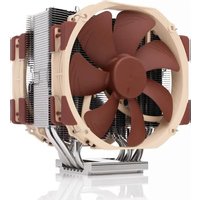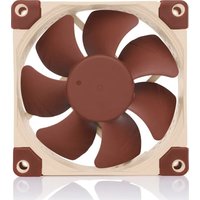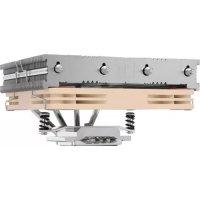
NHL12S - Système de refroidissement de matériel informatique Noctua - Notice d'utilisation et mode d'emploi gratuit
Retrouvez gratuitement la notice de l'appareil NHL12S Noctua au format PDF.

| Type de produit | Refroidisseur CPU |
| Marque | Noctua |
| Modèle | NH-L12S |
| Hauteur totale | 70 mm (configuration basse) |
| Largeur | 128 mm |
| Profondeur | 150 mm |
| Poids | 680 g |
| Matériau du dissipateur | Base en cuivre, ailettes en aluminium |
| Ventilateur inclus | 1x NF-A12x15 PWM 120 mm |
| Vitesse du ventilateur | 450 - 1850 tr/min (avec L.N.A. : 450 - 1800 tr/min) |
| Niveau sonore | 23,9 dB(A) max |
| Débit d'air | 94,2 m³/h |
| Pression statique | 2,8 mm H₂O |
| Sockets Intel compatibles | LGA1851, LGA1700, LGA1200, LGA115x (1150,1151,1155,1156) |
| Sockets AMD compatibles | AM5, AM4 |
| Système de fixation | SecuFirm2™ |
| Pâte thermique incluse | NT-H1 |
| Adaptateur L.N.A. inclus | Oui (NP-RC7) |
| Garantie fabricant | 6 ans |
| Entretien | Dépoussiérage régulier des ailettes et du ventilateur avec un chiffon doux ou de l'air comprimé. |
| Nettoyage | Utiliser un chiffon légèrement humide pour la base. Ne pas utiliser de solvants. |
| Sécurité | Ne pas démonter le dissipateur en fonctionnement. Vérifier la compatibilité avec le boîtier et la carte mère avant installation. |
| Pièces détachées / Réparabilité | Ventilateur et clips de fixation disponibles en option. Contre-plaque et vis incluses. Service RMA direct. |
FOIRE AUX QUESTIONS - NHL12S Noctua
Questions des utilisateurs sur NHL12S Noctua
0 question sur cet appareil. Repondez a celles que vous connaissez ou posez la votre.
Poser une nouvelle question sur cet appareil
Téléchargez la notice de votre Système de refroidissement de matériel informatique au format PDF gratuitement ! Retrouvez votre notice NHL12S - Noctua et reprennez votre appareil électronique en main. Sur cette page sont publiés tous les documents nécessaires à l'utilisation de votre appareil NHL12S de la marque Noctua.
MODE D'EMPLOI NHL12S Noctua
Nous you remercions d'avoir besoin le Noctua NH-L12S.
Digne successiveurcelledeHN12,leHN-1125esten ventilaredpoucoMpacticandfaiblehauteunion combinant n des niveaux de compatibilite,d'efficacite et deflexibilité eontonants. La suis persuaded que le niveau de developmentetoplde soinquevoussavoientapporteea ce produit ne you eschappenpos.
Profitez pleinement de notre NH-L125!
Roland Mossig, Nociao CEO
Ce guideline d'installation vous guides pas a pas tout au long de la procédure d'installation du système de fixation SecuFirm2TM.
Ann'd installer the ventil, videocue consult the centre of compatibililty accessible depuis notre site Internet (usc.rccu.ty) and assures-que que le ventil est pleinement compatible avec VOte carre mair.
Veuizec ventilar que l'espace disponible au sein de la boihier est suffisant pour chaque ventilation et qu'il n'est également problème de compatibilité avec les autres composants (ex: barrettes de mémoire houtes).
Veuilleur virfier tiré attentivement que ni le dissipateur ni les agriques de fixation n'entrent en contact avec la carte graphique ou toute autre carte PCE installée.
Noctua ne sourirait fibre tenu responsable en ce de dommages ou perte du problème de compatibilité.
En cas de problème ou interrogation, n'aidez pas a consulter les FADs accessibles sur notre site (fags.necheut.et) ou a contacté notre service client via support@necheut.et.
Ce guide est disponible en plusieurs langues; merci de consulter les différentes versions sur notre site : www.noctuaq.al/manuals
INTEI
LGA1851, LGA1700, LGA1200 & LGA115x
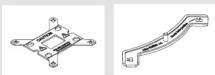
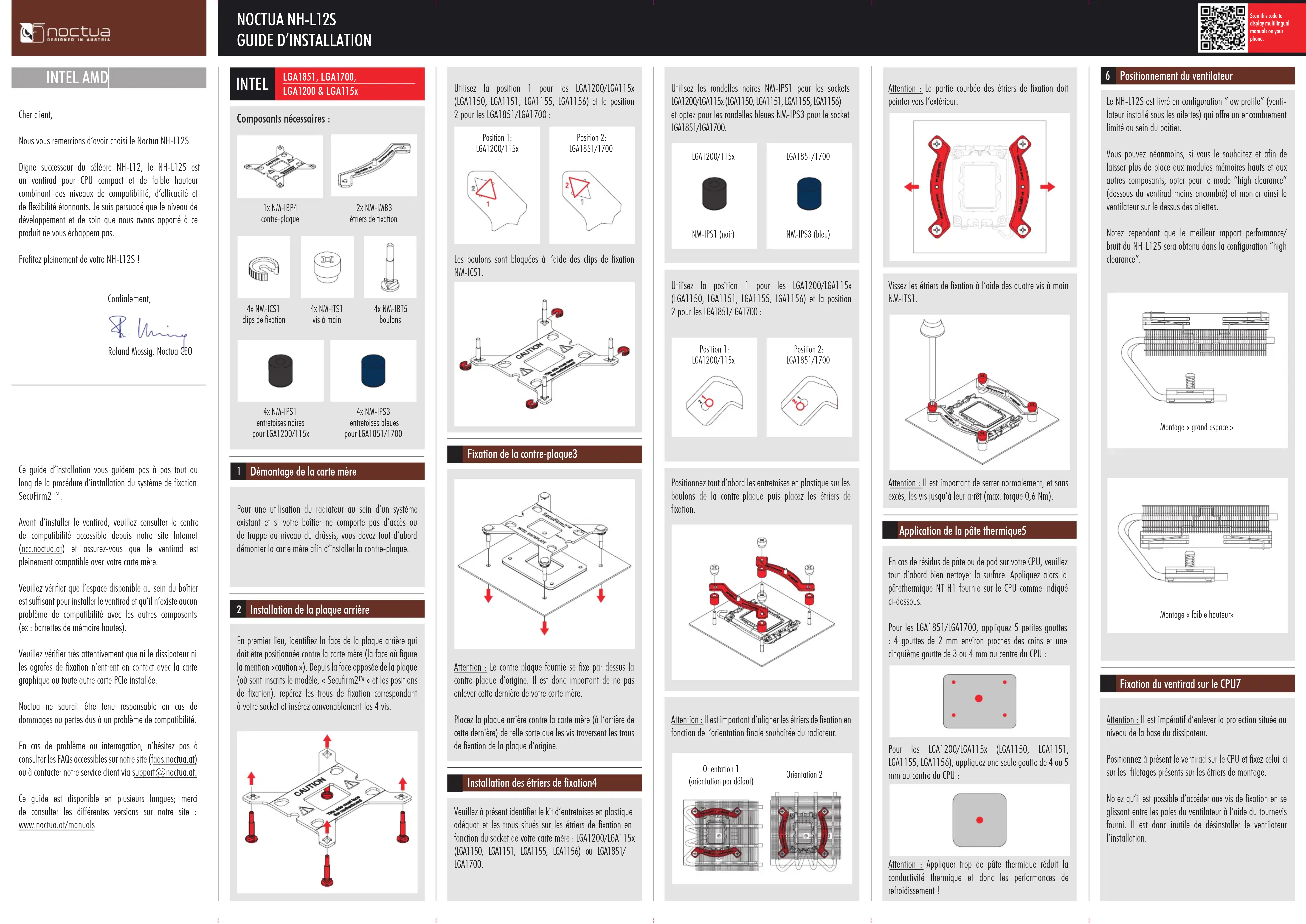
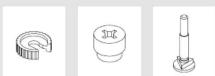
Composants nécessaires
1xNAM-IBP4
centre-ploque
4xNIM-ICS1

clips de fixation
4xNMA-IPSI
entreloises noires
pour LGA1200/115x
4x NM-IPS3
reloises bleu
LGAL851/1700
Démonage de la carte mère
Pour une utilisation du radiateur ou sein d'un système existant et si je veilbot ne compte pas d'occlusion ou de troque au niveau du chinois, vous deviennent tout arobement démonter la carte mère infin d'installer le contra-pline.
Installation de la plaque arrête
En premier lieu, identifie la face de la plaque qui si ditaiteriaionne contre la carte mene (la face ou figure la mention «recognition »).Depuis le face opsoise de la plaque (ou sont insciects le modele, e Secuifm216 et les positions de fixation), repelle les trous de fixation correspondant avoitse jour et inescez convenoblement les 4 vis.
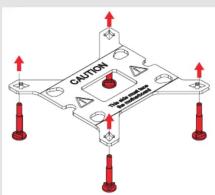
Utilizar lo position 1 pour les LGAI200/GLA115x (LGAI150, LGAI151, LGAI155, LGAI156) et la position 2 pour les LGAI851/GLA1700:

Position 1:
LGAL200/115x
Position 2:
LG41851/1700

Les boulons sont bloquées à l'aide des clips de fixation NAM-ICST.
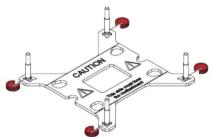
Fixation de la contre-plaque3
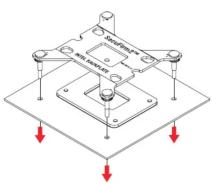
Attention: Le contre-plaque fournir se fixe par-dessus la contre-plaque d'origine. Il est donc important de ne pas enleverve cette dernière de votre carte morté.
Placeze la plaque arrirée contre la carte mère (à l'orriente de cette dernière) de telle soit que les vis traversant les trous de fixation de la plaque d'origine.
Installation des étriers de fixation4
Veuilleur a pesentif identier le kit d'entreprises en plastique aodquet et les tous situées sur les detins de fixation en fonction du socket de Youre la carte mère : LGA1200/LGA15x (GA1150, LGA151, GA1155, (GA1156) au LGA185)/LGA1700.
Utilischi on des rilettamenti non-IP51 pour les sockets
GA1200/GA15lx (GA15150, GA15151, GA15155, GA15156) et optez pour les rilettamenti blèues non-IP53 pour le socket
GA1851/GA1700.

LGAL200/115x
NM-IPS1 (noir)

LGA1851/1700
NM-IPS3 (bloeu)
Positionner une太多 d'ordre les entreprises en plastique sur les boulons de la contre-plaque puis placez les éternes de fixation.
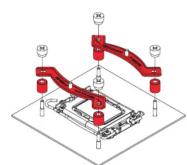
Attention: It is important to aligner the trieris du fixation en fonction de l'orientation finale souhaitée du radiateur.
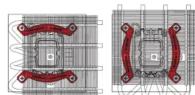
Orientation 1
(orientation par défaut)
Orientation 2
Attention: La portion coublée des étrîts de fixation doit pointer vers l'extérieur.
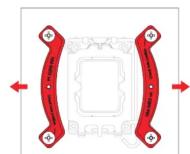
Viseze les étriers de fixation à l'ɑide des quatre vis à main NMI-IT5.
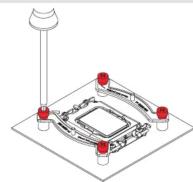
Attention... It is important to darre saientralment, et sans excès, les vis qu'aur leur arrêt (max. torque, 0.6 Nm).
Application de la pâte thermique5
En cos de résidues, de perte ou du pad sur cevoe, vuilliez et tout a broaden en nettoyer la surface. Appliquez les olat pétetheorme NT-H1 foure sur le cpu comme indiqué ci-dessous.
Poules les IGA1B51/IGA1700, appliquée 5噎les gouttes : 4 gouttes de 2 mm environ proches descoins et une cinquête goutte de 3 ou 4 mm au centre du PU.

Pour les LGA1200/LGA115x (LGA1150, LGA1151), LGA1155, LGA1156), appliquée une seule goutte de 4 ou 5 mm au centre du CPU:

Attention: Appliqués trop dem pole thermique réduit la conductivité thermique et donc les performances de refoississement!
6 Positionnement du ventilateur
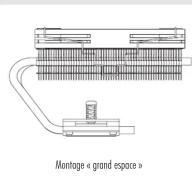
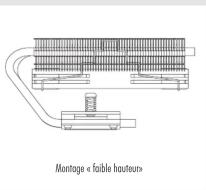
Le NH-1125 est livé en configuration "low profile" (venti-lateur installé sous les ailettes) qui offre un encombrement limite au sein du boilier.
You pouvè neannnmois, si vous le saufaithé et affirm de la baisser plus de place aux modules mémoires heures et aux autres composants, opté pour le mode "high clearance" (dessous du ventroid moins enconné) et monter ainsi le ventilateur sur le dessus des ailées.
Notez cependant que le meilleur rapport performance/bruit du NH-L125 sera obtenu dans lo configuration "high clearance".
Fixation du ventirad sur le CPU7
Attention ... It is important if anever leaves the protection situated ou niveaux de la base du disspectateur.
Positione a ne presente le ventrol du CPU et fzeux celui ci sur les filqtiges prsentes sur les étnirs de montage.
Note que l'est possible d'accorder aux vis de fixation en se glissant entre les pôts du ventilateur à l'aide du多年来oufium. Il est donc inutilde de désinscluter le ventilateur l'installation.

NOCTUA NH-L12S GUIDE D'INSTALLATION


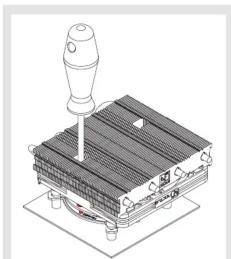
Attention: It is important to sperre nonmentul, and sents excis, les vis qu'aur leur arrir (max. torque, 0.6 Nm).
Configuration de la ventilation8
Branchier le ventilateur ou connecteur de ventilation CPU situé sur le carte mère.
En fonction de cette CPU et de la temperature au sein de la boîlier, nous sahuiétez peut-être branchier le connecteur L.N.A. (Low-Noise Adopter) NP-RC7 enfin de réduite ancéro les émissions sonnées du ventilateur.
Attention: en cas d'utilisation de l'adopatotron L.N.A., vailluez vérifier la temporature de cette CPU à l'协定 d'un octal calculé adopt (ex : « application disponible auprès du fabricant de cette carte mère ») afin d'éterter le passage automatique de cette CPU en mode throttling, déchéné par une temporature tropielevée.
Si le rédisseinté l'evain insuffistant, voillée augmenter la ventilation du boilier ou supprimel l'adapteur L.N.A.
Transport de vorte système!
Complete tenu de faible possés du ventrillard, ce dernier n'a pas besoins d'être démontré en cas de transport.
Garantie, service client et FAQs!
Malgulie a contradeciè qualite rigoureux, l'entéroidution d'un début — même sur des produits haut de gamme — ne peut être totalément éclicée. De ce fait, nous en effortons pour fournir un niveau de fiabilité et de réactivité maximum en proposant une garantie fabriquée à 6 ans associée à service retour (RNA) direct, rapide et efficace.
En cas de problème avec votre NH-1125, s/he n'a pas contacteur nete service client via所提供@necu.tj.
Veuillez par allerents consultier notre rubrique FAQ sur nosite site: fags.noctuo.fr
AMD AM5&AM4
Composants nécessaires
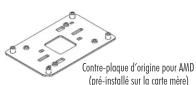


NM-AMB15a/b étiers de fixation
NM-AMAB14q/6 étiérés de fixation

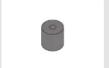
4xM-APS4 enterless glider en plastique
4x NM-ALST vis lounous
Elever le systeme de rétenzion d'originemettre en place la contre-plaque
Le systeme de fixation SaccFirm2 ^70 s'induit se directement sur la plaque anionie d'origine de la carte mère. Àinsi, si ce qui a jamais été fait dans le passé lors d'installations prédéciantes, veillée enlever le modulo de retardation prélevée pour la fixation du ventrilid originé en le deviating de la plaque anionie. Carte opération est nécessaire avant de passer à l'étiquaire suivant.
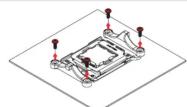
Dans le cas des AM4, le fait de dévisser le module de réunion d'origine nécessitera le maintain journal de la plaque ancienne qui n'est plus retenue. Si ses ne retrouvrez pas la plaque ancienne de cette AM4, pourrait nous contacter via support@ncthourat.be. Pour les AM5, la plaque ancienne est visée au socket et reste donc en place lors de cette opération.

2 Installation des étriers de fixation
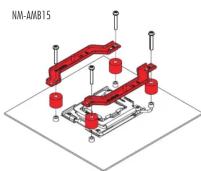
Utilisée au besoin, et en fonction de l'orientation finale souhaitée pour voit viridé, les borres de montage courtes (NM-AMB4) ou longues (NM-AMB15).

Orientation 1 (NM-AMB14)
Orientation 2 (NM-AMB15)

Ploace trust a d'obard les entroîises en plastique au niveau des filotages de la plaque arrête. Positionné ensuite les étendents de fixation NM-AMB14 ou NM-AMB15 en les visantées qui accèuront longues vires NM-ALS1.
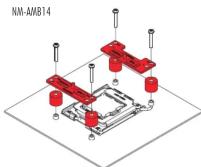
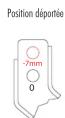
Pour les AIMS et les CPU AM4 des series Ryzen 5000/3000, sélectionné le trou correspondant à un découlement de -7 mm ainsi d'optimisation à la qualité du contact et les performances.
Pour les autres CPU AM4, ou en cas de problèmes de compatibilité en position désignée (ex : gène avec les disspectateurs de la carte mère), veuliez opter pour la position standard (0).
NM-AMB14 NM-AMB15
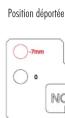

Position standard (sains deport)
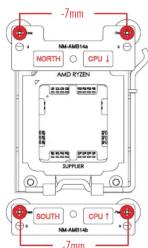
Position dépôture Position dépôture
Position standard (sans départ) Position standard (sans départ)
Attention: vouilliez bien tous ossuera que l'inscription "CPIA " pointe banie en direct du CPI et que la barre NIA-AMB14a identifie avec la mention « North » (Nord) est best incluse citée Nord (au-dessus) du socket et que la barre NIA-AMB14b identifie avec le mention « South » (Sud) est best incluse citée Sud (en bois) du socket comme ci-dessus.
I est ildest de serrerment, en soient excess, les vis saus qu'en leur arrêt (max. torque 0.6Nm ).
Attention: Veuillage bien you assures que l'inscription "CPIA "pointe bien en direction du CPE et que la barne NM-AMB15e identifie avec la mention « WEST » (Quest) est bien instilable côte Ouest (gauche) du socket et que la barne NM-AMB15b identifie avec la mention « EAST » (Est) est bien instilable côte Est (droite) du socket comme ci-dessus.
It is important de serrer normalement, et sans excès, les vis jusqu'à leur arrêt (max. torque 0,6Nm).
3 Application de la pate thermique
En cas de resides de pêite ou de pad sur cette CPI, veilliez tout d'abord ne半天yer la surface.
Applique 5 petites gouttes : 4 gouttes de 2 mm environ proches des coins et une cinquième goutte de 3 ou 4 mm au centre du CPU :


Attention: Appliquier trop de pôte thermique réduit le conductivité thermique et donc les performances de refoississement!
4 Positionnement du ventilateur
Vouillée que référoy à l'objet du manuel d'installation pour Intel.
5 Fixation du ventirad sur le CPU
Veuysce you reférer à l'itépe 7 du manuel d'installation pour Intel.
6 Configuration de la ventilation
Veuillage que référent à l'étophe 8 du manuel d'installation pour Intel.
7 Transport de vorte système
Complete tenu de faible poids du ventrillard, ce dernier n'a pas besoin d'une démonde en cas de transport.
Garantie, Service Client et FAQs
Malgère a contrôle qualit risquèques, l'eventualité d'un début même sur des produits haut de gamme - ne peut être totallement éccléré. De ce fait, nous ourons efforçons de fournir un niveau de fiabilité et de rééchâtement maximum en proposant une garantié fabrikable à 6 ans associée à service retour (RMA) direct,rapide et efficac.
En cas de probleme que waree NH-125, n est pas a contracter netre service client via support@nocht.ugt.
Veuillez after alls consultier notre rubrique FAQ sur notre site: fogs nocteat.