DPFW700 - Cadre photo numérique SONY - Notice d'utilisation et mode d'emploi gratuit
Retrouvez gratuitement la notice de l'appareil DPFW700 SONY au format PDF.

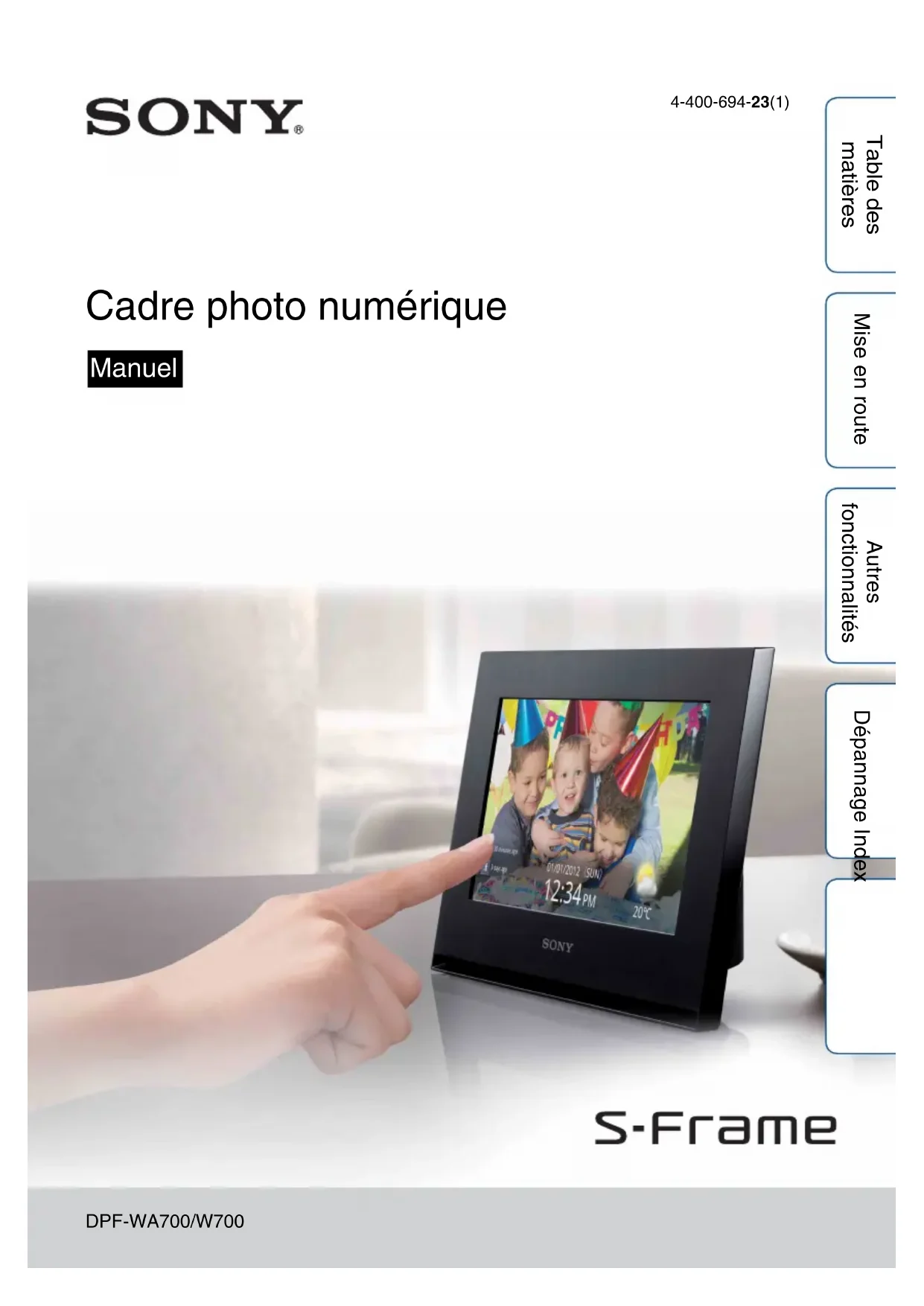
| Type de produit | Cadre photo numérique |
| Marque | Sony |
| Modèle | DPF-W700 / DPF-WA700 |
| Taille de l'écran | 7 pouces (17,8 cm) TFT à matrice active |
| Résolution d'affichage | 800 × 480 pixels (1 152 000 points) |
| Format d'affichage | 16:9 |
| Mémoire interne | 1 Go (environ 800 Mo disponibles) |
| Supports de stockage externes | Memory Stick Duo, SD/SDHC, clé USB |
| Formats d'image compatibles | JPEG de base et progressif |
| Formats vidéo compatibles (WA700) | MPEG-4 AVC, MPEG-4 Visual, MPEG-1, MJPEG |
| Formats audio compatibles (WA700) | MP3, AAC, WMA, WAV |
| Connectivité réseau | Wi-Fi 802.11b/g/n, WPS |
| Connecteurs | USB Mini-B, USB A, fente Memory Stick Duo/SD |
| Alimentation | Adaptateur secteur 12 V CC (WA700) / 5 V CC (W700) |
| Consommation électrique | Max. 13,3 W (WA700) / 14 W (W700) |
| Dimensions (avec pied) | 200 × 140,5 × 80,2 mm (WA700) / 201 × 130 × 61,6 mm (W700) |
| Poids | 525 g (WA700) / 425 g (W700) |
| Fonctions principales | Diaporama, écran tactile, services réseau (email, Facebook, PlayMemories Online), météo, minuterie marche/arrêt |
| Entretien et nettoyage | Chiffon doux avec détergent neutre, éviter solvants |
| Sécurité | Ne pas exposer au soleil, ne pas appuyer sur l'écran LCD |
FOIRE AUX QUESTIONS - DPFW700 SONY
Questions des utilisateurs sur DPFW700 SONY
0 question sur cet appareil. Repondez a celles que vous connaissez ou posez la votre.
Poser une nouvelle question sur cet appareil
Téléchargez la notice de votre Cadre photo numérique au format PDF gratuitement ! Retrouvez votre notice DPFW700 - SONY et reprennez votre appareil électronique en main. Sur cette page sont publiés tous les documents nécessaires à l'utilisation de votre appareil DPFW700 de la marque SONY.
MODE D'EMPLOI DPFW700 SONY
Cadre photo numérique
Manuel
S-Frame
À lire avant l'utilisation
Remarques sur la lecture
Branchez l'adaptateur secteur sur une prise murale facile d'accès. Si vous remarquez une anomalie sur l'adaptateur, débranchez-le immédiatement de la prise murale.
Remarques sur les droits d'auteur
La duplication, l'edition ou l'impression d'un CD, de programmes TV, de matériels soumis aux droits d'auteur comme des photos ou publications, ou de tout autre matériel autre que vos propres enregistrements ou créations est limitée à une utilisation privée et domestique. À moins que vous ne déteniez les droits d'auteur ou que vous ayez la permission des détenteurs des droits d'auteur pour le matériel à dupliquer, son utilisation audela de cette limite peut entraer en infraction avec les dispositions de la loi sur les droits d'auteurs et permettre aux détenteurs des droits d'auteurs de réclamer des dommages et intérêts. Lors de l'utilisation d'images photographiques avec ce cadre photo numérique, soyez particulièrement attentif à ne pas violer la loi sur les droits d'auteur. Toute utilisation ou modification non autorisée du portrait d'un tiers peut également entrer en violation avec son droit à l'image. Il est possible qu'il soit interdit de photographier certaines manifestations ou expositions, ou certains événements.
Contenu enregistré non garanti
Sony ne peut être tenu pour responsable de tout accident ou dommage conséquent, ni de toute perte de contenu enregistré pouvant avoir été cause par l'utilisation ou un dysfonctionnement du cadre photo numérique ou d'une carte mémoire.
Recommendations sur les sauvegardes
Afin d'eviter tout risque de perte de données par utilisation accidentelle ou dysfonctionnement du cadre photo numérique, nous vous recommendons d'effectuer une copie de sauvegarde de vos données.
Remarques sur l'écran LCD
N'exercez aucune pression sur I'ecran LCD.Ceci pourrait decolorer I'ecran et provoquer un dysfonctionnement.
- Une exposition prolongée de l'écran LCD aux rayons directs du soleil peut provoquer des dysfonctionnements.
- Une technologie extrémement précise a été employée pour fabriquer l'écran LCD de sorte que 99,99% des pixels sont opérationnels pour une utilisation effective. Il se peut, toutefois, que vous constatiez quelques petits points noirs et/ ou brillants (blancs, rouges, bleus ou verts) permanents sur l'écran LCD. Ces points sont normaux pour ce procédé de fabrication et n' affectent en aucune façon l'affichage.
- Les images peuvent laisser une trainée sur l'écran LCD dans un endroit froid. Ceci n'est pas une anomalie.
À propos des descriptions du present manuel
- Les modèles de ce cadre photo numérique ne sont pas tous disponibles dans l'ensemble des pays et régions.
- Dans ce manuel, « carte mémoire » correspond à une carte mémoire ou un lecteur flash USB, sauf en cas d'information complémentaire.
- Sauf mention contraire, les illustrations et les captures d'écran utilisées dans ce manuel correspondant au mode DPF-WA700. Les illustrations et captures d'écran utilisées dans ce mode d'emploi peuvent différer de celles affichées lors de l'utilisation réelle.
Table des matieres
Mise en route
Identification des pieces 4
Carte mémoire/lecteur flash USB compatible 6
Préparation : ① Vérification des éléments fournis……… 8
Preparation: Fixation du pied (DPF-W700
uniquement) 9
Preparation: ③ Allumer le cadre photo 11
Preparation: 4 Configurer le cadre photo 14
Lire un diaporama 19
Affichage des images souhaitees 28
Écoute de musique ou de la Radio Internet (DPF-WA700 uniquely) 31
Enregistrement d'images dans votre cadre photo (Importer) 34
Autres fonctionnalités
Suppression d'une image 36
Exporter une image depuis la mémoire interne 39
Utilisation du compte à rebours d'activation/de désactivation de l'alimentation automatique 42
Utiliser Services réseau 45
Utilisation du Reseau abonné 53
Modification Paramétres 56
Copier des images et de la musique depuis un ordinateur……60
Dépannage
Si une icône d'erreur s'affiche 66
Dépannage 67
Précautions 72
Specifications 74
Index
Index 81
Identification des pieces
DPF-WA700
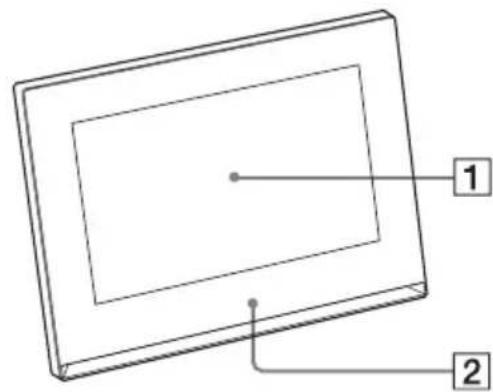
Face avant
1Ecran LCD/ecnantactile
2Logo Sony
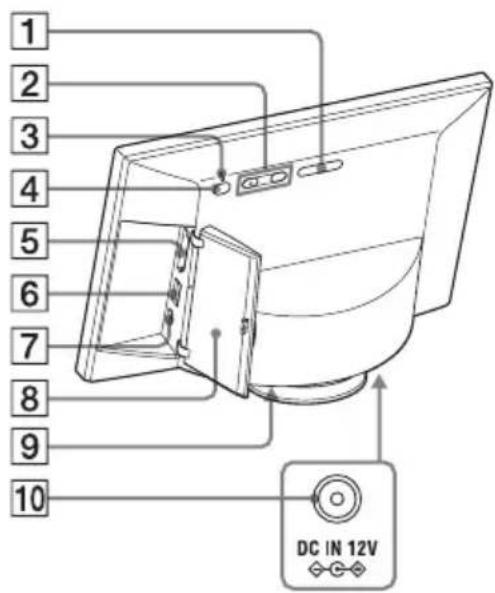
Face arrière
1 Touche MENU
2 Touches VOL (Volume) + / - page 30, 32
3Temoin de veille (page 13)
4 Touche (alimentation/veille) (page 13)
Fente pour carte mémoire (page 19)
6 Connecteur USB A (page 19)
7 Connecteur USB mini B (page 60)
8 Cache (page 19)
9 Haut-parleur
10Prise DC IN (page 11)
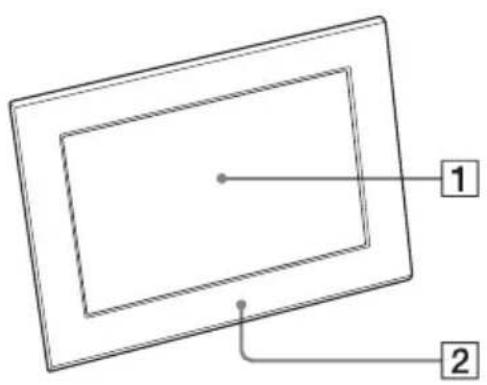
Face avant
1Ecran LCD/ecnantactile
2Logo Sony
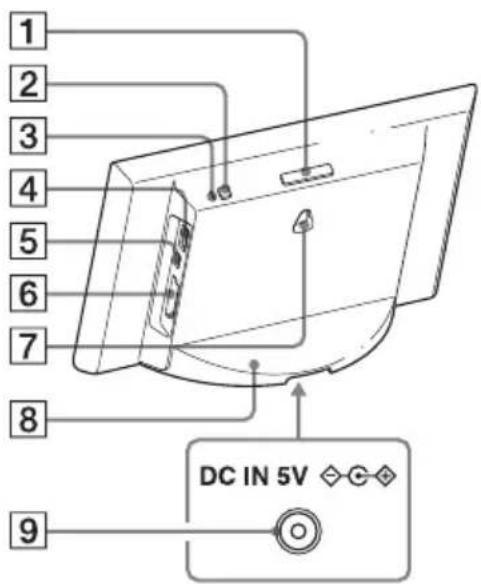
Face arrière
1 Touche MENU
2 Touche (alimentation/veille) (page 13)
3Temoin de veille (page 13)
4 Connecteur USB A (page 19)
5 Connecteur USB mini B (page 61)
6Fente pour carte mémoire (page 19)
Trous pour accrocher le cadre à un mur (page 10)
8Pied (page 9)
9Prise DC IN (page 12)
Carte mémoire/lecteur flash USB compatible
Vous pouvez regarder des images en inscrant simplement une carte mémoire (« Memory Stick Duo » ou carte mémoire SD) ou un lecteur flash USB provenant d'un apparéil photo numérique ou équivalent dans le cadre photo.
| Cartes mémoire/lecteur flash USB pris en charge par le cadre photo | Adaptateur | |
| « Memory Stick Duo » (non compatible/compatible avec « Mag i c G a t e ») « Memory Stick PRO Duo » « Memory Stick PRO-HG Duo » | Aucune fixation dans un adaptateur requise | |
| « Memory Stick Micro » (« M2 ») | Adaptateur « M2 » (Taille Duo) | |
| • Carte mémoire SD • Carte mémoire SDHC | Aucune fixation dans un adaptateur requise | |
| • Carte miniSD • Carte miniSDHC | Adaptateur miniSD/miniSDHC | |
| • Carte microSD • Carte microSDHC | Adaptateur microSD/ microSDHC | |
| • Lecteur flash USB | ||
#
- Le cadre photo peut fonctionner avec un « Memory Stick Duo » d'une capacité de 32 Go ou inférieure, fabriqué par Sony Corporation.
- « M2 » est l'abréviation de « Memory Stick Micro ». Dans cette section, « M2 » est utilisé pour faire ↔ reference à un « Memory Stick Micro »
- Le cadre photo peut fonctionner avec une carte mémoire SD d'une capacité de 2 Go ou moins.
- Le cadre photo peut fonctionner avec une carte mémoire SDHC d'une capacité de 32 Go ou moins.
- Nous ne pouvons garantir le raccordement et le fonctionnement correct avec tous les types de périphériques de carte mémoire.
- Ce cadre photo est équipé d'une fente pour « Memory Stick Duo ». Vous ne pouvez pas insérer de « Memory Stick » (standard) dans cette fente.
- Si vous utilisez un miniSD/miniSDHC, microSD/microSDHC ou « Memory Stick Micro», voirlez à l'installer dans un adaptateur de carte adapté. Si vous insérez la carte dans une fente sans adaptateur, vous risquez de ne pas pouvoir la retirer.
- Sur ce cadre photo, n'utilisez pas l'adaptateur de carte avec un autre adaptateur de carte dans lequel une carte mémoire est insérée.
- Aucun adaptateur de carte n'est fourni avec le cadre photo.
- Pour plus d'informations, reportez-vous à la section « Remarques sur l'utilisation des cartes mémoires » (page 72).
Préparation : ① Vérification des éléments fournis
Assurez-vous que les éléments suivants sont inclus :
- Cadre photo numérique (1)
Adaptateur secteur (1) - Pied (DPF-W700 uniquement) (1)
Mode d'emploi (1) - CD-ROM (Manuel du Cadre photo numérique) (1)
- Garantie (1) (Dans certains pays, la garantie n'est pas fournie avec l'appareil.)
Préparation : ② Fixation du pied (DPF-W700 uniquement)
Alignez le taquet du pied sur la partie inférieure de l'articil, puis insérez-le fermement jusqu'à ce qu'il s'enclenché, comme illustré.
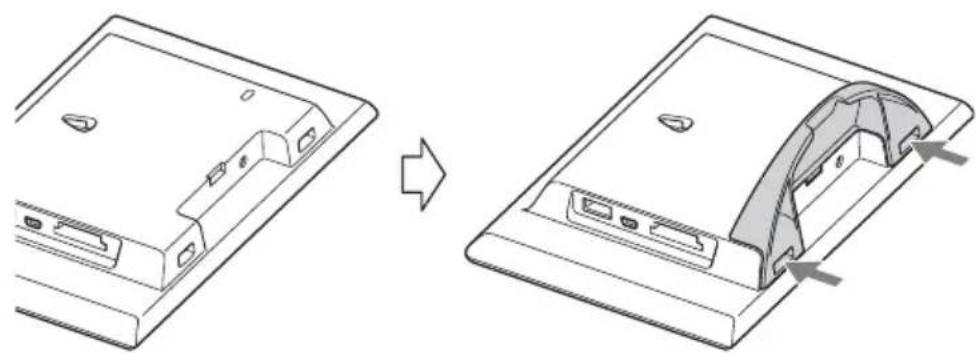
#
- Ne placez pas le cadre photo sur une surface bancale ou inclinée.
- Ne transportez pas le cadre photo en le tenant par le pied uniquement. Le cadre photo pourrait tomber.
Pour suspendre le cadre photo à un mur (DPF-W700 uniquement)
1 Préparez des vis (disponibles dans le commerce) adaptées aux trous situés à l'arrière de l'appareil.
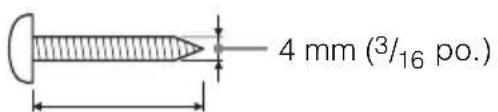
Plus de 25 mm (1 po.)
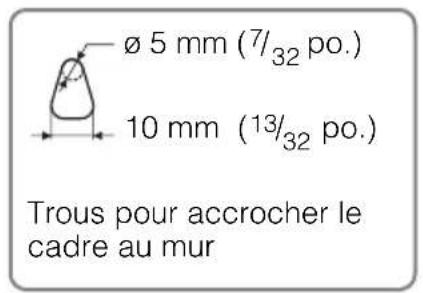
2 Insérez dans le mur les vis vendues dans le commerce.
Assurez-vous que les vis dépassent de 2,5 mm à 3 mm (environ 1/8 po.) de la surface du mur.
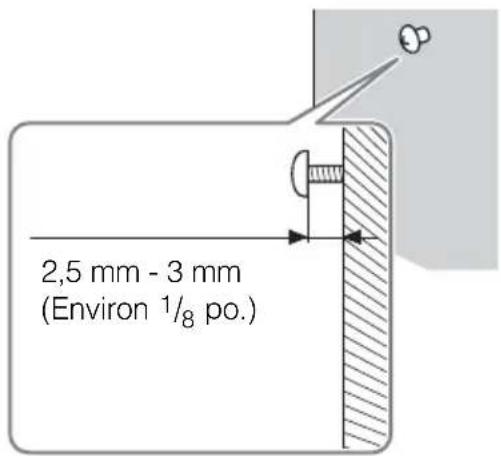
3 Accrochez le cadre photo au mur en plaçant la tête de la vis dans le trou à l'arrière de l'appareil.
0
- Utilisez des vis adaptées au matériel du mur. Dans le cas contraire, les vis risquent d'être endommagées selon le matériel du mur. Enforcez les vis dans un montant du mur ou dans un pilier.
- Serrez fermement la vis, de sorte que le cadre photo ne tombe pas du mur.
- Si vous souhaitez réinsérer la carte mémoire, retirez le cadre photo du mur, puis éjectez et réinsérez la carte mémoire lorsque le cadre photo est placé sur une surface stable.
- Retirez le pied avant de suspendre le cadre photo au mur.
- Branchez le cable DC de l'adaptateur secteur au cadre photo, puis accrochez le cadre photo au mur. Branchez ensuite l'adaptateur secteur à la prise murale.
- Sony n'assume aucune responsabilité pour les accidents ou dommages dus à une fixation défectueuse, une mauvaise utilisation, des catastrophes naturelles, etc.
- Lorsque le cadre photo est fixé au mur, il risque de tomber si vous appuyez sur les touches ou l'écran tactile. Pour utiliser le cadre photo, soutenez-le avec précaution pour ne pas le laisser tomber.
Préparation : ③ Allumer le cadre photo
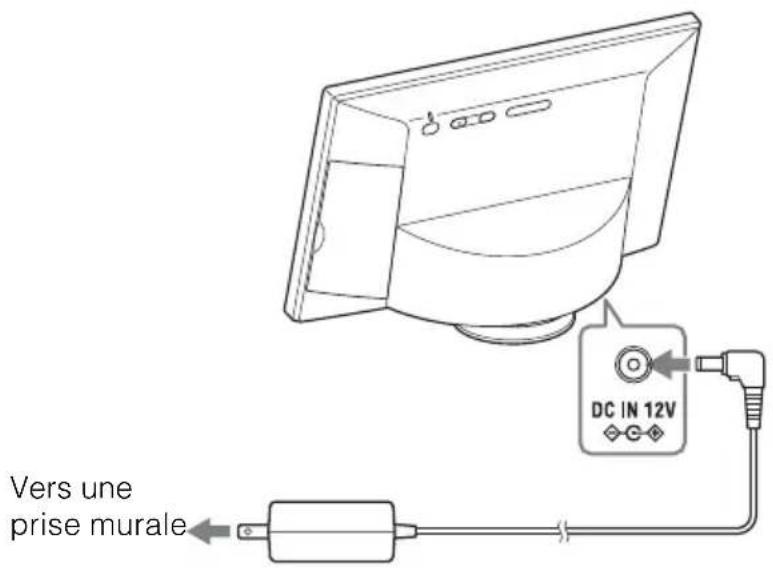
Raccorder I'adaptateur secteur (DPF-WA700)
Raccordez l'adaptateur secteur comme illustré ci-dessous.
Le cadre photo s'allume automatiquement.
Si vous utilisez l'appareil pour la première fois
Rendez-vous à la section « Préparation : 4 Configurer le cadre photo » (page 14).
Si les réglages initiaux ont déjà été effectuels
Rendez-vous à la section « Lire un diaporama » (page 19).

- Si vous n'utilisez pas le cadre photo pendant un certain temps, le mode Demonstration s'affiche. Si vous appuyez sur une touche autre que la touche (alimentation/veille), l'affichage de démonstration se ferme.
- Pour régler le volume de l'écran de démonstration, appuyez sur VOL +/-.
Raccorder I'adaptateur secteur (DPF-W700)
Raccordez l'adaptateur secteur comme illustré ci-dessous.
Le cadre photo s'allume automatiquement.
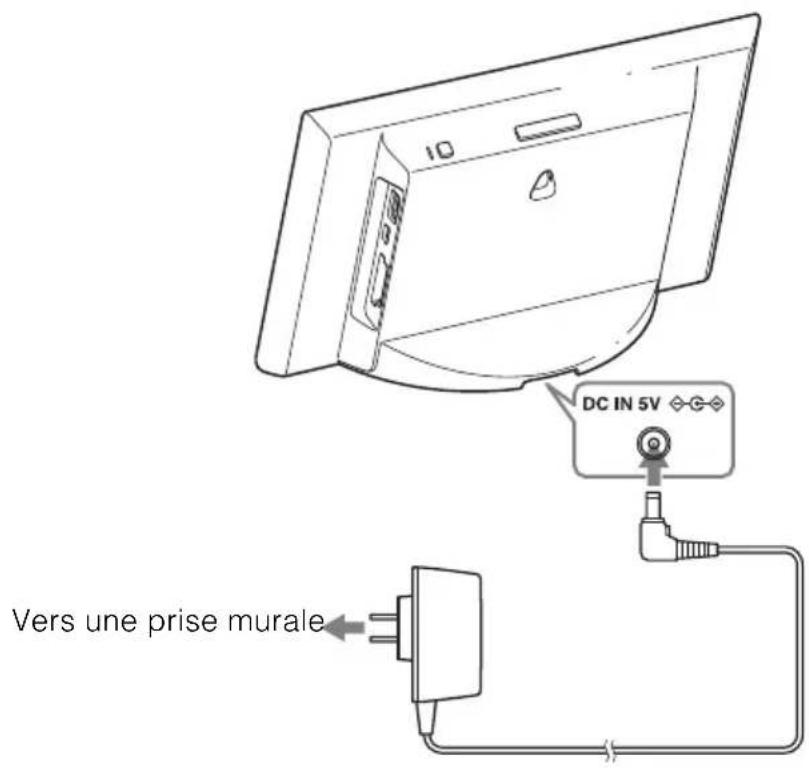
Si vous utilisez l'appareil pour la première fois
Rendez-vous à la section « Préparation : 4 Configurer le cadre photo » (page 14).
Si les réglages initiaux ont déjà été effectuels
Rendez-vous à la section « Lire un diaporama » (page 19).

- Si vous n'utilisez pas le cadre photo pendant un certain temps, le mode Demonstration s'affiche. Si vous appuyez sur une touche autre que la touche (alimentation/veille), l'affichage de démonstration se ferme.
Allumer/éteindre l'appareil
Allumer l'appareil
Appuyez sur (alimentation/veille).
Le témoin de veille passé du rouge au vert.
Éteindre l'appareil
Maintenez la touche (alimentation/veille) enforcée. Un message apparait et vous demande de confirmer que vous souhaitez désactiver le cadre photo. Éteignez l'appareil conformément au message. Le témoin de veille passé du vert au rouge.

- Si vous appuyez brièvement sur la touche (alimentation/veille), le rétroéclairage de l'écran LCD s'eteint et l'écran devient moins lumineux. Dans ce cas, le témoin de veille reste allumé en vert. Si vous appuyez à nouveau sur (alimentation/veille), le rétroéclairage se rallume et l'écran est rétabli selon sa configuration précédente.

Veillez à ne pas étéindre le cadre photo ou débrancher l'adaptateur secteur de la prise murale ou de la prise DC IN du cadre photo. Vous risqueriez d'endommager le cadre photo.
- Branchez l'adaptateur secteur sur une prise murale proche et facile d'accès. En cas de problème lors de l'utilisation de l'adaptateur, coupez immédiatement l'alimentation en débranchant la fiche de la prise.
- Ne court-circuitez pas la prise de l'adaptateur secteur avec un objet métallique. Cela pourrait entraîner un problème de fonctionnement.
- N'utilisez pas l'adaptateur secteur dans un espace étroit, par exemple entre un mur et un meuble.
- Si vous prévoyez de ne pas utiliser le cadre photo pendant une période prolongée, débranchez l'adaptateur secteur de la prise DC IN située sur l'ordinate, puis débranchez l'adaptateur secteur de la prise murale après'utilisation.
- L'adaptateur secteur fourni doit être utilisé avec ce cadre photo exclusivement. Il ne doit pas être utilisé avec d'autres apparèils.
Préparation: 4 Configurer le cadre photo
Suivez les instructions à l'écran.
1 Étalandez l'écran tactile.
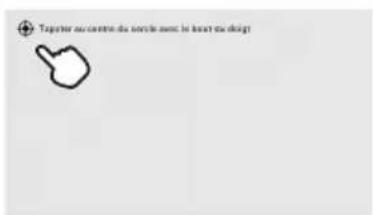
①Tapez une fois sur l'écran.
Un cercle apparait.
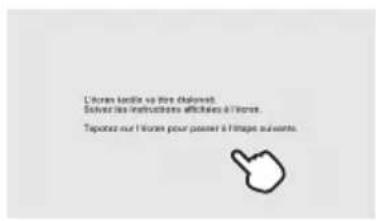
②Tapez sur les cercles qui apparaissent les uns après les autres.
Après avoir tape plusieurs fois sur les cercles,
l'écran d'étalonnage se ferme.
③Tapez sur [Terminer].
L'écran de seLECTION de la langue apparait.
Il est possible de modifier ces réglages ultérieurement.

- Si vous n'avez pas tape au bon endroit, recommencez l'étabonnage.
- Il est également possible de procéder à l'éthalonnage de l'écran tactile selon la procéduire décrite dans la section « Modification Paramètres » (page 56). L'objet de l'éthalonnage de l'écran tactile est de régler correctement la réaction de l'écran tactile. Procédez à l'éthalonnage si l'écran tactile ne réagit pas lorsque vous tapez dessus.
- Ce cadre photo utilise un écran tactile (sensible à la pression) dote d'un film résistif. L'écran sensible à la pression fonctionne s'il detecte une pression lorsque vous tapez sur l'écran. L'écran répond plus précisé si vous appliquez une pression sur une petite zone (un point). Il est recommendé de taper sur l'écran par effleurement ou à l'aide d'un objet fin en plastique. Si vous tapez légerement ou sur une grande zone de l'écran (avec le bout du doigt), celui-ci peut être lent à répondre.
- L'écran tactile répond à un seul point. Veillez à ce qu'aucun autre doigt et aucune partie de votre main touche l'écran.
2 Sélectionnez la langue à l'écran.
① Faites glisser vous doigt sur l'écran pour faire défiler la liste et tapez pour sélectionner la langue.
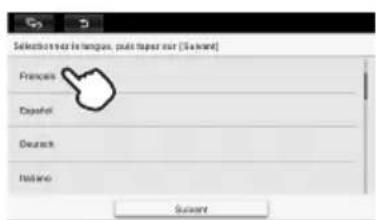
② Tapez sur [Suvant].
L'écran de réglage du fuseau horsaire s'affiche.
3 Sélectionnez le fuseau hora.
① Faites glisser vous doigt sur l'écran pour faire défiler la liste et tapez pour sélectionner le fuseau hora.
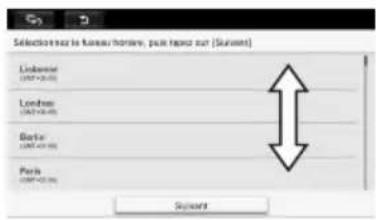
② Tapez sur [Suivant]. Un message relatif aux parametes Wi-Fi apparait.
③Tapez sur [Suant] si vous souhaitez configurer les réglages initiaux pour la connexion Wi-Fi.
L'écran des paramètres Wi-Fi s'affiche. Si vous souhaitez connecter un réseau Wi-Fi ultérieurement, tapez sur [Ignorer].
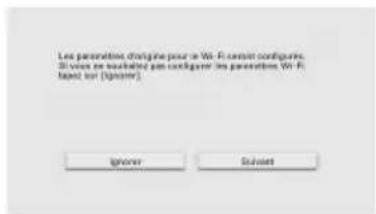

- Pour savoir comment procéder aux réglages Wi-Fi, reportez-vous à la section « Modification Paramètres » (page 56).
4 Configurez le LAN sans fil.
Sélectionnez la méthode de réglage de l'appareil sans fil.
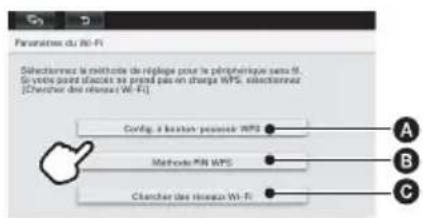

- Reportez-vous également au mode d'emploi du routeur LAN sans fil (point d'accès).
Le nom du réseau (SSID) et Mot de passage (clé WEP ou clé WPA) sont imprimés sur le côte ou à l'arrête du point d'accès.
S'ils ne sont pas clairs, contactez le fabricant du point d'accès.
Sélectionnez cette option si vous point d'accès prend en charge WPS et possède une touche WPS.
→Reportez-vous à la section « A Config. à bouton-poussoir WPS » (page 16).
Sélectionnez cette option si vous point d'accès prend en charge WPS et ne possède pas de touche WPS.
→Reportez-vous à la section « ⑤ Méthode PIN WPS » (page 16).
Sélectionnez cette option si vous point d'accès ne prend pas en charge WPS.
Tapez sur [Rechercher] pour afficher la liste des points d'accès auxquels il est possible de se connecter. Sélectionnez le point d'accès auquel vous souhaitez vous connecter dans cette liste et saississez le SSID (nom du réseau) et la phrase de passage (clé de sécurité), en suivant les instructions affichées à l'écran.
→Reportez-vous à la section « ⑥ Chercher des réseaux Wi-Fi » (page 17).
#
- WPS (Wi-Fi Protected Setup) est une norme permettant de se connecter facilement au Wi-Fi tout en étant protégé en terme de sécurité. Avant de régler le Wi-Fi, vérifie si vous point d'accès est conforme à la norme WPS à l'emplacement de la touche WPS et consultez la procédure d'utilisation de la touche WPS.
- La touche WPS peut porter un autre nom selon le point d'accès.
A Config. à bouton-poussoir WPS
①Tapez sur [Config. à bouton-poussoir WPS].
② Appuyez sur la touche WPS de votre point d'accès.
Le fonctionnement de la touche dépend du point d'accès.
③Tapez sur [Suivant] sur l'écran du cadre photo.
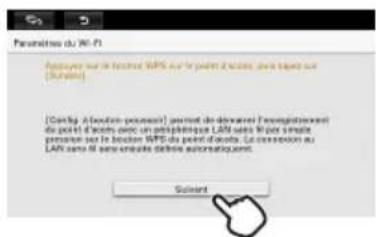
La connexion au point d'accès commence et le réglage du réseau s'effectue automatiquement.
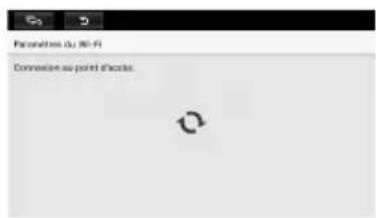
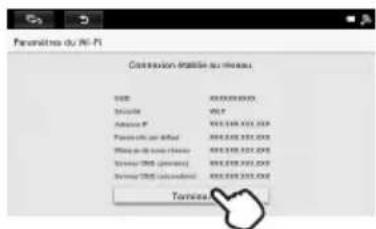
④Vérifiez le contenu affché et tapez sur [Terminer].
L'écran du diaporama s'affiche.
Si aucune donnée image n'est enregistrée dans
l'appareil, est affché.
Méthode PIN WPS
①Tapez sur [Méthode PIN WPS].
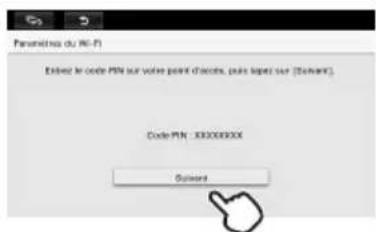
② Saisissez le code PIN WPS affiché sur l'écran du cadre photo sur votre point d'accès.

- Pour obtenir des détails sur la saisie du code PIN WPS pour votre point d'accès, reportez-vous au manuel d'instruction de votre point d'accès.
③Tapez sur [Suivant] sur l'écran du cadre photo.
Suite à la page suivante
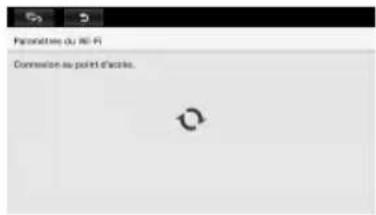
La connexion au point d'accès commence et le réglage du réseau s'effectue automatiquement.
④Vérifiez le contenu affché et tapez sur [Terminer].
L'écran du diaporama s'affiche.
Si aucune donnée image n'est enregistrée dans l'appareil, est affché.
Chercher des réseaux Wi-Fi
Si le point d'accès ne prend pas en charge WPS, le cadre photo peut être connecté au réseau Wi-Fi grâce à la recherche de points d'accès connectables.

- Avant de procéder au réglage, préparez le SSID du point d'accès (nom du réseau) et la phrase de passer (clé WEP ou clé WPA).
①Tapez sur [Chercher des réseaux Wi-Fi] à l'écran.
② Sélectionnez un point d'accès dans la liste des points d'accès connectables.
Sieldom point d'accès n'est trouvez
Tapez sur [Ajouter des réseaux Wi-Fi], entrez le SSID sur 1'écran, puis tapez sur [Suivant].
Allez à l'étépe ④.
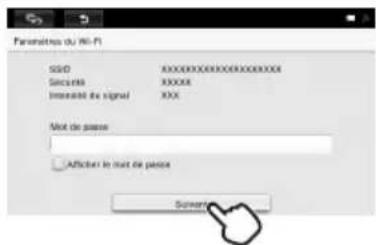
③ Sur l'écran affché, entrez le mot de passer, puis tapez sur [Suisant].
Pour confirmer le mot de passer saisi, tapez sur la touche [Afficher le mot de passer] afin que la coche apparaisse dessus.
Tapez sur la zone vierge sous le mot de passer pour que le clavier virtuel apparaisse.
- Respectez les majuscules et les minuscules.
④ Tapez sur [Automatique (recommandé)] dans la zone correspondant à la méthode de définition de l'adresse IP.
La connexion au point d'accès commence et le réglage du réseau s'effectue automatiquement.
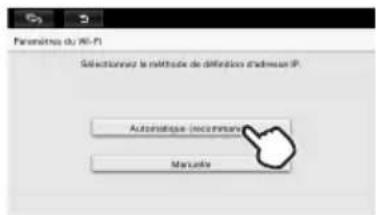
Si I'adresse IP ne peut pas etre definie automatiquement
- Sélectionnez [Manuelle] et saisissez votre Adresse IP, Passerelle par défaut, Masque de sous-reseau, Serveur DNS (primaire) et Serveur DNS (seconde) à l'écran. Ensuite, tapez sur [Suvivant].
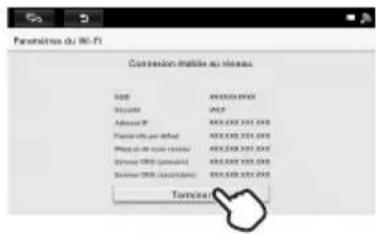
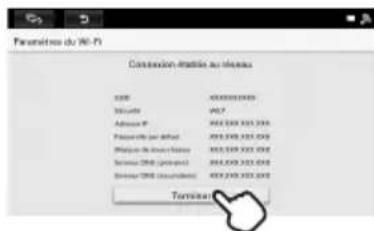
⑤Vérifiez le contenu affché et tapez sur [Terminer].
L'écran du diaporama s'affiche.
Si aucune donnée image n'est enregistrée dans
I'appareil, est affché.
#
- Si aucune opération n'a ete effectuée sur le cadre photo apres une durée specifiée, l'ecran de démonstration apparait.
Pendant la démonstration, appuyez sur une touche autre que (alimentation/veille) pour fermer l'écran de démonstration.
- Pour revenir à l'écran précédent avant de terminer le réglage, tapez sur gauche de l'écran.

0
- Le raccordement et le réglage des périhériques réseau different pour chaque apparéil.
-
Les éléments suivants sont nécessaires pour connecter le cadre photo au réseau.
-
Contrat avec un fournisseur de services Internet
- Periphérique réseau, tel qu'un modem ADSL
- Point d'accès ou routeur sans fil
-
Informations de réglage (SSID) relatives au point d'accès
-
Si,aucun LAN sans fil ne peut etre connecte,verifiez les points suivants:
①Vérifiez que le point d'accès à utiliser est prét.
- Vérifiez que l'apparil est sous tension.
- Vérifiez que le nombre d'autres apparèils Wi-Fi connectés à partir du point d'accès n'est pas dépasse.
- Vérifiez qu'aucune restriction d'accès, notamment la fonction de filtrage de l'adresse MAC, n'est utilisée.
- Notez que le SSID ne s'affiche pas lorsque le réglage furtif du SSID est valide.
② Vérifiez l'etat du signal.
- Vérifiez la distance entre ce cadre photo et le point d'accès à utiliser.
- Vérifiez si un apparéil utilisant la bande à 2,4 GHz fonctionne à proximité.
-
Notez que les fréquences de l'IEEE 802.11a (bande à 5 GHz) ne peuvent pas été utilisées.
-
Si vous ne disposez d'aucune information sur le contenu du réglage, contactez la personne qui a défini le point d'accès, l'administrateur ou le fournisseur.
Lire un diaporama
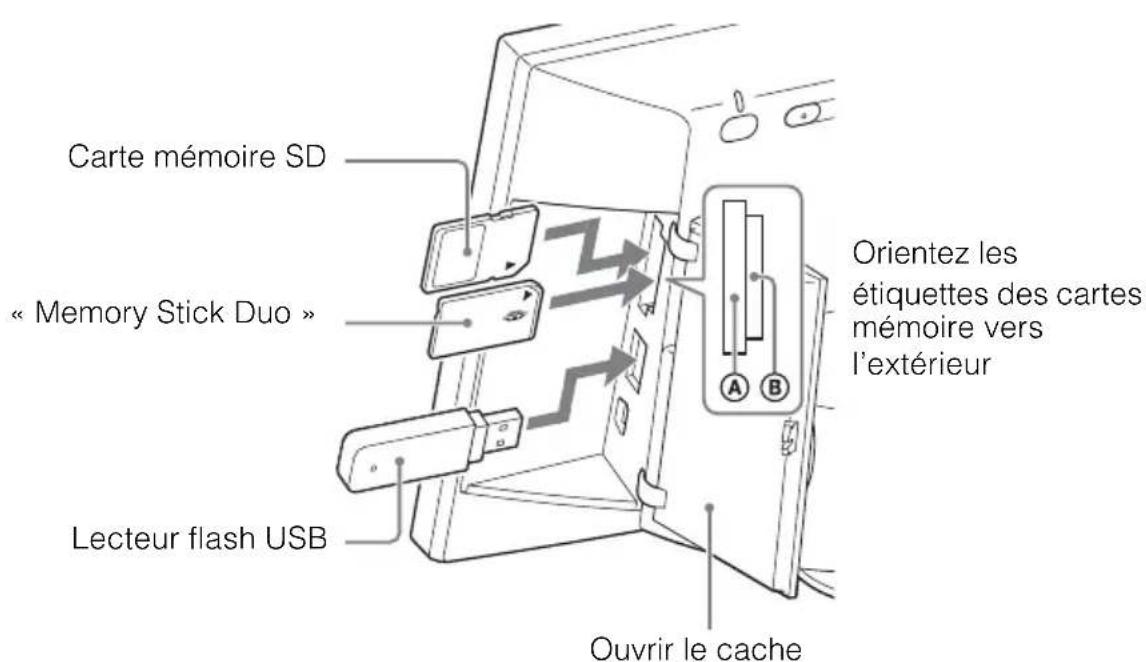
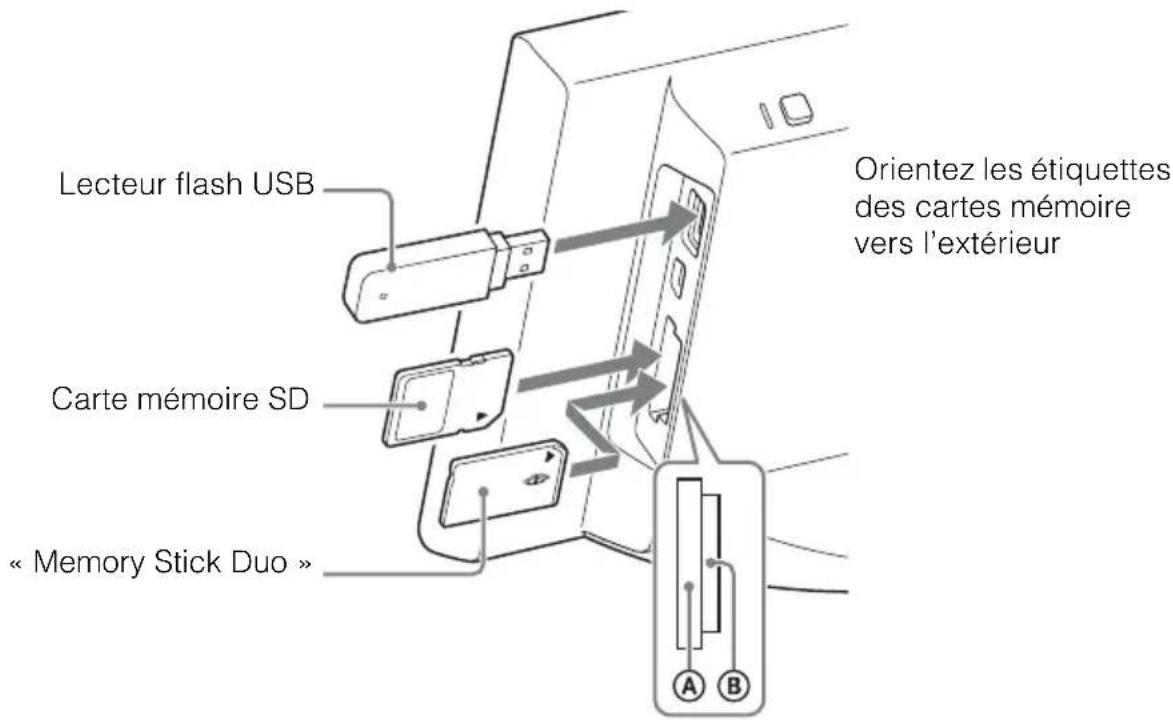
Insérez une carte mémoire ou un lecteur flash USB.
Insérez fermement la carte mémoire ou le lecteur flash USB dans la fente correspondante, en éloignant la face avant de l'écran. La lecture commence automatiquement et les images de la carte mémoire ou du lecteur flash USB s'affichent les une après les autres, comme un diaporama.
DPF-WA700
DPF-W700
Pour-retirer la carte mémoire
Retirez la carte mémoire de sa fente dans le sens oppose à celui dans lequel vous l'avez insérée. Ne retirez pas la carte mémoire lorsqu'une image est affichée à l'écran. Vous risqueriez d'endommager les données enregistrées dans la carte mémoire. Appuyez plutôt sur la touche MENU à l'arrête de l'appareil pour afficher le menu avant desterolir une carte mémoire.

- Si la lecture ne démarre pas, même après insertion d'une carte mémoire, vérifie que cette-ci est orientée dans le bon sens et réinsérez-la le cas échéant.
- Si aucune carte mémoire n'est insérée et aucune image enregistrée dans la mémoire interne, l'écran de démonstration apparait automatiquement. L'écran de démonstration se ferme lorsque vous insérez une carte mémoire responsable des données image ou lorsque vous appuyez sur une touche autre que la touche (alimentation/veille).
#
- N'insérez pas plusieurs cartes mémoire et lecteurs flash USB simultanément dans les fentes pour carte mémoire (A/B) ou le connecteur USB. N'insérez pas de cartes mémoire dans les fentes (A) et (B) simultanément. Vous risqueries de briser le cadre photo.
-
Lorsque vous seLECTIONnez un diaporama utilisant les images stockées sur une carte mémoire, gardez à l'esprit les points suivants.
-
Étant donné les caractéristiques des péripériques de carte mémoire, il est possible que les images subissant des erreurs de données lorsqu'elles sont lues tropisvent.
- N'executez pas de diaporama pendant une longue période avec un petit nombre d'images. Cela pourrait provoquer des erreurs de données.
-
Nous vous recommendons d'effectuer régulièrement des sauvégardes des images enregistrées sur la carte mémoire.
-
Le diaporama ne débutera pas au moment où vous l'avez arrêté si vous étèignez l'appareil.
- Lorsque l'écran est trop lumineux, vous pouvez ressentir des nausees. Veillez à ne pas régler la luminosité du cadre photo sur une valeur trop élevé.
- Un fichier image pris avec un DSC qui ne prend pas en charge l'enregistrement de balises Exif de rotation ne peut pas pivoter automatiquement.
Aperçu de l'affichage du diaporama
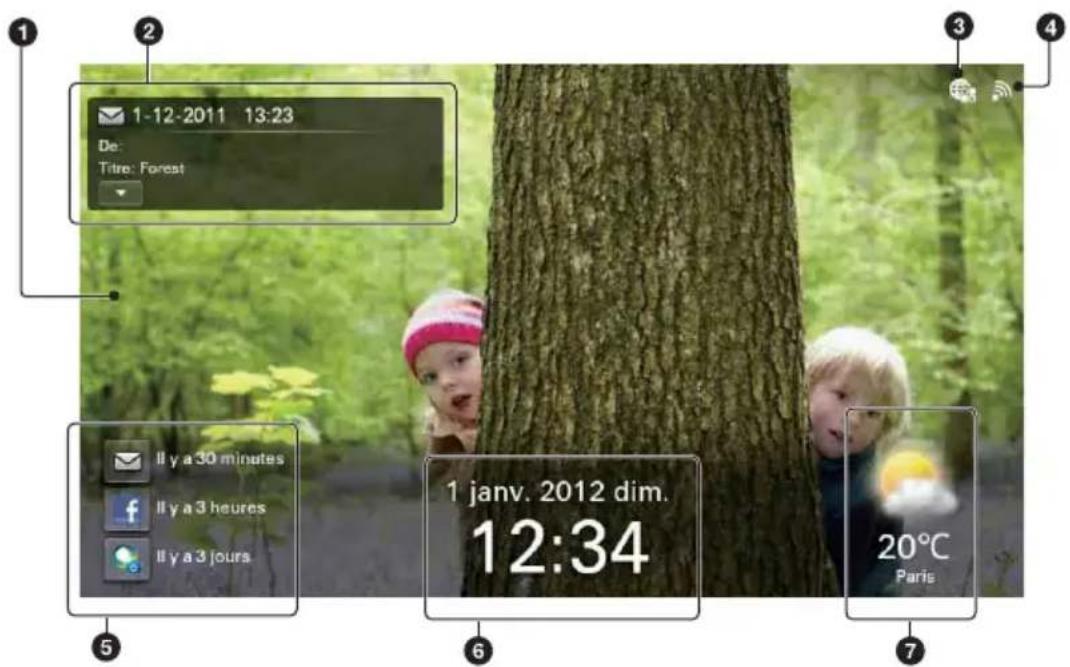
| Élément affché Description | |
| Image | Permet d'afficher une image entière agrandie sans la recadrer. (Certaines images peuvent s'afficher avec des marges noires en haut, en bas, à gauche et à droite.)Si l'une des icônes suivantes est affichée, vérifie les données image pour résoudre le problème :Le fichier image n'est pas pris en charge.Lé fichier image est peut-être endommagé.Aucun fichier image n'est enregistrré dans l'appareil sélectionné. |
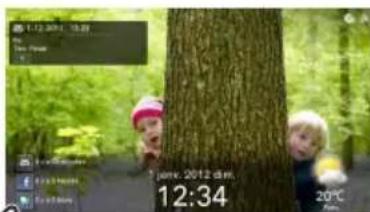
| Informations sur l'image | Affiche des informations concernant l'image et reçues avec le service réseau.Éléments affichésIcône du service réseau ( mail / : Facebook /PlayMemories Online), date et heures d'envoi, De(expéditeur), titre.Tapez sur afficher l'écran d'information sur les photos. (Sauf Diaporama 4)Avec Facebook : la touche « J'aime » et le nombre de « J'aime » s'affichent (page 49).Vous pouvez désirir d'afficher ou non ces informations. Voir « Utiliser Services réseau » (page 45). |
| Élément affché Description |
| 3Appareil sélectionné Le périphérique d'entrée de l'image affichée est représenté par l'un des symboles suivants :Clé USB / Mém. interne / Séquences réseau /Réseau abonné |
| 4Puisance du signal radio Wi-Fi Affiche la puissance du signal radio Wi-Fi selon quatre niveaux.Faible FortSi l'indication est cun réseau Wi-Fi n'est connecté. |
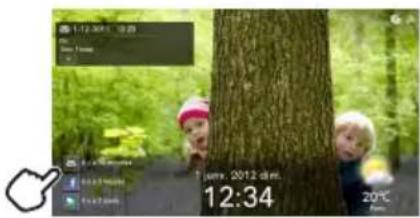
| 5Informations sur les nouvelles arrivées Affiche l'heure d'arrivée récente de chaque service réseau.Icônes du service réseau: E-mail / Facebook /PlayMemories Onlineapparaît lors de données entrantes. Pour afficher laforthème image arrivée, tapez sur l'icone représentée ci-dessus.Un service qui ne définit pas le compte n'est pas affché. |
| 6Date/heure Affiche la date et l'heure.Vous pouvez modifier le format d'affichage de la date/l'heure (page 58). |
| 7Informations météo Affiche les prévisions météorologiques et de températures,ainsi que le nom de la ville de la région sélectionnée (ville).Sélectionnez la région/ville située près de la région utilisée dans « Définition de la ville pour laquelle seront affichées desinformations météo » (page 24).Vous pouvez modifier le format d'affichage des températures(page 58). |
| •Le diaporama défile dans l'ordre des noms de fichier (ou à partir du fichier le plus récentdu service réseau). |
#
- La zone disponible du service PlayMemories Online est limitée.
- La zone disponible du service Facebook est limitee.
Pour passer d'une image à une autre par effleurement
Faites glisser légèrement votre doigt au centre de l'écran vers la gauche ou la droite pour changer manuellement d'image.
Pour vérifier les nouvelles arrivées pour les services réseau
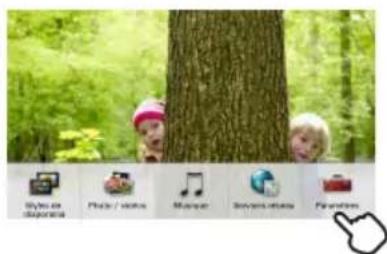
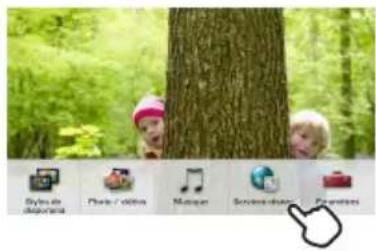
Appuyez sur MENU à l'arrière du cadre photo et tapez sur [Services réseau].
Tapez sur [Vérifier les nouvelles arrivées maintainant] pour vérifier les nouvelles arrivées pour le service réseau valide.
Définition de la ville pour laquelle seront affichées des informations météo
Définissez le nom de la ville la plus proche de votre région. Les informations météo pour cette ville peuvent s'afficher.
1 Appuyez sur MENU à l'arrière du cadre photo.
Le menu apparait.
2 Tapez sur [Pramêtes].
3 Tapez sur [Paramétres météorologiques].
4 Tapez sur [Sélectionner une région].
5 Tapez dans la zone vierge ci-dessous [Région].
Leclavierapparait.
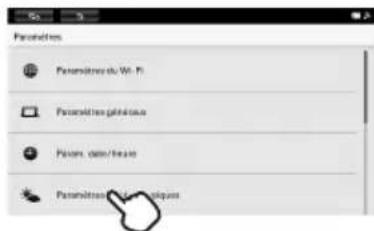
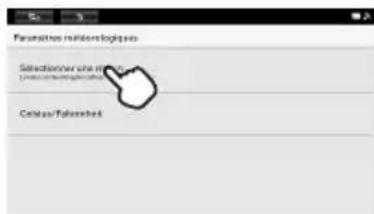
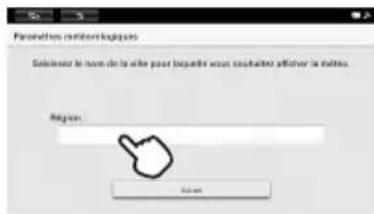
6 Entre la Région souhaitée sur le clavier.
Saisissez le nom de la région en angeais.
La liste des villes pouvant être seLECTIONnées apparait.
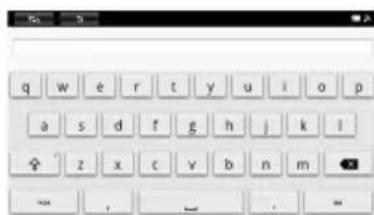

- Si le nombre de villes pouvant être seLECTIONnées est important, elles ne pourront pas toutes être affichées simultanément. Dans ce cas, faites glisser l'écran vers le haut ou vers le bas à l'aide d'un doigt pour afficher d'autres villes susceptibles d'être selectionnées.
7 Tapez la ville souhaitatione.
L'écran de confirmation apparait, puis l'écran Paramètres météorologiques précédents s'affiche à nouveau.
Si aucune ville correspondante n'est trouvée, revenez à l' étape 5. Recommencez la procédure.
8 Àpres avoir défini la ville, tapez sur en-baut à gauche de l'écran.
L'affichage du diaporama est rétabli.
Pour modifier l'affichage de la température
Vous pouvez modifier l'affichage de la température Celsius/Fahrenheit dans l'écran Paramètres météorologiques.
Tapez sur [Celsius/Fahrenheit] dans l'écran Paramètres météorologiques, puis tapez sur [Celsius] ou [Fahrenheit].
Une fois le réglage terminé, tapez sur en haut à gauche de l'écran pour revenir à l'affichage du diaporama.
Modifier l'affichage du diaporama
1 Appuyez sur MENU à l'arrière du cadre photo.
Le menu apparait.
2 Tapez sur [sties de diaporama].
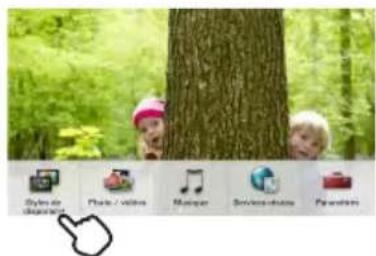
3 Tapez sur le diaporama souhaite.
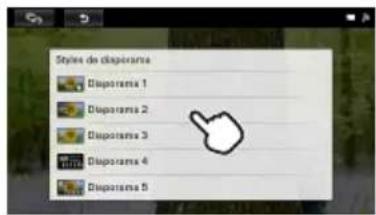
Diaporama 1
Affiche toutes les options standard.
Voir page 21 pour son contenu.
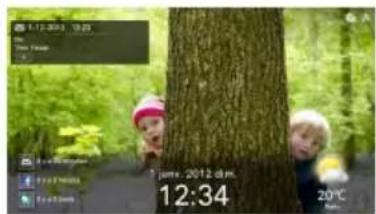
Diaporama 2
À la différence de [Diaporama 1], la « météo » ne s'affiche pas.
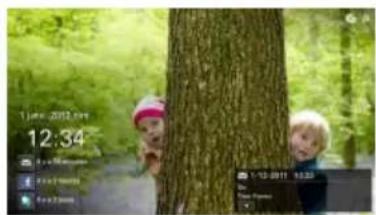
Diaporama 3
À la différence de [Diaporama 1], la « météo » ainsi que la « Date/l'heure » ne s'affichent pas.
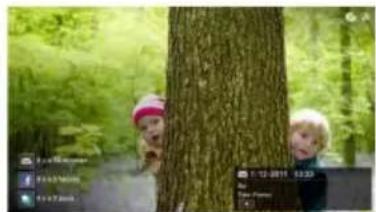
Diaporama 4
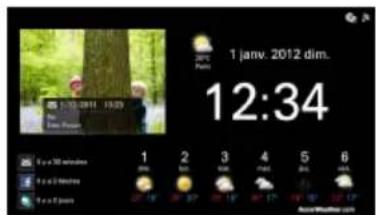
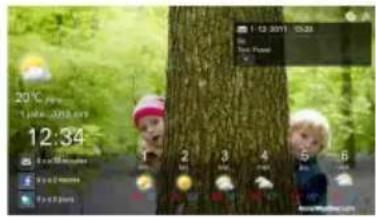
Comme le [Diaporama 1], il affiche la « Météo » ainsi que la « Date/l'heure » dans de plus grandes polices, l'image étant plus petite. De plus, les « Prévisions météo hebdomadaires » s'affichent.
Diaporama 5
Comme le [Diaporama 1], il affiche les « Prévisions météo hebdomadaires »
Affichage des images souhaitées
Sélection du périphérique de lecture
1 Appuyez sur MENU à l'arrière du cadre photo. Le menu apparait.
2 Tapez sur [Photo / videos] (DPF-WA700) / [Photo] (DPF-W700).
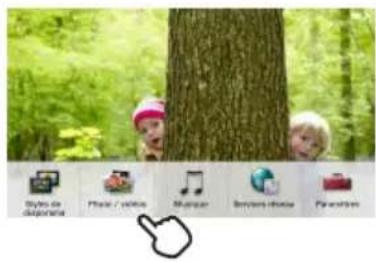
3 Tapez sur l'icone pour selectionner le periphérique à partir duquel vous souhaitez effectuer la lecture.

- Une carte mémoire non insérée est grise. Vous ne pouvez pas la sélectionner.
- Lorsque vous sélectionnez [Réseau abonné],CHOISSEZ L'un des périphériques réseau affichés ainsi qu'un dossier dans celui-ci. Une liste des photos enregistrées sur le périhérique sélectionné s'affiche.
Voir « Utilisation du Réseau abonné » (page 53).
4 Tapez sur [Lancer le diaporama].
Les images enregistrées sur le périphérique sélectionné apparaisent sous forme de diaporama dans l'ordre de leur nom de fichier (ou à partir du plus recent provenant du service réseau).
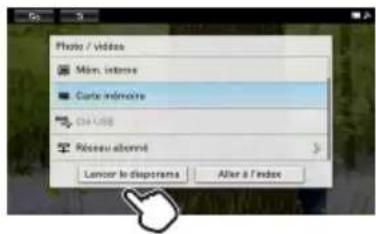
Spécifier l'image à生存 (Une seule image)
1 Exécutez les étapes 1 à 3 de la section « Sélection du périphérique de lecture » (page 28).
2 Tapez sur [Aller à l'index].
Une liste des images enregistrées sur le périphérique sélectionné s'affiche.
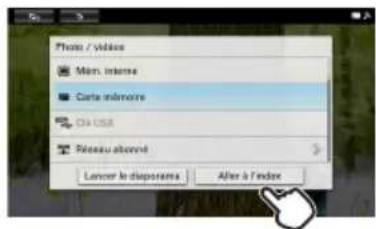
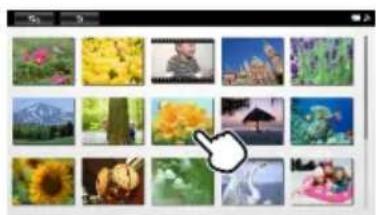
3 Sélectionnez l'image que vous souhaitez afficher et tapez sur sa liste.
L'image selectionnée s'affiche.
L'image affichée est rognée partiellement en haut, en bas, à gauche et à droite, de manière à replir l'écran entier sans modifier le format.
Pour passer d'une image à une autre par effleurement
Faites glisser légèrement votre doigt au centre de l'écran vers la gauche ou la droite pour changer manuellement d'image.
Lecture de videos (DPF-WA700 uniquement)
1 Executez les étapes 1 et 2 de la section « Spécification de l'image à dire (Une seule image) » (page 29).
2 Tapez sur l'index de la video que vous souhaitez dire.
La video selectionnee s'affiche sur l'ensemble de I'écran.
3 Tapez sur à l'écran.
La lecture de la video seLECTIONnée commence.
Fonctions disponibles lors de la lecture video (DPF-WA700 uniquement)
| Fonction Opération | |
| Pour régler le volume Appuyez sur VOL +/- à l'arrière du cadre photo. | |
| Pourmettre la lecture en pause | Tapez sur ! à l'écran. Pour reprendre la lecture, tapez sur ▷. |
| Lecture rapidevers l'avant/l'arrière | Tapez sur < ou > à l'écran. |
DPF-WA700 unique)
- La lecture rapide vers l'avant/l'arrière et la mise en pause de la lecture ne sont pas possibles pendant la lecture d'un diaporama.
- Il est possible que des cadres soient supprimés selon le type de données ou la vitesse de transmission de la carte mémoire.
- Certains types de données peuvent ne pas etre lui correctement.
- Cela peut se produit avec certains fichiers video pour lesquels la lecture rapide vers l'avant/1'arrière est impossible, l'image video est perturbée ou le son n'est pas lu correctement.
-
Vous ne pouvez pas dire les types de fichiers video suivants :
-
Fichiers video內容 une protection des droits d'auteur
-
Les fichiers video dont le nombre maximum de pixels est dépasse en largeur ou en hauteur (Nous ne pouvons pas garantir le fonctionnement avec des fischiers video non indiqués ciderissus.)
-
La lecture continue d'une video ayant eté divisée en plusieurs fichiers pendant l'enregistrement n'est pas autorisée. Lisez les fichiers divisés les uns après les autres.
- Pour obtenir des détails sur les fichiers video, reportez-vous au manuel d'utilisation de votre apparéil photo.
Écoute de musique ou de la Radio Internet (DPF-WA700 uniquement)
1 Appuyez sur MENU à l'arrière du cadre photo.
Le menu apparait.
2 Tapez sur [Musique].
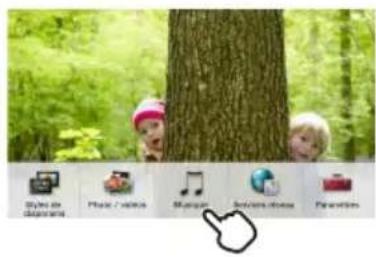
3 Tapez sur l'icone pour selectionner le periphérique contenant la musique que vous souhaitez dire.
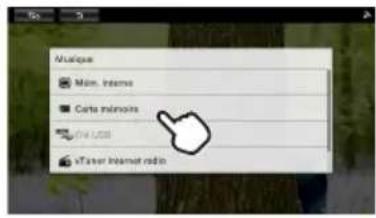

- Une carte mémoire non insérée est grise. Vous ne pouvez pas la sélectionner.
- Lorsque vous sélectionnez [Réseau abonné],CHOISISSEZ L'un des périhériques réseau affichés ainsi qu'un dossier dans celui-ci. Une liste des fichiers musicaux sur le périhérique sélectionné s'affiche.
Voir « Utilisation du Réseau abonné » (page 53).
- Si vous voulez écouter la [Radio Internet], reportez-vous à la section « Écouter Radio Internet » (page 33).
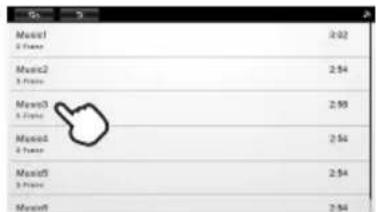
4 Tapez sur la liste du fichier musical que vous souhaitez dire.
La lecture du fichier musical sélectionné commence et l'écran représentant l'opération musicale apparait.
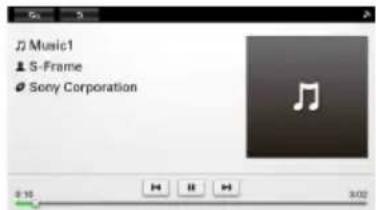
Fonctions disponibles lors de la lecture musicale (DPF-WA700 uniquement)
| Fonction Opération | |
| Pour régler le volume Appu | yez sur VOL +/- à l'arrête du cadre photo. |
| Pourmettre la lecture en pause | Tapez sur ■ à l'écran. Pour reprendre la lecture, tapez sur ▲. |
| Pour ignorer une piste Tapez | sur ou ▪écran. |
Pour afficher une image spécifique tout en écoutant de la musique (DPF-WA700 uniquement)
Sur l'écran représentant l'opération musicale, tapez sur pour acceder à l'affichage du diaporama.
Enregisterr des fichiers musicaux
L'importation de fichiers musicaux depuis une carte mémoire directement vers la mémoire interne n'est pas prise en charge.
Pour importer un fichier musical vers la mémoire interne, connectez d'abord un ordinateur au cadre photo, puis transférez le fichier depuis l'ordinateur vers la mémoire interne du cadre photo. Pour plus de détails, reportez-vous à la section « Copier des images et de la musique depuis un ordinateur » (page 60).
Écouter Radio Internet
La connexion à un réseau Wi-Fi doit être établie avant utilisation de la radio.
1 Appuyez sur MENU à l'arrière du cadre photo.
Le menu apparait.
2 Tapez sur [Musique].
3 Tapez sur [v]Tuner internet radio].
L'écran de la Radio Internet apparait, puis l'écran de seLECTION d'une station.
4 Tapez sur la station que vous souhaitez écouter.
La lecture de la station commence.
5 Procedez selon les instructions affichées.
Pour regarder une image spécifique en écoutant la Radio Internet
Sur l'écran de la Radio Internet, tapez sur pour acceder à l'affichage du diaporama.
#
- Notez que ce service ne permet pas d'émettre tout à fait en temps réel les signaux horaires, les announcesHoraires et les annonces urgentes de séismes en raison d'un décalage.
Enregistrement d'images dans votre cadre photo (Importer)
Il est possible d'enregistrer des données image, telles que des fichiers depuis une carte mémoire, un lecteur flash USB, un service réseau ou un réseau abonné, vers la mémoire interne du cadre photo.
1 Appuyez sur MENU à l'arrière du cadre photo.
Le menu apparait.
2 Tapez sur [Photo / videos] (DPF-WA700)/
[Photo] (DPF-W700).
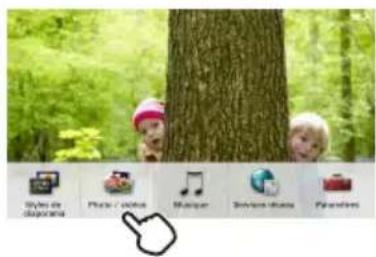
3 Tapez sur l'icone pour selectionner le periphérique sur lequel se trouvent les images que vous souhaitez importer.
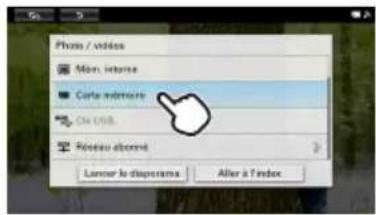
4 Tapez sur [Aller à l'index].
Une liste des images enregistrées sur le périphérique sélectionné s'affiche.
Affichage de 1'index
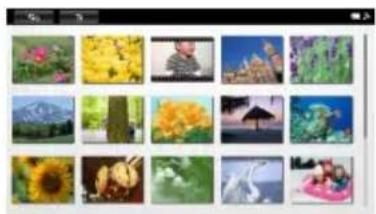
5 Appuyez sur MENU à l'arrière du cadre photo.
Un menu d'opérations apparait en bas de l'écran.
6 Tapez sur [Importer].
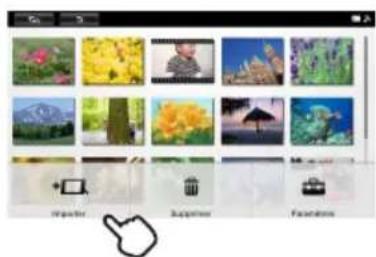
7 Sélectionnez les images à importer à partir de l'index.
Pour importer toutes les images : Tapez sur [Tout sélect.].
Pour importer une image spécifique : Tapez sur la liste comportant l'image souhaïée. La coche « ✔ » apparait pres de cette-ci.
Pour annuler votre sélection : Tapez sur la liste
comportant l'image que vous souhaitez annuler. La coche « » disparait.
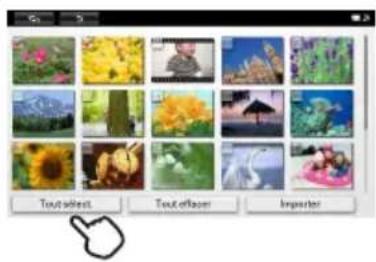

- Si vous tapez sur [Tout effacer], toutes les images sélectionnées seront annulées. Toutes les coches « » situées pres d'elles disparaisent.
8 Tapez sur [Importer].
9 Tapez sur [Oui].
Les images selectionnées sont importées dans la mémoire interne. Une fois l'importation terminée, l'affichage de l'index est restauré.
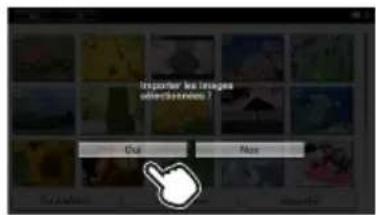

- Si vous sélectionnéz [Non] à l' étape 9, l'écran de sélection des images est restauré.
- Si vous tapez sur [Annuler] pendant l'importation, l'importation est interrompue et l'affichage de l'index est rétabli.
- Lors de l'importation d'une image, celle-ci est enregistrée dans un nouveau dossier et le timbre à date d'importation est créé automatiquement.

-
Évitez d'effectuer les opérations suivantes lors de l'importation d'une image dans la mémoire interne (vous risqueriez d'endommager le cadre photo, la carte mémoire ou les données):
-
Éteindre l'appareil
- Retirer une carte mémoire
- Insérer une autre carte mémoire
- Déconnecter un réseau domestique
Suppression d'une image
Il est possible de supprimer des données image enregistrées sur une carte mémoire ou un lecteur flash USB ou bien de supprimer du contenu réseau.
1 Appuyez sur MENU à l'arrière du cadre photo.
Le menu apparait.
2 Tapez sur [Photo / videos] (DPF-WA700)/ [Photo] (DPF-W700).
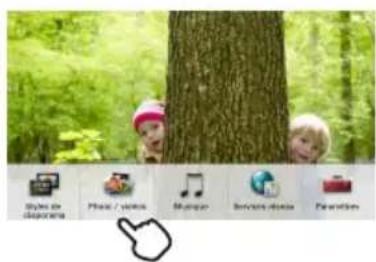
3 Tapez sur l'icone pour sélectionner le périphérique sur lequel se trouvent les images que vous souhaitez supprimer.
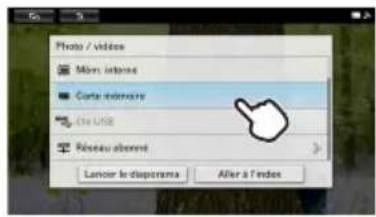
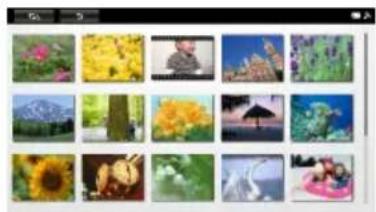
4 Tapez sur [Aller à l'index]. Une liste des images enregistrées sur le périphérique sélectionné s'affiche.
Affichage de l'index
5 Appuyez sur MENU à l'arrière du cadre photo. Le menu des opérations apparait en bas de l'écran.
6 Tapez sur [Supprimer].
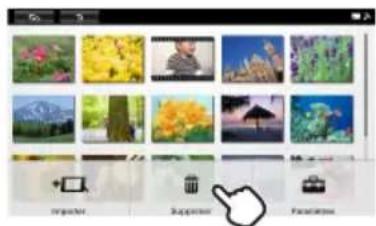
7 Sélectionnez les images à supprimer de l'index.
Pour supprimer toutes les images : Tapez sur [Tout sélect.].
Pour supprimer une image spécifique: Tapez sur la liste comportant l'image souhaitation. La coche « ✔ » apparait pres de cette-ci.
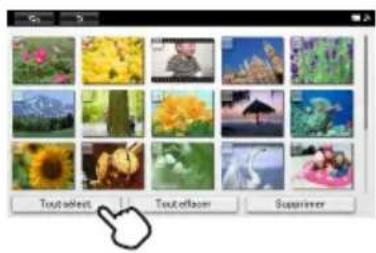
Pour annuler votre sélection : Tapez sur la liste相对较ient l'image que vous souhaitez annuler. La coche « ✔ » disparait.

- Si vous tapez sur [Tout effacer], la sélection de toutes les images sélectionnées est annulée. Toutes les coches « ✔ » situées pres d'elles disparaisent.
8 Tapez sur [Supprimer].
9 Tapez sur [Oui].
Les images selectionnées sont supprimées du périphérique selectionné.
Une fois la suppression terminée, l'affichage de l'index est restauré.
![SONY DPFW700 - Tapez sur [Oui]. - 1](/content/2026/03/484466/images/f3f4152aaf48866f65edc31a617176eb0457e8286efa4158bc52ff1036a85127.jpg)
![SONY DPFW700 - Tapez sur [Oui]. - 2](/content/2026/03/484466/images/023c67d9ed9fc547c000c6d3284c1ad1eccf7ad910630bc4dc8a93ff49163524.jpg)
- Si vous sélectionné [Non] à l' étape 9, l'écran de sélection des images est restauré.
- Si vous tapez sur [Annuler] pendant la suppression, la suppression est interrompue et l'affichage de l'index est rétabli.
- Il n'est pas possible de supprimer une image du réseau abonné avec le cadre photo.
![SONY DPFW700 - Tapez sur [Oui]. - 3](/content/2026/03/484466/images/1143c2294313de058bd3f9f7122c2234cb6b2f93006d4934a12499a223f883ab.jpg)
-
Evitez d'effectuer les opérations suivantes lors de la suppression d'une image à partir du périphérique sélectionné (vous risqueriez d'endommager le cadre photo, la carte mémoire ou les données):
-
Éteindre l'appareil
- Retirer une carte mémoire
-
Insérer une autre carte mémoire
-
Lorsque la suppression a commencé, l'image supprimée ne peut pas'être récapucérée, même si vous arrêtez la suppression. Supprimer les images uniquement après avoir confirmé que vous souhaitez juste les supprimer.
- Si le message « Impossible supprimer un fichier protégé » s'affiche à l'écran, cela signifie que le fichier image est configuré en lecture seule sur l'ordinateur. Dans ce cas, connectez le cadre photo à un ordinateur et supprimez ce fichier à l'aide de l'ordinateur.
Pour formater la mémoire interne
1 Tapez sur [Paramètres].
2 Tapez sur [Initialiser].
3 Tapez sur [Format. mem. int].
Exporter une image depuis la mémoire interne
Vos pouvez exporter les images de la mémoire interne vers une carte mémoire.
1 Appuyez sur MENU à l'arrière du cadre photo.
Le menu apparait.
2 Tapez sur [Photo / videos] (DPF-WA700)/
[Photo] (DPF-W700).
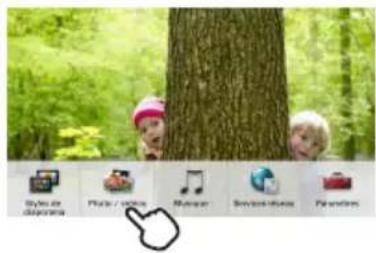
3 Tapez sur [Mém. interne].
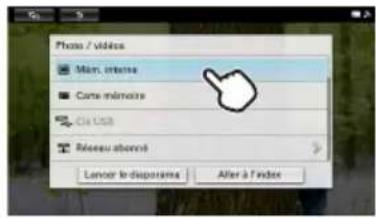
4 Tapez sur [Aller à l'index].
Une liste des images enregistrées sur le périphérique sélectionné s'affiche.
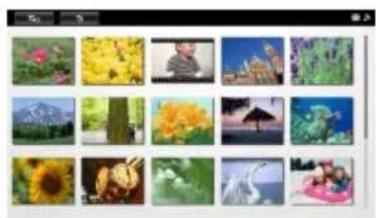
Affichage de 1'index
5 Appuyez sur MENU à l'arrière du cadre photo.
Le menu des opérations apparaît en bas de l'écran.
6 Tapez sur [Exporter].
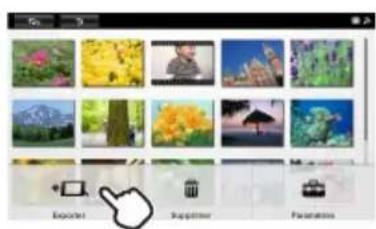
7 Sélectionnez les images à exporter depuis l'index.
Pour exporter toutes les images : Tapez sur [Tout sélect.].
Pour exporter une image spécifique : Tapez sur la liste comportant l'image souhaitation. La coche « ✔ » apparait pres de cette-ci.
Pour annuler la selection : tapez sur la liste
comportant l'image que vous souhaitez annuler. La coche « » disparait.
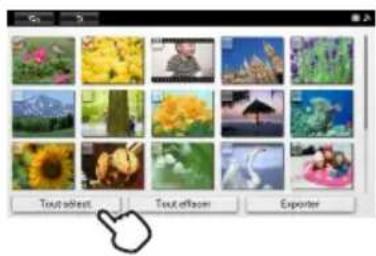

- Si vous tapez sur [Tout effacer], la sélection de toutes les images sélectionnées est annulée. Toutes les coches « ✔ » situées pres d'elles disparaisent.
8 Tapez sur [Exporter].
9 Tapez sur l'icone de la carte mémoire vers laquelle l'image doit être exportée.
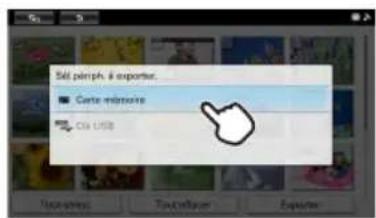
10 Tapez sur [Oui].
Les images sélectionnées sont exportées vers la carte mémoire sélectionnée.
Une fois l'exportation terminée, l'affichage de l'index est restauré.
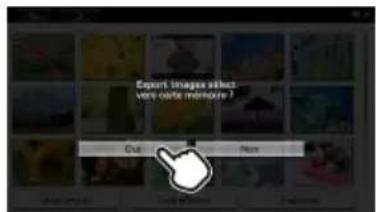

- Si vous sélectionné [Non] à l' étape 10, l'écran de seLECTION des images est restauré.
- Si vous tapez sur [Annuler] pendant l'exportation, l'exportation est interrompue et l'affichage de l'index est rétabli.
- Lors de l'exportation d'une image, celle-ci est enregistrée dans un nouveau dossier et le timbre à date de l'exportation est créé automatiquement.
#
-
Evitez d'effectuer les opérations suivantes lors de l'exportation d'une image vers le périphérique sélectionné (vous risqueriez d'endommager le cadre photo, la carte mémoire ou les données):
-
Eteindre l'appareil
- Retirer une carte mémoire
-
Insérer une autre carte mémoire
-
Les apparêils non reconnus par le cadre photo s'affichent en grise et ne peuvent pas être scélectionnés.
Utilisation du compte à rebours d'activation/de désactivation de l'alimentation automatique
Vous pouvez utiliser la fonction de compte à rebours pour activer ou désactiver automatiquement le cadre photo.
1 Appuyez sur MENU à l'arrière du cadre photo.
Le menu apparait.
2 Tapez sur [Pramêtes].
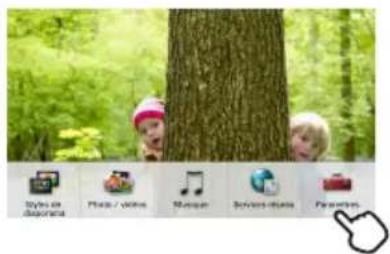
3 Tapez sur [Act./dés. alim. auto].
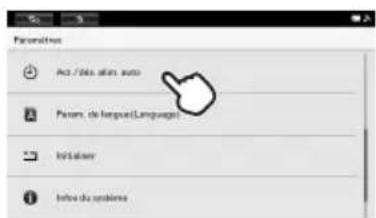

- Si [Act./dés. alim. auto] est introuvable sur l'écran, faites défiler l'affichage vers le haut ou vers le bas avec le doigt.
4 Tapez sur [Méthode conf.], puis tapez pour sélectionner une méthode de configuration.
[Avance]: Vous pouvez régler la fonction d'activation/de désactivation de l'alimentation automatique par paliers d'une heures pour chaque jour de la semaine.
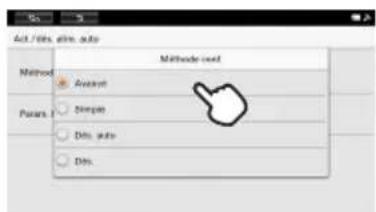
[Simple]: Vous pouvez régler la fonction d'activation/de désactivation de l'alimentation automatique, par paliers d'une minute.
[Dés. auto]: Vous pouvez régler la durée de désactivation automatique de l'alimentation en tant que durée spécifiée écoulée sans aucune opération après l'activation du cadre photo. Vous pouvez préciser deux ou quatre heures comme durée écoulée.
[Dés.]: Vous pouvez désactiver le compte à rebours d'activation/de désactivation de l'alimentation automatique.
5 Tapez sur [Param. heures].
Définissez la durée pour la méthode de configuration sélectionnée, comme déscrit dans la section « Réglage de l'heure » (page 43).
Réglage de l'heure
Procedez aux réglages conformément à la Méthode conf. Sélectionnée à l' étape 4 de la section « Utilisation du compte à rebours d'activation/de désactivation de l'alimentation automatique » (page 42).
Lorsque [Avancé] est sclectionné :
1 Tapez et mettez en surbrillance en bleu les fuseaux horaires pendant lesquels vous souhaitez laisser le cadre photo allumé pour chaque jour de la semaine.
![SONY DPFW700 - Lorsque [Avancé] est sclectionné : - 1](/content/2026/03/484466/images/8f14b7474e49f6e5307f0a0f59131d303762861aaf6b318c6147fe9dad81843e.jpg)
Vous pouvez régler le fuseau horaire par paliers d'une heures pour chaque jour de la semaine. Le cadre photo reste allumé pendant les fuseaux horaires mis en surbrillance.
2 Tapez et grisez les fuseaux heures pendant lesquels vous souhaitez laisser le cadre photo eteint pour chaque jour de la semaine.
Vous pouvez régler le fuseau horsaire par paliers d'une heures pour chaque jour de la période. Le cadre photo reste étant pendant les fuseaux horsaires grisés.
Chaque fais que vous tapez sur l'écran, le texte alterne entre la mise en surbrillance (en bleu) et le grisage.
3 Tapez sur [OK].
![SONY DPFW700 - Lorsque [Avancé] est sclectionné : - 2](/content/2026/03/484466/images/3612a584151df81f15abce3f59d0de800d64b4e32712e2497f6ca338b514f744.jpg)
- L'alimentation est automatiquement désactivée à l'heure que vous avez définie pour le compte à rebours de désactivation du réglage Avancé lorsque vous utilisez le cadre photo.
Lorsque [Simple] est sélection :
1 Tapez sur [Act.alim. auto] ou [Dés.alim. auto].
Le compte à rebours comportant une coche est activé.
![SONY DPFW700 - Lorsque [Simple] est sélection : - 1](/content/2026/03/484466/images/bc0120467a2dc2bf7bf5a82403638a1eae1d8d472cae1c658f200801862449b4.jpg)
2 Tapez pour selectionner [Délai act auto] (ou [Délai dés auto]), et réglez le délié d'activation automatique et le délié de désaction automatique en tapant sur ou. Ensuite, tapez sur [OK].
![SONY DPFW700 - Lorsque [Simple] est sélection : - 2](/content/2026/03/484466/images/fe6cd8dcfff2c186dcf6756028c944dfb00e8aeeac8a9b4d2718cf27f11b763d.jpg)
3 Tapez pour sélectionner [Jour act. auto] ou [Jour dés. auto] et selectionnez le jour de la semaine auquel vous souhaitez activer le compte à rebours.
Le jour de la semaine seLECTIONné est coché.
![SONY DPFW700 - Lorsque [Simple] est sélection : - 3](/content/2026/03/484466/images/13974a18bc26587454f805160d9bbe8faa0ff20232cc250c1d8206ea97693d5b.jpg)
4 Tapez sur [OK].
Lorsque [Dés. auto] est sélection :
Tapez pour sélectionner [2h] ou [4h] .
![SONY DPFW700 - Lorsque [Dés. auto] est sélection : - 1](/content/2026/03/484466/images/8ca31ef829a897b50e7450f16eb2f0a5f4e88110e84393fcbb327fbad584fbee.jpg)
Utiliser Services réseau
Si vous définisse la messagerie électronique, Facebook ou PlayMemories Online, de nouvelles photos sont régulièrement envoyées par l'intermédiaire de chaque service et ce cadre photo peut lesmettre à jour et les afficher automatiquement.
0
- La zone disponible du service PlayMemories Online est limitée.
- La zone disponible du service Facebook est limitée.
Configuration de la messagerie
#
- Avant de procéder à la configuration prépAREZ l'adresse électronique et le mot de passé pour le service de messagerie électronique que vous utilisez.
- Vous ne pouvez configurer qu'une seule adresse électronique à la fois sur ce cadre photo.
- La connexion à un réseau Wi-Fi doit être établie avant le réglage de la messagerie électronique.
Pour confirmer l'etat de la connexion Wi-Fi, vérifie l'indication de la puissance du signal en haut à droite de l'écran.


Faible Fort


icun réseau Wi-Fi n'est connecté. Configurez la connexion Wi-Fi.
du signal est indiquée selon quatre niveaux.
Utilisez l'appareil dans un lieu où le signal est puissant.
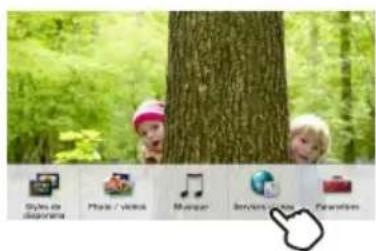
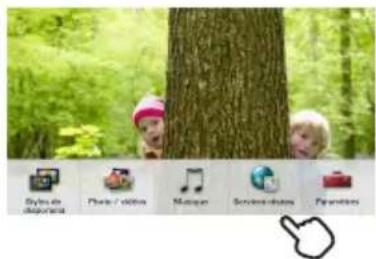
1 Appuyez sur MENU à l'arrière du cadre photo. Le menu apparait.
2 Tapez sur [Services reseau]. L'écran des Services reseau s'afficl
3 Tapez sur croite du [E-mail] à l'écran.
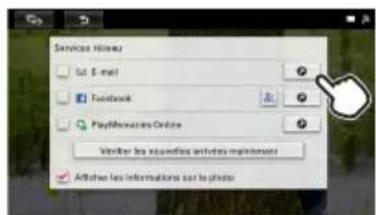
Écran des Services réseau
4 Tapez sur [Adresse e-mail] pour afficher le clavier, puis saisissez l'adresselectronique que vous souhaitez utiliser sur le cadre photo.
Example) S-Frame@sony.co.jp
- Respectez les majuscules et les minuscules.
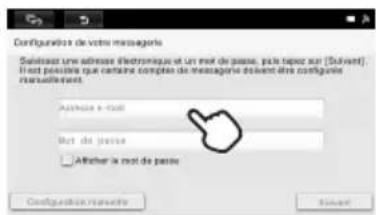
5 Une fois que vous avez terminé, tapez sur [Suvivant].
L'écran de saisie du mot de passer apparait.
6 Saisissez votre mot de passer à l'aide du clavier affché, puis tapez sur [Terminer].
Confirmez l'adresselectronique et le mot de passase saisis.
Pour afficher le mot de passer saisi, tapez sur la touche [Afficher le mot de passer] afin que la coche✔ apparaisse dessus.
- Respectez les majuscules et les minuscules.
7 Tapez sur [Suvant].
Le cadre photo vérifie votre serveur de messagerie entrant.
Après vérification, l'écran indique que l'opération est terminée.

Si le serveur de messagerie entrant ne peut pas etre confirmé
- L'écran affiche un message. Tapez sur [OK] pour revenir à l'écran Configuration de votre messagerie. Dans ce cas, reportez-vous aux instructions de la section « Pour configurer manuellement la messagerie électronique »
8 Tapez sur [OK].
Les réglages sont terminés.
Pour configurer manuellement le message électronique
①Tapez sur [Configuration manuelle] à l'étape 7.
②Tapez sur [POP3] ou [IMAP].
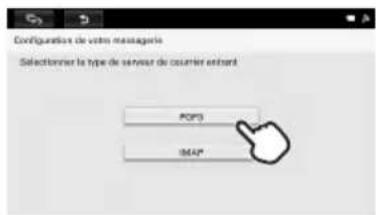
Saisissez vous [Nom d'utilisateur], [Mot de passer], [Serveur POP3 (ou Serveur IMAP)], [Port] et/ou [Type de sécurité].
Pour afficher le mot de passer saisi, tapez sur la touche [Afficher le mot de passer] afin que la coche «✔» apparaissé dessus.
Les réglages provisoires apparaissent sur l'écran affché. Confirmez les réglages de la messagerie électronique du service de messagerie électronique que vous souhaitez définir.
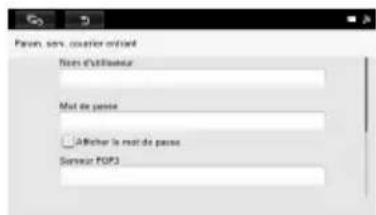
(4)Une fois la saisie terminée, tapez sur [Suisant].
Le cadre photo vérifie votre serveur de messagerie entrant. Àpres vérification, l'écran indique que l'opération est terminée.
Pour afficher des images envoyées par courrier électronique
Tapez sur E-mail) sur l'écran du diaporama.
Si l'apparéil a reçu plus de 100 photos jointes à des courriers électroniques, les 100 dernières photos sont affichées.
Pour définitir si les informations sur les photos envoyées par courrier électronique doivent ou non être affichées
Tapez sur la touche [Afficher les informations sur la photo] de l'écran Services réseau à l' étape 3.
Pour afficher les informations sur la photo : cochez ✔ la touche.
Pour ne pas afficher les informations sur la photo : décochez la touche. (Tapez à nouveau sur la touche cochée pour supprimer✔.)
Pour suspendre le service de messagerie electronique que vous avez definite
Voussouspoucezdesactiverlesparametesdevos messagesélectroniqueset interrompree la réception de messages électroniques par le cadre photo.
Tapez sur [E-mail] dans l'écran Services réseau et supprimez la coche « √ »
Pour reprendre la réception des messages électroniques par le cadre photo, tapez sur [E-mail] et appliquez à nouveau la coche « ✔ »
Paramètre Facebook
#
- La zone disponible du service Facebook est limitée.

- Avant de procesder à la configuration, préparez l'adresse electronique et le mot de passage du service Facebook que vous utilisez.
1 Appuyez sur MENU à l'arrière du cadre photo.
Le menu apparait.
2 Tapez sur [Services reseau].
L'écran des Services réseau s'affiche.
3 Tapez sur croite de [Facebook] sur l'écran.
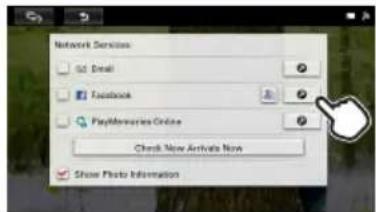
4 Saisissez l'adresse électronique et le mot de passer se utilisés avec votre service Facebook, puis tapez sur [Connexion].

- Un message apparait uniquement la première fois, pour vérifier les autorisations d'accès.
5 Spécifiez les amis dont vous souhaitez receivevoir des photos. Pour sélectionner un ami, tapez sur son nom.
Amicoché avec :lesphotosde cetami sont reques automatiquement.
Ami non coché avec : les photos de cet ami ne sont pas reçues.
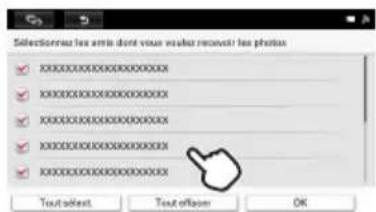
Chaque appui permet d'alterner entre l'ajout et la suppression de la coche (✔). Tapez sur [Tout sélect.] pour cocher tous les amis avec ✔.
Tapez sur [Tout effacer] pour supprimer la coche de tous les amis.
6 Sélectionnez l'ami, puis tapez sur [OK].
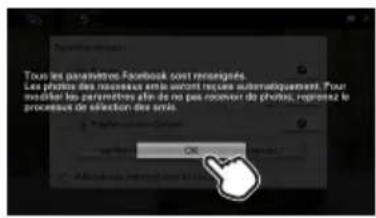
7 Tapez sur [OK] sur l'écran de finalisation.

- Si un grand nombre de photos doit être télécharge (par exemple, lors du premier accès), l'affichage de la première photo peut prendre un certain temps.
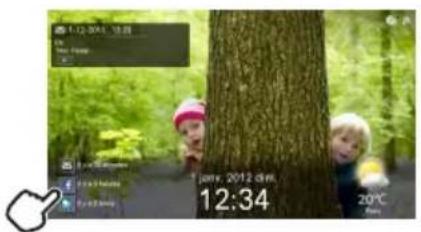
Pour afficher les images envoyées par l'intermédiaire de Facebook
Tapez sur (Facebook) sur l'écran du diaporama. Si l'appareil recoit plus de 100 photos, les 100 dernières photos envoyées par Facebook sont affichées.
Pour afficher J'aime (Sauf Diaporama 4)
Tapez sur pour obtenir des informations sur les photos.
L'écran représentant des informations sur les photos s'ouvre et la touche J'aime (ou la touche Je n'aime plus pour la photo déjà « aimée ») et le nombre de « J'aime » s'affichent.
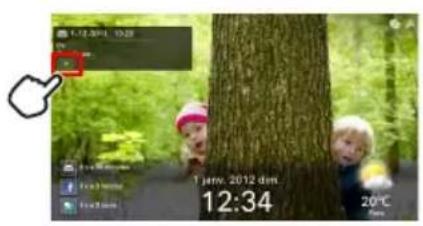
Pour aimer la photo, tapez sur la touche J'aime. Pour ne plus aimer la photo, tapez sur la touche Je n'aime plus.
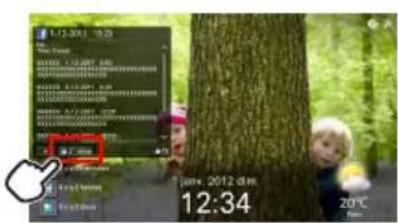
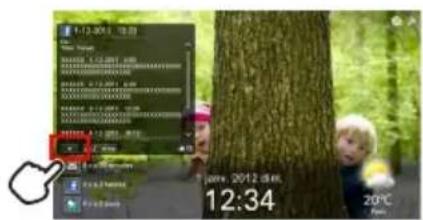
Pour fermer l'écran d'informations des photos, tapez sur à l'écran. L'écran se ferme.
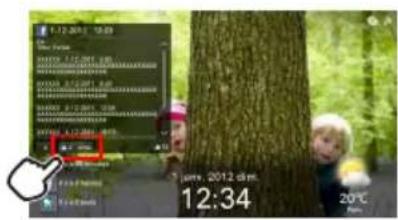

- Si la touche J'aime est inopérante, repêzez le processus de connexion à Facebook. Pour obtenir des détails sur le processus de connexion, reportez-vous à la section « Paramètre Facebook » (page 48).
- Vous pouvez afficher jusqu'à 100 commentaires.
Lorsque le nombre de « J'aime » est supérieur à 100, « 100 + » s'affiche.w
Pour modifier le réglage de la réception de photos de la part d'un ami
1 Tapez sur la touche
a droite de
[Facebook] sur l'écran. Services réseau à l' étape 3.
La liste des amis apparait.
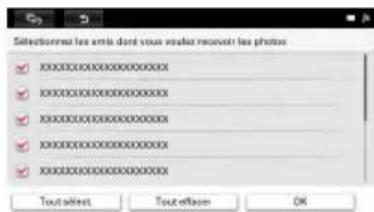
2 Tapez sur l'amidont vous souhaitez modifier les parametes.
Ami coché avec : les photos de cet ami sont reçues automatiquement.
Ami non coché avec : les photos de cet ami ne sont pas reçues.
3 Faites vous choix pour l'am en question, puis tapez sur [OK].
4 Tapez sur [OK] sur l'écran de finalisation.

- La sélection de l'amit est validée lors de la réception suivant le réglage.
- Les amis ajoutés après que vous avez spécifique un ami pour la réception automatique de photos sont automatiquement cochés ✔.
Pour suspendre le service Facebook que vous avez définit
Vous pouvez désactiver vos paramètres Facebook et interrompre la réception de fichiers par le cadre photo par l'intermédiaire de Facebook.
Tapez sur [Facebook] dans l'écran Services réseau et supprimez la coche « ✔ »
Pour reprendre la réception des fichiers Facebook par le cadre photo, tapez sur [Facebook] et appliquez à nouveau la coche «✔».
Paramètre PlayMemories Online
#
- La zone disponible du service PlayMemories Online est limitée.

- Avant de procesder au reglage, prepez l'identifant de connexion et le mot de passage du service PlayMemories Online que vous utilisez.
1 Appuyez sur MENU à l'arrière du cadre photo.
Le menu apparait.
2 Tapez sur [Services reseau].
L'écran des Services réseau s'affiche.
3 Tapez sur troite de [PlayMemories Online] sur l'écran.
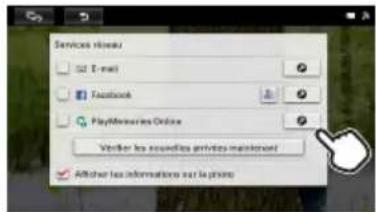
4 Suivez les instructions sur l'écran
PlayMemories Online, puis tapez sur [OK] sur l'écran de finalisation.
Les réglages sont terminés.

Pour afficher les photos envoyées par l'intermédiaire de PlayMemories Online
Tapez sur (PlayMemories Online) sur l'écran du diaporama.
Si l'appareil a reçu de 100 photos, les 100 dernières photos sont affichées.
Pour suspendre le service PlayMemories Online que vous avez définii
Vous pouvez désactiver vos paramètres PlayMemories
Online et interrompre la réception de fichiers par le cadre photo par l'intermédiaire de PlayMemories Online.
Tapez sur [PlayMemories Online] dans l'écran Services réseau et supprimez la coche «✔».
Pour reprendre la réception des fichiers PlayMemories Online par le cadre photo, tapez sur [PlayMemories Online] et appliquez à nouveau la coche « ✔ »
#
- L'opération peut échouer en raison de problèmes liés aux services réseau. Il est nécessaire de configurer préalablement un compte sur le site Web de votre service réseau.
- Toutes les photos disponibles à partir des services réseau ne peuvent pas être téléchargeées vers le cadre-photo.
Utilisation du Réseau abonné
Le raccordement au Réseau abonné vous permet d'utiliser des images (images fixes uniquement, enregistrées avec des ordinateurs ou appareils conformes à la norme DLNA) ou de la musique (DPF-WA700 uniquement). Vérifiez que l'ordinateur source est certifié DNLA ou que la configuration requise de l'ordinateur source est satisfaite.
Pour un produit certifié DLNA
Le logo DLNA est fixé au produit ou indiqué sur le site Web de son fabricant.
Configuration requise
L'application suivante doit avoir ete installee sur I'ordinateur :
« Windows Media Player version 11 » (fourni avec Microsoft Windows Vista) ou
« Windows Media Player version 12 » (fourni avec Microsoft Windows 7)
Réglage du matériel reseau
Pour utiliser le réseau abonné, un apparéil numérique conforme à la norme DLNA ou un réglage préalable sur votre PC est nécessaire.
1 Définissez le LAN sans fil.
En ce qui concerne la méthode de définition, reportez-vous au document « À litre avant utilisation » fourni séparément ou « Modification Paramètres » (page 56).
2 Définissez l'ordinateur.
Cette section présente un exemple de réglage avec Windows 7 (Windows Media Player version 12).
Selon l'ordinateur ou l'apparil numérique conforme à la norme DLNA utilisé, les procédures peuvent varier. Reportez-vous au mode d'emploi de votre ordinateur ou apparil numérique conforme à la norme DLNA et effectuez la configuration requise.
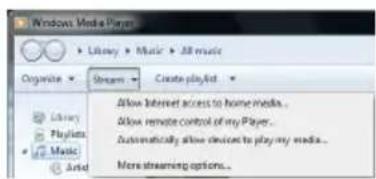
①Démarrez Windows Media Player (version 12).
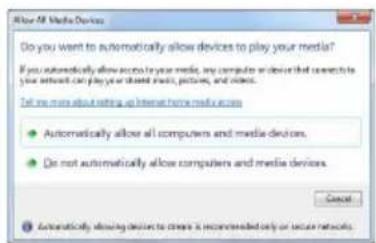
② Cliquez sur [Stream]-[Automatically allow devices to play my media...].
③Lorsque « Allow All Media Devices » s'affiche, cliquez sur [Automatically allow all computers and media devices].
#
- La procédure précédente est un exemple de réglage. Procedez à la configuration requise en fonction de votre environnement réseau.
Afficher des images
Les images enregistrées dans le matériel reseau peuvent être affichées sur le cadre photo.
1 Appuyez sur MENU à l'arrière du cadre photo.
Le menu apparait.
2 Tapez sur [Photo/videos] (DPF-WA700)/
[Photo] (DPF-W700).

图
7
1
1
3 Tapez sur [meseau abonné].
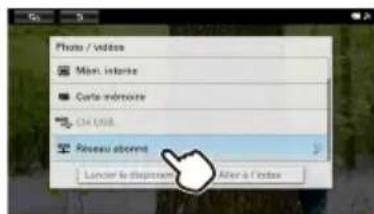
4 Tapez sur l'élement auquel vous souhaitez acceder dans la liste du matériel représentée à l'écran.
5 Tapez sur le dossier contenant les images que vous souhaitez afficher.
Une liste des images susceptibles d'être affichées apparait.
6 Tapez sur [Lancer le diaporama] ou [Aller à l'index].
7 Le diaporama démarre, en affichant les images répertoriées à l'objet 5, ou les présente sous forme de miniatures sur l'affichage de l'index.
Lecture de musique (DPF-WA700 uniquement)
Les fichiers musicaux enregistrés dans le matériel reseau peuvent etre lus sur le cadre photo.
1 Appuyez sur MENU à l'arrière du cadre photo.
Le menu apparait.
2 Tapez sur [Musique].
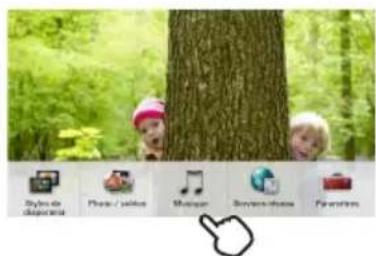
3 Tapez sur [l'eseau abonné].
4 Tapez sur le matériel auquel vous souhaitez acceder dans la liste du matériel presentee à l'écran.
5 Tapez sur l'icone du dossier contenant la musique que vous souhaitez dire.
Une liste des musiques susceptibles d'être lues apparait.
6 Tapez sur la liste du fichier musical que vous souhaitez lore.
La lecture du fichier musical sclectionné commence.
Modification Paramètres
1 Appuyez sur MENU à l'arrière du cadre photo.
Le menu apparait.
2 Tapez sur [Pramètres].
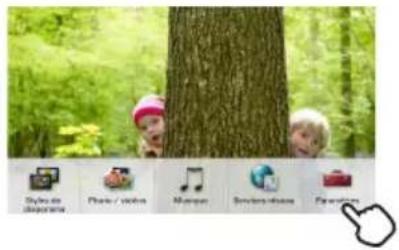
3 Tapez pour selectionner le réglage que vous souhaitez modifier.
Si l'objet de réglage souhaité n'apparait pas, effectuez un défilament vers le haut ou vers le bas avec le doigt et tapez sur la liste de l'écran contenant l'objet souhaité.
L'écran de réglage de l'objet selectionné s'affiche.
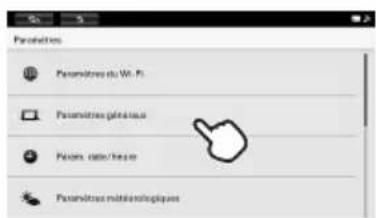
4 Tapez sur l'objet que vous souhaitez modifier.
Cela vous permet de modifier le réglage (page 57).
5 Effectuez les réglages selon les instructions affichées.
6 Appuyez sur MENU à l'arrière du cadre photo.
L'écran précédentestrestaure.

- Certains éléments ne peuvent pas'être définis selon l'état du cadre photo (par exemple pendant un diaporama, etc.). Dans ce cas, ces éléments sont grisés et vous ne pouvez pas les sélectionner à l' étape 4.
Pour réinitialiser les réglages par défaut
1 Tapez sur [Pramètres].
2 Tapez sur [Initialiser].
3 Tapez sur [Initialiser réglages].
Toutes les valeurs reglacés, à l'exception des paramètres de date/heure, sont réinitialisées selon leurs valeurs par défaut.
Aperçu des réglages disponibles
*: les éléments suivis d'un astérisque correspondant aux réglages par défaut. (Certains réglages par défaut varient selon les régions.)
Paramètres du Wi-Fi
| Paramètre Description | |
| Wi-Fi Sélectionne [Act.] ou [Dés.]. | |
| Configurer le Wi-Fi Démarre l'Assistant des Paramètres du Wi-Fi. Vous pouvez procéder aux réglages en suivant les instructions à l'écran. Si le point d'accès correspond à WPS : Sélectionnez [Config. à bouton-poussoir WPS] ou [Méthode PIN WPS].Si le point d'accès ne correspond pas à WPS : Sélectionnez [Chercher des réseaux Wi-Fi].→ Pour les réglages, consultez la section « Préparation : ⓸ Configurer le cadre photo » (page 14). | |
| SSID / Sécurité / Intensité du signal / Adresse MAC / Adresse IP / Passerelle par défaut / Masque de sous-réseau / Serveur DNS (primaire) / Serveur DNS (seconde) | Affiche les réglages en cours. |
Paramètres généraux
| Paramètre Description | |
| Vitesse du diaporama | Sélectionne [3 s], [7 s]*, [20 s], [1 min.], [5 min.], [30 min.], [1 h], [3 h], [12 h] ou [24 h] comme intervalle de changement des images du diaporama. |
| Ordre Images Sélection | nez l'ordre des images selon la règle [Premier, dernier]* ou [Dernier, premier]. L'ordre sélectionné est appliqué à la lecture du diaporama. |
| Luminosité de l'écran | Définit la luminosité de l'écran LCD. |
| Étalonnage de l'écran tactile | Règle l'écran tactile afin qu'il réagisse dans la bonne position. Suivez les instructions à l'écran. |
Param. date/heure
| Paramètre Description | |
| Régler date/heure sur Internet | Activé* si la coche « ✔ » apparait dans la case. |
| Date Règle la date. | |
| Heure Règle l'heure. | |
| Fuseau horaire Sélectionne ne le fuseau hora. | |
| Utiliser le format 24 h | Change le format de l'houre. Format 24 heures : une coche « ✔ » apparait dans la case de l'options [Utiliser le format 24 h]. Format AM/PM* : aucune coche « ✔ » n' apparait dans la case de l'options [Utiliser le format 24 h]. |
| Ordre affichage date S'électionné le format d'affichage de la date parmi [A-M-J], [M-J-A]* et [J-M-A]. | |

- Lorsque l'option [Régler date/heure sur Internet] est active, l'heure et la date ne peuvent pas'être régées manuellement.
Paramètres météorologiques
| Paramètre Description | |
| Sélectionner une région | Démarre l'Assistant des Paramètres météorologiques lorsque vous tapez dessus. Suivez les instructions à l'écran. |
| Celsius/Fahrenheit Sélectionne l'affichage ou non de la température en [Celsius]* ou [Fahrenheit]. | |
Act./dés.alim.auto
Permet de régler la fonction de compte à rebours afin d'activer ou de désactiver automatiquement le cadre photo (page 42).
Param. de langue (Language)
Permet de sclectionner la langue d'affichage de l'écran LCD.
Japonais, anglais, français*, espagnol, allemand, italien, russe, coreen, chinois simplifie, chinois traditionnel, neerlandais, portugais, hongrois, polonais, tchèque, grec, turc, suédois, danois, finnois
Initialiser
| Paramètre Description | |
| Format.=mém. int. Permet de formater la mémoire interne (page 38). | |
| Initialiser régles Rétablit tous les régles selon leurs valeurs par défaut, à l'exception des régles en cours de la date et de l'heure du paramètre « Param. date/heure » (page 58). |
Infos du système
| Paramètre Description | |
| Version Affiche la version du micrologiciel du cadre photo. | |
| Capacité de la mémoire | Affiche l'espace libre maximal disponible dans la mémoire interne à son état initial. |
| Capacité restante Affiche | he l'espace libre actuellement disponible dans la mémoire interne. |
| Licences open source | Affiche la Licences open source. |
| Mettre à jour le micrologiciel | Met à jour le micrologiciel. Suivez les instructions à l'écran. |
Copier des images et de la musique depuis un ordinateur
Raccordement à un ordinateur
Si vous raccordez l'appareil à un ordinateur, vous pourrez afficher sur cet ordinateur les images situées dans la mémoire interne du cadre photo, les copier sur l'ordinateur ou les copier de l'ordinateur vers le cadre photo.
1 Raccordez l'adaptateur secteur au cadre photo et à la prise secteur, puis allumez le cadre photo.
2 Raccordez l'ordinateur et le cadre photo en utilisant un cable USB disponible dans le commerce.
DPF-WA700
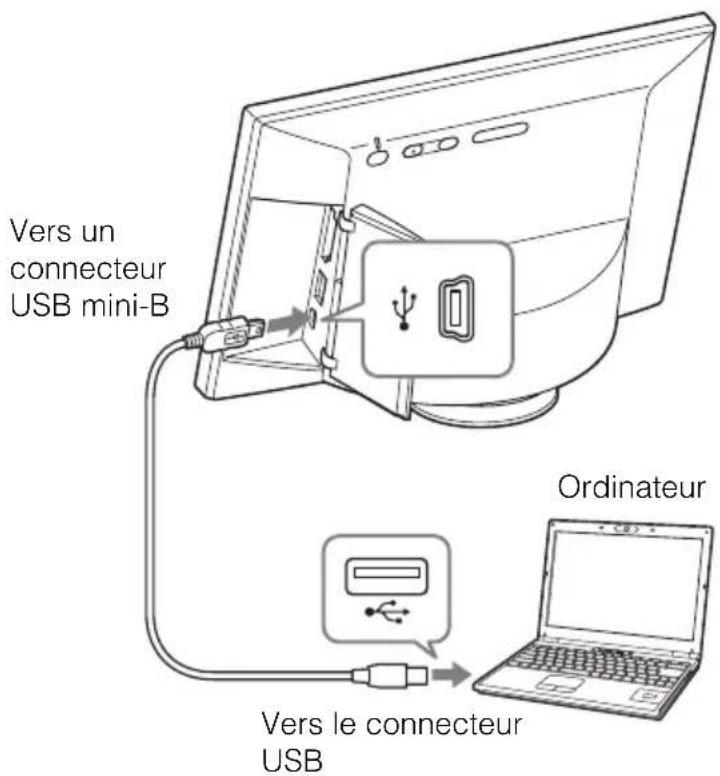
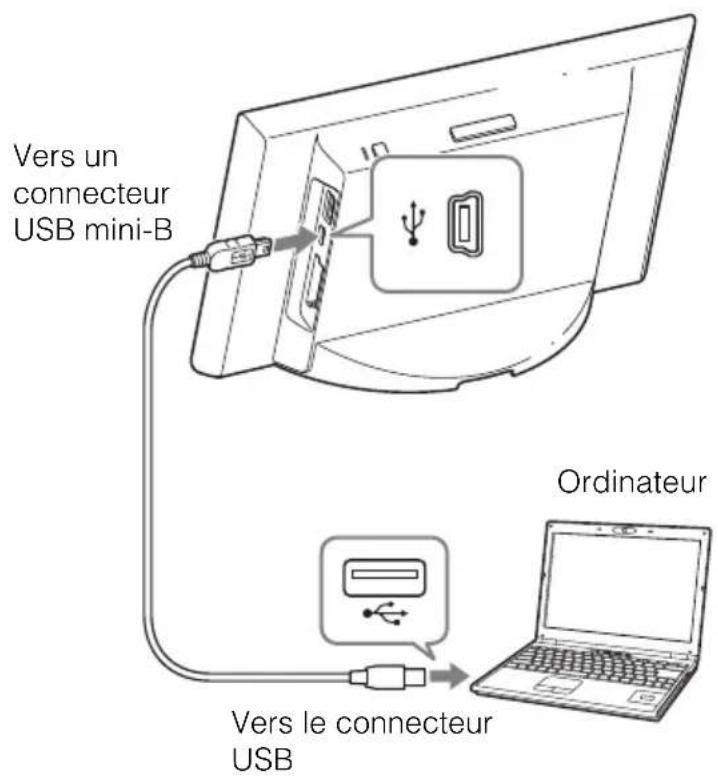
Configuration système
Windows
Système d'exploitation recommandé : Microsoft Windows 7 SP1/ Windows Vista SP2 / Windows XP SP3
Port:portUSB
Macintosh
Système d'exploitation recommandé : Mac OS X (v. 10.4 ou ultérieure)
Port:portUSB
Pour déconnecter le cadre photo d'un ordinateur
Débranchez le cable USB ou éteignez le cadre photo après l'avoir déconnecté de votre ordinateur en procédant comme suit :
Déconnexion en cas d'utilisation de Windows 7 SP1
①Cliquez sur (Retirer le périhérique en toute sécurité) dans la barre des tâches.
② Cliquez sur Ejecter DPF-WA700 (ou Ejecter DPF-W700).
③Débranchez le cable USB.
Déconnexion en cas d'utilisation de Mac OS X
① Sélectionnez [Fichier] dans Finder.
② Sélectionnez [Éjecter « S-FRAME »].
③Débranchelez cable USB.
#
- Utilisez un cable USB de type Mini-B. Si vous voulez utiliser un cable USB disponible dans le commerce, utilisez-en un équipé d'une prise de type Mini B (veillez à relier le connecteur USB de type Mini-B au cadre photo) et d'une longueur inférieure à 3 metres.
- Si plusieurs péripériques USB sont connectés à un ordinateur ou si vous utilisez un concentrateur, un problème peut survenir.
- Vous ne pouvez pas faire fonctionner le cadre photo à partir d'un autre périphérique USB utilisé simultanément.
- Ne débranchez pas le cable USB pendant le transfert de données.
- Le fonctionnement peut ne pas etre garanti avec certains ordinateurs, meme sils repondent a la configuration système requise.
- Pour les connexions USB, le cadre photo peut fonctionner en étant connecté à un ordinateur. Si d'autres péripériques sont connectés au cadre photo, il est possible qu'ils ne reconnaissent pas la mémoire interne du cadre photo.
- Ne raccordez pas un ordinateur au connecteur USB mini B du cadre photo simultanément lorsqu'un lecteur flash USB est connecté au connecteur USB A.
Copier depuis un ordinateur Windows

- Cette section présente un exemple de connexion avec Windows 7 SP1. L'affichage à l'écran et les procédures peuvent varier selon le système d'exploitation que vous utilisez.
1 Raccordez le cadre photo à l'ordinateur.
Voir « Copier des images et de la musique depuis un ordinateur » (page 60).
2 Cliquez sur [Ouvrir le dossier et afficher les fichiers] lorsque la fenêtre d'exécution automatique apparait.
Si la fenêtre d'exécution automatique n'apparait pas, Sélectionnez [S-FRAME] (disque amovible), puis ouvre-le.
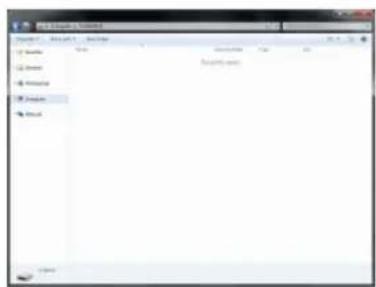
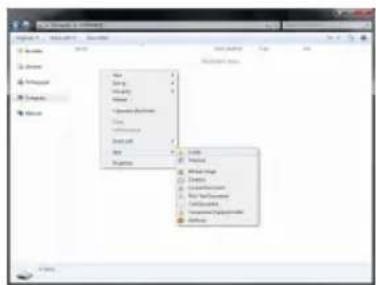
3 Déplacez le curseur dans cette fenêtre et cliquez avec le bouton droit sur [Nouveau] → [Dossier].
Nommez ce nouveau dossier. Dans ce manuel, le nom de dossier « sony » est donné à titre d'exemple.
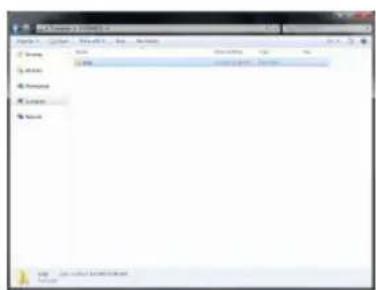
4 Cliquez deux fois pour ouvrir le dossier « sony »
5 Ouvrez le dossier contenant les fichiers image que vous souhaitez copier, puis copiez-les par glisser-deposer dans le nouveau dossier.
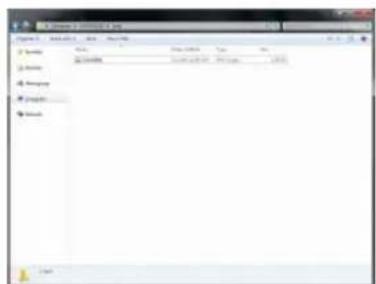
Copier depuis un ordinateur Macintosh

Cette section presente un exemple de connexion avec Macintosh OS X. L'affichage à l'écran et les procédures peuvent varier selon le système d'exploitation que vous utilisez.
1 Raccordez le cadre photo à l'ordinateur.
Voir « Copier des images et de la musique depuis un ordinateur » (page 60).
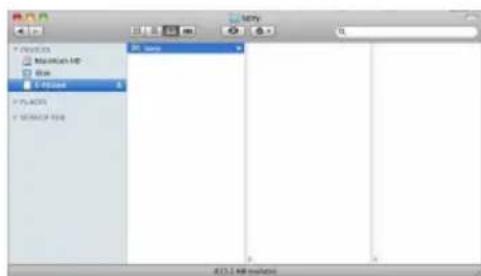
Lorsque la connexion à l'ordinateur est terminée, l'icone « S-FRAME » apparait sur l'écran de l'ordinateur.
2 Double-cliquez sur I'icone « S-FRAME » lorsqu'elle apparait à I'écran.
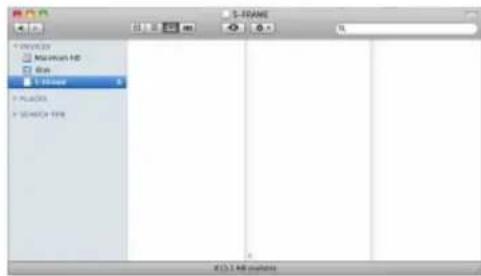
3 Déplacez le curseur dans cette fenêtre, puis selectionné [Nouveau dossier].
Nommez ce nouveau dossier. Dans ce manuel, le nom de dossier « sony » est donné à titre d'exemple.
![SONY DPFW700 - Déplacez le curseur dans cette fenêtre, puis selectionné [Nouveau dossier]. - 1](/content/2026/03/484466/images/59caa98199f2461bb5b6f679ecb37e605a23b55c4759d5a83fb48d07b00d9e5b.jpg)
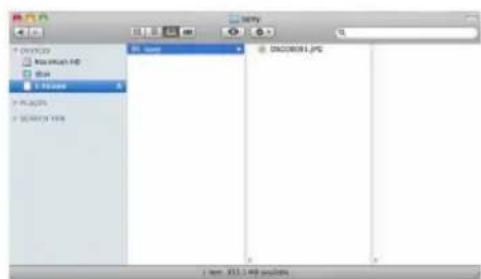
4 Ouvrez ce dossier « sony »
5 Ouvrez le dossier contenant les fichiers image que vous souhaitez copier, puis copiez-les par glisser-deposer dans le nouveau dossier.
#
- Lors de l'enregistrement d'images depuis un ordinateur vers la mémoire interne, créez un dossier dans la mémoire interne à l'aide de l'ordinateur et enregistrez-y les images. Si vous ne créez pas de dossier, vous ne pouvez enregistrer que 512 images. De plus, le nombre d'images peut diminuer en fonction de la longueur du nom de fichier ou du type de caractères.
- Lorsque les fichiers image de l'ordinateur sont enregistrres sur la mémoire interne du cadre photo, ils sont enregistrres sans être compressés. Par conséquent, la mémoire interne du cadre photo peut enregistrer moins d'images.
- Les fichiers image créés ou modifiés sur un ordinateur ne peuvent pas être affichés. Les fichiers image définis en « Lecture seule » sur un ordinateur ne peuvent pas être supprimés sur le cadre photo. Annulez la « Lecture seule » avant d'enregistrer les fichiers image dans le cadre photo depuis un ordinateur.
Si une icône d'erreur s'affiche
Si une erreur se produit, l'une des icones suivantes peut s'afficher sur 1'ecran LCD du cadre photo. Suivez la solution correspondante pour résoudre le problème.
| Icône Cause/solutions | |
| # | Il s'agit d'un fichier JPEG créé sur un ordinateur ou d'un fichier dont le format n'est pas pris en charge par le cadre photo. |
| # | Il s'agit d'un fichier dont le format est pris en charge par le cadre photo. Mais dont l'aperçu des données de la miniature ou l'image elle-même est inaccessible. |
| # | Aucune donnée n'est enregistrée sur la mémoire interne, la « Memory stick Duo », la carte mémoire SD ou le lecteur flash USB. |
| # | La mémoire interne, la « Memory stick Duo », la carte mémoire SD ou le lecteur flash USB est endommagé(e) et inutilisable. →Utilisez une « Memory stick Duo », une carte mémoire SD ou un lecteur flash USB normal(e) ou formatez la mémoire interne. |
| # | La mémoire interne, la « Memory stick Duo », la carte mémoire SD ou le lecteur flash USB utilisé(e) n'est pas pris(e) en charge par le cadre photo. →Utilisez une « Memory stick Duo », une carte mémoire SD ou un lecteur flash USB pris(e) en charge par le cadre photo ou formatez la mémoire interne. |
Dépannage
Avant d'envoyer le cadre photo en réparation, essayez les conseils suivants pour résoudre vous-même le problème.
Si le problème persististe, contactez le service après-vente Sony ou votre revendeur Sony.
Alimentation
L'appointer n'est pas sous tension.
- Le cordon d'alimentation secteur est-il correctement inséré ?
Insérez le cordon d'alimentation correctement.
Rien ne se produit même lorsque vous utilisez le cadre photo.
Éteignez l'appareil (page 13) puis rallumez-le.
■ Affichage d'images
Aucune image ne s'affiche à l'écran.
- Une carte mémoire est-elle correctement insérée ?
Insérez correctement une carte mémoire (page 19). - La carte mémoire contient-elle des images enregistrées avec un apparil photo numérique ou un autre apparil?
Insérez une carte mémoire contenant des images.
Vérifiez le format des fichiers pouvant être affichés (page 74). - Le format du fichier est-il compatible avec le système DCF ?
Il est possible qu'un fichier non compatible avec le système DCF ne puisse pas etre affiche sur le cadre photo, meme s'il s'affiche correctement sur un ordinateur.
Certaines images ne s'affichent pas.
- Les images s'affichent-elles en mode Index ?
Si l'image s'affiche en mode Index mais pas en mode Une seule image, il est possible que le fichier image soit endommagé, même si les données de prévisualisation en miniature sont correctes.
Il est possible qu'un fichier non compatible avec le système DCF ne puisse pas etre affiche sur le cadre photo, meme s'il s'affiche correctement sur un ordinateur.
- Les images ont-elles eté creées à l'aide d'un logiciel sur un ordinateur ?
Si vous avez nommé ou renommé le fichier sur votre ordinateur et si le nom de ce fichier contient des caractères autres que des caractères alphanumeric, il est possible que l'image ne s'affiche pas sur le cadre photo. - La carte mémoire contient-elle un dossier situé au-delà du 8e niveau ?
Le cadre photo ne peut pas afficher d'images enregistrées dans un dossier situé au-delà du 8e niveau.
Lire un fichier video (DPF-WA700 uniquement)
Un fichier video n'est pas lu.
L'icone s'affiche-t-elle en mode Index ou Une seule image?
Le fichier video n'est pas pris en charge par le cadre photo. Vérifiez s'il s'agit d'un fichier video qui peut être lu dans ce cadre photo (page 74).
La lecture rapide vers l'avant/l'arrière n'est pas possible.
→Cela peut se produit avec certains fichiers video pour lesquels la lecture rapide vers l'avant/l'arrière est impossible, l'image video est perturbée ou le son n'est pas lu correctement.
■Enregistrement et suppression d'images
Une image ne peut pas etre enregistrree.
- La carte mémoire est-elle protégée en écriture ?
Annulez la protection en écriture et réessayez. -
Le taquet de protection en écriture de la carte mémoire est-il en position LOCK?
Faites glisser le taquet de protection en écriture sur la position d'écriture. -
La carte mémoire est-elle pleine?
Supprimez les images non désirées (page 36). Sinon, remplacez la carte mémoire par une carte possédant suffisamment d'espace libre. - La mémoire interne est-elle pleine?
Supprimez les images non désirées (page 36). - Avez-vous enregistré les images depuis un ordinateur dans la mémoire interne sans avoir créé de dossier dans la mémoire interne?
Si vous ne creez pas de dossier, vous ne pouvez enregistrer que 512 images. De plus, le nombre d'images à enregistrer peut diminuer en fonction de la longueur du nom de fichier ou du type de caractères. Lorsque vous enregistrrez des images dans la mémoire interne depuis un ordinateur, n'oubliez pas de créé un dossier dans la mémoire interne de ce cadre photo et d'y enregistrer les images. - Le message « Erreur de lecture de la carte mémoire. » ou « Erreur d'écriture de la carte mémoire. » est affché.
Une erreur s'est produit avec la carte mémoire. Vérifiez que la carte mémoire est correctement insérée. Si ce message d'erreur apparait souvent, vérifie l'état de la carte mémoire avec un apparéil autre que le cadre photo. - Le message « Erreur de lecture de la mémoire interne. » ou « Erreur d'écriture de la mémoire interne. » est affché.
Une erreur s'est produit dans la mémoire interne. Initialisez la mémoire interne. Attention : lorsque vous initialisez la mémoire interne, tous les fichiers d'image importés vers la mémoire interne sont supprimés.
Une image ne peut pas etre supprimée.
- La carte mémoire est-elle protégée en écriture ?
Utilisez l'appareil en cours d'utilisation pour annuler la protection en écriture, puis réessayez de la supprimer. - Le taquet de protection en écriture de la carte mémoire est-il en position LOCK ?
Faites glisser le taquet de protection en écriture sur la position d'écriture. - Le message « Impossible supprimer un fichier protégé, » est affché.
Une image est définié en « Lecture seule ». Vous ne pouvez pas la supprimer du cadre photo.
Une image a ete supprimee accidentellement.
Voune ne pouvez pas recuperer une image supprimée.
■Importation d'un fichier musical (DPF-WA700 uniquement)
Un fichier musical ne peut pas etre importe.
Un fichier musical ne peut pas etre importedirectement depuis une carte memoire vers la memoire interne.
Pour importer un fichier musical vers la mémoire interne, raccordez le cadre photo à un ordinateur et transférez le fichier musical de l'ordinateur vers la mémoire interne. Pour plus de détails, reportez-vous à la section « Copier des images et de la musique depuis un ordinateur » (page 60).
Lecture de musique (DPF-WA700 uniquement)
Un fichier musical ne peut pas etre lu.
-
Est-ce un fichier musical qui peut être lu sur ce cadre photo ?
Verifier si le fichier musical peut ou non etre lu dans ce cadre photo (page 75). -
Le volume est-il reglé au minimum ?
Regler le volume (page 32).
Cadre photo
Rien ne se produit même lorsque vous utilisez le cadre photo.
→Éteignez l'appareil (page 13) puis rallumez-le.
Une cartememoire ne peut pas etre ejectee.
Si une carte miniSD, une carte microSD ou une « Memory Stick Micro » est mal inséré(e), il est possible de la(ATR)rirer à l'aide d'un outil pointu, tel que des brucelles ou une pince à bec effilé. Dans ce cas, veillez à ne pas endommager la carte mémoire et/ou le cadre photo.
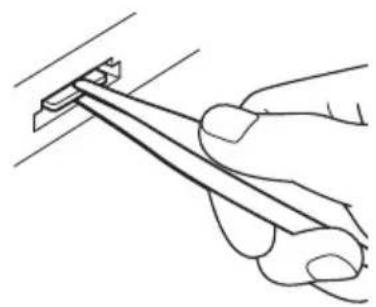
Il ne peut pas etre connecte au point d'acces du LAN sans fil.
Vérifiez si le point d'accès du LAN sans fil est activé.
Placez ce cadre photo à un autre emplacement ou rapprochez-le du point d'accès. La distance de communication peut etre réduite en raison notamment d'un obstacle entre le cadre photo et le point d'accès du LAN sans fil, des conditions du signal ou des matériaux d'un mur.
Vérifiez si un Mot de passer (WEP/WPA) ou un autre paramètre spécifique (par exemple, une Adresse IP fixe) est requis pour se connecter au point d'accès. Il est défini dans le point d'accès pour masquer le SSID. Dans ce cas, il peut ne pas apparaître dans la liste des réseaux.
Interrogez l'administrateur au sujet du SSID du point d'accès et réglez-le manuellement. Vous pouvez également annuler le réglage enregistré pour le point d'accès.
En cas d'utilisation d'un LAN sans fil public, il est possible que vous ne puissiez pas utiliser le réseau sans saisir d'identifiant de connexion ou de Mot de passage. Vérifiez le contenu du service du réseau sans fil connecté.
→Certains apparéils utilisant une bande de fréquence d'environ 2,4 GHz, tels qu'un four à micro-ondes ou un périphérique Bluetooth, se trouvent peut-être pres du cadre photo. Éloignez le cadre photo de ces apparéils ou éteignez ces derniers.
Le transfert des images prend un certain temps.
Le transfert des images peut durer longtemps en raison notamment d'un obstacle entre les péripériques ou entre le cadre photo et le point d'accès du LAN sans fil, des conditions du signal ou des matérieliaux d'un mur. Placez les apparèils à d'autres emplacements en les éloignant du cadre photo ou rapprochez le cadre photo du point d'accès.
Il est possible qu'il perturbe le point d'accès d'un autre LAN sans fil. Définissez le canal sans fil dans le point d'accès du LAN sans fil. Pour plus de détails, reportez-vous au mode d'emploi du point d'accès du LAN sans fil.
→Certains apparéils utilisant une bande de fréquence d'environ 2,4 GHz, tels qu'un four à micro-ondes ou un périphérique Bluetooth, se trouvent peut-être pres du cadre photo. Éloignez le cadre photo de ces apparéils ou éteignez ces derniers.
Précautions
Installation
- Placez le cadre photo sur une surface plane.
- Ne heures pas et ne laissez pas tomber le cadre photo.
-
N'installez pas le cadre photo dans un endroit soumis :
-
à des conditions d'instabilité
-à une poussière excessive - à des températures extrêmes
- à des vibrations
-àunehumiditeexcessive
aux rayons directs du soleil
L'adaptateur secteur
- Vérifiez la forme de la prise secteur, qui peut différer selon les pays ou régions. N'utilise pas de transformateur électrique (convertisseur de voyage), cela pourrait entrainer une surchauffe ou un problème de fonctionnement.
- N'utilisez pas d'autre adaptateur secteur que celui fourni avec le cadre photo.
Condensation
Si le cadre photo est directement transporte d'un endroit froid à un endroit chaud ou qu'il est installé dans une piece extrémement chaude ou humide, de l'humidité peut se condenser à l'intérieur de l'appareil.
Cette condensation risque d'entrainer un dysfonctionnement du cadre photo, voire de provoquer un problème si vous continuez à l'utiliser.
En cas de condensation ou d'humidité, éteignez le cadre photo et attendez un certain temps avant de l'utiliser.
Transport
Lorsque you transportez le cadre photo, retirez les cartes mémoire, les périphériques externes, l'adaptateur secteur et les cables raccordés, et placez le cadre photo et ses périphériques dans son emballage d'origine sans oublier d'utiliser les protections. Si vous les avez jetés, utilisez un emballage et une protection similaires pour éviter d'endommager le cadre photo pendant le transport.
Nettoyage
Si le corps de l'appareil est sale, nettoyez-le avec un tissu imbibé d'un peu de détergent neutre, puis séchez-le en l'essuyant. N'utilisez pas de solvants organiques, tels que de l'alcool ou des diluants, au risque de provoquer une décoloration ou d'autres dommages de la surface de l'appareil.
Remarques sur l'utilisation des cartes mémoires
« Memory Stick Duo »
- Pour savoir quels sont les types de « Memory Stick Duo » compatibles avec le cadre photo, reportez-vous aux informations de compatibilité des « Memory Stick » sur le site Internet de Sony.
-
Le cadre photo prend en charge le système de fichiers FAT32. Toutefois, nous ne sommes pas en mesure de garantir le fonctionnement de tous les supports de type « Memory Stick Duo »
-
La lecture/l'enregistrement de données nécessitant une protection des droits d'auteur « MagicGate » ne peut pas etre effectue(e). « MagicGate » est le nom générique d'une technologie de protection des droits d'auteur développée par Sony et utilisant une authentification et un encodage.
- Le cadre photo ne prend pas en charge le transfert de données parallele 8 bits.
- Pour formater un « Memory Stick Duo», utilisez la fonction d'initialisation de votre apparéil photo numérique. Si vous l'initialisez à l'aide de votre ordinateur, les images risquent de ne pas s'afficher correctement.
- Lorsque vous effectuez l'initialisation, toutes les images protégées sont supprimées. Veillez à éviter tout effacement accidentel des données importantes.
- Vous ne pouvez pas enregistrer ou supprimer de données si le taquet de protection en écriture est régle en position LOCK.
- Ne collez que l'étiquette fournie dans l'espace réservé correspondant. Lorsque vous collez l'étiquette fournie, veillez à la placer dans l'espace correspondant. Assurez-vous qu'aucun bord de l'étiquette ne dépasse.
Carte mémoire SD
- Certains adaptateurs de carte disponibles dans le commerce sont dotés de terminaux projétés à l'arrête. Ce type d'adaptateur peut ne pas fonctionner correctement avec le cadre photo.
- La lecture/l'enregistrement de données nécessitant une protection des droits d'auteur ne peut pas etre effectue.
- Lorsque vous utilisez une carte, veillez à l'insérer dans le bon sens. Si vous ne l'insérez pas correctement, vous risquez d'endommager le cadre photo.
Lors de l'insertion d'une carte mémoire, seule une partie de la carte mémoire est introduite, aussi n'essayez pas de forcer
car cela pourrait endommager la carte mémoire et/ou le cadre photo.
- Ne retirez pas la carte mémoire et n'éteignez pas le cadre photo lors de la lecture de données ou l'accès à celles-ci. Les données pouraient doivent inutilisables ou être supprimées.
- Nous vous recommendons de sauvegarder vos données importantes.
- Il est possible que les données traitées par l'ordinateur ne puissant pas etre affichees par le cadre photo.
- Lorsque vous transportez ou stockez une carte, rangez-la dans son etui.
- Ne touchez pas les bornes d'une carte avec les doigts ou un objet métallique.
- Ne soumettez pas la carte à des chocs, ne la pliez pas et ne la faites pas tomber.
- Ne démontez pas et ne modifiez pas une carte.
- N'exposez pas une carte à l'eau.
-
N'utilisez pas ou ne rangez pas une carte dans les conditions suivantes :
-
Dans les endroits qui ne-replyment pas aux conditions de fonctionnement requises, notamment à l'intérieur d'un vehicule en plein soleil (en eté, par exemple), à l'extérieur en plein soleil ou à proximé d'un radiateur
- Dans des endroits humides ou contenant des substances corrosives
- Dans des endroits sujets à l'électricité statique ou aux bruits électroniques
Specifications
Cadre photo
| Nom du modele | DPF-WA700 DPF-W700 | |
| Écran LCD Panneau LCD | 18 cm/7 po., TFT à matrice active (TFF à matrice active) | |
| Nombre total de points 1 152 000 points (800 × 3 (RVB) × 480 points) | ||
| Zone d'affichage efficace Format d'affichage | 16:9 | |
| Taille réelle d'affichage 18 cm/7 po. | ||
| Nombre total de points 1 152 000 points (800 × 3 (RVB) × 480 points) | ||
| Durée de vie du rétro-éclairageLCD | 20 000 heures (avant réduction de moitié de la luminosité du rétroéclairage) | |
| Connecteurs d'entrée/de sortie | Connecteur USB (Type mini B, Hi-Speed USB) Connecteur USB (Type A, Hi-Speed USB) Fentes pour « Memory Stick PRO » (Duo)/carte mémoire SD | |
| Haut-parleur Monaural | ||
| Formats de fichier compatibles* 1 Image photo | JPEG de ligne de base/progressif au format 4:4:4, 4:2:2 ou 4:2:0 | JPEG de ligne de base au format 4:4:4, 4:2:2 ou 4:2:0 |
| Nombre maximum d'éléments dans l'image*2 : 16 384 × 12 288 (JPEG de ligne de base) | ||
| Vidéo*3*4*5 | MPEG-4 AVC/H.264 : Extension : mp4, mts Profil : profil de ligne de base, profil principal, profil élevé Niveau : inférieur à 4.2 Résolution maximum : 1920 × 1080 Format audio : Dolby Digital, AAC MPEG-4 Visual : Extension : mp4 Profil : profil simple, profil simple avancé, profil d'efficacité de codage avancé Niveau : inférieur à 6 (profil simple), inférieur à 5 (profil simple avancé), inférieur à 4 (profil d'efficacité de codage avancé) Résolution maximum : 1280 × 720 Format audio : AAC-LC Vidéo MPEG-1 : Extension : mpg Résolution maximum : 720 × 576 Format audio : MPEG-1 audio couche 2 MJPEG : Extension : mov, avi Résolution maximum : 1280 × 768 Format audio : MIC linéaire, μ-law, IMA-ADPCM Débit binaire maximum : 28 Mbit/s Fréquence d'image maximum : 60 p | |
| Musique*3 | MP3: Extension: mp3 Débit binaire: 32 kbit/s à 320 kbit/s, prise en charge du débit binaire variable (DBV) Fréquence d'échantillonnage: 32 kHz, 44,1 kHz, 48 kHz AAC: Extension: m4a Débit binaire: 32 kbit/s à 320 kbit/s, prise en charge du débit binaire variable (DBV) Fréquence d'échantillonnage: 8 kHz, 11,025 kHz, 12 kHz, 16 kHz, 22,05 kHz, 24 kHz, 32 kHz, 44,1 kHz, 48 kHz MIC linéaire: Extension: wav Fréquence d'échantillonnage: 44,1 kHz, 48 kHz WMA: Extension: wma Débit binaire: 8 kbit/s à 320 kbit/s, prise en charge du débit binaire constant (DBC)/débit binaire variable (DBV) Fréquence d'échantillonnage: 8 kHz, 11,025 kHz, 12 kHz, 16 kHz, 22,05 kHz, 24 kHz, 32 kHz, 44,1 kHz, 48 kHz | |
| Système de fichiers FAT12/16/32 | ||
| Nom de fichier image | 255 caractères jusqu'àau 8ème niveau de dossier Le nom de ce fichier contient des caractères autres que des caractères alphanumericques, il est possible que l'image ne s'affiche pas sur le cadre photo. | |
| Nombre maximal de fichiers pouvant êtretraités | 9999 fichiers pour une carte mémoire/un périphérique interne | |
| Capacité de la mémoire interne*6 | 1 Go (Environ 4 000 images*7 peuvent être enregistrées.) | |
| LAN sans fil Conformité | Méthode de transmission: IEEE 802.11b/g/n Bande de fréquence: bande de 2,4-GHz Encodage: WEP/WPA personnel/WPA2 personnel Méthode de connexion: WPS (Wi-Fi Protected Setup)/manuelle | |
| Alimentation Prise DC IN, CC 12 | V Prise DC IN, CC 5 V | |
| Consommation électrique Avec l'adaptateur secteur | À charge maximale: 13,3 W À charge normale: 5,6 W | À charge maximale: 14 W À charge normale: 5,9 W |
| Sans adaptateur secteur À | charge maximale: 10,7 W À charge maximale: 10,6 W | |
| Température de fonctionnement | 5 °C à 35 °C (41 °F à 95 °F) | |
| Dimensions (largeur/hauteur/profondeur) Avec le pied sorti | Environ 200 mm × 140,5 mm × 80,2 mm (7 7/8 pouces × 5 5/8 pouces × 3 1/4 pouces) | Environ 201 mm × 130 mm × 61,6 mm (8 pouces × 5 1/8 pouces × 2 1/2 pouces) |
| Suspension au mur | Environ 201 mm × 130 mm × 26,6 mm (8 pouces × 5 1/8 pouces × 1 1/16 pouces) | |
| Poids (adaptateur secteur non inclus, pied inclus) | Environ 525 g (1 Ib 2 1/2 oz) Environ 425 g (15 oz) | |
| Éléments fournis | Voir « Préparation : © Vérification des éléments fournis » (page 8). | |
Adaptateur secteur
| DPF-WA700 DPF-W700 | ||
| Alimentation 100 V à 240 V | CA, 50 Hz/60 Hz, 0,4 A | |
| Tension de sortie nominale | 12 V CC, 1,5 A 5 V CC, 2,2 A | |
| Dimensions (largeur/hauteur/profondeur)(sans les parties saillantes) | Environ 64 mm × 50 mm × 30 mm environ (2 5/8 pouces × 2 pouces × 1 3/16 pouces) | Environ 79 mm × 34 mm × 65 mm environ (3 1/8 pouces × 1 3/8 pouces × 2 5/8 pouces) |
| Poids Environ 110 g (3 | 7/8 oz) Environ 105 g (3 | 3/4 oz) |
Référez-vous à l'étiquette de l'adaptateur secteur pour plus d'informations.
La conception et les specifications sont susceptibles de modifications sans préavis.
Fabrique sous licence de Dolby Laboratories (pour le DPF-WA700 uniquement).
1: Certains fichiers peuvent ne pas être compatibles selon le type de données.
2: 17 × 17 ou plus sont nécessaires. Il est possible que les images au format 20:1 ou plus ne s'affichent pas correctement. Meme si le format est inférieur à 20:1, il est possible que des problèmes d'affichage survient dans l'index, le diaporama ou à d'autres occasions. Il est possible que certaines images ne s'affichent pas en pleine grandeur selon leur format.
3: Les fichiers protégés par droits d'auteur ne peuvent pas êtrelus.
4: Il est possible que des cadres soient supprimés pendant la lecture d'une carte mémoire en raison du taux de transfert de la carte mémoire.
5: Le nombre de cadres affichés peut diminuer pendant la lecture de certains fichiers video.
6: Lorsque vous mesurez la capacité d'un support, 1 Go équivaut à 1 000 000 000 octets, une partie de cette capacité étant utilisé pour la gestion des données et/ou les fichiers d'application. La capacité disponible pour un utilisateur est d'environ 800 Mo.
*7: Le nombre d'images sauvegardées est un guide approximatif lors du redimensionnement et de l'importation d'images. Lors du redimensionnement et de l'importation d'images, les images sont redimensionnées automatiquement à 780 000 pixels. Ce nombre varie selon le sujet et les conditions de prise de vue.
A propos des marques commerciales et des licences
,Syberhar , PlayMemorieXOnline, « Memory Stick », MEMORY STICK, « Memory Stick Duo », MemagicGateMemory Stick », « Memory Stick PRO », MemagicStick PRO DUO », MEMORY STICK PRO DUO, « Memory Stick PRO-HG Duo », MEMORY STICK PRO-HG DUO « Memory Stick Micro », Memorystick ROM », MEMORYSTICK-ROM, « MagicGate » et Mands de Grameques commerciales ou des marques déposées de Sony Corporation.
- Microsoft, Windows et Windows Vista sont des marques déposées de Microsoft Corporation aux États-Unis et/ou dans d'autres pays.
- Macintosh et Mac OS sont des marques déposées de Apple Inc. aux États-Unis et/ou dans d'autres pays.
- Le logo SD et le logo SDHC sont des marques commerciales de SD-3C, LLC.
- Le cadre photo contient iType^TM et des polices provenant de Monotype Imaging Inc. iType^TM est une marque commerciale de Monotype Imaging Inc.
- AccuWeather.com est une marque déposée de AccuWeather, Inc.
- Facebook est une marque déposée de Facebook, Inc.
- Le logo Wi-Fi CERTIFIED est une marque déposée de Wi-Fi Alliance.
- « Clear Phase » et le logo « Clear des marques commerciales de Sony Corporation.
- DLNA®, le logo DLNA et DLNA CERTIFIED® sont des marques de commerce, des marques de service ou des marques de certification de Digital Living Network Alliance. © 2012 Digital Living Network Alliance. Tous droits réservés. © 2012 DLNA. Tous droits réservés.
- Ce produit est protégé par certains droits de propriété intellectuelle de Microsoft Corporation. L'utilisation ou la distribution de cette technologie indépendamment de ce produit est interdite sans licence de Microsoft ou d'une filiale Microsoft/agree.
- Windows Media est une marque déposée ou une marque de commerce de Microsoft Corporation aux États-Unis et/ou dans d'autres pays.
Note relative à la licence
Le cadre photo contient un logiciel que Sony utilise dans le cadre d'un contrat de licence avec le détenteur de ses droits d'auteur. Nous sommes dans l'obligation d'announcer le contenu du contrat aux clients, comme l'exige le détenteur des droits d'auteur du logiciel.
Le contenu de la licence figure dans le cadre photo numérique. Utilisez l'appareil pour afficher la « Notice sur la licence » comme suit :
[MENU]-[Paramétres]-[Infos du système]-[Licences open source]
Note relative au logiciel appliqué GNU GPL/LGPL
Ce produit contient un logiciel soumis à la Licence publique générale GNU suivante (ci-après dénommée « GPL ») ou à la Licence publique générale limitee GNU (ci-apres dénommée « LGPL »). Ces licences établissant que les clients ont le droit d'acquerir, de modifi er et de redistribuer le code source dudit logiciel conformement aux termes de la GPL ou de la LGPL fournie.
Le code source du logiciel susmentionné est disponible sur Internet.
Pour le télécharger, utilisez l'URL suivante, puis selectionnez le nom du modele « DPF-WA700/W700».
URL: http://www.sony.net/Products/Linux/
Notez que Sony n'est pas en mesure de répondre aux questions relatives au contenu du code source.
DPF-WA700
- Dolby est une marque déposée de Dolby Laboratories.
- La technologie de codage audio MPEG couche 3 et les brevets sont concédés sous licence de Fraunhofer IIS et Thomson.
- Le logo « vTuner » est une marque commerciale de Nothing Else Matters Software, Ltd., Inc.
Remarques sur la licence
- CE PRODUIT EST CONCÉDÉ SOUS LICENCE DU PORTEFEUILLE DE BREVETS MPEG-4 VISUAL POUR L'UTILISATION PERSONNELLE ET NON COMMERCIALE DES CONSOMMATEURS LORS
(i) DU CODAGE DE VIDÉOS CONFORMÉMENT À LA NORME MPEG-4 VISUAL (« VIDEO MPEG-4 ») ET/OU
(ii) DU DÉCODAGE DE VIDEOS MPEG-4 CODEES PAR UN CONSOMMATEUR IMPLIQUE DANS UNE ACTIVITE PERSONNELLE ET NON COMMERCIALE ET/OU OBTENUES AUPRÉS D'UN FOURNISSEUR DE VIDEOS AUTORISE À FOURNIR DES VIDEOS MPEG-4 DANS LE CADRE DE LA LICENCE DE MPEG LA.
AUCUNE LICENCE N'EST ACCORDEE ET NE DOIT ETRE ENVISAGEE POUR UNE AUTRE UTILISATION. POUR TOUTES INFORMATIONS COMPLEMENTaires, Y COMPRIS, CELLES CONCERNANT LA CONCESSION DE LICENCE ET L'UTILISATION PROMOTIONNELLE, INTERNE ET COMMERCIALE, CONTACTEZ MPEG LA, LLC. VOIR HTTP://WWW.MPEGLA.COM
- CE PRODUIT EST CONCÉDE SOUS LICENCE DU PORTEFEUILLE DE BREVETS AVC POUR L'UTILISATION PERSONNELLE ET NON COMMERCIALE DES CONSOMMATEURS AFIN
(i) DE CODER LES VIDEOS CONFORMÉMENT À LA NORME AVC (« VIDÉO AVC ») ET/OU
(ii) DE DÉCODER LES VIDEOS AVC CODEES PAR UN CONSOMMATEUR IMPLIQUE DANS UNE ACTIVITE PERSONNELLE ET NON COMMERCIALE ET/OU OBTENUES AUPRÉS D'UN FOURNISSEUR DE VIDEOS AUTORISE DANS LE CADRE DE LA LICENCE À FOURNIR DES VIDEOS AVC.
AUCUNE LICENCE N'EST ACCORDEE ET NE DOIT ETRE ENVISAGEE POUR UNE AUTRE UTILISATION. POUR TOUTES INFORMATIONS COMPLEMENTaires, CONTACTEZ MPEG LA, L.L.C. VOIR HTTP://WWW.MPEGLA.COM
DPF-W700
- Ce produit inclut les logiciels NetFront Browser et NetFront Living Connect d'ACCESS CO., LTD.
- ACCESS, le logo ACCESS ainsi que Netfront sont des marques déposées par ACCESS CO., LTD. aux États-Unis, au Japon et/ou dans d'autres pays.
· © 2011 ACCESS CO., LTD. All rights reserved. - Ce logiciel est basé en partie sur le travail de l'Independent JPEG Group.
ACCESS
NetFront
Les autres sociétés et noms de produits mentionnés dans ce document peuvent être les marques commerciales ou les marques déposées de leur détenteurs respectifs. Les indications « TM » et « ® » ne sont pas systématiquement mentionnées dans ce manuel.
Index
Symboles
(Carte mémoire) 22
(E-mail). 21,47
f(Facebook). 21,49
(Mémoire interne) 22
(Musique) 31,55
(Paramètres météorologiques)......24
Parametres) 24,42,56
( Photo) 28,34,36,39,54
Photo/videos) 28,34,36,39,54
PlayMemories Online)21,52
Réseau abonné) 2254,55
(Service réseau). 22
(Services réseau) 45, 48, 51
(Styles de diaporama) 26
A
Affichage du diaporama Appareil selectionne. 22
Date/heure 22
Image. 21
Informationsmeteo 22
Informations sur 1'image .21
Informations sur les nouvelles arrivées 22
Puissance du signal radio Wi-Fi.....22
Alimentation/veille 4,5
Allumer 1'appareil. 13
Aperçu de l'affichage du diaporama .....21
C
Carte mémoire «Memory Stick Duo » 6,19,72
Adaptateur 6
Carte memoire SD. 6, 19, 73
Insertion. 19
Lecteur flash USB. 6, 19
Retrait. 20
Carte mémoire compatible. 6
Celsius/Fahrenheit. 25
Compte à rebours d'activation/de désactivation de l'alimentation automatique 42
Avancé. 43
Désactivation automatique 44
Simple. 43
Configuration 14
Configuration du LAN sans fil.....15
Étalonner 1'écran tactile. 14
Selectionner la langue à l'écran......14
Selectionner le fuseau horaire 15
Connecteur USB A. 4,5
Connecteur USB mini B 4,5,60,61
D
Dépannage. 67
Diaporama. 19
E
Écouter la radio Internet. 33
Ecran de démonstration. 11
Éléments fournis 8
Enregister des fichiers musicaux 32
Eteindre l'appareil. 13
F
Facebook 48
Fixation du pied 9
Formatage de la mémoire interne. 38
Formats de fichiers compatibles 74
1
Icone d'erreur. 66
Identification des pieces. 4
Images. 28
Aller à l'index. 29
Enregistrement d'images. 34
Exportation. 39
Lancer le diaporama. 28
Suppression d'une image 36
Infos du système 59
Capacité de la mémoire. 59
Capacité restante 59
Licences open source 59
Metre à jour le micrologiciel....59
Version 59
Initialiser 59
Format.mem.int. 38,59
Initialiser réglages 56, 59
L
Lecture
Diaporama. 19
Videos. 30
Lire un diaporama. 19
M
Message électronique. 45
Méto 24
Affichage de la tempéature 25
Définir la ville 24
Musique. 31
Ignorer une piste. 32
Mise en pause de la lecture 32
Réglagedu volume. 32
N
Nettoyage 72
0
Ordinateur. 60
Copier depuis un ordinateur
Macintosh 64
Copier depuis un ordinateur
Windows. 63
Raccordement a un ordinateur..... 60
P
Param. date/heure 58
Date. 58
Fuseau horaire. 58
Heure 58
Ordreaffichage date 58
Régler date/heure sur Internet. 58
Utiliser le format 24 h. 58
Param.de langue(Language) 58
Parametres généraux 57
Étalandage de l'écran tactile. 57
Luminosite de I'ecran 57
Ordre de la liste des images. 57
Vitesse du diaporama. 57
Paramètres météorologiques 58
Celsius/Fahrenheit 58
Selectionner une région 58
Paramètres Wi-Fi. 57
Chercher des reseaux Wi-Fi 17
Méthode de configuration du boutonpoussoir WPS 16
Méthode PIN WPS 16
Precautions 72
R
Raccordement
Adaptateur secteur. 11, 12
Ordinateur. 60
Radio Internet. 31
Réinitialisation des réglages par défaut. 56
Réseau abonné 53
Affichage d'images 54
Lecture de musique 55
s
Selectionner un diaporama
Diaporama 1 26
Diaporama 2. 26
Diaporama 3 26
Diaporama 4 27
Diaporama 5 27
Services réseau. 45
Configuration de la messagerie.....45
Réglage de Facebook 48
Réglage de PlayMemories Online....51
Vérifier les nouvelles arrivées
maintenant 23
Spcification de I'image a litre 29
Specifications. 74
Suspension à un mur 10
V
Véos 30
Lecture rapide vers l'avant/l'arriere.30
Mise en pause de la lecture 30
Réglagedu volume. 30