C794IP - Caméra de surveillance SMARTWARES - Notice d'utilisation et mode d'emploi gratuit
Retrouvez gratuitement la notice de l'appareil C794IP SMARTWARES au format PDF.


| Caractéristiques techniques | Caméra de surveillance IP, résolution HD, vision nocturne, détection de mouvement, audio bidirectionnel. |
|---|---|
| Utilisation | Idéale pour la surveillance intérieure et extérieure, compatible avec les applications mobiles pour un accès à distance. |
| Maintenance et réparation | Vérifier régulièrement les mises à jour du firmware, nettoyer l'objectif pour une meilleure qualité d'image. |
| Sécurité | Chiffrement des données, accès sécurisé via mot de passe, notifications en cas de détection de mouvement. |
| Informations générales | Installation facile, nécessite une connexion Wi-Fi, compatible avec les systèmes de sécurité domestiques. |
FOIRE AUX QUESTIONS - C794IP SMARTWARES
Questions des utilisateurs sur C794IP SMARTWARES
0 question sur cet appareil. Repondez a celles que vous connaissez ou posez la votre.
Poser une nouvelle question sur cet appareil
Téléchargez la notice de votre Caméra de surveillance au format PDF gratuitement ! Retrouvez votre notice C794IP - SMARTWARES et reprennez votre appareil électronique en main. Sur cette page sont publiés tous les documents nécessaires à l'utilisation de votre appareil C794IP de la marque SMARTWARES.
MODE D'EMPLOI C794IP SMARTWARES
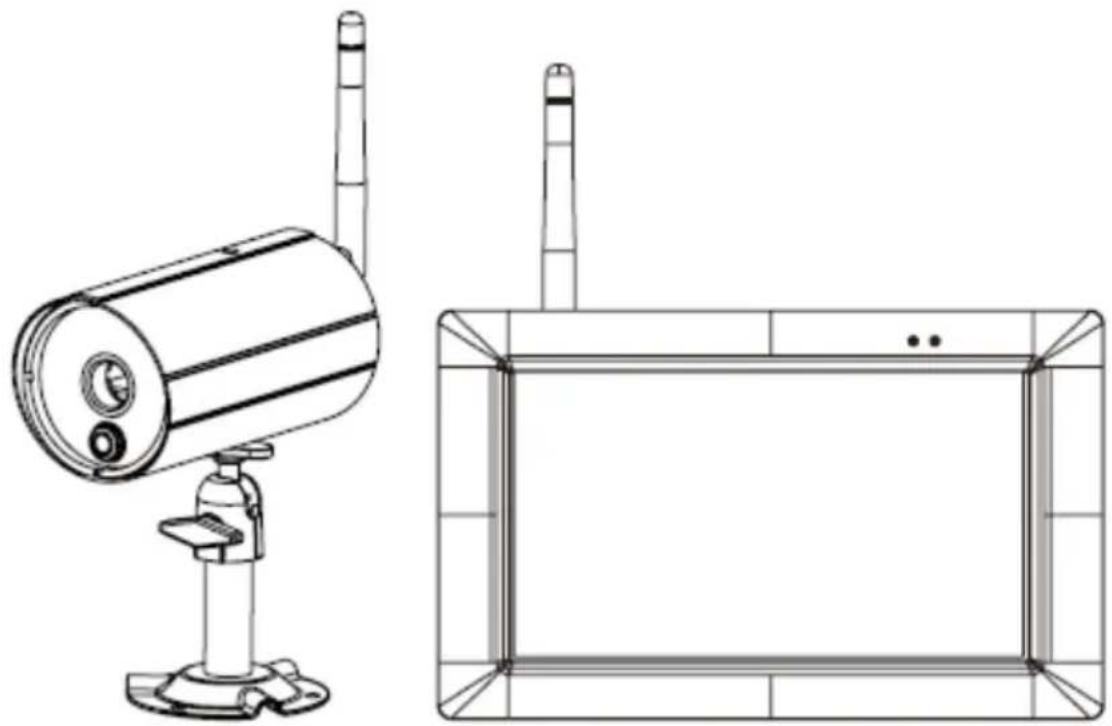
Enregistreur vidéo numérique sans fil à haute définition
Instructions d'installation et d'utilisation
Modèle : CS97DVR
LISEZ CES INSTRUCTIONS AVEC ATTENTION AVANT D'UTILISER CE PRODUIT ET CONSERVEZ CE MODE D'EMPLOI POUR RÉFERENCE FUTURE.
TABLE des matières
PRECAUTIONS DE SECURITE IMPORTANTES 3
APERCU 6
UN PETIT RAPPEL 7
CONTENU DE L'EMBALLAGE 8
CONNAISSEZ VOS APPAREILS 9
Moniteur numérique sans fil. 9
Caméra d'extérieur numérique sans fil 11
Détection de mouvement 12
INSTALLEZ VOS APPAREILS 13
Installation de votreméra 13
Installation de votre moniteur 15
Affichage de l'écran en direct. 17
Menu de sélection rapide 18
FONCTIONNEMENT DU SYSTÈME 19
Main Menu. 19
Camera Setup 21
Enregistreur Setup. 23
Sensibilité de la détection du mouvement 25
Motion Area 26
Event List 28
System Setup. 30
Configuration du stockage 32
INSTALLATION DE VOTRE APPAREIL 34
Ajouter un appareil 34
INTRODUCTION DE L'APPLICATION 36
APP Main Control Menu. 38 Push Notification. 40 Configuration à distance 43 Recorder Setup. 45 System Setup. 49 Storage Setup 52 Push Notification Setting. 52 Paramètres d'usine par défaut 55
DÉPANNAGE 56 CHARACTERISTIQUES DU PRODUIT 58
Precautions de sécurité importantes
Les dommages causés par le non-respect des instructions de ce mode d'emploi ne sont pas couverts par la garantie! Nous ne serons pas tenus responsables des dégâts à des biens ou à des personnes provoqués par de mauvaises manipulations ou le non-respect des avertissements de sécurité! Toute demande de garantie sera refusée dans ces cas.
- Ne pas faire tomber, percer ou démonter laamera, sous peine d'annulation de garantie.
- Évitez tout contact avec l'eau, et séchez-vous les mains avant de manipuler laamera.
- Ne jamais tirer sur les cordons d'alimentation. Tenez la prise elle-même pour débrancher le cordon.
- Ne pas exposer la camera à de hautes températures ni à la lumière directe du soleil. Cela peut en effet endommager la camera de manière permanente ou causer une défaillance temporaire.
- Utilisez les appareils avec précaution. Évitez d'appliquer une forte pression sur le boîtier de la camera.
- Pour votre sécurité, évitez d'utiliser la caméra ou éteignez-la en cas d'orage.
- Débranchez l'adaptateur secteur avant une période d'inutilisation prolongée.
- Utilisez uniquement les accessoires ou les adaptateurs secteurs certifiés par le fabricant.
- Il est de la responsabilité des parents de garder l'appareil hors de portée des enfants.
- Assurez-vous que les câbles d'alimentation ne sont pas écrasés ou tendus sur des surfaces acérées lorsque l'appareil est en fonctionnement.

Déclaration de norme FCC: Ce dispositif est conforme à l'article 15 des règles de la FCC. Son utilisation est sujette aux deux conditions suivantes : (1) Cet équipement ne devrait pas
créer d'interférences dangereuses, et (2) cet appareil doit accepter toute interférence reçue, incluant celles pouvant entraîner un mauvais fonctionnement.

Les produits portant le logo CE respectent la directive CEM (2014/30/UE) ; la directive bas voltage (2014/35/UE) ; RED
(2014/53/UE); la directive ROHS (2011/65/UE), établies par la commission Européenne. Le respect de ces directives indique que le produit respecte les normes suivantes:
CEM: EN301489
LVD: EN60950
Radio : EN300328
Avertissement de la FCC/CE
Cet équipement a été testé et est conforme aux limites d'un appareil numérique de Classe B, en vertu de la Section 15 des règles FCC et ETSI(EN) 300328. Ces limites ont été mises en place pour offrir une protection raisonnable contre les interférences dans un complexe résidentiel. Cet équipement génère, utilise et contient de l'énergie de fréquence radio, s'il n'est pas installé et utilisé convenablement pourrait créer des interférences dangereuses pour les communications radio. Cependant, il n'y a aucune garantie que des interférences ne se produiront pas dans une installation particulière. Si cet équipement génère des interférences nuisibles à la réception de programmes de radio ou de télévision, ce qui peut être déterminé en allumant et éteignant l'équipement, l'utilisateur est encouragé à essayer de corriger l'interférence à l'aide d'une ou plusieurs des mesures suivantes:
- Réorientez ou déplacez l'antenne de réception.
- Éloignez l'équipement du récepteur.
- Connectez l'équipement à une prise ou à un circuit différent de celui du récepteur.
- Consultez le distributeur ou un technicien radio ou TV d'expérience pour de l'assistance.
Tout changement ou modification effectuée sans l'approbation du fabricant de l'équipement pourrait annuler son autorité concernant le respect des normes et annuler vos droits d'utilisation de l'équipement en question.
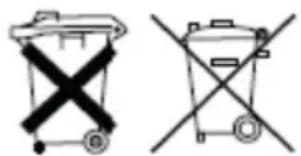
Mise au rebut
Si le système de sécurité cesse de fonctionner et qu'il ne peut pas être réparé, il doit être mis au rebut dans le respect des lois établies.
Mise au rebut des piles/accumulateurs inutilisables :
Il est obligatoire selon la loi (Décret concernant les piles) de recycler toutes les piles et accumulateurs vides. Il est interdit de jeter les piles et
accumulateurs vides avec les déchets ménagers! Les piles/accumulateurs contiennent des substances nocives comme décrit par les symboles apposés sur leur surface. Ces symboles indiquent qu'il est interdit de jeter ces piles/accumulateurs avec les déchets ménagers. Les abréviations des métaux lourds que ces objets contiennent sont: Cd=cadmium, Hg=mercure, Pb=plomb. Vous pouvez apporter les piles vides et accumulateurs qui ne se rechargent plus dans un point de collecte dédié dans votre région, dans les grands magasins et partout où des piles ou des accumulateurs sont en vente.
L'application de ces instructions vous permet non seulement de respecter la loi, mais également notre environnement!

Attention
- Ce produit comporte un microphone haute sensibilité. Veuillez conserver la caméra éloignée du récepteur (à au moins 3 ou 5 mètres de distance) pour éviter qu’un crissement se produise. Sinon, abaissez le volume du récepteur si les caméras sont placées à proximité du récepteur. N’insérez pas ou ne retirez pas la carte mémoire et/ou DD (version externe/interne) lorsque le système est en fonctionnement. Cela peut provoquer un dysfonctionnement du système et/ou endommager le support de stockage. Il est fortement recommandé de formater la carte mémoire et/ou DD avant le premier démarrage du système et à intervalles réguliers par la suite.
Le CS97DVR peut recevoir des données vidéos et audios des caméras sans fil numériques à haute définition (il prend en charge jusqu'à 4 caméras) et il est capable de stocker les données reçues sur le DD. Vous pouvez voir les données en temps réel ou plus tard. Vous pouvez aussi visualiser à distance en temps réel avec un appareil mobile disposant d'une connexion à Internet.
La caméra sans fil numérique est capable de transférer sans fil des données vidéo et audio compressées sous format digital, ce qui assure une connexion sans fil efficace, sécurisée et « sans interférence » à l'appareil CS97DVR.
La méthode de transfert audio et vidéo est sécurisée et privée, et élimine le besoin de branchement par câble(s) entre le moniteur et les caméras. Une installation rapide et facile au coût minimum est garantie en même temps.

Avant l'installation du produit
- Veuillez lire attentivement le mode d'emploi.
- Déballiez soigneusement toutes les boîtes et vérifiez que vous ayez toutes les pièces.
- Veillez à utiliser uniquement les alimentations électriques recommandées. Tout dommage causé à laamera ou au récepteur dû à une tension ou un câblage incorrect n'est pas couvert par la garantie.
- Couper un câble annulera la garantie.
- Ne faites pas tomber, ne percez pas et ne démontez pas la caméra ou le récepteur.
Cet enregistreur vidéo numérique sans fil haute définition de pointe est capable de diffuser un flux vidéo de haute qualité sur vos appareils mobiles intelligents, ce qui requiert normalement un haut débit de connexion Internet. Selon la qualité de votre connexion Internet locale, vos appareils mobiles peuvent afficher un écran noir ou être temporairement déconnectés du CS97DVR.
- Pour garantir une meilleure performance, veillez à ce que la camera et le moniteur soient à au moins 1 mètre du récepteur et du routeur Wi-Fi.
- Assurez-vous que le CS97DVR dispose d'une bande passante suffisante. Une vitesse de 1,5 Mbps (vitesse de téléchargement) est suggérée.
- Pour garantir des performances, les appareils mobiles intelligents doivent être connectés à un réseau mobile Wi-Fi ou 4G, ce qui maximise la vitesse de chargement.
- Lorsque l'application se lance automatique en mode Relay :
- En ajustant la qualité de l'image sur « low » ou en réglant la résolution sur 720P HD dans la section de réglage de la caméra, la connexion s'améliore.
- Voiture bande passante Internet est limitée. Pour des performances, évitez de connecter le CS97DVR à deux utilisateurs simultanément.
- Assurez-vous que vos appareils mobiles disposent d'une technologie récente. Un processeur 1,9 GHz quatre cœurs ou une version ultérieure est suggérée.
- Assurez-vous que la carte mémoire utilisée est de CLASSE 10. Insérez ou retirez la carte mémoire lorsque la console de récepteur sans fil numérique est éteinte.
- Avant d'utiliser la carte mémoire/DD pour enregistrer des vidéos, vous DEVEZ formater la carte mémoire/DD sur la console.
Contenu de l'emballage
*Caméra à infrarouge d'extérieur sans fil numérique
Console de récepteur sans fil numérique
*Caméra / Récepteur
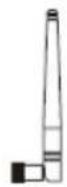
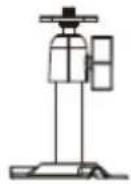
*Support de caméra
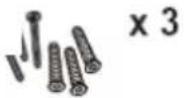
Ensemble de vis
Pour laamera
Adaptateur décodeur / récepteur
Adaptateur électrique pour
laamera5V/1,5A
Adaptateur électrique pour
CS97DVR12V/2A
Cable Ethernet
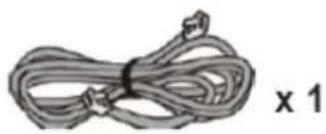
*Quantité varie selon la configuration
Exigence minimum du système pour CS97DVR :
*Pour la mise en réseau :
- Routeur avec DHCP activé
- Une bande passante en envoi de 1,5 Mbps ou plus (domestique et appareil mobile)
- iPhone 5 / Mini iPad 2 ou version ultérieure Android 1,9GHz quatre cœurs ou version ultérieure
Connaissez vos appareils
Moniteur numérique sans fil
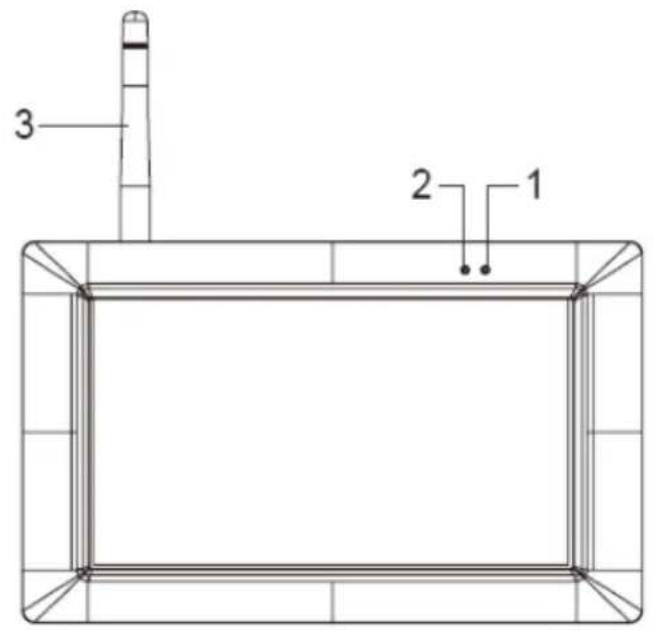
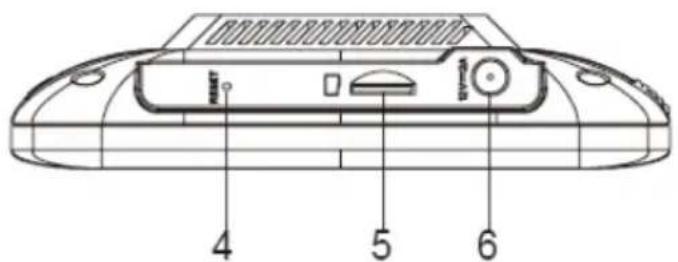
| Article | Nom | Fonction |
| 1 | Indicateur de mise sous tension | Indique le statut d'alimentation Marche/Arrêt |
| 2 | Indicateur sans fil | Indique le statut de connexion sans fil |
| 3 | Antenne | Transmet/Reçoit des données audiés/vidés sans fil numériques |
| 4 | Bouton Reset | Système de réinitialisation |
| 5 | Fente de carte de mémoire | Emplacement d'insertion de la carte mémoire |
| 6 | Entrée d'alimentation | Transformateur CC 12V |
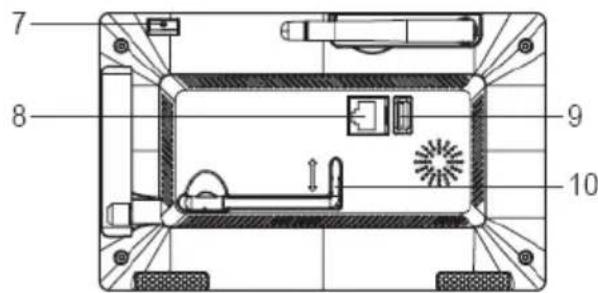
| Article | Nom | Fonction |
| 7 | Bouton d'alimentation | Bouton Marche/Arrêt |
| 8 | Prise pour connexion Internet | Connexion au routeur Internet |
| 9 | Port USB | Branchement au DD externe USB, disque flash USB, disque SSD externe et souris USB/souris sans fil Note : Veuillez brancher votre DD externe avant d'allumer la console du récepteur sans fil numérique (applicable à la version DD externe seulement). |
| 10 | Support de monitateur | Place le moniteur en position verticalie |
Caméra d'extérieur numérique sans fil
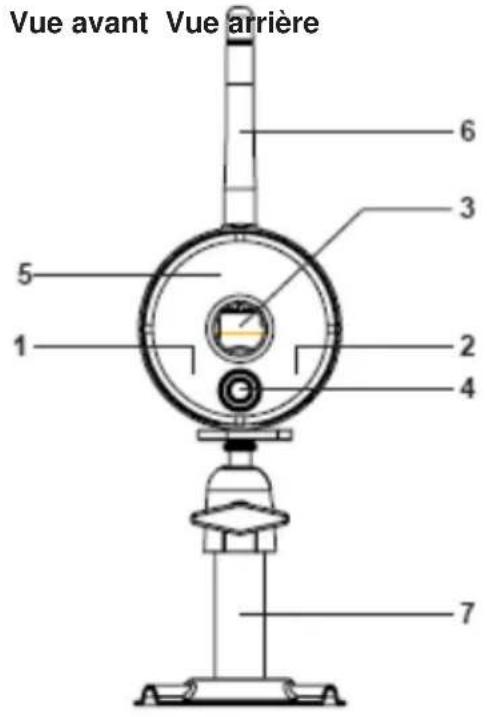
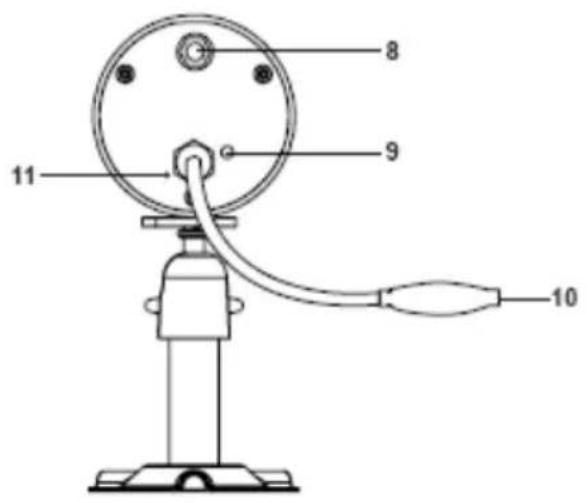
| Article | Nom Fonction | |
| 1 | Indicateur de mise sous tension | Indique le statut d'alimentation Marche/Arrêt |
| 2 | Indicateur sans fil Indique que le moniteur et les caméras sont connectés | |
| 3 | Objectif Capture l'image | |
| 4 | IRP | Capteur à infrarouge passif pour la détction des émissions de chaleur de biomasse (humains, animaux, etc) |
| 5 | LED IR Vision nocturne | |
| 6 | Antenne | Transmet/Reçoit des données audiés/vidés sans fil numériques |
| 7 | Support de camera | Fixe laamera au mur, au plafond et/ou sur une surface plate |
| 8 | Connecteur SMA Installation de l'antenna de laamera (à visser) | |
| 9 | Bouton d'appairage | Connecte laamera au récepteur |
| 10 | Entrée d'alimentation | Transformateur CC 5V/1A |
| 11 | Microphone Capture l'audio | |
Détection de mouvement
Veillez à ce que le champ de vision de la caméra couvre les zones actives. La caméra dispose d'un angle de vue de 90 degrés. Positionnez votre caméra de façon à comprendre l'espace que vous pouvez surveiller dans son champ de vision.
La zone optimale pour la détection des mouvements se situe entre 3 à 5 mètres de laamera.
Pour éviter de faux déclenchements, veuillez noter que cet appareil est doté d'un capteur de mouvement IRP qui détecte les changements de température dans la zone devant l'appareil. Évitez de placer l'appareil dans les environnements suivants :
(1) Caméra pointée sur une vitre ou une porte vitrée. (2) Endroit où de petits animaux peuvent entrainer dans la zone de détection. (3) Présence d'une source de chaleur (soleil, lampe à incandescence, phares de voiture, etc.) pouvant affecter le capteur de mouvement. (4) Brusques changements de température, dans la zone de détection ou à proximité, causés par des courants d'air chaud ou froid (ventilateurs, climatisation, etc.).
Vue du haut
Vuede cote
Installation de votreamera
- Trouvez un emplacement approprié pour installer laamera.
- Fixez le support de la caméra sur une surface stable, au plafond ou au mur à l'aide de trois vis.
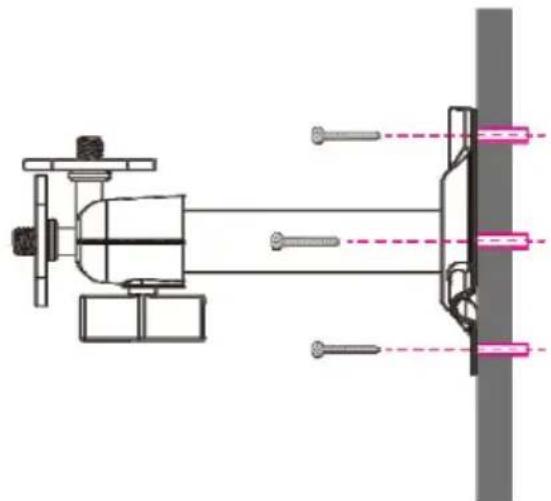
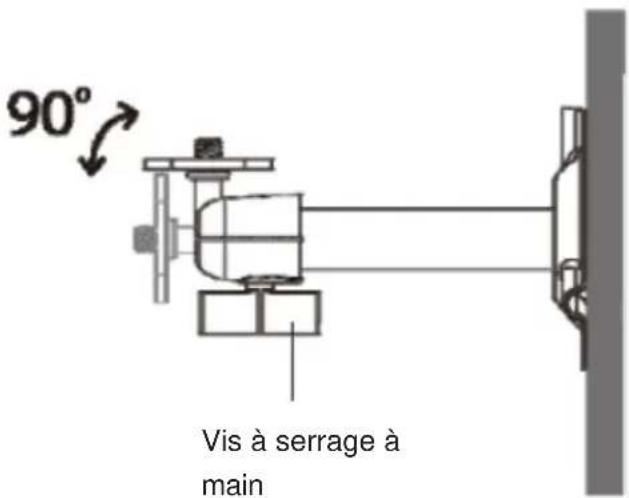
- Desserrez la vis à serrage à main du support de caméra et fixez le corps de la caméra au support. Assurez-vous que la caméra est en position droite (par rapport à votre environnement de visualisation).
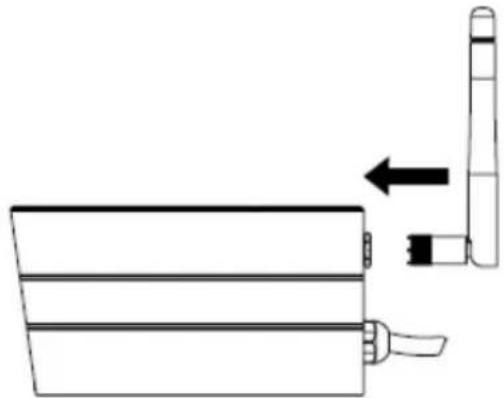
- Vissez l'antenne à l'arrière de laamera.
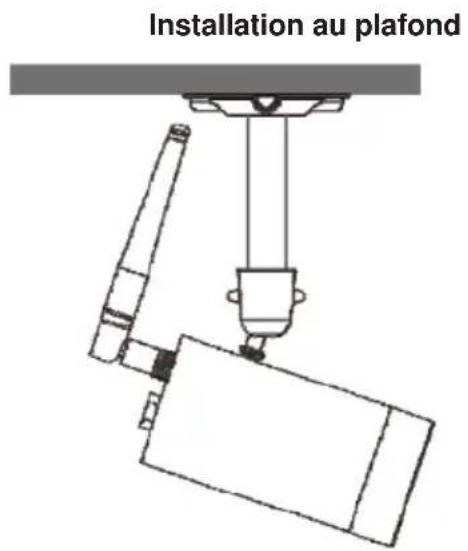
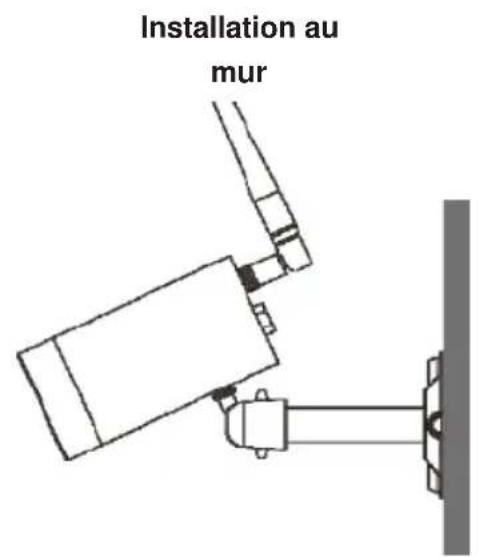
- Branchez l'adaptateur électrique fourni à laamera et à la source électrique. Le voyant LED ROUGE s'allumera, indiquant que laamera est prête à être réglée. Consultez la page 17 pour appairer laamera.
Installation de votre moniteur
- Insérez la carte mémoire et/ou branchez un DD au port USB. Il prend en charge jusqu'à 128 Go de carte mémoire pour stocker des clips vidéo de sécurité ou copier/sauvegarder un clip vidéo du DD. Pour des enregistrements vidéo à long terme, nous vous conseillons de brancher un DD externe qui prend en charge jusqu'à 2 To.
Carte mémoire conseillée :
a. SanDisk 128 Go/classe-10 b. Kingston 128 Go/classe-10 c. Sony 128 Go/classe-10 d. Samsung 128 Go/classe-10
Fente de carte de mémoire
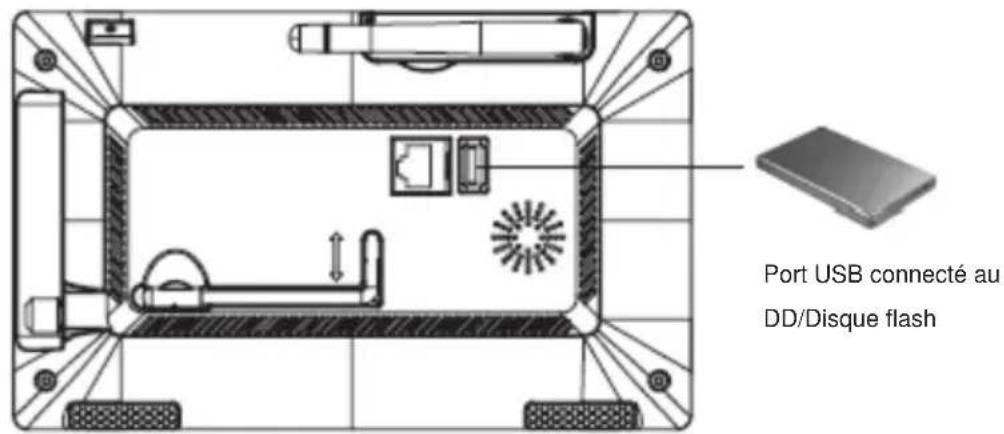
Assurez-vous que le moniteur est éteint avant de brancher ouvrir DD/disque flash. - La puissance USB max. prise en charge sur le DD/disque flash est de 5V / 1000mA. Si le DD/disque flash requiert une alimentation électrique supérieure à 1000mA, veillez utiliser l'alimentation électrique externe pour le DD/disque flash. - Formatez votre DD/disque flash et/ou carte SD sur le CS97DVR avant de l'utiliser, en suivant les étapes illustrées dans la section « configuration du stockage »
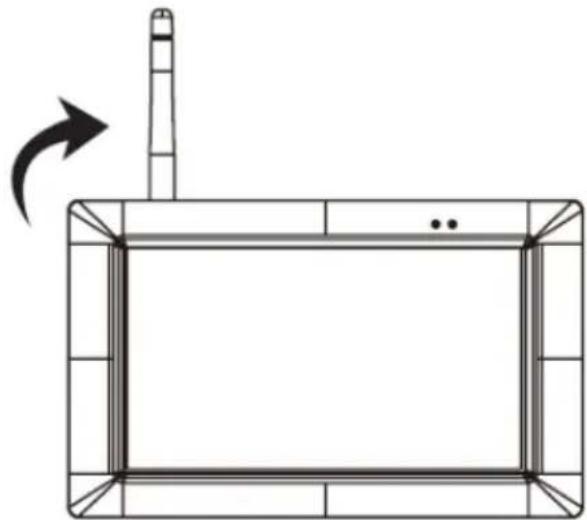
- Vissez l'antenne en la tournant vers le côté GAUCHE de la console.
- Connectez le câble Ethernet de l'ARRIÈRE de la console à votre routeur. Afin d'obtenir des vidéos en temps réel de votre CS97DVR partout dans le monde sur vos appareils compatibles 4G/Wi-Fi, vous devrez connecter le CS97DVR au routeur domestique avec un câble Ethernet.
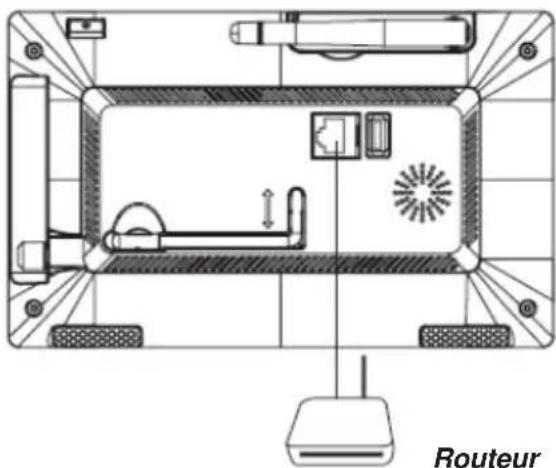
- Connectez l'adaptateur é 'évoyant d'alimentation s'allumera.
- Vissez le support en le tournant à l'arrêt de la console. *Vous pourriez utiliser la souris USB pour contrôler le système.
Affichage de l'écran en direct
Cette fonction vous permet de changer les vues de caméra affichées en mode Live View.
Live view avec affichage en quadravision
Pendant le LIVE VIEW en mode QUAD DISPLAY, appuyez sur un canal ou l'écran pour l'afficher en plein écran.
- Le symbole « V » en rouge affiche le canal actuellement sélectionné. La caméra audio s'affichera.
Appuyez sur un canal

Plein écran de l'affichage en temps réel
Appuyez de nouveau pour revenir
Live view avec affichage smart-quad
Pendant le LIVE-VIEW en mode SMART-QUAD DISPLAY, appuyez sur l'écran de l'un des canaux affichés sur le côté pour placer l'image sur la section principale d'affichage du SMART-QUAD DISPLAY.
Appuyez sur un canal
Affichage sur le côté gauche
Affichage en temps réel
Appuyez de nouveau pour revenir
Live view avec affichage dynamique
Vous pouvez choisir de désactiver un ou plusieurs canaux dans la section CAMERA SETUP du MAIN MENU. L'enregistreur vidéo numérique sans fil éliminera les canaux désactivés du QUAD DISPLAY ET SMART-QUAD DISPLAY.
Appuyez pour allumer ou éteindre la caméra.
De plus, SMART-QUAD DISPLAY reconfigurera automatiquement l'affichage pour des conditions de visionnage optimales.
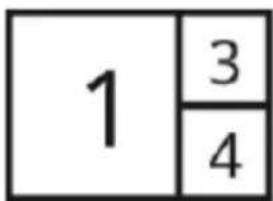
Éteignez le CH2 Éteignez CH2/CH3
Menu de sélection rapide
Le système CS97DVR est contrôlé à l'aide de la souris ou de l'écran tactile. Appuyez sur l'icône flèche, les options du menu s'afficheront et vous permettront de changer les paramètres du moniteur et de la caméra.
| Image d'icone du menu de sélection rapide | Fonction | Appuyer sur l'écran ou cliquer le bouton gauche de la souris | Appuyer sur l'écran ou cliquer le bouton droit de la souris |
| ×× | Afficher le menu/Dérouler le menu | Afficher/Dérouler le menu | Sortir du menu de sélection rapide |
| Entrer dans Main Menu | Entrer dans les configurations du système | ||
| Sélectionner 'affichage en quadravision | Sélectionner l'affichage en quadravision | ||
| Sélectionner 'affichage Smart-QUAD | Sélectionner l'affichage Smart-QUAD | ||
| Enregistrer un seul canal/Arrêtier 'enregistrement d'un seul canal | Commencer/Arrêtier l'enregistrement d'un seul canal | ||
| Enregistrer tous les canaux/Arrêtier 'enregistrement de tous les canaux | Commencer/Arrêtier l'enregistrement de tous les canaux | ||
| Régler le volume | Couper le son/Vol1 | ||
| Régler le volume | Vol2/Vol3 |
Note : Le système sortira automatiquement du menu QUICK SELECT/MAIN après 1 minute ou plus d'inactivité.
Lorsque vous faites fonctionner plusieurs caméras, vous pouvez désirer afficher tous les canaux disponibles en série (5 ou 10 secondes). Dans les configurations du système du menu principal, configurez la fonction AUTO SCAN. Appuyez sur DISPLAY SETUP pour désirer la méthode d'affichage que vous souhaitez. Vous pouvez désirer de désactiver les canaux de façon à ce que la fonction AUTO SCAN saute automatiquement les canaux désactivés.
Cette section vous permet de contrôler les différentes actions et options disponibles sur votre
CS97DVR. Appuyez sur l'écran ou cliquez sur le bouton gauche de la souris. Appuyez sur ou cliquez sur le bouton droit de la souris pour revenir à l'affichage en temps réel.
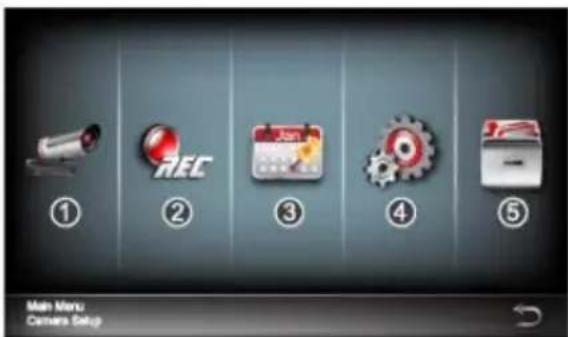
| Icône | Bouton gauche de la souris | Options disponibles | |
| 1 | CAMERA SETUP | Appairage de la cameraActivation de laameraRésolutionQualité | |
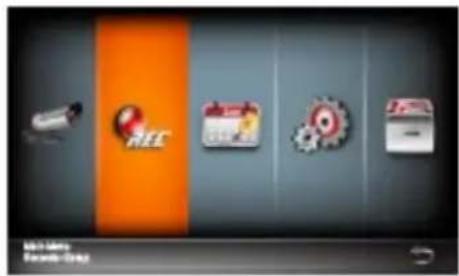
| 2 | RECORDER SETUP | Programmation de l'enregistrementSensibilité aux mouvementsZone de détention des mouvementsDétection | |
| 3 | EVENT LIST | Calendrier avec listedes événements | |
| 4 | SYSTEM SETUP | Date et heuresLangueConfiguration de l'affichageConfiguration de l'affichage au reposÉconomie d'énergie | |
| 5 | STORAGE SETUP | • État du stockage • Formatage du stockage • Configuration du réseau • Informations du réseau |
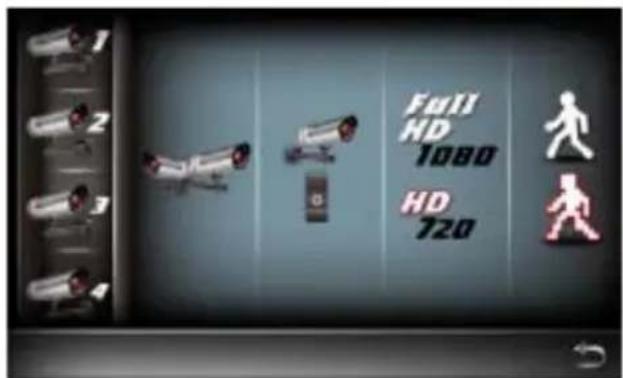
Cette section vous permet d'ajouter la camera, si vous achetez d'autres cameras ou changez le canal de la camera d'origine. Vous pouvez également activer/désactiver chaque camera connectée au récepteur. Pour de meilleures performances, vous pouvez régler la résolution de la camera et la qualité vidéo individuellement.
Appariez la caméra au CS97DVR
- Appuyez sur l'icône de configuration de laámara pour accéder à l'écran d'appairage de laámara.
- Sélectionnez le canal de la caméra (Caméra 1/2/3/4).
- Appuyez sur l'icône « Camera Pairing »
- Dans les 35 secondes, maintenez le bouton d'appairage à l'arrière de la caméra enfoncé pendant 2 secondes.
Le voyant LED de liaison vert s'allumera, indiquant que l'appairage de laamera a été correctement effectué.
NOTE : Une fois l'appairage terminé, le système redémarrera automatiquement lorsque vous quitterez MAIN MENU.
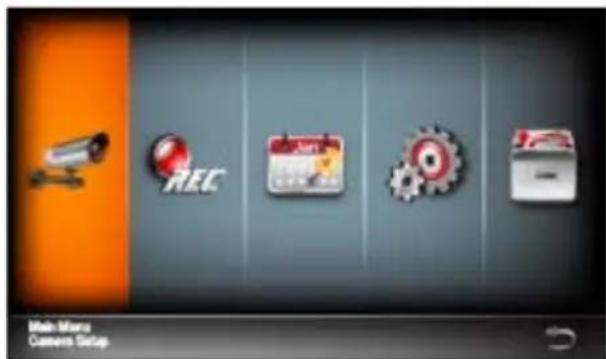
| Icône | Fonction principale | Description de la configuration | |
| 1 | CAMERA PAIRING | L'appairage de laamera au CS97DVR est nécessaire en cas de ·Achat d'autres caméras. ·Changement du canal d'origine de laamera. | |
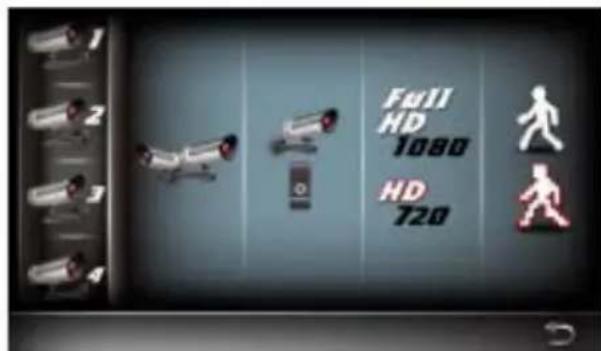
| 2 | CAMERA ACTIVATION | Activer/désactiver la connexion de la camera appairée au CS97DVR. Si vous désactiver la connexion de la camera, la diffusion video en direct de cetteamera en particulier ne sera plus disponible en mode LIVE VIEW et il n'y aura pas dévenements enregistrrés sur cetteamera. Camera allumée Camera éteinte | |
| 3 | FULL HD 1080 HD 720 | RESOLUTION | Le système CS97DVR prend en charge les résolutions hautees et normales : • La configuration de résolution normale fournit une(Meilleure fréquence d'image et optimisée pour l'affichage sur apparueils mobiles. |
| 4 | XXX | QUALITY | Sélection de la qualité de l'image video : • Haute qualité pour une(Meilleure qualité d'affichage video, le système diminuera la fréquence d'image pour compenser. • Qualité inférieure pour uneMeilleure fréquence d'image d'affichage, le système diminuera la qualité pour compenser. |
Cette fonction vous permet de configurer la programmation de l'enregistrement. Sélectionnez une ou toutes les caméras, puis régalez la section de l'heure et le type d'enregistrement (toutes les caméras sont sélectionnées par défaut). Le système propose 2 types d'enregistrement : la programmation de l'heure et le mouvement.
- Vérifiez que la carte mémoire est bien insérée dans la fente pour carte SD avant l'enregistrement vidéo.
- Vous devez effectuer la configuration de la programmation d'abord de façon à ce que le système permette l'enregistrement de mouvements/planifie l'enregistrement. Aucune programmation signifie que le CS97DVR n'effectuera pas l'enregistrement.
Programmation de l'enregistrement
- Appuyez sur l'icône recorder setup pour accéder à la configuration de l'enregistreur vidéo.
- Sélectionnez une ou toutes les caméras que vous souhaitez configurer.
- Sélectionnez le type d'enregistrement comme suit :
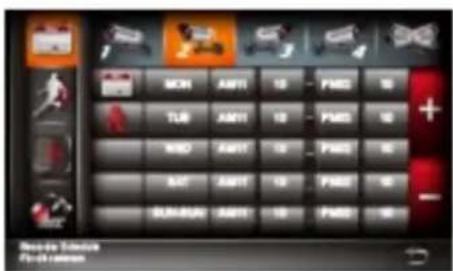
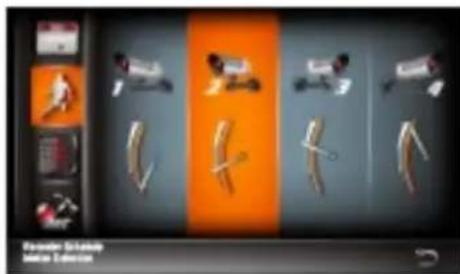
Motion detection: Le système commence à l'enregistrement lorsque des mouvements seront détectés. Schedule: Le système commence l'enregistrement lorsque la date/heure d'enregistrement sera sélectionnée.
| Icône | Fonction principale | Description de la configuration | |
| 1 | CAMERA SELECT | Configurer la programmation d'enregistrement pour une ou toutes les caméras : • Sélectionner laamera 1,2,3 ou 4 pour configurer la méthode d'enregistrement, la date et la période de temps individuellement. • Sélectionner toutes les caméras pour configurer l'enregistrement pour toutes les caméras connectées au système. | |
| 2 | RECORD METHOD : Motion | Configurer la méthode d'enregistrement : • Mouvement - l'enregistrement commence uniquement lorsque le système détecte un mouvement (une manière efficace 'd'économiser l'espace du DD, convient pour les enregistements à long terme). | |
| RECORD METHOD : Schedule | Programme - l'enregistrement commence/prend fin selon la période prédéfinie par l'utilisateur. | ||
| None | Si vous ne spécifie pas de méthode ou de fonction d'enregistrement (telles qu'elles sont expliquées ci-dessus), le système n'effectuera pas d'enregistrement. | ||
| 3 | MON TUE WED SAT SUN-SUN | RECORD DATE SELECT | Sélectionner le cycle hebdomadaire pour que l'enregistrement • ait lieu : • Dimanche • Lundi • Mardi • Mercredi • Jeudi • Vendredi • Samedi • Tous les jours • Lundi-Vendredi • Lundi-Samedi • Samedi-Dimanche |
| 4 | DEFINED RECORD PERIOD | Configurer la période de START/END . |
Cette fonction vous permet de configurer la sensibilité de la détection de mouvement pour chaque caméra. Vous pouvez sélectionner entre basse, moyenne et haute.
- Sélectionnez une caméra que vous souhaitez configurer.
- Choisissez une plage de sensibilité de détection.
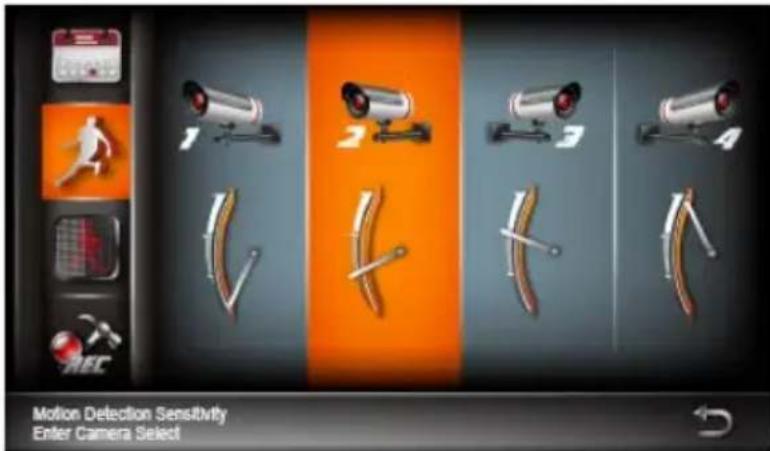
| Icône | Fonction principale | Plage de détention de mouvement | Description de la configuration | |
| 1 | IRP UNIQUEMENT | IRP efficace dans les 5 mètres | Détection de mouvement par capteur IRP matériel sur la caméra uniquement. Détector les mouvements de biomasse en utilisant le capteur IRP uniquement. | |
| 2 | IRP OU MOUVEMENT FAIBLE | IRP efficace dans les 5 mètres, logiciel efficace dans les 4 mètres | Détector les mouvements de biomasse en utilisant un capteur IRP ou un logiciel intégré à faible sensibilité, quel que soit celui qui déetecte le premier mouvement. | |
| 3 | IRP OU MOUVEMENT MOYEN | IRP 5 mètres logicie 5 mètres | ||
| 4 | IRP OU MOUVEMENT ÉLEVÉ | IRP 5 mètres logicie 6 mètres |
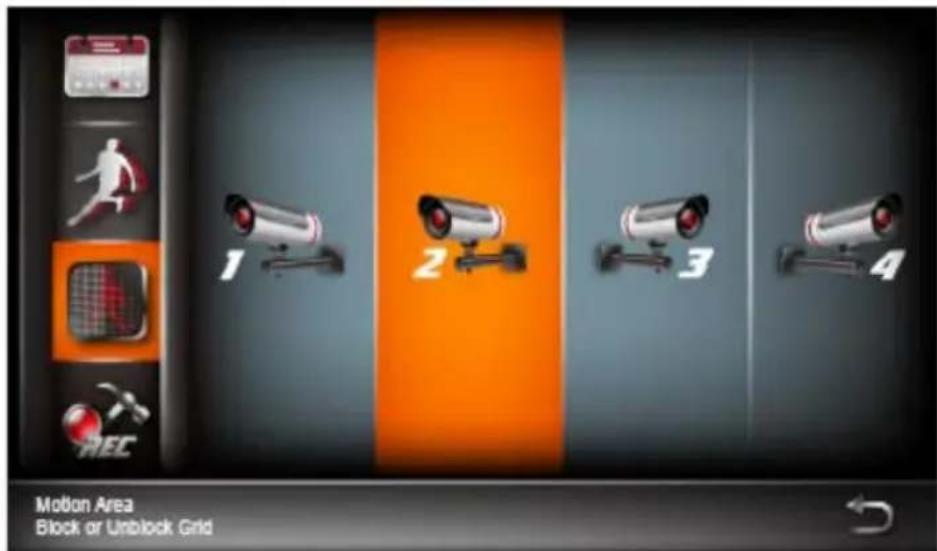
Cette section vous permet de configurer la zone de détection pour chaque caméra. La vue entière de la caméra a été activée par défaut pour détecter le mouvement. Vous pouvez cliquer sur la case à cocher pour désactiver. Sélectionnez la caméra pour la configuration de MOTION AREA en cliquant sur la caméra 1, 2, 3 ou 4. Appuyez sur la grille pour la zone à distance. Vous verrez la case non cochée où la détection de mouvement n'est pas nécessaire.
- Appuyez pour faire apparaitre une marque d'identification visuelle (étoile rouge), ce qui permet à l'utilisateur de visualiser facilement la sélection de la grille.
- Appuyez pour valider la sélection. Case cochée (détection) / case non cochée (pas de détection)
- Appuyez sur l'icône de sortie pour sauvegarder et sortir.
Cette section vous permet de régler le temps d'enregistrement souhaité et d'ajuster l'intervalle entre chaque alerte. Vous pouvez également régler la période de temps de déconnexion des caméras.
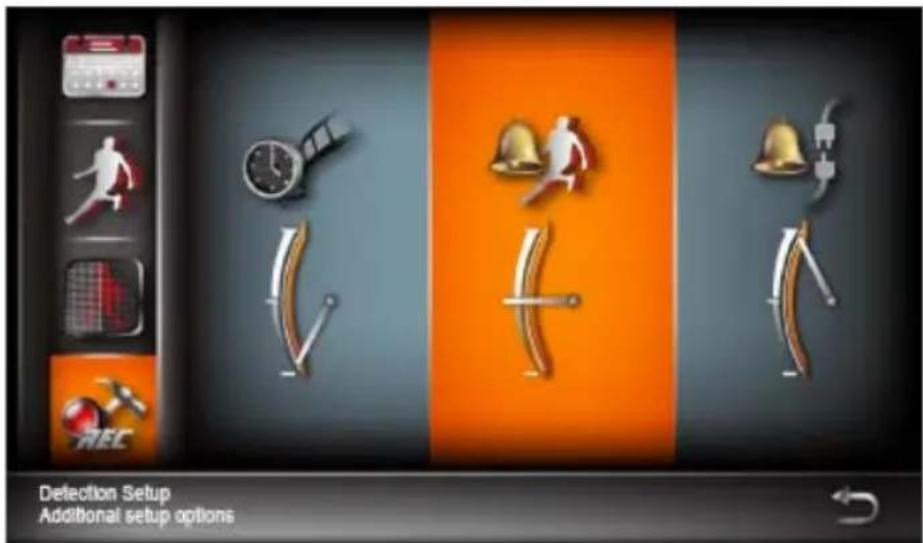
| Icône | Fonction principale | Description de la configuration | |
| 1 | PÉRIODE D'ENREGISTREMENT DE LA DÉTCTION DE MOUVEMENT | Configurer la durée d'enregistrement suite à un événement de détction de mouvement : ·30 secondes ·60 secondes ·120 secondes Note : La durée d'enregistrement peut être étendue si le mouvement continue. | |
| 2 | ALARME DE MOUVEMENT | Configurer la durée de la sonorité d'alarme suite à un événement de détction de mouvement : ·Arrêt ·5 secondes ·10 secondes | |
| 3 | ALARME DE DÉCONNEXION DE LA CAMÉRA | Configurer la durée de la sonorité d'alarme lorsque les caméras sont déconnectées : ·Arrêt ·5 secondes ·10 secondes | |
Cette fonction vous permet de rechercher et de dire les vidéos précédemment enregistrées qui sont stockées sur votre disque dur.
- Appuyez sur l'icône du menu principal pour accéder à l'écran de la liste d'événements.
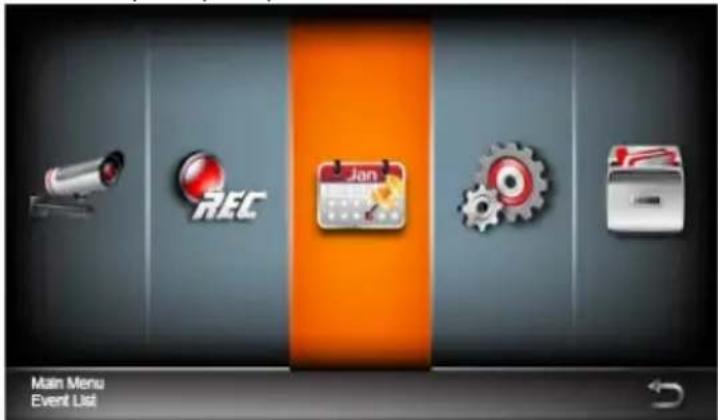
- Appuyez sur une ou plusieurs caméras que vous souhaitez afficher pour la(les) dire.
- Appuyez sur mois et date.
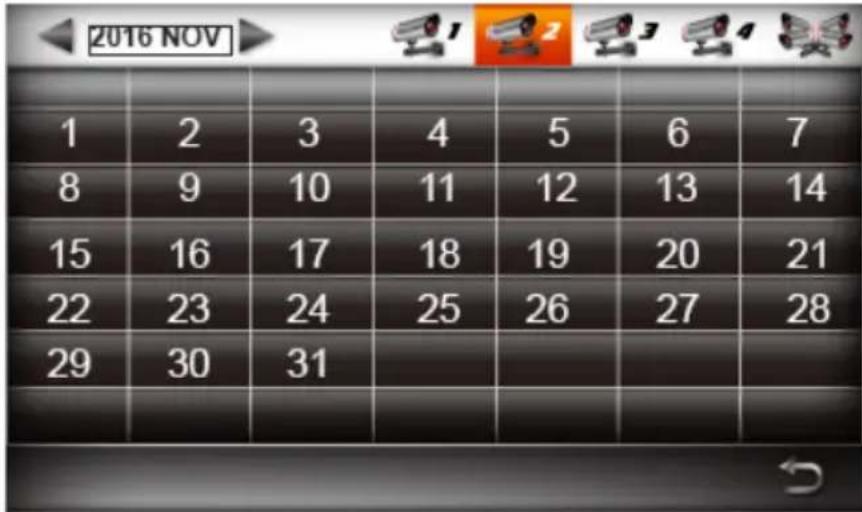
- Les vidéos enregistrées s'afficheront à l'écran. Puis cliquez sur un fichier pour dire l'événement.
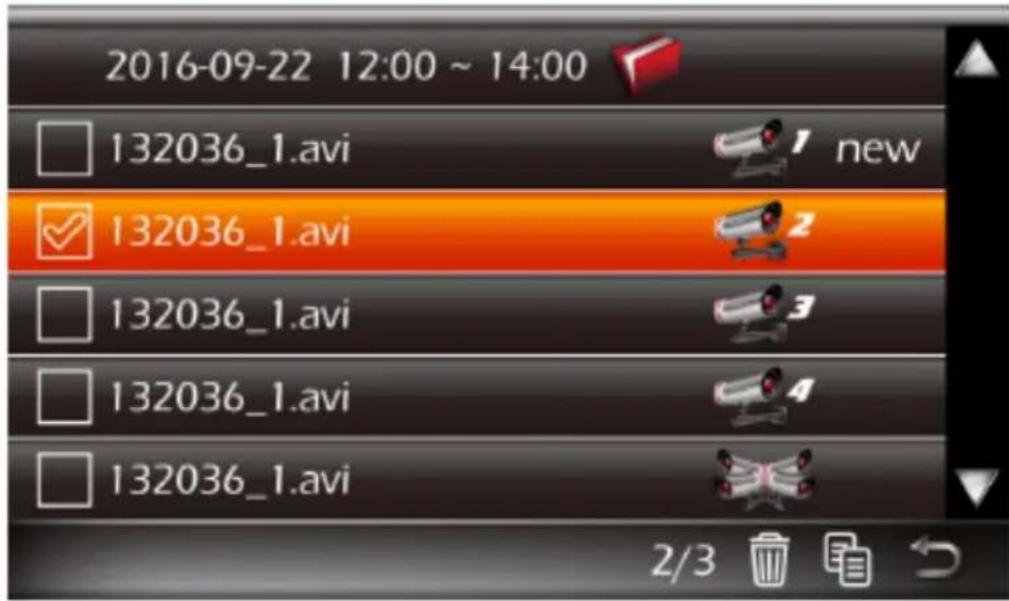
| Fonction principale | Description de la configuration | |
| 1 | RECHERCHE DE PÉRIODE D'ÉVÊNEMENT | Période de recherche d'évènement prédéfini par mois/an. Utiliser la flèche gauche/droite pour changer la période de recherche. |
| 2 | RECHERCHE DE CAMÉRA | Toucher l'écran pour visualiser les fischiers deVIDEOS enregistrés disponibles paramera.Le système indiquera les vidés enregistrées disponibles sur laamera sélectionnée pour la période de recherche à l'aide de la mise en valeur de date.Caméra 1Caméra 2Caméra 3Caméra 4Toutes les caméras |
| 3 | INDICATEUR D'ÉVÊNEMENT | Effectuer un click gauche sur la date surlignée pour visualiser la liste des fischiers video enregistrés. |
| 4 | ENREGISTREMENT D'ÉVÊNEMENT | Double-cliquer sur l'évènement pour dire le fichier video enregistré.Supprimer ou copier le fichier sélectionné vers la carte mémoire à l'aide de la coche. Vous pouvez selectionner de multiples fischiers à copier ou à supprimer. |
Cette fonction vous permet de configurer le système, y compris le réglage de la date, langue, affichage et économie d'énergie.
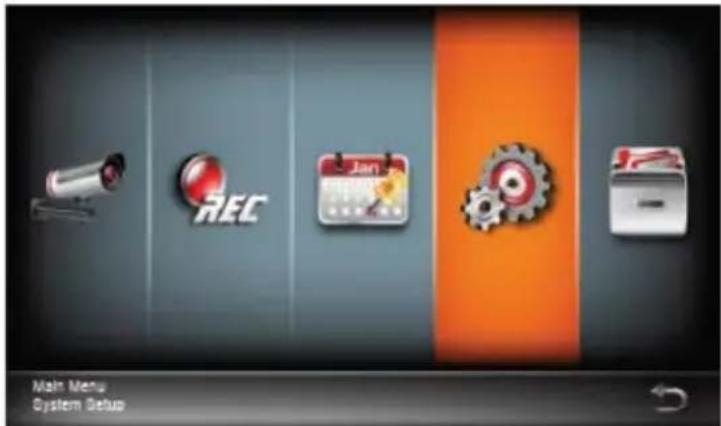
Date et heures
Vous pouvez configurer la date et l'heure en utilisant les flèches haut/bas pour ajuster ANNÉE/MOIS/DATE/HEURE/MINUTES. Lorsque vous avez terminé, appuyez sur l'icône de retard ou utilisez la souris pour sauvegarder et sortir.
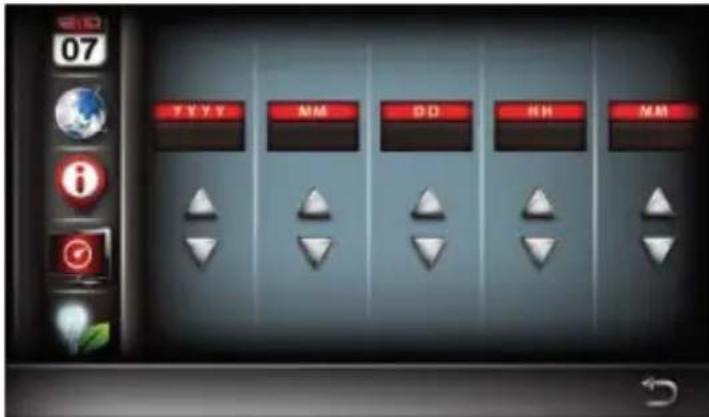
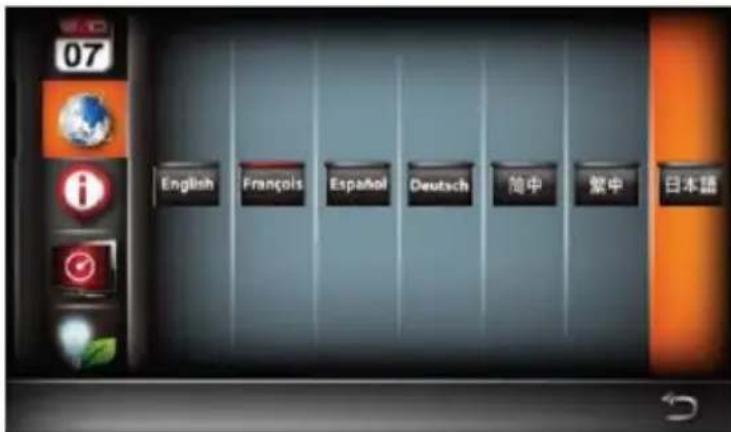
Cette section vous permet de configurer la langue du système. Une fois la langue du système sélectionnée, tous les réglages du système, y compris le réglage push, seront restaurés aux paramètres d'usine par défaut.
Configuration de l'affichage
Cette section vous permet d'activer/désactiver les icônes suivantes sur l'écran d'affichage :
- Indicateur de force de signal
- Horodatage
Affichage inactif
Cette section vous permet de configurer le mode d'affichage lorsque le système est inactif. Vous pouvez choisir entre l'affichage en quadri-vision ou Smart Quad et la configuration de temps pour le scan automatique.
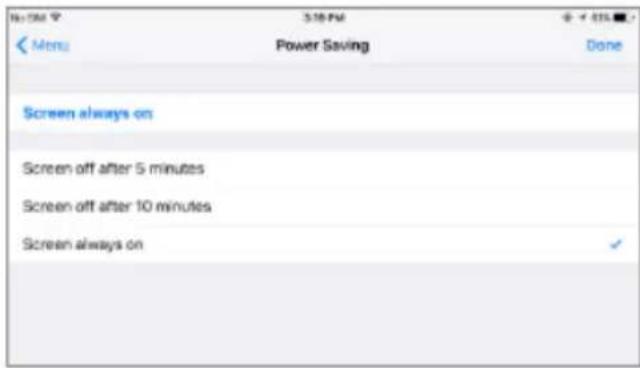
Cette section vous permet de configurer le mode d’économie d’énergie. Il existe 3 options de configuration :
- Entrez en mode Power Saving après 5 minutes d'inactivité du système.
- Entrez en mode Power Saving après 10 minutes d'inactivité du système.
- Écran toujours allumé (désactive Économie d'énergie).
Note: Il est suggéré d'activer la fonction d'économie d'énergie.
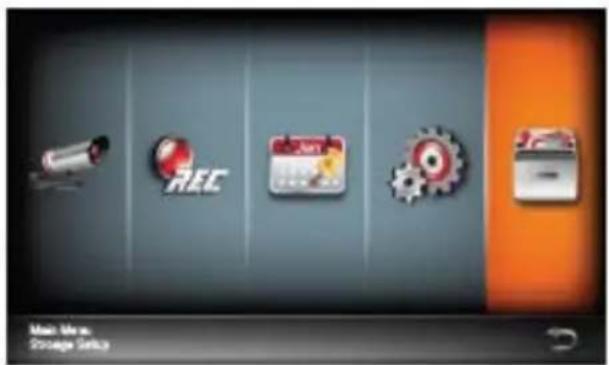
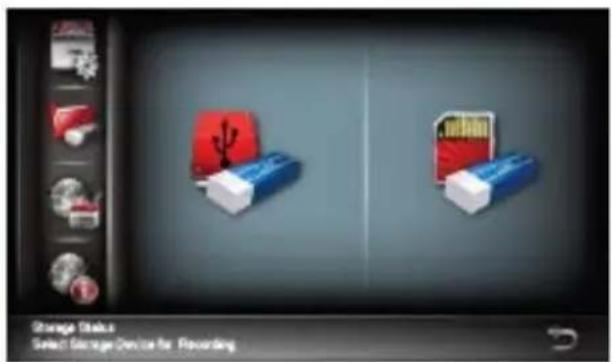
Cette section vous permet de configurer la gestion de votre stockage. Vous pouvez formater ou écraser votre DD ou carte mémoire.
Code de sécurité
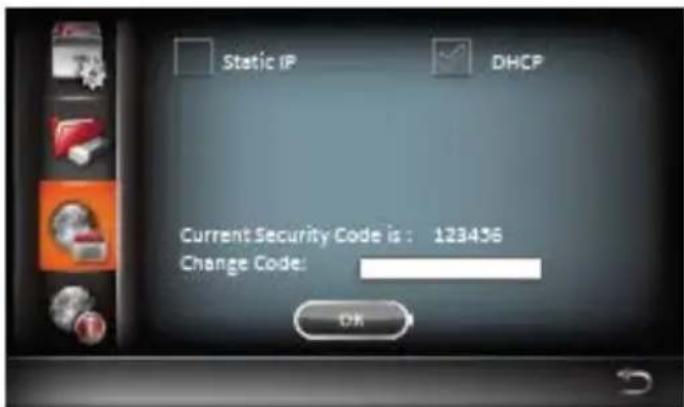
- Appuyez sur la configuration du réseau pour accéder à votre code de sécurité.
- Saisissez un nouveau code de sécurité.
Le code de sécurité par défaut est 123456. Il est recommandé de changer le code de sécurité pour éviter que d'autres personnes ne puissent accéder à votre appareil. Vous devez changer la sécurité sur le récepteur et sur l'application.
- Appuyez sur « OK » pour sauvegarder et sortir.
| Icône | Fonction principale | Description de la configuration | |
| 1 | STORAGE SETUP | Activer/Désactiver la fonction d'écrasement pour le DD et la carte mémoire. | |
| 2 | STORAGE FORMATTING | Formater le DD ou la carte mémoire. Le formatage du stockage efface toutes les données stockées. |
| 3 | NETWORK SETUP | Configurer la connexion du réseau et le code de sécurité (accès à distance): ·IP statique - si vous utilisez une adresse IP fixe, veuillez obtenir et préciser les informations concernant votre IP fournies par vos FAI locaux. ·DHCP - si vous utilisez une adresse IP dynamique, sélectionnez simplement DHCP et il n'est pas nécessaire de saisir d'autres informations concernant l'adresse IP. Configurez votre code de sécurité pour éviter que d'autres poussent acceder à vos données de sécurité. Jusqu'à 12 caractères alphanumeric peuvent être utilisés. Appuyez sur « OK » pour saugérider les paramètres et sortir. Le statut de connexion de réseau sera affiché sur l'écran avec les icônes suivantes: La connexion de réseau est normale UplnP UplnP UplnP Aucune connexion de réseau disponible. Veuillez vérifier que le récepteur du CS97DVR est connecté au routeur avec le cable Ethernet inclus. Connexion anormale du réseau. |
| 4 | SYSTEM INFO & UPGRADE | Afficher les informations du système: ·Version de micrologiciel du récepteur du CS97DVR ·CS97DVRamera 1/2/3/4, version du micrologiciel, ID du système ·DID ·Code de sécurité ·IP Internet et Serveur Mise à jour du système: ·Cliquez sur n'importe qu'elle partie de l'écran pour commencer le processus de mise à jour du système |
Installation de votre appareil
Le système CS97DVR vous permet également d'accéder à distance à la vidéo en direct à partir de votre appareil mobile iPhone, iPad ou Android.
Ajouter un appareil
- Téléchargez et installez l'application « WDVR Cam » de Google Play™ ou de l'App Store. Puis, démarrez l'application.
Pour iOS
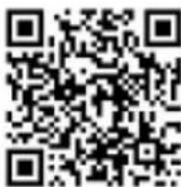
Pour Android
- Android : Appuyez sur l'icône « NEW » pour ajouter un nouvel appareil.
iOS : Appuyez sur l'icône « + » pour ajouter un nouvel appareil.
Android
iOS
- Appuyez sur « scan QR code » pour scanner le code situé à l'arrière du moniteur. Vous pouvez également saisir l'ID directement. Puis, donnez un nouveau nom à l'appareil. Saisissez le mot de passe par défaut « 123456 » et sauvegardez la configuration une fois que vous avez terminé.
Android
iOS
Introduction de l'application
L'écran d'accueil dans l'application WDVR fournit un accès facile à toutes les configurations de vos appareils.
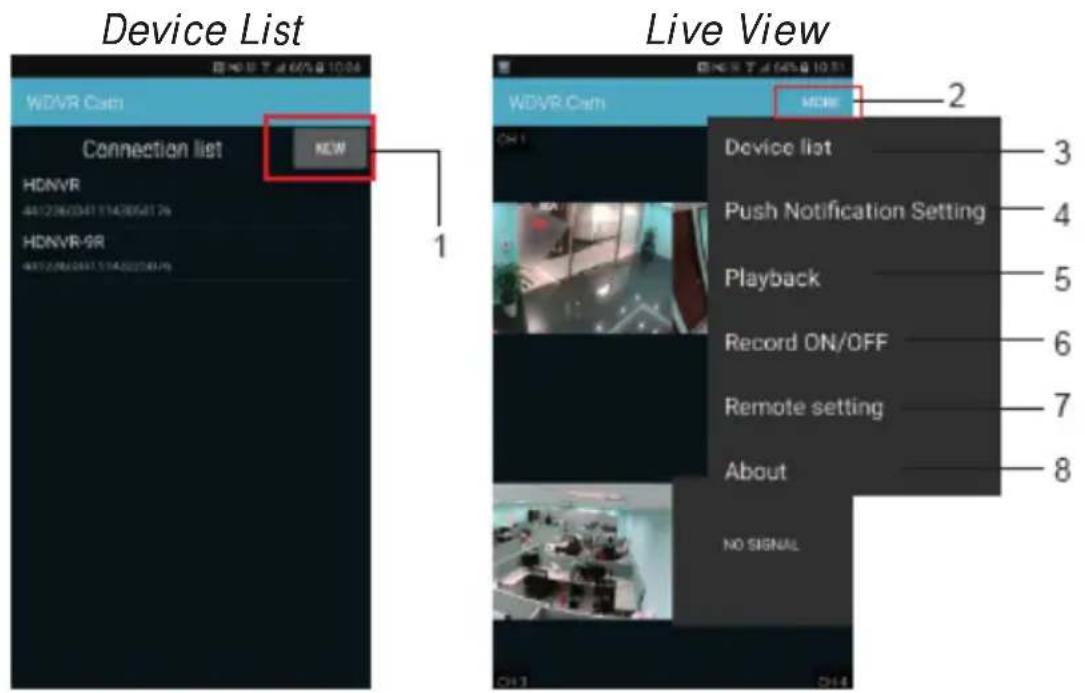
- New: Appuyez sur l'icône « NEW » pour ajouter un nouvel appareil
- More: Appuyez sur l'icône « MORE », le menu de configuration de more s'affichera sur l'écran.
- Device List: Appuyez pour retourner à la liste d'appareils
- Push Notification Setting : Activer/désactiver la notification push
- Lecture : Lire la vidéo enregistrée
- Record ON/OFF: Appuyez pour sélectionner un canal que vous souhaiterez enregistrer à distance
- Remote Setting: Appuyez sur « Remote Setting » pour entrer dans les configurations avancées
- A propos : Informations de connexion de l'appareil
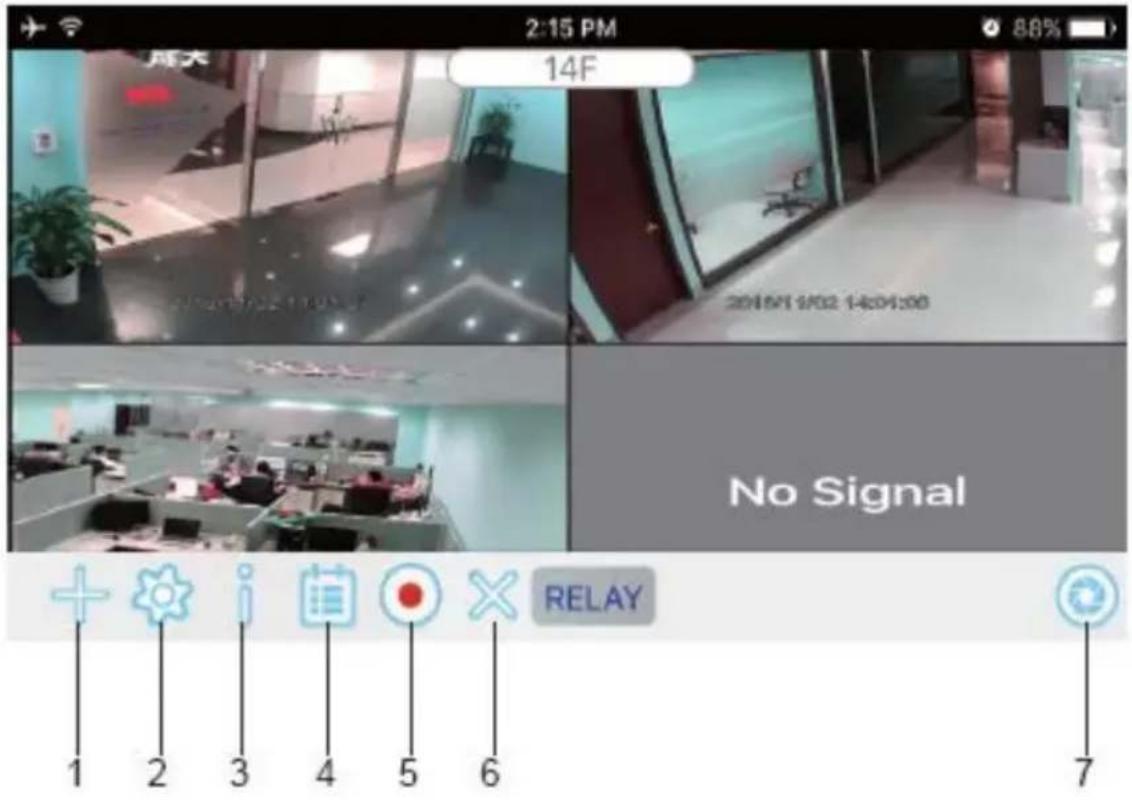

Appuyez pour ajouter un nouvel appareil/liste d'appareils.
Appuyez pour afficher les configurations à distance.
Appuyez pour accéder aux configurations de notification push.
Appuyez pour accéder à la liste dévents pour la lecture de la vidéo.
Appuyez pour commencer l'enregistrement. Appuyez de nouveau pour arrêter l'enregistrement.
Appuyez pour brancher/débrancher l'appareil.
Appuyez sur l'icône pour sauvegarder une capture d'écran de votre smartphone ou tablette.
Vous pouvez accéder au menu de l'application pour contrôler notre appareil.
| Section | Android | iOS | ||||
| 1 | Camera Setup | Camera1Camera2Camera3Camera4 | CONFIGURATIONDE LA CAMÉRACaméra 1Caméra 2Caméra 3Caméra 4 | |||
| 2 | Configuration de l'enregistreur | RecordScheduleMotion SensitivityMotion AreaRecording Options | CONFIGURATION DE L'ENREGISTREURProgrammation de l'enregistrementSensibilité aux mouvementsZone de détention des mouvementsConfiguration de la détention | |||
| 3 | Configuration System | SystemDate11/7/16 10:22LanguageEnglishDisplayIdle DisplayDisplay smart QUADPower SavingScreen always onNetworkDHCP | CONFIGURATION DU SYSTEMEMDate et heuresLangueConfiguration de l'affichage Affichage inactifÉconomie d'énergieConfiguration push | |||
| 4 | Configuration Storage | StorageStorage StatusStorage Format | CONFIGURATION DU STOCKAGEÉtat du stockageFormat du stockage | |||
| 5 | Informations System | System InfoSystem Info | Informations du système | |||
| 6 | Push Notification | Push NotificationPush Notification SettingList | Configuration push | |||
Modifier le mot de passe par défaut
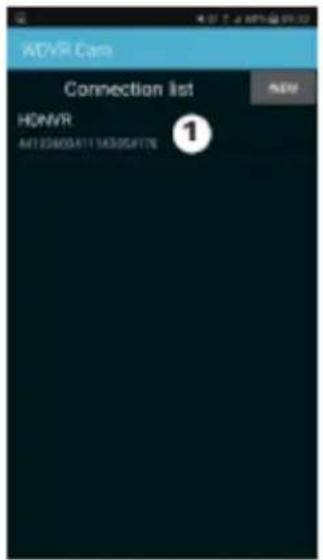
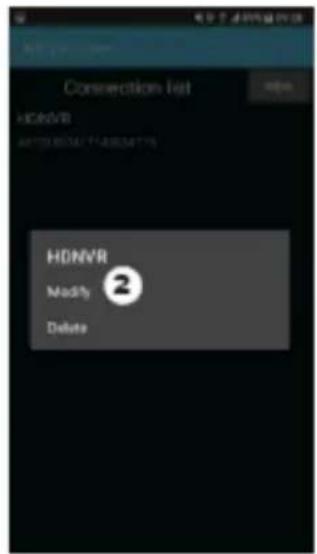
Vous pouvez modifier ou supprimer l'appareil de cette section.
Pour android
- Appuyez sur l'appareil que vous souhaitez modifier. Puis, le menu s'affichera sur l'écran.
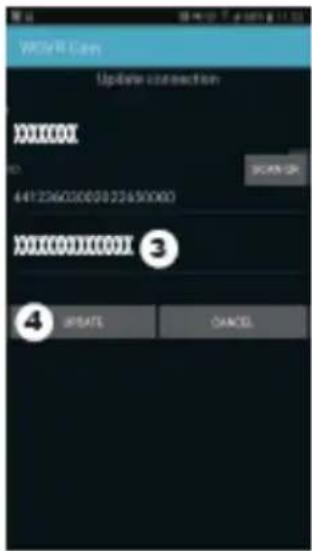
- Appuyez sur « Modify » pour changer le mot de passe par défaut.
- Saisissez un nouveau mot de passe.
- Appuyez sur « update » une fois que vous avez terminé de modifier le mot de passe.
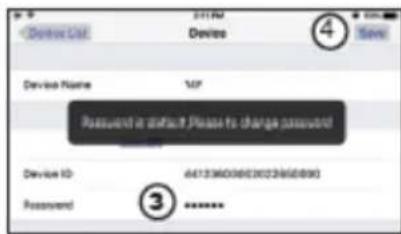
Pour ios
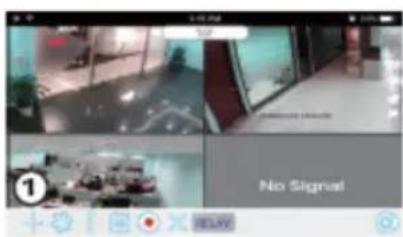
- Appuyez sur l'icône pour accéder à la liste dévents
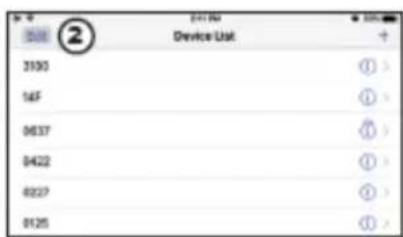
- Appuyez sur le bouton [Edit].
- Saisissez le nouveau mot de passe.
- Appuyez sur « Save » une fois que vous avez terminé de modifier le mot de passe.
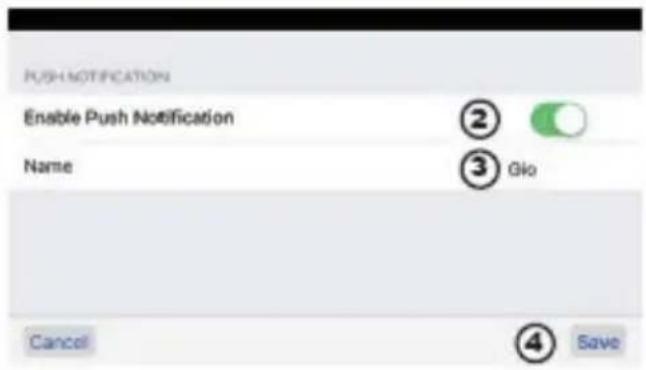
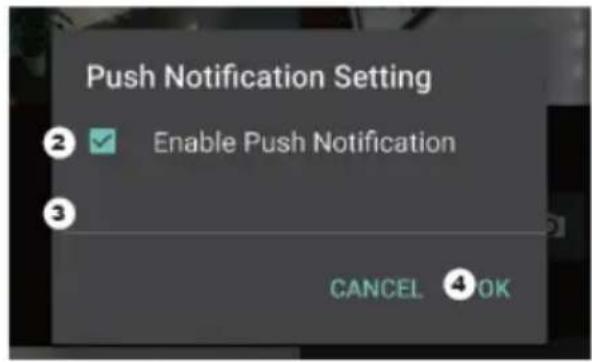
Cette fonction vous permet d'activer/désactiver la notification push.
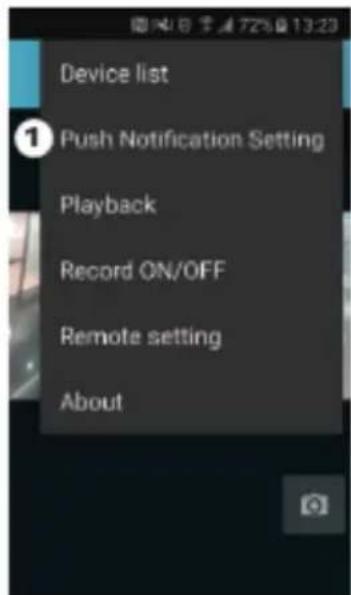
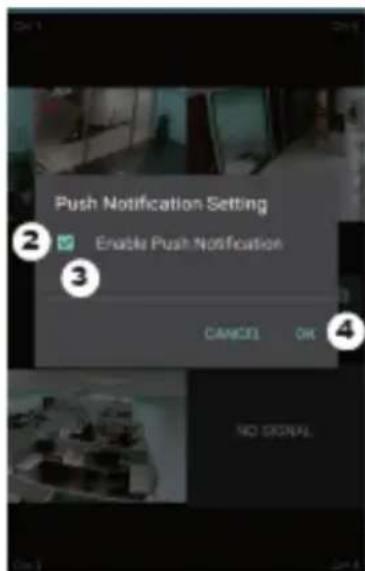
Pour android
- Appuyez sur les configurations de notification push
- Cliquez/décliquez pour activer/désactiver la notification push
- Saisissez le nom d'utilisateur
- Appuyez sur « OK » lorsque vous avez terminé.
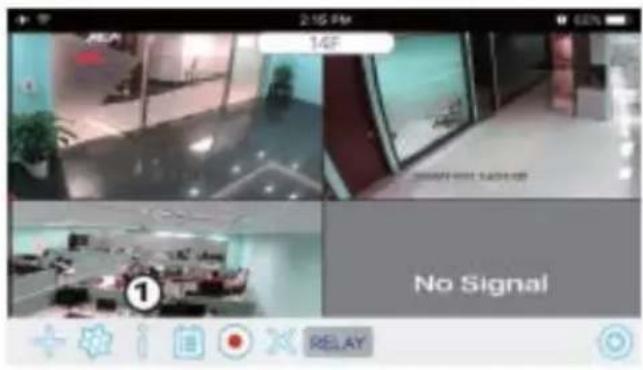
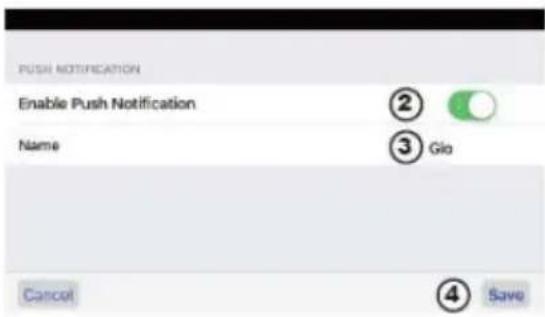
Pour ios

- Appuyez sur l'icône
- Activez/désactivez la notification push
- Saisissez le nom d'utilisateur
- Appuyez sur « Save » lorsque vous avez terminé.
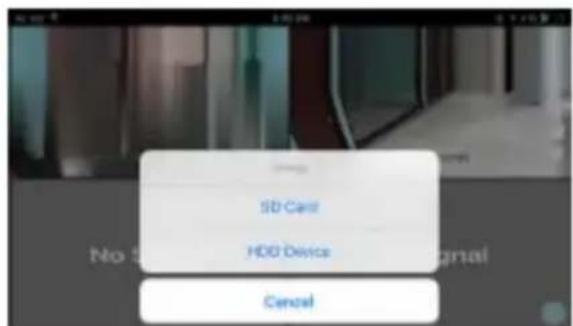
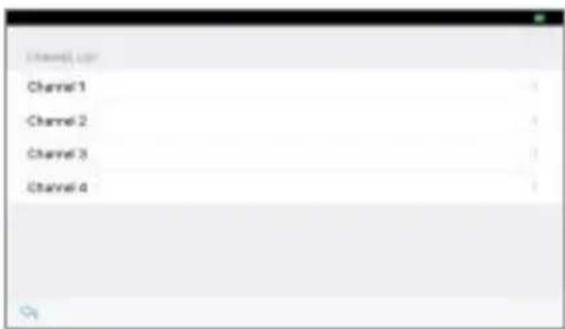
Vous pouvez accéder à votre appareil pour lire la vidéo d'événement. La vidéo enregistrée sera enregistrée sur tout DD ou carte SD. Pour sélectionner le mode de stockage pour lire la vidéo et pour désigner l'un des canaux,
- choisissez soit HDD device ou SD Card pour la lecture de la vidéo.
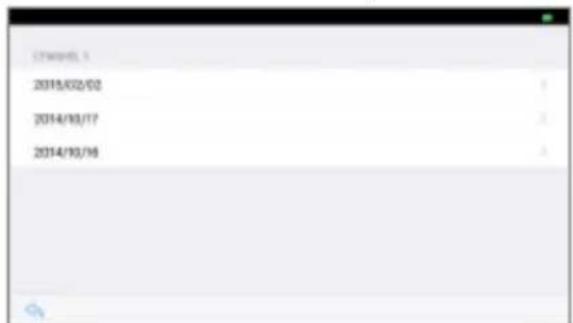
- Sélectionnez d'abord la date puis l'heure.
- Lors de la lecture de la vidéo enregistrée, appuyez sur le bouton de lecture pour dire/faire pause, appuyez sur le bouton droit pour avancer et sur le bouton gauche pour revenir en arrière. Appuyez sur pour faire une capture d’écran de la scène actuelle.
Android
iOS
Record on/off
Cette section vous permet d'enregistrer à distance un clip vidéo. Choisissez le canal que vous souhaitez enregistrer. Le clip vidéo sera enregistré sur votre stockage (HDD device ou SD card).
Android
iOS
Configuration à distance
Cette fonction vous permet de contrôler votre appareil, y compris la configuration de laamera, la programmation de l'enregistrement, la configuration du système, la gestion du stockage, les informations du système et la configuration de la notification push.
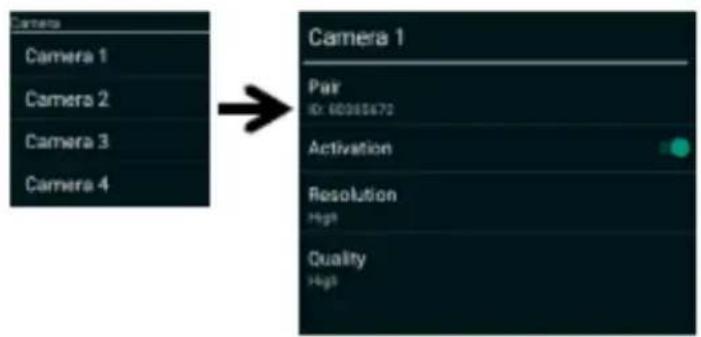
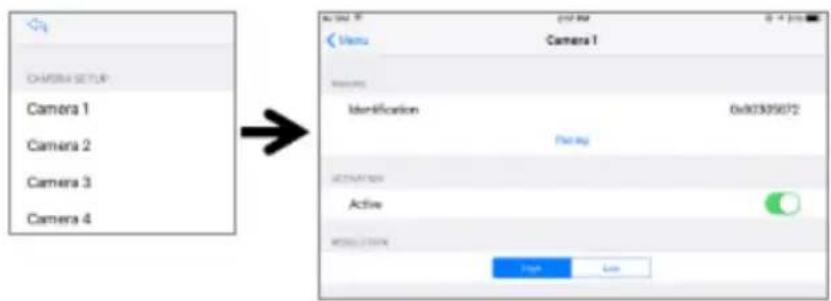
Appairage de la lampe
- Appuyez pour paire une nouvelleamera.
- Appuyez sur le bouton d'appairage à l'arrière de laamera.
- Le voyant LED VERT de la caméra s'allumera, ce qui indiquera que la caméra est maintenant appairée.
Activation
Vous pouvez choisir d'activer/désactiver la caméra.
Résolution
Vous pouvez changer la qualité de résolution de la camera si besoin. Il existe 2 options L (basse) et H (Haute).
Appuyez sur CA pour changer la qualité de la vidéo. Le réglage de la qualité peut aider si vous avez des problèmes à voir la diffusion de la vidéo en direct.
Android
iOS
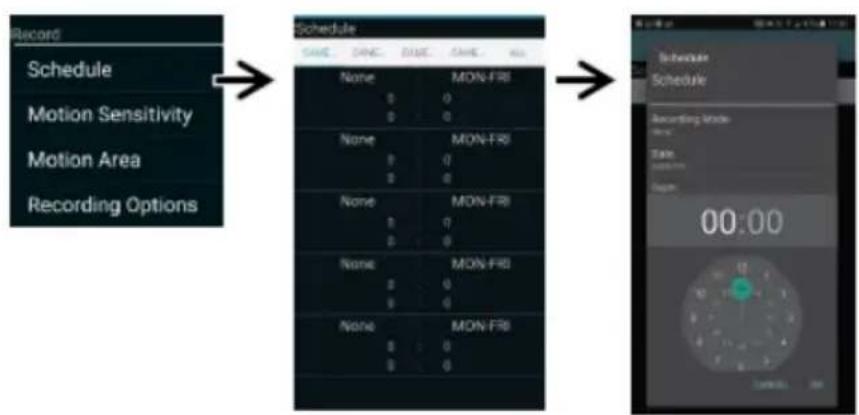
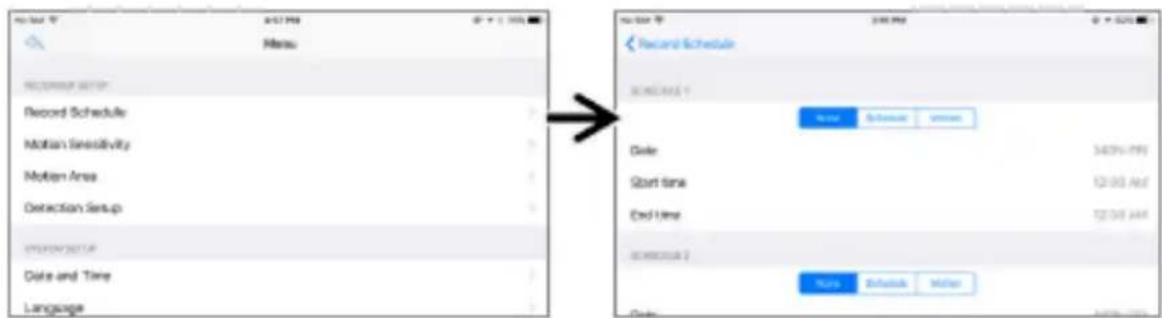
Vouspez acceder et changer la programmation de l'enregistrement pour une ou toutes les cameras et activer une programmation lorsque vous ees en vacances. L'application propose 2 types d'enregistrement : la programmation de l'heure et la detection de mouvement.
- Appuyez sur une ou toutes les caméras que vous souhaitez configurer.
- Sélectionnez le type d'enregistrement (programmation de l'heure ou détection de mouvement).
Détection de mouvement : Le système enregistrera uniquement lorsqu'il détectera un déplacement devant une ou plusieurs caméras.
- Vous pouvez modifier la programmation pour un ou plusieurs jours et différentes heures de début et de fin d'enregistrement.
- Appuyez sur « OK » pour sauvegarder la configuration.
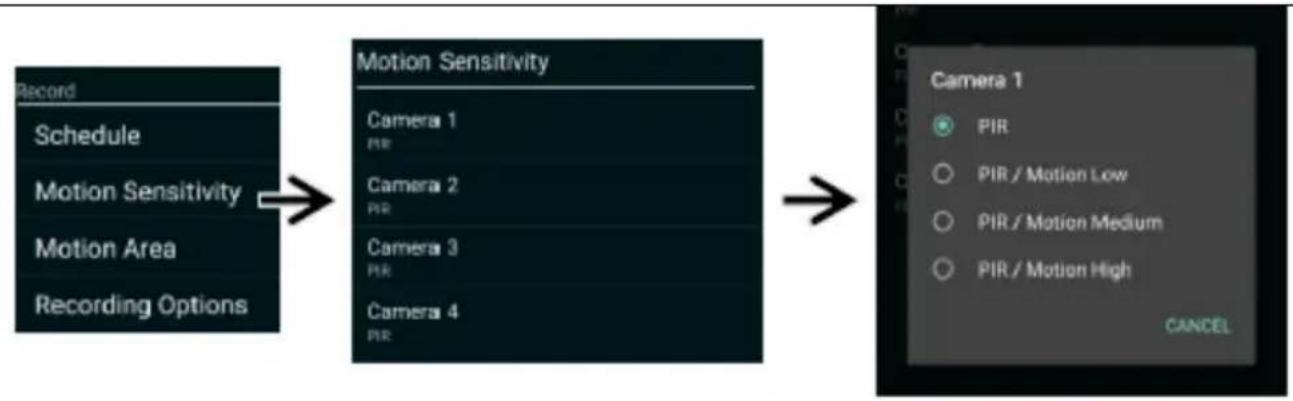
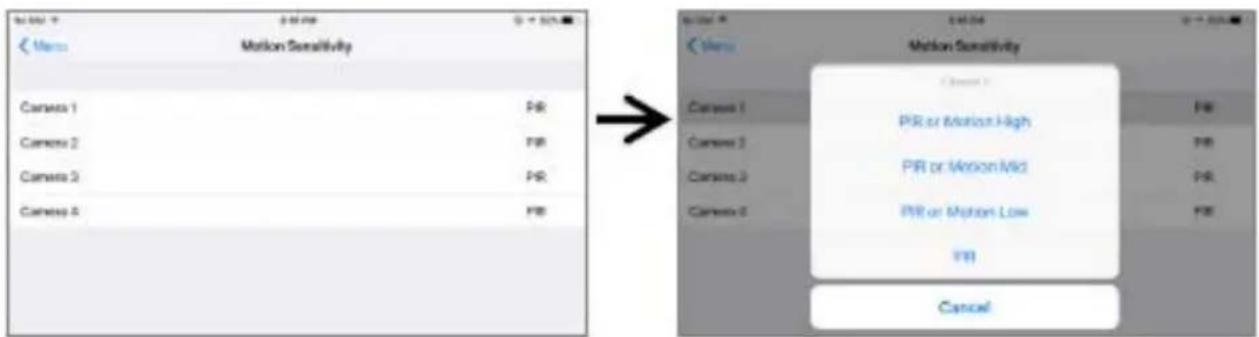
Cette section vous permet de changer la sensibilité de détection de mouvement pour chaque caméra.
En ce qui concerne la plage de détection, veuillez consulter la page 24.
- Sélectionnez caméra que vous souhaitez modifier.
- Sélectionnez motion sensitivity.
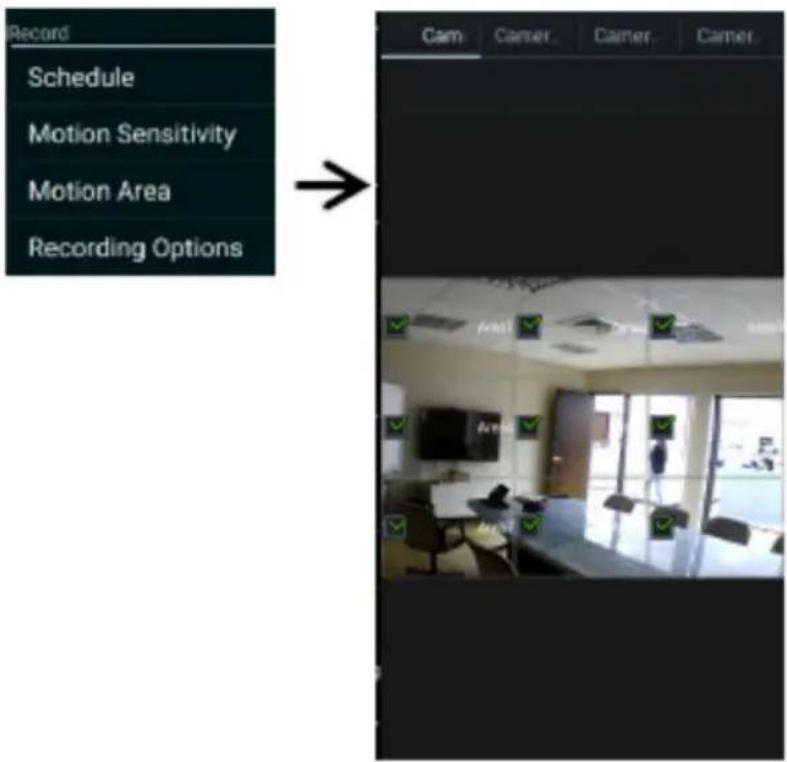
Cette fonction peut être utilisée pour obscurcir tout ou une partie de l'image pour respecter la confidentialité. La vue entière de la caméra a été activée par défaut pour détecter le mouvement.
- Sélectionnez une caméra que vous souhaitez modifier.
- Décchez la case pour désactiver lorsque la détection de mouvement n'est pas nécessaire.
Android
iOS

Cette section vous permet de configurer le temps d'enregistrement pour chaque fichier d'enregistrement qui sera sauvegardé sur votre stockage. La fonction d'alarme de mouvement vous permet d'ajuster l'intervalle entre chaque alerte.
Vous pouvez configurer le temps d'enregistrement pour chaque fichier d'enregistrement.
Cette fonction vous permet de configurer l'intervalle entre chaque alerte.
Configurez la durée de la sonorité d'alarme lorsque les caméras sont déconnectées.
Android
iOS
Cette section vous permet de configurer le système, y compris la configuration de la date, de la langue et d'affichage.
Configuration de la date
Si la date et l'heure ne sont pas correctes, cliquez sur l'icone du calendrier pour sélectionner la date correcte.
Android
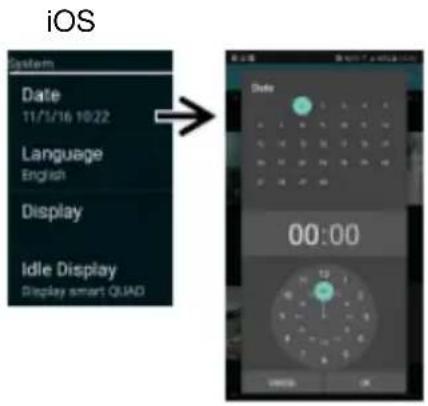
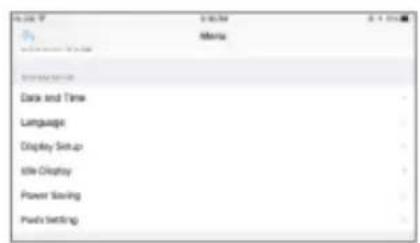
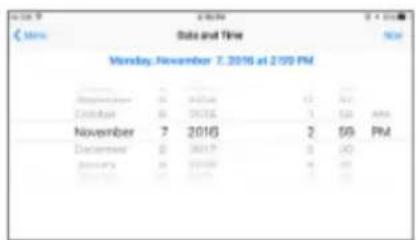
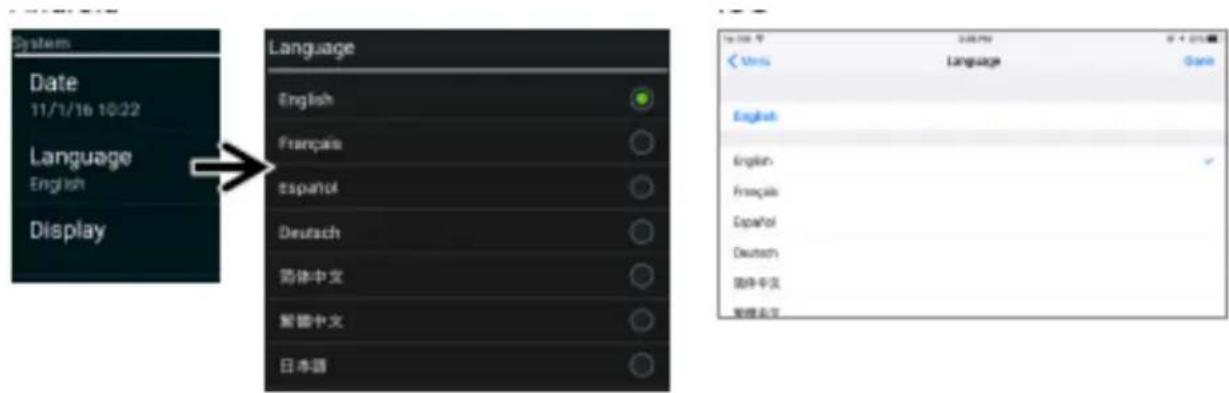
Sélectionne la langue souhaitée du menu du système.
Note : Une fois la langue du système sélectionnée, tous les réglages du système seront restaurés aux paramètres d'usine par défaut.
Android
iOS
Vous pouvez activer/désactiver l'indicateur de signal de configuration et ajouter l'heure d'enregistrement à votre vidéo.
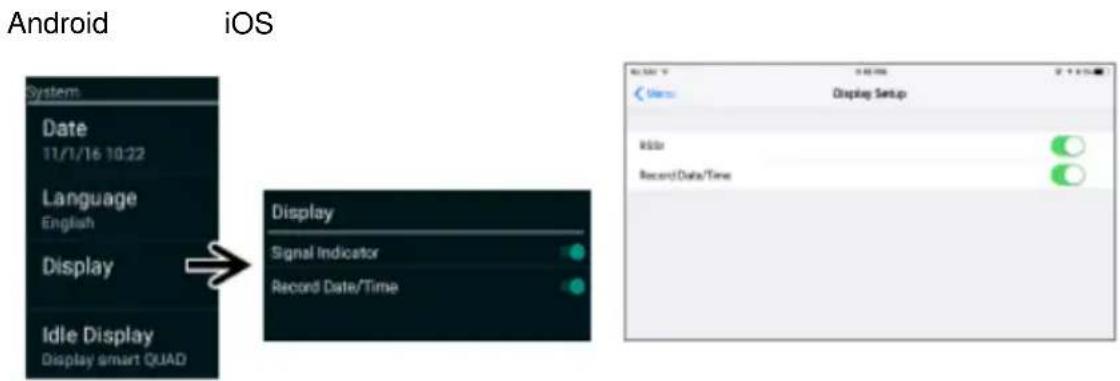
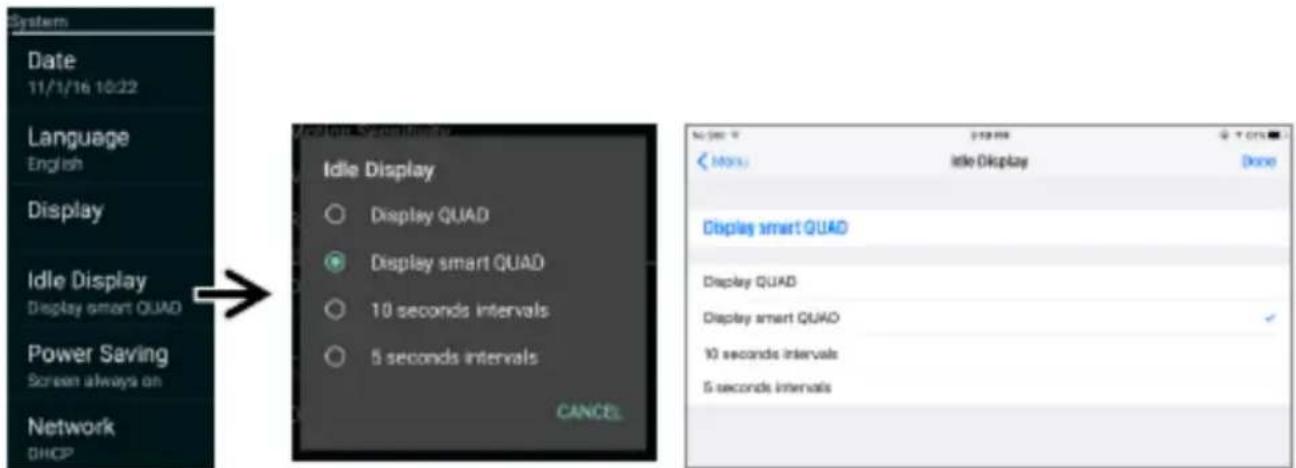
Voupe configurer le mode d'affichage pendant que le système est inactif. Pour désir entre l'affichage en quadravision ou Smart Quad et la configuration de temps pour le scan automatique.
Android iOS
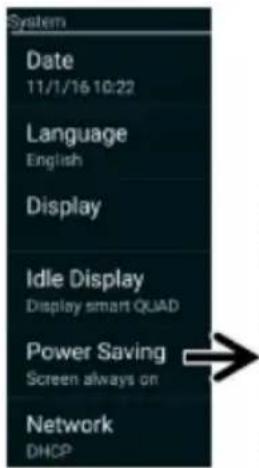
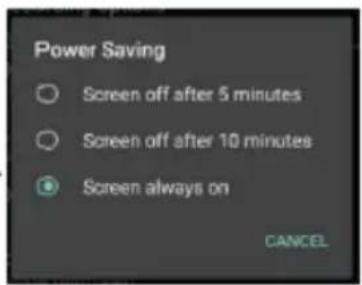
Cette section vous permet de configurer le mode d’économie d’énergie. Il existe 3 options de configuration.
- Entrez en mode Power Saving après 5 minutes d'inactivité du système.
- Entrez en mode Power Saving après 10 minutes d'inactivité du système.
- Écran toujours allumé (désactive Économie d'énergie)
Il est suggéré d'activer la fonction d'économie d'énergie.
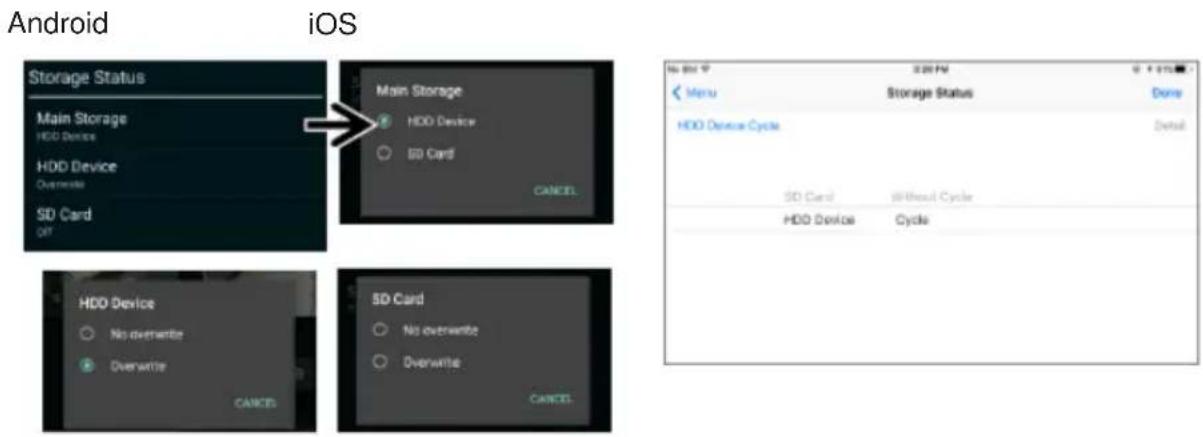
Cette fonction vous permet de sélectionner les fichiers d'enregistrement qui seront sauvegardés sur votre DD ou carte SD.
Si vous souhaitez écraser les fichiers lorsque la carte est pleine, formatez le DD ou la carte SD, tous les fichiers seront éliminés.
Les fichiers d'enregistrement seront sauvegardés sur le mode de stockage choisi. Vous pouvez également désirer d'écraser les fichiers lorsque le stockage est plein.
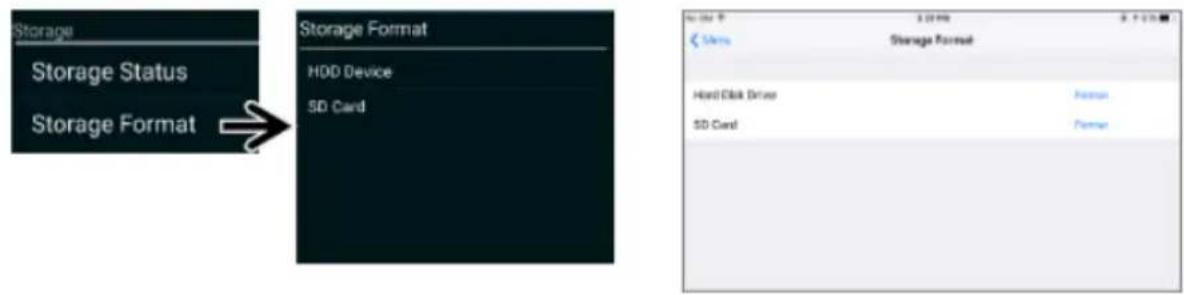
Sélectionnez le stockage que vous souhaitez formater. Tous les fichiers seront supprimés après le formatage. Android
Android iOS
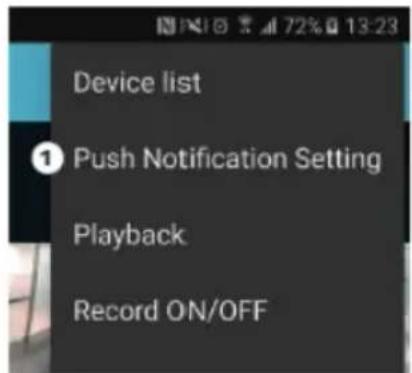
Cette section vous permet d'activer/désactiver la notification push. Désactivez la notification push lors de votre sommeil ou au travail.
Pour android
- Allez sur la section plus, puis appuyez sur Paramètres de notification push.
- Cliquez/décliquez pour activer/désactiver la notification push.
- Saisissez le nom d'utilisateur.
- Appuyez sur « OK » lorsque vous avez terminé.
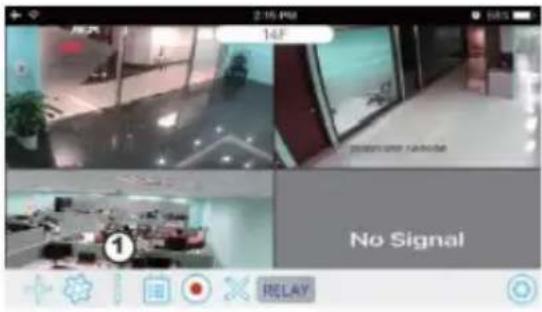
Pour ios

- Appuyez sur l'icône
- Activez/désactivez la notification push
- Saisissez le nom d'utilisateur,
- Appuyez sur « Save » lorsque vous avez terminé.
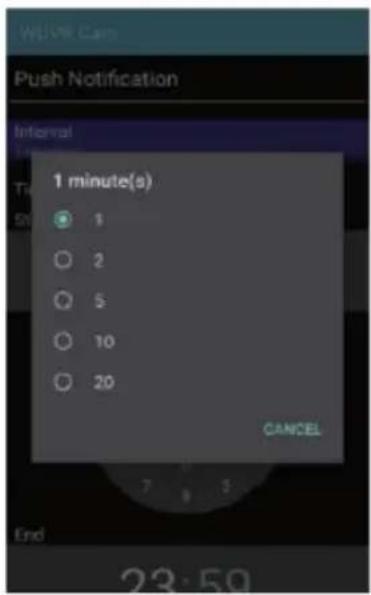
Intervalle
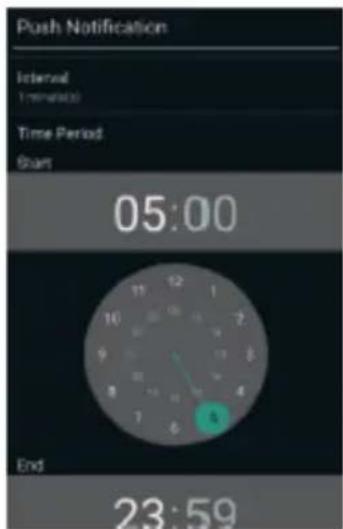
Cette fonction vous permet de configurer le temps d'intervalle de push. Il existe quatre options pourCHOISIR LA FREQUENCY à LAQUÉLE VOUS SOUTHAITEZ RECEVOIR PUSH. VoTRA smartphone receiveva rushimmédiatement après avoir été activé la première fois. Apos cela, la camera enverra push selon untemps d'intervalle configuré. Pour éviter de receivevoir push féquèmment.
Android iOS

Période de temps
Cette fonction vous permet de configurer le temps « Do Not Disturb ». Pour configurer le temps de début et de fin de push. Vous recevez push uniquement pendant le temps que vous avez configuré.
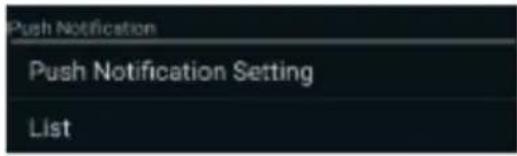
De la section liste, vous pouvez voir quel appareil intelligent reçoit actuellement push du système. Cette application permet à 8 appareils maximum de recevoir push. Vous pouvez retirer tous les appareils de la liste push en réinitialisant la langue.
Paramètres d'usage par défaut
Les paramètres du système retourneront à ceux d'usine par défaut une fois la langue réinitialisée.
Toutes les informations telles que le mot de passe et la configuration push seront retirées.
Note : Veuillez changer le code de sécurité par défaut et appliqué le service push sur les appareils intelligents après avoir réinitialisé les paramètres de langue et de système par défaut.
Dépannage
| Problème | Cause possible / Solution possible |
| « Pas de signal » ou « Pas de video » | • Pas d'alimentation électrique à laamera → Vérifiez le transformateur et la connexion du cordon d'alimentation |
| • Laamera n'est pas appairée avec le moniteur ou le signal est déconnecté → Débranchez l'alimentation de laamera et rebranchez-la. → Pour plus d'informations, veuillez consulter la section consacrée au parage. | |
| • Service hors de portée → Déplacez le CS97DVR ou laamera pour obtenir une(Meilleure réception. → Ajustez l'antenne ou utilisez le cable d'extension appartenant au CS97DVR avec une antenne de gain élevé pour améliorer la portée. Veuillez contacter le revendeur auprès duquel vous avez effectué voserachat. | |
| • Le signal a été bloqué. → Si possible, retirez les principaux obstacles entre laamera et le moniteur ou déplacez laamera/le moniteur plus loin d'un réservoir d'eau (aquarium), d'une surface métallique (toit en zinc, porté métallique) ou des murs en brique/marbre. | |
| Diffusion de video faible ou instable | • Limitation directionnelle de l'antenne → Déplacez le moniteur ou laamera pour obtenir une最好的e réception. → Ajustez l'antenne ou utilisez le cable d'extension apparanten au moniteur avec une antenne de gain élevé pour améliorer la portée. Veuillez contacter le revendeur auprès duquel vous avez effectué voserachat. |
| • Forte interféréné electromagnétique à proximite → Conservez les moteurs en fonctionnement (sèche-cheveux / radiateur / climatisation/pompe à eau) ou les jours à micro-onde éloignés des caméras et du moniteur. | |
| • Signal occupe ou bande passante sans fil faible → conservez les caméras éloignéeses d'au moins 3 mètres les unes des autres. → conservez le routeur ou le point d'accès sans fil éloigné de laamera. → Dans [camera setup], réduisez la résolution et la qualité de laamera pour économiser la consommation de bande passante dans l'air et receivevoir une plus grande diffusion. | |
| Le récepteur ne peut pas enregistrer | • Le programme d'enregistrement n'est pas mis en place correctement → Configurez le bon programme pour chaqueamera afin de permettre l'enregistrement |
| • Le support de stockage n'est pas prét → Utilisez une marque/modèle/specificité recommendés de support de stockage, consultez l'annexe. → Installé/désinstallé le support de stockage AFTER MONITOR soit mis à l'arrêt. → Formatez le support de stockage sur la console avant de réessayer. → Installez uniquement un DD ou un disque flash sur le monitaur. | |
| Le CS97DVR ne peut afficher à distance | • Le CS97DVR n'est pas connecté à Internet correctement → Assurez-vous que le routeur DHCP et UPnP soit activés. → Les port TCP #6000 et port TCP #80 doivent être ouverts. Le CS97DVR peut utiliser certains chiffres sur les ports UDP ports attribués par votre routeur domestique pour la transmission de réseau. Assurez-vous que les ports sont ouverts. Consultez votre fournisseur de routeur pour plus d'informations si nécessaire. → Assurez-vous que le cable de connexion Ethernet du routeur est solide. → Connectez le CS97DVR directement après le routeur, ne connectez pas le CS97DVR au routeur en passant par un commutateur ou un concentrateur. → Quittez le menu du CS97DVR et réessayez. → Assurez-vous que la bande passante est suffisante. Chaque connexion à distance nécessite 1,5 Mbps. → Assurez-vous que la tablette/smartphone Android est de 1,5G/processeur double cœur ; iPhone4S/Nouvel iPad ou au-delà → Généralement, les routeurs nécessitent 30 secondes pour initialiser la connexion de réseau du CS97DVR. → Le nombre maximum de spectateurs à distance est de 3, la 4ème connexion sera rejetée. |
| Puisance de transmission | <20dBm |
| Plage de fréquence | 2403-2478 Mhz |
| Format de compression | H.264 |
| Résolution Video | Haute définition 1080P |
| Options de visualisation | Plein écran/QUAD/Smart-QUAD |
| Support de stockage | DD USB externe (vendu séparément), compatible SSD (non inclus) fente de carte mémoire (jusqu'à 128 Go, pour la sauvegarde des vidés uniquement, carte mémoire non incluse) |
| Détection de mouvement | Configuration d'IRP Marche/Arrêt pour chaqueamera |
| Mode d'enregistrement | Programmation/Détection de mouvement/Manuel |
| Interface de réseau | RJ45 (LAN, Internet) |
| Sortie Ethernet | 10/100 Mbps |
| Contrôle de souris Oui | |
| Alimentation électrique | CC 12V |
| Température de fonctionnement | -10°C ~ +40°C |
| Température pour le rangement | -20°C ~ +50°C |
Caméra
| Distance de transmission | 300 mètres en vue dégagée |
| Résolution de l'image | 1920 x 1080 (Full HD) |
| Boîtier | Métal résistant aux intempéries IP66 |
| Angle de vue | H : 90 °, V : 45 °±3 ° |
| Solution lumière faible 6 DEL IR av. commutateur COUPURE IR | |
| Visibilité nocturne 8 mètres | |
| Alimentation électrique CC 5V | |
| Température de fonctionnement | -10°C ~ +40°C |
ANNEXE 1: liste des compatibilités
Liste des disques durs compatibles pour le DVR sans fil (DD USB interne)
| Catégorle | Fabricant | No. de modèle | Taille | Standard USB | Capacité |
| DD USB | Silicon Power | / | 2.5" | USB 3.0 | 500 Go |
| Transcend | storejet | 2.5" | USB 3.0 | 500 Go | |
| Toshiba | 593400-A | 2.5" | USB 2.0 | 500 Go | |
| WD Elements | Elements portable | 2.5" | USB 3.0 | 1 To | |
| Seagate | STBX1000301 | 2.5" | USB 3.0 | 1 To | |
| WD Elements | WDBUZG0010BBK | 2.5" | USB 3.0 | 1 To | |
| Note : Le modèle ci-dessous N'est PAS compatible | |||||
| ADATA | HV610 | 2.5" | USB 3.0 | 1 To | |
Liste des mémoires Flash USB compatibles avec le DVR sans fil
| Catégorie | Fabricant | Capacité | No. de modèle | Standard USB |
| Mémoire flash | Sandisk | CZ48 | USB 3.0 | 32 Go |
| Sandisk | CZ33 | USB 2.0 | 32 Go | |
| Toshiba | UHYBS-032GH | USB 2.0 | 32 Go | |
| Toshiba | THV3SZK-32G-BK | USB 3.0 | 32 Go | |
| PNY | OPENER | USB 2.0 | 32 Go | |
| PNY | Attache | USB 3.0 | 32 Go | |
| Transcend | JetFlash | USB 3.0 | 32 Go | |
| Kingston | DTSE9 | USB 2.0 | 32 Go | |
| Kingston | DTM30 | USB 3.0 | 32 Go | |
| Note: Le modele ci-dessous N'est PAS compatible | ||||
| Transc end | TS32GJF350 | USB 2.0 | 32 Go | |
Liste des cartes mémoires compatibles avec le DVR sans fil (t-flash)
| Catégorie | Fabricant | No. de modèle | Vitesse | Capacité |
| Carte mémoire | Kingston | / | Classe 10 (Vitesse de lecture : jusqu'à 45 Mo/s; Vitesse de lecture : jusqu'à 10 Mo/s) | 32 Go |
| Sandisk | / | Classe 10 (Vitesse de lecture et d'écriture : jusqu'à 30 Mo/s) | 32 Go | |
| Sony | / | Classe 10 (Vitesse de lecture et d'écriture : jusqu'à 40 Mo/s) | 32 Go | |
| Samsung | / | Classe 10 (Vitesse de lecture et d'écriture : jusqu'à 48 Mo/s) | 32 Go | |
| Toshiba | / | Classe 10 (Vitesse de lecture et d'écriture : jusqu'à 30 Mo/s) | 32 Go | |
| Transcend | TS32GUSDC10 | Classe 10 (Vitesse de lecture et d'écriture : jusqu'à 25 Mo/s) | 32 Go | |
| Kingston | / | Classe 10 (Vitesse de lecture : jusqu'à 45 Mo/s; Vitesse de lecture : jusqu'à 10 Mo/s) | 16 Go | |
| Toshiba | / | Classe 10 (Vitesse de lecture et d'écriture : jusqu'à 30 Mo/s) | 16 Go | |
| Transcend | TS16GUSDC10 | Classe 10 (Vitesse de lecture et d'écriture : jusqu'à 20 Mo/s) | 16 Go | |
| Kingston | / | Classe 10 (Vitesse de lecture : jusqu'à 45 Mo/s; Vitesse de lecture : jusqu'à 10 Mo/s) | 8 Go | |
| Pny | SDHC C10 | Classe 10 (Vitesse de lecture et d'écriture : jusqu'à 30 Mo/s) | 8 Go | |
| Toshiba | / | Classe 10 (Vitesse de lecture et d'écriture : jusqu'à 30 Mo/s) | 8 Go | |
| Note : Le modele ci-dessous N'est PAS compatible | ||||
| Transcend | TS8GUSDC10 | Classe 10 (Vitesse de lecture : jusqu'à 25 Mo/s; Vitesse de lecture : jusqu'à 12 Mo/s) | 1 To | |
ANNEXE 2: Capacité d'enregistrement
| 1CH VGA@Haut Carte TF | Disque flash | Disque dur | |
| 4 Go 11 heures | 11 heures | ||
| 8 Go 22 heures | 22 heures | ||
| 16 Go 45 heures | 45 heures | ||
| 32 Go 92 heures | 92 heures | ||
| 500 Go - | 60 jours | ||
| 1 To - | 120 jours |
| 4CH VGA@Haut Carte TF | Disque flash | Disque dur |
| 4 Go 3 heures | 3 heures | - |
| 8 Go 6 heures | 6 heures | - |
| 16 Go 11 heures | 11 heures | - |
| 32 Go 23 heures | 23 heures | - |
| 500 Go - | - | 15 jours |
| 1 To - | - | 30 jours |