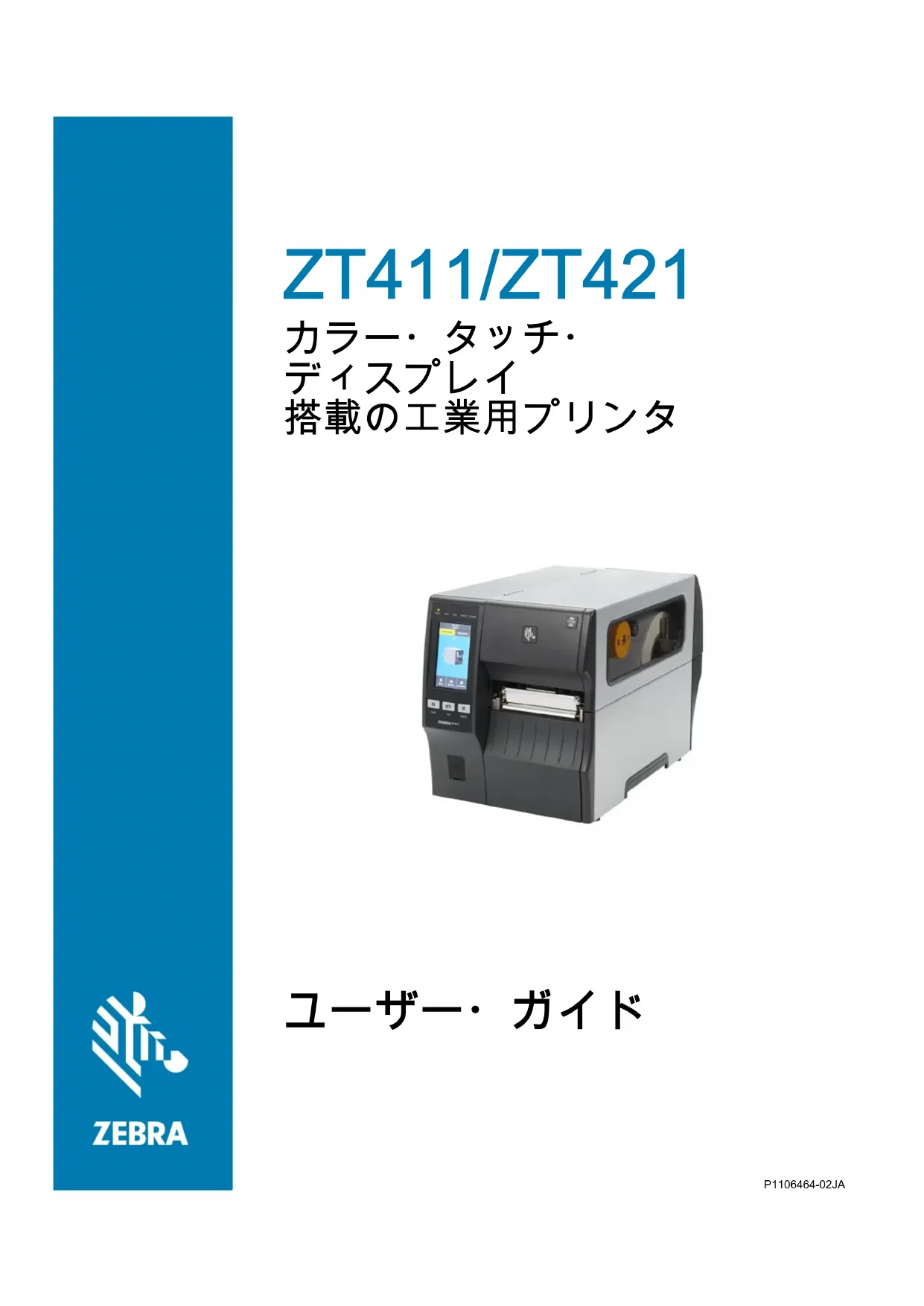
ZEBRA ZT411 - Imprimante

ZT411 - Imprimante ZEBRA - Notice d'utilisation et mode d'emploi gratuit

Retrouvez gratuitement la notice de l'appareil ZT411 ZEBRA au format PDF.

📄 203 pages Français FR 💬 Question IA 8 questions ⚙️ Specs
Notice ZEBRA ZT411 - page 1
Voir la notice : Français FR 日本語 JA
Assistant notice
Powered by ChatGPT
En attente de votre message
Informations produit

Marque : ZEBRA

Modèle : ZT411

Catégorie : Imprimante

Caractéristique Détails
Type d'imprimante Imprimante thermique à transfert thermique et direct
Résolution d'impression 300 dpi (12 dots/mm)
Largeur d'impression Jusqu'à 104 mm
Vitesse d'impression Jusqu'à 300 mm/s
Connectivité USB, Ethernet, Bluetooth (en option)
Interface utilisateur Écran LCD couleur
Capacité des supports Rouleaux de 76 mm de diamètre
Types de supports Étiquettes, étiquettes en rouleau, papier thermique
Maintenance Nettoyage régulier des têtes d'impression et des rouleaux
Sécurité Conforme aux normes de sécurité CE et FCC
Dimensions Largeur : 267 mm, Profondeur : 420 mm, Hauteur : 265 mm
Poids Environ 3,3 kg
Garantie 1 an sur les pièces et la main-d'œuvre

FOIRE AUX QUESTIONS - ZT411 ZEBRA

Comment installer l'imprimante ZEBRA ZT411 ?
Pour installer l'imprimante ZEBRA ZT411, commencez par déballer l'imprimante et la placer sur une surface plane. Branchez le câble d'alimentation et allumez l'imprimante. Ensuite, installez les pilotes nécessaires à partir du site Web de Zebra et suivez les instructions à l'écran.
Comment résoudre les problèmes de connexion USB avec la ZEBRA ZT411 ?
Vérifiez que le câble USB est correctement connecté à l'imprimante et à l'ordinateur. Essayez un autre port USB ou un autre câble si nécessaire. Assurez-vous également que les pilotes sont correctement installés et à jour.
Que faire si l'imprimante ZEBRA ZT411 ne reconnaît pas le papier ?
Assurez-vous que le rouleau de papier est correctement installé et que le papier est chargé dans le bon sens. Vérifiez également que le capteur de papier n'est pas obstrué. Si le problème persiste, essayez de recalibrer l'imprimante.
Comment nettoyer l'imprimante ZEBRA ZT411 ?
Pour nettoyer l'imprimante, éteignez-la et débranchez-la. Utilisez un chiffon doux et non pelucheux légèrement humidifié avec de l'eau pour essuyer l'extérieur. Pour l'intérieur, utilisez un coton-tige pour nettoyer les capteurs et les rouleaux. Ne pas utiliser de produits chimiques agressifs.
Comment résoudre les erreurs d'impression sur la ZEBRA ZT411 ?
Vérifiez les messages d'erreur sur l'écran de l'imprimante. Assurez-vous que le papier est chargé, que l'encre est suffisante et que l'imprimante est correctement connectée à votre ordinateur. Redémarrez l'imprimante si nécessaire.
Comment mettre à jour le firmware de la ZEBRA ZT411 ?
Téléchargez la dernière version du firmware depuis le site Web de Zebra. Connectez l'imprimante à votre ordinateur via USB, puis utilisez l'outil de mise à jour de Zebra pour installer le nouveau firmware en suivant les instructions à l'écran.
Où puis-je trouver des pièces de rechange pour la ZEBRA ZT411 ?
Les pièces de rechange pour la ZEBRA ZT411 peuvent être achetées sur le site Web de Zebra ou chez des revendeurs autorisés. Assurez-vous de vérifier la compatibilité des pièces avec votre modèle.
Comment configurer les paramètres réseau sur la ZEBRA ZT411 ?
Pour configurer les paramètres réseau, accédez au menu des paramètres à partir de l'écran de l'imprimante. Sélectionnez l'option réseau, puis configurez les paramètres IP, le SSID et le mot de passe en fonction de votre réseau.

Téléchargez la notice de votre Imprimante au format PDF gratuitement ! Retrouvez votre notice ZT411 - ZEBRA et reprennez votre appareil électronique en main. Sur cette page sont publiés tous les documents nécessaires à l'utilisation de votre appareil ZT411 de la marque ZEBRA.

MODE D'EMPLOI ZT411 ZEBRA