MODE D'EMPLOI VL47TV2011 TECHWOOD
Caractéristiques.... 2
Préparation 2
Précautions de sécurité 3
Source d'alimentation 3
Cordon d'alimentation 3
Humidité et eau.... 3
Nettoyage 3
Chaleur et flammes.... 3
Foudre 3
Pièces de rechange 3
Maintenance 3
Mise au rebut 3
Informations à l'attention des utilisateurs des pays de l'Union européenne .... 3
Débranchement de l'appareil 4
Volume du casque 4
Installation.... 4
Écran LCD 4
Avertissement 4
Branchement à un système de distribution de télévision (télévision par câble, etc.) à partir d'un tuner.... 4
Vue d'ensemble de la télécommande 5
TV LCD et boutons de commande 6
Affichage des branchements – Connecteurs
arrière ...... 6
Affichage des branchements - Connecteurs latéraux 7
Alimentation électrique 7
Branchement de l'antenne.... 7
Branchement de l'USB .... 8
Connexion du disque USB.... 8
Enregistrement de programmes 8
Connexion du téléviseur LCD à un PC 9
Connexion du téléviseur à un lecteur de DVD...... 9
Utilisation des connecteurs AV latéraux 10
Connexion d'un autre appareil via Péritel 10
Insertion des piles dans la télécommande ..... 10
Mise sous/hors tension du téléviseur 10
Mise sous tension du téléviseur.... 10
Éteindre le téléviseur 10
Sélection d'entrée 11
Opérations de Base 11
Utilisation des boutons du téléviseur .....11
Utilisation des touches de la télécommande ...11
Réglages initiaux 12
Fonctionnement général 12
Décalage temporel 13
Enregistrement instantané.... 13
Regarder les programmes enregistrés .... 13
Ralenti avant 14
Guide électronique de programmes (EPG) ..... 14
Options du programme 14
Affichage des sous-titres 15
Télétexte numérique ( ^** seulement pour le
Royaume-Uni).... 15
Télétexte Analogique 15
Écran grand format 15
Système de menu IDTV 16
Liste des chaînes 16
Enregistrement des minuteries 17
Minuteries 19
Bibliothèque des enregistrements 19
Accès conditionnel 19
Réglage TV 20
Réglage 20
Navigateur média.... 25
Lecture de fichiers MP3 25
Affichage des fichiers JPG.... 25
Options de diaporama 26
Lecture Vidéo 26
Enregistrements.... 26
Réglages du navigateur média 26
Système de menu de télévision analogique ..... 27
Menu Image 27
Menu Son 28
Menu Option 28
Menu Source 31
Système de menu du mode PC.... 31
Menu Position du PC 31
Affichage des informations TV 32
Fonction Muet 32
Sélection du mode Image 32
Arrêt sur image 32
Modes Zoom.... 32
Auto 33
16:9 33
4:3 33
Panoramique 33
14:9 33
Cinéma 33
Sous-titre 33
Zoom.... 33
Télétexte 33
Conseils 34
Persistence d'image 34
Pas d'alimentation 34
Enregistrement non disponible 34
Le périphérique USB est trop lent .... 34
Mauvaise qualité d'image 34
Aucune image 34
Sound 34
Télécommande 34
Sources d'entrée.... 34
Annexe A : Modes d'affichage typiques d'une entrée de PC.... 35
Annexe B : Compatibilité des signaux AV et HDMI (types de signal d'entrée) ...... 36
Annexe C : Formats de fichier pris en charge pour le mode USB 37
Spécifications 38
Contenu du carton
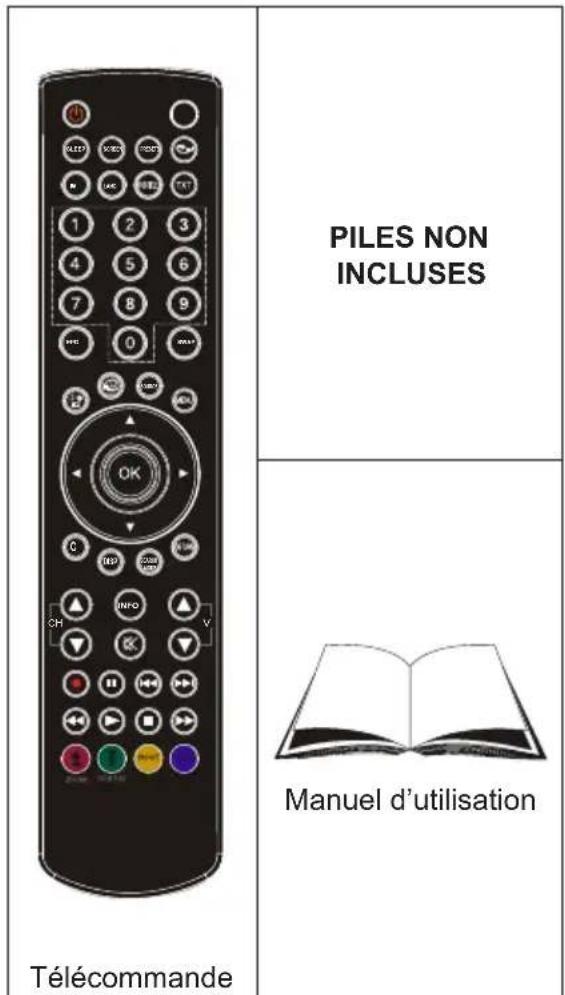
Remarque: Vous devez vérifier les accessoires après avoir acheté l'appareil. Assurez-vous que chaque accessoire est inclus.
Caractéristiques
Introduction
Merci d'avoir choisi cet appareil. Ce manuel vous guidera pour une utilisation appropriée de votre téléviseur. Lisez-le minutieusement avant de procéder à l'utilisation de votre appareil.
Veuillez le conserver dans un endroit sûr car vous pourrez à nouveau en avoir besoin.

Le présent appareil a été conçu pour recevoir et afficher les programmes de télévision. Les différentes options de connexion offrent une possibilité supplémentaire pour la réception et l'affichage des sources disponibles (récepteur, lecteur de DVD, enregistreur de DVD, magnétoscope, PC, etc.) Le fonctionnement de cet appareil doit se faire uniquement à l'abri de l'humidité. Il a été fabriqué exclusivement pour être utilisé à titre privé et ne peut par conséquent être utilisé ni à titre commercial, ni à titre industriel. Toute utilisation non prévue ou toute modification non autorisée annule de fait la garantie. Le fait de faire fonctionner votre téléviseur LCD dans des conditions ambiantes extrêmes peut l'endommager.
Préparation
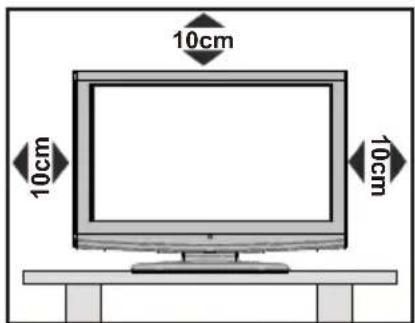
Pour la ventilation, laissez un espace d'au moins 10 cm autour du poste. Pour éviter toute panne ou situation périlleuse, ne placez aucun objet au-dessus du poste.
Utilisez cet appareil sous des climats modérés.
Précautions de sécurité
Lisez les consignes de sécur recommandées ci-après pour votre sécurité.
Source d'alimentation
Ce téléviseur ne doit fonctionner qu'à partir d'une prise de courant 220-240 V AC, 50 Hz. Assurez-vous de sélectionner la tension appropriée pour votre convenance.
Cordon d'alimentation
Ne placez pas l'appareil, ou une pièce de mobilier, etc. sur le cordon d'alimentation (alimentation secteur); évitez tout pincement du cordon. Le câble d'alimentation et la prise de raccordement au réseau doivent être aisément accessibles. Tenez le cordon d'alimentation par sa fiche. Ne débranchez pas l'appareil en tirant sur le cordon d'alimentation et ne touchez jamais au cordon d'alimentation avec des mains mouillées car ceci pourrait causer un court-circuit ou une décharge électrique. Ne nouez jamais le cordon ni ne l'attachez à d'autres cordons. Les cordons d'alimentation doivent être placés de façon à ne pas risquer d'être piétinés. Un cordon de raccordement endommagé peut causer un incendie ou vous infliger une décharge électrique. Lorsque endommagé le cordon doit être remplacé, ceci doit être effectué par un personnel qualifié.
Humidité et eau
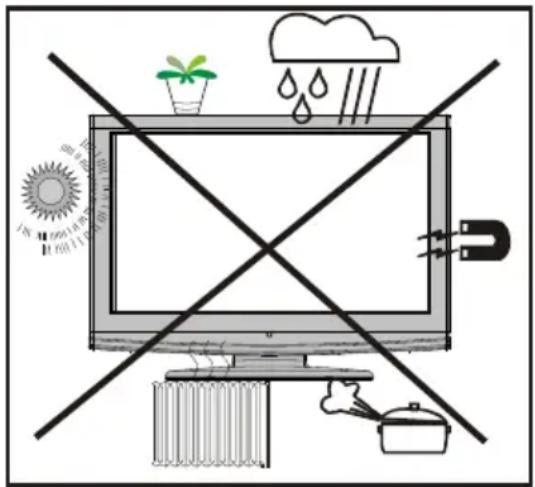
N'utilisez pas cet appareil dans un endroit humide et moite (évitez la salle de bain, l'évier de la cuisine, et la proximité de la machine à laver). N'exposez pas cet équipement à la pluie ou à l'eau, ceci pouvant s'avérer dangereux, et ne placez aucun objet rempli de liquide, comme un vase par exemple, au dessus. Ne pas exp suitements ou à des éclaboussures.

Si un objet solide ou un liquide tombe à l'intérieur du poste, débranchez-le et faites-le vérifier par un personnel qualifié avant de continuer à l'utiliser.
Nettoyage
Avant de nettoyer, débranchez le poste TV de la prise murale. N'utilisez pas de nettoyant en liquide ou en aérosol. Utilisez un chiffon doux et sec.

Ventilation
Les fentes et les orifices du téléviseur sont prévus pour la ventilation et pour assurer un fonctionnement fiable. Pour éviter la surchauffe, ces orifices ne doivent pas être obstrués ni couverts de quelque façon que ce soit.
Chaleur et flammes
L'appareil ne doit pas être placé à côté de flammes nues ou de sources de chaleur, à l'exemple d'un radiateur. Assurez-vous qu'aucune source de flamme vive, telles que des bougies allumées, ne soit placée sur le téléviseur. Les piles ne doivent pas être exposées à une chaleur excessive comme le rayonnement solaire ou autre phénomène similaire.

Foudre
En cas d'orage et de foudre ou lorsque vous partez en vacances, débranchez le cordon d'alimentation de la prise murale.
Pièces de rechange
Lorsque des pièces de rechange sont requises, assurez-vous que le technicien utilise celles qui ont été préconisées par le fabricant ou celles qui ont les mêmes caractéristiques techniques que les pièces originales. Des substitutions non autorisées peuvent causer un incendie, une décharge électrique ou d'autres risques.
Maintenance
Veuillez confier toute la maintenance à un technicien qualifié. Ne retirez pas le couvercle vous-même car ceci peut entraîner une décharge électrique.

Mise au rebut
Instructions pour la mise au rebut:
- L'emballage et les éléments qui aident dans l'emballage sont recyclables et doivent être recyclés. Les matériaux d'emballage, comme le sac en feuille d'aluminium, doivent être tenus hors de portée des enfants.
- Les piles, même celles ne contenant pas de métal lourd, ne doivent pas être jetées avec les déchets ménagers. Veuillez éliminer les piles usagées de manière écologique. Consultez la réglementation applicable dans votre région. Évitez d'essayer de recharger les piles. Si vous le faites, elles peuvent exploser. Ne remplacez les piles qu'avec celles de même type ou de type équivalent.
- La lampe fluorescente à cathode froide de l'ÉCRAN LCD contient une petite quantité de mercure. Veuillez suivre les lois ou réglementations locales pour la mise au rebut.
Ce symbole sur l'appareil ou sur son emballage indique que votre appareil électrique ou électronique doit être jeté

à la fin de sa durée de vie séparément de vos déchets ménagers. Il existe des systèmes de collecte séparés pour le recyclage au sein de l'UE.
Pour plus d'informations, veuillez contacter les autorités locales ou le distributeur chez qui vous avez acheté l'article.
Débranchement de l'appareil
La prise d'alimentation est utilisée pour débrancher le téléviseur de l'alimentation secteur et doit donc rester facilement opérable.
Volume du casque
Une pression sonore excessive provenant des écouteurs et du casque peut provoquer une perte auditive.
Installation
Pour éviter toute blessure, cet appareil doit être solidement fixé au mur conformément aux instructions d'installation lors d'un montage mural (si l'option est disponible).

Écran LCD
L'écran LCD est un produit de très haute technologie avec un film fin d'environ un million de transistors, vous offrant des détails d'image raffinés. Occasionnellement, quelques pixels non actifs peuvent apparaître à l'écran comme un point fixe bleu, vert ou rouge. Veuillez noter que ceci n'affecte pas les performances de votre appareil.
Avertissement
Ne laissez pas votre téléviseur en veille ou en fonctionnement lorsque vous quittez votre domicile.
Branchement à un système de distribution de télévision (télévision par câble, etc.) à partir d'un tuner
Un périphérique raccordé à la mise à la terre protectrice de l'installation du bâtiment à travers le branchement secteur ou à travers un autre appareil avec branchement à la mise à la terre protectrice et sur un système de distribution de télévision utilisant un câble coaxial peut, dans certaines circonstances, provoquer un incendie.
Le branchement à un système de distribution par câble doit donc être assuré à travers un dispositif fournissant l'isolation électrique inférieure à une certaine plage de fréquence (isolateur galvanique, voir EN 60728-11).
Remarque: La connexion HDMI entre le PC et le téléviseur peut entraîner une interférence radio. Dans ce cas, nous vous recommandons de recourir à la connexion VGA (DSUB-15).
Vue d'ensemble de la télécommande
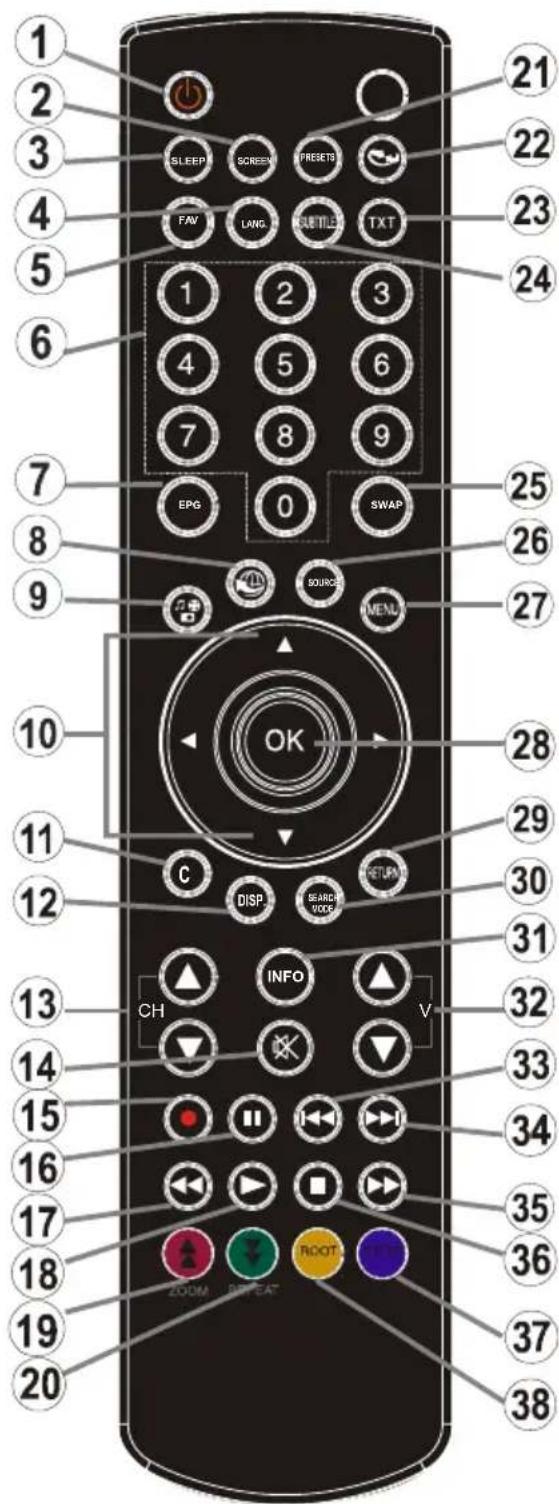
Veille1.
Taille de l'image2.
Minuteur de mise en veille3.
Mono/Stéréo - Dual I-II / Langue en cours (*) 4. (dans les chaînes DVB)
Sélection du mode favori (dans les chaînes 5. DVB)
Touches numériques6.
Guide électronique de programme (dans les 7. chaînes DVB)
Aucune fonction8.
Aucune fonction9.
Boutons de navigation (Précédent/Suivant/10.
Gauche (Droite-Page TXT secondaire)
Aucune fonction11.
Aucune fonction12.
Programme vers le bas / Page précédente (*) / 13.
Programme vers le haut – Page suivante Muet14.
Enregistrer un programme15.
Pause (en mode vidéo du Navigateur média) / 16.
Enregistrement décalé
Retour rapide (en mode vidéo du Navigateur 17. média)
Lecture (en mode vidéo du Navigateur média)18.
Bouton rouge/Menu Son/Affiche contenu 19.
MHEG (RU Uniquement)
-
Bouton vert / Menu Image
-
Sélection du mode Image Aucune fonction22.
-
Télétexte /Mélanger / Mode PAT (en mode texte)
-
Sous-titre (en mode DTV) / Sous-titre TXT (Mode TV analogique)
-
Programme précédent
-
AV / Sélection de la Source
-
Menu Marche-Arrêt
-
OK / Sélectionner / Arrêt sur image (mode TV analogique) / Retenir (en mode TXT mode) / Liste des chaînes (mode DTV)
-
Quitter / Retour / Page d'index (en mode TXT)
Aucune fonction30.
-
Info / Afficher (en mode TXT)
-
Augmenter/Diminuer le volume
Aucune fonction33.
Aucune fonction34.
Avance rapide (en mode vidéo du Navigateur 35. média)
-
Arrêter (en mode vidéo du Navigateur média) / Arrêter l'enregistrement
-
Touche bleu/ Menu Installation
-
Touche jaune / Menu Fonction / Langue en cours (en mode DTV) (*)
TV LCD et boutons de commande
| VUE AVANT et ARRIÈRE | VUE LATÉRALE | Boutons de contrôle |
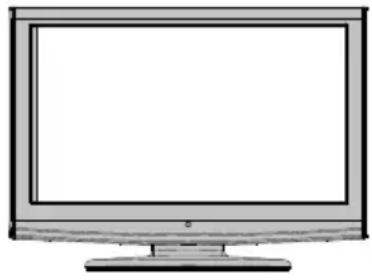 | 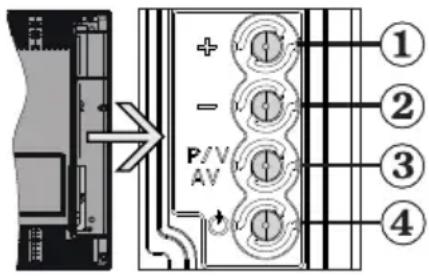 | Up button (Bouton Haut)1. Down button (Bouton Bas)2. Bouton Programme/Volume / 3 Sélection AV Bouton Veille / Marche4.Remarque: vous pouvez utiliser les touches “+/-” pour hausser ou baisser le volume. Pour changer de chaîne, appuyez une fois sur la touche P/V/AV, puis utilisez les touches “+/-”. Si vous maintenez la touche P/V/AV enfoncée pendant quelques secondes, le menu source restera affiché à l’écran. Impossible d’afficher le menu principal à l’écran à l’aide des boutons de commande. |
Affichage des branchements – Connecteurs arrière
Entrées ou sorties de prise PÉRITEL pour périphériques externes. 1.
Connector le câble Péritel entre la prise Péritel de la TV et la prise Péritel de votre appareil externe (comme un décodeur, un magnétoscope ou un lecteur DVD).
Remarque: Si un dispositif externe est branché à l'aide d'une prise PERITEL, le téléviseur passera automatiquement au mode AV.
L'entrée PC sert à connecter un ordinateur personnel au poste TV. Branchez le câble de PC entre l'ENTRÉE PC sur la TV et la sortie PC sur votre ordinateur. Les entrées vidéo en composantes sont utilisées pour connecter une vidéo en composantes.
Vous pouvez utiliser une entrée PC pour connecter YPbPr à un appareil doté d'une sortie du composant. Connectez le câble YPbPr sur celui du PC entre l'ENTREE PC du téléviseur et les sorties vidéo composite de votre appareil.
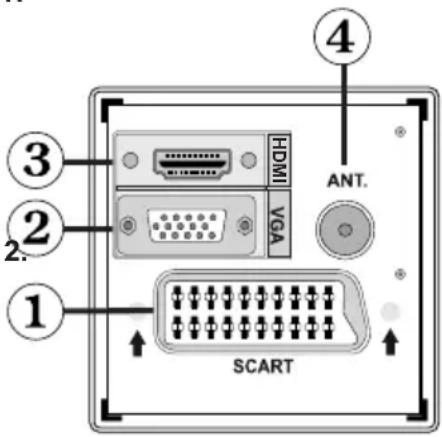
HDMI3. : Entrée HDMI
L'entrée HDMI est réservée à un périphérique doté d'une prise HDMI.
Votre téléviseur LCD peut afficher des images haute définition à partir de périphériques tels qu'un récepteur de satellite haute définition ou un lecteur de DVD. Ces périphériques doivent être connectés via les prises HDMI ou les prises en composantes. Ces prises peuvent accepter n'importe quels signaux 480i, 480p, 576p, 576i, 720p, 1080i ou 1080p (en option). Aucun branchement audio n'est nécessaire pour une connexion HDMI.
L'entrée RF se branche à une antenne ou à un système de câble. 4.
Remarquez que si vous utilisez un décodeur ou un enregistreur média, vous devez brancher un câble aérien qui va de l'appareil au téléviseur, avec un câble d'antenne approprié, tel qu'illustré ci-dessous.
Lorsque vous utilisez le kit de montage mural fourni (en option) avec le téléviseur LCD, nous vous recommanderons formellement de brancher tous vos câbles à l'arrière du téléviseur LCD avant tout montage mural.
Affichage des branchements - Connecteurs latéraux
La fente CI sert à insérer une carte CI. Une carte CI vous permet de 1. regarder toutes les chaînes auxquelles vous êtes abonné(e). Pour plus d'informations, référez-vous à la section « Accès conditionnel ».
Entrée USB (ne fonctionne qu'en mode DTV. Veuillez remarquer que la 2. fonction d'enregistrement n'est disponible qu'à travers cette entrée USB). Vous avez la possibilité de raccorder les lecteurs de disque dur à cette entrée.
L'entrée vidéo est utilisée pour brancher les signaux vidéo d'appareils 3. externes. Branchez le câble vidéo entre la prise ENTRÉE VIDÉO du téléviseur et le port SORTIE VIDÉO de votre appareil.
Les entrées audio servent à brancher les signaux audio de périphériques 4. externes. Branchez le câble audio entre les ENTRÉES AUDIO du téléviseur et les ports de SORTIE AUDIO de votre appareil.
Pour activer également la connexion sonore PC/YPbPr en pareille situation, utilisez un câble audio approprié entre les sorties audio de l'appareil et les entrées audio du téléviseur
Remarque: Si vous branchez un périphérique au téléviseur via l'ENTRÉE VIDÉO ou le câble PC/YPbPr, vous devez également brancher votre périphérique à l'aide d'un câble audio aux ENTRÉES AUDIO du téléviseur pour activer le son.
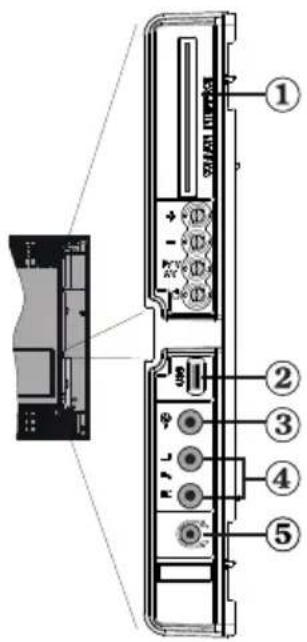
- La prise jack du casque s'utilise pour brancher un casque externe au système. Raccordez à la prise jack du CASQUE pour écouter la TV à partir du casque.
Alimentation électrique
IMPORTANT: Le téléviseur a été conçu uniquement pour fonctionner en 220-240V AC, 50 Hz.
- Après avoir retiré la TV de l'emballage, attendez un moment pour que la TV atteigne la température ambiante avant de brancher la TV à la prise de courant.
- Branchez le câble d'alimentation à la prise secteur.
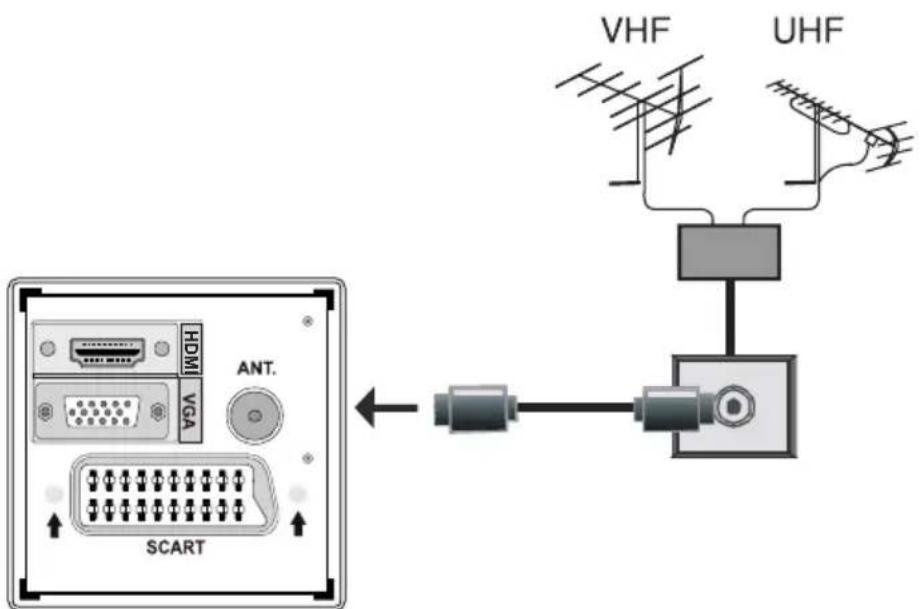
Branchement de l'antenne
- Branchez l'antenne ou le câble du téléviseur à la prise d'ENTRÉE DE L'ANTENNE située à l'arrière du téléviseur.
Branchement de l'USB
- Vous pouvez connecter un lecteur de disque dur USB ou une carte mémoire USB à votre téléviseur grâce à l'entrée USB du téléviseur. Cette option vous donne la possibilité de lire des fichiers mémorisés dans un disque USB ou d'enregistrer les programmes.
- Les disques durs externes de 2,5 et 3,5 pouces (hdd avec alimentation externe) sont pris en charge.
- Veuillez remarquer que l'option d'enregistrement est disponible uniquement à travers l'entrée USB qui se trouve sur le côté gauche (à partir de la façade) du téléviseur. Pour enregistrer un programme, vous devez d'abord connecter votre lecteur USB à votre téléviseur que vous aurez auparavant pris le soin d'éteindre. Allumez ensuite le téléviseur afin d'activer la fonction d'enregistrement. Dans le cas contraire, l'option d'enregistrement ne sera pas disponible
IMPORTANT!
- Vous pouvez sauvegarder vos fichiers avant d'effectuer tout branchement au téléviseur afin d'éviter de probables pertes de données. Veuillez remarquer que la responsabilité du fabricant ne saurait être engagée en cas de dommage de fichier ou de perte de données.
- Il est possible que certains types de périphérique USB (à l'exemple des lecteurs MP3) ou des lecteurs de disque dur/cartes mémoires USB soient incompatibles avec ce téléviseur.
IMPORTANT: Le téléviseur prend en charge uniquement le formatage du disque FAT32. Le format NTFS en revanche n'est pas pris en charge. Si vous branchez un disque USB au format NTFS, le téléviseur vous demandera d'en formater le contenu. Reportez-vous à la section « Formater le disque » dans les pages ci-après pour de plus amples informations relatives au formatage du disque.
Veuillez noter que TOUTES les données contenues dans le disque USB seront perdues et le format du disque sera converti à FAT32.
Connexion du disque USB
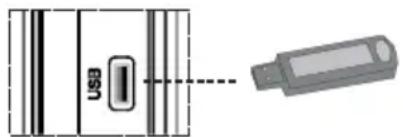
- Branchez votre périphérique USB à l'entrée USB du téléviseur. Remarque: Branchez ou débranchez votre disque USB au téléviseur éteint.
Remarque: Si vous voulez connecter un lecteur de disque dur USB au téléviseur, le câble de connexion USB utilisé entre le lecteur de disque et le téléviseur doit être doté d'un logo USB et doit être le plus court possible.
Remarque: Pendant le formatage d'un disque dur USB d'une capacité de 1TO (Tera Octet), il peut arriver que vous soyez confronté à certains problèmes au cours du processus de formatage. En pareille situation, vous devez formater le disque de votre PC et le type de disque doit être FAT32.
VUE LATÉRALE MÉMOIRE USB
ATTENTION!
- Il est très dangereux de brancher et de débrancher les périphériques USB avec une certaine rapidité. Évitez surtout de brancher et de débrancher le lecteur avec une certaine rapidité. Ceci peut physiquement endommager le lecteur USB et surtout le périphérique USB lui-même.
- Ne jamais enlever l'USB durant la lecture ou l'enregistrement d'un fichier.
Enregistrement de programmes
- L'option d'enregistrement de programmes est disponible en mode numérique.
- Pour enregistrer un programme, vous devez d'abord connecter votre lecteur USB à votre téléviseur que vous aurez auparavant pris le soin d'éteindre. Allumez ensuite le téléviseur afin d'activer la fonction d'enregistrement.
IMPORTANT: Au cours de l'utilisation d'un nouveau lecteur de disque dur USB, il est conseillé de procéder dans un premier temps au formatage du disque à l'aide de l'option "Formater le disque" de votre téléviseur.
Pour utiliser la fonction d'enregistrement, vous devez connecter un disque USB ou un lecteur de disque dur externe au téléviseur. Veillez ensuite à ce que le disque USB branché ait une capacité minimale de 1 Go et une compatibilité de vitesse de 2.0. Si le périphérique USB connecté ne prend pas en charge la vitesse 2.0, un message d'erreur s'affichera.
- Les programmes enregistrés sont mémorisés dans le disque USB connecté au format .TS (MPEG-2 transport stream). Vous pouvez, si vous le souhaitez, sauvegarder / copier ces enregistrements mémorisés dans un PC.
Remarque: Il se peut que des diffusions enregistrées au format .TS soient prises en charge par votre logiciel de lecture de média. En pareille situation, vous devez installer un logiciel de lecture de média approprié dans votre ordinateur.
- Une heure d'enregistrements mémorisés occupe environ 2 Go d'espace.
- Pour de plus amples informations relatives aux programmes d'enregistrement, veuillez vous reporter aux sections "Enregistrement instantané", "Décalage temporel", "Guide de Programme Électronique", "Bibliothèque des enregistrements", ou encore "Minuteries d'enregistrement" ci-après.
Les programmes enregistrés sont répartis dans des partitions de 1Go (une heure environ). Les noms des trois derniers chiffres des enregistrements sauvegardés indiquent ce qui suit: 4801-000.ts, 4801-001.ts.
Les programmes enregistrés sont mémorisés dans le répertoire ci-après du disque USB connecté: \DVR\ RECS. Tous les enregistrements sont signalés par un chiffre (4801-000.ts par exemple). Un fichier texte (txt) est créé pour chaque enregistrement. Ce fichier texte contient des informations relatives au diffuseur, au programme, et à la durée d'enregistrement.
Connexion du téléviseur LCD à un PC
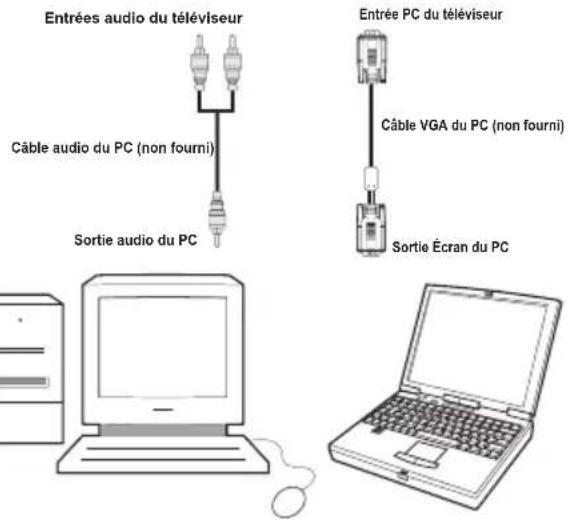
Afin d'afficher l'image de l'écran de votre ordinateur sur votre téléviseur LCD, vous pouvez connecter votre ordinateur au poste de télévision.
- Débranchez l'ordinateur et le téléviseur avant de faire les branchements.
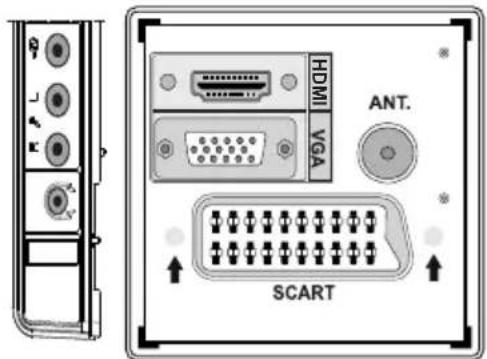
- Utilisez un câble D-sub 15 broches pour connecter un PC à un téléviseur LCD. Pour ce faire, utilisez un câble audio branché entre les entrées audio du téléviseur (sur le côté) et la sortie audio de votre PC pour activer la connexion audio.
- Une fois le branchement effectué, passez à la source du PC. Voir la section « Sélection d'entrée ».
- Réglez la résolution qui correspond à vos besoins d'affichage. Pour les informations relatives à la résolution, se reporter à l'annexe.
Connexion du téléviseur à un lecteur de DVD
Si vous voulez brancher un lecteur de DVD à votre téléviseur LCD, vous pouvez utiliser les branchements qui se trouvent sur le téléviseur. Les lecteurs de DVD peuvent disposer de différentes prises. Veuillez consulter le manuel d'utilisation de votre lecteur de DVD pour plus d'informations. Débranchez le téléviseur et l'appareil avant d'effectuer les branchements.
Remarque : Les câbles présentés dans l'illustration ne sont pas fournis.
- Si votre lecteur de DVD est doté d'une prise HDMI, vous pouvez le brancher via HDMI. Lorsque vous vous branchez au lecteur de DVD tel qu'illustré ci-dessous, passez en source HDMI. Voir la section « Sélection d'entrée ».
- La plupart des lecteurs de DVD sont branchés via des PRISES EN COMPOSANTES. Vous pouvez recourir au mode YPbPr uniquement lorsque vous raccordez un appareil doté d'une sortie YPbPr à travers l'entrée PC avec le câble YPbPr pour PC. Pour activer le signal sonore, utilisez l'entrée AUDIO IN qui se trouve sur le côté du téléviseur..
. Une fois le branchement effectué, passez en source YPbPr. Voir la section « Sélection d'entrée ».
- Vous pouvez également brancher à travers le PERITEL. Utilisez un câble PÉRÎTEL comme présenté dans l'illustration.
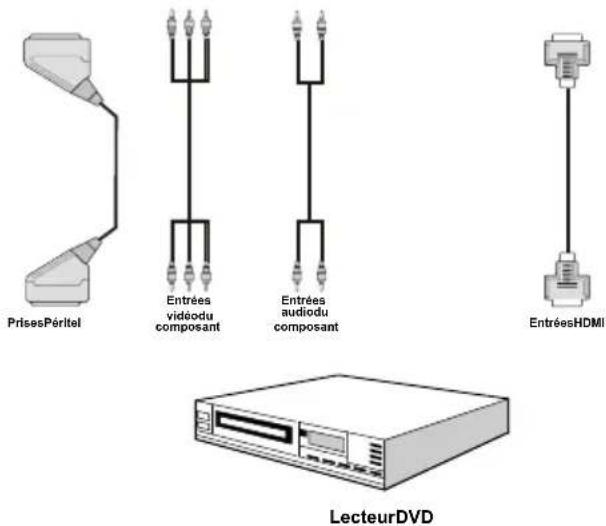
Remarque : Ces procédés de branchement réalisent la même fonction mais à des niveaux de qualité différents. Il n'est pas nécessaire d'effectuer la connexion en recourant à toutes les trois méthodes.
Utilisation des connecteurs AV latéraux
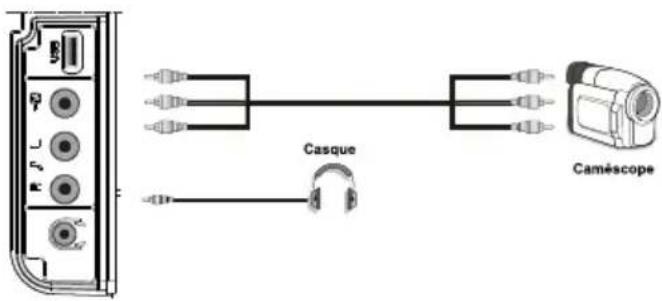
Vous pouvez brancher une gamme d'équipement optionnel à votre TV LCD. Les raccordements possibles sont présentés ci-dessous: Notez que les câbles présentés dans l'illustration ne sont pas fournis.
- Pour raccorder un caméscope, branchez à la prise ENTRÉE VIDÉO et aux PRISES AUDIO. Pour sélectionner la source correspondante, se reporter à la section « Sélection d'entrée » dans les paragraphes suivants.
- Pour écouter le son du téléviseur en provenance des casques, branchez le port dudit CASQUE au téléviseur.
Connexion d'un autre appareil via Péritel
La plupart des périphériques supportent la connexion PÉRITEL. Vous avez la possibilité de brancher un graveur de DVD, un magnétoscope ou un décodeur à votre TV LCD par l'utilisation de la prise PÉRITEL. Notez que les câbles présentés dans l'illustration ne sont pas fournis. Éteignez le téléviseur et les périphériques avant d'effectuer tout branchement. Pour plus d'informations, reportez-vous au manuel d'utilisation de votre périphérique.
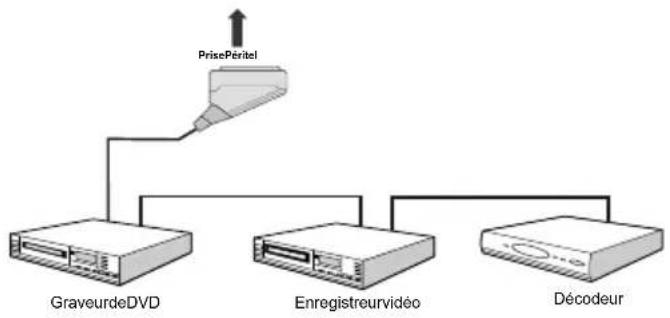
flowchart
graph TD
    A["PrisePéritel"] --> B["GraveurdeDVD"]
    A --> C["Enregistreurvidéo"]
    A --> D["Décdeur"]
Insertion des piles dans la télécommande
- Retirez le couvercle du compartiment des piles situé au dos de la télécommande en poussant doucement vers l'arrière à partir de la partie indiquée.
- Insérer à l'intérieur deux piles de type AAA/R3 ou équivalent. Respectez la bonne polarité (+/-) pendant l'insertion des piles et replacez le couvercle du compartiment des piles à la fin de l'opération.
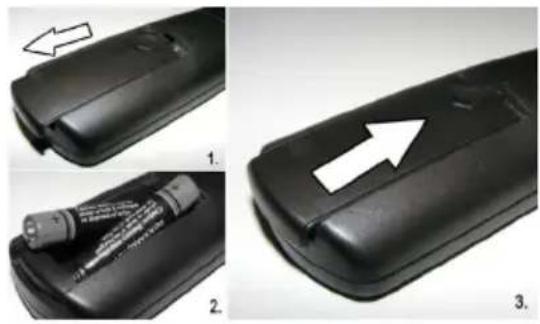
Remarque : Si vous n'utilisez pas l'appareil pendant un certain temps, retirez les piles de la télécommande. Sinon une fuite possible des piles peut endommager la télécommande.
Mise sous/hors tension du téléviseur
Mise sous tension du téléviseur
- Branchez le cordon d'alimentation à une prise de courant alternatif 220-240V AC, 50 Hz. Le TÉMOIN de mise en veille s'allume.
- Pour allumer le téléviseur à partir du mode veille, vous pouvez soit:
- Presser le bouton “ ⏻”, CH▲ CH ▼ ou un bouton numérique sur la télécommande.
- Pressez le bouton "♡", -P/CH ou P/CH+ sur la TV. Le téléviseur s'allumera ensuite.
Remarque: Si vous allumez votre téléviseur en appuyant sur le bouton de mise en veille de la télécommande, le programme/la source précédemment sélectionnée le sera à nouveau.
Quelle que soit la méthode, le téléviseur s'allumera.
Éteindre le téléviseur
- Pressez le bouton 📍 sur la télécommande ou pressez le commutateur “💡” le téléviseur, et la TV passera ainsi en mode veille.
- Pour éteindre complètement le téléviseur, débranchez le cordon d'alimentation de la prise secteur.
Remarque : Lorsque le téléviseur est en mode veille, le voyant lumineux du mode veille clignote pour signifier que des options comme Recherche en mode veille ou téléchargement automatique sont actives. De même, lorsque l'option de minuterie est activée alors que le téléviseur est en marche, le voyant clignote vers la fin de la durée d'arrêt automatique.
Sélection d'entrée
Une fois les équipements externes connectés à votre téléviseur, vous pouvez commuter entre différentes sources d'entrée.
- Appuyez sur la touche "SOURCE" de la télécommande pour changer les sources en direct. À défaut, vous pouvez aussi.
or
- Sélectionner l'option « Source » à partir du menu principal en utilisant le bouton “◀” ou “▶”. Puis, utilisez les touches “▼” ou “▲” pour mettre une entrée en surbrillance et appuyez sur la touche “▶” pour la sélectionner.
Remarque : Vous pouvez marquer les options de source désirées en pressant le bouton OK. Quand le bouton
"SOURCE" est pressé, seules les options de la source sélectionnées seront disponibles (en dehors de la source TV).
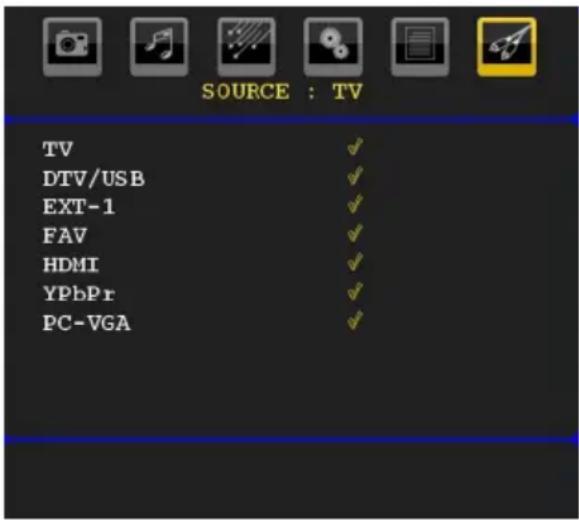
Remarque : Vous pouvez recourir au mode YPbPr uniquement lorsque vous raccordez un appareil doté d'une sortie YPbPr à travers l'entrée PC avec le câble YPbPr pour PC.
Opérations de Base
Vous pouvez faire fonctionner votre téléviseur en utilisant indifféremment les boutons de la télécommande et ceux du téléviseur.
Utilisation des boutons du téléviseur
Impossible d'afficher le menu principal à l'écran à l'aide des boutons de commande. Les touches “+/-” serviront par défaut à augmenter / diminuer le volume Même si vous attribuez d'autres fonctions à ces boutons, les touches “+/-” fonctionneront par défaut après quelques instants.
Réglage du volume
- Appuyez sur les touches “+/-” pour diminuer ou augmenter le volume. Lorsque vous procédez ainsi, une échelle indiquant le niveau du volume (curseur) s'affiche à l'écran.
Sélection de programme
- Appuyez une fois sur la touche P/V/AV et utilisez ensuite les touches “+/-” pour sélectionner le programme suivant ou précédent.
Mode AV
- Maintenez la touche "P/V/AV" pour faire afficher le menu source.
Utilisez les touches “+/-” pour sélectionner la source souhaitée.
Utilisation des touches de la télécommande
- La télécommande de votre téléviseur est conçue pour contrôler toutes les fonctions du modèle sélectionné. Les fonctions seront décrites conformément au système de menu de votre téléviseur.
- Les fonctions du système des menus sont décrites dans les sections ci-après.
Réglage du volume
- Appuyez sur le bouton"▼" pour augmenter le volume. Appuyez sur la touche "▼" pour diminuer le volume. Une échelle indiquant le niveau du volume (curseur) s'affiche à l'écran.
Sélection de programme (programme précédent ou suivant)
- Pressez le bouton“CH▼” pour sélectionner le programme précédent.
- Pressez le bouton "CHA" pour sélectionner le programme suivant..
Sélection de programme (accès direct)
- Appuyez sur les touches numériques de la télécommande pour sélectionner les programmes compris entre 0 et 9. Le téléviseur basculera vers le programme sélectionné. Pour sélectionner des programmes entre 10 et 500 (pour l'IDTV) ou entre 10 et 199 (pour la télévision analogique), appuyez consécutivement sur les touches numériques
Appuyez directement sur le numéro de programme pour sélectionner à nouveau les programmes à un chiffre
Réglages initiaux
Lorsque le téléviseur est mis en marche pour la première fois, le menu de sélection de langue apparaît à l'écran. Le message "Bienvenue, sélectionnez votre langue!" apparaît dans toutes les langues sur le menu de l'écran.
Sélectionnez la langue de votre choix avec les touches "▼ou" "▲puis appuyez sur la touche "OK". Ensuite, le menu "Première installation" s'affiche à l'écran. En appuyant sur les boutons "◀ ou "▶, sélectionnez le pays que vous voulez et appuyez sur le bouton "OK". (** Pour les pays de l'UE).
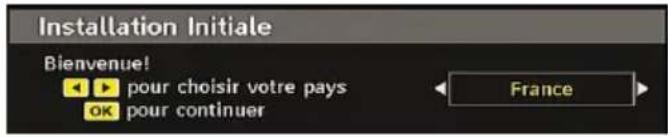
Remarque : *L'OSD Sélection du pays (Country selection) ne sera pas disponible pour le RU.
Pressez le bouton OK sur la télécommande pour continuer et le message suivant s'affichera à l'écran :
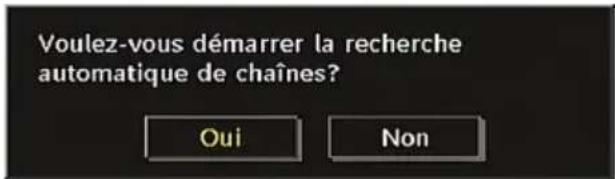
- Pour sélectionner l'option "Oui" ou "Non" (Yes or No), mettez la rubrique en surbrillance à l'aide des touches "«ou " ",puis appuyez sur la touche OK.
L'IDTV passera automatiquement des chaînes de transmission UHF ou VHF (**options réservées aux pays de l'Europe continentale) en recherchant les transmissions numériques terrestres et en affichant les noms des chaînes trouvées. Ce processus prendra quelques minutes.
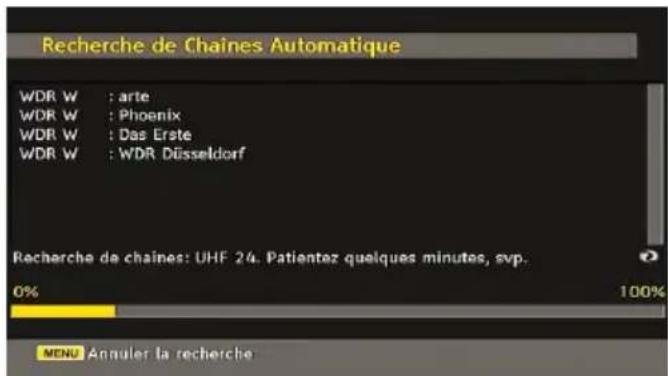
Une fois la recherche automatique terminée, le message suivant proposant une recherche de chaînes analogiques apparaît à l'écran:
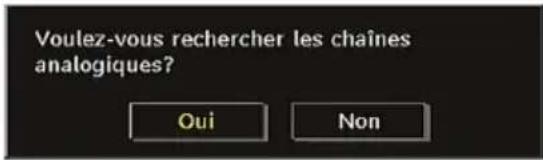
Pour rechercher des chaînes analogiques, sélectionnez "Oui". Le téléviseur bascule en mode TV analogique. Le menu apparaîtra pour effectuer la recherche des chaînes analogiques.
Sélectionnez vos Pays, Langue et Langue texte par l'utilisation des boutons ◀ ou ▶ et ▼ ou "▲ Pressez le bouton OK ou ROUGE (RED) pour continuer. Pour annuler, pressez le bouton BLEU.
Pour plus d'informations sur ce processus, consultez la section "Menu d'installation".
Remarque : Pour un bon fonctionnement du télétexte numérique en mode DTV, vous devez sélectionner UK comme pays en PROGRAMMATION AUTOMATIQUE analogique (for UK broadcasts only).
Évitez d'éteindre le téléviseur lors de l'initialisation de la première installation.
Fonctionnement général
Appuyez sur le bouton de "SOURCE" de la télécommande et sélectionnez DTV/USB pour faire basculer le téléviseur en mode de diffusion numérique terrestre.
- Chaque fois que vous changez de chaîne en utilisant le bouton "CH▼"- / "CHA" ou les boutons numériques, la TV affiche l'image de l'émission en même temps qu'un bandeau d'information en bas de l'écran (disponible uniquement en mode DTV). Ce message restera quelques secondes sur l'écran.
- Le bandeau d'information peut aussi être affiché à tout moment tout en regardant la TV en pressant le bouton "INFO" sur la télécommande:

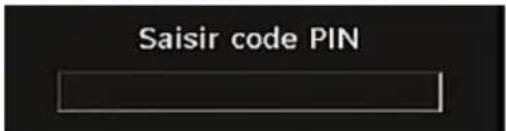
Si la chaîne sélectionnée est verrouillée, vous devez saisir le bon mot de passe numérique à 4 chiffres pour voir la chaîne. “Saisissez le code PIN” (Enter PIN) s'affiche à l’écran dans ce cas:
Décalage temporel
IMPORTANT: Pour enregistrer un programme, vous devez d'abord connecter votre lecteur USB à votre téléviseur que vous aurez auparavant pris le soin d'éteindre. Allumez ensuite le téléviseur afin d'activer la fonction d'enregistrement. Dans le cas contraire, l'option d'enregistrement ne sera pas disponible.
- Appuyez sur la touche II(PAUSE) pendant que vous regardez une diffusion pour basculer en mode de décalage temporel (timeshifting).
- En mode de décalage temporel, le programme marque une pause et est simultanément enregistré dans le disque USB connecté (*). Appuyez à nouveau sur la touche ▶” (PLAY) (LECTURE) pour regarder le programme en pause à partir du moment où il a été interrompu.
- Cette lecture se fait à la vitesse x1 lecture. La barre d'informations affichera l'écart de décalage entre le programme réel et le programme décalé.
- Utilisez les touches (PRÉCÉDENT/SUIVANT) pour avancer ou reculer la lecture décalée. Une fois le décalage atteint, vous quittez automatiquement le mode Décalage temporel et basculez en diffusion normale.
- Appuyez sur la touche ■ (STOP) pour quitter le mode de décalage temporel.
(*) La durée d'enregistrement du décalage simultané dépend de la taille des fichiers contenus dans votre disque USB connecté et du Décalage Max. défini dans le menu de configuration Enregistrements. Reportez-vous à la section "Enregistrements" pour plus d'informations relatives au réglage du décalage Max.
Remarque: Au cours du décalage temporel, il est impossible de basculer d'une diffusion ou d'une source différente et d'afficher le menu principal.
Enregistrement instantané
IMPORTANT: Pour enregistrer un programme, vous devez d'abord connecter votre lecteur USB à votre téléviseur que vous aurez auparavant pris le soin d'éteindre. Allumez ensuite le téléviseur afin d'activer la fonction d'enregistrement. Dans le cas contraire, l'option d'enregistrement ne sera pas disponible.
- Appuyez sur la touche (ENREGISTREMENT)/(RECORD) pour lancer l'enregistrement instantané d'un programme pendant que vous le regardez. Le message suivant apparaît à l'écran :
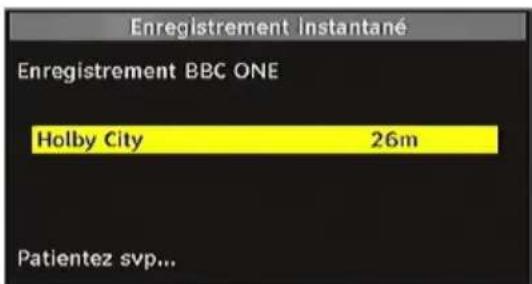
- Le message d'enregistrement s'affichera un moment et l'émission en cours sera enregistrée.
- Vous pouvez appuyer à nouveau sur la touche (RECORD)/(ENREGISTREMENT) de la télécommande pour enregistrer l'émission suivante sur l'EPG. Dans ce cas, l'écran affichera les émissions programmées pour l'enregistrement.
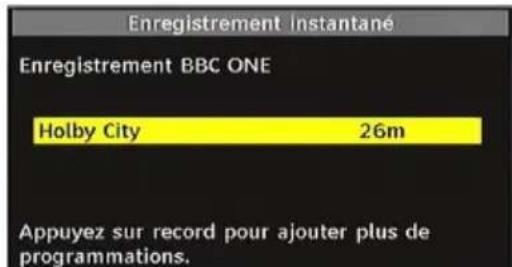
- Appuyez sur la touche ■(STOP) pour annuler l'enregistrement instantané. Le message ci-après s'affichera à l'écran:
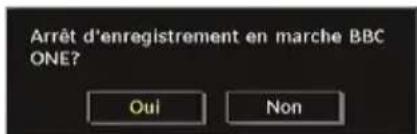
Sélectionnez Oui en appuyant sur les touches "◀ ou " ▶" / OK pour annuler l'enregistrement instantané.
Remarque: Au cours de l'enregistrement, il est impossible de basculer d'une diffusion ou d'une source différente et d'afficher le navigateur média.
Regarder les programmes enregistrés
Dans le menu principal, sélectionnez l'option Bibliothèque des enregistrements en appuyant sur la touche ▼ ou “▲ et validez à l'aide du bouton OK pour entrer. La bibliothèc des enregistrements s'affiche.
IMPORTANT: Pour afficher la biblio thèque des enregistrements, vous devez d'abord connecter votre lecteur USB à votre téléviseur que vous aurez auparavant pris le soin d'éteindre. Allumez ensuite le téléviseur afin d'activer la fonction d'enregistrement. Dans le cas contraire, l'option d'enregistrement ne sera pas disponible..
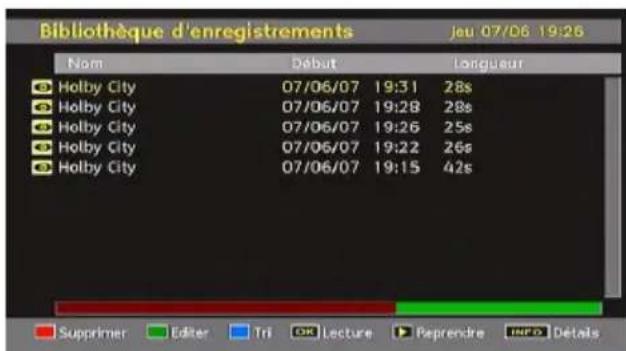
Sélectionnez un élément enregistré dans la liste (s'il a été précédemment enregistré) en vous servant de la touche "▼ ou " "Appuyez sur la touche OK pour
afficher les options d'affichage. Sélectionnez une option par utiliser "▼" "▲u OK touches.
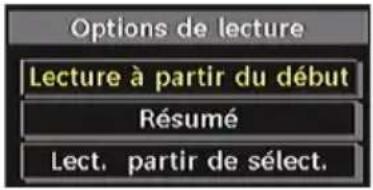
Options de lecture disponibles:
- Lire à partir du début: Lit l'enregistrement à partir du début.
- Reprendre: Recommence les enregistrements.
- Lire à partir d'ici: Spécifie un point de lecture.
Remarque: L'affichage du menu principal et les rubriques du menu seront indisponibles pendant la lecture.
Appuyez sur la touche ■(STOP) pour mettre fin à une lecture et retourner à la Bibliothèque des enregistrements.
Ralenti avant
Si vous appuyez sur la touche (PAUSE) pendant que vous regardez les programmes enregistrés, l'option de ralenti avant sera disponible. Vous pouvez utiliser la touche pour le ralenti avant. Pour modifier la vitesse du ralenti avant, appuyez sur la
touché
Guide électronique de programmes (EPG)
- Certaines chaînes, mais pas toutes, affichent des informations portant sur l'émission en cours et l'émission suivante. Appuyez sur le bouton EPG pour accéder au menu EPG. L'EPG apparaît à l'écran. Ce guide permet d'obtenir des informations relatives à la chaîne, notamment des programmes hebdomadaires au moyen de l'EPG HEBDOMADAIRE. Tous les programmes s'affichent. Au bas de l'écran s'affichera une barre d'information indiquant toutes les commandes disponibles.
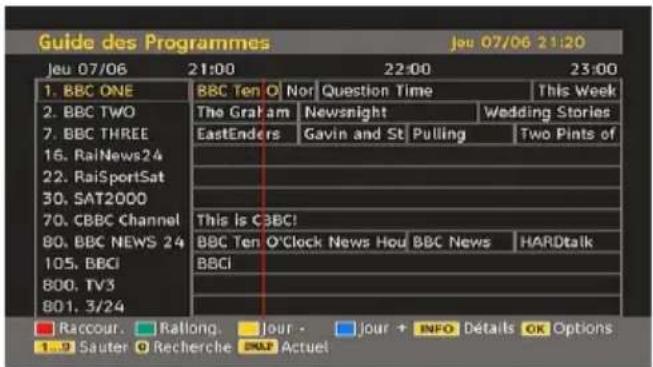
Bouton ROUGE (rétrécir) Réduit la taille des pavés d'information.
Bouton VERT (Agrandir) Augmente la taille des pavés d'information.
Bouton JAUNE (Jour. Préc.) : affiche les programmes du jour précédent.
Bouton BLEU (jour suivant) : affiche les programmes du jour suivant.
INFO (Détails) : affiche les programmes dans les moindres détails.
Boutons numériques (Sauter) aller directement à la chaîne préférée via des boutons numériques.
OK : Affiche/enregistre ou défini la minuterie des programmes à venir.
SWAP : saute sur la diffusion en cours.
- Appuyez sur la touche "0" de la télécommande pour afficher le menu Recherche du guide. Vous pouvez, à l'aide de cette fonctionnalité, rechercher la base de données du guide de programme selon le genre sélectionné ou le nom correspondant.
(Enregistrer): le téléviseur enregistrera le programme sélectionné.
IMPORTANT: Pour enregistrer un programme, vous devez d'abord connecter votre lecteur USB à votre téléviseur que vous aurez auparavant pris le soin d'éteindre. Allumez ensuite le téléviseur afin d'activer la fonction d'enregistrement.
Dans le cas contraire, l'option d'enregistrement ne sera pas disponible.
Remarque: Pendant l'enregistrement, il est impossible de basculer d'une diffusion ou d'une source différente.

: Page de gauche / Page de droite.
Options du programme
Dans le menu EPG, appuyez sur la touche OK pour accéder au menu « Options du programme ».
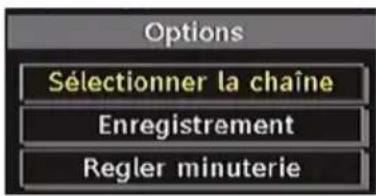
Sélectionner une chaîne
Dans le menu EPG, grâce à cette option, vous pouvez passer à la chaîne sélectionnée.
Enregistrer / Supprimer le minuteur d'enregistrement
IMPORTANT: Pour enregistrer un programme, vous devez d'abord connecter votre lecteur USB à votre téléviseur que vous aurez auparavant pris le soin d'éteindre. Allumez ensuite le téléviseur afin d'activer la fonction d'enregistrement. Dans le cas contraire, l'option d'enregistrement ne sera pas disponible..
Après avoir sélectionné un programme dans le menu EPG, appuyez sur la touche OK pour afficher l'écran Options. Sélectionnez l'option "Enregistrement" et appuyez sur la touche OK. À l'issue de cette opération, un enregistrement est programmé pour l'élément sélectionné.
Pour annuler un enregistrement existant, sélectionnez le programme enregistré et appuyez sur la touche OK. Ensuite, sélectionnez l'option "Supprimer l'enreg." (Delete Rec.) Minuteur. L'enregistrement sera annulé.
Remarque: Il vous est impossible de passer à n'importe quelle autre chaîne ou source pendant qu'un enregistrement reste actif dans la chaîne en cours.
Régler la minuterie / Supprimer la minuterie
Après avoir sélectionné un programme dans le menu EPG, appuyez sur la touche OK pour afficher l'écran Options. Sélectionnez l'option "Régler la minuterie" et appuyez sur la touche OK. Vous avez la possibilité de définir une minuterie pour les programmes à venir
Pour annuler une minuterie existante, sélectionnez le programme en question et appuyez sur la touche OK. Sélectionnez ensuite l'option "Supprimer la minuterie" La minuterie sera annulée.
Remarque: Il est impossible d'enregistrer ou de définir une minuterie pour deux émissions distinctes ou plus au cours du même intervalle de temps.
Affichage des sous-titres
Avec la diffusion numérique terrestre (DVB-T), certain programmes sont en train d'être diffusés avec des sous-titres.
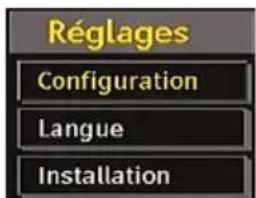
Pressez le bouton "MENU" pour afficher le menu principal, sélectionnez la ligne Configuration puis Langues en utilisant le bouton "▼" ou "▲" et pressez le bouton OK pour afficher le menu des « Paramètres de langue ».
Sélectionnez « Sous-titre » dans le menu « Paramètres de langue » et utilisez le bouton◀" ou ►pour régler le sous-titrage sur la langue voulue
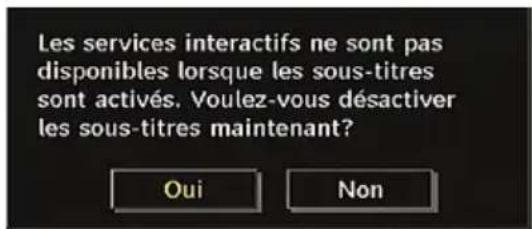
Si l'option « Sous-titre » est activée et une option de langue réglée, le fait d'appuyer sur la touche "TXT amène l'écran à afficher le message d'avertissement suivant (***) pour le RU uniquement):
Télétexte numérique ( ^** seulement pour le Royaume-Uni)
- Pressez le bouton "TXT".
- L'information du télétexte numérique apparaît.
- Utilisez les touches colorées, les touches du curseur et la touche OK.
La méthode de fonctionnement peut différer selon le contenu du télétexte numérique.
Suivez les instructions affichées à l'écran télétexte numérique.
- Quand la touche "Press OK" (Appuyez sur sélectionner) ou un message similaire apparaît, appuyez sur le bouton OK.
- Quand le bouton "TXT" est pressé, la TV revient à la diffusion télévisée.
- Avec la diffusion numérique terrestre (DVB-T), en plus de la diffusion télétexte numérique ainsi que de la diffusion normale, il existe également des chaînes avec seulement de la diffusion télétexte numérique.
- Le rapport d'aspect (la forme de l'image) lorsqu'on regarde une chaîne avec une seule diffusion télétexte numérique est le même que le format de l'image visualisée précédemment.
- Lorsque vous pressez à nouveau le bouton "TXT", l'écran télétexte numérique s'affichera.
Télétexte Analogique
L'utilisation du télétexte et de ses fonctions est identique au système de télétexte analogique. Veuillez vous reporter aux explications relatives au «TELETEXTE».
Selon le type d'émission retransmise, les programmes peuvent être regardés dans nombre de formats. Appuyez sans interruption sur la touche "SCREEN" pour modifier le format de l'écran.
Lorsque l'option Auto est sélectionnée, le format affiché est déterminé par l'image diffusée..
VEUILLER NOTER: La taille du menu varie selon la taille de l'image choisie.
Attention!
L'audio de type AC3 n'est pas pris en charge. Dans ce cas, le son en provenance du téléviseur sera coupé. Si la diffusion intègre le flux AC3, le message d'avertissement ci-après s'affichera à l'écran:

Si la diffusion intègre le flux AC3, le message d'avertissement ci-après s'affichera à l'écran:.

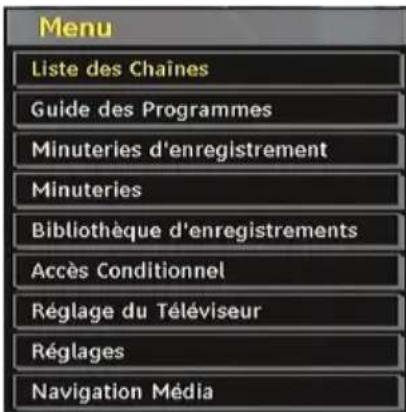
Appuyez sur le bouton "MENU". Le menu principal s'affichera.
Liste des chaînes
En utilisant le bouton “▼ou” de la télécommande, assurez-vous que la première rubrique, Liste des chaînes, est en surbrillance, puis pressez le bouton « OK » pour afficher la liste des chaînes.
À défaut, appuyez sur le bouton OK pendant la diffusion DVB-T et accédez directement à la liste des chaînes.

Navigation dans toute la liste des chaînes
Appuyez sur le bouton "▼ ou " " pour sélectionner la chaîne précédente ou suivante. Vous pouvez appuyer sur le bouton "ROUGE" ou "VERT" pour vous déplacer vers le haut ou le bas de la page.
Pour regarder une chaîne particulière, sélectionnez-la à l'aide des touches "▼" ou "▲", puis appuyez sur la touche "OK" button, et sélectionnez la rubrique "Sélectionner" (OK) dans le menu Channel List (Liste des chaînes) à l'aide des touches "◀" ou "▶".
Les nom et numéro de la chaîne sélectionnée s'afficheront alors respectivement dans les coins supérieurs gauche et droit de l'affichage de la chaîne en haut à droite de l'écran.
Déplacement des chaînes dans la liste de chaînes
- Appuyez sur les touches "▼" ou " " pour sélectionner la chaîne à déplacer.
- Appuyez sur les touches “◀” ou ▶ pour sélectionner la rubrique “Delete” (Supprimer) dans le menu Channel List (Liste des chaînes)
L'OSD ci-après s'affichera tout près de la touche « OK » pour vous demander de saisir un numéro en utilisant les touches numériques de la télécommande et d'appuyer sur OK pour confirmer.
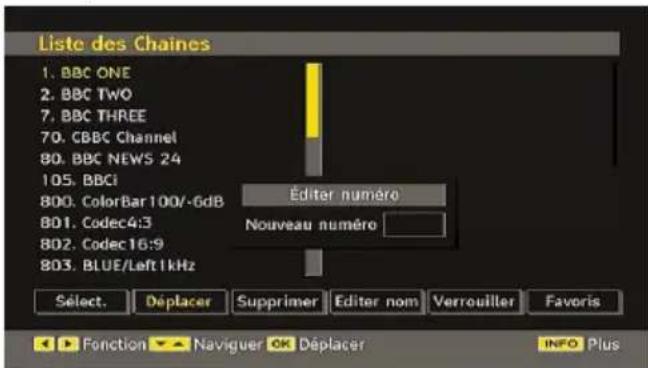
Remarque: Si vous saisissez le même numéro de chaîne que vous voulez déplacer, “...les services de chaîne seront déplacés. Voulez vous continuer?” Le menu à l’écran s’affichera. Appuyez sur OK pour confirmer ou sélectionnez « Non » pour annuler.
Suppression des chaînes dans la liste de chaînes
Appuyez sur les touches ▼ ou “▲pour sélectionner la chaîne à déplacer.
- Appuyez sur les touches "ou" pour sélectionner la rubrique "Delete" (Supprimer) dans le menu Channel List (Liste des chaînes).
- Appuyez sur OK pour supprimer la chaîne en surbrillance du tableau des programmes. Le message ci-dessous apparaît à l'écran:
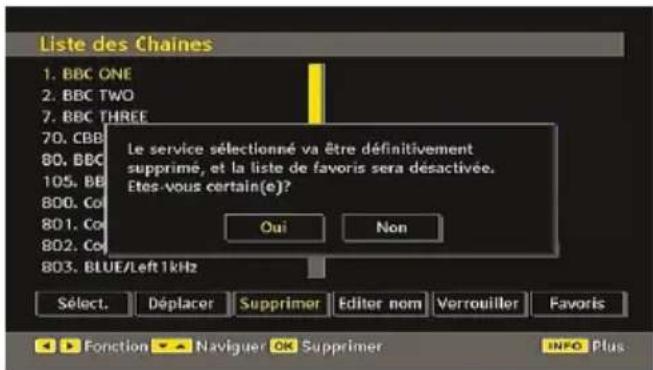
- Appuyez sur les touches "ou" pour sélectionner l'option désirée. Si le bouton "OK est pressé tandis que "Oui" (Yes) est sélectionné, la chaîne en surbrillance est supprimée. Sélectionner "Non" annule la suppression.
Renommer des chaînes
Pour renommer une chaîne spécifique, celle-ci doit être placée en surbrillance en pressant le bouton"▼ ou "▲. Placez ensuite en surbrillance l'élément "Edition du nom" en pressant le bouton "◀ ou "▶
ansi qu'illustré ci-dessous. Pressez le bouton "OK" pour activer la fonction de changement de nom.
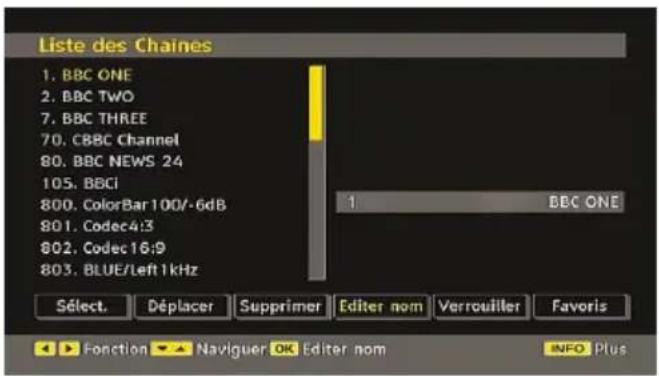
En appuyant sur “◀ ou “▶vous passez au caractère précédent ou suivant. En appuyant sur les touches “▼” ou “▲”, vous changez le caractère en surbrillance : par exemple, le « b » devient un « a » avec “ ” ▼ ou un « c » avec “ ” ▲En appuyant sur les touches numériques de 0 à 9, vous remplacez le caractère en surbrillance par les caractères marqués au-dessus du bouton; ils défilent un par un quand vous appuyez sur le bouton.
Pressez le bouton "MENU" pour annuler l'édition ou le bouton "OK" pour sauvegarder le nouveau nom.
Ajout des verrouillages à des chaînes
Le verrouillage de chaîne apporte un accès protégé par mot de passe aux chaînes sélectionnées par des parents. Pour verrouiller une chaîne vous devez connaître le mot de passe de contrôle parental (il est réglé sur 0000 en configuration d'usine et ne peut être modifié que dans le menu de Configuration (Configuration Menu)).
Sélectionnez la chaîne à verrouiller en la plaçant en surbrillance et sélectionnez l'option de verrouillage en pressant le bouton "◀" ou "▶". Lorsque le bouton "OK" est appuyé, une boîte de dialogue s'affiche à l'écran, et vous invite à saisir votre mot de passe.
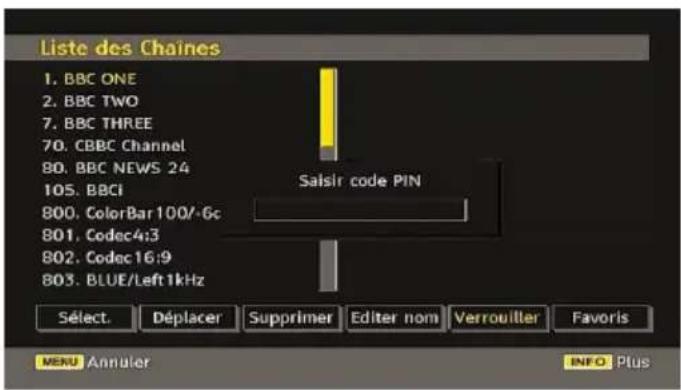
Saisissez le mot de passe à l'aide des touches numériques de la télécommande. L'icône de verrouillage "💡" s'affiche maintenant à côté de la chaîne sélectionnée. Répétez la même opération pour annuler le verrouillage.
Réglage des chaînes favorites
Pour définir une chaîne favorite, placez en surbrillance la rubrique « Favorites » en bas du menu de la liste des chaînes. Ensuite, appuyez sur le bouton "OK", et le menu Modifier préférées apparaît à l'écran.
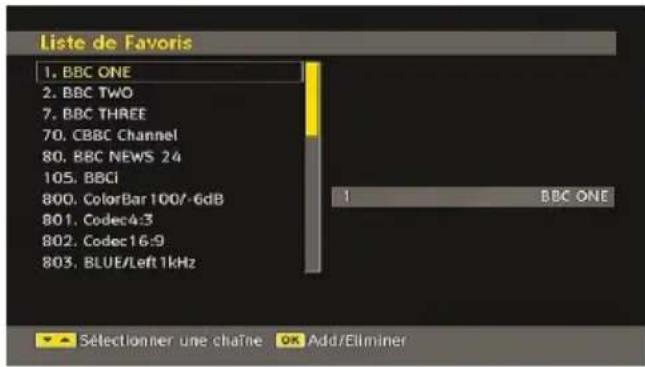
- En pressant les boutons ▼ ou “▲ placez en surbrillance la chaîne que vous voulez ajouter à la liste favorite.
- Par pression du bouton "OK", la chaîne en surbrillance est ajoutée à la liste favorite.
- L'icône F indique qu'une chaîne est ajoutée à la liste favorite.
Suppression d'une chaîne d'une liste favorite.
- Placez en surbrillance la chaîne que vous voulez enlever de la liste favorite et pressez le bouton OK pour supprimer. Vous pouvez presser le bouton "OK" à nouveau pour ré-ajouter la chaîne.
- Pour activer les Favoris, allez dans le menu Configuration et sélectionnez le mode favori Utilisez l'option "◀" / "▶" pour activer le mode Favori. Pour annuler les favoris, réglez le mode Favoris sur Désactivé.
Aide à l'écran
Pour tous les menus, pressez le bouton "INFO" pour afficher des informations d'aide à propos des fonctions du menu.

Guide de programme
Cette section est similaire aux instructions données dans la page des Opérations générales. Veuillez consulter la section relative au Guide électronique de programmes (EPG) dans la partie Opérations générales.
Enregistrement des minuteries
IMPORTANT: Pour afficher les minuteries d'enregistrement ou les programmes d'enregistrement, vous devez d'abord
connecter votre lecteur USB à votre téléviseur que vous aurez auparavant pris le soin d'éteindre. Allumez ensuite le téléviseur afin d'activer la fonction d'enregistrement. Dans le cas contraire, l'option d'enregistrement ne sera pas disponible.
Vous avez la possibilité de définir ou d'afficher les minuteries d'enregistrement programmées (pour enregistrement dans un disque USB) grâce au menu Minuteries d'enregistrement.
Appuyez sur la touche M pour afficher le menu princip puis utilisez la touche “▼” ou “▲pour sélectionner la ligne “Minuteries d’enregistrement”, et appuyez sur “OK”. Toutes les minuteries d’enregistrement s’afficheront. Grâce à cet écran, vous pouvez ajouter, supprimer, ou afficher les minuteries précédemment affichées :
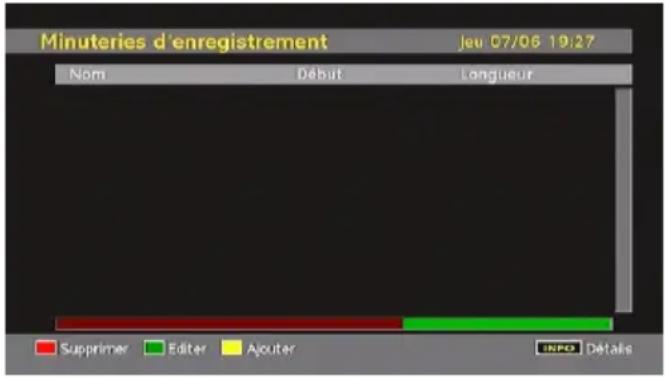
La ligne verte visible au bas de l'écran affiche l'espace disque disponible. La ligne rouge en revanche indique l'espace disque utilisée.
Remarque: Il est impossible d'enregistrer ou de définir une minuterie pour deux émissions distinctes au cours du même intervalle de temps.
Ajouter une minuterie d'enregistrement
Appuyez sur la touche JAUNE de la télécommande pour ajouter une minuterie d'enregistrement à cette liste. L'écran suivant apparaît pour vous permettre d'ajouter une minuterie:
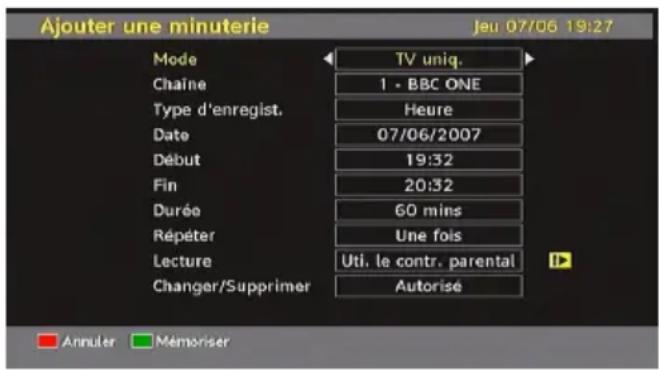
Mode : Sélectionne le mode de minuterie d'enregistrement.
Chaîne : Sélectionne une chaîne.
Type d'enregistrement: Définit le type d'enregistrement:
Date: La date de début est saisie via les boutons gauche/droite et via les boutons numériques.
Démarrage : L'heure de début est saisie via les boutons gauche/droite et via les boutons numériques.
Fin: L'heure de fin est saisie via les boutons gauche/droite et via les boutons numériques.
Durée: Affiche la durée de l'enregistrement.
aRépétition: Vous pouvez régler une minuterie suivant les options ci-après : Une fois, Quotidien, ou Hebdomadaire.
Lecture: Cette option permet de lire ce qui s'affiche à l'écran. Elle peut être définie en tant que Autorisé, Rejeté ou "Utiliser le contrôle parental": Vous pourrez être invité à saisir votre code PIN.
Modifier / Supprimer: autorise ou interdit toute modification pour d'autres utilisateurs. Vous pourrez être invité à saisir votre code PIN.
Après avoir défini les options de votre choix, vous devez appuyer sur la touche VERT pour mémoriser une minuterie d'enregistrement. Appuyez sur la touche ROUGE pour annuler.
Modifier une minuterie d'enregistrement
Sélectionnez une minuterie dans le menu Minuteries d'enregistrement en appuyant sur la touche "▼ ou "▲" Appuyez sur la touche VERT de la télécommande et le message Modifier la minuterie s'affichera à l'écran.
Vous pouvez appuyer sur la touche ROUGE pour définir cet enregistrement comme abandonné lorsque le disque est plein.
Vous pouvez définir les préférences souhaitées et, à l'issue de cette opération, vous pouvez appuyer sur la touche VERT pour sauvegarder vos paramètres.
Supprimer une minuterie d'enregistrement
Sélectionnez une minuterie dans le menu Minuteries d'enregistrement en appuyant sur la touche ▼" ou "▲" Appuyez sur le bouton ROUGE de la télécommande pour supprimer. Une boîte de dialogue de confirmation s'affiche. "Supprimer cette minuterie?".
Sélectionnez OUI pour supprimer la minuterie ou sélectionnez NON pour annuler.
Minuteries
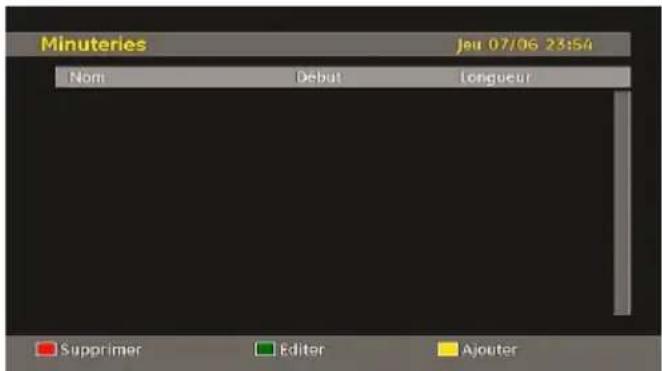
Pour afficher la fenêtre des minuteries, activez l'élément à partir du menu principal. Pour ajouter une minuterie, appuyez sur le bouton JAUNE de la télécommande. La fenêtre « Ajouter un minuteur » s'affiche alors.
Mode: Sélectionne le mode Liste des chaînes.
Chaîne : Les touches “◀” ou ▶” permettront à l'utilisateur de naviguer dans le tableau des programmes TV ou radio.
Date: La date de début est saisie via les boutons gauche/droite et via les boutons numériques.
Démarrage : L'heure de début est saisie via les boutons gauche/droite et via les boutons numériques.
Fin: L'heure de fin est saisie via les boutons gauche/droite et via les boutons numériques.
Durée: Durée entre l'heure de début et l'heure de fin.
Répétition: Vous pouvez régler une minuterie suivant les options ci-après : Une fois, Quotidien, ou Hebdomadaire.
Modifier / Supprimer: autorise ou interdit toute modification pour d'autres utilisateurs.
Vous pouvez sauvegarder les réglages en pressant le bouton VERT ou annuler le processus en pressant le bouton ROUGE. Vous pouvez modifier la liste avec le bouton VERT (GREEN) et supprimer avec le bouton ROUGE (RED).
Bibliothèque des enregistrements
IMPORTANT: Pour afficher la bibliothèque des enregistrements, vous devez d'abord connecter votre lecteur USB à votre téléviseur que vous aurez auparavant pris le soin d'éteindre. Allumez ensuite le téléviseur afin d'activer la fonction d'enregistrement. Dans le cas contraire, l'option d'enregistrement ne sera pas disponible.
Pour afficher la liste des enregistrements, appuyez sur la touche "MENU" pour afficher le menu principal, puis utilisez la touche ▼ ou "pour sélectionner la ligne "Bibliothèque des enregistrements", et appuyez sur "OK". La bibliothèque des enregistrements s'affiche avec les enregistrements disponibles.
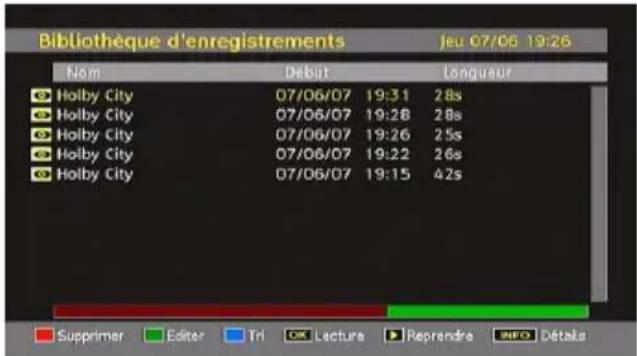
Tous les enregistrements sont conservés dans une liste prévue dans la bibliothèque des enregistrements.
Barre rouge: Indique l'espace utilisé par les enregistrements sur le disque dur.
Barre verte: Indique l'espace libre sur le disque USB.
Bouton ROUGE (Supprimer): efface l'enregistrement sélectionné.
Bouton VERT (Modifier) : Apporte des modifications à l'enregistrement sélectionné.
Bouton BLEU (Trier): Change l'ordre des enregistrements. Vous pouvez effectuer votre sélection à partir d'une gamme variée d'options de tri.
Bouton OK: Active le menu des options de lecture :
- Lire à partir du début: Lit l'enregistrement à partir du début.
• Reprendre: Recommence les enregistrements.
• Lire à partir d'ici: Spécifie un point de lecture.
Remarque: L'affichage du menu principal et les rubriques du menu seront indisponibles pendant la lecture.
INFO (Détails) : affiche en détail la description courte des programmes.
(Reprendre): Recommence les enregistrements.
Accès conditionnel
- Appuyez sur la touche "MENU" pour afficher le menu principal, puis utilisez la touche "▼ ou " " pour sélectionner la ligne "Accès conditionnel", et appuyez sur "OK:
Accès Conditionnel
Certaines chaînes terrestres numériques fonctionnent à la carte. Ces chaînes nécessitent un abonnement ainsi qu'un décodeur.
Vous obtiendrez le module d'accès conditionnel CAM (Conditional Access Module) et la carte de visualisation en vous abonnant à une société de chaîne payante, puis
insérez ces derniers dans la TV en utilisant la procédu suivante.
- Débranchez le téléviseur et retirez la prise de courant.
- Le CAM doit être correctement inséré; il est impossible de l'insérer entièrement s'il est inversé. Vous pouvez endommager le CAM ou le terminal TV si le premier est inséré avec une certaine pression.
- Branchez le téléviseur à la prise de courant, allumez-la et attendez un moment jusqu'à ce que la carte soit activée.
- Certains CAM peuvent nécessiter le réglage suivant. Réglez le CAM en entrant dans le menu DTV, sélectionnez Accès conditionnel (Conditional Access) et appuyez sur "OK". (Le menu d'installation du CAM ne s'affiche que lorsqu'il est requis.)
- Pour voir l'information de contrat d'abonnement: Ouvrez le menu IDTV, appuyez sur la touche « MEN », sélectionnez Accès conditionnel, puis appuyez sur "OK".
- Lorsqu'aucun module n'est inséré, le message "Aucun module de Condition d'Accès détecté » apparaît à l'écran.
- Consultez le manuel d'instructions du module pour plus d'informations sur les réglages.
Remarque: Insérez ou effacez le module CI uniquement lorsqu' le téléviseur est en mode VEILLE (STANDBY) ou débranchez-le du secteur.
Réglage TV
Vous pouvez utiliser cette option pour afficher les fonctions du téléviseur.
L'écran du menu de réglage du téléviseur numérique est accessible à partir du menu principal. Pressez le bouton "MENU" pour afficher le menu principal et utilisez le bouton "▼" ou "▲" pour placer en surbrillance « Installation TV », pressez ensuite le bouton "OK" pour afficher l'écran du menu « Réglage TV ».
Réglage du Téléviseur
Vous pouvez trouver des informations détaillées sur tous les éléments de menu dans la section « Système de menu TV analogique ».
Réglage
Les ajustements du présent menu se présentent ainsi qu'il suit:
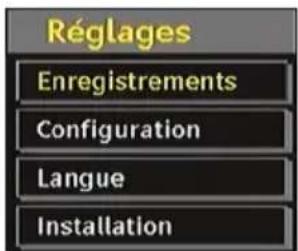
Enregistrements
Sélectionnez Enregistrements dans le menu Réglage pour configurer les paramètres d'enregistrement. Le menu ci-après s'affiche pour vous permettre d'enregistrer votre configuration..
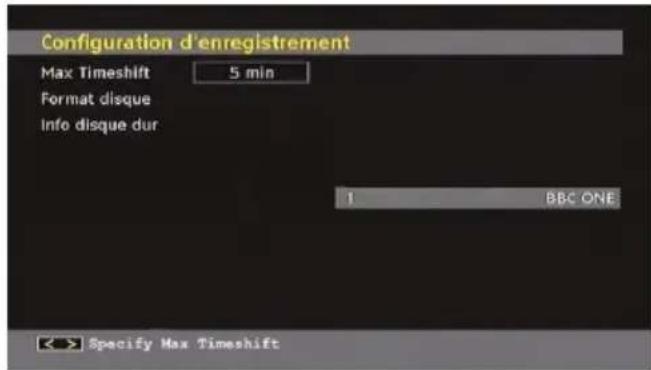
Les options suivantes sont disponibles pour ajustements :
Commencer tôt (\*)
Permet de définir l'heure de démarrage de la minuterie pour qu'elle commence plus tôt.
(*) Disponible uniquement pour les options des pays de l'UE.
Finir tard (\*)
Permet de définir l'heure de démarrage de la minuterie pour qu'elle commence plus tard.
(*) Disponible uniquement pour les options des pays de l'UE.
Décalage max.
Cette option vous donne la possibilité de définir le temps maximum autorisé pour un décalage temporel. Les options relatives à la durée sont approximatives et peuvent varier en conséquence suivant la diffusion reçue.
IMPORTANT: Veuillez noter que TOUTES les données contenues dans le disque USB seront perdues et le format du disque sera converti à FAT32 si vous activez cette option.
- Si vous souhaitez supprimer tous les fichiers contenus dans le lecteur ou la carte mémoire du disque dur USB connecté, vous pouvez recourir à l'option Formater le disque.
- Par ailleurs, si votre disque USB connaît des dysfonctionnements, vous pouvez essayer de formater le disque USB. Dans la plupart des cas, le fait de formater le disque USB résout le problème; toutefois, TOUTES les données contenues dans le disque USB seront perdues en pareille situation.
- Appuyez sur le bouton OK une fois l'option Formater le disque mise en surbrillance. Un menu apparaîtra à l'écran, vous invitant à saisir un code PIN. Si vous n'avez pas modifié le code PIN, utilisez celui qui a été prévu par défaut (0000). Après l'avoir saisi, une
fenêtre d'invite apparaît à l'écran pour vous aider à veiller à ce que le disque dur soit formaté; sélectionne "OUI" et appuyez sur OK pour valider le formatage du disque dur. Sélectionnez "NON" et appuyez sur OK pour annuler. Assurez-vous d'avoir sauvegardé vos enregistrements importants avant de procéder au formatage du disque USB.
Infos sur le disque dur
Pour afficher les détails relatives au disque USB, mettez l'option Infos sur le disque dur en surbrillance en vous servant de la touche "▼ ou " " at appuyez sur OK. Les informations relatives au disque USB s'afficheront :
Configuration
Vous pouvez configurer les paramètres de votre téléviseur. Sélectionnez Configuration à partir du menu Configuration et pressez "OK" pour afficher ce menu. Pressez le bouton RETURN sur la télécommande pour sortir.
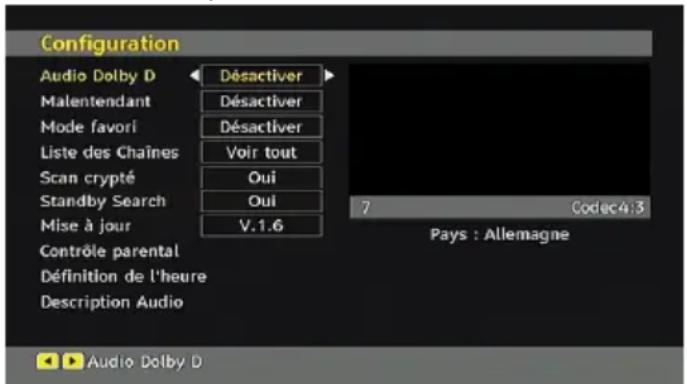
Dolby D Digital (\*pour les pays de l'UE uniquement) (en option)
Dans le menu de configuration, sélectionnez la rubrique « Dolby D » en pressant le bouton “▲ou “▼”. Utilisez les touches “◀ou “ ” pour régler Dolby Digital sur On ou sur Off. Si la chaîne que vous regardez prend en charge l’option Dolby Digital, vous pouvez l’activer.
Faible son (\*pour les pays de l'UE uniquement)
Utilisez le bouton “▲” ou “▼” pour sélectionner Malentendant et pressez ensuite le bouton “◀ou” ▶” pour activer ou désactiver ce paramètre.
Si le diffuseur active un quelconque signal particulier concernant le son, vous pouvez activer ce paramètre afin de recevoir de tels signaux.
Mode favori
Utilisez cette fonction pour activer ou désactiver le mode favori. Appuyez sur le bouton “◀/“” pour activer ou désactiver cette fonction.
Liste des chaînes
Utilisez les boutons “▼ ou “ ” pour vous rendre à l’option Tableau des programmes (Channel List). Utilisez le bouton “◀ ou “ ” pour basculer en mode de liste de chaînes. Si vous sélectionnez « TV uniquement », à l’aide du bouton “ ◀” ou “▶, vous aurez à choisir uniquement parmi les chaînes de télévision disponibles. Si vous sélectionnez « TV uniquement », à l’aide du bouton “ ” ou “ ”, vous aurez à choisir uniquement parmi les chaînes de télévision disponibles. Si vous sélectionnez « TV uniquement », à l’aide du bouton “ ” ou “ ”, vous aurez à choisir uniquement parmi les chaînes de télévision disponibles.
Balayage des chaînes cryptées
L'option de balayage des chaînes cryptées sera toujours ACTIVÉE après avoir effectué une première installation. Lorsque ce paramètre est activé, le processus de recherche localisera également les chaînes cryptées. Si le réglage est paramétré manuellement sur DÉSACTIVÉ, les chaînes cryptées ne seront pas localisées en recherche automatique ou manuelle.
Utilisez le bouton ▼” ou “▲ pour sélectionner Malentendant et pressez ensuite le bouton ◀” ou “▶ pour activer ou désactiver ce paramètre.
Recherche en mode de veille (\*)
(*) Ce réglage est visible uniquement lorsque l'option de pays est réglée sur Danemark, Suède, Norvège ou Finlande.
Utilisez les touches “▼” ou “▲pour sélectionner « Recherche en mode de veille » et appuyez sur le bouton “◀ou “▶pour activer ou désactiver. Si vous faites passer l’option Veille à l’option Désactivé, cette fonction ne sera pas disponible.
Pour utiliser la Recherche en mode de veille, veillez à ce que l'option Recherche en mode de veille soit Activée.
Mise à niveau du récepteur
Téléchargement hertzien (OAD)
Cette option vous aide à conserver la mise à jour de votre téléviseur. Elle fonctionne automatiquement et recherche de nouvelles informations lorsque celles-ci sont disponibles. Veuillez remarquer que ce réglage est inactif pour être modifié. Veuillez vous assurer que le téléviseur est réglé sur Veille. Le téléviseur s'allume automatiquement tous les jours à 3h00 du matin. et recherche les nouvelles informations susceptibles d'être diffusées et les téléchargé automatiquement vers votre récepteur. Cette opération prendra approximativement 30 minutes.
Remarque: Votre téléviseur peut commencer à fonctionner en mode Première installation après la mise à jour du téléchargement automatique.
Contrôle parental
Utilisez le bouton “ vou ” pour aller sur l’option de verrouillage parental. Pressez le bouton OK pour accéder au menu. Une boîte de dialogue réclamant le code de verrouillage est affichée. La clé est initialement réglée sur « 0000 ». Saisir le code PIN : Si celle-ci est incorrecte, un message OSD « Code PIN erroné » s’affiche à l’écran. Si cette dernière est correcte, le menu de Contrôle parental s’affiche:
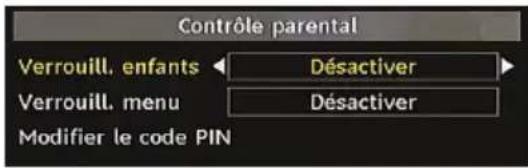
Verrouillage parental (\*)
(*) Si vous réglez l'option de pays sur Royaume-Uni lors de la première installation, l'option de verrouillage parental ne sera pas visible. Cette option est disponible uniquement pour les pays de l'UE.
Après installation, cette option recherche l'information relative aux émissions parentales et si ce niveau parental a été inactivé, l'image et le son ne sont pas activés.
Dans le verrouillage du menu vous pouvez paramétrer le verrouillage de tous les menus ou du menu d'installation pour restreindre l'accès à ces menus. Si le verrouillage du menu est désactivé, l'accès au système de menu sera libre. Utilisez le bouton " "▼ ou "▲pour aller sur l'option de verrouillage parental. Utilisez le bouton "◀ou "▶pour choisir le mode de verrouillage du menu.
DÉSACTIVÉ : Tous les menus sont déverrouillés.
TOUS LES MENUS: Tous les menus sont accessibles seulement avec la clé correcte de verrouillage. Ainsi, l'utilisateur ne peut ajouter, supprimer, renommer ou régler les minuteries.
MENU INSTALLATION: Le menu d'installation est verrouillé. Ainsi il est impossible d'ajouter des chaînes Les changements seront mis à jour après sortie du « menu de configuration ».
Paramétrage du code PIN
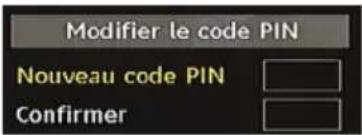
Utilisez le bouton"You " " pour aller sur l'option « Paramétrage du code PIN". Pressez "OK" pour afficher la fenêtre "Paramétrage du code PIN". Servez-vous des touches numériques pour saisir le nouveau code PIN qu'il vous faut ultérieurement pour ressaisir le nouveau code pour vérification. À sa sortie d'usine, l'appareil est configuré par défaut à 0000 ; assurez-vous de noter votre code et de le conserver à un endroit où vous pourrez facilement le retrouver lorsque vous en aurez besoin.
Réglages de l'heure (en option)
Dans le Menu Configuration (configuration Menu), mettez en surbrillance la rubrique Réglage de l'heure (Time Settings) en appuyant sur les boutons "▼" ou "▲".
Appuyez sur OK et le sous-menu « Réglages de l'heure » sera affiché sur l'écran. L'heure, le fuseau horaire, ainsi que ses paramètres, seront disponibles.
Utilisez le bouton “▼” ou “▲pour sélectionner les paramètres du fuseau horaire. Le Réglage du fuseau horaire s’effectue à l’aide des touches “◀ou “▶ Il peut être paramétré sur AUTO ou MANUEL.
Lorsque AUTO est sélectionné, les options Heure et Fuseau horaire ne seront pas disponibles pour être réglées. Si l'option MANUEL est sélectionnée comme paramètre de fuseau horaire, le fuseau horaire peut être modifié.
- En appuyant sur les boutons▼" ou "▲" sélectionnez « Fuseau horaire ». Utilisez les boutons◀" ou "▶ pour changer la Zone de l'Heure entre GMT-12 ou GMT+12. L'Heure Actuelle située en haut de la liste de menu changera selon la zone d'heure sélectionnée.
Description Audio (En option)
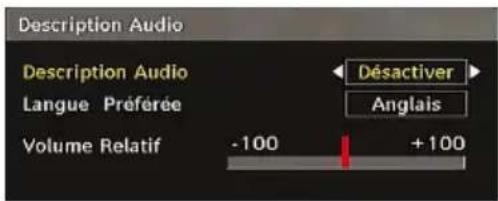
La description audio renvoie à une piste de narration supplémentaire réservée aux déficients visuels et malentendants. Le narrateur de la description accompagne la présentation, décrivant ainsi ce qui se passe à l'écran pendant les pauses naturelles (et parfois pendant les dialogues, s'il le juge nécessaire). Vous ne pouvez utiliser cette option que si le diffuseur la prend en charge. Appuyez sur la touche “▼ou “▲” pour sélectionner un élément. Utilisez ensuite les boutons “◀” ou “▶” pour régle.
Description Audio (En option)
Cette fonction permet d'activer ou de désactiver l'option Description audio en appuyant sur les touches "ou"
Langue préférée (En option)
En appuyant sur les touches ◀ ou “▶, vous modifiez la langue préférée de la description audio. Cette option ne peut être utilisée que si elle est disponible.
Volume relatif (En option)
Vous pouvez utiliser cette option pour hausser ou réduire le niveau de volume de la description audio, selon les possibilités que vous offre l'option du volume.
Recherche en mode de veille (\*)
(*) Ce réglage est visible uniquement lorsque l'option de pays est réglée sur Danemark, Suède, Norvège ou Finlande.
Utilisez le bouton “▼” ou “▲ pour sélectionner Malentendant et pressez ensuite le bouton “◀ou “▶ pour activer ou désactiver ce paramètre. Si vous faites passer l’option Veille à l’option Désactivé, cette fonction ne sera pas disponible.
Pour utiliser l'option de recherche en mode de veille, veuillez vous assurer d'avoir activé l'option Recherche en mode de veille.
Langue
Dans ce menu l'utilisateur peut régler la langue préférée. La langue est changée en pressant le bouton "OK".
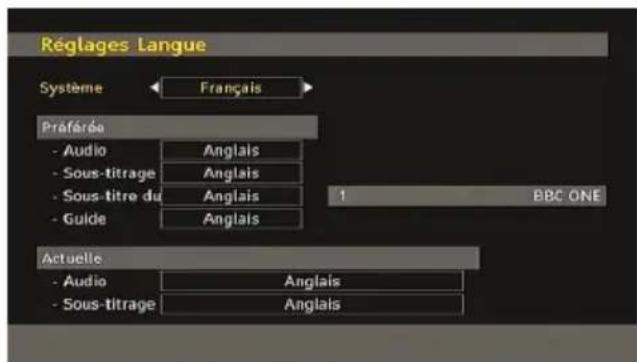
Menu : indique la langue du système
Préféré
Ces réglages seront utilisés s'ils sont disponibles.
Sinon, les réglages courants seront utilisés.
- Audio: le fait d'appuyer sur les boutons "◀" ou "▶" change la langue audio.
- Sous-titre: changez la langue de sous-titrage avec la touche “◀” ou “▶”. La langue choisie sera vue dans les sous-titres.
Movie Sous-titre (Facultatif)
- Afin d'afficher correctement les sous-titres, utilisez ce paramètre pour sélectionner une langue de sous-titrage de film.
- En appuyant sur le bouton “◀” ou “▶”, sélectionnez l’option de langue désirée.
- Guide : Le fait d'appuyer sur les boutons “◀” ou “▶” change la langue du guide.
En cours
- Audio: si la langue audio est prise en charge, changez la en pressant le bouton "◀ ou " !▶
- Sous-titre: si le sous-titrage est supporté, changez la langue des sous-titres avec le bouton " ou ". La langue choisie sera vue dans les sous-titres.
Remarque: Si l'option Pays est réglée sur l'une des options Danemark, Suède, Norvège ou Finlande, le Menu "Paramètres linguistiques" fonctionnera comme suit :
Paramètres linguistiques
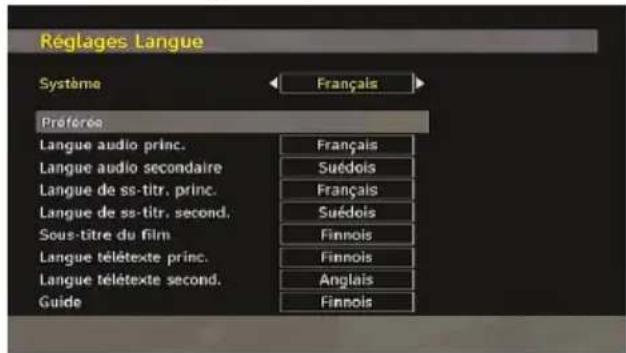
Dans le Menu Configuration (configuration Menu), mettez en surbrillance la rubrique Réglage de l'heure (Time Settings) en appuyant sur les boutons "▼ou "▲ Appuyez sur "OK" et le sous-menu « Paramètres linguistiques » (Language Settings ) sera affiché à l'écran.
Utilisez les boutons ▼” ou “▲” pour sélectionner l'élément de menu qui sera réglé, puis appuyez sur le bouton “◀ou “ ” pour régler.
Remarques:
- La langue du système détermine la langue du menu à l'écran.
• L'option Langue Audio est utilisée pour sélectionner la piste sonore des chaînes.
- Les réglages initiaux constituent la première priorité lorsque de nombreux choix sont disponibles. Lorsque les premières options sont indisponibles, les réglages secondaires sont relégués au second plan.
Installation
IMPORTANT!
Si vous procédez à une première installation pendant que le disque USB est connecté au système, vous devez d'abord mettre le téléviseur hors tension à la fin de l'installation. Ensuite, vous pouvez alors allumer le téléviseur. Ce processus est important pour activer l'accès au disque USB à l'issue de la première installation.
Le menu Installation vous permet essentiellement d'élaborer un tableau des chaînes de la manière la plus efficace possible. Sélectionnez l'installation à partir du menu Configuration en appuyant sur les boutons "▼ou"".
Ce menu inclut les éléments suivants :
(*) Pour Danemark, Suède, Norvège, ou Finlande.
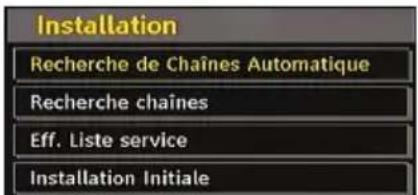
Balayage de chaîne automatique
Le balayage de chaîne automatique démarre en pressant le bouton "OK" lorsque « Balayage de chaîne automatique » est en surbrillance.
Le message suivant apparaît à l'écran:
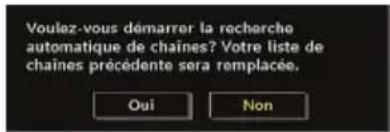
Mettez « Oui » (Yes) ou « Non » (No) en surbrillance en utilisant le bouton “◀” ou “▶”, puis pressez le bouton « OK » pour confirmer.
Si « oui » (Yes) a été sélectionné, la recherche automatique démarre.
Sélectionner « Non » annule la recherche automatique.
Une fois la recherche des chaînes numériques terminée, un message vous invitant à rechercher des chaînes analogiques s'affiche à l'écran
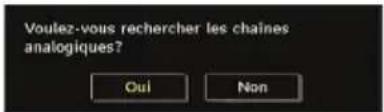
Pressez le bouton "OK" pour rechercher des chaînes analogiques. Le menu suivant apparaît à l'écran pour la recherche des chaînes analogiques:
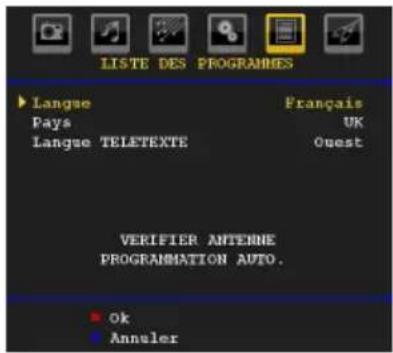
Sélectionnez vos Pays, Langue et Langue texte par l'utilisation des boutons ▼ ou “▲” et “◀ou “▶. Pressez le bouton “OK” ou ROUGE (RED) pour continuer. Pour annuler, pressez le bouton BLEU (BLUE). Le menu suivant sera affiché durant le réglage automatique:
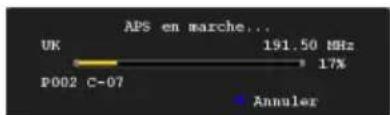
Une fois l'opération APS terminée, le tableau des programmes apparaît à l'écran. Dans le tableau des programmes, vous verrez les numéros et les noms assignés à ces programmes.
Recherche de chaînes
En balayage de chaîne manuel, le numéro de multiplexage est saisi manuellement et seul ce multiplexage de programmes est utilisé pour la recherche de chaîne. Pour chaque numéro de chaîne valide, le niveau du signal et la qualité du signal sont affichés à l'écran.
Tant en mode manuel qu'automatique, une chaîne quelconque existant dans la base de données n'est pas mémorisée une seconde fois afin d'éviter les duplications redondantes de cette chaîne.
Effacer la liste des chaînes (\*)
(*) Ce réglage est visible uniquement lorsque l'option de pays est réglée sur Danemark, Suède, Norvège ou Finlande.
Utilisez cette option pour effacer les chaînes mémorisées. Appuyez sur la touche ▼” ou “▲” pour sélectionner l’option Effacer la liste des chaînes, puis appuyez sur OK. L’OSD suivant s’affichera à l’écran:
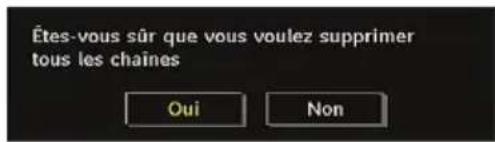
Sélectionnez l'option Non et appuyez sur OK pour annuler. Sélectionnez Oui en appuyant sur la touche "◀ ou " ▶et appuyez sur OK pour supprimer toutes les chaînes.
Première installation
Vous pouvez utiliser ce menu pour charger les paramètres par défaut installés dans le récepteur en configuration d'usine.
Pour installer les paramètres d'usine, sélectionnez la rubrique Première installation, puis appuyez sur la touche "OK" pour poursuivre. Il vous sera alors demandé si vous voulez supprimer les réglages ou non. Le fait de sélectionner "Oui" en appuyant sur le bouton OK alors que l'option "Oui" est mise en surbrillance supprimera le tableau des chaînes existantes.
Il vous sera ensuite demandé de confirmer la suppression de toutes les chaînes et de tous les paramètres:
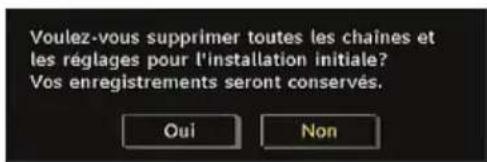
En sélectionnant Oui (Yes) et en appuyant sur le bouton « OK », la liste des chaînes existantes sera supprimée. Une fois les paramètres d'usine chargés, le menu « Première installation » s'affichera.
Le menu qui s'affiche pour la sélection de la langue apparaît en premier. En appuyant sur les touches "▼" ou "▲, faites votre choix de langue, et appuyez sur la touche OK pour activer la sélection.
Ensuite, le menu “Première installation” s'affiche à l'écran. En appuyant sur les boutons “◀” ou “▶ sélectionnez le pays que vous voulez et appuyez sur le bouton “OK”. (** Pour les pays de l'UE).
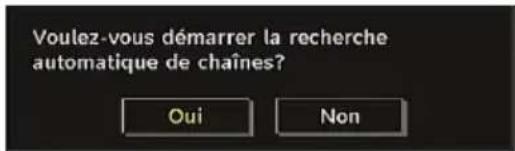
Appuyez sur « OK » pour démarrer l'installation. Une fois la recherche des chaînes numériques terminée, un message vous invitant à rechercher les chaînes analogiques apparaît à l'écran. Ce processus est le même que celui qui a été décrit dans la section Recherche automatique.
Navigateur média
- Pour afficher la fenêtre du navigateur média, appuyez sur la touche "MENU" de la télécommande et sélectionnez Navigateur média en appuyant sur le bouton "▼ou " "Appuyez sur la touche "OK" pour continuer. Le contenu du menu Navigateur média (selon le contenu de votre lecteur USB) s'affiche.
- De même, lorsque vous branchez un périphérique USB, l'écran ci-après s'affiche:

Sélectionnez OUI (YES) en appuyant sur la touche◀" ou "▶" et sur OK. Le navigateur média s'affiche.
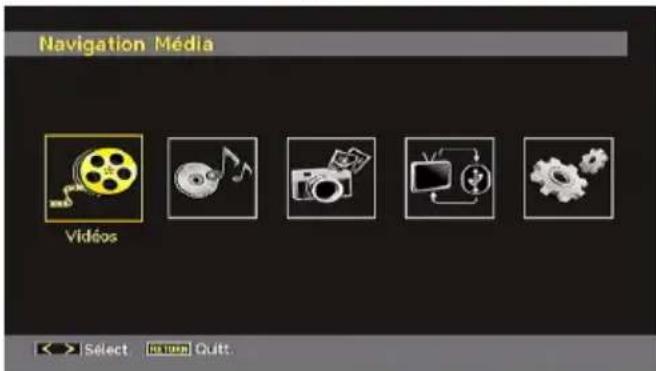
- Vous pouvez lire des fichiers de musique, d'image et vidéo à partir d'une carte mémoire USB.
Remarque: Si vous branchez une clé USB tout en étant en mode analogique, la TV passera automatiquement en mode TV numérique.
Remarque: Certains appareils USB ne sont peut-être pas pris en charge.
Remarque: Si la clé USB n'est pas reconnue après mise hors tension / sous tension ou après une première installation, débranchez la clé USB et éteignez/rallumez le téléviseur. Branchez à nouveau l'appareil.
Lecture de fichiers MP3
Sélectionnez l'option MUSIQUE à partir de la fenêtre du navigateur média principal et tous les fichiers musicaux disponibles s'afficheront:
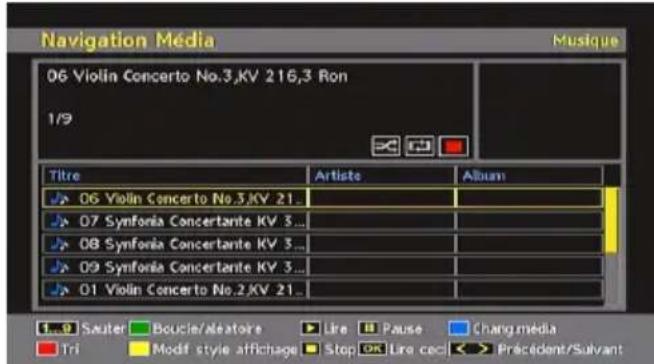
Lire ceci (Touche OK) : Lit le fichier sélectionné.
Lecture (▶Touche) : Lit tous les fichiers contenus dans le dossier à commencer par le fichier sélectionné.
Pause (Touche): Arrête le fichier en cours de lecture.
Stop (■ touche) : Arrête le fichier en cours de lecture.
Précédent/Suivant (◀▶ touches): Passe à la lecture du fichier précédent ou suivant.
Boucle/Lecture aléatoire (touche VERTE): Appuyez une fois pour lire le fichier sélectionné de manière répétée. / Appuyez à nouveau pour lire les fichiers de manière aléatoire. Si le mode de lecture aléatoire est activé, la fonction Précédent/Suivant sautera également les pistes au hasard.
BLUE: Modifie le type de support.
ROUGE: Affiche les options de tri.
JAUNE: Change le style d'affichage du navigateur média.
Affichage des fichiers JPG
Sélectionnez l'option PHOTOS à partir de la fenêtre du navigateur média principal et toutes les photos disponibles s'afficheront::
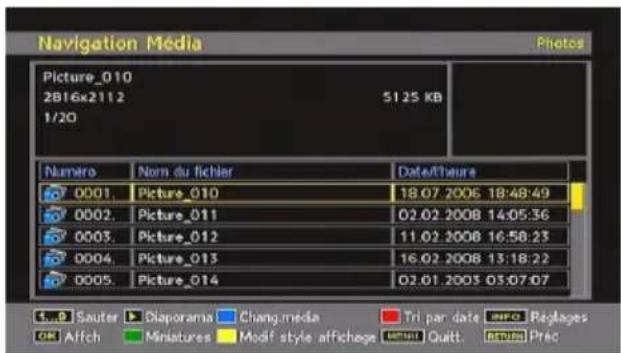
Sauter (Touches 1...9) : saute le fichier sélectionné en utilisant les touches numériques.
OK : (touche OK):affiche l'image sélectionnée en plein écran
Diaporama (▶ touche): lance le diaporama avec toutes les images dans le dossier.
BLUE: Modifie le type de support.
ROUGE: Trie les fichiers par date.
JAUNE: Change le style d'affichage du navigateur média.
MENU: Quitte le navigateur média.
RETURN: Retourne au menu précédent.
Options de diaporama

Pause (Touche) Suspend le diaporama.
Continuer (Touche ▶): Continuer avec le diaporama.
Précédent/Suivant (touches ◀▶): passe au fichier du diaporama précédent ou suivant.
Pivoter (touches ▼ ▲ Pivote l'image à l'aide des touches directionnelles Haut/Bas.
RETURN : Retourne à la liste des fichiers.
Boucle/Lecture aléatoire (touche VERTE): Le diaporama continue en arrêt, et l'icône devient soulignée lorsque vous appuyez une fois. Lorsque vous appuyez une deuxième fois, le mode de lecture aléatoire s'active. Ce mode affiche les fichiers de manière aléatoire et continue dans le dossier en cours et l'icône tourne l'icône en surbrillance. Si, au cours d'un diaporama, le mode Lecture aléatoire est activé, les images suivantes seront choisies au hasard (Si la fonction Boucle n'est pas prise en charge, le diaporama sera interrompu à la fin. Si la fonction Boucle est activée, à la fin du diaporama, il recommencera et continuera ainsi).
Info : active la barre des opérations.
Lecture Vidéo
Sélectionnez l'option VIDEOS à partir de la fenêtre du navigateur média principal et toutes les vidéos disponibles s'afficheront:

Lecture (▶touche): Démarre la lecture vidéo.
Stop (■ touche): Arrête la lecture vidéo.
Pause (11 touche): Suspend la lecture vidéo.
Rembobiner (◄◄ touche): Revient en arrière.
Avancer (▶▶ touche): Avance.
VERT : Passe à l'heure sélectionnée.
ROUGE: Règle l'heure de correction du sous-titre.
Menu (Touche MENU) : Règle le sous-titre/Audio.
- Vous pouvez régler les sous-titres à l'aide de la touche "OK" avant de commencer la lecture ou en utilisant la touche "MENU" pendant la lecture.
Remarque:
- Certains sous-titres peuvent ne pas s'afficher correctement dans certains cas
- Afin d'afficher les sous-titres de film correctement, vous devez paramétrer une langue de "Sous-titre de film". Voir la section "Sous-titre de film" des "Paramètres de langue" pour sélectionner la langue de sous-titre de film.
Appuyez sur la touche "STOP" pour revenir au menu précédent
Enregistrements
Utilisez la touche "◀ ou " ▶ et appuyez sur OK pour sélectionner l'option Enregistrements.
Cette section est similaire aux instructions données dans la page portant sur la Bibliothèque d'enregistrement. Veuillez vous reporter à la section Bibliothèque des enregistrements dans les pages précédentes.
Réglages du navigateur média
Utilisez la touche"ou "et appuyez sur OK pour sélectionner l'option Enregistrements.
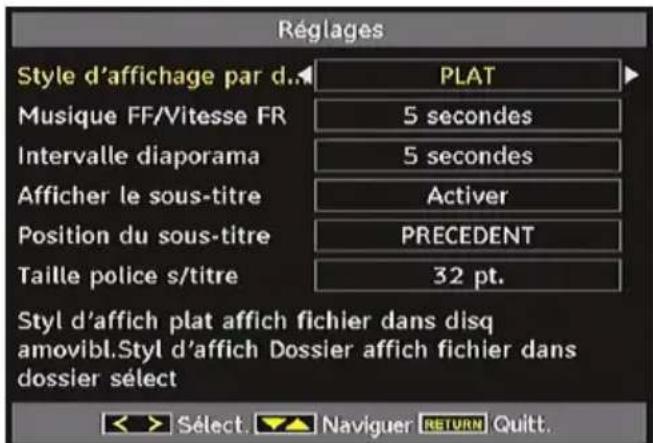
Vous pouvez régler les préférences de votre navigateur média grâce à la boîte de dialogue Réglages. Appuyez sur ▼ ou sur le bouton “pour mettre une option en surbrillance, puis utilisez ◀” ou “pour effectuer le réglage.
Style d'affichage par défaut: Règle le mode de navigation par défaut.
Vitesse Musique: Définit la vitesse d'avance/retour rapide de la musique..
Intervalle du diaporama: Définit l'intervalle de temps du diaporama.
Sous-titre d'affichage par défaut: Règle la préférence d'activation du sous-titre.
Position du sous-titre: Définit la position du sous-titre en tant que haut ou bas.
Taille de police du sous-titre: Définit la taille de police du sous-titre.
Synchronisation AV: Règle le taux de synchronisation audio/vidéo.
Menu Image
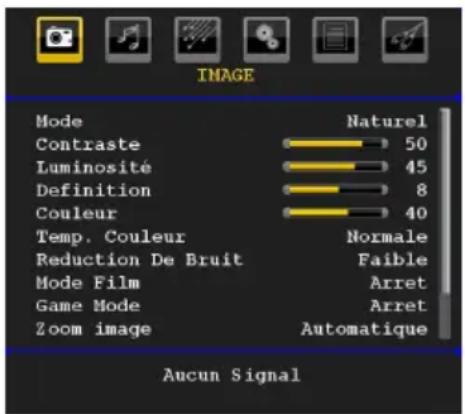
Mode
Pour vos besoins de visualisation, vous pouvez régler l'option de Mode y afférente.
Pressez le bouton “▼” ou “▲” pour sélectionner Mode. Appuyez sur le bouton “◀ou “ ” pour choisir une de ces options. Naturel, Dynamic et Cinema.
Contraste/Luminosité/Netteté/Couleur/Teinte
Appuyez sur les touches ▼ ou “▲pour sélectionner l’option désirée. Appuyez sur la touche “◀ou “ ”▶ pour régler le niveau.
Remarque: L'option Teinte (Hue) ne peut être visible que lorsque le téléviseur reçoit un signal NTSC.
Température de couleur
Pressez le bouton ▼ ou “▲ pour sélectionner Température de couleur. Appuyez sur le bouton “◀” ou “▶” pour choisir une de ces options.
Normal, Chaud et Froid.
Remarque:
- Pour des couleurs normales, sélectionnez l'option Normal.
- Un réglage sur l'option Chaud (Warm) donne aux couleurs un accent légèrement rouge.
- Le paramétrage sur l'option Cool (Froid) donne aux couleurs blanches une accentuation légèrement bleue.
Réduction du bruit
Si le signal de diffusion est faible et que l'image est bruyante, utilisez le réglage de Réduction de bruit pour réduire l'intensité du bruit.
Appuyez sur le bouton “▼” ou “▲pour sélectionner l’option Réduction du bruit. Appuyez sur le bouton “◀” ou “▶ pour choisir une de ces options. Faible, Moyen, Haut ou Désactivé.
Mode Film
Les films sont enregistrés à un nombre d'images par seconde différent des programmes de télévision normaux.
Pressez le bouton ▼” ou “▲” pour sélectionner Mode.
Appuyez sur la touche “◀” ou “▶” pour activer ou désactiver cette fonction.
Activez cette fonction lorsque vous regardez des films afin de mieux visualiser les images accélérées.
Mode Jeux (en option)
Sélectionnez le Mode Jeu en pressant le bouton “▼” ou “▲Utilisez le bouton “ ” ou “ ” pour Activer ou Désactiver le mode Jeu. Lorsque le mode Jeu est réglé sur Activé, les réglages du mode jeu, qui sont optimisés pour une meilleure qualité vidéo, seront chargés.
De même, les paramètres Mode image, Contraste, Luminosité, Netteté, Couleur et Température de couleur seront invisibles et désactivés pendant que le mode Jeu est activé.
Remarque:
Le bouton de sélection du mode Image qui se trouve sur la télécommande n'aura aucune fonction tant que le mode Jeu est activé.
Zoom image
Sélectionnez Zoom image en pressant le bouton “▼” ou “▲”
Utilisez les boutons “◀” ou ▶ pour changer le zoom de l'image pour Auto, 16:9, 4:3, Panoramique, 14:9, Cinéma, Sous-titrage, ou Zoom.
Mémoriser
Appuyez sur le bouton “▼ou ” “ pour sélectionner l’option Mémoriser. Appuyez sur la touche ▶” ou sur le bouton OK pour mémoriser les réglages. “Mémorisé... ” apparaîtra à l’écran.
Réinitialisation
pressez le bouton "▼ou " " pour sélectionner
Réinitialisation. Appuyez sur la touche ◀" ou ▶" encore sur OK pour réinitialiser les paramètres d'usine des modes d'image.
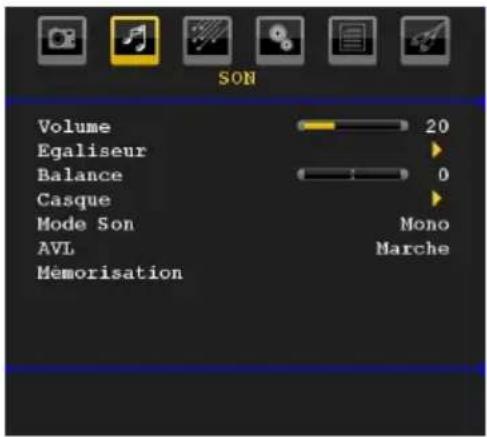
Volume
Pressez le bouton ▼" ou "▲ pour sélectionner Volume. Appuyez sur la touche ◀" ou ▶", pour changer le niveau de volume.
Égaliseur
Appuyez sur ▼ ou “▲ sur le bouton ”, pour sélectionner Égaliseur. Appuyez sur la touche “” pour afficher le menu de l'égaliseur.
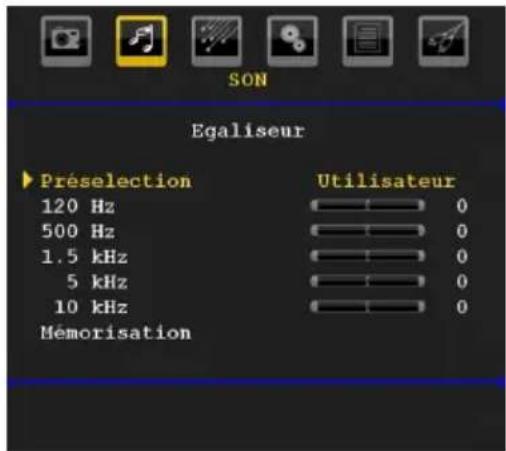
Appuyez sur “◀ou ”, sur les touches modifier les paramètres. Dans le menu égaliseur, le préréglage peut être changé pour Plat, Classique, Utilisateur, Musique, Film, et Voix.
Sélectionnez la fréquence désirée en appuyant sur le bouton “▼” ou “▲” et augmentez ou réduisez le gain de fréquence en appuyant sur le bouton “ ” ◀ ou “▶,
Appuyez sur la touche "MENU" pour retourner au menu précédent.
Remarque: Les réglages du menu Egaliseur (Equalizer) ne peuvent être modifiés que lorsque le mode Egaliseur (Equalizer) se trouve à Utilisateur (User).
Balance
Ce paramètre s'utilise pour accentuer la balance des haut-parleurs gauche ou droit.
Pressez le bouton ▼” ou “▲” pour sélectionner Balance. Appuyez sur la touche “◀” ou “ ”, pour changer le niveau de volume.
Le niveau de volume du casque peut être réglé entre -32 et 32.
Casque
Pressez le bouton ▼” ou “▲” pour sélectionner Casque. Appuyez sur le bouton “▶pour afficher le menu Casque.
Les options du sous-menu Casque sont décrites ci-dessous :
Volume
Pressez le bouton ▼ ou “▲” pour sélectionner Volume. Appuyez sur le bouton ▼ pour augmenter le niveau de volume du casque. Appuyez sur le bouton ▼ pour diminuer le niveau de volume du casque. Le niveau de volume du casque peut être réglé entre 0 et 63.
Pressez le bouton ▼” ou “▲” pour sélectionner Mode. À l’aide du bouton “ ” ou “ ”, vous pouvez sélectionner le mode Mono, Stéréo, Mixte I ou Mixte II, si la chaîne sélectionnée prend en charge ce mode.
AVL
La fonction de limitation automatique de volume (AVL) ajuste le son dans le but d'obtenir un niveau de sortie stable entre les programmes (par exemple, le niveau de volume des publicités tend à être plus élevé que celui des programmes).
Pressez le bouton “▼” ou “▲” pour sélectionner AVL. Appuyez sur la touche “◀” ou “”, pour activer ou désactiver cette fonction.
Mémoriser
Appuyez sur le bouton “▼ ou “ ” pour sélectionner l’option Mémoriser. Appuyez sur la touche ▶” ou sur le bouton OK pour mémoriser les réglages. “Mémorisé... ” apparaîtra à l’écran.
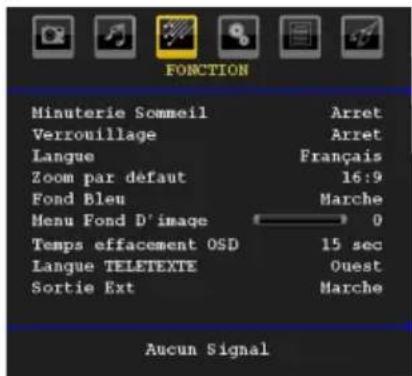
Minuteur de mise en veille
Pressez le bouton ▼” ou “▲” pour sélectionner
Minuteur de mise en veille. Appuyez sur la touche “◀” ou “▶” pour régler la minuterie sommeil.
Le minuteur peut être programmé entre Désactivé et 1 heures (120 minutes) par intervalle de 10 minutes.
Si le minuteur de mise en veille est actif, à la fin du temps sélectionné, la TV passe automatiquement en mode veille.
Verrouillage parental
Appuyez sur le bouton “▼ou “ ” pour sélectionner l’option Verrouillage parental.
Utilisez le bouton ◀" ou ▶" pour sélectionner l'activation ou la désactivation du verrouillage parental Lorsque Marche (On) est sélectionné, le téléviseur ne peut être contrôlé que par télécommande. Dans ce cas, les boutons du panneau de contrôle ne fonctionneront pas, en dehors du bouton Veille/Marche. Lorsque le verrouillage enfants est activé, vous pouvez faire passer le téléviseur en mode Veille en appuyant sur le bouton Veille/Marche. Pour allumer le téléviseur à nouveau, il vous faut utiliser la télécommande.
Ainsi, si l'un de ces boutons est pressé, "Verrouillage parental activé" s'affiche à l'écran lorsque la fenêtre de menu n'est pas visible.
Langue
Pressez le bouton ▼” ou “▲” pour sélectionner Langue. En appuyant sur la touche “◀” ou “▶”, sélectionnez la langue (Language).
Zoom par défaut
Lorsque le mode Zoom est réglé sur AUTO, le téléviseur réglera le mode Zoom conformément au signal de la diffusion. S'il n'existe pas de WSS ou d'information relative au format d'image, le téléviseur utilisera alors ce réglage. Appuyez sur le bouton "▼" ou "▲pour sélectionner l'option Zoom par défaut. Vous pouvez régler l'option « Zoom par défaut » (Default Zoom) à Panoramique (Panoramic), 16:9, 4:3 ou 14:9 en appuyant sur la touche "◀ou " ",
Fond bleu
Si le signal est faible ou absent, le téléviseur passera automatiquement à un écran bleu. Pour activer ceci, paramétrez "Fond bleu" sur « Activé ».
En appuyant sur “▼” ou “▲” sélectionnez l’option Fond bleu (Blue background). Pressez le bouton “◀” ou “▶”, pour activer ou désactiver le fond bleu.
Appuyez sur le bouton “▼ou “ ” pour sélectionner l’option Arrière-plan du menu. Vous pouvez régler le niveau du fond du menu en appuyant sur la touche “◀ou “ ”.
Afin de régler une temporisation spécifique pour les écrans de menu, fixez une valeur pour cette option. Appuyez sur le bouton “▼” ou “▲pour sélectionner Temporisation du menu. Utilisez le bouton “◀ ou “▶”, pour régler Temporisation du menu sur 15 sec, 30 sec ou 60 sec.
Langue TXT (Télétexte)
Pressez le bouton “▼” ou “▲” pour sélectionner Langue. Appuyez sur la touche “◀” ou “▶”, pour régler l’option Langue télétexte sur Ouest, Est, Turc/Gre, Cyrillique, Arabe ou Perse.
HDMI PC Full Mode (en option)
Si vous voulez afficher l'écran du PC en mode HDMI grâce à une connexion externe, l'option HDMI PC FULL MODE doit être activée pour ajuster correctement le rapport d'aspect de l'écran. Cet élément peut être inactif dans certaines résolutions.
Remarque: Si vous raccordez un appareil HDMI et faites basculer le téléviseur en mode HDMI, cette option sera visible (à l'exception de la résolution 480p/576p).
Mode complet (en option)
Si vous raccordez un appareil en vous servant des prises HDMI ou YPbPr, et définissez les résolutions 1080i/1080P, la rubrique Mode plein sera visible. En mode Plein écran, vous pouvez choisir l'option 1 :1 ou Normal à l'aide de "◀ou "". Si vous sélectionnez 1 :1, l'aspect de l'écran sera ajusté correctement. Si vous choisissez Normal ; le format de l'écran peut s'agrandir.
Sortie Ext
Appuyez sur le bouton “▼ou “ ” pour sélectionner l’option Sortie Ext. Utilisez le bouton “◀ ou “▶, pour régler la sortie Ext sur Activé ou Désactivé.
Remarque:
Pour copier depuis un DVD ou un magnétoscope, vous devez choisir la source désirée à partir du menu Source et faire passer « Activé » à « Sortie EXT » à partir du menu fonctionnel.
La Sortie Ext doit être activée afin d'utiliser la fonction des minuteurs en mode DTV.
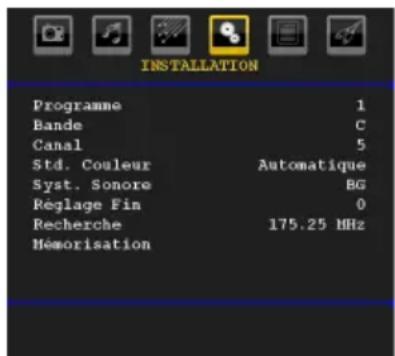
Programme
Appuyez sur le bouton “▼ou “ ” pour sélectionner l'option Programme. En appuyant sur la touche ◀ ou “▶, sélectionnez la langue (Language). Vous pouvez également saisir un numéro en utilisant les boutons numériques de la télécommande. Il existe 200 programmes mémorisés compris entre 0 et 199.
Bande
La bande C ou S peut être sélectionnée, en pressant les boutons"«ou " " pour régler la bande.
Chaîne
Pour changer de chaîne, vous pouvez appuyer sur la touche"◀ ou " " ou sur les boutons numériques.
Système de couleur
Pressez le bouton ▼" ou "▲ pour sélectionner Codage couleur. Utilisez le bouton "◀" ou "▶ pour régler le système de couleur sur AUTO, PAL, SECAM, ou PAL60.
Système sonore
Appuyez sur le bouton “▼ou” “pour sélectionner l’option Système sonore. Pressez le bouton “” ou “▶ pour changer le système sonore pour BG, DK, I, L or L’.
Réglage de précision
Appuyez sur le bouton “▼ou “ ” pour sélectionner l’option Réglage de précision. Appuyez sur la touche “◀ou “ ” pour régler la recherche fine.
Recherche
Pressez le bouton ▼" ou "▲ pour sélectionner Recherche. Utilisez le bouton ◀" ou ▶" pour démarrer la recherche de programme. Vous pouvez également saisir la fréquence désirée en utilisant les boutons numériques lorsque l'option Recherche est en surbrillance.
Mémoriser
Appuyez sur le bouton “▼ou “ ” pour sélectionner l’option Mémoriser. Appuyez sur la touche ▶” ou sur le bouton OK pour mémoriser les réglages. “Mémorisé... ” apparaîtra à l’écran.
L'écran suivant apparaît dans le menu d'installation lorsque le téléviseur est en modes AV. Remarquez que des options limitées sont disponibles. Activez le mode TV pour visualiser la version complète du menu Installation.
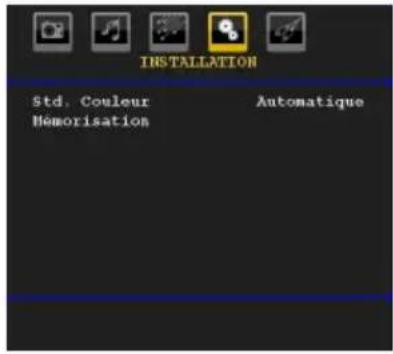
Système de couleur
Pressez le bouton▼ ou “▲ pour sélectionner Codage couleur.
Utilisez le bouton ◀" ou ▶" pour faire passer le système de couleur à AUTO, PAL, SECAM, PAL60, NTSC 4,43 ou NTSC 3,58.
Mémoriser
Appuyez sur le bouton “▼ ou “ ” pour sélectionner l’option Mémoriser. Appuyez sur la touche ▶” ou sur le bouton OK pour mémoriser les réglages. “Mémorisé... ” apparaîtra à l’écran.
Tableau des programmes
Sélectionnez l'option Tableau des Programmes en appuyant sur le bouton "◀ ou " ▶ Pressez " " pour afficher le tableau des programmes:
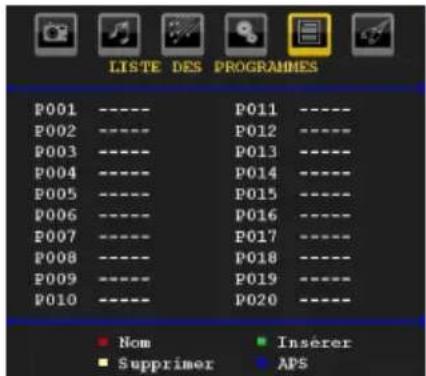
En déplaçant le curseur dans quatre directions, vous pouvez atteindre 20 programmes sur la même page. Vous pouvez faire défiler les pages vers le haut ou vers le bas en appuyant sur les touches de navigation pour afficher tous les programmes en mode TV (à l'exception des modes AV). Par l'action du curseur, la sélection du programme se fait automatiquement.
Nom
Pour changer le nom d'un programme, sélectionnez le programme et appuyez sur le bouton ROUGE (RED). La première lettre du nom sélectionné sera mise en surbrillance.
Appuyez sur le bouton ▼" ou "▲ pour changer cette lettre et sur le bouton ◀" ou "▼ pour sélectionner les autres lettres. En pressant le bouton ROUGE, vous pouvez stocker le nom.
Déplacer
Sélectionnez le programme que vous voulez déplacer avec les touches directionnelles. Appuyez sur la touche VERTE. À l'aide des touches de navigation, déplacez le programme sélectionné à l'emplacement de votre choix et appuyez à nouveau sur le bouton VERT.
Supprimer
Pour supprimer un programme, pressez le bouton JAUNE. En appuyant de nouveau sur le bouton JAUNE (YELLOW), vous supprimez le programme sélectionné de la liste de programmes, et les programmes montent d'une place.
APS (Système d'auto-programmation)
Quand vous pressez la touche BLEUE pour démarrer le réglage automatique, le Menu du Système d'auto-programmation APS apparaît à l'écran:
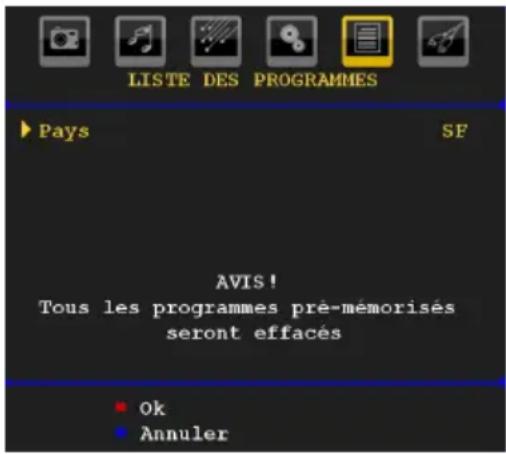
Appuyez "◀ ou " ▶ sur le bouton / pour sélectionner votre pays. Si vous voulez quitter la fonction A.P.S, pressez le bouton BLEU.
Quand vous pressez le bouton OK ou ROUGE pour démarrer le réglage automatique, tous les programmes stockés sont effacés et le téléviseur recherchera les chaînes disponibles. Durant la recherche, l'écran OSD suivant sera affiché:

À chaque fois que vous Pressez le bouton BLEU, la fonction APS s'arrête et le tableau des programmes apparaît à l'écran.
Si vous patientez jusqu'à la fin de l'APS, la liste des chaînes s'affichera avec les programmes trouvés et repérés.
Sélectionnez la sixième icône en appuyant sur la touche “◀ ou “ ”
Le menu source apparaît à l'écran:
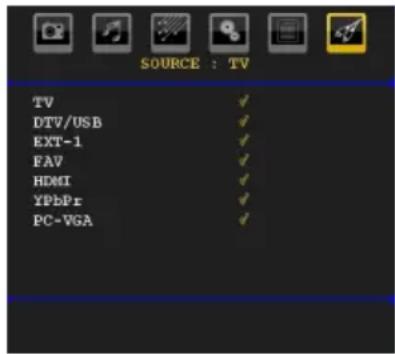
Dans le menu source, sélectionnez une source en appuyant sur le bouton “▼” ou “▲et basculez vers ce mode en appuyant sur le bouton “▶”. Les options de source sont TV, DTV/USB, EXT-1, FAV, HDMI, YPbPr et VGA-PC.
Avec le bouton OK, vous pouvez ajouter ou supprimer une marque. Lorsqu'une marque est supprimée, cette source n'apparaît pas dans l'OSD lorsque vous appuyez sur le bouton "SOURCE" de la télécommande.
Remarque: Une fois que vous avez branché des systèmes en option à votre télé, vous devez sélectionner l'entrée requise pour visualiser les images à partir de cette source.
Remarque: Vous pouvez recourir au mode YPbPr uniquement lorsque vous raccordez un appareil doté d'une sortie YPbPr à travers l'entrée PC avec le câble YPbPr pour PC.
Se reporter à la section Connexion du téléviseur LCD à un PC pour brancher un PC au téléviseur.
Pour basculer vers la source PC, appuyez sur la touche "SOURCE" de votre télécommande et sélectionnez l'entrée PC. Vous pouvez également utiliser le menu « Source » pour passer en mode PC.
Notez que les paramètres de menu du mode PC sont disponibles uniquement lorsque le téléviseur est en source PC.
Sélectionnez la première icône en pressant le bouton "◀ou " ▶Le menu Position PC apparaît à l'écran.
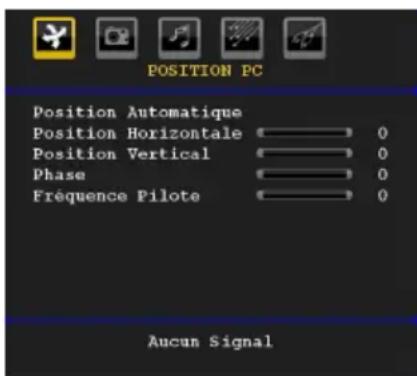
Position automatique
Si vous changez l'image horizontalement ou verticalement en une position indésirable, utilisez cet élément pour remettre l'image à la bonne place automatiquement. Ce réglage optimise donc de manière automatique l'affichage.
Sélectionnez la rubrique Positionnement Automatique (Autoposition) en appuyant sur la touche ▼" ou "Appuyez sur le bouton ",◀" ou "OK".
Avertissement: Veuillez vous assurer que le réglage automatique s'effectue avec une image plein écran pour assurer de meilleurs résultats.
Position H (Horizontale)
Cette rubrique change l'image horizontalement vers le côté droit ou gauche de l'écran.
Sélectionnez la rubrique Position H en utilisant le bouton “▼” ou “▲ Utilisez le bouton “ ” ou “ ” pour régler la valeur..
Position V (Verticale)
Cet élément déplace l'image verticalement vers le haut ou le bas de l'écran.
Sélectionnez l'élément Position V en utilisant le bouton "▼" ou "▲ Utilisez le bouton " "ou " " pour régler la valeur..
Phase
Selon la résolution et la fréquence de balayage que vous saisissez pour le téléviseur, vous pouvez voir une image voilée ou bruitée à l'écran. Dans un tel cas vous pouvez utiliser cet élément pour obtenir une image claire par essais et erreurs.
Sélectionnez la rubrique Positionnement Automatique (Autoposition) en appuyant sur la touche “▼” ou “▲ Utilisez le bouton “◀ ou “ ” pour régler la valeur.
Fréquence pilote
Les réglages de la fréquence pilote corrigent les interférences qui apparaissent comme des lignes verticales dans l'image pour des présentations telles que les feuilles de calcul, les paragraphes ou les textes dans des polices plus petites..
Sélectionnez l'élément Dot Clock à l'aide du bouton "▼" ou "▲".
Utilisez le bouton “◀” ou “▶ pour régler la valeur.
Pour ajuster les éléments de l'image du PC, procédez comme suit:
Appuyez sur “◀” ou ▶ pour sélectionner la deuxième icône. Le menu image PC apparaît à l’écran.
Les réglages du contraste, de la luminosité, de la couleur et de la température de couleur dans ce menu sont les mêmes que les réglages dans le menu image TV du Système de Menu « TV analogique ».
Remarque : Si vous réglez la température de couleur sur Utilisateur, vous pouvez définir les paramètres R, V, B manuellement.
Les options Son, Fonction et Source sont identiques à celles expliquées dans le système de menu du téléviseur analogique.
Numéro de programme. Les informations relatives au numéro du programme, nom du programme, indicateur de son et mode zoom sont affichées à l'écran quand un nouveau programme est saisi ou lorsque le bouton "INFO" est pressé.
Lorsque vous vous trouvez en mode DTV et appuyez sur le bouton “” ou “”, les informations relatives au programme précédent ou suivant s'affichent. Pour sélectionner le programme affiché, il vous suffit d'appuyer sur OK.
Fonction Muet
Appuyez sur le bouton “pour désactiver le son. L’indicateur Muet s’affiche dans la partie supérieure de l’écran.
Pour annuler la coupure du son, il existe deux alternatives ; la première consiste à appuyer sur le bouton "X" et la seconde revient à augmenter le niveau de volume.
Sélection du mode Image
En pressant le bouton PRESETS, vous pouvez modifier les paramètres du Mode Image selon vos besoins. Les options disponibles sont Dynamique, Naturel, et Cinéma.
Remarque : Le mode zoom ne peut pas être changé en mode PC.
Arrêt sur image
Vous pouvez bloquer une image à l'écran en pressant le bouton "OK" sur la télécommande. Pressez le bouton « OK » pour un arrêt sur l'image. Appuyez à nouveau pour quitter le mode d'arrêt sur image.
Remarque : Cette option ne sera pas disponible en mode PC et le film ne pourra être vu à partir de la source DVI.
Modes Zoom
Vous pouvez modifier le format de l'image (la taille de l'image) du téléviseur pour afficher l'image dans des modes zoom différents.
Appuyez sur la touche “SCREEN” pour modifier directement le mode zoom.
Les modes zoom disponibles sont listés ci-dessous.
Remarque:
En mode YPbPr et HDMI, résolutions 720p-1080i, seul le mode 16:9 est disponible.
Le mode zoom ne peut pas être changé en mode PC.
Auto
Lorsque l'option AUTO est sélectionnée, le format d'écran est ajusté grâce aux informations fournies par la source sélectionnée (si disponible).
Le format affiché en mode AUTO est complètement indépendant des informations WSS qui pourraient être incluses dans le signal de diffusion ou dans le signal en provenance d'un appareil externe.
Remarque: Le mode automatique ne sera pas disponible en sources FAV, SCART et TV.
16:9
Ceci étend uniformément les côtés gauche et droit d'une image normale (format d'image 4 :3) pour remplir l'écran de télévision grand format

- Pour les images de format 16 :9 qui ont été pressées en une image normale (format d'image 4 :3), utilisez le mode 16:9 pour restaurer l'image à sa forme originale.
4:3
Utilisez ce mode pour visualiser une image normale (format d'image 4:3) puisqu'il s'agit ici de sa taille originale

Ceci étend les côtés gauche et droit d'une image normale (format d'image 4 :3) pour remplir l'écran. La partie supérieure et la partie inférieure de l'image sont légèrement coupées.

Ce mode agrandit l'image (format d'image 14:9) vers les limites supérieure et inférieure de l'écran.

Ce mode agrandit l'image (format d'image 16:9) pour en faire un plein écran..

Ce mode agrandit l'image (format d'image 16:9) avec les sous-titres en plein écran.

Cette option augmente le zoom de l'image. Remarque : Vous pouvez passer à l'option Ecran Haut ou Bas en appuyant sur les touches “▼/“” standis que Zoom d'images est sélectionné ainsi qu'il suit: Panoramique, 14:9, Cinéma ou Sous-titres.

Le télétexte transmet des informations portant sur l'actualité, le sport et la météo sur votre téléviseur.
Remarquez que le signal diminue, par exemple dans des climats modestes, certaines erreurs de texte peuvent apparaître ou le mode de télétexte peut être annulé.
Les boutons de fonction télétexte sont listés ci-dessous:
"TXT" Télétexte activé - Désactivé / Mix(mélange) / Mode PAT
Active le mode télétexte lorsque vous l'appuyez une fois. Appuyez une nouvelle fois pour mettre l'écran du télétexte au-dessus du programme (mélange). Lorsque vous appuyez une nouvelle fois sur cette touche, l'écran est divisé en deux fenêtres, l'une affichant le télétexte et l'autre la chaîne actuelle. Si vous appuyez à nouveau, vous quitterez le mode télétexte.
"RETURN" - Sommaire
Sélectionne la page d'index du télétexte.
Pages de sous-code
Sélectionne les pages de signaux d'affichage quand
le télétexte est activé.
"INFO" - Révéler
Révèle les informations cachées (par ex. solutions de jeux).
"SCREEN" - Agrandir
Appuyez une fois pour élargir la moitié supérieure de la page, appuyez à nouveau pour élargir la moitié inférieure de la page. Appuyez à nouveau pour retourner à la taille normale.
CH▲ / CH▼ et numéros de 0 à 9
Appuyez pour sélectionner une page.
Remarque : La plupart des stations TV utilisent le code 100 pour leurs pages d'index.
Boutons colorés
Vous pouvez utiliser les touches colorées selon les fonctions affichées. Lorsque le système TOP text est disponible, certaines sections d'une page de télétexte prennent un code de couleur et peuvent être sélectionnées en pressant les boutons colorés. Appuyez sur un bouton de couleur correspondant à vos besoins. Les textes colorés apparaîtront, indiquant quels boutons colorés utiliser lorsque la transmission FASTEXT est présente.
Sous-titre du télétexte
Si vous appuyez sur la touche "SUBTITLE", les informations relatives au sous-titre du télétexte s'afficheront dans le coin droit inférieur de l'écran (si disponible). Vous avez la possibilité de régler l'option souhaitée en la sélectionnant à l'aide de la touche "▼ou" "▲puis en appuyant sur la touche OK.
Conseils
Persistence d'image
Veuillez noter qu'une incrustation peut se produire en affichant une image persistante. La persistance d'image d'un téléviseur LCD peut disparaître après quelque temps. Essayez d'éteindre le téléviseur pendant un moment. Pour éviter qu'une telle situation ne se produise, ne laissez pas l'écran en image fixe pendant longtemps.
Pas d'alimentation
Si votre téléviseur n'est pas alimenté, veuillez vérifier le câble d'alimentation principal et le branchement du câble d'alimentation à la prise secteur.
Enregistrement non disponible
Pour enregistrer un programme, vous devez d'abord connecter votre lecteur USB à votre téléviseur que vous aurez auparavant pris le soin d'éteindre. Allumez ensuite le téléviseur afin d'activer la fonction d'enregistrement. Dans le cas contraire, l'option d'enregistrement ne sera pas disponible. Si vous ne parvenez pas à effectuer un enregistrement, essayez d'éteindre le téléviseur et d'insérer à nouveau le périphérique USB pendant que la télé reste éteinte.
Le périphérique USB est trop lent
Si le message "USB trop lent" s'affiche à l'écran au début d'un enregistrement, essayez de recommencer l'enregistrement. Si le même message d'erreur s'affiche, il est possible que votre disque USB n'ait pas la vitesse requise. Essayez de connecter un autre disque USB.
Mauvaise qualité d'image
Avez-vous sélectionné le système de TV approprié ? Est-ce que votre téléviseur ou votre antenne sont très proches d'un appareil audio qui n'est pas branché à la terre ou d'une lumière au néon, etc. ?
Des montagnes ou de hauts bâtiments peuvent être à l'origine des images doubles et des images fantômes. Parfois, vous pouvez améliorer la qualité de l'image en changeant la direction de l'antenne. Est-ce que l'image ou le télétexte sont méconnaissables ? Vérifiez si vous avez introduit la fréquence appropriée. Veuillez régler à nouveau les chaînes. La qualité d'image peut se dégrader lorsque deux périphériques sont connectés au téléviseur en même temps. Dans un tel cas, déconnectez l'un des périphériques.
Aucune image
Est-ce que l'antenne est correctement branchée ? Est-ce que les prises sont correctement branchées à la prise d'antenne ? Est-ce que le câble d'antenne est endommagé ? Les fiches appropriées sont-elles utilisées pour brancher l'antenne? En cas d'incertitudes, veuillez contacter votre fournisseur.
Aucune image signifie que votre téléviseur ne reçoit aucune transmission. Avez-vous appuyé sur les boutons appropriés de la télécommande? Essayez une nouvelle fois. Assurez-vous également que la bonne source d'entrée a été sélectionnée.
Sound
Vous ne pouvez entendre aucun son. Avez-vous coupé le son en appuyant sur le bouton?
Le son sort d'un seul haut-parleur. Est-ce que la balance est à l'extrémité d'une direction ? Consultez le menu Son.
Télécommande
Votre téléviseur ne répond pas à la télécommande. Les piles sont probablement épuisées. Si tel est le cas, vous pouvez utiliser les boutons qui se trouvent au bas du téléviseur..
Sources d'entrée
Si vous ne pouvez sélectionner aucune source d'entrée, il est possible qu'aucun périphérique ne soit connecté.
Vérifiez les câbles AV et les branchements si vous avez essayé de brancher un appareil.
Annexe A : Modes d'affichage typiques d'une entrée de PC
L'écran dispose d'une résolution maximale de 1600 x 1200. Le tableau suivant illustre certains modes d'affichage vidéo typiques.
Votre téléviseur ne peut pas prendre en charge différentes résolutions. Les modes de résolution pris en charge figurent sur la liste ci-dessous.
Si vous faites passer votre PC à un mode non pris en charge, un message d'avertissement apparaît à l'écran.
| Index | Résolution | Fréquence | Norme |
| Hor | Ver | Ver (Hz) | Hor (KHz) |
| 1 | 640 480 | 60 31.5 VESA | | | |
| 2 | 640 480 | 72 37.9 VESA | | | |
| 3 | 640 480 | 75 37.5 VESA | | | |
| 4 | 800 600 | 56 35.2 VESA | | | |
| 5 | 800 600 | 60 37.9 VESA | | | |
| 6 | 800 600 | 70 43.8 | | | |
| 7 | 800 600 | 72 48.1 VESA | | | |
| 8 | 800 600 | 75 46.9 VESA | | | |
| 9 | 832 624 | 75 49.7 MAC | | | |
| 10 | 1024 768 | 60 48.4 VESA | | | |
| 11 | 1024 768 | 70 56.5 VESA | | | |
| 12 | 1024 768 | 72 57.7 | | | |
| 13 | 1024 768 | 75 60.0 | | | |
| 14 | 1152 864 | 70 64.2 VESA | | | |
| 15 | 1152 864 | 75 67.5 VESA | | | |
| 16 | 1152 870 | 75 68.9 MAC | | | |
| 17 | 1280 768 | 60 47.7 VESA | | | |
| 18 | 1366 768 | 60 47.7 | | | |
| 19 | 1280 960 | 60 60.0 VESA | | | |
| 20 | 1280 1024 | 60 64.0 VESA | | | |
| 21 | 1280 1024 | 75 80.0 VESA | | | |
| 22 | 1600 1200 | 60 75.0 VESA | | | |
Les résolutions supérieures à 60Hz peuvent ne pas s'afficher.
Annexe B : Compatibilité des signaux AV et HDMI (types de signal d'entrée)
| Source | Signaux pris en charge | Disponible |
| EXT-1(SCART) | PAL 50/60 O | |
| NTSC 60 O | |
| RGB 50 O | |
| RGB 60 O | |
| FAV | PAL 50/60 O | |
| NTSC 60 O | |
| YPbPr | 480I 60Hz O | | |
| 480P 60Hz O | | |
| 576I 50Hz O | | |
| 576P 50Hz O | | |
| 720P 50Hz O | | |
| 720P 60Hz O | | |
| 1080I 50Hz O | | |
| 1080I 60Hz O | | |
| 1080P 50Hz O | | |
| 1080P 60Hz O | | |
| HDMI | 480I 60Hz O | | |
| 480P 60Hz O | | |
| 576I 50Hz O | | |
| 576P 50Hz O | | |
| 720P 50Hz O | | |
| 720P 60Hz O | | |
| 1080I 50 Hz O | | |
| 1080I 60Hz O | | |
| 1080P 24Hz O | | |
| 1080P 25Hz O | | |
| 1080P 30HZ O | | |
| 1080P 50HZ O | | |
| 1080P 60HZ O | | |
(X: Non disponible, O: Disponible)
Remarque : Dans certains cas, un signal sur l'écran du téléviseur LCD peut ne pas s'afficher correctement. Le problème peut être une incompatibilité avec les normes de l'équipement source (DVD, décodeur, etc.). Si vous rencontrez un tel problème, veuillez contacter votre fournisseur et le fabricant de l'appareil source.
| Média | Extension de fichier | Format | Remarques |
| Vidéo | Audio | (Résolution maximale/Débit binaire, etc.) |
| Lecture (Facultatif) | .mpg/.dat/.vob | MPEG1 | MPEG Layer 1/2/3 | |
| MPEG2 | MPEG2 | |
| .avi | XviD PC | M/MP3 Version | XviD jusqu'à: 1.1.2 |
| MPEG4 | PCM/MP3 | |
| MS ISO MPEG4 | PCM/MP3 Prend en charge SP et ASP | |
| Musique | -- PCM | Fréquence de test: 8K ~ 48KHz |
| .mp3 - | | MPEG 1/2Layer 1/2/3(MP3) | Fréquence de test: 8K ~ 48KHz, Débit binaire: 64K~320Kbps |
| Photo | .jpg | JPEG de base | WxH = 8902x8902 jusqu'à 77 Méga-pixelsFormat du support: 444/ 440/ 422/ 420/ Grayscale jusqu'à |
| JPEG Progressif | 4 Mega-pixelFormat du support: 444/ 440/ 422/ 420/ Echelle de gris |
| Externe Sous-titres (facultatif) | .srt | | Prend en charge le format du fichier Texte, mais ne prend pas en charge le format du fichier Image |
| .smi | |
| .sub | |
Remarque : Les débits binaires nécessaires pour certains types de vidéo sont supérieurs aux limites USB. Pour cette raison, certains types de vidéo ne peuvent être lus.
Spécifications
TÉLÉDIFFUSION
| Réception numérique | APPAREIL MHEG-5 conforme à l'ISO / IEC 13522-5 UK engine Profile 1 | Pour le RUSu |
|
| Gamme de fréquence 474-850 MHz pour les modèles du RU |
| 170-862 MHz pour les modèles de l'UE. |
| Normes de transmission : DVB-T. MPEG-2 |
| Démodulation COFDM avec mode 2K/8K FFT |
| FEC: tous les modes DVB |
| Vidéo: MP@ML, PAL, 4:3/16:9 |
| Audio: MPEG Layer I&II 32/44.148kHz |
NOMBRE DE CANAUX PRÉRÉGLÉS 200
INDICATEUR DE CHAÎNE
Affichage à l'écran
ENTRÉE D'ANTENNE RF
75 Ohms (Non équilibré)
TENSION DE FONCTIONNEMENT
220-240V AC, 50 Hz.
AUDIO
Allemand+Nicam Stéréo
PUISSANCE DE SORTIE AUDIO (WRMS.) (10% THD) 2 x 2,5
CONSOMMATION ÉLECTRIQUE (W)
45 W (max)
< 1 W (Veille)
PANNEAU
Du Lundi au Vendredi de 9h00 à 12h30 et de 13h30 à 18h00
www.vestel-france.fr