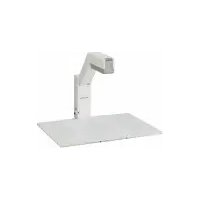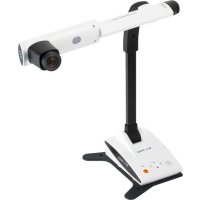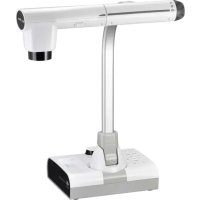
TT12F - Caméra de document Elmo - Notice d'utilisation et mode d'emploi gratuit
Retrouvez gratuitement la notice de l'appareil TT12F Elmo au format PDF.

| Type de produit | Caméra de document |
| Marque | Elmo |
| Modèle | TT12F |
| Dimensions (installée) | 349 x 377 x 432 mm |
| Dimensions (pliée) | 195 x 294 x 475 mm |
| Poids (corps principal) | Environ 3 kg |
| Alimentation | 12 V CC via adaptateur secteur CA 100-240 V |
| Consommation électrique | 21 W |
| Zoom optique | 12x (avec zoom capteur 2x et zoom numérique 12x, total 288x) |
| Résolution de sortie | HDMI : 3840x2160 / 1920x1080 / 1280x720 ; RGB : 1920x1080 / 1280x720 / 1024x768 |
| Éclairage | LED blanche intégrée, interrupteur sur la tête |
| Enregistrement | Images fixes (JPEG) sur carte SD / clé USB / mémoire interne ; vidéo (H.264/H.265) sur carte SD |
| Connectivité | HDMI IN/OUT, RGB IN/OUT, USB (pour PC et périphériques), entrée microphone/ligne, sortie audio |
| Fonctions avancées | Surbrillance, masque, mode microscope, comparaison d'images, arrêt sur image, rotation d'image (90°/180°) |
| Accessoires fournis | Câble USB 3.0, adaptateur secteur, télécommande (pile incluse), fixation HDMI, serre-câbles, guide de démarrage rapide |
| Nettoyage | Débrancher avant nettoyage ; utiliser un chiffon doux et sec ; ne pas utiliser de solvants |
| Sécurité | Ne pas exposer à l'eau ; ne pas obstruer les évents ; utiliser uniquement les accessoires recommandés ; confier les réparations à un professionnel |
| Pièces détachées et réparabilité | Période de conservation des pièces détachées : 8 ans après l'arrêt de production ; contacter le revendeur pour les réparations |
| Température de fonctionnement | 0 °C à 40 °C |
| Humidité | 30 % à 85 % (sans condensation) |
FOIRE AUX QUESTIONS - TT12F Elmo
Questions des utilisateurs sur TT12F Elmo
0 question sur cet appareil. Repondez a celles que vous connaissez ou posez la votre.
Poser une nouvelle question sur cet appareil
Téléchargez la notice de votre Caméra de document au format PDF gratuitement ! Retrouvez votre notice TT12F - Elmo et reprennez votre appareil électronique en main. Sur cette page sont publiés tous les documents nécessaires à l'utilisation de votre appareil TT12F de la marque Elmo.
MODE D'EMPLOI TT12F Elmo
Veuillez lire attentivement le present manuel d'instructions avant d'utiliser le present produit et le conserver pour reference ultérieure.
Lire les instructions
Lisez toutes les instructions relatives à la sécurité et à l'utilisation de l'appareil avant de lemettre en marche.
- Conserver les instructions
Conserve ce manuel pour pouvoir vous y reporter ultérieurement.
Respecter les averissements
Respectez tous les avertissements sur l'appareil et dans le manuel d'utilisation.
Suisse les instructions
Suivez toutes les instructions d'utilisation.
Nettoyage
Débranche l'appareil de la prise murale avant de le nettoyer. N' utilisez pas de nettoyants liquides ou en aérosol. Nettoyez l'apparéil avec un chiffon humide.
Accessoires
N' utilisez que des accessoires recommendés par le fabricant, pour réduire tout risque de panne.
Eau et humidité
N' utilisez pas l'appareil à proximé d'eau, par exemple près d'une baignoire, d'un lavabo, d'un évier ou d'une lessiveuse, dans un sous-sol humide, près d'une piscine ou dans d'autres endroits similaires.
Installation
N' installez pas l' apparéil sur un chariot, un support, un trédiped, une étagère ou une table instable. Il pourrait tomber et cause de graves blessures ou être sérieusement endommagé.
Utilisez l'appareil uniquement avec un chariot, un support, un trépied, une étagère ou une table recommendés par le fabricant ou vendus avec l'appareil. L'appareil doit être monté conformément aux instructions du fabricant, avec les accessoires de montage recommendés par ce dernier.
Ventilation
L'armoire est dotée d'events qui facilitent la ventilation, assurent un fonctionnement fiable de l'appareil et protégent celui-ci contre tout risque de surchauffe. C'est pourquoit vous ne devez jamais les couvrir ou les obstruer. Les évets ne doivent jamais être obstrués en plaçant l'appareil sur un lit, un canapé, un tapis ou autre surface similaire. L'appareil ne doit pas être placé dans une installation intégrée comme une bibliothèque ou un rack, sauf si une ventilation adequate est fournie ou si les instructions du fabricant sont respectées.
Sources d'alimentation
L'appareil doit être utilisé uniquement avec le type de source d'alimentation indiqué sur l'étiquette. En cas d'incertitude quant à votre type d'alimentation électrique, consultez le revendeur du produit ou votre fournisseur d'électricité local. Pour les-appareils sur batterie ou fonctionnant à partir d'autres sources, reportez-vous au manuel d'utilisation.
■ Mise à la terre et polarisation
L' apparéil peut être équipé d'une fiche secteur CA polarisée à 2 fils (fiche avec une broche plus large que l'autre) ou d'une fiche à 3 fils, dont la troisième broche est destinée à la mise à la terre. Si la fiche polarisée à 2 fils nerette pas dans la prise murale, returnez-la. Si elle nerette toujours pas, contactez un electricien pour qu'il remplace votre prise secteur obsoleté. N'essayez pas de contourner le système de sécurité de la fiche polarisée. La fiche à 3 fils avec mise à la terre se branche sur une prise secteur reliée à la terre. C'est un dispositif de sécurité. Si vous ne parvenez pas à insérer la fiche dans la prise murale, contactez un electricien pour qu'il remplace votre prise secteur obsoleté. N'essayez pas de contourner le système de sécurité de la fiche avec mise à la terre.
Protection des cordons d'alimentation
Les cordons d'alimentation doivent être acheminés de telle sorte qu'ils ne puissant pas être piétinés ou écrasés par des objets placés sur ou pres eux. Faites particulièrement attention au niveau des prises de courant, et des fiches et de la sortie des cordons de l'appareil.
Foudre
Pour protégé l'appareil en cas d'orage, ou s'il doit rester sans surveillance et inutilisé pendant une longue période, débranchez-le de la prise murale et déconnectez le système d'antenne ou de cable. Cela permet d'eviter tout dommage de l'appareil lié à la foudre ou à une surtension.
Surcharge
Pour éviter tout risque d'incendie ou de chocolélectrique, ne surchargez pas les prises murales, les rallonges électriques ou les prises de courant intégrales.
- Déplacez l'appareil et son chariot avec précaution. Les arrêts brétaux, une force excessive et les surfaces irrégulières peuvent faire basculer le chariot et l'appareil.
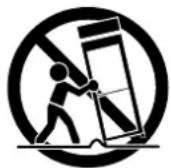
Introduction d'objet et de liquide
N' insérez jamais d'objets quels qu'ils soient à travers les événces de l'appareil. Ils pouraient entraer en contact avec des points de tension dangereux, ou créé des courts-circuits et provoquer un incendie ou un choc électrique. Ne renversez jamais de liquides quels qu'ils soient sur l'appareil.
Réparation
Ne tentez pas de réparer l'apparil vous-même. L'ouverture ou la dépose des panneaux de protection peut vous exposer à des tensions dangereuses ou à d'autres dangers. Pour toute réparation, faites appel à un réparateur qualifié.
Dommages nécessitant I' intervention d'un réparateur
Débranche l'appareil de la prise murale et faites appel à un réparateur qualifié dans les cas suivants :
- Le cordon d' alimentation ou la fiche sont endommagés.
- Du liquide a été renversé ou des objets sont tombés dans l' apparéil.
- L' apparéil a été exposé à la pluie ou à de l'eau.
- Le produit ne fonctionne pas normalement malgré le respect du manuel d'utilisation. Ne réglez que les commandes spécifiées dans le manuel d'utilisation. Un mauvais réglage des autres commandes peut endommager l'appareil et nécessite souvent l'intervention d'un technicien qualifié et des réparations substantielles pour rétablier le fonctionnement normal de l'appareil.
- Le produit est tombé ou a été endommagé de quelques manière que ce soit.
- Les performances de l'appareil se sont dégradées. Cela indique qu'une intervention est nécessaire.
■ Remplacement de pieces
Lors du remplacement de pieces, veillez à ce que le réparateur utilise les pieces de rechange spécifiées par le fabricant ou des pieces de même caractéristiques que les pieces d'origine. L'emploi de pieces non autorisées peut provoquer un incendie, un choc électrique ou d'autres problèmes.
Contrôle de sécurité
Après toute réparation ou intervention sur l'appareil, demandez au réparateur de contrôle la sécurité de l'apparéil pour confirmer le bon fonctionnement de celui-ci.
Sources de chaleur
L'appareil doit être éloigné de sources de chaleur telles que des radiateurs, des bouches d'air chaud, des cusinières ou autres appareils produit de la chaleur (y compris les amplificateurs).

MISE EN GARDE
RISQUE DE CHOC ÉLECTRIQUE. NE PAS OUVRIR
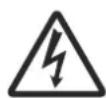
MISE EN GARDE:
POUR RÉDUIRE LE RISQUE DE CHOC ÉLECTRIQUE, N'ENLEVEZ PAS LE CAPOT (OU LA PARTIE ARRIÈRE). AUCUNE PIECE SUSCEPTIBLE D'ETRE ENTRETENUE PAR L'UTILISATEUR À L'INTÉRIEUR.
POUR TOUTE RÉPARATION, FAITES APPEL À UN RÉPARATEUR QUALIFIÉ.
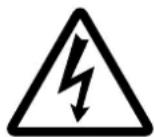
SA 1965
L'advertissement représentant une flèche en forme d'éclair dans un triangle équilatéral visse à signaler à l'utilisateur la présence de tensions dangereuses non isolées, dans le boîtier de l'appareil, suffisamment élevées pourprésenter un risque de chocolélectrique pour les personnes.

SA 1966
Dans la documentation qui accompagne l'appareil, le point d'exclamation dans un triangle équilatéral signale à l'utilisateur des instructions d'utilisation et de maintenance (réparation) importantes.
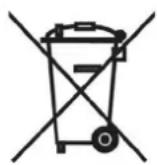
Le symbole ci-contre (poubelle barrée DEEE Annexe IV) indique que les déchets électriques et électroniques font l'objet d'une collecte séparée dans les pays de l'UE.
Ne jetez pas l'equipement avec les ordures domestiques.
Pour la mise au rebut de l'appareil, utilisez les systèmes de reprise et de collecte disponibles dans votre pays.
AVERTISSEMENT:
POUR RÉDUIRE LE RISQUE D'INCENDIE ET DE CHOC ÉLECTRIQUE, N'EXPOSEZ PAS L'APPAREIL À LA PLUIE ET À L'HUMIDITÉ.
Le branchement d'un cable d'interface non blindé à l'appareil annule la déclaration ou certification FCC de l'appareil, et peut provoquer des niveaux d'interférences supérieurs aux limites établies par la FCC pour cet équipement. Il relève de la responsabilité de l'utilisateur d'obtenir et d'utiliser un cable d'interface blindé avec cet apparéil. Si l'équipement possède plusieurs connecteurs d'interface, ne laissez pas de cables connectés aux interfaces non utilisées. Les modifications non expressément approuviées par le fabricant peuvent annuler le droit de l'utilisateur à utiliser l'équipement.
POUR LES UTILISATEURS AUX ETATS-UNIS : INFORMATIONS
Cet équipement a eté testé et déclaré conforme aux limites établies pour les apparciels numériques de classe A, conformément à la section 15 du règlement de la FCC. Ces limites ont été définies pour offrir une protection raisonnable contre les interférences nuisibles lorsque l'équipement est utilisé dans un environnement commercial. Cét équipement génére, utilise et peut rayonner de l'énergie de radiofréquence et, s'il n'est pas installé et utilisé conformément au manuel d'utilisation, peut perturber les communications radio. L'utilisation de cet équipement dans une zone résidentielle peut provoquer des interférences nuisibles. Le cas échéant, l'utiliseur doit prendre toutes les mesures nécessaires pour éliminer, à ses frais, la cause des interférences.
Ce dispositif est conforme à la partie 15 des Règles FCC. L'opération est soumise aux deux conditions suivantes : (1) Ce dispositif ne peut pas provoquer d'interférence nocive et (2) ce dispositif doit accepter les éventuelles interférences reçues, y compris les interférences pouvant être provoquées par un fonctionnement indésirable.
MISE EN GARDE FCC
Les changements ou modifications non expressement approuvés par la partie responsable de la conformité pourrait annuler le droit de l'utilisateur à utiliser l'équipment.
Cet appeareil numérique de la classe A est conforme à la norme canadienne ICES-003.
Cet appeareil numérique de la classe A est conforme à la norme NMB-003 du Canada.
AVERTISSEMENT:
La manipulation du cable de ce produit ou de cables associés à des accessoires vendus avec ce produit vous exposa au plomb, un produit chimique connu dans l'Etat de Californie pour cause des anomalies congenitales ou d'autres dommages à l'appareil reproducteur.
Lavez-vous les mains après toute manipulation.
AVANT D'UTILISER L'APPAREIL
Lors de l'utilisation de ce dispositif, assurez-vous d'utiliser le cable d'alimentation et l'adaptateur CA fournis.
■ Le cable d'alimentation et l'adaptateur CA fournis avec le present produit sont destinés à ce produit uniquement. Ne les utilisez pas avec un autre apparéil.
■ Utilisez le cordon d'alimentation adapté aux caractéristiques techniques de l'alimentation locale.
N'entreposez pas l'appareil à la lumière directe du soleil ou à proximite d'un chauffage. Cela pourrait le décolorer, le déformer ou l'endommager.
■ Ne placez pas l'appareil dans un endroit humide, poussiereux, ou sujet à l'air marin ou à des vibrations. Utilisez l'appareil uniquement dans les conditions environnementales suivantes :
Température: 0^-40^ (de 0 °C à 104°F)
Humidité : de 30% à 85% (sans condensation)
Utilisez un chiffon doux et sec pour nettoyer l'appareil.
N'utilisez pas de solvants volatils tels qu'un diluant ou du benzene.
■ Ne dirigez pas l'objetif de laamera directement vers le soleil. Cela pourrait l'endommager et vous pourriez ne plus etre en mesure de prendre de photographies.
Points noirs et luminescents
Il se peut que certains pixels ne fonctionnent pas correctement en raison de l'utilisation de capteurs d'image CMOS composés d'un très grand nombre de pixels.
Bien que des points noirs ou luminescents puissant apparaitre sur l'écran, il ne s'agit pas là d'un dysfonctionnement, mais d'un phénomène propre aux capteurs d'image CMOS.
Respectez les consignes ci-dessous pour éviter que l'équipement ne tombe ou ne se renverse :
- Installez l'appareil sur un support, un bureau ou une table stable. Ne placez pas l'appareil sur une base instable ou une surface inclinee.
- Placez ou branchez l'unité de façon à éviter de tirer le cable d'adaptateur CA ou le cable video.
■ Transportez l'appareil en tenant la partie inférieure de l'unité principale avec les deux mains. Ne tenez jamais l'appareil par la colonne ou la tête deamera.
■ Faites particulièrement attention lors de l'utilisation (mise en place et stockage inclus) ou du transport de l'appareil à ce que la tête deamera ne recoive pas de coups.
■ Ne regardez pas directement la lumière de l'éclairage LED. Si vous regardez directement celui-ci de pres, vous risquiez de vous abîmer les yeux.
Certains types de cartes SD/clés USB peuvent etre utilisés.
Transfrez les données de la carte SD sur un dispositif comme un PC pour enregistrer une copie de sauvegarde. Il se peut que les données enregistrées sur la carte SD ou la clé USB soient effacées en cas de dysfonctionnement ou de réparation du produit.
■Si le produit est utilisé au-delà de la période de garantie, ses performances et sa qualité peuvent se dégrader du fait de la durée de vie de ses composants. Pour acheter des pieces de rechange, contactez le revendeur auprès duquel vous avez acheté l'appareil ou l'agence/le bureau le(a) plus proche.
Precautions relatives à la pile :
- Si vous ne pensez pas utiliser ce produit pendant une longue période, enlevez les batteries de la télécommande.
- N'utilizez pas de pile rechargeable..
- N'utilisez de batteries neuves et anciennes ou de batteries de différents types ensemble.
- Ne tentez pas de recharger pas les piles, ou de les court-circuiter.
Lors de la mise au rebut de batteries usagedes, suivez les instructions de votre gouvernement local. - Insérez-les d'un côté et faites particulièrement attention à la polarité (directions +/−).
■Si le liquide de la pile fuit sur votre peau ou vos vêtements, rincez immédiatement la zone à l'eau propre. Si le liquide pénétre dans vos yeux, nettoyez-les immédiatement à l'eau propre et contactez un médecin.
■Gardez les piles hors de portée des enfants, pour éviter tout risque d'étouffement. En cas d'ingestion d'une pile, consultez immédiatement un médecin, pour prévenir tout risque d'asphyxie ou pour éviter que la pile ne se loge dans l'estomac ou l'oesophage.
Sur l'utilisation de microphones
Le branchement de microphones différents des microphones à condensateur electret (micros pour ordinateurs etc) peut provoquer des dysfonctionnements. Si vous étés géné par le bruit de fonctionnement de ce produit lors de l'utilisation du microphone intégré, nous vous recommendons d'utiliser un microphone externe.
A propos du port d'entrée audio
Ne connectez pas d'appareils audio sortie de ligne tels qu'un lecteur CD/MP3 au port d'entrée audio lorsque le Selecteur Audio est reglé sur « Mic-in ». L'entrée audio est un port à double objectif (entree microphone/ligne) qui fournit une alimentation si « Mic-In » est selectionné, l'ajout de dispositifs de sortie externes (CD:MP3) pourrait les endommager.
■Menu
Certains fonctions ne peuvent pas etre regles ou actionnées en fonction du mode ou des parametes du menu utilisé.
■ Enregistrement/Lecture
- Avant d'enregistrer une scène importante, effectuez un essai d'enregistrement pour vous assurer que laamera fonctionne correctement.
- La taille de fichier maximale de l'enregistrement continu est de 2 GO. (La duréeemaxle d'enregistrement varie en fonction d'autres facteurs tels que la résolution et la qualite d'enregistrement).
- Les fichiers de film enregistrés avec cetteamera ou convertis par le logiciel propriétaire ne peuvent être lus qu'avac cetteamera.
Droits d'auteur
N'utilisez pas commercialement ou ne transferez pas de films ou de fichiers audio enregistrres avec cetteamera sans l'autorisation du détenteur des droits d'auteur sauf pour utilisation personnelle. N'utilisez pas laamera dans des endroits ou l'enregistrement de films ou de fichiers audio est interdit.
CONSIGNES DE SECURITE IMPORTANTES.
AVANT D' UTILISER L' APPAREIL.
TABLE DES MATIÈRES 2
1.ArtICLES GROUPES 4
2. OPÉRATIONS DE BASE 5
2-1 Camera de document. 5
Noms de pieces 5
Panneau de commande 6
Panneau arrriere et branchement de cable. 7
Panneau latorial 9
Parties mobiles de laamera de document 10
2-2 Accessoires fournis 11
Télécommande 11
Preparation de la télécommande 11
Fonctionnement de la télécommande. 11
Réception du signal IR de la télécommande 11
Fixation 12
2-3 Prise de vue. 14
Paramétrage du produit 14
Branchement du cable électrique 14
Branchement d'un cable video 15
Mise sous/hors tension 15
Réglage de la taille 16
Réglage de la luminosité 17
Allumage/extinction de I' eclairage a LED. 18
Selection de la source d'image 19
Arret sur image 19
2-4 Configuration des paramétres 20
Commentregler les parametes 20
A propos des Menu. 20
Menu Parametre système 21
Menu Reglage de la qualite image 25
Menu Informations sur le produit 26
Menu Fonction de Support 27
Configuration des réglages de la fonction de support 27
Fonction Surbrillance 29
Fonction Masque 30
Mode microscope 31
Fonction Comparaison d'image 31
- OPÉRATIONS AVANCEES 33
3-1 Utilisation d'une carte SD/d'une clé USB 33
Enregistrement 34
Image fixe 34
Video 35
Affichage des données enregistrées 37
Affichage de vignettes (liste des images fixes/videos) 37
Affichage d'une image fixe en plein écran 39
Lecture d'une video en plein écran 43
3-2 Utilisation par branchement à un ordinateur avec le cable USB. 47
3-3 Utilisation avec une tablette à stylet sans fil IWB portable (tous deux vendus séparation) 48
Connexion à la tablette sans fil 48
Opérations de base de la tablette à stylet 49
Selection de la façon d'utiliser la tablette à stylet à partir du menu tablette. 51
Connexion à l' IWB portable. 52
Opérations de base de l'1WB portable 53
Utilisation de la tablette à stylet ou de I'WB portable pour dessiner sur I'image de la camera 56
Descriptions de Menu 56
Utilisation de la tablette ou de I' IWB portable comme tableau blanc 60
Descriptions de Menu 60
3-4 Affichage d/images agrandies en utilisant un microscope. 62
Procedure 63
Sortie du mode Microscope 64
4.DEPANNAGE 66
4-1 Symptoms et Confirmation 66
4-2 Quand vous avez un probleme 69
- SPECIFICATIONS 70
5-1 Généralités 70
5-2 Camera principale 71
5-3 Dispositif d'éclairage 71
5-4 MARQUES COMMERCIALES ET LICENCES 72
L'appareil est livré avec les accessoires ci-dessous. S'il manque l'un de ces accessoires, contactez le revendeur auprès duquel vous avez achetié l'appareil.
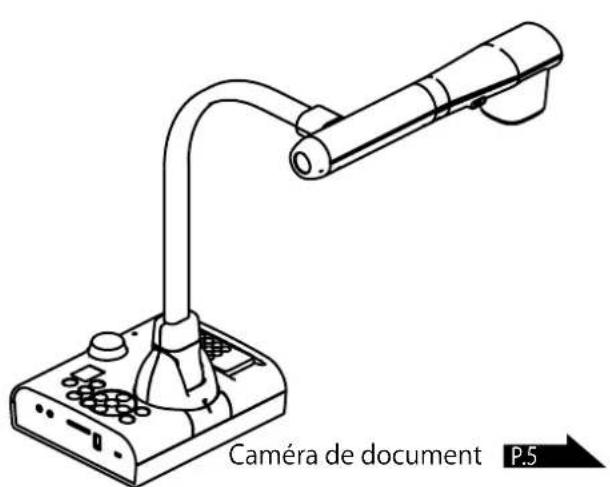
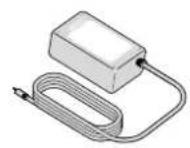
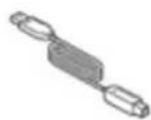
Cable USB 3.0 (Pour connecter un PC)
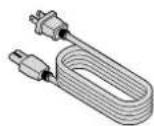
Cable CA P.14
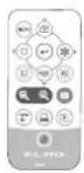
Telekommande P.11

Bouton pile P.11 (pour la télécommande)
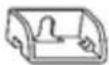
Fixation cable HDMI × 2
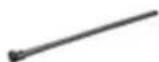
Serre-cable × 2
Guide de démarrage. rapide
CONSIGNES DE SECURITE IMPORTANTES
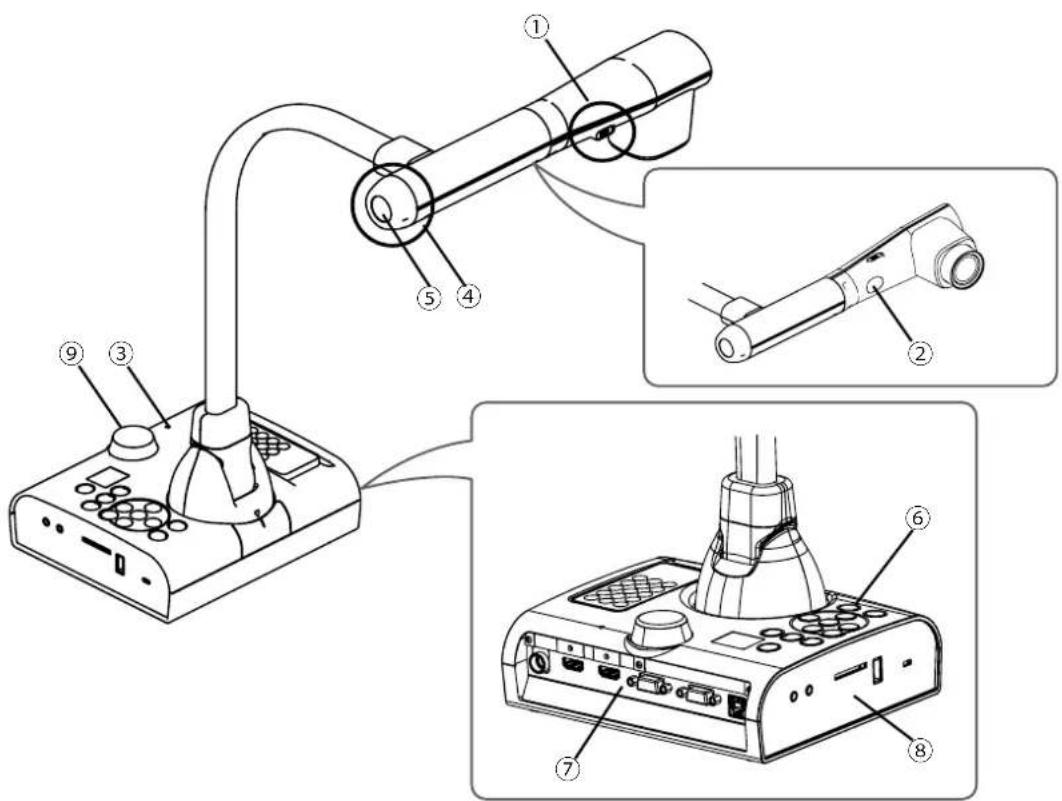
2-1 Caméra de document
nms de pieces
Pour des opérations de l'unité principale, consultez
| N° Nom | |
| ① Interrupteur d'éclairage à LED | P.18 |
| ② Éclairage à LED | P.18 |
| ③ Microphone intégré | |
| ④ Cadran de zoom | P.16 |
| ⑤ Bouton AF | |
| ⑥ Panneau de commande | P.6 |
| ⑦ Panneau arrière | P.7 |
| ⑧ Panneau létéal | P.9 |
| ⑨ Récepteur IR | P.11 |
nneau de commande
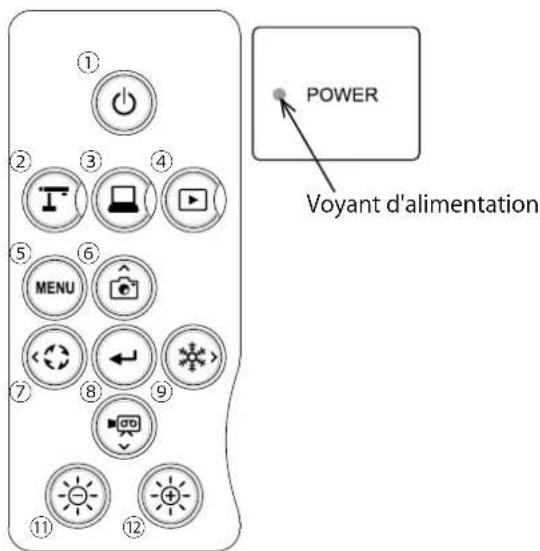
| Symbole Fonction | ||
| ① | ② | Pour allumer/couper l'alimentationMise sous tension: Le t'émein d'alimentation s/allume en bleuMise hors tension (état de veille): le t'émein d'alimentation s'allume en rouge |
| Pour passer en mode Caméra.L' image de laamera sera affichée.P.19 | ||
| ③ | Pour passer en mode entrée externe.Les images entrées au niveau des ports d'entrée externes seront affichées.P.19 | |
| ④ | Pour passer en mode Lecture.Les images mémorisées dans la carte SD/la clé USB seront affichées.P.19 | |
| ⑤ | Pour montrer/masquer le menu à l'écran.P.20 | |
| ⑥ | Pour enregistrer une image fixe sur la carte SD/ clé USB.P.34 | |
| ⑦ | Pour tourner l' image de 90 degrés.P.23 | |
| ⑧ | Pour confirmer l'élement de menu ESD sélectionné.P.20 | |
| ⑨ | Permet de mettre en pause l' image filmée par laamera.P.19 | |
| ⑩ | Pour enregistrer une image de laamera sous la forme d'une video sur la carte SD/clé USB.P.35 | |
| ⑪ | Permet d'assombrir l' image de laamera.P.17 | |
| ⑫ | Permet d'éclairir l' image de laamera.P.17 | |
Honneau arrêt et branchement de cable
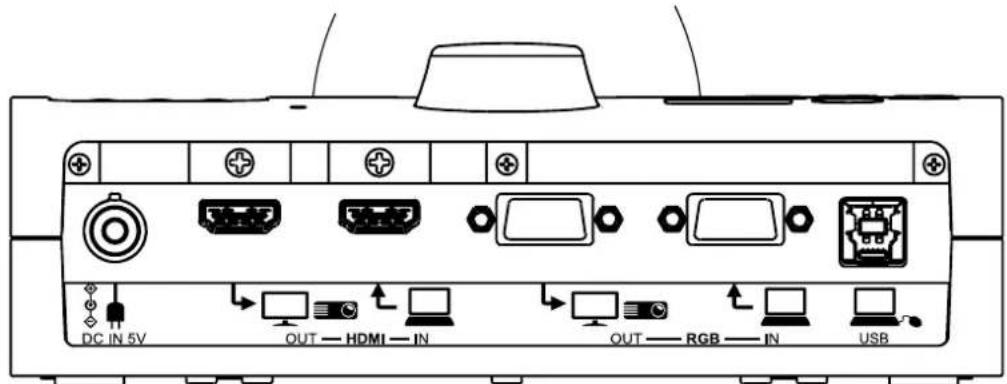
①②③④⑤⑥
| Symbole Fonction | ||
| ① | DC IN 5V | Branchez l'adaptateur CA. (Le cable électrique CA est fourni avec le produit.) |
| ② | OUT-HDMI | Pour transférer des images numériques en sortie. (Le cable HDMI n'est pas fourni avec le produit.) |
| ③ | HDMI-IN | Pour transférer des images numériques en entrée. (Le cable HDMI n'est pas fourni avec le produit.) |
| ④ | OUT-RGB | Permet de transférer des images RVB analogiques en sortie. (Le cable RVB n'est pas fourni avec le produit.) [miniDSUB 15 broches] |
| ⑤ | RGB-IN | Pour transférer des images RVB analogiques en entrée. (Le cable RVB n'est pas fourni avec le produit.) [miniDSUB 15 broches] |
| ⑥ | USB | À brancher à un ordinateur. (Le cable USB est fourni avec le produit.) |
① Branchement de I' adaptateur CA.
Avant d'insérer l'adaptateur CA dans une prise, branche la fiche CC de l'adaptateur CA fourni au port [ ] sur le panneau arrêté.
② Branchement à un dispositif avec un port d'entrée HDMI
Branchez un cable HDMI disponible dans la commerce au port [ 40] sur le panneau arrière.
③ Branchement d'un dispositif avec un port de sortie HDMI
Branchez un cable HDMI disponible dans la commerce au port [ HDMI - IN ] sur le panneau arrêté.
Note
- Le produit ne fonctionne pas convenablement avec le cable qui n'est pas conforme à la norme HDMI. Le produit ne fonctionne pas correctement avec le cable qui n'est pas conforme à la norme HDMI.
- Nous ne garantissons pas le fonctionnement correct de tous les écrans compatibles HDMI.
④ Branchement à un dispositif avec un port d'entrée analogue RVB
Branchez un cable RVB disponible dans la commerce au port [Sur le panneau arrêté
⑤ Branchement à un dispositif avec un port de sortie analogue RVB
Branchez un cable RVB disponible dans le commerce au port [ 1 sur le panneau arrêté.
■ Spécifications du port [ t]
Attribution du signal
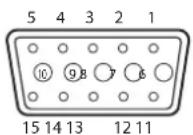
Signal video
Signal synchronisé horizontal
Signal synchronisé vertical
Analogique 0.7V (p-p) 75Ω terminé
niveau TTL (polarité positive/négative)
niveau TTL (polarité positive/négative)
Borne retractable DSUB 15P (Femelle)
Affectation des broches
| N°broche | Nom |
| 1 Signal | vidente (Rouge) 6 Signa |
| 2 Signal | vidente (Vert) 7 Signal vide |
| 3 Signal | vidente (Bleu) |
| 4 | N.C |
| 5 GND | 10 GND |
| N°broche | Nom |
| idéo (Rouge) 11 | GND |
| e (Vert) 12 N.C | |
| Signal video (Bleu) | 13 |
| 9 | N.C |
| 15 N.C |
| N°broche | Nom |
| Signal de synchronisation horizontal | |
| 14 | Signal de synchronisation vertical |
⑥ Branchement a un ordinateur avec le cable USB
Branchez un cable USB disponible dans le commerce au port [ USB ] sur le panneau arrêté.
Note
- Si l' image affichée est décalée, la position horizontal et verticale doit être ajustée à partir du dispositif connecté.
- Dans certains cas, des bandes verticales peuvent apparaître sur le dispositif d'affichage comme un projecteur et un écran. Cela peut être réduit en ajustant la fonction « phase d'horloge » du dispositif connecté.
- Lors de l'utilisation d'un ordinateur avec un mode de sortie externe, réglez l'ordinateur au mode de sortie externe après avoir appuyé sur le bouton [ ] sur le panneau de commande.
- Nous recommendons d'utiliser un cable USB standard.
- Si vous branchez le cable USB alors que l' apparéil est allumé, l' ordinateur peut ne pas reconnaître le produit.
- En fonction de l' environnement USB de l' ordinateur ou de l' équipement péripérisque utilisant le cable conforme USB2.0, le transfert d' image peut être interrompu.
Pnneau latorial
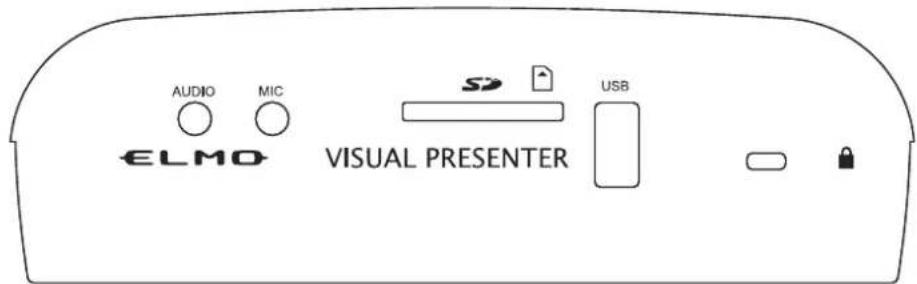
| Symbole | Fonction | |
| ① | AUDIO | Vers sortie audio. (Le cable Audio n'est pas fourni avec le produit.) |
| ② | MIC | Permet de connecter un micro. (Le Micro n'est pas fourni avec ce produit.) Utilisez un microphone à condensateur electret disponible dans le commerce. |
| ③ | SD | Permet d'insérer une carte SD (disponible dans le commerce). Appuyez à nouveau sur la carte SD pour l'éjecter. |
| ④ | USB | Pour brancher la tablette à stylet sans fil (vendue séparation) P48 ou une clé USB (disponible dans le commerce). P33 |
| ⑤ | Fente de sécurité. |
Note
- Le branchement de microphones différents des microphones à condensateur electret (micros pour ordinateurs etc) peut provoquer des dysfonctionnements.
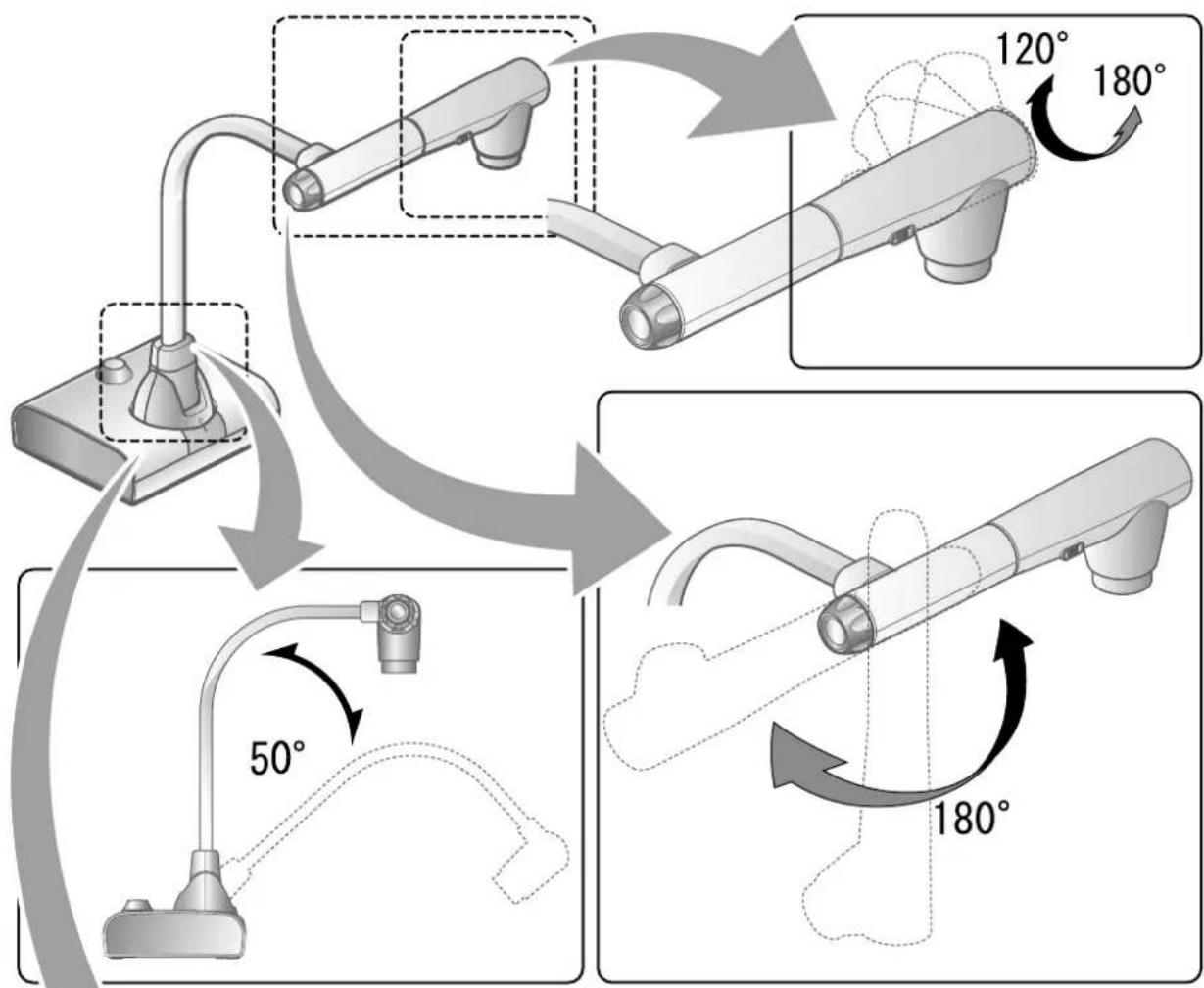
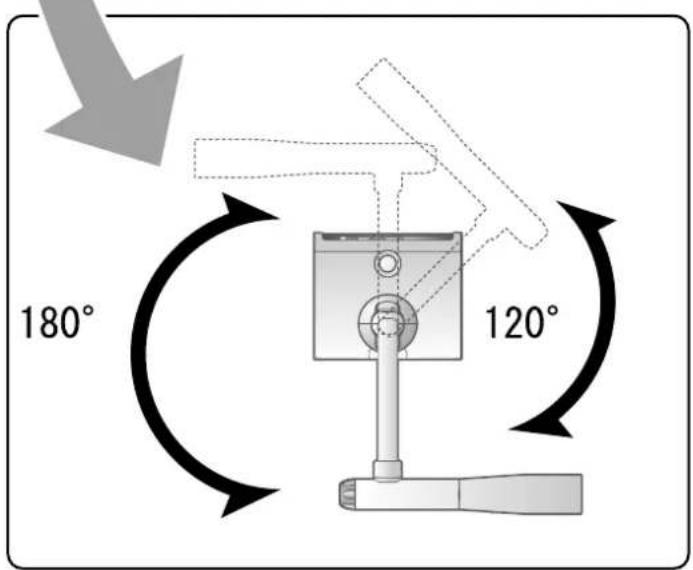
Rties mobiles de laamera de document
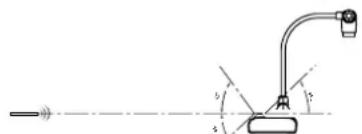
Le produit peut être déplace comme illustré ci-dessous.
2-2 Accessoires fournis
Lecommande
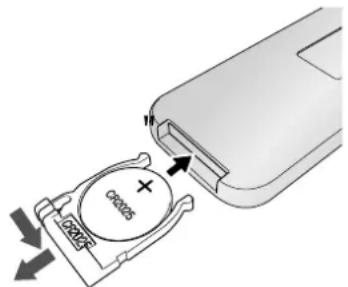
Préparation de la télécommande
Retirez le logement de la pile en,enfantant le dispositif de verrouillage.
Insérez la pilebouton dans le logement, face positive (+) vers le haut. Ensuite, insérez le logement de la pile dans la télécommande.
Note
- Utilisez un bouton pile CR2025 disponible dans le commerce pour la télécommande.

Mise en garde
Les enfants peuvent ingérer les petites piles. Conservez toujours les piles en lieu sur et hors de portée des enfants.
En cas d'ingestion d'une pile, consultez immédiatement un médecin, pour prévenir tout risque d'asphyxie ou blocage de la digestion, etc.
Fonctionnement de la télécommande
Pour les fonctionnements quand l' image de laamera est affichee, consultez
P.15
Pour des opérations lorsque les données dans la carte SD/clé USB sont affichées, consultez P.33
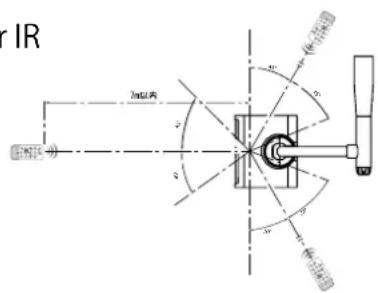
Réception du signal IR de la télécommande
Pointez l'émetteur infrarouge de la télécommande vers le récepteur infrarouge du produit, puis appuyez sur le bouton souhaité.
Portée :
Distance: A environ 7 m de la partie avant du récepteur IR
Angle: Sur 45^ vers le haut, vers le bas, a gauche et a
troite du récepteur IR
Note
- La portée peut être réduite quand le produit est placé à la lumière directe du soleil, pres d'une lumière fluorescente d'inverseur ou dans toute autre condition défavorable. En fonction des conditions de source lumineuse, le capteur peut ne pas receivevoir la luzière infrarouge. Dans ces cas, déplacez le produit ou protégéz-le de la source lumineuse.
Kation
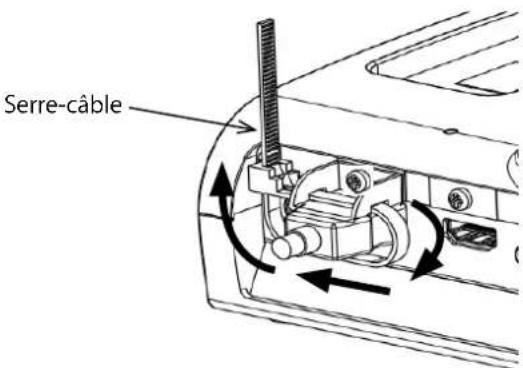
Comment utiliser la fixation et le serre-câbles fournis
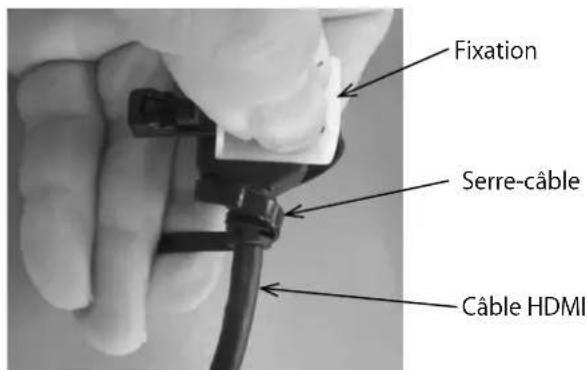
Vous pouvez fixer le cable HDMI au port HDMI en utilisant la fixation et le serre-cable fournis.
Articles à utiliser (fournis)
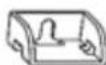
Fixation (Pour cable HDMI)
Serre-cable x 2
① Avant de brancher le cable HDMI au port HDMI, enlevez la vis au-dessus du port HDMI. Fixez la fixation et serrez la vis.
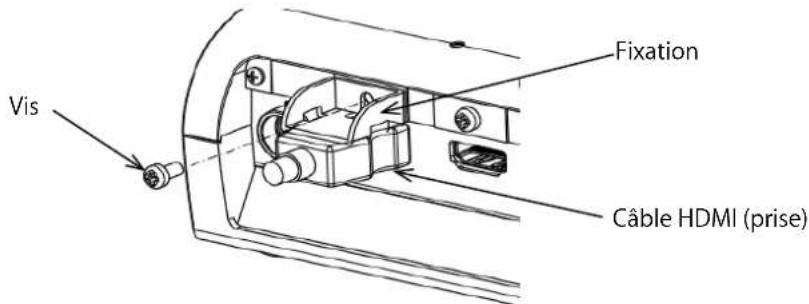
(2) Passez le serre-cables à travers la fixation et serrez autour de la prise du cable HDMI.
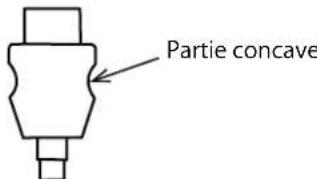
- Quand la prise a une partie concave, serrez le serre-cables autour de la partie concave pour la maintainir fermement.
- Le serre-cable fourni peut être utilisé de manière répetée.
Quand la prise n'a pas de partie concave, enveloppez le serre-cables comme indiqué ci-dessous.
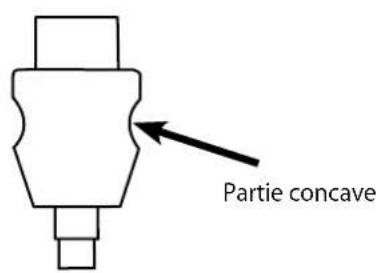
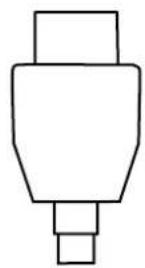
Avec une partie concave sans partie concave
① Enveloppez le serre-cable autour de la racine du cable et tirez-le fermement.
Enlevez la vis au-dessus du port HDMI et branche le cable HDMI. Fixez la fixation et serrez la vis.
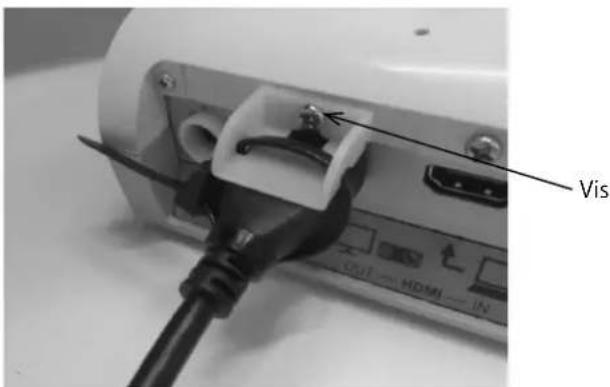
Attention
En fonction de la forme de la prise, la fixation ne peut pas etre utiliser.
2-3 Prise de vue
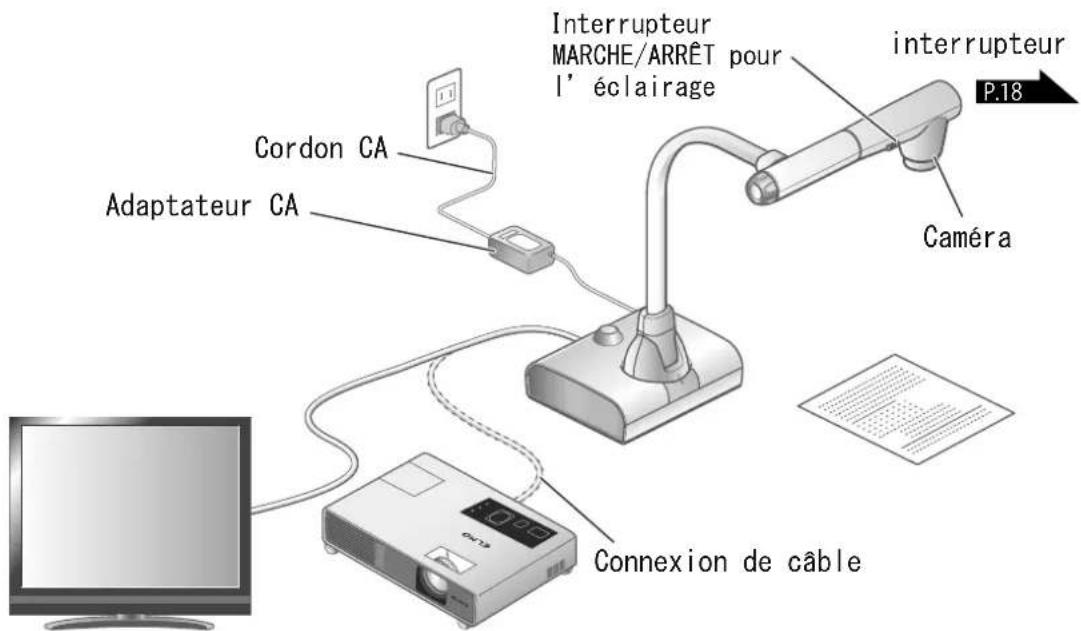
ramétrage du produit
Paramétrz le produit comme indiqué sur la figure ci-dessus. Puis branchez le produit à un projecteur ou à un écran, et allumez le produit. P.15
Branchement du cable électrique
Branchez le cable électrique et l'adaptateur CA. Puis branchez l'adaptateur CA au port [ ] sur le panneau arrêté du produit, et inséréz le cable électrique dans une prise murale.
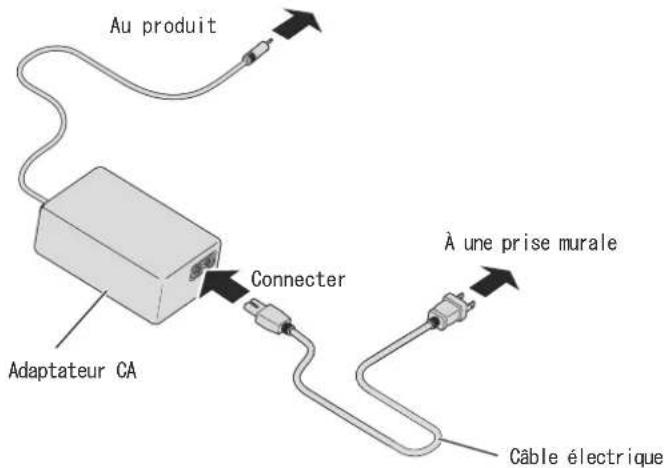
Branchement d'un cable video
Branchez le produit à un dispositif d'affichage en utilisant le cable video correspondant à la Specification du dispositif d'affichage. P.14
Attention
Avant de raccorder le produit à d'autres apparèils, voirlez à bien mettre ces derniers hors tension.
Mise sous/hors tension
- Appuyez sur le bouton [ ] du panneau de commande ou sur le bouton [ ] de la télécommande pour allumer l'alimentation. (Levoyant d'alimentation [ ] clignotera en bleu dans un premier temps. Puis il s'allumera en bleu fixement après quelques secondes.)
- Appuyez sur le bouton [ ] bdu panneau de commande ou sur le bouton [ ] bde la télécommande pour allumer l'alimentation.
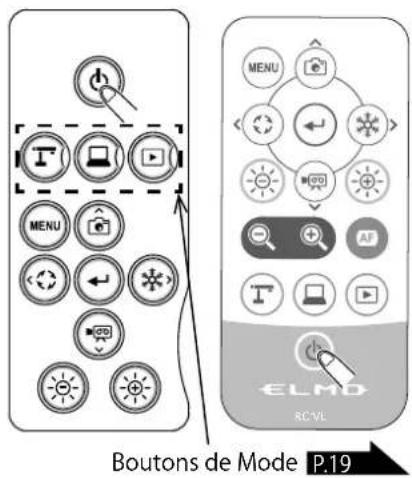
Vous doivent maintainir le bouton enforcé pendant deux secondes ou plus pour allumer le bouton sur le panneau de commande. (Levoyant Alimentation [Ouage] devient rouge.)
Note
- Ne pas faire fonctionner le produit tant que le voyageant du bouton Mode n'est pas tourné.
- Quand le produit est allumé pour la première fois, l'écran Paramétres sera affchéé. Sélectionné la région à utiliser sur l'écran et appuyez sur « OK ». L' image de laamera sera alors
glage de la taille
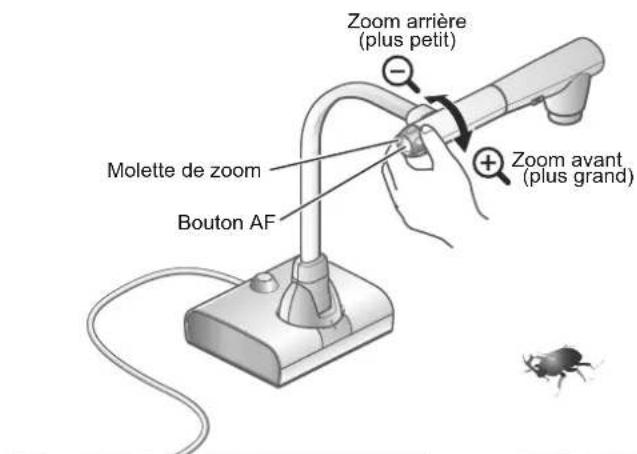
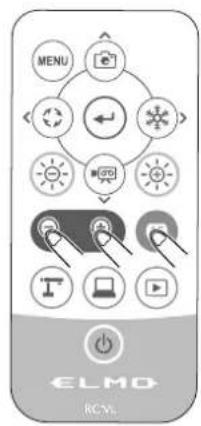
Vous pouvez régler la taille d'affichage du document en tournant la molette de zoom sur le produit ou en appuyant sur les boutons [ / ] de la télécommande.
- ZOOM AVANT : Le sujet sera montré en grande taille
- ZOOM ARRIÈRE Le sujet sera montré en petite taille.
Si vous ne pouvez pas Brokerir une image focalisée, utilisez le bouton AF sur la tete de laamera ou le bouton
[AF] sur la télécommande.
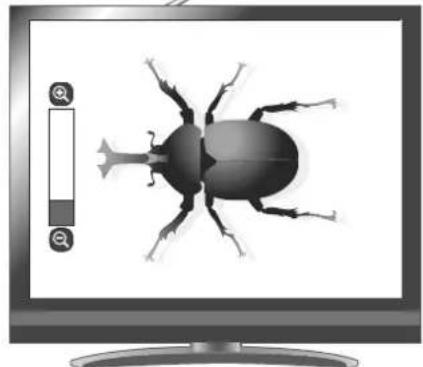

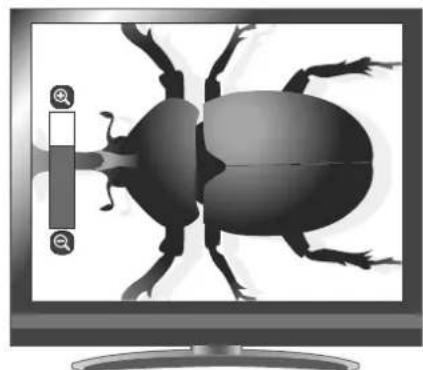
ZOOM ARRIÈRE ZOOM AVANT

Note
- Niveau du zoom : 24x (Zoom optique 12x + zoom de capteur 2x), Zoom numérique 12x (Total 288x zoom) (※ Le zoom de capteur ne fonctionne pas quand la résolution de sortie est UHD.)
- Quand le zoom optique atteint 12x , il se déplacera automatiquement vers le zoom de capteur en premier lieu, puis vers le zoom numérique.
- Le zoom numérique peut être mis sous tension et hors tension à partir du menu Réglage Systeme. (Réglage qualité image : Zoom numérique)
- Lorsque le zoom numérique est désactivé, seul le zoom optique fonctionne. (Le zoom de capteur ne fonctionne pas.)
glage de la luminosité
Utilisez les boutons [ / ] sur le panneau de commande ou les boutons [ ] de la télécommande pour changer le niveau de luminosité de l'image affichée. La luminosité de l' image ne changera pas automatiquement en réponse à la luminosité de l'environnement de prise de vue.
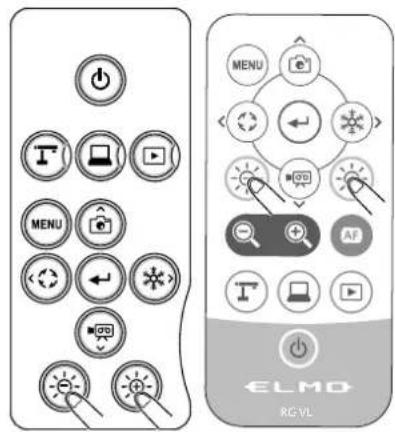
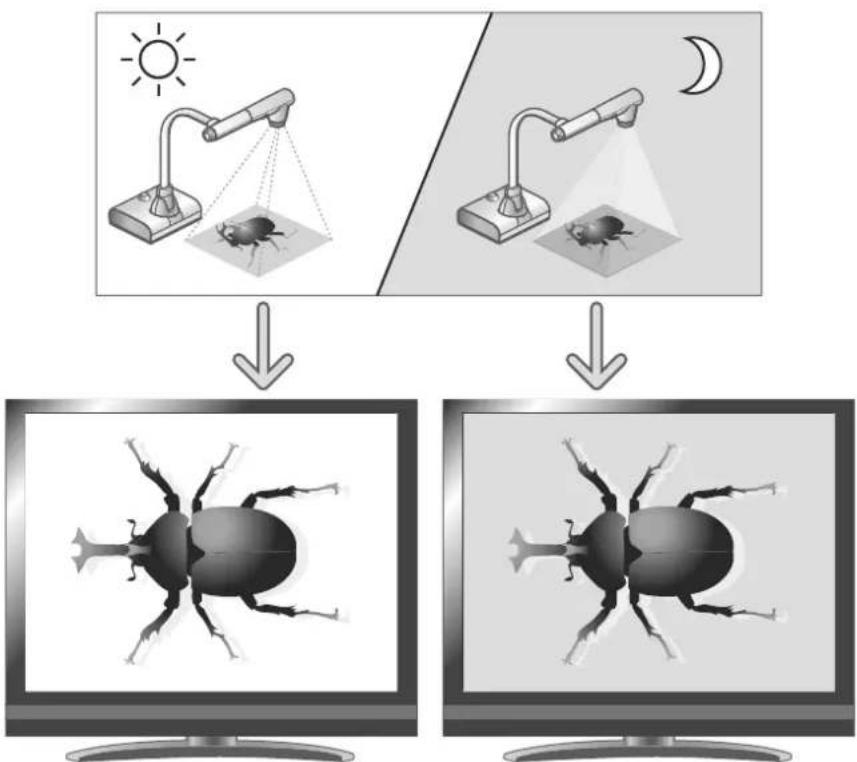
La luminosité de l' image est différente.
Note
- Pour réinitialiser le paramètre de luminosité à la valeur par défaut d'usine, appuyez sur les boutons [♂/♂] sur le panneau de commande en même temps.
- Si l'objet est exposé en plein soleil (pres d'une fenêtre, par exemple) ou à une lumière extrémement forte, la luminosité de l'écran peut ne pas s'assombrir suffisamment, même si le bouton [ ] du panneau de commande ou le bouton [ ] de la télécommande est enforcé. Dans ces cas, pour régler la quantité de luzière, fermez les rideaux ou éloignez l'objet de la luzière.
Aumage/extinction de I' éclairage à LED
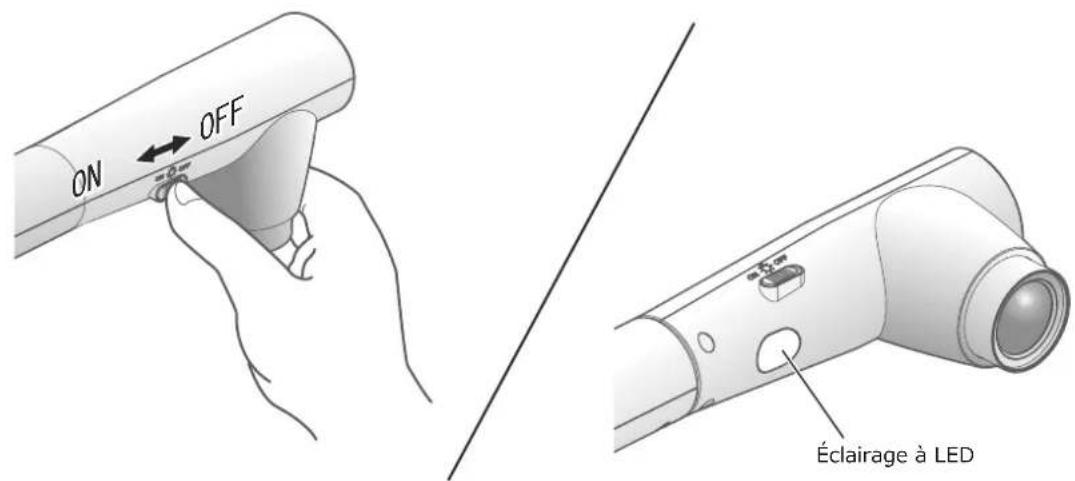
L'éclairage à LED peut être allumé ou êtreint en faisant coulibsser l'interrupteur d'éclairage à LED.
-
[ON]: L'éclairage à LED s'allumera.
-
[OFF]: L'éclairage à LED s'eteindra.
Attention
-
Pour prendre des instantanés de personnes, coupez l'interrupteur d'éclairage à LED.
-
Veillez à ne pas diriger la lumière de l'éclairage à LED directement dans les yeux.
-
Ce produit est équipé d'une LED haute luminosité. Vous pouvez utiliser l'éclairage à LED en toute sécurité pour éclairer les objets, toute fois leur luminosité diminuera progressivement en cas d'utilisation à long terme. Ce n'est pas un dysfonctionnement, mais une caractéristique normale de la LED.
-
Ne touchez pas l'éclairage LED lorsqu'il est allumé, car il peut être très chaud.

lection de la source d'image
Vous pouvez selectionner la source d'image comme décrit ci-dessous.
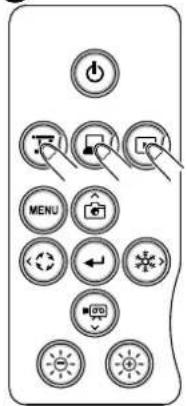
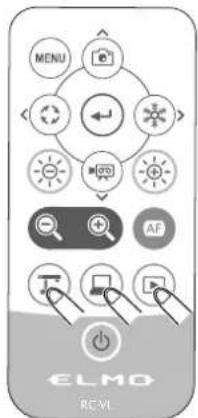
Image de laamera :
Bouton [T] sur le panneau de commande ou bouton [T] sur la télécommande.
Image entree dans le port [ HDMIN RGB IN ]
Bouton [ ] sur le panneau de commande ou Bouton [ ] sur la télécommande.
Image mémorisée dans la carte SD/la clé USB :
Bouton [ ] sur le panneau de commande ou Bouton [ ] sur la télécommande
Note
-
Lors de l'utilisation d'un ordinateur avec un mode sortie externe, réglez l'ordinateur en mode de sortie externe après avoir appuyé sur le bouton [ ] sur le panneau de commande ou sur le bouton [ ] sur la télécommande.
-
Quand le bouton [ ] sur le panneau de commande ou le bouton [ ] sur la télécommande est enforcé, l'image entree au port [ RGB IN ne sera emise qu'a partir du port [ ] et I' image entree au port [ HDM-IN ne sera emise qu'a partir du port [ OUT-HOMI ].
Aret sur image
Appuyez sur le bouton [ ] du panneau de commande ou sur le bouton [ ] sur la télécommande pour faire un arrêt sur image. Appuyez à nouveau sur le bouton pour annuler l'arrêt sur image.
2-4 Configuration des paramètres
Vous pouvez régler chaque paramètre du produit via le menu (textes ou icones) affché à l'écran.
Comment régler les paramètres
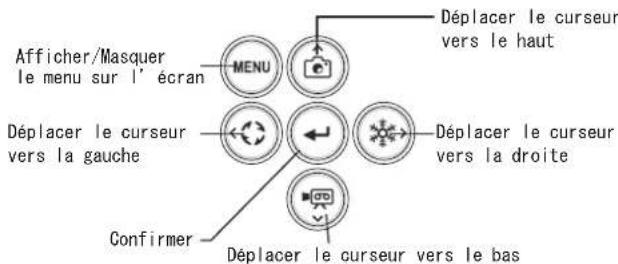
① Appuyez sur le bouton [ ] sur le panneau de commande ou sur la télécommande pour afficher le menu à l'écran. Puis utilisez les boutons [ ] pour déplacer le curseur vers l'icone que vous poulez actionner ou régler.
② Appuyez sur le bouton [ ] pour confirmer la valeur de réglage.
PANNEAU DE COMMANDE
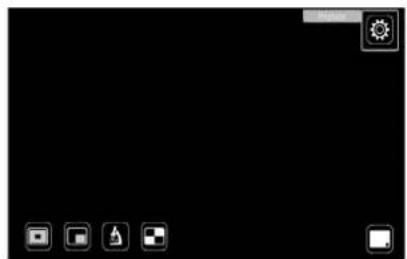
propos des Menus
Il y a 3 menus séparés affichés à l'écran.
- Menu Paramétres (Paramètre système, Paramètre de qualité d'image, etc.)
- Menu Fonction de Support ( Surbrillance, Masque, etc.) P.27
- Icone Masquer / Afficher le Menu
Paramètres
Déplacez le curseur sur l'écran de menu et seLECTIONnez le bouton [F]
Le menu Paramétres sera affché. Vous pouvez désirir les options suivantes : « Réglages système », « Réglages qualité image », « Informations produit ». [√ : Réglage par défaut (valeur par défaut) ]
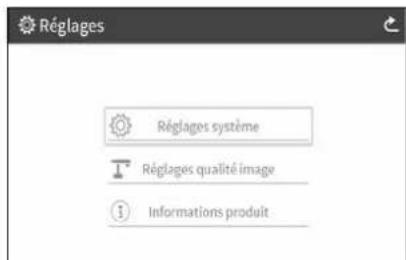
Pour passer à la couche précédente ou masquer le menu, Sélectionnez l'icone droite (arrêt sur image) [ bassez à [ et appuyez sur le bouton [
Menu Paramètre système
(Page 1/4)
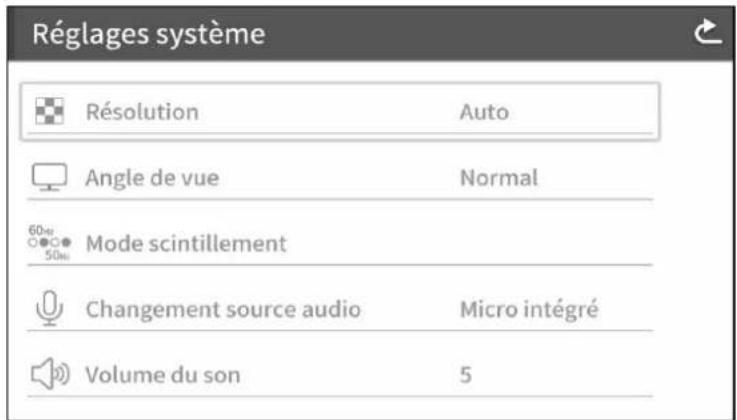
| Icône No | m Valeurs possibles | Valeur d'usine | Fonction | ||
| Résolution | Auto √ | Permet de définir la résolution de l' image de sortie.※ | |||
| UHD(3840 x 2160) | |||||
| FHD(1920 x 1080) | |||||
| HD(1280 x 720) | |||||
| XGA(1024 x 768) | |||||
| Angle de vue | Normal (16:9) √ | Permet de définir l' angle de vue de l' image de sortie. | |||
| Plein écran (4:3) | |||||
| 60Hz50Hz | Mode scintillagement | Réglage de fréquence | 60Hz | Japon / U.S | Permet de réduire le scintillagement de la lumière fluorescente due à la fréquence d'alimentation électrique. Sélectionnez la même valeur que celle utilisée pour la fréquence d'alimentation électrique.. |
| 50Hz Autres | |||||
| OFF - | |||||
| Filtre ND | ON - Réglez cette option sur MARCHE en cas de halo dû au scintillagement. (Par exemple, dans le cas d'une prise de vue en extérieur ou si l'environnement est trop lumineux.)Cela peut réduire le scintillagement. | ||||
| OFF | √ | ||||
| Changement source audio | Microphone intégré | √ | Permet de définir le microphone intégré comme source audio. (monophonique) | ||
| Micro externe | Permet de définir le microphone externe comme source audio. (monophonique) | ||||
| Entrée de ligne | Permet de définir l' entrée de ligne comme source audio (stéreo) | ||||
| Son désactivé | Permet de couper le son. | ||||
| Volume du son | 0 ~ 10 | 5 | Permet de définir le volume sonore HDMI et le volume du microphone extérieur. | ||
※ si l' image n'est pas affichee sur le dispositif d'affichage connecte du fait d'un
mésapparlement de la résolution entre I' image de sortie et le dispositif d'affichage quand la
Résolution dans le menu Parametes système n'est pas regle sur AUTO, appuyez sur le bouton
Camera [T] pendant plus de 5 secondes pour regler la résolution sur AUTO. ※ Cette fonction est disponible quand la résolution n'est pas reglee sur AUTO. ※ Le produit passera en mode Camera quand la résolution est reglee sur AUTO de cette
fon.
(Page 2/4)
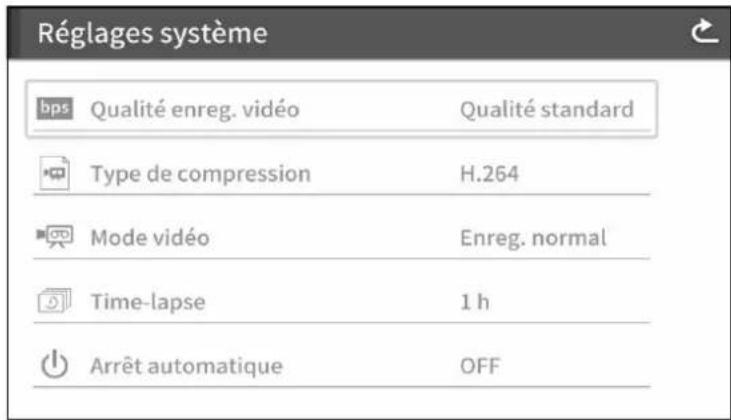
| I'centre Nom | Valeurs possibles | Valeur d'usine | Fonction | |
| bps | Qualité enreg. videoe | Excellente qualité | Permet de régler le début binaire de l'enregistrement.※ Si vous sélectionnez Excellente qualité ou Haute qualité, le temps d'enregistrement est plus court. | |
| Haute qualité | ||||
| Normale✓ | ||||
| Économie | ||||
| Économie rapide | ||||
| Type de compression | H.264✓ | Permet de définir le type de compression videoe sur H.264. | ||
| HEVC | Permet de définir le type de compression videoe sur H.265. | |||
| Mode videoe | Enreg. Normal✓ Permet d'enregistre | Permet deréirer une videoe en combinant plusieurs photos prises à un certain intervalle. Vous pouvez régler l'intervalle d'enregistrement dans l'option « Time-lapse » . | ||
| Time-lapse recLaps de temps d'enregistrement | ||||
| Time-lapse | 1 min | Permet de créé une videoe d'1 seconde en combinant 30 photos prises à des intervalles prédéfinis. | ||
| 10 min | ||||
| 30 min | ||||
| 1 h✓ | ||||
| 3 h | ||||
| 6 h | ||||
| Arrêt automatique | OFF✓ | Permet de couper automatiquement l'alimentation au bout d'un certain temps d'inactivité. | ||
| 30 min | ||||
| 1 h | ||||
| 2 h | ||||
| 3 h | ||||
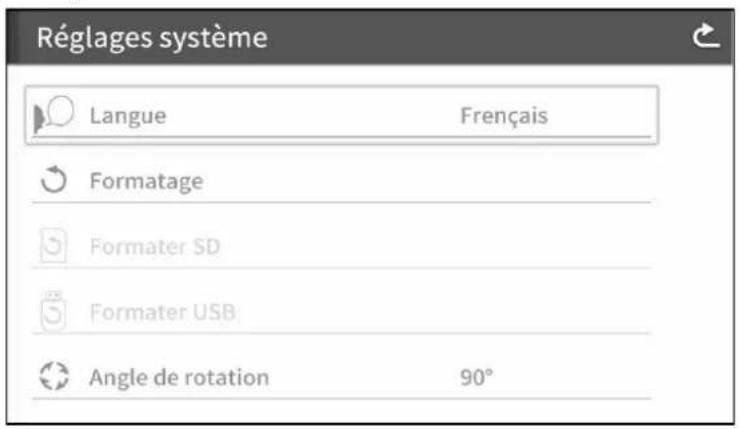
(Page 3/4)
| Icône No. | m | Valeurs possibles | Valeur d'usine | Fonction |
| Langue | japonais √ | Permet de sélectionner la langue pour l'affichage à l'écran. | ||
| anglais | ||||
| allemand | ||||
| français | ||||
| chinois | ||||
| Formatage | OUI | - | Permet de remettre aux valeurs par défaut d'usine.Si « OUI » est scélectionné, une fenêtre de confirmation sera affichée, demandant si vous foulez redémarrer le produit. | |
| NON. | ||||
| Formater SD | OUI | - | Permet de formater rapidement une carte SD.Si « OUI » est scélectionné, une fenêtre de confirmation sera affichée, demandant si vous foulez formater la carte SD. | |
| NON. | ||||
| Formater USB | OUI | - | Permet de formater rapidement la clé USB.Si « OUI » est scélectionné, une fenêtre de confirmation sera affichée, demandant si vous foulez formater la clé USB | |
| NON. | ||||
| Angle de rotation | 90° √ | Permet de définir l'angle de la rotation d' image. | ||
| 180° |
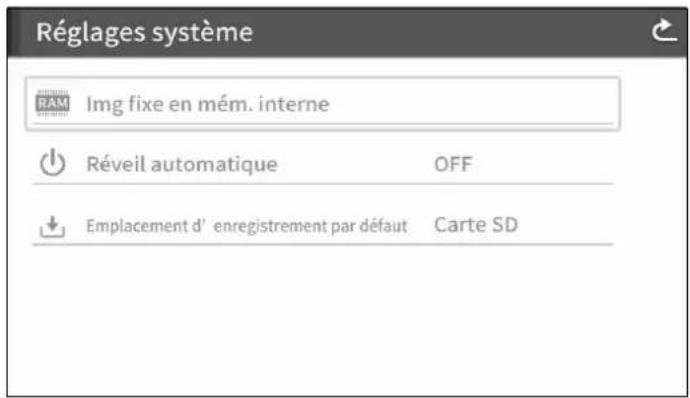
(Page 4/4)
| Icône Nom | Valeurs possibles | Valeur d'usine | Fonction | |
| RAM | Img fixe en=mim. interne | Enregistrer | - | Permet d'enregistrer une image dans la mémoire interne. Appuyez sur « Enregistrement » pour saugérder l'image. |
| Lecture | ||||
| ◇ | Réveil automatique. | ON | Lorsque ce paramètre est réalisé sur MARCHE, le produit démarre automatiquement dés que l'alimentation CA est branchée. | |
| OFF ✓ | ||||
| ◇ | Emplacement d'enregistrement par défaut | Carte SD ✓ | Permet de définir la destination par défaut où les images ou vidés doivent être enregistrées. | |
| Clé USB | ||||
Menu Réglage de la qualité image
(Page 1/2)
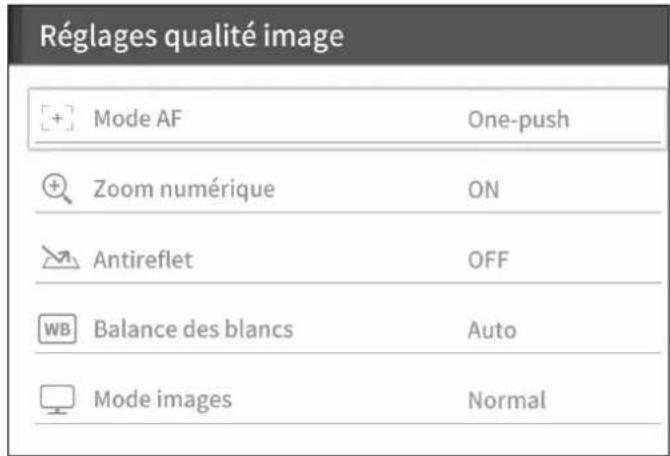
| Icône No. | m | Valeurs possibles | Valeur d'usine | Fonction |
| [+] | Mode AF | Synchro. zoom | Permet de procéder à la mise au point une seule fois après avoir zoomé. | |
| One-push √ | Permet de réaliser une mise au point automatique uniquement une fois que le bouton AF sur la tête de laamera ou le bouton AF [ ] sur la télécommande est enforcé. | |||
| ® | Zoom numérique | ON | √ | Permet d'activer ou désactiver le zoom numérique. |
| OFF | ||||
| Δ | Anti-reflet | ON | Permet d'activer ou désactiver la fonction anti-reflet. | |
| OFF √ | ||||
| WB | Balance des blancs | Auto √ | Pour toujours régler la balance des blancs automatiquement. La balance des blancs est régée automatiquement pour produit une couleur plus naturelle en fonction des caractéristiques de l'objet. | |
| One-push | ||||
| Lumière fluorescente | Permet de régler automatiquement la balance des blancs une seule fois quand ce réglage est sélectionné. | |||
| Intérieur | Permet de régler la balance des blancs en fonction de l'environnement sous la lumière fluorescente. | |||
| Exterieur | Permet de régler la balance des blancs en fonction de l'environnement interieur | |||
| DLP | Permet de régler la balance des blancs en fonction de l'environnement extérieur | |||
| Mode images | Normale √ Adapté à l'affichage de documents. | |||
| Accentuation Permet de mettre l'image en valeur. | ||||
| Accentuation couleur | Adapté à l'affichage d'objets colorés. | |||
| Noir/blanc Permet d'afficher des images en noir et blanc. | ||||
| DLP | Adapté à la projection d'images avec un projecteur. | |||
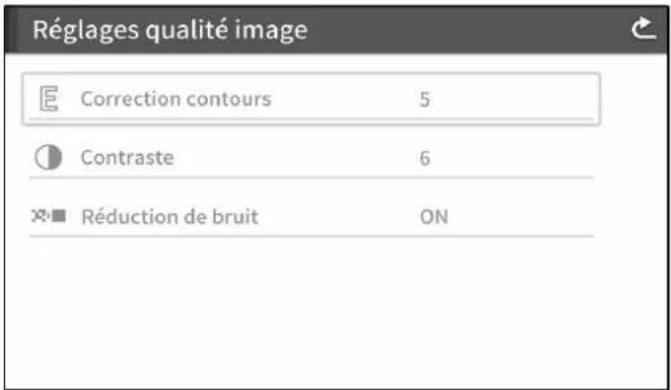
(Page 2/2)
| Icône Nom | Valeurs possibles | Valeur d'usine | Fonction | |
| E | Correction de contours | 0~10 5 | Permet de régler le niveau d'amélioration des contours. | |
| Ø | Contraste 0~10 5 Permet de régler le conructe de l'image. | |||
| Ø | Réduction de bruit | ON | Réduit le bruit. | |
| OFF ✓ | ||||
Menu Informations sur le produit
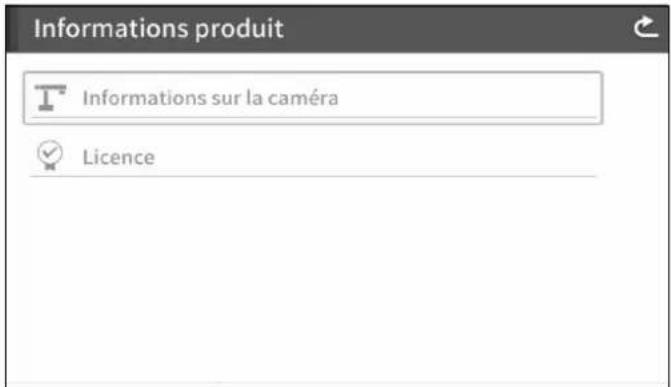
| Icône Nom | Sélection Élement | Fonction | |
| T | Informations sur laamera | De produitNom | Permet d'afficher le nom du produit. |
| Numéro de série | Permet d'afficher le numéro de série du produit. | ||
| VersionProduit | Permet d'afficher la version du firmware. | ||
| CMOS FPGA Permet d'afficher la version du CMOS FPGA. | |||
| FPGAPRINCIPAL | Permet d'afficher la version de FPGA qui commande la sortie RVB. | ||
| Date deProduction | Permet d'afficher la date de production. | ||
| © | Licence Permit d'afficher les informations de la licence utilisée pour le produit. | ||
Menu Fonction de Support
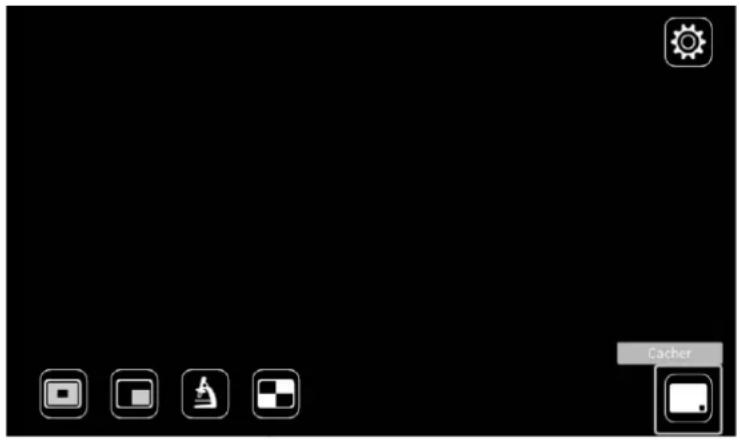
| Icône | Nom Fonction | |
| Surligneur | Permet demettre en valeur le contraste pour la zone spécifique de l' image afin d'attirer l'attention du public. | |
| Masque Permet de masquer la zone spécifique de l' image avec le masque. | ||
| Microscope Réglez ce mode quand vous utilisez le produit avec un microscope. | ||
| Comparaison de photo | Permet d'afficher une image fixe et une image en direct ensemble sur un même écran. Une image fixe enregistrée sur une carte SD ou une clé USB est affichée sur le côté gauche de l'écran, et l'image de laamera sur la droite. | |
| Menu Masquer | Permet de dissimuler le menu. Appuyez sur le bouton MENU pour afficher à nouveau le menu. | |
| Paramètres Permet d'afficher le menu Paramètres. |
■ Configuration des réglages de la fonction de support Surligneur
| Icône | Nom Fonction | |
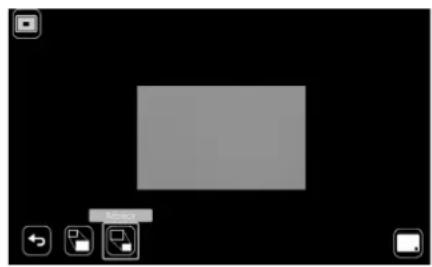
| Expansion Pour étendre la zone mise en surbrillance. | ||
| Rétrécir Pour rétrécir la zone mise en surbrillance. | ||
| Menu Masquer | Permet de masquer les icônes de menu. (Appuyez sur le bouton MENU pour afficher à nouveau les icônes.) | |
| Retour Permet de metre fin à la fonction de mise en surbrillance. |
Masque
| Icône No | m Fonction | |
| Gauche Permet de déplacer le masque vers la gauche. | ||
| Droite Permet de déplacer le masque vers la droite. | ||
| Haut Permet de déplacer le masque vers le haut. | ||
| Bas Permet de déplacer le masque vers le bas. | ||
| Commutation d'affichage | Permet de commuter la position d'affichage du masque. (Haut ou bas / Gauche ou droite) | |
| Menu Masquer | Permet de masquer les icônes de menu. (Appuyez sur le bouton MENU pour afficher à nouveau les icônes.) | |
| Retour Permet de mettre fin à la fonction de masque. |
Mode microscope
| Icône No | m Fonction | |
| Menu Masquer | Permet de masquer les icônes du menu. (Appuyez sur le bouton MENU pour afficher à nouveau les icônes.) | |
| Retour Permet de mettre fin au mode microscope. | ||
Compare Picture
| Icône No | Fonction | |
| Menu Masquer | Permet de masquer les icônes de menu. (Appuyez sur le bouton MENU pour afficher à nouveau les icônes.) | |
| Retour Permet de mettre fin à la fonction Comparaison d'images. | ||
Fonction Surbrillance
Opérations de mis en surbrillance
Quand l'icone [ ] dans l'angle inférieur gauche de l'écran de menu est seLECTIONnée pendant que l' image de laamera ou le mode lecture est affché, la fonction mise en surbrillance fonctionne.
La fonction mise en surbrillance peut etre effacée en selectionnant le bouton [ ]
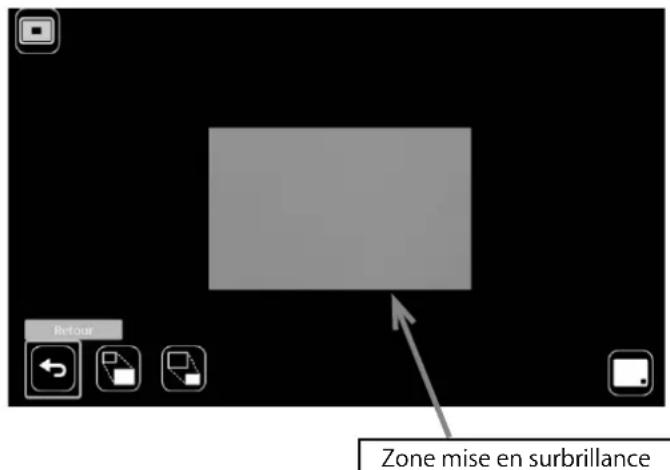

Note
- La fonction mise en surbrillance ne peut pas etre utiliser que quand le mode entrée externe [ ] est selectionné.
- L' image mise en surbrillance ne peut pas'être enregistrée.
Opérations de réglage
En utilisant Expansion [ ] et Rétrecir [ ] dans le menu, vous pouvez modifier la taille de la zone mise en surbrillance.
Fonction Masque
C^ est une fonction qui permet de masquer une partie de l'image.
Opérations masque
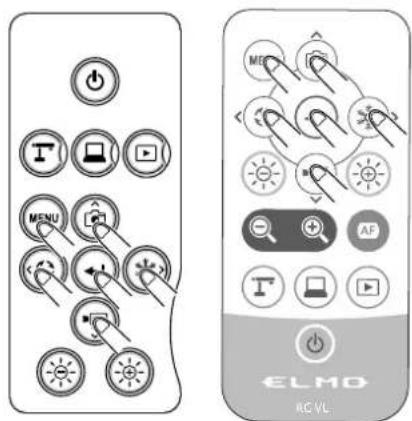
Lorsque Masque [ ] est sélection dans le menu affché en appuyant sur le bouton MENU [ MENU] de la télécommande ou sur le panneau de commande pendant que l' image de laamera ou le mode de lecture est affché, l' effet de masque est appliqué.
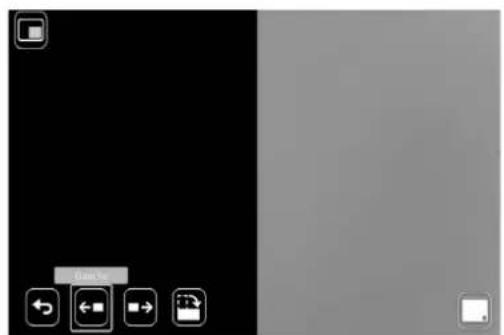
Vous pouvez déplacer la zone masquée en appuyant sur le bouton Entrée [ ] sur le panneau de commande ou sur le bouton [ ] sur la télécommande après avoir déplaced le curseur vers la gauche [ ] ou sur la droite [ ].
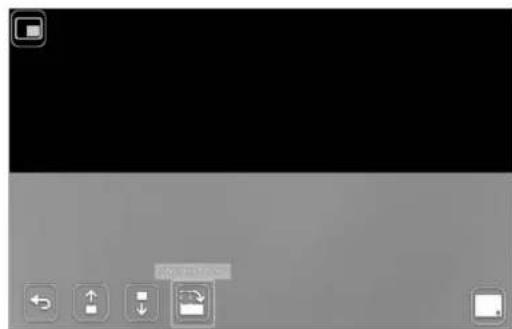
Avec le bouton de commutation d'affichage[ ] , l'icone peut etre modifiée en [ ] haut ou [ ] bas.
La fonction masque peut être annulée en appuyant sur Retour [ ] dans le menu.
Note
- La fonction masque ne peut pas etre utiliser que quand le mode entrée externe [seLECTIONné.

L' image masquée ne peut pas'être enregistrée.
Mode microscope
C'est une fonction qui permet de régler le produit en un mode adapté pour une utilisation avec un microscope. Pour plus d'informations sur la façon d'utiliser ou de connecter le microscope au produit, consulter « 3-4 Affichage d'images agrandies en utilisant un microscope » P.62
Fonction Comparaison d'image
Permet d'afficher l' image de laamera en direct et une image fixe mémorisée sur une carte SD/une clé USB ensemble sur un écran.
(4 images au maximum peuvent être affichées sur un seul écran. Il n'est pas possible d'afficher plusieurs images deamera en direct.)
Opérations de Comparaison d'images
Lorsque la fonction Comparaison d'images [ ] est selectionnée dans le menu affché en appuyant sur le bouton MENU [ [MENU] de la télécommande ou sur le panneau de commande pendant que l' image de laamera ou le mode de lecture est affché, l'écran USB/SD s' affiche.
Une liste d'images fixes est affichée quand la destination d'enregistrement de l' image fixe [comparaison d'image fixe SD/image fixe USB] est selectionnée. Sélectionnez l' image à afficher dans un écran partagé. (4 images au maximum peuvent être sélectionnées.)
※ Appuyez sur l'icone de la Caméra [ T] en haut à gauche de l'écran pour afficher l' image de la caméra en direct dans l'écran partagé.
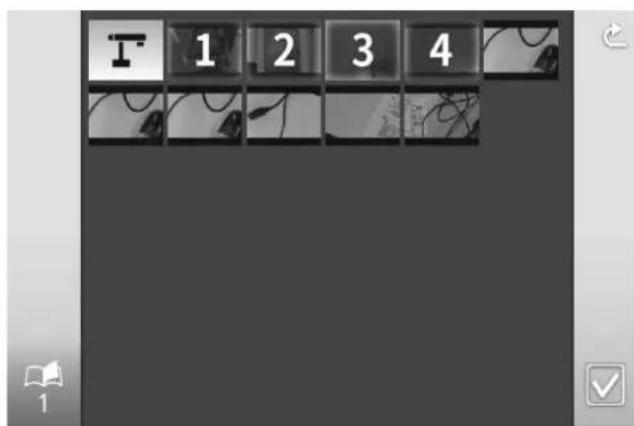
L'écran partagé est affché quand le bouton Executer Écran partagé [ ] est seLECTIONné.
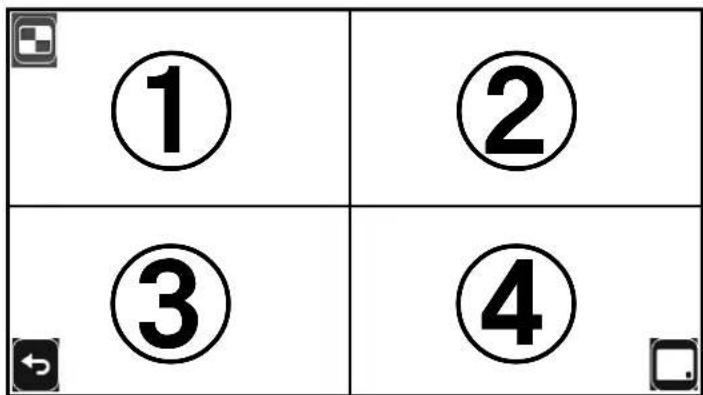
※ On peut passer du Masquage ou de l'affichage du menu en sélectionnant le bouton MENU [ [MEN]. La fonction de comparaison d' image peut etre effacée en selectionnant Retour [ ] dans le menu et la liste d' images fixes est a nouveau affichee.
- La fonction comparaison d' image ne peut pas etre utiliser que quand le mode d' entrée externe [est selectionné.
Note
3-1 Utilisation d'une carte SD/d'une clé USB
Le produit vous permet d'enregistrer l' image de laamera sous forme d'image fixe sur une carte SD, sur une clé USB ou dans la mémoire interne. Vous pouvez également enregistrer l' image de laamera sous forme de video sur une carte SD.
Les données d'image enregistrées sur une carte SD, sur une clé USB ou dans la mémoire interne peuvent être affichées à l'écran.
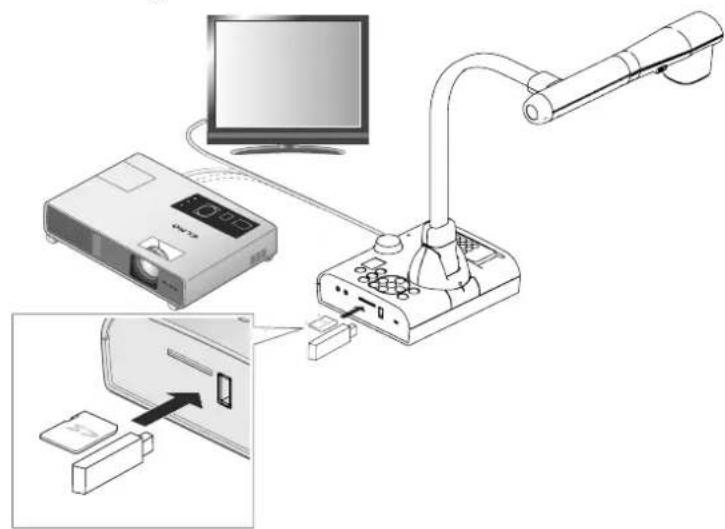
Insérez la carte SD (SD/SDHC/SDXC, disponibles dans le commerce) ou la clé USB (disponible dans le commerce) dans la fente du panneau lésral avant de commencer. P9
※ L'enregistrement est impossible si une carte SD ou une clé USB est insérée.
- Enregistrement video (HEVC (H.265)/H.264): SD
- Enregistrement d' image fixe (JPEG) : Carte SD/Clé USB/Mémoire interne
※ Pour l'enregistrement video, une carte SD de classe de vitesse 10 ou supérieure est requise.
※ Vous pouvezCHOISIR LA METHODE DE COMPRESSION video (HEVC (H.265)/H.264) dans le menu Parametes système.
Note
- A propos de la carte SD
Aucune carte SDXC ne peut etre utilisee. - Nous vous recommendons de formater une carte SD avec ce produit avant de l'utiliser.
L' enregistrement video est possible uniquement avec une carte SD (SD/SDHC) de classe de vitesse 10 ou supérieure. -
Nous vous recommendons d'utiliser une carte SD de classe de vitesse 10 ou supérieure.
-
A propos de la Clé USB
UtilizeunecléUSBjusqu'a32GO.
- Nous vous recommendons de formater une clé USB avec ce produit avant de l'utiliser.
-
La reconnaissance de la carte mémoire après son insertion (carte SD ou clé USB) après l'insertion ou l'enregistrement d'images sur la carte mémoire peuvent prendre un certain temps.
-
Ne retirez pas la carte mémoire (carte SD ou clé USB) si le produit est en train d' y acceder (pendant I' enregistrement, la lecture ou la fonction de support).
Note
- Formatage d'une carte SD/clé USB. Si vous doivent formater une carte SD/clé USB, insérez-la dans le produit, puis procédez au formatage.
① Appuyez sur le bouton [ ] sur le panneau de commande pour afficher le menu.
② Sélectionnez « Formater SD » ou « Formater USB » dans le menu « Paramétres système »
3 Une fenêtre de confirmation sera affichée. Sélectionnez « Oui » pour exécuter le formatage.
④ Sélectionnéz « Non » si vous ne poulez pas exécuter le formatage.
■registrement Image fixe
Opérations de base
① Appuyez sur le bouton [T] Sur le panneau de commande ou sur le bouton [T] sur la télécommande.
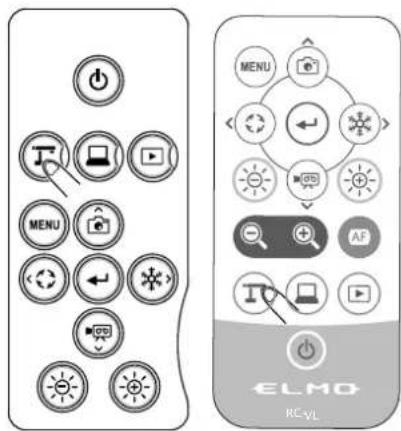
Assurez-vous que le menu n'est pas affché sur l'écran et appuyez sur le bouton [ ] sur le panneau de commande ou sur le bouton [ ] sur la télécommande.
Si le menu est affiché sur l'écran, effectuez l'opération ci-dessus après avoir masqué le menu en appuyant sur le bouton [ 艹 sur le panneau de commande ou sur la télécommande.
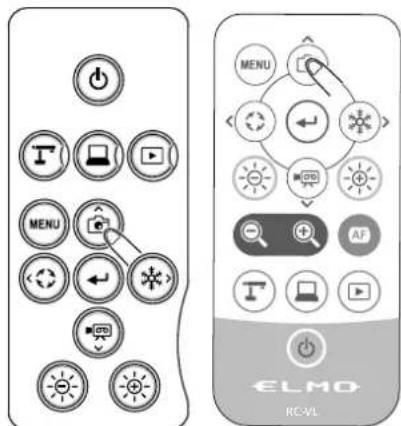
(3) Une image fixe sera enregistrée lorsque

s'affiche sur l'écran.
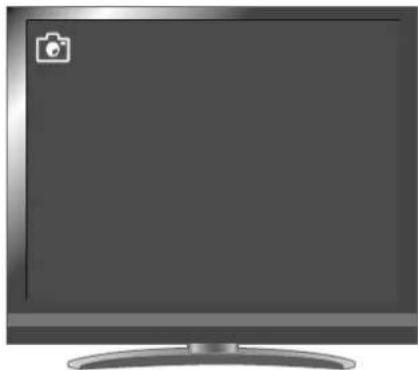
Enregistrement
Vidéo
Opérations de base
① Appuyez sur le bouton [T] sur le panneau de commande ou sur le bouton [T] sur la télécommande.
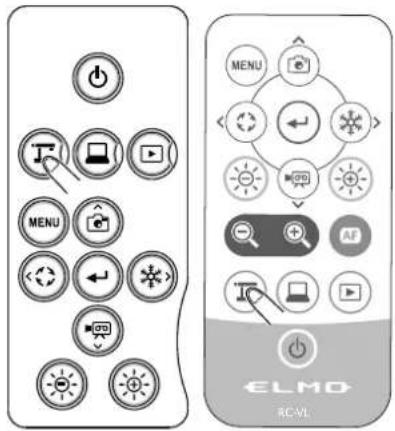
Assurez-vous que le menu n'est pas affché sur l'écran et appuyez sur le bouton [ ] sur le panneau de commande ou sur le bouton [ ] de la télécommande.
Si le menu est affiché sur l'écran, effectuez l'opération ci-dessus après avoir caché le menu en appuyant sur le bouton [ ① sur le panneau de commande ou de la télécommande.
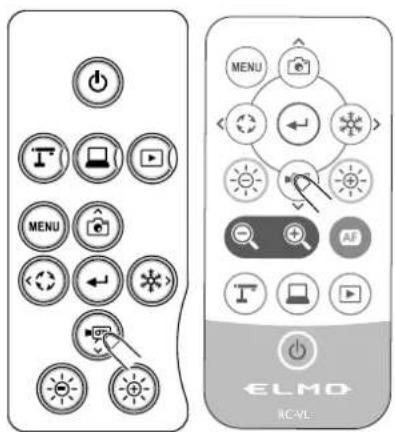
3 L'enregistrement video commence quand [ ] apparait en haut a gauche de I' écran. Quand vous rappuyez sur le bouton [ ] sur le panneau de commande ou sur le bouton [ ] de la télécommande, I'enregistrement video s'arrête et [ ] disparaître;
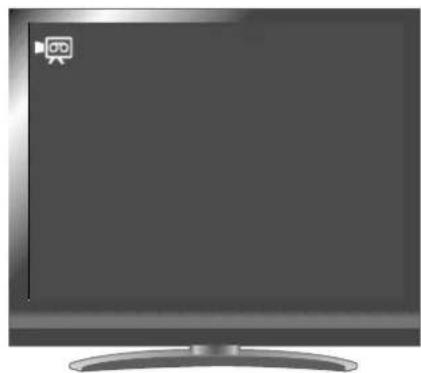
Enregistrement
Note
- L'enregistrement video sera réalisé avec la résolution actuellément affichée. Changez la résolution à partir du menu Paramétres système si nécessaire.
Lors de l' enregistrement d'une video, utilisez une carte memoire (carte SD ou cle USB) avec des vitesses de lecture/escrite plus rapides (en cas de carte SD : Categorie 10 ou supérieure), sinon, la qualite d' image peut se deteteriorer.
- Comment sélectionner l' emplacement d' enregistrement quand la carte SD et la clé USB sont insérées dans le produit (enregistrement d'image fixe)
Pendant que I' image de laamera est affichee sur I' écran, appuyez sur le bouton MENU [Menu] sur le panneau de commande pour afficher le menu. Puis selectionnez [Carte SD] ou [Clé USB] dans [Emplacement d' enregistrement par défaut] ans le menu Paramètre système. P24
A fichage des données enregistrées
Affichage de vignettes (liste des images fixes/vidEOS)
Opérations de base
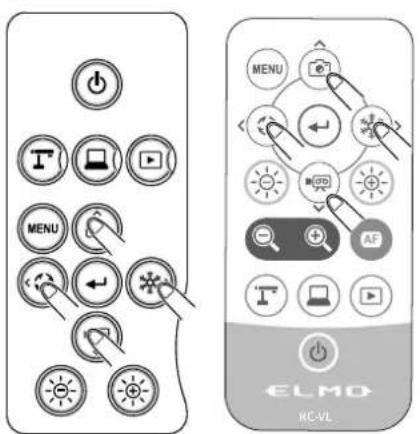
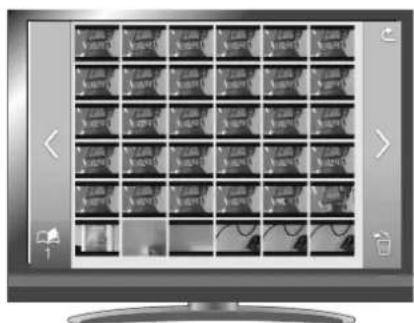
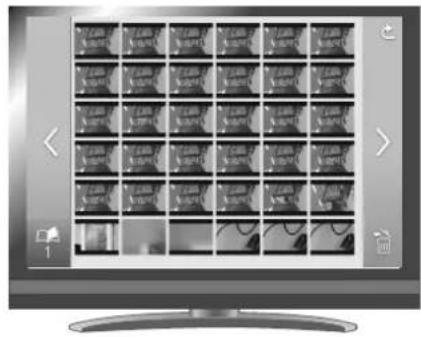
① Appuyez sur le bouton [ du panneau de commande ou sur le bouton sur la télécommande pour afficher un menu permettant de selectionner le support et le type de fichier (image fixe SD / video SD / image fixe USB). Sélectionnez le support souhaité et le type de fichier pour afficher les vignettes (liste d'images fixes/vidEOS).

OPÉRATIONS AVANÇÉES
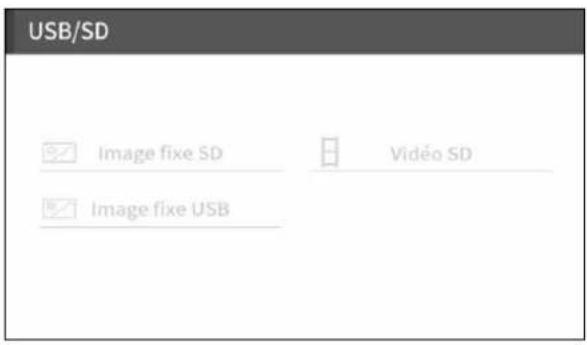
(2) Comment déplacer le curseur
(1) You pouvez déplacer le curseur en utilisant les boutons[ ] sur le panneau de commande ou le bouton[ ] sur la télécommande.
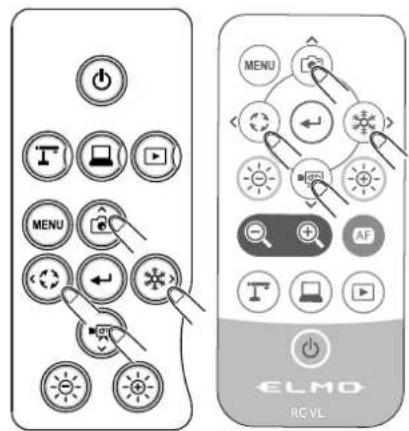
(2) Appuyez sur le bouton [du panneau de commande ou sur le bouton [ ] sur la télécommande pour executer l' éléments selectionné.
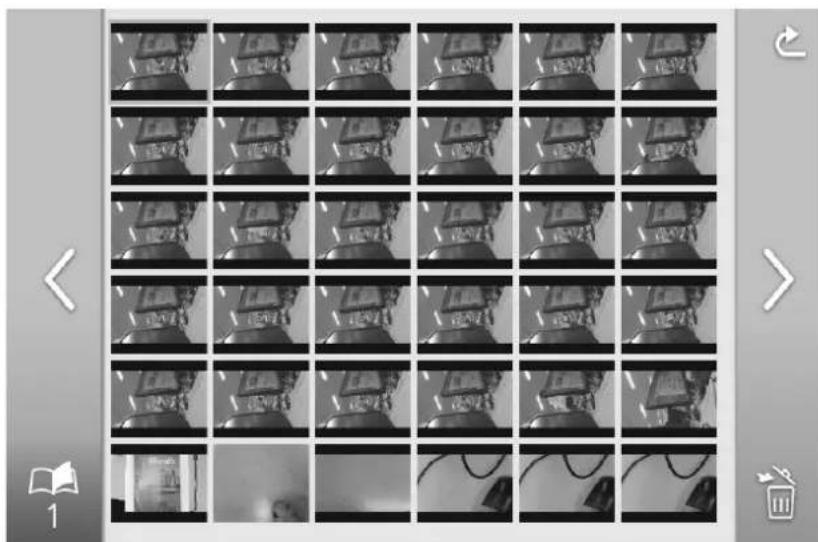
Descriptions de Menu
Menu affichage des vignettes
| Icône No | m Fonction | |
| Page préc. Permet de | revenir à la page de vignettes précédente. | |
| Page suivante Permet | de passer à la page de vignettes suivante. | |
| Supprimer | Permet de supprimer tous les fichiers sélectionnés. Appuyez sur l' icône Menu Pré, pour quitter le mode de suppression de filchier. (※ Vous pouvez sélectionner des filchiers dans différentes pages.) | |
| Numéro de page de vignette | Permet d'afficher le numéro de page. | |
| Menu Pré Permet de | revenir à la page de menu précédent. |
Affichage d'une image fixe en plein écran
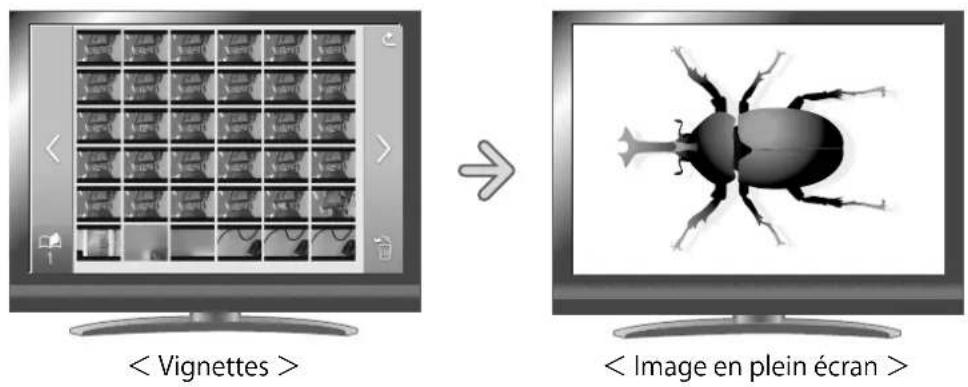
Vous pouvez afficher une image fixe sélectionnée parmi les vignettes (image fixe SD / image fixe USB) en plein écran
PONNNNNS
Opérations de base
① Affichage de la liste de vignettes dans le menu Vignettes. À partir du menu USB/SD, Sélectionnez une image fixe SD ou une image fixe USB pour afficher la liste de vignettes. Chaque menu sera également affché.
② Sélectionnez une image fixe que vous poulez afficher en plein écran. Appuyez sur le bouton [ ] du panneau de commande ou sur le bouton [ ] de la télécommande pour déplacer le curseur.
(3) Confirmez l' image fixe que vous poulez afficher en plein écran.
Appuyez sur le bouton [ ] sur le panneau de commande ou sur le bouton [ ] de la télécommande.
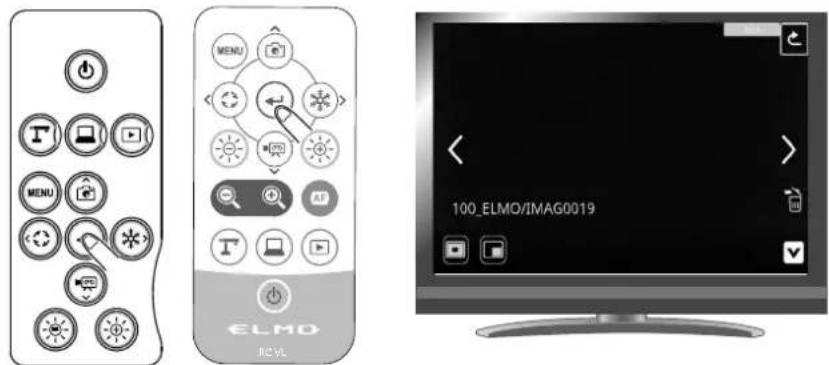
Le menu sera affché.
Si vous VOULEZ masquer le menu, appuyez sur le bouton MENU [MENU] sur la télécommande ou sur le panneau de commande.
L' image à afficher peut être changée en appuyant sur le bouton [ ] après seLECTION de l' image en utilisant Précédent [ ] ou Suivant [ ] dans le menu.
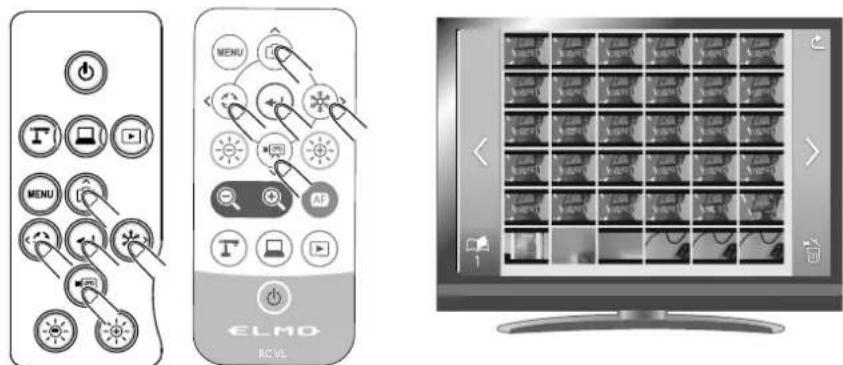
Pour revenir à l'écran de vignettes, appuyez sur le bouton [ ] sur le panneau de commande ou sur le bouton [ ] sur la télécommande pour afficher le bouton [ ]. Puis appuyez sur le bouton [ ]
Configuration des paramètres
Tandis qu'une image fixe est affichée en plein écran, le menu Image fixe et le menu Fonction de support sont affichés. Sélectionnez l'icone de menu Masquer [ ] pour masquer les menus.
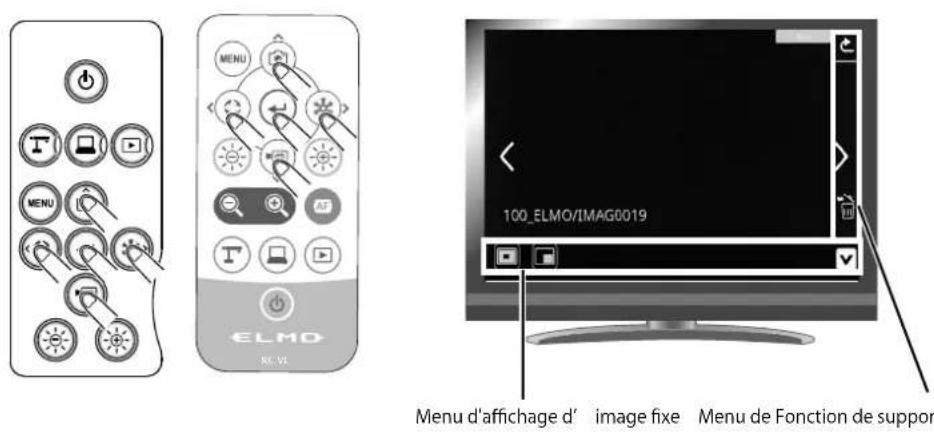
Déplacez le curseur avec le bouton [ ] sur le panneau de commande ou le bouton [ ] sur la télécommande et confirmez avec le bouton [ ].
Descriptions de chaque menu
Menu d'affichage de l' image fixe
| Icône No | m Fonction | |
| Préçédent Permet d'afficher l' image fixe précédente. | ||
| Suivant Permet d'afficher l' image fixe suivante. | ||
| Supprimer | Si cette icône est sélectionnée, une fenêtre de confirmation sera affichée, demanding si vous poulez effacer l' image fixe. Sélectionnez « Oui » pour effacer l'image. Si « Non » est sélectionné, l'écran se déplacer vers la liste de vignettes. L' image précédente sera affichée après la suppression de l' image. | |
| Menu Masquer | Pour masquer le menu Appuyez sur le bouton MENU pour afficher le menu. | |
| Retour Permet de revenir au niveau de menu précédent. | ||
Menu Fonction de Support
| Icône Nom Fonction | |
| Surligneur | |
| Masque Permet de masquer la zone spécifique de l' image avec le masque. |
Surligneur
| Icône No. | Fonction | |
| Expansion Pour étendre la zone mise en surbrillance. (5 niveaux) | ||
| Rétrécir Pour rétrécir la zone mise en surbrillance. (4 niveaux) | ||
| Menu Masquer | Permet de masquer le menu. Appuyez sur le bouton MENU pour afficher le menu. | |
| Retour |
Masque
| Icône No | Fonction | |
| Gauche | Permet de déplacer le masque vers la gauche. Cette icône sera affichée lorsque le masque est en position horizontal. | |
| Droite | Permet de déplacer le masque vers la droite. Cette icône sera affichée lorsque le masque est en position horizontal. | |
| Haut | Permet de déplacer le masque vers le haut. Cette icône sera affichée lorsque le masque est en position verticale. | |
| Bas | Permet de déplacer le masque vers le bas. Cette icône sera affichée lorsque le masque est en position verticale. | |
| Commutation d'affichage | Permet de commuter la position d'affichage du masque. (Gaughe → Haut → Droite → Bas) | |
| Menu Masquer | Permet de masquer le menu. Appuyez sur le bouton MENU pour afficher le menu. | |
| Quitter |
Lecture d'une video en plein écran
Vous pouvez dire une video que vous avez selectionnée parmi les vignettes (liste de fichiers video SD) en plein écran.
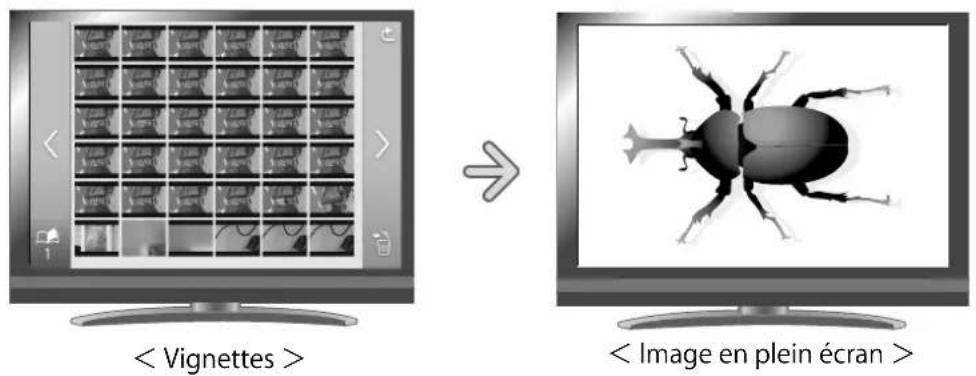
PONNNNNS
Opérations de base
① Affichage de la liste de vignettes dans le menu Vignettes.
À partir du menu USB/SD, Sélectionnez une video SD pour afficher la liste de vignettes.
Le menu vignette sera également affché.
(2) Sélectionnez une video que vous poulez afficher en plein écran.
Appuyez sur les boutons [ ] du panneau de commande ou sur le bouton [ ] de la télécommande pour déplacer le curseur.
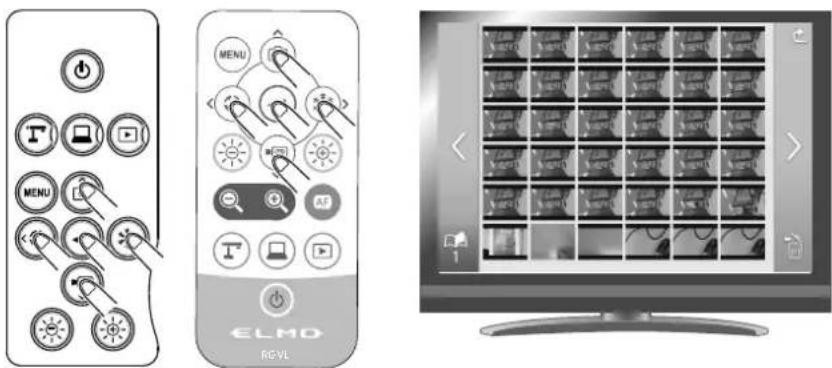
③ Confirmez la video que vous poulez afficher en plein écran.
Appuyez sur le bouton [+] sur le panneau de commande ou sur le bouton [+] de la télécommande.
Le produit commencerà à dire la video sélectionnée automatiquement.
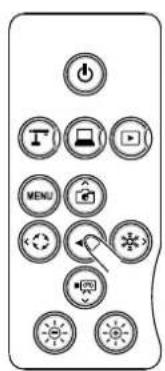
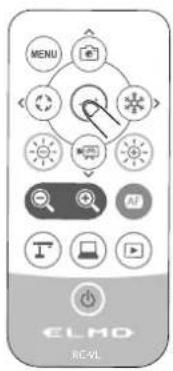
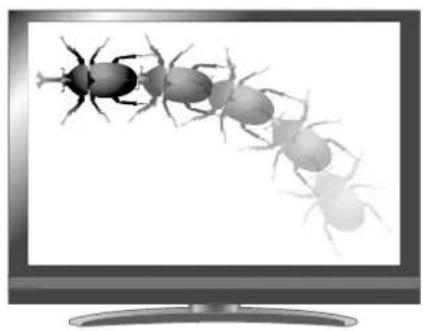
Pour revenir à l'affichage des vignettes, appuyez sur le bouton [ / ] avec le bouton [ ]. Puis appuyez sur le bouton [ ] pour confirmer.
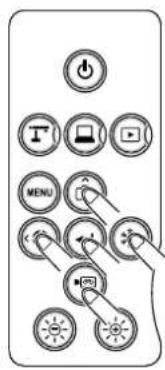
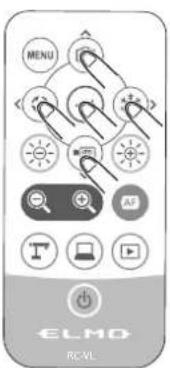
Configuration des paramètres
Appuyez sur le bouton [ WEHUR sur le panneau de commande ou sur la télécommande pour masquer le menu Video. Le menu Video peut également être masqué en selectionnant l'icone Masquer [ V].
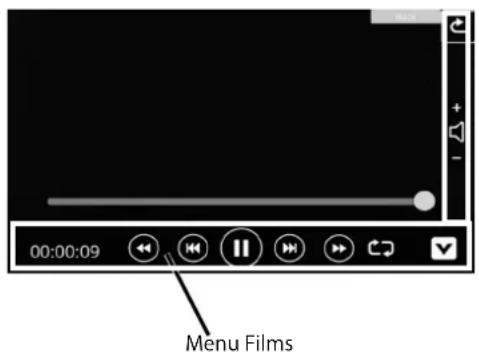
Déplacez le curseur avec le bouton [ ] sur le panneau de commande ou le bouton [ ] sur la télécommande et confirmez avec le bouton [ ].
Descriptions de Menu
Menu lecture video
| Icône No | m Fonction | |
| Lecture | Permet demettre en lecture/pause la videoo. | |
| Pause | ||
| Haut | Permet de régler le volume audio. | |
| Bas | ||
| Répéter Marche. | Permet de dire la video en boucle. | |
| Répéter Arrêt | ||
| Retour Pour revenir à | l' affichage des vignettes. | |
| Menu Masquer Permet de dissimuler le menu. | ||
| Avance rapide Pour avancer rapidement la videoo. | ||
| Suivant Pour dire la videoo suivante | ||
| Icône | Nom Fonction | |
| Suivant Pour生存 la vie de l'homme. | ||
| Préçédent Pour生存 la vie de l'homme. |

Note
- Vous ne pouvez pas afficher d' images fixes autres que des structures de fichiers et des fichiers conformes au système DCF.
- Les fichiers video ayant un nom différent de « MOV_***.MP4 » ne peuvent pas'être affichés. ( doivent être des chiffres.)
- De nombreuses images, mais pas toutes, prises par d'autres caméras numériques peuvent être affichées (visualisées) sur ce produit.
(Par exemple, des images de dimensions supérieures à 4000 x 3000 pixels ne peuvent pas être affichées.)
3-2 Utilisation par branchement à un ordinateur avec le cable USB
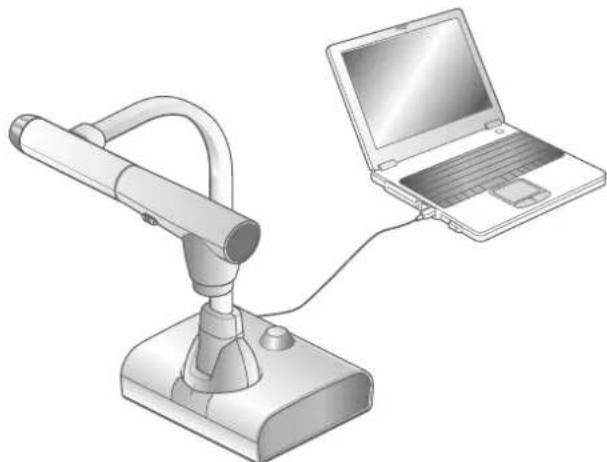
Ce produit est conforme à la norme UVC (catégorie video USB) et aucune installation difficile d'un pilote n'est requise.
Vous pouvez utiliser le produit avec un système de video-conference ou d'autres logiciels d'application différents simplement en connectant le cable USB au port USB d'un
ordinateur. (Le fonctionnement n'est pas garanti sur tous les logiciels d'application.)
Attention
- Ne branche pas/débranche pas le cable USB pendant que vous utilisez le produit en utilisant le panneau de commande ou la télécommande. Cela risquerait de provoquer un dysfonctionnement.
- Nous recommendons d'utiliser un cable USB conforme USB 3.0.
- Lorsque vous affichez le flux video UVC, l'affichage de l' image peut prendre du temps. Assurez-vous de ne pas couper l' alimentation du produit ou débrancher le cable USB jusqu'à ce que l' image soit affichée.
- Lorsque vous changez la résolution du flux video UVC, l'affichage de l'image peut prendre du temps. Assurez-vous de ne pas couper l'alimentation du produit ou débrancher le cable USB jusqu'à ce que l'image soit affichée.
- Le format du flux video USB est MJPEG/ YUV. En fonction du logiciel que vous utilisez, vous pouze ne pas etre en mesure d'afficher l' image.
- Vous ne pouvez pas enregistrer l' image de laamera, afficher des vignettes, afficher des images fixes ou dire des videos quand le streaming video USB est actif.
3-3 Utilisation avec une tablette à stylet sans fil IWB portable (tous deux vendus séparément)
En utilisant une tablette à stylet sans fil ou un IWB portable vendus séparément avec le produit, vous pouvez dessiner directement sur les images de laamera. Vous pouvez également effectuer directement ces opérations en faisant un zoom avant/arrête avec le produit.
Annexion à la tablette sans fil
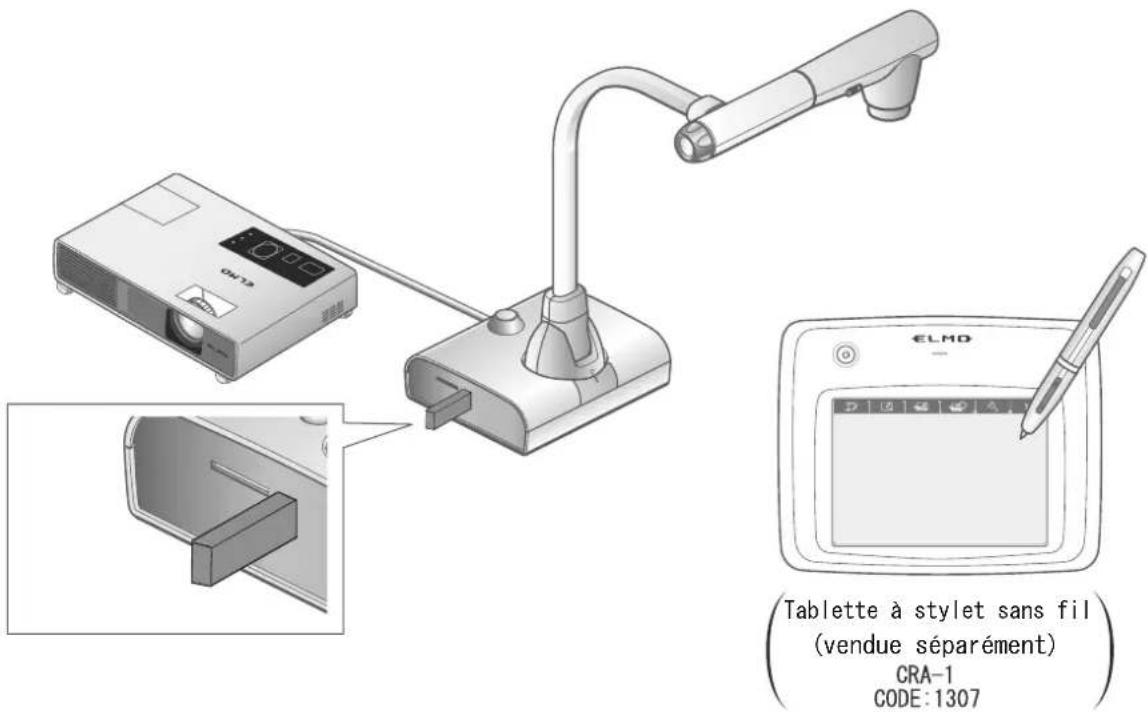
① Installez le produit comme indiqué sur la figure ci-dessus et branchez-le à un projecteur puis allumez-le.
(2) Branchez l'adaptateur sans fil spécial (fourni avec la tablette à stylet) au produit.
(3) Allumez la tablette à stylet.
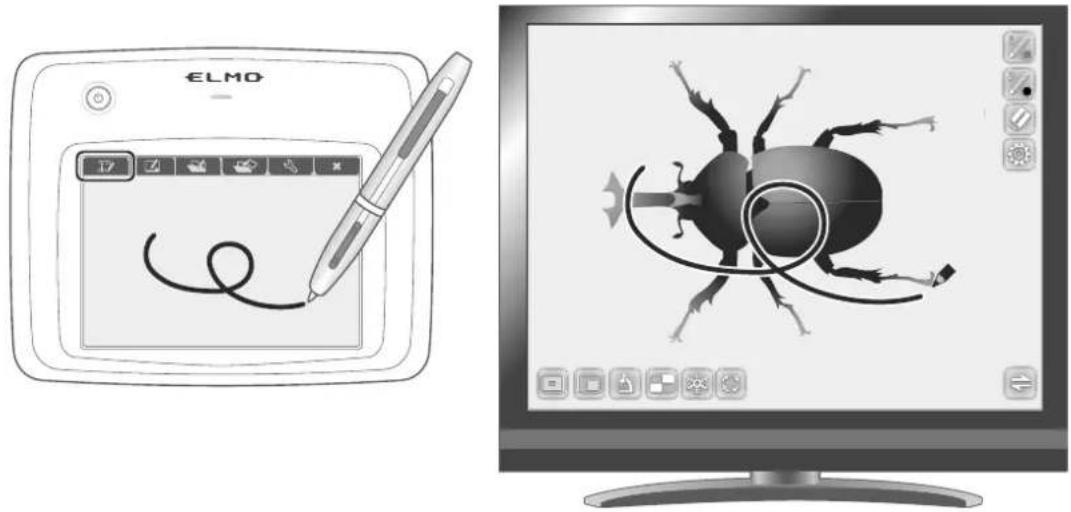
Opérations de base de la tablette à stylet
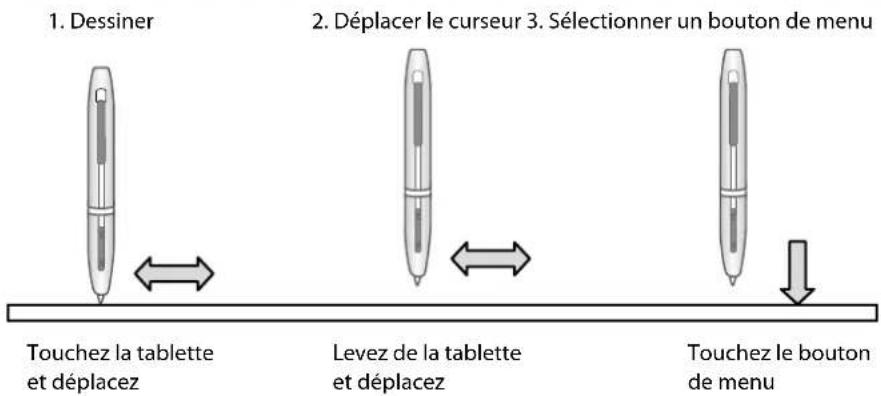
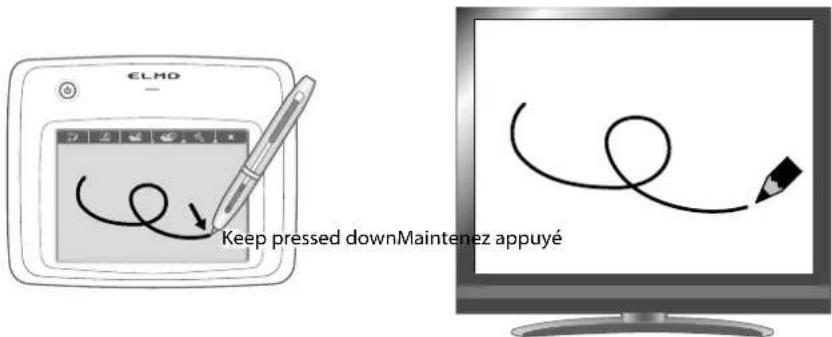
Dessin
Si [ ] ou [ ] est seLECTIONné, le stylet dessinera une ligne. Utilisez cette fonction pour dessiner ou effacer des lignes.
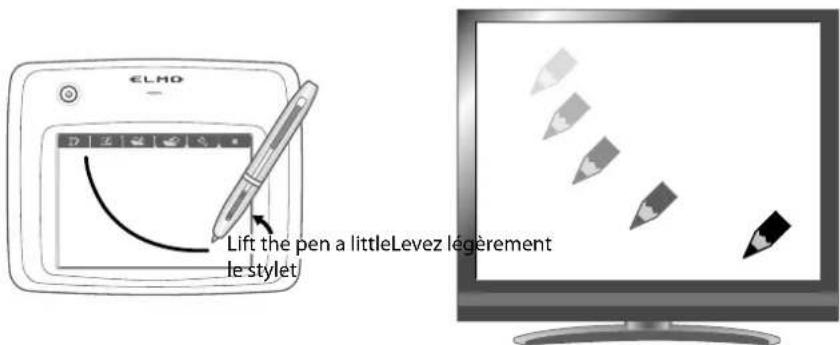
Déplacer le curseur
Déplacez le stylet légèrement au-dessus de la surface de la tablette. Le curseur sur l'écran se déplace en même temps que le stylet.
Utilisez cette fonction pour déplacer le curseur.
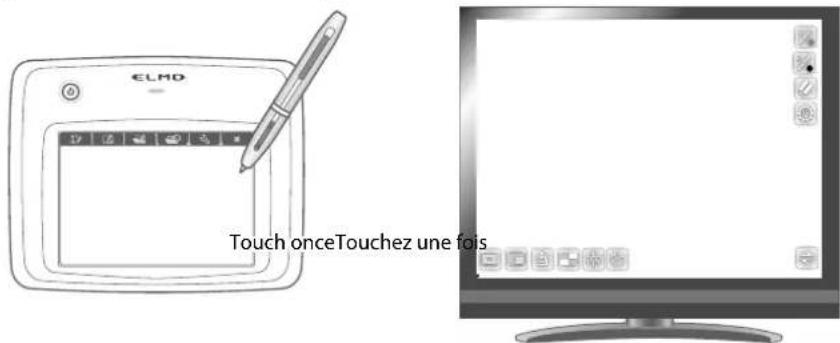
- Sélection d'une icone dans le menu
Déplacez légèrement le stylet au-dessus de la surface de la tablette pour déplacer le curseur, puis touchez avec le stylet la zone de travail sur la tablette.
Attention
Appuyez doucement sur la tablette avec le stylet, n'appuyez pas fort.
Note
Tenez le stylet le plus croit possible; I' inclinaison du stylet peut empêcher la tablette de le reconnaître.
- Si le stylet n'est pas utilisé pendant un long moment, le mode économique d'énergie est activé. Touchez la pointe pour réactiver le styler avant de le réutiliser.
La zone de travail sur la tablette correspond à l'intégrality de l'écran.
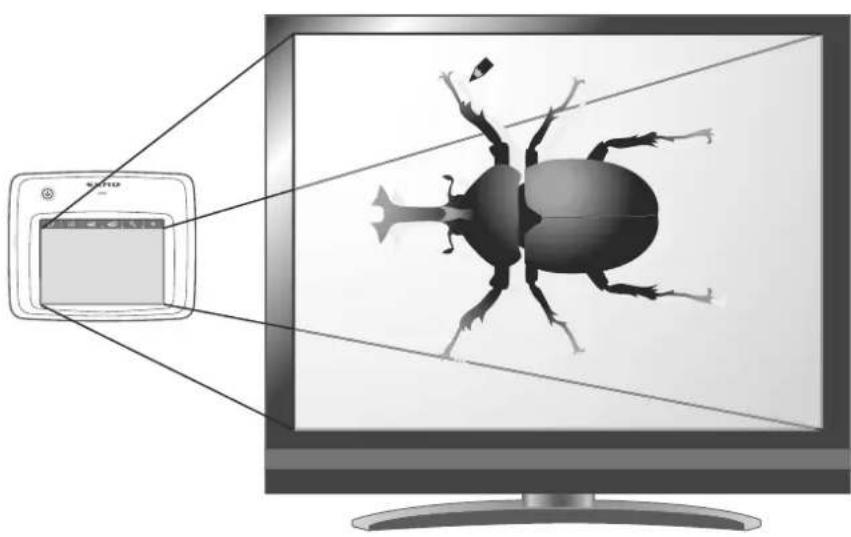
Selection de la façon d'utiliser la tablette à stylet à partir du menu tablette
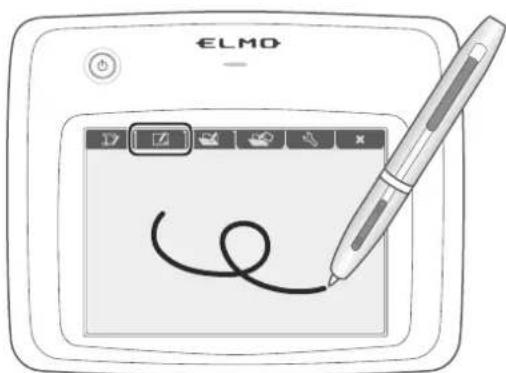
Pour utiliser la tablette à stylet, appuyez sur une touche de fonction en haut de la tablette et Sélectionnez un mode selon la situation précrite dans le tableau CIDessous :
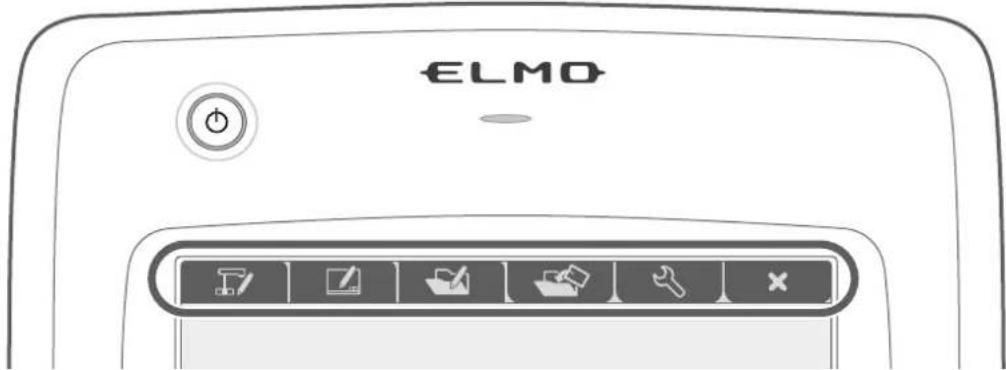
| Icône Nom Fonction | ||
| Écrire/ travailler sur les images de laamera (Mode Caméra) | Permet d'afficher l' image de laamera du document en fond, et dessiner dessus avec la tablette à stylet. P56 | |
| Écrire sur un écran blanc (mode Tableau blanc) | Permet d'afficher une image blanche en fond, et dessiner dessus avec la tablette à stylet. P60 | |
| Paramètre | Permet de configurer les paramètres pour la tablette à stylet. (Les éléments de paramètres sont commun à tous les modes). | |
| x | Masquer / Afficher menu OSD | Pour passer entre « Masquer » et « Afficher » le menu OSD |
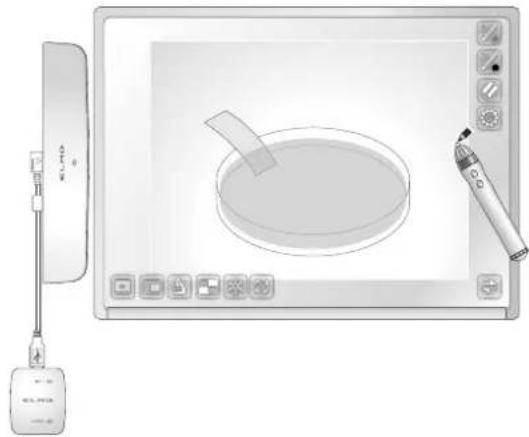
Connexion à l'IWB portable
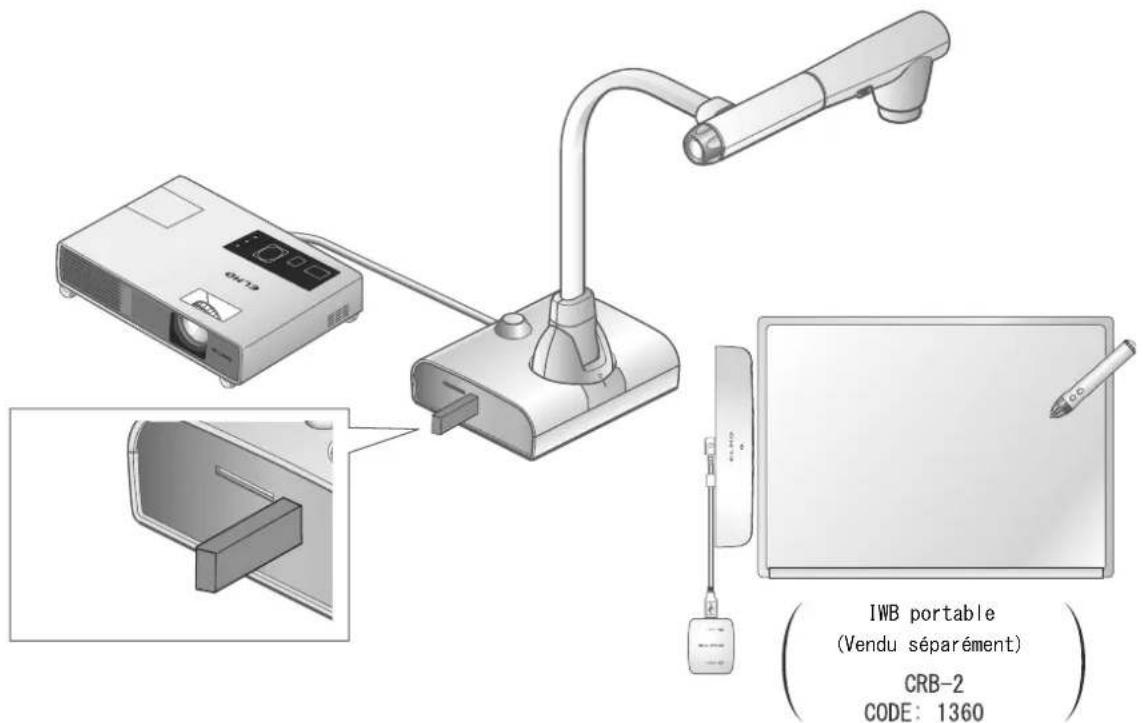
① Installez le produit comme indiqué sur la figure ci-dessus et branchez-le au projecteur puis allumez-le.
(2) Branchez l'adaptateur sans fil spécial (fourni avec I' IWB portable) au produit. Pour plus d'informations sur la façon d'installer I' IWB portable, consultez le manuel d'utilisation de I' IWB portable.
Opérations de base de l'IWB portable
A propos du Stylet
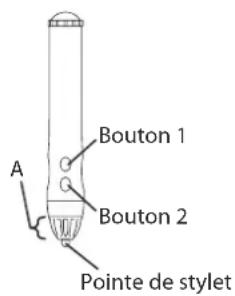
- Ne couvrez pas A avec votre main lorsque vous tenez le stylet. Ce faisant, vous empêchez la détction d'informations concernant la position du stylet.
- Écrireperpendiculairement à l'écran. Des problèmes se produit quand le stylet est trop inclé.
- Si les boutons « Pointe de stylet», « Bouton 1 stylet » ou « Bouton 2 stylet » sont enforcés pendant 2 minutes et 30 secondes, l'alimentation du stylet s'éteindra automatiquement.
Vou ne pouvez pas écrire en continu pendant plus de 2 minutes et 30 secondes.
- N'utilisez pas de piles rechargeables dans le stylet.
Pointe de stylet: bouton gauche de la souris
Bouton 1: Bouton croit de la souris
Bouton 2: Effacer pendant l'étalonnage
- Reconnaissance de la plage d'écriture (étalonnage)
Maintenez le Bouton 1 enforcé sur le stylo (pendant trois secondes ou plus) pres du récepteur IWB portable (sur un rayon de 2cm du récepteur).
La tablette entre en mode Étalonnage avec un bip long.
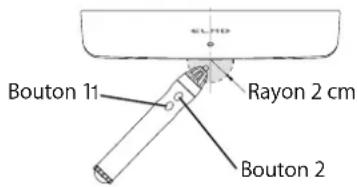
Récepteur IWB portable
Un symbole apparait dans l'angle supérieur gauche de I'écran (① sur la figure cédssous) quand la tablette entre en mode Étalandnage.
Vous entendrez un bip court si vous touchez le symbole avec la pointe du stylet. Le symbole apparait a l'angle de ① ② ③ , et ④ dans cet ordre. Trois bips courts retentiront si vous touchez le dernier symbole, ce qui signifie que I'etalonnage est terminé.
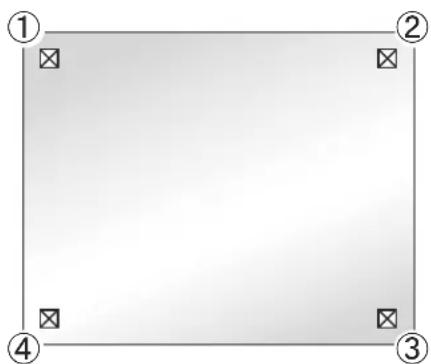
Note
Assurez-vous que le stylo est perpendicular à l'écran lorsque vous cliquez.
- Si vous cliquez au mauvais endroit par rapport au curseur, maintenez le Bouton 2 enforcé sur le stylo (pendant deux secondes ou plus), puis réétalonné.
- Le mode Étalonnage sera automatiquement effacé avec deux courts bips si le stylo ne fonctionne pas pendant plus de 30 secondes pendant l'étalonnage.
Dessin
Touchez le tableau blanc installé par l'IWB portable avec le stylet et déplacez-le. Quand [ ]/ [ ] ist seLECTIONné, une ligne est dessinée en même temps que le stylet se déplace. Utilisez cette fonction pour dessiner ou effacer des lignes.
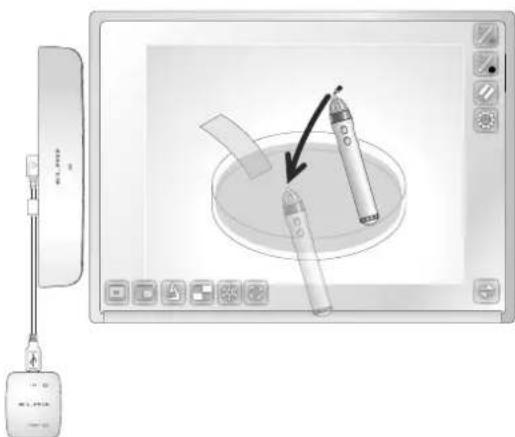
Déplacer le curseur
Tenez le stylet légèrement éloigné du tableau blanc installé par l'IWB portable et déplacez le stylet pendant que le son est émis. Le curseur se déplace sur l'écran avec le mouvement du stylet.
Utilisez cette fonction pour déplacer le curseur.
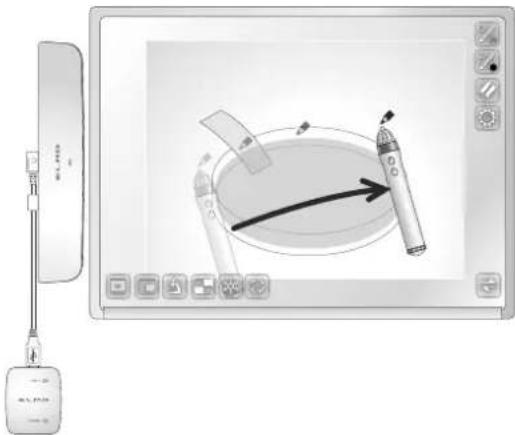
- Sélection d'une icone dans le menu
Déplacez le curseur et touchez une icône dans le menu que vous souhaitez sélectionner. Utilisez cette fonction pour selectionner une icône dans le menu.
PONNNNNS
Attention
Touchez légèrement le tableau blanc avec le stylo. N'appuyez pas trop fort sur le tableau blanc.
Note
-
Le maintien du stylo selon un angle extréme peut provoquer une défaillance du tableau blanc pour reconnaître la position du stylo.
Maintenez le stylo perpendicular àment au tableau blanc. -
Lors de l'utilisation de l'IWB portable, vous pouvez selectionner le mode à utiliser dans le Menu principal 2.
■ilisation de la tablette à stylet ou de l' IWB portable pour dessiner sur l' image de la camera
Yououpouz dessiner sur les images de laamera.
Descriptions de Menu
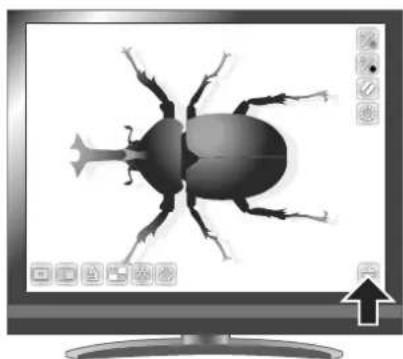
Le menu change à chaque pression de [ ]
Si vous foulez masquer le menu, appuyez sur le bouton MENU [MENU] sur la télécommande ou sur le panneau de commande.
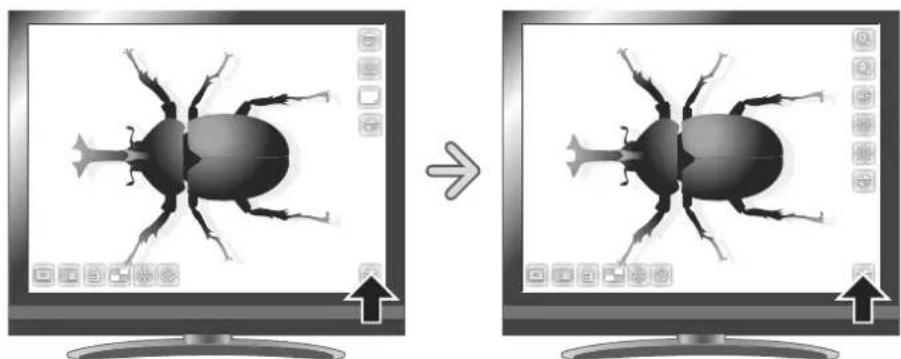
- Menu principal 1
| Icône No | m Fonction | |
| Stylet1 | Permet de sélectionner le Stylet1. Le réglage de couleur initial est le rouge. Vous pouvez modifier les réglages pour le stylet à partir du menu Paramètre. | |
| Stylet2 | Permet de sélectionner le stylet2. Le réglage de couleur initial est le Noir. Vous pouvez modifier les réglages pour le stylet à partir du menu Paramètre. | |
| Effacer écran | Permet d'effacer tout ce qui a été dessiné sur l'écran. Si vous doivent effacer une partie du dessin, déplacez le curseur sur la section à effacer, et touche cette section avec le stylet tout en appuyant sur le bouton Effacer du stylet. | |
| Paramètre Permet de | configurer les réglages pour le Stylet et la Gomme. | |
| Suivant Permet d'alle | au Menu principal2. |
- Menu principal 2
| Icône No | m Fonction | |
| T | Mode Caméra | Permet d'afficher l' image de la caméra du document en fond, et dessiner dessus avec la tablette à stylet ou l' IWB portable. |
| Mode tableau blanc | Permet d'afficher une image blanche en fond, et de dessiner dessus avec la tablette à stylet ou l' IWB portable. | |
| Masquer Permet de dissimuler le menu. | ||
| Suivant Permet d'alle | au Menu principal3. | |
- Menu principal 3 (disponible uniquement en mode Caméra)
| Icône No | m Fonction | |
| Zoom avant Permet d' | agrandir l' image de laamera. | |
| Zoom arrière Permet de réduire l' image de laamera. | ||
| AF | Autofocus (AF) Permet de réaliser une mise au point automatique. | |
| Éclaircir Permet d' éclaircir l' image de laamera. | ||
| Assombrir Permet d' assombrir l' image de laamera. | ||
| Suivant Permet d'alleu au Menu principal1. | ||

Menu Parametre
| Icône Nom | Valeurs possibles | Par Défaut | Fonction | |
| Couleur Stylet1 | Rouge √ | Permet de régler la couleur de stylet sur rouge. | ||
| Bleu Permet de régler la couleur de stylet sur bleu. | ||||
| Noir Permet de régler la couleur de stylet sur noir. | ||||
| Épaisseeur stylet1 | Fine Permet de diminuer l'épaisseeur du stylet. | |||
| Moyenne √ | Permet de régler l'épaisseeur du stylet sur une valeur moyenne. | |||
| Épaisse Permet d'augmenter l'épaisseeur du stylet. | ||||
| Couleur Stylet2 | Rouge Permet de régier la couleur de stylet sur rouge. | |||
| Bleu Permet de régler la couleur de stylet sur bleu. | ||||
| Noir √ Permet de régler la couleur de stylet sur noir. | ||||
| Épaisseeur stylet2 | Fine Permet de diminuer l'épaisseeur du stylet. | |||
| Moyenne √ | Permet de régler l'épaisseeur du stylet sur une valeur moyenne. | |||
| Épaisse Permet d'augmenter l'épaisseeur du stylet. | ||||
| Zone d'effacement | Étroite | Permet de diminuer la zone d'effacement partiel. | ||
| Moyenne √ | Permet d'établier la zone d'effacement partiel à une gamme moyenne. | |||
| Large | Permet d'augmenter la zone d'effacement partiel. | |||
| Quitter | Permet de revenir au niveau de menu préférent. | |||
Menu Fonction de Support
| Icône No | Fonction | |
| Surligneur | Permet de mettre en surbrillance une partie de l' image que vous pouzemettre en valeur. P29 | |
| Masque Permet de masquer une partie de l' image. P30 | ||
| Microscope | Vous pouvez utiliser cette fonction pour visualiser des images à l' aide d'un microscope. P31 | |
| Comparaison d' images | Permet d'afficher les images sélectionnées ensemble dans un seul écran. (4 images au maximum peuvent être sélectionnées.) L'écran USB/SD est affchéé. Sélectionnez les images à afficher dans un écran partagé. P31 | |
| Arrêt sur image | Permet de mettre en pause l' imagefilmée par laamera. Rappuyez sur cette icône pour redémarrer. | |
| Rotation de l' image | Pour faire tourner l' image de laamera en mode Caméra. L'angle de rotation peut être réglée entre 90° et 180° à partir de la fonction « Angle de rotation » dans le menu Paramètre système P23 | |
■ilisation de la tablette ou de l'IWB portable comme tableau blanc
Vous pouvez dessiner sur un fond blanc.
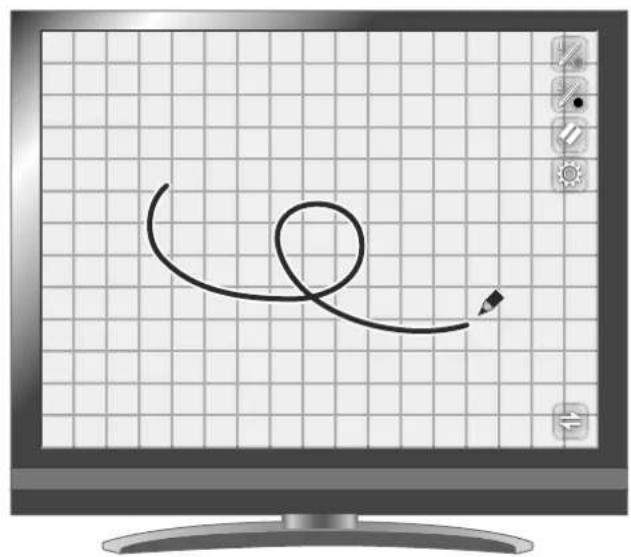
Descriptions de Menu
- Menu principal1
| Icône No | m Fonction | |
| Stylet1 | To select Pen1. The initial color setting is Red. You can change the settings for the pen from the Setting menu. | |
| Stylet2 | Permet de sélectionner le stylet2. Le réglage de couleur initial est le Noir. Vous pouvez modifier les réglages pour le stylet à partir du menu Paramètre. | |
| Effacer écran | Permet d'effacer tout ce qui a été dessiné sur l'écran. Si vous doivent effacer une partie du dessin, déplacez le curseur sur la section à effacer, et touche cette section avec le stylet tout en appuyant sur le bouton Effacer du stylet. | |
| Paramètre Permet de | configurer les réglages pour le Stylet et la Gomme. | |
| Suivant Permet d'aller | au Menu principal2. |
- Menu principal2
| Icône Nom Fonction | |
| F | Mode Caméra |
| Mode tableau blanc |
| Icône No | m Fonction | |
| Menu Masquer Permet de dissimuler le menu. | ||
| Suivant Permet d'alle au Menu principal1. |

Menu Parametre
| Icône No. | m | Valeurs possibles | Par défaut | Fonction |
| Couleur Stylet1 | Rouge √ | Permet de régler la couleur de stylet sur rouge. | ||
| Bleu Permet de régler la couleur de stylet sur bleu. | ||||
| Noir Permet de régler la couleur de stylet sur noir. | ||||
| Épaissee stylet1 | Fine Permet de diminuer l'épaisseeur du stylet. | |||
| Moyenne √ | Permet de régler l'épaisseeur du stylet sur une valeur moyenne. | |||
| Épaisse Permet d'augmenter l'épaisseeur du stylet. | ||||
| Couleur Stylet2 | Rouge Permet de régler la couleur de stylet sur rouge. | |||
| Bleu Permet de régler la couleur de stylet sur bleu. | ||||
| Noir √ Permet de régler la couleur de stylet sur noir. | ||||
| Épaissee stylet2 | Fine Permet de diminuer l'épaisseeur du stylet. | |||
| Moyenne √ | Permet de régler l'épaisseeur du stylet sur une valeur moyenne. | |||
| Épaisse Permet d'augmenter l'épaisseeur du stylet. | ||||
| Zone d'effacement | Étroite | Permet de diminuier la zone d'effacement partiel. | ||
| Moyenne √ | Permet d'établier la zone d'effacement partiel à une gamme moyenne. | |||
| Large | Permet d'augmenter la zone d'effacement partiel. | |||
| Quitter | Permet de revenir au niveau de menu précédent. |
3-4 Affichage d'images agrandies en utilisant un microscope
En fixant l'objet de fixation à un microscope vendu séparément à un microscope, vous pouvez afficher l'image agrandie par le biais de l'objet de laamera de document.
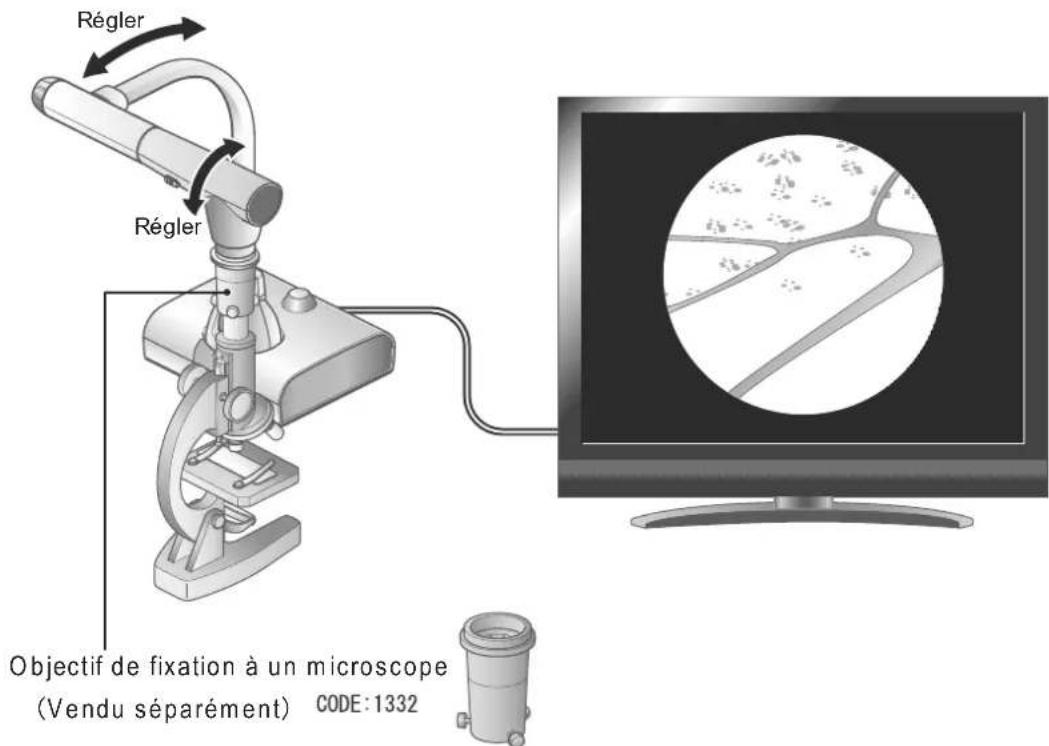
Opérations en mode microscope
Lorsque I'icone Microscope [ ] dans le menu affiché en appuyant sur le bouton MENU [ MEN] de la télécommande ou sur le panneau de commande est selectionnée pendant que I' image de laamera ou le mode lecture est affiché, le produit regle automatiquement la position focale et la position de zoom.
Selectionnez [ ] à pour sortir du mode Microscope.
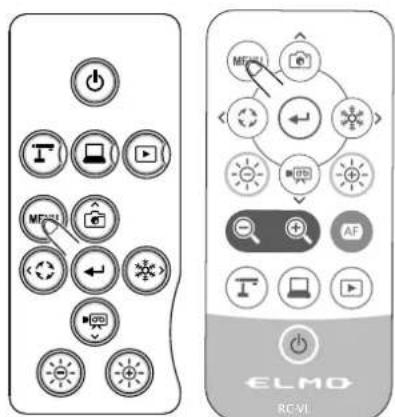
Focedure
① Modifie le réglage du produit pour utiliser un microscope.
Appuyez sur le bouton [ 念 ].

Appuyez sur [ ]
(2) Réglez le microscope.
Placez un objet que vous souhaitez visualiser, comme une lame préparée, sur le microscope puis regardez dans le microscope pour régler la mise au point et la luminosité.
Fixez I' objectif de fixation au microscope.
Fixez I' objectif de fixation au microscope à l'oculaire.
Réglez l'objet de fixation au microscope
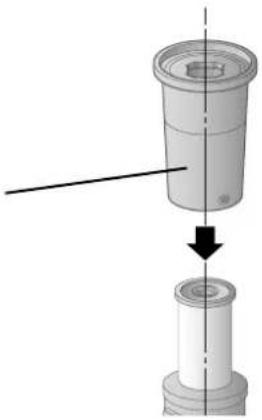
- Faites correspondre les centres de l'objectif de fixation au microscope et de l'oculaire, et utilisez les trois vis pour serrer uniformément les objectifs l'un contre l'autre.
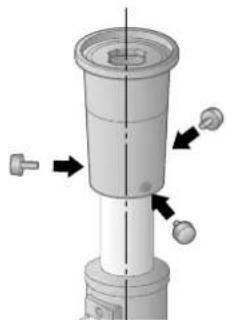
Attention
Si les vis sont vissées trop fermement, l'oculaire ou le tube peuvent etre endommages. Les vis peuvent laisser des eraflures lorsqu'elles entrent en contact avec le microscope.
(4) Ajustez l'angle du microscope et le produit pour qu'ils correspondent.
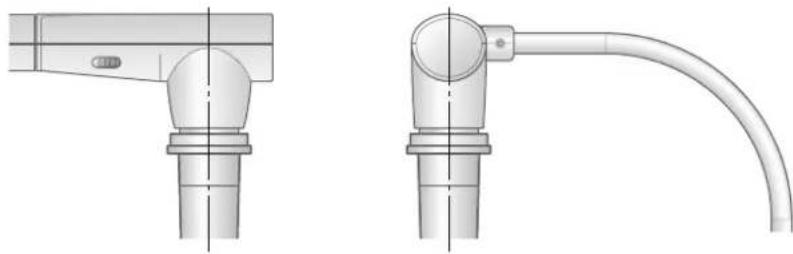
⑤ Réglez la luminosité.
Réglez la luminosité avec le miroir ou l'éclairage sur le microscope.
⑥ Réglez la plage d'affichage.
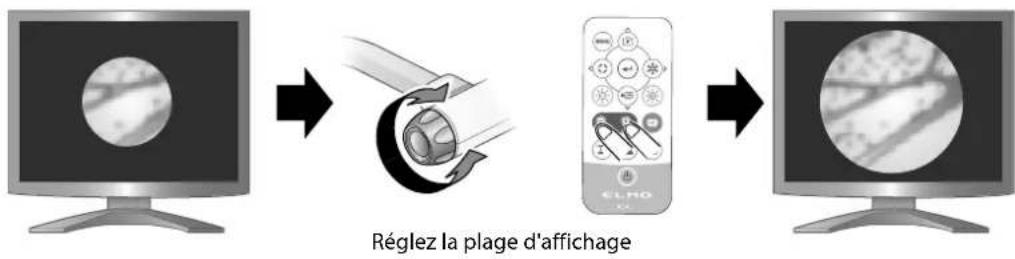
⑦ Réglez la mise au point
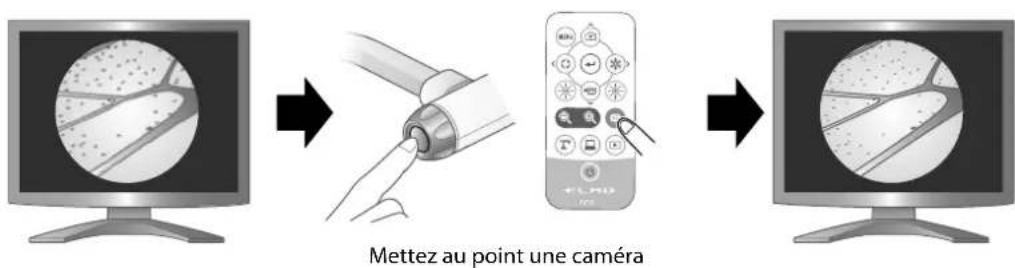
Srtie du mode Microscope
Changez le réglage du produit.
Appuyez sur le bouton [MEN].
Appuyez sur [A].
Note
- En fonction du type d'oculaire, vous pouze ne pas etre en mesure de visualiser I'objet clairement meme apres avoir regle le zoom.
- Nous recommendons d'utiliser un oculaire de type WF. Si vous n' utilisez pas un type WF, nous vous recommendons d'utiliser un oculaire de 10x ou moins.
- Vous pouvez utiliser l'objectif de fixation au microscope lorsqu'le diamètre extérieur de l'oculaire est de 20 à 28 mm.
Utilisez la bague de guidage plus fine pour la fixation de l' objectif au Microscope. Il existe deux types de bagues incluses dans I' emballage, la plus epaisse n'est pas utilisée ici.
4-1 Symptômes et Confirmation
Vérifiez les points suivants. En cas d'anomalie, contactez le revendeur auprès duquel vous avez acheté ce produit ou notre bureau/agence le(a) plus proche.
| Symptôme Cause | Possible/Solution |
| Aucune image ne s'affiche. | Le cable n'est pas branché correctement.L'adaptateur CA est débranché de la prise murale.L'adaptateur CA est débranché de la prise d'alimentation du produit.L'appareil n'est pas sous tension.(fémin bleu)Le zoom est réglé pour le côté TÉLÉOBJECTIF, et n'affiche que la partie noire ou blanche du document.La résolution de sortie de l'écran ou du projecteur connecté ne correspond pas à celle du produit car la résolution du produit est réglée sur AUTO.Appuyez sur le bouton Caméra [T]pendant plus de cinq secondes pour passer le réglage de la résolution à AUTO※ Cela fonctionne lorsque le paramètre Résolution est réglé sur AUTO.Si vous mettez le produit sous tension tout de suite après l'avoir mis hors tension, il se peut qu'il ne démarre pas.Patientez quelques secondes pour remettre l'appareil sous tension après l'avoir mis hors tension.Rebranchez l'adaptateur CA. |
| L'image de sortie(résolution) change automatiquement. | Lorsque l'écran HDMI est branché, l'image de sortie(résolution) change automatiquement en fonction des informations provenant de l'écran connecté. |
| Aucune image ne s'affiche depuis le port USB. | Aucune image n'est émise de la clé USB quand le produit est en mode Lecture ou en mode Enregistrement ou lors de l'utilisation de la fonction Comparaison d'image.Vérifiez si le produit est en mode Lecture. Si le produit est en mode Lecture, modifieriz l'image de sortiepour revenir à l'image de laamera. |
| L'image est floue.L | Le document (objet) est trop proche de l'objectif.Reculez légèrement le document (objet) de l'objectif. |
| L'image est trop souvent. | L'intensité de l'éclairage est insuffisante.Ajustez la luminosité en allumant l'éclairage de la tête de laamera. |
| Symptôme Cause | possible/Solution |
| L' image présente des rayures. | Il peut y avoir des lignes d'interférence entre les points imprimés et les lignes de balayage TV ou les pixels CMOS. La modification de la distance de prise de vue devrait résoudre le problème.Des bandes verticales peuvent apparaître sur l' image d'un projecteur LCD. Un réglage manuel de la fréquence de point côté projecteur devrait résoudre le problème. |
| Les images dans la carte SD/la clé USB ne s'affichent pas. | Enlevez la carte SD/clé USB, attendez quelques secondes, puis réinsérez-la. |
| L' image ne rouge pas. | L' image de laamera est réglée sur [Arrêt sur image]. Appuyez sur le bouton Arrêt sur image sur le panneau de commande pour redémarrer. |
| La télécommande ne fonctionne pas. | La batterie est faible. Remplacez les piles boutons par des neuves.La mauvaise télécommande est utilisée. Utilisez la télécommande fournie. |
| Après avoir inséré la carte SD/clé USB, aucune action n'est possible. | La carte SD/clé USB n'est pas lue correctement. Utilisez la carte SD/clé USB après l' avoir formatée deux fois tel que décrit ci-dessous.Tout d' abord, formatez la carte à l' aide d'un ordinateur. Deuxièment, formatez la carte en utilisant le produit. |
| La vitesse de dessin de la tablette est trop lente. | La vitesse de dessin peut ralentir en fonction du réglage de la résolution de l'unité. Ce n'est pas un dysfonctionnement. |
| L' image UVC est renversée | Vérifiez que le pilote graphique et les autres pilotes sur votre ordinateur sont mis à jour. Les tout derniers pilotes de dispositifs sont disponibles auprès du fabricant informatique. |
| L' image UVC affichée contient des images différentes de l' image de laamera | Le logiciel et le système d'exploitation que vous utilisez ou l'état de la connexion peuvent provoquer l' apparition d' images différentes de celle de laamera lors de l'affichage de l' image de laamera. Ce problème peut être résolu en rebranchant le dispositif ou en redémurrant le logiciel. |
| Un message d' erreur logiciel apparait et l'image UVC n'est pas affichée | Si la préparation de l'émission de l' image prend trop de temps, le logiciel peut déterminer qu'il s'agit d'une erreur.Redémarrrez le produit, rebranchez-le à l' ordinateur, puis démarrez le logiciel. |
| L' image UVC/audio n'est pas émise | Débranchez le cable USB, redémarrrez le logiciel, puis rebranchez le cable USB.Si l' image UVC/audio ne peut toujours pas être émise après le redémarrage, contactez le vendeur de logiciel et demandez si le logiciel que vous utilisez prend en charge les MJPEG. |
| Certain boutons sur la télécommande et le panneau de commande ne peuvent pas etre utilisés en mode USB (UVC) | • Vous ne pouvez pas enregistrer l' image de laamera, afficher une vignette, afficher une image fixe ou dire une video pendant que vous affichez une image UVC. |
| L'opération est désactivée pendant l'étalonnage | • L' image passé en image deamera quand vous déconnectez l' adaptateur sans fil. Démarrez l'étalonnage à nouveau après le passage de l' image en image de laamera. |
À propos de l'éclairage (éclairage LED)
- La luminosité de l'éclairage diminue progressivement au fil du temps. Si la luminosité a considérablement diminué, contactez le revendeur auprès duquel vous avez achété ce produit ou notre agence/bureau le(a) plus proche afin de replacer l'éclairage.
À propos de l'utilisation à long terme de cet apparéil
- En raison de la durée de vie des pieces du produit, si celui-ci est utilisé pour une durée supérieur à la période de garantie, ses performances et qualités peuvent se dégrader. Dans ce cas, nous pouvons replacer les pieces défectueuses (opération facturée). Contactez le revendeur auprès duquel vous avez acheté ce produit ou notre bureau/agence le(a) plus proche.
À propos de la connexion USB avec xSyncBoard
- Utilisez la borne USB 2.0 de xSyncBoard lors de la connexion de cette unité et de xSyncBoard via un port USB.
La distribution UVC ne peut pas etre utiliser lors de la connexion a la borne USB3.0 de xSyncBoard.
Les nombres de modèles de xSyncBoard qui prennt en charge l' UVC de cette unité sont les suivants.
S55E1
T65EC
S65E1P
S70E1
S70E1P
T75EB
4-2 Quand vous avez un problème
- Cette unité ne prend pas en charge tous les dispositifs connectés comme une souris, une tablette à stylet, et un panneau tactile. Contactez votre distributeur pour obtenir l'équipment recommendé.
- En fonction de la clé USB / carte SD que vous utilisez, l'écriture ou la lecture peut échouer.
- ÀpRES le démarrage de laamera, l'objectif peut se déplacer automatiquement. Cette opération est un réglage qui facilité la mise au point.
- Lorsque vous branchez un microphone / haut-parleur pour la première fois, la valeur par défaut peut être réglée en silencieux.
- L'utilisation du produit après d'un dispositif qui utilise des signaux infrarouge peut nuir à la fonction de télécommande du récepteur IR. Vérifiez les performances dans un premier temps.
- En fonction du type et de la longueur du cable utilisé, il peut y avoir une distorsion de l' image. Vérifiez les performances dans un premier temps.
- Nous ne garantissons pas que des images fixes et des videos enregistrées par le produit soient compatibles avec tous les dispositifs de lecture ou logiciels.
- Nous ne garantissons pas que le produit peut dire toutes les images fixes et videos enregistrées par des dispositifs tiers.
- L'utilisation de certaines fonctions ensemble ( comme la fonction UVC et la fonction enregistrement ) peut affecter de manière contraire les performances du produit. Vérifiez les performances dans un premier temps.
- Nous ne garantissons pas le fonctionnement correct avec toutes les combinaisons possibles d'autres produits et de logiciels de PC (y compris les produits ELMO). Vérifiez les performances dans un premier temps.
5-1 Généralités
| Élément Spécifications | |
| Source d'alimentation | 12VDC (adaptateur CA AC100 - 240V) |
| Consommation électrique | 21W |
| Dimensions extérieures | I349 x P377 x H432mm (lors de l'installation) |
| I195 x P294 x H475mm (une fois plié) | |
| Poids Environ 3kg (Corps principal uniquement) | |
| Sélection de l'entrée | Principale/Externe (x2) |
| Borne de sortie | Sortie RVB Mini Dsub Connecteur 15 broches, femelle x 1 |
| Borne de sortie HDMI x 1 | |
| Borne de sortie de ligne φ 3,5 mm minijack stéréo x 1 | |
| Borne d'entrée | Entrée RVB Mini Dsub Connecteur 15 broches, femelle x 1 |
| Borne d' Entrée HDMI x 1 | |
| Entrée microphone / borne entrée ligneφ 3,5 mm minijack stéréo x 1 | |
| Borne de commande ext. | Clé USB (conforme 3.0) Socle Type B x 1 |
| Interface mémoire | Fente carte SD x 1 |
| Hôte USB (conforme 2.0) Socle Type A x 1 | |
※ Utilisez la fiche à broches pour broche RCA conformément à la norme EIAJ RC-6703.
Lors du réglage en entrée de ligne
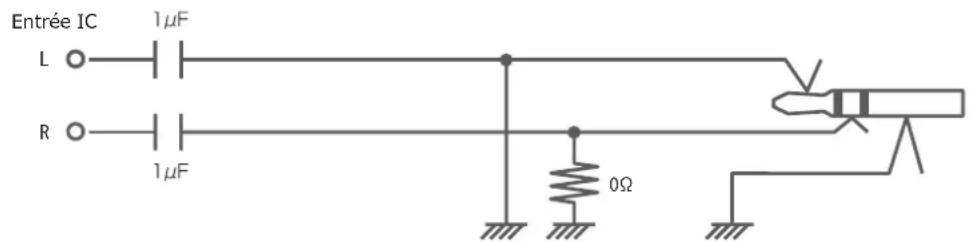
Lors du réglage en entrée de microphone externe
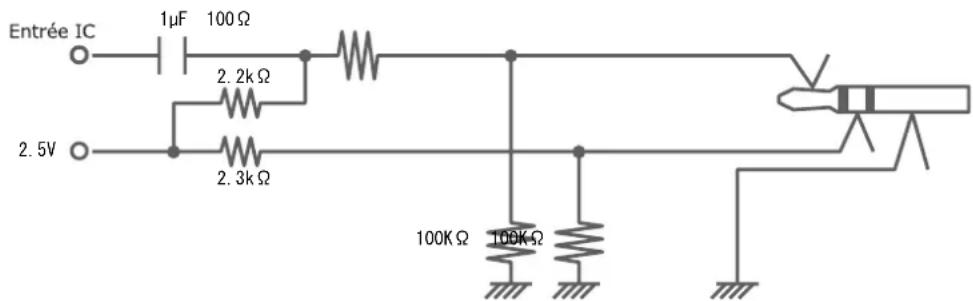
5-2 Caméra principale
| Élément Spécifications | |
| Objectif | f=4,0 mm ~ 48,0 mm (objectif zoom 12x) F3.2 ~ F3.6 |
| Fréquence de trame | 30fps |
| Limite de l'ajustement de la mise au point | À partir de la surface de l' objectif50mm ~∞ (f=4,0mm - 23,4mm)200mm ~∞ (f=23,4mm et plus) |
| Zoom 24 x (zoom optique 12x + zoom capteur 2x) | |
| Zoom numérique 12x | |
| Mise au point Sync Auto/Zoom | |
| Élément de capture d' image | 1/2.3" CMOS |
| Pixels efficaces | Horizontal 3840, Vertical 2160 / 60fpsHorizontal 3520, Vertical 2640 / 30fps |
| Résolution | HDMI : 3840 × 2160 / 1920 × 1080 / 1280 × 720RVB : 1920 × 1080 / 1280 × 720 / 1024 × 768USB : 3840x2160 / 1920 × 1080 / 1280 × 720 /3200 × 2400 / 1600 × 1200 / 1024 × 768 /640 × 480 |
| Balance des blancs Auto / One-push / Fluorescent / Intérieur / Extérieur | |
| Réglage de la luminosité | Manuel |
| Sélection Couleur/N&B | Fournie |
| Rotation de l' image | 90° / 180° |
| Mode image | Normal /Emphase/Emphase couleur/Noir/Blanc/Projecteur DLP |
| Correction de contours | Fournie |
| Pause Fourni | |
| Enregistrement image fixe | Fourni |
| Enregistrement video | Fourni |
| Correction scintillagement | 60Hz / 50Hz |
5-3 Dispositif déclairage
| Élement Spécifications |
| Éclairage LED blanche |
5-4 MARQUES COMMERCIALES ET LICENCES
ELMO est une marque déposée commerciale d'ELMO Co., Ltd.
HDMI, le logé et High-Definition Multimedia Interface sont des marques commerciales ou déposées de HDMI Licensing LLC
HDMI, le Hiroy High-Definition Multimedia Interface sont des marques commerciales ou déposées de HDMI Licensing LLC
Ce produit est basé sur le travail d'un groupe JPEG indépendant.
Tous les autres noms d'entreprises ou de produits cités dans ce manuel sont des marques commerciales ou déposées de leurs détenteurs respectifs.
Ce produit fait l'objet d'une licence de portefeuille de brevets AVC video pour l'utilisation personnelle et non commerciale d'un particulier pour :
(i)lire des videos AVC enregistrées par un particulier engagé dans une activités personnelle et non commerciale ; et/ou
(ii)lire des videos AVC obtenues auprès d'un fournisseur de video sous licence MPEG-LA, LLC.
Des informations supplémentaires, notamment concernant l'utilisation à des fins promotionnelles et commerciales, peuvent être obtenues auprès de MPEG-LA, LLC
ATTENTION
- Conformément à la loi sur les droits d'auteurs, il est strictement interdit d'enregistrer des diapositives, des livres et des photos sans le consentement préalable du titulaire du droit d'auteur concerné, sauf pour un usage personnel.
- Ce produit est destiné à être utilisé dans un environnement industririel. S' il est utilisé dans une zone résidentielle ou voisine d'une telle zone, des interférences nuisibles à la réception de la radio ou de la télévision peuvent se produit.
- Pièces de rechange Les pièces de rechange désignent les composants nécessaires au bon fonctionnement du produit. La période de conservation de ces pièces de rechange est de 8 ans à compter de l'arrêt de la production de l'appareil, et correspond à la période de réparation que nous acceptons.
- Toute image prise par cet apparéil et qui peut être identifiée est considérée comme une information privée. Sachez que la personne utilisant de telles images est responsable en cas de divulgation de ces images.
株式会社工儿王社
T457-0078
名古屋市南区塗屋町一丁目3番地4
Web : https://www.elmo.co.jp
製品の問題合わせは、下記営業所八
□東日本業所
札幌才久
12 place de la Défense
Maison de la Défense
92974 Paris la Défense Cedex FRANCE
Tel. +33 (0) 173 02 67 06
Fax. +33 (0) 173026710
E-mail: info@elmo Europe.com
Web: https://www.elmoeurope.com/
German Branch
Monschauerstr. 1