DVDD360K - Lecteur dvd SAMSUNG - Notice d'utilisation et mode d'emploi gratuit
Retrouvez gratuitement la notice de l'appareil DVDD360K SAMSUNG au format PDF.


| Type de produit | Lecteur DVD |
| Marque | Samsung |
| Modèle | DVDD360K |
| Dimensions (L x P x H) | 360 mm x 207 mm x 42 mm |
| Poids | 1,2 kg |
| Alimentation | AC 110-240 V, 50/60 Hz |
| Consommation électrique | Voir étiquette sur l'appareil |
| Formats disques supportés | DVD, VCD, CD, CD-R/RW, DVD-R/RW, DVD+R/RW, MP3, WMA, JPEG, MPEG4 (DivX/XviD) |
| Sorties vidéo | Composite (CVBS), Composante (Y/Pb/Pr), S-Vidéo (non mentionné mais possible) |
| Sorties audio | Analogique stéréo (RCA), numérique coaxiale (SPDIF) |
| Port USB | Oui (avant) pour lecture de fichiers multimédia et extraction audio |
| Fonctions Karaoké | Oui (avec micro, réglage d'écho, volume, tonalité, notation, enregistrement sur USB) |
| Fonctions avancées | Lecture répétée (A-B, chapitre, titre), zoom, ralenti, recherche, marque-pages, angle de vue, sous-titres, langues audio |
| Contrôle parental | Niveaux de restriction (8 niveaux) avec mot de passe |
| Code régional | 2 (Europe) |
| Entretien et nettoyage | Essuyer le disque du centre vers le bord avec un chiffon doux et sec ; ne pas utiliser de solvants. Nettoyer l'appareil avec un chiffon humide (eau uniquement) |
| Sécurité | Ne pas ouvrir l'appareil (risque de choc électrique et d'exposition au laser). Éviter l'humidité et la chaleur excessive. Débrancher en cas de dysfonctionnement. |
| Pièces détachées et réparabilité | Contacter le service consommateurs Samsung. Indice de réparabilité non communiqué. |
| Température de fonctionnement | +5°C à +35°C |
| Humidité de fonctionnement | 10 % à 75 % |
FOIRE AUX QUESTIONS - DVDD360K SAMSUNG
Questions des utilisateurs sur DVDD360K SAMSUNG
0 question sur cet appareil. Repondez a celles que vous connaissez ou posez la votre.
Poser une nouvelle question sur cet appareil
Téléchargez la notice de votre Lecteur dvd au format PDF gratuitement ! Retrouvez votre notice DVDD360K - SAMSUNG et reprennez votre appareil électronique en main. Sur cette page sont publiés tous les documents nécessaires à l'utilisation de votre appareil DVDD360K de la marque SAMSUNG.
MODE D'EMPLOI DVDD360K SAMSUNG
Assurez-vous que l'alimentation secteur de votre domicile corresponde bien à celle indiquée sur la plaque d'identification appossée au dos de votre apparèt. Installée celui-ci sur un support adapté plat, en lui menaignant suffisamment d'espace libre pour une bonne ventilation (7 à 10 cm). Assurez-vous que les fentes de ventilation ne seront pas recouvertes. Ne placez pas d'autres apparèts ni des apparèts lourds sur toute lecteur DVD. Ne le placez pas sur des amplificateurs ou sur tout autre équipement pouvant dégager de la chaleur. Avant de déspaïcer le lecteur, assurez-vous que le tiroir à disque est vide. Ce lecteur DVD estCLU pour un usage continu. Laisser l'airplane en mode veille n'Interrompt pas son alimentation électriche. Pour déconnecter complètement le lecteur du secteur, il doit être débranché de sa prise murale, qui es constellé si vous ne l'utilizons pas pendant un certain temps. La prise d'alimentation fait office du système de déconnexion; elle doit donc rester disponible en permanence.
2. Pour votre sécurité
N'Ouivre jamais l'appareil et ne demontez aucun de ses éléments. Cele peut être dangereux pour vous et pour certains pécules fragiles. Vous risquè de recevoir une décharge水电rique ou d'entrée en contact avec le rayon laser. N'essayez pas de regarder à l'intérieur de l'appareil, ni par fouverture du tîroir, ni par toute autre fente.
3. Attention
otégez le lecteur de l'humidité et de la chaleur excessive, ainsi que de tout équipement créé de puissants champions magnétiques ou électriques (haut-parleurs). Veilzez à éviter toute projection sur l'apparéit et ne place jamais de réciplents contentant un liquide [ex.: vase] dessus. Déconnectez le cable d' alimentation du secteur si le lecteur fonctionné mal. Voiture le lecteur n'est pas conçu pour une utilisation dans un but Industriel ni commercial, mais pour une utilisation familiale. L'usage de ce produit est destiné à des fins purement privées. Copier ou télécharger des fichiers musicaux à des fins de commercialisation ou pour tout autre but lucratif constitueur pour construire une violation du code de la propriété intellectuelle, exclusion de garantie : dans la mesure permise par la loi, toute déclaration ou toute contréaction de droits d'auteurs ou de tous autres droits de propriété intellectuelle resultant de l'utilisation du produit dans des conditions autres que celles visées ci-dessus est excluse. Condensation: Si vous apparéit et/ou un disque a passé un certain temps dans une
temporature ambiente froide, par ex. pondant un transport en hiver, attendéez environ 2 heures qu'il ait atteint la temporature ambiente afin d'éviter de l'endommager.
4.Disques
Manipuéz vos disques avec précaution. Prénez les disques avec les doits sur le bord ou sur l'ouverture. Placez toujours le disque avec l'étiquette vers la haut (dans le cas d'un disque à une seule face). Utilisez toujours un chiffon souple pour nettoyer le disque si nécessaire, et essuyez au centre vers le bord. Placez toujours les disques dans leur emballage après leur lecture et conservezées en position verticale. Placez toujours le disque correctement dans son logement. N'utilise jamais d'atomisieurs de nettoyage, benzine, liquides à électricité statique ou d'autres types de solvants si la surface du disque est sale. Essuyez delicatement avec un chiffonSoucle et humide (uniquemé de l'eau), n'essuyez jamais le disque avec un mouvement circulaire car les rayues circulaires peuvent facilement marquer et provoquer des parasites pendant lalecture.
5. Files
es pilius utilisés dans cet apparéil continent des produits chimiques nuisibles à l'environnement. Je jetez pas les piliès avec les déchets domestiques. Nous recommendans de ces déposer dans un lieu pouvant accepter ce type de éché.
L'unité qui se trovou avec ce manuel de l'utilitaire est fournie sous licence sous certains droits de propriété intellectuelle de parties fierces. Cette licence est limitée à une utilisation privée non commerciale par l'utilitaire final pour les contenus sous licence. Aucun droit n'est concordé pour une utilisation commerciale. Cette licence ne couve auc sein autre que celui-ci et ne peut être étendue au produit ou processus qui n'est pas sous licence selon la norme ISO/IEC 11172-3 ou ISO/IEC 13818-3 utilisé ou vendu avec ce produit. La licence constitue unquidéral l'utilisation de ce produit pour encoder et/ou décoder des fichiers audio selon la norme ISO/IEC 11172-3 ou ISO/IEC 13818-3. Aucun droit n'est cédé sous cette licence pour des caractéristiques ou des fonctions du produit qui ne sont pas conformés à la norme ISO/IEC 11172-3 ou ISO/IEC 13818-3.
Attention: Les contrôtres, les ajustements ou les procédures autres que certains spécifiés dans ce manuel peuvent provoquer une explosion avec émission de radiations dangereuses.
Table des matieres
Precautions 2
Configuration
Description 3
Télécommande 3
Branchements
Choix de la connexion 4
Functions Elementaires
Lecture des disques 63
Recherche et ouat de cherite au de ploe 64
Hochensc. et sae du Chapire ou de plage . 6 Utilisation de la fonction d'affichage 6
Utilisation du menu Disque et du menu Titres . . 6
Lecture repetee 6
Lecture lente
Fonctions Avances
Réglage du rapport d'aspect hauteur-largeur de l'écran (EZ View) 7
Selection de la langue d'écoute 7
Selection de la langue des sous-titres 7
Selection de l'angle de prise de vue a I'ecran . /
Utilisation des fonctions avancées 8
Menu Clips pour MP3/WMA/JPEG/MPEG4/
CD Audio 8
Modifier un Dossier 8
Lecture de MP3/WMA/CD Audio 8
Lecture de MPEG4 9
Lecture de fichiers multimedia avec la
fotométrie LUSR Host (Hàta USP) 9
Extraction audio 10
Lecture de CD image 10
Lecture de CD image pour JPEG HD (2018) PBD-530% (P530%) 44
Sertion 1000000000000000000000000000000000000000000000000000000
(Seulement DVD-D530K/D360K)
Fonctions karaoké 11
Changement du Menu
Configuration
Utilisation du menu de configuration 12
Configuration des options d'affichage 12
Configuration des options audio. 12 Configuration des options syste 13
Configuration des options de langue 13
Configuration des options de sécurité 13
Configuration des options generales 13
Configuration des options d'assistance. 13
Fiche Technique
Problèmes et solutions 14
Specifications 14
Configuration
C a r c t a r i s t i q u e s d e s dis q u e s
Le système Dolby Digital mis au point par
Dolby Laboratories, yous garantit une repro
duction sonore de haute qualite.
Format ecran
Vouspermant dechoisir entre le format ecran normal (4/3) ou bien le format grand ecran (16/9).
Ralent variable
Vous pouvez visionner une sequence impor
tante en faisant varier la vitesse du ralenti.
Lecture 1080p (Seuletment DVD-D530K/DVD-D530)
Ce lecture adapte les DVD standard à la lecture sur des téléviseur 1080p.
Contrôle parental (DVD)
Le contrôle parental permet aux utilisateurs
de fixer le seuil au-delà duquel ilis interdisent àleurs enfants de regarder des films de violenceou réservés aux adu.
Fonctions variees du menu affché
Voupsousvez selectionner la langue d'ecoute
et des sous-titres, ainsi que I'angle de vue qu
yous preferedpendant la lecture
Balayage progress
Le balayage progressif ameliorare image en
doublant le nombre de lignes de balayage
associé à l'améliage classique par balayage entrelacé.
EZ VIEW (Visionnement facile) (DVD)
La fonction Easy View permet de regler l'image en fonction du format de votre écran de télévision (16/9 ou 4/3).
Grace a ce visionneur, you pouvez voir des
images numeriques sur notre téléseur.
Repetition
Vou pousse écouter une chanson ouVisionner un film plusieurs fois par une simple pression sur la touche REPEAT.
MP3/WMA
Cet apparéel peut dire les disques graves à partir de fichiers MP3/WMA.
MPEG4
Cet apparatus peut dire les fiichiers avi enregistrés au format MPEG-4.
HDMI (High Definition Multimedia Interface) (Seulement DVD-D530K/DVD-D530)
HDMI diminué le bruit d'image en permettant un cheminement pur du signal video/audio numérique entre le lecteur et vous TV.
Extraction audio
Cette fonction permet de copier les fichlers audio d'un CD sur un périhérique USB au format MP3. (CD audio uniquement - CD DA) Remarque
- Disques ne pouvant etre lus avec ce lecteur.
DVD-ROM DVD-RAM
CD-ROM CDV
CDI CVD
- La capacité de lecture peut dépendre des conditions d'enregistrement.
DVD-B. +B
CD-BW
DVD-BW.DVD-BW (mode video) - Ce lecteur peut ne pas dire certains CD-R, CD-RW et DVD-R en raison du type de disque ou des conditions d'enregistrement
PROTECTION CONTRE LA COPIE
Nombreux sont les disques DVD protégés contre la copie. Àsinsi vous ne pouvez connecter votre lecteur DVD que directement à la télévision et non au magnétoscope. Si vous connectez à un magnétoscope, vous n'obtiennent que des images déformées par le système de protection Rovi Corporation.
Cet article incorpore une technologie de protection contre la copie, protege par des brevets amerçains et autres droits de propriété intellectuelle de ROVI Corporation. Toute ingénieerie inverse et tout désassemblage sont interdits.
SORTIES DE PROGRESSIVE SCAN (576p, 720p, 1080p)
"LES CONSSOMMATEURS DOIVENT NOTER QUE TOUS LES TÉVISEURS À HAUT DÉFINITION NE SONT PAS TOTALEMENT COMPATIBLES AVEC CET APPAREIL ET QU'UNE ERREUR PÉT SUVERNISE SUR
L'IMAGE AVEC LE MODE 576,720 OU 1080 BALAYAGE PROGRESSIF.IL EST RECOMMANDE A L'UTILISATEUR DE BASCULER LE MODE VERS 'DEFINITION STANDARD'.SI VOUS AVEZ DES QUESTIONS CONCERNANT LA COMPATIBILITE DES MODELES 576P,720P ET 1080P DE NOTRE LECTEUR DVD,VEUILLEZ CONTACTER NOTRE CENTRE DE SAMSUNG SERVICE CONSOMMATEURS.'
Notation sur le dsque

Code régional de lecture

Système de diffusion adopté au Royaume Uni, France, Allemagne, etc

Disque Dolby numérique

Disque stereo

Disque audio numérique

Disque encode en MP3
Code régional de lecture
Le lecteur DVD et les disques sont codes differenment selon les parties du monde. Il faut donc le code correspondant a chaque région pour un bon fonctionnement du lecteur. Si vous tentez de dire un disque DVD avec un code incorrect, le lecteur ne fonctionnera pas et un message d'erreur apparaitra. Les codes régionaux pour ce lecteur figurent sur la face arrête du lecteur.
DivX Certification
DivX, DivX Certified et les logos qui leur sont associés
sont des marques depoisseds de DivX Networks, Inc., et font l'objet d'une licence.
"DivX certifié pour liè des videos DivX, y compris les contenus exclusifs."
est protégé par l'un ou plusieurs des brevats suivants aux États-Unis: 7,295,673;
7,460,668;7,515,710;7,519,274

Description
Face avant
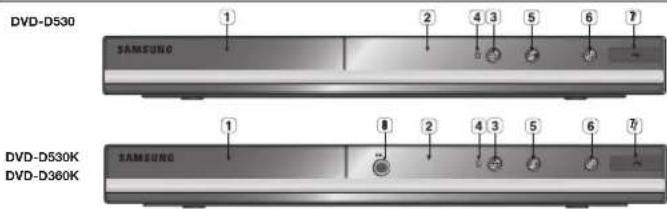
1. Tiroir à disque
Permet de charger un disque.
- Afficheur
Il contient tous les indicateurs de fonctionnement.
Pour ouvir ou fermer le tiroir à disque. 4. Touche STOP ()
Pour arrer la lecture du disque.
5.LECTURE/PAUSE()
Permet de lancer la lecture d'un disque ou de la metre en pause.
6. POWER ON/OFF ()
Siyouavectdésactivéceci,lelecteur sera resepertivement actifedésactivé
7. Hote USB
Permet de brancher un apparéil photo numérique, un lecteur MP3, une carte mémoire Memory Stick, un lecteur de carte ou tout autre support de stockage amovible.
8. MIC
(Seulement DVD-D530K/D360K)
Branché le micro pour pouvoir utiliser les fonctions karaoke.
Telecommande
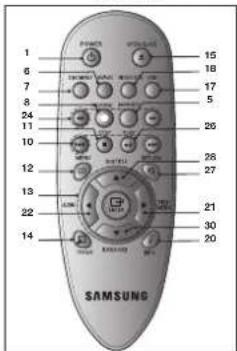
DVD-D360K
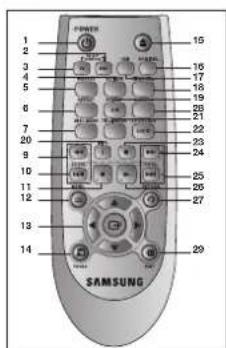
DVD-D530
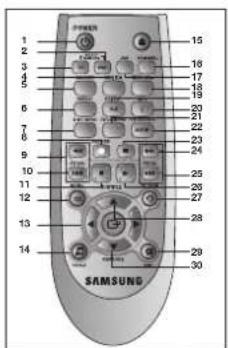
DVD-D530K
- Touche DVD POWER
PourmettreI'appareil sous tension ouhors tension.
2 Touche DVD
(Seulement DVD-D530K/D Lorsque vous utilisez un lecteur DVD.
-
Touche TV
(Seulement DVD-D530K/D530) Pouraire fonctionner-vous téléviser Sams -
Touche EZ VIEW
(Seulement DVD-D530K/D530) Le format d'image peut facilement etre adapté au format de toute écran de télévision (16/9 ou 4/3).
- Touche MARKER
- Touche REPEAT
Pour repeter un titre ou tous les titres. - Touche DISC MENU
Affiche le menu disque.
- Touche RECORD (Seulement DVD-D530K/D360K) Autiliser pour l'empreintement du karaoke.
- Touches TV VOL (+, -) (Seulement DVD-D530K/D530) Reglage du volume.
- Touches SKIP (▶▶)
Utilisez pour sauter un titre, chapitre ou piste. -
Touche STOP (■)
-
Touche MENU
Pour afficher le menu des reglages du lecteur DVD. -
Touche ENTER/▲▼
Déplacez la touche ENTER vers le haut/bas ou vers la gauche/droite pour désirer des options de menus. -
Touche TOOLS
Pour afficher le mode du disque courant. Permet d'afficher la banière concernant les informations de lecture.
15. Touche OPEN/CLOSE (A)
Pour ouvrir et fermer le tiroir à disque.
16. Touche HDMI SEL.
Branchements
Choix de la connexion
Cette page présente quelques exemples de connexions généralement utilisées pour raccorder le lecteur DVD au télévisuer ou à autres apparoids.
Avant de connecter le lecteur DVD
Avant de connecter ou de déconnecter les cables, assurez-vous que le lecteur DVD, le télévisseur et les autres apparèels sont bien débranchés de la prise secteur.
- Pour obtenir des informations supplémentaires relatives aux éléments ajustés (un télévisuer, par exemple), reportez-vous aux modes d'emploi de ces éléments.
(Seulement DVD-D530K/D530)
Réglage de la résolution de sortie HDMI
17. Touche USB
-
ToucheVIDEO SEL
Changement du mode Video output (Sortie videoe) -
Touche REPEAT A-B
(Seulement DVD-D530K/D530)
Permet de repeter la lecture d'un disque d'un instant A à un instant B.
- Touche INFO
Vous pouvez également acceder à la fonction d'affchage -
Touche TITLE MENU
Affiche le menu de titre. -
Touche AUDIO/TV SOURCE
Appuyez sur cette touche pour modifier les options audio. Utilissez bouton po sélectionner une source TV disponible (mode TV). -
Touche PAUSE (I)
(Seulement DVD-D530K/D530)
Pour suspendre la lecture.
- Touches SEARCH (▶▶)
Permet une recherche avant ou arriere
- Touches TV CH (A, V)
(Seulement DVD-D530K/D530)
Permet de selectionner le canal.
- Touche PLAY/
Pour commencer la lecture.
27 Touche RETURN
Pour revenir au menu precedent.
-
Touche SUBTITLE/(A)
-
Touche EXIT
(Seulement DVD-D530K/D530)
Permet de quitter le menu affiche a I'ecran.
- Touche KARAOKE (V)
(Seulement DVD-D530K/D360K)
Pour acceder au menu du karaoke (keycon,
volume du micro, echoj
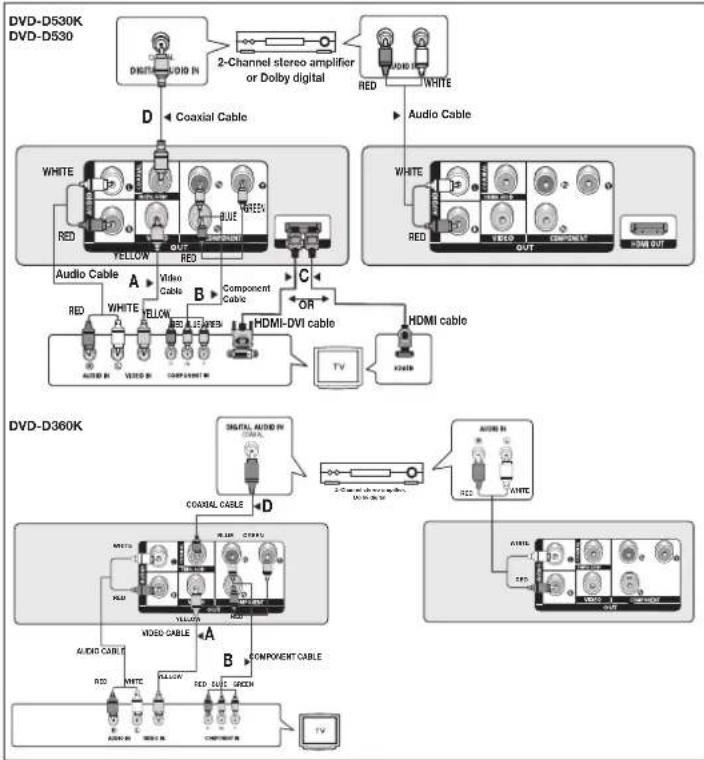
A. Raccordement à un téléviseur (CVBS Video)
- A l'aide des cables video/audio, raccordez les sorties VIDEO (jaune)/AUDIO (rouge et blanche) OUT ou 5.1 (rouge et blanche) (avant G-D) située sur le panneau arriere du lecteur DVD aux entretres VIDEO (jaune)/AUDIO (rouge et blanche) IN de votre téléviseur.
- Allumez le lecteur DVD et le téléviseur.
- Appuyez sur le selector d'entree de la telekommande de toute télévisuer jusqu'à ce que le signal video du lecteur DVD apparaissé à l'écran.
Bemargue
- Un bruit peut se faire entendre si le cable audio est trop proche du cordon d'alimentation.
- Si vous souhaitez rélier l'apparéil à un amplificateur, reportez-vous à la rubrique Raccordement d'un amplifié.
- Le nombre et l'implantation des prises peuvent varier en fonction de la téléviseur. Veuiliez vous reporter au manuel d'utilisation de celui-ci pour plus de détails.
- Si vous t'élevateur est équipé d'une entree audio, raccordez-la à la sortie [AUDIO OUT] (prise blanche de gauche) du lecteur DVD.
- Si vous appuyez plusieurs fois sur le bouton VIDEO SEL, lorsque le lecteur ne lit aucun disque ou qu'aucun disque n'est inséré, les options du mode Sortie video saffacent dans l'ordre suivant : (I-SCAN → P-SCAN).
B.Raccordement à un téléviseur (affichage entrelace/ balayage progressif)
- à l'aide de cables de composant video, raccordez les prises COMPONENTVIDEO OUT
situées à l'arrière du lecteur DVD aux prises COMPONENT IN de votre télévisuel - A l'aide des cables audio, raccordez les sorties AUDIO OUT (rouge et blanche) ou 5.1 (rouge
et blanche) (avant G-D) située sur la panne aurire du lecteur DVD aux entrées AUDIO IN (rouge et blanche) de sousveillance. Allumoz le lecteur DVD et le télévisuer. - Appuyez sur le selector d'entrée de la télécommande de votre téléviseur jusqu'à ce que le signal de composant du lecteur DVR apparaisse à l'écran.
- Réglez la sortie Video Out sur I-SCAN/P-SCAN dans le menu Configuration de l'affchage. Vous pouvez utiliser la touche VIDEO SEL pour changer le mode de "Video Output (sortie video)"
Remarque
- Qu'est-ce que le balayage progressif?
Le balavage progressif se caractérisé par deux fois plus de lignes que le mode de balavage entrelacé.
Le mode Balavage progressif offre une meilleure qualite d'image.
C. Connexion à un téléviseur (prise DVI/HDMI) (Seulement DVD-D530K/DVD-D530)
- À l'aide d'un cable HDMI-DVI/HDMI-HDMI, raccorez la prise HDMI OUT située à l'arrière du lecteur DVD à la prise DVH/HDMI IN de cette télévisuer.
- Si votre télévisueur est équipe de la prise DVI, à l'aside des cables audio, raccardez les sorties AUDIO OUTO (rouge et blanche) ou 5.1 (rouge et blanche) (avant G-D) située sur le panneau arriere du lecteur DVD aux entrées AUDIO IN (rouge et blanche) de chaque télévisueur. Allumrez le lecteur DVD et le télévisueur.
- Appuyez le sur le sélecteur d'entrée de la télémande de votre télévisseur jusqu'à ce que le signal DVI/HDMI du lecteur DVD apparaisse à l'écran.
Spécifications Vidéo HDMI (Seulement DVD-D530K/DVD-D530)
Lorsque you appuyez plusieurs fois sur le bouton HDMI SEL., la résolution change dans l'ordre suivant: 480p/576p, 720p, 1080i et 1080p.
Le premier apqui sur le touche HDMI SEL, permet d'afficher la résolution actuelle.
Le deuxieme appui sur le touche HDMI SEL. permet de modifier la résolution de sortie HDMI.
- Il se peut que certaines résolutions de sortie HDMI ne soient pas disponibles sur votre TV.
- Rêférez-vous au manuel de l'utilisateur de votre TV.
- Si un cable HDMI ou HDMI-DVI est branché sur le télévisur, la sortie du lecteur DVD bascule automatiquement sur HDMI/DVI au bout de 10 secondes.
- Si vous reglez la résolution de sortie HDMI 720p, 1080i ou 1080p, la sortie HDMI offre une meilleure qualite d'image.
Si vous refièrez le cable HDMI au téléviseur Samsung, vous pouvez facilement régler le lecteur DVD à l'aide de la télécommande du téléviseur (uniquement disponible sur les téléviseurs Samsung prénant en charge la fonction Anynet+HDMI-CEC)
Vérifiez que le logo «Aspera» devise sur le téléviseur (si vous désétaient contente le logo, c'est qu'il ne prend en charge la fonction Aneta!.

- HDMI (High Definition Multimedia Interface) (Seulement DVD-D530K/DVD-D530)
HDMI est une interface qui permet une transmission numérique des données video et audio par un seul connecteur. En utilisant HDMI, le lecteur DVD transmet un signal video et audio numérique et affiche une image vise sur un télévisuer muni d'une prise HDMI.
Description de la connexion HDMI
Connecteur HDMI - les données videos non compressées et les données audio numériques (données LPCM par frames).
- Bien que le lecteur utilise un cable HDMI, il n'est qu'un signal numérique pur vers la TV.
- Si la TV ne supporte pas HDCP (High-bandwidth Digital content protection), le bruit d'écran apparait à l'écran.
Pourquoi Samsung utilise HDMI?
Les TV analogiques nécessités un signal video/audio analogue. Cependant, les données transmises à la TV lors de la lecture d'un DVD sont numériques. De ce fait, un convertisseur numérique vers analogue (sur le lecteur dvd) ou un convertisseur analogique vers numérique (sur la TV) est nécessaire. Pendant cette conversion, la qualité d'image se dégrade à cause du bruit ou de la porte du signal. DVI est une technologie plus avancée car elle ne nécessite aucune conversion N/A : c'est un signal numérique pur depuis le lecteur jusqu'à votre TV.
Qu'est-ce HDCP?
HDCP (High-bandwidth Digital Content Protection) est un système de protection contre la copie du content du DVD émis par DVH/HDMI. Il fournit un lien numérique sécurisé entre la source (PC, DVD, etc.) et le dispositif d'affichage (TV, projecteur, etc.). Le contenu est encrypté sur le dispositif source afin d'empêcher des copies non autorisés.
D. Connexion à un système audio (amplificateur deux canaux, amplifieur Dolby Digital, MPEG2)
- A l' aide des cables audio, raccordez les sorties AUDIO OUT (rouge et blanche) ou 5.1 (rouge et blanche) (avant G-D) située sur le panneau arrière du lecteur DVD aux entrees AUDIO IN (rouge et blanche) de toute télévisuer. Si vous utilisez un cable coaxia, raccordez la sortie DIGITAL AUDIO OUT (COAXIAL) située à l'arrière du lecteur DVD à l'entrée DIGITAL AUDIO IN (COAXIAL) de leur amplificateur.
- À l'alde du ou des cable(s) video, raccordez ces prises VIDEO, COMPONENT ou HDM OUT situes à l'arrière du lecteur DVD à la prise VIDEO, COMPONENT ou DVI IN de chaque télévisuer
- Allurnez le lecteur DVD, le télévisuer et l'amplificateur.
- Appuyez sur le bouton de selection d'entrée de l'amplificateur et choisissez source exteme pour entendre le son transmis par le lecteur DVD. Pour regler l'entrée audio de l'amplificateur, reportez-vous au mode d'emploi de l'amplificateur.
Fonctions élémentaires
Lecture des disques
Avant lecture
- Allumez toute télévisuer et reglez-le sur l'entrée video qui convient à l'aide de la télécommande du télévisuer.
- Si vous ave branché le système audio externe, allumez votre système audio et reglez-le sur le bon canal d'entrée audio.
Dés que vous appuyez sur la touche DVD POWER, après branchement du lecteur, menu de seLECTION languee apparait sur écran : Pour désirier une langue, appuyez sur une touche / , puis appuyez sur ENTER. (Cet écran s'affiche uniquement lorsque vous branchez le lecteur DVD pour la première fois.) Si vous ne définisse pas la langue dans l'écran de démarriage, les réglages peuvent changer à chaque mise sous ou hors tension de l'appareil. Veilzeur par consécut à seLECTIONner la langue d'affchage sauvaitée. Àpre validation, vous veçez nervemoins la modifier en appuyant sur le bouton Il situé en façade de l'appareil pendant plus de cinq secondes, aucun disque n'étant charge. L'écran SELECT MENU LANGUAGE (SELECTION DE LA LANGUE D'AFFICHAGE) reapplaraitASF que vous puissiez activer la langue de votre besoin.
Recherche et saut de chapitre ou de plage
Voupez rechercher rapidement un chapitre ou une plaque que vous appreciez pendant la lecture
Recherche par chapitre ou plage
En cours de lecture, appuyez sur les touches SEARCH (« ou ») de cette dernière pendant plus d'une seconde.
| DVD | 2X, 4X, 8X, 16X, 32X |
| CD | 2X, 4X, 8X, 16X, 32X |
| VCD | 4X, 8X |
Note
- La vitesse de lecture réelle peut être différente de la vitesse indiquée pour cette fonction.
- Aucun son n'est émis en mode Recherche (sauf si l'apparéil lit un CD).
Saut des plages
Appuyez sur les touches SKIP (iou▶j) pendant la lecture.
Si vous appuyez sur SKIP (▶) pendant la lecture d'un DVD, vous passerez au chapitre suivant. Si vous appuyez sur SKIP (↓), vous retournerez au début du chapitre. En appuyant de nouveau sur la touche, vous passerez au début du chapitre précédent.
Lors de la lecture d'un VCD, si vous appuyez sur SKIP ,vous passerez a la plaque suivant. Si vous appuyez sur SKIP (I+, vous returnerez au début de la plaque. Une nouvelle pression vous permettra d'avoir le début de la plaque precedente.
- Lors de la lecture d'une plage d'un VCD dépassant 15 minutes, si vous appuyez sur la touche▶, le lecteur avance de 5 minutes. Si vous appuyez sur l▶, elle recule de 5 minutes.
Utilisation de la fonction d'affichage
Lecture d'un DVD/VCD/MPEG4
- Lors de la lecture, appuyez sur la touche TOOLS dela telecommande.
- Servez-vous des boutons / pour selectionner I'elément souhaite.
-
Utilisez les boutons / pour effectuer le réglage souhaite.
-
Pour fermer l'écran, appuyez à nouveau sur la touche TOOLS.
6
Les fonctions disponibles lors de l'utilisation de la fonction d'affichage sont répertoriées dans le tableau ci-dessous:
Permet de selectionner le titre sousaite parmi plusieurs titres sur le disque. Par exemple si un DVD contient plus d'un film, chacun des films pote un titre d'identification. Le content du plupart des disques DVD est divisé en chaprites qui vous permettent de repererrapidement un passage particulier
Permet la lecture du film à l'heure désirée, Pour cela, vous veudge indiquer l'heure de début comme reference. La fonction de recherche temporelle n'est pas compatible avec certains disques.
Indique la langue de la piste sonore du film. Dans l'exemple, la piste sonore en lecture en mode 5.1CH est en angls. Un disque DVD peut composer un maximum de huit pistes sonores.
Indique la langue des sous-titres sur le disque. Vous pouvez désir cette langue ou, si vous le préférez, désactiver la fonction des sous-titres. Un disque DVD peut composer un maximum de 32 sous-titres.
La fonction EZ View (Vue EG) permet de changer le format d'image en mode DVD.
Appuyez sur ENTER (ENTREE) pour activer la fonction Zoom.
Pour acceder à la fonction Angle souhaitee. Certains DVD possedant davantage de fon-c-tions Angle.
Utilisation du menu Disque et du menu Titres
Lors de la lecture d'un disque DVD, appuyez sur la touche DISC MENU/TITLE MENU de la télé commande.
Remarque
- Le menu Disque/menu Titres peut ne pas etre compatible avec certains disques.
- Vous pouez également acceder au menu Disque par l'intermediaire du bouton DISC MENU de la
telecommande. - Le menu Titres ne s'affiche que si le disque contient au moins deux titres.
Lecture repétée
Reprise la lecture de la piste, du chapitre, du titre actuel ou d'une section (p. ex., A-B) ou encore du disque au complet.
Lecture en DVD/VCD
- Pressez la touche REPEAT. Le menu repetition apparait a I'ecran.
- Appuyez sur les boutons REPEAT or / pour changer le mode la lecture. La repetition d'un DVD se fait par chapitre ou par titre tandis que cette.
-Non
- Title (Titre): repète le titre en cours de lecture.
-
Chapter (Chapitre): repête le chapitre en cours de lecture.
-
Repeat A-B (répetition A-B) (Seulement DVD-D360K).
Fonction A-B Repeat (Seulement DVD-D360K)
- Pressez la touche REPEAT. Le menu repetition apparait a I'ecran.
- Appuyez sur les boutons pour selectionner REPEAT A-B, puis appuyez sur ENTER. 3. Appuyez sur le bouton ENTER à l'Instant (A) où vous souhaïte faise démarrer la lecture répetée. 4. Appuyez sur le bouton ENTER à l'Instant (B) ou la lecture répetée doit s'arrêter.
Fonction A-B Repeat (Seulement DVD-D530K/DVD-D530)
- Appuyez sur le bouton REPEAT A-B de la télécommande.
- Appuyez sur le bouton REPEAT A-B à l'instant (A) où vous souhaitez fair démarrer la lecture réécuté.
-
Appuyez sur le bouton REPEAT A-B à l'instant (B) où la lecture repétée doit s'arrête.
-
Pour repasser en lecture normale, appuyez sur le bouton REPEAT A-B jusqu'à ce que l'afficheur indique Répartition : Non.
Remarque
- RÉPÉTION A-B (A-B REPEAT) vous permet de définir un point (B) directement après avoir sélecticonné le point (A).
- La lecture repétée peut ne pas s'appliquer sur certains disques.
Lecture lente
Cette option permet de revoir les scènes contenant du sport, de la danse, de la musique, etc., de façon à pouvoir les visualiser plus précisé.
Pendant la lecture d'un DVD
- Lors de la lecture, appuyez sur la touche PAUSE (II)/PLAY (I).
- Appuyez sur la touche SEARCH (« « ») et maintainéz que enforcé pour désirar la vitesse de lecture (1/2, 1/4, 1/8, 1/16, 1/2 et ainsi de suite. Si vous souhaitez effectuer une lecture normale, appuyez sur la touche PLAY.
Fonctions avances
Réglage du rapport d'aspect hauteur-largeur de l'écran (EZ View)
La lecture d'un DVD et besoin du rapport d'aspect (DVD)
- Lors de la lecture, appuyez sur la touche EZ VIEW/TOOLS dela telecommande.
- Appuyez sur les touches EZ VIEW ou / pour selectionner le format de I'ecran. Chaque fois que vous appuyez sur les touches / ou / le format de I'ecran change. Pour obtenir des illustrations des différents formats d'écran, ainsi que des listedes de séquences de changement de format, consultez la colonne suivante.
- Appuyez sur la touche EXIT/RETURN pour quitter le mode EZ View.
Connexion à un téléviseur 16:9
Les disques au rapport d'aspect 16:9
-ECRAN LARGE
AJUSTEMENT A L'ECRAN
ELARGISSEMENT
Les disques au rapport d'aspect 4:3
- Format Large
AJUSTEMENT A L'ECRAN
ELARGISSEMENT - Ajustement Vertical
Connexion à un téléviseur 4:3
Les disques au rapport d'aspect 16:9
- 4:3 Letter Box
-4:3PanScan
AJUSTEMENT A L'ECBAN
ELARGISSEMENT
Les disques au rapport d'aspect 4:3
- Format Classique
- SCREEN FIT
ELARGISSEMENT
Remarque
Dans le cas de certains disques, le comportement du rapport hauteur-largeur d'ecran pourrait différer de celui décrit ci-dessus.
Selection de la langue d'écoute
Le bouton AUDIO vous permet de selectionner rapidement et facilement la langue audio
Utilisation du bouton AUDIO (DVD/VCD/MPEG4)
- Appuyez sur le bouton AUDIO/ Pour changer la langue audio, appuyez sur la touche AUDIO ou
- Les langues audio sont représentées par des abréviations.
- Pour que l'icone AUDIO disparaisse de I'ecran, appuyez sur le bouton EXIT/RETURN.
Remarque
- Cette fonction varie en fonction des langues audio presentses sur le disque et peut ne pas fonctionner.
Un DVD peut contenir jusqu'à 8 langues audio différents.
Sélection de la langue des sous-titres
Voussousvez selectionnerrapidementetfaclementun sous-titreavec leboutonSUBTITLE.
Utilisation du bouton SUBTITLE (DVD/MPEG4)
- Lors de la lecture, Appuyez sur le bouton SUBTITLE (A).
- Appuyez sur la touche SUBTITLE (▲) ou ▲/▼ pour changer la langue, pour changer la langue. Caque fois que vous appuyez sur la touch SUBTITLE (▲) (SOUS-TITRES) ou sur ▲/▼ la langue change.
- Pour que l'icone SUBTITLE disparaisse de I'ecran, appuyez sur le bouton EXIT/RETURN.
Remarque
- Les langues de sous titrage sont représentées par des abréviations.
- Selon les types de DVD, vous devrez modifier le sous-titre souhaïté dans le Disc Menu (Menu disque). Appuyez sur le bouton DISC MENU.
- Cette fonction varie en fonction des sous-titres prsentes sur le disque et peut ne pas fonctionner avec tous les DVD.
- Un DVD peut conténir jusqu'à 32 langues de sous-titrage différentes.
Selection de l'angle de prise de vue à l'écran
Lorsqu'un DVD contient plusieurs angles pour unescène donnée, vous pouvez utiliser la fonction ANGLE.
Utilisation de la fonction ANGLE (DVD)
Si le DVD contient plusieurs angles, ANGLE s'affiche à l'écran.
-
Lors de la lecture, appuyez sur la touche TOOLS dela telecommande.
-
Utilisez les boutons / pour selectionné z l'icone . Lorsque l'Angle s'affiche à l'écran.
Appuyez sur le boutons la télécommande pour selectionner l'angle souhaite.
Utilisation des repêres
Cette fonction vous permet de marquer les sectionsd'un DVD à l'aide d'un signet pour les retrouver facilement ensuite.
Utilisation des repres (DVD/VCD)
- Appuyez sur le bouton MARKER de votre télécommande pendant la lecture.
- Une fois que vous avez atteint la scène à marquer d'un signet, appuyez sur le boutons ou , puis appuyez sur MARKER. Vous pouvez marquer jusqu'à 12 scènes différentes à la fois.
Remarque
- Selon le disque, la fonction Signet peut ne pas etre disponible.
Rappel d'une scene marquee
- Appuyez sur le bouton MARKER de votre télécommande pendant la lecture.
- Appuyez sur les boutons ou / pour selectionner une scene marquee.
- Appuyez sur PLAY (▶) pour passer à la séquence marquee.
Effacement d'un signet
- Appuyez sur le bouton MARKER de votre télécommande pendant la lecture.
- Appuyez sur les boutons / ou / pour selectionner le numero du signet a supprimer.
- Appuyez sur le bouton ENTER pour supprimer un numero de signet.
Utilisation des fonctions yancees
Utilisation de la fonction Zoom (DVD/VCD)
- En mode lecture ou en mode pause, appuyez sur le bouton TOOLS de votre télécommande.
- Appuyez sur les boutons selectionnez l'icone. Appuyez sur ENTER pour effectuer un zoom avant de X1, X2, X3, X4.
Menu clips pour MP3/WMA/JPEG/MPEG4/CD Audio
Les CD Audio ou disques au format MP3/WMA/JPEG/MPEG4 contennent des chansons individuelles et/ou des images qui peuvent être organises dans des dossiers comme indiqué ci-dessous. Vouspoucez les manipuler de la même façon que vousclassez des fichiers dans différents dossiers survivre ordinateur.
Pour acceder à ces dossiers et aux fichiers qu'ils contiennent, procedez comme suit :
- Ouvrez le tiroir disque, Placez le disque dansle tiroir.
- Ferniez te tiroir. Le magasin se ferme et l'écran du menu du dossier par ent d'affiche (image de l'écran supérieur). Les dossiers parent contiens nent tous les sous-dossiers ayant un contenu similaire : musique, vidés, photos, etc.
- Appuyez sur les touches « pour seLECTIONner le dossier parent de votrechoi, puis appuyez sur ENTER (ENTREE). Un ecran indiquant les sous-dossiers s'affiche. Les sous-dossiers contienent tous les dossiers ayant un contenu similaire (musique, videos, photos, etc.) qui se trouvent dans le dossier parent.
Modifier un Dossier
Le dossier peut etre selectionne a la fois en mode Stop (Arret) et en mode Play (Lecture).
Pour selectionner le dossier parent
Appuyez sur le bouton RETURN pour acceder au dossier parent, ou bien sur les boutons
pour selectionner *.puis sur ENTER
Pour selectionner le dossier homologue
Appuyez sur les boutons / pour selectioner le dossier souhaite, puls appuyez sur ENTER.
Pour selectionner les sous-dossier
Appuyez sur les boutons / pour selectionner le dossier souhaite, puis appuyez sur ENTER.
Lecture de MP3/WMA/CD Audio
- Ouvrez le tiroir disque. Placez le disque dans le tiroir. Fermez le tiroir.
- Appuyez sur les boutons pour sélectionner la menu Musique puis sur ENTER. Appuyez sur les boutons pour sélectionner un fjichier musical puis appuyez sur ENTER pour commencer la lecture du fjicher de la chanson.
Lecture repétée / aléatoire
Appuyez le bouton REPEAT pour modifier le mode de lecture. Il existe quatre modes : Off, Track, Folder et Random.
-Off (Non) () : Lecture normale
- Track (Plage) (□): Permet de répéter le fichier musical actuel.
- Folder (Dossier) (F): Permet de répéter les fichiers musicaux ayant la même extension dans le dossier actuel.
- Random(Aléatoire) (xq): Les fichiers musicaux ayant la même extension sont lus dans un ordre aléatoire.
Pour reprendre une lecture normale, appuyez sur le bouton REPEAT jusqu'à ce que Répétition: Non.
Fichier CD-R MP3/WMA
Lorsque you enregistrrez des fichiers MP3 ou WMA Sur unCD-R, veillez que vous reporter a ce qui suit. -Vos fichiers MP3 ou WMA doivent etre au format ISO 9660 ou JOJLET.
Les fichiers au format ISO 9660 et les fichiers MP3 ou WMA Joliet sont compatibles avec les systèmes DOS et Windows de Microsoft et avec le système Mac d'Apple. Ceci est le format le plus couramment utilisé.
- Pour nombrev mos fichlers MP3 ou WMA, ne depassez pas 8 caractères et utilisez ".mp3.,wma" comme extension de filcher.
Format de nom général: "Titre.mp3" ou "Titre.wma". En composant cette vente, ne dépassez pas 8 caractères, n'utilise pas d'espaces dans le nombre ni des caractères spéciaux, dont: ( ,) =+).
- Utilizez un taux de transfert de décompression d'au moins 128 Kbps pour enregistrer des fichiers MP3.
La qualité sonore des fichiers MP3 dépend essentiellement du taux de compression / décompression que vous désisiez. Pouroirnir un son CD audio, il faut un taux d'échantillonnage analogique / numérique (conversion au format MP3) d'au moins 128 Kbps et de 160 Kbps maximum. Cependant, des taux supérieurs, tels que 192 Kbps ou plus, ne produit que rarement une meilleure qualité sonore.Inversement, des fichiers avec des taux de décompression inférieurs à 128 Kbps ne sont pas lus correctement.
- Utilisé un taux de transfert de décompression d'au moins 64 Kbps pour enregistrer des fichiers WMA. La qualité sonne des fichiers WMA dépend est essentiellement du taux de compression / décompression que vous choisissez. Pour être inclir un son CD audio, il faut un taux d'échantillonnage analogue / numérique (conversion au format WMA) d'au moins 64 Kps et de 192 Kps maximum. Inversement, des fichiers avec des taux de décompression inférieurs à 64 Kbps ou supérieurs à 192 Kps ne sont pas lus correctement. Le début d'échantillonnage pris en charge pour les fichiers WMA est de >30 KHz.
N'essayez pas d'enregistre des fichiers MP3 protégés par les droits d'auteur.
Certains fichiers "sucres" sont cryptes et protégés par code afin de les protégés des copies illegales. Ces types de fichiers sont les suivants : Windows Media (marque déposée de Microsoft Inc) et SDMI (marque déposée de The SDMI Foundation), Vous ne pouvez pas copier ces fischiers
- Important:
Les recommandations ci-dessus ne garantissant pas que le lecteur DVD lira les enregistements MP3 ni que le son sera de bonne qualite. Notez que certaines technologie et methodes utilisées pour l'enregistrement de fichiers MP3 sur des CD-R ne permettant pas une lecture optimale de cas fichiers sur toute lecteur DVD (qualite sonore detetiorare et dans certains cas le lecteur ne peut pas dire les fichiers).
- Ce lecteur peut dire jusqu'à fichiers et 500 dossiers par disque.
Lecture de MPEG4
Lecture de MPEG4
Les fichiers AVI permettent de stocker les données audio et video. Seuls les fichiers au format AVI dotés d'une extension, "avi" peuvent êtrelus
- Ouvrez le tiroir disque. Placez le disque dans le tiroir. Fermez le tiroir.
- Appuyez sur les boutons ↓/▶ pour sélectionner le menu Vidéos, puis sur ENTER. Appuyez sur les boutons ▲/▼ pour sélectionner un fjichier avi (DivX/XviD), puis appuyez sur ENTER. Appuyez sur les boutons ▲/▼ puis appuyez sur ENTER.
Lecture repétée & repétée A-B
-
Appuyez sur le bouton REPEAT, puls appuyez sur REPEAT ou / pour modifier le mode de lecture. Il existe 3 modes, Non, Folder (Répertoire) et Title (Titre).
-
Off (Non): Lecture normale
- Title (Titre) : permet de repeter le titre en cours de lecture.
- Folder (Répétoire) : Permet de répéter les fichiers AVI ayant la même extension dans le dos sier actuel.
Lecture repétée A-B (Seulement DVD-D360K)
1.Presse la touche REPEAT. Le menu répétition apparaït à l'écran.
2.Appuyez sur les boutons / pour selectionner REPEAT A-B, puis appuyez sur ENTER.
3.Appuyez sur le bouton ENTER a l'instant (A) ou vous souhaitez faire demarrer la lecture repeteee.
4.Appuyez sur le bouton ENTER a l'instant (B) ou la lecture repeteedoit s'arreter.
Lecture repétée A-B (Seulement DVD-D530K/D530)
1.Appuyez sur le bouton REPEAT A-B dela tellecommande
2, Appuyez sur le bouton REPEAT A-B à l'Instant (A) où vous souhaitez faître demarrer la lecture répetée.
3. Appuyez sur le bouton REPEAT A-B à l'instant (B) ou la lecture repétée doit s'arrête.
- Pour repasser en lecture normale, appuyez sur le bouton REPEAT A-B jusqu'à ce que l'afficheur indique Rétération : Non.
Remarque
- REPÉTIATION A-B (A-B REPEAT) vous permet de définir un point (B) directement après avoir sélec
Description de la fonction MPEG4
| Fonction | Description |
| Sauter(I<ou>1) | Pour passer à la piste suivant ou précédente, appuyez sur le bouton I<ou>1 accede à la piste suivant ou revient à la piste précédente. |
| Recherche(«ou»2) | Appuyez sur le bouton RECHERCHE («ou»2) pendant la lecture, puis appuyez à nouveau pour accélérer la vitesse de recherche. Permet d'accélérer la vitesse de recherche dans un filchier AVI. (2X, 4X, 8X, 16X, 32X) |
| Lecture lente | Permet de ralentir la vitesse de recherche dans un filchier AVI. (1/2, 1/4, 1/8, 1/16) |
| ZOOM | X1/X2/X3/X4/Normal dans l'ordre |
- Selon le fichier MPEG4, ces fonctions peuvent ne pas fonctionner.
Fichier CD-R AVI
Ce lecteur permet de dire les fichiers video compressés
suivants, contenus dans un fjichier au format AVI : - Contenus DivX 3.11
- Contenux DivX 4 (basés sur le profil simple MPEG4)
- Contenus DivX 5 (profil simple MPEG4 en plus d'autres caractéristiques comme des images bidirectionnelles. Les fonctions Qpel et GMC sont également prises en charge).
- Contenus compatibles XviD MPEG4.
DVD-RW & DVD+R
Format pris en charge pour les fichiers DivX :
- Format DivX de base DivX3.11 / 4.12/ 5.x
-Format du fichier:*.avi,*.div,*.divx.
Ce lecteur prend en charge toutes les résolutions jusqu'àux valeurs maximales ci-dessous.
DivX5
720x480 @301ps/720x576 @25ips: Débit binaire maximum : 4Mbps
Les messages d'ajretissement susceptibles de s'afficher lors dela tentative de lecture d'unchyfier DivX/AVI sont les suivante :
- No Authorization (Aucune autorisation)
- Fichier générae avec un code d'enregistrement incorrect.
2.Unsupported Codec (Codec non pris en charge) Les fischiers associés à certains types de codec ou certain versions (ex. MP4, AFS et autres codes privés) ne sont pas pris en charge par ce lecteur. - Unsupported Resolution (Resolution non prise en charge)
- Les fjichier dont les résolution sont supérieures à celles prises en charge par le lecteur ne sont pas pris en charge.
Remarque
Le modeleDVD-D530K/DVD-D630est susceptiblede prenderechargeune resolutionmaximale de @30/720x576@25
Cet apparele prend en charge les CD-R/RW au format MPEG4 qui respectent le "format ISO9660".
Lecture de fichiers multimédia avec la fonctionnalité USB Host (Hôte USB)
Llsez vos fchlers photo, video ou musicaux enregistrres surun lecteur MP3, une mémolre USB ou un caméoscope numérique en audio haute qualite en connectant lépérérique de stockage sur le port USB du lecteur DVD.
Utilisation de la fonctionnalite USB-HOST (HÔTE USB)
- Connectez le periphérique USB sur le port USB situé à l'avant de l'appareil.
- L'éran du menu USB s'affiche. Appuyez sur les boutons ↓▶ pour sélectionner le menu, puis appuyez sur ENTER.
- Appuyez sur le bouton / pour selectionner un filier sur USB. Appuyez sur ENTER pour ouvir le filier.
Remarque
Si you appuyez sur le bouton USB de la telecommande, une fenetre de selection du periphérique USB s'affiche.
L'affichage indique "USB".
- Selon la falte du filchier et la durée du clip, il est possible que le periphérique USB prenne plus de temps à se charger que le support CD ou DVD
L'ecran USB MENU (MENU USB) apparait sur I'ecran du téléviseur et le fichier enregistre est lu.
- Si un disque est inséré dans l'appareil, appuyez sur le bouton DVD(DVD-D530K/D530) ou sur la touche (DVD-D360K) pour que le lecteur quitte le menu USB et charge le disque.
Retrait du périphérique USB en toute sécurité.
- Appuyez sur la touche DVD (DVD-D530K/D530) ou sur la touche (DVD-D360K) pour revenir au mode du disque ou à l'écran principal.
- Appuyez sur le bouton STOP (ARRET) (■).
- Deconnectez le cable USB.
Saut avant/arrête
Pendant la lecture, appuyez sur le bouton (1
- Quand il y a plus d'un filchier, le filchier suivant est selectionné lorsqu vous appuyez sur le bouton I.
- Quand il y a plus d'un fisier, le fisier precedé est sélectionné lorsque vous appuyez sur le bouton | ▶
Lecture rapide
Pour dire le disque à une vitesse plus elevée, appuyez sur (▲▶) pendant la lecture.
- Chaque fois que vous appuyez sur l'un des deux boutons, la vitesse de lecture change de la
facon suivante: 2X 4X 8X 16X 32X.
Peripheriques compatibles
- Peripheriques USB qui prenrent en charge le stockage de grande capacité USB v.1.0. (appareils USB fonctionnant comme disque dur externe sur Windows (2000 et ultérieur) sans installation de pilote supplémentaire.
- Lecteur MP3 : Lecteur MP3 type flash.
- Appareil photo numérique : appareils prnant en charge le stockage de grande capacité USB v. 1.0.
Appareils fonctionnant comme disques durs, externes sur Windows (2000 et ultérieur) sans
Pstation de pilote suplementaire
- USB Flash Drive : périhériques prénant en charge USB 2.0 ou USB 1.1.
La qualite de lecture peut varier lorsque vous connectez un peripherique USB 1.1. -
Lecteur de cartes USB : lecteur de cartes USB à une fenteet lecteur de carte USB à plusieurs fentes.
-
Selon le fabricant, le lecteur de cartes USB pourrait ne pas'être pris en charge.
-
Si vous installez plusieurs dispositifs de mémoire sur un lecteur multicartes, des problèmes ne doivent survenir.
-
Si vous utilisez un cable d'extension USB, le peripérisque USB pourrait ne pas être reconnu.
La fonction CBI (Control/Bulk/Interrupt) n'est pas prise en charge. - Les apparuils photo numériques qui utilise le protocole PTP ou qui nécessitent l'installation de
programmes supplémentaires pour la connexion à l'ordinateur ne sont pas pris en charge - Les peripériques utilisant le système de fichiers NTFS ne sont pas pris en charge. (Seul le système
de fichiers FAT 16/32 (File Allocation Table) est pris en charge. -
C长三角 lecteurs MP3, une fois connectés à ce lecteur, peuvent ne pas fonctionner selon la taille de l'acteur de leur système de fiéchiers.
La fonction USB HOST (HÔTE USB) n'est pas pris en charge si le périphérique connecte utilise un programme spécifique au fabriquant pour transférer ses filiers. -
No fonctionne pas avec les périhériques MTP (Media Transfer Protocol) dotés de la technologie Janus.
La fonction USB HOST(HOTE USB) de ce lecteur ne prend pas en charge tous les périhériques.
L'hote USB ne prend pas en charge les disques durs (HDD) USB.
Extraction audio
Cette fonction permet de copier les fischiers audio d'un CD sur un périhérique USB au format MP3.
Ouivre le tiroir disque. Placez-y un CD audio (CD DA), puis refermez le tiroir disque. Connectez le périphérique USB sur le port USB à l'arrière de l'unité. Appuyez sur la touche DVD (DVD-D530K/D530) ou USB (DVD-D360K).
10
- Appuyez sur le bouton TOOLS pour afficher l'écran Ripping (Extraction).
- Appuyez sur les boutons / , puis sur ENTER (ENTREE) pour selectionner les fichiers à copier.
- Pour désélectionner les filiers à copier via le menu appuyez à nouveau sur le bouton ENTER (ENTREE).
- Appuyez sur les boutons ou pour lancer la fonction START (DEMARRAGE) de I'extraction de menu, appuyez sur le bouton ENTER.
Le menu d'extraction audio dispose des boutons suivants :
Mode (Rapide/Normal)
- Bitrates (Débit binaire), appuyez sur ENTER (ENTREE) pour convertir
128kbps 192kbps 128kbps.
Device selection (Selection d'appareil), pour changer entre les partitions en USB ou carte
membre parmi disposifit utilisant un lecteur multicartes (Max 4 appareils / partitions).
- Select - Unselect (Selectionner-Deslectionner), appuyez en ENTER (ENTREE) pour passer de l'option Select all (Selectionner tout) à Select-none (Selectionner aucun).
- Start ripping (Lancer l'extraction), appuyez sur ENTER (ENTRÈE) pour début le processus
d'extra
Bemargue
- Pour annuler la copie en cours, appuyez sur la touche ENTREE (ENTER).
- Pour returner à l'écran CDDA, appuyez à nouveau sur le bouton TOOLS.
- Si une extraction audio est en cours, le lecteur se met automatiquement en mode Play (Lecture).
- La vitesse étant à 2,6 x de la vitesse normale, l'utiliser ne peut pas dire le format CD audio durant le processus d'extraction.
- La fonction d'extraction audio ne fonctionne qu'vec les CD audio (CD DA).
Le bouton USB n'est pas disponible lorsque vous etes dans le menu d'extraction audio. - Il est possible que certains lecteurs MP3 ne prenent pas en charge la fonction d'extraction audio
de CD.
Lecture de CD image
- Sélectionnéz le dossier souhaïte.
- Appuyez sur les boutons pour selectionner un filcher image dans le menu des séquences animées puis appuyez sur le bouton ENTER.
Remarque
Appuyez sur le bouton ARRET pour revenir au menu des séquences animées.
Lorsque you lisez un CD Kodak Picture, le lecteur affiche directement la photo sans afficher le menu
des séquences animées.
Rotation
- Appuyez sur les boutons TOOLS pour selectionner Tourner, puis appuyez sur ENTER.
- Appuyez sur le bouton pour faire pivoter l'image de 90^ dans le sens des aiguilles d'une montre.
- À chaque fois que vous appuyez sur le bouton à l'image s'inversé de haut en bas pour afficher une image miroir.
- A chaque fois que vous appuyez sur la bouton l'image s'inverse à droite pour afficher une image miroir.
Zoom
- Appuyez sur les boutons TOOLS pour sélectionnner Zoom, puis appuyez sur ENTER.
- Appuyez sur le bouton ENTER pour agrandir l'image. Mode Zoom (Zoom) : X1-X2-X3-X4-X1.
Diaporama
- Appuyez sur le bouton Play (Lecture) lorsqu'unchioit jpeg est sélectionné pour passer en mode Plein ecran et demarrer automatique le diaporama.
Remarque
- Selon la taille du fichier, le temps entre chaque image peut varier par rapport à celui qui vous avez déterminé.
- Si vous n'appuyez suraucun bouton,le diaporama se lance automatiqueement et par defaut après 10 seconds.
Lecture de CD image pour JPEG HD (Seulement DVD-D530K/DVD-D530)
Connexion HDMI ou DVI obligatoire. La résolution doit être de 720p/1080i/1080p et JPEG HD doit être en mode HD.
- Sélectionnez le dossier souhaite.
-
Appuyez sur les boutons pour selectionner un filcher image dans le menu clipps puis appuyez sur le bouton ENTER.
-
Appuyez sur le bouton STOP (■) pour revenir au menu Clips.
Lrs de la lecture d'un Picture CD Kodak, le lecteur affiche directement la photo et non le menu C
Rotation
Appuyez sur les boutons TOOLS pour selectionner Tourner, puis appuyez sur ou ENTER.
Appuyez sur le bouton pour faire pivoter I'ecran de 90 degres dans le sens horaire.
Sauter l'imagel
Appuyez sur le bouton |
Zoom
Appuyez sur les boutons TOOLS pour selectionner Zoom, puls appuyez sur ENTER. Appuyez sur le bouton ENTER pour agrandir l'image. Mode Zoom (Zoom): X1-X2-X3-X4-X1.
Diaporama
Appuyez sur le bouton PLAY (▶) pour lancer la fonction SLIDE (Diaporama), Appuyez à nouveau sur le bouton PAUSE (■) à cet instant pour arreter la fonction SLIDE (Diaporama). Appuyez sur la touche PLAY pour continuer le diaporama.
Remarque
En fonction de la taille du filchier, le temps ecoulé entre chaque image peut etre different de l'intervalle de temps defini.
- En fonction de la tallée de l'Image, celle-ci peut s'afficher avec des dimensions inférieures lors de l'affichage d'images en mode JPEG HD.
- Il est recommendé de définir "BD Wise" (BD Wise) sur "Off" (Arrêt) lors de la lecture d'un filcher d'image JPEG de taillie supérieure à 720x480 pixels.
Lecture de fichiers MP3-JPEG
Vouss pourz lire un fichier JPEG en ajoutant de la musique en fond sonore.
- Appuyez sur les boutons / pour selectionner un filchier MP3 dans le menu des melodies, puis appuyez sur le bouton ENTER. Pour revenir au menu principal, appuyez sur les touches RETURN or MENU.
- Appuyez sur les boutons pour selectionner un menu Photo, puis appuyez sur le bouton ENTER. Appuyez sur les boutons / pour selectionner un fjichier JPEG dans le menu des melodies, puis appuyez sur le bouton ENTER.
- La musique est lui dés le début.
- Appuyez sur le bouton Stop (Arret) lorsque vous souhaitez arreter la lecture.
Remarque
Les fichier MP3 et JPEG doivent se couver sur le même disque.
Disques CD-R JPEG
- Seuls les fichiers avec une extension ".jpg" et ".JPG" peuvent être lus.
- Si le disque n'est pas finalise, le démarriage de la lecture sera plus lent et certains filchers ne pourront pas été lus.
- Seuls les CD-R contenant des fichiers JPEG au format ISO 9660 ou au format Joliet peuvent etre lus.
- Le nom du filcher JPEG ne doit pas contien plus de 8 caractétres, Il ne doit pas inclure d'espaces ou de caractères spéciaux. ( + par exemple).
Seuls les disques multisession contenant des données enregistrées sur des pistes consécutives peuvent être lus. Si le disque multisession comporte un segment vide, la lecture se fait jusqu'à ce segment uniquement. - Un maximum de 500 images peut etre stocke sur un seul CD.
- Nous vous recommendons les CD Kodak Picture.
- Lors de la lecture d'un CD Kodak Picture, seuls les fichiers au format JPEG contens dans le dossier images peuvent être lus.
CD Kodak Picture : La lecture des fichiers JPEG du dossier images peut être lancee automatique. Ilcd Konica Picture : Vous doivent selectionner les fichiers JPEG dans le menu pour visualiser une image. - CD Fuji Picture : Vous doivent désélectionner les fichiers JPEG dans le menu pour visualiser une image.
- CD QSS Picture : Cét'article ne fait pas le CD QSS Picture.
- Si le disque comporte plus de 500 fichiers, seuis 500 fichiers JPEG seront lus.
- Si le disque comporte plus de 500 dossiers, seuI les fichiers JPEG de 500 dossiers seront Ius.
Fonctions karaoke (Seulement DVD-D530K/DVD-360K)
Fonctions karaoké
Sequence de fonctionnement
- Connectez les terminaux de sorte audio mixee a la TV ou a l'amplificateur.
- Branchez le micro sur Micro (microphone) et activé le score Karaïkè. Lorsque le micro est branché et que le score Karaïkè est activé, les fonctions Karaïkè sont disponibles.
Echo Karaoke/Volume du microphone/Touche controle (Contrôle du ton)
- Lisez le disque Karaoke contenant les chansons que vous pouze.
- Appuyez sur le bouton KARAOKE (KARAOKE) () , puis appuyez sur le bouton pour sélectionner ECHO, VOL ou KEY.
- Appuyez sur les boutons / pour selectionner I'elément souhaite.
Notation karaoke (Score)
Conditions d'affichage de la notation :
- Le micro est branché et le score Karaoké est activé.
- A la fin de chaque chapitre/titre du disque Karaoke.
-Si le DVD de karaoke contient des informations sur la notation.
- En cas de VCD, le périsphérique ne peut pas différencier les disques Karaoké des films. La notation apparait donc en permanence.
3. Le score Karaoké apparait à la fin de chaque chapitre/titre pendant environ 6 secondes.
Enregistrement sonore du karaoke
- Inserez le support de stockage USB dans la prise USB, puis raccordez la fiche du microphone au micro.
-
Pour début l'enregistrement du karaoké, choisissez un fjicher VCD/DVD/SVCD, puis appuyez sur la touche RECORD.
-
Durant l'enregistrement, l'utilitaire peut l'annuler en appuyant sur les touches STOP et PAUSE uniquement.
- Si l'utilisateur effectue une annulation, le résultat du filchier est enregistré.
Remarque
- Si un effet larsen se produit (sifflement ou hurlement) lorsqu'elles utilisiez la fonction Karaoké, éliçantez le micro des enceintes ou diminuez le volume du micro ou d'ampil.
- Les fonctions karaoke ne peuvent pas ettre activites lors de la lecture de disques aux formats MP3, WMA et LPCM.
- La sortie numérique ne fonctionne pas lorsque le MICRO est branche.
- Le son du MICRO n'est émis que par la sortie audio analogique
- Si le MICRO est connecté à la prise MIC (MICRO) située en façade, le mode audio 5.1 passera automatiquement en mode audio 2.0 ; à moins que le MICRO ne soit débranché, ce changement est inévitable.
Changement du menu configuration
Utilisation du menu de configuration
Le menu Configuration vous permet de personnelier voir lector DVD en selectionnant vos langues preferees et en reglant le niveau de censure parentale, il vous permit également de configurer le lecteur en fonction de type de l'ecran de votre télévisuer.
- Appuyez sur le bouton MENU, appearoil en mode Arrét. Appuyez sur les boutons «/» our selectionner PARAMÉTRES, puis appuyez sur ENTER.
- Appuyez sur les boutons pour sélectionner Setup, puis appuyez sur ou ENTER pour acceder aux différentes fonctions.
- Appuyez sur les boutons Puis appuyez sur ou ENTER pour acceder aux sous-fonctions. 4. Pour que l'écran désarapalie après la configuration, appuyez sur le bouton RETURN.
Configuration des options d'affichage
Les options d'affichage vous permettent de regleries differentes fonctions video du lecteur.
- Appuyez sur le bouton MENU, appraïe en mode Arrét. Appuyez sur les boutons «/» our selectionné PARAMÉTRES, puis appuyez sur ENTER.
- Appuyez sur les boutons / pour selectionner AFFICHAGE, puis appuyez sur ou ENTER.
- Appuyez sur les boutons / pour selectionner I'elément souhait puis appuyez sur ou ENTER.
Configuration de la fonction BD Wise (Seulement DVD-D530K/D530)
Lorsque le lecteur est connecté à un télévisseur SAMSUNG prenatal en charge "BD Wise" (BD Wise), vous bénéficiéz d'une qualité d'image optimisée en reglant la fonction "BD Wise" (BD Wise) sur "On" (Marche).
- Appuyez sur le bouton MENU de toute télécommande. Appuyez sur les boutons «our selectionner PARAMETRES, puis appuyez sur ENTER.
- Appuyez sur les boutons pour selectionner AFFICHAGE, puis appuyez sur ou ENTER.
- Appuyez sur les boutons pour selectionner BD WISE, puis appuyez sur ou ENTER.
Appuyez sur les boutons pour selectionner OUI/NON, puis appuyez sur ENTER.
Remarque
- Cette option peut être modifiée à condition que la fonction BD Wise soit mise en charge par le téléviseur.
- Affichage en mode Balayage progressif Reportez-vous au manuel d'utilisation de votre téléviseur pour vérifier si celui-il prend en charge le balayage progressif. Si tel est le cas, sulever les Instructions du manuel d'utilisation du téléviseur relatives aux réglages du balayage progressif dans les menus du téléviseur.
Si la sortie Video n'est pas correctement reglee, Iecran peut etre bloque.
- Les résolutions disponibles pour les sorties HDMI varient selon la TV ou le projecteur
connecté(e). Pour plus de détails, reférez-vous au manuel de votre TV ou projecteur.
Lorsque la resolution change pendant la lecture,quelques secondes peuvent s'ecouler avant que I' image n'apparaisse.
- Vous obtientrez une meilleure qualite d'image si vous reglez la résolution de sortie HDMI à 720p, 1080p ou 1080L.
- Il est recommendé de définir "BD Wise" (BD Wise) sur "Off" (Arrêt) lors de la lecture d'un filcher d'image JPEG de taillie supérieure à 720x480 pixels.
Configuration des options audio
Les options audio vous permettent de configurer le dispositif audio et les parametres de son en fonction du système audio en cours d'utilisation.
- Appuyez sur le bouton MENU, appraïev en mode Arré. Appuyez sur les boutons «▶our selectionné PARAMÉTRES, puis appuyez sur ENTER.
- Appuyez sur les boutons / pour selectionner AUDIO, puis appuyez sur ou ENTER.
- Appuyez sur les boutons / pour sélectionner l'objet souhait puis appuyez sur ou ENTER
Remarque
Lors de la lecture d'un CD audio MPEG doted a selection a train de bits, le cable coaxial peut ne pas avoir de sortie audio, selon le recepteur AV utilise.
- Il n'y a pas de sortie audio analogique lorsque vous lisez un disque.
- Meme si l'échantillonnage PCM est Non, quelques disques seront sur des échantillonnage par la sortie numérique.
- Certains disques ne peuvent émettre un signal audio à sous échantillonnage que via les sorties numérique.
HDMI (Seulement DVD-D530K/D530)
- Si vous TV n'est pas compatible avec des formats multicanaux non compressés (Dolby
Digital,MPEG),youdevez parametrerAudio sur PCM. - Si vous TV n'est pas compatible avec le taux d'échéantillonnage LPCM supérieur à 48kHz, vous neces d'ohrir un taux d'échéantillonnage PCM Inférieur.
Fabrique sous licence de Dolby Laboratories. "Dolby" and le symbole du double D sont des marques déposées des laboratoires Dolby.
Configuration des options système
- Appuyez sur le bouton MENU de votre télécommande. Appuyez sur les boutons our selectionner PARAMÉTRES, puis appuyez sur ENTER.
- Appuyez sur les boutons / pour selectionner SYSTÉME, puis appuyez sur ou ENTER.
- Appuyez sur les boutons f pour selectionner I'elément souhait puis appuyez sur ou ENTER.
Configuration de la fonction Anynet+ (HDMI-CEC) (Seulement DVD-D530K/DVD-D530)
Anynet+ est une fonction qui permet de faire fonctionner l'apparéil à l'aide d'une télécommande pour téléviseur Samsung en reliant le lecteur DVD-D530K/DVD-D530 à un téléviseur Samsung à l'aide d'un cable HDMI (Uniquement disponible avec les téléviseurs Samsung prénant en charge la fonction Anynet+).
Selectionnez Oui (Activer) lorsque vous reliez le DVD-D530K/DVD-D530 au téléviseur Samsung pre
nant encharge la fonction Anynet+.
- Appuyez sur le bouton MENU de toute télécommande. Appuyez sur les boutons «our selectionner PARAMETRES, puis appuyez sur ENTER.
- Appuyez sur les boutons / pour selectionner SYSTÉME, puis appuyez sur ou ENTER.
- Appuyez sur les boutons / pour selectionner ANYNET+(HDMI-CEC), puis appuyez sur ou ENTER.
- Sur toute lecteur DVD, reglez Anynet+ (HDMI-CEC) sur "Oui" (Activer) et appuyez sur le bouton ENTER.
- Reglez la fonction Anynet+ sur votre téléviseur. (Pour plus d'informations, reportez vous au manuel d'utilisation du téléviseur.)
Remarque
- Si vous appuyez sur le bouton PLAY (LECTURE) de l'apparéllpendant que vous regardèz la télévision, l'écran de lecture s'affichée sur le téléviseur.
- Si vous démarrez la lecture d'un DVD alors que le téléviseur est hors tension, ce dernier se met sous tension.
- Si vous mettez le téléviseur hors tension, le lecteur DVD s'esteint automatiquement.
- Si vous passée du HDMI à une autre source (Composite, Compositant,... etc) sur le téléviseur pendant la lecture d'un DVD, la lecture du lecteur DVD s'arrête.
Configuration des options de langue
Si vous avez regle prelalement les options menu lecteur, menu disque, audio et langue des sous-titres, elles apparaisent automatiquement à chaque fols que vous visionné un film.
- Appuyez sur le bouton MENU, apppeil en mode Arrét. Appuyez sur les boutons ▲our的选择tionner PARAMÉTRES, puis appuyez sur ENTER.
- Appuyez sur les boutons / pour selectionner LANGUE, puis appuyez sur ou ENTER.
- Appuyez sur les boutons / pour selectionner la langueue souhaitee, puis appuyez sur le bouton ou ENTER.
Remarque
- La langue est selectionnée et l'écran revient au menu Configuration de la langue.
- Pour que le menu de configuration disparaisse, appuyez sur le bouton MENU.
- Si la langue sélectionnée n'est pas enregistrée sur le disque, la langue originale pré-enregistrée est sélectionné.
- Selectionneze "Originaire", si vous souhaitez que la langue de la bande son par défaut soit la langue originale d'enregistrement du disque.
- Sélectionnéz "Automatique" si vous souhaitez que la langue des sous-titres soit la même que la langue séquencenée pour la langue audio.
- Cér总收入 que ne pas conté la langue que vous avrez sélectionnée comme langue initiale. Dans ce cas, le disque utilise son paramètre linguistique d'origine.
Configuration des options de sécurité
Le contrôle parental fonctionne avec certains DVD sur lesquels le niveau de contrôle est enregistré. Cela vous permet de contrcler les DVD que votre famille regarde. Huit niveaux différents sont disponibles.
Configuration du niveau de contrôle et Changement du mot de passage
- Appuyez sur le bouton MENU, apparaïen en mode Arrêt. Appuyez sur les boutons «/» our scéléctionNER PARAMETRES, puls appuyez sur ENTER.
-
Appuyez sur les boutons pour sélectionner SéCURITÉ, puis appuyez sur ou ENTER. Composez un code secret.
-
Appuyez sur les boutons / pour sélectionner PARENTAL/MODIFIER MOT DE PASSE, puis appuyez sur ou ENTER.
- Appuyez sur les boutons ▲▼ pour désfectionner le Niveau de contrôle souhaïtés puis apuyez sur le bouton ENTER. Ex) Configuration du Tout Public.
- En exemple, si vous choisissez Tout Public, la lecture des disques de niveau 2 ou supérieure est impossible.
- Composez un code secret, Lors du premier accès, entrez 0000. Entrez ensuite un nouveau mot de salle. Vous nevez définir un mot de salle autre que 0000 pour activer la fonction de contrôle parental. Reintroduise le nouveau mot de salle.
Niveau de sécurité :
Tout Public
G (General Audiences): tout public
PG (Parental guidance - accompaniment parental commande): certaines images peuvent heurter la sensibilité des jeunes enfants.
PG 13 (Parental guidance - accompaniment parental recommende): certaines images peuvent heurter la sensibilité des jeunes enfants.
PGR (Parental Guidance Recommended -accompagnement parental conseilie) : pas necessairement deconseilie aux enfants ; toutefois, la prudence et I'accompagnement des parents ou tuteurs sont re commandes.
R (Restricted - accès limité) : les mineurs de moins de 17 ans doivent être accompagnés d'unadulte.
NC17 (NC-17): interdit aux moins de 18 ans.
Aduite
Remarque
- Si vous avoue oublée votre mot de passage, reportez-vous à la rubrique "Mot de passage oublée" dans le Guide de dépannage (Prophèmes et solutions).
Configuration des options generales
- Appuyez sur le bouton MENU, appellé en mode Arrét. Appuyez sur les boutons «our selectionner PARAMETRES, puis appuyez sur ENTER.
- Appuyez sur les boutons / pour selectionner GENÉRAL, puis appuyez sur ou ENTER.
- Appuyez sur les boutons / pour selectionner l'element pouhait puls appuyez sur ou ENTER.
Configuration des options d'assistance
La fonction d'assistance vous permet de consulter les informations de votre lecteur de DVD, notamment le numero de modele, la version du logiciel, le numero de série et le numero de version situés à l'arriere de votre apparéel.
- Appuyez sur le bouton MENU, appearoil en mode Arret. Appuyez sur les boutons our selectionner PARAMETRES, puls appuyez sur ENTER.
- Appuyez sur les boutons / pour selectionner ASSISTANCE, puls appuyez sur ou ENTER.
- Sélectionner INFORMATIONS SUR LE PRODUIT puis appuyez sur ou ENTER.
Eiche technique
Problèmes et solutions
Avant de demander une assistance auprès de votre revendeur ou d'un service après vente, veuillez vérifier les points suivants.
| Problem Action | |
| L'écran est bloqué. | • Appuyez sur le bouton ➔ Il pendant plus de 5 secondes en l'absence de disque. Tous les réglages sont réinitialisés sur les valeurs usine. |
| Mot de passer oublie. | • Appuyez sur le bouton ➔ Il pendant plus de 5 secondes en l'absence de disque. Tous les réglages y compris le mot de passage sont réinitialisés sur les valeurs usine. Ne l'utilise qu'en cas d'absolu neccessité. |
| Pas de sortie HDMI. | • Vérifie la sortie video et activéz le mode HDMI. • Vérifie la connexion entre le téléviseur et le lecteur DVD. • Vérifie si la téléviseur est compatible au lecteur DVD 576p/720p/1080i/1080p |
| Écran HDMII anormal. | • S'il y a un bruit de neige à l'écran, cela veut dire que le téléviseur n'est pasCompatible au HDCP(High-bandwidth Digital Content Protection). |
| Tremblement de l'Image par HDMI | • Vérifie que l'installation de votre téléviseur est correcte. • Le phénomène de tremblement de l'image peut se produit lorsqu'la fréquence de l'IMAGE passée de 50Hz à 60Hz pour une sortie 720P/1080i/1080p HDMI (Interface Multimédia Haute Défi ration). • Rêférez-vous au manuel de l'utiliser de votre TV. |
Specifications
| Général | Alimentation | AC110-240V, 50/60Hz |
| Consommation électriche | Concernant l'alimentation et la consom-mation électricque, reportez-vous à l'étiquette apposée sur le produit | |
| Poids | 1.2 Kg | |
| Dimensions | 360mm(W) X 207mm(D) X 42mm(H) | |
| Température de fonctionnement | +5°C to +35°C | |
| Humidité ambiente | 10 % to 75 % | |
| Sortie Video | Vidéo composite | 1.0 Vp-p (impédance de 75 Ω) |
| Vidéo Compositant | Y : 1.0 Vp-p (impédance de 75 Ω)Pr : 0,70 Vp-p (impédance de 75 Ω)Pb : 0,70 Vp-p (impédance de 75 Ω) | |
| HDMI(Seulement DVD-D530K/D530) | 480p, 576p, 720p, 1080p, 1080i | |
| Sortie Audio | Borne de sortie | RCAPeritel |
| Niveau de sortie maximum | 2Vrms | |
| RéPONSE EN FRÉQUENCY | 20 Hz ~ 20 kHz | |
| Sortie audio numérique | Coaxial (SPDIF) |
Memo
15
Comment contacter Samsung dans le monde
Si vous avez des suggestions ou des questions concemant les produits Samsung, veilizac contactier le Service
Consommateurs Samsung.
| Region Area | Contact Center | |||
| North America | Canada 1-800-SAMSUNG (726-7864) www.samsung.com/ia | |||
| Mexico 91-800-SAMSUNG (726-7864) www.samsung.com/mx | ||||
| U.S.A 1-800-SAMSUNG (726-7864) www.samsung.com/us | ||||
| Latin America | Argentine 0800-333-3733 www.samsung.com/ar | |||
| Brazil 0800-124-421, 400-0000 www.samsung.com.br | ||||
| Chile 800-SAMSUNG (726-7864) www.samsung.com/cl | ||||
| Nicaragua 001-900-507-257 www.samsung.com/natn | ||||
| Prinsepado 800-181-9264 | www.samsung.com/prain | |||
| Costa Rica | 0-800-507-747 | www.samsung.com/ciatn | ||
| Ecuador | 1-800-10-767 | www.samsung.com/ciatn | ||
| El Salvador 800-8225 | www.samsung.com/elni | |||
| Guatemala | 1-800-299-8113 | www.samsung.com/gtln | ||
| Jamaica | 1-800-234-7267 | www.samsung.com/jra | ||
| Panama | 800-7267 | www.samsung.com/pan | ||
| Puerto Rico | 1-800-662-3160 | www.samsung.com/rln | ||
| Rep. Dominica | 1-800-751-2676 | www.samsung.com/rln | ||
| Trinidad & Tobago | 1-800-SAMSUNG (726-7864) www.samsung.com/tu | www.samsung.com/toln | ||
| Venezuela 0-800-100-5303 | www.samsung.com/vctn | |||
| Colombia 01-800011121 | www.samsung.com.co | |||
| Europe | Belgium | 02 201 2418 | www.samsung.com/bnlb (Dutch) | |
| Czech Republic | 800-SAMSUNG (726-7864) | www.samsung.com/cz | ||
| Denmark | 8-SAMSUNG (726-7864) | www.samsung.com.dk | ||
| Finland 01-227 575 | www.samsung.com | |||
| France | 01-4833 0000 | www.samsung.com/fr | ||
| Germany | 01835-SAMSUNG (726-7864) € 0.14/Mn | www.samsung.de | ||
| Hungary | 05-80-SAMSUNG (726-7864) www.samsung.com.hu | |||
| Iberia | 800-SAMSUNG (726-7864) www.samsung.com/if | |||
| Luxembourg 02 261 037 | www.samsung.com | |||
| Netherlands | 0400-SAMSUNG (726-7864) € 1.10/Km | www.samsung.com/n | ||
| Norway SAMSUNG 726-8593 | www.samsung.com | |||
| Poland | 3-831 15AMSUNG (112879) 022-807-93-33 | www.samsung.com/pol | ||
| Portugal | 8880-SAMSUNG (726-7864) | www.samsung.com.pt | ||
| Slovakia | 0800-SAMSUNG (726-7864) | www.samsung.com/sk | ||
| Spain 02-1-SAMSUNG | 002 172 5789 | www.samsung.com/es | ||
| Sweden | L77-728 7864 [SAMSUNG] | www.samsung.com/Se | ||
| UK | 0645-SAMSUNG (726-7864) www.samsung.com.uk | |||
| Eritrea | 0819 717 100 | www.samsung.com/e | ||
| Austria | 0819-SAMSUNG (726-7864) CHF 0.07/Mn | www.samsung.com/a | ||
| Switzerland | 0848-SAMSUNG (726-7864) CHF 0.08/Mn | www.samsung.com/sw | ||
| CIS | Russia | 8-800-55-55-55 | www.samsung.com/ru | |
| Kazakhstan | 8-110-300-300-55-50 | www.samsung.com/ktu | ||
| Luzemburg | 8-10-800-500-55-500 | www.samsung.com/krn | ||
| Kyrgyzstan | 00-800-500-55-500 | www.samsung.com/krn | ||
| Tadukistan | 8-10-800-500-55-500 | www.samsung.com/krn | ||
| Ukraine 8-800-502-0000 | www.samsung.com/uc | |||
| Belize | 810-800-500-55-500 | www.samsung.com/br | ||
| Moldova | 00-800-500-55-500 | www.samsung.com/ml | ||
| Ullananda | 3-800-7777 | www.samsung.com/uln | ||
| Latvia | 800-7267 | www.samsung.com/la | ||
| Lithuania | 800-7267 | www.samsung.com/ltn | ||
| Azerbaijan | 3300-362-303 | www.samsung.com/azn | ||
| Kazakhstan | 000-SAMSUNG (800-726-786) | www.samsung.com/azn | ||
| Asia Pacific | China 4CC-81C-8858, 00 | 00-473-1883 | www.SAMSUNG.com/ | |
| Hong Kong 2696-6866 | www.SAMSUNG.com/ | www.SAMSUNG.com/xx | ||
| India | 3000-3262, -1860-11001, 1800-3366-8262 | www.SAMSUNG.com/ | ||
| Indonesia 1000-112-3888 | www.samsung.com/ind | |||
| Japan | 0102-327-927 | www.samsung.com.jp | ||
| Malaysia | 1800-39-9999 | www.samsung.com/mf | ||
| Philippines | 1-800-100-SAMSUNG (726-7864), 1-800-6-SAMSUNG (726-7864), 32-5935777 | www.samsung.com/ih | ||
| Singapore 1000-SAMSUNG (726-7864) | www.samsung.com.sg | |||
| Thailand | 1800-29-3232, 02-888-3232 | www.samsung.com/th | ||
| Taiwan | 800-329-3999 | www.samsung.com/tyn | ||
| Vietnam | 1-800-588-889 | www.samsung.com/vn | ||
| Middle East & Africa | Turkey | 444 77 11 | www.samsung.com/rr | |
| South Africa | 0800-SAMSUNG (726-7864) | www.samsung.com/ra | ||
| UAE 800-SAMSUNG (726-7864) | www.samsung.com/uc |
DVD-D360K
DVD-D530
DVD-D530K
SAMSUNG
J
piaiial
S OBC = S COD + S_ BOC
gauoluaia 1j
a#dill Jdi#i
siaia Juaie 1
www.samsung.com/global/register


4

AK68-02048A
山
15 : 3,19 : 17
(JPEG)
1
Repeat
REPEAT 100
MP3/WMA
MPWMA 1
MPEG4
AVI MPEG4 1
()HDMI
(DVD-D530K/DVD-D530)
HDMI 1
y
1
iill
USB 1
((CD DA) 10000000000000000000000000000000000000000000000000000000000000
joo
Dolby Digital
Dolby Laboratories
图
:
4