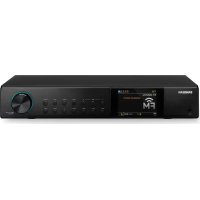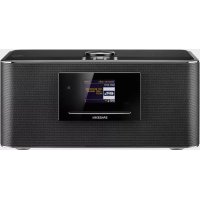
DDR75BT - Système hifi SANGEAN - Notice d'utilisation et mode d'emploi gratuit
Retrouvez gratuitement la notice de l'appareil DDR75BT SANGEAN au format PDF.


| Caractéristiques techniques | Récepteur FM/DAB/DAB+, Bluetooth, Lecteur CD, Port USB, Entrée auxiliaire |
|---|---|
| Puissance de sortie | 2 x 5 W RMS |
| Dimensions | 320 x 220 x 120 mm |
| Poids | 2,4 kg |
| Utilisation | Écoute de musique via plusieurs sources, radio numérique, connectivité Bluetooth pour streaming audio |
| Maintenance et réparation | Nettoyage régulier avec un chiffon doux, vérification des connexions audio, mise à jour du firmware si nécessaire |
| Sécurité | Éviter l'exposition à l'humidité, ne pas utiliser près de sources de chaleur, respecter les instructions d'utilisation |
| Informations générales | Compatible avec les formats audio MP3, WMA, possibilité de programmation des stations de radio, télécommande incluse |
FOIRE AUX QUESTIONS - DDR75BT SANGEAN
Questions des utilisateurs sur DDR75BT SANGEAN
0 question sur cet appareil. Repondez a celles que vous connaissez ou posez la votre.
Poser une nouvelle question sur cet appareil
Téléchargez la notice de votre Système hifi au format PDF gratuitement ! Retrouvez votre notice DDR75BT - SANGEAN et reprennez votre appareil électronique en main. Sur cette page sont publiés tous les documents nécessaires à l'utilisation de votre appareil DDR75BT de la marque SANGEAN.
MODE D'EMPLOI DDR75BT SANGEAN
L'application UNDOK permet à la télécommande de contrôler le DDR-75BT fonctionnant sur votre iPhone, iPod touch, iPad ou Smartphone Android. L'application UNDOK TM est disponible pour Android et iOS. Vous pouvez facilement contrôler tous les appareils Smartlink depuis votre smartphone ou votre tablette avec notre application UNDOKTM aux fonctions complètes pour diffuser votre musique ou votre station favorite. Vous pouvez télécharger et installer l'application UNDOKTM simplement depuis l'Appstore iTunes d'Apple ou depuis la boutique Google Play pour Android pour contrôler votre musique désormais.

Bluetooth
Les marques et logos Bluetooth® sont des marques déposées de Bluetooth SIG, Inc. et sont utilisées sous licence par SANGEAN ELECTRONICS INC.

Qualcomm aptx
Instructions importantes concernant la sécurité 3
Avant toute utilisation de ce produit 4
Présentation commandes et des connecteurs 5-7
Mode d'opératon de la télécommande 8-9
Commandes de navigation 10
Configuration réseau 11-20
Raccordement au réseau de votre ordinateur 11-16
Configuration manuelle du réseau 17
Utilisation de l'application UNDOK 18-19
Options de télécommande réseau 20
Utilisation d'une connexion Ethernet 20
Mode Radio Internet 21-33
La radio Internet - le principe 21
Sélection de stations radio selon l'emplacement et le genre.... 22-24
Recherche de stations radio par nom 25
Recherche de stations radio populaires ou nouvelles 26
Sélection de podcasts 27
Présélection de stations radio 28
Modes d'affichage 29-30
Personalisation de la radio 31
Sélection de mes stations ajoutées 33
Mode Lecteur audio 34-46
Utilisation sous Windows, Apple Mac et Linux 34
Accès à vos fichiers audio via un serveur UPnP 35-36
Localiser et jouer des fichiers audio avec UPnP 37
Sélection de média 38
Contrôle de la lecture 39-40 Modes d'affichage 41
Listes de lecture 42-44
Effacer des serveurs 45
La fonction « Play to »/« Cast to Device » de Windows 46
Écouter Spotify 47
Écouter de la musique avec Napster/Deezer/Qobuz/TIDAL 47
Écoute d'Amazon Music 47
Écouter de la musique par streaming Bluetooth 48-50
Couplez et démarrez sur votre appareil via NFC 51
Mode DAB 52-59
Utilisation du mode DAN pour la première fois 52
Sélectionner une station de radio DAB 53
Modes d'affichage 54
Trouver de nouvelles stations de radio DAB 55
Réglage manuel 56
Paramètres de contrôle dynamique de portée 57
Réglage de l'ordre des stations 58
Effacer des stations 59
Mode FM 60-65
Utilisation de votre radio en mode FM 60
Réglage manuel 61
Modes d'affichage 62
Recherche 63
Commutation Mono/Stereo 64
Présélection de stations radio en mode DAB et FM 65
CD/MP3/WMA 66-74
Disques compacts 66
Lecture de CD 67-69
Programmation de la lecture des pistes du CD 70
Mode CD/MP3/WMA 71-74
Lecture et enregistrement vers une carte mémoire SD/périphérique
USB 75-83
Utilisation de cartes SD ou de mémoire USB 75
Sélection de fichiers/répertoires contenus dans une carte mémoire
SD/périphérique USB 76-78
Enregistrement vers une carte mémoire SD/périphérique USB... 79-81
Suppression de fichiers 82-83
Réglage de l'horloge et des alarmes 84-93
Mise à jour automatique de l'horloge 84
Régler le format de l'horloge 85
Régler l'horloge manuellement 86-87
Régler l'horloge de l'alarme 88-90
Déclenchement de l'alarme 90
Désactiver les alarmes 91
Minuteur de répétition d'alarme 92
Minuteur de mise en veille 92
Veille inactive 93
Réglage de l'affichage et du son 94-100
Fonction d'équilibrer. 94-95
Contrôle de la luminosité 96
Sélection de la langue 97
Fonction Muet 97
Prise casque et prise de sortie de ligne 98
Prise d'entrée auxiliaire 99
Prise de sortie optique S/PDIF 100
Enlever l'antenne 100
Informations 101-106
Réinitialisation d'usine 101
Mise à niveau logicielle 102
Profils réseau 103
Effacer les paramètres réseau 104
Affichage de la version du logiciel 104
Codes audio 105
Précautions nécessaires et fiche technique 106
Instructions importantes concernant la sécurité
- Lisez ces instructions.
- Conservez ces instructions.
- Tenez compte de toutes les mises en garde.
- Suivez toutes les instructions.
- N'utilisez pas cet appareil à proximité de l'eau.
- Ne nettoyez qu'avec l'aide d'un linge sec.
- N'obstruez aucune voie de ventilation. Installez conformément aux instructions du fabricant.
- N'installez pas à proximité de sources de chaleur telles que radiateurs, registres de chaleur, poêles ou autres appareils (y compris les amplificateurs) qui produisent de la chaleur.
- Ne sous-estimez pas l'objet de sécurité des prises polarisées ou de type terre. Une prise polarisée a deux fiches dont l'une est plus large que l'autre. Une prise de type terre a deux fiches plus une fiche supplémentaire de raccord à la terre. La fiche large ou le raccord à la terre sont conçues pour votre sécurité. Si la prise fournie ne convient pas à votre équipement, consultez un électricien pour remplacer votre ancien équipement.
- Protégez le cordon d'alimentation contre les piétinements ou les pincements, particulièrement au niveau des branchements, prises de courant, et du point où il sort de l'appareil.
- N'utilisez que les extensions/accessoires spécifiés par le fabricant.
- N'utilisez qu'avec un chariot, support, trépied, crochet ou table spécifique par le fabricant, ou vendu avec l'appareil. Lorsque vous utilisez un chariot, soyez attentif lorsque vous déplacez la combinaison chariot/appareil pour éviter les blessures dues au renversement.
- Débranchez cet appareil lors des orages ou lorsqu'il est inutilisé pendant une longue période.
- é de chaque sorte, par exemple si le cordon d'alimentation ou la prise sont endommagés, si du liquide a été renversé ou si des objets sont tombés dans l'appareil ou si ce dernier a été exposé aux moisissures ou à la pluie.
- Pour réduire le risque d'incendie ou de choc électrique, n'exposez pas cet appareil à la pluie ou l'humidité.
- Le marquage de risque d'étouffement et les symboles graphiques associés sont présents sur la face arrière de l'unité.
- L'appareil ne doit pas être exposé aux égouttements ou aux éclaboussures et aucun objet rempli de liquide ne doit être placé dessus.
- Une pression excessive dans les oreilles et les écouteurs peut diminuer l'audition. Les réglages hauts qui désactivent le fil des équaliseurs amènent à des tensions de signal forts sur la sortie pour les oreilles et les écouteurs.
- La prise d'alimentation doit être proche de la radio, et facilement accessible afin de n'avoir qu'à débrancher la prise du secteur pour pouvoir déconnecter l'appareil en cas d'urgence.
- Lorsque l'alimentation principale ou un appareil de raccordement sert de sectionneur, le sectionneur doit toujours rester en état de marche.
- Pour prévenir des possibles dégâts de l'audition, n'écoutez pas à des volumes trop élevés pendant de longues périodes.

Precaution:
Ces instructions concernant la réparation sont à utiliser par du personnel qualifié uniquement. Pour réduire le risque de choc électrique, ne procédez à aucune réparation autre que celles détaillées dans ces instructions d'utilisation, à moins que vous ne disposiez des qualifications.
Avant toute utilisation de ce produit.
Avant de pouvoir utiliser votre radio Internet, vous devez rassembler les éléments suivants:
- Une connexion Internet haut débit (non requise pour les fonctions DAB, FM, Bluetooth, CD / SD / USB, sortie Line out, entrée auxiliaire Aux In).
- Un point d'accès sans fil (WiFi) ou une connexion Ethernet filaire vers votre fournisseur d'accès Internet, préférablement via un routeur. Dans la plupart des cas, le modem haut débit, routeur et point d'accès sans fil est une unité individuelle fournie par votre fournisseur d'accès Internet, vous pouvez également vous en procurer un auprès d'une boutique informatique.
- Lorsque votre réseau est configuré pour utiliser le cryptage Wired Equivalent Privacy (WEP) ou le WiFi Protected Access (WPA/WPA2), il est nécessaire de connaître la clé WEP, WPA ou WPA2 pour lier la radio Internet au réseau, votre routeur doit être compatible WiFi Protected Setup (WPS).
Lors de la connexion via WiFi, le rayon d'utilisation de la radio Internet est de 10-20 mètres du point d'accès sans fil. La portée réelle varie selon le BATIMENT, les autres réseaux sans fil environnants, ainsi que sources d'interférences possibles. Le fonctionnement des fonctions Radio DAB et FM est indépendant de celui de la radio Internet.
Important:
Avant de continuer, assurez-vous que le point d'accès ou le routeur sans fil est allumé et lié à l'Internet haut débit (utilisez votre ordinateur pour vérifier la connexion). Pour faire fonctionner le système, réferez-vous au manuel d'utilisation fourni avec le point d'accès ou routeur sans fil.
Présentation des commandes et des connecteurs vue avant
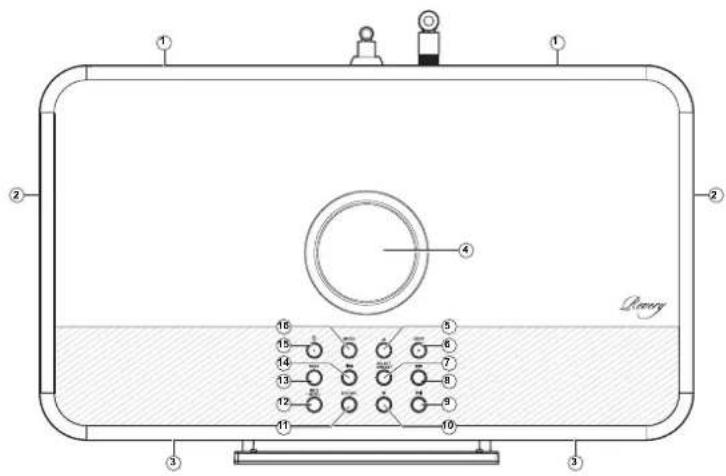
- Haut-parleur de graves x 2
- Radiateur passif pour les graves x 2
- Haut-parleur aigu / medium x 2
- Contrôle du volume
- Bouton Dossier Haut
- Bouton d'éjection du CD
- Bouton de Sélection / Stop / Préréglage
- Bouton de réglage Tuning Haut / Suivant
- Bouton Lecture / Pause
- Bouton Dossier Bas
- Bouton d'enregistrement
- Bouton Menu / Info
- Bouton Retour / couplage Bluetooth
- Bouton de réglage Tuning Bas / Précédent
- Bouton Mise en marche / Veille
- Bouton Mode
Présentation des commandes et des connecteurs vue avant
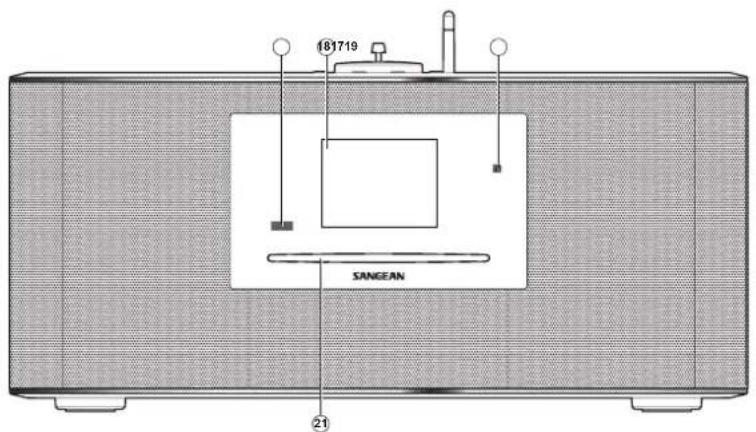
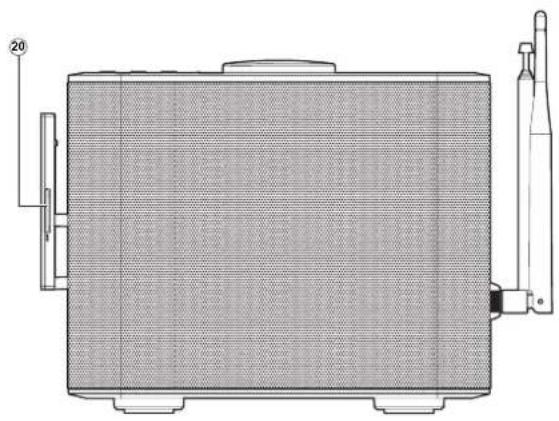
- Capteur de la télécommande
- Ecran LCD
- Zone de détection NFC
- Fente pour carte SD
- Fente pour l'insertion de CD
Présentation des commandes et des connecteurs vue avant
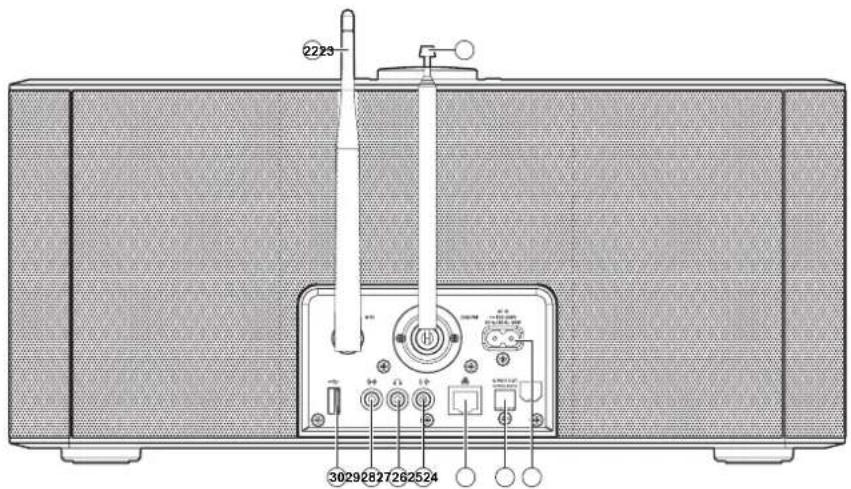
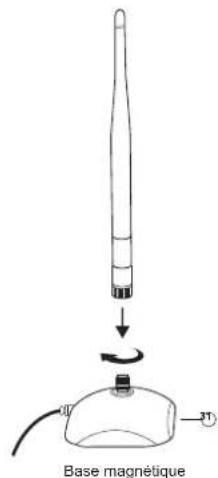
- Antenne Wi-Fi (amovible, voir la pièce numéro 31)
- Antenne télescopique pour les bandes DAB et FM (prise du câble d'antenne située à l'arrière)
- Prise d'entrée secteur
- Prise de sortie optique (Toslink)
- Prise Ethernet (RJ-45)
- Prise de sortie line out
- Prise casque
- Prise d'entrée auxiliaire
- Prise pour la lecture USB
- Base d'antenne Wi-Fi (cela permet de placer l'antenne Wi-Fi loin de l'unité pour améliorer la fiabilité de la connexion Wi-Fi)
Combé telecommande
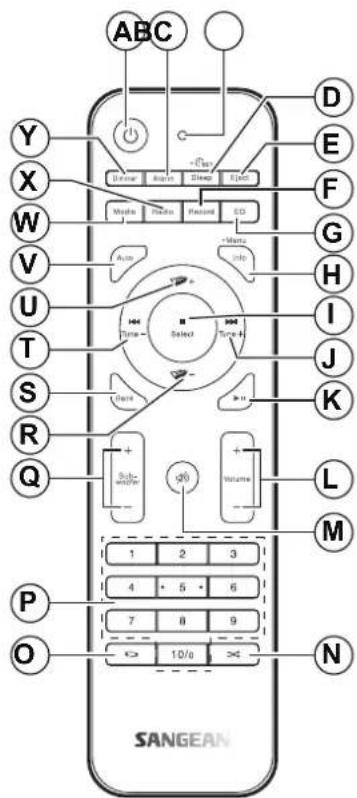
A. Touche Allumer / Veille B. Touche d'alarme C. LED infrarouge D. Touche Sommeil / réglage de l'horloge E. Touche d'éjection du CD F. Touche d'enregistrement G. Touche EQ H. Touche Info / Menu I. Touche Sélectionner / Stop J. Bouton de réglage Tuning Haut / Suivant K. Touche Lecture / Pause L. Touche Volume vers le haut / vers le bas M. Touche Muet N. Touche aléatoire O. Touche répétition P. Touches du pavé tactile 1-10 / 0 Q. Touche vers le Haut / vers le Bas du Subwoofer R. Bouton Dossier Bas S. Touche Retour T. Bouton de réglage Tuning Bas / Précédent U. Bouton Dossier Haut V. Touche de synchronisation automatique W. Touche Média X. Touche Radio Y. Touche variateur de luminosité
Fonctions de la télécommande
La plupart des fonctions de la barre de son DDR-75BT peuvent être contrôlées à l'aide du produit ou de la télécommande. Pour la majorité des instructions et commandes de ce manuel, nous décrirons l'utilisation de la télécommande.
Il existe quelques fonctions auxquelles on accède plus facilement à l'aide de la télécommande. Ceux-ci sont :
Préréglages de la station de radio
Fonction aléatoire
Fonction de répétition
Synchronisation DAB / FM
Audio muet
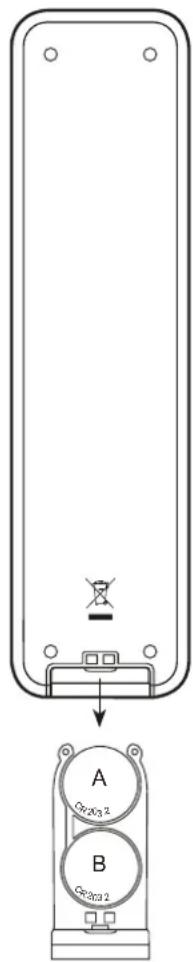
Remplacement de la batterie de la télécommande
- Faites glisser le support de batterie comme illustré.
- Retirez doucement les piles du support.
- Insérez 2 piles de type CR2032 dans le compartiment avec le côté positif des piles (marqué +) vers le haut avec le support positionné comme indiqué.
Remarque: la télécommande utilise des piles CR2032. Pour une durée de vie optimale de la batterie, installez les piles dans les emplacements A et B. La commande peut également être utilisée avec une seule batterie installée à l'emplacement A, mais la durée de vie de la batterie sera réduite. La commande ne fonctionnera pas s'il n'y a qu'une seule batterie installée à l'emplacement B.
- Remettez en place le support de batterie comme illustré et assurez-vous que le support de batterie est en place.
- Si la télécommande ne doit pas être utilisée une période prolongée, il est recommandé de retirer les piles.
IMPORTANT: les piles ne doivent pas être exposées à une chaleur excessive, comme le soleil, le feu ou autre similaire. Avant utilisation, les piles jetables devraient, si possible, être apportées dans un centre de recyclage approprié. En aucun cas, les piles doivent être éliminées par incinération.
Attention:
N'ingérez pas les piles, il y a un risque de brûler chimique. - La télécommande fournie avec ce produit contient une batterie de pile à pièces/touche. Si la pile de type pièce/touche est avalée, elle peut causer de graves brûlures internes en seulement 2 heures et peut être fatale. - Gardez les piles neuves et usées loin des enfants. Ils peuvent présenter un risque d'étouffement. - Si le compartiment des piles ne se ferme pas correctement, arrêtez d'utiliser le produit et gardez-les loin des enfants. - Si vous pensez que les piles auraient pu être avalées ou placées à l'intérieur d'une partie du corps, consultez immédiatement un médecin.
Mise en GARDE:
Risque d'explosion si la batterie est incorrectement remplacée. Remplacer uniquement par le même type ou équivalent.
Commandes de navigation
Cette page décrit les instructions de base pour contrôler votre webradio DDR-75BT. Les instructions pour chaque mode de fonctionnement sont données dans la dernière section de ce mode d'emploi.
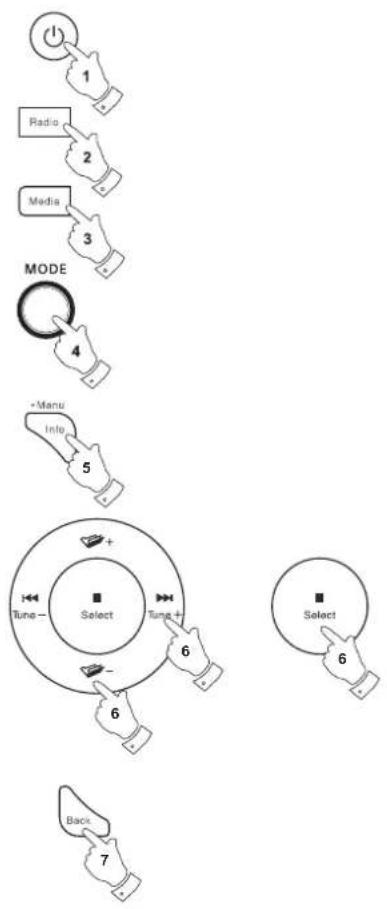
- Appuyez sur le bouton Veille pour sortir votre radio du mode Veille. Si vous appuyez sur le bouton Veille pendant que la radio est en cours d'utilisation, elle reviendra au mode Veille en affichant l'horloge.
- Appuyez sur le bouton Radio de la télécommande pour accéder successivement à chacun des modes de fonctionnement suivants : webradio, TIDAL, Napster, Deezer, Qobuz, Amazon Music, Spotify, radio DAB, radio FM et entrée auxiliaire.
- En appuyant sur le bouton Multimédia de la télécommande, vous accédez successivement à chacun des modes de fonctionnement suivants : CD, périphérique de stockage USB, carte SD, Bluetooth et lecteur de musique.
- Vous pouvez également appuyer sur le bouton Mode de la radio pour sélectionner le mode de fonctionnement souhaité.
- Appuyez sur le bouton Info / Menu et maintenez-le enfoncé pour accéder au système de menus. Le bouton Info permet également d'afficher des informations relatives à la station de radio ou au fichier musical en cours de lecture.
- De nombreuses opérations nécessitent que l'utilisateur fasse une sélection depuis le menu. Mettez en surbrillance l'élément de menu souhaité à l'aide du bouton de réglage Tuning Haut ou Bas (alternativement, le bouton Haut ou Bas). Appuyez sur le bouton de Sélection pour sélectionner cet élément.
- Si une erreur se produit lors de la navigation dans les menus, il est généralement possible de revenir à un menu de niveau supérieur en appuyant sur le bouton Retour.
Connexion de votre radio à un réseau d'ordinateur
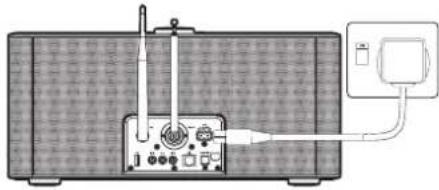
- Placer votre radio sur une surface plane et brancher le cordon d'alimentation dans la prise de courant située à l'arrière de votre radio en vous assurant que la fiche est bien complètement insérée dans la prise.
- Si vous pouvez utiliser une connexion réseau par câble, branchez un câble internet dans la prise à l'arrière de la radio.
- Branchez l'autre extrémité du cordon d'alimentation dans la prise murale et activez celle-ci.
Important:
La prise secteur est utilisée comme moyen pour relier la radio au réseau électrique. La prise de courant utilisée pour la radio doit rester accessible pendant l'utilisation normale. Pour déconnecter la radio du réseau électrique, la prise de courant doit être complètement retirée de la prise électrique.
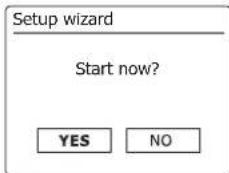
- Lorsque vous allumez l'appareil, l'écran de la radio s'allumera et affichera « SANGEAN ». La première fois que vous utilisez votre radio (ou après une réinitialisation des paramètres d'usine), l'écran affichera 'Setup wizard' et «YES» sera en surbrillance sur l'écran. Appuyez sur la touche Select pour démarrer l'assistant de réglage d'alarme. L'écran vous demandera à nouveau si vous désirez exécuter l'assistant de configuration au démarrage suivant. Cela vous ramènera au menu d'accueil.
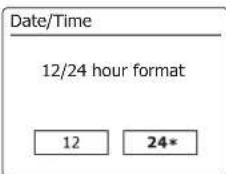
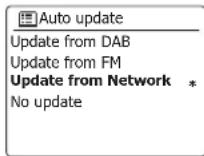
- Appuyez sur les boutons Tuning Up ou Tuning Down sur l'écran mettre en surbrillance le format de l'horloge désiré (12 ou 24 heures) puis appuyez sur le bouton Sélection pour valider votre sélection. Un menu vous permettant de préciser les options de mise à jour automatique de l'horloge apparaitra sur l'écran. Le choix par défaut 'Mise à jour depuis le réseau' sera la meilleure option pour la plupart des utilisateurs.

- Appuyez sur les boutons Tuning Up ou Tuning Down sur le panneau désirer une option de mise à jour automatique de l'horloge. Elle peut être mise à jour par DAN ou radio FM, depuis le réseau, ou pas mise à jour. Par défaut la mise à jour se fera par le réseau. Vous devez d'abord désirer cette zone horaire et la configuration des heures de soleil, voir les étapes 7 et 8. Si vous désirez "Pas de mise à jour" vous devrez régler votre horloge manuellement par la suite (voir le paragraphe 'Réglage manuel de l'horloge'). Appuyez sur le bouton Sélection pour confirmer toute chose.
- mettre en surbrillance la zone de temps qui convient à votre localisation. Appuyez sur le bouton Sélection pour valider le réglage.
- Vous devrez maintenant configurer les options d'heures de soleil conformément à votre location (Les options d'heures de soleil sont également connues sous le nom heures d'hiver/heure d'été). Appuyez sur les boutons Dossier Précédent ou Dossier Suivant de la télécommande pour mettre en surbrillance "OUI" pour activer les réglages des heures de soleil si désiré ou 'NON' si vous ne pouvez pas utiliser les réglages des heures de soleil puis appuyez sur le bouton Sélection pour confirmer les réglages.
- L'écran affichera alors une liste d'options régionales WiFi pour établir le réseau. Appuyez sur les touches de Réglage Haut ou Bas sur le panneau (autrement, les touches Dossier suivant et Dossier précédent sur la télécommande) pour mettre en surbrillance la région nécessaire, puis appuyez sur la touche Select pour la sélectionner. Faites cela même si vous envisagez d'utiliser une connexion câble Ethernet. Notre radio scanne également tous les réseaux WiFi disponibles. Si vous utilisez le WiFi, nous recommandons de positionner l'antenne WiFi à la verticale;
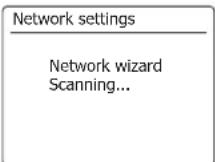
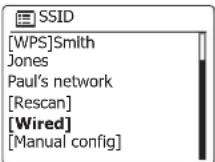
- La radio va lancer l'assistant Réglages Réseau et affichera 'En cours de balayage...'. Peu après, l'affichage montrera sera une liste de réseaux Wifi disponibles. Si vous avez l'intention d'utiliser une connexion Wifi, rendez-vous à l'étape 11. Pour utiliser la connexion Ethernet à votre routeur (avec configuration automatique). Appuyez sur les boutons Dossier Précédent ou Dossier Suivant de la télécommande pour pointer sur le sujet ["Wired"] du menu. Appuyez sur le bouton Sélection et la radio essayera de se connecter.
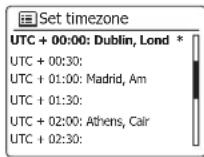
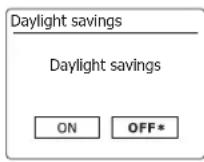
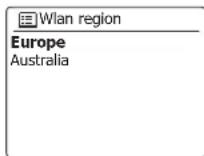
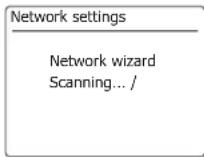
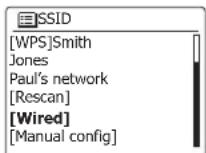
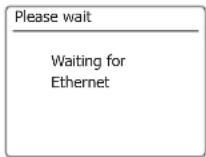
Connexion à votre réseau d'ordinateur Si votre réseau permet la configuration automatique (ce qui est normal) la radio va obtenir une adresse réseau. L'écran indiquera 'En cours de connexion...', puis 'Assistant de configuration terminé'. Appuyez sur le bouton Sélection pour sortir de l'assistant de configuration et faire apparaître le menu principal. Il y a 2 lampes indicatrices incorporées au connecteur. Si vous avez des problèmes avec votre connexion par câble, elles pourront vous aider à identifier la cause possible du problème.
Verte allumée = Lien établi; Éteinte = pas de connexion
Jaune clignotante = Transfert de données
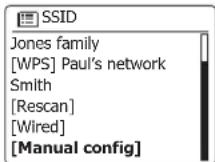
Si votre réseau ne permet pas la configuration automatique ou si vous souhaitez la configurer manuellement, sélectionnez [Configuration Manuelle] au lieu de [Par câble] dans l'Assistant Réseau.
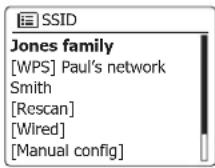
- Si vous prévoyez d'utiliser une connexion Wifi, vous devez tout d'abord identifier votre réseau dans la liste des noms de réseau représentée par l'Assistant Réseau. Si aucun réseau n'a été trouvé, vous devez faire fonctionner votre routeur sans-fil (référez-vous aux instructions fournies avec celui-ci) ou vous êtes peut-être trop loin de votre routeur. Quand la radio trouve votre réseau sans-fil, elle affiche le nom du réseau (SSID) comme point d'accès sans-fil sur l'écran. C'est un nom qui est alloué au point d'accès dans votre routeur par la personne qui a configuré le réseau - par exemple : 'Famille Durand' ou 'Réseau de Jean'. Si le réseau supporte le Wifi Protected Setup, [WPS] sera affiché devant le SSID. Il est possible et, à certains endroits, très probable que votre radio trouve plus d'un réseau sans-fil, dans ce cas, vous devrez choisir celui auquel vous voudrez vous connecter.
- Appuyez sur les boutons Dossier Précédent ou Dossier Suivant de la télécommande (ou bien les boutons Tuning Up ou Tuning Down sur le panneau) pour voir les SSID de chacun des réseaux sans-fil qui ont été trouvés. Si votre réseau apparait, continuez par l'étape 14 de la page suivante. Si il n'apparait pas, continuez par l'étape 13. Si vous commettez une erreur à une étape quelconque, utilisez le bouton Retour pour retourner à l'écran précédent.

- Si votre réseau n'a pas été trouvé, cela peut être parce que le routeur est configuré pour ne pas afficher le SSID. Vous devrez alors utiliser les boutons Dossier Précédent ou Dossier Suivant de la télécommande et le bouton Sélection pour mettre en surbrillance et sélectionner l'option [Configuration manuelle] pour entrer les détails du réseau manuellement. Ceci est expliqué dans 'Configuration manuelle du réseau". Si votre nom de réseau est apparu, et qu'il n'a pas été trouvé, essayez de re-balayer les réseaux (Appuyez sur bouton Retour), et si nécessaire essayez de déplacer votre radio à un endroit plus proche de votre point d'accès/routeur.
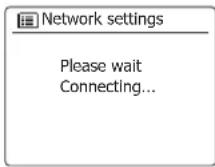
- Quand le SSID du réseau sans fil que vous pouvez connecter est en surbrillance à l'écran, appuyez sur le bouton Sélection. S'il est indiqué Wifi Protected Setup (WPS), vous verrez un menu complémentaire à cette entrée, sinon effectuez l'étape 15. Choisissez l'une des options WPS du menu comme demandé par votre routeur (WPS peut se faire en appuyant sur un bouton ou en utilisant un numéro d'identification). 'Appuyez sur un bouton' - L'écran vous invite à appuyer sur le bouton WPS de votre routeur et ensuite le bouton Sélection de la radio. Les 2 dispositifs devraient alors se connecter avec la clé de cryptage envoyée automatiquement à la radio. 'PIN' - L'affichage montre un numéro d'identification que vous devez dans tout routeur via un navigateur web (Se rapporter à la documentation utilisée de tout routeur). Vous devrez alors appuyer sur le bouton Sélection de la radio. 'Skip WPS' - Si vous pouvez saisir la clé de cryptage vous-même (ou si elle avait été précédemment saisie). Si vous choisissez le bouton Push ou PIN l'écran affichera alors 'En cours de connexion...' .
- Si votre réseau est configuré sans clé de cryptage, l'écran devrait indiquer 'En cours de connexion...', r de l'assistant de configuration et afficher le menu principal. Si c'est le cas, alors vous avez réussi à connecter votre radio à votre réseau.
- Si l'écran indique 'Clé', c'est parce que le réseau utilise l'un des modes de cryptage : Wired Equivalent Privacy (WEP) ou Wifi Protected Access ou (WPA). Vous aurez besoin de saisir la clé WEP ou WPA qui convient dans la radio pour lui permettre de communiquer avec votre réseau sans fil. Si vous n'avez pas de clé WEP ou WPA, alors vous devrez en obtenir une de la personne qui gère leur réseau. Certains routeurs sans fil peuvent avoir une clé de cryptage directement configurée par le fournisseur, dans ce cas, vous devrez vous reporter à la documentation fournie par ce dernier. Le terme WPA utilisé ici inclus également le WPA2. Connexion à votre réseau d'ordinateur Les clés WEP ont une longueur de 10 ou 26 caractères (en utilisant 0 - 9 et A - F). Certains routeurs sans fil peuvent également utiliser des phrases de passe pour le WEP mais celles-ci ne sont pas supportées. Les clés WPA sont habituellement établies en utilisant une phrase de passe de 8 à 63 caractères. Notre radio accepte les phrases de passe comme clé WPA.
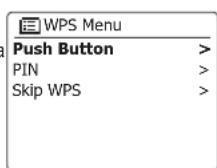
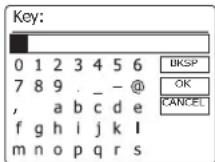
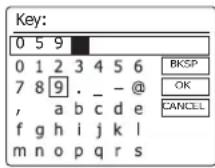
- Pour entrer la clé WEP ou WPA, les caractères sont sélectionnés et entrés à l'aide du bouton de réglage Haut ou Bas (alternativement, le bouton Dossier Haut ou Bas) et le bouton de Sélection. Les caractères disponibles défilent en surbrillance ainsi que les trois commandes à droite. Le caractère actuellement en surbrillance sera saisi lorsque vous appuyez sur le bouton de Sélection. Faites cela au besoin jusqu'à ce que la clé compte soit entrée. N'oubliez pas que les clés WEP utilisent uniquement les chiffres 0-9 et les lettres A-F. Les clés WPA sont sensibles aux caractères en majuscules et minuscules. Vous devez entrer exactement la clé ou la radio ne se connectera pas au réseau. Les trois commandes sur le côté droit de l'écran ont des fonctions spéciales. Vous pouvez y accéder rapidement en appuyant sur le bouton Info puis en utilisant le bouton de réglage Haut ou Bas (alternativement, le bouton Dossier Haut ou Bas) et le bouton de Sélection si nécessaire:
selectionnez ' pour effacer un caractère que vous venez de saisir (maintenez enfoncé pour effacer); Info à nouveau pour continuer
selectionnez ' lorsqu clé complète a été entrée selectionnez ' pour annuler nouvelle exécution de l'assistant réseau
Si une clé WEP ou WPA avait précédemment été saisie pour le SSID choisi, l'écran affichera 'Clé: [Définie]'. Si vous aviez précédemment saisi une clé différente, vous devez d'abord la supprimer en choisissant le symbole [BNSP]. Cela retirera l'indication [Définie]. Après la saisie du dernier caractère de la clé WEP ou WPA, mettez en surbrillance le symbole [ON] et appuyez sur le bouton Sélection. L'écran affichera alors 'En cours de connexion...' puis 'Assistant de configuration terminé'. Appuyez sur le bouton Sélection pour sortir de l'assistant de configuration. La radio devrait maintenant pouvoir se connecter au réseau.
- Une fois que vous avez connecté votre radio au réseau (et par conséquent à Internet), elle affichera le menu principal. Appuyez sur le bouton Veille pour mettre la radio en veille. Elle devrait alors afficher l'heure telle qu'elle l'a obtenue par Internet. Si l'heure affichée n'est pas correcte pour quelconque raison, cela pourra facilement être modifié par la suite, regardez à 'configuration manuelle de l'horloge'. Si vous avez suivi les étapes des pages précédentes avec succès, votre radio doit s’être connectée à votre routeur et donc avoir établi une connexion à Internet et configuré son horloge. Si tel est le cas, vous pouvez maintenant essayer d'écouter des stations de radio par Internet.
Modifier la connexion réseau
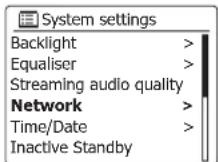
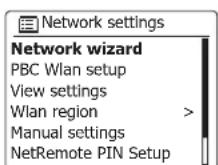
Dans les paragraphes ci-dessus, vous avez choisi comment votre radio serait connectée à votre réseau, soit en utilisant une connexion Wi-Fi soit en utilisant un câble Ethernet. De temps en temps, vous pouvez avoir besoin de vous connecter à d'autres réseaux d’ordinateur. Le menu de configuration Internet vous permet de changer les réglages réseau de votre radio, rechercher un autre réseau sans fil ou configurer manuellement les paramètres réseau. Les étapes décrites ci-dessous expliquent comment faire - voir également le paragraphe 'Profiles réseaux'.
Configuration de la radio pour utiliser une autre connexion wifi
- Dans le menu Réglages réseaux, CHOISSEZ 'Assistant Réseau'. Ceci vous présentera les détails des réseaux Wifi trouvés. Faites défiler la liste vers le bas en utilisant les boutons Dossier Précédent ou Dossier Suivant de la télécommande jusqu'au nom du réseau désiré. Appuyez sur le bouton Sélection pour sélectionner ce réseau. La radio va alors utiliser son système Wifi pour communiquer avec le réseau. En fonction des règles du nouveau réseau il peut vous être nécessaire de saisir une clé de cryptage. Par défaut, la radio obtiendra une adresse IP et les autres règles réseau de la part de votre routeur en utilisant le DHCP.
Configuration de la radio pour utiliser une connexion ethernet
- Connectez votre radio à votre routeur en utilisant un câble Ethernet branché dans la fiche (indiquée LAN) à l'arrière de l'appareil. Depuis le menu de réglage réseau, sélectionnez 'Assistant réseau'. Ceci vous présentera les détails des réseaux Wifi qui ont été trouvés. Faites défiler la liste vers le bas jusqu'à l'option [Par câble] en utilisant les boutons Dossier Précédent ou Dossier Suivant de la télécommande. Appuyez sur le bouton Sélection pour la choisir. La radio utilisera alors sa connexion Ethernet pour communiquer avec le réseau. Par défaut, la radio obtiendra une adresse IP et les autres réglages réseau de la part de votre routeur en utilisant le DHCP.

Configuration manuelle du réseau
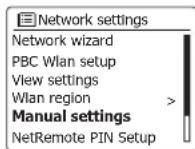
Si vous ne souhaitez pas utiliser DHCP pour la configuration automatique du réseau, ou si votre réseau est configuré avec un SSID caché, vous devez entrer certains paramètres réseau manuellement. L'utilisateur typique n'a pas besoin d'utiliser la configuration manuelle du réseau. L'installation est fournie pour permettre au produit d'être utilisé avec des réseaux où la configuration des périphériques n'est pas générée par le routeur ou lorsque des paramètres personnalisés peuvent être nécessaires. Dans de tels cas, on suppose que l'utilisateur possède déjà suffisamment de connaissances pour comprendre les termes et les paramètres utilisés à cette fin. Les schémas d'adresse IPv4 sont utilisés.
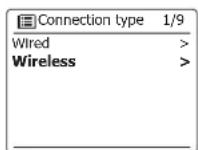
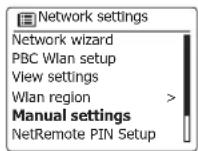
- Depuis le menu réglage réseau de la radio, sélectionnez 'Configuration Manuelle'. Puis vous devez avoir misconnexion 'Par câble' ou 'Sans fil'. Si vous désissiez 'Sans fil', il y aura en tout 9 écrans de configuration identifiés par les indications de progression '1 à 9' dans l'angle supérieur droit de l'écran. Si vous désissiez 'Par câble', il y aura 5 écrans comme en témoigneront les indications de progression, malgré que les étapes pour régler les paramètres du réseau soient fondamentalement les mêmes.
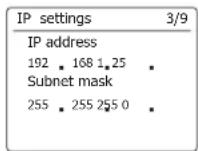
- Les menus suivants permettent la configuration des paramètres suivants:
DHCP - Activé ou Désactivé
Adresse IP - par ex. 129.168.1.25
Masque de sous-réseau - par ex. 255.255.255.0
Adresse de passerelle - par ex. 129.168.1.1
Adresse DNS (adresses primaire et secondaire)
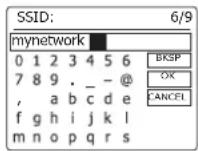
SSID - nécessaire pour les connexions Wi-Fi si le SSID n'est pas diffusé WEP / WPA / WPA2 clé et paramètres.
Lorsque vous entrez des nombres, le SSID ou la clé Wi-Fi, les trois commandes sur le côté droit de l’écran ont des fonctions spéciales. Vous pouvez y accéder rapidement en appuyant sur la touche Info, puis utilisez les touches Flèche Haut ou Bas et Select si nécessaire:
Sélectionnez ' B95P' pour effacer un caractère entre (appuyez longuement pour effacer) ; appuyez sur Info à nouveau et continuez par.
Selectionnez [OK] [(2) (3)] [(4) (5)] [(6) (7)] [(8) (9)] [(10) (11)] [(12) (13)] [(14) (15)] [(16) (17)] [(18) (19)] [(20) (21)] [(22) (22)] [(23) (23)] [(24) (24)] [(25) (25)] [(26) (26)] [(27) (27)] [(28) (28)] [(29) (29)] [(30) (30)] [(31) (31)] [(32) (32)] [(33) (33)] [(34) (34)] [(35) (35)] [(36) (36)] [(37) (37)] [(38) (38)] [(39) (39)] [(40) (40)] [(41) (41)] [(42) (42)] [(43) (43)] [(44) (44)] [(45) (45)] [(46) (46)] [(47) (47)] [(48) (48)] [(49) (49)] [(50) (50)] [(51) (51)] [(52) (52)] [(53) (53)] [(54) (54)] [(55) (55)] [(56) (56)] [(57) (57)] [(58) (58)] [(59) (59)] [(60) (60)] [(61) (61)] [(62) (62)] [(63) (63)] [(64) (64)] [(65) (65)] [(66) (66)] [(67) (67)] [(68) (68)] [(69) (69)] [(70) (70)] [(71) (71)] [(72) (72)] [(73) (73)] [(74) (74)] [(75) (75)] [(76) (76)] [(77) (77)] [(78) (78)] [(79) (79)] [(80) (80)] [(81) (81)] [(82) (82)] [(83) (83)] [(84) (84)] [(85) (85)] [(86) (86)] [(87) (87)] [(88) (88)] [(89) (89)] [(90) (90)] [(91) (91)] [(92) (92)] [(93) (93)] [(94) (94)] [(95) (95)] [(96) (96)] [(97) (97)] [(98) (98)] [(99) (99)]
Sélectionnez annuler et revenir à l'écran des options TKIP/AES.
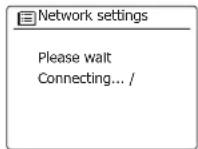
- À la fin des réglages, la radio doit se connecter au réseau. Si la connexion est effectuée avec succès, la radio reviendra au menu Réglages réseau. Si l'appareil ne peut pas se connecter, il affichera un message « Failed to connect ». Vous devrez alors identifier quel paramètre peut être modifié ou si un autre problème réseau est responsable. Une fois connecté, les paramètres réseau sont enregistrés. Ils sont conservés en mémoire lorsque la radio est débranchée du secteur.
Utilisation de l'application UNDOK
- Télécharger l'application UNDOK
Téléchargez et installez l'application UNDOK sur votre appareil Android ou iOS depuis Google Play Store d'Android ou iTunes App Store d'Apple.
- Assurez-vous que l'application UNDOK installée sur votre appareil dispose de la version la plus récente.
- L'application peut être mise à jour vers une nouvelle version sur internet de temps en temps, donc cette application peut avoir été légèrement modifiée depuis que ces instructions ont été écrites.
Remarque: Les images utilisées ci-dessous sont extraites d'un appareil Android. Si votre appareil utilise iOS d'Apple ou une autre version d'UNDOK, l'écran peut être légèrement différent.
- Ouvrez l'application UNDOK et allumez la radio, en vous assurant que votre radio et votre smartphone sont connectés au même réseau Wi-Fi.
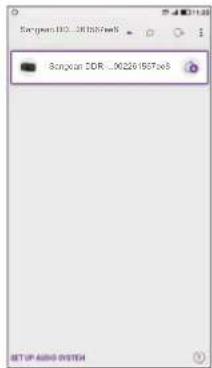
- L'appareil sera répertorié sur l'écran du smartphone, sélectionnez votre radio, par exemple « Sangean DDR-75BT xxxxxxxxx » (le code alphanumérique à 12 chiffres est l'adresse MAC de votre radio) pour établir une connexion entre UNDOK et votre radio.
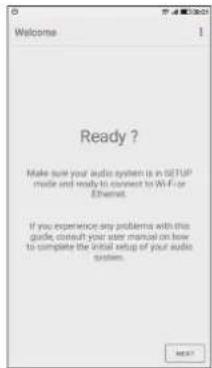
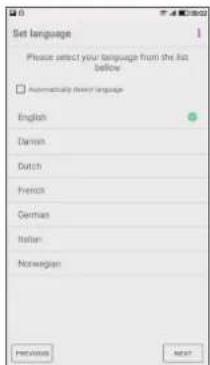
- Si vous utilisez la radio pour la première fois ou après une reinitialisation aux paramètres d'usine, allumez la radio et ouvrez l'application UNDOK, vous pouvez également sélectionner « SET UP AUDIO SYSTEM » ou « AUDIO SYSTEMS TO BE SET UP » sur votre smartphone. L'application UNDOK dispose d'un assistant de configuration pour aider à configurer un périphérique audio approprié pour se connecter à votre réseau Wi-Fi.
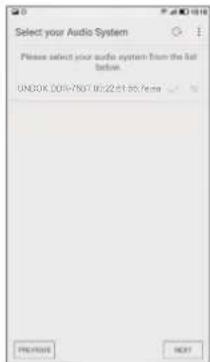
- Accédez aux paramètres Wi-Fi du smartphone pour désigner par exemple « UNDOK DDR-75BT xx:xx:xx:xx:xx ». Revenez à l'application UNDOK, l'application affichera une liste des systèmes audio suggérés pour la configuration. Votre radio apparaîtra normalement dans cette liste comme « UNDOK DDR-75BT xx:xx:xx:xx:xx:xx ». Sélectionnez la radio à configurer.

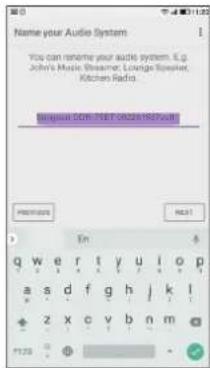
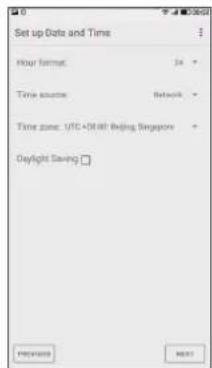
- Utilisez l'application pour finir la configuration de la radio, y compris le nom de la radio si nécessaire.
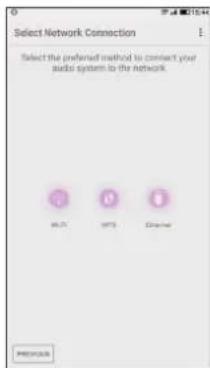
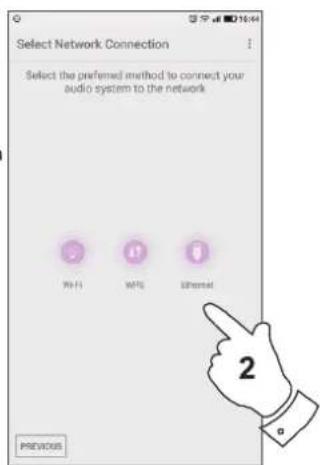
- Sélectionnez la méthode souhaitée pour connecter votre radio au réseau. Si vous souhaitez vous connecter à l'aide d'un câble Ethernet, reportez-vous à la section suivante « Utilisation d'une connexion Ethernet »
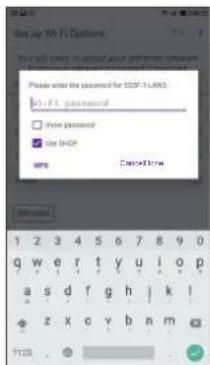
- Pour une connexion Wi-Fi, l'application vous demandera de sélectionner un réseau Wi-Fi et d'entrer le mot de passe approprié. Votre radio se connectera à votre réseau.
Remarque: Si lors de la configuration de votre radio, votre appareil Android vous signale qu'il ne peut pas connecter à Internet parce qu'il est temporairement connecté directement à votre radio. Vous devez ignorer ce message d'advertisement.
Configuration du PIN réseau (numéro PIN)
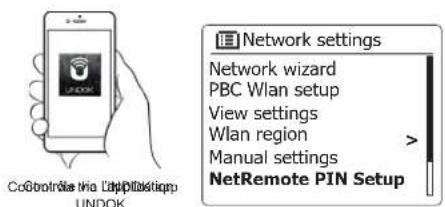
Votre radio dispose de l'option pour être contrôlée par une application installée sur un iPhone Apple, iPod touch ou iPad. Le numéro PIN vous permet de vous assurer que votre radio ne puisse être contrôlée que par votre propre appareil Apple et non celui de quelqu'un d'autre. L'application télécommande est appelée UNDOK et est disponible sur l'App Store d'Apple ou sur Google Play pour votre appareil.
L'UNDOK essaiera d'utiliser le PIN « 1234 » par défaut pour contrôler votre radio. Vous pouvez changer le code PIN si vous le souhaitez à l'aide de l'option « NetRemote PIN Setup » dans le menu de configuration du Réseau. Le code PIN mis à jour doit ensuite servir dans l'application UNDOK pour permettre à l'application de se reconnecter à la radio. L'application vous demandera le code PIN si nécessaire.
Utilisation d'une connexion ethernet
Si vous choisissez de connecter votre radio au réseau à l'aide d'une connexion Ethernet filaire, un câble Ethernet de longueur appropriée sera nécessaire (câble non fourni). L'application vous offrira une option pour vous connecter via Ethernet pendant la procédure de configuration.
- Connectez le câble Ethernet à la prise Ethernet RJ45 à l'arrière de votre radio.
- Sélectionnez l'option Ethernet sur l'application UNDOK et suivez le guide de configuration à l'écran.
S'il est destiné à une écoute de la radio FM de manière intensive, il peut être avantageux d'utiliser un cable Ethernet blindé car cela peut réduire les interférences possibles avec la radio.
Radio par internet - les bases
Avant que vous ne puissiez utiliser votre radio pour écouter les programmes par Internet, il est nécessaire que vous la connectiez à votre réseau d'ordinateur en utilisant soit une connexion sans fil (Wi-Fi) ou une connexion par câble Ethernet située à l'arrière de l'appareil.
Il y a littéralement des centaines de programmes radio disponibles par internet aussi bien que des 'Podcasts'. Notre radio fournit plusieurs façons de rechercher les programmes pour rendre leur recherche plus simple. Une fois que vous avez trouvé les stations de radio que vous aimez, vous pouvez les enregistrer en tant que préselection au sein de la radio ou bien les ajouter à une liste de vos stations favorites à laquelle votre radio peut accéder. Le nombre de préselections est limité (il y a dix préselections possibles dans la radio), mais vous pouvez stocker autant de favoris que vous le souhaitez.
Vous pouvez rechercher une station de radio internet par Lieu. Si vous connaissez le nom de la station et le pays d'où la station est diffusée, cela peut être la façon la plus rapide de trouver une station. C'est aussi une bonne façon de découvrir les radios des autres parties du monde.
Vous pouvez également rechercher une station de radio internet par Genre. Si vous préférez un type de musique particulier, le Blues par exemple, vous pouvez rechercher une station de radio qui diffuse ce type de musique et vous pouvez choisir à partir d'une liste de stations de radio Blues indépendamment du Lieu où prendra lieu en considération.
Si vous connaissiez une partie du nom de la station de radio internet, vous pouvez la saisir dans la radio et elle cherchera les stations de radio qui correspondent à ce nom. Cela peut être utile si vous n'êtes pas certain du lieu ou du genre d'une station en particulier.
La radio se connecte à une base de données de stations de radio au service de nombreux utilisateurs dans de nouveaux pays. Cela signifie qu'il y a une très large gamme de contenu de programme disponible. Vous pouvez également rechercher les stations qui ont récemment été ajoutées à celles disponibles (nouvelles stations) ou lancer une recherche concernant les plus populaires.
Choisir une station de radio par lieu
- Appuyez sur le bouton Veille pour allumer la radio. Puis appuyez sur le bouton Radio pour sélectionner l'affichage du mode radio internet.
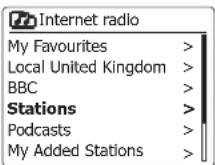
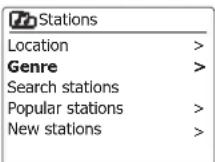
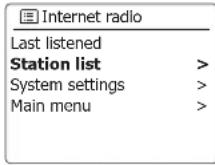
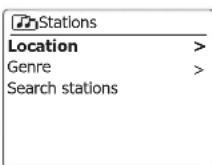
- Appuyez sur les boutons Tuning Up ou Tuning Down sur le panneau (ou bien les boutons Dossier Précédent ou Dossier Suivant de la télécommande) pour entrer dans le menu principal radio internet. Appuyez sur les boutons Tuning Up ou Tuning Down sur le panneau (ou bien les boutons Dossier Précédent ou Dossier Suivant de la télécommande) jusqu'à ce que 'Liste des Stations' soit en surbrillance sur l'écran puis appuyez sur le bouton Sélection pour sélectionner cette option.
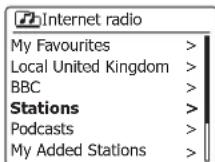
- Stations' soit en surbrillance sur l'écran puis appuyez sur le bouton Sélection. Veuillez noter que le menu pourrait proposer une sélection d'un ou plusieurs lieux en fonction du pays dans lequel l'appareil est utilisé en fonction de votre adresse IP ('Royaume-Uni' et stations 'BBC' par exemple).
- Appuyez sur les boutons Tuning Up ou Tuning Down sur le panneau jusqu'à ce que 'Lieu' soit en surbrillance sur l'écran puis appuyez sur le bouton Sélection pour sélectionner.
- Appuyez sur les boutons Tuning Up ou Tuning Down sur le panneau pour défilier à travers la liste des continents. Quand le continent souhaité est en surbrillance, appuyez sur le bouton Sélection pour valider votre sélection.
- L'affichage montrera une liste de pays au sein du continent choisi. S'il y a plusieurs pays affichés, vous pouvez défilier dans toutes les directions à travers la liste. Par exemple, si le continent choisi est l'Europe, pour trouver le Royaume-Uni défiliez du haut au bas de la liste en appuyant sur le bouton Tuning Up. Appuyez sur le bouton Sélection pour CHOISIR le pays souhaité.
- Vous allez généralement vous rendre compte que vous avez le choix de sélectionner soit 'Toutes les Stations' ou une catégorie parmi un certain nombre. Les listes sont toujours rangées par ordre alphabétique, et les longues listes s'enrouleront du haut en bas ou du bas en haut.
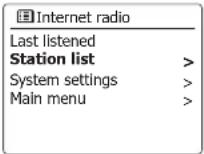
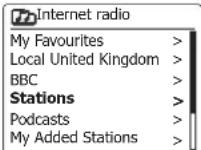
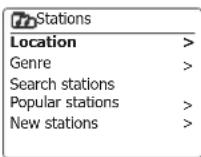
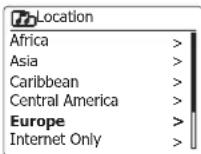
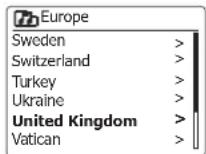
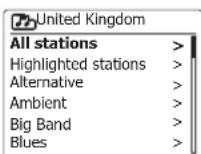
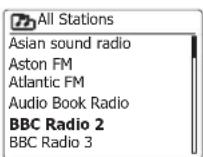
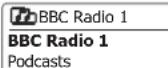
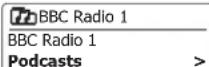
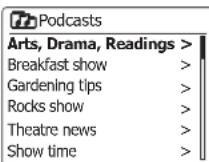
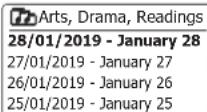
- Appuyez sur les boutons Tuning Up ou Tuning Down sur le panneau pour mettre en surbrillance la station de radio de votre choix puis appuyez sur le bouton Selection pour valider YOUR selection. L'écran affichera 'En cours de connexion...' pendant que la radio se connecte à la nouvelle station. La station commencera alors à jouer. Réglez le volume si besoin est. Si la station a des contenus à la demande, cela signifie qu'elle donne la possibilité d'écouter des programmes qui ont été diffusés ou Podcastes, il y aura un écran supplémentaire montrant le nom de la station de radio ainsi que l'option 'Podcasts'.
Ce sont des menus additionnels sélectionnés en fonction de la station de radio et des contenus. Ils peuvent tout simplement conserver une liste de programmes ou bien il peut également y avoir des options à choisir parmi des programmes à des dates spécifiques ou des jours de la semaine. Les exemples montrés ici sont représentatifs. Les contenus de type Podcasts et Écouter à nouveau sont également accessibles en séparation depuis le menu principal radio internet.
Si vous radio ne parvient pas à se connecter à une station de radio
Si votre radio est incapable de se connecter à une station de radio internet, elle affichera en général soit 'Erreur réseau' soit 'Arrêtée'. Cela peut être du à différentes causes, mais généralement cela est du à l'une de celles-ci:
La station de radio ne diffuse pas en ce moment.
La station de radio n'est pas capable de fournir plus de connexions aux internautes.
Le diffuseur limite l'écoute à des pays ou régions en particulier.
Il peut y avoir une congestion du réseau (soit localement, soit à distance) qui affecte la fiabilité de la connexion.
Si vous radio peut se connecter mais le son n'est pas continu et la radio doit constamment se reconnecter, cela doit être du à la station de radio qui a une capacité limitée de connexion.
Choisir une station de radio par genre
- Appuyez et maintenez enfoncé le bouton Menu pour accéder au menu principal radio internet. Liste des Stations' soit en surbrillance sur l'écran puis appuyez sur le bouton Sélection pour sélectionner cette option.
- Stations' soit en surbrillance sur l'écran puis appuyez sur le bouton Sélection.
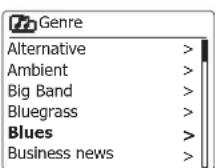
- Genre' soit en surbrillance sur l'écran puis appuyez sur le bouton Sélection.
- pour défile**r** à travers la liste des types de contenu. Ce menu est normalement cyclique - vous pouvez faire défiler la liste continuellement dans n'importe quelle direction. Quand le genre choisi est en surbrillance, appuyez sur le bouton Sélection.
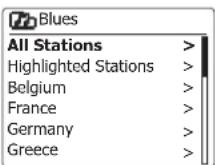
- Vous avez alors le choix entre 'Toutes les Stations' du genre sélectionné ou une liste de pays. Notez bien que si un pays n'apparaît pas alors la station sera tout de même affichée dans la liste 'Toutes les Stations'. Appuyez sur les boutons Tuning Up ou et le bouton Sélection pour désirir cette souhaitée.
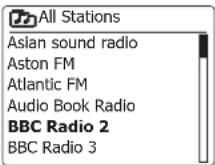
- Une liste de stations de radio est alors affichée. Appuyez sur les boutons Tuning Up ou Tuning Down sur le panneau (Ou bien les boutons Dossier Précédent ou Dossier Suivant de la télécommande) jusqu'à ce que le nom de la station souhaitée soit en surbrillance sur l'écran.
- Appuyez sur le bouton Sélection pour choisir la station. L'écran affichera alors 'En cours de connexion...' pendant qu'il cherchera la nouvelle station. Si la radio est incapable de se connecter, cela peut être pour l'une des raisons expliquées.
- Réglez le volume selon votre convenance pour la lecture.
Il peut y avoir des fois où vous connaissiez le nom de la station de radio mais vous ne connaissiez ni le lieu ni le genre. Cette fonctionnalité vous permet de rechercher une station en utilisant une partie (ou des parties) du nom de la station de radio.
- Appuyez et maintenez enfoncé le bouton Menu pour accéder au menu principal radio internet. Liste des Stations' soit en surbrillance sur l'écran puis appuyez sur le bouton Sélection.
- Stations' soit en surbrillance sur l'écran puis appuyez sur le bouton Sélection.
- Recherche Station' soit en surbrillance sur l'écran puis appuyez sur le bouton Sélection.
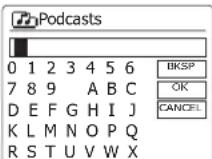
- Pour saisir un ou des mots de recherche, appuyez sur les boutons Dossier Précédent ou Dossier Suivant, Gauche ou Droite de la télécommande pour mettre en surbrillance chacun des caractères de la recherche un à un, faites appuyez sur le bouton Sélection pour valider. Si vous avez fait une erreur, appuyez sur le bouton Info pour accéder au bouton de suppression de caractère [Bk5P] à l'écran et à la sélection de caractère. APRÈS que le dernier caractère de la recherche ait été saisi, utilisez le bouton Info puis les boutons Dossier Précédent ou Dossier Suivant de la télécommande pour mettre en surbrillance le symbole [OK] à l'écran puis appuyez sur le bouton Sélection pour finir.
- La radio recherchera des stations de radio qui correspondent aux données de recherche. Si vous ajoutez un espace entre 2 termes de recherche, la radio va rechercher des noms de station qui incluent les deux termes. Ainsi, une recherche des termes 'ROCK 100' trouvera une station nommée '100 Classic Rock Hits' aussi bien qu'une autre nommée '100. FM Rocks'
- Appuyez sur les boutons Dossier Précédent ou Dossier Suivant de la télécommande pour mettre en surbrillance la station que vous souhaitez écouter et appuyez sur le bouton Sélection pour confirmer votre choix. L'écran affichera 'En cours de connexion...' pendant qu'il recherchera la nouvelle station.
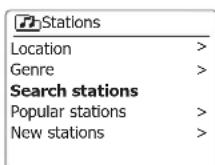
Search stations Radio10 - Top 100 Classic Rock 100 DIZ
Choisir une nouvelle station ou une station populaire
Comme décrit dans le paragraphe 'radio internet - les bases', votre radio se connecte via Internet à une base de données de stations de radios. Cette option permet de mettre en surbrillance les stations qui ont été nouvellement ajoutées à la liste des stations disponibles ou bien les stations qui sont particulièrement populaires auprès des auditeurs du monde entier. Notre radio vous permet de choisir rapidement les stations de ces deux catégories en utilisant des menus très semblables à ceux utilisés lors de la recherche de stations par lieu et par genre.
- Appuyez et maintenez enfoncé le bouton Menu pour accéder au menu principal radio internet. Liste des Stations' soit en surbrillance sur l'écran puis appuyez sur le bouton Sélection.
- Stations' soit en surbrillance sur l'écran puis appuyez sur le bouton Sélection.
- Appuyez sur les boutons Tuning Up ou populaires' ou 'Nouvelles Stations' soit en surbrillance sur l'écran puis appuyez sur le bouton Sélection pour sélectionner cette option.
- Appuyez sur les boutons Tuning Up ou Tuning Down sur le panneau (O la station souhaitée soit en surbrillance sur l'écran puis appuyez sur le bouton Sélection pour valider votre choix. L'écran affichera alors 'En cours de connexion...' pendant qu'il cherche la nouvelle station.
Sélection d'un podcast
Les radiodiffuseurs et les individus peuvent faire des programmes qui doivent normalement être téléchargés sur un ordinateur ou copiés sur un lecteur multimédia portable. Ceux-ci sont communément appelés podcasts.
Les podcasts sont également accessibles à l'aide de l'option podcasts du menu Stations.
- Appuyez et maintenez enfoncé le bouton Menu pour accéder au menu principal radio internet. Liste des Stations' soit en surbrillance sur l'écran puis appuyez sur le bouton Sélection.
- Podcasts' soit en surbrillance sur l'écran puis appuyez sur le bouton Sélection.
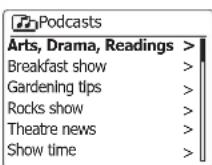
- Vous pouvez alors rechercher par lieu, par genre ou utiliser une partie du nom de podcast. Les recherches fonctionnent exactement de la même manière que lors des recherches pour les stations de radio ordinaires. La recherche par lieu est faite d'abord par continent puis par pays. Vous pouvez ensuite faire la liste de 'Tous les Spectacles' ou bien rechercher au sein d'un pays par genre. La recherche par genre est la plus directe, puisqu'une fois le genre choisi le menu suivant affiche une liste des podcasts disponibles. La recherche par nom fonctionne de la même manière que quand on recherche une station de radio par nom, CHOISSEZ le symbole [ON] quand vous avez saisi le texte. Vous pouvez saisir un ou plusieurs morceaux de texte qui seront utilisés pour la recherche.
- Appuyez sur les boutons Tuning Up ou Tuning Down sur le panneau (ou bien les boutons Dossier Précédent ou Dossier Suivant de la télécommande) puis appuyez sur le bouton Sélection pour confirmer le podcast choisi. L'écran affichera alors 'En cours de connexion...' pendant qu'il cherchera le nouveau programme.

Présélection des stations
Avec tellement de stations de radio internet disponibles, il est souhaitable d’avoir un moyen rapide de sélectionner les stations que vous écoutez le plus souvent. Notre radio dispose de dix mémoires de présélection qui peuvent facilement être configurées pour stocker les informations de n’importe quelle station de radio internet. Les présélections des stations de radio sont retenues en mémoire même quand la radio est éteinte.
Merci de vous référer également au paragraphe 'Les dernières écoutes' et 'Configuration des mes Stations Préférées'.
Enregistrement d'une préselection
- Appuyez sur le bouton Veille pour allumer votre radio. Mettez-vous sur la station souhaitée en utilisant l'une des méthodes décrites dans les pages précédentes.
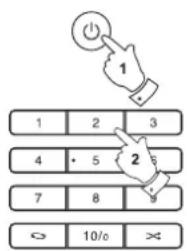
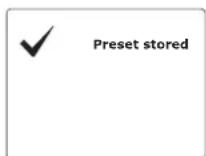
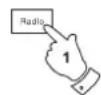
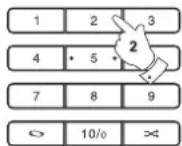
- Pour enregistrer la station de radio actuellement en écoute en tant que présélection, appuyez et maintenez enfoncé le bouton Preset souhaité (1 à 10) de la télécommande jusqu'à ce que l'écran affiche 'Présélection enregistrée'. La station sera enregistrée en utilisant le bouton de présélection choisi. Répétez cette procédure autant de fois que nécessaire pour les présélections restantes.
Autrement, tenez la touche Preset appuyée sur le panneau pour entrer dans le menu de configuration de préselection. Puis, appuyez sur la touche de réglage Haut/Bas pour sélectionner la station préselectionnée de votre choix. Appuyez sur la touche Select pour sauvegarder la station préselectionnée. « Preset Stored » s'affichera sur l'écran pour indiquer que la station est enregistrée sous le numéro de préselection choisi.
- Les stations qui sont déjà enregistrées dans les préselections peuvent être écrasées en suivant la procédure ci-dessus.
Rappeler une préselection
- Appuyez sur le bouton Veille pour allumer votre radio. Choisissez le mode radio internet en utilisant le bouton Radio.
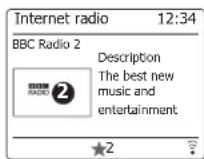
- Momentanément, appuyez sur le bouton de préselection souhaitée de la télécommande. Votre radio va alors se connecter à la station enregistrée dans la mémoire de cette préselection. La préselection utilisée sera affichée au bas de l'écran.
Dernières écoutes
Il est souvent utile d'être capable de revenir à une station que vous avez déjà écoutée. Votre radio a une fonctionnalité 'Dernières Écoutes' qui vous donne rapidement accès aux dix dernières stations de radios ou podcasts écoutées. Chaque fois qu'une nouvelle station de radio est écoutée, l'objet le plus ancien de la liste est effacé. La liste des Dernières Écoutes est stockée dans la radio même quand celle-ci est déconnectée du courant électrique.
- Avec la radio allumée et en mode radio internet, appuyez et maintenez enfoncé le bouton Menu. Le premier objet du menu est 'Dernières Écoutes'. Quand celui-ci est en surbrillance, appuyez sur le bouton Sélection.
- L'écran affichera alors une liste des dix dernières stations de radio internet ou podcasts écoutés. Appuyez sur les boutons Tuning Up ou Tuning Down sur le panneau pour mettre en surbrillance celle que vous souhaitez écouter puis appuyez sur le bouton Sélection pour que votre radio se reconnecte à cette station de radio ou ce podcast.
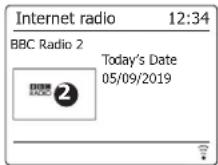
Modes d'affichage
Votre radio dispose d'une gamme d'options d'affichage quand elle est en mode radio internet. Veuillez bien noter que toutes les informations peuvent ne pas être disponibles pour toutes les stations de radio internet.
- Appuyez et relâchez le bouton Info pour parcourir de façon circulaire les différentes options.
a. Description Affiche des informations concernant la station de radio ou fait défiler des messages tels que artiste/nom de la chanson, numéro de téléphone etc. b. Genre Affiche des informations concernant le genre du programme (Musique Pop, Musique Classique, Informations, etc.) et le lieu de la station de radio concernée
Internet radio
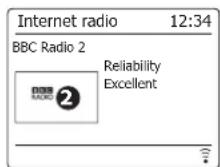
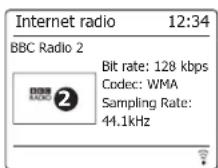
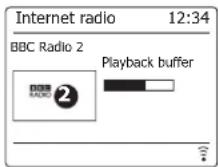
c. Fiabilité Affiche la fiabilité des flux de données reçus de la station concernée. d. Format Affiche le débit et le format de la station concernée. e. Tampon de lecture Affiche l'état en cours de connexion et lors de la lecture d'une station de radio. Ceci indique la fiabilité des flux de données à votre radio. Si il n'y a pas de barres affichées à droite de la ligne de partage alors la fiabilité des flux de données doit être faible et vous vous rendrez certainement compte qu'il y a de nombreuses coupures dans le son (Ceci n'est pas forcément le cas pour les flux audio au format REAL).
F. date affiche la date actuelle.
D'autres informations et des informations annexes peuvent être affichées pendant la lecture des Podcasts. Les catégories affichables peuvent inclure...
Nom de l'épisode Description de l'émission
Genre de l'émission Langue de l'émission
URL de l'épisode Débit
Codec Taux d'échantillonnage
Chaque fois que la radio affiche un écran d'information (par opposition à un écran de menu), l'heure est affichée dans le coin haut-droit de l'écran et la puissance du Wifi ou un indicateur de connexion Ethernet est affichée dans le coin bas-droit.
Personnalisation de votre liste de stations
Le nouveau portail Favoris est désormais disponible sur https://smartradio.frontier-nuvola.net/.
Le portail permettra aux utilisateurs d'enregistrer des stations de webradio et des podcasts préférés sur tous vos appareils, et vous permettra d'enregistrer des Flux personnels qui ne font pas partie du catalogue. Veuillez consulter la section consacrée à la base de connaissances concernant les Favoris pour plus d'informations.
Les utilisateurs verront automatiquement « Mes favoris » apparaître comme le premier élément du menu de la webradio sur leurs appareils.
Si vous souhaitez ajouter les stations dans « Mes stations ajoutées », veuillez suivre les étapes ci-dessous:
- Sur le portail Nuvola, appuyez sur Favoris > Flux personnels > + Flux personnels
- Dans une nouvelle fenêtre, ajoutez le nom et l'URL (par exemple: http://174.123.20.131:8050/).
- Ajoutez la station Favorite, partagez-la avec la radio et appuyez sur Enregistrer. Vous pouvez maintenant voir cette station sur la radio dans « Favoris » et « Mes stations ajoutées ».
Parce que nos radios dépendent d'Internet et de Frontier Silicon, la situation et l'utilisation des radios peuvent changer. Veuillez consulter notre site Web pour obtenir les dernières informations. http://www.sangean.com
Si vous souhaitez en savoir plus, vous pouvez aller sur:
https://status.frontiersmart.com/
https://support.wifiradiofrontier.com/portal/home
Sélection de mes stations préférées
- Appuyez et maintenez enfoncé le bouton Menu pour accéder au menu principal radio internet.
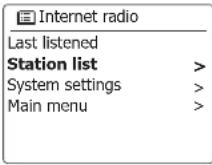
- Appuyez sur les boutons Tuning Up ou Tuning Down sur l'écran jusqu'à ce que 'Liste des Stations' soit en surbrillance sur l'écran puis appuyez sur le bouton Sélection pour entrer dans le menu.
- Appuyez sur les boutons Tuning Up ou Tuning Down sur l'écran jusqu'à ce que 'Mes Préférentes' soit en surbrillance sur l'écran. Appuyez sur le bouton Sélection et la liste de vos stations préférentes apparaitra sur l'écran (configurée comme indiquée sur les pages précédentes).
- Appuyez sur les boutons Tuning Up ou Tuning Down sur l'écran pour mettre en surbrillance la station souhaitée. Ensuite appuyez sur le bouton Sélection pour confirmer votre sélection. L'écran affichera alors 'En cours de connexion...' pendant qu'il cherche la nouvelle station. Si la station propose des contenus à la demande (cela signifie qu'elle donne la possibilité d'écouter des programmes qui ont déjà été diffusés), voir le paragraphe 'Selection d'un podcast/BBC Ecouter a nouveau'. Si vous ne parvenez pas à vous connecter à une station en particulier, notez bien que certaines stations de radio ne diffusent pas 24 heures sur 24 et que certaines ne sont pas always en ligne.
Internet radio
Last listened
Station list
Paramètres du système
Main menu
Internet radio
My Favourites
Sélection de mes stations ajoutées
- Appuyez et maintenez enfoncé le bouton Menu pour accéder au menu principal radio internet. Appuyez sur les boutons Tuning Up ou Tuning Down sur l'écran jusqu'à ce que 'Liste des Stations' soit en surbrillance sur l'écran puis appuyez sur le bouton Sélection.
- Appuyez sur les boutons Tuning Up ou Tuning Down sur l'écran jusqu'à ce que 'Mes Stations Ajoutées' soit en surbrillance sur l'écran puis appuyez sur le bouton Sélection.
- Appuyez sur les boutons Tuning Up ou Tuning Down sur l'écran pour mettre en surbrillance la station souhaitée puis appuyez sur le bouton Sélection pour confirmer votre sélection. L'écran affichera alors 'En cours de connexion...' pendant qu'il cherche la nouvelle station.
Si vous ne parvenez pas à vous connecter à une station en particulier, notez bien que certaines stations de radio ne diffusent pas 24 heures sur 24 et que certaines ne sont pas toujours en ligne. De plus, comme indiqué dans les paragraphes précédents, il est possible d'indiquer des flux audio pour 'Mes Stations Ajoutées' qui ne sont pas compatibles avec votre radio. Dans un tel cas, la station ne sera pas lue. Le Sangean DDR-75BT peut seulement lire les flux des radios internet aux formats MP3, WMA, AAC et Real Audio.
Veillez à noter que les formats de codage audio répertoriés sont des termes génériques. Il y a de nombreuses variantes de chaque format, ainsi qu’une variété de protocoles de streaming utilisés par les différents diffuseurs de radio. Notre radio a été conçue pour la grande majorité des formats de codage et de streaming actuellement utilisés par les diffuseurs.
Utilisation avec windows, apple mac, linux
Le lecteur multimédia vous permet de lire des fichiers audio enregistrés sur un autre périphérique connecté à votre réseau.
Les périphériques en réseau qui peuvent contenir des fichiers audio peuvent inclure des ordinateurs, des smartphones, des tablettes, des unités Network Attached Storage (NAS) et des routeurs réseau possédant une capacité de partage de fichiers UPnP/DLNA. Pour lire des fichiers à partir d'un périphérique sur tout réseau, votre radio doit se connecter à un programme de serveur de fichiers sur ce périphérique qui utilise le protocole Universal Plug and Play (UPnP) (souvent appelé DLNA).
Si l'appareil est un ordinateur ou une tablette utilisant Windows, il est probable qu'il existe déjà un programme de serveur UPnP disponible sous Windows Media Player (WMP). Cela vous permet de partager vos fichiers avec des périphériques sur votre réseau et vous pouvez ensuite sélectionner des fichiers par Album, Artiste, etc., en utilisant les contrôles de votre radio. WMP peut utiliser les fichiers MP3, WMA, AAC et WAV dans votre radio (et les fichiers FLAC de Windows 10).
Si vous êtes sur Apple MacOS, Linux, iOS ou un utilisateur Android, ou si vous avez vos fichiers audio enregistrés dans d'autres formats, tels qu'ALAC, il existe de nombreux autres programmes UPnP disponibles. Notez que les ordinateurs Apple ne prenant pas en charge la diffusion UPnP en mode natif et qu'un logiciel tiers est requis pour cette tâche. Si vous souhaitez utiliser un serveur DLNA intégré dans votre NAS ou votre routeur réseau, vous devriez consulter la documentation de votre fabricant pour savoir comment cela doit être configuré.
Le lecteur multimédia sur la radio peut lire des fichiers audio en format MP3, WMA, AAC, ALAC, FLAC et WAV. Les fichiers WMA Lossless peuvent également être lus lors de l'utilisation de Windows Media Player en tant que serveur UPnP. Notez que la lecture de fichiers encodés à l'aide de WMA Voice, WMA 10 Professional et de fichiers qui ont une protection DRM n'est pas prise en charge par la radio.
Notez que lors de l'utilisation d'un serveur UPnP/DLNA, les critères de recherche et de sélection qui sont disponibles pour l'utilisateur sont déterminés par le logiciel de navigation, et non par l'appareil qui joue le contenu. Les recherches typiques incluent Artiste, Album et Genre. De nombreuses applications serveur vous permettent également d'accéder à vos fichiers en fonction des dossiers dans lesquels ils sont enregistrés ainsi que d'autres critères. Windows Media Player est moins flexible que certains autres serveurs UPnP à cet égard, mais il est généralement plus facile à configurer.
De nombreuses applications serveur UPnP sont également capables de partager des images et des fichiers vidéo vers d'autres périphériques connectés au réseau. Si tel est le cas (comme c'est le cas avec Windows Media Player), vous pouvez voir l'option de choisir entre «Musique», «Vidéo» et «Images» dans le menu du Lecteur multimédia. Il est clair que vous ne devez sélectionner que l'option «Musique». Le contenu offert via les options alternatives ne sera pas jouable sur votre radio.
Certaines applications serveur tiers permettant la personnalisation des critères de recherche et des méthodes d'indexation. Cela peut être utile si vous disposez d'une très grande collection de fichiers de musique enregistrés.
Il n'est pas possible dans ce manuel de décrire les applications serveur pour tous les environnements disponibles, et il n'est pas non plus pratique de décrire comment tirer le meilleur parti de chacun. Windows Media Player est utilisé comme exemple dans ce cas, bien que beaucoup de principes s'appliquent également aux autres serveurs. L'accès aux médias, le choix du support pour la lecture et l'utilisation des contrôles de lecture multimédia à partir du produit ou de son application de contrôle sont similaires quel que soit le serveur UPnP/DLNA utilisé.
Accès à vos fichiers audio via un serveur upnp
Si votre ordinateur exécute Windows 7, 8 ou 10, Windows Media Player comprend un serveur UPnP qui mettra vos fichiers à la disposition de votre radio. Il existe d'autres solutions serveur UPnP disponibles pour les utilisateurs non-Windows et pour les utilisateurs de Windows qui souhaitent utiliser une alternative (voir la page précédente).
Il ne dépasse pas la portée de ce manuel d'instructions de couvrir toutes les options possibles pour UPnP. Nous allons expliquer l'utilisation du lecteur Windows Media de Microsoft ici car ce sera le premier choix pour la majorité des utilisateurs.
Configurer l'accès upnp avec windows media player
- Au moment de la réduction de ce document, Windows 7, 8 et 10 utilisent Windows Media Player version 12 (appelé WMP 12), et la configuration est similaire dans chaque cas. WMP 12 peut créer une bibliothèque à partir de tous les médias. Des fichiers sont disponibles sur votre PC. Pour ajouter de nouveaux fichiers multimédias à la bibliothèque, sélectionnez « Bibliothèque », puis « Musique », puis « Toutes les musiques » ou « Artiste », « Album », etc. Cela vous montre le contenu actuel de la bibliothèque. Vous pouvez simplement faire glisser et déposer des fichiers d'autres emplacements dans la bibliothèque. Par ailleurs, avec des fichiers multimédias ou des dossiers sur l’écran, vous pouvez cliquer avec le bouton droit de la souris sur le fichier ou le dossier, puis sélectionnez « Ajouter dans la bibliothèque », puis sélectionné « Musique ». De cette façon, vous pouvez rapidement ajouter du contenu supplémentaire à votre bibliothèque musicale.
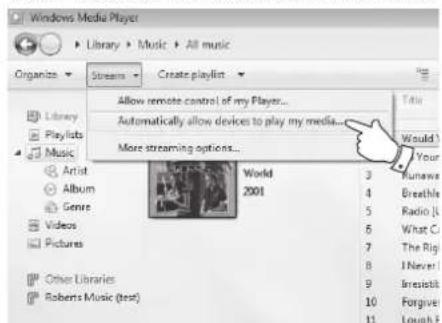
- Dans WMP 12, cliquez sur 'Flux' (voir l'image à droite) puis sélectionnez 'Autoriser automatiquement les appareils à lire mes médias'. Puis validez l'option 'Autoriser automatiquement tous les ordinateurs et les appareils Média'. Il y a d'autres possibilités (voir au dos) mais celle-ci est la plus simple si vous souhaitez juste activer rapidement les flux de média jusqu'à votre radio.
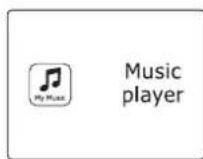
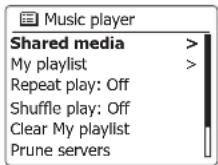
- Appuyez sur le bouton Veille pour allumer l'appareil. Puis appuyez sur le bouton Media jusqu'à ce que le mode Lecteur de Musique apparaisse. Le menu principal 'Lecteur de musique' va alors s'afficher.
Activation de la diffusion multimédia dans Windows Media Player 12
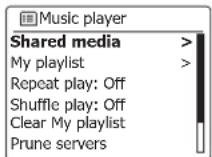
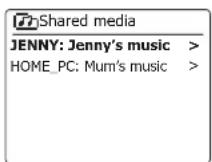
- Appuyez sur les boutons Tuning Up ou Tuning Down sur le panneau jusqu'à ce que 'Media Partages' soit en surbrillance et appuyez sur le bouton Sélection pour sélectionner. La radio va balayer tous les serveurs UPnP disponibles. Cela peut prendre quelques secondes pour que la radio termine son balayage. La radio affichera si aucun serveur UPnP n'a été trouvé.
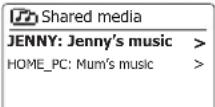
- Après le balayage, Sélectionnez votre serveur UPnP en utilisant les boutons Tuning Up ou Tuning Down et le bouton Sélection sur le panneau. Si vous avez préalablement autorisé les connexions automatiques, votre radio devrait maintenant se connecter et vous pouvez passer directement à la page suivante. Si vous n'avez pas autorisé les connexions automatiques, votre radio devrait normalement afficher 'Non-authorisée' à cette étape.
- Votre PC devant vous avertira qu'il y a eu une connexion à votre serveur UPnP. Qu'il vous avertisse ou non, afin que la radio puisse accéder aux fichiers musicaux, vous devrez cliquer sur l'onglet 'Bibliothèque' de WMP 12 et Sélectionnez l'objet 'Flux...' pour ouvrir la fenêtre de 'Flux Média'. Choisissez 'Autoriser automatiquement les appareils à lire mes médias' puis Sélectionnez 'Autoriser automatiquement tous les ordinateurs et les appareils Média'. Ou bien, Sélectionnez 'Plus d'options de flux' pour activer le partage 'appareil par appareil'.
- Dans la fenêtre 'Plus d'options de flux', la radio sera répertoriée comme un appareil bloqué. Cliquez sur le bouton affiché pour sélectionner 'Autorisé'.
Si vous utilisez le logiciel Microsoft Windows' firewall, celui-ci devrait être correctement configuré par WMP 12. Si vous utilisez un logiciel de firewall tiers, vous aurez peut-être besoin de le configurer manuellement pour qu'il autorise votre appareil et WMP 12 à communiquer.
- Sur la radio, sélectionnez à nouveau le serveur nommé en utilisant les boutons Tuning Up ou Tuning Down et le bouton Sélection. Si WMP 12 est maintenant capable de communiquer avec votre radio, il vous sera représenté certaines options de sélection de média sur l'écran.
Permettre à un périphérique de se connecter au Lecteur Windows Media 12
Localisation et lecture de fichiers média en utilisant l'upnp
Une fois le serveur UPnP configuré pour partager les fichiers média avec votre radio, vous pouvez sélectionner les fichiers que vous souhaitez lui ainsi :
- Appuyez sur le bouton Veille pour allumer l'appareil. Appuyez sur le bouton Média jusqu'à ce que le mode Lecteur de musique s'affiche. Le menu principal du lecteur de musique va alors apparaître.
- Appuyez sur les boutons Tuning Up ou Tuning Down sur le panneau jusqu'à ce que 'Media partagée' soit en surbrillance sur l'écran puis appuyez sur le bouton Sélection pour que la radio balaie les serveurs UPnP. Notez bien que cela peut demander plusieurs secondes à votre radio pour terminer le balayage. L'affichage retournera au menu Lecteur de Musique si aucun serveur UPnP n'a été trouvé.
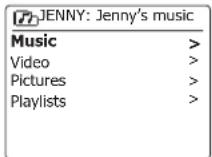
- Après un balayage réussi, appuyez sur les boutons Tuning Up ou Tuning Down sur le panneau pour permettre en surbrillance votre serveur UPnP, puis appuyez sur le bouton Sélection. Si l'écran affiche plusieurs types de media, sélectionnez 'Musique'. (Certains serveurs UPnP peuvent fournir des contenus images et video aux appareils adaptés.)
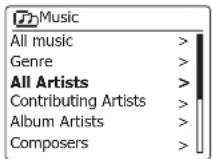
- La radio va maintenant répertorier les catégories de média qui sont rendues disponibles par le serveur UPnP - par exemple 'Album', 'Artiste' et 'Genre'. Appuyez sur les boutons Tuning Up ou Tuning Down sur le panneau pour mettre en surbrillance la catégorie que vous souhaitez parcourir puis appuyez sur le bouton Sélection pour confirmer votre choix.
Si vous souhaitez utiliser la fonction recherche, appuyez sur les boutons Tuning Up ou Tuning Down (sur le panneau) jusqu’à ce que ‘Recherche’ soit sélectionné sur l’écran. Vous pouvez désirer des caractères pour former un mot de recherche à la recherche de contenu à.
Quand vous configurez pour la première fois le partage avec le serveur UPnP, tous vos fichiers ne seront pas immédiatement disponibles. Le serveur UPnP doit regarder à l'intérieur de chaque fichier pour identifier l'artiste et les informations de l'album grâce aux 'tags' embarqués en eux.
Le serveur peut également avoir besoin de temps pour obtenir des informations supplémentaires telles que les pochettes d'album qui peuvent être affichées quand vous visitez votre bibliothèque sur votre PC. Pour une bibliothèque contenant beaucoup de fichiers, cela peut prendre un certain temps.
Sélection de média
Lors de la recherche via UPnP, vous aurez une sélection de critères de recherche telle que définis par le logiciel de serveur UPnP sur votre ordinateur. Ceci vous permet de rechercher par un type d'information donnée (Album, Artiste, Genre, etc.) puis de restreindre la recherche à un album ou une piste au sein d'un album.
Certaines applications de serveur UPnP permettent de personnaliser les options de recherche. Les recherches décrites ici sont juste des exemples de ces possibilités.
Écoute d'un album complet
- Utilisez les boutons Tuning Up ou Tuning Down pour sélectionner le contenu par Artiste, Album, Genre, etc. conformément à vos besoins puis appuyez sur le bouton Sélection pour valider votre choix
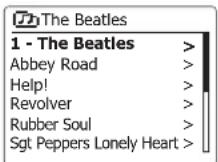
- Lorsque vous atteignez l'album ou le dossier, le menu passera alors à l'affichage des pistes de cet album ou dossier. Lors des recherches via UPnP, elles devraient normalement être répertoriées par nombre de piste (mais comme avec les critères de recherches, cela peut changer en fonction de l'application de serveur utilisé).
- Lorsque la première piste de l'album est indiquée, appuyez sur le bouton Sélection. L'album va alors commencer à être lu. Pendant que la radio est en lecture depuis la bibliothèque média, vous pouvez utiliser les menus comme décrit au-dessus pour avoir une sélection différente. Une fois que vous avez choisi la piste à jouer, la radio va alors immédiatement commencer la lecture de la nouvelle sélection.
| Jenny: Jenny's music | |
| Music | > |
| Video | > |
| Pictures | > |
| Playlists | > |
Lecture d'une piste spécifique
- Si vous souhaitez écouter une piste spécifique d'un album ou dossier, CHOISSEZ d'abord l'album ou le dossier comme indiqué dans les pages précédentes.
- Appuyez sur les boutons Tuning Up ou Tuning Down jusqu'à ce que la piste souhaitée soit en surbrillance.
- Appuyez sur et relâchez le bouton Sélection. La lecture de la piste va alors commencer. La radio lira ensuite les pistes suivantes du même album ou dossier.
Contrôle de la lecture
- Appuyez sur le bouton Play/Pause pour mettre en pause la piste actuelle.
- Si vous appuyez sur le bouton Play/Pause, la lecture de la piste reprendra là où la lecture a été mise en pause.
- Appuyez sur le bouton Rembobinage/Tuning Down pour démarrer la lecture de la piste précédente de la liste.
- Appuyez sur le bouton Avance rapide/Tuning Up pour démarrer la lecture de la piste suivante de la liste.
- Appuyez et maintenez enfoncé les boutons Avance rapide/Tuning Up ou Rembobinage/Tuning Down pour vous déplacer à l'intérieur de la piste actuelle. Plus le bouton est enfoncé longuement, plus grande sera la vitesse à laquelle la lecture se déplacera à travers la piste. Relâchez le bouton quand le point souhaité est atteint. (Notez que cette fonctionnalité n'est pas disponible en cas de lecture de fichiers encodés au format FLAC.)
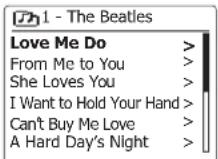
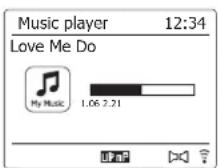
Contrôle de la lecture suite
Sur le lecteur de musique, vous pouvez désirer de répéter l'album en cours (ou la liste de lecture), ou de jouer les fichiers dans un ordre aléatoire, ou les deux options combinées.
Répéter les pistes
- Pour activer ou désactiver l'option Répéter, appuyez rapidement sur le bouton Répéter de la télécommande. L'icône de répétition s'affichera à l'écran lorsque la répétition est activée.
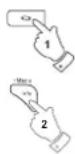
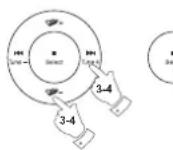
Veuillez également configurer l'option depuis le menu principal du lecteur de musique. 2. Appuyez sur le bouton Menu et maintenez-le enfoncé pour accéder au menu principal du lecteur de musique. 3. Appuyez sur le bouton Tuning Haut ou Bas (alternativement, le bouton Dossier Haut ou Bas) jusqu'à ce que « Lecture répétée » soit mis en surbrillance. Pour activer l'option de répétition, appuyez rapidement sur le bouton de Sélection de sorte que « Activé » apparaisse sur l'écran. Vos pistes sélectionnées seront désormais lues à plusieurs reprises. 4. Pour désactiver l'option de répétition, mettez en surbrillance « Lecture répétée » et appuyez rapidement sur le bouton de Sélection pour que « Désactivé » apparaisse à l'écran. 5. Appuyez sur le bouton Retour pour quitter le menu.
Lire les pistes dans un ordre aléatoire
- Pour activer ou désactiver l'option Aléatoire, appuyez rapidement sur le bouton Aléatoire de la télécommande. L'icône Aléatoire s'affichera à l'écran lorsque la fonction de lecture Aléatoire est activée.
Vous pouvez également contrôler l'option depuis le menu principal du lecteur de musique. 2. Appuyez sur le bouton de réglage Tuning Haut ou Bas (alternativement, le bouton Dossier Haut ou Bas) jusqu'à ce que « Lecture aléatoire » soit en surbrillance. 3. Pour activer l'option de lecture aléatoire, appuyez rapidement sur le bouton de Sélection de sorte que « Activé » apparaisse sur l'écran. Vos pistes sélectionnées seront lues dans un ordre aléatoire. 4. Pour désactiver l'option de lecture aléatoire, mettez en surbrillance « Lecture aléatoire » et appuyez rapidement sur le bouton de Sélection de sorte que « Désactivé » s'affiche à l'écran. 5. Appuyez sur le bouton Retour pour quitter le menu. Si les options de lecture Répétée et Aléatoire sont réglées sur « Activé », les icones de répétition et de lecture aléatoire s'afficheront.

Music player
Votre radio dispose d'une gamme d'options d'affichage quand elle est en mode Lecteur de musique.
Notez bien que les informations disponibles dépendent des fichiers Média en particulier, de leurs formats et de la capacité du serveur. (Tous les serveurs UPnP ne rendent pas les informations des fichiers Média disponibles de la même façon.)
- Appuyez sur le bouton Info pour parcourir de façon circulaire les différentes options.
a. Barres de progression Affiche la barre de progression de la lecture de la piste actuelle.
b. Artiste Affiche des informations concernant l'artiste de la piste en cours
c. Album Affiche des informations concernant l'album de la piste en cours de lecture.
d. Format Affiche le débit et le format de la piste en cours de lecture.
e. Tampon Affiche l'état du tampon interne à la radio en cours de lecture d'un média.
F. date affiche la date actuelle.
Quand le lecteur de musique affiche un écran d'information (par opposition à un écran de menu), l'heure est affichée dans le coin haut-droit de l'écran et un indicateur de puissance du Wifi ou de connexion Ethernet est affiché dans le coin bas-droit en plus d'un indicateur montrant que la radio obtient le média depuis un serveur UPnP.
Le DDR-75BT est en mesure d'afficher la pochette de l'album pour la piste en cours de lecture. La capacité de la radio à afficher la pochette dépend de la présence ou non dans le fichier joué si l'image n'est pas trop volumineuse (ou redimensionnée par le serveur), et de la capacité du serveur UPnP à envoyer la pochette sur la radio.
La pochette envoyée à la radio doit être en format JPEG et ne doit pas faire plus de 640 x 480 pixels. Si la radio ne reçoit pas de pochette, alors une icône par défaut s'affiche. Certaines applications de serveur UPnP enverront également une icône par défaut si aucune pochette n'est détectée dans le fichier en cours de lecture. Certaines applications de serveur UPnP seront en mesure de redimensionner la pochette, si nécessaire, avant de l'envoyer vers la radio. Si la radio s'attend à recevoir une pochette mais qu'aucune pochette n'est envoyée, alors aucune pochette ou icône ne s'afficheront. Du fait des grandes variations des formats de pochettes et des standards UPnP/DLNA, l'échec de la radio à afficher la pochette de l'album n'est pas considéré comme un défaut.
Liste de lecture
Parfois vous pouvez avoir envie d’établir une liste de morceaux de musique ou d’albums que vous pourrez alors écouter sans autre action – comme musique de fond pour une fête par exemple. Notre radio peut être configurée pour retenir une file de plus de 500 morceaux dans le menu liste de lecture. Les morceaux et les albums de la liste de lecture peuvent être choisis depuis votre serveur UPnP. La liste de lecture est retenue en mémoire dans votre radio jusqu’à ce que l'alimentation externe soit retirée ou bien jusqu’à ce que la liste de lecture soit effacée du menu.
Ajout d'un morceau à votre liste de lecture
- Lorsque vous sélectionnez (ou lisez) un morceau via le serveur UPnP, appuyez et maintenez enfoncé le bouton Sélection et l'écran affichera 'Ajouter à ma liste de lecture'.
- Le morceau sera ajouté à la liste de lecture pour une écoute ultérieure.
Ajout d'un album entier ou d'un dossier
- Lorsque vous utilisez un serveur UPnP, mettez en surbrillance l'album, l'artiste ou le dossier choisi et appuyez et maintenez enfoncé le bouton Sélection. L'écran affichera 'Ajoute à Ma liste de lecture'.
- Chacun des morceaux au sein de l'album, l'artiste ou le dossier choisi sera ajouté à la liste de lecture individuelle. Ceci permet de steroler les morceaux non désirés de la liste de lecture si nécessaire (voir les paragraphes suivants).
Visualisation de votre liste de lecture
- Appuyez sur le bouton Veille pour allumer l'appareil. Appuyez sur le bouton Média comme nécessaire jusqu'à ce que le mode Lecteur de musique soit affiché. Le menu Lecteur de musique sera alors affiché sur l'écran.
- Appuyez sur les boutons Dossier Précédent ou Dossier Suivant (de la télécommande) jusqu'à ce que 'Mes Lists de lecture' soit en surbrillance sur l'écran. Appuyez sur le bouton Sélection pour valider listedes de lecture.
- Appuyez sur les boutons Dossier Précédent ou Dossier Suivant pour naviguer à travers les listes de lecture. Les morceaux qui seront fournis par UPnP verront leur nom apparaître.
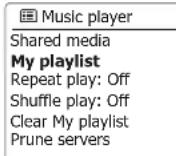
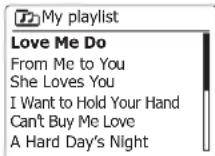
Effacement d'un morceau de la liste de lecture
- Appuyez et maintenez enfoncé le bouton Menu pour entrer dans le menu principal du Lecteur de musique.
- Appuyez sur les boutons Dossier Précédent ou Dossier Suivant (de la télécommande) jusqu'à ce que 'Mes Lists de lecture' soit en surbrillance sur l'écran. Appuyez sur le bouton Sélection pour valider listedes de lecture.
- Appuyez sur les boutons Dossier Précédent ou Dossier Suivant jusqu'à ce que le morceau que vous souhaitez effacer soit en surbrillance. Appuyez et maintenez enfoncé le bouton Sélection (de la télécommande).
- Il vous sera demandé de confirmer la suppression. Pour effacer le morceau, appuyez sur les boutons Dossier Précédent ou Dossier Suivant jusqu'à ce que 'OUI' soit en surbrillance sur l'écran. Appuyez sur le bouton Sélection pour effacer le morceau.
- Si vous ne voulez pas supprimer le morceau, mettez 'NON' en surbrillance et appuyez sur le bouton Sélection pour annuler l'opération.
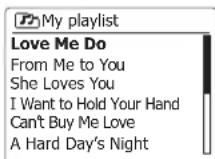
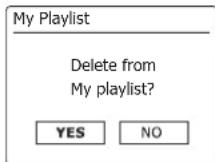
Vidage de liste de lecture
- Appuyez et maintenez enfoncé le bouton Menu pour entrer dans le menu principal du Lecteur de musique.
- Pour vider complètement la liste de lecture, appuyez sur les boutons Dossier Précédent ou Dossier Suivant (de la télécommande) jusqu'à ce que 'Vider Ma liste de lecture' soit en surbrillance sur l'écran. Appuyez sur le bouton Sélection.
- Pour vider complètement la liste de lecture, Appuyez sur les boutons Dossier Précédent ou Dossier Suivant jusqu'à ce que 'OUI' soit en surbrillance sur l'écran. Appuyez sur le bouton Sélection pour vider la liste de lecture.
- Si vous ne pouvez pas vider la liste de lecture, mettez 'NON' en surbrillance et appuyez sur le bouton Sélection pour confirmer.
Music player
Lecture de vos listes de lecture
- Appuyez et maintenez enfoncé le bouton Menu pour entrer dans le menu principal du Lecteur de musique.
- Appuyez sur les boutons Dossier Précédent ou Dossier Suivant (de la télécommande) jusqu'à ce que 'Ma Liste de lecture' soit en surbrillance sur l'écran. Appuyez sur le bouton Sélection.
- Pour lire la liste de lecture depuis un morceau spécifique, appuyez sur les boutons Dossier Précédent ou Dossier Suivant jusqu'à ce que le morceau souhaité soit en surbrillance, puis appuyez sur le bouton Sélection pour démarrer la lecture.
- Pendant la lecture de la liste de lecture, vous pouvez utiliser cette fonction pour sauter à un morceau spécifique au sein de la liste de lecture. Pendant la lecture de la liste de lecture, vous pouvez ajouter des morceaux ou albums supplémentaires ou retirer des morceaux particuliers (merci de vous référer aux paragraphes précédents).
Music player
Effacer des serveurs
Votre radio enregistre les détails des serveurs UPnP qu'elle détecte via sa connexion réseau dans sa mémoire interne. Si vous utilisez la radio dans différents endroits, vous pourrez constater qu'il y a des serveurs répertoriés par la radio qui ne sont plus disponibles. Les fonctions de serveurs prune permettent à la liste d’être réinitialisée afin que seuls les serveurs UPnP actifs sur le réseau actuellement connectés s’affichent lorsque vous sélectionnez 'Shared Media' dans le menu du lecteur audio.
- Tenez la touche Menu appuyée pour entrer dans le menu principal du lecteur audio.
- Appuyez sur la touche Dossier suivant / précédent jusqu'à ce que « Prune servers » s'affiche sur l'écran. Appuyez sur la touche Select pour saisir le paramètre.
- Pour enlever les serveurs qui ne sont plus utilisés, appuyez sur la touche Dossier suivant / précédent jusqu'à ce que 'Yes' soit en surbrillance sur l'écran. Appuyez sur la touche Select pour effacer les serveurs.
- Si vous ne souhaitez pas rafraîchir la liste, mettez 'NO' en surbrillance et appuyez sur la touche Select pour confirmer.
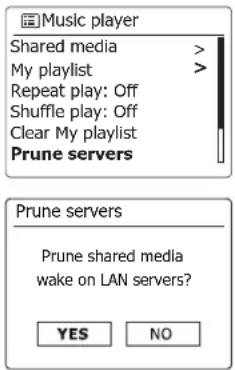
La fonction « play to »/« cast to device » de windows
Si vous utilisez Windows 7, 8, 8.1 ou 10, il est possible de désirer un album de musique, une piste ou une liste de lecture sur l'ordinateur, puis grâce à la fonction «Play to» (appelé «Cast to Device » dans Windows 10) vous pouvez ordonner à Windows de jour ses fichiers multimédia sur la radio. Une fonctionnalité similaire est disponible pour d'autres types d'ordinateurs et pour les peripherals portables utilisant les systèmes d'exploitation iOS ou Android d'Apple. Dans ce mode, la radio fonctionne en tant que Digital Media Renderer (connu sous le nom DMR mode).
- Assurez-vous que votre radio est branchée et connectée à votre réseau.
- Sur votre PC Windows, localisez le fichier, l'album ou la liste de lecture que vous souhaitez jouer sur la radio.
- Utilisez la touche droite de la souris pour afficher un menu d'options pour l'objet choisi et sélectionnez l'option «Play to»/«Cast to Device».
- Windows devrait vous montrer un ou plusieurs périphériques, y compris votre radio, auxquels vous pouvez désirer d'envoyer la musique. Mettez en surbrillance l'élément de la radio et cliquez avec la touche gauche de la souris.
- Windows ouvrira alors une fenêtre «Play to»/«Cast to Device» montrant la piste ou les pistes à lire. Votre ordinateur prendra alors le contrôle de votre radio. Votre radio entrera dans le mode Digital Render Media (DMR) et après quelques secondes, la radio commencera à jouer. L'affichage sur la radio montre que vous êtes en mode DMR.
- Pendant que la radio est en mode DMR, vous pouvez utiliser les commandes dans la fenêtre «Play to»/«Cast to Device» sur votre ordinateur pour sauter des pistes, avancer ou faire un retour rapide, mettre en pause ou redémarrer et modifier le volume sur la radio. Vous pouvez également utiliser les commandes de votre radio pour régler le volume, afficher les informations sur les pistes (appuyez sur la touche Info) ou pour changer le mode fonctionnement. Il n'est plus possible de sauter des pistes ou de mettre en pause la lecture à l'aide des commandes de la radio lorsqu'elle est en mode DMR.
- Pendant la lecture, vous pouvez sélectionner un contenu supplémentaire dans Windows et utiliser de nouveau la fonction «Play to»/«Cast to Device» (voir les étapes 2 à 4). Pistes supplémentaires seront ajoutées à la liste de lecture dans la fenêtre actuelle de «Play to»/«Cast to Device». Vous pouvez également supprimer ou modifier l'ordre des pistes dans la fenêtre «Play to»/«Cast to Device».
- Lorsque vous souhaitez quitter le mode DMR, désactivez simplement votre radio ou sélectionnez un mode de fonctionnement différent.
Remarque: Certains logiciels de sécurité de Windows peuvent empêcher le fonctionnement correct de la fonction «Play to»/«Cast to Device». Un tel logiciel peut avoir des mises à jour ou des options de configuration qui permettront à «Play to»/«Cast to Device» de fonctionner correctement - veuillez consulter votre fournisseur de logiciels antivirus. La fonction «Play to»/«Cast to Device» dans Windows 7, 8 et 10 a été testée avec succès avec le DDR-75BT lors de l'utilisation du logiciel de sécurité de Microsoft, sans problème.
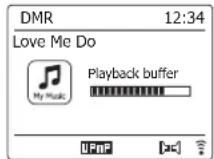
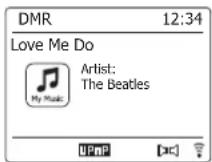
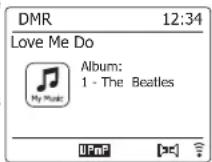
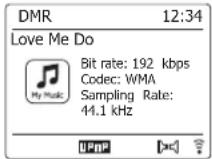
Écouter spotify©spotify
Le logiciel Spotify est soumis à autorisation de parties tierces, consultables ici:
Utilisez tout téléphone, votre tablette ou votre ordinateur comme une télécommande pour contrôler Spotify. Accédez à spotify.com/connect pour en savoir plus.
Écouter de la musique avec napster/deezer/qobuz/tidal
Avant de pouvoir utiliser votre radio pour écouter de la musique avec Napster/Deezer/Qobuz/TIDAL, il est nécessaire que votre radio se connecte au réseau Wi-Fi et vous devez enregistrer un compte utilisateur valide pour accéder à ces services de musique en streaming. Veuillez noter qu'un abonnement Premium est requis pour chaque service de musique en streaming.
- Lorsque votre radio est allumée, appuyez et relâchez la touche Radio pour sélectionner le mode requis.




- Utilisez la touche de réglage Tuning Haut ou Bas et la touche Select pour entrer le nom d'utilisateur. Appuyez ensuite sur la touche de réglage Tuning Haut ou Bas pour mettre en surbrillance le symbole « OH » à l'écran. Appuyez sur la touche Select, puis suivez les mêmes étapes pour entrer le mot de passe pour terminer la connexion.
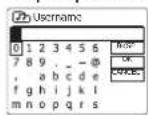
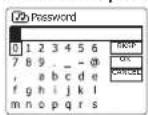
- Mettez en surbrillance l'objet du menu de service en streaming en utilisant les touches de réglage Tuning Haut ou Bas. Appuyez sur la
touche Select pour confirmer l'option.
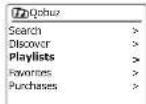
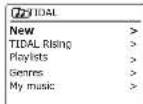
- Contrôlez la lecture à l'aide des touches Lecture/Pause (Piste Suivante (Piste Précédente)) du radio. Maintenez la touche Suivant ou Précédent enfoncée pour naviguer à travers la piste en cours. Relâchez la touche lorsque le point désiré est atteint.
- Si le service de musique en streaming est en mesure de fournir des informations de la piste en cours de lecture, vous pouvez appuyer et relâcher la touche Info pour afficher les informations sur l'écran.
- Si vous souhaitez vous déconnecter du compte d'utilisateur actuel, lorsque vous êtes dans le menu de service en streaming, appuyez sur la touche de réglage Tuning Haut ou Bas jusqu'à ce que «Logout» soit mis en surbrillance sur l'écran et appuyez sur la touche Select.
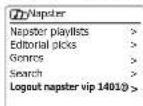
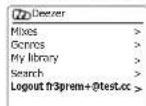
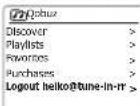
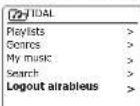
Écoute d'amazon music
Le DDR-75BT prend en charge le service de streaming d'Amazon Music. Vous pouvez vous connecter et contrôler la musique via UNDOK.
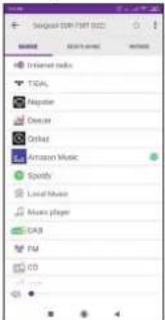
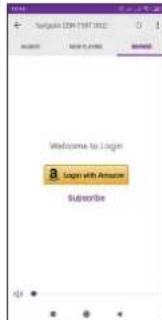
Écouter de la musique par streaming bluetooth
Vous devez coupler votre appareil Bluetooth avec votre DDR-75BT avant de pouvoir relier et diffuser de la musique en Bluetooth sur votre radio. Le couplage crée un lien permettant aux deux appareils de se reconnaître mutuellement.
Coupler et utiliser votre appareil bluetooth pour la première fois
- Appuyez sur la touche Media et relâchez autant de fois que nécessaire pour sélectionner le mode Bluetooth sur l'écran
- Activez le Bluetooth sur votre appareil conformément au manuel d'instruction pour le relier à votre enceinte. Localisez la liste des appareils Bluetooth et désissez l'appareil appelé 'DDR-75BT' (avec certains appareils portables équipés de versions ultérieures à BT2.1), vous devrez peut-être saisir le mot de passe « 0000 »
- Une fois connecté, l'icône Bluetooth restera allumée en bleu continu. Vous pouvez simplement sélectionner et jouer une musique depuis votre appareil source. Le contrôle du volume peut être réglé depuis votre appareil source ou directement sur votre radio. Utilisez les commandes de l'appareil avec la fonction Bluetooth ou de votre enceinte pour dire/mettre en pause et naviguer entre les pistes.
Remarque:
Si 2 appareils Bluetooth, coupés pour la première fois, recherchent tous les deux la radio, la disponibilité sera affichée sur les deux appareils. Cependant, si un appareil se connecte avec l'unité en premier, alors l'autre appareil Bluetooth ne trouvera pas l'unité sur sa liste. Si vous sortez votre appareil source hors de la portée, la connexion sera déconnectée temporairement de votre radio. Notre radio se reconnectera automatiquement si l'appareil source est ramené dans la portée. Soyez conscient que pendant la période de déconnexion, aucun autre appareil Bluetooth ne peut se coupler ou se connecter avec votre radio. Si le « DDR-75BT » apparaît dans votre liste d'appareils Bluetooth mais que votre appareil ne peut s'y connecter, veillez effacer l'objet de votre liste et coupez l'ordinateur avec l'enceinte de nouveau en suivant les étapes décrites précédemment. La portée de fonctionnement effective entre le système et l'appareil couplé est d'environ 10 mètres (30 pieds). Tout obstacle entre le système et l'appareil peut réduire la portée de fonctionnement. La performance de connectivité Bluetooth/NFC peut varier en fonction des appareils Bluetooth connectés. Veuillez vous référer aux capacités Bluetooth de votre appareil avant de le connecter à votre radio. Toutes les fonctions ne seront peut-être pas compatibles sur certains appareils Bluetooth.

Bluetooth
Lire des fichiers audio en mode bluetooth
Lorsque vous avez correctement connecté votre radio avec l'appareil Bluetooth de votre choix, vous pouvez commencer à lire votre musique en utilisant les commandes sur l'appareil Bluetooth connecté.
- Une fois que la lecture a commencé, vous pouvez régler le volume au niveau de votre choix à l'aide de la commande de volume de votre radio ou de votre appareil Bluetooth connecté.
- Utilisez les commandes de l'appareil pour dire/mettre en pause et naviguer entre les pistes. Autrement, contrôlez la lecture en utilisant la touche Lecture/Pause, Piste Suivante, Piste précédente sur la radio.
- Appuyez sur le bouton Suivant ou Précédent et maintenez-le enfoncé pour parcourir la piste en cours. Relâchez le bouton lorsque le point souhaité est atteint.
Remarque:
Toutes les applications du lecteur ou tous les appareils ne répondront pas forcément à toutes ces commandes. Certains appareils peuvent temporairement couper le son de leur diffusion streaming Bluetooth lors de la réception de messages textes, d'e-mails ou pour d'autres raisons sans relation avec le streaming audio. Si votre appareil connecté est en mesure de fournir des informations sur la piste en cours de lecture, vous pouvez appuyer rapidement sur le bouton Info pour afficher les détails du titre, de l'album et de l'artiste sur l'écran.
Mémorisation de l'appareil bluetooth et reconnexion d'un appareil
Votre radio peut mémoriser jusqu'à 8 appareils Bluetooth, lorsque la mémoire dépasse ce montant, le premier appareil couplé sera remplacé par la radio.
Si un appareil Bluetooth a déjà été couplé avec l'enceinte précédemment, l'unité mémorisera l'appareil Bluetooth et essaiera de se reconnecter avec un appareil dans la mémoire connectée en dernier. Si le dernier appareil connecté n'est pas disponible, la radio essaiera de se connecter avec l'appareil suivant dans la liste, et ainsi de suite.
Autrement, vous pouvez choisir de connecter l'appareil précédemment connecté.
- Appuyez sur la touche Media autant de fois que nécessaire pour sélectionner le mode Bluetooth.
- Maintenez la touche Menu appuyée pour entrer dans le menu Bluetooth.
- Appuyez sur la touche Dossier suivant/précedent jusqu'à ce que 'Paired Devices' soit en surveillance, puis appuyez sur la touche Select pour entrer dans la liste des appareils précédemment connectés.
- Appuyez sur la touche Dossier suivant/précedent pour mettre en surbrillance l'appareil précédemment connecté que vous souhaitez connecter et appuyez sur la touche Select pour faire la sélection.
Bluetooth
Effacer la mémoire des appareils bluetooth couplés
- Appuyez sur la touche Menu autant de fois que nécessaire pour sélectionner le mode Bluetooth.
- Maintenez la touche Menu appuyée pour entrer dans le menu Bluetooth.
- Appuyez sur la touche Dossier suivant/préçédent jusqu'à ce que 'Forget Devices' soit en surbrillance, puis appuyez sur la touche Select pour entrer dans le menu de configuration.
- 'Forget all Devices?' s'affichera sur l'écran. Appuyez sur la touche Dossier suivant/précédent pour sélectionner 'OUI' pour effacer la mémoire de tous les appareils coupés. Ou sélectionnez 'NON' pour garder la mémoire. Appuyez sur la touche Select pour confirmer la sélection.
Déconnecter votre appareil bluetooth
- Appuyez sur le bouton Retour / Couplage Bluetooth et maintenez-le enfoncé pendant 2-3 secondes ou sélectionnez « Connecter l'appareil » dans le menu Bluetooth pour vous déconnecter de votre appareil Bluetooth. Maintenant, votre radio est à nouveau détectable pour le couplage.
- Vous pouvez également désactiver le Bluetooth sur votre appareil pour vous déconnecter de votre appareil Bluetooth ou sélectionner un mode autre que le mode Bluetooth pour désactiver la connexion.
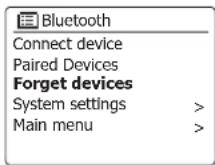
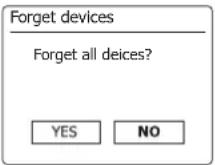
Couplez et dite sur votre appareil via NFC
Votre radio est équipée d'une fonction NFC sans fil (Near Field Communication) permettant aux appareils compatibles NFC de coupler et de lire la musique avec votre radio. Pour les appareils non-NFC, reportez-vous aux sections ci-dessus pour l'appariement Bluetooth standard.
- Activez votre fonctionnalité NFC sur votre appareil. (Important: assurez-vous que l'écran de votre appareil de lecture soit allumé et déverrouillé pour permettre au NFC de fonctionner.)
- Touchez la zone NFC de votre appareil de lecture contre la zone NFC de la radio. L'appareil entrera en mode de couplage automatique. Si vous couplez avec l'appareil pour la première fois, quelques périhrique compatible NFC recevra la permission de lier avec la radio. Une fois couplé à un appareil, « Connecting DDR-75BT... » ou un message similaire s'affiche sur votre appareil compatible NFC.
- Utilisez les commandes de votre appareil ou sur votre radio pour arrêter et naviguer à travers les pistes.
Remarque:
- La performance de la connectivité NFC peut varier en fonction des périphériques Bluetooth connectés. Reportez-vous aux fonctionnalités Bluetooth de votre appareil avant de vous connecter à votre radio. Toutes les fonctionnalités peuvent ne pas être prises en charge sur certains périphériques compatibles Bluetooth/NFC.
- L'emplacement de la zone de détection NFC n'est pas le même sur tous les périhériques. Lors de la connexion à un autre appareil Bluetooth via NFC, reportez-vous au Guide de l'utilisateur de l'autre appareil pour plus d'informations.
- Certains boîtiers métalliques ou housse pour téléphones mobiles peuvent réduire la sensibilité du NFC. Assurez-vous de l'enlever, avant d'activer le NFC.
Déconnexion de votre périphérique NFC
Pour déconnecter votre appareil, il suffit de le toucher à nouveau avec la zone NFC de la radio. (Important : assurez-vous que l'écran de votre appareil de lecture est activé et déverrouillé pour permettre à NFC de fonctionner.)
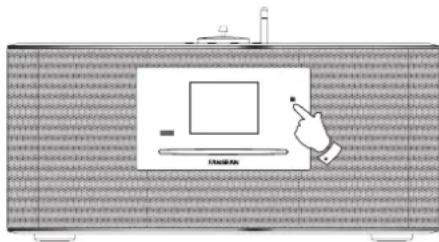
Utilisation du mode DAN pour la première fois
- Étendez soigneusement l'antenne télescopique.
- Appuyez sur le bouton Veille pour allumer la radio. Si la radio a été utilisée précédemment, le dernier mode utilisé sera sélectionné.
- Appuyez sur le bouton Radio tant que nécessaire pour que le mode radio DAN soit sélectionné sur l'écran.
- Si c'est la première fois que le mode DAN est utilisé, un rapide balayage de la bande III et des chaînes DAN sera réalisé. L'écran affichera 'En cours de balayage'. (Si la radio a déjà été utilisée avant, la dernière station utilisée sera sélectionnée à la place.)
Durant le processus de balayage, chaque fois que de nouvelles stations sont détectées, le compteur de stations augmentera et les stations seront ajoutées à la liste qui est stockée dans la radio. Le graphique en bâton indique la progression du balayage.
- Lorsque le balayage est terminé, la radio repertoriera les stations trouvées (dans l'ordre numérique-alpha 0 à 9 puis A à Z), à moins qu'elle ne soit précédemment réglée sur une station DAN. Appuyez sur les boutons Dossier Précédent ou Dossier Suivant pour naviguer à travers la liste des stations de radios DAN disponibles. Appuyez sur le bouton Sélection pour sélectionner la station en surbrillance. L'écran devrait afficher 'En cours de connexion...' pendant que la radio se reconnecte. Utilisez les boutons Volume pour régler le niveau du son si nécessaire.
- Si la liste des stations est toujours vide après le balayage, l'écran affichera 'Aucune station trouvée'. Si aucune station n'est trouvée, il peut être nécessaire de déplacer votre radio à un endroit offrant une meilleure réception.
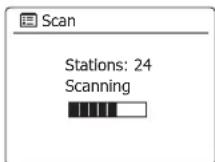
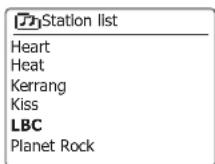
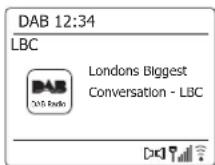
Sélection d'une station de radio DAN
- Pendant la lecture d'une station de radio DAN, l'écran affiche normalement le nom de la station actuelle ainsi que d'autres informations relatives à celle-ci.
- Appuyez sur les boutons Dossier Précédent ou Dossier Suivant pour accéder à la liste des stations de radio et naviguer à travers les stations disponibles.
- Appuyez sur le bouton Sélection pour sélectionner la station en surbrillance. L'écran devrait afficher 'En cours de connexion...' pendant que la radio se reconnecte.
- Utilisez les boutons Volume pour régler le niveau du son si nécessaire.
Si l'écran affiche 'Station Non Disponible', il peut être nécessaire de déplacer votre radio à un endroit offrant une meilleure réception. Un point d'interrogation devant le nom de la station indique simplement que la station n'a pas été récemment détectée par la radio. Elle peut encore être disponible.
Services secondaires
Certaines stations de radio DAN peuvent avoir une ou plusieurs stations secondaires qui leur sont associées. Normalement, celles-ci ne diffusent pas en continu. Si une station a une station secondaire disponible, la seconde apparait dans la liste des noms de station sous la station principale (ou primaire). Citons comme exemple les programmes 'Daily Service' et 'Parliament' sur BBC Radio 4.
- Pour écouter un service secondaire, appuyez sur les boutons Dossier Précédent ou Dossier Suivant pour naviguer jusqu'à la station choisie et appuyez sur le bouton Sélection pour vous brancher à cette station. Si le service secondaire n'est pas disponible (hors antennae) alors le service primaire sera sélectionné.
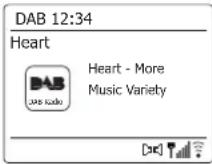
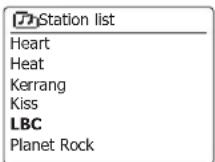
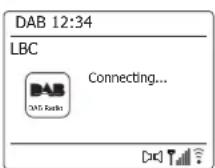
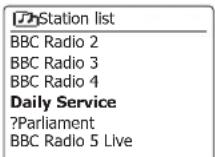
Modes d'affichage
Votre radio dispose d'une gamme d'options d'affichage quand elle est en mode DAN :
- Appuyez sur le bouton Info pour parcourir de façon circulaire les différentes options.
a. Texte Affiche des messages textes tels que le nom de l'artiste ou de la piste, numéro de téléphone, alerte circulation, etc. b. Genre du Programme Affiche le genre de la station qui est écoutée tel que Musique Pop, Musique Classique, Informations etc. c. Nom du Multiplex/ Affiche le nom du multiplex DAN auquel station actuelle appartient Fréquence ainsi que sa fréquence de diffusion. d. Erreur/Force du Signal Affiche les erreurs et la force du signal de la station qui est écoutée. Un nombre d'erreur bas indique une qualité de signal radio supérieure. Le graphique de force du signal peut être utilisé pour positionner la radio ou son antenne pour une bonne réception, le graphique devrait occuper trois blocs ou plus. e. Débit et type audio Affiche des informations concernant le débit numérique et le codage audio de la station qui est écoutée. f. Date Affiche la date actuelle. g. DL Plus text Certaines stations peuvent fournir d'autres informations liées au programme pour l'affichage en plus du texte régulier. Si aucun n'est disponible, un message «Aucune information» s'affiche.
Un indicateur de force de signal est toujours affiché dans la partie basse de l'écran sur le côté droit. Si le programme reçu est en stéréo, alors le symbole Enceinte stéréo sera affiché. Si la station qui est actuellement diffusée a été enregistrée en tant que préselection, le numéro de préselection sera affiché.
Diaporama
Si une diffusion DAB fournit un diaporama d'images, celui-ci peut être visualisé en plein écran en appuyant sur le bouton Retour et en le maintenant enfoncé.
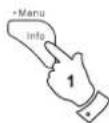
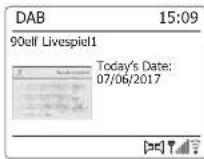
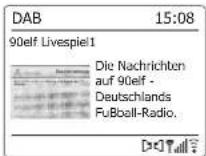
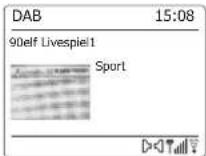
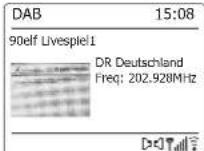
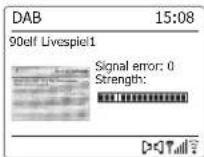
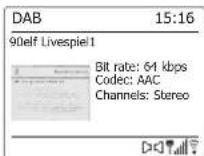
Trouver de nouvelles stations de radio DAN
Si vous souhaitez utiliser votre radio pour la réception de radio DAN dans un nouveau lieu, ou si aucune station n'a été détectée durant le balayage initial, vous pouvez suivre cette procédure pour autoriser votre radio à couvrir quelles stations de radio DAN sont disponibles.
- Assurez-vous que l'antenne téléscopique est étendue puis appuyez sur le bouton Radio autant que nécessaire pour sélectionner le mode radio DAN.
- Une fois dans le mode DAN, appuyez et maintenez enfoncé le bouton Menu.
- Appuyez sur la touche dossier suivant/précédent jusqu'à ce que « scan » s'affiche sur l'écran.
- Appuyez sur le bouton Sélection pour démarrer le balayage. L'écran affichera 'En cours de balayage' et votre radio procédera à un balayage des fréquences de la bande III du DAN. Chaque fois que de nouvelles stations sont détectées, le compteur de station augmentera et les stations seront ajoutées à la liste qui est stockée dans la radio. Le graphique en bâton indique la progression du balayage.
- Vous pouvez également appuyer sur le bouton Auto de la télécommande pour démarrer un balayage des fréquences de la bande III du DAN. Le bouton Auto peut ne pas fonctionner avec tous les modes d'affichage. Dans ce cas, utiliser les options du menu ci-dessus.
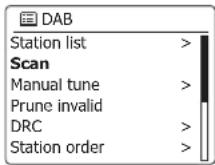
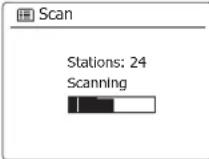
Réglage manuel de la radio
Le réglage manuel vous permet de faire directement le réglage sur les canaux de la bande III du DAN (5A à 13F).
- En mode DAN, appuyez et maintenez enfoncé le bouton Menu pour que l'écran affiche le menu DAN.
- Appuyez sur les boutons Dossier Précédent ou Dossier Suivant jusqu'à ce que 'Réglage manuel' soit en surbrillance.
- Appuyez sur le bouton Sélection pour entrer dans le mode de réglage manuel.
- Appuyez sur les boutons Dossier Précédent ou Dossier Suivant pour désirer le canal DAN souhaité.
- Appuyez sur le bouton Sélection pour régler la radio sur le canal choisi. Quand la radio est réglée, l'écran affiche le nombre du canal et sa fréquence, et le nom du multiplex DAN trouvé (s'il y en a un). Un graphique en bâton montre la force du signal et est utile si vous avez besoin de repositionner la radio ou son antenne. Le marquee de signal minimum I' qui sépare les parties gauche et droite du graphique montre le niveau de signal minimum nécessaire pour une réception satisfaisante. Chaque nouvelle station de radio trouvée dans le multiplex DAN sur lequel vous êtes branché sera ajoutée à la liste stockée dans la radio.
- Appuyez et maintenez enfoncé le bouton Menu ou appuyez sur le bouton Retour pour désigner une fréquence différente.
- Appuyez une seconde fois sur la touche Back pour accéder au menu DAB principal, puis sélectionnez «Station list» pour revenir à la syntonisation normale.
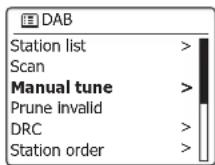
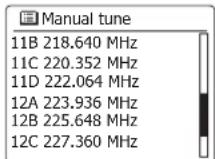
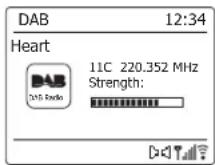
Réglage du contrôle de la gamme dynamique
Le Contrôle de la Gamme Dynamique (également connu sous le nom CGD) peut rendre les sons faibles plus faciles à entendre quand votre radio est utilisée dans un environnement bruyant en réduisant la gamme dynamique du signal audio.
- Appuyez sur le bouton Veille pour allumer votre radio.
- Appuyez sur le bouton Radio autant que nécessaire pour sélectionner le mode radio DAN.
- Appuyez et maintenez enfoncé le bouton Menu pour entrer dans le menu DAN.
- Appuyez sur les boutons Dossier Précédent ou Dossier Suivant jusqu'à ce que 'CGD' soit en surbrillance à l'écran.
- Appuyez sur le bouton Sélection pour entrer dans le mode de réglage du CGD. Le réglage actuel du CGD sera indiqué avec un astérisque.
- Utiliser les boutons Dossier Précédent ou Dossier Suivant pour mettre en surbrillance les réglages du CGD souhaités (par défaut Eteint).
'CGD Eteint' - CGD est éteint, la diffusion CGD sera ignorée.
'CGD haut' - Le niveau du CGD est réglé tel que diffusé sur les ondes.
'CGD bas' - Le niveau du CGD est réglé à la moitié de ce qui est envoyé par le diffuseur.
- Appuyez et relâchez le bouton Sélection pour confirmer le réglage.
Tous les programmes DAN n'utilisent pas la fonction CGD. Si le programme ne fournit pas d'information concernant le CGD, alors les réglages du CGD de la radio n'auront aucun effet.
| Station list | > |
| Scan | |
| Manual tune | > |
| Prune invalid | |
| DRC | > |
| Station order | > |
| DRC high | |
| DRC low | |
| DRC off | * |
Réglage de l'ordre des stations
Votre radio dispose de 3 configurations de l'ordre des stations parmi lesquelles vous pouvez CHOISIR.
Les réglages de l'ordre des stations sont alphabétique, ensemble et valides.
Note: L'ordre par défaut des stations de votre radio est alphanumérique.
- Appuyez sur le bouton Veille pour allumer votre radio.
- Appuyez sur le bouton Radio tant que nécessaire pour sélectionner le mode radio DAN.
- Appuyez et maintenez enfoncé le bouton Menu pour entrer dans la liste du menu DAN.
- Appuyez sur les boutons Dossier Précédent ou Dossier Suivant jusqu'à ce que 'Ordre des Stations' soit en surbrillance. Appuyez sur le bouton Sélection pour entrer dans le mode de réglage de l'ordre des stations.
- Utilisez les boutons Dossier Précédent ou Dossier Suivant pour passer entre 'Alphanumerique', 'Ensemble' et 'Valides'.
Alphanumérique' - trie la liste des stations alphanumériquement de 0 à 9 puis de A à Z.
'Ensemble' - organise la liste des stations par multiplex DAN.
'Valides' - montre uniquement les stations pour lesquelles un signal a été reçu.
Le réglage actuel est indiqué par un astérisque.
- Appuyez sur le bouton Sélection pour sélectionner l'ordre des stations souhaité.
- Appuyez sur le bouton Retour tant que nécessaire pour retourner au menu DAN ou à la liste des stations.
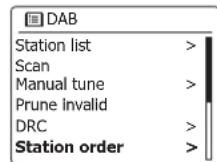
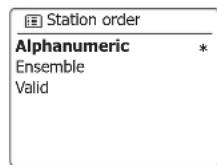
Purge des stations
Si vous déménagez dans une partie différente du pays, certaines des stations qui étaient répertoriées pourraient ne plus être disponibles. Aussi, de temps en temps, certains services DAB poursuivent arrêter de diffuser ou bien changer de lieu ou de fréquence.
Les stations qui ne peuvent pas être trouvées ou qui n'ont pas été reçues pendant une longue période de temps sont affichées dans la liste des stations avec un point d'interrogation.
La fonction Purge des stations effacera les stations DAN marquées de votre liste de stations.
- Appuyez sur le bouton Veille pour allumer votre radio.
- Appuyez sur le bouton Radio tant que nécessaire pour sélectionner le mode radio DAN.
- Appuyez et maintenez enfoncé le bouton Menu pour entrer dans le menu DAN.
- Appuyez sur les boutons Dossier Précédent ou Dossier Suivant jusqu'à ce que 'Purger les invalides' soit en surbrillance. Appuyez sur le bouton Sélection.
- Pour purger la liste des stations, éliminant ainsi les stations indisponibles, appuyez sur les boutons Dossier Précédent ou Dossier Suivant jusqu'à ce que 'OUI' soit en surbrillance sur l'écran.
- Appuyez sur le bouton Sélection pour que les noms de stations invalides soient retirés de la liste des stations. Si vous ne pouvez pas purger les stations, mettez 'NON' en surbrillance puis appuyez sur le bouton Sélection. L'écran reviendra au menu précédent.
Si vous avez déplacé votre radio dans une partie différente du pays, vous devriez également prendre soin de rechercher des nouvelles stations (merci de consulter le paragraphe 'Trouver de nouvelles stations')
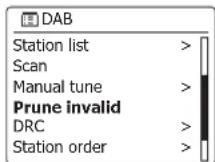
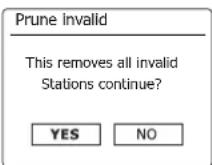
Utilisation de votre radio en mode FM
- Étendez avec soin l'antenne télescopique et appuyez sur le bouton Veille pour allumer votre radio.
- Appuyez sur le bouton Radio tant que nécessaire pour sélectionner le mode radio FM.
- Appuyez sur le bouton Tuning Up (de la radio) ou le bouton Tuning Up (de la télécommande) puis le bouton Auto de la télécommande. Les fréquences affichées sont augmentées. Votre radio va balayer de façon ascendante la bande FM depuis la fréquence actuelle et s'arrête quand elle aura trouvé un signal d'une force suffisante.
- L'écran affichera la fréquence du signal qui a été trouvé. Si des informations RDS sont disponibles, après quelques secondes, l'écran affichera le nom de la station de radio. Si vous entendez uniquement un sifflement ou des interférences, appuyez simplement sur le bouton Auto pour balayer plus avant. Notre radio peut avoir trouvé un signal d'interférences fallacieuses.
- Pour couvrir plus de stations FM, appuyez sur le bouton Auto (de la télécommande) pour répéter l'opération de balayage. Pour balayer les fréquences de façon descendante, appuyez sur le bouton Tuning Down (de la radio) ou le bouton Tuning Down (de la télécommande) puis sur le bouton Auto. Votre radio balayera de façon descendante la bande FM à partir de la fréquence actuelle et s'arrêtera quand elle aura trouvé un signal d'une force suffisante.
- Vous pouvez également appuyer et maintenir enfoncé le bouton Tuning Up de la radio pour balayer les fréquences de façon ascendante ou le bouton Tuning Down pour balayer la bande FM de façon descendante.
- Quand la fin de la bande d’onde sera atteinte, votre radio recommencera à l’extrémité opposée de la bande d’onde. Utilisez les boutons de Volume pour ajuster le niveau du son si nécessaire.
Réglage manuel
1. Étendez avec soin l'antenne téléscopique et appuyez sur le bouton Veille pour allumer votre radio. 2. Appuyez sur le bouton Radio tant que nécessaire pour sélectionner le mode radio FM. 3. Appuyez sur les boutons Tuning Up ou Tuning Down (de la radio) ou les boutons Tuning Up ou Tuning Down (de la télécommande) pour contrôler la fréquence à laquelle la radio se branche. La fréquence changera par palier de 50kHz. Quand la fin de la bande d'onde sera atteinte, votre radio recommencera à l'extrémité opposée de la bande d'onde. 4. Utilisez les boutons de Volume pour ajuster le niveau du son si nécessaire.
Modes d'affichage
Votre radio dispose d'une gamme d'options d'affichage quand elle est en mode FM :
- Appuyez sur le bouton Info pour parcourir de façon circulaire les différentes options.
a. Texte Affiche des messages textes tels que le nom de l'artiste ou de la piste, numéro de téléphone, alerte circulation, etc. b. Genre du Programme Affiche le genre de la station qui est écoutée tel que Musique Pop, Musique Classique, Informations etc.
c. Fréquence Affiche la fréquence du signal FM. d. Date Affiche la date actuelle.
Si aucune information RDS n'est disponible, alors la radio ne sera capable que d'afficher la fréquence. Il n'y aura pas de texte ou d'information concernant le genre du programme disponible dans ces conditions. La radio n'affiche des informations que quand celles-ci sont disponibles. Ainsi s'il n'y a pas de texte, par exemple, son affichage ne sera pas disponible. L'indicateur RDS en bas de l'écran montre qu'il y a des données RDS Presents dans le programme réceptionné. L'affichage du haut-parleur stéreo montre que la radio reçoit un programme stéreo (Merci de vous reférer également au paragraphe 'Commutation Stéreo/Mono').
FM12:34
Heart FM

Heart FM - The Best Variety Of Hits
FM12:34
Heart FM

Pop Music
FM12:34
103.40MHz

[1]
FM12:34
Heart FM

Today's Date
08/09/2014
[=T]
En mode FM, votre radio peut être configurée pour balayer uniquement les stations régionales ou bien toutes les stations en incluant les stations de radio éloignées.
- Appuyez sur le bouton Radio tant que nécessaire pour sélectionner le mode radio FM.
- Appuyez et maintenez enfoncé le bouton Menu pour entrer dans le menu FM.
- Appuyez sur les boutons Dossier Précédent ou Dossier Suivant de la télécommande (ou bien sur les boutons Tuning Up ou Tuning Down sur le panneau) jusqu'à ce que 'Réglages Balayage' soit en surbrillance, puis appuyez sur le bouton Sélection pour entrer dans le mode de réglage du balayage. Les réglages actuels du balayage sont indiqués avec un astérisque.
- Pour régler votre radio afin que seules les stations avec les signaux les plus forts seront trouvées pendant le balayage, appuyez sur les boutons Dossier Président ou Dossier Suivant jusqu'à ce que 'OUI' soit en surbrillance. Appuyez sur le bouton Sélection pour confirmer le réglage. (Normalement ceci devrait restreindre le balayage aux transmissions régionales.) Ou alors, pour régler votre radio afin que toutes les stations disponibles seront trouvées pendant le balayage (transmissions régionales et éloignées), appuyez sur boutons Dossier Président ou Dossier Suivant jusqu'à ce que 'NON' soit en surbrillance. Appuyez sur le bouton Sélection pour confirmer le réglage.
- Appuyez et maintenez enfoncé le bouton Menu pour retourner à l'écran du mode FM normal.
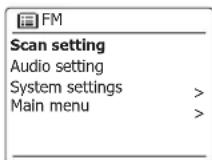
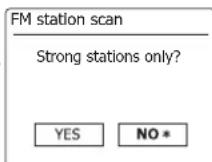
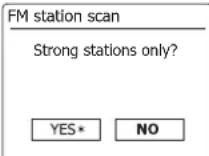
Commutation stereo / mono
Si la station de radio FM en écoute a un signal faible, des sifflements peuvent se faire entendre. Il est possible de réduire ces sifflements en forçant la radio à recevoir la station en mono qu'en stéréo.
- Appuyez sur le bouton Radio tant que nécessaire pour sélectionner l'affichage du mode radio FM et branchez-vous sur la station souhaitée comme précédemment expliqué.
- Appuyez et maintenez enfoncé le bouton Menu pour entrer dans le menu FM.
- Appuyez sur les boutons Dossier Précédent ou Dossier Suivant jusqu'à ce que 'Réglages Audio' soit en surbrillance sur l'écran. Appuyez sur le bouton Sélection pour entrer dans le mode Réglages audio. Le réglage actuel est indiqué par un astérisque.
- Pour passer en mono afin de réduire le sifflement venant d'un faible signal FM, appuyez sur les boutons Dossier Précédent ou Dossier Suivant jusqu'à ce que 'OUI' soit en surbrillance. Appuyez sur le bouton Sélection pour confirmer le réglage. Ou alors, pour revenir au mode normal 'stéréo/mono automatique', appuyez sur les boutons Dossier Précédent ou Dossier Suivant jusqu'à ce que 'NON' soit en surbrillance. Appuyez sur le bouton Sélection pour confirmer le réglage.
- Appuyez et maintenez enfoncé le bouton Menu pour retourner à l'écran du mode FM normal.
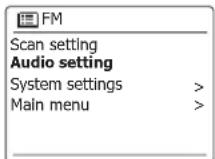
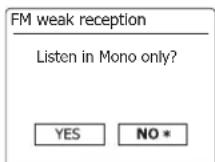
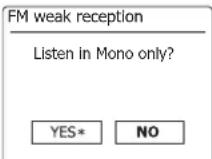
Présélection des stations en mode DAN et FM
Il y a 10 mémoires de présélection chacune pour la radio par DAN et la radio FM. Elles s'utilisent de la même manière quel que soit le mode.
- Appuyez sur le bouton Veille pour allumer votre radio.
- Branchez-vous à la station de radio souhaitée comme précédemment expliqué.
- Pour enregistrer la station en tant que préselection, appuyez et maintenez enfoncé le bouton de Préselection souhaité (1 à 10) jusqu'à ce que l'écran affiche 'Présélection enregistrée'. La station sera enregistrée avec le bouton de préselection choisi. Répétez cette opération autant que nécessaire pour les présélections restantes. Autrement, tenez la touche Preset appuyée sur le panneau pour entrer dans le menu de configuration de préselection. Puis, appuyez sur la touche de réglage Haut/Bas pour sélectionner la station préselectionnée de votre choix. Appuyez sur la touche Select pour sauvegarder la station préselectionnée. « Preset Stored » s'affichera sur l'écran pour indiquer que la station est enregistrée sous le numéro de préselection choisi.
- Les stations déjà enregistrées comme présélections peuvent être écrasées en suivant la procédure ci-dessus.
Les préselections des stations de radio sont retenues en mémoire quand la radio est éteinte et débranchée de la prise électrique.
Rappeler une préselection en mode DAN et FM
- Appuyez sur le bouton Veille pour allumer votre radio.
- Choisissez le mode de fonctionnement souhaité en utilisant le bouton Radio.
- Momentanément, appuyez sur le bouton de préselection souhaité. Votre radio va alors se brancher à la station enregistrée dans la mémoire de préselection choisie. Le numéro de la préselection choisie est également affiché dans le bas de l'écran de la radio, voir ★2'.
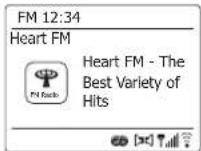
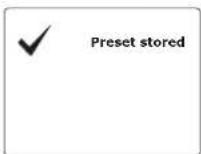

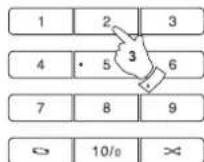
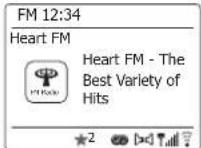
Disques compacts (CD)
Utilisez uniquement des Digital Audio CD (DACD) qui disposent du symbole.
NE PAS utiliser de disques de TYPES suivants:
- Mini CD (8 cm). Utilisez uniquement des disques de taille complète (12 cm). Les Mini CD bloqueront le mécanisme d'insertion.
- Des disques qui n'ont pas une couche de réflexion métallique complète. Les disques avec une large section transparente ne seront pas détectés et leur lecture ou leur éjection pourrait échouer.
- Les disques qui sont extra fins ou couples. L'insertion ou l'éjection de tels disques pourrait ne pas se passer correctement et ainsi bloquer le mécanisme.
Ne jamais écrire sur un CD ou bien apposer un autocollant sur un CD. Toujours prendre le CD par le bord et le stocker dans sa boîte après utilisation avec l'étiquette vers le haut.
Pour retirer la poussière et les saletés, soufflez sur le CD et frottez-le avec un linge doux et non pelucheux en ligne droite depuis le centre jusqu'au bord.
Les substances nettoyantes pourraient endommager le CD.
Ne pas exposer le CD à la pluie, l'humidité, le sable ou à une chaleur excessive. (par exemple des équipements de chauffage ou dans un véhicule garé au soleil).
Disques cd-r/cd-rw
Votre DDR-75BT sait lire le format audio CD-DA et les disques CD-R/CD-RW qui ont été finalisés à la fin de l'enregistrement.
Votre DDR-75BT peut ne pas parvenir à lire certains disques CD-R/CD-RW suite à un enregistrement de faible qualité et à une grande variation de qualité des disques CD-R/CD-RW.
La finalisation permet à un disque CD-R/CD-RW d’être lu sur des lecteurs audio tels que votre DDR-75BT. Un disque qui n’a pas été finalisé peut se voir ajouter des informations grâce à un ordinateur mais n’est pas toujours lisible.
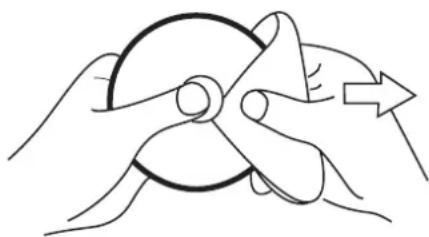
Insertion d'un CD
Assurez-vous que le lecteur de CD est vide avant l'insertion d'un disque. S'il y a un disque dans le lecteur alors l'indicateur de CD sera allumé. Si vous ne parvenez pas à insérer un disque, appuyez sur le bouton CD Eject pour retirer le CD actuellement dans le lecteur.
- Appuyez sur le bouton Veille pour allumer votre radio.
- Pour sélectionner le mode CD, appuyez sur le bouton Media jusqu'à ce que 'CD' apparaisse sur l'écran.
- Pour éjecter un CD, appuyez et relâchez le bouton CD Eject. Pour recharger un CD qui vient d’être éjecté, appuyez sur le bouton Eject une seconde fois.
- Insérer un disque avec la face imprimée vers le haut dans la fente CD. Le disque sera automatiquement chargé. L'appareil vérifiera le type du CD et chargera la liste de ses pistes. L'écran affichera 'lecture' pendant que les informations seront lues.
- Si vous chargez un disque contenant des fichiers MP3 ou WMA, votre radio entrera en mode MP3/WMA.
Lecture d'un CD
- Appuyez sur le bouton Play/Pause pour démarrer la lecture du CD. L'écran affichera le numéro de la première piste.
- Réglez le volume comme souhaité.
- Pour mettre en pause la lecture, appuyez sur le bouton Play/Pause. Pour reprendre, appuyez à nouveau sur le bouton Play/Pause.
- Pour arrêter la lecture, appuyez sur la touche Stop. Le nombre total de pistes de CD et le symbole « stop » s'affichera. Si vous mettez l'unité en mode veille sans appuyer sur la touche stop, la prochaine fois que vous allumerez l'unité, elle reviendra au fichier lu précédemment.
- Pour faire sortir le CD, appuyez sur le bouton CD Eject. L'écran affichera 'Ejection'. Afin de protéger le disque si celui-ci n'est pas retiré, l'appareil rechargera le CD après 10 seconds puis entrera en mode Veille.
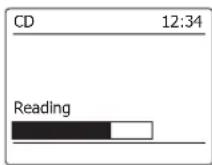
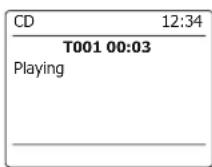
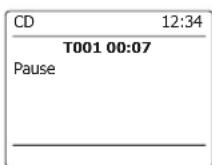
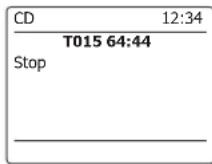
Sélection d'une piste
- Pendant que le CD est en lecture, appuyez soit sur les boutons Avance-Rapide ou Retour Rapide pour vous rendre à la piste souhaitée. Le numéro mis à jour de la piste est affiché à l'écran.
- Vous pouvez également passer des pistes quand le lecteur est en pause ou à l'arrêt. Rendez-vous à la piste souhaitée en utilisant les boutons Avance-Rapide ou Retour Rapide, relâchez le bouton quand la piste souhaitée est affichée.
- Appuyez sur le bouton Play/Pause pour démarrer la piste sélectionnée.
Sélection d'une piste souhaitée
- Pour les nombres de piste 1 à 9, appuyez simplement sur le bouton au chiffre correspondant. Pour les nombres de piste 10 et au-delà, appuyez sur les chiffres souhaités en utilisant le bouton 10/0 pour entrer dans le menu chiffre zéro.
- Si le numéro de la piste saisi dépasse le nombre de piste du CD, la dernière piste du CD sera lue.
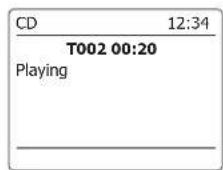
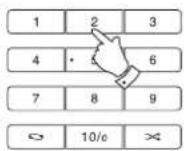
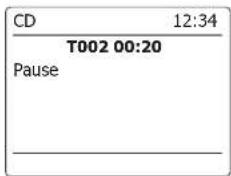
Fonction recherche
- Pendant la lecture d'un CD, appuyez et maintenez enfoncé les boutons Avance-Rapide ou Retour Rapide. Relâchez le bouton quand la partie de la piste souhaitée est atteinte.
Répétition d'une piste seule
- Pendant la lecture d'un CD, appuyez sur le bouton Répéter jusqu'à ce que le symbole de Répétition d'une piste seule (15) apparaisse à l'écran. La piste actuelle sera répétée.
Répétition de toutes les pistes
- Pendant la lecture d'un CD, appuyez sur le bouton Répéter jusqu'à ce que le symbole de Répétition de toutes les pistes (C) apparaisse à l'écran. Toutes les pistes du CD seront lues de façon répétée.
Lecture des introductions de piste
- Pendant la lecture d'un CD, appuyez sur le bouton Régétez jusqu'à ce que le symbole d'introduction de piste (INTR) apparaisse à l'écran. Les 10 premières secondes de chaque piste seront lues. Quand la piste souhaitée est atteinte, appuyez sur le bouton Régétez une fois de plus pour revenir en mode de lecture normal.
Lecture aléatoire des pistes
- Pendant la lecture d'un CD, appuyez sur le bouton Random (de la télécommande) jusqu'à ce que le symbole Aléatoire (X3) apparaisse à l'écran. Les pistes seront lues de façon aléatoire. Pour annuler la fonction aléatoire, appuyez une seconde fois sur le bouton Random.
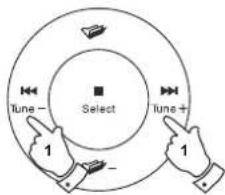
Programmation des pistes du CD
En plus de la lecture complète des CD, de piste sélectionnée ou de la sélection aléatoire des pistes, le lecteur de CD vous permet de programmer une série allant jusqu'à 20 pistes à écouter dans l'ordre que vous choisirez.
- En mode CD et avec un CD dans le lecteur, assurez-vous que le CD est à l'arrêt (Appuyez sur le bouton Stop).
- Pour entrer dans le mode de programmation, appuyez sur le bouton Auto (de la télécommande).
- Choisissez la première piste en utilisant les boutons Avance-Rapide ou Retour-Rapide.
- Appuyez sur le bouton Auto pour entrer la piste dans la programmation.
- Choisissez une autre piste en utilisant les boutons Avance-Rapide ou Retour-rapide et entrez-la dans la programmation en utilisant le bouton Auto (piste 10 dans notre exemple).
- Répétez l'étape 5 pour enregistrer jusqu'à 20 pistes dans la programmation.
- Quand la programmation est terminée, appuyez sur le bouton Play/Pause pour démarrer la lecture. Les pistes seront alors lues dans l'ordre que vous venez de programmer.
- Appuyez sur le Stop bouton ou passer à un autre mode de fonctionnement effacera la programmation.
Si vous programmez les pistes en utilisant un CD avec des fichiers MP3 ou WMA dans des dossiers (voir les paragraphes suivants), vous pouvez également utiliser les boutons Dossier Précédent ou Dossier Suivant pour indiquer le dossier aux étapes 3 et 5 ci-dessus.

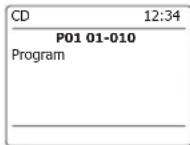
Mode CD mp3/wma
Le DDR-75BT est capable de lire les disques CD-R et CD-RW contenant des fichiers MP3 et WMA.
Dans ce paragraphe, nous considèrerons qu'un fichier est équivalent à un morceau sur le CD.
Un CD MP3/WMA ne doit pas contenir plus de 512 morceaux et pas plus de 99 dossiers. Les fichiers MP3 et WMA doivent être créés avec un taux d'échantillonnage audio de 44.1kHz (ce qui est normal pour des fichiers créés à partir de CD de contenu musical). Les MP3 et WMA ayant un taux de données jusqu'à 320 kilobits par seconde sont pris en charge.
Les fichiers WMA ne sont pas pris en charge. L'appareil ne lira pas les fichiers qui incluent une protection DRM.
Lors de la gravure de disques CD-R et CD-RW avec des fichiers audio, toutes sortes de problèmes peuvent advenir qui pourraient entraîner des problèmes de lecture. Normalement, de tels problèmes sont causés par une mauvaise écriture du CD ou par le logiciel d'encodage audio ou par les réglages machine du graveur de CD du PC ou encore par le CD qui a été utilisé.
Au cas où de tels problèmes adviendraient, contactez le service consommateur de votre graveur de CD ou le fabricant du logiciel ou recherchez les informations pertinentes dans la documentation fournie. Lorsque vous faites des CD audio, prenez soin d'observer toutes les directives juridiques et assurez-vous que les droits d'auteur des pièces parties ne sont pas enfreints.
- Pour sélectionner le mode CD, appuyez sur le bouton Média jusqu'à ce que 'CD' apparaisse à l'écran ou introduisez un CD-R ou CD-RW convenablement préparé.
- Introduisez un CD face imprimée vers le haut dans la fente du CD. Le disque va être chargé automatiquement. L'appareil va vérifier le type du CD et charger sa liste de morceaux. L'écran affichera «en lecture» pendant que les informations seront lues. S'il y a de nombreux fichiers et dossiers sur le CD, alors cela peut prendre quelques dizaines de secondes pour lire la totalité des noms de fichiers et dossiers et pour identifier ceux qui sont lisibles (fichiers aux extensions en. mp3 ou. wma).
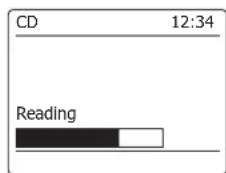
Lecture d'un CD MP3 / WMA
- Appuyez sur le bouton Play/Pause pour démarrer la lecture du CD. L'écran affichera les numéros des premiers dossiers et fichiers, «01» et «001».
- Pour mettre en pause la lecture, appuyez sur le bouton Play/Pause. Pour reprendre la lecture, appuyez à nouveau sur le bouton Play/Pause.
- Pour arrêter la lecture, appuyez sur le bouton Stop. Le nombre total de pistes du disque et 'Stop' s'afficheront. Si vous mettez l'appareil en Veille sans avoir appuyé sur le bouton Stop, la prochaine fois que vous allumerez l'appareil, il returnera à la piste lui précédemment.
- Pour faire sortir le CD, appuyez sur le bouton CD Eject. L'écran affichera 'Eject'. Afin de protégerr le disque, si celui-ci n'est pas retiré, l'appareil rechargera le disque après 10 secondes et se mettra en Veille. Pour recharger un CD qui vient juste d'être éjecté, appuyez une seconde fois sur le bouton Eject.
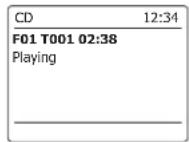
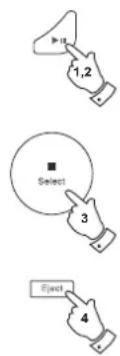
Sélection d'un fichier
- Pendant la lecture d'un CD, appuyez sur les boutons Avance-Rapide ou Retour-Rapide pour passer au fichier souhaité. Le numéro de fichier est mis à jour à l'écran. S'il y a plus d'un dossier, une fois que tous les fichiers du dossier actuel ont été lus, le dossier suivant sera lu.
- Vous pouvez également passer des fichiers quand le lecteur est en mode Arrêt. Passez à la piste souhaitée en utilisant les boutons Avance-Rapide ou Retour-Rapide et relâchez le bouton quand le numéro du fichier souhaité est affiché.
- Appuyez sur le bouton Play/Pause pour lire le fichier sélectionné.
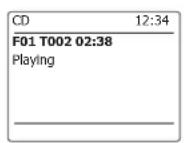
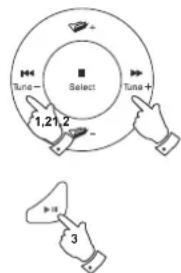
Sélection d'un fichier particulier
- Pour les fichiers numérotés 1 à 9, appuyez simplement sur le bouton du chiffre correspondant. Pour les nombres de fichiers dix et au-delà, appuyez sur les chiffres nécessaires en utilisant le bouton 10/0 pour entrer dans le menu chiffre zéro.
- Si le nombre de fichier saisi dépasse le nombre de fichiers lisibles sur le CD, alors c'est la première piste qui sera lue. Des nombres de fichiers allant jusqu'à 512 peuvent être saisis. Les nombres des fichiers des différents dossiers sont ajoutés entre eux. Ainsi, par exemple, si les deux premiers dossiers contiennent chacun 10 fichiers, en saisissant 15, le cinquième fichier du deuxième dossier sera lu.
Fonction recherche
- Pendant que le CD MP3/WMA est en lecture, appuyez et maintenez enfoncé les boutons Avance-Rapide ou Retour-Rapide. Relâchez le bouton quand la partie souhaitée du fichier actuelle est atteinte.
Passage à un autre dossier
- Quand le CD MP3/WMA est à l'arrêt ou en lecture, appuyez et relâchez les boutons Dossier Précédent ou Dossier Suivant (de la télécommande). Le premier fichier du dossier précédent ou suivant sera lu.
Lecture répétée, introduction, aléatoire et programmée
Le mode permet d'utiliser les mêmes options de lecture pour les fichiers que celles utilisées pour les CD audio normaux. En plus des options Répétition unique et Répétition Toutes, il y a également une fonction Répétition Dossier.
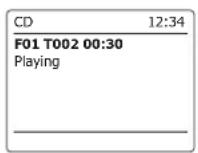
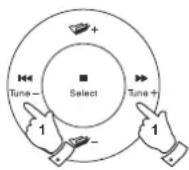
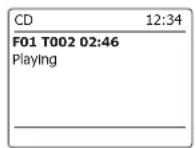
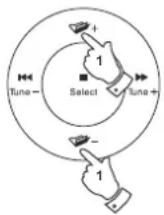

Modes d'affichage
Votre radio dispose d'une gamme d'options d'affichage quand elle est en mode CD MP3/WMA. Veuillez noter que toutes les informations peuvent ne pas être disponibles pour tous les fichiers.
- Appuyez sur le bouton Info pour parcourir de façon circulaire les différentes options.
a. Barres de progression Affiche la barre de progression de la lecture de la piste actuelle. b. Nom du fichier Affiche le nom du fichier et le format audio de la piste en cours de lecture. c. Album Affiche le nom de l'album d'où la piste actuelle provient. d. Artiste Affiche le nom de l'artiste de la piste en cours de lecture. e. Titre Affiche le titre de la piste en cours de lecture.
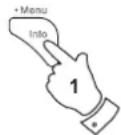
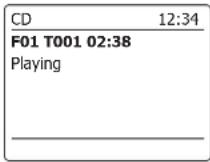
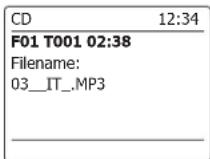
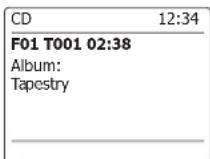
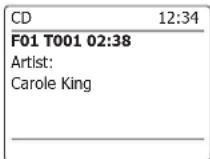
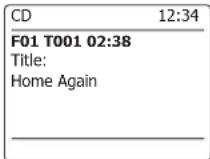
Utilisation de cartes SD ou de mémoire USB
Ce paragraphe décrit comment utiliser votre radio pour accéder et lire vos fichiers audio via des mémoires USB et des cartes Secure Digital (SD, SDHC). Le DDR-7 peut également enregistrer au format MP3 vers des périphériques SD, SDHC ou USB.
Important:
Votre radio est conçue uniquement pour fonctionner avec des périphériques de mémoire flash USB. Il n'est pas destiné à être connecté à un disque dur ou tout autre périphérique USB.
Le DDR-75BT a été testé avec une gamme de mémoires USB d'une capacité allant jusqu'à 64 GB et les cartes SD jusqu'à 2 GB et les cartes SDHC jusqu'à 16 GB sont prises en charge. Cependant, il existe de nombreuses sortes différentes de cartes disponibles et toutes les cartes ne peuvent pas être assurées de fonctionner avec le DDR-75BT. Les mémoires doivent utiliser le système de fichier FAT 32 afin de fonctionner avec le DDR-75BT.
Les formats audio pris en charge pour la lecture sont MP3 et WMA. Le lecteur ne prend pas en charge les fichiers encodés en WMA Lossless, WMA Voice, WMA 10 Professional ni les fichiers de tous formats ayant des protections DRM.
Attention:
Afin de minimiser les risques de dégâts pour votre radio, votre carte SD ou votre mémoire USB, merci de disposer l'appareil de telle façon que l'appareil ne puisse pas être refermé facilement tant que quelque chose est introduit dans les fentes. Retirez les cartes USB ou SD avant d'emporter l'appareil ou en cas de non utilisation prolongée des fonctions USB ou SD. Placez l'appareil en mode veille pour retirer librement carte SD ou périphérique de stockage USB.
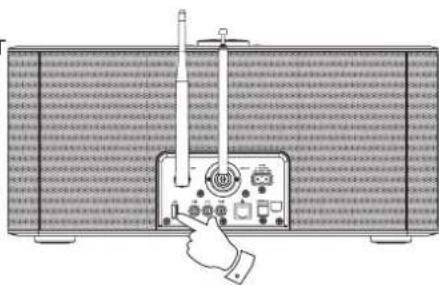
Insertion et retrait de périphériques mémoire
- Pour insérer une carte SD dans votre radio, poussez la carte, l'étiquette vers le haut, et les contacts dorés en premier dans la fente pour carte jusqu'à ce que vous entendiez un clic. Pour enlever la carte, poussez-la jusqu'à ce que vous entendiez un nouveau clic. Elle sera alors éjectée doucement, permettant de la retirer. Les appareils de mémoire USB se branchent dans la fente rectangulaire à l'arrête de la radio.
- Pour sélectionner le mode carte SD ou USB, appuyez sur le bouton Media jusqu'à ce que le mode souhaité s'affiche sur l'écran.
Lecture de fichier MP3 / WMA via SD / USB
- Appuyez sur le bouton Play/Pause pour démarrer la lecture depuis la carte SD ou le périphérique de stockage USB. L'écran affichera les numéros des premiers dossiers et fichiers «01» et «001».
- Pour mettre en pause la lecture, appuyez sur le bouton Play/Pause. Pour reprendre la lecture, appuyez à nouveau sur le bouton Play/Pause.
- Pour arrêter la lecture, appuyez sur le bouton Stop. Le nombre total de fichiers et de dossiers sur le média et le symbole stop (■) s'afficheront.
- Si vous mettez l'appareil en veille sans avoir appuyé sur le bouton Stop, la prochaine fois que l'appareil sera allumé, il retournera au fichier précédemment lu.
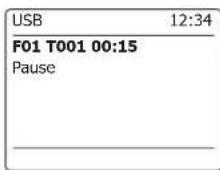
Sélection d'un fichier
- Pendant que la carte SD/periphérique de stockage USB est en lecture, appuyez sur les boutons Avance-Rapide ou Retour-Rapide pour vous rendre au fichier souhaité. Le numéro du fichier est mis à jour à l'écran. S'il y a plus d'un dossier, quand tous les fichiers du dossier en cours de lecture auront été lus, le dossier suivant sera lu.
- Vous pouvez également passer des pistes quand le lecteur est en mode arrêt. Passez au fichier souhaité en utilisant les boutons Avance-Rapide ou Retour-Rapide et relâchez le bouton quand le numéro de fichier souhaité est affiché.
- Appuyez sur le bouton Play/Pause pour lire le fichier sélectionné.
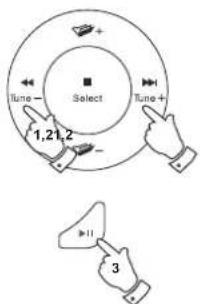
Sélection d'un fichier particulier
- Pour les nombres de fichier 1 à 9, appuyez simplement sur le bouton du chiffre correspondant. Pour les nombres de fichiers dix et au-delà, appuyez sur les chiffres nécessaires en utilisant le bouton 10/0 pour entrer le menu chiffre zéro.
- Si le numéro de fichier saisi dépasse le nombre de fichiers lisibles sur la carte SD/periphérique de stockage USB, alors c'est la piste qui sera lue. Des nombres de fichiers allant jusqu'à 999 peuvent être saisis. Les nombres des fichiers des différents dossiers sont ajoutés entre eux. Ainsi, par exemple, si les deux premiers dossiers contiennent chacun 10 fichiers, en saisissant 15, le cinquième fichier du deuxième dossier sera lu.
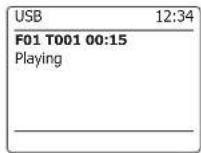
Fonction recherche
- Pendant que la carte SD/periphérique de stockage USB est en lecture, appuyez et maintenez enfoncé les boutons Avance-Rapide ou Retour-Rapide. Relâchez le bouton quand la partie souhaitée du fichier actuelle est atteinte.
Passage à un autre dossier
- Quand la carte SD/periphérique de stockage USB est à l'arrêt ou en lecture, appuyez et relâchez les boutons Dossier Précédent ou Dossier Suivant (de la télécommande). Le premier fichier du dossier précédent ou suivant sera lu.
Lecture répétée, introduction, aléatoire et programmée
Le DDR-75BT vous permet d'utiliser les mêmes options de lecture pour les fichiers que celles utilisées pour les CD audio normaux. En plus des options Répétition unique et Répétition Toutes, il y a également une fonction Répétition Dossier.
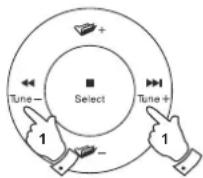
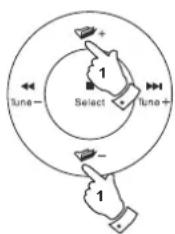
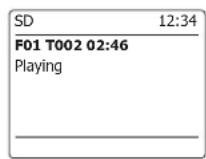
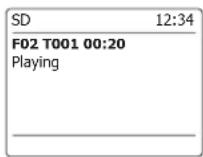
Enregistrement sur SD / USB
Votre radio DDR-75BT a ete conque pour vous permettre de faire des enregistements sur carte SD/SDHC ou sur peripherique de stockage connecte en USB. Les enregistements sont faits au format MP3 à 128k bits par seconde.
Les médias SD/SDHC ou mémoire USB doivent utiliser le système de fichier FAT32 afin de pouvoir fonctionner avec le DDR-75BT. De tels médias sont habituellement fournis déjà formatés ou bien peuvent l'être en utilisant un PC avec un lecteur de carte adapté (pour les cartes SD/SDHC) ou une connexion USB (pour les mémoires USB).
Il est possible d'enregistrer sur des média qui contiennent déjà des fichiers écrits par la radio ou en utilisant votre ordinateur. Les fichiers enregistrés seront ajustés à ceux déjà existants sur le média.
Faire un enregistrement
- Choisissez la source souhaitée pour l'enregistrement (radio internet, DAN, FM, CD, etc.). C'est la radio internet qui est présentée dans l'exemple. Réglez le volume au niveau d'écoute nécessaire (le volume de l'enregistrement sera influencé par celui-ci).
- Insérez le média sur lequel vous voulez que l'enregistrement soit fait.
- Appuyez sur le bouton Enregistrement. L'écran affichera «Démarrage de l'enregistrement...». L'enregistrement commencera alors avec la source d'enregistrement indiquée à l'écran. Si seulement un type de matière est présent, alors après un court moment, l'enregistrement débutera. Si à la fois des matières SD et USB sont détectées, la radio prendra par défaut l'option précédemment définie. Les options du matière par défaut se définissent à travers le menu de 'Réglages système' puis en choisissant 'Destination d'enregistrement par défaut'. Choisissez 'Carte SD' ou 'Mémoire USB' en fonction de vos besoins.
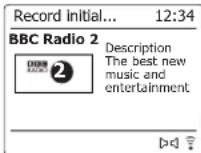
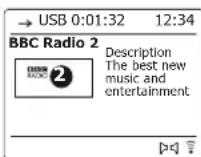
Faire un enregistrement (suite)
Si vous enregistrez depuis un CD, l'enregistrement commencera au début de la piste actuellement en lecture. Chaque piste du CD sera enregistrée en tant que piste séparée sur le média.
- Afin d'arrêter l'enregistrement, appuyez à nouveau sur le bouton Enregistrement.
L'enregistrement prendra fin et un fichier sera écrit sur le média de stockage.
Les fichiers qui ont été écrits sur le média sont gardés dans un dossier intitulé
«Enregistrement». Les enregistrements sont gardés dans des sous-dossiers en fonction de la source utilisée pour l'enregistrement.
L'illustration montre les dossiers tels qu'ils peuvent apparaître sur un PC fonctionnant sous Windows avec les fichiers du dossier CD apparaisant sur la droite.
Les cartes SD/periphérique de stockage USB doivent être retirées seulement quand l'enregistrement est arrêté. Le retrait du média pendant que l'enregistrement est en cours pourrait corrompre les données, conduisant à une perte des fichiers précédemment écrits.
La connexion USB est principalement destinée à être utilisée pour permettre le DDR-75BT de lire les fichiers MP3 et WMA provenant de mémoire flash à semi-conducteur.
Vous pourrez être capable de lire des fichiers qui ont été stockés sur des disques durs USB (mais l'appareil doit avoir sa propre alimentation électrique). Si vous souhaitez lire les fichiers d'un autre lecteur de musique, alors nous vous recommandons de connecter celui-ci à la fente d'entrée Auxiliaire.
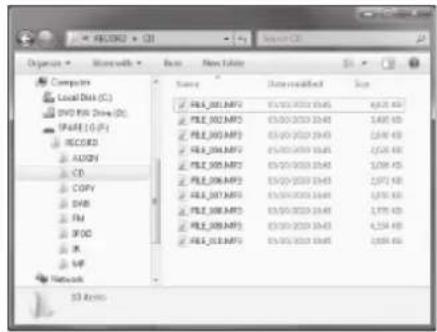
Enregistrement de fichiers MP3 / WMA depuis un CD / SD / USB / USB
En plus de l'enregistrement depuis des sources traditionnelles, la radio DDR-75BT peut également enregistrer depuis des fichiers MP3 ou WMA qui ont précédemment été écrits sur des médias CD, SD ou USB. Dans ce cas, les fichiers sont copiés plutôt que ré-encodés en MP3 afin d'éviter une réduction de la qualité. Vous pouvez copier des fichiers depuis un CD ou une carte SD vers un USB et depuis un CD ou un USB vers une carte SD.
- Choisissez la source souhaitée pour l'enregistrement (SD, USB ou CD).
- Appuyez sur le bouton Play pour démarrer la lecture du média source (s'il n'a pas démarré automatiquement). Régler le volume au niveau d'écoute nécessaire (le volume de l'enregistrement sera influencé par celui-ci).
- Insérez le média sur lequel vous voulez que l'enregistrement soit fait (SD ou USB).
- Appuyez sur le bouton Enregistrement. L'écran affichera «Démarrage de l'enregistrement...».
- Si seulement un type de média est présent, l'audio s'arrête pendant que le média source est repris au début du fichier actuel. L'enregistrement pourra alors commencer.
- Si à la fois des média SD et USB sont détectés, la radio prendra par défaut l'option précédemment définie. L'option du média par défaut se définit à travers le menu de 'Réglages système' puis en choisissant 'Destination d'enregistrement par défaut'. Choisissez 'Carte SD' ou 'Mémoire USB' en fonction de vos besoins. Le média source est repris au début du fichier actuel et l'enregistrement pourra alors commencer.
- Afin d'arrêter l'enregistrement, appuyez à nouveau sur le bouton Enregistrement. L'enregistrement et la lecture vont s'arrêter et tous les fichiers qui ont été lus seront copiés sur le media de stockage.
Enregistrement initial... 12:34 T001 00:15 Lecture
USB 0:00:15 12:34 T001 00:15 Recording
Record end... 12:34 T001 01:45 Stop
Effacement de fichiers
Après avoir enregistré des fichiers vers des média SD ou USB, vous pouvez par la suite avoir envie de les effacer afin de récupérer l'espace utilisé. Le DDR-75BT peut être utilisé pour effacer des fichiers individuels ou pour effacer tous les fichiers Média d'un Média.
Effacement d'un fichier seul
- La radio en mode USB ou SD, le média inséré et le fichier que vous souhaitez effacé en cours de lecture, appuyez et maintenez enfoncé le bouton Menu.
- Appuyez sur les boutons Dossier Précédent ou Dossier Suivant de la télécommande (ou Tuning Up ou Tuning Down sur l'écran) jusqu'à ce que 'Effacer ce fichier' soit en surbrillance sur l'écran.
- Appuyez sur le bouton Sélection. L'affichage vous demandera si vous souhaitez 'Effacer ce fichier ?'.
- Si vous ne pouvez pas mettre en surbrillance 'NON' et appuyez sur le bouton Sélection pour confirmer.
- Sinon, pour mettre en surbrillance 'OUI' et appuyez sur le bouton Sélection pour confirmer l'effacement.
- Le fichier sera effacé et les informations du nouveau fichier seront affichées. S'il n'y a plus de fichiers sur le média, l'écran affichera 'Pas de fichiers musicaux'.
Note: Une fois qu'un fichier a été effacé, il est impossible de récupérer celui-ci.
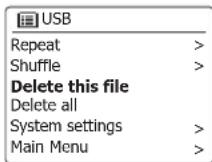
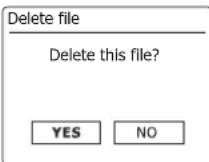
Effacement de tous les fichiers
- La radio en mode USB ou SD et le média inséré, appuyez et maintenez enfoncé le bouton Menu.
- Appuyez sur les boutons Dossier Précédent ou Dossier Suivant jusqu'à ce que 'Effacer tout' soit en surbrillance sur l'écran.
- Appuyez sur le bouton Sélection. L'affichage vous demandera si vous souhaitez 'Effacer tous les fichiers ?'.
- Si vous ne pouvez pas effacer tous les fichiers, utilisez les boutons Dossier Précédent ou Dossier Suivant pour mettre en surbrillance 'NON' et appuyez sur le bouton Sélection pour confirmer.
Sinon, pour effacer tous les fichiers du média, utilisez les boutons Dossier Précédent ou Dossier Suivant pour mettre en surbrillance 'OUI' et appuyez sur le bouton Sélection pour confirmer la suppression.
Tous les fichiers seront effacés. Si il n'y a plus de fichiers sur le média, l'écran affichera alors 'Pas de fichiers musicaux'.
L'opération ne prend généralement que quelques secondes. Une fois terminé, l'écran affichera alors 'Pas de fichiers musicaux'.
Note: Une fois les fichiers supprimés, il est impossible de récapituler les contenus précédents.
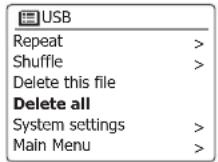
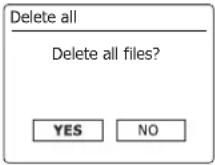
Mise à jour automatique de l'horloge
Votre radio va normalement mettre à jour automatiquement l'horloge quand elle sera connectée à internet. Si vous saisissez les réglages horaires manuellement, la radio calculera un décalage horaire local qui sera ensuite stocké dans la mémoire. Chaque fois qu'elle synchronisera l'horloge en utilisant internet, même après une coupure de courant, votre radio va alors régler l'horloge automatiquement en utilisant cette information. Vous pouvez utiliser la radio sans l'internet, auquel cas vous pouvez préciser qu'elle devra régler son horloge depuis les diffusions de radio DAN ou FM. Après une coupure de courant, la radio réglera son horloge la prochaine fois que vous vous brancherez à une radio en mode DAN ou FM. Ou alors, vous pouvez préciser que l'heure ne doit pas être automatiquement mise à jour. Dans ce cas, l'horloge devra toujours être réglée manuellement après une coupure de courant.
- Voiture radio allumée, appuyez et maintenez enfoncé le bouton Menu pour accéder au menu du mode actuel.
- Appuyez sur les boutons Dossier Précédent ou Dossier Suivant jusqu'à ce que 'Réglages Systèm le menu Réglages Système.
- Appuyez sur les boutons Dossier Précédent ou Dossier Suivant jusqu'à ce que 'Date/Heur Réglages de l'heure.
- Appuyez sur les boutons Dossier Précédent ou Dossier Suivant jusqu'à ce que 'Mise à jour Auto le menu de Mise à jour automatique.
- Appuyez sur les boutons Dossier Précédent ou Dossier Suivant pour désirer une option de mise à jour entre 'Mise à jour depuis DAN', 'Mise à jour depuis FM', 'Mise à jour depuis réseau' ou 'Pas de mise à jour'. Appuyez sur le bouton Sélection pour confirmer votre choix. La radio sortira alors et retournera à l'écran du menu précédent.
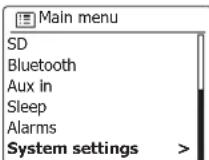
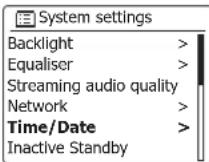
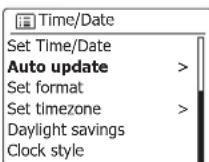
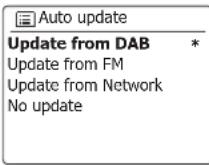
Réglage du format d'horloge
L'affichage de l'horloge utilisé en mode Veille et sur les écrans du mode lecture peut être réglé au format 12 ou 24 heures. Le format choisi est alors également appliqué pour les réglages des alarmes.
- Radio allumée, appuyez et maintenez enfoncé le bouton Menu pour accéder au menu du mode actuel.
- Appuyez sur les boutons Dossier Précédent ou Dossier Suivant de la télécommande (ou les boutons Tuning Up ou Tuning Down sur l'écran) jusqu'à ce que 'Réglages System menu de Réglages Systeme.
- Appuyez sur les boutons Dossier Précédent ou Dossier Suivant jusqu'à ce que 'Date/Heur Réglage de l'heure.
- Appuyez sur les boutons Dossier Précédent ou Dossier Suivant jusqu'à ce que 'Définition du format menu de format de l'horloge. Le format d'affichage actuel de l'horloge est marqué avec un astérisque.
- Appuyez sur les boutons Dossier Précédent ou Dossier Suivant pour désélectionner le format 12 ou 24 heures. Appuyez sur le bouton Sélection pour confirmer votre choix de format d'horloge. L'affichage va alors revenir au menu précédent. Si le format d'horloge 12 heures est choisi, la radio va alors utiliser le format 12 heures pour le réglage des alarmes et affichera une horloge sur 12 heures avec un indicateur AM ou PM lorsqu'elle sera en mode Veille.
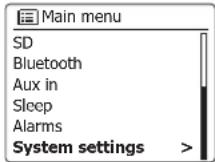
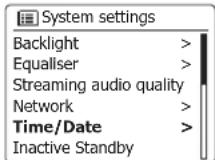

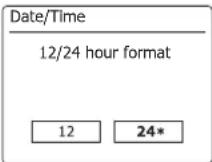
Réglage manuel de l'horloge
La radio DDR-75BT réglera normalement l'horloge automatique après qu'une connexion internet ait été établie. Si vous avez besoin de régler l'heure manuellement, changez la zone d'heure, ou passez manuellement de l'heure d'hiver à l'heure d'été (GMT à BST- également connus en dehors du Royaume Uni comme heures d'économie de lumière du jour), alors veuillez suivre cette procédure.
- Appuyez sur le bouton Veille pour allumer votre radio. Pour définir la date et l'heure, appuyez et maintenez enfoncé le bouton Clock/Set puis suivez les étapes 6 à 10.
- Pour définir tous les réglages horaires, appuyez et maintenez enfoncé le bouton Menu pour accéder au menu du mode actuel.
- Appuyez sur les boutons Dossier Précédent ou Dossier Suivant jusqu'à ce que 'Réglages Système' soit en surbillance à l'écran. Appuyez sur le bouton Sélection pour valider le menu de Réglages Système.
- Pour changer les réglages de fuseau horaire, rendez-vous à l'objet 11. Pour passer de l'heure d'hiver à l'heure d'été, rendez-vous à l'objet 13. Pour modifier les réglages de date et d'heure actuels, appuyez sur les boutons Dossier Précédent ou Dossier Suivant jusqu'à ce que 'Date/Heure' soit en surbrillance sur l'écran, puis appuyez sur le bouton Sélection pour entrer dans l'écran de réglage de date et d'heures.
- Appuyez sur les boutons Dossier Précédent ou Dossier Suivant jusqu'à ce que 'Définir Date/Heure' soit en surbrillance sur l'écran. Appuyez sur le bouton Sélection pour valider le Réglage de l'horloge. Les chiffres du jour se mettront à clignoter.
- Appuyez sur les boutons Dossier Précédent ou Dossier Suivant jusqu'à ce que le bon jour soit affiché sur l'écran. Appuyez sur le bouton Sélection pour valider la sélection. Les chiffres du mois se mettront à clignoter.
- Appuyez sur les boutons Dossier Précédent ou Dossier Suivant pour sélectionner le bon mois. Appuyez sur le bouton Sélection. Les chiffres de l'année se mettront à clignoter.
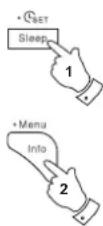
SD 56 Bluetooth Aux in Sleep Alarms Système settings
- 'année. Appuyez sur le bouton Sélection pour valider la sélection. Les chiffres des heures se mettront à clignoter.
- bonne heure. Appuyez sur le bouton Sélection pour valider la sélection. Les chiffres des minutes se mettront à clignoter.
- es bonnes minutes. Appuyez sur le bouton Sélection pour valider la sélection. L'écran retournera au menu précédent.
- Appuyez sur les boutons Dossier Précédent ou Dossier Suivant jusqu'à ce que 'Définir fuseau hora' soit en surbrillance sur l'écran puis appuyez sur le bouton Sélection.
- Appuyez sur les boutons Dossier Précédent ou Dossier Suivant pour mettre en surbrillance le fuseau horaire qui s'applique à votre lieu, puis appuyez sur le bouton Sélection pour confirmer le réglage. Appuyez et maintenez enfoncé le bouton Menu pour sortir ou rendez-vous à l'étape 13 pour définir les options heures d'hiver / heures d'été.
- Appuyez sur les boutons Dossier Précédent ou Dossier Suivant jusqu'à ce que 'Heure d'économie de lumière' soit en surbrillance sur l'écran, puis appuyez sur le bouton Sélection. L'astérisque indique le réglage actuel. Au Royaume-Uni, ON est équivalent à British Summer Time (BST), OFF est équivalent à Greenwich Mean Time (GMT).
- Appuyez sur les boutons Dossier Précédent ou Dossier Suivant pour mettre en surbrillance 'ON' ou 'OFF' comme nécessaire puis appuyez sur le bouton Sélection pour confirmer le réglage.
- Appuyez et maintenez enfoncé le bouton Menu pour sorting.
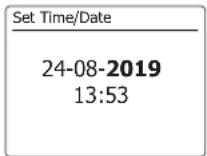
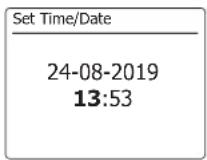
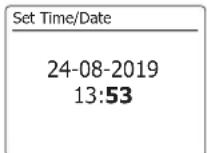
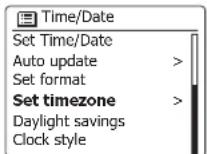
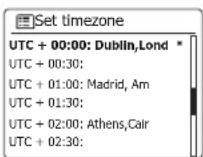
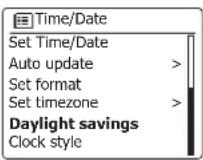
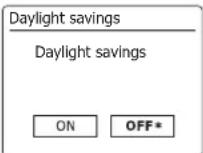
Réglage de l'alarme
Votre radio dispose de 2 alarmes indépendantes qui peuvent être réglées pour vous réveiller en écoutant la radio, un CD, une mémoire USB, une carte SD, ou une sonnerie. Dans l'éventualité d'une coupure de courant, notre radio dispose d'une mémoire interne qui retiendra les réglages de l'alarme. Assurez-vous que l'heure est correctement définie avant de régler les alarmes.
- Appuyez sur la touche Alarme pour définir la source d'alarme en cours. Si aucun changement n'est nécessaire, tenez la touche Menu appuyée ou appuyez sur le bouton noir pour quitter. Le menu d'alarme peut également être accessible en utilisant le « Menu principal »
- Appuyez sur les boutons Dossier Précédent ou Dossier Suivant jusqu'à ce que l'alarme souhaitée (1 ou 2) soit en surbrillance sur l'écran. Appuyez sur le bouton Sélection pour entrer dans les réglages de l'alarme.
- Appuyez sur les boutons Dossier Précédent ou Dossier Suivant jusqu'à ce que 'Heure' soit en surbrillance à l'écran. Appuyez sur le bouton Sélection pour régler l'heure de l'alarme.
- Appuyez sur les boutons Dossier Précédent ou Dossier Suivant pour régler l'heure de l'alarme. Appuyez sur le bouton Sélection pour confirmer le réglage.
- Appuyez sur les boutons Dossier Précédent ou Dossier Suivant pour désigner les minutes de l'alarme. Appuyez sur le bouton Sélection pour confirmer le réglage. L'affichage retournera alors au menu de réglage de l'alarme. Si la radio a été réglée pour utiliser le format d'horloge 12 heures, il y aura alors une option pour définir AM ou PM pour l'heure de l'alarme.
Main menu
SD Bluetooth Aux in Sleep Alarms System settings
Réglage de l'alarme (suite)
- Appuyez sur les boutons Dossier Précédent ou Dossier Suivant pour permettre en surbrillance 'Activer' et appuyez sur le bouton Sélection. L'écran affichera les options de récurrence pour l'alarme. Les options de récurrence de l'alarme sont les suivantes:
'Off - L'alarme est désactivée
"Quotidien" - L'alarme sonnera tous les jours
'Une fois' - L'alarme sonnera une seule fois
Week-end' - L'alarme sonnera uniquement le week-end
Jours de la semaine' - L'alarme sonnera uniquement les jours de la semaine
Appuyez sur les boutons Dossier Précédent ou Dossier Suivant pour désirer l'option de récurrence nécessaire. Choisir Off désactivera l'alarme. Appuyez sur le bouton Sélection pour confirmer la sélection.
Si vous choisissez de régler l'alarme sur Une fois, il vous faudra également régler la date en utilisant les boutons Dossier Précédent ou Dossier Suivant et le bouton Sélection.
- L'alarme peut être réglée sur Sonnerie, radio internet, radio DAN, radio FM, CD, mémoire USB, carte SD. Quelle que soit le mode de radio mode sélectionné, l'alarme radio peut être réglée sur n'importe laquelle des stations que vous avez enregistrées comme préselection ou sur une des stations récemment écoutées. Appuyez sur les boutons Dossier Précédent ou Dossier Suivant pour mettre en surbril cédent ou Dossier Suivant pour mettre en surbrillance soit 'Sonnerie' soit le mode souhaité. Appuyez sur le bouton Sélection pour confirmer la sélection.
- En cas de réglage de l'alarme sur l'option radio, appuyez sur les boutons Dossier Précédent ou Dossier Suivant pour mettre en surbrillance l'option 'Présélection', puis appuyez sur le bouton Sélection si vous souhaitez la modifier. Choisissez soit parmi les stations de radio 'Récemment Écoutes' ou parmi les préselections 1 à 10. Déplacez-vous jusqu'à l'option choisie
Time: 07:30
Mode: Buzzer
Volume: 20
Save
Off
Daily
Once
Weekends
Weekdays
24-08-2019
07:30
Enable: Off
Time: 07:30
Mode: Buzzer
Volume: 20
Save
Buzzer
Inernet radio
DAB
USB
Enable: Once
Time: 07:30
Mode: DAB
Preset: Last listened
Volume: 20
Save
Dernière écoute 1. BBC Radio 2. Rock Antenne 3. Absolute Radio 4. [Non défini] 5. [Non défini]
Réglage de l'alarme (suite)
- Appuyez sur les boutons Dossier Précédent ou Dossier Suivant jusqu'à ce que l'option 'Volume' soit en surbrillance sur l'écran et appuyez sur le bouton Sélection si vous souhaitez la modifier. La radio utilise les réglages du volume enregistrés pour chaque alarme quand elle sonne. Définissez le volume nécessaire en utilisant les boutons Dossier Précédent ou Dossier Suivant et le bouton Sélection pour confirmer le réglage.
- Afin d'enregistrer les réglages de l'alarme, appuyez sur les boutons Dossier Précédent ou Dossier Suivant jusqu'à ce que 'Sauvegarder' soit en surbrillance. Appuyez sur le bouton Sélection pour enregistrer les réglages de l'alarme. Votre radio affichera 'Alarme enregistrée' et retournera à la liste des alarmes avec les nouveaux réglages de l'alarme affichés à l'écran. Si vous décidez de ne pas enregistrer les réglages, appuyez sur le bouton Retour. L'écran affichera 'Enregistrer les modifications' avec un 'OUI' ou 'NON'. Appuyez sur les boutons Dossier Précédent ou Dossier Suivant pour sélectionner 'NON', puis appuyez sur le bouton Sélection. 'Alarme non enregistrée' s'affichera sur l'écran.
Les alarmes actives sont présentées avec une petite alarme en dessous de l'écran de lecture et de l'écran d'horloge quand la radio est en veille.
Si vous faites une erreur à n'importe quelle étape du réglage des alarmes, utiliser le bouton Retour pour revenir à l'écran précédent.
Quand l'alarme sonne
La sonnerie de l'alarme ou la radio sera active jusqu'à 60 minutes à moins qu'elle ne soit annulée. Le volume utilisé pour l'alarme sera celui indiqué pendant la procédure de réglage de l'alarme. Si la radio ne parvient pas à se connecter à la station de radio indiquée, la sonnerie de l'alarme sera utilisée à la place. Pour annuler l'alarme, appuyez sur le bouton Veille pour retourner au mode Veille. L'icône de l'alarme clignotera en bas du mode de lecture affiché et la radio reviendra automatiquement en mode Veille quand les 60 minutes seront passées.
Alarm 1
Enable: Once
Time: 07:30
Mode: DAB
Preset: Last listened
Volume: 20
Save
Alarm 1 volume


Alarm Saved
Alarms
Alarme 1: On [07:30]
Désactivation de l'alarme
- Pour désactiver une alarme, entrer dans le menu de réglage de l'alarme et appuyez sur les boutons Dossier Précédent ou Dossier Suivant jusqu'à ce que l'alarme souhaitée soit en surbrillance sur l'écran. Appuyez sur le bouton Sélection.
- Appuyez sur les boutons Dossier Précédent ou Dossier Suivant jusqu'à ce que l'option 'Activier' soit en surbrillance sur l'écran. Appuyez sur le bouton Sélection.
- 'Off' soit en surbrillance et appuyez sur le bouton Sélection.
- Appuyez sur les boutons Dossier Précédent ou Dossier Suivant jusqu'à ce que l'option 'Sauvegarder' soit en surbrillance sur l'écran, puis appuyez sur le bouton Sélection pour sauvegarder les nouveaux réglages. L'alarme sera alors désactivée.
Contrôle des alarmes en mode veille
Quand votre radio est en Veille, les alarmes peuvent être contrôlées en utilisant le bouton Alarme. Ceci évite le risque de déranger quelqu'un qui est en train de dormir.
- Pour modifier les états des alarmes en mode Veille, appuyez sur le bouton Alarme. L'affichage défilera entre aucun, l'une ou l'autre et les deux alarmes activées.
- La sonnerie ou l'alarme radio peuvent être rendues muettes pour 5 minutes en appuyant sur le bouton Alarme. Si vous souhaitez une plus longue durée avant la répétition, celle-ci peut être augmentée. En appuyant à nouveau sur le bouton Alarme pendant que la radio est rendue muette, vous définirez les temps de répétition à 5, 10, 15 ou 30 minutes.
- Pendant que la minuterie de rappel est active, le temps restant avant répétition est affiché à côté de l'icône alarme clignotante sur l'affichage de l'horloge.
- Afin de supprimer la minuterie de rappel, pendant que l'alarme est en suspend, appuyez sur le bouton Veille. L'écran affichera alors brièvement le message 'Alarme Éteinte'.
Minuterie de sommeil
Votre radio peut être réglée pour s'éteindre une fois le temps prédéfini écoulé. Le réglage de la minuterie de mise en veille (fonction sommeil) peut être réglé entre 15 et 120 minutes.
- Avec votre radio allumée, appuyez rapidement sur le bouton Sommeil de la télécommande.
- Appuyez rapidement sur le bouton Sommeil de la télécommande ou appuyez sur le bouton Dossier Haut ou Bas jusqu'à ce que le paramètre de minuterie de mise en veille requis soit sélectionné. La minuterie de mise en veille peut être réalisée entre 15 et 120 minutes ou sur Désactivé. Appuyez rapidement sur le bouton de Sélection pour confirmer le réglage.
- La minuterie de mise en veille sera réglée sur la durée. Une minuterie de mise en veille active est indiquée à l'aide d'un petit indicateur de minuterie au bas des écrans de lecture. Cet indicateur indique également la durée de mise en veille restante avant que la radio ne se mette en veille.
- Alternativement, vous pouvez régler l'heure de mise en veille (sommeil) à l'aide du système de menus. Accédez au menu du mode actuel en appuyant sur le bouton Menu et en le maintenant enfoncé. Appuyez sur les boutons Dossier Haut ou Bas jusqu’à ce que « Menu principal » soit en surbrillance à l’écran. Appuyez rapidement sur le bouton de Sélection pour accéder au menu principal.
- Appuyez sur le bouton Dossier Haut ou Bas jusqu'à ce que « Sommeil » soit en surbrillance sur l'écran, puis appuyez rapidement sur le bouton de Sélection.
- Appuyez sur le bouton Dossier Haut ou Bas jusqu'à ce que le paramètre de la minuterie de la mise en veille requis soit sélectionné. Appuyez rapidement sur le bouton de Sélection.
- Pour annuler la minuterie de mise en veille avant que le temps prédéfini ne soit écoulé et pour éteindre la radio, appuyez sur le bouton Veille pour éteindre l'appareil manuellement. Pour annuler la minuterie de mise en veille (fonction sommeil) et laisser la radio en marche, revenez aux réglages de la minuterie de mise en veille (étapes 1 à 2 ci-dessus) et sélectionnez l'option « Désactivé » à l'étape 2.
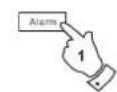
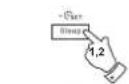
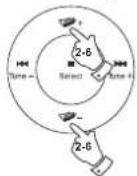
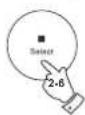


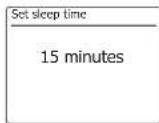
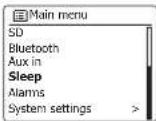
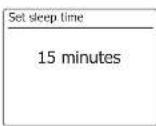
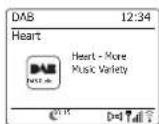
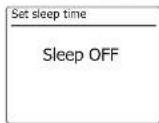
Veille inactive
Votre radio peut être mise en mode veille automatique si elle reste inactive pendant une période définie. Le réglage du temps sans activité peut être ajusté entre 2, 4, 6, 8 heures ou être désactivé.
- Tenez la touche Menu appuyée et appuyez sur la touche Dossier suivant/précédent jusqu'à ce que 'System Settings' soit en surbrillance. Puis appuyez sur la touche Select pour entrer dans le menu.
- Appuyez sur la touche Dossier suivant/précédent jusqu'à ce que 'Inactive Standby' (veille désactivée) soit en surbrillance. Appuyez sur la touche Select pour saisir le paramètre. Les options pour le délai de mise en veille apparaitra sur l'écran.
- Appuyez sur la touche Dossier suivant/précédent pour CHOISIR LA DUREE d'Inactivité de VOTRE choix. Utilisez l'option Off pour annuler la fonction de minuteur de mise en veille.
- Voiture radio passera en mode veille automatiquement si elle reste inactive pendant une période définie.
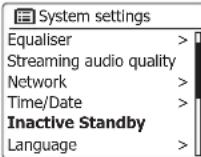
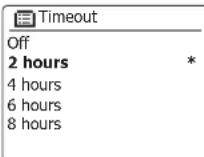
Fonction d'équilibre
Le son de votre radio peut être ajusté en fonction de votre goût personnel pour le matériel que vous écoutez. Le DDR-75BT dispose d'une gamme d'options d'équalisation. Par ailleurs, vous pouvez régler les niveaux des graves, des moyens « mid-range » et des aigus à vos propres préférences auxquelles vous pouvez accéder à partir de l'objet de menu My EQ.
- Appuyez sur le bouton Veille pour allumer votre radio. Accédez au menu du mode actuel en appuyant et maintenant enfoncé le bouton Menu. Ou alors, appuyez sur le bouton EG de la télécommande et exécutez l'étape 4.
- Appuyez sur les boutons Dossier Précédent ou Dossier Suivant jusqu'à ce que 'Réglages Système' soit en surbrillance sur l'écran. Appuyez sur le bouton Sélection pour entrer dans le menu Réglages Système.
- Appuyez sur les boutons Dossier Précédent ou Dossier Suivant jusqu'à ce que 'Égaliseur' soit en surbrillance sur l'écran. Appuyez sur le bouton Sélection.
- Appuyez sur les boutons Dossier Précédent ou Dossier Suivant pour parcourir de façon circulaire et mettre en surbrillance les différents modes. Appuyez sur le bouton Sélection pour confirmer votre sélection.
Le mode actuellement sélectionné est marqué avec un astérisque.
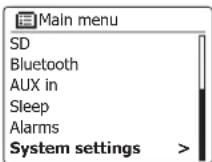
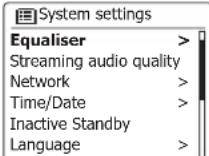
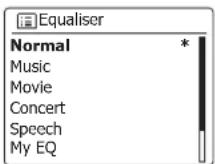
Configuration de votre profil My EQ
Si les fonctions de l'égaliseur prédéfinies ne sont pas à votre goût, vous pouvez configurer un réglage personnalisé des graves, des médiums, des aigus et de la largeur de bande comme suit:
- Suivez les étapes 1 à 3 de la page précédente pour accéder au menu Égaliseur ou appuyez sur le bouton EQ de la télécommande.
- Appuyez sur le bouton Dossier Haut ou Bas jusqu'à ce que « Configuration de mon profil EQ » soit en surbrillance sur l'écran. Appuyez sur le bouton de Sélection pour accéder au mode de réglage.
- Appuyez sur le bouton Dossier Haut ou Bas pour désir « Graves », « Médiums », « Aigus » ou « Largeur ». Appuyez sur le bouton de Sélection pour accéder au mode de réglage.
- Appuyez sur le bouton Dossier Haut ou Bas pour désir le niveau souhaité. Le son change lorsque vous reglez les différents niveaux. Appuyez sur le bouton de Sélection lorsque vous êtes satisfait du réglage.
- Appuyez sur le bouton Retour et l'écran vous demandera d'enregistrer les modifications. Si vous souhaitez enregistrer les modifications, appuyez sur le bouton Dossier Haut ou Bas pour mettre en surbrillance « OUI ». Si vous ne souhaitez pas enregistrer les modifications, Sélectionnez « NON ». Appuyez sur le bouton de Sélection pour entrer la sélection.
- Pour utiliser le profil « My EQ », appuyez sur le bouton Dossier Haut ou Bas jusqu'à ce que « My EQ » soit en surbrillance, puis appuyez sur le bouton de Sélection pour effectuer votre sélection.
Pour annuler rapidement l'effet du profil « My EQ », appuyez sur le bouton Dossier Haut ou Bas pour désigner « Normal » et appuyez sur le bouton de Sélection. Les paramètres seront mémorisés la prochaine fois que vous souhaitez utiliser le paramètre « My EQ ».
Remarque : lors de l'écoute avec un casque, seuls les paramètres des Graves et Aigus sont utilisés. Le réglage des Médiums et de la largeur de bande n'aura aucun effet.
Égaliser
Musique Film Concert Discours MON EQ Mon EQ profile setup >
Bass:0 Mid:0 Treble:0 (width:0
Contrôle de la luminosité
La luminosité de l'affichage peut être régée pour quand la radio est en Veille et quand elle est utilisée. Si vous utilisez l'appareil dans une chambre, vous pouvez préférer une luminosité de veille plus basse que le réglage standard.
- Appuyez sur le bouton Veille pour allumer votre radio. Accédez au menu du mode actuel en appuyant et en maintenant enfoncé le bouton Menu.
- Appuyez sur les boutons Dossier Précédent ou Dossier Suivant jusqu'à ce que 'Réglages Système' soit en surbrillance sur l'écran. Appuyez sur le bouton Sélection pour entrer dans le menu de Réglages Système. Appuyez sur les boutons Dossier Précédent ou Dossier Suivant jusqu'à ce que 'Rétroéclairage' soit en surbrillance sur l'écran. Appuyez sur le bouton Sélection.
- Pour ajuster la luminosité de l'affichage quand la radio est allumée, appuyez sur les boutons Dossier Précédent ou Dossier Suivant jusqu'à ce que 'Normal' soit en surbrillance sur l'écran. Pour ajuster la luminosité de l'affichage quand la radio est en Veille, appuyez sur les boutons Dossier Précédent ou Dossier Suivant jusqu'à ce que 'Veille' soit en surbrillance. Appuyez sur le bouton Sélection pour entrer dans le mode de réglage de la luminosité choisi.
- Pour régler le niveau de luminosité, appuyez sur la touche Dossier Suivant pour choisir le niveau de luminosité de votre choix. Appuyez sur la touche Sélection pour régler le niveau. Maintenez la touche Menu appuyée pour quitter.
Quand la radio est en Veille, appuyez sur un bouton changera le niveau de luminosité de la radio à Normal pour quelques secondes. Il en est ainsi même si la luminosité du mode Veille est réglé à zéro (quasiment éteint), il est toujours possible de voir l'heure en appuyant rapidement sur un bouton.
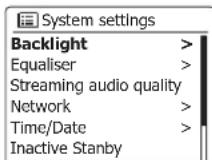
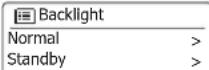
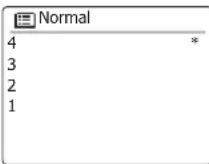
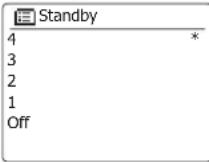
Sélection de la langue
Par défaut, votre radio affichera tous les menus et messages en anglais. Vous pouvez désirer toute langue préférée.
- Accédez au menu pour le mode en cours en tenant appuyée la touche Menu. Appuyez sur la touche Dossier suivant/précédent jusqu'à ce que « System settings » s'affiche sur l'écran. Appuyez sur la touche Select pour entrer dans le menu des paramètres.
- Appuyez sur la touche Dossier suivant/précédent jusqu'à ce que « Language » s'affiche sur l'écran. Appuyez sur la touche Select pour entrer dans le menu.
- Appuyez sur Dossier suivant/précédent pour Sélectionner les minutes de votre choix et appuyez sur la touche Select pour confirmer le paramètre.
Fonction silence
Appuyez sur le bouton silence coupera le son provenant des haut-parleurs.
- Appuyez sur le bouton Silence coupera le son en sortie.
- Appuyez à nouveau sur le bouton Silence ou sur l'un des boutons Volume pour réactiver les son en sortie.
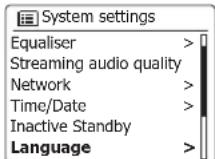
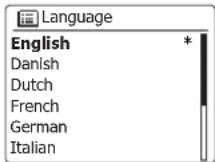
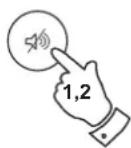
Prise casque
Une prise casque 3.5mm située à l'arrière de votre radio sert à l'utilisation du casque. L'introduction de la prise éteint automatiquement le son venant des haut-parleurs internes.
Merci d'être attentif au fait que la sensibilité des écouteurs peut varier largement. Par conséquent, nous vous recommandons de régler le niveau sur bas avant de connecter des écouteurs à la radio. Il est également recommandé de réduire le volume avant de débrancher les écouteurs.
Important:
Un son excessif en provenance des écouteurs peut causer une perte auditive.
Pour prévenir des possibles dégâts de l'audition, n'écoutez pas à des volumes trop élevés pendant de longues périodes.

Prise de ligne externe (jack 3.5 mm)
Une prise de ligne extérieure 3.5mm située à l'arrière de votre radio sert à la connexion sur un amplificateur externe. L'introduction d'un câble audio dans cette prise n'éteindra pas le son des haut-parleurs internes. Réglez le volume de la radio au minimum si vous le souhaitez.
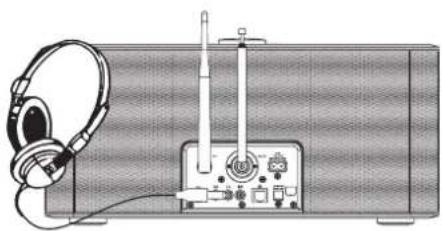
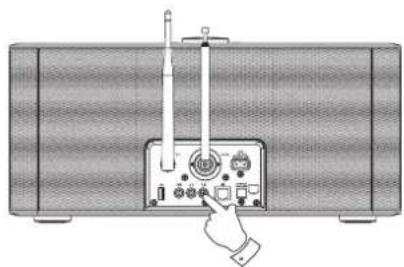
Prise d'entrée auxiliaire
Une prise d'entrée auxiliaire 3.5 mm située à l'arrière de votre radio sert à la connexion d'une source audio externe telle que lecteur MP3 ou CD.
- Connectez un câble stéréo depuis la sortie casque de votre lecteur MP3 ou CD à la prise d’entrée auxiliaire située à l’arrière de la radio. Normalement ce câble devrait avoir une prise stéréo 3,5 mm aux deux extrémités.
- Allumez la radio.
- Appuyez sur le bouton Radio jusqu'à ce que le mode 'Entrée AUX' apparaisse sur l'écran.
- Appuyez sur 'lecture' de l'appareil audio connecté. Si vous utilise sa sortie écouteurs pour la connexion, réglez son volume à un niveau entre les deux-tiers et maximum (le but étant d'obtenir un signal audio fort mais sans trop de distorsion). Puis réglez le volume de la radio comme souhaité.
Si vous utilisez un iPod comme source sonore, vous devrez régler son niveau de sortie sur maximum pour obtenir un niveau de signal audio ajusté.
- Avec utilisation, déconnectez vos lecteurs afin d'écouter notre radio normalement.
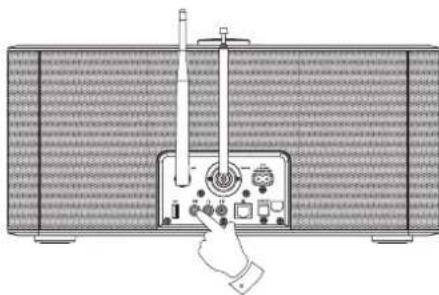
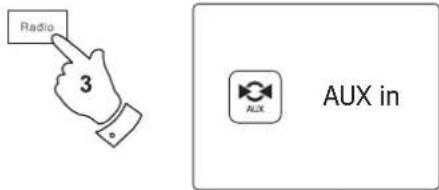
Prise de sortie optique s/pdif
Une prise de sortie numérique procurant un signal S/PDIF se situe à l'arrière de votre radio pour une connexion à un amplificateur, un mini-disc ou tout autre équipement avec une entrée optique numérique. Cette fonctionnalité n'est pas active pour les appareils auxiliaires dans les modes.
Retrait de l'antenne
L'antenne de l'appareil convient pour la plupart des applications. L'antenne télescopique peut être retirée pour permettre une connexion à une antenne externe utilisant un câble coaxial. Commencez par enlever les deux petites vis qui maintiennent le connecteur d'antenne en place à l'aide d'un tournevis cruciforme. Puis, à l'aide d'une clé plate, enlevez l'antenne télescopique en la tournant dans le sens inverse des aiguilles d'une montre lorsque vous regardez depuis l'arrière du produit. Ceci fera apparaître un connecteur de type F sur lequel une antenne externe peut être connectée.
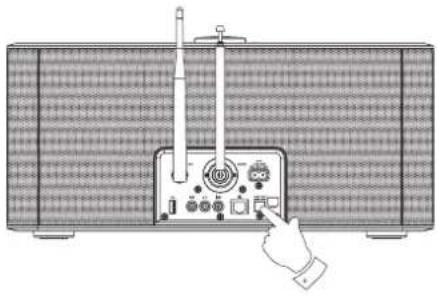
Remise à zéro constructeur
Si vous souhaitez complètement remettre votre radio à zéro dans son état initial, ceci peut être effectué en suivant la procédure suivante. En effectuant une remise à zéro constructeur, tous les réglages entrés par l'utilisateur seront effacés.
- Accédez au menu du mode actuel en appuyant et maintenant enfoncé le bouton Menu. Appuyez sur les boutons Dossier Précédent ou Dossier Suivant pour mettre en surbrillance le 'Menu Principal', puis appuyez sur le bouton Sélection pour valider.
- Appuyez sur les boutons Dossier Précédent ou Dossier Suivant jusqu'à ce que 'Réglages Système' soit en surbrillance, puis appuyez sur le bouton Sélection.
- Appuyez sur les boutons Dossier Précédent ou Dossier Suivant jusqu'à ce que 'Remise à zéro constructeur' soit en surbrillance puis appuyez sur le bouton Sélection. Appuyez sur les boutons Dossier Précédent ou Dossier Suivant pour mettre en surbrillance 'OUI' afin de l'exécuter. Si vous ne pouvez pas effectuer de remise à zéro du système, mettez 'NON' en surbrillance puis appuyez sur le bouton Sélection. L'affichage reviendra au menu préféré.
- Avec 'OUI' en surbrillance, appuyez sur le bouton Sélection. Une remise à zéro complète sera effectuée et la radio redémarrera comme au premier branchement. La liste des stations de radio DAN ainsi que toutes les préselections seront effacées et vos informations de connexion au réseau sans fil seront perdues. Tous les réglages de configurations seront rétablis à leurs valeurs par défaut, l'horloge et les alarmes seront remises à zéro. En cas de dysfonctionnement pour quelque raison que ce soit, remettez l'appareil à zéro comme décrit ci-dessus pour retrouver un fonctionnement normal. Il peut être nécessaire dans certains cas de déconnecter l'alimentation électrique, puis de la reconnecter après 10 secondes. En cas de dysfonctionnement du aux aléas électriques provisoires, effectuez une remise à zéro comme indiqué ci-dessus (une reconnexion au circuit électrique peut être nécessaire) pour retrouver un fonctionnement normal.
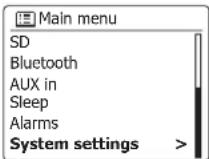
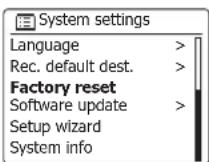
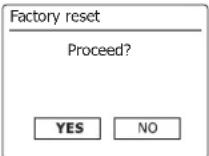

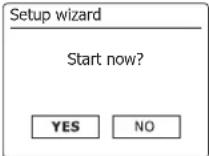
Mise à jour logiciel
De temps en temps, de nouvelles fonctionnalités logicielles peuvent être développées pour votre radio. Votre radio a par conséquent été conçue pour permettre à son logiciel interne d’être mis à jour en utilisant une connexion Internet. Vous ne devriez pas tenter de mettre à jour libre radio à moins que cela ne vous ait été recommandé par le service consommateur de Sangean. La mise à jour pourrait rester de libre radio tous les réglages réseau, les présélections des stations de radio ainsi que les réglages d’alarmes. Il est important de ne pas entreprendre cette procédure à moins d’avoir une bonne connexion Internet et une alimentation électrique fiable. Si la radio se connecte à votre routeur par une connexion Wi-Fi, assurez-vous qu’elle soit fiable avant de commencer.
- L'option 'Mise à jour logiciel' peut être atteinte depuis le menu 'Réglages Système'. Quand vous sélectionnerez 'Mise à jour logiciel', l'écran affichera 'Vérification automatique des Réglages' et 'Vérification immédiate'. Si vous souhaitez que votre radio vérifie périodiquement les nouvelles versions logicielles, appuyez sur les boutons Dossier Précédent ou Dossier Suivant pour mettre en surbrillance 'Vérification automatique des Réglages'. Puis appuyez sur le bouton Sélection et choisissez 'OUI'. Si vous ne souhaitez pas que votre radio vérifie les mises à jour, choisissez l'option 'NON'.
- Pour vérifier s'il y a actuellement des mises à jour logicielles disponibles, appuyez sur les boutons Dossier Précédent ou Dossier Suivant pour permettre en surbrillance 'Vérification immédiate', puis appuyez sur le bouton Sélection. La radio vérifie la disponibilité des mises à jour. L'écran affichera 'Vérification de nouvelles versions'. S'il n'y a pas de mise à jour, l'écran affichera 'Logiciel à jour'. Si une mise à jour est disponible, votre radio vous proposera de mettre ou non à jour le logarithm en affichant 'Nouvelle version disponible. Mettre à jour le logarithm?'. Choisissez l'option OUI si vous souhaitez aller plus loin dans la procédure.
- Si vous choisissez de mettre à jour votre radio, elle commencera par télécharger le logiciel puis reprogrammera sa mémoire interne. Ceci peut prendre quelques minutes en fonction de la vitesse de la connexion internet.
- Une fois la mise à jour logicielle effectuée, la radio vous demandera d'appuyer sur Sélection pour redémarrer. Appuyez sur le bouton Sélection et votre radio redémarrera. Il vous sera alors nécessaire de reconfigurer votre connexion réseau à la suite de la mise à jour. Vous devrez également ressaisir toutes les présélections des stations de radio, les réglages des alarmes ainsi que les options de configuration.
Tres important:
Ne pas éteindre la radio jusqu'à ce que la mise à jour soit terminée et que la radio ait redémarré, sinon l'appareil pourrait subir des dégâts permanents.
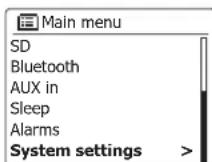
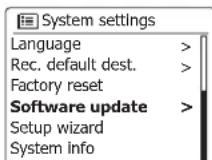
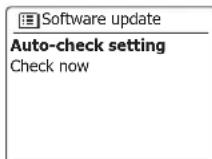
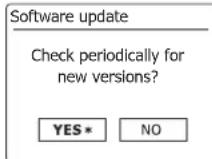
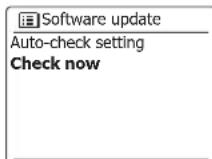
Profiles réseau
Chaque fois que vous connectez votre radio à un réseau Wi-Fi, la radio va stocker les informations de cette connexion (SSID, clé de sécurité, adresse DHCP/IP) comme un profil. Jusque quatre profils de ce type sont stockés dans la radio afin que si la radio est utilisée à différents endroits il ne soit pas nécessaire de saisir les réglages réseau quand elle retourne à un endroit précédent. La radio retient les quatre profils les plus récents en mémoire en les identifiant par leur SSID. Habituellement, la radio essayera de se connecter à l'un des profils stockés et seulement si elle n'y parvient pas, vous devrez utiliser l'Assistant réseau. Dans l'éventualité où vous revenez à un endroit seulement pour une fois, vous pouvez souhaiter effacer le profil réseau de cet endroit pour éviter de perdre d'autres profils.
- Accédez au menu du mode actuel en appuyant et en maintenant enfoncé le bouton Menu. Appuyez sur les boutons Dossier Précédent ou Dossier Suivant jusqu'à ce que 'Réglages Système dans le menu Réglages.
- Appuyez sur les boutons Dossier Précédent ou Dossier Suivant jusqu'à ce que 'réseau de Réglages Réseau.
- Appuyez sur les boutons Dossier Précédent ou Dossier Suivant jusqu'à ce que 'Profile Réseau' soit en surbrillance sur l'écran. Appuyez sur le bouton Sélection pour les profiles stockés. Le profile qui est actuellement en cours d'utilisation (si il y en a un) est marqué avec un astérisque.
- Pour retirer un profile de la mémoire, appuyez sur les boutons Dossier Précédent ou Dossier Suivant jusqu'à ce que le profile à effacer soit en surbrillance, puis appuyez sur le bouton Sélection.
- La radio proposera le choix entre 'OUI' ou 'NON'. Appuyez sur les boutons Dossier Précédent ou Dossier Suivant pour sélectionner 'OUI' puis appuyez sur le bouton Sélection. Le profile choisi sera effacé.
Note: Il n'est pas possible d'effacer un profil actuellement en cours d'utilisation.
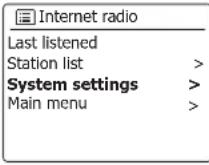
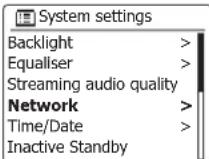
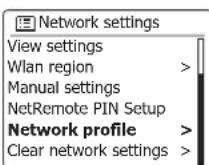
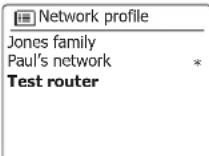
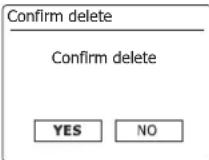
Effacer les paramètres réseau
Si vous prêtez votre radio à quelqu'un d'autre, vous souhaiterez peut-être supprimer tous les paramètres réseau stockés. Cette fonction effacera tous les paramètres réseau enregistrés de votre radio.
- Pour accéder au menu du mode actuel, appuyez et maintenez le bouton Menu.
- Appuyez sur le bouton Dossier Haut ou Bas jusqu'à ce que « Paramètres système éder au menu des paramètres.
- Appuyez sur le bouton Dossier Haut ou Bas jusqu'à ce que « Réseau éder au menu « Paramètres réseau »
- Appuyez sur le bouton Dossier Haut ou Bas jusqu'à ce que « Effacer les paramètres r .
- La radio offrira une sélection entre les options « OUI » ou « NON ». Appuyez sur le bouton Dossier Haut ou Bas pour sélectionner « OUI », puis appuyez sur le bouton de Sélection pour valider. Les paramètres réseau seront supprimés.
- Si vous ne souhaitez pas effacer les paramètres réseau, mettez en surbrillance « NON » puis appuyez sur le bouton de Sélection pour valider. L'affichage reviendra au menu précédent.
Affichage de la version du logiciel
L'affichage de la version du logiciel est fourni à des fins de référence et de support client.
- Pour accéder au menu du mode actuel, appuyez et maintenez le bouton Menu.
- Appuyez sur le bouton Dossier Haut ou Bas jusqu'à ce que « Paramètres système » soit mis en surveillance sur l'écran. Appuyez sur le bouton de Sélection pour acceder au menu « Paramètres système »
- Appuyez sur le bouton Dossier Haut ou Bas jusqu'à ce que « Informations système » soit mis en surbrillance sur l'écran. Appuyez sur le bouton de Sélection pour afficher la version du logiciel et l'ID de la radio. Appuyez sur le bouton Dossier Haut ou Bas pour afficher les informations supplémentaires.
- Appuyez sur le bouton Retour pour quitter.
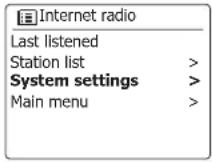
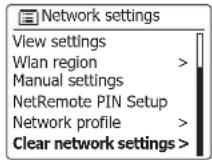
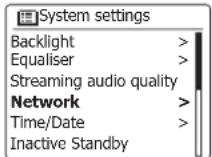
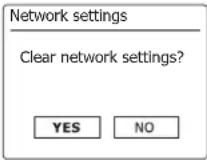
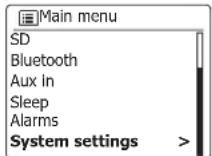
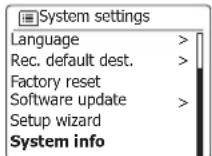
Codecs audio
Votre radio prend en charge une gamme de codecs audio qui procure une compatibilité avec une large gamme de stations de radio internet. Ceux-ci permettent également aux utilisateurs d'envoyer des flux de musique depuis leur ordinateur ou de lire directement depuis des périphériques de stockage USB et SD/SDHC. Notez que pour un codec audio donné, il existe de nombreux protocoles de flux disponibles, par conséquent même si une station de radio internet utilise un format pris en charge, cela ne garantit pas que toutes les stations du même type fonctionneront avec votre radio. La base de données des stations de radio à laquelle libreze le radio se connecte est interrogée pour la compatibilité de telle sorte que la plupart des stations devrait être lisibles sans problème. De la même façon, lors de l'émission d'un flux média depuis cet ordinateur, bien que le codec soit pris en charge, il peut y avoir de subtilles variations dans les formats, les schémas d'indexation et les protocoles (même à l'intérieur de l'UPnP). De manière générale, votre radio lira les formats pris en charge par la plupart des serveurs UPnP.
Le tableau suivant résume le débit maximum pris en charge par les différents formats audio qui sont lisibles par votre radio. Des débits supérieurs pourraient être lisibles dans certains cas mais les performances du produit en seraient affectées.
Codec débit de données maximum supporté
Tous les codecs prenrent uniquement en charge les fichiers codés sur 2 canaux (stéreo). Tous les codecs prenrent en charge des taux d'échantillonnage allant jusqu'à 48 kbits/sec (incluant 32 et 44.1 kbits/sec). La lecture des USB et SD/SDHC prend en charge uniquement les formats MP3 et WMA. Les fichiers qui possèdent une protection effective DRM (Gestion des Droits Numérique) ne seront pas lisibles sur votre radio.
Les échantillons de 16 bits sont pris en charge pour les fichiers ALAC. Les échantillons de 16 et 24 bits sont pris en charge pour les fichiers FLAC. Le débit maximal pris en charge pour l'échantillonnage est de 48 kHz, 2 canaux et 16 bits par échantillon. Les fichiers au format WMA Lossless, WMA Voice, WMA 10 Professional et leurs disposant d'une protection DRM ne sont pas pris en charge.
Section* Caractéristiques
| Alimentation | |
| Alimentation secteur Courant alternatif 100-240 V / 50/60 Hz / 66W | |
| Piles de télécommande 2 x CR2032 | |
| Fréquences couvertes | |
| FM | 87,5-108 MHz |
| DAB | 174,928-239,200 MHz |
| Ethernet 10 / 100 Mbits / sec par la prise RJ-45 | |
| WiFi | 802.11 b, g, n, a, pris en charge avec le cryptage WEP et WPA/WPA2. Compatible avec les bandes Wi-Fi de 2,4 GHz et de 5 GHz.La fréquence et la puissance maximale transmise:WiFi:2412MHz~2472MHz, EIRP=16dBm5180MHz~5240MHz & 5745MHz~5825MHz, EIRP=15dBmLes opérations se situant dans l'intervalle des bandes 5.15-5.35 GHz sont limitées à une'utilisation à l'intérieur uniquement. |
| Bluetooth | |
| Normes Bluetooth A2DP, AVRCP | |
| Codes Bluetooth pris en charge Qualcomm | aptXTM, SBC et AAC |
| Fréquence et puissance maximale transmise | 2402MHz~2480MHz: 3dBm (bluetooth EDR) |
| Caracteristiques | |
| Haut-parleur | 2 x 3 pôces + 2 x 4 pôces |
| Puissance de sortie | 2 x 10W + 25W (crête)2 x 6W + 18W (en continu) |
| Prise casque 3,5mm, stéro | |
| Prise Auxiliaire d'entrée 3,5mm, stéro | |
| Prise de ligne externe 3,5mm, stéro | |
| Prise de sortie optique numérique Toslink | |
| Système aérien | Wifi Antenne |
| DAB Antenne Télescopique | |
| FM Antenne Télescopique | |
| Plage de température de fonctionnement 0°C à +35°C | |
L'étiquette du code-barres sur le produit est définie ci-dessous:
| aH181200001 | aH 18 12 00001 Numéro de série Mois de production Année de production Code du produit |
L'entreprise se réserve le droit de modifier les spécifications sans notification.
Si vous devez vous débarrasser de ce produit, veuillez noter que : Les produits électriques ne peuvent pas être jetés avec le reste des déchets ménagers. Si possible, amenez l'appareil à un centre de recyclage. Vérifiez auprès de votre municipalité ou de votre détaillant pour en savoir plus sur le recyclage. (Directive relative aux déchets d'équipements électriques et électroniques).