ThinkPad S2 - Tablette LENOVO - Notice d'utilisation et mode d'emploi gratuit
Retrouvez gratuitement la notice de l'appareil ThinkPad S2 LENOVO au format PDF.


| Caractéristiques techniques | Détails |
|---|---|
| Modèle | LENOVO ThinkPad S2 |
| Type d'appareil | Tablette |
| Écran | 10.1 pouces, résolution 1920 x 1200 pixels |
| Processeur | Intel Atom ou équivalent |
| Mémoire RAM | 2 Go ou 4 Go |
| Stockage interne | 32 Go ou 64 Go, extensible via microSD |
| Système d'exploitation | Windows 10 ou Android |
| Connectivité | Wi-Fi, Bluetooth |
| Caméra arrière | 5 MP |
| Caméra avant | 2 MP |
| Batterie | Autonomie jusqu'à 10 heures |
| Dimensions | 245 x 171 x 9 mm |
| Poids | Environ 600 g |
| Utilisation recommandée | Usage bureautique, multimédia, navigation internet |
| Maintenance | Nettoyage régulier de l'écran, mise à jour du système d'exploitation |
| Sécurité | Protection par mot de passe, mise à jour des logiciels de sécurité |
| Informations générales | Vérifier la compatibilité des applications avant l'achat |
FOIRE AUX QUESTIONS - ThinkPad S2 LENOVO
Questions des utilisateurs sur ThinkPad S2 LENOVO
0 question sur cet appareil. Repondez a celles que vous connaissez ou posez la votre.
Poser une nouvelle question sur cet appareil
Téléchargez la notice de votre Tablette au format PDF gratuitement ! Retrouvez votre notice ThinkPad S2 - LENOVO et reprennez votre appareil électronique en main. Sur cette page sont publiés tous les documents nécessaires à l'utilisation de votre appareil ThinkPad S2 de la marque LENOVO.
MODE D'EMPLOI ThinkPad S2 LENOVO
Guide d'utilisation du
Avant d'utiliser cette documentation et le produit associé, prenez connaissance des informations suivantes :
Annexe A « Consignes de sécurité importantes » à la page 73
- Consignes de sécurité et déclaration de garantie
Guide de configuration
Troisième édition (Septembre 2019)
Copyright Lenovo 2018, 2019.
REMARQUE SUR LES DROITS LIMITÉS ET RESTREINTS : si les données ou les logiciels sont fournis conformément à un contrat GSA (« General Services Administration »), l'utilisation, la reproduction et la divulgation sont soumises aux restrictions stipulées dans le contrat n° GS-35F-05925.
Table des matieres
A propos de cette documentation. . . . iii
Chapitre 1. Découvrévre ordinateur 1
Vue avant 1
Vue de la base 3
Vueducotégauche. 4
Vue du cote croit 6
Vue de dessous. 8
Fonctions 9
Spécifications 10
Chapitre 2. Prendre en mainYOUR ordinateur. 11
S'initier à Windows 10. 11
Compte Windows 11
InterfaceutilisateurWindows. 12
Étiquette Windows 13
Se connecter à des réseaux. 13
Se connecter au réseau Ethernet cable. 13
Se connecter aux reseaux Wi-Fi 14
Utiliser Lenovo Vantage. 14
Interagir avec notre ordinateur 14
Utiliser les raccourcis clavier. 15
Utiliser le dispositif de pointage TrackPoint . . 16
Utiliser le pavé tactile. 18
Utiliser I'ecran multitactile 20
Utiliser les supports multimédia 22
Utiliser le son 22
Utilisation des cameras classiques 22
Se connecter à un écran externe . 22
Apprenda connaître les modes YOGA. 24
Utiliser le ThinkPad Pen Pro (sur certains
modetes) 25
Chapitre 3. Découvrir votre ordinateur 29
Gérer l'alimentation 29
Vérifier l'etat et la température de la batterie. . 29
Charger l'ordinateur 29
Augmenter la durée de vie de la batterie. 30
Définir les comportements du bouton
d'alimentation. 30
Définir le mode de gestion de l'alimentation. 31
Transférer des données. 31
Connector à un périphérique Bluetooth. 31
Configurer une connexion NFC. 31
Utiliser une carte micro SD. 32
Mode avion 32
Chapitre 4. Accessoires. 35
Options d'achat. 35
Chapitre 5. Sécuriser votre ordinateur et ses informations. 37
Verrouiller I'ordinateur 37
Utiliser des mots de passage 37
Types de mot de passer 37
Définir, changer ou supprimer un mot de passage 39
Utiliser l'authentication par empreintes digitales (sur certains modeles) 40
Utiliser la reconnaissance faciale (sur certains
modles) 41
Utiliser des pare-feux et des antivirus. 41
Chapitre 6. Configurer les paramètres avancés 43
UEFI BIOS. 43
Qu'est-ce que I'UEFI BIOS. 43
Entrer dans le menu UEFI BIOS. 43
Naviguer dans l'interface UEFI BIOS. 43
Modifier la série de démarrage. 43
Définir la date et l'heure du système. 44
Metre a jour l'UEFI BIOS 44
Informations relatives à la récapération. 44
Restaurez les fichiers système et les paramètres à un point antérieur. 44
Restaurez vos fichiers à partir d'une sauvegarde. 44
Réinitialiser votre ordinateur 45
Utiliser les options avancées 45
Récupération automatique de Windows 45
Créer et utiliser un périhérique USB de récuppération 45
Installer Windows 10 et des pilotes 46
Chapitre 7. Remplacement de CRU 49
Que sont les CRU 49
Désactiver le démarrage rapide et la batterie intégrée 49
Remplacerune CRU. 50
Clavier 50
Cache de la base 55
Module de mémoire 56
Disque SSD M.2. 58
Batterie à pile cellulaire 62
Chapitre 8. Aide et assistance 65
Messages d'erreur. 67
Signaux sonores en cas d'erreur 69
Ressources d'aide. 70
Appeler Lenovo 71
Avant de prendre contact avec Lenovo . . . . 71
Acheter des services supplémentaires 72
Annexe A. Consignes de sécurité importantes 73
Annexe B. Informations relatives à l'accessibilité et à l'ergonomie 87
Annexe C. Informations supplémentaires sur le système d'exploitation Linux 91
Annexe D. Informations relatives à la conformité 93
Annexe E. Avis et marques 107
À propos de cette documentation
- Les illustrations représentées dans cette documentation peuvent différer de leur produit.
- Selon le modele de votre ordinateur, certains accessoires, fonctionnalités et logiciels peuvent ne pas etre disponibles.
- Selon la version des systèmes d'exploitation et des programmes, certaines instructions pour l'interface utilisateur peuvent ne pas etre applicables a toue ordinateur.
- Le contenu de la documentation est susceptible d'être modifié sans préavis. Lenovo améliore constamment la documentation de votre ordinateur, y compris ce guide d'utilisation. Pour obtenir la的最后一 documentation à jour, accédez à la pagehttps://support.lenovo.com.
- Microsoft® apporte des changements de fonction périodiques au système d'exploitation Windows® grâce à Windows Update. Par conséquent, certaines informations de cette documentation peuvent doiventvenir obsoilètes. Consultez les ressources de Microsoft pour plus d'informations.
O
Chapitre 1. Découvrir votre ordinateur
Vue avant
Avant (pour ordinateurs 4th Gen ThinkPad L390 Yoga™ et ThinkPad S2 Yoga)

- Caméra infrarouge*
Connectez-vous à votre ordinateur grâce à la reconnaissance faciale. Voir « Utiliser la reconnaissance faciale (sur certains modèles) » à la page 41. - Microphones Capture ou enregistrez des sons et la voix.
| 3. Caméra avant | Prenez des photos ou enregistrez des videos en cliquant sur Caméra dans le menu Démarrer. Levoyant après de laamera est allumé uniquement en cours d'utilisation. Si vous utilisez d'autres applications qui prennt en charge des fonctions de photographie, de discussion video et de visioconférence, laamera se lance automatiquement lorsque vous activez une fonctionnalité qui l'utilise à partir de l'application. |
| 4. Écran multitactile* | Vous permet d'utiliser votre ordinateur avec des commandes gestuelles simples. Voit « Utiliser l'écran multitactile » à la page 20. |
- sur certains modèles
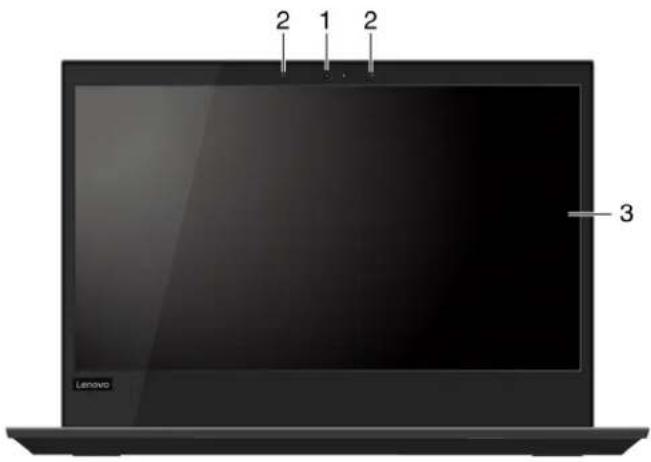
Avant (pour ordinateurs 4th Gen ThinkPad L390 et ThinkPad S2)
| Prenoze des photos ou enregistrez des videos en cliquant sur Caméra dans le menu Démarrer. Levoyant在此之前 de laamera est allumé uniquement en cours d'utilisation. | |
| 1. Caméra avant | Si vous utilisez d'autres applications qui prenrent en charge des fonctions de photographie, de discussion videoe et de visioconférence, laamera se lance automatiquement lorsque vous activez une fonctionnalité qui l'utilise à partir de l'application. |
| 2. Microphones Capturez ou enregistrez des sons et la voix. | |
| 3. Écran multitactile* | Vous permet d'utiliser votre ordinateur avec des commandes gestuelles simples. Voir « Utiliser l'écran multitactile » à la page 20. |
- sur certains modèles
Vue de la base
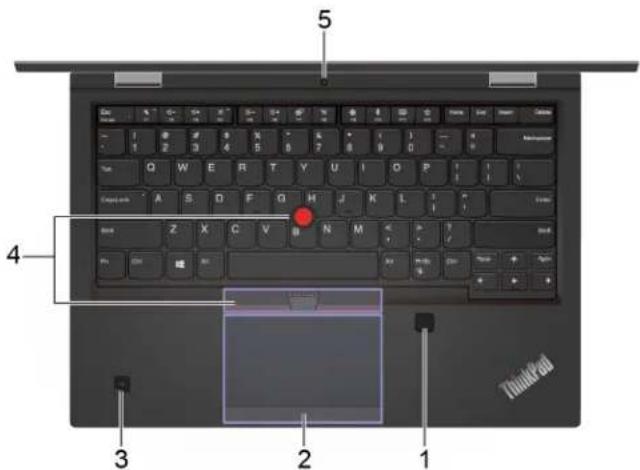
| 1. Lecteur d'empreintes digitales* | Connectez-vous à votre ordinateur grâce aux empreintes digitales enregistrées. Voir « Utiliser l'authentication par empreintes digitales (sur certains modèles) » à la page 40. |
| 2. Pavé tactile | Bénécficiez des mouvements tactiles et de toutes les fonctions d'une souris classique. Voir « Utiliser le pavé tactile » à la page 18. |
| 3. Marquage NFC* | Votre ordinateur prend en charge NFC (Near Field Communication). Vous pouvez partager des informations avec un autre apparéil compatible NFC. Voir « Configurer une connexion NFC » à la page 31. |
| 4. Dispositif de pointage TrackPoint® | Bénécficiez de toutes les fonctions d'une souris classique. Voir « Utiliser le dispositif de pointage TrackPoint » à la page 16. |
| 5. Caméra arrière* | Prenez des photos ou enregistrez des vidés enclistuant sur Caméra dans le menu Démarrer. Levoyant après de la camera est allumé uniquement en cours d'utilisation. Si vous utilisez d'autres applications qui prenent en charge des fonctions de photographie, de discussion videoe et de visioconférence, la caméra se lance automatiquement lorsque vous activez une fonctionnalité qui l'utilise à partir de l'application. |
- sur certains modèles
Vue du côte gauche
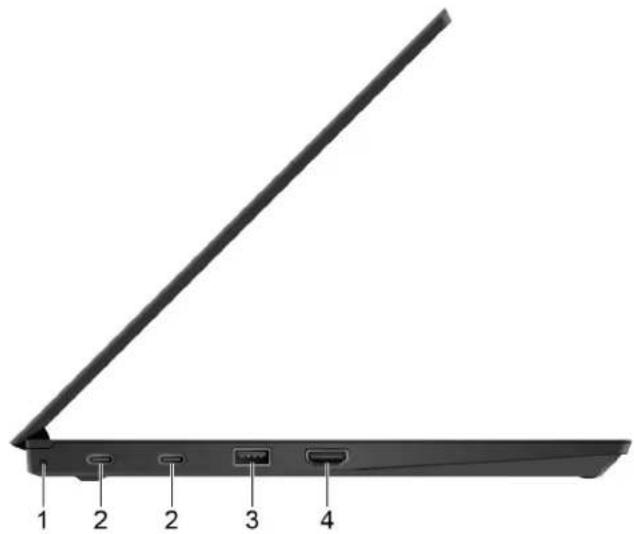
| 1. Orifice de maintain du stylet | Le ThinkPad Pen Pro (un stylet électronique) est fourni avec certains modèles d'ordinateurs. Pour protégger votre stylet contre tout risque de perte ou de vol, utilisez une attache pour fixer votre stylet à son orifice de maintain. |
| Remarques :1. Cette attache n'est pas fournie avec l'ordinateur ou le ThinkPad Pen Pro.2. Ne vous servez pas de l'attache pour suspendre l'ordinateur.Pour plus d'informations, voir « Utiliser le ThinkPad Pen Pro (sur certains modèles) » à la page 25. | |
| 2. Connecteur USB-CTM | Utilissez le connecteur pour transférer des données (USB 3.1 Gen 1, 5 Gbps), chargez votre apparéil (5 V / 3 A), connectez-vous à des écranes externes (USB-C vers VGA : 1 900 x 1 200 pixels / 60 Hz, USB-C vers DP : 3 840 x 2 160 pixels / 60 Hz), ou connectez-vous à des accessoires USB-C pour augmenter les fonctionnalités de votre ordinateur. Pour acheter des accessoires USB-C, accédez à la pagehttps://www.lenovo.com/accessories.Remarque : Lorsque la charge de la batterie est inférieure à 10 %, les accessoires USB-C branchés peuvent ne pas fonctionner correctement.Ce connecteur fonctionné également comme un connecteur d'alimentation. Utilisez le boîtier et le cordon d'alimentation USB-C fournis pour brancher l'ordinateur à l'alimentation secteur.Ce connecteur vous permet de fournir de l'alimentation à un autre ordinateur en utilisant la fonction de chargement P-à-P (Peer to Peer) 2.0. Voir « Utilisez la fonction de chargement P-à-P 2.0 » à la page 29. |
| 3. Connecteur Always On USB 3.1 Gen 1 | Avec la fonction Always On USB activée, le connecteur Always On USB 3.1 Gen 1 peut charger un apparil USB compatible lorsque l'ordinateur est sous tension, en mode veille ou en mode hibernation. Remarques : · Par défaut, Always On USB est activé et Charge in Battery Mode est désactivé dans l'interface UEFI BIOS. · Lorsque l'ordinateur est hors tension ou en mode hibernation, et que Charge in Battery Mode est désactivé dans l'interface UEFI BIOS, assurez-vous que vous avez connecté l'ordinateur à l'alimentation secteur. Pour activer la fonction Always On USB, procédez comme suit : 1. Entrer dans le menu du BIOS. Voir « Entrer dans le menu UEFI BIOS » à la page 43. 2. Cliquez sur Config → USB → Always On USB pour activer la fonction Always On USB. |
| 4. Connecteur HDMI™ | Connectez-vous à un périphérique audio numérique compatible ou un écran video tel qu'un HDTV. |
Vue du côte droit
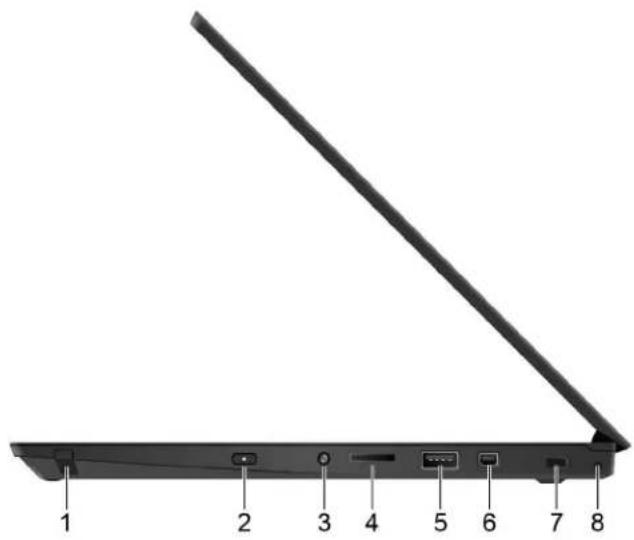
| 1. Logement du stylet | Le ThinkPad Pen Pro (un stylet électronique) est fourni avec certains modèles d'ordinateurs. Utilisez le logement du stylet pour ranger ce dernier. Voir « Utiliser le ThinkPad Pen Pro (sur certains modèles) » à la page 25. |
| 2. Bouton d'alimentation | Appuyez pourmettre l'ordinateur sous tension ou en mode veille.Pourmettre l'ordinateur hors tension, ouvrez le menu Démarrer, cliquez surAlimentation, puis sélectionnez Arrête.Levoyant du bouton d'alimentation affiche l'état du système de votre ordinateur.Trois clignotements : l'ordinateur est relié à une source d'alimentation.Allumé : l'ordinateur est allumé.Eteint : l'ordinateur est étéint ou en mode hibernation.Clignotement rapide : l'ordinateur passé en mode veille ou hibernation.Clignotement lent : l'ordinateur est en mode veille. |
| 3. Connecteur audio | Pour écouter le son provenant de votre ordinateur, branchez des écouteurs ou un casque équipé d'une prise 4 pôles de 3,5 mm.Remarque : Le micro classique n'est pas pris en charge. |
| 4. Logement pour carte microSD | Insérez une carte micro SD pour acceder aux données ou les stocker. |
| 5. Connecteur USB 3.1 Gen 1 | Permet de connecter des péripériques USB compatibles, tels qu'un clavier USB, une souris USB, un péripérique de stockage USB ou une imprimante USB. |
| 6. Mini-connecteur Ethernet | Connectez vosere ordinateur à un réseau local (LAN) via le mini-connecteur Ethernet de vosere ordinateur grâce à un cable Ethernet. Pour brancher un cable Ethernet sur voire ordinateur, vous doivent disposer d'un adaptateur d'extension Ethernet. L'adaptateur d'extension Ethernet est disponible en option et est livré uniquement avec certains modèles d'ordinateur. Vous pouvez en acheter un auprès de Lenovo à l'adresse suivante https://www.lenovo.com/accessories. |
| 7. Prise de sécurité | VerrouillezVote ordinateur sur un bureau, une table ou d'autres meubles grâce à unverroude cable de sécurité compatible. Voir « Verrouiller l'ordinateur » à la page 37. |
| 8. Orifice de maintain du stylet | Le ThinkPad Pen Pro (un stylet électronique) est fourni avec certains modèlesd'ordinateurs. Pour protéger votre stylet contre tout risque de perte ou de vol, utilisezune attache pour fixer votre stylet à son orifice de maintien.Remarques :1. Cette attache n'est pas fournie avec l'ordinateur ou le ThinkPad Pen Pro.2. Ne vous servez pas de l'attache pour suspendre l'ordinateur.Pour plus d'informations, voir « Utiliser le ThinkPad Pen Pro (sur certains modèles) » àla page 25. |
Vue de dessous
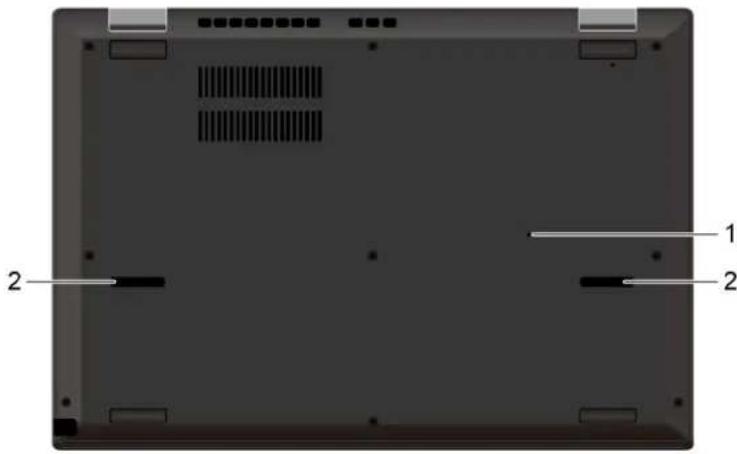
- Orifice de réinitialisation d'urgence
Si l'ordinateur ne répond plus et si vous ne pouvez pas lemettre hors tension en appuyant sur le bouton d'alimentation, réinitialisez votre ordinateur :
- Debranchez votre ordinateur de l'alimentation.
- Insérez un trombone déplié dans l'orifice pour couper temporairement l'alimentation.
-
Connectez votre ordinateur à l'alimentation, puis allumez votre ordinateur.
-
Haut-parleurs
Lisez du son.
Fonctions
| Microprocesseur | Pour afficher les informations relatives au microprocesseur de votre ordinateur, cliquez avec le bouton droit de la souris sur Démarrer, et cliquez sur Système. |
| Mémoire | Module de mémoire SO-DIMM à double vitesse de transfert 4 DDR4, jusqu'à 32 Go |
| Unité de stockage | • Disque SSD M.2 • Disque SSD hybride* (avec mémoire Intel® Optane™) |
| Affichage | • Contrôle de la luminosité • Écran couleur avec technologie Thin Film Transistor (TFT) • Écran couleur avec technologie In-Plane Switching (IPS) ou technologie Twisted Nematic (TN) • Taille de l'écran: 337,82 mm • Résolution de l'écran: 1920 x 1080 ou 1366 x 768 pixels • Technologie multitactile* |
| Clavier | • Touches de fonction • Clavier à six rangées (classique ou rétro-éclairé) • Pavé tactile • Dispositif de pointage TrackPoint |
| Connecteurs et emplacements | • Connecteur Always On USB 3.1 Gen 1 • Connecteur audio • Connecteur HDMI • Logement pour carte microSD • Mini-connecteur Ethernet • Logement du stylet • Deux connecteurs USB-C • Connecteur USB 3.1 Gen 1 |
| Fonctions de sécurité | • Authentication par reconnaissance faciale* • Lecteur d'empreintes digitales* • Mot de passer • Prise de sécurité • Module TPM (Trusted Platform Module)* |
| Fonctions sans fil | • Bluetooth • Réseau local sans fil |
| Autres | • Caméra avant • Caméra infrarouge* • Microphones • Caméra arrière* |
- sur certains modèles
Specifications
| Dimensions | ·Largeur : 321,8 mm ·Profondeur : 224,2 mm ·Épaisseeur : 18,8 mm |
| Dissipation thermique maximale (en fonction du modele) | ·45 W (154 Btu/hr) ·65 W (222 Btu/hr) |
| Alimentation (boîtier d'alimentation) | ·Entrée du signal sinusoidal entre 50 à 60 Hz ·Tension d'entrée du boîtier d'alimentation : 100 à 240 V CA, 50 à 60 Hz |
Chapitre 2. Prendre en main votre ordinateur
S'initier à Windows 10
Découvrir Windows 10 etCOMMencer à l'utiliser immédiatement. Pour plus d'informations concernant Windows 10, reportez-vous aux informations d'aide de Windows.
Compte Windows
Un compte d'utilisateur est nécessaire pour utiliser le système d'exploitation Windows. Il peut s'agir d'un compte utilisé Windows ou d'un compte Microsoft.
CompteutilisateurWindows
Lorsque vous démarrez Windows pour la première fois, vous étés invite à créé un compte utilisateur Windows. Ce premier compte que vous avez créé est de type « Administrateur ». Avec un compte Administrateur, vous pouvez créé des comptes utilisateur supplémentaires ou modifier les types de compte en procédant comme suit :
- Ouvrez le menu Demarrer et selectionnez Parametes Comptes Famille et autres utilisateurs.
- Suivez les instructions à l'écran.
Compte Microsoft
Vou puez egalent you connect au syste d'exploitation Windows avec un compte Microsoft.
Pour creer un compte Microsoft, accedez à la page de connexion de Microsoft à l'adressehttps://signup live.com et suivez les instructions à l'écran.
Avec un compte Microsoft, vous pouvez :
- Profiter d'une connexion unique si vous utilise d'autres services Microsoft, tels que OneDrive, Skype et Outlook.com.
- Synchroniser les paramètres personalisés sur d'autres périphériques Windows.
InterfaceutilisateurWindows
- Compte Modifie les parametres de compte, verrouille 1 ordinateur ou disconnectez-vous du compte actif.
- Documents fichiers que you receivez.
- Images Ouvrez le dossier Images, un dossier dans lequel sont sauvées par défaut les images que vous receivez.
- Paramètres Lanceç les paramètres.
- Alimentation Arréez, redémarrez ou mettez l'ordinateur en mode veille.
- Bouton Demarrer Ouvrez le menu Demarrer.
- Recherche Windows résultats de la recherche sur notre ordinateur et sur le Web.
- Vue des tâches Affichez toutes les applications ouvertes et bascules entre elles.
- Zone de notification Affichez les notifications et I'etat de certaines fonctions.
- Icône d'etat de la batterie d'alimentation. Lorsque votre ordinateur n'est pas connecté au boîtier d'alimentation, l'icône devient
- Icône du réseau Lorsque vous étes connecté à un réseau cable, l'icône devient
- Centre de notifications Amelez les démissions notifications des applications et accederer a certaines fonctions.
Ouvrez le menu Demarrer
- Cliquez sur le bouton Demarrer.
- Appuyez sur la touche logo Windows sur le clavier.
Acceder au Panneau de configuration
- Ouvrez le menu Demarrer et cliquez sur Systeme Windows Panneau de configuration.
Utilisez la Recherche Windows.
Lancer une application
- Ouvrez le menu Demarrer et selectionnez l'application que vous souhaitez lancer.
Utilisez la Recherche Windows.
Étiquette Windows
Une étiquette produit authentique Microsoft Windows 10 peut être apposée sur le carter de l'ordinateur en fonction des facteurs suivants :
- Voiture région géographique
L'edition de Windows 10 préinstallée
Consultez la page https://www.microsoft.com/en-us/howtotell/Hardware.aspx pour voir des images des différents types d'etiquette produit authenticate Microsoft.
- En République populaire de Chine, l'étiquette produit authentique Microsoft est requise sur tous les modèles d'ordinateur dans lesquels est installée une version de Windows 10.
- Dans d'autres pays ou régions, l'étiquette produit authentique Microsoft est requise uniquement sur les modèles d'ordinaireur disposant d'une licence Windows 10 Professionnel.
L'absence d'étiquette produit authentique Microsoft ne signifie pas que la version préinstallée de Windows n'est pas authentique. Pour savoir comment déterminer l'authenticité d'un produit Windows préinstallé, reportez-vous aux informations fournies par Microsoft à l'adresse https://www.microsoft.com/en-us/howtotell/default.aspx.
Aucun indicateur visuel ou externe n'indique l'ID de produit ou la version Windows concedée sous licence pour cet ordinateur. En revanche, l'ID de produit est enregistré dans le microprogramme de l'ordinateur. Si un produit Windows 10 est installé, le programme d'installation vérifiera si le microprogramme de l'ordinateur est valide, en faisant correspondre l'ID de produit afin de finaliser l'activation.
Dans certains cas, une version antérieure de Windows peut être installée et être assujettie aux termes des droits de mise à niveau vers la version antérieure contenus dans la licence Windows 10 Professionnel.
Se connecter à des réseaux
Votre ordinateur vous permet de vous connecter via un réseau cable ou sans fil.
Se connecter au réseau Ethernet cable
Connectez votre ordinateur à un réseau local (LAN) via le mini-connecteur Ethernet de votre ordinateur grâce à un cable Ethernet.
Pour brancher un cable Ethernet sur votre ordinateur, vous doivent dispose d'un adaptateur d'extension Ethernet. L'adaptateur d'extension Ethernet est disponible en option et est livré uniquement avec certains modèles d'ordinateur. Vous pouvez en acheter un auprès de Lenovo à l'adresse suivante https:// www.lenovo.com/accessories.
Se connecter aux réseaux Wi-Fi
- Cliquez sur l'icone du réseau dans la zone de notification Windows. Une liste des réseaux sans fil disponibles s'affiche.
- Sélectionnez un réseau disponible pour la connexion. Indiquez les informations requises si nécessaire.
Utiliser Lenovo Vantage

Le programme Lenovo Vantage préinstallé est une solution unique personnalisée pour vous aider à maintainir votre ordinateur avec des mises à jour et des correctifs automatiques, à configurer les paramètres matériels et à obtenir une assistance personnalisée.
Acceder à Lenovo Vantage
Ouvrez le menu Demarrer et cliquez sur Lenovo Vantage. Vous pouze egalement taper Lenovo Vantage dans le champ de recherche.
Pour télécharger la derniere version de Lenovo Vantage, accedez à Microsoft Store et recherche le nom de l'application.
Principales fonctions
Lenovo Vantage vous permet de :
- Connaître l'etat des périhériques facilement et personnelier les paramètres des périhériques.
- Téchéarger et installer les mises à jour du système UEFI BIOS, de microprogramme et de pilote pour garder votre ordinateur à jour.
- Surveiller l'état de votre ordinateur et le自然保护 contre les menaces extérieures.
- Recherche l'etat de la garantie (en ligne).
- Acceder au guide d'utilisation et aux articles utiles.
Remarques :
- Les fonctions disponibles varient selon le modele de l'ordinateur.
- Lenovo Vantage effectue des mises à jour périodiques des fonctions pour optimiser sans cetteYOUR experience avec votre ordinateur. La description des fonctions peut etre differente de celle de l'interface utiliseur actuelle.
Interagir avec votre ordinateur
Votre ordinateur propose différentes manieres de naviguer sur I'ecran.
Utiliser les raccourcis clavier
Les touches spéciales du clavier vous aidont à travailler plus facilement et de manière plus efficace.
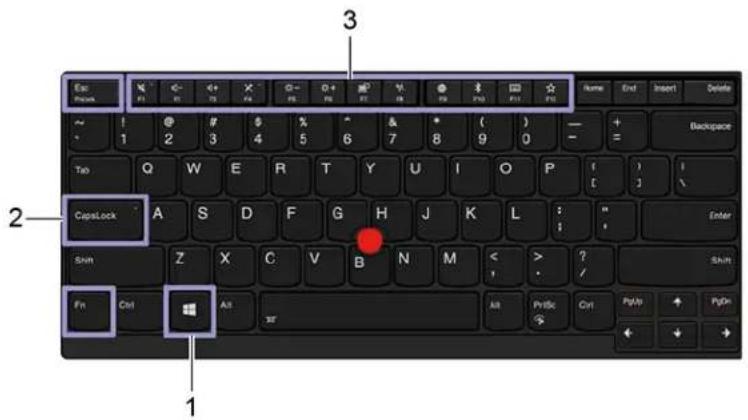
| 1. Touche du logo Windows | Ouvrez le menu Démarrer. Pour plus d'informations sur l'utilisation de cette touche avec d'autres, consultez les informations d'aide de Windows. |
| 2. Touche Verr Maj | Basculez entre les majuscules et les minuscules. Lorsque levoyant de cette touche est allumé, vous pouvez saisir des lettres en majuscule. |
| 3. Touches de fonction F1-F12 | Utilisez la fonction spécifique représentée par une icône sur chaque touche ou la fonction standard. Pour désir d'utiliser la fonction spécifique ou standard : 1. Affichez le Panneau de configuration en utilisant de grandes ou de petites icônes. 2. Cliquez sur Clavier ou Lenovo - Gestionnaire clavier et sélectionnez l'option de votrechoix. |
| + EscF100+ | Basculez entre les fonctions des touches F1-F12 entre la fonction standard et la fonction spécifique représentée par une icône sur chaque touche. Lorsque levoyant de verrouillage de la touche Fn est allumé : · Appuyez sur F1-F12 pour utiliser la fonction standard. · Appuyez sur Fn+F1-F12 pour utiliser la fonction spécifique. Lorsque levoyant de verrouillage de la touche Fn est étêt : · Appuyez sur Fn+F1-F12 pour utiliser la fonction standard. · Appuyez sur F1-F12 pour utiliser la fonction spécifique. |
| + F1 | Activez ou désactiver le son des haut-parleurs. Lorsque levoyant de la touche est allumé, les haut-parleurs sont coupés. Si vous coupez les haut-parleurs, puis éteignez l'ordinateur, les haut-parleurs resteront coupés lorsque vous remettrez l'ordinateur sous tension. |
| - F2 | Réduisez le volume des haut-parleurs. |
| + F3 | Augmentez le volume des haut-parleurs. |
| F4 | Activez ou désactivez le micro. |
| Lorsque levoyant de la touche est allumé, les microphone sont coupés. | |
| F5 | Réduisez la luminosité de l'écran de l'ordinateur. |
| F6 | Augmentez la luminosité de l'écran de l'ordinateur. |
| F7 | Gérez les écrans externes. |
| F8 | Activez ou désactivez les fonctions sans fil intégrées. |
| F9 | Ouvrez la fenêtre Paramètres. |
| F10 | Activez ou désactivez les fonctions Bluetooth intégrées. |
| F11 | Ouvre une page des paramètres du clavier. |
| F12 | Exécuté la fonction que vous avez définie. |
| Ouvrez Lenovo Vantage et vous pouvez définir différentes fonctions pour la touche F12. | |
| Fn + PrSc | Ouvrez le programme de l'outil Capture. |
| Fn+Barre d'espace | Basculez entre les différents états de rétroéclairage du clavier si votre ordinateur prend en charge le rétroéclairage du clavier. |
| Fn+B | Correspond à la touche Attn sur un clavier exter classique. |
| Fn+K | Correspond à la touche VerrDéfil ou verrouillage du défilament sur un clavier exter classique. |
| Fn+P | Correspond à la touche Pause sur un clavier exter classique. |
| Fn+S | Correspond à la touche SysRq sur un clavier exter classique. |
| Fn+4 | Met l'ordinateur en mode veille. Pour sorting l'ordinateur du mode veille, appuyez sur la touche Fn ou sur le bouton d'alimentation. |
| Fn+touche fléchée gauche | Correspond à la touche Début. |
| Fn+touche fléchée droite | Correspond à la touche Fin. |
Utiliser le dispositif de pointage TrackPoint
Le dispositif de pointage TrackPoint vous permet d'executer toutes les fonctions d'une souris traditionnelle, telles que le pointage, le cli c et le defilement.
Utiliser le dispositif de pointage TrackPoint
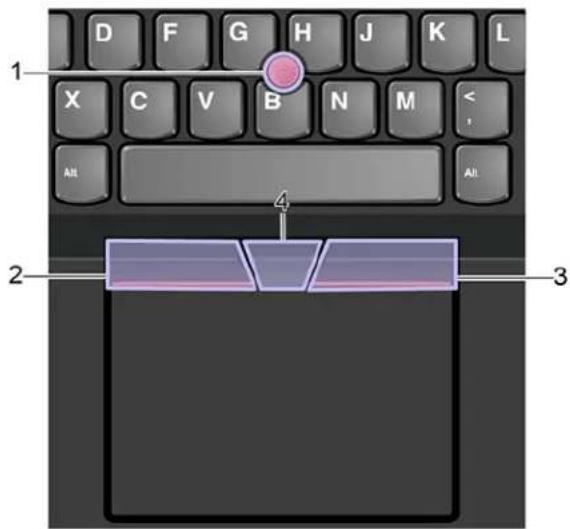
1. Dispositif de pointage
Appuyez doucement avec l'index ou le majeur sur le capuchon antidéraptant du dispositif de pointage dans n'importe qu'elle direction parallèle au clavier. Le pointeur à l'écran se déplace en conséquence, mais le bouton de déplacement ne rouge pas. Plus la pression appliquée est forte, plus le pointeur se déplace vite.
2. Bouton clic gauche
Appuyez pour sélectionner ou ouvrir un élément.
3. Bouton cli croit
Appuyez pour afficher un menu de raccourci.
4. Bouton central
Appuyez sur le bouton central pointillé et maintenez-le enforcé tout en exerçant une pression sur le dispositif de pointage, dans la direction verticale ou horizontale. Vous pouvez ensuite faire defiler un document, un site Internet ou des applications.
Désactiver le dispositif de pointage TrackPoint
Le dispositif de pointage TrackPoint est activé par défaut. Pour désactiver l'appareil :
- Ouvrez le menu Demarrer et cliquez sur Parametes Periphériques Souris.
- Suívez les instructions à l'écran pour désactiver TrackPoint.
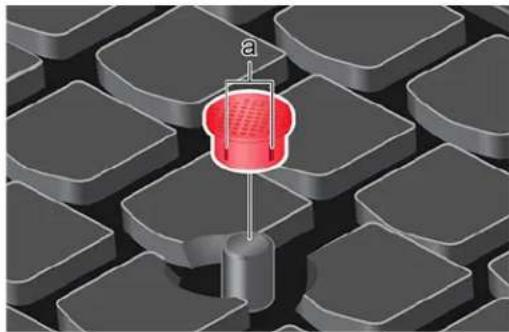
Remplacer le capuchon antidérapant du dispositif de pointage Remarque:Verifiez que le nouveau capuchon possede des rainure
Utiliser le pavé tactile
Toute la surface du pavé tactile est sensible aux mouvements des doigs et au toucher. Vous pouze l'utiliser pour effectuer toutes les actions de pointage, de cliç et de défilament d'une souris classique.
Utiliser le pavé tactile
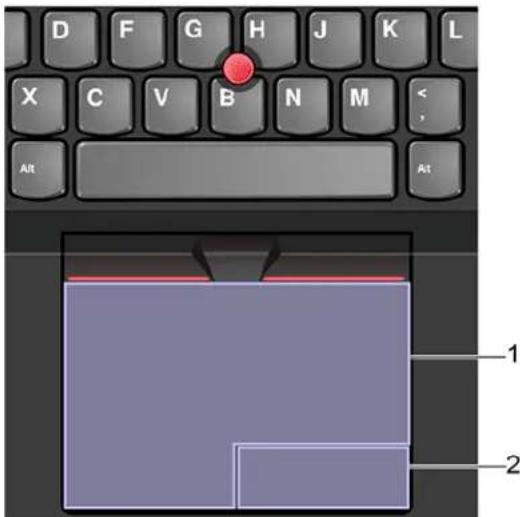
1. Zone de clic gauche
Appuyez pour selectionner ou ouvrir un élément.
Vouss pouze également appuyer sur n'importe quelle partie de la surface du pavé tactile avec un doigt pour effectuer une action de cliç gauche.
2. Zone de cli c droit
Appuyez pour afficher un menu de raccourci.
Vouss pouvez également appuyer sur n'importe quelle partie de la surface du pavé tactile avec deux doigts pour effectuer une action de cli c droit.
Utiliser les mouvements tactiles
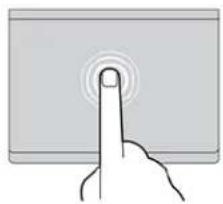

Toucher
Appuyez n'importe ou sur le pavé tactile à l'aide d'un doigt pour selectionner ou ouvrir un élément.
Toucher à deux doigts
Appuyez n'importe où sur le pavé tactile avec deux doigts afin d'afficher un menu contextual.
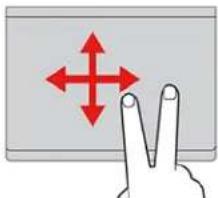
Faire defiler à l'aide de deux doigs
Placez deux doigs sur le pavé tactile et déplacez-les verticalément ou horizontally. Cette action vous permet de parcourir un document, un site Web ou des applications.
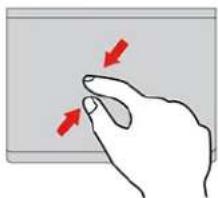
Faire un zoom arriré à l'aide de deux doigs
Placez deux doigs sur le pavé tactile, puis déplacez-les en les rapprochant l'un de l'autre pour effectuer un zoom arrière.
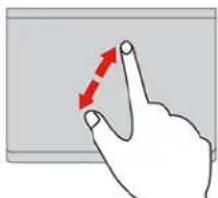
Faire un zoom avant à l'aide de deux doigts
Placez deux doigs sur le pavé tactile et déplacez-les en les écartant l'un de l'autre pour effectuer un zoom avant.
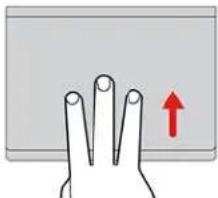
Glisser à trois doigts vers le haut
Placez trois doigs sur le pavé tactile et déplacez-les vers le haut pour ouvrir l'affichage par tâche et voir toutes vos fenêtres ouvertes.
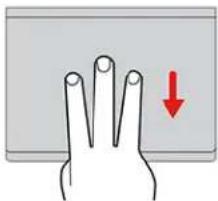
Glisser à trois doigts vers le bas
Placez trois doigs sur le pavé tactile, puis déplacez-les vers le bas pour afficher le bureau.
Remarques :
Lorsque you utilisez au moins deux doigts, vérifie qu'ils sont légerement écarts.
- Certains mouvements tactiles ne sont pas disponibles lorsque la première action est effectue a partir du dispositif de pointage TrackPoint.
- Certains commandes gestuelles sont uniquement disponibles lorsque vous utilisez certaines applications.
- Si la surface du pavé tactile est tachée de graisse, mettez d'abord l'ordinateur hors tension. Essuyez ensuite délicatement la surface du pavé tactile à l'aide d'un chiffon doux non pelucheux et légarement humidifié avec de l'eau tiède ou avec un nettoyant pour ordinateur.
Pour connaître d'autres mouvements tactiles, consultez l'aide du dispositif de pointage.
Désactiver le pavé tactile
Le pavé tactile est activé par défaut. Pour désactiver l'appareil :
- Ouvrez le menu Demarrer et cliquez sur Parametes Periphériques Pavé tactile.
- Dans la section du pavé tactile, désactivez le contrôle du Pavé tactile.
Utiliser l'écran multitactile
Si I'écran de votre ordinaire prend en charge la fonction multitactile, vous pouvez parcourir l'écran avec des commandes gestuelles simples.
Remarque : Certains mouvements tactiles peuvent ne pas etre disponibles selon l'application que vous utilisez.
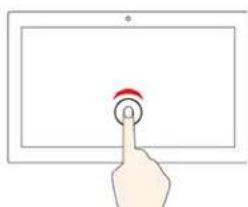
Appuyez une fois
- Depuis le menu Demarrer : Ouvrez une application ou un élément.
- Depuis le bureau : Sélectionné une application ou un élément.
- Dans une application ouverte : Effectuez une action telle que Copier, Enregistrer et Supprimer, en fonction de l'application.
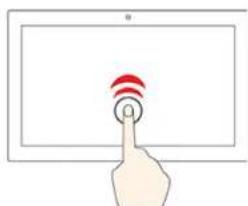
Appuyez deux fois rapidement
Ouvrez une application ou un élément à partir du bureau.
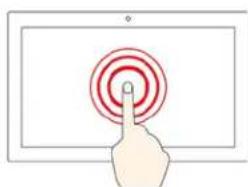
Appuyer et maintainir
Ouvrez un menu contextuel.
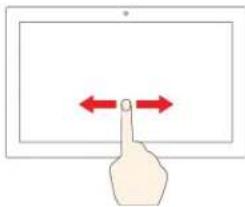
Faites glisser votre doigt
Faire défilier des éléments tels que des listes, des pages et des photos.
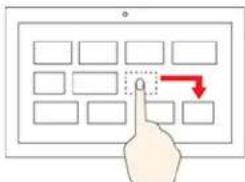
Faites glisser un élément à l'emplacement souhaité
Déplacer un objet.
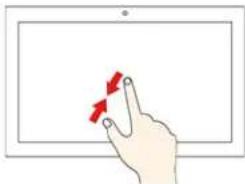
Rapprochez deux doigts I'un de I'autre
Zoom arrrière.
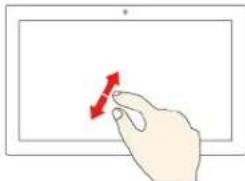
Écartez deux doigts l'un de l'autre
Zoom avant.
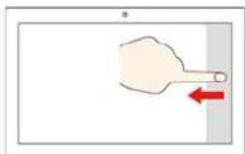
Faites glisser votre doigt a partir du bordroit
Ouvrez le centre d'actions pour vous permettre de voir vos notifications et actions rapides.
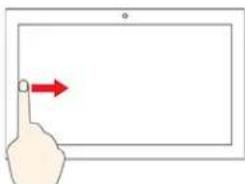
Faites glisser vous doigt à partir du bord gauche
Affiche toutes vos fenêtres ouvertes dans l'affichage par tâche.
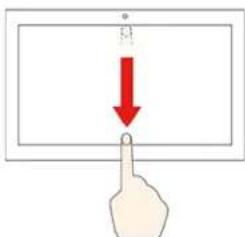
- Faites glisser vous doigt rapidement à partir du bord supérieur de l'écran (pour une application en plein écran ou quand votre ordinateur est en mode tablette)
Affichez une barre de titre masquée.
- Glissez depuis le bord supérieur vers le bord inférieur (lorsque votre ordinateur est en mode tablette)
Fermer l'application en cours.
Conseils
- Mettez l'ordinateur hors tension avant de nettoyer l'écran multitactile.
- Utilisez un chiffon sec doux et non pelucheux ou un morceau de coton absorbant pour enlever les empreintes de doigt ou la poussière de l'écran multitactile. N'applique aucun produit solvant sur le chiffon.
L'ecran multitactile est un panneau de verre couvert d'un film plastique. N'applique aucune pression et ne placez aucun objet metallique sur l'ecran, vous risqueriez d'endommager le pavé tactile ou d'alterer son fonctionnement. - Ne vous servez pas de vos ongles, de gants ou d'objets pour interagir avec l'écran.
- Calibrez régulierement la précision d'entrée de votre doigt pour éviter tout décalage.
Utiliser les supports multimédia
Utilisez votre ordinateur pour le travail ou pour vos loisirs avec les composants intégrés (caméra, haut-parleurs et fonctions audio) ou des périhériques externes connectés (projecteur externe, écran et HDTV).
Utiliser le son
Pour améliorer votre experience d'écoute, branchez des haut-parleurs, des écouteurs ou un casque équipé d'une prise 4 pôles de 3,5 mm sur le connecteur audio.
Ajustez le volume des haut-parleurs
Appuyez sur la F3 pour augmenter le volume du haut-parleur ou sur pour diminuer le volume du haut-parleur.
Modifier les paramètres audio
- Affichez le Panneau de configuration par catégorie.
- Cliquez sur Matériel et son Son.
3.Modifie les parametes à votre convenance.
Utilisation des caméras classiques
Yououpouezutilserlacameraclassique(caemaavantetarrierecamera)pourprendresphotosou enregistrerdesviedeos.Levoyantacote de lacamera sallume lorsquelaameraestutilisee.
Pour prendre des photos ou enregistrer une video :
- Ouvrez le menu Demarrer et cliquez sur Camera.
- Pour prendre une photo, cliquez sur l'icone de laamera. Si vous souhaitez enregistrer une video, cliquez sur l'icone video pour passer en mode video.
Si vous utilisez d'autres programmes qui proposent des fonctions de photographie, de capture video et de visioconference, laamera se lance automatiquement lorsque vous activez une fonctionnalité qui l'utilise.
Se connecter à un écran externe
Connectez vos ordinateur a un projecteur ou un écran pour effectuer des presentations ou pour développer.
votre espace de travail.
Connection à un écran cable
- Branchez l'écran externe sur un connecteur video approprié de votre ordinateur, tel que le connecteur HDMI ou USB-C.
- Branchez l'écran externe sur une prise de courant.
- Allumez l'écran externe.
Si I'ordinateur ne parvient pas a detecter l'écran externe, cliquez sur une zone vide sur le bureau, puis cliquez sur Résolution d'écran/Paramètres d'affichage Détector.
Résolution prise en charge
Le tableau suivant répertorie la résolution maximale prise en charge par l'écran externe.
| Connector l'écran externe à | Résolution prise en charge |
| Le connecteur USB-C | Jusqu'à 4 096 x 2 304 pixels / 60 Hz |
| le connecteur HDMI | Jusqu'à 4 096 x 2 160 pixels / 30 Hz |
Connexion à un écran sans fil
Pour utiliser un écran sans fil, vérifie que l'ordinateur et l'écran externe prennant en charge la fonction Miracast®.
- Ouvrez le menu Demarrer et cliquez sur Parametes Periphériques Bluetooth et autres péripériques Ajouter Bluetooth ou autre péripérique. Dans la fenêtre Ajouter un péripérique, cliquez sur écran sans fil ou station d'accueil. Suivez ensuite les instructions qui s'affichent à l'écran.
- Cliquez sur l'icone du centre d'actions dans la zone de notification Windows et cliquez sur Connecter. Sélectionnez l'écran sans fil et suivez les instructions à l'écran.
Définir le mode d'affichage
Appuyez sur la touche ou, puis selectionnez le mode d'affichage souhaite.
- Dupliquer ces écrans : Affiche la même sortie video sur votre écran d'ordinateur et sur un écran externe.
- Etendre ces écrons : Étend la sortie video de votre écran d'ordinateur vers un écran exter. Vous pouvez faire glisser et déplacer des éléments entre les deux écrons.
- Afficher uniquement sur 1 : Affiche la sortie videoo uniquement sur votre écran d'ordinateur.
- Afficher uniquement sur 2 : Affiche la sortie video uniquement sur un écran externe.
Si vous affichez des programmes à l'aide de DirectDraw ou de Direct3D en mode plein écran, seul l'écran principal affiche la sortie video.
Modification des paramètres d'affichage
- Cliquez avec le bouton croit de la souris sur une zone vide sur le bureau, puis selectionnez Parametes d'affichage.
- Sélectionnéz l'écran que vous souhaitez configurer.
- Modifiez les paramètres d'affichage de votre choix.
VoussoupiezmodifierlesparametesdeI'ecrandeI'ordinateur etdeI'ecranexterne.Parexample,vous pouzdefinirceluiqiestI'ecranprincipaleteluiqiestI'ecransecondaire.Vousoupvezegalement modifierlaresolutionetl'orientation.
Remarque: Si vous définièsez une résolution pour l'écran de l'ordinateur supérieure à celle de l'écran externe, seule une partie de l'écran peut être affichée sur l'écran externe.
Apprendé à connaître les modes YOGA
Vos pouvez faire pivoter I'ecran de votre ordinateur jusqu'à 360 degrés.
Attention: Ne faites pas pivoter l'écran de l'ordinateur avec une force trop importante, ou n'appliquez pas une force trop importante à l'angle supérieur droit ou gauche. Dans le cas contraire, vous risque d'endommager l'écran de l'ordinateur ou les charnières.
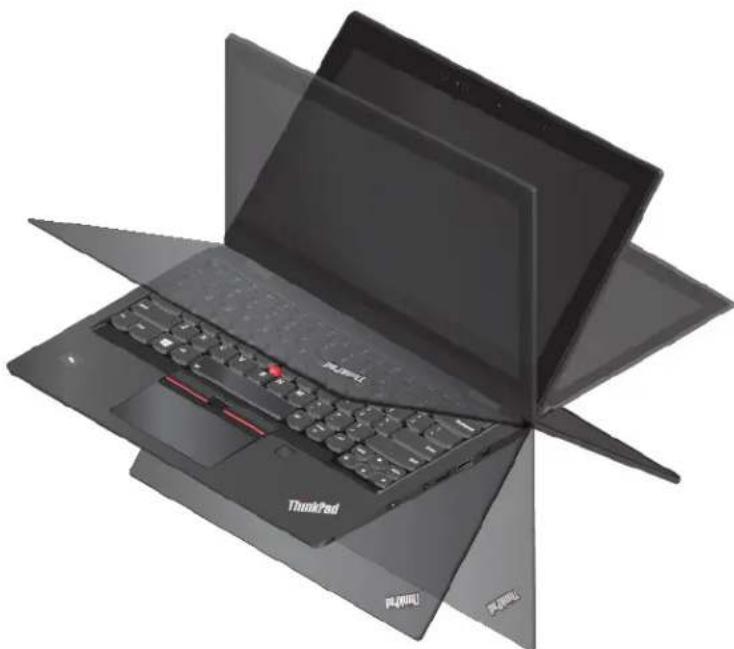
Votre ordinateur offre les quatre modes YOGA suivants. Vous pouvez passer d'un mode à un autre en fonction de vos préférences.
Remarque : En mode Sur support, Tablette et Chevalet, le clavier et le dispositif de pointage sont automatiquement désactivés. Utilisez l'écran tactile pour interagir avec votre ordinateur.
Utiliser le ThinkPad Pen Pro (sur certains modèles)
Le ThinkPad Pen Pro est un stylet électronique stocké dans le logement du stylet. Pour utiliser le stylet, faites-le glisser hors de son logement.
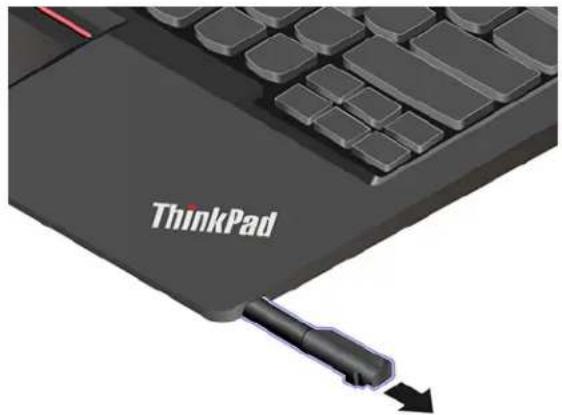
Remarques :
- Le stylet ThinkPad Pen Pro n'est pas étanche. Evitez que le stylet soit mis en contact avec de l'eau ou exposé à une humidité excessive.
- Ne vous servez pas de l'attache pour suspendre l'ordinateur.
- Pour acheter le ThinkPad Pen Pro, allez à l'adresse https://www.lenovo.com/accessories.
Utiliser le stylet ThinkPad Pen Pro
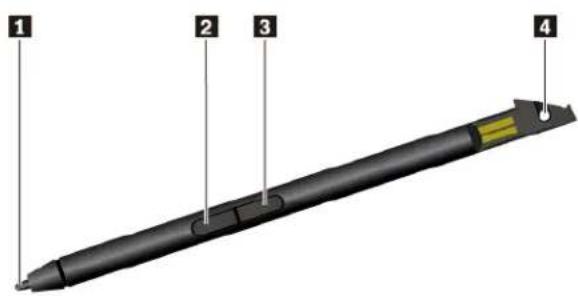
Conseil
Bouton Gomme
Bouton clic droit
Orifice de maintain du stylet
Voupez effectuer les opérations suivantes avec le ThinkPad Pen Pro :
- Pour cliquer ou effectuer une seLECTION, touchez l'écran une fois.
- Pour cliquer deux fois, touchez le pavé deux fois, sans marquer de pause.
- Pour faire un clic droit, appuyez et maintenez la mine du stylet sur l'écran pendant une seconde. Vous pouvez également appuyer longuement sur le bouton de clic droit, tout en touchant l'écran avec la mine.
- Pour gomer, appuyez et maintenez la gomme 2, touche l'écran avec la mine 1 puis faites glisser le stylet sur l'encre que vous souhaitez gomer.
Charger le stylet ThinkPad Pen Pro
-
Assurez-vous que votre ordinateur est allumé ou en mode veille.
-
Réinsérez le stylet dans le logement. Le stylet se recharge à 80 % au bout d'environ 15 secondes, et à 100 % après environ cinq minutes.
Chapitre 3. Découvrir votre ordinateur
Gérer l'alimentation
Utilisez les informations de cette section pour obtenir le meilleur équilibre entre les performances et l'efficacité énergétique.
Vérifier l' état et la température de la batterie
Vérifier l' état de la batterie
L'icone d'etat de la batterie ou neuve dans la zone de notification Windows. Vous pouvez cliquer sur l'icone pour vérifier l'etat de la batterie, afficher le mode de gestion de l'alimentation actuel, changer le mode d'alimentation et acceder aux paramétres de la batterie rapidement.
Vérifier la température de la batterie
Ouvrez Lenovo Vantage, puis suivez les instructions à l'écran pour afficher les détails de la batterie.
Charger I'ordinateur
Utilizez le boitier d'alimentation
Lorsque l'énergie restante est faible, chargez la batterie en branchant votre ordinateur sur l'alimentation secteur.
La batterie se recharge entierement en quatre a huit heures environ. Selon le modele,YOUR ordinateur peut etre livre avec un boitier d'alimentation de 45 W ou un boitier d'alimentation de 65 W. Le boitier d'alimentation 65 W prend en charge la fonction de charge rapide et la batterie est chargée a 80% au bout d'une heure lorsque I'ordinateur est hors tension. Le temps de chargement depend de la taille de la batterie, de I'environnement physique et si vous utilisez Your ordinateur.
Le chargement de la batterie est également affecté par la température de la batterie. La plage de températures de la batterie recommendée pour charger la batterie est comprise entre 10^ et 35^ .
Remarque : Pour augmenter la durée de vie de la batterie, l'ordinateur ne recharge la batterie que si l'alimentation restante est supérieure à 95 %.
Utilisez la fonction de chargement P-à-P 2.0
Le connecteur USB-C (USB 3.1 Gen 1) de l'ordinateur offre la fonction de chargement P-à-P 2.0 unique à Lenovo. Si aucune alimentation secteur n'est disponible, cette fonction permet a un ordinateur de fournir de l'alimentation a un autre ordinateur via un cable USB-C a USB-C. Si de l'alimentation secteur est uniquement disponible pour un ordinateur, cette fonction permet aux deux ordinateurs d'être charges via cette alimentation.
Avant d'utiliser la fonction, assurez-vous que :
- Les connecteurs sélectionnés prenant en charge la fonction de chargement P-à-P 2.0 et la fonction de transmission de puissance.
-
Always On USB et Charge in Battery Mode sont actifs dans le système UEFI BIOS des deux ordinateurs, afin que la fonction fonctionne même si les ordinateurs sont hors tension ou en mode hibernation. Pour activer Always On USB et Charge in Battery Mode :
-
Entrer dans le menu UEFI BIOS. Voir « Entrer dans le menu UEFI BIOS » à la page 43.
- Cliquez sur Config USB pour activer Always On USB et Charge in Battery Mode.
Pour utiliser la fonction :
- Lorsque l'alimentation secteur n'est disponible :
La batterie restante de l'ordinaire doit etre d'au moins 3 % et 3 % supérieure a celle de I'ordinaire B. Pour vérifier I'etat de la batterie, reportez-vous a la section « Vérifier I'atat et la tempereature de la batterie » à la page 29. Connectez les ordinateurs à I'aide d'un cable USB-C a USB-C. Dans ce cas, I'ordinaire A fonctionne comme source d'alimentation. Une fois que la batterie restante de I'ordinaire A est inférieure à 30% ,I'ordinaire A arrete de fournir de I'alimentation a I'ordinaire B.
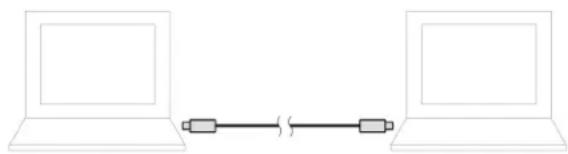
- Lorsque l'alimentation secteur est disponible :
Connectez les ordinateurs à l'aide d'un cable USB-C à USB-C. Branchez un ordinateur à l'alimentation secteur. Dans ce cas, l'alimentation secteur fonctionne comme bloc d'alimentation et les deux ordinateurs sont charges.
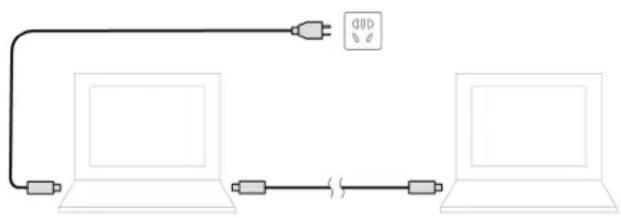
Remarque : La vitesse de chargement réelle à l'aide de la fonction de chargement P-to-P 2.0 unique à Lenovo varie en fonction de nombreux facteurs, tels que la batterie restante des ordinateurs, la puissance du boitier d'alimentation, et si les ordinateurs sont en cours d'utilisation.
Augmenter la durée de vie de la batterie
- Reduisez la luminosité de l'écran de l'ordinateur.
- Désactive les fonctions sans fil lorsque vous n'utilise l'appareil.
Utilisez la batterie jusqu'à ce qu'elle soit déchargée. - Rechargez la batterie complètement avant de l'utiliser.
Définir les comportements du bouton d'alimentation
Vou puez definir l'action du bouton d'alimentation selon vos préférences. Par exemple, en appuyant sur le bouton d'alimentation, vous pouvezmettre l'ordinateur hors tension ou le placer en mode veille ou hibernation.
Pour modifier l'action du bouton d'alimentation :
- Cliquez avec le bouton croit sur l'icone d'etat de la batterie dans la zone de notification Windows.
- Cliquez sur Options d'alimentation Choiser l'action des boutons d'alimentation.
3.Modifiez les parametes a votre convenance.
Définir le mode de gestion de l'alimentation
Pour les ordinateurs compatibles ENERGY STAR®, le mode de gestion de l'alimentation suivant prend effet lorsque vos ordinateurs sont restés inactifs pendant un certain temps :
Tableau 1. Mode de gestion de l'alimentation par défaut (paramètres lorsque l'appareil est branché sur le boitier d'alimentation)
- Arrêt de l'écran : après 10 minutes
- Mise en voilde de l'ordinateur : après 30 minutes
Pour réinitialiser le mode de gestion de l'alimentation afin d'obtenir le meilleur équilibre entre les performances et les économies d'énergie :
- Cliquez avec le bouton droit de la souris sur l'icone d'etat de la batterie et selectionnez Options d'alimentation.
- Choisissez ou personnalisez un mode de gestion de l'alimentation, selon votre préférence.
Transférer des données
Partagez rapidement vos fichiers à l'aide de la technologie Bluetooth ou NFC intégrée entre périhériques possédant les mêmes fonctionnalités. Vous pouvez insérer une carte multiméias ou une carte à puce pour transférer des données.
Connector à un périphérique Bluetooth
Vou puez connecter tous les types de périhériques Bluetooth à Your ordinateur, par exemple un clavier, une souris, un smartphone ou des haut-parleurs. Pour que la connexion aboutisse, placez les périhériques à une distance maximum de 10 metres de l'ordinateur.
- Activez le Bluetooth sur l'ordinateur.
Fn + Appuyez sur F10 ou F10
- Ouvrez le menu Demarrer et cliquez sur Parametres Periphériques Bluetooth et autres périhériques. Activez le curseur Bluetooth.
- Cliquez sur Ajouter un apparéil Bluetooth ou un autre apparéil Bluetooth.
- Sélectionnez un périphérique Bluetooth et suivez les instructions qui s'affichent à l'écran.
Votre periphérique Bluetooth et votre ordinateur se connecteront automatiquement la prochaine fois qu'ils se trouveront à portée l'un de l'autre et que le Bluetooth est activé. Vous pouvez utiliser le Bluetooth pour le transfert de données ou le contrôle à distance et la communication.
Configurer une connexion NFC
Si vous ordinateur prend en charge la fonctionnalité NFC (Near Field Communication), la marque ou l'étiquette NFC se trouvera autour de la zone du pavé tactile.
NFC est une technologie de communication sans fil haute fréquence à courte portée. La fonction NFC vous permet de connecter votre ordinateur et un autre périphérique compatible NFC à une distance de quelques centimètres, grâce à un simple geste.
Activier le NFC
- Ouvrez le menu Demarrer et cliquez sur Parametes Réseau et Internet Mode avion.
- Désactive le mode avion.
- Allumez la fonction NFC.
Jumeler avec une carte ou un smartphone compatible NFC
Avant de commencer, assurez-vous que:
- La carte est au format NDEF (NFC Data Exchange Format), sinon elle ne peut pas être détectée.
L'écran du smartphone est orienté vers le haut.
Pour jumeler avec une carte ou un smartphone NFC :
- Placez la carte ou le smartphone a proximé du marquage ou de l'étiquette NFC sur votre ordinateur.
- Déplacez lentement la carte ou le smartphone autour du marquage ou de l'étiquette NFC jusqu'à voir l'indication que le périhérique a bien été détecté.
Attention : Lors du transfert de données, ne mettez pas votre ordinateur en mode veille et ne verrouillez pas votre smartphone, sinon vous risquez d'endommager vos données.
Utiliser une carte micro SD
Votre ordinateur est equipoed'un logement pour carte microSDS.
Carte microSD prise en charge
Remarque : Notre ordinateur ne prend pas en charge la fonction CPRM pour les cartes microSD.
- Carte SD (Secure Digital)
- Carte SDXC (Secure Digital Extended-Capacity)
- Carte SDHC (Secure Digital High-Capacity)
Installer une carte microSD
- Repérez le logement pour carte.
- Avec les contacts métalliques de la carte vers le bas et en direction du logement pour carte, insérez fermement la carte dans le logement pour carte.
Retirer la carte microSD
Attention : Avant desteroler une carte, ejectez-la au prealable du système d'exploitation Windows. Voures risquez sinon d'endommager ou de perdre les données prsentes sur la carte.
- Cliquez sur l'icone triangulaire dans la zone de notification Windows pour afficher les icones masquées. Ensuite, cliquez avec le bouton croit de la souris sur l'icone Retirer le periphérique en toute sécurité et ejecter le media.
- Sélectionnez l'options correspondante pour éjecter la carte du système d'exploitation Windows.
- Appuyez sur la carte et retirez-la de votre ordinateur. Conserve-la en sécurité en vue d'un usage ultérieur.
Mode avion
Lorsque le mode avion est activé, toutes les fonctions sans fil sont désactivées.
Pour activer ou désactiver le mode avion :
- Ouvrez le menu Demarrer.
- Cliques sur Paramètres → Réseau et Internet → Mode avion.
- Activez ou désactivez le curseur Mode avion.
Chapitre 4. Accessoires
Ce chapitre explique comment utiliser des accessoires matériels afin d'augmenter les capacités de votre ordinateur.
Options d'achat
Lenovo dispose d'un certain nombre d'accessoires et de mises à niveau de matériel pour étendre les fonctions de votre ordinateur. Ces options comprend des modules de mémoire, des péripériques de stockage, des cartes réseau, des duplateurs de ports ou des stations d'accueil, des batteries, des boîtiers d'alimentation, des claviers, des souris, etc.
Pour effectuer vos achatss aures de Lenovo, accedez au site Web suivanthttps://www.lenovo.com/ accessories.
Chapitre 5. Sécuriser votre ordinateur et ses informations
Verrouiller I'ordinateur
VerrouillezVote ordinateur sur un bureau, une table ou d'autres meubles grace a un verrou de cable de sécurité compatible.
Remarque : Il vous incombe d'évaluier, de scélectionner et demettre en œuvre les dispositifs de verrouillage et de sécurité. Lenovo neporte aucun jugement et n'assure aucune garantie sur le fonctionnement, la qualité ou les performances des dispositifs de verrouillage et de sécurité. Les verrous de cable de votre produit sont disponibles auprès de Lenovo à l'adresse https://www.lenovoquickpick.com/.
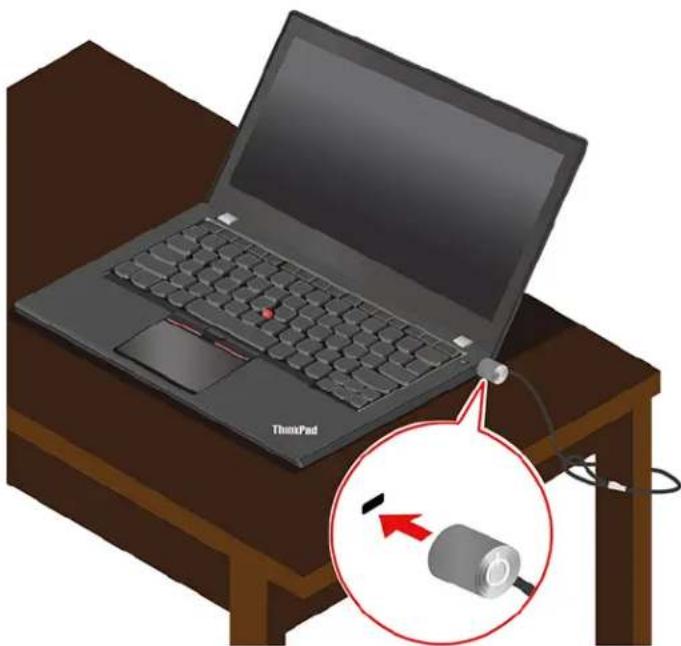
Utiliser des mots de passer
Cette section presente les types de mots de passer dans l'interface UEFI (Unified Extensible Firmware Interface) BIOS (Basic Input/Output System) et explique comment définir, modifier et supprimer un mot de passer.
Types de mot de passer
Voupez definir un mot de passage de mise sous tension, un mot de passage de gestion du système ou un mot de passage d'accès au disque dur dans l'interface UEFI BIOS pour empêcher tout accès non autorisé à votre ordinateur. Toutefois, vous n'êtes pas invite à entrer le mot de passage UEFI BIOS lorsque vous ordinateur quitter le mode veille.
Mot de passer à la mise sous tension
Si vous définissez un mot de passer de mise sous tension, l'icone s'affiche à l'écran lorsque vous allumez votre ordinateur. Saisissez le mot de passer correct pour pouvoir utiliser l'ordinateur.
Mot de passeresuperviseur
Le mot de passer superviseur permet de protégier les informations système enregistrées dans l'UEFI BIOS. Lorsque vous entrez dans le menu UEFI BIOS, entrez le mot de passer superviseur correct lorsque vous y

étés invité par l'icone. Vous pouze appuyer sur Entrée pour annorer l'invite de mot de passer. Toutefois, vous ne pouvez pas modifier la plupart des options de configuration système dans l'interface UEFI BIOS.
Si vous avez defini le mot de passer superviseur et le mot de passer de mise sous tension, vous pouvez utiliser le mot de passer superviseur pour acceder à votre ordinateur lorsque vous l'allumez. Le mot de passer superviseur est prioritaire sur le mot de passer à la mise sous tension.
Mot de passer de gestion du système
Le mot de passer de gestion du système peut également protégger les informations système enregistrées dans l'interface UEFI BIOS comme un mot de passer superviseur, mais il a une autorité inférieure par défaut. Le mot de passer de gestion du système peut être définii via le menu de l'interface UEFI BIOS ou via Windows Management Instrumentation (WMI) de l'interface de gestion de client Lenovo.
Voupe activer le mot de passage de gestion de systeme pour qu'il ait la meme autorite que le mot de passage superviseur pour contrcler les fonctionnalités liées à la sécurité. Pour personneliser I'autorite du mot de passage de gestion du systeme via le menu de l'interface UEFI BIOS :
- Entrer dans le menu UEFI BIOS. Voir « Entrer dans le menu UEFI BIOS » à la page 43.
Remarque : Lorsque vous y etes invite par l'icone un mot de passer superviseur a ete defini ou entrez de passer superviseur n'a ete defini. Dans le cas co configurations dans les etapes suivantes.

entrez le mot de passer superviseur correct si de passer de gestion du système si dernier mot vous ne pouvez pas modifier les
- Sélectionnez Security Password System Management Password Access Control.
- Suivez les instructions à l'écran.
Si vous avez à la fois définir le mot de passer superviseur et le mot de passer de gestion du système, le mot de passage superviseur remplace le mot de passage de gestion du système. Si vous avez à la fois définir le mot de passage de gestion du système et le mot de passer à la mise sous tension, le mot de passage de gestion remplace le mot de passer à la mise sous tension.
Mots de passer d'accès au disque dur
Le mot de passer d'accès au disque dur empêche l'accès non autorisé aux données stockées sur l'unité de stockage. Lorsqu'un mot de passer du disque dur est défini, vous étes invite à entrer le mot de passer correct chaque fois que vous essayez d'acceder à l'unité de stockage.
Pour définiir le mot de passer du disque dur, Sélectionnéz un des types suivants :
- Mot de passage utilisé d'accès au disque dur uniquement
Lorsqu'un mot de passer d'accès au disque dur de l'utilisateur est défini sans mot de passer d'accès au disque dur maître, l'utilisateur doit entre son mot de passer d'accès au disque dur afin de pouvoir acceder aux fichiers et aux applications de l'unité de stockage.
- Mot de passer d'accès au disque dur maître + mot de passer d'accès au disque dur de l'utilisateur
Le mot de passer maître d'accès au disque dur ne peut être définir et utilise que par l'administrateur système. Il permet à l'administrateur d'acceder à une unité de stockage dans un système ou n'importe quels ordinateur connecté sur le même réseau. L'administrateur peut également définir un mot de passer d'accès au disque dur de l'utilisateur pour chaque ordinateur du réseau. L'utilisateur de l'ordinateur peut
modifier son mot de passer d'accès au disque dur comme il le souhaite ; toute fois, seul l'administrateur peut le supprimer.
Lorsque you etes invite a entrer un mot de passe d'acces au disque dur, appuyez sur F1 pour basculer
entre le mot de passer d'accès au disque dur maître et le mot de passer d'accès au disque dur de
I'utilisateur

Remarque : Le mot de passer d'accès au disque dur n'est pas disponible dans les situations suivantes :
- Une unité de stockage TCG (Trusted Computing Group) compatible Opal et un programme de gestion sont installés sur l'ordinaireur, et le logiciel TCG Opal est activé.
- Une unité de stockage eDrive est installée dans l'ordinateur sur lequel le système d'exploitation Windows 10 est préinstallé.
Définir, changer ou supprimer un mot de passer
- Redemarrez l'ordinateur. Lorsque I'écran d'accueil du logiciel s'affiche, appuyez sur F1 pour entrer dans le menu UEFI BIOS.
- Sélectionnez Security Password en vous aidant des touches fléchées.
- Sélectionnez le type de mot de passer. Puis, suivez les instructions qui s'affichent à l'écran pour définir, modifier ou supprimer un mot de passer.
Il est recommandé de noter tous vos mots de passer et de les conserver en lieu s ur. Si vous oubliez vos mots de passage, toutes actions de réparation potentielles requises ne sont pas couvertes par la garantie.
Que faire si vous oubliez votre mot de passer à la mise sous tension
Si vous oubliez votre mot de passer à la mise sous tension, procédez comme suit pour supprimer le mot de passer à la mise sous tension :
-
Si vous avez défini un mot de passer superviseur et vous vous en souvenez :
-
Redemarrez I'ordinateur. Lorsque I'écran d'accueil du logiciel, appuyez immédiatement sur la touche F1.
- Entrez le mot de passer superviseur pour acceder au menu de l'interface UEFI BIOS.
- Sélectionnez Security → Password → Power-On Password à l'aide des touches flèchées.
- Entrez le mot de passer superviseur actuel dans la zone Enter Current Password. Laissez ensuite la zone Enter New Password vide et appuyez deux fois sur Entrée.
- Dans la fenêtre Changes have been saved, appuyez sur Entrée.
-
Appuyez sur F10 pour enregistrer les modifications et quitter le menu de l'interface UEFI BIOS.
-
Si vous n'avez pas défini de mot de passer superviseur, contactez un fournisseur de services/agree Lenovo pour supprimer le mot de passer à la mise sous tension.
Que faire si vous oubliez votre mot de passer d'accès au disque dur
En cas d'oubli du mot de passer utiliseur du disque dur et/ou des mots de passer utiliseur et maître d'accès au disque dur, Lenovo ne peut ni réinitialiser ni récapérer les données de votre unité de stockage. Vous pouvez contactez un fournisseur de services agrée Lenovo pour replacer l'unité de stockage. Des frais seront factures pour les pieces et le service. Si l'unité de stockage est une CRU (unité remplaçable par l'utilisateur), vous pouvez également contacter Lenovo pour acheter une nouvelle unité de stockage pour replacer l'ancienne par vous-même. Pour vérifier si l'unité de stockage est une CRU et qu'elle est la
procedure de remplacement appropriée, reportez-vous à la section Chapitre 7 « Remplacement de CRU » à la page 49.
Que faire si vous oubliez votre mot de passerse superviseur
Si vous oubliez votre mot de passer superviseur, il n'existe aucune procEDURE de service pour supprimer le mot de passer. Vous doivent contacter un fournisseur de services agreeé Lenovo pour remplaçer la carte mère. Des frais seront factures pour les pieces et le service.
Que faire si vous oubliez votre mot de passer de gestion du système
Si vous oubliez votre mot de passer de gestion du système, procédez comme suit pour supprimer le mot de passage de gestion du système:
-
Si vous avez défini un mot de passer superviseur et vous vous en souvenez :
-
Redemarrez l'ordinateur. Lorsque I'écran d'accueil du logiciel, appuyez immédiatement sur la touche F1.
- Entrez le mot de passer superviseur pour acceder au menu de l'interface UEFI BIOS.
- Sélectionnez Security → Password → System Management Password à l'aide des touches flèchées.
- Entrez le mot de passer superviseur actuel dans la zone Enter Current Password. Laissez ensuite la zone Enter New Password vide et appuyez deux fois sur Entrée.
- Dans la fenêtre Changes have been saved, appuyez sur Entree.
-
Appuyez sur F10 pour enregistrer les modifications et quitter le menu de l'interface UEFI BIOS.
-
Si vous n'avez pas défini de mot de passer superviseur, contactez un fournisseur de services agrée. Lenovo pour supprimer le mot de passage de gestion du système.
Utiliser l'authentication par empreintes digitales (sur certains modèles)
L'authentication par empreintes digitales peut remplacer les mots de passer, comme le mot de passer Windows, et elle vous permet de vous connecter à votre ordinateur simplement et en toute sécurité.
Enregistervosempreintedesigitales
Ouvrez le menu Demarrer et cliquez sur Parametes Comptes Options de connexion. Puis, suivez les instructions à l'écran pour terminer l'enregistrement.
Pendant l'enregistrement, les emprentes digitales sont automatiquement associées au mot de passer Windows. Il est recommendé d'enregistrer plusieurs emprentes digitales en cas de blessure à l'un de vos doigts.
Se connecter avec votre empreinte digitale
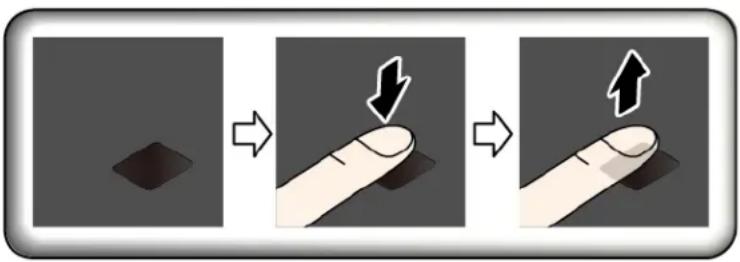
Entretenir le lecteur d'empreintes digitales
Pour vous assurer que le lecteur d'emploi digitales fonctionne correctement :
- Ne grattez pas la surface du lecteur à l'aide d'un objet dur.
- N'utilisez ou ne touchez pas le lecteur avec un doigt humide, sale, fripe ou blessé.
Utiliser la reconnaissance faciale (sur certains modèles)
Si vous ordinateur est équipé d'uneamera infrarouge Windows Hello compatible, vous pouvez déverrouiller vos ordinateur en scannant libre visage au lieu d'utiliser un mot de passer.
Créer votre identifient de visage
- Ouvrez le menu Demarrer et cliquez sur Parametres Comptes Options de connexion.
- Faites défiler l'écran jusqu'à la section Mot de passer et cliquez sur Ajouter pour creer un mot de passage.
- Suivez les instructions à l'écran pour créé un code PIN.
- Recherche la section Windows Hello et cliquez sur Configurer sous Reconnaissance faciale. Cliquez ensuite sur Commencer.
- Saisissez le code PIN que vous avez defini au préalable. La prévisualisation de laamera est activée.
- Suivez les instructions à l'écran pour finaliser l'installation.
- Cliquez sur Amelioration de la reconnaissance pour améliorer l'image afin que Windows Hello puisse vous reconnaître dans différentes conditions d'éclairage ou si votre apparue a changé.
Se connecter avec la reconnaissance faciale
- Sur l'écran de verrouillage de Windows, Sélectionnez © parmi les options de connexion.
- Suivez les instructions à l'écran pour scanner et voirlez à vous placer au centre et à regarder directement laamera. Lorsque le programme aura reconnu口服 visage, il déverrouillera automatiquement l'écran et vous connectera au système d'exploitation de Windows.
Utiliser des pare-feux et des antivirus
Viete ordinateur peut etre livre avec un programme de pare-feu. Le pare-feu protete l'ordinateur contre les menaces de securite liees a Internet, les acces non autorises, les intrusions et les attaques via Internet. Il protete eaglement la confidentialite de vos donnees.
Une version complète du programme antivirus est fournie avec un abonnement gratuite de 30 jours. Au terme de ces 30 jours, vous devrez renewuer la licence pour continuer à receivevoir les mises à jour du programme antivirus.
Pour plus d'informations, reportez-vous au système d'aide du programme.
Chapitre 6. Configurer les paramètres avancés
Ce chapitre fournit des informations sur l'UEFI BIOS, le RAID, la restauration, l'installation du système d'exploitation et la gestion du système.
UEFI BIOS
Cet section indique ce qu'est l'interface UEFI BIOS et les opérations que vous pouze y effectuer.
Qu'est-ce que l'UEFI BIOS
Le système UEFI BIOS est le premier programme que l'ordinateur exécuté à son démarriage. Le système UEFI BIOS initiaïse les composants matériels et charge le système d'exploitation ainsi que d'autres programmes. Notre ordinateur est livré avec un programme d'installation qui vous permet de modifier les paramètres de l'interface UEFI BIOS.
Entrer dans le menu UEFI BIOS
Redémarrez l'ordinateur. Lorsque l'écran d'accueil du logiciel s'affiche, appuyez sur F1 pour entrer dans le menu UEFI BIOS.
Remarque: Si vous avez defini le mot de passer superviseur, entrez le mot de passage correct lorsque vous y etes invite. Vous pouze aussi appuyer sur Entrée pour ignorer l'invite de mot de passage et entrer dans le menu UEFI BIOS. Toutefois, vous ne pourrez pas modifier les configurations système protégées par le mot de passage superviseur.
Naviguer dans l'interface UEFI BIOS
Attention : Les configurations par défaut sont déjà optimisées en gras. Si vous ne modifie pas correctement les configurations, vous risquez d'obtenir des résultats inattendus.
You pouvez naviguer dans l'interface UEFI BIOS en appuyant sur les touches suivantes :
| F1 | Affichez l'écran de l'Aide générale. |
| F9 | Restaurez aux paramètres d'usine par défaut. |
| F10 | Sauvegardez votre configuration et quittez. |
| F5 | Passez à une valeur inférieure. |
| F6 | Passez à une valeur supérieure. |
| ↑ ↓ | Localisez un élément. |
| ← → Sélectionnez un onglet. | |
| Échap | Quittez le sous-menu et returnez au menu principal. |
| Enter Entrez dans l'onglet ou le sous-menùs séléctionné. | |
Modifier la série de démarrage
- Redémarrez l'ordinateur. Lorsque l'écran d'accueil du logiciel s'affiche, appuyez sur la touche F1.
- Sélectionnez Startup → Boot. Appuyez ensuite sur Entrée. La liste de l'ordre périphériques par défaut s'affiche.
Remarque : Le menu Boot s'affiche si le système ne peut pas demarrer à partir d'un périphérique ou si le système d'exploitation est introuvable.
- Définisse la série d'amorçage à votre convenance.
- Appuyez sur F10 pour quitter en enregistrant les modifications.
Pour modifier la séquence d'amortège temporairement :
- Redemarrez l'ordinateur. Lorsque I'écran d'accueil du logiciel s'affiche, appuyez sur la touche F12.
- Sélectionnez le périphérique à partir duquel vous souhaitez que l'ordinateur démarre et appuyez sur Entrée.
Définir la date et l'heure du système
- Redemarrez l'ordinateur. Lorsque I'ecran d'accueil du logiciel s'affiche, appuyez sur la touche F1.
- Sélectionnez Date/Time et définissez la date et l'heure du système à votre convenance.
- Appuyez sur F10 pour quitter en enregistrant les modifications.
Mettre à jour l'UEFI BIOS
Lorsque you installez un nouveau programme, un pilote de péripérisque ou un composant matériel, vous devrez peut-êtremettre à jour le système UEFI BIOS.
Téléchargez et installez le dernier module de mise à jour UEFI BIOS grâce à l'une des méthodes suivantes :
- Ouvrez Lenovo Vantage pour vérifier les modules de mise à jour disponibles. Si la première version du module de mise à jour UEFI BIOS est disponible, suivez les instructions à l'écran pour la télécharger et l'installer.
- Accédez à https://support.lenovo.com et Sélectionnez l'entrée correspondant à votre ordinateur. Ensuite, suivez les instructions à l'écran pour télécharger et installer la dernière version du module de mise à jour UEFI BIOS.
Informations relatives à la récuρération
Cette section presente les informations de récapération de Lenovo sous Windows 10. Veillez à bien dire et à suivre les instructions de récapération à l'écran. Les données prsentes sur votre ordinateur peuvent être supprimées au cours du processus de récapération. Afin d'eviter toute perte de données, faites une copie de sauvégarde de toutes les données que vous souhaitez conserver.
Restaurez les fichiers système et les paramètres à un point antérieur
- Affichez le Panneau de configuration en utilisant de grandes ou de petites icônes.
- Cliquez sur Récupération Ouvrir la restauration du système. Suivez ensuite les instructions affichées sur l'écran.
Restaurez vos fichiers à partir d'une sauvegarde
Remarque : Si vous utilisez l'outil d'historique des fichiers pour restaurer vos fichiers depuis une sauvegarde, vérifie que vous avez sauvegarde vos données au préalable avec l'outil.
- Affichez le Panneau de configuration en utilisant de grandes ou de petites icônes.
- Cliquez sur Historique des fichiers Restaurer les fichiers personnels. Suivez ensuite les instructions affichées sur l'écran.
Réinitialiser votre ordinateur
Pendant le processus de réinitialisation, vous pouvez désirir de conserver ou de supprimer vos fichiers lorsque vous réinstallé le système d'exploitation.
Remarque : Les éléments de l'interface utiliser graphique peuvent être modifiés sans préavis.
- Ouvrez le menu Demarrer et cliquez sur Parametres Mise a jour et securite Récupération.
- Dans la section Réinitialiser ce PC, cliquez sur Prise en main.
- Suivez les instructions à l'écran pour réinitialiser votre ordinateur.
Utiliser les options avancées
Remarque : Les éléments de l'interface utiliser graphique peuvent être modifiés sans préavis.
- Ouvrez le menu Demarrer et cliquez sur Parametres Mise a jour et securite Récupération.
-
Dans la section Demarrage avancé, cliquez sur Redemarrer maintainant Résolution des incidents Options avances.
-
Sélectionnez l'option de votre besoin dans la liste suivante et suivez les instructions à l'écran.
-
Restaurer le système d'exploitation Windows à partir d'un point de restauration enregistré sur la personne ordinatrice.
- Restaurer le système d'exploitation Windows à partir d'une image système spécifique.
- Résoudre les problèmes qui empêchent le chargement du système d'exploitation Windows.
Utiliser l'invite de commande pour un dépannage avancé. - Modifier les paramètres du microprogramme UEFI sur votre ordinateur.
- Modifier les paramètres de démarrage du système d'exploitation Windows.
- Revenir à la version précédente.
Récupération automatique de Windows
Remarque : Assurez-vous que votre ordinateur est branché sur l'alimentation secteur pendant le processus de récapuration.
L'environnement de récapération Windows de votre ordinateur fonctionne indépendamment du système d'exploitation Windows 10. Vous pouvez ainsi effectuer des opérations de récapération ou de réparation de votre système d'exploitation, même si vous ne parvenez pas à démarrer le système d'exploitation Windows 10.
Après deux tentatives de démarrage consécutives n'ayant pas abouti, l'environnement de récapération Windows démarre automatiquement. Vous pouvez ensuite désir des options de réparation et de récapération en suivant les instructions à l'écran.
Créer et utiliser un périhérique USB de récapération
Il est recommandé de creator une clé USB de récepération des que possible en sauvegarde pour les programmes de récepération Windows. Avec le lecteur de récepération USB, vous pouze identifier et résoudre les incidents même si les programmes de récepération préinstallés Windows sont endommages. Si vous n'avez pas créé une clé USB de récepération par précaution, vous pouze contacter le Centre de support client Lenovo et en acheter une auprès de Lenovo. Pour obtenir la liste des numéroes de téléphone du support de Lenovo correspondant à votre pays ou à votre région, procédez comme suit :
Créer un lecteur de récapération USB
Attention : Le processus de creation efface tout élément stocké sur l'unité USB. Afin d'éviter toute perte de données, faites une copie de sauvégarde de toutes les données que vous souhaitez conserver.
- Assurez-vous que l'ordinateur est branché sur l'alimentation secteur.
- Préparez un lecteur USB possédant au moins 16 Go de mémoire. La capacité USB réelle requise dépend de la taille de l'image de récapération.
- Connectez le lecteur USB préparé à l'ordinateur.
- Saisissez recovery dans la zone de recherche. Cliquez ensuite sur Creer un lecteur de recupération.
- Cliquez sur Oui dans la fenetre Contrôle de compte d'utilisateur pour permettre au programme Recovery Media Creator de démarrer.
- Dans la fenêtre Lecteur de récapération, suivez ensuite les instructions à l'écran pour créé un lecteur de récapération USB.
Utiliser le lecteur de récapération USB
- Assurez-vous que l'ordinateur est branché sur l'alimentation secteur.
- Connectez le lecteur de récapération USB à l'ordinateur.
- Mettez l'ordinateur sous tension ou redémarrez-le. Lorsque l'écran d'accueil du logiciel s'affiche, appuyez sur la touche F12. La fenêtre Boot Menu s'ouvre.
- Définissez le lecteur de récapération USB en tant que périphérique d'amorçage.
- Cliques sur Résolution des incidents pour afficher les solutions de récapuération disponibles en option.
- Sélectionnez une solution de récapération à votre convenance. Suivez ensuite les instructions à l'écran pour terminer le processus.
Installer Windows 10 et des pilotes
Cette section fournit les instructions sur l'installation du système d'exploitation Windows 10 et des pilotes de pérophérique.
Installez un système d'exploitation Windows 10
Microsoft améliore constamment les mises à jour du système d'exploitation Windows 10. Avant d'instructor une version de Windows 10 spécifique, consultez la liste de compatibilité de la version de Windows. Pour des détails, accédez au site https://support.lenovo.com/us/en/solutions/windows-support.
Attention :
- Nous vous recommendons de mettre à jour votre système d'exploitation en employant des canaux officiers. Tout mise à jour non officielle peut entraîner des risques de sécurité.
- Le processus d'installation d'un nouveau système d'exploitation supprime toutes les données de votre unité de stockage interne, notamment les données stockées dans un dossier masqué.
-
Pour les modèles d'ordinateurs qui sont installés avec une unité SSD hybride (avec la mémoire Intel Optane), assurez-vous de ne pas installer le système d'exploitation dans la mémoire Optane.
-
Si vous utilisez la fonction Windows BitLocker Drive Encryption et que vous ordinateur possede un Trusted Platform Module, assurez-vous d'avoir désactiver la fonction.
- Assurez-vous que le processeur de sécurité est défini sur Active
a. Redemarrez I'ordinateur. Lorsque I'écran d'accueil du logiciel s'affiche, appuyez sur F1 pour entrer dans le menu UEFI BIOS.
b. Sélectionnez Security → Security Chip et appuyez sur Entrée. Le sous-menu Security Chip apparait.
c. Assurez-vous que le processeur de sécurité pour TPM 2.0 est défini sur Active.
d. Appuyez sur F10 pour sauvegarder les paramètres et quitter le programme.
- Pour les modèles d'ordinateur qui sont installés avec le disque SSD hybride (avec mémoire Intel Optane), accédez au menu de l'interface UEFI BIOS et Sélectionnéz Config Storage Controller mode. Assurez-vous que le RST mode est sélectionné.
- Connectez l'unité qui contient le programme d'installation du système d'exploitation de l'ordinateur.
- Redemarrez l'ordinateur. Lorsque I'écran d'accueil du logiciel s'affiche, appuyez sur F1 pour entrer dans le menu UEFI BIOS.
- Sélectionnez Startup → Boot pour afficher le sous-menu Boot Priority Order.
- Sélectionnez l'unité qui contient le programme d'installation du système d'exploitation, par exemple USB HDD. Appuyez ensuite sur Échap.
Attention : ÀpRES avoir modifié la séquence d'amorçage, assurez-vous d'avoir scélectionné le périhérique correct lors d'une copie, d'un enregistrement ou d'un formatage. Dans le cas contraire, des données ou des programmes peuvent être supprimés.
- Sélectionnez Restart et assurez-vous que OS Optimized Defaults est activé. Ensuite, appuyez sur F10 pour savegarder les paramètres et quitter le programme.
- Suivez les instructions à l'écran pour installer et les pilotes de péripérisque et les programmes nécessaires.
- Àpès avoir installé les pilotes de périhérique, exécutez Windows Update pour Obtir les dernières mises à jour, par exemple les correctifs de sécurité.
- Accedez à Microsoft Store pour télécharger et installer la dernière version de Lenovo Vantage.
Remarque : ÀpRES avoir installé le système d'exploitation, ne modifiez pas le paramètre UEFI/Legacy Boot d'origine dans le menu UEFI BIOS. Sinon, le système d'exploitation ne demarrera pas correctement.
Pour les modèles d'ordinateurs qui sont installés avec un disque SSD hybride (avec mémoire Intel Optane), continuez pour activer la mémoire Intel Optane en procédant comme suit :
- Accédez au sitehttps://support.lenovo.com. Téléchargez et installez le pilote Intel Rapid Storage Technology (iRST) sur l'ordinateur.
- Accedez au Microsoft Store pour télécharger et installer le programme Intel Optane Memory and Storage Management.
- Demarrer le programme. Cliquez sur Intel Optane Memory Enable Intel Optane Memory et suivez les instructions à l'écran pour l'activer.
Installer les pilotes de péripérisque
Il est préférible de télécharger le dernier pilote d'un composant si vous remarque une diminution de ses performances ou si vous avez ajouté un composant. Ainsi, le pilote ne pourra pas été incriminé dans la baisse des performances. Telechargez et installez le dernier pilote grâce à l'une des méthodes suivantes :
- Ouvrez Benovo Vantage pour vérifier les modules de mise à jour disponibles. Sélectionnez les modules de mise à jour de votrechioix, puis suivez les instructions à l'écran pour télécharger et installer les modules.
- Accédez à https://support.lenovo.com et Sélectionnez l'entrée correspondant à votre ordinateur. Puis, suivez les instructions à l'écran pour télécharger et installer les pilotes et les logiciels nécessaires.
Chapitre 7. Remplacement de CRU
Que sont les CRU
Les unités remplaçables par l'utilisateur (CRU) sont des éléments de la tablette pouvant être mis à niveau ou replacés par l'utilisateur. Les ordinateurs Lenovo contiennent les types de CRU suivants :
- CRU en libre service: Correspondent aux composants qui peuvent être aisément installés ou replacés par le client lui-même ou par des techniciens de maintenance qualifiés avec des frais supplémentaires.
- CRU optionnelles : Correspondent aux composants qui peuvent être installés ou remplacés par les clients disposant d'un niveau de compétence supérieur. Des techniciens de maintenance qualifiés peuvent également proposer un service d'installation ou de remplacement dans le cadre du type de garantie désigné pour l'ordinateur du client.
Si vous avez l'intention d'installer une CRU, Lenovo yous I'enverra. Les informations sur les CRU et les instructions de remplacement sont fournies avec le produit et sont disponibles aupres de Lenovo a tout moment sur simple demande. Il peut vous etre demande de renvoyer le composant defectueux qui est remplaced par la CRU. Lorsque le retour du composant defectueux est requis : (1) des instructions de retour, une etiquette de revoi prepayee et un conteneur sont fournis avec la CRU de remplacement ; et (2) la CRU de remplacement peut vous etre facturee si Lenovo ne recoit pas le composant defectueux dans un delai de trente (30) jours à compter de votre reception de la CRU de remplacement. Pour plus de details, consultez la documentation de garantie Lenovo a l'adressehttps://www.lenovo.com/warranty/llw_02.
Reportez-vous à la liste de CRU suivante pour votre ordinateur.
CRU en libre service
- Boitier d'alimentation
- Cache de la base
ThinkPad Pen Pro
Cordon d'alimentation
CRU optionnelles
- Batterie à pile cellulaire
- Clavier
Disque SSD M.2 - Disque SSD M.2 et support *
- Module de mémoire
-
Carte réseau local sans fil
-
sur certains modèles
Désactiver le démarrage rapide et la batterie intégrée
Avant de remplacer une CRU, assurez-vous d'avoir désactivé le Demarrage rapide au préalable puis désactive la batterie intégrée.
Pour désactiver le démarrage rapide :
-
Affichez le Panneau de configuration en utilisant de grandes ou de petites icônes.
-
Cliquez sur Options d'alimentation, puis cliquez sur Choiser l'action des boutons d'alimentation sur le volet de gauche.
- Cliquez sur Modifier des parametes actuellment non disponibles en haut de I'ecran.
- Si vous y ETES Invite par le Contrôle de compte d'utilisateur (UAC), cliquez sur Oui.
- Decochez la case Activer le demarrage rapide et cliquez sur Enregister les modifications.
Pour désactiver la batterie intégrée :
- Redemarrer l'ordinateur. Lorsque I'ecran d'accueil du logiciel s'affiche, appuyez immédiatement sur F1 pour entrer dans le menu UEFI BIOS.
- Sélectionnez Config Power. Le sous-menu Power s'affiche.
- Sélectionnez le menu Disable Built-in Battery et appuyez sur Entrée.
- Sélectionnez Yes dans la fenêtre Setup Confirmation. La batterie intégrée est désactivée et l'ordinateur s'éteint automatiquement. Patientez trois à cinq minutes jusqu'à ce que l'ordinateur refroidisse.
Remplacer une CRU
Suivez la procEDURE de remplacement pour replacer une CRU.
Clavier
Condition préalable
Avant de commencer, lisez Annexe A « Consignes de sécurité importantes » à la page 73 et imprimez les instructions suivantes.
Procedure de remplacement
Remarque : Il se peut que vous deviez faire glisser le cadre du clavier vers l'avant ou vers l'arrière dans les étapes suivantes. Dans ce cas, n'appuyez pas et ne maintainez pas les touches enforcées lorsque vous faites glisser le cadre du clavier. Sinon, ce dernier ne peut plus être déplace.
- Désactive la batterie intégrée. Voir « Désactiver le démarrage rapide et la batterie intégrée » à la page 49.
-
Mettez l'ordinateur hors tension, débranche l'ordinateur de l'alimentation ainsi que tous les cables connectés.
-
Retournez l'ordinateur et ouvre I'écran. Retirez l'util de l'emballage du nouveau clavier. Insérez les taquets et dans le logement situé entre les boutons TrackPoint et le pavé tactile. Faites légarement pivoter l'util vers le bas pour libérer les boutons de gauche et de droite du Trackpoint. Retirez ensuite les deux boutons Trackpoint.
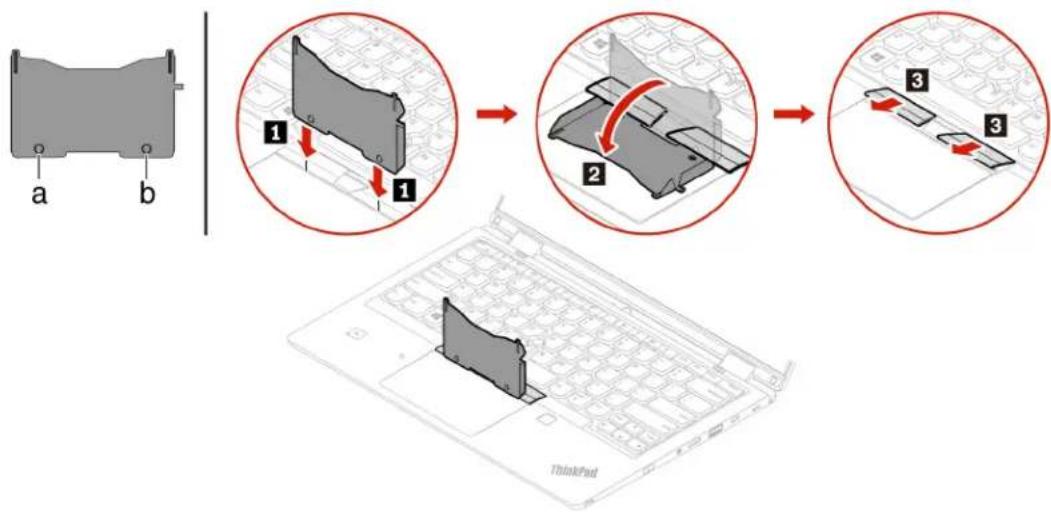
- Desserrez les vis de fixation du clavier.
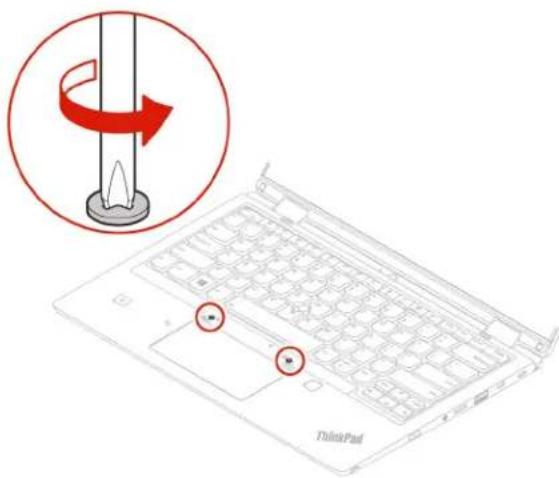
- Insérez les onglets et dans les deux enforcements à proximé des deux têtes de vis, comme indiqué.
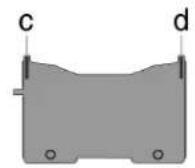
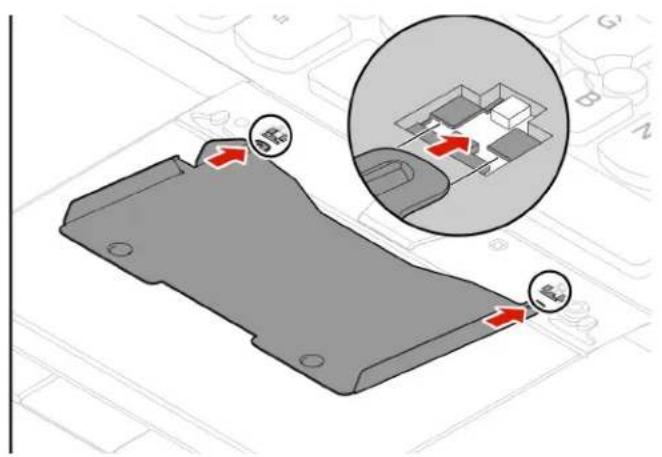
- Faites pivoter l'outil dans la direction indiquée pour libérer le clavier n. Poussez le clavier dans la direction indiquée par les flèches n fin de débloquer les loquets du panneau du clavier.
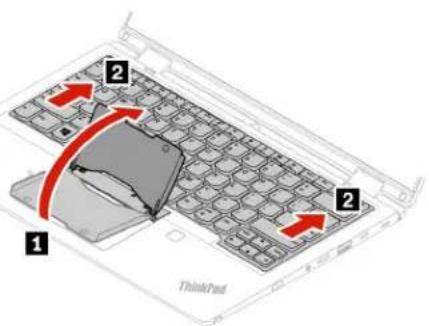
- Faites pivoter légèrement le clavier vers le haut comme indiqué par la flèche 1. Retournez ensuite le clavier comme indiqué par la flèche 2.
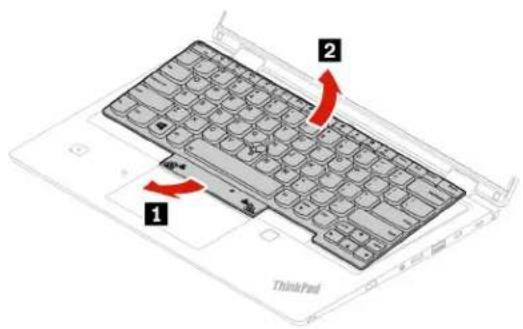
- Placez le clavier sur le repose-mains, comme indiqué, puis débranchez les connecteurs. Retirez ensuite le clavier.
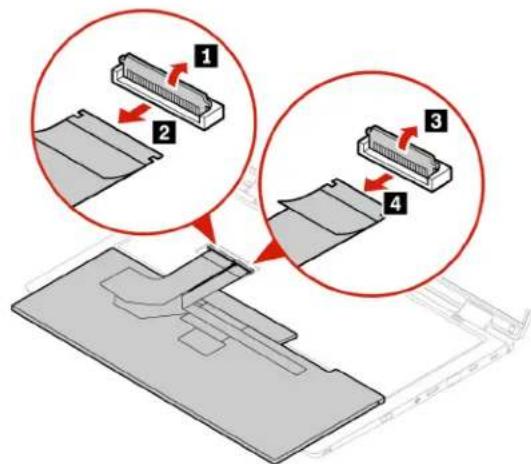
- Branchez les connecteurs puis returnez le clavier comme indiqué.
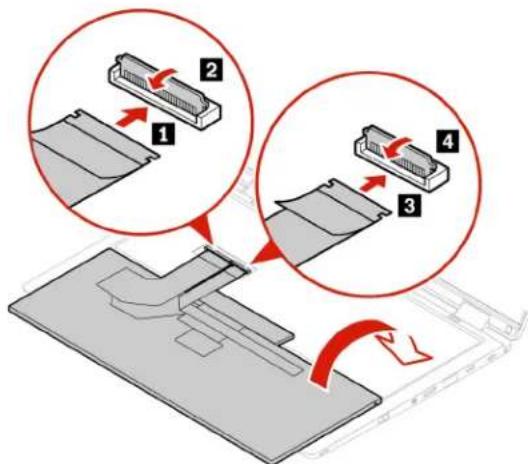
- Insérez le clavier dans le panneau du clavier comme indiqué. Assurez-vous que le bord avant du clavier (le bord du côté de l'écran) est sous le panneau du clavier.
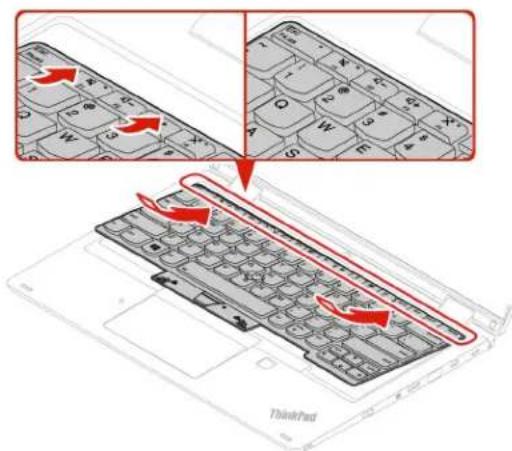
- Faites glisser le clavier dans le sens indiqué par les flèches. Assurez-vous que les loquets sont fixés sous le cadre du clavier.
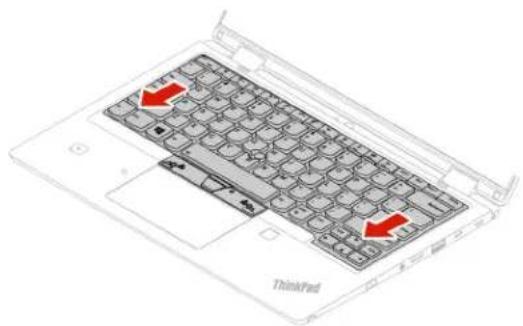
- Serrez les vis de fixation du clavier.
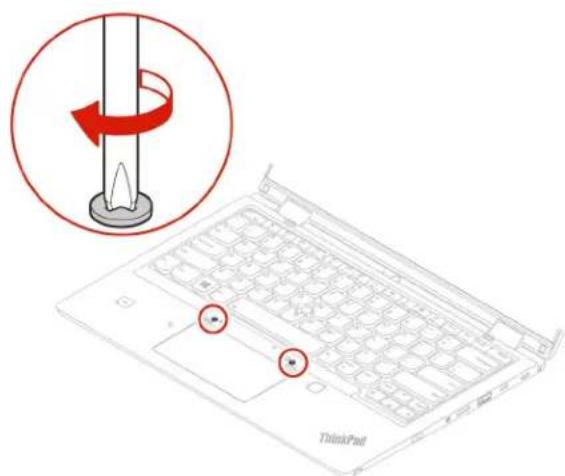
- Retirez les boutons TrackPoint de l'emballage du nouveau clavier. Installez les boutons TrackPoint comme indiqué.

- Retournez I'ordinateur. Branchez le boitier d'alimentation et tous les cables déconnectés à l'ordinateur.
Cache de la base
Condition préalable
Avant de commencer, lisez Annexe A « Consignes de sécurité importantes » à la page 73 et imprimez les instructions suivantes.
Remarque: Si vous ordinateur est connecté à l'alimentation secteur, ne retirez pas le cache de base.
Sinon, il peut exister un risque de court-circuit.
Procedure de remplacement
- Désactive la batterie intégrée. Voir « Désactiver le démarrage rapide et la batterie intégrée » à la page 49.
- Mettez l'ordinateur hors tension, débranche l'ordinateur de l'alimentation ainsi que tous les cables connectés.
- Rabattez I'ecran et retournez I'ordinateur.
- Desserrez les vis qui Maintiennent en place le cache de la base.
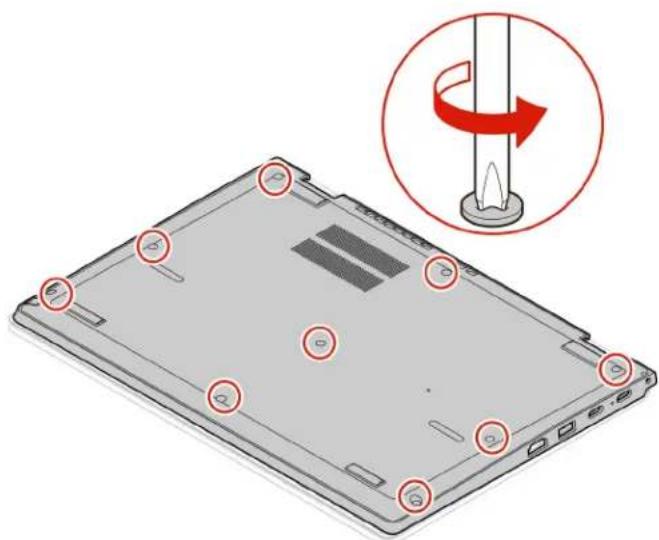
- Soulevez les loquets dans l'ordre alphabetique (de a jusqu'à h), puis retirez le cache de la base 2.
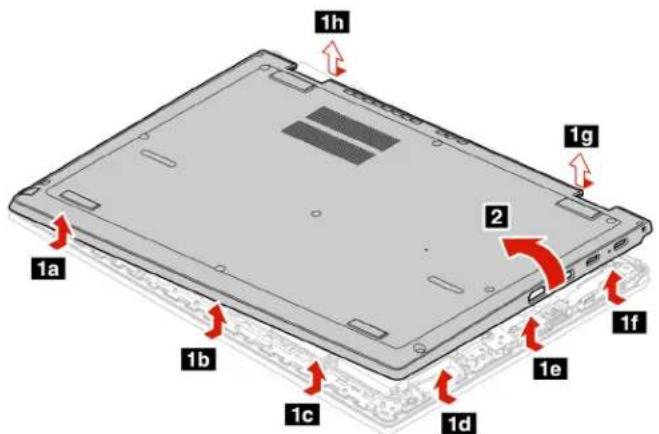
- Installes le nouveau cache de la base dans l'ordre alphabetique (de a jusqu'à i), comme illustré.
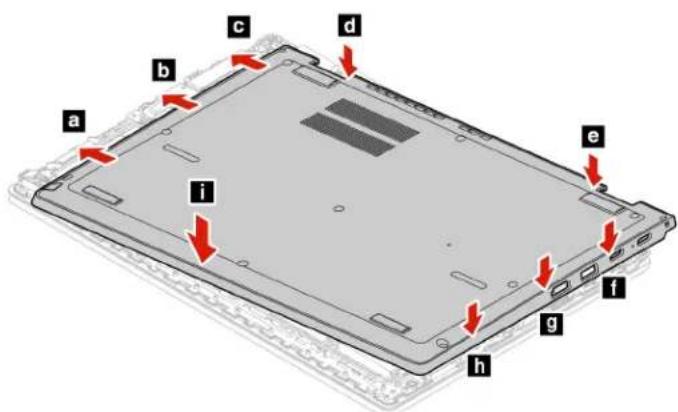
- Assurez-vous que les loquets du carter inférieur sont bien fixés, puis serrez les vis.
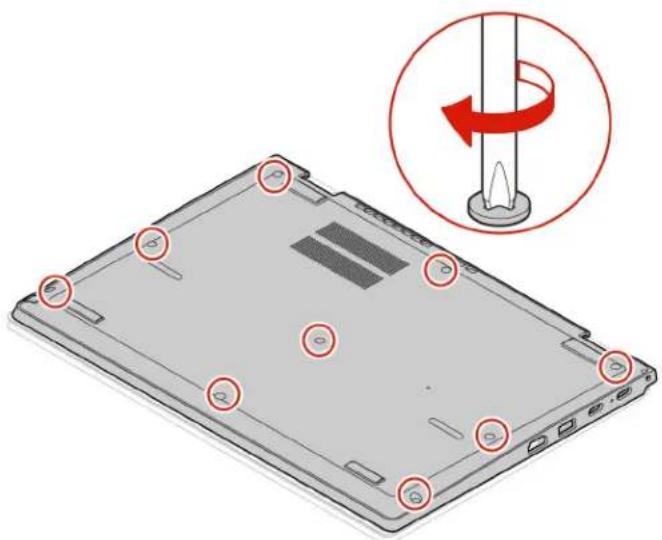
- Retournez l'ordinateur. Branchez le boitier d'alimentation et tous les cables déconnectés à l'ordinateur.
Résolution des incidents
Si I'ordinateur ne demarre pas une fois que vous avez reinstallé le cache de base, débranchez le boitier d'alimentation et rebranchez-le à l'ordinateur.
Module de mémoire
Condition préalable
Avant de commencer, lisez Annexe A « Consignes de sécurité importantes » à la page 73 et imprimez les instructions suivantes.
Attention: Ne touchez pas le bord du contact du module de mémoire. Dans le cas contraire, vous risquez d'endommager le module de mémoire.
Procedure de remplacement
Pour remplacer un module de mémoire, procédez comme suit :
- Désactive la batterie intégrée. Voir « Désactiver le démarrage rapide et la batterie intégrée » à la page 49
- Mettez l'ordinateur hors tension, débranche l'ordinateur de l'alimentation ainsi que tous les cables connectés.
- Rabattez l'écran et returnez l'ordinateur.
- Retirez le cache de la base. Voir « Cache de la base » à la page 55.
- Ouvrez simultanément les loquets situés sur les deux côtés de l'emplacement de mémoire, puis retirez le module de mémoire.
Remarque : Un film de protection Mylar peut protégger le module de mémoire. Pour acceder au module de mémoire, otez d'abord le film de protection.
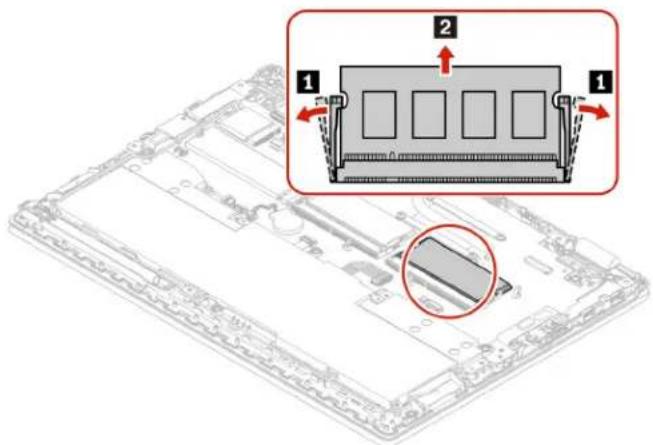
- Installez un module de mémoire, en procédant comme suit :
a. Placez le cote avec encoche du nouveau module de mémoire sur le côte du bord de contact de l'emplacement de mémoire. Insérez ensuite le nouveau module de mémoire dans l'emplacement de mémoire en l'inclinant d'environ 20 degrés.
b. Faites pivoter le module de mémoire vers le bas jusqu'à ce qu'il s'enclenché 2. Vérifie que le module de mémoire est bien installé dans l'emplacement de mémoire et ne peut être déplace facilement.
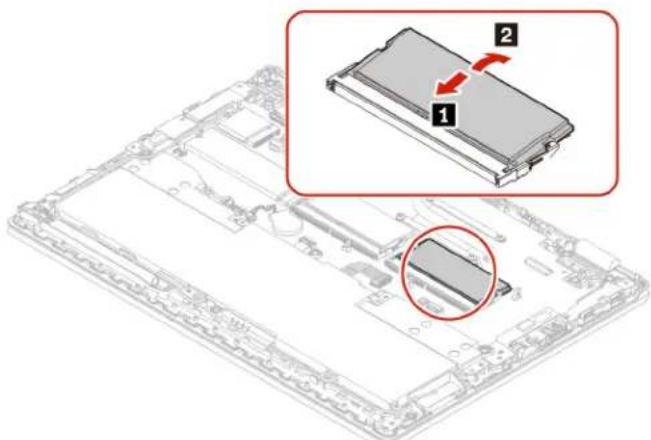
- Réinstallé le cache de la base.
- Retournez l'ordinateur. Branchez le boitier d'alimentation et tous les cables déconnectés à l'ordinateur.
Disque SSD M.2
Condition préalable
Avant de commencer, lisez « Installer Windows 10 et des pilotes » à la page 46 et imprimez les instructions suivantes.
Attention : ÀpRES avoir remplace un disque SSD, vous devez installer un nouveau système d'exploitation. Pour plus d'informations sur l'installation d'un nouveau système d'exploitation, voir « Installer Windows 10 et des pilotes » à la page 46.
Le disque SSD M.2 est fragile. Tout manipulation incorrecte risque d'endommager voire de détruire définitivement les données.
Lors de l'utilisation du disque SSD M.2, respectez les instructions suivantes :
- Remplacez le disque SSD M.2 uniquement s'il doit etre réparé ou mis à niveau. Le disque SSD M.2 n'a pas ete concu pour des remplacements ou des échanges frquents.
- Avant de remplacer le disque SSD M.2, faites une copie de sauvégarde de toutes les données que vous souhaitez conserver.
- N'exercez aucune pression sur l'unité SSD M.2.
- Ne touchez pas le bord du contact ou la carte à circuits imprimés du disque SSD M.2. Vous risquez sinon d'endommager l'unité SSD M.2.
- N'exposez pas l'unité SSD M.2. à des chocs physiques ou à des vibrations. Placez l'unité SSD M.2 sur un tissu ou toute autre matière permettant d'absorber les chocs.
Remarque : Selon le modele, il est possible que le disque SSD M.2 differe légèrement des illustrations générées dans cette rubrique.
Procedure de remplacement de l'unité SSD M.2 long
- Si vous souhaitez remplacer un disque SSD hybride (avec mémoire Intel Optane), désactiver la mémoire Intel Optane en procédant comme suit :
a. Bedemarrez I ordinateur, Lorsque I ecran d'accueil du logiciel s'affiche, apouvez sur la touche F1.
Remarque: Si un mot de passse superviseur est defini, entrez le mot de passage correct lorsqu vous y etes invite. Vous pouze appuyer sur Entrée pour ignorer l'invite de mot de passage et entrer dans le menu BIOS. Toutefois, vous ne pourrez pas modifier les configurations système protégées par le mot de passage superviseur.
b. Sélectionnez Config Storage Intel (R) Rapid Storage Technology Intel Optane Disable.
c. Sélectionnez cette option pour conserver les données de l'utilisateur et Sélectionnez Yes pour confirmer votre opération.
d. Sélectionnez Disable et attendez la fin du processus.
Remarque : Plusieurs minutes ou meme quelques heures peuvent s'ecouler avant que le processus de desactivation ne se termine. Ne redemarrez pas l'ordinateur tant que le processus n'est pas terminé.
e. Appuyez sur F10 pour quitter en enregistrant les modifications. - Désactive la batterie intégrée. Voir « Désactiver le démarrage rapide et la batterie intégrée » à la page 49.
- Mettez l'ordinateur hors tension, débranche l'ordinateur de l'alimentation ainsi que tous les cables connectés.
- Rabattez l'écran et returnez l'ordinateur.
- Retirez le cache de la base. Voir « Cache de la base » à la page 55.
- Retirer un disque SSD M.2. Retirez la vis de fixation du disque SSD M.21. Retirez ensuite soigneusement l'unité de l'emplacement 2.
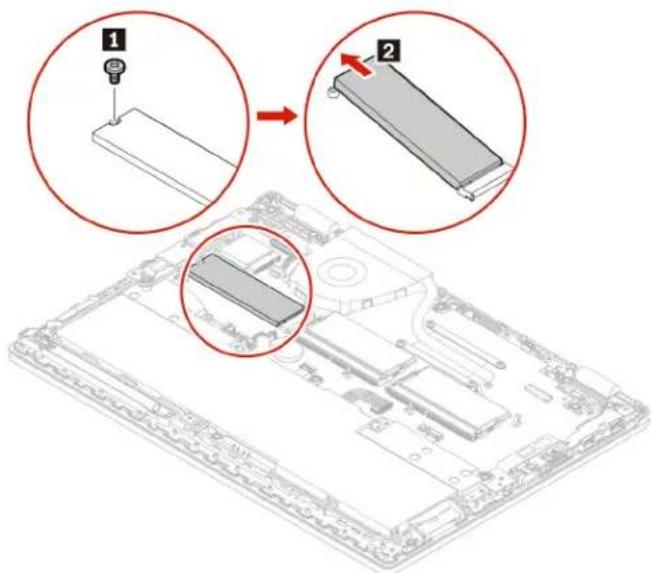
- Installez une nouvelle unité SSD M.2. Insérez la nouvelle unité SSD M.2 dans l'emplacement d'unité. Ensuite, faites pivoter l'unité vers le bas, puis installez la vis de fixation de l'unité.
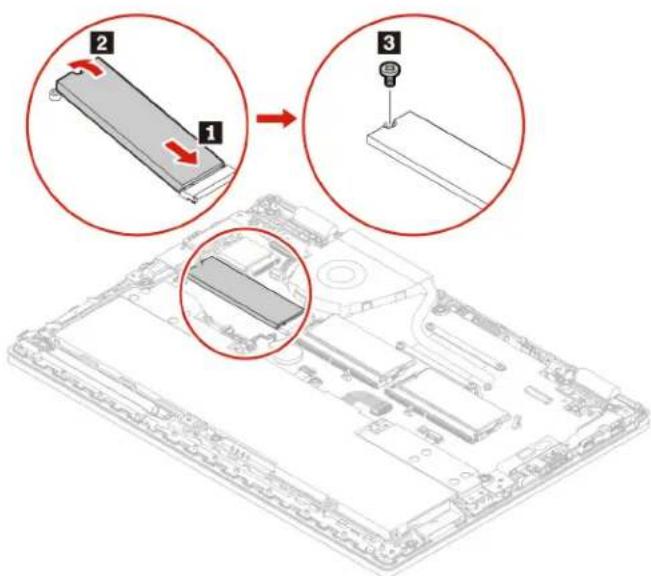
- Reinstallez le cache de la base.
- Retournez l'ordinateur. Branchez le boitier d'alimentation et tous les cables déconnectés à l'ordinateur.
Procedure de remplacement de l'unité SSD M.2 courte
- Désactive la batterie intégrée. Voir « Désactiver le démarrage rapide et la batterie intégrée » à la page 49.
- Mettez l'ordinateur hors tension, débranche l'ordinateur de l'alimentation ainsi que tous les cables connectés.
- Fermez l'écran de l'ordinateur et returnnez l'ordinateur.
-
Retirez le cache de la base. Voir « Cache de la base » à la page 55.
-
Retirez le disque SSD M.2.
a. Retirez la vis de fixation du support de l'unité SSD M.2. Ensuite, retirez l'unité SSD M.2 avec son support de l'emplacement d'unité.
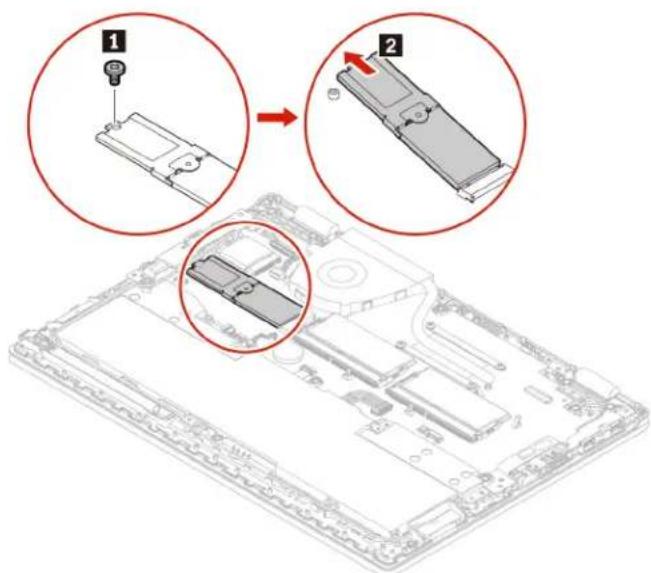
b. Retournez le disque SSD M.2 avec le support et retirez la vis. Retirez ensuite l'unité SSD M.2 du support.
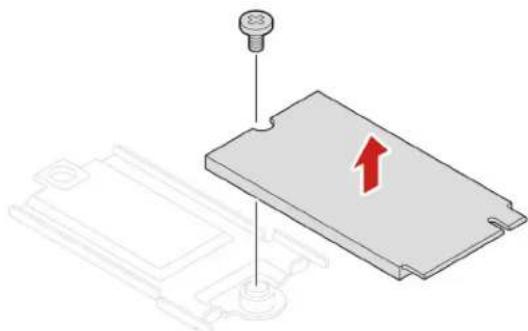
- Installez une nouvelle unité SSD M.2.
a. Installes la vis pour fixer la nouvelle unité SSD M.2 sur le support.
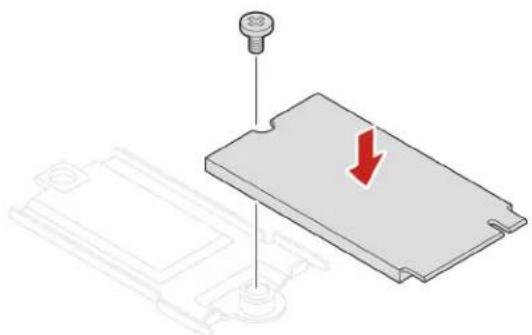
b. Retournez le nouveau disque SSD M.2 avec le support. Insérez la nouvelle unité SSD M.2 dans l'emplacement d'unité. Ensuite, faites pivoter le support vers le bas, puis installez la vis de fixation du support.
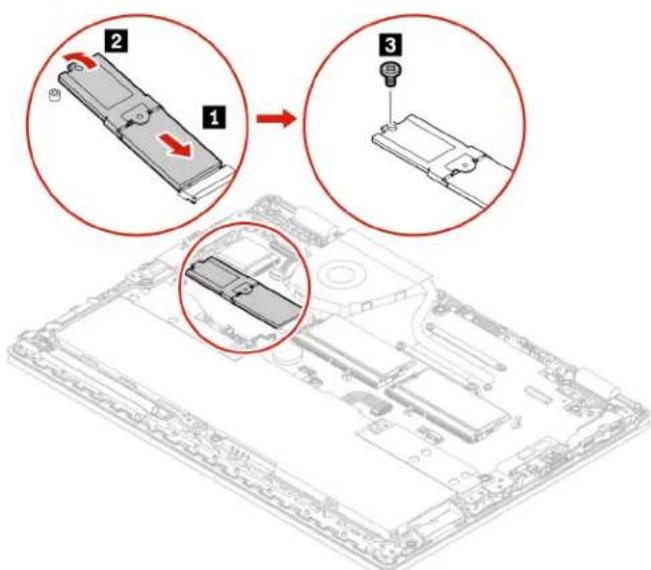
-
Réinstallez le cache de la base.
-
Retournez l'ordinateur. Branchez le boitier d'alimentation et tous les cables déconnectés à l'ordinateur.
Batterie à pile cellulaire
Condition préalable
Avant de commencer, lisez Annexe A « Consignes de sécurité importantes » à la page 73 et imprimez les instructions suivantes.
Si la batterie à pile cellulaire n'est pas correctement remplaced, il existe un risque d'explosion. La batterie à pile cellulaire contient, en petite quantité, des substances toxiques. Afin d'éviter tout accident :
- Ne remplacez la batterie que par une batterie du type recommendé par Lenovo.
- N'exposez pas la batterie au feu.
- Ne l'exposez pas à une chaleur excessive.
- Ne l'exposez pas à l'eau.
- Ne la mettez pas en court-circuit.
- Ne la faites pas tomber et ne tentez pas de l'écraser, de la perforer ou de la soumettre à de fortes pressions. Un mauvais traitement ou une mauvaise utilisation risque d'entrainer une surchauffe de la batterie pouvant se traduire par une émission de gaz ou de flammes émanant de la batterie ou de la batterie à pile cellulaire.
Procedure de remplacement
- Désactive la batterie intégrée. Voir « Désactiver le démarriage rapide et la batterie intégrée » à la page 49.
- Vérifie que l'ordinateur est hors tension, puis débranche le boitier d'alimentation ainsi que tous les câbles.
- Rabattez I'ecran et returnez I'ordinateur.
- Retirez le cache de la base. Voir « Cache de la base » à la page 55.
- Debranchez le connecteur 1, puis retirez la batterie à pile cellulaire
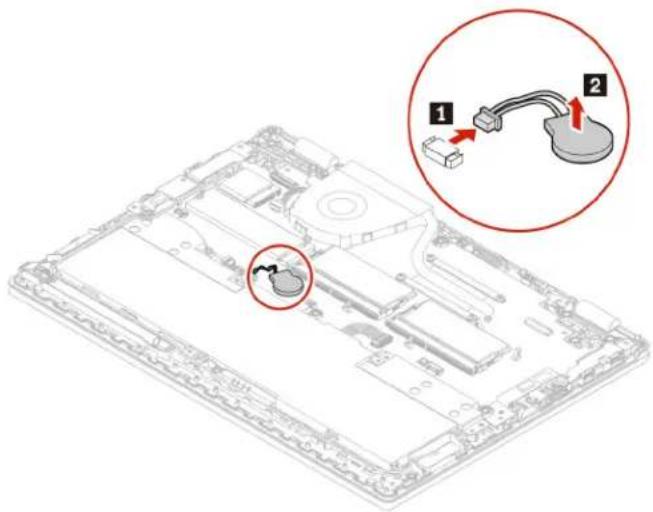
- Installes la nouvelle batterie à pile cellulaire 1, puis branchez le connecteur 2.
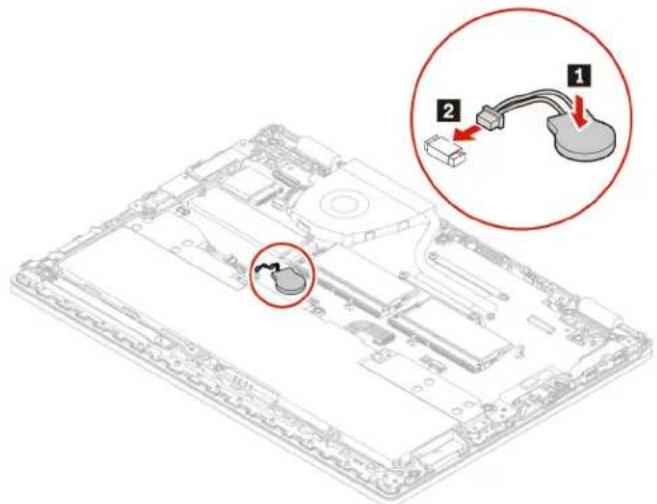
- Réinstallé le cache de la base.
- Retournez l'ordinateur. Branchez le boitier d'alimentation et l'ensemble des câbles sur l'ordinateur.
- Réinitialisez la date et l'heure du système dans le menu BIOS. Voir « Définir la date et l'heure du système » à la page 44.
Chapitre 8. Aide et assistance
Foire aux questions
| Comment accéder au Panneau de configuration ? | • Ouvrez le menu Démarrer et cliquez sur Système Windows → Panneau de configuration. • Utilisez la Recherche Windows. |
| CommentMETTR mon ordinateur hors tension ? | Ouvrez le menu Démarrer et cliquez sur l'Alimentation. Puis, cliquez sur Arrête. |
| Commentpartitionner mon unité de stockage ? | https://support.lenovo.com/solutions/ht503851 |
| Que faire si mon ordinateur ne répond plus ? | 1. Maintenez l'interrupteur d'alimentation enforcé jusqu'à ce que l'ordinateur s'éteigne. Redémarrez ensuite l'ordinateur. 2. Si l'étape 1 ne fonctionne pas : • Pour les modèles équipés d'un orifice de réinitialisation d'urgence : insérez un trombone déplié dans l'orifice de réinitialisation d'urgence pour couper temporairement le bloc d'alimentation. Redémarrez ensuite l'ordinateur avec le boîtier d'alimentation connecté. • Pour les modèles sans orifice de réinitialisation d'urgence : - Pour les modèles équipés d'une batterie amovible, retirez la batterie amovible et débranchez toutes les sources d'alimentation. Rebranchez ensuite l'ordinateur au boîtier d'alimentation et redémarrez l'ordinateur. - Pour les modèles avec la batterie intégrée, débranchez toutes les sources d'alimentation. Pressez et maintenez le bouton d'alimentation enforcé pendant environ sept secondes. Rebranchez ensuite l'ordinateur au boîtier d'alimentation et redémarrez l'ordinateur. |
| Que faire si je verse du liquide sur l'ordinateur ? | 1. Débranche soignement le boîtier d'alimentation et mettez immédiatement l'ordinateur hors tension. Plus vite vous empêcherez le courant de traverser l'ordinateur, plus grandes seront vos chances d'éviter les dommages dus à des courts-circuits. Attention : Il est préféable de risquer la perte de quelques données ou d'un travail en cours en étiignant immédiatement votre ordinateur,只不过 que de risquer de rendre celui-ci inutilisable en le laissant allumé. 2. Ne tentez pas d'évacuer le liquide en returnant l'ordinateur. Si votre ordinateur est équipé de trous de drainage du clavier sur la partie inférieure, le liquide va entièrement s'évacuer par les trous. 3. Attendez suffisamment longtemps pour que le liquide ait entièrement séché, puis remettez l'ordinateur sous tension. |
| Commententrez dans le menu UEFI BIOS ? | Redémarrez l'ordinateur. Lorsque l'écran d'accueil du logiciel s'affiche, appuyez sur F1 pour entrer dans le menu UEFI BIOS. |
| Comment désactiver mon pavé tactile ? | 1. Ouvrez le menu Démarrer et cliquez sur Paramètres → Périphériques → Pavé tactile. 2. Dans la section du pavé tactile, désactivez le contrôle du Pavé tactile. |
| Où télécharger les pilotes de périphériques et l'UEFI BIOS les plus récents ? | • Depuis Lenovo Vantage. Voir « Installer Windows 10 et des pilotes » à la page 46 et « Mettre à jour l'UEFI BIOS » à la page 44. • Téléchargez-les à partir du site Web du support Lenovo à l'adresse suivante https://support.lenovo.com. |
Messages d'erreur
Si you voyez un message qui n'est pas inclus dans le tableau suivant, enregistrez-le, puis eteignez I'ordinateur et contactez Lenovo pour obtenir de l'aide. Voir « Centre de support client Lenovo » à la page 71.
| Message | Solution |
| 0190 : très faible charge de la batterie | L'ordinateur s'est étéint car le niveau de la batterie est trop faible. Branchez le boîtier d'alimentation sur l'ordinateur et chargez les batteries. |
| 0191 : sécurité du système - Demande de modification à distance non autorisée | La modification de la configuration du système a échoué. Vérifiez l'opération à effectuer et faites un nouvel essai. |
| 0199 : sécurité du système - Nombre de tentatives de saisie du mot de passée de sécurité dépassé. | Ce message d'erreur s'affiche lorsqu vous entrez un mot de passer superviseur erroné plus de trois fois. Vérifiez le mot de passée superviseur et recommencez. |
| 0271 : vérifier les paramètres de date et d'heure. | La date et l'heure ne sont pas définies dans l'ordinateur. Entrez dans le menu UEFI BIOS et définissez la date et l'heure. |
| 1802 : une carte réseau non autorisée est connectée - Mettez la carte réseau hors tension et retirez-la. | La carte réseau sans fil n'est pas prise en charge par l'ordinateur. Remplacez-la par une carte réseau sans fil pris en charge. |
| 210x/211x : erreur de détention/lecture sur HDDx/SSDx | L'unité de stockage ne fonctionne pas. Réinstalléz l'unité de stockage. Si l'incident persiste, remplacez l'unité de stockage. |
| 2202 : le nom de la marque est non valide. | Faites réparer l'ordinateur. |
| 2203 : la configuration du système est non valide. | Faites répayer l'ordinateur. |
| 2204 : les données de configuration système ne sont pas valides. | Faites réparer l'ordinateur. |
| Erreur : l'espace de stockage de variables UEFI rémanent est quasiment satured. | Remarque : Cette erreur indique que certains programmes, ou le système de stockage lui-même, ne peuvent pas créé, modifier ou supprimer des données dans l'espace de stockage de variables UEFI rémanent du système. En effet, l'espace de stockage suite à l'autotest à la mise sous tension (POST) est insuffisant.L'espace de stockage des variables UEFI rémanent est utilisé par la fonction UEFI BIOS et par le système d'exploitation ou ses programmes. Cette erreur se produit lorsque le système d'exploitation ou ses programmes stockent de grandes quantités de données dans l'espace de stockage de variables. Toutes les données requises pour l'autotest à la mise sous tension (POST), comme les paramètres de configuration UEFI BIOS et les données de configuration de la plate-forme ou du jeu de circuits, sont stockées dans un espace de stockage de variables UEFI distinct.Appuyez sur F1 après l'affichage du message d'erreur pour entrer dans le menu UEFI BIOS. Une boîte de dialogue demande de confirmer le nettoyage de l'espace de stockage. Si vous Sélectionnez « Yes», toutes les données créées par le système d'exploitation ou ses programmes sont supprimées, sauf les variables globales définies par la spécification UEFI (Unified Extensible Firmware Interface). Si vous Sélectionnez « No», toutes les données sont conservées, mais les programmes, ou le système de stockage lui-même, ne pourrait pas créé, modifier ou supprimer ces données dans l'espace de stockage.Si cette erreur se produit au niveau d'un centre de maintenance, le personnel de maintenance Lenovo agréé nettoie l'espace de stockage de variables UEFI rémanent du système, en utilisant la solution indiquée ci-dessus. |
Signaux sonores en cas d'erreur
La technologie Lenovo SmartBeep vous permet de decoder les erreurs signalées par signaux sonores grâce à votre smartphone lorsqu'un écran noir s'affiche sur votre ordinateur et émet des bips sonores. Pour décoder les erreurs signalées par signaux sonores grâce à la technologie Lenovo SmartBeep :
- Accédez à https://support.lenovo.com/smartbeep ou scannez le code QR suivant.
- Téchéchargez l'application de diagnostic appropriée et installez-la sur votre smartphone.
- Executez l'application de diagnostic et placez votre smartphone à proximé de votre ordinateur.
- Appuyez sur Fn sur votre ordinateur pour entendre le signal sonore à nouveau. L'application de diagnostic décode l'erreur signalée par le bip sonore et affiche des évientuelles solutions à votre incident sur votre smartphone.
Remarque: Ne tentez pas de réparer un produit vous-même, à moins d'y avoir été invité par le centre de support ou la documentation du produit. Faites uniquement appel à un prestataire de services autorisé par Lenovo pour réparer ce produit.
Ressources d'aide
Utilisez les ressources d'aide suivantes pour en savoir plus sur l'ordinateur et résoudre les problèmes.
| Ressources Comment accéder ? | |
| Utilisez Lenovo Vantage pour : | |
| • Configurer les paramètres du périphérique. | |
| • Télécharger et installer les mises à jour du système UEFI BIOS, des pilotes et du microprogramme. | • Ouvrez le menu Démarrer et cliquez sur Lenovo Vantage. |
| • Protégéz votre ordinateur contre les menace extérieures. | • Utilisiez la Recherche Windows. |
| • Vérifiez l'état de la garantie de l'ordinateur. | |
| • Accéder au guide d'utilisation et aux articles utiles. | |
| Documentation sur le produit : | |
| • Consignes de sécurité et déclaration de garantie | 1. Accédez au site https://support.lenovo.com. |
| • Guide de configuration | 2. Détectez votre ordinateur ou sélectionnez manuellement son modèle. |
| • Ce Guide d'utilisation | 3. Sélectionnez Documentation et trouvez la documentation voulue. |
| • Regulatory Notice | |
| Le site Web du support Lenovo contient les informations du support les plus récentes sur les sujets suivants : | |
| • Pilotes et logiciels | |
| • Solutions de diagnostic | https://support.lenovo.com |
| • Garantie de produit et service | |
| • Détail du produit et des pieces | |
| • Vue de la base de connaissances et foire aux questions | |
| Informations d'aide de Windows | • Ouvrez le menu Démarrer et cliquez sur Obtenir de l'aide ou Conseils. |
| • Utilisiez la Recherche Windows ou l'assistant personnel Cortana®. | |
| • Site Web de support Microsoft : https://support.microsoft.com | |
Appeler Lenovo
Si vous avez essaye de resoudre le probleme vous-meme et avez always besoin d'aide, appelez le Centre de support client Lenovo.
Avant de prendre contact avec Lenovo
Préparez les éléments suivants avant de contacter Lenovo :
-
Enregistrez les symptômes et les caractéristiques de l'incident :
-
Quelle est la nature de l'incident? Est-il continu ou ponctuel?
- Tout message d'erreur ou code d'erreur?
- Quel système d'exploitation utilisez-vous? Quelle version?
- Quelles applications étaient en cours de fonctionnement au moment de l'incident ?
-
Pouvez-vous reproduire l'incident ? Si ou qui, comment ?
-
Enregistrez les informations système :
-
Nom du produit
- Type de machine et numéro de série
L'imague suivante illustrer un exemple d'emplacement de I'etiquette indiquant le type de machine et le numero de series de voire ordinateur.
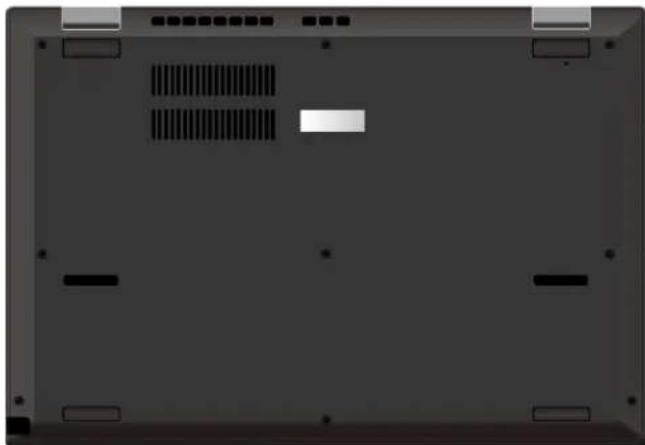
Pendant la période de garantie, vous pouvez appleez le Centre de support client Lenovo pour obtenir de l'aide.
Numeros de téléphone
Pour obtenir la liste des numérios de téléphone du support Lenovo pour votre pays ou votre région, accédez à https://pcsupport.lenovo.com/supportphonelist.
Remarque : Ces nombres de téléphone sont susceptibles d'être modifiés sans préavis. Si le nombre relat à votre pays ou votre région n'est pas indiqué, prenez contact avec votre revendeur ou partenaire commercial Lenovo.
Ces services sont disponibles pendant la période de garantie
- Identification des incidents - Un personnel qualifié est à votre service pour vous aider à déterminer s'il s'agit d'un incident matériel et à désirir l'action nécessaire pour y remédier.
- Réparation matérielle - S'il s'avéré que l'incident provient d'un matériel Lenovo sous garantie, un personnel de maintenance qualifié est disponible pour assurer le niveau de service ajustat.
- Gestion de modifications techniques - Occasionnellement, il peut arriver que des modifications postérieures à la vente d'un produit soient nécessaires. Lenovo ou votre revendeur, s'il est/agree par Lenovo, effectuera les modifications techniques (EC) applicables à votre matériel.
Services non couverts
- Remplacement ou utilisation de pieces non fabriquées pour ou par Lenovo, ou pieces non garanties par Lenovo
- Identification des incidents d'origine logicielle
- Configuration de l'UEFI BIOS dans le cadre d'une installation ou d'une mise à jour
- Changements, modifications ou mises à niveau des pilotes de périphérique
- Installation et maintenance de systèmes d'exploitation de réseau (NOS)
- Installation et maintenance des programmes
Pour plus d'informations sur les dispositions relatives à la Garantie applicable à votre matériel Lenovo, reportez-vous à la section « Informations relatives à la garantie » du document Consignes de sécurité et déclaration de garantie fourni avec votre ordinateur.
Acheter des services supplémentaires
Pendant et après la période de garantie, vous pouze acquerir des services supplémentaires auprès de Lenovo à l'adresse https://www.lenovo.com/services.
Les noms et la disponibilité des services varient selon les pays.
Annexe A. Consignes de sécurité importantes
Consignes de sécurité
Les consignes qui suivent vous permettent d'utiliser votre ordinateur en toute sécurité. Suivez et conservez toutes les instructions fournies avec votre ordinateur. Les informations du present document ne modifiert pas les dispositions de votre contrat de vente ou de la Déclaration de Garantie. Pour plus d'informations, consultez la section « Informations relatives à la garantie » du document Consignes de sécurité et déclaration de garantie fourni avec votre ordinateur.
La sécurité des clients est au cœur des préoccupations de Lenovo. Nos produits sont développés dans une optique de sécurité et d'efficacité. Cependant, les ordinateurs personnels sont des périhériques électroniques. Les cordons d'alimentation, les adaptateurs d'alimentation et d'autres dispositifs doivent un danger potentiel pour la sécurité et peuvent provoquer des blessures ou des dommages matériels, sur tout s'ils sont mal utilisés. Pour réduire ces risques, suivez les instructions accompagnant votre produit, respectez tous les avertissements figurant sur le produit ainsi que dans les instructions d'utilisation et lisez soignement les informations de ce document. Ce faisant, vous vous premunirez contre les risques et vous renforcerez la sécurité de l'environnement de travail informatique.
Remarque : Ces informations complrennt des refierences aux blocs d'alimentation et aux batteries. En outre, certains produits (haut-parleurs et ecrans, par exemple) sont accompagnés de boitiers d'alimentation externes. Si vous possedez un tel produit, ces informations sont applicables. En outre, les produits informatiques contiennent une pile interne de la taille d'une piece de monnaie qui fournit une alimentation a l'horloge système même lorsque I'ordinateur est debranché. Les consignes de sécurité concernant les piles s'appliquent donc a tous les produits informatiques.
Informations importantes sur l'utilisation de l'ordinateur
Veillez à respecter les conseils suivants afin de tirer le meilleur parti de votre ordinateur. En cas de non respect de ces conseils, vous vous exposer à des risques de blessure ou de génie ou risque d'entrainer un dysfonctionnement de l'ordinateur.
Protégéz-vous contre la chaleur que dégage votre ordinateur.
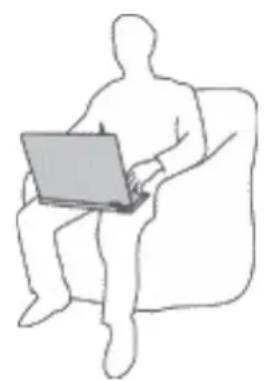
Lorsque l'ordinateur est sous tension ou que la batterie est en charge, la base, le repose-mains et certaines autres parties peuvent chauffer. La température atteinte dépend de l'activité système et du niveau de charge de la batterie.
Un contact prolongé avec votre peau, même à travers des vêtements, peut provoquer des lésions, voir des brûlures.
- Evitez tout contact prolongé des mains, genoux ou toute autre partie du corps avec ces derniers pendant une période prolongée.
- Éloignez régulierement vos mains du clavier en retardant vos mains du repose-mains.
Protégez-vous contre la chaleur que dégage le boitier d'alimentation.
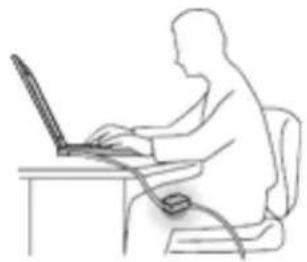
Lorsque le boitier d'alimentation est branché sur une prise électrique et qu'il est connecté à l'ordinateur, il dégage de la chaleur.
Un contact prolongé avec votre peu, même à travers des vêtements, risque de provoquer des brûlures.
- Ne placez pas le boitier d'alimentation en contact avec une partie de votre corps lorsqu'il est en fonctionnement.
- Ne l'utilisez jamais pour vous rechauffer.
- N'enroulez pas les cordons autour du boftier d'alimentation pendant l'usage.
Protégez votre ordinateur contre l'humidité.
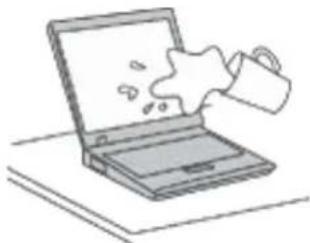
Afin d'eviter tout risque de chocoléctrique et de renverser du liquide sur l'ordinaireur, éloignez tout réciendent contenant un liquide.
Protégez et prenez soit des cables.
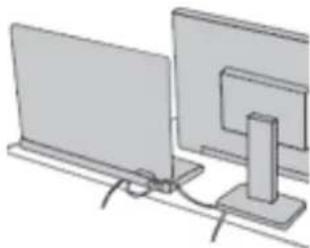
Ne tirez pas sur les cables pour éviter de les endommager ou de les rompre.
Acheminez les cables de communication ou les cables du boitier d'alimentation, de la souris, du clavier, de l'imprimante ou de tout autre péripérisquelectronique de manière à ce qu'ils ne soient ni coincés, ni piétinés, ni soumis à des dégradations susceptibles d'alterer le fonctionnement de votre ordinateur.
Protégéz votre ordinaire et vos données lors de vos déplacements.
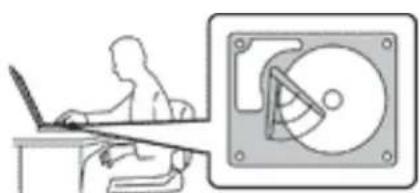
Avant de déplacer un ordinateur équipé d'une unité de stockage, executez l'une des actions suivantes :
- Mettez l'ordinateur hors tension.
- Mettez-le en mode veille.
- Mettez-le en mode hibernation.
Cela permet d'eviter toute dépréciation de l'ordinateur et toute perte de données.
Manipuez votre ordinateur avec précaution.
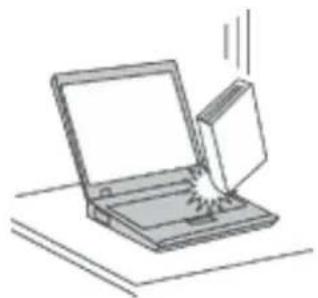
Ne laissez pas tomber votre ordinateur,Vote ecran ou vos périphériques externes,ne les rayez pas,ne leur faites subir aucun choc ni aucune torsion et n'appuyez pas ou ne posez pas d'objet dessus.
Portez votre ordinateur correctement.
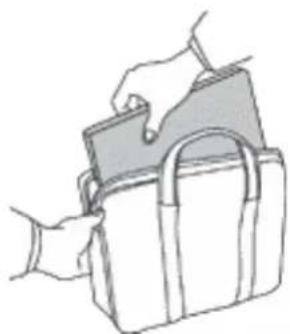
- Utilisez une mallette solide assurant une protection adequate.
- Evitez de placer l'ordinateur dans un sac ou un emballage trop serré.
- Avant de placer l'ordinateur dans une mallette de transport, vérifie qu'il est hors tension, en mode veille ou en mode hibernation. Ne placez pas un ordinateur sous tension dans une mallette.
Conditions nécessitant une intervention immédiate
Un produit peut etre endommag en raison d'une mauvaise utilisation ou d'une négligence. Certains dommages matériels sont suffisamment graves pour que le produit ne doive plus etre utilisé tant qu'il n'a pas fait I'objet d'une inspection et, si nécessaire, d'une réparation par un agent de maintenance agreeé.
Comme avec tout périphérique électronique, vous devez préter une attention particulière au produit lors de sa mise sous tension.
Dans quelques rares cas, vous pourriez remarquer une odeur, de la fumée ou des étincelles en provenance de votre produit. Il se peut également que vous entendiez un bruit sec, un craquement ou un sifflement. Cela peut signifier simplement qu'un composantlectronique interne est tombé en panne en mode contrôle sans conséquence pour toute sécurité. Mais cela peut aussi indiquer un danger potentiel. Ne prenez pas de risques et ne tentez pas de diagnostiquer vous-même l'incident. Pour obtenir de l'assistance, contactez le service clients. Pour obtaining la liste des numéries de téléphone du support technique en ligne, accédez au site Web suivant :
Inspectez frequentlyment l'ordinateur et ses composants afin de détecter tout dommage, usure ou signe de danger. Si vous avez des doutes sur I'etat d'un composant, n'utilise pas le produit. Prenez contact avec le centre de support ou avec le fabricant du produit pour savoir comment diagnostiquer I'incident et, si nécessaire, faites réparer le produit.
Dans l'eventualité peu probable où vous constateriez l'une des manifestations décrites ci-après, ou en cas d'accidents remettant en cause la sécurité d'utilisation, cessez d'utiliser le produit et débranchez-le de sa source d'alimentation et des lignes téléphoniques jusqu'à ce que vous ayez pu obtenir des instructions du centre de support.
- Cordons d'alimentation, prises, blocs d'alimentation, rallonges, dispositifs de protection contre les surtensions ou boîtiers d'alimentation fendus, cassés ou endommages.
Signes de surchauffe, fumée, étincelles. - Pile ou batterie endommagée (par exemple, fentes, bosses ou plis), décharge en provenance d'une pile ou d'une batterie ou accumulation de substances étrangères sur une pile.
Craquement, sifflement, bruit sec ou odeur forte émanant du produit.
Signes que du liquide a ete renversé ou qu'un objet est tombé sur I'ordinateur, le cordon d'alimentation ou le bloc d'alimentation. - Exposition de l'ordinateur, du cordon d'alimentation ou du bloc d'alimentation à l'eau.
- Chute du produit ou tout autre dommage.
- Le produit ne fonctionne pas correctement lorsque vous suivez les instructions d'utilisation.
Remarque: Si vous constatiez l'une de ces manifestations au niveau d'un produit non Lenovo (par exemple, une rallonge), cessez de l'utiliser tant que vous n'avez pas obtenu d'instructions auprès du fabricant ou que vous n'avez pas obtenu de piece de rechange.
Maintenance et mises à niveau
Ne tentez pas de réparer un produit vous-même, à moins d'y avoir été invité par le centre de support ou la documentation. Faites uniquement appel à un prestataire de services ayant reçu l'agrément pour réparer ce produit en particulier.
Remarque : Certains composants de l'ordinaire peuvent etre mis a niveau ou replacés par le client. Les mises à niveau sont généralement appelées des options. Les composants de rechange dont I'installation par le client est approuvée sont appelés des unités replacables par le client, ou CRU. Lenovo fournit une documentation qui contient des instructions indiquant dans quels cas le client peut installer des options ou replacer des CRU. Vous devez suivre scrupuleusement toutes les instructions lorsque vous installez ou replacez des composants. L'extinction d'un voyant d'alimentation ne signifie pas nécessairement que les niveaux de tension à l'intérieur d'un produit sont nuls. Avant de retarder les carters d'un produit équipé d'un cordon d'alimentation, vérifie always qu'il est hors tension et débranché de toute source d'alimentation. Si vous avez des questions ou des doutes, adressez-vous au centre de support.
Bien qu'il n'y ait plus de piece en mouvement dans votre ordinateur une fois le cordon d'alimentation débranché, les averissements suivants sont requis pour votre sécurité.

Tenez les doigs et d'autres parties de votre corps à l'écart de pièces mobiles dangereuses. Si vous subissez une blessure, demandez des soins Médicaux immédiatement.

Évitez le contact avec les composants chauds à l'intérieur de l'ordinateur. Lors du fonctionnement, certains composants deviennent suffisamment chauds pour brûler la peau. Mettez l'ordinateur hors tension, débranchez l'alimentation et patientez environ 10 minutes jusqu'à son refroidissement avant d'ouvrir son carter.
Après le remplacement d'une CRU, réinstallé tous les carters de protection, notamment le carter de l'ordinateur, avant de connecter l'alimentation et de remettre l'ordinateur sous tension. Il est important de suivre cette action afin d'éviter toute electrocution et de garantir l'endiguement d'un incendie qui peut se produit dans des conditions extrémement rares.
Lors du remplacement des CRU, faites attention aux bords ou coins tranchants qui pourraient vous blesser. Si vous subissez une blessure, demandez des soins médicaux immédiatement.
Cordons et blocs d'alimentation

DANGER
N'utilisez que les cordons et les blocs d'alimentation fournis par le fabricant du produit.
Les cordons d'alimentation doivent être conformes aux normes de sécurité. En Allemagne, ils doivent être de type H03VV-F, 3G, 0,75 mm² ou modèle ultérieur. Pour les autres pays, les types de cordons appropriés doivent être utilisés.
N'enroulez jamais un cordon d'alimentation autour du bloc d'alimentation ou de tout autre objet. Une telle contrainte risque d'effilocher, de fissurer ou de plisser le cordon. Cela peut représenter un danger pour la sécurité.
Disposez les cordons d'alimentation de maniere à ce qu'ils ne soient pas piétinés, ni coincés.
Evitez d'exposer le cordon et les boitiers d'alimentation à des liquides. Ainsi, ne laissiez pas le cordon ou le bloc d'alimentation à proximate déviers, de bassines, de toilettes ou sur des sols nettoyés avec des détergents liquides. Les liquides risquent de provoquer des court-circuits, sur tout si le cordon ou le bloc d'alimentation a été soumis à des contraintes resultant d'une mauvaise utilisation. Les liquides peuvent également entraîner une corrosion progressive des terminaisons du cordon d'alimentation ou des connecteurs susceptible de provoquer une surchauffe.
Assurez-vous que les connecteurs des cordons d'alimentation sont correctement connectés aux prises.
N'utilissez pas de boitiers d'alimentation représentant des signes de corrosion sur les broches d'entrée C.A. ou des signes de surchauffe (déformation du plastique, par exemple) sur les broches d'entrée C.A. ou à tout autre endroit.
N'utilise pas de cordons d'alimentation sur lesquels les contacts électriques à l'une ou l'autre des extrémités représentent des signes de corrosion ou de surchauffe, ou qui semble être endommages.
Pour empêcher toute surchauffe, ne couvrez pas le boîtier d'alimentation avec un vêtement ou autres objets lorsqu'le boîtier est branché sur une prise de courant.
Rallonges et périphériques connexes
Assurez-vous que les rallonges, les dispositifs de protection contre les surtensions, les blocs d'alimentation de secours et les multiprises que vous utilisez ont des caractéristiques de tension correspondant aux besoinés électriques du produit. Ne surchargez jamais ces péripériques. Si vous utilisez des multiprises, la charge ne doit pas dépasser la tension d'entrée. Adressez-vous à un electricien pour plus de détails ou si vous avez des questions concernant les charges de courant, les besoinons en alimentation et les tensions d'entrée.
Fiches électriques et prises de courants

DANGER
Si une prise de courant destinée au matériel de votre ordinateur semble être endommagée ou corrodede, ne l'utilise pas et attendez qu'elle soit remplaçaé par un electricien qualifié.
Ne tordez pas ou ne modifie pas une fiche electrique. Si une fiche est endommagée, prenez contact avec le fabricant pour la replacer.
Ne partagez pas une prise de courant avec d'autres apparéils domestiques ou professionnelnels consommant une grande quantité d'électricité, car une tension instable risquérait d'endommager votre ordinateur, vos données ou les périphériques connectés.
Certsains produits sont équipés d'une fiche à trois broches. Cette fiche s'adapte uniquement à une prise de courant mise à la terre. Il s'agit d'un dispositif de sécurité. Ne le désactiver pas en tentant d'insérer la fiche dans une prise non reliée à la terre. Si vous ne pouvez pas enforcer la fiche dans la prise, demandez à un electricien de vous fournir un adaptateur de prise approvéd ou de replacer la prise par une autre prise prénant en charge ce dispositif de sécurité. Ne surchargez jamais une prise de courant. La charge totale du système ne doit pas dépasser 80 pour cent de la tension du circuit de dérivation. Adressez-vous à un electricien pour plus de détails ou si vous avez des questions concernant les charges de courant et les tensions des circuits de dérivation.
Assurez-vous que la prise de courant utilise est correctement câblée, facilement accessible et placée à proximé du matériel. Ne tendez pas complètement les cordons d'alimentation pour éviter toute contrainte.
Assurez-vous que la prise de courant délivre une tension et un courant adaptés au produit que vous installez.
Branchez et débranchez avec précaution le matériel de la prise de courant.
Instruction concerning le bloc d'alimentation
Ne retirez jamais le cache d'un bloc d'alimentation ou d'un autre composant portant l'étiquette suivante.

#
Les composants portant cette étiquette contiennent une tension, un courant électrique et des niveaux d'énergie dangereux. Aucune piece de ces composants n'est réparable. Si vous pensez qu'un de ces composants présente un incident, contactez un technicien de maintenance.
Péripériques externes
ATTENTION:
Ne branchez ou ne débranchez pas de cables de périhérique externe autres que des cables USB (Universal Serial Bus) et 1394 quand l'ordinateur est sous tension, car vous risqueriez de l'endommager. Afin d'éviter d'endommager les périhériques connectés, patientez au moins cinq secondes après la mise hors tension de l'ordinateur pour débrancher les périhériques externes.
Remarque générale sur la batterie

DANGER
La compatibilité des piles fournies par Lenovo en vue d'être utilisées avec votre produit a été testée. Ces piles doivent être uniquement replacées par des composants agréés. Une batterie autre que cette spécifiée par Lenovo ou une batterie démonnée ou modifiée n'est pas couverte par la garantie.
Un mauvais traitement ou une mauvaise utilisation de la batterie peut entraîner une surchauffe, une fuite de liquide ou une explosion. Afin d'eviter tout accident :
- Ne tentez jamais d'ouvrir, de démonter ou de réparer une batterie.
- Ne tentez pas d'écraser ou de perforer la batterie.
- Ne mettez pas la batterie en court-circuit et ne l'exposez pas à l'eau ou à tout autre liquide.
Tenez les enfants eloiignes de la batterie. - N'exposez pas la batterie au feu.
Arrêtez d'utiliser la batterie si elle est endommagée ou si vous remarquez qu'elle se décharge ou que des matériaux étrangers s'accumulent sur les plombs d'accus.
Stockez les batteries rechargeables ou les produits qui les contiennent a température ambiente, avec les batteries chargées à environ 30 à 50% de leur capacité. Il est conseilé de charger les batteries environ une fois par an pour éviter tout risque de décharge excessive.
Ne la jetez pas à la poubelle ou à la décharge. Pour sa mise au rebut, reportez-vous à la réglementation en vigueur.
Consignes relatives aux batteries rechargeables intégrées

DANGER
Ne tentez pas de restorer ou de remplacer la batterie intégrée rechargeable. Son remplacement doit être réalisé par un service de réparation ou un technicien Lenovo/agréé.
Rechargez uniquement la batterie en vous conformant strictement aux instructions fournies dans la documentation du produit.
Les services de réparation ou les techniciens Lenovo agréés recyclent les batteries conformément aux lois et réglementations du pays.
Consigne relative à la pile cellulaire au lithium

DANGER
Risque d'explosion en cas de remplacement incorrect de la pile.
Si la batterie à pile cellulaire n'est pas une CRU, n'essayez pas de la remplacer. Son remplacement doit être réalisé par un service de réparation ou un technicien Lenovo agréé.
Les services de réparation ou les techniciens Lenovo agréés recyclent les batteries conformément aux lois et réglementations du pays.

Remplacez la batterie à pile cellulaire au lithium usageé par une pile de type identique ou de type équivalent selon les recommendations du fabricant. La pile contient du lithium et peut explposer en cas de mauvaise utilisation, de mauvaise manipulation ou de mise au rebut inappropriée. L'ingestion de la batterie à pile cellulaire au lithium entraine un étouffement ou des brûlures internes graves en seulement deux heures et peut même entraîner la mort.
Tenez les enfants éloignés des batteries. Si la batterie à pile cellulaire au lithium est avalée ou placée à l'intérieur de toute autre partie du corps, demandez des soins médicaux immédiatement.
Nepas:
La jeter à l'eau
- Exposer à une température supérieure à 100^
- Chercher à la réparer ou à la démonter
- Laisser dans un environnement à la pression atmosphérique extrémement BASSE
- Laisser dans un environnement à la température extrémentement élevé
Écraser, trouer, couper ou brûler
Ne pasmettre la pile a la poubelle. Pour la mise au rebut, se reportera la reglementation en vigueur.
Les déclarations qui suivent s'appliquent aux utilisateurs de l'état de Californie (Etats-Unis).
Informations relatives au perchlorate pour la Californie :
Les produits contenant des batteries à pile cellulaire au lithium (dioxyde de mangané) peuvent containir du perchlorate.
Produits à base de perchlorate - des consignes de manipulation spéciales peuvent s'appliquer. Voir https://www.dtsc.ca.gov/hazardouswaste/perchlorate/.
Chaleur et ventilation des produits

DANGER
Les ordinateurs, boîtiers d'alimentation et de nombreux accessoires peuvent générer de la chaleur lorsqu'ils sont sous tension et lorsque les batteries sont en charge. Les ordinateurs portables peuvent émettre une quantité importante de chaleur en raison de leur taille compacte. Respectez toujours ces précautions de base :
- Lorsque l'ordinaire est sous tension ou que la batterie est en charge, la base, le repose-mains et certaines autres parties peuvent chauffer. Evitez de laisser vos mains, vos genoux ou toute autre partie de votre corps en contact prolongé avec une zone chaude de l'ordinaire. Lorsque vous utilisez le clavier, evitez de laisser trop longtemps vos mains sur le repose-mains. En effet, l'activité de votre ordinaire dégage de la chaleur en mode de fonctionnement normal. La quantité de chaleur dépend de l'activité du système et du niveau de charge de la batterie. Un contact prolongé avec votre peu, même à travers des vêtements, peut provoquer des lésions, voire des brûlures. Il est donc recommandé de cesser régulierement d'utiliser le clavier en ne laissant plus vos mains sur le repose-mains et de ne pas utiliser le clavier pendant des périodes trop prolongées.
- Ne faites pas fonctionner toute ordinateur et ne chargez pas la pile à proximé de matérielux inflammables ou dans des environnementes explosifs.
- Voiture produit est équipé d'ouvertures de ventilation, de ventilateurs et/ou de dissipateurs thermiques à des fins de sécurité, de comport et de fiabilité de fonctionnement. Vous risquez de bloquer ces dispositifs par inadventance si vous place le produit sur un lit, un canapé, un tapis ou toute autre surfaceSouple.Vous ne devez jamais bloquer,couvrir ou désactiver ces dispositifs.
Lorsque le boitier d'alimentation est branché sur une prise électrique et qu'il est connecté à l'ordinateur, il dégage de la chaleur. Ne le mettez pas en contact avec une partie de votre corps lorsque vous l'utilise. Ne l'utilise jamais pour vous rechauffer. Un contact prolongé avec cette peu, même à travers des vêtements, risque de provoquer des brûlures.
Respectez toujours les précautions suivantes pour assurer notre sécurité :
Lorsque l'ordinateur est branché, ne retirez jamais le carter.
- Vérifiez régulièrement l'extérieur de l'ordinateur pour rechercher les éventuelles accumulations de poussière.
- Retirez la poussière qui se trouve dans les ventilateurs ou les orifices du panneau frontal. Si vous travailliez dans un environnement poussièreux ou pres d'un lieu de passage important, nettoyez plus souvent votre ordinateur.
- Ne réduisez pas et ne bloquez pas les ouvertures de ventilation.
- Afin d'éviter tout risque de surchauffe, n'utilise pas l'ordinateur dans un meuble.
- La température de l'air circulant dans l'ordinateur ne doit pas dépasser 35^ .
Informations relatives à la sécurité du courant électrique

DANGER
Le courant électricque provenant de l'alimentation, du téléphone et des cables de transmission peut être présenter un danger.
Pour éviter tout risque de chocolélectrique :
- Evitez d'utiliser votre ordinateur pendant un orage.
- Ne manipulez aucun cable et n'effectuez aucune opération d'installation, d'entretien ou de reconfiguration de ce produit au cours d'un orage.
- Branchez tous les cordons d'alimentation sur un socle de prise de courant correctement cable et mis à la terre.
- Branchez sur des socles de prise de courant correctement cables tout équipement connecté à ce produit.
- Lorsque cela est possible, n'utilisez qu'une seule main pour brancher ou débrancher les cables d'interface.
- Ne mettez jamais un équipement sous tension en cas d'incendie ou d'inondation, ou en presence de dommages matériels.
- Avant desteroler le carter de l'unité, debranchez les cordons d'alimentation, la batterie et tous les cables (sauf instruction contraire mentionnee dans les procedures d'installation et de configuration).
- N'utilisez pas toute ordinateur avant d'avoir correctement mis en place tous les boitiers des composants internes. N'utilisez jamais l'ordinateur lorsque les composants et les circuits ne sont pas protégés.

DANGER
Lorsque vous installez, que vous déplacez, ou que vous manipuez le présente produit ou les péripériques qui lui sont raccordés, reportez-vous aux instructions ci-dessous pour brancher et débrancher les différents cordons.
Connexion :
- Mettez les unités hors tension.
- Commencez par brancher tous les cordons sur les unités.
- Branchez les cordons d'interface sur des connecteurs.
- Branchez les cordons d'alimentation sur des prises.
- Mettez les périphériques sous tension.
Déconnexion :
- Mettez les unités hors tension.
- Debranche les cordons d'alimentation des prises.
- Debranche les cordons d'interface des connecteurs.
- Debranchez tous les cables des unités.
Le cordon d'alimentation doit être débranché de la prise murale ou de sa prise avant de procédé à l'installation des autres cables électriques connectés à l'ordinateur.
Il ne doit être rebranché à la prise de courant murale ou à sa prise qu'une fois tous les autres cables électriques connectés à l'ordinateur.

DANGER
Pendant un orage, ne procededz aiaux remplacement ni a aucune connexion ou deconnexion du cable de la prise telephonique murale.
Ecran à cristaux liquides (LCD)
ATTENTION:
L'écran à cristaux liquides (LCD) est en verre. Suite à une manipulation incorrecte ou à une chute de l'ordinateur, il peut se briser et le fluide qu'il contient peut s'en échapper. En cas de contact accidentel de ce fluide avec les yeux ou les mains, lavez immédiatement les parties exposées à grande eau pendant au moins quinze minutes. Si des troubles apparaissent, consultez un médecin.
Remarque : Pour des produits dotés de lampes fluorescentes contenant du mercure (c-à-d. non DEL), la lampe fluorescente de l'écran à cristaux liquides (LCD) contient du mercure ; procédez à la mise au rebut conformément à la réglementation en vigueur dans votre pays.
Utiliser d'écouteurs, de casque ou de micro-casque

Une pression sonore excessive dans les casques ou les oreillettes peut entrainer une perte de l'audition. En reglant le volume au maximum, la tension de sortie dans le casque ou l'oreillette et le niveau de pression sonore augmentent. Afin de protégger votre audition, réglez l'égaliseur à un niveau approprié.
L'utilisation prolongée d'un casque ou d'escouteurs à un volume élevé peut se révêler nocif si le débit du casque ou des écouteurs n'est pas conforme aux specifications de la norme EN 50332-2. Le connecteur de sortie casque de votre ordinateur est conforme au sous-alinéa 7 de la norme NF EN 50332-2. Ces specifications limitent la tension maximale de sortie efficace de la bande large de l'ordinateur à 150mV . Pour vous protégger contre toute perte auditive, assurez-vous que les casques ou les écouteurs que vous utilisez sont également conformes aux specifications de la norme NF EN 50332-2 (alinéa 7 des limites) concernant le voltage de bande large de 75mV . Tout utilisecation de casques non conformes aux specifications de la norme NF EN 50332-2 peut se révêler dangereuse en raison des niveaux excessifs de pression acoustique.
Si vous ordinateur Lenovo est livré avec un casque ou des écouteurs, l'association de ces dispositifs à l'ordinateur respecte les specifications de la norme NF EN 50332-1. Si vous utilisez d'autres casques ou écouteurs, assurez-vous qu'ils sont conformes aux specifications de la norme NF EN 50332-1 (clause 6.5 relative aux valeurs de limitation). Toute utilisation de casques non conformes aux specifications de la norme NF EN 50332-1 peut se révêler dangereuse en raison des niveaux excessifs de pression acoustique.
Avertissement de risque d'étouffement
RISQUE D'ETOUFFEMENT - Produit contenant des pieces de petite dimension.
Tenir à l'écart des enfants de moins de trois ans.
Consigne relative aux sacs plastiques

DANGER
Les sacs en plastique peuvent etre dangereux. Tenez-les a l'ecart des bébes et des enfants afin d'eviter tout risque de suffocation.
Consignes relatives aux composants en verre
ATTENTION:
Cercains composants de votre produit peuvent etre en verre. Ce verre peut se casser si le produit tombe sur une surface dure ou subit un chic important. Si le verre se casse, le ne touche pas et n'essayez pas de le retirer. Cessez d'utiliser le produit jusqu'à ce que le verre soit remplaced par du personnel de maintenance qualifie.
Protection antistatique
Si l'électricité statique est inoffensive pour votre santé, elle risque en revanche de causeurs des dommages importants aux composants et options de leur ordinateur. Une manipulation incorrecte des composants sensibles à l'électricité statique risque de les endommager. Lorsque vous déballez une option ou une CRU, n'ouvre pas l'emballage antistatique qui contient le composant avant que les instructions ne vous demandent de l'installer.
Lorsque you manipulez des options ou des CRU, ou que you realizez des interventions à l'intérieur de l'ordinateur, prenez les précautions suivantes afin d'éviter les dommages liés à l'électricité statique :
- Limitez vos mouvements, car ceux-ci provoquent une accumulation d'électricité statique.
- Manipulez toujours les composants avec précaution. Manipulez les cartes, modules mémoire et autres cartes à circuits imprimés en les tenant par les bords. Ne touche jamais les circuits imprimés.
- Empêchez toute autre personne de toucher les composants.
- Lorsque vous installez une option ou une CRU sensible à l'électricité statique, mettez l'emballage anti-statique du composant en contact avec le carter d'un logement d'extension en métal ou toute autre surface métallique non peinte de l'ordinateur pendant au moins deux secondes. Ceci a pour effet de dissiper une partie de l'électricité statique présente dans l'emballage et votre corps.
Lorsque cela est possible, retirez le composant de son emballage antistatique au dernier moment et installez-le sans le poser. Sinon, posez-le sur son emballage antistatique, sur une surface plane et lisse. - Ne placez pas le composant sur le carter de l'ordinateur ni sur toute autre surface métallique.
Environnement d'exploitation
Altitude maximale sans pressurisation
3048m
Température
-
Altitudes jusqu'à 2 438 m
-
En fonctionnement: 5^ C à 35^ C
Stockage et transport dans l'emballage d'origine: -20 °C à 60 °C
Stockage sans l'emballage: 5^ a 43^ -
Altitudes au-dessus de 2438 m
-
Température maximale d'exploitation dans une atmophère non pressurisée : 31,3 °C
Remarque : Lorsque la batterie est en charge, sa température doit être d'au moins 10^
Humidité relative
En fonctionnement: 8% à 95% du bulbe humide: 23^
Stockage et transport: 5% à 95% du bulbe humide: 27^
Entretien et maintenance
Votre ordinateur, s'il fait l'objet de l'entretien et de la maintenance appropriés, vous fournir un service fiable.
Vos trouvez dans les rubriques suivantes les informations permettant de faire fonctionner chez ordinateur avec les autres performances.
Conseils d'entretien de base
Voici quelques précautions élémentaires à respecter pour le bon fonctionnement de l'ordinateur :
- Si possible, placez Your ordinateur dans un endroit correctement ventilé et sec et évitez de l'exposer directement au soleil.
- Conservez les emballages hors de portée des enfants pour éviter tout risque de suffocation.
- N'approche pas l'ordinateur d'un aimant, d'un téléphone portable activé, d'un apparéil électrique ou d'un haut-parleur (respectez une distance d'au moins 13 cm).
- Evitez d'exposerVoteu ordinateur a des températures extrimes (inférieures a 5^ ou supérieures a 35^
- Evitez de placer des objets (meme du papier) entre I'ecran et le clavier ou sous le repose-mains.
L'ecran de l'ordinaire peut etre concu pour etre ouvert et utilise secon un certain angle. N'ouvre pas I'ecran avec force.Dans le cas contraire, you risque d'endommager la charriere de I'ordinaire. - Ne returnez pas l'ordinateur lorsque le boitier d'alimentation est connecté afin de ne pas endommager la prise de ce dernier.
- Avant de déplacer votre ordinateur, voirlez à enlever tout support et à débrancher toutes les unités ainsi que les cordons et les câbles.
- Pour soulever l'ordinateur ouvert, tenez-le par sa base. Ne le soulevez pas et ne le saisissez pas par l'écran.
- Ne démontré pas votre ordinaire. Sa réparation doit être confiée à un technicien de maintenance Lenovo.
- Ne fixez pas les taquets de l'écran pour maintainir celui-ci ouvert ou fermé.
- Evitez d'exposer directement votre ordinateur et des périhériques à de l'air provenant d'un apparéil pouvant produit des ions négatifs. Dans la mesure du possible, mettez votre ordinateur à la masse pour sécuriser la décharge électrique.
NettoyezVoteordinatéur
Il est conseilé de nettoyer régulierement l'ordinateur de manière à protégger sa surface et à assurer son bon fonctionnement.
C
Annexe B. Informations relatives à l'accessibilité et à l'ergonomie
Le present chapitre fournit des informations sur l'accessibilité et l'ergonomie.
Informations d'accessibilité
Lenovo s'engage à fournir un meilleur accès aux informations et aux technologies pour les utilisateurs malentendants, malvoyants ou à mobilité réduite. Cette section présente des méthodes permettant à ces utilisateurs de profiter pleinement de leur ordinateur. La documentation à jour relative aux informations liées à l'accessibilité est disponible à l'adresse suivante :
La liste suivante regroupe les raccourcis clavier qui peuvent vous aider à simplifier l'utilisation de votre ordinateur.
Remarque : Selon le modele de votre clavier, certains des raccourcis clavier suivants peuvent ne pas etre disponibles.
- Touche du logo Windows+U : ouvrir les Options d'ergonomie
- Maj. droite pendant huit secondes : activer ou désactiver les touches de filtre
- Maj. cinq fois: activer ou désactiver les touches rémanentes
- Verrouillage numérique pendant cinq secondes : activer ou désactiver les touches de bascurement
- Alt gauche+Maj. gauche+Verrouillage numérique : activer ou désactiver les touches de la souris
- Alt gauche+Maj. gauche+PrtScn (ou PrtSc): activer ou désactiver le contraste élevé
Pour plus d'informations, consultez https://windows.microsoft.com et efectuez ensuite une recherche avec l'un des mots-clés suivants : keyboard shortcuts, key combinations, shortcut keys.
Options d'ergonomie
Les utilisateurs peuvent également utiliser les Options d'ergonomie fournies avec le système d'exploitation. Windows pour configurer leur ordinateur en fonction de leurs besoins physiques et cognitifs.
Pour acceder à Options d'ergonomie :
- Affichez le Panneau de configuration par catégorie.
- Cliquez sur Options d'ergonomie Options d'ergonomie.
- Choisissez l'outil approprié en suivant les instructions à l'écran.
Les Options d'ergonomie complrennent principalement les outils suivants :
Loupe
La Loupe est un utilise pratique qui agrandit une partie ou la totalité de l'écran pour vous permettre des derniers désigner les éléments.
Narrateur
Le Narrateur est un lecteur d'écran qui lit tout haut ce qui est affiché à l'écran et déscrit certains événements, tels que les messages d'erreur.
- Clavier visuel
Si vous préférez taper ou saisir des données dans votre ordinateur à l'aide d'une souris, d'une manette de jeu ou d'autres périhériques de pointage au lieu du clavier physique, vous pouze utiliser le clavier visuel. Le clavier visuel affiche un clavier visuel contenant toutes les touches standard. Vous pouze selectionner des touches à l'aide de la souris ou d'un autre dispositif de pointage, ou encore appuyer sur l'écran pour sélectionner des touches si votre ordinateur prend en charge l'écran multitactile.
- Contraste elevé
Un contraste élevé est une fonction qui accentue le contraste des couleurs de certains éléments de texte ou de certaines images sur l'écran. Par conséquent, ces éléments sont plus distincts et plus facies à identifier.
- Clavier personnelisé
Réglez les paramètres du clavier pour facilititer l'utilisation de votre clavier. Par exemple, vous pouvez utiliser le clavier pour contrôler le pointeur ce qui facilitera la saisie de certaines combinaisons de touches sur votre clavier.
Souris personalisée
Réglez les paramètres de la souris pour faciliter son utilisation. Vous pouvez par exemple modifier l'apparace du pointeur et rendre la souris plus facile à utiliser pourGER les fenêtres.
Reconnaissance vocale
La reconnaissance vocale vous permet de contrôle oralement votre ordinateur.
Vou puez utilise les instructions orales pour contrer le clavier et la souris. Grace aux instruction s oreales, you pouze demarrer des programmes, ouvir des menus, cliquer sur des objets a I'ecran, dicter du texe dans des documents, ou encore rediger et envoyer des e-mails.
Pour utiliser la reconnaissance vocale :
- Affichez le Panneau de configuration par catégorie.
- Cliquez sur Options d'ergonomie Reconnaissance vocale.
- Suivez les instructions à l'écran.
Technologies de lecteur d'écran
Les technologies de lecteur d'écran concernent principalement les interfaces de logiciels, les systèmes d'aide et divers documents en ligne. Pour plus d'informations sur les lecteurs d'écran, consultez les ressources suivantes :
- Utilisation des PDF avec des lecteurs d'écran :
Utilisation du lecteur d'écran JAWS :
- Utilisation du lecteur d'écran NVDA :
Voussoupiezfaciliterla lecture destextes et des images qui s'affichent aI'ecran enreglant la résolution d'écran devoitréordinateur.
Pourajusterlaresolutiond'écran:
-
Cliquez avec le bouton droit de la souris sur une zone vide du bureau puis selectionnez Paramétres d'affichage Affichage.
-
Suivez les instructions à l'écran.
Remarque: Si vous définièsez une résolution trop BASSE, certains éléments risquènt de ne pas s'ajuster correctement à l'écran.
Taille des éléments personnalisable
Yououpouzefaciliterlalecture deselementsàl'écran enreglantleurtaille.
-
Pour modifier la taille d'un élément temporairement, utilisez la Loupe dans les Options d'ergonomie.
-
Pour modifier la taille des éléments de manière permanente :
-
Modifiez les tailles de tous les éléments qui se trouvent sur votre écran.
-
Cliquez avec le bouton droit de la souris sur une zone vide du bureau puis selectionnez Paramètres d'affichage Affichage.
-
Suivez les instructions à l'écran pour modifier la taille des éléments. Pour certaines applications, cette configuration peut ne prendre effet que lors de votre prochaine connexion.
-
Modifiez la taille de tous les éléments qui se trouvent sur une page Web.
Maintenez la touche Ctrl enfoncée et appuyez sur la touche plus (+) pour agrandir la taille d'un texte, ou sur la touche moins (-) pour la réduire.
- Modifiez la taille de tous les éléments du bureau ou d'une fenêtre.
Remarque: Cette fonction n'est pas disponible sur toutes les fenêtres.
Si vous avez une souris à molette, maintenez la touche Ctrl enfoncée, puis faites tournier la molette pour modifier la taille de l'élement.
Connecteurs standard
Votre ordinateur est doté de connecteurs standard qui vous permettent de connecter des périhériques d'assistance.
Documentation dans des formats accessibles
Lenovo met à votre disposition la documentationlectronique dans des formats accessibles, qu'ils s'agissant de fichiers PDF balisés ou de fichiers HTML (HyperText Markup Language). La documentationlectronique Lenovo est développée dans l'objetif de permettre à des utilisateurs malvoyants de consulter le contenu à l'aide d'un lecteur d'écran. Chaque image de la documentation est également accompagnée d'un texte d'explication afin que les utilisateurs malvoyants puissant la comprendre à l'aide d'un lecteur d'écran.
Informations relatives à l'ergonomie
De bonnes pratiques ergonomiques sont importantes pour tirer le meilleur parti de votre ordinateur personnel et éviter toute sensation d'inconfort. Agencez votre bureau et votre matériel afin de l'adapter à vos besoiniers personnels et au type de travail que vous effectuez. En outre, des habitués saines permettent d'optimiser les performances et d'obtenir un meilleur comport lors de l'utilisation de l'ordinateur.
En voyage, votre environnement de travail change constamment. L'adaptation aux sources de lumière ambientes, une assise active et un bon positionnement de votre matériel informatique peuvent vous permettre d'améliorer vos performances et votre comforts.
L'exemple suivant présente un utilisateur en environnement de travail conventionnel. Meme si vous ne vous trouvez pas dans cette situation, vous pouvez suivre la plupart de ces conseils. Prenez de bonnes habitues, vous ne pourrez qu'en bénéficier.
C
Annexe C. Informations supplémentaires sur le système d'exploitation Linux
Dans certains pays ou certaines régions, Lenovo donne à ses clients la possibilité de commander des ordinateurs équipés du système d'exploitation Linux.
Si le système d'exploitation Linux est disponible sur votre ordinateur, lisez les informations suivantes avant d'utiliser votre ordinateur. Ignorrez toutes les informations liées aux programmes, outils et applications préinstallées par Lenovo qui sont basés sur Windows.
Accédez à la Garantie limite Lenovo
Ce produit est couvert par la garantie Lenovo (LLW) version L505-0010-02 08/2011. Vous pouvez afficher la garantie Lenovo dans un certain nombre de langues à partir du site Web suivant. Lire la garantie limitele Lenovo à l'adresse :
La garantie Lenovo est également préinstallée sur votre ordinateur. Pour consulter la garantie limitele Lenovo, accedez au repertoire suivant :
/usr/share/doc/lenovo-doc
Si vous ne pouvez pas afficher la garantie Lenovo sur le site Web ou sur votre ordinateur, contactez une agence ou un revendeur Lenovo prés de chez vous pour obtenir une version imprimée de la garantie Lenovo.
Acceder aux distributions Linux
Linux est un système d'exploitation open source et les distributions Linux courantes incluent Ubuntu et Fedora.
Pour plus d'informations sur le système d'exploitation Ubuntu, accedede au site suivant :
https://www.ubuntu.com
Pour plus d'informations sur le système d'exploitation Fedora, accedede au site suivant :
https://getfedora.org/
Obtenez des informations d'assistance
Pour obtenir de l'aide, un service, une assistance technique ou des informations complémentaires sur le système d'exploitation Linux ou sur d'autres applications, prenez contact avec le fournisseur du système d'exploitation Linux ou avec le fournisseur de l'application. Afin d'obtenir des services et du support pour le matériel fourni avec votre ordinateur, prenez contact avec Lenovo. Pour savoir comment contacter Lenovo, reportez-vous au guide d'utilisation et aux Consignes de sécurité et déclaration de garantie.
Pour obtenir le guide d'utilisation et les Consignes de sécurité et déclaration de garantie les plus récents, allez à la page :
Annexe D. Informations relatives à la conformité
Ce chapitre fournit des informations relatives à la réglementation, à l'environnement, au RoHS et à ENERGY STAR concernant les produits Lenovo.
Déclarations de conformité aux fréquences radioles
Les modèles d'ordinateur équipés de communications sans fil respectent les normes de féquence radio et de sécurité du pays ou de la région où leur utilisation sans fil est autorisée.
En plus de ce document, lisez attentivement le document Regulatory Notice spécifique à votre pays ou région avant d'utiliser les péripériques sans fil fournis avec votre ordinateur.
Informations liées au réseau sans fil
Cette rubrique fournit des informations liées au réseau sans fil sur certains produits Lenovo.
Interopérabilité sans fil
La carte réseau local sans fil est conçue pour pouvoir être utilisée avec un autre produit de réseau local sans fil reposant sur les technologies radio Direct Sequence Spread Spectrum (DSSS), Complementary Code Keying (CCK) et/ou Orthogonal Frequency Division Multiplexing (OFDM), et est conforme :
- À la norme 802.11b/g, 802.11a/b/g, 802.11n ou 802.11ac sur les reseaux locaux sans fil, telle que définie et approuvée par l'Institute of Electrical and Electronics Engineers.
- À la certification Wireless Fidelity (Wi-Fi®) telle que définie par Wi-Fi Alliance®.
Environnement d'utilisation et santé
Cet ordinaire contient des cartes sans fil intégrées fonctionnant conformément aux normes et recommandations de sécurité relatives à la fréquence radio (RF), par conséquent, Lenovo garantit que ce produit peut être utilisé en toute sécurité par les consommateurs. Ces normes et recommandations reflètent le consensus de la communauté scientifique mondiale et sont le fruit de délibérations de panels et de comités de scientifiques qui étudiant et interprêtent en permanence les nombreux documents relatifs à la recherche.
Dans certaines situations ou certains environnements, l'utilisation de périphériques sans fil peut être restreinte par le propriétaire du bâtiment ou les responsables d'une entreprise. Par exemple, il peut s'agir des situations et des lieux suivants :
- Dans des avions ou en milieu hospitalier, à proximé de pompes à essence, de zones représentant un risque d'explosion par amortçage d'un éventuel dispositif electro-explosif (détonateur électrique), de personnes porteuses de dispositifs Médicaux électroniques ou d'implants tels que des stimulateurs cardiaques.
- Dans tout autre environnement où le risque d'interfERENCE avec d'autres apparciels ou services est perçu ou identifié comme dangereux.
Si vous ne connaissiez pas les régles relatives à l'utilisation de périphériques sans fil qui sont en vigueur dans une zone spécifique (un aéroport ou un hôpital, par exemple), il est recommendé de demander une autorisation pour utiliser un périphérique sans fil avant demettre l'ordinateur sous tension.
Localisation des antennes sans fil UltraConnect
Votre ordinateur est equiped'un syste d'antennes sans fil UltraConnectTM. Vos pouvez activer une communication sans fil ou que vous soyez.
L'illustration suivante indique les emplacements de l'antenne sur I'ordinateur :
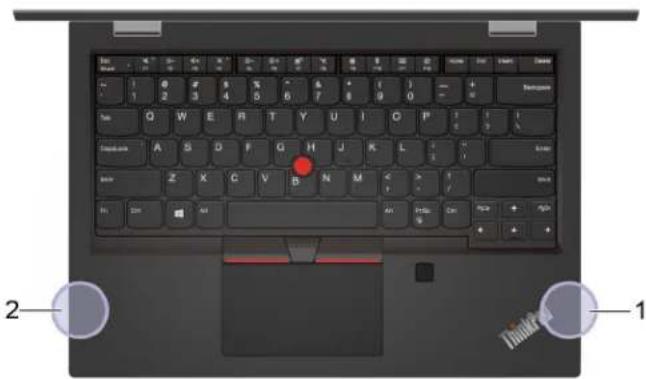
Antenne reseau local sans fil (principal)
Antenne reseau local sans fil (auxiliaire)
Localisation des notices relatives à la réglementation liée à l'utilisation des produits sans fil
Pour plus d'informations concernant les notices reglementaires liées à l'utilisation des produits sans fil, reportez-vous à la Regulatory Notice à l'adresse https://support.lenovo.com.
Union Européenne — Conformité à la directive concernant l'équipment radio
Le present produit satisfait aux exigences et normes essentielles applicables s'appliquant à la directive du Conseil européen sur les équipements radio 2014/53/UE concernant le rapprochement des législations des États membres relatives à la compatibilité electromagnétique. Le texte complet de la déclaration européen de conformité du système est disponible à l'adresse suivante :
Lenovo décline toute responsabilité en cas de non-respect de cette directive résultat d'une modification non recommandée du produit, y compris l'installation de cartes en option non Lenovo. Ce produit respecte les limites des caractéristiques d'immunité des appareils de traitement de l'information définies par la classe B de la norme europeenne, harmonisées dans le cadre des Directives de conformité. La conformité aux limites établies pour les équipements de classe B offre une garantie acceptable contre les interférences avec les appareils de communication sous licence dans les zones résidentielles.
Brésil
Informations environnementales sur les pays et régions
Cette section fournit des informations environnementales, de recyclage et RoHS concernant les produits Lenovo.
Informations relatives à l'environnement et au recyclage
Lenovo encourage les propriétaires de matériel informatique (IT) à recycler leur matériel lors que celui-ci n'est plus utilisé. Lenovo propose une gamme de programmes et services concernant le recyclage du matériel informatique. Pour plus d'informations sur le recyclage des produits Lenovo, consultez la page suivante :
Les dernières informations relatives à l'environnement sur nos produits sont disponibles à l'adresse suivante :
La marque DEEE sur les produits Lenovo s'applique aux pays soumis à la reglementation DEEE ainsi qu'aux reglementations relatives aux déchets électroniques (par exemple, la directive européen DEEE, la réglementation relative à la gestion des déchets électroniques en Inde). Les apparciels sont marqués conformément à la réglementation en vigueur en matière de déchets d'équipements electriques et électroniques (DEEE). Cette réglementation concerne la collecte et le recyclage des apparciels usages dans chaque zone géographique. Cette marque est apposée sur différents produits pour indiquer que ces derniers ne doivent pas été jetés, mais déposés dans les systèmes de collecte spécialement concus pour recuperer les produits en fin de vie.
Les utilisateurs d'equipements électriques et électroniques (EEE) portant la marque DEEE, ne doivent pasmettre au rebut ces équipements comme des déchets municipaux non triés, mais ils doivent utiliser a structure de collecte mise à leur disposition pour le retour, le recyclage et la récapération des déchetsd'équipements électriques et électroniques et pour réduire tout effet potentiel des équipements électriqueset électroniques sur l'environnement et la santé en raison de la présence possible de substances dangereuses. Les équipements électriques et électroniques de Lenovo (EEE) peuventContainir des pieces etdes composants qui, arrivés en fin de vie, sont considérés comme des déchets dangereux.
Les équipements electriques et Electroniques et les déchets d'equipements electriques et Electroniques (DEEE) peuvent être livrés gratuitement sur le lieu de vente ou chez tout distributeur commercialisant des équipements electriques et Electroniques et des DEEE de la meme nature et fonction que les équipements electriques et Electroniques usages.
Pour plus d'informations sur les équipements portant la marque DEEE, consultez le site :
Informations sur les DEEE pour la Hongrie
En tant que fabricant, Lenovo assume les coûts découulant des obligations de Lenovo en vertu de la loi hongroise n°197/2014 (VIII.1.) sous-sections (1)-(5) de la section 12.
Déclarations relatives au recyclage pour le Japon
Informations sur le recyclage pour le Brésil
Informations sur le recyclage des piles et batteries pour l'Union Européenne
Remarque: Ce logo s'applique uniquement aux pays de l'Union Européenne (EU).
Les piles et batteries ou emballages des piles et batteries sontétiquêtes conformément à la Directive Européenne 2006/66/CE sur les piles,les accumulateurs et les piles/accumulateurs usagés.Cette directive, applicable à l'ensemble de I'Union Européenne, concerne la collecte et le recyclage des piles, batteries et