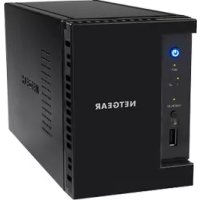
NETGEAR RN31200 - NAS

RN31200 - NAS NETGEAR - Notice d'utilisation et mode d'emploi gratuit

Retrouvez gratuitement la notice de l'appareil RN31200 NETGEAR au format PDF.

📄 209 pages Français FR Télécharger 💬 Question IA 12 questions ⚙️ Specs
Notice NETGEAR RN31200 - page 1
Voir la notice : Français FR 日本語 JA
Choisissez votre langue et indiquez votre email : nous vous enverrons une version traduite specifiquement.
Type de produit NAS (Network Attached Storage) 12 baies
Marque Netgear
Modèle RN31200
Dimensions (L x P x H) 437 x 380 x 89 mm
Poids 11 kg
Alimentation 250 W, entrée 100-240 V AC
Processeur Intel Xeon dual-core 2,4 GHz
Mémoire RAM 8 Go DDR3 (extensible)
Nombre de baies 12 baies pour disques durs 3,5" SATA
Capacité maximale 120 To (avec disques de 10 To)
Système de fichiers supporté EXT4, Btrfs, ZFS
Fonctions principales Stockage réseau, sauvegarde, streaming multimédia, serveur de fichiers, prise en charge RAID 0/1/5/6/10, snapshots
Connectivité 2 ports Gigabit Ethernet, 2 ports USB 3.0, 1 port eSATA
Sécurité Cryptage AES 256 bits, contrôle d'accès par utilisateur, pare-feu intégré
Entretien et nettoyage Nettoyer régulièrement les grilles d'aération avec un chiffon doux. Éviter l'humidité et les températures extrêmes.
Pièces détachées et réparabilité Disques durs remplaçables à chaud, ventilateur remplaçable, bloc d'alimentation interchangeable. Pièces disponibles auprès de Netgear.
Informations générales Garantie constructeur 3 ans. Assistance technique en ligne. Consultez la notice complète pour plus de détails.

FOIRE AUX QUESTIONS - RN31200 NETGEAR

Comment installer mon NAS Netgear RN31200 ?
Pour installer votre NAS, branchez l'alimentation et reliez-le à votre réseau via le port Ethernet. Allumez l'appareil, puis utilisez l'outil de découverte Netgear sur votre ordinateur pour le configurer. Suivez l'assistant d'installation pour initialiser les disques et créer des volumes.
Comment configurer un volume RAID ?
Connectez-vous à l'interface d'administration du NAS via un navigateur. Allez dans Stockage > Volumes et cliquez sur 'Créer'. Choisissez le type RAID (0, 5, 6, 10) et sélectionnez les disques. Validez pour formater et créer le volume.
Comment accéder à distance à mes fichiers ?
Activez le service ReadyCLOUD dans l'interface d'administration. Créez un compte Netgear et associez votre NAS. Vous pourrez alors accéder à vos fichiers via l'application ReadyCLOUD ou n'importe quel navigateur.
Que faire si le NAS ne s'allume pas ?
Vérifiez d'abord le câble d'alimentation et la prise électrique. Testez avec un autre câble. Si le voyant d'alimentation reste éteint, le bloc d'alimentation est peut-être défectueux. Contactez le support Netgear pour un remplacement.
Comment remplacer un disque dur défectueux ?
Le NAS supporte le remplacement à chaud. Retirez le tiroir du disque défectueux, remplacez-le par un nouveau disque de même capacité (ou supérieure). Le NAS reconstruira automatiquement le volume RAID si configuré.
Comment mettre à jour le firmware ?
Connectez-vous à l'interface d'administration, allez dans Système > Mise à jour. Cliquez sur 'Vérifier les mises à jour'. Téléchargez et installez la dernière version. Ne coupez pas l'alimentation pendant la mise à jour.
Comment sécuriser l'accès au NAS ?
Activez le chiffrement des données via Sécurité > Chiffrement. Utilisez des mots de passe forts pour les utilisateurs. Limitez les accès en configurant des listes de contrôle d'accès (ACL) et un pare-feu.
Comment sauvegarder mes données sur le NAS ?
Vous pouvez utiliser le logiciel ReadyDR pour planifier des sauvegardes depuis votre ordinateur vers le NAS. Configurez une sauvegarde réseau ou utilisez un service de cloud tiers via les applications intégrées.
Comment diagnostiquer les problèmes de connexion réseau ?
Vérifiez que le câble Ethernet est bien branché et que le voyant du port est allumé. Accédez à l'interface d'administration et consultez Réseau > Diagnostics. Utilisez la commande ping pour tester la connectivité.
Où trouver les pièces de rechange ?
Les pièces détachées (bloc d'alimentation, ventilateur, tiroirs) sont disponibles sur le site officiel Netgear ou auprès de revendeurs agréés. Contactez le support pour commander des pièces spécifiques.

Questions des utilisateurs sur RN31200 NETGEAR

2 questions sur cet appareil. Repondez a celles que vous connaissez ou posez la votre.

Poser une nouvelle question sur cet appareil

L'email reste privé : il sert seulement à vous prévenir si quelqu'un répond à votre question.

Comment réinitialiser un NAS NETGEAR RN31200 sans connaître l'ancien mot de passe pour effacer toutes les données et le reconfigurer ?
FAQ fréquente - 12/04/2026
Réponse Notice-Facile

Pour réinitialiser votre NAS NETGEAR RN31200 sans connaître l'ancien mot de passe et effacer toutes les données afin de le reconfigurer, vous devez effectuer une réinitialisation matérielle aux paramètres d'usine. Voici les étapes à suivre :

Étapes pour réinitialiser le NAS NETGEAR RN31200 :

  1. Localisez le bouton de réinitialisation : Ce bouton est généralement un petit trou marqué « Reset » situé à l'arrière ou sous le NAS. Vous aurez besoin d'un objet fin comme un trombone pour l'enfoncer.
  2. Éteignez le NAS : Débranchez l'alimentation pour couper l'appareil.
  3. Appuyez sur le bouton de réinitialisation : Maintenez le bouton enfoncé avec l'objet fin.
  4. Rebranchez l'alimentation tout en maintenant le bouton : Continuez à maintenir le bouton enfoncé pendant environ 10 secondes.
  5. Relâchez le bouton : Après 10 secondes, relâchez le bouton. Le NAS va démarrer la procédure de réinitialisation aux paramètres d'usine.
  6. Attendez le redémarrage : Le processus peut prendre quelques minutes. Une fois terminé, le NAS sera réinitialisé, toutes les données seront effacées, et le mot de passe sera supprimé.
  7. Reconfigurez le NAS : Vous pourrez accéder à l'interface d'administration avec les identifiants par défaut et configurer votre NAS comme neuf.

Attention : Cette opération supprime définitivement toutes les données présentes sur le NAS. Assurez-vous que vous n'avez plus besoin des fichiers stockés avant de procéder.

Répondre (soyez le premier)
Comment réinitialiser un NAS NETGEAR RN31200 en RAID 1 lorsque les disques nécessaires semblent ne pas être reconnus ?
FAQ fréquente - 12/04/2026
Réponse Notice-Facile

Pour réinitialiser votre NAS NETGEAR RN31200 configuré en RAID 1 et résoudre le problème des disques qui ne semblent pas reconnus, suivez ces étapes :

1. Vérification physique des disques

  • Assurez-vous que tous les disques durs sont correctement insérés dans leurs baies respectives et bien connectés.
  • Vérifiez l'état des disques : un disque défectueux ou mal connecté peut empêcher la reconnaissance du RAID.

2. Contrôle de l'état des disques via l'interface d'administration

  • Connectez-vous à l'interface web du NAS en utilisant son adresse IP.
  • Accédez à la section de gestion des disques ou RAID pour vérifier si les disques sont détectés et leur état.

3. Procédure de réinitialisation d'usine adaptée

  • Si les disques sont reconnus, lancez la réinitialisation d'usine depuis l'interface, en suivant les instructions spécifiques au RAID 1.
  • Notez que dans certains cas, la réinitialisation peut nécessiter que les disques soient en bon état et reconnus pour que le système puisse restaurer la configuration RAID.

4. En cas de disques non reconnus

  • Essayez de retirer puis réinsérer les disques pour assurer un bon contact.
  • Testez les disques sur un autre appareil pour vérifier leur fonctionnement.
  • Si un disque est défectueux, remplacez-le avant de poursuivre la réinitialisation.

5. Redémarrage et vérification finale

  • Après la réinitialisation, redémarrez le NAS pour appliquer les modifications.
  • Vérifiez que le RAID 1 est correctement configuré et que les données sont accessibles.

En résumé, la clé est de s'assurer que les disques sont bien reconnus et fonctionnels avant de lancer la réinitialisation d'usine, surtout dans une configuration RAID 1 où la redondance dépend de l'état des disques.

Répondre (soyez le premier)

Téléchargez la notice de votre NAS au format PDF gratuitement ! Retrouvez votre notice RN31200 - NETGEAR et reprennez votre appareil électronique en main. Sur cette page sont publiés tous les documents nécessaires à l'utilisation de votre appareil RN31200 de la marque NETGEAR.

MODE D'EMPLOI RN31200 NETGEAR

text_image 1 2 3 4 5 6 7 8 9 LH00 LH1 LH20 LH3 LH40 LH5 LH60 LH7 LH80 LH9 LH100 LH11 LH120 LH13 LH140 LH15 LH160 LH17 LH180 LH19 LH200 LH21 LH220 LH23 LH240 LH25 LH260 LH27 LH280 LH29 LH300 LH31 LH320 LH33 LH340 LH35 LH360 LH37 LH380 LH39 LH400 LH41 LH420 LH43 LH440 LH45 LH460 LH47 LH480 LH49 LH500 LH51 LH520 LH53 LH540 LH55 LH560 LH57 LH580 LH59 LH600 LH61 LH620 LH63 LH640 LH65 LH660 LH67 LH680 LH69 LH700 LH71 LH720 LH73 LH740 LH75 LH760 LH77 LH780 LH79 LH800 LH81 LH820 LH83 LH840 LH85 LH860 LH87 LH880 LH89 LH900 LH91 LH920 LH93 LH940 LH95 LH960 LH97 LH980 LH99 LH1000
Assistant notice
Powered by Anthropic
En attente de votre message
Informations produit

Marque : NETGEAR

Modèle : RN31200

Catégorie : NAS