MZ-S1 - Lecteur MiniDisc SONY - Notice d'utilisation et mode d'emploi gratuit
Retrouvez gratuitement la notice de l'appareil MZ-S1 SONY au format PDF.


| Type de produit | Lecteur/enregistreur MiniDisc portable (Net MD) |
| Marque | Sony |
| Modèle | MZ-S1 |
| Alimentation | Adaptateur secteur (DC 3V) ou 1 pile alcaline LR6 (AA) |
| Autonomie (lecture) | Jusqu'à 40 h (mode normal) avec pile alcaline |
| Autonomie (enregistrement) | Jusqu'à 9 h (mode normal) avec pile alcaline |
| Modes d'enregistrement | Stéréo SP, LP2, LP4, Monaural |
| Durée maximale d'enregistrement | Environ 80 min (SP) / 160 min (LP2) / 320 min (LP4) / 160 min (mono) sur MD 80 min |
| Entrée audio | Prise LINE IN (OPTICAL) – entrée numérique optique ou analogique (reconnaissance automatique) |
| Sortie audio | Prise casque/écouteurs (mini-jack stéréo) |
| Connectivité PC | USB (câble fourni) pour transfert audio via logiciel SonicStage |
| Fonctions audio | DIGITAL MEGA BASS (2 niveaux), G-PROTECTION anti-saut, DSP TYPE-R pour qualité sonore |
| Fonctions de montage | Identification (titres), division/combinaison de plages, déplacement, réglage de groupes, effacement |
| Modes de lecture | Normal, répétition (1 plage / tout), aléatoire, lecture par groupe |
| Protection auditive | AVLS (limitateur de volume automatique) |
| Verrouillage | Commutateur HOLD pour éviter les fausses manipulations |
| Étanchéité | Conçu pour résister aux projections d'eau (capuchons fournis pour les prises) |
| Accessoires fournis | Adaptateur secteur, casque/écouteurs, câble USB, dragonne, CD-ROM SonicStage, minidisque vierge |
| Options | Câble optique POC-15B, câble de ligne RK-G136 |
FOIRE AUX QUESTIONS - MZ-S1 SONY
Questions des utilisateurs sur MZ-S1 SONY
0 question sur cet appareil. Repondez a celles que vous connaissez ou posez la votre.
Poser une nouvelle question sur cet appareil
Téléchargez la notice de votre Lecteur MiniDisc au format PDF gratuitement ! Retrouvez votre notice MZ-S1 - SONY et reprennez votre appareil électronique en main. Sur cette page sont publiés tous les documents nécessaires à l'utilisation de votre appareil MZ-S1 de la marque SONY.
MODE D'EMPLOI MZ-S1 SONY
Utilisation de l'enregistreur ____ page 11
Utilisation du logiciel page 74

« WALKMAN » est une marque déposée par Sony Corporation pour représenter les produits stéréo dotés d'écouteurs. •WALKMAN est une marque de Sony Corporation.
MZ-S1
AVERTISSEMENT
Pour prévenir tout risque d'incendie ou d'électrocution, gardez cet appareil à l'abri de la pluie ou de l'humidité.
N'installez pas l'appareil dans un espace confiné comme dans une bibliothèque ou un meuble encastré.
Pour prévenir tout risque d'incendie, ne recouvrez pas la ventilation de l'appareil avec des journaux, nappes, rideaux, etc. Evitez également de placer des bougies allumées sur l'appareil.
Pour prévenir tout risque d'incendie ou d'électrocution, ne placez pas d'objets remplis de liquides (p. ex. un vase) sur l'appareil.
Dans certains pays, l'élimination des piles utilisées pour alimenter cet appareil peut être réglementée.
Consultez les autorités locales.
Attention
L'utilisation d'instruments optiques avec cet appareil présente un risque pour l'œil.
A pleine puissance, l'écoute prolongée du baladeur peut endommager l'oreille de l'utilisateur.
ATTENTION — EMISSION DE RAYON LASER INVISIBLE SI L'APPAREIL EST OUVERT
EVITEZ TOUTE EXPOSITION DIRECTE AU FAISCEAU
Informations
EN AUCUN CAS, LE VENDEUR NE POURRA ETRE TENU RESPONSABLE DE TOUT DOMMAGE DIRECT OU INDIRECT DE QUELQUE NATURE QUE CE SOIT, OU DE TOUTE PERTE OU DEPENSE RESULTANT D'UN PRODUIT DEFECTUEUX OU DE L'UTILISATION DE TOUT PRODUIT.
La validité de la marque CE est limitée aux pays où elle est légalement en application, notamment dans les pays de l'EEE (Espace économique européen).
- SonicStage, OpenMG et le logo OpenMG, MagicGate, Net MD et le logo Net MD sont des marques de Sony Corporation.
- Microsoft, Windows, Windows NT et Windows Media sont des marques ou des marques déposées de Microsoft Corporation aux Etats-Unis et/ou d'autres pays.
- IBM et PC/AT sont des marques déposées d'International Business Machines Corporation.
- Macintosh est une marque d'Apple Computer, Inc. aux Etats-Unis et/ou d'autres pays.
- MMX et Pentium sont des marques ou des marques déposées d'Intel Corporation.
- Toutes les autres marques et marques déposées sont des marques ou des marques déposées de leurs détenteurs respectifs.
- Les marques ^TM et n'apparaissent pas dans ce manuel.
Avis aux utilisateurs
A propos du logiciel fourni
- La législation sur les droits d'auteur interdit la reproduction complète ou partielle du logiciel ou du manuel qui l'accompagne, de même que le prêt du logiciel, sans l'autorisation du détenteur du copyright.
- En aucun cas, SONY ne pourra être tenu responsable de dommages financiers ou de pertes de bénéfices, y compris les réclamations de tiers, résultant de l'utilisation du logiciel fourni avec cet enregistreur.
- En cas de problème avec ce logiciel résultant d'une fabrication défectueuse, SONY le remplacera. SONY n'assume toutefois aucune autre responsabilité.
- Le logiciel fourni avec cet enregistreur ne peut être utilisé avec un autre équipement que celui prévu à cet effet.
- Notez que, en raison d'efforts permanents visant à améliorer la qualité, les spécifications du logiciel peuvent être modifiées sans préavis.
- L'utilisation de cet enregistreur avec un logiciel autre que celui fourni n'est pas couverte par la garantie.
Utilisation de l'enregistreur
Présentation des commandes ...... 12
Mise en service 15
Enregistrement direct d'un MD (enregistrement synchronisé) ...... 17
Lecture directe d'un MD 22
Différents modes d'enregistrement ...... 24
Remarque sur l'enregistrement numérique et analogique (entrée numérique ou analogique) 24
Enregistrement en mode analogique (enregistrement analogique) .....26
Enregistrement longue durée (MDLP) 27
Pour éviter l'ajout automatique de « LP: » au début d'une plage ....27
Enregistrement de plages à l'aide de la fonction de groupe (enregistrement en mode groupe) ......29
Pour activer le mode groupe (enregistrement en mode groupe) .....30
Enregistrement d'une plage dans un nouveau groupe ....30
Enregistrement d'une plage dans un groupe existant ....31
Enregistrement sans écraser les données existantes ....31
Ajout automatique de repères de plage (Auto Time Mark) ....32
Réglage manuel du niveau d'enregistrement (enregistrement manuel) ....33
Vérification du temps d'enregistrement restant ....35
Différents modes de lecture ...... 36
Utilisation de la fonction de groupe (mode groupe) 36
Lecture de plages dans un ordre spécifique (lecture en mode groupe) ...... 36
Sélection et lecture de groupes (mode saut de groupe) ...... 36
Changement des modes de lecture 37
Renforcement des graves (DIGITAL MEGA BASS) 38
Vérification de la durée restante ou de la position de lecture ...... 39
Montage de plages enregistrées ....40
Identification/modification de l'identification des enregistrements .... 40
Identification des enregistrements .... 41
Modification de l'identification d'enregistrements 42
Enregistrement de plages ou de groupes comme nouveau groupe (réglage de groupe) 42
Pour annuler un réglage de groupe 44
Déplacement de plages enregistrées 44
Déplacement d'une plage dans un autre groupe 45
Modification de l'ordre d'un groupe sur un disque (déplacement de groupe) 46
Insertion de repères de plage 46
Suppression de repères de plage 47
Effacement de plages 48
Pour effacer une plage 48
Pour effacer le disque entier 48
Pour effacer un groupe .... 49
Autres opérations 50
Protection de l'ouïe (AVLS) 50
Désactivation du bip sonore 50
Verrouillage des commandes (HOLD) 51
Sources d'alimentation 52
Informations complémentaires ....53
Précautions 53
Limites du système 56
Dépannage 58
Liste des menus 61
Messages 66
Spécifications 69
Explications 71
Définition d'un Net MD 75
Opérations de base 76
Procédure de base utilisant le Net MD 76
Préparation de l'environnement système requis 77
Configuration système requise 77
Installation du logiciel sur votre ordinateur 78
Avant d'installer le logiciel 78
Installation de SonicStage Ver.1.5 79
Connexion du Net MD à votre ordinateur 81
Stockage de données audio sur votre ordinateur 82
Démarrage de SonicStage 82
Enregistrement de CD audio sur le disque dur 83
Identification de données audio 85
Transfert de données audio de votre ordinateur au
Net MD (Extraire) 86
Exportation de fichiers audio vers le Net MD 86
Ecoute d'un MD 89
Ecoute d'un MD avec le Net MD connecté à l'ordinateur ..... 89
Ecoute d'un MD avec le Net MD déconnecté de l'ordinateur ..... 89
Opérations avancées 90
Utilisation d'autres fonctions 90
Utilisation de l'aide en ligne de SonicStage 90
Autres informations ......92
Réglages et précautions 92
Réglages en fonction du système d'exploitation .....92
Pour les utilisateurs qui ont installé OpenMG Jukebox, SonicStage ou SonicStage Premium sur leur ordinateur ....94
Remarque sur l'espace du disque dur 95
Remarques sur le mode de mise en veille du système .....95
Sauvegarde des données audio 95
Désinstallation du logiciel SonicStage 96
Pour les utilisateurs de Windows XP ....96
Pour les utilisateurs de Windows Millennium Edition/Windows 98 Deuxième Edition ....96
Pour les utilisateurs de Windows 2000 ....97
Dépannage 98
Si votre ordinateur ne reconnaît pas le Net MD ....100
Si l'installation a échoué ....100
Informations et explications ....102
FAQ sur Net MD 102
Sur la protection du copyright ....104
Glossaire 106
Index 108
Avant d'utiliser ce produit
Ce manuel décrit le fonctionnement de l'enregistreur ainsi que l'installation et les fonctions de base du logiciel SonicStage fourni. Pour plus d'informations sur les différentes opérations, reportez-vous aux pages indiquées ci-dessous.
Utilisation de l'enregistreur
Fonctionnement de l'enregistreur (pages 11 à 73)
Les pages 11 à 73 de ce manuel décrivent l'utilisation du Net MD comme MiniDisc Walkman ordinaire.
Informations complémentaires (page 53)
Cette section présente les problèmes éventuels liés à l'utilisation de l'enregistreur et leurs solutions.
Utilisation du Net MD (l'enregistreur) raccordé à votre ordinateur
Utilisation du logiciel (pages 74 à 107)
Les pages 74 à 107 de ce manuel décrivent l'installation et les fonctions de base du logiciel SonicStage fourni. Reportez-vous à ces pages pour plus d'informations.
Autres informations (page 92)
Cette section présente les problèmes éventuels liés à l'utilisation du logiciel SonicStage et leurs solutions. Elle dresse également la liste des questions courantes et de leurs réponses.
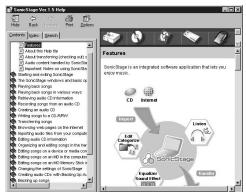
Aide de SonicStage Ver. 1.5
Aide en ligne accessible depuis votre ordinateur.
Consultez l'aide en ligne pour obtenir des informations sur l'utilisation du logiciel. Pour afficher la fenêtre d'aide, reportez-vous en page 90.
Remarques sur la section « Utilisation du logiciel »
- Les éléments illustrés dans cette section peuvent différer de ceux apparaissant dans le logiciel.
- Les explications de cette section présupposent la connaissance des fonctions de base de Windows. Pour plus d'informations sur l'utilisation de votre ordinateur et du système d'exploitation, consultez leurs manuels respectifs.
- Les explications de cette section couvrent les produits Net MD en général. Il se peut donc que certaines d'entre elles (et certaines illustrations) ne concernent pas votre Net MD. Consultez également le mode d'emploi de votre Net MD.
Vérification des accessoires fournis
Accessoires fournis
Adaptateur secteur (1)
Casque/écouteurs (1)
Câble USB dédié (1)
CD-ROM (SonicStage Ver. 1.5) (1)*
Dragonne (1)
Minidisque vierge (1)
* Ne lisez pas un CD-ROM dans un lecteur CD audio.
Présentation des commandes
Avant de l'enregistreur
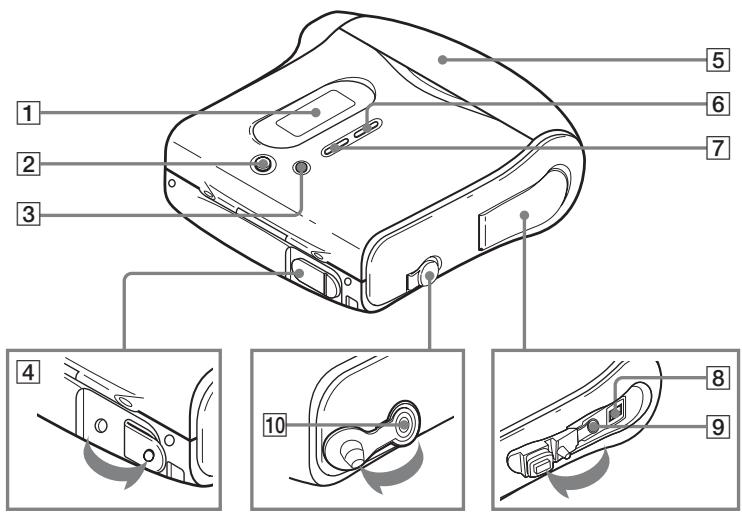
1 Fenêtre d'affichage
② Touche GROUP/CANCEL
③ Touche MENU/ENTER
4 Prise DC IN 3V
5 Capot
6 Touche T MARK/REC
7 Touche END SEARCH
8 Prise de connexion USB
⑨ Prise LINE IN (OPTICAL)
10 Prise ⌐ (casque/écouteurs)
Arrière de l'enregistreur
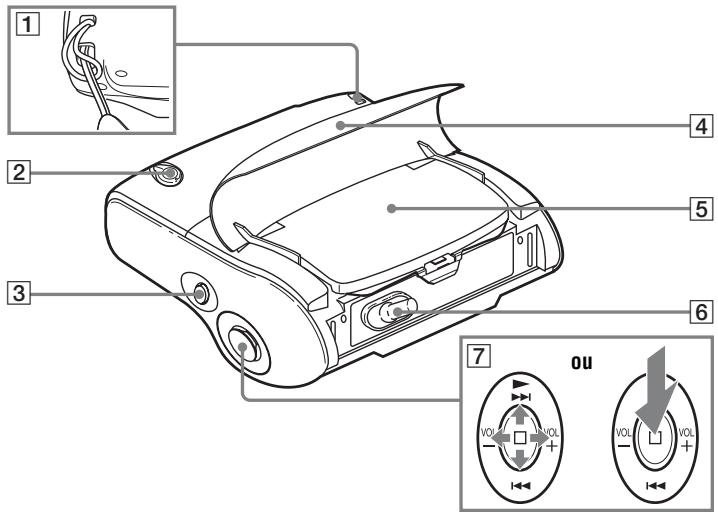
1 Point de fixation de la dragonne
2 Commutateur HOLD
3 Touche II (pause)
4 Capot
5 Couvercle du compartiment des piles
6 Commutateur OPEN
7 Touche de commande au pouce à 5 positions
Enfoncez la touche dans l'un des quatre sens ou appuyez sur la touche
■ pour effectuer diverses opérations.
▶* (lecture)
/▶▶ (recherche/AMS)
(arrêt)
VOL +*/-
*Il existe un point tactile au-dessus de ▶ et à droite de VOL +.
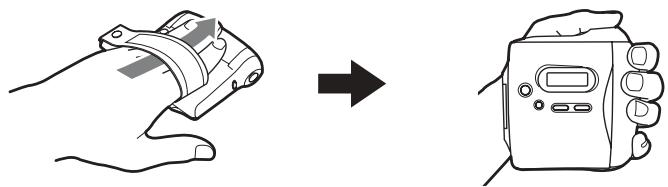
Utilisation de la dragonne
Vous pouvez utiliser la dragonne fournie pendant votre jogging, par exemple.
Placez la main entre l'enregistreur et la sangle, puis tenez l'appareil comme illustré ci-dessous :
Fenêtre d'affichage de l'enregistreur
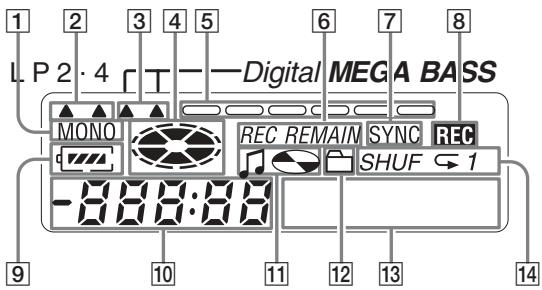
1 Indicateur MONO (monaural)
2 Indicateur du mode LP
3 Indicateur Mega Bass
4 Indicateur de disque
Indique si le disque tourne pour
l'enregistrement, la lecture ou le
montage d'un MD.
5 Indicateur de niveau
Indique le niveau du volume du MD
en cours de lecture ou
d'enregistrement.
6 Indicateur REC REMAIN/REMAIN (temps/plages restants)
Indique la durée restante de la plage, la durée restante du MD ou le nombre de plages restantes.
7 Indicateur SYNC (enregistrement synchronisé)
8 Indicateur REC
S'allume pendant l'enregistrement.
Clignote lorsque l'enregistreur est en mode de veille d'enregistrement.
⑨ Indicateur de batterie/pile
Indique l’état approximatif de la batterie/pile.
10 Affichage de la durée
11 Indicateur de titre de disque/plage S'allume pendant l'identification d'un disque ou d'une plage.
12 Indicateur de groupe
S'allume lorsque le mode groupe est activé.
13 Affichage d'information par caractères
Affiche les titres de disque et de plage, les messages d'erreur, les numéros de plage, etc.
14 Indicateur du mode de lecture
Indique le mode de lecture du MD.
Mise en service
1 Insertion d'une pile sèche alcaline.
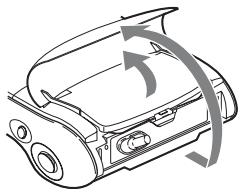
Soulevez le capot et le couvercle du compartiment des piles pour l'ouvrir.
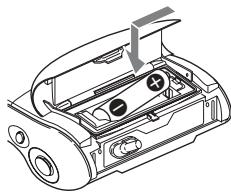
Insérez une pile sèche alcaline LR6 (SG), le pôle négatif en premier.
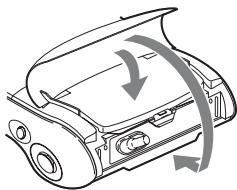
Fermez le couvercle, puis le capot.
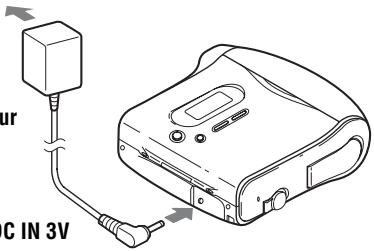
Utilisation sur le secteur
Raccordez l'adaptateur secteur. Il est préférable d'utiliser l'enregistreur sur secteur lors d'enregistrements de longue durée.
Vers une prise murale
Adaptateur secteur
Durée de vie de la batterie/pile
Pour plus d'informations, reportez-vous à (« Durée de vie de la batterie/pile », page 52).
(Unité : heures approx.)
| Pile sèche alcaline LR6 (SG) | Normal | LP2 | LP4 |
| Enregistrement | 9 | 13 | 16 |
| Lecture | 40 | 49 | 54 |
2
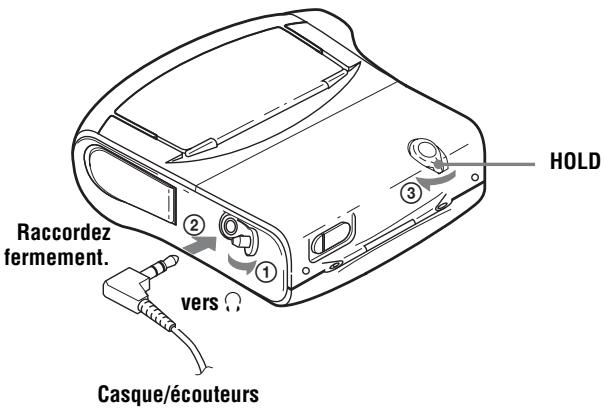
Raccordement du casque/des écouteurs et déverrouillage de la commande HOLD.
① Retirez le capuchon en caoutchouc recouvrant la prise Ⓞ.
② Raccordez le casque/les écouteurs à la prise Ⓞ.
③ Faites glisser le commutateur HOLD dans le sens illustré ci-dessous :
Enregistrement direct d'un MD (enregistrement synchronisé)
Ce chapitre explique la procédure de base pour la réalisation d'enregistrements numériques à l'aide d'un câble optique connecté à un lecteur de CD, à un téléviseur numérique ou à tout autre équipement numérique. (Pour plus d'informations, reportez-vous à « Limites du système » (page 56).) Pendant un enregistrement synchronisé, l'enregistrement débute et s'arrête en synchronisation avec la source sonore. Des repères de plage sont ajoutés aux mêmes endroits que sur la source sonore. Il est recommandé d'utiliser l'adaptateur secteur lors de l'enregistrement.
Pour enregistrer à partir d'une source analogique, comme une platine à cassette ou une radio → « Enregistrement en mode analogique (enregistrement analogique) » (page 26). Pour enregistrer en mode groupe → « Enregistrement de plages à l'aide de la fonction de groupe (enregistrement en mode groupe) » (page 29).
1 Introduction d'un MD.
(Utilisez un MD enregistrable pour l'enregistrement)
Avant d'ouvrir le couvercle du MD, soulevez le capot.
① Faites glisser le commutateur OPEN dans le sens de la flèche, comme illustré ci-dessous.
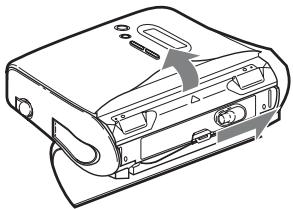
② Introduisez un MD étiquette vers l'avant et appuyez sur le couvercle pour le fermer.
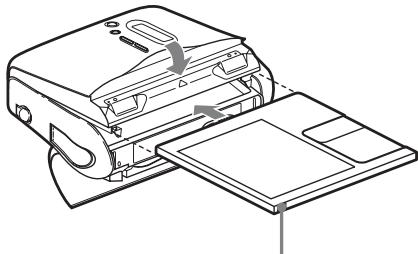
Assurez-vous que le taquet de protection contre l'enregistrement est fermé.
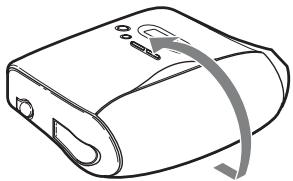
③ Fermez le capot.
2 Etablissement des connexions.
(Insérez les câbles fermement et complètement dans les prises appropriées)
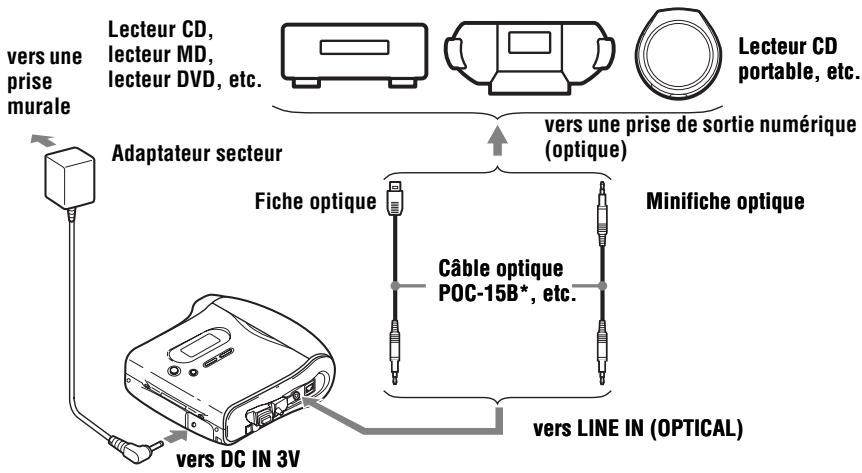
flowchart
graph TD
    A["vers une prise murale"] --> B["Adaptateur secteur"]
    B --> C["Fiche optique"]
    C --> D["Câble optique POC-15B*, etc."]
    D --> E["Minifiche optique"]
    E --> F["vers LINE IN (OPTICAL)"]
    A --> G["vers DC IN 3V"]
    G --> H["Lecteur CD, lecteur MD, lecteur DVD, etc."]
    H --> I["Lecteur CD portable, etc."]
    I --> J["vers une prise de sortie numérique (optique)"]
* Voir « Accessoires en option » (page 69)
3 Enregistrement d'un MD.
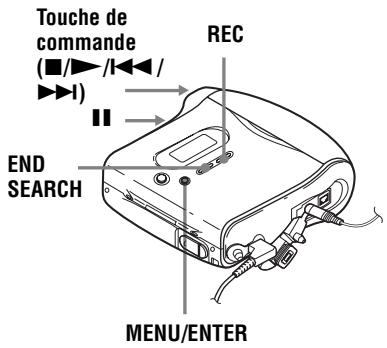
① Pendant que l'enregistreur est à l'arrêt, appuyez sur MENU.
Les options de menu apparaissent dans la fenêtre d'affichage.
② Appuyez plusieurs fois sur I◀◀ ou sur ▶▶I jusqu'à ce que « SYNC-R » clignote dans la fenêtre d'affichage, puis appuyez sur ENTER.
③ Appuyez plusieurs fois sur I◀◀ ou sur ▶▶I jusqu'à ce que « ON » clignote dans la fenêtre d'affichage, puis appuyez sur ENTER.
④ Appuyez simultanément sur ▶ et sur REC.
L'enregistreur passe en mode pause d'enregistrement.
⑤ Démarrez la lecture de la source à enregistrer.
L'enregistreur démarre automatiquement l'enregistrement dès réception du son de lecture.
Pour arrêter l'enregistrement, appuyez sur ■.
Une pression sur ■ pour arrêter entraîne la mise hors tension automatique de l'enregistreur après 10 secondes environ (en cas d'utilisation de la pile sèche) ou 3 minutes environ (en cas d'utilisation de l'adaptateur secteur).
Pour annuler l'enregistrement synchronisé
Appuyez plusieurs fois sur ◀◀◀ ou sur ▶▶▶ jusqu'à ce que « OFF » clignote dans la fenêtre d'affichage à l'étape ③, puis appuyez sur ENTER.
Remarque
Si vous enregistrez sur un disque précédemment enregistré, l'appareil écrase par défaut l'intégralité du contenu du disque. Pour que l'enregistrement commence après les plages existantes, respectez la procédure « Enregistrement sans écraser les données existantes » (page 31) avant l'étape 3 (« Enregistrement d'un MD. », page 19).
| Pour | Appuyez sur |
| Enregistrer à la fin du contenu en cours1) | Si « R-Posi » (la position de démarrage d’enregistrement) est réglé sur « FrHere », appuyez sur END SEARCH, puis simultanément sur ▶ et REC.1) Si « R-Posi » est réglé sur « Fr End », appuyez simultanément sur ▶ et REC. |
| Réenregistrer partiellement un enregistrement précédent1) | ▶, ◀◀◀ ou ▶▶▶ pour trouver le point de début de l’enregistrement et ■ pour arrêter. Appuyez ensuite simultanément sur ▶ et sur REC. |
| Activer une pause | ■2). Rappuyez sur ■ pour reprendre l’enregistrement. |
| Retirer le MD | ■ et ouvrez le couvercle.3) (Le couvercle ne s’ouvre pas tant que « Edit » clignote dans la fenêtre d’affichage.) |
1) Régler « R-Posi » sur « Fr End » fait toujours démarrer l'enregistrement à la fin de l'enregistrement précédent sans devoir appuyer sur la touche END SEARCH (page 32).
2) Un repère de plage est ajouté à l'endroit où vous rappuyez sur Ⅲ pour reprendre l'enregistrement alors que le mode pause est activé ; par conséquent, le reste de la plage sera compté comme nouvelle plage.
3) Si vous ouvrez le couvercle alors que « R-Posi » est réglé sur « FrHere », le prochain enregistrement commencera à la première plage. Vérifiez le point de début de l'enregistrement dans la fenêtre d'affichage.
Si l'enregistrement ne démarre pas
- Assurez-vous que l'enregistreur n'est pas verrouillé (pages 16, 51).
- Assurez-vous que le MD n'est pas protégé contre l'enregistrement (page 55).
- Il est impossible de réenregistrer des MD préenregistrés.
A propos du système DSP TYPE-R développé pour ATRAC
« TYPE-R » est une spécification Sony de haut niveau utilisée dans le DSP (Digital Signal Processor – Traitement du signal numérique), qui est au centre du son du MiniDisc. Cette technologie permet de doubler la capacité de traitement des signaux de l'enregistreur MiniDisc par rapport aux modèles MiniDisc Walkman précédents, pour obtenir une qualité sonore proche de celle des platines MiniDisc. Cet appareil ne prend en charge la fonction « TYPE-R » que pendant l'enregistrement ou la lecture en mode stéréo normal (ou monaural). Cette fonction ne peut pas être utilisée en mode MDLP ou pendant l'exportation de données audio à partir de l'ordinateur en mode stéréo normal (ou monaural) à l'aide de SonicStage.
Remarques
- La fonction de pause ne peut pas être activée ou désactivée manuellement pendant l'enregistrement synchronisé. Appuyez sur pour arrêter l'enregistrement.
- Ne modifiez pas le réglage SYNC-R pendant l'enregistrement. Il risquerait de ne pas se dérouler correctement.
- Même lorsque la source sonore est vierge, il peut arriver que l'enregistrement ne se mette pas en pause automatiquement lors de l'enregistrement synchronisé en raison des interférences émises par la source sonore.
- Si une portion silencieuse est rencontrée pendant 2 secondes environ en cours d'enregistrement synchronisé au départ d'une source autre qu'un CD ou un MD, un nouveau repère de plage est automatiquement ajouté là où se termine la portion silencieuse.
-
Il est impossible de modifier le mode d'enregistrement en cours d'enregistrement.
-
« Saving » ou « Edit » clignote pendant que les données d'enregistrement (points de début et de fin de plage, etc.) sont enregistrées. Pendant que cette indication clignote dans la fenêtre d'affichage, ne déplacez pas l'enregistreur et ne débranchez pas la source d'alimentation.
- Le couvercle ne s'ouvre pas tant que « Edit » ne disparaît pas de la fenêtre d'affichage.
- Si une coupure d'alimentation se produit (par exemple, si vous retirez la pile, si elle devient faible ou si l'adaptateur secteur est débranché) en cours d'enregistrement ou de montage, ou pendant que « Edit » apparaît dans la fenêtre d'affichage, il sera impossible d'ouvrir le couvercle tant que l'alimentation ne sera pas rétablie.
- Vous ne pouvez réaliser un enregistrement numérique que via une sortie de type optique.
- Si vous enregistrez à partir d'un lecteur CD portable, mettez-le en mode pause, puis lancez la procédure d'enregistrement sur l'enregistreur.
- Notez les points suivants lors de l'enregistrement à partir d'un lecteur CD portable :
—La sortie numérique est parfois désactivée sur certains lecteurs CD portables lorsqu'ils ne sont pas branchés sur le secteur. Dans ce cas, branchez l'adaptateur secteur au lecteur CD portable et utilisez-le sur secteur comme source d'alimentation.
—Sur certains lecteurs CD portables, la sortie optique n'est peut-être pas disponible lors de l'utilisation d'une fonction anti-saut (par ex., ESP* ou G-PROTECTION). Dans ce cas, désactivez la fonction anti-saut.
* Electronic Shock Protection (protection électronique contre les chocs)

- Au cours d'un enregistrement synchronisé, si aucun son n'est transmis par le lecteur pendant plus de 3 secondes, l'enregistreur passe automatiquement en mode de veille. Lorsque le lecteur transmet à nouveau des sons, l'enregistreur reprend l'enregistrement synchronisé. Si l'enregistreur reste en mode de veille pendant plus de 5 minutes, il s'arrête automatiquement.
- Pour un enregistrement plus long, respectez l'étape 1 de « Enregistrement longue durée (MDLP) » (page 27) pour sélectionner le mode d'enregistrement, puis lancez la procédure d'enregistrement synchronisé.
- La prise LINE IN (OPTICAL) sert à la fois d'entrée numérique et analogique. L'enregistreur reconnaît automatiquement le type de câble et permute entre l'entrée numérique ou analogique.
- Le niveau d'enregistrement est réglé automatiquement. Pour régler le niveau manuellement, reportez-vous à « Réglage manuel du niveau d'enregistrement (enregistrement manuel) » (page 33).
- Vous pouvez contrôler le son pendant l'enregistrement. Branchez le casque/les écouteurs sur et réglez le volume en appuyant sur VOL +/-. Cela n'affecte pas le niveau d'enregistrement.
Lecture directe d'un MD
1 Introduction d'un MD.
Avant d'ouvrir le couvercle du MD, soulevez le capot.
① Faites glisser le commutateur OPEN dans le sens de la flèche, comme illustré ci-dessous.
② Introduisez un MD étiquette vers l'avant et appuyez sur le couvercle pour le fermer.
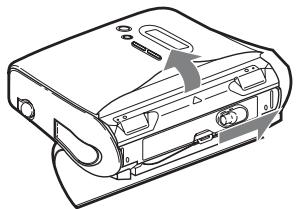
Un bref bip sonore retentit dans le casque/les écouteurs.
② Appuyez sur VOL +/- pour régler le volume.
Le volume est indiqué dans la fenêtre d'affichage.
Pour arrêter la lecture, appuyez sur ■.
Un long bip sonore retentit dans le casque/les écouteurs.
Une pression sur ■ pour arrêter entraîne la mise hors tension automatique de l'enregistreur après 10 secondes environ (en cas d'utilisation de la pile sèche) ou 3 minutes environ (en cas d'utilisation de l'adaptateur secteur).
La lecture commence au point où vous l'avez arrêtée la dernière fois. Pour commencer la lecture au début de la première plage, maintenez enfoncé ▶ sur l'enregistreur pendant au moins 2 secondes.
| Pour | Appuyez sur |
| Localiser le début de la plage en cours ou d’une plage précédente1) | Appuyez plusieurs fois sur jusqu’au début de la plage désirée. |
| Localiser le début de la plage suivante2) | une fois. |
| Revenir en arrière en cours de lecture | Maintenez enfoncé. |
| Avancer en cours de lecture | Maintenez enfoncé. |
| Activer une pause | Rappuyez sur pour reprendre la lecture. |
| Retirer le MD | et ouvrez le couvercle.3) |
1) Si vous appuyez deux fois de suite sur ◀◀ pendant la lecture de la première plage du disque, l'enregistreur passe au début de la dernière plage du disque.
2) Si vous appuyez sur ▶▶ pendant la dernière plage du disque, l'enregistreur retourne au début de la première plage du disque.
3) Si vous ouvrez le couvercle, le point de début de lecture passe au début de la première plage.
Si la lecture ne démarre pas
Assurez-vous que l'enregistreur n'est pas verrouillé (pages 16, 51).
Suppression des sauts du son (G-PROTECTION)
La fonction G-PROTECTION a été développée pour offrir un niveau de résistance aux chocs plus élevé que celui des lecteurs existants.
Remarque
Le son peut sauter dans les conditions suivantes :
- l'enregistreur reçoit des chocs continus permanence.
- lecture d'un MiniDisc griffé ou sale.

- Le mode de lecture commute automatiquement (stéréo, stéréo LP2, stéréo LP4 ou monaural).
- Pour ne lire que les plages d'un groupe spécifique, reportez-vous à « Utilisation de la fonction de groupe (mode groupe) » (page 36).
Remarque sur l'enregistrement numérique et analogique (entrée numérique ou analogique)
La prise d'entrée de cet enregistreur fonctionne à la fois comme prise d'entrée numérique et analogique. Raccordez l'enregistreur à un lecteur CD ou à un enregistreur à cassettes via l'entrée numérique (optique) ou analogique (ligne). Reportez-vous à « Enregistrement direct d'un MD (enregistrement synchronisé) » (page 17) pour enregistrer via une entrée numérique (optique) et à « Enregistrement en mode analogique (enregistrement analogique) » (page 26) pour enregistrer via une entrée analogique (ligne).
Différences entre les entrées numérique (optique) et analogique (ligne)
| Différence | Entrée numérique (optique) | Entrée analogique (ligne) |
| Source connectable | Appareil équipé d’une prise de sortie numérique (optique) (lecteur CD, DVD, etc.) | Appareil équipé d’une prise de sortie (ligne) analogique (platine à cassette, radio, platine tourne-disque, etc.) |
| Cordon à utiliser | Câble optique (avec une fiche ou une minifiche optique) (page 18) | Câble de ligne (avec 2 fiches phono ou une minifiche stéréo) (page 26) |
| Signal source | Numérique | AnalogiqueMême lorsqu’une source numérique (telle qu’un CD) est raccordée, le signal transmis à l’enregistreur est analogique. |
| Repères de plage ^1) | Insérés (copiés) automatiquementaux mêmes positions que sur la source (lorsque la source sonore est un CD ou un MD).après plus de 2 secondes de blanc (page 72) ou de segment à faible niveau (avec une source sonore autre qu’un CD ou un MD).lorsque l’enregistreur se trouve en pause (3 secondes de blanc pendant un enregistrement synchronisé). | Insérés automatiquementaprès plus de 2 secondes de blanc (page 72) ou de segment à faible niveau.lorsque l’enregistreur se trouve en pause d’enregistrement. |
| Niveau du son enregistré | Comme sur la source. Peut également être réglé manuellement (commande du niveau d’enregistrement (REC) numérique) (« Réglage manuel du niveau d’enregistrement (enregistrement manuel) », page 33). | Réglé automatiquement. Peut également être réglé manuellement (« Réglage manuel du niveau d’enregistrement (enregistrement manuel) », page 33). |
^1) Vous pouvez supprimer les repères inutiles après l'enregistrement. (« Suppression de repères de plage », page 47).
Remarque
Il se peut que des repères de plage ne soient pas copiés correctement :
- lorsque vous enregistrez à partir de certains lecteurs CD ou multidisques via une entrée numérique (optique).
- lorsque la source se trouve en mode aléatoire ou programmé et que vous enregistrez via une entrée numérique (optique). Dans ce cas, réglez la source en mode de lecture normale.
- lors de l'enregistrement de programmes audio diffusés en format numérique (p. ex., téléviseur numérique) via l'entrée numérique (optique).
Enregistrement en mode analogique (enregistrement analogique)
Le son sera envoyé depuis l'équipement connecté sous la forme d'un signal analogique, mais sera enregistré numériquement sur le disque. Pour raccorder une source sonore, un câble de ligne en option est indispensable. Lors du branchement du câble, veillez à insérer fermement les connecteurs.

Lecteur de CD, enregistreur à cassettes, etc.

vers prises LINE OUT, etc.
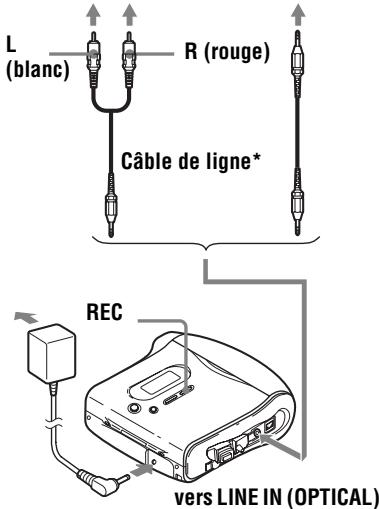
* Utilisez les cordons de connexion sans atténuateur. Pour établir la connexion à un lecteur CD portable équipé d'une miniprise stéréo, utilisez le cordon de connexion RK-G136. Pour plus d'informations sur les cordons de connexion, reportez-vous à (« Accessoires en option », page 69).
1 Appuyez simultanément sur ▶ et sur REC.
REC s'allume dans la fenêtre d'affichage et l'enregistrement démarre.
2 Démarrez la lecture de la source à enregistrer.
Pour d'autres opérations d'enregistrement, reportez-vous à « Enregistrement direct d'un MD (enregistrement synchronisé) » (page 17).

La prise LINE IN (OPTICAL) sert à la fois d'entrée numérique et analogique.
L'enregistreur reconnaît automatiquement le type de câble et permute entre l'entrée numérique ou analogique.
Remarques
- Si vous suspendez temporairement un enregistrement en appuyant sur , un repère de plage est ajouté à l'endroit où vous rappuyez sur pour reprendre l'enregistrement. Celui-ci se poursuit à partir d'une nouvelle plage.
- Lorsque les prises (DC IN 3V, la prise de connexion USB, la prise LINE IN (OPTICAL), la prise ⏻) ne sont pas utilisées, replacez-y les capuchons en caoutchouc.
Enregistrement longue durée (MDLP)
Sélectionnez chaque mode d'enregistrement en fonction de la durée d'enregistrement désirée.
L'enregistrement stéréo est possible à 2 (LP2) ou 4 (LP4) fois la durée d'enregistrement normale (stéréo).
L'enregistrement monaural à 2 fois la durée d'enregistrement normale est également possible.
Les MD enregistrés en mode monaural, LP2 ou LP4 ne peuvent être lus que sur des lecteurs ou enregistreurs de MD disposant d'un mode de lecture monaural, LP2 ou LP4.
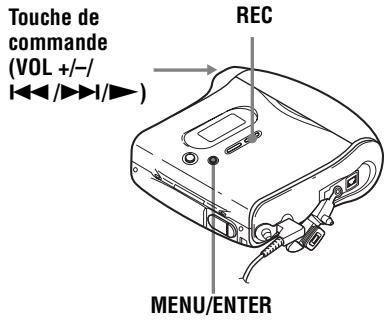
1 Pendant que l'enregistreur est à l'arrêt, appuyez sur MENU.
2 Appuyez plusieurs fois sur ◀◀◀ ou sur ▶▶▶l jusqu'à ce que « R-MODE » clignote dans la fenêtre d'affichage, puis appuyez sur ENTER.
3 Appuyez plusieurs fois sur ◀◀◀ ou sur ▶▶▶ pour sélectionner le mode d'enregistrement désiré, puis appuyez sur ENTER.
Chaque pression sur ◀◀◀ ou ▶▶▶ entraîne la modification du contenu de la fenêtre d'affichage comme suit :
| Mode d'enregistrement1) | Affichage | Durée d'enregistrement3) |
| Stéréo SP | SP | Environ 80 min |
| Stéréo LP2 | LP2 | Environ 160 min |
| Stéréo LP4 | LP4 | Environ 320 min |
| Monaural2) | MONO | Environ 160 min |
1) Pour une meilleure qualité sonore, enregistrez en mode stéréo normal (SP) ou en mode stéréo LP2.
2) Si vous enregistrez une source stéréo en mode monaural, le son des canaux gauche et droit sera mixé.
^3) En cas d'utilisation d'un MD enregistrable de 80 minutes.
4 Appuyez simultanément sur ▶ et sur REC.
5 Démarrez la lecture sur le lecteur source.
Pour arrêter l'enregistrement, appuyez sur ■.
L'enregistreur conservera le réglage précédent du mode d'enregistrement lors du prochain enregistrement.
Pour éviter l'ajout automatique de « LP: » au début d'une plage
Lorsque « LP: » est ajouté au début d'une plage, « LP: » s'affiche à chaque tentative de lecture ou de montage du disque sur un appareil qui ne prend pas en charge le mode MDLP. Cet écran permet de savoir si la lecture ou le montage de la plage est possible ou non sur l'appareil utilisé.
L'enregistreur est réglé en usine pour ajouter « LP: » au début de chaque plage.
1 Appuyez sur MENU pendant que l'enregistreur est à l'arrêt.
2 Appuyez plusieurs fois sur ◀◀◀ ou sur ▶▶▶l jusqu'à ce que « OPTION » clignote dans la fenêtre d'affichage, puis appuyez sur ENTER.
3 Appuyez plusieurs fois sur ◀◀◀ ou sur ▶▶▶l jusqu'à ce que « LPStmp » clignote dans la fenêtre d'affichage, puis appuyez sur ENTER.
4 Appuyez plusieurs fois sur ◀◀ ou sur ▶▶l jusqu'à ce que « OFF » clignote dans la fenêtre d'affichage, puis appuyez sur ENTER.
Pour que « LP: » soit ajouté, sélectionnez « ON » à cette étape, puis appuyez sur ENTER.
Remarque
« LP: » est ajouté aux plages exportées en stéréo LP à partir de votre ordinateur indépendamment du réglage « LP Stamp ». Si vous souhaitez supprimer « LP: », respectez la procédure « Modification de l'identification d'enregistrements » (page 42).

- Les composants audio prenant en charge les modes stéréo LP2 ou LP4 sont indiqués par MDLP ou MDLP.
- Si vous réglez l'enregistreur pour que « LP: » ne soit pas ajouté au début de la plage, vous pourrez entrer des noms de plage plus longs en utilisant la longueur totale de la chaîne de texte « Modification de l'identification d'enregistrements » (page 42).
- Le nouveau système DSP TYPE-R développé pour ATRAC (Adaptive TRansform Acoustic Coding) permet d'obtenir un son de haute qualité lors de l'enregistrement en mode stéréo (ou monaural) (page 20).
Remarques
- Il est recommandé d'utiliser l'adaptateur secteur pour les longs enregistrements.
- Pendant l'enregistrement monaural d'une source sonore stéréo raccordée via une prise d'entrée numérique (optique), vous pouvez toujours contrôler le son enregistré en stéréo à l'aide des écouteurs ou du casque raccordé à la prise Ⓝ.
- Le son enregistré via une entrée numérique (optique) peut être contrôlé en stéréo par l'intermédiaire du casque/des écouteurs, etc.
- Lors d'un enregistrement en mode LP4, un bruit momentané peut se produire en de très rares occasions avec certaines sources sonores. Ce phénomène est dû à la technologie numérique de compression audio spéciale qui autorise une durée d'enregistrement 4 fois supérieure à la normale. En cas de production de bruit, il est recommandé d'enregistrer en mode stéréo normal ou LP2 pour obtenir une meilleure qualité sonore.
Enregistrement de plages à l'aide de la fonction de groupe (enregistrement en mode groupe)
Définition de la fonction de groupe (mode groupe)
Cette fonction permet de séparer les plages d'un disque en différents groupes pour la lecture, l'enregistrement et le montage.
Lorsque le mode groupe est désactivé.
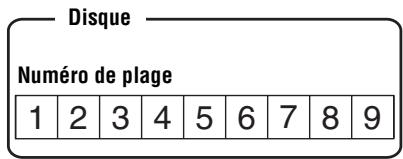
Lorsque le mode groupe est activé.
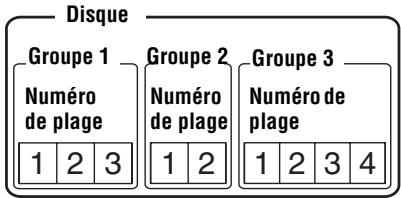
Cette fonction est pratique pour gérer plusieurs albums CD enregistrés en mode MDLP (stéréo LP2/stéréo LP4) sur un MD simple. Vous pouvez créer un maximum de 99 groupes sur un disque.
Mode d'enregistrement des informations de groupe
Lors d'un enregistrement en mode groupe, les informations de groupe sont écrites dans la zone d'enregistrement du titre du disque. Ces informations consistent en chaînes de texte écrites comme illustré dans l'exemple suivant.
Zone d'enregistrement du titre du disque Exemple
0;Favorites//1-5;Rock//6-9;Pops// ① ② ③
① Titre du disque : « Favorites »
② Nom de groupe pour les plages 1 à 5 : « Rock »
③ Nom de groupe pour les plages 6 à 9 : « Pops »
Par conséquent, la chaîne de caractères ci-dessus s'affiche intégralement comme titre du disque si vous chargez un MD enregistré en mode groupe dans un système qui ne prend pas en charge le mode groupe, ou si vous tentez de modifier le contenu d'un disque sur un enregistreur dont le mode groupe est désactivé.
Il est possible de modifier la chaîne de caractères en respectant la procédure « Modification de l'identification d'enregistrements » dans « Identification/modification de l'identification des enregistrements » (page 40).
Remarque : si vous réécrivez cette chaîne de caractères par erreur, vous ne pourrez peut-être pas utiliser la fonction de groupe de ce MD.
Remarques
- Le réglage de la fonction de groupe est mémorisé, même si vous éjectez le MD ou mettez l'enregistreur hors tension.
- En mode groupe, l'enregistreur considère toutes les plages sans réglage de groupe comme faisant partie du dernier groupe du disque. Le dernier groupe est indiqué dans la fenêtre d'affichage de l'enregistreur sous la mention « GP -- ». Au sein d'un groupe, les plages apparaissent dans l'ordre du disque, et non dans l'ordre au sein du groupe.
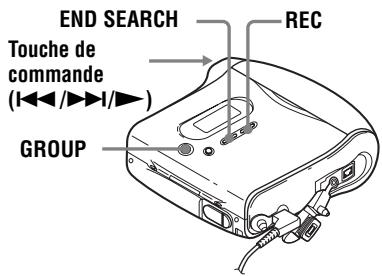
Pour activer le mode groupe (enregistrement en mode groupe)
Pour enregistrer des plages en mode groupe, vous devez d'abord activer le mode groupe avant de commencer l'enregistrement.
1 Appuyez sur GROUP pendant au moins 2 secondes. « □ » et « GP ON » s'allument et le mode groupe est activé.
Pour annuler le mode groupe, rappuyez sur GROUP pendant au moins 2 secondes.
Enregistrement d'une plage dans un nouveau groupe
• Activez le mode groupe.
1 Appuyez sur END SEARCH lorsque l'enregistreur est à l'arrêt.
2 Appuyez simultanément sur ▶ et sur REC.
3 Démarrez la lecture sur le lecteur source.
Pour arrêter l'enregistrement
Appuyez sur ■. Les données enregistrées jusqu'au moment de la pression sur ■ sont entrées dans un nouveau groupe.
Enregistrement d'une plage dans un groupe existant
• Activez le mode groupe.
- Insérez un disque avec des réglages de groupe.
1 Appuyez sur GROUP.
« 📄 » clignote dans la fenêtre d'affichage et vous pouvez sélectionner un groupe directement (mode saut de groupe) (page 36).
2 Dans les 5 secondes, appuyez plusieurs fois sur ◀◀◀ ou sur ▶▶▶ jusqu'à l'affichage du groupe dans lequel enregistrer la plage.
3 Appuyez simultanément sur ▶ et sur REC.
4 Démarrez la lecture sur le lecteur source.
La nouvelle plage enregistrée est ajoutée après le contenu en cours.
Remarques
- Même si « R-Posi » est réglé sur « FrHere », les plages récemment enregistrées sont insérées après les plages existantes dans le groupe spécifié sans écraser le contenu actuel.
- Le mode saut de groupe est désactivé automatiquement à l'étape 2 en l'absence d'opération dans les 5 secondes. Pour poursuivre la procédure, recommencez l'étape 1.

Pour ajouter une plage en cours de lecture à un groupe, arrêtez la lecture de la plage, puis reprenez la procédure à partir de l'étape 3.
Enregistrement sans écraser les données existantes
Pour éviter d'écraser le contenu existant d'un MD, respectez la procédure suivante. Toutes les nouvelles données seront alors enregistrées à la fin des données existantes. L'enregistreur est réglé en usine pour écraser les données existantes.
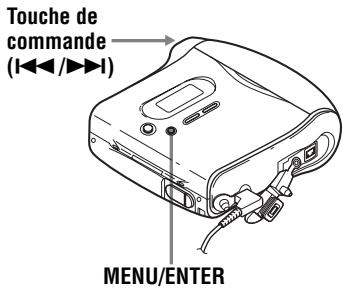
1 Pendant que l'enregistreur est à l'arrêt, appuyez sur MENU.
2 Appuyez sur ◀◀ ou sur ▶▶I jusqu'à ce que « OPTION » clignote dans la fenêtre d'affichage, puis appuyez sur ENTER.
3 Appuyez plusieurs fois sur ◀◀◀ ou sur ▶▶▶I jusqu'à ce que « R-Posi » clignote dans la fenêtre d'affichage, puis appuyez sur ENTER.
4 Appuyez plusieurs fois sur ◀◀◀ ou sur ▶▶▶I jusqu'à ce que « Fr End » clignote dans la fenêtre d'affichage, puis appuyez sur ENTER.
Pour démarrer l'enregistrement au point actuel
Sélectionnez « FrHere » à l'étape 4.

Pour enregistrer provisoirement sans écraser le contenu actuel, appuyez sur END SEARCH avant le début de l'enregistrement. L'enregistrement commencera après la dernière plage, même si « R-Posi » est réglé sur « FrHere » (réglage par défaut). Le temps d'enregistrement restant sur le disque apparaît dans la fenêtre d'affichage lorsque vous appuyez sur END SEARCH.
Remarques
- Le réglage subsistera, même après la mise hors tension.
- Si vous démarrez l'enregistrement lorsque l'appareil se trouve en mode pause de lecture, l'enregistrement commencera à l'endroit de la pause, même si « R-Posi » est réglé sur « Fr End ».
Ajout automatique de repères de plage (Auto Time Mark)
Cette fonction permet d'ajouter automatiquement des repères de plage à intervalles spécifiés lors de l'enregistrement via le connecteur d'entrée analogique.
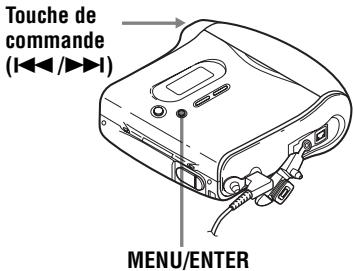
1 Pendant l'enregistrement ou la pause d'enregistrement, appuyez sur MENU.
2 Appuyez plusieurs fois sur ◀◀ ou sur ▶▶l jusqu'à ce que « TimeMk » clignote dans la fenêtre d'affichage, puis appuyez sur ENTER.

Appuyez plusieurs fois sur ◀◀◀ ou sur ▶▶▶ jusqu'à ce que l'intervalle désiré clignote dans la fenêtre d'affichage, puis appuyez sur ENTER.
Sélectionnez l'un des intervalles suivants :
| Affichage | Durée |
| OFF | — |
| 5 min | Environ 5 min |
| 10 min | Environ 10 min |
| 15 min | Environ 15 min |
Pour annuler Auto Time Mark
Sélectionnez « OFF », puis appuyez sur ENTER à l'étape 3 ou arrêtez l'enregistrement.
Utilisation d'Auto Time Mark pour ajouter des repères de plage pendant l'enregistrement
Lorsque la durée d'enregistrement écoulée dépasse l'intervalle pour Auto Time Mark :
L'enregistreur ajoute des repères de plage au point où vous avez fixé l'intervalle et, à partir de ce point, chaque fois que l'intervalle est écoulé.
Exemple : huit minutes d'enregistrement se sont écoulées lorsque l'intervalle Auto Time Mark est fixé à 5 minutes. Un repère de plage sera ajouté au point 8 minutes (après le début de l'enregistrement) et toutes les 5 minutes ensuite.
Lorsque l'intervalle fixé pour Auto Time Mark dépasse la durée d'enregistrement écoulée :
L'enregistreur ajoute un repère de plage lorsque l'intervalle Auto Time Mark est écoulé.
Exemple : trois minutes d'enregistrement se sont écoulées lorsque l'intervalle Auto Time Mark est fixé à 5 minutes.
Un repère de plage sera ajouté au point 5 minutes (après le début de
l'enregistrement) et toutes les 5 minutes ensuite.

« T » apparaît devant l'affichage de la plage sur l'enregistreur pour les repères de plage ajoutés par Auto Time Mark.
Remarques
- Le marquage de plages automatique par Auto Time Mark démarre lorsque vous ajoutez un repère de plage normal sur le disque (en d'autres termes, en appuyant sur T MARK ou III, etc.).
- Le réglage sera perdu à l'arrêt de l'enregistrement.
Réglage manuel du niveau d'enregistrement (enregistrement manuel)
Lorsque vous enregistrez, le niveau sonore est réglé automatiquement. Au besoin, vous pouvez régler manuellement le niveau d'enregistrement pendant l'enregistrement analogique et numérique.
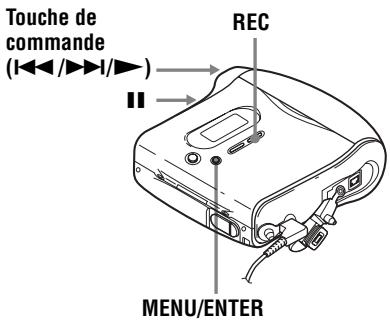
1 Appuyez simultanément sur REC et sur II.
L'enregistreur passe en mode de veille pour l'enregistrement.
2 Appuyez sur MENU.
3 Appuyez plusieurs fois sur ◀◀◀ ou sur ▶▶▶I jusqu'à ce que « RecVol » clignote dans la fenêtre d'affichage, puis appuyez sur ENTER.
4 Appuyez plusieurs fois sur ◀◀◀ ou sur ▶▶▶I jusqu'à ce que « Manual » clignote dans la fenêtre d'affichage, puis appuyez sur ENTER.
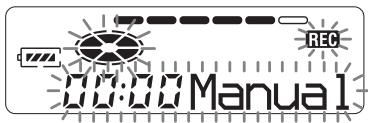
5 Démarrez la lecture de la source.
6 Tout en observant l'indicateur de niveau dans la fenêtre d'affichage, réglez le niveau d'enregistrement en appuyant sur ◀◀◀ ou sur ▶▶◀.
Réglez le niveau pour que l'entrée maximum s'allume au cinquième segment de l'indicateur de niveau. Si le sixième segment s'allume, appuyez sur ◀◀◀ pour diminuer le niveau.
- Il est impossible de passer de « Auto » à « Manual » (ou vice-versa) pendant l'enregistrement.
cinquième segment
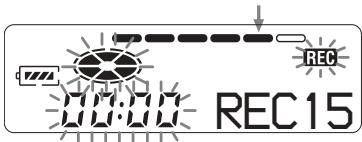
L'enregistrement ne démarre pas à cette étape.
Si la source est un composant externe connecté, veillez à positionner la source au début des données à enregistrer avant d'entamer la lecture.
7 Rappuyez sur II pour démarrer l'enregistrement.
Pour revenir au contrôle automatique du niveau
Sélectionnez « Auto » à l'étape 4.
Remarques
- Si vous appuyez sur ■ en cours d'enregistrement, l'enregistreur reviendra en mode de réglage de niveau automatique au prochain enregistrement.
- Pour régler manuellement le niveau d'enregistrement pendant l'enregistrement synchronisé, respectez la procédure ci-dessous.
1 Sélectionnez « OFF » à l'étape 3 de « Enregistrement d'un MD. » (page 19).
2 Suivez les étapes 1 à 6 de la procédure d'enregistrement manuel (page 33). Ensuite, suivez les étapes 2 et 3, et sélectionnez « ON » dans la procédure d'enregistrement synchronisé (page 19).
L'enregistrement démarre automatiquement à chaque reproduction du son source.
Vérification du temps d'enregistrement restant
Vous pouvez vérifier le temps restant, le numéro de plage, etc. en cours d'enregistrement ou une fois l'enregistrement arrêté. Les options relatives aux groupes n'apparaissent que lorsqu'une plage avec réglages de groupe est lue, puis arrêtée.
![Touche de commande (I< 1 Appuyez sur MENU pendant l'enregistrement ou à l'arrêt. 2 Appuyez plusieurs fois sur ◀◀◀ ou sur ▶▶▶I jusqu'à ce que « DISP » clignote dans la fenêtre d'affichage, puis rappuyez sur ENTER. 3 Appuyez plusieurs fois sur ◀◀◀ ou sur ▶▶▶ jusqu'à ce que les informations désirées clignotent dans la fenêtre d'affichage. Chaque pression sur ▶▶▶ entraîne la modification du contenu de la fenêtre d'affichage comme suit : Fenêtre d'affichage de l'enregistreur flowchart graph TD A["REC"] --> B["A"] A --> C["B"] B --> D["Sur B"] C --> E["LatTim"] D --> F["Temps écoulé de la plage en cours"] E --> G["RecRem"] G --> H["Temps d'enregistrement restant."] H --> I["GP Rem"] I --> J["Temps restant après la plage en cours dans un groupe."] J --> K["AllRem"] K --> L["Temps restant après la position en cours."]](/content/2019/11/47658/images/98c6337058f2537fece68a25fb795202e1636946be1ce05bb984c3c64e049136.jpg)
Remarque
Vous ne pourrez peut-être pas sélectionner certaines options selon l'état du mode groupe (activité/désactivé) ou l'état de fonctionnement de l'enregistreur.
4 Appuyez sur ENTER.
Les informations sélectionnées à l'étape 3 apparaissent dans Ⓐ et Ⓑ.
A — numéro de la plage, titre de la plage, nom de groupe ou titre du disque.
B — les informations sélectionnées à l'étape 3.
Remarque
Il est possible que les options apparaissent différemment selon l'état du mode groupe (activité/désactivé), l'état de fonctionnement ou les réglages de l'enregistreur.

Pour vérifier la position de lecture ou le titre de la plage en cours de lecture, reportez-vous en page 39.
Utilisation de la fonction de groupe (mode groupe)
L'enregistreur peut effectuer diverses lectures avec un disque disposant du réglage de groupe. Pour plus d'informations sur le mode groupe, reportez-vous à « Enregistrement de plages à l'aide de la fonction de groupe (enregistrement en mode groupe) » (page 29).
![Touche de commande (I< Lecture de plages dans un ordre spécifique (lecture en mode groupe) - Insérez un disque avec des réglages de groupe. 1 Démarrez la lecture. 2 Appuyez sur GROUP pendant au moins 2 secondes. « □ » et « GP ON » s'allument dans la fenêtre d'affichage et le mode groupe est activé. La lecture cesse à la fin de la dernière plage du groupe sélectionné. Pour plus d'informations sur la sélection d'un autre groupe, reportez-vous à « Sélection et lecture de groupes (mode saut de groupe) » (page 36). Vous pouvez également changer les modes de lecture (lecture répétée ou aléatoire) dans le groupe sélectionné. Après les procédures décrites, suivez les étapes de « Changement des modes de lecture » (page 37). En mode groupe, appuyer sur ▶▶I de l'enregistreur pendant la dernière plage du groupe déplace la lecture jusqu'à la première plage du groupe, et appuyer deux fois de suite sur ◀◀◀ de l'enregistreur ou de la télécommande pendant la première plage du groupe déplace la lecture vers la dernière plage du groupe. Pour désactiver la fonction de groupe Rappuyez sur GROUP pendant au moins 2 secondes. Remarque En mode groupe, l'enregistreur considère toutes les plages sans réglage de groupe comme faisant partie du dernier groupe du disque. Le dernier groupe est indiqué dans la fenêtre d'affichage de l'enregistreur sous la mention « GP -- ». Au sein d'un groupe, les plages apparaissent dans l'ordre du disque, et non dans l'ordre au sein du groupe. Sélection et lecture de groupes (mode saut de groupe) Les opérations sont possibles indépendamment de l'état du mode groupe (activité/désactivé). Toutefois, la lecture sur l'enregistreur varie en fonction de l'état du mode groupe (activité/désactivé). - Lorsque le mode groupe est activé : La lecture démarre à partir de la première plage du groupe sélectionné et se termine à la dernière plage du groupe. - Lorsque le mode groupe est désactivé : La lecture démarre à partir de la première plage du groupe sélectionné et se termine à la dernière plage du disque. Lorsque le mode groupe est désactivé : flowchart graph TD A["1 2 3"] --> B["Saut"] C["5 6"] --> D["Saut"] E["7 8"] --> F["Saut"] G["4"] --> H["Saut"]](/content/2019/11/47658/images/7ea0ca44cb709c84dee6809e73723480340247ba07d315ea8479a0dd40fa6623.jpg)
Lorsque le mode groupe est activé :
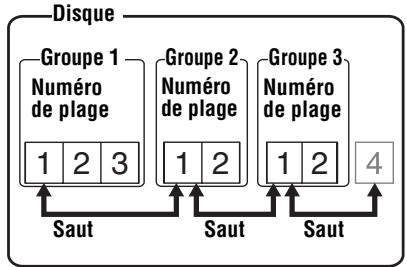
flowchart
graph TD
    A["Groupe 1\nNuméro de plage\n1 2 3"] --> B["Saut"]
    C["Groupe 2\nNuméro de plage\n1 2"] --> D["Saut"]
    E["Groupe 3\nNuméro de plage\n1 2"] --> F["Saut"]
    G["Disque"] --> H["4"]
    style A fill:#f9f,stroke:#333
    style C fill:#f9f,stroke:#333
    style E fill:#f9f,stroke:#333
- Insérez un disque avec des réglages de groupe.
1 Appuyez sur GROUP.
« □ » clignote dans la fenêtre d'affichage, et le groupe peut être sélectionné.
2 Dans les 5 secondes, appuyez plusieurs fois sur ◀◀◀ ou sur ▶▶▶ pour sélectionner le groupe désiré, puis appuyez sur ENTER.
L'enregistreur commence la lecture à partir de la première plage du groupe.
Remarque
Si aucune opération n'est effectuée dans les 5 secondes après l'étape 1, le mode saut de groupe est annulé et vous ne pourrez pas effectuer l'étape 2 ultérieurement. Pour continuer à l'étape 1 à ce stade, recommencez au début de la procédure.
Changement des modes de lecture
Vous pouvez sélectionner différents modes de lecture, comme la lecture répétée du disque (AllRep), d'une seule plage (1 Rep) et une lecture répétée aléatoire (Shuf.R).
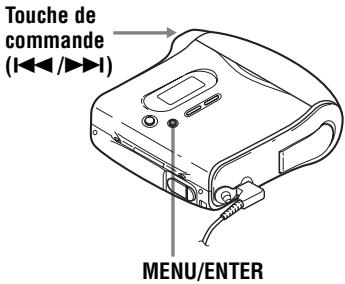
1 Pendant la lecture, appuyez sur MENU.
2 Appuyez plusieurs fois sur ◀◀◀ ou sur ▶▶▶ jusqu'à ce que « P-MODE » clignote dans la fenêtre d'affichage, puis rappuyez sur ENTER.
3 Appuyez plusieurs fois sur ◀◀◀ ou sur ▶▶▶ pour sélectionner le mode de lecture, puis appuyez sur ENTER.
Fenêtre d'affichage de l'enregistreur
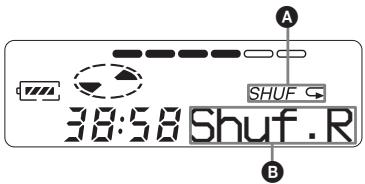
Lorsque vous appuyez sur ▶▶▶I, Ⓑ change. Lorsque vous appuyez sur ENTER, Ⓐ apparaît.
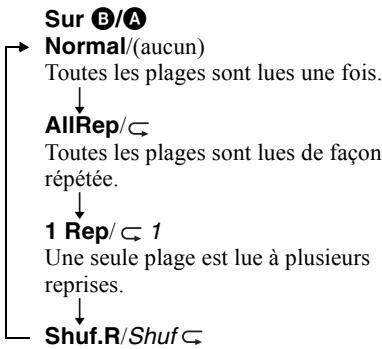
flowchart
graph TD
    A["Sur B/A"] --> B["Normal/(aucun)"]
    B --> C["Toutes les plages sont lues une fois."]
    C --> D["AllRep/⊂"]
    D --> E["Toutes les plages sont lues de façon répétée."]
    E --> F["1 Rep/⊂ 1"]
    F --> G["Une seule plage est lue à plusieurs reprises."]
    G --> H["Shuf.R/Shuf⊂"]
Après la lecture de la plage sélectionnée, les autres plages sont reproduites de façon répétée dans un ordre aléatoire.

Vous pouvez spécifier le mode de lecture pour un groupe sélectionné lorsque le mode groupe est activé. Pour activer le mode groupe, reportez-vous à « Sélection et lecture de groupes (mode saut de groupe) » (page 36).
Renforcement des graves (DIGITAL MEGA BASS)
La fonction Mega Bass intensifie le son basse fréquence pour une reproduction audio plus riche. Elle affecte uniquement le son provenant des écouteurs/du casque.
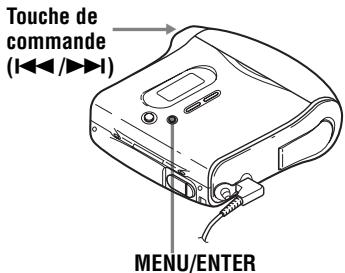
1 Appuyez sur MENU, appuyez plusieurs fois sur ◀◀◀ ou sur ▶▶▶ jusqu'à ce que « BASS » clignote dans la fenêtre d'affichage, puis rappuyez sur ENTER.
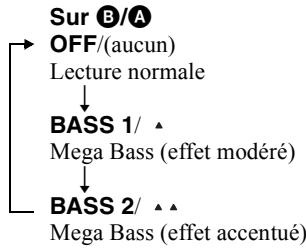
2 Appuyez sur ◀◀◀ ou sur ▶▶▶ pour sélectionner l'option, puis sur ENTER. Chaque fois que vous appuyez sur ▶▶▶, Ⓐ et Ⓑ changent comme suit :
Fenêtre d'affichage
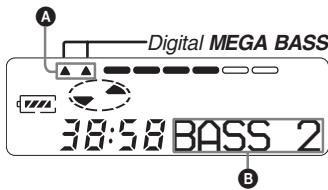
flowchart
graph TD
    A["Sur B/A"] --> B["OFF/(aucun)"]
    B --> C["Lecture normale"]
    C --> D["BASS 1/ ▲"]
    D --> E["Mega Bass (effet modéré)"]
    E --> F["BASS 2/ ▲▲"]
    F --> G["Mega Bass (effet accentué)"]
Remarques
- Si le son présente des distorsions lors de l'accentuation des graves, baissez le volume.
- La fonction Mega Bass n'influence pas le son enregistré.
Vérification de la durée restante ou de la position de lecture
Vous pouvez vérifier le titre de la plage, le titre du disque, etc. en cours de lecture. Les options relatives aux groupes n'apparaissent que lorsqu'une plage avec réglages de groupe est lue.
![Touche de commande (I< 1 Pendant la lecture, appuyez sur MENU. 2 Appuyez plusieurs fois sur ◀◀◀ ou sur ▶▶▶I jusqu'à ce que « DISP » clignote dans la fenêtre d'affichage, puis rappuyez sur ENTER. 3 Appuyez plusieurs fois sur ◀◀◀ ou sur ▶▶▶ jusqu'à ce que les informations désirées clignotent dans la fenêtre d'affichage. Chaque pression sur ▶▶▶ entraîne la modification du contenu de la fenêtre d'affichage comme suit : Fenêtre d'affichage de l'enregistreur flowchart graph TD A["Sur B"] --> B["LapTim"] B --> C["1 Rem"] C --> D["GP Rem"] D --> E["AllRem"] style A fill:#f9f,stroke:#333 style B fill:#ccf,stroke:#333 style C fill:#cfc,stroke:#333 style D fill:#fcc,stroke:#333 style E fill:#cff,stroke:#333](/content/2019/11/47658/images/4d9365bb0635c01b8fc7648334f8d4779a77b1ff01cef74106dc1c1db3d86289.jpg)
4 Appuyez sur ENTER (ENTER).
Le contenu de la fenêtre d'affichage change comme suit : Les informations sélectionnées à l'étape 3 apparaissent dans Ⓐ et Ⓑ.
A — les informations sélectionnées à l'étape 3.
B — numéro de la plage, nom de la plage, nom du groupe ou titre du disque.
Remarque
Il est possible que les options apparaissent différemment ou ne puissent pas être sélectionnées selon l'état du mode groupe (activité/désactivé) ou l'état de fonctionnement de l'enregistreur.

Pour vérifier le temps restant ou la position d'enregistrement en cours d'enregistrement ou à l'arrêt, reportez-vous en page 35.
Vous pouvez monter vos enregistrements en ajoutant/effaçant des repères de plage ou en identifiant des plages et des MD. Il n'est pas possible de monter des MD préenregistrés.
- Vous ne pouvez pas monter des plages sur un MD protégé contre l'enregistrement. Avant de monter des plages, refermez le taquet sur le côté du MD (page 55).
- Si vous effectuez une opération de montage en cours de lecture, veillez à ne pas mettre l'appareil hors tension avant que « Edit » ait disparu de la fenêtre d'affichage.
- Ne déplacez pas l'enregistreur lorsque « Edit »* clignote dans la fenêtre d'affichage.
- Le couvercle ne s'ouvre pas tant que « Edit » apparaît dans la fenêtre d'affichage après le montage.
- Lorsque le mode groupe est activé, seules les plages enregistrées dans le groupe sélectionné peuvent être montées.
Identification/modification de l'identification des enregistrements
Vous pouvez attribuer un titre aux plages, groupes et disques à l'aide de la palette de caractères de l'enregistreur.
Caractères disponibles
- Lettres majuscules et minuscules de l'alphabet anglais
- Chiffres de 0 à 9
• ! " # \$ % & ( ) * . ; <= > ? @ _ ` + - ', / : _ (espace)
Nombre maximum de caractères
Titre de plage, de groupe ou de disque : environ 200 chacun
Nombre de caractères que vous pouvez entrer sur un disque
Numéros/repères : environ 1 700
Remarques
- « FULL » apparaît si vous tentez d'entrer plus de 1 700 caractères sur un disque.
Raccourcissez le titre de la plage, du groupe ou du disque, ou réglez « LPStmp » sur « OFF » lors de l'enregistrement en mode MDLP pour que « LP: » ne soit pas ajouté au début du titre de plage (page 27). - Lors de l'identification d'un disque enregistré à l'aide de la fonction de groupe, veillez à activer le mode groupe pour éviter un écrasement accidentel des informations de gestion de groupe.
- Si vous entrez le symbole « // » entre les caractères des titres de disque, p. ex. « abc// def », vous ne pourrez peut-être pas utiliser la fonction de groupe.
Identification des enregistrements
1 Introduisez un disque et procédez comme suit :
Pour identifier une plage
Démarrez la lecture ou l'enregistrement d'une plage à identifier, et identifiez-la pendant la lecture ou l'enregistrement.
Pour identifier un groupe
Activez le mode groupe (page 30) et démarrez la lecture ou l'enregistrement d'une plage du groupe à identifier, et identifiez le groupe pendant la lecture ou l'enregistrement.
Pour identifier un disque
Si un disque est déjà enregistré, procédez à partir de l'étape 2 lorsque l'enregistreur est à l'arrêt. Si un disque est neuf, démarrez l'enregistrement et identifiez le disque pendant l'enregistrement.
Si vous identifiez un disque avec des réglages de groupe, activez le mode groupe (page 30).
2 Appuyez sur MENU.
3 Appuyez plusieurs fois sur ◀◀◀ ou sur ▶▶▶I jusqu'à ce que « EDIT » clignote dans la fenêtre d'affichage, puis appuyez sur ENTER.
4 Appuyez plusieurs fois sur ◀◀◀ ou sur ▶▶▶I jusqu'à ce que l'option suivante apparaisse dans la fenêtre d'affichage, puis appuyez sur ENTER.
Pendant l'identification d'une plage
« T: Name »
Pendant l'identification d'un groupe
« G: Name »
Pendant l'identification d'un disque
« D: Name »
Le curseur clignote et la plage, le groupe ou le disque est prêt pour l'identification.
Le disque est prêt pour l'identification.
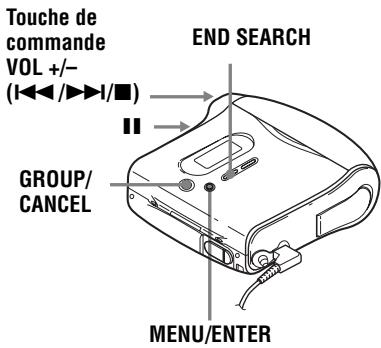
5 Appuyez plusieurs fois sur VOL + ou sur VOL – pour sélectionner une lettre et appuyez sur ENTER.
La lettre sélectionnée cesse de clignoter et le curseur se déplace à la position d'entrée suivante.
Les touches utilisées pour la saisie de caractères et leurs fonctions sont décrites ci-dessous :
| Fonctions | Opérations |
| Pour sélectionner un caractère | Appuyez sur VOL + ou sur VOL –. |
| Pour entrer une lettre | Appuyez sur ENTER. |
| Pour entrer un nom | Appuyez sur ENTER pendant au moins 2 secondes. |
| Pour insérer un espace pour taper une nouvelle lettre | Appuyez simultanément sur VOL + et END SEARCH. |
| Pour supprimer une lettre et déplacer toutes les lettres suivantes vers la gauche | Appuyez simultanément sur VOL – et END SEARCH. |
| Pour annuler l’identification | Appuyez sur CANCEL. |
6 Répétez l'étape 5 et entrez tous les caractères du nom de l'identification.
7 Appuyez sur ENTER pendant au moins 2 secondes.
La plage ou le disque est identifié(e).
Pour annuler l'identification
Appuyez sur CANCEL à l'étape 6.
Remarques
- Si l'enregistrement est arrêté pendant l'identification d'une plage, d'un groupe ou d'un disque en cours d'enregistrement, ou s'il passe à la plage suivante pendant l'identification d'une plage, l'entrée existante à ce point est automatiquement saisie.
- « LP: » est automatiquement ajouté au début du titre des plages enregistrées en mode MDLP (page 27).
- Vous ne pouvez pas identifier ou ré-identifier un disque préenregistré ou vierge.
Modification de l'identification d'enregistrements
1 Introduisez un disque et procédez comme suit :
Pour modifier l'identification d'une plage
Démarrez la lecture ou l'enregistrement d'une plage à ré-identifier, et modifiez-en le titre pendant la lecture.
Pour modifier l'identification d'un groupe
Activez le mode groupe (page 30) et démarrez la lecture ou l'enregistrement d'une plage du groupe à ré-identifier, et modifiez le titre du groupe pendant la lecture ou l'enregistrement.
Pour modifier l'identification d'un disque
Si un disque est déjà enregistré, procédez à partir de l'étape 2 lorsque l'enregistreur est à l'arrêt.
Si vous ré-identifiez un disque avec des réglages de groupe, activez le mode groupe (page 30).
2 Suivez les étapes 2 à 4 de « Identification des enregistrements » (page 41) pour afficher le titre d'une plage, d'un groupe ou d'un disque.
3 Suivez les étapes 5 à 7 de « Identification des enregistrements » (page 41) et continuez d'appuyer sur ENTER pendant au moins 2 secondes.
Remarques
- Vous ne pouvez pas modifier l'identification de MD préenregistrés.
- L'enregistreur ne peut pas réécrire un titre de disque ou de plage comptant plus de 200 lettres et créé par un autre appareil.
Pour annuler l'identification
Appuyez sur CANCEL.
Enregistrement de plages ou de groupes comme nouveau groupe (réglage de groupe)
Respectez la procédure ci-dessous pour enregistrer des plages ou groupes comme un nouveau groupe. Les plages ou groupes doivent toutefois être séquentiels. Si les plages ou groupes désirés ne sont pas consécutifs, vous devez les déplacer pour les rendre consécutifs avant de pouvoir les enregistrer (« Déplacement de plages enregistrées », page 44). L'utilisation de cette fonction dépend de l'activation ou non du mode groupe.
- Lorsque le mode groupe est activé : plusieurs groupes sont enregistrés comme un groupe.
- Lorsque le mode groupe est désactivé : plusieurs plages sont enregistrées comme un groupe.
La section suivante explique la procédure lorsque le mode groupe est activé.
| Groupe | Groupe | |||||||
| 1 | 2 | 3 | 4 | 5 | 6 | 7 | 8 | 9 |
Création d'un groupe avec les plages 1 à

Création d'un groupe avec 2 groupes.
| Groupe | Groupe | |||||||
| 1 | 2 | 3 | 4 | 5 | 6 | 7 | 8 | 9 |
- L'enregistrement de plages non consécutives est impossible (par exemple, la plage 3 ne peut pas être enregistrée dans un groupe contenant les plages 5 à 7).
- Les plages apparaissent toujours selon l'ordre du disque, et non l'ordre au sein du groupe (même si le mode groupe est activé).
- Introduisez un disque.
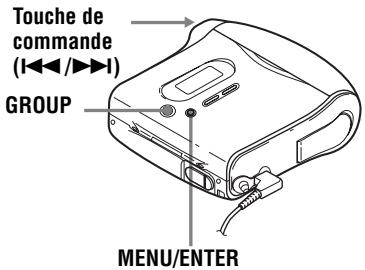
1 Pendant que l'enregistreur est à l'arrêt, appuyez sur MENU.
2 Appuyez plusieurs fois sur ◀◀◀ ou sur ▶▶▶l jusqu'à ce que « EDIT » clignote dans la fenêtre d'affichage, puis appuyez sur ENTER.
3 Appuyez plusieurs fois sur ◀◀◀ ou sur ▶▶▶I jusqu'à ce que « G:Set » clignote dans la fenêtre d'affichage, puis appuyez sur ENTER.
Le numéro de la première plage (« STR ») apparaît dans la fenêtre d'affichage.
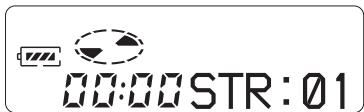
4 Appuyez plusieurs fois sur ◀◀ ou sur ▶▶I jusqu'à ce que le numéro ou le nom de la première plage désirée clignote dans la fenêtre d'affichage, puis appuyez sur ENTER.
Cette opération sélectionne la première plage du nouveau groupe. Même lorsque le mode groupe est activé, les numéros de plages apparaissent selon l'ordre du disque, et non l'ordre au sein du groupe.
5 Appuyez plusieurs fois sur ◀◀ ou sur ▶▶│ jusqu'à ce que le numéro ou le nom de la dernière plage désirée clignote dans la fenêtre d'affichage, puis appuyez sur ENTER.
Le numéro de la dernière plage du groupe (« END ») apparaît dans la fenêtre d'affichage.
Cette opération sélectionne la dernière plage du nouveau groupe.
6 Suivez les étapes 4 à 7 de « Identification des enregistrements » (page 41) pour identifier un groupe.
Remarques
- A l'étape 4, la première plage doit être la première d'un groupe existant ou une plage ne faisant pas partie d'un groupe.
- Lors de la sélection de la dernière plage à l'étape 5, assurez-vous que la plage suit celle sélectionnée à l'étape 4. La dernière plage doit être la dernière d'un groupe existant ou une plage ne faisant pas partie d'un groupe.
Pour annuler un réglage de groupe
- Insérez un disque avec des réglages de groupe.
![Touche de commande (I< 1 Appuyez sur GROUP pendant au moins 2 secondes pour passer en mode groupe. 2 Sélectionnez un groupe à annuler et vérifiez-en le contenu (voir « Sélection et lecture de groupes (mode saut de groupe) » (page 36)). 3 Appuyez sur ■. 4 Appuyez sur MENU. 5 Appuyez plusieurs fois sur ◀◀◀ ou sur ▶▶▶I jusqu'à ce que « EDIT » clignote dans la fenêtre d'affichage, puis appuyez sur ENTER. 6 Appuyez plusieurs fois sur ◀◀◀ ou sur ▶▶◀ jusqu'à ce que « G:Rls » clignote dans la fenêtre d'affichage, puis appuyez sur ENTER. « G:Rls? » et « ENTER » apparaissent dans la fenêtre d'affichage. 7 Appuyez sur ENTER. Le réglage de groupe du groupe sélectionné est annulé. Déplacement de plages enregistrées Vous pouvez modifier l'ordre des plages enregistrées. Exemple Déplacement de la plage C de la troisième à la deuxième position. Avant le déplacement flowchart graph TD A["A"] --> C["C"] C --> D["D"] A --> E["↓"] E --> C A --> F["A"] F --> G["C"] G --> H["B"] H --> I["D"]](/content/2019/11/47658/images/fce0dea233af205b656c8b9be3857fbd61d241c9e827d9bfdbb6e623ae5a3e3a.jpg)
Après le déplacement
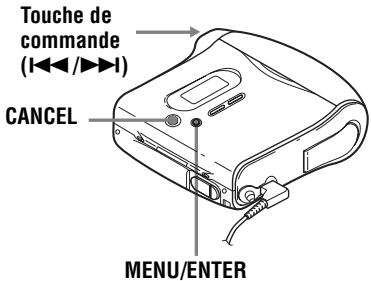
1 Appuyez sur MENU pendant la lecture de la plage à déplacer.
2 Appuyez plusieurs fois sur ◀◀ ou sur ▶▶1 jusqu'à ce que « EDIT » clignote dans la fenêtre d'affichage, puis rappuyez sur ENTER. « ♪♪ » et « T:Name » clignotent dans la fenêtre d'affichage et l'enregistreur lit la plage sélectionnée à plusieurs reprises.
3 Appuyez plusieurs fois sur ◀◀ ou sur ▶▶│ jusqu'à ce que « ♪♪ » et « T:Move » clignotent dans la fenêtre d'affichage, puis appuyez sur ENTER.
Dans l'exemple ci-dessus, « 003 → » et « → 003 » apparaissent en alternance dans la fenêtre d'affichage.
4 Appuyez sur ◀◀◀ ou sur ▶▶▶ pour sélectionner le numéro de la plage de destination.
Dans l'exemple ci-dessus, « 003 → » et « → 002 » apparaissent en alternance dans la fenêtre d'affichage.
5 Rappuyez sur ENTER.
La plage est déplacée vers la plage de destination sélectionnée.
Pour annuler le déplacement
Appuyez sur CANCEL à l'étape 4.
Déplacement d'une plage dans un autre groupe
- Insérez un disque avec des réglages de groupe.
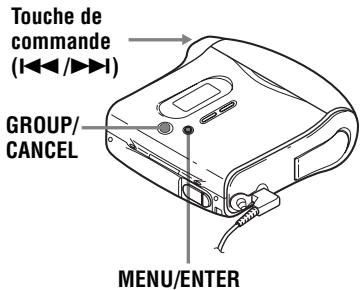
1 Appuyez sur GROUP pendant au moins 2 secondes.
« » s'allume dans la fenêtre d'affichage et le mode groupe est activé.
2 Appuyez sur MENU pendant la lecture de la plage à déplacer.
3 Appuyez plusieurs fois sur ◀◀◀ ou sur ▶▶◀ jusqu'à ce que « EDIT » clignote dans la fenêtre d'affichage, puis appuyez sur ENTER. La plage sélectionnée est lue plusieurs fois.
4 Appuyez plusieurs fois sur ◀◀◀ ou sur ▶▶▶I jusqu'à ce que « T:Move » clignote dans la fenêtre d'affichage, puis appuyez sur ENTER.
5 Appuyez plusieurs fois sur ◀◀◀ ou sur ▶▶▶I jusqu'à ce que le groupe de destination clignote dans la fenêtre d'affichage, puis appuyez sur ENTER.
6 Appuyez plusieurs fois ◀◀◀ ou sur ▶▶◀l jusqu'à ce que le numéro de la plage de destination au sein du groupe clignote dans la fenêtre d'affichage, puis appuyez sur ENTER.
Pour annuler le déplacement
Appuyez sur CANCEL à l'étape 5.
Modification de l'ordre d'un groupe sur un disque (déplacement de groupe)
- Insérez un disque avec des réglages de groupe.
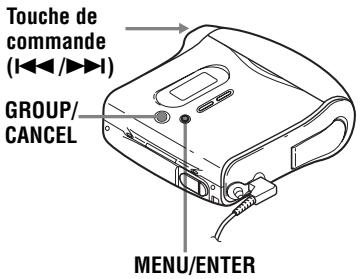
Les numéros de plage augmentent
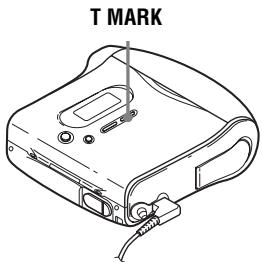
1 Pendant la lecture ou la pause, appuyez sur T MARK sur l'enregistreur à l'endroit où insérer un repère.
« MK ON » apparaît dans la fenêtre d'affichage et un repère de plage est inséré. Le numéro de la plage augmente d'une unité.
Pour ajouter un repère de plage en cours d'enregistrement (excepté en mode d'enregistrement synchronisé)
Appuyez sur T MARK sur l'enregistreur au point où insérer un repère de plage. Vous pouvez utiliser Auto Time Mark pour ajouter automatiquement des repères de plage à intervalles spécifiés (sauf pendant un enregistrement numérique) (page 32).
Suppression de repères de plage
Lors d'un enregistrement via une entrée analogique (ligne), il se peut que des repères de plage inutiles soient enregistrés lorsque le niveau d'enregistrement est faible. Vous pouvez supprimer un repère de plage pour combiner les plages le précédant et le suivant. Les numéros de plage changent selon l'ordre suivant : Il est impossible de supprimer un repère sur une plage exportée à partir de votre ordinateur.
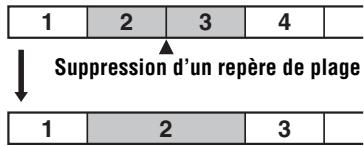
Les numéros de plage diminuent
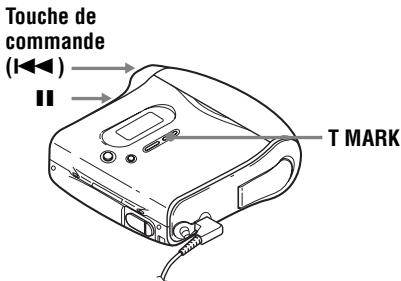
1 Pendant la lecture de la plage dont vous souhaitez supprimer le repère, appuyez sur || pour passer en mode de pause.
2 Localisez le repère de plage en appuyant légèrement sur ◀◀◀. Par exemple, pour supprimer le troisième repère de plage, localisez le début de la troisième plage. « 00:00 » apparaît dans la fenêtre d'affichage. « MK 003 » apparaît dans la fenêtre d'affichage pendant 2 secondes.
3 Appuyez sur T MARK pour supprimer le repère. « MK OFF » apparaît dans la fenêtre d'affichage. Le repère de plage est effacé et les deux plages sont regroupées.

Lors de la suppression d'un repère de plage, le nom qui lui est attribué est également effacé.
Remarques
- Lors de la suppression d'un repère de plage entre deux plages consécutives enregistrées dans des groupes différents en mode groupe désactivé, la seconde plage est réenregistrée dans le groupe contenant la première plage. Par ailleurs, si vous combinez une plage enregistrée dans un groupe comprenant une plage non enregistrée dans un groupe (deux plages consécutives), la seconde plage se voit attribuer le même réglage d'enregistrement que la première. Toutefois, lorsque le mode groupe est activé, vous ne pouvez que combiner des plages au sein du groupe sélectionné.
- Vous ne pouvez pas supprimer les repères de plage en fonction des limites du système. Pour plus d'informations, reportez-vous à « Limites du système » (page 56).
Effacement de plages
Remarque
Il est impossible d'effacer des plages exportées à partir de votre ordinateur. Il est impossible d'effacer un groupe ou un disque entier s'il contient une plage exportée. Dans ce cas, importez la ou les plages dans SonicStage.
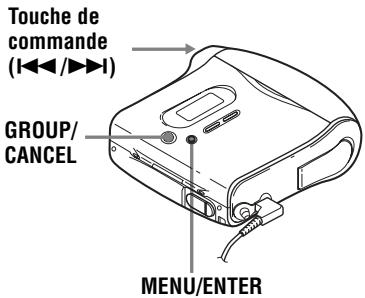
Pour effacer une plage
Notez qu'il est impossible de récupérer un enregistrement effacé. Assurez-vous qu'il s'agit bien de la plage à effacer.
1 Appuyez sur MENU pendant la lecture de la plage à effacer.
2 Appuyez plusieurs fois sur ◀◀ ou sur ▶▶1 jusqu'à ce que « EDIT » clignote dans la fenêtre d'affichage, puis rappuyez sur ENTER.
« ♪♪ » et « T:Name » clignotent dans la fenêtre d'affichage et l'enregistreur lit la plage sélectionnée à plusieurs reprises.
3 Appuyez plusieurs fois sur ◀◀◀ ou sur ▶▶◀ jusqu'à ce que « ♪♪ » et « T:Ers » clignotent dans la fenêtre d'affichage, puis appuyez sur ENTER.
« Erase? » et « ENTER » apparaissent en alternance dans la fenêtre d'affichage.
4 Rappuyez sur ENTER.
La plage est effacée et la lecture de la plage suivante commence. Toutes les plages qui suivent celle effacée sont automatiquement renumérotées.
Pour effacer une portion d'une plage
Insérez des repères de plage au début et à la fin de la portion à effacer (page 46), puis supprimez-la.
Pour annuler la suppression
Appuyez sur CANCEL à l'étape 3.
Pour effacer le disque entier
Vous pouvez effacer rapidement toutes les plages et les données du MD en une seule opération.
Notez qu'il est impossible de récupérer un enregistrement effacé. Vérifiez le contenu du disque avant de l'effacer.
1 Lisez le disque à effacer pour vérifier le contenu.
2 Appuyez sur ■ pour arrêter.
3 Appuyez sur MENU pendant que l'enregistreur est à l'arrêt.
4 Appuyez plusieurs fois sur ◀◀◀ ou sur ▶▶▶I jusqu'à ce que « EDIT » clignote dans la fenêtre d'affichage, puis appuyez sur ENTER.
« 🍒 » et « D:Name » clignotent dans la fenêtre d'affichage.
5 Appuyez plusieurs fois sur ◀◀◀ ou sur ▶▶◀ jusqu'à ce que « 🔒 » et « D:Ers » clignotent dans la fenêtre d'affichage, puis appuyez sur ENTER.
« Erase? » et « ENTER » apparaissent en alternance dans la fenêtre d'affichage.
6 Rappuyez sur ENTER.
« Edit » clignote dans la fenêtre d'affichage et toutes les plages sont supprimées.
Lorsque la suppression est terminée, « BLANK » apparaît dans la fenêtre d'affichage.
Pour annuler la suppression
Appuyez sur CANCEL à l'étape 5.
5 Appuyez plusieurs fois sur ◀◀◀ ou sur ▶▶▶I jusqu'à ce que « EDIT » clignote dans la fenêtre d'affichage, puis appuyez sur ENTER.
6 Appuyez plusieurs fois sur ◀◀◀ ou sur ▶▶▶ jusqu'à ce que « G:Ers » clignote dans la fenêtre d'affichage, puis appuyez sur ENTER.
« Erase? » et « ENTER » apparaissent en alternance dans la fenêtre d'affichage.
7 Rappuyez sur ENTER.
Le groupe est effacé.
Pour annuler la suppression
Appuyez sur CANCEL à l'étape 6.
Pour effacer un groupe
Vous pouvez supprimer des plages dans un groupe sélectionné. Notez qu'il est impossible de récupérer un enregistrement effacé. Vérifiez le contenu du groupe avant de l'effacer.
- Insérez un disque avec des réglages de groupe.
1 Appuyez sur GROUP pendant au moins 2 secondes.
« » s'allume dans la fenêtre d'affichage et le mode groupe est activé.
2 Sélectionnez un groupe à effacer (« Sélection et lecture de groupes (mode saut de groupe) », page 36) pour vérifier le contenu.
3 Appuyez sur ■ pour arrêter.
4 Pendant que l'enregistreur est à l'arrêt, appuyez sur MENU.
Protection de l'ouïe (AVLS)
La fonction AVLS (Automatic Volume Limiter System – Système de limitation automatique du volume) limite le volume maximum pour protéger l'ouïe.
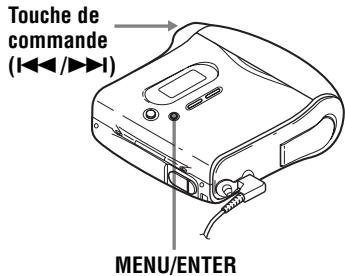
1 Appuyez sur MENU.
2 Appuyez plusieurs fois sur ◀◀◀ ou sur ▶▶◀ jusqu'à ce que « OPTION » clignote dans la fenêtre d'affichage, puis rappuyez sur ENTER.
3 Appuyez plusieurs fois sur ◀◀◀ ou sur ▶▶▶l jusqu'à ce que « AVLS » clignote dans la fenêtre d'affichage, puis rappuyez sur ENTER.
4 Appuyez plusieurs fois sur ◀◀◀ ou sur ▶▶▶l jusqu'à ce que « ON » clignote dans la fenêtre d'affichage, puis appuyez sur ENTER.
Si vous tentez de régler le volume trop fort, « AVLS » clignote dans la fenêtre d'affichage. Le volume est maintenu à un niveau modéré.
Pour annuler AVLS
Sélectionnez « OFF » à l'étape 4.
Désactivation du bip sonore
Vous pouvez désactiver le bip sonore.
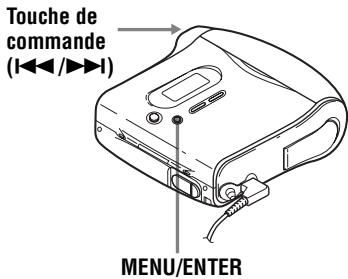
1 Appuyez sur MENU.
2 Appuyez plusieurs fois sur ◀◀◀ ou sur ▶▶◀ jusqu'à ce que « OPTION » clignote dans la fenêtre d'affichage, puis appuyez sur ENTER.
3 Appuyez plusieurs fois sur ◀◀◀ ou sur ▶▶▶I jusqu'à ce que « BEEP » clignote dans la fenêtre d'affichage, puis appuyez sur ENTER.
4 Appuyez plusieurs fois sur ◀◀◀ ou sur ▶▶▶I jusqu'à ce que « OFF » clignote dans la fenêtre d'affichage, puis appuyez sur ENTER.
Pour activer le bip sonore
Sélectionnez « ON » à l'étape 4.
Verrouillage des commandes (HOLD)
Utilisez cette fonction pour éviter d'actionner accidentellement les commandes lors du transport de l'enregistreur.
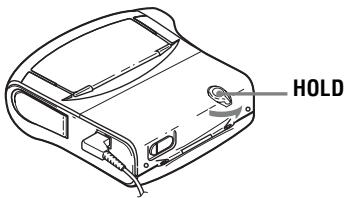
1 Déplacez HOLD vers →.
Pour déverrouiller les commandes
Déplacez HOLD dans le sens opposé de la flèche pour déverrouiller les commandes.
Vous pouvez utiliser l'enregistreur sur secteur ou avec une pile sèche alcaline LR6 (format AA) (non fournie).
Il est préférable d'utiliser l'enregistreur sur secteur lors d'enregistrements de longue durée.
Durée de vie de la batterie/pile ^1)
(Unité : heures approx.) (JEITA ^2 )
| Pile sèche alcaline LR6 (SG) ^3) | Normal | LP2 | LP4 |
| Enregistrement ^4) | 9 | 13 | 16 |
| Lecture | 40 | 49 | 54 |
^1) La durée de vie de la batterie/pile peut être raccourcie suivant les conditions de fonctionnement, la température et l'emplacement, et le type de piles.
2) Valeur mesurée conformément à la norme JEITA (Japan Electronics and Information Technology Industries Association).
3) En cas d'utilisation d'une pile sèche alcaline Sony LR6 (SG) « STAMINA » (fabriquée au Japon).
^4) Pour éviter l'interruption d'un enregistrement due à l'épuisement de la pile, utilisez une nouvelle pile pour les opérations d'enregistrement.
Remplacement de la batterie/pile
Lorsque la pile sèche est faible, ☐ ou « LoBATT » clignote dans la fenêtre d'affichage. Remplacez la pile sèche.
Notez que le niveau de la pile représenté par l'indicateur de pile n'est qu'approximatif et varie en fonction de l'état de l'enregistreur.
Remarques
Arrêtez l'enregistreur avant de remplacer la pile.
- Utilisez l'adaptateur secteur fourni.
- Si vous n'utilisez pas l'enregistreur pendant une longue période, débranchez l'adaptateur secteur de la prise murale.
Précautions
Sécurité
- N'introduisez aucun corps étranger dans la prise DC IN 3V.
- Ne mettez pas les bornes de l'enregistreur en contact avec des surfaces ou des objets métalliques. Ce contact pourrait court-circuiter les bornes et engendrer un dégagement de chaleur dangereux.
Etanchéité
- Avant d'ouvrir ou de fermer le capot, veillez à éliminer l'eau, la poussière ou le sable à l'extérieur de l'appareil. (L'appareil n'est pas étanche lorsque le couvercle supérieur est ouvert.)
- La présence d'eau dans la prise du casque/des écouteurs, la prise de connexion USB, la prise LINE IN (OPTICAL) ou DC IN 3V pouvant engendrer la formation de rouille, recouvrez-les des capuchons en caoutchouc fournis lorsqu'elles ne sont pas utilisées.
- L'appareil étant hermétique, vous ne pourrez peut-être pas ouvrir le couvercle du compartiment à disque en raison d'une variation brusque de la pression atmosphérique dans l'appareil, qui se produit après le transport de l'appareil dans un avion ou son déplacement d'un endroit chaud à un endroit froid. Pour ouvrir le couvercle dans ces circonstances, retirez le capuchon en caoutchouc recouvrant la prise DC IN 3V, puis ouvrez le couvercle. Après l'ouverture du couvercle, veillez à remettre le capuchon en caoutchouc sur la prise.
- Le casque/les écouteurs fournis ne sont pas censés être plongés dans l'eau ou entrer en contact continu avec l'eau. S'ils tombent à l'eau ou sont mouillés par accident, séchez-les à l'aide d'un chiffon doux. N'utilisez jamais un sèche-cheveux électrique.
- En cas d'immersion de l'appareil ou du casque/des écouteurs dans l'eau salée, veillez à les rincer à l'eau fraîche. Ne les rincez jamais sous l'eau courante, et n'utilisez jamais de savon ni de détergent.
- La présence de sable ou de poussière sur le joint en caoutchouc empêche la fermeture hermétique du couvercle et entraîne un risque d'infiltration d'eau. Brossez la poussière de temps à autre.
- Il est recommandé de changer le joint tous les ans. Pour ce faire, contactez un centre de service après-vente Sony agréé.
Sources d'alimentation
- L'enregistreur fonctionne sur secteur ou sur pile LR6 (format AA).
- Si vous vous servez de l'enregistreur chez vous, utilisez l'adaptateur secteur fourni. N'utilisez aucun autre type d'adaptateur secteur car cela pourrait provoquer un dysfonctionnement de l'enregistreur.
Polarité de la fiche
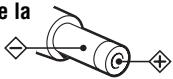
- L'enregistreur n'est pas déconnecté de la source d'alimentation secteur tant qu'il reste raccordé à la prise murale, même s'il a été mis hors tension.
- Si vous prévoyez de ne pas utiliser cet enregistreur pendant une période prolongée, déconnectez la source d'alimentation (adaptateur secteur, piles sèches ou cordon pour batterie de voiture). Pour débrancher l'adaptateur secteur de la prise murale, saisissez la fiche; ne tirez jamais sur le cordon.
Surchauffe interne
Une surchauffe interne risque de se produire si vous utilisez l'enregistreur pendant une période prolongée. Dans ce cas, mettez l'enregistreur hors tension pour le laisser refroidir.
Installation
- N'exposez jamais l'enregistreur à des conditions extrêmes de luminosité, de température, d'humidité ou de vibrations.
- N'emballez jamais l'enregistreur lorsque vous l'utilisez avec l'adaptateur secteur. Une surchauffe interne pourrait entraîner un dysfonctionnement de l'enregistreur ou risquerait de l'endommager.
Casque/écouteurs
Sécurité routière
N'utilisez pas le casque/les écouteurs lorsque vous roulez à vélo ou pendant la conduite d'une voiture ou de tout autre véhicule motorisé. Cette pratique peut être dangereuse et est illégale dans de nombreux endroits. Il peut également s'avérer dangereux d'utiliser l'enregistreur à volume élevé en marchant et plus particulièrement lorsque vous traversez un passage piéton. Redoublez de vigilance ou interrompez l'écoute dans les situations à risque.
Prévention des troubles de l'ouïe
Evitez d'utiliser le casque/les écouteurs avec un volume sonore élevé. Les médecins déconseillent l'écoute prolongée à volume élevé. Si vous percevez des sifflements dans les oreilles, réduisez le volume ou interrompez l'écoute.
Respect d'autrui
Maintenez le volume à un niveau modéré. Ceci vous permettra d'entendre les sons extérieurs et d'être attentif à votre entourage.
Cartouche de minidisques
- Pour transporter ou ranger le minidisque, laissez-le dans son étui.
- Ne forcez pas l'ouverture de l'obturateur du disque.
- N'exposez pas la cartouche à la lumière, à des températures extrêmes, à l'humidité ou à la poussière.
- N'apposez l'étiquette MD fournie qu'à l'endroit prévu à cet effet sur le disque et non sur une autre surface du disque.
Entretien
- Nettoyez le boîtier de l'enregistreur avec un chiffon doux légèrement imprégné d'eau ou d'une solution détergente neutre. N'utilisez pas de tampon abrasif, de poudre à récurer ni de solvant tel qu'alcool ou benzène, qui risquent de ternir la surface du boîtier.
- Essuyez la cartouche du disque à l'aide d'un chiffon sec pour enlever la poussière.
- La poussière sur l'objectif peut altérer le fonctionnement de l'appareil. Refermez le couvercle du compartiment à disque après avoir introduit ou éjecté un MD.
- Pour obtenir la meilleure qualité sonore, essuyez les fiches du casque/des écouteurs à l'aide d'un chiffon sec. Des fiches sales peuvent engendrer une distorsion ou des interruptions intermittentes du son.
Remarques sur la pile
Une utilisation incorrecte de la pile peut engendrer sa fuite ou explosion. Pour éviter de tels accidents, observez les mesures de précaution suivantes :
- Positionnez correctement les pôles + et – de la pile.
- Si vous prévoyez de ne pas utiliser l'enregistreur pendant une période prolongée, retirez la pile.
- Ne transportez pas et ne rangez pas la pile sèche avec des objets métalliques, tels que pièces de monnaie, porte-clés ou colliers. Ceci peut engendrer un court-circuit et un dégagement de chaleur.
- Si une pile fuit, essuyez soigneusement l'électrolyte qui s'est écoulé dans le compartiment à pile avant d'en installer une nouvelle.
Remarque sur les bruits mécaniques
L'enregistreur produit des bruits mécaniques lorsqu'il fonctionne. Ceux-ci sont causés par le système d'économie d'énergie de l'enregistreur et ne constituent pas un dysfonctionnement.
Pour protéger un MD enregistré
Pour protéger un MD contre l'enregistrement, faites coulisser le taquet situé sur le côté du MD pour l'ouvrir. Dans cette position, le MD ne peut pas être enregistré ni monté. Pour réenregistrer ce MD, ramenez le taquet à sa position d'origine pour qu'il soit de nouveau visible.
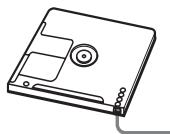
natural_image
Line drawing of a rectangular electronic device with a circular button and mounting holes (no text or symbols)Arrière du MD
Taquet
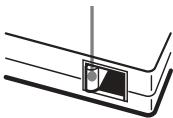
natural_image
Pure technical line drawing of a mechanical component with no text or symbolsLes données enregistrées sont protégées.
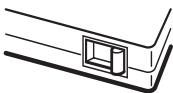
natural_image
Pure technical line drawing of a mechanical part with no text or symbolsLes données enregistrées ne sont pas protégées.
Remarque sur l'entretien
Nettoyez régulièrement les bornes à l'aide d'un coton-tige ou d'un chiffon doux, comme illustré.
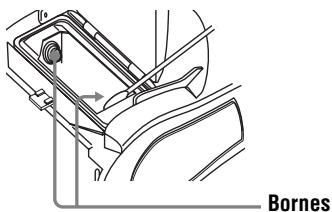
natural_image
Technical line drawing of a mechanical component with labeled parts (no text or symbols beyond label)Pour toute question ou problème concernant cet enregistreur, consultez votre revendeur Sony le plus proche. (Si un problème survient alors que le disque se trouvait dans l'enregistreur, nous vous conseillons de ne pas tenter de le retirer afin que votre revendeur Sony puisse déceler et comprendre le problème.)
Limites du système
Le système d'enregistrement de votre enregistreur MiniDisc est radicalement différent de celui utilisé sur les platines à cassettes et DAT et se caractérise par les limites décrites ci-dessous. Vous remarquerez cependant que ces limites sont dues à la nature même du système d'enregistrement des MD et ne résultent pas de problèmes mécaniques.
| Problème | Cause |
| « TrFULL » apparaît avant que le disque n'ait atteint la durée maximale d'enregistrement (60, 74 ou 80 minutes). | Lorsque 254 plages ont été enregistrées sur le disque, « TrFULL » apparaît quelle que soit la durée totale d'enregistrement. Vous ne pouvez enregistrer que 254 plages maximum sur le disque. Pour poursuivre l'enregistrement, effacez les plages jugées inutiles. |
| « TrFULL » apparaît alors que le disque n'a pas atteint le nombre de plages ou la durée d'enregistrement maximum. | L'enregistrement et l'effacement répétés peuvent provoquer une fragmentation et une dispersion des données. Bien que ces données dispersées puissent être lues, chaque fragment est compté comme une plage. Dans ce cas, le nombre de plages peut atteindre la limite de 254 et vous ne pouvez plus enregistrer. Pour poursuivre l'enregistrement, effacez les plages jugées inutiles. |
| Impossible d'effacer des repères de plage.La durée d'enregistrement restante n'augmente pas, même après avoir effacé de nombreuses plages de courte durée. | Si les données d'une plage sont fragmentées, il est impossible d'effacer un repère de plage d'un fragment inférieur à 12 secondes (enregistré en stéréo), 24 secondes (enregistré en mode monaural ou LP2) ou 48 secondes (enregistré en mode LP4). Vous ne pouvez pas combiner une plage enregistrée dans un mode d'enregistrement différent, p. ex., une plage enregistrée en stéréo et une plage enregistrée en mode monaural, ni combiner une plage enregistrée au moyen d'une connexion numérique et une plage enregistrée au moyen d'une connexion analogique.Les plages de moins de 12, 24 ou 48 secondes ne sont pas comptées et les effacer n'augmente pas nécessairement la durée d'enregistrement. |
| La somme de la durée totale enregistrée et de la durée restante sur le disque ne correspond pas à la durée maximum d'enregistrement (60, 74 ou 80 minutes). | Normalement, un enregistrement s'effectue en unités minimum d'environ 2 secondes (en stéréo), 4 secondes (en mode monaural ou LP2) ou 8 secondes (en mode LP4). Lorsque l'enregistrement s'arrête, la dernière unité d'enregistrement utilise toujours cette unité de 2, 4 ou 8 secondes, même si l'enregistrement réel est plus court. De même, lorsque l'enregistrement reprend après un arrêt, l'enregistreur insère automatiquement un blanc d'une durée de 2, 4 ou 8 secondes avant l'enregistrement suivant. (Ceci pour éviter tout effacement accidentel d'une plage précédente lorsqu'un nouvel enregistrement commence.) La durée réelle d'enregistrement diminuera donc de 6, 12 ou 24 secondes maximum à chaque arrêt d'enregistrement. |
| Les plages montées peuvent entraîner des pertes de son durant les opérations de recherche. | La fragmentation des données peut engendrer une perte de son en cours de recherche, dans la mesure où les plages sont lues plus rapidement qu'en mode de lecture normale. |
| La durée de lecture d'une plage exportée est différente de celle qui apparaît sur l'écran de l'ordinateur. | Ce problème est dû à une divergence de calcul entre l'enregistreur et l'ordinateur. |
| Il est impossible d'exporter les plages qui complèteront la durée d'enregistrement restante sur le disque. (Par exemple, vous ne pouvez pas exporter des plages totalisant 160 minutes sur un disque de 80 minutes en mode stéréo LP2.) | Le temps d'enregistrement minimum sur le disque est de 2 secondes en stéréo, 4 secondes en mode stéréo LP2 et 8 secondes en mode stéréo LP4. Lors de l'exportation d'une plage à partir de votre ordinateur, l'enregistreur a besoin d'un espace de 2 (4 ou 8) secondes par plage, même si la plage dure moins de 2 (4 ou 8) secondes. En outre, l'enregistreur insère un espace de 2 (4 ou 8) secondes entre les plages lors de l'exportation pour ne pas effacer la plage précédemment enregistrée ou pour ne pas l'écraser. Pour cette raison, l'enregistreur a besoin de 6 (12 ou 24) secondes supplémentaires pour une plage, pour que le temps d'enregistrement du disque soit de 6 (12 ou 24) secondes plus court que le temps d'enregistrement maximum du disque lors de l'exportation. |
| Il est impossible d'effacer une plage exportée à partir de votre ordinateur. | Pour effacer une plage exportée à partir de votre ordinateur, réimportez-la, puis effacez-la à l'aide du logiciel SonicStage. |
Dépannage
Si un problème quelconque persiste après ces vérifications, consultez votre revendeur Sony. Reportez-vous également à « Messages » (page 66).
| Problème | Cause/solution |
| L’enregistreur ne fonctionne pas ou fonctionne mal.L'enregistreur ne fonctionne pas ou fonctionne mal. | Les sources audio ne sont peut-être pas correctement raccordées.Débranchez les sources audio et rebranchez-les ensuite (pages 18, 26).La fonction HOLD est activée (« HOLD » apparaît dans la fenêtre d’affichage lorsque vous appuyez sur une touche de fonctionnement de l’enregistreur).Sur l’enregistreur, désactivez HOLD en faisant glisser le commutateur HOLD dans le sens opposé à la flèche (pages 16, 51).Le couvercle n’est pas fermé correctement.Fermez le couvercle jusqu’au déclic.De la condensation s’est formée à l’intérieur de l’enregistreur.Retirez le MD et laissez l’enregistreur dans un endroit chaud pendant quelques heures jusqu’à l’évaporation de l’humidité.La pile sèche est épuisée (« LoBATT » clignote ou rien n’apparaît).Remplacez la pile sèche par une neuve (page 15) ou branchez l’adaptateur secteur fourni sur l’enregistreur.La pile sèche a été mal insérée.Mettez correctement en place la pile (page 15).Vous avez appuyé sur une touche alors que l’indicateur de disque tournait rapidement.Attendez que l’indicateur tourne plus lentement.Lors de l’enregistrement numérique à partir d’un lecteur CD portable, vous n’avez pas utilisé l’adaptateur secteur ou n’avez pas désactivé la fonction anti-saut ESP (page 20).L’enregistrement analogique a été réalisé au moyen d’un cordon de connexion équipé d’un atténuateur.Utilisez un cordon de connexion sans atténuateur (page 26).L’adaptateur secteur s’est débranché en cours d’enregistrement ou une panne de courant s’est produite.En cours de fonctionnement, l’enregistreur a été soumis à un choc mécanique, à un excès d’électricité statique, à une surtension provoquée par la foudre, etc.Redémarrez l’appareil de la façon suivante.Déconnectez toutes les sources d’alimentation.Laissez reposer l’enregistreur pendant 30 secondes environ.Branchez la source d’alimentation.Le disque est endommagé ou ne contient plus l’enregistrement correct ou les données de montage.Réintroduisez le disque. Procédez à un nouvel enregistrement.Si le message d’erreur reste affiché, changez de disque.Le disque est protégé contre l'enregistrement («SAVED» apparaît).Faites glisser le taquet (page 55).Le niveau d'enregistrement est trop faible pour enregistrer (enregistrement manuel).Arrêtez l'enregistreur et réglez le niveau d'enregistrement.Un MD préenregistré se trouve dans l'appareil («PbONLY» apparaît) lors de l'enregistrement.Introduisez un MD enregistrable.Vous avez tenté d'activer le mode groupe pendant le réglage du programme.Activez le mode groupe avant le réglage du programme. |
| L'enregistreur écrase les données existantes lors de l'enregistrement. | La position de démarrage d'enregistrement («R-Posi») est réglée sur «FrHere».Réglez «R-Posi» sur «Fr End». |
| L'enregistreur ne fonctionne pas lorsqu'il est connecté à l'ordinateur. | L'ordinateur ne reconnaît pas l'enregistreur.Vérifiez que l'enregistreur est connecté correctement.Installez correctement le pilote sur votre ordinateur.Installez d'abord le logiciel SonicStage sur votre ordinateur, puis connectez l'enregistreur. |
| «No SIG» apparaît dans la fenêtre d'affichage lors de l'enregistrement à partir d'un lecteur CD portable. | Le lecteur CD portable ne transmet aucun signal numérique.Lors d'un enregistrement numérique à partir d'un lecteur CD portable, utilisez l'adaptateur secteur et désactivez la fonction anti-saut (p. ex. ESP) sur le lecteur CD (page 21). |
| Le MD ne comporte aucun enregistrement après une opération d'enregistrement. | L'adaptateur secteur était débranché ou une panne de courants'est produite pendant l'enregistrement. |
| Le couvercle ne s'ouvre pas. | Les alimentations ont été débranchées pendant l'enregistrement ou le montage, ou la pile est épuisée.Rebranchez les alimentations ou remplacez la pile épuisée par une nouvelle.Le couvercle n'est pas fermé correctement.Fermez le couvercle jusqu'au déclic. Appuyez ensuite sur OPEN pour ouvrir le couvercle. |
| Aucun son ne parvient au casque/aux écouteurs. | La fiche du casque/des écouteurs n'est pas correctement enfoncée.Branchez correctement la fiche de la télécommande dans Ω.Le volume est trop faible.Réglez le volume en appuyant sur VOL +/-La fiche est sale.Nettoyez la fiche. |
| Il est impossible d’augmenter le volume. | AVLS est activé.Réglez AVLS sur « OFF » (page 50). |
| Un MD n’est pas lu normalement. | Le mode de lecture a changé.Passez au mode de lecture normal. |
| Un MD n’est pas lu à partir de la première plage. | La lecture du disque s’est arrêtée avant la dernière plage.Appuyez sur ▶ pendant au moins 2 secondes pour commencer la lecture.Le mode groupe est activé.Désactivez le mode groupe et procédez à la lecture de la première plage (appuyez sur ▶ pendant au moins 2 secondes pour commencer la lecture). |
| Le son de lecture saute. | L’enregistreur est soumis à des vibrations continues.Placez l’enregistreur sur une surface stable.Une plage très courte peut faire sauter le son.Essayez de ne pas créer une plage de moins d’une seconde. |
| Le son est fortement brouillé. | Un fort champ magnétique provenant d’un téléviseur ou d’un appareil similaire interfère avec le fonctionnement de l’enregistreur.Eloignez l’enregistreur de ce champ magnétique. |
| Impossible de localiser les repères de plage. | Vous avez appuyé sur IAprès avoir appuyé sur I◀◀ ou sur ▶▶▶.Appuyez sur IAvant d’appuyer sur I◀◀ ou sur ▶▶▶. |
| Le disque ne peut effectuer de montage sur un autre composant. | Le composant ne prend pas en charge le mode stéréo LP2 ou stéréo LP4.Effectuez le montage sur un autre composant prenant en charge LP2 ou LP4. |
| Un bruit momentané se produit. | En raison de la technologie numérique de compression audio spéciale utilisée en mode stéréo LP4, un bruit momentané peut se produire en de très rares occasions avec certaines sources sonores.Enregistrez en mode stéréo normal ou stéréo LP2. |
| La fenêtre d’affichage n’est pas normale. | L’enregistreur a été débranché de la source d’alimentation.Laissez l’enregistreur au repos ou débranchez la source d’alimentation, rebranchez-la, puis appuyez sur n’importe quelle touche. |
Liste des menus
Fonctions de menu
Appuyez sur MENU, puis sur ◀◀◀ ou ▶▶◀.
| Menu de l'enregistreur1) | Fonctions |
| EDIT | Sélection d'opérations de montage (identification, effacement de plages, de disques ou de groupes, etc.) (pages 41 à 46, 48 et 48). |
| DISP | Affichage du temps de lecture écoulé, du temps de lecture restant, etc. (pages 35 et 39). |
| P-MODE | Sélection du mode de lecture (lecture répétée, lecture aléatoire, etc.) (page 37). |
| RecVol | Sélection du réglage du niveau d'enregistrement manuel ou automatique (page 33). |
| R-MODE | Sélection du mode d'enregistrement (stéréo SP, stéréo LP2, stéréo LP4 ou monaural) (page 27). |
| BASS | Sélection de « BASS 1 » ou « BASS 2 » (DIGITAL MEGA BASS) (page 38). |
| TimeMk | Sélection du réglage Auto Time Mark (page 32). |
| SYNC-R | Sélection de « ON » ou « OFF » en mode enregistrement synchronisé (page 19). |
| OPTION | AVLS (Automatic Volume Limiter System – Système de limitation automatique du volume) — Sélection de « ON » ou « OFF » (page 50).BEEP — Sélection de « ON » ou « OFF » (page 50). |
| R-Posi — Sélection du point de départ lors de l'enregistrement (page 31).LPStmp — Sélection de « ON » (« LP: » sera ajouté au début du nom de la plage) ou « OFF » (page 28). |
^1) Les options de menu qui peuvent être sélectionnées varient en fonction de l’état du mode groupe (activité/désactivé) ou de l’état de fonctionnement de l’enregistreur.
Tableaux des menus
Les menus présents sur l'enregistreur pour chaque état de fonctionnement sont illustrés sur cette page et celles qui suivent. Chaque tableau présente les divers menus et les options de menu qui peuvent être sélectionnées à chaque niveau de menu. Reportez-vous à « Liste des menus » (page 61) pour plus d'informations sur les opérations de menu. Les menus et options de menu basculent dans la fenêtre d'affichage.
Menus et options de menu sélectionnés lorsque l'enregistreur est à l'arrêt
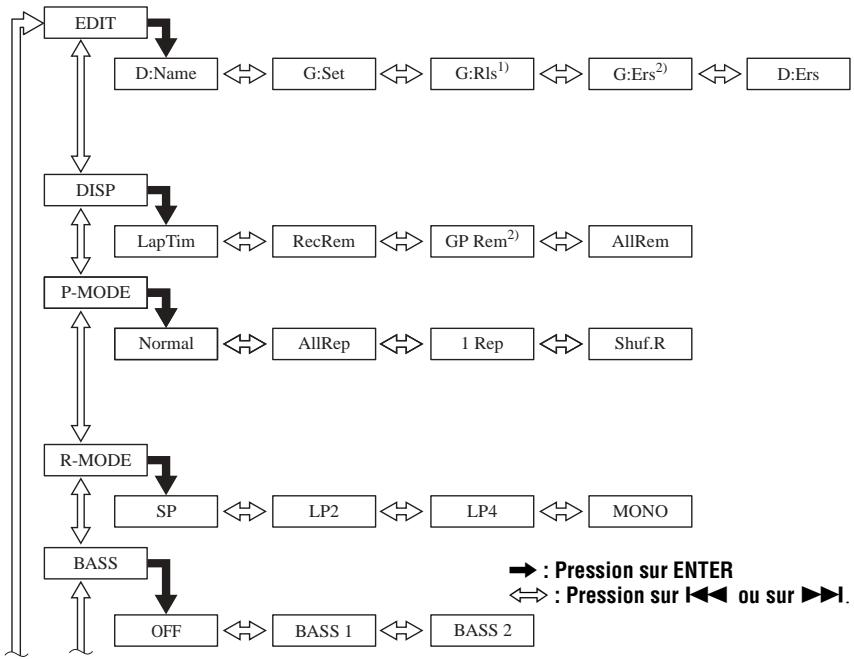
flowchart
graph TD
    A["EDIT"] --> B["D:Name"]
    A --> C["DISP"]
    A --> D["P-MODE"]
    A --> E["R-MODE"]
    A --> F["BASS"]
    B <--> G["G:Set"]
    C <--> H["LapTim"]
    D <--> I["Normal"]
    E <--> J["SP"]
    F <--> K["OFF"]
    G <--> L["G:Rls¹"]
    H <--> M["RecRem"]
    I <--> N["AllRep"]
    J <--> O["LP2"]
    K <--> P["LP4"]
    L <--> Q["1 Rep"]
    M <--> R["MONO"]
    N <--> S["Shuf.R"]
    O <--> T["MonO"]
    P <--> U["MonO"]
    Q <--> V["BASS 1"]
    R <--> W["BASS 2"]
    S <--> X["MonO"]
    T <--> Y["BASS 2"]
    U <--> Z["MonO"]
    V <--> AA["MonO"]
    W <--> AB["MonO"]
    X <--> AC["MonO"]
    Y <--> AD["MonO"]
    Z <--> AE["MonO"]
    AA <--> AF["MonO"]
    AB <--> AG["MonO"]
    AC <--> AH["MonO"]
    AD <--> AI["MonO"]
    AE <--> AJ["MonO"]
    AF <--> AK["MonO"]
    AG <--> AL["MonO"]
    AH <--> AM["MonO"]
    AI <--> AN["MonO"]
    AJ <--> AO["MonO"]
    AK <--> AP["MonO"]
    AL <--> AQ["MonO"]
    AM <--> AR["MonO"]
    AN <--> AS["MonO"]
    AO <--> AT["MonO"]
    AP <--> AU["MonO"]
    AQ <--> AV["MonO"]
    AR <--> AW["MonO"]
    AS <--> AX["MonO"]
    AT <--> AY["MonO"]
    AU <--> AZ["MonO"]
    AV <--> BA["MonO"]
continué en page suivante
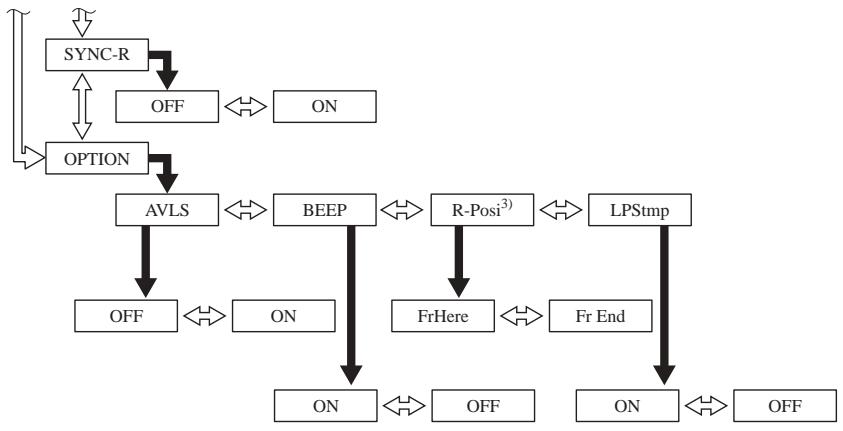
flowchart
graph TD
    A["SYNC-R"] --> B["OFF"]
    B <--> C["ON"]
    D["OPTION"] --> E["AVLS"]
    E --> F["OFF"]
    F <--> G["ON"]
    H["BEEP"] --> I["R-Posi³⁻"]
    I <--> J["FrHere"]
    J <--> K["Fr End"]
    L["LPStmp"] --> M["ON"]
    M <--> N["OFF"]
    N <--> O["OFF"]
    P["ON"] --> Q["OFF"]
    Q <--> R["OFF"]
1) N'apparaît que si l'enregistreur est en mode groupe et qu'un groupe autre que « GP -- » est sélectionné.
2) N'apparaît que si l'enregistreur est en mode groupe.
3) Sélectionnable uniquement lorsque le mode groupe est désactivé.
Appuyez sur CANCEL sur l'enregistreur pour annuler une fonction de menu.
Menus et options de menu sélectionnés lorsque l'enregistreur est en mode lecture
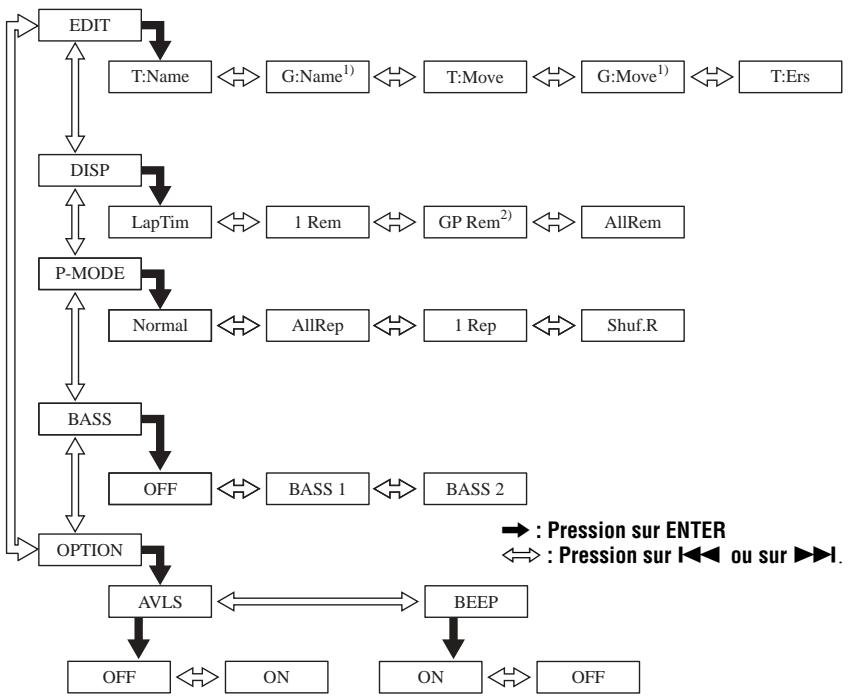
flowchart
graph TD
    A["EDIT"] --> B["T:Name"]
    B --> C["G:Name¹"]
    C <--> D["T:Move"]
    D <--> E["G:Move¹"]
    E <--> F["T:Ers"]
    A --> G["DISP"]
    G --> H["LapTim"]
    H <--> I["1 Rem"]
    I <--> J["GP Rem²"]
    J <--> K["AllRem"]
    A --> L["P-MODE"]
    L --> M["Normal"]
    M <--> N["AllRep"]
    N <--> O["1 Rep"]
    O <--> P["Shuf.R"]
    A --> Q["BASS"]
    Q --> R["OFF"]
    R <--> S["BASS 1"]
    S <--> T["BASS 2"]
    Q --> U["OPTION"]
    U --> V["AVLS"]
    V <--> W["BEEP"]
    W <--> X["ON"]
    X --> Y["OFF"]
    Y <--> Z["ON"]
    Z --> AA["OFF"]
    style A fill:#f9f,stroke:#333
    style U fill:#ccf,stroke:#333
    style V fill:#cfc,stroke:#333
1) N'apparaît que si l'enregistreur est en mode groupe et qu'un groupe autre que « GP -- » est sélectionné.
2) N'apparaît que si l'enregistreur est en mode groupe.
Appuyez sur CANCEL sur l'enregistreur pour annuler une fonction de menu.
Menus et options de menu sélectionnés pendant l'enregistrement
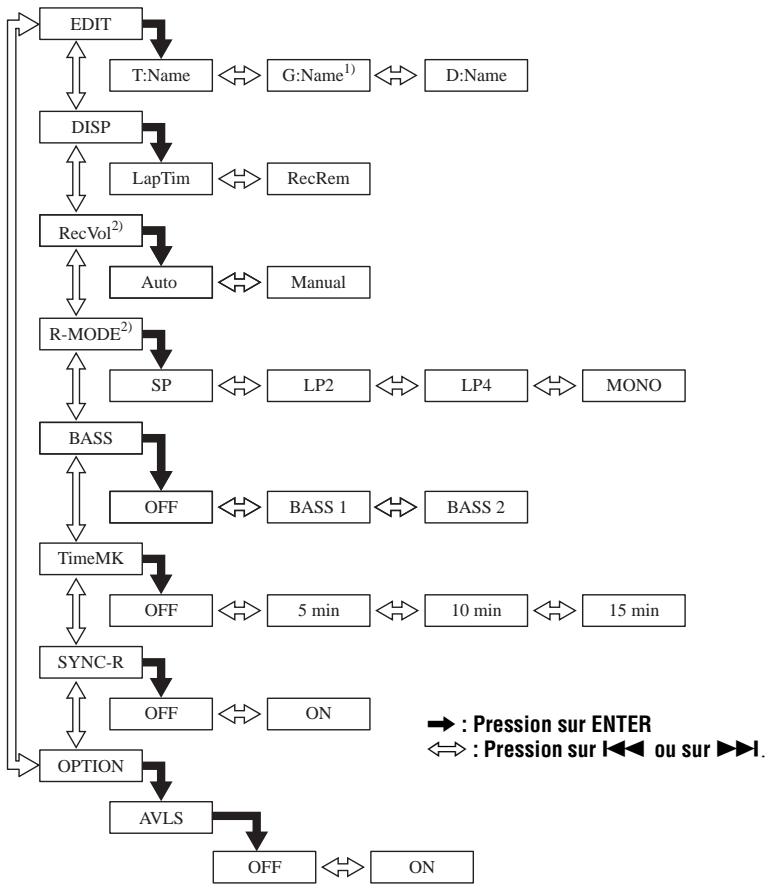
flowchart
graph TD
    A["EDIT"] --> B["T:Name"]
    B --> C["G:Name¹"]
    C --> D["D:Name"]
    A --> E["DISP"]
    E --> F["LapTim"]
    F --> G["RecRem"]
    A --> H["RecVol²"]
    H --> I["Auto"]
    I --> J["Manual"]
    A --> K["R-MODE²"]
    K --> L["SP"]
    L --> M["LP2"]
    M --> N["LP4"]
    N --> O["MONO"]
    A --> P["BASS"]
    P --> Q["OFF"]
    Q --> R["BASS 1"]
    R --> S["BASS 2"]
    A --> T["TimeMK"]
    T --> U["OFF"]
    U --> V["5 min"]
    V --> W["10 min"]
    W --> X["15 min"]
    A --> Y["SYNC-R"]
    Y --> Z["OFF"]
    Z --> AA["ON"]
    A --> AB["OPTION"]
    AB --> AC["AVLS"]
    AC --> AD["OFF"]
    AD --> AE["ON"]
    style A fill:#f9f,stroke:#333
    style AB fill:#f9f,stroke:#333
1) N'apparaît que si l'enregistreur est en mode groupe.
2) N'apparaît que si l'enregistreur est en mode de veille.
Appuyez sur CANCEL sur l'enregistreur pour annuler une fonction de menu.
Messages
Si les messages suivants clignotent dans la fenêtre d'affichage, consultez les explications ci-dessous.
| Message d’erreur | Signification/solution |
| BLANK | • Le MD introduit ne comporte aucun enregistrement. |
| BUSY | • Vous avez tenté d’utiliser l’enregistreur pendant qu’il accédait aux données enregistrées.→ Attendez la disparition du message (dans de rares cas, cela peut prendre quelques minutes). |
| Saving | • Le lecteur MD enregistre des informations (sons) de la mémoire sur le disque.→ Attendez la fin de ce processus. N’exposez pas le lecteur à un choc physique ou à une coupure d’alimentation. |
| ERROR | • L’enregistrement ne s’est pas déroulé correctement.→ Placez l’enregistreur sur une surface sans vibrations et recommencez l’enregistrement.• Le disque est recouvert d’un film huileux ou de traces de doigts, griffé ou n’est pas un disque standard.→ Essayez de réenregistrer sur un autre disque.• L’enregistreur ne peut lire correctement les informations du disque.→ Réintroduisez le disque.• L’enregistreur ne peut lire correctement les informations du disque.→ Introduisez un autre disque.→ Si effacer le disque entier ne vous pose pas de problème, faites-le (page 48). |
| FULL | • Le temps d’enregistrement restant sur le disque est de 12 secondes (stéréo), 24 secondes (stéréo LP2 ou monaural), 36 secondes (stéréo LP4) ou moins.→ Remplacez le disque. |
| HiDCin | • La tension d’alimentation est trop élevée (vous n’utilisez pas l’adaptateur secteur fourni ou le cordon pour batterie de voiture préconisé).→ Utilisez l’adaptateur secteur fourni ou le cordon pour batterie de voiture préconisé. |
| HOLD | • L’enregistreur est verrouillé.→ Poussez HOLD dans le sens contraire de la flèche pour déverrouiller l’enregistreur (pages 16, 51). |
| LoBATT | • La pile est faible.→ Remplacez la pile sèche (page 15). |
| Message d'erreur | Signification/solution |
| MEMORY | Vous avez tenté d'effectuer un enregistrement alors que l'appareil est soumis à des vibrations continues.→ Placez l'enregistreur sur une surface stable et recommencez l'enregistrement. |
| FULL | Vous avez tenté d'entrer plus de 200 lettres pour identifier une seule plage ou un seul disque.Vous avez tenté d'entrer un total de lettres supérieur à 1 700 pour les titres de plage ou de disque.→ Raccourcissez le titre de la plage, du groupe ou du disque (page 40), ou réglez « LPStmp » sur « OFF » pour que « LP: » ne soit pas ajouté au début du titre de plage (page 28). |
| NoCOPY | Vous avez tenté de copier un disque protégé par le système de gestion de copie en série. Vous ne pouvez pas réaliser de copie à partir d'une source raccordée numériquement qui a elle-même été enregistrée via une connexion numérique.→ Utilisez une connexion analogique à la place (page 26). |
| NoDISC | Vous avez appuyé sur les touches de lecture ou d'enregistrement en l'absence de MD dans l'enregistreur.→ Insérez un MD. |
| No SIG | L'enregistreur n'a pas pu détecter de signaux d'entrée numériques.→ Assurez-vous que la source est correctement raccordée (page 18). |
| PbONLY | Vous avez tenté d'enregistrer ou de monter un MD préenregistré (Pb signifie « playback », lecture).→ Introduisez un MD enregistrable. |
| SAVED | Vous avez tenté d'effectuer un enregistrement ou un montage sur un MD dont le taquet est en position de protection contre l'enregistrement.→ Ramenez le taquet à sa position d'origine (page 55). |
| SORRY | Vous avez tenté d'effacer un repère de plage au début de la première plage.Vous avez tenté d'effacer un repère de plage pour combiner des plages que l'enregistreur ne peut pas associer (par exemple, une plage enregistrée en stéréo et une plage enregistrée en mono).Vous avez tenté d'écraser un repère de plage.Vous avez tenté d'appuyer sur ou sur T MARK pendant l'enregistrement synchronisé.Vous avez tenté d'activer la fonction de groupe pendant la programmation.→ Activez la fonction de groupe avant la programmation. |
| TEMPMessage d’erreur | La chaleur s'est accumulée à l'intérieur de l'enregistreur.→ Laissez-le refroidir.Signification/solution |
| Edit | Le lecteur MD enregistre des informations (position de début et de fin des plages) depuis la mémoire sur le disque.→ Attendez la fin de ce processus. N’exposez pas le lecteur à un choc physique ou à une coupure d’alimentation. |
| TrFULL | Le numéro de plage 254 a été atteint.→ Effacez les plages inutiles (page 48). |
| TrPROT | Vous avez tenté d’effectuer un enregistrement ou un montage sur une plage protégée contre l’effacement.→ Enregistrez ou montez d’autres plages.· Vous avez tenté de monter une plage exportée à partir d’un ordinateur.→ Réimportez la plage sur l’ordinateur, puis procédez au montage. |
Spécifications
Enregistreur MD
Système de lecture audio
Système audionumérique MiniDisc
Propriétés de la diode laser
Matériau : GaAlAs MQW
Longueur d'onde : λ = 790 nm
Durée d'émission : continue
Puissance laser : moins de 44,6 μW
(Cette puissance est la valeur mesurée à une distance de 200 mm de la surface de la lentille du bloc optique avec une ouverture de 7 mm.)
Durée d'enregistrement et de lecture
En cas d'utilisation de MDW-80
Maximum 160 min en mode monaural
Maximum 320 min en stéréo
Vitesses de rotation
Env. 380 à 2 700 tr/min (CLV)
Correction d'erreur
ACIRC (Advanced Cross Interleave Reed
Solomon Code)
Fréquence d'échantillonnage
44,1 kHz
Convertisseur de fréquence d'échantillonnage
Entrée : 32 kHz/44,1 kHz/48 kHz
Codage
ATRAC (Adaptive TRansform Acoustic
Coding)
ATRAC3 — LP2/LP4
Système de modulation
EFM (Eight to Fourteen Modulation)
Nombre de canaux
2 canaux stéréo
1 canal monaural
Réponse en fréquence
20 à 20 000 Hz ± 3 dB
Pleurage et scintillement
En dessous du seuil mesurable
Entrées
Entrée de ligne : miniprise stéréo, niveau
d'entrée minimum 49 mV
Entrée optique (numérique) : miniprise optique (numérique)
Sorties
Ω : miniprise stéréo, niveau de sortie maximum
5 mW + 5 mW, impédance de charge 16 ohms
Caractéristiques générales
Puissance de raccordement
Adaptateur secteur Sony raccordé à la prise DC IN 3V :
120 V CA, 60 Hz (modèles pour les Etats-Unis, le Canada, le Mexique et Taiwan)
230 V CA, 50/60 Hz (modèles pour l'Europe continentale et le Chile)
240 V CA, 50 Hz (modèle pour l'Australie)
220 V CA, 50 Hz (modèle pour la Chine)
230 V CA, 50 Hz (modèles pour le Royaume-Uni et Hong Kong)
220 V CA, 60 Hz (modèle pour la Corée)
100 - 120 V/220 - 240 V CA, 50/60 Hz (autres modèles)
Enregistreur :
Pile alcaline LR6 (format AA) (non fournie)
Autonomie de fonctionnement
Voir « Durée de vie de la batterie/pile » (page 15)
Dimensions
Env. 97,3 × 40 × 104 mm (l/h/p) (3 ^7 /8 × 1 ^5 /8 × 4 ^1 /8 po) (commandes et pièces en saillie incluses)
Poids
Environ 215 g (7,6 onces) unité principale uniquement
Licences de brevets U.S. et étrangers obtenues de Dolby Laboratories.
La conception et les spécifications sont susceptibles d'être modifiées sans préavis.
Accessoires en option
Câble optique
POC-15B, POC-15AB, POC-DA12SP
Casque/écouteur stéréo*
MDR-EX70LP, MDR-G72LP, MDR-A34L
(sauf les clients en France)
MDR-E808LP (pour les clients en France)
Haut-parleurs actifs SRS-Z500
MD enregistrables série MDW
Pour les utilisateurs en France
En cas de remplacement du casque/écouteurs, référez-vous au modèle de casque/écouteurs adapté à votre appareil et indiqué ci-dessous.
MDR-E808LP
Il se peut que votre revendeur ne dispose pas de certains accessoires. Demandez-lui la liste des accessoires disponibles dans votre pays.
* Lors de l'utilisation du casque en option, n'employez qu'un casque/que des écouteurs avec minifiches stéréo. Vous ne pouvez pas utiliser un casque/des écouteurs avec microfiches.
Explications
Différences entre les entrées numérique (optique) et analogique (ligne)
La prise d'entrée de cet enregistreur fonctionne à la fois comme prise d'entrée numérique et analogique. Raccordez l'enregistreur à un lecteur CD ou à un enregistreur à cassettes via l'entrée numérique (optique) ou analogique (ligne). Reportez-vous à « Mise en service » (page 15) pour enregistrer via une entrée numérique (optique) et à « Enregistrement en mode analogique (enregistrement analogique) » (page 26) pour enregistrer via une entrée analogique (ligne).
| Différence | Entrée numérique (optique) | Entrée analogique (ligne) |
| Source connectable | Appareil équipé d’une prise de sortie numérique (optique) (lecteur CD, DVD, etc.) | Appareil équipé d’une prise de sortie (ligne) analogique (platine à cassette, radio, platine tourne-disque etc.) |
| Cordon à utiliser | Câble optique (avec une fiche ou une minifiche optique) (page 18) | Câble de ligne (avec 2 fiches phono ou une minifiche stéréo) (page 26) |
| Signal source | Numérique | AnalogiqueMême lorsqu’une source numérique (telle qu’un CD) est raccordée, le signal transmis à l’enregistreur est analogique. |
| Repères de plage ^1) | Inséré (copié) automatiquementaux mêmes positions que sur la source (lorsque la source sonore est un CD ou un MD).après plus de 2 secondes de blanc (page 72) ou de segment à faible niveau (avec une source sonore autre qu’un CD ou un MD).lorsque l’enregistreur se trouve en pause (3 secondes de blanc pendant un enregistrement synchronisé). | Inséré automatiquementaprès plus de 2 secondes de blanc (page 72) ou de segment à faible niveau.lorsque l’enregistreur se trouve en pause d’enregistrement. |
| Niveau du son enregistré | Comme sur la source.Peut également être réglé manuellement (commande du niveau d’enregistrement (REC) numérique) (« Réglage manuel du niveau d’enregistrement (enregistrement manuel) », page 33). | Réglé automatiquement. Peut également être réglé manuellement (« Réglage manuel du niveau d’enregistrement (enregistrement manuel) », page 33). |
^1) Vous pouvez supprimer les repères inutiles après l'enregistrement (« Suppression de repères de plage », page 47).
Remarque
Il se peut que des repères de plage ne soient pas copiés correctement :
- lorsque vous enregistrez à partir de certains lecteurs CD ou multidisques via une entrée numérique (optique).
- lorsque la source se trouve en mode aléatoire ou programmé et que vous enregistrez via une entrée numérique (optique). Dans ce cas, réglez la source en mode de lecture normale.
- lors de l'enregistrement de programmes audio diffusés en format numérique (p. ex., téléviseur numérique) via l'entrée numérique (optique).
Signification de « aucun son »
« Aucun son » décrit un état de l'enregistreur lorsque le niveau d'entrée est d'environ 4,8 mV pour une entrée analogique ou inférieur à -89 dB pour une entrée (numérique) optique (avec 0 dB comme bit complet (le niveau d'enregistrement maximum d'un minidisque)).
Remarque sur l'enregistrement numérique
Cet enregistreur utilise le système de gestion de copie en série (Serial Copy Management System) qui ne permet de réaliser que des copies de première génération à partir de supports préenregistrés. Vous ne pouvez que réaliser des copies à partir de MD enregistrés par vos soins au moyen d'un raccordement analogique (sortie de ligne).
Supports préenregistrés, tels que CD ou MD
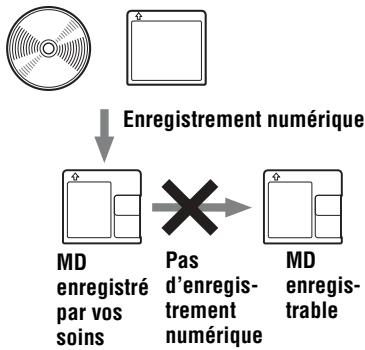
flowchart
graph TD
    A["CD"] --> B["Enregistrement numérique"]
    B --> C["MD enregistré par vos soins"]
    C --> D["Pas d'enregistrement numérique"]
    D --> E["MD enregistrable"]
Microphone, platine tourne-disque, tuner, etc. (avec prises de sortie analogiques).
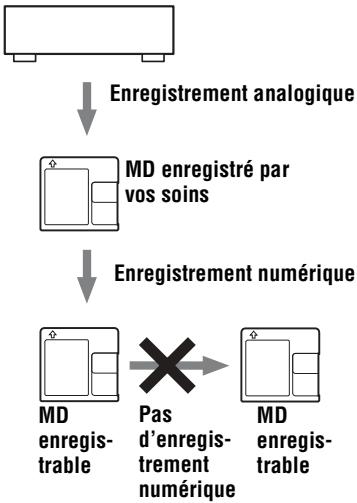
flowchart
graph TD
    A["Start"] --> B["Enregistrement analogique"]
    B --> C["MD enregistré par vos soins"]
    C --> D["Enregistrement numérique"]
    D --> E["MD enregistrable"]
    E --> F["Pas d'enregistrement numérique"]
    F --> G["MD enregistrable"]
Restrictions sur le montage de plages exportées à partir de votre ordinateur
Cet appareil a été conçu pour que les fonctions de montage (c'est-à-dire, effacement de plages, insertion et effacement de repères de plage) ne soient pas opérationnelles pour les plages exportées à partir de votre ordinateur. Ceci empêche la perte d'autorisation d'importation par les plages exportées. Pour monter ces plages, réimportez-les sur l'ordinateur, puis effectuez le montage sur l'ordinateur.
A propos du système DSP TYPE-S pour ATRAC/ATRAC3
Cet enregistreur prend en charge la spécification DSP TYPE-S, prévue pour les platines MiniDisc Sony haut de gamme équipées de dispositifs numériques de traitement du signal (DSP). Cette spécification permet à l'enregistreur de produire un son de haute qualité à partir de plages enregistrées en mode MDLP. Compatible DSP TYPE-R, l'enregistreur produit des résultats supérieurs pendant l'enregistrement ou la lecture en mode SP (stéréo normal).
Suppression des sauts du son (G-PROTECTION)
La fonction G-PROTECTION a été développée pour offrir un niveau de résistance aux chocs plus élevé que celui des lecteurs existants.
Enregistrement de données audio sur votre ordinateur
Vous pouvez enregistrer des données audio sur votre ordinateur à partir de sources telles que des CD et Internet (page 82).

CD audio

Internet
Sur l'ordinateur
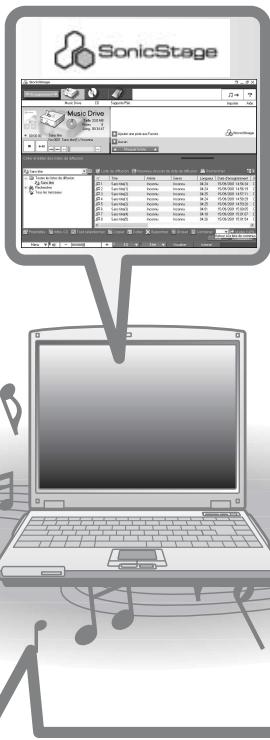
Ecoute
Vous pouvez écouter un CD audio depuis le lecteur CD-ROM de votre ordinateur ou des données audio depuis le disque dur (page 89).
natural_image
Illustration of CD, headphones, and a mobile device with musical notes (no text or symbols)Définition d'un Net MD
Net MD est une norme permettant le transfert de données audio d'un ordinateur à un appareil MiniDisc. Pour utiliser ce Net MD avec votre ordinateur, vous avez besoin d'une application appelée « SonicStage ».
Le logiciel SonicStage contient une base de données permettant de gérer les données audio de l'ordinateur et des fonctions de lecture de données audio dans différents modes, de montage de données et de transfert des résultats vers d'autres appareils connectés à l'ordinateur. Ce logiciel intégré offre diverses fonctions pour écouter de la musique.
Transfert des données audio vers le Net MD
Vous pouvez transférer les données audio stockées sur votre ordinateur vers un MD (page 86).
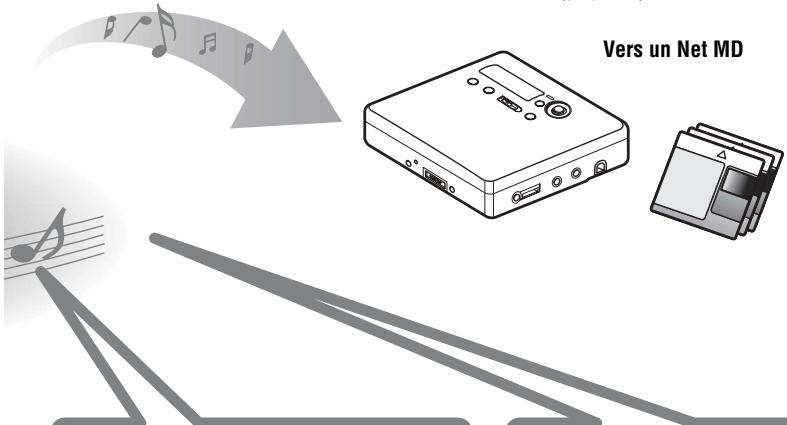
Montage
Vous pouvez aisément monter des données audio ou ajouter des étiquettes à partir du clavier (page 85).
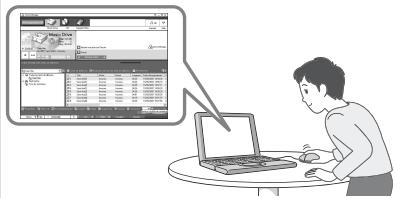
Création d'une bib- liothèque musicale
Vous pouvez créer une bibliothèque musicale de vos chansons favorites sur votre ordinateur.
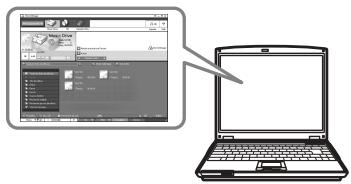
Procédure de base utilisant le Net MD
Voici la procédure de base à suivre après l'achat de votre enregistreur. Vous préparerez et configurerez ainsi votre ordinateur pour utiliser l'enregistreur comme un Net MD.
Respectez la procédure suivante et reportez-vous aux pages indiquées pour plus d'informations.
1 Préparation de l'environnement système requis.
(page 77)
2 Installation du logiciel sur votre ordinateur.
(page 78)
3 Connexion du Net MD à votre ordinateur.
(page 81)
4 Stockage de données audio sur votre ordinateur.
Ce manuel décrit l'enregistrement à partir d'un CD audio.
(page 82)
5 Transfert de données audio de votre ordinateur à un MD (exportation).
(page 86)
6 Ecoute d'un MD.
Vous pouvez écouter les données audio exportées à partir de votre ordinateur vers votre Net MD.
(page 89)
Préparation de l'environnement système requis
Configuration système requise
Les composants matériels et logiciels suivants sont nécessaires pour utiliser le logiciel SonicStage pour le Net MD.
| Ordinateur | IBM PC/AT ou compatible |
| Processeur : Pentium II 400 MHz ou supérieur (Pentium III 450 MHz ou supérieur recommandé)Espace sur le disque dur1): 120 Mo minimumMémoire RAM : 64 Mo minimum (128 MB minimum recommandé) | |
| DiversLecteur CD-ROM (pouvant assurer la lecture numérique par WDM)Carte sonPort USB (prend en charge USB (anciennement USB 1.1)) | |
| Système d'exploitation | Installation standard: Windows XP Edition Familiale/Windows XP Professionnel/Windows Millennium Edition/Windows 2000 Professionnel/Windows 98 Deuxième Edition |
| Ecran | High Color (16 bits) ou supérieur, 800 × 480 points minimum ( 800 × 600 points minimum recommandé) |
| Divers | Accès à Internet : pour l'enregistrement Web et les services EMDWindows Media Player (version 7.0 ou supérieure) installé pour la lecture de fichiers WMA |
1) Reportez-vous en page 95 pour plus d'informations.
Ce logiciel n'est pas pris en charge par les environnements suivants :
- Macintosh
- Les versions de Windows XP autres que Edition Familiale ou Professionnel
- Les versions de Windows 2000 autres que Professionnel
- Les versions de Windows 98 autres que Deuxième Edition
- Windows NT
- Windows 95
- Ordinateurs ou systèmes d'exploitation personnels
- Un environnement qui est une mise à jour du système d'exploitation original installé par le fabricant
- Environnement multiamorçage
- Environnement multimoniteur
Remarques
- Nous ne garantissons pas un fonctionnement parfait sur tous les ordinateurs présentant la configuration requise.
- Nous ne garantissons pas un fonctionnement parfait de la fonction de veille système sur tous les ordinateurs.
Installation du logiciel sur votre ordinateur
Cette section décrit l'installation du logiciel SonicStage Ver.1.5 accompagnant votre Net MD.
Avant d'installer le logiciel
1 Notez les point suivants.

Ne raccordez pas le câble USB dédié avant l'installation !
Le logiciel SonicStage risque de ne pas charger ou fonctionner correctement si le câble USB dédié est raccordé à votre ordinateur pendant l'installation.

Fermez toutes les autres applications Windows avant l'installation !
Fermez le logiciel antivirus, dans la mesure où ce type de logiciel occupe généralement un volume important de ressources système.
2 Selon le système d'exploitation suivant ou le logiciel déjà installé sur votre ordinateur, consultez les pages de référence avant d'installer le logiciel.
Windows XP | Pour installer ce logiciel, vous devez vous connecter avec le nom d’utilisateur « Administrateur de l’ordinateur ».Si vous exécutez la fonction « Restauration du système » du menu « Outils système » Windows, les plages gérées par SonicStage peuvent être endommagées et devenir illisibles. |
Windows Millennium Edition | Si vous exécutez la fonction « Restauration du système » du menu « Outils système » Windows, les plages gérées par SonicStage peuvent être endommagées et devenir illisibles. |
Windows 2000 | Vous devez vous connecter comme « Administrateur » avant d’installer le logiciel. |
OpenMG Jukebox, SonicStage ou SonicStage Premium | Selon la version de votre logiciel, le logiciel existant risque d’être écrasé par la nouvelle version ou de coexister avec SonicStage Ver.1.5. Le processus d’installation dépendant de la version, consultez la page de référence pour plus d’informations. |
Installation de SonicStage Ver.1.5
1 Mettez l'ordinateur sous tension et démarrez Windows.
2 Insérez le CD-ROM d'installation de SonicStage dans le lecteur de l'ordinateur.
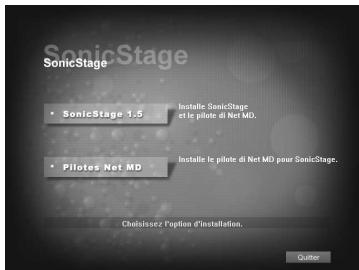
Le programme d'installation démarre automatiquement et la fenêtre d'installation de SonicStage Ver.1.5 apparaît.
3 Cliquez pour sélectionner [SonicStage 1.5].
Pour utiliser ce logiciel avec le Net MD, vous devez installer SonicStage Ver.1.5 et le pilote Net MD.
Cliquez sur [SonicStage 1.5]
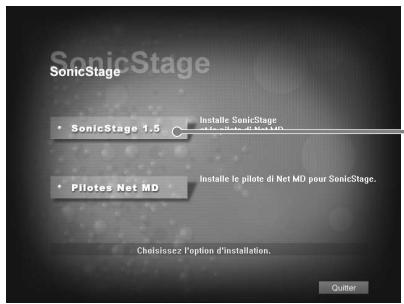
- Lors de la première installation de SonicStage
- Lorsque SonicStage, SonicStage Premium ou OpenMG Jukebox est installé sur l'ordinateur
4 Respectez les instructions affichées.
Lisez attentivement les instructions. L'installation peut durer 20 à 30 minutes, selon votre environnement d'exploitation (page 101).
5 Une fois l'installation terminée, cliquez sur [Redémarrer] pour redémarrer l'ordinateur.
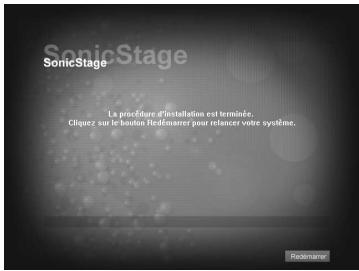
Ne redémarrez l'ordinateur qu'une fois l'installation terminée.
L'installation a-t-elle réussi ?
En cas de problèmes pendant l'installation, reportez-vous à « Dépannage » (page 98).
Remarques
- Ne supprimez pas, ne déplacez pas et ne modifiez pas les dossiers installés à l'aide de l'Explorateur ou d'une autre application. Vous risqueriez de rendre la base de données SonicStage instable ou de l'endommager.
- Pendant l'installation, n'interrompez pas le fonctionnement et ne retirez pas le CD-ROM du lecteur. Sinon, vous ne pourrez plus installer le logiciel ultérieurement.
Connexion du Net MD à votre ordinateur
Une fois le logiciel installé, connectez le Net MD à votre ordinateur.
Consultez également le mode d'emploi du Net MD.
1 Insérez un disque enregistrable dans le Net MD.
2 Raccordez l'alimentation et le câble USB dédié au Net MD et à l'ordinateur.
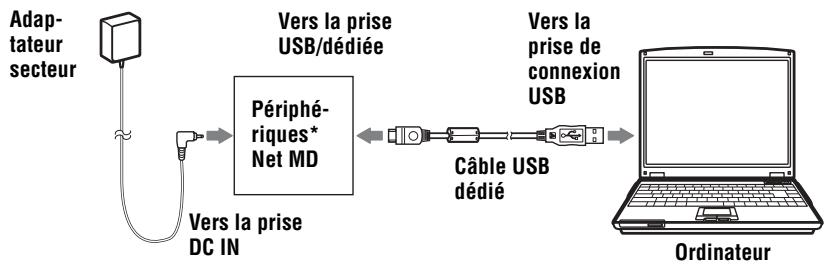
flowchart
graph LR
    A["Adaptateur secteur"] --> B["Périphériques* Net MD"]
    B --> C["Câble USB dédié"]
    C --> D["Ordinateur"]
    B --> E["Vers la prise USB/dédiée"]
    B --> F["Vers la prise DC IN"]
* Si un support accompagne votre Net MD, branchez le câble USB dédié dans le support USB et placez le Net MD sur le support USB.
3 Vérifiez les connexions.
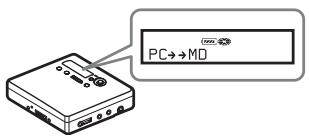
Une fois les connexions correctement établies, « PC→MD »* apparaît dans la fenêtre d'affichage du Net MD.
*Selon l'appareil, « Net MD » peut apparaître.
Remarques
- Lors de l'utilisation du Net MD connecté à votre ordinateur, il est recommandé d'utiliser l'enregistreur depuis une prise secteur. Si vous utilisez une batterie/pile pour faire fonctionner le Net MD, utilisez une nouvelle pile sèche ou une batterie rechargeable complètement chargée. Nous ne garantissons pas les résultats en cas de mauvais fonctionnement, d'échec de l'exportation ou de destruction des données audio dus à une alimentation par batterie/pile insuffisante.
- Lors de l'utilisation de Net MD avec le support, placez ce dernier sur une surface stable pour éviter tout débranchement accidentel du câble USB dédié.
Stockage de données audio sur votre ordinateur
Cette section décrit l'enregistrement et le stockage de données audio d'un CD audio vers le disque dur de l'ordinateur.
La procédure de cette section permet d'enregistrer toutes les plages d'un CD audio. Pour n'enregistrer que des plages spécifiques d'un CD, ou à partir d'autres sources sonores, consultez l'aide en ligne pour plus d'informations (page 90).
Remarque
Le système risque de ne pas fonctionner correctement si votre ordinateur se met en veille pendant la lecture, l'enregistrement ou la connexion à un périphérique externe ou un support* tel qu'un Net MD. Veillez à désactiver le mode de mise en veille. Reportez-vous en page 95 pour plus d'informations.
* Pour ce logiciel, le terme « MD » désigne la fente MD de l'ordinateur et « Support/Péri. » un Net MD connecté de manière externe via un câble USB.
Démarrage de SonicStage
Effectuez l'une des opérations suivantes :
- Double-cliquez sur 📋 (icône [SonicStage]) sur l'ordinateur.
- Sélectionnez [Démarrer] - [Programmes]* - [SonicStage] - [SonicStage].
* [Tous les programmes] dans le cas de Windows XP
SonicStage démarre et la fenêtre principale apparaît.
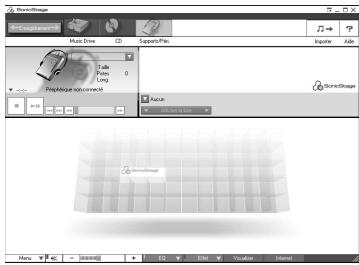
Enregistrement de CD audio sur le disque dur
Dans SonicStage Ver.1.5, le disque dur est appelé « Music Drive ». Le Music Drive gère toutes les données audio stockées par SonicStage.
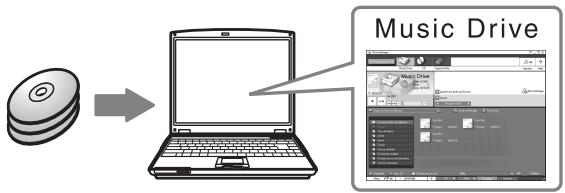
flowchart
graph LR
    A["CD"] --> B["Laptop"]
    B --> C["Music Drive"]
1 Insérez le CD audio à enregistrer dans le lecteur de l'ordinateur.
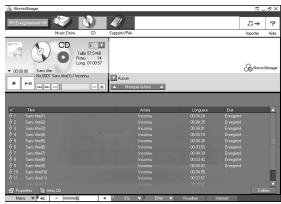
La fenêtre du CD apparaît.
Remarque
Lorsque vous enregistrez un CD audio depuis le lecteur CD-ROM pour la première fois, la boîte de dialogue « Optimisation du lecteur CD » apparaît à l'insertion du CD audio. Cliquer sur [Démarrer] lance un contrôle du lecteur CD-ROM pour vérifier qu'il peut effectuer correctement l'enregistrement.
2 Cliquez sur ← Enregistrement → .
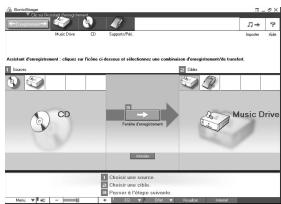
L'assistant d'enregistrement* s'affiche.
*L'assistant d'enregistrement facilite l'enregistrement. Simplement en effectuant les étapes 1, 2 et 3 ultérieurement, vous pouvez sélectionner la source audio dans le panneau gauche et la destination d'enregistrement dans le panneau droit.
3 Sélectionnez (CD) pour [1 Sources] et (Music Drive) pour [2 Cibles], puis cliquez sur 3 → [Fenêtre d'enregistrement].
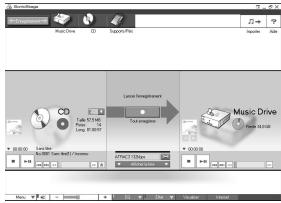
La fenêtre d'enregistrement apparaît.
4 Cliquez sur ATRAC3 132kbps au centre de la fenêtre d'enregistrement et sélectionnez le mode d'enregistrement.
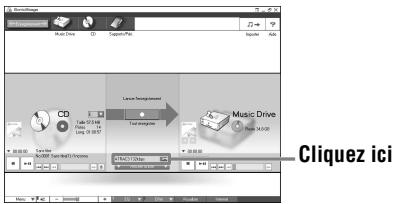
Lors de l'enregistrement de données en mode LP2 : sélectionnez ATRAC3 132kbps Lors de l'enregistrement de données en mode LP4 : sélectionnez ATRAC3 66kbps
5 Si la liste n'est pas affichée, cliquez sur ▼ Afficher la liste ▼.
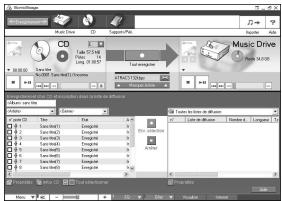
Les listes apparaissent sous la fenêtre d'enregistrement. Le contenu du CD audio apparaît dans le panneau gauche.
6 Cliquez sur [Tout enregistrer].
L'enregistrement démarre. Une fois terminé, les plages enregistrées apparaissent dans le panneau droit.
Pour arrêter l'enregistrement
Cliquez sur ■ ([Arrêter]).
Pour reprendre l'enregistrement, cliquez sur . Il redémarre alors au début de la plage interrompue.
Identification de données audio
Une fois l'enregistrement terminé, vous pouvez identifier les données audio dans le Music Drive. Une fois les données audio du Music Drive identifiées, les informations seront transférées sur un disque avec les données audio, ce qui vous permettra de les visualiser sur votre Net MD.
1 Démarrez SonicStage (page 82) et cliquez sur 📄 (Music Drive).
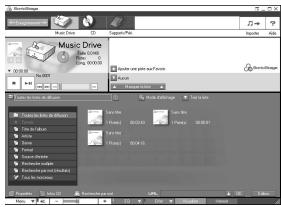
« Toutes les listes de diffusion » apparaît et tous les albums stockés dans le Music Drive apparaissent dans la fenêtre Music Drive.
2 Double-cliquez sur le titre de l'album désiré.
Une liste des fichiers audio de cet album apparaît.
3 Cliquez sur Edition dans la partie inférieure droite de l'écran.
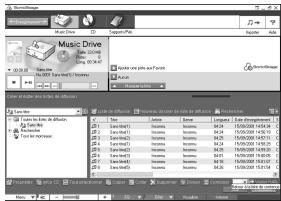
La fenêtre d'édition apparaît.
4 Cliquez sur [Titre], [Album], [Artiste] ou [Genre] pour sélectionner un élément, puis cliquez avec le bouton droit et sélectionnez [Renommer].
Vous pouvez également cliquer sur [▼] au niveau de [Album] ou [Artiste] pour afficher une liste déroulante, puis y sélectionner un élément.
5 Lorsque le titre de la piste est en surbrillance, entrez le texte au clavier.

Vous pouvez également importer des noms d'une base de données à l'aide du bouton 📄 ([Infos CD]) pour les utiliser dans l'identification de plages ou d'albums. Consultez l'aide en ligne pour plus d'informations (page 90).
Transfert de données audio de votre ordinateur au Net MD (Extraire)
Les données audio stockées dans le Music Drive peuvent être transférées vers votre Net MD. Ce processus est appelé « Extraire ». Le nombre d'exportations d'une plage est limité dans ce logiciel pour la protection des droits d'auteur (page 104).
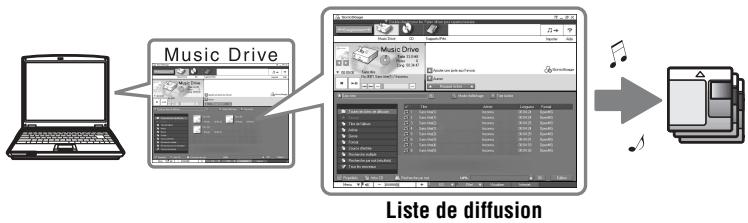
flowchart
graph LR
    A["Laptop"] --> B["Music Drive"]
    B --> C["Liste de diffusion"]
    C --> D["Document Output"]
Exportation de fichiers audio vers le Net MD
Cette section décrit l'exportation de tous les fichiers audio d'une liste de diffusion*.
* Une liste de diffusion est un contenant permettant de classer les fichiers audio stockés dans le Music Drive par genre, artiste, etc.
1 Cliquez sur Enregistrement pour afficher l'assistant d'enregistrement.
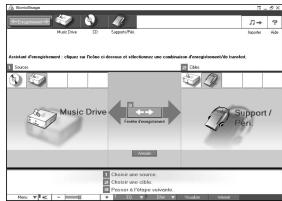
2 Sélectionnez (Music Drive) pour [1 Sources] et (Support/Péri.) pour [2 Cibles], puis cliquez sur 3 ([Fenêtre d'enregistrement]). La fenêtre d'enregistrement apparaît.
3 Cliquez sur Normal au centre de l'écran et sélectionnez le mode d'enregistrement (page 84).
Mode de transfert standard : Les données sont transférées dans le format des fichiers originaux.
Optimisation de l'espace de transfert disponible : Toutes les données sont transférées en mode LP4.
Mode de transfert SP : Toutes les données sont converties et transférées en mode stéréo normal. Sélectionnez ce mode si vous écoutez des données exportées sur un équipement ne prenant pas en charge le mode MDLP.
4 Si la liste n'est pas affichée, cliquez sur ▼ Afficher la liste ▼.
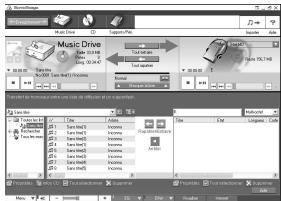
Une liste de diffusion apparaît.
5 Confirmez que les fichiers audio à exporter sont prêts.
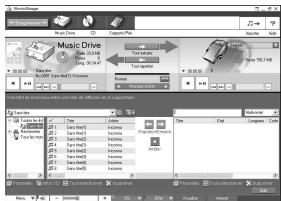
Les notes de musique apparaissant à côté du numéro de la plage dans le panneau gauche de la liste représentent le nombre maximal d'exportations du fichier (p. ex.
= la plage peut encore être exportée trois fois). Si apparaît à côté du numéro de la plage, l'exportation du fichier est impossible.
6 Cliquez sur → [Tout extraire].
L'exportation des fichiers démarre.
Tous les fichiers de la liste de diffusion sont exportés vers le Net MD connecté.
Pour annuler une exportation
Cliquez sur ■ ([Arrêter]).
Remarques
- Une fois une exportation (ou repatrier) lancée, ne débranchez pas le câble USB dédié ou la source d'alimentation avant la fin de l'opération. Ces actions risquent d'endommager les données ou d'engendrer un dysfonctionnement du système.
- Ne heurtez pas le Net MD une fois l'exportation commencée. Si vous ne respectez pas cette consigne, le contenu de l'enregistrement risque de ne pas être stocké correctement.
- En raison des limitations du système MD, vous ne pourrez peut-être pas utiliser la durée d'enregistrement totale.
- En raison des limitations du système MD, un maximum de quelque 1 700 caractères peuvent être stockés pour identifier les disques, groupes et plages. Tenez-en compte lorsque vous exportez de nombreuses plages.
Ecoute d'un MD
Vous pouvez écouter un MD sur le Net MD pendant sa connexion à l'ordinateur. Lorsqu'il est déconnecté de l'ordinateur, le Net MD peut être utilisé comme un lecteur MiniDisc ordinaire.
Pour plus d'informations sur l'utilisation du Net MD, reportez-vous à la section « Utilisation de l'enregistreur ».
Ecoute d'un MD avec le Net MD connecté à l'ordinateur
Si vous écoutez un MD avec le Net MD connecté à l'ordinateur, écoutez avec le Net MD proprement dit (connexion au casque/aux écouteurs, haut-parleurs, etc.). Le son du MD n'est pas transmis au casque/aux écouteurs raccordés à l'ordinateur.
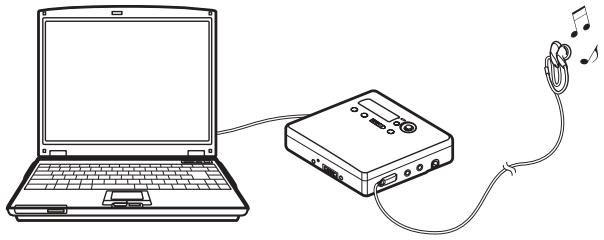
natural_image
Line drawing of a laptop connected to an electronic device via cable, with musical notes and earphones nearby (no text or symbols)Ecoute d'un MD avec le Net MD déconnecté de l'ordinateur
Ecoutez le MD après avoir débranché le câble USB dédié de l'ordinateur et du Net MD.
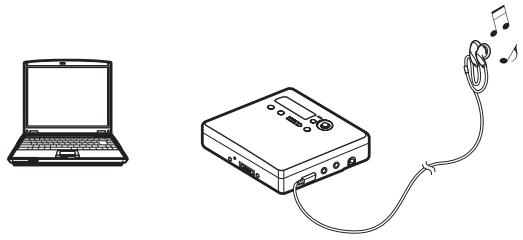
natural_image
Line drawing of a laptop connected to a CD-ROM with a cord and musical notes (no text or symbols)Remarques
En règle générale, vous ne pouvez pas effacer ni diviser/combiner des fichiers audio exportés. Pour monter ce type de fichiers, vous devez d'abord les réimporter. Les fichiers exportés peuvent être montés sur certains lecteurs MD ; toutefois l'effacement d'une plage diminue le nombre d'exportations du fichier et la division ou la combinaison de plages rendront impossible la réimportation du fichier sur l'ordinateur (page 102).
Utilisation d'autres fonctions
Utilisation de l'aide en ligne de SonicStage
Ce manuel ne décrit que les opérations de base du logiciel SonicStage. Il dispose toutefois de nombreuses autres fonctions permettant d'effectuer diverses opérations, telles que le téléchargement de fichiers audio sur Internet, la classification et la gestion de fichiers audio, ainsi que la lecture dans différents modes. Pour plus d'informations sur les différents menus et opérations, consultez l'aide en ligne.
Pour afficher l'aide en ligne
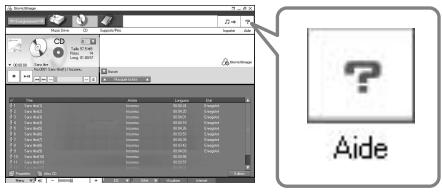
Cliquez sur ☐ (Aide) dans le logiciel SonicStage.

Pour afficher l'aide en ligne, choisissez l'une des méthodes suivantes :
[Démarrer]–[Programmes]*–[SonicStage]–[Aide de SonicStage]
* [Tous les programmes] dans le cas de Windows XP.
Consultation de l'aide en ligne
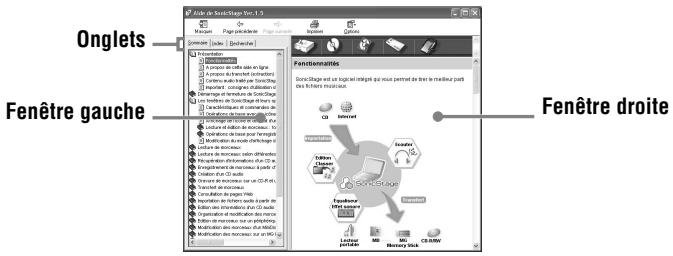
Cette section décrit l'utilisation de l'aide en ligne. L'aide en ligne décrit également son utilisation.
1 Double-cliquez sur [Présentation] dans la fenêtre de gauche.
2 Cliquez sur [A propos de cette aide en ligne].
L'explication apparaît dans la fenêtre de droite.
3 Lisez le texte.
Faites éventuellement défiler l'affichage.
Cliquez sur les mots soulignés pour afficher leurs explications.
Remarque
Dans l'aide en ligne, « Support/Péri. » est le terme général désignant des périphériques externes tels que des Net MD, des lecteurs Walkman réseau (c.-à-d., lecteurs audio IC portables ou lecteurs audio « Memory Stick » portables) et MusicClips.
Réglages et précautions
Réglages en fonction du système d'exploitation
Les réglages et précautions varient en fonction du système d'exploitation utilisé.
Vérifiez les points applicables à votre système.

Pour les utilisateurs de Windows XP
Restrictions en cas d'utilisation du logiciel SonicStage sous Windows XP
- Pour installer ce logiciel, vous devez vous connecter avec un nom d'utilisateur pourvu de l'attribut « Administrateur de l'ordinateur »*.
- Vous devez vous connecter avec le nom d'utilisateur « Administrateurs » ou « Power Users » pour utiliser le logiciel SonicStage.
- Les deux éditions de Windows XP (Edition Familiale/Professionnelle) peuvent être utilisées.
- Le format NTFS de Windows XP Edition Familiale ou Windows XP Professionnel (installation par défaut) ne peut être utilisé qu'avec les réglages par défaut (standard).
* Pour vérifier si le nom d'utilisateur possède l'attribut « Administrateur de l'ordinateur » Choisissez [Démarrer]-[Panneau de configuration]-[Comptes d'utilisateurs], puis vérifiez le nom d'utilisateur affiché dans la fenêtre.
En cas d'utilisation de SonicStage sous Windows XP
Si vous utilisez la fonction « Restauration du système » dans « Outils système » de Windows, les données audio gérées par SonicStage peuvent être altérées et rendues illisibles.
Avant d'exécuter la procédure de restauration du système, sauvegardez tous les fichiers audio et restaurez-les après avoir effectué la procédure de restauration du système.
Pour plus d'informations sur les procédures de sauvegarde, consultez l'aide en ligne.
Remarque
La restauration des données sauvegardées nécessite un accès à Internet. Si un fichier audio devient illisible après la restauration du système, une boîte de dialogue d'erreur peut apparaître. Dans ce cas, respectez les consignes du message.

Pour les utilisateurs de Windows Millennium Edition
En cas d'utilisation de SonicStage sous Windows Millennium Edition
Si vous utilisez la fonction « Restauration du système » dans « Outils système » de Windows, les données audio gérées par SonicStage peuvent être altérées et rendues illisibles.
Avant d'exécuter la procédure de restauration du système, sauvegardez tous les fichiers audio et restaurez-les après avoir effectué la procédure de restauration du système.
Pour plus d'informations sur les procédures de sauvegarde, consultez l'aide en ligne.
Remarque
La restauration des données sauvegardées nécessite un accès à Internet. Si un fichier audio devient illisible après la restauration du système, une boîte de dialogue d'erreur peut apparaître. Dans ce cas, respectez les consignes du message.

Pour les utilisateurs de Windows 2000
Restrictions en cas d'utilisation du logiciel SonicStage sous Windows 2000
- Vous devez vous connecter comme « Administrateur » avant d'installer le logiciel SonicStage.
- Vous devez vous connecter avec le nom d'utilisateur « Administrateurs » ou « Power Users » pour utiliser le logiciel SonicStage.
- Seule la version Windows 2000 Professionnel prend en charge le logiciel SonicStage.
- Le format NTFS de Windows 2000 Professionnel (installation par défaut) ne peut être utilisé qu'avec les réglages par défaut (standard).

Pour les utilisateurs de Windows 98 Deuxième Edition
Importation de fichiers MP3 ou lecture de fichiers WAV sur l'ordinateur.
L'application Microsoft Media Player version 7.0 ou supérieure est nécessaire pour l'importation de fichiers MP3 ou la lecture de fichiers WAV. Les utilisateurs de versions antérieures peuvent télécharger la version la plus récente sur le site Web de Microsoft (http://www.microsoft.com/).
Pour les utilisateurs qui ont installé OpenMG Jukebox, SonicStage ou SonicStage Premium sur leur ordinateur
Remarque
Vérifiez si des plages ont été exportées à partir de votre ordinateur.
Si des plages ont été exportées depuis OpenMG Jukebox, une version antérieure de SonicStage ou SonicStage Premium, vous ne pourrez peut-être pas les réimporter dans SonicStage Ver.1.5. Il est recommandé d'importer les plages avant d'installer SonicStage Ver.1.5.
Vérifiez les points suivants avant d'installer SonicStage Ver.1.5.
La procédure et les options d'installation varient en fonction du logiciel installé sur votre ordinateur.
Utilisateurs ayant installé OpenMG Jukebox
| Version installée | Procédure |
| Ver.1.0 à 2.1 | Installez SonicStage 1.5. OpenMG Jukebox Ver.1.0-2.1 est automatiquement désinstallé et remplacé.1) |
| Ver.2.2 | OpenMG Jukebox Ver.2.2 et SonicStage Ver.1.5 peuvent coexister sur l’ordinateur.Si vous installez SonicStage Ver.1.5, OpenMG Jukebox Ver.2.2 est automatiquement mis à niveau vers la version la plus récente. |
1) Les fichiers audio enregistrés avec OpenMG Jukebox Ver.1.0-2.1 sont automatiquement convertis en fichiers SonicStage Ver.1.5. Pour des raisons de sécurité, il est recommandé de sauvegarder vos données audio à l'aide de l'outil de sauvegarde avant de passer à SonicStage Ver.1.5.
Utilisateurs ayant installé une version antérieure de SonicStage
| Version installée | Procédure |
| Ver.1.0 à 1.5 | Installez SonicStage Ver.1.5. La version antérieure est automatiquement désinstallée et remplacée. ^1) |
1) Les fichiers audio enregistrés avec SonicStage Ver.1.0-1.5 sont automatiquement convertis en fichiers SonicStage Ver.1.5. Pour des raisons de sécurité, il est recommandé de sauvegarder vos données audio à l'aide de l'outil de sauvegarde avant de passer à SonicStage Ver.1.5.
Utilisateurs ayant installé SonicStage Premium
| Version installée | Procédure |
| SonicStage Premium | Installez SonicStage Ver.1.5. SonicStage Ver.1.5 et SonicStage Premium peuvent coexister sur l’ordinateur. |
Précautions relatives à la coexistence de SonicStage Ver.1.5 avec OpenMG Jukebox Ver.2.2 ou SonicStage Premium
- Assurez-vous que l’icône d’OpenMG Jukebox Ver.2.2 n’apparaît pas dans la barre des tâches. Si tel est le cas, l’ordinateur ne reconnaîtra peut-être pas le Net MD.
- Les données audio enregistrées sur l'ordinateur sont stockées dans un fichier commun et utilisées par les deux applications. Par conséquent, si vous supprimez un fichier audio (p. ex., un album) dans une application, vous le supprimez également dans l'autre.
Précautions relatives à l'utilisation d'un ordinateur sur lequel est installé OpenMG Jukebox Ver.1.0-2.1 ou SonicStage Ver.1.0-1.2
Veillez à ne pas remplacer SonicStage Ver.1.5 par OpenMG Jukebox Ver.1.0-2.1 ou SonicStage Ver.1.0-1.2, au risque de perdre toutes les données audio stockées dans Music Drive. Si vous lancez l'installation de OpenMG Jukebox Ver.1.0-2.1 ou SonicStage Ver.1.0-1.2 par erreur, arrêtez immédiatement.
Remarque sur l'espace du disque dur
Un espace libre de 120 Mo minimum est nécessaire sur le disque dur. Si l'espace est insuffisant, le logiciel ne sera pas correctement installé. L'espace libre nécessaire varie en fonction de la version de votre système d'exploitation Windows ou du volume de fichiers audio traités.
Remarques sur le mode de mise en veille du système
- Si l'ordinateur se met en veille pendant l'enregistrement d'un CD ou l'exportation/importation d'un fichier de données, les données audio seront peut-être perdues ou l'ordinateur ne reviendra pas correctement à son mode de fonctionnement normal. Il convient donc de désactiver la fonction de mise en veille de l'ordinateur.
- Si vous changez de support pendant la veille de l'ordinateur, vous risquez de perdre des données audio après le rétablissement du mode normal.
- Si l'ordinateur se met en veille, il risque de ne pas reconnaître le Net MD au rétablissement du mode normal. Dans ce cas, débranchez le câble USB, puis rebranchez-le.
Sauvegarde des données audio
Avant d'effectuer une opération pouvant affecter le système d'exploitation proprement dit (telle que la restauration système), il est recommandé de sauvegarder toutes vos données audio en choisissant [Outil de sauvegarde SonicStage] dans [Démarrer] - [Programmes] - [SonicStage].
Désinstallation du logiciel SonicStage
Pour désinstaller le logiciel SonicStage, respectez les procédures ci-dessous.
Pour les utilisateurs de Windows XP
Connectez-vous avec un nom d'utilisateur pourvu de l'attribut « Administrateur de l'ordinateur ».
Consultez le mode d'emploi de votre ordinateur pour plus d'informations sur la connexion en tant qu'administrateur.
1 Cliquez sur [Démarrer]–[Panneau de configuration].
La fenêtre « Panneau de configuration » apparaît.
2 Double-cliquez sur [Ajout/Suppression de programmes].
La boîte de dialogue « Ajout/Suppression de programmes » apparaît.
3 Cliquez sur [Modifier ou supprimer des programmes].
4 Cliquez sur [SonicStage 1.5.XX] dans la liste « Programmes actuellement installés », puis sur [Modifier et Supprimer].
5 Cliquez sur [OpenMG Secure Module 3.1]* dans la liste « Programmes actuellement installés », puis sur [Modifier et Supprimer].
Respectez les consignes du message et redémarrez l'ordinateur. Au redémarrage de l'ordinateur, la désinstallation sera terminée.
* Si SonicStage Ver.1.5 coexiste avec OpenMG Jukebox Ver.2.2 ou SonicStage Premium sur votre ordinateur, et que vous désinstallez l'une ou l'autre application, veillez à ne pas désinstaller [OpenMG Secure Module 3.1], étant donné qu'il est généralement utilisé avec ces deux applications.
Pour les utilisateurs de Windows Millennium Edition/Windows 98 Deuxième Edition
1 Cliquez sur [Démarrer]–[Paramètres]–[Panneau de configuration].
La fenêtre « Panneau de configuration » apparaît.
2 Double-cliquez sur [Ajout/Suppression de programmes]. La fenêtre Ajout/Suppression de programmes apparaît.
3 Cliquez sur [SonicStage 1.5.XX] dans la liste des programmes pour une suppression automatique, puis sur [Ajouter/Supprimer].
4 Cliquez sur [OpenMG Secure Module 3.1]* dans la liste des programmes pour une suppression automatique, puis sur [Ajouter/Supprimer].
Respectez les consignes du message et redémarrez l'ordinateur. Au redémarrage de l'ordinateur, la désinstallation sera terminée.
Pour les utilisateurs de Windows 2000
Connectez-vous en tant que « Administrateur », puis suivez les instructions ci-dessous. Consultez le mode d'emploi de votre ordinateur pour plus d'informations sur la connexion en tant qu'administrateur.
1 Cliquez sur [Démarrer]–[Paramètres]–[Panneau de configuration]. La fenêtre « Panneau de configuration » apparaît.
2 Double-cliquez sur [Ajout/Suppression de programmes].
La boîte de dialogue « Ajout/Suppression de programmes » apparaît.
3 Cliquez sur [Modifier ou supprimer des programmes].
4 Cliquez sur [SonicStage 1.5.XX] dans la liste « Programmes actuellement installés », puis sur [Modifier/Supprimer].
5 Cliquez sur [OpenMG Secure Module 3.1]* dans la liste « Programmes actuellement installés », puis sur [Modifier/Supprimer].
Respectez les consignes du message et redémarrez l'ordinateur. Au redémarrage de l'ordinateur, la désinstallation sera terminée.
Dépannage
Respectez la procédure suivante si vous rencontrez un problème lors de l'utilisation du logiciel SonicStage. Si un message apparaît, notez-le par écrit.
Etape 1 : Consultez les problèmes de cette section « Dépannage ».
Une multitude d'informations sont également disponibles dans les procédures d'utilisation et « Réglages et précautions » (page 92).
Etape 2 : Consultez les problèmes mentionnés dans l'aide en ligne de SonicStage 1.5 (page 90).
Consultez la section « Dépannage » sous « Informations complémentaires » dans l'aide en ligne.
Vous trouverez également des informations utiles dans d'autres sections de l'aide en ligne.
Etape 3 : Si vous ne pouvez pas résoudre le problème après avoir consulté les références ci-dessus.
Consultez le tableau suivant et contactez votre revendeur Sony le plus proche.
| Ordinateur• Fabricant :• Modèle :• Type : Modèle de bureau / portable |
| Nom du système d’exploitation : |
| Capacité de la mémoire RAM : |
| Disque dur (contenant SonicStage et des données audio)• Capacité du disque :• Espace libre : |
| Dossier installé contenant SonicStage (si différent du dossier par défaut) ^1) • Emplacement du dossier installé : |
| Version du logiciel (SonicStage Ver.1.5) ^2) : |
| Message d’erreur (le cas échéant) : |
| En cas d’utilisation d’un lecteur CD-ROM connecté de manière externe• Fabricant :• Modèle :• Type : CD-ROM / CD-R/RW / DVD-ROM / Autre ( )• Type de connexion à l’ordinateur : Carte PC / USB / IEEE1394 / Autre ( ) |
| En cas d’utilisation d’un autre périphérique avec connexion USB• Nom du ou des périphériques : |
1) En l'absence d'indication de la destination, le logiciel est installé sous C:\Program Files\Sony\SonicStage.
2) Pour vérifier la version du logiciel SonicStage, choisissez [Menu] - [About SonicStage] dans la fenêtre SonicStage ou consultez les informations de version figurant sur le CD-ROM fourni.
Si votre ordinateur ne reconnaît pas le Net MD
- Le Net MD est-il correctement connecté à l'ordinateur ?
— Si le Net MD n'est pas fermement raccordé à l'ordinateur, celui-ci ne reconnaîtra pas le Net MD.
— Rebranchez le câble USB dédié. Si l'ordinateur ne reconnaît toujours pas le Net MD, déconnectez le Net MD, redémarrez l'ordinateur et rebranchez le câble USB dédié.
- Un MD est-il inséré dans le Net MD ?
Vérifiez la présence d'un MD dans le Net MD.
- Si votre ordinateur ne reconnaît pas le Net MD, même si le Net MD est connecté et un disque inséré, le pilote du Net MD est peut-être mal installé.
Choisissez [Contrôleur USB] dans la fenêtre du gestionnaire de périphériques de Windows pour vérifier si votre Net MD est bien reconnu. Une marque [!] dans la fenêtre du gestionnaire de périphériques indique que votre Net MD n'est pas correctement reconnu. Réinstallez le pilote du Net MD.
1 Cliquez sur [Démarrer]–[Paramètres]–[Panneau de configuration]. ^1)
2 Double-cliquez sur [Système] dans le panneau de configuration. ^2)
3 Cliquez sur l'onglet [Matériel] ^3) , puis sur [Gestionnaire de périphériques]. La fenêtre du gestionnaire de périphériques apparaît.
1) Sous Windows XP, sélectionnez [Démarrer]—[Panneau de configuration].
2) Sous Windows XP, double-cliquez sur [Système] si le panneau de configuration se trouve au format « classique » ou cliquez sur [Performances et maintenance], puis sur [Système] si le panneau de configuration se trouve au format « catégorie ».
3) Selon votre système, il se peut que l'onglet [Matériel] ne soit pas disponible. Dans ce cas, cliquez sur l'onglet [Gestionnaire de périphériques] pour afficher la fenêtre du gestionnaire de périphériques.
Si l'installation a échoué
- Fermez toutes les applications Windows avant de lancer l'installation.
Si vous lancez l'installation pendant que d'autres programmes sont utilisés, un dysfonctionnement peut se produire. Ceci est particulièrement vrai pour les programmes nécessitant un volume important de ressources système, tels que les logiciels antivirus.
- Veillez à ne pas connecter le Net MD à votre ordinateur avant de lancer l'installation.
Si le câble USB dédié est raccordé à votre ordinateur avant l'installation, celle-ci échouera. Connectez le câble USB dédié une fois l'installation terminée.
- Assurez-vous que votre ordinateur dispose d'un espace suffisant sur le disque dur.
Un espace libre de 120 Mo minimum est nécessaire sur le disque dur. Si l'espace est insuffisant, l'installation ne sera peut-être pas possible.
- Si l'installation semble s'être arrêtée.
L'installation peut prendre au minimum 30 minutes en fonction de votre ordinateur ou du lecteur CD-ROM.
Pendant l'installation, vérifiez si l'un des problèmes suivants ne se présente pas.
| Problème | Cause/solution |
| L’installation semble avoir cessé avant son terme. | Vérifiez si un message d’erreur s’affiche sous la fenêtre d’installation.→ Appuyez simultanément sur les touches [Tab] et [Alt]. Si un message d’erreur s’est affiché, appuyez sur la touche [Entrée]. L’installation reprendra. En l’absence de message, l’installation est toujours en cours. Patientez encore quelques instants. |
| La barre de progression affichée ne bouge pas. Le témoin d’accès ne s’est pas allumé depuis quelques minutes. | L’installation progresse normalement. Patientez. |
- Si l'installation échoue malgré les mesures prises.
— Vous pouvez effectuer l'installation en copiant tous les fichiers sur le disque dur comme suit :
1 Créez un dossier sur le disque dur.
2 Insérez le CD-ROM fourni (SonicStage Ver.1.5) dans le lecteur.
3 Lorsque la fenêtre d'installation apparaît, cliquez sur [Quitter] pour annuler l'installation.
4 Cliquez avec le bouton droit sur le menu Démarrer et lancez l'Explorateur.
5 Sélectionnez [Ss15e] sur le lecteur CD-ROM, puis cliquez sur [Edition]-[Sélectionner tout].
6 Cliquez sur [Edition]-[Copier dans le dossier] (ou sur [Edition]-[Copier]) pour copier tous les fichiers dans le dossier créé à l'étape 1.
7 Retirez le CD-ROM du lecteur, ouvrez le dossier copié sur le disque dur et double-cliquez sur [setup.exe].
8 Lorsque la fenêtre d'installation apparaît, respectez les instructions affichées pour installer [SonicStage 1.5].
— Vous pouvez installer le logiciel en choisissant [Démarrer]-[Exécuter].
Informations et explications
FAQ sur Net MD
Cette section présente des questions courantes (FAQ) et leurs réponses concernant le Net MD.

Sur le Net MD
Qu'est-ce qu'un « Net MD » ?
Net MD est une spécification permettant de transférer des données audio d'un ordinateur à un MiniDisc via un câble USB.
Jusqu'à présent, les MiniDisc pouvaient être utilisés pour enregistrer des sources analogiques uniquement (via un microphone ou une entrée analogique) ou des sources MIC, telles qu'un CD. L'enregistrement de fichiers audio sur un ordinateur était impossible. Toutefois, grâce à SonicStage et d'autres logiciels de gestion musicale basés sur une technologie de protection du copyright telle que « OpenMG » ^1) et « MagicGate » ^2) , la conversion des fichiers audio au format ATRAC ou ATRAC3 ^3) utilisé sur les MD est devenue possible, permettant ainsi l'enregistrement de fichiers informatiques sur des MD.
1) Technologie de protection du copyright pour la gestion des données audio enregistrées sur des ordinateurs, etc.
2) Technologie permettant de vérifier l'état de protection du copyright de données audio lors d'opérations d'exportation/importation entre un ordinateur et un périphérique Net MD.
3) Type de fichier pour l'enregistrement sur un MD.
Comment le logiciel SonicStage rend-il plus pratique l'utilisation de MD ?
- Il permet d'enregistrer des données de l'ordinateur sur votre MD.
- Les opérations de montage sont aisées grâce aux instructions affichées à l'écran.
— Identification : Permet l'utilisation du clavier pour faciliter l'identification du contenu.
— Déplacement de plages ou de groupes : Permet le déplacement de plages ou de groupes par simple glisser-déplacer. Les déplacements de plages sont aisément visibles.
— Réglages de groupe : La création ou la suppression de groupes est aisée.
Ces opérations peuvent être utilisées pour monter des plages sur un disque dans le Net MD. Pour monter le contenu d'un MD, connectez le Net MD à votre ordinateur et montez les plages dans la fenêtre Support/Péri. de SonicStage.
Les plages enregistrées sur le Net MD peuvent-elles être importées sur un ordinateur ?
Non.
Les données audio exportées depuis un ordinateur ne peuvent être réimportées que sur le même ordinateur. Les plages enregistrées sur le Net MD à l'aide d'un microphone ou via une connexion analogique ou numérique ne peuvent pas être transférées ni copiées sur l'ordinateur.
Ordinateur MiniDisc : OK.
MiniDisc Ordinateur : OK uniquement pour les plages exportées initialement depuis l'ordinateur.

Sur le montage
Les plages exportées peuvent-elles être montées sur le Net MD ?
- Opérations possibles sur le Net MD :
— Identification du contenu.
— Affectation ou suppression de groupes.
— Déplacement de plages ou de groupes.
- Opérations impossibles sur le Net MD :
— Ajout de repères de plage (divide)/effacement de repères de plage (combine).
— Suppression de plages, groupes ou tout le contenu du disque.
Sur la protection du copyright
La technologie OpenMG* permet de bénéficier de données musicales numériques tout en protégeant les droits d'auteur de ses détenteurs. OpenMG Jukebox code des fichiers audio au format OpenMG et les stocke sur le disque dur de votre ordinateur pour empêcher toute diffusion non autorisée.
* La technologie de protection du copyright de ce logiciel est conforme aux spécifications SDMI (Secure Digital Music Initiative).
Ce logiciel impose certaines restrictions sur l'enregistrement et la lecture pour protéger les droits d'auteur.
Vous ne pouvez importer des fichiers audio que sur l'ordinateur ayant servi à leur exportation. Vous ne pouvez pas les copier ni les importer sur d'autres ordinateurs.
Pour plus d'informations, reportez-vous à « Caractéristiques de la protection du copyright offerte par OpenMG » (page 105).
Vous ne pouvez importer les fichiers audio que sur l'ordinateur ayant servi à leur exportation.
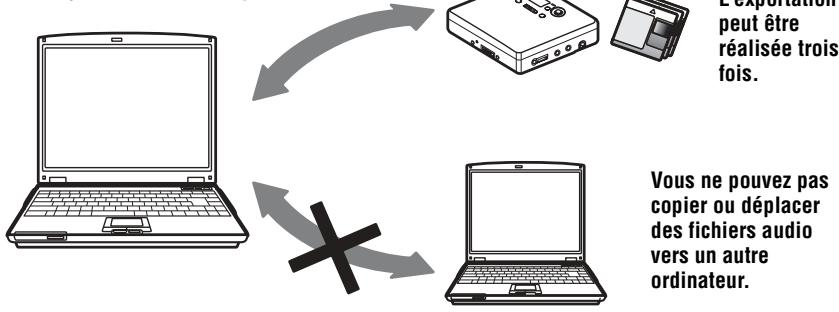
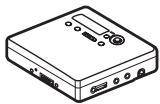
natural_image
Line drawing of a CD or DVD drive with ports and buttons (no text or symbols)
L'exportation peut être réalisée trois fois.
Vous ne pouvez pas copier ou déplacer des fichiers audio vers un autre ordinateur.
Restrictions relatives au contenu audio
Des fichiers audio numériques de haute qualité sont largement disponibles sur Internet par le biais de services de diffusion musicale. Pour protéger les droits d'auteur de ses détenteurs contre une diffusion non autorisée, certains contenus audio sont diffusés avec certaines restrictions concernant l'enregistrement et la lecture. Par exemple, la période de lecture ou le comptage pour les données peuvent être limités. Dans ces cas, il ne sera peut-être pas possible d'exporter les fichiers audio.
Selon le contenu, certaines données audio qui pourraient être exportées sont soumises à des restrictions de montage sur le Net MD ; p. ex., il est impossible d'effacer le contenu audio ou d'ajouter/supprimer des repères de plage.
Il est impossible d'importer des plages autres que celles exportées à partir de votre ordinateur (par exemple, les plages enregistrées à l'aide d'un microphone ou via une connexion analogique ou numérique).
Caractéristiques de la protection du copyright offerte par OpenMG
Le logiciel SonicStage inclut OpenMG, une technologie de protection du copyright développée par Sony pour protéger les droits d'auteur musicaux. OpenMG utilise une technologie cryptographique de haut niveau pour protéger le contenu musical sur les ordinateurs.
Vous devriez connaître les restrictions décrites ci-dessous.
- Les données musicales enregistrées sur le disque dur à l'aide du logiciel SonicStage ne peuvent pas être lues lorsqu'elles sont copiées sur d'autres ordinateurs.
- L'installation du même logiciel SonicStage sur d'autres ordinateurs n'est pas permise.
- Règles d'utilisation
Si des règles d'utilisation sont incluses dans les données musicales par le détenteur du copyright ou le distributeur, l'usage sera limité à celui autorisé par les règles d'utilisation. Pour les données musicales, telles que celles figurant sur les CD, qui ne contiennent pas de règles d'utilisation, la règle d'utilisation standard de SDMI s'applique. Elle stipule qu'un fichier ne peut être exporté que trois fois.
- Sur les données musicales incompatibles avec le logiciel SonicStage
Sous la supervision de SDMI, ce logiciel interdit l'enregistrement de données musicales avec un signal d'interdiction de copie.
• Mise à niveau du logiciel SonicStage
Ce logiciel a été développé conformément à l'accord actuel entre Sony et SDMI. En cas de modification ultérieure de cet accord, certaines des fonctions du logiciel ne seront peut-être plus disponibles. Dans ce cas, Sony peut proposer un kit de mise à jour aux frais de l'utilisateur.
Glossaire
ATRAC3
ATRAC3 (Adaptive Transform Acoustic Coding3), est la technologie de compression audio qui satisfait aux exigences de qualité sonore et de taux de compression élevés. Le taux de compression ATRAC3 est environ 10 fois supérieur à celui d'un CD audio, ce qui permet d'augmenter la capacité de données du support.
« Importation / exportation »
On entend par « exportation », le transfert de fichiers musicaux d'un ordinateur personnel sur un support/périphérique externe (comme un lecteur Walkman réseau).
« L'importation » désigne le transfert de ces fichiers musicaux exportés sur le même ordinateur. (Vous ne pouvez pas déplacer des fichiers musicaux exportés sur un autre ordinateur.)
Vous pouvez exporter un fichier musical, le réimporter et l'exporter à nouveau un nombre infini de fois. Les règles de la SDMI prévoient la possibilité d'exporter en une fois jusqu'à quatre copies d'un fichier musical. OpenMG utilise une méthode permettant d'exporter simultanément trois copies d'une chanson tout en conservant la quatrième sur l'ordinateur comme original.
Liste de diffusion
Une liste de diffusion est comme un contenant permettant de gérer et de classer les fichiers stockés dans Music Drive. Par exemple, en créant une liste de diffusion « jazz » et en y mettant vos morceaux de jazz favoris, vous pourrez les lire tous de manière répétée ou les exporter en une fois.
MP3
MP3 (MPEG-1 Audio Layer3) est une norme de compression de fichiers audio définie par le Motion Picture Experts Group, un groupe de travail de l'ISO (Organisation internationale de normalisation). Elle permet la compression de fichiers audio à environ 1/10e de la taille des données d'un CD standard. L'algorithme de codage MP3 étant connu, il existe divers codeurs/décodeurs conformes à cette norme, dont des logiciels gratuits. La norme MP3 est donc largement répandue dans le domaine informatique.
Mode d'enregistrement (débit binaire)
Mesure du volume de données par seconde. Cette valeur est exprimée en bit/s (bits par seconde). Dans SonicStage, vous pouvez choisir parmi trois débits binaires pour l'enregistrement d'un CD audio ou la conversion de fichiers audio MP3 et WAV au format ATRAC3 : 132, 105 ou 66 kbit/s. Dans le cas de 105 kbit/s, 105 000 bits d'information sont traités par seconde. Si le débit binaire est élevé, un volume important d'informations est utilisé pour lire les données musicales. Donc, des données à 105 kbit/s produisent une meilleure qualité sonore que les données à 66 kbit/s et les données à 132 kbit/s fournissent une meilleure qualité sonore que les données à 105 kbit/s. Toutefois, les fichiers audio dans des formats tels que MP3 ayant des méthodes de codage différentes, la qualité sonore ne peut pas uniquement être déterminée par le débit binaire.
Music Drive
Music Drive est une base de données musicale permettant de gérer des données audio sur un ordinateur. Dans Music Drive, les fichiers audio peuvent être gérés en même temps que des informations telles que le nom de l'artiste, les titres des plages et les images des pochettes de CD, ou combinés et classifiés dans différentes listes de diffusion.
OpenMG
Technologie de protection du copyright pour l'importation et la gestion du contenu musical de services de diffusion ou de CD. L'utilisation de logiciels conformes à OpenMG permet de coder le contenu audio avant le stockage sur le disque dur afin de pouvoir lire ces fichiers audio sur cet ordinateur. OpenMG empêche également toute diffusion non autorisée du contenu via Internet ou d'autres réseaux.
SDMI
SDMI (Secure Digital Music Initiative) est un forum regroupant plus de 130 sociétés dans le domaine du contenu audio enregistré, de l'informatique et de l'électronique grand public. Il est attaché au développement d'une technologie de protection du copyright intégrée qui puisse être utilisée à l'échelle mondiale.
SDMI oeuvre à la création d'un cadre empêchant l'usage inapproprié de fichiers audio et pour promouvoir les services de diffusion musicale légaux. La technologie de protection du copyright OpenMG repose sur la norme SDMI.
Service de diffusion musicale électronique (EMD)
EMD est un site Web diffusant des fichiers musicaux disponibles à l'achat.
Windows Media Audio
Technologie de compression audio intégrant le système de gestion « Windows Media Rights Manager ».
Windows Media Technology
Technologie intégrant un système de gestion de contenu appelé « Windows Media Rights Manager » qui code le contenu et diffuse des données musicales avec leurs conditions d'utilisation, de diffusion, etc. Les fichiers audio prenant en charge la Windows Media Technology (WMT) téléchargés via des services EMD* peuvent être importés et gérés dans OpenMG Jukebox.
* Il se peut que les services EMD ne soient pas disponibles dans certaines régions du monde.
Index
A
Accessoires
en option 69
fournis 11
Aide en ligne 90
Assistant d'enregistrement 83
ATRAC3 102, 106
Aucun son 72
Auto Time Mark 32
AVLS 50
B
Batteries/piles
durée de vie des piles 15, 52
pile sèche 15
Bip sonore 50
C
CD audio 74, 83
CD-ROM 77
Connexion 81
analogique 26
numérique 18
D
démarrage (logiciel) 82
Désinstallation
Windows 2000 97
Windows 98 Deuxième Edition 96
Windows Millennium Edition 96
Windows XP 96
DIGITAL MEGA BASS 38
disque dur
espace libre 77, 95
stockage 83
DSP TYPE-R 20
DSP TYPE-S 73
E
Effacement
un disque entier 48
un groupe 49
une plage 48
Enregistrement
ajout de repères de plage (Auto Time
Mark) 32
enregistrement en mode groupe 29
mode MDLP 27
numérique 17
sans écraser les plages existantes 31
Enregistrement manuel 33
Entretien 54
Environnement système 77
Extraire 86, 102, 106
G
G-PROTECTION 23, 73
Groupe
annulation 44
déplacement de groupe 46
effacement 49
enregistrement en mode groupe 30
lecture en mode groupe 36
mode saut de groupe 36
réglage 42
H
HOLD 16, 51
|
Identification 41
identification 85
Importation 102, 106
Installation 79
L
Limites du système 77
Liste de diffusion 86, 106
Logiciel OpenMG Jukebox 78, 94
Logiciel SonicStage (version antérieure) 78, 94
M
MDLP 27
Menus 61
Mode d'enregistrement (débit binaire) 84, 87, 106
Mode de lecture 37
Modification de l'identification 42
MP3 106
Music Drive 83, 107
N
Net MD 72, 75, 102
0
OpenMG 107
P
Pilote Net MD 100
protection du copyright 104
R
Repère de plage
ajout 46
effacement 47
S
sauvegarde 95
SDMI 107
Services EMD 107
SonicStage Premium 78, 94
Support/Péri. 86, 91
suppression (logiciel) 96
T
Transfert
vers l'ordinateur 82
vers le Net MD 86
U
USB
câble 11
V
Vérification
durée restante 35, 39
position de lecture 35
W
Windows 2000 97
Windows 98 Deuxième Edition 96
Windows Millennium Edition 96
Windows XP 96
WMA 107
WMT 107
SONY®
BALLADEUR PORTABLE AUDIO AVEC MEMORY STICK BALLADEUR PORTABLE AUDIO A MEMOIRE FLASH INTEGREE LECTEUR/ENREGISTREUR MINIDISC PORTABLE
GARANTIE RESTREINT
Sony du Canada Ltée ("Sony") garantit le présent produit (y compris tout accessoire) contre tout défaut de matériau ou de fabrication comme suit:
- MAIN-D'OEUVRE : Pendant une période de 90 jours à compter de la date d'achat, si le produit est jugé défectueux, Sony réparer a remplacera à son choix le produit à titre gratuit, ou paiera les frais de main-d'oeuvre dans toute installation d'entretien-réparation autorisée Sony. Après la période de garantie, les frais de main-d'oeuvre sont à la charge du propriétaire.
- PIÈCES : De plus, Sony fournira à titre gratuit les pièces de rechange neuves ou remises en état en échange des pièces défectueuses pendant une période d'un (1) an. Après la période de 90 jours suivant la date d'achat, la main-d'oeuvre pour la dépose et l'installation est disponible dans les Centres de service Sony ou dans les installations d'entretien-réparation autorisées Sony aux frais du propriétaire.
Le propriétaire peut prolonger la période de garantie pendant neuf mois supplémentaires en inscrivant le produit (www.sonystyle.ca). Lorsque le produit est inscrit, la période de garantie restreinte s'étend à 12 mois à compter de la date d'achat initiale chez Sony ou chez un dépositaire Sony autorisé. La période de garantie de quatre-vingtdix (90) jours ne peut être prolongée que pour le premier acheteur et pendant une période additionnelle de neuf (9) mois, pour un total de douze (12) mois à compter de la date d'achat lorsque le produit est inscrit électroniquement. Après la période applicable, tous les frais de pièces et de main-d'oeuvre sont à la charge du propriétaire.
Pour obtenir des services d'entretien-réparation au titre de la garantie, on doit apporter le produit, ou le faire livrer en port payé, soit dans son emballage d'origine, soit dans un emballage offrant une protection équivalente, à une installation d'entretien-réparation autorisée Sony.
La présente garantie ne couvre pas l'instruction du client, l'installation, les réglages d'installation ou les problèmes de réception des signaux.
La présente garantie ne couvre pas tout endommagement esthétique, ni tout dommage résultant d'un cas de force majeure, d'un accident, d'un mauvais usage, d'un abus, d'une négligie, d'un emploi commercial ou d'une modification du produit ou d'un de ses éléments, y comprise l'antenne. La présente garantie ne couvre pas tout endommagement attribuable à un fonctionnement ou à un entretien inadéquats, au branchement sur une source de tension inadéquate ou à une tentative de réparation par qui que ce soit d'autre qu'une installation autorisée par Sony à réparer le produit. La présente garantie ne couvre pas les produits vendus TELS QUELS ou AVEC DÉFAUTS, ni les produits consommables (comme les fusibles ou les piles). La présente garantie est valide seulement au Canada.
La présentation d'une preuve d'achat, sous la forme d'un acte de vente ou d'une facture acquittée prouvant que la période de garantie de l'appareil n'est pas expirée, sera exigée pour recevoir tout service au titre de la garantie.
La présente garantie est nulle si le numéro de série appliqué à l'usine est falsifié ou enlevé du produit.
La réparation ou le remplacement prévus par la garantie représentent le seul recours du consommateur Sony ne saurait être tenue responsable d'aucun dommage consécutif ou indirect relié au manquement à toute garantie expresse ou implicite relative au produit, sauf dans la mesure où cela est interdit par les lois applicables. Toute garantie implicite de qualité marchande ou d'adaptation à un usage particulier du présent produit se limite dans le temps à la durée de la présente garantie.
Certaines provinces ne permettent pas d'exclure ou de limiter les dommages consécutifs ou indirects, ou ne permettent pas de limiter la durée d'une garantie implicite, de sorte que les limitations ou exclusion ci-dessus peuvent ne pas s'appliquer au propriétaire du produit. La présente garantie accorde au propriétaire des droits légaux particuliers, et le propriétaire peut avoir d'autres droits qui varient selon les provinces.
Pour la commodité du consommateur, Sony du Canada Ltée a établi un service téléphonique pour répondre aux questions les plus souvent posées.
Pour localiser le service ou le dépositaire le plus près, pour toute assistance reliée à l'entretien-réparation ou la résolution d'un problème d'entretien-réparation, ou encore pour des renseignements sur les produits ou leur fonctionnement, appeler le:
Centre D'information Aux Clients Sony
1 (877) 770-7669
ou écrire à :
Sony of Canada Ltd.
115 Gordon Baker Road, Toronto, Ontario M2H 3R6 CANADA
www.fr.sonystyle.ca/inscriptiondeproduit
Ces renseignements servent au traitement de votre inscription au titre de la garantie, ainsi qu'au soutien après-vente, Sony du Canada Ltée et les sociétés membres de son groupe peuvent également les utiliser à des fins d'analyse et de développement des relations avec la clientèle, de même que pour vous transmettre de l'information et du matériel publicitaire sur d'autres produits et services pouvant vous intéresser. Pour connaître notre énoncé sur la protection de la vie privée, veuillez consulter notre site web à www.sonystyle.ca/privacy ou composer le 1 (877) 899-7669.
D 324511301