L12iD - Caméra de document Elmo - Notice d'utilisation et mode d'emploi gratuit
Retrouvez gratuitement la notice de l'appareil L12iD Elmo au format PDF.

| Type de produit | Caméra de document |
| Marque | Elmo |
| Modèle | L12iD |
| Dimensions (déplié) | L 355 x P 373,5 x H 426,5 mm |
| Dimensions (plié) | L 195 x P 294 x H 469 mm |
| Poids | Environ 3 kg (unité principale) |
| Alimentation | 12 V CC (adaptateur CA 100-240 V) |
| Consommation électrique | 16,2 W |
| Capteur d'images | CMOS 1/2,8", 2,14 Mpx effectifs |
| Résolution de sortie | 1080p, 720p, SXGA, WXGA, XGA |
| Zoom optique | x12 |
| Zoom numérique | x8 (configurable) |
| Mise au point | Automatique, manuelle, synchronisée au zoom |
| Éclairage | LED blanche intégrée |
| Connecteurs de sortie | HDMI, RGB (D-sub 15), audio (jack 3,5 mm) |
| Connecteurs d'entrée | HDMI, RGB (D-sub 15), micro/ligne (jack 3,5 mm), USB (Mini-B) |
| Support mémoire | Carte SD (jusqu'à 32 Go), clé USB (jusqu'à 32 Go) |
| Fonctions avancées | Surbrillance, masque, défilement, comparaison d'images, PIP, mosaïque, masque de marquage, microscope, rotation d'image, couleur/N&B, positif/négatif |
| Connexion PC | USB 2.0 (mode stockage de masse, UVC ou application) |
| Accessoires inclus | Télécommande (pile CR2025), adaptateur CA, câble USB, CD-ROM logiciel |
| Entretien et nettoyage | Débrancher avant nettoyage, utiliser un chiffon doux et sec, ne pas utiliser de solvants |
| Sécurité | Utiliser sur une surface stable, éviter l'humidité, ne pas exposer à la pluie, respecter les consignes de mise à la terre |
| Pièces détachées et réparabilité | Contacter le distributeur ou une filiale Elmo pour pièces et réparations |
| Informations générales | Température d'utilisation : 0-40 °C, humidité : 30-85 % sans condensation |
FOIRE AUX QUESTIONS - L12iD Elmo
Questions des utilisateurs sur L12iD Elmo
0 question sur cet appareil. Repondez a celles que vous connaissez ou posez la votre.
Poser une nouvelle question sur cet appareil
Téléchargez la notice de votre Caméra de document au format PDF gratuitement ! Retrouvez votre notice L12iD - Elmo et reprennez votre appareil électronique en main. Sur cette page sont publiés tous les documents nécessaires à l'utilisation de votre appareil L12iD de la marque Elmo.
MODE D'EMPLOI L12iD Elmo
Lisez attentivement ce mode d'emploi avant d'utiliser ce produit et conservez-le afin de pouvoir vous y reférer ultérieurement.
Lire les instructions
Toutes les instructions concernant la sécurité et l'utilisation de l'appareil doivent être lues avant de lemettre en marche.
- Conserver les instructions
Conserver ce manuel pour reference ultérieure.
■ Tenir compte des averissements
Tout avertissement relatif au produit ou au mode d'emploi doit etre observé.
Suisse les instructions
Tous les conseils d'utilisation doivent etre suivis a la letter.
Nettoyage
Débrancher l'appareil de la prise de secteur avant de procéder au nettoyage. Ne pas utiliser de nettoyants liquides ou en aérosol. Utiliser un chiffon humide pour le nettoyage.
Accessoires
N'utiliser que des accessoires recommendés par le fabricant, sinon il y aurait risque de panne.
Eau et humidité
Ne pas utiliser cet apparéil prés de l'eau comme par exemple prés d'une baignoire, d'un lavabo, d'un évier de cuisine ou de buanderie, dans un sous-sol humide, prés d'une piscine ou autres endroits similaires.
Support
Ne pas placer cet apparéil sur un support, table, étagère, trédied ou chariot instable. Il pourrait tomber et cause une blessure grave à un enfant ou à un adulte, ou être sérieusement endommagé.
N'utiliser qu'un chariot, un support, un trèpied, une console ou une table recommende(e) par le fabricant ou vendu(e) avec le produit. Tout montage doit être conforme aux instructions du fabricant et doit être réalisé avec les accessoires recommendés par le fabricant.
Alimentation
Alimenter l'appareil à la source électricque spécifiée sur l'étiquette. En cas de doute sur la nature du courant électricque, demander conseil à un electricien ou à la Compagnie d'électricité locale. Pour les produits fonctionnant à piles ou par d'autres sources d'alimentation, consulter le mode d'emploi.
■ Mise à la terre et polarisation
Ce produit peut être équipé soit d'un cordon d'alimentation CA à 2 conducteurs (une des broches étant plus large que l'autre), soit d'un cordon à 3 conducteurs, la troisième broche servant à la mise à la terre. Pour des raisons de sécurité, la fiche à 2 broches ne peut entrer dans la prise de secteur que d'une façon. Si le branchement est impossible, essayer de la returner. Si le branchement reste impossible, contacter un électricien pour remplaçer la prise de secteur murale. Ne pas essayer de passer outre le système de sécurité de la prise polarisée. Pour des raisons de sécurité, la fiche à 3 conducteurs se branche sur une prise de secteur reliée à la terre. Si le branchement reste impossible, contacter un electricien pour remplaçer la prise de secteur murale. Ne pas essayer de passer outre le système de sécurité de la prise reliée à la terre.
Protection des cordons d'alimentation électrique
Les cordons doivent etre installés de telle sorte quils ne puissant pas etre piétinés ou écrasés par des objets.
placés sur eux ou pres d'eux.Veiller particulierement aux extrémités du cordon et à sa sortie de l'appareil.
Foudre
Pour assurer la protection de l'appareil contre la foudre, s'il doit rester sans surveillance pendant une longue période, il faut le débrancher et déconnecter le système d'antenne ou de cable. Cela peut de prévenir les problèmes liés à la foudre et aux surtensions.
Surcharge
Afin d'éviter tout incidentélectrique ou tout incendie, ne pas brancher l'appareil sur une prise d'intensité insuffisante.
L'appareil et son support doivent être déplaces avec précaution. Les arrêts brutaux, une force excessive et une surface inégale peuvent faire basculer l'appareil et son support.

Introduction de liquide ou d'objet
Ne jamais faire pénétrer d'objets d'aucune sorte dans l'appareil à travers les évén. Ilis pouraient entraire en contact avec les points de surtension et creer un court-circuit ou un incendie. Ne renverser aucun liquide sur l'appareil.
Réparation
Ne pas essayer de réparer l'appareil soit. Ouvrir et enlever les panneaux de protection peut exposer à un haut voltage et à d'autres dangers. Dans tous les cas, faire appel à du personnel qualifié.
Dommages demandant l'intervention d'un réparateur
Débrancher la prise de secteur de l'appareil et faire appel à un réparateur qualifié dans les cas suivants :
- Le cordon d'alimentation ou la prise sont endommagés.
- Un liquide s'est repandu ou un objet s'est introduit dans l'appareil.
L'appareil a ete exposé à la pluie ou à l'eau. - L'appareil ne fonctionne pas correctement selon les instructions du mode d'emploi. Ne régler que les commandes spécifiées dans le manuel. Un mauvais réglage des autres commandes peut causeer d'autres dégats ce qui demandera encore plus de travail au technicien.
L'appareil est tombé ou a eté endommagé par celuique cause que ce soit. - Les performances de l'appareil ont sensiblement diminué : cela indique qu'il nécessite l'intervention d'un spécialiste.
■ Remplacement des pieces
Veiller à ce que les pieces utilisées par le réparateur soient celles spécifiées par le fabricant ou qu'elles aient les mêmes caractéristiques que les pieces d'origine. L'emploi de pieces non autorisées peut causeur un incendie, un risque électrique ou un autre incident.
Contrôle de sécurité
Après réparation ou intervention, exiger une vérification complète de l'appareil par le technicien, confirmant son parfait fonctionnement.
Chaleur
L'appareil doit être maintainu éloigné de toute source de chaleur : radiateur, cuisine et ou autre appareil (incluant les amplificateurs) produit de la chaleur.
- Ce produit comporte parmi ses composants une lampe fluorescente qui contient du mercure.
Veuillez vous adresser à votre préfecture ou mairie au sujet des moyens de destruction ou de recyclage appropriés et ne pas jeter tel quel.

AVERTISSEMENT
RISQUE DE CHOC ÉLECTRIQUE NE PAS OUVRIR

AVERTISSEMENT:
AFIN D'EVITER TOUT RISQUE
DE CHOC ÉLECTRIQUE, NE
Le symbole de l'éclair à tête de flèche dans un triangle équilatéral avertit l'utilisateur de la présence de courant électrique non-isole de forte amplitude à l'intérieur de l'appareil, ce qui constitue un risque de chocolélectrique potentiellement dangereux pour les personnes.

SA 1966
Le symbole du point d'exclamation dans un triangle équilatéral prévient l'utilisateur que le mode d'emploi accompagnant l'appareil comporte d'importantes instructions concernant son utilisation et son entretien.

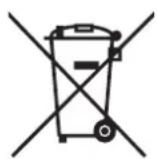
Le symbole (de la poubelle sur roues barrée DEEE Annexe IV) indique que les équipements électriques et électroniques, piles et accumulateurs font l'objet d'une collecte sélective dans les pays de l'UE.
Veuillez à ne pas jeter l'équipment dans les ordures domestiques.
A utiliser pour la mise en rebut de ces types d'équipements conformément aux systèmes de traitement et de collecte disponible dans votre pays.
Le symbole (poubelle sur roue barree d'une croix et la Directive sur les piles et batteries 2006/66/EC Annexe II) indique une collecte separée des piles dans les pays de l'UE.
Veuillez à ne pas jeter les piles dans les ordures domestiques.
A utiliser pour la mise en rebut de ces types d'équipements conformément aux systèmes de traitement et de collecte disponible dans votre pays.
AVERTISSEMENT :
AFIN DE RÉDUIRE LES RISQUES D'INCENDIE ET DE CHOC ÉLECTRIQUE, NE PAS EXPOSER L'APPAREIL À LA PLUIE NI À L'HUMIDITÉ.
La connexion d'un cable d'interface non blindo a cet appeareil annule la déclaration ou certification FCC de cet équipement et peut provoquer des interférences qui dépassent les niveaux définis par la FCC pour cet apparéil. Il est de la responsabilité de l'utilisateur de se procurer un cable d'interface blindo pour une utilisation avec cet apparéil. Si cet équipement compte plusieurs interfaces de connexion, ne laissez pas de cables branchés sur des interfaces non utilisées. Tout changement ou toute modification non approuvée expressément par le fabricant risque d'annuler l'autorisation d'utilisation de cet apparéil.
Cet apparéil numérique de la classe A est conforme à la norme NMB-003 du Canada.
CECI EST UN PRODUIT DE CLASSE A. DANS UN ENVIRONNEMENT FAMILIAL, IL PEUT PRODUIRE DES INTERFÉRENCES RADIO QUI PEUVENT AMENER L'UTILISATEUR À PRENDRE DES MESURES APPROPRIÉES POUR Y REMÉDIER.
AVANT UTILISATION
Lors de l'utilisation de ce périhérique, assurez-vous d'utiliser le cordon d'alimentation et l'adaptateur CA fournis.
Le cordon d'alimentation et l'adaptateur CA fournis avec ce produit sont destinés à ce produit uniquement. Ne les utilissez avecaucun autre produit.
Veillez a utiliser le cordon d'alimentation adapté aux caractéristiques techniques de l'alimentation locale.
Pour le stockage de l'appareil, ne le laissez pas sous la luziere directe du soleil ou a proximite d'un chauffage. Il pourrait se decolorer, se defoermer ou etre endommagé.
- Ne placez pas l'appareil dans un endroit humide, poussiereux, sujet à l'air marin ou à des vibrations. Utilisez cet appareil uniquement dans les conditions environnementales suivantes :
Temperature: 0^ - 40^
Humidite: 30% - 85% (sans condensation)
Nettoyez l'appareil avec un chiffon doux et sec.
N'utilisez pas de solvants volatils comme le benzene ou un diluant.
Ne dirigez pas l'objet de laamera vers le soleil. Cela pourrait l'endommager et empêcher la prise de vue.
Points lumineux et points noirs
Il se peut que certains pixels soient inopérants en raison de l'utilisation des capteurs d'images CMOS, composés de nombreux pixels. Bien qu'il puisse y avoir des points lumineux ou des points noirs sur l'écran, il s'agit d'un phénomène propre aux capteurs d'images CMOS et non d'un dysfonctionnement.
Respectez les consignes suivantes pour empêcher l'appareil de tomber ou de se renverser.
- Utilisez l'appareil sur un support, un bureau ou une table stable. Ne placez pas l'appareil sur un support instable ou une surface inclinee.
-
Placez ou raccordez l'appareil de manière à éviter que le cordon de l'adaptateur CA ou le cable video ne se débranche.
-
Transportez l'appareil en tenant des deux mains la partie inférieure de l'unité principale. Ne tenez jamais l'appareil par la colonne ou la tête deamera.
Assurez-vous lors de l'utilisation (y compris la configuration et le stockage) ou le déplacement de l'appareil que la tete deamera ne recoive pas de chocs.
■ Ne regardez jamais directement dans le faisceau DEL. En le regardant directement à bout portant, vous risquez de vous blesser les yeux.
Certains types de cartes SD/clés USB peuvent etre utilisés.
Transfrez les données de la carte SD sur un périhérique comme un PC pour faire une copie de sauvegarde. Un dysfonctionnement de l'appareil ou des réparations effectues pourraient entraîner la suppression des données sur la carte SD.
Si cet apparéil est utilisé au-delà de la période de garantie, ses performances et sa qualité peuvent se dégrader en raison de la durée de vie de ses composants. Pour acheter des pieces de rechange, consultez le distributeur chez qui vous avez achété cet apparéil ou l'une de nos filiales ou de nos agencies la plus proche de votre domicile.
Precautions à prendre pour les piles :
- Si l'appareil ne doit pas etre utilisependant une periode prolongee,retireez les piles de la telecommande.
- N'utilisez pas de piles rechargeables (par exemple, Ni-Cd).
- N'essayez pas de recharger, ni de court-circuiter les piles.
- Lorsque les piles usagées sont mises au rebut, respectez la réglementation locale en vigueur.
- Insérez les piles d'un côté en faisant attention à la polarité (sens +/-).
Veillez a utiliser des piles CR2025.
■ Si les piles fuient sur toute peau ou vos vêtements, rincez immédiatement la zone avec de l'eau propre. Si le liquide pénétre dans vos yeux, rincez immédiatement avec de l'eau propre et contactez ensuite un médecin.
- Conserve les piles hors de portée des enfants car elles représentent un risque d'étouffement.
Si une pile est ingérée, consultez immédiatement un médecin, car elle pourrait entraîner l'asphyxie ou pourrait se coincer dans l'estomac ou l'osephage.
A propos de l'utilisation de micros
L'utilisation de micros autres que des micros à électret (micros pour PC ou similaires) peut provoquer des problèmes de fonctionnement. Si le bruit de l'appareil pose problème lors de l'utilisation du micro intégré, nous vous recommendons d'utiliser un micro externe.
A propos du port d'entree audio
Lorsque le choix de l'entrée est défini sur l'utilisation d'un micro externe, l'alimentation est fournie sur le port d'entrée pour microphone et auxiliaire combiné. Lorsque cette entrée est可以选择, ne brancher aucune équipement de sortie en ligne, tel que le lecteur de CD.
■ Menu
Certaines fonctions peuvent ne pas etre definiies ou utilisées selon le mode ou les parametres de menu utilisés.
Enregistrement/Lecture
- Avant d'enregistrer une scène importante, faites un enregistrement test pour vérifier le bon fonctionnement de laamera.
- Laaille maximale de l'enregistrement continu est de 2GB. (Laaille maximale de l'enregistrement dépnds des autres facteurs de résolution et de la qualite de l'enregistrement.)
- Les films enregistrés avec cetteamera ou convertis par le logiciel propriétaire ne peuvent etre lus que par cetteamera.
Copyright
Vou n'etes pas autorisé à utiliser ou transférer des films ou des fichiers audio enregistrés avec cetteamera sans l'autorisation du propriétaire des droits, sauf pour usage personnel.
N'utilisez pas laamera dans les lieux ou l'enregistrement audio ou video est interdit.
TABLE DES MATIÈRES
CONSEILS IMPORTANTS DE SECURITÉ
AVANT UTILISATION. vi
Table des matieres 2
2-1 Visualisateur. 5
Nom des pieces. 5
Panneau de commande 6
Panneau arriere et connectique 7
Panneau latorial 10
Parties orientables du visualisateur 11
2-2 Accessoires foumis 12
Télécommande 12
Preparation de la télécommande 12
Fonctionnement de la télécommande 12
Signal de réception de la télécommande 13
CD-ROM Logiciel fourni/Manuel 13
2-3 Prise de vues 14
Preparation de I'unité principale. 14
Connexion du cordon d'alimentation 14
Connexion du cable video. 15
Mise sous/hors tension 15
Réglage de laaille 16
Réglage de la luminosité 17
Ajustement automatique de la luminosité 17
Réglage manuel de la luminosité 18
Mise sous/hors tension de I'eclairage 19
Selection d'image 20
Gel de I'image 20
2-4 Modification des réglages 21
Modification d'un réglage 21
Listedesusu 21
Description de chaque menu 22
Unité principalé 22
Réglages de la camera [second niveau] 22
Preférences [second niveau] 24
Présentation des fonctions 25
Présentation des réglages des fonctions 26
Détail de chaque fonction 28
Fonction surbrillance. 28
Fonction masque 30
Fonction defilement 31
Fonction comparaison d'images 32
Fonction PinP 33
Fonctionmosaique 35
Fonction masque de marquage 36
3. FONCTIONS AVANCEES 37
3-1 Utilisation d'une carte SD/clé USB 37
Sauvegarde des images 38
Photo 38
Film 39
Affichage des données stockées 41
Affichage de la bibliothèque (liste d'images/de videotos) 41
Affichage d'une image en plein écran 45
Lecture d'une video en plein écran 50
3-2 Transfer des données stockées sur une carte SD vers le PC via un cable USB 53
3-3 Utilisation de l'appareil en le connectant a un PC via un cable USB 55
3-4 Utilisation de cet appeareil avec une tablette à stylet sans fil ou un IWB portable (vendus séparation) ....57
Connexion à la tablette à stylet sans fil 57
Opérations de base de la tablette à stylet 58
Selection du mode d'utilisation de la tablette à partir de son menu 60
Connexion avec l'WB portable 61
Fonctionnement de base de l'1WB portable 62
Utilisation de la tablette à stylet ou de l'WB portable pour dessiner sur l'imagre de la camera 65
Description du menu 65
Utilisation de la tablette à stylet ou de l'WB portable comme tableau blanc 70
Description du menu. 70
Utilisation de la tablette à stylet ou de l'WB portable et d'une carle SD 73
Description du menu. 74
3-5 Affichage d'images agrandies à l'aide d'un microscope 80
Procedure 80
Sortie du mode Microscope 82
4.DEPANNAGE 83
4-1 Types de panes et vérifications 83
5.CARACTERISTIQUES TECHNIQUES 86
5-1 Caracteristiques generales 86
5-2 Camera principale 87
5-3 Source lumineuse 88
5-4 Marques commerciales · Licence. 89
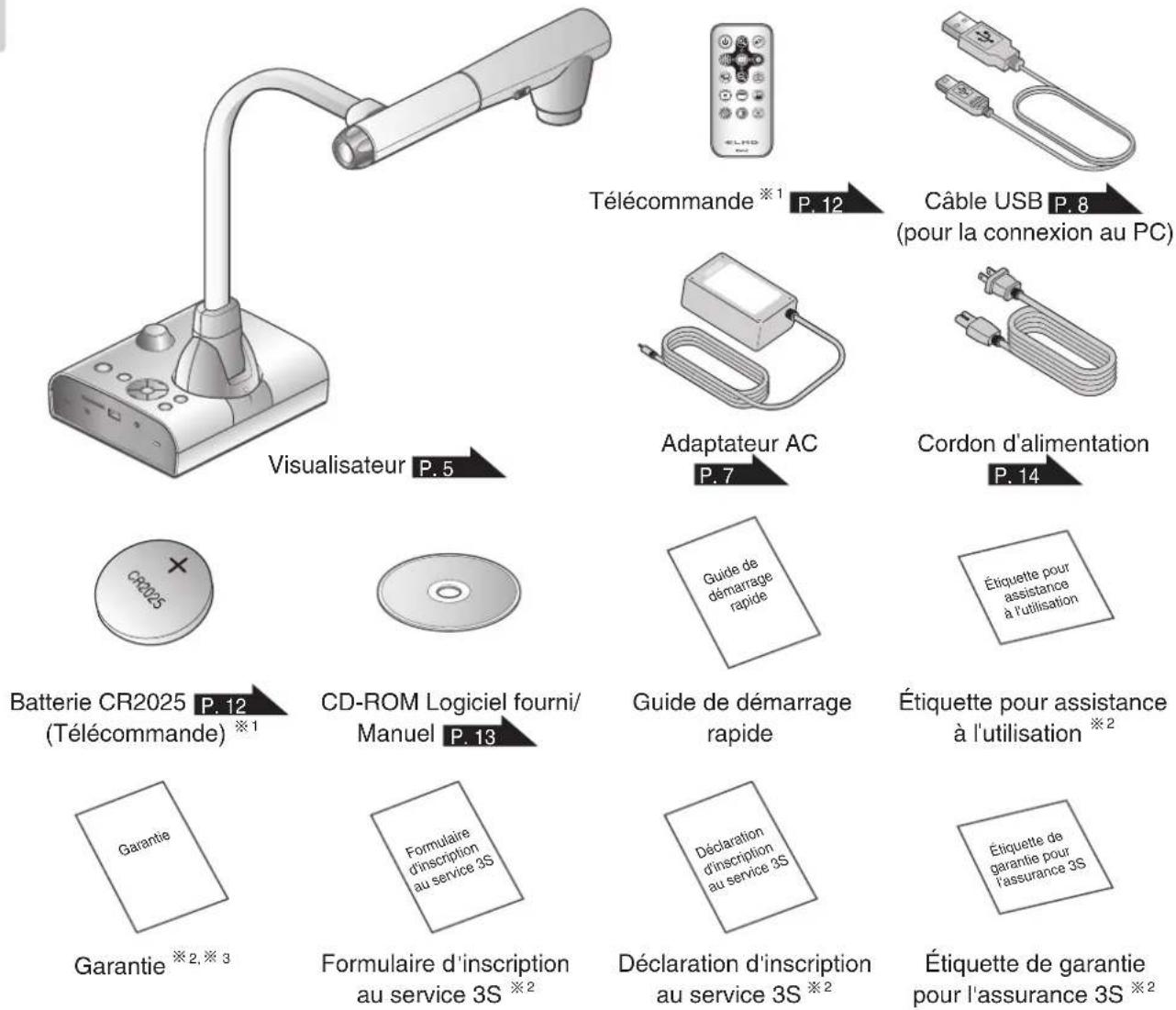
1 ARTICLES FOURNIS
Ce produit est fourni avec les articles répertoriés ci-dessous. Si l'un de ces articles est manquant, contactez le revendeur auquel vous avez acheté ce produit.
※1Pardestination
※2Japonuniquement
※3Amérique du Nord uniquement
2 FONCTIONS DE BASE
2-1 Visualisateur
m des pieces
Utilisation de l'unité principale :
P.11
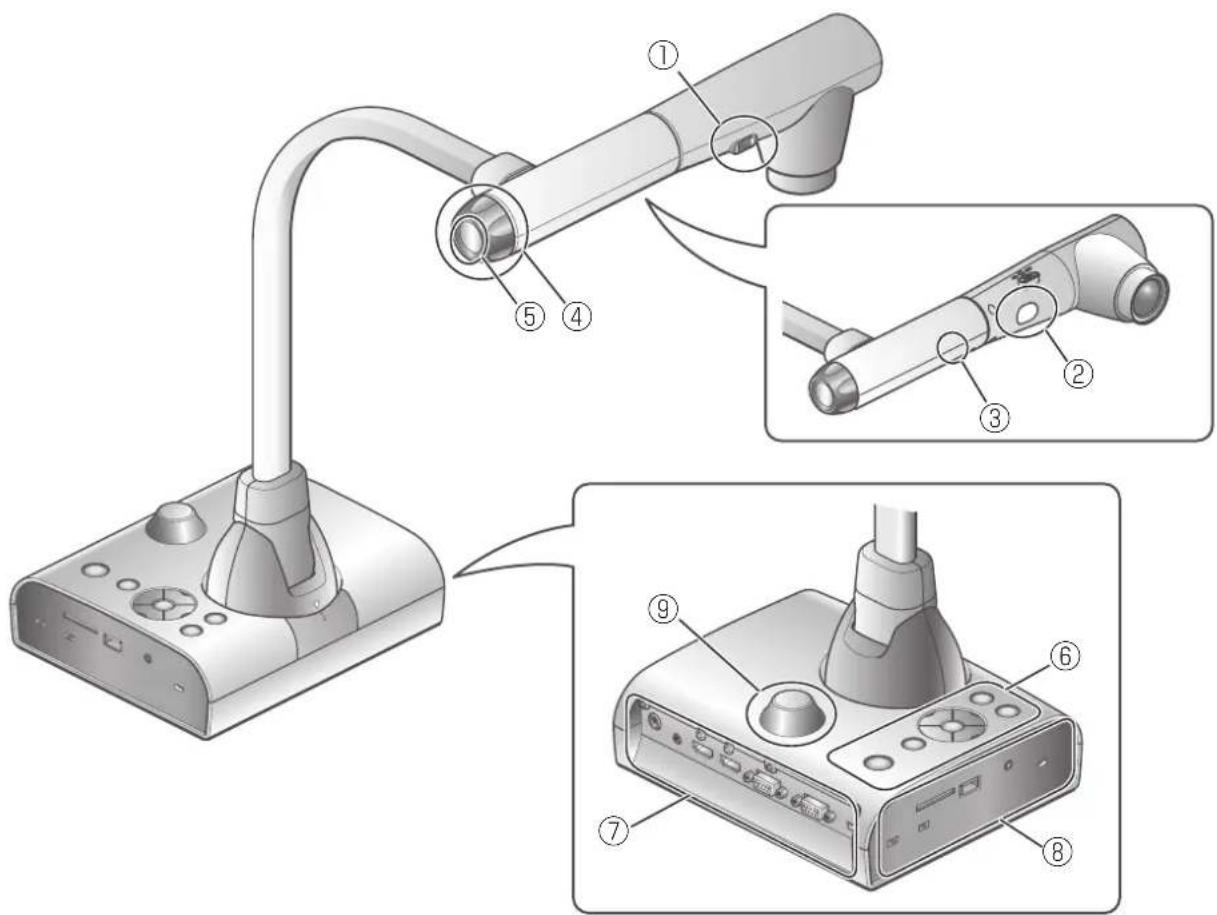
| No Désignation | |
| ① | Interrupteur d'éclairage P.19 |
| ② | Éclairage P.19 |
| ③ | Micro intégré |
| ④ | Molette de zoom P.16 |
| ⑤ | Bouton AF |
| ⑥ | Panneau de commande P.6 |
| ⑦ | Panneau arrêté P.7 |
| ⑧ | Panneau létéral P.10 |
| ⑨ | Capteur de télécommande P.13 |
nneau de commande
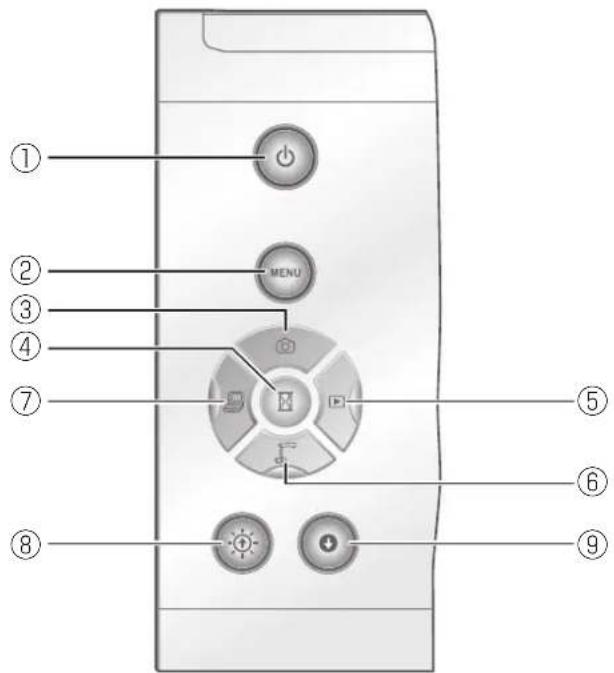
| Marque Fonctio | ||
| ① | -LED | |
| ② | MENU | |
| ③ | ||
| ④ | ||
| ⑤ | Sélection d'image | -LED |
| ⑥ | LED | |
| ⑦ | LED | |
| ⑧ | Réglage de la luminosité | |
| ⑨ | ||
Hneau arriere et connectique
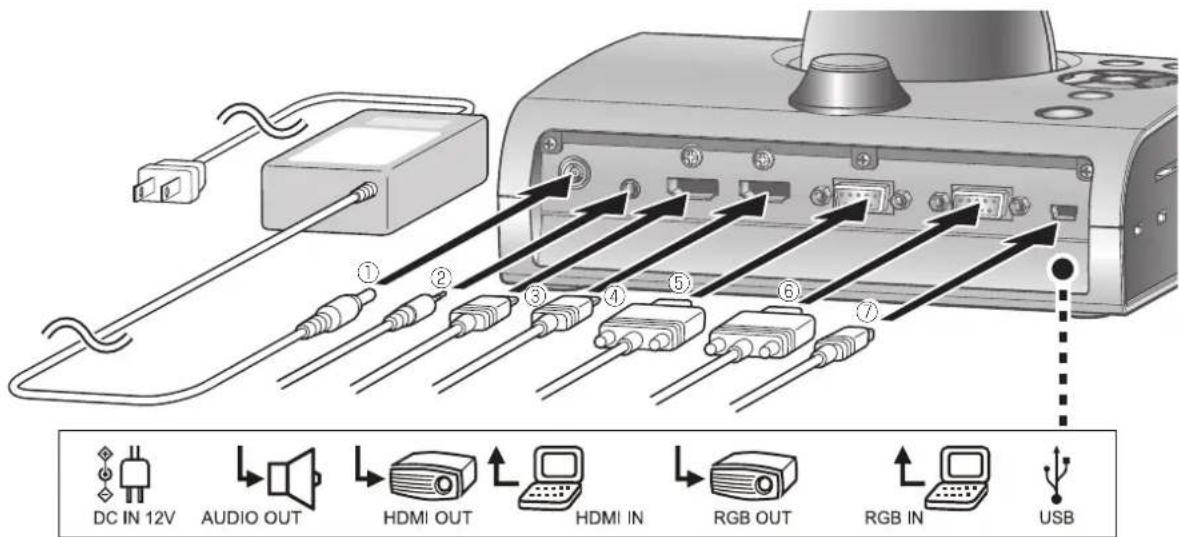
②①
(3)
(4)
⑤
(6)
⑦
| Marque Fonction | ||
| ① | DC IN 12V | Prise pour l'adaptateur AC (un cable est fourni avec ce produit). |
| ② | Sortie audio | Sortie audio (aucun cable audio n'est fourni avec ce produit). |
| ③ | Sortie HDMI | Pour sortir des images numériques (aucun cable HDMI n'est fourni avec ce produit). |
| ④ | Entrée HDMI | Quand le bouton [ ]est sélectionné vous pouvez afficher l'image de l'entrée [ ]le terminal [ ] (Aucun cable HDMI n'est pas fourni avec le produit.) |
| ⑤ | Sortie RGB | Pour sortir des images RGB analogiques (Aucun cable VGA n'est fournis avec ce produit). |
| ⑥ | Entrée RGB | Lorsque le bouton [ ]est sélectionné dans Image Select (seLECTION d'image), l'entrée video [ ] peut sortingir par la sortie [ ] (Aucun cable VGA n'est fournis avec ce produit). |
| ⑦ | USB | Pour la connexion à un PC (un cable USB est fourni avec ce produit). |
① Connexion de l'adaptateur AC
Avant de brancher l'adaptateur AC à une prise de courant, connectez la fiche CC de l'adaptateur AC fourni au connecteur [ ] du panneau arrière.
② Connexion de l'unité à un périhérique (haut-parleur amplifié, etc.) muni d'une entrée d'entrée audio.
Connectez un cable audio (disponible dans le commerce) à la sortie [ Sortie audio] du panneau arrêté.
③ Connexion de I'unité à un périhérique muni d'une entree HDMI.
Connectez un cable HDMI (disponible dans le commerce) au connecteur [ ] du panneau arrêté.
Remarque
- Utilisez le moniter correspondant à l'entrée video (résolution) 720p davantage. Le moniter ne fonctionne pas avec les cables non conformes à la norme HDMI.
- ELMO ne garantit pas le fonctionnement avec tous les moniteurs compatibles HDMI.
Pour connecter l'unité à un apparéil avec une sortie HDMI.
Branchez le cable HDMI l'entrée [ ] sur le panneau arrêté.
Aucun cable HDMI n'est pas fourni avec le produit.
⑤ Connexion de I'unité à un périphérique muni d'un connecteur d'entree RGB analogue.
Connectez le cable RGB à la sortie [ ] du panneau arrêté.
6 Connexion de l'unité à un périhérique muni d'une sortie RGB analogue.
Connectez le cable RGB au connecteur [ ] du panneau arrêté.
- Caracteristiques techniques du connecteur [TENURE]
Affectation des signaux
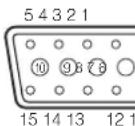
Signal video
Signal de synchronisation horizontale
Signal de synchronisation vertical
Analogique 0.7 V (p-p) avec terminaison 75 Ω
Niveau TTL (polarité positive/négative)
Niveau TTL (polarite positive/négative)
Connecteur retractable
DSUB 15 broches (femelle)
Affectation des broches
| Broche N° | Désignation Broche |
| 1 Signal | video (rouge) 6 GND |
| 2 | Signal video (vert) |
| 3 | Signal video (bleu) |
| 4 | N.C |
| 5 | GND |
| N° Désignation Broche N° Dés | |
| uge) 11 GND | |
| 7 | GND (vert) |
| 8 | GND (bleu) |
| 9 | N.C |
| 10 | GND |
| gnation | |
| 12 | N.C |
| 13 | Signal de synchronisation horizontalite |
| 14 | Signal de synchronisation verticalie |
| 15 | N.C |
⑦ Connexion d'un PC à l'aide d'un cable USB
Connectez le cable USB fourni au connecteur [ ] du panneau arrriere.

Remarque
- Si l'image affichée est décentree, le réglage de position horizontale et verticale doit être fait manuellement à partir du périhérique connecté.
- Dans certains cas, des stries verticales peuvent apparaître sur le périhérique d'affichage. Ce phénomène peut être résolu en réglant la fonction « phase de l'horloge » du périhérique connecté.
- Lors de l'utilisation d'un PC doté d'un mode de sortie externe, configrez le PC sur le mode de sortie externe après avoir appuyé sur le bouton [ ] au panneau de commande.
- Il est recommendé d'utiliser un cable USB 2.0.
- Si vous raccordez le cable USB tout en étant sous tension, il se peut que le PC ne reconnaisspe pas cet apparéil.
- Selon l'environnement USB du PC ou du périphérique utilisant le cable USB 2.0, il se peut que le transfert d'image soit perturbé.
- Le fonctionnement n'est pas garantie pour tous les environnements.
Hneau latorial
Remarque
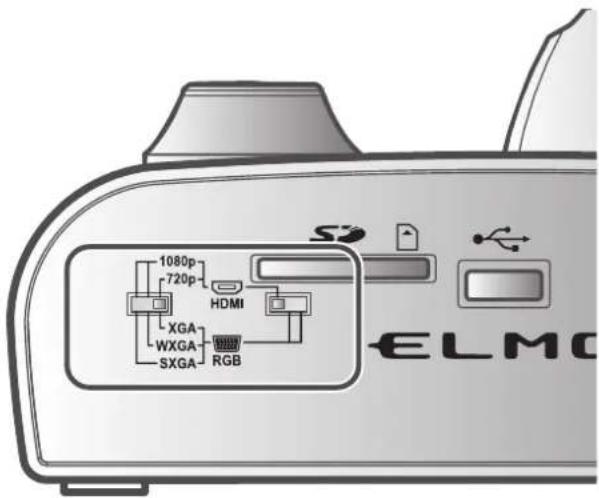
- Déplacez les curseurs en ① conformément aux spécifications du périhérique d'affichage.
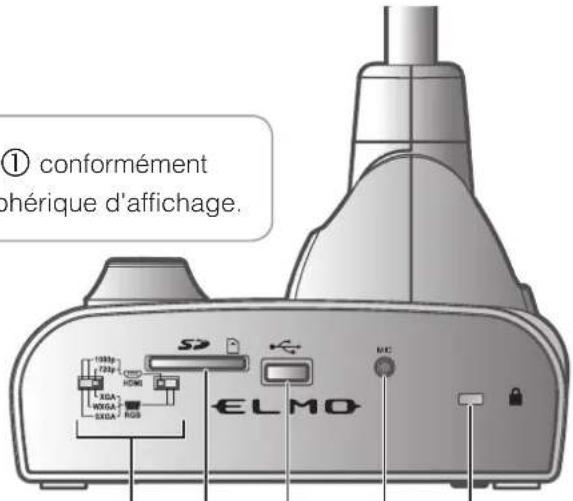
② ③ ④ ⑤①
| Pictogramme Fonction | ||||
| 1 | HDMI RGB | Pour changer le type d'image de sortie. Curseur gauche : pour changer le connecteur de sortie. Curseur droit : pour changer la résolution. | ||
| Résolution | Curseur gauche | Curseur droit | ||
| 1 080 P (1 920×1 080) | □ | □ | ||
| 720 P (1 280 × 720) | □ | □ | ||
| SXGA (1 280 × 1 024) | □ | □ | ||
| □ | □ | |||
| XGA (1 024 × 768) | □ | □ | ||
| 2 | SD | Pour insérer une carte SD (disponible dans le commerce). Appuyez de nouveau sur la carte SD pour l'éjecter. | ||
| 3 | Pour connecter une tablette sans fil (disponible dans le commerce) P.57 ou une clé USB (disponible dans le commerce) P.37. | |||
| 4 | MIC | Pour branchier la fiche d'un micro et d'une entrée. (aucun cable de micro n'est fourni avec ce produit). (le micro esl destiné uniquement au microphone à électret) | ||
| 5 | Fente de sécurité. | |||
280× 800)
Remarque
- L'imagé de laamera est transmise en sortie [VGA] ou [HDMI].
- Lorsque le moniteur HDMI est connecté, l'image de sortie (résolution) est automatiquement modifiée sur la base des informations du moniteur connecté. Meme si [RGB OUT] est selectionné, ceci n'est pas reflêté.
- Il est recommandé de modifier l'image de sortie (résolution) avec l'appareil hors tension (veille). Si vous souhaitez modifier l'image de sortie (résolution) en affichtant celle-ci et avec l'appareil sous tension, voirlez à configurer l'image de sortie sur l'image de laamera et à masquer au préalable les menus. Le fonctionnement correct n'est pas garantit si l'image de sortie (résolution) est modifiée par rapport aux conditions spécifiées ci-dessus.
- L'utilisation de micros autres que des micros à électret (micros pour PC ou similaires) peut provoquer des problèmes de fonctionnement.
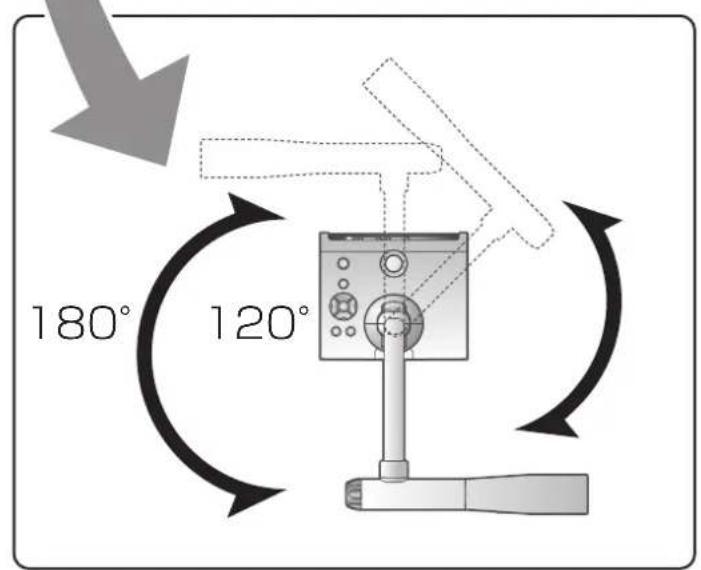
Rties orientables du visualisateur
Cette unité peut être inclinée comme illustré ci-dessous.
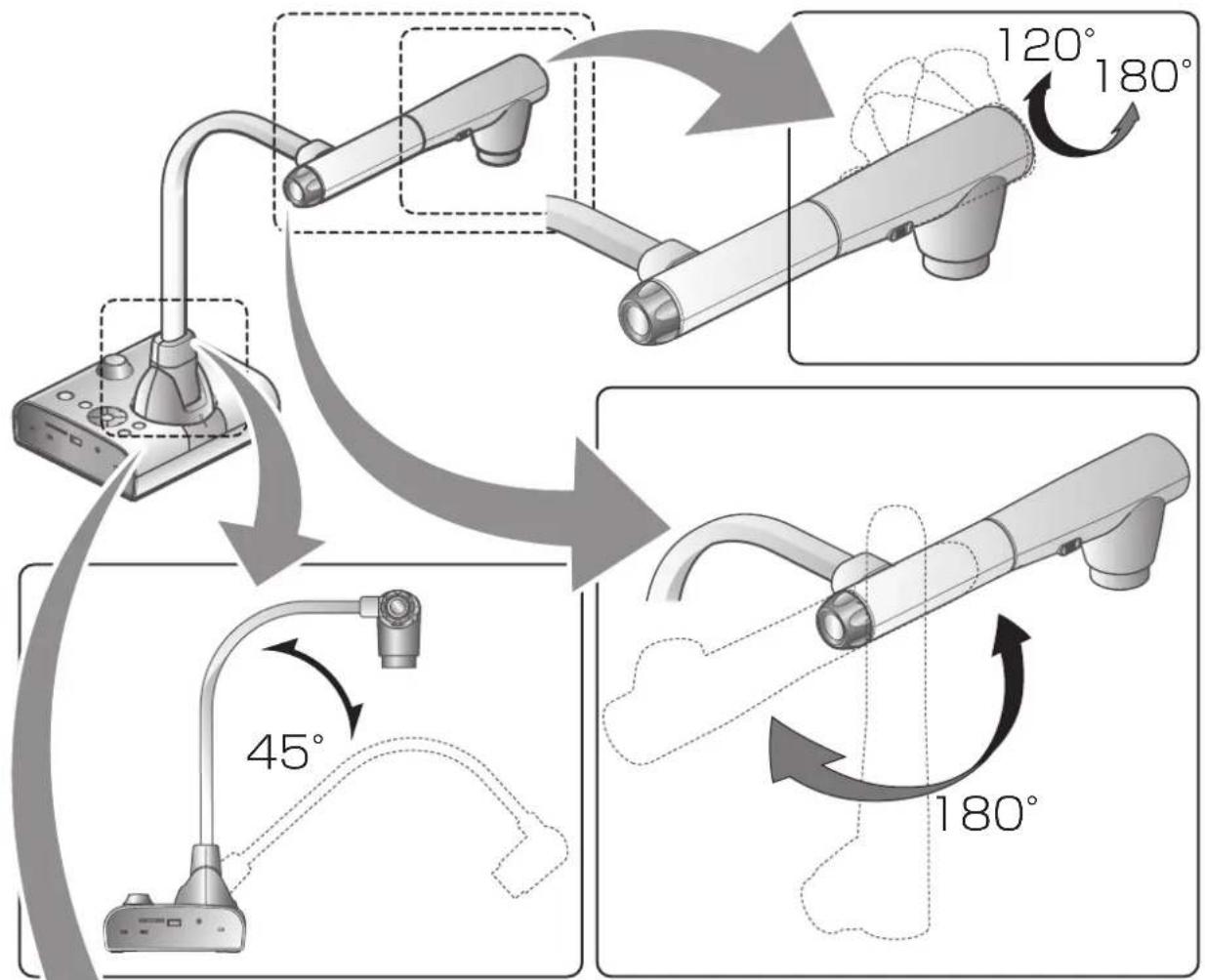
FUNCTIONS DE BASE
2-2 Accessoires fournis
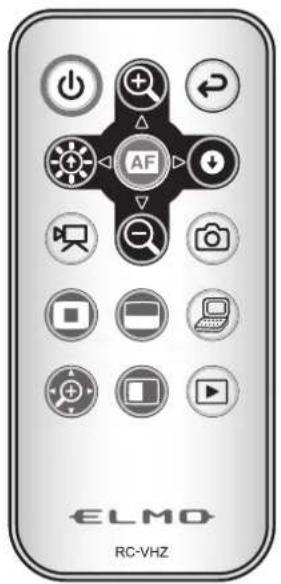
Lecommande
Préparation de la télécommande
Retirez le couvercle pile et place la nouvelle pile bouton sur le boitier de la batterie avec la face + vers le haut. Insérez le couvercle pile de la télécommande.
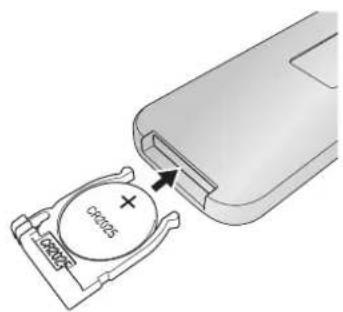
! AVERTISSEMENT
Les piles peuvent etre ingerees par les enfants.Conservez-les toujours dans un endroit sur et hors d'atteinte des enfants. En cas d'ingestion d'une pile, consultez immediatement un medecin car une telle situation est susceptible d'entraîner l'asphyxie ou d'entraver la digestion.
Fonctionnement de la télécommande
Affichage d'une image de la camera
Affichage de données stockées sur une carte SD ou une clé USB

Remarque
- Utilisez la pile boutonn type CR2025 de la télécommande.
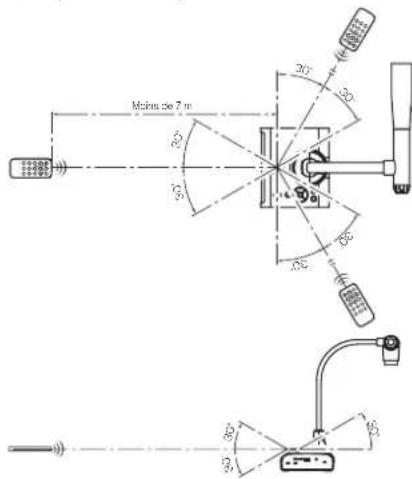
Signal de réception de la télécommande
Dirigez la lentille infrarouge de la télécommande vers le capteur infrarouge et appuyez sur le bouton de la fonction souhaitation.
Zone de réception
Distance : environ 7 m à partir de l'avant du capteur infrarouge
Angle : environ 30 degrés à droite, à gauche, vers le haut et vers le bas à partir du capteur infrarouge
Remarque
- La zone de réception peut être réduite lorsqu'unité principale est placée à la lumière du soleil, pres d'une lampe fluorescente ou dans tout autre environnement défavorable. Selon les conditions de la source de lumière, le capteur peut ne pas receivevoir la lumière infrarouge. Dans de tels cas, repositionnéz l'unité principale ou bien faites écran avec la source de lumière.
- ROM Logiciel fourni/Manuel
Le CD-ROM contient le logiciel pour la connexion à un PC, ainsi que le manuel. Pour l'installation du logiciel, suive les instructions du manuel d'installation du logiciel fourni.
2-3 Prise de vues
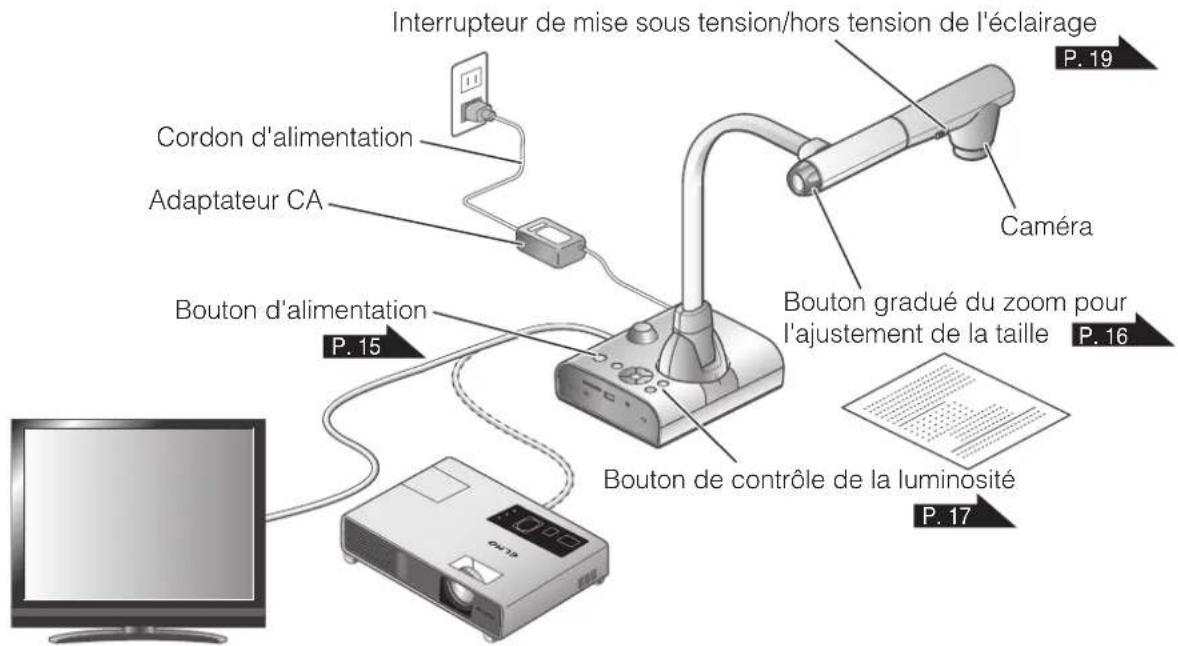
Réparation de l'unité principale
Préparez l'unité principale comme illustré dans la figure ci-dessus. Connectez l'unité principale à un projecteur ou un monieur, puis allumez l'unité principale. P.15
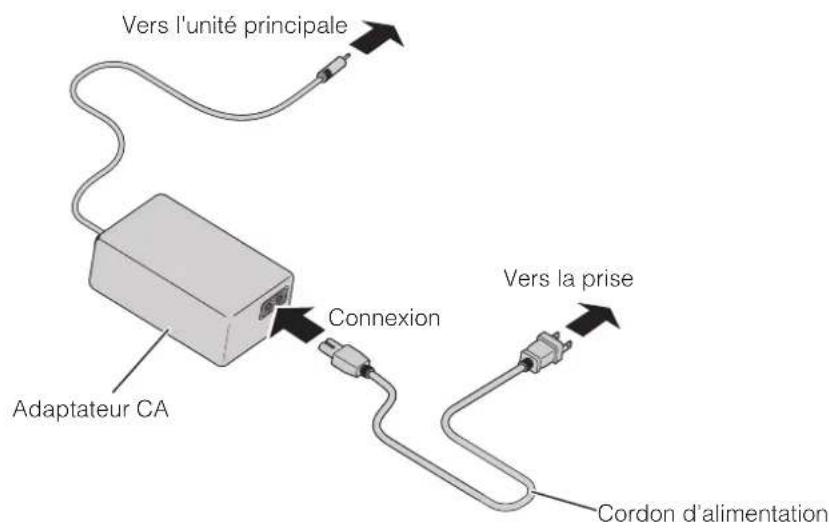
Connexion du cordon d'alimentation
Connectez le cordon d'alimentation et l'adaptateur CA. Connectez l'adaptateur CA au connecteur [1] du panneau arrêté du visualisateur, puis branchez le cordon à une prise.
Connexion du cable video
1 Déplacez l'interrupteur du panneau l'etal conformément aux specifications du périhérique d'affichage. P. 10
2 Utilisez le cable correspondant à la position de l'interrupteur spécifique en ① pour connecter le visualisateur au périphérique d'affichage.
FONCTIONS DE BASE
ATTENTION
Avant de connecter l'unité principale à des périhériques, voirlez àmettre les périhériques hors tension.
se sous/hors tension
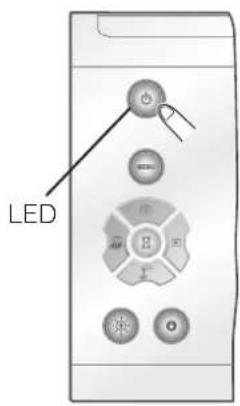
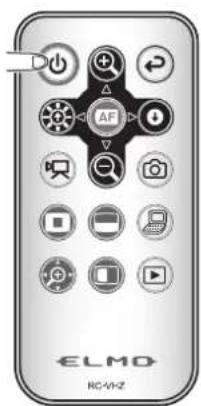
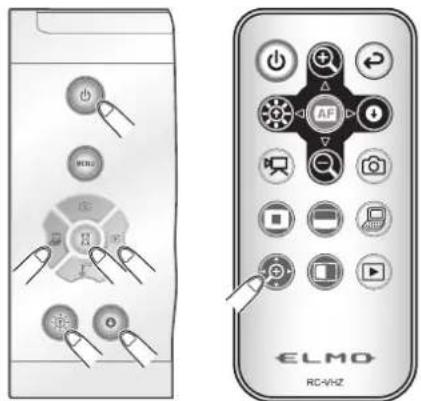
- Appuyez sur [] sur le panneau de commande ou sur le bouton [] du télécommande pourmettre l'appareil sous tension.
(Le témoin bleu du bouton [ ] s'allume, s'éteint, puis se rallume après quelques secondes.) - Appuyer sur le bouton [ ] du tableau de commande ou le boutton [ ] de la télécommande pourmettre l'appareil hors tension.Maintenir le bouton du tableau de commande enforcé pendant plus de deux secondes.
(La LED du bouton [est allumé en rouge.)
Remarque
N'utilisez pas ce périphérique lorsqu'il clignote.
glage de la taille
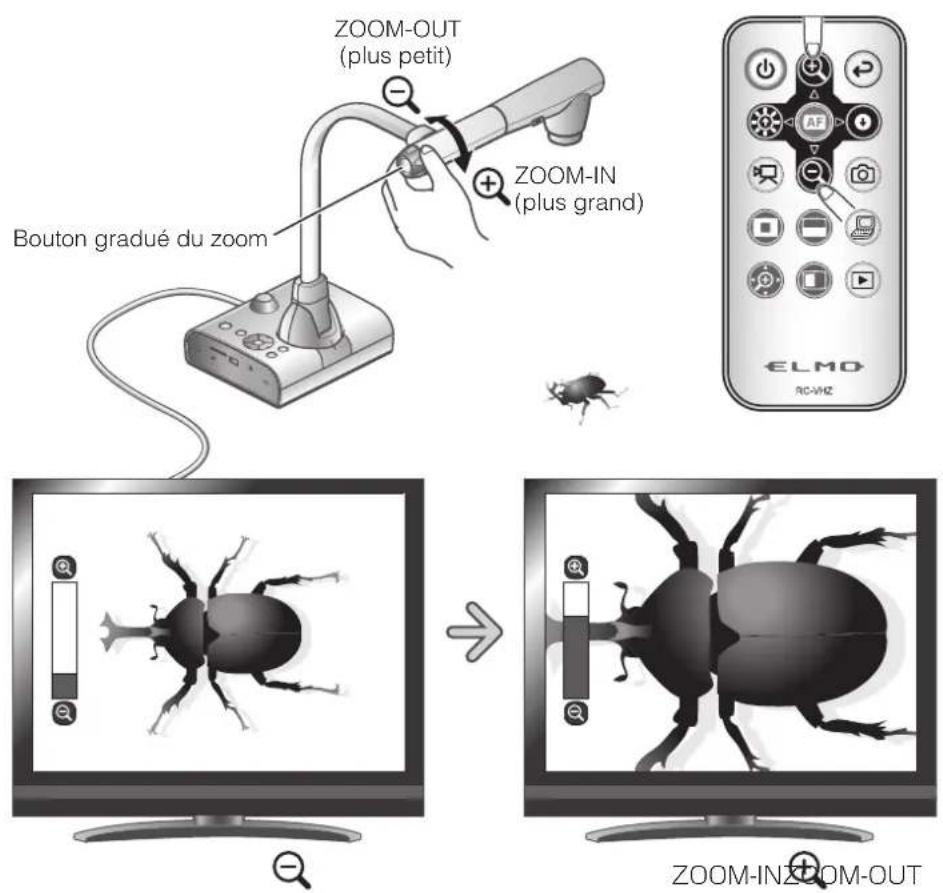
La plage d'affichage du document peut être régée en faisant tourner le bouton gradué du zoom situé sur l'unité principale ou en appuyant sur les boutons [Ple le指令。
- ZOOM-IN : l'objet peut être affché en grande taille.
- ZOOM-OUT : l'objet peut être affché en petite talie.

Remarque
- Rapport du zoom : optique x12, numérique x8
- Lorsque le zoom optique atteint x12, il passse automatiquement en zoom numérique.
- Dans la plage de zoom numérique, la qualité de l'image se dégrade.
- L'activation/la désactivation du zoom numérique peut être paramétrée à partir du menu de paramétrage.
Glage de la luminosité
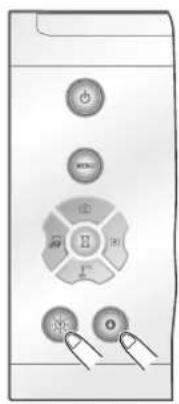
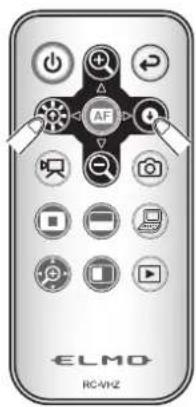
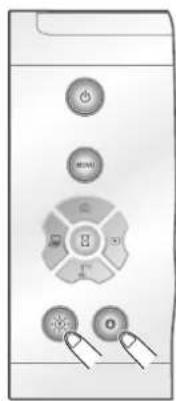
Pour régler la luminosité de l'image, appuyez sur les boutons
[du pannneau de commande ou sur les boutons
[deleleecommande.
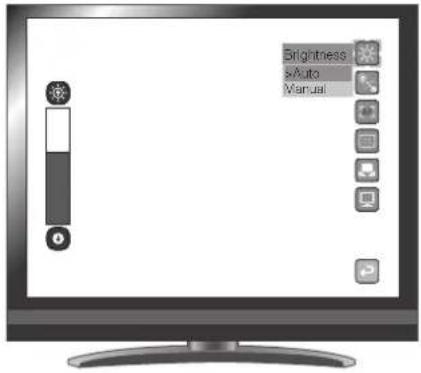
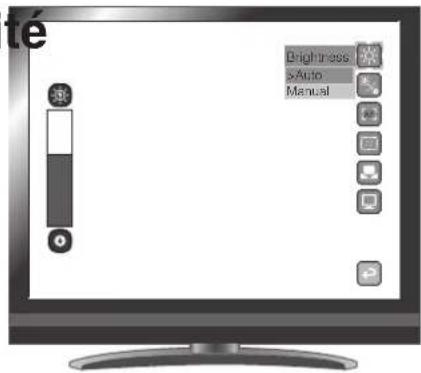
Les deux modes d'ajustement suivants peuvent être régés en seLECTIONnant [Brightness] dans le menu à l'écran.
FUNCTIONS DE BASE
Ajustement automatique de la luminosité
([→[→[Auto])
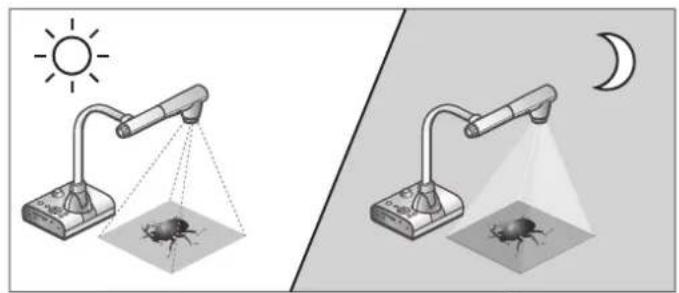
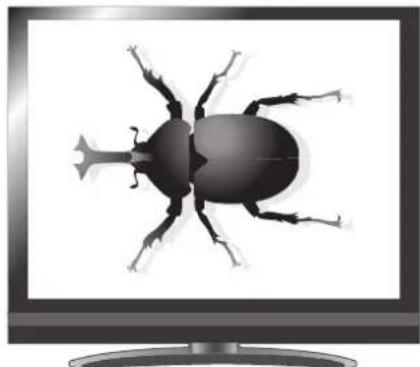
Pour conserver une luminosité constante, la luminosité de l'image est automatiquement modifiée selon la luminosité de la prise de vue. Pour modifier le réglage automatique de la luminosité, utilisez le bouton [f du panneau de commande ou les boutons [f du élecomande.
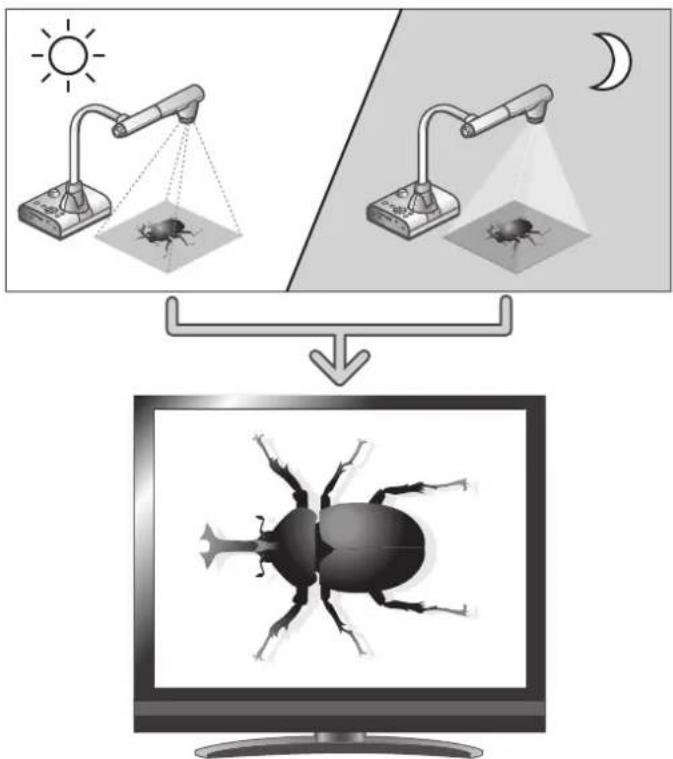
Luminosité de l'écran identique
Réglage manuel de la luminosite


Appuyez sur les boutons [du panneau de commande
ou sur les boutons [ 2016 ] le décode pour
modifier le niveau de luminosité. La luminosité de l'image n'est pas modifiée automatiquement en fonction de la luminosité de l'environnement de prise de vue.


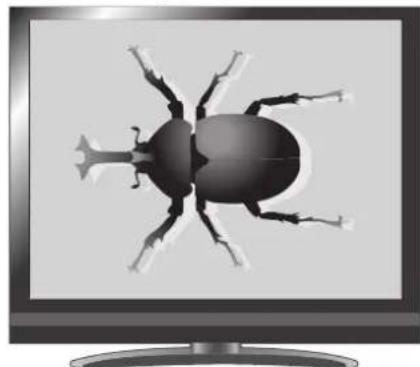
Luminosité de l'écran différente
Remarque
- Le réglage d'usine est [Auto].
- En réglant [ ] → [ ] → [On], les détails de réglage sont affichés à l'écran.
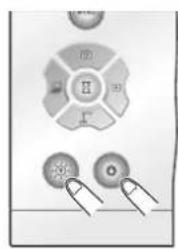
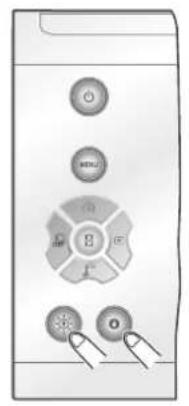
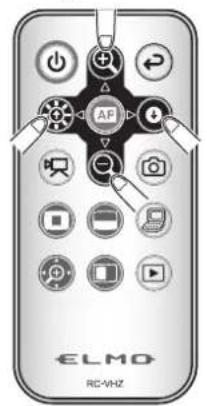
- Pour rétablier les réglages d'usine, appuyez sur les boutons [ ※/◎ ] du panneau de commande en même temps, ou Sélectionnez [Rst Brightness] dans le menu.
- Dans les endroits où l'objet est exposé à un soleil intense (par exemple à proximé d'une fenêtre), ou à des lumières extrémement fortes, la luminosité de l'écran risque de ne pas s'obscürcir suffisamment, même lorsque vous appuyez sur le bouton [du panneau de commande ou sur le bouton [d] de la télécommande.
Dans un tel cas, attenuez la luminosite en fermant les rideaux ou en déplaçant la source lumineuse.
Se sous/hors tension de l'éclairage
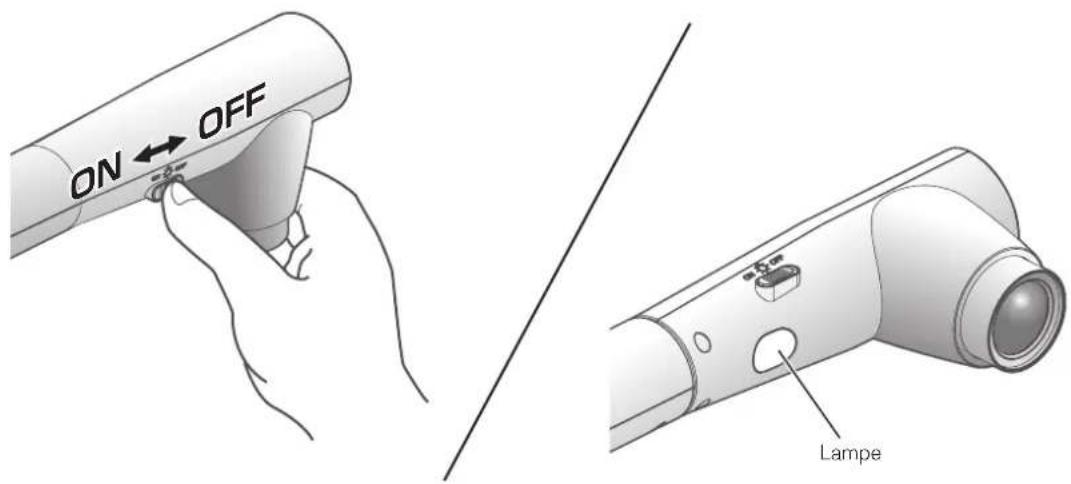
La lampe peut être mise sous/hors tension en actionnant l'interrupteur de la lampe.
- [ON]: la lampe s'allume.
- [OFF]: la lampe s'eteint.
ATTENTION
- Pour photographier des personnes, éteignez la lampe.
- Faites attention : la lumière de la lampe ne doit pas vous arrivier directement dans les yeux.
- Ce produit est équipé d'une LED à haute luminosité. Vous pouvez utiliser la lampe pour éclairer des objets, cependant, sa luminosité diminue graduellément avec le temps. Il ne s'agit pas d'une défaillance de la lampe, mais d'une limite des performances de la LED.
- Ne touchez pas la lampe tant qu'elle est allumée : son contact peut vous brûler les doigts.
Selection d'image
Selectionnez l'image comme décrit ci-dessous.
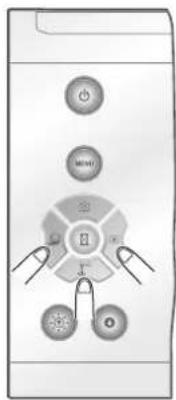
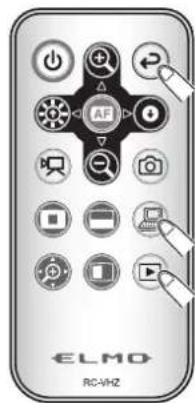
Image de laamera :
Bouton [ ] du panneau de commande ou
bouton [ ]de la télécommande.
Entree video vers le connecteur [ ] :
Bouton [ ]eu panneau de commande
ou bouton [ ]e la télécommande.
Image stockée sur la carte SD/clé USB :
Bouton [ ] du panneau de commande
ou bouton [ ]de la télécommande.
Remarque
- Lors de l'utilisation d'un PC doté d'un mode de sortie externe, configrez le PC sur le mode de sortie externe après avoir appuyé sur le bouton [ ] au panneau de commande ou le bouton [ ] de la télécommande.
- Lorsque vous appuyez sur le bouton [ ] sur le panneau de commande ou sur le bouton [ ] de la télécommande, l'entrée d'image [ ] est seulement sortie depuis la sortie VGA [ ] et l'image entree a l'entrée [ ] est seulement sortie de la sortie [ ]
I de l'image
Pourmettre en pause l'imagede la camera,appuyez sur le bouton [pu panneau de commande. Appuyez de nouveau sur le bouton pour annuler la pause.
2-4 Modification des réglages
Plusieurs réglages de cette unité sont modifiés via le menu (caracteres et icones) affiché à l'écran.
Modification d'un réglage
1 Dans le panneau de commande, appuyez sur le bouton pour afficher le menu à l'écran, puis utilisez les boutons [ ] pour déplacer le curseur vers l'icone que vous souhaitez utiliser ou régler.
2 Appuyez sur le bouton [I pour selectionner la fonction a modifier.
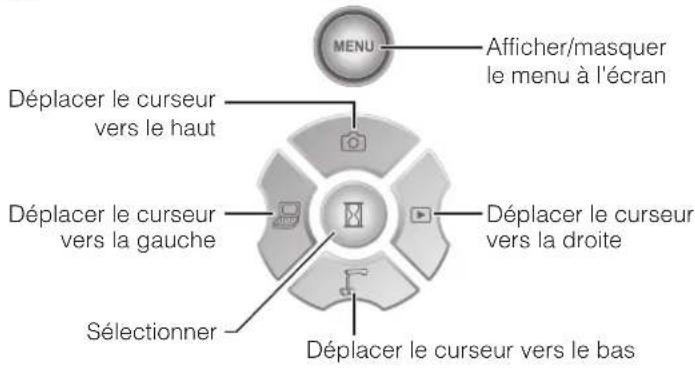
Panneau de commande avant
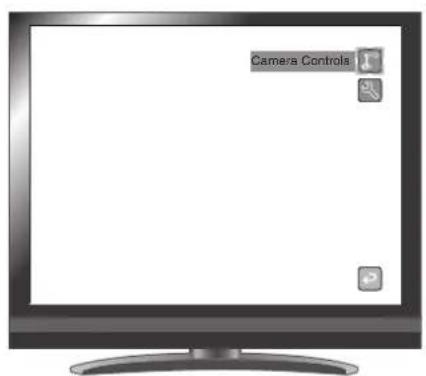
Lste des menus
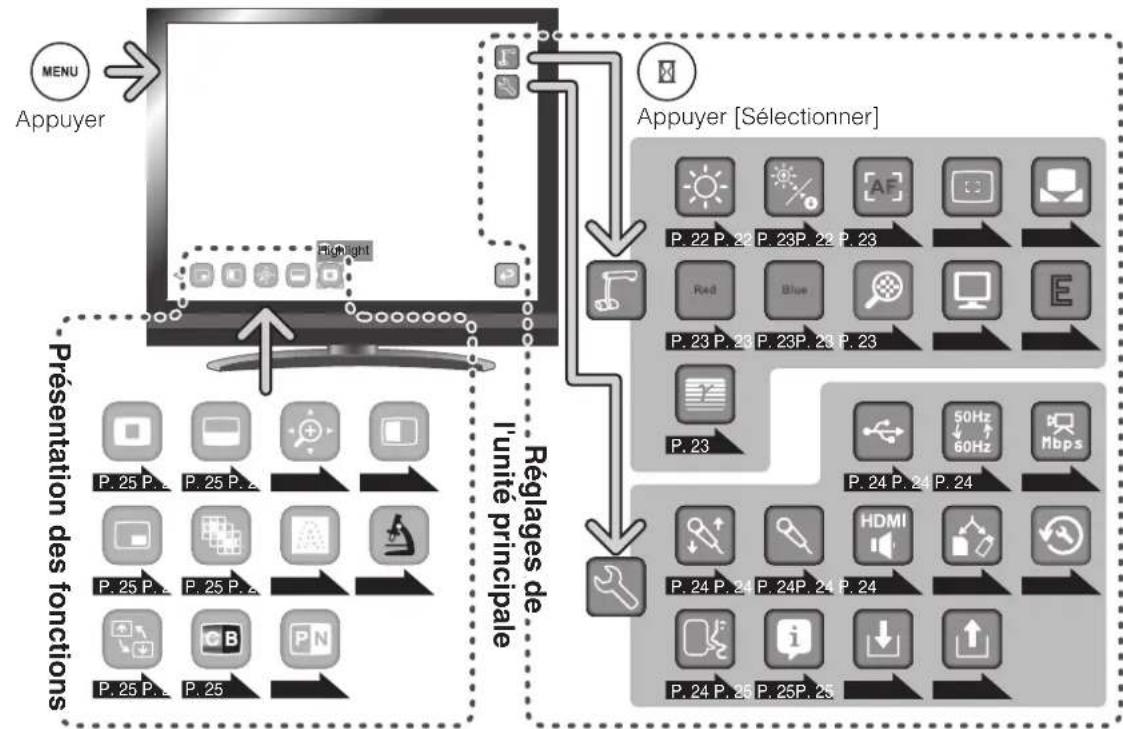
Pour revenir au niveau précédent ou pour masquer le menu, selectionnez [] et appuyez sur le bouton [ ]
Description de chaque menu
Unité principale
| Icône Désignation Fonction | ||
| Camera Controls(Commandes de laamera) | Pour afficher le menu de réglages de l' image de laamera. | |
| Preferences(Préférences) | Pour afficher le menu de préférences des différentes fonctions. | |
| Exit(Quitter) | Pour sortir du menu. | |
Réglages de la camera [second niveau]
| Icône | Désignation | Option de sélection | Réglages d'usine | Fonction |
| Brightness (Luminosite) | Auto | Pour conserver une luminosité constante sur l'image, la luminosite de l'image est automatiquement modifiée selon la luminosité de l'environnement de la prise de vue. Sur le panneau de commande, appuyez sur les boutons [°/°u, sur la télécommande, appuyez sur les boutons [°pocr modifier la luminosité. P.17 | ||
| Manual (Manuel) | Sur le panneau de commande, appuyez sur les boutons [°/°u, sur la télécommande, appuyez sur les boutons [°pocr modifier le niveau de luminosite. La luminosité de l'image n'est pas modifiée automatiquement en fonction de la luminosité de l'environnement de prise de vue. | |||
| Rst Brightness (Rétablit la luminosite) | Reset (Rétablit) | Pour rétablit le réglage de luminosité. | ||
| Exit (Quitter) | Pour revenir au niveau précédent du menu. | |||
| AF Mode (Mode AF) | Auto | Pour effectuer une mise au point automatique en continu. Vous n'avez pas besoin d'appuyer sur le bouton AF de l'unité principale ou sur le bouton [°de la télécommande. La mise au point s'adapte automatiquement aux modifications du sujeit. | ||
| Manual (Manuel) | Pour procéder une seule fois à la mise au point automatique lorsque vous appuyez sur le bouton AF de l'unité principale ou sur le bouton [°] de la télécommande. Bauton AF de l'unité principale | |||
| Zoom Sync (Synchronisa-tion du zoom) | Pour procéder à la mise au point automatique seulement après le zoom. | |||
| Focus(Mise au point) | Near (Proche) | Pour procéder à la mise au point manuellement. | ||
| Far (Éloignée) | ||||
| Exit (Quitter) Pour revenir au | niveau précédent du menu. | |||
| White Balance(Balance des blancs) | Auto | ✓ | Pour régler la balance des blancs en continu. La balance des blancs est réglée automatiquement pour assurer des couleurs plus naturelles, propres aux caractéristiques de l'objet. | |
| DéfinitionFonction permettant de régler toutes les zones blanches et de vérifier que les blancs sont affichés correctement. Ceci permet d'afficher des couleurs naturelles, conformément aux caractéristiques du sujet. | One-Push(Une pression) | Pour régler automatiquement la balance des blancs uniquement lorsque ce réglage est sélectionné. | ||
| Manual(Manuel) | Pour régler manuellement [R-Gain] et [B-Gain]. | |||
| R-Gain | Up (Haut) | Pour régler le R-Gain de l'image de laamera lorsque la balance des blancs est définie sur Manual. Utilisez [Up] ou [Down] pour augmenter ou diminuer le rouge. | ||
| Down (Bas) | ||||
| Exit (Quitter) Pour revenir au | niveau précédent du menu. | |||
| B-Gain | Up (Haut) | Pour régler le B-Gain de l'image de laamera lorsque la balance des blancs est définie sur Manual. Utilisez [Up] ou [Down] pour augmenter ou diminuer le bleu. | ||
| Down (Bas) | ||||
| Exit (Quitter) Pour revenir au | niveau précédent du menu. | |||
| Digital Zoom(Zoom numérique) | Valid(Valide) | ✓ | Pour activer (Valid) ou désactiver (Invalid) le zoom numérique. | |
| Invalid(Non valide ) | ||||
| Image Mode(Mode image) | Text 1(Verse 1) | ✓ | Pour reproductive clairément des documents en noir et blanc, comme les caractères et les lignes. L'effect va croissant parallèlement à l'augmentation du chiffre. | |
| Text 2(Verse 2) | ||||
| Text 3(Verse 3) | ||||
| Graphic 1(Graphique 1) | Pour reproductive clairément des photographies et des documents en couleur. | |||
| Graphic 2(Graphique 2) | L'image peut être améliorée en cas d'utilisation d'un projecteur DLP.(L'effect dépend du projecteur utilisé) | |||
| Edge Effect(Renforcement des contours) | Low(Faible) | ✓ | Pour accenter le contour des images. Uniquement activé lorsque l'options [Graphic1] est scéléonnée pour le mode Image ( | |
| Medium(Moyen) | ||||
| High(Élevé) | ||||
| Gamma | Low(Faible) | Pour modifier les caractéristiques de l'image. Uniquement activé lorsque l'options [Graphic1] est scéléonnée pour le mode Image (De réglage peut être modifié selon les préférences de l'utilisateur. | ||
| DéfinitionCaracteristique de l'image réservée aux périphériques Entrée/Sortie. | Medium(Moyen) | ✓ | ||
| High(Élevé) | ||||
| Exit(Quitter) | Pour revenir au niveau précédent du menu. |

Preférences [second niveau]
| Icône | Désignation | Option de sélection | Réglages d'usine | Fonction |
| USB Mode (Mode USB) | Mass Storage (Stockage de masse) | Pour envoyer les données sur une carte SD chargeé du périhérique vers l'ordinateur. | ||
| Définition Les fonctions décrites sur la croite permettant de connecter le visualisateur à un ordinateur via un cable USB. | Application | Pour contrôler ce périhérique à partir d'un ordinateur à l'aide d'un logiciel spécifique. | ||
| UVC (USB Video Class) | ✓ | Pour utiliser ce périhérique avec uneamera UVC dans un système de conférence video, par exemple, sans avoir à utiliser un programme logiciel spécifique. | ||
| 50Hz 60Hz | Flickerless (Scintillagement) | 60 Hz | Japan/U.S (Japon/É.U.) | Pour réduire le scintillagement des lampes fluorescentes provoqué par la fréquence d'alimentation électrique. Sélectionné la même valeur de fréquence que cette utilisée par l'alimentation électrique. |
| 50 Hz | Others (Autres) | |||
| Movie Quality (Qualité de la réserve) | Low (Faible) | Low (Faible) | Pour régler la qualité de la réserve à enregistrer. | |
| Medium (Moyenne) | ||||
| High (Élevée) | ✓ | |||
| Volume (Volume) | Up (Haut) | Up (Haut) | Pour régler le volume de la sortie audio et de la sortie HDMI. | |
| Down (Bas) | ||||
| Exit (Quitter) Pour revenir au menu. Exit (Quitter) | ||||
| Audio Selector (Sélecteur audio) | Built-in mic (Micro intégré) | Built-in mic (Micro intégré) | ✓ | Pour sélectionner la source de l'entrée audio. |
| Mic-in (Entrée micro) | ||||
| Line-in (Entrée ligne) | ||||
| HDMI Audio (HDMI Audio) | ON (Activé) | Audio depuis le microphone intégré, microphone externe ou entrée de ligne externe sera de sortie depuis le HDMI OUT. | ||
| OFF (Désactivé) | OFF (Désactivé) | ✓ | Audio depuis le microphone intégré, microphone externe ou entrée de ligne externe ne sera pas sortie depuis le HDMI OUT.※ Audio sera toujours sortie depuis la borne de sortie audio sur le panneau arrière, indépendamment de ce paramètre.※ Lorsque ce paramètre est désactivé, audio sera enregistré mais ne sera pas sortie depuis la prise HDMI OUT. | |
| Select Memory (Sélection de la mémoire) | SD Card (Carte SD) | SD Card (Carte SD) | ✓ | Pour sélectionner l'emplacement de sauvegarde des images/videos lorsqu'une carte SD et une clé USB sont utilisées en même temps. |
| USB Flash Drive (Clé USB) | ||||
| Reset All (Tout rétablir) | Yes (Oui) | ✓ | Pour rétablir différents réglages d'usine. | |
| No (Non) | ||||
| Language (Langue) | Japanese or others (Japonais ou autres) | Japanese or others (Japonais ou autres) | Japan (Japon) | Pour afficher le menu en japonais ou dans toute autre langue. (Le choix des langues dépend de votre région.) |
| English (Anglais) | English (Anglais) | Others (Autres) | Pour afficher le menu en anglais. | |
| Guide | ON (Activé) | ✓ | L'état de fonctionnement de l'appareil et une explication des iconônes s'affichent à l'écran. | |
| OFF (Désactivé) | L'état de fonctionnement de l'appareil et une explication des iconônes ne s'affichent pas à l'écran. | |||
| Save Presets (Enregistrer les réglages prédéfinis) | 1 | Pour enregistrer les réglages actuels en tant que réglages prédéfinis dans la mémoire du chiffre sélectionné. | ||
| ★Saved Items Zoom Brightness Mode Brightness Level White Balance R-Gain B-Gain Image Mode Edge Effect Gamma | 2 | |||
| 3 | ||||
| Exit (Quitter) | Pour revenir au niveau précédent du menu. | |||
| Load Presets (Charger les réglages prédéfinis) | 1 | Pour rappeler les réglages sauvégardés dans la mémoire du chiffre sélectionné. | ||
| 2 | ||||
| 3 | ||||
| Exit (Quitter) Pour revenir au niveau précédent du menu. | ||||
| Exit Quitter) | Pour revenir au niveau précédent du menu. | |||
Présentation des fonctions
| Icône Désignation Fonction | |
| Highlight (Surbrillance) Pourmettre en surbrillance et attirer l'attention sur une section précise de l'image.P.28 | |
| Mask (Masque) Pourmasquer une section de l'image.P.30 | |
| Scroll (Défilament) Pour agrandir l'image et activer le défillement dans la section agrandie.P.31 | |
| Compare Picture (Comparator les images) Pourafficher en même temps une image fixe et une image en direct. L'imagé fixe est affichée à gauche de l'écran, tandis que l'imagé de la camera est affichée à droite.P.32 | |
| PIP(Picture in Picture) (Incrustation d'image) Pourafficher une image fixe ou une image de la caméra tout en affichant l'autre.L'imagé est affichée dans le coin inférieur droit de l'écran.P.33 | |
| Mosaic (Mosaïque) Pour appliquer un effet de mosaiqué à l'image.P.35 | |
| Marker Mask (Masque de marquage) Filtrerpermutant de noircir une section colorée de l'image.Par exemple, cette fonction peut être utilisée pour masquer temporairement un texte coloré, afin d'introger les étudiants sur la nature du texte masqué.P.36 | |
| Microscope (Microscope) Pourutiliser un microscope.P.80 | |
| Image Rotation (Rotation de l'image) Pourfaire pivoter l'image de 180°. | |
| Color/B&W (Couleur/noir et blanc) Pourafficher une image en couleur.Pourafficher une image en noir et blanc. | |
| Posi/Nega (Positif/négatif) Poursortir une image positive.Poursortir une image négative. |
Présentation des réglages des fonctions
Highlight
| Icône Désignation Option de | sélection Fonction | |
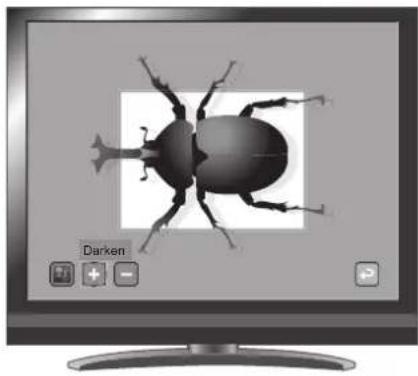
| Darkness (Assombrissement) | Darken (Assombrir) | Pour régler l'assombrissement d'une sectionASFIRE. L'assombrissement de la sectionS'accentue lorsque [L'est sélectionné etdiminuè lorsque [L'est sélectionné. |
| Lighten (Eclaircir) | ||
| Exit (Quitter) | ||
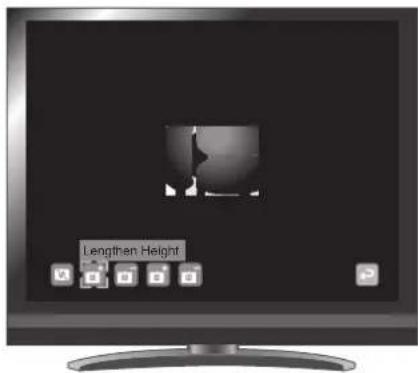
| Size (Taille) | Lengthen Height(stretch) (Agrandirla hauteur (étirer)) | Pour modifier la taille de la zone d'affichage mise en surbrillance. |
| Shorten Height(RÉduire la hauteur) | ||
| Lengthen Width(stretch) (Agrandirla largeur (étirer)) | ||
| Shorten Width(RÉduire la largeur) | ||
| Exit (Quitter) | ||
| Exit (Quitter) | ||
Mask
| Icône Désignation Fonction | ||
| Exit (Quitter) | ||
Scroll
| Icône Désignation Fonction | ||
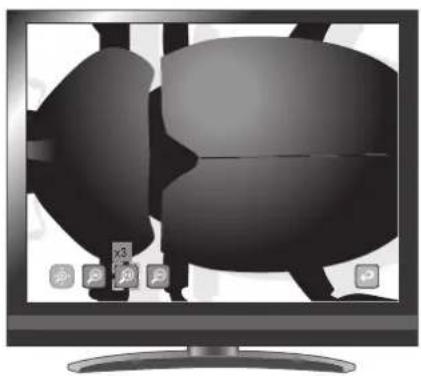
| x2 | Pour régler l'agrandissement du zoom numérique sur 2x, lorsque l'icône Scroll (défillement) est sélectionnée. | |
| x3 | Pour régler l'agrandissement du zoom numérique sur 3x, lorsque l'icône Scroll (défillement) est sélectionnée. | |
| x4 | Pour régler l'agrandissement du zoom numérique sur 4x, lorsque l'icône Scroll (défillement) est sélectionnée. | |
| Exit (Quitter) | ||
Compare Picture
| Icone Désignation Fonction | ||
| Δ | Prev Picture (Image précédente) | Pour afficher l'image précédente. |
| Δ | Next Picture (Image suivante) | Pour afficher l'image suivante. |
| Exit (Quitter) | ||

PIP
| Icône Désignation Fonction | ||
| Δ | Prev Picture (Image précédente) | Pour afficher l'image précédente. |
| Δ | Next Picture (Image suivante) | Pour afficher l'image suivante. |
| Change Window (Changer de fenêtre) | Pour passer de l'écran secondaire à l'écran principal. | |
| Exit (Quitter) | ||

Mosaic
| Icône Désignation Fonction | ||
| + | Coarse (Épaissir) | Pour épaissir les carreaux de la mosaïque. |
| - | Fine (Affiner) | Pour affiner les carreaux de la mosaïque. |
| Exit (Quitter) | ||

Marker Mask
| Icône Désignation Fonction | ||
| Exit (Quitter) | ||

Microscope
| Icône Désignation Fonction | ||
| Exit (Quitter) | ||
tail de chaque fonction
Fonction surbrillance
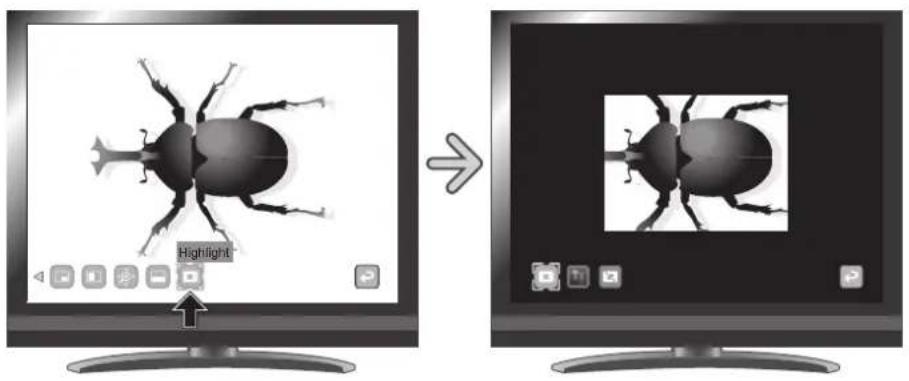
Cette fonction permet demettre en surbrillance une section de l'image.
Elle permit donc d'attirer l'attention sur cette section.
Utilisation de la fonction surbrillance
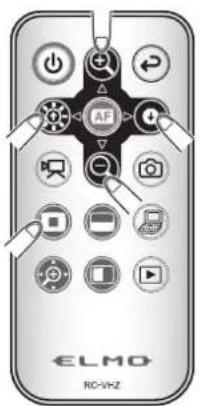
Lorsque vous appuyez sur le bouton [ ] de la télécommande ou que vous selectionnez [ ] sur le menu lorsqu'une image ou le mode Play (lecture) est affché, la fonction surbrillance utilise l'assombrissement et la taille dé precedement.
Vous pouvez déplacer la zone de surbrillance à l'aide des bouttons [ ]la télécommande.
La surbrillance n'est plus affichée lorsque vous appuyez sur le bouton [ ] de la télécommande ou [ ] sur le menu.
Remarque
- La fonction surbrillance ne peut pas etre utiliser si le bouton [ ] est selectionné dans Sélection d'image.
- Une image mise en surbrillance ne peut pas etre sauvegarde.
Réglage de surbrillance
Vou puez modifier l'assombrissement d'une section de l'image en modifiant le réglage de [ ] sur le menu lorsque la section est mise en surbrillance.
FONCTIONS DE BASE
Vou puez également modifier la taille de la zone d'affichage mise en surbrillance en modifiant le réglage de [sur le menu.
Fonction masque
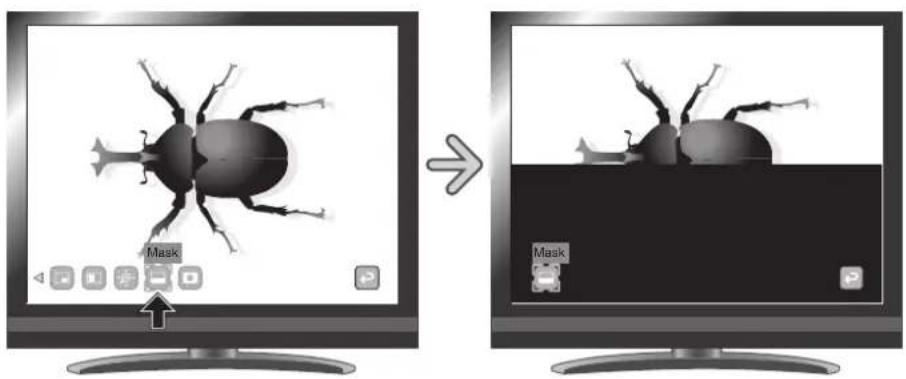
Cette fonction permet de masquer une section de l'image.
Utilisation de la fonction masque
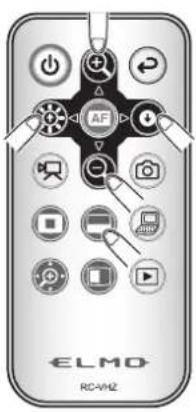
Lorsque vous appuyez sur le bouton [ ] de la télécommande ou que vous seLECTIONnez [ ] sur le menu lorsqu'une image de laamera ou le mode Play (lecture) est affché, l'effect de masque est appliqué avec l'assombrissement précédement définir.
Vou puez déplacer le masque à l'aide des bouttons [ ]é la télécommande.
Le masque n'est plus affiché lorsqu'vous appuyez sur le bouton [ ] de la télécommande ou [ ] sur le menu.

Remarque
- La fonction Masque ne peut pas etre utiliser si le bouton [ ] est selectionné dans Sélection d'image.
- Une image masquée ne peut pas être sauvégarde.
Fonction défilament
L'imag s'agrandit en fonction du zoom numérique definite precedemment et il est possible de faire defiler l'écran.
Utilisation de la fonction défilament
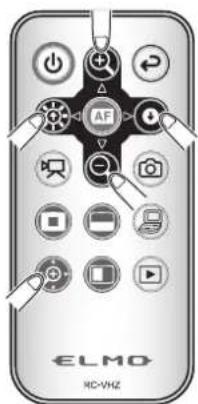
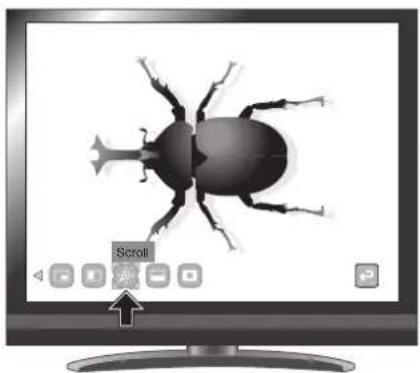
Lorsque vous appuyez sur le bouton [ ] de la télécommande ou que vous selectionnez [ ] sur le menu lorsqu'une image ou le mode Play (lecture) est affché, l'image s'agrandit en fonction du zoom numérique défini précédement.
Vous pouvez faire defiler l'image agrandie à l'aide des boutons [ ] télécommande.
Le zoom numérique est annulé lorsque vous appuyez sur le bouton [ ] de la télécommande ou [ ] sur le menu.
Scroll

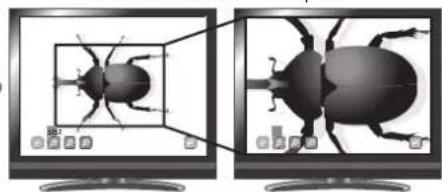
Normal Zoom numérique

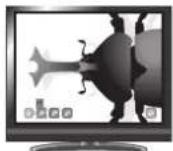
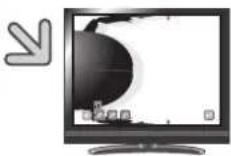
Remarque
- La fonction Défilament ne peut pas être utilisée si le bouton [ ] est sélectionné dans Sélection d'image.
- Lorsque le zoom numérique a déjà été utilisé à l'aide du bouton gradué du zoom situé sur l'unité principale ou des boutons de zoom situés sur la télécommande, le zoom numérique est désactivement et la fonction définition est utilisé selon le rapport d'agrandissement actuellement définir.
- Le zoom ne peut pas etre utiliseIsr du defillement.
- Dans la plage de zoom numérique, la qualité de l'image se dégrade.
Réglages du zoom numérique
Vous pouvez regler le rapport du zoom numérique sur x2, x3, ou x4 en selectionnant [ou sur le menu affiché à l'écran, tandis que la fonction défilement est activée.
Fonction comparaison d'images
Pour afficher en même temps l'image de laamera et l'image sauvegardée dans la carte SD/clé USB.
Utilisation de la fonction comparaison d/images
Lorsque vous appuyez sur le bouton [ ] de la télécommande ou que vous selectionnez [ ] sur le menu tandis qu'une image de laamera ou le mode Play (lecture) est affiché, l'imag de laamera est affichée à droite de l'écran et l'image sauvégardée sur la carte SD/clé USB est affichée à gauche. La fonction de comparaison d'images n'est plus affichée lorsque vous appuyez sur le bouton [ ] de la télécommande ou que vous selectionnez [ ] sur le menu.
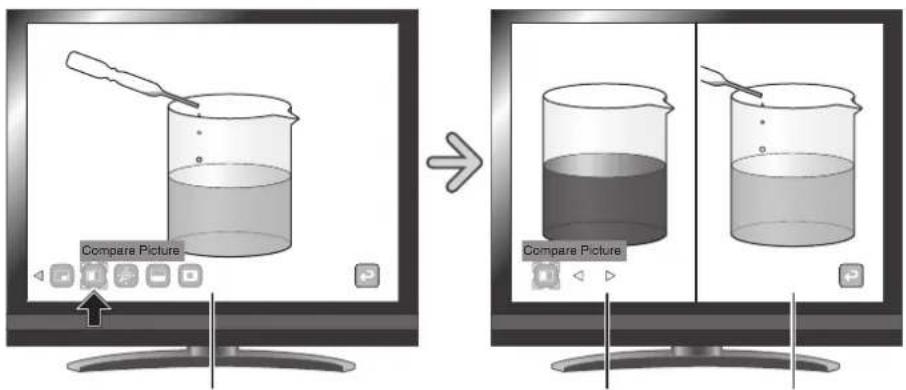
Image filmée Image filméePhoto
Modification de l'image fixe
L'image affichée sur l'écran peut être remplaced par une image enregistrée sur une carte SD/ clef USB en selectionnant [ ] ou [ ] sur le menu ou les touches [ / ] télécommande, tandis quela fonction comparaison d'images est activée.
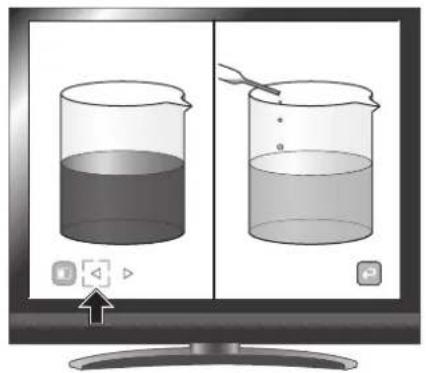
Remarque
- Vous ne pouvez pas utiliser la fonction de comparaison si le bouton [ ] est sélectionné dans Sélection d'image.
- L'imagne ne peut pas etre sauvegardee lorsque la fonction comparaison est utilisée.
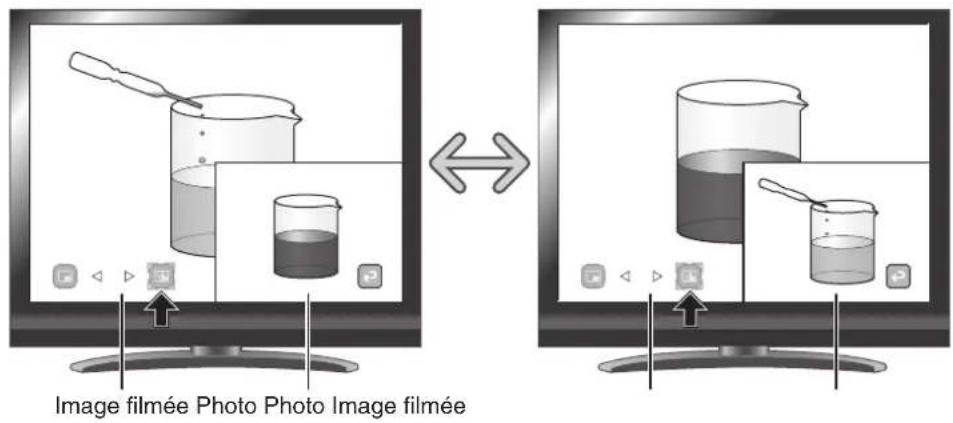
Fonction PinP
Pour afficher dans le coin inférieur droit de l'écran une image sauvégardée sur la carte SD/clé USB ou une image de laamera.
Utilisation de la fonction PinP
Lorsque vous sélectionnez [ ] sur le menu, tandis qu'une image de laamera est affichée, l'imagé stockée sur la carte SD/clé USB est affichée dans le coin inférieur droit de l'écran.
Lorsque you selectionnez [ ] sur le menu, tandis qu'une image stockée sur la carte SD/clé USB est affichée, une image de laamera est affichée dans le coin inférieur droit de l'écran.
L'effet PinP n'est plus affiché lorsque vous Sélectionné de nouveau [ ] sur le menu.
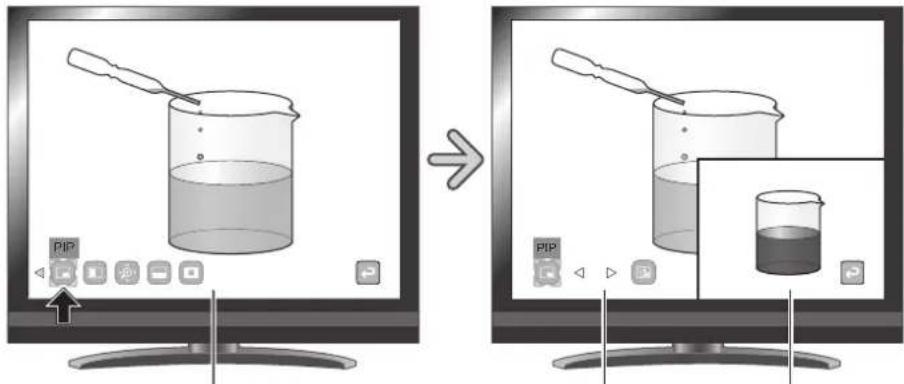
Image filmée Image filmée Photo
Modification de l'image fixe
L'image affichée sur l'écran peut être remplaced par une image enregistrée sur une carte SD/ clef USB en SéLECTIONNANT [ ]
ou [] sur le menu ou les touches [

] de la
telecommande, tandis quela fonction PinP est activée.
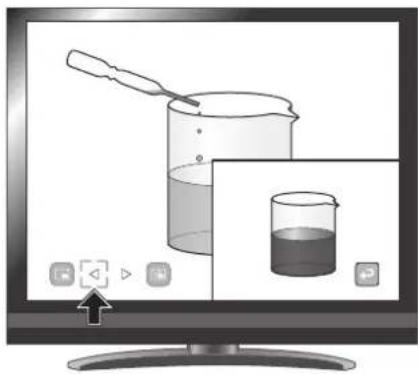
Passage de l'écran secondaire à l'écran principal
Vou puez basculer entre l'écran secondaire et l'écran principal en selectionnant [ ] sur le menu.
Utilisable lorsqu'la fonction PinP est activée.
Remarque
- Vous ne pouvez pas utiliser la fonction PinP si le bouton [ ] est sélectionné dans Sélection d'image.
- Vous ne pouvez pas capturer l'image en utilisant la fonction PinP.
- Lors de l'utilisation du zoom numérique, l'image incrustée est uniquement affichée lors de l'agrandissement du zoom optique x12.
- Quand la fonction PinP est activée, l'image ne peut etre sauvegarde.
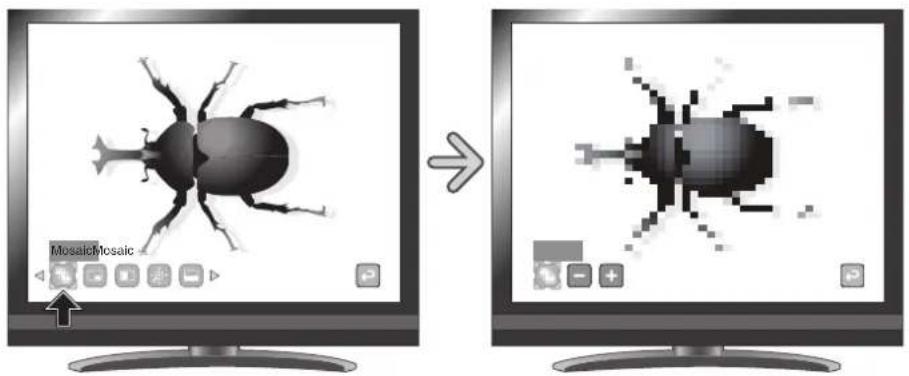
Fonctionmosaique
Pour appliquer un effet de mosaïque à l'image. Vous pouvez modifier la largeur des carreaux de la mosaïque.
Utilisation de la fonction mosaïque
L'effet mosaïque est appliqué lorsque vous sélectionnez la fonction [ ] sur le menu, tandis que l'image de laamera ou le mode Play (lecture) est affchéé. L'effet mosaïque n'est plus affchéé lorsque vous sélectionnez de nouveau [ ] sur le menu.
Réglages de la fonction mosaïque
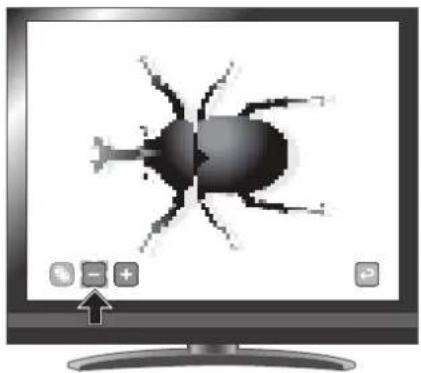
Vous pouvez modifier I'epaisseur des carreaux de la mosaïque en selectionnant [ou [] sur le menu.
Utilisable lorsque la fonction mosaïque est active.
Remarque
- La fonction mosaïque ne peut pas etre utiliser si le bouton [ ] est selectionné dans Sélection d'image.
- L'imagne ne peut pas etre sauvegardee lorsque la fonction Mosaique est utilisée.
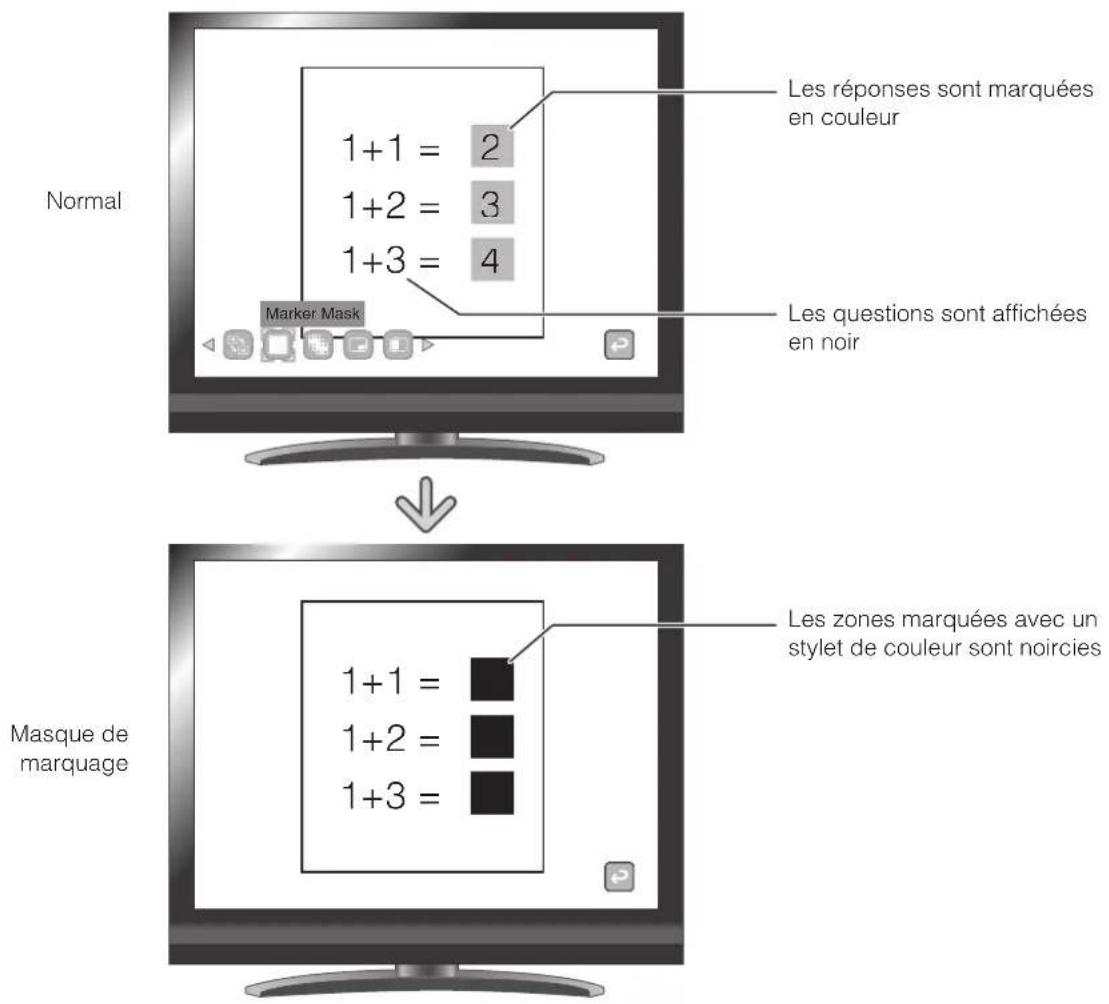
Fonction masque de marquage
Ce filtrer permit de noircir une section colorée de l'image.
Par exemple, cette fonction peut être utilisé pour masquer temporairement un texte coloré, afin d'interroger les étudiants sur la nature du texte masqué.
Utilisation de la fonction masque de marquage
Selectionnez [ ] sur le menu pour noircir la section colorée dans l'image.
Remarque
- La fonction de masque de marquage ne peut etre utilise que si une image fixe est
selectionnee a laide des boutons [et]. - L'imagne ne peut pas etre sauvegardee lorsque la fonction Masque de marquage est utilise.
- Selon le matériel utilise, il est possible que cette fonction ne produit pas le bon effet.
3 FONCTIONS AVANÇÉES
3-1 Utilisation d'une carte SD/clé USB
Ce matériel permet de sauvegarder une image de laamera en tant qu'image ou video sur une carte SD ou une clé USB.
Vou puez egelement afficher sur Iecran les donnees stockees sur la carte SD ou la cle USB.
Avant de commencer, inserez une carte SD ou une clé USB disponible dans le commerce dans l'emplacement correspondant sur le panneau latorial.
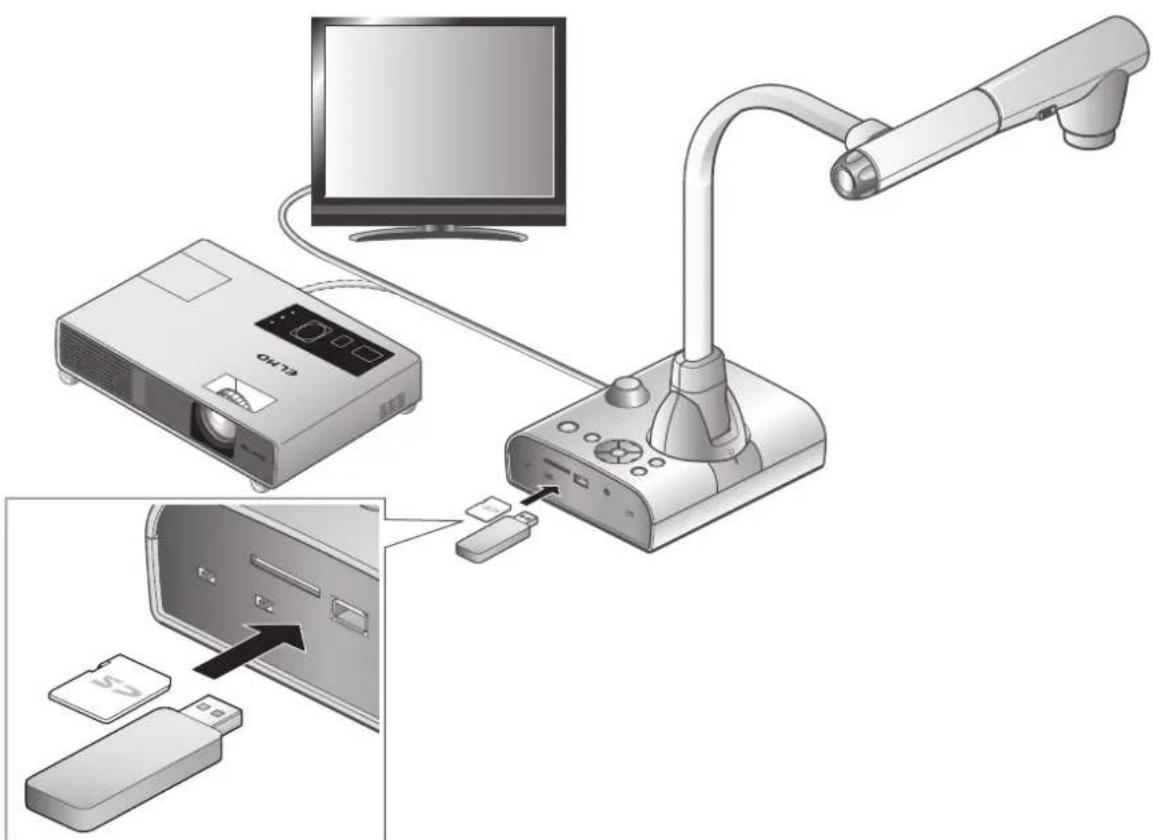
FONCTIONS AVANCEES
Remarque.
-
Carte SD
-
Vous ne pouvez pas utiliser la carte SDXC.
- Nous vous recommendons de formater la carte SD avec ce produit avant son utilisation.
- Nous vous recommendons également d'utiliser la carte SD pour enregistrer des vidés.
-
De même, nous vous conseillons d'utiliser des cartes SD de classe 6 ou plus.
-
Clé USB
-
Prend en charge les clés USB jusqu'à 32 Go.
-
Nous vous recommendons de formater la clé USB avec ce produit avant son utilisation.
-
Cela peut prendre du temps à reconnaître la carte mémoire ou à enregistrer des images après l'avoir insérée.
- Veuillez ne pas-retirer la carte mémoire pendant l'enregistrement,le mode lecture ou l'utilisation de fonctions quand l'unité centrale accede à cette dernière.
Remarque
- Formatage d'une carte SD/clé USB. Pour formater une carte SD/clé USB, insérez-la dans ce produit et lancez le formatage.
① Appuyez sur le bouton [ ] du panneau de commande ou le bouton [ ] de la télécommande pour faire passer l'image de sortie en mode Play.
② Appuyez sur le bouton [ ] du panneau de commande pour afficher le menu.
③ Dans le menu, Sélectionnez [ ] pour changer le menu.
④ Dans le menu, Sélectionnez [ ]
⑤ Sélectionnez [ ] pour démarrer le formatage. Si vous ne poulez pas procéder au formatage, Sélectionnez [ NO ]
Suvegarde des images
Photo
Opérations de base
① Appuyez sur le bouton [ ] du panneau de commande ou sur le bouton [ ] de la télécommande.
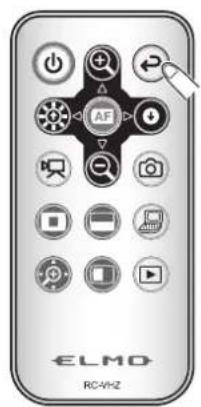
2 Vérifiez que le menu n'est pas affiché à l'écran et appuyez sur le bouton [ ] du panneau de commande ou sur le bouton [ ] de la télécommande. Si le menu est affiché à l'écran, effectuez l'opération ci-dessus une fois le menu masqué en appuyant sur [ ] dans le panneau de commande.
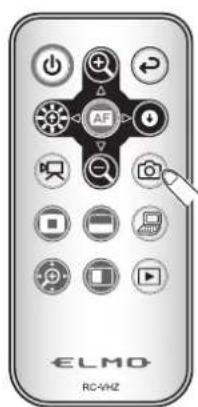
3 La sauvegarde commence lorsque [] s'attene a l'écran.
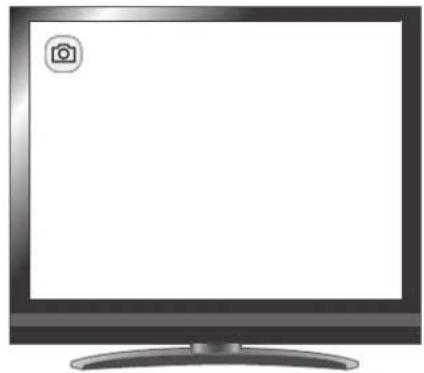
- Enregistrement -
Film
Opérations de base
① Appuyez sur le bouton [ ] dur panneau de commande ou sur le bouton [ ] la télécommande.
② Appuyez sur le bouton [la télécommande.
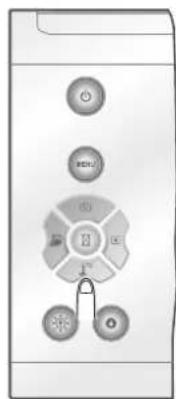
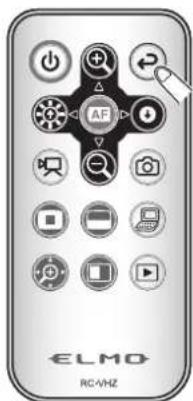
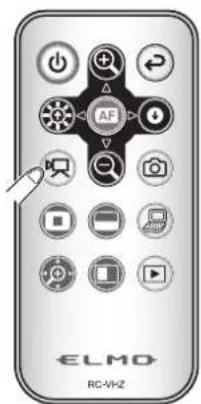
3 La sauvegarde commence lorsque [ ]apparait dans le coin supérieur gauche de I'écran. Lorsque vous appuyez de nouveau sur le bouton [ ]te la télécommande, la sauvegarde s'arrête et [ ]sparait.
- Enregistrement -
Remarque
- Meme si l'imag de sortie est reglee sur HDMI et la resolution sur 1080 p, elle est enregistree sous 720 p.
- Utilisez une carte mémoire avec une vitesse de lecture / écriture supérieure (dans le cas d'une carte SD : Classe 6 ou moins) pour éviter que la qualité de l'image ne se détirole.
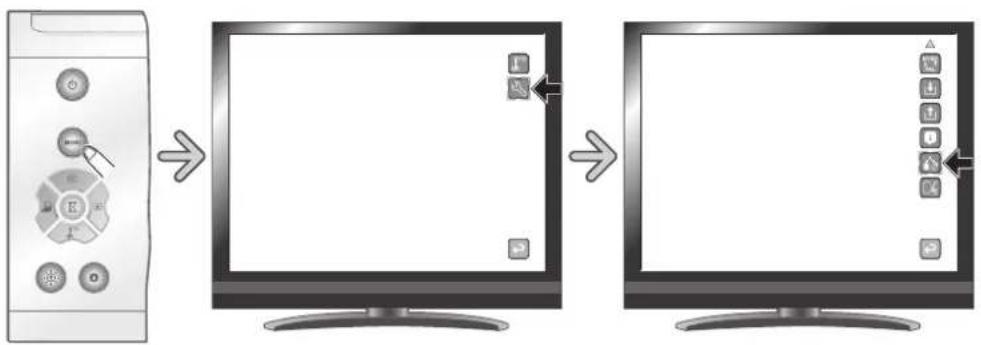
- Sélection de la destination de sauvegarde lorsqu'une carte SD et une clé USB ont été insérées.
Lorsque l'imag de la camera est affichee a Iecran, selectionnez [SD Card] ou [USB Flash Drive] en selectionnant successivement [ ] [ ]
A fichage des données stockées
Affichage de la bibliothèque (liste d'images/deVIDEOS)
Opérations de base
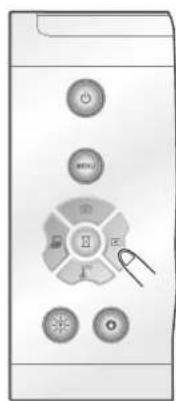
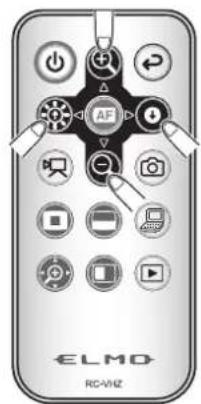
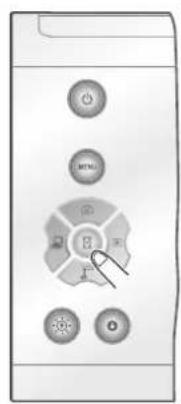
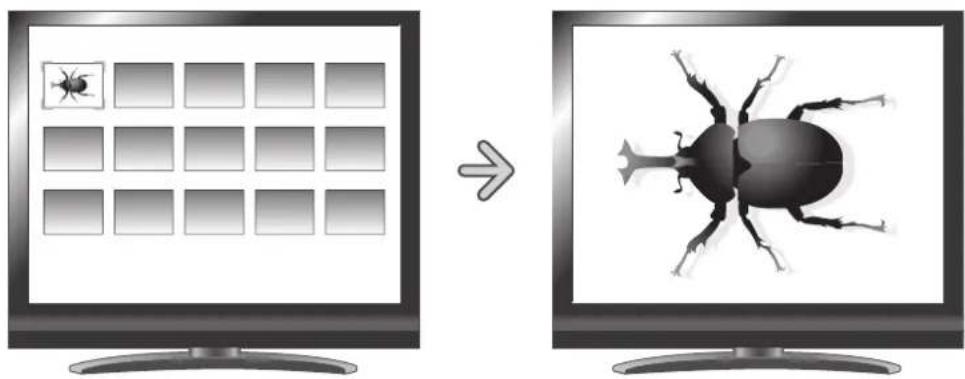
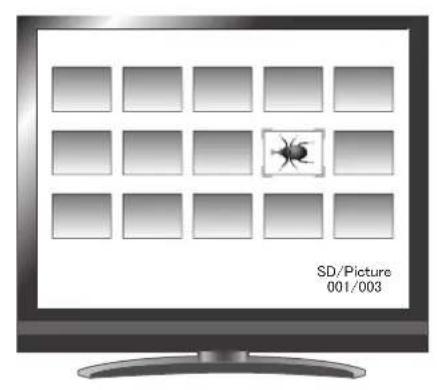
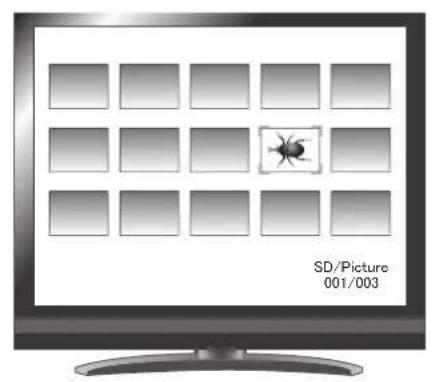
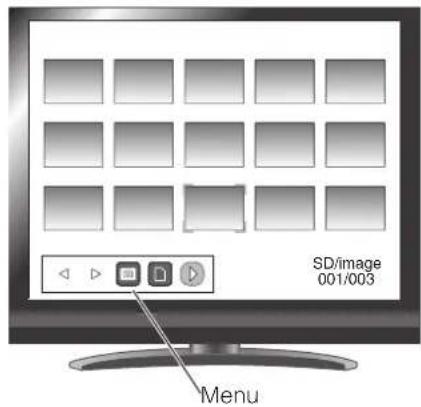
1 Appuyez sur le bouton [ ] du panneau de commande ou sur le bouton [ ]le la télécommande pour afficher les miniatures (liste d'images/videos).
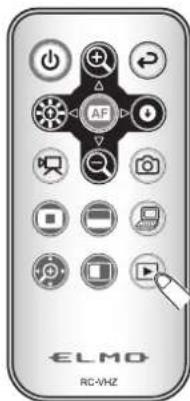
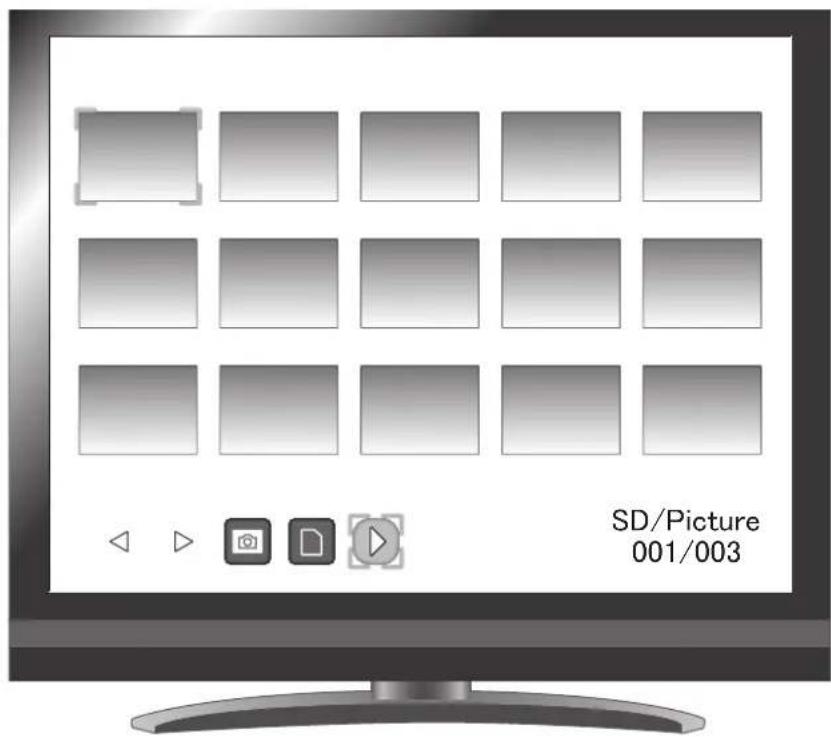

Déplacement du curseur
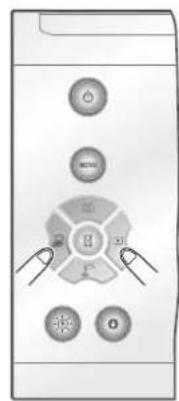
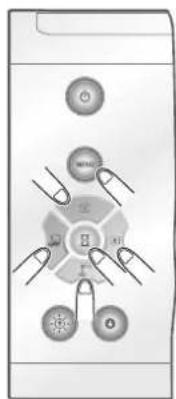
(1) You pouvez déplacer le curseur en utilisant
les boutons [ ] ou [ ] sur panneau
de commande ou le bouton [
telecommande.
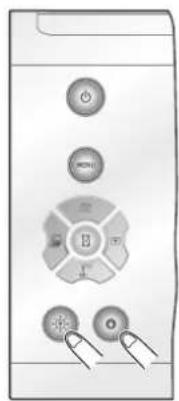
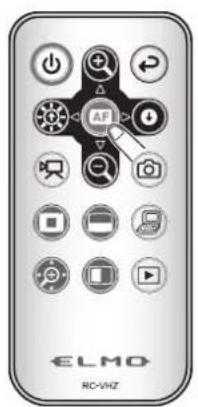
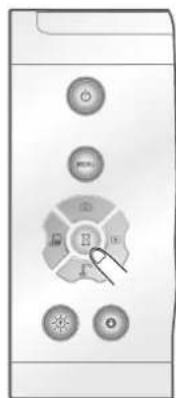
(2) You pouvez afficher l'image ou la video sélectionné en plein écran en appuyant sur le bouton [ ] panneau de commande ou le bouton [ ] de la télécommande.
Modification des réglages
Vouppouvezafficherle menu enappuyant sur le bouton [puanneudecommandependantl'affichage des miniaturesaIecran.
- Déplacez le curseur à l'aide du bouton

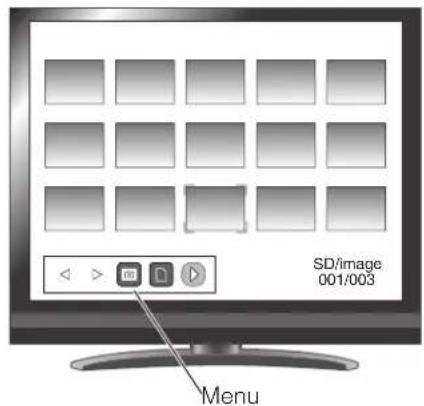
[ ] (bouton) : déplace le curseur à gauche
[ ] (bouton) : déplace le curseur à droite
Appuyez sur le bouton [du panneau de commande pour selectionner une option du menu.
Si vous appuyez sur [ ], de prochain ensemble d'icones du menu s'affiche.
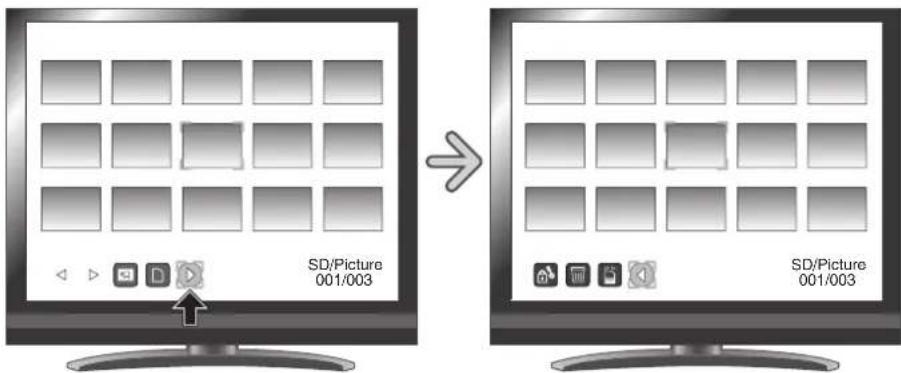
ATTENTION
Si vous appuyez sur le bouton [ ] au le bouton [ ] du panneau de commande tandis que les icones du menu sont masquées, vous pouvez acceder aux différentes images.
You ne pouze pas utiliser le menu a partir de la télécommande.
Descriptions du menu
Affichage des miniatures
| Icône Désignation Option de | sélection Fonction | ||
| Prev Page (Page précédente) | Pour revenir à la page de miniatures précédente. | ||
| Next Page (Page suivante) | Pour passer à la page de miniatures suivante. | ||
| SD Card (Carte SD) | Pour basculer entre la mémoire à partir de laquelle:vers laquelle les images sont affichées/stokées.Le basculement peut s'opérer à l'aide du bouton [ ]de la télécommande. | ||
| USB Flash Drive (Clé USB) | |||
| Movie (Vidéo) | Pour désirir si les données affichées dans les miniatures sont des vidés ou des images.Le basculement peut s'opérer à l'aide du bouton [ ]de la télécommande. | ||
| Picture (Image) | |||
| Next Menu (Menu suivant) | Pour passer à la page de menu suivante. | ||
| Memory Lock (Verrouiller la mémoire) | Lock/Unlock (Verrouiller/déverrouille) | Pour verrouiller (protégger) ou déverrouiller (annulier la protection) l'image séLECTIONnée.Le basculement peut s'opérer à l'aide du bouton [ ]de la télécommande. | |
| Lock All (Verrouiller tout) | Pour verrouiller (protégger) toutes les images miniatures. | ||
| Unlock All (Déverrouiller tout) | Pour déverrouiller (annulier la protection) toutes les images miniatures. | ||
| Exit (Quitter) | Pour revenir au menu. | ||
| Delete (Supprimer) | YES Yes (Oui) | Pour supprimer l'image sélectionnée. | |
| NO No (Non) | Pour annuler la suppression. | ||
| Exit (Quitter) | Pour revenir au menu. | ||
| Format (Formater) | YES Yes (Oui) | Pour formater la clé USB ou la carte SD. | |
| NO No (Non) | Pour annuler le formatage. | ||
| Exit (Quitter) | Pour revenir au menu. | ||
| Prev Menu (Menu précédent) | Pour revenir à la page de menu précédent. | ||
Affichage d'une image en plein écran
Voupez afficher en plein ecran une image selectionnee dans les miniatures (liste d'images/de videotos).
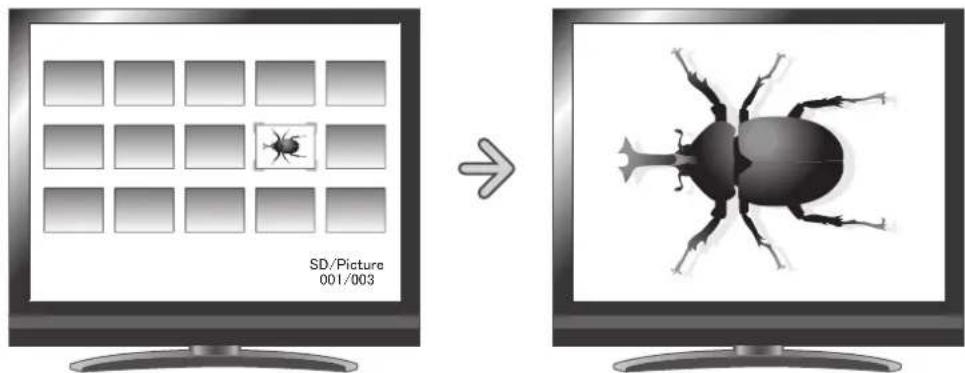
Fonctions de base
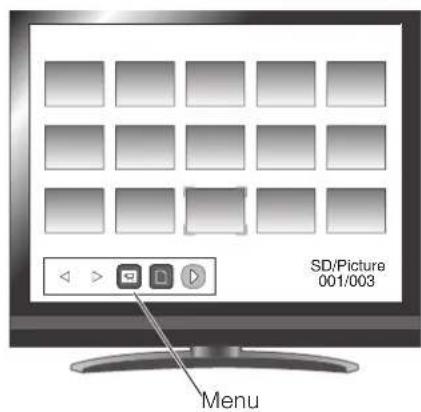
① Affichez l'icone de l'affichage de la liste d'images dans le menu miniature.
Appuyez sur le bouton [MENU] du panneau de commande pour afficher le menu miniature.
Puis, l'etat actuel de la selection est affiché dans le coin inférieur droit de l'écran.

(1) Si [] est affiché dans le menu, la liste des images est déjà affichée.
(2) Si [] est affiché dans le menu, appuyez sur
le bouton [ ] au le bouton [ ] du panneau de commande pour déplacer le curseur sur [ Puis appuyez sur le bouton [ ]
Vous pouvez afficher une liste d'images.
Vous pouvez également utiliser le bouton [ ] de la télécommande pour afficher une liste d'images.
(3) Appuyez de nouveau sur le bouton [ ] pour masquer le menu miniature.
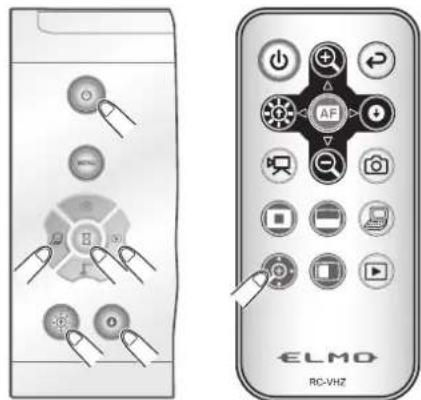
② Sélectionnez l'image que vous souhaitez afficher en plein écran.
Sur le panneau de commande, appuyez sur le bouton [ ] du panneau de
commande ou sur le bouton [ ]é la décommande pour déplacer le curseur.
3 Sélectionnez l' image que vous voulez afficher en plein écran.
Appuyez sur le bouton [du panneau de commande ou sur le bouton ] de la télécommande.
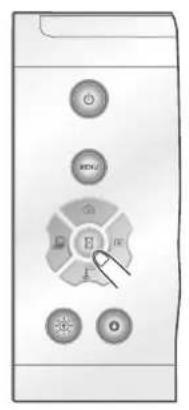
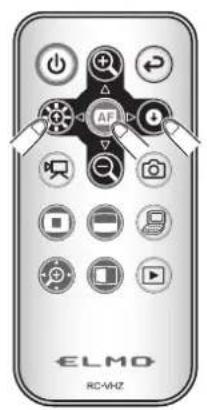
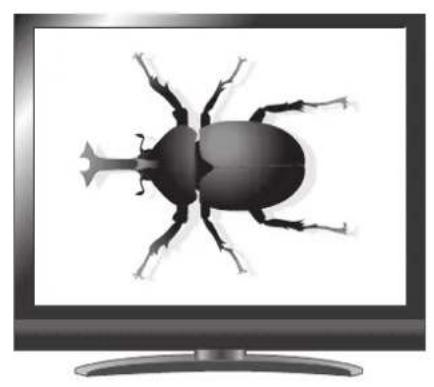
Dans cet etat, appuyez sur le bouton [ ] du panneau de commande ou sur le bouton
[1] telécommande pour afficher une autre image dans la liste de miniatures.
Pour revenir à l'affichage des miniatures, appuyez sur le bouton [ ] du panneau de commande ou le bouton [ ] de la télécommande.
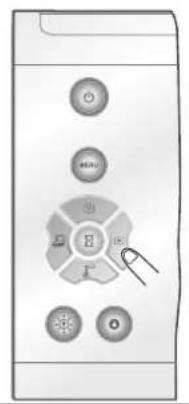
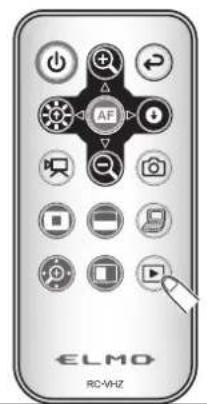
Modification des réglages
Lorsqu'une image est affichee en plein écran, vous pouvez afficher les menus Picture et Support Function en appuyant sur le bouton [ panneau de commande.
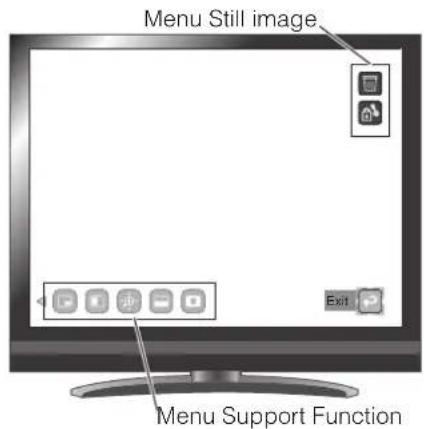
Déplacez le curseur en utilisant le bouton [ ] du panneau de commande et seLECTIONnez une option du menu à l'aide du bouton [ ]
Descriptions du menu
Affichage des icones du menu
| Icône Désignation | Option de sélection | Fonction | |
| Delete (Supprimer) | YES Yes (Oui) | Pour supprimer l'image affichée à l'écran (vous ne pouvez pas supprimer une image protégée). | |
| NO No (Non) | Pour annuler la suppression. | ||
| Exit (Quitter) | Pour revenir au menu. | ||
| Memory Lock (Verrouiller la mémoire) | Pour verrouiller (protéger) ou déverrouiller (annuler la protection) l'image sélectionnée. | ||
| Exit (Quitter) | Pour revenir au niveau de menu précédent. | ||
Présentation des fonctions
| Icone Désignation Fonction | ||
| Highlight (Surbrillance) | Pourmettre en surbrilliance une partie de l'imagèàmettre en valeur. P.28 | |
| Mask (Masque) | Pourmasquer une partie de l'image. P.30 | |
| Scroll (Défillement) | Pour agrandir l'imagèàla taille spécifiée, ce qui vous permet de déplacer le curseur dans une zone plus grande. P.31 | |
| Compare Picture (Comparator les images) | Pourafficher sur la gauche l'imagèfixecapturée lors de la sélection de cette icône, et l'imagède la caméra sur la droite. P.32 | |
| PinP (Picture in Picture) (Incrustation d'imagè) | Pourmontrer une image filmée en direct pendant que l'on montre une image mémorisée sur la carte SD. L'imagèfilmée apparait en petite taille en bas à droite de l'écran. P.33 | |
| Mosaic (Mosaïque) | Pourappliquer un effet de mosaïque à l'imagè. P.35 | |
| Icône Désignation Fonction | ||
| Marker Mask (Masque de marquage) | Pour appliquer un filtré à une zone colorée pour la noircir. Cette fonction vous permet de masquer temporairement les caractères en couleur sélectionnés afin d'introger les étudiants. P. 36 | |
| Image Rotation (Rotation de l'image) | Pour faire pivoter de 90° une image fixe enregistrée sur la carte SD. | |
Highlight
| Icône Désignation Option de | sélection Fonction | |
| Darkness (Assombrissement) | Darken (Assombrir) | Pour régler l'assombrissement d'une zone (qui n'est pas mise en surbrillance). [rend la zone plus opaque et difficile à dire, tandis que l'éclaircit et la rend plus facile à dire. |
| Lighten (Eclaircir) | ||
| Exit (Quitter) | ||
| Size (Taille) | Lengthen Height (stretch) (Agrandir la hauteur (étirer)) | Pour modifier la taille de la zone mise en sur-brilliance. |
| Shorten Height (Réduire la hauteur) | ||
| Lengthen Width (stretch) (Agrandir la largeur (étirer)) | ||
| Shorten Width (Réduire la largeur) | ||
| Exit (Quitter) | ||
| Exit (Aquitter) | ||
Mask
| Icône Désignation Fonction | ||
| Exit (Quitter) | ||
Scroll
| Icône Désignation Fonction | ||
| x2 | Pour régler l'agrandissement du zoom numérique sur 2x, lorsque l'icône Scroll (défilament) est sélectionnée. | |
| x3 | Pour régler l'agrandissement du zoom numérique sur 3x, lorsque l'icône Scroll (défilament) est sélectionnée. | |
| x4 | Pour régler l'agrandissement du zoom numérique sur 4x, lorsque l'icône Scroll (défilament) estUTIONnée. | |
| Exit (Quitter) | ||

Compare Picture
| Icône Désignation Fonction | ||
| Δ | Prev Picture (Image précédente) | Pour afficher l'image précédente. |
| Δ | Next Picture (Image suivante) | Pour afficher l'image suivante. |
| Exit (Quitter) | ||

PIP
| Icône Désignation Fonction | ||
| Δ | Prev Picture (Image précédente) | Pour afficher l'image précédente. |
| Δ | Next Picture (Image suivante) | Pour afficher l'image suivante. |
| Change Window (Changer de fenêtre) | Pour passer de l'écran secondaire à l'écran principal. | |
| Exit (Quitter) | ||

Mosaic
| Icône Désignation Fonction | ||
| + | Coarse (Épaissir) | Pour épaissir les carreaux de la mosaïque. |
| - | Fine (Affiner) | Pour affiner les carreaux de la mosaïque. |
| Exit (Quitter) | ||

Marker Mask
| Icône Désignation Fonction | ||
| Exit (Quitter) | ||
Lecture d'une video en plein écran
Vou puez lre en plein ecran une video selectionnee dans les miniatures (liste d'images/de videotos).
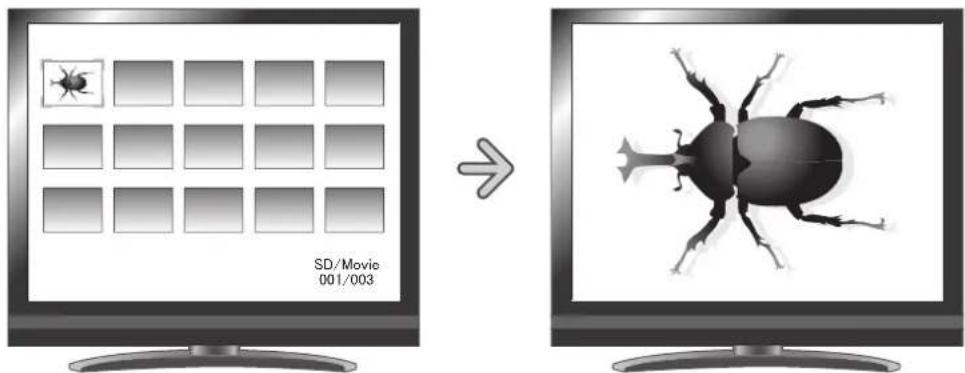
Opérations de base
1 Affichez I'icone de I'affichage de la liste de videoes dans le menu miniature.
Appuyez sur le bouton panneau de commande pour afficher le menu miniature.
Puis, l'etat actuel de la seLECTION est affiché dans le coin inférieur droit de l'écran.

(1) Si [] est affiché dans le menu, la liste des vidés est déjà affichée.
(2) Si [] est affiché dans le menu, appuyez sur
Vous pouvez afficher une liste de videotos.
Vous pouvez également utiliser le bouton [ ] de la télécommande pour afficher une liste d'images.
(3) Appuyez de nouveau sur le bouton [ ] pour masquer le menu miniature.
2 Sélectionnez la video que vous souhaitez afficher en plein écran.
Sur le panneau de commande, appuyez sur le bouton [ ] sur le bouton [ ] du panneau de commande ou sur le bouton [ ] de la télécommande pour déplacer le curseur.
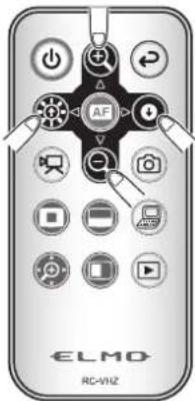
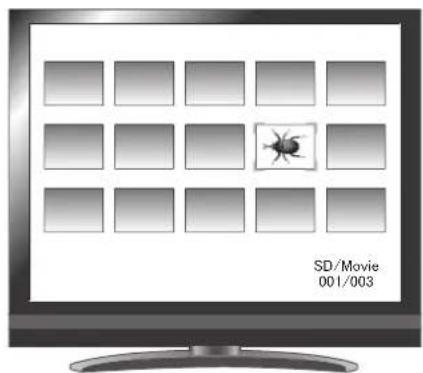
3 Sélectionnez la video que vous souhaitez afficher en plein écran.
Appuyez sur le bouton [1] panneau de commande ou sur le bouton [ ] de la télécommande. La lecture de la video commence automatiquement.
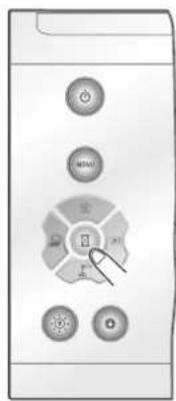
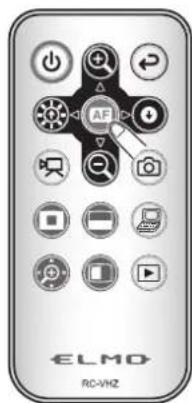
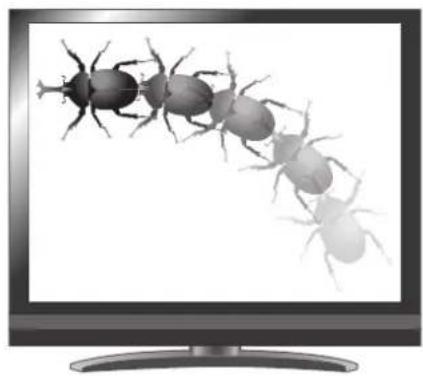
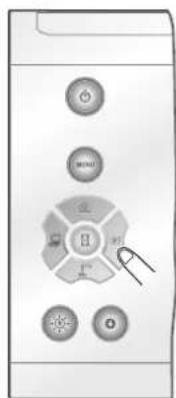
Pour revenir à l'affichage des miniatures, appuyez sur le bouton [ ] du panneau de commande ou le bouton [ ] la télécommande.

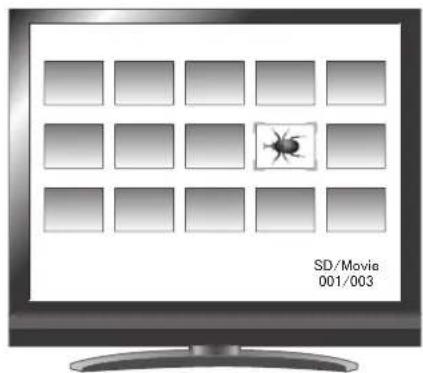
Modification des réglages
Vous pouvez afficher le menu Movie en appuyant sur le bouton [panneau de commande pendant la lecture d'une video en plein écran.
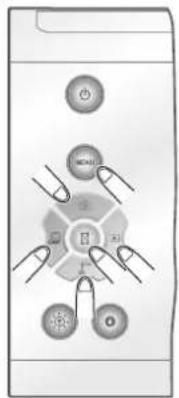
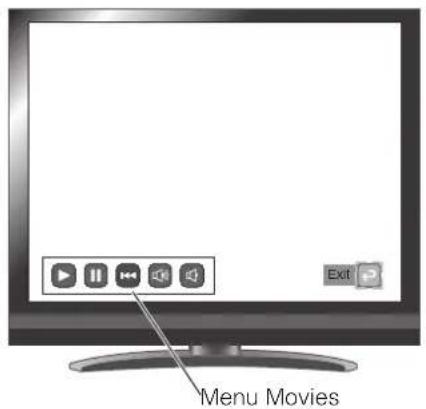
Déplacez le curseur en utilisant le bouton [ ] du panneau de commande et seLECTIONnez une option du menu à l'aide du bouton [ ]
Descriptions du menu
Menu lecture de film
| Icône Désignation Fonction | ||
| Play (Lecture) | Pour dire/interrompre/faire reculer la vente. | |
| Pause | ||
| Cueing (Rembobinage) | ||
| Up (Haut) | Pour régler le volume de la sortie audio. | |
| Down (Bas) | ||
| Repeat On (Répétez Marche) | Pour passer le film en boucle. | |
| Repeat Off (Répétez Arrêt) | ||
Remarque
- Vous ne pouvez pas afficher d'autres images que les fichiers conformes au système DCF et aux structures de fichiers.
- Les fichiers videois autres que ceux enregistrres sur ce produit (MVP4, *représenté les nombres d'identification de fichiers) ne peuvent pas être affichés.
- Beaucoup des images prises par d'autres apparciels numériques, mais pas toutes, peuvent etre affichees (visualisées) sur ce produit (exemples d'imagines ne pouvant pas etre affichees : images d'une taille supérieure à 4 092 X 4 092 pixels, formats de fichier image 4:1:1, etc.).
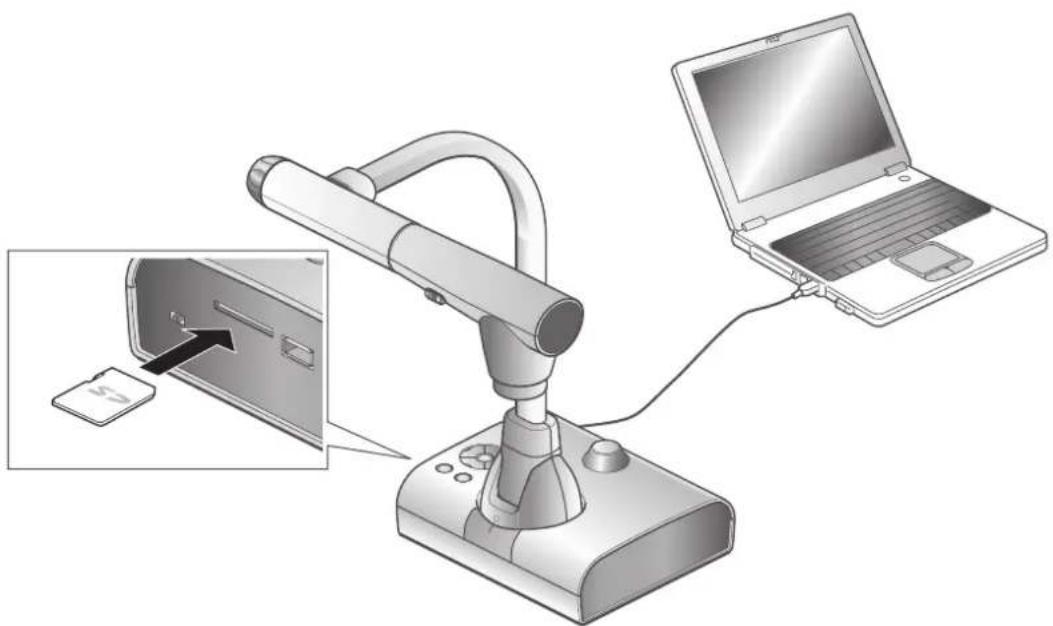
3-2 Transfer des données stockées sur une carte SD vers le PC via un cable USB
FONONNS AVANCEES
ATTENTION
- Dans le menu Preferences, réglez [ ] (USB Mode) sur [Mass Storage] sur l'écran.
- Insérez la carte SD avec l'étiquette vers le haut. Forcer l'insertion de la carte dans un emplacement alors que la carte est mal insérée peut empêcher l'appareil de fonctionner normalement.
En connectant cet équipement à un PC via USB, vous pouvez sauegarder les données de l'imagé stockées sur la carte SD vers le PC.
Le système d'exploitation du PC connecté doit être Microsoft Windows XP SP3, Windows Vista SP2, Windows 7 SP2, Windows 8 ou Windows 8.1.
1 Mettez sous tension I'equipement et le PC.
2 Connectez l'equipement au PC à l'aide du cable USB fourni.
Remarque
- Lors de la première connexion de l'équipment au PC, les pilotes requis sont installés automatiquement à l'aide de la fonction plug-and-play de Windows. Les pilotes ne sont plus installés lors des utilisations ultérieures.
③ L'équipment est reconnu en tant que disque amovible. Vous pouvez afficher les données de l'image sur la carte SD avec le logiciel de visualisation du PC.
- Les données de l'image sont stockées en tant que fichiers JPEG dans les repertoires suivants :
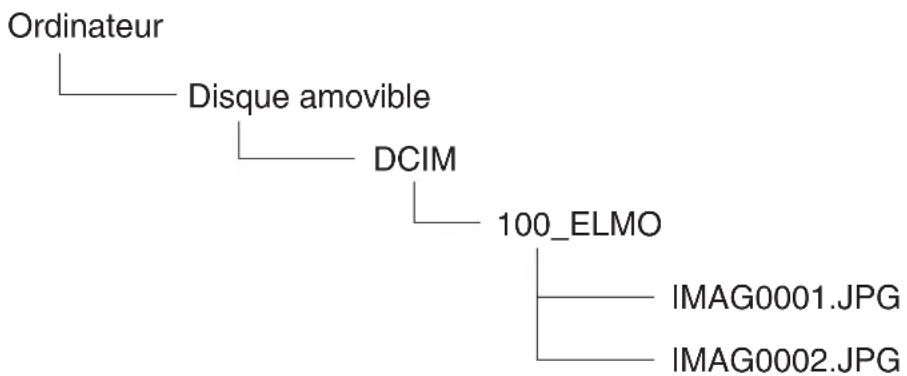
ATTENTION
- Vous ne pouvez pas sauegarder, supprimer, verrouiller, deverrouiller ou formater les images du PC.
- Les fichiers image ne sont pas stockés à la date et à l'heure actuelle.
- Lorsque le panneau de commande ou la télécommande est en fonction, ne branche pas ou ne débranche pas le cable USB, car cela pourrait empêcher l'appareil de fonctionner normalement.
- Lorsque l'équipment est en mode de connexion USB, ne passez pas du mode [ ] (USB Mode) à un autre mode depuis le menu Preferences sur l'écran.
- Il est recommandé d'utiliser un cable USB 2.0.
Remarque
- Selon l'environnement USB du PC ou des périhériques, le transfert d'image risque d'être perturbé.
- Le fonctionnement n'est pas garantie pour tous les environnements.
- Si [Mode USB] a été régé sur [Mass Storage] et que l'équipement est connecté au PC, Il n'est pas possible de sauvégarder, supprimer, verrouiller ou déverrouiller les images et les videos sur la carte mémoire ou de formater la carte mémoire en utilisant l'équipement. (Les opérations ci-dessus sont faisable pour les fichiers sur le lecteur USB).
Assurez-vous de déconnecter le cable USB avant de quitter le «Mode USB» dans le menu OSD.
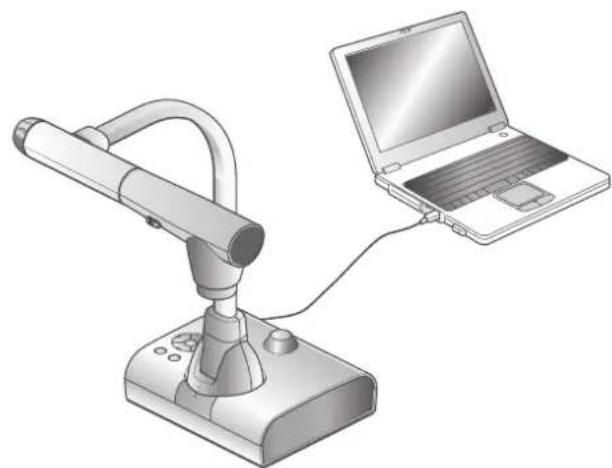
3-3 Utilisation de l'appareil en le connectant à un PC via un cable USB
Remarque
- Reglez le [USB Mode] (Mode USB) sur [UVC] à l'aide du menu Preferences (Préférences) à l'écran.
- L'appareil redémarrera lorsque le réglage est modifié. Veuillez patienter jusqu'àu redémarrage complet.
Ce périphérique prend en charge la norme UVC (USB Video Class). Vous n'avez pas à installer de logiciel pilote. Le système de visoconférence et diverses applications peuvent être utilisées en connectant le périphérique au port USB de votre PC.
(Le fonctionnement n'est pas garantie pour toutes les applications.)
Voupeuzutiliserlelogicielfournieteffectuerlesoperationsdecritesci-dessous.
- Capturer, enregistrer (y compris l'audio) et dessiner sur le PC
- Controller (zoom/focus) ce périphérique à partir de votre PC
Pour plus d'informations sur le systèmePC connecté, les types de systèmes d'exploitation connectés et les guides de logiciels, consultez le manuel d'installation du logiciel fourni.
Si le taux de rafraîchissement d'une image semble lent, réglez le [USB Mode] (Mode USB) en [Application].
Seules les données d'image sont envoyées dans ce mode, mais le taux d'actualisation de l'image peut être meilleur que [UVC].
ATTENTION
- Ne connectez/déconnectez pas le cable USB lorsque vous utilisez l'équipement avec le panneau de commande ou la télécommande. Ceci pourrait entraîner un dysfonctionnement.
- Nous recommendons l'utilisation d'un cable USB conforme 2.0.
- Lorsque le [USB Mode] (Mode USB) est reglé sur [Application], vous ne pouvez utiliser l'appareil qu'avec le logiciel fourni.
- L'appareil redémarre lorsque le mode USB est modifié. Ne mettez pas l'alimentation hors tension lorsque l'appareil est en cours de redémarrage.
- Lorsque vous affichez une image UVC, plusieurs minutes peuvent s'écouler avant que l'image ne s'affiche. Assurez-vous de ne pasmettre l'alimentation de l'appareil hors tension ou de déconnecter le cable USB tant que l'image est affichée.
- Lorsque vous modifiez la résolution pour UVC, plusieurs minutes peuvent s'écouler avant que l'image ne s'affiche. Assurez-vous de ne pasmettre l'alimentation de l'appareil hors tension ou de déconnecter le cable USB tant que l'image est affichée.
- L'image affichée à l'aide d'USB prend uniquement en charge MJPEG. En fonction du logiciel utilisé, vous ne pourrait peut-être pas afficher une image.
- Certaines touches sur la télécommande et le panneau de commande ne peuvent pas etre utilisées avec la résolution pour UVC définie sur VGA (640× 480)
- Vous ne pouvez pas enregistrer une image du visaliseur, afficher une miniature ou dire une image fixe ou une video lorsque vous affichez une image via USB.
- L'image peut s'interrompre un moment s'il y a une modification abrupte du sujet.
Régler [Brightness] (Luminosite) sur [Manual] (Manuel) à l'aide du menu Preferences (Préférences) à l'écran résoudra peut-être le problème.
Remarque
- L'environnement USB utilisé par le PC ou l'équipement pérophérique peut perturber le transfert d'image dans certains cas.
- Le fonctionnement n'est pas garantie pour tous les environnements.
- Lorsque vous démarrez le périphérique, assurez-vous de déconnecter le cable avant de basculer en mode USB à l'aide du menu.
3-4 Utilisation de cet apparéil avec une tablette à stylet sans fil ou un IWB portable (vendus séparément)
En utilisant une tablette à stylet ou un IWB portable vendu(e) séparément avec cet apparéil, vous pouvez dessiner directement sur les images de laamera et enregistrer les résultats.
Vou pouve également effectuer directement de nombreuses opérations, telles qu'un zoom avant ou arrêté.
Connexion à la tablette à stylet sans fil
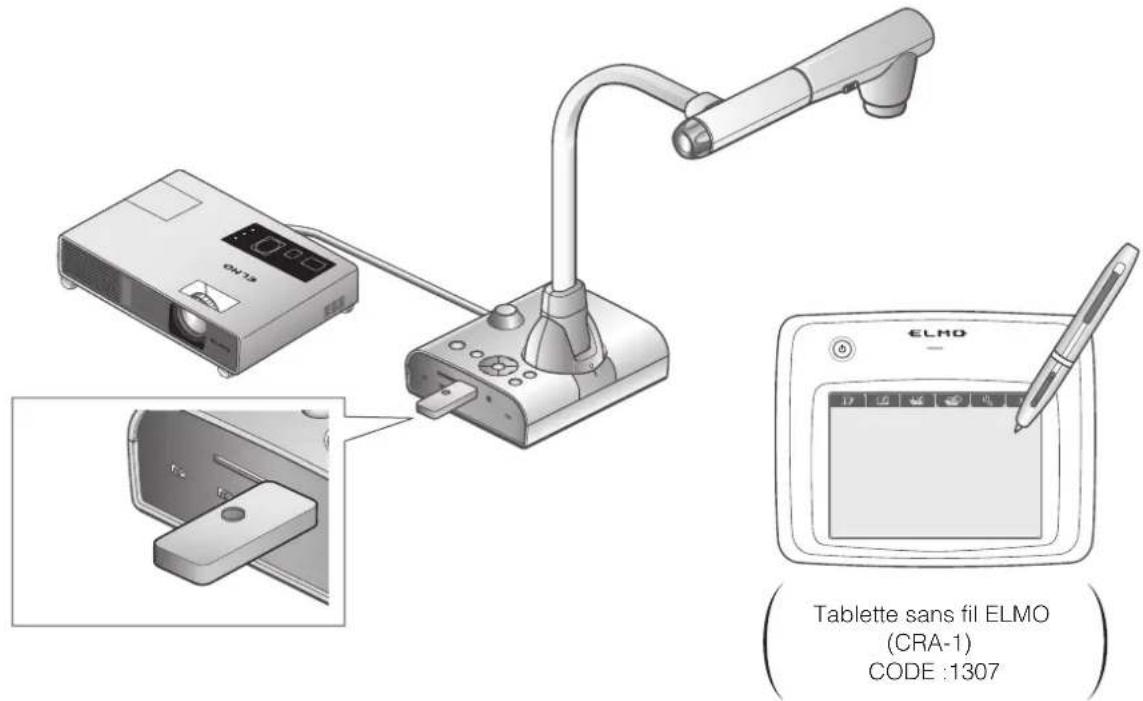
① Installez l'appareil comme illustré dans la figure ci-dessus, puis connectez le projecteur. Mettez l'appareil sous tension.
2 Branchez l'adaptateur sans fil dédié (fourni avec la tablette à stylet) à l'appareil.
3 Mettez la tablette a stylet sous tension.
Opérations de base de la tablette à style
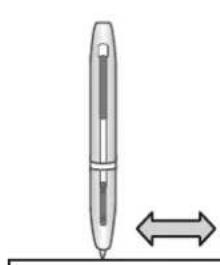
1. Desserer
Toucher la tablette et se déplacer
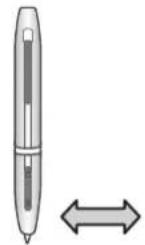
2. Déplacer le curseur 3. Sélectionner un bouton du menu
S'eloiigner de la tablette et se déplacer
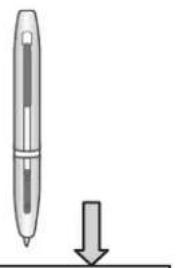
Toucher le bouton de menu
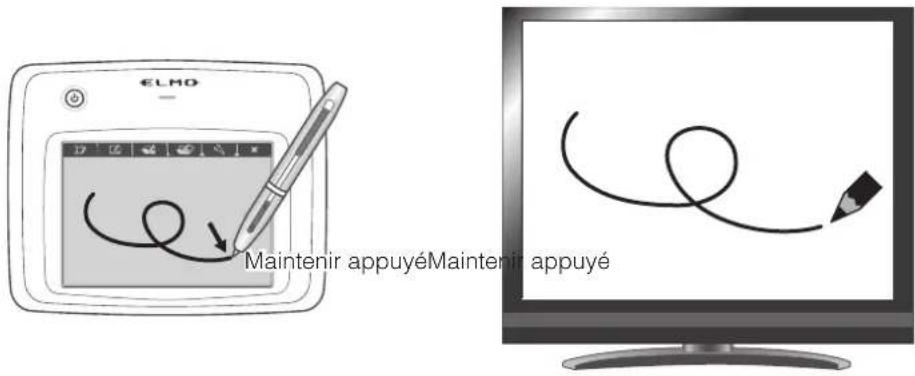
Dessin de lignes
Touchez la surface de la tablette à l'aide de la pointe du stylet, puis déplacez celui-ci.
Si [] ou [] a ete selectionne, le stylet dessine une ligne. Cette fonction permet de dessiner ou d'effacer des lignes.
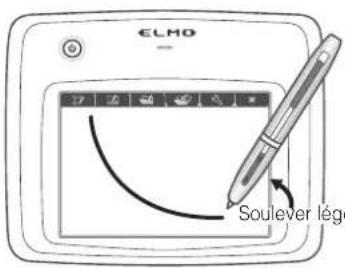
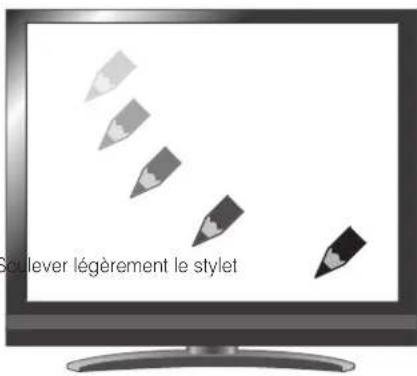
Déplacement du curseur
Déplacez légèrement le stylet sur la surface de la tablette.
Le curseur de l'écran se déplace en même temps que le stylet. Cette fonction permet de déplacer le curseur.
lègèrement le styletS
- Sélection d'un bouton du menu
Déplacez légèrement le stylet sur la surface de la tablette pour déplacer le curseur, puis positionné le stylet sur la zone de travail de la tablette.
Cette fonction permet de selectionner un bouton du menu.
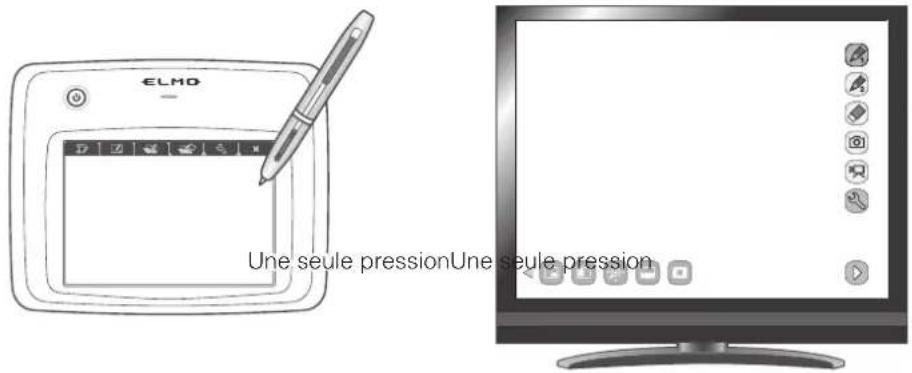
ATTENTION
Appuyez légèrement sur la tablette à l'aide du stylet.
Remarque
- Maintenez le stylet aussi droit que possible. Si celui-ci est penché, la tablette risque de ne pas le reconnaître.
- Si le stylet est inactif pendant un certain temps, le mode d'économie d'énergie est activé. Touchez la pointe pour réactiver le stylet avant de recommencer à l'utiliser.
La zone de travail de la tablette correspond à l'intégralité de l'écran.
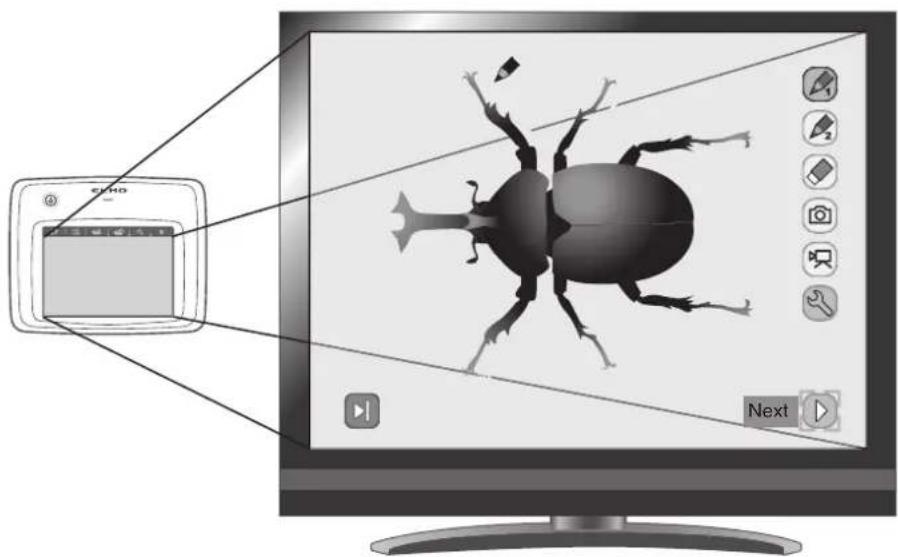
Selection du mode d'utilisation de la tablette à partir de son menu
Pour utiliser la tablette à stylet, appuyez sur une touche de fonction en haut de la tablette, puis Sélectionnez un mode en fonction des situations décrites dans le tableau ci-dessous :
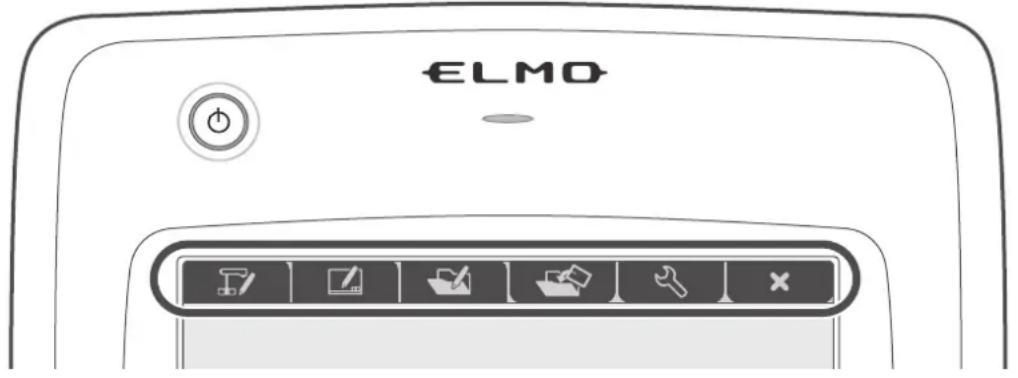
| Icône Désignation Fonction | ||
| Utilisation des images de laamera (mode Camera) | Affichez une image sur le visualiser en tant qu'arrière-plan, puis dessinez dessus à l'aide de la tablette à stylet. P.65 | |
| Écriture sur un écran blanc (mode tableau blanc) | Affichez une image blanche en tant qu'arrière-plan, puis dessinez dessus à l'aide de la tablette à stylet. P.70 | |
| Utilisation des données stockées (mode Play) | Affichez les images stockées sur la carte SD. Vous ne pouvez dessiner sur l'image affichée que si celle-ci est fixe. Vous ne pouvez pas dessiner sur une catégorie à l'aide de la tablette à stylet. P.73 | |
| Réglage | Spécifiez les réglages de la tablette à stylet (les réglages sont commons à tous les modes). | |
| Changer le menu OSD (affichage à l'écran) afficher/masquer. | ||
Connexion avec I'WB portable
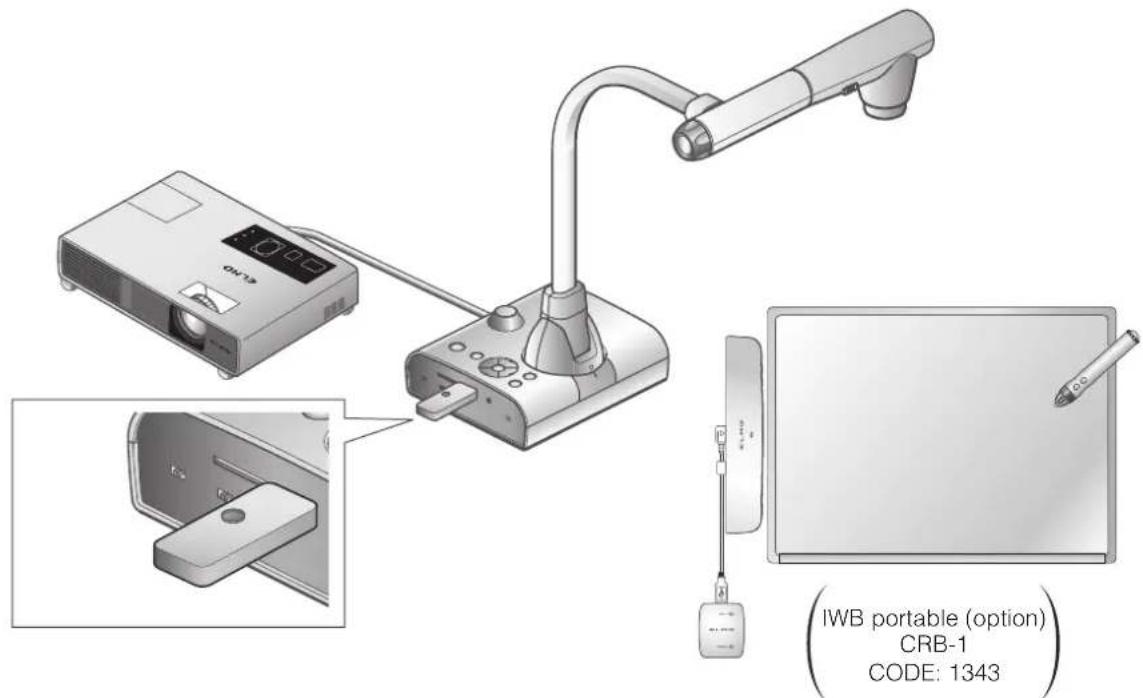
1 Installez l'appareil comme illustré dans la figure ci-dessus, puis connectez le projecteur. Mettez l'appareil sous tension.
2 Connectez l'WB portable ou l'adaptateur sans fil dédié (fourni avec l'IWB) à l'appareil. Pour des informations sur la manière d'installer l'IWB portable, reportez-vous au manuel d'instructions de l'IWB portable.
Functionnement de base de l'IWB portable
A propos du stylet
- Ne couvrez pas A avec votre main lorsque vous tenez le stylet.
Vous risqueriez d'empêcher la détction des informations sur la position du stylet. - Écrive avec le stylet perpendicularément à l'écran.
Des problèmes se produit lorsque le stylet est trop incliné. - Si vous appuyez sur « Pointe du stylet», « Touche 1 du stylet » ou « Touche 2 du stylet » pendant 2 minutes et 30 secondes, l'alimentation du stylet est automatiquement mise hors tension. Vous ne pouvez pas écrire en continu pendant plus de 2 minutes et 30 secondes.
- N'utilisez pas de piles rechargeables dans le stylet.
Pointe du stylet : Bouton gauche de la souris
Touche 1: Bouton droit de la souris
Touche 2: Bouton central de la souris (molette)
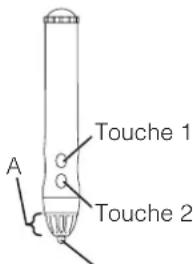
Pointe du stylet
- Reconnaissance de la plage d'écriture (calibrage)
Maintenez enforcé le bouton 1 sur le stylet (trois secondes ou plus) au centre du récepteur de l'IWB portable (dans un rayon de 2 cm).
Vousetes en mode Calibration (Calibrage) lorsquvouventendez un long bip.
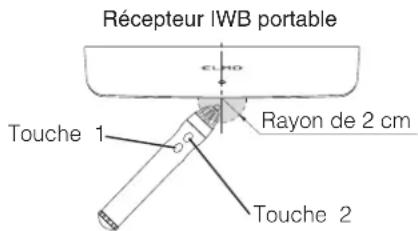
Un symbole apparait à gauche de l'écran (① dans la figure ci-dessous) lorsque vous entrez en mode Calibration (Calibrage). Vous entendrez un bip bref lorsque vous touchez le symbole avec la pointe du stylet. Le symbole apparait dans les positions ①, ②, ③ et ④ dans cet ordre. Il y aura trois bips brefs lorsque vous touchez le dernier symbole, ce qui signifie que le calibrage est terminé.
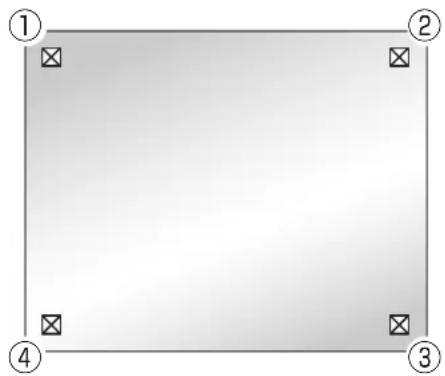
Remarque
Assurez-vous que le stylet est à la perpendiculare de l'écran lorsque vous cliquez.
- Si vous cliquez à un mauvais endroit par rapport au curseur, maintenez enfoncée Touche 2 sur le stylet (pendant deux secondes ou plus) et effectuez à nouveau le calibrage.
- Pendant le calibrage, le mode Calibration (Calibrage) est annulé automatiquement avec deux bips courts si le stylet ne fonctionne pas pendant plus de 30 secondes.
- Le calibrage ne peut pas etre effectue lorsque la resolution est reglee sur VGA (640 x 480).
Dessin
Touchez la surface de l'IWB portable avec la pointe du stylet, puis déplacez celui-ci. Si [1] a eté, seLECTIONné, le stylet dessine une ligne.
Cette fonction permet de dessiner ou d'effacer des lignes.
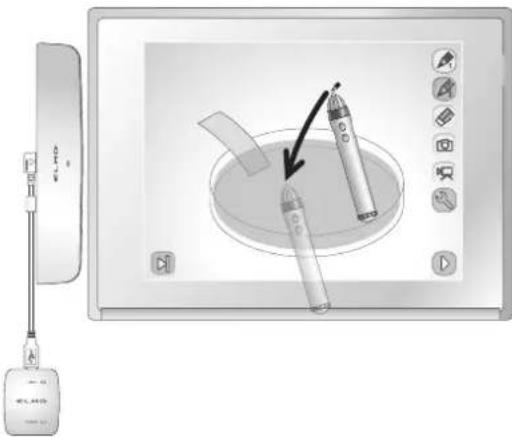
Déplacement du curseur
Déplacez légèrement le stylet sur la surface de l'IWB portable. Le curseur se déplace sur l'écran le long du mouvement du stylet.
Utilisez cette fonction pour déplacer le curseur.
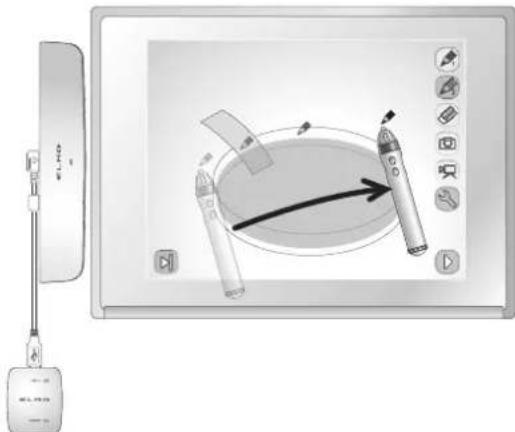
- Sélection d'une touche de menu
Déplacez le curseur et touchez la touche de menu que vous souhaitez selectionner.
Utilisez cette fonction pour selectionner une touche de menu.
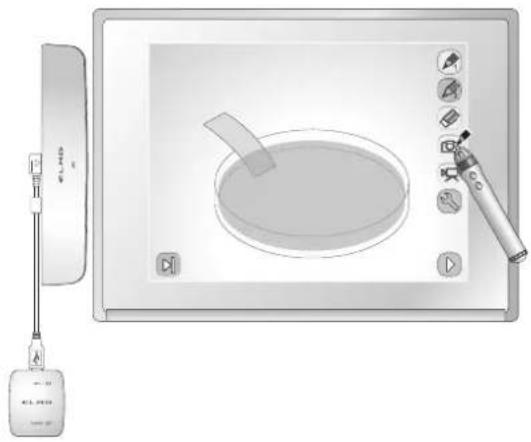
ATTENTION
Touchez légèrement le tableau blanc avec le stylet. N'appuyez pas trop fort sur le tableau blanc.
Remarque
- Maintenez le stylet à un angle extréme peut entraîner l'éché de la reconnaissance par le tableau blanc de la position du stylet.
- Maintenez le stylet à la perpendiculaire du tableau blanc si possible.
- Lorsque vous utilisez l'WB portable, vous pouvez selectionner le mode à utiliser du menu principal 2.
- Lorsque la résolution est régée sur VGA (640 x 480), vous ne pouvez pas afficher le menu ou dessiner de lignes avec le stylet.
■ilisation de la tablette à stylet ou de l'IWB portable pour dessiner sur l'imagé de laamera
Yououpouvez dessiner surles images de la camera.
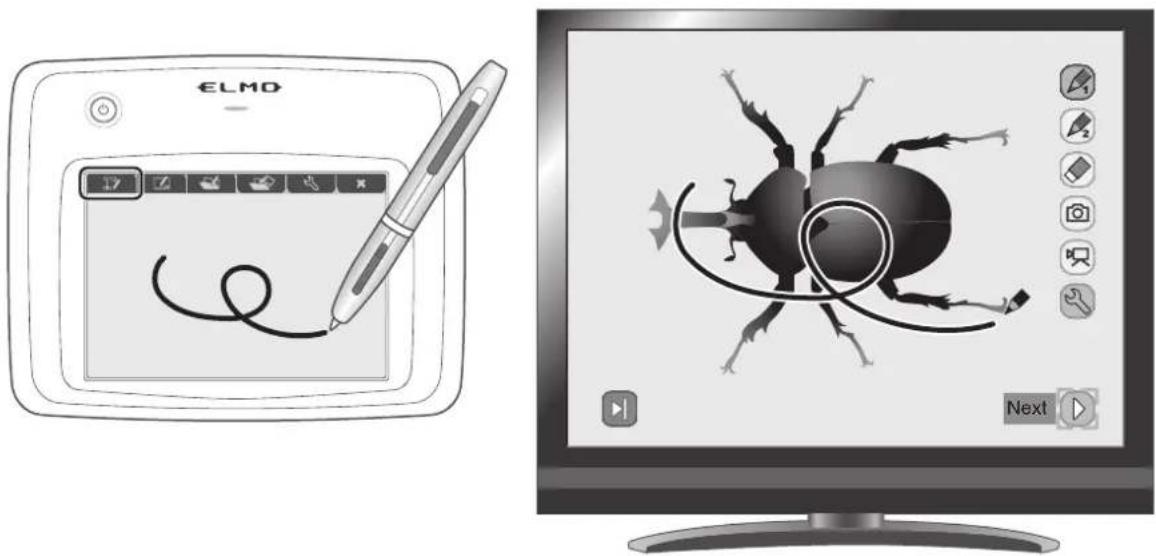
FONCTIONS AVANCEES
Description du menu
Le fait d'appuyer sur [ ] ou [ ] permet d'acceder aux différentes pages du menu.
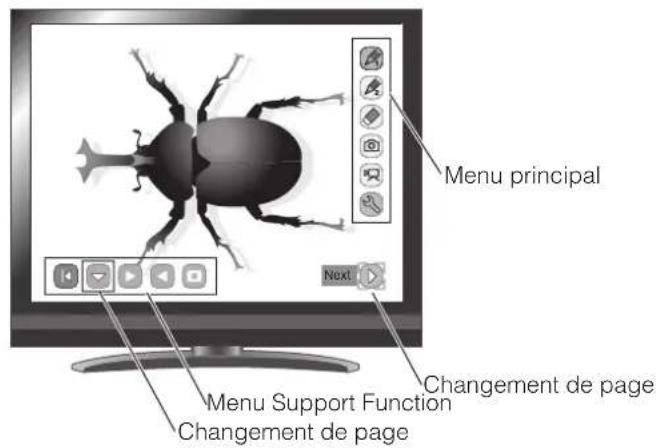
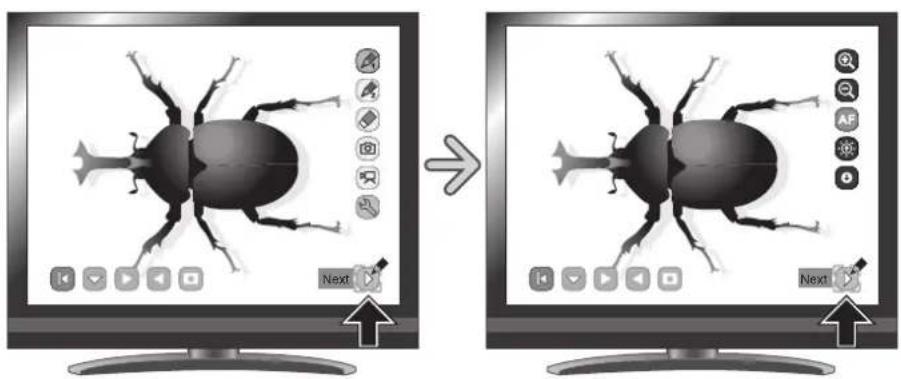
- Menu principal 1
| Icone Désignation Fonction | ||
| 1 | Pen1(Stylet 1) | Pour sélectionner le stylet 1.La couleur par défaut est le rouge.Vous pouvez modifier les réglages du stylet dans le menu Setting. |
| 2 | Pen2(Stylet 2) | Pour sélectionner le stylet 2.La couleur par défaut est le noire.Vous pouvez modifier les réglages du stylet dans le menu Setting. |
| Clear Screen(Effacer l'écran) | Pour effacer les éléments dessinés sur l'écran.Pour effacer une partie du dessin, déplacez le curseur vers la section à effacer, puis appuyez dessus à l'aide du stylet tout en appuyant sur le bouton Erase du stylet. | |
| Capture(Capturer) | Pour capturer l'image affichée à l'écran en tant qu'image et la sauvegarder sur la carte SD.Cette fonction capture uniquement l'image affichée de la camera. Les commentaires, les dessins, le curseur et les icones du menu ne sont pas capturées. | |
| Rec(Enregistrer) | Pour enregistrer l'image affichée à l'écran en tant que video et la sauvegarder sur la carte SD.Les lignes dessinées avec la tablette, les icones du menu et le curseur ne sont pas enregistrés. | |
| Setting(Réglage) | Pour spécifique les paramètres du stylet et de lagomme. | |
| Next(Suivant) | Pour accéder au menu principal 2. | |
- Menu principal 2
| Icône Désignation Fonction | ||
| Camera Mode (Mode Caméra) | Pour afficher une image sur le visualiser en tant qu'arrière-plan et dessiner dessus à l'aide de la tablette à stylet ou de l'IWB portable. P.65 | |
| WB Mode (Mode Tableau blanc) | Pour afficher une image blanche en tant qu'arrière-plan et dessiner dessus à l'aide de la tablette à stylet ou de l'IWB portable. P.70 | |
| Play Mode (Mode Lecture) | Pour afficher les images stockées sur la carte SD. Vous pouvez dessiner sur l'image affichée à l'aide du stylet ou de l'IWB portable, uniquement lorsqu'il s'agit d'une image fixe. Vous ne pouvez pas dessiner sur un film à l'aide du stylet ou de l'IWB portable. P.73 | |
| Hide (Masquer) | Pour masquer le menu. (Seul le menu principal 4 s'affiche) | |
| Next (Suivant) | Pour passer au menu principal 3. | |
- Menu principal 3
| Icône Désignation Fonction | ||
| Zoom In (Zoom avant) | Pour agrandir la taille de l'image de laamera. | |
| Zoom Out (Zoom arrière) | Pour réduire la taille de l'image de laamera. | |
| AF | AF Pour activer la mise | au point automatique. |
| Brighten (Éclaircir) | Pour augmenter la luminosité de l'image de laamera. | |
| Darken (Assombrir) | Pour réduire la luminosité de l'image de laamera. | |
| Next (Suvivant) | Pour accéder au menu principal 1. | |
- Menu principal 4
| Icône Désignation Fonction | ||
| Show (Afficher) | Pour afficher le menu. | |

Menu Setting
| Icône Désignation | Option de Sélection | Sélection par défaut | Fonction |
| Pen1 Color (Couleur stylet 1) | Red (Rouge) | ✓ | Pour attribuer la couleur rouge au stylet. |
| Blue (Bleu) | Pour attribuer la couleur bleue au stylet. | ||
| Black (Noir) | Pour attribuer la couleur noire au stylet. | ||
| Pen1 Thickness (Épaisseur stylet 1) | Thin (Fin) | Pour réduire l'épaisseur du stylet. | |
| Medium (Moyen) | ✓ | Pour régler le stylet sur une épaisseur moyenne. | |
| Thick (Épais) | Pour augmenter l'épaisseur du stylet. | ||
| Pen2 Color (Couleur stylet 2) | Red (Rouge) | Pour attribuer la couleur rouge au stylet. | |
| Blue (Bleu) | Pour attribuer la couleur bleue au stylet. | ||
| Black (Noir) | ✓ | Pour attribuer la couleur noire au stylet. |
| Icône Désignation | Option de sélection | Sélection par défaut | Fonction | |
| 2 | Pen2 Thickness (Épaisseeur stylet 2) | Thin (Fin) | Pour réduire l'épaisseeur du stylet. | |
| Medium (Moyen) | ✓ | Pour régler le stylet sur une épaisseeur moyenne. | ||
| Thick (Épais) | Pour augmenter l'épaisseeur du stylet. | |||
| Erase Area (Effacer la zone) | Narrow (Étroit) | Pour réduire la zone de l'effacement partiel. | ||
| Medium (Moyen) | ✓ | Pour régler la zone de l'effacement partiel sur une plage moyenne. | ||
| Wide (Large) | Pour augmenter la zone de l'effacement partiel. | |||
| Exit (Quitter) | Pour revenir au niveau de menu précédent. | |||
| Icone Désignation Fonction | ||
| Show (Afficher) | Pour afficher/masquer le menu Support Function. | |
| Hide (Masquer) | ||
| Menu Pour modifier le menu Support Function. | ||
| Next Picture (Image suivante) | Pour passer à l'image suivante. | |
| Prev Picture (Image précédente) | Pour passer à l'image précédent. | |
| Highlight (Surbrillance) | Pourmettre en surbrillance une partie de l'image àmettre en valeur. P.28 | |
| Mask (Masque) | Pour masquer une partie de l'image. P.30 | |
| Scroll (Défillement) | Pour agrandir l'image à la taille spécifique, ce qui vous permet de déplacer le curseur dans une zone plus grande. P.31 | |
| Compare Picture (Comparator les images) | Pour afficher sur la gauche l'image fixe capturée lors de la seLECTION de cette icône, et l'image de laamera sur la droite. P.32 | |
| PinP (Picture in Picture) (Incruslation d'image) | En mode camera, une image fixe enregistrée sur la carte mémoire est affiché en bas à droite de l'écran. En mode lecture, une image s'affiche en bas à droite de l'écran tandis qu'une image fixe enregistrée sur la carte mémoire est affichée. P.33 | |
| Mosaic (Mosaicque) | Pour appliquer un effet de mosaique à l'image. P.35 | |
| Marker Mask (Masque de marquage) | Pour appliquer un filtré à une zone colorée pour la noircir. Vous pouvez utiliser cette fonction pour masquer provisoirement les caractères colorés et interroger les étudiants sur le contenu. P.36 | |
| Microscope (Microscope) | Pour afficher les images à l'aide d'un microscope. P.80 | |
| Image Rotation (Rotation de l'image) | En mode camera, pour faire pivoter à 180° une image filmée. En mode lecture, Pour faire pivoter en 90° une image fixe enregistrée sur la carte mémoire. | |
| Color/B&W (Couleur/noir et blanc) | Pour afficher les images de laamera en couleurs.* | |
| Pour afficher les images de laamera en noir et blanc.* | ||
| Posi/Nega (Posilif/négatif) | Pour afficher les images de laamera en positif.* | |
| Pour afficher les images de laamera en négatif.* | ||
*: Mode Camera uniquement.
■ilisation de la tablette à stylet ou de l'IWB portable comme tableau blanc
Vou puez dessiner sur les images ou zones blanches vides utilisées en tant qu'arriere-plan.
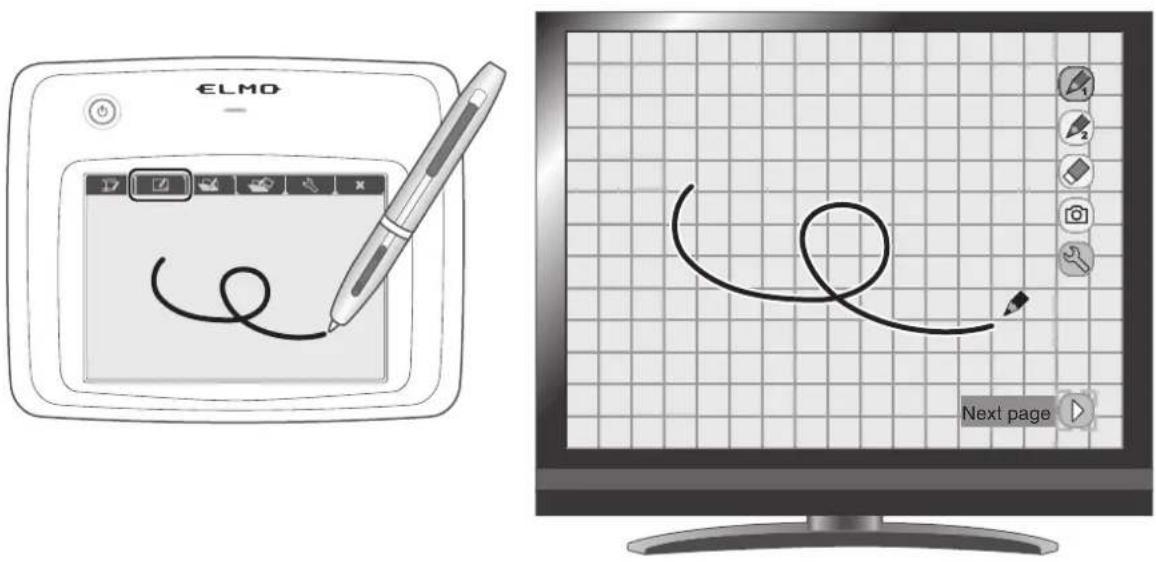
Description du menu
Menu principal 1
| Icône Désignation Fonction | ||
| 1 | Pen 1 (Stylet 1) | Pour sélectionner le stylet 1. La couleur par défaut est le rouge. Vous pouvez modifier les réglages du stylet dans le menu Setting (Réglage). |
| 2 | Pen 2 (Stylet 2) | Pour sélectionner le stylet 2. La couleur par défaut est le noir. Vous pouvez modifier les réglages du stylet dans le menu (Réglage). |
| Clear Screen (Effacer l'écran) | Pour effacer les éléments dessinés sur l'écran. Pour effacer une partie du dessin, déplacez le curseur vers la section à effacer, puis appuyez dessus à l'aide du stylet tout en appuyant sur le bouton Erase (Effacer) sur le stylet. | |
| Capture (Capturer) | Pour capturer l'image affichée à l'écran en tant qu'image et la sauvégarder sur la carte SD. L' image de laamera et les lignes dessinées sont capturées mais le menu et le curseur ne le sont pas. | |
| Setting (Réglage) | Pour spécifique les réglages pour Pen (Stylet) et Eraser (Gomme). | |
| Next (Suivant) | Pour passer au menu principal 2. | |
Menu principal 2
| Icone Désignation Fonction | ||
| Camera Mode (Mode Camera) | Pour afficher une image sur le visualiser en tant qu'arrière-plan et dessiner dessus à l'aide de la tablette à stylet ou de l'IWB portable. P. 65 | |
| WB Mode (Mode Tableau blanc) | Pour afficher une image blanche en tant qu'arrière-plan et dessiner dessus à l'aide de la tablette à stylet ou de l'IWB portable. P. 70 | |
| Play Mode (Mode Lecture) | Pour afficher les images stockées sur la carte SD. Vous pouvez dessiner sur l'image affichée à l'aide du stylet ou de l'IWB portable, uniquement lorsqu'il s'agit d'une image fixe. Vous ne pouvez pas dessiner sur un film à l'aide du stylet ou de l'IWB portable. P. 73 | |
| Hide (Masquer) | Pour masquer le menu. (Seul le menu principal 3 s'affiche) | |
| Next (Suivant) | Pour passer au menu principal 3. | |
Menu principal 3
| Icône Désignation Fonction | ||
| Show (Afficher) | Pour afficher le menu. | |
Menu Setting
| Icône Désignation | Option de sélection | Sélection par défaut | Fonction |
| Pen 1 Color(Couleur stylet 1) | Red(Rouge) | ✓ | Pour attribuer la couleur rouge au stylet. |
| Blue(Bleu) | Pour attribuer la couleur blée au stylet. | ||
| Black(Noir) | Pour attribuer la couleur noire au stylet. | ||
| Pen 1 Thickness(Épaissur stylet 1) | Thin(Fin) | Pour réduire l'épaissur du stylet. | |
| Medium(Moyen) | ✓ | Pour régler le stylet sur une épaissur moyenne. | |
| Thick(Epais) | Pour augmenter l'épaissur du stylet. | ||
| Pen 2 Color(Couleur stylet 2) | Red(Rouge) | Pour attribuer la couleur rouge au stylet. | |
| Blue(Bleu) | Pour attribuer la couleur blée au stylet. | ||
| Black(Noir) | ✓ | Pour attribuer la couleur noire au stylet. | |
| Pen 2 Thickness(Épaissur stylet 2) | Thin(Fin) | Pour réduire l'épaissur du stylet. | |
| Medium(Moyen) | ✓ | Pour régler le stylet sur une épaissur moyenne. | |
| Thick(Epais) | Pour augmenter l'épaissur du stylet. | ||
| Icône Désignation | Option de Sélection | Sélection par défaut | Fonction |
| Erase Area (Effacer la zone) | Narrow (Étroit) | Pour réduire la zone de l'effacement partiel. | |
| Middle (Moyen) | ✓ | Pour régler la zone de l'effacement partiel sur une plage moyenne. | |
| Wide (Large) | Pour augmenter la zone de l'effacement partiel. | ||
| Exit (Quitter) | Pour revenir au niveau de menu précédent. |
■ilisation de la tablette à stylet ou de l'IWB portable et d'une carte SD
Vouss pouvez utiliser une image ou un film stocké(e) sur la carte SD et utiliser la tablette à stylet ou de l'IWB portable pour dessiner ou écrire dessus.
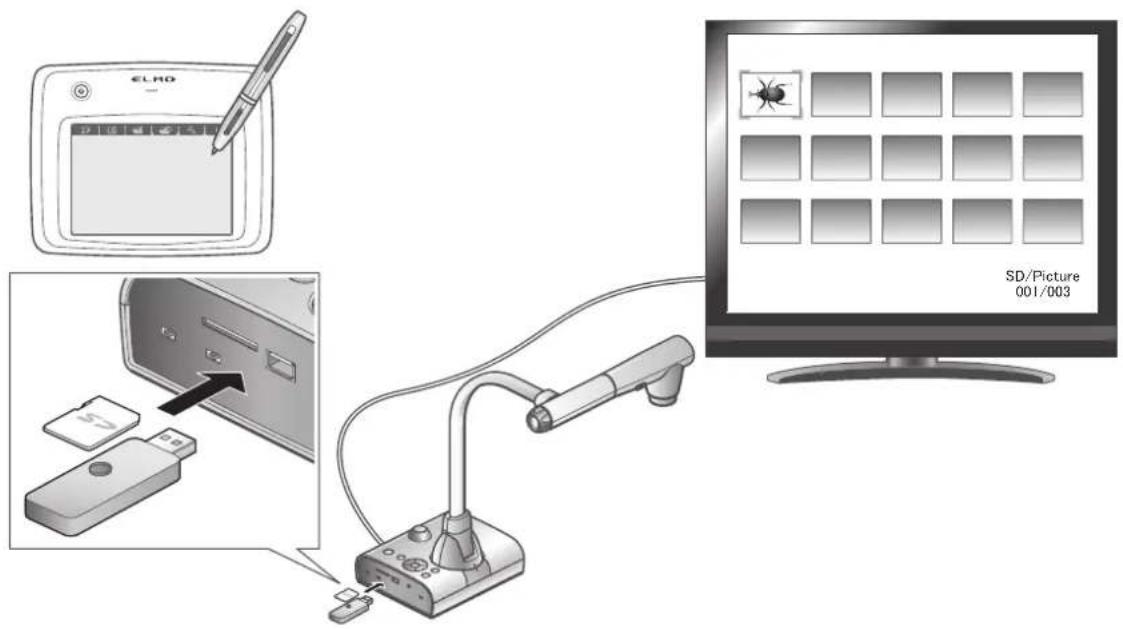
FONCTIONS AVANCEES
- Affichage de miniatures
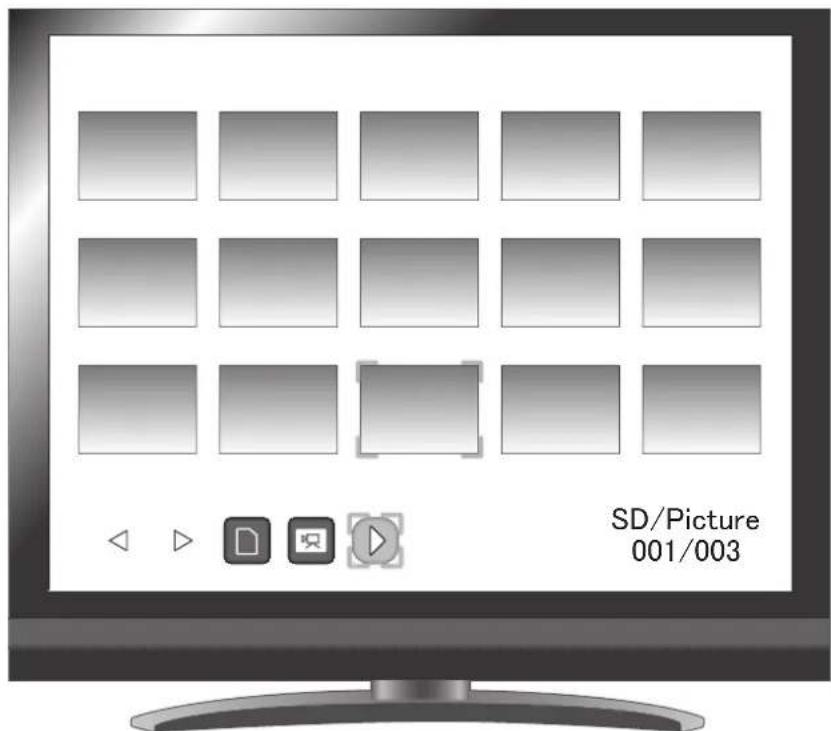
Lorsque you selectionnez une image parmi les miniatures, celle-ci est affichee a l'ecran.
Description du menu
Menu du mode Miniatures 1
| Icône Désignation Option de | sélection Fonction | |
| Δ | Prev Page (Page précédente) | |
| Δ | Next Page (Page suivante) | |
| USB Flash Drive (Lecteur Flash USB) | ||
| Movie (Film) | ||
| Picture (Image) | ||
| Next Menu (Menu suivant) |
Menu du mode Miniatures 2
| Icone Désignation Option de | sélection Fonction | |
| Δ | Prev Page (Page préc) | Pour déplacer la miniature à la page précédente. |
| Δ | Next Page (Page suivante) | Pour déplacer la miniature à la page suivante. |
| Camera Mode (Mode CAMERA) | Pour afficher une image sur le visualiser en tant qu'arrière-plan et dessiner dessus à l'aide de la tablette à stylet ou de l'IWB portable. P. 65 | |
| WB Mode (Mode Tableau blanc) | Pour afficher une image blanche en tant qu'arrière-plan et dessiner dessus à l'aide de la tablette à stylet ou de l'IWB portable. P. 70 | |
| Hide (Masquer) | Pour masquer le menu. (Seul le menu du mode Miniatures 4 s'affiche) | |
| Next (Suvient) | Pour passer au menu du menu Miniatures 3. |
Menu du mode Miniatures 3
| Icône Désignation Option de | sélection Fonction | |
| Δ | Prev Page (Page préc) | Pour déplacer la miniature à la page précédente. |
| Δ | Next Page (Page suivante) | Pour déplacer la miniature à la page suivante. |
| Memory Lock (Verrouillage de la mémoire) | Lock/Unlock (Verrouiller/Déverrouillé) Pour verrouiller (définie comme protégée) ou déverrouiller (définie comme non protégée) l'image sélectionnée. | |
| Lock All (Tout verrouiller) Pour verrouiller (définies comme protégées) toutes les images miniatures. | ||
| Unlock All (Tout déverrouiller) Pour déverrouiller (définies comme non protégées) toutes les images miniatures. | ||
| Exit (Quitter) To go back one layer in the menu. | ||
| Delete (Supprimer) | Yes Yes (Oui) Pour supprimer l'image sélectionnée. | |
| No No (Non) Pour annuler la suppression. | ||
| Exit (Quitter) Pour remonter d'un niveau dans le menu. | ||
| Format (Formater) | Yes Yes (Oui) Pour formater la carte SD. | |
| No No (Non) Pour annuler le formatage. | ||
| Exit (Quitter) Pour remonter d'un niveau dans le menu. | ||
| Next Menu (Menu suivant) | Pour passer au menu du menu Miniatures 1. |
Menu du mode Miniatures 4
| Icône Désignation Option de seLECTION Fonction | ||
| Show (Afficher) | Pour afficher le menu. | |
Menu d'affichage d'images
- Menu principal 1
| Icône Désignation Fonction | |
| 1 | Pen 1 (Stylet 1) |
| 2 | Pen 2 (Stylet 2) |
| Clear Screen (Effacer l'écran) | |
| Capture (Capturer) | |
| Setting (Réglage) | |
| Next (Suivant) |
- Menu principal 2
| Icône Désignation Fonction | |
| Camera Mode (Mode camera) | |
| WB Mode (Mode Tableau blanc) | |
| Play Mode (Mode Lecture) | |
| Hide (Masquer) | |
| Next (Suivant) |
- Menu principal 3
| Icône Désignation | Option de selec-tion | Fonction |
| Delete(Supprimer) | YESYes(Oui) | Pour supprimer l'image affichée. (Vous ne pouvez pas supprimer d'images verrouillées.) |
| NONo(Non) | Pour annuler la suppression. | |
| Exit(Quilter) | Pour remonter d'un niveau dans le menu. | |
| Memory Lock(Verrouillage de la mémoire) | Pour verrouiller (définie comme protégée) ou déverrouiller (définie comme non protégée) l'image sélectionnée. | |
| Next Menu(Language suivant) | Pour passer au menu principal 1. |
- Menu principal 4
| Icône Désignation Fonction | |
| Show (Afficher) | Pour afficher le menu. |

Menu Setting (lorsque celui-ci est selectionné)
| Icône Désignation | Option de Sélection | Sélection par défaut | Fonction |
| Pen 1 Color(Couleur stylet 1) | Red(Rouge) | ✓ | Pour attribuer la couleur rouge au stylet. |
| Blue(Bleu) | Pour attribuer la couleur bleue au stylet. | ||
| Black(Noir) | Pour attribuer la couleur noire au stylet. | ||
| Pen 1 Thickness(Epaisseeur stylet 1) | Thin(Fin) | Pour réduire l'épaissieur du stylet. | |
| Medium(Moyen) | ✓ | Pour régler le stylet sur une épaisseeur moyenne. | |
| Thick(Epais) | Pour augmenter l'épaissieur du stylet. | ||
| Pen 2 Color(Couleur stylet 2) | Red(Rouge) | Pour attribuer la couleur rouge au stylet. | |
| Blue(Bleu) | Pour attribuer la couleur bleue au stylet. | ||
| Black(Noir) | ✓ | Pour attribuer la couleur noire au stylet. | |
| Pen 2 Thickness(Epaisseeur stylet 2) | Thin(Fin) | Pour réduire l'épaissieur du stylet. | |
| Medium(Moyen) | ✓ | Pour régler le stylet sur une épaisseeur moyenne. | |
| Thick(Epais) | Pour augmenter l'épaissieur du stylet. | ||
| Erase Area(Effacer la zone) | Narrow(Étroit) | Pour réduire la zone de l'effacement partiel. | |
| Medium(Moyen) | ✓ | Pour régler la zone de l'effacement partiel sur une plage moyenne. | |
| Wide(Large) | Pour augmenter la zone de l'effacement partiel. | ||
| Exit(Quitter) | Pour revenir au niveau de menu précédent. |
Menu de lecture de films
- Menu de lecture de films 1
| Icône Désignation Fonction | ||
| K | Show (Afficher) | Pour afficher ou masquer le menu de lecture de films 1. |
| Hide (Masquer) | ||
| Menu Pour passer au menu de lecture de films 2. | ||
| Play (Lecture) | Pour dire,mettre en pause ou repérer le film.Pause | |
| Cueing (Repréage) | ||
- Menu de lecture de films 2
| Icône Désignation Fonction | ||
| Show (Afficher) | Pour afficher ou masquer le menu de lecture de films 2. | |
| Hide (Masquer) | ||
| Menu Pour passer au menu de lecture de films 3. | ||
| Camera Mode (Modeamera) | Pour afficher une image sur le visualiser en tant qu'arrière-plan et dessiner dessus à l'aide de la tablette à stylet ou de l'IWB portable. P.65 | |
| WB Mode (Mode Tableau blanc) | Pour afficher une image blanche en tant qu'arrière-plan et dessiner dessus à l'aide de la tablette à stylet ou de l'IWB portable. P.70 | |
| Play Mode (Mode Lecture) | Pour afficher les images stockées sur la carte SD. Vous pouvez dessiner sur l'image affichée à l'aide du stylet ou de l'IWB portable, uniquement lorsqu'il s'agit d'une image fixe. Vous ne pouvez pas dessiner sur un film à l'aide du stylet ou de l'IWB portable. P.73 | |
- Menu de lecture de films 3
| Icône Désignation Fonction | ||
| Show (Afficher) | Pour afficher ou masquer le menu de lecture de films 3. | |
| Hide (Masquer) | ||
| Menu Pour passer au menu de lecture de films 1. | ||
| Up (Augmenter) | Pour régler le volume de sortie audio. | |
| Down (Réduire) | ||
| Repeat On (Répétition activée) | Pour répéter la lecture de films. | |
| Repeat Off (Répétition désactivée) | ||
3-5 Affichage d'images agrandies à l'aide d'un microscope
En fixant la fixation vendue séparément à un microscope, vous pouvez afficher l'image agrandie via l'objet du visualiser.
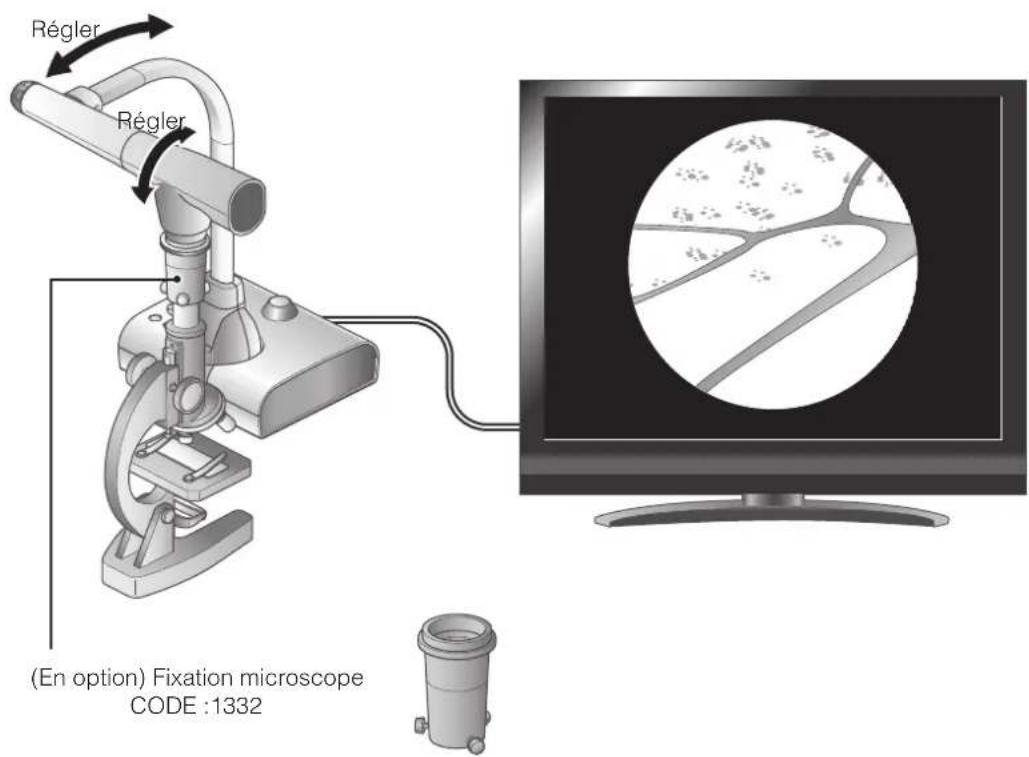
Procédure
1 Modifiez les réglages de cet apparéil afin de l'utiliser avec un microscope.
Appuyez sur le bouton [

Appuyez sur [ ]
2 Reglez le microscope.
Placez l'objet à observer, tel qu'une lame préparée, sur le microscope, puis regardez dans le microscope et effectuez la mise au point et le réglage de la luminosité.
Fixez la fixation du microscope.
Fixez la bague de guidage sur la fixation du microscope, puis recouvre l'eelleton de visée avec celle-ci.
Réglez la fixation du microscope.
- Alignez le centre de la fixation du microscope avec le centre de l'eelleton de visée, puis utilisez les trois vis pour fixer fermement les éléments les uns aux autres.
ATTENTION
Si les vis sont trop etroitement serrees, vous risquez d'endommager l'eelton de visée ou le tube.
Les vis peuvent laisser des rayures lorsqu'elles entrent en contact avec le microscope.
Entourer le microscope de ruban adhésiif avant d'attacher les vis peut remédier à ce problème.
④ Réglez l'angle du microscope et de l'équipement pour les adapter l'un à l'autre.
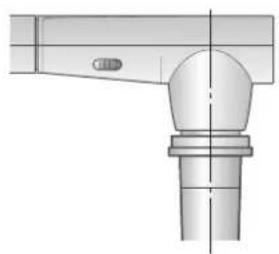
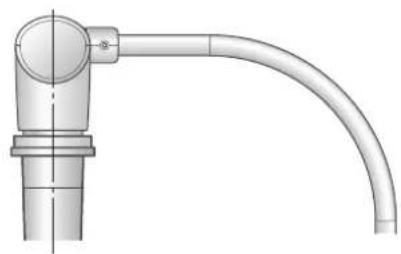
⑤ Réglez la luminosité.
Réglez la luminosité avec le miroir ou la lumière sur le microscope.
⑥ Réglez la plage d'affichage.
Réglez la plage d'affichage.
⑦ Effectuez la mise au point.
Effectuez la mise au point
Srtie du mode Microscope
Modifiez les réglages de l'appareil.
Appuyez sur le bouton [ ].
Appuyez sur [ ].
Remarque
- En fonction du type d'oeilleton de visée, vous risquez de ne pas pouvoir afficher l'objet correctement, même après avoir régle le zoom.
- Il est recommandé d'utiliser un oeilleton de visée de type WF. Sinon, il est conseillé d'utiliser un oeilleton de visée x 10 maximum.
- Ajustement manuel de la mise au point quand celle-ci est difficile en mode automatique.
- Vous pouvez utiliser la fixation du microscope lorsque le diamètre externe de l'eelton de visée est de 20 à 28 mm.
- Utilisez la bague de réglage la plus fine pour la fixation du microscope. Deux types de bagues sont fournis avec l'appareil, mais la bague la plus épaisse n'est pas utilisée ici.
Dépannage
4-1 Types de panes et vérifications
Contrôlez les points suivants. En cas de panne, consultez le distributeur chez qui vous avez acheté cet apparéil ou l'une de nos filiales ou de nos agences la plus proche de votre domicile.
| Symptôme Cause possible | /Point à contrôler |
| Aucune image n'est affichée. | Le cable n'est pas correctement branché.L'adaptateur CA est débranché de la prise murale.L'adaptateur CA est débranché de la prise d'alimentation de l'unité principale.L'appareil n'est pas sous tension. (démoin bleu)Le zoom est réglé sur le côté TELE et n'affiche que la partie blanche/noire du document.Si vous mettez l'appareil sous tension immédiatement après l'avoir mis hors tension, l'unité principale risque de ne pas démarrer. Patientez quelques secondes après avoir mis l'appareil hors tension, puis mettez-le sous tension.L'interrupteur de diaporama n'est pas réglé pour l'image de sortie correcte (RGB ou HDMI). Réglez l'interrupteur RGB/HDMI correctement.P.10.Rebranchez l'adaptateur CA. |
| L'image de sortie (résolution) est modifiée automatiquement. | Lorsque le monitreur HDMI est connecté, l'image de sortie (résolution) est automatiquement modifiée sur la base des informations du monitreur connecté. |
| Aucune image n'est affichée en provenance de l'USB. | Aucune image ne provient de l'USB en mode Mass Stokage ou en mode Lecture ou en mode enregistrement ou lorsque vous utilisez la fonction Icomparaison d'images ou la fonction PIP. Basculer du mode USB Mass stokage à application, comme indiqué dans la section « Réglage des foncyion du menu ». En mode lecture, basculer vers l'image de sortieamera. |
| L'image est floue. • Le docoment (objet) est trop proche de l'objectif. Éloignez-le légèrement.Certaines mises au point automatiques peuvent être difficiles à obtenir. Effectuez manuelle la mise au point sur une image, comme indiqué dans la section « Mise au point manuelle ». | |
| L'image est trop nombre. • L'intensité de l'éclairage est insuffisante. Sur le panneau de commande, appuyez sur le bouton [ ]ou, sur la télécommande, appuyez sur le bouton [ ]ousur modifier la luminosité. | |
| Symptôme Cause possiblè | /Point à contrôrler |
| L' image est striée. • Il peut s'agir de stries d'interférence entre les points d'un document imprimé et les lignes de balayage du télévisuer ou des pixels CMOS. Pour yrixément, modifiez la plage de projection en conséquence.Lorsqu'un projecteur LCD est utilisé, des stries verticales peuvent apparaître sur l'écran. Réglez manuellement la fréquence d'horloge du projecteur. | • Retirez la carte SD/clé USB et insérez-la de nouveau après quelques secondes. |
| Les images stockées sur la carte SD/clé USB ne s'affichent pas. | |
| L' image est figée. • L' image de laamera est réglée sur [Pause]. Appuyez de nouveau sur le bouton Pause du panneau de commande pour reprene. | • Les piles sont épuisées. Remplacez-les par des piles neuves.Une télécommande inadaptée est utilisée. Utilisez la télécommande fournie. |
| La télécommande ne fonctionne pas. | |
| Après l'insertion de la carte SD/clé USB, il est impossible d'exécuter des opérations. | • La lecture de la carte SD/clé USB ne se fait pas correctement UTILISEZ la carte SD/clé USB après l'avoir formatée deux fois comme décrit ci-dessous.Tout d'abord, formatez la carte avec un ordinateur. Ensuite, formatez la carte avec l'unité principale. |
| La vitesse d'écriture de la Tablette est trop lente. | • La vitesse d'écriture peut ralentir en fonction du réglage de la résolution de l'appareil. Il ne s'agit pas d'un défaut. |
| L' image UVC est à l'envers | • Vérifiez que le pilote graphique et les pilotes des autres périphériques sur votre PC sont à jour. Les derniers pilotes de périhérique sont disponibles auprès de votre fabricant de PC |
| L' image UVC affichée contient des autres images autres que l'image de laamera | • Le logiciel et le système d'exploitation que vous utilisez ou le statut de connexion peuvent être à l'origine d'images autres que l'image de laamera lors de l'affichage de l'image de laamera. Ce problème peut être résolu en reconnectcant le périhérique ou en redémarrant le logiciel. |
| Un message d'erreur du logiciel apparait et l' image UVC ne s'affiche pas | • Si la préparation de la sortie de l'image prend trop de temps, le logiciel peut déterminer qu'il s'agit d'une erreur.Redémarrez le périhérique, reconnectectez-le au PC, puis redémarrez le logiciel. |
| L' image/ audio UVC n'est pas transmis(e) | • Déconnectez le cable USB, redémarrez le logiciel et reconnectectez le cable USB.Si l'image/ audio UVC n'est toujours pas transmis(e) après le redémarrage, contactez le fournisseur du logiciel et demandez-lui si le logiciel que vous utilisez prend en charge MJPEG. |
| Symptôme Cause possible | /Point à contrôler |
| Certaines touches sur la télécommande et le panneau de commande ne peuvent pas être utilisées en mode USB (UVC) | Certaines touches sur la télécommande et le panneau de commande ne peuvent pas être utilisées lorsque le mode USB est définir sur UVC et la résolution est définie sur VGA (640x480). De même, vous ne pouze pas enregistrer une image de laamera, afficher une miniature ou dire une réserve/ image fixe lorsqu'il y a une sortie image/audio UVC. |
| L'image UVC est interrompue pendant un moment | L'image peut s'interrompre un moment s'il y a une modification abrupte du sujet. Si [Brightness] (Luminosité) dans le menu Preferences (Préférences) est définit sur [Auto], modifiez ce réglage sur [Manual] (Manuel). En faisant ceci, vous résoudrez peut-être le problème. |
| L'opération est désactivée pendant le calibrage | L'image bascule sur l'image de laamera lorsque vous déconnectez l'adaptateur sans fil. Démarrez à nouveau le calibrage une fois que l'image a bascule sur l'image de laamera. |
| Lorsque l'IWB portable et le pérophérique sont connectés : • Vous ne pouvez pas dessiner de lignes • Le menu ne peut pas être affché • Les symboles ne s'affichent pas sur l'écran après le calibrage | Si vous effectuez le calibrage avec la résolution définie sur VGA (640 x 480), alors les symboles pour le mode de calibrage ne s'affichent pas. De même, vous ne pouze pas afficher le menu ou dessiner de lignes avec un stylet. Si tel est le cas, n'effectuez pas d'opérations pendant un certain temps ou déconnectez l'adaptateur sans fil dédié (fourni avec l'IWB portable) qui est connecté à ce pérophérique. Le calibrage sera annulé, vous permettant d'effectuer une opération. Lors de l'utilisation de ce pérophérique en tant qu'un IWB portable, définissez la résolution du pérophérique sur XGA (1024 x 768), WXGA (1280 x 800), SXGA (1280 x 1024), 720P (1280 x 720) ou 1080P (1920x1080). |
À propos de la lampe (éclairage LED)
- La luminosité de la lampe se dégradera au fil du temps. Si sa luminosité s'est fortement dégradée, consultez le distributeur chez qui vous avez acheté cet apparéil ou l'une de nos filiales ou de nos agencies la plus proche de votre domicile.
À propos de l'utilisation de cet apparéil à long terme
- Si cet apparéil est utilisé au-delà de la période de garantie, ses performances et sa qualité peuvent se dégrader en raison de la durée de vie de ses composants. Dans un tel cas, nous replacerons les pieces concernées à vos frais. Consultez le distributeur chez qui vous avez achété cet apparéil ou l'une de nos filiales ou de nos agences la plus proche de votre domicile.
5 CARACTERISTIQUES TECHNIQUES
5-1 Caractéristiques générales
| Élément Caractéristiques | ques techniques |
| Alimentation 12 V CC (adaptateur CA CA 100 - 240 V) | adaptateur CA CA 100 - 240 V) |
| Consommation électrique | 16,2 W |
| Dimensions extérieures | L 355 x P 373,5 x H 426,5 mm (déplié) |
| L 195 x P 294 x H 469 mm (plié) | |
| Poids Environ 3 kg (uné principal unequément) | |
| Sélection d'entrée Principale/externe x 2 | |
| Connecteur de sortie | Connecteur de sortie RGB mini-Dsub à 15 broches, femelle x 1 |
| Connecteur de sortie HDMI x 1 | |
| Connecteur de sortie φ 3,5 mm minijack stéréo x 1 | |
| Connecteur d'entrée | Connecteur d'entrée RGB mini-Dsub à 15 broches, femelle x 1 |
| Connecteur d'entrée HDMI x 1 | |
| Entrée micro/connecteur de sortie (partagés)φ 3,5 mm minijack stéréo x 1 | |
| Connecteur de commande externe | Péripétrique USB (2.0) Connecteur femelle de type Mini-B x 1 |
| Interface de mémoire | Logement pour carte SD x 1 |
| Hôte USB (2.0) Connecteur femelle de type A x 1 | |
- Entreee
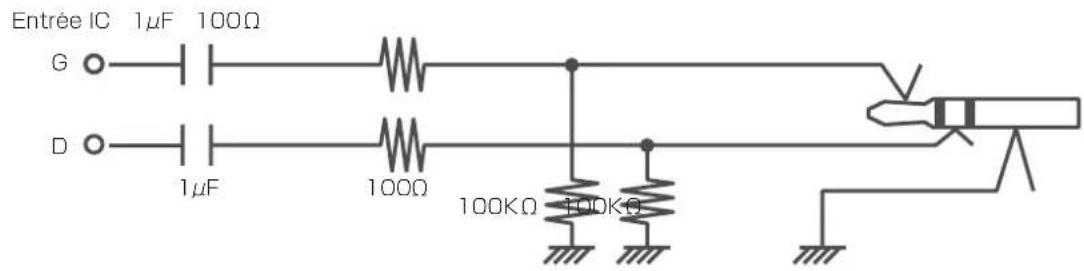
- Prise micro externe
EntreeIC 1uF 100Ω
5-2 Caméra principale
| Élément Caractéristiques | ||||||
| Lentille f = 4,0 mm - 48,0 mm (zoom x12) F3.2 - 3.6 | ||||||
| Cadence des images | 30 images par seconde | |||||
| Champ de prise de vue | Max. Min. | |||||
| 1080 p | 420 mm x 23mm 48,5 mm | x 27,5 mm | ||||
| 720 p | 420 mm x 23mm 48,5 mm | x 27,5 mm | ||||
| SXGA | 420 mm x 34mm 48,5 mm | x 38,5 mm | ||||
| WXGA | 420 mm x 259mm 48,5 mm | x 30,5 mm | ||||
| XGA | 420 mm x 313mm 48,5 mm | x 36,5 mm | ||||
| Plage de mise au point | À partir de la surface de la lentille :50 mm - ∞ (f = 4,0 mm - 23,4 mm)200 mm - ∞ (f = 23,4 mm minimum) | |||||
| Zoom optique x 12 | ||||||
| Zoom numérique x 8 | ||||||
| Mise au point Automatique/manuelle/zoom sync | ||||||
| Élement du capteur d'images | CMOS 1/2,8" | |||||
| Nombre total de pixels | Horizontal 2 144, Vertical 1 588 | |||||
| Nombre effectif de pixels | Horizontal 1920, Vertical 1536 | |||||
| Signal de synchronisation | Interne | |||||
| Résolution | RGB analogue Horizontal 800 lignes de télévision ou plusVertical 800 lignes de télévision ou plus | |||||
| Sortie RGB analogique | Sortie RGB analogue 0,7 V (p-p)75 Ω non équilibréeSignal de synchronisationSXGA : polarité positiveWXGA : polarité négativehorizontal,polarité positiver verticaleXGA : polarité négative1080 p : polarité positive720 p : polarité positive | SXGA : 1 280 x 1 024 à 60 HzFréquence horizontalé : 63,981 kHzFréquence verticale : 60,020 HzWXGA : 1 280 x 800 à 60 HzFréquence horizontalé : 49,306 kHzFréquence verticale : 59,910 HzXGA : 1 024 x 768 à 60 HzFréquence horizontalé : 48,363 kHzFréquence verticale : 60,004 Hz1080p : 1 920 x 1 080 à 60 HzFréquence horizontalé : 67,50 kHzFréquence verticale : 60,00 Hz720p : 1 280 x 720 à 60 HzFréquence horizontalé : 45,00 kHzFréquence verticale : 60,00 Hz | ||||
CABACTÉ-
BISTIQUES
TECHNIQUES
| Élément Caractéristique | Ues techniques |
| Sortie HDMI | Sortie d'image1080 p720 p |
| Sortie audioTaux d'échantillonnage 44,1 kHz PCM | |
| Balance des blancs Automatique/une pression (one-push)/manuelle | |
| Contrôle de la luminosité | Automatique (avec réglage du niveau)/manuel |
| Conversion positif/négatif | Disponible |
| Sélection couleur/noir et blanc | Disponible |
| Rotation des images Disponible (0°/180°) | |
| Mode image | Text1/Text2/Text3/ Graphics1/Graphics2 |
| Réglage gamma Disponible (uniquement pour le mode graphique 1) | |
| Renforcement des contours | Disponible (uniquement pour le mode graphique 1) |
| Pause Disponible | |
| Stockage d'images fixes | Disponible |
| Stockage de vidés Disponible | |
| Correction du scintillage | 60 Hz/50 Hz |
5-3 Source lumineuse
| Élement Caractéristiques techniques | |
| Lampe LED blanche | |
5-4 Marques commerciales · Licence
ELMO est une marque commerciale d'ELMO Co., Ltd.
S, des marques déposées de SD-3C, LLC, respectivement.
HOMI, High-Definition Multimedia Interface sont des marques déposées de HDMI Licensing LLC.
Ce produit est basé sur le travail du groupe JPEG indépendant.
Les autres noms de produits et de sociétés mentionnés dans ce manuel sont des marques commerciales ou des marques déposées de leurs propriétaires respectifs.
Ce produit est vendu sous licence AVC Visual Patent Portfolio License (AVC Video) pour tout usage strictement personnel et non commercial par un consommateur pour
(i) la lecture de videos AVC enregistrées par un consommateur à des fins personnelles et non commerciales, et/ou
(ii) la lecture de videos obtenues auprès d'un fournisseur de videos agrée par MPEG-LA, LLC
en vue d'une utilisation uniquement à des fins professionnelles et non commerciales.
- Lors de la lecture d'une videoe AVC enregistree a des fins personnelles et non commerciales.
- Lors de la lecture d'une videoo AVC offerte par un fournisseur agreeé par MPEG-LA, LLC.
Vous pouvez obtenir des informations complémentaires, notamment celles relatives aux usages promotionnels et commerciaux auprès de MPEG-LA, LLC.
AVERTISSEMENT
L'enregistrement non autorisé de diaporamas, de matérielux et de photographies soumis à des droits d'auteur peut porter atteinte aux propriétaires des droits concernés et constitue une infraction à la législation sur les droits d'auteur.
6X1VHZAC1 R0-Xxx