True Image 2019 - Le logiciel de sauvegarde ACRONIS - Notice d'utilisation et mode d'emploi gratuit
Retrouvez gratuitement la notice de l'appareil True Image 2019 ACRONIS au format PDF.


| Caractéristiques | Détails |
|---|---|
| Type de logiciel | Logiciel de sauvegarde |
| Compatibilité | Windows, Mac |
| Fonctionnalités principales | Sauvegarde complète, sauvegarde incrémentielle, clonage de disque, restauration de système |
| Stockage cloud | Intégration avec Acronis Cloud |
| Cryptage des données | Cryptage AES-256 bits |
| Interface utilisateur | Interface intuitive et conviviale |
| Support technique | Assistance par chat, téléphone et email |
| Mises à jour | Mises à jour régulières pour améliorer la sécurité et les fonctionnalités |
| Exigences système | Processeur 1 GHz, 1 Go de RAM, 1 Go d'espace disque pour l'installation |
| Langues disponibles | Multilingue |
FOIRE AUX QUESTIONS - True Image 2019 ACRONIS
Questions des utilisateurs sur True Image 2019 ACRONIS
0 question sur cet appareil. Repondez a celles que vous connaissez ou posez la votre.
Poser une nouvelle question sur cet appareil
Téléchargez la notice de votre Le logiciel de sauvegarde au format PDF gratuitement ! Retrouvez votre notice True Image 2019 - ACRONIS et reprennez votre appareil électronique en main. Sur cette page sont publiés tous les documents nécessaires à l'utilisation de votre appareil True Image 2019 de la marque ACRONIS.
MODE D'EMPLOI True Image 2019 ACRONIS
1.1 Qu'est-ce que Acronis® True Image™ ?......7
1.2 Nouveautés dans cée version ....7
1.3 Exigences du système et supports compables....8
1.3.1 Conguraon système minimale requise 8
1.3.2 Systèmes d'exploitation pris en charge....9
1.3.3 Systèmes de fichiers pris en charge....9
1.3.4 Types de connexion Internet pris en charge 9
1.3.5 Supports de stockage pris en charge.... 10
1.4 Installaon du produit Acronis True Image 2019....11
1.5 Acvaon de Acronis True Image 2019....12
1.6 Informaons sur la version d'évaluaon....13
1.7 Mise à niveau de Acronis True Image 2019....14
1.8 Support technique....15
2 Prise en main....16
2.1 Langue de l'interface ulisateur....16
2.2 Protecon de votre système ....16
2.2.1 Étape 1. Sauvegarde de votre ordinateur .... 17
2.2.2 Étape 2. Créon d'un support de démarrage de secours .... 18
2.3 Sauvegarde de toutes les données de votre PC ....19
2.4 Créanon d'un Acronis Survival Kit ....20
2.5 Sauvegarde de vos chiers ....22
2.6 Clonage de votre disque dur....23
2.7 Restauraon de votre ordinateur....24
2.8 Restauraon de vos chiers et dossiers 26
2.9 Compte Acronis 26
2.10 Prise en main de Acronis Cloud 27
2.10.1 Comment assurons-nous la sécurité de vos données.... 28
2.10.2 Informaons sur l'abonnement 28
3 Concepts de base....29
3.1 Concepts de base....29
3.2 Diérence entre des sauvegardes de chiers et les images de disque/paron ....31
3.3 Sauvegardes complètes, incrémenelles et diérenelles....32
3.4 FAQ concernant la sauvegarde, la restauraon et le clonage....34
3.5 Choix de l'emplacement de stockage de vos sauvegardes....36
3.5.1 Préparaon d'un nouveau disque pour la sauvegarde 37
3.5.2 Connexion FTP 37
3.5.3 Paramètres d'authencaon 38
3.6 Ulisaon d'Acronis Nonstop Backup ....38
3.6.1 Espace de stockage de données d'Acronis Nonstop Backup 40
3.6.2 Nonstop Backup - Quesons les plus fréquemment posées 40
3.7 Nommage de chier de sauvegarde....41
3.8 Intégraon avec Windows....42
3.9 Assistants....43
4 Sauvegarde des données....45
4.1 Sauvegarde de disques et parons ....45
4.2 Sauvegarde de chiers et de dossiers ....47
4.2.1 Sauvegarde notariée 48
4.3 Sauvegarde des périphériques mobiles....53
4.4 Sauvegarde d'un compte Facebook....54
4.5 Sauvegarde d'un compte Instagram....55
4.6 Sauvegarde des données Oce 365....55
4.7 Opons de sauvegarde 56
4.7.1 Planificaon 58
4.7.2 Modèles de sauvegarde....60
4.7.3 Notifications pour l'opération de sauvegarde 67
4.7.4 Exclusion d'éléments de la sauvegarde 68
4.7.5 Mode de créon d'image 70
4.7.6 Protection de la sauvegarde....70
4.7.7 Commandes pré/post pour la sauvegarde.... 71
4.7.8 Fractionnement de la sauvegarde 72
4.7.9 Option de validaon de la sauvegarde 73
4.7.10 Copie de réserve de la sauvegarde 73
4.7.11 Paramètres de support amovible 74
4.7.12 Traitement des erreurs....75
4.7.13 Paramètres de sécurité de niveau fichier pour la sauvegarde 76
4.7.14 Arrêt de l'ordinateur 76
4.7.15 Neoyage de Acronis Cloud....77
4.7.16 Protection d'une sauvegarde en ligne 77
4.7.17 Performances de l'opéraon de sauvegarde....78
4.7.18 Sélecon d'un centre de données pour la sauvegarde 80
4.7.19 Paramètres d'alimentaon de l'ordinateur portable 80
4.8 Opéraons avec des sauvegardes ....81
4.8.1 Menu d'opéraons de sauvegarde....81
4.8.2 Acvité de sauvegarde et stastiques.... 82
4.8.3 Tri des sauvegardes dans la liste 84
4.8.4 Validaon des sauvegardes 84
4.8.5 Sauvegarde vers diérents emplacements.... 85
4.8.6 Ajout d'une sauvegarde existante à la liste 86
4.8.7 Neoyage des sauvegardes et des versions de sauvegarde.... 86
4.8.8 Suppression de données depuis Acronis Cloud 89
5 Restauraon de données 90
5.1 Restauraon de disques et parons....90
5.1.1 Restauraon de votre système après une panne....90
5.1.2 Restauraon de parons et disques....99
5.1.3 À propos de la restauration de disques et volumes dynamiques/GPT....101
5.1.4 Dénion de l'ordre de démarrage dans la configuraon du BIOS ou UEFI BIOS....105
5.2 Restauraon de chiers et de dossiers....106
5.3 Recherche dans le contenu d'une sauvegarde....107
5.4 Restauraon à parr d'Acronis Cloud....108
5.4.1 Restauration de données à parr de sauvegardes en lignes....108
5.4.2 Restauration de la version d'un fichier 109
5.4.3 Restauration de disque à partir du Cloud....109
5.5 Restauraon de votre compte Facebook....113
5.6 Restauraon de votre compte Instagram....113
5.7 Restauraon de données Oce 365....114
5.8 Opons de restauraon....115
5.8.1 Mode Restauraon de disque.... 115
5.8.2 Commandes Avant/Après pour la restauration....116
5.8.3 Option de validation....116
5.8.4 Redémarrage de l'ordinateur....117
5.8.5 Options de récupéraon de chier 117
5.8.6 Options d'écrasement des chiers....117
5.8.7 Performances de l'opéraon de restauration....118
5.8.8 Notifications pour l'opération de restauration....118
6 Archivage des données ....121
6.1 Qu'est-ce que l'archivage des données ?....121
6.2 Qu'est-ce qui est exclu des archives ?....122
6.3 Archivage cloud versus sauvegarde en ligne....122
6.4 Archivage de vos données....123
6.4.1 Options d'archivage des données....124
6.5 Accès à vos chiers archivés....124
7 Protecon des données de la famille....126
7.1 Qu'est-ce que la protecon des données de la famille ? ....126
7.2 Ajout d'un nouvel appareil au tableau de bord en ligne....126
7.3 Sauvegarde des données à distance....127
7.4 Restauraon des données avec le tableau de bord en ligne....128
8 Acronis Acve Protecon....129
8.1 Protecon de votre ordinateur contre les logiciels malveillants....131
8.2 Geson d'Acronis Acve Protecon....132
8.3 Quarantaine des logiciels de demande de rançon ....134
9 Synchronisaon des données....135
9.1 À propos de la fonconnalité Sync....135
9.2 Ce que vous pouvez et ne pouvez pas synchroniser ....135
9.3 Icônes des syncs....136
9.4 Créaon d'une synchronisaon....137
9.5 Versions de chiers synchronisés....137
9.5.1 Retour à une version précédente du chier 138
9.6 Comment neoyer votre espace Acronis Cloud....138
9.7 Comment restaurer un chier supprimé....140
9.8 Suppression d'une synchronisaon....140
10 Acronis Mobile 141
10.1 Installaon de Acronis Mobile....142
10.2 Sauvegarde de votre appareil mobile sur Acronis Cloud....142
10.3 Sauvegarde de votre appareil mobile sur un ordinateur ....143
10.4 Sauvegarde de votre appareil mobile directement sur un NAS....143
10.5 Restauraon des données mobiles ....144
10.6 Restauraon des données sur un nouveau smartphone 145
10.7 Paramètres des applicaons mobiles....146
10.8 Desnaon locale des sauvegardes mobiles....147
11 Clonage et migraon de disque .... 148
11.1 Ulitaire de clonage de disques ....148
11.1.1 Assistant de clonage de disque 148
11.1.2 Partionnement manuel 151
11.1.3 Exclure des éléments du clonage.... 152
11.2 Migraon de votre système à parr d'un disque HDD vers un disque SSD ....153
11.2.1 Que faire si Acronis True Image 2019 ne reconnaît pas votre disque SSD .... 153
11.2.2 Migration vers un SSD en utilisant la méthode de sauvegarde et restauraon.... 155
12 Ouls 156
12.1 Créanon d'un support de démarrage de secours....157
12.1.1 Acronis Media Builder....157
12.1.2 Vérification de la disponibilité du support de secours.... 163
12.2 Acronis Startup Recovery Manager....168
12.3 Try&Decide 170
12.3.1 Ulisaon de Try&Decide....172
12.3.2 Opons et notifications de Try&Decide 173
12.3.3 Try&Decide : exemples d'utilisation classique....174
12.4 Acronis Secure Zone 175
12.4.1 Créanon et geson d'une zone Acronis Secure Zone.... 176
12.4.2 Emplacement d'Acronis Secure Zone 176
12.4.3 Taille d'Acronis Secure Zone....177
12.4.4 Protecon d'Acronis Secure Zone....178
12.4.5 Suppression d'Acronis Secure Zone 179
12.5 Ajout d'un nouveau disque dur ....179
12.5.1 Sélecon d'un disque dur 179
12.5.2 Sélecon de la méthode d'inialisaon 180
12.5.3 Créon de nouvelles partitions....181
12.6 Ouls de sécurité et de condenalité ....183
12.6.1 Acronis DriveCleanser 183
12.6.2 Neoyage de système....187
12.6.3 Méthodes de neoyage du disque dur....194
12.7 Monter une image....195
12.8 Démonter une image....196
12.9 Travailler avec des chiers .vhd(x)....197
12.9.1 Conversion d'une sauvegarde Acronis 197
12.10 Importaon et exportaon des paramètres de sauvegarde....198
12.11 Acronis Universal Restore....199
12.11.1 Créon d'un support Acronis Universal Boot.... 200
12.11.2 Ulisaon de Acronis Universal Restore 202
13 Dépannage 203
13.1 Résoluon des problèmes les plus fréquents....203
13.2 Acronis System Report....204
13.3 Acronis Smart Error Reporng....206
13.4 Envoi de commentaires à Acronis ....207
13.5 Comment récupérer les chiers de vidage mémoire après une panne....208
13.6 Programme d'amélioraon du produit d'Acronis....208
14 Lexique....211
1 Introduction
1.1 Qu'est-ce que Acronis® True Image™ ?
Acronis True Image 2019 est une suite logicielle intégrée qui assure la sécurité de toutes les informaons de votre PC. Elle vous permet de sauvegarder vos documents, vos photos, votre courrier électronique et certaines parons, voire votre disque dur dans sa totalité, y compris le système d'exploitaon, les applicaons, les paramètres et toutes vos données.
Grâce aux sauvegardes, vous pouvez restaurer votre système informaque en cas de sinistres tels que la perte de données, la suppression accidentelle de chiers ou dossiers importants ou une panne totale du disque dur.
La fonconnalité de sauvegarde en ligne vous permet de stocker vos chiers et vos disques sur Acronis Cloud. Vos données seront protégées même en cas de perte, de vol ou de destrucon de votre ordinateur et, au besoin, vous serez en mesure de les restaurer enèrement sur un nouvel appareil.
Caractérisques principales :
■ Sauvegarde de disques sur un stockage local et sur Acronis Cloud (p. 45)
■ Sauvegarde de chiers sur un stockage local et sur Acronis Cloud (p. 47)
■ Support de démarrage de secours (p. 157)
■ Clonage de disques durs (p. 148)
■ Archivage des données (p. 121)
■ Protecon des données de la famille (p. 126)
■ Synchronisaon de chiers (p. 135)
■ Ouls de sécurité et de condenalité (p. 156)
Prise en main
Découvrez comment protéger votre système en deux étapes simples : « Protecon de votre système (p. 16) ».
1.2 Nouveautés dans cette version
■ Neoyage manuel des versions de sauvegarde
Renforcez le contrôle de vos sauvegardes locales an de mieux gérer votre espace disque. Notre ulitaire de neoyage des sauvegardes vous permet de libérer de l'espace par la sélecon manuelle des versions inules de votre sauvegarde. Conservez ce dont vous avez besoin et supprimez le reste.
■ Acronis Survival Kit
Pour restaurer votre ordinateur en cas de panne, deux composants sont indispensables : une sauvegarde de votre disque système et un support de démarrage de secours. Acronis Survival Kit est un disque dur externe qui consent ces deux composants et tout ce dont vous avez besoin pour restaurer votre ordinateur. Pour créer un Acronis Survival Kit, vous pouvez uliser un disque dur externe ou un lecteur ash USB de plus de 32 Go.
■ Sauvegarde des données Oce 365
Acronis True Image peut protéger vos boîtes aux leres Microso Outlook et vos données Microso OneDrive en les sauvegardant sur le cloud Acronis sécurisé. Une fois chargé sur Acronis Cloud, le contenu est disponible à parr de n'importe quel appareil à tout moment.
■ Acve Protecon pour périphériques NAS et partages réseau
Acronis Acve Protecon (p. 129), notre système de protecon leader de l'industrie contre les logciels de demande de rançon, permet désormais de protéger les partages réseau et les périphériques NAS.
■ Acve Protecon contre le cryptominage illicite
Acronis Acve Protecon (p. 129) peut détecter les logiciels de cryptominage potenels et protéger les ressources de votre PC ainsi que le trac réseau contre une ulisaon non autorisée.
■ Flexibilité accrue en termes de planicaon
Nous facilitons la planicaon avec une nouvelle opon permeant de démarrer des sauvegardes chaque fois qu'un lecteur est externe est connecté (p. 60). Congurez un nouveau programme de sauvegarde et acvez l'opon. Votre sauvegarde démarrera automaquement la prochaine fois que vous connecterez le lecteur USB à votre PC.
■ Sauvegarde dans le Cloud améliorée
La nouvelle technologie Acronis de sauvegarde de chiers vers le Cloud ore une vitesse et des performances de sauvegarde supérieures. Cela signie que la sauvegarde sur le Cloud la plus rapide et la mieux éprouvée du marché est encore meilleure, car le stockage hors site sécurisé qu'elle ore chire vos données pour garanr votre condenalité numérique.
■ WinPE Media Builder amélioré
Le support Acronis True Image WinPE media a bénécié de deux amélioraons importantes :
■ Vous pouvez ajouter des pilotes au support WinPE
■ Le support Acronis WinPE détecte les adaptateurs réseau. Vous pouvez congurer les paramètres de récupéraon via une connexion Wi-Fi ou Ethernet
1.3 Exigences du système et supports compatibles
1.3.1 Configuration système minimale requise
Acronis True Image 2019 nécessite le matériel suivant :
■ Processeur Penum, 1 GHz
■ 1 Go RAM
■ 3,5 Go d'espace libre sur un disque dur
- Lecteur CD-RW/DVD-RW ou lecteur ash USB pour la créaison du support de démarrage (nécessite environ 600 Mo d'espace disponible)
■ Résoluon d'écran de 1024 x 768 pixels
■ Souris ou autre disposif de pointage (recommandé)
Autres exigences :
Une connexion à Internet est indispensable pour acver le produit et toutes les fonconnalités qui ulisent Acronis Cloud, y compris la sauvegarde en ligne, l'archivage dans le cloud et la synchronisaon des données. Si votre ordinateur n'est pas connecté à Internet, vous pouvez acver le produit en ulisant un autre ordinateur qui dispose d'une connexion à Internet. Reportez-vous à la secon Acvaon d'Acronis True Image 2019 (p. 12) pour en savoir plus.
■ Vous devez disposer des droits d'administrateur pour exécuter Acronis True Image 2019.
1.3.2 Systèmes d'exploitation pris en charge
Acronis True Image 2019 a été testé sur les systèmes d'exploitaon suivants :
■ Windows 10 (toutes les éditions, y compris la mise à jour d'octobre 2018) *
■ Windows 8.1 (toutes les éditions)
■ Windows 8 (toutes les éditions)
■ Windows 7 SP1 (toutes les éditions)
■ Windows XP SP3 (32 bits) **
■ Windows Home Server 2011
* Les versions Bêta ne sont pas prises en charge. Pour plus d'informaons veuillez consulter hps://kb.acronis.com/content/60589
** Prise en charge limitée. Certaines fonconnalités risquent de ne pas fonconner correctement, par exemple, le tableau de bord en ligne et l'archivage.
Acronis True Image 2019 vous permet également de créer un CD-R/DVD-R ou un lecteur USB de démarrage qui peut sauvegarder et restaurer un disque/une paron sur un ordinateur ulisant tout système d'exploitaon pour PC basé sur Intel ou AMD, y compris Linux®. Notez que l'Apple Macintosh basé sur un processeur Intel n'est pas pris en charge.
Averssement ! La réussite de la récupéraon n'est garane que pour les systèmes d'exploitaon pris en charge. D'autres systèmes d'exploitaon peuvent être sauvegardés selon une approche secteur par secteur, mais ils peuvent ne plus démarrer après la restauraon.
1.3.3 Systèmes de fichiers pris en charge
NTFS
■ Ext2/Ext3/Ext4
■ ReiserFS(3) *
■ Linux SWAP *
■ HFS+*/HFSX*
■ FAT16/32/exFAT * **
* sont pris en charge uniquement pour les opéraons de sauvegarde/restauraon de disques ou parons.
* sont pris en charge uniquement pour les opéraons de restauraon de disques ou parons (sans redimensionnement).
Si un système de chiers n'est pas pris en charge ou est endommagé, Acronis True Image 2019 peut copier les données en utilisant une approche secteur par secteur.
1.3.4 Types de connexion Internet pris en charge
Le tableau suivant répertorie les types de connexion Internet pris en charge par les foncons du produit.
| Types de connexion Internet | ||
| Console Acronis dans Windows | Support de démarrage Acronis | |
| Toute connexion établie dans Windows | Serveur proxy | Câble Ethernet | Connexion sans — | Serveur proxy | |
| Sauvegarde de disques et chiers vers Acronis Cloud | + | - | - | - | - |
| Restauraon de disques à parr de Acronis Cloud | + | - | + | + | - |
| Restauraon de chiers à parr de Acronis Cloud | + | - | - | - | - |
| Synchronisaon des données | + | - | - | - | - |
| Acvaon du produit | + | - * | - | - | - |
| Mise à jour du produit | + | - ** | - | - | - |
* - Vous pouvez acver le produit à l'aide d'un code d'acvaon. Reportez-vous à la secon Acvaon à parr d'un autre ordinateur sous Acvation de Acronis True Image 2019 (p. 12) pour plus d'informaons.
** - Pour mere le produit à jour, téléchargez la dernière version du produit à parr du site Web Acronis et installez-la sur la version actuelle.
1.3.5 Supports de stockage pris en charge
■ Disques durs*
■ Disques SSD
■ Périphériques de stockage en réseau
■ Serveurs FTP**
■ CD-R/RW, DVD-R/RW, DVD+R (y compris les DVD+R double-couche), DVD+RW, DVD-RAM, BD-R, BD-RE
■ Périphériques de stockage USB 1.1/2.0/3.0, eSATA, Firewire (IEEE-1394), SCSI et cartes PC
* Restricons relaves aux opéraons avec des disques dynamiques :
La créon d'Acronis Secure Zone sur les disques dynamiques n'est pas prise en charge.
- La restauraon d'un volume dynamique en tant que volume dynamique avec redimensionnement manuel n'est pas prise en charge.
- La fonconnalité Try&Decide® ne peut pas être utilisée pour protéger les disques dynamiques.
L'opéraon de « Clonage de disque » n'est pas prise en charge pour les disques dynamiques.
** Un serveur FTP doit permere l'ulisaon du mode passif pour le transfert de chiers. Acronis True Image 2019 fraconne la sauvegarde en plusieurs chiers de 2 Go lorsqu'il sauvegarde directement sur un serveur FTP.
Dans les paramètres du pare-feu de l'ordinateur source, les ports 20 et 21 doivent être ouverts pour que les protocoles TCP et UDP fonconnent. Le service de routage et d'accès à distance de Windows doit être désacvé.
1.4 Installation du produit Acronis True Image 2019
Installaon d'Acronis True Image 2019
Pour installer Acronis True Image 2019 :
- Exécutez le chier d'installaon. Avant de démarrer le processus d'installaon, Acronis True Image 2019 tentera de détecter une version plus récente sur le site Web. Si elle existe, la dernière version sera proposée pour l'installaon.
- Cliquez sur Installer. Acronis True Image 2019 sera installé sur votre paron système (généralement C:).
- Une fois l'installaon terminée, cliquez sur Lancer l'applicaon.
- Lisez et acceptez les termes du contrat de licence pour Acronis True Image 2019 et Bonjour. Le logiciel Bonjour sera installé sur votre ordinateur pour assurer la prise en charge avancée des appareils NAS. Vous pouvez désinstaller le logiciel à n'importe quel moment.
Vous acceptez également de parciper au programme d'amélioraon du produit Acronis. Vous pouvez modier ce paramètre à tout moment.
- Dans la fenêtre qui s'ouvre, connectez-vous à votre compte Acronis. Le produit est automaquement acvé.
Vous pouvez ignorer cee étape. Dans ce cas, entrez votre numéro de série et cliquez sur Acver.
Reportez-vous à Compte Acronis (p. 26) pour plus d'informaons.
Récupéraon après une erreur d'Acronis True Image 2019
Si Acronis True Image 2019 a cessé de fonconner ou produit des erreurs, ses chiers peuvent êtres endommagés. Pour résoudre ce problème, vous devez d'abord restaurer le programme. Pour ce faire, lancez à nouveau l'installateur d'Acronis True Image 2019. Il détectera Acronis True Image 2019 sur votre ordinateur et demandera si vous voulez le réparer ou le supprimer.
Suppression d'Acronis True Image 2019
Séleconnez Démarrer -> Paramètres -> Panneau de conguraon -> Ajout/Suppression de programmes -> Acronis True Image 2019 -> Supprimer. Ensuite, suivez les instrucons achées à l'écran. Il se peut que vous deviez ensuite redémarrer votre ordinateur pour terminer la tâche.
Si vous ulisez Windows 10, cliquez sur Démarrer -> Paramètres -> Système -> Applicaons et fonconnalités -> Acronis True Image 2019 -> Désinstaller.
Si vous ulisez Windows 8, cliquez sur l'icône des paramètres, puis séleconnez Panneau de conguraon -> Désinstaller un programme -> Acronis True Image 2019 -> Désinstaller.
Si vous ulisez Windows 7, cliquez sur Démarrer -> Panneau de conguraon -> Désinstaller un programme -> Acronis True Image 2019 -> Désinstaller.
Si vous avez ulisé Acronis Secure Zone ou Acronis Nonstop Backup (p. 38), séleconnez ce qu'il faut faire de la zone et des stockages Nonstop Backup.
Mise à niveau à parr d'anciennes versions de Acronis True Image
Si votre version actuelle d'Acronis True Image est Acronis True Image 2017 ou Acronis True Image 2018, la nouvelle version met simplement à jour le produit ; il n'est pas nécessaire de supprimer l'ancienne version et de réinstaller le logiciel. Si votre version actuelle est antérieure, nous vous recommandons de commencer par supprimer la version actuelle.
Veuillez garder à l'esprit que les sauvegardes créées avec la version récente du programme peuvent être incompables avec les versions précédentes du programme. Ainsi, si vous revenez à une version précédente d'Acronis True Image, vous devrez probablement recréer les sauvegardes à l'aide de la version la plus ancienne. Nous vous recommandons fortement de créer un nouveau support de démarrage après chaque mise à niveau du produit.
1.5 Activation de Acronis True Image 2019
Pour uliser Acronis True Image 2019, vous devez l'acver par le biais d'Internet. Sans acvaon, le produit avec toutes les fonconnalités fonconne pendant 30 jours. Si vous ne l'acvez pas pendant cee période, toutes les foncons du programme deviennent indisponibles sauf la restauraon.
Acvaon de Acronis True Image 2019
Vous pouvez acvez Acronis True Image 2019 sur votre ordinateur ou à parr d'un autre ordinateur si votre ordinateur n'est pas connecté à Internet.
Acvaon sur un ordinateur connecté à Internet
Si votre ordinateur est connecté à Internet, le produit est acvé automaquement.
Si l'ordinateur où vous installez Acronis True Image 2019 ne possède pas de connexion Internet ou si le programme n'arrive pas à se connecter au serveur d'acvaon Acronis, cliquez sur Compte dans la barre latérale, puis séleconnez l'une des acons suivantes :
- Essayer de nouveau - séleconnez cée opon pour essayer de se connecter au serveur d'acvaon Acronis de nouveau.
- Acver hors ligne - vous pouvez acver manuellement le programme à parr d'un autre ordinateur connecté à Internet (voir ci-dessous).
Acvaon à parr d'un autre ordinateur
Si votre ordinateur n'est pas connecté à Internet, vous pouvez acver Acronis True Image 2019 en ulisant un autre ordinateur qui dispose d'une connexion à Internet.
Pour acver le produit à parr d'un autre ordinateur :
- Sur votre ordinateur, installez et démarrez Acronis True Image 2019.
- Dans la barre latérale, cliquez sur Compte, puis sur Acver hors ligne.
-
Dans la fenêtre d'acvaon de Acronis True Image 2019, eectuez 3 opéraons simples :
-
Enregistrez votre code d'installaon dans un chier en cliquant sur le bouton Enregistrer dans un chier et spéciez un support amovible comme emplacement de chier (par exemple un lecteur ash USB). Vous pouvez aussi recopier simplement ce code sur une feuille de papier.
- Sur un autre ordinateur disposant d'une connexion à Internet, allez à l'adresse hps://www.acronis.com/acvaon/. Les instrucons à l'écran vous aideront à obtenir votre code d'acvaon en ulisant le code d'installaon. Enregistrez le code d'acvaon obtenu dans un chier sur le support amovible ou recopiez-le sur papier.
- Sur votre ordinateur, cliquez sur le bouton Charger à parr d'un chier et spéciez un chemin d'accès au chier contenant le code d'acvaon ; ou saisissez-le simplement dans la boîte de dialogue en ulisant votre feuille de papier.
4. Cliquez sur Acver.
Vous pouvez également regarder les instrucons vidéo en anglais, à l'adresse hps://goo.gl/DHd1h5.
Message d'erreur « Trop d'acvaons »
Explicaons possibles de ce problème :
- Vous dépassez le nombre maximum d'ordinateurs sur lesquels vous pouvez installer Acronis True Image 2019.
Par exemple, vous possédez une licence ou un numéro de série pour un seul ordinateur et vous installez Acronis True Image sur un deuxième ordinateur.
Soluons :
- Entrez un nouveau numéro de série. Si vous n'en possédez pas, vous pouvez en acheter un dans la bouque intégrée Acronis ou sur le site Web Acronis.
Déplacez la licence vers votre nouvel ordinateur à parr d'un autre sur lequel le produit est déjà acvé. Pour ce faire, séleconnez l'ordinateur à parr duquel vous souhaitez déplacer la licence. Notez que Acronis True Image sera désacvé sur cet ordinateur.
■ Vous réinstallez Windows ou vous changez certains composants de votre ordinateur.
Vous pouvez, par exemple, mere à jour la carte mère ou le processeur de votre ordinateur. L'acvaon est perdue, car Acronis True Image considère que votre ordinateur est un nouvel ordinateur.
Soluon :
Pour réacver Acronis True Image sur votre ordinateur, choisissez le même ordinateur avec son ancien nom dans la liste.
Geson manuelle de vos licences d'abonnement
Si vous ulisez une version avec abonnement de Acronis True Image 2019, vous pouvez gérer vos licences de façon manuelle sur le site web Acronis. Vous pouvez eectuer ce qui suit :
■ Déplacer des licences entre ordinateurs
■ Transférer des licences entre comptes
■ Supprimer la licence d'un ordinateur
■ Résoudre les conits d'acvaon de produit, dont le problème « Trop d'acvaons »
■ Acheter de nouvelles licences
Pour gérer les licences :
- Rendez-vous sur https://account.acronis.com/ et connectez-vous à votre compte Acronis.
- Dans la secon Produits, recherchez Acronis True Image 2019, puis cliquez sur Gérer.
1.6 Informations sur la version d'évaluation
Limitaons générales
Le produit en version d'évaluaon Acronis True Image 2019 fonconne uniquement pendant la période d'évaluaon de 30 jours. Elle a les limites suivantes :
■ Le clonage de disque est désacvé.
Lorsque vous démarrez à parr d'un support de démarrage Acronis, la restauraon est la seule opéraon disponible.
Synchronisaon
La synchronisaon des données est disponible sans limitaon, mais lorsque la période d'évaluaon expire :
- votre ordinateur est exclu de toutes les synchronisaons. Après l'acvaon de la version complète d'Acronis True Image 2019, vous serez en mesure de vous connecter à nouveau aux syncs.
- Toutes les versions de chiers synchronisés seront supprimées de façon permanente de Acronis Cloud.
Cloud Acronis
Vous disposez d'un espace de stockage de 1 000 Go dans le cloud pendant la période d'évaluaon. Vous pouvez uliser cet espace pour stocker vos archives, vos sauvegardes en ligne et les versions des chiers synchronisés. Après la période d'évaluaon, Acronis Cloud fonconne en mode de restauraon seulement pour une période de 30 jours. Après cée période, vous ne pourrez plus uliser le service Acronis Cloud et toutes vos données sur le Cloud seront supprimées.
Achat de la version complète
Vous pouvez acheter la version complète sur le site Web d'Acronis ou à l'aide à de la fonconnalité d'achat intégrée à l'applicaon. Voir les détails dans Mise à niveau d'Acronis True Image 2019 (p. 14).
1.7 Mise à niveau de Acronis True Image 2019
Si votre version actuelle d'Acronis True Image est Acronis True Image 2017 ou Acronis True Image 2018, la nouvelle version met simplement à jour le produit ; il n'est pas nécessaire de supprimer l'ancienne version et de réinstaller le logiciel. Si votre version actuelle est antérieure, nous vous recommandons de commencer par supprimer la version actuelle.
Les sauvegardes que vous avez créées avec une version précédente de Acronis True Image sont enèrement compables avec la nouvelle version du produit. Après la mise à niveau, toutes les sauvegardes sont automaquement ajoutées à votre liste de sauvegardes.
Nous vous recommandons vivement de créer un nouveau support de démarrage après chaque mise à niveau du produit.
Achat de la version complète lors de l'ulisaon de la version d'essai
Pour acheter la version complète du produit :
- Lancez Acronis True Image 2019.
- Dans la barre latérale, cliquez sur Compte, puis sur Acheter la version complète. La bouque intégrée s'ouvre.
- Séleconnez la licence que vous souhaitez acheter, puis cliquez sur Acheter maintenant.
- Entrez vos informaons de paiement.
Mise à jour de Acronis True Image 2019
Pour mere à jour Acronis True Image :
- Lancez Acronis True Image 2019.
-
Dans l'encadré, cliquez sur Compte.
Si une nouvelle version est disponible, vous pouvez voir le message correspondant en regard du numéro de version actuel. -
Cliquez sur Télécharger et installer.
Avant de commencer le téléchargement, assurez-vous que votre pare-feu ne bloque pas le processus de téléchargement.
- Une fois la nouvelle version téléchargée, cliquez sur Installer maintenant.
Pour vérier les mises à jour automaquement, accédez à l'onglet Paramètres, puis cochez la case Rechercher automaquement les mises à jour au démarrage.
Bouque en ligne intégrée
Acronis True Image 2019 propose une bouque intégrée. Celle-ci vous permet d'eectuer les opéraons suivantes :
- Acheter la version complète Acronis True Image 2019.
■ Achetez un abonnement à Acronis True Image. - Acheter de l'espace de stockage supplémentaire sur Acronis Cloud.
Pour accéder à la bouque intégrée, ouvrez l'onglet Compte, puis cliquez sur Bouque Acronis. La bouque intégrée et toutes les opons d'achat disponibles s'achent.
Programme de maintenance et support
Si vous avez besoin d'assistance avec votre produit Acronis, veuillez aller sur hps://www.acronis.fr/support/.
Mises à jour du produit
Vous pouvez télécharger les dernières mises à jour pour tous vos produits logiciels Acronis enregistrés à parr de notre site Web à tout moment après vous être connecté à votre compte (hps://account.acronis.com/) et avoir enregistré le produit. Voir Enregistrement de vos produits Acronis sur le site Web (hps://kb.acronis.com/content/4834) et le Guide de l'ulisateur pour le site Web d'Acronis (hps://kb.acronis.com/content/8128).
2 Prise en main
Dans cette section
Langue de l'interface ulisateur .... 16
Protecon de votre système.... 16
Sauvegarde de toutes les données de votre PC.... 19
Créaon d'un Acronis Survival Kit.... 20
Sauvegarde de vos chiers.... 22
Clonage de votre disque dur....23
Restauraon de votre ordinateur 24
Restauraon de vos chiers et dossiers 26
Compte Acronis....26
Prise en main de Acronis Cloud 27
2.1 Langue de l'interface utilisateur
Avant de commencer, séleconnez une langue préférée pour l'interface ulisateur d'Acronis True Image 2019. Par défaut, la langue est dénie en foncon de la langue d'achage de Windows.
Pour modier la langue d'interface de l'ulisateur :
- Lancez Acronis True Image 2019.
- Dans la secon Paramètres, choisissez une langue préférée dans la liste.
2.2 Protection de votre système
Pour protéger votre système :
- Sauvegardez votre ordinateur (p. 17).
- Créez un support de démarrage (p. 18).

flowchart
graph TD
    A["Cloud with Cloud"] -->|1| B["Server with Server"]
    B -->|2| C["Server with USB"]
    C --> D["Mobile with USB icon"]
    style A fill:#f9f,stroke:#333
    style B fill:#ccf,stroke:#333
    style C fill:#cfc,stroke:#333
    style D fill:#fcc,stroke:#333
Il est recommandé de tester le support de secours comme décrit dans Disponibilité du support de secours (p. 163).
2.2.1 Étape 1. Sauvegarde de votre ordinateur
Quand dois-je sauvegarder mon ordinateur ?
Créez une nouvelle version de sauvegarde après chaque événement important dans votre système.
Des exemples de ces événements sont :
■ Vous avez acheté un nouvel ordinateur.
■ Vous avez réinstallé Windows sur votre ordinateur.
- Vous avez conguré tous les paramètres du système (par exemple, l'heure, la date, la langue) et installé tous les programmes nécessaires sur votre nouvel ordinateur.
■ Mise à jour importante du système.
Pour enregistrer un disque dans un état sain, vériez la présence de virus avant de le sauvegarder. Ulisez un logiciel anvirus pour cela. Notez que cee opéraon prend souvent beaucoup de temps.
Comment puis-je créer une sauvegarde de mon ordinateur ?
Vous avez deux opons pour protéger votre système :
■ Sauvegarde du PC ener (recommandé)
Acronis True Image sauvegarde tous vos disques durs internes en mode disque. La sauvegarde consent le système d'exploitaon, les programmes installés, les paramètres système et toutes vos données personnelles, y compris vos photos, vos chiers audio et vos documents. Reportez-vous à Sauvegarde de toutes les données de votre PC (p. 19) pour plus d'informaons.
■ Sauvegarde du disque système
Vous pouvez sauvegarder la paron système ou le disque système ener. Reportez-vous à Sauvegarde de disques et parons (p. 45) pour plus de détails.
Nous ne conseillons pas l'ulisaon d'une sauvegarde sans arrêt comme méthode principale de protecon de votre système car le principal object de cee technologie est de protéger les chiers subissant de fréquentes modicaons. Pour garanr la sécurité de votre système, optez pour n'importe quelle autre planicaon. Consultez les exemples dans Exemples de schémas personnalisés (p. 65). Reportez-vous à la rubrique Ulisaon de la sauvegarde sans arrêt de Acronis (p. 38) pour plus d'informaons sur cee fonconnalités.
Pour sauvegarder votre ordinateur :
- Lancez Acronis True Image 2019.
-
Dans l'encadré, cliquez sur Sauvegarde.
S'il s'agit de votre première sauvegarde, l'écran de conguraon de la sauvegarde s'ache. Si vous avez des sauvegardes qui ne gurent pas dans la liste, cliquez sur Ajouter une sauvegarde. -
Cliquez sur l'icône Source de la sauvegarde, puis séleconnez PC ener.
Si vous souhaitez seulement sauvegarder votre disque système, cliquez sur Disques et parons, puis séleconnez la paron système (généralement C:) ainsi que la paron réservée au système (le cas échéant).
-
Cliquez sur l'icône Destinaon de la sauvegarde, puis séleconnez un emplacement de stockage pour la sauvegarde (voir les recommandaons ci-dessous).
-
Cliquez sur Sauvegarder maintenant.
Résultat : Une nouvelle boîte de sauvegarde s'ache dans la liste des sauvegardes. Pour créer une nouvelle version de la sauvegarde ultérieurement, séleconnez la boîte de sauvegarde dans la liste, puis cliquez sur Sauvegarder maintenant.
Où puis-je stocker mes sauvegardes de disque ?
■ Bon : Votre disque dur interne ordinaire.
■ Mieux : Acronis Secure Zone (p. 175). Il s'agit d'une paron spéciale sécurisée sur votre disque dur local pour le stockage des sauvegardes.
■ Le meilleur : Acronis Cloud (p. 27) ou un disque dur externe.
Reportez-vous à Choix de l'emplacement de stockage de vos sauvegardes (p. 36) pour plus de détails.
Combien de versions de sauvegarde ai-je besoin ?
Dans la plupart des cas, vous aurez besoin de 2 ou 3 versions de sauvegarde du contenu de votre PC ener ou de votre disque système, avec un maximum de 4 à 6 (voir les informaons ci-dessus pour la créaoen de sauvegardes). Vous pouvez déterminer le nombre de versions de sauvegardes à l'aide de règles de neoyage automaque. Reportez-vous à Modèles personnalisés (p. 63) pour plus d'informaons.
Rappelez-vous que la première version de sauvegarde (la version de sauvegarde complète) est la plus importante. Il s'agit de celle qui est la plus volumineuse car elle consent toutes les données stockées sur le disque. Les versions de sauvegarde ultérieures (les versions de sauvegardes incrémenelles et diérenelles) peuvent être organisées selon diérents modèles. Ces versions conennent uniquement les données modiées. C'est pourquoi elles dépendent de la version de sauvegarde complète et pourquoi la version de sauvegarde complète est si importante.
Par défaut, une sauvegarde de disque est créée en ulisant le modèle incrémenel. Ce modèle est opmal dans la plupart des cas.
Pour les ulisateurs avancés : c'est une bonne idée de créer 2 ou 3 versions de sauvegardes complètes et de les stocker sur diérents périphériques de stockage. Cee méthode est beaucoup plus able.
2.2.2 Étape 2. Création d'un support de démarrage de secours
Qu'est-ce qu'un support de démarrage ?
Un support de démarrage est un produit, comme un CD-R/RW ou une clé USB, que vous pouvez uliser pour lancer Acronis True Image lorsque Windows ne démarre pas. Vous pouvez rendre un support démarrable en ulisant Acronis Media Builder.
Comment puis-je créer un support de démarrage ?
- Insérez un CD-R/RW ou branchez une clé USB.
- Lancez Acronis True Image 2019.
- Dans l'encadré, cliquez sur Ouls, puis sur Rescue Media Builder.
- À la première étape, séleconnez Simple.
- Séleconnez un périphérique à uliser pour la créaon du support de démarrage.
- Cliquez sur Connuer.
Comment puis-je uliser un support de démarrage ?
Ulisez un support de démarrage pour restaurer votre ordinateur lorsque Windows ne démarre pas.
- Connectez le support de démarrage à votre ordinateur (insérez le CD ou branchez la clé USB).
- Organisez l'ordre de démarrage dans le BIOS an que votre périphérique de secours (CD ou clé USB) soit le premier périphérique de démarrage.
Reportez-vous à Conguraon de l'ordre de démarrage dans le BIOS (p. 105) pour plus d'informaons.
- Démarrez votre ordinateur à parr du support de secours et séleconnez Acronis True Image 2019.
Résultat : Dès qu'Acronis True Image est chargé, vous pouvez l'uliser pour restaurer votre ordinateur.
Reportez-vous à Acronis Media Builder (p. 157) pour plus d'informaons.
2.3 Sauvegarde de toutes les données de votre PC
Qu'est-ce qu'une sauvegarde de PC ener ?
La sauvegarde de PC ener est le moyen le plus simple de sauvegarder l'intégralité du contenu de votre ordinateur. Nous vous recommandons de choisir cée opon lorsque vous ne savez pas exactement quelles données protéger. Si vous souhaitez sauvegarder uniquement votre paron système, reportez-vous à Sauvegarde de disques et parons (p. 45) pour plus d'informaons.
Lorsque vous séleconnez PC ener comme type de sauvegarde, Acronis True Image sauvegarde tous vos disques durs internes en mode disque. La sauvegarde consent le système d'exploitaon, les programmes installés, les paramètres système et toutes vos données personnelles, y compris vos photos, vos chiers audio et vos documents.
La restauraon à parr d'une sauvegarde de PC ener est également simpliée. Il vous sut de séleconner le point de restauraon (date) pour vos données. Acronis True Image restaure toutes les données à l'emplacement d'origine à parr de la sauvegarde. Veuillez noter que vous ne pouvez pas séleconner de disques ou parons spéciques à restaurer ni modier la desnaon par défaut.
Pour éviter ces limitaons, nous vous recommandons de sauvegarder vos données à l'aide d'une méthode ordinaire de sauvegarde de disques. Reportez-vous à Sauvegarde de disques et parons (p. 45) pour plus de détails.
Vous pouvez également restaurer des chiers et des dossiers spéciques à parr d'une sauvegarde de PC ener. Reportez-vous à Sauvegarde de chiers et dossiers (p. 47) pour plus de détails.
Si une sauvegarde de PC ener consent des disques dynamiques, vos données sont restaurées en mode paron. En d'autres termes, vous pouvez séleconner les parons à restaurer et modier la desnaon de la restauraon. Reportez-vous à À propos de la restauraon de disques et volumes dynamiques/GPT (p. 101) pour plus d'informaons.
Comment créer une sauvegarde de PC ener
Pour sauvegarder l'intégralité du contenu de votre ordinateur :
- Lancez Acronis True Image 2019.
- Dans l'encadré, cliquez sur Sauvegarde.
- Cliquez sur le signe plus (+) au bas de la liste de sauvegardes.
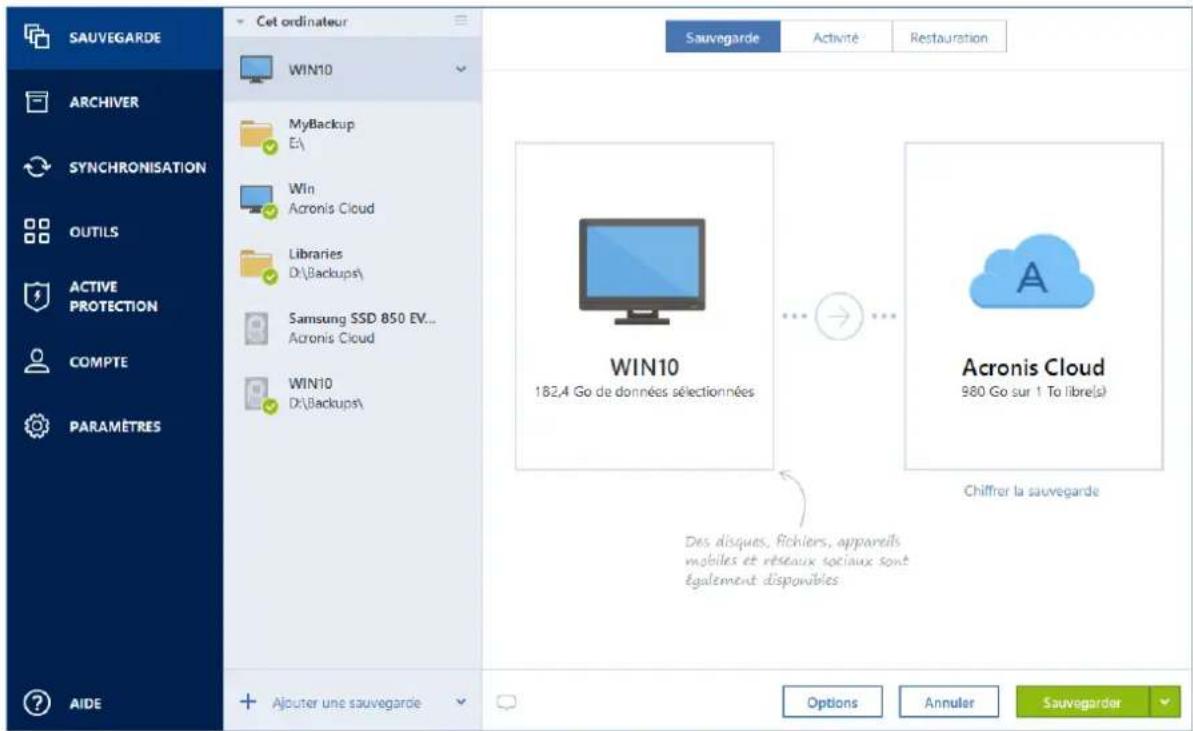
- Cliquez sur l'icône Source de la sauvegarde, puis séleconnez PC ener.
- Cliquez sur l'icône Destinaon de la sauvegarde, puis séleconnez une desnaon pour la sauvegarde.
Nous vous recommandons de sauvegarder votre ordinateur sur Acronis Cloud ou sur un stockage local ou réseau. Reportez-vous à Choix de l'emplacement de stockage de vos sauvegardes (p. 36) pour plus de détails.
text_image
SAUVEGARDE Archiver SYNCHRONISATION OUTILS ACTIVE PROTECTION COMPTE PARAMÈTRES AIDE + Ajouter une sauvegarde Cet ordinateur WIN10 MyBackup E\ Win Acronis Cloud Libraries D:\Backups\ Samsung SSD 850 EV... Acronis Cloud WIN10 D:\Backups\ Sauvegarde Activité Restauration WIN10 182,4 Go de données sélectionnées Acronis Cloud 980 Go sur 1 To libre(s) Chiffrer la sauvegarde Des disques, fichiers, appareils mobiles et réseaux sociaux sont également disponibles Options Annuler Sauvegarder-
[étape facultave] Cliquez sur Opons pour dénir les opons de sauvegarde, notamment la planicaon (p. 58), le modèle (p. 60) et la protecon par mot de passe (p. 70). Pour plus d'informaons, reportez-vous à la secon Opons de sauvegarde (p. 56).
-
Cliquez sur Sauvegarder maintenant.
Lorsque vous sauvegardez vos données sur Acronis Cloud pour la première fois, la sauvegarde peut prendre du temps. Les processus de sauvegarde ultérieurs seront sans doute bien plus rapides, car seuls les changements apportés aux chiers seront transférés via Internet.
Vous pouvez également regarder les instrucons vidéo en anglais, à l'adresse hps://goo.gl/KjW5sM.
2.4 Création d'un Acronis Survival Kit
Qu'est-ce qu'un Acronis Survival Kit ?
Pour restaurer votre ordinateur en cas de panne, deux composants sont indispensables : une sauvegarde de votre disque système et un support de démarrage de secours. En règle générale, ces composants sont disncts. Par exemple, la sauvegarde du système est conservée sur un lecteur externe ou dans Acronis Cloud et le support de démarrage est une clé USB. Un Acronis Survival Kit combine ces deux composants pour n'en faire plus qu'un et consent tout ce dont vous avez besoin pour restaurer votre ordinateur en cas de panne. Il s'agit d'un disque dur externe qui consent les chiers du support de démarrage Acronis et une sauvegarde de votre paron système, l'intégralité de votre ordinateur ou une sauvegarde du disque.
Comme appareil pour un Acronis Survival Kit, vous pouvez uliser :
■ un disque dur externe
Ce disque doit avoir une capacité supérieure à 32 Go et un système de chiers NTFS, FAT32 ou exFAT. Si le lecteur est doté d'un autre système de chiers, Acronis True Image 2019 suggère de le formater.
■ un lecteur ash USB
Ce doit être un lecteur ash MBR d'une capacité minimale de 32 Go. Si vous ulisez un lecteur ash GPT, Acronis True Image 2019 suggère de le formater en MBR. Notez que les lecteurs ash ne sont pris en charge que pour Windows 10 (version 1703 et supérieure).
Comment créer un Acronis Survival Kit ?
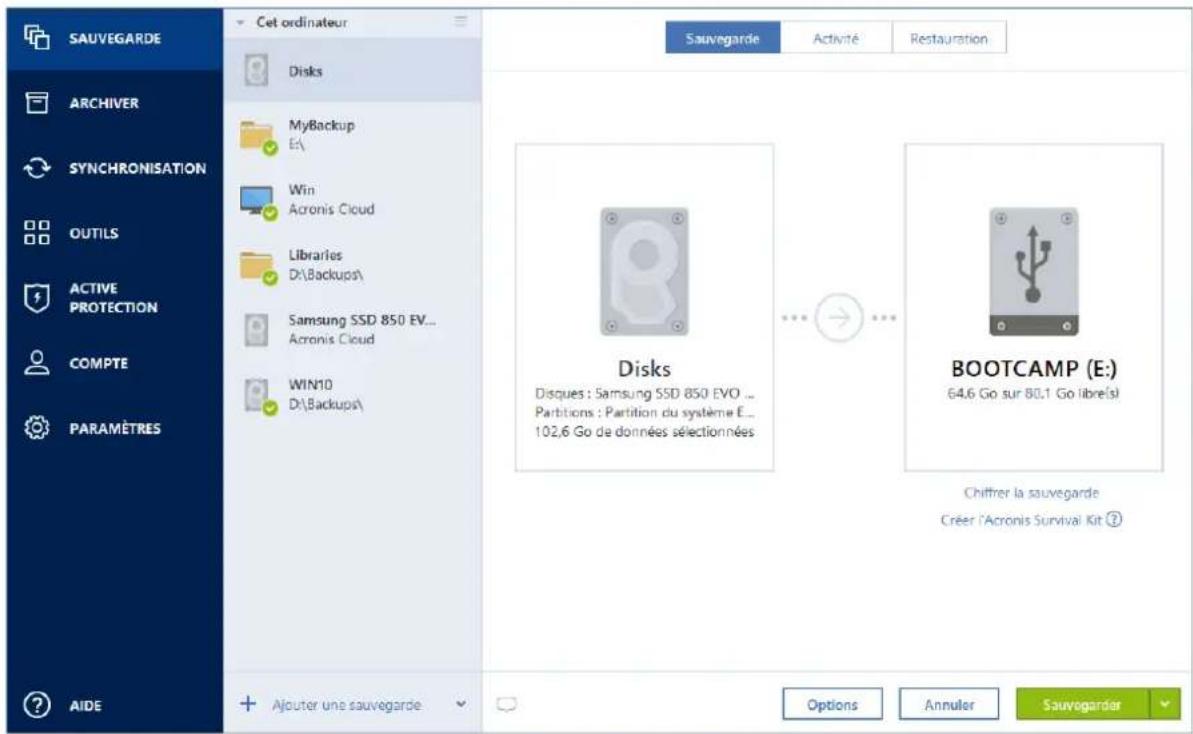
Lorsque vous congurez une sauvegarde de votre paron système, de l'intégralité de votre ordinateur ou d'un disque et que vous séleconnez un disque dur externe en tant que desnaon, Acronis True Image 2019 vous invitera à créer un Acronis Survival Kit.
text_image
SAUVEGARDE ARCHIVER SYNCHRONISATION OUTILS ACTIVE PROTECTION COMPTE PARAMÈTRES AIDE + Ajouter une sauvegarde Cet ordinateur Disks MyBackup E\ Win Acronis Cloud Libraries D:\Backups\ Samsung SSD 850 EV... Acronis Cloud WIN10 D:\Backups\ Sauvegarde Activité Restauration Disks Disques : Samsung SSD 850 EVO ... Partitions : Partition du système E... 102,6 Go de données sélectionnées BOOTCAMP (E:) 64,6 Go sur 80,1 Go libre(s) Chiffrer la sauvegarde Créer l'Acronis Survival Kit ? Options Annuler SauvogardierPour créer un Acronis Survival Kit :
- Cliquez sur Sauvegarder maintenant ou Créer le Acronis Survival Kit.
- Dans la fenêtre qui apparaît, cliquez sur Créer.
Acronis True Image 2019 crée une pete paron sur le lecteur séleconné et y écrit les chiers de démarrage. Pour ce faire, l'un des volumes existants sera redimensionné. Si vous n'ulisez pas de disque GPT doté d'un système de chiers NTFS, FAT32 ou exFAT, Acronis True Image 2019 vous invite à formater le disque. Gardez à l'esprit que le formatage supprime toutes les données conservées sur le disque.
- Une fois les chiers de démarrage correctement écrits sur le disque, ce dernier devient un support de démarrage que vous pouvez uliser pour restaurer votre ordinateur. Pour terminer la créon d'un Acronis Survival Kit, vous devez enregistrer une sauvegarde sur votre paron système, l'intégralité de votre ordinateur ou une sauvegarde de disque sur ce lecteur. Pour ce faire, cliquez sur Sauvegarder maintenant. Si vous ignorez cee étape, n'oubliez pas de créer une sauvegarde sur ce disque ultérieurement. Reportez-vous à Sauvegarde de disques et parons (p. 45) pour plus de détails.
Dès que votre Acronis Survival Kit est prêt, vous pouvez l'uliser pour restaurer votre ordinateur. Reportez-vous à Restauraon de votre système sur le même disque (p. 92) pour plus d'informaons.
Chaque fois que vous congurez une sauvegarde sur un périphérique externe intégrant un Survival Kit, Acronis True Image 2019 vérie la version de ce dernier. Si une mise à jour de la version du Survival Kit est disponible, Acronis True Image 2019 vous invitera à mere à jour le Survival Kit sur votre périphérique externe.
2.5 Sauvegarde de vos fichiers
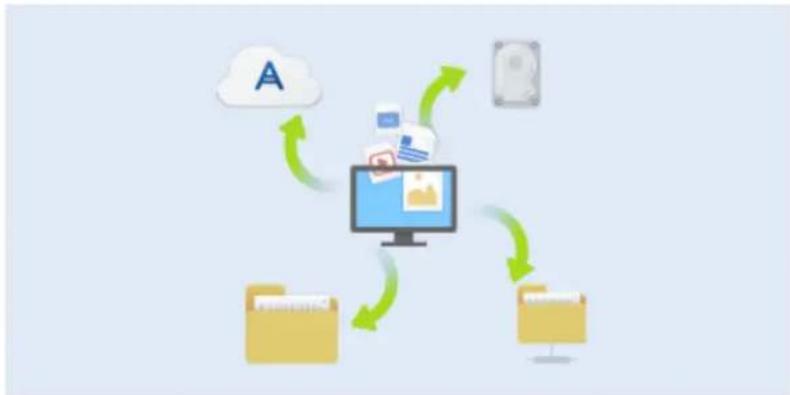
Pour protéger des chiers tels que des documents, des photos, des chiers audio ou des chiers vidéo, il n'est pas nécessaire de sauvegarder intégralement la paron qui consent les chiers. Vous avez la possibilité de sauvegarder uniquement certains chiers et dossiers et de les enregistrer dans les types de stockage suivants :
■ Stockage local ou réseau
Cee opon est simple et rapide. Ulisez-la pour protéger les chiers rarement modiés.
■ Cloud Acronis
Cee opon est able. Ulisez-la pour protéger les chiers essenels et ceux que vous souhaitez partager entre appareils ou personnes.
Pour uliser Acronis Cloud, vous devez disposer d'un compte Acronis et d'un abonnement au service Acronis Cloud. Reportez-vous à Informaons sur l'abonnement pour plus de détails.
flowchart
graph TD
    A["Cloud Icon"] --> B["Computer"]
    C["Folder Icon"] --> B
    D["Server Icon"] --> B
    B -->|Green Arrow| A
    B -->|Green Arrow| C
    B -->|Green Arrow| D
Pour sauvegarder des chiers et des dossiers :
-
Lancez Acronis True Image 2019.
-
Dans l'encadré, cliquez sur Sauvegarde.
-
Cliquez sur l'icône Source de la sauvegarde, puis séleconnez Fichiers et dossiers.
-
Dans la fenêtre qui s'ache, cochez les cases en regard des chiers et dossiers à sauvegarder, puis cliquez sur OK.
-
Cliquez sur l'icône Destinaon de la sauvegarde, puis séleconnez une desnaon pour la sauvegarde :
Acronis Cloud : connectez-vous à votre compte Acronis, puis cliquez sur OK.
- Votre disque externe : lorsqu'un disque externe est connecté à votre ordinateur, vous pouvez le séleconner dans la liste.
■ NAS : séleconnez un NAS dans la liste des périphériques NAS détectés. Si vous avez un seul NAS, Acronis True Image 2019 suggérera de l'uliser comme desnaon de sauvegarde par défaut.
- Parcourir : séleconnez une desnaon dans l'arborescence des dossiers.
6. Cliquez sur Sauvegarder maintenant.
Reportez-vous à Sauvegarde de chiers et dossiers (p. 47) pour plus de détails.
Vous pouvez également regarder les instrucons vidéo en anglais, à l'adresse hps://goo.gl/i4J1AN.
2.6 Clonage de votre disque dur
À quoi cela sert-il ?
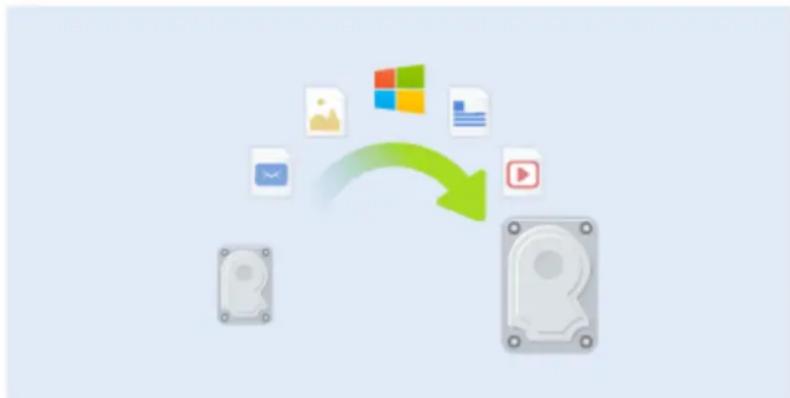
Lorsque l'espace libre sur votre disque dur n'est plus susant pour vos données, vous devez acheter un nouveau disque dur d'une plus grande capacité et transférer toutes les données vers le nouveau disque. Une simple opéraon de copie ne permet pas de reproduire votre ancien disque à l'idenque sur le nouveau. Par exemple, vous pouvez ouvrir l'explorateur de chiers et copier tous les chiers et dossiers vers le nouveau disque dur, mais Windows ne pourra pas démarrer à parr du nouveau disque. L'ulitaire de clonage de disque vous permet de dupliquer toutes vos données et de rendre Windows démarrable à parr du nouveau disque dur.
flowchart
graph TD
    A["Physical Drive"] --> B["Storage"]
    C["Data Storage"] --> B
    D["Data Link"] --> B
    E["Data Link"] --> B
    F["Data Link"] --> B
    G["Data Link"] --> B
    H["Data Link"] --> B
    I["Data Link"] --> B
    J["Data Link"] --> B
    K["Data Link"] --> B
    L["Data Link"] --> B
    M["Data Link"] --> B
    N["Data Link"] --> B
    O["Data Link"] --> B
    P["Data Link"] --> B
    Q["Data Link"] --> B
    R["Data Link"] --> B
    S["Data Link"] --> B
    T["Data Link"] --> B
    U["Data Link"] --> B
    V["Data Link"] --> B
    W["Data Link"] --> B
    X["Data Link"] --> B
    Y["Data Link"] --> B
    Z["Data Link"] --> B
Avant de commencer
Nous vous recommandons d'installer le (nouveau) lecteur cible à l'emplacement où vous avez l'intenon de l'uliser et le lecteur source à un autre emplacement, par exemple sur un périphérique USB externe. Cee recommandaon est parculièrement importante pour les ordinateurs portables.
Averssement ! Le nouveau et l'ancien disques durs doivent fonconner dans le même mode de contrôleur (par exemple IDE ou AHCI). Sinon, votre ordinateur ne pourra pas démarrer à parr du nouveau disque dur.
Ulisaon de l'ulitaire de clonage de disque
Pour cloner un disque :
- Dans l'encadré, cliquez sur Ouls, puis sur Cloner un disque.
- À l'étape Mode de clonage, nous vous recommandons de séleconner le mode de transfert Automaque. Dans ce mode, les parons sont redimensionnées proporonnellement en foncon de la taille de votre nouveau disque dur. Le mode Manuel procure une plus grande souplesse. Reportez-vous à Assistant de clonage de disque (p. 148) pour de plus amples informaons sur le mode manuel.
Si le programme trouve deux disques, un paronné et l'autre pas, il reconnaît automaquement le disque paronné comme disque source et le disque non paronné comme disque de desnaon. Dans ce cas, les étapes suivantes sont ignorées et vous êtes redirigé vers l'écran de résumé de clonage.
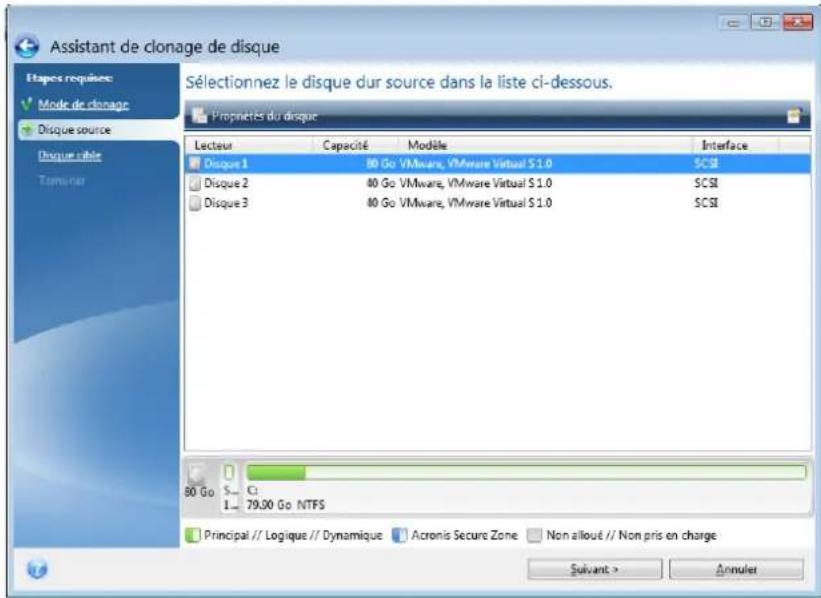
- À l'étape Disque source, séleconnez le disque à cloner.
text_image
Assistant de clonage de disque Sélectionnez le disque dur source dans la liste ci-dessous. Propriétés du disque Lecteur Capecité Modèle Interface Disque 1 80 Go VMware, VMware Virtual S 1.0 SCSI Disque 2 80 Go VMware, VMware Virtual S 1.0 SCSI Disque 3 80 Go VMware, VMware Virtual S 1.0 SCSI 80 Go S... C: 1... 79.00 Go NTFS Principal // Logique // Dynamique Acronis Secure Zone Non alloué // Non pris en charge Suivant > Annuler- À l'étape Disque de desnaon, séleconnez le disque de desnaon des données clonées.
Si un disque est non paronné, le programme le reconnaît automaquement comme disque de desnaon et ignore cee étape.
- À l'étape Terminer, vériez que les paramètres congurés répondent à vos besoins, puis cliquez sur Connuer.
Par défaut, Acronis True Image 2019 éteint l'ordinateur à la n du processus de clonage. Cela vous permet de changer la posion des cavaliers maîtres/esclaves et de rerer un des disques durs.
Vous pouvez également regarder les instrucons vidéo en anglais, à l'adresse hps://goo.gl/bjWRLL (hps://goo.gl/bjWRLL).
2.7 Restauration de votre ordinateur
La restauraon d'un disque système est une opéraon importante qu'il ne faut pas négliger. Avant de commencer, nous vous recommandons de lire les informaons détaillées que vous trouverez dans les rubriques d'aide suivantes :
■ Tenter de déterminer la cause de la panne (p. 90)
■ Préparaon à la restauraon (p. 91)
■ Restauraon de votre système sur le même disque (p. 92)
Examinons deux cas disncts :
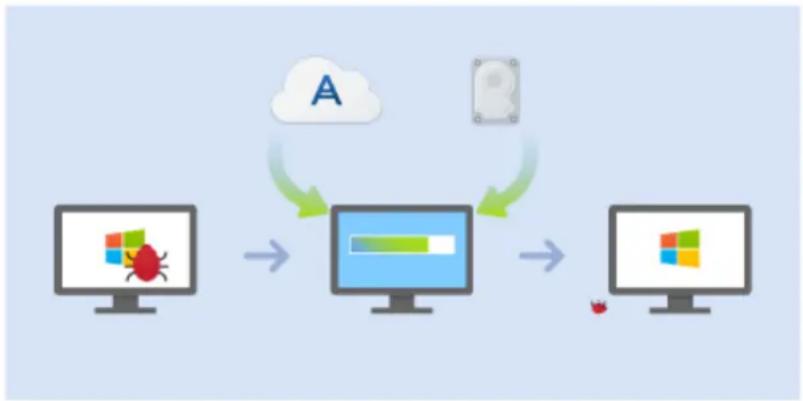
- Windows ne fonconne pas correctement, mais vous pouvez lancer Acronis True Image 2019.
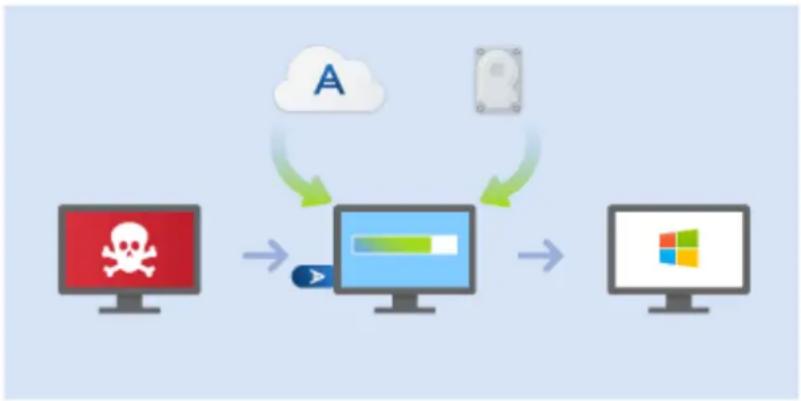
- Windows ne peut pas démarrer (par exemple, vous meez votre ordinateur en marche et voyez quelque chose d'inhabituel à l'écran).
Cas 1. Comment restaurer l'ordinateur si Windows ne fonconne pas correctement
- Lancez Acronis True Image 2019.
- Dans l'encadré, cliquez sur Sauvegarde.
- Dans la liste des sauvegardes, séleconnez la sauvegarde qui consent votre disque système. La sauvegarde peut être située sur un stockage local ou réseau ou sur Acronis Cloud.
- Dans le panneau de droite, cliquez sur Restauraon.
- Selon le type de sauvegarde, cliquez sur Restaurer le PC ou Restaurer des disques.
- Dans la fenêtre qui s'ache, séleconnez la version de sauvegarde (état des données à une date et une heure spéciques).
- Séleconnez la paron système et la paron réservée au système (le cas échéant) à restaurer.
- Cliquez sur Restaurer maintenant.
Pour terminer l'opéraon, Acronis True Image 2019 doit redémarrer votre système.
Cas 2. Comment restaurer l'ordinateur si Windows ne peut pas démarrer
- Connectez un support de démarrage Acronis à votre ordinateur, puis exécutez la version autonome d'Acronis True Image 2019 (p. 215).
Reportez-vous à Étape 2. Créaoon d'un support de démarrage de secours (p. 18) et Conguraon de l'ordre de démarrage dans le BIOS (p. 105) pour plus d'informaons.
-
Dans l'écran d'accueil, séleconnez Mes disques en dessous de Restaurer.
-
Séleconnez la sauvegarde de disque système à uliser pour la restauraon. Cliquez avec le bouton droit de la souris sur la sauvegarde, puis séleconnez Restaurer.
Si la sauvegarde n'est pas achée, cliquez sur Parcourir et indiquez le chemin d'accès à la sauvegarde. À parr de cee même fenêtre, vous pouvez vous connecter à Acronis Cloud et
séleconner une sauvegarde en ligne. Reportez-vous à Restauraon de votre système à parr d'Acronis Cloud (p. 110) pour plus d'informaons.
- À l'étape Méthode de restauraon, séleconnez Restaurer les disques et parons en ener.
- Séleconnez la paron système (habituellement C) sur l'écran Quoi restaurer. Veuillez noter que la paron système peut être repérée par les indicateurs Pri et Act. Séleconnez également la paron réservée au système (le cas échéant).
- Vous pouvez laisser tous les paramètres des parons tels quels et cliquer sur Terminer.
- Vériez le résumé des opéraons, puis cliquez sur Connuer.
- Une fois l'opéraon terminée, quiez la version autonome de Acronis True Image 2019 (p. 215), rerez le support de secours (le cas échéant) et démarrez à parr de la paron système restaurée. Après vous être assuré que Windows a été restauré à l'état souhaité, restaurez l'ordre de démarrage d'origine.
2.8 Restauration de vos fichiers et dossiers
Vous pouvez restaurer des chiers et des dossiers à parr de sauvegardes de chiers ou de disques.
Pour restaurer des chiers et dossiers :
- Lancez Acronis True Image 2019.
- Dans l'encadré, cliquez sur Sauvegarde.
- Dans la liste des sauvegardes, séleconnez la sauvegarde qui consent les chiers et les dossiers à restaurer.
La sauvegarde peut être située sur un stockage local ou réseau ou sur Acronis Cloud. Si vous restaurez les données à parr de Acronis Cloud, vous devez d'abord vous connecter à votre compte Acronis.
- Dans le panneau de droite, cliquez sur Restauraon.
- Séleconnez la version de sauvegarde (état des données à une date et une heure spéciques).
- Séleconnez les chiers et les dossiers à restaurer, puis cliquez sur Suivant.
- Sur votre ordinateur, séleconnez une desnaon pour les chiers/dossiers restaurés. Vous pouvez restaurer les données vers leur emplacement d'origine ou en choisir un nouveau, si nécessaire. Pour choisir un nouvel emplacement, cliquez sur le bouton Parcourir.
- Cliquez sur le bouton Restaurer maintenant pour débuter le processus de restauraon.
2.9 Compte Acronis
Un compte Acronis est nécessaire lorsque vous :
■ Enregistrez un produit Acronis.
■ Sauvegardez sur Acronis Cloud
■ Synchronisez vos données.
■ Archivez vos données.
Comment créer un compte Acronis
Si vous n'avez pas encore de compte Acronis, eectuez les opéraons suivantes :
- Dans l'encadré, cliquez sur Compte, puis sur Se connecter ou créer un compte.
-
Cliquez sur Créer le compte.
-
Dans le formulaire d'inscripon qui s'ache, indiquez votre adresse électronique et un mot de passe pour votre nouveau compte. Conrmez le mot de passe en le saisissant une nouvelle fois dans le champ approprié.
Pour conserver vos données personnelles en sécurité, choisissez un mot de passe fort pour vos sauvegardes en ligne, évitez qu'il tombe entre de mauvaises mains et modiez-le de temps en temps.
- Cliquez sur Créer le compte.
- Un message électronique est envoyé à l'adresse que vous avez indiquée. Ouvrez ce message et conrmez que vous voulez créer un compte.
Connexion
Pour vous connecter à votre compte Acronis :
- Dans l'encadré, cliquez sur Compte, puis sur Se connecter ou créer un compte.
- Saisissez l'adresse de courrier électronique et le mot de passe de votre inscripon, puis cliquez sur Connexion.
Déconnexion
Pour vous déconnecter de votre compte Acronis :
- Dans l'encadré, cliquez sur Compte.
- Cliquez sur votre adresse e-mail, puis choisissez Déconnexion.
2.10 Prise en main de Acronis Cloud
Acronis Cloud peut ne pas être disponible dans votre région. Pour plus d'informaons, cliquez ici : hps://kb.acronis.com/content/4541 hps://kb.acronis.com/content/4541
Stockage distant
Acronis Cloud est, d'une part, un stockage distant sécurisé que vous pouvez uliser pour stocker les éléments suivants :
■ Sauvegardes de vos chiers et dossiers
■ Sauvegardes de vos parons et disques
■ Versions de vos chiers et dossiers synchronisés
Comme les chiers sont stockés dans un stockage distant, ils sont protégés même en cas de vol de votre ordinateur ou de destrucon de votre logement par le feu. En cas de sinistre ou de corrupon des données, vous êtes en mesure de restaurer vos chiers, voire l'intégralité du contenu de votre ordinateur.
Avec un seul compte, vous pouvez sauvegarder les données de plusieurs ordinateurs et de tous vos appareils mobiles qui ulisent les systèmes d'exploitaon iOS et Android. Reportez-vous à la secon Acronis Mobile pour en savoir plus.
Pour uliser Acronis Cloud, vous devez d'abord vous abonner au service. Reportez-vous à Informaons sur l'abonnement pour plus de détails.
Applicaon Web
D'autre part, Acronis Cloud est une applicaon Web vous permet de restaurer et de gérer les données que vous stockez dans Acronis Cloud. Vous pouvez uliser n'importe quel ordinateur connecté à Internet pour travailler dans l'applicaon.
Pour accéder à l'applicaon, rendez-vous sur
https://www.acronis.com/my/online-backup/webrestore/ et connectez-vous à votre compte Acronis.
2.10.1 Comment assurons-nous la sécurité de vos données
Lorsque vous ulisez Acronis Cloud pour stocker vos sauvegardes, vos archives ou vos données synchronisées, vous voulez avoir l'assurance que vos chiers personnels ne tomberont pas entre de mauvaises mains. Vous vous préoccupez peut-être parculièrement de votre appareil mobile, car toutes vos données seront transférées via Internet.
Permeez-vous de vous assurer que vos données seront sécurisées. Tout d'abord, nous employons des protocoles chirés (SSL, TLS) pour transférer toutes les données, que ce soit via Internet ou via un réseau local. Pour accéder aux données, connectez-vous à votre compte en fournissant l'adresse e-mail et le mot de passe de ce compte.
2.10.2 Informations sur l'abonnement
Les fonconnalités d'Acronis True Image 2019 qui ulisent Acronis Cloud (comme la sauvegarde en ligne, l'archivage cloud et la synchronisaon cloud) nécessitent un abonnement à Acronis Cloud Storage. Pour vous abonner, démarrez Acronis True Image 2019, accédez à l'onglet Compte, puis choisissez si vous souhaitez démarrer un abonnement d'essai ou acheter un abonnement complet.
Produit en version d'évaluaon
Lorsque vous acvez la version d'évaluaon du produit, un abonnement gratuit de 30 jours à Acronis Cloud est automaquement aribué à votre compte avec une capacité de stockage de 1 000 Go. Voir les détails dans Informaons sur la version d'évaluaon (p. 13).
Version complète :
Vous pouvez acheter un abonnement complet au service Acronis Cloud dans la secon Compte de votre version de Acronis True Image ou sur le site Web Acronis. Voir les détails dans Mise à niveau d'Acronis True Image 2019 (p. 14).
3 Concepts de base
Dans cette section
Concepts de base 29
Diérence entre des sauvegardes de chiers et les images de disque/paron.... 31
Sauvegardes complètes, incrémenelles et diérenelles.... 32
FAQ concernant la sauvegarde, la restauraon et le clonage 34
Choix de l'emplacement de stockage de vos sauvegardes.... 36
Ulisaon d'Acronis Nonstop Backup.... 38
Nommage de chier de sauvegarde 41
Intégraon avec Windows 42
Assistants 43
3.1 Concepts de base
Ce chapitre fournit des informaons générales sur les concepts de base qui peuvent être ules pour comprendre la façon dont le programme fonconne.
Sauvegarde et restauraon
Sauvegarder signie faire des copies de données an d'uliser celles-ci pour restaurer les données d'origine après une perte de données.
Les sauvegardes sont ules essenellement à deux ns :
Pour restaurer un système d'exploitaon lorsqu'il est corrompu ou ne peut pas démarrer (c'est ce que l'on appelle une reprise d'activité après sinistre). Reportez-vous à Protecon de votre système (p. 16) pour plus d'informaons sur la protecon de votre ordinateur contre les sinistres.
- Pour restaurer des chiers et des dossiers spéciques s'ils ont été supprimés par inadvertance ou s'ils sont corrompus.
Acronis True Image 2019 eectue ces deux opéraons en créant respectivement des images de disque (ou de paron) et des sauvegardes de chiers.
Méthodes de restauraon :
La restauraon complète peut être exécutée sur l'emplacement d'origine ou un autre endroit. Lorsque l'emplacement d'origine est séleconné, les données qu'il consent sont totalement écrasées par les données de la sauvegarde. Dans le cadre d'un nouvel emplacement, les données sont simplement copiées à cet endroit à parr de la sauvegarde.
La restauraon incrémenelle n'est exécutée que sur l'emplacement d'origine et uniquement à parr d'une sauvegarde cloud. Avant le démarrage de la restauraon, les chiers présents à l'emplacement d'origine sont comparés aux chiers de la sauvegarde en foncon de leurs aributs, comme la taille du chier et la date de la dernière modicaon. Les chiers non idenques sont séleconnés pour la restauraon tandis que les autres sont ignorés. De cee manière, Acronis True Image ne restaure que les chiers modiés, par opposion à la restauraon complète. Cee méthode réduit de manière significave la durée de la restauraon et enregistre le trac Internet pendant la restauraon à parr de Acronis Cloud.
Versions des sauvegardes
Les versions des sauvegardes sont les chiers créés pendant chaque opéraon de sauvegarde. Le nombre de versions créées est égal au nombre de fois que la sauvegarde a été exécutée. Ainsi, une version représente un point dans le temps auquel le système ou les données peuvent être restaurés.
Les versions des sauvegardes correspondent à des sauvegardes complètes, incrémenelles et diérenelles (voir Sauvegardes complètes, incrémenelles et diérenelles (p. 32)).
Les versions des sauvegardes sont similaires aux versions des chiers. Le concept de versions de chiers est connu des personnes qui ulisent une fonconnalité de Windows appelée « version précédente des chiers ». Cee fonconnalité vous permet de restaurer un chier comme il existait à une date et une heure précises. Une version de sauvegarde vous permet de restaurer vos données d'une façon similaire.
Clonage de disque
Cee opéraon migre le contenu ener d'un lecteur de disque vers un autre. Cee migraon peut s'avérer nécessaire notamment lorsque vous souhaitez cloner votre système d'exploitaon, vos applicaons et vos données sur un nouveau disque doté d'une plus grande capacité. Vous avez le choix entre deux méthodes :
■ Uliser l'ulitaire de clonage de disque.
■ Sauvegarder votre ancien lecteur de disque, puis le restaurer sur le nouveau.
Format du chier de sauvegarde
Acronis True Image enregistre habituellement les données de sauvegarde dans le format propriétaire .b en les compressant. Les données des chiers de sauvegarde .b ne peuvent être restaurées qu'en ulisant Acronis True Image, sous Windows ou dans l'environnement de restauraon.
Acronis Nonstop Backup ulise un stockage spécial caché pour les données et les métadonnées. Les données sauvegardées sont compressées et fraconnées en chiers d'environ 1 Go. Ces chiers sont également dans un format propriétaire, et les données qu'ils conennent ne peuvent être restaurées qu'en utilisant Acronis True Image.
Validaon de la sauvegarde
La fonconnalité de validaon de sauvegarde vous permet de conrmer que vos données peuvent être restaurées. Le programme ajoute des sommes de contrôle aux blocs de données sauvegardés. Lors de la validaon de la sauvegarde, Acronis True Image ouvre le chier de sauvegarde, recalcule les sommes de contrôle et les compare aux données stockées. Si toutes les valeurs comparées correspondent, cela signie que le chier de sauvegarde n'est pas corrompu.
Planicaon
Pour que vos sauvegardes soient ules, elles doivent être « tenues à jour » autant que possible. Planiez des sauvegardes automaques régulières.
Suppression de sauvegardes
Pour supprimer des sauvegardes et des versions de sauvegarde dont vous n'avez plus besoin, ulisez les ouls fournis par Acronis True Image 2019. Reportez-vous à Suppression des sauvegardes et des versions de sauvegarde (p. 86) pour plus de détails.
Acronis True Image 2019 stocke les informaons sur les sauvegardes dans une base de données d'informaons de métadonnées. Par conséquent, la suppression de chiers de sauvegarde inules dans l'explorateur de chiers ne supprime pas les informaons sur ces sauvegardes dans la base de données. Cela se traduira par des erreurs quand le programme essaiera d'exécuter des opéraons sur les sauvegardes qui n'existent plus.
3.2 Différence entre des sauvegardes de fichiers et les images de disque/partition
Lorsque vous sauvegardez des chiers et des dossiers, seuls les chiers et l'arborescence des dossiers sont compressés et stockés.
Les sauvegardes de disques/parons sont diérentes des sauvegardes de chiers et de dossiers.
Acronis True Image 2019 stocke un instantané exact du disque ou de la paron. Cee procédure est appelée « créaon d'une image de disque » ou « créaon d'une sauvegarde de disque », et la sauvegarde qui en résulte est souvent désignée par le terme « image de disque/paron » ou « sauvegarde de disque/paron ».
Que consent une sauvegarde de disque/paron ?
Une sauvegarde de disque/paron consent toutes les données stockées sur le disque ou la paron :
- Piste zéro du disque dur avec le secteur de démarrage principal (MBR) (applicable aux sauvegardes de disque MBR uniquement).
-
Une ou plusieurs parons, y compris :
-
Code de démarrage.
- Métadonnées du système de chiers, y compris les chiers de service, la table d'allocaon des chiers (FAT) et le secteur de démarrage de la paron.
-
Données du système de chiers, y compris le système d'exploitaon (chiers système, registre, pilotes), les données de l'ulisateur et les applicaons logicielles.
-
Paron réservée au système, le cas échéant.
-
Paron système EFI, le cas échéant (applicable aux sauvegardes de disque GPT seulement).
Qu'est-ce qui est exclu des sauvegardes de disque ?
Par défaut et an de réduire la taille de l'image et d'accélérer sa créaon, Acronis True Image 2019 stocke uniquement les secteurs du disque dur qui conennent des données.
Acronis True Image 2019 exclut les chiers suivants des sauvegardes de disque :
■ pagele.sys
■ hiberl.sys (chier qui conserve le contenu de la RAM lorsque l'ordinateur se met en veille prolongée)
Vous pouvez modier cée méthode par défaut en avant le mode secteur par secteur. Dans ce cas, Acronis True Image 2019 copie tous les secteurs du disque dur, et pas seulement ceux qui conennent des données.
Par ailleurs, lorsque vous sauvegardez votre paron ou disque système sur Acronis Cloud, Acronis True Image exclut les données suivantes :
■ Dossier temporaire, généralement situé sous
C:\Windows\Temp\
C:\Users\
■ Dossier System Volume Informaon (généralement C:\System Volume Informaon)
■ Données temporaires du navigateur Web :
■ Fichiers Internet temporaires
- Cookies
■ Historique
- Cache
Corbeille
■ Fichiers .b
■ Fichiers .tmp
■ Fichiers.\~
3.3 Sauvegardes complètes, incrémentielles et différentielles
Acronis True Image 2019 propose trois méthodes de sauvegarde : complète, incréménelle et diérenelle.
Méthode complète
Le résultat d'une opéraon de sauvegarde via la méthode complète (également appelé version de sauvegarde complète) consent toutes les données au moment de la créaison de la sauvegarde.
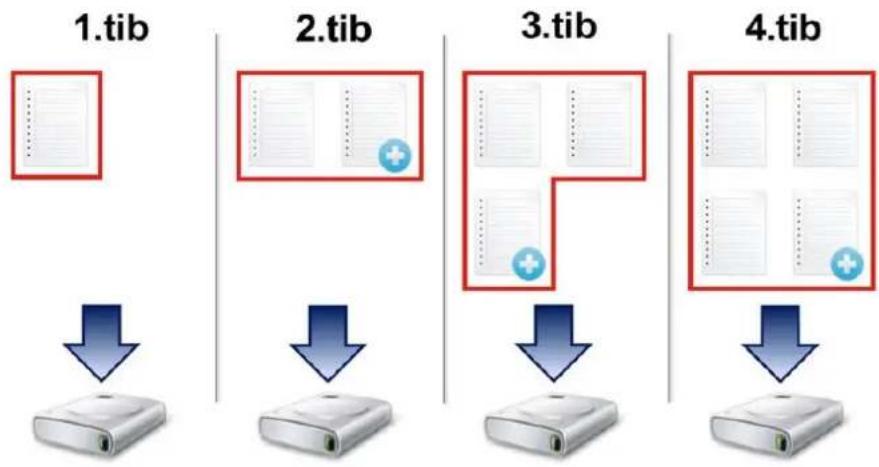
Exemple : Vous écrivez chaque jour une page de votre document et le sauvegardez en ulisant la méthode complète. Acronis True Image enregistre le document en ener chaque fois que vous exécutez la sauvegarde.
1.b, 2.b, 3.b, 4.b — chiers des versions de sauvegarde complète.
flowchart
graph TD
    A["1.tib"] --> B["Download icon"]
    C["2.tib"] --> D["Download icon with plus sign"]
    E["3.tib"] --> F["Download icon with plus sign"]
    G["4.tib"] --> H["Download icon with plus sign"]
Informaons supplémentaires
La version de sauvegarde complète constue une base pour les sauvegardes incrémenelles et diérenelles ultérieures. Elle peut également être utilisée comme sauvegarde autonome. Une sauvegarde complète autonome peut être une soluon opmale si vous ramenez souvent le système à son état initial ou si vous préférez ne pas gérer plusieurs versions de sauvegarde.
Restauraon : Dans l'exemple ci-dessus, an de restaurer l'intégralité du travail à parr du chier 4.b, vous ne devez disposer que d'une version de sauvegarde — 4.b.
Méthode incrémenelle
Le résultat d'une méthode incrémenelle d'opéraon de sauvegarde (connu aussi comme version de sauvegarde incrémenelle) consent uniquement les chiers qui ont été modiés depuis la dernière sauvegarde.
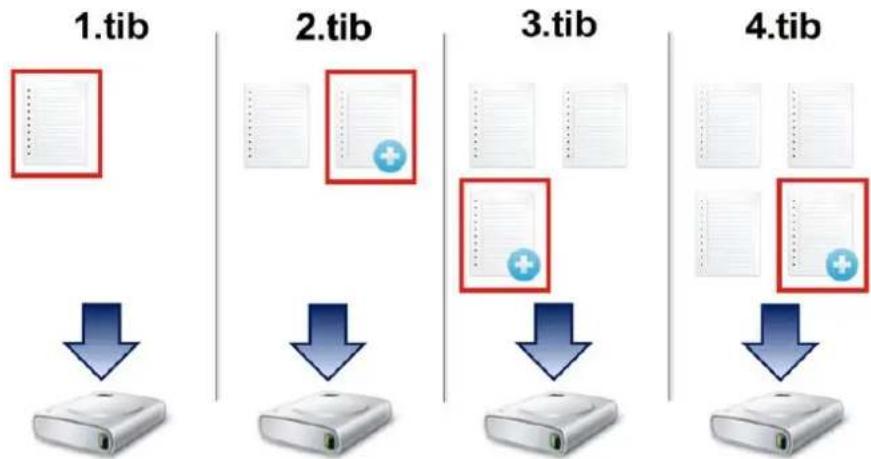
Exemple : À chaque jour, vous écrivez une page de votre document et vous le sauvegardez en ulisant la méthode incréménelle. Acronis True Image enregistre la nouvelle page chaque fois que vous exécutez la sauvegarde.
Remarque : La première version de sauvegarde que vous créez ulise toujours la méthode complète.
■ 1.b — chier de la version de sauvegarde complète.
■ 2.b, 3.b, 4.b — chiers des versions de sauvegarde incrémenelle.
flowchart
graph TD
    A["1.tib"] --> B["File Download"]
    C["2.tib"] --> D["File Download"]
    E["3.tib"] --> F["File Download"]
    G["4.tib"] --> H["File Download"]
Informaons supplémentaires
La méthode incrémenelle est parculièrement ule lorsque vous avez besoin de diérentes versions de sauvegarde et de la possibilité de revenir à un point spécifique dans le temps. D'une façon générale, les versions de sauvegarde incrémenelle sont considérablement moins volumineuses que les versions de sauvegarde complète ou diérenelle. Cependant, les versions de sauvegarde incrémenelle nécessitent plus de travail pour le programme lorsque vous eectuez une restauraon.
Restauraon : Dans l'exemple ci-dessus, an de restaurer l'intégralité du travail à parr du chier 4.b, vous devez disposer de toutes les versions de sauvegarde — 1.b, 2.b, 3.b et 4.b. Par conséquent, si vous perdez une version de sauvegarde incrémenelle ou si elle est endommagée, toutes les sauvegardes incrémenelles ultérieures sont inulisables.
Méthode diérenelle
Le résultat d'une méthode diérenelle d'opéraon de sauvegarde (connu aussi comme version de sauvegarde diérenelle) consent uniquement les chiers qui ont été modiés depuis la dernière sauvegarde complète.
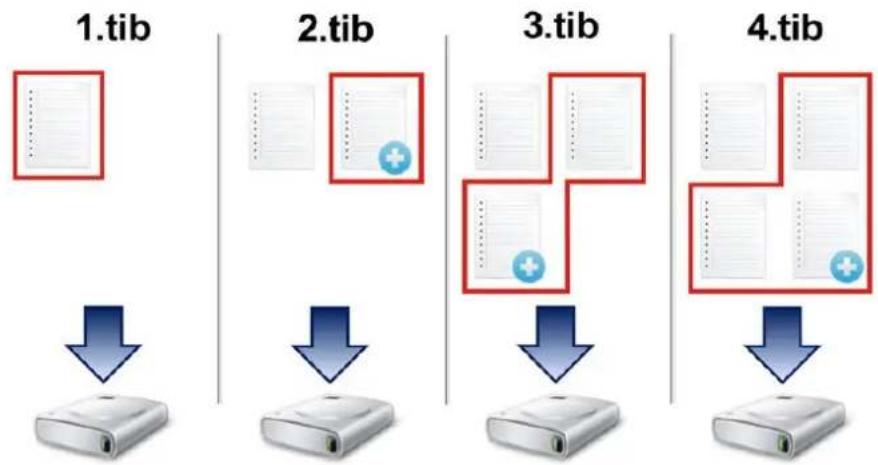
Exemple : À chaque jour, vous écrivez une page de votre document et vous le sauvegardez en ulisant la méthode diérenelle. Acronis True Image enregistre le document en ener, sauf la première page stockée dans la version de sauvegarde complète.
Remarque : La première version de sauvegarde que vous créez ulise toujours la méthode complète.
■ 1.b — chier de la version de sauvegarde complète.
■ 2.b, 3.b, 4.b — chiers des versions de sauvegarde différenelle.
flowchart
graph TD
    A["1.tib"] --> B["File Icon"]
    C["2.tib"] --> D["File Icon"]
    E["3.tib"] --> F["File Icon"]
    G["4.tib"] --> H["File Icon"]
Informaons supplémentaires
La méthode diérenelle est une soluon intermédiaire par rapport aux deux précédentes approches. Elle nécessite moins de temps et d'espace qu'une sauvegarde complète, mais plus qu'une sauvegarde incrémenelle. Pour restaurer des données à parr d'une version de sauvegarde diérenelle, Acronis True Image n'a besoin que de la version diérenelle et de la dernière version complète. Par conséquent, la restauraon à parr d'une version de sauvegarde diérenelle est plus simple et plus able que la restauraon à parr d'une version de sauvegarde incrémenelle.
Restauraon : Dans l'exemple ci-dessus, an de restaurer l'intégralité du travail à parr du chier 4.b, vous ne devez disposer que de deux versions de sauvegarde — 1.b et 4.b.
Pour choisir la méthode de sauvegarde souhaitée, il convient habituellement de congurer un modèle de sauvegarde personnalisé. Pour plus d'informaons, reportez-vous à la secon Modèles personnalisés (p. 63).
Une sauvegarde incrémenelle ou diérenelle créée après une défragmentaon de disque peut être considérablement plus volumineuse que d'habitude. Cela ent au fait que le programme de défragmentaon modie les emplacements de chiers sur le disque et que les sauvegardes reètent ces modicaons. Par conséquent, nous vous recommandons de recréer une sauvegarde complète après la défragmentaon de disque.
Suivi des blocs modiés (CBT)
La technologie CBT de suivi des blocs modiés accélère le processus de sauvegarde lorsque vous créez des versions de sauvegarde incrémenelle ou diérenelle au niveau disque. Les modicaons sur le disque sont suivies en permanence au niveau des blocs. Lorsqu'une sauvegarde démarre, les modicaons sont immédiatement enregistrées dans la sauvegarde.
3.4 FAQ concernant la sauvegarde, la restauration et le clonage
J'ai une paron système de 150 Go, mais l'espace occupé sur cée partion n'est que de 80 Go. Quels seront les éléments inclus dans une sauvegarde Acronis True Image 2019 ? - Par défaut, Acronis True Image 2019 ne copie que les secteurs de disque dur qui conennent des
données ; il n'inclura donc que les 80 Go dans la sauvegarde. Vous pouvez également choisir le mode secteur par secteur. Veuillez noter que ce mode de sauvegarde n'est nécessaire que dans certains cas parculiers. Pour plus d'informaons, voir la secon Mode de créaoon d'image (p. 70). Lorsque vous crééez une sauvegarde secteur par secteur, le programme copie à la fois les secteurs ulisés et les secteurs non ulisés du disque dur, et la taille du chier de sauvegarde est généralement considérablement plus élevée.
- Ma sauvegarde de disque système comprendra-t-elle mes pilotes, mes documents, mes images, etc. ? - Oui, une sauvegarde de ce type conent les pilotes, ainsi que le contenu du dossier Mes documents et de ses sous-dossiers, à condion que vous n'ayez pas modié l'emplacement par défaut de ce dossier. Si votre PC ne comporte qu'un seul disque dur, la sauvegarde conent l'intégralité du système d'exploitaon, ainsi que toutes les applicaons et données.
Mon ordinateur portable comporte un vieux disque dur qui ne dispose praquement plus d'espace libre. J'ai acheté un nouveau disque dur d'une plus grande capacité. Comment puis-je transférer Windows, mes programmes et mes données sur le nouveau disque ? - Vous pouvez cloner l'ancien disque dur sur le nouveau ou sauvegarder l'ancien disque dur puis en restaurer la sauvegarde sur le nouveau disque. La méthode opmale dépend généralement de la disposion des parons de votre ancien disque dur.
Je souhaite migrer mon ancien disque dur système vers un SSD. Puis-je le faire avec Acronis True Image 2019 ? - Oui, Acronis True Image 2019 ore une foncon de ce type. Pour connaître les détails de la procédure, voir Migraon de votre système d'un disque dur vers un SSD (p. 153) - Quel est le meilleur moyen de migrer un système vers un nouveau disque : le cloner, ou le sauvegarder puis le restaurer ? - La méthode de sauvegarde et de restauraon ore plus de exibilité. Dans tous les cas, nous vous recommandons de créer une sauvegarde de votre ancien disque dur même si vous décidez d'avoir recours au clonage. Cela pourrait sauver vos données si le moindre problème se produit avec votre disque dur original pendant le clonage. Par exemple, dans certains cas, les ulisateurs ne choisissent pas le bon disque cible et eacent donc leur disque système. Qui plus est, vous pouvez créer plusieurs sauvegardes pour générer une redondance et améliorer la sécurité.
- Que devrais-je sauvegarder : une paron ou l'intégralité du disque ? - Dans la plupart des cas, il est préférable de sauvegarder l'intégralité du disque. Nous vous conseillons toutefois dans certains cas de ne sauvegarder qu'une paron. Par exemple, si votre ordinateur portable comporte un seul disque dur à deux parons : une paron système (lecteur C) et une paron de données (lecteur D). Le dossier Mes documents, qui comporte des sous-dossiers, stocke les documents que vous ulisez. Vos vidéos, photos et chiers de musique sont stockés sur la paron de données. De tels chiers sont déjà compressés, et les sauvegarder avec Acronis True Image 2019 ne réduirait pas beaucoup la taille du chier de sauvegarde obtenu. Nous vous recommandons cependant de créer également une sauvegarde du disque complet si vous disposez de susamment d'espace pour stocker votre sauvegarde.
- Pouvez-vous m'expliquer comment cloner : sous Windows ou après avoir démarré à parr du support de secours ? Votre ordinateur redémarrera sous un environnement Linux idenque à celui qui apparaît lorsque vous démarrez à parr du support de secours, et ce même lorsque vous commencez le clonage sous Windows. C'est pour cee raison qu'il est préférable de procéder au clonage en utilisant le support de secours. Il est possible que vos disques durs soient détectés sous Windows et qu'ils ne le soient pas sous Linux. Si tel est le cas, le clonage échouera après le redémarrage. Lorsque vous démarrez à parr du support de secours, vous pouvez vérieur que Acronis True Image 2019 détecte à la fois les disques sources et cibles avant de lancer le clonage.
- Puis-je cloner ou sauvegarder et ensuite restaurer une machine démarrant sous deux systèmes d'exploitaon ? Oui, ceci est possible lorsque les deux systèmes d'exploitaon sont Windows. Si vos systèmes sont installés sur deux parons disnctes d'un même disque dur physique, le
clonage ou la restauraon se déroule généralement sans le moindre problème. Si les systèmes sont installés sur diérents disques durs physiques, il se peut que certains problèmes surviennent au démarrage, après la restauraon.
- Acronis True Image 2019 prend-il en charge le RAID ? - Acronis True Image 2019 prend en charge tous les types répandus de contrôleur RAID matériel. Les conguraons RAID logicielles sur disques dynamiques sont également prises en charge. Acronis Bootable Rescue Media prend en charge la plupart des contrôleurs RAID matériels populaires. Si le support de secours Acronis standard ne « voit » pas le RAID en tant que volume unique, c'est que le support ne dispose pas des pilotes appropriés. Dans ce cas, vous pouvez essayer de créer un support de secours WinPE. Il est possible que ce support conenne les pilotes nécessaires.
3.5 Choix de l'emplacement de stockage de vos sauvegardes
Acronis True Image 2019 prend en charge plusieurs périphériques de stockage. Pour plus d'informaons, reportez-vous à Supports de stockage pris en charge.
Le tableau suivant répertorie les desnaons de sauvegarde possibles pour vos données.
| Disque dur (interne ou externe) | SSD (interne ou externe) | Lecteur ash USB | Cloud Acronis | Serveur de chiers, NAS ou NDAS | Partage réseau | Partage SMB/NFS | Serveur FTP | DVD | Carte mémoire | |
| Parons MBR ou disques eners (disques durs et SSD) | + | + | + | + | + | + | + | + | + | + |
| Volumes ou disques dynamiques/GPT | + | + | + | + | + | + | + | + | + | + |
| Fichiers et dossiers | + | + | + | + | + | + | + | + | + | + |
Bien que la sauvegarde sur votre disque dur local soit l'opon la plus simple, nous vous recommandons de stocker vos sauvegardes hors site an d'améliorer la sécurité de vos données.
Supports de stockage recommandés :
1. Cloud Acronis
2. Disque externe
Si vous avez l'intenon d'uliser un disque dur USB externe avec votre ordinateur de bureau, nous vous recommandons de connecter le disque à un connecteur arrière à l'aide d'un câble court.
3. Serveur de chiers à domicile, NAS ou NDAS
Vériez si Acronis True Image 2019 détecte le stockage de sauvegarde séleconné, sous Windows et lors du démarrage à parr du support de secours.
Pour accéder à un périphérique de stockage NDAS, vous devez spécier son idenant (20 caractères) et la clé d'écriture (cinq caractères) dans de nombreuses situaons. La clé d'écriture vous permet d'uliser un périphérique NDAS en mode écriture (par exemple, pour enregistrer vos sauvegardes). Habituellement, l'idenant du périphérique et la clé d'écriture sont imprimés sur un autocollant apposé en dessous du périphérique NDAS ou à l'intérieur de
son boîer. S'il n'y a pas d'équee autocollante, vous devez contacter votre fournisseur de périphérique NDAS an d'obtenir cee informaon.
4. Partage réseau
Voir aussi : Paramètres d'authencaon (p. 38).
5. Serveur FTP
Voir aussi : Connexion FTP (p. 37).
6. Disques opques (CD, DVD, BD)
Les disques opques vierges tels que DVD-R, DVD+R sont très bon marché et seront donc votre soluon la moins coûteuse pour sauvegarder vos données, même si cée soluon est également la plus lente.
Du fait de la nécessité de permuter des disques, il est fortement déconseillé de sauvegarder sur des DVD si le nombre de disques est supérieur à trois. Lorsqu'il n'y a aucune alternave à la sauvegarde sur DVD, nous vous recommandons de copier tous les DVD dans un dossier de disque dur, puis d'eectuer la restauraon à parr de ce dossier.
3.5.1 Préparation d'un nouveau disque pour la sauvegarde
Acronis True Image 2019 ne reconnaît pas nécessairement un nouveau disque dur, qu'il soit interne ou externe. Si c'est le cas, ulisez les ouls du système d'exploitaon pour modier l'état du disque et le démir sur En ligne, puis pour inialiser le disque.
Pour modier l'état du disque et le dénir sur En ligne :
- Ouvrez la geson des disques. Pour cela, accédez à Panneau de conguraon -> Système et sécurité -> Ouls d'administraon, lancez la geson de l'ordinateur, puis cliquez sur Geson des disques.
- Trouvez le disque marqué comme étant Déconnecté. Cliquez avec le bouton droit de la souris sur le disque, puis cliquez sur En ligne.
- L'état du disque est maintenant déni sur En ligne. À ce stade, vous pouvez inialiser le disque.
Pour inialiser un disque :
- Ouvrez la geson des disques. Pour cela, accédez à Panneau de conguraon -> Système et sécurité -> Ouls d'administraon, lancez la geson de l'ordinateur, puis cliquez sur Geson des disques.
- Trouvez le disque marqué comme étant Non inialisé. Cliquez avec le bouton droit de la souris sur le disque, puis cliquez sur Inialiser le disque.
- Séleconnez une table de paron pour le disque (MBR ou GPT), puis cliquez sur OK.
- [Facultaf] Pour créer un volume sur le disque, cliquez avec le bouton droit de la souris sur le disque, cliquez sur Nouveau volume simple et suivez les instrucons de l'assistant pour congurer le nouveau volume. Pour créer un autre volume, répétez cée opéraon.
3.5.2 Connexion FTP
Acronis True Image 2019 vous permet de stocker vos sauvegardes sur des serveurs FTP.
Pour créer une connexion FTP, cliquez sur Connexion FTP lors de la sélecon d'un stockage de sauvegarde et, dans la fenêtre qui s'ache, fournissez les informaons suivantes :
■ Chemin d'accès au serveur FTP, par exemple : mon.serveur.com
■ Port
Nom d'ulisateur
■ Mot de passe
Pour vérier vos paramètres, cliquez sur le bouton Test de connexion. L'ordinateur essaiera de se connecter au serveur FTP spécié. Si la connexion de test a été établie, cliquez sur le bouton Connecter pour ajouter la connexion FTP.
La connexion FTP créée apparaîtra dans l'arborescence des dossiers. Séleconnez la connexion et recherchez l'emplacement de stockage des sauvegardes que vous voulez uliser.
Notez que la simple ouverture d'un dossier racine du serveur FTP ne vous amène pas à votre répertoire personnel.
Acronis True Image 2019 fraconne la sauvegarde en plusieurs chiers de 2 Go lorsqu'il sauvegarde directement sur un serveur FTP. Si vous sauvegardez sur un disque dur dans le but de transférer ultérieurement la sauvegarde sur un serveur FTP, fraconnez la sauvegarde en chiers de 2 Go en dénissant la taille de chier souhaitée dans les opons de sauvegarde. Sinon, la restauraon ne sera pas possible.
Un serveur FTP doit permere l'ulisaon du mode passif pour le transfert de chiers.
Les paramètres du pare-feu doivent ouvrir les ports 20 et 21 pour que les protocoles TCP et UDP fonconnent. Le service de routage et d'accès à distance de Windows doit être désacvé.
3.5.3 Paramètres d'authentication
Si vous vous connectez à un ordinateur en réseau, dans la plupart des cas, il sera nécessaire de fournir les informaons d'idencaon nécessaires pour accéder au partage réseau. Par exemple, ce cas de gure est possible lorsque vous séleconnez un stockage de sauvegarde. La fenêtre Paramètres d'authencaon apparaît automaquement lorsque vous séleconnez le nom d'un ordinateur en réseau.
Si nécessaire, spéciez le nom d'ulisateur et le mot de passe, puis cliquez sur Test de connexion. Une fois que le test a réussi, cliquez sur Connecter.
Dépannage
Lorsque vous créez un partage réseau que vous envisagez d'uliser comme stockage de sauvegarde, assurez-vous qu'au moins une des condions suivantes est remplie :
Le compte Windows dispose d'un mot de passe sur l'ordinateur où réside le dossier partagé.
■ Le partage protégé par un mot de passe est désacvé dans Windows.
Vous trouverez ce paramètre dans Panneau de conguraon —> Réseau et Internet —> Centre Réseau et partage —> Paramètres de partage avancés —> Désacvez le partage protégé par mot de passe.
Sinon, vous ne pourrez pas vous connecter au dossier partagé.
3.6 Utilisation d'Acronis Nonstop Backup
Acronis Nonstop Backup permet de protéger facilement vos disques et chiers. Il vous permet de restaurer des disques eners, des chiers individuels et leurs versions
L'objecf principal d'Acronis Nonstop Backup est la protecon sans arrêt de vos données (chiers, dossiers, contacts, etc.), bien que vous puissiez également l'uliser pour protéger vos parons. Si vous choisissez de protéger une paron en ener, vous pourrez la restaurer intégralement en ulisant la procédure de restauraon d'image.
Nous ne conseillons pas l'ulisaon d'une sauvegarde sans arrêt comme méthode principale de protecon de votre système. Pour garanr la sécurité de votre système, optez pour n'importe quelle autre planicaon. Reportez-vous à la secon Exemples de schémas personnalisés (p. 65) pour des exemples et plus d'informaons.
Limitaon de la sauvegarde sans arrêt
■ Vous ne pouvez créer qu'une seule sauvegarde sans arrêt.
- Acronis Cloud ne peut pas être utilisé comme desnaon pour une sauvegarde sans arrêt du disque.
■ Seule une sauvegarde sans arrêt du disque peut protéger les bibliothèques Windows (documents, musique, etc.).
Il n'est pas possible de protéger les données enregistrées sur des disques durs externes.
La sauvegarde sans arrêt et Try&Decide ne peuvent pas fonconner simultanément.
Comment cela fonconne
Après le démarrage d'Acronis Nonstop Backup, le programme exécutera une sauvegarde iniale complète des données séleconnées pour la protecon. Acronis Nonstop Backup surveillera ensuite en permanence les chiers protégés (y compris les chiers ouverts). Dès qu'une modicaon est détectée, les données modiées sont enregistrées. L'intervalle le plus court entre les opéraons de sauvegarde incrémenelles est de cinq minutes. Vous pouvez ainsi restaurer votre système suivant un point temporel précis.
Acronis Nonstop Backup vérie les modicaons du chier sur le disque, et non dans la mémoire. Si, par exemple, vous travaillez sous Word et que vous n'ulisez pas l'opon « Enregistrer » pendant une période prolongée, les modicaons actuelles apportées au document Word ne seront pas sauvegardées.
Vous pouvez penser qu'avec de tels coecients de sauvegarde, l'espace de stockage sera saturé très rapidement. Ne vous inquiétez pas, car Acronis True Image 2019 ne sauvegarde que ce qu'on appelle des « deltas ». Cela signie que seulement les diérences entre des versions anciennes et nouvelle seront sauvegardées et non l'intégralité des chiers modiés. Par exemple, si vous ulisez Microso Outlook ou Windows Mail, votre chier pst peut être très volumineux. En outre, il change à chaque envoi ou à chaque récepon de courrier électronique. La sauvegarde du chier pst en ener après chaque modicaon représenterait un gaspillage d'espace de stockage inacceptable, donc Acronis True Image 2019 ne sauvegarde que les pares modiées en plus du chier sauvegardé à l'origine.
Règles de rétenon
Sauvegardes locale
Acronis Nonstop Backup conserve toutes les sauvegardes eectuées au cours des dernières 24 heures. Les sauvegardes les plus anciennes seront consolidées de sorte que Nonstop Backup conservera les sauvegardes quodiennes des 30 derniers jours et des sauvegardes hebdomadaires jusqu'à ce que tout l'espace de stockage de données de Nonstop Backup soit ulisé.
La considaon est réalisée chaque jour entre minuit et 1h00. La première considaon a lieu après que Nonstop Backup a été exécuté pendant au moins 24 heures. Par exemple, vous avez acvé la sauvegarde sans arrêt à 10h00, le 12 juillet. Dans ce cas, la première considaon est réalisée entre 0h00 et 1h00, le 14 juillet. Puis le programme consolide les données chaque jour à la même heure. Si votre ordinateur est éteint entre 0h00 et 1h00, la considaon démarre lorsque vous allumez l'ordinateur. Si vous désacvez Nonstop Backup pendant un certain temps, la considaon démarrera lorsque vous l'acverez à nouveau.
Sauvegardes vers le Cloud
Acronis True Image 2019 conserve uniquement les versions de sauvegarde suivantes :
■ Toutes les versions datant de la dernière heure
■ Les premières versions de chaque heure datant des dernières 24 heures
■ La première version de chaque jour de la dernière semaine
■ La première version de chaque semaine du dernier mois
■ La première version de chaque mois
Toutes les autres versions sont automaquement supprimées. Les règles de rétenon sont prédénies et ne peuvent pas être modiées.
3.6.1 Espace de stockage de données d'Acronis Nonstop Backup
L'espace de stockage de données d'Acronis Nonstop Backup peut être créé sur des disques durs locaux (à la fois internes et externes) ou Acronis Cloud.
Dans plusieurs cas un disque dur externe sera le meilleur choix pour l'espace de stockage de Nonstop Backup Vous pouvez uliser un disque dur externe avec n'importe laquelle de ces interfaces : USB (y compris USB 3.0), eSATA, FireWire et SCSI.
Vous pouvez également uliser un NAS comme stockage, mais avec une restricon - il doit être accessible en ulisant le protocole SMB. Il importe peu que le partage NAS que vous souhaitez uliser pour le stockage soit mappé ou non en tant que disque local. Si le partage nécessite de se connecter, vous devrez fournir le nom d'ulisateur et le mot de passe corrects. Pour plus d'informaons, voir Paramètres d'authencaon (p. 38). Acronis True Image 2019 garde les informaons d'idencaon en mémoire et les connexions ultérieures au partage ne nécessitent pas d'idencaon.
Lorsqu'un disque dur externe ou un NAS n'est pas disponible, l'emplacement de desnaon de Nonstop Backup peut être un disque interne, y compris un disque dynamique. Veuillez noter que vous ne pouvez pas uliser une paron qui doit être protégée en tant qu'espace de stockage de Nonstop Backup. Si votre ordinateur possède un disque dur unique avec une seule paron et que vous souhaitez uliser Acronis Nonstop Backup quand même, vous pouvez créer Acronis Secure Zone et l'uliser comme emplacement de stockage de données de la sauvegarde sans arrêt.
Avant de créer le stockage de données Acronis Nonstop Backup, Acronis True Image 2019 vérie si l'emplacement de desnaon séleconné possède assez d'espace libre. Il mulplie le volume des données à protéger par 1,2 et compare la valeur calculée avec l'espace disponible. Si l'espace libre sur l'emplacement de desnaon sasfait ce critère de taille de stockage minimale, l'emplacement de desnaon peut être utilisé pour stocker les données de Nonstop Backup.
3.6.2 Nonstop Backup - Questions les plus fréquemment posées
Pourquoi est-ce qu'Acronis Nonstop Backup s'interrompt automaquement ? - Il s'agit du comportement déni pour Acronis Nonstop Backup. Lorsque la charge du système aéint un niveau crique, Acronis Nonstop Backup reçoit l'alarme de surcharge de Windows et s'interrompt d'elle même. Cela aide Windows à pallier la surcharge causée par d'autres applicaons. La cause de la surcharge peut être l'exécuon d'applicaons qui nécessitent beaucoup de ressources (par exemple, l'exécuon d'une analyse complète par votre logiciel anvirus).
Dans un tel cas, Nonstop Backup s'interrompt automaquement et vous ne pouvez plus le redémarrer. Après l'interrupon, Acronis Nonstop Backup donne au système une heure pour libérer des ressources puis essaie de démarrer de nouveau.
Le nombre de redémarrage automaque pour Acronis Nonstop Backup est de 6. Cela signie qu'après le premier redémarrage automaque Acronis Nonstop Backup tentera de redémarrer encore cinq fois en respectant des intervalles précis d'une heure entre les tentaves.
Après la sixième tentave infructueuse, Acronis Nonstop Backup aendra jusqu'au jour suivant. Le lendemain, le compteur des redémarrages automaques sera automaquement remis à zéro. S'il n'est pas interrompu, Acronis Nonstop Backup exécutera six tentaves de redémarrage par jour.
Le compteur des tentaves de redémarrage peut être remis à zéro de l'une des façons suivantes :
■ Redémarrer le service Acronis Nonstop Backup service ;
■ Redémarrer l'ordinateur.
Redémarrer le service Acronis Nonstop Backup remera uniquement le compteur des redémarrages à zéro (0). Si le système est toujours surchargé, Acronis Nonstop Backup s'interrompra de nouveau. Un arcle de la base de connaissances du support d'Acronis situé sur hps://kb.acronis.com/content/14708 décrit la procédure pour redémarrer le service Acronis Nonstop Backup.
Un redémarrage de l'ordinateur réinialisera les ressources et le compteur des redémarrages. Si le système est à nouveau surchargé, Acronis Nonstop Backup s'interrompra.
Pourquoi est-ce qu'Acronis Nonstop Backup cause quelquefois une charge élevée de l'UC ? - Il s'agit du comportement aendu d'Acronis Nonstop Backup. Cela peut se produire au redémarrage d'Acronis Nonstop Backup après une interrupon si une quanté considérable de données protégées a été modiée lors de la pause.
Par exemple, si vous interrompez manuellement Acronis Nonstop Backup que vous ulisez pour protéger votre paron système, puis installez une nouvelle applicaon. Lorsque vous redémarrez Acronis Nonstop Backup, il charge l'UC pendant un certain laps de temps. Cependant, le processus (afcdpsrv.exe) redevient ensuite normal.
Cela se produit car Acronis Nonstop Backup doit comparer les données sauvegardées aux données qui ont été modiées pendant l'interrupon pour assurer une protecon connue. S'il y a une quanté considérable de données qui ont été modiées, le processus peut surcharger l'UC pendant un certain laps de temps. Après la véricaon et la sauvegarde de toutes les données, Acronis Nonstop Backup retourne dans son état normal.
Puis-je avoir un stockage Acronis Nonstop Backup sur une paron FAT32 d'un disque dur local ? - Oui, les parons FAT32 et NTFS peuvent être utilisées comme stockage.
Puis-je dénir un stockage Acronis Nonstop Backup sur un partage réseau ou un NAS ? - Oui, Acronis Nonstop Backup prend en charge les partages réseau, lecteurs mappés, NAS et tout autre périphérique réseau aaché avec une restricon - ils doivent uliser le protocole SMB.
3.7 Nommage de fichier de sauvegarde
Un nom de chier de sauvegarde possède les aributs suivants :
■ Nom de la sauvegarde
■ Méthode de sauvegarde (complète, inc, di : complète, incrémenelle, diérenelle)
■ Numéro de la chaîne de sauvegarde (p. 211) (sous la forme de b#)
■ Numéro de la version de (p. 215)sauvegarde (p. 211)(sous la forme de s#)
■ Numéro de volume (sous la forme de v#)
Par exemple, cet aribut change lorsque vous fraconnez une sauvegarde en plusieurs chiers. Reportez-vous à Fraconnement de la sauvegarde (p. 72) pour plus de détails.
Par conséquent, une sauvegarde peut être nommée comme suit :
- my_documents_full_b1_s1_v1.tib
- my_documents_full_b2_s1_v1.tib
- my_documents_inc_b2_s2_v1.tib
- my_documents_inc_b2_s3_v1.tib
Si vous créez une nouvelle sauvegarde alors qu'il existe déjà un chier avec le même nom, le programme ne supprime pas l'ancien chier mais il ajoute au nouveau chier le suxe « -numéro », par exemple, my_documents_inc_b2_s2_v1-2.tib.
3.8 Intégration avec Windows
Pendant l'installaon, Acronis True Image 2019 rend possible une meilleure intégraon avec Windows. Une telle fusion vous permet de rer le meilleur par de votre ordinateur.
Acronis True Image 2019 intègre les composants suivants :
■ Les éléments Acronis dans le menu Démarrer de Windows
■ Bouton Acronis True Image 2019 dans la barre des tâches
■ Commandes du menu contextuel
Menu Démarrer de Windows
Le menu Démarrer ache les commandes, ouls et ultaires d'Acronis. Ils vous donnent accès aux fonconnalités de Acronis True Image sans avoir à démarrer l'applicaon.
Bouton Acronis True Image 2019 dans la barre des tâches
Le bouton Acronis True Image 2019 dans la barre des tâches de Windows ache la progression et le résultat des opéraons de Acronis True Image 2019.

Icônes de la zone de nocaon de la barre de tâches
Pendant la plupart des opéraons, une icône d'indicaon spéciale s'ache dans la zone de nocaoen de la barre des tâches de Windows. Cee icône n'est pas dépendante de la fenêtre principale du programme.
text_image
Etat Annuler Priorité ▶ A propos This Windows 7 Build 7601 not genuine :53 PM 8/3/2014Pour acher une info-bulle indiquant la progression ou l'état de l'opéraon, placez le pointeur de la souris sur l'icône.
Pour acher l'état, modier la priorité ou annuler l'opéraon en cours, cliquez avec le bouton droit de la souris sur l'icône, puis cliquez sur la commande souhaitée.
Commandes du menu contextuel
Pour accéder aux commandes du menu des raccourcis, ouvrez l'explorateur de chiers, faites un clic droit sur les éléments séleconnés, pointez sur Acronis True Image, puis séleconnez une commande.
Pour créer une nouvelle sauvegarde de niveau chier, séleconnez Nouvelle sauvegarde de niveau chier.
Pour créer une nouvelle sauvegarde de niveau disque, séleconnez Nouvelle sauvegarde de niveau disque.
■ Pour monter une sauvegarde de niveau disque (chier .b), séleconnez Monter.
■ Pour valider une sauvegarde (chier .b), séleconnez Valider.
Restauraon de niveau chier dans l'explorateur de chiers
Pour restaurer des chiers et dossiers :
- Dans l'explorateur de chiers, double-cliquez sur le chier de sauvegarde (chier .b) qui consent les données à récupérer.
- Copiez ou déplacez les chiers et les dossiers vers n'importe quel emplacement comme s'ils étaient stockés sur un disque ordinaire.
3.9 Assistants
Lors de l'ulisaon des ouls et ultaires Acronis True Image 2019, vous disposerez, dans la plupart des cas, d'assistants pour vous guider.
Par exemple, voir la capture d'écran ci-dessous.
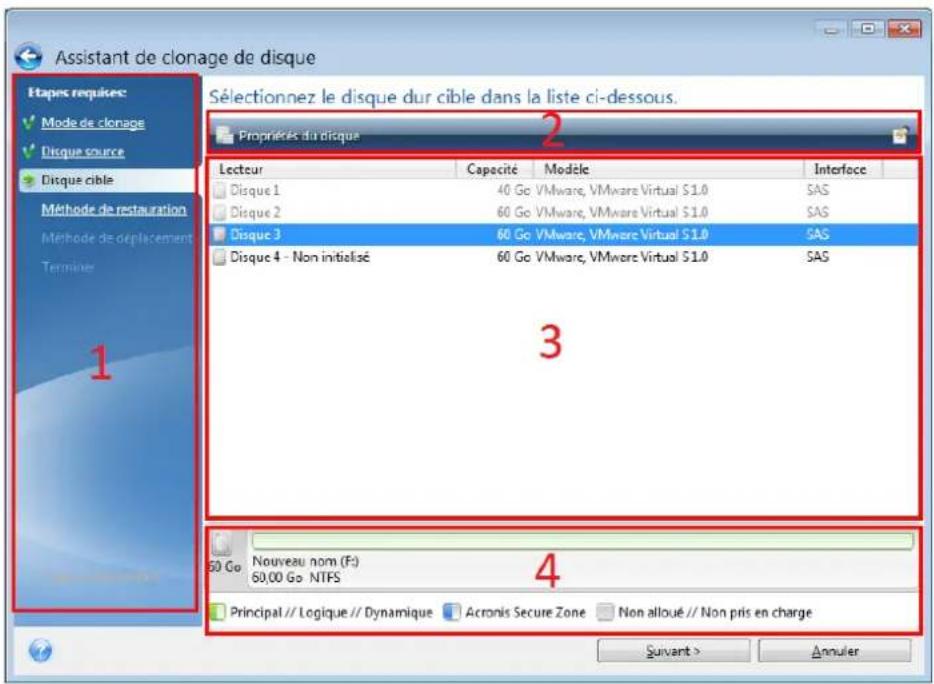
text_image
Assistant de clonage de disque Etapes requises Mode de clonage Disque source Disque cible Méthode de restauration Méthode de déplacement Terminer 1 Sélectionnez le disque dur cible dans la liste ci-dessous. Propriétés du disque 2 Lecteur Capacité Modèle Interface Disque 1 40 Go VMware, VMware Virtual S1.0 SAS Disque 2 60 Go VMware, VMware Virtual S1.0 SAS Disque 3 60 Go VMware, VMware Virtual S1.0 SAS Disque 4 - Non initialisé 60 Go VMware, VMware Virtual S1.0 SAS 3 50 Go Nouveau nom (F:) 60,00 Go NTFS 4 Principal // Logique // Dynamique Acronis Secure Zone Non alloué // Non pris en charge Suivant > AnnulerUne fenêtre de l'assistant est généralement constituée des zones suivantes :
- Voici la liste des étapes à suivre pour eectuer l'opéraon. Une coche verte apparaît à côté d'une étape achevée. La èche verte indique l'étape actuelle. Lorsque toutes les étapes sont achevées, le programme ache l'écran Résumé dans l'étape Terminé. Vériez le résumé et cliquez sur Connuer pour lancer l'opéraon.
- Cee barre d'ouls comprend des boutons qui vous permeent de gérer les objets que vous avez séleconnés dans la zone 3.
Par exemple :
■ Détails - permet d'acher une fenêtre fournissant des informaons détaillées sur la sauvegarde séleconnée.
■ Propriétés - permet d'acher la fenêtre de propriétés de l'élément séleconné.
- Créer une nouvelle paron - permet d'acher la fenêtre dans laquelle vous pouvez congurer les paramètres d'une nouvelle paron.
Colonnes - vous permet de séleconner les colonnes de tableau à acher et leur ordre.
- Il s'agit de la zone principale où vous séleconnez les éléments et modiez les paramètres.
- Cee zone ache des informaons supplémentaires sur l'élément que vous sélectionnez dans la zone 3.
4 Sauvegarde des données
Dans cette section
Sauvegarde de disques et parons.... 45
Sauvegarde de chiers et de dossiers.... 47
Sauvegarde des périphériques mobiles....53
Sauvegarde d'un compte Facebook....54
Sauvegarde d'un compte Instagram 55
Sauvegarde des données Oce 365....55
Opons de sauvegarde 56
Opéraons avec des sauvegardes....81
4.1 Sauvegarde de disques et partitions
Contrairement aux sauvegardes de chiers, les sauvegardes de disques et de parons conennent toutes les données stockées sur le disque ou la paron. Ce type de sauvegarde est généralement ulisé pour créer une copie exacte d'une paron système de tout le disque système. Cee sauvegarde vous permet de restaurer votre ordinateur lorsque Windows ne fonconne pas correctement ou ne peut pas démarrer.
Pour sauvegarder des parons ou des disques :
- Lancez Acronis True Image 2019.
- Dans l'encadré, cliquez sur Sauvegarde.
- Cliquez sur Ajouter une sauvegarde.
- [Facultaf] Pour renommer la sauvegarde, cliquez sur la èche à côté du nom de celle-ci, cliquez sur Renommer, puis saisissez un nouveau nom.
- Cliquez dans la zone Source de la sauvegarde, puis sélectionnez Disques et parons.
- Dans la fenêtre qui s'ache, cochez les cases en regard des parons et disques à sauvegarder, puis cliquez sur OK.
Pour acher les parons cachées, cliquez sur Liste de toutes les parons.
Pour sauvegarder des disques dynamiques, seul le mode paron peut être utilisé.
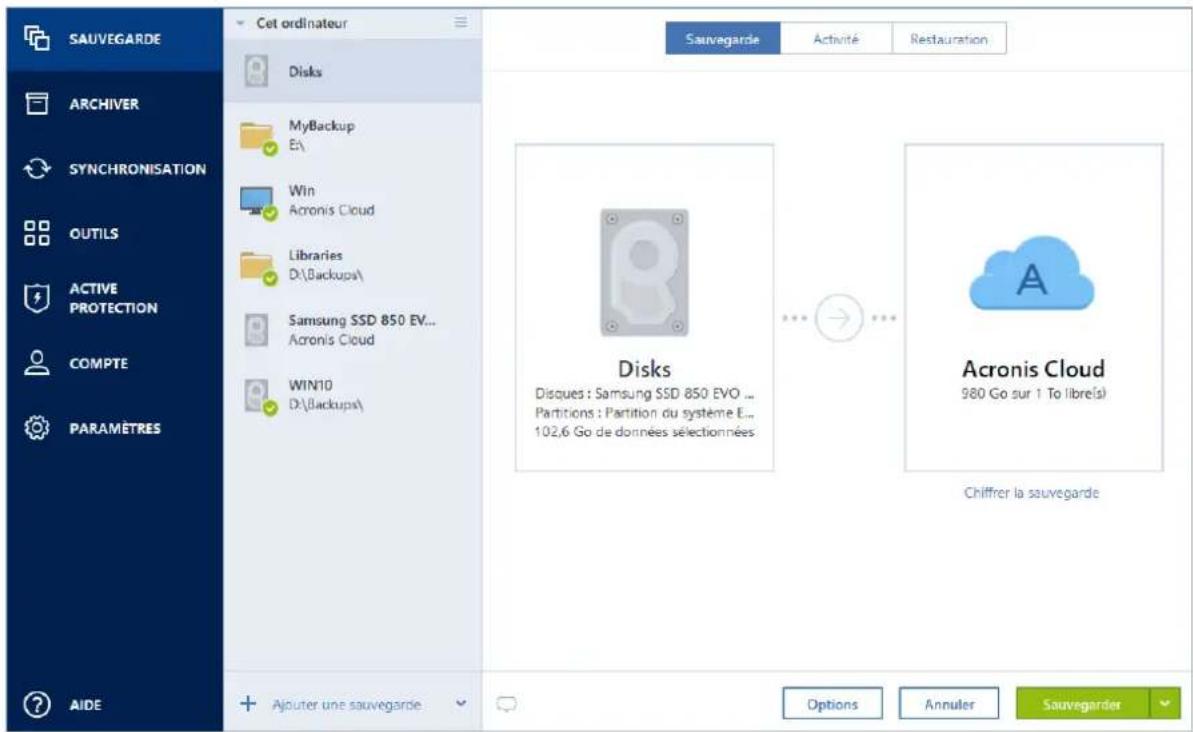
text_image
SAUVEGARDE ARCHIVER SYNCHRONISATION OUTILS ACTIVE PROTECTION COMPTE PARAMÈTRES Cet ordinateur Disks MyBackup E\ Win Acronis Cloud Libraries D:\Backups\ Samsung SSD 850 EV... Acronis Cloud WIN10 D:\Backups\ AIDE + Ajouter une sauvegarde Sauvegarde Activité Restauration Disks Disques : Samsung SSD 850 EVO ... Partitions : Partition du système E... 102,6 Go de données sélectionnées Acronis Cloud 980 Go sur 1 To libre(s) Chiffrer la sauvegarde Options Annuler Sauvegarder- Cliquez dans la zone Desnaon de la sauvegarde, puis séleconnez une desnaon pour la sauvegarde :
Acronis Cloud : connectez-vous à votre compte Acronis, puis cliquez sur OK.
Si vous n'avez pas de compte Acronis, cliquez sur Créer un compte, renseignez votre adresse de courrier électronique et votre mot de passe, puis cliquez sur le bouton Créer un compte. Reportez-vous à Compte Acronis (p. 26) pour plus d'informaons.
- Votre disque externe : lorsqu'un disque externe est connecté à votre ordinateur, vous pouvez le séleconner dans la liste.
■ NAS : séleconnez un NAS dans la liste des périphériques NAS détectés. Si vous avez un seul NAS, Acronis True Image 2019 suggérera de l'uliser comme desnaon de sauvegarde par défaut.
- Parcourir : séleconnez une desnaon dans l'arborescence des dossiers.
Si possible, évitez de stocker vos sauvegardes de paron système sur des disques dynamiques parce que la paron système est restaurée dans l'environnement Linux. Linux et Windows fonconnent diéremment avec les disques dynamiques. Cela pourrait entraîner des problèmes pendant la restauraon.
- [étape facultave] Cliquez sur Opons pour démir les opons de sauvegarde, notamment la planicaon (p. 58), le modèle (p. 60) et la protecon par mot de passe (p. 70). Pour plus d'informaons, reportez-vous à la secon Opons de sauvegarde (p. 56).
- [étape facultave] Cliquez sur l'icône Ajouter un commentaire, puis saisissez un commentaire sur la version de sauvegarde. Les commentaires sur la sauvegarde vous aideront à retrouver la sauvegarde dont vous avez besoin ultérieurement, lors de la récupéraon de vos données.
- Eectuez l'une des opéraons suivantes :
■ Pour exécuter la sauvegarde immédiatement, cliquez sur Sauvegarder maintenant.
Pour lancer la sauvegarde ultérieurement ou selon la planicaon, cliquez sur la èche à droite du bouton Sauvegarder maintenant, puis sur Plus tard.
Lorsque vous sauvegardez vos données sur Acronis Cloud pour la première fois, la sauvegarde peut prendre du temps. Les processus de sauvegarde ultérieurs seront sans doute bien plus rapides, car seuls les changements apportés aux chiers seront transférés via Internet.
Une fois qu'une sauvegarde en ligne a démarré, vous pouvez fermer Acronis True Image 2019. Le processus de sauvegarde se poursuivra en mode arrière-plan. Si vous suspendez la sauvegarde, éteignez votre ordinateur, ou déconnectez-le d'Internet. La sauvegarde reprendra lorsque vous cliquez sur Sauvegarder maintenant ou lorsque la connexion à Internet est rétablie. Vos données ne seront pas téléchargées deux fois si vous interrompez une sauvegarde.
4.2 Sauvegarde de fichiers et de dossiers
Pour protéger des chiers tels que des documents, photos, chiers musicaux ou chiers vidéo, il n'est pas nécessaire de sauvegarder intégralement la paron contenant les chiers. Vous pouvez sauvegarder certains chiers et dossiers seulement.
Pour sauvegarder des chiers et des dossiers :
- Lancez Acronis True Image 2019.
- Dans l'encadré, cliquez sur Sauvegarde.
- Cliquez sur Ajouter une sauvegarde.
- [Facultaf] Pour renommer la sauvegarde, cliquez sur la èche à côté du nom de celle-ci, cliquez sur Renommer, puis saisissez un nouveau nom.
- Cliquez dans la zone Source de la sauvegarde, puis séleconnez Fichiers et dossiers.
- Dans la fenêtre qui s'ache, cochez les cases en regard des chiers et dossiers à sauvegarder, puis cliquez sur OK.
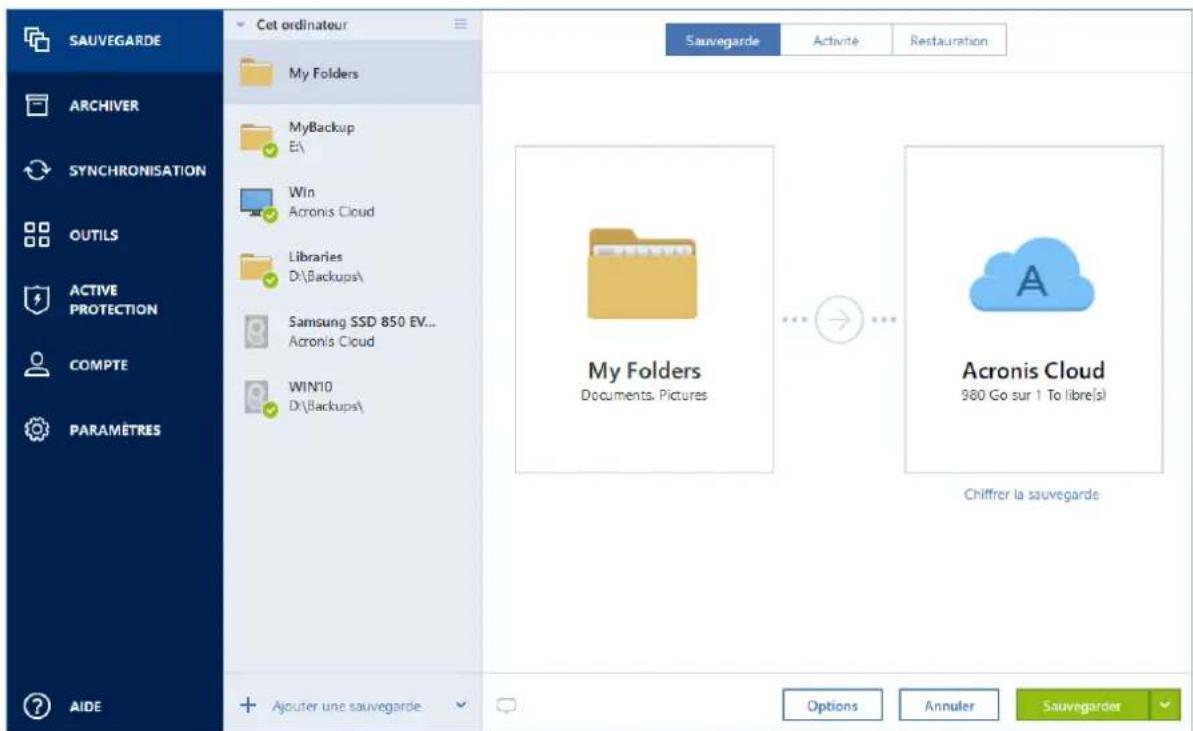
text_image
SAUVEGARDE ARCHIVER SYNCHRONISATION OUTILS ACTIVE PROTECTION COMPTE PARAMÈTRES AIDE Cet ordinateur My Folders MyBackup E\ Win Acronis Cloud Libraries D:\Backups\ Samsung SSD 850 EV... Acronis Cloud WIN10 D:\Backups\ Ajouter une sauvegarde Sauvegarde Activité Restauration My Folders Documents, Pictures Acronis Cloud 980 Go sur 1 To libre(s) Chiffrer la sauvegarde Options Annuler Sauvegarder- Cliquez dans la zone Desnaon de la sauvegarde, puis séleconnez une desnaon pour la sauvegarde :
■ Acronis Cloud : connectez-vous à votre compte Acronis, puis cliquez sur OK.
Si vous n'avez pas de compte Acronis, cliquez sur Créer un compte, renseignez votre adresse de courrier électronique et votre mot de passe, puis cliquez sur le bouton Créer un compte. Reportez-vous à Compte Acronis (p. 26) pour plus d'informaons.
-
Votre disque externe : lorsqu'un disque externe est connecté à votre ordinateur, vous pouvez le séleconner dans la liste.
■ NAS : séleconnez un NAS dans la liste des périphériques NAS détectés. Si vous avez un seul NAS, Acronis True Image 2019 suggérera de l'uliser comme desnaon de sauvegarde par défaut.
■ Parcourir : séleconnez une desnaon dans l'arborescence des dossiers. -
[étape facultave] Cliquez sur Opons pour démir les opons de sauvegarde, notamment la planicaon (p. 58), le modèle (p. 60) et la protecon par mot de passe (p. 70). Pour plus d'informaons, reportez-vous à la secon Opons de sauvegarde (p. 56).
- [étape facultave] Cliquez sur l'icône Ajouter un commentaire, puis saisissez un commentaire sur la version de sauvegarde. Les commentaires sur la sauvegarde vous aideront à retrouver la sauvegarde dont vous avez besoin ultérieurement, lors de la récupéraon de vos données.
- Eectuez l'une des opéraons suivantes :
■ Pour exécuter la sauvegarde immédiatement, cliquez sur Sauvegarder maintenant.
Pour lancer la sauvegarde ultérieurement ou selon la planicaon, cliquez sur la èche vers le bas à droite du bouton Sauvegarder maintenant, puis sur Plus tard.
Lorsque vous sauvegardez vos données sur Acronis Cloud pour la première fois, la sauvegarde peut prendre du temps. Les processus de sauvegarde ultérieurs seront sans doute bien plus rapides, car seuls les changements apportés aux chiers seront transférés via Internet.
Vous pouvez également regarder les instrucons vidéo en anglais, à l'adresse hps://goo.gl/i4J1AN.
4.2.1 Sauvegarde notariée
Grâce à la technologie de chaîne de blocs, Acronis True Image 2019 protège vos chiers contre les modicaons non autorisées. Vous avez ainsi la garane de pouvoir récupérer vos données à parr du chier qui a été sauvegardé. Nous vous recommandons d'uliser ce type de sauvegarde pour protéger vos documents juridiques ou tout autre chier dont l'authencité doit être cerée.
Reportez-vous à Ulisaon de la technologie de chaîne de blocs (p. 50) pour plus d'informaons.
Pour créer une sauvegarde cerée de vos chiers et dossiers :
- Lancez Acronis True Image 2019.
- Dans l'encadré, cliquez sur Sauvegarde.
-
Cliquez sur Ajouter une sauvegarde.
-
[Facultaf] Pour renommer la sauvegarde, cliquez sur la èche à côté du nom de celle-ci, cliquez sur Renommer, puis saisissez un nouveau nom.
-
Cliquez sur la zone Source de la sauvegarde, puis séleconnez Sauvegarde notariée.
-
Dans la fenêtre qui s'ache, cochez les cases en regard des chiers et dossiers à sauvegarder, puis cliquez sur OK.
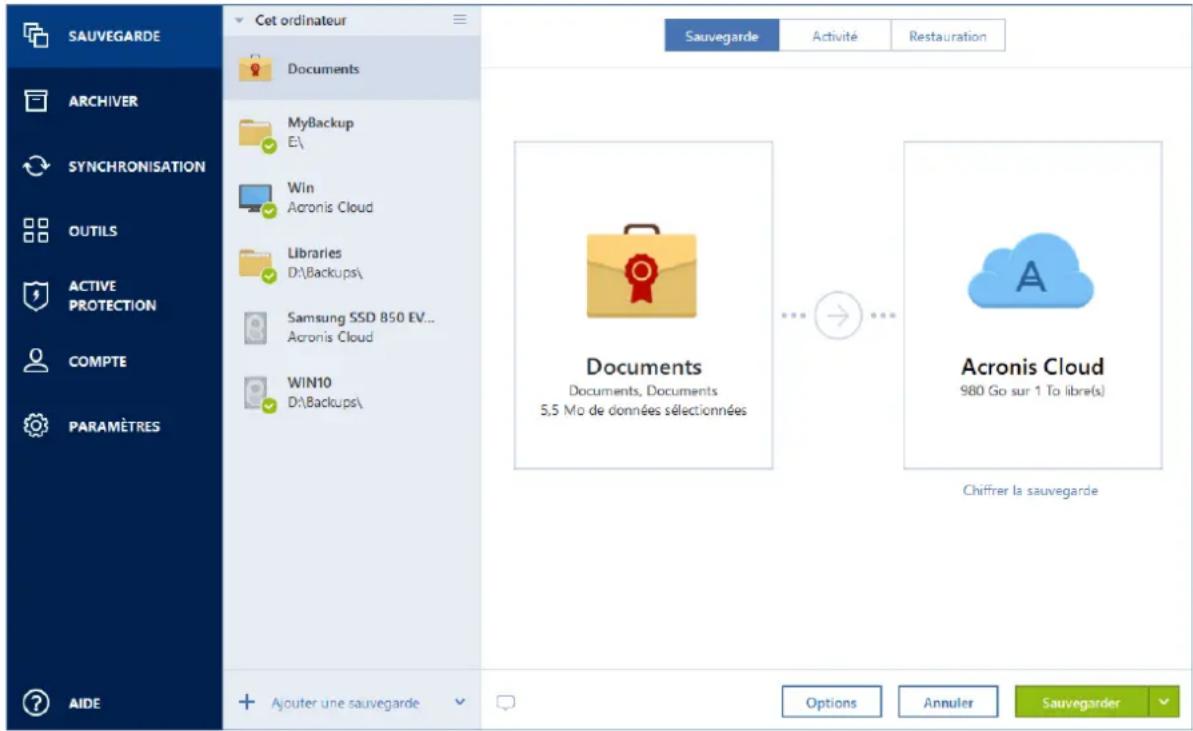
text_image
SAUVEGARDE Archiver SYNCHRONISATION OUTILS ACTIVE PROTECTION COMPTE PARAMÈTRES AIDE Cet ordinateur Documents MyBackup E\ Win Aconis Cloud Libraries D:\Backups\ Samsung SSD 850 EV... Aconis Cloud WIN10 D:\Backups\ Sauvegarde Activité Restauration ... ... Documents Documents, Documents 5,5 Mo de données sélectionnées Acronis Cloud 980 Go sur 1 To libre(s) Chiffrer la sauvegarde Options Annuler Sauvegarder- Cliquez dans la zone Desnaon de la sauvegarde, puis séleconnez une desnaon pour la sauvegarde :
■ Acronis Cloud : connectez-vous à votre compte Acronis, puis cliquez sur OK.
Si vous n'avez pas de compte Acronis, cliquez sur Créer un compte, renseignez votre adresse de courrier électronique et votre mot de passe, puis cliquez sur le bouton Créer un compte. Reportez-vous à Compte Acronis (p. 26) pour plus d'informaons.
- Votre disque externe : lorsqu'un disque externe est connecté à votre ordinateur, vous pouvez le séleconner dans la liste.
■ NAS : séleconnez un NAS dans la liste des périphériques NAS détectés. Si vous avez un seul NAS, Acronis True Image 2019 suggérera de l'uliser comme desnaon de sauvegarde par défaut.
- Parcourir : séleconnez une desnaon dans l'arborescence des dossiers.
- [étape facultave] Cliquez sur Opons pour dénir les opons de sauvegarde, notamment la planicaon (p. 58), le modèle (p. 60) et la protecon par mot de passe (p. 70). Pour plus d'informaons, reportez-vous à la secon Opons de sauvegarde (p. 56).
Pour exclure des chiers signés numériquement de la sauvegarde, cochez la case Ne pas certier les chiers signés numériquement sur l'onglet Exclusions. Reportez-vous à la rubrique Exclusion d'éléments de la sauvegarde (p. 68) pour plus d'informaons.
-
[étape facultave] Cliquez sur l'icône Ajouter un commentaire, puis saisissez un commentaire sur la version de sauvegarde. Les commentaires sur la sauvegarde vous aideront à retrouver la sauvegarde dont vous avez besoin ultérieurement, lors de la récupéraon de vos données.
-
Eectuez l'une des opéraons suivantes :
■ Pour exécuter la sauvegarde immédiatement, cliquez sur Sauvegarder maintenant.
Pour lancer la sauvegarde ultérieurement ou selon la planicaon, cliquez sur la èche vers le bas à droite du bouton Sauvegarder maintenant, puis sur Plus tard.
Lorsque vous sauvegardez vos données sur Acronis Cloud pour la première fois, la sauvegarde peut prendre du temps. Les processus de sauvegarde ultérieurs seront sans doute bien plus rapides, car seuls les changements apportés aux chiers seront transférés via Internet.
Vous pouvez également regarder les instrucons vidéo en anglais, à l'adresse hps://goo.gl/WjUoPZ.
4.2.1.1 Utilisation de la technologie de chaîne de blocs
Acronis True Image 2019 ulise la technologie de chaîne de blocs (Blockchain) pour protéger vos chiers sauvegardés en y appliquant une sécurité de niveau supérieur. Cee technologie vous garant que vos chiers n'ont pas été modiés par des logiciels malveillants, et au moment de récupérer les données, celles-ci correspondent parfaitement aux chiers sauvegardés.
Qu'est-ce qu'une chaîne de blocs ?
Une chaîne de blocs est une base de données contenant des informaons sur les transacons et leurs séquences. En général, une transacon représente un événement, telle qu'une opéraon nancière ou une opéraon portant sur plusieurs types d'acfs. Les transacons sont regroupées au sein de blocs, écrits un par un dans la base de données et qui, ensemble, forment une chaîne de blocs. Chaque transacon et chaque bloc possède un numéro d'idencaon unique. Ce qui est parculièrement intéressant, c'est que chaque bloc consent des informaons sur tous les blocs antérieurs de la chaîne. Une fois écrites dans la base de données, les informaons relaves à une transacon, ainsi que la séquence de transacon, ne peuvent être modiées, quelle que soit la personne ou la méthode employée. Toute tentave visant à modier une informaon de la base de données peut aisément être idenée par n'importe quel ulisateur de la base de données, car le cas échéant, celle-ci ne conendrait aucune informaon sur la transacon ou le bloc frauduleux dans les blocs suivants. Cee technologie garant que les données stockées dans la base de données sont valides, apparennot à une personne précise et n'ont été modiées par personne. Pour plus d'informaons sur la chaîne de blocs, consultez le site hps://fr.wikipedia.org/wiki/Chaîne_de_blocs.
Comment Acronis True Image 2019 ulise la technologie de chaîne de blocs
Pour protéger les chiers contre les modicaons non autorisées, Acronis True Image 2019 exploite la technologie Acronis Notary. Il s'agit d'une soluon universelle permeant d'horodater n'importe quel objet et ux de données, et d'y apposer une signature numérique. Comme il est dicile de stocker d'importants volumes de données dans une chaîne de blocs, Acronis True Image 2019 envoie uniquement les codes de hachage des chiers au service Acronis Notary.
Un code de hachage est un nombre unique de dimension xe produit par une foncon de hachage. Le code dénit mathémaquement un ensemble de données arbitraire, par exemple, un chier de sauvegarde. Toute modicaon apportée au chier de sauvegarde entraîne une modicaon du code de hachage. Par conséquence, pour vérier si le chier a été modié, il vous sut de comparer les codes de hachage générés dans les états iniaux et actuels du chier. Si les codes correspondent, cela signie que le chier n'a pas été modié.
Lorsque Acronis Notary reçoit les codes de hachage de vos chiers, il calcule un nouveau code de hachage et l'envoie à la chaîne de blocs Ethereum. Pour plus d'informaons sur Ethereum, consultez le site hps://www.ethereum.org/.
Une fois le code de hachage dans la base de données, les chiers qui ont été utilisés pour le calculer sont notariés par Acronis Notary. À tout moment, vous pouvez facilement vérier l'authencité du chier en suivant la procédure décrite dans la rubrique Véricaon de l'authencité d'un chier (p. 51). Chaque chier notarié possède un cercat notarié, qui aeste qu'il est protégé avec la technologie de chaîne de blocs. Un cercat consent des informaons générales sur le chier et des
détails techniques qui vous permeent de vérier manuellement l'authencité du chier.
Reportez-vous à Véricaon manuelle de l'authencité d'un chier (p. 51) pour plus d'informaons.
4.2.1.2 Vérification de l'authenticité d'un fichier
Grâce à la technologie de chaîne de blocs, Acronis True Image 2019 protège vos chiers sauvegardés contre les modicaons non autorisées. Vous avez ainsi la garane de pouvoir récupérer vos données à parr du chier qui a été sauvegardé.
Pour vérier l'authencité d'un chier :
- Lancez Acronis True Image 2019.
- Dans l'encadré, cliquez sur Sauvegarde.
- Dans la liste des sauvegardes, séleconnez la sauvegarde notariée qui consent le chier à vérieur.
- Dans le panneau de droite, ouvrez l'onglet Récupéraon.
- Accédez au chier concerné, cliquez avec l'icône Menu ( ), puis sur l'un des éléments suivants :
Acher le cerificat : le cercat contenant des informaons détaillées sur la sécurité du chier s'ouvre dans le navigateur Web.
■ Vérier : Acronis True Image 2019 vérie l'authencité du chier.
Pour vérier l'authencaon du chier à l'aide de l'oul de véricaon des chiers :
- Ouvrez l'oul de véricaon des chiers en procédant de l'une des manières suivantes :
■ Dans le navigateur Web, ouvrez hps://notary.acronis.com/verify.
Dans la barre latérale de Acronis True Image 2019, cliquez sur Sauvegarde, séleconnez une sauvegarde notariée, puis cliquez sur Ouvrir l'oul de véricaon des chiers dans le panneau droit.
- Dans l'Explorateur de chiers, recherchez le chier à vérieur, puis faites-le glisser dans la fenêtre du navigateur Web.
Si une sauvegarde notariée est stockée dans Acronis Cloud, vous pouvez également vérier l'authencité du chier sauvegardé dans l'applicaon Web d'Acronis Cloud.
Pour vérier l'authencité d'un chier sur Acronis Cloud :
- Rendez-vous sur https://www.acronis.com/my/online-backup/webrestore/ et connectez-vous à votre compte Acronis.
- Sur l'onglet Fichiers, accédez au chier concerné, puis cliquez sur l'icône Acher le cercat ou Vérier. La descripon des commandes est indiquée ci-dessus.
4.2.1.3 Vérification manuelle de l'authenticité d'un fichier
Le moyen le plus simple pour vérier l'authencité d'un chier consiste à uliser la commande Vérier dans Acronis True Image 2019 ou dans l'applicaon Web Acronis Cloud. Reportez-vous à Véricaon de l'authencité d'un chier (p. 51) pour plus d'informaons. Outre cee méthode, vous pouvez exécuter la procédure de véricaon vous-même, en procédant par étape.
Pour vérier manuellement l'authencité d'un chier :
Étape 1. Calculer le hachage MD5 du chier
-
Démarrez Windows PowerShell.
-
Par exemple, pour calculer le hachage md5 hash du chier image.png situé sous C:\Ulisateurs\image.png, saisissez :
\(\(CertUtil -hashfile "C:\Users\picture.png" MD5)[1] -replace " ", "")
Exemple de hachage md5 : eea16ade1edf2750a46bb6b2e45a2
- Vériez que le hachage md5 calculé correspond à une balise eTag du champ DONNÉES de votre cercat notarié. Pour plus d'informaons sur l'obtenon d'un cercat de chier, reportez-vous à Véricaon de l'authencité d'un chier (p. 51).
Étape 2. Vérier qu'une valeur ROOT est conservée dans la chaîne de blocs
- Ouvrez un explorateur de chaîne de blocs, par exemple hps://etherscan.io/.
- Saisissez l'ID DE TRANSACTION à parr du cercat dans le champ de recherche.
- Vériez que le champ de données dans l'onglet Journal des événements correspond à la valeur ROOT de votre cercat.
Étape 3. Vérier que le hachage est inclus dans l'arborescence
- Téléchargez l'ulitaire de ligne de commande à parr du référenel GitHub : hps://github.com/acronis/notary-verifyhash/releases.
- Suivez les instrucons sur : hps://github.com/acronis/notary-verifyhash.
4.2.1.4 Acronis ASign
Acronis ASign est un service en ligne qui permet à plusieurs personnes de signer un chier par voie électronique. Le chier doit être préalablement téléchargé vers Acronis Cloud à l'aide de la fonconnalité de sauvegarde, d'archivage ou de synchronisaon. Pour protéger davantage les chiers signés, ceux-ci sont cerés et protégés par le biais de Acronis Notary.
La soluon ASign permet de signer des documents électroniques, notamment diérents types de contrats, d'accords, de cercats, de documents nanciers et de leres ocielles.
Procédure de signature d'un chier
Pour signer un chier sur Acronis Cloud :
- Rendez-vous sur https://www.acronis.com/my/online-backup/webrestore/ et connectez-vous à votre compte Acronis.
- Dans l'onglet Fichiers, recherchez le chier requis, puis cliquez sur l'icône d'engrenage située à droite. Séleconnez Envoyer pour signature dans le menu qui s'est ouvert.
- Saisissez les adresses e-mail des personnes pour lesquelles vous souhaitez signer le chier, puis envoyez-leur des invitaons.
Une fois le chier signé par tous les signataires, Acronis Notary le cere et génère un cercat de signature.
Pour obtenir la descripon complète de la fonconnalité, reportez-vous à l'aide en ligne d'Acronis ASign en anglais, à l'adresse
hps://www.acronis.com/en-us/support/documentaon/ATI2017ASign/.
4.3 Sauvegarde des périphériques mobiles
Si vous avez un smartphone iOS ou Android, vous pouvez uliser Acronis True Image 2019 pour protéger vos données mobiles telles que vos photos, vidéos, contacts et calendriers. Reportez-vous à la secon Acronis Mobile (p. 141) pour en savoir plus.
Avant de lancer une sauvegarde, choisissez où vous souhaitez la stocker : Acronis Cloud ou un stockage local sur votre ordinateur. Vous pouvez changer la desnaon par la suite, mais vous ne pouvez pas eectuer une sauvegarde vers les deux desnaons à la fois. Pour sauvegarder les données dans Acronis Cloud, ulisez l'applicaon Acronis Mobile. Reportez-vous à Sauvegarde de votre appareil mobile sur Acronis Cloud (p. 142) pour plus de détails.
Pour sauvegarder des données mobiles dans un stockage local sur votre ordinateur :
1. Assurez-vous que :
■ Acronis True Image 2017, ou une version ultérieure, est installé sur chaque ordinateur.
■ L'applicaon Acronis Mobile est installée sur votre appareil mobile.
- votre appareil mobile et votre ordinateur sont connectés au même réseau Wi-Fi.
2. Sur votre ordinateur :
- Démarrez Acronis True Image 2017 ou une version ultérieure.
- Dans l'encadré, cliquez sur Sauvegarde, puis sur Ajouter une sauvegarde.
- Cliquez sur la zone Source de la sauvegarde, puis séleconnez Appareil mobile.
Un code QR s'ache. Ne fermez pas cee fenêtre.
3. Sur votre appareil mobile :
- Lancez Acronis Mobile.
- Appuyez sur une icône plus pour créer une sauvegarde. Notez que cee étape n'a pas lieu la première fois que vous sauvegardez votre appareil mobile.
- Séleconnez l'ordinateur comme desnaon de la sauvegarde.
- Appuyez sur Scanner le code QR, dirigez votre appareil photo vers le code QR aché sur l'écran, puis aendez que l'appareil mobile se connecte à l'ordinateur.
- Séleconnez les catégories de données à sauvegarder ou appuyez sur Conrmer si vous souhaitez les sauvegarder toutes.
- Autorisez Acronis Mobile à accéder à vos données personnelles.
- [étape facultave] Entrez un mot de passe pour chirer la sauvegarde et la protéger. Sinon, appuyez sur Ignorer le chirement.
- Appuyez sur Lancer la sauvegarde.
Lorsque la sauvegarde commence, vous pouvez suivre la progression dans n'importe quelle applicaon - sur l'ordinateur ou l'appareil mobile, mais les messages d'erreur et d'averssement s'achent uniquement dans l'applicaon mobile.
Vous pouvez fermer à la fois Acronis True Image 2019 sur votre ordinateur et l'applicaon Acronis Mobile. La sauvegarde se poursuivra en arrière-plan.
Si vous souhaitez que les modicaons apportées à vos données (par exemple, de nouvelles photos) soient automaquement sauvegardées, veillez à acver le paramètre Sauvegarde connue. Si ce paramètre est désacvé, les nouvelles données sont sauvegardées uniquement lorsque vous appuyez sur Sauvegarder. Reportez-vous à Paramètres des applicaons mobiles (p. 146) pour plus de détails.
Lorsque vous faites passer une desnaon de sauvegarde mobile du stockage local vers Acronis Cloud, la connexion entre l'appareil mobile et l'ordinateur est rompu, et Acronis True Image cesse d'associer la sauvegarde mobile de la liste à l'appareil mobile. Ainsi, si vous souhaitez rétablir la desnaon vers l'espace de stockage local, vous devez restaurer cée connexion. La connexion peut également être rompue en raison d'une erreur. Pour la restaurer, séleconnez la sauvegarde mobile dans la liste de sauvegardes de Acronis True Image, cliquez sur Reconnexion, puis scannez le code QR avec votre appareil mobile. Après cela, la sauvegarde se poursuit normalement avec les mêmes paramètres.
4.4 Sauvegarde d'un compte Facebook
Acronis True Image 2019 vous permet de protéger l'intégralité d'un compte Facebook contre la perte de vos photos, publicaons, informaons de prol et autres données et activités. La copie de votre compte est chargée et sécurisée sur Acronis Cloud, et accessible à parr de n'importe quel appareil. Une fois les données chargées, vous pouvez les parcourir et récupérer un élément spécifique ou l'intégralité du compte.
Données sauvegardables :
■ Prol
Informaons de base, y compris le nom, l'adresse e-mail, la date de naissance, le genre et le site Web.
Chronologie
Vos publicaons et les publicaons d'autrui sur votre mur.
■ Photos et vidéos
Vos albums, ainsi que les photos et les vidéos sur lesquelles vous êtes idenables.
■ Évènements
Descripon des évènements que vous êtes invité à visiter.
Pages « likées »
Liens vers les pages que vous avez « likées », avec noms des pages et images.
Pour sauvegarder votre compte Facebook dans Acronis Cloud :
- Ouvrez le tableau de bord en ligne en procédant de l'une des manières suivantes :
■ Suivez le lien : https://cloud.acronis.com.
Dans la barre latérale de Acronis True Image 2019, cliquez sur Sauvegarde, Ajouter une sauvegarde, puis sur Source de la sauvegarde et séleconnez Réseaux sociaux.
- Connectez-vous à votre compte Acronis.
- Dans la barre latérale, cliquez sur Ressources, puis sur Ajouter et séleconnez Facebook.
- Cliquez sur Sauvegarder Facebook.
- Connectez-vous à votre compte Facebook.
- Cliquez sur OK pour autoriser Acronis True Image 2019 à accéder aux informaons à parr de votre compte Facebook. Ces informaons ne seront utilisées qu'à des ns de sauvegarde.
- Congurez la sauvegarde en séleconnant les éléments que vous souhaitez sauvegarder et en dénissant un programme pour la sauvegarde. Vous pouvez également chirer la sauvegarde et la protéger par un mot de passe (disponible dans Acronis True Image 2019 et versions ultérieures). Lorsque vous avez terminé, cliquez sur Appliquer.
- Pour lancer la recherche, cliquez sur Exécuter maintenant.
Vous pouvez également regarder les instrucons vidéo en anglais, à l'adresse hps://goo.gl/jwUiA9.
4.5 Sauvegarde d'un compte Instagram
Avec Acronis True Image 2019, vous pouvez protéger votre compte Instagram contre la perte de vos photos et vidéos en les sauvegardant sur Acronis Cloud. Vos messages sont stockés dans le même ordre que celui où ils ont été publiés et ils conennent la photo ou la vidéo, sa descripon, ses tags et le nombre de commentaires et de menons « J'aime ». Une fois chargé sur Acronis Cloud, le contenu est disponible à parr de n'importe quel appareil à tout moment. Vous pouvez le parcourir, acher et télécharger des publicaons spéciques ou toutes les publicaons en même temps.
Remarque : Instagram ne prend pas en charge la restauraon des publicaons ou des informaons de prol vers l'applicaon Instagram. Vous pouvez uniquement les télécharger.
Données sauvegardables :
■ Prol
Informaons de base, notamment le nom d'ulisateur, le site Web et la biographie.
■ Publicaons
Photos et vidéos que vous publiez sur votre compte, descripons, hashtags et nombre de commentaires et de menons « J'aime ».
Pour sauvegarder votre compte Instagram sur Acronis Cloud :
- Ouvrez le tableau de bord en ligne en procédant de l'une des manières suivantes :
■ Suivez le lien : https://cloud.acronis.com.
Dans la barre latérale de Acronis True Image 2019, cliquez sur Sauvegarde, Ajouter une sauvegarde, puis sur Source de la sauvegarde et séleconnez Réseaux sociaux.
- Connectez-vous à votre compte Acronis.
- Dans la barre latérale, cliquez sur Ressources, puis sur Ajouter et séleconnez Instagram.
- Cliquez sur Sauvegarder Instagram.
- Connectez-vous à votre compte Instagram si vous y êtes invité.
- Cliquez sur Autoriser pour autoriser Acronis True Image 2019 à accéder aux informaons à parr de votre compte Instagram (informaons de support et de prol). Ces informaons ne seront utilisées qu'à des ns de sauvegarde.
- Congurez la sauvegarde en dénissant une planicaon pour celle-ci. Vous pouvez également chirer la sauvegarde et la protéger par un mot de passe. Lorsque vous avez terminé, cliquez sur Créer.
- Pour lancer la recherche, cliquez sur Exécuter maintenant.
4.6 Sauvegarde des données Office 365
Pourquoi sauvegarder les données Oce 365 ?
Même si Microso Oce 365 Famille est un ensemble de services cloud, des sauvegardes régulières apportent une couche de protecon supplémentaire contre les erreurs des ulisateurs et les actes malveillants intenonnels. Avec Acronis True Image 2019, vous pouvez protéger vos boîtes aux leres Microso Outlook et vos données Microso OneDrive en les sauvegardant sur le cloud Acronis sécurisé. Une fois chargé sur Acronis Cloud, le contenu est disponible à parr de n'importe quel appareil à tout moment. Vous pouvez restaurer des éléments supprimés à parr d'une sauvegarde même après l'expiraon de la période de rétenon d'Oce 365.
Sauvegarde des données Oce 365
Données sauvegardables de votre boîte aux leres Outlook :
■ Tous les dossiers
■ Courriers électroniques
■ Pièces jointes
Remarque : Vous ne pouvez pas sauvegarder les boîtes aux leres partagées ou de groupe.
Données sauvegardables de votre lecteur OneDrive :
■ Tous les chiers et dossiers
Pour sauvegarder des données Oce 365 :
- Ouvrez le tableau de bord en ligne en procédant de l'une des manières suivantes :
■ Suivez le lien : https://cloud.acronis.com.
Dans la barre latérale de Acronis True Image 2019, cliquez sur Sauvegarde, Ajouter une sauvegarde, puis sur Source de la sauvegarde et séleconnez Service Cloud.
- Connectez-vous à votre compte Acronis.
- Dans la barre latérale, cliquez sur Ressources, puis sur Ajouter et séleconnez Microso Oce 365 Famille.
- Connectez-vous à votre compte Microso si vous y êtes invité.
- Dans la zone Source de la sauvegarde, séleconnez les éléments à sauvegarder :
■ Tout le compte
- Outlook
OneDrive
-
Cliquez sur Terminé.
-
Vous pouvez congurer des règles de neoyage pour la sauvegarde via le volet Neoyage. Vous pouvez également chirer la sauvegarde et la protéger par un mot de passe. Lorsque vous avez terminé, cliquez sur Appliquer.
- Pour lancer la recherche, cliquez sur Exécuter maintenant.
4.7 Options de sauvegarde
Lorsque vous créez une sauvegarde, vous pouvez modier des opons supplémentaires et ajuster le processus de sauvegarde. Pour ouvrir la fenêtre des opons, séleconnez une source et une desnaon pour la sauvegarde, puis cliquez sur Opons.
Notez que les opons de chaque type de sauvegarde (sauvegarde de niveau disque, sauvegarde de niveau chier, sauvegarde en ligne et sauvegarde sans arrêt) sont totalement indépendantes et que vous devez les congurer séparément.
Après que vous ayez installé l'applicaon, toutes les opons sont congurées à leurs valeurs iniales. Vous pouvez les modier pour votre opéraon de sauvegarde uniquement ou pour toutes les sauvegardes qui seront créées à l'avenir. Cochez la case Enregistrer les paramètres en tant que paramètres par défaut pour appliquer les paramètres modiés à toutes les autres opéraons de sauvegarde par défaut.
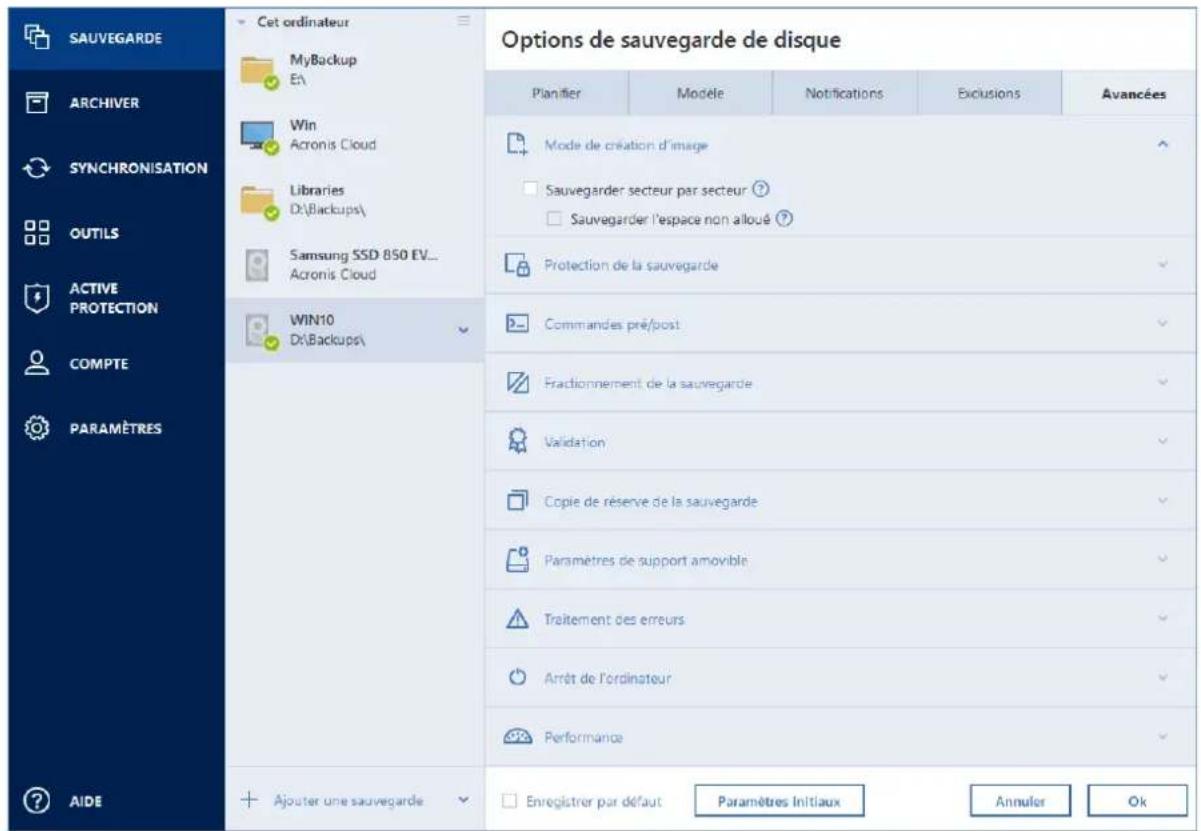
text_image
SAUVEGARDE ARCHIVER SYNCHRONISATION OUTILS ACTIVE PROTECTION COMPTE PARAMÈTRES AIDE Cet ordinateur MyBackup Win Acronis Cloud Libraries D:\Backups\ Samsung SSD 850 EV... Acronis Cloud WIN10 D:\Backups\ Options de sauvegarde de disque Planifier Modèle Notifications Exclusions Avancées Mode de création d'image Sauvegarder secteur par secteur ? Sauvegarder l'espace non alloué ? Protection de la sauvegarde Commandes pré/post Fractonnement de la sauvegarde Validation Copie de réserve de la sauvegarde Paramètres de support amovible Traitement des erreurs Arrêt de l'ordinateur Performance Enregistrer par défaut Paramètres Initiaux Annuler OkSi vous voulez remere toutes les opons modiées aux valeurs qui avaient été dénies inialement après l'installaon du produit, cliquez sur le bouton Réinialiser les paramètres. Notez que cee acon réinialise uniquement les paramètres de la sauvegarde actuelle. Pour réinialiser les paramètres de toutes les sauvegardes ultérieures, cliquez sur Réinialiser les paramètres par défaut, cochez la case Enregistrer les paramètres en tant que paramètres par défaut, puis cliquez sur OK.
Vous pouvez également regarder les instrucons vidéo en anglais, à l'adresse hps://goo.gl/bKZyaG.
Dans cette section
Planicaon 58
Modèles de sauvegarde....60
Nocaons pour l'opéraon de sauvegarde 67
Exclusion d'éléments de la sauvegarde 68
Mode de créon d'image 70
Protecon de la sauvegarde 70
Commandes pré/post pour la sauvegarde....71
Fraconnement de la sauvegarde 72
Opon de validaon de la sauvegarde 73
Copie de réserve de la sauvegarde....73
Paramètres de support amovible 74
Traitement des erreurs 75
Paramètres de sécurité de niveau chier pour la sauvegarde 76
Arrêt de l'ordinateur 76
Neoyage de Acronis Cloud .... 77
Protecon d'une sauvegarde en ligne 77
Performances de l'opéraon de sauvegarde 78
Sélecon d'un centre de données pour la sauvegarde.... 80
Paramètres d'alimentaon de l'ordinateur portable.... 80
4.7.1 Planification
Emplacement : Opons > Planicaon
L'onglet Planication vous permet de spécier les paramètres de planicaon de la sauvegarde et de la validaon.
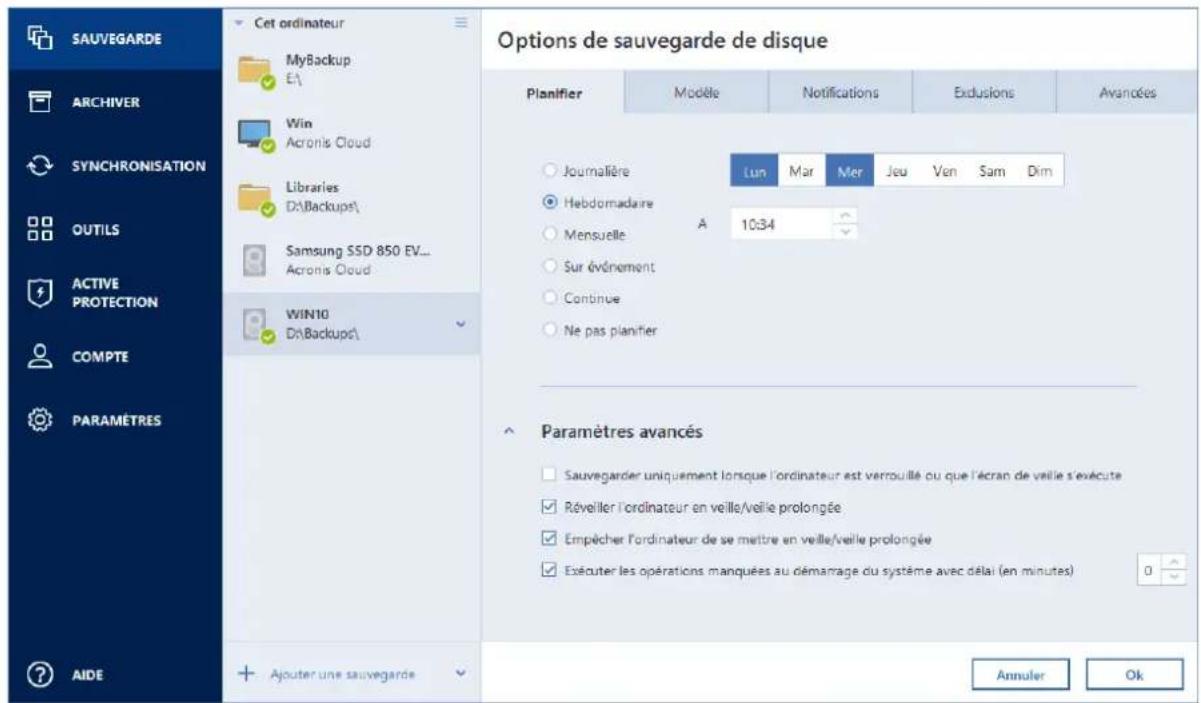
text_image
SAUVEGARDE ARCHIVER SYNCHRONISATION OUTILS ACTIVE PROTECTION COMPTE PARAMÉTRES AIDE Cet ordinateur MyBackup E\ Win Acronis Cloud Libraries D:\Backups\ Samsung SSD 850 EV... Acronis Cloud WIN10 D:\Backups\ Options de sauvegarde de disque Planifier Modèle Notifications Exclusions Avancées Joumailière Lun Mar Mer Jeu Ven Sam Dim Habdomadaire Mensuelle A 10:34 Sur événement Continue Ne pas planifier Paramètres avancés Sauvegardier uniquement lorsque l'ordinateur est verrouillé ou que l'écran de veille s'exécute Réveiller l'ordinateur en veille/veille prolongée Empêcher l'ordinateur de se mettre en veille/veille prolongée Exécuter les opérations manquées au démarrage du système avec délai (en minutes) Annuler OkVous pouvez choisir et démir une fréquence de sauvegarde ou de validaon parmi les suivantes :
■ Sans arrêt (p. 38) : la sauvegarde est exécutée toutes les cinq minutes.
■ Quodienne (p. 59) : l'opéraon est exécutée une fois par jour ou plus souvent.
- Hebdomadaire (p. 59) : l'opéraon est exécutée une fois par semaine ou plusieurs fois par semaine aux jours séleconnés.
■ Mensuelle (p. 59) : l'opéraon est exécutée une fois par mois ou plusieurs fois par mois aux dates séleconnées.
■ Sur événement (p. 60) : l'opéraon est exécutée lorsqu'un événement se produit.
- Ne pas planier : le planicateur est désacvé pour l'opéraon en cours. Dans ce cas, la sauvegarde ou la validaon s'exécute uniquement lorsque vous cliquez respecivement sur Sauvegarder maintenant ou Valider dans la fenêtre principale.
Paramètres avancés
Cliquer sur Paramètres avancés vous permet de spécier les paramètres de sauvegarde et de validaon supplémentaires suivants :
Pour diérer une opéraon planiée jusqu'à la prochaine fois que l'ordinateur sera inacf (acvaon de l'écran de veille ou verrouillage de l'ordinateur), cochez la case Exécuter la sauvegarde uniquement lorsque l'ordinateur n'est pas ulisé. Si vous planiez une validaon, l'intulé de la case est Exécuter la validaon uniquement lorsque l'ordinateur n'est pas ulisé.
Pour réveiller l'ordinateur en veille/veille prolongée an d'exécuter une opéraon planiée, cochez la case Réveiller l'ordinateur dormant/en hibernaon.
Lorsqu'une sauvegarde prend beaucoup de temps, elle peut être interrompue si l'ordinateur bascule en veille ou en veille prolongée. Pour éviter ce problème, cochez la case Empêcher l'ordinateur de se mere en veille/veille prolongée.
Si l'ordinateur est éteint lorsqu'arrive le moment de la planicaon, l'opéraon ne sera pas exécutée. Vous pouvez forcer l'opéraon manquée à s'exécuter au prochain démarrage du système. Pour ce faire, séleconnez la case Exécuter les opéraons manquées au démarrage du système avec délai (en minutes).
En outre, vous pouvez dénir un délai pour exécuter la sauvegarde après le démarrage du système. Par exemple, pour démarrer la sauvegarde 20 minutes après le démarrage du système, saisissez 20 dans la case appropriée.
Si vous planiez une sauvegarde sur une clé USB ou une validaon d'une sauvegarde qui est située sur une clé USB, une autre case à cocher apparaît : Lorsqu'un périphérique externe est connecté. Acver la case vous permera d'exécuter une opéraon manquée lors du branchement de la clé USB si elle était débranchée au moment planié.
4.7.1.1 Paramètres d'exécution quotidienne
Vous pouvez démir les paramètres suivants pour l'exécuon d'opéraons quodiennes :
■ Heure de début ou périodicité
L'opéraon débute une ou deux fois par jour à l'heure spéciée. Saisissez les heures et les minutes manuellement, ou congurez l'heure de démarrage souhaitée en ulisant les boutons haut et bas.
Si vous séleconnez Toutes les, choisissez la périodicité de l'opéraon quodienne à parr de la liste déroulante (à toutes les deux heures, par exemple).
Descripon des Paramètres avancés dans la Planicaon (p. 58).
4.7.1.2 Paramètres d'exécution hebdomadaire
Vous pouvez démir les paramètres suivants pour l'exécuon d'opéraons hebdomadaires :
■ Jours de la semaine
Séleconnez les jours auxquels vous désirez exécuter l'opéraon en cliquant sur leur nom.
■ Heure de début
Dénissez l'heure de début de l'opéraon. Saisissez les heures et les minutes manuellement, ou congurez l'heure de démarrage souhaitée en ulisant les boutons haut et bas.
Descripon des Paramètres avancés dans la Planicaon (p. 58).
4.7.1.3 Paramètres d'exécution mensuelle
Vous pouvez dénir les paramètres suivants pour l'exécuon d'opéraons mensuelles :
■ Périodicité ou dates
Si vous séleconnez Toutes les, choisissez un nombre et le jour de la semaine à parr des listes déroulantes (par exemple : Premier lundi - l'opéraon sera exécutée le premier lundi de chaque mois).
Si vous séleconnez Le, choisissez la ou les date(s) pour l'exécuon de l'opéraon (par exemple : vous pourriez souhaiter que l'opéraon soit exécutée le 10, le 20 et le dernier jour de chaque mois).
■ Heure de début
Dénissez l'heure de début de l'opéraon. Saisissez les heures et les minutes manuellement, ou congurez l'heure de démarrage souhaitée en utilisant les boutons haut et bas.
Descripon des Paramètres avancés dans la Planicaon (p. 58).
4.7.1.4 Paramètres d'exécution sur événement
Vous pouvez congurer les paramètres suivants pour l'exécution de l'opéraon lors de l'occurrence d'un événement :
■ Événement
- Un périphérique externe est connecté – l'opéraon sera exécutée chaque fois que le même périphérique externe (une clé USB ou un disque dur USB) que vous avez ulisé précédemment en tant que desnaon de sauvegarde sera branché sur votre ordinateur. Notez que Windows devrait reconnaître ce périphérique en tant que périphérique externe.
- À la connexion de l'ulisateur – l'opéraon sera exécutée chaque fois que l'ulisateur actuel se connectera au SE.
- À la déconnexion de l'ulisateur – l'opéraon sera exécutée chaque fois que l'ulisateur actuel se déconnectera du SE.
- Démarrage du système avec délai (en minutes) – l'opéraon sera exécutée à chaque démarrage du système d'exploitaon suivant le délai spécié.
- À l'arrêt ou au redémarrage du système – l'opéraon sera exécutée à chaque arrêt ou redémarrage de l'ordinateur.
■ Condion supplémentaire
Si vous souhaitez exécuter une opéraon uniquement à la première occurrence d'un événement du jour en cours, acvez la case Une fois par jour uniquement.
Descripon des Paramètres avancés dans la Planicaon (p. 58).
4.7.2 Modèles de sauvegarde
Emplacement : Opons > Modèle de sauvegarde
Les modèles de sauvegarde ainsi que le planicateur vous aident à dénir votre stratégie de sauvegarde. Les modèles vous permeent d'opmiser l'ulisaon de l'espace de stockage, d'améliorer la abilité de l'emplacement de stockage des données et de supprimer les versions de sauvegardes obsolètes.
Pour les sauvegardes en ligne, le modèle de sauvegarde est prédéni et ne peut pas être modié. Après la première sauvegarde complète, seules des versions incrémenelles sont créées.
Le modèle de sauvegarde permet de dénir les paramètres suivants :
- Les méthodes de sauvegarde (p. 32) qui seront utilisées pour créer des versions de sauvegarde (complètes, diérenelles ou incrémenelles)
L'ordre des versions de sauvegarde créées à l'aide de diérentes méthodes
■ Les règles de neoyage des versions
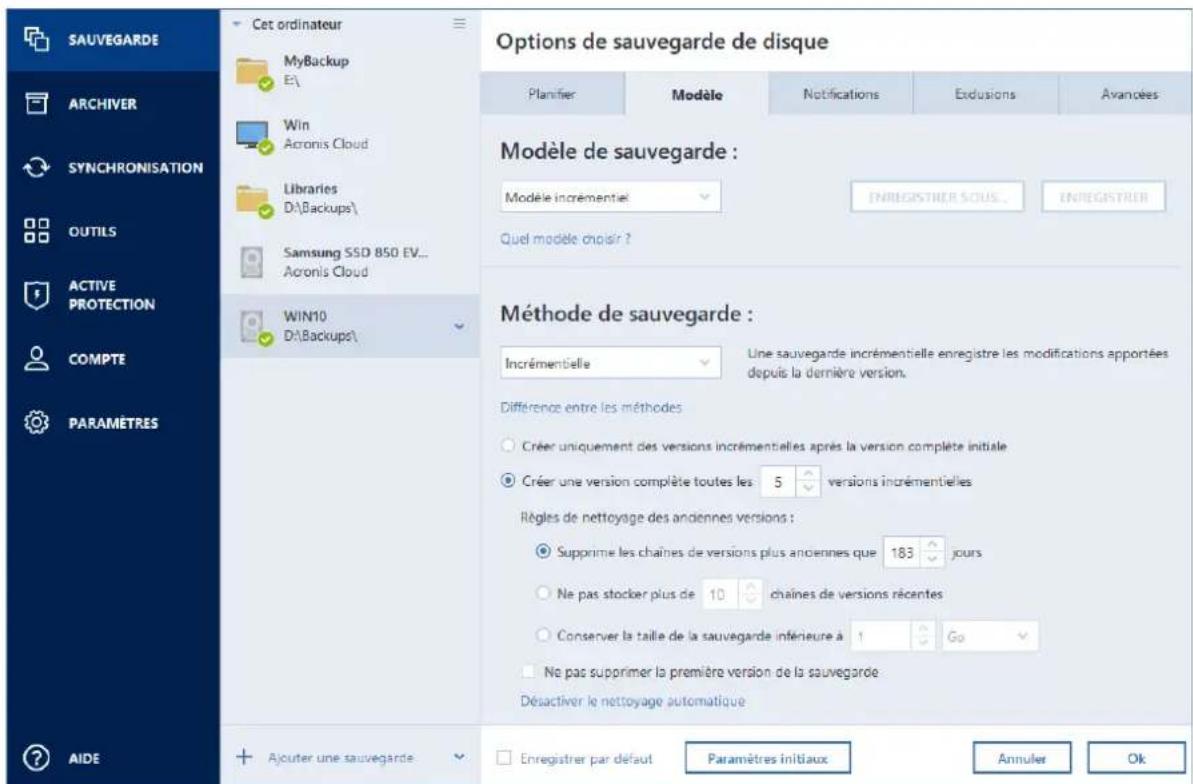
text_image
SAUVEGARDE ARCHIVER SYNCHRONISATION OUTILS ACTIVE PROTECTION COMPTE PARAMÈTRES Cet ordinateur MyBackup E\ Win Acronis Cloud Libraries D\Backups\ Samsung SSD 850 EV... Acronis Cloud WIN10 D\Backups\ Options de sauvegarde de disque Planifier Modèle Notifications Exclusions Avances Modèle de sauvegarde : Modèle incrementiel ENREGISTIER SOUS... ENREGISTRER Quel modèle choisir ? Méthode de sauvegarde : Incrémentielle Une sauvegarde incrementielle enregistre les modifications apportées depuis la dernière version. Différance entre les méthodes Créer uniquement des versions incrementielles après la version complète initiale Créer une version complète toutes les 5 versions incrementielles Règles de nettoyage des anciennes versions : Supprime les chaînes de versions plus anciennes que 183 jours Ne pas stocker plus de 10 chaînes de versions récentes Conserver la taille de la sauvegarde inférieure à 1 Go Ne pas supprimer la première version de la sauvegarde Désactiver le nettoyage automatique AIDE + Ajouter une sauvegarde Enregistrer par défaut Paramètres initiaux Annuler OkAcronis True Image 2019 vous permet de choisir un modèle de sauvegarde parmi les suivants :
■ Version unique (p. 61) - séleconnez ce modèle si vous souhaitez uliser le plus pet espace de stockage de sauvegarde.
- Chaîne de version (p. 62) - cela peut être le modèle opmal dans plusieurs cas.
- Incrémenelle - séleconnez ce modèle pour créer une version complète chaque fois que cinq versions incrémenelles ont été créées. Il s'agit du modèle par défaut.
- Diérenelle - séleconnez ce modèle pour créer uniquement des sauvegardes diérenelles après une sauvegarde complète iniale.
■ Personnalisée (p. 63) - séleconnez cee opon pour congurer un modèle de sauvegarde manuellement.
Vous pouvez facilement changer le modèle de sauvegarde pour une sauvegarde qui existe déjà. Cela n'aura aucun impact sur l'intégrité des chaînes de sauvegardes. Vous pourrez, par conséquent, restaurer vos données depuis n'importe quelle version de sauvegarde précédente.
Le modèle de sauvegarde ne peut pas être modié pour les sauvegardes sur support opaque, tel que DVD/BD. Dans ce cas et par défaut, Acronis True Image 2019 ulise un modèle personnalisé avec des sauvegardes complètes uniquement. Cee diérence est due au fait que le programme ne peut pas consolider les sauvegardes stockées sur un support opaque.
4.7.2.1 Modèle de version unique
Ce schéma de sauvegarde est le même pour les types de sauvegarde de disque et sauvegarde de chiers (sauf pour les paramètres du planicateur).
Le programme crée une version de sauvegarde complète et l'écrase à chaque fois selon la planicaon spéciée ou lorsque vous exécutez la sauvegarde manuellement. Dans ce processus, l'ancienne version est supprimée uniquement après la créon d'une nouvelle version.
Paramètres du planicateur de sauvegarde pour la sauvegarde de disques : mensuelle.
Paramètres du planicateur de sauvegarde pour la sauvegarde de chiers : Tous les jours.
Résultat : vous obtenez une version de sauvegarde complète unique et à jour.
Espace de stockage requis : minimal.
4.7.2.2 Modèle de chaîne de version
Ce schéma de sauvegarde dière pour les types de sauvegarde de disque et de sauvegarde de chiers.
Chaîne de version de sauvegarde de disque
Tout d'abord, le programme crée la première version de sauvegarde complète. La version sera conservée jusqu'à ce que vous la supprimiez manuellement. Après cela, selon le calendrier établi (ou lorsque vous exécutez la sauvegarde manuellement), le programme crée : Une version de sauvegarde complète et cinq versions diérenelles, puis de nouveau une sauvegarde complète et cinq versions de sauvegardes diérenelles, et ainsi de suite. Les versions seront stockées pendant six mois. Après cee période, le programme analyse si les versions des sauvegardes les plus anciennes (sauf pour la première version complète) peuvent être supprimées. Cela dépend du nombre minimal de versions (huit) et de la cohérence des chaînes de version. Le programme supprime les versions les plus anciennes au fur et à mesure que de nouvelles versions sont créées à l'aide de la même méthode de sauvegarde (par exemple, la version diérenelle la plus ancienne est supprimée après la créaison de la version diérenelle la plus récente). Les versions diérenelles les plus anciennes sont supprimées en premier, puis la version complète la plus ancienne.
Paramètres du planicateur de sauvegarde : mensuelle.
Résultat : vous obtenez des versions de sauvegardes mensuelles pour les six derniers mois, en plus de la version de sauvegarde complète iniale, qui peut être conservée pendant une période plus longue.
Espace de stockage requis : dépend du nombre de versions et de leurs tailles.
Chaîne de version de sauvegarde de chiers
Selon la planicaon spéciée (ou lorsque vous exécutez la sauvegarde manuellement) le programme crée : Une version de sauvegarde complète et six versions incrémenelles, puis de nouveau une sauvegarde complète et six sauvegardes incrémenelles et ainsi de suite. Les versions seront stockées pour un mois. Après cee période, le programme analyse si les versions de sauvegardes les plus anciennes peuvent être supprimées. Cela dépend de la cohérence de la chaîne de la version. Pour conserver la cohérence, le programme supprime les versions les plus anciennes par chaîne « une complète + six versions de sauvegarde incrémenelles » après avoir créé une nouvelle chaîne de versions similaire.
Paramètres du planicateur de sauvegarde : Tous les jours.
Résultat : vous obtenez des versions de sauvegardes pour chaque jour du mois dernier.
Espace de stockage requis : dépend du nombre de versions et de leurs tailles.
4.7.2.3 Modèles personnalisés
Acronis True Image 2019 permet également de créer vos propres modèles de sauvegarde. Les modèles peuvent être basés sur les modèles de sauvegarde prédénis. Vous pouvez modier un modèle prédéni en l'adaptant à vos besoins, puis enregistrer le modèle modié en tant que nouveau modèle.
Vous ne pouvez pas écraser les modèles de sauvegarde prédénis existants.
Vous pouvez en outre créer des modèles personnalisés en partant de zéro, sur la base des versions de sauvegardes complètes, diérenelles ou incrémenelles.
Il convient donc en premier lieu de séleconner l'une des méthodes de sauvegarde en cochant la case appropriée.
■ Complète (p. 32)
Séleconnez cée méthode si vous voulez créer uniquement des versions de sauvegardes complètes.
■ Diérenelle (p. 32)
Séleconnez cée méthode si vous voulez créer des chaînes de sauvegardes contenant uniquement des versions de sauvegardes complètes et diérenelles.
Vous pouvez congurer le modèle en ulisant l'une des opons suivantes :
- Créer uniquement des versions diérenelles après la version complète iniale - séleconnez cée opon pour créer uniquement une chaîne de versions de sauvegardes. Le neoyage automaque n'est pas disponible pour cee opon.
- Créer une version complète toutes les [n] versions diérenelles - séleconnez cée opon pour créer plusieurs chaînes de versions de sauvegardes. Ce modèle de sauvegarde est plus able mais consomme plus d'espace.
■ Incrémenelle (p. 32)
Séleconnez cée méthode si vous voulez créer des chaînes de sauvegardes contenant uniquement des versions de sauvegardes complètes et incrémenelles.
Pour congurer le modèle, ulisez l'une des opons suivantes :
- Créer uniquement des version incrémenelles après la version complète iniale - séleconnez cée opon pour créer uniquement une chaîne de versions de sauvegardes. Le neoyage automaque n'est pas disponible pour cee opon.
- Créer une version complète toutes les [n] versions incrémentielles - séleconnez cee opon pour créer plusieurs chaînes de versions de sauvegardes. Ce modèle de sauvegarde est plus able mais consomme plus d'espace.
Règles de neoyage automaque
Pour supprimer automaquement les sauvegardes obsolètes, vous pouvez dénir l'une des règles de neoyage suivantes :
Supprimer les versions datant de plus de [intervalle déni] (disponible uniquement pour la méthode complète) - séleconnez cee opon pour limiter l'ancienneté des versions de sauvegardes. Toutes les versions antérieures à la période choisie seront automaquement supprimées.
Supprimer les chaînes de versions datant de plus de [intervalle déni] (disponible uniquement pour les méthodes incrémenelles et diérenelles) - séleconnez cée opon pour limiter l'ancienneté des chaînes de versions de sauvegardes. La chaîne de versions la plus ancienne est
supprimée uniquement lorsque la version de sauvegarde la plus récente de cee chaîne est antérieure à la période spéciée.
- Ne pas stocker plus de [n] versions récentes (disponible uniquement pour la méthode complète) - séleconnez cée opon pour limiter le nombre maximal de versions de sauvegardes. Lorsque le nombre de versions dépasse la valeur spéciée, la version de sauvegarde la plus ancienne est automaquement supprimée.
- Ne pas stocker plus de [n] chaînes de versions récentes (disponible uniquement pour les méthodes incrémenelles et diérenelles) - séleconnez cée opon pour limiter le nombre maximal de chaînes de versions de sauvegardes. Lorsque le nombre de chaînes de versions dépasse la valeur spéciée, la chaîne de versions de sauvegardes la plus ancienne est automaquement supprimée.
- Conserver la taille de la sauvegarde inférieure à [taille dénie] - séleconnez cée opon pour limiter la taille maximale de la sauvegarde. Après avoir créé une nouvelle version de sauvegarde, le programme vérie si la taille totale de la sauvegarde dépasse la valeur spéciée. Si tel est le cas, la sauvegarde la plus ancienne est supprimée.
Opon de la première version de sauvegarde
La première version de n'importe quelle sauvegarde est souvent l'une des plus précieuses. Elle stocke en eet l'état initial des données (par exemple, votre paron système qui consent votre version de Windows récemment installée) ou d'autres données dans un état stable (les données après une véricaon anvirus passée avec succès, par exemple).
Ne pas supprimer la première version de la sauvegarde - Acvez cée case pour conserver l'état initial des données. Le programme créera deux versions de sauvegardes iniales complètes. La première version sera exclue du neoyage automaque et sera stockée jusqu'à ce que vous la supprimiez manuellement.
Si vous séleconnez la méthode incrémenelle ou diérenelle, la première chaîne de sauvegarde débutera à parr de la deuxième version de sauvegarde complète. Et la troisième version de sauvegarde sera incrémenelle ou diérenelle.
Notez que lorsque la case est acvée, la case à cocher Ne pas stocker plus de [n] versions récentes devient Ne pas stocker plus de 1+[n] versions récentes.
Gestion des modèles de sauvegarde personnalisés
Si vous eectuez une modicaon dans un modèle de sauvegarde existant, vous pouvez enregistrer le modèle modié en tant que nouveau modèle. Dans ce cas, vous devez spécier un nouveau nom pour ce modèle de sauvegarde.
- Vous pouvez écraser les modèles personnalisés existants.
■ Vous ne pouvez pas écraser les modèles de sauvegarde prédénis existants.
Dans un nom de modèle, vous pouvez uliser tout caractère autorisé par le système d'exploitaon pour nommer les chiers. La longueur maximale d'un nom de modèle de sauvegarde est 255 caractères.
■ Vous ne pouvez pas créer plus de 16 modèles de sauvegarde personnalisés.
Après avoir créé un modèle de sauvegarde personnalisé, vous pouvez l'uliser comme tout autre modèle de sauvegarde existant pendant la conguraon d'une sauvegarde.
Vous pouvez également uliser un modèle de sauvegarde personnalisé sans l'enregistrer. Dans ce cas, il ne sera disponible que pour la sauvegarde pour laquelle il a été créé et vous ne pourrez pas l'uliser pour d'autres sauvegardes.
Si vous n'avez plus besoin d'un modèle de sauvegarde personnalisé, vous pouvez le supprimer. Pour supprimer le modèle, séleconnez-le dans la liste des modèles de sauvegarde, cliquez sur Supprimer, puis cliquez sur Supprimer le modèle dans la fenêtre de conrmaon.
Les modèles de sauvegarde prédénis ne peuvent pas être supprimés.
Exemples de schémas personnalisés
1. Sauvegarde du PC ener - deux versions complètes
Applicaon : Vous souhaitez protéger toutes les données se trouvant sur votre ordinateur avec deux versions complètes et souhaitez mere à jour la sauvegarde une fois par mois. Voyons comment vous pouvez eectuer cela en ulisant un modèle de sauvegarde personnalisé.
- Commencez par congurer une sauvegarde de PC ener. Reportez-vous à Sauvegarde de toutes les données de votre PC (p. 19) pour plus d'informaons.
- Assurez-vous que l'opon PC ener est séleconnée comme source de la sauvegarde.
- Cliquez sur Opons, ouvrez l'onglet Planicaon, puis cliquez sur Mensuelle et indiquez un jour du mois (par exemple le 20). Une version de sauvegarde sera alors créée chaque mois, le jour spécié. Spéciez ensuite l'heure de début de l'opéraon de sauvegarde.
- Ouvrez l'onglet Modèle de sauvegarde et séleconnez Modèle personnalisé au lieu de Modèle incrémenel.
- Dans la boîte Méthode de sauvegarde, séleconnez Complète dans la liste déroulante.
- Pour limiter le nombre de versions, cliquez sur Ne pas stocker plus de [n] versions récentes, tapez ou séleconnez « 2 », puis cliquez sur OK.
En l'occurrence, le programme créera une nouvelle version complète tous les mois, le 20. Lorsqu'il aura créé la troisième version, la version la plus ancienne sera automaquement supprimée. - Vériez que tous les paramètres sont corrects et cliquez sur Sauvegarder maintenant. Si vous voulez que votre première sauvegarde s'exécute uniquement à l'heure que vous spéciez dans le Planicateur, cliquez sur le bouton èche vers le bas à droite du bouton Sauvegarder maintenant et séleconnez Plus tard dans la liste déroulante.
2. Sauvegarde de chiers « Version incrémenelle quodienne + version complète hebdomadaire »
Cas : vous possédez des chiers et/ou dossiers sur lesquels vous travaillez tous les jours. Vous devez sauvegarder quodiennement les résultats de votre travail et voulez avoir la possibilité de restaurer l'état de vos données à n'importe quelle date pour les trois dernières semaines. Voyons comment vous pouvez eectuer cela en ulisant un schéma de sauvegarde personnalisé.
- Tout d'abord, congurez une sauvegarde de chier. Reportez-vous à Sauvegarde de chiers et dossiers pour plus de détails.
- Cliquez sur Opons, ouvrez l'onglet Planicaon, cliquez sur Quodienne et indiquez une heure de début pour l'opéraon de sauvegarde. Par exemple, si vous terminez votre journée de travail quodienne à 20 h 00, spéciez cée heure ou un peu plus tard (20 h 05) comme heure de début.
- Ouvrez l'onglet Modèle de sauvegarde et séleconnez Modèle personnalisé au lieu de Modèle incrémenel.
- Dans la boîte Méthode de sauvegarde, séleconnez Incrémenelle dans la liste déroulante.
- Cliquez sur Créer une version complète après chaque [n] versions incrémenelles et tapez ou séleconnez « 6 ».
Dans ce cas, le programme créera d'abord la version de sauvegarde complète iniale (peu importe comment vous avez déni le processus de sauvegarde, la première version de sauvegarde sera toujours une version complète), puis six versions incrémenelles quodiennes. Puis, il créera une version complète et six versions incrémenelles de nouveau et ainsi de suite. Donc une nouvelle version complète sera créée chaque semaine.
- Pour limiter le temps de stockage pour les versions, cliquez sur Acver le neoyage automaque.
- Cliquez sur Supprimer les chaînes de versions plus anciennes que [n] jours, tapez ou séleconnez « 21 » et cliquez sur OK.
- Vériez que tous les paramètres sont corrects et cliquez sur Sauvegarder maintenant, Si vous voulez que votre première sauvegarde s'exécute uniquement à l'heure que vous spéciez dans le Planicateur, cliquez sur la èche vers le bas à droite du bouton Sauvegarder maintenant et séleconnez Plus tard dans la liste déroulante.
3. Sauvegarde de disque « Version complète tous les deux mois + version diérenelle deux fois par mois »
Cas : vous devez sauvegarder votre paron système deux fois par mois et créer une nouvelle version de sauvegarde complète tous les deux mois. De plus, vous ne voulez pas uliser plus de 100 Go d'espace disque pour stocker les versions de sauvegarde. Voyons comment vous pouvez eectuer cela en utilisant un schéma de sauvegarde personnalisé.
- Tout d'abord, congurez une sauvegarde de disque. Reportez-vous à Sauvegarde de disques et parons (p. 45).
- Séleconnez votre paron système (généralement C:) comme source de sauvegarde.
- Cliquez sur Opons, ouvrez l'onglet Planicaon, cliquez sur Mensuelle et indiquez, par exemple, le 1er et le 15 du mois. Vous obendrez ainsi une version de sauvegarde toutes les deux semaines environ. Spéciez ensuite l'heure de début de l'opéraon de sauvegarde.
- Ouvrez l'onglet Modèle de sauvegarde et séleconnez Modèle personnalisé au lieu de Modèle incrémenel.
- Dans la boîte Méthode de sauvegarde, séleconnez Diérenelle dans la liste déroulante.
- Cliquez sur Créer une version complète au bout de [n] versions diérenelles et tapez ou séleconnez « 3 ».
Dans le cas présent, le programme créera d'abord la version de sauvegarde complète iniale (quel que soit le processus de sauvegarde choisi, la première version de sauvegarde est toujours une version complète), puis trois versions diérenelles, chacune après environ deux semaines. Puis de nouveau une version complète et trois versions diérenelles, et ainsi de suite. Ainsi, chaque nouvelle version complète sera créée après deux mois.
-
Pour limiter l'espace de stockage pour les versions, cliquez sur Acver le neoyage automaque.
-
Cliquez sur La taille de la sauvegarde ne doit pas être supérieure à [taille dénie], tapez ou séleconnez « 100 » « Go » et cliquez sur OK.
Si la taille totale de la sauvegarde dépasse 100 Go, Acronis True Image 2019 neoie les versions de sauvegardes existantes an de conserver les versions restantes à l'intérieur des limites. Le programme supprimera la chaîne de sauvegarde la plus ancienne constuée d'une version de sauvegarde complète et de trois versions de sauvegardes diérenelles.
- Vériez que tous les paramètres sont corrects et cliquez sur Sauvegarder maintenant, Si vous voulez que votre première sauvegarde s'exécute uniquement à l'heure que vous spéciez dans le Planicateur, cliquez sur le bouton èche vers le bas à droite du bouton Sauvegarder maintenant et séleconnez Plus tard dans la liste déroulante.
4.7.3 Notifications pour l'opération de sauvegarde
Emplacement : Opons > Nocaons
Parfois une procédure de sauvegarde ou de récupéraon peut prendre une heure ou plus. Acronis True Image 2019 peut vous noer par courrier électronique lorsqu'il a terminé. Le programme peut aussi dupliquer les messages émis au cours de l'opéraon ou vous envoyer le journal des opéraons complet une fois que l'opéraon est terminée.
Toutes les nocaons sont désacvées par défaut.
Seuil d'espace disque libre
Il se peut que vous vouliez être noé lorsque l'espace libre du stockage de sauvegarde devient inférieur à la valeur spéciée. Si, après le démarrage d'une sauvegarde, Acronis True Image 2019 détecte que l'espace libre dans l'emplacement de sauvegarde séleconné est déjà inférieur à la valeur spéciée, le programme ne lance pas le processus de sauvegarde et vous informe immédiatement en achant un message approprié. Le message vous donne trois opons : d'ignorer et de lancer la sauvegarde, de parcourir le système pour trouver un autre emplacement pour la sauvegarde ou d'annuler la sauvegarde.
Si l'espace libre devient plus pet que la valeur spéciée lorsque la sauvegarde est exécutée, le programme achera le même message et vous devrez prendre les mêmes décisions.
Pour démir la valeur de la limite d'espace libre du disque :
- Cochez la case Aicher un message de nocaon lorsque l'espace disque libre est insusant.
Dans la case Taille, saisissez ou séleconnez une valeur limite et séleconnez une unité de mesure
Acronis True Image 2019 peut contrôler l'espace libre sur les périphériques de stockage suivants :
■ Disques durs locaux
■ Cartes et lecteurs USB
■ Partages réseau (SMB/NFS)
Le message ne s'aiche pas si la case Ne pas acher de messages et dialogues pendant le processus (mode silencieux) est cochée dans les paramètres Geson des erreurs.
Il n'est pas possible d'acver cee opon pour les serveurs FTP et les lecteurs de CD/DVD.
Nocaon par courrier électronique
Vous pouvez spécier un compte de messagerie qui sera utilisé pour vous envoyer des nocaons par courrier électronique.
Pour congurer les nocaons par courrier électronique :
- Acvez la case Envoyer des nocaons par courrier électronique à propos de l'état de l'opéraon.
- Congurez les paramètres de courrier électronique :
- Saisissez l'adresse de courrier électronique dans le champ À. Vous pouvez saisir plusieurs adresses de courrier électronique séparées par des points-virgules.
■ Saisissez le nom du serveur de messagerie pour courrier sortant (SMTP) dans le champ Serveur de courrier sortant (SMTP).
■ Dénissez le port du serveur de messagerie pour courrier sortant. Le port est conguré par défaut sur 25.
Si nécessaire, cochez la case Authenficaon SMTP et entrez le nom d'ulisateur et le mot de passe dans les champs correspondants.
- Pour vérier si vos paramètres sont corrects, cliquez sur le bouton Envoyer un message de test.
Si l'envoi du message de test échoue, procédez comme suit :
-
Cliquez sur Acher les paramètres étendus.
-
Congurez les paramètres de courrier électronique supplémentaires :
-
Saisissez l'adresse de courrier électronique de l'expéditeur dans le champ De. Si vous n'êtes pas sûr de l'adresse à spécier, saisissez une adresse de votre choix dans un format standard, par exemple, aaa@bbb.com.
■ Modiez l'objet du message dans le champ Objet si nécessaire.
An de simplier la surveillance d'un état de sauvegarde, vous pouvez ajouter les informaons les plus importantes dans l'objet des messages électroniques. Vous pouvez saisir les libellés de texte suivants :
■ %BACKUP_NAME% — nom de la sauvegarde
- %COMPUTER_NAME% — nom de l'ordinateur sur lequel la sauvegarde a été lancée
- %OPERATION_STATUS% — résultat de la sauvegarde ou d'une autre opéraon
Par exemple, vous pouvez saisir : État de la sauvegarde %BACKUP_NAME% : %OPERATION_STATUS% (%COMPUTER_NAME%)
■ Cochez la case Connexion au serveur de courriel entrant.
■ Saisissez le nom du serveur de messagerie pour courrier entrant (POP3) dans le champ Serveur POP3.
■ Dénissez le port du serveur de messagerie pour courrier entrant. Par défaut, le port est déni sur 110.
- Cliquez à nouveau sur le bouton Envoyer un message de test.
Paramètres de nocaon supplémentaires :
Pour envoyer une nocaon relave à l'achèvement du processus, acvez la case Envoyer une nocaon une fois l'opéraon réussie
Pour envoyer une nocaon concernant l'échec de la procédure, acvez la case Envoyer une nocaon en cas d'échec de l'opéraon.
Pour envoyer une nocaon avec des messages sur l'opéraon en cours, acvez la case Envoyer une nocaon quand l'intervenon de l'ulisateur est requise.
Pour envoyer une nocaon avec un journal complet des opéraons, acvez la case Ajouter le journal complet à la nocaon.
4.7.4 Exclusion d'éléments de la sauvegarde
Emplacement : Opons > Exclusions
Si vous voulez exclure des chiers non nécessaires d'une sauvegarde, spéciez les types de chiers appropriés dans l'onglet Exclusions des opons de sauvegarde. Vous pouvez spécier des exclusions pour les sauvegardes de disques, les sauvegardes de chiers ou les sauvegardes en ligne.
Lorsque vous séleconnez un chier spécifique pour la sauvegarde, il ne peut pas être exclu par les paramètres d'exclusion. Les paramètres sont applicables uniquement aux chiers situés sur une paron, un disque ou dans un dossier séleconné pour la sauvegarde.
Comment uliser les paramètres d'exclusion par défaut
Après avoir installé l'applicaon, tous les paramètres d'exclusion sont mis aux valeurs iniales. Vous pouvez les modier pour votre opéraon de sauvegarde uniquement ou pour toutes les sauvegardes qui seront créées à l'avenir. Cochez la case Enregistrer les paramètres en tant que paramètres par défaut pour appliquer les paramètres modiés à toutes les autres opéraons de sauvegarde par défaut. Si vous voulez remere toutes les opons modiées aux valeurs qui avaient été dénies à l'origine lors de l'installaon du produit, cliquez sur le bouton Réinialiser les paramètres par défaut.
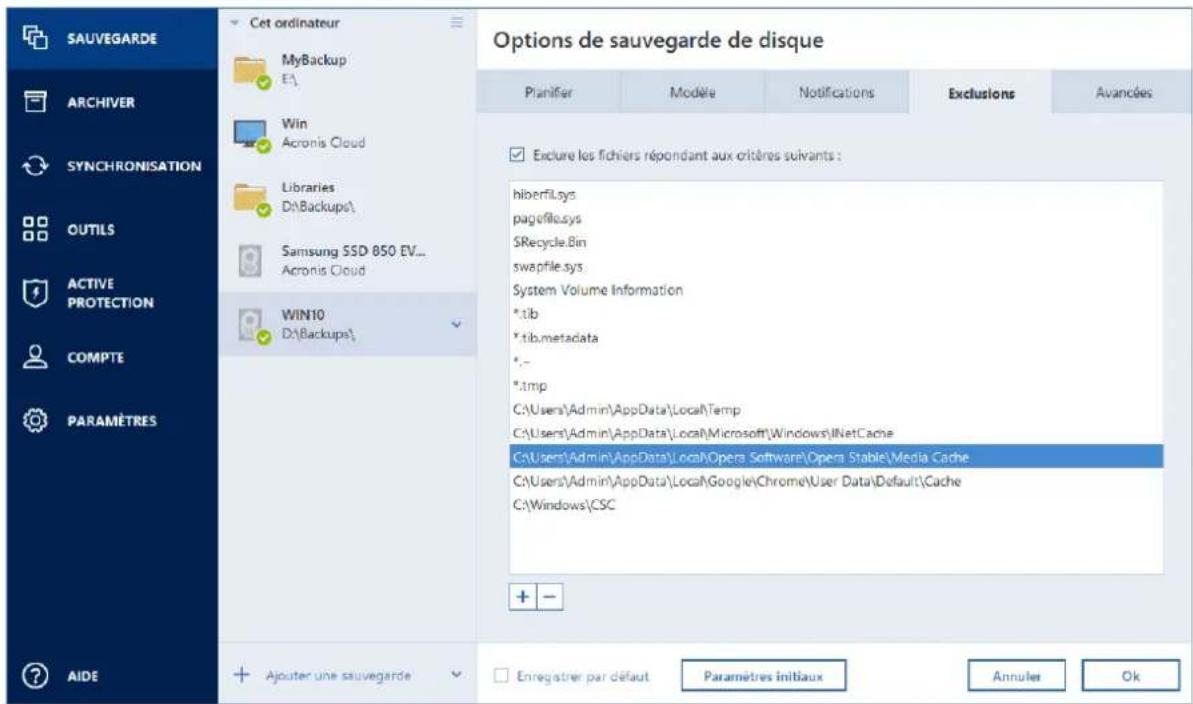
text_image
SAUVEGARDE ARCHIVER SYNCHRONISATION OUTILS ACTIVE PROTECTION COMPTE PARAMÈTRES AIDE Cet ordinateur MyBackup E\ Win Acronis Cloud Libraries D:\Backups\ Samsung SSD 850 EV... Acronis Cloud WIN10 D:\Backups\ Options de sauvegarde de disque Planifier Modèle Notifications Exclusions Avancées Exclure les fichiers répondant aux critères suivants : hiberfil.sys pagiefil.sys SRecycle.Bin swapfile.sys System Volume Information *.tib *.tib.metadata *.* *.amp C:\Users\Admin\AppData\Local\Temp C:\Users\Admin\AppData\Local\Microsoft\Windows\NetCache C:\Users\Admin\AppData\Local\Opera Software\Opera Stable\Media Cache C:\Users\Admin\AppData\Local\Google\Chrome\User Data\Default\Cache C:\Windows\CSC + - + Ajouter une sauvegarde Enregistrer par défaut Paramètres initiaux Annules OkQue pouvez-vous exclure et comment
Les opons suivantes vous permeent d'exclure des chiers des sauvegardes :
- Ne pas cerer les chiers signés numériquement (disponible uniquement pour les sauvegardes notariées) : une sauvegarde notariée sert principalement à protéger vos chiers personnels. Par conséquent, il est inule de sauvegarder les chiers système, les chiers d'applicaon et les chiers qui possèdent une signature numérique. Pour exclure ces chiers, cochez la case correspondante.
- Exclure les chiers cachés : cochez cée case pour exclure les chiers et les dossiers cachés d'une sauvegarde eectuée au niveau des chiers.
Exclure les chiers système : cochez cée case pour exclure les chiers et les dossiers système d'une sauvegarde eectuée au niveau des chiers.
Vous pouvez exclure des chiers correspondant aux critères que vous spéciez. Pour ce faire, cochez la case Exclure les chiers répondant aux critères suivants, cliquez sur le signe plus (+), puis saisissez un critère d'exclusion.
Il n'est pas recommandé d'exclure des chiers cachés et des chiers système des sauvegardes des sauvegardes de votre paron système.
Comment ajouter un critère d'exclusion :
■ Vous pouvez saisir des noms explicites de chiers à exclure de la sauvegarde :
■ chier.ext - tous ces chiers seront exclus de la sauvegarde.
■ C:\chier.ext - le chier chier.ext sur C: sera exclu.
■ Vous pouvez uliser des caractères génériques (* et ?) :
*.ext - tous les chiers avec une extension .ext seront exclus.
- ??nom.ext - tous les chiers avec une extension .ext, dont le nom comporte cinq leres (commençant par n'importe lequel des deux symboles (??) et se terminant avec nom), seront exclus.
Pour exclure un dossier d'une sauvegarde de disque, cliquez sur le signe plus (+) puis sur le bouton de sélecon, accédez à l'arborescence de répertoires et séleconnez le dossier à exclure, puis cliquez sur OK.
Pour supprimer un critère ajouté par erreur, séleconnez-le, puis cliquez sur le signe moins.
4.7.4.1 Exclusion de données en ligne
Avant de commencer une sauvegarde, vous pouvez en réduire la taille en excluant certaines données qui n'ont pas besoin d'être sauvegardées. Acronis True Image 2019 vous permet désormais d'exclure vos données locales téléchargées ou synchronisées à l'aide de services Cloud ers, tels que Dropbox ou Microso OneDrive. Ces données sont déjà protégées de manière able et peuvent être facilement téléchargées vers votre ordinateur. Vous pouvez donc les exclure an de réduire la taille de la sauvegarde et accélérer l'opéraon de sauvegarde.
Pour exclure une source de données en ligne d'une sauvegarde :
- Avant de commencer la sauvegarde, cliquez sur Exclure des éléments de la sauvegarde.
- Décochez les cases en regard des éléments à exclure, puis cliquez sur OK.
4.7.5 Mode de création d'image
Emplacement : Opons > Avancé > Mode de créaon d'image
Vous pouvez uliser ces paramètres pour créer une copie exacte de vos parons ou disques durs eners et pas uniquement des secteurs qui conennent des données. Cee fonconnalité peut s'avérer ule, par exemple, lorsque vous souhaitez sauvegarder une paron ou un disque qui consent un système d'exploitaon que Acronis True Image ne prend pas en charge. Veuillez noter que ce mode augmente le temps de traitement et donne généralement un chier image plus volumineux.
■ Pour créer une image secteur par secteur, cochez la case Sauvegarder secteur par secteur.
Pour inclure la totalité de l'espace disque non alloué dans la sauvegarde, cochez la case Sauvegarder l'espace non alloué.
Cee case à cocher est disponible uniquement lorsque la case Sauvegarder secteur par secteur est cochée.
4.7.6 Protection de la sauvegarde
Emplacement : Opons > Avancé > Protecon de la sauvegarde
Cee rubrique s'applique aux sauvegardes locales et sur réseau. Pour plus d'informaons sur la protecon des sauvegardes dans le Cloud, reportez-vous à Protecon d'une sauvegarde en ligne (p. 77).
Un chier de sauvegarde peut être protégé par un mot de passe. Par défaut, les sauvegardes ne sont pas protégées par un mot de passe.
Vous ne pouvez pas démir ou changer l'opon de protecon pour une sauvegarde qui existe déjà.
Pour protéger une sauvegarde :
- saisissez le mot de passe pour la sauvegarde dans le champ correspondant. Nous vous recommandons d'uliser un mot de passe qui se compose d'au moins sept caractères et qui consent des leres (en majuscule et minuscule de préférence) et des chires pour qu'il soit plus dicile à deviner.
Un mot de passe ne peut pas être récupéré. Mémorisez le mot de passe que vous spéciez pour la protecon de sauvegarde.
- Pour conrmer le mot de passe précédemment saisi, retapez-le dans le champ correspondant.
- [étape facultave] Pour augmenter la sécurité de vos données condenelles, vous pouvez chirer la sauvegarde avec un algorithme de chirement AES robuste et reconnu dans l'industrie (Advanced Encrypon Standard). AES dispose de trois longueurs de clés diérentes – 128, 192 et 256 bits permeant d'équilibrer performance et protecon comme vous le préférez.
La clé de chirement de 128 bits sut pour la plupart des applicaons. Plus la clé est longue, plus vos données sont en sécurité. Néanmoins, les clés de 192 et 256 bits ralenssent sensiblement le processus de sauvegarde.
Si vous voulez uliser la méthode de chirement AES, choisissez l'une des clés suivantes :
■ AES 128 - pour uliser une clé de chirement de 128 bits
■ AES 192 - pour uliser une clé de chirement de 192 bits
■ AES 256 - pour uliser une clé de chirement de 256 bits
Si vous ne voulez pas chirer la sauvegarde et la protéger uniquement avec un mot de passe, séleconnez Aucun.
- Une fois les paramètres de sauvegarde dénis, cliquez sur OK.
Comment accéder à une sauvegarde protégée par un mot de passe.
Acronis True Image vous demande le mot de passe à chaque fois que vous essayez de modier la sauvegarde :
■ Restaurer les données à parr de la sauvegarde
■ Modier les paramètres
■ Supprimer
■ Monter
■ Déplacer
Pour accéder à la sauvegarde, vous devez spécier le bon mot de passe.
4.7.7 Commandes pré/post pour la sauvegarde
Emplacement : Opons > Avancé > Commandes préalables/postérieures
Vous pouvez spécier des commandes (ou même des chiers de commandes) qui seront exécutées automaquement avant et après la procédure de sauvegarde.
Par exemple, il se peut que vous souhaiez démarrer/arrêter certains processus Windows, ou vérier vos données avant de commencer la sauvegarde.
Pour spécier les commandes (chiers de commandes) :
- Séleconnez une commande à exécuter avant le démarrage du processus de sauvegarde dans le champ Commande pré. Pour créer une nouvelle commande ou séleconner un nouveau chier de commandes cliquez sur le bouton Modier.
- Séleconnez une commande à exécuter après l'achèvement du processus de sauvegarde dans le champ Commande post. Pour créer une nouvelle commande ou séleconner un nouveau chier de commandes cliquez sur le bouton Modier.
N'essayez pas d'exécuter des commandes interacves, c'est-à-dire des commandes pour lesquelles une saisie de l'ulisateur est requise (par exemple la commande « pause »). Celles-ci ne sont pas prises en charge.
4.7.7.1 Modifier la commande utilisateur pour la sauvegarde
Vous pouvez spécier des commandes ulisateur à exécuter avant ou après la procédure de sauvegarde :
Dans le champ Commande, saisissez une commande ou séleconnez-en une à parr de la liste. Cliquez sur ... pour séleconner un chier de commandes.
Dans le champ Répertoire de travail, saisissez un chemin pour l'exécuon de la commande ou séleconnez-le à parr de la liste des chemins saisis précédemment.
Dans le champ Arguments, saisissez ou séleconnez les arguments d'exécuon de la commande à parr de la liste.
Désacver le paramètre Ne pas exécuter d'opéraons jusqu'à ce que l'exécuon de la commande soit terminée (acvé par défaut pour la commande pré) permet au processus de sauvegarde de fonconner en même temps que l'exécuon de votre commande.
Le paramètre Abandonner l'opéraon si la commande de l'ulisateur n'est pas exécutée correctement (acvé par défaut) permet d'annuler l'opéraon en cas d'erreur d'exécuon de la commande.
Vous pouvez tester une commande que vous avez saisie en cliquant sur le bouton Tester la commande.
4.7.8 Fractionnement de la sauvegarde
Emplacement : Opons > Avancé > Fraconnement de la sauvegarde
Acronis True Image 2019 ne peut pas fraconner des sauvegardes déjà existantes. Les sauvegardes peuvent être fraconnées seulement lorsqu'elles sont créées.
Les sauvegardes volumineuses peuvent être fraconnées en plusieurs chiers qui forment ensemble la sauvegarde d'origine. Une sauvegarde peut également être fraconnée pour être gravée sur un support amovible.
Le paramètre par défaut - Automaque. Avec ce paramètre, Acronis True Image 2019 agira comme suit :
Lors d'une sauvegarde sur un disque dur :
Si le disque séleconné a susamment d'espace et que son système de chiers autorise la taille esmée du chier, le programme créera un seul chier de sauvegarde.
Si le disque de stockage a susamment d'espace, mais que son système de chiers n'autorise pas la taille esmée du chier, le programme fera automaquement le fraconnement de l'image en plusieurs chiers.
Si vous n'avez pas susamment d'espace sur votre disque dur pour stocker l'image, le programme vous alertera et aendra que vous décidiez comment régler le problème. Vous pouvez essayer de libérer de l'espace supplémentaire et connuer ou séleconner un autre disque.
Lors d'une sauvegarde sur CD-R/RW, DVD-R/RW, DVD+R/RW, BD-R/RE :
- Acronis True Image 2019 vous demandera d'insérer un nouveau disque quand le précédent sera plein.
Vous pouvez également séleconner la taille de chier voulue à parr du menu déroulant. La sauvegarde sera ensuite divisée en plusieurs chiers de la taille spéciée. Cela est ule lorsque vous stockez une sauvegarde sur un disque dur an de la graver sur un CD-R/RW, DVD-R/RW, DVD+R/RW ou BD-R/RE plus tard.
Créer des images directement sur le CD-R/RW, DVD-R/RW, DVD+R/RW, BD-R/RE peut prendre beaucoup plus de temps que créer des images directement sur le disque dur.
4.7.9 Option de validation de la sauvegarde
Emplacement : Opons > Avancé > Validaon
Vous pouvez dénir les paramètres suivants :
- Valider la sauvegarde lorsqu'elle est créée - Séleconnez cee opon pour vérier l'intégrité de la version de sauvegarde immédiatement après la sauvegarde. Nous vous recommandons d'acver cee opon lorsque vous sauvegardez des données importantes ou un disque système.
- Valider la sauvegarde régulièrement - Vous pouvez également planier une validaon de vos sauvegardes pour vous assurer de leur intégrité.
Les paramètres par défaut sont les suivants :
■ Fréquence : une fois par mois.
■ Jour : date à laquelle la sauvegarde a démarré.
■ Heure : heure de démarrage de la sauvegarde, plus 15 minutes.
- Paramètres avancés : la case Exécuter la validaon uniquement lorsque l'ordinateur n'est pas ulisé est cochée.
Exemple : Vous démarrez une opéraon de sauvegarde le 15 juillet à 12 h 00. La version de sauvegarde est créée à 12:05. Sa validaon débutera à 12:15 si votre ordinateur est en état d'écran de veille à ce moment. Sinon, la validaon ne s'exécutera pas. Dans un mois, le 15 août à 12:15, la validaon s'exécutera de nouveau. Tout comme auparavant, votre ordinateur devra être en état d'écran de veille à ce moment. Le même processus se produira le 15 septembre, et ainsi de suite.
Vous pouvez modier les paramètres par défaut et spécier votre propre planicaon. Pour plus d'informaons, consultez la secon Planicaon (p. 58).
4.7.10 Copie de réserve de la sauvegarde
Emplacement : Opons > Avancé > Copie de réserve de la sauvegarde
La copie de réserve de la sauvegarde est une version de sauvegarde complète et indépendante, créée immédiatement après une sauvegarde normale. Même lorsque vous créez une version de sauvegarde incréménelle ou diérenelle ne contenant que les modicaons apportées aux données, la copie de réserve consent toutes les données séleconnées pour une sauvegarde normale. Vous pouvez enregistrer des copies de réserve de vos sauvegardes sur le système de chiers, un lecteur réseau ou un lecteur ash USB.
Veuillez prendre note que les CD/DVD ne sont pas pris en charge comme emplacement pour les copies de réserve.
Pour réaliser une copie de réserve :
- Cochez la case Créer une copie de réserve de mes sauvegardes.
- Spéciez un emplacement pour les copies de sauvegarde.
- Séleconnez le format de la copie de réserve. Vous pouvez créer une nouvelle sauvegarde Acronis (chiers .b) ou simplement copier les chiers source à l'emplacement séleonné, sans modicaon.
- [Étape facultave] Protégez la copie de réserve avec un mot de passe.
Toutes les autres opons de sauvegarde sont héritées de la sauvegarde source.
4.7.11 Paramètres de support amovible
Emplacement : Opons > Avancé > Paramètres de support amovible
Lorsque vous faites une sauvegarde vers un support amovible, vous pouvez rendre ce support démarrable en écrivant des composants supplémentaires. Ainsi, vous n'aurez pas besoin d'un disque de démarrage séparé.
Acronis True Image 2019 ne prend pas en charge la créaoon de support de démarrage si un lecteur Flash est formaté en NTFS ou exFAT. Le lecteur doit avoir le format de système de chiers FAT16 ou FAT32.
Les paramètres suivants sont disponibles :
■ Placer Acronis True Image 2019 sur le support
Acronis True Image 2019 - inclut la prise en charge des interfaces USB, carte PC (autrefois PCMCIA) et SCSI, en plus des périphériques de stockage connectés via ces interfaces ; il est donc fortement recommandé.
■ Placer Acronis System Report sur le support
Acronis System Report - ce composant vous permet de générer un rapport système ulisé pour collecter des informaons à propos de votre système en cas de problème au niveau d'un programme. La généraon de rapport sera disponible avant le lancement de Acronis True Image 2019 à parr du support de démarrage. Le rapport généré par le système peut être enregistré sur un lecteur ash USB.
■ Demander le premier support lors de la création de sauvegardes sur support amovible
Vous pouvez choisir si vous souhaitez acher l'invite Insérer le premier support lors de la sauvegarde sur support amovible. Avec les paramètres par défaut, si l'ulisateur est absent, il se peut qu'il soit impossible de faire une sauvegarde sur le support amovible parce que le programme aendra que l'on clique sur OK dans la fenêtre de conrmaon. Donc, vous devez désacver le message si vous prévoyez une sauvegarde vers un support amovible. Ensuite, si le support amovible est disponible (par exemple, le CD-R/RW a été inséré) la sauvegarde peut s'eectuer sans surveillance.
Si vous avez installé d'autres produits Acronis sur votre ordinateur, les versions de démarrage des composants de ces programmes seront également proposées.
Composants 32 bits ou 64 bits
Faites aenon aux versions du rapport système Acronis True Image 2019 et Acronis compables avec votre ordinateur.
| Composants 32 bits | Composants 64 bits | |
| Composants 32 bits reposant sur le BIOS | + | - |
| Composants 64 bits reposant sur le BIOS | + | + |
| Composants 32 bits reposant sur l'EFI | + | - |
| Composants 64 bits reposant sur l'EFI | - | + |
4.7.12 Traitement des erreurs
Emplacement : Opons > Avancé > Traitement des erreurs
Lorsqu'une erreur se produit pendant l'exécuon de la sauvegarde, le programme arrête le processus de sauvegarde et ache un message en aendant une réponse pour savoir comment traiter l'erreur. Si vous dénissez une politique de geson des erreurs, le programme n'arrête pas le processus de sauvegarde. Il se contente de traiter l'erreur selon les règles prédéterminées et connue à travailler.
Vous pouvez congurer les poliques de geson des erreurs suivantes :
- Ne pas acher de messages et dialogues pendant le processus (mode silencieux) - Vous pouvez acver ce paramètre pour ignorer les erreurs durant les opéraons de sauvegarde. Cela s'avère parculièrement ule lorsque vous n'êtes pas en mesure de contrôler le processus de sauvegarde.
- Ignorer les secteurs défectueux - Cee opon est disponible uniquement pour les sauvegardes de disques et de parons. Elle vous permet d'ectuer une sauvegarde même en présence de secteurs défectueux sur le disque dur.
Nous vous recommandons de cocher cee case en cas de défaillance du disque dur, notamment si :
■ Le disque dur fait des clics ou des grincements pendant l'opéraon.
Le système S.M.A.R.T a détecté des problèmes avec le disque dur et vous recommande de sauvegarder le disque aussi rapidement que possible.
Si vous ne cochez pas cée case, la sauvegarde risque d'échouer en raison de la présence éventuelle de secteurs défectueux sur le disque.
Lorsqu'il n'y a plus d'espace susant dans ASZ, supprimer la sauvegarde la plus ancienne (le préréglage est acvé) - Nous vous recommandons de cocher cee case lorsque vous planiez des sauvegardes sans assistance vers Acronis Secure Zone. Si vous laissez la case décochée, lorsque la zone Acronis Secure Zone devient pleine en cours de sauvegarde, Acronis True Image interrompt la sauvegarde et vous demande d'intervenir. La boîte de dialogue s'ouvre même si le paramètre Ne pas acher de messages et dialogues pendant le processus (mode silencieux) est acvé.
Renouveler la tentave si une sauvegarde échoue - Cee opon vous permet de renouveler automaquement une tentave de sauvegarde si la sauvegarde échoue pour une raison ou une autre. Vous pouvez démir le nombre de tentaves et l'intervalle entre celles-ci. Notez cependant que si l'erreur interrompant la sauvegarde persiste, la sauvegarde n'est pas créée.
4.7.13 Paramètres de sécurité de niveau fichier pour la sauvegarde
Emplacement : Opons > Avancé > Paramètres de sécurité de niveau chier
Cee opon est uniquement disponible pour les sauvegardes de niveau chier.
Il est possible de spécier les paramètres de sécurité des chiers sauvegardés :
- Préserver les paramètres de sécurité des chiers dans les sauvegardes - séleconner cée opon vous permera de conserver toutes les propriétés de sécurité (permissions assignées aux groupes ou aux ulisateurs) des chiers en cours de sauvegarde pour pouvoir les restaurer ensuite. Par défaut, les chiers et les dossiers sont enregistrés dans la sauvegarde avec leurs paramètres de sécurité Windows d'origine (c'est-à-dire les permissions de lecture, d'écriture, d'exécuon etc. pour chaque ulisateur ou groupe d'ulisateurs, conguré dans le chier Propriétés -> Sécurité). Si vous restaurez un chier / dossier sécurisé sur un ordinateur sans ulisateur spécié dans les permissions, il se peut que vous ne puissiez pas lire ou modier ce chier.
Pour éliminer ce genre de problème, vous pouvez désacver le mainen des paramètres de sécurité des chiers dans les sauvegardes. Ainsi les chiers / dossiers restaurés hériteront toujours des permissions du dossier dans lequel ils sont restaurés (dossier ou disque parent, si restaurés à la racine).
Autrement, vous pouvez désacver les paramètres de sécurité de chier pendant la restauraon, même s'ils sont disponibles dans les archives. Les résultats seront les mêmes.
Dans les sauvegardes, stocker les chiers chirés sous forme déchirée (prédéni sur désacvé) - séleconnez cee opon s'il y a des chiers chirés dans la sauvegarde et si vous voulez que n'importe quel ulisateur puisse y accéder après leur restauraon. Autrement, seul l'ulisateur qui a chiré les chiers/dossiers pourra les lire. Le déchirement peut être ule si vous prévoyez restaurer les chiers chirés sur un autre ordinateur.
Si vous n'ulisez pas la foncon de chirement disponible dans le système d'exploitaon Windows XP et les versions plus récentes, ignorez simplement cée opon. (Le chirement de chiers/dossiers est déni dans Propriétés -> Général -> Aributs Avancés -> Chirer le contenu pour sécuriser les données).
Ces opons ne se rapportent qu'aux sauvegardes de chier/dossier.
4.7.14 Arrêt de l'ordinateur
Emplacement : Opons > Avancé > Arrêt de l'ordinateur
Vous pouvez congurer les opons suivantes :
Arrêter toutes les opéraons actuelles à l'arrêt de l'ordinateur
Lorsque vous éteignez votre ordinateur alors que Acronis True Image 2019 exécute une opéraon longue, par exemple une sauvegarde du disque sur le cloud, cée opéraon empêche l'ordinateur de s'arrêter. Lorsque cee case est cochée, Acronis True Image 2019 interrompt automaquement toutes les opéraons en cours avant l'arrêt. Cela peut prendre deux minutes environ. Au prochain redémarrage, Acronis True Image 2019 reprendra les sauvegardes interrompues.
■ Eteindre l'ordinateur après l'achèvement de la sauvegarde
Si vous savez que le processus de sauvegarde que vous congurez peut prendre beaucoup de temps, vous pouvez cocher la case Éteindre l'ordinateur après l'achèvement de la sauvegarde.
Ainsi, vous n'aurez pas à aendre la n de l'opéraon. Le programme exécutera la sauvegarde et éteindra automaquement votre ordinateur.
Cee opon s'avère également ule lorsque vous planiez vos sauvegardes. Par exemple, il se peut que vous souhaiez exécuter des sauvegardes tous les jours de la semaine en soirée pour sauvegarder tout votre travail. Planiez la sauvegarde et cochez la case. Une fois cee case cochée, vous pouvez laisser votre ordinateur en marche lorsque vous avez terminé votre travail en sachant que les données criques seront sauvegardées et que l'ordinateur sera éteint.
4.7.15 Nettoyage de Acronis Cloud
Emplacement : Opons > Avancé > Neoyage d'Acronis Cloud
Cee opon est disponible pour la sauvegarde en ligne uniquement.
Vous pouvez congurer les paramètres de neoyage pour Acronis Cloud an d'opmiser l'ulisaon de son espace.
Pour démir les limites pour le nombre de versions sur Acronis Cloud :
- Acvez la case Supprimer les versions antérieures à et saisissez une valeur limitant l'âge maximal des versions les plus anciennes. Toutes les autres versions seront automaquement supprimées à l'excepon des plus récentes.
- Ulisez l'opon Ne pas stocker plus de ... versions récentes pour saisir une valeur qui limitera le nombre maximum de versions dans le stockage.
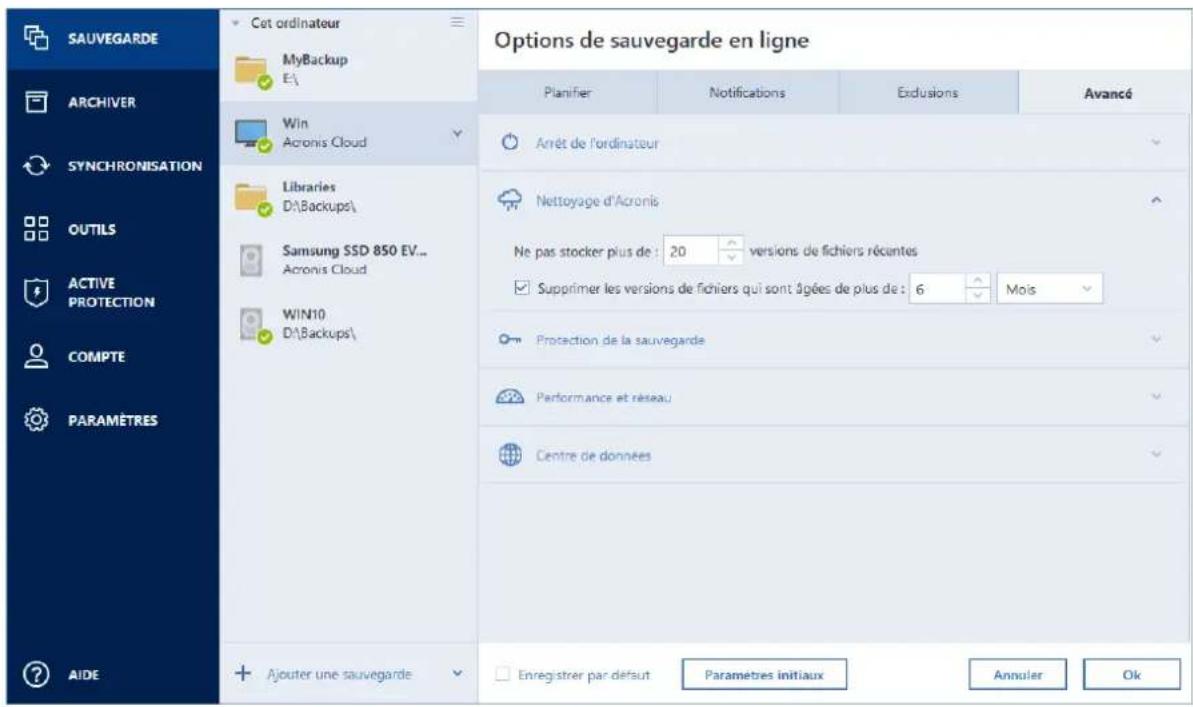
text_image
SAUVEGARDE ARCHIVER SYNCHRONISATION OUTILS ACTIVE PROTECTION COMPTE PARAMÈTRES AIDE Cet ordinateur MyBackup E\ Win Acronis Cloud Libraries D\Backups\ Samsung SSD 850 EV... Acronis Cloud WIN10 D\Backups\ Ajouter une sauvegarde Options de sauvegarde en ligne Planifier Notifications Exclusions Avancé Arrêt de l'ordinateur Nettoyage d'Acronis Ne pas stocker plus de : 20 versions de fichiers récantes Supprimer les versions de fichiers qui sont âgées de plus de : 6 Mois Protection de la sauvegarde Performance et réseau Centre de données Enregistrer par défaut Paramètres initiaux Annuler Ok4.7.16 Protection d'une sauvegarde en ligne
Emplacement : Opons > Avancé > Protecon de la sauvegarde
Pour protéger vos données sur Acronis Cloud contre les accès non autorisés, vous pouvez uliser le chirement. Le cas échéant, lors de la sauvegarde de vos données, ces dernières sont chirées au moyen d'un algorithme AES-256, puis enregistrées sur Acronis Cloud. Pour chirer et déchirer les données, le programme vous demande le mot de passe que vous devez spécier lorsque vous
congurez la sauvegarde en ligne. Vous pouvez uliser les caractères de votre choix. Notez que le mot de passe fait la disncon entre les majuscules et les minuscules.
Averssement ! Le mot de passe d'une sauvegarde en ligne ne peut pas être récupéré.
Mémorisez le mot de passe que vous spéciez pour la protecon d'une sauvegarde.
Lorsque vous tentez d'accéder aux données chirées, le programme vous demande le mot de passe.
Notez que vous ne pouvez pas dénir ou modier le mot de passe pour une sauvegarde en ligne qui existe déjà.
4.7.17 Performances de l'opération de sauvegarde
Emplacement : Opons > Avancé > Performance
Niveau de compression
Vous pouvez choisir le niveau de compression d'une sauvegarde :
Aucun : les données sont copiées sans être compressées, ce qui peut considérablement faire augmenter la taille du chier de sauvegarde.
Normal : le niveau de compression des données tel qu'il est recommandé (déni par défaut).
- Élevé : niveau plus élevé de compression de chier de sauvegarde ; la sauvegarde prend alors plus de temps.
Maximal : compression maximale de la sauvegarde, mais la créon d'une sauvegarde prend beaucoup de temps.
Le niveau de compression opmal dépend du type des chiers stockés dans la sauvegarde. Par exemple, même le niveau de compression maximal ne permet pas de réduire de façon significave la taille de la sauvegarde si celle-ci consent essenellement des chiers compressés tels que des chiers .jpg, .pdf ou .mp3.
Vous ne pouvez pas dénir ou changer le niveau de compression pour une sauvegarde qui existe déjà.
Priorité de l'opéraon
Modier le niveau de priorité d'un processus de sauvegarde ou de restauraon peut le faire s'exécuter plus rapidement ou plus lentement (selon que vous augmentez ou si vous diminuez le niveau de priorité), mais cela peut aussi aecter défavorablement la performance des autres programmes en cours d'exécuon. Le degré de priorité des processus exécutés dans un système détermine le niveau d'ulisaon du CPU et la quanté de ressources système qui leur sont allouées. Réduire le niveau de priorité d'une opéraon libèrera davantage de ressources pour d'autres tâches du processeur. Augmenter le niveau de priorité de sauvegarde ou de restauraon peut accélérer le processus de sauvegarde en prenant les ressources allouées à d'autres processus actuellement en cours. Les eets dépendront de l'ulisaon totale du CPU ainsi que d'autres facteurs.
Vous pouvez congurer le niveau de priorité de l'opéraon :
- Bas acvé par défaut) : le processus de sauvegarde ou de restauraon sera exécuté lentement, mais les performances des autres programmes seront augmentées.
- Normal : le processus de sauvegarde ou de restauraon a le même niveau de priorité que les autres processus.
- Élevé : le processus de sauvegarde ou de restauraon est exécuté plus rapidement, mais les performances des autres programmes sont réduites. Veuillez noter que séleconner cée opon peut résulter en une ulisaon du CPU à 100 % par Acronis True Image 2019.
Taux de transfert des connexions réseau
Lorsque vous sauvegardez des données sur Acronis Cloud, des lecteurs réseau ou un FTP, vous pouvez modier la vitesse de connexion utilisée par Acronis True Image 2019. Dénissez la vitesse de connexion qui vous permera d'uliser les ressources d'Internet et de réseau sans ralenssements ennuyeux.
Pour séleconner la vitesse de connexion, séleconnez l'une des opons suivantes :
■ Maximum
La vitesse de transfert des données est maximale au sein de la conguraon du système.
■ Limiter à
Vous pouvez spécier une valeur maximale pour la vitesse de téléchargement des données.
Instantané pour la sauvegarde
Cee opon est desnée aux ulisateurs avancés uniquement. Ne modiez pas le paramètre par défaut si vous hésitez sur l'opon à séleconner.
Lors du processus de sauvegarde du disque ou de la paron, qui prend généralement du temps, certains chiers sauvegardés peuvent être en cours d'ulisaon, verrouillés ou en cours de modicaon d'une manière ou d'une autre. Par exemple, vous pouvez travailler sur un document et l'enregistrer de temps en temps. Si Acronis True Image 2019 a sauvegardé les chiers un par un, le chier ouvert devrait avoir évolué depuis le début de la sauvegarde et être enregistré dans la sauvegarde à un autre moment temporel. Par conséquent, les données de la sauvegarde ne seraient pas cohérentes. Pour résoudre ce problème, Acronis True Image 2019 crée un instantané qui xe les données à sauvegarder à un moment temporel parculier. Cee opéraon est réalisée avant le début de la sauvegarde et garant la cohérence des données.
Séleconner un type d'instantané de sauvegarde dans la liste :
■ N° d'instantané
Aucun instantané ne sera créé. Les chiers seront sauvegardés un par un dans le cadre d'une opéraon de copie ordinaire.
■ VSS
Averssement ! Il s'agit de la seule opon recommandée pour la sauvegarde de votre système. Votre système peut ne pas démarrer après la restauraon d'une sauvegarde créée avec un type d'instantané diérent.
Cee opon est dénie par défaut pour les sauvegardes à l'échelle du disque et de l'intégralité du PC. Elle garant également la cohérence des données dans la sauvegarde.
- Instantané Acronis
Un instantané sera créé avec le pilote Acronis ulisé dans des versions précédentes de Acronis True Image.
■ VSS sans enregistreur
Cee opon est dénie par défaut pour les sauvegardes de niveau chier
Les enregistreurs VSS sont des composants VSS spéciaux de nocaaon aux applicaons qu'un instantané est en cours de créao, an que ces dernières préparent les données pour l'instantané. Les enregistreurs sont indispensables aux applicaons qui exécutent de nombreuses opéraons de chiers et requièrent la cohérence des données, notamment des bases de données. Comme ces applicaons ne sont pas installées sur les ordinateurs domesques, les enregistreurs ne sont pas nécessaires. Cela réduit, en outre, le temps requis pour réaliser les sauvegardes de niveau chier.
4.7.18 Sélection d'un centre de données pour la sauvegarde
Emplacement : Opons > Avancé > Centre de données
Cee opon est disponible pour la sauvegarde en ligne uniquement.
Lorsque vous créez une sauvegarde sur Acronis Cloud, vos données sont téléchargées vers l'un des centres de données Acronis situés dans diérents pays. Inialement, le centre de données est celui le plus proche de votre situaon géographique au moment où vous créez votre compte Acronis. Ensuite, vos sauvegardes en ligne et chiers synchronisés sont stockés par défaut dans le même centre de données.
Nous recommandons de démir manuellement le centre de données à uliser pour une sauvegarde lorsque vous vous trouvez dans un autre pays et que le centre de données par défaut n'est pas le plus proche. Cela augmentera de manière significave la vitesse de téléchargement des données.
Remarque : vous ne pouvez pas modier le centre de données d'une sauvegarde pré-existante.
Pour séleconner un centre de données :
- Dans l'écran Opons de sauvegarde en ligne, cliquez sur Avancé, puis sur Centre de données.
- Séleconnez le pays le plus proche de l'endroit où vous vous trouvez.
4.7.19 Paramètres d'alimentation de l'ordinateur portable
Emplacement : Paramètres > Économie d'énergie sur baerie
Ce paramètre n'est disponible que sur les ordinateurs dotés d'une baerie (ordinateurs portables ou raccordés à un onduleur).
Lorsque vous travaillez sur votre ordinateur portable sans possibilité d'uliser une prise secteur ou que votre ordinateur portable est passé sur onduleur après coupure de courant, veillez à économiser la charge de la baerie. Les sauvegardes à long terme peuvent épuiser la baerie assez rapidement, par exemple lorsque vous sauvegardez une quanté significave de données sur le cloud.
Pour préserver la charge de la baerie :
Dans la barre latérale, cliquez sur Paramètres > Économie d'énergie sur baerie, puis séleconnez la case Ne pas eectuer de sauvegarde lors de l'ulisaon de l'alimentaon sur baerie.
Lorsque ce paramètre est acvé et que vous débranchez l'adaptateur d'alimentaon de votre ordinateur portable ou que vous ulisez un onduleur, toutes les sauvegardes en cours sont interrompues et les sauvegardes planiées ne sont pas exécutées. Lorsque vous rebranchez l'adaptateur secteur ou lorsque l'alimentaon secteur est rétablie, les sauvegardes suspendues reprennent. Les sauvegardes planiées non exécutées du fait de l'acvaon de ce paramètre démarrent également.
Ce paramètre ne bloque pas complètement la foncon de sauvegarde. Vous pouvez toujours lancer une sauvegarde manuellement.
Les sauvegardes mobiles locales ne dépendent pas de ce paramètre. Vos données mobiles sont enregistrées sur un stockage local sur votre ordinateur comme d'habitude.
4.8 Opérations avec des sauvegardes
Dans cette section
Menu d'opéraons de sauvegarde 81
Acvité de sauvegarde et stasques....82
Tri des sauvegardes dans la liste....84
Validaon des sauvegardes 84
Sauvegarde vers différents emplacements.... 85
Ajout d'une sauvegarde existante à la liste 86
Neoyage des sauvegardes et des versions de sauvegarde 86
Suppression de données depuis Acronis Cloud 89
4.8.1 Menu d'opérations de sauvegarde
Le menu d'opéraons de sauvegarde vous permet d'accéder rapidement à d'autres opéraons que vous pouvez eectuer sur la sauvegarde séleconnée.
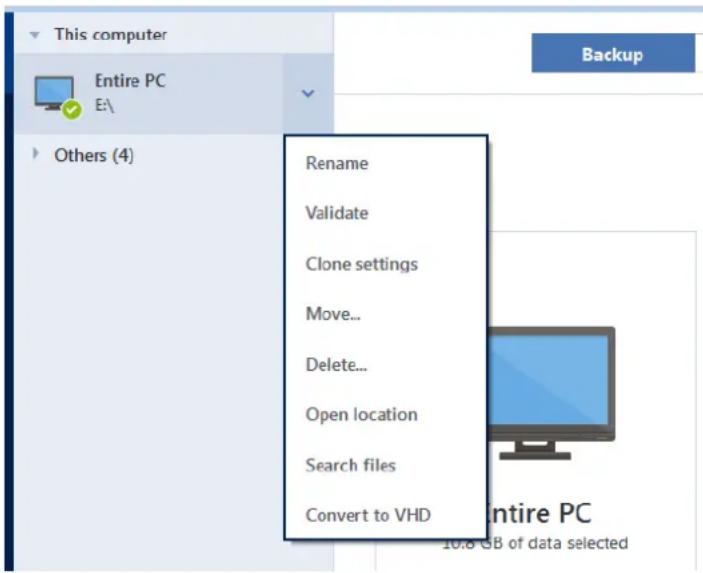
Le menu d'opéraons de sauvegarde conent les opons suivantes :
- Renommer (non disponible pour les sauvegardes en ligne) - vous permet de démir un nouveau nom pour une sauvegarde de la liste. Les chiers de sauvegarde ne seront pas renommés.
■ Recongurer (pour les sauvegardes ajoutées manuellement à la liste des sauvegardes) - permet de congurer les paramètres d'une sauvegarde créée par une version antérieure de Acronis True Image. Cee opon peut également apparaître pour les sauvegardes créées sur un autre ordinateur et ajoutées à la liste des sauvegardes sans importer leurs paramètres.
Sans paramètres de sauvegarde, vous ne pouvez pas actualiser la sauvegarde en cliquant sur Sauvegarder maintenant. Vous ne pouvez pas non plus modier et cloner les paramètres de la sauvegarde.
■ Recongurer (pour les sauvegardes en ligne) - vous permet de lier une sauvegarde en ligne à l'ordinateur actuel. Pour cela, cliquez sur cee opon et congurez à nouveau les paramètres de la sauvegarde. Veuillez noter qu'une seule sauvegarde en ligne peut être acve sur un ordinateur.
- Valider - démarre la validaon de la sauvegarde.
■ Ouvrir l'emplacement - ouvre le dossier contenant les chiers de sauvegarde.
- Cloner les paramètres - permet de créer une boîte de sauvegarde vide avec les paramètres de la sauvegarde iniale. Le nom de cee boîte est (1) [nom de la sauvegarde iniale]. Modiez les paramètres, enregistrez-les, puis cliquez sur Sauvegarder maintenant dans la boîte de sauvegarde clonée.
- Déplacer - cliquez sur cee opon pour déplacer tous les chiers de sauvegarde vers un autre emplacement. Les versions ultérieures de la sauvegarde seront enregistrées dans le nouvel emplacement.
Si vous modiez la desnaon de la sauvegarde en modiant les paramètres de cee dernière, seules les nouvelles versions de la sauvegarde seront enregistrées dans le nouvel emplacement. Les versions précédentes de la sauvegarde demeureront dans l'ancien emplacement.
Supprimer - En foncon du type de sauvegarde, cee commande supprime complètement la sauvegarde de son emplacement ou vous permet de choisir entre supprimer la sauvegarde complète ou la boîte de sauvegarde uniquement. Lorsque vous supprimez une boîte de sauvegarde, les chiers de sauvegarde restent dans l'emplacement et vous pourrez ajouter la sauvegarde à la liste ultérieurement. Notez que lorsque vous supprimez complètement une sauvegarde, cee suppression ne peut pas être annulée. - Recherche de chiers - permet de rechercher un chier ou un dossier dans une sauvegarde en saisissant le nom de celui-ci dans le champ de recherche.
- Conver en VHD (pour les sauvegardes disque) - permet de converr une version de sauvegarde Acronis (.b le) séleconnée en disques durs virtuels (chiers .vhd(x)). La version de sauvegarde iniale ne sera pas modiée.
4.8.2 Activité de sauvegarde et statistiques
Dans les onglets Acvité et Sauvegarde, vous pouvez acher des informaons supplémentaires sur une sauvegarde, comme son historique et le type de chiers qu'elle consent. L'onglet Acvité consent une liste d'opéraons exécutées sur la sauvegarde séleconnée en commençant par sa créaoon, les statuts d'ulisaon et les stasques. Cela s'avère praque lorsque vous devez déterminer le fonconnement de la sauvegarde en arrière-plan, comme le nombre et le statut des opéraons de sauvegarde planiées, la taille des données sauvegardées, le résultat de la validaon de la sauvegarde, etc.
Lorsque vous créez la première version d'une sauvegarde, l'onglet Sauvegarde ache une représentaon graphique de son contenu par type de chier.
Onglet Acvité
Les sauvegardes sans arrêt et les sauvegardes mobiles n'ont pas de ux d'acvité.
Pour consulter l'acivité d'une sauvegarde :
- Dans la barre latérale, cliquez sur Sauvegarde.
- Dans la liste des sauvegardes, séleconnez la sauvegarde, puis l'historique à consulter.
- Dans le volet de droite, cliquez sur Acvité.

Sauvegarde réalisée avec succès aujourd'hui à 18:12
Sauvegardé
1,7 Go
Vitesse
148.9 Mbits/s
Temps écoulé
2 minutes 14 secondes 1,7 Go
Données à récupérer
Méthode
Complète
Ce que vous pouvez consulter et analyser :
■ Les opéraons de sauvegarde et leurs statuts (réussite, échec, annulaon, interrupon, etc.)
■ Opéraons exécutées sur la sauvegarde et statuts correspondants
■ Messages d'erreur
■ Commentaires de la sauvegarde
■ Détails des opéraons de sauvegarde, y compris :
- Données sauvegardées : taille des données que la dernière version de la sauvegarde consent.
Pour les sauvegardes de niveau chier, Acronis True Image 2019 calcule la taille des chiers à sauvegarder. La valeur de ce paramètre équivaut à la valeur des données à récupérer pour les versions de sauvegarde complètes. Concernant les versions diérenelles et incrémenelles, elle est généralement inférieure aux données à récupérer car dans ce cas Acronis True Image 2019 ulise également les données provenant des versions antérieures pour procéder à la restauraon.
Pour les sauvegardes de niveau disque, Acronis True Image 2019 calcule la taille des secteurs du disque dur qui conennent les données à sauvegarder. Comme les secteurs peuvent contenir des liens directs vers les chiers, y compris pour les versions de sauvegarde de niveau disque complètes, la valeur de ce paramètre peut être inférieure à la valeur des données à restaurer.
■ Vitesse : vitesse de l'opéraon de sauvegarde.
- Temps passé : durée de l'opéraon de sauvegarde.
- Données à récupérer : taille des données récupérables à parr de la dernière version de la sauvegarde.
■ Méthode : méthode de l'opéraon de sauvegarde (totale, incrémenelle ou diérenelle).
Pour plus d'informaons, reportez-vous à l'arcle de la Base de connaissances : hps://kb.acronis.com/content/60104.
Onglet Sauvegarde
Lorsqu'une sauvegarde est créée, vous pouvez acher les stasques sur les types de chiers sauvegardés que consent la dernière version de la sauvegarde :

bar
| Category | Time (Mo) | |---|---| | Images | 113,6 | | Vidéos | 118,6 | | Audio | 89,3 | | Documents | 94,3 | | Système | 34,7 | | Autres | 53,7 | Dernière sauvegarde : aujourd'hui à 02:50 Données à récupérer : 504,2 Mo ?Pointez un segment de couleur pour acher le nombre de chiers et la taille totale de chaque catégorie de données :
■ Images
■ Fichiers vidéo
■ Fichiers audio
- Documents
■ Fichiers système
Autres types de chiers, y compris les chiers système masqués
Informaon sur la taille des données :
- Données à restaurer : taille des données d'origine séleconnées pour la sauvegarde.
4.8.3 Tri des sauvegardes dans la liste
Par défaut, les sauvegardes sont triées par date de créon, de la plus récente à la plus ancienne. Pour changer cet ordre, séleconnez le type de tri approprié dans la pare supérieure de la liste des sauvegardes. Vous disposez des opons suivantes :
| Commande | Descripon | |
| Trier par | Nom | Cee commande trie toutes les sauvegardes par ordre alphabéque.Pour inverser l'ordre, séleconnez Z —> A. |
| Date de créaoon | Cee commande trie toutes les sauvegardes de la plus récente à la plus ancienne.Pour inverser l'ordre, séleconnez La plus ancienne en premier. | |
| Date de mise à jour | Cee commande trie toutes les sauvegardes en foncon de la date de la dernière version. Plus la dernière version de sauvegarde est récente, plus la sauvegarde se trouvera en haut de la liste.Pour inverser l'ordre, séleconnez La moins récente en premier. | |
| Taille | Cee commande trie toutes les sauvegardes par taille, de la plus volumineuse à la moins volumineuse.Pour inverser l'ordre, séleconnez La plus pete en premier. | |
| Type de la source | Cee commande trie toutes les sauvegardes par type de source. L'ordre est le suivant : sauvegardes de PC ener - sauvegardes de disque - sauvegarde de chier - sauvegarde sans arrêt. | |
| Type de desnaon | Cee commande trie toutes les sauvegardes par type de desnaon. L'ordre est le suivant : lecteurs de disque internes - lecteurs de disque externe - périphériques NAS - partages réseau - Acronis Cloud. | |
4.8.4 Validation des sauvegardes
La procédure de validaon permet de vérier si vous serez ou non en mesure de restaurer les données à parr d'une sauvegarde.
Par exemple, la validaon de la sauvegarde est importante avant de restaurer votre système. Si vous lancez la restauraon à parr d'une sauvegarde corrompue, la procédure échouera et vous ne pourrez peut-être pas redémarrer votre ordinateur. Nous vous recommandons de valider les sauvegardes de paron de votre système sur un support d'amorçage. D'autres sauvegardes peuvent être validées dans Windows. Voir également Préparaon pour la restauraon (p. 91) et Concepts de base (p. 29).
Validaon des sauvegardes dans Windows
Pour valider intégralement une sauvegarde :
- Lancez Acronis True Image 2019 et cliquez sur l'onglet Sauvegarde dans l'encadré.
- Dans la liste des sauvegardes, cliquez sur la èche bas en regard de la sauvegarde à valider, puis cliquez sur Valider.
Validaon des sauvegardes dans une version autonome d'Acronis True Image (support de démarrage)
Pour valider une version de sauvegarde spécifique ou une sauvegarde enère :
- Dans l'onglet Restauraon, trouvez la sauvegarde qui consent la version que vous voulez valider. Si la sauvegarde n'est pas répertoriée, cliquez sur Recherche de sauvegarde, puis spéciez le chemin d'accès à la sauvegarde. Acronis True Image ajoute cee sauvegarde à la liste.
- Cliquez avec le bouton droit de la souris sur la sauvegarde ou une version spécifique, puis cliquez sur Valider l'archive. Cela lance l'Assistant de validaon.
- Cliquez sur Connuer.
4.8.5 Sauvegarde vers différents emplacements
Vous pouvez sauvegarder des versions de sauvegarde vers d'autres emplacements de desnaon en modiant l'emplacement de desnaon de la sauvegarde lorsque vous modiez les paramètres de sauvegarde. Par exemple, après avoir enregistré la sauvegarde complète iniale vers un disque dur USB externe, vous pouvez dénir l'emplacement de desnaon de la sauvegarde sur une clé USB en modiant les paramètres de sauvegarde. Les sauvegardes incrémenelles ou diérenelles suivantes seront écrites sur la clé USB.
Vous ne pourrez plus sauvegarder sur un disque opque.
Acronis Secure Zone et les serveurs FTP ne peuvent contenir que des sauvegardes complètes.
Fraconnement des sauvegardes à la volée
Lorsque l'espace disponible sur le stockage de desnaon est insusant pour exécuter l'opéraon de sauvegarde en cours, le programme ache un message pour vous averr que le disque est plein.
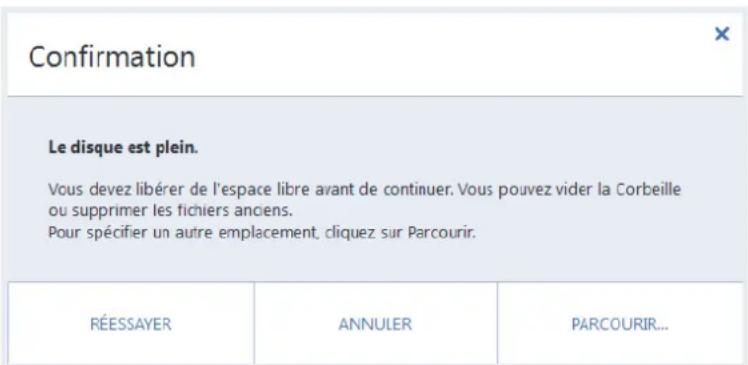
text_image
Confirmation Le disque est plein. Vous devez libérer de l'espace libre avant de continuer. Vous pouvez vider la Corbeille ou supprimer les fichiers anciens. Pour spécifier un autre emplacement, cliquez sur Parcourir. RÉESSAYER ANNULER PARCOURIR...Pour terminer la sauvegarde, eectuez l'une des opéraons suivantes :
■ Libérez de l'espace sur le disque et cliquez sur Réessayer.
■ Cliquez sur Parcourir et séleconnez un autre périphérique de stockage.
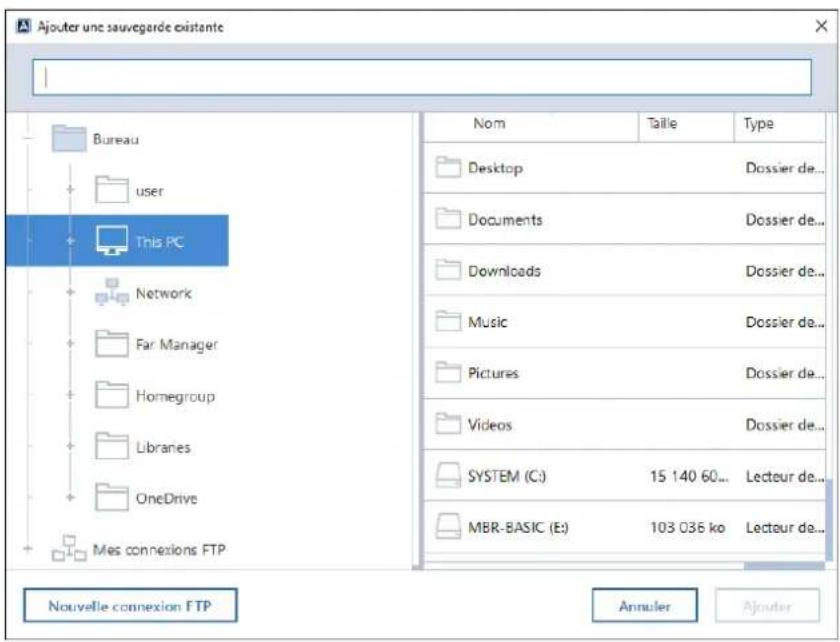
text_image
Ajouter une sauvegarde existante Bureau user This PC Network Far Manager Homegroup Libraries OneDrive Mes connexions FTP Nom Taille Type Desktop Dossier de... Documents Dossier de... Downloads Dossier de... Music Dossier de... Pictures Dossier de... Videos Dossier de... SYSTEM (C:) 15 140 60... Lecteur de... MBR-BASIC (E:) 103 036 ko Lecteur de... Nouvelle connexion FTP Annuler AjouterSi les versions d'une sauvegarde sont stockées à diérents emplacements, vous devrez peut-être spécier ces emplacements lors de la restauraon.
4.8.6 Ajout d'une sauvegarde existante à la liste
Il se peut que vous ayez des sauvegardes Acronis True Image créées avec une version antérieure du produit ou copiées à parr d'un autre ordinateur. Chaque fois que vous démarrez Acronis True Image 2019, celui-ci recherche de telles sauvegardes sur votre ordinateur et les ajoute automaquement à la liste des sauvegardes.
Si vous avez des sauvegardes qui ne gurent pas dans la liste, vous pouvez les ajouter manuellement.
Pour ajouter manuellement des sauvegardes :
-
Dans la secon Sauvegarde, cliquez en bas de la liste de sauvegarde, puis sur l'icône de èche et enn sur Ajouter une sauvegarde existante. Le programme ouvre une fenêtre où vous pouvez rechercher les sauvegardes sur votre ordinateur.
-
Séleconnez une version de sauvegarde (chier .b), puis cliquez sur Ajouter. La sauvegarde enère est ajoutée à la liste.
4.8.7 Nettoyage des sauvegardes et des versions de sauvegarde
Cee rubrique s'applique aux sauvegardes locales et sur réseau. Pour plus d'informaons sur la suppression de sauvegardes en ligne, reportez-vous à Suppression de données depuis Acronis Cloud (p. 89).
Pour supprimer des sauvegardes et des versions de sauvegarde dont vous n'avez plus besoin, ulisez les ouls fournis par Acronis True Image 2019.
Acronis True Image 2019 stocke les informaons sur les sauvegardes dans une base de données d'informaons de métadonnées. Par conséquent, la suppression de chiers de sauvegarde inules dans l'explorateur de chiers ne supprime pas les informaons sur ces sauvegardes dans la base de données. Cela entraîne des erreurs lorsque le programme essaie d'exécuter des opéraons sur les sauvegardes qui n'existent plus.
Suppression d'une sauvegarde en ener
Pour supprimer une sauvegarde enère :
Dans la secon Sauvegarde, cliquez sur la èche bas en regard de la sauvegarde à supprimer, puis cliquez sur Supprimer.
En foncon du type de sauvegarde, cée commande supprime complètement la sauvegarde de son emplacement ou vous permet de choisir si vous souhaitez supprimer la sauvegarde complète ou la boîte de sauvegarde uniquement. Lorsque vous supprimez uniquement une boîte de sauvegarde, les chiers de sauvegarde restent dans l'emplacement et vous pourrez ajouter la sauvegarde à la liste ultérieurement. Notez que si vous supprimez complètement une sauvegarde, la suppression ne peut pas être annulée.
Neoyage manuel des versions de sauvegarde
Ulisez cée méthode lorsque vous devez supprimer des versions de sauvegarde spéciques. Dans la secon Sauvegarde, cliquez sur la èche bas en regard de la sauvegarde à neoyer, puis cliquez sur Neoyer et suivez les instrucons à l'écran. Reportez-vous à Neoyage des sauvegardes (p. 87) pour plus d'informaons.
Neoyage automaque des versions de sauvegarde
Pour congurer des règles de neoyage automaque pour une sauvegarde :
- Accédez à la secon Sauvegarde.
- Eectuez l'une des opéraons suivantes :
Pour une nouvelle sauvegarde, cliquez sur Ajouter une sauvegarde, choisissez Créer une sauvegarde, séleconnez la source et la desnaon de la sauvegarde, puis cliquez sur Opons.
Pour une sauvegarde existante, séleconnez la sauvegarde dans la liste des sauvegardes, puis cliquez sur Opons.
-
Dans l'onglet Modèle de sauvegarde, séleconnez Modèle personnalisé, séleconnez une méthode de sauvegarde, puis cliquez sur Acver le neoyage automaque.
-
Congurez les règles de neoyage pour la sauvegarde.
Reportez-vous à Modèles personnalisés (p. 63) pour plus d'informaons.
4.8.7.1 Nettoyage manuel des versions de sauvegarde
Cee rubrique s'applique aux sauvegardes locales et sur réseau. Pour plus d'informaons sur la suppression de sauvegardes en ligne, reportez-vous à Suppression de données depuis Acronis Cloud (p. 89).
Lorsque vous souhaitez supprimer des versions de sauvegarde dont vous n'avez plus besoin, ulisez l'oul fourni dans l'applicaon. Si vous supprimez des chiers de version de sauvegarde en dehors de Acronis True Image 2019, par exemple dans l'Explorateur de chiers, des erreurs peuvent apparaître lors de l'exécuon d'opéraons avec les sauvegardes.
Pour plus d'informaons sur les autres moyens de suppression des sauvegardes et des versions de sauvegarde, reportez-vous à Neoyage des sauvegardes et des versions de sauvegarde (p. 86).
Vous ne pouvez pas supprimer manuellement les versions des sauvegardes suivantes :
■ Sauvegardes enregistrées sur un CD, un DVD, dans une BD ou dans Acronis Secure Zone.
■ Sauvegardes ininterrompues
■ Sauvegardes notariées
Pour neoyer des versions de sauvegarde spéciques :
- Lancez Acronis True Image 2019.
- Dans la secon Sauvegarde, cliquez sur la èche bas en regard de la sauvegarde à neoyer, puis cliquez sur Neoyer les versions.
La fenêtre Neoyer les versions de sauvegarde apparaît.
| Nettoyer les versions de sauvegardeWIN10 → D:\Backups\Par défaut, toutes les versions sauf la dernière seront supprimées. Vous pouvez modifier la sélection par défaut pour supprimer uniquement les versions spécifiques. Lorsqu'une version à supprimer possède des versions dépendantes, celles-ci sont également sélectionnées. Qu'entend-on par versions dépendantes ? | |||
| Sauvegarde | Type | Taille | Commentaires |
| Récent42,2 Go18/07/2018 10:40 Complète42,2 Go | |||
| Ce mois-ci35,9 Go06/06/2018 - 11/07/201835,9 Go | |||
| Sélectionné : 6 versions35,9 GoFermeriupprime | |||
- Par défaut, Acronis True Image 2019 choisit de supprimer toutes les versions de sauvegarde hormis la dernière. Si la dernière version est une version incrémenelle ou diérenelle, la dernière chaîne de sauvegarde ne sera pas séleconnée.
Si vous souhaitez supprimer :
■ Toutes les versions sauf la dernière, cliquez sur Supprimer.
- Des versions spéciques, déséleconnez les cases en regard des versions à conserver, puis cliquez sur Supprimer.
Aendez la n de l'opéraon de neoyage. En cas d'interrupon pour quelle que raison que ce soit, certains chiers peuvent rester stockés. Le cas échéant, vous pouvez supprimer les chiers manuellement dans l'Explorateur de chiers.
Les versions de neoyage possédant des versions dépendantes
Lorsque vous séleconnez une version de sauvegarde à supprimer, veuillez vous rappeler que cée version peut posséder des versions dépendantes. Dans ce cas, les versions dépendantes seront également séleconnées pour être supprimées car la restauraon de données à parr de ces versions devient impossible.
Lorsque vous séleconnez une version complète - le programme séleconne également toutes les versions incrémenelles et diérenelles dépendantes jusqu'à la prochaine version complète. En d'autres termes, l'intégralité de la chaîne de versions de sauvegarde sera supprimée.
Lorsque vous séleconnez une version diérenelle - le programme séleconne également toutes les versions diérenelles dépendantes dans la chaîne de versions de sauvegarde.
Lorsque vous séleconnez une version incrémenelle - le programme séleconne également toutes les versions incrémenelles dépendantes dans la chaîne de versions de sauvegarde.
Voir également Sauvegardes complètes, incrémenelles et diérenelles (p. 32).
4.8.8 Suppression de données depuis Acronis Cloud
Puisque l'espace disponible sur Acronis Cloud est limité, vous devez gérer l'espace de votre espace Cloud en neoyant les données obsolètes ou dont vous n'avez plus besoin. Il existe diérentes méthodes d'eectuer le neoyage.
Suppression d'une sauvegarde en ener
La méthode la plus radicale consiste à supprimer la totalité de la sauvegarde sur Acronis Cloud. Pour ce faire, cliquez sur la èche bas en regard de la sauvegarde à supprimer, puis cliquez sur Supprimer.
Paramètres de neoyage
Les opons de sauvegarde en ligne permeent le neoyage automaque d'Acronis Cloud. Vous pouvez spécier la suppression des chiers ayant été conservés au-delà d'un certain nombre de mois ou de jours spécié. Vous pouvez également dénir le nombre maximum de versions de chier à conserver sur Acronis Cloud. Vous pouvez accepter les paramètres dénis par défaut pour ces opons ou dénir les valeurs de votre choix. Pour plus d'informaons, consultez Neoyage d'Acronis Cloud (p. 77).
Neoyage en une seule fois
Lorsque votre Acronis Cloud est plein ou est à court d'espace, nous vous recommandons d'uliser l'oul de neoyage dans l'applicaon Web d'Acronis Cloud. Cet oul vous permet de libérer rapidement et facilement une grande quanté d'espace sur le Cloud.
Cee opéraon n'a pas d'eet sur les sauvegardes chirées.
Pour neoyer Acronis Cloud :
- Rendez-vous sur https://www.acronis.com/my/online-backup/webrestore/ et connectez-vous à votre compte Acronis.
- Dans l'onglet État du stockage, cliquez sur Neoyer l'espace.
- Dans la fenêtre qui s'ouvre, congurez les paramètres de neoyage et cliquez sur Neoyer maintenant.
5 Restauration de données
Dans cette section
Restauraon de disques et parons.... 90
Restauraon de chiers et de dossiers.... 106
Recherche dans le contenu d'une sauvegarde .... 107
Restauraon à parr d'Acronis Cloud.... 108
Restauraon de votre compte Facebook.... 113
Restauraon de votre compte Instagram....113
Restauraon de données Oce 365 114
Opons de restauraon.... 115
5.1 Restauration de disques et partitions
Dans cette section
Restauraon de votre système après une panne....90
Restauraon de parons et disques....99
À propos de la restauraon de disques et volumes dynamiques/GPT.... 101
Dénion de l'ordre de démarrage dans la conguraon du BIOS ou UEFI BIOS...... 105
5.1.1 Restauration de votre système après une panne
Lorsque votre ordinateur ne démarre pas, il est conseillé d'essayer de trouver d'abord la cause en ulisant les suggesons indiquées dans Déterminaon de la cause de la panne (p. 90). Si la panne provient d'un système d'exploitaon endommagé, ulisez une sauvegarde pour restaurer votre système. Eectuez les préparaons décrites dans Préparaon à la restauraon (p. 91) puis poursuivez avec la restauraon de votre système.
5.1.1.1 Tenter de déterminer la cause de la panne
Une panne de système peut être due à deux facteurs de base. Le premier est l'impossibilité de votre ordinateur à démarrer à cause d'une défaillance matérielle. Le second est la corrupon du système d'exploitaon empêchant Windows de démarrer.
Dans le premier scénario, il est préférable de laisser votre SAV s'occuper des réparaons. Vous pouvez cependant eectuer quelques tests de roune. Vériez les câbles, les connecteurs, l'alimentaon des périphériques externes, etc., puis redémarrez l'ordinateur. L'auto-test au démarrage (POST) qui démarre immédiatement après que vous avez mis votre ordinateur sous tension vérie le matériel de votre système. Si le POST détecte une défaillance, vous devez faire réparer votre PC.
Si le POST ne détecte pas de défaillance matérielle, accédez au BIOS et vériez s'il reconnaît le lecteur de disque dur système. Pour accéder au BIOS, appuyez sur la combinaison de touches requise (Suppr, F1, Ctrl+Alt+Échap, Ctrl+Échap ou autre combinaison, selon votre BIOS) lors de l'exécution de la séquence d'auto-test au démarrage. Habituellement, le message avec la combinaison de touches requise est aché lors du test au démarrage. Appuyez sur les touches de cee combinaison pour accéder au menu de conguraon. Allez à la page de l'ulitaire d'auto-détecon des disques durs qui se trouve habituellement sous « Conguraon CMOS standard » ou « Conguraon CMOS avancée ». Si l'ulitaire ne détecte pas le lecteur système, cela signie qu'il est défaillant et que vous devez le remplacer.
Si l'ulitaire détecte correctement le lecteur de disque dur système, la cause de la panne est probablement un virus, un logiciel malveillant ou la corrupon d'un système de chiers nécessaire au démarrage.
Si l'intégrité du lecteur système n'est pas en cause, essayez de restaurer le système en ulisant une sauvegarde de votre disque système ou de votre paron système. Étant donné que Windows ne démarre pas, vous devrez uliser le support de démarrage de secours Acronis.
Vous aurez également besoin d'uliser une sauvegarde du disque système lors de la restauraon du système après le remplacement du disque dur corrompu.
5.1.1.2 Préparation à la restauration
Nous vous recommandons d'eectuer les acons suivantes avant la restauraon :
■ Analysez l'ordinateur pour la présence de virus si vous soupçonnez que la panne a été causée par une aague de virus ou de logiciel malveillant.
- À parr d'un support de démarrage, eectuez une restauraon d'essai sur un disque dur de rechange, si vous en avez un.
- Validez l'image depuis le support de démarrage. Une sauvegarde qui peut être lue au cours de la validaon sous Windows n'est pas nécessairement lisible dans un environnement Linux.
Il y a deux façons de valider une sauvegarde en ulisant un support de démarrage :
Pour valider une sauvegarde manuellement, cliquez avec le bouton droit de la souris sur une sauvegarde dans l'onglet Restauraon et séleconnez Valider l'archive.
Pour valider une sauvegarde automaquement avant la restauraon, séleconnez la case Valider l'archive de sauvegarde avant la restauraon à l'étape Opons de l'assistant de restauraon.
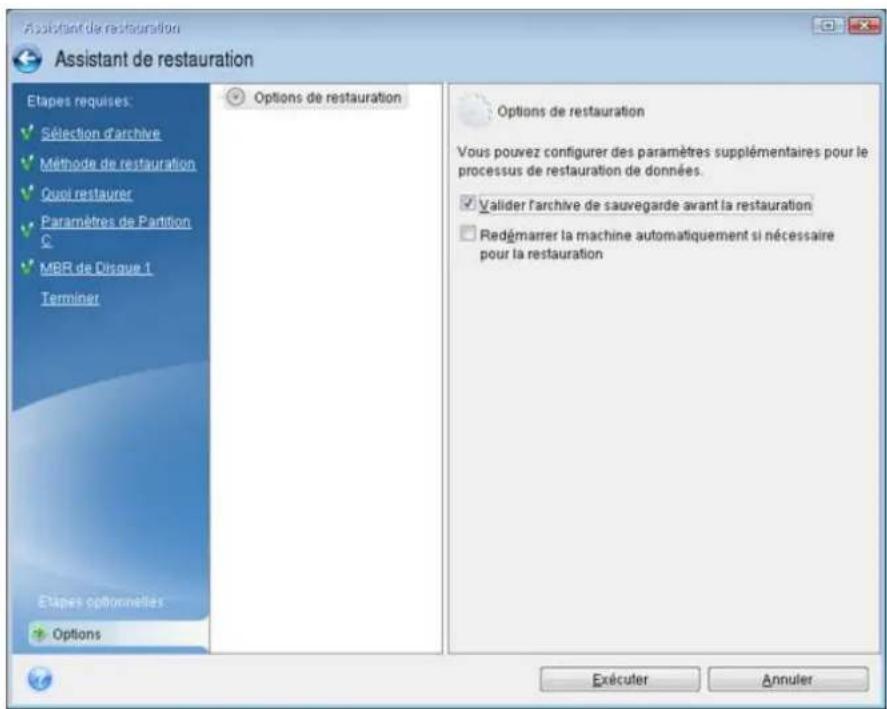
text_image
Assistant de restauration Assistant de restauration Etapes requises: ✓ Sélection d'archive ✓ Méthode de restauration ✓ Ouié restaurer ✓ Paramètres de Partition C ✓ MBR de Disque 1 Terminer Options Etapes optionnées: Options Options de restauration Options de restauration Vous pouvez configurer des paramètres supplémentaires pour le processus de restauration de données. ✓ Valider l'archive de sauvegarde avant la restauration □ Redémarrer la machine automatiquement si nécessaire pour la restauration Exécuter Annuler- Aribuez des noms (libellés) uniques à toutes les parons de vos disques durs. Cela facilitera la recherche du disque contenant vos sauvegardes.
Lorsque vous ulisez le support de secours de Acronis True Image, il crée des leres de lecteurs qui peuvent être diérentes de celles utilisées par Windows. Par exemple, le lecteur D: idené dans la version autonome de Acronis True Image (p. 215) peut correspondre au lecteur E: sous Windows.
5.1.1.3 Restauration de votre système sur le même disque
Avant de commencer, nous vous recommandons de suivre les procédures décrites dans Préparaon à la restauraon (p. 91).
Pour restaurer votre système :
- Branchez le disque dur externe s'il consent la sauvegarde devant être utilisée pour la restauraon et assurez-vous que le lecteur est sous tension.
- Organisez l'ordre de démarrage dans le BIOS an que votre périphérique de support de secours (CD, DVD ou clé USB) devienne le premier périphérique de démarrage. Consultez la secon Dénion de l'ordre de démarrage dans la conguraon du BIOS ou UEFI BIOS (p. 105).
Si vous ulisez un ordinateur UEFI, tenez compte du mode de démarrage du support de démarrage dans l'UEFI BIOS. Il est recommandé que le mode de démarrage corresponde au type du système dans la sauvegarde. Si la sauvegarde consent un système BIOS, démarrez le support de démarrage en mode BIOS. Avec un système UEFI, vériez que le mode UEFI est conguré.
- Démarrez à parr du support de secours et séleconnez Acronis True Image 2019.
- Dans l'écran Accueil, séleconnez Mes disques au-dessous de Restaurer.
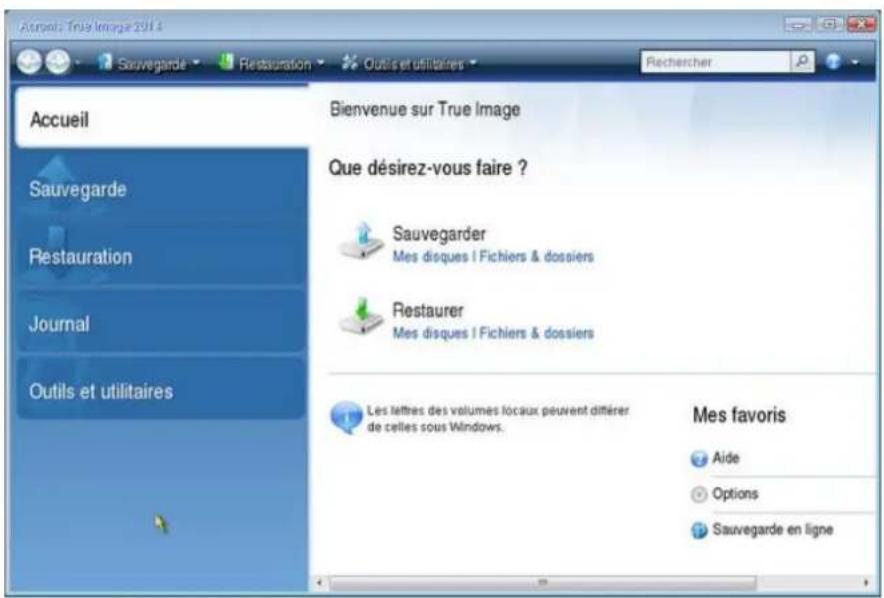
text_image
Accueil Sauvegarde Restauration Journal Outils et utilitaires Bienvenue sur True Image Que désirez-vous faire ? Sauvegarder Mes disques ! Fichiers & dossiers Restaurer Mes disques ! Fichiers & dossiers Les lettres des volumes locaux peuvent différer de celles sous Windows. Mes favoris Aide Options Sauvegarde en ligne- Séleconnez le disque système ou la sauvegarde de paron à uliser pour la restauraon.
Si la sauvegarde n'est pas achée, cliquez sur Parcourir et indiquez le chemin vers la sauvegarde manuellement.
Si la sauvegarde est située sur un disque USB et que ce dernier n'est pas correctement reconnu, vériez la version du port USB. S'il s'agit d'un port USB 3.0 ou USB 3.1, essayez de connecter le disque à un port USB 2.0.
- Séleconnez Restaurer des disques et des parons en ener à l'étape Méthode de restauraon.
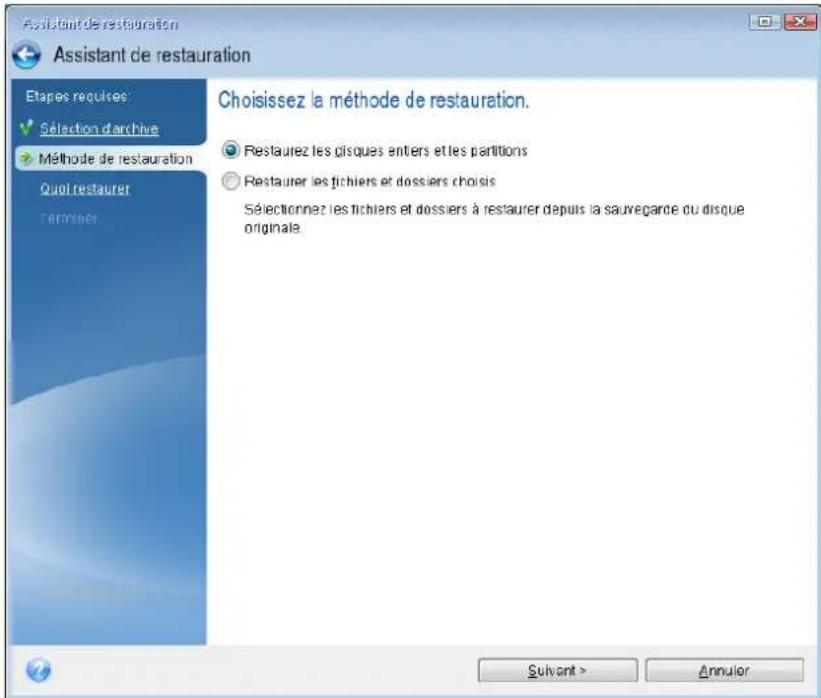
text_image
Assistant de restauration Assistant de restauration Etapes requises ✓ Selection d'archive -> Méthode de restauration Quol restaurer Termineur Choisissez la méthode de restauration. Restaurez les disques entiers et les partitions Restaurer les fichiers et dossiers choisis Sélectionnez les fichiers et dossiers à restaurer depuis la sauvegarde ou disque originale Suivant > Annuler- Séleconnez la paron système (généralement C) sur l'écran Quoi restaurer. Si la paron système a une lere diérente, séleconnez la paron en ulisant la colonne Indicateurs. Elle doit contenir les Indicateurs Pri, Act. Si vous disposez de la paron réservée au système, séleconnez-la également.
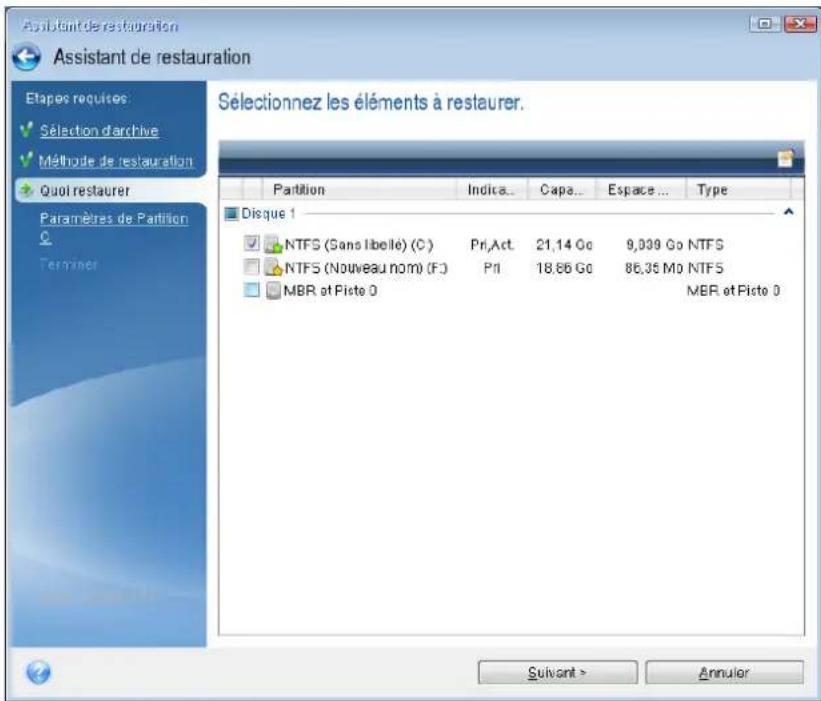
text_image
Assistant de restauration Assistant de restauration Etapes requites Sélection d'archive Méthode de restauration Quoi restaurer Paramètres de Partition Terminer Sélectionnez les éléments à restaurer. Partition Indica... Cape... Espace... Type Disque 1 NTFS (Sans libellé) (C) Pri,Act. 21,14 Go 9,939 Go NTFS NTFS (Nouveau nom) (F:) Pri 18,66 Go 86,35 Mo NTFS MBR et Pisto 0 MBR et Pisto 0 Suivant > Annuler-
À l'étape « Paramètres de la paron C » (ou la lettre de la paron système, si elle est diérente) vériez les paramètres par défaut et cliquez sur Suivant s'ils sont corrects. Autrement, modiez les paramètres requis avant de cliquer sur Suivant. Changer les paramètres sera nécessaire lors de la restauraon vers un nouveau disque dur de diérente capacité.
-
Lisez aenvement le résumé des opéraons à l'étape Terminer. Si vous n'avez pas redimensionné la paron, les tailles achées dans Suppression de paron et Restauraon de paron doivent correspondre. Après avoir vérié le résumé, cliquez sur Poursuivre.
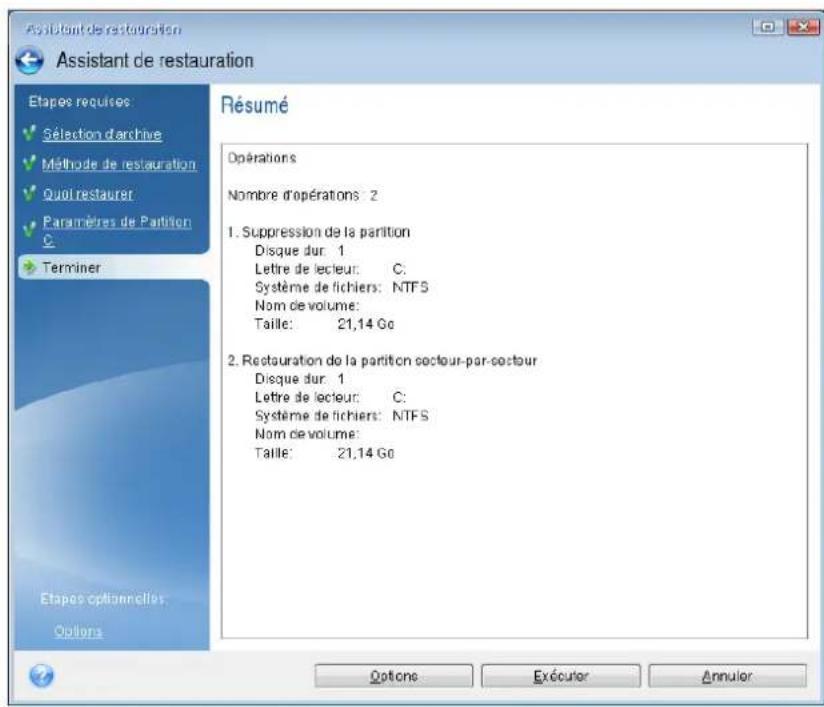
text_image
Assistant de restauration Assistant de restauration Etapes requirées Sélection archive Méthode de restauration Quoi restaurer Paramètres de Partition C Terminer Résumé Opérations Nombre d'opérations: 2 1. Suppression de la partition Disque dur: 1 Lettre de lecteur: C: Système de fichiers: NTFS Nom de volume: Taille: 21,14 Go 2. Restauration de la partition secteur-par-secteur Disque dur: 1 Lettre de lecteur: C: Système de fichiers: NTFS Nom de volume: Taille: 21,14 Go Etapes optionnelles: Options Options Exécurer Annulier- Une fois l'opéraon termine, quiez la version autonome de Acronis True Image 2019 (p. 215), rerez le support de secours et démarrez à parr de la paron système restaurée. Après vous être assuré que Windows a été restauré à l'état souhaité, restaurez l'ordre de démarrage d'origine.
5.1.1.4 Restauration de votre système sur un nouveau disque à partir d'un support de démarrage
Avant de commencer, nous vous recommandons de suivre les instrucons de préparaon décrites dans Préparaon à la restauraon (p. 91). Vous n'avez pas à formater le nouveau disque, car cela sera eectué dans le processus de restauraon.
Averssement ! Le nouveau et l'ancien disques durs doivent fonconner dans le même mode de contrôleur (par exemple IDE ou AHCI). Sinon, votre ordinateur ne pourra pas démarrer à parr du nouveau disque dur.
Pour restaurer votre système sur un nouveau disque :
- Installez le nouveau disque dur au même endroit dans l'ordinateur et ulisez le câble et le connecteur du disque d'origine. Si cela n'est pas possible, installez le nouveau disque là où il sera ulisé.
- Branchez le disque dur externe s'il consent la sauvegarde devant être ulisée pour la restauraon et assurez-vous que le lecteur est sous tension.
- Organisez l'ordre de démarrage dans le BIOS an que votre périphérique de support de secours (CD, DVD ou clé USB) devienne le premier périphérique de démarrage. Consultez la secon Dénion de l'ordre de démarrage dans la conguraon du BIOS ou UEFI BIOS (p. 105).
Si vous ulisez un ordinateur UEFI, tenez compte du mode de démarrage du support de démarrage dans l'UEFI BIOS. Il est recommandé que le mode de démarrage corresponde au type du système dans la sauvegarde. Si la sauvegarde consent un système BIOS, démarrez le support de démarrage en mode BIOS. Avec un système UEFI, vériez que le mode UEFI est conguré.
- Démarrez à parr du support de secours et séleconnez Acronis True Image 2019.
- Dans l'écran Accueil, séleconnez Mes disques au-dessous de Restaurer.
- Séleconnez le disque système ou la sauvegarde de paron à uliser pour la restauraon. Si la sauvegarde n'est pas achée, cliquez sur Parcourir et indiquez le chemin vers la sauvegarde manuellement.
Si la sauvegarde est située sur un disque USB et que ce dernier n'est pas correctement reconnu, vériez la version du port USB. S'il s'agit d'un port USB 3.0 ou USB 3.1, essayez de connecter le disque à un port USB 2.0.
- Dans le cas d'une paron cachée (par exemple, la paron réservée au système ou une paron créée par le fabricant du PC), cliquez sur Détails dans la barre d'ouls de l'assistant. Prenez note de l'emplacement et de la taille de la paron cachée, car ces paramètres doivent être idenques sur le nouveau disque.
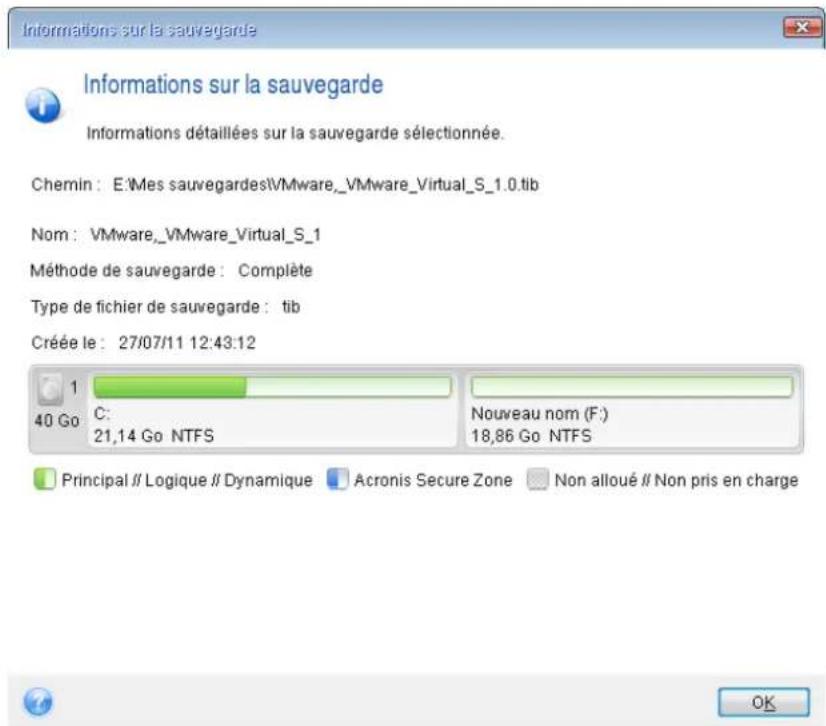
text_image
Informations sur la sauvegarde Informations sur la sauvegarde Informations détaillées sur la sauvegarde sélectionnée. Chemin : E:\Mes sauvegardes\VMware,_VMware_Virtual_S_1.0.tif Nom : VMware,_VMware_Virtual_S_1 Méthode de sauvegarde : Complète Type de fichier de sauvegarde : tib Créée le : 27/07/11 12:43:12 1 40 Go C: 21,14 Go NTFS Nouveau nom (F:) 18,86 Go NTFS Principal // Logique // Dynamique Acronis Secure Zone Non alloué // Non pris en charge OK- Séleconnez Restaurer des disques et des parons en ener à l'étape Méthode de restauraon.
- À l'étape Quoi restaurer, cochez les cases des parons à restaurer.
Si vous séleconnez un disque ener, le MBR et la piste 0 du disque sont également récupérés.
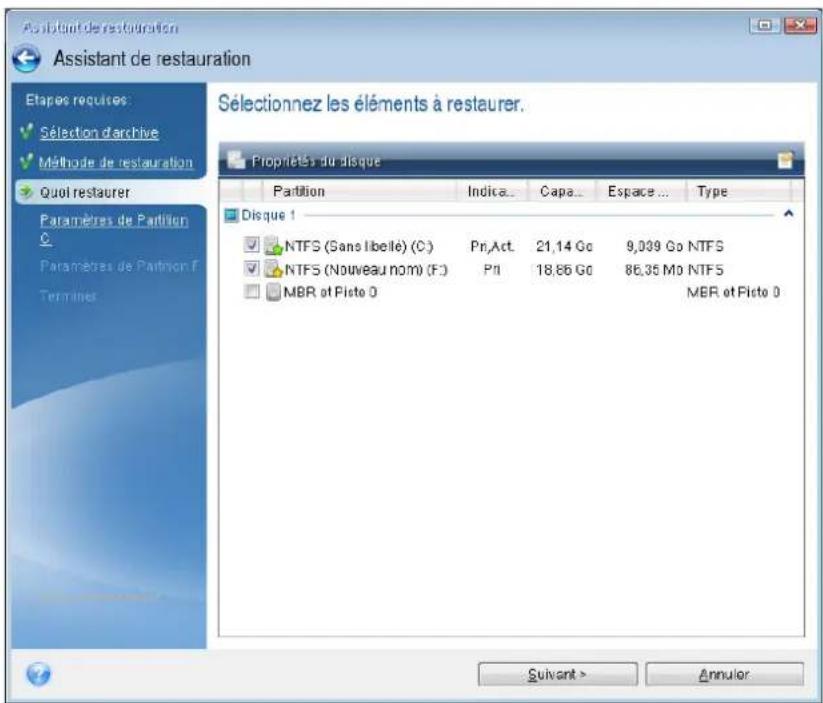
text_image
Assistant de restauration Assistant de restauration Etapes requises: Selection archive Méthode de restauration Quoi restaurer Paramètres de Partition Paramètres de Partition F Terminer Sélectionnez les éléments à restaurer. Propriétés du disque Partition Indica... Capa... Espace... Type Disque 1 NTFS (Sans libellé) (C) Pr,Act. 21,14 Go 9,039 Go NTFS NTFS (Nouveau nom) (F) PII 18,86 Go 86,35 Mo NTFS MBR et Pisto 0 MBR et Pisto 0 Suivant > AnnulerLa sélecon des parons permet l'achage des étapes correspondantes « Paramètres de la paron... ». Notez que ces étapes commencent par les parons sans lere de disque (comme c'est généralement le cas avec les parons cachées). Les parons s'achent ensuite par ordre alphabéque selon leur lere de paron de disque. Cet ordre ne peut pas être modié. L'ordre peut être diérent de l'ordre physique des parons sur le disque dur.
- À l'étape de paramétrage de la paron cachée (généralement appelée Paramètres de la paron 1-1), dénissez les paramètres suivants :
- Emplacement. Cliquez sur Nouvel emplacement, séleconnez le nouveau disque en foncon du nom qui lui a été aecté ou de sa capacité, puis cliquez sur Accepter.
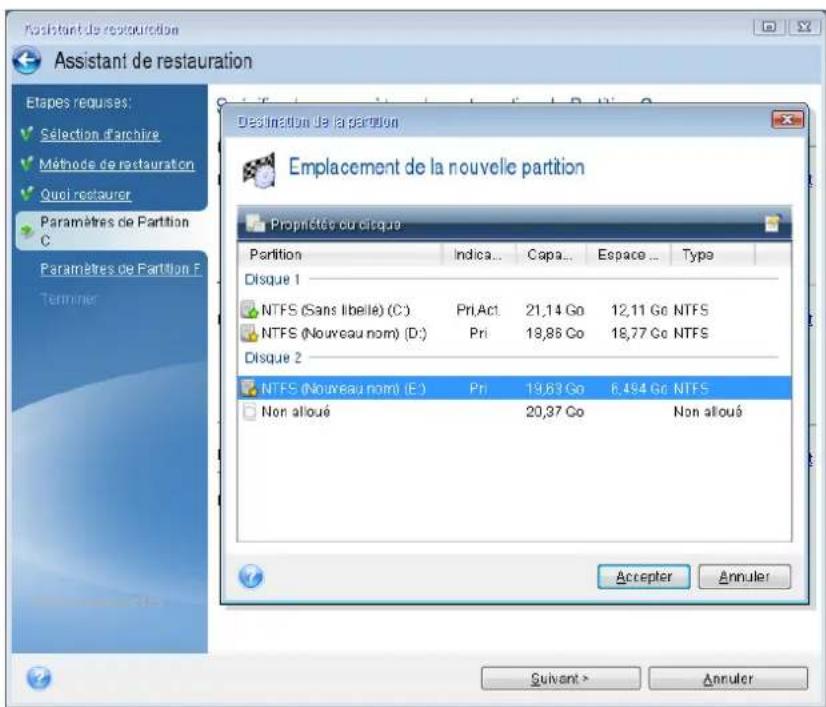
text_image
Assistant de restauration Etapes requises: Sélection d'archive Méthode de restauration Quoi restaurer Paramètres de Partition C Paramètres de Partition F Terminier Destination de la partition Emplacement de la nouvelle partition Propriétés ou disque Partition Indica... Capa... Espace ... Type Disque 1 NTFS (Sans libelle) (C) Pri,Act 21,14 Go 12,11 Ge NTFS NTFS (Nouveau nom) (D:) Pri 19,86 Go 18,77 Ge NTFS Disque 2 NTFS (Nouveau nom) (E:) Pri 19,63 Go 6,494 Ge NTFS Non alloué 20,37 Go Non alloué Accepter Annuler Suivant > Annuler- Type. Vériez le type de paron et modiez-le si nécessaire. Assurez-vous que la paron réservée au système (le cas échéant) est la paron principale et qu'elle est marquée comme étant acve.
Taille. Dans la zone Taille de la paron, cliquez sur Modier la partition par défaut. Par défaut, la paron occupe l'intégralité de l'espace du nouveau disque. Saisissez la taille correcte dans le champ Taille de la paron (cee valeur vous est indiquée à l'étape Quoi restaurer). Ensuite et si nécessaire, faites glisser la paron jusqu'à l'emplacement qui vous a été indiqué dans la fenêtre d'informaons sur la sauvegarde. Cliquez sur Accepter.
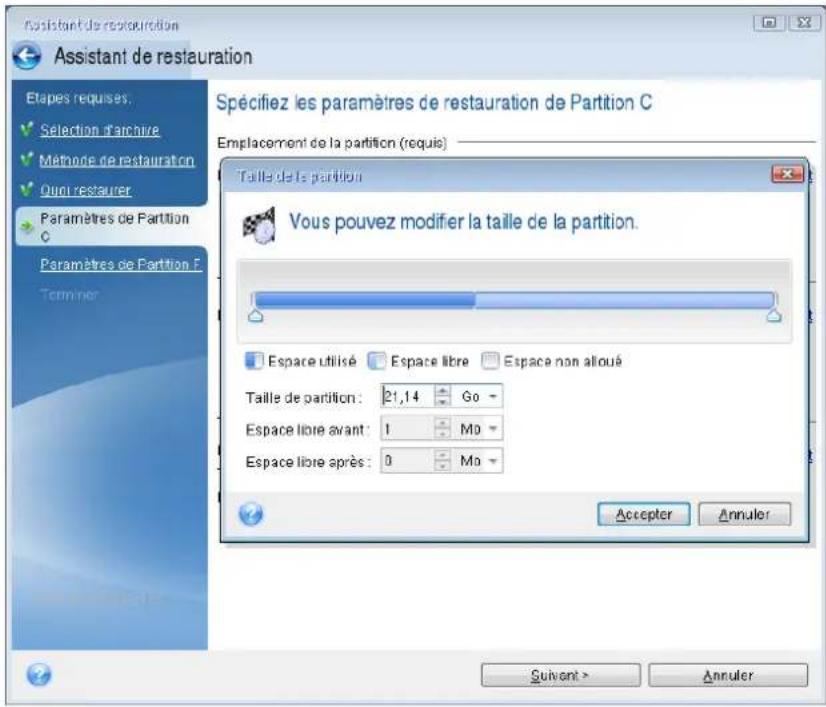
text_image
Assistant de restauration Assistant de restauration Etapes requises. Selection d'archive Métopre de restauration Quint restaurer Paramètres de Partition C Paramètres de Partition F Terminer Spécifiez les paramètres de restauration de Partition C Emplacement de la partition (requis) Taille de la partition Vous pouvez modifier la taille de la partition. Espace utilisé Espace libre Espace non alloué Taille de partition: 21,14 Go Espace libre avant: 1 Mo Espace libre après: 0 Mo Accepter Annuler Suivant > Annuler- À l'étape Paramètres de la paron C, dénissez les paramètres de la seconde paron, en l'occurrence la paron système.
- Cliquez sur Nouvel emplacement, puis séleconnez l'espace non alloué sur le disque de desnaon sur lequel la paron doit être restaurée.
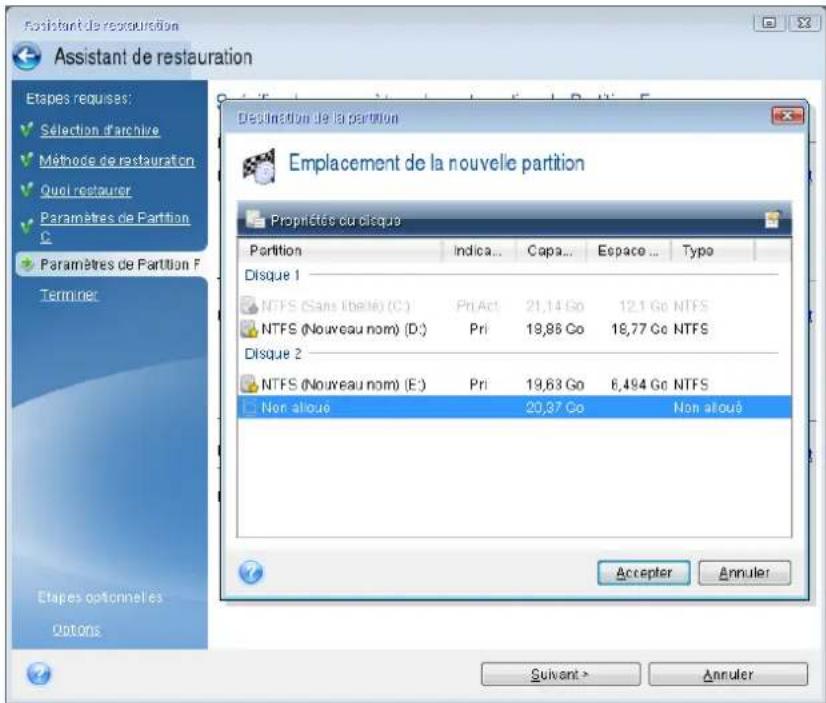
text_image
Assistant de restauration Assistant de restauration Etapes requises: ✓ Sélection d'archive ✓ Méthode de restauration ✓ Quoi restaurer Paramètres de Partition C ✓ Paramètres de Partition F Terminer Destination de la partition Emplacement de la nouvelle partition Propriétés ou disque Partition Indica... Capa... Espace ... Typo Disque 1 NTFS (Sans l'abelle) (C) Pri Act 21,14 Go 12,1 Ge NTFS NTFS (Nouveau nom) (D:) Pri 19,88 Go 16,77 Ge NTFS Disque 2 NTFS (Nouveau nom) (E:) Pri 19,63 Go 6,494 Ge NTFS Non alloué 20,37 Go Non alloué Accepter Annuler Etapes optionnelles Options Suivant > AnnulerSi nécessaire, modiez le type de paron. La paron système doit être la paron principale.
- Spéciez la taille de la paron qui, par défaut, est idenque à la taille d'origine. Il n'y a généralement pas d'espace libre après la paron. Par conséquent, allouez la totalité de l'espace non alloué du nouveau disque à la seconde paron. Cliquez sur Accepter, puis sur Suivant.
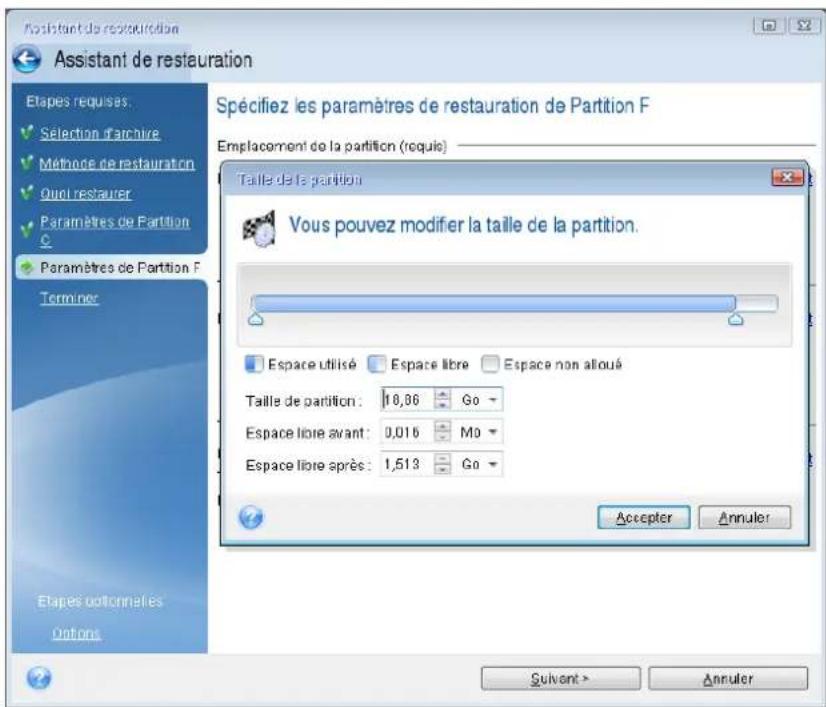
text_image
Assistant de restauration Assistant de restauration Spécifiez les paramètres de restauration de Partition F Emplacement de la partition (requis) Taille de la partition Vous pouvez modifier la taille de la partition. Espace utilisé Espace libre Espace non alloué Taille de partition : 10,86 Go Espace libre avant : 0,016 Mo Espace libre après : 1,513 Go Accepter Annuler Etapes requises Sélection d'archive Methode de restauration Quot restaurer Paramètres de Partition Paramètres de Partition F Terminer Etapes optionnelles Options Suivant > Annuler- Lisez aenvement le résumé des opéraons à eectuer, puis cliquez sur Connuer.
Après la restauraon
Avant de démarrer l'ordinateur, déconnectez l'ancien disque (le cas échéant). Si Windows « voit » à la fois le nouveau disque et l'ancien lors du démarrage, cela entraîne des problèmes de démarrage de Windows. Si vous remplacez l'ancien disque par un disque de plus grande capacité, déconnectez l'ancien disque avant le premier démarrage.
Rerez le support de secours et démarrez l'ordinateur sous Windows. Il se peut que Windows détecte un nouveau matériel (disque dur) et qu'un redémarrage soit nécessaire. Après vous être assuré du fonconnement normal du système, restaurez l'ordre de démarrage d'origine.
Acronis Universal Restore
Si vous restaurez votre système sur un matériel diérent, l'ordinateur cible risque de ne pas démarrer. La raison est que le nouveau matériel est incompatible avec les pilotes les plus importants inclus dans l'image. Acronis Universal Restore vous permet de démarrer l'ordinateur cible. Reportez-vous à Acronis Universal Restore (p. 199) pour plus d'informaons.
5.1.2 Restauration de partitions et disques
Vous pouvez récupérer vos disques à parr de sauvegardes situées sur un stockage local, un stockage réseau ou sur Acronis Cloud.
Selon la vitesse de votre connexion à Internet, la restauraon de disque depuis Acronis Cloud peut prendre du temps.
Pour restaurer les parons ou les disques :
- Lancez Acronis True Image 2019.
- Si vous voulez récupérer vos données à parr de Acronis Cloud, veillez à être connecté à votre compte Acronis.
-
Dans la secon Sauvegarde, séleconnez la sauvegarde qui consent les parons ou disques à récupérer, ouvrez l'onglet Récupéraon et cliquez sur Récupérer les disques.
-
Dans la liste Version de sauvegarde, séleconnez la version de sauvegarde à restaurer en foncon de ses date et heure de sauvegarde.
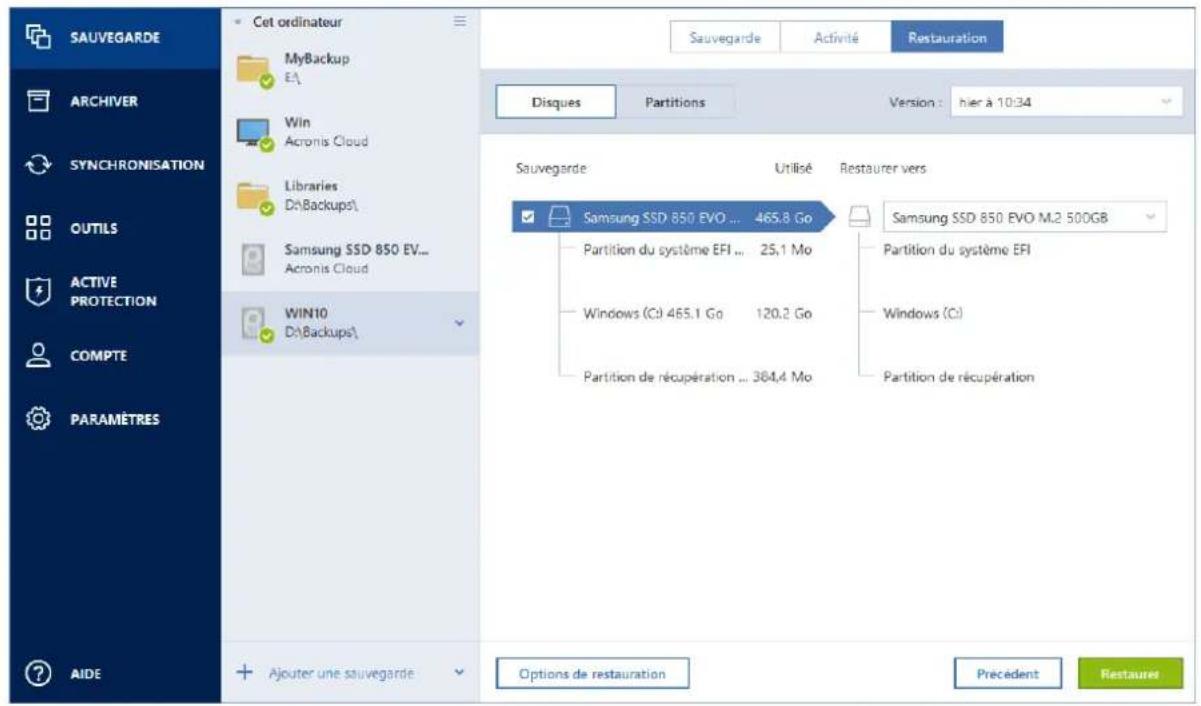
text_image
SAUVEGARDE ARCHIVER SYNCHRONISATION OUTILS ACTIVE PROTECTION COMPTE PARAMETRES AIDE Cet ordinateur MyBackup E\ Win Acronis Cloud Libraries D:\Backups\ Samsung SSD 850 EV... Acronis Cloud WIN10 D:\Backups\ Ajuster une sauvegarde Sauvegarde Utilisé Restaurer vers Samsung SSD 850 EVO ... 465.8 Go Partition du système EFI ... 25,1 Mo Windows (C:) 465.1 Go 120,2 Go Partition de récupération ... 384,4 Mo Samsung SSD 850 EVO M.2 500GB Partition du système EFI Windows (C:) Partition de récupération Options de restauration Précedent Restaures- Séleconnez l'onglet Disques pour récupérer les disques ou Parons pour restaurer des parons spéciques. Choisissez les objets que vous voulez restaurer.
- Dans le champ de desnaon de la restauraon sous le nom de la paron, séleconnez la paron de desnaon. Les parons inadéquates sont marquées par une bordure rouge. Notez que toutes les données de la paron de desnaon seront perdues, car elles seront remplacées par les données restaurées et le système de chiers.
An de pouvoir restaurer la paron d'origine, au moins 5 % de l'espace de paron doivent être libres. Sinon, le bouton Restaurer maintenant ne sera pas disponible.
- [étape facultave] Pour congurer des paramètres supplémentaires pour le processus de restauraon de disques, cliquez sur Opons de récupéraon.
- Après avoir terminé vos sélecons, cliquez sur Restaurer maintenant pour démarrer la restauraon.
5.1.2.1 Propriétés des partitions
Lorsque vous restaurez des parons sur un disque de base, vous pouvez modier les propriétés de ces parons. Pour ouvrir la fenêtre Propriétés des parons, cliquez sur Propriétés à côté de la paron cible séleconnée.
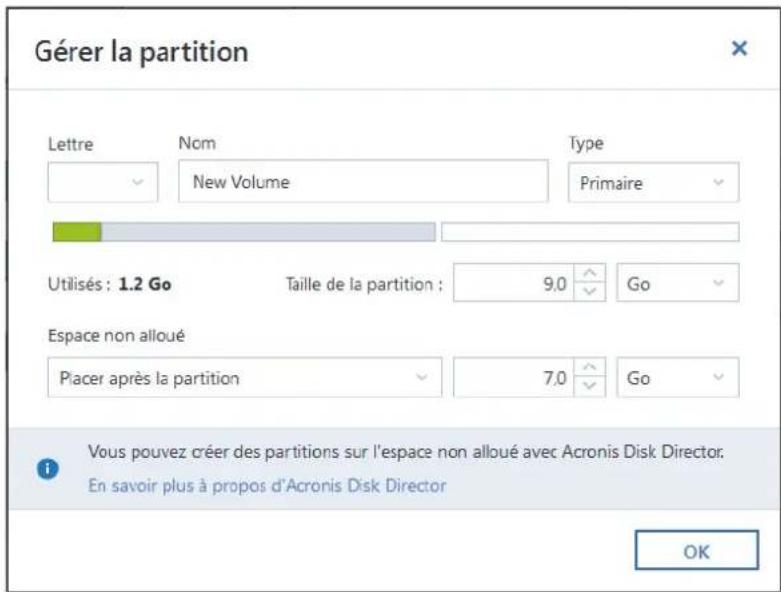
text_image
Gérer la partition Lettre Nom Type New Volume Primaire Utilisés : 1.2 Go Taille de la partition : 9.0 Go Espace non alloué Placer après la partition 7.0 Go Vous pouvez créer des partitions sur l'espace non alloué avec Acronis Disk Director. En savoir plus à propos d'Acronis Disk Director OKVous pouvez modier les propriétés des parons suivantes :
■ Lere
Nom
Type
Vous pouvez rendre la paron primaire, primaire acve ou logique.
Taille
Vous pouvez redimensionner la paron en faisant glisser le bord droit avec le curseur de votre souris sur la barre horizontale dans l'écran. Pour aribuer à la paron une taille spécifique, entrez le nombre souhaité dans le champ Taille de la paron. Vous pouvez aussi choisir la posion de l'espace non alloué, avant ou après la paron.
5.1.3 À propos de la restauration de disques et volumes dynamiques/GPT
Restauraon de volumes dynamiques
Vous pouvez restaurer des volumes dynamiques vers les emplacements suivants sur les disques durs locaux :
■ Un volume dynamique.
Le redimensionnement manuel des volumes dynamiques lors de la restauraon vers des disques dynamiques n'est pas pris en charge. Si vous devez redimensionner un volume dynamique lors de la restauraon, celui-ci doit être restauré vers un disque de base.
■ L'emplacement d'origine (sur le même volume dynamique).
Le type du volume cible ne change pas.
■ Un autre disque ou volume dynamique.
Le type du volume cible ne change pas. Par exemple, lors de la restauraon d'un volume dynamique agrégé par bandes sur un volume dynamique fraconné, le volume cible reste agrégé par bandes.
■ L'espace non alloué du groupe dynamique.
Le type du volume restauré sera le même que celui de la sauvegarde.
■ Un volume ou disque de base.
Le volume cible reste de base.
■ Restauraon complète (Bare-metal recovery)
Lors de l'exécuon d'une « restauraon complète » de volumes dynamiques vers un nouveau disque non formaté, les volumes restaurés deviennent des volumes de base. Si vous voulez que les volumes restaurés demeurent dynamiques, les disques cibles doivent être préparés comme des disques dynamiques (paronnés et formatés). Cela peut être fait en ulisant un oul ers tel que Windows Disk Management snap-in par exemple.
Restauraon de volumes et disques de base
- Lors de la restauraon d'un volume basique sur un espace non alloué du groupe dynamique, le volume restauré devient dynamique.
Lors de la restauraon un disque basique sur un disque dynamique d'un groupe dynamique composé de deux disques, le disque restauré reste basique. Le disque dynamique sur lequel la restauraon est eectuée "disparaît" et un volume dynamique fraconné/agrégé par bandes sur le deuxième disque devient « défaillant ».
Style de paron après la restauraon
Le style de paron des disques cibles dépend selon si votre ordinateur prend en charge UEFI et si votre système est démarré par le BIOS ou UEFI. Voir le tableau ci-dessous :
| Mon système est démarré par le BIOS (Windows ou support de démarrage d'Acronis) | Mon système est démarré par le UEFI (Windows ou support de démarrage d'Acronis) | |
| Mon disque source est MBR et mon SE ne prend pas en charge UEFI | L'opéraon n'aectera ni la structure de paron, ni la capacité de démarrage du disque : Le type de paron restera MBR, le disque cible sera démarrable sous BIOS. | Lorsque l'opéraon sera terminée, le type de paron restera MBR mais le système d'exploitaon ne pourra pas démarrer par le UEFI car votre système d'exploitaon ne le prend pas en charge. |
| Mon disque source est MBR et mon SE prend en charge UEFI | L'opéraon n'aectera ni la structure de paron, ni la capacité de démarrage du disque : Le type de paron restera MBR, le disque cible sera démarrable sous BIOS. | La paron cible sera convere en type GPT, ce qui rendra le disque cible démarrable sous UEFI. Voir Exemple de restauraon vers un système UEFI (p. 103). |
| Mon disque source est GPT et mon SE prend en charge UEFI | Lorsque l'opéraon sera terminée, le type de paron restera GPT et le système ne pourra pas démarrer à parr du BIOS car votre système d'exploitaon ne prend pas en charge le démarrage à parr de GPT dans le BIOS. | Lorsque l'opéraon sera terminée, le type de paron restera GPT et le système d'exploitaon sera démarrable par le UEFI. |
Exemple de procédure de restauraon
Voir Exemple de restauraon vers un système UEFI (p. 103).
5.1.3.1 Exemple de restauration vers un système UEFI
Voici un exemple de transfert d'un système avec les condions suivantes :
■ Le disque source est MBR et le système d'exploitaon prend en charge UEFI
■ Le système cible est démarré sous UEFI.
- Le nouveau disque dur et l'ancien fonconnent dans le même mode de contrôleur (par exemple IDE ou AHCI).
Avant de commencer la procédure, vériez que vous disposez des éléments suivants :
■ Support de démarrage de secours.
Reportez-vous à Créanon d'un support de démarrage de secours (p. 18) pour plus d'informaons.
■ Sauvegarde de votre disque système créée en mode disque.
Pour créer cée sauvegarde, passez en mode disque, puis séleconnez le disque dur qui consent votre paron système. Reportez-vous à Sauvegarde de disques et parons (p. 45) pour plus d'informaons.
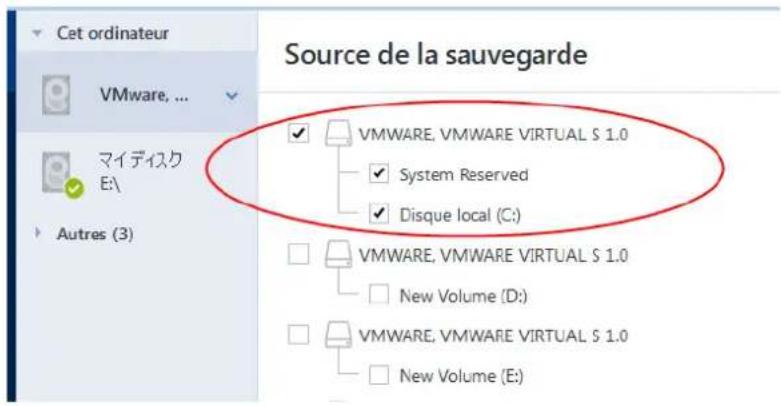
text_image
Cet ordinateur VMware, ... マイディスク E:\ Autres (3) Source de la sauvegarde ✓ VMware, VMWARE VIRTUAL S 1.0 System Reserved Disque local (C:) VMWARE, VMWARE VIRTUAL S 1.0 New Volume (D:) VMWARE, VMWARE VIRTUAL S 1.0 New Volume (E:)Pour transférer votre système à parr d'un disque MBR vers un ordinateur démarré sous UEFI :
- Démarrez à parr du support de secours en mode UEFI et séleconnez Acronis True Image.
- Lancez l'assistant de restauraon et suivez les instrucons décrites dans Restauraon de votre système (p. 92).
- À l'étape Quoi restaurer, séleconnez la case à cocher située à côté du nom du disque pour séleconner l'intégralité du disque système.
Dans l'exemple ci-dessous, vous devez séleconner la case à cocher Disque 1 :
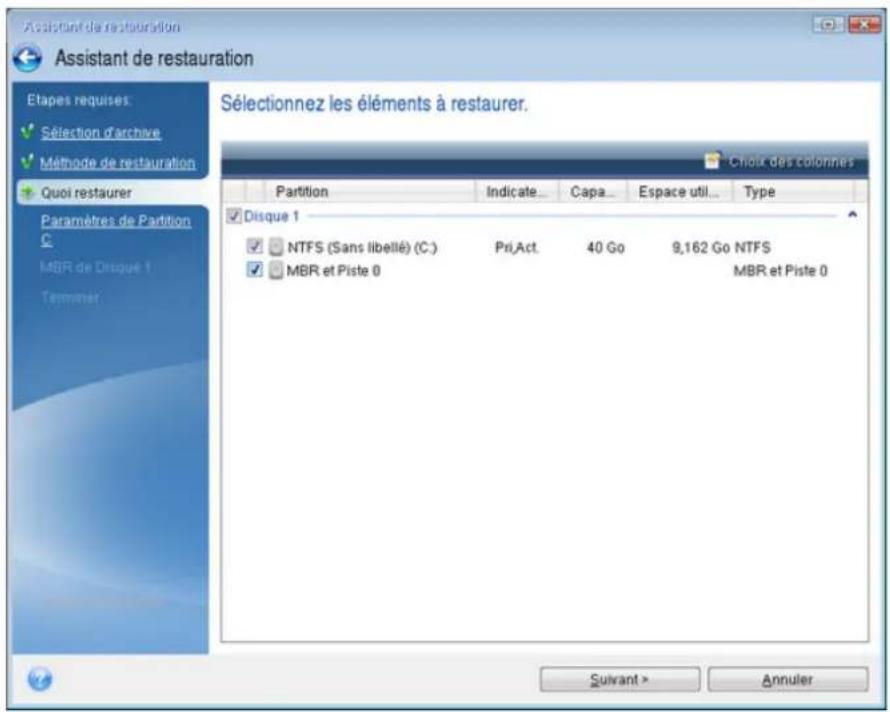
text_image
Assistant de restauration Assistant de restauration Etapes requises: Sélection d'archive Méthode de restauration Quoi restaurer Paramètres de Partition MBR de Disque 1 Terminer Sélectionnez les éléments à restaurer. Choix des colonnes Partition Indicate Capa Espace util Type Disque 1 NTFS (Sans libellé) (C:) PriAct. 40 Go 9,162 Go NTFS MBR et Piste 0 MBR et Piste 0 Suivant > Annuler- À l'étape Terminer, cliquez sur Connuer.
Une fois l'opéraon terminée, le disque de desnaon est conver en GPT pour qu'il soit démarrable sous UEFI.
Après la restauraon, démarrez votre ordinateur en mode UEFI. Vous devrez peut-être modier le mode de démarrage de votre disque système dans l'interface ulisateur du gesonnaire de démarrage UEFI.
5.1.4 Définition de l'ordre de démarrage dans la configuration du BIOS ou UEFI BIOS
Pour démarrer votre ordinateur à parr du support de démarrage de secours Acronis, vous devez démir l'ordre de démarrage de manière à ce que le support soit le premier périphérique à démarrer. L'ordre de démarrage est modié dans le BIOS ou l'UEFI BIOS, en foncon de l'interface du microprogramme de l'ordinateur. Dans les deux cas, la procédure est similaire.
Pour démarrer à parr d'un support de démarrage Acronis :
- Si vous ulisez un lecteur ash USB comme support de démarrage, branchez-le au port USB.
- Meez votre ordinateur en marche. Pendant l'auto-test au démarrage (POST), vous pouvez voir la combinaison de touches que vous devez uliser pour accéder au BIOS ou à l'UEFI BIOS.
- Appuyez sur les touches de la combinaison (par exemple, Suppr, F1, Ctrl+Alt+Échap, Ctrl+Échap). L'ulitaire de conguraon du BIOS ou de l'UEFI BIOS s'ouvre. Veuillez noter que l'aspect, les ensembles d'éléments, les noms, etc. des ultaires peuvent varier.
Certaines cartes mères possèdent un menu de démarrage acvé accessible en appuyant une touche ou une combinaison de touches, par exemple, F12. Le menu de démarrage permet la sélecon du périphérique de démarrage à parr d'une liste de périphériques de démarrage sans avoir à modier la conguraon du BIOS ou de l'UEFI BIOS.
- Si vous ulisez un CD ou un DVD comme support de démarrage, insérez-le dans le lecteur de CD ou de DVD.
-
Faites de votre support de secours (CD, DVD ou lecteur USB) le premier périphérique de démarrage :
-
Accédez au paramètre d'ordre de démarrage à l'aide des touches échées de votre clavier.
- Placez le pointeur sur le périphérique de votre support de démarrage pour le placer en première posion de la liste. En règle générale, vous pouvez uliser les signes Plus et Moins pour modier l'ordre.
- Quiez le BIOS ou l'UEFI BIOS et enregistrez les modicaons que vous avez eectuées. L'ordinateur redémarre à parr du support de démarrage Acronis.
Si l'ordinateur ne peut pas redémarrer à parr du premier périphérique, il essaie de redémarrer à parr du second périphérique de la liste, et ainsi de suite.
5.2 Restauration de fichiers et de dossiers
Vous pouvez restaurer des chiers et des dossiers à parr de sauvegardes de chiers ou de disques.
Pour restaurer des chiers et dossiers :
- Lancez Acronis True Image 2019.
- Dans la barre latérale, cliquez sur Sauvegarde.
- Dans la liste des sauvegardes, séleconnez la sauvegarde qui consent les chiers et les dossiers à restaurer et ouvrez l'onglet Récupéraon.
- Séleconnez la version de sauvegarde (état des données à une date et une heure spéciques).
- Séleconnez les chiers et les dossiers à restaurer, puis cliquez sur Suivant.
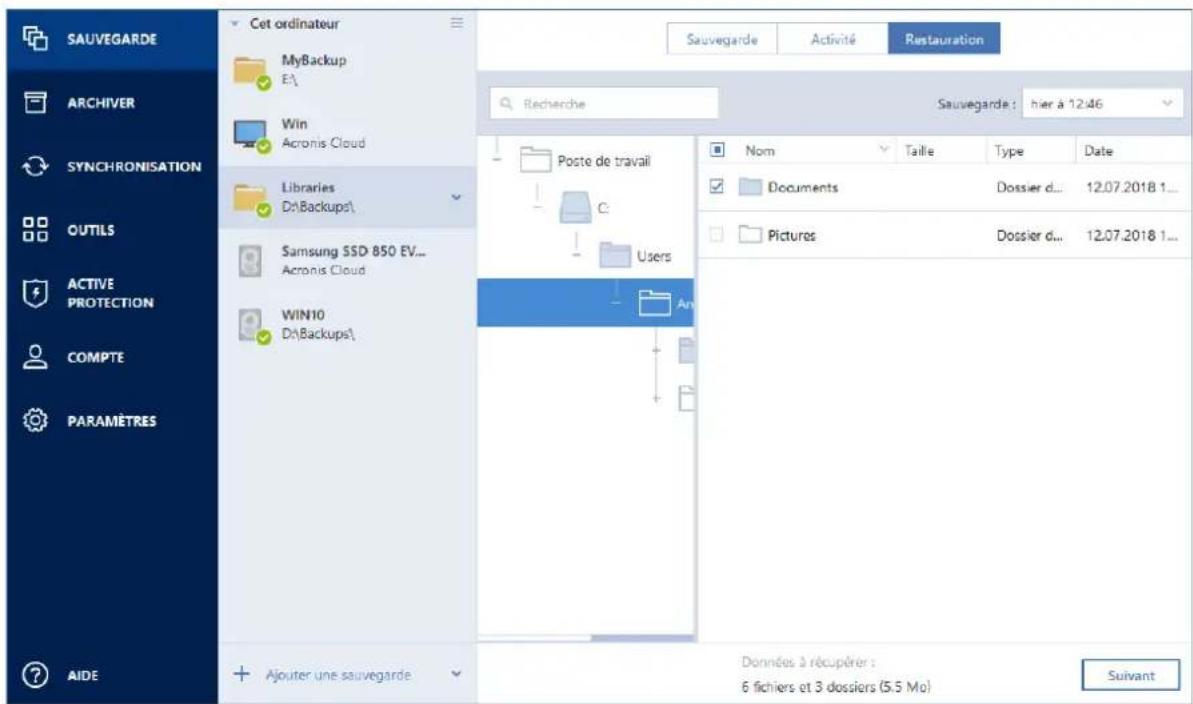
text_image
SAUVEGARDE ARCHIVER SYNCHRONISATION OUTILS ACTIVE PROTECTION COMPTE PARAMÈTRES AIDE Cet ordinateur MyBackup E\ Win Acronis Cloud Libraries Dn\Backups\ Samsung SSD 850 EV... Acronis Cloud WIN10 Dn\Backups\ + Ajouter une sauvegarde Sauvegarde Activité Restauration Sauvegarde : hier à 12:46 Recherche Nom Taille Type Date Documents Dossier d... 12.07.2018 1... Pictures Dossier d... 12.07.2018 1... Données à récupérer : 6 fichiers et 3 dossiers (5.5 Mo) Suivant- Séleconnez un emplacement cible sur votre ordinateur vers lequel vous souhaitez restaurer les chiers/dossiers séleconnés. Vous pouvez restaurer les données dans leur emplacement d'origine ou en choisir un autre, si nécessaire. Pour choisir un nouvel emplacement, cliquez sur le bouton Parcourir.
Lorsque vous choisissez un nouvel emplacement, les éléments séleconnés seront par défaut restaurés sans restaurer le chemin d'accès absolu d'origine. Vous souhaiterez peut-être aussi restaurer les éléments avec la hiérarchie complète de leurs dossiers. Pour cela, cochez la case Conserver la structure de dossiers d'origine.
-
Lorsque nécessaire, séleconnez les opons pour le processus de restauraon (priorité du processus de restauraon, les paramètres de sécurité de niveau chier, etc.). Pour dénir les opons, cliquez sur Options de récupéraon. Les opons que vous congurez ici seront appliquées uniquement à la tâche de restauraon actuelle.
-
Cliquez sur le bouton Restaurer maintenant pour lancer la procédure de restauraon.
-
Lorsque nécessaire, séleconnez les opons pour le processus de restauraon (priorité du processus de restauraon, les paramètres de sécurité de niveau chier, etc.). Pour démir les opons, cliquez sur Options de récupéraon. Les opons que vous congurez ici seront appliquées uniquement à la tâche de restauraon actuelle.
- Cliquez sur le bouton Restaurer maintenant pour lancer la procédure de restauraon.
Vous pouvez arrêter la restauraon en cliquant sur le bouton Annuler. Veuillez garder à l'esprit que la restauraon abandonnée peut toujours causer des modicaons dans le dossier cible.
Restauraon de chiers dans l'explorateur de chiers
Pour restaurer des chiers et des dossiers directement à parr de l'explorateur de chiers :
- Double-cliquez sur le chier .b correspondant, puis accédez au chier ou au dossier à restaurer.
- Copiez le chier ou le dossier sur un disque dur.
Remarque : les chiers copiés perdent les aributs « Compressé » et « Chiré ». Si vous devez conserver ces aributs, il est recommandé de récupérer la sauvegarde.
5.3 Recherche dans le contenu d'une sauvegarde
Lorsque vous restaurez des données à parr de sauvegardes locales, vous pouvez rechercher des chiers et dossiers spéciques stockés dans la sauvegarde séleconnée.
Pour rechercher des chiers et des dossiers :
- Commencez à restaurer des données de la manière décrite sous Restauraon de parons et de disque (p. 99) ou Restauraon de chiers et de dossiers (p. 106).
- Lorsque vous séleconnez des chiers et dossiers à restaurer, entrez le nom du chier ou du dossier dans le champ Rechercher. Le programme ache les résultats.
Vous pouvez aussi uliser les caractères génériques habituels de Windows. * et ?. Par exemple, pour rechercher tous les chiers ayant une extension .exe, entrez *.exe. Pour trouver tous les chiers .exe dont le nom est composé de cinq symboles et commence par « mon », saisissez mon??? .exe.
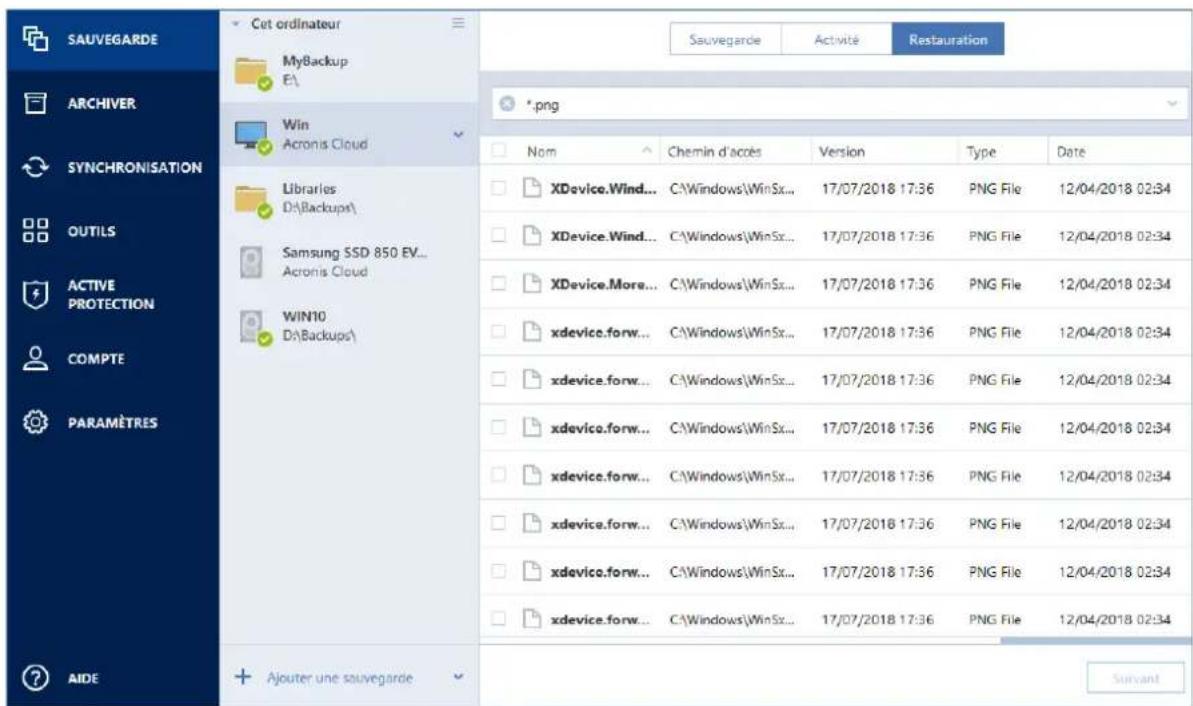
text_image
SAUVEGARDE ARCHIVER SYNCHRONISATION OUTILS ACTIVE PROTECTION COMPTE PARAMÈTRES AIDE Cut ordinateur MyBackup E\ Win Acronis Cloud Librarles D:\Backup\ Samsung SSD 850 EV... Acronis Cloud WIN10 D:\Backups\ Ajouter une souvegarde *.png Nom Chemin d'accès Version Type Date XDevice.Wind... C:\Windows\WinSx... 17/07/2018 17:36 PNG File 12/04/2018 02:34 XDevice.Wind... C:\Windows\WinSx... 17/07/2018 17:36 PNG File 12/04/2018 02:34 XDevice.More... C:\Windows\WinSx... 17/07/2018 17:36 PNG File 12/04/2018 02:34 xdevice.forw... C:\Windows\WinSx... 17/07/2018 17:36 PNG File 12/04/2018 02:34 xdevice.forw... C:\Windows\WinSx... 17/07/2018 17:36 PNG File 12/04/2018 02:34 x device.forw... C:\Windows\WinSx... 17/07/2018 17:36 PNG File 12/04/2018 02:34 xdevice.forw... C:\Windows\WinSx... 17/07/2018 17:36 PNG File 12/04/2018 02:34- Par défaut, Acronis True Image 2019 eectue la recherche dans le dossier séleonné à l'étape précédente. Pour inclure la sauvegarde enère dans la recherche, cliquez sur la èche vers le bas, puis sur dans la sauvegarde enère.
Pour retourner à l'étape précédente, eacez le texte de recherche, puis cliquez sur l'icône en forme de croix.
- Lorsque la recherche est terminée, séleconnez les chiers à restaurer, puis cliquez sur Suivant.
Remarque : Prêtez aenon à la colonne Version. Les chiers et dossiers qui apparennent à diérentes versions de la sauvegarde ne peuvent pas être restaurés en même temps.
5.4 Restauration à partir d'Acronis Cloud
Dans cette section
Restauraon de données à parr de sauvegardes en lignes.... 108
Restauraon de la version d'un chier 109
Restauraon de disque à parr du Cloud .... 109
5.4.1 Restauration de données à partir de sauvegardes en lignes
Acronis True Image 2019 vous permet de parcourir et restaurer des données qui ont été sauvegardées sur Acronis Cloud. Si vous avez sauvegardé des données de plusieurs ordinateurs, cochez la case de sauvegarde en ligne pour l'ordinateur à parr duquel vous avez sauvegardé les données que vous voulez restaurer.
Pour restaurer des chiers et dossiers à parr d'Acronis Cloud :
- Lancez Acronis True Image 2019.
- Dans l'encadré, cliquez sur Sauvegarde.
- Dans la liste des sauvegardes, séleconnez la sauvegarde qui consent les chiers et les dossiers à restaurer.
- Dans le volet de droite, cliquez sur Restaurer les chiers.
Vous serez redirigé vers le site Web d'Acronis Cloud.
Si les données de l'ordinateur séleconné sont stockées sur le Cloud sous forme chirée, il vous sera demandé de saisir le mot de passe qui a été utilisé pour le chiffrement. Vous ne pourrez pas accéder aux données tant que vous n'aurez pas saisi le mot de passe correct.
- À l'ouverture de l'onglet Fichiers sur le site Web d'Acronis Cloud, sélectionnez la sauvegarde en ligne requise dans la zone Sauvegardes.
- Séleconnez les chiers et dossiers à restaurer. Cliquez sur le bouton Télécharger pour démarrer la restauraon.
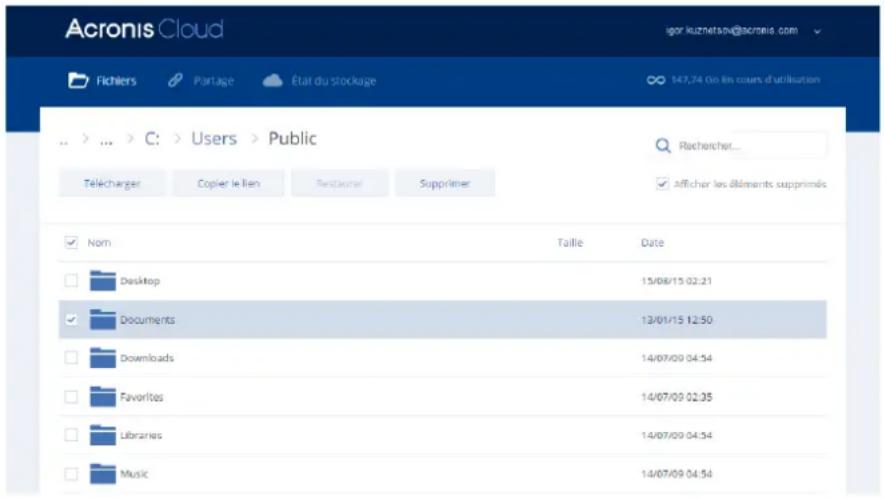
text_image
Acronis Cloud Fichiers Partage État du stocklage 147,74 Gio fin cours d'utilisation ... > ... > C: > Users > Public Réchercher... Télécharger Copier le lien Restaurier Supprimer Afficher les éléments supprimés Nom Taille Date Desktop 15/08/15 02:21 Documents 12/01/15 12:50 Downloads 14/07/09 04:54 Favorites 14/07/09 02:35 Libraries 14/07/09 04:54 Music 14/07/09 04:54Par défaut, les données seront téléchargées dans le dossier Téléchargements. Vous pouvez changer le chemin d'accès au téléchargement.
5.4.2 Restauration de la version d'un fichier
Par défaut, Acronis True Image 2019 séleconne les dernières versions par rapport à la date que vous avez spéciée. Cependant, pour tout chier, vous pouvez séleconner une version spécifique à restaurer.
Notez que cee opon n'est pas applicable aux dossiers.
Pour restaurer une version spécifique d'un chier :
- Dans le contenu de la sauvegarde, séleconnez le chier dont vous souhaitez restaurer une version, puis cliquez sur l'icône d'engrenage sur le côté droit. Séleconnez Acher les versions dans le menu ouvert.
- À l'apparion de la fenêtre, séleconnez la version requise, puis cliquez sur l'icône Télécharger.
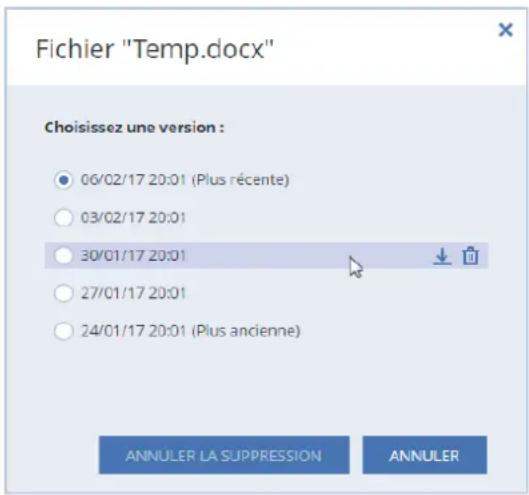
text_image
Fichier "Temp.docx" Choisissez une version : 06/02/17 20:01 (Plus récente) 03/02/17 20:01 30/01/17 20:01 27/01/17 20:01 24/01/17 20:01 (Plus ancienne) ANNULER LA SUPPRESSION ANNULERPar défaut, les données seront téléchargées dans le dossier Téléchargements.
5.4.3 Restauration de disque à partir du Cloud
La restauraon de disques à parr d'Acronis Cloud est très similaire à la restauraon à parr d'un disque dur ordinaire.
■ Lorsque vous pouvez démarrer Windows et Acronis True Image 2019, veuillez vous référer à Restauraon de parons et de disques (p. 99).
■ Lorsque Windows ne peut pas démarrer, veuillez vous reporter à Restauraon de votre système à parr d'Acronis Cloud (p. 110).
Comment cela fonconne
Votre ordinateur doit être connecté à Internet au moyen d'un câble Ethernet ou via une connexion sans l. Acronis True Image 2019 prend plusieurs protocoles de sécurité sans l en charge, notamment WPA-Personnel, WPA2-Personnel et WPA2-Entreprise.
Restauraon vers l'emplacement d'origine
Lorsque vous restaurez un disque vers son emplacement d'origine, Acronis True Image 2019 ne télécharge pas l'espace disque ener sur votre ordinateur. Il analyse votre disque et recherche les données modiées, et il restaure uniquement les chiers qui sont diérents des chiers de l'image. Cee technologie réduit considérablement la quanté de données que vous devez télécharger pour restaurer votre disque.
Restauraon vers un nouvel emplacement
Lorsque vous restaurez un disque vers un autre emplacement ou sur un espace non alloué, le processus est très similaire à une restauraon à parr d'un stockage local. La seule diérence réside dans la méthode d'écriture des données. Acronis True Image télécharge et écrit les données par blocs séparés, et non pas de façon connue. Cee technologie augmente la vitesse de restauraon et la abilité de l'ensemble du processus.
Que faire si la restauraon a été interrompue
Puisque la restauraon d'un disque à parr d'Acronis Cloud ulise une connexion Internet et prend généralement beaucoup de temps, la probabilité de l'interrupon de la restauraon est plus élevée en comparaison à la restauraon à parr d'un simple disque dur.
Les raisons possibles de l'interrupon de la restauraon sont :
■ Perte de la connexion Internet.
■ Perte de la connexion à Acronis Cloud.
■ Vous avez annulé la restauraon, délibérément ou accidentellement.
■ Problème d'approvisionnement en électricité.
Lorsque la restauraon est incomplète en raison d'un problème de connexion, Acronis True Image 2019 essaie automaquement de se reconnecter à Acronis Cloud et de reprendre le processus de restauraon. Il est recommandé de vérier vos paramètres de connexion Internet dans ce cas. Si toutes les tentaves automaques échouent, exécutez manuellement la restauraon de nouveau lorsque la connexion est rétablie.
Dans les autres cas, veuillez exécuter la restauraon de nouveau manuellement et assurez-vous que la restauraon est terminée.
Quelle que soit la raison de l'interrupon, Acronis True Image 2019 ne commence pas la restauraon depuis le début. Il reprend le processus et ne télécharge que les données qui n'ont pas été restaurées.
5.4.3.1 Restauration de votre système depuis Acronis Cloud
Selon la vitesse de votre connexion à Internet, la restauraon de disque depuis Acronis Cloud peut prendre du temps.
Avant de commencer, nous vous recommandons de suivre les instrucons de préparaon décrites dans Préparaon de la restauraon (p. 91). Si vous restaurez votre système sur un nouveau disque, vous n'avez pas besoin de formater ce dernier, car cée opéraon est intégrée au processus de restauraon.
Avant de commencer la procédure, vériez que votre ordinateur est connecté à Internet au moyen d'un câble Ethernet ou d'une connexion sans l (Wi-Fi).
Pour restaurer un disque système depuis Acronis Cloud :
- Organisez l'ordre de démarrage dans le BIOS pour démir votre périphérique de support de secours (CD, DVD ou clé USB) en tant que premier périphérique de démarrage. Consultez Conguraon de l'ordre de démarrage dans le BIOS (p. 105).
- Démarrez à parr du support de secours, puis séleconnez Acronis True Image.
- Dans l'écran Accueil, séleconnez Mes disques au-dessous de Restaurer.
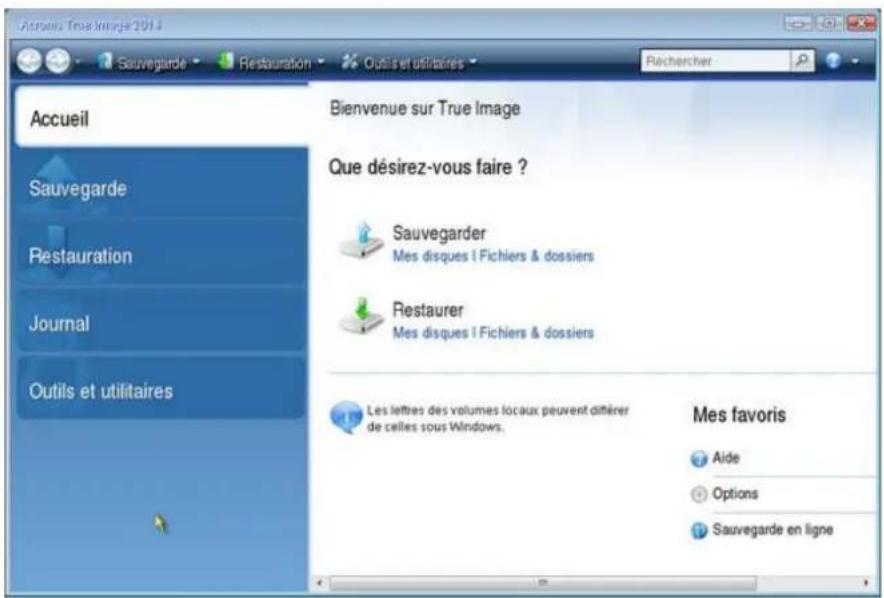
text_image
Accueil Sauvegarde Restauration Journal Outils et utilitaires Bienvenue sur True Image Que désirez-vous faire ? Sauvegarder Mes disques ! Fichiers & dossiers Restaurer Mes disques ! Fichiers & dossiers Les lettres des volumes locaux peuvent différer de celles sous Windows. Mes favors Aide Options Sauvegarde en ligne- Pour ajouter la sauvegarde en ligne du disque système ou de la paron système à la liste des sauvegardes disponibles, cliquez sur Parcourir.
- Dans l'arborescence de répertoires de la fenêtre qui s'ouvre, séleconnez Acronis Cloud, puis entrez les informaons d'idencaon de votre compte Acronis.
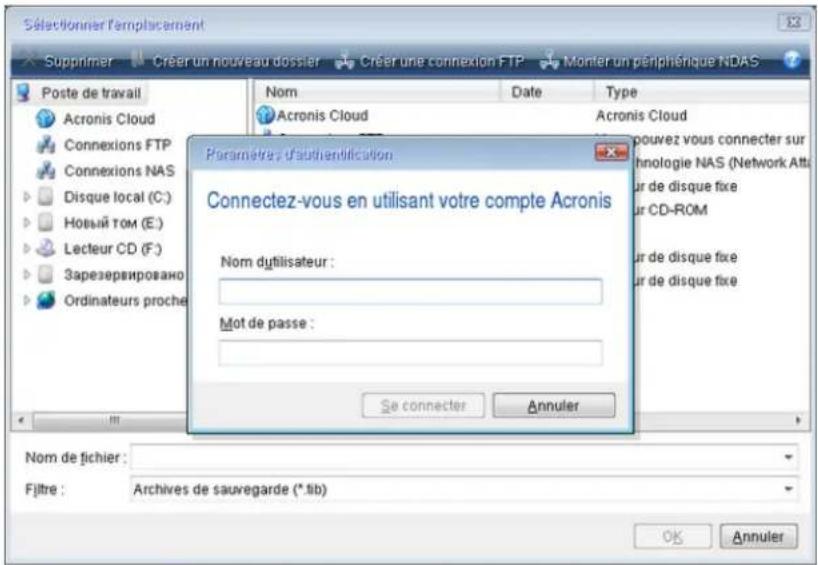
text_image
Sélectionner l'emplacement Supprimer Créer un nouveau dossier Créer une connexion FTP Monter un périphérique NDAS Poste de travail Acronis Cloud Connexions FTP Connexions NAS Disque local (C:) Новый TOM (E:) Lecteur CD (F:) Зарезервировано Ordinateurs proche Nom Date Type Acronis Cloud Paramètre, d'authentification Connectez-vous en utilisant votre compte Acronis Nom dytilisateur: Mot de passe : Se connecter Annuler Nom de fichier : Filtre : Archives de sauvegarde (*.fib) OK Annuler-
Séleconnez la sauvegarde que vous voulez uliser pour la restauraon, puis cliquez sur OK.
-
À l'étape Sélecon d'archive, séleconnez la sauvegarde en ligne et cliquez sur Suivant.
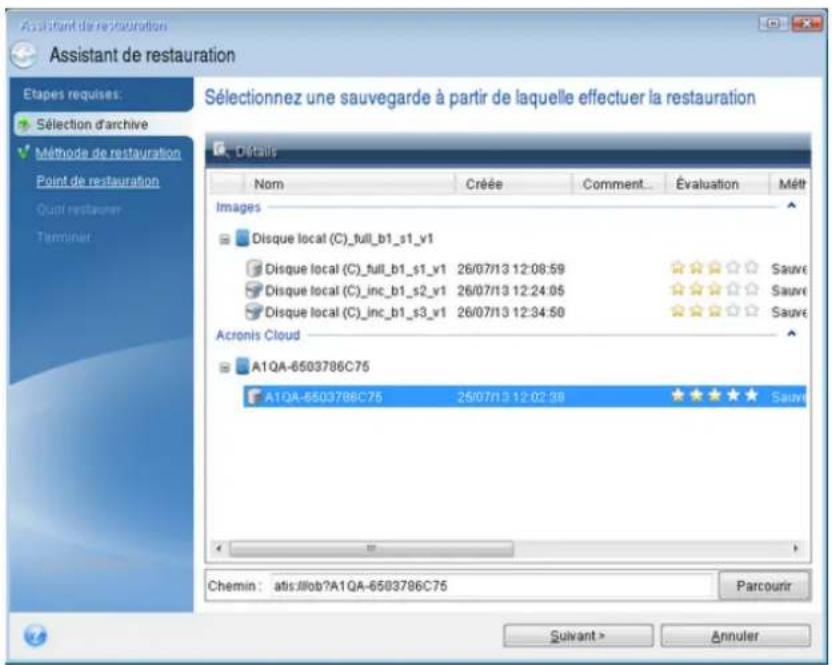
text_image
Assistant de restauration Etapes requises: Sélection d'archive Méthode de restauration Point de restauration Quoi restaurer Terminer Sélectionnez une sauvegarde à partir de laquelle effectuer la restauration Details Nom Crée Comment_ Evaluation Mélt Images Disque local (C)_full_b1_s1_v1 Disque local (C)_full_b1_s1_v1 26/07/13 12:08:59 Sauve Disque local (C)_inc_b1_s2_v1 26/07/13 12:24:05 Sauve Disque local (C)_inc_b1_s3_v1 26/07/13 12:34:50 Sauve Acronis Cloud A1QA-6503786C75 A1QA-6503786C75 25/07/13 12:02:38 Sauve Chemin : atis:lllob?A1QA-6503786C75 Parcourir Suivant > Annuler- À l'étape Méthode de restauraon, séleconnez Restaurer les disques et parons en ener.
- À l'étape Quoi restaurer, séleconnez la paron système (généralement C) et la paron réservée au système (le cas échéant). Vous pouvez reconnaître ces parons aux indicateurs Pri et Act.
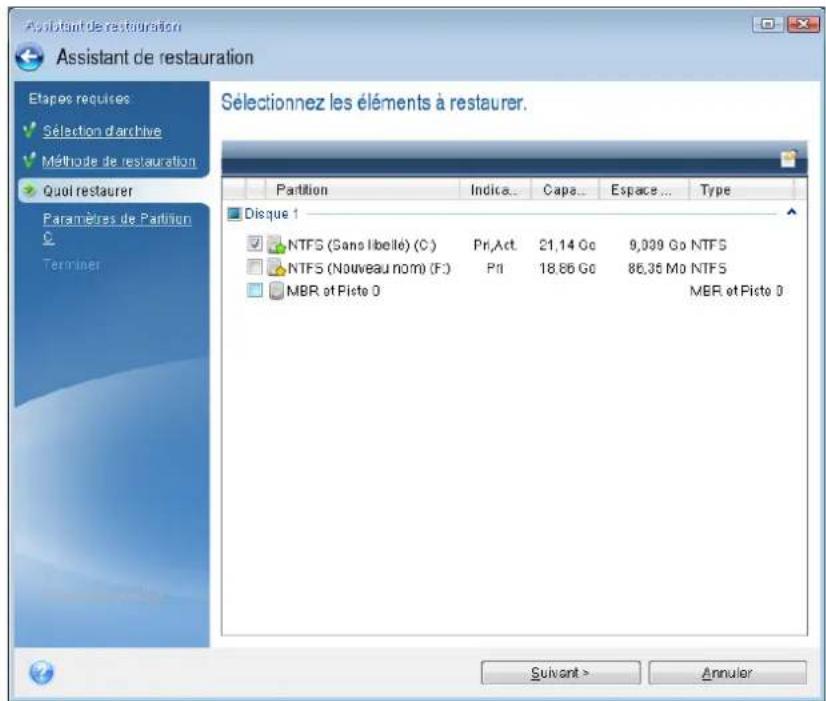
text_image
Assistant de restauration Assistant de restauration Etapes requites Selection d'archive Méthode de restauration Quol restaurer Paramètres de Partition Terminer Sélectionnez les éléments à restaurer. Partition Indica... Capa... Espace... Type Disque 1 NTFS (Sans libellé) (C) Pri,Act. 21,14 Go 9,009 Go NTFS NTFS (Nouveau nom) (F:) PII 18,86 Go 86,35 Mo NTFS MBR et Pisto 0 MBR et Pisto 0 Suivant > Annuler- À l'étape « Paramètres de la paron C » (ou la lere de la paron système, si elle est diérente), modiez les paramètres, si nécessaire. Par exemple, vous devez modier les paramètres lors de la restauraon sur un nouveau disque dur d'une capacité diérente.
-
Lisez aenvement le résumé des opéraons à l'étape Terminer. Si vous n'avez pas redimensionné la paron, les tailles achées dans Suppression de paron et Restauraon de paron doivent correspondre. Cliquez sur Connuer.
-
Lorsque la restauraon est terminée, quiez la version autonome de Acronis True Image 2019 (p. 215), puis rerez le support de secours. Démarrez à parr de la paron système restaurée.
Après avoir vérié que Windows a été restauré à l'état souhaité, restaurez l'ordre de démarrage d'origine (p. 105).
5.5 Restauration de votre compte Facebook
Acronis True Image 2019 vous permet de protéger l'intégralité d'un compte Facebook contre la perte de vos photos, publicaons, informaons de prol et autres données et acvités. Une fois que vous possédez une sauvegarde dans le cloud des données de votre compte, vous pouvez la parcourir et restaurer des éléments spéciques.
Pour parcourir et restaurer vos données Facebook :
- Ouvrez le tableau de bord en ligne en procédant de l'une des manières suivantes :
■ Suivez le lien : https://cloud.acronis.com.
Dans la barre latérale de Acronis True Image 2019, cliquez sur l'onglet Compte, puis sur Ouvrir le tableau de bord en ligne.
- Connectez-vous à votre compte Acronis.
- Dans la barre latérale, cliquez sur Ressources, puis recherchez la boîte de sauvegarde Facebook.
- Eectuez l'une des acons suivantes :
Pour restaurer des données de compte, cliquez sur l'icône d'engrenage, puis sur Restaurer un compte, choisissez un compte de desnaon, séleconnez les éléments à restaurer, dénissez les paramètres de condenalité, puis cliquez sur Restaurer.
Pour restaurer des éléments spéciques, cliquez sur Parcourir des données. Le tableau de bord en ligne ouvre la liste des éléments sauvegardés. Vous pouvez parcourir l'élément, acher le contenu et uliser l'opon de recherche pour trouver un élément spécifique (non disponible pour certains types de données).
Après avoir séleconné des éléments, vous pouvez choisir une opéraon à exécuter (en foncon du type de données, certaines opéraons peuvent ne pas être disponibles) :
Acher l'original—cliquez pour acher l'élément séleconné dans Facebook.
- Acher le contenu— cliquez pour acher les détails de l'élément ou l'ouvrir complètement.
■ Restaurer (disponible dans Acronis True Image 2017 et versions ultérieures) — cliquez sur cée opon pour restaurer des données sur votre compte Facebook ou tout autre compte. Vous pouvez également dénir des paramètres de condenalité pour les éléments que vous restaurez.
■ Télécharger— cliquez pour télécharger le chier séleconné.
- Achez les commentaires, les J'aime, les ulisateurs marqués et des informaons détaillées concernant un élément.
5.6 Restauration de votre compte Instagram
Une fois que vous possédez une sauvegarde dans le cloud des données de votre compte Instagram, vous pouvez la parcourir et télécharger des photos et vidéos sauvegardées.
Remarque : Instagram ne prend pas en charge la restauraon des publicaons ou des informaons de prol vers l'applicaon Instagram. Vous pouvez uniquement les télécharger.
Pour parcourir et restaurer vos données Instagram :
- Ouvrez le tableau de bord en ligne en procédant de l'une des manières suivantes :
■ Suivez le lien : https://cloud.acronis.com.
Dans la barre latérale de Acronis True Image 2019, cliquez sur l'onglet Compte, puis sur Ouvrir le tableau de bord en ligne.
-
Connectez-vous à votre compte Acronis.
-
Dans la barre latérale, cliquez sur Ressources, puis recherchez la boîte de sauvegarde Instagram.
-
Cliquez sur Parcourir les données.
-
Eectuez l'une des acons suivantes :
■ Pour acher les informaons de prol, cliquez sur Prol.
■ Pour acher les publicaons sauvegardées, cliquez sur Mon ux.
Vous pouvez alors :
■ Les parcourir comme vous le faites dans votre applicaon Instagram.
■ Cliquez sur Original pour afcher la publicaon dans l'applicaon Instagram.
■ Télécharger des photos et vidéos spéciques.
■ Cliquez sur Télécharger tout pour télécharger toutes les photos et vidéos sauvegardées.
5.7 Restauration de données Office 365
Acronis True Image 2019 vous permet de protéger votre compte Oce 365 contre la perte de vos courriers électroniques, chiers et dossiers, informaons de prol et autres données. Une fois que vous possédez une sauvegarde dans le cloud des données de votre compte, vous pouvez la parcourir et restaurer des éléments spéciques.
Quels éléments peuvent être restaurés ?
Les éléments suivants peuvent être restaurés à parr d'une sauvegarde de boîte aux leres :
■ Toute la boîte aux leres
■ Courriers électroniques
■ Pièces jointes
Les éléments suivants peuvent être restaurés à parr d'une sauvegarde OneDrive :
■ Tout le lecteur OneDrive
■ Tous les chiers et dossiers qui ont été sauvegardés.
Restauraon de données Oce 365
Pour parcourir et restaurer vos données :
- Ouvrez le tableau de bord en ligne en procédant de l'une des manières suivantes :
■ Suivez le lien : https://cloud.acronis.com.
Dans la barre latérale de Acronis True Image 2019, cliquez sur l'onglet Compte, puis sur Ouvrir le tableau de bord en ligne.
- Connectez-vous à votre compte Acronis.
- Sur la barre latérale, cliquez sur Ressources, trouvez la sauvegarde Oce 365 et cliquez sur Restaurer.
-
Parcourez la liste de vos sauvegardes. Au besoin, ulisez le ltre pour trouver une sauvegarde selon son contenu.
-
Après avoir séleconné une sauvegarde, cliquez sur Restaurer... et choisissez les données à restaurer :
■ Tout le lecteur OneDrive ou des chiers et dossiers spéciques.
- Toute la boîte aux leres ou des messages spéciques.
Lorsque vous choisissez de restaurer des éléments spéciques, le tableau de bord en ligne ouvre la liste des éléments sauvegardés. Vous pouvez parcourir l'élément, acher le contenu et uliser l'opon de recherche pour trouver un élément spécifique (non disponible pour certains types de données).
Après avoir séleconné des éléments, vous pouvez choisir une opéraon à exécuter (en foncon du type de données, certaines opéraons peuvent ne pas être disponibles) :
- Acher le contenu— cliquez pour acher les détails de l'élément ou l'ouvrir complètement.
-
Envoyer comme e-mail : cliquez pour envoyer le message à des desnataires séleconnés.
■ Acher les versions : cliquez pour voir les versions de l'élément.
■ Restaurer : cliquez pour spécier un emplacement pour les éléments que vous restaurez. Vous pouvez aussi restaurer les autorisaons de partage de certains éléments.
■ Télécharger : cliquez pour télécharger le chier séleconné. -
Cliquez sur Lancer la restauraon.
5.8 Options de restauration
Vous pouvez congurer les opons relaves aux processus de restauraon de disque/paron et de chiers. Après que vous ayez installé l'applicaon, toutes les opons sont congurées à leurs valeurs iniales. Vous pouvez les modier pour votre opéraon de restauraon actuelle ou également pour toutes les opéraons de restauraon futures. Acvez la case Enregistrer les paramètres comme défaut pour appliquer les paramètres modiés à toutes les opéraons de restauraon futures par défaut.
Veuillez noter que les opons de restauraon de disque et les opons de restauraon de chiers sont complètement indépendantes, et que vous devez les congurer séparément.
Si vous souhaitez réinialiser toute les opons modiées à leurs valeurs iniales dénies après l'installaon du produit, cliquez sur le bouton Réinialiser aux paramètres par défaut.
Dans cette section
Mode Restauraon de disque....115
Commandes Avant/Après pour la restauraon.... 116
Opon de validaon 116
Redémarrage de l'ordinateur.... 117
Opons de récupéraon de chier.... 117
Opons d'écrasement des chiers.... 117
Performances de l'opéraon de restauraon 118
Nocaons pour l'opéraon de restauraon.... 118
5.8.1 Mode Restauration de disque
Emplacement : Opons de récupéraon > Avancé > Mode Restauraon de disque
Grâce à cée opon, vous pouvez séleconner le mode de restauraon de disque pour les images de sauvegarde.
Restauraon secteur par secteur - séleconnez cée opon si vous souhaitez restaurer les secteurs utilisés et non utilisés des disques ou des parons. Cee opon apparaîtra uniquement lorsque vous choisirez de restaurer une sauvegarde secteur par secteur.
5.8.2 Commandes Avant/Après pour la restauration
Emplacement : Opons de restauraon > Avancé > Commandes préalables/postérieures
Vous pouvez spécier des commandes (ou même des chiers de commandes) qui seront exécutés automaquement avant et après la procédure de restauraon.
Par exemple, vous pouvez souhaiter démarrer/arrêter certains processus Windows ou vérier que vos données ne conennent pas de virus avant la restauraon.
Pour spécier les commandes (chiers de commandes) :
- Séleconnez une commande à exécuter avant le démarrage du processus de restauraon dans le champ Commande pré. Pour créer une nouvelle commande ou séleconner un nouveau chier de commandes cliquez sur le bouton Modier.
- Séleconnez une commande à exécuter après l'achèvement du processus de restauraon dans le champ Commande post. Pour créer une nouvelle commande ou séleconner un nouveau chier de commandes cliquez sur le bouton Modier.
N'essayez pas d'exécuter des commandes interacves, c'est-à-dire des commandes pour lesquelles une saisie de l'ulisateur est requise (par exemple la commande « pause »). Celles-ci ne sont pas prises en charge.
5.8.2.1 Modifier la commande utilisateur pour la restauration
Vous pouvez spécier des commandes ulisateur à exécuter avant ou après la restauraon :
Dans le champ Commande, saisissez une commande ou séleconnez-en une dans la liste. Cliquez sur ... pour séleconner un chier de commandes.
Dans le champ Répertoire de travail, saisissez un chemin pour l'exécuon de la commande ou séleconnez-le dans la liste des chemins saisis précédemment.
Dans le champ Arguments, saisissez ou séleconnez les arguments d'exécuon de la commande à parr de la liste.
La désacvaon du paramètre Ne pas exécuter d'opéraon tant que l'exécuon de la commande n'est pas terminée (acvé par défaut) permet au processus de restauraon de s'exécuter en même temps que votre commande.
Le paramètre Abandonner l'opéraon si la commande de l'ulisateur n'est pas exécutée correctement (acvé par défaut) permet d'annuler l'opéraon en cas d'erreur d'exécuon de la commande.
Vous pouvez tester la commande que vous avez saisie en cliquant sur le bouton Test de la commande.
5.8.3 Option de validation
Emplacement : Opons de restauraon > Avancé > Validaon
- Valider la sauvegarde avant la restauraon : acvez cée opon pour vérier l'intégrité de la sauvegarde avant la restauraon.
- Vérier le système de chiers après la restauraon : acvez cee opon pour vérier l'intégrité du système de chiers sur la paron restaurée.
Vous ne pouvez vérier que les systèmes de chiers FAT16/32 et NTFS.
Le système de chiers n'est pas vérié si un redémarrage est nécessaire pendant la restauraon, comme c'est le cas, par exemple, lors de la restauraon de la paron système vers son emplacement d'origine.
5.8.4 Redémarrage de l'ordinateur
Emplacement : Opons de récupéraon > Avancé > Redémarrage de l'ordinateur
Si vous voulez que l'ordinateur redémarre automaquement lorsque cela est nécessaire pour la restauraon, cochez la case Redémarrer l'ordinateur automaquement si nécessaire pour la restauraon. Cee opon peut être utilisée lorsqu'une paron verrouillée par le système d'exploitaon doit être restaurée.
5.8.5 Options de récupération de fichier
Emplacement : Opons de récupéraon > Avancé > Opons de récupéraon de chier
Vous pouvez séleconner les opons de restauraon de chiers suivantes :
Restaurer les chiers avec leurs paramètres de sécurité d'origine - si les paramètres de sécurité des chiers sont conservés pendant la sauvegarde (voir Paramètres de sécurité de niveau chier pour la sauvegarde (p. 76)), vous pouvez choisir de les restaurer ou de laisser les chiers hériter des paramètres de sécurité du dossier dans lequel ils seront restaurés. Cee opon est ule uniquement lors de la restauraon de chiers à parr de sauvegardes de chiers/dossiers.
■ Dénir la date et l'heure actuelles pour les fichiers restaurés - vous pouvez choisir de restaurer la date et l'heure des chiers à parr de la sauvegarde ou assigner aux chiers la date et l'heure actuelles. Par défaut la date et l'heure à de la sauvegarde seront aribuées.
5.8.6 Options d'écrasement des fichiers
Emplacement : Opons de récupéraon > Avancé > Opons d'écrasement des chiers
Choisissez quoi faire si le programme trouve un chier dans le dossier cible ayant le même nom qu'un chier dans la sauvegarde.
Cee opon est disponible uniquement pendant la restauraon de données à parr de sauvegardes de niveau chier.
Séleconnez la case Ecraser les chiers existants si vous souhaitez remplacer les chiers de votre disque dur par les chiers de la sauvegarde. Si la case n'est pas séleconnée, les chiers et dossiers les plus récents seront conservés sur le disque.
Si vous n'avez pas à écraser certains chier :
- Acvez Fichiers et dossiers cachés pour désacver l'écrasement de tous chiers et dossiers cachés. Cee opon n'est pas disponible pour les sauvegardes de niveau chier/dossier sur Acronis Cloud.
- Acvez System les and folders (Fichiers et dossiers système) pour désacver l'écrasement de tous chiers et dossiers système. Cee opon n'est pas disponible pour les sauvegardes de niveau chier/dossier sur Acronis Cloud.
- Acvez Fichiers et dossiers plus récents pour désacver l'écrasement des chiers et dossiers plus récents.
- Cliquez sur Ajouter des chiers et des dossiers spéciques pour gérer la liste des chiers et dossiers personnalisés que vous ne voulez pas écraser. Cee opon n'est pas disponible pour les sauvegardes de niveau chier/dossier sur Acronis Cloud.
Pour désacver l'écrasement de chiers spéciques, cliquez sur le signe plus pour créer un critère d'exclusion.
Lors de la spécicaon de critères, vous pouvez uliser les caractères génériques de Windows. Par exemple, pour préserver tous les chiers ayant une extension .exe, vous pouvez ajouter *.exe. Ajouter Mon??.exe préservera tous les chiers .exe dont le nom est composé de cinq symboles et commence par « Mon ».
Pour supprimer un critère, séleconnez-le dans la liste, puis cliquez sur le signe moins.
5.8.7 Performances de l'opération de restauration
Emplacement : Opons de restauraon > Avancé > Performance
Vous pouvez congurer les conguraons suivantes :
Priorité de l'opéraon
Modier le niveau de priorité d'un processus de sauvegarde ou de restauraon peut le faire s'exécuter plus rapidement ou plus lentement (selon que vous augmentez ou si vous diminuez le niveau de priorité), mais cela peut aussi aecter défavorablement la performance des autres programmes en cours d'exécuon. Le degré de priorité des processus exécutés dans un système détermine le niveau d'ulisaon du CPU et la quanté de ressources système qui leur sont allouées. Réduire le niveau de priorité d'une opéraon libèrera davantage de ressources pour d'autres tâches du processeur. Augmenter le niveau de priorité de sauvegarde ou de restauraon peut accélérer le processus de sauvegarde en prenant les ressources allouées à d'autres processus actuellement en cours. Les eets dépendront de l'ulisaon totale du CPU ainsi que d'autres facteurs.
Vous pouvez congurer le niveau de priorité de l'opéraon :
- Bas acvé par défaut) : le processus de sauvegarde ou de restauraon sera exécuté lentement, mais les performances des autres programmes seront augmentées.
- Normal : le processus de sauvegarde ou de restauraon a le même niveau de priorité que les autres processus.
- Élevé : le processus de sauvegarde ou de restauraon est exécuté plus rapidement, mais les performances des autres programmes sont réduites. Veuillez noter que séleconner cée opon peut résulter en une ulisaon du CPU à 100 % par Acronis True Image 2019.
5.8.8 Notifications pour l'opération de restauration
Emplacement : Opons de récupéraon > Nocaons
Parfois une procédure de sauvegarde ou de récupéraon peut prendre une heure ou plus. Acronis True Image 2019 peut vous noer par courrier électronique lorsqu'il a terminé. Le programme peut aussi dupliquer les messages émis au cours de l'opéraon ou vous envoyer le journal des opéraons complet une fois que l'opéraon est terminée.
Toutes les nocaons sont désacvées par défaut.
Seuil d'espace disque libre
Il se peut que vous vouliez être noé lorsque l'espace libre du stockage de sauvegarde devient inférieur à la valeur spéciée. Si, après le démarrage d'une sauvegarde, Acronis True Image 2019 détecte que l'espace libre dans l'emplacement de sauvegarde séleconné est déjà inférieur à la valeur spéciée, le programme ne lance pas le processus de sauvegarde et vous informe immédiatement en achant un message approprié. Le message vous donne trois opons : d'ignorer et de lancer la sauvegarde, de parcourir le système pour trouver un autre emplacement pour la sauvegarde ou d'annuler la sauvegarde.
Si l'espace libre devient plus pet que la valeur spéciée lorsque la sauvegarde est exécutée, le programme achera le même message et vous devrez prendre les mêmes décisions.
Pour démir la valeur de la limite d'espace libre du disque :
- Cochez la case Aicher un message de nocaon lorsque l'espace disque libre est insusant.
■ Dans la case Taille, saisissez ou séleconnez une valeur limite et séleconnez une unité de mesure
Acronis True Image 2019 peut contrôler l'espace libre sur les périphériques de stockage suivants :
■ Disques durs locaux
■ Cartes et lecteurs USB
■ Partages réseau (SMB/NFS)
Le message ne s'ache pas si la case Ne pas acher de messages et dialogues pendant le processus (mode silencieux) est cochée dans les paramètres Geson des erreurs.
Il n'est pas possible d'acver cee opon pour les serveurs FTP et les lecteurs de CD/DVD.
Nocaon par courrier électronique
Vous pouvez spécier un compte de messagerie qui sera utilisé pour vous envoyer des nocaons par courrier électronique.
Pour congurer les nocaons par courrier électronique :
- Acvez la case Envoyer des nocaons par courrier électronique à propos de l'état de l'opéraon.
- Congurez les paramètres de courrier électronique :
- Saisissez l'adresse de courrier électronique dans le champ À. Vous pouvez saisir plusieurs adresses de courrier électronique séparées par des points-virgules.
- Saisissez le nom du serveur de messagerie pour courrier sortant (SMTP) dans le champ Serveur de courrier sortant (SMTP).
■ Dénissez le port du serveur de messagerie pour courrier sortant. Le port est conguré par défaut sur 25.
Si nécessaire, cochez la case Authentication SMTP et entrez le nom d'ulisateur et le mot de passe dans les champs correspondants.
- Pour vérier si vos paramètres sont corrects, cliquez sur le bouton Envoyer un message de test.
Si l'envoi du message de test échoue, procédez comme suit :
- Cliquez sur Acher les paramètres étendus.
-
Congurez les paramètres de courrier électronique supplémentaires :
-
Saisissez l'adresse de courrier électronique de l'expéditeur dans le champ De. Si vous n'êtes pas sûr de l'adresse à spécier, saisissez une adresse de votre choix dans un format standard, par exemple, aaa@bbb.com.
■ Modiez l'objet du message dans le champ Objet si nécessaire.
■ Cochez la case Connexion au serveur de courriel entrant.
■ Saisissez le nom du serveur de messagerie pour courrier entrant (POP3) dans le champ Serveur POP3.
■ Dénissez le port du serveur de messagerie pour courrier entrant. Le port est conguré par défaut sur 110.
3. Cliquez à nouveau sur le bouton Envoyer un message de test.
Paramètres de nocaon supplémentaires :
Pour envoyer une nocaoon relave à l'achèvement du processus, acvez la case Envoyer une nocaoon une fois l'opéraon réussie
Pour envoyer une nocaon concernant l'échec de la procédure, acvez la case Envoyer une nocaon en cas d'échec de l'opéraon.
Pour envoyer une nocaon avec des messages sur l'opéraon en cours, acvez la case Envoyer une nocaon quand l'intervenon de l'ulisateur est requise.
Pour envoyer une nocaon avec un journal complet des opéraons, acvez la case Ajouter le journal complet à la nocaon.
6 Archivage des données
Dans cette section
Qu'est-ce que l'archivage des données ?...... 121
Qu'est-ce qui est exclu des archives ? 122
Archivage cloud versus sauvegarde en ligne 122
Archivage de vos données 123
Accès à vos chiers archivés .... 124
6.1 Qu'est-ce que l'archivage des données ?
L'archivage des données est un oul qui vous permet de déplacer des chiers volumineux ou rarement ulisés vers Acronis Cloud, NAS, un disque dur externe ou une clé USB. Chaque fois que vous exécutez cet oul, il analyse les données dans le dossier séleconné et suggère de charger les chiers trouvés vers Acronis Cloud ou de les déplacer vers un stockage local. Vous pouvez séleconner les chiers et les dossiers que vous voulez archiver. Après le déplacement vers une archive, les copies locales de ces chiers sont supprimées. Les liens avec les chiers sont stockés dans un emplacement spécial appelé Acronis Drive. Vous pouvez accéder à cet emplacement comme à un dossier ordinaire dans l'explorateur de chiers. Si vous double-cliquez sur le lien d'un chier, le chier s'ouvrira comme s'il était stocké dans le dossier local. Si le chier est archivé dans Acronis Cloud, il sera préalablement retéléchargé vers votre ordinateur. Vous pouvez aussi y accéder et le gérer directement dans Acronis Cloud.
L'archivage des données ore les fonconnalités principales suivantes :
■ Économiser l'espace de stockage disponible
D'une façon générale, l'espace de stockage des disques durs haute capacité modernes est principalement occupé par les données de l'ulisateur, comme des photos et des documents, et non par le système d'exploitaon ou les applicaons. La plupart des données étant utilisées occasionnellement, il n'est absolument pas nécessaire de les conserver sur un disque local. L'archivage des données permet de libérer plus facilement de l'espace de stockage pour les chiers fréquemment utilisés.
■ Archivage cloud et archivage local
Vous pouvez choisir un type de desnaon pour votre archive : Acronis Cloud ou un stockage local, tel qu'un disque dur interne ou externe, un NAS ou une clé USB. Chaque fois que vous choisissez Acronis Cloud comme desnaon, les données séleconnées sont stockées dans la même archive cloud. Les archives locales sont indépendantes l'une de l'autre et peuvent diérer au niveau du nom, de la desnaon, des paramètres de chirement, etc., mais vous pouvez séleconner une archive existante comme desnaon au lieu d'en créer une autre. Le nombre d'archives locales n'est pas limité.
■ Accès facile à l'archive cloud à parr de n'importe quel appareil
Lorsque vous archivez vos chiers dans Acronis Cloud, vous pouvez y accéder avec Acronis True Image 2019, l'applicaon mobile Acronis True Image et l'applicaon Web Acronis Cloud à parr de n'importe quel appareil fonconnant sous Windows, Mac OS X, iOS et Android, y compris les tablees et les smartphones.
■ Protecon des données dans l'archive cloud
Vos données enregistrées dans Acronis Cloud sont protégées contre l'endommagement ou les sinistres. Par exemple, en cas de défaillance de votre disque dur local, vous pouvez télécharger
vos chiers sur votre nouveau disque dur. De plus, vos données sont enregistrées dans un format chiré. Vous aurez ainsi l'assurance que personne d'autre que vous ne peut accéder à vos données.
■ Partage de chiers
Lorsque vos chiers sont chargés dans Acronis Cloud, vous pouvez créer des liens publics pour partager les chiers avec vos amis ou les publier sur des forums et des réseaux sociaux.
■ Versions de chiers
Pour les chiers qui ont été modiés et chargés dans Acronis Cloud plusieurs fois, Acronis True Image 2019 conserve toutes les modicaons dans des versions de chier diérentes. Vous pouvez choisir une version de chier précédente et la télécharger sur votre appareil.
6.2 Qu'est-ce qui est exclu des archives ?
Pour réduire la taille des archives et éviter tout risque de corrupon de votre système, Acronis True Image 2019 exclut par défaut les données suivantes de l'archivage :
■ pagele.sys
■ swaple.sys
■ Dossier Temp
■ Dossier System Volume Informaon
■ Corbeille
■ Données temporaires du navigateur Web :
■ Fichiers Internet temporaires
- Cache
■ Fichiers .b
■ Fichiers .b.metadata
■ Fichiers .tmp
■ Fichiers .\~
Pour obtenir la liste complète des chiers, consultez l'arcle sur la base de connaissances : hps://kb.acronis.com/content/58297.
6.3 Archivage cloud versus sauvegarde en ligne
L'archivage des données sur Acronis Cloud est similaire à une sauvegarde en ligne, avec quelques diérences néanmoins.
| Sauvegarde en ligne | Archivage cloud | |
| Ulisaon de la fonconnalité | Protecon des données contre l'endommagement du système d'exploitaon, les défaillances matérielles et la perte de chiers disncts. | Neoyage du périphérique de stockage local et déplacement des données vers Acronis Cloud. |
| Protecon des données | ■ Protecon complète de toutes les données sur un ordinateur, notamment un système d'exploitaon.■ Protecon des chiers fréquemment ulisés. | Protecon des chiers anciens ou rarement ulisés, principalement vos documents personnels, photos, etc. |
| Sélecon des données sources | Sélecon manuelle. | Sélecon manuelle des chiers trouvés automaquement. |
| Geson des données sources | Les données sources sont conservées à leur emplacement initial. | Les données sources sont supprimées de leur emplacement initial. Vous avez ainsi la garane que vos données ne tomberont pas en de mauvaises mains en cas de vol de votre disque dur ou de votre ordinateur portable. |
| Fréquence de modicaon des données | Les données à sauvegarder sont fréquemment modiées. Généralement, une sauvegarde possède plusieurs versions qui sont mises à jour de temps en temps. | Les données à archiver sont rarement modiées. Il existe quelques versions des chiers. |
6.4 Archivage de vos données
L'archivage des données vous aide à libérer de l'espace de stockage en déplaçant des chiers volumineux ou rarement ulisés vers Acronis Cloud ou un stockage local. Reportez-vous à Qu'est-ce que l'archivage des données (p. 121) pour plus de détails.
Pour archiver vos données :
- Lancez Acronis True Image 2019 et accédez à la section Archiver.
- [Étape facultave] Pour découvrir l'essenel de la foncon d'archivage des données, regardez les diaposives sur la prise en main.
- Eectuez l'une des acons suivantes :
Pour analyser les chiers dans votre répertoire ulisateur Windows par défaut, généralement sous C:\Ulisateurs nom de l'ulisateur , cliquez sur Analyser le dossier inial.
Pour analyser les chiers dans un dossier personnalisé, cliquez sur la èche vers le bas, cliquez sur Sélectionner un dossier diérent, puis séleconnez le dossier à analyser.
Acronis True Image 2019 analyse les chiers sur votre ordinateur. Notez que cela peut prendre plusieurs minutes.
- Dans la zone de gauche, séleconnez une catégorie de données. Puis, dans la zone de droite, séleconnez les chiers et dossiers que vous voulez archiver.
Les chiers trouvés peuvent être triés, par exemple, d'après leur taille ou leur âge (date de la dernière modicaon). Pour trier les chiers, cliquez sur l'en-tête de colonne approprié.
-
Cliquez sur Sélectionner la desnaon, puis séleconnez Acronis Cloud ou une desnaon locale personnalisée pour les chiers archivés.
-
[étape facultave] Cliquez sur Opons pour dénir les opons de l'archive, notamment le Centre de données et le chirement. Reportez-vous à Opons d'archivage des données (p. 124) pour plus d'informaons.
- Cliquez sur Archiver.
- Conrmez que vous voulez déplacer vos chiers vers l'archive et les supprimer automaquement de votre ordinateur.
Vous pouvez également regarder les instrucons vidéo en anglais, à l'adresse hps://goo.gl/eEkNj2.
6.4.1 Options d'archivage des données
Centre de données
Lorsque vous archivez vos chiers sur Acronis Cloud, ils sont téléchargés vers l'un des centres de données Acronis situés dans diérents pays. Inialement, le centre de données est celui le plus proche de votre situaon géographique au moment où vous créez votre compte Acronis. Ensuite, les chiers que vous archivez sont stockés par défaut dans le même centre de données.
Nous recommandons de démir manuellement le centre de données à uliser pour une archive lorsque vous vous trouvez dans un autre pays et que le centre de données par défaut n'est pas le plus proche. Cela augmentera de manière significave la vitesse de téléchargement des données.
Remarque : vous ne pouvez pas modier le centre de données une fois que vous avez lancé le processus d'archivage.
Pour séleconner un centre de données :
- Lors de la conguraon du premier processus d'archivage, cliquez sur Opons.
- Séleconnez le pays le plus proche de l'endroit où vous vous trouvez.
Chirement
Pour protéger les données archivées d'un accès non autorisé, vous pouvez chirer l'archive avec un algorithme de chirement AES robuste et reconnu dans l'industrie (Advanced Encrypon Standard) avec une clé de 256 bits.
Remarque : Vous ne pouvez pas dénir ou changer le chirement d'une archive qui existe déjà.
Pour chirer une archive :
- Lors de la conguraon du premier processus d'archivage, cliquez sur Opons.
- Cochez la case Chiffrer l'archive avec l'algorithme AES-256.
- Saisissez le mot de passe de l'archive dans le champ correspondant. Nous vous recommandons d'uliser un mot de passe qui se compose d'au moins sept caractères et qui consent des leres (en majuscule et minuscule de préférence) et des chires pour qu'il soit plus dicile à deviner.
Un mot de passe ne peut pas être récupéré. Mémorisez le mot de passe que vous spéciez pour la protecon d'une archive.
Acronis True Image vous demande le mot de passe chaque fois que vous essayez de modier l'archive : Pour accéder à l'archive, vous devez spécier le bon mot de passe.
6.5 Accès à vos fichiers archivés
Une fois vos chiers archivés avec succès, vous pouvez y accéder dans :
■ Explorateur de chiers
Lancez l'explorateur de chiers, puis cliquez sur Acronis Drive dans Favoris.
Vous pouvez uliser les chiers en mode lecture. Pour modier un chier, commencez par le copier dans un dossier diérent.
■ Acronis Cloud (applicable à l'archive cloud uniquement)
Ouvrez l'applicaon Web Acronis Cloud de l'une des manières suivantes :
■ Lancez Acronis True Image 2019, cliquez sur Archiver, puis sur Dans votre navigateur Web.
■ Rendez-vous sur hps://www.acronis.com/my/online-backup/webrestore/ et connectez-vous à votre compte.
7 Protection des données de la famille
Dans cette section
Qu'est-ce que la protecon des données de la famille ?...... 126
Ajout d'un nouvel appareil au tableau de bord en ligne .... 126
Sauvegarde des données à distance....127
Restauraon des données avec le tableau de bord en ligne.... 128
7.1 Qu'est-ce que la protection des données de la famille ?
La protecon des données de la famille est une soluon mul-plate-forme uniée qui vous permet de suivre et de contrôler l'état de protecon de tous les ordinateurs, smartphones et tablees partageant le même compte Acronis. Comme les ulisateurs de ces appareils doivent être connectés au même compte, ils apparennent généralement à la même famille. En règle générale, chacun d'entre eux peut uliser cee fonconnalité mais, bien souvent, un membre de la famille est plus expérimenté en maère de technologie que les autres. C'est pourquoi il est raisonnable de dénir cée personne comme étant chargée de la protecon des données de la famille.
Pour suivre et contrôler l'état de protecon des appareils de votre famille, ulisez le tableau de bord basé sur le Web. Ce dernier est accessible depuis n'importe quel ordinateur connecté à Internet.
Grâce à cee applicaon Web, l'administrateur informaque de la famille peut :
- Contrôler les statuts actuels de toutes les sauvegardes et synchronisaons sur tous les appareils de la famille fonconnant sous Windows, Mac OS X, iOS et Android.
■ Ajouter un nouvel appareil à la liste.
■ Lancer manuellement une sauvegarde sur un ordinateur. - Créer de nouvelles sauvegardes de tout type (intégralité de la machine, sauvegarde de niveau disque ou sauvegarde de niveau chier) sur PC et Mac.
■ Modier les paramètres des sauvegardes existantes.
■ Restaurer des données à parr d'une sauvegarde située dans Acronis Cloud, y compris les sauvegardes des PC, Mac et appareils fonconnant sous iOS et Android.
■ Résoudre des problèmes liés au produit.
7.2 Ajout d'un nouvel appareil au tableau de bord en ligne
Pour proter de tous les avantages du tableau de bord en ligne, y compris la geson à distance de vos sauvegardes, vous devez au préalable ajouter vos appareils à la liste des appareils.
Pour ajouter un nouvel appareil :
-
Installez Acronis True Image sur votre appareil.
-
Vous pouvez télécharger les chiers d'installaon pour Windows et Mac OS X à parr du site Web d'Acronis.
Pour installer Acronis True Image sur des appareils iOS et Android, suivez les instrucons fournies dans Installaon d'Acronis True Image pour appareils mobiles. -
Démarrez Acronis True Image et connectez-vous à votre compte Acronis.
Vous pouvez également ajouter un appareil via l'interface du tableau de bord en ligne.
Pour ajouter un nouvel appareil via le tableau de bord en ligne :
- Sur l'appareil que vous voulez ajouter, ouvrez le tableau de bord en ligne à parr de : hps://cloud.acronis.com.
- Connectez-vous avec votre compte Acronis.
- Dans l'onglet Ressources, cliquez sur Ajouter.
- Téléchargez et installez Acronis True Image.
- Démarrez Acronis True Image et connectez-vous au même compte Acronis.
7.3 Sauvegarde des données à distance
Grâce au tableau de bord en ligne basé sur le Web, vous pouvez congurer et exécuter une sauvegarde sur n'importe quel ordinateur (PC ou Mac) qui partage le même compte Acronis.
Avant de procéder à la sauvegarde, assurez-vous que vous avez accès à un ordinateur :
- Ouvrez le tableau de bord en ligne sur : hps://cloud.acronis.com.
- Connectez-vous avec votre compte Acronis.
- Dans l'onglet Ressources, recherchez l'ordinateur que vous voulez sauvegarder.
Si l'ordinateur est introuvable, vous devez l'ajouter au préalable à la liste. Pour ce faire, installez Acronis True Image 2019 sur cet ordinateur, lancez l'applicaon, puis connectez-vous en ulisant votre compte Acronis. Reportez-vous à Ajout d'un nouvel appareil (p. 126) pour plus de détails.
■ Si l'ordinateur est hors ligne, veillez à l'acver et à le connecter à Internet.
Pour créer la première sauvegarde sur un ordinateur :
- Ouvrez le tableau de bord en ligne, puis recherchez l'ordinateur contenant les données que vous souhaitez sauvegarder.
- Cliquez sur Acver la sauvegarde, puis congurez les paramètres de la nouvelle sauvegarde, y compris :
- Type de sauvegarde (intégralité de la machine, sauvegarde de niveau disque ou sauvegarde de niveau chier)
■ Données à sauvegarder
■ Desnaon de la sauvegarde
Planicaon
■ Règles de rétenon
■ Chirement des données
- Une fois la sauvegarde congurée, cliquez sur Appliquer, puis sur Exécuter maintenant.
Pour créer une nouvelle version d'une sauvegarde existante :
- Ouvrez le tableau de bord en ligne, puis recherchez l'ordinateur contenant les données que vous souhaitez sauvegarder.
- Cliquez sur Sauvegarder maintenant, puis séleconnez la sauvegarde à mere à jour.
Pour modier les paramètres d'une sauvegarde existante :
-
Ouvrez le tableau de bord en ligne, puis recherchez l'ordinateur source de la sauvegarde.
-
Cliquez sur l'icône en forme d'engrenage, puis sur Sauvegarde, et recherchez la sauvegarde que vous souhaitez recongurer.
- Cliquez sur l'icône en forme d'engrenage en regard du nom de la sauvegarde, puis cliquez sur l'une des opons suivantes :
■ Pour modier les paramètres principaux, cliquez sur Modier.
■ Pour modier les opons supplémentaires, cliquez sur Opons de sauvegarde.
- Cliquez sur Enregistrer les modicaons.
Pour créer une nouvelle sauvegarde :
- Ouvrez le tableau de bord en ligne, puis recherchez l'ordinateur contenant les données que vous souhaitez sauvegarder.
- Cliquez sur l'icône en forme d'engrenage, puis sur Sauvegarde.
-
Cliquez sur Ajouter un plan de sauvegarde.
-
Pour créer une sauvegarde avec les paramètres prédéfinis, cliquez sur Appliquer. L'intégralité de la machine sera sauvegardée sur Acronis Cloud.
Pour créer une sauvegarde avec des paramètres personnalisés, cliquez sur Créer nouvelle, modiez les paramètres, puis cliquez sur Appliquer. -
Pour lancer une sauvegarde, cliquez sur Exécuter maintenant.
7.4 Restauration des données avec le tableau de bord en ligne
Le tableau de bord basé sur le Web vous permet de restaurer les données à parr d'une sauvegarde en ligne chargée depuis vos appareils familiaux, y compris les PC, Mac, smartphones et tablees.
Pour restaurer les données à parr d'une sauvegarde en ligne :
- Ouvrez le tableau de bord en ligne sur : hps://cloud.acronis.com.
- Connectez-vous avec votre compte Acronis.
- Dans l'onglet Ressources, recherchez l'appareil correspondant à la source des données que vous voulez restaurer. Si l'appareil est hors ligne, veillez à l'acver et à le connecter à Internet.
- Si vous restaurez les données :
D'un ordinateur — Cliquez sur Restaurer. Dans l'applicaon Web Acronis Cloud qui s'ouvre, parcourez les chiers et restaurez vos données. Reportez-vous à Restauraon de données à parr de sauvegardes en lignes (p. 108) pour plus d'informaons.
D'un appareil mobile — Cliquez sur Restaurer. Dans le volet gauche, séleconnez la version de sauvegarde sur la base de ses date et heure de sauvegarde. Dans le panneau de droite, séleconnez alors les éléments à restaurer, puis cliquez sur Télécharger.
D'un compte de réseau social — Cliquez sur Parcourir les données. Accédez aux éléments que vous voulez restaurer, séleconnez-les, puis cliquez sur Télécharger.
8 Acronis Active Protection
Acronis Acve Protecon est une technologie qui protège les données contre les logiciels de demande de rançon et votre ordinateur contre le cryptominage illicite.
Qu'est-ce qu'un logiciel de demande de rançon ?
Un logiciel de demande de rançon est un logiciel malveillant qui bloque l'accès à certains chiers ou à l'ensemble de votre système, puis exige une rançon pour débloquer l'accès. Le logiciel ache une fenêtre vous indiquant que vos chiers sont verrouillés et que vous devez payer de toute urgence, à défaut de quoi vous ne pourrez plus accéder aux chiers. Le message peut également se faire passer pour une déclaraon ocielle émanant d'une autorité, par exemple la police. Le but de ce message est d'erayer l'ulisateur et de l'amener à payer sans faire qu'il cherche à obtenir de l'aide auprès d'un informacien ou des autorités. Par ailleurs, il n'est nullement garan que vous puissiez reprendre le contrôle de vos données une fois la rançon payée.
Votre ordinateur peut être aaqué par un logiciel de demande de rançon lorsque vous visitez un site Internet non sécurisé, ouvrez des messages électroniques de personnes inconnues ou lorsque vous cliquez sur des liens suspects sur les réseaux sociaux ou dans des messages instantanés.
Les logiciels de demande de rançon peuvent bloquer l'accès à diérents types d'éléments :
Ordinateur complet
Vous ne pouvez plus uliser Windows ou faire quoi que ce soit sur votre ordinateur. En général, dans ce cas, les logiciels de demande de rançon ne chirent pas vos données.
■ Fichiers spéciques
Cela concerne généralement vos données personnelles, comme vos documents, vos photos et vos vidéos. Les logiciels de demande de rançon chirent les chiers et exigent que vous leur remeez de l'argent en échange de la clé de chirement qui vous permera de déchirer vos chiers.
■ Applicaons
Les logiciels de demande de rançon bloque certains programmes qui, de ce fait, ne sont plus accessibles. La plupart du temps, ils bloquent votre navigateur Web.
Qu'est-ce que le cryptominage illicite ?
Le cryptominage illicite est l'ulisaon non autorisée de l'ordinateur d'un ers pour miner de la cryptomonnaie. Lorsque vous ulisez normalement votre PC, le logiciel malveillant de cryptominage qui s'y est installé travaille en tâche de fond, eectuant des calculs et envoyant des données aux sites de cryptominage. Le logiciel de cryptominage ne modie pas vos chiers et ne les chire pas, mais il ulise les ressources de l'unité centrale, ce qui peut diminuer les performances ou provoquer des ralenssements dans l'exécuon.
Votre ordinateur peut être aaqué par un logiciel de cryptominage lorsque vous visitez un site Internet non sécurisé, ouvrez des messages électroniques de personnes inconnues ou lorsque vous cliquez sur des liens suspects sur les réseaux sociaux ou dans des messages instantanés.
Comment vos données sont-elles protégées par Acronis True Image 2019
Pour protéger votre ordinateur contre les logiciels malveillants, Acronis True Image 2019 exploite la technologie Acronis Acve Protecon. Cee technologie, qui s'appuie sur une approche heurisque, surveille en temps réel les processus exécutés sur votre ordinateur. Lorsque l'applicaon détecte
qu'un processus ers tente de chirer vos chiers, d'introduire un code malveillant dans un processus sain ou ulise le processeur pour miner de la cryptomonnaie, elle vous en informe et vous demande si vous souhaitez autoriser le processus à connuer ou au contraire le bloquer.
Reportez-vous à Protecon des données contre les logiciels malveillants (p. 131) pour plus de détails.
De nos jours, les logiciels anvirus font largement appel à une approche heurisque pour protéger les données contre les logiciels malveillants. À l'inverse de l'approche basée sur des signatures qui ne peut détecter qu'un seul échanllon, l'approche heurisque détecte des familles de logiciels malveillants incluant des échanllons au comportement similaire. Par ailleurs, cee approche permet de détecter les nouveaux types de logiciels malveillants qui ne possèdent aucune signature jusqu'à présent.
Acronis Acve Protecon s'appuie sur cee approche heurisque pour analyser les chaînes d'acons eectuées par un programme, puis pour les comparer à la chaîne d'événements répertoriés dans une base de données de schémas de comportements malveillants. Comme cee méthode n'est pas précise, des faux posifs sont admis, notamment quand un programme de conance est détecté comme étant malveillant. Pour remédier à ces situaons, Acronis Acve Protecon demande si vous approuvez le processus détecté ; vous pouvez alors l'ajouter à la liste des permissions et dénir l'acon à lui appliquer par défaut en le marquant comme étant de conance ou bloqué. Si vous ne lui faites pas conance, vous pourrez ajouter ce processus à la liste noire. Dans ce cas, le processus sera bloqué chaque fois qu'il tentera de reprendre son acivité malveillante.
Pour collecter autant de modèles diérents que possible, Acronis Acve Protecon ulise l'apprenssage machine. Cee technologie repose sur le traitement mathémaque des nombreuses données reçues par télémétrie. Il s'agit d'une approche par auto-apprenssage, car plus la quanté de données traitée est importante, plus il est possible de détecter des logciels de demande de rançon avec précision.
Parallèlement à vos chiers, Acronis Acve Protecon protège les chiers d'applicaon Acronis True Image, vos sauvegardes, vos archives et la zone d'amorce maître ou « Master Boot Record » (MBR) de votre disque dur.
8.1 Protection de votre ordinateur contre les logiciels malveillants
Lorsque le service Acronis Acve Protecon est acvé, les processus exécutés sur votre ordinateur sont surveillés en temps réel. Lorsque le service détecte qu'un processus ers tente de chirer vos chiers ou de miner de la cryptomonnaie, il vous en informe et vous demande si vous souhaitez autoriser le processus à connuer ou au contraire le bloquer.
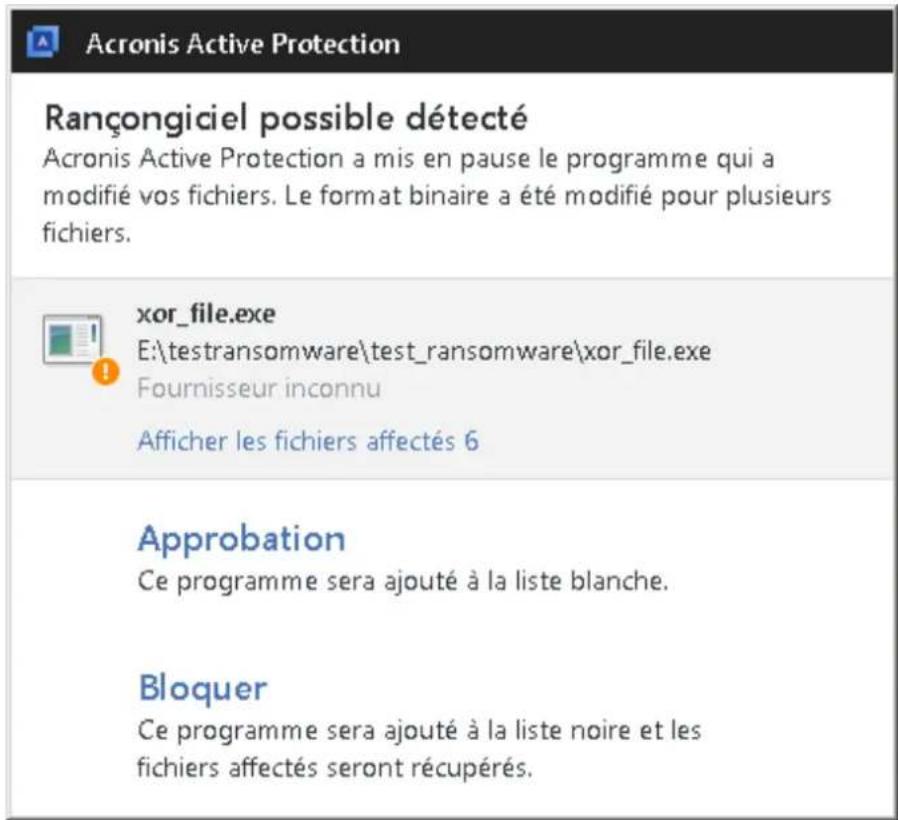
text_image
Acronis Active Protection Rançongiciel possible détecté Acronis Active Protection a mis en pause le programme qui a modifié vos fichiers. Le format binaire a été modifié pour plusieurs fichiers. xor_file.exe E:\testransomware\test_ransomware\xor_file.exe Fournisseur inconnu Afficher les fichiers affectés 6 Approbation Ce programme sera ajouté à la liste blanche. Bloquer Ce programme sera ajouté à la liste noire et les fichiers affectés seront récupérés.Pour autoriser le processus à connuer son acvité, cliquez sur Faire conance. Le processus sera ajouté à la liste blanche. Si vous avez un doute sur la sécurité et l'authencité du processus, nous vous recommandons de cliquer sur Bloquer. Après cela, le processus sera placé sur liste noire et bloqué chaque fois qu'il tentera de modier des chiers sur votre ordinateur ou de miner de la cryptomonnaie. Vous pouvez gérer la liste blanche et la liste noire dans l'onglet Gérer les processus.
Dans le cas de logiciels de demande de rançon, vous pouvez consulter la liste des chiers que le processus s'apprête à modier avant de prendre une décision.
Une fois le processus bloqué, nous vous recommandons de vérier si vos chiers ont été chirés ou corrompus d'une façon ou d'une autre. Le cas échéant, cliquez sur Récupérer les chiers modiés. Acronis True Image 2019 recherche les dernières versions des chiers et récupère ces derniers de l'une des façons suivantes :
- À parr des copies temporaires créées précédemment au cours de la véricaon du processus.
■ Sauvegardes locale
■ Sauvegardes vers le Cloud
Pour eectuer cée acon par défaut, cochez la case Restaurer automaquement les fichiers après blocage d'un processus.
Vous pouvez également regarder les instrucons vidéo en anglais, à l'adresse hps://goo.gl/wUNo6t.
8.2 Gestion d'Acronis Active Protection
Lorsque le service Acronis Acve Protecon est acvé, les processus exécutés sur votre ordinateur sont surveillés en temps réel. Lorsque le service détecte qu'un processus ers tente de chirer vos chiers ou de miner de la cryptomonnaie, il vous en informe et vous demande si vous souhaitez autoriser le processus à connuer ou au contraire le bloquer. Reportez-vous à Acronis Acve Protecon (p. 129) pour plus d'informaons.
Vous pouvez congurer les paramètres Acronis Acve Protecon et contrôlez le processus de protecon à parr de plusieurs emplacements :
■ Tableau de bord d'Acronis Acve Protecon
■ Page de paramètres d'Acronis Acve Protecon
■ Zone de nocaaon de la barre des tâches de Windows
Tableau de bord d'Acronis Acve Protecon
Le tableau de bord consent de nombreuses données stasques sur le processus de protecon et vous permet de congurer les paramètres principaux d'Acronis, comme les listes d'autorisaons et les exclusions.
Pour ouvrir le tableau de bord, démarrez Acronis True Image 2019, puis cliquez sur Protecon acve dans la barre latérale.
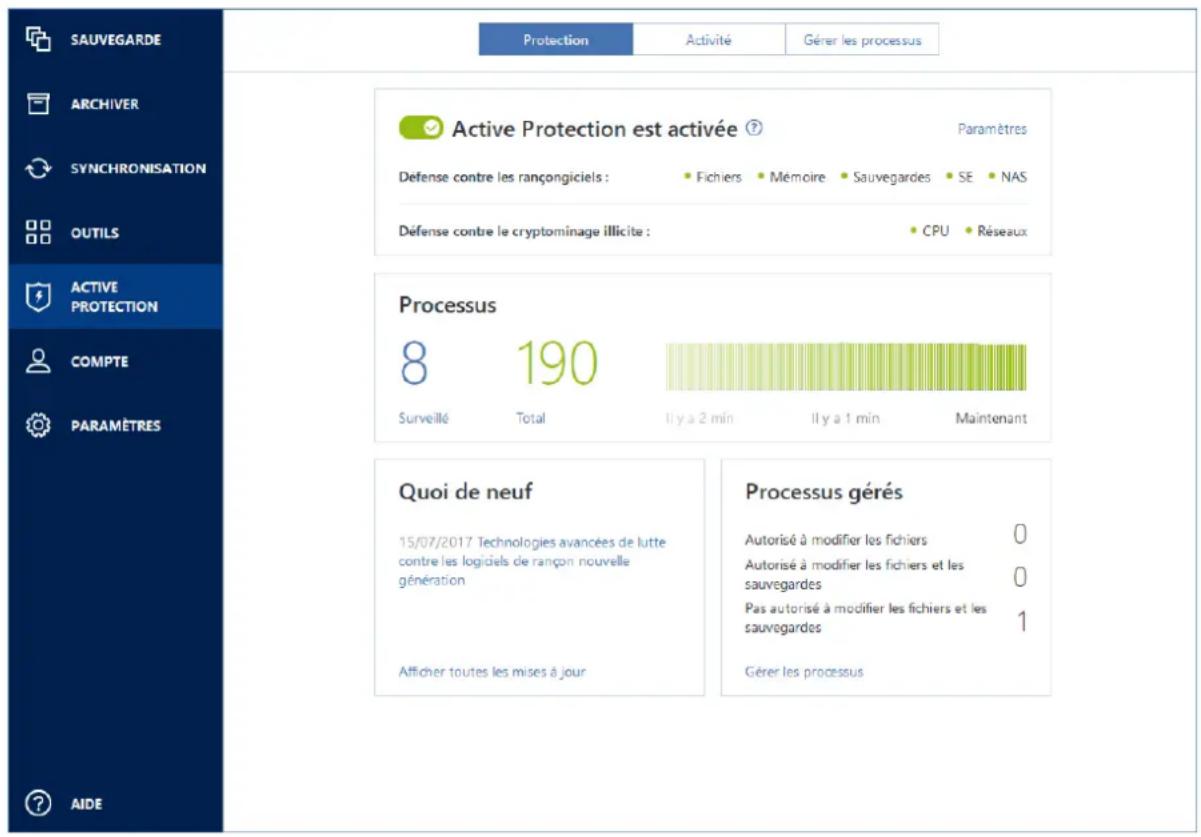
text_image
SAUVEGARDE ARCHIVER SYNCHRONISATION OUTILS ACTIVE PROTECTION COMPTE PARAMÈTRES AIDE Protection Activité Gérer les processus Active Protection est activée ? Paramètres Defense contre les rançongiciels : Fichiers Mémoire Sauvegardes SE NAS Defense contre le cryptominage illicite : CPU Réseaux Processus 8 190 Surveillé Total Il y a 2 min Il y a 1 min Maintenant Quoi de neuf 15/07/2017 Technologies avancées de lutte contre les logidiels de rançon nouvelle génération Afficher toutes les mises à jour. Processus gérés Autorisé à modifier les fichiers 0 Autorisé à modifier les fichiers et les sauvegardes 0 Pas autorisé à modifier les fichiers et les sauvegardes 1 Gérer les processusLe tableau de bord vous permet de :
■ Acver/désacver le service Acronis Acve Protecon
- Gérer la liste des processus autorisés Cee liste vous permet d'approuver ou de bloquer des applicaons.
- Gérer la liste des processus contrôlés
Consultez la liste et spéciez des autorisaons pour les processus contrôlés.
■ Voir en temps réel le nombre actuel de processus contrôlés et le nombre total de processus
■ Voir le résumé informaf sur l'opéraon de service
■ Lire les arcles sur la protecon des données
Page de paramètres d'Acronis Acve Protecon
Pour congurer Acronis Acve Protecon :
- Lancez Acronis True Image 2019.
- Dans la barre latérale, cliquez sur Acve Protecon, puis sur Paramètres.
-
La page consent les paramètres suivants :
-
Restaurer automatiquement les chiers après blocage d'un processus— même lorsqu'un processus est bloqué, il n'est pas impossible que vos chiers soient modiés. Si vous séleconnez cée case, Acronis True Image 2019 bloque le processus, puis récupère les chiers à parr des copies temporaires ou de vos sauvegardes.
Protéger les chiers Acronis True Image contre les logiciels de demande de rançon — Acronis True Image 2019 protège ses propres processus ainsi que vos sauvegardes et archives contre les logiciels de demande de rançon. - Demander à déplacer les menaces potenelles en quarantaine (expérimental) : lorsqu'un processus suspect (p. 212) est détecté et que vous décidez de le bloquer, Acronis True Image 2019 suggère de déplacer le chier de l'applicaon en quarantaine. Reportez-vous à Quarantaine des logiciels de demande de rançon (p. 134) pour plus de détails.
Acher l'icône dans la zone de nocacron : séleconnez cée opon pour acher l'icône Acve Protecon dans la zone de nocacron de la barre des tâches de Windows. Si la case est séleconnée, l'icône Acve Protecon sera toujours visible même si la protecon contre les logiciels de demande de rançon est désacvée.
Protéger les partages réseau et le NAS : Acronis True Image 2019 surveillera et protégera les partages réseau et les périphériques NAS auxquels vous avez accès. Vous pouvez également spécier l'emplacement de récupéraon des chiers aectés par une aaque par logciel de demande de rançonl.
Protéger votre ordinateur contre le cryptominage illicite — séleconnez cee case pour défendre votre ordinateur contre les logiciels malveillants de cryptominage. - Gérer les exclusions : cliquez sur cée opon pour gérer la liste des éléments à exclure de la surveillance d'Acronis Acve Protecon. Vous pouvez spécier des dossiers ou des chiers individuels.
Zone de nocaon de la barre des tâches de Windows
L'ulitaire Acronis Acve Protecon possède sa propre icône dans la zone de nocacn.
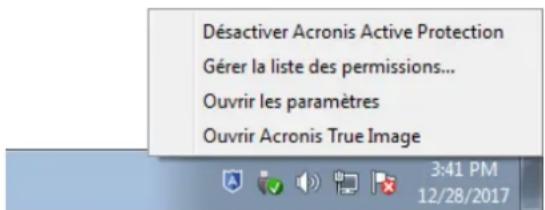
text_image
Désactiver Acronis Active Protection Gérer la liste des permissions... Ouvrir les paramètres Ouvrir Acronis True ImageFaites un clic droit sur l'icône pour ouvrir les éléments de menu suivants :
■ Désacver Acronis Acve Protection (Acver Active Protecon) : cliquez pour acver ou désacver la protecon contre les logciels de demande de rançon.
- Gérer la liste des autorisations : cliquez sur ce paramètre pour accéder à la liste des applicaons ajoutées à la liste des autorisaons. Chaque applicaon est marquée comme bloquée ou able. Vous pouvez ajouter ou supprimer des applicaons contenues dans la liste et modier leur statut.
- Ouvrir les paramètres : cliquez sur ce paramètre pour ouvrir les paramètres généraux de la protecon contre les logiciels de demande de rançon.
■ Ouvrir Acronis True Image : cliquez sur ce paramètre pour ouvrir le tableau de bord Acronis Acve Protecon.
8.3 Quarantaine des logiciels de demande de rançon
La quarantaine est un stockage spécial ulisé pour isoler les applicaons bloquées de votre ordinateur et de vos données. Lorsque vous placez un chier d'applicaon en quarantaine, le risque d'acons potentiellement dangereuses de l'applicaon bloquée est réduit au minimum.
Inialement, votre ordinateur n'est pas doté d'un dossier de quarantaine. Acronis True Image 2019 le crée lorsque vous procédez comme suit :
- Cochez la case Demander à déplacer les menaces potenelles en quarantaine (expérimental) dans les paramètres Acve Protecon. Reportez-vous à Geson d'Acronis Acve Protecon (p. 132) pour plus d'informaons.
- Lorsque Acronis True Image 2019 détecte un processus suspect (p. 212) et vous en informe, vous décidez si vous souhaitez placer l'applicaon correspondante en quarantaine. Reportez-vous à Protecon des données contre les logiciels malveillants (p. 131) pour plus de détails.
Une quarantaine est créée dans le dossier racine de la paron où les chiers aaqués ont été stockés, par exemple C:\Acronis Acve Protecon Storage\Quaranne. Lorsque vous placez un chier en quarantaine, vous pouvez toujours l'uliser comme un chier ordinaire : le déplacer vers un autre emplacement, le copier ou le supprimer. Notez que Acronis True Image 2019 ne copie pas les chiers en quarantaine mais les y déplace. Un chier que vous supprimez de quarantaine est eacé dénivement et ne peut pas être restauré. Si vous placez par erreur un chier d'applicaon en quarantaine, vous pouvez toujours le copier ou le déplacer dans sa posion d'origine sur votre ordinateur. L'applicaon connuer alors à s'exécuter normalement.
9 Synchronisation des données
Dans cette section
À propos de la fonconnalité Sync .... 135
Ce que vous pouvez et ne pouvez pas synchroniser.... 135
Icônes des syncs....136
Créaon d'une synchronisaon.... 137
Versions de chiers synchronisés .... 137
Comment neoyer votre espace Acronis Cloud.... 138
Comment restaurer un chier supprimé .... 140
Suppression d'une synchronisaon .... 140
9.1 À propos de la fonctionnalité Sync
Les principales caractérisques de la fonconnalité Sync :
- Vous pouvez avoir les mêmes données (documents, photos, vidéos, etc.) sur tous vos ordinateurs. Vous pouvez accéder facilement à vos données en tout lieu et à tout moment. Il n'est désormais plus nécessaire de vous envoyer un courrier électronique ou d'avoir en permanence une clé USB sur vous.
■ Vous pouvez créer autant de syncs que vous le souhaitez. - Acronis Cloud conserve vos chiers synchronisés et les versions de ces chiers. Ainsi, vous avez la possibilité de restaurer une version précédente d'un chier lorsque cela est nécessaire.
Remarque : Pour pouvoir uliser cee fonconnalité, vous devez vous abonner au service de stockage Acronis Cloud. Reportez-vous à Informaons sur l'abonnement pour plus de détails.
- Vous pouvez également accéder au cloud à l'aide d'un navigateur Web, sans avoir à installer notre applicaon.
Pour établir une synchronisaon directe entre deux ordinateurs ou plus, il n'est pas nécessaire de disposer d'un abonnement Acronis Cloud.
9.2 Ce que vous pouvez et ne pouvez pas synchroniser
Vous pouvez synchroniser les données stockées dans deux dossiers ou plus. Examinons où ces dossiers peuvent se trouver et quelles données ils peuvent contenir.
Types de stockage
Un processus de synchronisaon peut être établi entre :
■ Deux dossiers ou plus sur deux ordinateurs ou plus.
■ Un ou plusieurs ordinateurs et Acronis Cloud.
Acronis Cloud consent toujours les dernières versions des chiers synchronisés. Vous ne pouvez pas séleconner au même moment un dossier sur Acronis Cloud pour parciper à une sync ; ce dossier est créé automaquement.
Lors d'un processus de synchronisaon, vous ne pouvez assigner qu'un seul dossier de sync sur chaque ordinateur.
Vous ne pouvez pas séleconner un chier unique pour la synchronisaon. Pour synchroniser le chier, séleconnez pour la synchronisaon le dossier contenant ce chier.
Type de données
Vous pouvez synchroniser les données suivantes :
Fichiers ( vos photos, vos musiques, vos vidéo, vos documents, etc.), à l'excepon de ceux indiqués dans la liste ci-dessous
Seuls les aributs de chier nafs FAT32 et NTFS sont synchronisés. Si les dossiers synchronisés apparennent à diérents systèmes de chiers, le programme synchronise uniquement les aributs pris en charges par les deux systèmes chier.
D'autres dossiers à l'intérieur du dossier de synchronisaon (c'est-à-dire des sous-dossiers synchronisés) et leur contenu
Vous ne pouvez pas synchroniser les données suivantes :
■ Disques et parons
■ Fichiers et dossiers système
■ Fichiers et dossiers cachés
■ Fichiers et dossiers temporaires
■ Registre système
■ Bases de données
- Données de programmes de messagerie (y compris Microso Outlook et d'autres)
- Les autres données qui ne peuvent pas être représentées comme chiers ou dossiers séparés (par exemple, contacts de votre carnet d'adresses)
■ les bibliothèques Windows (documents, musique, etc.)
9.3 Icônes des syncs
Lorsque vous travaillez avec des syncs vous voyez des icônes spéciales. Ces icônes vous donnent les informaons suivantes :
■ Le type et l'état actuel de vos syncs (les icônes sont achées dans la zone de nocacn).
- État actuel des chiers et dossiers synchronisés (les icônes sont achées dans l'explorateur de chiers).
La zone de nocaon
Icônes de l'état des syncs :
| Icône | Descripon |
| [YG03] | La synchronisaon fonconne en mode normal : |
 | la synchronisaon est en pause. |
 | Une erreur s'est produite lors de la dernière synchronisaon. |
Explorateur de chiers
Icônes de l'état des syncs pour les chiers et dossiers :
| Icône | Descripon |
| [SA3D] | Le chier ou dossier est synchronisé. |
| [022W] | Le chier ou dossier est en cours de synchronisaon. |
| [4906] | Le chier ou dossier n'a pas été synchronisé à cause d'une erreur. |
Icônes de type de synchronisaon pour les dossiers synchronisés :
| Icône | Descripon |
 | Synchronisaon avec Acronis Cloud |
 | Synchronisaon entre des ordinateurs synchronisés via un réseau local. |
9.4 Création d'une synchronisation
Avant de créer une sync, assurez-vous que les condions suivantes sont remplies :
■ Vous avez un compte Acronis.
Si vous envisagez d'inclure Acronis Cloud dans votre synchronisaon, vous devez vous abonner à un stockage Acronis Cloud. Reportez-vous à Informaons sur l'abonnement pour plus de détails.
■ Acronis True Image Home 2012 ou version ultérieure est installé sur chaque ordinateur.
■ Lorsque vous connectez vos ordinateurs via un réseau de zone locale, assurez-vous que la connexion locale est établie.
■ Tous les ordinateurs disposent d'une connexion Internet.
Pour synchroniser des chiers et des dossiers :
- Dans l'encadré, cliquez sur Sync.
- Si vous n'êtes pas connecté, saisissez les informaons d'idencaon de votre compte Acronis.
- Cliquez sur Ajouter une synchronisaon.
- Décidez si vous souhaitez inclure Acronis Cloud dans votre nouvelle synchronisaon, puis choisissez le type de synchronisaon approprié.
- Séleconnez le dossier que vous souhaitez synchroniser, puis cliquez sur OK.
- Pour joindre cee sync, lancez Acronis True Image 2019 sur vos autres ordinateurs, séleconnez cee sync dans la secon Sync, cliquez sur Joindre la synchronisaon, puis sélectionnez le dossier à synchroniser.
9.5 Versions de fichiers synchronisés
Acronis True Image 2019 vous donne la possibilité d'annuler les modicaons qui ont été eectuées sur vos chiers à la suite de la synchronisaon. Si vous avez observé qu'un de vos chiers consent une modicaon non désirée, vous pouvez acher les versions précédentes de ce chier, puis choisir de revenir à sa bonne version. Consultez les détails dans Revenir à une version précédente du chier (p. 138).
Toutes les version sont stockées sur Acronis Cloud et accessibles par Internet. Pour uliser Acronis Cloud, vous devez être abonné au service Acronis Cloud. Voir les détails dans Informaons sur l'abonnement.
Pour supprimer les versions obsolètes, exécutez l'opéraon de neoyage dans l'applicaon Web Acronis Cloud. Pour plus de détails, voir Comment neoyer votre espace sur Acronis Cloud (p. 138).
Si vous ulisez une version d'évaluaon d'Acronis True Image 2019, toutes les versions stockées, y compris la plus récente, sont supprimées du Cloud à l'expiraon de la période d'évaluaon.
9.5.1 Retour à une version précédente du fichier
Si vous stockez l'historique de synchronisaon dans Acronis Cloud, vous pouvez rétablir la version actuelle d'un chier synchronisé dans sa version précédente. Ceci est ule lorsque vous voulez annuler quelques opéraons de synchronisaon non désirables.
Pour revenir à une version de chier précédente :
- Dans la secon Sync, recherchez la fenêtre de sync qui consent le chier requis. Puis, cliquez sur le lien Acronis Cloud.
- À l'ouverture de la liste d'éléments synchronisés dans votre navigateur Web, choisissez le chier que vous souhaitez rétablir dans sa version précédente. Puis, cliquez sur l'icône d'engrenage du côté droit. Séleconnez Acher les versions dans le menu ouvert.
- Séleconnez la version que vous souhaitez rétablir. L'heure et la date exactes de la version seront achées. Votre version actuelle sera restaurée dans l'état auquel elle était à ce point dans le temps.
- Cliquez sur Restaurer pour connuer. La version sélectionnée deviendra la version la plus récente du Cloud. Puis, elle sera téléchargée sur l'ordinateur détenant la sync.
9.6 Comment nettoyer votre espace Acronis Cloud
Vous pouvez neoyer votre espace Acronis Cloud an de libérer de l'espace pour des données plus récentes.
Pour neoyer l'espace Acronis Cloud :
- Dans l'encadré, cliquez sur Sync, séleconnez la sync par défaut, puis cliquez sur le lien Acronis Cloud. L'applicaon Web Acronis Cloud s'ouvre.
- Dans l'onglet État du stockage, cliquez sur Neoyer l'espace.
- Lorsque la boîte de dialogue appropriée s'ache, choisissez les versions à supprimer :
■ Versions datant de plus d'un mois.
■ Versions datant de plus d'une semaine.
■ Toutes les versions sauf les plus récentes.
Le programme ache l'espace qui sera libéré.
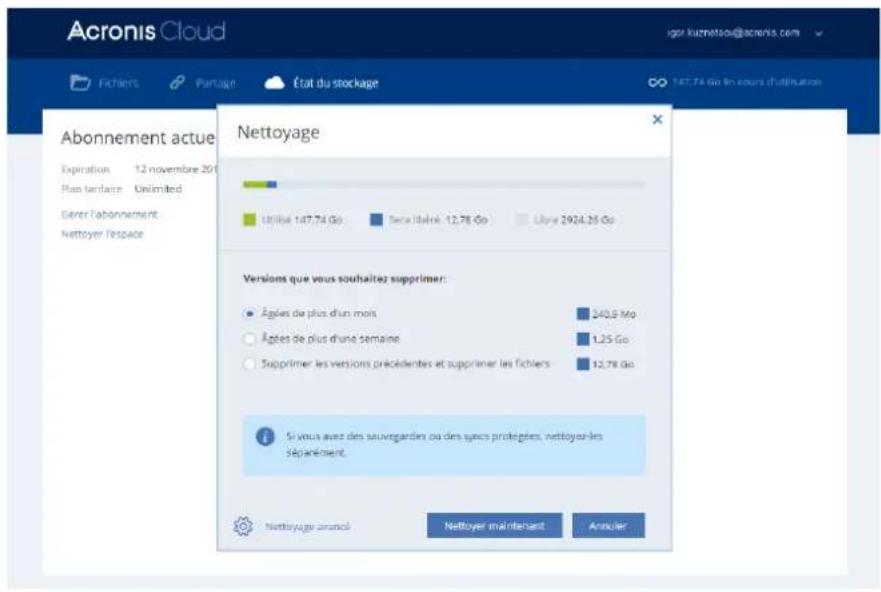
text_image
Acronis Cloud ign kuenitso@acronis.com Fichiers Partage État du stockage 147,74 Go en cours d'utilisation Abonnement actue Nettoyage Expiration 12 novembre 2019 Plan tarentaire Unlimited Gérer l'abonnement Nettoyer l'espace Utilisé 147,74 Go Sera libéré 12,78 Go Libya 2924,25 Go Versions que vous souhaitez supprimer: • Âgées de plus d'un mois 240,9 Mo • Âgées de plus d'une semaine 1,25 Go Supprimer les versions précédentes et supprimer les fichiers 12,78 Go Si vous avez des sauvegardes ou des syncs protégères, nettoyer-les séparément. Nettoyage annouci Nettoyer mainférant AnnulierAenon ! Il n'est pas possible de restaurer les versions supprimées.
- Cliquez sur Neoyage avancé pour séleconner des règles de neoyage supplémentaires.
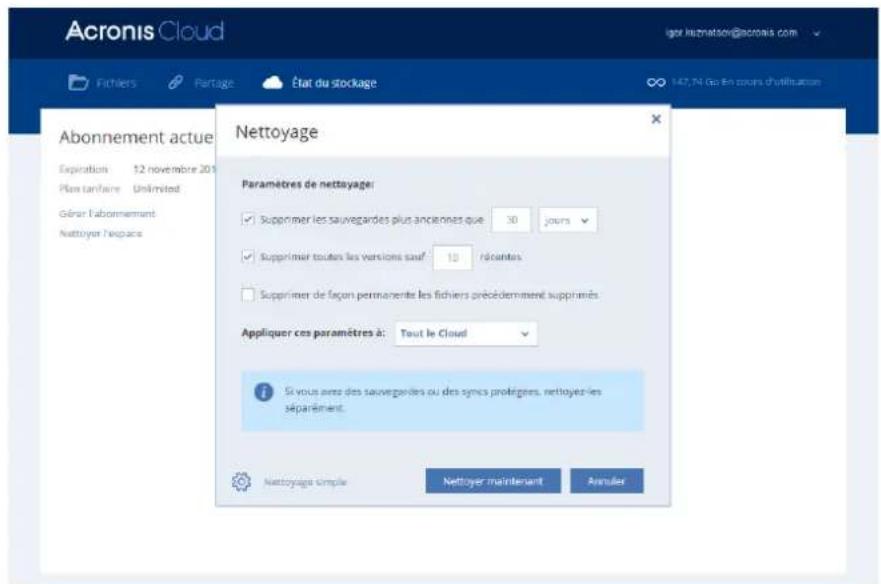
text_image
Acronis Cloud ligor.histmatson@acronis.com Fishiers Partage État du stockage 142, 74 Ge En cours d'utilisation Abonnement actue Expiration 12 novembre 2019 Plan tanfaire Unlimited Gérer l'abonnement Nettoyer l'espace Nettoyage Paramètres de nettoyage: Supprimer les sauvegardes plus anciennes que 30 jours Supprimer toutes les versions sans 10 réorientes Supprimer de façon permanente les fichiers précédemment supprimés Appliquer ces paramètres à: Tout le Cloud Si vous avez des sauvegarles ou des syms prologères, nettoyers les séparément. Nettoyage simple Nettoyer maintenant AnnulerVous pouvez appliquer les règles de neoyage :
- à des syncs et sauvegardes en ligne individuelles
-
à toutes les syncs et sauvegardes en ligne dont vous disposez sur Acronis Cloud.
-
Choisissez les règles souhaitées et cliquez sur Neoyer maintenant.
Enn, vous pouvez eectuer un neoyage en supprimant une sync ou une sauvegarde en ligne dont vous n'avez plus besoin. Dans ce cas, l'historique des versions de la sync ou de la sauvegarde en ligne est enèrement supprimé de Acronis Cloud.
9.7 Comment restaurer un fichier supprimé
Vous pouvez parfois supprimer un chier d'une sync par mégarde. Il vous faut alors restaurer le chier supprimé. Ceci est possible pour les syncs conservant des versions du chier sur Acronis Cloud.
Une seule condion : le chier supprimé ne doit pas l'être lors du neoyage du Cloud.
Pour restaurer un chier supprimé :
- Lancez Acronis True Image 2019.
- Dans l'encadré, cliquez sur Sync, séleconnez la sync qui consent le chier à restaurer, puis cliquez sur le lien Acronis Cloud.
- Cliquez sur l'onglet Fichiers, puis séleconnez la sync dans laquelle vous avez supprimé le chier.
- Une fois que vous avez séleconné la sync, une liste des chiers et dossiers apparaît.
- Cochez la case Aicher les éléments supprimés, puis séleconnez le chier supprimé à restaurer.
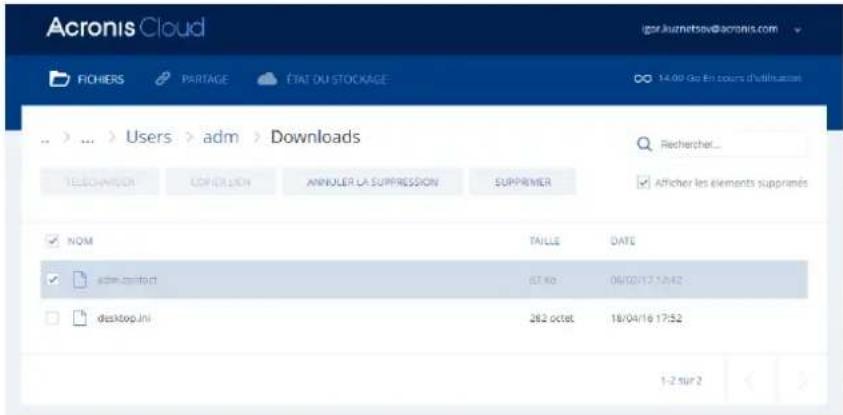
text_image
Acronis Cloud FICHIERS PARTAGE ÉTAT OU STOCKAGE 14:00 Go En cours d'utilisation Users > adm > Downloads TELECHNIVER COPYCILLION ANNULER LA SUPPRESSION SUPPRIMER Rechercher... Afficher les éléments supprimés NOM TAILLE DATE admin.com 67 No 06/02/17 12:42 desktop.ini 282 octet 18/04/16 17:52 1-2 sur 2- Cliquez sur le bouton Restaurer pour restaurer le chier supprimé dans son dossier.
9.8 Suppression d'une synchronisation
Pour supprimer une synchronisaon :
- Dans l'encadré, cliquez sur Sync.
- Si vous n'êtes pas connecté, saisissez les informaons d'idencaon de votre compte Acronis.
- Dans la liste des synchronisaons, séleconnez la synchronisaon à supprimer, puis cliquez sur l'icône représentant une èche et sur Supprimer.
Cee opéraon supprime uniquement le lien existant entre les dossiers synchronisés. Les chiers synchronisés demeurent à leur emplacement ; ils ne sont pas modiés.
10 Acronis Mobile
Acronis Cloud peut ne pas être disponible dans votre région. Pour plus d'informaons, cliquez ici : hps://kb.acronis.com/content/4541 hps://kb.acronis.com/content/4541
Acronis Mobile vous permet de sauvegarder vos données sur Acronis Cloud, en local sur votre ordinateur ou sur un périphérique NAS, puis de les restaurer en cas de perte ou d'endommagement. Notez que la sauvegarde dans le stockage dans le cloud nécessite un compte Acronis et un abonnement à Acronis Cloud.
Quels sont les appareils mobiles pris en charge par l'applicaon ?
Vous pouvez installer Acronis Mobile sur n'importe quel appareil mobile fonconnant sous l'un des systèmes d'exploitaon suivants :
■ iOS 10.0 et version ultérieure (iPhone, iPad, iPod)
■ Android 5.0 et version ultérieure (téléphones mobiles uniquement)
Caractérisques principales
Acronis Mobile vous permet de :
■ Sauvegarder vos données personnelles, y compris :
■ Photos
■ Vidéos
- Contacts
■ Calendriers
■ Messages (appareils Android uniquement)
■ Rappels (appareils iOS uniquement)
■ Choisissez les emplacements suivants en tant que desnaon de sauvegarde :
■ Acronis Cloud
■ Stockage local sur votre PC ou Mac
■ NAS (Synology série 11-19, QNAP avec rmware 4.3.1 et supérieur)
■ Chirer les sauvegardes avec l'algorithme de chirement AES-256
■ Sauvegarder automaquement des nouvelles données et des données modiées
Accéder aux sauvegardes cloud à parr de tous vos appareils mobiles et restaurer les données à parr de ces sauvegardes
Où puis-je trouver ces applicaons ?
Vous pouvez acher des informaons supplémentaires et télécharger Acronis Mobile à parr de l'Apple App Store ou de Google Play :
■ Acronis Mobile pour les appareils iOS : hps://go.acronis.com/amobile/download/iOS
■ Acronis Mobile pour les appareils Android : hps://go.acronis.com/amobile/download/Android
Dans cette section
Installaon de Acronis Mobile 142
Sauvegarde de votre appareil mobile sur Acronis Cloud....142
Sauvegarde de votre appareil mobile sur un ordinateur.... 143
Sauvegarde de votre appareil mobile directement sur un NAS 143
Restauraon des données mobiles.... 144
Restauraon des données sur un nouveau smartphone.... 145
Paramètres des applicaons mobiles.... 146
Desnaon locale des sauvegardes mobiles 147
10.1 Installation de Acronis Mobile
Selon l'appareil mobile que vous possédez, rendez-vous sur l'Apple App Store ou sur Google Play et recherchez l'applicaon Acronis Mobile.
Par exemple, pour rechercher et installer Acronis Mobile pour iOS :
- Ouvrez l'App Store sur votre iPhone.
- Touchez l'icône Rechercher.
- Entrez Acronis dans le champ de recherche.
- Séleconnez Acronis Mobile dans les résultats de la recherche.
- Suivez la procédure d'installaon standard.
La procédure de recherche et d'installaon pour Android est similaire.
10.2 Sauvegarde de votre appareil mobile sur Acronis Cloud
Une sauvegarde mobile est la garane que les données sur votre appareil mobile sont protégées et restaurables en cas d'endommagement ou de perte. Vous pouvez également uliser la sauvegarde pour transférer vos données personnelles d'un vieux smartphone vers un neuf. Reportez-vous à la secon Acronis Mobile (p. 141) pour en savoir plus.
Pour sauvegarder vos données mobiles Mac dans Acronis Cloud :
- Lancez Acronis Mobile.
- Appuyez sur l'icône plus pour créer une sauvegarde. Notez que cee étape n'a pas lieu la première fois que vous sauvegardez votre appareil mobile.
- Séleconnez Acronis Cloud en tant que desnaon de la sauvegarde.
- Connectez-vous à votre compte Acronis.
- Séleconnez les catégories de données à sauvegarder ou appuyez sur Conrmer si vous souhaitez les sauvegarder toutes.
- Autorisez Acronis Mobile à accéder à vos données personnelles.
- [étape facultave] Entrez un mot de passe pour chirer la sauvegarde et la protéger. Sinon, appuyez sur Ignorer le chirement.
- Appuyez sur Lancer la sauvegarde.
Une fois la sauvegarde terminée, vos données sont chargées sur Acronis Cloud. Si vous souhaitez que les modicaons apportées à vos données (par exemple, de nouvelles photos) soient automaquement sauvegardées, veillez à acver le paramètre Sauvegarde connue. Si ce paramètre est désacvé, les nouvelles données sont sauvegardées uniquement lorsque vous appuyez sur Sauvegarder. Reportez-vous à Paramètres des applications mobiles (p. 146) pour plus de détails.
10.3 Sauvegarde de votre appareil mobile sur un ordinateur
Une sauvegarde mobile est la garane que les données sur votre appareil mobile sont protégées et restaurables en cas d'endommagement ou de perte. Vous pouvez également uliser la sauvegarde pour transférer vos données personnelles d'un vieux smartphone vers un neuf. Reportez-vous à la secon Acronis Mobile (p. 141) pour en savoir plus.
Pour sauvegarder vos données mobiles sur un ordinateur :
- Assurez-vous que votre appareil mobile et votre ordinateur sont connectés au même réseau Wi-Fi.
-
Sur votre ordinateur :
-
Lancez Acronis True Image 2019 2017 ou une version supérieure.
- Dans l'encadré, cliquez sur Sauvegarde, puis sur Ajouter une sauvegarde.
-
Cliquez sur la zone Source de la sauvegarde, puis séleconnez Appareil mobile. Un code QR s'ache. Ne fermez pas cee fenêtre.
-
Sur votre appareil mobile :
-
Lancez Acronis Mobile.
- Appuyez sur une icône plus pour créer une sauvegarde. Notez que cee étape n'a pas lieu la première fois que vous sauvegardez votre appareil mobile.
- Séleconnez l'ordinateur comme desnaon de la sauvegarde.
- Appuyez sur Scanner le code QR, dirigez votre appareil photo vers le code QR aché sur l'écran, puis aendez que l'appareil mobile se connecte à l'ordinateur.
- Séleconnez les catégories de données à sauvegarder ou appuyez sur Conrmer si vous souhaitez les sauvegarder toutes.
- Autorisez Acronis Mobile à accéder à vos données personnelles.
- [étape facultave] Entrez un mot de passe pour chirer la sauvegarde et la protéger. Sinon, appuyez sur Ignorer le chirement.
- Appuyez sur Lancer la sauvegarde.
Lorsque la sauvegarde commence, vous pouvez suivre la progression dans n'importe quelle applicaon - sur l'ordinateur ou l'appareil mobile, mais les messages d'erreur et d'averssement s'achent uniquement dans l'applicaon mobile.
Vous pouvez fermer à la fois Acronis True Image 2019 sur votre ordinateur et l'applicaon Acronis Mobile. La sauvegarde se poursuivra en arrière-plan.
Une fois la sauvegarde terminée, vos données sont téléchargées vers votre ordinateur. Si vous souhaitez que les modicaons apportées à vos données (par exemple, de nouvelles photos) soient automaquement sauvegardées, veillez à acver le paramètre Sauvegarde connue. Si ce paramètre est désacvé, les nouvelles données sont sauvegardées uniquement lorsque vous appuyez sur
Sauvegarder. Reportez-vous à Paramètres des applicaons mobiles (p. 146) pour plus de détails.
10.4 Sauvegarde de votre appareil mobile directement sur un NAS
Une sauvegarde mobile est la garane que les données sur votre appareil mobile sont protégées et restaurables en cas d'endommagement ou de perte. Vous pouvez également uliser la sauvegarde
pour transférer vos données personnelles d'un vieux smartphone vers un neuf. Reportez-vous à la secon Acronis Mobile (p. 141) pour en savoir plus.
Pour sauvegarder vos données mobiles sur un NAS :
- Assurez-vous que votre appareil mobile et votre NAS sont connectés au même réseau Wi-Fi.
- Sur un ordinateur ou un appareil mobile, ulisez un navigateur Web pour ouvrir l'interface NAS. Il se peut que vous deviez saisir vos informaons d'idencaon pour y accéder.
- Installez l'applicaon. Suivez les instrucons sur : hps://go.acronis.com/ah2019/webhelp/nas/en.
-
Démarrez l'applicaon Acronis True Image NAS. Un code QR s'ache. Ne fermez pas cee fenêtre.
-
Sur votre appareil mobile :
-
Lancez Acronis Mobile.
- Appuyez sur l'icône plus pour créer une sauvegarde. Notez que cee étape n'a pas lieu la première fois que vous sauvegardez votre appareil mobile.
- Séleconnez le NAS en tant que desnaon de la sauvegarde.
- Appuyez sur Scanner le code QR, dirigez votre appareil photo vers le code QR aché sur l'écran, puis aendez que l'appareil mobile se connecte au NAS.
- Séleconnez les catégories de données à sauvegarder ou appuyez sur Conrmer si vous souhaitez les sauvegarder toutes.
- Autorisez Acronis Mobile à accéder à vos données personnelles.
- [étape facultave] Appuyez sur Chirement pour chiffrer la sauvegarde et la protéger au moyen d'un mot de passe. Sinon, appuyez sur Ignorer.
- Appuyez sur Lancer la sauvegarde.
Une fois la sauvegarde lancée, vous pouvez suivre sa progression sur l'appareil mobile.
Une fois la sauvegarde terminée, vos données sont chargées sur le NAS. Si vous souhaitez que les modicaons apportées à vos données (par exemple, de nouvelles photos) soient automaquement sauvegardées, veillez à acver le paramètre Sauvegarde connue. Si ce paramètre est désacvé, les nouvelles données sont sauvegardées uniquement lorsque vous appuyez sur Sauvegarder. Reportez-vous à Paramètres des applicaons mobiles (p. 146) pour plus de détails.
10.5 Restauration des données mobiles
Restauraon de votre appareil mobile
Avec votre smartphone, vous pouvez accéder à n'importe quelle sauvegarde mobile stockée dans Acronis Cloud ou sur votre ordinateur ou un NAS. En règle générale, vous pouvez ouvrir, consulter, restaurer et exécuter quelques autres opéraons avec un chier ou une catégorie de données. Notez que du fait des limites du système d'exploitaon, certaines opéraons peuvent ne pas être disponibles pour des types de chiers spéciques.
Pour accéder aux données mobiles à parr d'un appareil mobile :
- Installez et lancez Acronis Mobile.
- Assurez-vous que vous avez accès à la sauvegarde :
■ Pour accéder à une sauvegarde sur le cloud, connectez-vous à votre compte Acronis.
Pour accéder à une sauvegarde située sur un ordinateur ou un NAS, assurez-vous que l'appareil mobile et le périphérique de stockage de la sauvegarde (ordinateur ou NAS) sont connectés au même réseau Wi-Fi.
Remarque : Pour vous connecter à un ordinateur ou un NAS, l'applicaon Acronis True Image Desktop ou Acronis True Image NAS doit être installée sur l'ordinateur ou le NAS.
- Appuyez sur Fichiers et séleconnez l'appareil où sont stockées vos données sauvegardées. Par exemple, pour accéder aux données à parr de votre appareil mobile actuel, séleconnez-le dans la liste.
- Séleconnez la sauvegarde contenant le chier ou la catégorie de données souhaité.
- En foncon du type de données, vous pouvez exécuter les opéraons suivantes :
Parcourir
■ Restaurer les éléments séleconnés
■ Tout restaurer
-
Pour restaurer vos données, ulisez l'un des modes de restauraon suivants :
-
Ignorer les éléments existants : ulisez cée opon pour restaurer uniquement les éléments qui ont été précédemment modiés ou supprimés de votre appareil.
■ Restaurer tous les éléments : ulisez cée opon pour restaurer toutes les données sauvegardées. Notez que les éléments qui se trouvent déjà sur votre appareil seront dupliqués.
Restauraon sur votre ordinateur
Lorsque vous stockez votre sauvegarde sur votre ordinateur, vous pouvez accéder aux données mobiles en mode lecture uniquement dans l'Explorateur de chiers uniquement.
Pour accéder aux données mobiles sur un ordinateur :
- Lancez Acronis True Image 2019.
- Dans l'encadré, cliquez sur Sauvegarde.
- À parr de la liste de sauvegarde, séleconnez la sauvegarde mobile.
- Dans le volet de droite, cliquez sur Parcourir les chiers.
Vous pouvez uliser les chiers en mode lecture. Pour modier un chier, commencez par le copier dans un dossier diérent.
10.6 Restauration des données sur un nouveau smartphone
Lorsque vous disposez d'une sauvegarde mobile de votre smartphone, vous pouvez facilement transférer vos données personnelles sur un autre appareil. Par exemple, cée foncon est praque lorsque vous achetez un nouveau smartphone. Il vous sut de restaurer sur le nouvel appareil les données stockées dans Acronis Cloud ou dans votre stockage local sur votre ordinateur ou NAS.
Pour restaurer vos données sur un nouveau smartphone :
- Installez et lancez Acronis Mobile.
- Selon l'emplacement de la sauvegarde mobile, eectuez l'une des opéraons suivantes :
Si la sauvegarde est stockée dans Acronis Cloud, appuyez sur Sauvegarder sur le Cloud, puis connectez-vous à votre compte Acronis.
Si la sauvegarde est stockée sur votre ordinateur ou NAS, appuyez sur Sauvegarder vers l'ordinateur ou le NAS, assurez-vous que l'appareil mobile et le périphérique de stockage de la sauvegarde (ordinateur ou NAS) sont connectés au même réseau Wi-Fi, puis scannez le code QR pour connecter l'appareil mobile à l'ordinateur ou au NAS. Reportez-vous à la secon Sauvegarde de votre appareil mobile sur un ordinateur (p. 143) ou Sauvegarde de votre appareil mobile sur un NAS (p. 143) pour plus d'informaons.
Acronis Mobile détecte l'existence de sauvegardes mobiles dans Acronis Cloud ou dans le stockage local.
- Appuyez sur Fichiers.
- Séleconnez l'appareil mobile à parr duquel récupérer vos données. Par exemple, si vous souhaitez transférer vos données à parr de votre vieux smartphone, séleconnez ce dernier.
- Séleconnez les catégories de données que vous souhaitez restaurer, puis appuyez sur Restaurer les éléments. Si vous souhaitez restaurer toutes les données, appuyez sur Tout restaurer.
- Pour restaurer vos données, ulisez l'un des modes de restauraon suivants :
- Ignorer les éléments existants : ulisez cée opon pour restaurer uniquement les éléments qui ont été précédemment modiés ou supprimés de votre appareil.
■ Restaurer tous les éléments : ulisez cée opon pour restaurer toutes les données sauvegardées. Notez que les éléments qui se trouvent déjà sur votre appareil seront dupliqués.
- Autorisez Acronis Mobile à accéder à vos données personnelles.
Une fois la restauraon terminée, vos données sont téléchargées sur votre nouvel appareil.
10.7 Paramètres des applications mobiles
Pour ouvrir la secon Paramètres, appuyez sur Paramètres. Les paramètres suivants sont disponibles :
■ Emplacements de sauvegardes
Ache la liste des emplacements où sont stockées vos sauvegardes.
■ Sauvegarde connue
Si ce paramètre est acvé, Acronis Mobile détecte automaquement les nouvelles données et les charge sur Acronis.
■ Uliser le Wi-Fi uniquement
Si ce paramètre est acvé, Acronis Mobile sauvegardera vos données uniquement lorsqu'une connexion Wi-Fi est disponible.
■ Sauvegarder pendant la charge
Si ce paramètre est acvé, Acronis Mobile sauvegardera vos données uniquement lorsque votre appareil est connecté à une source d'alimentaon.
■ Envoyer vos commentaires
Cee commande vous permet d'envoyer vos commentaires sur Acronis Mobile, de signaler un problème ou de contacter le support technique.
■ Eacer les mots de passe enregistrés
Cee opon vous permet d'eacer tous les mots de passe enregistrés pour les sauvegardes chirées. L'appli demandera le mot de passe chaque fois que vous ouvrirez une sauvegarde chirée.
- À propos
Appuyez sur cee opon pour acher plus d'informaons à propos du produit.
Aide
Appuyez sur cee opon pour ouvrir l'aide Internet du produit.
■ Autres applis Acronis
Appuyez sur cee opon pour en savoir plus sur les autres produits Acronis.
■ Licence d'ulisaon
Prenez connaissance de la licence d'ulisaon de Acronis Mobile.
■ Informaons légales
Prenez connaissance des informaons légales concernant Acronis Mobile.
10.8 Destination locale des sauvegardes mobiles
Lorsque vous sauvegardez vos données mobiles sur un ordinateur, Acronis Mobile conserve les sauvegardes dans le dossier par défaut C:\ProgramData\Acronis Mobile Backup Data\acronis-local-data. Lorsque vous modiez la desnaon, le dossier acronis-local-data est déplacé à l'emplacement séleconné. Pendant cée opéraon, les sauvegardes mobiles en cours sont interrompues. Elles reprendront automaquement une fois l'opéraon terminée. Toutes les nouvelles données seront sauvegardées à l'emplacement de la nouvelle desnaon.
Remarque : toutes les sauvegardes mobiles sont toujours enregistrées dans le même dossier ; elles ne peuvent pas être séparées.
Pour modier une desnaon locale de sauvegarde mobile :
- Dans l'onglet Paramètres, recherchez l'opon Emplacement de sauvegarde mobile.
- Cliquez sur Modier, puis sur Séleconner l'emplacement et séleconnez un nouvel emplacement pour les sauvegardes. Notez que vous pouvez uniquement séleconner vos disques durs internes.
Pour remplacer la nouvelle desnaon par la desnaon iniale, cliquez sur Réinialiser aux valeurs par défaut.
11 Clonage et migration de disque
Cee opéraon migre le contenu intégral d'un lecteur de disque vers un autre. Cela peut s'avérer nécessaire notamment lorsque vous souhaitez cloner votre système d'exploitaon, vos applicaons et vos données sur un nouveau disque d'une plus grande capacité. Vous avez le choix entre deux méthodes :
■ Uliser l'ulitaire de clonage de disque (p. 148).
■ Sauvegarder votre ancien lecteur de disque, puis le restaurer sur le nouveau (p. 94).
Dans cette section
Ulitaire de clonage de disques.... 148
Migraon de votre système à parr d'un disque HDD vers un disque SSD.... 153
11.1 Utilitaire de clonage de disques
Ulisez l'ulitaire de clonage de disques pour cloner votre disque dur en copiant les parons sur un autre disque dur.
Avant de commencer, lisez les informaons suivantes :
Pour cloner votre système sur un disque dur d'une plus grande capacité, nous vous recommandons d'installer le (nouveau) lecteur cible à l'emplacement où vous avez l'intenon de l'uliser et le lecteur source à un autre emplacement, par exemple sur un périphérique USB externe. Cee recommandaon est parculièrement importante pour les ordinateurs portables.
Averssement ! Le nouveau et l'ancien disques durs doivent fonconner dans le même mode de contrôleur (par exemple IDE ou AHCI). Sinon, votre ordinateur ne pourra pas démarrer à parr du nouveau disque dur.
Averssement ! Si vous clonez un disque avec Windows sur un disque dur externe USB, vous ne serez pas en mesure de démarrer à parr de celui-ci. Windows ne prend pas en charge le démarrage à parr de disques durs externes USB. Veuillez plutôt le cloner sur un disque SSD ou un disque dur interne.
L'ulitaire de clonage de disque ne prend pas en charge les systèmes à démarrage mulple.
- Sur les écrans du programme, les parons endommagées sont repérées par un cercle rouge avec une croix blanche à l'intérieur dans le coin supérieur gauche. Avant de commencer le clonage, vous devez vérifier qu'il n'y a pas d'erreurs sur ces disques et corriger les erreurs éventuelles en utilisant les ouls du système d'exploitaon prévus à cet eet.
Il est fortement conseillé de créer une sauvegarde du disque original ener par mesure de sécurité. Cela pourrait sauver vos données si le moindre problème se produit avec votre disque dur original pendant le clonage. Pour les informaons relaves à la créao n d'une sauvegarde de ce type, voir Sauvegarde de parons et de disques (p. 45). Après avoir créé la sauvegarde, assurez-vous que vous la validez.
11.1.1 Assistant de clonage de disque
Avant de commencer, nous vous recommandons de lire les informaons générales sur l'ulitaire de clonage de disque (p. 148).
Si vous ulisez un ordinateur UEFI et que vous décidez de lancer la procédure de clonage à parr d'un support de démarrage, tenez compte du mode de démarrage de ce support dans l'UEFI BIOS. Il est recommandé que le mode de démarrage corresponde au type du système dans la sauvegarde. Si
la sauvegarde consent un système BIOS, démarrez le support de démarrage en mode BIOS. Avec un système UEFI, vériez que le mode UEFI est conguré.
Pour cloner un disque :
- Lancez Acronis True Image 2019.
- Dans l'encadré, cliquez sur Ouls, puis sur Cloner un disque.
- À l'étape Mode de clonage, séleconnez un mode de transfert.
■ Automaque : recommandé dans la plupart des cas.
■ Manuel : le mode manuel fournit une plus grande souplesse pour le transfert des données. Il peut s'avérer ule si vous avez besoin de modier la disposion de la paron de disque.
Si le programme trouve deux disques, un paronné et l'autre pas, il reconnaît automaquement le disque paronné comme disque source et le disque non paronné comme disque de desnaon. Dans ce cas, les étapes suivantes sont ignorées et vous êtes redirigé vers l'écran de résumé de clonage.
- À l'étape Disque source, séleconnez le disque à cloner.
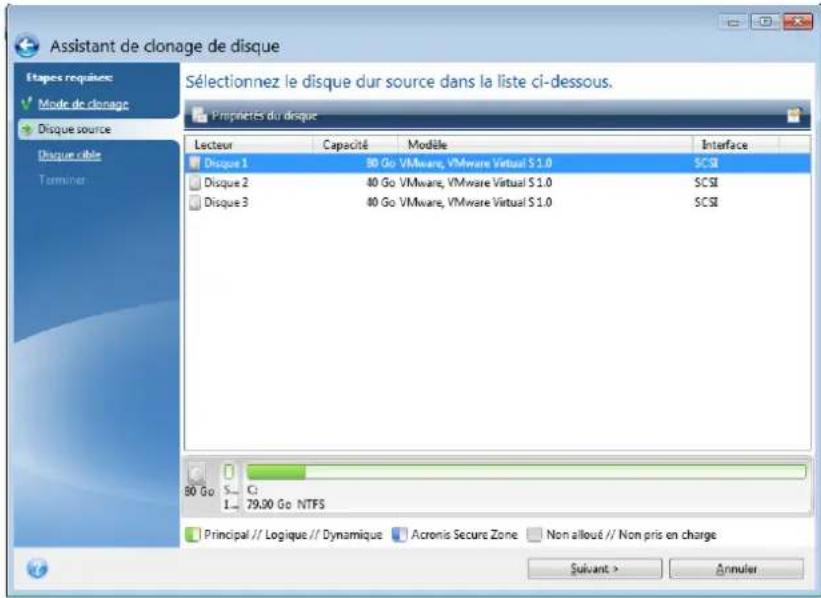
text_image
Assistant de clonage de disque Etapes requises Mode de clonage Disque source Disque cable Terminer Sélectionnez le disque dur source dans la liste ci-dessous. Propriétés du disque Lecteur Capacité Modèle Interface Disque 1 80 Go VMware, VMware Virtual S1.0 SCSI Disque 2 80 Go VMware, VMware Virtual S1.0 SCSI Disque 3 80 Go VMware, VMware Virtual S1.0 SCSI 80 Go S... C: 79,00 Go NTFS Principal // Logique // Dynamique Acronis Secure Zone Non alloué // Non pris en charge Sullivan > AnnulerAcronis True Image 2019 ne prend pas en charge le clonage de disques dynamiques.
- À l'étape Disque de desnaon, séleconnez le disque de desnaon des données clonées.
Si le disque de desnaon séleonné consent des parons, vous devez conrmer la suppression de ces dernières. Veuillez noter que la destrucon eecve des données a lieu au moment où vous cliquez sur Connuer à la dernière étape de l'assistant.
Si un disque est non paronné, le programme le reconnaît automaquement comme disque de desnaon et ignore cee étape.
- [Cee étape est disponible uniquement avec le mode de clonage manuel.] À l'étape Méthode de déplacement, séleconnez une méthode de déplacement des données.
En l'état : une nouvelle paron est créée pour chaque paron ancienne, avec les mêmes taille, type, système de chiers et libellé. L'espace inulisé devient non alloué.
■ Proporonnel : le nouvel espace disque est répar proporonnellement entre les parons clonées.
■ Manuel : vous spéciez une nouvelle taille et d'autres paramètres vous-même.
- [Cee étape est disponible uniquement avec le mode de clonage manuel.] À l'étape Modier la disposion du disque, vous pouvez modier les paramètres des parons qui seront créées sur le disque de desnaon. Reportez-vous à Paronnement manuel (p. 151) pour plus d'informaons.
- [Étape facultave] À l'étape Quoi exclure, vous pouvez spécier les chiers et dossiers à exclure du clonage. Reportez-vous à Exclure des éléments du clonage (p. 152) pour plus d'informaons.
- À l'étape Terminer, vériez que les paramètres congurés répondent à vos besoins, puis cliquez sur Connuer.
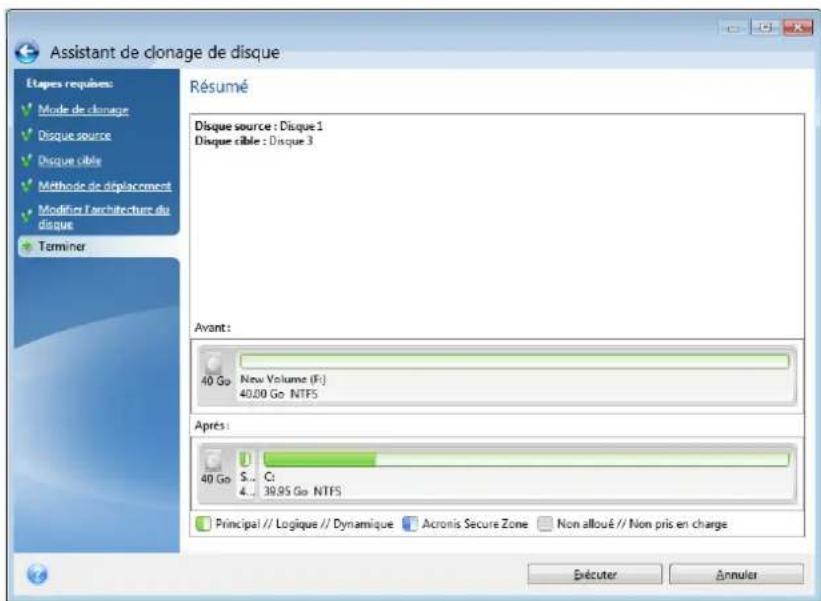
text_image
Assistant de clonage de disque Etapes requises: Mode de clonage Disque source Disque cable Méthode de déplacement Modifier l'architecture du disque Terminer Résumé Disque source : Disque 1 Disque cable : Disque 3 Avant : 40 Go New Volume (F:) 40,00 Go NTFS Après : 40 Go S... C: 4... 39,95 Go NTFS Principal // Logique // Dynamique Acronis Secure Zone Non alloué // Non pris en charge Érécuter AnnulerSi l'opéraon de clonage s'arrête pour une raison ou pour une autre, vous devez recongurer et relancer la procédure. Vous ne perdez pas vos données car Acronis True Image ne modie ni le disque d'origine ni les données qu'il consent pendant l'opéraon de clonage.
Par défaut, Acronis True Image 2019 éteint l'ordinateur à la n du processus de clonage. Cela vous permet de changer la posion des cavaliers maîtres/esclaves et de rerer un des disques durs.
11.1.2 Partitionnement manuel
La méthode de transfert manuel vous permet de redimensionner des parons sur le nouveau disque. Par défaut, le programme les redimensionne de manière proporonnelle.
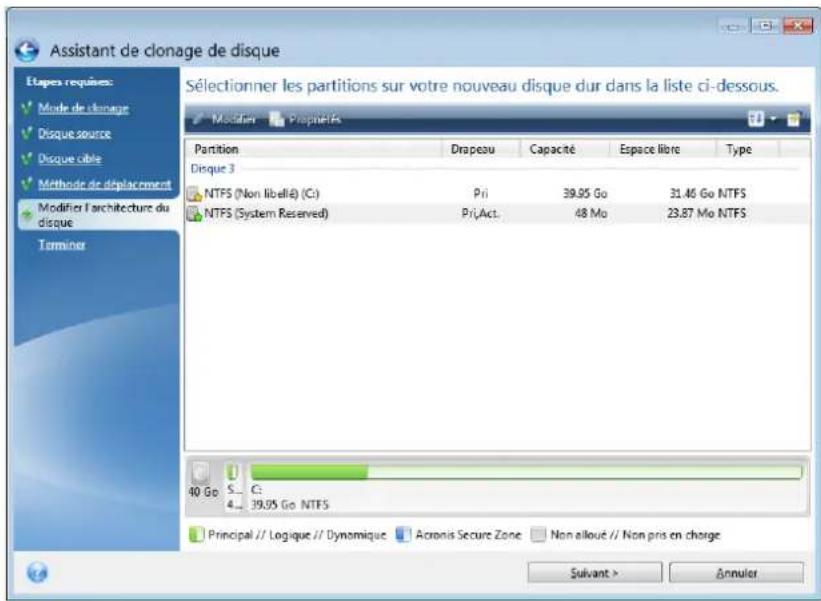
text_image
Assistant de clonage de disque Sélectionner les partitions sur votre nouveau disque dur dans la liste ci-dessous. Etapes requises: Mode de clonage Disque source Disque cable Méthode de déplacement Modifier l'architecture du disque Terminer Partition Drapeau Capacité Espace libre Type Dinque 3 NTFS (Non libélé) (C:) Pri 39.95 Go 31.46 Go NTFS NTFS (System Reserved) Pri,Act. 48 Mo 23.87 Mo NTFS 40 Go C: 39.95 Go NTFS Principal // Logique // Dynamique Acronis Secure Zone Non alloué // Non pris en charge Suivant > AnnulerPour modier une paron :
- Séleconnez la paron, puis cliquez sur Modier. La fenêtre Paramètres de la paron s'ache.
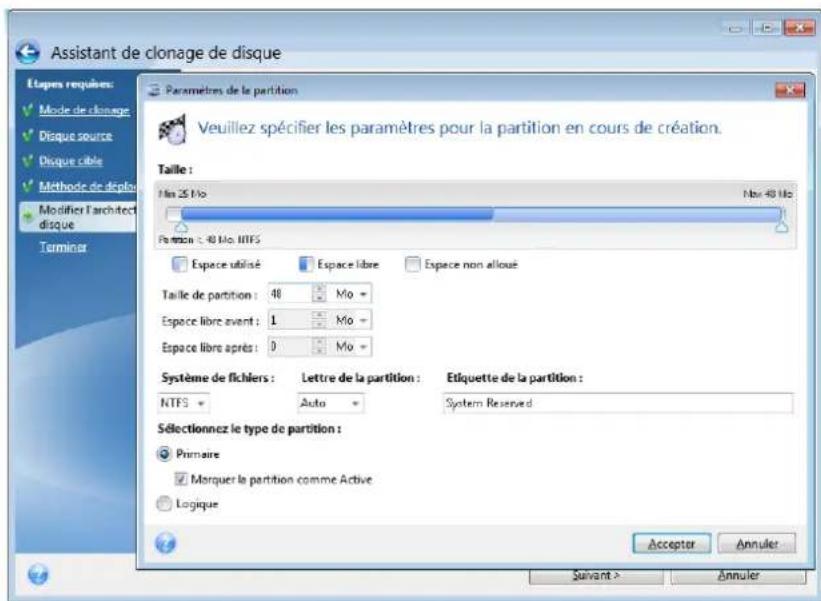
text_image
Assistant de clonage de disque Etapes requirés: Mode de clonage Disque source Disque cable Méthode de dépliou Modifier l'architect disque Terminer Paramètres de la partition Veuillez spécifier les paramètres pour la partition en cours de création. Taille : Min 25 Mo Max 40 Mo Portion : 40 Mo HTFS Espace utilisé Espace libre Espace non alloué Taille de partition : 48 Mo Espace libre avant : 1 Mo Espace libre après : 0 Mo Système de fichiers : Lettre de la partition : Etiquette de la partition : NTFS Auto System Reserved Sélectionnez le type de partition : Primaire Marquer la partition comme Active Logique Accepter Annuler Suivant > Annuler-
Dénissez les paramètres suivants pour la paron :
-
Taille et posion
■ Système de chiers
■ Type de paron (disponible uniquement pour les disques MBR)
■ Lere et libellé de la paron
Reportez-vous à Paramètres de la paron (p. 181) pour plus de détails.
3. Cliquez sur Acceptor.
Aenon ! Si vous cliquez sur une étape précédente de l'assistant dans l'encadré de cee fenêtre, toutes les modicaons de taille et d'emplacement que vous avez eectuées sont réinialisées et vous devez les spécier à nouveau.
11.1.3 Exclure des éléments du clonage
Si vous ne voulez pas cloner certains chiers spéciques à parr d'un disque source (pour exemple, lorsque votre disque cible est plus pet que le disque source), vous pouvez choisir de les exclure à l'étape Quoi exclure.
Il n'est pas recommandé d'exclure des chiers cachés et des chiers système lors du clonage de votre paron système.
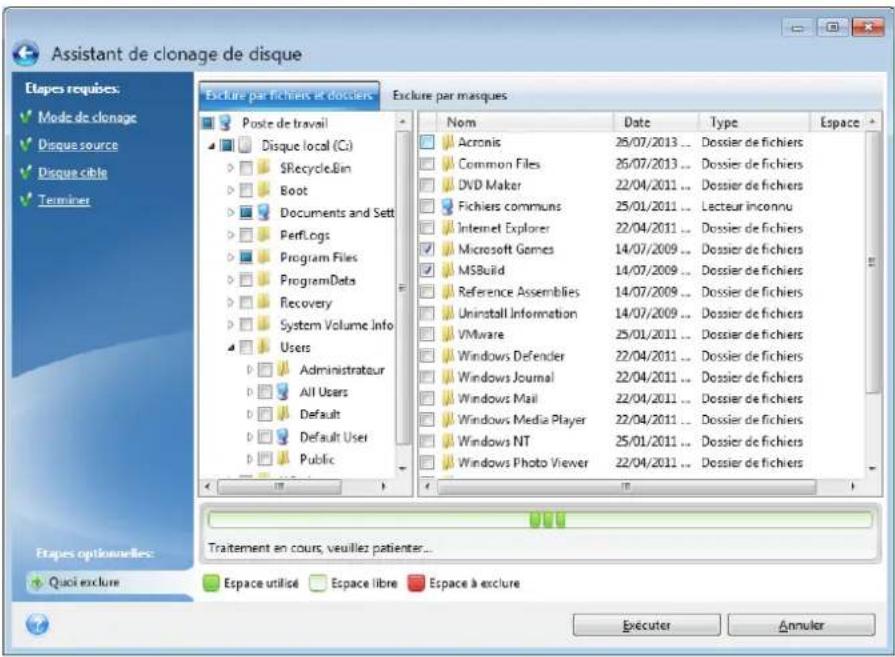
text_image
Assistant de clonage de disque Etapes requises: Mode de clonage Disque source Disque cible Terminer Exclure par fichiers et dociers Exclure par masques Poste de travail Disque local (Ci) SRecycleBin Boot Documents and Sett Perfl.logs Program Files ProgramData Recovery System Volume Info Users Administrateur All Users Default Default User Public Nom Date Type Espace Acronis 25/07/2013 ... Dossier de fichiers Common Files 25/07/2013 ... Dossier de fichiers DVD Maker 22/04/2011 ... Dossier de fichiers Fichiers communs 25/01/2011 ... Lecteur inconnu Internet Explorer 22/04/2011 ... Dossier de fichiers Microsoft Games 14/07/2009 ... Dossier de fichiers MSBuild 14/07/2009 ... Dossier de fichiers Reference Assemblies 14/07/2009 ... Dossier de fichiers Uninstall Information 14/07/2009 ... Dossier de fichiers VMware 25/01/2011 ... Dossier de fichiers Windows Defender 22/04/2011 ... Dossier de fichiers Windows Journal 22/04/2011 ... Dossier de fichiers Windows Mail 22/04/2011 ... Dossier de fichiers Windows Media Player 22/04/2011 ... Dossier de fichiers Windows NT 25/01/2011 ... Dossier de fichiers Windows Photo Viewer 22/04/2011 ... Dossier de fichiers Etapes optionnelles: Quot exclure Traitement en cours, veuillez patienter... Espace utilisé Espace libre Espace à exclure Executer AnnulerVous avez deux façons d'exclure des chiers et des dossiers :
- Exclure par chier et dossier - cet onglet vous permet de séleconner des chiers et dossiers spéciques à parr de l'arborescence de dossiers.
- Exclure par masques - cet onglet vous permet d'exclure un groupe de chiers par masque ou un chier individuel par son nom ou son chemin d'accès.
Pour ajouter un critère d'exclusion, cliquez sur Ajouter, tapez un nom de chier, un chemin ou un masque, puis cliquez sur OK. Vous pouvez ajouter autant de chiers et de masques que vous le souhaitez.
Exemples de critères d'exclusion :
■ Vous pouvez entrer des noms de chiers explicites :
■ chier.ext - tous ces chiers seront exclus du clonage.
C:\chier.ext - le chier chier.ext sur C: sera exclu.
■ Vous pouvez uliser des caractères génériques (* et ?) :
*.ext - tous les chiers avec une extension .ext seront exclus.
- ??nom.ext - tous les chiers avec une extension .ext, dont le nom comporte cinq leres (commençant par n'importe lequel des deux symboles (??) et se terminant avec nom), seront exclus.
■ Vous pouvez entrer le chemin vers un dossier :
■ C:\mes images - le dossier mes images sur le lecteur C: sera exclu.
Vous pouvez modier et supprimer des critères d'exclusion à l'aide des boutons correspondants dans le panneau de droite.
11.2 Migration de votre système à partir d'un disque HDD vers un disque SSD
Tout d'abord, assurez-vous que Acronis True Image 2019 détecte votre nouveau disque SSD à la fois sous Windows et depuis le support de secours Acronis. En cas de problème, voir Que faire si Acronis True Image 2019 ne reconnaît pas votre disque SSD (p. 153).
Taille du disque SSD
Étant donné que les disques SSD ont généralement une capacité inférieure à celle des disques durs internes, l'espace occupé sur votre ancien disque peut dépasser la taille de votre disque SSD. Si c'est le cas, la migraon est impossible.
Pour réduire la quanté de données sur votre disque système, eectuez les opéraons suivantes :
- Déplacez vos chiers de données de l'ancien disque dur vers un autre emplacement, par exemple un autre lecteur de disque dur, interne ou externe.
- Créez des archives .zip des chiers de données (par exemple pour vos documents, vos photos, vos chiers audio, etc.), puis supprimez les chiers d'origine.
■ Neoyez le disque dur à l'aide de l'ulitaire de neoyage de disque de Windows.
Veuillez noter que pour un fonconnement stable, Windows doit disposer de plusieurs Go d'espace disponible sur la paron système.
Quelle méthode de migraon choisir
Si votre disque système est composé d'une paron unique (sans compter la paron cachée réservée au système), vous pouvez essayer de migrer vers le disque SSD en ulisant l'oul de clonage. Pour plus d'informaons, voir Clonage d'un disque dur (p. 148).
Toutefois, nous vous recommandons d'uliser la méthode de sauvegarde et de restauraon dans la plupart des cas. Cee méthode ore une plus grande souplesse et un meilleur contrôle de la migraon. Voir Migraon vers un SSD en ulisant la méthode de sauvegarde et restauraon (p. 155).
11.2.1 Que faire si Acronis True Image 2019 ne reconnaît pas votre disque SSD
Il arrive parfois que Acronis True Image 2019 ne reconnaisse pas un disque SSD.
Dans ce cas, vériez si le disque SSD est reconnu dans le BIOS.
Si le BIOS de votre ordinateur n'ache pas le disque SSD, vériez que l'alimentaon et les câbles de données sont raccordés correctement. Vous pourrez tenter de mere à jour le BIOS et les pilotes SATA. Si ces suggesons ne vous sont d'aucune aide, veuillez contacter le support du fabricant de votre disque SSD.
Si le BIOS de votre ordinateur n'ache pas le disque SSD, vous pouvez essayer la procédure suivante :
Selon votre système d'exploitaon, tapez cmd dans le champ Recherche ou dans le champ Exécuter, puis appuyez sur Entrée.
À l'invite de la ligne de commande, saisissez :
diskpart
list disk L'écran achera les disques connectés à votre ordinateur. Recherchez le numéro de disque de votre disque SSD. Ulisez sa taille en tant que référence.
select disk N Ici, N correspond au numéro de disque de votre disque SSD.
clean Cee opéraon supprime toutes les informaons de votre disque SSD et écrase le MBR avec celui établi par défaut.
exit
exit
Lancez Acronis True Image 2019 et vériez s'il détecte le disque SSD. S'il détecte le disque SSD, ulisez l'oul d'ajout de nouveau disque pour créer une seule paron sur le disque occupant tout l'espace disque. En cas de créon de paron, vériez que l'espace libre avant le paronnement est de 1 Mo. Pour plus d'informaons, voir Ajout d'un nouveau disque dur (p. 179).
La prochaine étape consiste à vérier si votre support de démarrage de secours Acronis reconnaît le disque SSD.
-
Démarrez à parr du support de démarrage.
-
Séleconnez Ouls et Ulitaires -> Ajouter un nouveau disque dans le menu principal et l'écran de Sélecon de disque achera les informaon sur tous les disques durs de votre système. Ulisez ces informaons pour vérier si le disque SSD est détecté dans l'environnement de restauraon.
-
Si l'écran ache votre disque SSD, cliquez simplement sur Annuler.
Si le support de secours ne reconnaît pas le disque SSD et que le mode de contrôleur SSD est AHCI, vous pouvez essayer de démir le mode sur IDE (ou ATA pour certaines marques de BIOS) pour voir si cela résout le problème.
Aenon ! Ne démarrez pas Windows après une modicaon du mode car cela peut occasionner de graves problèmes sur le système. Vous devez revenir au mode AHCI avant de démarrer Windows.
Si, après avoir modié le mode, le support de secours détecte le disque SSD, vous pouvez uliser la procédure suivante pour eectuer une restauraon ou un clonage sous support de secours :
- Éteindre l'ordinateur.
- Démarrer à parr du BIOS, modier le mode AHCI en IDE (ou ATA pour certaines marques de BIOS).
- Démarrer à parr du support de secours Acronis.
- Restaurer ou cloner le disque.
- Démarrer à parr du BIOS et repasser du mode IDE au mode AHCI.
- Démarrer Windows.
Que faire si les suggesons ci-dessus ne sont d'aucune aide ?
Vous pouvez essayer de créer un support de secours basé sur WinPE. Ceci peut fournir les pilotes nécessaires. Pour plus d'informaons, consulter Créanon de support de secours basé sur WinPE.
11.2.2 Migration vers un SSD en utilisant la méthode de sauvegarde et restauration
Vous pouvez uliser la procédure suivante pour tous les systèmes d'exploitaon compables.
Premièrement, examinons un cas simple : votre disque système consiste en une seule paron. Notez que pour Windows 7 et versions ultérieures, le disque système peut posséder une paron cachée réservée au système.
Nous vous recommandons de migrer votre système vers un disque SSD vierge qui ne consent aucune paron (l'espace disque n'est pas alloué). Veuillez noter que si votre disque SSD est neuf et n'a jamais été ulisé auparavant, il ne consent pas de parons.
Pour migrer votre système vers un disque SSD :
- Lancez Acronis True Image 2019.
- Créez un support de secours Acronis si vous ne l'avez pas encore fait. Pour cela, dans la secon Ouls, cliquez sur Créer un support de démarrage et suivez les instrucons à l'écran.
- Sauvegardez l'intégralité de votre disque système (en mode sauvegarde de disque) sur un disque dur autre que le disque dur système et le disque SSD.
- Éteignez votre ordinateur et rerez le disque dur de votre système.
- Monter le disque SSD dans l'emplacement où était le disque dur.
Pour certaines marques de SSD il peut être nécessaire d'insérer le disque SSD dans un emplacement PCI Express.
- Démarrez à parr de votre support de démarrage Acronis.
- Validez la sauvegarde pour vous assurer qu'elle peut être utilisée pour la restauraon. Pour cela, cliquez sur Restauration sur le volet gauche et séleconnez la sauvegarde. Cliquez avec le bouton droit, séleconnez Valider l'archive dans le menu des raccourcis, puis cliquez sur Connuer.
- Une fois la validaon terminée, cliquez avec le bouton droit de la souris sur la sauvegarde et séleconnez Restaurer dans le menu des raccourcis.
- Séleconnez Restaurer des disques et des parons en ener à l'étape de la méthode Restaurer puis cliquez sur Suivant.
- Séleconnez le disque système à l'étape Quoi restaurer.
- Cliquez sur Nouvel emplacement, séleconnez le disque SSD comme nouvel emplacement de votre disque système, puis cliquez sur Acceptor.
- Lors de l'étape suivante, cliquez sur Connuer pour lancer la restauraon.
- Une fois la restauraon terminée, quiez la version autonome d'Acronis True Image 2019.
- Essayez de démarrer à parr du disque SSD, puis assurez-vous que Windows et les applicaons fonconnent correctement.
Si le disque dur de votre système consent une restauraon cachée ou une paron de diagnosc, comme c'est assez souvent le cas pour les ordinateurs portables, la procédure sera diérente. Il vous faudra habituellement redimensionner manuellement les parons pendant la restauraon sur le disque SSD. Pour les instrucons, consultez Restauraon d'un disque ayant une paron cachée (p. 94).
12 Outils
Les ouls et ultaires Acronis comprennent des ouls de protecon, des ouls de montage, un ultitaire de clonage de disques, des ultaires de sécurité et de condenalité, ainsi que des ultaires de geson de disques.
Ouls de protecon
■ Acronis Support Universal Restore (p. 199)
Si vous restaurez votre image sur un ordinateur dont la conguraon matérielle dière de l'ordinateur d'origine, le programme risque de ne pas trouver certains pilotes de périphériques dans les dossiers par défaut, en particulier si le matériel cible dispose d'un contrôleur de stockage de masse spécifique.
Cet oul se trouve dans l'onglet Ouls de Acronis True Image 2019 ou peut être téléchargé à parr de votre compte Acronis. Voir les détails sur : hps://kb.acronis.com/a2019/aur.
■ Acronis Startup Recovery Manager (p. 168)
Permet de lancer Acronis True Image 2019 sans charger le système d'exploitaon en appuyant sur la touche F11 au moment du démarrage, avant de démarrer le système d'exploitaon.
■ Support de démarrage de secours (p. 157)
Permet de créer un support de démarrage de secours contenant des produits Acronis (ou leurs composants spéciés) installés sur votre ordinateur.
■ Acronis Secure Zone (p. 175)
Permet de stocker vos sauvegardes dans une paron spéciale sécurisée de votre disque.
Essayez toute opéraon non sécuritaire dans le mode d'essai et décidez de l'appliquer ou de l'annuler.
Clonage de disque
■ Cloner un disque (p. 148)
Ulisez l'assistant de clonage de disque si vous souhaitez cloner votre disque dur en copiant les parons sur un autre disque dur.
Sécurité et condenalité
■ Acronis DriveCleanser (p. 183)
L'ulitaire Acronis DriveCleanser fournit la destrucon sécurisée des données sur votre disque dur.
■ Neoyage de système (p. 187)
L'ulitaire Neoyage du système permet de neoyer les composants (dossiers, chiers, secons du registre, etc.) liés aux tâches générales du système. Ces composants Windows conservent des preuves de l'acivité de l'ulisateur sur le PC, par conséquent, pour maintenir votre condenalité, eux aussi devraient être complètement détruits.
■ Acronis Acve Protecon (p. 129)
Acronis Acve Protecon protège votre ordinateur contre les logciels de demande de rançon. Lorsque ce service détecte un processus ers suspect qui tente de chirer vos chiers, vous pouvez le bloquer et récupérer les chiers aectés.
Geson du disque
■ Ajouter un nouveau disque (p. 179)
L'Assistant d'ajout de nouveau disque vous aide à ajouter un nouveau disque dur à votre ordinateur. De nouvelles parons sont créées et formatées sur ce nouveau disque dur.
Montage d'images
■ Monter une image (p. 195)
Cet oul permet d'explorer une image créée préalablement. Vous pourrez aribuer des leres de lecteur temporaires aux images de la paron et y accéder facilement, comme s'il s'agissait de lecteurs logiques ordinaires.
■ Démonter une image (p. 196)
Cet oul permet de démonter les lecteurs logiques temporaires que vous avez créés pour explorer une image.
12.1 Création d'un support de démarrage de secours
Vous pouvez exécuter Acronis True Image 2019 à parr d'un support de démarrage sur un système nu ou sur un ordinateur en panne qui ne peut pas démarrer. Vous pouvez même sauvegarder des disques sur un ordinateur ne disposant pas de Windows, en copiant toutes ses données dans la sauvegarde par la créon d'une image du disque en mode secteur par secteur. Pour cela, vous avez besoin d'un support de démarrage ayant une copie de la version autonome de Acronis True Image 2019 (p. 215) installée dessus.
Pour obtenir un support de démarrage :
■ Ulisez le CD, DVD ou lecteur ash USB d'installaon fourni avec le produit.
■ Créez un support de démarrage à l'aide d'Acronis Media Builder (p. 157) :
■ CD vierge
■ DVD vierge
- Lecteur ash USB
Remarque : les données que le support consent éventuellement ne sont pas modiées.
- Créez un chier image .iso que vous graverez ensuite sur un CD ou un DVD.
- Créez un support WinPE à l'aide du plug-in Acronis.
■ Téléchargez un chier image .iso (environ 650 Mo) à parr du site Web de Acronis :
- Rendez-vous sur hps://account.acronis.com/ et connectez-vous à votre compte Acronis.
- Dans la secon Produits, recherchez Acronis True Image, puis cliquez sur Téléchargements et sur Support de démarrage.
Une fois le chier téléchargé, gravez-la sur CD ou DVD.
12.1.1 Acronis Media Builder
Acronis Media Builder vous permet de rendre un lecteur ash USB ou un CD/DVD vierge démarrable. Si Windows ne peut pas démarrer, ulisez ce support de démarrage pour exécuter une version autonome d'Acronis True Image et restaurer votre ordinateur.
Vous pouvez créer plusieurs types de support de démarrage :
■ Support de démarrage de secours Acronis
Ce type est recommandé pour la plupart des ulisateurs.
■ Support WinPE avec le plug-in Acronis
L'exécuon de Acronis True Image 2019 dans l'environnement de préinstallaon peut améliorer la compatibilité avec le matériel de votre ordinateur, car cet environnement ulise les pilotes Windows.
Nous vous recommandons de créer ce type de support si vous n'avez pas réussi à redémarrer votre ordinateur avec un support de démarrage de secours Acronis.
Pour que vous puissiez uliser cee opon, un des composants suivants doit être installé :
■ Kit d'installaon automasée Windows (AIK).
Ce composant est nécessaire pour créer WinPE 3.0.
■ Kit de déploiement et d'évaluaon Windows (ADK).
Ce composant est nécessaire pour créer WinPE 4.0, WinPE 5.0 et WinPE 10.0.
■ Support WinRE avec le plug-in Acronis
Ce type de support de secours est similaire au support WinPE tout en orant un avantage conséquent : vous n'avez pas besoin de télécharger WADK ou WAIK à parr du site Web de Microso. Windows Recovery Environment est déjà intégré à Windows Vista et aux versions ultérieures de Windows. Acronis True Image 2019 ulise simplement ces chiers à parr de votre système pour créer un support WinRE. De même qu'avec le support WinPE, vous pouvez ajouter vos pilotes pour proter d'une compabilité opmale avec votre matériel. D'autre part, le support WinRE ne peut être ulisé que sur l'ordinateur sur lequel il a été créé ou sur un ordinateur possédant le même système d'exploitaon.
Notes
- Nous vous recommandons de créer un support de démarrage après chaque mise à jour de Acronis True Image 2019.
Si vous ulisez un support autre qu'un support opque, celui-ci doit intégrer le système de chiers FAT16 ou FAT32.
■ Acronis Media Builder prend en charge uniquement WinPE 3.0, WinPE 4.0, WinPE 5.0 et WinPE 10.0 x64.
■ Votre ordinateur doit disposer de :
■ Pour WinPE 3.0 : minimum 256 Mo de RAM
■ Pour WinPE 4.0 : minimum 512 Mo de RAM
■ Pour WinPE 5.0 : minimum 1 Go de RAM
■ Pour WinPE 10.0 : minimum 512 Mo de RAM
Si Acronis Media Builder ne reconnaît pas votre clé USB, vous pouvez essayer de recourir à la procédure décrite dans un arcle de la base de connaissances d'Acronis à l'adresse hps://kb.acronis.com/content/1526.
Lors du démarrage à parr du support de secours, vous ne pouvez pas eectuer de sauvegarde sur des disques ou parons avec des systèmes de chiers Ext2/Ext3/Ext4, ReiserFS et Linux SWAP.
Lorsque vous démarrez depuis le support de secours et que vous ulisez une version autonome de Acronis True Image 2019 (p. 215), vous ne pouvez pas restaurer les chiers et les dossiers chirés en utilisant le chirement disponible dans Windows XP et les versions de système d'exploitaon suivantes. Pour plus d'informaons, voir Paramètres de sécurité de niveau chier pour la sauvegarde (p. 76). En revanche, vous pouvez restaurer les sauvegardes chirées avec la fonconnalité de chirement de Acronis True Image 2019.
Si vous décidez de créer un support de démarrage sur un disque sur lequel un Survival Kit est déjà installé, Acronis Media Builder tentera d'écraser et de mere à jour uniquement la paron cachée avec le support de démarrage sans formater l'intégralité du disque.
12.1.1.1 Création d'un support de démarrage
Pour créer un support de démarrage :
- Connectez un lecteur ash USB ou insérez un CD ou un DVD vierge.
- Lancez Acronis True Image 2019.
- Dans la secon Outils, cliquez sur Rescue Media Builder.
-
Choisissez une méthode de créaon :
-
Simple : opon la plus simple. Acronis True Image choisit le type de support opmal pour votre ordinateur. Si vous ulisez Windows 7 ou une version ultérieure, le support WinRE est créé. Pour les ulisateurs de Windows XP, Acronis True Image vérie si WAIK ou WADK est installé sur votre ordinateur. Le cas échéant, le support WinPE est créé. Sinon, Acronis Media Builder crée un support Linux.
Avancé : cée opon vous permet de choisir un type de support de manière à pouvoir créer le support de secours pour votre ordinateur et un ordinateur fonconnant sous une autre version de Windows. Reportez-vous à Acronis Media Builder (p. 157) pour plus d'informaons.
Si vous séleconnez un support Linux, choisissez les composants Acronis à placer sur le support. Assurez-vous que les composants que vous séleconnez sont compables avec l'architecture de l'ordinateur cible. Reportez-vous à Paramètres de support amovible (p. 74) pour plus de détails.
Si vous séleconnez un support WinRE ou WinPE :
■ Séleconnez un type d'architecture de support : 32 bits ou 64 bits. Notez que le support de secours 32 bits fonconne uniquement sur les ordinateurs 32 bits et que le support 64 bits est compatible avec les ordinateurs 32 bits et 64 bits.
- Séleconnez les kits d'ouls à uliser pour la créaon du support de secours. Si vous choisissez WAIK ou WADK alors que le kit séleonné n'est pas installé sur votre ordinateur, vous devez commencer par le télécharger à parr du site Web de Microso, puis installer les composants requis : Deployment Tools et Windows Preinstallaon Environment (Windows PE).
Si des chiers WinPE sont déjà présents sur votre ordinateur dans un autre dossier que le dossier par défaut, précisez simplement leur emplacement. Le plug-in Acronis sera ajouté à l'image WinPE existante.
Pour bénéficier d'une compatibilité matérielle opmale, vous pouvez séleconner les pilotes à ajouter au support.
- Séleconnez une desnaon pour le support :
CD
DVD
- Lecteur ash USB
Si le système de chiers de votre lecteur n'est pas pris en charge, Acronis True Image vous suggère de lui donner le format FAT.
Averssement ! Le formatage supprime dénivement toutes les données du disque.
■ Fichier image ISO
Vous devez indiquer le nom du chier .iso et le dossier de desnaon.
Une fois le chier .iso créé, vous pouvez le graver sur un CD ou un DVD. Par exemple, sous Windows 7 et les versions plus récentes, vous pouvez uliser l'oul intégré de gravure à cet eet. Dans l'explorateur de chiers, double-cliquez sur le chier image ISO créé, puis cliquez sur Graver.
- Fichier image WIM (disponible uniquement pour les supports basés sur WinPE)
Acronis True Image ajoute le plug-in Acronis au chier .wim depuis Windows AIK ou Windows ADK. Vous devez spécier un nom pour le nouveau chier .wim et le dossier de desnaon.
Pour créer un support de démarrage à l'aide d'un chier .wim, vous devez d'abord converr ce dernier en chier .iso. Reportez-vous à Créanon d'un chier .iso à parr d'un chier .wim (p. 162) pour plus d'informaons.
Si Acronis Media Builder détecte qu'un Acronis Survival Kit a été créé précédemment sur ce disque, il tentera d'écraser et de mere à jour uniquement la paron cachée avec le support de démarrage sans formater l'intégralité du disque.
6. Cliquez sur Connuer.
12.1.1.2 Paramètres de démarrage du support de démarrage
Vous pouvez dénir ici les paramètres de démarrage du support de démarrage de façon à congurer les opons de démarrage du média de secours pour une meilleure compabilité avec les diérents matériels. Plusieurs opons sont disponibles (nousb, nomouse, noapic, etc.). Ces paramètres sont fournis pour les ulisateurs expérimentés. Si vous rencontrez un problème de compabilité matérielle lors du test de démarrage depuis le support de secours, il est préférable de contacter le support technique d'Acronis.
Pour ajouter des paramètres de démarrage :
- Saisissez une commande dans le champ Paramètres. Vous pouvez taper plusieurs commandes, séparées par des espaces.
■ Cliquez sur Suivant pour connuer.
Paramètres supplémentaires qui peuvent être appliqués avant le démarrage du noyau Linux
Descripon
Les paramètres suivants peuvent être utilisés an de charger le noyau Linux dans un mode spécial :
■ acpi=o
Désacve ACPI et peut aider avec une conguraon matérielle parculière.
■ noapic
Désacve APIC (Advanced Programmable Interrupt Controller) et peut aider avec une conguraon matérielle parculière.
- nousb
Désacve le chargement de modules USB.
- nousb2
Désacve la prise en charge de USB 2.0. Les périphériques USB 1.1 connuent à fonconner avec cee opon. Cee opon permet l'ulisaon de quelques lecteurs USB dans le mode USB 1.1 s'ils ne fonconnent pas en mode USB 2.0.
- quiet
Ce paramètre est acvé par défaut et les messages de démarrage ne sont pas achés. Le supprimer permera l'achage des messages de démarrage lorsque le noyau Linux est chargé et la commande shell sera disponible avant l'exécuon du programme Acronis.
- nodma
Désacve DMA pour tous les lecteurs de disques IDE. Empêche le noyau de geler pour certains matériels.
■ nofw
Désacve la prise en charge FireWire (IEEE1394).
■ nopcmcia
Désacve la détecon de matériel PCMCIA.
nomouse
Désacve la prise en charge de la souris.
■ [nom du module]=o
Désacve le module (par exemple : sata_sis=o).
pci=bios
Force l'ulisaon du BIOS PCI, et de ne pas accéder le périphérique matériel directement. Par exemple, ce paramètre peut être ulisé si la machine possède un host bridge PCI non standard.
pci=nobios
Empêche l'ulisaon du BIOS du PCI ; seules les méthodes d'accès directes au matériel sont permises. Par exemple, ce paramètre peut être ulisé si vous observez des crashes lors du démarrage, probablement causés par le BIOS.
pci=biosirq
Ulise des appels PCI BIOS pour obtenir la table de routage d'interrupons. Ces appels sont connus pour être boguées sur plusieurs machines et gèlent la machine lorsqu'ils sont ulisés, mais sur d'autres ordinateurs c'est la seule façon d'obtenir la table de routage des interrupons. Essayez cée opon si le noyau est incapable d'allouer des IRQ ou découvre des bus PCI secondaires sur votre carte mère.
vga=ask
Établit la liste des modes vidéos disponibles pour votre carte vidéo et permet la sélecon du mode vidéo le plus approprié à la carte vidéo et à l'écran. Ulisez cée opon si le mode vidéo séleconné automaquement n'est pas approprié pour votre matériel.
12.1.1.3 Ajout de pilotes à une image .wim existante
Un disque WinPE de base avec le Plug-in d'Acronis ne possède parfois pas les pilotes adéquats pour votre matériel informaque, par exemple, pour les contrôleurs de périphérique de stockage. Le moyen le plus facile de les ajouter consiste à séleconner le mode avancé dans Support de démarrage de secours (p. 159) et à spécier les pilotes à ajouter. Vous pouvez ajouter les pilotes manuellement à un chier .wim existant avant de créer un chier ISO avec le plug-in Acronis.
Aenon ! Vous ne pouvez ajouter que des pilotes ayant l'extension de chier .inf.
La procédure suivante est fondée sur un arcle MSDN que vous pouvez consulter à l'adresse hps://technet.microso.com/fr-fr/library/dd799244(WS.10).aspx
Pour créer une image Windows PE personnalisée, procédez comme suit :
- Si vous ne disposez pas du chier .wim avec le plug-in Acronis, lancez Rescue Media Builder et créez-le en séleconnant Fichier WIM comme desnaon pour le support WinPE. Reportez-vous à Créao n d'un support de démarrage de secours (p. 159) pour plus d'informaons.
- Selon la version Windows AIK ou Windows ADK que vous ulisez, eectuez l'une des opéraons suivantes :
Dans le menu Démarrer, cliquez sur Microso Windows AIK, puis cliquez avec le bouton droit de la souris sur Invite de commande des ouls Windows PE et séleconnez Exécuter en tant qu'administrateur.
Dans le menu Démarrer, cliquez sur Microso Windows AIK, puis cliquez avec le bouton droit de la souris sur Invite de commande des ouls de déploiement et séleconnez Exécuter en tant qu'administrateur.
Dans le menu Démarrer, cliquez sur Windows Kits, cliquez sur Windows ADK, cliquez avec le bouton droit de la souris sur Environnement de déploiement et d'ouls de créao d'images, puis séleconnez Exécuter en tant qu'administrateur.
- Lancez le script Copype.cmd pour créer un dossier avec les chiers Windows PE. Par exemple, à parr d'une invite de commandes, saisissez : copype amd64 C:\winpe_x64
- Copiez le chier .wim, par exemple, vers le dossier C:\winpe_x64. Par défaut, le chier est nommé AcronisBootablePEMedia.wim.
- Montez l'image de base à l'aide de l'oul DISM dans un répertoire local. Pour cela, saisissez : Dism /Mount-Wim /WimFile:C:\winpe_x64\AcronisBootablePEMedia.wim /index:1 /MountDir:C:\winpe_x64\mount
- Ajoutez un nouveau pilote matériel à l'aide de la commande DISM avec l'opon Add-Driver. Par exemple, pour ajouter le pilote Mydriver.inf situé dans le dossier C:\drivers\, saisissez : Dism /image:C:\winpe_x64\mount /Add-Driver /driver:C:\drivers\mydriver.inf
- Répétez l'étape précédente pour tous les pilotes que vous souhaitez ajouter.
- Validez les modicaons à l'aide de la commande DISM : Dism /Unmount-Wim /MountDir:C:\winpe_x64\mount /Commit
- Créez une image PE (chier .iso) à parr du chier .wim obtenu. Reportez-vous à Créanon d'un chier .iso à parr d'un chier .wim pour plus d'informaons.
12.1.1.4 Création d'un fichier .iso à partir d'un fichier .wim
Pour créer un support de démarrage à l'aide d'un chier .wim, vous devez d'abord converr ce dernier en chier .iso.
Pour créer une image PE (chier .iso) à parr du chier .wim obtenu :
- Selon la version Windows AIK ou Windows ADK que vous ulisez, eectuez l'une des opéraons suivantes :
Dans le menu Démarrer, cliquez sur Microso Windows AIK, puis cliquez avec le bouton droit de la souris sur Invite de commande des ouls Windows PE et séleconnez Exécuter en tant qu'administrateur.
Dans le menu Démarrer, cliquez sur Microso Windows AIK, puis cliquez avec le bouton droit de la souris sur Invite de commande des ouls de déploiement et séleconnez Exécuter en tant qu'administrateur.
Dans le menu Démarrer, cliquez sur Windows Kits, cliquez sur Windows ADK, cliquez avec le bouton droit de la souris sur Environnement de déploiement et d'ouls de créao d'images, puis séleconnez Exécuter en tant qu'administrateur.
- Lancez le script Copye.cmd pour créer un dossier avec les chiers Windows PE. Par exemple, à parr d'une invite de commandes, saisissez : copye amd64 C:\winpe_x64
- Remplacez le chier boot.wim par défaut situé dans votre dossier Windows PE par le chier .wim nouvellement créé (par exemple AcronisBootablePEMedia.wim). Si le chier AcronisBootablePEMedia.wim est situé sur c:\, alors : Pour WinPE 3.0, saisissez : copy c:\AcronisBootablePEMedia.wim c:\winpe_x64\ISO\sources\boot.wim Pour WinPE 4.0 ou WinPE 5.0 ou WinPE 10.0, saisissez : copy "c:\AcronisBootablePEMedia.wim" c:\winpe_x64\media\sources\boot.wim
- Uliser l'oul Oscding. Pour créer un chier .iso, saisissez : oscdimg -n -bc:\winpe_x64\etfsboot.com c:\winpe_x64\ISO c:\winpe_x64\winpe_x64.iso
Sinon, pour que le support permee de redémarrer à la fois des ordinateurs BIOS et UEFI,
saisissez :
oscdimg -m -o -u2 -udfver102
-bootdata:2#p0,e,bc:\winpe_x64\fwfiles\etfsboot.com#pEF,e,bc:\winpe_x64\fwfiles
\efisys.bin c:\winpe_x64\media c:\winpe_x64\winpe_x64.iso
5. Gravez le chier .iso sur un CD à l'aide d'un oul ers pour obtenir un disque de démarrage Windows PE incluant Acronis True Image 2019.
12.1.2 Vérification de la disponibilité du support de secours
An d'augmenter les chances de succès de la restauraon de votre ordinateur, vous devez tester le démarrage à parr du support de secours. De plus, vous devez vérier que le support de secours reconnaît tous les périphériques de votre ordinateur tels que les disques durs, la souris, le clavier et l'adaptateur réseau.
Si vous avez acheté une version en boîte du produit comprenant un CD de démarrage, testez ce CD si vous n'avez pas mis à jour Acronis True Image 2019. Sinon, créez un nouveau support de démarrage. Reportez-vous à Créaoon d'un support de démarrage de secours (p. 159) pour plus d'informaons.
Pour tester le support de secours
Si vous ulisez des lecteurs externes pour stocker vos sauvegardes, vous devez connecter les lecteurs avant le démarrage à parr du CD de secours. Sinon, le programme risque de ne pas les détecter.
- Congurez votre ordinateur de façon à acver le démarrage à parr du support de secours.
Ensuite, faites de votre périphérique de support de secours (lecteur CD-ROM/DVD-ROM ou clé USB) le premier périphérique de démarrage. Consultez Conguraon de l'ordre de démarrage dans le BIOS (p. 105). - Si vous avez un CD de secours, appuyez sur n'importe quelle touche an de lancer le démarrage à parr du CD, lorsque vous voyez le message « Appuyez sur n'importe quelle touche an de démarrer à parr du CD ». Si vous n'appuyez pas sur une touche dans les cinq secondes, vous devrez redémarrer l'ordinateur.
- Une fois que le menu de démarrage apparaît, séleconnez Acronis True Image 2019.
Si votre souris sans l ne fonconne pas, essayez de la remplacer par une autre avec un l. La même recommandaon vaut pour le clavier.
Si vous n'avez pas de souris ou de clavier de rechange, contactez l'assistance de Acronis. Ils créeront un CD de secours personnalisé qui comportera des pilotes pour vos modèles de souris et de clavier. Notez que rechercher les pilotes appropriés et créer le CD de secours personnalisé peut prendre du temps. De plus, cela peut s'avérer impossible pour certains modèles.
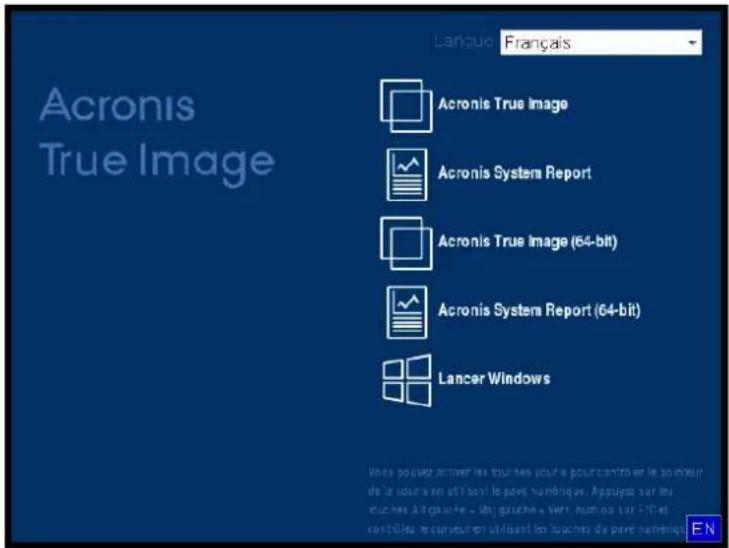
text_image
Acronis True Image Languo Français Acronis True Image Acronis System Report Acronis True Image (64-bit) Acronis System Report (64-bit) Lancer Windows Weis positive activer les touches pour contrôver le pointeur de la source en attif sont le pare numériques. Appuyez sur les touches d'Argauche - d'Argauche - Veri numour des Frits certificier se curvou en utilisant les touches de pare numériques EN- Lorsque le programme démarre, nous vous recommandons d'essayer de restaurer certains chiers à parr de votre sauvegarde. Un test de restauraon vous permet de vous assurer que votre CD de secours peut être utilisé pour la restauraon. En outre, vériez que le programme détecte tous les disques durs de votre système.
Si vous avez un disque dur de rechange, nous vous conseillons fortement de tenter une restauraon test de votre paron système sur ce disque dur.
Tester la restauraon et vérier les lecteurs et l'adaptateur réseau
- Si vous avez des sauvegardes de chiers, démarrez l'assistant de restauraon en cliquant sur Restauraon -> Restauraon de chiers dans la barre d'ouls.
Si vous avez seulement une sauvegarde de disques et de parons, l'assistant de restauraon démarre également et la procédure de restauraon est similaire. Dans un tel cas, vous devez séleconner Restaurer des chiers et des dossiers séleconnés à l'étape Méthode de restauraon.
- Séleconnez une sauvegarde à l'étape Emplacement de l'archive, puis cliquez sur Suivant.
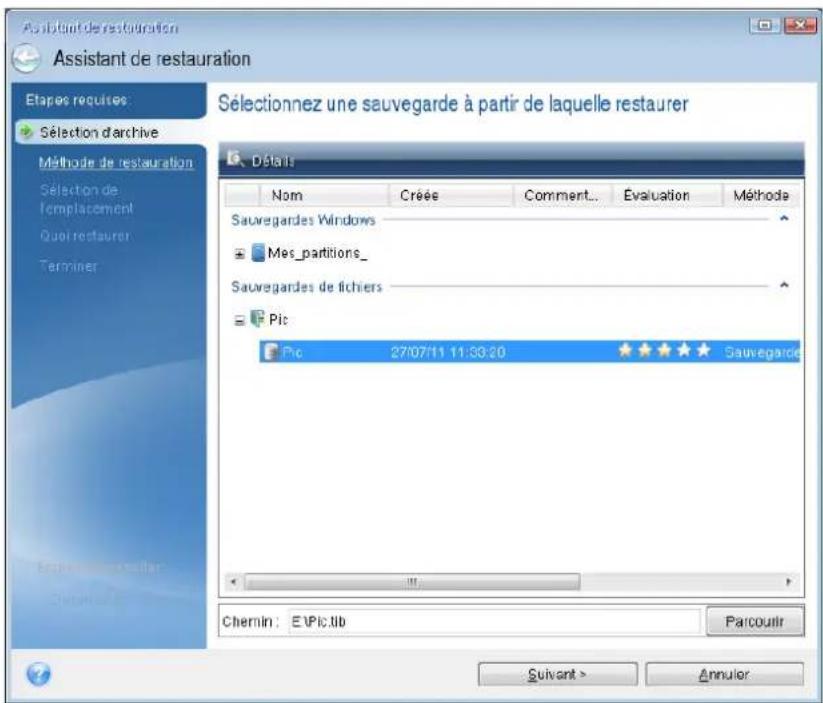
text_image
Assistant de restauration Assistant de restauration Etapes requites: Sélection d'archive Méthode de restauration Sélection de Templacement Quoi restaurer Terminer Sélectionnez une sauvegarde à partir de laquelle restaurer Détalis Nom Crée Comment... Evaluation Méthode Sauvegardes Windows Mes_partitions_ Sauvegardes de fichiers Pic Pic 27/07/11 11:30:20 ★★★★★ Sauvegarde Chemin: E:\Pic.lib Parcourir Suivant > Annuler- Lorsque vous restaurez des chiers avec votre CD de secours, vous pouvez séleconner seulement un nouvel emplacement pour les chiers à restaurer. Cliquez donc simplement sur Suivant à l'étape Sélecon de l'emplacement.
- Lorsque la fenêtre Emplacement de desnaon est ouverte, vériez que tous vos lecteurs apparaissent sous Mon ordinateur.
Si vous stockez vos sauvegardes sur le réseau, vous devez également vérier que vous pouvez accéder au réseau.
Si aucun ordinateur n'est visible sur le réseau, mais que l'icône Ordinateurs proches se trouve sous Mon ordinateur, spéciez les paramètres de réseau manuellement. Pour cela, ouvrez la fenêtre disponible à Ouls et ultaires → Opons → Adaptateurs réseau.
Si l'icône Ordinateurs proches n'apparaît pas sous Poste de travail, il se peut qu'il y ait des problèmes avec votre carte réseau ou avec le pilote de la carte fourni avec Acronis True Image 2019.
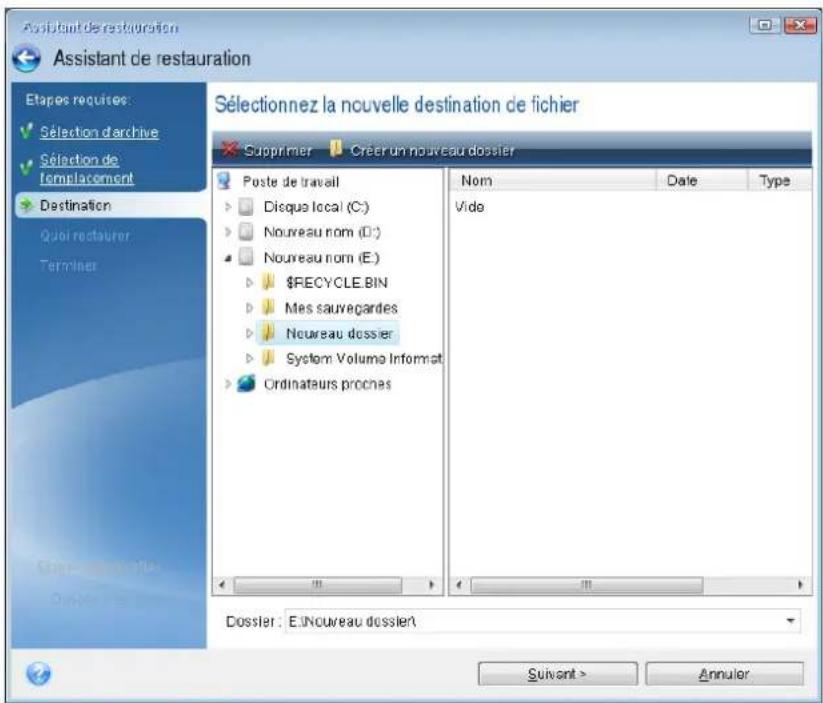
text_image
Assistant de restauration Assistant de restauration Etapes requises: Selection archive Selection de l'emplacement Destination Quoi restaurer Terminer Sélectionnez la nouvelle destination de fichier Supprimer Creer un nouveau dossier Poste de travail Disque local (C:) Nouveau nom (D:) Nouveau nom (E:) $RECYCLE.BIN Mes sauvegardes Neuveau dossier System Volume Informat Ordinateurs procnes Nom Date Type Vide Dossier : E:\n Nouveau dossier\nt Suivant > Annuler- Séleconnez l'emplacement de desnaon pour les chiers, puis cliquez sur Suivant.
- Séleconnez plusieurs chiers à restaurer en cochant les cases correspondantes, puis cliquez sur Suivant.
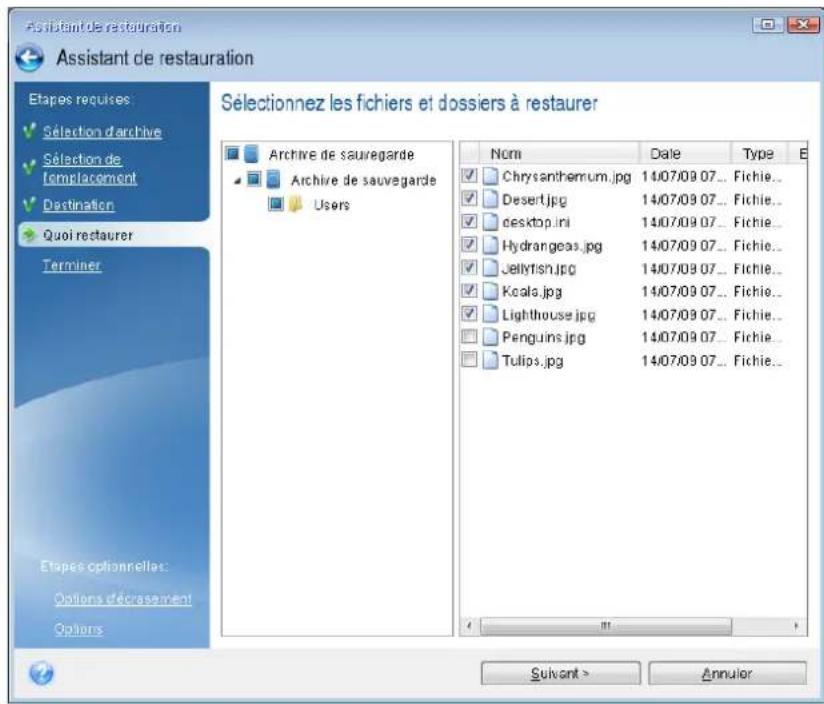
text_image
Assistant de restauration Assistant de restauration Etapes requises Selection d'archive Selection de templacement Destination Quoi restaurer Terminer Etapes optionnelles: Options décrèsement Options Sélectionnez les fichiers et dossiers à restaurer Archive de sauvegarde Archive de sauvegarde Users Nom Date Type Chrysanthemum.jpg 14/07/09 07... Fichie... Desert.jpg 14/07/09 07... Fichie... desktop.ini 14/07/09 07... Fichie... Hydrangeas.jpg 14/07/09 07... Fichie... Jellyfish.jpg 14/07/09 07... Fichie... Kcala.jpg 14/07/09 07... Fichie... Lighthouse.jpg 14/07/09 07... Fichie... Penguins.jpg 14/07/09 07... Fichie... Tulips.jpg 14/07/09 07... Fichie... Suivant > Annuler- Cliquez sur Connuer dans la fenêtre Résumé an de démarrer la restauraon.
- Après l'achèvement de la restauraon, quiez la version autonome de Acronis True Image 2019 (p. 215).
Maintenant vous pouvez être certain que votre CD de secours vous aidera lorsque vous en aurez besoin.
12.1.2.1 Sélection du mode vidéo lors du démarrage à partir du support de secours
Lors du démarrage à parr du support de secours, le mode vidéo opmal est séleconné automaquement en foncon des caractérisques de votre carte vidéo et de votre moniteur.
Cependant, le programme peut parfois séleconner un mode vidéo erroné qui n'est pas compatible avec votre matériel. Dans ce cas, vous pouvez séleconner un mode vidéo de cee façon :
- Démarrez à parr du support de secours. Lorsque le menu de démarrage s'ache, placez le curseur de la souris sur Acronis True Image 2019 et appuyez sur la touche F11.
- Lorsque la ligne de commande s'ache, saisissez « vga=ask » (sans les guillemets) et cliquez sur OK.
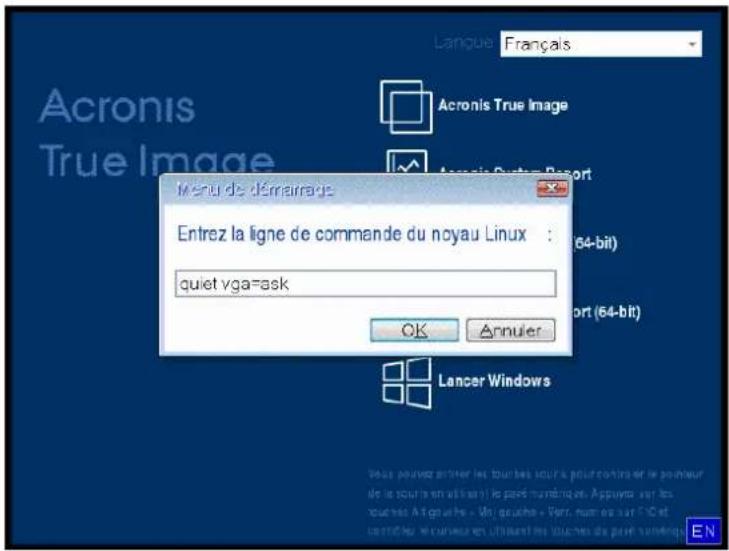
text_image
Lanque Français Acronis True Image Acronis Centre Resort 64-bil) 64-bit) Lancer Windows Menu de démarrage Entrez la ligne de commande du noyau Linux : quiet vga=ask OK Annuler En-
Séleconnez Acronis True Image 2019 dans le menu de démarrage pour démarrer à parr du support de secours. Pour acher les modes vidéo disponibles, appuyez sur la touche Entrée lorsque le message correspondant s'ache.
-
Choisissez le mode vidéo le mieux adapté pour votre moniteur et saisissez son numéro dans la ligne de commande. Par exemple, si vous saisissez 338, le mode vidéo 1600x1200x16 (voir la gure ci-dessous) sera séleconné.
| 333 | 1024x768x16 | UESA | 334 | 1152x864x16 | UESA | 335 | 1280x960x16 | UESA |
| 336 | 1280x1024x16 | UESA | 337 | 1400x1050x16 | UESA | 338 | 1600x1200x16 | UESA |
| 339 | 1792x1344x16 | UESA | 33A | 1856x1392x16 | UESA | 33B | 1920x1440x16 | UESA |
| 33C | 320x200x32 | UESA | 33D | 320x400x32 | UESA | 33E | 640x400x32 | UESA |
| 33F | 640x480x32 | UESA | 340 | 800x600x32 | UESA | 341 | 1024x768x32 | UESA |
| 342 | 1152x864x32 | UESA | 343 | 1280x960x32 | UESA | 344 | 1280x1024x32 | UESA |
| 345 | 1400x1050x32 | UESA | 346 | 1600x1200x32 | UESA | 347 | 1792x1344x32 | UESA |
| 348 | 1856x1392x32 | UESA | 349 | 1920x1440x32 | UESA | 34A | 1366x768x8 | UESA |
| 34B | 1366x768x16 | UESA | 34C | 1366x768x32 | UESA | 34D | 1600x1050x8 | UESA |
| 34E | 1680x1050x16 | UESA | 34F | 1680x1050x32 | UESA | 350 | 1920x1200x8 | UESA |
| 351 | 1920x1200x16 | UESA | 352 | 1920x1200x32 | UESA | 353 | 2048x1536x8 | UESA |
| 354 | 2048x1536x16 | UESA | 355 | 2048x1536x32 | UESA | 356 | 320x240x8 | UESA |
| 357 | 320x240x16 | UESA | 358 | 320x240x32 | UESA | 359 | 400x300x8 | UESA |
| 35A | 400x300x16 | UESA | 35B | 400x300x32 | UESA | 35C | 512x384x8 | UESA |
| 35D | 512x384x16 | UESA | 35E | 512x384x32 | UESA | 35F | 854x480x8 | UESA |
| 360 | 854x480x16 | UESA | 361 | 854x480x32 | UESA | 362 | 1280x720x8 | UESA |
| 363 | 1280x720x16 | UESA | 364 | 1280x720x32 | UESA | 365 | 1920x1080x8 | UESA |
| 366 | 1920x1080x16 | UESA | 367 | 1920x1080x32 | UESA | 368 | 1280x800x8 | UESA |
| 369 | 1280x800x16 | UESA | 36A | 1280x800x32 | UESA | 36B | 1440x900x8 | UESA |
| 36C | 1440x900x16 | UESA | 36D | 1440x900x32 | UESA | 36E | 720x480x8 | UESA |
| 36F | 720x480x16 | UESA | 370 | 720x480x32 | UESA | 371 | 720x576x8 | UESA |
| 372 | 720x576x16 | UESA | 373 | 720x576x32 | UESA | 374 | 800x480x8 | UESA |
| 375 | 800x480x16 | UESA | 376 | 800x480x32 | UESA | 377 | 1280x768x8 | UESA |
| 378 | 1280x768x16 | UESA | 379 | 1280x768x32 | UESA | |||
| Enter a video mode or "scan" to scan for additional modes: _ | ||||||||
- Paentez jusqu'au démarrage de Acronis True Image 2019 et vériez que la qualité de l'achage de l'écran de bienvenue sur votre moniteur est bonne.
Pour tester un autre mode vidéo, fermez Acronis True Image 2019 et répétez la procédure précédente.
Après avoir déterminé le mode vidéo opmal pour votre matériel, vous pouvez créer un nouveau support de démarrage de secours qui séleconnera automaquement ce mode vidéo.
Pour cela, démarrez Acronis Media Builder, séleconnez les composants requis pour le support, saisissez le numéro du mode avec le préxe « 0x » (0x338 dans notre exemple) dans la ligne de commande à l'étape « Paramètres de démarrage du support de démarrage », et enn, créez le support selon la méthode habituelle.
12.2 Acronis Startup Recovery Manager
Comment cela fonconne
Acronis Startup Recovery Manager vous permet de démarrer Acronis True Image 2019 sans charger le système d'exploitaon. Avec cee fonconnalité, vous pouvez uliser Acronis True Image 2019 par lui-même pour restaurer des parons endommagées même si le système d'exploitaon refuse de démarrer. Contrairement au démarrage à parr du support amovible Acronis, vous n'aurez pas besoin d'un support ou d'une connexion réseau disnct pour démarrer Acronis True Image 2019.
Remarque : vous ne pouvez pas uliser Acronis Startup Recovery Manager sur les tablees fonconnant sous Windows.
Comment l'acver
Pour acver Acronis Startup Recovery Manager :
- Lancez Acronis True Image 2019.
-
Dans la secon Outils, cliquez sur Tous les ouls, puis double-cliquez sur Acver Acronis Startup Recovery Manager.
-
Cliquez sur Acver dans la fenêtre qui s'ouvre.
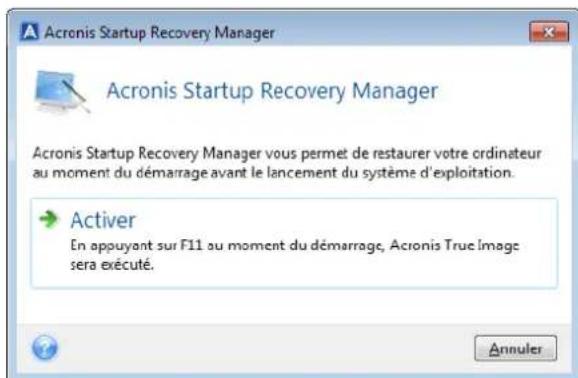
text_image
Acronis Startup Recovery Manager Acronis Startup Recovery Manager Acronis Startup Recovery Manager vous permet de restaurer votre ordinateur au moment du démarrage avant le lancement du système d'exploitation. → Activer En appuyant sur F11 au moment du démarrage, Acronis True Image sera exécuté.Comment l'uliser
Si une défaillance se produit, meez l'ordinateur en marche et appuyez sur la touche F11 quand vous voyez le message « Appuyez sur F11 pour Acronis Startup Recovery Manager ». Cela lancera la version autonome d'Acronis True Image 2019 qui dière légèrement de la version complète.
Comment désacver
Pour désacver Acronis Startup Recovery Manager :
- Lancez Acronis True Image 2019.
- Dans la secon Outils, cliquez sur Tous les ouls, puis double-cliquez sur Acver Acronis Startup Recovery Manager.
- Cliquez sur Désacver dans la fenêtre qui s'ouvre.
Informaons supplémentaires
Dans la version autonome de Acronis True Image 2019 (p. 215), les leres des disques peuvent être parfois diérentes de celles de Windows. Par exemple, le lecteur D: idené dans la version autonome d'Acronis True Image 2019 peut correspondre au lecteur E: sous Windows. Les noms des disques et les informaons sur les tailles des parons, les systèmes de chiers, la capacité des disques, leurs fabricants et les numéros de modèle peuvent aider à idener correctement les disques et les parons.
Vous ne serez pas en mesure d'uliser Acronis Startup Recovery Manager précédemment acvé si Try&Decide est acvé. Redémarrer l'ordinateur dans le mode d'essai vous permera d'uliser de nouveau Acronis Startup Recovery Manager.
Est-ce qu'Acronis Startup Recovery Manager aecte les autres chargeurs ?
Lorsqu'Acronis Startup Recovery Manager est acvé, il écrase l'enregistrement de démarrage principal (MBR) avec son propre code de démarrage. Si vous avez des gesonnaires d'amorçage ers installés, vous devrez les réacver après avoir acvé Startup Recovery Manager. Pour les programmes de chargement Linux (par ex. LiLo et GRUB), vous pourriez envisager de les installer sur un enregistrement de démarrage de paron racine (ou de démarrage) Linux au lieu du MBR avant d'acver Acronis Startup Recovery Manager.
Le mécanisme de démarrage du UEFI est diérent de celui du BIOS. Tout chargeur de système d'exploitaon ou autre programme de démarrage possède sa propre variable de démarrage qui dénit un chemin vers le chargeur correspondant. Tous les chargeurs sont stockés sur une paron spéciale appelée paron système EFI. Lorsque vous acvez Acronis Startup Recovery Manager dans un-système démarré sous UEFI, il modie la séquence de démarrage en écrivant sa propre variable
de démarrage. Cee variable est ajoutée à la liste des variables et ne les modie pas. Puisque tous les chargeurs sont indépendants et n'interagissent pas entre eux, il est inule de changer quoi que ce soit avant ou après l'acvaon d'Acronis Startup Recovery Manager.
12.3 Try&Decide
Lorsque vous acvez Try&Decide, votre ordinateur est en mode d'essai. Dans ce mode, vous pouvez eectuer diverses opéraons potentiellement dangereuses sans vous soucier des eets préjudiciables qu'elles pourraient avoir sur votre système d'exploitaon, vos programmes ou vos données. Lorsque vous désacvez Try&Decide, vous devez décider si vous souhaitez appliquer les modicaons à votre ordinateur ou les annuler.
Situaons où Try&Decide peut s'avérer ule
Nous vous recommandons d'acver Try&Decide avant de tenter les opéraons suivantes :
- Modier des paramètres système, lorsque vous ne savez pas quel eet ces modicaons auront sur votre ordinateur.
- Installer des mises à niveau système, des pilotes, etc.
- Installer des applicaons que vous ne connaissez pas bien.
■ Ouvrir des pièces jointes d'e-mails envoyés par des personnes que vous ne connaissez pas. - Consulter des sites Web dont le contenu est potentiellement à risque.
N'oubliez pas que si vous téléchargez des messages électroniques à parr d'un serveur de messagerie POP, créez des chiers ou modiez des documents existants en mode d'essai et que vous décidez ensuite d'annuler vos modicaons, ces chiers, modicaons de document et messages électroniques n'existeront plus. Pour ne pas perdre ces données, enregistrez les nouveaux chiers et les documents modiés sur une clé USB, par exemple, et déconnectez celle-ci avant d'annuler les modicaons.
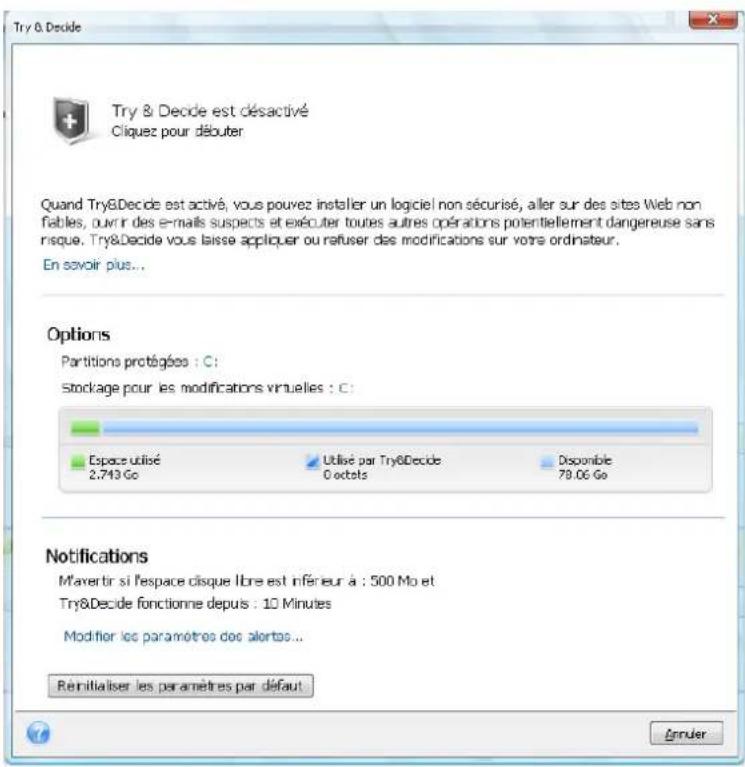
text_image
Try & Decide Try & Decide est désactivé Cliquez pour débuter Quand Try&Decide est activé, vous pouvez installer un logiciel non sécurisé, aller sur des sites Web non fables, ouvrir des e-mails suspects et exécuter toutes autres opérations potentiellement dangereuse sans risque. Try&Decide vous laisse appliquer ou refuser des modifications sur votre ordinateur. En savoir plus... Options Partitions protégées : C: Stockage pour les modifications virtuelles : C: Espace utilisé 2.743 Go Utilisé par Try&Decide 0 octats Disponible 78.06 Go Notifications M'avertir si l'espace disque libre est inférieur à : 500 Mo et Try&Decide fonctionne depuis : 10 Minutes Modifier les paramètres des alertos... Remitialiser les paramètres par défautPrincipe de fonconnement de Try&Decide après le redémarrage de l'ordinateur
Vous pouvez laisser Try&Decide acf aussi longtemps que vous le voulez, car ce mode « survit » après les redémarrages de votre système d'exploitaon.
Lorsque votre ordinateur redémarre, quelle qu'en soit la raison, pendant que vous travaillez dans le mode d'essai, avant que le redémarrage du système d'exploitaon débute, une boîte de dialogue vous sera présentée qui vous proposera deux choix – arrêter le mode et refuser les modicaons ou connuer de travailler dans ce mode. Cee opéraon permera de refuser les modicaons qui ont abou à un plantage du système. D'un autre côté, si vous redémarrez, par exemple, après l'installaon d'une applicaon, vous pouvez connuer de travailler dans le mode d'essai après le démarrage de Windows.
Chaque redémarrage à chaud de votre ordinateur en mode d'essai ajoute jusqu'à 500 Mo de données d'entreen Try&Decide dans l'emplacement séleconné pour le stockage des modicaons virtuelles.
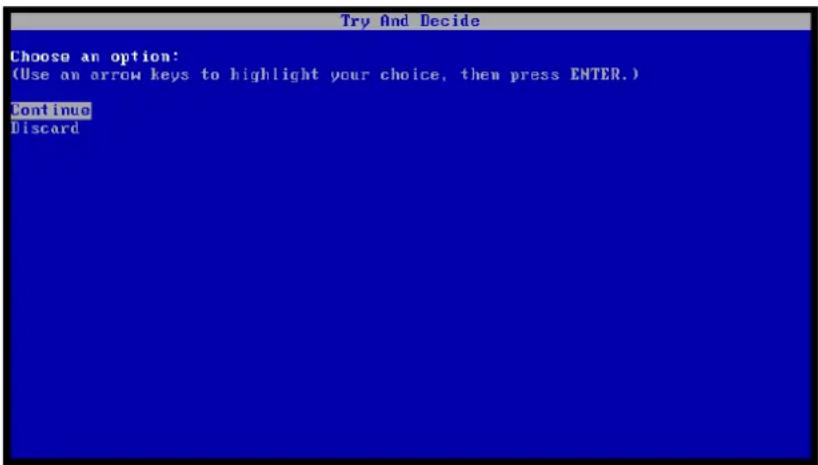
Si vous ulisez Windows 7, Windows 8 ou Windows 10, veuillez noter qu'en mode d'essai le programme peut uliser de manière très intensive l'espace disque libre, même lorsque votre ordinateur est inacf. Ceci est dû au fait que les acvités telles que l'indexaon sont eectuées en arrière-plan.
Veuillez noter que pendant que vous travaillez en mode d'essai les performances du système seront dégradées. En outre, le processus d'applicaon des modicaons peut prendre beaucoup de temps, notamment si vous laissez le mode d'évaluaon acf pendant plusieurs jours.
Veuillez tenir compte du fait que Try&Decide ne peut pas suivre les modicaons dans des parons de disque, il vous sera donc impossible d'uliser le mode d'essai pour des opéraons virtuelles avec des parons telles que la modicaon de taille des parons ou la modicaon de leur structure.
De plus, vous ne devez pas uliser Try&Decide et la défragmentaon de disque ou les ultaires de véricaon d'erreur de disque en même temps, car ceci pourrait endommage irrémédiablement le système de chiers, et rendre le disque système non démarrable.
Lorsque le mode d'essai est inié, vous ne serez pas en mesure d'uliser Acronis Startup Recovery Manager. Redémarrer l'ordinateur dans le mode d'essai vous permera d'uliser de nouveau Acronis Startup Recovery Manager.
Try&Decide et la sauvegarde sans arrêt ne peuvent pas fonconner en même temps. Démarrer le mode d'essai interrompt la sauvegarde sans arrêt. La sauvegarde sans arrêt reprendra après avoir arrêté le mode d'essai.
Lorsque le mode d'essai est inié, vous ne serez pas en mesure d'uliser le mode d'économie d'énergie « Mise en veille ».
La fonconnalité Try&Decide ne peut pas être utilisée pour protéger les disques dynamiques.
Try&Decide ne fonconne pas si une paron de votre système est chirée à l'aide de BitLocker.
Try&Decide ne peut pas protéger Acronis Secure Zone ni l'uliser comme stockage pour les modicaons virtuelles.
Dans cette section
Ulisaon de Try&Decide 172
Opons et nocaons de Try&Decide....173
Try&Decide : exemples d'ulisaon classique.... 174
12.3.1 Utilisation de Try&Decide
Pour uliser Try&Decide :
- Lancez Acronis True Image 2019.
- Dans la secon Outils, cliquez sur Try&Decide.
- Congurez les opons Try&Decide, si nécessaire. Reportez-vous à Opons et nocaons de Try&Decide (p. 173) pour plus d'informaons.
- Pour démarrer le mode d'essai, cliquez sur l'icône Try&Decide. Le programme commence à suivre toutes les modicaons eectuées sur le SE et les chiers et stocke temporairement toutes les modicaons eectuées sur le disque séleconné.
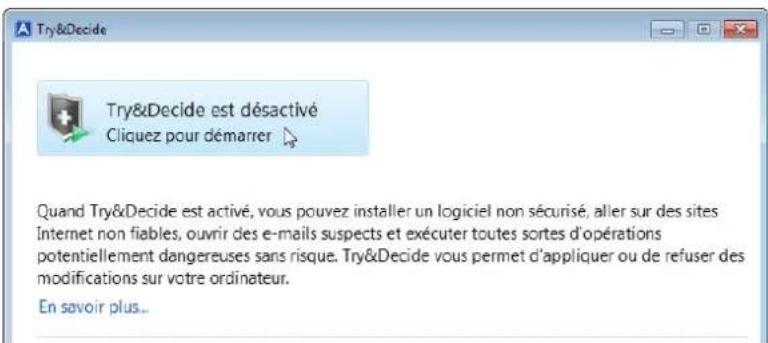
text_image
Try&Decide est désactivé Cliquez pour démarrer Quand Try&Decide est activé, vous pouvez installer un logiciel non sécurisé, aller sur des sites Internet non fiables, ouvrir des e-mails suspects et exécuter toutes sortes d'opérations potentiellement dangereuses sans risque. Try&Decide vous permet d'appliquer ou de refuser des modifications sur votre ordinateur. En savoir plus...- Eectuez toutes les modicaons que vous vouliez essayer.
Lorsque l'espace disque de l'emplacement séleconné pour le stockage des modicaons virtuelles est au niveau minimum requis pour appliquer les modicaons, le programme vous demande si vous souhaitez appliquer ou annuler les modicaons. Si vous choisissez de ne pas tenir compte de ce message d'alerte, le programme redémarre automaquement une fois que le disque est plein et annule les modicaons.
- Pour quier le mode d'essai, cliquez sur l'icône Try&Decide dans la fenêtre Try&Decide.
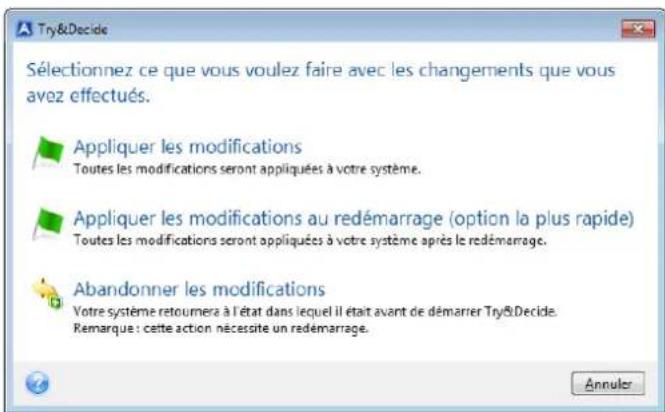
text_image
Sélectionnez ce que vous voulez faire avec les changements que vous avez effectués. Appliquer les modifications Toutes les modifications seront appliquées à votre système. Appliquer les modifications au redémarrage (option la plus rapide) Toutes les modifications seront appliquées à votre système après le redémarrage. Abandonner les modifications Votre système retournera à l'état dans lequel il était avant de démarrier Try&Decide. Remarque : cette action nécessite un redémarrage.- Choisissez l'une des opons suivantes :
■ Séleconnez Appliquer les modicaons pour conserver les modicaons apportées au système.
- Séleconnez Appliquer les modicaons au redémarrage pour accélérer le processus d'applicaon des modicaons. Lorsque vous cliquez sur ce bouton, Try&Decide redémarre votre ordinateur et applique les modicaons lors du redémarrage.
■ Séleconnez Abandonner les modicaons pour rétablir l'état de votre système avant l'acvaon du mode d'essai.
Si vous avez choisi Abandonner les modicaons et redémarré un ordinateur comportant plusieurs systèmes d'exploitaon, vous ne pourrez démarrer que le système d'exploitaon ulisé en mode d'essai, pas les autres. Un deuxième redémarrage restaurera le MBR d'origine et rendra démarrables les autres systèmes d'exploitaon.
12.3.2 Options et notifications de Try&Decide
Vous pouvez modier les opons Try&Decide dans la fenêtre Try&Decide. Pour réinialiser tous les paramètres sur leurs valeurs par défaut, cliquez sur Réinialiser les paramètres par défaut.
Parons protégées
Pour modier ce paramètre :
- Cliquez sur la lere de la paron en regard du nom du paramètre. La fenêtre Sélecon de paron s'ache.
- Séleconnez les parons à protéger, puis cliquez sur OK.
Par défaut, Try&Decide protège la paron système (disque C), mais vous pouvez choisir de protéger n'importe quelles autres parons de votre système.
Stockage pour les modicaons virtuelles
Pour modier ce paramètre :
- Cliquez sur la lere de la paron en regard du nom du paramètre. La fenêtre Stockage pour les modicaons virtuelles s'ache.
- Séleconnez la paron à uliser comme emplacement de stockage pour les modicaons virtuelles, puis cliquez sur OK.
Par défaut, Try&Decide enregistre les données sur un espace libre du disque C.
Si vous choisissez de protéger plus d'une paron, vous ne pouvez pas séleconner l'une des parons à protéger pour stocker des modicaons virtuelles. En outre, vous ne pouvez pas séleconner un disque dur externe.
Nocaons
Pour modier les paramètres de nocaoon par défaut, cliquez sur Modier les paramètres des alertes. La fenêtre des paramètres s'ache.
- Sur l'espace disque restant - Si la quanté d'espace libre dans l'emplacement de stockage des modicaons virtuelles est inférieure à la valeur spéciée, le programme ache un message de nocacn.
- Temps écoulé depuis le démarrage de Try&Decide - Le programme vous informe si Try&Decide fonconne depuis plus longtemps que la durée vous avez spéciée.
12.3.3 Try&Decide : exemples d'utilisation classique
La fonconnalité Try&Decide peut vous aider dans de nombreuses circonstances, par exemple :
Évaluaon d'un logiciel
Il peut parfois s'avérer ule d'acver le mode d'essai avant d'installer un nouveau logiciel. Par exemple, nous vous recommandons de l'acver dans les cas suivants :
■ Choix d'un logiciel anvirus.
Dans certains cas, l'installaon d'un logiciel anvirus peut empêcher certaines applicaons de fonconner ou de démarrer. Vous avez la possibilité de tester une version d'évaluaon de l'anvirus. Si vous rencontrez des problèmes, annulez les modicaons apportées à votre système et essayez un logiciel anvirus d'une autre marque.
- Installez systémaquement une version d'évaluaon d'un programme.
En eet, il est notoire que la fonconnalité Ajout/Suppression de programmes du Panneau de conguraon de Windows ne peut pas garanr une désinstallaon complète des applicaons. Si le programme que vous avez installé ne vous convient pas, annulez les modicaons apportées à votre système. Dans ce cas, vous êtes assuré que Try&Decide a supprimé le programme sans laisser de trace.
■ Installaon d'un logiciel suspect.
Si vous ne faites pas conance au fournisseur du logiciel à installer ou lorsque la source du logiciel est inconnue, acvez le mode d'essai avant d'installer le logiciel en queson. Si le moindre problème se produit, annulez les modicaons eectuées dans le mode d'essai.
Restauraon de chiers
Vous avez supprimé des chiers par inadvertance et vidé la corbeille. Vous vous êtes ensuite souvenu que les chiers supprimés contenaient des données importantes et vous allez donc essayer de les rétablir à l'aide du logiciel approprié. Toutefois, vous risquez de faire de fausses manœuvres en tentant de restaurer les chiers supprimés et d'aggraver la situaon. Pour éviter ces problèmes, procédez comme suit :
■ Acvez le mode d'essai.
■ Lancez l'ulitaire de rétablissement.
- Une fois que l'ulitaire a analysé votre disque à la recherche des chiers ou dossiers supprimés, il ache les éléments qu'il a trouvés (le cas échéant) et vous invite à enregistrer ce qu'il peut restaurer. Il est toujours possible que vous séleconniez le mauvais chier et que, pendant la
restauraon de ce chier, l'ulitaire écrase le chier que vous essayez de restaurer. Sans Try&Decide, cee erreur serait fatale et le chier serait irrécupérable.
- Mais vous pouvez désormais annuler les modicaons eectuées en mode d'essai et réessayer de restaurer les chiers après avoir réacvé le mode d'essai. Vous pouvez répéter ces tentaves jusqu'à ce que vous soyez certain d'avoir fait tout ce que vous pouviez pour restaurer les chiers.
Protecon de votre vie privée sur le Web
Supposons que vous ne vouliez pas que qui que ce soit puisse savoir quels sites Web vous avez consultés ou quelles pages vous avez ouvertes. Après tout, nous avons tous le droit à notre vie privée. Le problème est que pour faciliter et opmiser votre navigaon sur le Web, le système stocke les informaons suivantes, et bien d'autres encore, dans des chiers spéciaux cachés : les cookies que vous avez reçus, les recherches que vous avez eectuées, les URL que vous avez saisies, etc. Ces informaons ne sont pas complètement supprimées lorsque vous ulisez les ouls du navigateur pour supprimer les chiers Internet temporaires et les cookies et pour eager l'historique des pages Web récemment ouvertes. Ainsi, les fouineurs sont en mesure d'acher ces informaons à l'aide de logiciels spéciaux.
Acvez le mode d'essai et naviguez sur le Web à votre guise. Ensuite, pour supprimer toute trace de votre acvité, il vous sut d'annuler les modicaons eectuées en mode d'essai.
12.4 Acronis Secure Zone
La zone Acronis Secure Zone est une paron spéciale sécurisée que vous pouvez créer sur votre ordinateur pour le stockage des sauvegardes. La zone Acronis Secure Zone intègre un système de chiers FAT32.
Lorsque vous créez une zone Acronis Secure Zone, elle est achée dans la pare Autre de l'explorateur de chiers. Vous pouvez parcourir la zone Acronis Secure Zone comme vous le feriez avec une autre paron.
Si la zone Acronis Secure Zone est protégée par mot de passe, toutes les opéraons, à l'excepon de l'achage des détails de la version, nécessitent la saisie du mot de passe.
Neoyage de la zone Acronis Secure Zone
Si l'espace disponible sur la zone Acronis Secure Zone n'est pas susant pour une nouvelle sauvegarde, vous pouvez :
- Annuler l'opéraon de sauvegarde, augmenter la taille de la zone Acronis Secure Zone, puis relancer l'opéraon de sauvegarde.
■ Annuler l'opéraon de sauvegarde, manuellement supprimer quelques sauvegardes de la zone Acronis Secure Zone, puis relancer l'opéraon de sauvegarde. - Conrmez que vous souhaitez automaquement supprimer la sauvegarde du même type (de chiers ou de disques) la plus ancienne, ainsi que toutes les versions incrémenelles et diérenelles suivantes. Si l'espace disque n'est toujours pas susant, Acronis True Image vous demande conrmaon avant de supprimer la sauvegarde complète suivante. Ce processus se répète jusqu'à ce que l'espace libre soit susant pour la nouvelle sauvegarde. Si, après la suppression de toutes les sauvegardes précédentes, l'espace n'est toujours pas susant, l'opéraon de sauvegarde est annulée.
Pour éviter de dépasser la capacité de la zone, nous vous recommandons de cocher la case Lorsqu'il n'y a plus d'espace susant dans ASZ, supprimer la sauvegarde la plus ancienne dans les opons de la sauvegarde planiée. Reportez-vous à Traitement des erreurs (p. 75) pour plus d'informaons.
Vous pouvez uliser Acronis Secure Zone comme emplacement de stockage pour les changements virtuels lors de l'ulisaon du mode d'essai. Les données de Try&Decide seront automaquement neoyées dès que vous arrêtez la session Try&Decide.
Acronis True Image ne supprime pas automaquement les versions de sauvegarde sans arrêt de la zone Acronis Secure Zone. Ces versions ne peuvent être supprimées que manuellement. Pour plus d'informaons consultez la secon Espace de stockage de données d'Acronis Nonstop Backup (p. 40).
Dans cette section
Créaon et geson d'une zone Acronis Secure Zone 176
Emplacement d'Acronis Secure Zone 176
Taille d'Acronis Secure Zone 177
Protecon d'Acronis Secure Zone.... 178
Suppression d'Acronis Secure Zone 179
12.4.1 Création et gestion d'une zone Acronis Secure Zone
Pour créer ou modier la zone Acronis Secure Zone :
- Cliquez sur le bouton Démarrer —> Acronis (dossier du produit) —> True Image —> Ouls et ultaires —> Acronis Secure Zone.
L'assistant de geson de Acronis Secure Zone s'ouvre.
- Eectuez l'une des opéraons suivantes :
■ Pour créer la zone Acronis Secure Zone, spéciez son emplacement (p. 176) et sa taille (p. 177).
■ Pour modier la zone Acronis Secure Zone, séleconnez une acon parmi les suivantes :
■ Augmenter ou réduire la taille (p. 176)
■ Supprimer (p. 179)
■ Modier le mot de passe (p. 178)
Ensuite, suivez les instrucons des étapes de l'assistant.
- À l'étape Terminer, cliquez sur Connuer.
Remarque : Cee opéraon peut nécessiter le redémarrage de l'ordinateur.
12.4.2 Emplacement d'Acronis Secure Zone
Créaon d'une zone Acronis Secure Zone
Pour spécier un emplacement pour Acronis Secure Zone :
- Séleconnez un lecteur de disque dur sur lequel créer la zone Acronis Secure Zone.
- Séleconnez une ou plusieurs parons sur lesquelles l'espace non alloué et/ou libre sera pris. Les parons choisies seront redimensionnées si nécessaire pour créer de l'espace pour Acronis Secure Zone.
Il n'est pas possible de créer de zone Acronis Secure Zone sur des disques et volumes dynamiques.
3. Cliquez sur Suivant.
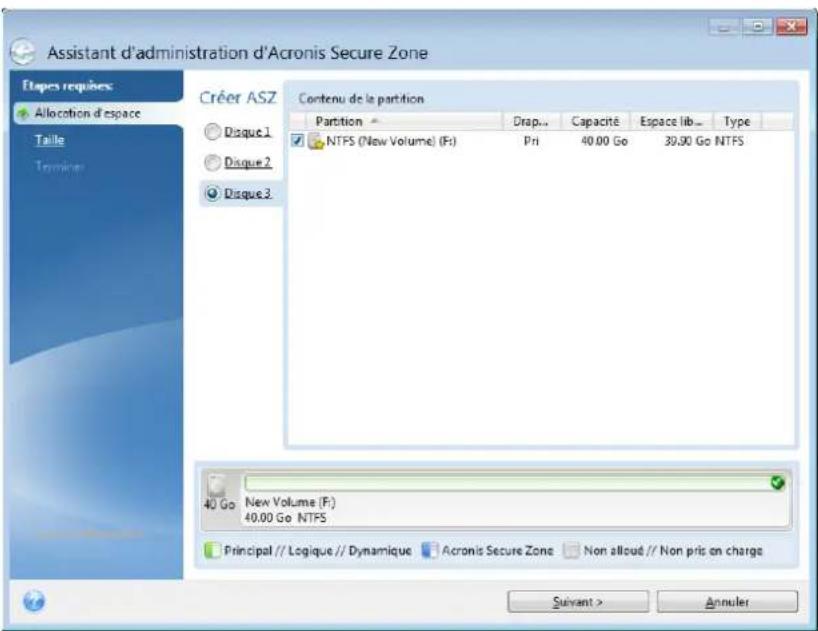
text_image
Assistant d'administration d'Acronis Secure Zone Etapes requises Allocation d'espace Taille Trémine Créer ASZ Disque 1 Disque 2 Disque 3 Contenu de la partition Partition Drap... Capacité Espace lib... Type NTFS (New Volume) (F:) Pri 40.00 Go 39.90 Go NTFS 40 Go New Volume (F:) 40.00 Go NTFS Principal // Logique // Dynamique Acronis Secure Zone Non alloud // Non pris on charge Suivant > AnnulerAugmentaon ou réducon de la taille de la zone Acronis Secure Zone
Pour augmenter/réduire la taille d'Acronis Secure Zone :
-
Séleconnez les parons à parr desquelles l'espace sera utilisé pour augmenter la taille d'Acronis Secure Zone ou qui recevront l'espace libre une fois que la taille d'Acronis Secure Zone sera réduite. Vous pouvez également séleconner des parons ayant de l'espace non alloué.
-
Cliquez sur Suivant.
12.4.3 Taille d'Acronis Secure Zone
Pour spécier la taille d'Acronis Secure Zone :
Faites glisser le curseur jusqu'à la posion souhaitée ou saisissez une valeur exacte.
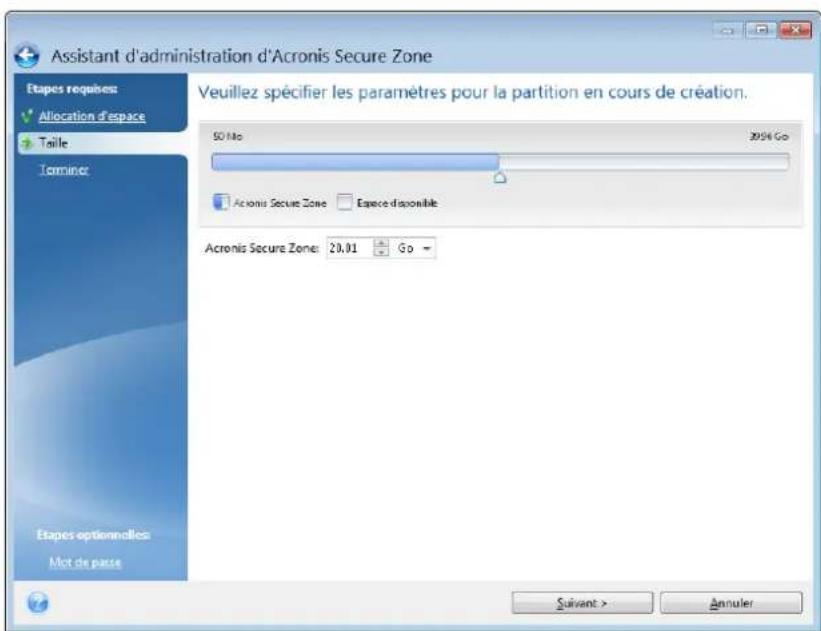
text_image
Assistant d'administration d'Acronis Secure Zone Etapes requises Allocation d'espace Taille Terminer Veuillez spécifier les paramètres pour la partition en cours de création. 50 No 2094 Go Acronis Secure Zone Esplice disponible Acronis Secure Zone: 20.01 Go Etapes optionnelles: Mot de passe Suivant > AnnulerLa taille minimale fait environ 50 Mo, en foncon de la géométrie du disque dur. La taille maximale est égale à l'espace non alloué du disque plus la totalité de l'espace libre sur toutes les parons séleconnées dans l'étape précédente.
Lors de la créaoon/augmentaon de la taille d'Acronis Secure Zone, le programme ulisera d'abord l'espace non alloué. Si l'espace non alloué n'est pas susant pour aeindre la taille souhaitée, la taille des parons séleconnées diminuera. Le changement de taille des parons nécessitera peut-être le redémarrage de l'ordinateur.
S'il existe de l'espace non alloué sur le disque dur lors de la réducon de la taille d'Acronis Secure Zone, il sera alloué aux parons séleconnées avec l'espace d'Acronis Secure Zone libéré. Ainsi, il ne restera pas d'espace non alloué sur le disque.
Averssement ! La réducon d'une paron système à la taille minimale peut empêcher votre système d'exploitaon de démarrer.
12.4.4 Protection d'Acronis Secure Zone
Vous pouvez dénir une protecon par mot de passe pour la zone Acronis Secure Zone an d'empêcher tout accès non autorisé.
Le programme demandera le mot de passe pour toutes opéraons se rapportant à Acronis Secure Zone telles que la sauvegarde et la restauraon de données, le montage d'images ou la validaon de sauvegardes dans Acronis Secure Zone, ainsi que le redimensionnement et la suppression d'Acronis Secure Zone.
Pour dénir un mot de passe pour Acronis Secure Zone :
- Séleconnez Dénir le mot de passe.
- Saisissez le mot de passe dans le champ Mot de Passe.
- Saisissez à nouveau le mot de passe saisi précédemment dans le champ Conrmer.
- [Étape facultave] Vous pouvez également séleconner une queson secrète qui vous sera posée si vous oubliez le mot de passe. Séleconnez une queson secrète dans la liste et saisissez la réponse.
- Cliquez sur Suivant pour connuer.
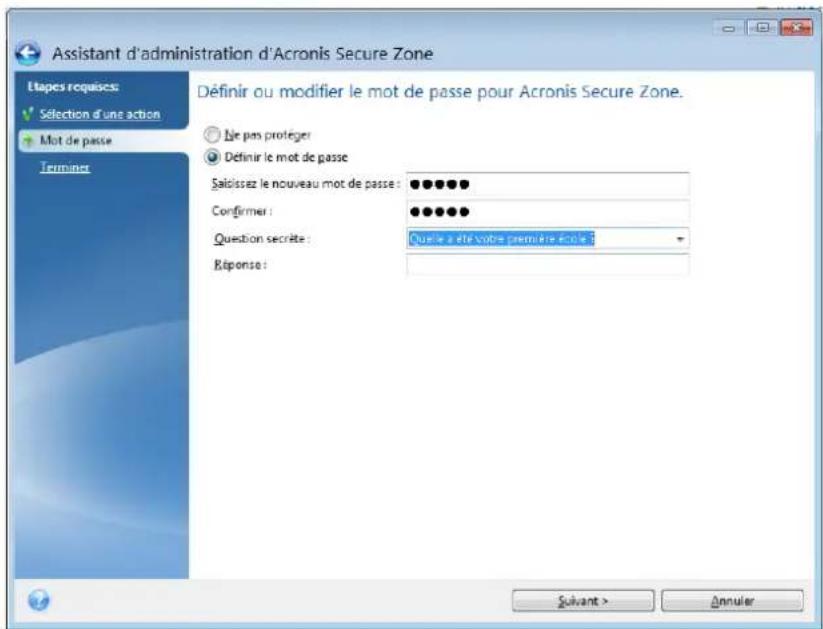
text_image
Assistant d'administration d'Acronis Secure Zone Etapes requises: Sélection d'une action Mot de passe Terminer Définir ou modifier le mot de passe pour Acronis Secure Zone. Ne pas protéger Définir le mot de passe Saïbissez le nouveau mot de passe : ●●●●●● Confirmer : ●●●●●● Question secrète : Quale a été votre première école : Réponse : Suivant > AnnulerLa réparaon ou la mise à jour de Acronis True Image 2019 n'a aucun eet sur le mot de passe. Toutefois, si le programme est supprimé puis réinstallé en conservant Acronis Secure Zone sur le disque, le mot de passe d'Acronis Secure Zone sera réinialisé.
12.4.5 Suppression d'Acronis Secure Zone
La suppression d'Acronis Secure Zone détruit automaquement toutes les sauvegardes stockées dans la zone.
Séleconnez les parons auxquelles vous souhaitez ajouter l'espace d'Acronis Secure Zone libéré. Si vous séleconnez plusieurs parons, l'espace sera distribué proporonnellement à la taille de chaque paron.
Vous pouvez également choisir de supprimer la zone Acronis Secure Zone lors de la désinstallaon du programme.
12.5 Ajout d'un nouveau disque dur
Si vous n'avez pas assez d'espace pour vos données, vous pouvez soit remplacer votre ancien disque par un disque d'une plus grande capacité, soit ajouter un nouveau disque dédié au stockage des données uniquement, en laissant le système sur l'ancien disque.
Pour ajouter un nouveau disque dur :
- Éteignez votre ordinateur, puis installez le nouveau disque.
- Allumez votre ordinateur.
- Cliquez sur le bouton Démarrer —> Acronis (dossier du produit) —> True Image —> Ouls et ultaires —> Ajouter un nouveau disque.
- Suivez les étapes de l'assistant.
- À l'étape Terminer, vériez que la disposion de disque congurée répond à vos besoins, puis cliquez sur Connuer.
Dans cette section
Sélecon d'un disque dur.... 179
Sélecon de la méthode d'inialisaon.... 180
Créaon de nouvelles parons.... 181
12.5.1 Sélection d'un disque dur
Séleconnez le disque que vous avez ajouté à l'ordinateur. Si vous avez ajouté plusieurs disques, séleconnez-en un, puis cliquez sur Suivant pour connuer. Vous pourrez ajouter les autres disques plus tard en redémarrant l'assistant d'ajout d'un nouveau disque.
Si le nouveau disque consent des parons, Acronis True Image 2019 vous informe que vous devez les supprimer.
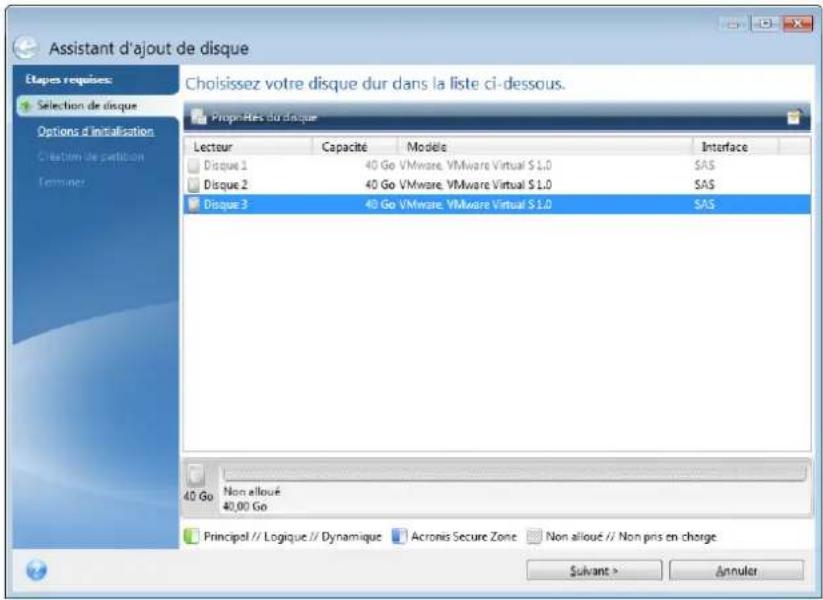
text_image
Assistant d'ajout de disque Etapes requises: Selection de disque Options d'installation Creation de partition Terminer Choisissez votre disque dur dans la liste ci-dessous. Propriétés du disque Lecteur Capacité Modèle Interface Disque 1 40 Go VMware, VMware Virtual $1.0 SAS Disque 2 40 Go VMware, VMware Virtual $1.0 SAS Disque 3 40 Go VMware, VMware Virtual $1.0 SAS 40 Go Non alloué 40,00 Go Principal // Logique // Dynamique Acronis Secure Zone Non alloué // Non pris en charge Sulvant > Annuler12.5.2 Sélection de la méthode d'initialisation
Acronis True Image 2019 prend en charge à la fois le paronnement MBR et le paronnement GPT. La table de paron GUID (GPT) est une nouvelle méthode de paronnement de disque dur qui ore plus d'avantages que l'ancienne méthode de paronnement MBR. Si votre système d'exploitaon prend en charge les disques GPT, vous pouvez séleconnez le nouveau disque à inialiser en tant que disque GPT.
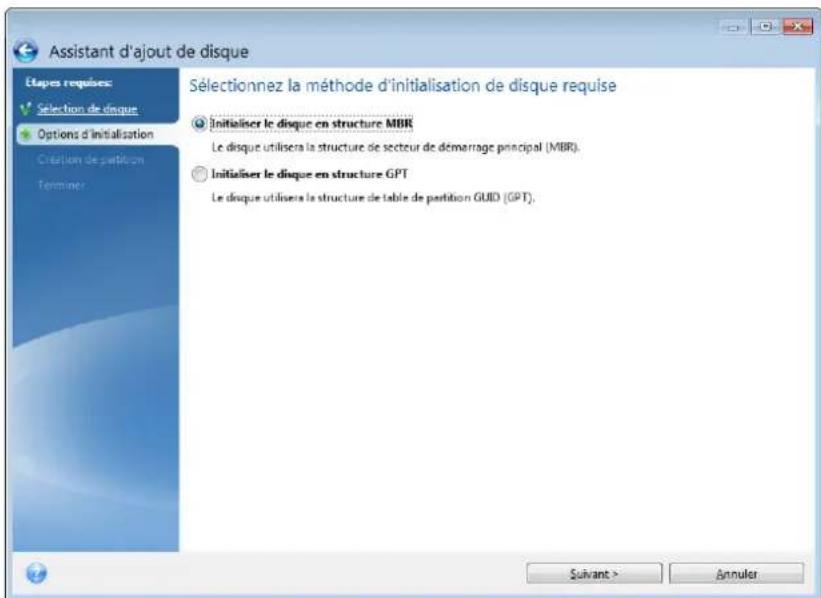
text_image
Assistant d'ajout de disque Etapes requises: Selection de disque Options d'initialisation Crédiion de partition Terminer Sélectionnez la méthode d'initialisation de disque requise Initialiser le disque en structure MBR Le disque utilisera la structure de secteur de démarrage principal (MBR). Initialiser le disque en structure GPT Le disque utilisera la structure de table de partition GUID (GPT). Suivant > Annuler■ Pour ajouter un disque GPT, cliquez sur Inialiser le disque en structure GPT.
■ Pour ajouter un disque MBR, cliquez sur Inialiser le disque en structure MBR.
Si vous ulisez une version 32 bits de Windows XP, la méthode d'inialisaon du GPT n'est pas disponible, et l'étape Opons d'inialisaon est absente.
Après avoir choisi la méthode d'inialisaon requise, cliquez sur le bouton Suivant.
12.5.3 Création de nouvelles partitions
Pour uliser l'espace d'un disque dur, il doit être paronné. Le paronnement correspond au fraconnement de l'espace du disque dur en divisions logiques appelées parons. Chaque paron peut fonconner comme un disque séparé, avec sa propre lere, son propre système de chiers, etc.
Pour créer une nouvelle paron :
- À l'étape Créon de paron de l'assistant, séleconnez l'espace non alloué, puis cliquez sur Créer une nouvelle paron.
-
Dénissez les paramètres suivants de la paron à créer :
-
Taille et posion
■ Système de chiers
■ Type de paron (disponible uniquement pour les disques MBR)
■ Lere et libellé de la paron
Reportez-vous à Paramètres de la paron (p. 181) pour plus de détails.
- Cliquez sur Acceptor.
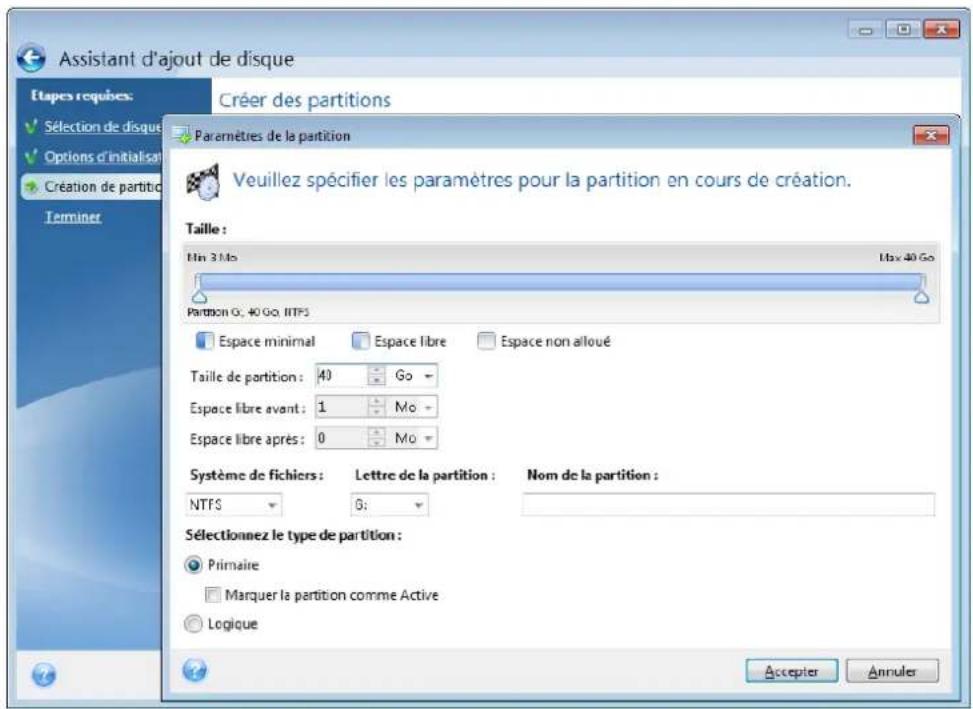
text_image
Assistant d'ajout de disque Etapes requives: Créer des partitions Sélection de disque Options d'initialisation Création de partition Terminer Paramètres de la partition Veuillez spécifier les paramètres pour la partition en cours de création. Taille : Nin 3 Mo Max 40 Go Parmon G; 40 Go, IITFS Espace minimal Espace libre Espace non alloué Taille de partition: 40 Go Espace libre avant: 1 Mo Espace libre après: 0 Mo Système de fichiers: Lettre de la partition : Nom de la partition : NTFS G; Sélectionnez le type de partition : Primaire Marquer la partition comme Active Logique Accepter Annuler12.5.3.1 Paramètres de la partition
Taille
Pour redimensionner la partition, eectuez l'une des opéraons suivantes :
- Pointez le curseur sur le bord de la paron. Lorsque le pointeur se transforme en èche à deux pointes, faites-le glisser pour augmenter ou réduire la taille de la paron.
■ Saisissez la taille de paron souhaitée dans le champ Taille de la paron.
Pour déplacer la paron, eectuez l'une des opéraons suivantes :
■ Faites glisser la paron jusqu'à un nouvel emplacement.
■ Dénissez la taille souhaitée en renseignant le champ Espace libre avant ou Espace libre après.
Lorsque vous créez des parons, le programme peut réserver de l'espace non alloué pour le système devant les parons créées.
Système de chiers
Vous pouvez soit laisser la paron non formatée, ou choisir entre les types de systèmes de chiers suivants :
NTFS est un système de chiers naf de Windows NT, Windows 2000, Windows XP et systèmes d'exploitaon ultérieurs. Choisissez-le si vous ulisez ces systèmes d'exploitaon. Notez que Windows 95/98/Me et DOS ne peuvent pas accéder aux parons NTFS.
- FAT 32 est une version 32 bits améliorée du système de chiers FAT qui prend en charge des volumes allant jusqu'à 2 To.
■ FAT 16 est un système de chier naf DOS. La plupart des systèmes le reconnaissent. Toutefois, si votre lecteur de disque fait plus de 4 Go, il n'est pas possible de le formater en FAT16.
■ Ext2 est un système de chiers naf de Linux. C'est sufsamment rapide, mais ce n'est pas un système de chier journalisé.
- Ext3 – introduit ociellement avec Red Hat Linux version 7.2, est un système de chiers journalisé de Linux. Il a une compabilité ascendante et descendante avec Linux Ext2. Il a de mulples modes journalisés, ainsi qu'une grande compabilité mul-plateforme, aussi bien avec des architectures 32 bits que 64 bits.
- Ext4 est un nouveau système de chier Linux. Il possède des amélioraons par rapport à ext3. Il a une compabilité descendante avec ext2 et ext3. Toutefois, ext3 a seulement une compabilité ascendante parelle avec ext4.
■ ReiserFS est un système de chiers journalisé pour Linux. Il est généralement plus sûr et plus rapide que Ext2. Choisissez-le pour votre paron de données Linux.
- Linux Swap est une paron swap pour Linux. Choisissez-la si vous souhaitez ajouter davantage d'espace de swap en ulisant Linux.
Lere de la paron
Séleconnez une lere à aecter à la paron. Si vous séleconnez Auto, le programme aecte la première lere de lecteur inulisée par ordre alphabéque.
Nom de la paron
Le label d'une paron est un nom, assigné à une paron pour que vous puissiez la reconnaître facilement. Par exemple, vous pouvez appeler une paron avec un système d'exploitaon Système, une paron avec des données Données, etc. Le libellé de la paron est un aribut facultaf.
Type de paron (ces paramètres sont disponibles uniquement pour les disques MBR)
Vous pouvez dénir la nouvelle paron comme primaire ou logique.
- Primaire (principale) - choisissez ce paramètre si vous avez l'intenon de démarrer à parr de cee paron. Sinon, il vaut mieux créer une paron en tant que lecteur logique. Vous ne pouvez avoir que quatre parons primaires par disque, ou trois parons primaires et une paron étendue.
Remarque : Si vous avez plusieurs parons primaires, une seule sera acve à la fois, les autres parons primaires seront cachées et le système d'exploitaon ne pourra pas les voir.
- Marquer la partition comme acve - cochez cee case si vous avez l'intenon d'installer un système d'exploitaon sur cee paron.
- Logique - choisissez ce paramètre si vous n'avez pas l'intenon d'installer et de démarrer un système d'exploitaon à parr de la paron. Un lecteur logique fait pare d'un lecteur de disque physique qui a été paronné et alloué en tant qu'unité indépendante, mais qui fonconne comme un lecteur séparé.
12.6 Outils de sécurité et de confidentialité
Dans cette section
Acronis DriveCleanser 183
Neoyage de système 187
Méthodes de nettoyage du disque dur 194
12.6.1 Acronis DriveCleanser
Acronis DriveCleanser vous permet de détruire dénivement toutes les données des disques durs et parons séleconnés. Pour détruire les données, vous avez la possibilité d'uliser un des algorithmes prédénis ou de créer le vôtre. Reportez-vous à Sélecon de l'algorithme (p. 184) pour plus d'informaons.
À quoi cela sert-il ?
Lorsque vous formatez votre ancien disque dur avant de le mere au rebut, les informaons qu'il consent ne sont pas détruites dénivement et peuvent toujours être récupérées. Ainsi, vos informaons personnelles peuvent tomber entre de mauvaises mains. Pour éviter ce problème, nous vous recommandons d'uliser Acronis DriveCleanser dans les cas suivants :
- Vous remplacez votre ancien disque dur par un nouveau et n'avez pas l'intenon d'uliser l'ancien.
■ Vous donnez votre ancien disque dur à un parent ou à un ami.
■ Vous vendez votre ancien disque dur.
Ulisaon de Acronis DriveCleanser
Pour supprimer dénivement les données sur votre disque :
- Cliquez sur le bouton Démarrer —> Acronis (dossier du produit) —> True Image —> Ouls et ultaires —> DriveCleanser.
L'assistant Acronis DriveCleanser s'ouvre. - À l'étape Sélecon de la source, séleconnez les disques et parons à eacer. Reportez-vous à Sélecon de la source Sélecon de la source (p. 184) pour plus d'informaons.
- À l'étape Sélecon de l'algorithme, séleconnez l'algorithme à uliser pour la destrucon des données. Reportez-vous à
- Sélecon de l'algorithme (p. 184) pour plus d'informaons.
- [Étape facultave] Vous pouvez créer votre propre algorithme. Reportez-vous à Créanon d'un algorithme personnalisé pour plus d'informaons.
-
[Étape facultave] À l'étape Acons post-eacement, séleconnez ce qu'il doit advenir des parons et des disques une fois la destrucon des données terminée. Reportez-vous à Acons post-eacement (p. 187) pour plus d'informaons.
-
À l'étape Terminer, vériez que les paramètres congurés sont corrects. Pour lancer le processus, cochez la case Eacer les parons séleconnées de manière irréversible, puis cliquez sur Connuer.
Soyez conscient que, selon la taille totale des parons séleconnées et de l'algorithme de destrucon des données séleconné, la destrucon des données peut prendre de nombreuses heures.
12.6.1.1 Sélection de la source
À l'étape Sélecon de la source, séleconnez les parons et les disques dont vous souhaitez détruire les données :
Pour séleconner des parons, cliquez sur les rectangles correspondants. La marque rouge ( ) indique que la paron est séleconnée.
■ Pour séleconner un disque ener, cliquez sur l'icône de disque ( ).
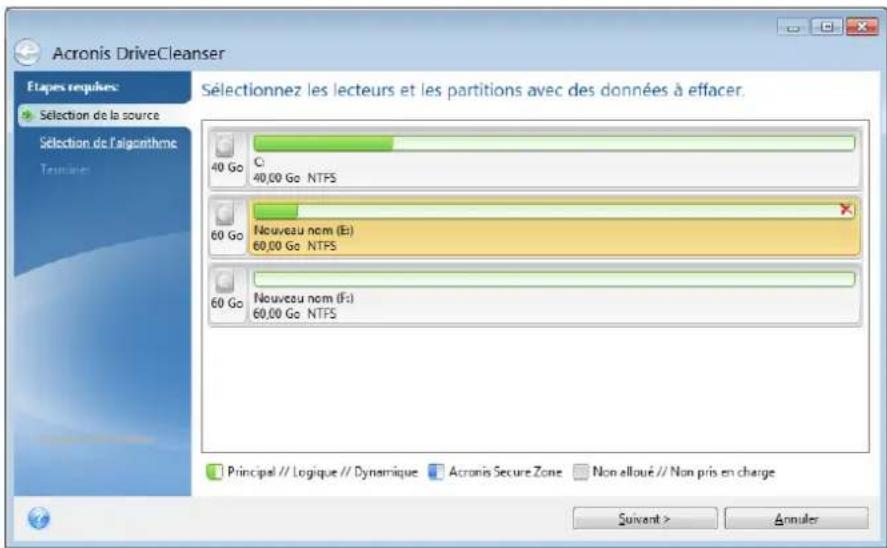
text_image
Acronis DriveCleanser Etapes requises: Sélection de la source Sélection de l'algorithme Tensées Sélectionnez les lecteurs et les partitions avec des données à effacer. 40 Go C 40,00 Go NTFS 60 Go Nouveau nom (E:) 60,00 Go NTFS 60 Go Nouveau nom (F:) 60,00 Go NTFS Principal // Logique // Dynamique Acronis Secure Zone Non alloué // Non pris en charge Suivant > AnnulerAcronis DriveCleanser ne peut pas eacer les parons des disques dynamiques ou GPT ; ces parons ne sont donc pas achées.
12.6.1.2 Sélection de l'algorithme
À l'étape Sénécon de l'algorithme, eectuez l'une des opéraons suivantes :
Pour uliser un des algorithmes prédénis, séleconnez l'algorithme de votre choix. Reportez-vous à Méthodes de neoyage du disque dur (p. 194) pour plus d'informaons.
[Pour les ulisateurs avancés uniquement] Pour créer un algorithme personnalisé, séleconnez Personnalisé. Poursuivez la procédure de créao n à l'étape Dénion de l'algorithme. Ensuite, vous pouvez enregistrer l'algorithme créé sous un chier *.alg.
Pour uliser un algorithme personnalisé que vous avez enregistré précédemment, cliquez sur Ouvrir à parr d'un chier, puis séleconnez le chier qui consent votre algorithme.
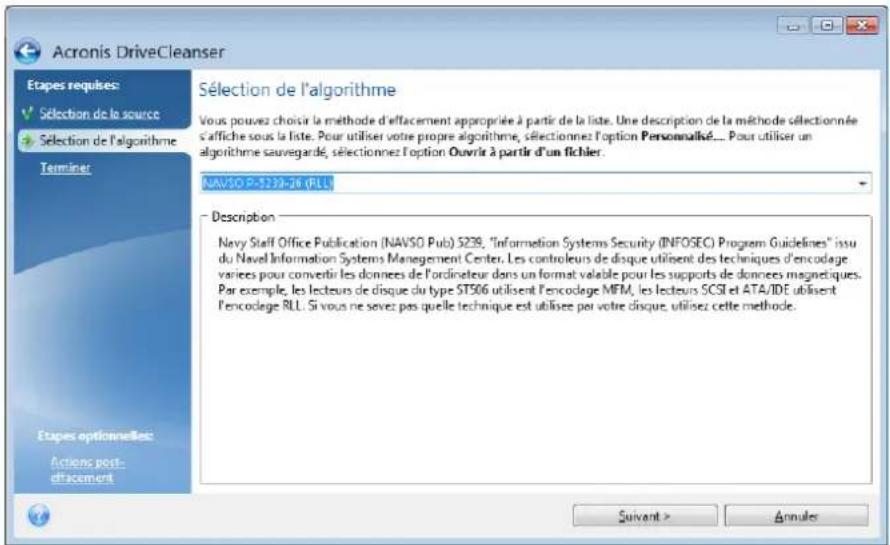
text_image
Acronis DriveCleanser Étapes requises: Sélection de la source Sélection de l'algorithme Terminer Étapes optionnelles: Actions post- étracement Sélection de l'algorithme Vous pouvez choisir la méthode d'effacement appropriée à partir de la liste. Une description de la méthode sélectionnée s'affiche sous la liste. Pour utiliser votre propre algorithme, sélectionnez l'option Personnalisé... Pour utiliser un algorithme sauvegardé, sélectionnez l'option Ouvrir à partir d'un fichier. NAVSO P-5293-26 (RLL) Description Navy Staff Office Publication (NAVSO Pub) S299, "Information Systems Security (INFOSEC) Program Guidelines" issu du Navel Information Systems Management Center. Les contrôleurs de disque utilisent des techniques d'encodage varices pour convertir les données de l'ordineteur dans un format valable pour les supports de données magnetiques. Par exemple, les lecteurs de disque du type ST506 utilisent l'encodège MFM, les lecteurs SCSI et ATA/IDE utilisent l'encodège RLL. Si vous ne sevez pas quelle technique est utilisee par votre disque, utilisez cette méthode. Suivant > AnnulerCréation d'un algorithme personnalisé
Dénion de l'algorithme
L'étape Dénion de l'algorithme vous montre un modèle de l'algorithme futur.
La légende applicable au tableau est la suivante :
- La première colonne consent le type d'opéraon (écrire un symbole sur le disque ; et vérier ce qui a été écrit).
La deuxième colonne consent le modèle de données à écrire sur le disque.
Chaque ligne dénit une opéraon qui sera exécutée lors d'une passe. Pour créer votre algorithme, ajoutez au tableau autant de lignes que vous jugez nécessaire pour assurer une destrucon sécurisée des données.
Pour ajouter une passe :
- Cliquez sur Ajouter. La fenêtre Ajustement de la passe de neoyage s'ache.
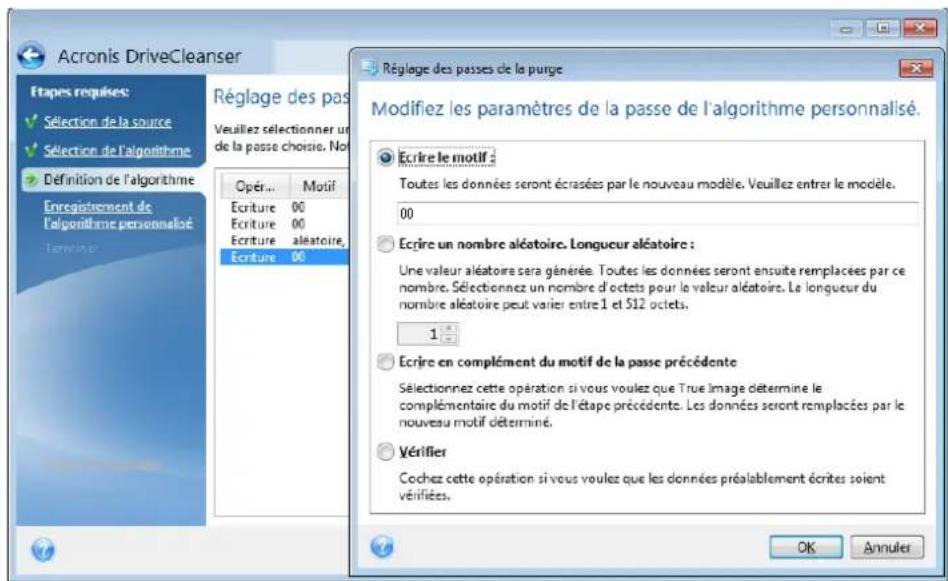
text_image
Acronis DriveCleanser Étapes requises: Sélection de la source Sélection de l'algorithme Définition de l'algorithme Enregistrement de l'algorithme personnalisé Termitier Réglage des pas Veuillez sélectionner un de la passe choisie. Not Opér... Motif Ecriture 00 Ecriture 00 Ecriture aléatoire, Ecriture 00 Réglage des passes de la purge Modifiez les paramètres de la passe de l'algorithme personnalisé. Écrire le motif : Toutes les données seront écrasées par le nouveau modèle. Veuillez entrer le modèle. 00 Écrire un nombre aléatoire. Longueur aléatoire : Une valeur aléatoire sera générée. Toutes les données seront ensuite remplacées par ce nombre. Sélectionnez un nombre d'octets pour le valeur aléatoire. Le longueur du nombre aléatoire peut varier entre 1 et 512 octets. 1 Écrire en complément du motif de la passe précédente Sélectionnez cette opération si vous voulez que True image détermine le complémentaire du motif de l'étape précédente. Les données seront remplacées par le nouveau motif déterminé. Vérifier Cochez cette opération si vous voulez que les données préalablement écrites soient vérifiées. OK Annuler- Choisissez une opon :
■ Écrire un modèle
Saisissez une valeur hexadécimale, par exemple une valeur du type : 0x00, 0xAA ou 0xCD, etc. Les valeurs précédentes ont une longueur d'1 octet, mais elles peuvent faire jusqu'à 512 octets de long. Vous pouvez saisir une valeur hexadécimale aléatoire d'une quelconque longueur (jusqu'à 512 octets), sauf pour les valeurs de ce type.
Si la valeur binaire est représentée par la séquence 10001010 (0x8A), la valeur binaire complémentaire est représentée par la séquence 01110101 (0x75).
■ Écrire un nombre aléatoire
Indiquez la longueur de la valeur aléatoire en octets.
- Écriture complémentaire du modèle de la passe précédente
Acronis True Image ajoute une valeur complémentaire à l'une des valeurs écrites sur le disque lors de la passe précédente.
■ Vérier
Acronis True Image vérie les valeurs écrites sur le disque lors de la passe précédente.
- Cliquez sur OK.
Pour modier une passe existante :
- Séleconnez la ligne correspondante, puis cliquez sur Modier.
La fenêtre Ajustement de la passe de neoyage s'ache.
Remarque : si vous séleconnez plusieurs lignes, les nouveaux paramètres sont appliqués à toutes les passes séleconnées.
- Modiez les paramètres, puis cliquez sur OK.
Enregistrement de l'algorithme dans un chier
Pour enregistrer l'algorithme créé dans un chier an de pouvoir l'uliser ultérieurement :
-
À l'étape Enregistrement de l'algorithme personnalisé, séleconnez Enregistrer dans un chier, puis cliquez sur Suivant.
-
Dans la fenêtre qui s'ache, spéciez le nom et l'emplacement du chier, puis cliquez sur OK.
12.6.1.3 Actions post-effacement
Dans la fenêtre des acons post-eacement vous pouvez séleconner des acons à exécuter sur les parons séleconnées pour la destrucon de données. Acronis DriveCleanser vous propose trois opons :
Aucune acon — seulement détruire les données en ulisant l'algorithme sélectionné ci-dessous
■ Supprimer la paron — détruire les données et supprimer la paron
■ Formater — détruire les données et formater la paron (défaut).
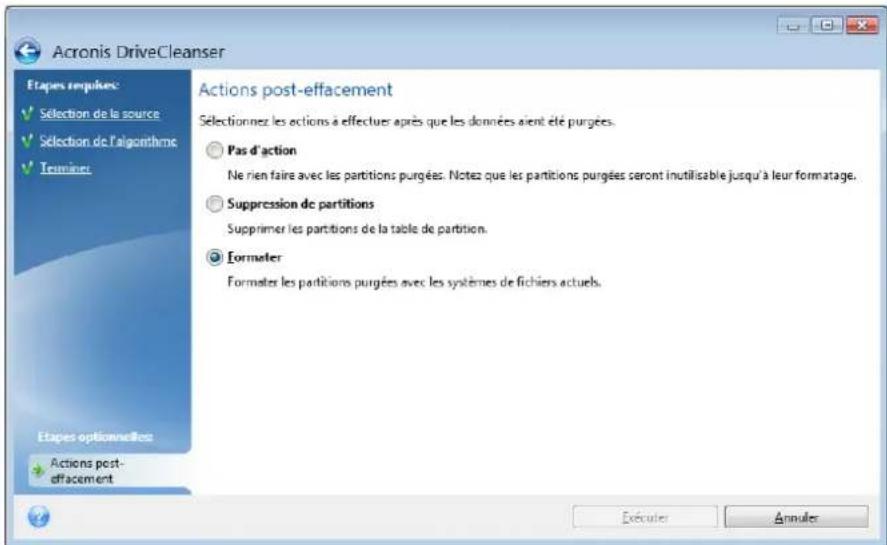
text_image
Acronis DriveCleanser Etapes requises: ✓ Sélection de la source ✓ Sélection de l'algorithme ✓ Terminer: Etapes optionnelles Actions post- effacement Actions post-effacement Sélectionnez les actions à effectuer après que les données aient été purgées. Pas d'action Ne rien faire avec les partitions purgées. Notez que les partitions purgées seront inutilisable jusqu'à leur formatage. Suppression de partitions Supprimer les partitions de la table de partition. Formater Formater les partitions purgées avec les systèmes de fichiers actuels. Exécuter Annuler12.6.2 Nettoyage de système
L'assistant de neoyage du système vous permet de supprimer en toute sécurité toutes les traces des acons eectuées sur votre PC, y compris les noms d'ulisateur, les mots de passe et d'autres informaons personnelles.
Il peut eectuer les opéraons suivantes :
■ Détruire en toute sécurité les données contenues dans la corbeille Windows
■ Supprimer les chiers temporaires des dossiers Windows appropriés
■ Supprimer toute trace des informaons précédemment stockées sur l'espace libre du disque dur
Supprimer toute trace des recherches de chiers et ordinateurs sur les disques et les ordinateurs connectés au réseau local
■ Eacer la liste des documents utilisés récemment
■ Eacer la liste d'exécution Windows
■ Eacer l'historique des chiers ouverts/enregistrés
■ Eacer la liste des favoris réseau auxquels l'ulisateur s'est connecté en ulisant des informaons d'idencaon réseau
■ Eacer le répertoire prefetch de Windows, dans lequel Windows stocke les informaons concernant les programmes que vous avez exécutés et lancés récemment
Windows 7 et versions ultérieures ne conservent pas les informaons des recherches de chiers et d'ordinateurs. De plus, les informaons sur les chiers ouverts/enregistrés sont stockées d'une façon diérente dans le registre, donc l'Assistant ache ces informaons d'une façon diérente.
***
Veuillez noter que Windows stocke les mots de passe jusqu'à la n de la session, alors neoyer la liste des idenants d'ulisateurs de réseau ne prendra eet qu'à la n de votre session Windows en se déconnectant ou en redémarrant l'ordinateur.
Pour démarrer l'assistant de neoyage du système, cliquez sur le bouton Démarrer —> Acronis (dossier du produit) —> True Image —> Ouls et ultaires —> Neoyage du système.
Une fois lancé, l'assistant recherche les traces des acons ulisateur stockées par Windows. Lorsque la recherche est terminée, ses résultats seront disponibles en haut de la fenêtre de l'assistant.
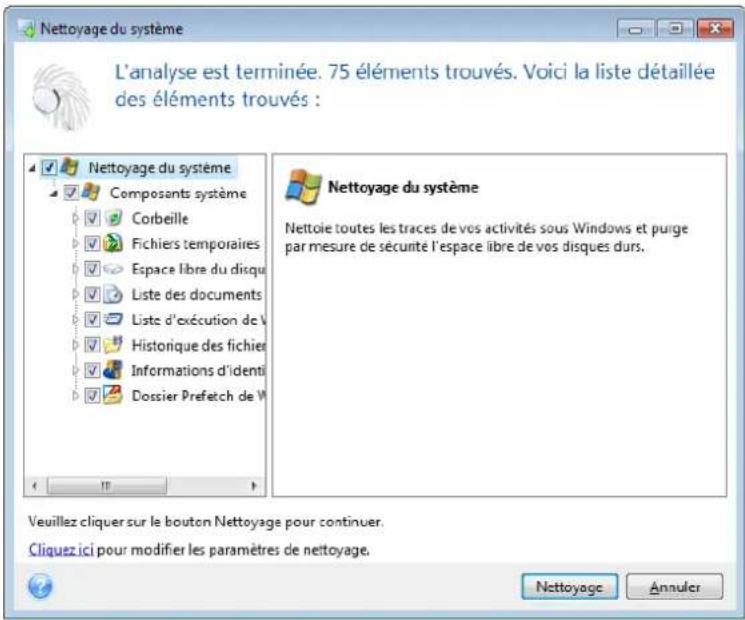
text_image
Nettoyage du système L'analyse est terminée. 75 éléments trouvés. Voici la liste détaillée des éléments trouvés : Nettoyage du système Composants système Corbeille Fichiers temporaires Espace libre du disqui Liste des documents Liste d'exécution de V Historique des fichier Informations d'identi Dossier Prefetch de W Nettoyage du système Nettoie toutes les traces de vos activités sous Windows et purge par mesure de sécurité l'espace libre de vos disques durs. Veuillez cliquer sur le bouton Nettoyage pour continuer. Cliquez ici pour modifier les paramètres de nettoyage. Nettoyage AnnulerVous pouvez visualiser les résultats de la recherche et séleconner manuellement les éléments que vous souhaitez eacer.
Si vous voulez changer les paramètres de neoyage du système par défaut, cliquez sur le lien correspondant dans la première fenêtre de l'Assistant de Neoyage du système.
Cliquez sur Neoyage pour lancer la suppression des éléments trouvés.
12.6.2.1 Paramètres de nettoyage
dans la fenêtre des paramètre de neoyage vous pouvez modier les paramètres de neoyage pour chaque composant des systèmes. Certains de ces paramètres s'appliquent à tous les composants.
Pour modier les paramètres de neoyage pour un composant :
- Agrandissez l'élément Composants du système dans l'arborescence et séleconnez les paramètres de neoyage du composant que vous voulez modier. Vous pouvez acver ou désacver l'analyse du composant pour l'assistant de neoyage. Pour cela, cochez ou décochez la case Acver.
Si nécessaire, vous pouvez également agrandir un composant et personnaliser la méthode de suppression de données désirée, les chiers à neoyer, vider le registre de recherche que vous avez ulisé pour trouver les ordinateurs dans le réseau local, etc. Pour cela, cliquez sur le triangle à côté du composant, séleconnez une opon dans la liste et spéciez les paramètres.
Une fois les propriétés des composants désirés dénies, cliquez sur OK pour enregistrer vos paramètres. Ces paramètres seront ulisés par défaut la prochaine fois que vous lancer l'Assistant de neoyage.
Si vous avez déjà changé les paramètres de neoyage auparavant, vous pouvez toujours revenir aux paramètres du programme par défaut en cliquant sur le bouton Restaurer les paramètres par défaut.
Composants système :
■ Corbeille
■ Fichiers temporaires
■ Espace de disque dur libre
■ Liste de recherche d'ordinateur
■ Liste de recherche de chier
■ Liste des documents récemment ulisés
■ Liste d'exécuon de Windows
■ Historique des chiers ouverts/enregistrés
■ Références de l'ulisateur
■ Dossier Prefetch de Windows
12.6.2.2 Options de nettoyage par défaut
Les opons de neoyage par défaut sont disponibles en cliquant sur le lien Cliquer pour changer ce paramètre... dans la page des opons de Méthode de destrucon de données.
Pour modier les opons de neoyage par défaut :
- Choisissez dans l'arborescence des paramètres de nettoyage de composant celui que vous devez modier.
- Après avoir modié les opons, cliquez sur OK pour enregistrer vos paramètres.
Si vous avez déjà changé les paramètres de neoyage auparavant, vous pouvez toujours revenir aux paramètres du programme par défaut en cliquant sur le bouton Restaurer les paramètres par défaut.
Général
Par défaut, la fenêtre de dialogue du résumé est achée après la n de chaque procédure de neoyage (la case Acher le résumé est acvée). Si vous n'avez pas besoin que cee fenêtre soit achée, désacvez la case.
Options de nettoyage
Le neoyage du système ulise certaines des méthodes de destrucon de données les plus populaires. Vous pouvez séleconner ici la méthode de destrucon qui sera utilisée par défaut par tous les autres composants.
Les méthodes de destrucon des données sont décrites en détail dans la secon Méthodes de neoyage du disque dur (p. 194) de ce guide.
12.6.2.3 Options de nettoyage spécifiques
Vous pouvez personnaliser les opons de neoyage suivantes :
■ Méthode de destrucon de données
■ Opons par défaut
■ Fichiers
■ Espace disque libre
Ordinateurs
■ Commandes
■ Filtre des emplacements réseau
Méthode de destruction de données
Le neoyage du système ulise certaines des méthodes de destrucon de données les plus populaires. Vous devez séleconner ici la méthode de destrucon de données désirée.
- Uliser la méthode standard - si vous laissez ce paramètre séleconné, le programme ulisera la méthode par défaut (le paramètre par défaut est la méthode rapide).
Si vous avez besoin qu'une autre méthode de destrucon soit dénie par défaut, cliquez sur le lien correspondant. - Uliser une méthode personnalisée pour ce composant - la sélecon de ce paramètre vous permet de choisir une des méthodes de destrucon de données prédénies à parr de la liste déroulante.
Les méthodes de destrucon des données sont décrites en détail dans la secon Méthodes de neoyage du disque dur (p. 194) de ce guide.
Fichiers
Le paramètre Fichiers déni les noms de chiers à neoyer avec l'assistant de neoyage du système et peut être utilisé avec une chaîne de recherche.
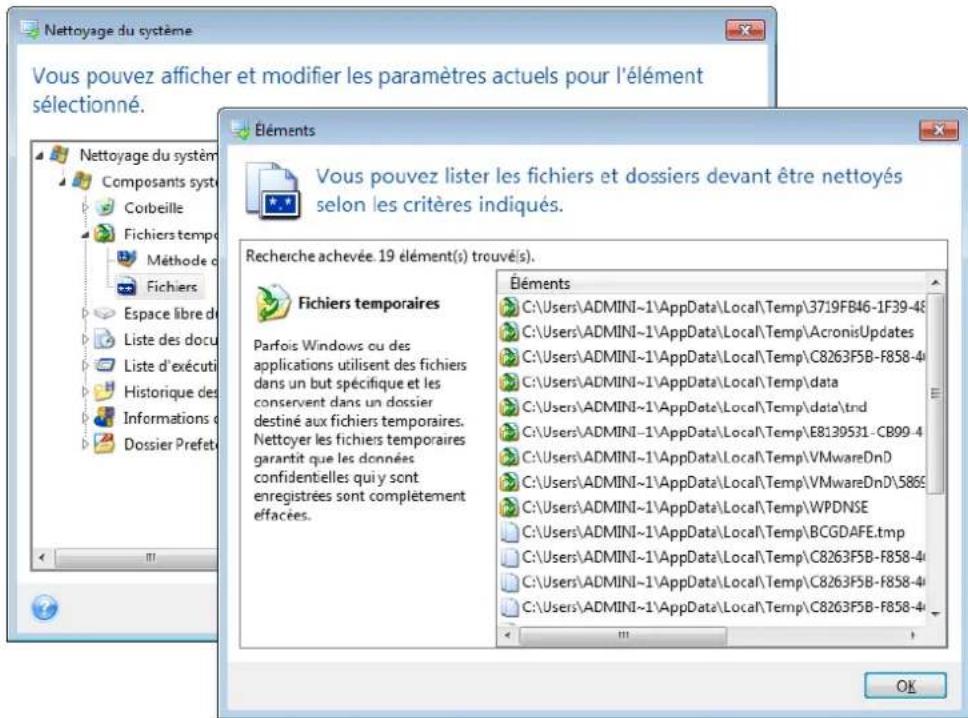
text_image
Nettoyage du système Vous pouvez afficher et modifier les paramètres actuels pour l'élément sélectionné. Nettoyage du système Composants systé Coibeille Fichiers tempé Méthode d Fichiers Espace libre d Liste des docu Liste d'exécuti Historique des Informations d Dossier Prefet Éléments Vous pouvez lister les fichiers et dossiers devant être nettoyés selon les critères indiqués. Recherche achevée. 19 élément(s) trouvé(s). Fichiers temporaires Parfois Windows ou des applications utilisent des fichies dans un but spécifique et les conservent dans un dossier destiné aux fichiers temporaires. Nettoyer les fichies temporaires garantit que les données confidentielles qui y sont enregistrées sont complètement effacées. Éléments C:\Users\AdminINI~1\AppData\Local\Temp\3719FB46-1F39-48 C:\Users\AdminINI~1\AppData\Local\Temp\AcronisUpdates C:\Users\AdminINI~1\AppData\Local\Temp\C8263F5B-F858-40 C:\Users\AdminINI~1\AppData\Local\Temp\data C:\Users\AdminINI~1\AppData\Local\Temp\data\trd C:\Users\AdminINI~1\AppData\Local\Temp\E8139531-CB99-4 C:\Users\AdminINI~1\AppData\Local\Temp\VMwareDnD C:\Users\AdminINI~1\AppData\Local\Temp\VMwareDnD\5869 C:\Users\AdminINI~1\AppData\Local\Temp\WPDNSE C:\Users\AdminINI~1\AppData\Local\Temp\BCGDAFE.tmp C:\Users\AdminINI~1\AppData\Local\Temp\C8263F5B-F858-40 C:\Users\AdminINI~1\AppData\Local\Temp\C8263F5B-F858-40 C:\Users\AdminINI~1\AppData\Local\Temp\C8263F5B-F858-40 OKSous le système d'exploitaon Windows, une chaîne de recherche peut représenter un nom de chier complet ou parel. Une chaîne de recherche peut contenir tout symbole alpha-numérique, inclure des virgules et des caractères génériques Windows, et peut avoir des valeurs similaires à celles-ci :
- *.* – pour neoyer tous les chiers avec n'importe quels noms de chier et extensions.
*.doc – pour neoyer tous les chiers avec une extension spécifique – des chiers document Microso dans ce cas. - read\*.* – pour neoyer tous les chiers quelles que soient leur extension, et ayant un nom commençant par « read ».
- read?.* – pour nettoyer tous les chiers qui ont des noms de cinq leres et n'importe quelle extension ou nom commençant par « read » ; la cinquième lere est au hasard.
La dernière chaîne de recherche, par exemple, aura pour résultat la suppression de chiers read1.txt, ready.doc, mais readiness.txt avec son nom plus long (sans compter l'extension) restera
Vous pouvez saisir plusieurs chaînes de recherche diérentes séparées par des points virgules ; par exemple :
*.bak;*.tmp;*.\~\~\~ (sans espaces entre les chaînes de recherche)
Tous les chiers avec des noms correspondant à au moins une des chaînes de recherche seront neoyés.
Après la saisie de valeurs de paramètre de chiers, vous pouvez parcourir les chiers correspondant aux chaînes de recherche. Pour cela, cliquez sur Acher les chiers. Une fenêtre s'ache avec les noms des chiers trouvés. Ces chiers seront neoyés.
Espace disque libre
Vous pouvez spécier ici manuellement les disques physiques et/ou logiques sur lesquels vous souhaitez eacer l'espace libre. Par défaut, le Neoyage de système eace l'espace libre sur tous les disques disponibles.
Si vous souhaitez changer la conguraon de ce paramètre, vous pouvez uliser le bouton Supprimer pour supprimer de la liste les lecteurs dont vous ne souhaitez pas neoyer l'espace libre.
Si vous désirez ajouter ces lecteurs à la liste de nouveau, ulisez le bouton Ajouter.
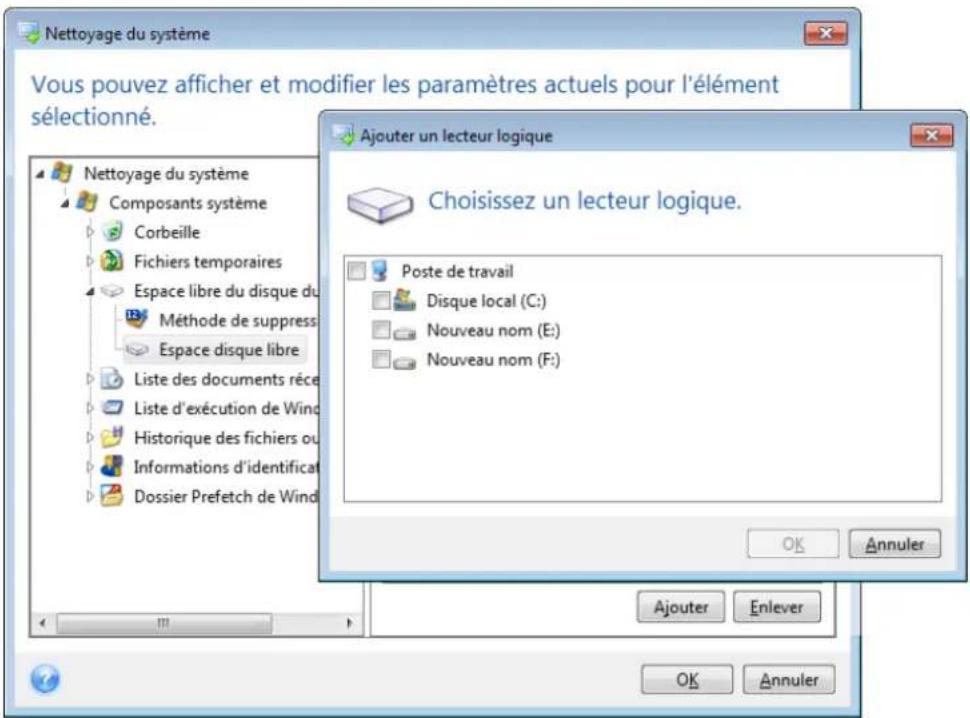
text_image
Nettoyage du système Vous pouvez afficher et modifier les paramètres actuels pour l'élément sélectionné. Ajouter un lecteur logique Choisissez un lecteur logique. Nettoyage du système Composants système Corbeille Fichiers temporaires Espace libre du disque du Méthode de suppress Espace disque libre Liste des documents réce Liste d'exécution de Wind Historique des fichiers ou Informations d'identificat Dossier Prefetch de Wind Poste de travail Disque local (C:) Nouveau nom (E:) Nouveau nom (F:) OK Annuler Ajouter Enlever OK AnnulerOrdinateurs
Le paramètre Ordinateurs est utilisé pour neoyer le registre de chaînes de recherche que vous avez utilisées pour trouver des ordinateurs sur le partage réseau. Ces chaînes conservent des informaons à propos de ce qui vous avait intéressé dans le réseau. Ces éléments doivent aussi être supprimés pour maintenir votre condenalité.
Le paramètre Ordinateurs est similaire au paramètre Fichiers. Il consiste en une chaîne de n'importe quel nombre de noms d'ordinateurs complets ou parels séparés par des points virgules. La suppression des chaînes de recherche d'un ordinateur est basée sur une comparaison avec le paramètre Ordinateurs selon les règles de Windows.
Si vous avez simplement besoin de supprimer toutes les chaînes de recherche d'ordinateurs du réseau local (approprié dans la plupart de cas), simplement laisser les valeurs par défaut pour ce paramètre. Pour restaurer les paramètres par défaut :
■ Séleconnez le composant Trouver la liste d'ordinateurs
■ Assurez-vous que la case Acver est acvée.
■ Séleconnez le paramètre Ordinateurs ; assurez-vous que son champ texte est vide.
En conséquence, toutes les chaînes de recherche seront supprimées du registre.
Après avoir entré la valeur du paramètre Ordinateurs, vous pouvez parcourir les chaînes de recherche trouvées par l'assistant de neoyage de système dans le registre. Pour cela, cliquez sur Acher les ordinateurs. Vous verrez la fenêtre achant les noms complets et parels des ordinateurs que vous avez recherchés sur le réseau. Ces éléments seront supprimés.
Paramètre « Commandes »
Vous pouvez séleconner ici les commandes à supprimer durant le neoyage de la liste d'exécuon Windows.
Ce modèle peut se composer de n'importe quel nom de commande complet ou parel séparé par des virgules, par exemple :
*help ; cmd ; reg*
Le résultat en sera la suppression des commandes ayant un nom correspondant à ou contenant n'importe lequel des noms ou des pares de noms que vous avez saisis.
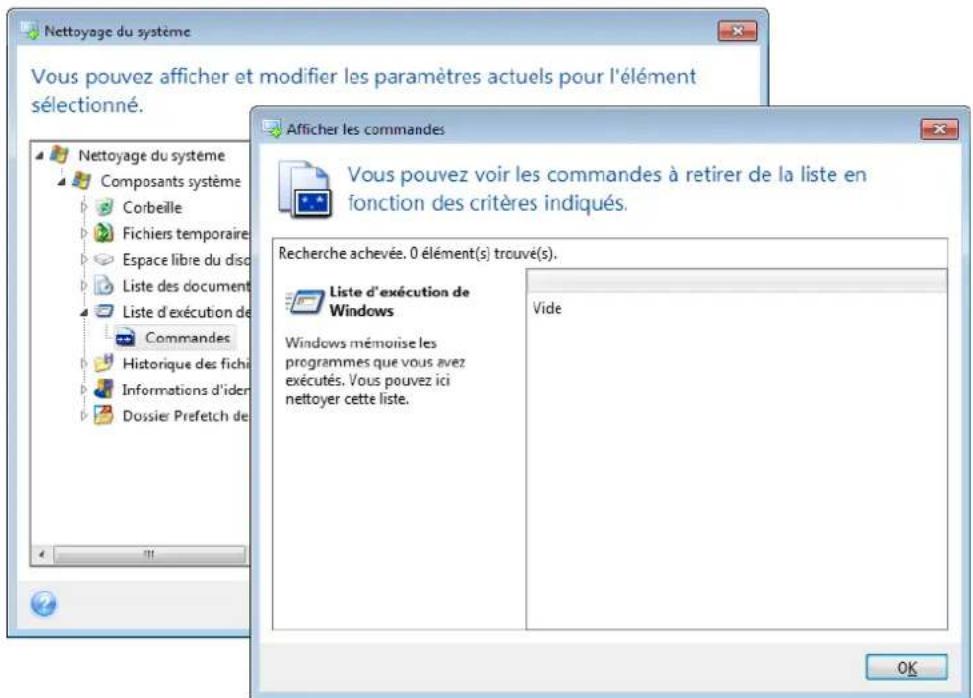
text_image
Nettoyage du système Vous pouvez afficher et modifier les paramètres actuels pour l'élément sélectionné. Afficher les commandes Vous pouvez voir les commandes à retirer de la liste en fonction des critères indiqués. Recherche achevée. 0 élément(s) trouvé(s). Liste d'exécution de Windows Windows mémoire les programmes que vous avez exécutés. Vous pouvez ici nettoyer cette liste. Vide OKFiltre des emplacements réseau
Vous pouvez saisir ici (en les séparant par des points-virgules) n'importe quel nom d'hôte ou adresse IP d'emplacement en réseau, de serveurs, de serveurs FTP, de réseaux partagés, etc. avec lesquels vous avez établi une connexion en fournissant les informaons d'idencaon d'accès réseau nécessaires (un nom d'ulisateur et un mot de passe). Lors de la saisie du nom d'hôte ou de l'adresse IP vous pouvez uliser les symboles de remplacement * et ?
Cliquez sur Acher les emplacements sur le réseau pour acher la liste des emplacements sur le réseau que vous avez visités en utilisant les informaons d'idencaon que vous voulez supprimer.
12.6.2.4 Aperçu
Quand la recherche est terminée, ses résultats seront disponibles dans la pare supérieure de la fenêtre de l'assistant. Par défaut, tous les composants système sont analysés pour neoyage. Si vous
voulez personnaliser les composants du système à analyser ou pas, modiez les propriétés dénies par défaut.
Vous pouvez visualiser les résultats de la recherche et séleconner/déséleconner manuellement les éléments que vous souhaitez neoyer/conserver. An de vous aider à faire le bon choix, tous les composants possèdent une brève descripon. Cliquez simplement sur le nom du composant pour acher sa descripon dans la pare droite de la fenêtre.
Pour séleconner/déséleconner un composant
Agrandissez l'élément Composants du système dans l'arborescence Neoyage du système et assurez-vous que le composant que vous voulez neoyer est acvé. Si vous ne souhaitez pas neoyer un composant, désacvez simplement sa case à cocher.
Si nécessaire, vous pouvez aller plus en profondeur en agrandissant le composant et en avant/désacvant son contenu.
Après avoir spécié les composants à neoyer, cliquez sur le bouton Neoyage pour connuer.
Windows 7 et versions ultérieures ne conservent pas les informaons des recherches de chiers et d'ordinateurs. De plus, les informaons sur les chiers ouverts/enregistrés sont stockées d'une façon diérente dans le registre, donc l'Assistant ache ces informaons d'une façon diérente.
12.6.2.5 Progression du nettoyage
La fenêtre du statut de l'opéraon eectue un rapport sur le statut de l'opéraon en cours.
La barre de progression indique le niveau d'achèvement de l'opéraon séleconnée.
Dans certains cas, l'opéraon peut être assez longue. Dans ce cas, séleconnez la case Arrêter l'ordinateur à la n de l'opéraon. Une fois l'opéraon terminée, Acronis True Image 2019 arrêtera l'ordinateur.
12.6.3 Méthodes de nettoyage du disque dur
Problémaque
Les informaons supprimées d'un lecteur de disque dur de manière non sécurisée (par exemple en ulisant la foncon Supprimer de Windows) peuvent facilement être récupérées. Avec un équipement spécialisé, il est même possible de récupérer des informaons écrasées à maintes reprises.
Mécanisme de fuite
Les données sont stockées sur un disque dur sous forme d'une séquence binaire constuée de 1 et de 0 (uns et zéros), représentée par une magnésaon spécifique sur le disque.
D'une manière générale, un 1 écrit sur un disque dur est lu en tant que 1 par son contrôleur, et un 0 en tant que 0. Cependant, si vous écrivez un 1 sur un 0, le résultat est condionnellement de 0.95 et vice versa ; si un 1 est écrit sur un 1, le résultat est de 1.05. Ces diérences n'ont aucune signicaon pour le contrôleur. Toutefois, avec un équipement spécial, il est facile de lire la séquence « sous-jacente » de 1 et de 0.
Méthodes d'eacement d'informaons utilisées par Acronis
La théorie de purge garane d'informaons est décrite en détails dans un arcle par Peter Gutmann. Consultez la secon « Secure Deleon of Data from Magnec and Solid-State Memory » à l'adresse hps://www.cs.auckland.ac.nz/\~pgut001/pubs/secure_del.html.
| N° | Algorithm (méthode d'écriture) | Passes | Enregistrement |
| 1. | Département de la Défense des Etats-Unis 5220.22-M | 4 | 1^ère passe - symboles séleconnés aléatoirement sur chaque octet de chaque secteur ; 2 - complémentaire à ce qui a été écrit au cours de la 1^ère passe ; 3 - symboles aléatoires à nouveau ; 4 - véricaon d'écriture. |
| 2. | États-Unis : NAVSO P-5239-26 (RLL) | 4 | 1^ère passe - 0x01 sur tous les secteurs, 2 - 0x27FFFFFFF, 3 - séquences de symboles aléatoires, 4 - véricaon. |
| 3. | États-Unis : NAVSO P-5239-26 (MFM) | 4 | 1^ère passe - 0x01 sur tous les secteurs, 2 - 0x7FFFFFFF, 3 - séquences de symboles aléatoires, 4 - véricaon. |
| 4. | Allemand : VSITR | 7 | 1^ère - 6^ème - séquences en alternance de : 0x00 et 0xFF ; 7^ème - 0xAA ; c'est-à-dire. 0x00, 0xFF, 0x00, 0xFF, 0x00, 0xFF, 0xAA. |
| 5. | Russe : GOST P50739-95 | 1 | Zéros Logiques (chires 0x00) pour chaque octet de chaque secteur pour les systèmes de niveau de sécurité allant du 6^ème au 4^ème .Symboles séleconnés aléatoirement (nombres) sur chaque octet de chaque secteur pour les systèmes de niveau de sécurité allant du 3^ème au 1^er . |
| 6. | Méthode Peter Gutmann | 35 | La méthode Peter Gutmann est très sophisquée.Elle s'appuie sur sa théorie de la purge d'informaons des disques durs (voir Suppression sécurisée de données de mémoire magnéque et transistorisée). |
| 7. | Méthode Bruce Schneier | 7 | Bruce Schneier ore une méthode d'écrasement en sept-passes dans son livre Applied Cryptography. 1^ère passe - 0xFF, 2^ème passe - 0x00, et ensuite cinq fois avec une séquence pseudo-aléatoire sécurisée par cryptographie. |
| 8. | Rapide | 1 | Zéros logiques (chires 0x00) sur tous les secteurs à purger. |
12.7 Monter une image
Le montage d'images en tant que lecteurs virtuels vous permet d'accéder aux images comme s'il s'agissait de lecteurs physiques. Vous pouvez monter des sauvegardes locales qui conennent des parons ou des disques, puis séleconner les parons à monter. Après le montage :
■ Un nouveau disque dans votre système apparaît pour chaque paron montée.
D'acher le contenu de l'image dans l'explorateur de chiers et dans d'autres gesonnaires de chiers en mode lecture seule.
Les opéraons décrites dans cee secon sont prises en charge uniquement par les systèmes de chiers FAT et NTFS.
Vous ne pouvez pas monter une sauvegarde de disque si elle est stockée sur un serveur FTP.
Connector une image
- Dans l'explorateur de chiers, cliquez avec le bouton droit de la souris sur le chier image à monter, puis cliquez sur Monter une image.
L'Assistant de montage s'ouvre.
- Séleconnez la sauvegarde à uliser pour le montage selon sa date/heure de créaon. Ainsi, vous pouvez explorer l'état des données à un certain moment.
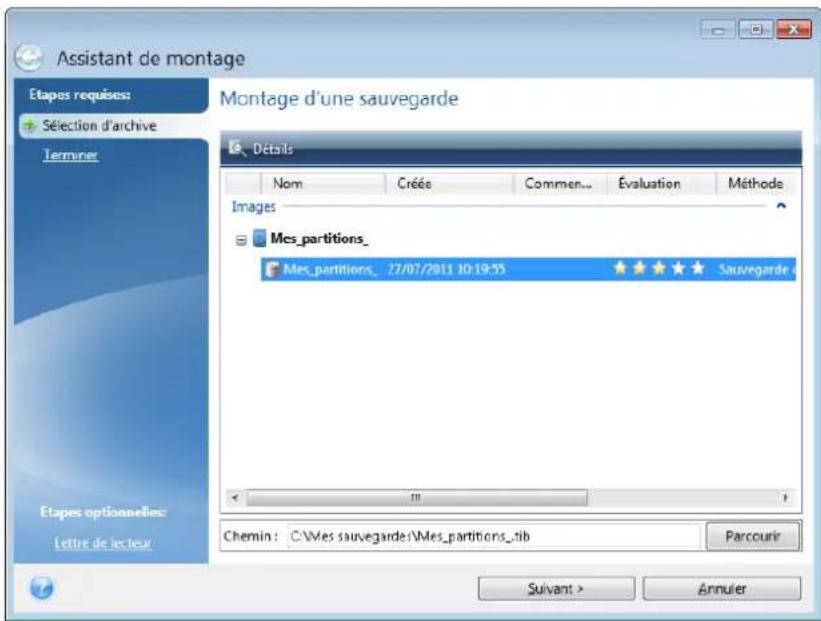
text_image
Assistant de montage Étapes requises: Sélection d'archive Terminer Montage d'une sauvegarde Détails Nom Créée Commen... Evaluation Méthode Images Mes_partitions_ Mes_partitions_ 27/07/2011 10:19:55 Sauvegarde Chemin: C:\Mes sauvegarde\Mes_partitions_tib Parcourir Etapes optionnelles: Lettre de lecteur Suivant > Annuler-
[Étape facultave] À l'étape Lere de lecteur, séleconnez une lere à aribuer au disque virtuel dans la liste déroulante Lere de montage. Si vous ne souhaitez pas monter une paron, séleconnez Ne pas monter dans la liste ou désacvez la case de la paron.
-
Cliquez sur Connuer.
-
Une fois l'image connectée, le programme lancera l'explorateur de chiers et achera son contenu.
12.8 Démonter une image
Nous vous recommandons de démonter le disque dur une fois que toutes les opéraons nécessaires sont terminées, car le fait de garder acfs des disques virtuels prend des ressources systèmes importantes.
Pour démonter une image, eectuez l'une des opéraons suivantes :
Dans l'explorateur de chiers, cliquez avec le bouton droit de la souris sur l'icône de disque, puis cliquez sur Démonter.
■ Redémarrez ou éteignez votre ordinateur.
12.9 Travailler avec des fichiers .vhd(x)
Les sauvegardes Acronis (chiers .b) de disques et parons peuvent être converes en disques durs virtuels (chiers .vhd(x)).
Comment uliser les chiers .vhd(x)
- Vous pouvez démarrer votre ordinateur en ulisant le chier .vhd(x) conver pour vérier si la sauvegarde est valide et peut être restaurée en un système d'exploitaon démarrable.
- Vous pouvez conserver un conver chier .vhd(x) pour les situaons d'urgence. Par exemple, si votre ordinateur ne peut pas démarrer mais vous devez l'uliser immédiatement, vous pouvez démarrer à parr du chier .vhd(x).
- Sous Windows 7, vous pouvez monter un chier .vhd(x) comme un lecteur supplémentaire. Le chier .vhd(x) peut contenir des parons - système ou non-système.
■ Vous pouvez exécuter un chier .vhd(x) conver en tant que machine virtuelle.
Limitaons et informaons supplémentaires
- Une sauvegarde de chiers ne peut pas être convere en un chier .vhd(x).
■ Pour démarrer à parr d'un chier .vhd(x) conver, celui-ci doit contenir les éléments suivants : - Paron système du même ordinateur. Vous ne pouvez pas démarrer d'autres ordinateurs ulisant le même chier .vhd(x).
■ Windows 7 ou version ultérieure. - Toutes les modicaons que vous apportez à un chier .vhd(x) démarré ou monté sont enregistrées dans celui-ci. Si vous démarrez à parr d'un chier .vhd(x) et modiez des données qui n'ont pas été sauvegardées, ces changements auront une incidence directe sur votre système.
- Les versions autonomes de Acronis True Image 2019 (p. 215) qui démarrent lors d'un démarrage à parr du support de secours ne prennent pas en charge les opéraons de conversion.
- Acronis True Image 2019 ne peut pas converr les chiers .b contenant des volumes dynamiques qui étaient à l'origine situés sur plusieurs disques durs (par exemple, des volumes dynamiques fraconnés ou agrégés par bandes).
12.9.1 Conversion d'une sauvegarde Acronis
Les ulisateurs des versions Entreprise et Intégrale de Windows 7 et ultérieures peuvent converr une image .b de la paron système au format .vhd(x) s'ils souhaitent uliser le chier .vhd(x) conver pour démarrer le système d'exploitaon. Ils peuvent également vouloir monter des images sans uliser Acronis True Image 2019.
Pour converr une image de disque Acronis (chier .b) en sauvegarde Windows (chier .vhd(x)) :
- Lancez Acronis True Image 2019.
- Accédez à la secon Sauvegarde.
- Dans la liste des sauvegardes, cliquez sur la èche bas en regard de la sauvegarde à converr, puis cliquez sur Converr en VHD.
Si la sauvegarde est protégée par un mot de passe, Acronis True Image 2019 vous le demandera. Prenez note que le chier .vhd(x) résultant perdra sa protecon par mot de passe. - Séleconnez la version de la sauvegarde que vous voulez converr.
La conversion d'une sauvegarde incrémenelle nécessite toutes les sauvegardes incrémenelles précédentes et la sauvegarde complète originale. La conversion d'une sauvegarde diérenelle
nécessite la sauvegarde complète originale. Le résultat de la conversion est toujours une sauvegarde complète.
- Spéciez le chemin d'accès au chier à créer.
Le chier peut être transféré vers n'importe quel stockage local pris en charge par Acronis True Image 2019 (à l'excepon d'Acronis Secure Zone et des CD/DVD). En outre, il peut être dirigé vers un partage SMB.
- [Étape facultave] Pendant la conversion de la sauvegarde, vous pouvez séleconner la case Lancer la machine virtuelle après l'exécuon. Le cas échéant, Acronis True Image 2019 redémarre votre ordinateur et exécute la machine virtuelle Hyper-V à l'aide du chier .vhd(x) créé.
Lorsqu'une image .b séleconnée pour la conversion consent des parons, par exemple, de deux disques durs physiques, le programme créé deux chiers .vhd(x) qui correspondent à ces disques physiques.
12.10 Importation et exportation des paramètres de sauvegarde
Acronis True Image 2019 vous permet d'importer et d'exporter les paramètres de vos sauvegardes. Cela peut être souhaitable si vous devez transférer les paramètres vers un nouveau PC après avoir installé Acronis True Image 2019 sur cet ordinateur. Enregistrer les paramètres peut également être ule si vous décidez plus tard d'eectuer une mise à niveau vers la prochaine version de Acronis True Image 2019.
Ce transfert facilite grandement la conguraon des sauvegardes sur le nouveau PC. Il vous sut d'exporter les paramètres, puis de les importer dans l'autre PC. Les paramètres sont exportés sous forme de chiers de script.
Le contenu des paramètres peut varier selon le type de sauvegarde. Pour les sauvegardes de disques et de chiers dites classiques, les paramètres correspondent aux éléments suivants :
■ liste des éléments à sauvegarder
■ opons de sauvegarde
■ emplacement de sauvegarde
■ planicaon
■ modèle de sauvegarde
■ règles du neoyage automaque
- règles d'aectaon de noms aux versions de sauvegarde
Les paramètres de la sauvegarde sans arrêt sont les suivants :
■ liste des éléments pour la sauvegarde connue
■ Emplacement de stockage des données de la sauvegarde sans arrêt (une liste des emplacements s'il y en a plusieurs)
Vous ne pouvez pas importer les paramètres de la sauvegarde en ligne d'un ordinateur vers un autre.
Pour exporter des paramètres de sauvegarde :
-
Lancez Acronis True Image 2019.
-
Dans la barre latérale, cliquez sur Paramètres > Transfert des paramètres de sauvegarde, puis sur Enregistrer les paramètres dans un chier et recherchez l'emplacement de desnaon pour enregistrer les chiers scripts avec les paramètres.
Pour importer des paramètres de sauvegarde :
- Lancez Acronis True Image 2019 sur un autre ordinateur.
- Dans la barre latérale, cliquez sur Paramètres > Transfert des paramètres de sauvegarde, puis sur Importer les paramètres d'un chier et indiquez le chemin d'accès aux chiers scripts avec les paramètres.
Une fois les paramètres importés, vous devrez peut-être en modier quelques-uns an de les rendre compables avec le nouvel environnement. Par exemple, il pourra s'avérer nécessaire de modier la liste des éléments pour la sauvegarde, la desnaon des sauvegardes, etc.
Lors d'une opéraon de copie de sauvegardes vers un autre ordinateur, il est recommandé d'exporter également les paramètres de ces dernières. Ainsi, vous ne perdrez aucune fonconnalité des sauvegardes copiées.
12.11 Acronis Universal Restore
Acronis Universal Restore vous permet de créer un clone de système démarrable sur un matériel diérent. Choisissez cée ulitaire pour restaurer votre disque système sur un ordinateur doté d'un processeur diérent, d'une carte mère diérente ou d'un périphérique de stockage de masse autre que celui du système que vous avez inialement sauvegardé. Cela peut s'avérer ule si, par exemple, vous remplacez votre carte mère en panne ou si vous décidez de migrer le système d'un ordinateur à un autre.
Quel problème cela résout-il ?
Une image de disque système peut être restaurée facilement sur le matériel où elle a été créée ou sur du matériel idenque. Toutefois, si vous essayez de la restaurer sur un matériel diérent, le système restauré ne démarrera pas. La raison est que le nouveau matériel est incompatible avec les pilotes les plus importants inclus dans l'image. L'ulitaire recherche et installe les pilotes pour les périphériques qui sont criques pour le démarrage du système d'exploitaon, tels que les contrôleurs de stockage, la carte-mère ou le jeu de puces.
Comment l'uliser ?
Avant de commencer la restauraon sur un matériel diérent, assurez-vous que vous disposez de ce qui suit :
■ Sauvegarde du disque système (p. 45) ou Sauvegarde du PC ener (p. 19)
■ Support de démarrage Acronis (p. 159)
■ Support Acronis Universal Boot (p. 200)
Si Acronis True Image 2019 et Acronis Universal Boot Media Builder sont installés sur votre ordinateur, vous pouvez placer Acronis True Image 2019 et Acronis Universal Boot sur le même support. Reportez-vous à Créon d'un support Acronis Universal Boot (p. 200) pour plus d'informaons.
Pour restaurer votre système sur un matériel diérent :
-
Démarrez votre ordinateur cible à l'aide du support de démarrage Acronis, puis restaurez votre système à parr de la sauvegarde système ou de la sauvegarde du PC ener. Reportez-vous à Restauraon de votre système sur un nouveau disque à parr d'un support de démarrage (p. 94) pour plus d'informaons.
-
Démarrez votre ordinateur cible à l'aide du support Acronis Universal Boot, puis suivez les instrucons à l'écran pour que votre système soit démarrable. Reportez-vous à Ulisaon de Acronis Universal Restore (p. 202) pour plus d'informaons.
12.11.1 Création d'un support Acronis Universal Boot
Le support Acronis Universal Boot permet de démarrer votre ordinateur après sa restauraon sur un matériel diérent. Reportez-vous à Acronis Universal Restore (p. 199) pour plus d'informaons.
Pour créer un support Acronis Universal Boot :
- Lancez Acronis True Image 2019.
- Dans la secon Outils, cliquez sur Acronis Universal Restore.
- Cliquez sur Télécharger pour obtenir Acronis Universal Boot Media Builder.
- Exécutez le chier téléchargé et installez l'oul de créon de support.
- Branchez le lecteur ash USB ou insérez le DVD vierge que vous voulez uliser comme support de démarrage.
- Pour lancer Acronis Universal Boot Media Builder, eectuez l'une des opéraons suivantes :
■ Dans la secon Outils, cliquez sur Acronis Universal Restore.
- Cliquez sur le bouton Démarrer, ouvrez la liste des programmes installés, puis cliquez sur Exécuter Universal Boot Media Builder.
- Assurez-vous que :
■ Le support Linux est séleconné comme type de support de démarrage.
- La représentaon de type Windows est séleconnée comme moyen de représentaon des disques et des volumes.
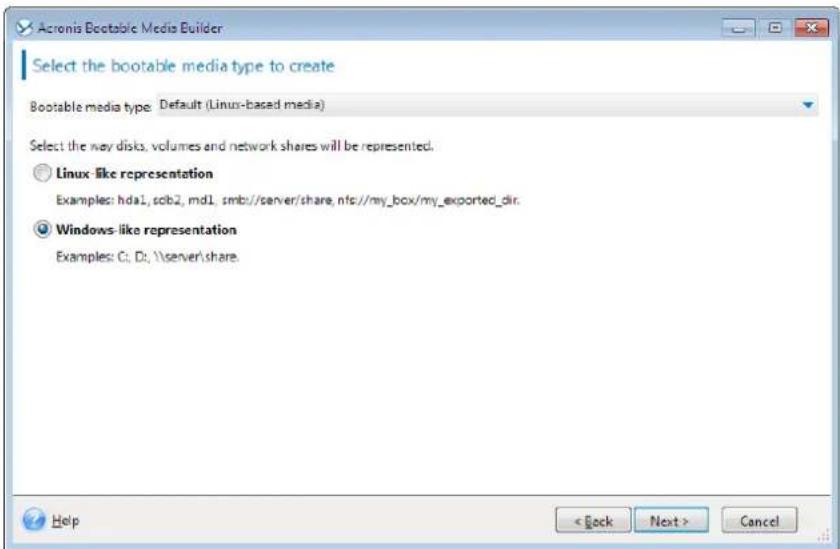
-
[Facultaf] Spéciez les paramètres du noyau Linux. Reportez-vous à Paramètres de démarrage du support de démarrage (p. 160) pour plus d'informaons.
-
Séleconnez les composants Acronis à placer sur le support.
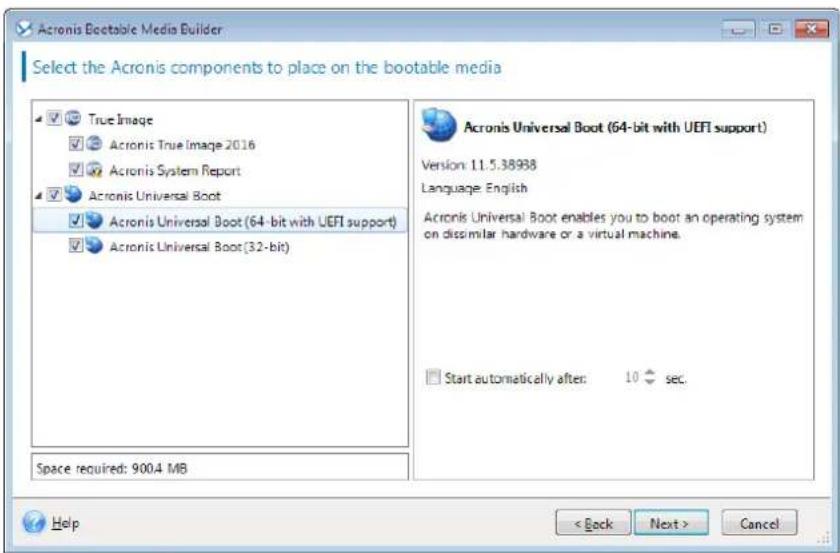
Vous pouvez séleconner des composants 32 bits et/ou 64 bits. Les composants 32 bits peuvent fonconner sur un matériel 64 bits. Cependant, vous avez besoin des composants 64 bits pour démarrer un ordinateur 64 bits qui ulise le standard Unied Extensible Firmware Interface (UEFI, Interface micrologicielle extensible uniée).
Pour uliser le support sur diérents types de matériel, séleconnez les deux types de composants. Lors du démarrage d'une machine à parr du support obtenu, vous serez en mesure de séleconner les composants 32 bits ou 64 bits dans le menu de démarrage.
Si Acronis True Image 2019 est installé sur votre ordinateur, vous pouvez le placer également sur le support. Dans ce cas, vous disposerez d'un support de démarrage qui conendra les deux types de composants requis pour la restauraon sur un matériel diérent.
- Séleconnez une desnaon pour le support :
CD
DVD
■ Lecteur ash USB
■ Fichier image ISO
Vous devez indiquer le nom du chier .iso et le dossier de desnaon.
Une fois le chier .iso créé, vous pouvez le graver sur un CD ou un DVD. Par exemple, sous Windows 7 et les versions plus récentes, vous pouvez uliser l'oul intégré de gravure à cet eet. Dans l'explorateur de chiers, double-cliquez sur le chier image ISO créé, puis cliquez sur Graver.
- Spéciez les pilotes de stockage de masse que devra uliser Acronis Universal Boot.
Vous n'avez pas besoin d'ajouter les pilotes tout de suite. Vous pouvez le faire ultérieurement lorsque vous appliquez Acronis Universal Boot à un ordinateur.
- Cliquez sur Connuer.
Lorsque le support est créé, débranchez-le de votre ordinateur. Il s'agit de votre support Acronis Universal Boot.
12.11.2 Utilisation de Acronis Universal Restore
Préparaon
Préparez les pilotes
Avant d'appliquer Universal Restore à un système d'exploitaon Windows, assurez-vous que vous avez les pilotes pour le nouveau contrôleur de disque dur et pour le jeu de puces. Ces pilotes sont cruciaux pour lancer le système d'exploitaon. Ulisez le CD ou le DVD fourni par le fabricant du matériel ou téléchargez les pilotes depuis le site Web du fabricant. Les chiers pilotes doivent avoir les extensions *.inf, *.sys ou *.oem. Si vous téléchargez les pilotes au format *.exe, *.cab ou *.zip, extrayez-les en ulisant une applicaon erce.
Vériez l'accès aux pilotes dans l'environnement de démarrage
Assurez-vous que vous avez accès au périphérique contenant les pilotes quand vous travaillez en ulisant un support de démarrage. Ulisez un support basé sur WinPE, si le périphérique disponible sous Windows n'est pas détecté par le support basé sur Linux.
Paramètres de Universal Restore
Recherche de pilote automaque
Spéciez où le programme recherchera les pilotes de la couche d'abstracon matérielle (HAL - Hardware Abstracon Layer), du contrôleur de disque dur et de l'adaptateur réseau :
Si les pilotes sont sur un disque du fabricant ou un autre support amovible, acvez Rechercher le support amovible.
Si les pilotes sont situés dans un dossier du réseau ou sur le support de démarrage, spéciez le chemin vers le dossier en cliquant sur Ajouter un dossier.
En outre, Universal Restore recherche des pilotes dans le dossier Windows de stockage des pilotes par défaut (en général WINDOWS/inf).
Pilotes de stockage de masse à installer de toutes façons
Vous avez besoin de ce paramètre si :
- Le matériel dispose d'un contrôleur de stockage de masse spécifique tel que RAID (surtout NVIDIA RAID) ou un adaptateur bre channel.
La recherche de pilotes automaques ne contribue pas à démarrer le système.
Spéciez les pilotes appropriés en cliquant sur Ajouter le pilote. Les pilotes dénis ici sont installés, avec un averssement approprié, même si le programme trouve un meilleur pilote.
Après avoir spécié les paramètres requis, cliquez sur OK.
Lorsque le processus est terminé, vous pouvez congurer la connexion réseau et spécier les pilotes pour l'adaptateur graphique, le périphérique USB et les autres périphériques.
13 Dépannage
Dans cette section
Résoluon des problèmes les plus fréquents.... 203
Acronis System Report....204
Acronis Smart Error Reporng.... 206
Envoi de commentaires à Acronis.... 207
Comment récupérer les chiers de vidage mémoire après une panne .... 208
Programme d'amélioraon du produit d'Acronis.... 208
13.1 Résolution des problèmes les plus fréquents
Voici la liste des problèmes les plus fréquents que les ulisateurs rencontrent dans Acronis True Image 2019. Les soluons correspondantes sont disponibles dans la Base de connaissances Acronis.
La connexion échoue au démarrage d'un programme.
Scénario d'ulisaon typique :
- Vous lancez Acronis True Image 2019 et fournissez les informaons d'idencaon à votre compte Acronis.
- Le message d'erreur s'ache : « Une erreur s'est produite pendant la connexion. Veuillez réessayer plus tard. »
Comment y remédier
Erreur « Vous avez dépassé le nombre maximal d'acvaons pour ce numéro de série. »
Scénario d'ulisaon typique :
- Après avoir démarré Acronis True Image 2019, vous constatez que le produit n'est pas acvé.
- Le message d'erreur s'ache : « Vous avez dépassé le nombre maximal d'acvaons pour ce numéro de série. »
Comment y remédier
Erreur « Ce numéro de série est déjà lié à un autre compte. »
Scénario d'ulisaon typique :
- Vous souhaitez acver Acronis True Image 2019 et fournissez un numéro de série.
- Le numéro de série est accepté, mais vous voyez l'un des messages d'erreur suivants : « Vous avez dépassé le nombre maximal d'acvaons pour ce numéro de série. » ou « L'évaluaon expirera dans 29 jours. »
- Vous tentez de corriger le problème en cliquant sur Résoudre le problème ou Saisir le numéro de série, mais le message d'erreur suivant s'ache à une étape ultérieure : « Ce numéro de série est déjà lié à un autre compte. »
Comment y remédier
Les chiers et dossiers ne sont pas achés lors de la recherche de sauvegardes dans l'explorateur de chiers.
Scénario d'ulisaon typique :
- Vous souhaitez parcourir le contenu de la sauvegarde dans l'Explorateur de chiers, que ce soit à des ns de récupéraon ou pour vérier le contenu d'une sauvegarde en parculier.
- Repérez le chier .b correspondant et double-cliquez dessus.
- La sauvegarde s'ouvre mais les chiers et dossiers ne sont pas visibles.
Comment y remédier
Erreur « Lecteur externe plug-in . »
Scénario d'ulisaon typique :
- Vous disposez d'une sauvegarde qui a été congurée pour être enregistrée sur un lecteur USB. Vous branchez le lecteur USB sur votre ordinateur, puis démarrez la sauvegarde.
- La sauvegarde ne démarre pas, s'interrompt ou échoue. Le message d'erreur s'ache : « Lecteur externe plug-in
Comment y remédier
Une sauvegarde vers Acronis Cloud échoue avec le message « Erreur d'écriture », « Une erreur s'est produite durant l'écriture du chier » ou « La demande FES a échoué ».
Scénario d'ulisaon typique :
-
Une sauvegarde vers Acronis Cloud échoue.
-
Lorsque vous cliquez sur l'icône d'état an d'acher les détails, le message indique « Erreur d'écriture », « Une erreur s'est produite durant l'écriture du chier » ou « La demande FES a échoué ».
Comment y remédier
Écran bleu Windows après restauraon sur du nouveau matériel et message d'erreur « Arrêt de 0x0000007B » en raison de pilotes manquants.
Scénario d'ulisaon typique :
- Vous restaurez votre ordinateur sur du matériel diérent, puis appliquez Acronis Universal Restore.
- Le processus réussit mais l'ordinateur restauré ache le message d'erreur suivant dans un écran bleu BSOD : « Arrêt de 0x0000007B. »
Comment y remédier
Consultez la liste complètes des soluons courantes à l'adresse hps://kb.acronis.com/true-image-known-soluons.
Consultez également les informaons de dépannage sur les échecs de restauraon à l'adresse hps://kb.acronis.com/content/46340.
13.2 Acronis System Report
Lorsque vous contactez l'équipe de support Acronis, ils ont habituellement besoin d'informaons à propos de votre système an de résoudre votre problème. L'obtenon des informaons peut parfois s'avérer dicile et prendre du temps. L'oul de généraon de rapport système simplie la procédure. Il génère un rapport qui consent toutes les informaons techniques nécessaires sur le système, et que vous pouvez enregistrer dans un chier. Lorsque cela est nécessaire, vous pouvez joindre le chier créé à la descripon de votre problème et l'envoyer à l'équipe de support Acronis. Cela simpliera et accélèrera la recherche d'une soluon.
Pour générer un rapport système, eectuez l'une des opéraons suivantes :
■ Dans l'encadré, cliquez sur Aide, puis sur Générer un rapport système.
Dans le menu Démarrer de Windows, cliquez sur Tous les programmes -> Acronis -> Acronis True Image 2019 -> Ouls et ultaires -> Acronis System Report.
■ appuyez sur CTRL+F7. Notez que vous pouvez uliser la combinaison de touches, même lorsque Acronis True Image 2019 exécute une autre opéraon.
Après la généraon du rapport :
Pour enregistrer le rapport généré dans un chier, cliquez sur Enregistrer et dans la fenêtre ouverte, spéciez un emplacement pour le chier créé.
Pour quier et revenir à la fenêtre principale du programme sans enregistrer le rapport, cliquez sur Annuler.
Vous pouvez placer l'oul sur votre support de démarrage de secours sous la forme d'un composant indépendant pour générer un rapport système lorsque votre ordinateur ne peut pas démarrer. Après avoir démarré en utilisant le support, vous pouvez générer le rapport sans avoir à exécuter Acronis True Image 2019. Connectez simplement une clé USB et cliquez sur l'icône Acronis System Report. Le rapport généré est alors enregistré sur le lecteur ash USB.
Pour placer l'oul Acronis System Report sur un support de démarrage de secours :
- Acvez la case Acronis System Report dans la page Sélecon du contenu du support de secours de l'Assistant Acronis Media Builder.
■ Cliquez sur Suivant pour connuer.
Créaon d'un rapport système à parr de l'invite de ligne de commande
- Exécutez l'interpréteur de commandes Windows (cmd.exe) en tant qu'administrateur.
- Modiez le répertoire acf pour le dossier d'installaon d'Acronis True Image 2019. Pour ce faire, entrez :
cd C:\Program Files (x86)\Acronis\TrueImageHome - Pour créer le chier de rapport système, entrez :
SystemReport
Le chier SystemReport.zip sera créé dans le dossier acf.
Si vous voulez créer le chier de rapport avec un nom personnalisé, saisissez le nouveau nom à la place de:
SystemReport.exe /filename:
Pour générer un rapport système avec un support de démarrage :
- Créez un support de démarrage de secours Acronis si vous ne l'avez pas encore fait. Voir les détails dans Acronis Media Builder (p. 157).
- Organisez l'ordre de démarrage dans le BIOS an que votre périphérique de support de secours (CD, DVD ou clé USB) devienne le premier périphérique de démarrage. Voir Conguraon de l'ordre de démarrage dans le BIOS (p. 105).
- Démarrez à parr du support de secours et séleconnez Acronis True Image 2019.
Au lieu de cliquer sur Acronis True Image 2019, vous pouvez brancher un lecteur ash USB et cliquer sur Acronis System Report. Dans ce cas, le programme génère un rapport et l'enregistre automaquement sur le lecteur ash.
-
Cliquez sur la èche à côté de l'icône d'aide ( ) et séleconnez Générer un rapport système.
-
Une fois que le rapport généré, cliquez sur Enregistrer et, dans la fenêtre ouverte, spéciez un emplacement pour le chier créé.
Le programme archivera le rapport dans un chier zip.
Lorsqu'un problème est causé par une erreur dans l'exécuon du programme, Acronis True Image 2019 ache un message d'erreur approprié. Le message d'erreur inclut un code d'événement et une brève descripon de l'erreur.
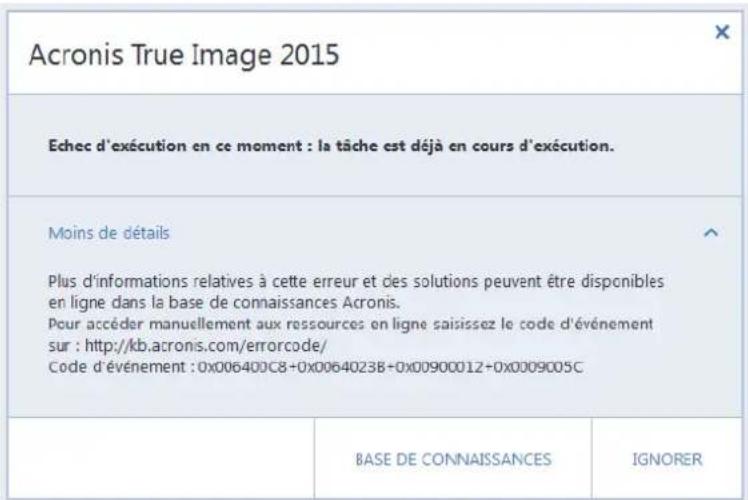
text_image
Acronis True Image 2015 Echec d'exécution en ce moment : la tâche est déjà en cours d'exécution. Moins de détails Plus d'informations relatives à cette erreur et des solutions peuvent être disponibles en ligne dans la base de connaissances Acronis. Pour accéder manuellement aux ressources en ligne saisissez le code d'événement sur : http://kb.acronis.com/errorcode/ Code d'événement : 0x006400C8+0x0064023B+0x0090001Z+0x0009005C BASE DE CONNAISSANCES IGNORERVotre ordinateur est connecté à Internet
Pour acher l'arcle de la base de connaissances Acronis suggérant une ou plusieurs soluons pour corriger l'erreur, cliquez sur le bouton Base de connaissances.
Cela permet d'ouvrir une fenêtre de conrmaon qui consent les informaons à envoyer par Internet à la base de connaissances Acronis. Cliquez sur OK pour autoriser l'envoi des informaons.
Si vous souhaitez à l'avenir envoyer ces informaons sans avoir à conrmer, acvez la case Toujours envoyer sans conrmaon.
Votre ordinateur n'est pas connecté à Internet
- Dans la fenêtre du message d'erreur, cliquez sur Plus de détails et notez le code de l'événement. Ce code peut se présenter sous la forme suivante :
■ 0x000101F6 - exemple d'un code d'événement ordinaire.
- 0x00970007+0x00970016+0x00970002 - exemple d'un code d'événement composite. Un code de ce type peut s'acher lorsqu'une erreur s'est produite dans un module de bas niveau du programme pour ensuite se propager aux modules de plus haut niveau, produisant également des erreurs dans ces modules.
1. Lorsque vous établissez la connexion Internet ou si vous pouvez uliser un autre ordinateur connecté à Internet, saisissez le code d'événement à l'adresse suivante : hps://kb.acronis.com/errorcode/.
Si le code d'événement n'est pas reconnu dans la base de connaissances, celle-ci ne consent pas encore d'arcle sur la résoluon du problème. Si tel est le cas, veuillez ouvrir un cket d'incident auprès d'Acronis Customer Central.
13.4 Envoi de commentaires à Acronis
Nous améliorons régulièrement nos produits et services pour les rendre plus fonconnels, plus ables et plus rapides. Grâce au formulaire d'évaluaon, vous pouvez signaler les désagréments et défauts que nous devrions résoudre pour améliorer encore davantage Acronis True Image. Merci de bien vouloir consacrer quelques minutes pour nous dire ce que vous pensez de notre produit, pour proposer une nouvelle fonconnalité ou pour signaler un problème. Tous les commentaires sont lus et analysés.
Nous ne répondons pas à tous les messages de commentaire. Pour toute aide concernant Acronis True Image 2019, contactez le support technique (p. 15).
Pour envoyer un commentaire à Acronis :
- Dans l'encadré, cliquez sur Aide, puis sur Envoyer des commentaires. Le formulaire de commentaires s'ouvre.
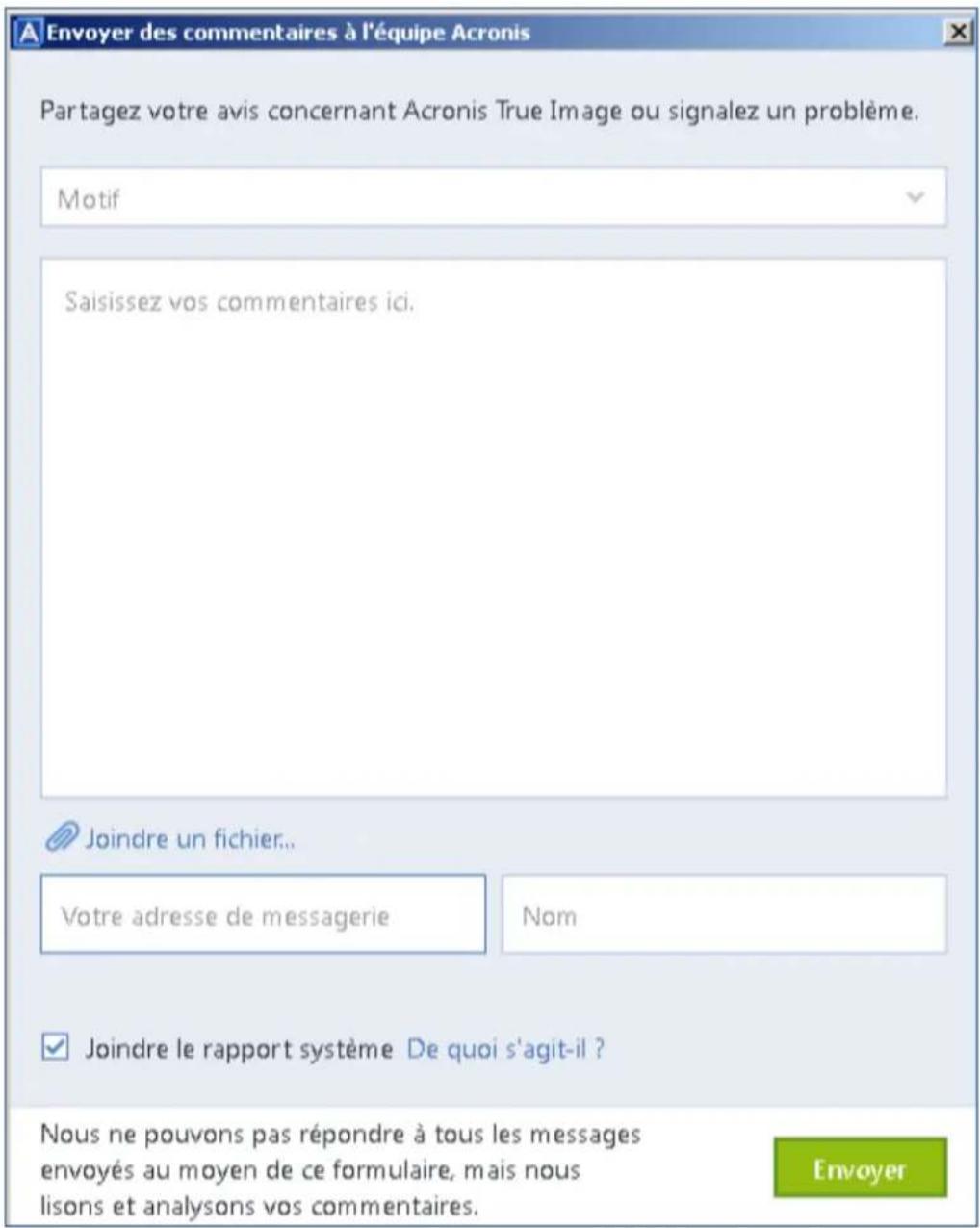
text_image
Envoyer des commentaires à l'équipe Acronis Partagez votre avis concernant Acronis True Image ou signalez un problème. Motif Saisissez vos commentaires ici. Joindre un fichier... Votre adresse de messagerie Nom Joindre le rapport système De quoi s'agit-il ? Nous ne pouvons pas répondre à tous les messages envoyés au moyen de ce formulaire, mais nous lisons et analysons vos commentaires. Envoyer- Choisissez dans la liste un mof pour les commentaires.
- Tapez votre message.
- Fournissez votre nom et adresse électronique.
- [Étape facultave] Vous pouvez également joindre un chier et un rapport système Acronis. Reportez-vous à Acronis System Report (p. 204) pour plus de détails.
Nous conseillons de joindre le rapport système en cas d'erreur grave, par exemple, lorsque Acronis True Image 2019 a cessé de répondre.
- Cliquez sur Envoyer.
13.5 Comment récupérer les fichiers de vidage mémoire après une panne
Étant donné que diérentes raisons peuvent être à l'origine d'une panne de Acronis True Image 2019 ou de Windows, chaque cas d'incident doit être étudié séparément. Acronis Customer Central apprécierait que vous fournissiez les informaons suivantes :
Si une panne survient pendant l'ulisaon de Acronis True Image 2019, veuillez fournir les informaons suivantes :
- Une descripon exacte des étapes que vous avez employées, dans l'ordre dans lequel vous les avez employées, avant de rencontrer le problème.
- Un vidage mémoire après plantage. Pour obtenir des informaons sur la récupéraon d'un tel chier de vidage mémoire, consultez l'arcle de la base de connaissances de l'assistance Acronis à l'adresse hps://kb.acronis.com/content/27931.
Si Acronis True Image 2019 provoque une panne de Windows :
- Une descripon exacte des étapes que vous avez employées, dans l'ordre dans lequel vous les avez employées, avant de rencontrer le problème.
- Un chier de vidage mémoire sur incident Windows. Pour obtenir des informaons sur la récupéraon d'un tel chier de vidage mémoire, consultez l'arcle de la base de connaissances de l'assistance Acronis à l'adresse hps://kb.acronis.com/content/17639.
Si Acronis True Image 2019 se ge :
- Une descripon exacte des étapes que vous avez employées, dans l'ordre dans lequel vous les avez employées, avant de rencontrer le problème.
- Un vidage ulisateur du processus. Consultez l'arcle de la base de connaissances de l'assistance Acronis à l'adresse hps://kb.acronis.com/content/6265.
- Le journal Procmon. Consultez l'arcle de la base de connaissances de l'assistance Acronis à l'adresse hps://kb.acronis.com/content/2295.
Si vous ne pouvez pas accéder à ces informaons, contactez Acronis Customer Central pour obtenir un lien FTP permeant de charger les chiers.
Ces informaons accéléreront la recherche d'une soluon.
13.6 Programme d'amélioration du produit d'Acronis
Le programme d'amélioraon du produit Acronis (CEP) est une nouvelle façon de permere aux ulisateurs Acronis de contribuer aux fonconnalités, à la concepon et au développement des produits Acronis. Ce programme permet à nos clients de nous fournir diverses informaons, y compris des informaons sur la conguraon matérielle de leur ordinateur hôte et/ou de leurs
machines virtuelles, sur les fonconnalités qu'ils ulisent le plus (et le moins) et sur la nature des problèmes auxquels ils sont confrontés. À parr de ces informaons, nous sommes en mesure d'améliorer les produits et les fonconnalités Acronis qu'ils ulisent le plus souvent.
Pour prendre une décision :
- Dans l'encadré, cliquez sur Paramètres.
- Pour quier le programme, décochez la case Parciper au Programme CEP d'Acronis (Acronis Customer Experience Program).
Si vous choisissez de parciper au programme, les informaons techniques seront automaquement recueillies tous les 90 jours. Nous ne collecterons aucun renseignement personnel, tel que votre nom, votre adresse, votre numéro de téléphone ou vos saisies clavier. La parcipaoon au programme CEP est volontaire ; toutefois; les résultats naux ont pour but de fournir des amélioraons au logiciel et une fonconnalité accrue pour mieux répondre aux besoins de nos clients.
Déclaraon de copyright
Copyright © Acronis Internaonal GmbH, 2002-2018. Tous droits réservés.
« Acronis », « Acronis Compute with Condence », « Acronis Recovery Manager », « Acronis Secure Zone », « Acronis True Image », « Acronis Try&Decide » et le logo Acronis sont des marques commerciales de Acronis Internaonal GmbH.
Linux est une marque déposée de Linus Torvalds.
VMware et VMware Ready sont des marques et/ou marques déposées de VMware, Inc. aux États-Unis et/ou dans d'autres pays.
Windows et MS-DOS sont des marques déposées de Microso Corporaon.
Toutes les autres marques de commerce ou autres droits d'auteur s'y référant sont la propriété de leur propriétaires respecfs.
La distribuon de versions de ce document dont le contenu aurait été modié est interdite sans la permission explicite du détenteur des droits d'auteur.
La distribuon de ce travail ou d'une variante sous forme imprimée (papier) standard à des ns commerciales est interdite sans autorisaon préalable du détenteur des droits d'auteur.
LA DOCUMENTATION EST FOURNIE « EN L'ÉTAT » ET TOUTES CONDITIONS, DÉCLARATIONS ET GARANTIES, IMPLICITES OU EXPLICITES, Y COMPRIS TOUTE GARANTIE IMPLICITE DE CONFORMITÉ, D'USAGE POUR UN EMPLOI PARTICULIER OU DE NON-TRANSGRESSION, SONT DENIÉS, SOUS RÉSERVE QUE CES DÉNIS DE RESPONSABILITÉ NE SOIENT PAS LÉGALEMENT TENUS POUR NULS.
Du code ers peut être fourni avec le logiciel et/ou le service. Les termes de la licence concernant les ers sont détaillés dans le chier license.txt, situé dans le répertoire d'installaon racine. Vous pouvez toujours trouver la dernière liste du code ers mise à jour et les termes de la licence associés utilisées avec le logiciel et/ou le service à l'adresse hps://kb.acronis.com/content/7696.
Technologies Acronis brevetées
Les technologies utilisées dans ce produit sont couvertes et protégées par un ou plusieurs brevets américains : 7 047 380 ; 7 246 211 ; 7 275 139 ; 7 281 104 ; 7 318 135 ; 7 353 355 ; 7 366 859 ; 7 383 327 ; 7 475 282 ; 7 603 533 ; 7 636 824 ; 7 650 473 ; 7 721 138 ; 7 779 221 ; 7 831 789 ; 7 836 053 ; 7 886 120 ; 7 895 403 ; 7 934 064 ; 7 937 612 ; 7 941 510 ; 7 949 635 ; 7 953 948 ; 7 979 690 ; 8 005 797 ; 8 051 044 ; 8 069 320 ; 8 073 815 ; 8 074 035 ; 8 074 276 ; 8 145 607 ; 8 180 984 ; 8 225 133 ; 8 261 035 ; 8 296 264 ; 8 312 259 ; 8 347 137 ; 8 484 427 ; 8 645 748 ; 8 732 121 ; 8 850 060 ; 8 856 927 ; 8 996 830 ; 9 213 697 ; 9 400 886 ; 9 424 678 ; 9 436 558 ; 9 471 441 ; 9 501 234 ; et d'autres demandes de brevet déposées.
14 Lexique
A
Acronis Active Protection
Une technologie qui protège les données contre les logiciels de demande de rançon, un logiciel malveillant qui bloque l'accès à certains de vos chiers ou à l'ensemble d'un système et exige une rançon pour débloquer l'accès. Reposant sur une approche heurisque, cée technologie surveille en temps réel les processus sur un ordinateur et informe l'ulisateur sur les tentaves de chirement des données sur l'ordinateur. Si les chiers sont chirés, il est possible de les récupérer à parr d'une copie provisoire ou d'une sauvegarde.
Acronis Notary
Une technologie qui permet à l'ulisateur de vérier si un chier notarié a été modié depuis qu'il a été sauvegardé. Acronis Notary calcule un code de hachage en foncon des codes de hachage des chiers séleconnés pour la notarisaon, puis transmet ce code à la base de données reposant sur une chaîne de blocs. La technologie de chaîne de blocs garant que le code de hachage ne changera pas. Par conséquent, l'authencité d'un chier est facilement vériable en comparant le hachage dans la base de données à celui du chier à vérier.
Acronis Secure Zone
Une paron sécurisée pour stocker les sauvegardes (p. 213) sur un disque dur. Avantages :
- permet de restaurer un disque sur le disque où se trouve la sauvegarde du disque
- ore une méthode économique et praque pour protéger les données de tout dysfonconnement logiciel, aaque de virus, erreur de l'opérateur
■ élimine le besoin d'un support séparé ou d'une connexion réseau pour sauvegarder ou restaurer les données
Limites :
1) Acronis Secure Zone ne peut pas être créée sur un disque dynamique.
2) Acronis Secure Zone n'est pas disponible comme emplacement pour les sauvegardes dans l'environnement de restauraon lorsque vous lancez Acronis True Image 2019 à parr d'un support de démarrage de secours, par le biais d'Acronis Startup Recovery Manager ou de BartPE.
Acronis Startup Recovery Manager
Un oul de protecon qui permet d'exécuter la version autonome d'Acronis True Image 2019 au démarrage en appuyant sur la touche F11. Acronis Startup Recovery Manager élimine le besoin d'un support de secours.
Acronis Startup Recovery Manager est parculièrement ule pour les ulisateurs mobiles. Si un échec se produit, l'ulisateur redémarre la machine, appuie sur la touche F11 quand l'invite « Appuyer sur F11 pour Acronis Startup Recovery Manager... » s'ache et eectue une restauraon de données de la même façon qu'avec un support de démarrage ordinaire.
Limites : ne peut pas être organisé sur un disque dynamique ; nécessite une conguraon manuelle des gesonnaires de démarrage, tels que LILO et GRUB ; nécessite une réacvaon des chargeurs ers.
Archive
Fichier créé suite à une opéraon de sauvegarde (p. 212). Le chier comprend un ensemble de chiers compressés que l'ulisateur séleconne pour l'archivage. Les archives sont stockables dans Acronis ou localement (disque dur externe ou NAS) et accessibles en mode de lecture seule sur un lecteur Acronis virtuel.
C
Chaîne de sauvegarde
Séquence d'au moins deux sauvegardes composée de la première version de sauvegarde complète et d'une ou plusieurs sauvegardes incrémenelles ou diérenelles. La chaîne de sauvegarde se poursuit jusqu'à la version de sauvegarde complète suivante (s'il y en a une).
F
Fichier notarié
Fichier qui a été notarié avec Acronis Notary. Un chier est notarié après son ajout à une sauvegarde notariée (p. 214) et l'envoi de son code de hachage à une base de données de chaîne de blocs.
I
Image
Synonyme de Sauvegarde de disque (p. 213).
L
Lecteur Acronis
Un lecteur virtuel qui consent des archives (p. 211) locales et cloud. Le lecteur est accessible dans l'Explorateur de chiers sous Favoris et permet d'accéder aux chiers archivés en mode de lecture seule.
N
Notarisation
Processus de « rappel » de l'état d'un chier et dénion de cet état comme étant authenque. Pendant la notarisaon, Acronis Notary calcule un code de hachage en foncon des codes de hachage des chiers séleconnés pour la notarisaon (p. 212), puis transmet ce code à la base de données reposant sur une chaîne de blocs.
O
Opération d'archivage
Opéraon de compression des chiers séleconnés, puis de déplacement de ces derniers vers Acronis Cloud ou le support de stockage local, comme un disque dur externe ou un NAS. Le principal objecf de l'opéraon vise à libérer de l'espace sur un disque dur en déplaçant les chiers anciens ou volumineux vers un autre support de stockage. Une fois cée opéraon terminée, les chiers sont supprimés de leur emplacement d'origine et accessibles en mode de lecture seule sur un lecteur Acronis virtuel.
Opération de sauvegarde
Opéraon créant une copie des données présentes sur le disque dur d'un ordinateur dans le but de restaurer ou de rétablir les données à une date et une heure spéciées.
P
Paramètres de sauvegarde
Ensemble de règles congurées par un ulisateur lors de la créaon d'une sauvegarde. Les règles contrôlent le processus de sauvegarde. Vous pouvez modier ultérieurement les paramètres de sauvegarde an de changer ou d'opmiser le processus de sauvegarde.
Processus suspect
Acronis Acve Protecon (p. 211) s'appuie sur cee approche heurisque pour analyser les chaînes d'acons eectuées par un programme (un processus), puis pour les comparer à la chaîne d'événements répertoriés dans une base de données de schémas de comportements malveillants. Si le programme se comporte comme un rançongiciel et tente de modier les chiers de l'ulisateur, il est considéré comme suspect.
Protection sans arrêt
Protecon sans arrêt - le processus exécuté par la fonconnalité de sauvegarde sans arrêt lorsqu'elle est acvée.
R
Restauration
La restauraon consiste à rétablir l'état normal précédent de données corrompues à parr d'une sauvegarde (p. 213).
S
Sauvegarde
- Synonyme de Opéraon de sauvegarde (p. 212).
- Ensemble de versions de sauvegarde créées et gérées à l'aide des paramètres de sauvegarde. Une sauvegarde peut contenir plusieurs versions de sauvegarde créées à l'aide des méthodes de sauvegarde complète (p. 213) et incrémenelle (p. 213). Les versions de sauvegarde appartenant à la même sauvegarde sont habituellement stockées dans le même emplacement.
Sauvegarde complète
- Méthode de sauvegarde qui permet d'enregistrer toutes les données séleconnées pour la sauvegarde.
- Processus de sauvegarde qui crée une version de sauvegarde complète (p. 215).
Sauvegarde de disque (image)
Sauvegarde (p. 213) contenant une copie basée sur les secteurs d'un disque ou d'une paron sous forme empaquetée. Normalement, seuls les secteurs qui conennent des données sont copiés. Acronis True Image 2019 comprend une opon qui permet de prendre une image brute, c'est-à-dire de copier tous les secteurs du disque, ce qui permet de créer une image des systèmes de chiers non pris en charge.
Sauvegarde différentielle
Une sauvegarde diérenelle stocke les modicaons apportées à des données par rapport à la dernière version de sauvegarde complète. Vous devez avoir accès à la version de sauvegarde complète correspondante pour récupérer les données à parr d'une sauvegarde diérenelle.
Sauvegarde différentielle
- Méthode de sauvegarde utilisée pour enregistrer les modicaons de données survenues depuis la dernière version de sauvegarde complète.
- Un processus de sauvegarde qui crée une sauvegarde diérenelle.
Sauvegarde en ligne
Sauvegarde en ligne - une sauvegarde créée en ulisant la sauvegarde en ligne d'Acronis. Les sauvegardes en ligne sont stockées dans un stockage spécial appelé Acronis Cloud, disponible sur Internet. L'avantage principal de la sauvegarde en ligne est que les sauvegardes sont stockées sur un emplacement distant. Cela garant que toutes les données sauvegardées seront sécurisées indépendamment des stockages locaux d'un ulisateur. An de pouvoir commencer à uliser Acronis Cloud, l'ulisateur doit d'abord s'abonner au service.
Sauvegarde incrémentielle
- Méthode de sauvegarde utilisée pour enregistrer les modicaons de données survenues depuis la dernière sauvegarde (de n'importe quel type) à l'intérieur d'une sauvegarde.
- Un processus de sauvegarde qui crée une sauvegarde incréménelle.
Sauvegarde incrémentielle
Une sauvegarde qui stocke les modicaons apportées aux données par rapport à la dernière sauvegarde. Vous devez accéder aux autres sauvegardes à parr de la même sauvegarde pour pouvoir restaurer des
données à parr d'une sauvegarde incrémenelle.
Sauvegarde mobile
Sauvegarde (p. 213) qui consent les chiers d'un appareil mobile, comme un smartphone ou une tablee. La sauvegarde peut être conservée dans Acronis Cloud ou localement sur un ordinateur.
Sauvegarde notariée
Sauvegarde (p. 213) qui consent les chiers notariés avec Acronis Notary.
Sauvegarde sans arrêt
La sauvegarde sans arrêt est en fait une archive de sauvegarde de disque/paron ou de sauvegarde de chier qui est créée en ulisant la fonconnalité de Acronis Nonstop Backup. Il s'agit d'un ensemble constué d'une version de sauvegarde complète (p. 215) et d'une suite de versions de sauvegardes incrémenelles (p. 213) créées à de courts intervalles de temps. Elle apporte une sauvegarde quasi connuelle des données, ce qui permet de restaurer des données à parr de n'importe quel état précédent.
Support de démarrage
Support physique (CD, DVD, clé USB ou autre support pris en charge par le BIOS d'une machine en tant que périphérique de démarrage) qui consent une version autonome d'Acronis True Image 2019.
Un support de démarrage est le plus souvent ulisé pour :
■ restaurer un système d'exploitaon ne pouvant pas démarrer
■ accéder aux données ayant survécu dans un système corrompu et les sauvegarder
■ déployer un système d'exploitaon sur une machine sans système d'exploitaon de base
■ créer des volumes basiques ou dynamiques sur un système nu
■ sauvegarder secteur-par-secteur un disque qui possède un système de chiers non pris en charge.
Sync
- La même chose que pour la Synchronisaon des données (p. 214).
- Les paramètres de synchronisaon qui étaient congurés sur l'ordinateur du propriétaire de la synchronisaon. Une synchronisaon créée est gérée en ulisant la case de synchronisaon correspondante. La créaoen de synchronisaon ne signie pas démarrer le processus de synchronisaon. D'autres ulisateurs pourront rejoindre une synchronisaon créée.
Synchronisation des données
La synchronisaon de données est un processus de conservaon, dans deux dossiers synchronisés ou plus, des données de façon idenque. Ces dossiers peuvent se trouver sur le même ordinateur ou sur diérents ordinateurs connectés via un réseau local ou via l'Internet. Lorsque vous créez, copiez, modiez ou supprimez un chier ou un sous-dossier dans votre dossier de synchronisaon, la même acon est automaquement eectuée dans les autres dossiers de synchronisaon. Et vice-versa - lorsque quelque chose est modié dans les autres dossiers de synchronisaon, la même modicaon est eectuée dans votre dossier.
V
Validation
Une opéraon qui vérie si vous pourrez restaurer des données à parr d'une sauvegarde parculière.
Lorsque vous choisissez de valider...
- une version de sauvegarde complète - le programme valide uniquement la version de sauvegarde complète.
- une sauvegarde diérenelle - le programme valide la première version de
sauvegarde complète ainsi que la sauvegarde diérenelle séleconnée.
- une sauvegarde incrémenelle - le programme valide la première version de sauvegarde complète, la sauvegarde incrémenelle séleconnée et l'ensemble de la chaîne (éventuelle) de sauvegardes jusqu'à la sauvegarde incrémenelle séleconnée. Si la chaîne consent une ou plusieurs sauvegardes diérenelles, le programme valide uniquement (en plus de la version de sauvegarde complète iniale et de la sauvegarde incrémenelle séleconnée) la sauvegarde diérenelle la plus récente de la chaîne et toutes les sauvegardes incrémenelles (s'il y en a) entre la sauvegarde diérenelle et la sauvegarde incrémenelle séleconnée.
Version autonome d'Acronis True Image
Version spéciale d'Acronis True Image qui s'exécute lorsque vous démarrez un ordinateur à parr d'un support de démarrage de secours Acronis (p. 214) ou de Acronis Startup Recovery Manager (p. 211). Par rapport à la version complète que vous démarrez dans Windows, la version autonome a des fonconnalités limitées et la plupart du temps desné à restaurer votre ordinateur lorsqu'il ne peut pas démarrer ou restaurer un système d'exploitaon endommagé.
Version de fichier synchronisé
L'état d'un chier situé dans un dossier de sync après chaque modicaon de ce chier. Les versions de chier peuvent être stockées sur Acronis Cloud.
Version de sauvegarde
Résultat d'une opéraon de sauvegarde (p. 212) unique. Physiquement, il s'agit d'un chier ou d'un ensemble de chiers contenant une copie des données sauvegardées à une date et une heure spéciques. Les chiers de versions de sauvegarde créés par Acronis True Image 2019 possèdent l'extension TIB. Les chiers TIB résultant d'une consolidaon de
versions de sauvegarde sont également appelés versions de sauvegarde.
Version de sauvegarde complète
Sauvegarde (p. 215) autonome contenant toutes les données séleconnées pour la sauvegarde. Vous n'avez pas besoin d'accéder à une autre version de sauvegarde pour restaurer les données à parr d'une version de sauvegarde complète.