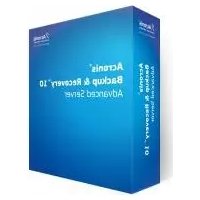
Backup & Recovery 10 Advanced Server w Deduplication 25004999u - Le logiciel de sauvegarde ACRONIS - Notice d'utilisation et mode d'emploi gratuit
Retrouvez gratuitement la notice de l'appareil Backup & Recovery 10 Advanced Server w Deduplication 25004999u ACRONIS au format PDF.


| Type de logiciel | Sauvegarde et récupération |
| Version | 10 Advanced Server |
| Mise à jour | Update 3 |
| Compatibilité | Serveurs informatiques |
| Installation | Guide d'installation fourni |
| Fonction principale | Protection des données |
| Plateformes supportées | Non précisé |
| Interface utilisateur | Non précisé |
| Langues disponibles | Non précisé |
| Support technique | Non précisé |
| Type de licence | Non précisé |
| Mode de sauvegarde | Non précisé |
| Restauration | Non précisé |
| Cryptage des données | Non précisé |
| Automatisation | Non précisé |
| Exigences système | Non précisé |
FOIRE AUX QUESTIONS - Backup & Recovery 10 Advanced Server w Deduplication 25004999u ACRONIS
Questions des utilisateurs sur Backup & Recovery 10 Advanced Server w Deduplication 25004999u ACRONIS
0 question sur cet appareil. Repondez a celles que vous connaissez ou posez la votre.
Poser une nouvelle question sur cet appareil
Téléchargez la notice de votre Le logiciel de sauvegarde au format PDF gratuitement ! Retrouvez votre notice Backup & Recovery 10 Advanced Server w Deduplication 25004999u - ACRONIS et reprennez votre appareil électronique en main. Sur cette page sont publiés tous les documents nécessaires à l'utilisation de votre appareil Backup & Recovery 10 Advanced Server w Deduplication 25004999u de la marque ACRONIS.
MODE D'EMPLOI Backup & Recovery 10 Advanced Server w Deduplication 25004999u ACRONIS
Guide d'installation
Table des matières
1 Avant l'installation ....4
1.1.1 Agent pour Windows ....4
1.1.2 Agent pour Linux ....5
1.1.3 Composants pour une gestion centralisée....6
1.1.4 Console de gestion....9
1.1.5 Outil de création de support de secours ....9
1.1.6 Proxy Wake-On-LAN Acronis 9
1.2 Systèmes d'exploitation pris en charge ....9
1.3 Configuration requise ....11
1.4 Politique de licence....12
1.5 Utilisation du serveur de licences Acronis....13
2 Installation de Acronis Backup & Recovery 10....16
2.1 Installation locale (Windows) 16
2.1.1 Préparation....16
2.1.2 Procédure d'installation ....16
2.1.3 Spécifier les informations d'identification pour les services Acronis....17
2.1.4 Spécifier des serveurs Microsoft SQL 18
2.1.5 Enregistrer les composants sur le serveur de gestion....18
2.1.6 Spécifier les utilisateurs autorisés à se connecter à distance....19
2.1.7 Mettre à jour ....19
2.2 Installation à distance (Windows) 20
2.3 Installation sous Windows sans assistance ....21
2.4 Paramètres de script de configuration 23
2.5 Installation de l'agent en utilisant une stratégie de groupe....25
2.5.1 Préparation du déploiement de l'agent....26
2.5.2 Configuration de l'objet de stratégie de groupe ....27
2.6 Installation sous Linux....28
2.6.1 Préparation....28
2.6.2 Installation dans le mode interactif 29
2.6.3 Installation dans le mode sans assistance ....30
2.6.4 Paramètres de ligne de commande....31
3 Mise à niveau de la version d'évaluation vers la version complète.... 34
3.1 Changer de licence....34
3.2 Mise à niveau des composants pour Windows....35
3.3 Mise à niveau des composants pour Linux....36
4 Mise à niveau vers des éditions avancées de Acronis Backup & Recovery 10....37
4.1 Avant la mise à niveau....37
4.2 Installer ou mettre à niveau le serveur de licences Acronis....38
4.3 Installer la console d'administration Acronis Backup & Recovery 10 ....38
4.4 Mettre à niveau le serveur de groupe Acronis vers un serveur de gestion Acronis Backup & Recovery 10....38
4.5 Mettre à niveau le serveur de sauvegarde Acronis vers un nœud de stockageAcronis Backup
& Recovery 10 ....40
4.6 Mettre à niveau les agents Acronis True Image et les versions locales ....41
4.6.1 Importer une tâche 44
5 Désinstallation des éditions avancées d'Acronis Backup & Recovery 10 ....45
5.1 Désinstallation locale sous Windows....45
5.2 Désinstallation sans assistance sous Windows....46
5.3 Désinstallation sous Linux....47
5.4 Suppression d'Acronis Secure Zone....47
1 Avant l'installation
Cette section répond aux questions que vous pouvez vous poser avant l'installation du produit.
1.1 Composants Acronis Backup & Recovery 10
Cette section présente la liste des composants d'Acronis Backup & Recovery 10, ainsi qu'une brève description de leurs fonctionnalités.
Acronis Backup & Recovery 10 comprend trois types de composants.
Composants pour une machine gérée (agents)
Il s'agit des applications qui effectuent la sauvegarde de données, la récupération et les autres opérations sur les machines gérées par Acronis Backup & Recovery 10. Pour pouvoir effectuer des opérations sur chaque machine gérée, les agents requièrent une licence. Les agents ont plusieurs fonctionnalités, ou modules complémentaires, qui activent des fonctionnalités supplémentaires qui peuvent nécessiter des licences supplémentaires.
Avec Bootable Media Builder, vous pouvez créer un support de démarrage de façon à utiliser les agents et d'autres utilitaires de secours dans un environnement de secours. La disponibilité des modules complémentaires de l'agent dépend de si le module complémentaire est installé sur la machine sur laquelle media builder fonctionne.
Composants pour gestion centralisée
Ces composants, livrés avec les éditions avancées, fournissent la capacité de gestion centralisée. L'utilisation de ces composants ne fait pas l'objet d'une licence.
Console
La console fournit une interface graphique et une connexion à distance aux agents et autres composants d'Acronis Backup & Recovery 10.
1.1.1 Agent pour Windows
Cet agent permet une protection de données sous Windows au niveau du disque et au niveau du fichier.
Sauvegarde de disque
La protection de données au niveau du disque s'appuie sur la sauvegarde soit d'un disque soit d'un système de fichier d'un volume en bloc, ainsi que sur toutes les informations nécessaires pour que le système d'exploitation démarre ; ou sur tous les secteurs du disque utilisant l'approche secteur par secteur (mode raw.) Une sauvegarde qui contient une copie d'un disque ou d'un volume sous une forme compacte s'appelle une sauvegarde d'un disque (volume) ou une image d'un disque (volume). Il est possible de restaurer des disques ou des volumes en bloc à partir d'une telle sauvegarde, ainsi que des dossiers et des fichiers individuels.
Sauvegarde de fichiers
La protection de données au niveau du fichier s'appuie sur la sauvegarde de fichiers et de dossiers résidant sur la machine où l'agent est installé ou sur un réseau partagé. Les fichiers peuvent être
restaurés sur leur emplacement d'origine ou dans un autre endroit. Il est possible de restaurer tous les fichiers et les dossiers qui ont été sauvegardés ou de sélectionner lequel d'entre eux vous souhaitez restaurer.
Autres opérations
Conversion en une machine virtuelle
Plutôt que de convertir une sauvegarde de disque en un fichier disque virtuel, ce qui nécessite des opérations supplémentaires pour pouvoir les utiliser, l'agent pour Windows effectue la conversion en restaurant une sauvegarde de disque en une nouvelle machine virtuelle de n'importe quel de ces types : VMware Workstation, Microsoft Virtual PC, Parallels Workstation ou Citrix XenServer Open Virtual Appliance (OVA). Les fichiers de la machine complètement configurée et opérationnelle seront mis dans le dossier que vous sélectionnez. Vous pouvez démarrer la machine en utilisant le logiciel de virtualisation respectif ou préparer les fichiers de la machine pour utilisation ultérieure.
Gestion du disque
L'agent pour Windows inclut Acronis Disk Director Lite - un utilitaire de gestion du disque pratique. Les opérations de gestion du disque telles que le clonage de disques ; la conversion de disques ; la création, le formatage et la suppression de volumes ; le changement de style de partitionnement d'un disque entre MBR et GPT ou changer le nom d'un disque, peuvent être effectuées soit sous le système d'exploitation soit en utilisant un support amorçable.
Restauration universelle
Le module complémentaire Restauration Universelle vous permet d'utiliser la restauration vers une fonctionnalité de matériel dissemblable sur la machine où l'agent est installé, et de créer un support de démarrage avec cette fonctionnalité. Universal Restore gère les différences dans les périphériques qui sont critiques pour le démarrage de Windows, tels que les contrôleurs de stockage, la carte-mère ou le jeu de puces.
Déduplication
Ce module complémentaire permet à l'agent de sauvegarder des données sur des emplacements de stockage de déduplication gérés par le noeud de stockage de Acronis Backup & Recovery 10.
1.1.2 Agent pour Linux
Cet agent permet une protection des données sous Linux au niveau du disque et au niveau du fichier.
Sauvegarde de disque
La protection de donnée au niveau du disque s'appuie sur la sauvegarde soit d'un disque soit d'un système de fichier de volume en bloc, ainsi que sur toutes les informations nécessaires pour que le système d'exploitation démarre ; ou sur tous les secteurs du disque utilisant l'approche secteur par secteur (mode raw.) Une sauvegarde qui contient une copie d'un disque ou d'un volume sous une forme compacte s'appelle une sauvegarde d'un disque (volume) ou une image d'un disque (volume). Il est possible de restaurer des disques ou des volumes en bloc à partir d'une telle sauvegarde, ainsi que des dossiers et des fichiers individuels.
Sauvegarde de fichier
La protection de données au niveau fichier s'appuie sur la sauvegarde de fichiers et de répertoires résidant sur la machine où l'agent est installé ou sur un réseau partagé auquel on accède à l'aide du protocole smb ou nfsl. Les fichiers peuvent être restaurés sur leur emplacement d'origine ou dans un
autre endroit. Il est possible de restaurer tous les fichiers et les répertoires qui ont été sauvegardés ou de sélectionner lequel d'entre eux vous souhaitez restaurer.
Déduplication
Ce module complémentaire permet à l'agent de sauvegarder des données sur des emplacements de stockage de déduplication gérés par le noeud de stockage de Acronis Backup & Recovery 10.
1.1.3 Composants pour une gestion centralisée
Cette section donne la liste des composants inclus dans les éditions de Acronis Backup & Recovery 10 qui fournissent la capacité de gestion centralisée. Outre ces composants, les agents de Acronis Backup & Recovery 10 doivent être installés sur toutes les machines qui nécessitent une protection de données.
Serveur de gestion
Le serveur de gestion Acronis Backup & Recovery 10 est le serveur central qui gère la protection des données au sein du réseau de l'entreprise. Le serveur de gestion fournit à l'administrateur :
■ un point d'entrée unique vers l'infrastructure d'Acronis Backup & Recovery 10 ;
- un moyen simple permettant de protéger les données d'un grand nombre de machines via le regroupement et des stratégies de sauvegarde ;
■ des fonctionnalités de contrôle et de reporting à l'échelle de l'entreprise ;
- la possibilité de créer des emplacements de stockage centralisés pour le stockage des archives de sauvegarde de l'entreprise ;
■ la possibilité de gérer des nœuds de stockage.
S'il y a plusieurs serveurs de gestion sur le réseau, ils fonctionnent indépendamment, gèrent des machines différentes et utilisent des emplacements de stockage centralisés différents pour stocker les archives.
Bases de données du serveur de gestion
Le serveur de gestion utilise trois bases de données Microsoft SQL :
- La base de données de configuration qui stocke la liste des machines enregistrées et d'autres informations de configuration, notamment les stratégies de sauvegarde créées par l'administrateur.
La base de données de synchronisation utilisée pour la synchronisation du serveur de gestion avec des machines enregistrées et des nœuds de stockage. Il s'agit d'une base de données dont les données opérationnelles changent rapidement. - La base de données de rapport qui stocke le journal centralisé. Cette base de données peut devenir volumineuse. Sa taille dépend du niveau de journalisation que vous définissez.
Les bases de données de configuration et de synchronisation doivent résider sur le même serveur Microsoft SQL (appelé serveur fonctionnel), installées de préférence sur la même machine que le serveur de gestion. La base de données de rapports peut être configurée sur le même serveur ou un serveur SQL différent.
Lorsque vous installez un serveur de gestion, vous pouvez sélectionner, pour le serveur opérationnel comme pour le serveur de rapports, le serveur que vous souhaitez utiliser. Les options suivantes sont disponibles :
- Microsoft SQL Server 2005 Express qui est fourni avec le package d'installation et s'installe sur la même machine. Dans ce cas, une instance de serveur SQL avec trois bases de données sera créée sur la machine.
- Microsoft SQL Server 2008 (toute édition) précédemment installé sur n'importe quelle machine.
- Microsoft SQL Server 2005 (toute édition) précédemment installé sur n'importe quelle machine.
Intégratiuon à VMware vCenter
Cette fonction offre la possibilité de voir les machines virtuelles gérées par un serveur VMware vCenter dans la GUI du serveur de gestion, voir l'état de la sauvegarde de ces machines dans le vCenter, et enregistrer automatiquement des machines virtuelles créées par Acronis Backup & Recovery 10 dans le vCenter.
L'intégration est disponible dans toutes les éditions avancées d'Acronis Backup & Recovery 10 ; aucune licence n'est requise pour Virtual Edition. Aucune installation logicielle n'est requise sur le serveur vCenter.
Cette fonctionnalité permet également un déploiement et une configuration automatiques de l'agent ESX/ESXi sur n'importe quel serveur ESX/ESXi, qui n'est pas obligatoirement géré par le vCenter.
Nœud de stockage
Le nœud de stockage de Acronis Backup & Recovery 10 est un serveur destinée à optimiser l'utilisation de plusieurs ressources (telles que la capacité de stockage pour l'entreprise, la largeur de bande du réseau, ou la charge de l'UC de la machine gérée) requises pour la protection de données de l'entreprise. Ce but est atteint grâce à l'organisation et à la gestion des emplacements qui servent d'unités de stockage dédiées des archives de sauvegarde de l'entreprise (emplacements de stockage gérés).
Les nœuds de stockage permettent de créer une infrastructure de stockage, hautement modulable et souple, en termes de support matériel. On peut définir jusqu'à 20 nœuds de stockage, chacun étant capable de gérer jusqu'à 20 emplacements de stockage. L'administrateur contrôle de manière centrale les nœuds de stockage à partir du serveur de gestion de Acronis Backup & Recovery 10. Un connexion de console directe à un nœud de stockage n'est pas possible.
Configuration de l'infrastructure de stockage
Installez les nœuds de stockage, ajoutez-les au serveur de gestion (la procédure est analogue à l'enregistrement de la machine gérée) et créez des emplacements de stockage centralisés. Lors de la création d'un emplacement de stockage centralisé, spécifiez le chemin d'accès à l'emplacement de stockage, le nœud de stockage qui gèrera l'emplacement de stockage et les opérations de gestion à exécuter sur l'emplacement de stockage.
Un emplacement de stockage géré peut être organisé :
■ sur les disques durs local au nœud de stockage
■ sur un réseau partagé
■ sur un SAN (Storage Area Network - SAN)
■ sur un NAS (Network Attached Storage - NAS)
■ sur une bandothèque rattachée localement au nœud de stockage.
Les opérations de gestion sont comme suit.
Nettoyage et validation côté nœud de stockage
Les archives, stockées dans des emplacements de stockage non gérés, sont gardées par les agents qui créent les archives. Cela signifie que chaque agent non seulement sauvegarde des données vers l'archive, mais qu'il exécute également des tâches de service qui s'appliquent à l'archive, les règles de rétention et les règles de validation par le plan de sauvegarde. Pour libérer les machines gérées de la charge inutile de l'UC, l'exécution des tâches de service peuvent être déléguées au nœud de stockage. Puisque la planification des tâches existe sur la machine sur laquelle l'agent réside, et par conséquent utilise le temps et les évènements de la machine, l'agent doit lancer le nettoyage côté nœud de stockage et la validation côté nœud de stockage selon le planning. Pour ce faire, l'agent doit être opérationnel. Un autre traitement est exécuté par le nœud de stockage.
Cette fonctionnalité ne peut pas être désactivée dans un emplacement de stockage géré. Les deux prochaines opérations sont facultatives.
Déduplication
Un emplacement de sauvegarde géré peut être configuré comme un emplacement de stockage de déduplication. Cela signifie que des données identiques seront sauvegardées sur cet emplacement de stockage une seule fois pour réduire au minimum l'utilisation du réseau pendant la sauvegarde et l'espace de stockage occupé par les archives. Pour de plus amples informations, veuillez consulter la section « Déduplication » dans le guide utilisateur.
Chiffrement
Un emplacement de stockage géré peut être configuré de façon à ce tout ce qui est écrit sur celui-ci soit chiffré et que tout ce qui est lu dans celui-ci soit déchiffré de manière transparente par le nœud de stockage, à l'aide d'une clé de chiffrement spécifique à l'emplacement de stockage stockées sur le nœud de serveur. Au cas où une personne non autorisée volerait le support de stockage ou y accéderait, la personne malveillante ne pourra pas déchiffrer le contenu de l'emplacement de stockage sans accès à ce nœud de stockage spécifique.
Si l'archive est déjà chiffrée par l'agent, le chiffrement côté nœud de stockage s'applique en plus du chiffrement exécuté par l'agent.
Serveur PXE
Acronis PXE Server permet le démarrage de machines sur des composants de démarrage de Acronis au travers du réseau.
Le redémarrage du réseau :
- élimine le besoin d'avoir un technicien sur place pour installer le support de démarrage dans le système devant être démarré.
- Pendant les opérations de groupes, il réduit le temps requis pour démarrer plusieurs machines comparé à l'utilisation d'un support de démarrage physique.
License Server
Le serveur vous permet de gérer des licences de produits de Acronis et d'installer les composants qui nécessitent des licences.
Pour de plus amples informations à propos du serveur de licence de Acronis, veuillez consulter « Utilisation du serveur de licence deAcronis » (p. 13).
1.1.4 Console de gestion
La console de gestion de Acronis Backup & Recovery 10 est un outil administratif pour un accès distant ou local aux agents de Acronis Backup & Recovery 10, et dans les éditions du produit qui comportent la capacité de gestion centralisée, au serveur de gestion de Acronis Backup & Recovery 10.
Le console a deux distributions pour l'installation sur Windows et l'installation sur Linux. Alors que les deux distributions activent la connexion à l'agent de Acronis Backup & Recovery 10 et au serveur de gestion de Acronis Backup & Recovery 10, nous vous recommandons d'utiliser la console pour Windows si vous avez le choix entre les deux. La console qui s'installe sur Linux a une fonctionnalité limitée :
L'installation à distance des composants de Acronis Backup & Recovery 10 n'est pas disponible
- Les fonctions liées au répertoire actif, telles que la navigation du répertoire actif, ne sont pas disponibles.
1.1.5 Outil de création de support de secours
L'outil de création de support de secours Acronis permet de créer des support de démarrage. Il est disponible dans deux versions : Windows et Linux.
La version de l'outil de création de support de secours qui s'installe sous Windows permet de créer un support de démarrage basé sur l'environnement de préinstallation Windows (WinPE) ou sur le kernel Linux. Le module complémentaire Universal Restore (p. 5) vous permet de créer un support de démarrage intégrant la fonctionnalité de restauration sur un matériel différent. Universal Restore gère les différences entre les périphériques requis pour le démarrage de Windows, tels que les contrôleurs de stockage, la carte mère ou le jeu de composants.
La version de l'outil de création de support de secours qui s'installe sous Linux permet de créer un support de démarrage basé sur le kernel Linux.
Le module complémentaire Acronis Deduplication (p. 5) vous permet de créer un support de démarrage intégrant la fonctionnalité de sauvegarde vers un emplacement de stockage de déduplication. Ce module complémentaire peut être installé sur les deux versions de l'outil de création de support de secours.
1.1.6 Proxy Wake-On-LAN Acronis
Le proxy Wake-On-LAN Acronis réveille Acronis Backup & Recovery 10 Management Server afin de sauvegarder les machines situées dans un autre sous-réseau. Le proxy Wake-On-LAN Acronis s'installe sur n'importe quel serveur du sous-réseau sur lequel se trouvent les machines à sauvegarder.
1.2 Systèmes d'exploitation pris en charge
Serveur de licences Acronis
■ Windows XP Professional SP2+ (x86, x64)
Windows 2000 – toutes les éditions sauf l'édition Datacenter
■ Windows Server 2003/2003 R2 - éditions Standard, Enterprise, Small Business Server (x86, x64)
- Windows Vista - toutes les éditions sauf Vista Édition Familiale Basique et Vista Édition Familiale Premium (x86, x64)
Windows 7 - toutes les éditions sauf les éditions pour Débutants et l'édition familiale (x86, x64) - Windows Server 2008 - éditions Standard, Enterprise, Small Business Server, Foundation (x86, x64)
■ Windows Server 2008 R2 - éditions Standard, Enterprise, Small Business Server, Datacenter, Foundation
■ Windows MultiPoint Server 2010
Console d'administration Acronis Backup & Recovery 10
■ Windows XP Professional SP2+ (x86, x64)
Windows 2000 – toutes les éditions sauf l'édition Datacenter
■ Windows Server 2003/2003 R2 - éditions Standard, Enterprise, Small Business Server (x86, x64)
■ Windows Vista - toutes les éditions (x86, x64)
■ Windows 7 - toutes les éditions (x86, x64)
■ Windows Server 2008 - éditions Standard, Enterprise, Small Business Server, Foundation (x86, x64)
■ Windows Server 2008 R2 - éditions Standard, Enterprise, Small Business Server, Datacenter, Foundation
■ Windows MultiPoint Server 2010
Serveur de gestion Acronis Backup & Recovery 10 et nœud de stockage Acronis Backup & Recovery 10
■ Windows XP Professional SP2+ (x86, x64)
Windows 2000 – toutes les éditions sauf l'édition Datacenter
■ Windows Server 2003/2003 R2 - éditions Standard, Enterprise, Small Business Server (x86, x64)
Windows Vista - toutes les éditions sauf Vista Édition Familiale Basique et Vista Édition Familiale Premium (x86, x64)
Windows 7* - toutes les éditions sauf les éditions pour Débutants et l'édition familiale (x86, x64)
■ Windows Server 2008 - éditions Standard, Enterprise, Small Business Server, Foundation (x86, x64)
Windows Server 2008 R2* - éditions Standard, Enterprise, Small Business Server, Datacenter, Foundation
■ Windows MultiPoint Server 2010*
* Le nœud de stockage Acronis Backup & Recovery 10 traite les bibliothèques de bandes magnétiques et les chargeurs automatiques à l'aide de Removable Storage Management (RSM). Puisque Windows 7, Windows Server 2008 R2 et Windows MultiPoint Server 2010 ne prennent pas en charge RSM, un nœud de stockage installé sous ces systèmes d'exploitation ne prend pas en charge les bibliothèques de bandes magnétiques et les chargeurs automatiques.
Agent Acronis Backup & Recovery 10 pour Windows
■ Windows XP Professional SP2+ (x86, x64)
Windows 2000 – toutes les éditions sauf l'édition Datacenter
■ Windows Server 2003/2003 R2 - éditions Standard, Enterprise, Small Business Server (x86, x64)
- Windows Vista - toutes les éditions sauf Vista Édition Familiale Basique et Vista Édition Familiale Premium (x86, x64)
Windows 7 - toutes les éditions sauf les éditions pour Débutants et l'édition familiale (x86, x64)
■ Windows Server 2008 - éditions Standard, Enterprise, Small Business Server, Foundation (x86, x64)
- Windows Server 2008 R2 - éditions Standard, Enterprise, Small Business Server, Datacenter, Foundation
■ Windows MultiPoint Server 2010
Agent Acronis Backup & Recovery 10 pour Linux
■ Linux avec noyau 2.4.20 ou plus récent (incluant les noyaux 2.6.x) et glibc 2.3.2 ou plus récent.
■ Plusieurs distributions Linux 32 bits et 64 bits, y compris :
■ Red Hat Enterprise Linux 4.x et 5.x
■ Ubuntu 9.04 (Jaunty Jackalope), 9.10 (Karmic Koala) et 10.04 (Lucid Lynx)
- Fedora 11 et 12
■ SUSE Linux Enterprise Server 10 et 11
■ Debian 4 (Lenny) et 5 (Etch)
CentOS 5
L'agent pour Linux est en fait un exécutable 32 bits. Pour l'authentication, l'agent utilise des bibliothèques système dont les versions 32-bit ne sont pas toujours installées par défaut avec les distributions 64-bit. Lorsque vous utilisez l'agent sur une distribution 64 bits basée sur RedHat (telles que RHEL, CentOS, Fedora), ou une distribution 64 bits basée sur SUSE, assurez-vous que les packages 32 bits suivants sont installés sur le système :
pam.i386
libselinux.i386
libsepol.i386
Ces packages sont disponibles dans le référentiel de votre distribution Linux.
- Avant d'installer le produit sur un système qui n'utilise pas de gestionnaire de packages RPM, tel qu'un système Ubuntu, vous devez installer ce gestionnaire manuellement ; par exemple, en exécutant la commande suivante (en tant qu'utilisateur root) :
apt-get install rpm
1.3 Configuration requise
Les composants installés sous les systèmes d'exploitation
| Composant Mémoire (en plus du S/E et des applications en cours d'exécution) | Espace disque requis pendant l'installation ou la mise à jour | Espace disque occupé par le(s) composant(s) | Additionnel | |
| Les composants installés sous Windows | ||||
| Installation complète | 300 Mo 2,7 Go 1,7 Go | incluant SQL Express Server | ||
| Agent pour Windows | 120 Mo 700 Mo 260 Mo | |||
| Outil de création de support de secours | 80 Mo | 700 Mo | 300 Mo | Lecteur CD-RW ou DVD-RW |
| Console d'administration | 30 Mo | 950 Mo | 450 Mo | Résolution de l'écran de 1024*768 pixels ou supérieure |
| Serveur de gestion | 40 Mo | 250 Mo400 Mo pour SQL Express Server | 250 Mo400 Mo pour SQL Express Server | |
| Proxy Wake-On-LAN | Insignifiant 30 Mo | 5 Mo | ||
| Nœud de stockage | 100 Mo | 150 Mo | 150 MoLors de l'utilisation d'une bibliothèque de bandes, l'espace requis pour la base de données des bandes : Environ 1 Mo par 10 archives | Matériel recommandé :4 Go de RAMStockage à haute vitesse tel que RAID matériel |
| Serveur de licences | Insignifiant | 25 Mo | 25 Mo | |
| Serveur PXE | 5 Mo | 80 Mo | 15 Mo | |
| Les composants installés sous Linux | ||||
| Installation complète | 160 Mo | 400 Mo | 250 Mo | |
| Agent pour Linux | 65 Mo | 150 Mo | 70 Mo | |
| Outil de création de support de secours | 70 Mo 240 Mo 140 | Mo | ||
| Console d'administration | 25 Mo | 100 Mo | 40 Mo | |
Une carte d'interface réseau ou un adaptateur de réseau virtuel est une exigence commune pour tous les composants.
Support bootable
| Type de support | Mémoire | Taille de l'image ISO | Additionnel |
| Basé sur Windows PE | 512 Mo | 300 Mo | |
| basé sur Linux | 256 Mo | 130 Mo |
1.4 Politique de licence
Le système de licence Acronis Backup & Recovery 10 est basé sur le nombre de machines gérées et protégées par le produit. L'agent Acronis Backup & Recovery 10 nécessite une licence pour exécuter des opérations sur chaque machine gérée. La méthode de vérification des licences est différente pour les éditions autonomes du produit et pour les éditions qui activent la gestion centralisée.
Editions avec une gestion centralisée
Elles sont les éditions suivantes :
Acronis Backup & Recovery 10 Advanced Server (ABR10 AS)
Acronis Backup & Recovery 10 Advanced Server Virtual Edition (ABR10 AS VE)
Acronis Backup & Recovery 10 Advanced Server SBS Edition (ABR10 AS SBS)
Acronis Backup & Recovery 10 Advanced Workstation (ABR10 AW)
Ces éditions incluent le serveur de licences Acronis qui doit être installé avant l'installation de l'agent. Les clés de licence peuvent être importées dans un serveur de licences Acronis à partir de fichiers .txt ou .eml pendant l'installation du serveur ou plus tard. Pour ABR10 AS, ABR10 AS SBS, ABR10 AW, une clé de licence active l'installation de l'agent sur un hôte physique et quatre machines virtuelles. Pour ABR10 AS VE, une clé de licence active l'installation de l'agent sur un hôte physique et un nombre illimité de machines virtuelles hébergées.
L'agent Acronis Backup & Recovery 10 se connecte au serveur de licences Acronis chaque fois que le service est lancé et chaque 1–5 jours, tel que spécifié dans les paramètres de configuration de l'agent. Si l'agent ne peut pas se connecter au serveur de licences ou ne trouve pas la clé de licence appropriée pendant 1 à 60 jours (tel que spécifié dans les paramètres de configuration), il arrête de fonctionner jusqu'à ce que la vérification réussisse.
Par défaut, l'agent essaie de connecter au serveur de licences tous les jours et continue de fonctionner sans serveur de licences ou licence pour 30 jours.
Retrait de licences
Si une machine gérée est mise hors service de façon permanente et remplacée, ou si la carte réseau est remplacée (ce qui résulte normalement en un changement d'adresse MAC), vous pouvez retirer la licence correspondante afin de la rendre à nouveau disponible.
Selon le Contrat de Licence de l'Utilisateur Final Acronis :
Vous pouvez ré-attribuer une licence de logiciel si vous retirez le matériel sous licence en raison de défaillance permanente du matériel. Si vous ré-attribuez une licence de logiciel, le matériel sur lequel vous ré-attribuez devient le nouveau matériel sous licence pour cette licence de logiciel particulière.
1.5 Utilisation du serveur de licences Acronis
Le serveur de licences Acronis est un mécanisme qui répertorie les licences des produits Acronis.
Une clé de licence est associée à l'adresse MAC (Media Access Control) de la machine gérée par l'agent Acronis Backup & Recovery 10. Dans les cas où les machines possèdent plusieurs cartes réseau (NIC), la clé de licence est associée à la première carte réseau physique énumérée et son adresse MAC.
Le serveur de licences Acronis peut importer plusieurs clés de licence à partir de fichiers .txt ou .eml, ce qui vous permet de gagner du temps, en évitant la saisie des numéros.
En cas de mise à niveau, de restauration ou de réinstallation, le serveur de licences Acronis garde intactes toutes les licences importées. Cependant, il est recommandé de copier le(s) fichier(s) avec les clés de licence sur un support amovible, ou de créer une copie papier de ce(s) fichier(s) et la conserver en lieu sûr. Cela vous assure d'être en possession des numéros de licence en cas de panne matérielle.
Afficher les informations relatives aux licences
-
Exécutez Acronis Backup & Recovery 10 Management Console.
-
Cliquez sur Gérer les licences. Connectez-vous à la machine sur laquelle le serveur de licences Acronis est installé. Cela affichera toutes les clés de licence disponibles sur le serveur de licences. Une clé de licence peut contenir plusieurs licences.
Cliquez avec le bouton droit de la souris sur la barre des en-têtes de colonnes pour choisir les détails à afficher : Nom de produit, clé de licence, date d'importation, date d'expiration et nombre total de licences assignées à chaque clé de licence, ainsi que le nombre de licences disponibles et utilisées. Par exemple, si une licence correspond à une clé de licence, Total=1, Disponibles=1, Utilisées=0 (si la licence est libre) ou Disponible=0, Utilisées=1 (si la licence a été attribuée).
- Pour afficher plus d'informations sur les licences utilisées, sélectionnez Afficher les informations d'utilisation dans le volet latéral. (cet élément n'apparaît pas si toutes les licences sont disponibles).
Ce mode d'affichage montre toutes les licences qui ont été attribuées. Cliquez avec le bouton droit de la souris sur la barre des en-têtes de colonnes pour choisir les détails à afficher : Nom de produit, nom d'hôte, adresse de l'hôte, clé de licence, date d'acquisition (date du déploiement ou de l'installation qui a utilisé la licence) et date de renouvellement.
Vous pouvez trier la liste en utilisant l'option Afficher > Réorganiser les icônes par.
Suppression de licences
Pour supprimer complètement une licence du serveur de licences Acronis, sélectionnez-la dans la liste des licences disponibles, puis cliquez sur Supprimer la licence, dans le volet latéral.
Retrait de licences
Le retrait rend les licences utilisées disponibles de nouveau. Vous pouvez en avoir besoin quand :
■ Une machine gérée est définitivement mise hors service.
Retirez la licence de la machine soit avant ou soit après avoir mis la machine hors service.
■ Une carte réseau est remplacée sur une machine gérée.
Remplacer une carte réseau sur une machine implique habituellement le changement de l'adresse MAC, rendant ainsi hors-service l'agent de cette machine. Retirez la licence de la machine soit avant ou soit après avoir remplacé la carte réseau. Dès que la machine est mise sous tension, l'agent accède au serveur de licences et acquiert n'importe quelle licence disponible automatiquement. Ainsi l'agent devient complètement opérationnel.
Pour retirer une licence
- Sélectionnez le produit dans la vue Licences disponibles
- Cliquez sur Afficher les informations d'utilisation dans la barre latérale
- Sélectionnez l'hôte à partir duquel vous désirez retirer la licence (voir la colonne Nom d'hôte)
- Cliquez sur Retirer une licence sur la barre latérale.
Lorsqu'un agent est désinstallé, sa licence est retirée du serveur de licences si le nbs />serveur de licences est accessible au moment de la désinstallation. Ceci est le cas pour tous les agents sauf pour l'agent Acronis Backup & Recovery 10 pour ESX/ESXi.
Utilisation de l'outil Acronis License Server Management
Le fichier LicenseServerCmdLine.exe est situé dans le dossier d'installation du serveur de licences, par défaut c'est \Program Files\Acronis\LicenseServer.
LicenseServerCmdLine.exe utilise la syntaxe suivante :
LicenseServerCmdLine [commande] [option1] [option2]
LicenseServerCmdLine.exe prend en charge les commandes et options de commande suivantes :
--status [nomserveur ou adresse-IP serveur]
Affiche le statut du serveur de licences spécifié, c'est-à-dire le nombre de licences totales/disponibles pour chaque produit Acronis.
--import [nomserveur] [clé de licence]
Ajoute une nouvelle clé de licence au serveur de licences spécifié. Vous pouvez spécifier plusieurs clés de licence (séparées par des espaces).
--import-file [servername] [filename]
Importe les clés de licence à partir d'un fichier .txt ou .eml.
--help
Affiche l'utilisation.
2 Installation de Acronis Backup & Recovery 10
Cette section aide à répondre aux questions qui peuvent survenir pendant l'installation du produit.
Vous avez le choix entre télécharger un pack d'installation complet et un petit pack exécutable qui ne télécharg que les éléments que vous décidez d'installer, à partir du site Internet d'Acronis.
2.1.1 Préparation
Installez le serveur de licences Acronis et importez les licences. Vous pouvez ignorer cette étape lors de l'utilisation d'une clé de licence d'évaluation ou lors de l'installation du produit uniquement pour la sauvegarde en ligne.
Pour installer le serveur de licences :
- Démarrez le programme d'installation.
- Cliquez sur Installer Acronis License Server.
- Acceptez les termes du contrat de licence.
- Cliquez sur Importer les clés du fichier... et spécifiez le fichier contenant la liste des clés de licence. Vous pouvez spécifier plusieurs fichiers l'un après l'autre ou saisir les clés de licence manuellement.
Details. Vous pourrez importer d'autres clés de licence ultérieurement, en indiquant un fichier contenant les clés ou en saisissant ces dernières manuellement.
- Conservez les valeurs par défaut pour Installer sur : et Installer pour :
- Continuez l'installation.
Acronis Backup & Recovery 10 utilise le port TCP 9876 pour l'installation locale et la communication entre les composants. Le programme d'installation ouvre automatiquement ce port sur le pare-feu Windows. Si vous utilisez un autre pare-feu, assurez-vous que le port est ouvert pour les requêtes entrantes et sortantes sur ce pare-feu.
2.1.2 Procédure d'installation
Suivez ces étapes pour installer Acronis Backup & Recovery 10 :
- Exécutez le fichier d'installation d'Acronis Backup & Recovery 10.
- Cliquez sur Installer Acronis Backup & Recovery 10.
-
Effectuez l'une des opérations suivantes :
-
Pour installer le programme avec toutes ses fonctionnalités (y compris la sauvegarde en ligne), cliquez sur Acronis Backup & Recovery 10 entièrement fonctionnel.
Pour installer le produit uniquement pour la sauvegarde en ligne, cliquez sur Acronis Backup & Recovery 10 uniquement pour la sauvegarde en ligne. -
Si vous choisissez d'installer la version complètement fonctionnelle du produit, spécifiez le nom ou l'adresse IP du serveur de licences Acronis. Sinon, ignorez cette étape.
-
Sélectionnez l'édition du produit que vous souhaitez installer.
La console d'administration, le serveur de gestion et le nœud de stockage sont les mêmes pour toutes les éditions. Lors de l'installation de n'importe quel de ces composants, vous pouvez activer la case Installer les composants qui sont disponibles dans toutes les éditions... plutôt que de sélectionner l'édition. L'installation n'utilisera pas de licence dans les deux cas.
-
Sélectionnez les composants et spécifiez les fonctionnalités des composants que vous souhaitez installer.
-
Si on vous le demande, spécifiez un ou plusieurs des paramètres suivants dépendamment de votre sélection de composants :
■ Informations d'identification pour les services des composants Acronis Backup & Recovery 10. Par défaut, le programme d'installation créé un compte d'utilisateur dédié pour chaque service. Voir « Spécifier les informations d'identification pour les services Acronis (p. 17) ».
- Les noms des serveurs Microsoft SQL qui seront utilisés par le serveur de gestion Acronis Backup & Recovery 10. Voir « Spécifier des serveurs Microsoft SQL (p. 18) ».
- Selon que vous enregistrez l'agent Acronis Backup & Recovery 10 pour Windows et/ou le nœud de stockage Acronis Backup & Recovery 10 sur le serveur de gestion. Voir « Enregistrer les composants sur le serveur de gestion (p. 18) ».
- Les noms des utilisateurs qui pourront se connecter à la machine à distance. Voir « Spécifier les utilisateurs qui pourront se connecter à distance (p. 19) ».
La fenêtre de résumé affiche la liste des composants qui seront installés sur la machine.
Remarque : Sous Windows, lors de l'annulation du processus d'installation, seul le dernier package est supprimé. Les autres composants, s'il y en a, demeurent installés.
2.1.3 Spécifier les informations d'identification pour les services Acronis
Les composants agent Acronis Backup & Recovery 10 pour Windows, serveur de gestion Acronis Backup & Recovery 10 et nœud de stockage Acronis Backup & Recovery 10 s'exécutent en tant que services. Lors de l'installation de n'importe quel de ces composants, vous devez spécifier le compte sous lequel le service du composant s'exécutera.
Pour chaque service, vous pouvez soit créer un compte d'utilisateur dédié (recommandé dans la plupart des cas) ou spécifier un compte existant d'un utilisateur local ou de domaine—par exemple :.\LocalUser ou DomainName\DomainUser.
Si vous choisissez de créer des comptes utilisateur dédiés pour les services, le programme d'installation créera les comptes utilisateur suivants :
- Pour le service de l'agent Acronis Backup & Recovery 10 pour Windows, l'utilisateur Agent Acronis
■ Pour le service du serveur de gestion Acronis Backup & Recovery 10, l'utilisateur AMS
■ Pour le service du nœud de stockage Acronis Backup & Recovery 10, l'utilisateur ASN
Les comptes nouvellement créés ont les droits suivants qui leur sont donnés :
- Les trois comptes possèdent des droits d'utilisateur de connexion en tant que service.
-
Les droits Ajuster les quotas de mémoire pour un processus et Remplacer un jeton de niveau de processus sont attribués au compte d'utilisateur agent Acronis.
-
Les comptes utilisateur agent Acronis et utilisateur ASN sont inclus dans le groupe Opérateurs de sauvegarde.
■ Le compte utilisateur AMS est inclus dans le groupe Administrateurs centralisés Acronis.
Le programme d'installation assignera les droits d'utilisateurs ci-dessus à tout compte existant que vous spécifiez pour un service correspondant.
Si vous choisissez de spécifier un compte utilisateur existant pour le service agent ou le service nœud de stockage, assurez-vous que ce compte est membre du groupe Opérateurs de Sauvegarde, avant de procéder à l'installation.
Si vous choisissez de spécifier un compte d'utilisateur existant pour le service du serveur de gestion, ce compte sera automatiquement ajouté au groupe Administrateurs centralisés Acronis.
Si la machine fait partie d'un domaine Active Directory, assurez-vous que les politiques de sécurité du domaine n'empêchent pas les comptes décrits dans cette section (qu'ils soient existants ou nouvellement créés) de posséder les droits d'utilisateur ci-dessus.
Important : Après l'installation, ne spécifiez pas un compte utilisateur différent pour le service d'un composant. Autrement, le composant pourrait cesser de fonctionner.
2.1.4 Spécifier des serveurs Microsoft SQL
Lors de l'installation du serveur de gestion Acronis Backup & Recovery 10, vous devez spécifier les serveurs Microsoft SQL pour les bases de données des serveurs de gestion :
- Le serveur SQL opérationnel garantit la synchronisation des composants Acronis Backup & Recovery 10 et stocke la configuration des politiques.
- Le serveur SQL de rapport stocke le journal des opérations et les statistiques. Les bases de données stockées sur ce serveur peuvent devenir extrêmement volumineuses avec le temps.
Pour chaque serveur SQL, sélectionnez l'une des options suivantes :
■ Microsoft SQL Server 2005 Express qui est fourni avec le pack d'installation et s'installe sur la même machine. Dans ce cas, une instance de Serveur SQL sera créée sur la machine.
■ Microsoft SQL Server 2008 (toute édition) précédemment installé sur n'importe quelle machine.
■ Microsoft SQL Server 2005 (toute édition) précédemment installé sur n'importe quelle machine.
Recommendations
Pour le serveur SQL opérationnel, nous recommandons de sélectionner un serveur qui réside sur la même machine que le serveur de gestion—par exemple, Microsoft SQL Server 2005 Express qui est fourni avec le pack d'installation.
Pour le serveur de rapports SQL, vous pouvez choisir le même serveur que pour le serveur SQL opérationnel, ou un serveur différent—pas nécessairement sur la même machine.
2.1.5 Enregistrer les composants sur le serveur de gestion
Lors de l'installation de Acronis Backup & Recovery 10 Agent pour Windows ou du nœud de stockage Acronis Backup & Recovery 10 (ou les deux), vous devez spécifier s'il faut enregistrer ces composants sur le serveur de gestion Acronis Backup & Recovery 10.
Une fois que l'agent est enregistré sur le serveur de gestion, la machine peut être gérée centralement par les administrateurs du serveur de gestion. Une telle machine est appelée machine enregistrée.
Une fois que le nœud de stockage est enregistré sur le serveur de gestion, les machines enregistrées peuvent sauvegarder des données vers et récupérer des données à partir des emplacements de stockage centralisés du nœud de stockage.
Pour enregistrer l'agent et/ou le nœud de stockage pendant l'installation (recommandé) :
- Cliquez sur Enregistrer le serveur de gestion installé sur la machine spécifiée.
- Spécifiez le nom ou l'adresse IP de la machine avec le serveur de gestion. Cette machine doit être en ligne. Il peut s'agir de la machine locale—par exemple, quand le serveur de gestion figure parmi les composants que vous installez.
- Spécifiez le nom d'utilisateur et le mot de passe d'un utilisateur qui fait partie du groupe Administrateurs centralisés Acronis sur la machine du serveur de gestion. Si vous installez le serveur de gestion sur la machine locale, spécifiez le nom d'utilisateur et le mot de passe d'un membre du groupe des administrateurs.
Pour sauter l'enregistrement :
■ Cliquez sur J'enregistrerai le(s) composant(s) plus tard.
Après l'installation, vous pouvez enregistrer les composants sur le serveur de gestion ou les supprimer de celui-ci, à travers l'interface du serveur de gestion.
2.1.6 Spécifier les utilisateurs autorisés à se connecter à distance.
Lors de l'installation de Acronis Backup & Recovery 10 Agent pour Windows ou du serveur de gestion Acronis Backup & Recovery 10 (ou les deux), vous devez spécifier la liste des utilisateurs auxquels vous voulez permettre de gérer la machine à distance en utilisant la console d'administration Acronis Backup & Recovery 10.
Par défaut, la liste contient tous les membres du groupe d'administrateurs de la machine ; notez que cela inclut les administrateurs de domaine (si la machine est dans un domaine Active Directory).
Le programme d'installation créé le groupe Utilisateurs distants Acronis et y ajoute les utilisateurs dans la liste. En ajoutant et en supprimant des membres de groupe, vous ajouterez ou supprimerez des utilisateurs qui ont la permission de connecter à la machine à distance.
2.1.7 Mettre à jour
Pour mettre à jour un ou plusieurs composants Acronis Backup & Recovery 10 :
- Exécutez le package d'installation contenant la mise à jour d'Acronis Backup & Recovery 10.
- Cliquez sur Installer Acronis Backup & Recovery 10.
- Spécifiez le nom ou l'adressenbs />IP du serveur de licences Acronis.
- Cliquez sur Mise à jour.
- Suivez les instructions affichées à l'écran.
Mise à jour de composants en mode sans surveillance
Pour plus d'informations concernant la mise à jour d'un composant en mode sans surveillance, voir Installation sans surveillance dans Windows (p. 21).
2.2 Installation à distance (Windows)
Les composants d'Acronis Backup & Recovery 10 peuvent être installés à distance.
Pour exécuter une installation à distance, vous devez posséder les droits administrateurs sur les machines cibles.
Préparation
- Installez le serveur de licences Acronis et importez les licences. Vous pouvez ignorer cette étape lors de l'utilisation d'une clé de licence d'évaluation ou lors de l'installation d'Acronis Backup & Recovery 10 uniquement pour la sauvegarde en ligne.
- Installez la console d'administration Acronis Backup & Recovery 10.
- Pour une installation réussie sur une machine distante exécutant n'importe quelle version de Windows XP, l'option Panneau de configuration > Options des dossiers > Affichage > Utiliser le partage de fichier simple doit être désactivée sur cette machine.
- Pour une installation réussie sur une machine distante exécutant Windows XP avec Service Pack 2 ou Windows Server 2003, l'option Panneau de configuration > Pare-feu Windows > Exceptions > Partage des fichiers et des imprimantes doit être activée sur cet ordinateur.
- Acronis Backup & Recovery 10 utilise les ports TCP 445 et 25001 pour l'installation à distance. Assurez-vous que ces ports sont ajoutés aux exceptions dans les paramètres de pare-feu des machines distantes.
Conseil : Si les machines distantes sont membre d'un domaine Active Directory et n'utilisent aucun pare-feu autre que le pare-feu Windows, vous pouvez ajouter le port TCP 25001 aux exceptions en utilisant la stratégie de groupe. Sur un contrôleur de domaine, créez un objet stratégie de groupe, ensuite allez sur Modèles administratifs -> Réseau -> Connexions réseau -> Pare-feu Windows -> Profil du domaine -> Pare-feu Windows : Définissez des exceptions de ports, puis ajoutez l'exception de port suivante :
25001:tcp:*:enabled:Acronis remote install
Le port TCP 445 est ajouté aux exceptions automatiquement par le pare-feu Windows lorsque vous activez le Partage de fichiers et d'imprimantes.
Vous pouvez exclure les deux ports des exceptions après que l'installation à distance soit terminée.
Installation
- Exécutez la console d'administration Acronis Backup & Recovery 10.
- Cliquez sur Installer les composants Acronis.
- Effectuez l'une des actions suivantes :
- Spécifiez le nom ou l'adresse IP du serveur de licences Acronis et cliquez sur Suivant. Si le serveur de licences possède des licences pour de multiples éditions d'Acronis Backup & Recovery 10, sélectionnez l'édition à installer.
- Entrez une clé de licence d'évaluation. Vous pouvez utiliser une seule clé de licence d'évaluation pour l'installation à distance sur plusieurs machines.
- Cliquez sur Installer Acronis Backup & Recovery 10 pour la sauvegarde en ligne uniquement (une clé de licence n'est pas nécessaire).
- Sélectionnez l'emplacement des fichiers d'installation. La sélection par défaut Composants enregistrés utilisera les fichiers d'installation à partir du dossier par défaut : C:\Program Files\Common Files\Acronis\RemoteInstall.
-
Spécifiez les composants que vous voulez installer ainsi que leurs caractéristiques. Veuillez garder à l'esprit que les fonctionnalités ou les composants additionnels ne peuvent pas être installés si le composant principal n'est pas installé ou sélectionné pour l'installation.
-
Si vous sélectionnez d'installer l'agent, spécifiez si vous voulez enregistrer les machines sur le serveur de gestion après l'installation de l'agent.
-
Sélectionnez les machines sur lesquelles les composants doivent être installés. Ceci peut être fait en :
-
Parcourant le réseau. Lorsque vous parcourez le réseau, vous pouvez sélectionner des machines individuelles, ainsi que des groupes de travail et de domaines entiers.
-
en entrant les noms des machines ou les adresses IP (cliquez sur Suivant puis ajoutez les machines à la liste)
■ en important la liste des machines à partir de fichiers .txt ou .csv. -
Fournissez le nom d'utilisateur et le mot de passe de l'administrateur pour chaque machine. S'il existe un compte administrateur universel sur le réseau, saisissez les informations d'identification de ce compte pour l'une des machines et définissez l'option de les appliquer à toutes les machines que vous sélectionnez. Les informations d'identification de l'administrateur du domaine et les informations d'identification universelles pour les groupes de travail peuvent être appliquées de cette façon.
Si vous ne spécifiez pas d'informations d'identification pour toutes les machines concernées, ou des informations d'identification ne sont pas correctes pour certaines machines, vous aurez une option pour fournir des informations d'identification pendant l'installation (il y a une option Autre utilisateur dans le message d'erreur de nom d'utilisateur et mot de passe.)
Remarque : Pour une machine qui est un contrôleur de domaine dans un domaine Active Directory, vous devez spécifier le nom de ce domaine en même temps que le nom de l'utilisateur. Par exemple : MonDomaine\Administrateur
- Si une version d'évaluation du produit est installée sur quelques unes des machines sélectionnées, la liste de ces machines est affichée. Sélectionnez les machines sur lesquelles vous voulez mettre à niveau une version complète du produit.
- Si vous installez l'agent, spécifiez si vous voulez créer un nouveau compte pour le service de l'agent ou utiliser un compte existant. Voir « Spécifier les informations d'identification pour les services Acronis (p. 17) » pour les détails.
La fenêtre de résumé affiche une liste des machines sur lesquelles les composants seront installés.
Dès que l'installation débute, le programme affiche la progression de l'opération et le nom de la machine sur laquelle les composants sont en cours d'installation.
Mise à jour
Pour mettre à jour un ou plusieurs composants sur une machine à distance, répétez la procédure d'installation.
Mise à niveau vers une version complète
Pour mettre à niveau un ou plusieurs composants d'une version d'essai à une version complète, importez les clés de licence complètes de ces composants sur le serveur de licences, puis répétez la procédure d'installation. Pour mettre à niveau depuis une version d'évaluation vers une version permettant uniquement la sauvegarde en ligne, répétez le procédure d'installation sans spécifier la clé de licence.
2.3 Installation sous Windows sans assistance
Les composants Acronis tels que l'agent Acronis Backup & Recovery 10 pour Windows peuvent être installés en mode sans assistance plutôt qu'en mode interactif.
Si vous installez l'agent Acronis Backup & Recovery 10 pour Windows, vous avez besoin du script de configuration mst_gen.vbs qui se trouve dans le dossier dans lequel la console d'administration Acronis Backup & Recovery 10 est installée — par défaut, C:\Program Files\Acronis\BackupAndRecoveryConsole. Si la console d'administration est installée sur une machine différente, vous pouvez copier le script à partir de cette machine.
Les composants et fonctionnalités suivants peuvent être réinstallés ou mis à niveau dans le mode sans assistance :
■ Agent Acronis Backup & Recovery 10 pour Windows AcronisAgentWindows.msi
■ Acronis Backup & Recovery 10 Universal Restore : AcronisUniversalRestore.msi
■ Acronis Backup & Recovery 10 Deduplication : AcronisDeduplication.msi
■ Acronis Backup & Recovery 10 Bootable Media Builder : AcronisBootableComponentsMediaBuilder.msi
- Console d'administration pour les éditions avancées d'Acronis Backup & Recovery 10 : AcronisManagementConsole.msi
- Console d'administration pour les éditions autonomes d'Acronis Backup & Recovery 10 : AcronisStandaloneManagementConsole.msi
Avant d'installer les fonctionnalités de l'agent (telle que la restauration universelle), vous devez installer l'agent lui-même.
Pour installer, réinstaller ou mettre à jour un composant en mode sans assistance
- Exécutez le programme d'installation.
- Cliquez sur Extraire les fichiers d'installation.
-
Extrayez le package d'installation du composant.
-
Si vous installez l'agent pour Windows, créez une transformation (un fichier .mst) pour le package d'installation de l'agent en exécutant le script de configuration. Sinon, ignorez cette étape.
Par exemple, la commande suivante crée une transformation pour installer l'agent pour Windows avec la clé de licence d'évaluation ABCDE-54321 :
mst_gen.vbs /msi_path C:\AcronisAgentWindows.msi /serial ABCDE-54321
Consultez également l'exemple plus loin dans cette section. La syntaxe complète du script de configuration est décrite dans Paramètres du script du configuration (p. 23).
- Effectuez l'une des deux opérations suivantes, selon que vous installez, réinstallez ou mettez à jour le composant :
Si vous installez le composant, exécutez Windows Installer (le programme msiexec), en spécifiant les noms du package d'installation et (si nécessaire) de la transformation comme suit :
Lors de l'installation de l'agent pour Windows :
msiexec /i c:\AcronisAgentWindows.msi TRANSFORMS=AcronisAgentWindows.mst /qb
Autrement (lors de l'installation de la fonctionnalité de restauration universelle dans cet exemple) :
msiexec /i c:\AcronisUniversalRestore.msi /qb
■ Si vous réinstallez ou mettez à jour le composant, exécutez Windows Installer comme suit :
Lors de la réinstallation ou de la mise à jour de l'agent pour Windows :
msiexec /i C:\Share\AcronisAgentWindows.msi TRANSFORMS=C:\Share\AcronisAgentWindows.mst ADDLOCAL=ALL /qb
Autrement (lors de la réinstallation ou de la mise à jour de la fonctionnalité de restauration universelle dans cet exemple):
msiexec /i C:\Share\AcronisUniversalRestore.msi ADDLOCAL=ALL /qb /l*v C:\log.log
Dans un domaine Active Directory, une autre façon d'exécuter une installation, une réinstallation ou une mise à niveau sans assistance d'un composant pris en charge est par le biais d'une stratégie de groupe — voir « Installation de l'agent en utilisant une stratégie de groupe (p. 25) ».
Exemple de création d'une transformation
Dans l'exemple suivant, la commande crée une transformation pour le package d'installation de l'agent Windows :
mst_gen.vbs /msi_path C:\AcronisAgentWindows.msi /license_server licensesrv/product AS /account mydomain\agentuser MyPassWd /ams_address managementsrv/ams_user adminname AdminPassWd
Une fois l'installation sans assistance terminée avec cette transformation :
L'agent utilisera une licence pour l'édition Acronis Backup & Recovery 10 Advanced Server en la prenant à partir du serveur de licences installé sur la machine licensesrv.
- Le service de l'agent sera exécuté sous le compte d'utilisateur du domaine agentuser (du domaine mydomain) dont le mot de passe est MyPassWd.
L'agent sera enregistré sur le serveur de gestion Acronis Backup & Recovery 10 installé sur la machine managementsrv ; adminname et AdminPassWd sont respectivement le nom d'utilisateur et le mot de passe d'un administrateur du serveur de gestion.
2.4 Paramètres de script de configuration
Le script de configuration mst_gen.vbs crée un fichier .mst (appelé transformation, modification ou fichier de modification) pour le package d'installation d'un composant Acronis, tel qu'Acronis Backup & Recovery 10.
En utilisant la transformation avec le package d'installation, vous pouvez installer le composant en mode sans assistance, soit en exécutant le package d'installation manuellement soit en le déployant via la stratégie de groupe.
Ce qui suit est la syntaxe complète du script de configuration :
mst_gen.vbs
/msi_path Chemin_complet
[/utilisateur actuel]
[/target_dir Dossier_d'installation]
{/serial Clé_de_licence [/old_serial Clé_de_licence_Echo] | /license_server Serveur_de_licences /product Code_d'édition | /online_backup | /advanced_online_backup}
[/account Nom_d'utilisateur Mot_de_passe]
[/remote_users Utilisateur1 Utilisateur2 ... UtilisateurN]
[/ams_address Serveur_de_gestion /ams_user Nom_administrateur Mot_de_passe]
[/cep_enabled]
Les paramètres du script sont les suivants :
/msi_path Chemin_Complet
Spécifie le chemin d'accès complet au package d'installation du composant. Entrez un chemin d'accès local, tel que D:\dossier\AcronisAgentWindows.msi; ou un chemin d'accès UNC (Universal Naming Convention), tel que \server\dossier\AcronisAgentWindows.msi.
/current\_user
Indique que le composant sera installé uniquement pour l'utilisateur actuel, et non pour tous les utilisateurs de la machine.
Ce paramètre n'est pas effectif pour les composants qui s'exécutent en tant que services : Agent Acronis Backup & Recovery 10 pour Windows, Serveur de gestion Acronis Backup & Recovery 10 et Nœud de stockage Acronis Backup & Recovery 10.
Évitez d'utiliser ce paramètre lors de l'installation du composant au travers d'une stratégie de groupe, car l'« utilisateur actuel » de cette installation est typiquement un compte système.
/target\_dir Dossier\_d'Installation
Spécifie le dossier vers lequel installer le composant. Sans ce paramètre, le composant sera installé vers le dossier par défaut : %ProgramFiles%\Acronis\BackupAndRecovery
Les paramètres suivants sont effectifs uniquement lorsque vous installez l'agent Acronis Backup & Recovery 10 pour Windows.
Spécifie la clé de licence à utiliser lors de l'installation du package. Une clé de licence est une suite de lettres et de chiffres séparés par des tirets. Saisissez la clé de licence exacte, avec les tirets.
/old_serial Clé_de_Licence_Echo
Lors de la mise à niveau à partir d'Acronis True Image Echo, spécifie la clé de licence pour cette édition. Utilisez ce paramètre avec le paramètre /serial.
Si les clés de licence sont stockées sur le serveur de licences Acronis, utilisez plutôt le paramètre /license_server.
/license\_server Serveur\_de\_Licences
Spécifie le nom ou l'adresse IP de la machine sur laquelle le serveur de licences Acronis est installé.
Lors de l'utilisation de ce paramètre, spécifiez également le paramètre /product.
/product Code_de_version_du_produit
Spécifie le code de votre édition d'Acronis Backup & Recovery 10.
Les codes sont les suivants :
Acronis Backup & Recovery 10 Advanced Server : AS
Acronis Backup & Recovery 10 Advanced Server SBS Edition : SBS
Acronis Backup & Recovery 10 Advanced Workstation : AW
Acronis Backup & Recovery 10 Advanced Server Virtual Edition : VE
/online\_backup
Spécifie que l'agent sera installé uniquement pour la sauvegarde en ligne, incluant des possibilités de gestion locale. Une clé de licence ou une clé de serveur de licences n'est pas requise.
/advanced\_online\_backup
Spécifie que l'agent sera installé uniquement pour la sauvegarde en ligne, incluant des possibilités de gestion locale, centralisée et distante. Une clé de licence ou une clé de serveur de licences n'est pas requise.
/account Nom_d'Utilisateur Mot_de_passe
Spécifie le nom d'utilisateur et le mot de passe du compte de l'utilisateur sous lequel le service Acronis Managed Machine s'exécutera sur les machines. Le compte de l'utilisateur doit posséder les droits appropriés, tels que décrits dans Spécifier les informations d'identification pour les services Acronis (p. 17). Séparez le nom du domaine et le compte par une barre oblique inverse, comme ceci : mondomain\utilisateur mydomain\User
Sans ce paramètre, l'agent s'exécutera sous le compte par défaut : Utilisateur Acronis Agent
/remote_user Utilisateur1 Utilisateur 2 ... UtilisateurN
Spécifie les noms d'utilisateur qui seront ajoutés au groupe Utilisateurs distants Acronis.
Avec ce paramètre, seuls les utilisateurs spécifiés seront ajoutés au groupe. Séparez les noms d'utilisateur par des espaces.
Sans ce paramètre, tous les membres du groupe Administrateurs sur la machine spécifique seront ajoutés au groupe.
Les membres du groupe Utilisateurs distants Acronis sont autorisés à se connecter à distance à l'agent.
/ams_address Serveur_de_Gestion
Spécifie le nom ou l'adresse IP du serveur de gestion Acronis Backup & Recovery 10. Avec ce paramètre, la machine sera enregistrée sur le serveur de gestion une fois l'installation terminée.
/ams_user Nom_Admin Mot_de_Passe
Spécifie le nom d'utilisateur et le mot de passe d'un utilisateur qui est membre du groupe Administrateurs centralisés Acronis sur le serveur de gestion. Utilisez ce paramètre avec le paramètre /ams_address.
/cep_enabled
Spécifie si la machine participera au Programme CEP.
Si ce paramètre est utilisé, des informations sur la configuration matérielle, les fonctionnalités les plus et les moins utilisées et celles relatives à tout problème seront automatiquement collectées à partir de la machine et envoyées régulièrement à Acronis. Vous trouverez les conditions de participation sur le site Web d'Acronis.
Sans ce paramètre, les informations ne seront pas envoyées.
2.5 Installation de l'agent en utilisant une stratégie de groupe
Vous pouvez installer centralement ou déployer l'agent Acronis Backup & Recovery 10 pour Windows sur des machines membres d'un domaine Active Directory en utilisant une stratégie de groupe, un mécanisme disponible dans Microsoft Windows 2000 Server et les systèmes d'exploitation Windows version serveur plus récents.
2.5.1 Préparation du déploiement de l'agent
Dans cette section et celle qui suit, vous découvrirez comment configurer un objet de stratégie de groupe sur lequel déployer l'agent Acronis Backup & Recovery 10 pour Windows sur des machines dans un domaine entier ou son unité d'organisation.
À toutes les fois qu'une machine se connecte sur le domaine, l'objet de stratégie de groupe obtenu garantira que l'agent est installé et opérationnel sur la machine.
Pré-requis
Avant de procéder au déploiement de l'agent, veuillez vous assurer que :
- Vous avez un domaine Active Directory avec un contrôleur de domaine exécutant Microsoft Windows Server 2003 ou une version ultérieure.
■ Vous êtes un membre du groupe Domain Admins dans le domaine. - Vous connaissez la clé de licence ou le nom ou l'adresse IP d'une machine sur laquelle le serveur de licences Acronis est installé.
- Vous possédez une machine fonctionnant sous Windows et sur laquelle la console d'administration Acronis Backup & Recovery 10 est installée.
Étape 1 : Extraction des packages d'installation
Vous devez créer un dossier partagé qui contiendra le package d'installation de l'agent (livré en tant que fichier .msi) et y extraire le package.
- Sur le contrôleur de domaine (ou toute autre machine dans le domaine), créez un dossier — par exemple : D:\Acronis
- Démarrez le programme d'installation d'Acronis Backup & Recovery 10.
- Cliquez sur Extraire les fichiers d'installation.
- Activez la case Agent pour Windows (AcronisAgentWindows.msi).
- Activez la case Déduplication (AcronisDeduplication.msi) si vous installez Acronis Backup & Recovery 10 Deduplication.
- Activez la case Restauration universelle (AcronisUniversalRestore.msi) si vous installez Acronis Backup & Recovery 10 Universal Restore.
Remarque : La fonctionnalité de restauration universelle est déjà activée dans Acronis Backup & Recovery 10 Advanced Server Virtual Edition, vous n'avez donc pas à l'installer séparément.
- Dans Extraire vers, entrez le nom du dossier que vous venez de créer, ou cliquez sur Parcourir et sélectionnez le dossier.
- Cliquez sur Extraire.
- Partagez le dossier dans lequel vous avez copié les packages d'installation. Assurez-vous que les utilisateurs du domaine peuvent accéder au dossier partagé — par exemple, en conservant les paramètres de partage par défaut sur Tout le monde.
Étape 2 : Configuration du pack d'installation de l'agent
Important : Sautez cette étape lors de la réinstallation ou de la mise à jour de l'agent.
Vous devez configurer le package d'installation de l'agent en exécutant le script de configuration, lequel est installé en même temps que la console d'administration. Par défaut, le script est situé dans le dossier %ProgramFiles%\Acronis\BackupAndRecoveryConsole. Si la console d'administration est installée sur une machine différente, vous pouvez simplement copier le script de configuration à partir de cette machine.
Le script de configuration crée une transformation (également appelée modification, fichier de modification, ou fichier .mst) du package d'installation.
- Dans le menu Démarrer, cliquez sur Exécuter, puis tapez : cmd
- Cliquez sur OK.
- Modifier le dossier actuel pour celui sur lequel le script de configuration mst_gen.vbs est situé, en exécutant des commandes telles que :
C:
cd "C:\Program Files\Acronis\BackupAndRecoveryConsole"
- Exécuter le script de configuration.
Par exemple, la commande suivante crée une transformation pour le fichier D:\Acronis\Acronis\AgentWindows.msi et utilise des licences pour l'édition Advanced Server d'Acronis Backup & Recovery 10 depuis le serveur de licences installé sur mylicensesrv ; l'agent s'exécutera sous le compte utilisateur mydomain\AgentUser :
mst_gen.vbs /msi_path D:\Acronis\AgentWindows.msi /license_server mylicensesrv /product AS /account mydomain\AgentUser MyPassWd
Remarque : Vous devez inclure le chemin d'accès au package d'installation même si le package est dans le même dossier que le script de configuration.
Pour la syntaxe complète du script de configuration, voir Paramètres du script de configuration (p.23).
Le package d'installation de l'agent est prêt pour le déploiement. Vous devez maintenant créer un objet de stratégie de groupe, tel que décrit dans Configuration de l'objet de stratégie de groupe (p. 27).
2.5.2 Configuration de l'objet de stratégie de groupe
Utilisez cette procédure pour configurer un objet de stratégie de groupe (GPO) pour le déploiement de l'agent dans le domaine entier ou dans son unité d'organisation. L'agent sera installé sur chaque machine membre du domaine ou de l'unité d'organisation immédiatement après le démarrage de Windows sur cette machine.
Pré-requis
- Vous devez être connecté au contrôleur du domaine en tant qu'administrateur de domaine ; si le domaine possède plus d'un contrôleur de domaine, connectez-vous sur l'un d'entre eux en tant qu'administrateur de domaine.
Si vous prévoyez de déployer l'agent dans une unité d'organisation, assurez-vous que celle-ci existe dans le domaine.
Assurez-vous d'avoir complété les étapes décrites dans Préparation du déploiement de l'agent (p. 26).
Étape 1 : Création d'un objet de Politique de Groupe
- Dans le menu Démarrer, pointez sur Outils administratifs puis cliquez sur Utilisateurs et ordinateurs Active Directory (sous Windows Server 2003) ou Gestion des stratégies de groupe (sous Windows Server 2008).
- Sous Windows Server 2003 :
- Cliquez avec le bouton droit de la souris sur le nom du domaine ou de l'unité d'organisation puis cliquez sur Propriétés. Dans la boîte de dialogue, cliquez sur l'onglet Stratégie de groupe puis cliquez sur Nouvelle.
Sous Windows Server 2008 :
- Cliquez avec le bouton droit de la souris sur le nom du domaine ou l'unité d'organisation puis cliquez sur Créer un objet GPO dans ce domaine, et le lier ici..
-
Saisissez le nom du nouvel objet de stratégie de groupe — par exemple : Agent Acronis Backup & Recovery 10
-
Sous Windows Server 2003 :
■ Cliquez sur Éditer.
Sous Windows Server 2008 :
- Sous Objets de stratégie de groupe, cliquez avec le bouton droit de la souris sur l'objet de stratégie de groupe que vous avez créé puis cliquez sur Modifier.
Le composant logiciel enfichable l'Éditeur d'objet stratégie de groupe s'ouvrira.
Étape 2 : Configuration de l'objet de la stratégie de groupe
- Dans le composant logiciel enfichable l'Éditeur d'objet stratégie de groupe, étendez Configuration de l'ordinateur, puis étendez Paramètres du logiciel.
- Cliquez avec le bouton droit de la souris sur Installation du logiciel, puis pointez sur Nouveau, puis cliquez sur Package.
- Sélectionnez le package d'installation de l'agent dans le dossier partagé que vous avez créé précédemment puis cliquez sur Ouvrir.
- Dans la boîte de dialogue Déployer le logiciel, cliquez sur Avancées puis cliquez sur OK.
- Si vous mettez l'agent à jour ou que vous le réinstallez, ne faites rien.
Si vous installez l'agent, procédez comme suit : dans l'onglet Modifications, cliquez sur Ajouter puis sélectionnez la transformation que vous avez créée précédemment ; le fichier de transformation porte le nom AcronisAgentWindows.mst et se trouve dans le même dossier que le package d'installation de l'agent.
- Cliquez sur OK pour fermer la boîte de dialogue Déployer le logiciel.
- Si vous installez Acronis Backup & Recovery 10 Deduplication et/ou Acronis Backup & Recovery 10 Universal Restore, effectuez ce qui suit pour les packages d'installation appropriés :
a. Cliquez avec le bouton droit de la souris sur Installation du logiciel, pointez sur Nouveau, puis cliquez sur Package.
b. Sélectionnez le package d'installation dans le dossier partagé puis cliquez sur Ouvrir.
c. Dans la boîte de dialogue Déployer le logiciel, cliquez sur Attribuées puis cliquez sur OK.
2.6 Installation sous Linux
Cette section décrit l'installation des composants d'Acronis Backup & Recovery 10 sur une machine fonctionnant sous Linux.
En utilisant les paramètres de ligne de commande, vous pouvez installer le produit dans le mode d'installation sans assistance.
2.6.1 Préparation
Assurez-vous que le gestionnaire de packages RPM (RPM) est installé sur votre système. Avant d'installer le produit sur une distribution Linux qui n'utilise pas de gestionnaire de packages RPM, tel qu'Ubuntu, vous devez installer ce gestionnaire manuellement ; par exemple, en exécutant la commande suivante (en tant qu'utilisateur root) :
apt-get install rpm
Les distributions Linux dans lesquelles le RPM est déjà installé incluent Red Hat Enterprise Linux, Fedora et SUSE Linux Enterprise Server.
Avant d'exécuter l'installation, vous devez extraire les fichiers d'installation et leur assigner les droits d'accès nécessaire :
- Sur une machine exécutant Windows, exécutez le fichier d'installation d'Acronis Backup & Recovery 10.
- Cliquez sur Extraire les fichiers d'installation.
- Dans la liste des fichiers d'installation, sélectionnez les cases suivantes :
■ Agent pour Linux (AcronisAgentLinux.i686)
- Outil de création de support de secours (AcronisBootableComponentsMediaBuilderLinux.i686)
■ Console d'administration pour Linux (AcronisManagementConsoleLinux.i686)
■ Déduplication (AcronisDeduplication.i686)
■ Outil de mise à niveau (AcronisUpgradeToolLinux.i686)
Remarque : vous avez besoin d'Acronis Backup & Recovery 10 Upgrade Tool uniquement si vous effectuez une mise à niveau à partir d'Acronis True Image Echo.
- Copiez les fichiers d'installation (les fichiers .i686) vers un répertoire sur la machine sur laquelle vous voulez installer les composants.
- Allez sur le répertoire où vous avez copié les fichiers d'installation, et ensuite exécutez la commande suivante :
chmod 777 Acronis*.i686
2.6.2 Installation dans le mode interactif
Pour installer l'agent Acronis Backup & Recovery 10 pour Linux ou Acronis Bootable Media Builder
- Assurez-vous que les licences pour l'agent Acronis Backup & Recovery 10 pour Linux sont importées par le serveur de licences Acronis.
- Exécutez le fichier d'installation :
■ Pour l'agent Acronis Backup & Recovery 10 pour Linux : AcronisAgentLinux.i686
■ Pour Acronis Bootable Media Builder : AcronisBootableComponentsMediaBuilder.i686
- Spécifiez le serveur de licences—soit en saisissant son nom DNS ou son adresse IP, ou en choisissant de localiser le serveur de licences automatiquement. Vous pouvez également saisir votre clé de licence Acronis Backup & Recovery 10.
- Si vous installez l'agent pour Linux, spécifiez si vous voulez enregistrer la machine sur le serveur de gestion. Vous pouvez ajouter la machine au serveur de gestion ultérieurement en utilisant le nom ou l'adresse IP de la machine.
- Le programme d'installation peut vous demander de compiler le module SnapAPI pour votre kernel Linux. Sélectionnez Continuer pour compiler le module maintenant (recommandé), ou sélectionnez Ignorer pour le compiler manuellement plus tard.
Remarque : si le programme d'installation ne peut pas compiler le module nécessaire pour votre distribution Linux, ou si vous avez choisi de compiler le module manuellement ultérieurement, consultez le fichier : /usr/lib/Acronis/BackupAndRecovery/HOWTO.INSTALL
Remarque : Vous devez installer ce composants uniquement si vous utilisez une version complète d'Acronis Backup & Recovery 10. Lorsque vous utilisez une version d'évaluation, vous pouvez utiliser la déduplication sans installer ce composant.
- Assurez-vous que les licences pour l'agent Acronis Backup & Recovery 10 pour Linux et la déduplication Acronis Backup & Recovery 10 sont importées vers le serveur de licences Acronis.
- Après avoir installé l'agent Acronis Backup & Recovery 10 pour Linux, exécutez le fichier d'installation : AcronisDeduplication.i686
- Spécifiez le serveur de licences—soit en saisissant son nom DNS ou son adresse IP, ou en choisissant de localiser le serveur de licences automatiquement.
- Suivez les instructions affichées à l'écran.
Pour installer la console d'administration Acronis Backup & Recovery 10 ou l'outil de mise à niveau Acronis Backup & Recovery 10
- Exécutez le fichier d'installation :
Pour la console d'administration Acronis Backup & Recovery 10 : AcronisManagementConsoleLinux.i686
■ Pour l'outil de mise à niveau Acronis Backup & Recovery 10 : AcronisUpgradeTool.i686
- Suivez les instructions affichées à l'écran.
2.6.3 Installation dans le mode sans assistance
Pour installer un composant dans le mode sans assistance (sans demander des confirmations), exécutez le fichier d'installation du composant avec le paramètre de ligne de commande -a. Vous pourriez devoir utiliser d'autres paramètres (p. 31) pour spécifier la façon d'exécuter l'installation.
Voici deux exemples d'installation sans assistance.
Exemple 1 : Installation sans assistance avec une clé de licence. Cet exemple s'applique aux éditions autonomes du produit et aux éditions avancées lors de l'utilisation d'une clé de licence d'évaluation.
La commande suivante installe l'agent Acronis Backup & Recovery 10 pour Linux dans le mode sans surveillance (sans demander d'interventions) et utilise la clé de licence 12345-67890-ABCDE :
./AcronisAgentLinux.i686 -a -i BackupAndRecoveryAgent -l 12345-67890-ABCDE
Remarque : Dans les éditions autonomes du produit, le nom de fichier est AcronisBackupRecoveryServerLinux.i686 plutôt que AcronisAgentLinux.i686.
Exemple 2 : Installation sans assistance avec un serveur de licences. Cet exemple s'applique aux éditions avancées du produit lors de l'utilisation d'une clé de licence complète.
La commande suivante :
■ Installe l'agent Acronis Backup & Recovery 10 pour Linux dans le mode sans assistance.
- Utilise le serveur de licences Acronis situé sur la machine licensesrv, et une clé de licence pour l'édition Acronis Backup & Recovery 10 Advanced Server.
- Enregistre la machine sur le serveur de gestion Acronis Backup & Recovery 10 situé sur la machine managementsrv dès que l'installation est terminée.
./AcronisAgentLinux.i686 -a -i BackupAndRecoveryAgent -L licensesrv -P AS -C managementsrv -g srvadmin -w PassWd123
2.6.4 Paramètres de ligne de commande
Lors de l'exécution de n'importe quel des fichiers d'installation :
■ AcronisAgentLinux.i686 (agent Acronis Backup & Recovery 10 pour Linux)
- AcronisBootableComponentsMediaBuilderLinux.i686 (Pour les Composants Amorçables et Media Builder Acronis Backup & Recovery 10)
- AcronisManagementConsoleLinux.i686 (console d'administration Acronis Backup & Recovery 10)
■ AcronisDeduplication.i686 (déduplication Acronis Backup & Recovery 10)
AcronisUpgradeTool.i686 (outil de mise à niveau Acronis Backup & Recovery 10)
vous pouvez spécifier un ou plusieurs des paramètres de ligne de commande.
Paramètres
A moins qu'exprimé autrement, les paramètres sont présents dans tous les fichiers d'installation.
-a ou --auto
Exécute l'installation dans le mode appelé « sans surveillance par opposition au mode interactif par défaut ».
Le programme d'installation continuera sans aucune intervention, tel que la saisie de la clé de licence ou cliquer sur les boutons Suivant.
Lorsque vous utilisez ce paramètre, vous devez spécifier le composant à installer, en utilisant le paramètre -i.
Lors de l'exécution des fichiers d'installation AcronisAgentLinux.i686 ou AcronisBootableComponentsMediaBuilderLinux.i686 et en utilisant ce paramètre, vous devez spécifier le serveur de licences ou la clé de licence en utilisant les paramètres -L ou -I respectivement.
Si le module SnapAPI doit être compilé et que la compilation est possible, le programme d'installation compilera automatiquement le module ; sinon, la compilation sera sautée.
-n ou --nodeps
Ignore les dépendances lors de l'installation sans surveillance. Cette option n'a d'effet que dans le mode d'installation sans surveillance (voir le paramètre précédent, -a).
-u ou --uninstall
Désinstalle le composant. Vous n'avez pas à spécifier de clé de licence ou de serveur de licences.
-d ou --debug
Affiche des informations verbales au journal d'installation.
-i NomDuComposant ou --id=NomDuComposant
Spécifie le nom du composant en cours d'installation :
Pour le fichier d'installation AcronisAgentLinux.i686 : BackupAndRecoveryAgent
Pour le fichier d'installation AcronisBootableComponentsMediaBuilderLinux.i686 :
BackupAndRecoveryBootableComponents
Pour le fichier d'installation AcronisManagementConsoleLinux.i686 :
Pour le fichier d'installation AcronisDeduplication.i686 : Déduplication
Pour le fichier d'installation AcronisUpgradeTool.i686 : AcronisUpgradeTool
-e {0|1} ou --ssl={0|1}
S'applique uniquement au fichier d'installation AcronisAgentLinux.i686.
Spécifie s'il faut activer l'authentication pour la connexion à d'autres composants.
L'authentication est effectuée en utilisant des certificats SSL.
La valeurs possibles sont :
0 : Ne pas utiliser d'authentication
1 : Utiliser l'authentification
-C ServeurDeGestion ou --ams=ServeurDeGestion
S'applique uniquement au fichier d'installation AcronisAgentLinux.i686.
Spécifie le nom ou l'adresse IP du serveur de gestion Acronis Backup & Recovery 10.
Lorsque vous utilisez ce paramètre, vous devez spécifier le nom d'utilisateur et le mot de passe d'un administrateur de serveur de gestion en utilisant les paramètres -g et -w respectivement.
La machine sera enregistrée au serveur de gestion après que l'installation est complète.
-g NomUtilisateur ou --login=NomUtilisateur
S'applique uniquement au fichier d'installation AcronisAgentLinux.i686.
Spécifie le nom d'utilisateur d'un membre du groupe d'Administrateurs centralisés Acronis sur le serveur de gestion dont le nom est donné par ManagementServer.
-w MotDePasse ou --password=MotDePasse
S'applique uniquement au fichier d'installation AcronisAgentLinux.i686.
Spécifie le mot de passe pour l'utilisateur dont le nom est donné par Nom_Utilisateur.
-p NuméroDePort ou --port=NuméroDePort
S'applique uniquement au fichier d'installation AcronisAgentLinux.i686.
Spécifie le numéro du port TCP à utiliser pour se connecter à d'autres composants Acronis Backup & Recovery 10. Le numéro de port par défaut est 9876.
-I CléDeLicence ou --serial=CléDeLicence
S'applique uniquement aux fichiers d'installation suivants : AcronisAgentLinux.i686 et AcronisBootableComponentsMediaBuilderLinux.i686.
Spécifie la clé de licence pour le composant. Utilisez soit ce paramètre ou le paramètre -L.
-L ServeurDeLicences ou --license-server=ServeurDeLicences
S'applique uniquement aux fichiers d'installation suivants : AcronisAgentLinux.i686, AcronisDeduplication.i686, et AcronisBootableComponentsMediaBuilderLinux.i686.
Spécifie le nom ou l'adresse IP du serveur de licences Acronis. Utilisez soit ce paramètre ou le paramètre -I.
Lorsque vous utilisez ce paramètre, vous devez spécifier le code de votre édition d'Acronis Backup & Recovery 10 en utilisant le paramètre -P.
-P AliasDuProduit
S'applique uniquement aux fichiers d'installation suivants : AcronisAgentLinux.i686, AcronisDeduplication.i686, et AcronisBootableComponentsMediaBuilderLinux.i686.
Spécifie le code de votre édition d'Acronis Backup & Recovery 10 — aussi appelé l'alias du produit. Les codes sont les suivants :
Pour AcronisAgentLinux.i686 et AcronisBootableComponentsMediaBuilderLinux.i686:
Acronis Backup & Recovery 10 Advanced Server : AS
Acronis Backup & Recovery 10 Advanced Server Virtual Edition : VE
Pour AcronisDeduplication.i686 :
Acronis Backup & Recovery 10 Advanced Server : DUPAS
Acronis Backup & Recovery 10 Advanced Server Virtual Edition : DUPVE
-v ou --version
Affiche la version du produit et quitte ensuite.
-? ou --help
Affiche l'aide et quitte par la suite.
--usage
Affiche un message d'utilisation bref et quitte par la suite.
3 Mise à niveau de la version d'évaluation vers la version complète
L'installation de la version d'essai de Acronis Backup & Recovery 10 ne nécessite pas de serveur de licences. La clé d'essai nécessaire pour l'installation peut être obtenue sur le site Internet d'Acronis.
La version d'essai Acronis Backup & Recovery 10 a les limites suivantes :
■ La fonctionnalité de restauration universelle est désactivée.
Limites additionnelles pour le support de démarrage :
- La fonctionnalité de gestion des disques est disponible, mais il n'y a pas d'options pour conserver les changements
- Outre la gestion des disques, seule la fonctionnalité de restauration est disponible.
Pour effectuer une mise à niveau de la version d'évaluation vers le produit standard, il n'est pas nécessaire de télécharger le logiciel à nouveau. Lorsque la période d'essai est expirée, la GUI du produit affiche une notification vous invitant à spécifier une clé de licence standard.
Pour spécifier la clé de licence standard, utilisez la fenêtre Changer de licence dans la console d'administration, ou lancez le programme d'installation et suivez les instructions.
3.1 Changer de licence
En changeant de licence, vous passez à une autre version ou édition du produit. Le tableau suivant résume les options disponibles.
| Changer de licence Raison du changement | |
| version d'évaluation > version complète | Mise à niveau de la version d'évaluation vers la version complète |
| version d'évaluation > version d'évaluation d'une autre édition | Choisissez l'édition qui répond le mieux à vos besoins. |
| version d'évaluation > version complète d'une autre édition | L'édition que vous avez achetée est différente de l'édition de la version d'évaluation. |
Vous pouvez également activer Acronis Deduplication et Acronis Universal Restore en utilisant des licences supplémentaires, si celles-ci sont disponibles pour la version et l'édition auxquelles vous passez.
Passer d'une édition avancée à une édition autonome n'est pas possible.
Avant de passer à la version complète d'une édition avancée
Tout d'abord, assurez-vous que les clés de licence de la version complète sont ajoutées (importées) sur le serveur de licence Acronis.
Dans les versions d'évaluation, la fonctionnalité Acronis Deduplication est toujours activée. Si vous souhaitez continuer à utiliser cette fonctionnalité, pensez à :
-
acheter des licences Acronis Deduplication ;
-
importer les clés de licence Acronis Deduplication sur le serveur de licence ;
- utiliser une licence Acronis Deduplication pour chaque machine sur laquelle Acronis Backup & Recovery 10 est mis à niveau vers la version complète.
Vous pouvez effectuer ces opérations ultérieurement. Notez toutefois que tant que ce ne sera pas fait, la sauvegarde sur des emplacements de stockage de déduplication échouera.
Pour changer une licence dans les éditions avancées :
- Effectuez l'une des actions suivantes :
■ Connectez la console à la machine et cliquez sur Aidenbs />> Changer de licence.
- Connectez la console au serveur de gestion, accédez au groupe Toutes les machines physiques ou à un autre groupe contenant la machine pour laquelle vous souhaitez changer la licence, cliquez avec le bouton droit de la souris sur la machine, puis cliquez sur Changer de licence.
-
Effectuez l'une des opérations suivantes :
-
Spécifiez le serveur de licence, puis sélectionnez l'édition à laquelle vous souhaitez passer. Si les licences Acronis Deduplication ou Acronis Universal Restore pour cette édition sont disponibles sur le serveur de licence, spécifiez si vous souhaitez utiliser ces licences.
■ Saisissez la clé de licence de la version d'évaluation.
Pour changer les licences sur plusieurs machines, nous recommandons l'utilisation de la fonctionnalité d'installation à distance. Pour plus d'informations, voir la section "Installation à distance (Windows) (p. 20)" dans le guide d'installation.
3.2 Mise à niveau des composants pour Windows
Avant de mettre à niveau le produit vers sa version complète, vous devez importer les clés de licence sur le serveur de licence Acronis.
Si vous planifiez d'utiliser Acronis Backup & Recovery 10 Deduplication, Acronis Backup & Recovery 10 Universal Restore, ou les deux, importez également les clés de licence pour ces fonctionnalités.
Les clés de licence pour la version complète du produit doivent correspondre à la même édition du produit que la clé de licence de la version d'évaluation.
Pour mettre à niveau le produit vers sa version complète
- Assurez-vous que les clés de licence sont importées sur le serveur de licence.
- Démarrez le programme d'installation.
- Cliquez sur Utiliser les licences à partir du Serveur de Licence Acronis suivant, puis spécifiez le nom ou l'adresse IP du serveur de licence.
- Sélectionnez l'une des options suivantes :
Pour mettre à niveau le produit vers sa version complète et pour ajouter ou supprimer des composants (pour installer Acronis Backup & Recovery 10 Deduplication ou Acronis Backup & Recovery 10 Universal Restore par exemple), cliquez sur Procéder à l'installation.
Note: La fonctionnalité de déduplication est activée dans la version d'évaluation du produit. Pour continuer à l'utiliser dans la version complète, vous devez installer Acronis Backup & Recovery 10 Deduplication. Pour ce faire, une clé de licence distincte est requise.
- Pour mettre à niveau le produit vers sa version complète sans ajouter ni supprimer de composant, cliquez sur Appliquer la nouvelle clé de licence et quitter l'installation.
Les composants installés ont été mis à niveau vers la version complète.
- Si vous avez sélectionné la première option, ajoutez ou supprimez des composants. Si vous avez sélectionné la deuxième option, cliquez sur Fermer pour quitter le programme d'installation.
3.3 Mise à niveau des composants pour Linux
Avant de mettre à niveau le produit vers sa version complète, vous devez importer les clés de licence sur le serveur de licence Acronis. Si vous planifiez d'utiliser Acronis Backup & Recovery 10 Deduplication, importez également les clés de licence pour cette fonctionnalité.
Les clés de licence pour la version complète du produit doivent correspondre à la même édition du produit que la clé de licence de la version d'évaluation.
Pour mettre à niveau le produit vers sa version complète
- Assurez-vous que les clés de licence du produit sont importées sur le serveur de licence.
- Exécutez le fichier d'installation :
■ Pour l'agent Acronis Backup & Recovery 10 for Linux : AcronisAgentLinux.i686
■ Pour Acronis Bootable Media Builder : AcronisBootableComponentsMediaBuilder.i686
-
Spécifiez le nom ou l'adresse IP du serveur de licence.
-
Lancez la mise à niveau.
Installation de Acronis Backup & Recovery 10 Deduplication
La fonctionnalité de déduplication est activée dans la version d'évaluation du produit. Pour continuer à l'utiliser dans la version complète, vous devez installer Acronis Backup & Recovery 10 Deduplication après avoir mis à niveau l'agent Linux. Pour ce faire, une clé de licence distincte est requise.
Pour installer la déduplication Acronis Backup & Recovery 10
- Assurez-vous que les clés de licence pour Acronis Backup & Recovery 10 Deduplication sont importées sur le serveur de licence.
- Exécutez le fichier d'installation : AcronisDeduplication.i686
- Spécifiez le nom ou l'adresse IP du serveur de licence.
- Poursuivre l'installation
4 Mise à niveau vers des éditions avancées de Acronis Backup & Recovery 10
Cette section décrit comment mettre à niveau les éditions suivantes de Echo Acronis True Image :
■ Acronis True Image Echo Enterprise Server vers Acronis Backup & Recovery 10 Advanced Server
■ Acronis True Image Echo Workstation vers Acronis Backup & Recovery 10 Advanced Workstation
■ Acronis True Image Echo Virtual Edition vers Acronis Backup & Recovery 10 Advanced Server Virtual Edition
- Acronis True Image for Microsoft Windows Small Business Server vers Acronis Backup & Recovery 10 Advanced Server SBS Edition.
Les éditions avancées de Acronis Backup & Recovery 10 incluent le serveur de licences Acronis qui doit être installé avant les mises à niveau des agents et des versions locales Echo.
Les éditions avancées de Acronis Backup & Recovery 10 ne possèdent pas de versions locales. Les versions locales de Echo Acronis True Image sont mises à niveau vers les agents Acronis Backup & Recovery 10. Ensuite vous pouvez installer la console d'administration Acronis Backup & Recovery 10 sur les machines sur lesquelles une administration locale est nécessaire.
4.1 Avant la mise à niveau
Préparation
Avant d'exécuter la mise à niveau sur une ou plusieurs machines, assurez-vous que :
- Le serveur de licences Acronis contient le nombre approprié de clés de licences pour les éditions Echo Acronis True Image correspondantes.
- Vous avez des clés de licence de mises à niveau Acronis Backup & Recovery 10 pour chaque machine. Vous allez importer ces clés après avoir installé ou mis à niveau le serveur de licences.
Séquence de mise à niveau
Nous recommandons d'exécuter la mise à niveau selon l'ordre ci-dessous :
- Installez ou mettez à niveau le serveur de licences Acronis. Voir « Installer ou mettre à niveau le serveur de licences Acronis (p. 38) ».
- Installez la console d'administration Acronis Backup & Recovery 10. Voir « Installer la console d'administration Acronis Backup & Recovery 10 (p. 38) ».
- Installez le serveur de gestion Acronis Backup & Recovery 10 et convertissez les tâches de groupe du serveur de groupe Acronis en politiques de sauvegarde du serveur de gestion. Voir « Mettre à niveau le serveur de groupe Acronis vers un serveur de gestion Acronis Backup & Recovery 10 (p. 38) ».
-
Installez le nœud de stockage Acronis Backup & Recovery 10 et convertissez les emplacements de sauvegarde du serveur de sauvegarde Acronis en emplacements de stockage centralisés du nœud de stockage. Voir « Mettre à niveau le serveur de sauvegarde Acronis vers un nœud de stockage Acronis Backup & Recovery 10 (p. 40) ».
-
Mettez à niveau les agents et les versions locales Echo Acronis True Image, et importez les tâches locales et les emplacements de sauvegarde. Voir « Mettre à niveau les agents et les versions locales Echo Acronis True Image (p. 41)».
4.2 Installer ou mettre à niveau le serveur de licences Acronis
Si une version antérieure du serveur de licences est déjà installé, mettez-la à niveau en installant le nouveau serveur de licences sur la même machine. Dans ce cas, les anciennes clés de licence seront présentes sur le serveur de licences mis à niveau. Si vous n'avez jamais utilisé un serveur de licences auparavant, importez les anciennes et les nouvelles clés de licence vers le serveur de licences nouvellement installé.
Pour installer ou mettre à niveau le serveur de licences
- Lancez le fichier d'installation d'Acronis Backup & Recovery 10.
-
Cliquez sur Installer le serveur de licences Acronis et suivez les instructions à l'écran.
-
Importer les clés de licence de mise à niveau pour Acronis Backup & Recovery 10.
-
Si vous n'avez jamais utilisé de serveur de licences auparavant, importez les anciennes clés de licence.
Résultat :
- Le serveur de licences contient les anciennes clés de licence et les clés de licence de mise à niveau récemment importées.
4.3 Installer la console d'administration Acronis Backup & Recovery 10
Vous pouvez installer la console d'administration Acronis Backup & Recovery 10 sur la même machine que la console d'administration Echo Acronis True Image, ou sur une machine différente. Dans tous les cas, vous pouvez continuer d'utiliser la console d'administration Echo Acronis True Image avec les composants Echo Acronis True Image s'ils existent toujours dans votre infrastructure.
Pour installer la console d'administration Acronis Backup & Recovery 10.
- Lancez le fichier d'installation de Acronis Backup & Recovery 10.
- Dans la liste des composants, cochez la case Console d'administration.
- Suivez les instructions affichées à l'écran.
Résultat :
■ La console d'administration Acronis Backup & Recovery 10 est installée.
- Vous pouvez continuer d'utiliser la console d'administration Echo Acronis True Image avec les composants Echo Acronis True Image.
4.4 Mettre à niveau le serveur de groupe Acronis vers un serveur de gestion Acronis Backup & Recovery 10
Vous pouvez installer le serveur de gestion Acronis Backup & Recovery 10 sur la même machine que le serveur de groupe Acronis, ou sur une machine différente.
Le serveur de gestion et le serveur de groupe sont indépendants l'un de l'autre : si vous n'envisagez pas d'utiliser le serveur de groupe, vous pouvez le désinstaller à tout moment, y compris avant l'installation du serveur de gestion. Vous pouvez également continuer d'utiliser le serveur de groupe avec les composants Acronis True Image Echo si ceux-ci sont toujours présents dans votre infrastructure.
Vous pouvez convertir les tâches de groupe du serveur de groupe en stratégies de sauvegarde du serveur de gestion pendant l'installation, ou une fois le serveur de gestion installé. Vous pourrez toujours convertir des tâches de groupe même après avoir désinstallé le serveur de groupe.
Remarque : les tâches qui sauvegardent les données vers le serveur de sauvegarde Acronis ou qui valident les archives qui s'y trouvent ne sont pas importées sur le serveur de gestion.
Pour installer le serveur de gestion
- Exécutez le fichier d'installation d'Acronis Backup & Recovery 10.
- Dans la liste des composants à installer, activez la case Serveur de gestion. Si la conversion de tâches de groupe est nécessaire, installez l'Outil de mise à niveau.
- Activez la case Convertir les tâches de groupe en stratégies de sauvegarde si vous souhaitez convertir les tâches de groupe pendant l'installation. Vous pourrez également les convertir ultérieurement. Pour plus d'informations, consultez « Convertir les tâches de groupe avec l'outil de mise à niveau » plus loin dans cette section.
- Suivez les instructions à l'écran.
Convertir les tâches de groupe avec l'outil de mise à niveau
Pour convertir les tâches de groupe du serveur de groupe
- Sur la machine sur laquelle le serveur de gestion est installé, connectez-vous en tant que membre du groupe Administrateurs.
- Modifiez le dossier actuel afin de spécifier le dossier dans lequel l'outil de mise à niveau est installé, par défaut : C:\Program Files\Acronis\UpgradeTool
Si Acronis Backup & Recovery 10 n'est pas installé dans le dossier par défaut, modifiez le chemin en conséquence. - Si le serveur de groupe et le serveur de gestion sont installés sur la même machine, exécutez la commande suivante (veillez à respecter la casse) :
(le paramètre facultatif -r est décrit ci-dessous). Sinon, exécutez la commande suivante : cscript UpgradeTool.vbs GS NomDeMachine -u NomUtilisateur [-p MotDePasse] [-r]
Description des paramètres :
NomDeMachine
Spécifie le nom ou l'adresse IP de la machine sur laquelle le serveur de groupe est installé.
-u NomUtilisateur
Spécifie le nom d'utilisateur d'un membre du groupe Administrateurs sur la machine NomDeMachine.
-p MotDePasse
Spécifie le mot de passe pour l'utilisateur NomUtilisateur. Si vous ne spécifiez pas ce paramètre, l'outil de mise à niveau vous invitera à spécifier un mot de passe.
-r
S'applique uniquement si vous envisagez de mettre à niveau les tâches de la machine — consultez « Mettre à niveau les agents Acronis True Image et les versions locales (p. 41) ».
Ce paramètre empêche la conversion des plans de sauvegarde locaux, résultant de la mise à niveau des tâches de groupe sur une machine, en plans de sauvegarde centralisés. Lorsque ce paramètre est spécifié, les plans de sauvegarde locaux résultant de la mise à niveau des tâches de groupe sur une machine, restent locaux après l'enregistrement de la machine sur le serveur de gestion. Sinon, le serveur de gestion les convertit en plans de sauvegarde centralisés et établit la correspondance entre ces plans centralisés et la stratégie résultant de la mise à niveau des tâches de groupe.
Résultat :
- Les tâches de groupe importées deviennent les stratégies de sauvegarde du serveur de gestion et apparaissent dans la vue Stratégies de sauvegarde.
- Lorsque vous avez mis à jour les tâches sur une machine et que vous n'avez pas spécifié le paramètre -r : quand une machine sur laquelle une tâche de groupe était initialement appliquée s'enregistre sur le serveur de gestion, la stratégie de sauvegarde correspondante s'applique sur cette machine.
4.5 Mettre à niveau le serveur de sauvegarde Acronis vers un nœud de stockageAcronis Backup & Recovery 10
Vous pouvez installer le nœud de stockage Acronis Backup & Recovery 10 sur la même machine que le serveur de sauvegarde Acronis, ou sur une machine différente.
Si vous voulez importer les emplacements de sauvegarde du serveur en tant qu'emplacements de stockage centralisés du nœud de stockage, vous devez installer le nœud de stockage sur la même machine que le serveur de sauvegarde.
Importer les emplacements de sauvegarde du serveur en tant qu'emplacements de stockage centralisés facilite l'accès aux archives stockées dans Acronis True Image Echo. Aucune archive Acronis Backup & Recovery 10 ne peut être créée dans ces emplacements de stockage.
Pour installer le nœud de stockage Acronis Backup & Recovery 10
- Lancez le fichier d'installation de Acronis Backup & Recovery 10.
- Dans la liste des composants à installer, cochez la case Nœud de stockage.
- Afin de pouvoir importer les emplacements de sauvegarde du serveur, cochez la case Outil de mise à niveau.
- Suivez les instructions affichées à l'écran.
Pour importer les emplacements de sauvegarde du serveur
- Sur la machine sur laquelle le nœud de stockage est installé, connectez-vous comme un membre du groupe administrateurs.
- Modifiez le dossier actuel au dossier vers lequel l'outil de mise à niveau est installé—par défaut : C:\Program Files\Acronis\UpgradeTool
Si Acronis Backup & Recovery 10 est installé dans un dossier autre que le dossier par défaut, modifiez le chemin en conséquence. - Exécutez la commande suivante :
cscript UpgradeTool.vbs BS
Résultat :
- Les emplacements de sauvegarde du serveur sont les emplacements de stockage centralisés du nœud de stockage.
Si le nœud de stockage est enregistré sur le serveur de gestion, ces emplacements de stockage centralisés apparaîtront sur le serveur de gestion dans la vue Emplacements de stockage. - Chaque emplacement de stockage centralisé est nommé selon le dossier de l'emplacement de sauvegarde.
- Chaque emplacement de stockage centralisé affiche toutes les archives actuellement présentes dans les emplacements de sauvegarde correspondants.
Coexistence du serveur de sauvegarde et du nœud de stockage
Supposez que le serveur de sauvegarde et que le nœud de stockage soient tous les deux installés et opérationnels sur la même machine, et que vous importez les emplacements de stockage du serveur de sauvegarde comme emplacements de stockage centralisés du nœud de stockage. Dans ce cas :
- Le serveur de sauvegarde continue de fonctionner comme avant : Les composants Acronis True Image Echo peuvent sauvegarder des données vers, et récupérer des données depuis les emplacements ; le serveur de sauvegarde nettoie l'emplacement selon les quotas et les limites de temps.
- Le nœud de stockage accède les emplacements de stockage centralisés correspondants en mode lecture seule : vous pouvez visualiser le contenu des emplacements de stockage et récupérer des données de leurs archives, mais aucune archive ne peut être supprimée des emplacements de stockage.
Lorsque vous redémarrez la machine ou redémarrez manuellement les services, assurez-vous que le service du serveur de sauvegarde démarre avant le service du nœud de stockage. Sinon, le serveur de sauvegarde pourrait ne pas fonctionner.
Pour vous assurer de l'ordre correct du démarrage des services, vous pouvez rendre le service du nœud de stockage dépendant du service du serveur de gestion, tel qu'expliqué dans l'article aide et support Microsoft http://support.microsoft.com/kb/193888.
4.6 Mettre à niveau les agents Acronis True Image et les versions locales
Installation des agents
Pour mettre à niveau les agents Acronis True Image Echo et les versions locales, installez les agents Acronis Backup & Recovery 10 sur les machines sur lesquelles les anciens agents et versions locales sont installés.
Dans Windows :
- Lancez le fichier d'installation de Acronis Backup & Recovery 10.
- Spécifiez le nom ou l'adresse IP du serveur de licences Acronis.
- Dans la liste des composants, sélectionnez les composants que vous désirez installer. Sélectionnez d'installer la console d'administration Acronis Backup & Recovery 10, en même temps que l'agent, si l'administration locale est requise sur la machine. Pour pouvoir mettre à niveau les anciennes tâches, sélectionnez la case Outil de mise à niveau.
- Confirmez la suppression de l'agent actuellement installé ou de la version locale. Pour mettre à niveau les anciennes tâches au moment de l'installation, cochez la case Importer les tâches
existantes. Ou vous pouvez mettre à jour les tâches plus tard à n'importe quel moment. Pour plus de détails, voir « Tâches de mise à jour » plus loin dans cette section.
- Suivez les instructions affichées à l'écran. Pour les détails, voir « Installation locale (Windows) (p. 16)».
A la place de l'installation locale, vous pouvez installer les agents Acronis Backup & Recovery 10 à distance ou en utilisant la politique de groupe. Pour les détails, voir « Installation à distance (Windows) (p. 20) » et « Installer des composants en utilisant la politique de groupe (p. 25) ».
Remarque : Pour mettre à jour un agent Acronis True Image Echo en utilisant la fonctionnalité d'installation à distance de la console, vous avez besoin de l'agent Acronis True Image Echo ou Acronis Backup & Recovery 10 sur la machine sur laquelle vous travaillez. Autrement, au moins une licence complète (non une mise à niveau) doit être disponible (i.e. libre) sur le serveur de licences. Cela peut être une licence pour n'importe quelle édition d'Acronis True Image Echo ou Acronis Backup & Recovery 10. La licence demeurera disponible après la mise à niveau.
Dans Linux :
- Installez l'agent Acronis Backup & Recovery 10 for Linux et l'outil de mise à niveau tel que décrit dans les « Procédures d'installation (p. 29)».
- Installez la console d'administration Acronis Backup & Recovery 10 si l'administration locale est requise sur la machine.
Résultat :
- Les agents Acronis True Image Echo et les versions locales sont remplacées par les composants Acronis Backup & Recovery 10.
Tâches de mise à niveau
Vous pouvez importer les anciennes tâches de sauvegarde et de validation vers Acronis Backup & Recovery 10. Si vous ne les importez pas, ces tâches n'exécuteront plus.
Remarque : Les tâches qui sauvegardent des données vers le serveur de sauvegardes Acronis ou valide les archives stockées dessus ne seront pas importées vers Acronis Backup & Recovery 10.
Vous pouvez importer les anciennes tâches au moment de l'installation de l'agent (voir les instructions d'installation plus haut dans cette section), ou plus tard en utilisant l'outil de mise à niveau Acronis Backup & Recovery 10. Cet utilitaire ligne de commande est situé dans le répertoire d'installation de Acronis Backup & Recovery 10, dans le sous-répertoire UpgradeTool.
Dans Windows :
- Modifiez le dossier actuel au dossier vers lequel l'outil de mise à niveau est installé—par défaut : C:\Program Files\Acronis\UpgradeTool
Si Acronis Backup & Recovery 10 est installé dans un dossier autre que le dossier par défaut, modifiez le chemin en conséquence. - Exécutez la commande suivante (noter la différence entre majuscules et minuscules) : cscript UpgradeTool.vbs Agent
Dans Linux :
- Changez le répertoire actuel vers : /usr/lib/Acronis/UpgradeTool
- Exécutez la commande suivante :
UpgradeTool.sh Agent
Résultat :
- Les tâches qui étaient présentes dans Acronis True Image Echo, sont converties en des tâches Acronis Backup & Recovery 10 et apparaissent dans la vue Plans et tâches de sauvegarde.
- Chaque planification de tâche de sauvegarde, éléments à sauvegardés, et destination de sauvegarde sont les mêmes qu'avant, mais la tâche créera une nouvelle archive pour exécuter les prochaines sauvegardes.
- Chaque tâche de sauvegarde fait partie d'un plan de sauvegarde. Vous pouvez modifier le plan de sauvegarde pour changer la planification de tâches ou d'autres paramètres.
■ Les entrées de journal des tâches ne sont pas importées.
Importation des anciennes options
L'outil de mise à niveau vous permet d'importer les options de sauvegarde par défaut, les options de restauration par défaut, les options de notification, et les options de suivi des événements de Acronis True Image Echo vers les options de sauvegarde et de récupération par défaut de Acronis Backup & Recovery 10.
Pour importer les anciennes options (à la fois sous Windows et Linux) :
-
Changez le dossier (répertoire) actuel vers celui sur lequel l'outil de mise à niveau est installé.
-
Sous Windows, exécutez la commande suivante :
Sous Linux, exécutez la commande suivante :
Les anciennes options sont importées de cette façon :
- Notifications est importé en tant que Notifications dans les options de sauvegarde par défaut et dans les options de récupération par défaut.
- Suivi des événements est importé en tant que Suivi des événements dans les options de sauvegarde par défaut et dans les options de récupération par défaut.
- Fractionnement d'archive est importé en tant que Fractionnement de sauvegarde.
Dans Composants de support, si Placer Acronis restauration en un seul clic sur le support est la seule case sélectionnée, il est importé en tant qu'Agent et restauration en un seul clic Acronis. - Valider l'archive de sauvegarde une fois qu'elle a été créée n'est pas importé à partir des Paramètres supplémentaires dans les options de sauvegarde par défaut ou dans les options de récupération par défaut.
Dans les options de récupération par défaut, Fichiers à exclure de la restauration, Mode d'écrasement des fichiers, et Restauration de fichiers/dossiers sans restaurer leurs chemin complets (dans Paramètres supplémentaires) ne sont pas importés. - Les autres options sont importées en tant qu'options correspondantes dans les options de sauvegarde par défaut et dans les options de récupération par défaut.
Utiliser les images de sauvegarde créées par Acronis True Image Echo
Après avoir mis à niveau vers Acronis Backup & Recovery 10, vous pouvez récupérer les données des sauvegardes créées par Acronis True Image Echo.
Pour faciliter l'accès à ces sauvegardes, vous pouvez créer un emplacement de stockage personnel où les sauvegardes sont situées. Pour des instructions sur comment créer en emplacement de stockage personnel, voir la section « Actions sur les emplacements de stockage personnels » dans le guide utilisateur.
Un emplacement de stockage personnalisé peut stocker des archives Acronis True Image Echo et des archives Acronis Backup & Recovery 10. Vous pouvez spécifier cet emplacement de stockage comme une destination pour des nouveaux plans de sauvegarde.
4.6.1 Importer une tâche
Au lieu d'importer les tâches dans leur ensemble à partir d'Acronis True Image Echo, vous pouvez utiliser l'outil de mise à niveau pour importer une sauvegarde ou une tâche de validation spécifique.
Note: les tâches qui sauvegardent des données sur le serveur de sauvegarde Acronis ou qui valident les archives qui y sont stockées ne peuvent pas être importées.
Acronis True Image Echo stocke chaque tâche en tant que fichier .tis. Par défaut, ces fichiers se trouvent dans le dossier C:\Documents and Settings\Allnbs />Users\Application Data\Acronis\TrueImage\Scripts (dans Windows) ou dans le répertoire /etc/Acronis/TrueImage/Scripts (dans Linux).
Les noms des fichiers .tis sont des identificateurs uniques universels (UUID), tels que 6AED5F49-7EED-4E3E-939E-19360A44137F.tib.tis. Chaque fichier est au format XML. L'étiquette
Pour importer une tâche
- Déterminez le nom de fichier de la tâche que vous souhaitez importer, en examinant par exemple le contenu de l'étiquette
. - Changez le dossier actuel vers celui sur lequel l'outil de mise à niveau est installé.
- Exécutez la commande suivante, en spécifiant le nom de fichier de la tâche :
■ Sous Windows :
■ Sous Linux :
cscript UpgradeTool.vbs Script -f "C:\Documents and Settings\All Users\Application Data\Acronis\TrueImage\Scripts\6AED5F49-7EED-4E3E-939E-19360A44137F.tib.tis"
./UpgradeTool.sh Script -f /etc/Acronis/TrueImage/Scripts/6AED5F49-7EED-4E3E-939E-19360A44137F.tib.tis"
Par conséquent, la tâche est importée en tant que tâche Acronis Backup & Recovery 10 et fait alors partie intégrante du plan de sauvegarde.
5 Désinstallation des éditions avancées d'Acronis Backup & Recovery 10
Lorsque vous désinstallez un composant qui utilise une licence, le serveur de licences Acronis retire la licence de la machine. Si le serveur de licences était non disponible pendant la désinstallation, vous pouvez retirer la licence manuellement (p. 13) plus tard.
5.1 Désinstallation locale sous Windows
Désinstallation des composants d'Acronis Backup & Recovery 10
Important : Évitez d'utiliser l'outil Windows Ajout/Suppression de programmes pour désinstaller les composants d'Acronis Backup & Recovery 10.
Pour désinstaller tous les composants d'Acronis Backup & Recovery 10
- Cliquez sur Démarrer -> Tous les Programmes -> Acronis -> Désinstaller Acronis Backup & Recovery 10.
- Pour supprimer les informations connexes (voir plus loin dans cette rubrique), activez la case Supprimer le journal, tâches, emplacements de stockage et paramètres de configuration du produit.
- Cliquez sur Supprimer.
Pour désinstaller des composants ou fonctionnalités individuels d'Acronis Backup & Recovery 10
- Démarrez le programme d'installation d'Acronis Backup & Recovery 10.
- Cliquez sur Installer Acronis Backup & Recovery 10.
- Le serveur de licences Acronis doit être disponible sinon vous ne pouvez pas continuer. Lorsque vous désinstallez un composant qui utilise une licence, le serveur de licences Acronis retire la licence de la machine.
- Cliquez sur Modifier.
- Désactivez les cases situées près des noms de composants ou fonctionnalités que vous voulez désinstaller.
- Pour supprimer les informations connexes (voir plus loin dans cette section), activez la case Supprimer le journal, tâches, emplacements de stockage et paramètres de configuration du produit.
Suppression des informations connexes
Si vous planifiez de réinstaller un composant ultérieurement, vous pourriez vouloir conserver ses informations connexes.
Si vous voulez plutôt supprimer ces informations, activez la case Supprimer le journal, tâches, emplacements de stockage et paramètres de configuration du produit. Par conséquent, les informations suivantes seront supprimées :
■ Lors de la désinstallation de l'agent Acronis Backup & Recovery 10 pour Windows : le journal et les tâches de l'agent
- Lors de la désinstallation du serveur de gestion Acronis Backup & Recovery 10 : les bases de données du serveur de gestion, lesquelles stockent les configurations des stratégies, le journal des opérations et les statistiques
■ Lors de la désinstallation du nœud de stockage Acronis Backup & Recovery 10 : le journal et les tâches du nœud de stockage
Désinstallation du serveur de licences Acronis
Parce que le serveur de licences Acronis peut être utilisé par d'autres produits Acronis, vous devez le désinstaller séparément d'Acronis Backup & Recovery 10.
Pour désinstaller le serveur de licences Acronis
- Démarrez le programme d'installation d'Acronis Backup & Recovery 10.
- Cliquez sur Réparer/supprimer le serveur de licences Acronis.
- Cliquez sur Supprimer.
5.2 Désinstallation sans assistance sous Windows
Pour désinstaller un composant ou une fonctionnalité d'Acronis Backup & Recovery 10 dans le mode sans assistance, vous devez exécuter l'utilitaire msiexec. Cet utilitaire utilise le package d'installation correspondant (un fichier .msi).
Lorsque vous désinstallez un composant qui utilise une licence, le serveur de licences Acronis retire la licence, à la condition que le serveur de licences est disponible.
Pour désinstaller un composant ou une fonctionnalité
- Extraire le package d'installation correspondant vers un dossier ou un partage réseau.
- Exécutez la commande suivante (dans ce cas-ci, le package d'installation est AcronisAgentWindows.msi, et est enregistré dans le partage réseau \myserver\share network) : msiexec /uninstall \myserver\share\AcronisAgentWindows.msi /qb
Désinstallation d'un agent
Lorsque vous désinstallez l'agent Acronis Backup & Recovery 10 pour Windows, nous vous recommandons de désinstaller premièrement ses fonctionnalités puis l'agent lui-même.
Par exemple, si l'agent est installé avec les fonctionnalités Contrôle de la zone de notification et Restauration universelle, exécutez les commandes de désinstallation dans cet ordre :
msiexec /uninstall \\myserver\share\AcronisTrayMonitor.msi /qb
msiexec /uninstall \\myserver\share\AcronisUniversalRestore.msi /qb
msiexec /uninstall \\myserver\share\AcronisAgentWindows.msi /qb
Désinstallation du serveur de licences
Si vous désinstallez le serveur de licences Acronis, vous devriez le faire uniquement après avoir désinstallé tous les agents qui l'utilisent. Veuillez également garder à l'esprit que le serveur de licences peut être utilisé par d'autres produits Acronis.
Pour désinstaller le serveur de licences, exécutez la commande suivante (modifiez le chemin si nécessaire) :
msiexec /uninstall \\myserver\share\AcronisLicenseServer.msi /qb
5.3 Désinstallation sous Linux
Pour désinstaller tous les composants d'Acronis Backup & Recovery 10
Effectuez ce qui suit en tant qu'utilisateur root :
1. Si Acronis Backup & Recovery 10 Deduplication est installé, exécutez les commandes suivantes : # cd /usr/lib/Acronis/BackupAndRecoveryDeduplication/uninstall
<h1 id="uninstall">./uninstall</h1>

2. Exécutez les commandes suivantes pour désinstaller d'autres composants Acronis Backup & Recovery 10 :
<h1 id="cd-usrlibacronisbackupandrecoveryuninstall">cd /usr/lib/Acronis/BackupAndRecovery/uninstall</h1>
<h1 id="uninstall-2">./uninstall</h1>
<h1 id="cd-usrlibacronisbootablecomponentsuninstall">cd /usr/lib/Acronis/BootableComponents/uninstall</h1>
<h1 id="uninstall-3">./uninstall</h1>
<h1 id="cd-usrlibacronisbackupandrecoveryconsoleuninstall">cd /usr/lib/Acronis/BackupAndRecoveryConsole/uninstall</h1>
<h1 id="uninstall-4">./uninstall</h1>
<h1 id="cd-usrlibacronisupgradetooluninstall">cd /usr/lib/Acronis/UpgradeTool/uninstall</h1>
<h1 id="uninstall-5">./uninstall</h1>

3. Exécutez la commande suivante pour supprimer les fichiers source du module SnapAPI :
<h1 id="rm-rf-usrsrcsnapapi">rm -rf /usr/src/snapapi*</h1>
Pour désinstaller tous les composants en mode sans assistance, exécutez chaque commande ./uninstall en utilisant l'option -a.
5.4 Suppression d'Acronis Secure Zone
La désinstallation d'Acronis Backup & Recovery 10 n'affecte pas Acronis Secure Zone et son contenu. Vous pourrez toujours restaurer des données depuis Acronis Secure Zone en démarrant avec un support de démarrage.
Si vous devez supprimer Acronis Secure Zone, exécutez les étapes suivantes dans le système d'exploitation (avant la désinstallation de l'agent) ou en utilisant le support de démarrage.
Pour supprimer Acronis Secure Zone :
- Dans la barre Actions d'Acronis Secure Zone (sous le volet Actions et outils), sélectionnez Supprimer.
- Dans la fenêtre Supprimer Acronis Secure Zone, sélectionnez les volumes sur lesquels vous voulez ajouter l'espace libéré par la zone puis cliquez sur OK.
Si vous sélectionnez plusieurs volumes, l'espace sera redistribué proportionnellement sur chaque partition. Si vous ne sélectionnez aucun volume, l'espace libéré devient non-alloué.
Après avoir cliqué sur OK, Acronis Backup & Recovery 10 commencera la suppression de la zone.