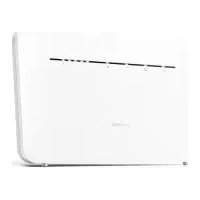
B535232 - Routeur HUAWEI - Notice d'utilisation et mode d'emploi gratuit
Retrouvez gratuitement la notice de l'appareil B535232 HUAWEI au format PDF.



| Type de produit | Routeur 4G LTE/3G |
| Marque | Huawei |
| Modèle | B535232 |
| Bandes de fréquence | WCDMA 900/2100, LTE Band 1/3/7/8/20/28/32/38, Wi-Fi 2.4 GHz, Wi-Fi 5 GHz (5150-5350 MHz, 5470-5725 MHz) |
| Puissance maximale | WCDMA: 25.7 dBm, LTE: 25.7 dBm, Wi-Fi 2.4G: 20 dBm, Wi-Fi 5G: 23 dBm (5150-5350 MHz), 30 dBm (5470-5725 MHz) |
| Ports | 1 port Ethernet (LAN/WAN), 1 port d'alimentation, 1 logement carte SIM (micro-SIM) |
| Alimentation | Adaptateur secteur 12V, 1A (réf. HW-120100X01) |
| Voyants | Alimentation, état réseau (bleu/rouge), Wi-Fi, port réseau, intensité du signal (barres blanches) |
| Boutons | Alimentation, Hi/WPS, Réinitialisation |
| Gestion | Interface Web (adresse IP et mot de passe sur l'étiquette), application Huawei SmartHome |
| Wi-Fi | 2.4 GHz et 5 GHz, WPS, jusqu'à 32 utilisateurs simultanés |
| Antennes | Antenne intégrée + prise pour antenne externe (optionnelle) |
| Température d'utilisation | 0°C à 40°C |
| Température de stockage | -20°C à +70°C |
| Version logicielle | 10.0.1.1(H191SP4C00) |
| Conformité | Directive 2014/53/UE, RoHS, REACH, ErP 2009/125/EC |
| Poids | Environ 250 g (sans adaptateur) |
| Dimensions (L x l x H) | Environ 142 x 110 x 28 mm |
FOIRE AUX QUESTIONS - B535232 HUAWEI
Questions des utilisateurs sur B535232 HUAWEI
0 question sur cet appareil. Repondez a celles que vous connaissez ou posez la votre.
Poser une nouvelle question sur cet appareil
Téléchargez la notice de votre Routeur au format PDF gratuitement ! Retrouvez votre notice B535232 - HUAWEI et reprennez votre appareil électronique en main. Sur cette page sont publiés tous les documents nécessaires à l'utilisation de votre appareil B535232 de la marque HUAWEI.
MODE D'EMPLOI B535232 HUAWEI
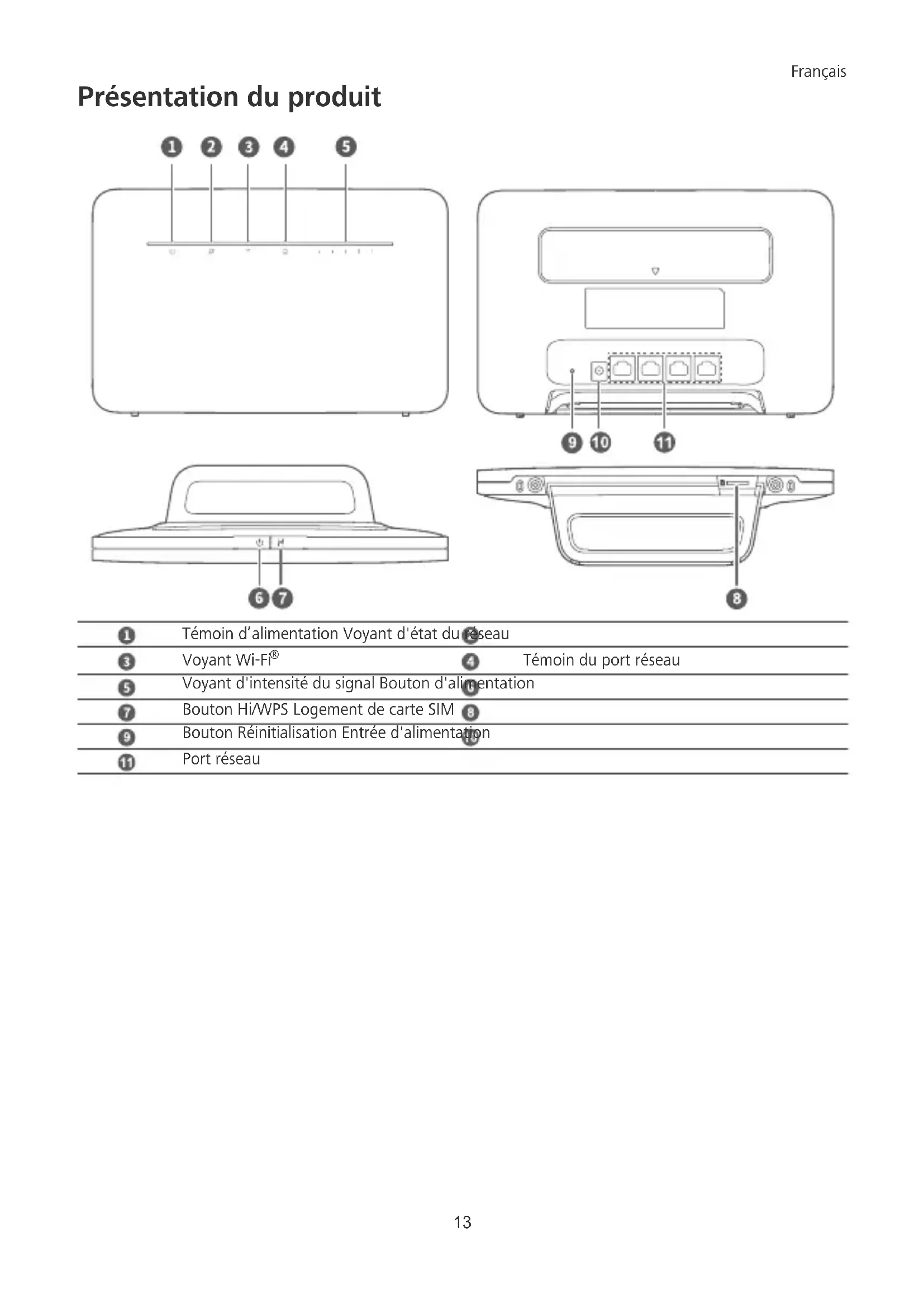
Présentation du produit
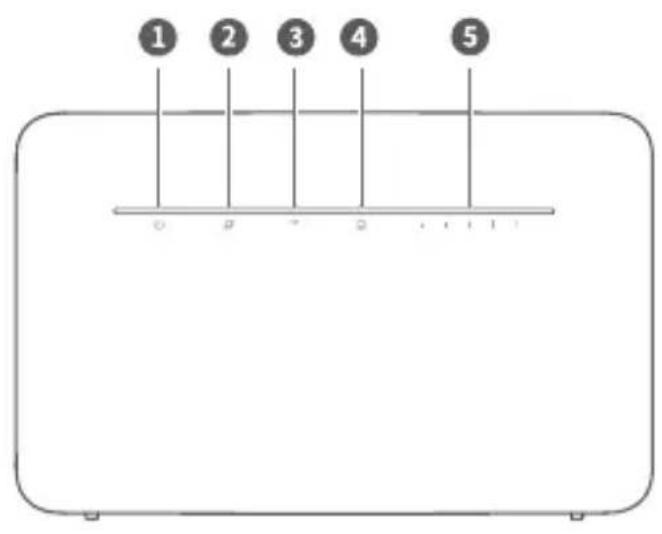
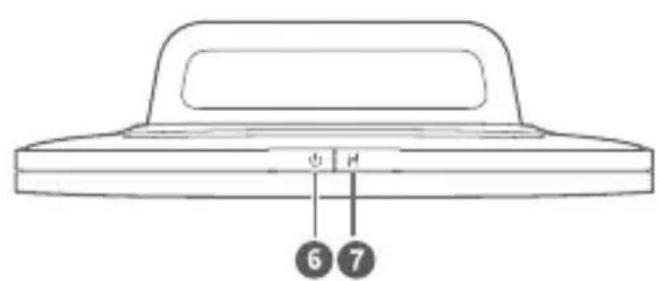
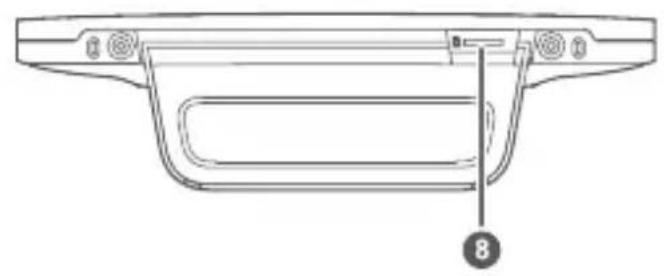
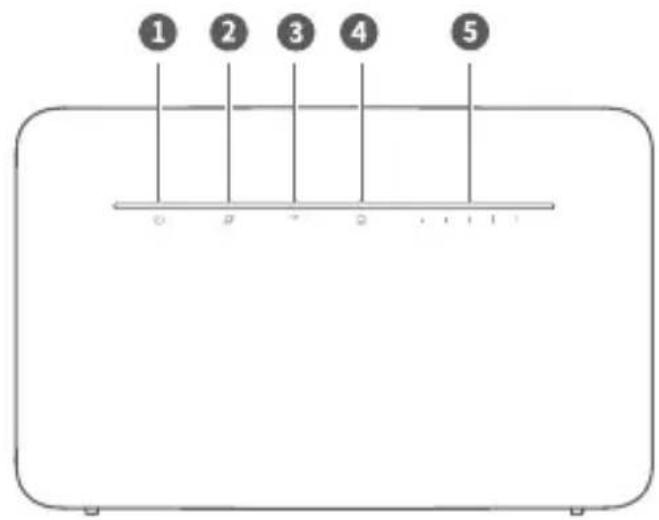
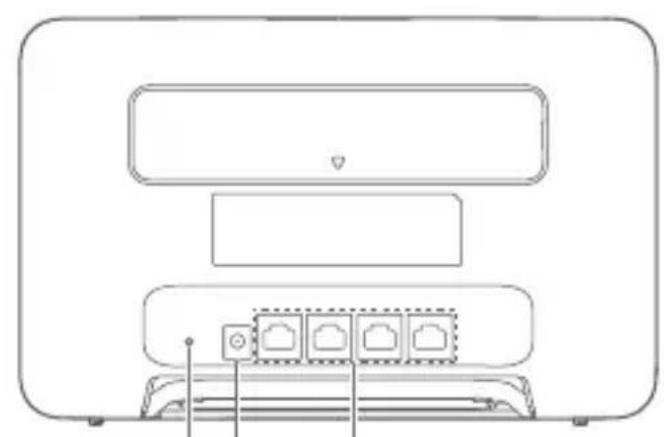
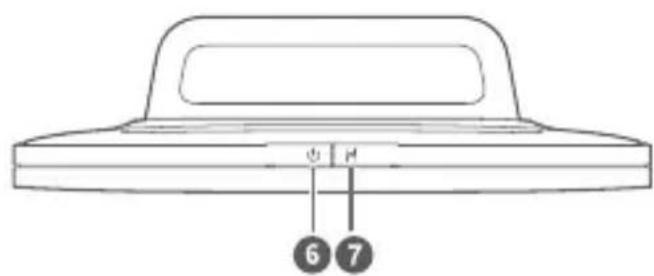
| 1 | Témoin d'alimentation Voyant d'etat du réseau |
| 3 | Voyant Wi-Fi® 4 Témoin du port réseau |
| 5 | Voyant d'intensité du signal Bouton d'alimentation |
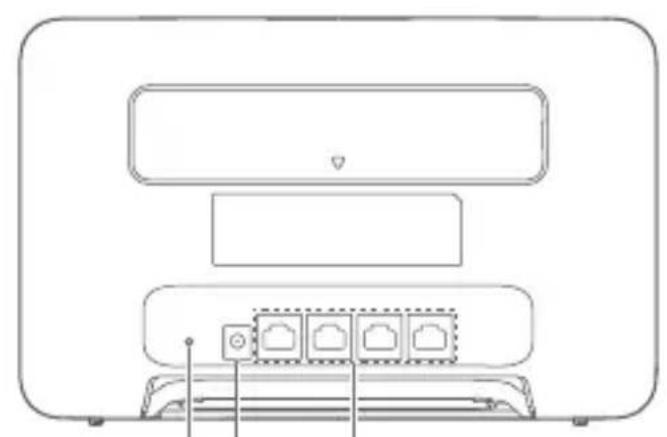
| 7 | Bouton Hi/WPS Logement de carte SIM |
| 9 | Bouton Réinitialisation Entrée d'alimentation |
| 11 | Port réseau |
Configuration
1 Placez le support sur le routeur.
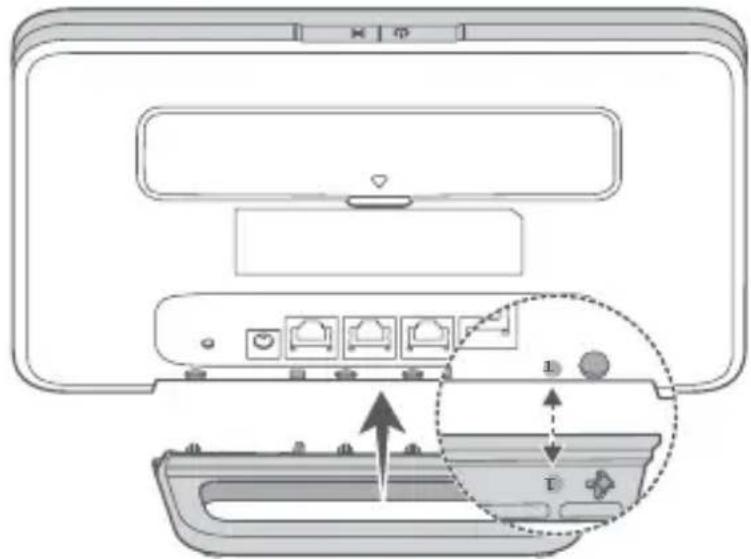

Le support aide à maintainir le routeur droit pour améliorer sa réception du signal Wi-Fi.
2 Assurez-vous d'utiliser la bonne carte SIM.
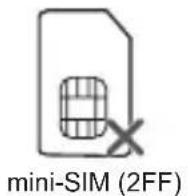
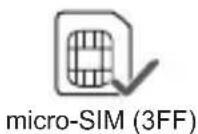
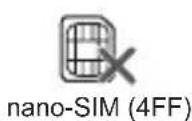
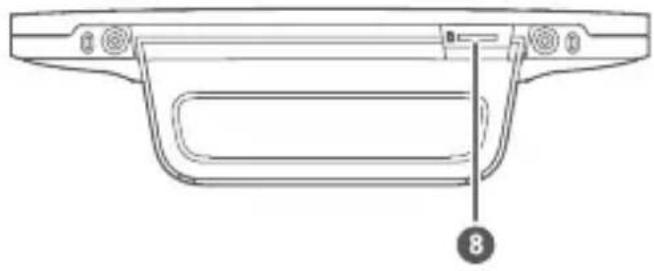
3 Insérez avec précaution la carte SIM dans le logement Logement de carte SIM, dans le sens indiqué dans la figure ci-dessous, jusqu'à entendre un cig.
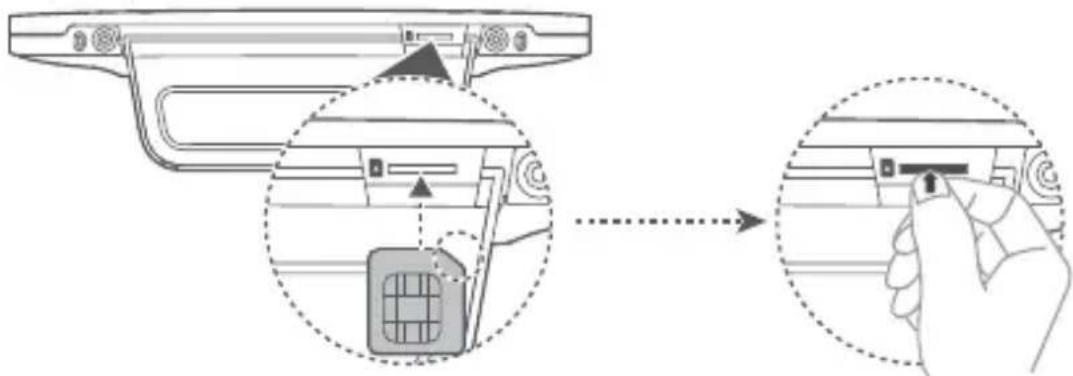

- Pour-retirer la carte SIM, exercez une légere pression sur la carte SIM jusqu'à entendre un cli. La carte dessort automatiqueement.
- Evitez d'insérer ou de-retirer une carte SIM lorsque le routeur fonctionne, car cela risque de nuire aux performances ou d'endommager la carte SIM.
4 Branchez l'adaptateur secteur au routeur.
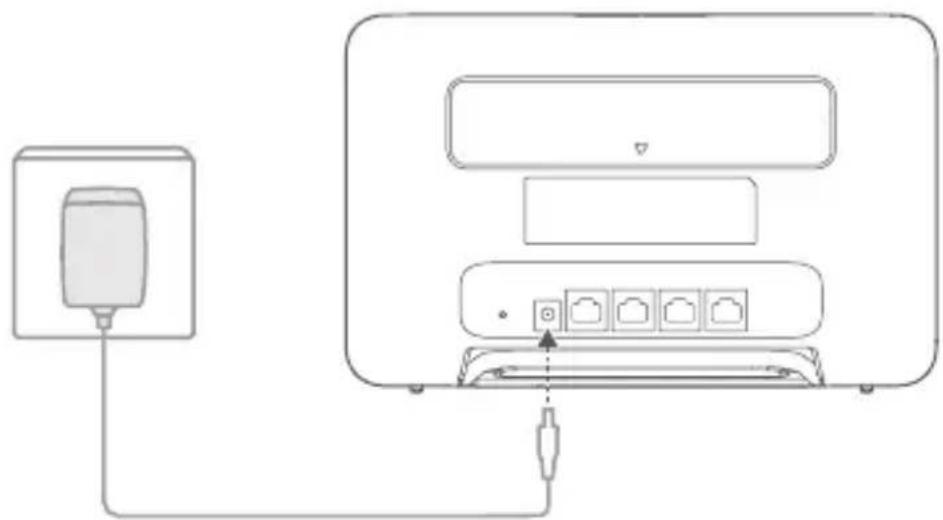
Les voyants s'allument lorsque le routeur est connecté à un réseau.
Voyant d'etat du réseau Cyan/bleu: Connecté à un réseau LTE/3G.
Voyant d'intensité du signal
Blanc: Un nombre plus élevé de barres indique un signal plus puissant.

Si levoyantVoyant d'etat du reseau est rouge, cela indique qu'il n'y a pas de connexion reseau. Veuillez consulter la section FAQ de ce guide.
Connexion au réseau Wi-Fi de votre routeur
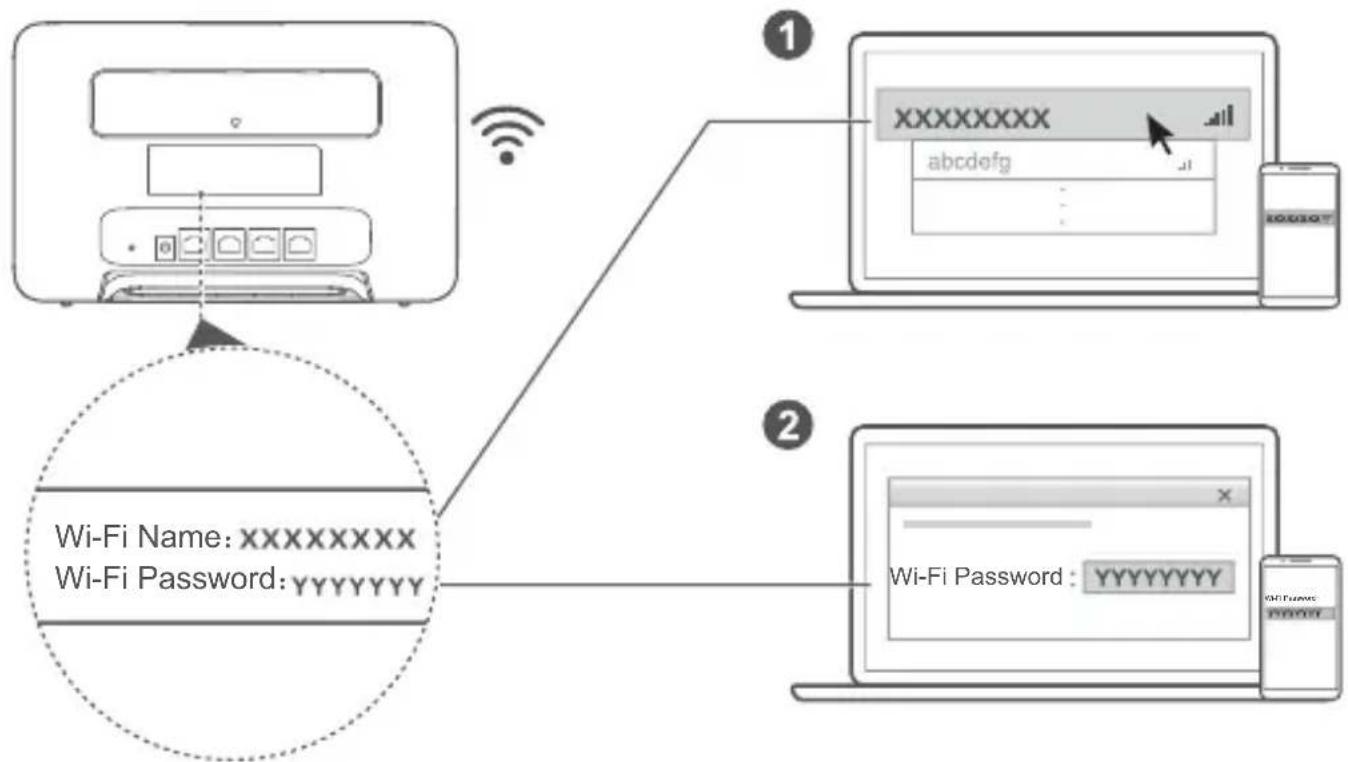
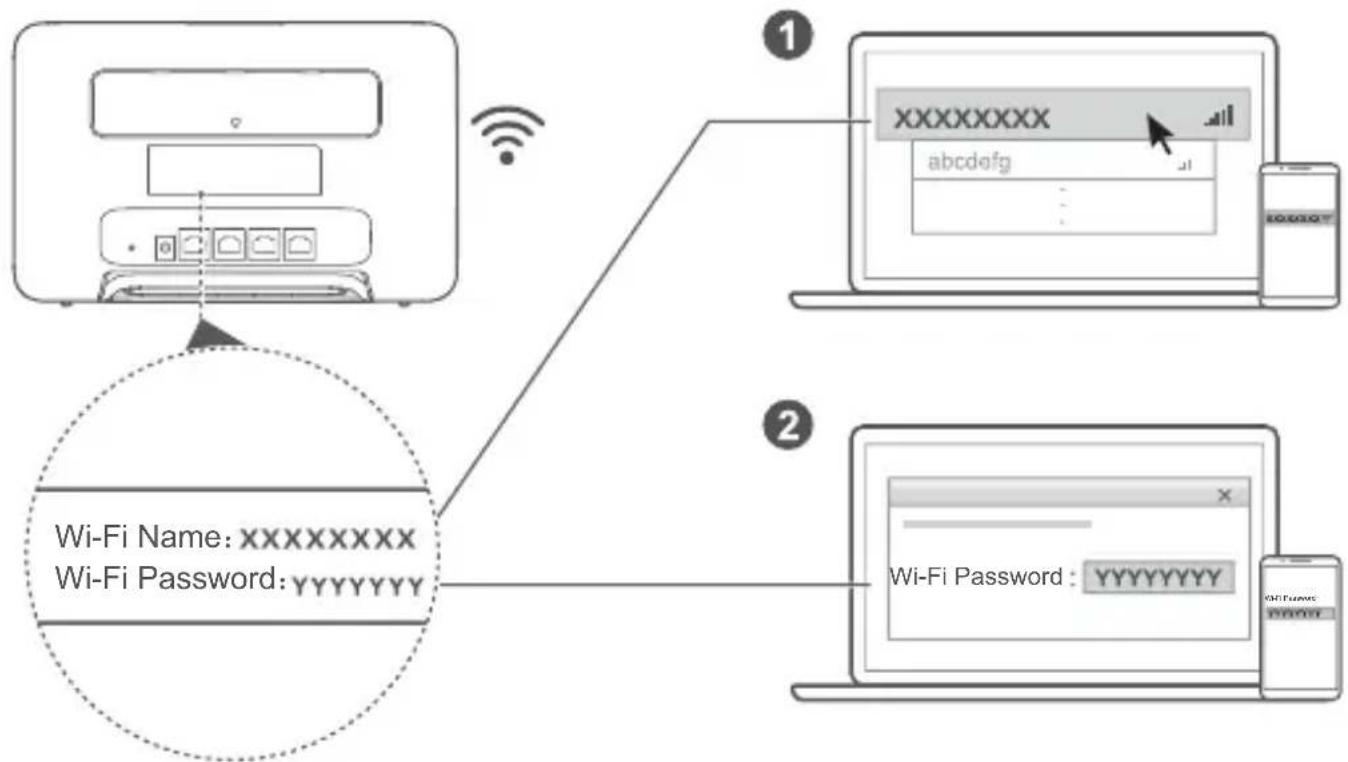
Une fois le routeur connecté à un réseau de données mobiles, vous pouze connecter votre ordinateur ou téléphone mobile au réseau Wi-Fi du réseau pour acceder à Internet. Veuillez vous reférer à l'étiquette à l'arrêt du réseau pour connaître le nom (Wi-Fi Name) et le mot de passer par défaut (Wi-Fi Password) du réseau Wi-Fi.

- Lorsque l'indicateur Voyant Wi-Fi est allumé de manière permanente, le Wi-Fi est activé. Pour activer ou désactiver le Wi-Fi, veuillez consulter la page de gestion Web du routeur.
Veillez à modifier rapidement le nom du réseau Wi-Fi et le mot de passer sur la page de gestion Web afin d'empêcher tout accès non autorisé à votre réseau Wi-Fi. Une fois le mot de passer modifié, vous doivent reconneter au réseau Wi-Fi du routeur.
Gestion de votre routeur
Vous pouvez gérer le routeur à partir de la page de gestion Web. Veuillez vous reférer à l'etiquette à l'arrêté du routeur pour connaître l'adresse IP, le mot de passé, etc., par défaut.
Des informations complémentaires sont disponibles dans la page de gestion Web .

Veillez à modifier rapidement le mot de passer de connexion par défaut pour la page de gestion Web afin d'empêcher que des utilisateurs non autorisés puissant modifier les réglages du routeur.
- Vous pouvez également utiliser App HUAWEI SmartHome pourGERER VOteur. Scannez le code QR ci-dessous pour la telecharger.
Les fonctionnalités décrites dans cette section le sont uniquement à titre de référence. Il se peut que votre routeur ne prenne pas en charge toutes ces fonctionnalités.
Connexion d'un ordinateur
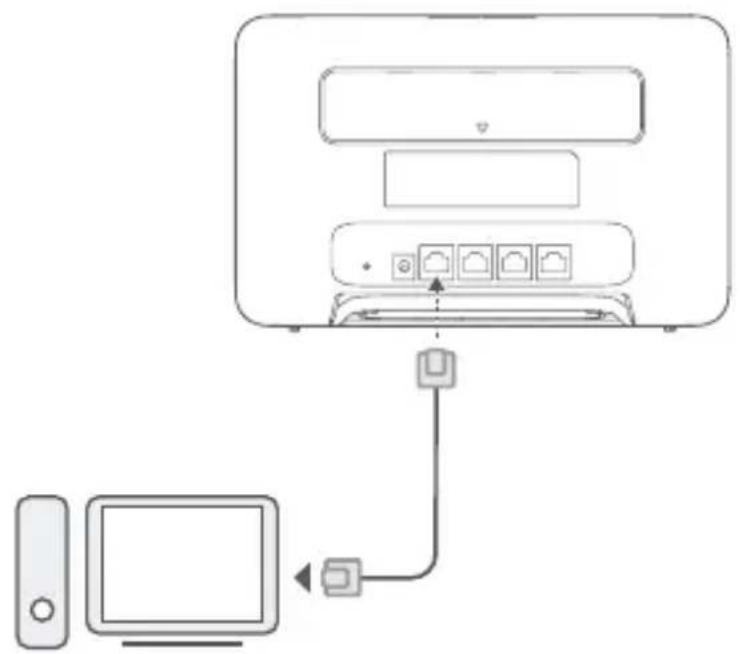
Il est possible de connecter un ordinateur au routeur afin d'acceder à Internet.
Accès à Internet via un port Ethernet
Vous pouvez connecter le routeur à un port Ethernet mural au moyen d'un cable Ethernet pour vous connecter à Internet.
Configure les réglages pertinents sur la page de gestion Web avant de vous connecter à Internet via un port Ethernet. Pour plus de détails, veuillez contacter votre opérateur.
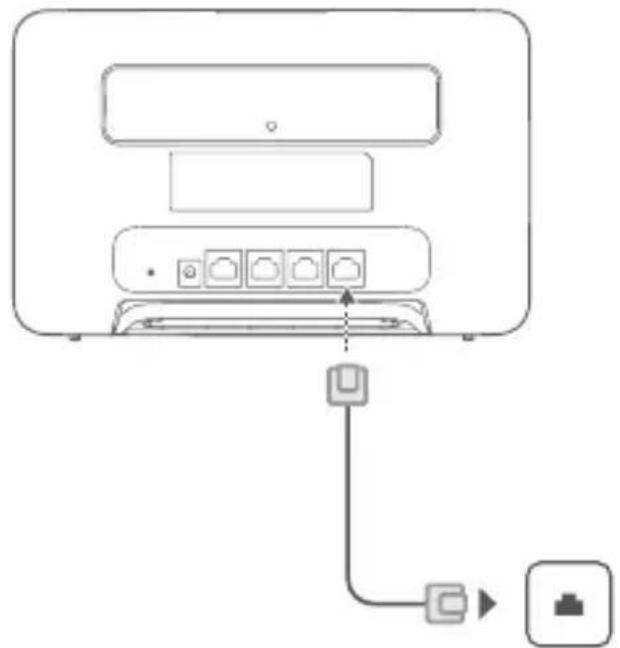

Le cable Ethernet est un accessoire optionnel. Pour en acheter un, veuillage contacter un revendeur agreé.
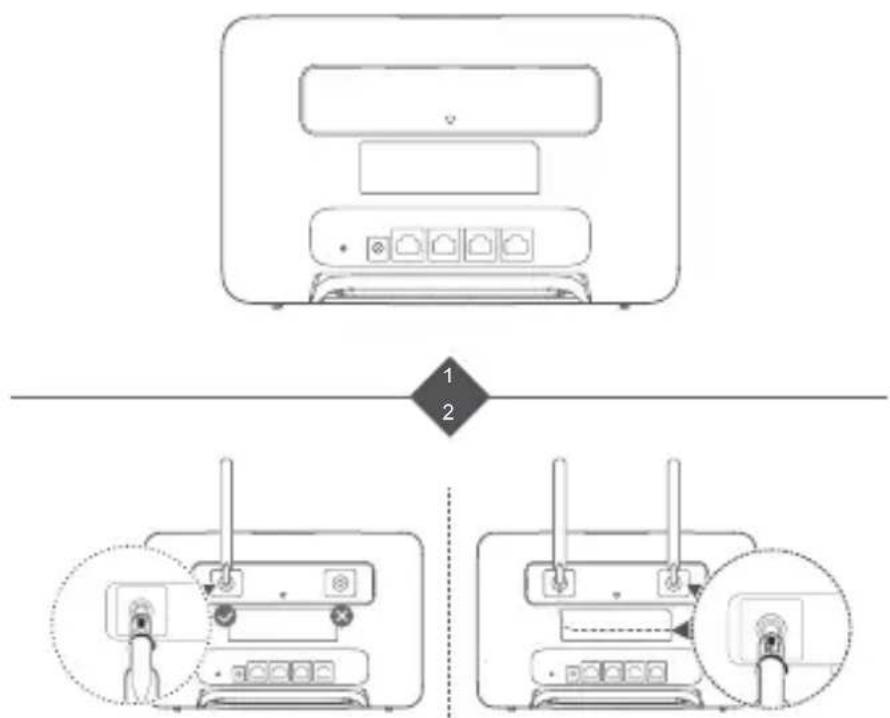
Installation d'antennes externes
Outre l'antenne intégrée concue pour répondre à vos besoin de base, vous pouvez également installer une antenne externe sur le routeur pour améliorer la réception du signal. Veuillez contacter votre opérateur afin de vous procurer cette antenne. Si vous avez besoin d'une seule antenne, branche-la dans la mise.

- Éteignez le routeur et débranchez l'adaptateur d'alimentation avant d'instructor des antennes externes.
- Les antennes externes sont uniquement adaptées à une utilisation à l'intérieur. Ne pas utiliser d'antenne externe pendant les orages.
- Utilisez uniquement des antennes externes fournies par votre opérateur.
FAQ
Comment restaurer les paramètres d'usine ?
Lorsque le routeur est allumé, appuyez sur Bouton Réinitialisation au moyen d'un object pointu pendant environ 3 secondes jusqu'à ce que le Témoin d'alimentation commence à clignoter. La restauration des paramètres d'usine réinitialise la configuration d'origine. Vous pouvez les reconfigurer après la restauration du routeur.
Que faire en cas d'oubli du mot de passer Wi-Fi ou du mot de passer de connexion de la page d'administration Web ?
Restaurez les paramètres d'usine du réseau, puis utilisez le mot de passer Wi-Fi par défaut et mot de passer de connexion pour réessayer.
Que faire si le Voyant d'etat du réseau est rouge ou si aucune connexion Internet ne peut etre établie?
1 Vérifiez que la carte SIM est insérée. Consultez la section Configuration pour identifier la taille ajustate de la carte SIM et connaître la bonne façon pour l'insérer dans son logement.
2 Si le problème persiste, restaurez les paramétres d'usine du routeur et réessayez.
3 Verifiez auprès de votre opérateur que votre carte SIM n'est pas hors service. S'il s'agit d'une carte neuve, vérifie qu'elle a bien ete activée.
Que faire si le début Internet est lent?
1 Vérifiez le Voyant d'intensité du signal sur le routeur. S'il indique que le signal est faible, modifie l'orientation du routeur ou rapprochez-le d'une fenêtre pour améliorer la réception du signal.
2 Si votre apparéil est connecté au routeur par Wi-Fi, ajustez la position de votre apparéil pour obtenir un meilleur signal.
3 Passez en Wi-Fi 5 GHz si ce dernier est pris en charge par votre apparéil.
4 Redémarrez le routeur et votre appareil, puis réessayez.
5 Consultez si vous avez atteint leur limite mensuelle de traffic de données. Si c'est le cas, il se peut que votre opérateur limitevelle libre le début Internet.
Comment me connecter au routeur en utilisant la fonction WPS (Wi-Fi Protected Setup)?
Pour connecter un apparéil WPS à votre routeur en utilisant le Bouton Hi/WPS :
1 Appuyez et maintenez enforcé le Bouton Hi/WPS du routeur pendant au moins 1 seconde jusqu'à ce que le Voyant Wi-Fi commence à clignoter.
2 Activez la fonction WPS sur votre apparéil dans les deux minutes qui seront pour vous connecter au réseau Wi-Fi du réseau.
Pourquoi ne puis-je pas acceder à la page de gestion Web du routeur ?
1 Veiliez à ce que vous ordinateur soit connecté au routeur via un cable Ethernet ou Wi-Fi.
2 Veillez à ce que votre ordinateur soit configuré de sorte à obtenir automatiquement une adresse IP et celle du serveur DNS.
3 Redémarrez votre ordinateur, ou essayez d'utiliser un autre navigateur.
4 Si le problème persiste, rétablissez le routeur à ses réglages d'usine.
Pourquoi le contenu affiché sur la page de gestion Web n'est-il pas à jour ?
En fonction de la mémoire cache de votre navigateur, le contenu de votre périphérique sur la page de gestion Web peut ne pas été à jour. Effacez manuellement la mémoire cache de votre navigateur (par exemple, ouvre vos navigateur et choisissez Options Internet (Internet Options) > Général (General) > Historique de navigation (Browsing history) > Supprimer (Delete)), puis relancez la page de gestion de l'interface utilisateur Web.
Mon routeur prend-il en charge le Wi-Fi 5 GHz ? Comment me connecter à son réseau Wi-Fi 5 GHz ?
1 Oui. Vote routeur prend en charge le Wi-Fi 5 GHz, qui est plus rapide et moins sensible aux interférences. Cependant, il ne traverse pas les murs aussi bien que le Wi-Fi 2,4 GHz et ne peut être utilisé que sur des appareils prénant en charge le Wi-Fi 5 GHz.
2 Si vous avez activé la fonctionnalité qui donne priorite à la fréquence 5 GHz sur votre routeur, les réseaux 2,4 GHz et 5 GHz auront un nom identique et vous serez automatiquement connecté au réseau le plus rapide. Si cette fonctionnalité est désactivée, deux noms de réseau Wi-Fi seront affichés. Connectez-vous au réseau Wi-Fi dont le nom se termine en « _5G ». Vous pouvezGERCE cette fonctionnalité dans la page d'administration Web de votre routeur.
Si vous rencontres d'autres problèmes avec le routeur, veuillez procédér comme suit :
1 Redemarrez le routeur.
2 Rétabillissez les réglages d'usine du routeur.
3 Contactez votre opérateur.
Informations relatives à la sécurité
Copyright © Huawei Technologies Co., Ltd. 2019. Tous droits réservés.
CE DOCUMENT EST FOURNI À TITRE INFORMATIF UNIQUEMENT. IL NE CONSTITUE EN AUCUN CAS UNE FORME DE GARANTIE.
LTE est une marque de commerce de ETSI.
Wi-Fi®, le logo Wi-Fi CERTIFIED et le logo Wi-Fi sont des marques commerciales de la Wi-Fi Alliance.
Politique de confidentialité
Pour mistrux comprendre comment nous utilisons et protegeons vos informations personnelles, veuillez dire notre politique de confidentialite sur http://consumer.huawei.com/privacy-policy.
Mise à jour du logiciel
En continuant à utiliser cet apparéil, vous reconnaisssez avoir lu, compris et accepté le contenu suivant : Afin de fournir un meilleur service, cet apparéil obtendra automatiquement les informations de mise à jour du logiciel provenant de Huawei ou de votre opérateur après sa connexion à Internet. Ce processus utilisera les données mobiles et nécessite un accès à l'identifiant unique (IMEI/numéro de série) de votre apparéil, ainsi qu'à l'identifiant réseau du fournisseur du service (PLMN) pour vérifier si votre apparéil a besoin d'être mis à jour.
De plus, cet apparéil prend en charge le téléchargement automatique et l'installation des mises à jour importantes provenant de Huawei ou de votre opérateur en cas d'urgence. Cette fonction est activée par défaut. Pour désactiver cette fonction, veuillez vous connecter sur l'interface web de gestion du produit et faites les changements correspondants dans le menu paramètres.
Informations relatives à la sécurité
- Certains apparéils sans fil peuvent affecter les performances des apparéils auditifs ou des stimulateurs cardiaques. Consultez votre fournisseur de services pour de plus amples informations.
- Les fabricants de stimulateurs cardiaques recommendant de laisser un écart minimum de 20 cm entre un的应用eil et un stimulator cardiaque afin d'empêcher des interférences potentielles avec le stimulator. Si vous utilisez un stimulator cardiaque, tenez l'application du côte opposé au stimulator cardiaque et ne portez pas l'application dans voire poche avant.
- Les températures d'utilisation ideales sont entre 0^ et 40^ . Les températures de stockage ideales sont entre -20^ et +70^ . Des températures extrément froides ou chaudes peuvent endommager votre apparéil ou les accessoires.
- Conservez l'appareil et les accessoires dans un endroit bien aéré et frais, à l'écart des rayons directs du soleil. N'enveloppez pas et ne recouvre pas votre appareil de serviettes ou d'autres objets. Ne placez pas l'appareil dans un réseau ayant une faible capacité de dissipation thermique, comme par exemple une boîte ou un sac.
- Conservez l'appareil à l'écart des sources de chaleur et de flammes, telles qu'un radiateur, un four à micro-ondes, une cusinière, une bouilloire ou une bougie.
- Cet apparéil doit être installé et manipulé à une distance minimum de 20 cm entre le radiateur et votre corps.
- L'utilisation d'un adaptateur d'alimentation, d'un chargeur ou d'une batterie non approvée(e) ou incompatible peut entraîner un incendie, une explosion ou d'autres dangers.
- Seuls les accessoires approuvés par le fabricant de l'appareil pour une utilisation avec ce modele peuvent etre utilisés.L'utilisation de tout autre type d'accessoires peut entrainer la nullite de la garantie, enfreindre les reglementations et lois locales et etre dangereuse. Veuillez contacter votre detaillant pour obtenir plus d'informations sur la disponibilité, pres de chez vous, d'accessoires agreés.
-
La fiche d'alimentation est conçue pour réaliser les débranchements.
Pour les appareils enrichables, la prise de courant doit etre installee pres des appareils et etre facile d'acces.
Assurez-vous que l'adaptateur d'alimentation respecte les exigences de l'article 2.5 de la norme IEC60950-1/EN60950-1/UL60950-1 et qu'il a ete teste et approuve conformement aux normes nationales ou locales. -
Zones contenant des matieres inflammables et des explosifs: N'utilisez pas l'appareil dans des endroits ou sont stockés des matieres inflammables ou des explosifs, par exemple une station-service, un dépôt petrolier ou une usine chimique. L'utilisation de votre appareil dans ces environnements augmente les risques d'explosion ou d'accidie. Respectez également les instructions sous forme de texte et de symboles. Ne stockez pas et ne transportez pas l'appareil dans des recipients contenant des liquides inflammables, des gaz ou des explosifs.
- Détonateurs et zones de dynamitage: Éteignez votre apparéil dans les zones de dynamitage ou les zones dans lesquelles des écriteaux exigent de couper les « radios bidirectionnelles » ou les « apparéilslectroniques », afin d'éviter toute interférence avec les opérations de dynamitage.
- Dispositifs médicaux: Consultez votre médecin et le fabricant du dispositif pour vérifier si le fonctionnement de l'appareil sans fil est susceptible d'interférer avec votre dispositif.
- Hôpitaux: Éteignez votre apparéil sans fil partout où cela est exigé dans les hôpitaux, cliniques et autres établissements de santé. Ces précautions visent à empêcher toute interférence avec des équipements Médicaux sensibles.
- Avions: Éteignez votre apparéil sans fil sur instruction du personnel de bord ou aéroportuaire. Consultez le personnel de bord sur l'utilisation d'appareils sans fil en vol. Si votre apparéil dispose d'un mode avion, vous doivent activer ce mode avant de monter à bord.
Informations relatives à la mise au rebut et au recyclage

Sur votre produit, sur la batterie, dans la documentation ou sur l'emballage, le symbole de poubelle roulante barrée d'une croix vous rappelle que tous les produits électroniques et toutes les batteries doivent être apportés à des points de collecte distincts de ceux des ordures menagères normales lorsqu'ils arrivent en fin de vie. Il incombe à l'utilisateur de se débarrasser de l'équipement dans un point de collecte ou auprès d'un service spécifique désignés pour le recyclage des déchets électriques et des équipements électroniques (DEEE) ainsi que des batteries, dans le respect de la législation locale.
Collector et recycler vous équipement de maniere appropriee garantit un recyclage de vos déchets electriques et electroniques, qui preserve des matieriaux precieux et protège la santhe humaine et l'environnement; un traitement inapproprié de ces déchets, des bris accidentels, leur endommagement et un recyclage inapproprié en fin de vie peuvent s'aver nuisibles pour la santhe et l'environnement. Pour en savoir plus sur les lieux et la maniere dont vous debarrasser de vos déchets electriques et electroniques contactez les autorités locales, votre détaillant ou le service des ordures menagères, ou allez sur le site web http://consumer.huawei.com/en/.
Diminution des substances dangereuses
Cet apparéil et les accessoires électriques respectent les règles locales applicables sur la restriction dans l'utilisation de certaines substances dangereuses dans les équipements électriques etlectroniques, telles les directives REACH et RoHS de l'UE et les reglementations concernant les batteries, etc. Pour les déclarations de conformité REACH et RoHS, allez sur notre site web http://consumer.huawei.com/certification.
Conformité réglementaire UE
Déclaration
Par la presente, Huawei Technologies Co., Ltd. declare que ce produit B535-232 est conforme aux exigences fondamentales et aux autres dispositions pertinentes de la directive 2014/53/UE.
La version de la déclaration de conformité la plus récente et en vigueur peut être vue sur http://consumer.huawei.com/certification.
Ce produit peut être utilisé dans tous les états membres de l'UE.
Veuillez you conformer à la reglementation nationale et locale en fonction du lieu d'utilisation du produit.
Ce produit peut faire l'objet d'une restriction d'utilisation en fonction du réseau local.
Restrictions au niveau de la bande 2,4 GHz :
Norvege: Ce sous-chapitre ne s'applique pas à la zone géographique de 20 km de rayon autour du centre de Ny-Ålesund.
Restrictions de la bande 5 GHz :
Conformément à l'article 10, paragraphe 10, de la directive 2014/53/EU, l'emballage montre que ce matériel radiotéléphonique sera soumis à certaines restrictions lorsqu'il est mis sur le marché dans les pays suivants : Belgique (BE), Bulgarie (BG), République tchéque (CZ), Danemark (DK), Allemagne (DE), Estonia (EE), Irlande (IE), Gréce (EL), Espagne (ES), France (FR), Croatia (HR), Italie (IT), Chypre (CY), Lettonie (LV), Lituanie (LT), Luxembourg (LU), Hongrie (HU), Malte (MT), Pays-Bas (NL), Autriche (AT), Pologne (PL), Portugal (PT), Roumanie (RO), Slovénie (SI), Slovaquie (SK), Finlande (FI), Suède (SE), Royaume-Uni (UK), Turquie (TR), Norvège (NO), Suisse (CH), Islande (IS) et Liechtenstein (LI).
La fonctionnalité WLAN de cet apparéil est limitée à un usage à l'intérieur lorsqu'elle fonctionne sur la plage de fréquences comprises entre 5 150 et 5 350 MHz.
Informations produit lie à l'énergie (ErP)
Huawei Technologies Co., Ltd. declare par la presente que ses produits sont conformes à la directive sur les produits liés à l'énergie (ErP) 2009/125/EC. Pour des informations détaillées sur les produits liés à l'énergie (ErP) et les guides d'utilisation requis par le règlement de la Commission, veuillez visitor : http:// consumer.huawei.com/en/certification.
Bandes de fréquence et puissance
a) Les bandes de fréquences sur lesquelles fonctionne l'équipment radiotéléphonique : certaines bandes ne sont pas disponibles dans tous les pays ou dans toutes les régions. Pour plus d'informations, veuillez contacter votre opérateur local.
b) La puissance de radioélectrique maximale transmise sur les bandes de fréquences dans lesquelles fonctionné l'équipement radiotéléphonique : la puissance maximale pour toutes les bandes est inférieure à la valeur limite la plus élevé spécifiée par la norme harmonisée.
Les bandes de fréquences et les limites nominales de la puissance d'émission (rayonnée et/ou conduite) applicables à cet équipement radiotéléphonique sont les suivantes : WCDMA 900/2100: 25.7 dBm, LTE Band 1/3/7/8/20/28/32/38: 25.7 dBm, Wi-Fi 2.4G: 20 dBm, Wi-Fi 5G: 5150-5350 MHz: 23 dBm, 5470-5725 MHz: 30 dBm.
Informations relatives aux accessoires et logiciels
Dans certains pays et régions, des accessoires sont en option. Des accessoires en option peuvent être achetés auprès d'un fournisseur agrée, au besoin. Nous recommendons les accessoires suivants :
Adaptateurs : HW-120100X01 (X représenté les différents types de prises utilisées, qui peuvent être C, U, J, E, B, A, I, R, Z ou K, selon notre région)
La version logicielle du produit est 10.0.1.1(H191SP4C00). Les mises à jour logicielles seront publiées par le fabricant pour corriger les bogues ou améliorer les fonctionnalités après la sortie du produit. Toutes les versions des logiciels publiées par le fabricant ont été vérifiées et sont toujours conformes aux règles connexes.
Tous les paramètres RF (par exemple la plage de fréquence et la puissance de sortie) ne sont pas accessibles à l'utilisateur et ne peuvent pas été modifiés par l'utilisateur.
Pour obtenir les informations les plus récentes relatives aux accessoires et aux logiciels, veuillez consulter la Déclaration de conformité (DoC) sur http://consumer.huawei.com/certification.
Visitez le site http://consumer.huawei.com/en/support/hotline pour connaître le numéro de l'assistance technique et l'adresselectronique les plus récents correspondant à VOte pays ou région.
Produktübersicht
Ligar à rede Wi-Fi do router


- Présentation du produit
- Configuration
- Connexion au réseau Wi-Fi de votre routeur
- Gestion de votre routeur
- Connexion d'un ordinateur
- Accès à Internet via un port Ethernet
- Installation d'antennes externes
- FAQ
- Comment restaurer les paramètres d'usine ?
- Que faire en cas d'oubli du mot de passer Wi-Fi ou du mot de passer de connexion de la page d'administration Web ?
- Que faire si le Voyant d'etat du réseau est rouge ou si aucune connexion Internet ne peut etre établie?
- Que faire si le début Internet est lent?
- Comment me connecter au routeur en utilisant la fonction WPS (Wi-Fi Protected Setup)?
- Pourquoi ne puis-je pas acceder à la page de gestion Web du routeur ?
- Pourquoi le contenu affiché sur la page de gestion Web n'est-il pas à jour ?
- Mon routeur prend-il en charge le Wi-Fi 5 GHz ? Comment me connecter à son réseau Wi-Fi 5 GHz ?
- Si vous rencontres d'autres problèmes avec le routeur, veuillez procédér comme suit :
- Informations relatives à la sécurité
- Copyright © Huawei Technologies Co., Ltd. 2019. Tous droits réservés.
- Politique de confidentialité
- Mise à jour du logiciel
- Informations relatives à la mise au rebut et au recyclage
- Diminution des substances dangereuses
- Conformité réglementaire UE
- Déclaration
- Restrictions au niveau de la bande 2,4 GHz :
- Restrictions de la bande 5 GHz :
- Informations produit lie à l'énergie (ErP)
- Bandes de fréquence et puissance
- Informations relatives aux accessoires et logiciels
- Produktübersicht
- Ligar à rede Wi-Fi do router
Marque : HUAWEI
Modèle : B535232
Catégorie : Routeur