LifeTab S1033x - Tablette MEDION - Notice d'utilisation et mode d'emploi gratuit
Retrouvez gratuitement la notice de l'appareil LifeTab S1033x MEDION au format PDF.


| Type de produit | Tablette tactile |
| Marque | Medion |
| Modèle | LifeTab S1033x |
| Dimensions (L x H x P) | Environ 263 x 174 x 8,5 mm |
| Poids | Environ 580 g |
| Écran | 10,1 pouces (25,7 cm) tactile LIFELIGHT, résolution 1920 x 1200 pixels |
| Processeur | ARMv9 Quad-Core à 1,6 GHz |
| Mémoire vive (RAM) | 2 Go DDR3 |
| Mémoire interne | 16 Go |
| Stockage externe | Carte microSD (jusqu'à capacité non précisée) |
| Connectivité sans fil | WiFi 802.11b/g/n, Bluetooth 4.0 |
| Caméra avant | 2,0 mégapixels |
| Caméra arrière | 5,0 mégapixels avec autofocus |
| Haut-parleurs | Stéréo 0,7 W |
| Batterie | Li-ion 9000 mAh, autonomie jusqu'à 10 heures (selon usage) |
| Alimentation | Adaptateur secteur 5 V / 2 A, entrée 100-240 V |
| Système d'exploitation | Android 4.4 KitKat |
| Connectique | Micro USB, mini HDMI, prise casque 3,5 mm |
| Entretien et nettoyage | Nettoyer avec un chiffon doux et sec. Ne pas utiliser de produits chimiques. |
| Sécurité | Ne pas ouvrir le boîtier. Utiliser uniquement l'adaptateur secteur fourni. Éviter les chocs et l'humidité. |
| Pièces détachées et réparabilité | Contacter le service après-vente Medion. Ne pas réparer soi-même. |
| Informations générales | Utilisation privée uniquement. Température de fonctionnement : 5 à 30 °C. |
FOIRE AUX QUESTIONS - LifeTab S1033x MEDION
Questions des utilisateurs sur LifeTab S1033x MEDION
0 question sur cet appareil. Repondez a celles que vous connaissez ou posez la votre.
Poser une nouvelle question sur cet appareil
Téléchargez la notice de votre Tablette au format PDF gratuitement ! Retrouvez votre notice LifeTab S1033x - MEDION et reprennez votre appareil électronique en main. Sur cette page sont publiés tous les documents nécessaires à l'utilisation de votre appareil LifeTab S1033x de la marque MEDION.
MODE D'EMPLOI LifeTab S1033x MEDION
1. À propos de ce mode d'emploi ....5
1.1. Symboles et avertissements utilisés dans ce mode d'emploi ....5
1.2. Utilisation conforme 7
1.3. Informations relatives à la conformité .....8
2. Consignes de sécurité ....9
2.1. Dangers en cas d'utilisation de l'appareil par des enfants et personnes à capacité restreinte....9
2.2. Sécurité de fonctionnement .....10
2.3. Consignes relatives aux batteries Lithium-ion....13
2.4. Ne jamais réparer soi-même l'appareil .....15
2.5. Conditions d'utilisation....15
2.6. Branchement 17
2.7. Câblage 18
3. Contenu de la livraison ....19
4. Vue d'ensemble de l'appareil ....20
4.1. Face avant 20
4.2. Face arrière 21
4.3. Vue latérale, côté court .....22
5. Première mise en service ......26
5.1. Premières étapes 26
5.2. Configurer votre compte Google™ ..... 27
5.3. Configuration des comptes utilisateur .....28
5.4. Description de l'écran d'accueil .....28
5.5. Icônes d'état....33
6. Alimentation 34
6.1. Adaptateur secteur 34
6.2. Fonctionnement sur batterie ....35
7.1. Allumer la tablette PC ....36
7.2. Éteindre la tablette PC ....36
7.3. Mettre la tablette PC en mode d'économie d'énergie ....37
7.4. Rallumer l'appareil depuis le mode d'économie d'énergie ....38
8. Utilisation de la tablette PC ....39
8.1. Adapter l'écran d'accueil ....40
9. Régler / vérifier les paramètres ....40
9.1. Mises à jour logicielles ....46
9.2. Google Play 46
9.3. Utiliser des applications ne provenant pas du Market......46
10. Widgets – petits assistants sur le Bureau .....47
11. Définir fond d'écran / papier peint .....48
12. Réglages importants 49
12.1. Mode Avion 50
12.2. Wi-Fi 50
12.3. Bluetooth 52
13. Raccordement de la tablette PC à un ordinateur 53
14. Supports de stockage externes ....54
14.1. Insertion de la carte microSD....55
14.2. Retrait de la carte microSD (en option) ....56
14.3. Raccordement de clés USB ....56
14.4. Retrait de la clé USB ....57
15. Communication ....58
15.1. Navigateur 58
16. Clavier physique....58
17. Questions fréquemment posées ....59
18. Service après-vente ......61
18.1. Support étendu 61
18.2. Maintenance 61
18.3. Mesures de protection de l'écran......62
19. Recyclage et élimination ....63
20. Addendum à la notice d'utilisation de la tablette ....64
20.1. Exposition à l'énergie de radiofréquence 64
21. Norme européenne EN 9241-307 classe II .....66
22. Caractéristiques techniques ......69
23. Mentions légales ....70
24. Information relative à la licence ....71
25. Index 80
Copyright © 2014,
Tous droits réservés. Le présent mode d'emploi est protégé par des droits d'auteur. Le copyright est la propriété de la société MEDION®.
Marques déposées : Google, Android, Google Play et les autres marques de Google sont des marques de Google Inc.
HDMI® , le logo HDMI et High-Definition Multimedia Interface sont des marques déposées de HDMI Licensing LLC.
Les autres marques déposées sont la propriété de leurs titulaires respectifs.
Sous réserve de modifications techniques et visuelles ainsi que d'erreurs d'impression.
1. À propos de ce mode d'emploi

Lisez attentivement les consignes de sécurité avant de mettre l'appareil en service. Tenez compte des avertissements figurant sur l'appareil et dans le mode d'emploi.
Ayez toujours ce mode d'emploi à portée de main. Si vous vendez ou donnez l'appareil, remettez impérativement aussi ce mode d'emploi au nouveau propriétaire.
1.1. Symboles et avertissements utilisés dans ce mode d'emploi

Avertissement d'un risque vital immédiat !
AVERTISSEMENT!
Avertissement d'un risque vital possible et/ou de blessures graves irréversibles !
PRUDENCE!
Avertissement d'un risque possible de blessures moyennes à légères !
ATTENTION !
Respecter les consignes pour éviter tout dommage matériel !
REMARQUE!
Informations supplémentaires pour l'utilisation de l'appareil !
REMARQUE!
Respecter les consignes du mode d'emploi !
AVERTISSEMENT !
Avertissement d'un risque d'électrocution !
AVERTISSEMENT !
Avertissement d'un risque en cas d'écoute à un volume trop élevé!
Énumération / information sur des événements se produisant en cours d'utilisation
Action à exécuter
1.2. Utilisation conforme
Votre tablette PC vous offre de multiples possibilités d'utilisation : vous pouvez par exemple surfer partout et à tout moment sur Internet, lire messages et livres, savourer jeux et films ainsi que communiquer avec le monde entier.
L'appareil est destiné exclusivement à un usage privé et non à une utilisation industrielle/commerciale.
Pour surfer sur Internet, vous avez besoin d'une connexion Internet qui peut être payante.
Veuillez noter qu'en cas d'utilisation non conforme, la garantie est annulée.
- Ne transformez pas l'appareil sans notre accord et n'utilisez pas de périphériques autres que ceux que nous avons nous-mêmes autorisés ou livrés.
- Utilisez uniquement des pièces de rechange et accessoires que nous avons livrés ou autorisés.
- Tenez compte de toutes les informations contenues dans le présent mode d'emploi, en particulier des consignes de sécurité. Toute autre utilisation est considérée comme non conforme et peut entraîner des dommages corporels ou matériels.
- N'utilisez pas l'appareil dans des conditions ambiantes extrêmes.
1.3. Informations relatives à la conformité
Cette tablette PC est livrée avec les équipements radio suivants :
- WiFi
- Bluetooth
Par la présente, la société Medion AG déclare que le produit est conforme aux exigences européennes suivantes :
• Directive R&TTE 1999/5/CE
• Directive sur l'écoconception 2009/125/CE
• Directive RoHS 2011/65/UE
Vous pouvez obtenir les déclarations de conformité complètes sur : www.medion.com/conformity.

2. Consignes de sécurité
2.1. Dangers en cas d'utilisation de l'appareil par des enfants et personnes à capacité restreinte
- Cet appareil n'est pas destiné à être utilisé par des personnes (y compris les enfants) dont les capacités physiques, sensorielles ou mentales sont limitées ou manquant d'expérience et/ou de connaissances, sauf si elles sont surveillées par une personne responsable de leur sécurité ou si elles ont reçu de vous les instructions nécessaires à l'utilisation de l'appareil.
- Surveillez les enfants afin de garantir qu'ils ne jouent pas avec l'appareil. Ne laissez pas les enfants utiliser cet appareil sans surveillance. - Conservez l'appareil et les accessoires dans un endroit hors de la portée des enfants.

Conservez également les films d'emballage hors de la portée des enfants : risque d'asphyxie !
2.2. Sécurité de fonctionnement
Afin de garantir un fonctionnement sécurisé de votre tablette PC, veuillez respecter les consignes suivantes.
- La tablette PC contient une diode infrarouge de classe 1. N'observez pas la LED avec des appareils optiques.
- N'ouvrez jamais le boîtier de la tablette PC ou de l'adaptateur secteur ! Cela pourrait provoquer un court-circuit électrique ou même un feu, ce qui endommagerait votre tablette PC.
- N'introduisez aucun objet à l'intérieur de la tablette PC à travers les fentes et ouvertures. Ceux-ci pourraient provoquer un court-circuit électrique ou même un feu, ce qui endommagerait votre tablette PC.
-
N'exposez pas la tablette PC à des conditions ambiantes extrêmes : vous risqueriez de l'endommager.
-
N'utilisez pas la tablette PC avec l'adaptateur secteur raccordé en cas d'orage pour éviter tout dommage de l'appareil par la foudre.
- Ne posez sur la tablette PC aucun objet qui pourrait exercer une pression sur l'écran LCD. Un écran cassé présente des risques de blessures. Portez impérativement des gants pour ramasser les débris. Lavez-vous ensuite les mains au savon.
- Pour éviter tout dommage, ne touchez pas l'écran avec des objets contondants.
- N'exposez pas la tablette PC longtemps à la chaleur. En particulier lorsque vous la laissez dans un véhicule : les différents composants pourraient alors se déformer.
- Actualisez régulièrement les logiciels afin de garantir que la tablette PC est toujours compatible et stable.
Éteignez immédiatement la tablette PC ou ne l'allumez pas du tout et contactez le service après-vente si
- ...l'adaptateur secteur et les connecteurs qui y sont raccordés ont brûlé ou sont endommagés. Remplacez un adaptateur secteur endommagé par un adaptateur original. Un adaptateur secteur défectueux ne doit en aucun cas être réparé.
- ...le boîtier de la tablette PC est endommagé ou si des liquides se sont infiltrés à l'intérieur. La sécurité de fonctionnement n'étant alors plus garantie, faites tout d'abord contrôler la tablette PC par le service après-vente. Risque d'électrocution !
Si la tablette PC est mouillée,
- ne l'allumez pas.
- Débranchez le cordon d'alimentation et éteignez la tablette.
- Ne la rallumez qu'une fois qu'elle a entièrement séché.
Risque d'explosion en cas de remplacement incorrect des batteries. Remplacement uniquement par des batteries du même type ou de type équivalent recommandées par le fabricant. N'ouvrez jamais les batteries. Ne chauffez pas les batteries à plus de 60° C. Ne jetez pas les batteries au feu. Élimination des batteries usagées conformément aux indications du fabricant.
L'appareil comporte une batterie Lithium-ion. Pour une manipulation sûre des batteries Lithium-ion, respectez les consignes suivantes :
- Chargez régulièrement et si possible toujours complètement la batterie. Ne laissez pas la batterie déchargée pendant une période prolongée.
- N'exposez pas la batterie à des sources de chaleur telles que des radiateurs ni à des
sources de feu nu (p. ex. des bougies). Risque d'explosion!
- Si l'appareil ne s'allume plus que lorsqu'il est alimenté en courant, adressez-vous au service après-vente.
- N'utilisez pas de chargeurs présentant un quelconque dommage.
- Ne démontez pas les batteries et ne les déformez pas. Vous risqueriez de vous blesser aux mains/doigts ou le liquide qui se trouve à l'intérieur des batteries pourrait entrer en contact avec vos yeux ou votre peau. Si cela devait se produire, rincez les parties affectées abondamment à l'eau claire et consultez immédiatement votre médecin.
- La batterie est fixée à l'intérieur de l'appareil et ne peut pas être remplacée par l'utilisateur.
2.4. Ne jamais réparer soi-même l'appareil
N'essayez en aucun cas d'ouvrir ou de réparer vous-même l'appareil. Vous risqueriez de vous électrocuter !
- Pour éviter tout danger, adressez-vous en cas de problème au centre de service après-vente Medion ou à un autre atelier spécialisé.
2.5.Conditionsd'utilisation
- La tablette PC peut fonctionner à une température ambiante de 5° C à 30° C et avec une humidité relative de l'air de 20 à 80% (sans condensation).
- Lorsque la tablette PC est éteinte, elle peut être stockée à une température de 0° C à 60° C.
- Débranchez l'adaptateur secteur en cas d'orage.
- Attendez que votre tablette PC soit à température ambiante avant de l'utiliser ou de brancher l'adaptateur secteur. En cas de fortes variations de température ou d'humidité, il est possible que, par condensation, de l'humidité se forme à l'intérieur de la tablette PC, pouvant provoquer un court-circuit.
- Veillez à ne pas exposer la tablette PC à des températures élevées et au rayonnement direct du soleil, p. ex. dans un véhicule.
- Conservez l'emballage original au cas où vous devriez expédier l'appareil.
- Votre tablette PC ne convient pas à l'utilisation sur des équipements de postes de travail à écran au sens du règlement relatif aux postes de travail munis d'écrans de visualisation.
2.6.Branchement
Pour un branchement correct de votre tablette PC, veuillez respecter les instructions suivantes :
2.6.1. Adaptateursecteur
- Ne jamais ouvrir le boîtier de l'adaptateur secteur. Risque d'électrocution si le boîtier est ouvert ! Le boîtier ne contient aucune pièce à entretenir.
- La prise de courant doit se trouver à proximité de la tablette PC et être facilement accessible.
- Pour couper l'alimentation en courant de la tablette PC (par l'adaptateur secteur), débranchez la fiche secteur de la prise de courant.
- Utilisez l'adaptateur secteur de votre tablette PC uniquement sur des prises de terre à courant alternatif 100-240 VAC\~ / 50 - 60 Hz. Si vous n'êtes pas sûr du voltage sur le lieu d'installation, renseignez-vous auprès de votre centre EDF.
- Utilisez uniquement l'adaptateur secteur fourni.
- Lorsque vous débranchez l'adaptateur secteur, retirez tout d'abord la fiche de la prise de courant puis la fiche de la tablette PC. L'ordre inverse pourrait endommager l'adaptateur secteur ou la tablette PC.
Tenez toujours fermement la fiche lors du débranchement. Ne tirez jamais sur le cordon.

Pour recharger la tablette PC, utilisez uniquement l'adaptateur secteur fourni avec la tablette.
2.7. Câblage
- Disposez les câbles de manière à ce que personne ne puisse marcher ou trébucher dessus.
- Ne posez aucun objet sur les câbles, ils pourraient être endommagés.
3. Contenu de la livraison
Veuillez vérifier si la livraison est complète et nous informer dans un délai de quinze jours à compter de la date d'achat si ce n'est pas le cas. Avec le produit que vous venez d'acheter, vous recevez :
- Tablette PC
- Câble micro USB
- Câble micro USB host (en option)
• Adaptateur secteur
• Casque/casque micro (en option) - Documentation
| Adapteur CA/CC Kuantech Co.Ltd. | |
| Fabricant Ktec, Chine | |
| Modèle | KSA29B0500200HE (Europe)KSA29B0500200HK (UK)KSA29B0500200HU (USA)KSAPK0110500200HA (AU) |
| Tension secteur nécessaire | 100 - 240 V (50/60 Hz) |
| CA d'entrée 100 - 240 | V ~ 0,5A 50 - 60 Hz |
| CC de sortie 5V 2000 | mA |

Conservez les emballages, p. ex. les plastiques, hors de la portée des enfants : ils pourraient s'étouffer !
4. Vue d'ensemble de l'appareil
4.1.Faceavant
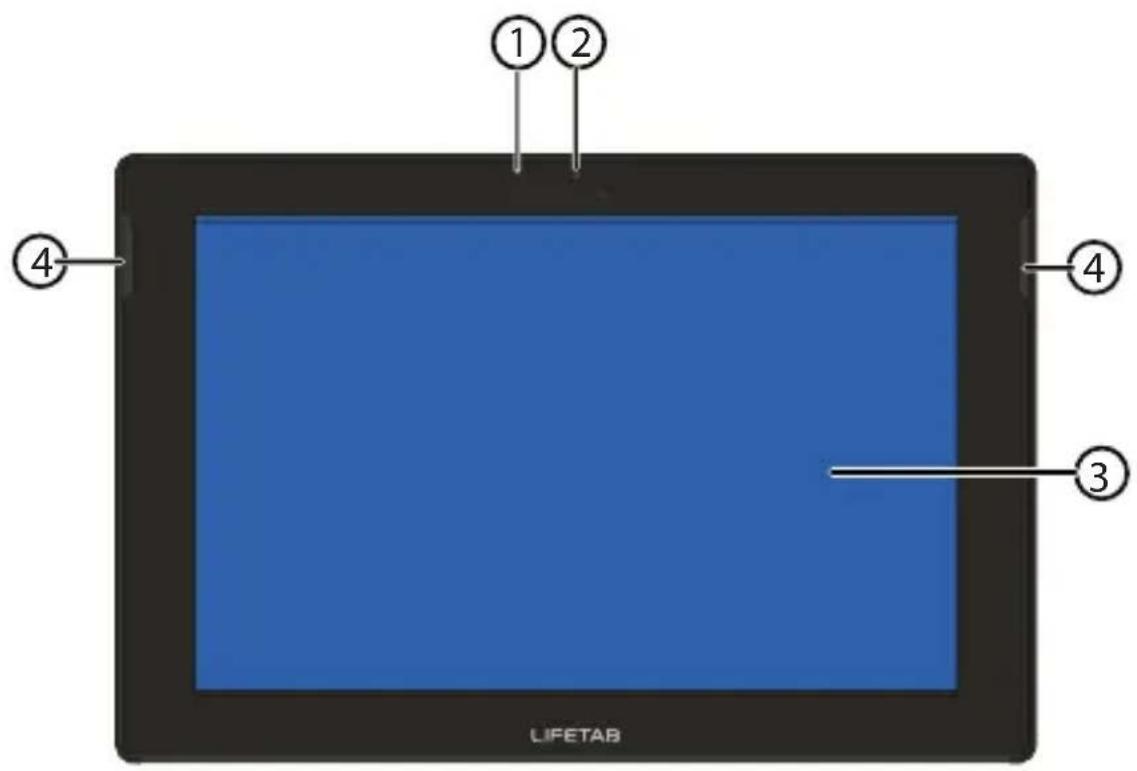
1) Microphone
2) Caméra
3) Écran
4) Haut-parleur
4.2. Face arrière
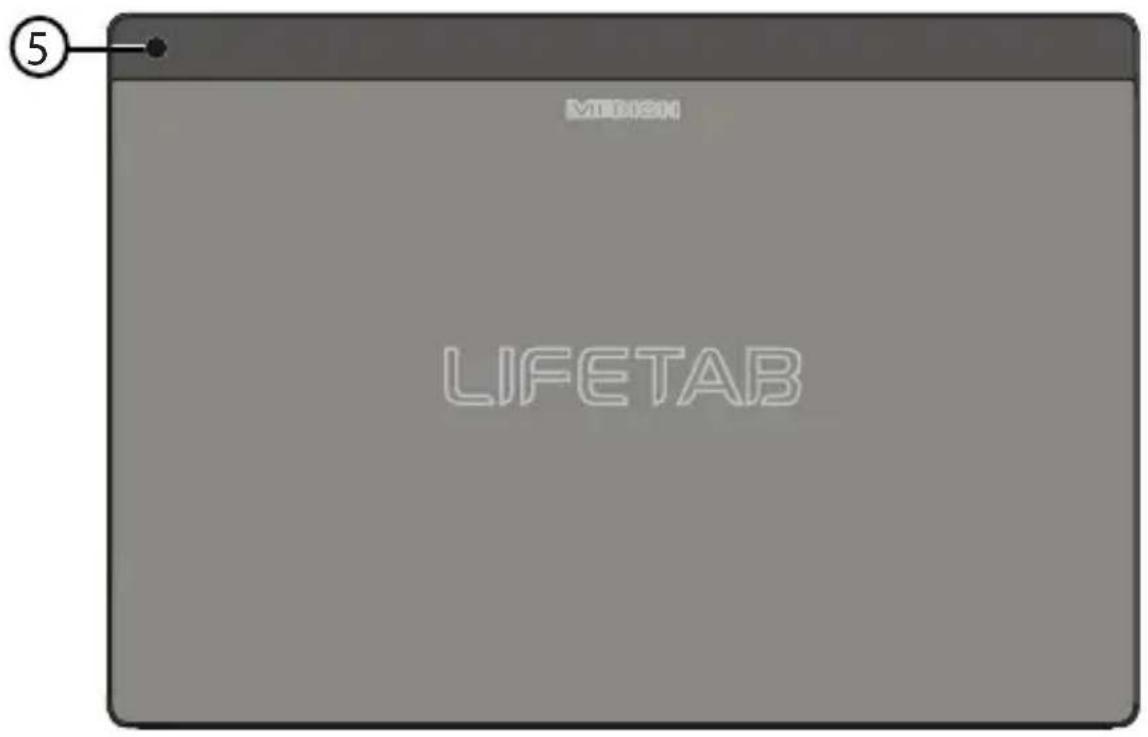
5) Appareil photo
4.3. Vue latérale, côté court
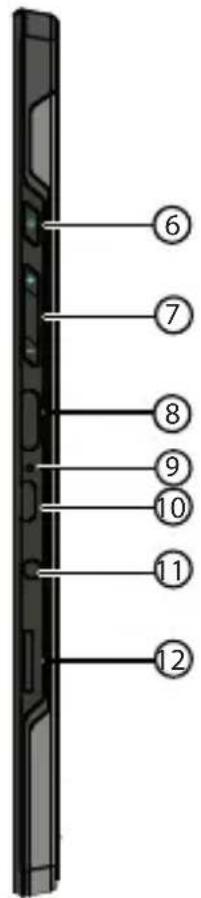
6) Bouton On/Off
7) Bouton de réglage du volume +/-
8) Port miniHDMI
9) Touche de reset
10) Port de connexion microUSB
11) Prise pour casque stéréo
12) Fente pour cartes microSD

La carte microSD doit être insérée dans le bon sens. Veillez à ce que les contacts de la carte microSD soient dirigés vers la face avant. Afin de ne pas endommager la carte, n'employez pas la force pour l'introduire dans la fente.
Un volume trop élevé lors de l'utilisation d'un casque ou d'écouteurs engendre une surpression acoustique et peut provoquer une surdité. Avant de lancer la lecture, réglez le volume sur le niveau le plus bas. Lancez la lecture et augmentez le volume à un niveau qui vous semble agréable. Modifier les réglages de base de l'égaliseur peut augmenter le volume et, ainsi, entraîner des lésions permanentes du système auditif. De plus, toute modification des pilotes, des logiciels, de l'égaliseur, du système d'exploitation, etc., peut entraîner une augmentation du volume et donc aussi provoquer des lésions du système auditif. À pleine puissance, l'écoute prolongée avec un casque ou des écouteurs peut endommager l'oreille de l'utilisateur.
Si le volume réglé dépasse un niveau pouvant être dangereux pour l'ouïe, l'appareil bloque toute autre augmentation du volume et l'icône ⚠️ apparaît en haut à gauche dans la ligne d'état.
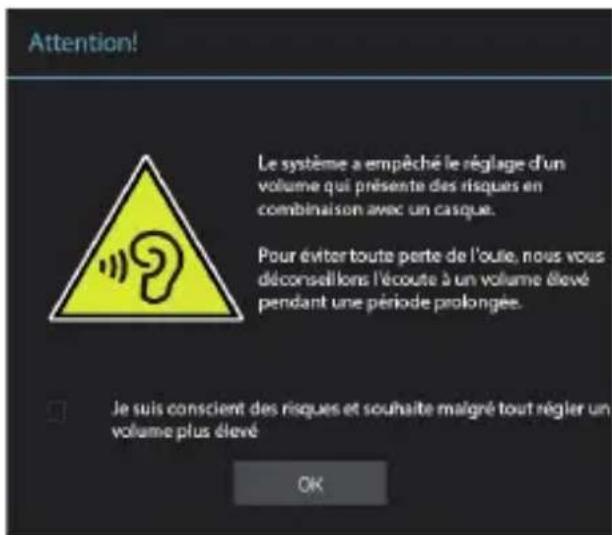
Tapotez sur l'icône et tenez compte des consignes affichées.
▶ Cochez la case en dessous de la consigne pour confirmer que vous avez lu et compris cette dernière.
▶ Puis tapotez sur OK.

Le volume doit être à nouveau réglé après tout redémarrage de l'appareil. Dès que vous débranchez le casque de l'appareil et le rebranchez, un nouveau réglage du volume est également nécessaire.
5. Première mise en service
Avant de mettre votre tablette PC en service, prenez tout d'abord le temps de lire la section importante consacrée à la sécurité de fonctionnement.
5.1. Premières étapes
Raccordez une extrémité du câble USB à l'adaptateur secteur fourni et branchez l'autre extrémité du câble USB sur le port micro USB de votre tablette PC. Branchez l'adaptateur secteur à une prise de courant continu disponible.
▶ Allumez la tablette PC avec le bouton On/Off. Maintenez pour cela le bouton On/Off enfoncé pendant env. 3 secondes. La tablette PC démarre et affiche plusieurs logos et animations.
Lorsque l'écran de bienvenue apparaît, sélectionnez votre langue et tapotez sur Démarrer.
Connectez-vous à un réseau WiFi ou tapotez sur Ignorer.

La configuration initiale peut prendre un certain temps. Vous pouvez durant la phase de configuration initiale revenir à la page d'écran précédente en sélectionnant ◀.
Suivez les instructions à l'écran.
5.2. Configurer votre compte Google™
Votre tablette PC vous permet d'utiliser toute une série de services de Google™. Vous avez besoin pour cela d'un compte Google™, avec lequel vous avez ensuite accès à de nombreux services tels que GMail.
Vous serez guidé ci-après dans l'installation de votre tablette PC.
Vous pouvez vous loguer ici à votre compte Google ou en configurer un nouveau. Vous pouvez par ailleurs déterminer si vous souhaitez autoriser la localisation par WiFi et le réseau de téléphonie mobile et l'accès au lieu d'utilisation pour les applications.

Pour configurer un compte Google™ ou pouvoir vous loguer sur Google™, vous avez besoin d'une connexion Internet. Connectez-vous sur Internet via WiFi.
Google Play Store peut, si nécessaire, enregistrer automatiquement toutes les mises à jour d'applications disponibles.
5.3. Configuration des comptes utilisateur
Après avoir configuré votre compte Google™ ou avoir passé cette étape, vous pouvez maintenant indiquer le prénom et le nom du propriétaire de cette tablette. Un compte utilisateur avec des droits étendus sera automatiquement configuré pour ce premier utilisateur (propriétaire).
▶ Saisissez le prénom et tapotez sur ▶.
▶ Saisissez le nom, tapotez sur ▶ et suivez les instructions suivantes.
Pour utiliser la tablette avec d'autre personnes, vous pouvez configurer par la suite d'autres comptes utilisateurs. Vous trouverez les options requises à cet effet sous Paramètres > Comptes > Ajouter compte pour ajouter des utilisateurs supplémentaires.

La configuration de nouveaux comptes utilisateur ou la restauration de la configuration d'usine de la tablette est uniquement possible depuis le compte
utilisateur du propriétaire.
5.4. Description de l'écran d'accueil
L'écran d'accueil est affiché lorsque votre tablette PC a complètement démarré et qu'aucune autre application n'est au premier plan. Il est subdivisé en plusieurs pages auxquelles vous accédez en faisant glisser votre doigt
à gauche et à droite sur l'écran. L'écran d'accueil sert à l'affichage des raccourcis (shortcuts en anglais) et des vignettes (widgets en anglais) permettant d'accéder aux applications et contient déjà certains de ces éléments.
La barre de recherche, la barre des favoris et la barre de navigation pour une utilisation facile sont notamment affichées ici.
Tapotez sur l'élément de votre choix pour démarrer l'application correspondante ou obtenir plus d'informations.
Vous pouvez aussi adapter ce contenu à votre gré et choisir un propre fond d'écran (voir ci-dessous).
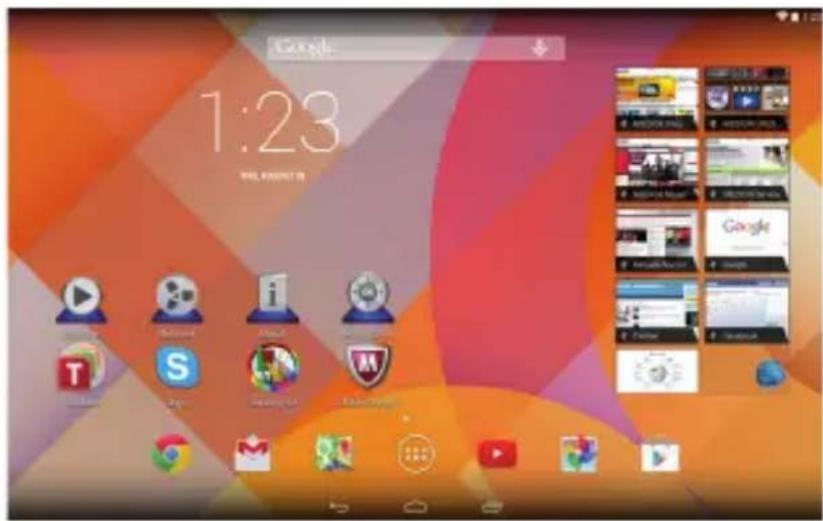
La barre de recherche de l'écran d'accueil, qui se trouve sur le bord supérieur de l'écran, comporte les icônes suivantes :
| Icône Description | |
| Cette icône démarre une recherche sur GoogleTM. La recherche porte aussi bien sur le contenu de votre tablette PC (p. ex. vos contacts et les applications installées) que sur Internet. Pendant que vous tapez, le masque de saisie vous propose différentes possibilités de complément. | |
 | Cette icône démarre une recherche vocale sur Internet. Dictez le texte souhaité dans le microphone. |
La barre de navigation de l'écran d'accueil, qui se trouve sur le bord inférieur de l'écran, comporte les icônes suivantes :
| Icône Description | |
  | Avec cette icône, vous revenez à l'écran immédiatement précédent. Imaginez que les différents écrans d'une application forment une pile. Seul l'écran supérieur de cette pile est visible. Le dernier élément de la pile est toujours l'écran d'accueil. La touche enlève l'élément supérieur de la pile. Elle a donc le même effet que la touche Retour dont vous avez l'habitude avec votre navigateur Web.Avec cette icône, vous revenez à l'écran d'accueil. Veuillez noter que l'application dans laquelle vous vous trouviez auparavant n'est pas fermée pour autant : elle fait juste une « pause » et reste ouverte en arrière-plan. Elle utilise donc toujours de la mémoire et éventuellement aussi de la puissance de calcul. Vous pouvez à tout moment faire repasser cette application au premier plan (voir ci-dessous). |
 | Cette icône affiche une liste des dernières applications utilisées. Vous pouvez vous en servir pour redémarrer une application ou remettre au premier plan une application qui était passée en arrière-plan. Il vous suffit pour cela de tapoter sur la vignette correspondante. Pour supprimer un élément de la liste, faites-le glisser du doigt sur le côté. |
Vous retrouverez la barre de titre et d'état sous une forme légèrement modifiée dans la plupart des applications. Certaines applications offrent un menu dynamique avec d'autres commandes. Vous accédez alors à ce menu avec une icône correspondante dans la barre de titre (à droite sur l'écran) ou dans la barre d'état (à côté des dernières applications utilisées).
La barre des favoris, qui se trouve au-dessus de la barre d'état, comporte l'icône suivante :
Icône Description

Cette icône vous affiche une liste de toutes les applications disponibles sur votre tablette PC. Tapotez sur une application pour la démarrer. Laissez votre doigt plus longtemps sur une application pour créer un raccourci vers cette application sur l'écran d'accueil (tirez l'application sur la page correspondante) ou la désinstaller (tirez l'application sur la corbeille).
Vous pouvez placer les applications de votre choix dans la barre des favoris.
Laissez votre doigt sur l'application souhaitée et tirez cette dernière dans la barre des favoris.
5.5. Icônes d'état
Vous voyez dans le bord supérieur gauche de l'écran les icônes d'état actives qui affichent ce qui suit :
- Carte SD insérée
- La tablette est connectée en tant que dispositif multimédia
- Un téléchargement est terminé.
Appuyez sur les icônes d'état et faites glisser votre doigt vers le bas. Une liste d'événements s'affiche, p. ex. de nouveaux e-mails ont été reçus, un ou plusieurs téléchargements sont terminés, etc.
Vous voyez dans le bord supérieur droit de l'écran les icônes de réglage actives qui affichent ce qui suit :
- Heure actuelle
- Connecté via WiFi
- État de charge de la batterie
- etc.
Appuyez sur les icônes de réglage et faites glisser votre doigt vers le bas.
Un accès rapide à différents réglages s'affiche sur le côté droit.
6. Alimentation
Lors de la première mise en service ou si la tablette PC est restée éteinte pendant une période prolongée, raccordez-la à l'adaptateur secteur. La tablette PC est équipée d'une batterie Lithium-ion haute performance intégrée rechargeable, que vous pouvez recharger au moyen de l'adaptateur secteur fourni.
6.1.Adaptateursecteur
Votre tablette PC est livrée avec un adaptateur secteur universel. La plage suivante est prise en charge : 100-240 VAC\~ / 50 - 60 Hz courant alternatif. Veuillez respecter les instructions pour un fonctionnement sécurisé de l'adaptateur secteur.
L'adaptateur secteur se branche sur une prise de courant. L'adaptateur secteur alimente la tablette PC en courant et recharge la batterie. La batterie est aussi rechargée si vous travaillez avec la tablette PC et que l'adaptateur secteur est raccordé. Même si la tablette PC n'est pas raccordée, l'adaptateur secteur est toujours alimenté en courant. Débranchez donc l'adaptateur secteur du réseau électrique s'il n'est pas raccordé à la tablette PC.

Pour recharger la tablette PC, utilisez uniquement l'adaptateur secteur fourni avec la tablette.
6.2. Fonctionnement sur batterie
Les batteries stockent de l'énergie électrique dans leurs cellules pour la restituer en cas de besoin. Pour garantir la durée de vie et les performances de votre batterie, manipulez-la soigneusement. La batterie doit toujours être totalement déchargée avant un processus de chargement, puis chargée complètement afin d'optimiser sa durée de vie et ses performances.
6.2.1. Chargement de la batterie
Vous pouvez recharger la batterie avec l'adaptateur secteur ou avec un ordinateur en utilisant dans les deux cas le câble micro USB fourni.

Le processus de chargement avec l'adaptateur secteur est nettement plus rapide.
Si l'adaptateur secteur est raccordé, la batterie se recharge automatiquement, que la tablette PC soit allumée ou non. Si la tablette PC est allumée, le chargement de la batterie dure nettement plus longtemps.

Le chargement est interrompu si la température ou la tension de la batterie est trop élevée.
7.BoutonOn/Off
7.1. Allumer la tablette PC
Appuyez pendant plusieurs secondes sur le bouton On/Off. La tablette s'allume.
7.2. Éteindre la tablette PC
Appuyez sur le bouton On/Off jusqu'à ce que le message suivant s'affiche :
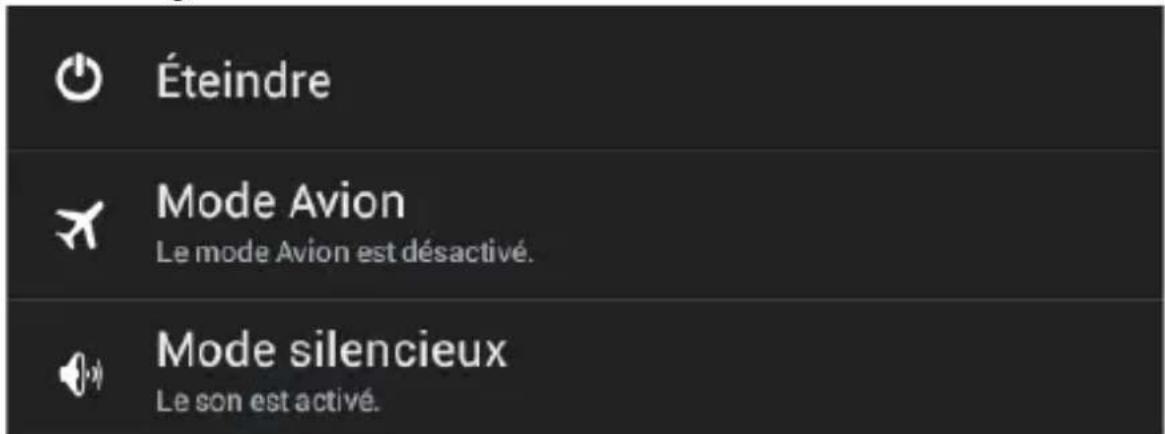
Tapotez sur Éteindre puis sur OK OK pour éteindre votre tablette.
7.3. Mettre la tablette PC en mode d'économie d'énergie
Afin d'optimiser l'autonomie de la batterie, la tablette passe en mode d'économie d'énergie si elle n'est pas utilisée pendant un certain temps.
En mode d'économie d'énergie, l'écran étant éteint, la tablette consomme moins de courant. Si aucune activité n'a lieu sur la tablette pendant un délai défini, le rétro-éclairage s'éteint automatiquement et la tablette est verrouillée.
- Vous pouvez régler le délai au bout duquel le rétro-éclairage s'éteint avec Paramètres > Affichage > Veille.
Si votre tablette est allumée et que vous n'en avez pas besoin dans l'immédiat, vous pouvez tapoter brièvement sur le bouton On/Off pour réduire l'éclairage de l'écran. L'appareil passe alors en mode d'économie d'énergie et est verrouillé.
Pour optimiser encore plus l'autonomie de la batterie, vous pouvez régler au bout de combien d'heures en mode d'économie d'énergie votre tablette doit s'éteindre.
- Vous pouvez régler au bout de combien d'heures en veille la tablette PC doit s'éteindre avec Paramètres > Affichage > Déconnecter.
7.4. Rallumer l'appareil depuis le mode d'économie d'énergie
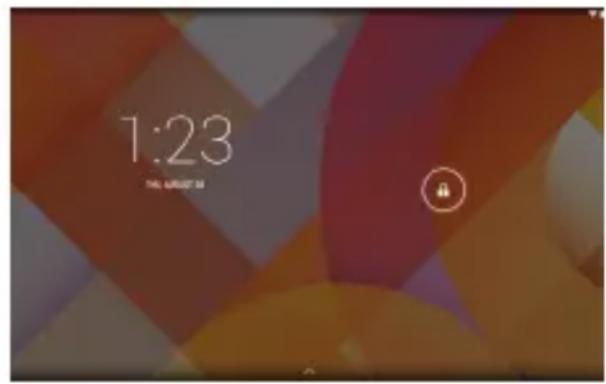
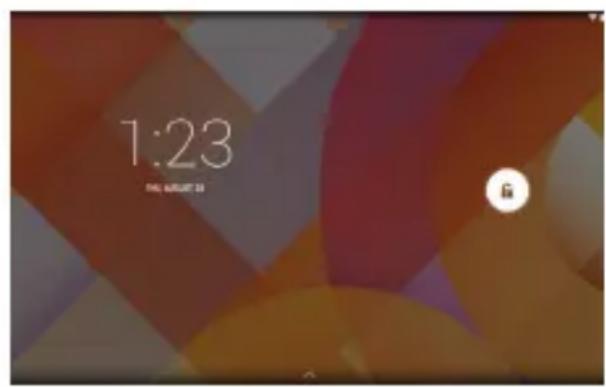
Si l'écran est éteint, appuyez brièvement sur le bouton On/Off pour le réactiver.
Sélectionnez tout d'abord le compte utilisateur avec lequel vous voulez vous connecter.
▶ Tirez pour cela l'icône de cadenas sur le signé pour accéder à la page principale.
7.4.1. Configurer le verrouillage d'écran
Vous pouvez régler l'ordre pour le verrouillage d'écran avec Paramètres > Sécurité > Vernouillage de l'écran.
8. Utilisation de la tablette PC
Vous commandez votre tablette PC du bout de vos doigts. N'utilisez pas d'objets pointus ou à arêtes coupantes.
Tapotez sur l'écran pour sélectionner ou ouvrir les applications.
▶ Laissez votre doigt posé sur un champ de saisie pour afficher toutes les options disponibles.
Faites glisser votre doigt sur l'écran pour vous déplacer vers le haut, le bas, la droite ou la gauche.
Si vous appuyez un peu plus longtemps sur une application, vous pouvez la tirer sur l'écran pour la positionner à un autre endroit.
Écartez deux doigts simultanément sur l'écran ou tapotez deux fois sur l'écran pour agrandir/réduire la taille d'une page Web.

Vous pouvez regarder l'écran à la verticale ou à l'horizontale. Il vous suffit alors de tenir l'écran dans la position souhaitée.
8.1. Adapter l'écran d'accueil
Votre tablette PC possède plusieurs surfaces de travail. Vous pouvez faire défiler l'écran de vos doigts, adapter l'écran ou déplacer les icônes entre les surfaces de travail.
9. Régler / vérifi er les paramètres
Pour modifier les paramètres de votre tablette PC, tapotez sur Paramètres.
Tous les paramètres disponibles apparaissent à gauche. Les options de menu pour les paramètres peuvent être sélectionnées en touchant l'écran.
9.1.1. Sans fil & réseaux
| Icône Nom du menu Description | ||
 | Wi-Fi | Sert à la configuration et à la gestion des connexions sans fil (WiFi) |
 | Blue-tooth | Sert à la configuration et à la gestion des connexions sans fil (Bluetooth) |
 | Consommation des données | Affiche le volume de données utilisé par les applications installées |
| Icône Nom du menu Description | |
| Plus... | Vous pouvez ici procéder aux réglages du mode avion et du VPN. |
9.1.2. Appareil
| Icône | Nom du menu | Description |
 | Son | Sélection des réglages sonores tels que sonneries et messages |
 | Affichage | Sélection des réglages d’écran, p. ex. luminosité, mode veille. |
 | HDMI | Sélection des réglages HDMI, p. ex. de la résolution ou du facteur de zoom |
 | Stockage | Vérification de l'espace libre sur la carte microSD insérée et dans la mémoire interne de l'appareil |
 | Batterie | Affiche l'état de charge et l'autonomie restante de la batterie |
 | Applications | Gérer les applications et installer de nouvelles applications |
 | Utilisateurs | Gérer tous les comptes utilisateur configurés sur cette tablette. |
9.1.3. Personnel
| Icône | Nom du menu | Description |
 | Services de localisations | Vous pouvez ici régler les sources qui doivent être utilisées pour votre localisation |
 | Sécurité | Vous créez ici votre modèle de déverrouillage ou gérez les informations de login sur votre tablette PC |
 | Langue et saisie | Réglage de la langue du système d'exploitation, de la région et des options de saisie de texte |
 | Sauvegarder et réinitialiser | Paramètres pour la sécurité des données, p. ex.sauvegarde, restauration et données personnelles |
9.1.4. Comptes
| Icône | Nom du menu | Description |
 | Ajouter un compte | Vous pouvez associer ici un nouveau compte ou un compte déjà existant au compte utilisateur actuel (p. ex. un compte Google) |
9.1.5. Système
| Icône | Nom du menu | Description |
 | Date et heure | Réglage de date, heure,fuseau horaire, format de dateet d'heure |
  | AccessibilitéImpression | Après l'installationd'applications d'accessibilité,différentes options peuventêtre réglées iciVous avez ici la possibilité de rechercher et de configurer des imprimantes (nécessite éventuellement logiciel supplémentaire du fabricant de l'imprimante disponible sur le Play Store). |
 | À propos de la tablette | Affichage de l'état de votre réseau mobile, de la batterie, remarques juridiques et mises à jour de l'appareil |
Exemple
- Sélectionnez le menu de votre choix sur le côté gauche.
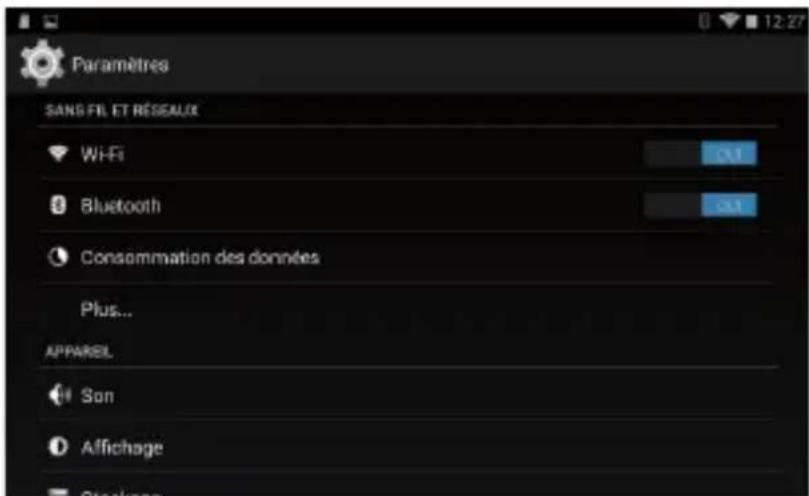
- Un sous-menu s'ouvre.
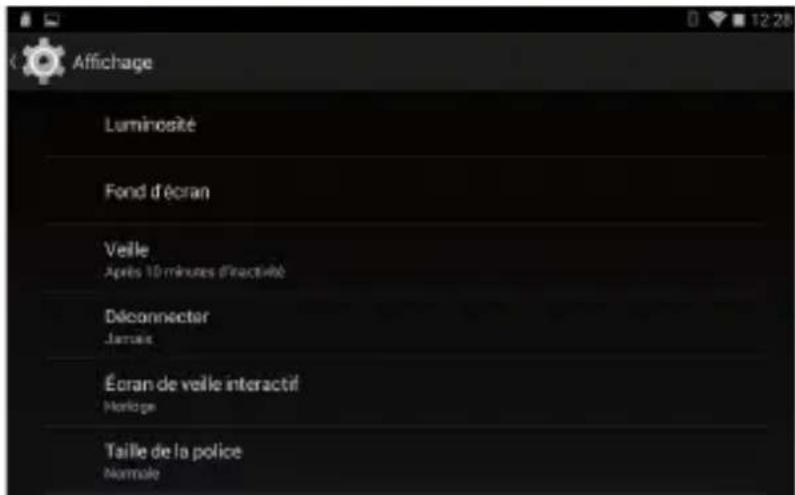
- Pour revenir en arrière, tapotez sur dans le coin supérieur gauche de l'écran.
9.1. Mises à jour logicielles
Si une mise à jour logicielle est disponible, vous pouvez la télécharger de l'Internet.
Pour vérifier si de nouvelles actualisations sont disponibles, placez-vous sur Paramètres > À propos de la tablette > Mise à jour du logiciel.
9.2. Google Play
Votre tablette PC est basée sur la plateforme Android™ et vous pouvez étendre ses fonctionnalités en installant d'autres applications. L'Android ™ Market 📄 se nomme désormais Google Play Store et vous offre une possibilité simple d'installer des jeux et d'autres applications.

Pour pouvoir accéder à l'Android™ Market, vous avez besoin à la fois d'une connexion Internet et d'un compte Google™.
9.3. Utiliser des applications ne provenant pas du Market
Pour installer des applications provenant d'autres sources que le Market officiel (p. ex. via le navigateur Web ou la carte mémoire), tapotez dans les paramètres sur Sécurité et cochez Sources inconnues. Par défaut, cette case n'est pas cochée.
10. Widgets – petits assistants sur le Bureau
Les widgets – de petits programmes qui sont exécutés sur le Bureau – permettent d'afficher et de régler bon nombre de choses. Pour exécuter des widgets :
Tapotez sur ± > Widgets. Tous les widgets disponibles s'affichent :
Pour ajouter un widget, tapotez sur le widget concerné et tirez-le sur l'écran souhaité.
- Vous pouvez aussi télécharger des widgets du Google Play Store. Ces widgets apparaissent ensuite aussi parmi tous les widgets disponibles.
Pour supprimer un widget, tapotez sur le widget concerné et tirez-le vers le haut de l'écran sur le X : il est alors supprimé.
11. Défi nir fond d'écran / papier peint
Faites votre choix parmi de nombreux motifs de papier peint pour personnaliser le design de votre tablette PC.
Laissez votre doigt assez longtemps sur l'écran principal pour que la fenêtre suivante s'affiche:
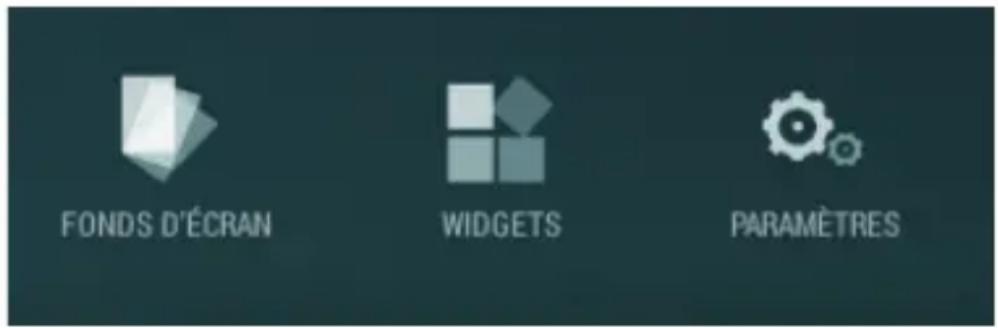
Tapotez sur Fonds d'écran pour vous faire afficher les fonds d'écran mémorisés.
Faites défiler les différents motifs de papier peint et les fonds d'écran.
Tapotez sur le motif de votre choix et sélectionnez Définir comme fond d'écran.
12. Réglages importants
Pour accéder rapidement aux réglages importants,
appuyez sur la fenêtre des réglages principaux dans le coin supérieur droit de l'écran et tirez-la vers le bas comme illustré pour ouvrir les réglages principaux.
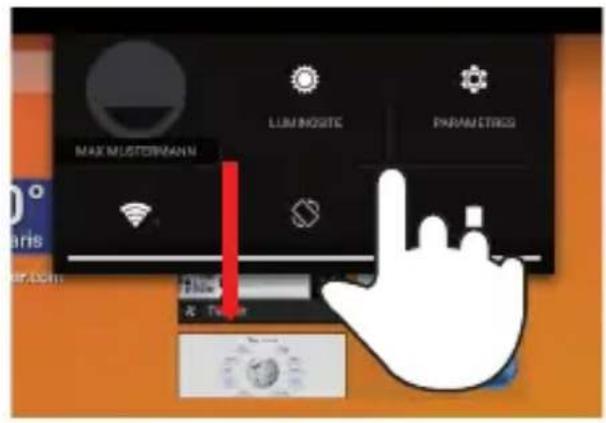
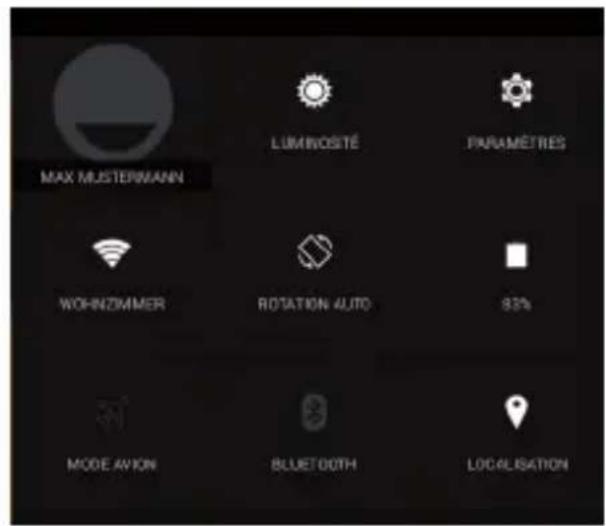

Certains réglages s'activent ou se désactivent au moyen d'une pression prolongée. Tapotez brièvement sur le réglage souhaité pour ouvrir le menu des réglages.
12.1. Mode Avion
Le mode Avion vous permet de désactiver toutes les connexions radio (p. ex. WiFi, Bluetooth).
Tapotez sur Mode Avion, pour activer ou désactiver les connexions radio.
12.2. Wi-Fi
12.2.1.ActiverWi-Fi

Désactivez toujours l'option pour les réseaux sans fil lorsque vous vous trouvez dans des environnements où cette option peut provoquer des interférences sur des fonctions critiques ou des appareils sensibles, p. ex. dans les avions, hôpitaux et autres établissements médicaux, etc.
Tapotez sur Applications > Paramètres.
Tapotez sur Sans fil et Réseaux.
Tapotez sur Wi-Fi > OUI pour activer cette fonction. Si vous souhaitez être averti qu'un réseau accessible est disponible, assurez-vous que la fonction « Notification de réseau » est activée :
Pour ce faire, tapotez sur Applications > Paramètres > Wi-Fi.
Tapotez en haut à droite sur 📄 > Options avancées.
▶ Cochez la fonction Notification de réseau. Par défaut, cette fonction n'est pas cochée.
Vous pouvez en outre ajouter manuellement un réseau WiFi avec l'option Ajouter un réseau en saisissant le SSID du réseau avec les types de protection respectifs.
12.2.2. Connexion à un réseau WiFi
Tapotez sur Applications > Paramètres puis sur Sans fil et Réseaux > Wi-Fi > OUI. Sont affichés ici les informations sur les réseaux WiFi que votre tablette PC peut trouver ainsi que leurs paramètres de sécurité (accessible ou sécurisé).
Tapotez sur le réseau sur lequel vous souhaitez vous connecter.

Si vous souhaitez vous connecter sur un réseau sécurisé, vous devez saisir un mot de passe pour pouvoir y accéder.
12.3.Bluetooth
Bluetooth permet d'échanger des fichiers entre des appareils locaux et raccordés.
12.3.1. Activer Bluetooth

Désactivez toujours l'option pour les réseaux sans fil lorsque vous vous trouvez dans des environnements où cette option peut provoquer des interférences sur des fonctions critiques ou des appareils sensibles, p. ex. dans les avions, hôpitaux et autres établissements médicaux, etc.
Tapotez sur Applications > Paramètres puis sur Sans fil et Réseaux.
Tapotez sur Bluetooth > OUI pour activer cette fonction.
Tapotez sur Rechercher appareils, la fonction Bluetooth devant être activée sur les appareils concernés.

Avant cette opération, accédez à votre appareil Bluetooth et assurez-vous qu'il se trouve dans la zone de réception d'env. 10 m.
12.3.2. Affectation des appareils (pairing)
Tapotez sur Bluetooth > OUI.
Tapotez sur votre tablette PC affichée et activez ainsi l'option Visible par tous appareils Bluetooth à proximité.
Tapotez en haut à droite sur Rechercher appareils et parcourez le réseau pour trouver les appareils accessibles. Sélectionnez l'appareil souhaité puis attendez qu'il soit reconnu.
▶ Confirmez en sélectionnant Seconnecter.
Les appareils sont maintenant affectés les uns aux autres et peuvent p. ex. se connecter automatiquement s'ils se trouvent dans la zone de portée.
13. Raccordement de la tablette PC à un ordinateur
Le port micro USB vous permet de raccorder la tablette PC à un ordinateur à l'aide du câble USB fourni. L'ordinateur reconnaît la tablette PC comme étant un appareil USB.
14. Supports de stockage externes
Vous pouvez raccorder des supports de stockage externes à votre tablette PC pour augmenter sa capacité mémoire ou échanger des données p. ex. avec votre ordinateur de bureau ou d'autres personnes. Vous pouvez utiliser les types de supports de stockage suivants :
—Cartes mémoire microSD
Celles-ci doivent être insérées dans la fente de carte correspondante.
–Supports de stockage USB tels que clés USB ou disques durs USB
Nécessitent l'utilisation de l'adaptateur USB host.

Ne retirez jamais des supports de stockage externes sans les avoir tout d'abord déconnectés. Vous pourriez perdre des données!

La forme et la capacité d'une carte mémoire peuvent varier d'un fabricant à l'autre. Votre tablette PC supporte le format microSD.
14.1. Insertion de la carte microSD

Les cartes mémoire ne peuvent être insérées que dans un sens dans la fente de carte.
Une carte insérée dans le mauvais sens peut endommager le lecteur de cartes ou la carte elle-même.
Insérez prudemment la carte microSD dans la fente en veillant à ce que les contacts soient en avant et dirigés vers la face avant. La carte doit s'enclencher légèrement.
Une fois la carte microSD insérée, le message SD-card is mounted s'affiche en haut à gauche dans la barre d'état.

TION !
Ne retirez jamais la carte SD de l'appareil sans l'avoir déconnectée auparavant. Vous pourriez perdre des données!
14.1.1. Accès à la carte microSD
Avec l'ES File explorer ou une autre application de votre choix (p. ex. avec LIFEPLAYER), vous pouvez accéder au contenu de la carte microSD pour écouter de la musique ou afficher des photos.
14.1.2. Accès à la carte microSD avec l'ES File Explorer (en option)
▶ Ouvrez l'ES File Explorer.
La carte SD est reconnue automatiquement.
14.1.3. Accès à la carte microSD avec LIFEPLAYER
▶ Sélectionnez la catégorie Musique, Vidéo ou Photo.
Les données de la catégorie correspondante peuvent alors être lues.
14.2. Retrait de la carte microSD (en option)
Tapotez sur Paramètres > Stockage.
Tapotez sur Désinstaller la carte SD.
Appuyez maintenant légèrement sur la carte microSD : elle se déverrouille et est partiellement expulsée de son logement.
▶ Retirez la carte microSD en la tirant prudemment en dehors de l'appareil.
14.3. Raccordement de clés USB
Raccordez le câble USB host fourni à la tablette PC.
Reliez la clé USB et le câble USB host.
Une fois la clé USB raccordée, le message USB-device is mounted s'affiche en haut à gauche dans la barre d'état.

Ne retirez jamais la clé USB de l'appareil sans l'avoir déconnectée auparavant.
Vous pourriez perdre des données!
14.3.1. Accès à la clé USB
Avec l'ES File explorer ou une autre application de votre choix (p. ex. avec LIFEPLAYER), vous pouvez accéder au contenu de la clé USB pour écouter de la musique ou afficher des photos.
14.3.2. Accès à la clé USB avec l'ES File Explorer
▶ Ouvrez l'ES File Explorer.
La clé USB est reconnue automatiquement.
14.3.3. Accès à la clé USB via LIFEPLAYER(en option)
▶ Sélectionnez la catégorie Musique, Vidéo ou Photo.
Les données de la catégorie correspondante peuvent alors être lues.
14.4. Retrait de la clé USB
Tapotez sur Paramètres > Stockage.
Tapotez sur Désinstaller mémoire de stockage USB.
▶ Enlevez la clé USB en retirant prudemment le câble USB host.

Ne retirez jamais des supports de stockage externes sans les avoir tout d'abord déconnectés. Vous pourriez perdre des données!
15. Communication
15.1. Navigateur
Une fois que vous avez établi une connexion au réseau, tapotez sur l'icône Navigateur pour surfer sur Internet.
16. Clavier physique
L'utilisation d'un clavier physique peut s'avérer très utile pour rédiger des e-mails ou textes assez longs sur votre tablette PC. Vous pouvez raccorder des claviers via USB (avec l'adaptateur USB Host) ou Bluetooth (voir « 12.3. Bluetooth » à la page 52). La première fois que vous raccordez un clavier inconnu, celui-ci correspond uniquement au clavier américain, c'est-à-dire que la disposition de certaines touches peut être inhabituelle pour vous.
Pour configurer un clavier USB ou Bluetooth externe, utilisez l'application « Claviers ». Celle-ci vous guide automatiquement à travers le processus de configuration. Vous ne devez procéder qu'une seule fois à cette configuration.
Un clavier configuré reste en effet conservé même après une nouvelle connexion.

Lors de la première connexion (« Pairing ») à un clavier Bluetooth, l'appareil vous demande de saisir un code PIN. Ce code PIN doit être saisi sur le clavier Bluetooth.
▶ Si les possibilités offertes par
l'application ne vous suffisent pas, p. ex. parce que vous devez alterner entre plusieurs configurations de clavier, vous pouvez procéder à la configuration dans les préférences système sous Paramètres > Langue et saisie > Clavier externe.
17. Questions fréquemment posées
Comment puis-je éteindre la tablette PC si le système est bloqué ?
Appuyez sur le bouton On/Off pendant env. 10 secondes. L'appareil s'éteint et peut être redémarré.
Comment puis-je restaurer les réglages par défaut sur la tablette PC ?
Pour restaurer l'état de la tablette à sa livraison, tapotez sur Paramètres > Sauvegarder et réinitialiser > Restaurer valeurs d'usine dans le menu principal.
Attention : toutes les données que vous avez sauvegardées sont alors supprimées !
Remarque : La « restauration des valeurs d'usine » est uniquement possible depuis le compte utilisateur du propriétaire.
Comment puis-je prolonger la durée de vie de la batterie ?
Réduisez la luminosité de l'écran à un niveau encore suffisant.
▶ Désactivez WiFi et Bluetooth.
Réduisez la valeur Veille de l'écran.
Que puis-je faire lorsque l'image/la photo n'est pas nette ?
Assurez-vous que le film protecteur a bien été enlevé.
Vérifiez si l'objectif est propre (après avoir pris une photo ou sauvegardé une vidéo) et nettoyez-le si nécessaire avec un chiffon doux non pelucheux.
Que puis-je faire si une carte microSD n'est pas lue ?
Sortez la carte microSD de la fente, réinsérez-la et redémarrez la tablette PC.
Vous devez tout d'abord indexer et faire charger par les système les supports de stockage avec une capacité de stockage importante. Cette opération peut prendre quelques minutes.
Pourquoi Bluetooth et WiFi sont-ils désactivés ?
Vérifiez si le Mode Avion est activé. Si c'est le cas, les fonctions Bluetooth et WiFi ne peuvent pas être activées. Désactivez le mode Avion.
18. Service après-vente
18.1. Support étendu
En cas de problème, veuillez vous adresser au service après-vente et nous tenterons de vous aider à le solutionner. Mais avant de nous téléphoner, veuillez préparer votre justificatif d'achat et les informations suivantes :
- Un message apparaît-il à l'écran et si oui, lequel ?
- Qu'avez-vous déjà tenté pour résoudre le problème ?
- Si vous possédez déjà un numéro de client, veuillez nous le communiquer.
18.2. Maintenance

Le boîtier ne contient aucune pièce nécessitant un entretien ou un nettoyage.
Vous pouvez prolonger la durée de vie de votre tablette PC en respectant certaines consignes. Avant de nettoyer la tablette et ses accessoires, veuillez procéder comme suit :
▶ Éteignez la tablette PC.
Débranchez toujours la fiche d'alimentation et tous les câbles de connexion.
N'utilisez ni solvants ni détergents corrosifs ou gazeux.
18.3. Mesures de protection de l'écran
- L'écran est le composant le plus sensible de la tablette PC puisqu'il est en verre fin. En cas de très fortes sollicitations, il peut donc être endommagé. Ne rayez pas le couvercle de la tablette PC : toute rayure serait irréversible.
- Évitez tout contact entre l'écran et des objets durs (tels que boutons, bracelet de montre, etc.).
- Ne posez aucun objet sur l'écran.
- Ne laissez pas non plus tomber d'objets sur l'écran.
- Ne versez aucun liquide dans la tablette PC : vous pourriez l'endommager.
- Ne rayez pas l'écran avec vos ongles ou des objets durs.
- Ne nettoyez pas l'écran avec des produits chimiques.
- Nettoyez l'écran avec un chiffon doux, sec et non pelucheux.
19. Recyclage et élimination
Si vous avez des questions concernant l'élimination, veuillez vous adresser à votre point de vente ou à notre service après-vente.
Appareil
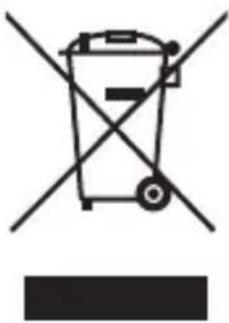
Une fois l'appareil arrivé en fin de vie, ne le jetez en aucun cas avec les déchets domestiques. Informez-vous des possibilités de recyclage écologique.
Emballage

Votre appareil se trouve dans un emballage de protection afin d'éviter qu'il ne soit endommagé au cours du transport. Les emballages sont fabriqués à partir de matériaux qui peuvent être recyclés écologiquement et remis à un service de recyclage approprié.
20. Addendum à la notice d'utilisation de la tablette
20.1. Exposition à l'énergie de radiofréquence
Votre tablette a été testé et répond aux normes d'exposition RF fixées par
l'Union européenne en ce qui concerne les réseaux cellulaires, Wi-Fi et Bluetooth.
L'expression « Débit d'absorption spécifique », ou DAS, fait référence au taux d'absorption d'énergie RF par le corps humain.
Le DAS maximum pour ce produit a été fixé à 4,0 W/kg membre et de 2,0 W/kg Corps et Tète par le Conseil de l'Union européenne.
La tablette a été testée et répond aux directives d'exposition DAS en matière de fonctionnement des réseaux cellulaires, Wi-Fi et Bluetooth.
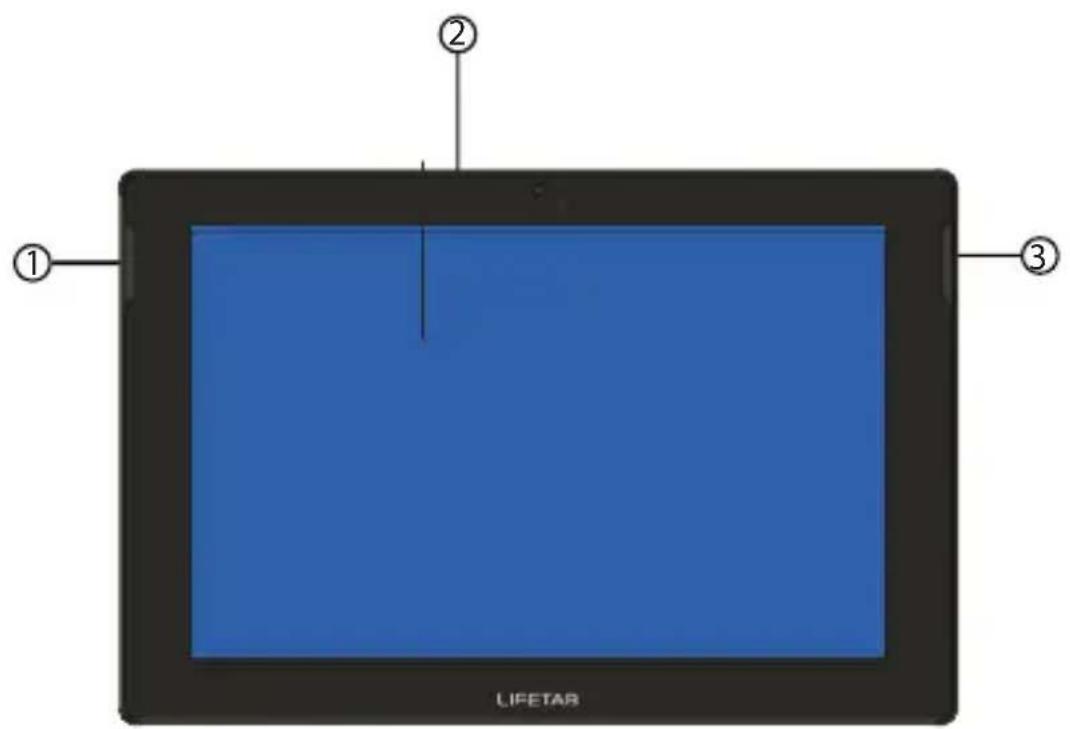
Votre tablette est dotée d'émetteurs et de récepteurs radio. Lorsqu'elle est allumée, votre tablette envoie et reçoit de l'énergie de radiofréquence (RF) par le biais de son antenne.
Les antennes Wi-Fi et Bluetooth se situe en haut à droite voir illustration ci-dessous.
21. Norme européenne EN 9241-307 classe II
Par le passé, il existait de nombreuses méthodes permettant de définir le nombre d'erreurs de pixels tolérées. Mais elles étaient généralement très compliquées et variaient fortement d'un fabricant à l'autre. C'est la raison pour laquelle MEDION, en matière de garantie, se conforme aux exigences strictes et transparentes de la norme EN 9241-307, classe II pour tous les écrans TFT. Ces exigences se résument comme suit :
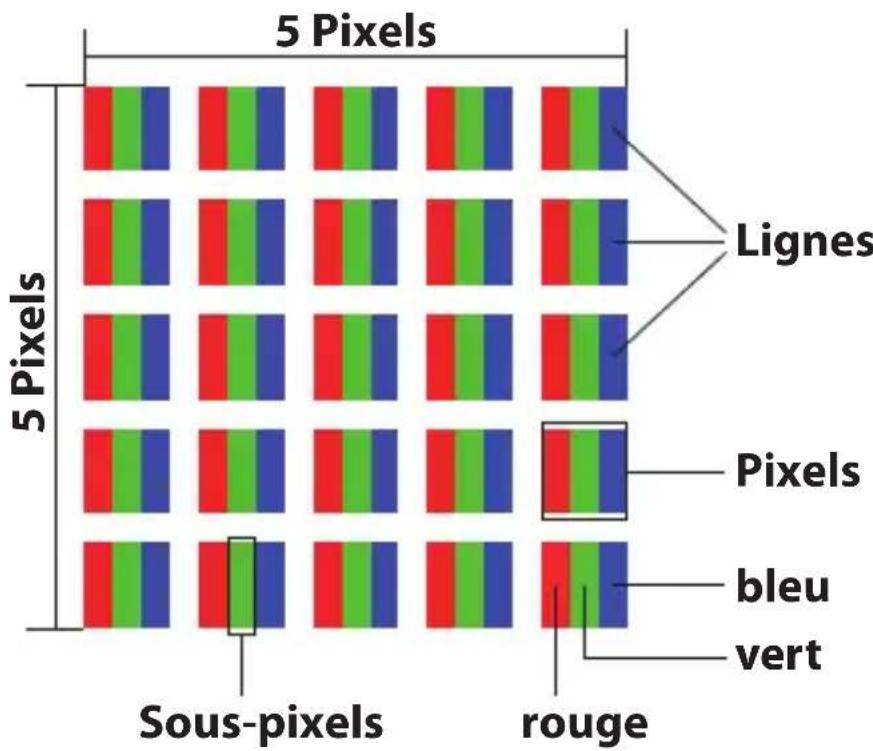
La norme EN 9241-307 propose entre autres une définition des caractéristiques relatives aux erreurs de pixels. Les erreurs de pixels sont répertoriées en quatre classes et trois types d'erreur. Chaque pixel se décompose à son tour en trois sous-pixels correspondant aux couleurs de base (rouge, vert, bleu).
Composition des pixels
Types d'erreur de pixels :
- Type 1:
pixel allumé en permanence (point blanc, clair) alors qu'il n'est pas activé. Un pixel devient blanc lorsque les trois sous-pixels sont allumés
• Type 2: pixel éteint (point sombre, noir) alors qu'il est activé - Type 3:
sous-pixel anormal ou défectueux pour les couleurs rouge, vert ou bleu (p. ex. allumé en permanence avec faible luminosité, une des couleurs n'est pas allumée, clignote ou vacille, mais n'est pas de type 1 ou 2)
Information supplémentaire : cluster de type 3 (= défaut de deux sous-pixels ou plus dans un rayon de 5 x 5 pixels). Un cluster est un carré de 5 x 5 pixels (15 x 5 sous-pixels).
EN 9241-307, classe d'erreurs II
| Résolution | Type 1 | Type 2 | Type 3 | Cluster Type 1, type 2 | Cluster Type 3 |
| 1024 x 768 2 | 2 4 0 2 | ||||
| 1280 x 800 3 | 3 6 0 3 | ||||
| 1280 x 854 3 | 3 6 0 3 | ||||
| 1280 x 1024 | 3 3 7 0 3 | ||||
| 1366 x 768 3 | 3 7 0 3 | ||||
| 1400 x 1050 | 3 3 8 0 3 |
22. Caractéristiques techniques
| Description | |
| Dimensions (I x H x P) | Env. 263 x 174 x 8,5 mm |
| Poids Env. 580 g | |
| Adaptateur secteur | Ktec Co., Ltd., ChinaModèle:KSA29B0500200HE (Europe)KSA29B0500200HK (UK)KSA29B0500200HU (USA)KSAPK0110500200HA (AU)Input: 100-240V ~ ,50-60 Hz 0,5A/Output: 5V = 2000 mA |
| CPU ARMv9 (1,6 GHz) | Quad-Core |
| Mémoire | 2 Go de mémoire vive DDR3 / 16Go de mémoire interne |
| Écran | Écran tactile de 25,7 cm/10,1"LIFELIGHT® DisplayRésolution : 1920 x 1200 pixels |
| Batterie | Batterie Li-ion de 9000 mAh pourune autonomie de jusqu'à 10heures* |
| Connexions sans fil | WiFi : IEEE 802.11b/g/nBluetooth 4.0 |
| Caméras | Webcam frontale de 2,0 MP /appareil photo de 5,0 MP avecautofocus au dos |
| Haut-parleur 8 Ω/0.7 W Stereo | |
| Microphone intégré | |
| Système d'exploitation | AndroidTM 4.4 (KitKat) |
*en fonction des réglages de l'appareil et du comportement d'utilisation en fonctionnement.
23. Mentions légales
Copyright © 2014
Tous droits réservés.
Le présent mode d'emploi est protégé par le copyright.
La reproduction sous forme mécanique, électronique ou sous toute autre forme que ce soit est interdite sans l'autorisation écrite du fabricant.
Le copyright est la propriété de la société :
Medion AG
Am Zehnthof 77
45307 Essen
Allemagne
Le mode d'emploi peut être téléchargé sur le portail de service : www.medion.com/fr/service/accueil/.
24. Information relative à la licence
Ce produit est en partie basé sur un logiciel à code source libre (open-source), dont l'utilisation est soumise à la deuxième version du GNU General Public License (GPL). De ce fait, le fabricant se voit dans l'obligation de rendre le code source correspondant et peut-être modifié également disponible sous cette licence. Vous pouvez obtenir le code source de ce produit des manières suivantes :
1) Rendez-vous sur le site du service après-vente de MEDION sur http://www.medion.com/de/service/start et saisissez dans le champ de recherche le nom, le numéro MD ou le numéro MSN de votre appareil. Vous trouverez ces données à l'arrière de votre appareil. Sélectionnez la catégorie « Logiciel » dans la fenêtre s'affichant ensuite.
2) Nous pouvons également vous faire parvenir gratuitement le code source sur un support de données. Veuillez alors envoyer un e-mail à opensource@medion.com.
Veuillez noter que le code source n'a d'intérêt que pour les développeurs de logiciels En tant que simple utilisateur du produit, normalement vous n'en avez aucun usage.
Vous trouverez ci-dessous le texte complet de la licence GPL ainsi que sur l'appareil sous Paramètres / À propos de
la tablette / Informations légales. Pour plus d'informations sur la licence GPL ainsi que ses traductions officielles dans différentes langues, rendez-vous sur http://www.fsf.org/licensing.
Adaptateur secteur ... 17, 34
Adapter l'écran d'accueil 40
Alimentation ...... 17,34
Alimentation en courant Fonctionnement sur secteur .... 34
Allumer la tablette PC ..... 36
Applications ne provenant pas du Market .... 45
B
Bluetooth....51
Bouton On/Off 36
Branchement 17
C
Câblage 18
Chargement de la batterie . 35
Clavier externe 57
Configurer compte Google......27
Consignes de sécurité Adaptateur secteur ..... 17
Branchement......17
Câblage 18
Conditions d'utilisation .... 15
Mesures de protection de l'écran .... 15
Sécurité de fonctionnement ..... 10
Utilisation conforme .....7
Contenu de la livraison ... 19
Côté gauche .... 22
E
Éteindre la tablette PC .... 36
F
Face arrière 21
Face avant 20
FAQ – questions fréquemment posées . 58
Fonctionnement sur batterie....35
Fonctionnement sur secteur....34
G
Google Play 45
|
Icônes d'état ...... 33
Informations relatives à la conformité .... 65
M
Maintenance 60
Mises à jour logicielles .... 45
Mode Avion 49
Mode d'économie d'énergie......37, 38
Mode Veille 37
N
Navigateur 57
P
Première mise en service 26
Premières étapes Configurer compte Google ...... 27
R
Raccordement à un ordinateur .... 52
Raccordement de clés USB....55
Recyclage 62
Réglages du verrouillage d'écran 39
Régler / vérifier les paramètres......40
S
Sécurité de fonctionnement Alimentation .... 17 Câblage .... 18 Température ambiante.... 15
Service après-vente ...... 60
Support......60
Supports de stockage externes 53
T
Température ambiante ... 15
U
Utilisation 39
V
Vue d'ensemble de l'appareil .... 20
Contenu de la livraison....19
Côté gauche ...... 22
Face avant 20
W
Widgets......46
WiFi 49


- À propos de ce mode d'emploi ....5
- Consignes de sécurité ....9
- Contenu de la livraison ....19
- Vue d'ensemble de l'appareil ....20
- Première mise en service ......26
- Alimentation 34
- Utilisation de la tablette PC ....39
- Régler / vérifier les paramètres ....40
- Widgets – petits assistants sur le Bureau .....47
- Définir fond d'écran / papier peint .....48
- Réglages importants 49
- Raccordement de la tablette PC à un ordinateur 53
- Supports de stockage externes ....54
- Communication ....58
- Clavier physique....58
- Questions fréquemment posées ....59
- Service après-vente ......61
- Recyclage et élimination ....63
- Addendum à la notice d'utilisation de la tablette ....64
- Norme européenne EN 9241-307 classe II .....66
- Caractéristiques techniques ......69
- Mentions légales ....70
- Information relative à la licence ....71
- Index 80
- À propos de ce mode d'emploi
- Symboles et avertissements utilisés dans ce mode d'emploi
- ATTENTION !
- REMARQUE!
- AVERTISSEMENT !
- Utilisation conforme
- Informations relatives à la conformité
- Consignes de sécurité
- Dangers en cas d'utilisation de l'appareil par des enfants et personnes à capacité restreinte
- Sécurité de fonctionnement
- Ne jamais réparer soi-même l'appareil
- 2.5.Conditionsd'utilisation
- 2.6.Branchement
- Adaptateursecteur
- Câblage
- Contenu de la livraison
- Vue d'ensemble de l'appareil
- 4.1.Faceavant
- Face arrière
- Vue latérale, côté court
- Première mise en service
- Premières étapes
- Configurer votre compte Google™
- Configuration des comptes utilisateur
- Description de l'écran d'accueil
- Icône Description
- Icônes d'état
- Alimentation
- 6.1.Adaptateursecteur
- Fonctionnement sur batterie
- Chargement de la batterie
- 7.BoutonOn/Off
- Allumer la tablette PC
- Éteindre la tablette PC
- Mettre la tablette PC en mode d'économie d'énergie
- Rallumer l'appareil depuis le mode d'économie d'énergie
- Configurer le verrouillage d'écran
- Utilisation de la tablette PC
- Adapter l'écran d'accueil
- Régler / vérifi er les paramètres
- Sans fil & réseaux
- Personnel
- Comptes
- Système
- Exemple
- Mises à jour logicielles
- Google Play
- Utiliser des applications ne provenant pas du Market
- Widgets – petits assistants sur le Bureau
- Défi nir fond d'écran / papier peint
- Réglages importants
- Mode Avion
- Wi-Fi
- 12.2.1.ActiverWi-Fi
- Connexion à un réseau WiFi
- 12.3.Bluetooth
- Activer Bluetooth
- Affectation des appareils (pairing)
- Raccordement de la tablette PC à un ordinateur
- Supports de stockage externes
- —Cartes mémoire microSD
- –Supports de stockage USB tels que clés USB ou disques durs USB
- Insertion de la carte microSD
- TION !
- Accès à la carte microSD
- Accès à la carte microSD avec l'ES File Explorer (en option)
- Accès à la carte microSD avec LIFEPLAYER
- Retrait de la carte microSD (en option)
- Raccordement de clés USB
- Accès à la clé USB
- Accès à la clé USB avec l'ES File Explorer
- Accès à la clé USB via LIFEPLAYER(en option)
- Retrait de la clé USB
- Communication
- Navigateur
- Clavier physique
- Questions fréquemment posées
- Comment puis-je prolonger la durée de vie de la batterie ?
- Que puis-je faire lorsque l'image/la photo n'est pas nette ?
- Que puis-je faire si une carte microSD n'est pas lue ?
- Pourquoi Bluetooth et WiFi sont-ils désactivés ?
- Service après-vente
- Support étendu
- Maintenance
- Mesures de protection de l'écran
- Recyclage et élimination
- Appareil
- Emballage
- Addendum à la notice d'utilisation de la tablette
- Exposition à l'énergie de radiofréquence
- Norme européenne EN 9241-307 classe II
- Composition des pixels
- Types d'erreur de pixels :
- Caractéristiques techniques
- Mentions légales
- Information relative à la licence
- B
- C
- E
- F
- G
- |
- M
- N
- P
- R
- S
- T
- U
- V
- W
Marque : MEDION
Modèle : LifeTab S1033x
Catégorie : Tablette