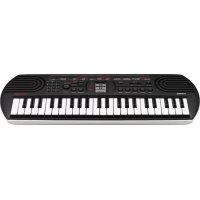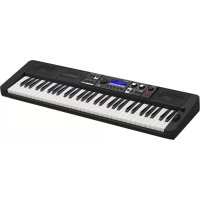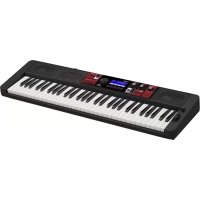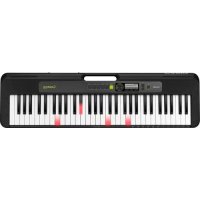
Casiotone LKS250 - Clavier CASIO - Notice d'utilisation et mode d'emploi gratuit
Retrouvez gratuitement la notice de l'appareil Casiotone LKS250 CASIO au format PDF.

| Caractéristique | Détails |
|---|---|
| Type de produit | Clavier numérique |
| Nombre de touches | 61 touches sensibles à la vélocité |
| Polyphonie | 48 voix de polyphonie |
| Sonorités | 600 sonorités intégrées |
| Accompagnements | 200 rythmes d'accompagnement |
| Fonctionnalités d'apprentissage | Mode d'apprentissage avec le système Step-Up |
| Connectivité | Port USB, sortie casque, entrée audio |
| Alimentation | Adaptateur secteur ou piles (6 x AA) |
| Dimensions | 949 x 299 x 85 mm |
| Poids | 3,9 kg |
| Maintenance | Nettoyage régulier avec un chiffon doux, éviter l'humidité |
| Sécurité | Utiliser uniquement l'adaptateur fourni, éviter les environnements humides |
| Informations générales | Idéal pour les débutants et les musiciens en herbe, portable et léger |
FOIRE AUX QUESTIONS - Casiotone LKS250 CASIO
Questions des utilisateurs sur Casiotone LKS250 CASIO
0 question sur cet appareil. Repondez a celles que vous connaissez ou posez la votre.
Poser une nouvelle question sur cet appareil
Téléchargez la notice de votre Clavier au format PDF gratuitement ! Retrouvez votre notice Casiotone LKS250 - CASIO et reprennez votre appareil électronique en main. Sur cette page sont publiés tous les documents nécessaires à l'utilisation de votre appareil Casiotone LKS250 de la marque CASIO.
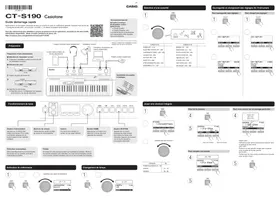
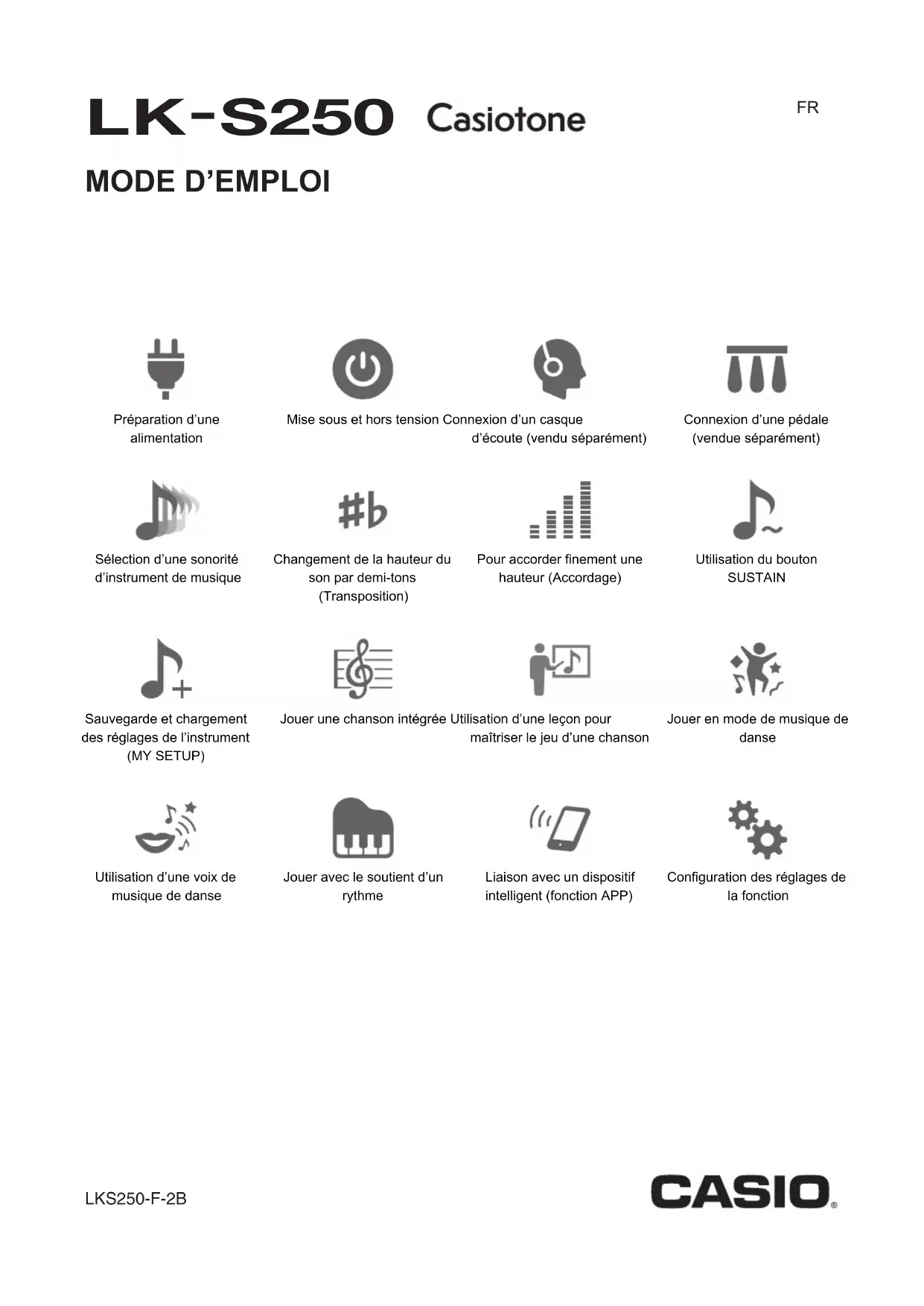
MODE D'EMPLOI Casiotone LKS250 CASIO
Préparation d'une alimentation
Mise sous et hors tension Connexion d'un casque d'écoute (vendu séparément)
Connexion d'une pédale (vendue séparément)
Sélection d'une sonorité d'instrument de musique
Changement de la hauteur du son par demi-tons (Transposition)
Pour accorder finement une hauteur (Accordage)
Utilisation du bouton SUSTAIN
Sauvegarde et chargement des réglages de l'instrument (MY SETUP)
Jouer une chanson intégrée Utilisation d'une leçon pour maîtriser le jeu d'une chanson
Jouer en mode de musique de danse
Utilisation d'une voix de musique de danse
Jouer avec le soutien d'un rythme
Liaison avec un dispositif intelligent (fonction APP)
Configuration des réglages de la fonction
Accessoires fournis et optionnels
N'utilisez que les accessoires spécifiés pour ce clavier numérique.
L'utilisation d'accessoires non autorisés crée un risque d'incendie, de choc électrique et de blessure.

Remarque
- Vous obtiendrez toutes les informations nécessaires sur les accessoires de ce produit vendus séparément dans le catalogue CASIO, disponible auprès de votre revendeur, ainsi que sur le site CASIO accessible à partir de l'URL ou du code QR ci-dessous.
https://support.casio.com/global/fr/emi/manual/LK-S250/
Veuillez télécharger les données de partitions de musique à partir du site web CASIO, auquel vous pouvez accéder en utilisant l'URL ou le code QR ci-dessous. Vous pourrez aussi voir les partitions de musique sur votre dispositif intelligent. À partir du fichier de la table des matières vous pouvez accéder directement à la partition de musique que vous souhaitez et imprimer des partitions si vous le souhaitez.
https://support.casio.com/global/fr/emi/manual/LK-S250/
- Toute reproduction du contenu de ce manuel, complète ou partielle, est interdite. Toute utilisation du contenu de ce manuel dans d'autres buts que personnel sans l'autorisation de CASIO est formellement interdite par les lois du copyright.
- EN AUCUN CAS CASIO NE POT ETRE TENU POUR RESPONSABLE DES DOMMAGES, QUELS QU'ILS SOIENT (Y COMPRIS MAIS SANS S'Y LIMITER, DES DOMMAGES DUS AUX PERTES DE BENÉFICES, D'INTERRUPTION D'AFFAIRES, D'INFORMATIONS) RÉSULTANT DE L'EMPLOI OU DE L'IMPOSSIBILITÉ D'EMPLOYER CE MANUEL OU CE PRODUIT, MÈME SI CASIO A ETÉ AVISE DE LA POSSIBILITÉ DE TELS DOMMAGES.
- Le contenu de ce manuel est susceptible d’être changé sans avis préalable. L’aspect réel du produit peut être différent de celui qui est illustré dans ce mode d’emploi.
- Les noms de sociétés et de produits mentionnés dans ce manuel peuvent être des marques déposées de tiers.
Se préparer à jour fr-4
Préparation d'une alimentation FR-4
Installation du pupitre à musique FR-5
Connexion d'un casque d'écoute (vendu séparément). FR -
Connexion d'une pédale (vendue séparément)... FR-6
Connexion d'un microphone (en vente dans le commerce) FR-6
Opérations communes à tous les modes fr-7
Contenu affiché sur l'écran. FR-7
Bouton HOME. FR-7
3 boutons FR-7
Utilisation du cadran FR-7
Fonction d'éclairage des touches FR-8
Jouer au clavier fr-8
Mise sous et hors tension FR-8
Réglage du niveau sonore FR-10
Utilisation du métronome FR-10
Écoute des chansons de démonstration. FR-11
Régler le son d'une performance fr-12
Sélection d'une sonorité d'instrument de musique. FR-12
Changement de la sensibilité de la réponse au toucher du clavier (Réponse au toucher). FR-12
Utilisation d'une pédale. FR-13
Utilisation du bouton SUSTAIN. FR-13
Ajout de réverbération aux notes FR-13
Changement de la hauteur du son par demi-tons (Transposition) FR-14
Pour accorder finement une hauteur (Accordage) FR-14
Sauvegarde et chargement des réglages de l'instrument (MY SETUP) fr-15
Sauvegarde sur MY SETYP. FR-15
Rappel à partir de MY SETUP FR-16
Jouer une chanson intégrée fr-17
Chansons FR-17
Sélection d'une chanson à litéFR-17
Affectation de la sonorité de la chanson au clavier (synchronisation de la sonorité). FR-19
S'exercer sur une partie de chanson. FR-19
Battage d'une mesure avec une chanson. FR-20
Utilisation d'un lest-on pour maîtriser le jeu d'une chanson fr-21
Leçons FR-21
Sélection d'une chanson et pratique d'une leçon FR-21
Lecture en boucle d'une partie d'une chanson pour une leçon (leçon en boucle). FR-23
Jouer en mode de musique de danse fr-24
Mode musique de danse. FR-24
Jouer de la musique de danse. FR-25
Utilisation des sonorités recommandées. FR-27
Utilisation d'une voix de musique de danse...... FR-27
Utilisation d'effets. FR-27
Génération d'une tension de performance. FR-28
Jouer avec le soutien d'un rythme fr-28
Rythme. FR-28
Lecture d'un rythme. FR-28
Utilisation des réglages de rythme recommandés. FR-30
Modification du motif de rythmie. FR-30
Insertion d'une phrase. FR-31
Jouer un accord pour réaliser un accompagnement de rythme... FR-31
Insertion d'une introduction ou d'une fin........ FR-33
Connexion d'appareils extérieurs fr-34
Liaison avec un dispositif intelligent (fonction APP). FR-34
Connexion à un ordinateur et utilisation de MIDI. FR-35
Raccordement avec un appareil audio. FR-36
Configuration des réglages de la fonction FR-37
Paramétrage. FR-37
Liste des paramètres. FR-38
Référence fr-41
En cas de problème. FR-41
Fiche technique. FR-42
Liste des sonorités. FR-45
Liste des sons de batterie.. FR-48
Liste des chansons.. FR-49
Liste du mode de musique de danse. FR-49
Liste des rythmes. FR-50
Guide des doigts.. FR-51
Liste des exemples d'accords.. FR-52
Guide général
Panneau avant
■Arrière - Les nombres à la droite du symbole sont les numéros des pages de référence.
Préparation d'une alimentation
Bien que soit l'adaptateur secteur, soit des piles puissent être utilisés pour l'alimentation, il est recommandé d'utiliser normalement l'adaptateur secteur.
Utilisation de l'adaptateur secteur
N'utilisez que l'adaptateur secteur (norme JEITA, avec fiche à polarité unifiée) spécifique pour ce clavier numérique. L'emploi d'un autre type d'adaptateur secteur peut entraîner une panne.
Type d'adaptateur secteur : AD-E95100L
(Fiche de norme JEITA)
Adaptateur secteur Prise DC 9.5V
Prise d'alimentation domestique

Important
- Avant de brancher ou de débrancher l'adaptateur secteur, veillez à mettre le clavier numérique hors tension. L'adaptateur secteur devient chaud au toucher après une longue période d'utilisation. C'est normal et il ne s'agit pas d'une défectuosité.
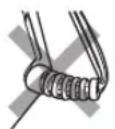
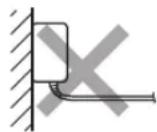
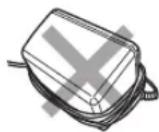
- Pour éviter une rupture des fils, veillez à ne pas poser d'objet lourd sur le cordon d'alimentation.
Ne tordez pas. Ne tirez pas. Ne recouvrez pas.
- N'insérez jamais de métal, crayon ou autre objet dans la prise CC 9,5 V. Ceci peut causer un accident.

Important!
- Veillez à mettre le clavier numérique hors tension avant d'insérer les piles.
- Utilisez des piles alcalines de type AA, disponibles dans le commerce, ou des piles rechargeables au nickel-métal-hydride de type AA.
- Une faible charge des piles peut causer un fonctionnement anormal. Si cela se produit, remplacez les piles par des neuves. Si vous utilisez des piles rechargeables, chargez-les.
Piles
Notez les précautions ci-dessous lorsque vous utilisez des piles rechargeables.
- Utilisez des piles rechargeables eneloop de format AA du Groupe Panasonic. N'utilisez pas d'autres types de piles.
- Utilisez uniquement le chargeur spécifique pour charger les piles.
- Les piles rechargeables doivent être retirées du produit pour être chargées.
- Pour plus d'informations sur l'utilisation des piles eneloop ou des chargeurs spécifiés pour eux, assurez-vous de lire la documentation et les précautions fournies avec chaque élément, et utilisez-les uniquement comme indiqué.
Assurez-vous de remplacer les piles au moins une fois par an, même si rien n'indique que les piles sont usées. Les piles rechargeables usées (eneloop) en particulier peuvent se déterminer si elles sont laissées dans le produit. Enlevez les piles rechargeables du produit dès que possible quand elles sont usées.
- Ouvrez le cache-piles à l'arrière du clavier numérique.
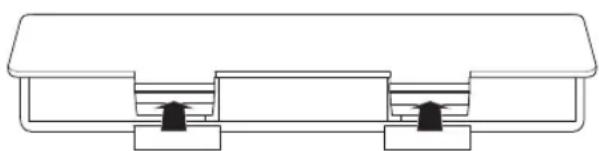
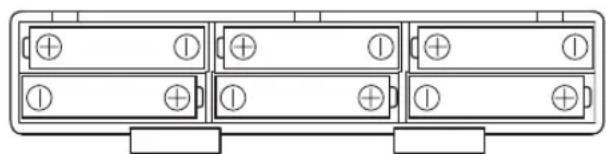
- Insérez six piles de taille AA dans le logement de piles.
Insérez les piles avec les côtés positifs (+) et négatifs (-) placés correctement.
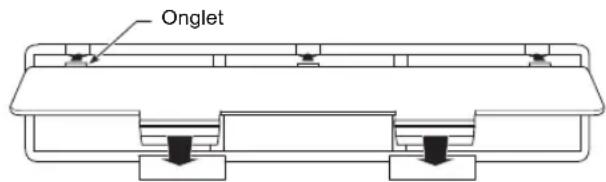
- Insérez les onglets du cache-piles dans les orifices et fermez le cache.
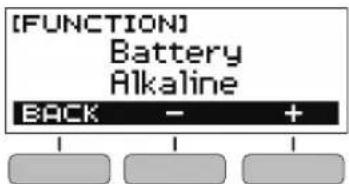
- Configurez le réglage ci-dessous pour spécifier le type de piles que vous avez insérées.
Configuration du réglage de type de pile
- Appuyez sur FUNCTION. L'écran [FUNCTION] apparaît.
- Utilisez les boutons < et > pour sélectionner « Battery »
- Pour revenir à l'écran précédent, appuyez sur la touche EXIT.
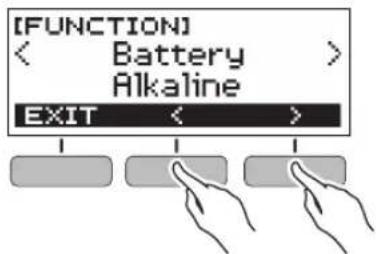
- Tournez le cadran pour sélectionner « Alkaline » (piles alcalines) ou « Ni-MH » (piles rechargeables au nickel-métal-hydride).
- Après avoir tourné le cadran pour sélectionner une option, vous pouvez changer le réglage en utilisant les boutons + et -
- Pour revenir à l'écran précédent, appuyez sur la touche BACK.
- Appuyez sur FUNCTION pour sortir de l'écran de réglage.
Indicateur de niveau des piles
Un icône de pile apparait sur l'afficheur, comme montré ci-dessous, pour vous informer que la puissance des piles devient faible.
Faible puissance des piles
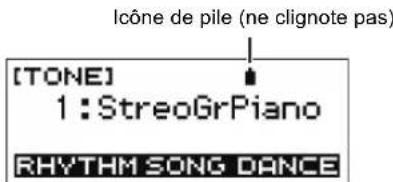
Les piles doivent être remplacées


Remarque
- Si la puissance des piles est faible, les notes peuvent être déformées, ou il peut se produire d'autres problèmes.
- Vous pouvez économiser les piles en utilisant un casque d'écoute ou en diminuant le niveau de volume.
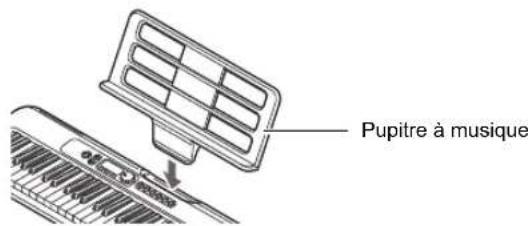
Installation du pupitre à musique
Insérez le pupitre sur la poignée du clavier numérique.
Connexion d'un casque d'écoute (vendu séparément)
Le son des haut-parleurs intégrés est coupé lorsque le casque d'écoute est branché, ce qui permet de s'exercer tard le soir sans déranger personne.
- Avant de raccorder le casque d'écoute au clavier numérique, veillez à réduire le niveau du volume.
- Le casque d'écoute n'est pas fourni avec le clavier numérique.
- Utilisez un casque d'écoute disponible séparément ou en vente dans le commerce.
Important
- N'écoutez pas le son à travers le casque d'écoute à un volume très élevé pendant longtemps. Ceci peut causer des lésions auditives.
- Si la fiche du casque d'écoute n'est pas adaptée à la prise PHONES/OUTPUT, procurez-vous un adaptateur de fiche dans le commerce.
- Si vous devez insérer un adaptateur de fiche pour pouvoir raccorder le casque d'écoute, ne laisser pas l'adaptateur branché lorsque vous débranchez le casque.
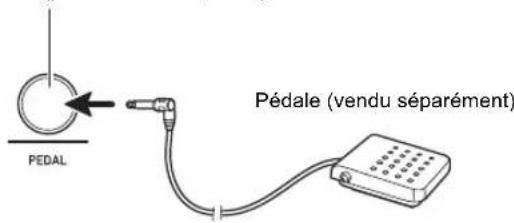
Connexion d'une pédale (vendue séparément)
Pour utiliser la pédale, connectez-la à la prise PEDAL
Prise PEDAL (prise standard 6,3 mm)
Connexion d'un microphone (en) dans le commerce)
Raccordez un microphone dynamique en vente dans le commerce à la prise MIC IN.
- Avant de procéder à la connexion, tournez le bouton rotatif MIC VOLUME sur son réglage le plus bas.
Bouton rotatif MIC VOLUME
Important!
- Avant de raccorder un microphone, assurez-vous que le clavier numérique et le microphone sont éteints.
- Après la mise sous tension du clavier numérique, il faut attendre quelques secondes avant que le microphone soit disponible.
Contenu affiché sur l'écran
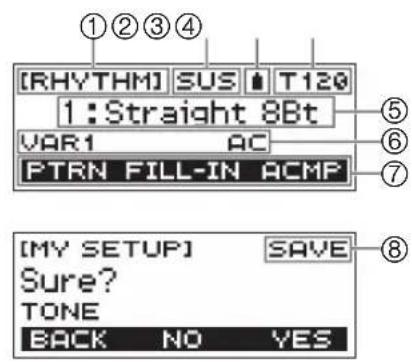
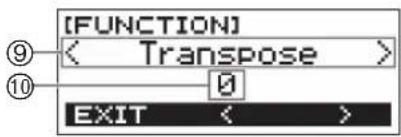
① Nom de la fonction ② Prolongation ③ Icône de pile ④ Tempo ⑤ Réglage actuel ⑥ État ⑦ 3 boutons de fonction ⑧ Nom de la sous-fonction ⑨ Élément de réglage 10 Réglage actuel
Pour les informations sur l'ajustement du contraste de l'afficheur, reportez-vous à « Configuration des réglages de la fonction » (page FR-37).
Bouton HOME
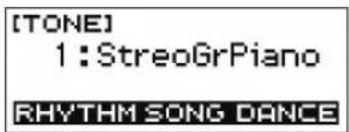
Appuyez sur HOME affiche l'écran [TONE], que vous pouvez utiliser pour sélectionner une sonorité. C'est l'écran d'accueil. Vous pouvez utiliser l'écran d'accueil pour sélectionner le type d'instrument et pour configurer divers réglages.
3 Boutons
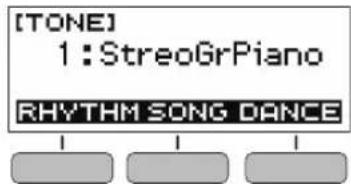
Les opérations affectées aux trois boutons de même qu'au bas de l'afficheur changent en fonction du réglage en cours de configuration. Les opérations actuelles affectées aux trois boutons sont indiquées par des étiquettes au-dessus des boutons.
Écran de réglage
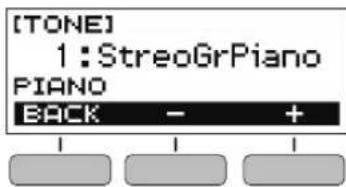
- Maintenir enfoncé le bouton - ou + lors de la sélection d'un nombre ou d'une valeur permet de faire défiler les réglages à grande vitesse.
- Pour réinitialiser un nombre ou une valeur aux réglages par défaut ou recommandés, appuyez simultanément sur les boutons - et +.
Utilisation du cadran
Tournez le cadran pour changer un numéro (numéro de sonorité, etc.) ou une valeur (valeur du tempo, etc.).
Fonction déclenchement des touches
La fonction d'éclairage des touches permet d'éclairer les touches du clavier en fonction des notes que vous jouez, de la lecture d'une chanson intégrée. Vous pouvez désactiver la fonction d'éclairage des touches si vous le souhaitez.
1. Appuyez sur FUNCTION.
L'écran [FUNCTION] apparaît.
2. Utilisez les boutons < et > pour sélectionner « key light
- Pour revenir à l'écran précédent, appuyez sur la touche EXIT.
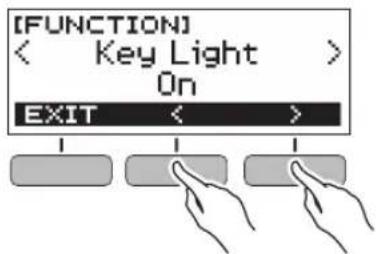
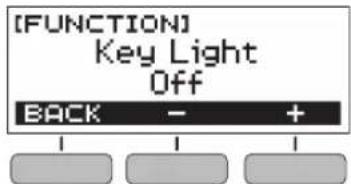
3. Tournez le cadran vers la gauche pour sélectionner « off
- Appuyez sur le cadran pour sélectionner une option, vous pouvez changer le réglage en utilisant les boutons - et +
- Pour revenir à l'écran précédent, appuyez sur la touche BACK.
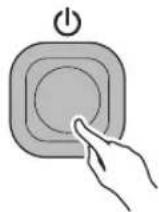
1. Appuyez sur (alimentation).
Le clavier numérique se met sous tension.
- Pour mettre hors tension, maintenez enfoncé (alimentation) jusqu'à ce que l'afficheur s'éteigne.
Important!
- Les valeurs par défaut du numéro de sonorité et de rythme ainsi que d'autres réglages sont rétablis quand il est mis hors tension. Cependant, les réglages suivants sont mémorisés.
- Éclairage des touches
- Canal de sortie MIDI
- Décalage d'octave de la sortie MIDI
- Vélocité de la sortie MIDI
- Navigation MIDIN
- Navigation canal main droite MIDI IN
- Navigation canal main gauche MIDI IN
- Niveau de volume initial - Mon Setup initial
- Extinction automatique
- Signal de marche
- Type de pile
- Contraste de l'affichage LCD
Extinction automatique signal de marche
Quand l'extinction automatique est activée, le clavier numérique se met hors tension automatiquement après environ 30 minutes de non-utilisation.
Remarque
- L'extinction automatique est désactivée quand une chanson est lu et quand la fonction APP est utilisée.
Désactivation de la mise hors tension automatique
Vous pouvez désactiver la mise hors tension automatique de manière à ce que le clavier numérique ne s’éteigne pas automatiquement, par exemple au cours d’un concert.
- Appuyez sur FUNCTION. L'écran [FUNCTION] apparaît.
- Utilisez les boutons < et > pour sélectionner « Auto Power Off »
- Pour revenir à l'écran précédent, appuyez sur la touche EXIT.
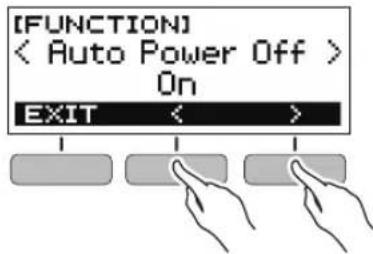
- Tournez le cadran vers la gauche pour sélectionner « Off »
- Après avoir tourné le cadran pour sélectionner une option, vous pouvez changer le réglage en utilisant les boutons - et +
- Pour revenir à l'écran précédent, appuyez sur la touche BACK.
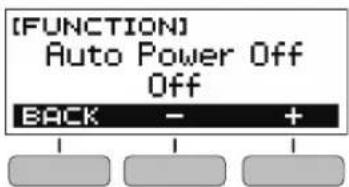
- Appuyez sur FUNCTION pour sortir de l'écran de réglage.
Les touches du clavier s’éteignent si vous n’effectuez aucune opération durant environ six minutes.
Remarque
- Le signal de marche est désactivé quand une chanson est lue et quand la fonction APP est utilisée.
Désactivation du signal de marche
Vous pouvez désactiver le signal de marche de manière à ce que les touches du clavier ne s'éclairent pas, par exemple au cours d'un concert.
- Appuyez sur FUNCTION.
L'écran [FUNCTION] apparaît.
- Utilisez les boutons < et > pour sélectionner « Power-On Alert »
- Pour revenir à l'écran précédent, appuyez sur la touche EXIT.
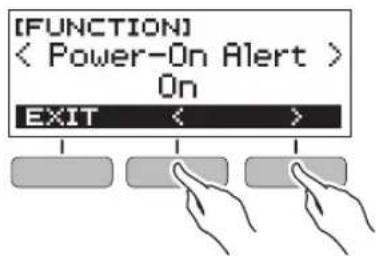
- Tournez le cadran vers la gauche pour sélectionner « Off »
- Après avoir tourné le cadran pour sélectionner une option, vous pouvez changer le réglage en utilisant les boutons - et +.
- Pour revenir à l'écran précédent, appuyez sur la touche BACK.
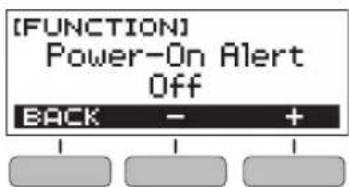
- Appuyez sur FUNCTION pour sortir de l'écran de réglage.
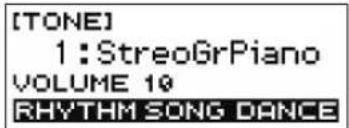
1. Utilisez les boutons volume + et - pour ajuster le niveau du volume.
Le niveau de volume change et la valeur actuelle du niveau de volume apparait momentanément sur l'afficheur.
La plaque de réglage va de 0 à 10. - La valeur de réglage défile si vous maintenez l'un ou l'autre bouton enfoncé.
Spécification du niveau de volume à la mise sous tension
Vous pouvez utiliser la procédure ci-dessous pour spécifier le niveau de volume qui est appliqué quand le clavier numérique est mis sous tension.
1. Appuyez sur FUNCTION.
L'écran [FUNCTION] apparait.
2. Utilisez les boutons < et > pour sélectionner « poweronvolume
- Pour revenir à l'écran précédent, appuyez sur la touche EXIT.
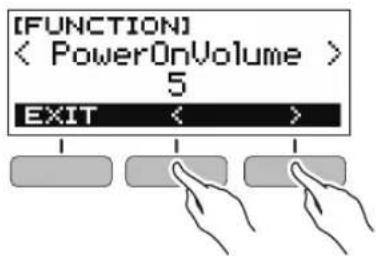
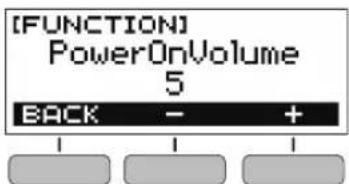
3. Tournez le cadran pour sélectionner le niveau de volume.
- Après avoir tourné le cadran pour sélectionner une option, vous pouvez changer le réglage en utilisant les boutons - et +.
- Pour revenir à l'écran précédent, appuyez sur la touche BACK.
Utilisation du métronome
Le métronome permet de jouer et de s'exercer à un rythme régulier et aide à maintenir le tempo. Vous pouvez aussi régler un tempo qui convient à votre entraînement.
1. Appuyez sur HOME.
L'écran d'accueil apparait.
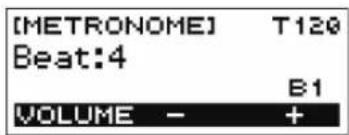
2. Appuyez sur
Le métronome se met en marche.
Changement du tempo du métronome
Procédez de la façon ci-dessous pour changer le tempo du métronome.
2. Appuyez sur TEMPO.
L'écran [TEMPO] apparaît.
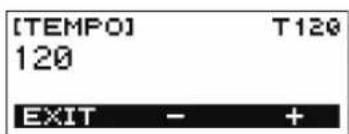
3. Tournez le cadran ou utilisez les boutons - et + pour changer la valeur du tempo.
- Vous pouvez spécifier une valeur de 20 à 255 comme tempo.
- Pour revenir au réglage par défaut d'un paramètre, appuyez simultanément sur les boutons - et +.
- Pour revenir à l'écran [METRONOME], appuyez sur le bouton EXIT.
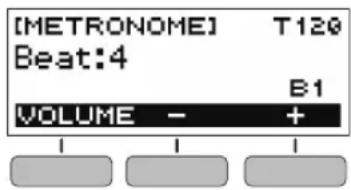
Spécification du son du métronome et des battements par mesure
Vous pouvez utiliser la procédure ci-dessous pour configurer un réglage qui fait sonner le métronome comme un carillon pour le premier battement de chaque mesure et comme un clic pour les battements restants.
- Réglages disponibles désactivés, ou valeur de battement de 1 à 16.
- Démarrer le métronome.
- Tournez le cadran ou utilisez les boutons - et + pour spécifier le nombre de battements par mesure.
- Sélectionner « Off » désactive le carillon et lessons de clics pour tous les battements. Utilisez ce réglage quand vous souhaitez vous entraîner sans vous inquieter du premier battement de chaque mesure.
- Pour revenir au réglage par défaut d'un paramètre, appuyez simultanément sur les boutons - et +.
- Pour afficher l'écran de réglage du niveau de volume, appuyez sur VOLUME (3 boutons).
Changement du niveau de volume sonore du métronome
- Démarrez le métronome.
- Appuyez sur VOLUME (3 boutons).
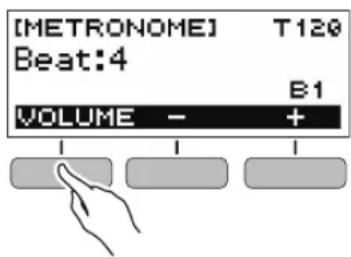
L'écran de réglage du niveau de volume du métronome apparaît.
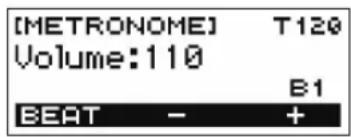
- Tournez le cadran ou utilisez les boutons - et + pour changer la valeur du volume.
- Vous pouvez désigner une valeur de volume de 0 à 127.
- Pour revenir au réglage par défaut d'un paramètre, appuyez simultanément sur les boutons - et +.
- Pour afficher l'écran de réglage du battement, appuyez sur le bouton BEAT.
Écoute des chansons de démonstration
Vous pouvez utiliser la lecture de démonstration pour écouter les chansons intégrées dans l'ordre.
- Tout en maintenant, enforcé TEMPO, appuyez sur ■
L'écran [DEMO] est affiché et la lecture de la chanson numéro « 1 » démarre. L'afficheur indique le numéro et le nom de la chanson actuelle. - Pour la liste des titres des chansons, reportez-vous à « Nombre des chansons » (page FR-49). - Pour revenir à l'écran d'accueil, appuyez sur le bouton EXIT.
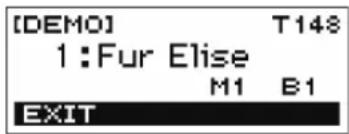
- Pour passer de la chanson actuelle à une autre chanson, tournez le cadran.
La lecture de démonstration de la chanson sélectionnée démarre.
- Après avoir tourné le cadran pour sélectionner une option, vous pouvez changer le réglage en utilisant les boutons - et +.
- Pour revenir à l'écran précédent, appuyez sur la touche BACK.
- Pour quitter la lecture de démonstration, appuyez sur le bouton EXIT ou ■
Sélection d'une sonorité d'instrument de musique
Votre clavier numérique vous offre une grande variété de sons d'instruments de musique, dont le violon, la flute, l'orchestre, et davantage. La même chanson peut être différente quand le type d'instrument est changé.
1. Appuyez sur HOME.
L'écran d'accueil apparait.
2. Tournez le cadran pour sélectionner une sonorité.
Le numéro de sonorité sélectionné et le nom de l'instrument apparaissent à l'écran.
- Pour les informations sur la sonorité, voir « Liste des sonorités » (page FR-45).
- Appliquez-vous à tourner le cadran pour sélectionner une option, vous pouvez changer le réglage en utilisant les boutons - et +.
- Pour retourner à la première sonorité de la liste des sonorités, appuyez en même temps sur - et +.
- Pour revenir à l'écran précédent, appuyez sur la touche BACK.
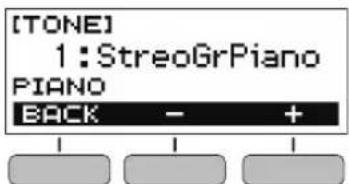

Remarque
- Si vous sélectionnez une sonorité d'ensemble de batterie, divers instruments à percussion sont affectés aux touches du clavier.
Changement de la sensibilité de la réponse au toucher du clavier (réponse au toucher)
La sensibilité au toucher change le volume du son proportionnellement à la pression exercée sur le clavier (vélocité de pression). Ceci permet de jouer avec la même capacité d'expression que celle d'un piano acoustique.
1. Appuyez sur FUNCTION.
L'écran [FUNCTION] apparaît.
2. Utilisez les boutons < et > pour sélectionner « touch response
- Pour revenir à l'écran précédent, appuyez sur la touche EXIT.
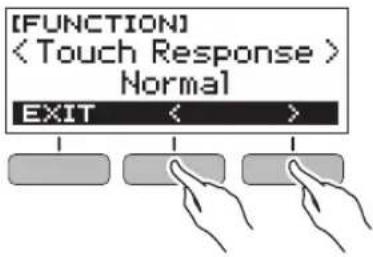
3. Tournez le cadran pour changer le réglage.
Les réglages de réponse au toucher sont décrits dans le tableau ci-dessous.
| Réglage (Texte affiché) | Description |
| Déactivé (Off) Réponse au toucher désactivée. Le volume sonore est fixe,quelle que soit la velocité de la touche frappée. | |
| Léger (Light) Son fort même lors d'une légère pression. | |
| Normal (Normal) Réponse au toucher normale. | |
- Appliquez le cadran pour sélectionner une option, vous pouvez changer le réglage en utilisant les boutons - et +.
- Pour revenir au réglage par défaut d'un paramètre, appuyez simultanément sur les boutons - et +.
- Pour revenir à l'écran précédent, appuyez sur la touche BACK.
Utilisation d'une pédale
Une pédale peut être utilisée pour changer les notes tout en jouant. Avec les réglages par défaut, la prolongation est affectée à la pédale qui peut être utilisée comme pédale forte.
- Cette pédale n'est pas fournie avec le clavier numérique.
Procurez-vous-en une auprès de votre revendeur.
1. Appuyez sur FUNCTION.
L'écran [FUNCTION] apparaît.
2. Utilisez les boutons < et > pour sélectionner « pedal
- Pour revenir à l'écran précédent, appuyez sur la touche EXIT.
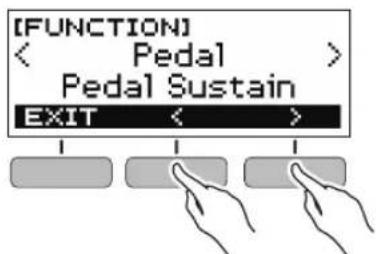
3. Tournez le cadran pour sélectionner le type d'effet de la pédale.
Les effets de pédale suivants sont disponibles.
| Réglage (Texte affiché) | Description |
| Pédale de prolongation (Pedal Sustain) | Jouer des notes pendant que la pédale est maintainue enfonnée prolonge les notes, même si les touches du clavier sont relâchées. |
| Sostenuto (Sostenuto) | Jouer des notes, puis appuyer sur la pédale avant que les touches du clavier soient relâchées prolonge les notes. |
| Douce (Soft) Appuyer | Jouer sur la pédale et jouer des notes prolonge légèrement les notes. |
| Marche/Arrêt (Start/Stop) | La pédale a les mêmes fonctions que le bouton►■. Elle peut être utilisée pour démarrer et arrêter le métronome ou la lecture du rythme. |
- Après avoir tourné le cadran pour sélectionner une option, vous pouvez changer le réglage en utilisant les boutons - et +.
- Pour revenir au réglage par défaut d'un paramètre, appuyez simultanément sur les boutons - et +.
- Pour revenir à l'écran précédent, appuyez sur la touche BACK.
Utilisation du bouton sustain
Quand la prolongation est activée, les notes sont prolongées plus longtemps quand les touches du clavier sont relâchées.
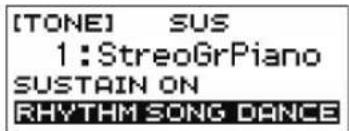
1. Appuyez sur sustain.
« SUSTAIN ON » est affiché momentanément. - « SUS » en haut de l'afficheur indique que la prolongation est activée.
Ajout de réverbération aux notes
Vous pouvez utiliser la procédure ci-dessous pour ajouter de la réverbération aux notes que vous jouez.
1. Appuyez sur FUNCTION.
L'écran [FUNCTION] apparaît.
2. Utilisez les boutons < et > pour sélectionner « reverb
- Pour revenir à l'écran précédent, appuyez sur la touche EXIT.
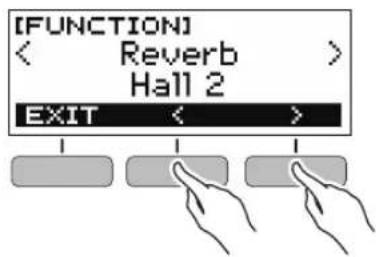
3. Tournez le cadran pour sélectionner le type de réverbération.
Les types de réverbération disponibles sont : Désactivé, Room 1 à 4, Hall 1 à 4, et Stadium 1 et 2.
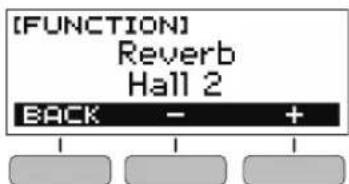
- Après avoir tourné le cadran pour sélectionner une option, vous pouvez changer le réglage en utilisant les boutons - et +.
- Pour revenir au réglage par défaut d'un paramètre, appuyez simultanément sur les boutons - et +.
- Pour revenir à l'écran précédent, appuyez sur la touche BACK.
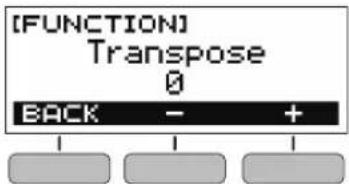
Changement de la hauteur du son par demi-tons (transposition)
La transposition permet d'élever ou d'abaisser la tonalité générale du clavier numérique par demi-tons. Vous pouvez utiliser cette fonction pour augmenter ou réduire la clé du clavier numérique afin de rendre plus facile l’interprétation d’un morceau écrit avec une clé difficile, ou pour ajuster une clé qui convient moins à un chanteur, à un autre instrument de musique, etc.
1. Appuyez sur FUNCTION.
L'écran [FUNCTION] apparaît.
2. Utilisez les boutons < et > pour sélectionner « transpose
- Pour revenir à l'écran précédent, appuyez sur la touche EXIT.
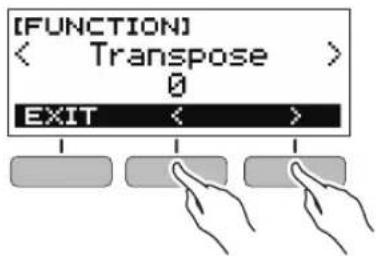
3. Tournez le cadran pour changer la valeur de transposition.
- La plage de réglage est d'une octave vers le haut (+12 demi-tons) et vers le bas (-12 demi-tons).
- Aprouvé soirtourné lecadran pour selectionner uneoption, vouspouvezchanger ereglagedenutilisantlesboutons -et+. Tourné le cadran pour sélectionner une option, vous pouvez changer le réglage en utilisant les boutons - et +.
- Pour revenir au réglage par défaut d'un paramètre, appuyez simultanément sur les boutons - et +.
- Pour revenir à l'écran précédent, appuyez sur la touche BACK.
Pour accorder finement une hauteur (accordage)
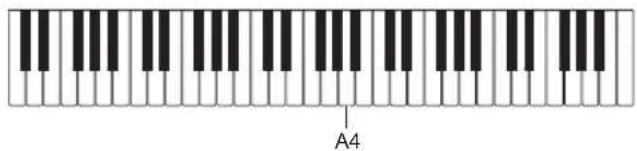
Vous pouvez utiliser la procédure ci-dessous pour ajuster la hauteur générale du clavier numérique en changeant la fréquence de A4 par unités de 0,1 Hz.
1. Appuyez sur FUNCTION.
L'écran [FUNCTION] apparaît.
2. Utilisez les boutons < et > pour sélectionner « tuning
- Pour revenir à l'écran précédent, appuyez sur la touche EXIT.
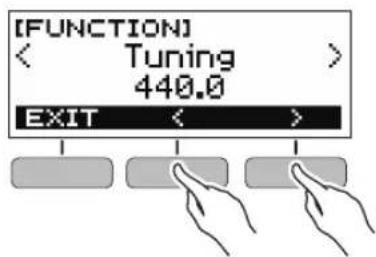
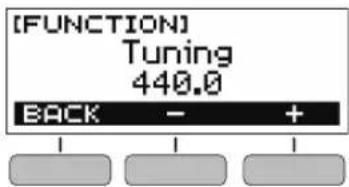
3. Tournez le cadran pour accorder finement la hauteur.
- Vous pouvez désigner une fréquence dans la plage de 415,5 à 465,9 Hz.
- Appliquez-vous en tournant le cadran pour sélectionner une option, vous pouvez changer le réglage en utilisant les boutons - et +.
- Pour revenir au réglage par défaut d'un paramètre, appuyez simultanément sur les boutons - et +.
- Pour revenir à l'écran précédent, appuyez sur la touche BACK.
Sauvegarde et chargement des réglages de l'instrument (MY SETUP)
Vous pouvez utiliser MY SETUP pour sauvegarder la configuration (sonorité, rythme et autres réglages) du clavier numérique. Vous pouvez rappeler quand vous le souhaitez une configuration enregistrée pour jouer une chanson donnée, etc.
1. Appuyez sur MY SETUP.
L'écran [MY SETUP] apparait.
2. Appuyez sur le bouton SAVE.
« Sure? » apparait sur l'afficheur. Le nom des réglages principaux (TONE, RHYTHM, SONG, DANCE MUSIC, LESSON) apparait aussi.
- Pour revenir à l'écran précédent, appuyez sur la touche BACK.
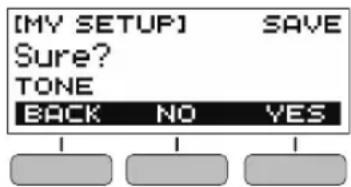
3. Appuyez sur le bouton YES.
La configuration actuelle est sauvegardée sur MY SETUP.
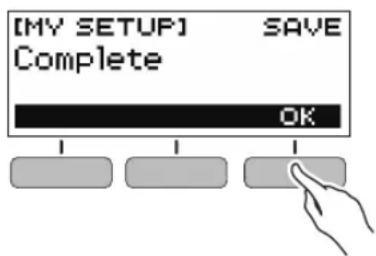
4. Quand « complete » apparait sur l'affichage, appuyez sur le bouton OK.
L'opération de sauvegarde est terminée.
Réglages sauvegardables
Vous pouvez utiliser MY SETUP pour sauvegarder les réglages ci-dessous.
- La fonction que vous utilisez (Sonorité, Rythme, Chanson, Musique de danse, Leçon)
- Tempo
- Numéro de la sonorité
- Battement du métronome
- Niveau sonore du métronome Prolongation
- Numéro de rythme Motifs
- Accompangement
- Numéro de la chanson Partie à apprendre
- Mesure Synchronisation de sonorité
- Progression d'une leçon Partie d'une leçon
- Leçon en boucle
- Numéro de musique de danse Voix de musique de danse Transposition
- Réverbération Pédale
- Introduction/Fin Mode de doigts d'accords
- Niveau sonore du rythme
- Niveau du volume d'un morceau
- Évaluation de la loi
- Accompagnement de leçon simplifiée
- Niveau de volume de musique de danse
- Accordage
Remarque
- Si la synchronisation de sonorité est activée lorsque vous sauvegardez les réglages avec MY SETUP, rappeler MY SETUP applique le réglage de réverbération de synchronisation de sonorité, même si vous avez changé le réglage de réverbération sur autre chose avant de le sauvegarder dans MY SETUP.
Rappel à partir de MY SETUP
- Appuyez sur MY SETUP.
L'écran [MY SETUP] apparaît.
- Appuyez sur le bouton LOAD.
« Sure? » apparait sur l'afficheur. Le nom des réglages principaux (TONE, RHYTHM, SONG, DANCE MUSIC, LESSON) apparait aussi.
- Pour revenir à l'écran précédent, appuyez sur la touche BACK.
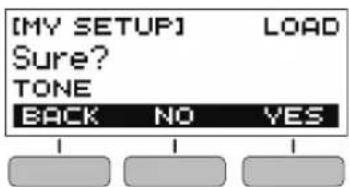
- Appuyez sur le bouton YES.
Les réglages sauvegardés sont rappelés.
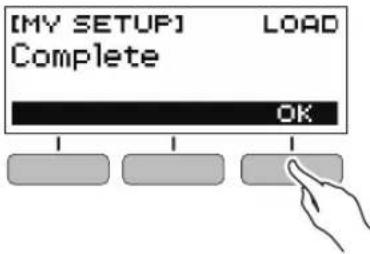
- Quand « Complete » apparait sur l'affichage, appuyez sur le bouton OK.
L'opération de rappel des réglages est terminée.
Activation de MY SETUP power on
Utilisez la procédure ci-dessous pour activer MY SETUP Power On, qui appliquera les réglages MY SETUP chaque fois que le clavier numérique sera mis sous tension.
- Appuyez sur FUNCTION.
L'écran [FUNCTION] apparaît.
- Utilisez les boutons < et > pour sélectionner « PowerOnMySetup »
- Pour revenir à l'écran précédent, appuyez sur la touche EXIT.
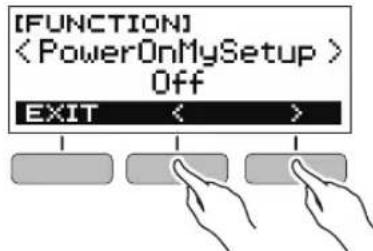
- Tournez le cadran vers la droite pour sélectionner « On »
- À prouvésoir touné le cadran pour sélectionner une option, vous pouvez changer le réglage en utilisant les boutons - et +
- Pour revenir à l'écran précédent, appuyez sur la touche BACK.
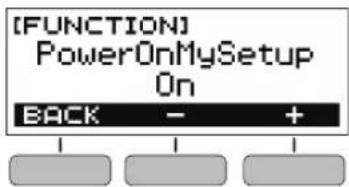
- Appuyez sur FUNCTION pour sortir de l'écran de réglage.
Chansons
Avec ce clavier numérique, le terme « chanson » est utilisé pour se référer à une pièce musicale. Vous pouvez écouter les chansons intégrées pour le plaisir, ou les écouter tout en jouant pour les apprendre.
Démarrage et arrêt de la lecture de la chanson
- Appuyez sur HOME.
L'écran d'accueil apparait.
- Appuyez sur le bouton SONG.
Cela permet d'afficher le nombre de la chanson et le nom de la chanson actuellement sélectionnée.
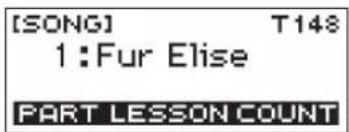
- Tournez le cadran pour sélectionner une chanson.
- Àprous avoir tourné le cadran pour sélectionner une option, vous pouvez changer le réglage en utilisant les boutons - et +.
- Pour revenir à l'écran précédent, appuyez sur la touche BACK.
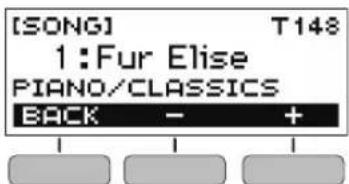
- Appuyez sur pour démarrer la chanson.
Le nombre de mesures et le nombre de battements apparaissent sur l'afficheur.
- Si la chanson comprend des informations d'accord, un accord apparait aussi sur l'afficheur.
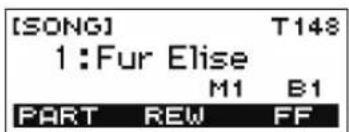
- Pour arrêter la chanson, appuyez de nouveau sur ■
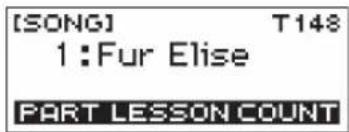
Remarque
- Afficher l'écran [SONG] pendant que le métronome résonne ou qu'un rythme ou une musique de danse est lu, interrompt l'opération en cours.
Saut avant et saut arrêté
Effectuez les opérations mentionnées ci-dessous pour faire un saut avant et un saut arrière.
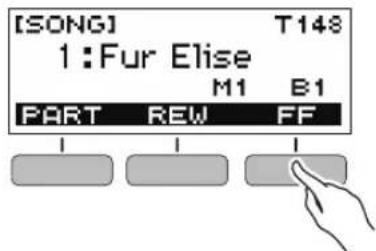
Saut avant
Pendant la lecture d'une chanson, appuyez sur FF pour sauter vers l'avant.
- Appuyez une fois sur FF permet de sauter une mesure vers l'avant, tandis que maintenir le bouton enfoncé permet d'avancer jusqu'à ce que le bouton soit relâché.
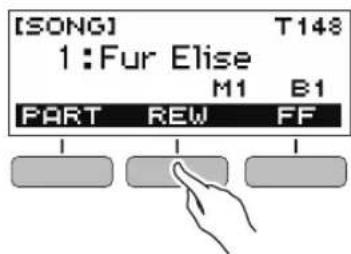
Saut arrêt
Pendant la lecture d'une chanson, appuyez sur REW pour sauter vers l'arrière.
- Appuyez une fois sur REW permet de sauter une mesure vers l'arrière, tandis que maintenir le bouton enfoncé permet de reculer jusqu'à ce que le bouton soit relâché.
Changement du tempo (vitesse) d'une chanson
Vous pouvez utiliser la procédure ci-dessous pour changer le tempo (vitesse) et ralentir la lecture de manière à pouvoir apprendre les passages difficiles, etc.
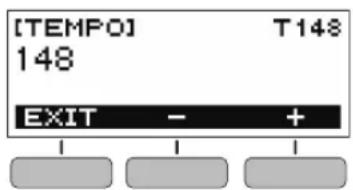
- Pendant que l'écran [SONG] est affché, selectionnez la chanson dont vous souhaitez changer le tempo, puis appuyez sur TEMPO. L'écran [TEMPO] apparait.
- Tournez le cadran pour changer la valeur du tempo.
- Vous pouvez désigner une valeur de 20 à 255 comme tempo.
- Vous pouvez aussi utiliser les boutons - et + pour changer le réglage. Appuyez sur le bouton - pour rendre le tempo plus lent ou sur le bouton + pour le rendre plus rapide. La valeur de réglage définit si vous maintenez l'un ou l'autre bouton enfoncé.
- Pour retourner au réglage recommandé pour la chanson actuelle, appuyez en même temps sur - et +.
- La chanson revient aussi au tempo recommandé lorsque vous changez de numéro de chanson.
- Pour revenir à l'écran précédent, appuyez sur la touche EXIT.
Réglage du niveau sonore de la chanson
Utilisez la procédure ci-dessous pour ajuster la balance entre les niveaux de volume de la lecture de chanson et de ce que vous jouez au clavier.
- Appuyez sur FUNCTION.
L'écran [FUNCTION] apparaît.
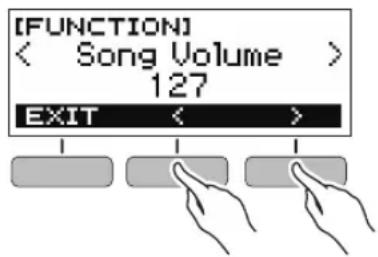
- Utilisez les boutons < et > pour sélectionner « Song Volume »
- Pour revenir à l'écran précédent, appuyez sur la touche EXIT.
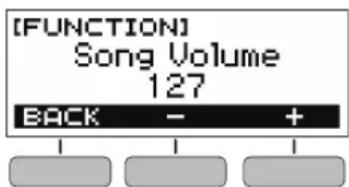
- Tournez le cadran pour ajuster le niveau de volume.
- Vous pouvez spécifier une valeur de volume de 0 à 127.
- Après avoir tourné le cadran pour sélectionner une option, vous pouvez changer le réglage en utilisant les boutons - et +.
- Pour revenir au réglage par défaut d'un paramètre, appuyez simultanément sur les boutons - et +.
- Pour revenir à l'écran précédent, appuyez sur la touche BACK.
- Appuyez sur FUNCTION pour sortir de l'écran de réglage.
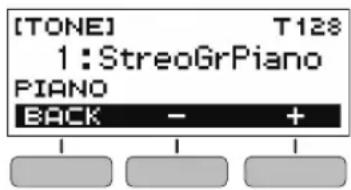
1. Pendant la lecture d'une chanson, appuyez sur HOME.
Le numéro de sonorité sélectionné et le nom de l'instrument apparaissent à l'écran.
2. Tournez le cadran pour sélectionner une sonorité.
- Pour les informations sur la sonorité, voir « liste des sonorités » (page FR-45).
- Appliquez le cadran pour sélectionner une option, vous pouvez changer le réglage en utilisant les boutons - et +
- Pour retourner à la première sonorité de la liste des sonorités, appuyez en même temps sur - et +.
- Pour revenir à l'écran précédent, appuyez sur la touche BACK.
Affectation de la sonorité de la chanson au clavier (synchronisation de sonorité)
Utilisez la procédure ci-dessous pour affecter la sonorité de la chanson au clavier de façon à pouvoir jouer en même temps.
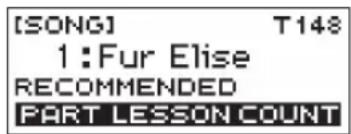
1. Pendant la lecture d'une chanson, appuyez longuement sur function.
« RECOMMENDED » est affiché momentanément et la sonorité de la chanson est affectée au clavier.
Remarque
- La synchronisation de sonorité applique aussi le réglage de réverbération de la chanson au jeu du clavier.
- Changer le réglage de sonorité ou passer à une autre chanson désactive automatiquement la synchronisation de sonorité.
S'exercer sur une partie de chanson
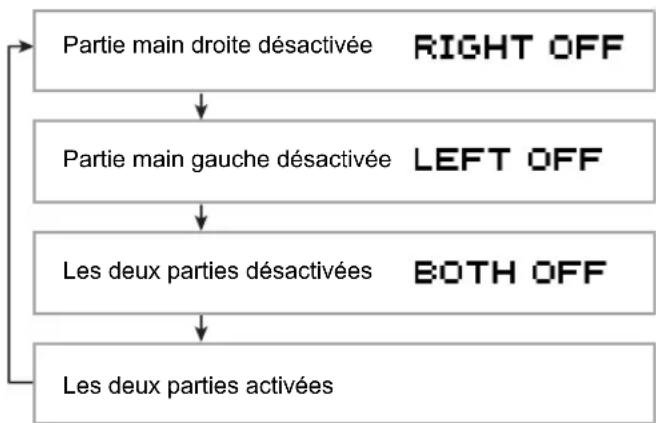
Vous pouvez désactiver la partie main droite ou la partie main gauche de la chanson en cours de lecture et vous exercer en jouant la partie restante. Utilisez quand vous sentez qu'une chanson est trop difficile à jouer pour vous avec les deux mains en même temps.
1. Pendant la lecture d'une chanson, appuyez sur le bouton PART.
À chaque pression sur la touche PART, les réglages changent de la façon suivante.
Bâttement d'une mesure avec une chanson
Vous pouvez configurer les réglages de mesure pour battre une mesure pendant une chanson et démarrer une pré-mesure avant le démarrage de la chanson.
1. Pendant que la chanson est arrêtée, appuyez sur le bouton COUNT.
Appuyez un certain nombre de fois sur le bouton jusqu'à ce que « CNT » apparaisse à l'écran.
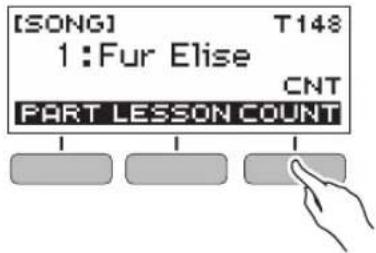
2. Appuyez sur pour démarrer la chanson.
La mesure est battue pendant la lecture de la chanson.
- Pour désactiver le battement, arrêtez la chanson, puis appuyez sur le bouton COUNT un certain nombre de fois jusqu'à ce que « CNT » disparaisse de l'écran.
Remarque
- Pendant le battement de la mesure, le battement n'est pas affiché pendant la lecture d'une chanson.
1. Pendant que la chanson est arrêtée, appuyez sur le bouton COUNT.
Appuyez un certain nombre de fois sur le bouton jusqu'à ce que « PRE » apparaisse à l'écran.
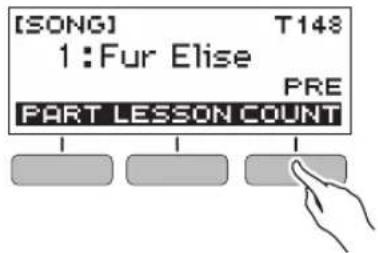
2. Appuyez sur pour démarrer la chanson.
La pré-mesure est battue, ce qui vous aide à déterminer le moment où commencer à jouer avec la chanson. - Pour désactiver le battement, arrêtez la chanson, puis appuyez sur le bouton COUNT un certain nombre de fois jusqu'à ce que « PRE » disparaisse de l'écran.
Remarque
- Pendant le battement de la pré-mesure, le battement n'est pas affiché pendant la lecture d'une chanson.
Leçons
Votre clavier numérique propose des leçons qui peuvent faciliter la maîtrise des chansons que vous souhaitez jouer. Vous pouvez sélectionner la partie main droite, la partie main gauche, ou les parties pour les deux mains pour l'entraînement. Si le jeu avec les deux mains est trop difficile au début, vous pouvez vous entraîner avec chaque main séparément.
1. Appuyez sur HOME.
L'écran d'accueil apparait.
2. Appuyez sur le bouton SONG.
L'écran [SONG] apparait.
3. Appuyez sur le bouton LESSON.
Cela active la fonction de leçon et affiche le numéro et le nom de la chanson.
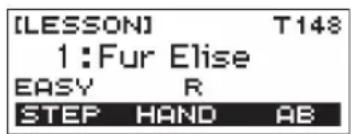
4. Tournez le cadran pour sélectionner la chanson que vous souhaitez utiliser pour la fonction.
- Après avoir tourné le cadran pour sélectionner une option, vous pouvez changer le réglage en utilisant les boutons - et +.
- Pour revenir à l'écran précédent, appuyez sur la touche BACK.
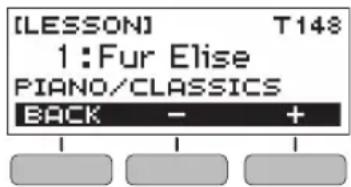
5. Utilisez le bouton STEP pour sélectionner le type de leçon souhaitée.
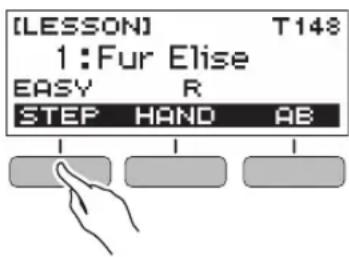
- Chaque fois que vous appuyez sur le bouton STEP, les types de façon défilent comme indiqué dans le tableau ci-dessous.
| Type de leçon | Description |
| EASY Jouez sur le clavier en suivant les touches qui s'allument. Avec ce type de leçon, la lecture continue même si vous appuyez sur la mauvaise touche du clavier. Si vous n'appuyez sur aucune touche, la lecture attend que vous le fassiez. | |
| LISTEN Écoutez l'exemple jusqu'à ce que vous给您 rappeliez la chanson. La fonction d'éclairage des touches vous indique le moment où vous doivent appuyer sur les touches du clavier. | |
| WATCH Jouez en suivant les touches qui s'allument. La touche suivante sur laquelle vous devez frapper clignote pour vous guider. Si vous ne jouez pas la note correcte, l'accompagnement attend que vous le fassiez. Pendant que l'accompagnement est en attente, la touche que vous doivent frapper s'allume et une tonalité vous guide. | |
| REMEMBER Jouez sans l'éclairage des touches. Si vous ne jouez pas la note correcte, l'accompagnement attend que vous le fassiez. Si vous n'appuyez pas sur la touche du clavier correcte, la touche sur laquelle vous doivent appuyer s'allume et une tonalité vous guide. | |
6. Utilisez le bouton HAND pour sélectionner une partie de leçon.
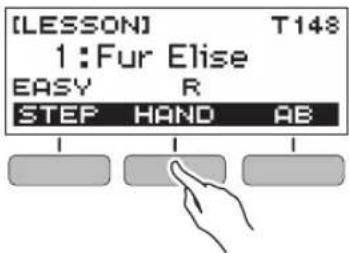
- Chaque fois que vous appuyez sur le bouton HAND, les parties de leçon défilent comme indiqué dans le tableau ci-dessous.
| Réglage (Texte affiché) | Description |
| R Leçon pour la partie main droite | |
| L Leçon pour la partie main gauche | |
| LR Leçon de la partie main droite et partie main gauche | |
7. Appuyez sur ▶■.
La chanson est lue et l'apprentissage de la partie correspondant au type de leçon sélectionné démarre.
- Si le type de besoin est WATCH ou REMEMBER, un score d'évaluation des performances apparait quand la fin de la chanson est atteinte.
- Pour retourner à l'écran de leçon à partir de l'écran d'évaluation des performances, appuyez sur le bouton OK.
Remarque
- L'évaluation des performances peut ne pas apparaître si vous utilisez le saut vers l'avant ou le saut vers l'arrière.
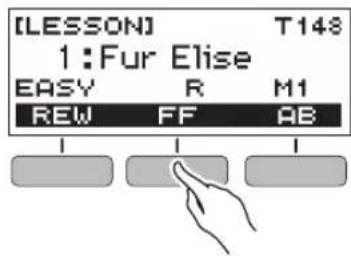
Saut vers l'avant
Pendant qu'une leçon est en cours, appuyez sur FF pour sauter vers l'avant.
- Appuyez une fois sur FF permet de sauter une mesure vers l'avant, tandis que maintenir le bouton enfoncé permet d'avancer jusqu'à ce que le bouton soit relâché.
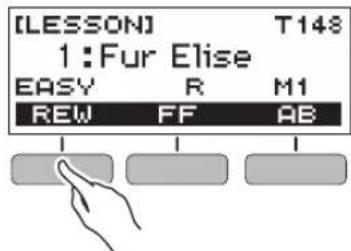
Saut vers l'arrière
Pendant qu'une leçon est en cours, appuyez sur REW pour sauter vers l'arrière.
- Appuyez une fois sur REW permet de sauter une mesure vers l'arrière, tandis que maintenir le bouton enfoncé permet de reculer jusqu'à ce que le bouton soit relâché.
Désactivation de l'évaluation des performances
Utilisez la procédure ci-dessous pour désactiver l'évaluation des performances et l'affichage du score pour les types de leçon WATCH et REMEMBER.
- Appuyez sur FUNCTION.
L'écran [FUNCTION] apparaît.
- Utilisez les boutons < et > pour sélectionner « Lesson Eval »
- Pour revenir à l'écran précédent, appuyez sur la touche EXIT.
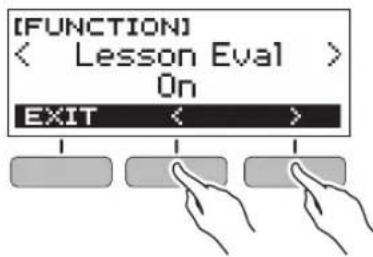
- Tournez le cadran pour sélectionner « Off »
- Après avoir tourné le cadran pour sélectionner une option, vous pouvez changer le réglage en utilisant les boutons - et +
- Pour revenir à l'écran de sélection de fonction, appuyez sur le bouton BACK.
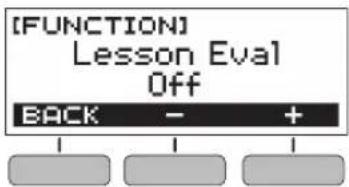
- Appuyez sur FUNCTION pour sortir de l'écran de réglage.
Pour rendre les notes des leçons plus facile à entendre
Lors de l'utilisation d'une chanson qui comprend des informations d'accord pour une leçon, vous pouvez simplifier l'accompagnement pour que les notes de la leçon soient plus faciles à entendre.
Pour savoir comment rendre les notes des leçons plus faciles à entendre, reportez-vous à « Configuration des réglages de la fonction » (page FR-37).
Lecture en boucle d'une partie d'une chanson pour une leçon (leçon en boucle)
Vous pouvez jouer en boucle une section spécifique d'une chanson pour vous entraîner.
- Pendant qu'une lecture est en cours, appuyez sur le bouton AB pour spécifier la mesure de départ de la lecture en boucle.
« A » apparaît sur l'affichage, indiquant que le début de la mesure où vous avez appuyé sur le bouton AB est le point de départ de la boucle.
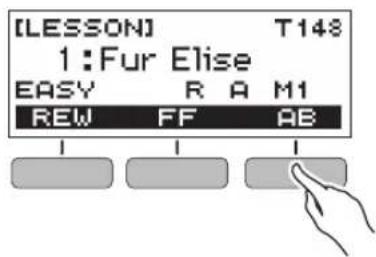
- Lorsque la lecture atteint la mesure que vous souhaitez spécifique comme fin de la boucle, appuyez une nouvelle fois sur le bouton AB.
« AB » apparait sur l'affichage, indiquant que la fin de la mesure où vous avez appuyé sur le bouton AB est le point final de la boucle.
- La lecture de la façon en boucle continue jusqu'à ce que vous appuyiez sur
- Pour annuler une boucle, appuyez sur le bouton AB.
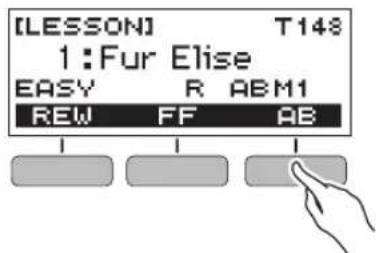
Remarque
- Appuyer sur le bouton AB pendant que la lecture d'une leçon est arrêtée quand il n'y a pas de boucle dans la chanson de la leçon fait que la chanson est répétée (en boucle) en entier pendant la lecture de la leçon. S'il y a une boucle dans la chanson de la leçon, appuyer sur le bouton AB pendant que la lecture de la leçon est arrêtée annule la boucle.
- Changer la chanson utilisée pour unleston après la création d'une boucle annule la boucle.
- Si le type de façon est WATCH ou REMEMBER, un score d'évaluation des performances apparait après la lecture de la boucle.
- Pour redémarrer la session à partir de l'écran d'évaluation des performances, appuyez sur le bouton OK. Pour revenir à l'écran de session, appuyez sur le bouton FINISH.
Mode de musique de danse
En mode de musique de danse, vous pouvez créer une musique de danse en combinant et en jouant plusieurs types de motifs de phrase, et en appliquant des effets. Les motifs de phrase de chaque partie peuvent être combinés, permettant de profiter de la musique de danse comme un DJ.
Entrer en mode de musique de danse (page FR-25) change les fonctions du clavier de la façon indiquée ci-dessous.
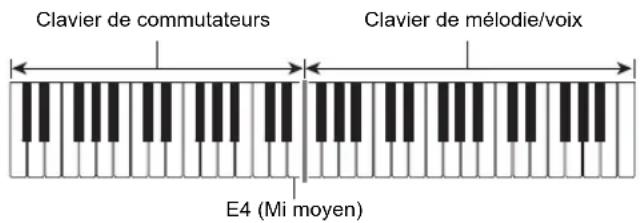
Fonctions du clavier des commutateurs
Les touches de la moitié droite du clavier de commutateurs ont les fonctions ci-dessous.
① Commutateurs de motifs de phrase ③ Commutateur de réinitialisation de piste
① Commutateurs de motifs de phrase
Ces touches commutent le motif de phrase et activent ou désactivent le motif de phrase.
Il y a quatre parties : Batterie, Basse, Synthétiseur 1,
Synthétiseur 2 et trois différents motifs de phrase peuvent être affectés à chacun.
2 Commutateurs d'effet
Pendant qu'une touche de commutateur d'effet est enfoncée, l'effet correspondant est appliqué à toute la chanson. (Utilisation d'effets, page FR-27)
③ Commutateur de réinitialisation de piste
Si vous appuyez sur cette touche pendant la lecture d'une chanson, la lecture retourne au début de la phrase actuelle.
4 Commutateurs de générateur de tension automatique
Ces touches du clavier peuvent être utilisées pour appliquer des effets de Build Up qui sont caractéristiques de la musique de danse. (Génération d'une tension de performance, page FR-28)
Fonctions du clavier de mélodie/voix
La partie droite du clavier de mélodie/voix peut être utilisée pour jouer une mélodie avec un motif donné, et, avec la fonction de voix, pour jouer des voix. (Utilisation d'une voix de musique de danse, page FR-27)
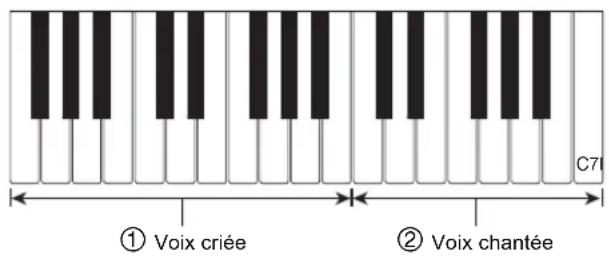
① Voix criée
Appuyer sur une touche du clavier, pendant que le réglage Voix de musique de danse est activé, sort une voix qui est caractéristique d'une musique de danse.
2 Voix chantée
Appuyer sur une touche du clavier, pendant que le réglage Voix de musique de danse est activé, sort une voix qui ressemble à un chant.
Remarque
- La voix chantée continue d'être jouée jusqu'à ce que la touche du clavier est relâchée.
1. Appuyez sur HOME.
L'écran d'accueil apparait.
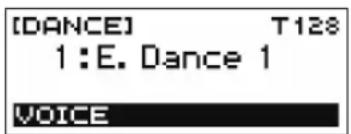
2. Appuyez sur le bouton DANCE.
Cela permet d'afficher le numéro de la musique de danse et le nom du motif.
Remarque
- Accéder au mode de musique de danse pendant que le métronome résonne ou qu'un rythme est lu, interrompre l'opération en cours.
3. Tournez le cadran pour sélectionner une chanson.
- Appuyez sur le cadran pour sélectionner une option, vous pouvez changer le réglage en utilisant les boutons - et +
- Pour revenir au premier numéro de musique de danse, appuyez simultanément sur les boutons - et +.
- Pour revenir à l'écran précédent, appuyez sur la touche BACK.
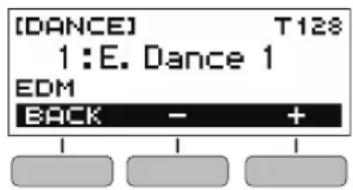
Remarque
- Pour la liste des motifs, reportez-vous à « Nombre du mode de musique de danse » (page FR-49).
- Si vous changez le motif, le tempo change normalement sur le réglage affecté pour chaque motif.
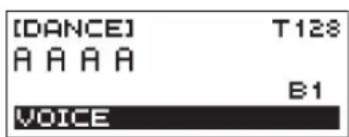
4. Appuyez sur une touche de la partie des basses du motif de phrase pour démarrer la lecture de la partie des basses. ensuite, superposez les phrases dans l'ordre suivant : partie batterie, partie synth 1, partie synth 2.
La lecture du motif de la partie des basses démarre, suivi par les autres parties ajoutées dans l'ordre afin de créer un effet excitant de build-up.
Remarque
- Vous pouvez aussi démarrer ou arrêter la lecture d'un motif en appuyant sur ■.
5. Jouez en essayant différentes combinaisons en changeant les phrases des parties et en ajoutant ou retardant des parties.
- Utilisez les commutateurs d'effet et les commutateurs de générateur de tension automatique pour changer les motifs.
- Appuyer sur une touche du clavier correspondant à un motif de phrase en cours de lecture arrête la phrase.
Changement du tempo de musique de danse
Vous pouvez utiliser le réglage du tempo pour changer le tempo d'un motif.
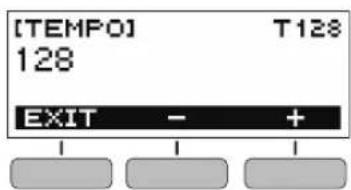
- En mode de musique de danse, sélectionnez le motif dont vous souhaitez changer le tempo, puis appuyez sur TEMPO.
L'écran [TEMPO] apparait.
- Tournez le cadran pour changer la valeur du tempo.
- Vous pouvez spécifier une valeur de 20 à 255 comme tempo.
- Vous pouvez aussi utiliser les boutons - et + pour changer le réglage. Appuyez sur le bouton - pour rendre le tempo plus lent ou sur le bouton + pour le rendre plus rapide. La valeur de réglage défile si vous maintenez l'un ou l'autre bouton enfoncé.
- Pour revenir au réglage recommandé, appuyez simultanément sur - et +.
- Le motif revient aussi au tempo recommandé lorsqu'you changez de numéro de musique de danse.
- Pour revenir à l'écran précédent, appuyez sur la touche EXIT.
Changement du niveau de volume de musique de danse
- Appuyez sur FUNCTION. L'écran [FUNCTION] apparaît.
- Utilisez les boutons < et > pour sélectionner « Dance Volume »
- Pour revenir à l'écran précédent, appuyez sur la touche EXIT.
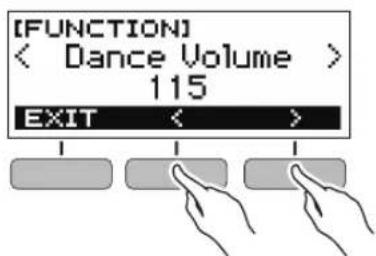
- Tournez le cadran pour ajuster le niveau de volume de musique de danse.
- Vous pouvez désigner une valeur de volume de 0 à 127.
- Après avoir tourné le cadran pour sélectionner une option, vous pouvez changer le réglage en utilisant les boutons - et +.
- Pour revenir au réglage par défaut d'un paramètre, appuyez simultanément sur les boutons - et +.
- Pour revenir à l'écran précédent, appuyez sur la touche BACK.
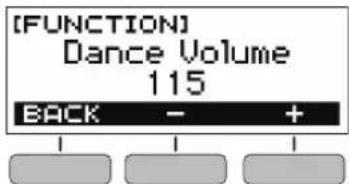
- Appuyez sur FUNCTION pour sortir de l'écran de réglage.
Changement de la sonorité du clavier pendant la lecture d'une musique de danse
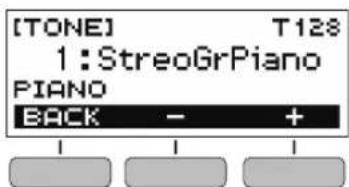
- Pendant la lecture d'une musique de danse, appuyez sur HOME.
Le numéro de sonorité sélectionné et le nom de l'instrument apparaissent à l'écran.
- Tournez le cadran pour sélectionner une sonorité.
- Pour les informations sur la sonorité, voir «liste des sonorités » (page FR-45).
- Après avoir tourné le cadran pour sélectionner une option, vous pouvez changer le réglage en utilisant les boutons - et +.
- Pour retourner à la première sonorité de la liste des sonorités, appuyez en même temps sur - et +.
- Pour revenir à l'écran précédent, appuyez sur la touche BACK.
Remarque
- Si vous changez le réglage de sonorité pendant que le réglage de voix de musique de danse (page FR-27) est activé, la sonorité ne change pas tant que vous ne la désactivez pas.
1. En mode de musique de danse, appuyez longuement sur function.
« RECOMMENDED » est affiché momentanément et la sonorité recommandée pour le motif actuellement sélectionné est affectée.
| [DANCE] T128 1:E.Dance 1 RECOMMENDED VOICE |

Remarque
- Si vous changez le réglage de sonorité pendant que le réglage de voix de musique de danse est activé, la sonorité ne change pas tant que vous ne désactivez pas le réglage de voix de musique de danse.
1. En mode de musique de danse, appuyez sur VOICE.
« VOICE » apparait, ce qui signifie que le clavier de mélodie/voix a été changé des sonorités de mélodies aux sonorités de voix.
- Pour revenir aux sonorités de mélodies, appuyez de nouveau sur le bouton VOICE.


Remarque
- Les voix de musique de danse ne sont pas affectées par les réglages de transposition et de prolongation.
Utilisation d'effets
Appuyez sur une touche de commutateur d'effet pendant la lecture d'un motif applique un des effets décrits ci-dessous à toute la chanson.
| Touché du clavier | Fonction Effet, Description | |
| FX1 MOD LPF* | 1 | Coupe les haute fréquences du son. |
| FX2 MOD HPF* | 2 | Coupe les basses fréquences du son. |
| FX3 FLANGER Applique un effet et de forte augmentation ondulante au son. | ||
| FX4 LO-FI RÉduit la résolution du son. | ||
1 Filtre passe-bas de modulation 2 Filtre salle-haut de modulation
Remarque
- L'affichage montre le nom des fonctions utilisables pendant qu'un effet est appliqué.
- Un effet est appliqué aussi longtemps que la touche du clavier est enfoncée et s'arrête quand la touche est relâchée.
- Le type d'application de MOD LPF et MOD HPF change avec le tempo.
- Les effets sont appliqués à tout le motif et ne peuvent pas être appliqués aux parties individuelles.
Génération d'une tension de performance
Pendant la lecture d'un motif, vous pouvez utiliser la fonction de Build Up pour appliquer un effet de danse et générer une tension.
| Nom de la fonction | Description | Remarques |
| PITCH Chaque | que fois que vous appuyez sur une touche du clavier, la tonalité générale de la chanson est changée. Appuyer sur la touche PITCH DOWN abaisse la tonalité par unités d'un demi-ton, tandis qu'appuyer sur la touche PITCH UP augmente la tonalité par unités d'un demi-ton. | *1 |
| CHANGE Change | change instantanément le motif de phrase de la chanson actuelle. | *1 |
| ROLL Coupe | une partie d'une chanson, repête la chanson et applique des effets fins d'interprétation. | *2*3 |
| FILTER Appli | que des effets qui rendent les notes plus sombres (en coupant les haute fréquences) ou plus brillantes (en coupant les basses fréquences). | *2*3 |
| GATE Appliqu | que un effet qui happe finement une chanson. | *2*3 |
| ENDING Termine la chanson actuelle tout en appliquant divers effets. | *2*3 | |
1 En fonction de la partie, certains motifs de phrase ne sont pas changés. 2 Comment l'effet est appliqué change de façon aléatoire chaque fois qu'une touche du clavier est enfoncée. Les effets sont appliqués pendant une durée donnée de temps. 3 Pendant que la voix de musique de danse est activée, l'effet est utilisé automatiquement avec la sonorité de voix.

Remarque
- Le timing d'exécution du Build Up est le battement immédiatement après qu'une touche sur le clavier est enfoncée.
- Bien que les effets et les fonctions de Build Up puissent être utilisés en même temps, l'effet actuellement exécuté peut s'arrêter.
- L'affichage montre le nom des fonctions utilisables pendant qu'une fonction de Build Up est utilisée.
- Si l'effet ENDING est utilisé, la lecture de musique de danse s'arrête après que l'effet est terminé.
- Si le motif de phrase est changé pendant que l'effet ENDING est appliqué, seule la lecture de la nouvelle partie sélectionnée continue sans s'arrêter une fois que l'effet est terminé.
Jouer avec le soutien d'un rythme
Utilisez la procédure de cette section pour sélectionner le rythme souhaité et l'accompagnement qui lui convient en jouant simplement des accords avec votre main gauche. C'est comme si vous aviez tout un groupe pour vous accompagner.
Remarque
- Les arrangements automatiques sont composés des parties (instruments) ci-dessous.
Rythme (percussions) Basses (instruments basses) - Harmonie (autres instruments)
Les trois parties ou bien seulement la partie rythme peuvent être jouées.
Rythme
La partie rythme est la base de chaque accompagnement automatique. Le clavier numérique présente toute une variété de rythmes, dont le 8 temps et la valse. Utilisez la procédure ci-dessous pour pouvoir la partie rythme de base.
1. Appuyez sur HOME.
L'écran d'accueil apparait.
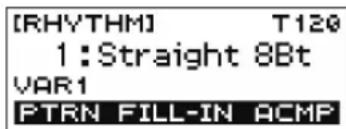
2. Appuyez sur le bouton RHYTHM.
L'écran [RHYTHM] est affiché, et il indique le numéro et le nom du rythme actuellement sélectionné.

Remarque
- Changer le rythme pendant que le métronome résonne ou pendant qu'une chanson ou une musique de danse est lue, interrompt l'opération en cours.
3. Tournez le cadran pour sélectionner un rythme.
Le nom de la catégorie apparait sur l'afficheur.
- Pour plus d'informations sur les types de rythme, reportez-vous à « Liste des rythmes » (page FR-50).
- Après avoir tourné le cadran pour sélectionner une option, vous pouvez changer le réglage en utilisant les boutons - et +.
- Pour revenir à l'écran précédent, appuyez sur la touche BACK.
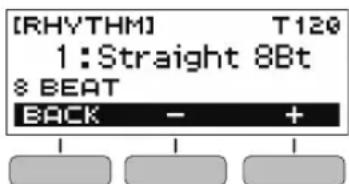
4. Appuyez sur ▶ ■
Le rythme démarre et le battement est affiché.
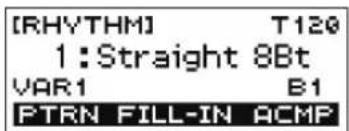
Modification du tempo d'un rythme
Utilisez la procédure suivante pour changer le tempo sur la vitesse qui vous correspond.
1. Sur l'écran [RHYTHM], sélectionnez le rythme dont vous souhaitez changer le TEMPO, puis appuyez sur TEMPO.
L'écran [TEMPO] apparait.
2. Tournez le cadran pour changer la valeur du tempo.
- Vous pouvez spécifier une valeur de 20 à 255 comme tempo.
- Vous pouvez aussi utiliser les boutons - et + pour changer le réglage. Appuyez sur le bouton - pour rendre le tempo plus lent ou sur le bouton + pour le rendre plus rapide. La valeur de réglage définit si vous maintenez l'un ou l'autre bouton enfoncé.
- Pour revenir au réglage recommandé, appuyez simultanément sur - et +.
- Pour revenir à l'écran précédent, appuyez sur la touche EXIT.
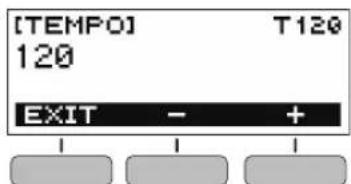
Modification du niveau de volume d'un rythme
Utilisez la procédure ci-dessous pour ajuster la balance entre le niveau de volume de ce que vous jouez au clavier et du rythme.
1. Appuyez sur FUNCTION.
L'écran [FUNCTION] apparaît.
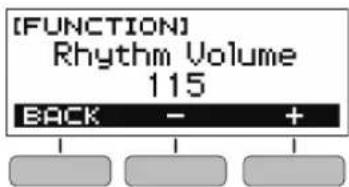
2. Utilisez les boutons < et > pour sélectionner « rhythm volume
- Pour revenir à l'écran précédent, appuyez sur la touche EXIT.
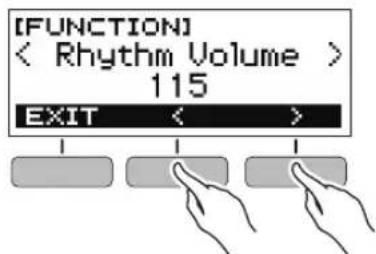
3. Tournez le cadran pour ajuster le niveau du rythme.
- Vous pouvez désigner une valeur de volume de 0 à 127.
- Après avoir tourné le cadran pour sélectionner une option, vous pouvez changer le réglage en utilisant les boutons - et +.
- Pour revenir au réglage par défaut d'un paramètre, appuyez simultanément sur les boutons - et +.
- Pour revenir à l'écran précédent, appuyez sur la touche BACK.
1. Pendant la lecture d'un rythme, appuyez sur HOME.
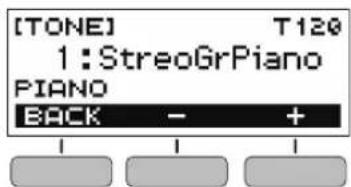
Le numéro de sonorité sélectionné et le nom de l'instrument apparaissent à l'écran.
2. Tournez le cadran pour sélectionner une sonorité.
- Pour les informations sur la sonorité, voir « Liste des sonorités » (page FR-45).
- Appliquez le tourneur le cadran pour sélectionner une option, vous pouvez changer le réglage en utilisant les boutons - et +
- Pour retourner à la première sonorité de la liste des sonorités, appuyez en même temps sur - et +.
- Pour revenir à l'écran précédent, appuyez sur la touche BACK.
Utilisation des réglages de rythme recommandés
Vous pouvez utiliser la procédure ci-dessous pour utiliser les réglages de sonorité et de tempo qui conviennent le mieux pour un motif de rythme particulier.
1. Sur l'écran [RHYTHM], sélectionnez un nom de rythme et appuyez longuement sur function.
« RECOMMENDED » est affiché momentanément sur l'écran et les réglages de rythme recommandés sont configurés.
![CASIO Casiotone LKS250 - Sur l'écran [RHYTHM], sélectionnez un nom de rythme et appuyez longuement sur function. - 1](/content/2026/03/460656/images/59839e3d16991c722d5c3c28e07e3daf705b587da9fc24c4aeae55a25c7dac89.jpg)
Modification du motif de rythme
Vous pouvez utiliser la procédure ci-dessous pour ajouter de la vivacité à votre motif de rythme en jouant des motifs d’introduction et de fin, des motifs d’insertion et des variations des motifs de rythme de base.
Chaque accompagnement automatique consiste en un « motif normal » de base et un « motif de variation ». Cela vous permet de jouer un motif qui est différent du motif normal.
1. En mode rythme, appuyez sur le bouton PTRN.
« VAR2 » apparaît sur l'afficheur.
- Appuyez de nouveau sur le bouton PTRN pour retourner à l'écran « VAR1 »
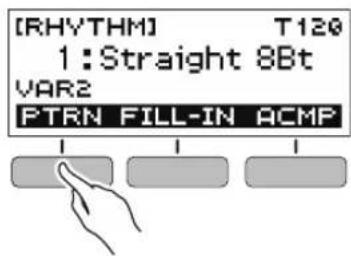
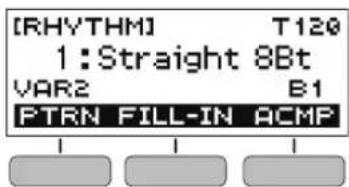
2. Appuyez sur ■
Le rythme pour le motif sélectionné démarre.
- Si vous appuyez sur le bouton PTRN pendant qu'un rythme est lu, le motif change à partir du début de la mesure suivante.
Insertion d'une phrase jouer un accord pour réaliser un
Une « insertion » est une courte phrase pouvant être insérée pour changer l'ambiance d'un morceau. L'insertion permet entre autres de créer un lien entre deux mélopées ou de les accentuer.
- Pendant la lecture d'un rythme, appuyez sur le bouton PTRN puis sélectionnez un rythme.
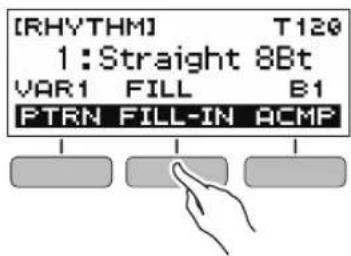
- Appuyez sur le bouton FILL-IN.
Avec certains rythmes, l'insertion continue jusqu'à la fin de la mesure dans laquelle l'insertion se fait. FILL est affiché pendant que l'insertion est jouée.
- Pour continuer l'insertion jusqu'à la mesure suivante, maintenez enfoncé le bouton FILL-IN.
- Appuyer sur le bouton FILL-IN pendant qu'un rythme est arrêté réalise l'insertion et la lit dès que la lecture de rythme démarre. Dans ce cas, appuyer de nouveau sur le bouton FILL-IN avant le démarrage de la lecture de rythme retire l'insertion.
Lorsque vous jouez un accord de la main gauche, des basses et des harmoniques sont automatiquement ajoutées au rythme sélectionné. C'est comme si votre propre groupe vous accompagnait.
- En mode rythme, appuyez sur le bouton ACMP. « AC » apparait sur l'écran et le doigté d'accord est activé avec le clavier d'accompagnement (côte gauche).
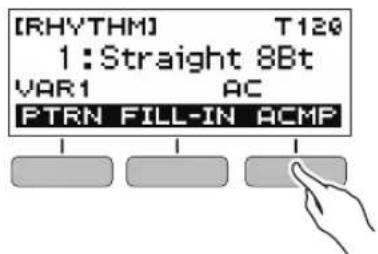
- Appuyez sur pour démarrer le rythme.
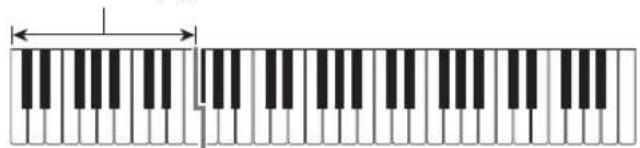
- Jouez quelque chose sur le clavier d'accompagnement.
Les basses, l'harmonie et les autres parties d'instruments hors rythme résonnent.
Clavier d'accompagnement
Remarque
- Lire un accord pendant que la lecture de rythme est à l'arrêt. Démarre le rythme et l'accompagnement en même temps.
- Jouez d'autres accords de la main gauche tout en jouant la mélodie de la main droite.
- Appuyez une nouvelle fois sur la touche ACMP pour arrêter l'accompagnement.
Sélection d'un mode de doigts d'accords
Voici le choix entre les six modes de doigts d'accords ci-dessous.
CASIO CHORD FINGERED1 FINGERED2 FINGERED ON BASS FINGERED ASSIST FULL RANGE CHORD
1. Appuyez sur FUNCTION.
L'écran [FUNCTION] apparait.
2. Utilisez les boutons < et > pour sélectionner « chord mode
- Pour revenir à l'écran précédent, appuyez sur la touche EXIT.
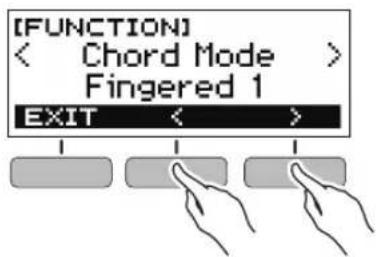
3. Tournez le cadran pour sélectionner le mode de doigté d'accords.
- Après avoir tourné le cadran pour sélectionner une option, vous pouvez changer le réglage en utilisant les boutons - et +.
- Pour revenir à l'écran précédent, appuyez sur la touche BACK.
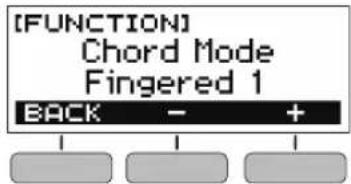
CASIO CHORD
Avec CASIO CHORD, vous pouvez utiliser un doigté simplifié pour jouer les quatre types d'accords suivants.
Clavier d'accompagnement
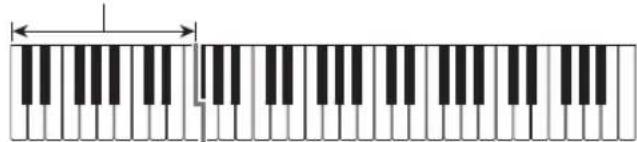
| Type d'accords Exemple | |
| Accords majorés Les lettres au-dessus du clavier d'accompagnement indiquent le nom de l'accord affecté à chaque touche. Les touches du clavier d'accompagnement ayant le même nom d'accord jouent exactement le meme accord. | C (Do Majeur) |
| Accords mineurs Appuyez sur la touche correspondant à l'accord majorit tout en appuyant sur une autre touche de la zone d'accompagnement sur la droite. | Cm (Do Mineur) |
| Accords deSeptîème Appuyez sur la touche correspondant à l'accord majorit tout en appuyant sur deux autres touches de la zone d'accompagnement sur la droite. | C7 (Do Septîème) |
| Accords deSeptîème mineure Appuyez sur la touche correspondant à l'accord majorit tout en appuyant sur trois autres touches de la zone d'accompagnement sur la droite. | Cm7 (Do Septîème mineur) |
Remarque
- Lorsque vous jouez un accord mineur, de septième ou de septième mineur sur le clavier d'accompagnement, vous pouvez appuyer sur les touches noires ou blanches à la droite de la touche d'accord major.
Avec ces modes de doigts d'accords, vous jouez des accords sur le clavier d'accompagnement en utilisant le doigté normal. Notez que certains accords peuvent aussi être formés en utilisant des doigts abrégés d'une ou deux touches. Pour de plus amples informations sur les types d'accords pouvant être joués et leurs doigts, reportez-vous à « Guide des doigts » (page FR-51).
Clavier d'accompagnement
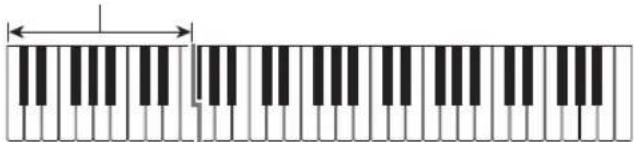
Jouez les notes composant l'accord sur le clavier.
À la différence de FINGERED 1, un accord de 6e n'est pas possible dans ce mode.
Jouez les notes composant l'accord sur le clavier. Ce mode permet le placage d'accords partiels avec la note inférieure comme note de base.
En plus du placage de FINGERED 1, vous pouvez aussi utiliser les doigts ci-dessous pour jouer les trois types d'accord.
| Accords mineurs (Cm) | Une touche du clavier pour la note de base et la touche noire la plus proche sur la gauche. |
| Accords de septîème (C7) | Une touche du clavier pour la note de base et la touche blanche la plus proche sur la gauche. |
| Accords de septîème mineure (Cm7) | Une touche du clavier pour la note de base et la touche noire et la touche blanche la plus proche sur la gauche. |
Dans ce mode de doigtés d'accords, vous pouvez utiliser tout le clavier pour jouer les accords et la mélodie.
Clavier d'accompagnement/Clavier de mélodie

Insertion d'une introduction ou d'une fin
Utilisez la procédure ci-dessous pour insérer un motif d'introduction ou de fin de plusieurs mesures.
1. En mode rythme, appuyez longuement sur le bouton ACMP.
« INTRO/ENDING ON » est affiché momentanément, puis c'est le tour de « INTRO>V1 » comme motif actuel.
- Pour désactiver INTRO/ENDING et afficher « INTRO/ENDING OFF », appuyez de nouveau longuement sur le bouton ACMP.
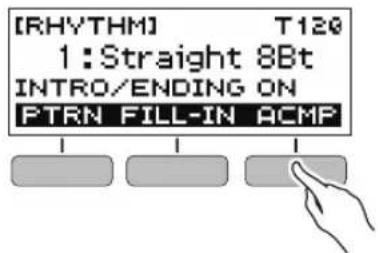
2. Pour changer le motif, appuyez sur le bouton PTRN.
Chaque fois que vous appuyez sur le bouton PTRN, les réglages changent dans l'ordre suivant : « INTRO>V1 », « INTRO>V2 », « V1 », « V2 ».
- « INTRO>V1 » et « INTRO>V2 » sont des motifs avec introduction.
- « V1 » et « V2 » sont des abréviations de « VAR1 » et « VAR2 »
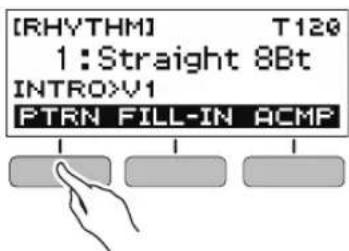
3. Appuyez sur pour démarrer la lecture de rythme.
Si vous sélectionné un motif avec une introduction, la lecture démarre avec l'introduction, puis le motif démarre une fois que l'introduction est terminée.
- Au lieu d'appuyer sur pour démarrer la lecture d'un rythme, vous pouvez aussi appuyer sur le bouton ACMP pour afficher l'indicateur « AC ». Dans ce cas, jouer un accord démarre l'introduction avec l'accompagnement.
- Pour arrêter une introduction et passer à la lecture du motif, appuyez sur le bouton PTRN.
- Notez que vous ne pouvez pas sélectionner « INTRO>V1 » ou « INTRO>V2 » pendant que la lecture d'un rythme est en cours.
4. À l'endroit où vous souhaitez faire la fin, appuyez sur ■
« ENDING » apparait sur l'afficheur. La fin est lue, puis le rythmé s'arrête.
Configuration des réglages de l'écran [function]
- Appuyez sur FUNCTION.
L'écran [FUNCTION] apparaît.
- Utilisez les boutons < et > pour sélectionner « Intro/Ending »
- Pour revenir à l'écran précédent, appuyez sur la touche EXIT.
![CASIO Casiotone LKS250 - Configuration des réglages de l'écran [function] - 1](/content/2026/03/460656/images/80a8d4a6d34ff7b211eab028b918cc51d26f287ba7aac3f8e3012b52bb37894a.jpg)
- Tournez le cadran pour sélectionner « On »
- sélectionne « Off », alors que le bouton + sélectionne « On ».
- Pour revenir à l'écran précédent, appuyez sur la touche BACK.
![CASIO Casiotone LKS250 - Configuration des réglages de l'écran [function] - 2](/content/2026/03/460656/images/774ce79a189c971b2028d72672881135e3ede0af63f1fa3e3758b0dc8d32e40b.jpg)
- Appuyez sur FUNCTION pour sortir de l'écran de réglage.
![CASIO Casiotone LKS250 - Configuration des réglages de l'écran [function] - 3](/content/2026/03/460656/images/dec6ea41dd179a4525afc585cb9e9a5059575c115da18fc655cccbfaa63cbe6e.jpg)
Liaison avec un dispositif intelligent (fonction APP)
Vous pouvez utiliser la fonction APP pour connecter le clavier numérique à un téléphone, une tablette ou un autre dispositif intelligent et réaliser les opérations décrites ci-dessous.
- Utilisez la source sonore du clavier numérique pour transmettre des données musicales en utilisant une application sur un dispositif intelligent.
- Utilisez la fonction de leçon d'une application sur le dispositif intelligent, en jouant des notes sur le clavier du clavier numérique.
Important
- Configurez les réglages sur votre dispositif intelligent (mode avion, etc.) pour désactiver la communication de données.
- Lors de la connexion d'un dispositif intelligent au clavier numérique, ne connectez pas en même temps un câble USB et un câble audio.
Téléchargement de l'application pour le dispositif intelligent
Téléchargez l'application Chordana Play à partir du site web CASIO et installez-la sur le dispositif intelligent.
https://support.casio.com/global/fr/emi/manual/LK-S250/
Lier le clavier numérique à un dispositif intelligent
- En vous référant à « Téléchargement de l'application pour le dispositif intelligent » (page FR-34), installez l'application sur le dispositif intelligent.
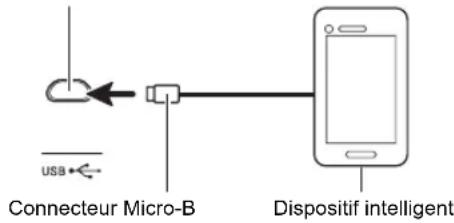
- Utilisez un cable USB en vente dans le commerce pour connecter la prise USB du dispositif intelligent à la prise USB du clavier numérique.
- Àprous avoir connecté le dispositif intelligent au clavier numérique, utilisez l'application du dispositif intelligent pour commander le clavier. Pour les détails sur les opérations réalisables, reportez-vous au mode d'emploi de l'application.
Port USB du clavier numérique (Micro-B)
Connexion à un ordinateur et utilisation de MIDI
Vous pouvez raccorder le clavier numérique à un ordinateur pour échanger des données MIDI entre ces deux appareils. Vous pouvez enregistrer le jeu au clavier numérique en utilisant le logiciel musical d'un ordinateur, et utiliser le clavier numérique pour jouer les données reçues de l'ordinateur.
Configuration système minimale de l'ordinateur
La configuration système minimale de l'ordinateur pour envoyer et recevoir des données MIDI est la suivante. Vérifiez si votre ordinateur remplit ces conditions avant de le raccorder au clavier numérique.
Système d'exploitation pris en charge
Windows 7*1
Windows 8.1*2
Windows 10*3
- Ne connectez jamais le clavier numérique à un ordinateur fonctionnant sous un autre système d'exploitation que ceux cités ci-dessus. Cela pourrait entraîner un mauvais fonctionnement de l'ordinateur.

Remarque
- Pour les dernières nouvelles sur les systèmes d'exploitation pris en charge, visitez le site Web à l'aide de l'adresse ou du code QR ci-dessous. https://support.casio.com/global/fr/emi/manual/LK-S250/

Important
- Des connexions incorrectes peuvent rendre impossible l'échange de données. Assurez-vous de suivre les étapes de la méthode ci-dessous.
- Mettez le clavier numérique hors tension puis l'ordinateur en marche.
- N'ouvre pas encore le logiciel de musique sur votre ordinateur!
- Utilisez un cable USB en vente dans le commerce pour connecter le clavier numérique à votre ordinateur.
- Utilisez un cable USB à connecteur de type USB 2.0 ou 1.1 A-MicroB qui prend en charge la communication de données.
- Mettez le clavier numérique sous tension.
- Si c'est la première fois que vous faites la connexion, le pilote nécessite que des données soient installées automatiquement sur votre ordinateur.
- Ouvrez le logiciel de musique, acheté dans le commerce, sur votre ordinateur.
- Utilisez les réglages du logiciel musical en vente dans le commerce de votre ordinateur pour sélectionner « CASIO USB-MIDI » comme périphérique MIDI.
- Pour plus d'informations sur la sélection du périphérique MIDI, reportez-vous à la documentation fournie avec le logiciel de musique utilisé.

Important!
- Veillez à mettre le clavier numérique sous tension avant d'ouvrir le logiciel de musique sur votre ordinateur. L'envoi/reception de données ne peut pas être réalisé pendant la lecture d'une chanson (page FR-17).

Remarque
- Un fait que vous vous êtes connecté, vous pouvez laisser le câble USB branché même lorsque vous mettez l'ordinateur et/ou le clavier numérique hors tension.
- Pour plus d'informations sur les caractéristiques techniques et les raccordements exigés pour la communication de données MIDI par le clavier numérique, reportez-vous aux toutes dernières informations sur notre site ou au code QR ci-dessous.
https://support.casio.com/global/fr/emi/manual/LK-S250/
Configuration des réglages MIDI
Pour les informations à propos des réglages MIDI ci-dessous, reportez-vous à « Liste des paramètres » (page FR-38).
- Canal de sortie MIDI
- Décalage d'octave de la sortie MIDI
- Vélocité de la sortie MIDI
- Navigation MIDI IN
- Navigation canal main droite MIDI IN
- Navigation canal main gauche MIDI IN
- Contrôle local
Raccordement avec un appareil audio
Vous pouvez connecter le clavier numérique à un système stéréo ou à un amplificateur en vente dans le commerce, ou à un dispositif d'enregistrement. Vous pouvez aussi utiliser le clavier numérique pour diffuser la sortie d'un lecteur audio portable ou d'un autre appareil, et l'utiliser comme soutien pour votre jeu au clavier.
Diffusion de la sortie du clavier numérique sur un appareil extérieur
Pour le raccordement, vous devez vous procurer des cordons de liaison dans le commerce.
- Le cordon de liaison doit être muni d'une mini-fiche stéréo à une extrémité et d'une fiche adaptée à la prise d'entrée de votre appareil à l'autre extrémité.

Important
- Éteignez l'autre appareil et le clavier numérique avant de les relier. Avant de mettre l'appareil sous ou hors tension, baissez le niveau de volume du clavier numérique et des appareils extérieurs.
- Après le raccordement, mettez d'abord le clavier numérique puis l'autre appareil sous tension.
- Si les notes du clavier numérique sont déformées lorsqu'elles sont reproduites sur un appareil audio extérieur, réduisez le niveau volume du clavier numérique.
Prise PHONES/OUTPUT du clavier numérique (prise stéréo mini 3,5 mm)
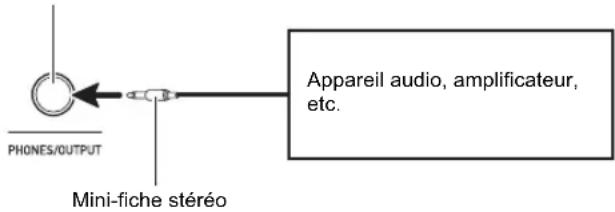
Diffusion de l'entrée d'un appareil extérieur sur le clavier numérique
Pour le raccordement, vous devez vous procurer des cordons de liaison dans le commerce.
- Le cordon de liaison doit être muni d'une mini-fiche stéréo (3 broches) à une extrémité pour la connexion au clavier numérique et d'une fiche adaptée à la prise de sortie de votre appareil à l'autre extrémité.
- Lors de la diffusion de l'entrée d'un appareil extérieur avec la clavier numérique, utilisez les commandes de l'appareil extérieur pour ajuster le niveau de volume. Dans ce cas, vous ne pouvez pas ajuster le niveau de volume sur le clavier numérique.

Important!
- Mettez le clavier numérique hors tension avant la connexion. Avant de mettre l'appareil sous ou hors tension, baissez le niveau de volume du clavier numérique et des appareils extérieurs.
- Après le raccordement, mettez l'autre appareil puis le clavier numérique sous tension.
- Si les notes de l'appareil extérieur diffusées par le clavier numérique sont déformées, réduisez le niveau de volume de l'appareil extérieur.
Prise AUDIO IN du clavier numérique (prise stéréo mini 3,5 mm) Mini-fiche stéréo (3 broches) Lecteur audio portable, etc.
Paramétrage
Utilisez la procédure ci-dessous pour configurer les réglages.
1. Appuyez sur FUNCTION.
L'écran [FUNCTION] apparait.
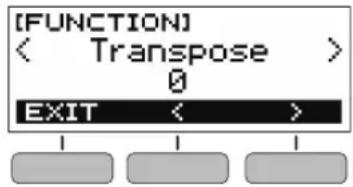
2. Utilisez les boutons < et > pour sélectionner un élément de réglage.
- Pour revenir à l'écran précédent, appuyez sur la touche EXIT.
3. Tournez le cadran pour changer le réglage.
- Après avoir tourné le cadran pour sélectionner une option, vous pouvez changer le réglage en utilisant les boutons - et +.
- Pour revenir à l'écran précédent, appuyez sur la touche BACK.
Liste des paramètres
| Nom de la fonction | Description Nom affché Options de réglage | ||
| Transposition Élève | ou abaisse la hauteur générale d'un demi-ton à la fois. Vous pouvez utiliser cette fonction pour augmenter ou réduire la clé du clavier afin de prendre plus facile à jour un morceau écrit avec une clé difficile, ou pour ajuster une clé qui convient mieux à un chanteur, à un autre instrument de musique, etc. | Transpose -12 à 0 à +12 | |
| Sensibilité au toucher | Spécifie comment le volume change en fonction de la force de pression sur les touches du clavier. | Touch Response Off, Light, Normal | |
| Éclairage des touches | Quand cette fonction est activée, les touches s'allument quand les touches sont jouées. | Key Light Off, On | |
| Réverbération | Spécifie le type de réverbération à appliquer. | Reverb | Off, Room 1, Room 2, Room 3, Room 4, Hall 1, Hall 2, Hall 3, Hall 4, Stadium 1, Stadium 2 |
| Pédale Affecte une toucher | fonction de pédale forte à la pédale. La pédale peut être utilisée pour prolonger les notes et pour appliquer d'autres effets pendant les performances. | Pedal Pedal Sustain | Sostenuto, Soft, Start/Stop |
| Introduction/Fin Affections | acte une introduction qui est lue quand un rythme démarre ou une fin quand le rythme est arrêté. | Intro/Ending Off, On | |
| Mode d'accord | Spécifie le mode de doigts d'accords. | Chord Mode | CASIO Chord, Fingered 1, Fingered 2, Fingered on Bass, Fingered Assist, Full Range Chord |
| Volume du rythme | Ajuste le niveau de volume du rythme. | Rhythm Volume | 0 à 127 |
| Volume des morceaux | Ajuste le niveau de volume de la chanson. | Song Volume | 0 à 127 |
| Évaluation de la cléon | Quand cette fonction est activée, l'évaluation de cléon est réalisé à la fin de la cléon. | Lesson Eval | Off, On |
| Accompagnement de cléon simplifié | Quand la fonction est activée, l'accompagnement est simplifié pour rendre les notes de la cléon plus facies à entendre pendant une cléon en utilisant une chanson qui comprend un accord. | LessonPlainAcmp | Off, On |
| Niveau de volume de musique de danse | Ajuste le niveau de volume de la musique de danse. | Dance Volume | 0 à 127 |
| Accordage | Accorde finement la hauteur générale du clavier numérique en changeant la fréquence de A4 par unités de 0,1 Hz. | Tuning | 415,5 à 440,0 à 465,9 |
| Canal de sortie MIDI | Spécifie le canal pour sorting les messages MIDI. | MIDI Out Ch | 1 à 16 |
| Décalage d'octave de la sortie MIDI | Spécifie, en unités d'octave, le nombre de touche pour le message de note, pour la sortie MIDI. | MIDIOutOctShift | -3 à 0 à +3 |
| Vélocité de la sortie MIDI | Spécifie la véclocité de la note sur le message pour la sortie MIDI. | MIDIOutVelocity | Off, 1 à 127 |
| Navigation MIDI IN | Fonction de navigation qui permet à la fonction d'éclairage des touches d'être commandée par les messages des notes MIDI. | MIDInNavigate | Off, Listen, Right Hand Off, Left Hand Off, BothHand Off |
| Navigation canal main droite MIDI IN | Change le canal du message des notes pour la mélokide de la main droite pour la fonction de navigation. | MIDInNavi R Ch | 1 à 16 |
| Nom de la fonction | Description | Nom affchéé | Options de réglage |
| Navigation canal main gauche MIDI IN | Change le canal du message des notes pour la mélodie de la main gauche pour la fonction de navigation. | MIDIInNavi L Ch 1 à | 16 |
| Niveau de volume à la mise sous tension | Spécifie le niveau de volume à la mise sous tension. PowerOnVolume 1 à 10 | ||
| MY SETUP Power On | Quand cette option est en service, les régliages MY SETUP sont configurés automatiquement quand le clavier numérique est mis sous tension. | PowerOnMySetup Off, On | |
| Contrôle local Quand d'actif d'une option est en service, les notes sont coupées quand celui qu'est joué sur le clavier numérique. | Local Control Off, On | ||
| Extinction automatique | Active/désactive l'extinction automatique. Auto Power Off | Off, On | |
| Signal de marche | Active ou désactive le signal de marche. | Power-On Alert | Off, On |
| Piles | Spécifie le type de piles utilisées. | Battery | Alkaline, Ni-MH |
| Contraste de l'affichage | Ajuste le contraste de l'afficheur. | LCD Contrast | 1 à 12 |
| Initialisation | Réinitialise tous les régliages aux valeurs par défaut de l'usine. | Initialize | |
| Informations sur la version | Affiche les informations de version. | Version |

Important!
- Mettre l'appareil hors tension puis de nouveau sous tension, réinitialise la sonorité et les autres réglages aux valeurs initiales par défaut (page FR-8).
- Les réglages ci-dessous sont retenus même quand l'appareil est mis hors tension.
- Éclairage des touches
- Canal de sortie MIDI
- Décalage d'octave de la sortie MIDI
- Vélocité de la sortie MIDI
- Navigation MIDI IN
- Navigation canal main droite MIDI IN
- Navigation canal main gauche MIDI IN
- Niveau de volume initial MY SETUP initial
- Extinction automatique
- Signal de marche
- Type de pile
- Contraste de l'affichage LCD
Réinitialisation des réglages à leurs valeurs initiales par défaut
- Appuyez sur FUNCTION. L'écran [FUNCTION] apparaît.
- Utilisez les boutons < et > pour sélectionner « Initialize »
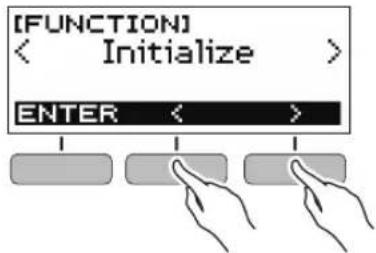
- Appuyez sur le bouton ENTER. « Sure? » apparait sur l'afficheur.
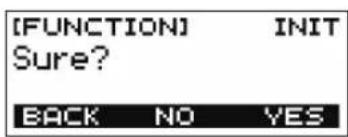
- Appuyez sur le bouton YES.
Une fois que l'initialisation est terminée, le message « GOING TO START » apparaît sur l'écran pendant quelques secondes, puis le clavier numérique redémarre.
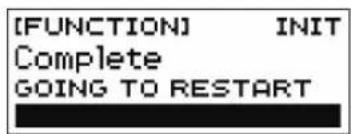
Vérification des informations de version
- Appuyez sur FUNCTION. L'écran [FUNCTION] apparaît.
- Utilisez les boutons < et > pour sélectionner « Version »
Les informations de version apparaissent. Pour revenir à l'écran précédent, appuyez sur la touche EXIT.
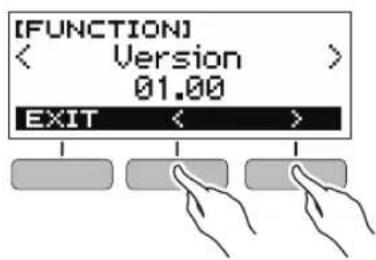
- Appuyez sur FUNCTION pour quitter.
En cas de problème
| Symptôme Mesure requise | |
| Accessoires fournis | |
| Je ne peux pas trouver les articles fournispendant le déballage. | Vérifiez soigneusement l'intérieur de tous les matériaux d'emballage. |
| Alimentation | |
| L'appareil ne se met pas sous tension. | • Vérifiez l'adaptateur secteur ou vérifiez si les piles sont orientéescorrectement (page FR-4).• Remplacez alors les piles par des neuves. Ou utilisez l'adaptateurd'alimentation secteur (page FR-4). |
| Le clavier numérique s'éteint subitementaprès avoir émis un bruit fort. | Remplacez alors les piles par des neuves. Ou utilisez l'adaptateurd'alimentation secteur (page FR-4). |
| Le clavier numérique s'éteint subitement aubout d'environ 30 minutes. | Désactivez l'extinction automatique (page FR-9). |
| Afficheur | |
| L'afficheur s'éteint souvent ou clignote. | Remplacez alors les piles par des neuves. Ou utilisez l'adaptateurd'alimentation secteur (page FR-4). |
| Le contenu de l'affichage n'est visible qu'àpartir d'un angle donné. | Ceci est dû aux limitations de production du clavier numérique. Il ne s'agit pasd'une défectuosité. |
| Son | |
| Rien ne se passse lorsque j'accpuie sur une touche du clavier. | • Réglez le niveau de volume (page FR-10).• Vérifiez si celui chose est raccordé à la prise PHONES/OUTPUT àl'arrête du clavier numérique.• Essayez demettre le clavier numérique hors tension puis de nouveau sous tension (page FR-8), pour initiaiser ses réglages. |
| Rien ne se passse ou les notes ne résonnantpas normalement lorsque je les joue sur leclavier d'accompagnement (côte gauche). | Appuyez sur le bouton ACMP pour désactiver la saisie d'accords sur le clavierd'accompagnement (page FR-31). |
| Rien ne se passse lorsque je démarre unaccompangnement automatique. | • Avec les rythmes 76 et 77, rien ne résonne si vous ne jouez pas d'accordssur le clavier. Essayez de payer un accord (page FR-31).• Vérifiez et réglez le niveau de volume du rythme (page FR-29).• Essayez de mettre le clavier numérique hors tension puis de nouveau sous tension (page FR-8), pour initiaiser ses réglages. |
| Rien ne se passse lorsque je commence à direun accompagnement automatique d'unechanson. | • Après avoir appuyé sur la touche il faut attendre un peu avant que la chanson commence. Attendez que la chanson commence.• Vérifiez et réglez le niveau de volume de la chanson (page FR-18).• Essayez de mettre le clavier numérique hors tension puis de nouveau sous tension (page FR-8), pour initiaiser ses réglages. |
| Le métronome ne résonne pas. | • Vérifiez et réglez le niveau de volume du métronome (page FR-11).• Essayez de mettre le clavier numérique hors tension puis de nouveau sous tension (page FR-8), pour initiaiser ses réglages. |
| Les notes continuant de résonner sanss'arrête. | • Essayez de mettre le clavier numérique hors tension puis de nouveau sous tension (page FR-8), pour initiaiser ses réglages.• Remplacez alors les piles par des neuves. Ou utilisez l'adaptateurd'alimentation secteur (page FR-4). |
| Certaines notes sont coupées pendantqu'elles sont jouées. | Les notes sont coupées quand le nombre de notes devant être reproduites est tropimportant pour le clavier qui a une polyphonie maximale de 48 notes (24 pour certaines sonorités). Il ne s'agit pas d'une défectuosité. |
| Le réglage du niveau de volume ou de sonorité effectué a changé. | • Réglez le niveau de volume (page FR-10).• Essayez de mettre le clavier numérique hors tension puis de nouveau sous tension (page FR-8), pour initiaiser ses réglages.• Remplacez alors les piles par des neuves. Ou utilisez l'adaptateurd'alimentation secteur (page FR-4). |
| Symptôme | Mesure requise | |
| Avec certains niveaux de volume et sonoritäts, le son des notes jouées dans une plage du clavier résonnant différemment que celles jouées sur un autre clavier. | C'est dû aux limitations du système et n'indique pas un mauvais fonctionnement. | |
| Pour certaines sonoritäts, les octaves ne changent pas aux extrémités du clavier. | C'est dû aux limitations du système et n'indique pas un mauvais fonctionnement. | |
| La hauteur des notes ne correspond pas à celle d'autres instruments ou les sons des notes sont étranges lorsque je joue avec d'autres instruments. | • Vérifiez et ajustez le réglage de transposition (page FR-14) et le réglage d'accordage (page FR-14).• Essayez demettre le clavier numérique hors tension puis de nouveau sous tension (page FR-8), pour initiaiser ses réglages. | |
| La réverbération des notes semble changer subitement. | • Vérifiez et ajustez le réglage de la réverbération (page FR-13).• Essayez demettre le clavier numérique hors tension puis de nouveau sous tension (page FR-8), pour initiaiser ses réglages. | |
| Raccordement à un ordinateur | ||
| Je ne peux pas réaliser les transferts de données MIDI. | • Assurez-vous que le cable USB est bien branché sur le clavier numérique et sur l'ordinateur et que le péripérisque est sélectionné correctement dans le logiciel de musique de votre ordinateur (page FR-35).• Mettez le clavier numérique hors tension puis fermez le logiciel de musique sur votre ordinateur. Remettez ensuite le clavier numérique sous tension puis rouvre le logiciel de musique sur toute ordinateur. | |
Fiche technique
| Modèle LK-S250 | |
| Clavier 61 touches | |
| Sensibilité au toucher 2 niveaux, | Hors service |
| Polyphonie maximale 48 notes | |
| Sonorités | |
| Sonorités prérégliées | 400 sonorités prérégliées (1 sonorité de piano stéréo) |
| Effets Réverbération (10 types, désactivé) | |
| Métronome | |
| Battement Désactivé, 1 à 16 temps | |
| Tempo 20 à 255 | |
| Banque de chansons | |
| Chansons prérégliées 60 morceaux | |
| Partie désactivée Main gauche, main droite, deux mains | |
| Divers Guide des notes suivantes | |
| Fonction de leçon | |
| Types de leçon 4 types de leçon | (EASY, LISTEN, WATCH, REMEMBER) |
| Parties d'une leçon Main gauche, main droite, deux mains | |
| Divers Répétition AB, guide des | notes suivante, points d'évaluation |
| Accompagnement automatique | |
| Rythmes prérégliés | 77 types |
| Prérégliages monotouche | 77 types |
| Divers INTRO, ENDING ; commutation du mode de placage d'accords | |
| Mode de musique de danse | |
| Motifs prérégliés | 50 types ; Effets de musique de danse |
| Lecture de démonstration | Lecture en boucle de toutes les chansons de la banque de chansons intégrée (60 chansons) |
| Ajustement du volume de fonction | Métronome, Rhythm, Chanson, Musique de danse |
| Autres fonctionsTransposition ±1 octave (-12 à 0 à +12 demi-tons)Accordage A4 = 415,5 à 465,9 Hz (Réglage par défaut : 440,0 Hz) | |
| MIDI Multitimbral 16 canaux reçus, | Norme GM Niveau 1 |
| Fonction APPDispositifs pris en charge iOS, Android (connexion à la prise USB) | |
| PrisesPort USB Micro-BPrise PEDALPrise PHONES/OUTPUT Prise stéroyo mini (3,5 mm)Prise AUDIO IN Prise stéroyo mini (3,5 mm)Prise MIC IN Prise standard (6,3 mm)Prise d'adaptateur secteur 9,5 V CC | |
| Alimentation Alimentation 2 voiesPilesOpération en continuAdaptateur secteur AD-E95100LExtinction automatique | 6 piles alcalines de type AA ou piles rechargeables au nickel-métal-hydrite de type AAEnviron 8 heures (piles alcalines), environ 7 heures (piles rechargeables au nickel-métal-hydrite)*La durée de vie réelle des piles peut être plus courte en fonction du type de pile, du style de performance ou de l'environnement de fonctionnement.(standard JEITA, avec fiche à polarité unifiée)Après environ 30 minutes de non opération, peut être désactivée. |
| Enceintes | 13 cm × 6 cm (ovale) × 2 (Sortie : 2,5 W + 2,5 W) |
| Consommation | 9,5 V --- 5,5 W |
| Dimensions | 93,0 (L) × 25,6 (P) × 7,3 (H) cm |
| Poids | Approximativement 3,4 kg (sans les piles) |
- Valeurs mesurées lors de l'utilisation de piles eneloop. eneloop est une marque de commerce de Panasonic Corporation.
- Les spécifications et la conception sont susceptibles d'être changées sans avis préalable.
Précautions à prendre avec l'adaptateur secteur
Modèle : AD-E95100L 1. Lisez ces instructions. 2. Gardez ces instructions a portee de main. 3. Tenez compte de tous les averissements. 4. Respectez toutes les consignes. 5. N'utilisez pas ce produit à proximé de l'eau. 6. Nettoyez ce produit avec un chiffon sec. 7. N'installez pas ce produit pres de radiateurs, de résistances électriques, de poèles ou d'autres sources de chaleur (amplificateurs compris). 8. N'utilisez que les fixations et accessoires spécifiés par le fabricant. 9. Confiez toute réparation à un personnel qualifié. Une réparation est nécessaire dans chacune des situations suivantes : lorsque le produit est endommagé, lorsque le cordon d'alimentation ou sa fiche est endommagé, lorsque du liquide est tombé dans le produit, lorsqu'une matière étrangère a pénétré dans le produit, lorsque le produit a été exposé à la pluie ou à l'humidité, lorsque le produit ne fonctionne pas normalement, lorsque le produit est tombé. 10. Ne laissez pas le produit à un endroit exposé à des fuites ou projections de liquide. Ne posez pas d'objet contenant du liquide sur le produit. 11. Faites attention à ce que la charge électrique ne dépasse par la tension mentionnée sur l'étiquette. 12. Assurez-vous que l'environnement est sec avant de brancher la fiche sur une source d'alimentation. 13. Assurez-vous que le produit est orienté correctement. 14. Debranche le produit pendant les orages ou lorsque vous prévoyez de ne pas l'utiliser pendant un certain temps. 15. Ne bloquez pas les ouvertures de ventilation de ce produit. Installez le produit selon les instructions du fabricant. 16. Veillez à mesure le cordon d'alimentation à un endroit où il ne risque pas d'être piétiné ou tordu excessivement, en particulier au niveau des fiches et des prises, et à l'endetroit où il sort du produit. 17. L'adaptateur secteur devrait etre branché sur une prise d'alimentation située a proximite du produit de sorte qu'il puisse etre rapidement debranché de la prise en cas de probleme.
Le symbole suivant signale la présence d'une tension dangereuse non isolée à l'intérieur du produit, pouvant être suffisamment puissante pour constituer un risque de décharge électrique.

Le symbole suivant signale la présence de consignes importantes concernant le fonctionnement et la maintenance (réparation) dans la documentation fournie avec ce produit.

Liste des sonorités
| No. | Nom de sonorité | Changement de programme | Sélection de MSB de banque |
| PIANO | |||
| 1 | STEREO GRAND PIANO 0 2 | ||
| 2 | GRAND PIANO 0 1 | ||
| 3 | BRIGHT PIANO 1 2 | ||
| 4 | MODERN PIANO 1 3 | ||
| 5 | DANCE PIANO 1 1 | ||
| 6 | MELLOW PIANO 0 3 | ||
| 7 | STRINGS PIANO 0 8 | ||
| 8 | HONKY-TONK 3 2 | ||
| 9 | OCTAVE PIANO 3 9 | ||
| 10 | BASS/PIANO 0 9 | ||
| 11 | ELEC.GRAND PIANO 2 2 | ||
| 12 | MODERN E.G.PIANO 2 3 | ||
| 13 | HARPSICHORD | 6 2 | |
| 14 | HARPSICHORD & STRINGS | 6 1 | |
| ELECTRIC PIANO | |||
| 15 | ELEC.PIANO | 4 2 | |
| 16 | FM.E.PIANO | 5 5 | |
| 17 | 60'S E.PIANO | 4 5 | |
| 18 | CHORUS E.PIANO 1 | 4 9 | |
| 19 | CHORUS E.PIANO 2 | 4 6 | |
| 20 | MODERN E.PIANO | 5 2 | |
| 21 | SOFT E.PIANO 4 8 | ||
| 22 | SYNTH-STR.E.PIANO | 4 3 | |
| 23 | LEAN E.PIANO 4 4 | ||
| 24 | CLAVI 1 | 7 2 | |
| 25 | CLAVI 2 | 7 3 | |
| 26 | SOFT CLAVI | 7 1 | |
| 27 | DETUNE CLAVI | 7 8 | |
| 28 | SEQUENCE CLAVI | 7 9 | |
| CHROMATIC PERC. | |||
| 29 | VIBRAPHONE 1 | 11 | |
| 30 | BRAPHONE 2 | 11 | |
| 31 | SOFT VIBRAPHONE 1 | 11 | |
| 32 | SOFT VIBRAPHONE 2 | 11 | |
| 33 | MARIMBA | 12 | |
| 34 | SOFT MARIMBA | 12 | |
| 35 | CELESTA 1 | 8 2 | |
| 36 | CELESTA 2 | 8 1 | |
| 37 | GLOCKENSPIEL 9 2 | ||
| 38 | MUSIC BOX 1 10 | ||
| 39 | MUSIC BOX 2 10 | ||
| 40 | XYLOPHONE | 13 | |
| 41 | TUBULAR BELL | 14 | |
| 42 | DULCMER | 15 | |
| ORGAN | |||
| 43 | DRAWBAR ORGAN 1 | 16 | |
| 44 | DRAWBAR ORGAN 2 | 16 | |
| 45 | PERC.ORGAN 1 17 | 2 | |
| 46 | PERC.ORGAN 2 17 | 3 | |
| 47 | ELEC.ORGAN 1 16 | 8 | |
| 48 | ELEC.ORGAN 2 16 | 4 | |
| 49 | JAZZ ORGAN 1 | 17 | |
| 50 | JAZZ ORGAN 2 | 17 | |
| 51 | ROCK ORGAN 1 | 18 | |
| 52 | ROCK ORGAN 2 | 18 | |
| 53 | FULL DRAWBAR | 16 | |
| 54 | ICK ORGAN 18 | 7 | |
| 55 | ORGAN | 17 | |
| 56 | CHURCH ORGAN 1 | 19 | |
| 57 | CHURCH ORGAN 2 | 19 | |
| 58 | CHAPEL ORGAN | 19 | |
| 59 | THEATER ORGAN | 19 | |
| 60 | REED ORGAN 20 | 2 | |
| 61 | ACCORDION | 21 | |
| 62 | BANDONEON | 23 | |
| 63 | HARMONICA 1 | 22 | |
| 64 | HARMONICA 2 | 22 | |
| GUITAR | |||
| 65 | NYLON STR.GUITAR | 24 | |
| No. | Nom de sonorité | Changement de programme | Sélection de MSB de banque |
| 66 | STEEL STR.GUITAR 25 2 | ||
| 67 | 12 STR.GUITAR 25 8 | ||
| 68 | CHORUS STEEL GT | 25 | 9 |
| 69 | JAZZ GUITAR | 26 | 2 |
| 70 | OCT.JAZZ GUITAR | 26 | 8 |
| 71 | LEAN GUITAR 1 | 27 | 2 |
| 72 | LEAN GUITAR 2 | 27 | 1 |
| 73 | MUTE GUITAR 28 2 | ||
| 74 | OVERDRIVE GUITAR | 29 | 2 |
| 75 | STORTION GUITAR | 30 | 2 |
| 76 | POWER DIST.GUITAR | 30 | 5 |
| 77 | FEEDBACK GUITAR | 31 | 8 |
| 78 | ST.GUITAR & BASS | 30 | 6 |
| BASS | |||
| 79 | ACOUSTIC BASS | 32 | 2 |
| 80 | FINGERED BASS | 33 | 2 |
| 81 | PICKED BASS | 34 | 2 |
| 82 | FRETLESS BASS | 35 | 2 |
| 83 | LAP BASS | 37 | 2 |
| 84 | SAW SYNTH-BASS | 38 | 2 |
| 85 | SQUARE SYNTH-BASS | 39 | 2 |
| 86 | DI ROCK BASS | 39 | 1 |
| 87 | TRANCE BASS | 38 | 4 |
| 88 | NE BASS | 39 | 6 |
| STR/ORCHESTRA | |||
| 89 | VIOLIN | 40 | 2 |
| 90 | LOW VIOLIN | 40 | 8 |
| 91 | VIOLA | 41 | 2 |
| 92 | CELLO | 42 | 2 |
| 93 | LOW CELLO | 42 | 1 |
| 94 | CONTRABASS 43 2 | ||
| 95 | VIOLIN & CELLO | 40 | 3 |
| 96 | CELLO SECTION | 42 | 4 |
| 97 | ZZICATO STRINGS | 45 | 2 |
| 98 | ARP 1 | 46 | 2 |
| 99 | ARP 2 | 46 | 1 |
| 100 | CHORUS HARP | 46 | 8 |
| ENSEMBLE | |||
| 101 | STRINGS | 48 | 2 |
| 102 | SLOW STRINGS | 49 | 2 |
| 103 | WIDE STRINGS | 48 | 16 |
| 104 | CHAMBER | 48 | 3 |
| 105 | OCTAVE STRINGS | 48 | 32 |
| 106 | STRINGS SFZ | 48 | 8 |
| 107 | TREMOLO STRINGS | 49 | 1 |
| 108 | FLUTE & STRINGS | 49 | 3 |
| 109 | CHOIR STRINGS | 52 | 3 |
| 110 | SYNTH-STRINGS 1 | 50 | 2 |
| 111 | SYNTH-STRINGS 2 | 51 | 2 |
| 112 | SYNTH-STRINGS 3 | 51 | 3 |
| 113 | FAST SYNTH-STRINGS | 50 | 3 |
| 114 | CHOIR AAHS | 52 | 2 |
| 115 | VOICE DOO | 53 | 2 |
| 116 | SYNTH-VOICE | 54 | 2 |
| 117 | SYNTH-VOICE PAD | 54 | 8 |
| 118 | CHORUS SYNTH-VOICE | 54 | 9 |
| 119 | ORCHESTRA HIT 1 | 55 | 2 |
| 120 | ORCHESTRA HIT 2 | 55 | 1 |
| BRASS | |||
| 121 | TRUMPET | 56 | 2 |
| 122 | MELLOW TRUMPET | 56 | 8 |
| 123 | TRUMPET SFZ | 56 | 1 |
| 124 | TROMBONE 57 2 | ||
| 125 | TUBA | 58 | 2 |
| 126 | MUTE TRUMPET | 59 | 2 |
| 127 | FRENCH HORN | 60 | 2 |
| 128 | FRENCH HORN SECTION | 60 | 1 |
| 129 | BRASS | 61 | 2 |
| 130 | BRASS SECTION 1 | 61 | 3 |
| 131 | BRASS SECTION 2 | 61 | 6 |
| 132 BRASS SECTION 3 61 7 | |||
| 133 MELLOW BRASS 61 1 | |||
| 134 HARD BRASS 61 5 | |||
| 135 BRASS SFZ 61 8 | |||
| 136 BRASS & STRINGS 61 4 | |||
| 137 SYNTH-BRASS 1 62 2 | |||
| 138 SYNTH-BRASS 2 63 2 | |||
| 139 ANALOG SYNTH-BRASS 1 62 8 | |||
| 140 ANALOG SYNTH-BRASS 2 62 9 | |||
| REED/PIPE | |||
| 141 ALTO SAX 1 65 1 | |||
| 142 ALTO SAX 2 65 2 | |||
| 143 HARD A.SAX 65 3 | |||
| 144 BREATHY A.SAX 65 8 | |||
| 145 TENOR SAX 66 1 | |||
| 146 SOPRANO SAX 1 64 2 | |||
| 147 SOPRANO SAX 2 64 1 | |||
| 148 BARITONE SAX 1 67 2 | |||
| 149 BARITONE SAX 2 67 1 | |||
| 150 SAX SECTION 65 9 | |||
| 151 CLARINET | 71 2 | ||
| 152 OBOE | 68 2 | ||
| 153 SOLO OBOE | 68 4 | ||
| 154 BASSOON | 70 5 | ||
| 155 FLUTE 1 | 73 2 | ||
| 156 FLUTE 2 | 73 1 | ||
| 157 PURE FLUTE | 73 8 | ||
| 158 FICCOLO | 72 2 | ||
| 159 RECORDER 74 2 | |||
| 160 PAN FLUTE | 75 2 | ||
| 161 BOTTLLE BLOW 1 76 2 | |||
| 162 BOTTLLE BLOW 2 76 1 | |||
| 163 WHISTLE | 78 2 | ||
| 164 OCARINA | 79 2 | ||
| 165 FLUTE & OBOE | 73 3 | ||
| SYNTH-LEAD | |||
| 166 SQUARE LEAD 1 80 2 | |||
| 167 SQUARE LEAD 2 80 3 | |||
| 168 SQUARE LEAD 3 80 1 | |||
| 169 SAW LEAD 1 81 2 | |||
| 170 SAW LEAD 2 81 1 | |||
| 171 SAW LEAD 3 81 5 | |||
| 172 MELLOW SAW LEAD | 81 8 | ||
| 173 SQUARE PULSE LEAD | 80 5 | ||
| 174 SEQUENCE SAW 81 9 | |||
| 175 SEQUENCE SINE 80 9 | |||
| 176 SINE LEAD | 80 8 | ||
| 177 SS LEAD | 81 3 | ||
| 178 SEQUENCE SQUARE | 80 7 | ||
| 179 SEQUENCE PULSE | 80 | 16 | |
| 180 SLOW SAW LEAD | 81 4 | ||
| 181 CALLIOPE | 82 2 | ||
| 182 VENT LEAD 82 5 | |||
| 183 VENT SYNTH | 82 1 | ||
| 184 CHIFF LEAD | 83 2 | ||
| 185 SEQUENCE LEAD 1 | 83 5 | ||
| 186 SEQUENCE LEAD 2 | 83 3 | ||
| 187 VOICE LEAD 85 2 | |||
| 188 DISTORTION LEAD 84 8 | |||
| 189 CHARANG | 84 2 | ||
| 190 CHURCH LEAD | 85 4 | ||
| 191 SYNTH-VOICE LEAD | 85 7 | ||
| 192 FIFTH LEAD 86 4 | |||
| 193 FIFTH SAW LEAD | 86 2 | ||
| 194 FIFTH SQUARE LEAD | 86 3 | ||
| 195 FIFTH SEQUENCE | 86 1 | ||
| 196 BASS+LEAD | 87 2 | ||
| 197 DANCE SQUARE LEAD | 80 | 48 | |
| 198 DANCE SYNC SQUARE LEAD | 80 | 49 | |
| 199 DANCE SAW LEAD 81 48 | |||
| 200 DANCE SYNC SAW LEAD | 81 | 49 | |
| 201 DANCE POLY SAW LEAD | 81 | 50 | |
| 202 DANCE SAW BASS 87 48 | |||
| No. | Nom de sonorité | Changement de programme | Sélection de MSB de banque |
| SYNTH-PAD | |||
| 203 FANTASY 1 | 88 2 | ||
| 204 FANTASY 2 | 88 3 | ||
| 205 WARM VOX 89 8 | |||
| 206 WARM PAD | 89 2 | ||
| 207 SINE PAD | 89 3 | ||
| 208 SOFT PAD | 89 4 | ||
| 209 QLD TAPE PAD | 89 6 | ||
| 210 POLYSYNTH 1 | 90 2 | ||
| 211 POLYSYNTH 2 | 90 1 | ||
| 212 POLY SAW | 90 8 | ||
| 213 SPACE CHOIR | 91 | 1 | |
| 214 HEAVEN | 91 2 | ||
| 215 SQUARE PAD 92 1 | |||
| 216 BOWED PAD | 92 2 | ||
| 217 GLASS PAD | 92 3 | ||
| 218 ETHNIC PAD 93 2 | |||
| 219 HARD METAL PAD | 93 4 | ||
| 220 CHORUS PAD | 94 1 | ||
| 221 HALO PAD | 94 2 | ||
| 222 SWEEP PAD | 95 2 | ||
| 223 FAIN DROP 96 2 | |||
| 224 SPACE VOICE | 97 1 | ||
| 225 SOUND TRACK 1 | 97 2 | ||
| 226 SOUND TRACK 2 97 3 | |||
| 227 FAVE | 97 8 | ||
| 228 CRYSTAL | 98 2 | ||
| 229 CHORAL BELL | 98 | 16 | |
| 230 CELESTA PAD | 99 1 | ||
| 231 ATMOSPHERE | 99 2 | ||
| 232 BRIGHT BELL PAD | 100 | 1 | |
| 233 BRIGHTNESS | 100 | 2 | |
| 234 GOBLIN | 101 | 2 | |
| 235 ECHO PAD | 102 | 2 | |
| 236 ECHO DROP | 102 | 3 | |
| 237 POLY DROP | 102 | 4 | |
| 238 STAR theme 103 2 | |||
| 239 SPACE PAD 103 8 | |||
| 240 DANCE SAW PAD | 90 | 48 | |
| 241 DANCE SQUARE PAD 1 | 90 | 49 | |
| 242 DANCE SQUARE PAD 2 | 90 | 50 | |
| INDIAN | |||
| 243 SITAR 1 | 104 | 2 | |
| 244 SITAR 2 | 104 | 3 | |
| 245 TANPURA 1 | 104 | 32 | |
| 246 TANPURA 2 | 104 | 33 | |
| 247 HARMONIUM 1 | 20 | 32 | |
| 248 HARMONIUM 2 | 20 | 33 | |
| 249 SHANAI 1 | 111 | 2 | |
| 250 SHANAI 2 | 111 | 3 | |
| 251 SANTUR 1 | 15 | 3 | |
| 252 SANTUR 2 | 15 4 | ||
| 253 TABLA | 116 | 16 | |
| ETHNIC | |||
| 254 YANG QIN 1 15 8 | |||
| 255 YANG QIN 2 15 9 | |||
| 256 DI ZI | 72 | 16 | |
| 257 ZHENG | 107 | 1 | |
| 258 SHENG | 109 | 8 | |
| 259 SUO NA | 111 | 32 | |
| 260 XIAO | 77 | 32 | |
| 261 PI PA | 105 | 32 | |
| 262 EANJO | 105 | 2 | |
| 263 THUMB PIANO | 108 | 2 | |
| 264 STEEL DRUMS | 114 | 2 | |
| 265 RABAB | 105 | 8 | |
| 266 KOTO | 107 | 2 | |
| GM TONES | |||
| 267 GM PIANO 1 0 0 | |||
| 268 GM PIANO 2 1 0 | |||
| 269 GM PIANO 3 2 0 | |||
| 270 GM HONKY-TONK 3 0 | |||
| 271 GM E.PIANO 1 4 0 | |||
| 272 GM E.PIANO 250 | |||
| 273 GM HARPSICHORD 60 | |||
| 274 GM CLAVI 70 | |||
| 275 GM CELESTA 80 | |||
| 276 GM GLOCKENSPIEL 90 | |||
| 277 GM MUSIC BOX 100 | |||
| 278 GM VIBRAPHONE 110 | |||
| 279 GM MARIMBA 120 | |||
| 280 GM XYLOPHONE 130 | |||
| 281 GM TUBULAR BELL 140 | |||
| 282 GM DULICIMER 150 | |||
| 283 GM ORGAN 1160 | |||
| 284 GM ORGAN 2170 | |||
| 285 GM ORGAN 3180 | |||
| 286 GM PIPE ORGAN 190 | |||
| 287 GM REED ORGAN 200 | |||
| 288 GM ACCORDION | 210 | ||
| 289 GM HARMONICA | 220 | ||
| 290 GM BANDONEON | 230 | ||
| 291 GM NYLON STR.GUITAR | 240 | ||
| 292 GM STEEL STR.GUITAR | 250 | ||
| 293 GM JAZZ GUITAR | 260 | ||
| 294 GM CLEAN GUITAR | 270 | ||
| 295 GM MUTE GUITAR | 280 | ||
| 296 GM OVERDRIVE GUITAR | 290 | ||
| 297 GM DISTORTION GUITAR | 300 | ||
| 298 GM GUITAR HARMONICS | 310 | ||
| 299 GM ACOUSTIC BASS | 320 | ||
| 300 GM FINGERED BASS | 330 | ||
| 301 GM PICKED BASS | 340 | ||
| 302 GM FRETLESS BASS | 350 | ||
| 303 GM SLAP BASS 1 | 360 | ||
| 304 GM SLAP BASS 2 | 370 | ||
| 305 GM SYNTH-BASS 1 | 380 | ||
| 306 GM SYNTH-BASS 2 | 390 | ||
| 307 GM VIOLIN | 400 | ||
| 308 GM VIOLA | 410 | ||
| 309 GM CELLO | 420 | ||
| 310 GM CONTRABASS | 430 | ||
| 311 GM TREMOLO STRINGS | 440 | ||
| 312 GM PIZZICATO 450 | |||
| 313 GM HARP | 460 | ||
| 314 GM TIMPANI | 470 | ||
| 315 GM STRINGS 1 | 480 | ||
| 316 GM STRINGS 2 | 490 | ||
| 317 GM SYNTH-STRINGS 1 | 500 | ||
| 318 GM SYNTH-STRINGS 2 | 510 | ||
| 319 GM CHOIR AAHS 520 | |||
| 320 GM VOICE DOO | 530 | ||
| 321 GM SYNTH-VOICE | 540 | ||
| 322 GM ORCHESTRA HIT | 550 | ||
| 323 GM TRUMPET | 560 | ||
| 324 GM TROMBONE | 570 | ||
| 325 GM TUBA 580 | |||
| 326 GM MUTE TRUMPET | 590 | ||
| 327 GM FRENCH HORN | 600 | ||
| 328 GM BRASS | 610 | ||
| 329 GM SYNTH-BRASS 1 | 620 | ||
| 330 GM SYNTH-BRASS 2 | 630 | ||
| 331 GM SOPRANO SAX | 640 | ||
| 332 GM ALTO SAX | 650 | ||
| 333 GM TENOR SAX | 660 | ||
| 334 GM BARITONE SAX | 67 | 0 | |
| 335 GM OBOE | 680 | ||
| 336 GM ENGLISH HORN | 690 | ||
| 337 GM BASSOON | 700 | ||
| 338 GM CLARINET | 710 | ||
| 339 GM PICCOLO 720 | |||
| 340 GM FLUTE | 73 | 0 | |
| 341 GM RECORDER | 740 | ||
| 342 GM PAN FLUTE | 75 | 0 | |
| 343 GM BOTTLE BLOW 76 | 0 | ||
| 344 GM SHAKUHACHI 77 | 0 | ||
| No. | Nom de sonorité | Changement de programme | Sélection de MSB de banque |
| 345 GM WHISTLE | 78 0 | ||
| 346 GM OCARINA 79 | 0 | ||
| 347 GM SQUARE LEAD 80 | 0 | ||
| 348 GM SAW LEAD 81 0 | |||
| 349 GM CALLIOPE | 82 0 | ||
| 350 GM CHIFF LEAD | 83 | 0 | |
| 351 GM CHARANG | 84 | 0 | |
| 352 GM VOICE LEAD | 85 | 0 | |
| 353 GM FIFTH LEAD | 86 0 | ||
| 354 GM BASS+LEAD | 87 | 0 | |
| 355 GM FANTASY 88 0 | |||
| 356 GM WARM PAD | 89 | 0 | |
| 357 GM POLYSYNTH | 90 0 | ||
| 358 GM SPACE CHOIR | 91 | 0 | |
| 359 GM BOWED GLASS 92 0 | |||
| 360 GM METAL PAD | 93 0 | ||
| 361 GM HALO PAD | 94 0 | ||
| 362 GM SWEEP PAD | 95 | 0 | |
| 363 GM RAIN DROP | 96 0 | ||
| 364 GM SOUND TRACK | 97 0 | ||
| 365 GM CRYSTAL 98 0 | |||
| 366 GM ATMOSPHERE | 99 0 | ||
| 367 GM BRIGHTNESS | 100 | 0 | |
| 368 GM GOBLINS | 101 | 0 | |
| 369 GM ECHOES 102 | 0 | ||
| 370 GM SF | 103 | 0 | |
| 371 GM SITAR | 104 | 0 | |
| 372 GM BANJO | 105 | 0 | |
| 373 GM SHAMISEN | 106 | 0 | |
| 374 GM KOTO | 107 | 0 | |
| 375 GM THUMB PIANO | 108 | 0 | |
| 376 GM BAGPIPE 109 | 0 | ||
| 377 GM FIDDLE | 110 | 0 | |
| 378 GM SHANAI | 111 | 0 | |
| 379 GM TINKLE BELL | 112 | 0 | |
| 380 GM AGOGO | 113 | 0 | |
| 381 GM STEEL DRUMS | 114 | 0 | |
| 382 GM WOOD BLOCK | 115 | 0 | |
| 383 GM TAIKO | 116 | 0 | |
| 384 GM MELODIC TOM | 117 | 0 | |
| 385 GM SYNTH-DRUM | 118 | 0 | |
| 386 GM REVERSE CYMBAL | 119 | 0 | |
| 387 GM GUITAR FRET NOISE | 120 | 0 | |
| 388 GM BREATH NOISE | 121 | 0 | |
| 389 GM SEASHORE | 122 | 0 | |
| 390 GM BIRD | 123 | 0 | |
| 391 GM TELEPHONE | 124 | 0 | |
| 392 GM HELICOPTER | 125 | 0 | |
| 393 GM APPLAUSE 126 | 0 | ||
| 394 GM GUNSHOT | 127 | 0 | |
| DRUM SET | |||
| 395 STANDARD SET 1 | 0 | 120 | |
| 396 STANDARD SET 2 | 1 | 120 | |
| 397 DANCE SET | 29 | 120 | |
| 398 BRUSH SET | 40 | 120 | |
| 399 ORCHESTRA SET | 48 | 120 | |
| 400 INDIAN SET | 49 | 120 | |
Liste des sons de batterie
| Tonallé No. | de name | DRUMS SET NAME | ||||
| STANDARD SET 1 STANDARD SET 2 | BRUSH SETDANCE SET ORCHESTRA SET INDIAN SET | |||||
| C-1 | 0 | |||||
| D-1 | 1 | |||||
| E-1 | 3 | |||||
| F-1 | 4 | |||||
| G-1 | 5 | |||||
| A-1 | 6 | |||||
| B-1 | 7 | |||||
| C0 | 8 | |||||
| D0 | 9 | |||||
| E0 | 10 | |||||
| F0 | 11 | |||||
| G0 | 12 | |||||
| B0 | 13 | |||||
| C1 | 14 | |||||
| D1 | 15 | |||||
| E1 | 16 | |||||
| F1 | 17 | |||||
| G1 | 18 | |||||
| B1 | 19 | |||||
| A0 | 20 | |||||
| B0 | 21 | |||||
| B0 | 22 | |||||
| C1 | 24 | |||||
| C1 | 25 | |||||
| D1 | 26 | |||||
| E1 | 27 | |||||
| F1 | 28 | |||||
| G1 | 29 | |||||
| A1 | 30 | |||||
| A1 | 31 | |||||
| A1 | 32 | |||||
| B1 | 33 | |||||
| C1 | 34 | |||||
| D1 | 35 | |||||
| E2 | 36 | |||||
| F2 | 37 | |||||
| D2 | 38 | |||||
| E2 | 39 | |||||
| F2 | 40 | |||||
| C2 | 41 | |||||
| D2 | 42 | |||||
| E2 | 43 | |||||
| F2 | 44 | |||||
| D2 | 45 | |||||
| E3 | 46 | |||||
| C3 | 47 | |||||
| D3 | 48 | |||||
| E3 | 49 | |||||
| C3 | 50 | |||||
| E3 | 51 | |||||
| D3 | 52 | |||||
| E3 | 53 | |||||
| C3 | 54 | |||||
| E3 | 55 | |||||
| C3 | 56 | |||||
| A3 | 57 | |||||
| E3 | 58 | |||||
| F3 | 59 | |||||
| C4 | 60 | |||||
| C4 | 61 | |||||
| D4 | 62 | |||||
| E4 | 63 | |||||
| C4 | 64 | |||||
| F4 | 65 | |||||
| C4 | 66 | |||||
| A4 | 67 | |||||
| C4 | 68 | |||||
| C4 | 69 | |||||
| B4 | 69 | |||||
| C4 | 70 | |||||
| A4 | 71 | |||||
| C5 | 72 | |||||
| C5 | 73 | |||||
| C5 | 74 | |||||
| C5 | 75 | |||||
| C5 | 76 | |||||
| F5 | 77 | |||||
| C5 | 78 | |||||
| C5 | 79 | |||||
| A5 | 80 | |||||
| C5 | 81 | |||||
| A5 | 82 | |||||
| B5 | 83 | |||||
| C6 | 84 | |||||
| C6 | 85 | |||||
| C6 | 86 | |||||
| C6 | 87 | |||||
| C6 | 88 | |||||
| F6 | 89 | |||||
| C6 | 90 | |||||
| A6 | 91 | |||||
| C6 | 92 | |||||
| A6 | 93 | |||||
| B6 | 94 | |||||
| C7 | 95 | |||||
| C7 | 96 | |||||
| D7 | 97 | |||||
| E7 | 98 | |||||
| C8 | 99 | |||||
| C8 | 100 | |||||
| F7 | 101 | |||||
| C8 | 102 | |||||
| C8 | 103 | |||||
| A7 | 104 | |||||
| C8 | 105 | |||||
| C8 | 106 | |||||
| C8 | 107 | |||||
| C8 | 108 | |||||
| D8 | 109 | |||||
| C8 | 110 | |||||
| C8 | 111 | |||||
| C8 | 112 | |||||
| C8 | 113 | |||||
| A7 | 114 | |||||
| C8 | 115 | |||||
| A8 | 116 | |||||
| C8 | 117 | |||||
| B8 | 118 | |||||
| C9 | 119 | |||||
| C9 | 120 | |||||
| C9 | 121 | |||||
| C9 | 122 | |||||
| C9 | 123 | |||||
| C9 | 124 | |||||
| C9 | 125 | |||||
- « » indique une touche associée aux mêmes sonorités que pour STANDARD SET 1.
Liste des chansons
| No. Titre |
| PIANO/CLASSICS |
| 1 FÜR ELISE |
| 2 VALSE op.64 no.1 "PETIT CHIEN" |
| 3 TURKISH MARCH (MOZART) |
| 4 T R Ä U M E R |
| 5 ETUDE op.10 no.3 "CHANSON DE L'ADIEU" |
| 6 LIEBE STRÄUME no.3 |
| 7 NOCTURNE op.9 no.2 (CHOPIN) |
| 8 CANON (PACHELBEL) |
| 9 MARY HAD A LITTLE LAMB |
| 10 LE CYGNE FROM "LE CARNIVAL DES ANIMaux" |
| 11 AIR FROM "SUITE no.3" |
| 12 SPRING FROM "THE FOUR SEASONS" |
| 13 HUNGARIAN DANCES no.5 |
| 14 MINUET IN G MAJOR |
| 15 GAVOTTE (GOSSEC) |
| 16 ARABESQUE (BURGMÜLLER) |
| 17 DECK THE HALL |
| 18 ODE TO JOY |
| 19 AVE MARIA (GOUNOD) |
| 20 PRELUDE op.28 no.7 (CHOPIN) |
| 21 GOING HOME FROM "FROM THE NEW WORLD" |
| 22 SONATA op.27 no.2 "MOONLIGHT" 1st Mov. |
| 23 THE ENTERTainer |
| 24 FROHLICHER LANDMANN |
| 25 LA CHEVALERESQUE |
| 26 JESUS BLEIBET MEINE FREUDE |
| 27 MARCH FROM "THE NUTCRACKER" |
| 28 CHANSON DU TOREADOR FROM "CARMEN" |
| 29 INVENTIONEN no.1 |
| 30 PRAELUDIUM no.1 (J.S.BACH) |
| EVENT |
| 31 SILENT NIGHT |
| 32 JINGLE BELLIS |
| 33 WE WISH YOU A MERRY CHRISTMAS |
| 34 JOY TO THE WORLD |
| 35 O CHRISTMAS TREE |
| WORLD |
| 36 WHEN THE SAINTS GO MARCHING IN |
| 37 GREENSLEEVES |
| 38 ANNIE LAURIE |
| 39 AMAZING GRACE |
| 40 TWINKLE TWINKLE LITTLE STAR |
| 41 GRANDFATHER'S CLOCK |
| 42 ON TOP OF OLD SMOKEY |
| 43 COME BIRDS |
| 44 DID YOU EVER SEE A LASSIE? |
| 45 DANNEY BOY |
| 46 MY BONNIE |
| 47 HOME SWEET HOME |
| 48 AURA LEE |
| 49 ALOHA OE |
| 50 LONDON BRIDGE |
| 51 UNDER THE SPREADING CHESTNUT TREE |
| 52 SIPPIN' CIDER THROUGH A STRAW |
| 53 BEAUTIFUL DREAMER |
| 54 MY DARLING CLEMENTINE |
| 55 LITTLE BROWN JUG |
| 56 YANKEE DOODLE |
| 57 I'VE BEEN WORKING ON THE RAILROAD |
| 58 OH! SUSANNA |
| 59 TURKEY IN THE STRAW |
| 60 FURUSATO |
Liste du mode de musique de danse
1 Avec FINGERED 2, interprété comme Am7. 2 Avec FINGERED 2, interprété comme Am7. 3 L'inversion d'accords n'est pas possible dans certains cas. 4 Ces doigtés sont des doigtés spéciaux pour le plaquage d'accords du clavier numérique, et par conséquent ne conviennent pas à un jeu normal au clavier.
En plus des accords pouvant être joués avec FINGERED 1 et FINGERED 2, les accords ci-dessous sont également reconnus.
- Avec FINGERED ON BASS, la note jouée la plus basse est interprétable comme note de base. L'inversion d'accords n'est pas possible. Avec FULL RANGE CHORD, l'accord est interprété comme accord partiel lorsque la note jouée la plus BASSE est à une certaine distance de la note suivante.
- À la différence de FINGERED 1, 2 et FINGERED ON BASS, il faut appuyer au moins sur trois touches pour former un accord avec FULL RANGE CHORD.
Liste des exemples d'accords
| *1 *2 | C | C#/(D#) | D | (D#)/E | E | F |
| M | ||||||
| m | ||||||
| dim | ||||||
| aug | ||||||
| sus4 | ||||||
| sus2 | ||||||
| 7 | ||||||
| m7 | ||||||
| M7 | ||||||
| m7b5 | ||||||
| 7b5 | ||||||
| 7sus4 | ||||||
| add9 | ||||||
| madd9 | ||||||
| mM7 | ||||||
| dim7 | ||||||
| 69 | ||||||
| 6 | ||||||
| m6 |
1 Fondamentale 2 Type d'accord - Comme la plage de saisie des accords est limitée, ce modèle peut ne pas prendre en charge certains des accords indiqués ci-dessus.
| *1 *2 | F#/ (G#) | G | (G#)/A# | A | (A#)/B# | B |
| M | ||||||
| m | ||||||
| dim | ||||||
| aug | ||||||
| sus4 | ||||||
| sus2 | ||||||
| 7 | ||||||
| m7 | ||||||
| M7 | ||||||
| m7b5 | ||||||
| 7b5 | ||||||
| 7sus4 | ||||||
| add9 | ||||||
| madd9 | ||||||
| mM7 | ||||||
| dim7 | ||||||
| 69 | ||||||
| 6 | ||||||
| m6 |
1 Fondamentale 2 Type d'accord - Comme la plage de saisie des accords est limitée, ce modèle peut ne pas prendre en charge certains des accords indiqués ci-dessus.
Modèle: LK-S250 Version : 1.0 MIDI Implementation Chart
| Function Transmitted | Recognized Remarks | |||
| Basic Channel | Default | 1 | 1-16 | |
| Changed | 1-16 | 1-16 | ||
| Mode | Default | Mode 3 | Mode 3 | |
| Messages | X | X | ||
| Altered | * * * * * * | * * * * * * | ||
| Note Number | True voice | 0-127 | 0-127 | |
| * * * * * * | 0-127*1 | |||
| Velocity | Note ON | O 9nH v = 1 - 127 | O 9nH v = 1 - 127 | |
| Note OFF | X 8nH v = 64 | X 9nH v = 0, 8nH v =** | ** : sans relation | |
| After Touch | Key's | X | X | |
| Ch's | X | O | ||
| Pitch Bender | X | O | ||
| Control Change | 0 | O | O | Bank select Modulation Portamento Time Data entry LSB/MSB Volume Pan Expression Hold 1 Portamento Switch Sostenuto |
| 1 | X | O | ||
| 5 | X | O | ||
| 6,38 | X | O*2 | ||
| 7 | X | O | ||
| 10 | X | O | ||
| 11 | X | O | ||
| 64 | O *3 | O | ||
| 65 | X | O | ||
| 66 | O *3 | O | ||
| 67 | O *3 | O | Soft pedal | |
| 71 | X | O | Filter resonance | |
| 72 | O | O | Release time | |
| 73 | X | O | Attack time | |
| 74 | X | O | Brightness | |
| 84 | X | O | Portamento Control | |
| 91 | X | O | Reverb send level | |
| 100, 101 | X | O *2 | RPN LSB/MSB | |
| Program Change | True # | O | O | |
| ********** | 0 - 127 | |||
| Exclusive | O *2 | O *2 | ||
| System Common | Song Pos | X | X | |
| Song Sel | X | X | ||
| Tune | X | X | ||
| System Real Time | Clock | X | X | |
| Commands | X | X | ||
| Aux Messages | All sound off | X | O | |
| Reset all controller | X | O | ||
| Local ON/OFF | X | X | ||
| All notes OFF | X | O | ||
| Active Sense | X | O | ||
| System Reset | X | X | ||
| Remarks | *1 :Dépend de la sonorité. *2 :Pour les détails sur les RPN et les messages système exclusifs, voir l'implémentation MIDI sur le site https://support.casio.com/global/fr/emi/manual/LK-S250/ *3 :Selon le réglage d'effet de la pédale. | |||