Notice Facile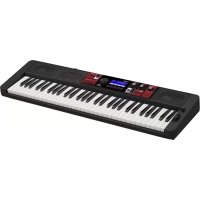
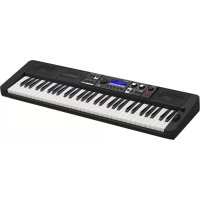
Casiotone CTS1000V - Clavier CASIO - Notice d'utilisation et mode d'emploi gratuit
Retrouvez gratuitement la notice de l'appareil Casiotone CTS1000V CASIO au format PDF.


| Caractéristiques Techniques | Clavier numérique 61 touches sensibles à la vélocité, 800 sons, 250 rythmes, fonction d'accompagnement automatique. |
|---|---|
| Connectivité | Ports USB, MIDI, entrée/sortie audio, prise casque. |
| Alimentation | Alimentation secteur ou 6 piles AA. |
| Dimensions | Dimensions : 945 x 300 x 100 mm, poids : 4,5 kg. |
| Utilisation | Idéal pour les débutants et les musiciens en déplacement, interface utilisateur intuitive. |
| Maintenance | Nettoyer régulièrement avec un chiffon doux, éviter l'humidité, mise à jour du firmware si disponible. |
| Sécurité | Ne pas exposer à des températures extrêmes, utiliser uniquement l'adaptateur fourni pour éviter les courts-circuits. |
| Informations Générales | Garantie de 2 ans, support technique disponible, accessoires inclus : adaptateur secteur, manuel d'utilisation. |
FOIRE AUX QUESTIONS - Casiotone CTS1000V CASIO
Questions des utilisateurs sur Casiotone CTS1000V CASIO
0 question sur cet appareil. Repondez a celles que vous connaissez ou posez la votre.
Poser une nouvelle question sur cet appareil
Téléchargez la notice de votre Clavier au format PDF gratuitement ! Retrouvez votre notice Casiotone CTS1000V - CASIO et reprennez votre appareil électronique en main. Sur cette page sont publiés tous les documents nécessaires à l'utilisation de votre appareil Casiotone CTS1000V de la marque CASIO.
MODE D'EMPLOI Casiotone CTS1000V CASIO
S1000V Se préparer à jouer Préparation d’une alimentation Connexion d’un casque d’écoute (Option) Raccordement d’une pédale (Option) Jouer des sonorités lyriques (Synthèse vocale) Liaison avec un dispositif intelligent en utilisant Lyric Creator Sélection d’une sonorité d’instrument de musique Changement de la hauteur du son par demi-tons (Transposition) Accordage fin (Accordage) Notes prolongées après le relâchement des touches pressées Sauvegarde et rappel d’une configuration (MY SETUP) Lecture d’une chanson Liaison avec un dispositif intelligent en utilisant
Paramétrage En cas de problème CouvertureFR-1 ■ À propos des données de partitions de musique Vous pouvez télécharger les données des partitions musicales sous forme de fichier PDF sur le site Internet CASIO. Vous pourrez alors voir les partitions de musique sur votre dispositif intelligent. À partir du fichier de la table des matières vous pouvez accéder directement à la partition de musique que vous souhaitez et imprimer des partitions si vous le souhaitez. https://support.casio.com/global/fr/emi/manual/CT-S1000V/ Accessoires fournis et optionnels N’utilisez que les accessoires spécifiés pour ce clavier numérique. L’utilisation d’accessoires non autorisés crée un risque d’incendie, de choc électrique et de blessure.
- Vous obtiendrez toutes les informations nécessaires sur les accessoires de ce produit vendus séparément dans le catalogue CASIO, disponible auprès de votre revendeur, ainsi que sur le site CASIO. https://support.casio.com/global/fr/emi/manual/CT-S1000V/
- Toute reproduction du contenu de ce manuel, complète ou partielle, est interdite. Toute utilisation du contenu de ce manuel dans d’autres buts que personnels sans l’autorisation de CASIO est formellement interdite par les lois du copyright.
- EN AUCUN CAS CASIO NE PEUT ÊTRE TENU POUR RESPONSABLE DES DOMMAGES, QUELS QU’ILS SOIENT (Y COMPRIS MAIS SANS S’Y LIMITER, DES DOMMAGES DUS AUX PERTES DE BÉNÉFICES, D’INTERRUPTION D’AFFAIRES, D’INFORMATIONS) RÉSULTANT DE L’EMPLOI OU DE L’IMPOSSIBILITÉ D’EMPLOYER CE MANUEL OU CE PRODUIT, MÊME SI CASIO A ÉTÉ AVISÉ DE LA POSSIBILITÉ DE TELS DOMMAGES.
- Le contenu de ce manuel est susceptible d’être changé sans avis préalable.
- L’aspect réel du produit peut être différent de celui qui est illustré dans ce mode d’emploi.
- La marque et les logos Bluetooth
sont des marques déposées appartenant à Bluetooth SIG, Inc. et toute utilisation d’une telle marque par CASIO COMPUTER CO., LTD. est faite sous licence. Les autres marques et noms de marques sont ceux de leurs propriétaires respectifs.
- Les noms de sociétés et de produits mentionnés dans ce manuel peuvent être des marques déposées de tiers.FR-2 Guide général FR-6 Se préparer à jouer FR-8 Préparation d’une alimentation . . . . . . . . . . . . . . . . . . . . . . . . . . . . . . . . . . . . . . . . . . . . . . . . FR-8 Installation du pupitre à musique . . . . . . . . . . . . . . . . . . . . . . . . . . . . . . . . . . . . . . . . . . . . . FR-14 Raccordement de l’adaptateur sans fil pour MIDI & audio . . . . . . . . . . . . . . . . . . . . . . . . . . FR-14 Connexion d’un casque d’écoute (Option) . . . . . . . . . . . . . . . . . . . . . . . . . . . . . . . . . . . . . . FR-15 Raccordement d’une pédale (Option) . . . . . . . . . . . . . . . . . . . . . . . . . . . . . . . . . . . . . . . . . . FR-16 Fixation d’une sangle (en vente dans le commerce). . . . . . . . . . . . . . . . . . . . . . . . . . . . . . . FR-17 Opérations communes à tous les modes FR-18 Contenu affiché sur l’écran . . . . . . . . . . . . . . . . . . . . . . . . . . . . . . . . . . . . . . . . . . . . . . . . . . FR-18 Écran d’accueil . . . . . . . . . . . . . . . . . . . . . . . . . . . . . . . . . . . . . . . . . . . . . . . . . . . . . . . . . . . FR-19 5 boutons . . . . . . . . . . . . . . . . . . . . . . . . . . . . . . . . . . . . . . . . . . . . . . . . . . . . . . . . . . . . . . . FR-19 Changement de la durée de la pression longue des boutons. . . . . . . . . . . . . . . . . . . . . . . . FR-20 Utilisation du cadran . . . . . . . . . . . . . . . . . . . . . . . . . . . . . . . . . . . . . . . . . . . . . . . . . . . . . . . FR-21 Sélection d’une fonction à partir d’un menu . . . . . . . . . . . . . . . . . . . . . . . . . . . . . . . . . . . . . FR-22 Saisie de caractères . . . . . . . . . . . . . . . . . . . . . . . . . . . . . . . . . . . . . . . . . . . . . . . . . . . . . . . FR-23 Jouer au clavier FR-26 Mise sous et hors tension . . . . . . . . . . . . . . . . . . . . . . . . . . . . . . . . . . . . . . . . . . . . . . . . . . . FR-26 Réglage du niveau sonore . . . . . . . . . . . . . . . . . . . . . . . . . . . . . . . . . . . . . . . . . . . . . . . . . . FR-28 Bouton TONE (sonorité) . . . . . . . . . . . . . . . . . . . . . . . . . . . . . . . . . . . . . . . . . . . . . . . . . . . . FR-28 Utilisation du métronome . . . . . . . . . . . . . . . . . . . . . . . . . . . . . . . . . . . . . . . . . . . . . . . . . . . FR-29 Écoute des morceaux de démonstration. . . . . . . . . . . . . . . . . . . . . . . . . . . . . . . . . . . . . . . . FR-34 Jouer des sonorités lyriques (Synthèse vocale) FR-35 Sélection et jeu avec une sonorité lyrique. . . . . . . . . . . . . . . . . . . . . . . . . . . . . . . . . . . . . . . FR-37 Ajout de sonorités lyriques (sonorités lyriques personnalisées) . . . . . . . . . . . . . . . . . . . . . . FR-38 Changer l’utilisation de la voix pour faire retentir les paroles (Vocaliste) . . . . . . . . . . . . . . . FR-39 Réglage de la voix utilisée pour faire retentir les paroles . . . . . . . . . . . . . . . . . . . . . . . . . . . FR-40 Réglages des autres paramètres du vocaliste . . . . . . . . . . . . . . . . . . . . . . . . . . . . . . . . . . . FR-42 Modification des fonctions des boutons en mode de sonorité lyrique. . . . . . . . . . . . . . . . . . FR-44 Utilisation des réglages de sonorité lyrique recommandées. . . . . . . . . . . . . . . . . . . . . . . . . FR-46 Modification de la façon dont la progression des paroles est effectuée lorsqu’une touche du clavier est enfoncée . . . . . . . . . . . . . . . . . . . . . . . . . . . . . . . . . . . . . . . . . . . . . FR-47 Contrôle d’une sonorité lyrique avec le clavier (contrôleur de sonorité lyrique) . . . . . . . . . . FR-49 Réglage de la synchronisation lorsque les paroles résonnent . . . . . . . . . . . . . . . . . . . . . . . FR-52 Modification du réglage de contrôle de la progression des syllabes en mode NOTE. . . . . . FR-55 Progression des paroles même si vous maintenez les touches du clavier enfoncées (Redéclenchement) . . . . . . . . . . . . . . . . . . . . . . . . . . . . . . . . . . . . . . . . . . . . . . . . . . . . . . FR-59 Faire que les notes de la fonction de redéclenchement continuent à retentir lorsque les touches du clavier sont relâchées . . . . . . . . . . . . . . . . . . . . . . . . . . . . . . . . . . . . . . . . FR-64 Modification de la fonction d’une pédale en mode de sonorité lyrique . . . . . . . . . . . . . . . . . FR-66 Régler le son d’une performance FR-68 Sélection d’une sonorité d’instrument de musique . . . . . . . . . . . . . . . . . . . . . . . . . . . . . . . . FR-68 Jouer avec la réponse au toucher. . . . . . . . . . . . . . . . . . . . . . . . . . . . . . . . . . . . . . . . . . . . . FR-70 Utilisation d’une pédale. . . . . . . . . . . . . . . . . . . . . . . . . . . . . . . . . . . . . . . . . . . . . . . . . . . . . FR-72 SommaireSommaire FR-3 Notes prolongées après le relâchement des touches pressées . . . . . . . . . . . . . . . . . . . . . . FR-81 Commutation du bouton SUS (prolongation) au bouton UPPER PORT (portamento supérieur) . . . . . . . . . . . . . . . . . . . . . . . . . . . . . . . . . . . . . . . . . . . . . . . . . . . FR-84 Transition en douceur entre les notes de la partie supérieure (Portamento supérieur) . . . . FR-85 Utilisation de la molette de variation de la hauteur des notes. . . . . . . . . . . . . . . . . . . . . . . . FR-89 Utilisation des boutons rotatifs pour changer le son . . . . . . . . . . . . . . . . . . . . . . . . . . . . . . . FR-91 Application de l’effet que vous souhaitez à une sonorité (Active DSP). . . . . . . . . . . . . . . . . FR-98 Jouer avec la réverbération. . . . . . . . . . . . . . . . . . . . . . . . . . . . . . . . . . . . . . . . . . . . . . . . . FR-107 Ajout de l’effet de chorus à une sonorité. . . . . . . . . . . . . . . . . . . . . . . . . . . . . . . . . . . . . . . FR-110 Retards dans les notes (Retard) . . . . . . . . . . . . . . . . . . . . . . . . . . . . . . . . . . . . . . . . . . . . . FR-112 Jouer avec un son plus étendu (Surround). . . . . . . . . . . . . . . . . . . . . . . . . . . . . . . . . . . . . FR-114 Exécution automatique de phrases arpégées (Arpégiateur). . . . . . . . . . . . . . . . . . . . . . . . FR-115 Commutation de la fonction du bouton de ARP (arpégiateur) à AH (harmonisation automatique) . . . . . . . . . . . . . . . . . . . . . . . . . . . . . . . . . . . . . . . . . . . . . . FR-120 Ajout d’harmoniques aux notes de la mélodie (Harmonisation automatique) . . . . . . . . . . . FR-121 Superposition et partage de sonorités . . . . . . . . . . . . . . . . . . . . . . . . . . . . . . . . . . . . . . . . FR-123 Modification de la balance du volume entre le jeu au clavier et le jeu rythmique (Balance) . . . . . . . . . . . . . . . . . . . . . . . . . . . . . . . . . . . . . . . . . . . . . . . . . . . . . . . . . . . . . FR-128 Changement de la hauteur en octaves (Décalage d’octaves) . . . . . . . . . . . . . . . . . . . . . . FR-129 Changement de la hauteur du son par demi-tons (Transposition) . . . . . . . . . . . . . . . . . . . FR-131 Accordage fin (Accordage) . . . . . . . . . . . . . . . . . . . . . . . . . . . . . . . . . . . . . . . . . . . . . . . . . FR-132 Ajustement de la gamme du clavier . . . . . . . . . . . . . . . . . . . . . . . . . . . . . . . . . . . . . . . . . . FR-133 Utilisation de l’égaliseur . . . . . . . . . . . . . . . . . . . . . . . . . . . . . . . . . . . . . . . . . . . . . . . . . . . FR-138 Sauvegarde et rappel d’une configuration (MY SETUP) FR-140 Sauvegarde sur MY SETUP . . . . . . . . . . . . . . . . . . . . . . . . . . . . . . . . . . . . . . . . . . . . . . . . FR-140 Rappel d’une configuration MY SETUP . . . . . . . . . . . . . . . . . . . . . . . . . . . . . . . . . . . . . . . FR-143 Activation du rappel de la configuration MY SETUP à la mise sous tension . . . . . . . . . . . FR-144 Changement du nom d’une configuration MY SETUP . . . . . . . . . . . . . . . . . . . . . . . . . . . . FR-145 Suppression d’une configuration MY SETUP . . . . . . . . . . . . . . . . . . . . . . . . . . . . . . . . . . . FR-147 Jouer avec le soutient d’un rythme FR-148 Rythme . . . . . . . . . . . . . . . . . . . . . . . . . . . . . . . . . . . . . . . . . . . . . . . . . . . . . . . . . . . . . . . . FR-148 Utilisation des rythmes . . . . . . . . . . . . . . . . . . . . . . . . . . . . . . . . . . . . . . . . . . . . . . . . . . . . FR-148 Lecture d’un rythme . . . . . . . . . . . . . . . . . . . . . . . . . . . . . . . . . . . . . . . . . . . . . . . . . . . . . . FR-149 Utilisation des réglages de rythme recommandés (préréglages monotouche) . . . . . . . . . . FR-153 Réglage du tempo en tapant la mesure (tempo en tapant). . . . . . . . . . . . . . . . . . . . . . . . . FR-153 Jouer le rythme en utilisant le tempo en tapant . . . . . . . . . . . . . . . . . . . . . . . . . . . . . . . . . FR-154 Modification du motif de rythme . . . . . . . . . . . . . . . . . . . . . . . . . . . . . . . . . . . . . . . . . . . . . FR-155 Insertion d’une phrase. . . . . . . . . . . . . . . . . . . . . . . . . . . . . . . . . . . . . . . . . . . . . . . . . . . . . FR-158 Jouer un accord pour réaliser un accompagnement de rythme . . . . . . . . . . . . . . . . . . . . . FR-159 Démarrage de la lecture de rythme quand un accord est joué (démarrage synchronisé) . . . . . . . . . . . . . . . . . . . . . . . . . . . . . . . . . . . . . . . . . . . . . . . . . FR-163 Configuration de la lecture de rythme pour qu’elle s’arrête automatiquement lorsque le jeu d’accord est arrêté (arrêt synchronisé). . . . . . . . . . . . . . . . . . . . . . . . . . . . . . . . . . FR-164 Modification du type de fonctionnement de motif de rythme et d’insertion . . . . . . . . . . . . . FR-165 Désactivation du réglage automatique du tempo et du motif quand un rythme est sélectionné. . . . . . . . . . . . . . . . . . . . . . . . . . . . . . . . . . . . . . . . . . . . . . . . . . . . . . . . . FR-168 Augmentation du nombre de rythmes (rythmes personnalisés) . . . . . . . . . . . . . . . . . . . . . FR-169Sommaire FR-4 Sauvegarde et rappel de configurations (Consignation) FR-170 Sauvegarde d’une configuration . . . . . . . . . . . . . . . . . . . . . . . . . . . . . . . . . . . . . . . . . . . . . FR-171 Rappel d’une configuration sauvegardée . . . . . . . . . . . . . . . . . . . . . . . . . . . . . . . . . . . . . . FR-173 Désactivation du rappel des réglages spécifiques (Figer) . . . . . . . . . . . . . . . . . . . . . . . . . FR-174 Activation de la sortie automatique de l’écran de consignation quand une configuration est rappelée . . . . . . . . . . . . . . . . . . . . . . . . . . . . . . . . . . . . . . . . . . . . . . . . FR-176 Utilisation de la pédale pour rappeler les réglages de façon séquentielle (séquence de consignation). . . . . . . . . . . . . . . . . . . . . . . . . . . . . . . . . . . . . . . . . . . . . . . FR-177 Lecture d’une chanson FR-178 Chansons . . . . . . . . . . . . . . . . . . . . . . . . . . . . . . . . . . . . . . . . . . . . . . . . . . . . . . . . . . . . . . FR-178 Utilisation de la fonction SONG. . . . . . . . . . . . . . . . . . . . . . . . . . . . . . . . . . . . . . . . . . . . . . FR-178 Sélection d’une chanson sur une clé USB . . . . . . . . . . . . . . . . . . . . . . . . . . . . . . . . . . . . . FR-179 Augmentation du choix de chansons (Chansons personnalisées) . . . . . . . . . . . . . . . . . . . FR-181 Lecture de chansons. . . . . . . . . . . . . . . . . . . . . . . . . . . . . . . . . . . . . . . . . . . . . . . . . . . . . . FR-183 S’exercer sur une partie de chanson (partie désactivée) . . . . . . . . . . . . . . . . . . . . . . . . . . FR-188 Battement d’une mesure avec une chanson. . . . . . . . . . . . . . . . . . . . . . . . . . . . . . . . . . . . FR-189 Enregistrement du morceau joué sur le clavier FR-190 Enregistrement facile du jeu au clavier . . . . . . . . . . . . . . . . . . . . . . . . . . . . . . . . . . . . . . . . FR-191 Suppression d’un enregistrement facile . . . . . . . . . . . . . . . . . . . . . . . . . . . . . . . . . . . . . . . FR-195 Surimposition d’un enregistrement (enregistrement multipiste) . . . . . . . . . . . . . . . . . . . . . FR-196 Copie d’un enregistrement de sonorité et de rythme en tant qu’enregistrement multipiste . . . . . . . . . . . . . . . . . . . . . . . . . . . . . . . . . . . . . . . . . . . . . . . . . . . . . . . . . . . . . FR-198 Mise en sourdine d’une piste d’enregistrement multipiste . . . . . . . . . . . . . . . . . . . . . . . . . FR-199 Ajustement du niveau de volume et du Pan de chaque piste d’un enregistrement multipiste (mixage). . . . . . . . . . . . . . . . . . . . . . . . . . . . . . . . . . . . . . . . . . . . . . . . . . . . . . FR-201 Copie d’un enregistrement multipiste . . . . . . . . . . . . . . . . . . . . . . . . . . . . . . . . . . . . . . . . . FR-204 Suppression d’un ou plusieurs enregistrements multipistes en mémoire . . . . . . . . . . . . . . FR-206 Copie de la piste solo d’un enregistrement multipiste. . . . . . . . . . . . . . . . . . . . . . . . . . . . . FR-207 Suppression d’une piste d’enregistrement multipiste . . . . . . . . . . . . . . . . . . . . . . . . . . . . . FR-209 Enregistrement et lecture des sons que vous souhaitez (échantillonnage) FR-211 Capture des sons en tant que sonorités . . . . . . . . . . . . . . . . . . . . . . . . . . . . . . . . . . . . . . . FR-211 Pour sélectionner une sonorité de batterie intégrée comme base pour la sonorité de batterie échantillonnée . . . . . . . . . . . . . . . . . . . . . . . . . . . . . . . . . . . . . . . . . . . . . . . . FR-217 Pour configurer le clavier de façon à ce que le son s’arrête lorsque vous relâchez la touche du clavier . . . . . . . . . . . . . . . . . . . . . . . . . . . . . . . . . . . . . . . . . . . . . . . . . . . . . FR-218 Faire retentir un son en boucle . . . . . . . . . . . . . . . . . . . . . . . . . . . . . . . . . . . . . . . . . . . . . . FR-220 Pour supprimer des données échantillonnées . . . . . . . . . . . . . . . . . . . . . . . . . . . . . . . . . . FR-223 Pour supprimer une sonorité échantillonnée. . . . . . . . . . . . . . . . . . . . . . . . . . . . . . . . . . . . FR-225 Personnalisation de l’écran d’accueil (personnalisation de l’accueil) FR-226 Modification de l’écran de base de l’écran d’accueil. . . . . . . . . . . . . . . . . . . . . . . . . . . . . . FR-226 Modification de la fonction de chacun des 5 boutons . . . . . . . . . . . . . . . . . . . . . . . . . . . . . FR-228 Arrêt de tous les types de lecture quand vous appuyez sur la touche HOME (fonction PANIC) . . . . . . . . . . . . . . . . . . . . . . . . . . . . . . . . . . . . . . . . . . . . . . . . . . . . . . . FR-229Sommaire FR-5 Paramétrage FR-230 Opérations de réglage. . . . . . . . . . . . . . . . . . . . . . . . . . . . . . . . . . . . . . . . . . . . . . . . . . . . . FR-230 Liste des paramètres. . . . . . . . . . . . . . . . . . . . . . . . . . . . . . . . . . . . . . . . . . . . . . . . . . . . . . FR-231 Utilisation du contrôleur MIDI FR-235 Pour modifier la hauteur des notes du message NOTE en unités d’octave . . . . . . . . . . . . FR-236 Pour ajuster la vélocité du message NOTE ON en fonction de l’intensité de la pression des touches . . . . . . . . . . . . . . . . . . . . . . . . . . . . . . . . . . . . . . . . . . . . . . . . . . FR-237 Utilisation de l’arpégiateur. . . . . . . . . . . . . . . . . . . . . . . . . . . . . . . . . . . . . . . . . . . . . . . . . . FR-239 Modification du canal de message . . . . . . . . . . . . . . . . . . . . . . . . . . . . . . . . . . . . . . . . . . . FR-240 Envoi d’un message de modification de programme . . . . . . . . . . . . . . . . . . . . . . . . . . . . . FR-241 Envoi d’un message de modification de commande. . . . . . . . . . . . . . . . . . . . . . . . . . . . . . FR-242 Pour commuter entre la modification de commande MSB et LSB . . . . . . . . . . . . . . . . . . . FR-245 Pour envoyer un message de démarrage/arrêt du système en temps réel . . . . . . . . . . . . FR-247 Utilisation d’une clé USB FR-248 Insertion et retrait d’une clé USB sur le clavier numérique . . . . . . . . . . . . . . . . . . . . . . . . . FR-249 Formatage d’une clé USB. . . . . . . . . . . . . . . . . . . . . . . . . . . . . . . . . . . . . . . . . . . . . . . . . . FR-251 Opérations relatives à la Clé USB. . . . . . . . . . . . . . . . . . . . . . . . . . . . . . . . . . . . . . . . . . . . FR-253 Connexion d’appareils extérieurs FR-262 Liaison avec un dispositif intelligent en utilisant Lyric Creator . . . . . . . . . . . . . . . . . . . . . . FR-262 Liaison avec un dispositif intelligent en utilisant CASIO MUSIC SPACE . . . . . . . . . . . . . . FR-264 Connexion à un ordinateur et utilisation de MIDI . . . . . . . . . . . . . . . . . . . . . . . . . . . . . . . . FR-267 Utilisation d’un câble pour raccorder un appareil audio . . . . . . . . . . . . . . . . . . . . . . . . . . . FR-270 Diffusion du son d’un appareil compatible Bluetooth (pairage audio Bluetooth). . . . . . . . . FR-273 Suppression de l’enregistrement du pairage des appareils audio compatibles Bluetooth . . . . . . . . . . . . . . . . . . . . . . . . . . . . . . . . . . . . . . . . . . . . . . . . . . . . . . . . . . . . . FR-275 Connexion avec un appareil MIDI Bluetooth Low Energy. . . . . . . . . . . . . . . . . . . . . . . . . . FR-277 Désactivation des fonctions sans fil . . . . . . . . . . . . . . . . . . . . . . . . . . . . . . . . . . . . . . . . . . FR-278 Référence FR-279 En cas de problème . . . . . . . . . . . . . . . . . . . . . . . . . . . . . . . . . . . . . . . . . . . . . . . . . . . . . . FR-279 Indicateurs d’erreur . . . . . . . . . . . . . . . . . . . . . . . . . . . . . . . . . . . . . . . . . . . . . . . . . . . . . . . FR-282 Fiche technique. . . . . . . . . . . . . . . . . . . . . . . . . . . . . . . . . . . . . . . . . . . . . . . . . . . . . . . . . . FR-284 Liste des sonorités . . . . . . . . . . . . . . . . . . . . . . . . . . . . . . . . . . . . . . . . . . . . . . . . . . . . . . . FR-288 Listes des sonorités lyriques. . . . . . . . . . . . . . . . . . . . . . . . . . . . . . . . . . . . . . . . . . . . . . . . FR-307 Liste des vocalistes. . . . . . . . . . . . . . . . . . . . . . . . . . . . . . . . . . . . . . . . . . . . . . . . . . . . . . . FR-309 Liste des rythmes . . . . . . . . . . . . . . . . . . . . . . . . . . . . . . . . . . . . . . . . . . . . . . . . . . . . . . . . FR-310 Liste des arpèges . . . . . . . . . . . . . . . . . . . . . . . . . . . . . . . . . . . . . . . . . . . . . . . . . . . . . . . . FR-313 Liste des sons de batterie . . . . . . . . . . . . . . . . . . . . . . . . . . . . . . . . . . . . . . . . . . . . . . . . . . FR-315 Carte des sonorités diverses. . . . . . . . . . . . . . . . . . . . . . . . . . . . . . . . . . . . . . . . . . . . . . . . FR-321 Liste des DSP . . . . . . . . . . . . . . . . . . . . . . . . . . . . . . . . . . . . . . . . . . . . . . . . . . . . . . . . . . . FR-323 Liste des effets DSP . . . . . . . . . . . . . . . . . . . . . . . . . . . . . . . . . . . . . . . . . . . . . . . . . . . . . . FR-326 Liste des fonctions des 5 boutons pour la personnalisation de l’accueil. . . . . . . . . . . . . . . FR-340 Guide des doigtés . . . . . . . . . . . . . . . . . . . . . . . . . . . . . . . . . . . . . . . . . . . . . . . . . . . . . . . . FR-345 Liste des exemples d’accords. . . . . . . . . . . . . . . . . . . . . . . . . . . . . . . . . . . . . . . . . . . . . . . FR-347 MIDI Implementation ChartFR-6 ■ Panneau avant
- Les nombres à la droite du symbole ☞ sont les numéros des pages de référence. Guide général Enceintes Bouton P (alimentation) ☞FR-26 Bouton rotatif VOLUME ☞FR-28 Bouton HOME ☞FR-19 Bouton MENU ☞FR-22 Bouton LYRICS ☞FR-37 Bouton rotatif K1 ☞FR-91 5 boutons ☞FR-19 LCD Cadran ☞FR-21 Bouton TONE ☞FR-68 Bouton RHYTHM ☞FR-149 Bouton REGISTRATION ☞FR-171 Bouton a ☞FR-183 Bouton TEMPO ☞FR-31 Bouton RECORD ☞FR-191 Molette PITCH BEND ☞FR-89 Noms des fondamentales d’accords Bouton rotatif K3 ☞FR-91 Bouton INSTRUMENT ☞FR-68 Bouton rotatif K2 ☞FR-91Guide général FR-7 ■ Arrière
- Les nombres à la droite du symbole ☞ sont les numéros des pages de référence. Prise USB TO HOST ☞FR-263, FR-265 Prise PHONES ☞FR-15, FR-270 Prise d’alimentation (DC 12V) ☞FR-8 Prise USB TO DEVICE ☞FR-14, FR-248 Prise AUDIO IN ☞FR-272 Prise PEDAL2/EXPRESSION ☞FR-16 Prise PEDAL1 ☞FR-16 Prise LINE OUT R, L/MONO ☞FR-272FR-8 Bien que soit l’adaptateur secteur, soit des piles puissent être utilisés pour l’alimentation, il est recommandé d’utiliser normalement l’adaptateur secteur. N’utilisez que l’adaptateur secteur (norme JEITA, avec fiche à polarité unifiée) spécifié pour ce clavier numérique. L’emploi d’un autre type d’adaptateur secteur peut entraîner une panne. Type d’adaptateur secteur : AD-A12150LW (Fiche de norme JEITA)
- Ne raccordez jamais l’adaptateur secteur (norme JEITA, avec fiche à polarité unifiée) fourni avec ce clavier numérique à un autre appareil que ce clavier numérique. Cela pourrait entraîner un mauvais fonctionnement.
- Avant de brancher ou de débrancher l’adaptateur secteur, veillez à mettre le clavier numérique hors tension.
- L’adaptateur secteur devient chaud au toucher après une longue période d’utilisation. C’est normal et il ne s’agit pas d’une défectuosité.
- Veuillez prendre les précautions suivantes pour éviter d’endommager le cordon d’alimentation. Pendant l’emploi
- Ne tirez jamais trop fort sur le cordon.
- Ne tirez jamais de façon répétée sur le cordon.
- Ne tordez jamais le cordon au niveau de la fiche ou du connecteur. Pendant un changement de place
- Avant de déplacer le clavier numérique, débranchez l’adaptateur secteur de la prise secteur. Pendant l’entreposage
- Enroulez et liez le cordon d’alimentation, mais ne l’enroulez pas autour de l’adaptateur secteur. Se préparer à jouer Préparation d’une alimentation Utilisation de l’adaptateur secteur Adaptateur secteur Prise DC 12V Prise d’alimentation domestique Cordon d’alimentationSe préparer à jouer FR-9
- N’insérez jamais de métal, crayon ou autre objet dans la prise CC 12 V de ce produit. Ceci peut causer un accident.
- N’essayez pas d’utiliser le cordon d’alimentation fourni avec d’autres appareils.
- Utilisez l’adaptateur secteur avec sa face étiquetée orientée vers le bas. L’adaptateur secteur a tendance à émettre des ondes électromagnétiques quand la face étiquetée est orientée vers le haut.
- Branchez l’adaptateur secteur sur une prise d’alimentation située à proximité du clavier numérique. Cela vous permet de le débrancher immédiatement de la prise d’alimentation en cas de problème.
- L’adaptateur secteur doit être utilisé à l’intérieur seulement. Ne pas le poser à un endroit où il risque d’être mouillé. Ne posez pas non plus de vase ni de récipient contenant un liquide sur l’adaptateur secteur.
- Assurez-vous que l’adaptateur secteur se soit pas recouvert par un journal, une nappe, un rideau ou un autre tissu similaire.
- Si vous prévoyez de ne pas utiliser le clavier numérique pendant un certain temps, débranchez l’adaptateur secteur de la prise secteur.
- L’adaptateur secteur ne peut pas être réparé. Si votre adaptateur secteur fonctionne incorrectement ou est endommagé, vous devez en acheter un nouveau.
- Environnement d’utilisation de l’adaptateur secteur Température : 0 à 40°C Humidité : 10% à 90% HR
- Polarité de sortie : &Se préparer à jouer FR-10
- Veillez à mettre le clavier numérique hors tension avant d’insérer les piles.
- Utilisez des piles alcalines de type AA, disponibles dans le commerce, ou des piles rechargeables au nickel-métal-hydrure de type AA.
- Une faible charge des piles peut causer un fonctionnement anormal. Si cela se produit, remplacez les piles par des neuves. Si vous utilisez des piles rechargeables, chargez-les.
- Le temps réel d’opération en continu peut être plus court en fonction du type de pile, du type de performance et de l’environnement d’utilisation. En particulier, les réglage de la fonction Active DSP (page FR-98) ou Égaliseur (page FR-138) peuvent réduire considérablement la durée de fonctionnement de la batterie. Alimentez le clavier numérique avec l’adaptateur secteur lorsque vous utilisez ces fonctions. ■ Piles Notez les précautions ci-dessous lorsque vous utilisez des piles rechargeables.
- Utilisez des piles rechargeables eneloop de format AA du Groupe Panasonic. N’utilisez pas d’autres types de piles.
- Utilisez uniquement le chargeur spécifié pour charger les piles.
- Les piles rechargeables doivent être retirées du produit pour être chargées.
- Pour plus d’informations sur l’utilisation des piles eneloop ou des chargeurs spécifiés pour elles, assurez-vous de lire la documentation et les précautions fournies avec chaque élément, et utilisez- les uniquement comme indiqué. Assurez-vous de remplacer les piles au moins une fois par an, même si rien n’indique que les piles sont usées. Les piles rechargeables usées (eneloop) en particulier peuvent se détériorer si elles sont laissées dans le produit. Enlevez les piles rechargeables du produit dès que possible quand elles sont usées.
Ouvrez le cache-piles à l’arrière du clavier numérique.
Insérez six piles de taille AA dans le logement de piles.
- Insérez les piles avec les côtés positifs (+) et négatifs (–) placés correctement. Utilisation de piles pour l’alimentationSe préparer à jouer FR-11
Insérez les onglets du cache-piles dans les orifices et fermez le cache.
- Configurez le réglage ci-dessous pour spécifier le type de piles que vous avez insérées. ■ Spécification du type de pile
Mettez le clavier numérique sous tension.
- Reportez-vous à « Mise sous et hors tension » (page FR-26).
Appuyez sur MENU. L’écran de menu apparaît.
Utilisez U et I pour sélectionner le menu à 5 boutons (page FR-19) qui comprend SETTING.
Appuyez sur SETTING. L’écran de réglage apparaît. OngletSe préparer à jouer FR-12
Utilisez U et I pour sélectionner « Battery ».
Tournez le cadran ou utilisez – et + pour sélectionner « Alkaline » (piles alcalines) ou « Ni-MH » (piles au nickel-métal-hydrure).
Pour quitter l’opération de réglage, appuyez sur EXIT.Se préparer à jouer FR-13 ■ Indication de piles faibles Un icône de pile apparaît sur l’afficheur pour vous informer que la puissance des piles devient faible. Baisse de la puissance des piles Les piles doivent être remplacées
- Si la puissance des piles est faible, les notes peuvent être déformées, ou il peut se produire d’autres problèmes.
- Vous pouvez économiser les piles en utilisant un casque d’écoute ou en diminuant le niveau de volume.
- Si vous continuez d’utiliser le clavier numérique avec des piles faibles, l’appareil peut s’éteindre soudainement. Les données stockées pourraient être endommagées ou perdues. Icône noir de pile (ne clignote pas) Icône blanc de pile (clignote)Se préparer à jouer FR-14 Insérez les pieds du pupitre à l’arrière du clavier numérique. Pour apparier ce clavier numérique avec un appareil extérieur compatible Bluetooth
, vous devez brancher l’Adaptateur sans fil pour MIDI & audio sur la prise USB TO DEVICE du produit.
- Mettez hors-tension le clavier numérique avant de déconnecter l’adaptateur sans fil pour MIDI & audio.
- Lors de la connexion à un appareil audio compatible Bluetooth, reportez-vous à « Diffusion du son d’un appareil compatible Bluetooth (pairage audio Bluetooth) » (page FR-273).
- Lors de la connexion à un appareil extérieur compatible MIDI Bluetooth Low Energy, reportez-vous à « Connexion avec un appareil MIDI Bluetooth Low Energy » (page FR-277).
- Pour utiliser l’application, reportez-vous à « Liaison avec un dispositif intelligent en utilisant CASIO MUSIC SPACE » (page FR-264).
- Il se peut que l’adaptateur sans fil pour MIDI & audio ne soit pas vendu dans certains pays ou zones géographiques. Installation du pupitre à musique Raccordement de l’adaptateur sans fil pour MIDI & audio Pupitre à musique Adaptateur sans fil pour MIDI & audio Prise USB TO DEVICESe préparer à jouer FR-15 Le son des haut-parleurs intégrés est coupé lorsque le casque d’écoute est branché, ce qui permet de s’exercer tard le soir sans déranger personne.
- Avant de raccorder le casque d’écoute, veillez à réduire le volume.
- Le casque d’écoute n’est pas fourni avec ce clavier numérique.
- Utilisez le casque d’écoute optionnel (CP-16) ou un casque d’écoute en vente dans le commerce.
- L’effet Surround n’est pas appliqué lorsque vous écoutez avec casque.
- N’écoutez pas le son à travers le casque d’écoute à un volume très élevé pendant longtemps. Ceci peut causer des lésions auditives.
- Le casque d’écoute que vous utilisez doit avoir une mini-fiche stéréo de 3,5 mm à 3 pôles. L’utilisation d’autres types de fiches n’est pas prise en charge.
- Si la fiche du casque d’écoute n’est pas adaptée à la prise PHONES, procurez-vous un adaptateur de fiche dans le commerce.
- Si vous devez insérer un adaptateur de fiche pour pouvoir raccorder le casque d’écoute, ne laissez pas l’adaptateur branché lorsque vous débranchez le casque. Connexion d’un casque d’écoute (Option) Prise PHONES (prise stéréo mini 3,5 mm) Mini-fiche stéréoSe préparer à jouer FR-16 Pour utiliser une pédale, raccordez-la à la prise PEDAL1 ou PEDAL2/EXPRESSION située à l’arrière du clavier numérique. La prise que vous devez utiliser dépend de l’opération que vous souhaitez que la pédale effectue.
- Ce clavier numérique n’est pas livré avec une pédale.
- Vous pouvez utiliser la prise PEDAL1 pour connecter une pédale de prolongation (SP-3, SP-20) en option. Vous pouvez utiliser la prise PEDAL2/EXPRESSION pour connecter une pédale de prolongation ou une pédale d’expression en vente dans le commerce.
- Avant d’utiliser une pédale d’expression connectée à la prise PEDAL2/EXPRESSION, vous devez spécifier la polarité de la pédale d’expression et étalonner la pédale. Pour plus d’informations à ce sujet, reportez-vous à « Utilisation de la pédale de volume » (page FR-75). ■ Pédales d’expression compatibles Vous pouvez raccorder une pédale d’expression en vente dans le commerce qui respecte les spécifications ci-dessous à la prise PEDAL2/EXPRESSION. Il est recommandé d’utiliser une pédale dont le fonctionnement a été testé (voir ci-dessous).
- Pédale d’expression avec une valeur de résistance maximale comprise entre 10kΩ±20% et 50kΩ±20%
- Pédales dont le fonctionnement a été testé Roland EV-5 (Réglez le volume minimum sur 0.) KURZWEIL CC-1
- Notez que la polarité de la pédale dépend du fabricant. Utilisez la procédure de « Utilisation de la pédale de volume » (page FR-75) pour configurer le réglage de type de polarité. Raccordement d’une pédale (Option) Pédale (Option) Prise PEDAL1 (prise standard 6,3 mm) Prise PEDAL2/EXPRESSION (prise standard 6,3 mm) Type de polarité 1 Type de polarité 2*Se préparer à jouer FR-17
Fixez une sangle (en vente dans le commerce) aux broches de sangle gauche et droite situées sous le clavier numérique.
Recouvrez les broches de sangle avec les dispositifs de verrouillage de sangle.
- Après avoir fixé la sangle, vérifiez que celle-ci est attachée solidement au clavier numérique.
- Ne soulevez pas le clavier numérique uniquement par la sangle. Le clavier numérique risquerait alors de se détacher de la sangle et tomber.
- La zone en retrait située au-dessous du clavier numérique N’EST PAS destinée à être utilisée comme poignée. Assurez-vous d’utiliser vos deux mains lorsque vous soulevez le clavier numérique.
- Si jamais un dispositif de verrouillage de sangle devait être déformé ou endommagé, remplacez-le. Fixation d’une sangle (en vente dans le commerce) Dispositif de verrouillage de sangleSangle (en vente dans le commerce)Broche de sangleFR-18
- Le contenu de l’affichage peut devenir difficile à lire sous certains angles de vue.
- Pour les informations sur l’ajustement du contraste de l’afficheur, reportez-vous à « Paramétrage » (page FR-230). Opérations communes à tous les modes Contenu affiché sur l’écran
Nom de réglage Icône de pile État d’enregistrement Tempo Réglage Mesure/Battement Affichage secondaire
Éléments du menu à 5 boutons Partie Sous-titre Élément de réglage Réglage
Opérations communes à tous les modes FR-19 Appuyer sur HOME fait apparaître [LYRICS/RHY] ou [INST/RHYTHM], qui indique l’écran de sélection de la sonorité. C’est l’écran d’accueil. Vous pouvez utiliser l’écran d’accueil pour sélectionner les paroles et la sonorité d’instrument que vous souhaitez utiliser, et pour configurer divers réglages.
- Vous pouvez personnaliser l’écran d’accueil pour répondre à vos besoins spécifiques. Pour plus d’informations à ce sujet, reportez-vous à « Personnalisation de l’écran d’accueil (personnalisation de l’accueil) » (page FR-226). Les opérations affectées aux 5 boutons de même qu’au bas de l’afficheur changent en fonction du réglage en cours de configuration. Les opérations actuellement affectées aux boutons de l’affichage sont indiquées par des étiquettes au dessus des boutons (menu à 5 boutons). ■ Écran d’accueil (écran de sélection de sonorité) Écran d’accueil 5 boutons Exemples de 5 boutons Menu à 5 boutons 5 boutonsOpérations communes à tous les modes FR-20 ■ Écran de réglage (SETTING)
- Appuyer longuement sur – ou + lors de la sélection d’un nombre ou d’une valeur permet de faire défiler les réglages à grande vitesse.
- Pour réinitialiser un nombre ou une valeur aux réglages par défaut ou recommandés, appuyez simultanément sur – et +.
- Appuyer longuement sur U ou I lors du passage à un autre élément ou à une autre page fait défiler les éléments ou les pages à grande vitesse. Vous pouvez spécifier la durée de la pression longue des boutons.
- Notez que vous ne pouvez pas modifier la durée de la pression longue requise pour l’opération de mise hors tension.
Appuyez sur MENU. L’écran de menu apparaît.
Utilisez U et I pour sélectionner le menu à 5 boutons qui comprend SETTING. Changement de la durée de la pression longue des boutons Menu à 5 boutons5 boutonsOpérations communes à tous les modes FR-21
Appuyez sur SETTING. L’écran de réglage apparaît.
Utilisez U et I pour sélectionner « Button Long Press Time ».
Tournez le cadran ou utilisez – et + pour changer la valeur de la durée de la pression longue des boutons.
Pour quitter l’opération de réglage, appuyez sur EXIT. Tournez le cadran pour changer un numéro (numéro de sonorité, etc.) ou une valeur (valeur du tempo, etc.). Réglage Nom affiché Courte Short Normale Normal Longue Long Utilisation du cadranOpérations communes à tous les modes FR-22 Vous pouvez utiliser l’écran de menu pour choisir parmi une variété de fonctions différentes.
Appuyez sur MENU. L’écran de menu apparaît.
Utilisez U et I pour sélectionner le menu à 5 boutons qui comprend la fonction que vous souhaitez sélectionner.
- Pour revenir à l’écran précédent ou quitter l’opération de réglage, appuyez sur EXIT. Liste des paramètres de menu Sélection d’une fonction à partir d’un menu Paramètre Nom affiché
Active DSP ACTV DSP Balance BALANCE Décalage d’octave OCT SHIFT Prolongation SUSTAIN Portamento PORTAMENTO Pédale PEDAL Molette de variation de hauteur PITCH BEND Bouton rotatif KNOB Arpégiateur ARPEGGI Harmonisation automatique AUTO HRM Échantillonnage SAMPLING Morceau SONG Métronome METRONOME Effets système SYS FX Égaliseur EQ Ajustement de gamme SCALE Contrôleur MIDI MIDI CTRL Sans fil WIRELESS Support MEDIA Personnalisation de l’écran d’accueil HOME CSTM Réglage SETTING Démonstration DEMOOpérations communes à tous les modes FR-23
Appuyez sur le bouton de la fonction que vous souhaitez sélectionner.
- L’écran de la fonction sélectionnée apparaît.
- Pour quitter l’écran de menu, appuyez sur MENU, ou appuyez sur EXIT sur la première page de l’écran de menu. Utilisez les procédures ci-dessous pour modifier les noms de données de MY SETUP et les noms de fichiers des clés USB (noms des données personnalisées).
- Les noms de fichiers des clés USB (page FR-253) peuvent comporter jusqu’à 231 caractères.
- 22 caractères maximum peuvent apparaître sur l’écran à la fois. Si vous saisissez plus de 22 caractères, l’écran défilera horizontalement et un indicateur numérique de page (tel que 1/11) apparaîtra sur l’écran.
- Un fichier dont le nom commence par « . » ou « » (espace vide) ne peut pas être enregistré.
Utilisez U et I pour déplacer le curseur à la droite de la position où vous souhaitez insérer un caractère.
Appuyez sur INSERT. « A » est inséré.
- Si vous avez placé le curseur à droite de la fin d’une chaîne de caractères, vous pouvez aussi tourner le cadran ou utiliser – et + pour insérer des caractères. Saisie de caractères Insertion de caractères Curseur (clignotant) Information sur la pageOpérations communes à tous les modes FR-24
Utilisez U et I pour amener le curseur sur le caractère que vous voulez remplacer.
Tournez le cadran pour changer le caractère. L’écran –/+ apparaît.
- Après avoir tourné le cadran pour sélectionner un caractère, vous pouvez changer la sélection en utilisant – et +.
- Pour revenir à l’écran précédent, appuyez sur BACK.
- Répétez les étapes 1 et 2 si nécessaire.
- Les caractères indiqués dans le tableau ci-dessous sont pris en charge pour les noms de fichiers des clés USB.
- Les caractères indiqués dans le tableau ci-dessous sont pris en charge pour les noms de fichiers sur une clé USB formatée en FAT 32. Remplacement d’un caractère par un autre
(La première cellule du tableau ci-dessus correspond à un espace vide.)
7 8 9@ABCDEFGH I JKLMNOPQRSTUV WX Y Z ^ _ ` { } ~Opérations communes à tous les modes FR-25
- Les caractères indiqués dans le tableau ci-dessous sont pris en charge pour les noms des données personnalisées (MY SETUP).
Utilisez U et I pour amener le curseur sur le caractère que vous voulez supprimer.
Appuyez sur DELETE. Effectuez l’étape ci-dessous après avoir fini de modifier les caractères.
Appuyez sur CONFIRM. Un écran de confirmation apparaît alors pour la chaîne de caractères que vous avez modifiée.
- Ensuite, le message « Cancel? » apparaît dans les cas suivants. – Si le nom actuel du fichier ou des données personnalisées n’a pas été modifié. – Si le nom des données personnalisées ou du fichier ne contient aucun caractère (compte de 0 caractère)
- Pour quitter la modification de la chaîne de caractères, appuyez sur YES.
- Pour continuer la modification de la chaîne de caractères, appuyez sur NO ou BACK pour revenir à l’écran de modification de la chaîne de caractères. Suppression d’un caractère Quitter une opération de suppression ou de modification de caractères !"#$%&'()*+,
(La première cellule du tableau ci-dessus correspond à un espace vide.)FR-26
Appuyez sur P (Alimentation) pour allumer le clavier numérique. « Casiotone » est affiché pendant que le démarrage est en cours.
- Votre clavier numérique est prêt à être utilisé lorsque l’écran d’accueil s’affiche à l’écran une fois le démarrage terminé.
- En fonction de l’état de l’ajout de tonalités lyriques par l’utilisateur, de l’état d’utilisation des échantillons et d’autres données, il peut s’écouler un certain temps avant que le clavier numérique ne soit prêt à être utilisé.
Pour mettre hors tension, appuyez longuement sur P (alimentation) jusqu’à ce que l’afficheur s’éteigne.
- Les valeurs par défaut du numéro de sonorité et de rythme ainsi que d’autres réglages sont rétablis quand il est mis hors tension. Cependant, les réglages suivants sont mémorisés.– Type de pédale PEDAL2– Étalonnage PEDAL2– Sonorité de mélodie échantillonnée (type, valeur de la note de boucle et répétitions) – Sonorité de batterie échantillonnée (note désactivée, type, valeur de la note de boucle et répétitions)– Rappel de la configuration MY SETYP à la mise sous tension– Réglages sans fil– Canal de sortie MIDI (Supérieur 1, Supérieur 2, Inférieur)– Mode de synchronisation MIDI– Extinction automatique– Type de pile– Contraste de l’affichage– Durée de la pression longue d’un bouton
- Une pression sur P (alimentation) pour éteindre le clavier numérique, le met en veille. En veille, un courant minime continue de circuler dans le clavier numérique. Si vous prévoyez de ne pas utiliser le clavier numérique pendant un certain temps, ou en cas d’orage, veillez à débrancher l’adaptateur secteur de la prise secteur.
- Vous pouvez configurer les paramètres du clavier numérique de sorte que les paramètres de MY SETUP soient rappelés à chaque fois que l’appareil est mis sous tension. Reportez-vous à « Activation du rappel de la configuration MY SETUP à la mise sous tension » (page FR-144).
- Ne touchez pas la molette PITCH BEND quand vous mettez le clavier sous tension. Jouer au clavier Mise sous et hors tension BJouer au clavier FR-27 Quand l’extinction automatique est activée, l’alimentation est coupée automatiquement après environ 30 minutes de non utilisation.
- L’extinction automatique est désactivée quand une chanson est lue et quand la fonction APP est utilisée. ■ Désactivation de la mise hors tension automatique Vous pouvez désactiver la mise hors tension automatique de manière à ce que le clavier numérique ne s’éteigne pas automatiquement, par exemple au cours d’un concert.
Appuyez sur MENU. L’écran de menu apparaît.
Utilisez U et I pour sélectionner le menu à 5 boutons qui comprend SETTING.
Appuyez sur SETTING.
- L’écran de réglage apparaît. Extinction automatiqueJouer au clavier FR-28
Utilisez U et I pour sélectionner « Auto Power Off ».
Tournez le cadran ou utilisez – et + pour sélectionner « Off ».
Pour quitter l’opération de réglage, appuyez sur EXIT.
Tournez le bouton VOLUME. Cela modifie le niveau de volume. Appuyer sur le bouton TONE affiche un écran permettant de sélectionner les sonorités. C’est « l’écran des sonorités ». Appuyer sur le bouton TONE MODE SELECT LYRICS pendant que l’écran des sonorités est affiché affiche l’écran de la sonorité lyrique, et appuyer sur le bouton INSTRUMENT affiche l’écran des sonorités d’instruments. Reportez-vous à « Jouer des sonorités lyriques (Synthèse vocale) » (page FR-35) pour les informations sur l’écran de la sonorité lyrique et à « Régler le son d’une performance » (page FR-68) pour les informations sur l’écran des sonorités d’instruments. Réglage du niveau sonore Bouton TONE (sonorité) BJouer au clavier FR-29 Le métronome permet de jouer et de s’exercer à un rythme régulier et aide à maintenir le tempo. Vous pouvez aussi régler un tempo qui convient à votre entraînement.
Appuyez sur MENU. L’écran de menu apparaît.
Utilisez U et I pour sélectionner le menu à 5 boutons qui comprend METRONOME.
Appuyez sur METRONOME. L’écran du métronome apparaît. Utilisation du métronome Marche/ArrêtJouer au clavier FR-30
Appuyez sur START. Cela déclenche le métronome, et fait apparaître le nombre de mesures et de battements.
Pour arrêter le métronome, appuyez sur STOP.
- Si vous utilisez la fonction de rythme ou la fonction SONG, appuyer sur a ne démarre pas le métronome. Si vous souhaitez que le métronome démarre lorsque vous appuyez sur a, appuyez longuement sur TONE pour quitter la fonction de rythme ou la fonction SONG.
- Le métronome est désactivé quand une chanson est jouée.Jouer au clavier FR-31 Procédez de la façon ci-dessous pour changer le tempo du métronome.
Appuyez sur TEMPO. L’écran de tempo apparaît.
Tournez le cadran ou utilisez – et + pour changer la valeur du tempo.
- Vous pouvez spécifier une valeur de 20 à 255 comme tempo.
- Pour revenir au réglage recommandé, appuyez simultanément sur – et +.
Pour quitter l’opération de réglage, appuyez sur EXIT. Changement du tempo du métronomeJouer au clavier FR-32 Vous pouvez utiliser la procédure ci-dessous pour configurer un réglage qui fait sonner le métronome comme un carillon pour le premier battement de chaque mesure et comme un clic pour les battements restants.
- Les réglages disponibles sont Off, ou une valeur de battement de 1 à 16.
Appuyez sur MENU. L’écran de menu apparaît.
Utilisez U et I pour sélectionner le menu à 5 boutons qui comprend METRONOME.
Appuyez sur METRONOME. L’écran du métronome apparaît.
Tournez le cadran pour changer la valeur de battement.
- Après avoir tourné le cadran pour sélectionner une valeur, vous pouvez changer la valeur en utilisant – et +.
- Sélectionner « Off » désactive le carillon. Utilisez ce réglage quand vous souhaitez vous entraîner sans vous inquiéter du premier battement de chaque mesure.
- Pour revenir au réglage par défaut, appuyez simultanément sur – et +.
- Pour revenir à l’écran précédent, appuyez sur BACK. Spécification des battements par mesure du métronomeJouer au clavier FR-33
Appuyez sur MENU. L’écran de menu apparaît.
Utilisez U et I pour sélectionner le menu à 5 boutons qui comprend METRONOME.
Appuyez sur METRONOME. L’écran du métronome apparaît.
Appuyez sur VOLUME. L’écran de réglage du niveau de volume du métronome apparaît.
Tournez le cadran pour ajuster le niveau de volume.
- Vous pouvez spécifier une valeur de niveau de volume de 0 à 127.
- Après avoir tourné le cadran pour sélectionner une valeur, vous pouvez changer la sélection en utilisant – et +.
- Pour revenir au réglage par défaut, appuyez simultanément sur – et +.
- Pour revenir à l’écran précédent, appuyez sur BACK.
- Pour revenir à l’écran de réglage du battement, appuyez sur BEAT. Changement du niveau de volume sonore du métronomeJouer au clavier FR-34
Appuyez sur HOME. L’écran d’accueil apparaît.
Appuyez sur DEMO. L’écran de démonstration apparaît et la lecture du morceau de démonstration commence.
- Une fois la lecture d’un morceau terminée, la lecture du morceau suivant commence automatiquement. La lecture revient au premier morceau une fois que la lecture du dernier morceau est terminée.
- Le témoin LYRICS clignote pendant que la lecture de démonstration est en cours. Cela indique que certaines des chansons de démonstration ont des sonorités lyriques.
- La sonorité affectée au clavier change en fonction de la chanson de démonstration.
Pour sélectionner un morceau pour la lecture de démonstration, tournez le cadran ou utilisez – et +.
Pour arrêter la lecture, appuyez sur EXIT ou a.
- La lecture s’arrête et l’écran de lecture de démonstration disparaît.
- Vous pouvez aussi afficher l’écran de démonstration en appuyant sur MENU, puis sur DEMO.
- En fonction des réglages de personnalisation de l’accueil, il se peut que le bouton DEMO n’apparaisse pas sur l’affichage. Écoute des morceaux de démonstration BFR-35 Ce clavier numérique dispose d’une fonction de synthèse vocale qui vous permet de jouer une voix chantée sur le clavier. Vous pouvez créer différentes voix chantées en sélectionnant les paroles à chanter et en ajustant la qualité de la voix. Vous pouvez aussi configurer divers réglages de performance, comme la façon dont la performance progresse avec les paroles lorsque vous jouez au clavier. Vous pouvez utiliser une application fonctionnant sur un téléphone ou une tablette pour interpréter des paroles que vous avez créées, pour interpréter des paroles en utilisant des sons d’animaux, et plus encore. ■ Qu’est-ce que la synthèse vocale ? Jouer des sonorités lyriques (Synthèse vocale) La synthèse vocale est une fonction qui permet de créer une voix chantée artificielle. Ce clavier numérique possède une source sonore de synthèse vocale pour les voix chantées. La source sonore de la synthèse vocale a été créée en utilisant l’apprentissage automatique pour modéliser statistiquement les voix chantées sur la base de recherches menées par l’Institut de technologie de Nagoya. La source sonore peut synthétiser une voix chantée fluide en utilisant des paroles simples et sans aucun réglage particulier. La méthode conventionnelle de source sonore PCM reproduit des sons d’instruments préenregistrés en fonction de la hauteur jouée sur le clavier. Les sources sonores de la synthèse vocale offrent une expérience d’instrument de musique entièrement nouvelle qui n’était pas possible avec les méthodes conventionnelles. Fonctionnalités principales de la source sonore de synthèse vocale
1. Prise en charge de l’anglais et du japonais
Vous pouvez créer des paroles dans l’une de ces deux langues.
2. Création de timbres vocaux en temps réel
En manipulant simplement les boutons, vous pouvez modifier instantanément les caractéristiques de la voix du chanteur, comme le sexe et l’âge.
3. Jouer des paroles sur le clavier
Non seulement vous pouvez jouer des notes isolées, mais vous pouvez également jouer des harmonies de type groupe de chorus en utilisant des accords.Jouer des sonorités lyriques (Synthèse vocale) FR-36 Schéma fonctionnel de la source sonore de la synthèse vocale Modèle acoustique à apprentissage automatique Sortie de la voix chantée Génération des paramètres de la voix chantée (Vocaliste) Paroles (sonorité lyrique) Simulation des cordes vocales et du conduit vocal Bouton de commande (âge, sexe, etc.) Application Lyric Creator (anglais, japonais) Performance au clavierJouer des sonorités lyriques (Synthèse vocale) FR-37 Vous pouvez produire une voix chantée en sélectionnant la sonorité lyrique que vous souhaitez et en jouant des notes sur le clavier.
Appuyez sur LYRICS. Le témoin LYRICS des boutons TONE MODE SELECT s’allume et l’écran de la sonorité lyrique apparaît sur l’écran.
- Le témoin ADVANCED du bouton TONE est allumé pendant que le clavier numérique est en mode de sonorité lyrique.
- Les fonctions des boutons et des pédales changent en fonction des réglages du mode de sonorité lyrique.
Tournez le cadran pour sélectionner une sonorité lyrique. L’écran –/+ et le nom de la catégorie sont affichés.
- La plage de réglage va de 1 à 150.
- Après avoir tourné le cadran pour sélectionner un réglage, vous pouvez l’ajuster en utilisant – et
- Si vous souhaitez sélectionner une catégorie, utilisez CAT– et CAT+.
- Les sonorités lyriques sont également divisées en catégories de 50 sonorités lyriques chacune : 1 à 50, 51 à 100, et 101 à 150.
- Pour revenir à l’écran précédent, appuyez sur BACK.
- Vous pouvez remplacer les sonorités lyriques préréglées 1 à 100 par vos propres sonorités lyriques personnalisées.*.
- Vous pouvez aussi enregistrer des tonalités lyriques* personnalisées dans les zones vierges 101 à 150.
- Vous pouvez créer des sonorités lyriques personnalisées avec l’application pour dispositif intelligent « Lyric Creator ». Vous pouvez transférer vos sonorités lyriques sur ce clavier numérique et vous amuser à jouer avec des paroles originales. Pour plus d’informations à ce sujet, reportez-vous à « Liaison avec un dispositif intelligent en utilisant Lyric Creator » (page FR-262). Sélection et jeu avec une sonorité lyrique BJouer des sonorités lyriques (Synthèse vocale) FR-38
Jouez quelque chose sur le clavier. Les paroles progressent et retentissent, et les paroles correspondantes apparaissent à l’écran lorsque les touches du clavier sont maintenues enfoncées.
- La vitesse à laquelle les paroles progressent dépend du réglage du tempo. Pour les informations sur le réglage du tempo, reportez-vous à « Changement du tempo du métronome » (page FR-31).
- Si le mode de performance de la sonorité lyrique est le mode NOTE, la vitesse de progression des paroles ne dépend pas du réglage du tempo. Pour les informations sur les modes de performance de la tonalité lyrique, reportez-vous à « Modification de la façon dont la progression des paroles est effectuée lorsqu’une touche du clavier est enfoncée » (page FR-47).
- Vous pouvez utiliser les fonctions de superposition et de division de la même manière que dans le mode de sonorité des instruments. Pour plus d’informations à ce sujet, reportez-vous à « Superposition et partage de sonorités » (page FR-123).
- Les sonorités lyriques peuvent être utilisées uniquement pour la partie UPPER1 pendant le jeu au clavier. De plus, parmi toutes les parties qui comprennent la lecture de chansons enregistrées, la production de sons MIDI IN, etc., une seule partie peut utiliser une tonalité lyrique. La sonorité lyrique retentit dans la partie où la sonorité lyrique a été sélectionnée en dernier, et le timbre de la partie pour laquelle la sonorité lyrique a été sélectionnée précédemment est remplacé.
- Lorsque UPPER1 est une sonorité lyrique, le son produit par l’harmonisation automatique est équivalent au son produit par la sonorité alternative ci-dessus.
- En raison des caractéristiques de la voix chantée, il se peut que vous entendiez des bruits dans le son produit à cause des plosives, des consonnes et des voyelles qui se chevauchent. Vous pouvez créer des sonorités lyriques avec l’application « Lyric Creator ». Vous pouvez transférer des paroles que vous avez créées sur ce clavier numérique et vous amuser à jouer avec des paroles originales. Pour plus d’informations à ce sujet, reportez-vous à « Liaison avec un dispositif intelligent en utilisant Lyric Creator » (page FR-262). Ajout de sonorités lyriques (sonorités lyriques personnalisées) BJouer des sonorités lyriques (Synthèse vocale) FR-39 Vous pouvez changer le type de voix (Vocaliste) utilisé pour faire retentir les paroles afin de les interpréter de différentes manières.
Appuyez sur LYRICS. Le témoin LYRICS des boutons TONE MODE SELECT s’allume et l’écran de la sonorité lyrique apparaît sur l’écran.
Appuyez sur VOCALIST. L’écran de sélection du vocaliste apparaît.
Tournez le cadran ou utilisez – et + pour changer la voix à utiliser pour la sonorité lyrique.
- La plage de réglage va de 1 à 23.
- Le numéro 23 correspond à un vocaliste personnalisé*.
- Vous pouvez créer des vocalistes personnalisés avec l’application pour dispositif intelligent « Lyric Creator ». Vous pouvez transférer un vocaliste personnalisé sur le clavier numérique et vous amuser à jouer avec une voix chantée de votre propre création. Pour plus d’informations à ce sujet, reportez-vous à « Liaison avec un dispositif intelligent en utilisant Lyric Creator » (page FR-262). Changer l’utilisation de la voix pour faire retentir les paroles (Vocaliste) BJouer des sonorités lyriques (Synthèse vocale) FR-40
Pour quitter l’opération de réglage, appuyez sur BACK.
- Changer de vocaliste réinitialise le sexe, l’âge et les autres réglages du vocaliste. Vous pouvez effectuer des réglages fins d’une voix en modifiant le sexe, l’âge et d’autres paramètres du vocaliste.
Appuyez sur LYRICS. Le témoin LYRICS des boutons TONE MODE SELECT s’allume et l’écran de la sonorité lyrique apparaît sur l’écran.
Appuyez sur VOCALIST. L’écran de sélection du vocaliste apparaît.
Appuyez sur PARAMETER. L’écran de réglage du vocaliste apparaît, avec l’élément de genre affiché.
Tournez le cadran ou utilisez – et + pour changer le réglage du genre.
- La plage de réglage va de 0 à 50. Plus le réglage est proche de 0, plus la voix est masculine, tandis qu’un réglage proche de 50 produit une voix plus féminine.
Pour quitter l’opération de réglage, appuyez sur BACK. Réglage de la voix utilisée pour faire retentir les paroles Changement du réglage du genreJouer des sonorités lyriques (Synthèse vocale) FR-41
Appuyez sur LYRICS. Le témoin LYRICS des boutons TONE MODE SELECT s’allume et l’écran de la sonorité lyrique apparaît sur l’écran.
Appuyez sur VOCALIST. L’écran de sélection du vocaliste apparaît.
Appuyez sur PARAMETER. L’écran de réglage du vocaliste apparaît, avec l’élément de genre affiché.
Utilisez U et I pour sélectionner Age. L’écran de réglage de l’âge apparaît.
Tournez le cadran ou utilisez – et + pour changer le réglage de l’âge.
- La plage de réglage va de 0 à 50. 45 est le réglage standard. Plus le réglage est proche de 0, plus la voix est jeune, tandis qu’un réglage proche de 50 produit une voix plus adulte.
Pour quitter l’opération de réglage, appuyez sur BACK. Changement le réglage de l’âgeJouer des sonorités lyriques (Synthèse vocale) FR-42
Appuyez sur LYRICS. Le témoin LYRICS des boutons TONE MODE SELECT s’allume et l’écran de la sonorité lyrique apparaît sur l’écran.
Appuyez sur VOCALIST. L’écran de sélection du vocaliste apparaît.
Appuyez sur PARAMETER. L’écran de réglage du vocaliste apparaît, avec l’élément de genre affiché.
Utilisez U et I pour sélectionner le paramètre dont vous souhaitez changer le réglage. Réglages des autres paramètres du vocaliste BJouer des sonorités lyriques (Synthèse vocale) FR-43
Tournez le cadran ou utilisez – et + pour changer le réglage.
Pour quitter l’opération de réglage, appuyez sur BACK.
- Les sources sonores de la synthèse vocale fonctionnent de telle façon qu’un son précédent peut affecter le son suivant. Cela se remarque si, par exemple, le temps d’attaque et le temps de relâchement sont réglés sur des valeurs extrêmes. Faites des essais avec les réglages qui contrôlent la production du son de la source sonore de synthèse vocale pour trouver la combinaison qui produit le son que vous souhaitez pour votre performance.
- Pour plus de détails sur la façon dont les paramètres affectent le son, reportez-vous au tableau des fonctions réglables « Pour changer la fonction de bouton » (page FR-93). Paramètre Nom de l’élément affiché Valeurs de réglage affichées Genre Gender 0 à 50 Âge Age 0 à 50 Décalage d’octave Octave Shift –3 à 0 à +3 Temps d’attaque Attack Time –64 à 0 à +63 Temps de relâchement Release Time –64 à 0 à +63 Coupure Cutoff –64 à 0 à +63 Plage de modulation Modulation Range 0 à 63 Vitesse du vibrato Vibrato Rate –64 à 0 à +63 Profondeur du vibrato Vibrato Depth –64 à 0 à +63 Retard du vibrato Vibrato Delay –64 à 0 à +63 Portamento Portamento Off, On Temps de portamento Portamento Time 0 à 127Jouer des sonorités lyriques (Synthèse vocale) FR-44 Lorsque vous jouez des sonorités lyriques, vous pouvez utiliser les boutons pour modifier les paramètres du vocaliste. Vous pouvez aussi modifier les fonctions affectées au bouton.
Appuyez sur LYRICS. Le témoin LYRICS des boutons TONE MODE SELECT s’allume et l’écran de la sonorité lyrique apparaît sur l’écran.
- Le témoin ADVANCED du bouton TONE est allumé pendant que le clavier numérique est en mode de sonorité lyrique.
- Les fonctions des boutons et des pédales changent en fonction des réglages du mode de sonorité lyrique.
Appuyez sur HOME. L’écran d’accueil apparaît.
Appuyez sur KNOB. L’écran de bouton apparaît.
- Vous pouvez utiliser l’écran de bouton pour affecter des fonctions exclusives aux boutons du mode de sonorité lyrique.
- Avec les réglages initiaux par défaut, modifier la fonction du bouton 1 ou du bouton 2 fait passer l’autre bouton à une fonction recommandée correspondante.
Modification de la fonction de bouton.
- Pour de plus amples informations sur le changement d’une fonction de bouton, reportez-vous à « Pour changer la fonction de bouton » (page FR-93). Modification des fonctions des boutons en mode de sonorité lyrique Fonction Témoin affiché Valeurs de réglage affichées Défaut Fonction recommandée* Genre et âge Gender & Age 0 à 127 Dépend du vocaliste. Temps de portamento Genre et décalage d’octave Gender & Oct Shift 0 à 127 Dépend du vocaliste. Âge et modulation Âge et modulation Age & Modulation 0 à 127 Dépend du vocaliste. Genre et décalage d’octave BJouer des sonorités lyriques (Synthèse vocale) FR-45
- Si vous affectez une fonction dédiée au mode de sonorité lyrique à un bouton, ce dernier affecte uniquement la partie UPPER1.
- Si vous modifiez le genre et l’âge d’une fonction du bouton de 0 à 127, le réglage du genre passe de 0 à 50. Le réglage de l’âge est 0 lorsque le réglage du genre et de l’âge est 64. Le réglage de l’âge diminue de 50 à 0 et augmente de 0 à 50.
- Si le réglage Genre et décalage d’octave de la fonction de bouton est compris entre 0 et 63, le décalage d’octave devient –1 par rapport à la valeur actuelle.
- Si vous modifiez l’âge et la modulation de la fonction du bouton de 0 à 127, le réglage de l’âge change sur 50 et la modulation change de 0 à 127.
- Vous pouvez aussi afficher l’écran de bouton en appuyant sur MENU, puis sur KNOB.
- KNOB peut ne pas apparaître sur l’écran d’accueil en raison du réglage de personnalisation de l’accueil.
- Vous pouvez aussi utiliser le contrôleur de sonorité lyrique pour modifier cette fonction. Pour le détail, reportez-vous à « Modification des fonctions du bouton » de « Contrôle d’une sonorité lyrique avec le clavier (contrôleur de sonorité lyrique) » (page FR-49).Jouer des sonorités lyriques (Synthèse vocale) FR-46 Vous pouvez rappeler les vocalistes et les réglages de performance recommandés pour chaque sonorité lyrique.
Appuyez sur LYRICS. Le témoin LYRICS des boutons TONE MODE SELECT s’allume et l’écran de la sonorité lyrique apparaît sur l’écran.
Tournez le cadran pour sélectionner la sonorité lyrique souhaitée.
Appuyez longuement sur LYRICS. « RECOMMENDED » apparaît momentanément et les réglages sont modifiés en fonction de ceux recommandés pour la sonorité lyrique.
- Les réglages recommandés pour les sonorités lyriques préréglées sont tous les mêmes. Lorsque vous créez des sonorités lyriques personnalisées avec l’application « Lyric Creator » pour dispositif intelligent, vous pouvez sélectionner un vocaliste et des paramètres de performance pour chaque sonorité lyrique. Pour plus d’informations à ce sujet, reportez-vous à « Liaison avec un dispositif intelligent en utilisant Lyric Creator » (page FR-262). Utilisation des réglages de sonorité lyrique recommandées BJouer des sonorités lyriques (Synthèse vocale) FR-47 La façon dont les paroles progressent lorsque vous appuyez sur une touche dépend du réglage actuel des modes de performance de la sonorité lyrique. En mode PHRASE, les paroles continuent de progresser tant qu’une touche du clavier est enfoncée, tandis qu’en mode NOTE, les paroles progressent syllabe par syllabe chaque fois que vous appuyez sur une touche du clavier.
Appuyez sur LYRICS. Le témoin LYRICS des boutons TONE MODE SELECT s’allume et l’écran de la sonorité lyrique apparaît sur l’écran.
Appuyez sur PLAY MODE. « NOTE » est affiché et les paroles progressent syllabe par syllabe chaque fois que vous appuyez sur une touche du clavier.
- En mode NOTE, la façon dont les paroles progressent est affectée par la façon dont les accords sont joués. Les paroles japonaises avancent par morae (battements), et non par syllabes.
Appuyez à nouveau sur PLAY MODE pour que le clavier continue à produire du son lorsque les touches du clavier sont relâchées. « PHRASE » apparaît et les paroles progressent au fur et à mesure que vous appuyez sur une touche du clavier. Modification de la façon dont la progression des paroles est effectuée lorsqu’une touche du clavier est enfoncée BBJouer des sonorités lyriques (Synthèse vocale) FR-48
- Les fonctions ci-dessous sont désactivées lorsque PHRASE est sélectionné comme mode de jeu. – Vitesse de sonorité lyrique – Équilibreur d’attaque de syllabes lyriques – Fonction de contrôle des accords de syllabes – Séquence aléatoire de syllabes – Notes d’immobilisation des syllabes
- Avec les réglages initiaux par défaut, si vous maintenez enfoncée la touche la plus haute du clavier et que vous appuyez sur trois touches ou plus, les paroles ne progresseront pas, même si vous appuyez sur une touche du clavier qui est plus basse que la note la plus haute. Pour plus d’informations à ce sujet, reportez-vous à « Modification du nombre de notes de la composante de l’accord à partir duquel les paroles ne progressent pas (notes d’immobilisation des syllabes) » (page FR-57).
- Vous pouvez faire avancer les paroles chaque fois que vous changez d’accord sur l’extrémité inférieure du clavier. Pour plus d’informations à ce sujet, reportez-vous à « Progression des paroles en jouant des accords sur l’extrémité inférieure du clavier (fonction de contrôle des accords de syllabes) » (page FR-56). BJouer des sonorités lyriques (Synthèse vocale) FR-49 Vous pouvez utiliser une partie du clavier comme commutateurs pour spécifier la position des syllabes d’une sonorité lyrique et pour contrôler diverses fonctions.
Appuyez sur LYRICS. Le témoin LYRICS des boutons TONE MODE SELECT s’allume et l’écran de la sonorité lyrique apparaît sur l’écran.
Appuyez sur KEY CTRL. « KC » apparaît sur l’écran et le clavier de contrôle de la sonorité lyrique est activé. Contrôle d’une sonorité lyrique avec le clavier (contrôleur de sonorité lyrique)
Clavier du contrôleur de sonorité lyriqueClavier de performance BJouer des sonorités lyriques (Synthèse vocale) FR-50
Jouez votre performance sur le clavier conjointement avec le clavier du contrôleur de sonorité lyrique. Fonction Noms des notes du clavier Description Réglages Spécification de la localisation des syllabes Syllabe 1 C2 Vous pouvez spécifier la position de la syllabe qui sera jouée ensuite. Le son retentit à partir de la position de la syllabe spécifiée lorsque vous appuyez sur une touche du clavier. Appuyer sur l’une de ces touches fait apparaître momentanément « SYLLABLE POSITION:n » (n est un numéro de position de syllabe) à l’écran. Syllabe 2 D2 Syllabe 3 E2 Syllabe 4 F2 Syllabe 5 G2 Syllabe 6 A2 Syllabe 7 B2 Syllabe 8 C3 Syllabe 9 D3 Syllabe 10 E3 Syllabe 11 F3 Fonction de contrôle des accords de syllabes C{2 Les paroles progressent lorsque vous changez l’accord joué sur l’extrémité inférieure du clavier de performance. Quand cette fonction est activée, « CHD » apparaît sur l’écran de la sonorité lyrique. (Désactivé en mode PHRASE.) Off (désactivé), On (activé) (Défaut : Désactivé) Séquence aléatoire de syllabes E}2 Sélectionne de façon aléatoire la prochaine syllabe à jouer. Appuyez sur cette touche fait apparaître momentanément « RANDOM ON » ou « RANDOM OFF » sur l’écran. (Désactivé en mode PHRASE.) Off (désactivé), On (activé) (Défaut : Désactivé) Redéclenchement F{2 Lorsque les touches du clavier de performance sont maintenues enfoncées, tout se passe comme si les touches étaient jouées et relâchées périodiquement. Quand cette fonction est activée, « RTG » apparaît sur l’écran de la sonorité lyrique. Off (désactivé), On (activé) (Défaut : Désactivé) BJouer des sonorités lyriques (Synthèse vocale) FR-51
Appuyez à nouveau sur KEY CTRL pour que le clavier continue à produire du son lorsque les touches du clavier sont relâchées. « KC » disparaît de l’écran, et le clavier du contrôleur de sonorité lyrique est désactivé.
- Si la fonction de contrôle de la sonorité lyrique et une fonction qui utilise le clavier de placage d’accords rythmiques sont toutes deux activées, la fonction de rythme est prioritaire.
- Si la fonction de contrôleur de sonorité lyrique et le partage sont tous deux activés, la fonction de contrôleur de sonorité lyrique est prioritaire dans la plage des touches du clavier du contrôleur de sonorité lyrique. Valeur de la note de l’unité du cycle de redéclenche- ment –A}2 Spécifie la valeur de la note à utiliser pour l’unité du cycle de redéclenchement. Le taux est déterminé en multipliant cette unité par le nombre des valeurs de note de l’unité qui peuvent être définies séparément. Appuyer sur l’une de ces touches fait apparaître momentanément « RETRIGGER UNIT n » (n est une valeur de note) à l’écran. 1, 1t, 2, 2t, 4, 4t, 8, 8t, 16, 16t, 32, 32t (Défaut : 4) +B}2 Maintien du redéclenchement C{3 Quand le redéclenchement est activé, le redéclenchement continue à fonctionner même si vous relâchez les touches du clavier que vous jouez. Appuyez sur cette touche fait apparaître momentanément « RETRIGGER HOLD ON » ou « RETRIGGER HOLD OFF » sur l’écran. Off (désactivé), On (activé) (Défaut : Désactivé) Modification des fonctions du bouton E}3 Vous pouvez modifier les fonctions des boutons K1 et K2 tout en jouant des sonorités lyriques. Appuyer sur cette touche du clavier fait apparaître momentanément l’un des messages ci-dessous.
- Bouton rotatif K1 : Genre et âge Bouton rotatif K2 : Temps de portamento
« K1/2:GENDER&AGE/PORT T »
- Bouton rotatif K1 : Genre et décalage d’octave Bouton rotatif K2 : Âge et modulation
« K1/2:GENDER&OCT/AGE&MOD »
- Bouton rotatif K1 : Profondeur du vibrato Bouton rotatif K2 : Vitesse du vibrato
« K1/2:VIB DEPTH/VIB RATE »
(Défaut : Bouton rotatif K1/Genre et âge Bouton rotatif K2/Temps de portamento) Fonction Noms des notes du clavier Description Réglages BJouer des sonorités lyriques (Synthèse vocale) FR-52 Les sonorités lyriques comportent les éléments de « vitesse de retentissement (vitesse de la sonorité lyrique) » et de « vitesse d’attaque du son (équilibreur d’attaque de la sonorité lyrique/attaque de la sonorité lyrique) ». Vous pouvez régler ces éléments si le mode de performance de la sonorité lyrique est le mode NOTE. L’élément d’attaque de la sonorité lyrique peut aussi être réglé en mode PHRASE. Si les paroles sont chantées lentement ou rapidement, cela affecte la longueur de la prononciation des consonnes et la façon dont les syllabes sont liées. Vous pouvez obtenir une voix chantée plus naturelle en réglant la vitesse de la sonorité lyrique sur le tempo que vous allez réellement jouer. Si le son, lorsque vous jouez la sonorité lyrique n’est pas naturel ou si la synchronisation du son vous dérange, essayez d’ajuster la vitesse de la sonorité lyrique.
Appuyez sur LYRICS. Le témoin LYRICS des boutons TONE MODE SELECT s’allume et l’écran de la sonorité lyrique apparaît sur l’écran.
Si le mode de performance de la sonorité lyrique est le mode PHRASE, appuyez sur PLAY MODE pour passer au mode NOTE.
Appuyez longuement sur KEY CTRL. L’écran de réglage de la sonorité lyrique apparaît.
Tournez le cadran pour régler la vitesse de la sonorité lyrique. L’écran –/+ apparaît.
- La plage de réglage va de 20 à 255.
- Après avoir tourné le cadran pour sélectionner un réglage, vous pouvez l’ajuster en utilisant – et
- Pour revenir à l’écran précédent, appuyez sur BACK.
Pour quitter l’opération de réglage, appuyez sur BACK. Réglage de la synchronisation lorsque les paroles résonnent Réglage de la vitesse de progression des paroles (vitesse de la sonorité lyrique) BJouer des sonorités lyriques (Synthèse vocale) FR-53 Lorsque vous jouez des paroles qui comprennent des consonnes avec la sonorité lyrique, la prononciation des voyelles peut prendre un certain temps et le son peut sembler retardé parce que les consonnes commencent à être prononcées après que vous avez appuyé sur la touche du clavier. Lorsque l’équilibreur d’attaque de sonorité lyrique est activé, le temps de prononciation des consonnes peut être raccourci d’un certain pourcentage afin de rendre la voix chantée plus facile à jouer au clavier. Si vous avez des difficultés à jouer une sonorité lyrique en raison d’un retard de prononciation, essayez d’activer l’équilibreur d’attaque de sonorité lyrique.
Appuyez sur LYRICS. Le témoin LYRICS des boutons TONE MODE SELECT s’allume et l’écran de la sonorité lyrique apparaît sur l’écran.
Si le mode de performance de la sonorité lyrique est le mode PHRASE, appuyez sur PLAY MODE pour passer au mode NOTE.
Appuyez longuement sur KEY CTRL. L’écran de réglage de la sonorité lyrique apparaît.
Appuyez sur ATK BAL. « ATTACK BALANCER » apparaît et l’équilibreur d’attaque de sonorité lyrique est activé, ce qui permet d’ajuster le moment où les paroles sont produites, facilitant ainsi leur interprétation au clavier.
Appuyez de nouveau sur ATK BAL pour désactiver l’équilibreur d’attaque de sonorité lyrique. « ATTACK BALANCER » disparaît de l’afficheur.
Pour quitter l’opération de réglage, appuyez sur BACK. Amélioration de la synchronisation lorsque les paroles sont plus faciles à jouer au clavier (Équilibreur d’attaque de la sonorité lyrique) BJouer des sonorités lyriques (Synthèse vocale) FR-54 En changeant le réglage de l’attaque de la sonorité lyrique, vous pouvez ajuster la synchronisation lorsque les paroles retentissent en raccourcissant uniformément le début du retentissement de la sonorité lyrique.
Appuyez sur LYRICS. Le témoin LYRICS des boutons TONE MODE SELECT s’allume et l’écran de la sonorité lyrique apparaît sur l’écran.
Appuyez longuement sur KEY CTRL. L’écran de réglage de la sonorité lyrique apparaît.
Appuyez sur ATTACK. Les éléments de réglage de l’attaque lyrique apparaissent alors.
Tournez le cadran pour régler la synchronisation du retentissement des paroles. L’écran –/+ apparaît.
- La plage de réglage va de 0 à 30.
- Après avoir tourné le cadran pour sélectionner un réglage, vous pouvez l’ajuster en utilisant – et +.
- Pour revenir à l’écran précédent, appuyez sur BACK.
Pour quitter l’opération de réglage, appuyez sur BACK. Spécification de la synchronisation de la sonorité lyrique (Attaque de la sonorité lyrique)Jouer des sonorités lyriques (Synthèse vocale) FR-55 Lorsque le mode de performance de la sonorité lyrique est le mode NOTE, vous pouvez faire progresser les paroles de façon aléatoire en jouant sur le clavier et en changeant la note latérale basse de la performance de l’accord, et vous pouvez changer le nombre d’accords qui font progresser les paroles.
Appuyez sur LYRICS. Le témoin LYRICS des boutons TONE MODE SELECT s’allume et l’écran de la sonorité lyrique apparaît sur l’écran.
Si le mode de performance de la sonorité lyrique est le mode PHRASE, appuyez sur PLAY MODE pour passer au mode NOTE.
Appuyez longuement sur KEY CTRL. L’écran de réglage de la sonorité lyrique apparaît.
Appuyez sur I pour sélectionner le menu à 5 boutons qui comprend SYLLABLE.
Appuyez sur SYLLABLE. L’écran de réglage de la progression des syllabes apparaît. Modification du réglage de contrôle de la progression des syllabes en mode NOTE Faire retentir les paroles de manière aléatoire (séquence aléatoire de syllabes) BJouer des sonorités lyriques (Synthèse vocale) FR-56
Appuyez sur RANDOM. « RANDOM » apparaît et l’emplacement de la prochaine syllabe jouée est sélectionné aléatoirement.
- Vous pouvez aussi utiliser le contrôleur de sonorité lyrique pour activer cette fonction. Pour le détail, reportez-vous à « Séquence aléatoire de syllabes » de « Contrôle d’une sonorité lyrique avec le clavier (contrôleur de sonorité lyrique) » (page FR-49).
Appuyez de nouveau sur RANDOM pour désactiver la séquence aléatoire de syllabes. « RANDOM » disparaît de l’afficheur.
Pour quitter l’écran de réglage de progression de syllabes, appuyez sur BACK.
Appuyez sur LYRICS. Le témoin LYRICS des boutons TONE MODE SELECT s’allume et l’écran de la sonorité lyrique apparaît sur l’écran.
Si le mode de performance de la sonorité lyrique est le mode PHRASE, appuyez sur PLAY MODE pour passer au mode NOTE.
Appuyez longuement sur KEY CTRL. L’écran de réglage de la sonorité lyrique apparaît.
Appuyez sur I pour sélectionner le menu à 5 boutons qui comprend SYLLABLE. Progression des paroles en jouant des accords sur l’extrémité inférieure du clavier (fonction de contrôle des accords de syllabes) BJouer des sonorités lyriques (Synthèse vocale) FR-57
Appuyez sur SYLLABLE. L’écran de réglage de la progression des syllabes apparaît.
Appuyez sur CHORD CTRL. « CHD » est affiché.
- Les paroles avancent grâce à un changement d’accord joué sur l’extrémité inférieure du clavier.
- Vous pouvez aussi utiliser le contrôleur de sonorité lyrique pour activer cette fonction. Pour le détail, reportez-vous à « Fonction de contrôle des accords de syllabes » de « Contrôle d’une sonorité lyrique avec le clavier (contrôleur de sonorité lyrique) » (page FR-49).
- Quand cette fonction est activée, « CHD » apparaît sur l’écran de la sonorité lyrique.
Appuyez de nouveau sur CHORD CTRL pour désactiver la fonction de contrôle des accords de syllabes. « CHD » disparaît de l’afficheur.
Pour quitter l’écran de réglage de progression de syllabes, appuyez sur BACK.
Appuyez sur LYRICS. Le témoin LYRICS des boutons TONE MODE SELECT s’allume et l’écran de la sonorité lyrique apparaît sur l’écran.
Si le mode de performance de la sonorité lyrique est le mode PHRASE, appuyez sur PLAY MODE pour passer au mode NOTE. Modification du nombre de notes de la composante de l’accord à partir duquel les paroles ne progressent pas (notes d’immobilisation des syllabes) BJouer des sonorités lyriques (Synthèse vocale) FR-58
Appuyez longuement sur KEY CTRL. L’écran de réglage de la sonorité lyrique apparaît.
Appuyez sur I pour sélectionner le menu à 5 boutons qui comprend SYLLABLE.
Appuyez sur SYLLABLE. L’écran de réglage de la progression des syllabes apparaît.
Tournez le cadran pour modifier le nombre de notes composant l’accord. L’écran –/+ apparaît.
- Vous pouvez modifier la fluidité de la progression des paroles en changeant le nombre de notes composant l’accord.
- La plage de réglage va de 1 à 5.
- Les paroles ne progressent pas si vous maintenez enfoncé au moins le nombre spécifié de notes composantes de l’accord pour jouer un accord, puis changez l’une des notes composantes pour une note plus basse que les notes composantes actuelles. Plus la valeur de réglage est grande, plus les paroles progressent facilement.
- Après avoir tourné le cadran pour sélectionner un réglage, vous pouvez l’ajuster en utilisant – et
- Pour revenir à l’écran précédent, appuyez sur BACK.
Pour quitter l’écran de réglage de progression de syllabes, appuyez sur BACK.
- Le nombre de notes composant l’accord n’a aucun effet lorsque la fonction de contrôle des accords de syllabes est activée. BJouer des sonorités lyriques (Synthèse vocale) FR-59 Avec cette méthode, la voix chantée retentit comme si vous appuyiez de manière répétée sur des touches à des intervalles prédéfinis, même si vous maintenez les touches du clavier enfoncées.
Appuyez sur LYRICS. Le témoin LYRICS des boutons TONE MODE SELECT s’allume et l’écran de la sonorité lyrique apparaît sur l’écran.
Appuyez longuement sur KEY CTRL. L’écran de réglage de la sonorité lyrique apparaît.
Appuyez sur I pour sélectionner le menu à 5 boutons qui comprend RETRIG.
Appuyez sur RETRIG. L’écran de réglage de redéclenchement apparaît. Progression des paroles même si vous maintenez les touches du clavier enfoncées (Redéclenchement) BJouer des sonorités lyriques (Synthèse vocale) FR-60
Appuyez sur RTG. « RTG » est affiché et fait retentir automatiquement la sonorité lyrique à un intervalle fixe, comme si on appuyait à nouveau sur les touches du clavier.
- Vous pouvez aussi utiliser le contrôleur de sonorité lyrique pour activer cette fonction. Pour plus de détails, reportez-vous à « Redéclenchement » dans « Contrôle d’une sonorité lyrique avec le clavier (contrôleur de sonorité lyrique) » (page FR-49).
- Quand cette fonction est activée, « RTG » apparaît sur l’écran de la sonorité lyrique.
Appuyez de nouveau sur RTG pour désactiver le redéclenchement. « RTG » disparaît de l’afficheur.
Pour quitter l’écran de réglage du redéclenchement, appuyez sur BACK.
- Si la fonction de redéclenchement et la fonction d’arpégiateur sont activées, la fonction d’arpégiateur a la priorité. BJouer des sonorités lyriques (Synthèse vocale) FR-61
Appuyez sur LYRICS. Le témoin LYRICS des boutons TONE MODE SELECT s’allume et l’écran de la sonorité lyrique apparaît sur l’écran.
Appuyez longuement sur KEY CTRL. L’écran de réglage de la sonorité lyrique apparaît.
Appuyez sur I pour sélectionner le menu à 5 boutons qui comprend RETRIG.
Appuyez sur RETRIG. L’écran de réglage de redéclenchement apparaît.
Tournez le cadran pour sélectionner la valeur de la note à utiliser pour l’unité du cycle de redéclenchement. L’écran –/+ apparaît.
- Les réglages disponibles sont « 1, 1t, 2, 2t, 4, 4t, 8, 8t, 16, 16t, 32, 32t ».
- Après avoir tourné le cadran pour sélectionner un réglage, vous pouvez l’ajuster en utilisant – et
- Pour revenir à l’écran précédent, appuyez sur BACK.
- Vous pouvez aussi utiliser le contrôleur de sonorité lyrique pour sélectionner ce réglage. Pour le détail, reportez-vous à « Valeur de la note de l’unité du cycle de redéclenchement » de « Contrôle d’une sonorité lyrique avec le clavier (contrôleur de sonorité lyrique) » (page FR-49).
Pour quitter l’écran de réglage du redéclenchement, appuyez sur BACK. Sélection de l’unité de cycle de la valeur de la note BJouer des sonorités lyriques (Synthèse vocale) FR-62
Appuyez sur LYRICS. Le témoin LYRICS des boutons TONE MODE SELECT s’allume et l’écran de la sonorité lyrique apparaît sur l’écran.
Appuyez longuement sur KEY CTRL. L’écran de réglage de la sonorité lyrique apparaît.
Appuyez sur I pour sélectionner le menu à 5 boutons qui comprend RETRIG.
Appuyez sur RETRIG. L’écran de réglage de redéclenchement apparaît.
Appuyez sur TIMES. Un écran de réglage du compte de la valeur de la note apparaît. Sélection du compte de la valeur de la note BJouer des sonorités lyriques (Synthèse vocale) FR-63
Tournez le cadran pour sélectionner le nombre de valeurs de note de l’unité. L’écran –/+ apparaît.
- La plage de réglage va de 1 à 9.
- Après avoir tourné le cadran pour sélectionner un réglage, vous pouvez l’ajuster en utilisant – et
- Pour revenir à l’écran précédent, appuyez sur BACK.
Pour revenir à l’écran de réglage de la valeur de la note, qui est l’unité du cycle, appuyez sur UNIT.
Pour quitter l’écran de réglage du redéclenchement, appuyez sur BACK.Jouer des sonorités lyriques (Synthèse vocale) FR-64
Appuyez sur LYRICS. Le témoin LYRICS des boutons TONE MODE SELECT s’allume et l’écran de la sonorité lyrique apparaît sur l’écran.
Appuyez longuement sur KEY CTRL. L’écran de réglage de la sonorité lyrique apparaît.
Appuyez sur I pour sélectionner le menu à 5 boutons qui comprend RETRIG.
Appuyez sur RETRIG. L’écran de réglage de redéclenchement apparaît.
Appuyez sur RTG pour mettre la fonction de redéclenchement en service. Faire que les notes de la fonction de redéclenchement continuent à retentir lorsque les touches du clavier sont relâchées BJouer des sonorités lyriques (Synthèse vocale) FR-65
Appuyez sur HOLD. « HOLD » apparaît et le maintien du redéclenchement est activé.
- Vous pouvez aussi utiliser le contrôleur de sonorité lyrique pour activer cette fonction. Pour le détail, reportez-vous à « Maintien du redéclenchement » de « Contrôle d’une sonorité lyrique avec le clavier (contrôleur de sonorité lyrique) » (page FR-49).
Appuyez et relâchez une touche du clavier.
- Même après avoir relâché la touche, la fonction de redéclenchement fait que les notes continuent à être jouées.
Pour désactiver le maintien du redéclenchement, appuyez une nouvelle fois sur HOLD. « HOLD » disparaît de l’écran et la lecture des notes s’arrête.
Pour quitter l’écran de réglage du redéclenchement, appuyez sur BACK.Jouer des sonorités lyriques (Synthèse vocale) FR-66 Vous pouvez changer la fonction de la pédale en une fonction de sonorité lyrique. Par exemple, modification de la sonorité lyrique, remise à zéro de la position des syllabes, etc.
Appuyez sur LYRICS. Le témoin LYRICS des boutons TONE MODE SELECT s’allume et l’écran de la sonorité lyrique apparaît sur l’écran.
- Le témoin ADVANCED du bouton TONE est allumé pendant que le clavier numérique est en mode de sonorité lyrique.
- Les fonctions des boutons et des pédales changent en fonction des réglages du mode de sonorité lyrique.
Appuyez sur MENU. L’écran de menu apparaît.
Utilisez U et I pour sélectionner le menu à 5 boutons qui comprend PEDAL.
Appuyez sur PEDAL. L’écran de pédale apparaît.
- En plus des fonctions affectées à la pédale (page FR-74), les fonctions suivantes peuvent aussi être affectées. Modification de la fonction d’une pédale en mode de sonorité lyrique Réglage Description Témoin affiché Sonorité lyrique suivante Une pression courte permet de passer à la sonorité lyrique suivante. Une pression longue permet de retourner à la sonorité lyrique précédente. Next Lyrics Sonorité lyrique précédente Une courte longue permet de retourner à la sonorité lyrique précédente. Une pression longue permet de passer à la sonorité lyrique suivante. Prev Lyrics Réinitialisation des syllabes lyriques Remet la position de la syllabe de la sonorité au début. Syllable Reset BJouer des sonorités lyriques (Synthèse vocale) FR-67
Changez la fonction de la pédale.
- Pour de plus amples informations sur le changement d’une fonction de pédale, reportez-vous à « Pour changer la fonctions de la pédale interrupteur » (page FR-72).
- Si vous affectez une fonction dédiée au mode de sonorité lyrique à une pédale, cette dernière affecte uniquement la partie UPPER1. Maintien de la sonorité lyrique Appuyer sur la pédale quand le mode PHRASE est sélectionné comme mode de performance de la sonorité lyrique fait que les paroles continuent à retentir jusqu’à la dernière syllabe même si vous relâchez les touches du clavier, et la voyelle de la dernière syllabe continue à retentir. Appuyer sur la pédale quand le mode NOTE est sélectionné comme mode de performance de la sonorité lyrique permet de conserver la voyelle de la syllabe actuelle. Même si vous appuyez sur une touche du clavier, la voyelle retentit sans passer à la syllabe suivante, pour une interprétation mélismatique. Lyrics Hold Réglage Description Témoin affiché BFR-68 Votre clavier numérique vous offre une grande variété de sons d’instruments de musique, dont le violon, la flûte, et davantage. Une même chanson peut avoir un son complètement différent lorsqu’elle est jouée avec un type d’instrument différent.
Appuyez sur INSTRUMENT. Le témoin INSTRUMENT des boutons TONE MODE SELECT s’allume et l’écran de sonorité d’instrument apparaît sur l’écran.• Le numéro de sonorité et le nom de la sonorité apparaissent à l’écran.
Tournez le cadran pour sélectionner une sonorité.
- Pour les informations sur la sonorité, reportez-vous à « Liste des sonorités » (page FR-288).
- Les numéros de sonorité 801 et 802 sont des sonorités échantillonnées. Pour plus d’informations à ce sujet, reportez-vous à « Capture des sons en tant que sonorités » (page FR-211).
- Après avoir tourné le cadran pour sélectionner une sonorité, vous pouvez changer la sélection en utilisant – et +.
Pour retourner à la première sonorité de la liste des sonorités, appuyez en même temps sur – et +.
- Si vous souhaitez sélectionner une catégorie, utilisez CAT–/CAT+.
- Pour revenir à l’écran précédent, appuyez sur BACK. Régler le son d’une performance Sélection d’une sonorité d’instrument de musique Sélection d’une sonorité Nom de la sonoritéNuméro desonorité BRégler le son d’une performance FR-69 ■ Sonorités avancées Une sonorité qui provoque l’allumage du témoin ADVANCED est appelée « sonorité avancée ». Les sonorités avancées permettent un meilleur contrôle de la source sonore, et permettent de recourir à des techniques expressives avancées, d’exprimer la sonorité, et bien plus encore. ÉclairéRégler le son d’une performance FR-70 La sensibilité au toucher change le volume du son proportionnellement à la pression exercée sur le clavier (vélocité de pression). Ceci permet de jouer avec la même capacité d’expression que celle d’un piano acoustique.
Appuyez sur INSTRUMENT. L’écran de sonorité d’instrument apparaît.
Appuyez sur TOUCH puis sélectionnez le réglage de réponse au toucher souhaité. Les réglages de réponse au toucher sont décrits dans le tableau ci-dessous. Jouer avec la réponse au toucher Changement de sensibilité de la réponse au toucher Réglage (Texte affiché) Description Désactivé (OFF) La pression sur le clavier n’affecte pas le volume. Léger (LIGHT) Il est plus facile de produire un son plus fort que le réglage Normal, pour obtenir une sensation de légèreté. Normal (NORMAL) Réponse au toucher normale. Lourd (HEAVY) Il est plus difficile de produire un son plus fort, pour obtenir une sensation plus lourde. BRégler le son d’une performance FR-71 ■ Réglage du volume lorsque la réponse au toucher est désactivée (vélocité toucher désactivé)
Appuyez sur INSTRUMENT. L’écran de sonorité d’instrument apparaît.
Appuyez longuement sur TOUCH. L’écran de réglage apparaît, et montre les éléments de réglage de vélocité toucher désactivé.
Tournez le cadran ou utilisez – et + pour changer le réglage.
- Vous pouvez spécifier une valeur de 1 à 127.
Pour quitter l’opération de réglage, appuyez sur EXIT. BRégler le son d’une performance FR-72 Le raccordement d’une pédale vous permet d’ajouter divers effets pendant vos performances. La prise PEDAL1 est compatible avec les pédales de commutation qui déclenchent la pédale, et la prise PEDAL2/EXPRESSION est compatible à la fois avec les pédales de volume et les pédales interrupteur qui détectent le degré de pression. Ce clavier numérique n’est pas livré avec une pédale. Achetez en une séparément.
- Vous pouvez aussi utiliser une pédale pour changer la configuration de consignation. Pour plus d’informations à ce sujet, reportez-vous à « Utilisation de la pédale pour rappeler les réglages de façon séquentielle (séquence de consignation) » (page FR-177).
Raccordez la pédale à la prise PEDAL1 ou PEDAL2/EXPRESSION.
- Avec les réglages par défaut, la prolongation est affectée à la pédale PEDAL1, qui peut être utilisée comme pédale forte.
- Avec les réglages par défaut, la fonction douce est affectée à la pédale PEDAL2/ EXPRESSION, qui peut être utilisée comme pédale douce.
Appuyez et relâchez la pédale en même temps que vous jouez sur le clavier.
- Avec la fonction de la pédale de prolongation, les notes sont prolongées tant que vous maintenez la pédale enfoncée, même si vous relâchez les touches du clavier.
- Avec la fonction douce, les notes deviennent légèrement plus silencieuses et plus douces lorsque la pédale est enfoncée. ■ Pour changer la fonctions de la pédale interrupteur
Appuyez sur MENU. L’écran de menu apparaît.
Utilisez U et I pour sélectionner le menu à 5 boutons qui comprend PEDAL. Utilisation d’une pédale Utilisation d’une pédale interrupteurRégler le son d’une performance FR-73
Appuyez sur PEDAL. L’écran de pédale apparaît.
Appuyez sur le bouton de la prise de pédale dont vous souhaitez modifier la fonction. L’écran de réglage de la pédale apparaît.
- Si SWITCH apparaît lorsque vous appuyez sur PEDAL2, cela signifie que le réglage du type de pédale est une pédale interrupteur. Si le réglage du type de pédale n’est pas une pédale interrupteur, reportez-vous à « Utilisation d’une pédale » (page FR-72) et modifiez le réglage.Régler le son d’une performance FR-74
Tournez le cadran pour changer la fonction de pédale. Le tableau ci-dessous indique les réglages disponibles de la fonction de pédale.
- Après avoir tourné le cadran pour sélectionner une option, vous pouvez changer la sélection en utilisant – et +.
- Pour revenir à l’écran précédent, appuyez sur BACK.
Appuyez sur BACK pour retourner à l’écran de la pédale.
Pour quitter l’opération de réglage, appuyez sur EXIT. Réglage (Texte affiché) Description Pédale de prolongation (Pedal Sustain) Jouer des notes pendant que la pédale est maintenue enfoncée prolonge les notes, même si les touches du clavier sont relâchées. Sostenuto (Sostenuto) Jouer des notes, puis appuyer sur la pédale avant que les touches du clavier soient relâchées prolonge les notes. Douce (Soft) Appuyer sur la pédale et jouer des notes prolonge légèrement les notes. Marche/Arrêt (Start/Stop) La pédale a les mêmes fonctions que a. Elle peut être utilisée pour démarrer et arrêter le métronome et la lecture du rythme. Insertion (Fill-In) Joue une insertion (page FR-166) quand la pédale est enfoncée et qu’un accompagnement automatique est en cours. Maintien de l’arpégiateur (Arpeggiator Hold) Lorsque l’arpégiateur (page FR-239) est activé, le maintien de l’arpégiateur est appliqué en appuyant sur la pédale.Régler le son d’une performance FR-75
Raccordez la pédale de volume à la prise PEDAL2/EXPRESSION.
- Lors de la connexion d’une pédale d’expression en vente dans le commerce, reportez-vous à « Pédales d’expression compatibles » (page FR-16).
Appuyez sur MENU. L’écran de menu apparaît.
Utilisez U et I pour sélectionner le menu à 5 boutons qui comprend PEDAL.
Appuyez sur PEDAL. L’écran de pédale apparaît.
Appuyez sur PEDAL2. L’écran de réglage de la pédale PEDAL2 apparaît. Utilisation de la pédale de volumeRégler le son d’une performance FR-76 ■ Lors de la première connexion, utilisez la procédure ci-dessous pour spécifier le type de pédale et pour étalonner la pédale. (1) Appuyez sur TYPE. L’écran de réglage du type de pédale PEDAL2 apparaît. (2) Appuyez sur VOL TYPE1 ou VOL TYPE2 en fonction de la polarité de la pédale de volume. « VOLUME TYPE 1 » ou « VOLUME TYPE 2 » est affiché.
- Appuyez sur SWITCH pour ramener le réglage du type de pédale sur pédale interrupteur. « SWITCH » est affiché et le réglage du type de pédale retour sur pédale interrupteur. Touche VOL TYPE1 Sélectionnez ce réglage lorsque vous connectez une pédale d’expression de polarité de type 1. Touche VOL TYPE2 Sélectionnez ce réglage lorsque vous connectez une pédale d’expression de polarité de type 2.Régler le son d’une performance FR-77 (3) Appuyez sur CALIBRATE. « Sure? » est affiché. (4) Appuyez sur YES. (5) Appuyez sur la pointe de la pédale de volume, puis appuyez sur YES. (6) Appuyez sur le talon de la pédale de volume, puis appuyez sur YES.Régler le son d’une performance FR-78 (7) Appuyez sur OK. L’écran de réglage du type de pédale PEDAL2 apparaît. (8) Appuyez sur BACK.Régler le son d’une performance FR-79
Tournez le cadran pour changer la fonction de pédale. Le tableau ci-dessous indique les réglages disponibles de la fonction de pédale.
- Après avoir tourné le cadran pour sélectionner une option, vous pouvez changer la sélection en utilisant – et +.
- Pour revenir à l’écran précédent, appuyez sur BACK.
Appuyez sur BACK pour retourner à l’écran de la pédale.
Pour quitter l’opération de réglage, appuyez sur EXIT.
Appuyez sur MENU. L’écran de menu apparaît.
Utilisez U et I pour sélectionner le menu à 5 boutons qui comprend PEDAL.
Appuyez sur PEDAL. L’écran de pédale apparaît. Réglage (Texte affiché) Description Expression (Expression) Ajuste le niveau de volume indépendamment du volume de la partie. Volume de la partie (Part Volume) Ajuste le niveau de volume de la partie. Volume du rythme (Rhythm Volume) Ajuste le niveau de volume du rythme. Volume maître (Master Volume) Ajuste le volume général du clavier numérique indépendamment du bouton de volume. Tempo (Tempo) Ajuste le tempo. Désactivation de l’effet de la pédale pour des parties individuellesRégler le son d’une performance FR-80
Appuyez sur le bouton de la prise de pédale dont vous souhaitez modifier le réglage de partie. L’écran de réglage de la pédale apparaît.
Appuyez sur UPPER1. « U1 » disparaît de l’affichage, indiquant que l’effet de pédale n’est plus appliqué à la partie UPPER 1.
Pour appliquer l’effet de pédale à la partie UPPER1, appuyez de nouveau sur UPPER1.
- De la même façon, vous pouvez arrêter l’application de l’effet de pédale sur la note en appuyant sur UPPER2, et sur la partie inférieure en appuyant sur LOWER. Appuyer sur UPPER2 fait disparaître « U2 » de l’affichage, alors qu’appuyer sur LOWER fait disparaître « L ».
Appuyez sur BACK pour retourner à l’écran de la pédale.
Pour quitter l’opération de réglage, appuyez sur EXIT.
- Pour de plus amples informations sur les parties, reportez-vous à « Superposition et partage de sonorités » (page FR-123).
- Les réglages de la partie pédale n’affectent aucun des réglages suivants : démarrage/arrêt, insertion, prolongation de l’arpégiateur, volume maître, tempo.
- Lorsque les fonctions de superposition et de partage sont activées, l’effet de pédale est appliqué à la partie UPPER2 correspondante et à la partie LOWER en fonction de la façon dont la pédale est enfoncée.Régler le son d’une performance FR-81 Quand la prolongation est activée, les notes sont prolongées plus longtemps quand les touches du clavier sont relâchées.
Appuyez sur INSTRUMENT. L’écran de sonorité d’instrument apparaît.
Appuyez sur SUS. « SUS » est affiché.
- Si le bouton UPPER PORT apparaît, changez-le sur le bouton SUS (page FR-84).
Appuyez et relâchez des touches du clavier. Les notes sont prolongées pendant une durée relativement longue.
Pour désactiver la prolongation, appuyez de nouveau sur SUS.
- Les effets ne sont pas appliqués aux sonorités de batterie. Notes prolongées après le relâchement des touches pressées BRégler le son d’une performance FR-82 ■ Ajustement du temps de prolongation de note Utilisez la procédure ci-dessous pour modifier le temps de prolongation lorsque la prolongation est activée.
Appuyez sur INSTRUMENT. L’écran de sonorité d’instrument apparaît.
Appuyez longuement sur SUS. L’écran de prolongation apparaît et montre les éléments de réglage pour le temps de prolongation de la partie UPPER1.
Si nécessaire, appuyez sur UPPER1, UPPER2 et LOWER pour sélectionner la partie dont vous souhaitez configurer les réglages.
Tournez le cadran pour changer le réglage.
- Vous pouvez régler un temps de prolongation dans une plage de 0 à 9.
- Après avoir tourné le cadran pour sélectionner une valeur, vous pouvez changer la valeur en utilisant – et +.
- Pour revenir au réglage par défaut, appuyez simultanément sur – et +.
- Pour revenir à l’écran précédent, appuyez sur BACK.
- Régler la valeur « 0 » fait que l’indicateur de la partie concernée (« U1 », « U2 », « L ») disparaît de l’écran. BRégler le son d’une performance FR-83
Pour quitter l’opération de réglage, appuyez sur EXIT.
- Vous pouvez aussi afficher l’écran de prolongation en appuyant sur MENU, puis sur SUSTAIN.
- Pour de plus amples informations sur les parties, reportez-vous à « Superposition et partage de sonorités » (page FR-123).Régler le son d’une performance FR-84 Une seule touche est utilisée pour commander la prolongation (page FR-81) et le portamento supérieur (page FR-85).
Appuyez sur MENU. L’écran de menu apparaît.
Utilisez U et I pour sélectionner le menu à 5 boutons qui comprend SETTING.
Appuyez sur SETTING. L’écran de réglage apparaît.
Utilisez U et I pour sélectionner « SUS/UPPER PORT Button ».
Tournez le cadran ou utilisez – et + pour changer la fonction du bouton. Commuter entre les affichages SUS et UPPER PORT, affiche UPPER PORT sur l’écran de sonorité d’instrument.
Pour quitter l’opération de réglage, appuyez sur EXIT. Commutation du bouton SUS (prolongation) au bouton UPPER PORT (portamento supérieur) UPPER PORT BRégler le son d’une performance FR-85 Le Portamento permet de glisser doucement entre des notes comme c’est souvent réalisé avec des instruments à corde ou à vent.
Appuyez sur INSTRUMENT. L’écran de sonorité d’instrument apparaît.
Appuyez sur UPPER PORT. « PORT » est affiché.
- Si le bouton SUS apparaît, changez-le sur le bouton UPPER PORT (page FR-84).
Après avoir appuyé sur des touches du clavier supérieur, appuyez sur d’autres touches du clavier supérieur. Cela permet d’obtenir des transitions douces entre les notes de la partie supérieure.
Pour désactiver le portamento supérieur, appuyez de nouveau sur UPPER PORT. Cela fait disparaître « PORT » de l’écran.
- Vous pouvez aussi activer le portamento supérieur en appuyant sur MENU, puis sur PORTAMENTO. Ensuite, sur l’écran de portamento qui apparaît, appuyez sur UPPER PORT.
- Pour plus d’informations sur la partie supérieure, reportez-vous à « Superposition et partage de sonorités » (page FR-123).
- Vous pouvez utiliser le portamento supérieur et le portamento de partie (page FR-86) pour configurer les paramètres de portamento. Si vous avez utilisé le portamento de partie pour activer la partie supérieure, les notes de la partie supérieure activée font une transition douce entre elles, même si le portamento de la partie supérieure est désactivé.
- Les effets ne sont pas appliqués aux sonorités de batterie. Transition en douceur entre les notes de la partie supérieure (Portamento supérieur) BRégler le son d’une performance FR-86 ■ Configuration des paramètres de portamento pour chaque partie (Portamento de partie)
Appuyez sur INSTRUMENT. L’écran de sonorité d’instrument apparaît.
Appuyez longuement sur UPPER PORT. L’écran de portamento apparaît.
Appuyez sur PART PORT. L’écran de portamento de partie apparaît.
Utilisez UPPER1, UPPER2 et LOWER pour sélectionner la partie dont vous souhaitez configurer les réglages.
- « U1 », « U2 », ou « L » apparaissent à l’écran en fonction de la partie sélectionnée, et les notes de la partie sélectionnée passent doucement de l’une à l’autre.
- Si vous appuyez à nouveau sur le bouton de la même partie, « U1 », « U2 » ou « L » apparaîtra à l’écran, et les notes de la partie sélectionnée ne passeront plus en douceur des unes aux autres. BRégler le son d’une performance FR-87
Appuyez sur BACK pour retourner à l’écran de portamento.
Pour quitter l’opération de réglage, appuyez sur EXIT.
- Vous pouvez aussi afficher l’écran de portamento en appuyant sur MENU, puis sur PORTAMENTO.
- Les réglages de portamento de la partie dont la sonorité ou le vocaliste a été modifié seront les réglages recommandés pour cette sonorité ou ce vocaliste.
- Pour de plus amples informations sur les parties, reportez-vous à « Superposition et partage de sonorités » (page FR-123).
- Les effets ne sont pas appliqués aux sonorités de batterie. ■ Pour modifier le temps de liaison des notes de chaque partie (Temps de portamento de la partie)
Appuyez sur INSTRUMENT. L’écran de sonorité d’instrument apparaît.
Appuyez longuement sur UPPER PORT. L’écran de portamento apparaît.
Appuyez sur TIME. L’écran de temps de portamento de la partie apparaît.
Utilisez UPPER1, UPPER2 et LOWER pour sélectionner la partie dont vous souhaitez changer le réglage. BRégler le son d’une performance FR-88
Tournez le cadran pour changer le réglage.
- Vous pouvez spécifier une valeur de 0 à 127.
- Après avoir tourné le cadran pour sélectionner un réglage, vous pouvez changer la sélection en utilisant – et +.
- Pour revenir au réglage par défaut, appuyez simultanément sur – et +.
- Pour revenir à l’écran précédent, appuyez sur BACK.
Appuyez sur BACK pour retourner à l’écran de portamento.
Pour quitter l’opération de réglage, appuyez sur EXIT.
- Vous pouvez aussi afficher l’écran de portamento en appuyant sur MENU, puis sur PORTAMENTO.
- Le réglage de temps de portamento de la partie dont la sonorité ou le vocaliste a été modifié seront le réglage recommandé pour cette sonorité ou ce vocaliste.
- Pour de plus amples informations sur les parties, reportez-vous à « Superposition et partage de sonorités » (page FR-123).Régler le son d’une performance FR-89 Vous pouvez utiliser la molette de variation pour décaler doucement la hauteur des notes que vous jouez vers le haut ou le bas.
Lorsque vous jouez une note sur le clavier avec votre main droite, tournez la molette PITCH BEND vers le haut ou le bas avec votre main gauche. L’ampleur de la variation de la note dépend de l’ampleur de la rotation de la molette. Vous pouvez utiliser la procédure ci-dessous pour spécifier, par unités de demi-tons, l’ampleur du changement de hauteur de chaque partie lorsque la molette PITCH BEND est tournée à fond dans un sens ou dans l’autre.
Appuyez sur MENU. L’écran de menu apparaît.
Utilisez U et I pour sélectionner le menu à 5 boutons qui comprend PITCH BEND. Utilisation de la molette de variation de la hauteur des notes Modifier le niveau auquel la hauteur est affectée quand la molette de variation de la hauteur est utiliséeRégler le son d’une performance FR-90
Appuyez sur PITCH BEND. L’écran de la molette de variation de hauteur apparaît et montre les éléments de réglage pour la plage de variation de hauteur de la partie UPPER1.
Si nécessaire, appuyez sur UPPER1, UPPER2 ou LOWER pour sélectionner la partie dont vous souhaitez configurer les réglages.
Tournez le cadran pour changer le réglage.
- Vous pouvez spécifier la variation de hauteur dans une plage de 0 à 24.
- Après avoir tourné le cadran pour sélectionner une valeur, vous pouvez changer la valeur en utilisant – et +.
- Pour revenir au réglage par défaut, appuyez simultanément sur – et +.
- Pour revenir à l’écran précédent, appuyez sur BACK.
- Régler la valeur « 0 » fait que l’indicateur de la partie concernée (« U1 », « U2 », « L ») disparaît de l’écran et désactive l’effet de la molette de variation de hauteur.
Pour quitter l’opération de réglage, appuyez sur EXIT.
- Pour de plus amples informations sur les parties, reportez-vous à « Superposition et partage de sonorités » (page FR-123).Régler le son d’une performance FR-91 Vous pouvez utiliser les trois boutons du clavier numérique pour modifier le son du clavier et ajouter plus d’expressivité à vos performances. L’exemple ci-dessous montre comment modifier la sonorité de l’instrument. Pour les sonorités d’instruments, les réglages par défaut sont la coupure pour le bouton K1, la résonance pour le bouton K2 et la modulation pour le bouton K3.
Tournez un bouton. Cette action fait apparaître temporairement le nom de la fonction et la valeur de réglage, et applique l’effet en fonction de la rotation du bouton.
Appuyez sur HOME. L’écran d’accueil apparaît.
Appuyez sur KNOB. L’écran de bouton apparaît.
Appuyez sur PRM RESET. « Sure? » est affiché. Utilisation des boutons rotatifs pour changer le son Pour réinitialiser l’effet du boutonRégler le son d’une performance FR-92
Appuyez sur YES. L’effet du bouton est réinitialisé.
- Pour annuler, appuyez sur NO.
Quand « Complete » apparaît sur l’affichage, appuyez sur OK.
Pour quitter l’opération de réglage, appuyez sur EXIT.
- Vous pouvez aussi afficher l’écran de bouton en appuyant sur MENU, puis sur KNOB.
- KNOB peut ne pas apparaître sur l’écran d’accueil en raison du réglage de personnalisation de l’accueil.Régler le son d’une performance FR-93
Appuyez sur HOME. L’écran d’accueil apparaît.
Appuyez sur KNOB. L’écran de bouton apparaît.
Appuyez sur le bouton dont vous souhaitez modifier la fonction. L’écran de réglage du bouton apparaît.
- Avec les réglages initiaux par défaut, modifier la fonction du bouton 1 ou du bouton 2 fera passer l’autre bouton à la fonction recommandée correspondante et activera la liaison entre les boutons K1 et K2. Appuyer sur K1-2 LINK fait disparaître « LINK » de l’affichage et désactive la liaison entre les bouton K1 et K2. Pour changer la fonction de boutonRégler le son d’une performance FR-94
Tournez le cadran pour changer la fonction. Les réglages de la fonction pouvant être sélectionnés sont les suivants. Réglage Témoin Description Coupure Cutoff Ajuste le timbre en atténuant les composantes des caractéristiques de fréquence d’une note qui dépassent une certaine fréquence (fréquence de coupure). Une valeur élevée signifie un son brillant et dur, tandis qu’une valeur faible signifie un son plus terne et doux. Résonance Resonance Permet d’ajuster le degré d’augmentation du gain de la composante harmonique à proximité de la fréquence spécifiée par la coupure. Une plus grande valeur entraîne un son plus inhabituel. Temps d’attaque Attack Time Ajuste le temps après avoir appuyé sur une touche, à partir du moment où la note commence à résonner jusqu’à ce qu’elle atteigne le volume maximum. Une valeur élevée correspond à une attaque plus lente. Temps de relâchement Release Time Ajuste combien de temps les notes continuent après que les touches du clavier ont été relâchées. Une valeur plus élevée correspondent à un temps plus long. Temps de portamento de partie Portamento Time Ajuste la durée des notes de portamento. Modulation Modulation Ajuste le niveau de l’effet de vibrato de la partie correspondante. Plage de modulation Modulation Range Ajuste la hauteur maximale de l’effet de vibrato d’une sonorité.
Volume de la note Fin de la note Temps Pression sur la touche Relâchement de la touche A : Temps d’attaque R : Temps de relâchementRégler le son d’une performance FR-95
- Après avoir tourné le cadran pour sélectionner une valeur, vous pouvez changer la sélection en utilisant – et +.
- Pour revenir au réglage par défaut, appuyez simultanément sur – et +.
- Pour revenir à l’écran précédent, appuyez sur BACK.
Appuyez sur BACK pour retourner à l’écran de bouton.
Pour quitter l’opération de réglage, appuyez sur EXIT.
- Certains réglages peuvent entraîner une forte distorsion. Vitesse du vibrato Vibrato Rate Ajuste la vitesse du vibrato d’une sonorité. Profondeur du vibrato Vibrato Depth Spécifie la profondeur du vibrato d’une sonorité. Retard du vibrato Vibrato Delay Ajuste le temps avant que le vibrato de la sonorité démarre après qu’une note résonne. Volume de la partie Part Volume Ajuste le niveau sonore d’une partie. Pan Pan Ajuste le centre stéréo d’un son. 0 indique le milieu, tandis qu’une valeur inférieure décale la position vers la gauche et une valeur supérieure la décale vers la droite. Envoi de réverbération Reverb Send Spécifie la quantité de réverbération appliquée à chaque sonorité. Envoi de chorus Chorus Send Spécifie la quantité de chorus appliquée à chaque sonorité. Envoi de retard Delay Send Ajuste la façon dont le retard s’applique à une sonorité. Égaliseur Gain des graves EQ Low Gain Ajuste l’amplification de chaque plage de l’égaliseur. Égaliseur Gain des médiums 1 EQ Mid1 Gain Égaliseur Gain des médiums 2 EQ Mid2 Gain Égaliseur Gain des aiguës EQ High Gain Égaliseur Niveau d’entrée EQ Input Level Ajuste le niveau d’entrée de l’égaliseur. Égaliseur Niveau de sortie EQ Output Level Ajuste le niveau de sortie de l’égaliseur. Réglage Témoin DescriptionRégler le son d’une performance FR-96
- Même si vous changez la fonction d’un bouton, l’effet appliqué par la fonction précédente du bouton est conservé. Pour appliquer les effets de plusieurs fonctions et ramener les effets à leurs paramètres initiaux par défaut, reportez-vous à « Pour réinitialiser l’effet du bouton » (page FR-91).
- L’effet des fonctions suivantes correspond à la valeur recommandée de la sonorité lorsque la sonorité de la partie correspondante est modifiée. – Coupure – Résonance – Temps d’attaque – Temps de relâchement – Temps de portamento de partie – Plage de modulation – Vitesse du vibrato – Profondeur du vibrato – Retard du vibrato – Envoi de réverbération – Envoi de chorus – Envoi de retardRégler le son d’une performance FR-97
Appuyez sur HOME. L’écran d’accueil apparaît.
Appuyez sur KNOB. L’écran de bouton apparaît.
Appuyez sur le bouton dont vous souhaitez désactiver l’effet. L’écran de réglage du bouton apparaît.
- « U1 » disparaît de l’affichage, indiquant que l’effet de bouton n’est plus appliqué à la partie UPPER 1.
Appuyer de nouveau sur UPPER1 applique l’effet de bouton à la partie UPPER1.
- De la même façon, vous pouvez arrêter l’application de l’effet de bouton sur la partie UPPER2 ou LOWER en appuyant sur UPPER2 ou LOWER. Appuyer sur UPPER2 fait disparaître « U2 » de l’affichage, alors qu’appuyer sur LOWER fait disparaître « L ».
Appuyez sur BACK pour retourner à l’écran de bouton.
Pour quitter l’opération de réglage, appuyez sur EXIT.
- Pour de plus amples informations sur les parties, reportez-vous à « Superposition et partage de sonorités » (page FR-123).
- L’activation de la superposition ou du partage entraîne l’application de l’effet à la partie UPPER2 et à la partie LOWER en fonction de la position de rotation du bouton. Désactivation de l’effet de bouton pour des parties individuellesRégler le son d’une performance FR-98 ■ Active DSP Un DSP (Processeur de signal numérique) est un type d’effet qui agit entre la source sonore et la sortie. Les types de DSP sont l’égaliseur, trémolo, limiteur, wah, etc. Beaucoup de sonorités de votre clavier numérique sont préréglées avec des DSP qui correspondent à chaque sonorité. De telles sonorités sont appelées « sonorités DSP ». Votre clavier numérique est équipé du Active DSP qui vous permet de modifier les réglages du DSP. Les DSP du clavier numérique pouvant être configurés en utilisant Active DSP sont configurés comme montré ci-dessous.
- Un DSP est composé d’un ou plusieurs modules DSP (« Module » dans l’illustration ci-dessus).
- Votre clavier numérique est livré avec 100 DSP préréglés. Le nombre de modules DSP et le type de module (égaliseur, trémolo, limiteur, wah, etc) sont définis pour chaque DSP.
- Vous pouvez utiliser les boutons pour modifier les paramètres du DSP en temps réel. Pour un Active DSP, vous devez d’abord sélectionner un DSP préréglé. Vous pouvez utiliser les boutons pour modifier les paramètres du DSP en temps réel. Vous pouvez aussi régler les paramètres avec précision, si vous le souhaitez. Pour plus de détails sur les types de DSP, les modules DSP et les paramètres de chaque module DSP, reportez-vous à « Liste des DSP » à la page FR-323 et « Liste des effets DSP » à la page FR-326. L’exemple ci-dessous montre comment modifier la sonorité de l’instrument.
Appuyez sur MENU. L’écran de menu apparaît.
Utilisez U et I pour sélectionner le menu à 5 boutons qui comprend ACTV DSP. Application de l’effet que vous souhaitez à une sonorité (Active DSP) Source sonore Sortie DSP ModuleBypass 1Régler le son d’une performance FR-99
Appuyez sur ACTV DSP. Active DSP est activé et l’écran Active DSP apparaît.
- Les effets de sonorité du clavier et les fonctions des boutons sont commutés sur des réglages Active DSP dédiés.
Utilisez CHG PART pour sélectionner la partie dont vous souhaitez modifier l’effet. L’indicateur de la partie sélectionnée (« U1 », « U2 », « L ») apparaît alors dans le coin supérieur gauche de l’écran.
- Chaque pression sur CHG PART permet de faire défiler les parties dont l’effet sera modifié.
- Dans les réglages initiaux par défaut, les effets sont appliqués uniquement aux parties UPPER1 et UPPER2, donc même si vous changez l’effet pour la partie inférieure, cet effet n’est pas appliqué. Pour plus d’informations sur l’application d’un effet à la partie inférieure, reportez-vous à « Pour changer la partie où l’effet est appliqué » à la page FR-101.
Tournez le cadran pour changer l’effet à appliquer à la partie.
- Vous pouvez sélectionner une valeur d’effet de 1 à 101.
- Le réglage « 1 :Tone » applique des effets qui dépendent de la sonorité du clavier sélectionnée. La fonction du bouton change aussi en fonction des paramètres recommandés pour cet effet.
- Après avoir tourné le cadran pour sélectionner une valeur, vous pouvez changer la valeur en utilisant – et +.
- Pour revenir à l’écran précédent, appuyez sur BACK.Régler le son d’une performance FR-100
Active DSP est aussi désactivé si vous appuyez sur HOME ou si vous quittez l’écran Active DSP d’une autre façon.
- Les effets et les fonctions de bouton appliqués aux sonorités du clavier reviennent aux réglages en vigueur avant l’activation de Active DSP.
- Vous pouvez utiliser d’autres fonctions lorsque la fonction Active DSP est activée. Reportez- vous à « Pour utiliser d’autres fonctions avec Active DSP activé » (page FR-106).
- Changer d’effet entraîne le changement des fonctions de bouton sur les paramètres recommandés pour l’effet.
- Si les paramètres ont été modifiés (page FR-103), modifier l’effet ramène les paramètres à leurs valeurs initiales par défaut.
- Si les fonctions de bouton correspondent à des paramètres recommandés pour un effet, ils seront affectés aux boutons dans un ordre décroissant de recommandation (du plus recommandé au moins recommandé).
- Pour de plus amples informations sur les parties, reportez-vous à « Superposition et partage de sonorités » (page FR-123).Régler le son d’une performance FR-101 ■ Pour changer la partie où l’effet est appliqué
Appuyez sur MENU. L’écran de menu apparaît.
Utilisez U et I pour sélectionner le menu à 5 boutons qui comprend ACTV DSP.
Appuyez sur ACTV DSP. Active DSP est activé et l’écran Active DSP apparaît.
Appuyez sur ACT PART. L’écran de réglage de Active DSP apparaît.
- Sur cet écran, vous pouvez aussi appuyer sur CHG PART pour sélectionner la partie dont vous souhaitez modifier l’effet, ou vous pouvez tourner un cadran pour modifier l’effet appliqué à la partie. 1Régler le son d’une performance FR-102
Appuyez sur UPPER1, UPPER2, ou LOWER pour sélectionner les parties auxquelles vous souhaitez appliquer l’effet. Les indicateurs de la partie sélectionnée (« U1 », « U2 », « L ») apparaissent alors dans le coin inférieur droit de l’écran.
- Les effets peuvent être appliqués à un maximum de deux parties en même temps.
Appuyez sur UPPER1, UPPER2, ou LOWER pour sélectionner la partie pour laquelle vous souhaitez désactiver l’effet. L’indicateur de la partie sélectionnée (« U1 », « U2 », « L ») disparaît alors du le coin inférieur droit de l’écran.
Pour quitter l’opération de réglage, appuyez sur BACK.
- Pour de plus amples informations sur les parties, reportez-vous à « Superposition et partage de sonorités » (page FR-123).Régler le son d’une performance FR-103 ■ Pour changer les réglages des paramètres d’effet
Appuyez sur MENU. L’écran de menu apparaît.
Utilisez U et I pour sélectionner le menu à 5 boutons qui comprend ACTV DSP.
Appuyez sur ACTV DSP. Active DSP est activé et l’écran Active DSP apparaît.
Appuyez sur PARAMETER. L’écran de sélection du module apparaît.
- Vous pouvez tourner le cadran pour changer l’effet de la partie pendant que cet écran est affiché. 1Régler le son d’une performance FR-104
Appuyez sur le bouton du module dont vous souhaitez modifier les paramètres. L’écran de réglage des paramètres du module apparaît.
Utilisez U et I pour sélectionner le paramètre que vous souhaitez changer.
Tournez le cadran ou utilisez – et + pour changer le réglage.
Appuyez sur BACK pour retourner à l’écran de sélection de module.
Pour quitter l’opération de réglage, appuyez sur BACK.
- Bypass est un paramètre spécial. En l’activant, vous empêchez l’effet d’être appliqué au module. ■ Pour changer les fonctions de bouton pendant que Active DSP est activé
Appuyez sur MENU. L’écran de menu apparaît.
Utilisez U et I pour sélectionner le menu à 5 boutons qui comprend ACTV DSP. 1Régler le son d’une performance FR-105
Appuyez sur ACTV DSP. Active DSP est activé et l’écran Active DSP apparaît.
Appuyez sur KNOB. L’écran de bouton apparaît.
- Lorsque Active DSP est activé, vous pouvez configurer les paramètres de l’effet en plus des fonctions affectées aux boutons.
Modification de la fonction de bouton.
- Pour plus d’informations à ce sujet, reportez-vous à « Pour changer la fonction de bouton » (page FR-93).
- Si des paramètres d’effet sont affectés aux boutons, vous ne pouvez sélectionner qu’une seule partie à laquelle un effet de bouton est appliqué.
- Lorsque la liaison entre les boutons K1 et K2 est activée, la partie à laquelle l’effet est appliqué est la même pour le bouton 1 et le bouton 2. Si vous modifiez la fonction du bouton 1 ou du bouton 2, le bouton inchangé aura une fonction recommandée différente de celle du bouton dont vous avez modifié la fonction.
- Changer la partie à laquelle les effets de bouton sont appliqués alors que des paramètres d’effet sont affectés aux boutons change les fonctions des boutons sur les réglages recommandés de l’effet de la partie modifiée.
- Vous pouvez aussi afficher l’écran de bouton en appuyant sur MENU, puis sur KNOB.
- Si Active DSP Hold (page FR-106) est activé, vous pouvez aussi afficher l’écran du réglage du bouton Active DSP dédié en appuyant sur le bouton KNOB de l’écran d’accueil.
- Le bouton KNOB peut ne pas apparaître sur l’écran d’accueil en raison du réglage de personnalisation de l’accueil.Régler le son d’une performance FR-106 ■ Pour utiliser d’autres fonctions avec Active DSP activé
Appuyez sur MENU. L’écran de menu apparaît.
Utilisez U et I pour sélectionner le menu à 5 boutons qui comprend ACTV DSP.
Appuyez sur ACTV DSP. Active DSP est activé et l’écran Active DSP apparaît.
Appuyez sur HOLD. « HOLD » apparaît, ce qui indique que vous pouvez configurer les réglages d’autres fonctions tout en maintenant Active DSP activé.
Appuyez de nouveau sur HOLD pour revenir à l’écran DSP et désactiver Active DSP. « HOLD » disparaît alors de l’écran, indiquant que la configuration du réglage d’une autre fonction entraîne la désactivation d’Active DSP. 1Régler le son d’une performance FR-107 Vous pouvez utiliser la procédure ci-dessous pour ajouter de la réverbération aux notes que vous jouez.
Appuyez sur MENU. L’écran de menu apparaît.
Utilisez U et I pour sélectionner le menu à 5 boutons qui comprend SYS FX.
Appuyez sur SYS FX. L’écran des effets système apparaît. Jouer avec la réverbérationRégler le son d’une performance FR-108
Tournez le cadran pour sélectionner le type de réverbération. Les réglages de types de réverbération suivants sont disponibles.
- Après avoir tourné le cadran pour sélectionner un type de réverbération, vous pouvez changer la sélection en utilisant – et +.
- Pour revenir au réglage par défaut, appuyez simultanément sur – et +.
- Pour revenir à l’écran précédent, appuyez sur BACK.
Pour quitter l’opération de réglage, appuyez sur EXIT.
- Vous pouvez aussi utiliser les boutons pour régler la façon dont la réverbération est appliquée à une sonorité. Pour plus d’informations à ce sujet, reportez-vous à « Utilisation des boutons rotatifs pour changer le son » (page FR-91). Réglage Nom affiché Désactivé Off Réverbération recommandée pour chaque sonorité Tone Pièce 1 à 5 Room 1 à 5 Grande pièce 1 ou 2 Large Room 1 ou 2 Salle 1 à 6 Hall 1 à 6 Stade 1 à 3 Stadium 1 à 3 Plateau 1 ou 2 Plate 1 ou 2 Retard Delay Retard Pan Pan Delay Retard long 1, 2 Long Delay 1, 2 Église Church Cathédrale CathedralRégler le son d’une performance FR-109 Vous pouvez utiliser cette procédure pour synchroniser l’effet de réverbération du jeu au clavier et la lecture des morceaux intégrés afin qu’ils ne se chevauchent pas.
Appuyez sur MENU. L’écran de menu apparaît.
Utilisez U et I pour sélectionner le menu à 5 boutons qui comprend SYS FX.
Appuyez sur SYS FX. L’écran des effets système apparaît.
Appuyez sur SONG REV pour changer le réglage. Les réglages disponibles figurent dans le tableau suivant. Changer la relation entre les effets de réverbération de la chanson et du clavier Réglage (Texte affiché) Description Synchronisation (SYNC) Quand un réglage de réverbération est configuré pour le clavier, le même effet de réverbération est également appliqué aux chansons. Inversement, toute modification de l’effet de réverbération d’une chanson est également appliquée à la réverbération du clavier. Priorité à la réverbération du clavier (FORCE KEYBOARD) Les effets de réverbération des chansons sont toujours les mêmes que ceux des réglages de réverbération du clavier. Aucun effet (NOT AFFECT) Il n’y a pas de changement des réglages de la réverbération du clavier en fonction de la réverbération des chansons.Régler le son d’une performance FR-110 Le chorus est une fonction qui donne de la profondeur et de l’ampleur aux notes.
Appuyez sur MENU. L’écran de menu apparaît.
Utilisez U et I pour sélectionner le menu à 5 boutons qui comprend SYS FX.
Appuyez sur SYS FX. L’écran des effets système apparaît.
Appuyez sur CHORUS. Ajout de l’effet de chorus à une sonoritéRégler le son d’une performance FR-111
Tournez le cadran pour sélectionner le type de chorus. Les réglages de type de chorus disponibles figurent dans le tableau suivant.
- Après avoir tourné le cadran pour sélectionner un type de chorus, vous pouvez changer la sélection en utilisant – et +.
- Pour revenir au réglage par défaut, appuyez simultanément sur – et +.
- Pour revenir à l’écran précédent, appuyez sur BACK.
- Pour revenir à l’écran de réverbération, appuyez sur REVERB.
Pour quitter l’opération de réglage, appuyez sur EXIT.
- Sélectionner un type de chorus autre que Tone augmente l’envoi de chorus de la partie clavier.
- Vous pouvez aussi utiliser les boutons pour régler la façon dont la réverbération est appliquée à un chorus. Pour plus d’informations à ce sujet, reportez-vous à « Utilisation des boutons rotatifs pour changer le son » (page FR-91). Réglage Nom affiché Réglage du chorus recommandé pour chaque sonorité Tone Chorus 1 à 4 Chorus 1 à 4 Rétroaction du chorus Feedback Chorus Chorus profond Deep Chorus Flanger 1 à 4 Flanger 1 à 4 Retard court 1, 2 Short Delay 1, 2Régler le son d’une performance FR-112 L’effet de retard stocke un son et le répète périodiquement avec un léger retard avant chaque répétition, ce qui crée un effet d’écho. L’effet de retard est différent de l’effet de réverbération qui crée un effet de réverbération.
Appuyez sur MENU. L’écran de menu apparaît.
Utilisez U et I pour sélectionner le menu à 5 boutons qui comprend SYS FX.
Appuyez sur SYS FX. L’écran des effets système apparaît.
Appuyez sur DELAY. Retards dans les notes (Retard)Régler le son d’une performance FR-113
Tournez le cadran pour sélectionner le type de retard. Les types de retard figurent dans le tableau suivant.
- Après avoir tourné le cadran pour sélectionner un type de retard, vous pouvez changer la sélection en utilisant – et +.
- Pour revenir au réglage par défaut, appuyez simultanément sur – et +.
- Pour revenir à l’écran précédent, appuyez sur BACK.
Pour quitter l’opération de réglage, appuyez sur EXIT.
- Sélectionner un type de retard autre que Tone augmente l’envoi de retard de la partie clavier.
- Vous pouvez aussi utiliser les boutons pour régler la façon dont la réverbération est appliquée à un retard. Pour plus d’informations à ce sujet, reportez-vous à « Utilisation des boutons rotatifs pour changer le son » (page FR-91). Type de réglage Nom affiché Retard recommandé pour chaque sonorité Tone Court 1, 2 Short 1, 2 Écho Echo Synchro de tempo court Tempo Sync Short Synchro de tempo moyen Tempo Sync Middle Synchro de tempo long Tempo Sync Long Ambiance Ambiance Moyen 1, 2 Middle 1, 2 Long 1, 2 Long 1, 2 Pan moyen Middle Pan Pan long 1 à 3 Long Pan 1 à 3Régler le son d’une performance FR-114 Activer le surround crée un effet surround virtuel.
Appuyez sur MENU. L’écran de menu apparaît.
Utilisez U et I pour sélectionner le menu à 5 boutons qui comprend SETTING.
Appuyez sur SETTING. L’écran de réglage apparaît.
Utilisez U et I pour sélectionner « Surround ».
Tournez le cadran ou utilisez – et + pour sélectionner « On ».
Pour quitter l’opération de réglage, appuyez sur EXIT.
- Les effets de la fonction surround ne sont pas appliqués aux sorties de la prise LINE OUT.
- L’effet Surround n’est pas appliqué lorsque vous écoutez avec casque.
- Brancher un casque désactive l’effet Surround. Jouer avec un son plus étendu (Surround) BRégler le son d’une performance FR-115 L’arpégiateur permet une exécution automatique de divers arpèges et de certaines phrases par simple pression des touches du clavier. Vous avez le choix entre plusieurs arpèges, par exemple, l’exécution d’arpèges depuis un accord, l’exécution automatique de diverses phrases, et davantage.
Appuyez sur INSTRUMENT. L’écran de sonorité d’instrument apparaît.
Appuyez sur ARP. « ARP » apparaît et l’arpégiateur est activé.
- Si AH apparaît, changez-le sur ARP (page FR-120).
Appuyez longuement sur ARP. L’écran d’arpégiateur est affiché, et il indique le nom et le numéro de type d’arpégiateur actuellement sélectionné. Exécution automatique de phrases arpégées (Arpégiateur) BRégler le son d’une performance FR-116
Tournez le cadran pour sélectionner le type d’arpégiateur.
- Vous pouvez spécifier le type d’arpégiateur dans une plage de 1 à 150. Reportez-vous à « Liste des arpèges » (page FR-313).
- Après avoir tourné le cadran pour sélectionner un type, vous pouvez changer la sélection en utilisant – et +.
- Pour revenir à l’écran précédent, appuyez sur BACK.
Maintenez enfoncée une touche du clavier d’accompagnement. L’arpégiateur est joué en fonction des touches sur lesquelles vous appuyez.
Retirez vos doigts des touches du clavier. L’arpégiateur s’arrête.
Pour désactiver l’arpégiateur, appuyez sur ARP. « ARP » disparaît de l’afficheur.
- Vous pouvez aussi activer et désactiver l’arpégiateur en appuyant sur ARP sur l’écran de l’arpégiateur.
Pour quitter l’opération de réglage, appuyez sur EXIT.
- Vous pouvez aussi afficher l’écran d’arpégiateur en appuyant sur MENU, puis sur ARPEGGI.Régler le son d’une performance FR-117 ■ Configuration des réglages recommandés pour l’arpégiateur
Appuyez sur INSTRUMENT. L’écran de sonorité d’instrument apparaît.
Appuyez sur ARP. « ARP » apparaît et l’arpégiateur est activé.
Appuyez longuement sur ARP. L’écran de l’arpégiateur apparaît.
Appuyez longuement sur ARP. « RECOMMENDED » apparaît momentanément et la sonorité est modifiée en fonction du type d’arpégiateur recommandé. BRégler le son d’une performance FR-118 ■ Configuration des réglages pour que le motif d’arpégiateur continue à jouer après que vous ayez relâché les touches du clavier
Appuyez sur INSTRUMENT. L’écran de sonorité d’instrument apparaît.
Appuyez sur ARP. « ARP » apparaît, ce qui signifie que l’arpégiateur est activé.
Appuyez longuement sur ARP. L’écran de l’arpégiateur apparaît.
Appuyez sur HOLD. « HOLD » apparaît, ce qui signifie que le maintien d’arpège est activé.
Appuyez et relâchez une touche du clavier. Même après avoir relâché les touches, l’arpégiateur continue de jouer.
Pour arrêter la lecture de l’arpégiateur, appuyez une nouvelle fois sur HOLD. « HOLD » disparaît de l’écran et le maintien d’arpège est désactivé. La note que vous jouez cesse de résonner à ce moment-là. BRégler le son d’une performance FR-119 ■ Changer la partie que joue le son de l’arpégiateur
Appuyez sur INSTRUMENT. L’écran de sonorité d’instrument apparaît.
Appuyez sur ARP. « ARP » apparaît, ce qui signifie que l’arpégiateur est activé.
Appuyez longuement sur ARP. L’écran de l’arpégiateur apparaît.
Appuyez sur PART et sélectionnez ensuite la partie pour laquelle vous souhaitez jouer l’arpégiateur. Les parties pouvant être sélectionnés sont les suivantes.
- Pour de plus amples informations sur les parties, reportez-vous à « Superposition et partage de sonorités » (page FR-123). Réglage Nom affiché Supérieur 1, Supérieur 2 UPPER 1&2 Supérieur 1 UPPER 1 Supérieur 2 UPPER 2 Inférieur LOWER BRégler le son d’une performance FR-120 Une seule touche est utilisée pour commander l’arpégiateur (page FR-115) et l’harmonisation automatique (page FR-121).
Appuyez sur MENU. L’écran de menu apparaît.
Utilisez U et I pour sélectionner le menu à 5 boutons qui comprend SETTING.
Appuyez sur SETTING. L’écran de réglage apparaît.
Utilisez U et I pour sélectionner « ARP/AH Button ».
Tournez le cadran ou utilisez – et + pour basculer entre les fonctions de bouton. Commuter la fonction de bouton de ARP sur AH affiche l’étiquette du bouton AH sur l’écran de sonorité d’instrument
Pour quitter l’opération de réglage, appuyez sur EXIT. Commutation de la fonction du bouton de ARP (arpégiateur) à AH (harmonisation automatique) Bouton AH BRégler le son d’une performance FR-121 Cette fonction ajoute une harmonie au son de la mélodie quand un accord est spécifié, par exemple quand un accord est entré par la fonction de rythme.
Appuyez sur RHYTHM. Cela permet d’afficher le numéro et le nom du rythme actuellement sélectionné.
Appuyez sur ACCMP. Le jeu d’accord est activé.
Appuyez sur INSTRUMENT. L’écran de sonorité d’instrument apparaît.
Appuyez sur AH. « AH » apparaît, ce qui signifie que l’harmonisation automatique est activée.
- Si ARP apparaît, changez-le sur AH (page FR-120). Ajout d’harmoniques aux notes de la mélodie (Harmonisation automatique) BRégler le son d’une performance FR-122
Appuyez longuement sur AH. L’écran d’harmonisation automatique apparaît.
Tournez le cadran ou utilisez – et + pour sélectionner un type d’harmonisation automatique.
- Vous pouvez spécifier un type d’harmonisation automatique de 1 à 12.
Jouez les accords sur le clavier d’accompagnement et la mélodie sur le clavier standard. Des harmoniques sont ajoutées aux notes de la mélodie en fonction des accords joués.
Pour désactiver l’harmonisation automatique, appuyez sur AH. « AH » disparaît de l’afficheur.
- Vous pouvez aussi activer et désactiver l’harmonisation automatique en appuyant sur AH sur l’écran de l’harmonisation automatique.
- Quand la fonction de rythme est utilisée, vous pouvez aussi activer ou désactiver le clavier d’accompagnement en appuyant sur ACCMP pendant que l’écran d’harmonisation automatique est affiché.
Pour quitter l’opération de réglage, appuyez sur EXIT.
- Vous pouvez aussi afficher l’écran d’harmonisation automatique en appuyant sur MENU, puis sur AUTO HRM. Type (affiché) Description 1: Duet 1 Ajoute des harmoniques fermées à une note (séparées par 2 à 4 degrés) en dessous de la note de mélodie. 2: Duet 2 Ajoute des harmoniques ouvertes à une note (séparées par plus de 4 à 6 degrés) en dessous de la note de mélodie. 3: Country Ajoute des harmoniques de style Country. 4: Octave Ajoute la note à l’octave inférieure la plus proche. 5: 5th Ajoute la note du cinquième degré. 6: 3-Way Open Ajoute des harmoniques ouvertes à 2 notes, soit un total de trois notes. 7: 3-Way Close Ajoute des harmoniques fermées à 2 notes, soit un total de trois notes. 8: Strings Ajoute des harmoniques optimales pour les cordes. 9: 4-Way Open Ajoute des harmoniques ouvertes à 3 notes, soit un total de quatre notes. 10: 4-Way Close Ajoute des harmoniques fermées à 3 notes, soit un total de quatre notes. 11: Block Ajoute des notes d’accords groupés. 12: Big Band Ajoute des harmoniques de style grand orchestre populaire.Régler le son d’une performance FR-123 Vous pouvez paramétrer le clavier pour obtenir simultanément deux sons différents (superposition) ou pour obtenir des sonorités différentes sur les registres gauche et droit (partage du clavier). Vous pouvez même combiner Superposition et Partage pour obtenir simultanément trois sonorités différentes. La partie qui est utilisée lorsqu’on joue une seule sonorité est appelée la partie UPPER1. Si vous superposez deux parties, la partie superposée est la partie UPPER2. Si le clavier est partagé entre deux sonorités, la partie du registre inférieur est appelée la partie LOWER.
- Jouer une seule sonorité sur la totalité du clavier (page FR-68) Avec cette configuration, seule la partie UPPER1 est utilisée (Superposition : Hors service, Partage du clavier : Hors service).
- Superposition de deux sonorités sur la totalité du clavier (page FR-125) Avec cette configuration, les parties UPPER1 et UPPER2 sont toutes les deux utilisées (Superposition : En service, Partage du clavier : Hors service).
- Partage du clavier en deux registres (gauche, droite) et affectation de sonorités différentes à chaque registre (page FR-126) Avec cette configuration, la partie UPPER1 et la partie LOWER sont toutes les deux utilisées (Superposition : Hors service, Partage du clavier : En service). Superposition et partage de sonorités UPPER1 UPPER1 UPPER2 LOWER UPPER1Régler le son d’une performance FR-124
- Partage du clavier en deux registres (gauche, droite) et affectation de deux sonorités superposées sur le côté droit et d’une seule sonorité sur le côté gauche (pages FR-125, FR-126) Avec cette configuration, les parties UPPER1, UPPER2 et LOWER sont toutes utilisées (Superposition : En service, Partage du clavier : En service).
- Changer le réglage de la sonorité affecte la partie UPPER2 quand la superposition est activée et la partie LOWER quand le partage est activé.
- Pendant que vous utilisez les fonctions de partage et de superposition, vous pouvez sélectionner la sonorité de la partie LOWER du clavier. LOWER UPPER1 UPPER2Régler le son d’une performance FR-125
Appuyez sur TONE. L’écran de sonorités apparaît.
Appuyez sur LAYER. « U2 » apparaît à la gauche du numéro de sonorité et « LY » en-dessous. « U2 » est une abréviation de la partie UPPER2.
Tournez le cadran pour sélectionner une sonorité superposée.
- Pour les informations sur la sonorité, voir « Liste des sonorités » (page FR-288).
- Après avoir tourné le cadran pour sélectionner une sonorité, vous pouvez changer la sélection en utilisant – et +.
- Pour retourner à la première sonorité de la liste des sonorités, appuyez en même temps sur – et
- Si vous souhaitez sélectionner une catégorie, utilisez CAT–/CAT+.
- Pour revenir à l’écran précédent, appuyez sur BACK.
Jouez quelque chose sur le clavier. Cela permet de superposer la sonorité que vous sélectionnez ici à la sonorité que vous avez sélectionnée à l’étape 3.
- Appuyer de nouveau sur LAYER désactive la superposition. Superposition de deux sonoritésRégler le son d’une performance FR-126
Appuyez sur TONE. L’écran de sonorités apparaît.
Appuyez sur SPLIT. « L » apparaît à la gauche du numéro de sonorité et « SP » en-dessous. « L » indique la partie LOWER.
Tournez le cadran pour sélectionner la sonorité à affecter au clavier du registre inférieur.
- Pour les informations sur la sonorité, voir « Liste des sonorités » (page FR-288).
- Après avoir tourné le cadran pour sélectionner une sonorité, vous pouvez changer la sélection en utilisant – et +.
Pour retourner à la première sonorité de la liste des sonorités, appuyez en même temps sur – et +.
- Si vous souhaitez sélectionner une catégorie, utilisez CAT–/CAT+.
- Pour revenir à l’écran précédent, appuyez sur BACK.
Jouez quelque chose sur le registre inférieur du clavier. La sonorité sélectionnée résonne.
- Pour désactiver le partage, appuyez de nouveau sur SPLIT. Partage du clavier entre deux sonorités différentes LOWER UPPER1
Point de partageRégler le son d’une performance FR-127 ■ Modification du point de partage
Appuyez sur TONE. L’écran de sonorités apparaît.
Appuyez longuement sur SPLIT. L’écran de réglage apparaît, et montre les éléments de réglage du point de partage.
Tournez le cadran ou utilisez – et + pour spécifier le point de partage.
Pour quitter l’opération de réglage, appuyez sur EXIT. LOWER UPPER1 F{3 Point de partageRégler le son d’une performance FR-128
Appuyez sur HOME. L’écran d’accueil apparaît.
Appuyez sur BALANCE. L’écran de balance apparaît et montre les éléments de réglage du niveau de volume pour la partie UPPER1.
Appuyez sur UPPER1, UPPER2, LOWER ou RHYTHM selon vos besoins pour sélectionner l’élément pour lequel vous souhaitez régler le niveau de volume.
Tournez le cadran pour changer la valeur du réglage. L’écran –/+ apparaît.
- Vous pouvez spécifier une valeur de 0 à 127.
- Après avoir tourné le cadran pour sélectionner un réglage, vous pouvez changer le réglage en utilisant – et +.
- Pour revenir à l’écran précédent, appuyez sur BACK.
Pour quitter l’opération de réglage, appuyez sur EXIT.
- Vous pouvez aussi afficher l’écran de balance en appuyant sur MENU, puis sur BALANCE.
- Le bouton BALANCE peut ne pas apparaître sur l’écran d’accueil en raison du réglage de personnalisation de l’accueil.
- Vous pouvez aussi changer le niveau de volume du rythme en utilisant la procédure « Modification du niveau de volume d’un rythme » (page FR-151). Modification de la balance du volume entre le jeu au clavier et le jeu rythmique (Balance)Régler le son d’une performance FR-129 Vous pouvez utiliser la procédure ci-dessous pour augmenter ou réduire la hauteur des unités d’octave. Vous pouvez utiliser la procédure ci-dessous pour augmenter ou diminuer la hauteur de la partie UPPER par unités d’octave.
Appuyez sur TONE. L’écran de sonorités apparaît.
Appuyez longuement sur LAYER. L’écran de décalage d’octave apparaît, et montre les éléments de réglage du décalage d’octave.
Tournez le cadran pour changer le niveau du décalage.
- Vous pouvez spécifier une valeur de –3 à +3 octaves.
- Après avoir tourné le cadran pour sélectionner un niveau de décalage, vous pouvez changer le niveau de décalage encore plus en utilisant – et +.
- Pour revenir au réglage par défaut, appuyez simultanément sur – et +.
- Pour revenir à l’écran précédent, appuyez sur BACK.
Pour quitter l’opération de réglage, appuyez sur EXIT.
- Vous pouvez aussi afficher l’écran de décalage d’octave en appuyant sur MENU, puis sur OCT SHIFT.
- Avec la fonction de personnalisation de l’écran d’accueil, vous pouvez faire apparaître les boutons –/+ de décalage d’octave supérieure sur l’écran d’accueil.
- Pour plus d’informations sur la partie supérieure, reportez-vous à « Superposition et partage de sonorités » (page FR-123). Changement de la hauteur en octaves (Décalage d’octaves) Décalage de la hauteur de la sonorité UPPER en unités d’octave (Décalage d’octave supérieure)Régler le son d’une performance FR-130
Appuyez sur TONE. L’écran de sonorités apparaît.
Appuyez longuement sur LAYER. L’écran de décalage d’octave apparaît.
Appuyez sur le bouton correspondant à la partie dont vous souhaitez changer la hauteur.
Tournez le cadran pour changer le niveau du décalage.
- Vous pouvez spécifier une valeur de –3 à +3 octaves.
- Après avoir tourné le cadran pour sélectionner un niveau de décalage, vous pouvez changer le niveau de décalage encore plus en utilisant – et +.
- Pour revenir au réglage par défaut, appuyez simultanément sur – et +.
- Pour revenir à l’écran précédent, appuyez sur BACK.
Pour quitter l’opération de réglage, appuyez sur EXIT.
- Le réglage du décalage d’octave de la partie dont la sonorité ou le vocaliste a été modifié sera la valeur recommandée pour cette sonorité d’instrument ou ce vocaliste. Pour plus d’informations sur les valeurs recommandées pour une sonorité, reportez-vous à « Liste des sonorités » (page FR-288).
- Vous pouvez aussi afficher l’écran de décalage d’octave en appuyant sur MENU, puis sur OCT SHIFT. Changement de la hauteur de chaque partie par unités d’octave (Décalage d’octave de partie)Régler le son d’une performance FR-131 Vous pouvez utiliser la procédure ci-dessous pour augmenter ou réduire la hauteur générale par demi- tons. Vous pouvez utiliser cette fonction pour augmenter ou réduire la clé du clavier afin de rendre plus facile à jouer un morceau écrit avec une clé difficile, ou pour ajuster une clé qui convient mieux à un chanteur ou à un autre instrument de musique.
Appuyez sur MENU. L’écran de menu apparaît.
Utilisez U et I pour sélectionner le menu à 5 boutons qui comprend SETTING.
Appuyez sur SETTING. L’écran de réglage apparaît.
Utilisez U et I pour sélectionner « Transpose ».
Tournez le cadran ou utilisez – et + pour changer le réglage.
- La plage de réglage va d’une octave vers le haut (+12 demi-tons) jusqu’à une octave vers le bas (–12 demi-tons).
- Pour revenir au réglage par défaut, appuyez simultanément sur – et +.
Pour quitter l’opération de réglage, appuyez sur EXIT.
- Avec la fonction de personnalisation de l’écran d’accueil, vous pouvez faire apparaître les boutons de transposition –/+ sur l’écran d’accueil. Changement de la hauteur du son par demi-tons (Transposition)Régler le son d’une performance FR-132 Vous pouvez utiliser la procédure ci-dessous pour ajuster la hauteur générale en changeant la fréquence de A4. (unités de 0,1 Hz)
Appuyez sur MENU. L’écran de menu apparaît.
Utilisez U et I pour sélectionner le menu à 5 boutons qui comprend SETTING.
Appuyez sur SETTING. L’écran de réglage apparaît.
Utilisez U et I pour sélectionner « Tuning ».
Tournez le cadran ou utilisez – et + pour ajuster l’accordage.
- Vous pouvez spécifier une fréquence dans la plage de 415,5 à 465,9 Hz.
- Pour revenir au réglage par défaut, appuyez simultanément sur – et +.
Pour quitter l’opération de réglage, appuyez sur EXIT. Accordage fin (Accordage) A4Régler le son d’une performance FR-133 Vous pouvez ajuster la gamme du clavier, du tempérament égal normal sur un autre accordage mieux adapté à la musique indienne, la musique arabe, la musique classique, etc. Vous avez le choix entre 17 ajustements de gamme préréglés. ■ Changement de l’ajustement de gamme
Appuyez sur MENU. L’écran de menu apparaît.
Utilisez U et I pour sélectionner le menu à 5 boutons qui comprend SCALE.
Appuyez sur SCALE. L’écran d’ajustement de gamme apparaît. Ajustement de la gamme du clavierRégler le son d’une performance FR-134
Tournez le cadran pour sélectionner une gamme. Les réglages de gamme pouvant être sélectionnés sont les suivants.
- Après avoir tourné le cadran pour sélectionner une gamme, vous pouvez changer la sélection en utilisant – et +.
- Pour revenir au réglage par défaut, appuyez simultanément sur – et +.
- Pour revenir à l’écran précédent, appuyez sur BACK.
Appuyez sur MENU. L’écran de menu apparaît.
Utilisez U et I pour sélectionner le menu à 5 boutons qui comprend SCALE.
Appuyez sur SCALE. L’écran d’ajustement de gamme apparaît.
Tournez le cadran pour changer le réglage.
- Vous pouvez spécifier une note de base dans une plage de C à B.
- Après avoir tourné le cadran pour sélectionner un réglage, vous pouvez changer la sélection en utilisant – et +.
- Pour revenir au réglage par défaut, appuyez simultanément sur – et +.
- Pour revenir à l’écran précédent, appuyez sur BACK.
Pour quitter l’opération de réglage, appuyez sur EXIT.Régler le son d’une performance FR-136 ■ Réflexion du réglage de gamme également sur l’accompagnement du rythme
Appuyez sur MENU. L’écran de menu apparaît.
Utilisez U et I pour sélectionner le menu à 5 boutons qui comprend SCALE.
Appuyez sur SCALE. L’écran d’ajustement de gamme apparaît.
Appuyez sur AC SCALE. « AC SCALE » apparaît, et le réglage de gamme est réfléchi également sur l’accompagnement de rythme.
Pour annuler le réglage de gamme pour l’accompagnement de rythme, appuyez de nouveau sur AC SCALE. Cela fait disparaître « AC SCALE » de l’écran.
Pour quitter l’opération de réglage, appuyez sur EXIT.Régler le son d’une performance FR-137 ■ Désactivation de l’élargissement des octaves du piano L’élargissement des octaves rend les notes aiguës relativement plus aiguës et les notes graves relativement plus graves qu’avec un accordage à tempérament égal et offre un plus grand écart de fréquence entre les notes aiguës et graves.
Appuyez sur MENU. L’écran de menu apparaît.
Utilisez U et I pour sélectionner le menu à 5 boutons qui comprend SCALE.
Appuyez sur SCALE. L’écran d’ajustement de gamme apparaît.
Appuyez sur PIANO STRCH. « PIANO STRCH » disparaît de l’écran et l’élargissement des octaves du piano est désactivé.
Pour activer l’élargissement de octaves du piano, appuyez de nouveau sur PIANO STRCH. « PIANO STRCH » est affiché.
Pour quitter l’opération de réglage, appuyez sur EXIT.Régler le son d’une performance FR-138 Vous pouvez utiliser l’égaliseur pour configurer des paramètres qui augmentent ou diminuent des composantes de fréquence spécifiques.
Appuyez sur MENU. L’écran de menu apparaît.
Utilisez U et I pour sélectionner le menu à 5 boutons qui comprend EQ.
Appuyez sur EQ. L’écran de l’égaliseur apparaît.
Tournez le cadran ou utilisez – et + pour changer le réglage. Le tableau ci-dessous indique les réglages disponibles de l’égaliseur. Utilisation de l’égaliseur Réglage (Texte affiché) Description Standard (Standard) Réglage standard Loudness (Loudness) Accentue toutes les plages. Aigu + (Treble +) Accentue les aigus. Grave + (Bass +) Accentue les graves. Mélodieux (Mellow) Produit un son mélodieux. Brillant (Bright) Produit un son brillant. Rock (Rock) Produit un son optimisé pour la musique de rock. Jazz (Jazz) Produit un son optimisé pour la musique de jazz. Danse (Dance) Produit un son optimisé pour la musique de danse. Classique (Classic) Produit un son optimisé pour la musique classique. Égaliseur personnalisé (User) Produit un son en fonction des paramètres de l’égaliseur que vous avez réglés.Régler le son d’une performance FR-139
Pour quitter l’opération de réglage, appuyez sur EXIT.
Appuyez sur MENU. L’écran de menu apparaît.
Utilisez U et I pour sélectionner le menu à 5 boutons qui comprend EQ.
Appuyez sur EQ. L’écran de l’égaliseur apparaît.
Tournez le cadran ou utilisez – et + pour changer le réglage personnalisé.
Appuyez sur PARAMETER. L’écran de réglage de l’égaliseur personnalisé apparaît.
Utilisez U et I pour sélectionner l’élément.
Tournez le cadran ou utilisez – et + pour changer le réglage. Le tableau ci-dessous indique les réglages disponibles de l’égaliseur.
Pour revenir à l’écran d’égaliseur, appuyez sur BACK.
Pour quitter l’opération de réglage, appuyez sur EXIT. Configuration de vos propres réglages d’égaliseur (égaliseur personnalisé) Réglage (Texte affiché) Réglages Fréquence de coupure des graves (Low Cutoff Frequency) 50 Hz, 63 Hz, 80 Hz, 100 Hz, 125 Hz, 160 Hz, 200 Hz, 250 Hz, 315 Hz, 400 Hz, 500 Hz, 630 Hz, 800 Hz Gain des graves (Low Gain) –12 à +12 Fréquence centrale des médiums 1 (Mid1 Center Frequency) 100 Hz, 125 Hz, 160 Hz, 200 Hz, 250 Hz, 315 Hz, 400 Hz, 500 Hz, 630 Hz, 800 Hz, 1,0 kHz, 1,3 kHz, 1,6 kHz, 2,0 kHz, 2,5 kHz, 3,2 kHz, 4,0 kHz, 5,0 kHz, 6,3 kHz, 8,0 kHz Gain des médiums 1 (Mid1 Gain) –12 à +12 Fréquence centrale des médiums 2 (Mid2 Center Frequency) 100 Hz, 125 Hz, 160 Hz, 200 Hz, 250 Hz, 315 Hz, 400 Hz, 500 Hz, 630 Hz, 800 Hz, 1,0 kHz, 1,3 kHz, 1,6 kHz, 2,0 kHz, 2,5 kHz, 3,2 kHz, 4,0 kHz, 5,0 kHz, 6,3 kHz, 8,0 kHz Gain des médiums 2 (Mid2 Gain) –12 à +12 Fréquence de coupure des aigus (High Cutoff Frequency) 2,0 kHz, 2,5 kHz, 3,2 kHz, 4,0 kHz, 5,0 kHz, 6,0 kHz, 8,0 kHz, 10 kHz, 13 kHz, 16 kHz Gain des aigus (High Gain) –12 à +12 Niveau d’entrée (Input Level) 0 à 127 Niveau de sortie (Output Level) 0 à 127FR-140 Vous pouvez utiliser un maximum de quatre configurations (sonorité, rythme et autres réglages) du clavier numérique. Vous pouvez rappeler quand vous le souhaitez une configuration enregistrée pour jouer une chanson donnée, etc.
- Quatre configurations sont préenregistrées par défaut dans MY SETUP. Si vous mémorisez des configurations, elles remplacent les configurations préenregistrées.
Appuyez sur MENU. L’écran de menu apparaît.
Appuyez sur MY SETUP. L’écran MY SETUP apparaît.• Vous pouvez aussi afficher l’écran MY SETUP à partir de l’écran d’accueil.
- En fonction des réglages de personnalisation de l’accueil, il se peut que le bouton MY SETUP n’apparaisse pas sur l’affichage.
Tournez le cadran pour sélectionner le numéro de la configuration que vous souhaitez spécifier comme destination de stockage. L’écran –/+ apparaît.• Vous pouvez sélectionner un numéro de configuration de 1 à 4.
- Après avoir tourné le cadran pour sélectionner un numéro de configuration, vous pouvez changer la sélection en utilisant – et +.• Pour revenir à l’écran précédent, appuyez sur BACK. Sauvegarde et rappel d’une configuration (MY SETUP) Sauvegarde sur MY SETUPSauvegarde et rappel d’une configuration (MY SETUP) FR-141
Appuyez sur SAVE. « Sure? » est affiché. Le nom du réglage principal (TONE, RHYTHM, SONG, Consignation) que vous utilisez apparaît aussi.
Appuyez sur YES. Le configuration actuelle est sauvegardée sur MY SETUP.
- Pour annuler, appuyez sur NO. Cela permet de revenir à l’écran MY SETUP du début de la procédure.
Quand « Complete » apparaît sur l’affichage, appuyez sur OK. Cela permet de quitter l’opération de sauvegarde. Les paramètres indiqués ci-dessous peuvent être sauvegardés avec MY SETUP.
- Fonctions utilisées actuellement (TONE, RHYTHM, SONG, REGISTRATION)
- Sonorités (UPPER1, UPPER2, LOWER)
- Synthèse vocale (Sonorité lyrique, Séquence de sonorités lyriques, Mode de performance de la sonorité lyrique, Contrôleur de sonorité lyrique, Vitesse de sonorité lyrique, Équilibreur d’attaque de syllabes lyriques, Attaque de syllabes lyriques, Progression aléatoire de syllabe, Fonction de contrôle des accords de syllabes, Notes d’immobilisation des syllabes, Déclenchement des sonorités lyriques, Vocaliste)
- Sensibilité au toucher
- Vélocité toucher désactivé
- Pédale (PEDAL1, PEDAL2)
- Partie d’effet de la pédale (UPPER1, UPPER2 et LOWER pour PEDAL1 et PEDAL2)
- Portamento supérieur
- Plage de variation de hauteur (UPPER1, UPPER2, LOWER)
- Type de bouton (K1, K2, K3)
- Partie d’effet de bouton (UPPER1, UPPER2 et LOWER pour chacun des boutons : K1, K2, K3)
- Liaison de bouton K1-K2
- Superposition de sonorités
- Décalage d’octave supérieure
- Décalage d’octave de partie (UPPER1, UPPER2, LOWER)
- Réverbération des chansons
- Égaliseur (Type, réglages de l’égaliseur personnalisé)
- Type de l’ajustement de gamme
- Note de base de l’ajustement de gamme
- Gamme de l’accompagnement
- Élargissement des octaves du piano
- Arpégiateur (type, maintien, partie)
- Harmonisation automatique
- Active DSP* (Partie de changement d’effet, Effet, Partie d’effet, Paramètre, Active DSP Hold)
- Battement du métronome
- Niveau sonore du métronome
- Démarrage du tapotement du tempo
- Annulation du centre de AUDIO IN
- Rythme (numéro, motif, insertion, accompagnement, mode d’accord, démarrage synchronisé, arrêt synchronisé, niveau de volume, réglage automatique, type d’opération)
- Consignation (banque, figer, option de figer, sortie automatique, séquence de consignation)
- Chanson (numéro, mesure, partiel, niveau de volume, partie SMF)
- Réglages d’enregistrement multipiste (mise en sourdine de piste, mixage)
- Réglages d’enregistrement (battement, mesure, piste)
- Contrôleur MIDI (Changement de programme, changement de commande)
- Personnalisation de l’écran d’accueil
- Haut-parleurs activés quand un appareil est connecté sur la prise PHONE
- Les réglages Active DSP peuvent être sauvegardés uniquement quand Active DSP Hold est activé. BSauvegarde et rappel d’une configuration (MY SETUP) FR-143
Appuyez sur MENU. L’écran de menu apparaît.
Appuyez sur MY SETUP. L’écran MY SETUP apparaît.
Tournez le cadran pour sélectionner le numéro de la configuration que vous souhaitez rappeler.
- Si vous avez tourné le cadran, appuyez sur BACK.
Appuyez sur LOAD. « Sure? » et le nom du réglage principal (TONE, RHYTHM, SONG, REGISTRATION) sauvegardé dans la configuration apparaissent.
Appuyez sur YES. Les réglages sauvegardés sont rappelés.
- Pour annuler, appuyez sur NO. Cela permet de revenir à l’écran MY SETUP du début de la procédure.
Quand « Complete » apparaît sur l’affichage, appuyez sur OK. Cela permet de quitter l’opération de rappel. Rappel d’une configuration MY SETUPSauvegarde et rappel d’une configuration (MY SETUP) FR-144 Utilisez la procédure ci-dessous pour activer le rappel de la configuration MY SETUP à la mise sous tension, qui rappellera les réglages MY SETUP à chaque mise sous tension.
Appuyez sur MENU. L’écran de menu apparaît.
Appuyez sur MY SETUP. L’écran MY SETUP apparaît.
Tournez le cadran pour sélectionner le numéro de la configuration que vous souhaitez rappeler au démarrage.
- Si vous avez tourné le cadran, appuyez sur BACK.
Appuyez sur AT PW-ON. Cela spécifie que le numéro de MY SETUP que vous avez sélectionné à l’étape 3 de cette procédure doit être rappelé et appliqué lorsque le clavier numérique est mis sous tension.
Pour annuler le rappel de la configuration MY SETUP à la mise sous tension, sélectionnez le numéro de la configuration actuelle de MY SETUP, puis appuyez de nouveau sur AT PW-ON.
Pour quitter l’opération de réglage, appuyez sur EXIT. Activation du rappel de la configuration MY SETUP à la mise sous tensionSauvegarde et rappel d’une configuration (MY SETUP) FR-145
Appuyez sur MENU. L’écran de menu apparaît.
Appuyez sur MY SETUP. L’écran MY SETUP apparaît.
Tournez le cadran pour sélectionner le numéro de la configuration dont vous souhaitez changer le nom.
- Si vous avez tourné le cadran, appuyez sur BACK.
Utilisez I pour sélectionner le menu à 5 boutons qui comprend RENAME.
Modifiez le nom des données.
- Pour les informations sur l’affichage et la modification d’un texte, reportez-vous à « Saisie de caractères » (page FR-23).
Pour confirmer le nom des données CONFIRM. « Sure? » est affiché.
Appuyez sur YES. Le nom est changé.
- Pour revenir à l’écran de modification du nom des données, appuyez sur NO. Changement du nom d’une configuration MY SETUPSauvegarde et rappel d’une configuration (MY SETUP) FR-146
Quand « Complete » apparaît sur l’affichage, appuyez sur OK. Cela permet de quitter l’opération de modification du nom.
- Un nom de configuration MY SETUP peut comporter un maximum de 12 caractères.Sauvegarde et rappel d’une configuration (MY SETUP) FR-147
Appuyez sur MENU. L’écran de menu apparaît.
Appuyez sur MY SETUP. L’écran MY SETUP apparaît.
Tournez le cadran pour sélectionner le numéro de la configuration que vous souhaitez supprimer.
- Si vous avez tourné le cadran, appuyez sur BACK.
Utilisez I pour sélectionner le menu à 5 boutons qui comprend CLEAR.
Appuyez sur CLEAR. « Sure? » est affiché.
Vous pouvez aussi supprimer une configuration MY SETUP en appuyant longuement sur MENU
Appuyez sur YES. La configuration MY SETUP actuellement sélectionnée est supprimée.
- Pour annuler, appuyez sur NO.
Quand « Complete » apparaît sur l’affichage, appuyez sur OK. Cela permet de quitter l’opération de suppression de configuration MY SETUP. Suppression d’une configuration MY SETUPFR-148 Vous pouvez utiliser la procédure de cette section pour sélectionner le rythme souhaité et lire automatiquement les accompagnements qui lui conviennent en jouant simplement des accords avec votre main gauche. C’est comme si vous aviez tout un groupe pour vous accompagner.
- Les accompagnements automatiques sont composés des parties (instruments) ci-dessous. – Rythme (instruments à percussion)– Basses (instruments basses)– Harmonie (autres instruments)Les trois parties ou bien seulement la partie rythme peuvent être jouées.La partie rythme est la base de chaque accompagnement automatique. Le clavier numérique présente toute une variété de rythmes, dont le 8 temps et la valse. Utilisez la procédure ci-dessous pour jouer la partie rythme de base.
Appuyez sur RHYTHM. Le numéro et le nom du rythme actuellement sélectionné apparaissent, indiquant que la fonction de rythme est activée.
- Pour quitter la fonction de rythme, appuyez longuement sur TONE. Jouer avec le soutient d’un rythme Rythme Utilisation des rythmesJouer avec le soutient d’un rythme FR-149
Appuyez sur RHYTHM. Cela permet d’afficher le numéro et le nom du rythme actuellement sélectionné.
Tournez le cadran pour sélectionner un rythme. Le nom de la catégorie du rythme sélectionné apparaît.
- Pour plus d’informations sur les types de rythme, reportez-vous à « Liste des rythmes » (page FR-310).
- Après avoir tourné le cadran pour sélectionner une option, vous pouvez changer la sélection en utilisant – et +.
- Si vous souhaitez sélectionner une catégorie, utilisez CAT–/CAT+.
- Pour revenir à l’écran précédent, appuyez sur BACK.
Appuyez sur a. Le rythme démarre et le nombre battement est affiché.
Pour arrêter la lecture, appuyez une nouvelle fois sur a. Lecture d’un rythmeJouer avec le soutient d’un rythme FR-150 Utilisez la procédure suivante pour changer le tempo sur une vitesse qui vous convient.
Appuyez sur RHYTHM. Cela permet d’afficher le numéro et le nom du rythme actuellement sélectionné.
Tournez le cadran pour sélectionner le nom du rythme dont vous voulez changer le tempo.
Appuyez sur TEMPO. L’écran de tempo apparaît.
Tournez le cadran ou utilisez – et + pour changer la valeur du tempo.
- Vous pouvez spécifier une valeur de 20 à 255 comme tempo.
- Pour revenir au réglage recommandé, appuyez simultanément sur – et +.
Pour quitter l’opération de réglage, appuyez sur EXIT. Changement de tempoJouer avec le soutient d’un rythme FR-151 Utilisez la procédure ci-dessous pour ajuster la balance entre le niveau de volume de ce que vous jouez au clavier et du rythme.
Appuyez sur MENU. L’écran de menu apparaît.
Utilisez U et I pour sélectionner le menu à 5 boutons qui comprend SETTING.
Appuyez sur SETTING. L’écran de réglage apparaît.
Utilisez U et I pour sélectionner « Rhythm Volume ».
Tournez le cadran ou utilisez – et + pour changer le niveau de volume du rythme.
- Vous pouvez spécifier une valeur de volume de 0 à 127.
Pour quitter l’opération de réglage, appuyez sur EXIT.
- Vous pouvez aussi régler le niveau de volume du rythme en utilisant la procédure « Modification de la balance du volume entre le jeu au clavier et le jeu rythmique (Balance) » (page FR-128). Modification du niveau de volume d’un rythmeJouer avec le soutient d’un rythme FR-152
Pendant la lecture d’un rythme, appuyez sur TONE. Cela permet d’afficher le numéro et le nom de la sonorité actuellement sélectionnée.
Tournez le cadran pour sélectionner une sonorité.
- Pour les informations sur la sonorité, reportez-vous à « Listes des sonorités lyriques » (page FR-307) et à « Liste des sonorités » (page FR-288).
- Après avoir tourné le cadran pour sélectionner une option, vous pouvez changer la sélection en utilisant – et +.
- Pour revenir au réglage par défaut, appuyez simultanément sur – et +.
- Pour revenir à l’écran précédent, appuyez sur BACK. Changement de la sonorité du clavier pendant la lecture d’un rythme BJouer avec le soutient d’un rythme FR-153 Vous pouvez utiliser la procédure ci-dessous pour configurer les réglages de sonorité et de tempo qui conviennent le mieux pour un motif de rythme particulier.
Appuyez sur RHYTHM. Cela permet d’afficher le numéro et le nom du rythme actuellement sélectionné.
Tournez le cadran pour sélectionner le nom du rythme dont vous souhaitez changer les réglages.
Appuyez longuement sur RHYTHM. « RECOMMENDED » apparaît momentanément, ce qui indique que les réglages de rythme recommandés sont configurés.
Appuyez sur TEMPO. L’écran de tempo apparaît.
Tapez le bouton TAP TEMPO au moins deux fois à un rythme régulier. Cela permet de régler le tempo en fonction de vos tapotements. Utilisation des réglages de rythme recommandés (préréglages monotouche) Réglage du tempo en tapant la mesure (tempo en tapant)Jouer avec le soutient d’un rythme FR-154
Appuyez sur RHYTHM. Cela permet d’afficher le numéro et le nom du rythme actuellement sélectionné.
Tournez le cadran pour sélectionner le nom du rythme dont vous souhaitez changer les réglages.
Appuyez sur TEMPO. TAP START apparaît au-dessus d’un des 5 boutons.
Appuyez sur TAP START. « TAP START » est affiché.
Tapez le bouton TAP TEMPO au moins deux fois à un rythme régulier qui correspond au battement du rythme. Le rythme est joué dès le premier battement de la mesure suivante. Jouer le rythme en utilisant le tempo en tapantJouer avec le soutient d’un rythme FR-155 Vous pouvez utiliser la procédure ci-dessous pour ajouter de la vivacité à votre motif de rythme. Utilisez la procédure ci-dessous pour jouer des motifs au début et à la fin d’une chanson, ajouter des insertions et jouer des variations des motifs de rythme de base. Chaque numéro de rythme a un motif de base (V1) et un motif de variation (V2). Vous pouvez basculer sur le motif de variation pour ajouter un peu de variation à vos performances.
Appuyez sur RHYTHM. Cela permet d’afficher le numéro et le nom du rythme actuellement sélectionné.
Tournez le cadran pour sélectionner le nom du rythme dont vous souhaitez changer les réglages.
- Si vous avez tourné le cadran, appuyez sur BACK.
Appuyez sur VARIATION. « V2 » est affiché.
- Pour retourner à « V1 », appuyez de nouveau sur VARIATION.
- Appuyer sur VARIATION quand un rythme est joué fait basculer le rythme entre V1 et V2 à partir de la mesure suivante.
Appuyez sur a. Le motif de rythme sélectionné démarre. Modification du motif de rythme Commutation entre le motif de base et le motif de variationJouer avec le soutient d’un rythme FR-156 L’introduction que vous insérez au début d’une chanson est suivie du motif de base (V1) ou du motif de variation (V2).
Appuyez sur RHYTHM. Cela permet d’afficher le numéro et le nom du rythme actuellement sélectionné.
Tournez le cadran pour sélectionner le nom du rythme dont vous souhaitez changer les réglages.
- Si vous avez tourné le cadran, appuyez sur BACK.
Appuyez sur INTRO. « I >V1 » est affiché.
- « I >V1 » indique que la lecture de « V1 » démarre à la suite de l’introduction.
- Pour supprimer une introduction, appuyez sur VARIATION.
- Si vous appuyez sur INTRO pendant la lecture d’un rythme, le rythme change sur l’introduction à partir de la mesure suivante.
Pour basculer le motif de rythme joué après l’introduction du motif de base (V1) sur le motif à variation (V2), appuyez de nouveau sur INTRO. « I >V2 » est affiché.
- Appuyez de nouveau sur INTRO pour retourner à « I >V1 ».
Appuyez sur a. L’introduction est jouée. Une fois l’introduction terminée, le motif de rythme que vous avez sélectionné aux étapes 3 et 4 commence à être joué.
- Appuyer sur VARIATION pendant la lecture d’une introduction interrompt la lecture de l’introduction jusqu’à la mesure en cours, puis joue le motif de rythme que vous avez spécifié aux étapes 3 et 4.
- Pour jouer un autre motif de rythme pendant l’introduction, appuyez deux fois de suite sur VARIATION. Insertion d’une introductionJouer avec le soutient d’un rythme FR-157 Insérer une fin fait qu’elle est jouée pour les mesures finales d’une chanson.
Pendant la lecture d’un rythme, appuyez sur ENDING. « E » est affiché. La fin est jouée à partir de la mesure suivante, puis le rythme s’arrête.
- Appuyer sur VARIATION pendant la lecture d’une fin interrompt la lecture à la mesure en cours, puis joue le motif de rythme actuel (V1 ou V2).
- Pour jouer un autre motif de rythme pendant la fin, appuyez deux fois de suite sur VARIATION. Insertion d’une finJouer avec le soutient d’un rythme FR-158 Une « insertion » est une courte phrase pouvant être insérée pour changer l’ambiance d’une chanson. L’insertion permet entre autres de créer un lien entre deux mélodies ou de les accentuer.
Pendant la lecture d’un rythme, appuyez sur VARIATION puis sélectionnez un motif de rythme (V1 ou V2).
Appuyez sur FILL-IN. Une phrase est insérée qui correspond au rythme actuel (V1 ou V2). La phrase se poursuit jusqu’à la fin de la mesure, et « FILL » apparaît en bas de l’écran pendant que l’insertion est jouée.
- Pour étendre l’insertion à la mesure suivante, maintenez FILL-IN enfoncé jusqu’à ce que le rythme passe à la mesure suivante.
- Appuyer sur FILL-IN pendant qu’un rythme est arrêté réalise l’insertion et la lit quand la lecture de rythme démarre. Pour annuler l’insertion avant le démarrage de la lecture de rythme, appuyez de nouveau sur FILL-IN. Insertion d’une phraseJouer avec le soutient d’un rythme FR-159 Lorsque vous jouez un accord de la main gauche, des basses et des harmoniques sont automatiquement ajoutées au rythme sélectionné. C’est comme si un groupe vous accompagnait.
Appuyez sur RHYTHM. Cela permet d’afficher le numéro et le nom du rythme actuellement sélectionné.
Tournez le cadran pour sélectionner le nom du rythme dont vous souhaitez entrer les accords.
- Si vous avez tourné le cadran, appuyez sur BACK.
Appuyez sur ACCMP. « AC » et « No Chord » apparaissent sur l’écran, indiquant que le clavier d’accompagnement est activé pour l’accompagnement.
Appuyez sur a pour démarrer le rythme.
Jouez un accord sur le clavier d’accompagnement. Les basses, l’harmonie et les autres parties d’instruments hors rythme résonnent.
- La plage du clavier d’accompagnement est la même que celle du clavier partagé (page FR-127).
- Jouer un accord alors que la lecture du rythme est arrêtée permet de faire retentir l’accord uniquement tant que les touches du clavier sont enfoncées.
- Vous pouvez utiliser le démarrage synchronisé (page FR-163) pour démarrer la lecture de rythme quand vous jouez un accord.
Appuyez une nouvelle fois sur ACCMP pour arrêter l’accompagnement. Jouer un accord pour réaliser un accompagnement de rythme Clavier d’accompagnementJouer avec le soutient d’un rythme FR-160 Vous avez le choix entre les six modes de doigtés d’accords ci-dessous.
Appuyez sur MENU. L’écran de menu apparaît.
Utilisez U et I pour sélectionner le menu à 5 boutons qui comprend SETTING.
Appuyez sur SETTING. L’écran de réglage apparaît.
Utilisez U et I pour sélectionner « Chord Mode ».
Tournez le cadran ou utilisez – et + pour sélectionner le mode de doigtés d’accords.
Pour quitter l’opération de réglage, appuyez sur EXIT. Sélection d’un mode de doigtés d’accordsJouer avec le soutient d’un rythme FR-161 ■ CASIO CHORD Avec « CASIO CHORD », vous pouvez utiliser le doigté simplifié pour jouer les quatre types d’accords suivants.
- Lorsque vous jouez un accord mineur, de septième ou de septième mineur sur le clavier d’accompagnement, vous pouvez appuyer sur les touches noires ou blanches à la droite de la touche d’accord majeur. Type d’accords Exemple Accords majeurs Les lettres au-dessous du clavier d’accompagnement indiquent le nom de l’accord affecté à chaque touche. Les touches du clavier d’accompagnement ayant le même nom d’accord jouent exactement le même accord. C (Do Majeur) Accords mineurs Appuyez sur la touche correspondant à l’accord majeur tout en appuyant sur une autre touche de la zone d’accompagnement sur la droite. Cm (Do Mineur) Accords de septième Appuyez sur la touche correspondant à l’accord majeur tout en appuyant sur deux autres touches de la zone d’accompagnement sur la droite. C7 (Do Septième) Accords de septième mineure Appuyez sur la touche correspondant à l’accord majeur tout en appuyant sur trois autres touches de la zone d’accompagnement sur la droite. Cm7 (Do Septième mineure) Clavier d’accompagnement
DJouer avec le soutient d’un rythme FR-162 ■ DOIGTÉ Avec ces modes de doigtés d’accords, vous jouez des accords sur le clavier d’accompagnement en utilisant le doigté normal. Notez que certains accords peuvent aussi être formés en utilisant des doigtés abrégés d’une ou deux touches. Pour de plus amples informations sur les types d’accords pouvant être joués et leurs doigtés, reportez-vous à « Guide des doigtés » (page FR-345). ● FINGERED 1 Jouez les notes composant l’accord sur le clavier. ● FINGERED 2 À la différence de FINGERED 1, un accord de 6e n’est pas possible dans ce mode.
Jouez les notes composant l’accord sur le clavier. Ce mode permet le placage d’accords partiels avec la note inférieure comme note de base. ● FINGERED ASSIST En plus de FINGERED 1, vous pouvez aussi utiliser les doigtés ci-dessous pour jouer les trois types d’accord.
Dans ce mode de doigtés d’accords, vous pouvez utiliser tout le clavier pour jouer les accords et la mélodie. Accords mineurs (Cm) Une touche du clavier pour la note de base et la touche noire la plus proche sur la gauche. Accords de septième (C7) Une touche du clavier pour la note de base et la touche blanche la plus proche sur la gauche. Accords de septième mineure (Cm7) Une touche du clavier pour la note de base et la touche noire et la touche blanche la plus proche sur la gauche. Clavier d’accompagnement Clavier d’accompagnement/Clavier de mélodieJouer avec le soutient d’un rythme FR-163 Le démarrage synchronisé démarre automatiquement le rythme lorsque quelque chose est joué sur le clavier.
Appuyez sur RHYTHM. Cela permet d’afficher le numéro et le nom du rythme actuellement sélectionné.
Tournez le cadran pour sélectionner le nom du rythme que vous souhaitez utiliser pour le démarrage synchronisé.
- Si vous avez tourné le cadran, appuyez sur BACK.
Appuyez sur SYNC START. Le clavier entre en attente de démarrage synchronisé, avec « SYN.ST » clignotant sur l’écran en fonction du tempo actuellement réglé.
Jouez un accord sur le clavier d’accompagnement. « SYN.ST » disparaît de l’écran et la lecture de rythme démarre.
- Appuyer sur ACCMP pour afficher « AC » fait retentir le rythme et l’accompagnement simultanément. Démarrage de la lecture de rythme quand un accord est joué (démarrage synchronisé)Jouer avec le soutient d’un rythme FR-164 Relâcher les touches du clavier d’accompagnement arrête la lecture du rythme et active automatiquement le démarrage synchronisé.
Appuyez sur RHYTHM. Cela permet d’afficher le numéro et le nom du rythme actuellement sélectionné.
Tournez le cadran pour sélectionner le nom du rythme que vous souhaitez utiliser pour l’arrêt synchronisé.
- Si vous avez tourné le cadran, appuyez sur BACK.
Appuyez longuement sur ACCMP. « SYN.SP » apparaît, ce qui signifie que l’arrêt synchronisé est activé.
Appuyez sur ACCMP pour activer le placage d’accord.
Appuyez sur SYNC START pour entrer en attente de démarrage synchronisé.
Maintenez enfoncé un accord sur le clavier d’accompagnement. Le rythme commence.
Retirez vos doigts des touches du clavier. Le rythme est arrêté et le clavier se met en veille de démarrage synchronisé.
Le motif de rythme est répété aussi longtemps que les touches du clavier sont maintenues enfoncées. Configuration de la lecture de rythme pour qu’elle s’arrête automatiquement lorsque le jeu d’accord est arrêté (arrêt synchronisé)Jouer avec le soutient d’un rythme FR-165 Vous pouvez utiliser la procédure ci-dessous pour modifier la méthode de modification de fonctionnement de motif de rythme et d’insertion. ■ Changement du type de fonctionnement de rythme en Type 2
Appuyez sur MENU. L’écran de menu apparaît.
Utilisez U et I pour sélectionner le menu à 5 boutons qui comprend SETTING.
Appuyez sur SETTING. L’écran de réglage apparaît.
Utilisez U et I pour sélectionner « Rhythm Controller Type ».
Tournez le cadran ou utilisez – et + pour sélectionner le type de fonctionnement de rythme.
- Vous pouvez changer le type de fonctionnement de rythme en Type 2.
Pour quitter l’opération de réglage, appuyez sur EXIT. Modification du type de fonctionnement de motif de rythme et d’insertionJouer avec le soutient d’un rythme FR-166
- Changer le type de fonctionnement du rythme en Type 2 fait apparaître le menu des 5 boutons sur l’écran du rythme comme montré ci-dessous.
- Changer le type de fonctionnement du rythme peut entraîner l’arrêt du rythme et/ou la réinitialisation du rythme à son réglage initial par défaut.
- Dans le cas d’un fonctionnement de type 2, le motif de rythme n’est pas défini lorsqu’un rythme est sélectionné, même si le réglage automatique du rythme (page FR-168) est activé. ■ Commutation entre le motif de base et le motif de variation
Appuyez sur a pour démarrer la lecture de rythme. Le rythme « V1 » est joué.
- Quand la lecture de rythme est arrêtée, appuyer sur VAR1 joue « V1 », tandis qu’appuyer sur VAR2 joue « V2 ».
- Appuyer sur VAR2 pendant que « V1 » est joué change le motif de rythme sur « V2 » à partir de la mesure suivante. Appuyer sur VAR1 pendant que « V2 » est joué change le motif de rythme sur «V1». ■ Insertion
Pendant que « V1 » est joué appuyez sur VAR1, ou pendant que « V2 » est joué appuyez sur VAR2. « FILL » apparaît et une insertion est faite à la fin de la mesure en cours.
- Pour étendre l’insertion à la mesure suivante, maintenez VAR1 ou VAR2 enfoncé jusqu’à ce que le rythme passe à la mesure suivante.Jouer avec le soutient d’un rythme FR-167 ■ Introduction
Quand la lecture de rythme est arrêtée, appuyez sur INTRO. « I » apparaît et l’introduction est jouée.
- Appuyer sur VAR1 pendant la lecture d’une introduction affiche « I >V1 ». Appuyer sur VAR2 affiche « I >V2 ».
- Si « I » est laissé sur l’écran sans être changé, « V1 » est joué à la suite de l’introduction.
- Après avoir appuyé sur VAR1 (« I >V1 » affiché) ou VAR2 (« I >V2 » affiché), appuyer de nouveau sur le même bouton (VAR1 ou VAR2) interrompt la lecture de l’introduction à la mesure en cours puis joue le motif de rythme actuel (V1 ou V2).
- Si vous appuyez sur INTRO pendant la lecture d’un rythme, le rythme change sur l’introduction à partir du début de la mesure suivante et « I » apparaît sur l’écran. ■ Fin
Pendant la lecture d’un rythme, appuyez sur ENDING. Quand la lecture de rythme atteint la mesure suivante, « E » apparaît sur l’écran pour indiquer que la fin est en cours de lecture. Après la lecture de la fin, la lecture de rythme s’arrête.
- Appuyer sur VAR1 pendant la lecture d’une fin bascule sur « V1 » à partir de la mesure suivante. Appuyer sur VAR2 bascule sur « V2 ». ■ Démarrage synchronisé Pendant l’attente de démarrage synchronisé, vous pouvez prérégler le motif qui est joué quand la lecture de rythme démarre en appuyant sur INTRO (« I » clignote), VAR1 (« V1 » clignote) ou VAR2 (« V2 » clignote).Jouer avec le soutient d’un rythme FR-168 Sélectionner un rythme fait que le tempo et le motif recommandés sont automatiquement appliqués. Vous pouvez désactiver le réglage automatique, si vous le souhaitez.
Appuyez sur MENU. L’écran de menu apparaît.
Utilisez U et I pour sélectionner le menu à 5 boutons qui comprend SETTING.
Appuyez sur SETTING. L’écran de réglage apparaît.
Utilisez U et I pour sélectionner « Rhythm Auto Set ».
Tournez le cadran ou utilisez – et + pour sélectionner « Off ».
- Pour activer le réglage automatique, sélectionner « On » pour ce réglage.
Pour quitter l’opération de réglage, appuyez sur EXIT.
- Lorsque le type 2 est sélectionné comme type d’opération de rythme (page FR-165), la sélection d’un rythme ne réglera pas automatiquement le motif à la valeur recommandée lorsque le rythme est sélectionné, même si le réglage automatique du rythme est activé. Désactivation du réglage automatique du tempo et du motif quand un rythme est sélectionnéJouer avec le soutient d’un rythme FR-169 Une chanson de la clé USB peut être chargée comme rythme personnalisé. (Numéro de rythme : 244 à 293) Les extensions de nom de fichier pour les rythmes chargés sont AC7, CKF et Z00. – Pour des informations sur le chargement des données de rythme d’une clé USB comme rythme personnalisé, reportez-vous à « Opérations relatives à la Clé USB » à la page FR-253.
Appuyez sur RHYTHM. Cela permet d’afficher le numéro et le nom du rythme actuellement sélectionné.
Tournez le cadran pour sélectionner le rythme personnalisé que vous souhaitez supprimer.
Appuyez longuement sur MENU. « Sure? » est affiché.
Appuyez sur YES. Le rythme personnalisé est supprimé.
- Pour annuler, appuyez sur NO.
Quand « Complete » apparaît sur l’affichage, appuyez sur OK. Augmentation du nombre de rythmes (rythmes personnalisés) Suppression des données de rythme personnalisé de la mémoire du clavier numériqueFR-170 La mémoire de consignation sert à sauvegarder des configurations du clavier (sonorité, rythme, etc.) que vous pourrez rappeler instantanément lorsque vous en aurez besoin. Lors du rappel d’une configuration, vous pouvez spécifier les paramètres que vous ne souhaitez pas inclure dans le rappel (Figer). La mémoire de consignation permet d’interpréter plus aisément des morceaux complexes, exigeant des changements successifs de sonorité et de rythme. ■ Contenu des données d’une configuration de la mémoire de consignation
- Sonorités (UPPER1, UPPER2, LOWER)
- Synthèse vocale (Sonorité lyrique, Séquence de sonorités lyriques, Mode de performance de la sonorité lyrique, Contrôleur de sonorité lyrique, Vitesse de sonorité lyrique, Équilibreur d’attaque de syllabes lyriques, Attaque de syllabes lyriques, Progression aléatoire de syllabe, Fonction de contrôle des accords de syllabes, Notes d’immobilisation des syllabes, Déclenchement des sonorités lyriques, Vocaliste)
- Sensibilité au toucher
- Vélocité toucher désactivé
- Pédale (PEDAL1, PEDAL2)
- Partie d’effet de la pédale (UPPER1, UPPER2, LOWER)
- Portamento supérieur
- Plage de variation de hauteur (UPPER1, UPPER2, LOWER)
- Type de bouton (K1, K2, K3)
- Partie d’effet de bouton (UPPER1, UPPER2, LOWER)
- Liaison de bouton K1-K2
- Superposition de sonorités
- Décalage d’octave supérieure
- Décalage d’octave de partie (UPPER1, UPPER2, LOWER)
- Type de l’ajustement de gamme
- Note de base de l’ajustement de gamme
- Gamme de l’accompagnement
- Élargissement des octaves du piano
- Arpégiateur (type, maintien, partie)
- Harmonisation automatique
- Active DSP* (Partie de changement d’effet, Effet, Partie d’effet, Paramètre, Active DSP Hold)
- Rythme (numéro, motif, insertion, accompagnement, mode d’accord, démarrage synchronisé, arrêt synchronisé, niveau de volume)
- Les réglages Active DSP peuvent être sauvegardés uniquement quand Active DSP Hold est activé. Sauvegarde et rappel de configurations (Consignation) BSauvegarde et rappel de configurations (Consignation) FR-171 Les configurations enregistrées sont stockées dans un emplacement mémoire divisé en 16 banques. Chaque banque contient quatre zones de stockage, ce qui signifie que vous pouvez enregistrer un maximum de 64 (16 banques × 4 zones) configurations.
Configurez le clavier numérique avec la sonorité, le rythme et les autres réglages que vous souhaitez enregistrer dans la configuration.
Appuyez sur REGISTRATION. L’écran de configuration apparaît.
Utilisez I pour sélectionner le menu à 5 boutons qui comprend STORE.
Appuyez sur STORE. L’écran permettant de sélectionner le numéro de banque de destination et le numéro de zone apparaît.
Tournez le cadran pour sélectionner un numéro de banque.
- Vous pouvez spécifier un numéro de banque dans une plage de 1 à 16.
Utilisez les boutons 1 à 4 pour sélectionner une zone. « Sure? » apparaît en même temps que le numéro de banque de destination et le numéro de zone.
Appuyez sur YES. La configuration est sauvegardée dans la mémoire de consignation.
- Pour annuler, appuyez sur NO. Sauvegarde d’une configurationSauvegarde et rappel de configurations (Consignation) FR-172
Quand « Complete » apparaît sur l’affichage, appuyez sur OK.
Pour quitter l’opération de réglage, appuyez sur REGISTRATION.
- Pendant n’importe quel type de lecture, l’écran affiche la mesure actuelle et le nombre de battements.
- Notez que les opérations liées au fonctionnement de la mémoire de préréglages ne sont pas prises en charge lorsque la fonction SONG est utilisée. Appuyer sur REGISTRATION dans ce cas fait apparaître le message « CANNOT USE » momentanément. Mesure, BattementSauvegarde et rappel de configurations (Consignation) FR-173
Appuyez sur REGISTRATION. L’écran de configuration apparaît.
Tournez le cadran pour sélectionner un numéro de banque.
Utilisez les boutons 1 à 4 pour sélectionner une zone. Le numéro de banque et le numéro de zone apparaissent alors momentanément.
- Si le dernier numéro de banque rappelé est sélectionné, le numéro de zone apparaît en bas de l’écran LCD. Rappel d’une configuration sauvegardéeSauvegarde et rappel de configurations (Consignation) FR-174 Rappeler une configuration entraîne normalement le remplacement de tous les réglages qui peuvent être modifiés par les réglages rappelés. Avec la fonction Figer, vous pouvez empêcher le remplacement de réglages spécifiques quand des données de configuration sont rappelés.
Appuyez sur REGISTRATION. L’écran de configuration apparaît.
Utilisez I pour sélectionner le menu à 5 boutons qui comprend FREEZE.
Appuyez sur FREEZE. « FRZ » apparaît et la fonction Figer est activée.
Appuyez sur FRZ ITEM. Un écran de réglages de la fonction Figer apparaît.
Utilisez U et I pour sélectionner les réglages que vous ne souhaite pas rappeler. Désactivation du rappel des réglages spécifiques (Figer)Sauvegarde et rappel de configurations (Consignation) FR-175
Tournez le cadran vers la droite ou appuyez sur ON. « On » apparaît, ce qui indique que le réglage affiché n’est pas rappelé et appliqué à la configuration.
- Si l’état d’un réglage est actuellement sur FRZ ITEM ON (non rappelé), vous pouvez le changer sur FRZ ITEM OFF (rappelé) en tournant le cadran vers la gauche ou en appuyant sur OFF. « Off » apparaît pour le réglage.
Pour désactiver la fonction Figer, retournez sur l’écran de consignation, puis appuyez sur FREEZE. « FRZ » disparaît de l’écran, indiquant que la fonction Figer est désactivée. ■ Liste des réglages de la fonction Figer
- Arpégiateur/harmonisation automatique (ARP/AH)
- Sensibilité au toucher (Touch Response)
- Modifier la sonorité réinitialise certains réglages classés comme contrôleurs. Si vous souhaitez figer les réglages du contrôleur, figez aussi le réglage de la sonorité.
- Les réglages qui peuvent être gelés en activant l’option de Figer sont les suivants : Type de réverbération, type de chorus et type de retard. Si vous souhaitez figer l’envoi de réverbération, l’envoi du chorus ou l’envoi du retard, figez aussi le contrôleur et la sonorité.Sauvegarde et rappel de configurations (Consignation) FR-176
Appuyez sur REGISTRATION. L’écran de configuration apparaît.
Utilisez I pour sélectionner le menu à 5 boutons qui comprend AUTO EXIT.
Appuyez sur AUTO EXIT. « AUTO EXIT » apparaît, ce qui indique que l’écran de consignation est quitté automatiquement quand vous rappelez une configuration.
Pour désactiver la sortie automatique, appuyez une nouvelle fois sur AUTO EXIT. « AUTO EXIT » disparaît, ce qui indique que l’écran de consignation n’est pas quitté automatiquement quand vous rappelez une configuration. Activation de la sortie automatique de l’écran de consignation quand une configuration est rappeléeSauvegarde et rappel de configurations (Consignation) FR-177 Chaque pression sur la pédale fait défiler les consignations actuelles (configurations) de la banque sélectionnée dans l’ordre des numéros de zone.
Appuyez sur REGISTRATION. L’écran de configuration apparaît.
Utilisez I pour sélectionner le menu à 5 boutons qui comprend AUTO EXIT.
Appuyez longuement sur AUTO EXIT. « SEQ » apparaît sur l’écran et la fonction Pedal 1 devient la fonction de séquence de consignation.
Appuyez sur la Pédale 1. Les réglages de la zone suivante sont rappelés et le numéro de banque et le numéro de zone rappelés apparaissent.
- Si la dernière zone rappelée est la zone 4, appuyer sur la pédale 1 rappelle les réglages de la zone 1.
Si vous souhaitez vous déplacer vers la zone précédente pour la rappeler, appuyez longuement sur la pédale 1. Les réglages de la zone précédente sont rappelés et le numéro de banque et le numéro de zone rappelés apparaissent.
- Si la dernière zone rappelée est la zone 1, appuyer longuement sur la pédale 1 rappelle les réglages de la zone 4.
- Si vous n’avez pas encore rappelé une configuration de consignation, la configuration initiale à rappeler est celle de la Banque 1, Zone 1. Utilisation de la pédale pour rappeler les réglages de façon séquentielle (séquence de consignation) BFR-178 Normalement, le mot « chanson » désigne un morceau de musique avec des paroles. Votre clavier numérique utilise le terme « chanson » (SONG) pour désigner un ensemble de données de chanson. Avec cet appareil, vous pouvez lire et écouter des chansons stockées sur une clé USB et des chansons importées dans la mémoire du clavier numérique. En plus de lire des chansons pour votre plaisir d’écoute, vous pouvez aussi vous entraîner en même temps tout en écoutant les chansons.
Appuyez sur MENU. L’écran de menu apparaît.
Utilisez U et I pour sélectionner le menu à 5 boutons qui comprend SONG.
Appuyez sur SONG. L’écran de chanson apparaît.
Pour quitter la fonction SONG, appuyez sur HOME ou appuyez longuement sur TONE.
- Vous pouvez aussi afficher l’écran de chanson en appuyant longuement sur REGISTRATION. Lecture d’une chanson Chansons Utilisation de la fonction SONGLecture d’une chanson FR-179 Vous pouvez utiliser les mêmes opérations que celles pour la lecture de fichiers MIDI* stockés dans le dossier « MUSICDAT » sur une clé USB. Pour les informations sur la procédure de sauvegarde d’un fichier MIDI sur une clé USB, reportez-vous à « Sauvegarde des données du clavier numérique sur une clé USB » (page FR-254).
- Fichiers MIDI standard (format SMF 0/1) et fichier MIDI CASIO (format CMF)
Insérez la clé USB dans la prise pour clé USB TO DEVICE du clavier numérique.
- Lorsque vous effectuez une opération avec une clé USB ou allumez le clavier numérique quand une clé USB est branchée, le clavier numérique doit d’abord effectuer un processus d’« installation » qui le prépare pour l’échange de données avec la clé USB. Aucune opération n’est disponible sur le clavier numérique pendant l’installation.
- « MOUNTING » apparaît sur l’écran pendant le processus d’installation de la clé USB.
- N’effectuez aucune opération sur le clavier numérique pendant le processus d’installation.
- Une fois le processus d’installation terminé, il peut s’écouler jusqu’à 10 ou 20 secondes, voire plus, avant que vous puissiez effectuer une quelconque opération sur le clavier numérique. « LISTING » apparaît sur l’écran pendant cette période sans opération.
- Le processus d’installation de la clé USB doit être réalisé chaque fois qu’elle est raccordée au clavier numérique.
Appuyez sur MENU. L’écran de menu apparaît.
Utilisez U et I pour sélectionner le menu à 5 boutons qui comprend SONG.
Appuyez sur SONG. L’écran de chanson apparaît. Sélection d’une chanson sur une clé USB Prise USB TO DEVICEClé USBLecture d’une chanson FR-180
Tournez le cadran pour sélectionner une chanson.
- Les numéros de chanson sont affectés automatiquement dans l’ordre aux fichier MIDI sur la clé USB. Les fichiers sont triés dans l’ordre des noms de fichiers. Le premier fichier MIDI ( ordre des noms de fichiers ) est affecté au numéro de chanson 18.
- Certaines chansons peuvent prendre un certain temps pour se charger. Pendant une opération de chargement, le message « LOADING » apparaît avec un pourcentage de progression.
- Seuls les numéros qui sont attribués à la clé USB peuvent être sélectionnés.
- Seules les chansons qui peuvent être affichées dans la catégorie des chansons de la clé USB peuvent être sélectionnées.Lecture d’une chanson FR-181 Les données de chanson transférées sur le clavier numérique à partir d’un lecteur flash USB ou de la fonction APP peuvent être rappelées et jouées en tant que chansons personnalisées de la banque de chansons (numéros 1 à 10). Pour les détails, reportez-vous à « Transfert des données d’une clé USB dans la mémoire du clavier numérique » (page FR-256) et à « Connexion d’appareils extérieurs » (page FR-262). Les fichiers CMF (fichiers MIDI CASIO) et SMF (fichiers MIDI standard) peuvent être importés dans la mémoire du clavier numérique. Les formats pris en charge pour les chansons SMF sont 0 et 1.
Appuyez sur MENU. L’écran de menu apparaît.
Utilisez U et I pour sélectionner le menu à 5 boutons qui comprend SONG.
Appuyez sur SONG. L’écran de chanson apparaît.
Tournez le cadran pour sélectionner une chanson personnalisée SMF.
- Il n’est pas possible de spécifier un canal pour une chanson pour laquelle le bouton CHANNEL n’apparaît pas.
Appuyez sur CHANNEL. Les réglages du canal apparaissent dans la partie droite.
Tournez le cadran ou utilisez – et + pour changer le réglage.
- Vous pouvez spécifier une valeur de 1 à 16.
- Pour revenir au réglage par défaut, appuyez simultanément sur – et +.
- Pour spécifier un canal pour la partie main gauche, appuyez sur LEFT puis recommencez l’opération ci-dessus. Augmentation du choix de chansons (Chansons personnalisées) Spécification d’un canal pour une partie de chanson personnalisée SMFLecture d’une chanson FR-182
Appuyez sur MENU. L’écran de menu apparaît.
Utilisez U et I pour sélectionner le menu à 5 boutons qui comprend SONG.
Appuyez sur SONG. L’écran de chanson apparaît.
Tournez le cadran pour sélectionner la chanson personnalisée que vous souhaitez supprimer.
Appuyez longuement sur MENU. « Sure? » est affiché.
Appuyez sur YES. La chanson personnalisée est supprimée.
- Pour annuler, appuyez sur NO.
Quand « Complete » apparaît sur l’affichage, appuyez sur OK. Cela permet de quitter l’opération de suppression de chanson. Suppression d’une chanson personnaliséeLecture d’une chanson FR-183
Appuyez sur MENU. L’écran de menu apparaît.
Utilisez U et I pour sélectionner le menu à 5 boutons qui comprend SONG.
Appuyez sur SONG. L’écran de chanson apparaît.
Tournez le cadran pour sélectionner une chanson. L’écran –/+ apparaît.
- Après avoir tourné le cadran pour sélectionner une chanson, vous pouvez changer la sélection en utilisant – et +.
- Pour revenir à la sonorité d’origine, appuyez simultanément sur – et +.
- Si vous souhaitez sélectionner une catégorie, utilisez CAT–/CAT+.
- Pour revenir à l’écran précédent, appuyez sur BACK.
Appuyez sur a pour démarrer la lecture. Le nombre de mesures et de battements actuels apparaît.
- Si la chanson comprend des informations d’accord, un accord apparaît aussi sur l’afficheur.
Pour arrêter la lecture, appuyez une nouvelle fois sur a. Lecture de chansons Démarrage et arrêt de la lecture de la chanson No Catégorie 1 à 10 Chansons personnalisées (page FR-181) 11 Chansons d’enregistrement de sonorité (page FR-190) 12 Chansons d’enregistrement de rythme (page FR-190) 13 à 17 Chansons d’enregistrement multipistes (page FR-190) 18 à 999 Chansons sur mémoire USB (page FR-179)Lecture d’une chanson FR-184
- Commencer à utiliser la fonction SONG pendant que le métronome est utilisé arrête le métronome. Ou vous pouvez battre une mesure pendant une chanson. Reportez-vous à « Battement d’une mesure avec une chanson » (page FR-189).
- Pour que la réverbération du clavier ait le même effet que la réverbération de la chanson pendant la lecture de la chanson, sélectionnez « SYNC » pour le réglage de la réverbération. Reportez-vous à « Changer la relation entre les effets de réverbération de la chanson et du clavier » (page FR-109). Effectuez les opérations mentionnées dans cette section pour faire un saut avant et un saut arrière. ■ Saut avant Pendant la lecture d’une chanson, appuyez sur FF pour faire un saut avant.
- Appuyer une fois sur FF permet d’avancer d’une mesure, tandis qu’appuyer longuement permet d’avancer jusqu’à ce que le bouton soit relâché. ■ Saut arrière Pendant la lecture d’une chanson, appuyez sur REW pour faire un saut arrière.
- Appuyer une fois sur REW permet de reculer d’une mesure, tandis qu’appuyer longuement permet de reculer jusqu’à ce que le bouton soit relâché. Saut avant et saut arrièreLecture d’une chanson FR-185
Appuyez sur MENU. L’écran de menu apparaît.
Utilisez U et I pour sélectionner le menu à 5 boutons qui comprend SONG. L’écran de chanson apparaît.
Tournez le cadran pour sélectionner la chanson dont vous voulez changer le tempo.
Appuyez sur TEMPO. L’écran de tempo apparaît.
Tournez le cadran ou utilisez – et + pour changer la valeur du tempo.
- Vous pouvez spécifier une valeur de 20 à 255 comme tempo.
- Pour retourner au réglage recommandé pour la chanson actuelle, appuyez en même temps sur – et +.
Pour quitter l’opération de réglage, appuyez sur EXIT. Changement du tempo (vitesse) d’une chansonLecture d’une chanson FR-186 Utilisez la procédure ci-dessous pour ajuster la balance entre le niveau de volume de la lecture de chanson et celui de ce que vous jouez au clavier.
Appuyez sur MENU. L’écran de menu apparaît.
Utilisez U et I pour sélectionner le menu à 5 boutons qui comprend SETTING.
Appuyez sur SETTING. L’écran de réglage apparaît.
Utilisez U et I pour sélectionner « Song Volume ».
Tournez le cadran ou utilisez – et + pour changer le niveau de volume de la chanson.
- Vous pouvez spécifier une valeur de volume de 0 à 127.
- Pour revenir au réglage par défaut, appuyez simultanément sur – et +.
Pour quitter l’opération de réglage, appuyez sur EXIT. Réglage du niveau sonore de la chansonLecture d’une chanson FR-187
Pendant la lecture d’une chanson, appuyez sur TONE. Le numéro de sonorité sélectionné et le nom de l’instrument apparaissent à l’écran.
Tournez le cadran pour sélectionner une sonorité.
- Pour les informations sur la sonorité, reportez-vous à « Listes des sonorités lyriques » (page FR-307) et à « Liste des sonorités » (page FR-288).
- Après avoir tourné le cadran pour sélectionner une option, vous pouvez changer la sélection en utilisant – et +.
- Pour retourner à la première sonorité de la liste des sonorités, appuyez en même temps sur – et
- Pour revenir à l’écran précédent, appuyez sur BACK. Changement de la sonorité du clavier pendant la lecture d’une chanson BLecture d’une chanson FR-188 Vous pouvez désactiver la partie main droite ou la partie main gauche de la chanson en cours de lecture et vous exercer en jouant la partie restante. Utilisez ça quand vous sentez qu’une chanson est trop difficile à jouer pour vous avec les deux mains en même temps.
Pendant la lecture d’une chanson, appuyez sur PART. À chaque pression sur PART, les parties de leçon changent.
- Pour les chansons personnalisées SMF, la partie spécifiée sous « Spécification d’un canal pour une partie de chanson personnalisée SMF » (page FR-181) est modifiée. S’exercer sur une partie de chanson (partie désactivée) Réglage Nom affiché Description Normal Lecture normale Partie main droite désactivée RIGHT OFF Insère une mesure vide au début de la chanson, et coupe la partie de la main droite. Partie main gauche désactivée LEFT OFF Insère une mesure vide au début de la chanson, et coupe la partie de la main gauche. Les deux désactivées BOTH OFF Insère une mesure vide au début de la chanson, et coupe les parties des deux mains.Lecture d’une chanson FR-189 Vous pouvez configurer les réglages de mesure pour battre une mesure pendant une chanson et démarrer une pré-mesure avant le démarrage de la chanson. Si la pré-mesure est activée, la pré-mesure est battue pour vous aider à déterminer quand commencer à jouer avec la chanson.
Pendant que la chanson est arrêtée, appuyez sur COUNT. Un réglage de mesure apparaît. Le réglage change chaque fois que vous appuyez sur COUNT.
Appuyez sur a pour démarrer la lecture. Si vous avez sélectionné l’option COUNT, une mesure est battue pendant la lecture de la chanson.
- Lorsque PRE-COUNT est sélectionné comme réglage de mesure pour les chansons intégrées et les chansons CMF (fichier MIDI CASIO), la mesure est battue pour la première mesure, elle continue à être battue pour toutes les pauses dans les mesures suivantes.
- Lorsque COUNT ou PRECOUNT est sélectionné pour les enregistrements de sonorités, les enregistrements de rythmes ou les enregistrements multipistes, aucune mesure vide n’est insérée comme première mesure.
- Lorsque PRE-COUNT est sélectionné comme réglage de mesure pour les SMF (fichiers MIDI standard), les enregistrements de sonorité, les enregistrements de rythmes et les enregistrements multipistes, la mesure est battue pour les pauses à partir de la première mesure. Battement d’une mesure avec une chanson Réglage (Nom de réglage affiché) Description Désactivé La mesure ne résonne pas. Mesure (COUNT) Insère une mesure vide au début de la chanson et bat une mesure. Pré-mesure (PRECOUNT) Insère une mesure vide au début de la chanson et bat une mesure uniquement pour cette mesure.FR-190 Vous pouvez utiliser les procédures de cette section pour enregistrer votre jeu au clavier et l’écouter plus tard. Il y a deux façons d’enregistrer : L’enregistrement facile, qui simplifie l’enregistrement de vos performances, et l’enregistrement multipiste, qui vous permet d’enregistrer des performances en surimposition. Vos enregistrements peuvent être sauvegardés dans les emplacements de banque de chansons 11 à 17 (Enregistrements de sonorités : 11, Enregistrement de rythme : 12, Enregistrement multipiste : 13 à 17). ■ Enregistrement facile Pour l’enregistrement facile, vous pouvez spécifier l’enregistrement de sonorité et l’enregistrement de rythme.
- Vous pouvez utiliser l’écran de sonorité pour enregistrer une performance en tant qu’enregistrement de sonorité.
- Vous pouvez utiliser l’écran de rythme pour enregistrer une performance en tant qu’enregistrement de rythme. ■ Enregistrement multipiste Un enregistrement multipiste est composé d’une piste système unique sur laquelle on peut enregistrer une performance qui utilise la fonction de superposition, de partage et de rythme, et de cinq pistes solo pour l’enregistrement avec la partie UPPER1.
- Il est possible de mémoriser jusqu’à cinq enregistrements multipistes. De plus, vous pouvez copier un enregistrement de sonorité et de rythme en tant qu’enregistrement multipiste (page FR-196). ■ Informations enregistrées L’enregistreur enregistre des informations sur les opérations des fonctions indiquées ci-dessous. – Morceau joué sur le clavier – Molette de variation de hauteur – Sonorité – Synthèse vocale*
– Sensibilité au toucher – Pédale*
– Décalage d’octave – Effets système*
– Arpégiateur – Harmonisation automatique*
– Battement des réglages d’enregistrement*
*1 De toutes les parties, y compris le jeu au clavier, la lecture de chansons enregistrées, la production de sons en MIDI-in, etc., une seule partie peut utiliser la sonorité lyrique. La partie pour laquelle la sonorité lyrique a été sélectionnée en dernier est prioritaire, et la sonorité de la partie pour laquelle la sonorité lyrique a été sélectionnée précédemment devient la sonorité alternative. *2 Certaines fonctions affectées ne peuvent pas être enregistrées. *3 Ne peut pas être enregistré sur la piste solo. *4 Utiliser Active DSP avec plusieurs pistes peut supprimer les effets de sonorité et modifier le timbre de la sonorité. Enregistrement du morceau joué sur le clavierEnregistrement du morceau joué sur le clavier FR-191
- La piste solo de l’enregistrement multipiste n’enregistre pas les opérations de la partie UPPER2 et de la partie LOWER. Utilisez la procédure ci-dessous pour enregistrer une performance utilisant les fonctions de sonorité et de rythme.
Appuyez sur TONE ou RHYTHM.
- Pour enregistrer en tant que sonorité, maintenez TONE enfoncé pour quitter la fonction de rythme.
- Si vous utilisez la fonction SONG, quittez cette fonction.
Tournez le cadran pour sélectionner une sonorité ou un rythme.
Appuyez sur RECORD. « (REC) » apparaît et le clavier entre en attente d’enregistrement.
- Avec l’enregistrement de sonorité, le réglage initial par défaut du battement est celui du métronome.
- Avec l’enregistrement de rythme, le réglage initial par défaut de la signature temporelle est le réglage de la signature temporelle du rythme.
- Pour plus d’informations sur la modification des réglages de battement à utiliser pour l’enregistrement, reportez-vous à « Modification du réglage de rythme pour l’enregistrement » (page FR-193).
- Lorsque la fonction de panique est activée, appuyer sur RECORD fait apparaître l’affichage de base que vous avez sélectionné avec la personnalisation de l’accueil.
Jouez quelque chose sur le clavier. « REC » apparaît en même temps que la mesure actuelle et le nombre de battements, ce qui indique que l’enregistrement a commencé. Enregistrement facile du jeu au clavier BEnregistrement du morceau joué sur le clavier FR-192
Pour quitter l’opération d’enregistrement, appuyez de nouveau sur RECORD. Une fois l’enregistrement terminé, l’écran de chanson apparaît avec l’enregistrement de la chanson sauvegardée.
- Un enregistrement de sonorité apparaît dans le cas d’un enregistrement de sonorité, tandis qu’un enregistrement de rythme apparaît dans le cas d’un enregistrement de rythme.
Pour démarrer la lecture de ce que vous avez enregistré, appuyez sur a. À chaque pression du doigt sur a, la lecture démarre et s’arrête.
- La taille maximale d’un enregistrement de chanson est d’environ 40 000 notes ou 999 mesures. « (REC) » apparaît sur l’écran lorsqu’il reste 100 notes ou moins ou 32 mesures ou moins d’espace libre en mémoire. « (REC) » disparaît de l’écran, et l’enregistrement s’arrête automatiquement lorsque la mémoire est pleine.
- Lorsque la fonction de panique est activée, une pression sur HOME permet de sortir de la veille ou de l’enregistrement. Quitter une opération d’enregistrement en cours entraîne la suppression de toute donnée enregistrée pendant cette l’opération.
- L’enregistrement de sonorité et l’enregistrement de rythme ne peuvent pas être combinés dans une seule opération d’enregistrement.Enregistrement du morceau joué sur le clavier FR-193
Appuyez sur TONE ou RHYTHM.
- Pour enregistrer en tant que sonorité, maintenez TONE enfoncé pour quitter la fonction de rythme.
- Si vous utilisez la fonction SONG, quittez cette fonction.
Tournez le cadran pour sélectionner une sonorité ou un rythme.
Appuyez sur RECORD. « (REC) » apparaît et le clavier entre en attente d’enregistrement.
Appuyez longuement sur RECORD. L’écran de réglages de l’enregistrement apparaît.
Tournez le cadran pour changer la valeur de battement.
- Pour le réglage du battement, vous pouvez sélectionner Désactivé, ou une valeur de 1 à 16.
- Après avoir tourné le cadran pour sélectionner une valeur, vous pouvez changer la valeur en utilisant – et +.
- Pour revenir à l’écran précédent, appuyez sur BACK.
Pour quitter l’opération de réglage, appuyez sur BACK. Modification du réglage de rythme pour l’enregistrementEnregistrement du morceau joué sur le clavier FR-194
Appuyez sur TONE ou RHYTHM.
- Pour enregistrer en tant que sonorité, maintenez TONE enfoncé pour quitter la fonction de rythme.
- Si vous utilisez la fonction SONG, quittez cette fonction.
Tournez le cadran pour sélectionner une sonorité ou un rythme.
Appuyez sur RECORD. « (REC) » apparaît et le clavier entre en attente d’enregistrement.
Appuyez longuement sur RECORD. L’écran de réglages de l’enregistrement apparaît.
Appuyez sur COUNT puis sélectionnez une opération de battement de mesure. Le réglage change chaque fois que vous appuyez sur COUNT.
Pour quitter l’opération de réglage, appuyez sur BACK. Battement d’une mesure pendant l’enregistrement Réglage (Nom de réglage affiché) Description Désactivé La mesure ne résonne pas. Mesure (COUNT) Insère une mesure vide avant le début de l’enregistrement, et bat une mesure. Pré-mesure (PRECOUNT) Insère une mesure vide avant le début de l’enregistrement, et bat une mesure pour cette mesure uniquement.Enregistrement du morceau joué sur le clavier FR-195
Appuyez sur MENU. L’écran de menu apparaît.
Utilisez U et I pour sélectionner le menu à 5 boutons qui comprend SONG.
Appuyez sur SONG. L’écran de chanson apparaît.
Tournez le cadran pour sélectionner l’enregistrement facile que vous souhaitez supprimer.
- Si vous avez tourné le cadran, appuyez sur BACK.
Appuyez sur CLEAR. « Sure? » est affiché.
- Vous pouvez aussi supprimer un enregistrement facile en appuyant longuement sur MENU.
Appuyez sur YES. L’enregistrement facile est supprimé.
- Pour annuler, appuyez sur NO.
Quand « Complete » apparaît sur l’affichage, appuyez sur OK. Cela permet de quitter la suppression de l’enregistrement facile. Suppression d’un enregistrement facileEnregistrement du morceau joué sur le clavier FR-196
Appuyez longuement sur RECORD.
Tournez le cadran pour sélectionner l’enregistrement multipiste que vous souhaitez surimposer.
Appuyez sur RECORD. Le clavier se met en attente d’enregistrement.
Appuyez longuement sur RECORD. L’écran de réglages de l’enregistrement apparaît.
Appuyez sur REC TRACK.
Tournez le cadran pour sélectionner la piste de destination d’enregistrement.
- Après avoir tourné le cadran pour sélectionner une piste de destination d’enregistrement, vous pouvez changer la sélection en utilisant – et +.
- Pour revenir à l’écran précédent, appuyez sur BACK.
- Le battement ne peut être modifié que quand la destination de l’enregistrement est la piste du système. Surimposition d’un enregistrement (enregistrement multipiste)Enregistrement du morceau joué sur le clavier FR-197
Appuyez sur REC START. L’enregistrement commence à partir de la première mesure, qui est une mesure de préparation. La lecture de la piste enregistrée démarre simultanément. Maintenant vous pouvez jouer accompagné par la lecture.
- Si vous souhaitez enregistrer votre performance dès le début sans mesure de préparation, commencez à jouer sans appuyer sur REC START.
Appuyez sur RECORD pour quitter l’opération d’enregistrement. Quitter l’opération d’enregistrement fait apparaître l’écran de la chanson, qui montre l’enregistrement multipiste que vous venez de sauvegarder.
Répétez les étapes 3 à 8 de la procédure pour surimposer votre jeu.
- Si le réglage de la sonorité lyrique est enregistré au même moment que l’enregistrement multipiste, il sera lu à partir de la piste système, puis de la piste solo 1 à la piste solo 5. C’est pourquoi il est nécessaire de déterminer à l’avance la piste sur laquelle vous souhaitez jouer la sonorité lyrique.
- En ce qui concerne le réglage du numéro de sonorité lyrique enregistré au début de l’enregistrement, la première piste enregistrée est prioritaire, et les pistes enregistrées par la suite sont enregistrées avec les numéros de sonorité alternatifs ci-dessus.Enregistrement du morceau joué sur le clavier FR-198
Appuyez sur MENU. L’écran de menu apparaît.
Utilisez U et I pour sélectionner le menu à 5 boutons qui comprend SONG.
Appuyez sur SONG. L’écran de chanson apparaît.
Tournez le cadran pour sélectionner l’enregistrement de sonorité ou l’enregistrement de rythme que vous souhaitez copier en tant qu’enregistrement multipiste.
- Si vous avez tourné le cadran, appuyez sur BACK.
Appuyez sur MTR COPY. « Sure? » est affiché.
Appuyez sur YES. Les données sont alors copiées sur un numéro d’enregistrement multipiste vierge.
- Pour annuler, appuyez sur NO.
Quand « Complete » apparaît sur l’affichage, appuyez sur OK. Cela permet de quitter l’opération de copie. Copie d’un enregistrement de sonorité et de rythme en tant qu’enregistrement multipisteEnregistrement du morceau joué sur le clavier FR-199
Appuyez sur MENU. L’écran de menu apparaît.
Utilisez U et I pour sélectionner le menu à 5 boutons qui comprend SONG.
Appuyez sur SONG. L’écran de chanson apparaît.
Tournez le cadran pour sélectionner l’enregistrement multipiste que vous souhaitez mettre en sourdine.
- Si vous avez tourné le cadran, appuyez sur BACK.
Appuyez sur TRACK MUTE. L’écran de réglage de mise en sourdine de piste apparaît.
Utilisez U et I pour sélectionner le menu à 5 boutons qui comprend le numéro de la piste que vous souhaitez mettre en sourdine. Mise en sourdine d’une piste d’enregistrement multipisteEnregistrement du morceau joué sur le clavier FR-200
Appuyez sur le bouton correspondant au numéro de la piste que vous souhaitez mettre en sourdine. La piste correspondant au bouton sur lequel vous appuyez est mise en sourdine, ce qui est indiqué par une ligne pointillée sous son numéro de piste.
- Pour annuler la mise en sourdine d’une piste, appuyez de nouveau sur le bouton du numéro de piste.
Appuyez sur BACK pour quitter l’opération de réglage.Enregistrement du morceau joué sur le clavier FR-201
Appuyez sur MENU. L’écran de menu apparaît.
Utilisez U et I pour sélectionner le menu à 5 boutons qui comprend SONG.
Appuyez sur SONG. L’écran de chanson apparaît.
Tournez le cadran pour sélectionner l’enregistrement multipiste que vous souhaitez ajuster.
- Si vous avez tourné le cadran, appuyez sur BACK.
Appuyez sur MIX. L’écran de sélection du paramètre apparaît.
Pour ajuster le niveau de volume, appuyez sur VOLUME. Pour ajuster le Pan, appuyez sur PAN. L’écran de sélection de piste apparaît. VOLUME : Ajuste le niveau sonore. PAN : Ajuste le centre stéréo. 0 indique le milieu, tandis qu’une valeur inférieure décale la position vers la gauche et une valeur supérieure la décale vers la droite.
Utilisez U et I pour sélectionner le menu à 5 boutons qui comprend la piste que vous souhaitez ajuster.
- La piste système est composée des parties UPPER1, UPPER2, LOWER et de rythme. Chaque partie peut être ajustée individuellement.
- Le pan du rythme de la piste système ne peut pas être ajusté.
Appuyez sur le bouton correspondant à la piste que vous souhaitez ajuster. Ajustement du niveau de volume et du Pan de chaque piste d’un enregistrement multipiste (mixage)Enregistrement du morceau joué sur le clavier FR-202
Tournez le cadran pour faire l’ajustement.
- La piste originale (pré-ajustée) est conservée jusqu’à ce que vous enregistriez vos ajustements aux étapes 12 et 13 ci-dessous. Si vous souhaitez abandonner vos réglages et revenir à la piste d’origine (pré-ajustée), appuyez sur NO à l’étape 13.
- Les valeurs de volume enregistrées vont de 0 à 127, et les valeurs de pan vont de –64 à +63. Vous pouvez régler les valeurs de volume et de pan par rapport à cette valeur dans la plage de –127 à +127. Vous ne pouvez pas régler une valeur de façon à ce qu’elle se situe en dehors de sa plage de valeurs enregistrée.
- Après avoir tourné le cadran pour faire l’ajustement, vous pouvez continuer l’ajustement en utilisant – et +.
- Pour revenir au réglage par défaut, appuyez simultanément sur – et +.
- Pour revenir à l’écran précédent, appuyez sur BACK.
Pour ajuster les autres pistes, répétez les étapes de cette procédure à partir de l’étape 7.
Pour ajuster les réglages d’autres paramètres, utilisez les boutons U et I pour faire apparaître la page 1 du menu, appuyez sur le bouton BACK pour revenir à l’écran de sélection des paramètres, puis répétez cette procédure à partir de l’étape 6.
Appuyez sur SAVE pour sauvegarder vos ajustements. « Sure? » est affiché.
Appuyez sur YES. Vos ajustements sont sauvegardés.
- Pour annuler, appuyez sur NO.Enregistrement du morceau joué sur le clavier FR-203
Quand « Complete » apparaît sur l’affichage, appuyez sur OK. L’écran de sélection du paramètre apparaît.Enregistrement du morceau joué sur le clavier FR-204
Appuyez sur MENU. L’écran de menu apparaît.
Utilisez U et I pour sélectionner le menu à 5 boutons qui comprend SONG.
Appuyez sur SONG. L’écran de chanson apparaît.
Tournez le cadran pour sélectionner l’enregistrement multipiste que vous souhaitez copier.
- Si vous avez tourné le cadran, appuyez sur BACK.
Appuyez sur MANAGE. L’écran de gestion de l’enregistrement multipiste apparaît.
Appuyez sur SONG COPY. L’écran de sélection de la destination de la copie multipiste apparaît.
Tournez le cadran ou utilisez – et + pour sélectionner la destination de la copie.
Appuyez sur SELECT. « Sure? » est affiché.
Appuyez sur YES. L’enregistrement multipiste est copié.
- Pour annuler, appuyez sur NO. Copie d’un enregistrement multipisteEnregistrement du morceau joué sur le clavier FR-205
Quand « Complete » apparaît sur l’affichage, appuyez sur OK. L’opération de copie multipiste est terminée.Enregistrement du morceau joué sur le clavier FR-206
Appuyez sur MENU. L’écran de menu apparaît.
Utilisez U et I pour sélectionner le menu à 5 boutons qui comprend SONG.
Appuyez sur SONG. L’écran de chanson apparaît.
Tournez le cadran pour sélectionner l’enregistrement multipiste que vous souhaitez supprimer.
- Si vous avez tourné le cadran, appuyez sur BACK.
Appuyez sur MANAGE. L’écran de gestion de l’enregistrement multipiste apparaît.
Appuyez sur SONG CLEAR. « Sure? » est affiché.
Appuyez sur YES. L’enregistrement multipiste est supprimé.
- Pour annuler, appuyez sur NO.
Quand « Complete » apparaît sur l’affichage, appuyez sur OK. L’opération de suppression multipiste est terminée.
- À la place des étapes 5 et 6, vous pouvez aussi appuyer longuement sur MENU pour supprimer l’enregistrement multipiste. Suppression d’un ou plusieurs enregistrements multipistes en mémoireEnregistrement du morceau joué sur le clavier FR-207
Appuyez sur MENU. L’écran de menu apparaît.
Utilisez U et I pour sélectionner le menu à 5 boutons qui comprend SONG.
Appuyez sur SONG. L’écran de chanson apparaît.
Tournez le cadran pour sélectionner l’enregistrement multipiste comprenant la piste solo que vous souhaitez copier.
- Si vous avez tourné le cadran, appuyez sur BACK.
Appuyez sur MANAGE. L’écran de gestion de l’enregistrement multipiste apparaît.
Appuyez sur TRACK COPY. L’écran de sélection de la source de la copie de la piste solo apparaît.
Tournez le cadran ou utilisez – et + pour sélectionner la source de la copie.
Appuyez sur SELECT. L’écran de sélection de la destination de la copie de la piste solo apparaît.
Tournez le cadran ou utilisez – et + pour sélectionner la destination de la copie. Copie de la piste solo d’un enregistrement multipisteEnregistrement du morceau joué sur le clavier FR-208
Appuyez sur SELECT. « Sure? » est affiché.
Appuyez sur YES. La piste solo est copiée.
- Pour annuler, appuyez sur NO.
Quand « Complete » apparaît sur l’affichage, appuyez sur OK. Cela permet de quitter l’opération de copie de piste solo.Enregistrement du morceau joué sur le clavier FR-209
Appuyez sur MENU. L’écran de menu apparaît.
Utilisez U et I pour sélectionner le menu à 5 boutons qui comprend SONG.
Appuyez sur SONG. L’écran de chanson apparaît.
Tournez le cadran pour sélectionner l’enregistrement multipiste comprenant la piste que vous souhaitez supprimer.
- Si vous avez tourné le cadran, appuyez sur BACK.
Appuyez sur MANAGE. L’écran de gestion de l’enregistrement multipiste apparaît.
Appuyez sur TRACK CLEAR. L’écran de sélection de piste à supprimer apparaît.
Tournez le cadran ou utilisez – et + pour sélectionner une piste.
Appuyez sur SELECT. « Sure? » est affiché.
Appuyez sur YES. La piste est supprimée.
- Pour annuler, appuyez sur NO. Suppression d’une piste d’enregistrement multipisteEnregistrement du morceau joué sur le clavier FR-210
Quand « Complete » apparaît sur l’affichage, appuyez sur OK. Cela permet de quitter l’opération de suppression.FR-211 Votre clavier numérique vous permet d’enregistrer les sons que vous souhaitez à partir d’un lecteur audio portable ou d’un dispositif intelligent, et de les lire sur le clavier. Par exemple, si vous enregistrez l’aboiement d’un chien, vous pourrez jouer une mélodie entière d’aboiements de chiens. L’échantillonnage permet de créer des sons nouveaux et d’être créatif. Deux types de sonorités échantillonnées peuvent être capturées : une sonorité de mélodie échantillonnée et une sonorité de batterie échantillonnée.• Sonorité de mélodie échantillonnée (numéro de sonorité 801)Jouer dans le registre supérieur du clavier produit un son aigu capturé, tandis que jouer dans le registre inférieur, produit un son grave. Vous pouvez jouer des mélodies avec le son capturé.
- Sonorité de batterie échantillonnée (numéro de sonorité 802) Vous pouvez changer chacune des touches du clavier de la batterie en sons échantillonnés. Vous pouvez ajouter plusieurs sons échantillonnés différents à un seul ensemble de batterie.
Appuyez sur MENU. L’écran de menu apparaît.
Utilisez U et I pour sélectionner le menu à 5 boutons qui comprend SAMPLING.
Appuyez sur SAMPLING. L’écran d’échantillonnage apparaît. Enregistrement et lecture des sons que vous souhaitez (échantillonnage) Capture des sons en tant que sonorités Sélection du type de sonorité échantillonnéeEnregistrement et lecture des sons que vous souhaitez (échantillonnage) FR-212
Appuyez sur le bouton qui correspond au type de sonorité d’échantillonnage de la mélodie. L’écran de sonorité d’échantillonnage apparaît.
- Lorsque vous faites apparaître chaque écran de réglage de sonorité d’échantillonnage, les réglages de décalage d’octave supérieur 1, de décalage d’octave de partie, de superposition et de partage sont réinitialisés à leurs paramètres initiaux par défaut.
- Vous ne pouvez pas utiliser le décalage d’octave lorsque l’écran d’échantillonnage est affiché.Enregistrement et lecture des sons que vous souhaitez (échantillonnage) FR-213
Appuyez sur MENU. L’écran de menu apparaît.
Utilisez U et I pour sélectionner le menu à 5 boutons qui comprend SAMPLING.
Appuyez sur SAMPLING. L’écran d’échantillonnage apparaît.
Appuyez sur le bouton qui correspond au type de sonorité échantillonnée de la mélodie. L’écran de sonorité d’échantillonnage apparaît.
- S’il n’y a pas de sons échantillonnés, « NOT EXIST » apparaît à l’écran.
Si vous avez sélectionné une sonorité de batterie échantillonnée, vous pouvez sélectionner la destination d’importation en tournant le cadran ou en appuyant sur une touche du clavier.
- Dans le cas d’une note de sonorité de batterie intégrée qui est une base, « BASE DRUM INST » apparaît sur l’écran.
Connectez l’appareil extérieur à la prise AUDIO IN et préparez la lecture du son que vous souhaitez capturer.
- Lorsque vous vous raccordez à un appareil extérieur, reportez-vous à « Diffusion de l’entrée d’un appareil extérieur sur ce clavier numérique » (page FR-272).
- Avant d’appuyer sur AUDIO IN à l’étape 7, ne produisez pas de son en appuyant sur une touche du clavier. Pour échantillonner le son d’un appareil extérieur connecté à la prise AUDIO INEnregistrement et lecture des sons que vous souhaitez (échantillonnage) FR-214
Appuyez sur AUDIO IN. « Input » apparaît sur l’écran, indiquant que le Clavier numérique est en mode d’attente d’échantillonnage.
- Pour les sonorités de batterie échantillonnées, le nombre maximal de sonorités pouvant être échantillonnées est de 16.
Sur l’appareil extérieur, produisez le son que vous souhaitez capturer. « Sampling » apparaît sur l’écran, indiquant que l’échantillonnage a commencé.
- L’échantillonnage peut ne pas commencer si le volume de l’appareil extérieur est trop faible.
Pour quitter l’opération d’échantillonnage, appuyez sur END. L’écran de sonorité échantillonnée apparaît.
- La durée maximale d’échantillonnage est d’environ 10 secondes pour une sonorité de mélodie et d’environ trois secondes pour une sonorité de batterie. L’échantillonnage s’arrête automatiquement quand la durée maximale d’échantillonnage est atteinte.
Jouez quelque chose sur le clavier.
- Dans le cas de sonorités de mélodies échantillonnées, appuyer sur la touche C4 permet de faire retentir la sonorité originale (la sonorité réelle échantillonnée). Appuyer sur une autre touche permet de faire retentir le son échantillonné, avec sa hauteur ajustée en fonction.
- Pour les sonorités de batterie échantillonnées, la sonorité échantillonnée est jouée quand vous appuyez sur la touche de destination d’importation de l’échantillon.
- Quand vous capturez du son, les données précédemment enregistrées à la destination de la capture sont supprimées.
- La qualité sonore des sons échantillonnés est linéaire PCM, 16 bits, 44,1 kHz, stéréo.Enregistrement et lecture des sons que vous souhaitez (échantillonnage) FR-215
Insérez la clé USB dans laquelle se trouve le fichier WAV que vous souhaitez importer dans la prise USB TO DEVICE du clavier numérique.
- Pour les informations sur les clés USB, reportez-vous à « Utilisation d’une clé USB » (page FR-248).
Appuyez sur MENU. L’écran de menu apparaît.
Utilisez U et I pour sélectionner le menu à 5 boutons qui comprend SAMPLING.
Appuyez sur SAMPLING. L’écran d’échantillonnage apparaît.
Appuyez sur le bouton qui correspond au type de sonorité échantillonnée de la mélodie. L’écran de sonorité échantillonnée apparaît.
Si vous avez sélectionné une sonorité de batterie échantillonnée, vous pouvez sélectionner la destination d’importation en tournant le cadran ou en appuyant sur une touche du clavier.
Appuyez sur MEDIA WAVE.
- Pour les sonorités de batterie échantillonnées, le nombre maximal de sonorités pouvant être importées est de 16. Pour importer des fichiers WAV depuis une clé USBEnregistrement et lecture des sons que vous souhaitez (échantillonnage) FR-216
Tournez le cadran ou utilisez le bouton – ou + pour sélectionner le fichier que vous souhaitez importer.
Appuyez sur SELECT. « Sure? » est affiché.
- « Replace? » apparaît si des données existent déjà dans la destination.
Appuyez sur YES. Le fichier est importé.
- Pour annuler, appuyez sur NO.
Quand « Complete » apparaît sur l’affichage, appuyez sur OK. L’opération d’importation du fichier est maintenant terminée.
- Lors de l’importation d’un fichier WAV, il faut compter jusqu’à environ 10 secondes pour une sonorité de mélodie échantillonnée et environ 3 secondes pour une sonorité de batterie échantillonnée.
- Importer un fichier WAV qui dépasse la durée maximale entraîne la suppression de la partie qui dépasse la durée maximale.Enregistrement et lecture des sons que vous souhaitez (échantillonnage) FR-217
Appuyez sur MENU. L’écran de menu apparaît.
Utilisez U et I pour sélectionner le menu à 5 boutons qui comprend SAMPLING.
Appuyez sur SAMPLING. L’écran d’échantillonnage apparaît.
Appuyez sur DRUM. L’écran de réglage de sonorité de batterie échantillonnée apparaît.
Appuyez sur BASE DRUM. L’écran de sélection de la sonorité de batterie intégrée de base apparaît.
Tournez le cadran ou utilisez – et + pour sélectionner la sonorité de batterie échantillonnée que vous souhaitez utiliser comme base.
Appuyez sur SELECT. Cela permet de sélectionner la sonorité de batterie intégrée à utiliser comme base et fait apparaître l’écran de réglage de la sonorité de batterie échantillonnée. Pour sélectionner une sonorité de batterie intégrée comme base pour la sonorité de batterie échantillonnéeEnregistrement et lecture des sons que vous souhaitez (échantillonnage) FR-218
Appuyez sur MENU. L’écran de menu apparaît.
Utilisez U et I pour sélectionner le menu à 5 boutons qui comprend SAMPLING.
Appuyez sur SAMPLING. L’écran d’échantillonnage apparaît.
Appuyez sur DRUM. L’écran de réglage de sonorité de batterie échantillonnée apparaît.
Appuyez sur SETTING. L’écran de réglage du fonctionnement du clavier apparaît.
Appuyez sur NOTE OFF. « NOTE OFF » apparaît, ce qui signifie que le son s’arrêtera lorsque vous relâcherez la touche du clavier. Pour configurer le clavier de façon à ce que le son s’arrête lorsque vous relâchez la touche du clavierEnregistrement et lecture des sons que vous souhaitez (échantillonnage) FR-219
Appuyez et relâchez une touche du clavier. La son s’arrête lorsque vous relâchez la touche du clavier.
Appuyez à nouveau sur NOTE OFF pour que le clavier continue à produire du son lorsque les touches du clavier sont relâchées. Cela fait disparaître « NOTE OFF » de l’écran.
- Le son s’arrête aussi lorsque vous relâchez la touche du clavier dans le cas d’un son en boucle (page FR-220).Enregistrement et lecture des sons que vous souhaitez (échantillonnage) FR-220
Appuyez sur MENU. L’écran de menu apparaît.
Utilisez U et I pour sélectionner le menu à 5 boutons qui comprend SAMPLING.
Appuyez sur SAMPLING. L’écran d’échantillonnage apparaît.
Appuyez sur le bouton qui correspond au type de sonorité échantillonnée de la mélodie. L’écran de sonorité échantillonnée apparaît.
Appuyez sur SETTING. L’écran de réglage du fonctionnement du clavier apparaît. Faire retentir un son en boucleEnregistrement et lecture des sons que vous souhaitez (échantillonnage) FR-221
Appuyez sur TYPE. « LOOP » apparaît, ce qui signifie que le son retentira en boucle.
- Dans le cas d’un son en boucle, la durée de la boucle est déterminée en fonction de la valeur de la note utilisée comme unité et du nombre de boucles.
Tournez le cadran pour sélectionner la valeur de la note. L’écran –/+ apparaît.
- Après avoir tourné le cadran pour sélectionner une valeur de note, vous pouvez changer la sélection en utilisant – et +.
- Pour revenir à l’écran précédent, appuyez sur BACK.
Appuyez sur TIMES.Enregistrement et lecture des sons que vous souhaitez (échantillonnage) FR-222
Tournez le cadran pour sélectionner le nombre de boucles pour la valeur de note de l’unité. L’écran –/+ apparaît.
- Après avoir tourné le cadran pour sélectionner un nombre de boucle, vous pouvez changer la sélection en utilisant – et +.
- Pour revenir à l’écran précédent, appuyez sur BACK.
Appuyez sur une touche de clavier.
- Pour les sonorités de mélodies échantillonnées, la sonorité retentit en boucle tant que la touche du clavier est enfoncée.
- Pour les sonorités de batterie échantillonnées, la sonorité échantillonnée est jouée en boucle lorsque vous appuyez sur une touche du clavier. Pour arrêter la boucle, appuyez de nouveau sur la touche du clavier.
- Si la fonction de boucle et l’arpégiateur sont tous deux activés, l’arpégiateur a la priorité.Enregistrement et lecture des sons que vous souhaitez (échantillonnage) FR-223
Appuyez sur MENU. L’écran de menu apparaît.
Utilisez U et I pour sélectionner le menu à 5 boutons qui comprend SAMPLING.
Appuyez sur SAMPLING. L’écran d’échantillonnage apparaît.
Appuyez sur le bouton qui correspond au type de sonorité échantillonnée de la mélodie. L’écran de sonorité échantillonnée apparaît.
Si vous avez échantillonné une sonorité de batterie, tournez le cadran ou appuyez sur la touche de clavier appropriée pour sélectionner les données échantillonnées que vous souhaitez supprimer.
Appuyez longuement sur MENU. « Sure? » est affiché.
Appuyez sur YES. Les données de l’échantillon sont supprimées.
- Pour annuler, appuyez sur NO. Pour supprimer des données échantillonnéesEnregistrement et lecture des sons que vous souhaitez (échantillonnage) FR-224
Quand « Complete » apparaît sur l’affichage, appuyez sur OK. Cela permet de quitter l’opération de suppression des données de l’échantillon.Enregistrement et lecture des sons que vous souhaitez (échantillonnage) FR-225
Appuyez sur INSTRUMENT. L’écran de sonorité d’instrument apparaît.
Tournez le cadran pour sélectionner une sonorité échantillonnée.
Appuyez longuement sur MENU. « Sure? » est affiché.
Appuyez sur YES. Les données de l’échantillon sont supprimées.
- Pour annuler, appuyez sur NO.
Quand « Complete » apparaît sur l’affichage, appuyez sur OK. Cela permet de quitter l’opération de suppression des données de l’échantillon. Pour supprimer une sonorité échantillonnée BFR-226 Vous pouvez modifier l’affichage de base de l’écran d’accueil et/ou les 5 boutons pour personnaliser l’écran comme vous le souhaitez. Vous pouvez aussi configurer un réglage pour que différents types de lecture ne s’arrêtent pas lorsque vous appuyez sur HOME.
- Sauvegarder des contenus personnalisés dans MY SETUP permet d’éviter qu’ils soient effacés lorsque le clavier numérique est éteint. Vous pouvez aussi configurer les paramètres du clavier numérique de sorte que les paramètres de MY SETUP soient rappelés à chaque fois que le clavier numérique est mis sous tension (page FR-144).
Appuyez sur MENU. L’écran de menu apparaît.
Utilisez U et I pour sélectionner le menu à 5 boutons qui comprend HOME CSTM.
Appuyez sur HOME CSTM. L’écran de personnalisation de l’accueil apparaît et montre les éléments de l’affichage de base. Personnalisation de l’écran d’accueil (personnalisation de l’accueil) Modification de l’écran de base de l’écran d’accueil Affichage de baseÉléments du menu à 5 boutonsPersonnalisation de l’écran d’accueil (personnalisation de l’accueil) FR-227
Tournez le cadran pour changer l’affichage de base. Les écrans pouvant être sélectionnés sont les suivants.
- Après avoir tourné le cadran pour sélectionner un réglage, vous pouvez changer le réglage en utilisant – et +.
- Pour revenir à l’écran précédent, appuyez sur BACK.
Pour quitter l’opération de réglage, appuyez sur EXIT. Réglage Nom affiché Écran de sonorité Tone Écran de rythme Rhythm Écran de sonorité/rythme Tone/RhythmPersonnalisation de l’écran d’accueil (personnalisation de l’accueil) FR-228
Appuyez sur MENU. L’écran de menu apparaît.
Utilisez U et I pour sélectionner le menu à 5 boutons qui comprend HOME CSTM.
Appuyez sur HOME CSTM. L’écran de personnalisation de l’accueil apparaît et montre les éléments de l’affichage de base.
Appuyez sur 5 BTN (5 boutons). L’écran de réglage des 5 boutons (5 BTN) apparaît.
Utilisez U et I pour sélectionner le bouton correspondant à la fonction que vous souhaitez changer.
Tournez le cadran ou utilisez – et + pour changer la fonction. Pour les informations sur les fonctions pouvant être affectées aux 5 boutons, reportez-vous à « Liste des fonctions des 5 boutons pour la personnalisation de l’accueil » (page FR-340).
Appuyez sur BACK pour quitter l’opération de réglage.
- Pour certaines fonctions, les réglages actuels de ses paramètres apparaîtront au-dessus des 5 boutons correspondants. Dans certains cas, le nom du réglage actuel sera abrégé en raison du manque d’espace.
- La partie cible des fonctions recommandées 1, 2 et 3 de Active DSP qui peuvent être affectées aux 5 boutons est la partie spécifiée par la partie de changement d’effet.
- La partie cible du module de changement du contournement de Active DSP qui peut être affectée aux 5 boutons est la partie spécifiée par la partie de changement d’effet. Modification de la fonction de chacun des 5 boutonsPersonnalisation de l’écran d’accueil (personnalisation de l’accueil) FR-229 Appuyez sur HOME arrête normalement tous les types de lecture. C’est la « fonction PANIC ». Elle vous permet d’arrêter la lecture instantanément, même si vous ne savez pas comment arrêter un type de lecture particulier.
Appuyez sur MENU. L’écran de menu apparaît.
Utilisez U et I pour sélectionner le menu à 5 boutons qui comprend HOME CSTM.
Appuyez sur HOME CSTM. L’écran de personnalisation de l’accueil apparaît et montre les éléments de l’écran de base.
Appuyez sur PANIC. « PANIC » apparaît et la fonction de panique est activée.
Pour désactiver la fonction PANIC, appuyez une nouvelle fois sur PANIC.
- La lecture peut s’arrêter même si la fonction PANIC est désactivée. Arrêt de tous les types de lecture quand vous appuyez sur la touche HOME (fonction PANIC)FR-230 Utilisez la procédure ci-dessous pour configurer les réglages.
Appuyez sur MENU. L’écran de menu apparaît.
Utilisez U et I pour sélectionner le menu à 5 boutons qui comprend SETTING.
Appuyez sur SETTING. L’écran de réglage apparaît.
Utilisez U et I pour sélectionner une option de réglage.
Tournez le cadran ou utilisez – et + pour changer le réglage.
Pour quitter l’opération de réglage, appuyez sur EXIT. Paramétrage Opérations de réglageParamétrage FR-231 Liste des paramètres Nom de la fonction Description Nom affiché Réglage Transposition Peut être utilisé pour élever la hauteur globale par paliers de demi-ton afin de rendre plus facile à jouer un morceau écrit avec une clé difficile, ou pour ajuster une clé qui convient mieux à un chanteur, à un autre instrument de musique, etc. Transpose –12 à 0 à +12 (réglage par défaut :
Vélocité toucher désactivé Peut être utilisé pour spécifier la valeur de la vélocité lorsque la fonction de réponse au toucher est désactivée. Touch Off Velocity 1 à 127 (réglage par défaut : 100) Point de partage Peut être utilisé pour changer la gamme du registre inférieur et/ ou du clavier d’accompagnement. Split Point C2 à C7 (réglage par défaut : F#3) Réglage automatique du rythme Peut être utilisé pour désactiver le réglage automatique du tempo et du motif lorsqu’un rythme est sélectionné. Rhythm Auto Set Off, On (réglage par défaut : On) Mode de doigtés d’accords Peut être utilisé pour spécifier le mode de doigtés d’accords. Chord Mode CASIO Chord, Fingered 1, Fingered 2, Fingered on Bass, Fingered Assist, Full Range Chord (réglage par défaut : Fingered 1) Type de contrôleur de rythme Peut être utilisé pour modifier la méthode de contrôle des motifs de rythme et des insertions. Rhythm Controller Type Type 1, Type 2 (réglage par défaut : Type 1) Bouton Prolongation/ Portamento supérieur Vous pouvez affecter la prolongation ou le portamento supérieur à l’un des 5 boutons de l’écran de sonorité. SUS/UPPER PORT Button SUS, UPPER PORT (réglage par défaut : SUS) Bouton d’arpégiateur/ harmonisation automatique Peut être utilisé pour affecter l’arpégiateur ou l’harmonisation automatique à l’un des 5 boutons de l’écran de sonorité. ARP/AH Button ARP, AH (réglage par défaut : ARP) Niveau sonore du rythme Peut être utilisé pour ajuster le niveau de volume du rythme. Rhythm Volume 0 à 127 (réglage par défaut : 115)Paramétrage FR-232 Niveau du volume d’un morceau Peut être utilisé pour ajuster le niveau de volume de la sonorité. Song Volume 0 à 127 (réglage par défaut : 127) Accordage Peut être utilisé pour accorder finement la hauteur générale en changeant la fréquence de A4 par unités de 0,1 Hz. Tuning 415,5 Hz à 440,0 Hz à 465,9 Hz (réglage par défaut : 440,0) Surround Peut être utilisé pour créer un son plus ample. Surround Off, On (réglage par défaut : Off) Annulation du centre de AUDIO IN Peut être utilisé pour annuler la partie centrale de l’entrée audio en utilisant la prise AUDIO IN ou la connexion audio Bluetooth. Audio In Center Cancel Off, On (réglage par défaut : Off) Canal de sortie MIDI UPPER1 Peut être utilisé pour modifier le canal des messages MIDI qui sont émis au format MIDI par le jeu de la partie UPPER1. MIDI Out Ch Upper1 Off, 1 à 16 (réglage par défaut :
Canal de sortie MIDI UPPER2 Peut être utilisé pour modifier le canal des messages MIDI qui sont émis au format MIDI par le jeu de la partie UPPER2. MIDI Out Ch Upper2 Off, 1 à 16 (réglage par défaut :
Canal de sortie MIDI LOWER Peut être utilisé pour modifier le canal des messages MIDI qui sont émis au format MIDI par le jeu de la partie LOWER. MIDI Out Ch Lower Off, 1 à 16 (réglage par défaut :
Contrôle local Sélectionner « Off » désactive la sortie du son lorsque quelque chose est joué sur le clavier numérique. Local Control Off, On (réglage par défaut : On) Mode de synchronisation MIDI Vous pouvez synchroniser le tempo avec un appareil MIDI externe ou un logiciel de musique fonctionnant sur votre ordinateur. MIDI Sync Mode Off, Master, Slave (réglage par défaut : Off) Extinction automatique Peut être utilisé pour activer/ désactiver l’extinction automatique. Auto Power Off Off, On (réglage par défaut : On) Type de pile Peut être utilisé pour spécifier le type de piles utilisées. Battery Alkaline, Ni-MH (réglage par défaut : Alkaline) Contraste de l’affichage Peut être utilisé pour ajuster le contraste de l’affichage. LCD Contrast 1 à 12 (réglage par défaut :
Nom de la fonction Description Nom affiché Réglage BParamétrage FR-233
- Certains réglages sont conservés même lorsque le clavier numérique est hors tension. Reportez-vous à « Mise sous et hors tension » (page FR-26). Durée de la pression longue d’un bouton Peut être utilisé pour ajuster la durée de la pression longue d’un bouton. Button Long Press Time Short, Normal, Long (réglage par défaut : Normal) Haut-parleur Vous pouvez désactiver la sortie des haut-parleurs. Speaker Off, On (réglage par défaut : On) Haut-parleurs activés quand un appareil est connecté sur la prise PHONE Avec ce réglage, vous pouvez continuer à faire retentir le son par les haut-parleurs lorsque quelque chose est connecté à la prise PHONES. Phone Speaker Off, On (réglage par défaut : Off) Initialisation Peut être utilisé pour rétablir les réglages aux valeurs par défaut de l’usine. Setting Initialize Tout initialiser Peut être utilisé pour rétablir le clavier numérique dans son état initial par défaut. All Initialize Informations sur la version Peut être utilisé pour afficher les informations sur la version. Version Nom de la fonction Description Nom affiché Réglage BParamétrage FR-234
Appuyez sur MENU. L’écran de menu apparaît.
Utilisez U et I pour sélectionner le menu à 5 boutons qui comprend SETTING.
Appuyez sur SETTING. L’écran de réglage apparaît.
Utilisez U et I pour sélectionner « All Initialize ».
Appuyez sur ENTER. « Sure? » est affiché.
Appuyez sur YES. Une fois que l’initialisation est terminée, le message « Complete » apparaît pendant quelques secondes, puis le clavier numérique redémarre.
- Pour annuler, appuyez sur NO.
- Initialiser le clavier numérique ne permet pas de rétablir les valeurs par défaut des sonorités lyriques préréglées. Réinitialisation des réglages à leurs valeurs initiales par défautFR-235 ■ Contrôleurs MIDI Votre clavier numérique possède une fonction de contrôleur MIDI qui vous permet de vous connecter à un appareil extérieur tel qu’un ordinateur personnel et d’envoyer une variété d’informations de performance (données MIDI) au logiciel de composition de l’ordinateur. Vous pouvez aussi sortir des informations sur les performances et d’autres données qui ne sont pas sorties lors de l’utilisation normale de ce clavier numérique en utilisant des boutons et des commandes. Pour plus d’informations sur le raccordement d’un ordinateur, reportez-vous à « Connexion à un ordinateur et utilisation de MIDI » (page FR-267).
Appuyez sur MENU. L’écran de menu apparaît.
Utilisez U et I pour sélectionner le menu à 5 boutons qui comprend MIDI CTRL.
Appuyez sur MIDI CTRL. L’écran du contrôleur MIDI est affiché.
Pour quitter l’écran du contrôleur MIDI, appuyez sur HOME.
- La sortie sonore du clavier numérique est désactivée lorsque le contrôleur MIDI est utilisé. Utilisation du contrôleur MIDIUtilisation du contrôleur MIDI FR-236
Appuyez sur MENU. L’écran de menu apparaît.
Utilisez U et I pour sélectionner le menu à 5 boutons qui comprend MIDI CTRL.
Appuyez sur MIDI CTRL. L’écran du contrôleur MIDI est affiché.
Utilisez OCT– et OCT+ pour changer le niveau du décalage. La valeur « OCT » affichée apparaît en fonction de votre réglage et la hauteur de note du message NOTE change en unités d’octave.
- Vous pouvez spécifier une valeur de –3 à +3 octaves.
- Pour ramener la valeur « OCT » à zéro, appuyez en même temps sur OCT– et OCT+. Pour modifier la hauteur des notes du message NOTE en unités d’octaveUtilisation du contrôleur MIDI FR-237
Appuyez sur MENU. L’écran de menu apparaît.
Utilisez U et I pour sélectionner le menu à 5 boutons qui comprend MIDI CTRL.
Appuyez sur MIDI CTRL. L’écran du contrôleur MIDI est affiché.
Appuyez sur TOUCH puis sélectionnez le réglage souhaité. Le réglage apparaît sur l’écran. Le réglage change chaque fois que vous appuyez sur TOUCH. Pour ajuster la vélocité du message NOTE ON en fonction de l’intensité de la pression des touches Type de réglage Nom affiché Désactivé OFF Léger LIGHT Normal NORMAL Lourd HEAVYUtilisation du contrôleur MIDI FR-238
Si vous avez sélectionné Désactivé pour le réglage, tournez la molette pour régler la vélocité du message NOTE ON.
- Après avoir tourné le cadran pour sélectionner une valeur, vous pouvez changer le réglage en utilisant – et +.
- Pour revenir au réglage par défaut, appuyez simultanément sur – et +.
- Pour revenir à l’écran précédent, appuyez sur BACK.Utilisation du contrôleur MIDI FR-239
Appuyez sur MENU. L’écran de menu apparaît.
Utilisez U et I pour sélectionner le menu à 5 boutons qui comprend MIDI CTRL.
Appuyez sur MIDI CTRL. L’écran du contrôleur MIDI est affiché.
Appuyez sur ARP. « ARP » apparaît, ce qui signifie que l’arpégiateur est activé.
Appuyez longuement sur ARP. L’écran de l’arpégiateur apparaît.
- Pour de plus amples informations sur l’utilisation de l’arpégiateur, reportez-vous à « Exécution automatique de phrases arpégées (Arpégiateur) » (page FR-115).
- Les réglages de partie ne peuvent pas être configurés lorsque cette fonction est utilisée en combinaison avec le contrôleur MIDI. Utilisation de l’arpégiateurUtilisation du contrôleur MIDI FR-240
Utilisez U et I pour sélectionner le menu à 5 boutons qui comprend MIDI CTRL.
Appuyez sur MIDI CTRL. L’écran du contrôleur MIDI est affiché.
Appuyez sur SETTING. L’écran de réglage du contrôleur MIDI est affiché.
Tournez le cadran pour changer le canal de message. L’écran –/+ apparaît.
- Spécifiez un canal dans une plage de 1 à 16.
- Après avoir tourné le cadran pour sélectionner un canal, vous pouvez changer la sélection en utilisant – et +.
- Pour revenir à l’écran précédent, appuyez sur BACK. Modification du canal de messageUtilisation du contrôleur MIDI FR-241
Appuyez sur MENU. L’écran de menu apparaît.
Utilisez U et I pour sélectionner le menu à 5 boutons qui comprend MIDI CTRL.
Appuyez sur MIDI CTRL. L’écran du contrôleur MIDI est affiché.
Appuyez sur SETTING. L’écran de réglage du contrôleur MIDI est affiché.
Appuyez sur PROGRAM. L’écran d’envoi de modification de programme apparaît.
Tournez le cadran ou utilisez – et + pour sélectionner un numéro de modification de programme.
Appuyez sur SEND. Le message de modification du programme est envoyé. Envoi d’un message de modification de programmeUtilisation du contrôleur MIDI FR-242 ■ Pour utiliser un bouton pour l’envoi continu
Appuyez sur MENU. L’écran de menu apparaît.
Utilisez U et I pour sélectionner le menu à 5 boutons qui comprend MIDI CTRL.
Appuyez sur MIDI CTRL. L’écran du contrôleur MIDI est affiché.
Appuyez sur SETTING. L’écran de réglage du contrôleur MIDI est affiché.
Appuyez sur le bouton correspondant au bouton auquel vous souhaitez affecter la modification de commande. L’écran de réglage du bouton apparaît. Envoi d’un message de modification de commandeUtilisation du contrôleur MIDI FR-243
Tournez le cadran pour sélectionner un numéro de modification de commande. L’écran –/+ apparaît.
- Vous pouvez sélectionner un numéro de modification de commande dans une plage de 0 à 127.
- Après avoir tourné le cadran pour sélectionner un numéro de modification de commande, vous pouvez changer la sélection en utilisant – et +.
- Pour revenir à l’écran précédent, appuyez sur BACK.
Tournez un bouton. La valeur d’envoi apparaît ainsi et le message de modification de la commande est envoyé en continu. ■ Pour utiliser un bouton pour faire l’envoi
Appuyez sur MENU. L’écran de menu apparaît.
Utilisez U et I pour sélectionner le menu à 5 boutons qui comprend MIDI CTRL.
Appuyez sur MIDI CTRL. L’écran du contrôleur MIDI est affiché.
Appuyez sur SETTING. L’écran de réglage du contrôleur MIDI est affiché.Utilisation du contrôleur MIDI FR-244
Appuyez sur le bouton correspondant au bouton auquel vous souhaitez affecter la modification de commande. L’écran de réglage du bouton apparaît.
Appuyez sur DATA. L’écran d’envoi des données apparaît.
Tournez un bouton ou le cadran ou utilisez – et + pour sélectionner les données que vous souhaitez.
- Tourner un bouton pendant que l’écran de transmission des données est affiché n’envoie pas de message de modification de commande.
Appuyez sur SEND. Un message de modification de commande est envoyé.Utilisation du contrôleur MIDI FR-245
Appuyez sur MENU. L’écran de menu apparaît.
Utilisez U et I pour sélectionner le menu à 5 boutons qui comprend MIDI CTRL.
Appuyez sur MIDI CTRL. L’écran du contrôleur MIDI est affiché.
Appuyez sur SETTING. L’écran de réglage du contrôleur MIDI est affiché.
Appuyez sur le bouton correspondant au bouton auquel vous souhaitez affecter la modification de commande. L’écran de réglage du bouton apparaît.
Sélectionnez la modification de commande MSB ou LSB. Le bouton LSB ou MSB apparaît. Pour commuter entre la modification de commande MSB et LSBUtilisation du contrôleur MIDI FR-246
Appuyez sur LSB ou MSB. La modification de commande correspondante LSB ou MSB est sélectionnée.
- Le bouton LSB ou MSB apparaît, de façon que vous puissiez commuter entre eux si vous le souhaitez.Utilisation du contrôleur MIDI FR-247
Appuyez sur MENU. L’écran de menu apparaît.
Utilisez U et I pour sélectionner le menu à 5 boutons qui comprend MIDI CTRL.
Appuyez sur MIDI CTRL. L’écran du contrôleur MIDI est affiché.
Appuyez sur a. « PLAYING » apparaît alors et un message de démarrage du système en temps réel est envoyé.
Appuyez de nouveau sur a. « PLAYING » disparaît de l’écran et un message d’arrêt du système en temps réel est envoyé. Pour envoyer un message de démarrage/arrêt du système en temps réelFR-248 Votre clavier numérique prend en charge l’utilisation d’une clé USB en vente dans le commerce pour réaliser les opérations suivantes.
- Formatage de clés USB.
- Sauvegarde de la configuration du clavier numérique MY SETUP, des chansons enregistrées et d’autres données sur une clé USB.
- Importation d’une configuration MY SETUP, d’une chanson enregistrée et d’autres données à partir d’une clé USB vers la mémoire d’un clavier numérique.
- Utilisation du clavier numérique pour lire des données générales de chansons (fichier MIDI ou fichier audio) copiées sur la clé USB en utilisant un ordinateur. – Pour savoir comment sauvegarder les données d’une chanson sur une clé USB, reportez-vous à « Sauvegarde des données du clavier numérique sur une clé USB » (page FR-254). – Pour la lecture de données d’une chanson, reportez-vous à « Sélection d’une chanson sur une clé USB » (page FR-179).
- Veillez à prendre les précautions mentionnées dans la notice fournie avec la clé USB.
- Évitez d’utiliser une clé USB dans les situations suivantes. Les données enregistrées sur une clé USB pourraient être détruites. – Endroits exposés à une température élevée, à une humidité élevée ou à des gaz corrosifs – Endroits exposés à une forte charge électrostatique et à du bruit numérique
- Ne retirez jamais la clé USB pendant l’écriture ou le transfert de données sur ou depuis celle- ci. Ceci pourrait détruire les données enregistrées sur la clé USB et endommager la prise USB TO DEVICE.
- N’insérez jamais rien d’autre qu’un dispositif spécifié par CASIO ou une clé USB dans la prise USB TO DEVICE. Cela pourrait entraîner un mauvais fonctionnement.
- Une clé USB devient chaude après un très long usage. C’est normal et il ne s’agit pas d’une défectuosité.
- Une décharge électrostatique des doigts ou de la clé USB sur la prise USB TO DEVICE peut causer une panne du clavier numérique. Le cas échéant, mettez le clavier hors tension puis de nouveau sous tension. Utilisation d’une clé USB Précautions relatives à la clé USB et à la prise USB TO DEVICE Propriété intellectuelle Vous pouvez utiliser des enregistrements pour votre usage personnel. Toute reproduction d’un fichier audio ou musical sans l’autorisation du détenteur des droits d’auteur est strictement interdite par les lois sur les droits d’auteur et par les traités internationaux. De plus, diffuser lesdits fichiers sur l’Internet ou les distribuer à un tiers, que ce soit avec ou sans compensation, est strictement interdit par les lois sur les droits d’auteur et par les traités internationaux. CASIO COMPUTER CO., LTD. décline toute responsabilité quant à l’usage de ce clavier numérique en violation des lois sur les droits d’auteur.Utilisation d’une clé USB FR-249 Votre clavier numérique prend en charge les clés USB formatées en FAT (FAT32 ou exFAT). Si votre clé USB est formatée dans un autre système de fichiers, utilisez la fonction de formatage de Windows sur un ordinateur pour la reformater en FAT (FAT32 ou exFAT). N’utilisez pas le formatage rapide.
- N’insérez jamais rien d’autre qu’un dispositif spécifié par CASIO ou une clé USB dans la prise USB TO DEVICE.
- Lorsque vous effectuez une opération avec une clé USB ou allumez le clavier numérique quand une clé USB est branchée, le clavier numérique doit d’abord effectuer un processus d’« installation » qui le prépare pour l’échange de données avec la clé USB. Aucune opération n’est disponible sur le clavier numérique pendant l’installation. – « MOUNTING » apparaît sur l’écran pendant le processus d’installation. – N’effectuez aucune opération sur le clavier numérique pendant le processus d’installation. – Il faut jusqu’à 10 ou 20 secondes, parfois plus, pour terminer le processus d’installation de la clé USB. – Le processus d’installation de la clé USB doit être réalisé chaque fois qu’elle est raccordée au clavier numérique.
- Dans le cas d’une clé USB formatée en exFAT, le nombre de fichier pouvant être importés peut être limité si des noms de fichier longs sont utilisés.
- Monter une clé USB sur ce clavier numérique crée un dossier appelé « MUSICDAT » dans le répertoire racine de la clé (si un dossier MUSICDAT n’existe pas encore). Utilisez ce dossier lors de l’échange de données entre le clavier numérique est la clé USB. Insertion et retrait d’une clé USB sur le clavier numérique Clés USB prises en chargeUtilisation d’une clé USB FR-250
Comme indiqué sur l’illustration suivante, insérez une clé USB dans la prise USB TO DEVICE du clavier numérique.
- Enfoncez la clé USB avec précaution à fond dans la prise. N’exercez pas de force lorsque vous insérez la clé USB.
Assurez-vous qu’il n’y a pas d’échange de données en cours puis tirez la clé USB tout droit. Installation d’une clé USB sur le clavier numérique Retrait d’une clé USB du clavier numérique Prise USB TO DEVICE Clé USBUtilisation d’une clé USB FR-251
- Veillez à formater une clé USB sur le clavier numérique la première fois que vous l’utilisez.
- Formater une clé USB supprime toutes les données qui s’y trouvent actuellement. Avant de formater une clé USB, assurez-vous qu’elle ne contient pas de données importantes.
- Le formatage effectué par ce clavier numérique est un « formatage rapide ». Si vous voulez supprimer complètement toutes les données d’une clé USB, formatez-la sur votre ordinateur ou sur un autre dispositif.
Insérez la clé USB que vous voulez formater dans la prise USB TO DEVICE du clavier numérique.
Appuyez sur MENU. L’écran de menu apparaît.
Utilisez U et I pour sélectionner le menu à 5 boutons qui comprend MEDIA.
Appuyez sur MEDIA. L’écran des supports apparaît.
- Cet écran n’apparaît pas tant que le processus d’installation n’est pas terminé.
Utilisez U et I pour sélectionner le menu à 5 boutons qui comprend FORMAT.
Appuyez sur FORMAT. « Sure? » est affiché.
Appuyez sur YES. La clé USB est formatée.
- Pour annuler, appuyez sur NO. Formatage d’une clé USB Formatage d’une clé USBUtilisation d’une clé USB FR-252
Quand « Complete » apparaît sur l’affichage, appuyez sur OK. Cela permet de quitter l’opération de formatage.
- Le formatage d’une clé USB sur le clavier numérique crée un dossier appelé « MUSICDAT » dans le répertoire racine. Utilisez ce dossier lors de l’échange de données entre le clavier numérique est la clé USB.Utilisation d’une clé USB FR-253 Cette section donne des informations sur les opérations ci-dessous.
- Sauvegarde des données du clavier numérique sur une clé USB
- Importation de données (fichiers) à partir d’une clé USB dans la mémoire du clavier numérique
- Suppression des données pouvant être importées (fichiers) du clavier numérique sur une clé USB
- Changement du nom des données pouvant être importées (fichiers) du clavier numérique sur une clé USB ■ Types de données Les types de données pris en charge par votre clavier numérique sont donnés dans le tableau ci- dessous. Le texte dans la colonne « Nom de type affiché » correspond au le type de données affiché sur l’écran LCD du clavier numérique.
- Clavier numérique → Clé USB Vous pouvez stocker les données indiquées dans le tableau ci-dessous sur une clé USB.
- Clé USB → Clavier numérique Vous pouvez importer les données indiquées dans le tableau ci-dessous à partir d’une clé USB dans la mémoire du clavier numérique, les renommer et les supprimer. Opérations relatives à la Clé USB Type de données Nom de type affiché Extension du nom de fichier Chansons Enregistrement de sonorité TONE REC TRF, MID Enregistrement de rythme RHYTHM REC RRF, MID Enregistrement multipiste MULTI TRACK REC MRF, MID Mémoire de consignation (unité de banque) REGISTRATION BANK RBK
MY SETUP MY SETUP MYS
Échantillonnage Mélodie échantillonnée SAMPLING MELODY SPM Batterie échantillonnée SAMPLING DRUM SPD Toutes les données ci-dessus + Toutes les sonorités lyriques
Type de données Nom de type affiché Extension du nom de fichier Chansons Chansons personnalisées USER SONG CMF, MID Enregistrement de sonorité TONE REC TRF Enregistrement de rythme RHYTHM REC RRF Enregistrement multipiste MULTI TRACK REC MRF Rythmes personnalisés USER RHYTHM AC7, CKF, Z00 Mémoire de consignation (unité de banque) REGISTRATION BANK RBK
MY SETUP MY SETUP MYS
Échantillonnage Mélodie échantillonnée SAMPLING MELODY SPM Batterie échantillonnée SAMPLING DRUM SPD Toutes les données ci-dessus + Toutes les sonorités lyriques ALL DATA DALUtilisation d’une clé USB FR-254
- Même si un nom de fichier possède une des extension indiquée dans le tableau ci-dessus, il se peut que vous ne puissiez pas l’importer dans le clavier numérique si les données ont été créées par un dispositif non compatible, etc.
Insérez la clé USB dans la prise USB TO DEVICE du clavier numérique.
Appuyez sur MENU. L’écran de menu apparaît.
Utilisez U et I pour sélectionner le menu à 5 boutons qui comprend MEDIA.
Appuyez sur MEDIA. L’écran des supports apparaît.
Appuyez sur le bouton correspondant au type de données que vous souhaitez sauvegarder.
- Si vous avez sélectionné ALL DATA comme type de données, les étapes 7 et 8 ne sont pas nécessaires. Passez à l’étape 9.
- Si vous avez appuyé sur le bouton SONG, appuyez sur le bouton qui correspond au type de données de chanson que vous souhaitez sauvegarder. Si vous avez appuyé sur le bouton TONE ou le bouton RHYTHM comme type de données, sélectionnez ensuite le type de fichier, puis passez à l’étape 9. Si vous avez appuyé sur le bouton PART OFF pour le type de données, passez à l’étape 9. Si vous avez appuyé sur SAMPLING, appuyez sur le bouton qui correspond au type de données échantillonnées que vous souhaitez sauvegarder, puis passez à l’étape 9.
Tournez le cadran ou utilisez – et + pour sélectionner les données que vous souhaitez sauvegarder.
- Si le type de données que vous souhaitez sauvegarder est un enregistrement multipiste, vous devez aussi sélectionner un type de fichier (extension du nom de fichier). Sauvegarde des données du clavier numérique sur une clé USBUtilisation d’une clé USB FR-255
Renommer le fichier.
- Pour les informations sur l’affichage et la modification d’un texte, reportez-vous à « Saisie de caractères » (page FR-23).
Pour valider le nom de fichier, appuyez sur CONFIRM. « Sure? » est affiché.
- Le message « Replace? » apparaît s’il y a déjà des données avec le même nom dans le dossier « MUSICDAT » sur la clé USB.
Appuyez sur YES pour sauvegarder le fichier. Le fichier est sauvegardé sur la clé USB.
- Pour annuler, appuyez sur NO.
- Si vous sauvegardez ALL DATA, l’opération de sauvegarde peut prendre plusieurs minutes.
Quand « Complete » apparaît sur l’affichage, appuyez sur OK.
- Lors de la sauvegarde des données d’un enregistrement multipiste en tant que fichier MIDI standard (SMF), seules les données de la piste système sont sauvegardées si la piste système contient des données. Si la piste du système ne contient aucune donnée, seules les données de la piste solo sont sauvegardées.Utilisation d’une clé USB FR-256
Insérez la clé USB dans la prise USB TO DEVICE du clavier numérique.
Appuyez sur MENU. L’écran de menu apparaît.
Utilisez U et I pour sélectionner le menu à 5 boutons qui comprend MEDIA.
Appuyez sur MEDIA. L’écran des supports apparaît.
Appuyez sur le bouton correspondant au type de données que vous souhaitez charger.
- Si vous avez appuyé sur SONG, appuyez sur le bouton qui correspond au type de données de chanson que vous souhaitez charger. Si vous avez appuyé sur SAMPLING, appuyez sur le bouton qui correspond au type de données échantillonnées que vous souhaitez charger.
Tournez le cadran ou utilisez – et + pour sélectionner le fichier que vous souhaitez charger. L’extension du nom de fichier du fichier sélectionné apparaît.
- Si vous importez un enregistrement de sonorité, un enregistrement de rythme, échantillonné ou toutes les données, passez à l’étape 11.
Tournez le cadran pour sélectionner le numéro de destination de l’importation.
Appuyez sur SELECT. « Sure? » est affiché.
- « Replace? » apparaît si des données existent déjà dans la destination. Transfert des données d’une clé USB dans la mémoire du clavier numériqueUtilisation d’une clé USB FR-257
Appuyez sur YES. Le fichier est chargé.
- Pour annuler, appuyez sur NO.
- Si vous sauvegardez ALL DATA, l’opération de sauvegarde peut prendre plusieurs minutes.
Quand « Complete » apparaît sur l’affichage, appuyez sur OK.
- Connecter un dispositif intelligent exécutant l’application Lyric Creator à ce clavier numérique et charger ALL DATA ne synchronisera pas la liste des sonorités lyriques. Reconnectez le dispositif intelligent à ce clavier numérique. Les informations correctes seront ainsi reflétées.Utilisation d’une clé USB FR-258
Insérez la clé USB dans la prise USB TO DEVICE du clavier numérique.
Appuyez sur MENU. L’écran de menu apparaît.
Utilisez U et I pour sélectionner le menu à 5 boutons qui comprend MEDIA.
Appuyez sur MEDIA. L’écran des supports apparaît.
Touchez le type de données que vous voulez supprimer.
- Si vous avez appuyé sur SONG, appuyez sur le bouton qui correspond au type de chanson que vous souhaitez supprimer. Si vous avez appuyé sur SAMPLING, appuyez sur le bouton qui correspond au type de données échantillonnées que vous souhaitez supprimer.
Tournez le cadran ou utilisez – et + pour sélectionner le fichier que vous souhaitez supprimer. L’extension du nom de fichier du fichier sélectionné apparaît.
Appuyez sur SELECT. « Sure? » est affiché.
Appuyez sur YES. Le fichier est supprimé.
- Pour annuler, appuyez sur NO. Suppression d’un fichier d’une clé USBUtilisation d’une clé USB FR-259
Quand « Complete » apparaît sur l’affichage, appuyez sur OK.Utilisation d’une clé USB FR-260
Insérez la clé USB dans la prise USB TO DEVICE du clavier numérique.
Appuyez sur MENU. L’écran de menu apparaît.
Utilisez U et I pour sélectionner le menu à 5 boutons qui comprend MEDIA.
Appuyez sur MEDIA. L’écran des supports apparaît.
Utilisez U et I pour sélectionner le menu à 5 boutons qui comprend RENAME.
Appuyez sur le bouton correspondant au type de données que vous souhaitez renommer.
- Si vous avez appuyé sur SONG, appuyez sur le bouton qui correspond aux données de chanson que vous souhaitez renommer. Si vous avez appuyé sur SAMPLING, appuyez sur le bouton qui correspond au type de données échantillonnées que vous souhaitez renommer.
Tournez le cadran ou utilisez – et + pour sélectionner le fichier que vous souhaitez renommer. L’extension du nom de fichier du fichier sélectionné apparaît.
Renommer le fichier.
- Pour de plus amples informations sur la modification des caractères, reportez-vous à « Saisie de caractères » (page FR-23).
Pour valider le nom de fichier, appuyez sur CONFIRM. « Sure? » est affiché.
- Le message « Replace? » apparaît s’il y a déjà des données avec le même nom dans le dossier « MUSICDAT » sur la clé USB. Changement du nom d’un fichier sur une clé USBUtilisation d’une clé USB FR-261
Appuyez sur YES. Le fichier est renommé.
- Pour annuler, appuyez sur NO.
Quand « Complete » apparaît sur l’affichage, appuyez sur OK.
- Changer les lettres d’un nom de fichier de majuscules à minuscules ou vice versa ne compte pas comme un changement de nom. Changez le nom du fichier en autre chose.FR-262 Ce clavier numérique peut être connecté à différents types d’appareils extérieurs. Vous pouvez améliorer votre expérience en vous connectant à un dispositif intelligent (fonction APP) ou à un ordinateur. Après avoir utilisé un câble pour connecter ce clavier numérique avec un smartphone, une tablette ou un autre dispositif intelligent, vous pouvez utiliser l’application Lyric Creator pour effectuer les opérations ci-dessous.
- Transfert sur le clavier numérique des données relatives aux paroles, aux séquences et aux vocalistes créées avec l’application.
- Vérification des sonorités lyriques stockées dans la mémoire du clavier numérique et de la capacité de mémoire restante ■ Téléchargement de l’application pour le dispositif intelligent Téléchargez Lyric Creator à partir du site web CASIO et installez-la sur le dispositif intelligent. https://support.casio.com/global/fr/emi/manual/CT-S1000V/ Connexion d’appareils extérieurs Liaison avec un dispositif intelligent en utilisant Lyric CreatorConnexion d’appareils extérieurs FR-263 Utilisez un câble USB en vente dans le commerce pour la connexion.
- Vous ne pouvez pas utiliser le Bluetooth pour connecter un dispositif intelligent. ■ Utilisation d’un câble pour connecter le clavier numérique à un dispositif intelligent Pour plus d’informations sur les conditions requises pour le câble utilisé pour la connexion, consultez le site web ci-dessous. https://web.casio.com/app/en/lyric_creator/support/connect.html
- Lors de la connexion d’un câble USB, vous pouvez avoir besoin d’un adaptateur en plus du câble USB en vente dans le commerce.
- L’adaptateur dont vous pouvez avoir besoin dépend de votre téléphone ou de votre tablette.
- Certains téléphones et tablettes ne prennent pas en charge la connexion par câble USB.
En vous référant à « Téléchargement de l’application pour le dispositif intelligent » (page FR-262), installez l’application sur le dispositif intelligent.
Utilisez un câble USB en vente dans le commerce pour connecter la prise du dispositif intelligent à la prise USB TO HOST du clavier numérique.
- Après avoir connecté le dispositif intelligent au clavier numérique, utilisez l’application du dispositif intelligent pour commander le clavier. Pour les détails sur les opérations réalisables, reportez-vous au mode d’emploi de l’application.
- Connectez-vous à l’aide d’un câble USB d’une longueur maximale de deux mètres.
- Ne connectez pas en même temps un câble USB et un câble audio à un dispositif intelligent.
- Si vous vous connectez avec un câble USB, n’utilisez pas la prise USB TO DEVICE si vous prévoyez d’utiliser l’application CASIO pour dispositif intelligent. Connexion d’un dispositif intelligent Prise USB TO HOST (micro-B) Connecteur micro-B Dispositif intelligent BConnexion d’appareils extérieurs FR-264 Après avoir connecter ce clavier numérique à un smartphone, une tablette ou un autre dispositif intelligent, vous pouvez utiliser l’application CASIO MUSIC SPACE pour effectuer les opérations ci- dessous.
- Envoi de données de chansons depuis l’application du dispositif intelligent
- Utilisation de la fonction de leçon d’une application sur le dispositif intelligent pour jouer des notes sur le clavier numérique
- Utilisation de la source sonore du clavier numérique pour lire des données musicales en utilisant une application sur un dispositif intelligent ■ Téléchargement de l’application pour le dispositif intelligent Téléchargez CASIO MUSIC SPACE à partir du site web CASIO et installez-la sur le dispositif intelligent. https://support.casio.com/global/fr/emi/manual/CT-S1000V/ Liaison avec un dispositif intelligent en utilisant CASIO MUSIC SPACEConnexion d’appareils extérieurs FR-265 Il existe deux façons de se connecter à un dispositif intelligent : Le Bluetooth et un câble USB en vente dans le commerce. ■ Utilisation du Bluetooth pour lier le clavier numérique à un dispositif intelligent Vous pouvez utiliser l’adaptateur sans fil pour MIDI & audio pour la connexion Bluetooth.
En vous référant à « Téléchargement de l’application pour le dispositif intelligent » (page FR-264), installez l’application sur le dispositif intelligent.
Branchez l’adaptateur sans fil pour MIDI & audio sur la prise USB TO DEVICE (page FR-14).
- Après avoir connecté le dispositif intelligent au clavier numérique, utilisez l’application du dispositif intelligent pour commander le clavier. Pour les détails sur les opérations réalisables, reportez-vous au mode d’emploi de l’application.
- N’effectuez aucune opération sur le clavier numérique pendant qu’il est en train de se connecter à l’application du dispositif intelligent.
- Avec une connexion Bluetooth, certains environnements de communication et l’utilisation des fonctions des dispositifs intelligents peuvent entraîner une distorsion du son notable. Si cela se produit, essayez les contre-mesures ci-dessous. – Reportez-vous à la documentation de l’application pour obtenir des informations sur la qualité de la lecture MIDI. – Si votre dispositif intelligent est connecté par Wi-Fi à un autre dispositif, désactivez le Wi-Fi du dispositif intelligent. – Utilisez une connexion par câble au lieu de Bluetooth.
- Si vous vous connectez avec le Bluetooth, n’utilisez pas la prise USB TO HOST si vous prévoyez d’utiliser l’application CASIO pour dispositif intelligent. Connexion d’un dispositif intelligent Adaptateur sans fil pour MIDI & audio Dispositif intelligent Prise USB TO DEVICE BConnexion d’appareils extérieurs FR-266 ■ Utilisation d’un câble pour connecter le clavier numérique à un dispositif intelligent Pour plus d’informations sur les câbles nécessaires à la connexion, reportez-vous aux réglages de connexion de l’application CASIO MUSIC SPACE.
En vous référant à « Téléchargement de l’application pour le dispositif intelligent » (page FR-264), installez l’application sur le dispositif intelligent.
Utilisez un câble USB en vente dans le commerce pour connecter la prise du dispositif intelligent à la prise USB TO HOST du clavier numérique.
- Après avoir connecté le dispositif intelligent au clavier numérique, utilisez l’application du dispositif intelligent pour commander le clavier. Pour les détails sur les opérations réalisables, reportez-vous au mode d’emploi de l’application.
- Connectez-vous à l’aide d’un câble USB d’une longueur maximale de deux mètres.
- Ne connectez pas en même temps un câble USB et un câble audio à un dispositif intelligent.
- Si vous vous connectez avec un câble USB, n’utilisez pas la prise USB TO DEVICE si vous prévoyez d’utiliser l’application CASIO pour dispositif intelligent. Prise USB TO HOST (micro-B) Connecteur micro-B Dispositif intelligent BConnexion d’appareils extérieurs FR-267 Vous pouvez raccorder le clavier numérique à un ordinateur pour échanger des données MIDI entre ces deux appareils. Vous pouvez enregistrer votre performance en utilisant le logiciel musical d’un ordinateur, et utiliser le clavier numérique pour lire les données reçues de l’ordinateur. ■ Configuration système minimale de l’ordinateur La configuration système minimale de l’ordinateur pour envoyer et recevoir des données MIDI est la suivante. Assurez-vous de vérifier la configuration système de votre ordinateur avant d’essayer d’installer le pilote. ● Système d’exploitation pris en charge Windows 8.1*
- Connecter un ordinateur dont le système d’exploitation n’est pas l’un de ceux mentionnés ci- dessus peut entraîner un mauvais fonctionnement de l’ordinateur. Ne connectez jamais le clavier numérique à un ordinateur fonctionnant avec un système d’exploitation non pris en charge.
- Pour les dernières nouvelles sur les systèmes d’exploitation pris en charge, visitez le site Web à l’adresse ci-dessous. https://support.casio.com/global/fr/emi/manual/CT-S1000V/ Connexion à un ordinateur et utilisation de MIDIConnexion d’appareils extérieurs FR-268 ■ Raccordement à un ordinateur
- Des connexions incorrectes peuvent rendre impossible l’échange de données. Assurez-vous de suivre les étapes de la procédure ci-dessous.
Mettez le clavier numérique hors tension puis l’ordinateur en marche.
- N’ouvrez pas encore le logiciel de musique sur votre ordinateur !
Utilisez un câble USB en vente dans le commerce pour connecter votre ordinateur à la prise USB TO HOST du clavier numérique.
- Utilisez un câble USB à connecteur de type USB 2.0 ou 1.1 A-microB qui prend en charge la communication de données.
Mettez le clavier numérique sous tension.
- Si c’est la première fois que vous faites la connexion, le pilote nécessite que des données soient installées automatiquement sur votre ordinateur.
Ouvrez le logiciel de musique, acheté dans le commerce, sur votre ordinateur.
Utilisez les réglages du logiciel musical en vente dans le commerce de votre ordinateur pour sélectionner « CASIO USB- MIDI » comme périphérique MIDI.
- Pour plus d’informations sur la sélection du périphérique MIDI, reportez-vous à la documentation fournie avec le logiciel de musique utilisé.
- Veillez à mettre le clavier numérique sous tension avant d’ouvrir le logiciel de musique sur votre ordinateur.
- Un fois que vous vous êtes connecté, vous pouvez laisser le câble USB branché même lorsque vous mettez l’ordinateur et/ou ce clavier numérique hors tension.
- Pour plus d’informations sur les caractéristiques techniques et les raccordements exigés pour la communication de données MIDI par le clavier numérique, reportez-vous aux toutes dernières informations sur notre site ci-dessous. https://support.casio.com/global/fr/emi/manual/CT-S1000V/ BConnexion d’appareils extérieurs FR-269 ■ Mode de synchronisation MIDI Entrer en mode de synchronisation MIDI vous permet de synchroniser le tempo avec un appareil MIDI externe ou un logiciel de musique fonctionnant sur votre ordinateur. Il existe deux modes : un mode maître qui se synchronise sur le tempo de ce clavier numérique, et un mode esclave qui se synchronise sur le tempo d’un appareil MIDI externe ou d’un logiciel de musique fonctionnant sur votre ordinateur. Les messages d’horloge de synchronisation MIDI sont utilisés pour la synchronisation du tempo. L’appareil MIDI externe et le logiciel de musique doivent donc aussi prendre en charge ces messages. En plus des réglages de cet appareil, vous devez aussi régler les paramètres liés à l’horloge de synchronisation MIDI sur le logiciel de musique fonctionnant sur votre appareil MIDI externe ou votre ordinateur. Pour changer le réglage du mode de synchronisation MIDI, utilisez la procédure « Paramétrage » (page FR-230).
- Lors de l’utilisation du mode de synchronisation MIDI, une connexion par câble USB avec l’appareil MIDI externe ou l’or dinateur est recommandée. La connexion MIDI Bluetooth Low Ener gy à l’aide de l’adapt ateur sans fil pour MIDI & audio peut entraîner un retard notable d ans la communication des donnée
- Lorsque le mode de synchronisation MIDI est le mode esclave, les fonctions ci-dessous ne fonctionnent pas si l’horloge de synchronisation MIDI n’est pas reçue en continu. – Métronome – Rythme – Chansons – Enregistreur – Arpégiateur – Boucle de sonorité échantillonnée – Redéclenchement de sonorité lyrique
- Lorsque le mode de synchronisation MIDI est en mode esclave, la valeur de tempo affichée est remp lacée par « Slave », « S » ou « SLV », qui signifient tous « Slave ». ■ Configuration des réglages MIDI Pour en savoir plus sur les réglages MIDI ci-dessous, reportez-vous à « Liste des paramètres » (page FR-231).
- Canal de sortie MIDI (Supérieur 1, Supérieur 2, Inférieur)
- Mode de synchronisation MIDI Réglage Témoin Description Désactivé Off Désactive l’envoi et la réception de l’horloge de synchronisation MIDI. Maître Master Envoie de façon continue une horloge de synchronisation MIDI à un intervalle qui dépend du tempo du clavier numérique. Esclave Slave Active la réception de l’horloge de synchronisation MIDI. Le tempo est déterminé en fonction de l’intervalle reçu en continu, et les fonctions telles que les rythmes et les chansons fonctionnent en fonction du tempo. Le tempo ne peut pas être réglé sur le clavier numérique. BConnexion d’appareils extérieurs FR-270 Vous pouvez connecter ce clavier numérique à un dispositif de lecture ou à un amplificateur en vente dans le commerce, ou à un dispositif d’enregistrement. Vous pouvez aussi utiliser ce clavier numérique pour diffuser la sortie d’un lecteur audio portable ou d’un autre appareil, et l’utiliser comme soutien pour votre jeu au clavier. ■ Sortie sonore du clavier numérique sur un appareil extérieur ● Pour raccorder un appareil extérieur à la prise PHONES Pour le raccordement vous devez vous procurer des cordons de liaison dans le commerce. Utilisez un cordon de liaison muni d’une mini-fiche stéréo à une extrémité pour la connexion à ce clavier numérique et d’une fiche adaptée à la prise d’entrée de votre appareil à l’autre extrémité.
- Éteignez l’autre appareil et le clavier numérique avant de les relier. Avant de mettre l’appareil sous ou hors tension, baissez le niveau de volume de ce clavier numérique et des appareils extérieurs.
- Après le raccordement, mettez d’abord ce clavier numérique puis l’autre appareil sous tension.
- Si les notes de ce clavier numérique sont déformées lorsqu’elles sont reproduites sur un appareil audio extérieur, réduisez le niveau de volume du clavier numérique.
- Le casque d’écoute que vous utilisez doit avoir une mini-fiche stéréo de 3,5 mm à 3 pôles. L’utilisation d’autres types de fiches n’est pas prise en charge. Utilisation d’un câble pour raccorder un appareil audio Mini-fiche stéréo Équipement audio, amplificateur, etc. Prise PHONES (prise stéréo mini 3,5 mm)Connexion d’appareils extérieurs FR-271 ● Pour raccorder un appareil extérieur à la prise LINE OUT Vous pouvez utiliser un câble de connexion en vente dans le commerce pour la connexion.
- Lors d’une connexion à un appareil audio (Figure
LINE OUT R (droit) est le canal droit et LINE OUT L/MONO (gauche) est le canal gauche. Utilisez des cordons de connexion en vente dans le commerce pour effectuer les connexions de la Figure
. Normalement, vous devez régler le sélecteur d’entrée de l’appareil audio sur la prise où le clavier numérique est raccordé (AUX IN, etc.).
- Lors d’une connexion à un amplificateur de musique (Figure
La liaison à la prise LINE OUT L/MONO seulement fournit un mixage des deux canaux. Utilisez des cordons de connexion en vente dans le commerce comme indiqué sur la Figure
■ Sortie audio des haut-parleurs Si vous souhaitez désactiver la sortie du son des haut-parleurs du clavier numérique lors de l’utilisation de la prise LINE OUT, suivez la procédure décrite dans la section « Paramétrage » (page FR-230) pour changer le réglage « Haut-parleurs » sur « Off ». Utilisez la procédure décrite dans la section « Paramétrage » (page FR-230) pour changer le réglage « Haut-parleurs activés quand un appareil est connecté sur la prise PHONE » sur « On ».
- Si « Off » est sélectionné pour le réglage « Haut-parleurs », rien ne sera émis par les haut-parleurs du clavier numérique, même si « On » est sélectionné pour le réglage « Haut-parleurs activés quand un appareil est connecté sur la prise PHONE ».
- Sélectionner « Off » pour le réglage « Haut-parleurs » désactive la fonction Surround.
Amplificateur de guitareAmplificateur de clavier, etc.DROITE (rouge)GAUCHE (blanche)Fiches cinchPrises AUX IN d’amplificateur audio, etc.Fiche standard (6,3 mm)Prises LINE OUT L/MONO (Prise standard (6,3mm))Prises LINE OUT R(Prise standard (6,3mm)) BConnexion d’appareils extérieurs FR-272 ■ Diffusion de l’entrée d’un appareil extérieur sur ce clavier numérique Pour le raccordement vous devez vous procurer des cordons de liaison dans le commerce. Le cordon de liaison doit être muni d’une mini-fiche stéréo à une extrémité pour la connexion à ce clavier numérique et d’une fiche adaptée à la prise de sortie de votre appareil à l’autre extrémité. Lors de la diffusion de l’entrée d’un appareil extérieur avec ce clavier numérique, utilisez les commandes de l’appareil extérieur pour ajuster le niveau de volume. Dans ce cas, vous ne pouvez pas ajuster le niveau de volume sur ce clavier numérique.
- Mettez ce clavier numérique hors tension avant la connexion. Avant de mettre l’appareil sous ou hors tension, baissez le niveau de volume du clavier numérique et des appareils extérieurs.
- Après le raccordement, mettez l’autre appareil puis ce clavier numérique sous tension.
- Si les notes de l’appareil extérieur diffusées par ce clavier numérique sont déformées, réduisez le niveau de volume de l’appareil extérieur.
- Si le niveau de volume des notes de l’appareil extérieur émises par ce clavier numérique est inférieur au niveau de volume des notes que vous jouez sur le clavier, ajustez la balance du volume du clavier numérique. Voir « Modification de la balance du volume entre le jeu au clavier et le jeu rythmique (Balance) » à la page FR-128.
- Un réglage trop élevé du niveau de volume de l’appareil extérieur peut entraîner la coupure de l’alimentation du clavier numérique afin de le protéger contre les dommages. Si cela se produit, réduisez le volume de l’appareil extérieur.
- L’extrémité du cordon de connexion que vous branchez sur le clavier numérique doit être munie d’une mini-fiche stéréo à 3,5 mm à 3 pôles. L’utilisation d’autres types de fiches n’est pas prise en charge. ■ Annulation du centre de l’entrée AUDIO IN (Élimination des voix) Activer l’élimination des voix (coupées ou atténuées) élimine la partie des voix du son entré par la prise d’entrée AUDIO IN ou l’entrée audio Bluetooth. Notez que cette fonction réduit le son de la position centrale du signal audio, et (selon comment le son d’origine a été mixé) elle peut aussi réduire d’autres sons que la partie vocale. Comment sont atténuées les voix dépend du son entré. Pour de plus amples informations sur le paramétrage reportez-vous à « Liste des paramètres » (page FR-231).
- Les effets intégrés du clavier numérique (réverbération, autre) ne s’appliquent à la prise AUDIO IN ou à l’entrée audio Bluetooth. Mini-fiche stéréo Lecteur audio portable, etc. Prise AUDIO IN (prise stéréo mini 3,5 mm)Connexion d’appareils extérieurs FR-273 Vous pouvez utiliser un adaptateur sans fil pour MIDI & audio (WU-BT10) pour apparier ce clavier numérique avec un appareil extérieur compatible avec l’audio Bluetooth, puis le reproduire depuis l’appareil extérieur via les haut-parleurs de ce clavier numérique.
- Avant de réaliser l’opération de pairage, réduisez le niveau de volume de ce clavier numérique et de l’appareil extérieur.
- Si les notes de l’appareil extérieur diffusées par ce clavier numérique sont déformées, réduisez le niveau de volume de l’appareil extérieur.
- Si le niveau de volume des notes de l’appareil extérieur émises par ce clavier numérique est inférieur au niveau de volume des notes que vous jouez sur le clavier, ajustez la balance du volume du clavier numérique. Voir « Modification de la balance du volume entre le jeu au clavier et le jeu rythmique (Balance) » à la page FR-128.
- Un réglage trop élevé du niveau de volume de l’appareil extérieur peut entraîner la coupure de l’alimentation du clavier numérique afin de le protéger contre les dommages. Si cela se produit, réduisez le volume de l’appareil extérieur.
- En raison des caractéristiques de la technologie sans fil Bluetooth, vous pouvez noter un certain décalage des notes. Si cela se produit, connectez-vous à l’aide d’un câble USB.
Appuyez longuement sur le bouton P (alimentation) pour éteindre le clavier numérique.
Branchez l’adaptateur sans fil pour MIDI & audio sur la prise USB TO DEVICE (page FR-14).
Appuyez sur le bouton P (alimentation) pour allumer le clavier numérique. L’icône Bluetooth apparaît.
Appuyez sur WIRELESS. L’écran sans fil apparaît. Diffusion du son d’un appareil compatible Bluetooth (pairage audio Bluetooth) Icône BluetoothConnexion d’appareils extérieurs FR-274
Appuyez sur PAIRING. L’écran de pairage audio Bluetooth apparaît alors avec « Pairing », indiquant le pairage audio Bluetooth.
- Une ligne pointillée se trouve sous l’icône Bluetooth quand le clavier numérique est un appareil audio Bluetooth apparié à un autre appareil.
- Pour arrêter le pairage audio Bluetooth, appuyez sur CANCEL.
Utilisez l’écran de réglage de l’appareil audio compatible Bluetooth pour sélectionner « WU-BT10 AUDIO » pour le pairage avec ce clavier numérique. La connexion à un appareil audio compatible Bluetooth fait apparaître « AUDIO » sur l’écran du clavier numérique.
- Une ligne continue apparaît alors sous l’icône Bluetooth.
Produisez du son sur l’appareil audio compatible Bluetooth. La sortie de l’appareil audio compatible Bluetooth sera diffusée par les haut-parleurs du clavier numérique.
- Vous devez activer à la fois la fonction sans fil du clavier numérique et la fonction Bluetooth de l’appareil audio Bluetooth.
- Pour changer les réglages sans fil du clavier numérique, reportez-vous à « Désactivation des fonctions sans fil » (page FR-278).
- Les informations sur le dernier appareil audio Bluetooth connecté à ce clavier numérique sont sauvegardées sur l’adaptateur sans fil pour MIDI & audio. Pour cette raison, il peut effectuer automatiquement le pairage audio Bluetooth avec le même appareil, si bien que vous n’avez pas besoin d’effectuer l’opération de pairage audio Bluetooth chaque fois.
- Vous pouvez aussi afficher l’écran sans fil en appuyant sur MENU, puis sur WIRELESS.
- Le bouton WIRELESS peut ne pas apparaître sur l’écran d’accueil en raison du réglage de personnalisation de l’accueil.Connexion d’appareils extérieurs FR-275
- Effectuer la procédure ci-dessous supprimera l’enregistrement du pairage entre ce clavier numérique et l’appareil audio Bluetooth actuellement apparié. Si vous faites l’expérience de problèmes de connexion avec un appareil audio compatible Bluetooth, réalisez la procédure ci- dessous puis réalisez la procédure « Diffusion du son d’un appareil compatible Bluetooth (pairage audio Bluetooth) » (page FR-273).
- Après avoir effectué la procédure ci-dessous, vous devez aussi supprimer l’enregistrement du pairage de ce clavier numérique sur l’appareil audio compatible Bluetooth. Pour plus d’informations à ce sujet, reportez-vous au mode d’emploi de chaque périphérique audio Bluetooth.
Appuyez longuement sur le bouton P (alimentation) pour éteindre le clavier numérique.
Branchez l’adaptateur sans fil pour MIDI & audio sur la prise USB TO DEVICE (page FR-14).
- Vous ne pouvez pas supprimer l’enregistrement du pairage audio Bluetooth si un adaptateur sans fil pour MIDI & audio n’est pas connecté au clavier numérique.
Appuyez sur P (alimentation) pour allumer le clavier numérique.
Appuyez sur WIRELESS. L’écran sans fil apparaît.
Appuyez sur REG CLEAR. « Sure? » est affiché.
Appuyez sur YES. L’enregistrement du pairage audio Bluetooth est ainsi supprimé.
- Pour annuler, appuyez sur NO. Suppression de l’enregistrement du pairage des appareils audio compatibles BluetoothConnexion d’appareils extérieurs FR-276
Quand « Complete » apparaît sur l’affichage, appuyez sur OK. Cela permet de quitter l’opération de suppression de l’enregistrement du pairage audio Bluetooth.
- Vous pouvez aussi afficher l’écran sans fil en appuyant sur MENU, puis sur WIRELESS.
- WIRELESS peut ne pas apparaître sur l’écran d’accueil en raison du réglage de personnalisation de l’accueil.Connexion d’appareils extérieurs FR-277 Vous pouvez utiliser l’adaptateur sans fil pour MIDI & audio pour connecter le clavier numérique à un appareil MIDI Bluetooth Low Energy.
Appuyez longuement sur P (alimentation) pour éteindre le clavier numérique.
Branchez l’adaptateur sans fil pour MIDI & audio sur la prise USB TO DEVICE (page FR-14).
Appuyez sur P (alimentation) pour allumer le clavier numérique.
Sur l’écran de réglage de l’application installée sur votre appareil MIDI Bluetooth Low Energy, sélectionnez « WU-BT10 MIDI » pour le connecter au clavier numérique. La connexion à un appareil MIDI Bluetooth Low Energy fait apparaître « MIDI » sur l’affichage.
- N’effectuez aucune opération sur le clavier numérique pendant qu’il est en train de se connecter à un appareil MIDI Bluetooth Low Energy. Attendez que l’opération de connexion soit terminée.
- En raison des caractéristiques de la technologie sans fil Bluetooth, il peut y avoir un certain retard de transfert. Si cela se produit, connectez-vous à l’aide d’un câble USB.
- Vous devez activer à la fois la fonction sans fil du clavier numérique et la fonction Bluetooth de l’appareil MIDI Bluetooth Low Energy.
- Pour en savoir plus sur la fonction sans fil de ce clavier numérique, reportez-vous à « Désactivation des fonctions sans fil » (page FR-278).
- Vous devez effectuer l’opération ci-dessus chaque fois que vous vous connectez à un appareil MIDI Bluetooth Low Energy. Connexion avec un appareil MIDI Bluetooth Low EnergyConnexion d’appareils extérieurs FR-278 Vous pouvez désactiver la fonction sans fil du clavier numérique lorsque vous n’utilisez pas l’adaptateur sans fil pour MIDI & audio pour la connexion Bluetooth.
Appuyez sur HOME. L’écran d’accueil apparaît.
Appuyez sur WIRELESS. L’écran sans fil apparaît.
Appuyez sur ADAPTOR. L’icône Bluetooth disparaît de l’écran, indiquant que la fonction sans fil est désactivée.
Pour activer la fonction sans fil, appuyez une nouvelle fois sur ADAPTOR. L’icône Bluetooth apparaît.
- Pendant qu’une opération d’activation/désactivation de la fonction sans fil est en cours, apparaît à la place de l’icône Bluetooth.
- Vous pouvez aussi afficher l’écran sans fil en appuyant sur MENU, puis sur WIRELESS.
- WIRELESS peut ne pas apparaître sur l’écran d’accueil en raison du réglage de personnalisation de l’accueil. Désactivation des fonctions sans fil Icône Bluetooth (non affiché)FR-279 Référence En cas de problème Symptôme Mesure requise Accessoires fournis Je ne peux pas trouver les articles fournis pendant le déballage. Vérifiez soigneusement l’intérieur de tous les matériaux d’emballage. Alimentation L’appareil ne se met pas sous tension. • Vérifiez l’adaptateur secteur ou vérifiez si les piles sont orientées correctement (page FR-8).
- Remplacez alors les piles par des neuves. Ou utilisez l’adaptateur d’alimentation secteur (page FR-8). Lorsque vous appuyez sur P (Alimentation), l’écran apparaît momentanément, mais le clavier ne se met pas sous tension. Appuyez sur P (Alimentation) pour remettre le clavier sous tension. Le clavier numérique s’éteint subitement après avoir émis un bruit fort.
- Remplacez alors les piles par des neuves. Ou utilisez l’adaptateur d’alimentation secteur (page FR-8).
- Réduisez le volume de l’appareil extérieur. Le clavier numérique s’éteint subitement au bout d’environ 30 minutes. Désactivez l’extinction automatique (page FR-27). Nom affiché L’afficheur s’éteint souvent ou clignote. Remplacez alors les piles par des neuves (page FR-10). Ou utilisez l’adaptateur d’alimentation secteur (page FR-8). Le contenu de l’affichage n’est visible qu’à partir d’un angle donné. Ceci est dû aux limitations de production du clavier numérique. Il ne s’agit pas d’une défectuosité. Son Rien ne se passe lorsque j’appuie sur une touche du clavier.
- Réglez le niveau de volume (page FR-28).
- Vérifiez les réglages relatifs au niveau de volume de la fonction de balance, etc.
- Vérifiez que rien n’est raccordé à la prise PHONES à l’arrière du clavier numérique.
- Assurez-vous que le réglage « Haut-parleurs » (page FR-231) n’est pas désactivé.
- Mettez le clavier numérique hors tension puis de nouveau sous tension (page FR-26). Les réglages sont initialisés. Les réglages ne sont pas initialisés si le rappel de la configuration MY SETUP à la mise sous tension est activé. Rien ne se passe ou les notes ne résonnent pas normalement lorsque je les joue sur le clavier d’accompagnement (côté gauche). Appuyez sur ACCMP pour désactiver le placage d’accords sur le clavier d’accompagnement (page FR-159). BRéférence FR-280 Rien ne se passe lorsque je démarre un accompagnement automatique.
- Avec les rythmes 234 à 243, rien ne résonne si vous ne jouez pas d’accords sur le clavier. Essayez de jouer un accord (page FR-160).
- Vérifiez et réglez le niveau de volume du rythme (page FR-151).
- Si vous n’avez pas sauvegardé de rythmes utilisateur aux numéros de rythme 244 à 293, il n’y aura aucun son si vous sélectionnez l’un de ces rythmes et appuyez sur a (page FR-169).
- Mettez le clavier numérique hors tension puis de nouveau sous tension (page FR-26). Les réglages sont initialisés. Les réglages ne sont pas initialisés si le rappel de la configuration MY SETUP à la mise sous tension est activé. Rien ne se passe lorsque je commence à lire un accompagnement automatique d’une chanson.
- Après avoir appuyé sur la touche il faut attendre un peu avant que la chanson commence. Attendez que la chanson commence.
- Vérifiez et réglez le niveau de volume de la chanson (page FR-186).
- Si les données de la chanson ne sont pas sauvegardées, appuyer sur a ne démarre pas la chanson (page FR-183).
- Mettez le clavier numérique hors tension puis de nouveau sous tension (page FR-26). Les réglages sont initialisés. Les réglages ne sont pas initialisés si le rappel de la configuration MY SETUP à la mise sous tension est activé. Le métronome ne résonne pas. • Vérifiez et réglez le niveau de volume du métronome (page FR-33).
- Mettez le clavier numérique hors tension puis de nouveau sous tension (page FR-26). Les réglages sont initialisés. Les réglages ne sont pas initialisés si le rappel de la configuration MY SETUP à la mise sous tension est activé. Les notes continuent de résonner sans s’arrêter.
- Mettez le clavier numérique hors tension puis de nouveau sous tension (page FR-26). Les réglages sont initialisés. Les réglages ne sont pas initialisés si le rappel de la configuration MY SETUP à la mise sous tension est activé.
- Remplacez alors les piles par des neuves. Ou utilisez l’adaptateur d’alimentation secteur (page FR-8). Certaines notes sont coupées pendant qu’elles sont jouées. Cela se produit quand le nombre de notes devant être reproduites est trop important pour le clavier qui a une polyphonie maximale de 64 notes (32 pour certaines sonorités). Il ne s’agit pas d’une défectuosité. Symptôme Mesure requiseRéférence FR-281 Le réglage du niveau de volume ou de sonorité réglé a changé.
- Réglez le niveau de volume (page FR-28).
- Mettez le clavier numérique hors tension puis de nouveau sous tension (page FR-26). Les réglages sont initialisés. Les réglages ne sont pas initialisés si le rappel de la configuration MY SETUP à la mise sous tension est activé.
- Remplacez alors les piles par des neuves. Ou utilisez l’adaptateur d’alimentation secteur (page FR-8). Avec certains niveaux de volume et sonorités, le son des notes jouées dans une plage du clavier résonnent différemment que celles jouées sur une autre plage du clavier. C’est dû aux limitations du système et n’indique pas un mauvais fonctionnement. Pour certaines sonorités, les octaves ne changent pas aux extrémités du clavier. C’est dû aux limitations du système et n’indique pas un mauvais fonctionnement. La hauteur des notes ne correspond pas à celle d’autres instruments ou les sons des notes sont étranges lorsque je joue avec d’autres instruments.
- Vérifiez et ajustez le réglage de transposition (page FR-131) et le réglage d’accordage (page FR-132).
- Mettez le clavier numérique hors tension puis de nouveau sous tension (page FR-26). Les réglages sont initialisés. Les réglages ne sont pas initialisés si le rappel de la configuration MY SETUP à la mise sous tension est activé. La réverbération des notes semble changer subitement.
- Vérifiez et ajustez le réglage de la réverbération (page FR-107).
- Mettez le clavier numérique hors tension puis de nouveau sous tension (page FR-26). Les réglages sont initialisés. Les réglages ne sont pas initialisés si le rappel de la configuration MY SETUP à la mise sous tension est activé. Opération La sonorité, le rythme et d’autres paramètres reviennent à leurs réglages par défaut à la mise sous tension du clavier numérique. Mettre hors tension puis de nouveau sous tension le clavier numérique initialise tous ses réglages (page FR-26). Les réglages ne sont pas initialisés si le rappel de la configuration MY SETUP à la mise sous tension est activé. Vous pouvez les sauvegarder sur MY SETUP (page FR-140) ou dans la mémoire de consignation (page FR-170). Symptôme Mesure requiseRéférence FR-282 Raccordement à un ordinateur Je ne peux pas envoyer ou recevoir de données MIDI.
- Assurez-vous que le câble USB est bien branché sur le clavier numérique et sur votre ordinateur et que le périphérique est sélectionné correctement dans le logiciel de musique de votre ordinateur (page FR-267).
- Mettez le clavier numérique hors tension puis fermez le logiciel de musique sur votre ordinateur. Remettez ensuite le clavier numérique sous tension puis rouvrez le logiciel de musique sur votre ordinateur. Indicateurs d’erreur Nom affiché Cause Solution Measure Limit Vous essayez d’enregistrer plus de 1 000 mesures. Faites un enregistrement de moins de 999 mesures. Memory Full Vous essayez de faire un enregistrement qui dépasse la limite de la taille permise par chanson. N’enregistrez pas de chanson dépassant la limite de la taille permise par chanson. Data Full Vous essayez de copier un enregistrement de sonorité et de rythme en tant qu’enregistrement multipiste alors qu’il n’y a pas de numéro d’enregistrement multipiste vide. Supprimez un ou plusieurs enregistrements multipistes en mémoire. Vous essayez d’échantillonner plus de 17 sonorités de batterie. Supprimez certaines données existante pour libérer de l’espace pour les nouvelles données. No Media La clé USB n’est pas branchée correctement sur la prise USB TO DEVICE du clavier numérique. Branchez la clé USB correctement sur la prise USB TO DEVICE. La clé USB a été retirée pendant une opération. Ne retirez pas la clé USB pendant une opération. La clé USB est protégée. Désactivez la protection de la clé USB. La clé USB est protégée par un logiciel antivirus. Utilisez une clé USB qui n’est pas protégée par un logiciel antivirus. No File Il n’y a pas de fichier pouvant être chargé ou lu dans le dossier « MUSICDAT ». Mettez le fichier que vous voulez charger ou lire dans le dossier « MUSICDAT ». Symptôme Mesure requiseRéférence FR-283 Read Only Un fichier en lecture seule ayant le même nom que celui que vous essayez d’utiliser existe déjà sur la clé USB. Utilisez un autre nom. Enlevez la protection du fichier sur la clé USB et remplacez le fichier par les nouvelles données que vous souhaitez sauvegarder. Déplacez le fichier de la clé USB dans son dossier « MUSICDAT ». Media Full L’espace disponible sur la clé USB est insuffisant. Supprimez certains fichiers de la clé USB pour libérer de l’espace pour les nouvelles données. Utilisez une autre clé USB. Not SMF 0/1 Vous essayez de charger ou de lire un fichier au format SMF 2. Le clavier numérique prend en charge uniquement les fichiers de format SMF 0 ou 1. Size Too Large Le fichier sur la clé USB est trop volumineux pour être importé et lu sur le clavier numérique. Dans le cas d’un fichier MIDI standard, utilisez un fichier dont la taille est de 320 Ko maximum. Wrong Data Le fichier sur la clé USB est altéré. Utilisez un fichier qui n’est pas altéré. Version Not Supported La version du fichier de la clé USB n’est pas prise en charge par le clavier numérique. Utilisez une version prise en charge par le clavier numérique. Unformatted Le format de la clé USB n’est pas compatible avec le clavier numérique. Utilisez un ordinateur pour formater la clé USB en un format compatible avec le clavier numérique. La clé USB est altérée. Utilisez une autre clé USB. Nom affiché Cause SolutionRéférence FR-284 Fiche technique Modèle CT-S1000V Clavier 61 touches Sensibilité au toucher 3 types, Hors service Polyphonie maximale 64 notes Sonorités Sonorités préréglées 900 sonorités préréglées (y compris 100 sonorités lyriques) Divers Superposition, Partage, Prolongation, Portamento Synthèse vocale Langue (japonais, anglais) ; Vocaliste (22 types) ; Vocaliste personnalisé ; Paramètres du vocaliste (sexe, âge, voix) ; Mode de performance de la sonorité lyrique (mode PHRASE, mode NOTE) ; Contrôle des syllabes ; Déclenchement des sonorités lyriques ; Séquence de sonorités lyriques ; Jusqu’à 150 sonorités lyriques personnalisées Effets Réverbération (24 types, Sonorité, Désactivé) ; Chorus (12 types, Sonorité) ; Retard (15 types, Sonorité) ; Active DSP (100 types, Sonorité) Effets maître Égaliseur (10 types, Utilisateur) Effets actifs Égaliseur-synchroniseur de volume, Surround Effets pour l’entrée externe Annulation du centre (élimination des voix) de la prise d’entrée AUDIO IN ou de l’entrée audio Bluetooth Métronome Battement Carillon désactivé, 1 à 16 battements Tempo 20 à 255 Banque de chansons Chansons personnalisées 10*
Partie désactivée Main gauche, main droite, deux mains Accompagnement automatique Rythmes préréglés 243 types Rythmes personnalisés 50 types*
Préréglages monotouche 243 types Divers INTRO, ENDING ; commutation du mode de doigté d’accords Consignation 64 configurations maximum (4 configurations × 16 banques), séquence de consignation, figer Fonction de démonstration 2 Morceaux de démonstration Ajustement du volume de fonction Métronome ; Rythme ; Chanson BRéférence FR-285 Enregistreur MIDI Enregistrement en temps réel, lecture Enregistrement de sonorité 1 chanson Enregistrement de rythme 1 chanson Enregistrement multipiste 5 chansons, 6 pistes (1 piste système, 5 pistes solo) Capacité 1 chanson, environ 40 000 notes Échantillonnage Mélodie échantillonnée × 1, batterie échantillonnée × 1 (16 notes) Fréquences d’échantillonnage 44,1 kHz Canaux d’échantillonnage Stéréo Bits d’échantillonnage 16 Divers Fonction de boucle Autres fonctions Transposition ±1 octave (–12 à 0 à +12 demi-tons) Décalage d’octave –3 à 0 à +3 octaves Accordage A4 = 415,5 à 465,9 Hz (Réglage par défaut : 440,0 Hz) Gammes 17 gammes préréglées Harmonisation automatique 12 types Arpégiateur 150 types Molette de variation de la hauteur des notes 0 à 24 demi-tons Boutons de commande 3, Commandes des réglages du bouton Fonction APP Dispositifs pris en charge iOS, Android Fonction MIDI Multitimbral 16 canaux reçus ; Norme GM Niveau 1 Prises Prise PHONES Prise stéréo mini (3,5 mm) Prise LINE OUT Prise standard (6,3 mm) × 2 Prise AUDIO IN Prise stéréo mini (3,5 mm) (Impédance d’entrée : 10 kΩ ; sensibilité de l’entrée : 200 mV) Prise USB TO HOST micro-B Prise USB TO DEVICE Type A Prise PEDAL 1 Prise standard (6,3 mm) (pédale de prolongation, sostenuto, douce, démarrage/arrêt, insertion, maintien d’arpège, séquence de consignation, modification des paroles, réinitialisation des syllabes, maintien de la sonorité lyrique) Prise PEDAL 2/ EXPRESSION Prise standard (6,3 mm) (réglages PEDAL 1, expression, volume général, balance, tempo) Prise d’adaptateur secteur 12 V CCRéférence FR-286 *1 Capacité maximum par chanson : Approximativement 320 kilooctets *2 Capacité maximum par rythme : Approximativement 64 kilooctets *3 Valeurs mesurées lors de l’utilisation de piles eneloop. eneloop est une marque déposée de Panasonic Corporation.
- Les spécifications et la conception sont susceptibles d’être changées sans avis préalable. Alimentation Alimentation 2 voies Piles 6 piles alcalines de type AA ou piles rechargeables au nickel-métal- hydrure de type AA Opération en continu Environ 3 heures (piles alcalines), environ 3 heures (piles rechargeables au nickel-métal-hydrure)*
Le temps réel d’opération en continu peut être plus court en fonction du type de pile, du type de performance et de l’environnement d’utilisation. Adaptateur secteur AD-A12150LW (standard JEITA, avec fiche à polarité unifiée) Extinction automatique Après environ 30 minutes de non opération ; peut être désactivée. Enceintes 13 cm × 6 cm (ovale) × 2 (Sortie : 2,5 W + 2,5 W) Consommation 12 V = 7,5 W LCD Contraste ajustable Dimensions 93,0 (L) × 25,8 (P) × 9,1 (H) cm Poids Approximativement 4,7 kg (sans les piles)Référence FR-287 Précautions à prendre avec l’adaptateur secteur Modèle : AD-A12150LW
1. Lisez ces instructions.
2. Gardez ces instructions à portée de main.
3. Tenez compte de tous les avertissements.
4. Respectez toutes les consignes.
5. N’utilisez pas ce produit à proximité de l’eau.
6. Nettoyez ce produit avec un chiffon sec.
7. N’installez pas ce produit près de radiateurs, de résistances électriques, de poêles ou
d’autres sources de chaleur (amplificateurs compris).
8. N’utilisez que les fixations et accessoires spécifiés par le fabricant.
9. Confiez toute réparation à un personnel qualifié. Une réparation est nécessaire dans chacune
des situations suivantes : lorsque le produit est endommagé, lorsque le cordon d’alimentation ou sa fiche est endommagé, lorsque du liquide est tombé dans le produit, lorsqu’une matière étrangère a pénétré dans le produit, lorsque le produit a été exposé à la pluie ou à l’humidité, lorsque le produit ne fonctionne pas normalement, lorsque le produit est tombé.
10. Ne laissez pas le produit à un endroit exposé à des fuites ou projections de liquide. Ne posez
pas d’objet contenant du liquide sur le produit.
11. Faites attention à ce que la charge électrique ne dépasse pas la tension mentionnée sur
12. Assurez-vous que l’environnement est sec avant de brancher la fiche sur une source
13. Assurez-vous que le produit est orienté correctement.
14. Débranchez le produit pendant les orages ou lorsque vous prévoyez de ne pas l’utiliser
pendant un certain temps.
15. Ne bloquez pas les ouvertures de ventilation de ce produit. Installez le produit selon les
instructions du fabricant.
16. Veillez à mettre le cordon d’alimentation à un endroit où il ne risque pas d’être piétiné ou
tordu excessivement, en particulier au niveau des fiches et des prises, et à l’endroit où il sort du produit.
17. L’adaptateur secteur devrait être branché sur une prise d’alimentation située à proximité du
produit de sorte qu’il puisse être rapidement débranché de la prise en cas de problème. Le symbole suivant signale la présence d’une tension dangereuse non isolée à l’intérieur du produit, pouvant être suffisamment puissante pour constituer un risque de décharge électrique.
Le symbole suivant signale la présence de consignes importantes concernant le fonctionnement et la maintenance (réparation) dans la documentation fournie avec ce produit. *Référence FR-288 Liste des sonorités No Nom de sonorité Change- ment de programme Sélection de MSB de banque Sélection de banque LSB
Sonorité DSP Sonorité avancée Sonorité superposée avancée
Sonorité DSP Sonorité avancée Sonorité superposée avancée
Sonorité DSP Sonorité avancée Sonorité superposée avancée
Sonorité DSP Sonorité avancée Sonorité superposée avancée
Décalage d’octave de partie Mode monoRéférence FR-292 173 CLEAN GUITAR 6 27 33 0/64 174 CLEAN GUITAR 7 27 7 0/64
Sonorité DSP Sonorité avancée Sonorité superposée avancée
Décalage d’octave de partie Mode monoRéférence FR-293
Sonorité DSP Sonorité avancée Sonorité superposée avancée
60 1 0/64 304 TUBA 58 32 0/64 –2 No Nom de sonorité Change- ment de programme Sélection de MSB de banque Sélection de banque LSB
Sonorité DSP Sonorité avancée Sonorité superposée avancée
346 SOPRANO SAX 1 64 36 0/64 347 SOPRANO SAX 2 64 33 0/64 No Nom de sonorité Change- ment de programme Sélection de MSB de banque Sélection de banque LSB
Sonorité DSP Sonorité avancée Sonorité superposée avancée
386 TRANCE PLUCK 81 38 0/64 387 PROGRESSIVE PLUCK 81 39 0/64 388 SAW PLUCK 81 40 0/64 389 DIRTY PLUCK 80 38 0/64 390 POP LEAD 81 43 0/64 No Nom de sonorité Change- ment de programme Sélection de MSB de banque Sélection de banque LSB
Sonorité DSP Sonorité avancée Sonorité superposée avancée
Décalage d’octave de partie Mode monoRéférence FR-297
Sonorité DSP Sonorité avancée Sonorité superposée avancée
Décalage d’octave de partie Mode monoRéférence FR-298
Sonorité DSP Sonorité avancée Sonorité superposée avancée
Sonorité DSP Sonorité avancée Sonorité superposée avancée
Sonorité DSP Sonorité avancée Sonorité superposée avancée
Sonorité DSP Sonorité avancée Sonorité superposée avancée
652 GM DULCIMER 15 0 0 653 GM ORGAN 1 16 0 0 654 GM ORGAN 2 17 0 0 655 GM ORGAN 3 18 0 0 No Nom de sonorité Change- ment de programme Sélection de MSB de banque Sélection de banque LSB
Sonorité DSP Sonorité avancée Sonorité superposée avancée
Décalage d’octave de partie Mode monoRéférence FR-303
No Nom de sonorité Change- ment de programme Sélection de MSB de banque Sélection de banque LSB
Sonorité DSP Sonorité avancée Sonorité superposée avancée
Décalage d’octave de partie Mode monoRéférence FR-304
746 GM BAGPIPE 109 0 0 747 GM FIDDLE 110 0 0 No Nom de sonorité Change- ment de programme Sélection de MSB de banque Sélection de banque LSB
Sonorité DSP Sonorité avancée Sonorité superposée avancée
Décalage d’octave de partie Mode monoRéférence FR-305 748 GM SHANAI 111 0 0
Sonorité DSP Sonorité avancée Sonorité superposée avancée
Décalage d’octave de partie Mode monoRéférence FR-306 *1 Quand 64 est reçu, les types de chorus, retard et réverbération changent pour s’adapter à la sonorité. Il n’y a pas de changement lorsque 0 est reçu. *2 Lorsque trois touches du clavier ou plus sont enfoncées en même temps, de nouvelles notes sont ajoutées pour ces hauteurs.
- Les noms de sonorité qui commencent par « VERSATILE » (tels que 155 VERSATILE NYLON GUITAR) sont des noms de « sonorités diverses ». Reportez-vous à « Carte des sonorités diverses » (page FR-321).
- DRUM SET affecte différents instruments de percussion aux touches du clavier. Les touches du clavier auxquelles aucune sonorité n’est affectée ne produisent aucun son. Reportez-vous à « Liste des sons de batterie » (page FR-315). 793 CHINESE SET 51 120 0 Drum 794 SFX SET 1 60 120 0 Drum 795 SFX SET 2 61 120 0 Drum 796 SNARE SET 1 64 120 0 Drum 797 SNARE SET 2 65 120 0 Drum 798 KICK SET 66 120 0 Drum 799 CYMBAL SET 67 120 0 Drum 800 TOM SET 68 120 0 Drum SAMPLING MELODY 801 SAMPLING MELODY 1 113 0/64 SAMPLING DRUM 802 SAMPLING DRUM 2 113 0/64 Drum No Nom de sonorité Change- ment de programme Sélection de MSB de banque Sélection de banque LSB
Sonorité DSP Sonorité avancée Sonorité superposée avancée
Décalage d’octave de partie Mode monoRéférence FR-307 Listes des sonorités lyriques No Titre Change- ment de pro- gramme Sélec- tion de MSB de banque Sélec- tion de LSB de banque
- « » indique une touche associée aux mêmes sonorités que pour 765 :STANDARD SET 1. Liste des sons de batterie
- « » indique une touche associée aux mêmes sonorités que pour 765 :STANDARD SET 1.
Touche No. de noteRéférence FR-317
- « » indique une touche associée aux mêmes sonorités que pour 765 :STANDARD SET 1.
Touche No. de noteRéférence FR-318
- « » indique une touche associée aux mêmes sonorités que pour 765 :STANDARD SET 1.
- « » indique une touche associée aux mêmes sonorités que pour 765 :STANDARD SET 1.
- « » indique une touche associée aux mêmes sonorités que pour 765 :STANDARD SET 1.
- Les sonorités diverses sont destinées au DTM (musique de bureau, ou musique d’ordinateur). Les sons produits par les instruments à cordes, les instruments à vent et les autres instruments, ainsi que les bruits propres aux instruments sont affectés en fonction de la pression exercée sur les touches (vélocité). C’est pourquoi, lorsque l’on joue au clavier, des changements relativement légers de la pression du clavier peuvent entraîner de grandes variations de volume, ou des changements de la pression du clavier peuvent avoir un effet contraire à ce que l’on attend. B}7 1-127 Strum 11 B7 1-127 Strum 12 C8 1-127 Strum 13 C{8 1-127 Strum 14 D8 1-127 Low Ghost Note 1 E}8 1-127 Low Ghost Note 2 E8 1-127 Low Ghost Note 3 F8 1-127 Low Ghost Note 4 F{8 1-127 Low Ghost Note 5 G8 1-127 Low Ghost Note 6 A}8 1-127 Low Ghost Note 7 A8 1-127 Low Ghost Note 8 B}8 1-127 Low Ghost Note 9 B8 1-127 Low Ghost Note 10 C9 1-127 Fret Noise1 C{9 1-127 Fret Noise2 D9 1-127 Fret Noise3 E}9 1-127 Fret Noise4 E9 1-127 Fret Noise5 F9 1-127 Fret Noise6 F{9 1-127 Fret Noise7 G9 1-127 Fret Noise8
DSP Témoin Module1 Module2 Module3 Module4Référence FR-326 Liste des effets DSP Liste des module DSP Numéro
module Nom de module DSP Témoin Description
Mono 1-Band EQ MONO 1EQ C’est un égaliseur monophonique une bande.
Mono 2-Band EQ MONO 2EQ C’est un égaliseur monophonique deux bandes.
Mono 3-Band EQ MONO 3EQ C’est un égaliseur monophonique trois bandes.
Stereo 1-Band EQ STREO 1EQ C’est un égaliseur stéréo une bande.
Stereo 2-Band EQ STREO 2EQ C’est un égaliseur stéréo deux bandes.
Stereo 3-Band EQ STREO 3EQ C’est un égaliseur stéréo trois bandes.
Tone Control TONE CTRL Contrôle de sonorité monophonique qui ajuste les basses, moyennes et hautes fréquences.
Tremolo TREMOLO Utilise un LFO pour modifier le volume du signal d’entrée.
Auto Pan AUTO PAN Utilise un LFO pour modifier la phase du signal d’entrée.
Compressor COMPRESS Compresse le signal d’entrée et supprime les variations de niveau.
Limiter LIMITER Limite le niveau du signal d’entrée de sorte qu’il ne s’élève pas au-dessus du niveau préréglé.
Enhancer ENHANCER Enrichit les profils du grave et de l’aiguë dans le signal d’entrée.
Phaser PHASER Produit une pulsation particulière, un son ample avec un LFO pour changer la phase du signal d’entrée et le mélanger au signal d’entrée original.
Chorus CHORUS Donne de la profondeur et de l’ampleur aux notes.
Flanger FLANGER Applique au hasard de la pulsation et de la réverbération métallique aux notes. Permet de sélectionner la forme d’onde du LFO.
Rotary ROTARY Cet effet simule un haut-parleur rotatif.
Drive Rotary DRIVE ROT Un simulateur de haut-parleur rotatif qui rend l’overdrive possible.
Pitch Shifter PITCH Cet effet transforme la hauteur du signal d’entrée.
Ring Modulator RING MOD Multiplie le signal d’entrée avec un signal de l’oscillateur interne pour créer un son métallique.
Reflection REFLECT Un effet qui simule la réflexion initiale de la réverbération. Applique une ambiance acoustique et une présence aux notes.
Delay DELAY Retarde le signal d’entrée et le renvoie pour créer un effet de répétition.
Piano Effect PIANO Un effet qui convient au jeu sur piano acoustique.
LFO Wah LFO WAH Effet « Wah » qui peut affecter automatiquement la fréquence avec un LFO.
Auto Wah AUTO WAH Effet « Wah » qui permet de décaler automatiquement la fréquence en fonction du niveau du signal d’entrée.Référence FR-327
Modeling Wah MODEL WAH Simule différents types de pédales wah. Un effet qui peut décaler automatiquement la fréquence en fonction du niveau du signal d’entrée.
Distortion DISTORT Distorsion, wah et simulateur d’ampli combinés en un seul effet.
Drive DRIVE Simule l’attaque de l’amplificateur d’un instrument de musique.
Amp Cab AMP CAB Simule un ampli sans circuit d’attaque générant de la distorsion et sans enceinte.
Vibraphone Tremolo VIB TREM Un effet qui simule l’effet trémolo du vibraphone. Numéro
module Nom de module DSP Témoin DescriptionRéférence FR-328 Liste des paramètres des DSP Module DSP Description Réglages Témoin Nom du paramètre
Mono 1-Band EQ C’est un égaliseur monophonique une bande. EQ Freq EQ Frequency Ajuste la fréquence centrale de l’égaliseur. *1 (page FR-337) EQ Gain EQ Gain Ajuste le gain de l’égaliseur. –12 à 00 à 12 In Level Input Level Ajuste le niveau d’entrée. 000 à 127 WetLevel Wet Level Ajuste le niveau du son modulant. 000 à 127 DryLevel Dry Level Ajuste le niveau du son direct. 000 à 127
Mono 2-Band EQ C’est un égaliseur monophonique deux bandes. EQ1 Freq EQ1 Frequency Ajuste la fréquence centrale de l’égaliseur 1. *1 (page FR-337) EQ1 Gain EQ1 Gain Ajuste le gain de l’égaliseur 1. –12 à 00 à 12 EQ2 Freq EQ2 Frequency Ajuste la fréquence centrale de l’égaliseur 2. *1 (page FR-337) EQ2 Gain EQ2 Gain Ajuste le gain de l’égaliseur 2. –12 à 00 à 12 In Level Input Level Ajuste le niveau d’entrée. 000 à 127 WetLevel Wet Level Ajuste le niveau du son modulant. 000 à 127 DryLevel Dry Level Ajuste le niveau du son direct. 000 à 127
Mono 3-Band EQ C’est un égaliseur monophonique trois bandes. EQ1 Freq EQ1 Frequency Ajuste la fréquence centrale de l’égaliseur 1. *1 (page FR-337) EQ1 Gain EQ1 Gain Ajuste le gain de l’égaliseur 1. –12 à 00 à 12 EQ2 Freq EQ2 Frequency Ajuste la fréquence centrale de l’égaliseur 2. *1 (page FR-337) EQ2 Gain EQ2 Gain Ajuste le gain de l’égaliseur 2. –12 à 00 à 12 EQ3 Freq EQ3 Frequency Ajuste la fréquence centrale de l’égaliseur 3. *1 (page FR-337) EQ3 Gain EQ3 Gain Ajuste le gain de l’égaliseur 3. –12 à 00 à 12 In Level Input Level Ajuste le niveau d’entrée. 000 à 127 WetLevel Wet Level Ajuste le niveau du son modulant. 000 à 127 DryLevel Dry Level Ajuste le niveau du son direct. 000 à 127
Stereo 1-Band EQ C’est un égaliseur stéréo une bande. EQ Freq EQ Frequency Ajuste la fréquence centrale de l’égaliseur. *1 (page FR-337) EQ Gain EQ Gain Ajuste le gain de l’égaliseur. –12 à 00 à 12 In Level Input Level Ajuste le niveau d’entrée. 000 à 127 WetLevel Wet Level Ajuste le niveau du son modulant. 000 à 127 DryLevel Dry Level Ajuste le niveau du son direct. 000 à 127Référence FR-329
Stereo 2-Band EQ C’est un égaliseur stéréo deux bandes. EQ1 Freq EQ1 Frequency Ajuste la fréquence centrale de l’égaliseur 1. *1 (page FR-337) EQ1 Gain EQ1 Gain Ajuste le gain de l’égaliseur 1. –12 à 00 à 12 EQ2 Freq EQ2 Frequency Ajuste la fréquence centrale de l’égaliseur 2. *1 (page FR-337) EQ2 Gain EQ2 Gain Ajuste le gain de l’égaliseur 2. –12 à 00 à 12 In Level Input Level Ajuste le niveau d’entrée. 000 à 127 WetLevel Wet Level Ajuste le niveau du son modulant. 000 à 127 DryLevel Dry Level Ajuste le niveau du son direct. 000 à 127
Stereo 3-Band EQ C’est un égaliseur stéréo trois bandes. EQ1 Freq EQ1 Frequency Ajuste la fréquence centrale de l’égaliseur 1. *1 (page FR-337) EQ1 Gain EQ1 Gain Ajuste le gain de l’égaliseur 1. –12 à 00 à 12 EQ2 Freq EQ2 Frequency Ajuste la fréquence centrale de l’égaliseur 2. *1 (page FR-337) EQ2 Gain EQ2 Gain Ajuste le gain de l’égaliseur 2. –12 à 00 à 12 EQ3 Freq EQ3 Frequency Ajuste la fréquence centrale de l’égaliseur 3. *1 (page FR-337) EQ3 Gain EQ3 Gain Ajuste le gain de l’égaliseur 3. –12 à 00 à 12 In Level Input Level Ajuste le niveau d’entrée. 000 à 127 WetLevel Wet Level Ajuste le niveau du son modulant. 000 à 127 DryLevel Dry Level Ajuste le niveau du son direct. 000 à 127
Tone Control Contrôle de sonorité monophonique qui ajuste les basses, moyennes et hautes fréquences. Low Freq Low Frequency Ajuste la fréquence de coupure des graves *2 (page FR-337) Low Gain Low Gain Ajuste le gain des graves. –12 à 00 à 12 Mid Freq Mid Frequency Ajuste la fréquence centrale des médiums. *1 (page FR-337) Mid Gain Mid Gain Ajuste le gain des médiums. –12 à 00 à 12 HighFreq High Frequency Ajuste la fréquence de coupure des aigus. *3 (page FR-337) HighGain High Gain Ajuste le gain des aigus. –12 à 00 à 12 In Level Input Level Ajuste le niveau d’entrée. 000 à 127 WetLevel Wet Level Ajuste le niveau du son modulant. 000 à 127 DryLevel Dry Level Ajuste le niveau du son direct. 000 à 127 Module DSP Description Réglages Témoin Nom du paramètreRéférence FR-330
Tremolo Utilise un LFO pour modifier le volume du signal d’entrée. Rate LFO Rate Ajuste le taux du LFO. 000 à 127 Depth LFO Depth Ajuste la profondeur du LFO. 000 à 127 Waveform LFO Waveform Sélectionne la forme d’onde du LFO. Sine, Triangle, Trapzoid WetLevel Wet Level Ajuste le niveau du son modulant. 000 à 127 DryLevel Dry Level Ajuste le niveau du son direct. 000 à 127
Auto Pan Utilise un LFO pour modifier la phase du signal d’entrée. Rate LFO Rate Ajuste le taux du LFO. 000 à 127 Depth LFO Depth Ajuste la profondeur du LFO. 000 à 127 Waveform LFO Waveform Sélectionne la forme d’onde du LFO. Sine, Triangle, Trapzoid Manual Manual Ajuste la position du pan (position stéréo). –64 est complètement à gauche, 0 est au centre et +63 est complètement à droite. –64 à 00 à 63 WetLevel Wet Level Ajuste le niveau du son modulant. 000 à 127 DryLevel Dry Level Ajuste le niveau du son direct. 000 à 127
Compressor Compresse le signal d’entrée et supprime les variations de niveau. Attack Attack Ajuste le temps avant que le compresseur fasse effet. Une valeur inférieure correspond à un fonctionnement rapide du compresseur, ce qui supprime l’attaque du signal d’entrée. Une valeur supérieure retarde le fonctionnement du compresseur, et l’attaque du signal d’entrée est restituée telle quelle. 000 à 127 Release Release Ajuste le temps jusqu’à ce que la compression soit relâchée après que le signal d’entrée descende au- dessous d’un niveau défini. Si un effet d’attaque est souhaité (sans compression au début du son), réglez ce paramètre sur la valeur la plus basse possible. Pour que la compression soit toujours appliquée, spécifiez une valeur élevée. 000 à 127 Ratio Ratio Ajuste le taux de compression du signal audio. 1:1, 2:1, 4:1, 8:1, 16:1, 32:1, Inf :1 WetLevel Wet Level Ajuste le niveau du son modulant. Le niveau de sortie change selon le réglage du taux et les caractéristiques de la sonorité d’entrée. 000 à 127 DryLevel Dry Level Ajuste le niveau du son direct. 000 à 127 Module DSP Description Réglages Témoin Nom du paramètreRéférence FR-331
Limiter Limite le niveau du signal d’entrée de sorte qu’il ne s’élève pas au-dessus du niveau préréglé. Limit Limit Ajuste le niveau de volume de la limite à laquelle la limitation est appliquée. 000 à 127 Attack Attack Ajuste le temps avant que l’effet de compression démarre. Une valeur inférieure correspond à un fonctionnement rapide du limiteur, ce qui supprime l’attaque du signal d’entrée. Une valeur supérieure retarde le fonctionnement du limiteur, et l’attaque du signal d’entrée est restituée telle quelle. 000 à 127 Release Release Ajuste le temps jusqu’à ce que la compression soit relâchée après que le signal d’entrée descende au- dessous d’un niveau défini. 000 à 127 WetLevel Wet Level Ajuste le niveau du son modulant. Le niveau de sortie change selon le réglage de la limite et les caractéristiques de la sonorité d’entrée. Utilisez ce paramètre pour corriger ces changements. 000 à 127 DryLevel Dry Level Ajuste le niveau du son direct. 000 à 127
Enhancer Enrichit les profils du grave et de l’aiguë dans le signal d’entrée. Low Freq Low Frequency Ajuste la fréquence de l’enrichisseur de grave. 000 à 127 Low Gain Low Gain Ajuste le gain de l’enrichisseur de grave. 000 à 127 HighFreq High Frequency Ajuste la fréquence de l’enrichisseur d’aigu. 000 à 127 HighGain High Gain Ajuste le gain de l’enrichisseur d’aigu. 000 à 127 In Level Input Level Ajuste le niveau d’entrée. 000 à 127 WetLevel Wet Level Ajuste le niveau du son modulant. 000 à 127 DryLevel Dry Level Ajuste le niveau du son direct. 000 à 127
Phaser Produit une pulsation particulière, un son ample avec un LFO pour changer la phase du signal d’entrée et le mélanger au signal d’entrée original. Resonanc Resonance Ajuste la force de la rétroaction. 000 à 127 Manual Manual Ajuste le niveau de décalage de phase de référence. –64 à 00 à 63 Rate LFO Rate Ajuste le taux du LFO. 000 à 127 Depth LFO Depth Ajuste la profondeur du LFO. 000 à 127 Waveform LFO Waveform Sélectionne la forme d’onde du LFO. Sine, Triangle, Random In Level Input Level Ajuste le niveau d’entrée. 000 à 127 WetLevel Wet Level Ajuste le niveau du son modulant. 000 à 127 DryLevel Dry Level Ajuste le niveau du son direct. 000 à 127 Module DSP Description Réglages Témoin Nom du paramètreRéférence FR-332
Chorus Donne de la profondeur et de l’ampleur aux notes. Rate LFO Rate Ajuste le taux du LFO. 000 à 127 Depth LFO Depth Ajuste la profondeur du LFO. 000 à 127 Waveform LFO Waveform Sélectionne la forme d’onde du LFO. Sine, Triangle Feedback Feedback Ajuste la force de la rétroaction. –64 à 00 à 63 WetLevel Wet Level Ajuste le niveau du son modulant. 000 à 127 Polarity Polarity Inverse le LFO d’un canal. Negative, Positive In Level Input Level Ajuste le niveau d’entrée. 000 à 127 DryLevel Dry Level Ajuste le niveau du son direct. 000 à 127
Flanger Applique au hasard de la pulsation et de la réverbération métallique aux notes. Permet de sélectionner la forme d’onde du LFO. Rate LFO Rate Ajuste le taux du LFO. 000 à 127 Depth LFO Depth Ajuste la profondeur du LFO. 000 à 127 Waveform LFO Waveform Sélectionne la forme d’onde du LFO. Sine, Triangle, Random Feedback Feedback Ajuste la force de la rétroaction. –64 à 00 à 63 WetLevel Wet Level Ajuste le niveau du son modulant. 000 à 127 In Level Input Level Ajuste le niveau d’entrée. 000 à 127 DryLevel Dry Level Ajuste le niveau du son direct. 000 à 127
Rotary Cet effet simule un haut-parleur rotatif. Type Type Sélectionne le type de haut-parleur rotatif. 0 à 3 Speed Speed Commute la vitesse sur rapide ou lent. Slow, Fast Brake Brake Arrête la rotation du haut-parleur. Rotate, Stop FallAcel Fall Accel Ajuste l’accélération lorsque la vitesse est commutée de rapide à lent. 000 à 127 RiseAcel Rise Accel Ajuste l’accélération lorsque la vitesse est commutée de lent à rapide. 000 à 127 SlowRate Slow Rate Ajuste la vitesse de rotation du haut-parleur en mode lent. 000 à 127 FastRate Fast Rate Ajuste la vitesse de rotation du haut-parleur en mode rapide. 000 à 127 Vib/Cho Vibrato/Chorus Sélectionne le type de vibrato et de chorus. Off, Vibrato1, Chorus 1, Vibrato2, Chorus 2, Vibrato3, Chorus 3 WetLevel Wet Level Ajuste le niveau du son modulant. 000 à 127 DryLevel Dry Level Ajuste le niveau du son direct. 000 à 127 Module DSP Description Réglages Témoin Nom du paramètreRéférence FR-333
Drive Rotary Un simulateur de haut-parleur rotatif qui rend l’overdrive possible. Type Type Sélectionne le type de haut-parleur rotatif. 0 à 3 OD Gain Overdrive Gain Ajuste le gain d’overdrive. 000 à 127 OD Level Overdrive Level Ajuste le niveau de sortie de l’overdrive. 000 à 127 Speed Speed Commute la vitesse sur rapide ou lent. Slow, Fast Brake Brake Arrête la rotation du haut-parleur. Rotate, Stop FallAcel Fall Accel Ajuste l’accélération lorsque la vitesse est commutée de rapide à lent. 000 à 127 RiseAcel Rise Accel Ajuste l’accélération lorsque la vitesse est commutée de lent à rapide. 000 à 127 SlowRate Slow Rate Ajuste la vitesse de rotation du haut-parleur en mode lent. 000 à 127 FastRate Fast Rate Ajuste la vitesse de rotation du haut-parleur en mode rapide. 000 à 127 Vib/Cho Vibrato/Chorus Sélectionne le type de vibrato et de chorus. Off, Vibrato1, Chorus 1, Vibrato2, Chorus 2, Vibrato3, Chorus 3 WetLevel Wet Level Ajuste le niveau du son modulant. 000 à 127 DryLevel Dry Level Ajuste le niveau du son direct. 000 à 127
Pitch Shifter Cet effet transforme la hauteur du signal d’entrée. Pitch Pitch Ajuste le décalage de la hauteur par pas de quart de ton. –24 à 00 à 24 HighDamp High Damp Ajuste l’amortissement des aigus. Plus le nombre est petit plus l’amortissement est important. 000 à 127 Feedback Feedback Ajuste le niveau de la rétroaction. 000 à 127 In Level Input Level Ajuste le niveau d’entrée. 000 à 127 WetLevel Wet Level Ajuste le niveau du son modulant. 000 à 127 DryLevel Dry Level Ajuste le niveau du son direct. 000 à 127 Fine Fine Ajuste le décalage de la hauteur. –50 est une diminution d’un quart de note, tandis que +50 est une augmentation d’un quart de note. –50 à 00 à 50
Ring Modulator Multiplie le signal d’entrée avec un signal de l’oscillateur interne pour créer un son métallique. OSC Freq OSC Frequency Spécifie la fréquence de référence de l’oscillateur interne. 000 à 127 Rate LFO Rate Ajuste le taux du LFO. 000 à 127 Depth LFO Depth Ajuste la profondeur du LFO. 000 à 127 Tone Tone Ajuste le timbre du son d’entrée du modulateur en anneau. 000 à 127 WetLevel Wet Level Ajuste le niveau du son modulant. 000 à 127 DryLevel Dry Level Ajuste le niveau du son direct. 000 à 127 Module DSP Description Réglages Témoin Nom du paramètreRéférence FR-334
Reflection Un effet qui simule la réflexion initiale de la réverbération. Applique une ambiance acoustique et une présence aux notes. WetLevel Wet Level Ajuste le niveau du son modulant. 000 à 127 Feedback Feedback Ajuste la répétition du son réfléchi. 000 à 127 Tone Tone Ajuste la sonorité du son réfléchi. 000 à 127 In Level Input Level Ajuste le niveau d’entrée. 000 à 127 DryLevel Dry Level Ajuste le niveau du son direct. 000 à 127
Delay Retarde le signal d’entrée et le renvoie pour créer un effet de répétition. Time Delay Time Ajuste le temps de retard total par unités de 1 ms. 0001 à 1099 TmRatioL Delay Ratio L Ajuste le rapport du canal gauche par rapport au temps de retard total. 000 à 127 TmRatioR Delay Ratio R Ajuste le rapport du canal droit par rapport au temps de retard total. 000 à 127 Level L Delay Level L Ajuste le niveau du canal gauche. 000 à 127 Level R Delay Level R Ajuste le niveau du canal droit. 000 à 127 FdbkType Feedback Type Sélectionne le type de rétroaction. Stereo : Rétroaction stéréo Cross : Rétroaction croisée Stereo, Cross Fdbk Lvl Feedback Ajuste le niveau de la rétroaction. 000 à 127 Hi Damp High Damp Ajuste l’amortissement des aigus. Plus le nombre est petit plus l’amortissement est important. 000 à 127 TmpoSync Delay Tempo Sync Spécifie comment le temps de retard total actuel est synchronisé avec le tempo. Off : Utilise la valeur du temps de retard. 1/4 à 1 : Utilise la valeur selon le nombre de temps. Off, 1/4, 1/3, 3/8, 1/2, 2/3, 3/4, 1 In Level Input Level Ajuste le niveau d’entrée. 000 à 127 DryLevel Dry Level Ajuste le niveau du son direct. 000 à 127 WetLevel Wet Level Ajuste le niveau du son modulant. 000 à 127
Piano Effect Un effet qui convient au jeu sur piano acoustique. Lid Type Lid Type Ajuste la façon dont le son résonne en fonction de l’ouverture du couvercle d’un piano. Closed, SemiOpen, FullOpen RefLevel Reflection Level Ajuste le niveau de réflexion initial. 000 à 127 In Level Input Level Ajuste le niveau d’entrée. 000 à 127 WetLevel Wet Level Ajuste le niveau du son modulant. 000 à 127 DryLevel Dry Level Ajuste le niveau du son direct. 000 à 127 Module DSP Description Réglages Témoin Nom du paramètreRéférence FR-335
LFO Wah Effet « Wah » qui peut affecter automatiquement la fréquence avec un LFO. In Level Input Level Ajuste le niveau d’entrée. Le signal d’entrée peut être distordu lorsque le niveau du son entrant, le nombre d’accords ou la valeur de la résonance est élevé. Ajustez ce paramètre pour éliminer cette distorsion. 000 à 127 Resonanc Resonance Ajuste la force de la rétroaction. 000 à 127 Manual Manual Ajuste la fréquence de référence du filtre wah. 000 à 127 Rate LFO Rate Ajuste le taux du LFO. 000 à 127 Depth LFO Depth Ajuste la profondeur du LFO. 000 à 127 Waveform LFO Waveform Sélectionne la forme d’onde du LFO. Sine, Triangle, Random WetLevel Wet Level Ajuste le niveau du son modulant. 000 à 127 DryLevel Dry Level Ajuste le niveau du son direct. 000 à 127
Auto Wah Effet « Wah » qui permet de décaler automatiquement la fréquence en fonction du niveau du signal d’entrée. In Level Input Level Ajuste le niveau d’entrée. Le signal d’entrée peut être distordu lorsque le niveau du son entrant, le nombre d’accords ou la valeur de la résonance est élevé. Ajustez ce paramètre pour éliminer cette distorsion. 000 à 127 Resonanc Resonance Ajuste la force de la rétroaction. 000 à 127 Manual Manual Ajuste la fréquence de référence du filtre wah. 000 à 127 Depth Depth Ajuste la profondeur du wah en fonction du niveau du signal d’entrée. La spécification d’une valeur positive a pour effet d’ouvrir le filtre wah proportionnellement à la taille du signal d’entrée et de produire un son brillant. La spécification d’une valeur négative a pour effet de fermer le filtre wah proportionnellement à la taille du signal d’entrée et de produire un son sombre. –64 à 00 à 63 WetLevel Wet Level Ajuste le niveau du son modulant. 000 à 127 DryLevel Dry Level Ajuste le niveau du son direct. 000 à 127 Module DSP Description Réglages Témoin Nom du paramètreRéférence FR-336
Modeling Wah Simule différents types de pédales wah. Un effet qui peut décaler automatiquement la fréquence en fonction du niveau du signal d’entrée. OutLevel Level Ajuste le niveau de wah. 000 à 127 Type Type Sélectionne le type de wah. 1 à 8 Manual Manual Ajuste la fréquence de référence du filtre wah. 000 à 127 Depth Depth Ajuste la profondeur du wah en fonction du niveau du signal d’entrée. La spécification d’une valeur positive a pour effet d’ouvrir le filtre wah proportionnellement à la taille du signal d’entrée et de produire un son brillant. La spécification d’une valeur négative a pour effet de fermer le filtre wah proportionnellement à la taille du signal d’entrée et de produire un son sombre. –64 à 00 à 63 WetLevel Wet Level Ajuste le niveau du son modulant. 000 à 127 DryLevel Dry Level Ajuste le niveau du son direct. 000 à 127
Distortion Distorsion, wah et simulateur d’ampli combinés en un seul effet. DistGain Dist Gain Ajuste le gain de distorsion du signal d’entrée. 000 à 127 Dist Lvl Dist Level Ajuste le niveau de distorsion de sortie. 000 à 127 Dist Low Dist Low Ajuste le gain de distorsion des graves. 000 à 127 DistHigh Dist High Ajuste le gain de distorsion des aigus. 000 à 127 Wah Type Wah Type Spécifie le type de wah. 1 à 6 WahDepth Wah Depth Ajuste la profondeur du wah en fonction du niveau du signal d’entrée. –64 à 00 à 63 Wah Manu Wah Manual Ajuste la fréquence de référence du filtre wah. 000 à 127 Routing Routing Spécifie la distorsion et la connexion du wah. Dist, Wah, Wah-Dist, Dist-Wah Amp Amp Spécifie le type d’amplificateur. 0 à 16 WetLevel Wet Level Ajuste le niveau du son modulant. 000 à 127 DryLevel Dry Level Ajuste le niveau du son direct. 000 à 127 Module DSP Description Réglages Témoin Nom du paramètre
Drive Simule l’attaque de l’amplificateur d’un instrument de musique. Type Drive Type Sélectionne le type d’attaque.
(page FR-337) 1 à 20 Gain Gain Ajuste le gain de distorsion du signal d’attaque. 000 à 127 OutLevel Level Ajuste le niveau de sortie de l’attaque. 000 à 127 WetLevel Wet Level Ajuste le niveau du son modulant. 000 à 127 DryLevel Dry Level Ajuste le niveau du son direct. 000 à 127
Amp Cab Simule un ampli sans circuit d’attaque générant de la distorsion et sans enceinte. Type Type Sélectionne le type de boîtier d’amplificateur. (page FR-338) 1 à 92 Vari Variation Sélectionne une variation qui change la configuration de l’amplificateur actuellement sélectionné. Le nombre de variations (page FR-338) dépend du type d’amplificateur. 1 à 4 WetLevel Wet Level Ajuste le niveau du son modulant. 000 à 127 DryLevel Dry Level Ajuste le niveau du son direct. 000 à 127
Vibraphone Tremolo Un effet qui simule l’effet trémolo du vibraphone. Rate LFO Rate Ajuste le taux du LFO. 000 à 127 Depth LFO Depth Ajuste la profondeur du LFO. 000 à 127 In Level Input Ajuste le niveau d’entrée. 000 à 127 WetLevel Wet Level Ajuste le niveau du son modulant. 000 à 127 DryLevel Dry Level Ajuste le niveau du son direct. 000 à 127 Réglages Type d’attaque Afficheur Description 1 à 4 Clean1 à 4 Clean1 à 4 Simule un son clair avec peu de distorsion. 5 à 8 Crunch1 à 4 Crunch1 à 4 Simule un son saturé avec peu de distorsion. 9 à 12 Overdrive1 à 4 Overdrv1 à 4 Simule un son overdrive avec une légère distorsion. 13 à 16 Distortion1 à 4 Distort1 à 4 Simule un son avec distorsion, dur et direct. 17 à 20 Metal1 à 4 Metal1 à 4 Simule un son puissant avec une distorsion extrême qui convient à la musique heavy metal. Module DSP Description Réglages Témoin Nom du paramètreRéférence FR-338 Liste des types de meubles ampli Numéro du type Témoin Nombre de variations 1 FD-PRNST 1 2 FD-TWRV1 1 3RL-J12 1 4 FD-TWD 1 5 FD-DXRV 1 6 VX-AC3 1 7 ML-DC3 1 8 MB-MK1 1 9 MS-STK 1 10 FD-TWRV2 1 11 SL-SLO 1 12 MB-RCTF 1 13 PV-51-SK 1 14 BASS-CMB 1 15 FD-BMAN 1 16 BASS-STK 1 17 65-MQ 3 18 AD-MP+CA 3 19 BC-HC30 2 20 BN-SHV 3 21 BN-ECS 3 22 BN-UBR 3 23 CV-LG3 3 24 DR-MZ38 2 25 DZ-V4 2 26 DZ-HA 2 27 EG-TWK 4 28 EG-VEN 3 29 EN-G15 2 30 EN-INV 1 31 EN-BM 1 32 EN-53+DI 2 33 EV-51III 4 34 FD-CHMP 3 35 FD-TWN 3 36 FD-TWRV3 3 37 FU-OD 2 38 GB-LANC 2 39 HK-TM18 3 40 HK-SBL 3 41 KH-STDT 2 42 KR-RV 3 43 LY-IRST 4 44 MB-MK3 3 45 MB-F3+DI 3 46 MB-D5 1 47 MB-DRCT 4 48 MB-TX+.5 1 49 MB-TX+DI 4 50 MS-VS80 4 51 MS-J800 4 52 MS-J2401 2 53 MS-J2000 3 54 MS-J2+MB 2 55 MS-PLX 3 56 MS-J1+DI 2 57 MT-CFT 4 58 OR-O15 4 59 PN-P7 2 60 PR-SE3 3 61 PV-51II 4 62 PV-65MH 4 63 RA-NBK 3 64 RL-J20 2 65 RL-J120 2 66 RV-30 2 67 SA-PS1 4 68 SL-X8 2 69 SL-X9 2 70 SP-1624 3 71 SP-1695 3 72 SU-BGR3 3 73 VH-SP6 2 74 VX-A15 3 75 VX-A15TB 2 76 VX-A30 3 77 VX-A30TB 3 78 YM-DG8 4 79 YM-F112 4 80 YM-F115 4 81 RD-PET-PRE 4 82 RD-PET-PRE-TRM 4 83 RD-MK1-PRE 4 84 RD-MK1-PRE-TRM 4 85 RD-MK2-PRE 4 86 RD-MK2-PRE-TRM 4 87 RD-DMY-PRE 4 88 RD-PRE-STWT 4 89 YM-CP-PRE 4 90 YM-CP-PRE-TRM 4 91 WR-200-PRE 4 92 CLV-TAB-PRE 4 93 CLV-CMB-PRE 4 94 LES-CMB-PRE 4 95 RL-VP-PRE 4 100 AC-360 2 Numéro du type Témoin Nombre de variationsRéférence FR-339 101 AP-SV4DI 2 102 EB-C450 2 103 FD-BMNtw 2 104 FD-BMNsv 2 105 FD-BMNbk 2 106 FD-STBAS 2 107 GK-150 3 108 MK-T501 3 109 SW-PB20 3 110 SW-SM50 3 111 RL-CBKB 1 112 LY-3C-AC 1 113 AC-SIM 4 114 AP-EXT-VIN 4 115 STR-EXT 4 116 MG-MIN-VCF-NEG 4 117 MG-MIN-VCF-POS 4 118 MG-MIN-VCF-TOP 3 119 MG-MIN-VCF-OVL 4 120 MG-MIN-VCF-OVL-T 4 121 SSL-LCUT 4 122 SSL-LMCUT 4 123 HI-BST 4 124 PARA-BST 4 125 BASFIL-DEP 4 126 BASFIL-SHL 4 127 EH-SS-SPRK 4 Numéro du type Témoin Nombre de variationsRéférence FR-340 Liste des fonctions des 5 boutons pour la personnalisation de l’accueil Catégorie Écran Nom affiché Écran BLANC BLANK Vide Blank MENU MENU Paramètre de menu Ma Configuration My Setup on Menu Paramètre de menu Active DSP Active DSP on Menu Paramètre de menu Métronome Metronome on Menu Paramètre de menu Balance Balance on Menu Paramètre de menu Décalage d’octave Octave Shift on Menu Paramètre de menu Prolongation Sustain on Menu Paramètre de menu Portamento Portamento on Menu Paramètre de menu Pédale Pedal on Menu Paramètre de menu Pédale1 Pedal 1 on Menu Paramètre de menu Pédale2 Pedal 2 on Menu Paramètre de menu Molette de variation de hauteur Pitch Bend on Menu Paramètre de menu Bouton Knob on Menu Paramètre de menu Bouton1 Knob 1 on Menu Paramètre de menu Bouton2 Knob 2 on Menu Paramètre de menu Bouton3 Knob 3 on Menu Paramètre de menu Arpégiateur Arpeggiator on Menu Paramètre de menu Harmonisation automatique Auto Hrm on Menu Paramètre de menu Échantillonnage Sampling on Menu Paramètre de menu Chanson Song on Menu Paramètre de menu Effets système System FX on Menu Paramètre de menu Égaliseur Equalizer on Menu Paramètre de menu Ajustement de gamme Scale on Menu Paramètre de menu Contrôleur MIDI MIDI Ctrl on Menu Paramètre de menu Sans fil Wireless on Menu Paramètre de menu Média Media on Menu Paramètre de menu Réglage Setting on Menu Paramètre de menu Démonstration Demo on MenuRéférence FR-341 SONORITÉ TONE Sonorité Supérieur 1 Tone Upper1 Supérieur 2 Tone Upper2 Inférieur Tone Lower Partage de clavier Split Superposition de sonorités Layer Sensibilité au toucher Touch Response Mode de performance de la sonorité lyrique Lyrics Play Mode Contrôleur de sonorité lyrique Lyrics Key Ctrl Progression aléatoire de syllabe Syllable Random Fonction de contrôle des accords de syllabes Syllable Chord Ctrl Redéclenchement de sonorité lyrique Lyrics Retrigger Valeur de la note de l’unité du cycle de redéclenche- ment + Lyrics Rtg Unit + Valeur de la note de l’unité du cycle de redéclenche- ment – Lyrics Rtg Unit – Maintien Lyrics Rtg Hold Vocaliste Vocalist Active DSP ACTIVE DSP Réglage recommandé 1 Act DSP Recommend 1 Réglage recommandé 2 Act DSP Recommend 2 Réglage recommandé 3 Act DSP Recommend 3 Mode de modification Bypass Bypass Module Bypass Module Bypass Partie de modification d’effet Act DSP Chg Part Partie d’effet Supérieur 1 Act DSP Upper1 Supérieur 2 Act DSP Upper2 Inférieur Act DSP Lower Active DSP Hold Act DSP Hold Balance BALANCE Supérieur 1 Part Volume Upper1 Supérieur 2 Part Volume Upper2 Inférieur Part Volume Lower Rythme (même que pour volume de rythme) Rhythm Volume Catégorie Écran Nom affiché Écran BRéférence FR-342 DÉCALAGE D’OCTAVE OCTAVE SHIFT Décalage d’octave supérieure + Upper Octave Shift + – Upper Octave Shift – Supérieur Upper Octave Shift Supérieur 1 Part Octave Shift U1 Supérieur 2 Part Octave Shift U2 Inférieur Part Octave Shift L PROLONGATION SUSTAIN Prolongation Sustain Portamento PORTAMENTO Portamento supérieur Upper Portamento Portamento de partie Supérieur 1 Part Portamento U1 Supérieur 2 Part Portamento U2 Inférieur Part Portamento L PÉDALE PEDAL Pédale1 Partie d’effet Supérieur 1 Pedal1 Upper1 Supérieur 2 Pedal1 Upper2 Inférieur Pedal1 Lower Pédale2 Partie d’effet Supérieur 1 Pedal2 Upper1 Supérieur 2 Pedal2 Upper2 Inférieur Pedal2 Lower Bouton rotatif KNOB Bouton1 Partie d’effet Supérieur 1 Knob1 Upper1 Supérieur 2 Knob1 Upper2 Inférieur Knob1 Lower Bouton2 Partie d’effet Supérieur 1 Knob2 Upper1 Supérieur 2 Knob2 Upper2 Inférieur Knob2 Lower Bouton3 Partie d’effet Supérieur 1 Knob3 Upper1 Supérieur 2 Knob3 Upper2 Inférieur Knob3 Lower ARPÉGIATEUR ARPEGGIATOR Arpégiateur Arpeggiator Maintien Arpeggiator Hold Partie Arpeggiator Part HARMONISATION AUTOMATIQUE AUTO HARMONIZE Harmonisation automatique Auto Harmonize METRONOME METRONOME Marche/Arrêt Metronome St/Sp TEMPO TEMPO + Tempo + – Tempo – Tempo en tapant Tap Tempo Catégorie Écran Nom affiché ÉcranRéférence FR-343 CONSIGNATION REGISTRATION 1 Registration Area 1 2 Registration Area 2 3 Registration Area 3 4 Registration Area 4 Banque suivante Reg Bank Next Banque précédente Reg Bank Prev Zone suivante Reg Area Next Zone précédente Reg Area Prev Figer Reg Freeze Élément figé Rythme Reg Frz Item Rhythm Tempo Reg Frz Item Tempo Sonorité Reg Frz Item Tone Point de partage Reg Frz Item Split P Arpégiateur/harmonisation automatique Reg Frz Item ARP/AH Transposition Reg Frz Item Trs Ajustement de gamme Reg Frz Item Scale Sensibilité au toucher Reg Frz Item Touch R Effets Reg Frz Item Sys FX Commandes Reg Frz Item Ctrl RYTHME RHYTHM
EFFECT Type de réverbération Reverb Type de chorus Chorus Type de retard Delay MIDI MIDI Canal de sortie MIDI Supérieur 1 MIDI Out Ch Upper1 Supérieur 2 MIDI Out Ch Upper2 Inférieur MIDI Out Ch Lower Contrôle local Local Control Catégorie Écran Nom affiché ÉcranRéférence FR-344 *1 N’apparaît pas sur l’écran de sonorité. *2 Variation de rythme 1 dans le cas d’une opération de type 2. *3 Variation de rythme 2 dans le cas d’une opération de type 2. RÉGLAGE SETTING Transposition + Transpose + – Transpose – Transposition Transpose Accordage Tuning Surround Surround Annulation du centre audio Audio In Center Cxl Catégorie Écran Nom affiché ÉcranRéférence FR-345 ■ Accords FINGERED 1, FINGERD 2 Guide des doigtés
9)Référence FR-346 *1 Avec FINGERED 2, interprété comme Am7. *2 Avec FINGERED 2, interprété comme Am7
*3 L’inversion d’accords n’est pas possible dans certains cas. *4 Accord composé de fondamentale et 5ème uniquement. *5 Ce n’est pas un accord standard mais il est utilisé pour un accompagnement automatique avec la fondamentale uniquement, ou la fondamentale avec une octave ajoutée. *6 Ces doigtés sont des doigtés spéciaux pour le plaquage d’accords du clavier numérique, et par conséquent ne conviennent pas à un jeu normal au clavier.
■ FINGERED ON BASS, FULL RANGE
CHORD En plus des accords pouvant être joués avec FINGERED 1 et FINGERED 2, les accords ci- dessous sont également reconnus.
- Avec FINGERED ON BASS, la note jouée la plus basse est interprétée comme note de base. L’inversion d’accords n’est pas possible.
- Avec FULL RANGE CHORD, l’accord est interprété comme accord partiel lorsque la note jouée la plus basse est à une certaine distance de la note suivante.
- À la différence de FINGERED 1, 2 et FINGERED ON BASS, il faut appuyer au moins sur trois touches pour former un accord avec FULL RANGE CHORD. CmM7 (9)
dim CRéférence FR-347 *1 Fondamentale *2 Type d’accord
- Comme la plage de saisie des accords est limitée, ce modèle peut ne pas prendre en charge certains des accords indiqués ci-dessus.
- Vous pouvez changer la dimension du clavier d’accompagnement en déplaçant le point de partage (page FR-127). Liste des exemples d’accords
aug7 augM7Référence FR-348 *1 Fondamentale *2 Type d’accord
- Comme la plage de saisie des accords est limitée, ce modèle peut ne pas prendre en charge certains des accords indiqués ci-dessus.
- Vous pouvez changer la dimension du clavier d’accompagnement en déplaçant le point de partage (page FR-127).
add9 madd9 69Référence FR-349 *1 Fondamentale *2 Type d’accord
- Comme la plage de saisie des accords est limitée, ce modèle peut ne pas prendre en charge certains des accords indiqués ci-dessus.
- Vous pouvez changer la dimension du clavier d’accompagnement en déplaçant le point de partage (page FR-127).
aug7 augM7Référence FR-350 *1 Fondamentale *2 Type d’accord
- Comme la plage de saisie des accords est limitée, ce modèle peut ne pas prendre en charge certains des accords indiqués ci-dessus.
- Vous pouvez changer la dimension du clavier d’accompagnement en déplaçant le point de partage (page FR-127).
Model: CT-S1000V Version : 1.0 MIDI Implementation Chart ** :sans relation *1 :Dépend de la sonorité. *2 :Envoyé en fonction du réglage d’effet de la pédale. *3 :Pour les détails sur les RPN et les messages système exclusifs, voir l’implémentation MIDI sur le site https://support.casio.com/global/fr/emi/manual/CT-S1000V/ *4 :Tous les changements de commande peuvent être envoyés par la fonction de contrôleur MIDI. *5 :Le démarrage/arrêt peut être envoyé par la fonction de contrôleur MIDI.MA2201-B