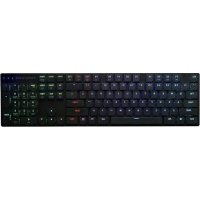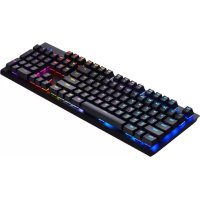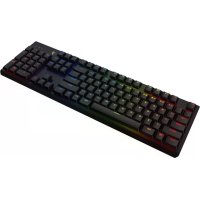
Tizona Spectrum - Clavier Tesoro - Notice d'utilisation et mode d'emploi gratuit
Retrouvez gratuitement la notice de l'appareil Tizona Spectrum Tesoro au format PDF.


| Type de produit | Clavier mécanique gaming |
| Modèle | Tizona Spectrum |
| Marque | Tesoro |
| Facteur de forme | Pleine taille avec pavé numérique |
| Rétroéclairage | RGB par touche |
| Interrupteurs | Mécaniques (type non spécifié) |
| Anti-ghosting | N-Key Rollover (USB, sélectionnable 6-Key) |
| Touches multimédia | Via combinaisons Fn |
| Connectivité | USB 2.0 avec connecteur plaqué or |
| Longueur du câble | 2 m (estimation) |
| Dimensions (L x l x H) | 450 x 140 x 35 mm (estimation) |
| Poids | 1,2 kg (estimation) |
| Systèmes d'exploitation supportés | Windows 7/8/10 |
| Logiciel de configuration | Tesoro Tizona Spectrum (téléchargement sur www.tesorotec.com) |
| Mémoire intégrée | Oui (profils intégrés) |
| Repose-poignet | Non fourni, mais compatible avec option aimantée |
| Pieds inclinables | Oui, avec patins antidérapants |
| Matériau des touches | ABS (estimation) |
| Fréquence d'interrogation | 1000 Hz (estimation) |
| Garantie | 2 ans (estimation) |
FOIRE AUX QUESTIONS - Tizona Spectrum Tesoro
Questions des utilisateurs sur Tizona Spectrum Tesoro
0 question sur cet appareil. Repondez a celles que vous connaissez ou posez la votre.
Poser une nouvelle question sur cet appareil
Téléchargez la notice de votre Clavier au format PDF gratuitement ! Retrouvez votre notice Tizona Spectrum - Tesoro et reprennez votre appareil électronique en main. Sur cette page sont publiés tous les documents nécessaires à l'utilisation de votre appareil Tizona Spectrum de la marque Tesoro.
MODE D'EMPLOI Tizona Spectrum Tesoro
Principales caractéristiques :
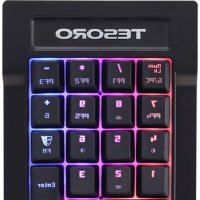
A. Logo TESORO B. Configuration de l'illumination, Fn + [8] / [2] C. Configuration des effets d'éclairage, Fn + [4] / [6] D. Touches de profil, Fn + [I] [+] [7] [9] E. Verrouillage toutes touches, Fn + [.]. F. Commutable PC / Game mode, Fn + [Num Lk]
G. Commutable USB 6-Key / N-Key Rollover, Fn + [+] / [Enter] H. Connecteur USB plaqué or avec I. Pieds inclinables caoutchouc anti-dérapant J. Clavier TIZONA (Options) K. Equipé d'aimants pour option clavier TIZONA
Contenu du coffret :
TESORO TIZONA SPECTRUM Pavés numériques - câble d'extension USB - Guide de démarrage rapide
Configuration requise :
Windows 7/8/10 - Ordinateur equipped d'un port USB - Connexion Internet pour le téléchargement du logiciel
Installation
- Branchez bien TESORO TIZONA SPECTRUM Numérique dans les ports USB de votre PC.
- Connectez-vous au site TESORO (www.tesorotec.com) pour télécharger la dernière version du logiciel TESORO TIZONA SPECTRUM.
- Décompressez les fichiers et cliquez sur "Setup.exe" pour démarrer l'installation en suivant les instructions indiquées.
- s'affichera sur la barre des tâches en bas à droite une fois terminé.
A. Logo de TESORO B. Contrôle d'Iluminación, Fn + [8] / [2] C. Contrôle d'effet de luces, Fn + [4] / [6] D. Touches de peril, Fn + [/] [★] [-] [7] [9] E. Blocage de toutes les touches, Fn + [.] F. Commutateur PC / Game mode, Fn + [Num Lk]