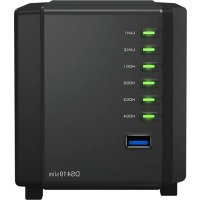
DS419slim - NAS SYNOLOGY - Notice d'utilisation et mode d'emploi gratuit
Retrouvez gratuitement la notice de l'appareil DS419slim SYNOLOGY au format PDF.


| Type de produit | NAS 4 baies |
| Marque | Synology |
| Modèle | DS419slim |
| Format de disque | 2,5 pouces SATA |
| Nombre de baies | 4 |
| Capacité maximale | 20 To (5 To x 4) |
| Ports USB | 2 x USB 3.0 |
| Ports réseau | 2 x Gigabit RJ-45 |
| Dimensions (H x L x P) | 120 x 105 x 142 mm |
| Poids | 0,66 kg |
| Alimentation | 100-240 V CA, 50/60 Hz |
| Température de fonctionnement | 5 à 40 °C |
| Humidité relative | 5 à 95 % HR |
| Systèmes de fichiers internes | ext4 |
| Systèmes de fichiers externes | ext4, ext3, FAT, NTFS, HFS+ (lecture seule), exFAT |
| Types RAID supportés | Basic, JBOD, RAID 0, RAID 1, RAID 5, RAID 6, RAID 10, Synology Hybrid RAID |
| Clients supportés | Windows 7, Windows 10, Mac OS X 10.11 et versions ultérieures |
| Fonctions | Hibernation des disques, Wake on LAN, Mise en marche/arrêt programmé |
| Certifications | FCC Classe B, CE Classe B, BSMI Classe B, EAC, VCCI, CCC, RCM, KC, RoHS |
| Entretien et nettoyage | Débrancher avant nettoyage, essuyer avec un chiffon humide, ne pas utiliser de produits chimiques |
| Sécurité | Ne pas exposer à la lumière directe du soleil, éviter les liquides, utiliser sur une surface stable |
| Pièces détachées et réparabilité | Ventilateur remplaçable, adaptateur secteur fourni, câbles LAN inclus |
FOIRE AUX QUESTIONS - DS419slim SYNOLOGY
Questions des utilisateurs sur DS419slim SYNOLOGY
0 question sur cet appareil. Repondez a celles que vous connaissez ou posez la votre.
Poser une nouvelle question sur cet appareil
Téléchargez la notice de votre NAS au format PDF gratuitement ! Retrouvez votre notice DS419slim - SYNOLOGY et reprennez votre appareil électronique en main. Sur cette page sont publiés tous les documents nécessaires à l'utilisation de votre appareil DS419slim de la marque SYNOLOGY.
MODE D'EMPLOI DS419slim SYNOLOGY
Guide d'installation matérielle
Table des matieres
Chapitre 1: Avant de commencer
Contenu de la boite 3
Apercu de Synology DiskStation 4
Consignes de sécurité 5
Chapitre 2: Installation matérielle
Outils et pieces nécessaires pour l'installation 6
Installation des disques 6
Pour demarrer le DiskStation 8
Remplacer le ventilateur defectueux 9
Chapitre 3 : Installation de DSM sur le DiskStation
Installation de DSM avec Web Assistant 11
Plus d'informations 11
Annexe A: Caracteristiques
Annexe B:Tableau des voyants à LED
Avant de commencer
Nous you remercions d'avoir acheté un produit Synology. Avant d'installer voyage nouveau DiskStation, veuillez veriller le contenu du colis a n de vous assurer que vous avez requ les éléments ci-dessous. Veillez également à dire attentivement les instructions de sécurité pour éviter de vous blesser ou d'endommager votre DiskStation.
Remarque : Toutes les images ci-dessous sont fournies uniquement à des fins d'illustration et peuvent différer du produit en votre possession.
Contenu de la boîte
Unité principale x 1 Adaptateur secteur CA x 1
Cable LAN RJ-45 x 2
18 vis de fixation pour disques durs 2.5"
Aperçu de Synology DiskStation
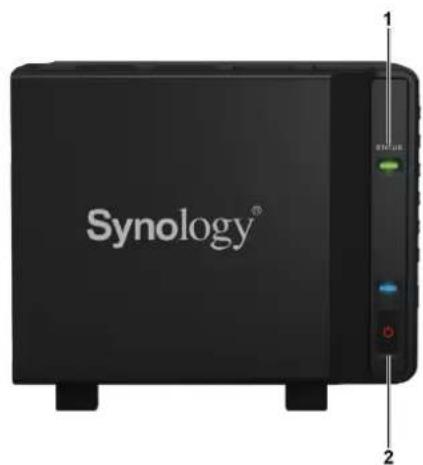
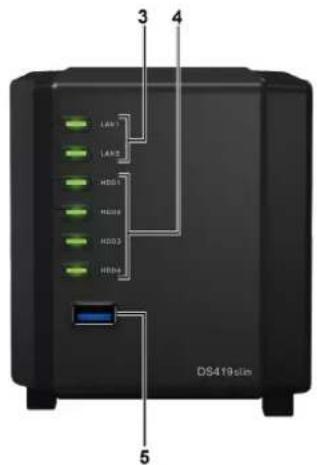
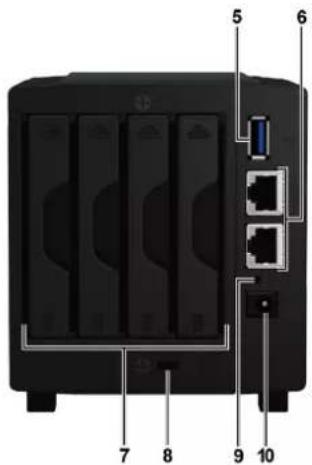
| N° | Nom de l'élément Emplacement | Description | Description |
| 1 | Voyant d'état | Panneau latéral | Affiche l'état du système. Pour plus de renseignements, voir « Annexe B : Tableau des voyants à LED » . |
| 2 | Bouton d'alimentation | 1. Appuyez pourmettre le DiskStation sous tension.2. Pour étéindre le DiskStation, appuyez de manière prolongée sur le bouton d'alimentation jusqu'à ce que vous entendiez un « bip » et que levoyant d'alimentation commence à clignoter. | |
| 3 | Voyants réseau local | Face avant | Affiche l'état de la connexion réseau. Pour plus de renseignements, voir « Annexe B : Tableau des voyants à LED » . |
| 4 | Voyant du disque | Affiche l'état des disques installés. Pour plus de renseignements, voir « Annexe B : Tableau des voyants à LED » . | |
| 5 | Ports USB 3.0 | Panneaux avant et arrière | Connectez ici des disques externes ou d'autres péripériques USB à votre DiskStation. |
| 6 | Ports LAN | Face arrêté | Connectez un cable réseau ici. |
| 7 | Tiroirs à disque dur Installé les disques | Fixez un verrou de sécurité Kensington ici. | |
| 8 | Fente de sécurité Kensington | 1. Appuyez et maintainez jusqu'à ce que vous entendiez un bip pour restaurer l'adresse IP par défaut, le serveur DNS, et les mots de passer pour le compte administr.2. Appuyez de manière prolongée jusqu'à ce que vous entendiez un bip, puis appuyez et maintainez à nouveau jusqu'à ce que vous entendiez trois bips pour remettre le DiskStation en état « Non installé » , afin de pouvoir réinstaller DiskStation Manager (DSM). | |
| 9 | Bouton RESET | ||
| 10 | Port d'alimentation Connectez l'adaptateur secteur ici. | ||
Consignes de sécurité
| Évitez l'exposition directe à la lumière solaire ou la proximé avec des produits chimiques. Assurez-vous que l'environnement ne subit pas de changements brusques de température ou d'humidité. | |
| Placez toujours le produit avec le côte droit dirigé vers le haut. | |
| Ne pas placer pres de liquides. | |
| Avant de nettoyer, débranchez d'abord le cordon d'alimentation. Essuyez l'appareil avec des serviettes en papier humides. N'utilisez pas de produits chimiques ou de nettoyants en aérosol. | |
| Afin d'éviter de faire tomber l'unité, ne la placez pas sur des chariots ou des surfaces instables. | |
| Le cordon d'alimentation doit être branché sur une prise secteur correspondant à la tension appropriée. Assurez-vous que la tension CA fournie est correcte et stable. | |
| Pourmettre l'appareil complètement hors tension, assurez-vous que tous les cordons d'alimentation sont débranchés de la source d'alimentation. | |
| Risque d'explosion si la batterie est replacée par un type incorrect. Éliminez les batteries usagées de façon appropriée. |
Outils et pieces nécessaires pour l'installation
Un tournevis
- Au moins un disque dur SATA de 2,5" (Visitez www.synology.com pour connaître les modèles de disques durs compatibles.)
Avertissement : Si vous installez un disque dur qui contient des données, le système formate le disque et efface toutes les données existantes. Veuillez sauegarder les données importantes avant l'installation.
Installation des disques
1 Tirez et otez l'un des tiroirs à disque dur.
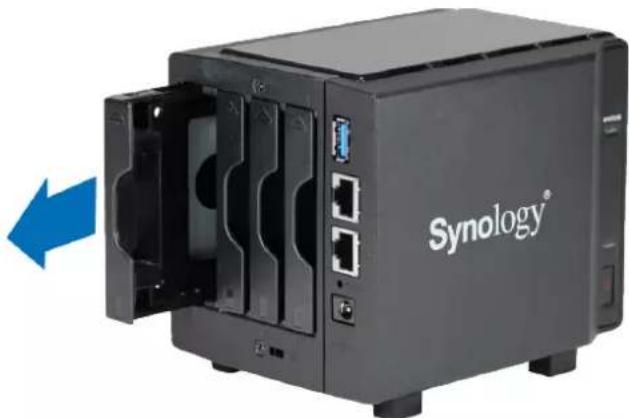
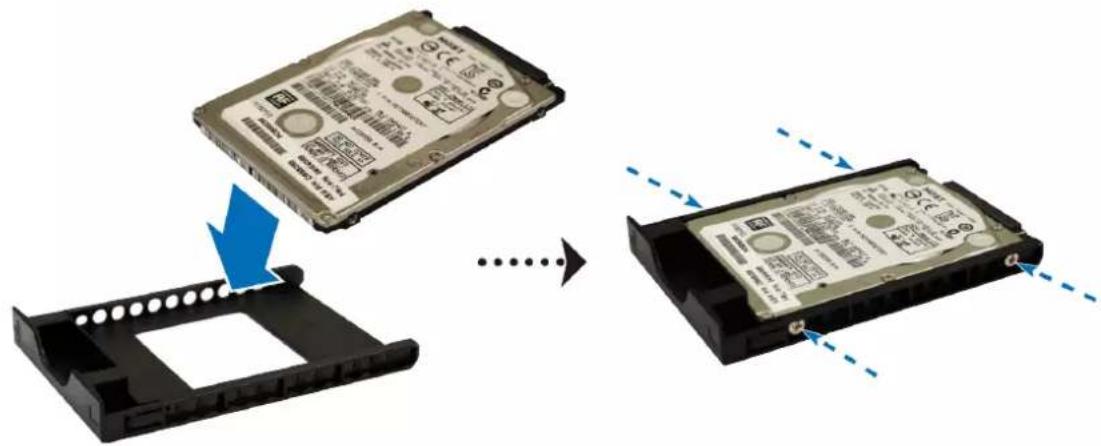
2 Placez un lecteur dans le tiroir. Serrez les vis dans les orifices des deux cots du plateau du disque pour fixer le disque en place, comme illustré ci-dessous.
3 Insérez le plateau de disque dans la baie de disque vide.
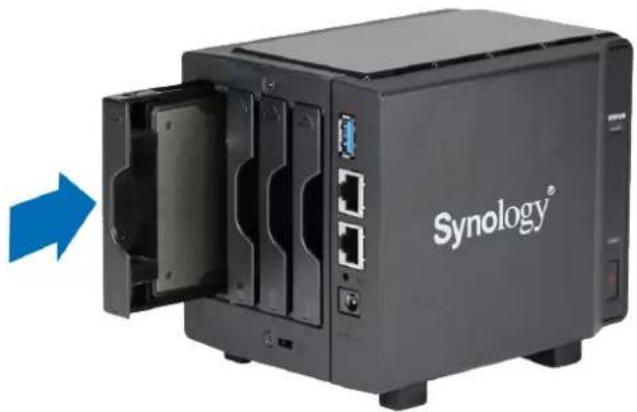
Important : Assurez-vous que le plateau à disque dur est complètement inséré. Sinon, votre disque dur peut ne pas fonctionner correctement.
4 Repetez les etapes ci-dessus pour installer tous les disques durs préparés.
Remarque: Si vous voulez creer un volume RAID, il est recommendé d'installer des disques durs de même taille pour optimier l'utilisation de la capacité de disque.
Pour démarrer le DiskStation
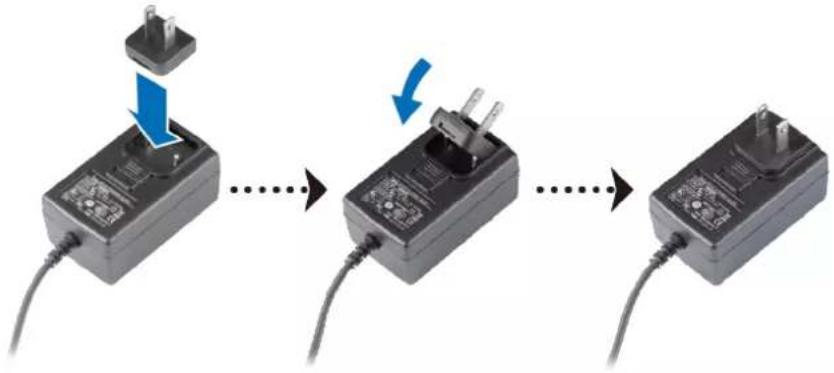
1 Enclenchez l'adaptateur de prise fourni sur l'adaptateur secteur. Notez que l'adaptateur qui est fourni avec le DiskStation varie selon voire region. L'imag ci-dessous est uniquement fournie a titre de reference.
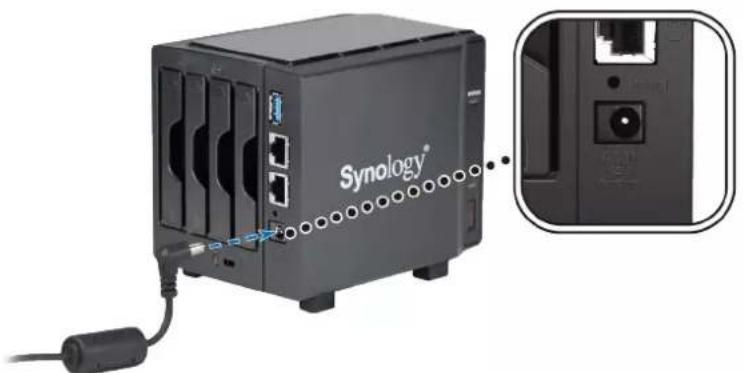
2 Connectez une extrémité de l'adaptateur secteur CA à la prise d'alimentation du DiskStation. Connectez l'autre extrémité au secteur.
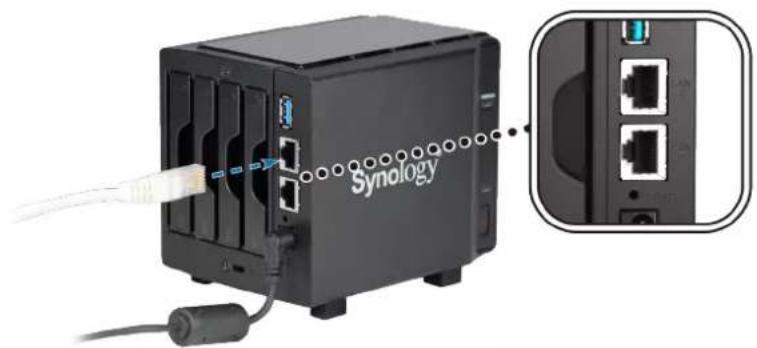
3 Connectez au moins un cable LAN à l'un des ports LAN du DiskStation. Connectez l'autre extrémité à votre commutateur, routeur ou concentrateur.
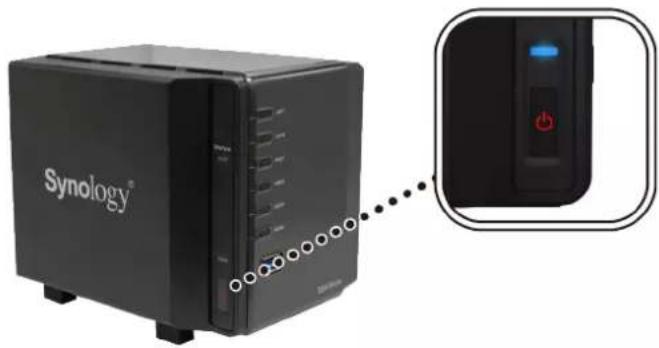
4 Appuyez sur le bouton d'alimentation du panneau latorial pour allumer votre DiskStation.
Remplacer le ventilateur defectieux
Si le ventilateur de refroidissement situé au bas du DiskStation fonctionne mal, veuillez suivre les étapes cédssous pour retarder et replacer le ventilateur défectueux par un nouveau.
1 Éteignez le DiskStation et débranchez le cordon d'alimentation.
2 Retournez le DiskStation. Soulevez et ouvre le boitier du ventilateur.
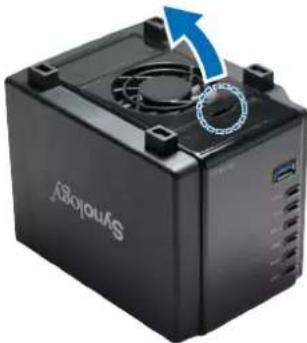
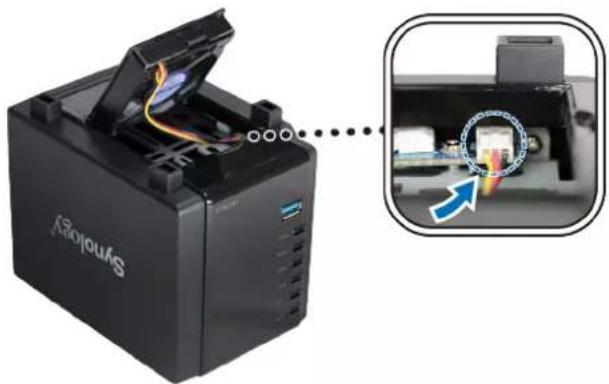
3 Trouvez et débranche délicatement le cordon d'alimentation du ventilateur.
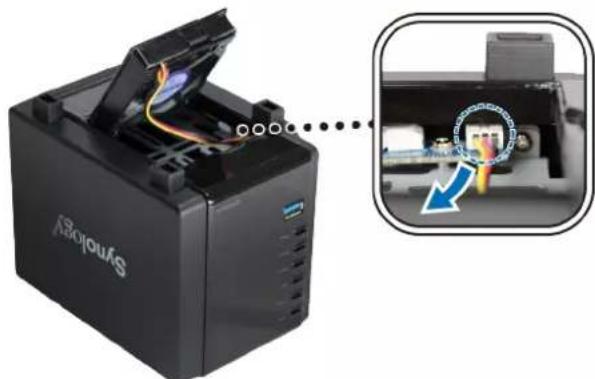
4 Retirez les vis du boitier du ventilateur et faites glisser le ventilateur defectieux.
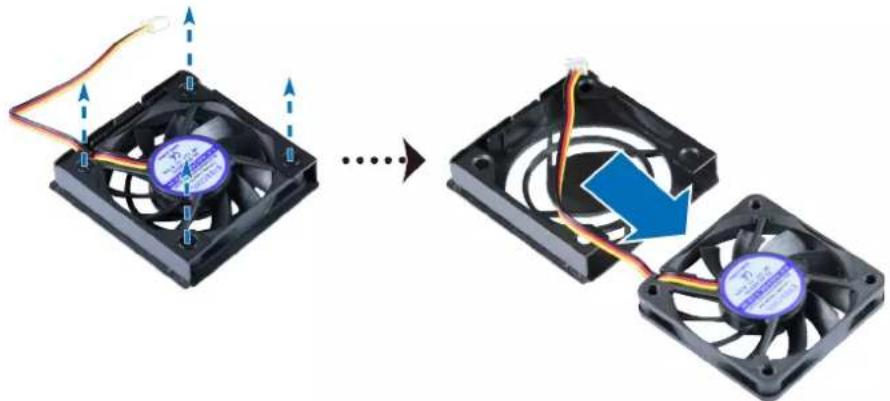
5 Faites glisser un nouveau ventilateur dans le boitier du ventilateur. Serrez les vis pourmettre le ventilateur en place et le fixer.
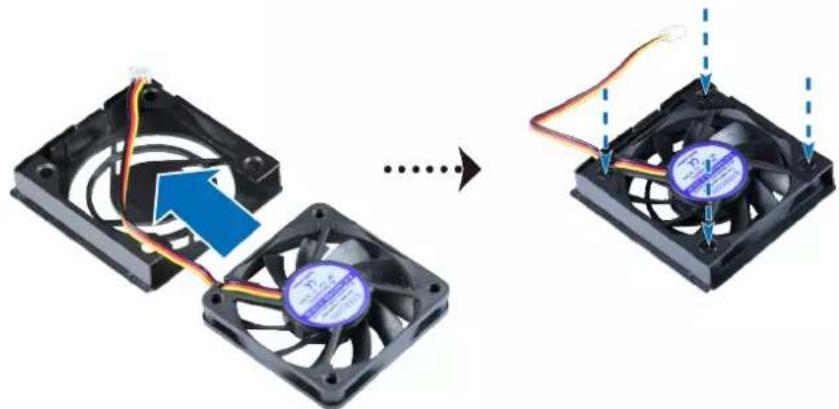
6 Branchez le cordon d'alimentation du ventilateur sur le DiskStation, comme illustré ci-dessous.
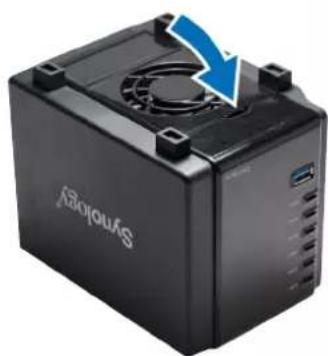
7 Fermez le boitier du ventilateur.
Installation de DSM sur le DiskStation
Une fois que l'installation matérielle est terminée, veuillez installer DiskStation Manager (DSM) - un système d'exploitation à interface Web de Synology - sur votre DiskStation.
Installation de DSM avec Web Assistant
Le DiskStation est livré avec un outil intégré appelé Web Assistant qui vous aide à télécharger la dernière version de DSM depuis Internet et à l'instructor sur le DiskStation. Afin d'utiliser Web Assistant, veillez suivre les étapes ci-dessous.
1 Mettez le DiskStation sous tension.
2 Ouvrez un navigateur Web sur un ordinateur situé sur le même réseau que le DiskStation.
3 Saisissez l'une des chaînes suivantes dans la barre d'adresse de votre navigateur :
a find.synology.com
b diskstation:5000
4 Web Assistant sera lance sur toute navigateur Web. Il recherche et trouve toute DiskStation sur le réseau local. Le statut de cette DiskStation devrait etre Non installed.
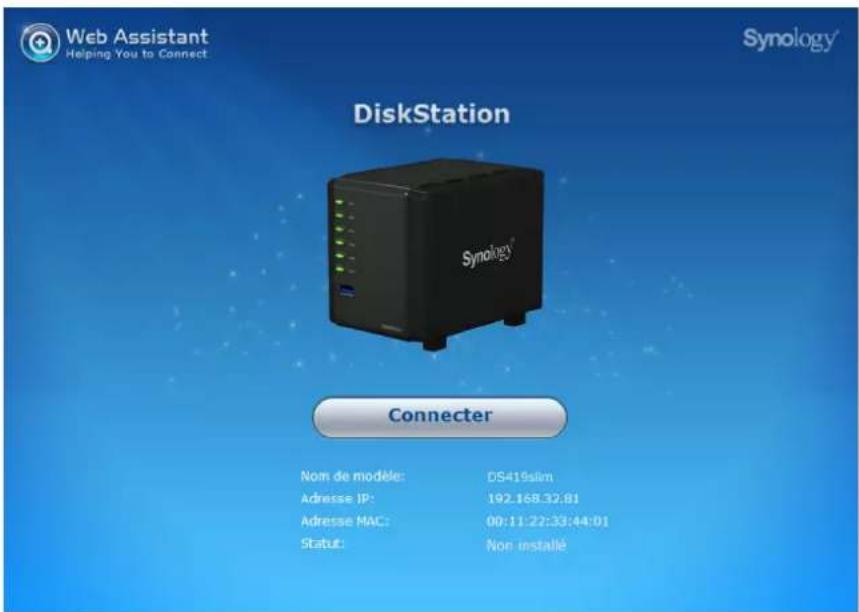
5 Cliquez sur Connecter pour lancer le processus d'installation et suive les instructions sur I'ecran.
6 Si vous quitterez accidentellement le processus d'installation avant qu'il ne soit fini, identifiez vous dans le DSM en tant qu'admin(nom de compte administrateur par défaut) en laissant le mot de passer vide.
Remarque:
- le DiskStation doit être connecté à Internet pour installer DSM avec Web Assistant.
- Navigateurs suggérés : Chrome, Firefox.
- Le DiskStation et l'ordinateur doivent être tous deux situés sur le même réseau local.
Plus d'informations
Felicitations! Notre DiskStation est maintainant pret pour l'action. Pour plus d'informations ou de ressources en ligne sur notre DiskStation, visitez le site www.synology.com.
Caracteristiques
| Élément DS419slim | |
| Types de disques compatibles | 2,5" SATA x 4 |
| Capacité brute interne maximale | 20 To (5 To HDD x 4) |
| Ports externes USB 3.0 x | 2 |
| Ports LAN 1GbE (RJ-4) | 5) x 2 |
| Taille (H x L x P) (mm) | 120 x 105 x 142 |
| Poids (kg) | 0,66 |
| Clients pris en charge | • Windows 7 et 10 • Mac OS X 10.11 et versions ultérieures |
| Systèmes de fichiers | • Interne : ext4 • Externe : ext4, ext3, FAT, NTFS, HFS+ (lecture seule), exFAT |
| Types de RAID pris en charge | • Basic • JBOD • RAID 0 • RAID 1 • RAID 5 • RAID 6 • RAID 10 • Synology Hybrid RAID (Tolerance d'erreur jusqu'à 2 disques) |
| Certifications d'agences | • FCC Classe B • CE Classe B • BSMI Classe B • EAC • VCCI • CCC • RCM • KC • compatible RoHS |
| Hibernation du disque dur Oui | |
| Marché/arrêt programme Oui | |
| Wake on LAN Oui | |
| Versions localisées | • English • Deutsch • Français • Italiano • Español • Dansk • Norsk • Svensk • Nederlands • Yüstkön • Polski • Magyar • Português do Brasil • Português Europeu • Türkei • Ceský • 日本語 •utschungs • Infra • 繁體中文 •简体中文 |
| Exigences d'environnement | • Tension de ligne : 100V à 240V CA • Fréquence : 50/60Hz • Température de fonctionnement : De 40 à 104 °F (5 à 40 °C) • Température de stockage : De -5 à 140 °F (-20 à 60 °C) • Humidité relative : 5 % à 95 % HR |
Remarque : les caractéristiques du modele sont sujettes à modification sans préavis. Reportez-vous à www.synology.com pour les dernières informations.
Tableau des voyants à LED
| Voyant à LED Couleur état Description | |||
| STATUS | Vert Statique | Volume normal | |
| Orange Clignotant | Volume dégradé / volume planté | ||
| Volume non créé | |||
| DSM non installé | |||
| Éteint Hibernation du disque dur | |||
| Alimentation | Bleu | Statique Allumé | |
| Clignotant Démarriage / arrêt | |||
| Éteint Arrêté | |||
| LAN | Vert | Statique Réseau | connecté |
| Clignotant Réseau actif | |||
| Éteint Pas de réseau | |||
| Disque 1-4 | Vert | Statique Disque | préts et inactif |
| Clignotant Accès | au disque en cours | ||
| Orange | Statique Erreur de disque / port désactivé | ||
| Éteint Pas de disque dur interne | |||
Remarque: Ce tableau s'applique aux Synology NAS qui exécutent DSM 6.2.3 et les versions antérieures. Pour DSM 6.2.4 et les versions ultérieures, veuillez consulter cet article pour obtenir les toutes dernières informations.
SYNOLOGY, INC.
CONTRAT DE LICENCE UTILISATEUR FINAL
IMPORTANT-LIRE ATTENTIVEMENT: CE CONTRAT DE LICENCE UTILISATEUR FINAL ("CLUF") EST UN CONTRAT L'LEGAL ENTRE VOUS (UN INDIVIDU OU ONE ENTITE L'LEGALE) ET SYNOLOGY, INC. ("SYNOMOLOGY") POUR LE LOGICIEL SYNOLOGY INSTALLÉ SUR LE PRODUIT SYNOMOLOGY ACHETÉ PAR VOUS (LE "PRODUIT") OU TÉLÉCHARGÉ L'LEGALEMENT DEPUIS WWW.SYNOLOGY.COM, OU TOUT AUTRE CANAL FOURNI PAR SYNOMOLOGY ("LOGICIEL").
VOUS ACCEPTEZ D'ETRE LIE(E) PAR LES TERMES DE CE CLUF EN UTILISANT LES PRODUITS CONTENANT LE LOGICIEL, EN INSTALLANT LE LOGICIEL SUR LES PRODUITS OU L'APPAREL CONNECTÉ AUX PRODUITS. SI VOUS NÉTÉS PAS D'ACCORD AVEC LES TERMES DE CE CLUF, VEUILLEZ NE PAS UTILISER LES PRODUITS CONTENANT LE LOGICIEL OU TÉLECHARGER LE LOGICIEL DEPUIS WWW.SYNOLOGY.COM, OU TOUT AUTRE CANAL FOURNI PAR SYNOLOGY. AU LIEU DE CELA, VOUS POUVEZ RENVOYER LE PRODUIT AU REVENTEUR CHEZ QUI VOUS L'AVEZ ACHTÉ POUR VOUS FAIRE REMBOURSER, EN RESPECT DE LA POLITIQUE DE RETOUR APPLICABLE AUX REVENTEURS.
Section 1. Licence Limitée de Logiciel. Soumis aux termes et conditions de ce CLUF, Synology vous octroie une licence personnelle limitée, non exclusive et non transférable pour installer, exécuter et utiliser une copie du Logiciel sur le Produit ou sur toute apparemil connecté au Produit seulement dans le cadre de votre autorisation d'utiliser le Produit.
Section 2. Documentation. You could enter and utilise a number raisonnable of copies de toute documentation fournie avec le Logiciel, à condition que lesdites copies soient utilisées dans le contexte interne d'une entreprise et ne soient pas publiées ou distribuées à nouveau (en copie papier ou au format électronique) à l'intention un tiers qu'il soit.
Section 3. Sauvegarde Vous pouvez creer un nombre raisonnable de copies du Logiciel à des fins d'archivage ou de sauvegarde uniquement.
Section 4. Mises à jour. Tout logiciel qui vous est fourni par Synology ou qui est mis à votre disposition sur le site web de Synology à l'adresse www.synology.com (« Site Web ») ou tout autre canal fourni par Synology mettant à jour ou complétant le Logiciel d'origine est régi par leprésent CLUF sauf en cas de clauses distinctes pour la licence fournies avec lesdites mises à jour ou compléments, auquel cas, lesdites clauses distinctes prévaudront.
Section 5. Limitations de Licence La licence stipulée dans les Sections 1, 2 et 3 ne s'applique que dans la mesure où vous avez commandé et payé le Produit et déclaré la totalité de vos droits concernant le Logiciel. Synology se reserve tous les droits qui ne vous ont pas été expressement accordés dans le cadre de ce CLUF. Sans pour autant limiter ce qui a été précédément stipulé, enaucn cas you ne devrez autoriser ou permettre a un tiers de : (a)utiliser le Logiciel a d'autres fins que celles en relation avec le Produit; (b) accorder une licence, distribuer, luer, preter, transférer, attribuer ou disposeur du Logiciel de toute autre maniere; (c) effectuer des operations de retrotechnique, decompiler, desassembler ou essayer de discoverir le code source de tout secret commercial en rapport avec le Logiciel, excepte et seulement dans la mesure ou une telle activite est expressement autorisee par la loi en vigueur independament de cette limitation; (d) adapter, modifier, alterer, traduire ou creer des travaux derives du Logiciel ; (e) supprimer, alterer ou renred illisible toute mention de copyright ou toute autre mention de droit d'auteur figurant sur le Produit ou (f) entraver ou tenter d'entraver toute methode employee par Synology pour contrcler l'acces aux composants, fonctionnalités ou fonctions du Produit ou Logiciel. Soumis aux limitations specifiées dans cette section 5, il ne vous est pas interdit de fournir des services hébergés par le serveur Synology NAS à des parties fierces à des fins commerciales.
Section 6. Source Libre. Le Logiciel peut composer des composants pour lesquels Synology s'est vu accordé une licence de type GNU General Public (« Composants GPL »), actuellement disponible à l'adresse http://www.gnu.org/licenses/gpl.html. Les clauses de la GPL ne régissant que des Composants GPL dans la mesure où leprésent CLUF est en contradiction avec les exigences de la GPL pour tout ce qui concerne votre utilisation des composants GPL, et, dans de tels cas, vous acceptez de vous soumettre à la GPL pour tout ce qui concerne votreutilisation desdits composants.
Section 7. Audit. Synology se reserve le droit de contrôleur votre conformité aux termes du present CLUF. Vous acceptez d'accorder à Synology l'accès à vos locaux, équipements, livres, enregistements et documents, sinon de coopérer raisonnablement avec Synology afin de faciliter un tel audit par Synology ou son agent autorisé par Synology.
Section 8. Propriété. Le Logiciel a valeur de propriété de Synology et de ses concédants de licences et est protégé par copyright et autres droits ettraités sur la propriété intellectuelle. Synology ou ses concédants possède tous les droits, titres et intérêts relatifs au Logiciel, y compris mais non limite au copyright et à tous les autres droits concernant la propriété intellectuelle.
Section 9. Garantie Limitée. Synology fournit une garantie limitée que le Logiciel sera substantiellement conforme aux eventuelles specifications publiées par Synology pour le Logiciel, ou d'autres part établies sur le Site web, pour une période requise par toute législation locale. Synology pourra raisonnablement avoir recours à des moyens commerciaux, à la désribution de Synology, pour corriger toute non conformité susmentionnée concernant le Logiciel ou pour remplaçer tout Logiciel en non conformité avec la précédente garantie, à condition que vous en fassiez mention par écrit à Synology pendant la période de Garantie. La garantie précédemment mentionnée ne s'applique pas à toute non conformité résultat
de : (w) l'utilisation, la reproduction, la distribution ou la divulgation n'entrée pas dans le cadre de conformité duprésent CLUF ; (x) toute personnalisation, modification ou autre alteration du Logiciel par quiconque hormis Synology ; (y) combinaison du Logiciel avec tout produit, service ou autre éléments fournis par quiconque hormis Synology ; ou (z) votre non conformité avec le présente CLUF.
Section 10. Assistance. Pendant la période spécifiée dans la Section 9, Synology mettra à votre disposition un service d'assistance technique. Àpres expiration de la période applicable, le support technique pour le Logiciel sera disponible sur demande écrite adressée à Synology.
Section 11. Exclusion de Garanties. SAUF DISPOSITION CONTRAIRE CI-DESSUS, LE LOGICIEL EST FOURNI "COMME TEL" ET AVEC TOUS SES DÉFAUTS. SYNOLOGY ET SES FOURNISSEURS DÉCLINENT ICI TOUTES LES AUTRES GARGRANTIES EXPRESSES, TACITES OU RECONNUES PAR LA LOI OU AUTRE, Y COMPRIS MAIS NE SE LIMITANT PAS À TOUTES LES GARANTIES IMPLICITES DE QUALITÉ MARCHANDE, UN USAGE PRECIS OU UN BUT PARTICULIER, DE TITRE ET DE NON VIOLATION, CONCERNANT LE LOGICIEL. SANS LIMITER CE QUI PRÉCÉDE, SYNOLOGY NE GARANTIT PAS QUE LE LOGICIEL SERA EXEMPT DE BUGS, D'ERREURS, DE VIRUS OU D'AUTRES DÉFAUTS.
Section 12. Exclusion de Certains Dommages. EN AUCUN CAS SYNOLOGY OU SES CONCÉDANTS DE LICENCES NE SERONT TENUS RESPONSABLES DU COÛT DE COUVERTURE OU DE TOUT DOMMAGE ACCESSOIÈRE, INDIRECT, SPECIAL, PUNITIF, CONSÉCUTIF OU EXEMPLAIRE, NI (INCLUANT, MAIS NE SE LIMITANT PAS À LA PERTE DE DONNÉES, INFORMATIONS, REVENUS, BÉNÉFICES OU ENTREPRISES) DÉCOULANT OU EN RAPPORT AVEC L'UTILISATION OU L'INCAPACITÉ À UTILISER LE LOGICIEL OU SINON EN RELATION AXEC LE PRESENT CLUF OU LOGICIEL, QUE CE SOIT DE PAR LE CONTRAT, LE DÉLIT (Y COMPRIS LA NÉLGENCE), LA STRICTE RESPONSABILITÉ OU AUTRE HYPOTHÉSE MÉME SI SYNOLOGY A ÉTÉ AVERTI DE L'EVENTUALITE DE TELS DOMMAGES.
Section 13. Limitation de Responsabilité. LA RESPONSABILITÉ DE SYNOLOGY ET DE SES CONCÉDANTS DE LICENCES DÉCOULANT DE OU EN RAPPORT AVEC L'UTILISATION OU L'INCAPACITE À UTILISER LE LOGICIEL OU SINON EN RELATION AVEC LE PRESENT CLUF OU LOGICIÉL SE LIMITE AU MONTANT EFFECTIF DE VOTRE PART POUR LE PRODUIT QUEIQUE SOIT LE MONTANT DES DOMMAGES IMPLIQUÉS OU LE CONTRAT QUI S'Y RAPPORTE, LE DÉLIT (Y COMPRIS LA NÉLGENCE), STRICTE RESPONSABILITÉ OU AUTRE HYPOTHÉSE. L'exclusion de garantie, exclusion de certains types de dommages et limites de responsabilités précédentes s'appliqueront dans toute la mesure permise par la législation applicable. Les lois en vigueur dans certains états/juridictions n'autorisent pas l'exclusion des garanties implicées ou l'exclusion ou la limitation de certains types de dommages. Dans la mesure où ces réglementations s'appliquent à ce CLUF, les exclusions et limites susmentionnées peuvent ne pas s'appliquer à vous.
Section 14. Restrictions en Matière d'Exportation. Vous reconnaisssez que le Logiciel est soumis aux restrictions d'exportation en vigueur aux États-Unis. Vous reconnaisssez respecter toutes les lois et réglementations en vigueur s'appliquant au Logiciel, y compris mais sans se limiter à la règlementation régissant les exportations aux États-Unis.
Section 15. Résiliation. Sous réserve que Synology ne porte pas atteinte à d'autres droits, Synology peut résilier ce CLUF si vous ne vous engagez pas à respecter les termes et conditions de la présente. Dans ce cas, vous doivent cesser d'utiliser le Logiciel et détruire toutes les copies du Logiciel ainsi que tous les composants s'y rapportant.
Section 16. Cession. Vous ne pouvez transférer ou attribuer vos droits mentionnés dans le present CLUF à un tiers, sauf pour celui pré-installé dans les Produits. Tout transfert ou attribution violant la précédente restriction sera considéré non avenue.
Section 17. Loi en Vigueur. Sauf interdiction expresse de la législation locale, le present CLUF est regi et interprete par les lois du pays, avec lequel Synology Inc. a ete organise, sans considerration de toute contradiction ou principe legal contraire.
Section 18. Règlement des Différends. Tout différend, controverse ou réclamation découlant ou en relation avec ce CLUF sera réglé exclusivement et au terme d'un arbitrage assure par trois arbitrres neutres conformément aux procédures de la loi sur les arbitrages et les règlementations en vigueur en fonction desquelles Synology Inc. a été organisé. Dans de tels cas, l'arbitrage sera limite unquivalent au differend entre vous et Synology. L'arbitrage, ou n'importe qu'elle portion de celui ci ne sera consolidé àaucun autre arbitrage et ne sera pas mené sur la base d'une action collective. L'arbitrage devra se tenir à Taipei et les procédures d'arbitrage devront être menées en angeis ou, si les deux parties sont d'accord, en chinois mandarin. La décision de l'arbitrage doit être finale et irrécovable pour les parties et peut être appliquée par n'importe queelle cour ayant juridiction. Le Client comprend que, en I'absence de cette disposition, il aurait le droit de plaider les litiges, controverses ou réclamations devant une cour, y compris le droit de plaider les réclamations sur la base d'une action collective, et qu'il renonce expressement et en connaissance de cause à ces droits et qu'il est d'accord pour résoudre tout différend par le biais d'un arbitrage irrécovable conformément aux dispositions de cette Section 18. Aucune clause figurant dans cette Section ne doit être prise en considération dans le but d'intérdire ou d'opposer des restrictions à Synology dans le cadre d'une demande d'injonction ou autres droits d'actions et recours analogues légaux ou d'équité de la part de Synology pour toute rupture effective ou présagée de toute disposition du present CLUF en rapport avec les droits de propriété intellectuelle de Synology.
Section 19. Frais d'Avocats. Dans le contexte d'un arbitrage, d'une mediation ou tout autre recours ou procEDURE visant à faire respecter les droits et recours soumis par le present CLUF, la partie gagnante bénéficiera d'un juste recouvrement des frais d'avocat, en plus de tout autre recours dont elle peut bénéficier.
Section 20. Divisibilité. Si une cour de la juridiction habitée à le faire déterminée qu'une des dispositions de ce CLUF est non valide, ilègale, non exutoire, les clauses restantes demeureront pleinement applicables.
Section 21. Intégralité du Contrat Leprésent CLUF stipule l'ensemble de l'accord bilatéral qui existe entre Synology et vous pour ce qui concerne le Logiciel et le sujet en question et remplace tout accord écrit ou oral, antérieur ou actuel. Aucun amendment, modification ou désistement des dispositions duprésent CLUF ne sera valide sauf mention écrit par la partie responsable par la présente.
Ce CLUF est une traduction de la version en langue anglaise. Dans le cas d'un conflit entre la version anglaise et une version non anglaise, la version anglaise prévaut.
SYNOLOGY, INC.
(a) «Produits »se rapporte aux Nouveaux produits ou Produits renovés.
(b) « Nouveau produit » comprend : (1) « Produit de catégorie I » signifie les modèle de produits Synology RS810+, RS810RP+, RX410, tous les modèle de la série FS, tous les modèle de NAS DS/RS avec le suffixe XS+/XS (à l'exception du RS3413xs+) de la série 13 ou des séries ultérieures, toutes les unités d'expansion DX/RX/RXD avec au minimum 12 baies de disques durs, de la série 13 ou des séries ultérieures, les NIC 10GbE, les modules mémoire ECC DDR4 et ECC DDR3. (2) « Produit de catégorie II » signifie les modèle de produits Synology RS3413xs+, RS3412xs, RS3412RPxs, RS3411xs, RS3411RPxs, RS2211+, RS2211RP+, RS411, RS409RP+, RS409+, RS409, RS408-RP, RS408, RS407, DS3612xs, DS3611xs, DS2411+, DS1511+, DS1010+, DS509+, DS508, EDS14, RX1211, RX1211RP, RX4, DX1211, DX510, DX5, NVR1218, NVR216, VS960HD, VS360HD, VS240HD, M2D17ainsi que tous les autres modules mémoire non-ECC ne figurant pas dans la catégorie I. (3) « Produit de catégorie III » signifie lesmodeles de produit Synology qui correspondant aux exigences suivantes :tous les modeles de NAS DS sans le suffixe XS+/XS et avec au minimum 5 baies de disque duré de la série 12 ou des séries ultérieures, tous lesmodeles de NAS RS sans le suffixe XS+/XS de la série 12 ou des sériesultérieures et toutes les unités d'extension DX/RX avec 4 ou 5 baies dedisques durs de la série 12 ou des séries ultérieures. (4) « Produitde catégorie IV » signifie tous les autres modeles de produitsSynology achetés par le Client après le 1er mars 2008. (5) « Produitde catégorie V » signifie tous les autres modeles de produitsSynology achetés par le client avant le 29 février 2008 et toutes les « pieces détachées » achetées directement auprès de Synology.
(c) « Produit rénové » signifie tous les produitsSynology qui ont été rénovés et vendus directement par Synology via la boutiquee en ligne, à l'exclusion de ceux vendus par un distributeur ou un revendeuragrée Synology.
(d) Autre definition: « Client » signifie lapersonne ou l'idente originale qui a acheté le Produit auprès de Synology ou d'un distributeur ou d'un revendeur/agree Synology; « Boutique enigne » signifie une boutique en ligne généee par Synology une filiale de Synology; « Logiciel » signifie le logarithie Synogopriétaire qui accompagne le Produit lors de son achat par le Client, qui estelléchége par le Client depuis le site Web, ou qui est préinstallé sur leProduit par les soins de Synology, et comprend tous les firmware, supports, images, animations, videos, audio, textes et applets associés incorporea aulogiciel ou au Produit ainsi que toutes les mises à jour ou mises à niveaududit logarithie.
Section 2. Periode de Garantie
(a) « Période de garantie »: La période de garantie commence à la date d'achat du Produit par le client et se terminant(1) cinq ans après cette date pour les Produits de catégorie I; (2) trois ans après cette date pour les Produits de catégorie II et illl; (3) deux ans après cette date pour les Produits decategory IV; (4) un an après cette date pour les Produits decategory V; ou (5) 90 jours après cette date pour les produitsrenovés, à l'exception de ceux vendus « en I'etat » ou « sansgarantie » dans la boutique en ligne.
(b) « Période de garantie étendue » : Pour un Client ayant acheté le service optionnel EW201 pour les Produits applicables spécifiés dans la section 1 (b), la Période de garantie spécifiée dans la section 2(a) du Produit applicable enregistré avec le service optionnel EW201 seraprolongée de deux ans.
- Table des matieres
- Chapitre 1: Avant de commencer
- Chapitre 2: Installation matérielle
- Chapitre 3 : Installation de DSM sur le DiskStation
- Annexe A: Caracteristiques
- Avant de commencer
- Contenu de la boîte
- Aperçu de Synology DiskStation
- Consignes de sécurité
- Outils et pieces nécessaires pour l'installation
- Installation des disques
- Pour démarrer le DiskStation
- Remplacer le ventilateur defectieux
- Installation de DSM sur le DiskStation
- Installation de DSM avec Web Assistant
- Remarque:
- Plus d'informations
- Caracteristiques
- Tableau des voyants à LED
- SYNOLOGY, INC.
- Section 2. Periode de Garantie
Marque : SYNOLOGY
Modèle : DS419slim
Catégorie : NAS