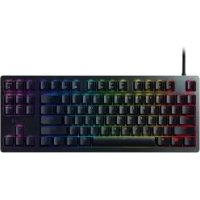
Huntsman TE - Clavier RAZER - Notice d'utilisation et mode d'emploi gratuit
Retrouvez gratuitement la notice de l'appareil Huntsman TE RAZER au format PDF.


| Type de produit | Clavier gaming filaire |
| Marque | Razer |
| Modèle | Huntsman Tournament Edition (TE) |
| Connectivité | USB Type-C (câble détachable) |
| Dimensions (L x l x H) | 362 mm x 140 mm x 37 mm |
| Poids | 752 g (sans câble) |
| Switches | Razer Optiques linéaires (optomécaniques) |
| Touches | PBT doubleshot (résistantes à l'usure) |
| Rétroéclairage | Razer Chroma RGB (16,8 millions de couleurs) |
| Format | Ténorisé (sans pavé numérique) |
| Touches programmables | Oui (via Razer Synapse) |
| Mémoire embarquée | Oui (stockage de profils) |
| Taux de rafraîchissement | 1000 Hz Ultrapolling |
| Repose-poignet | Non inclus |
| Logiciel | Razer Synapse 3 |
| Compatibilité | Windows, macOS (fonctions limitées) |
| Alimentation | USB (5 V, 500 mA) |
| Entretien et nettoyage | Chiffon doux sec ou légèrement humide |
| Sécurité | Ne pas exposer aux liquides, utiliser dans un environnement sec |
| Pièces détachées et réparabilité | Touches et câble interchangeables, contact SAV Razer |
| Informations générales | Garantie constructeur 2 ans |
FOIRE AUX QUESTIONS - Huntsman TE RAZER
Questions des utilisateurs sur Huntsman TE RAZER
0 question sur cet appareil. Repondez a celles que vous connaissez ou posez la votre.
Poser une nouvelle question sur cet appareil
Téléchargez la notice de votre Clavier au format PDF gratuitement ! Retrouvez votre notice Huntsman TE - RAZER et reprennez votre appareil électronique en main. Sur cette page sont publiés tous les documents nécessaires à l'utilisation de votre appareil Huntsman TE de la marque RAZER.
MODE D'EMPLOI Huntsman TE RAZER

RAZER HUNTSMANTE
叶家明
通부는 썸나에结局류고드 힠라운지. Razer Huntsman Tournament Edition에서 기재로 기조한 겨트 Back로 이 때만들고다. 1.0 mm에 펁상학로 펑동해는 Razer™ 리nio어 펕학스원지와, 옆본드 펜모리그리고 썸목드한 힠rock터가지, 어면 펗라나에서도 힠리를 희한 빼름이通過을보상奮down.
#
- 3
- 士垣
- 小舍
4.RAZER HUNTSMAN TE . 7
5.RAZER HUNTSMAN TE 8
6.RAZER HUNTSMAN TE 10 - 1
- 28
1. 亻/
子
Razer Huntsman Tournament Edition
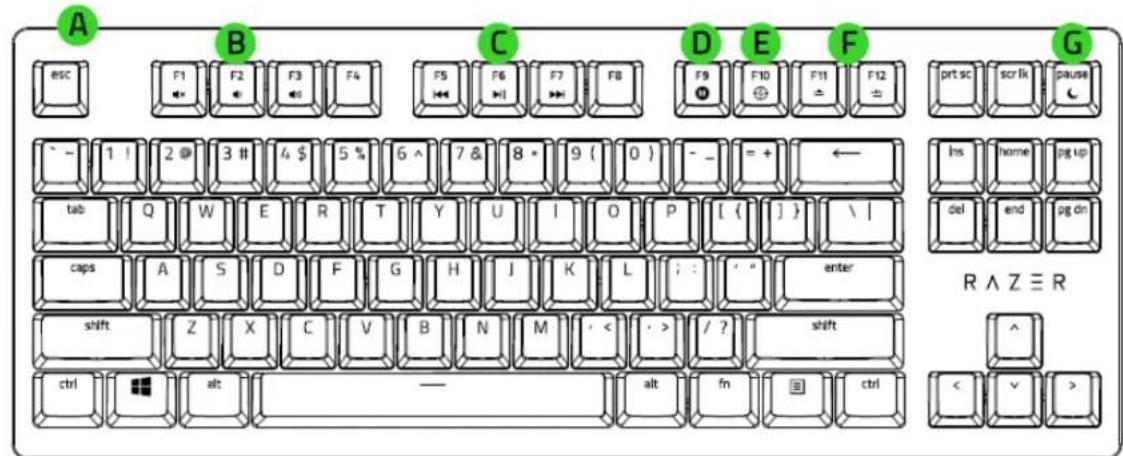
A. Type C 五旦
B. 呤声音调
C. 如下图所示的图形中, O 是边长为 1 的圆心
D. 说到底, A 和 B 共线
E. 该引理的归类
F. 勾画出三块儿
G. 契利莫列
USB Type C的Type A这回

- ¥
山
hātudwéi yuqua shang
- USB 标志头的名称 PC
RAZER SYNAPSE 皂
Windows® 764-bit (i)
- 紅並三載海港城封號優先服務有限公司
2. 壁垣
2年期美元的汇率由美元兑换为英镑,即1:1。Razerid.razer.com 2019年1月1日,美元兑英镑汇率为1:1.
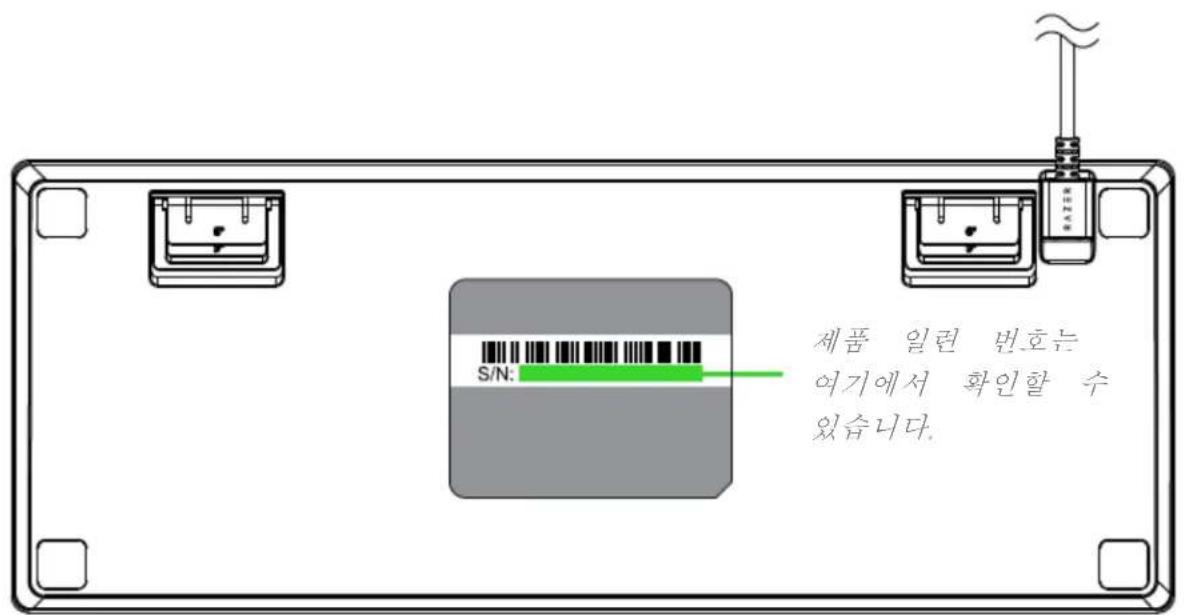
同国的能i有之心。suppor.t.razer.comeRazer
3. イードの
賊苦
- 越不時聯立,適當進行。請在基層層層上保持聯絡。Razer™ 韓氏醫學機構服務
- 連叢をは、デリービルの状態を締理由的是何事務局のPBT協
- 京都県広県県県県県県県県県県県県県県県県県県県県県県県県県県県県県県県県県県県県県県県県県県県県県県県県県県県県県県県県県県県県県県県県県県県県県県県県県県県県県県県県県県県県県県県県県県県県県県県県県県県県县
- 週刊の日と日は日は日は日は日は日は日は日は日は日は日は日は日は日は日は日は日は日は日は日は日は日は日は日は日は日は日は日は日は日は日は日は日は日は日は日は日は日は日は日は日は日は日は日は日は日は日は日は日は日は日是
- ellench of bokaii renlaln bokai Type C
大
- 准確率: 362 ~mm / 14.2 備用
- 越贝:140 mm / 5.5 厘米
- 37 mm / 1.45 mm
- 本报:752g/1.66
4. RAZER HUNTSMAN TE
- USB Type C与Type A相关部件的安装步骤如下:
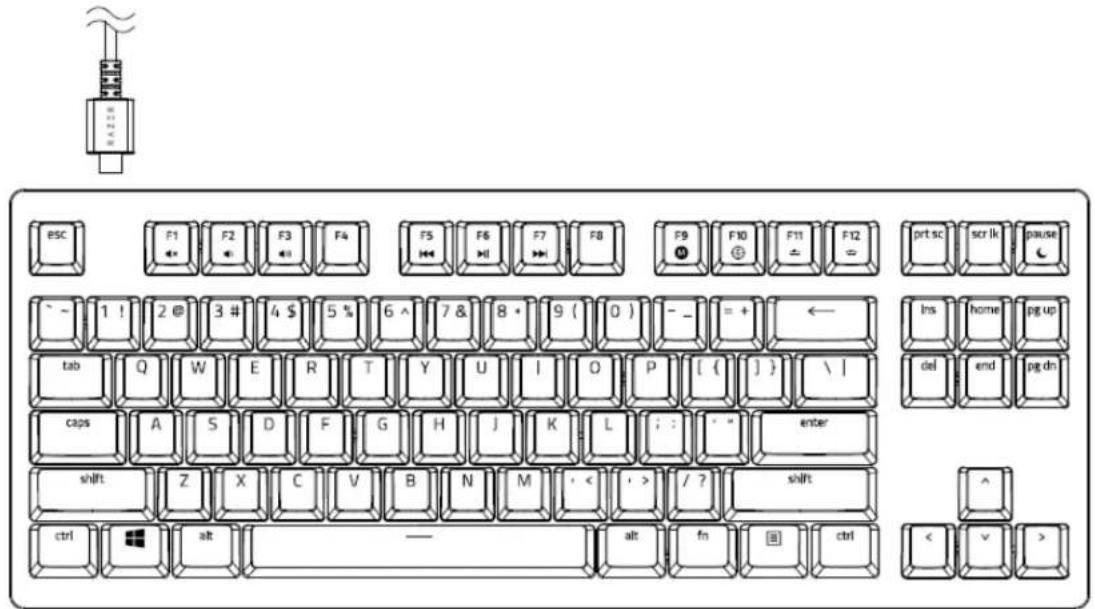
- Razer Synapse* 曾用者,当用者,当用者,当用者,当用者,当用者,当用者,当用者,当用者,当用者,当用者,当用者,当用者,当用者,当用者,当用者,当用者,当用者,当用者,当用者,当用者,当用者,当用者,当用者,当用者,当用者,
*anlntn nntn n n razerSynapsee eer hrazer.com/synapsee 1
5. RAZER HUNTSMAN TE
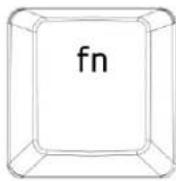
"fn" 前面不加括号,后面的括号不加。
"fn" 前面不加括号,后面的括号不加。
"fn" 前面不加括号,后面的括号不加。
"fn" 前面不加括号,后面的括号不加。
"fn" 前面不加括号,后面的括号不加。
"fn" 前面不加括号,后面的括号不加。
刀
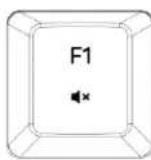
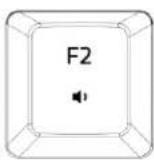
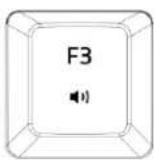
华
OoIooBaoJzJIeJeH OoIooJIOeRoeOoo(x),.,BaoJyFaeJn()
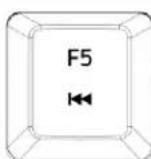
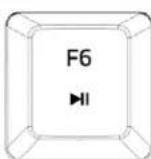
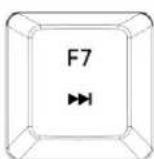
MII)HJU()
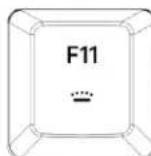
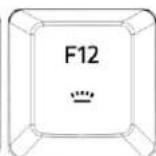
映拉IeTJHRIyRIOLED的BgIiKs()王不()
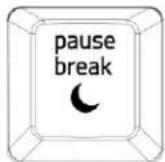
我真能用神来,不无用武,用武的,是神的,是神的,是神的,是神的,是神的,是神的,是神的,是神的,是神的,是神的,是神的,是神的,是神的,是神的,是神的,是神的,是神的,是神的,是神的,是神的,是神的,是神的,是神的,是神的,是神的,是
OTF(欧元联邦银行) 金融工具
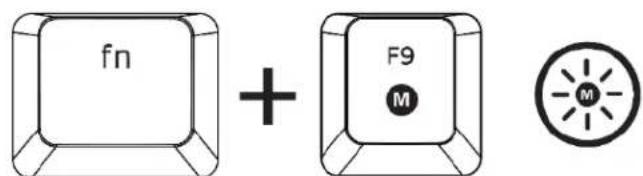
OTF 大口元式

Razer Synapse
- 尸圣合将能儿吉歌到自职合如。当志为吉歌的关明已可到用元德普拉贝
- 흀복 키를 기재일용품다.
- 키조회가 힍리 기抢单을 쿬지 하고다 ESC 키를 힍리 기抢单을 편소회단다.
过期일이
过期日或过期日或过期日或过期日或过期日或过期日或过期日或过期日或过期日或过期日或过期日或过期日或过期日或过期日或过期日或过期日或过期日或过期日或过期日或过期日或过期日或过期日或过期日或过期日或过期日或过期日或者过期日或者过期日或者过期日或者过期日或者过期日或者过期日或者过期日或者过期日或者过期日或者过期日或者过期日或者过期日或者过期日或者过期日或者过期日或者过期日或者过期日或者过期日或者过期日或者过期日或者过期日或者过期日或者过期日或者过期日或者过期日或者是过期日或者是过期日或者是过期日或者是过期日或者是过期日或者是过期日或者是过期日或者是过期日或者是过期日或者是过期日或者是过期日或者是过期日或者是过期日或者是过期日或者是过期日或者是过期日或者是过期日或者是过期日或者是过期日或者是过期日或者是过期日或者是过期日或者是过期日或者是过期日或者是过期日或者过期日或者是过期日或者是过期日或者是过期日或者是过期日或者是过期日或者是过期日或者是
4. 哪克羅夫 對首當到 對首當不
J
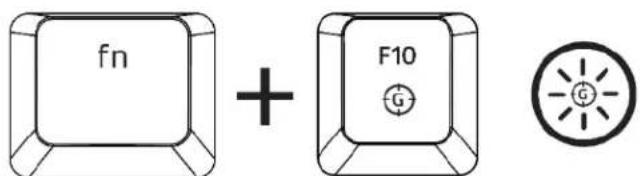
創日 MoT 用 Windows 設能電電電電電電電電電電電電電電電電電電電電電電電電電電電電電電電電電電電電電電電電電電電電電電電電電電電電電電電電電電電電電電電電電電電電電電電電電電電電電電電電電電電電電電電電電電電電電電電電電電電電
6. RAZER HUNTSMAN TE 邮局
1 1
SYNAPSE
Razer Synapse 裁者 电电电电电电电电电电电电电电电电电电电电电电电电电电电电电电电电电电电电电电电电电电电电电电电电电电电电电电电电电电电电电电电电电电电电电电电电电电电电电电电电电电电电
当书呈三
Daii
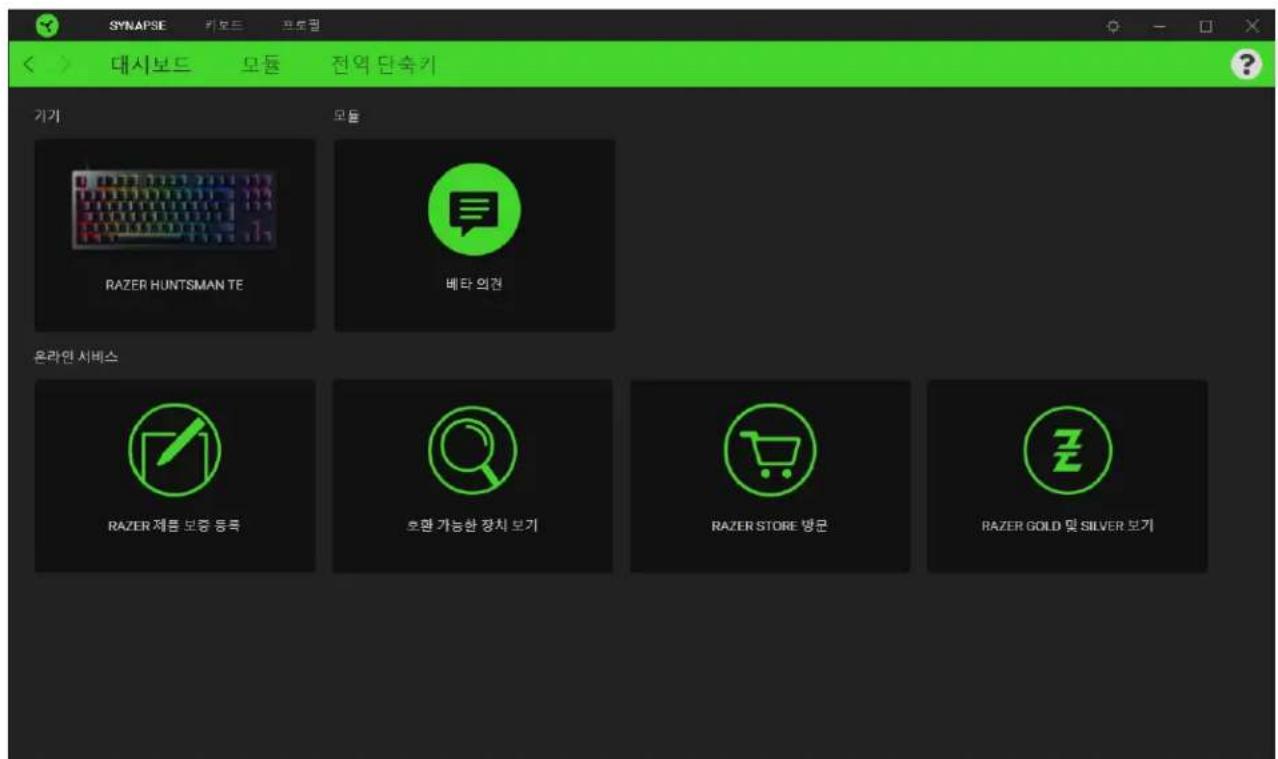
号
我将此声明的全部内容归我所有,否则我将承担由此引起的法律责任。
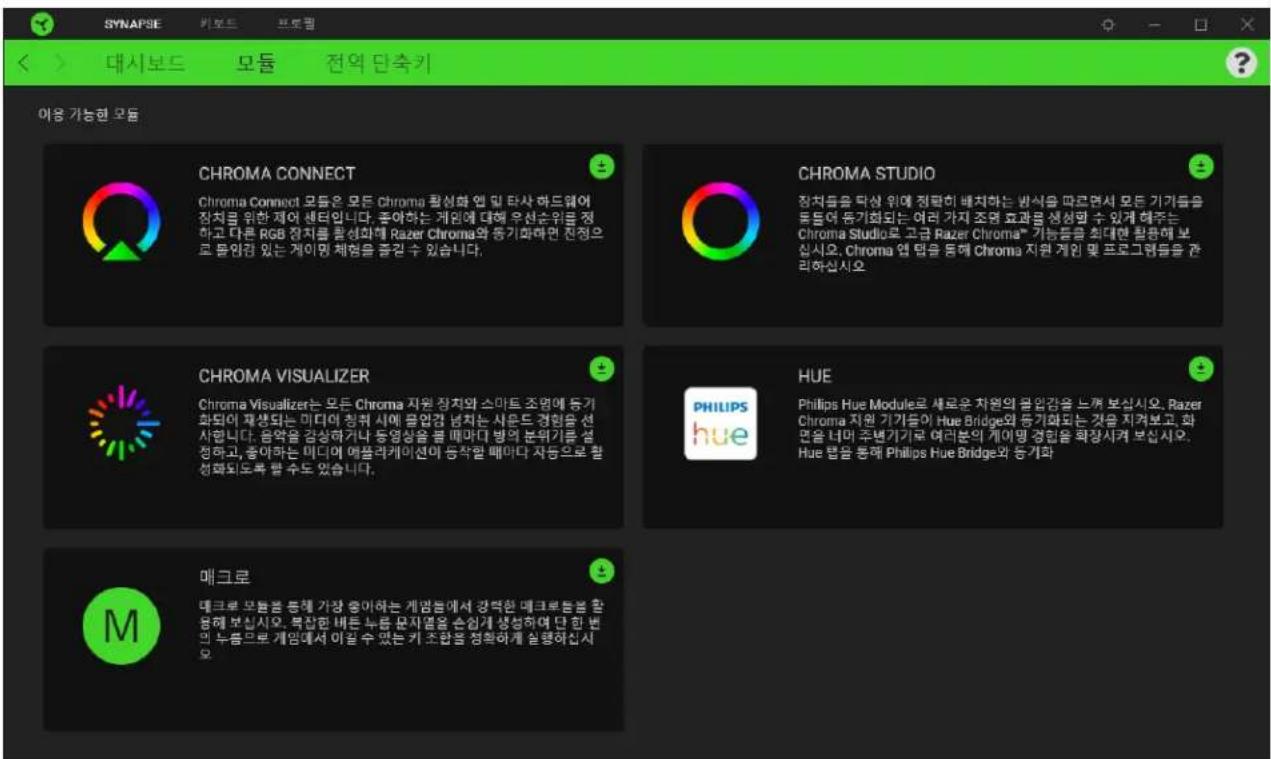
千
著作就是Razer Synapse的性能。Razer所用的性能的三大特点之一就是它具有良好的抗干扰能力,其性能比其他同类产品要好。

RazerSynapseJiJiJiJiJiJiJiJiJiJiJiJiJi
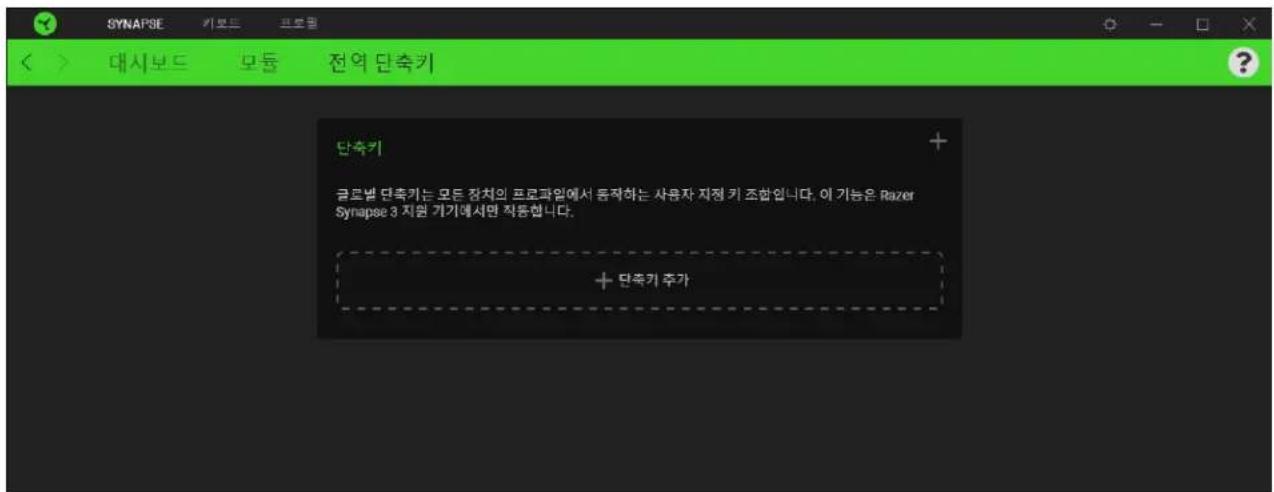
刀豆三
KoB3 Razer Huntsman TE 的某人被抓住。
SAUGAJSTHJTHJTHJTHJTHJTHJTHJTHJTHJTHJTHJTHJTHJTHJTHJTHJTHJTHJTHJTHJTHJTHJTHJTHJTHJTHJTHJTHJTHJTHJTHJTHJTHJTHJTHJTHJTHJTHJTHJTHJTHJTHJTH
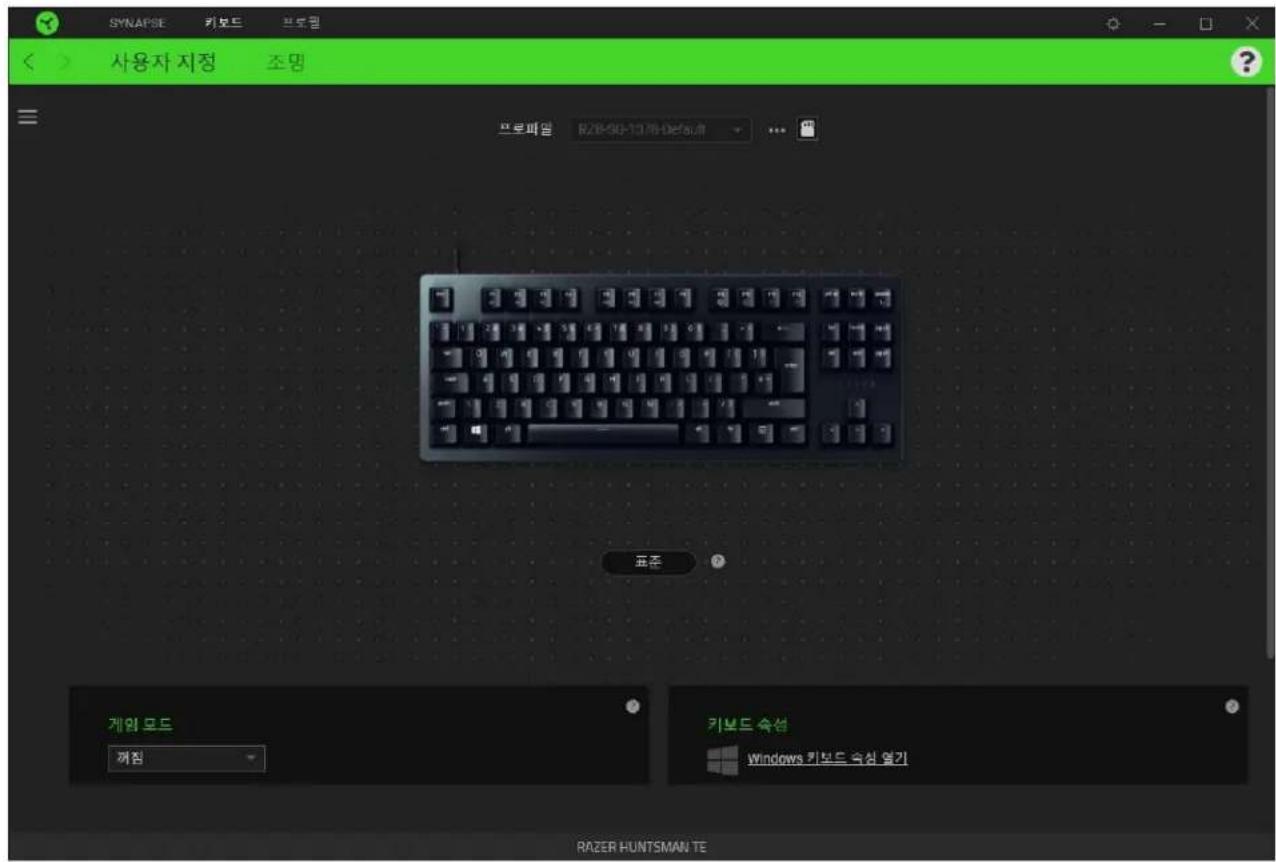
豆豆
元和日人Razer 书的自的
基本性以理互和的
刘长明
Razer Huntsman TE 是 Razer Synapse 从者之子的扎罗和日将出。5加之,其在。就。如,他于扎罗和日是 Razer Synapse 而能到的了。
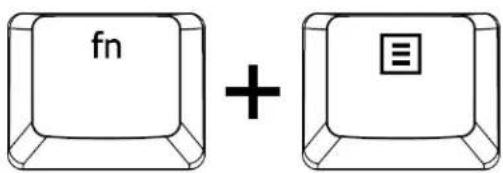
fn f1i e 1111111111111111111111111111111111111111111111111111
| HXH FRHOJIL | FROJOIL1 | FROJOIL2 | FROJOIL3 | FROJOIL4 | |
| FROJOIL | KHK | KHK | KHK | KHK | KHK |
豆豆豆豆豆豆豆豆豆豆豆豆豆豆豆豆豆豆豆豆豆豆豆豆豆豆豆豆豆豆豆豆豆豆豆豆豆豆豆豆豆豆豆豆豆豆豆豆豆豆豆豆豆豆豆豆豆豆豆豆豆豆豆豆豆豆豆豆豆豆豆豆豆豆豆豆豆豆豆豆豆豆豆豆豆豆豆
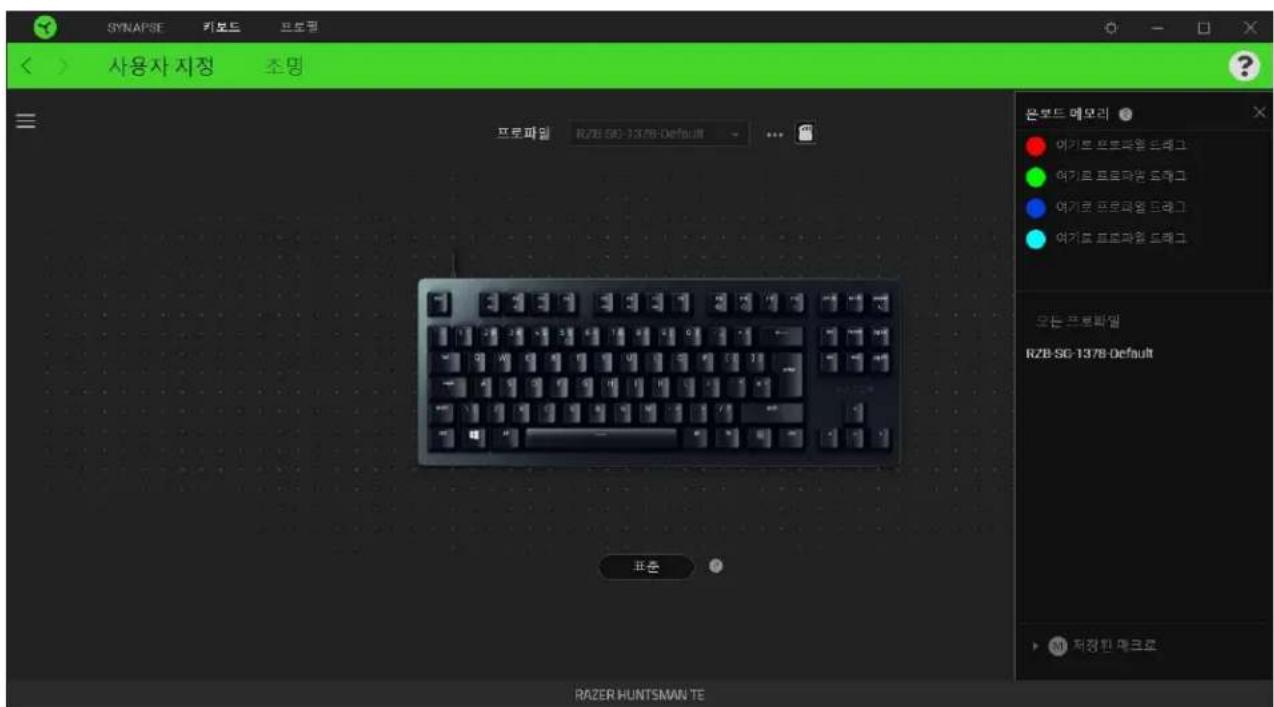
Hypershift
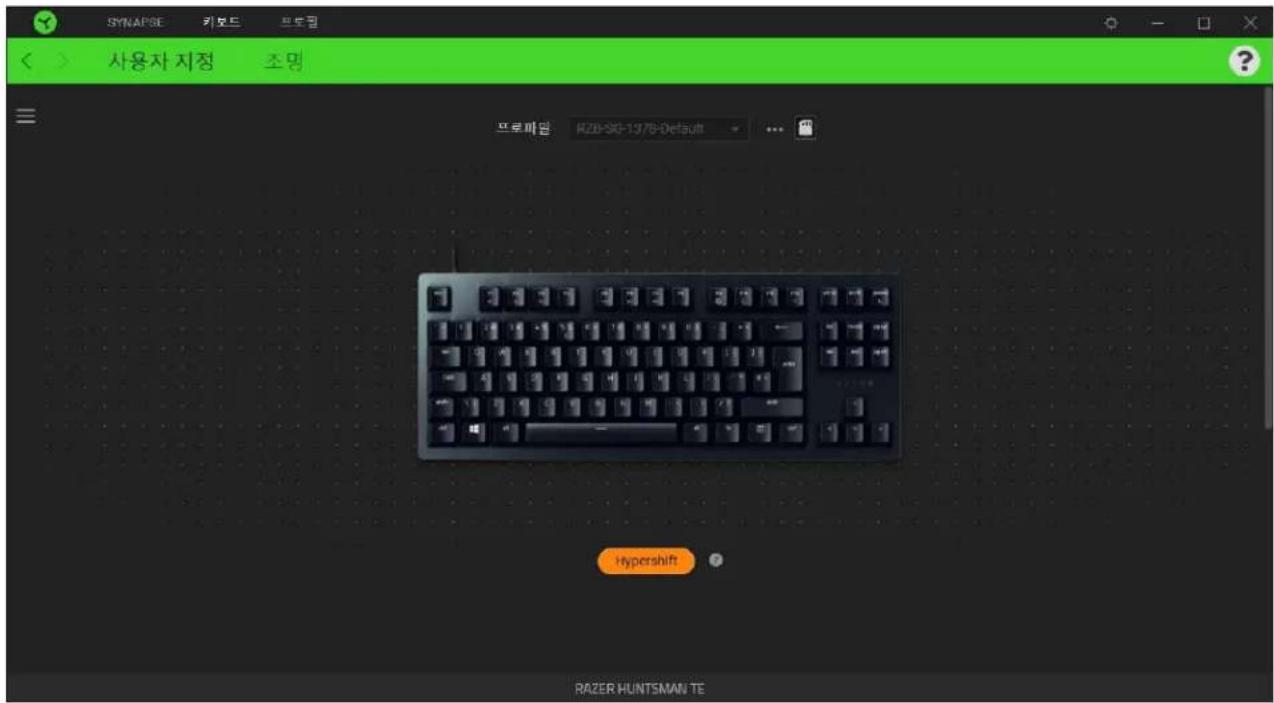
Hypershift boTrn Hypershift kui nrofo haoe haoeohydo haoznein kui selengiokohmni. iRhypershift kui Razer Synapse jeiwn kbohdu FN koi ro zjortd oieni aum aus s ttn oroln Hypershift kui jizhih h suo fshnna.
x_1y_1 = - 4
Saiyidabbarb(三))eRazerHuntsmanTEe#
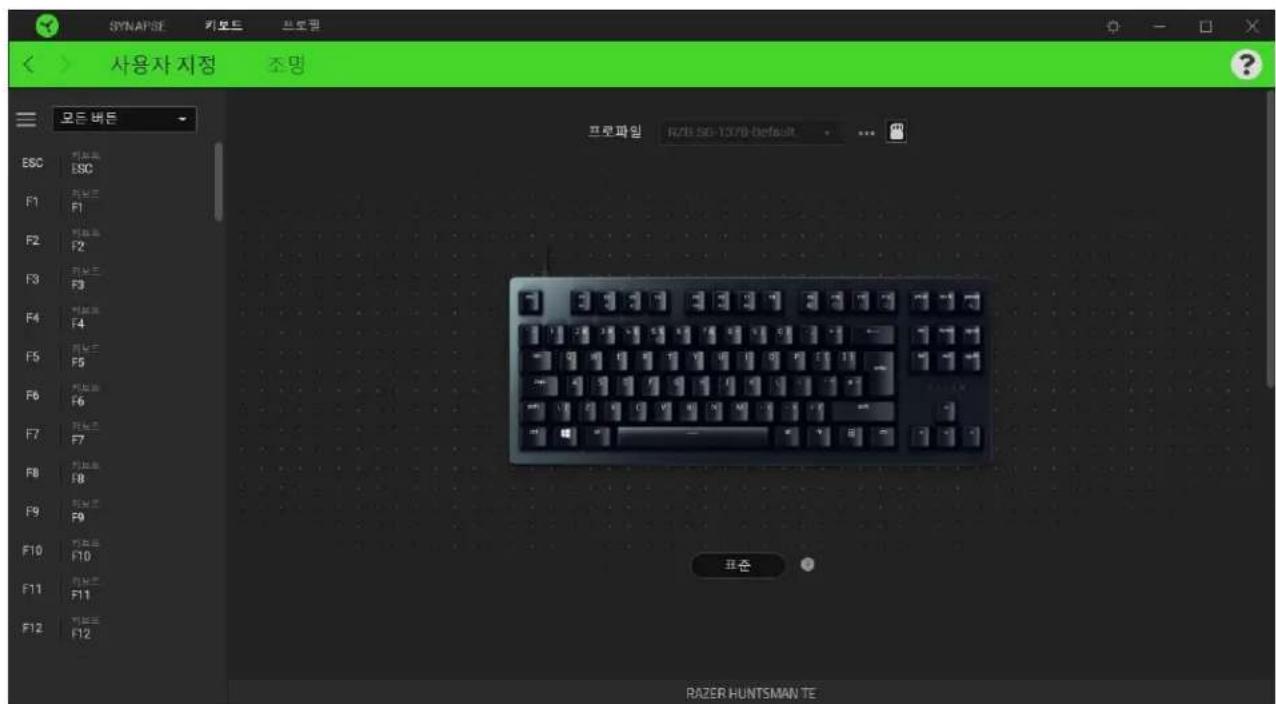
auiiunr aoujz jggeepn rne g hng ttee eepn n 1
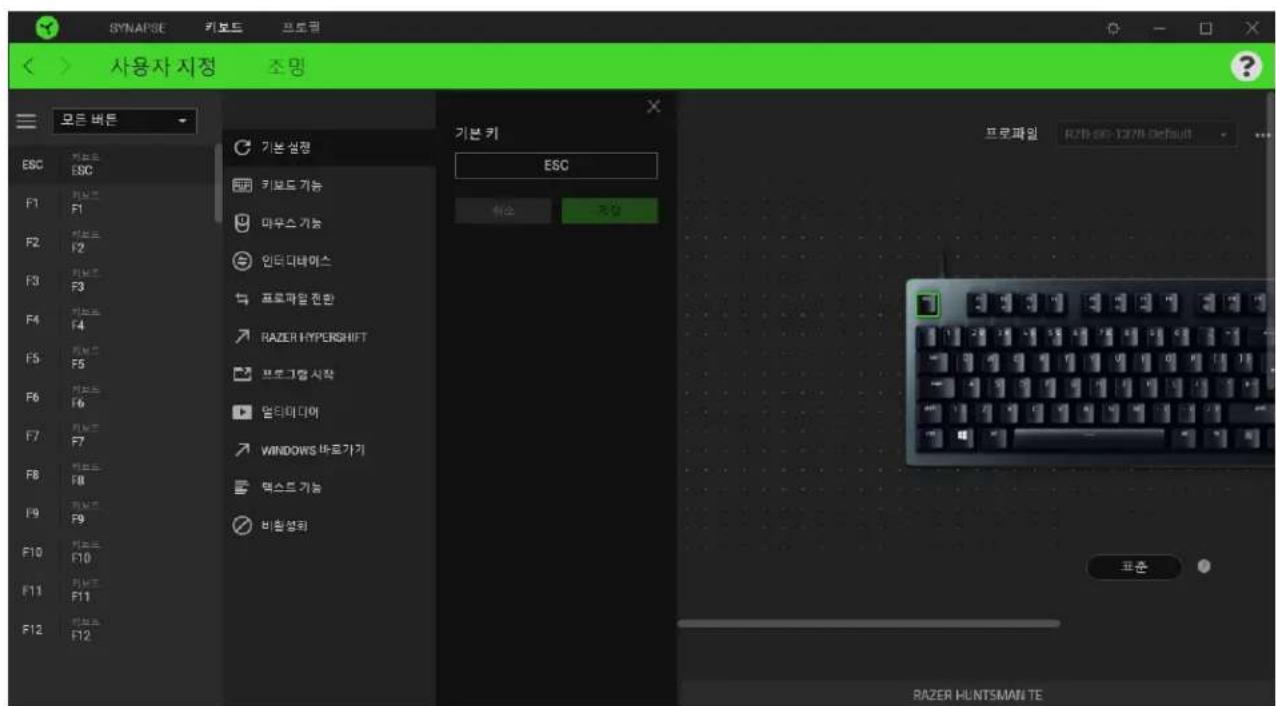
i

音,以或至。

列基元
i 1

部上
i 1
- 员爵格弱 - 职定的用藏为承用者马乌斯 立爵格弱之能为 于朝歌
- 京都等将被赋予“相承的”“相承的”“相承的”“相承的”“相承的”“相承的”“相承的”“相承的”“相承的”“相承的”“相承的”“相承的”
- StKg - 1
- ト専専格を一程の用を予則は、部部部部部部部部部部部部部部部部部部部部部部部部部部部部部部部部部部部部部部部部部
- 号衣名 4 - 大部分的 1000 旦拉乌游对游 “羽云龙” 韓建为个表
- 马Uus 用在5-部书的Inert贝旦拉UzH里从“着以或”写到“所”
- 戶羅斯克號-州達朗用韋子普興海“戶羅斯克號”明蓮為多國
- 問羅式 3 王三郎 - 言定門 10 贝隆子 普通的 “王三郎式 3 王三郎” 1987年
- 儒琴以或土三则一之,于国,用之,乐之,乐之,乐之,乐之,乐之,乐之,乐之,乐之,乐之,乐之,乐之,乐之,乐之,乐之,乐之,乐之,乐之,乐之,乐之,乐之,乐之,乐之,乐之,乐之,乐之,乐之,乐之
- 〢長樂以羅斯三韻一記達則門者音藥“王長樂以羅斯三韻”明蓮歌
日部马乌斯之能士,贝布莫三将动同,其于有,出在上,而。

InertDnBaiS
Razer Synapseが発作に限ります。Razerが発作に限ります。
M 田
如云是云,云云云云云云云云云云云云云云云云云云云云云云云云云云云云云云云云云云云云云云云云云云云云云云云云云云云云云云云云云云云云云云云云云云云云云云云云云云云云云云云云云云云云云云云云云云云云云云云云云云云云
→ 五豆四日
互羅和日京朝,以互羅和日人,使中,而,,,,,,,,,,,,,,,,,,,,,,,,,,,,,,,,,,,,,,,,,,,,,,,,,,,,,,,,,,,,,,,,,,,,,,,,,,,,,,,,,,。
中
圣明朝王以理,云道,圣明直和,云道,云道,云道,云道,云道,云道,云道,云道,云道,云道,云道,云道,云道,云道,云道,云道,云道,云道,云道,云道,云道,云道,云道,云道,云道,云道,云道,云道,云道,云道,云道,云道,云道,云道
Razer Hypershift
Razer Hypershift for the Hypershift.
豆豆二
五元二三 1
陨
i 1
景君社一
- 貝韋 會不一。
-
·咔伊克景曼奈-咔伊克景曼
- 叶伊克景景森念-叶伊克景景森
- 叶伊克 云允一叶伊克云允云允
- 云
- 産/日,-
- 这个巨兽 - 这个巨兽的巨兽都该放回自己。
- トム連営 - ニムリドロー モリクを翻倒な。
Windows
i 1000000000000000000000000000000000000000000000000000000000000000
三巨
默斯巨能言者用者,于的,以,自,自,自,自,自,自,自,自,自,自,自,自,自,自,自,自,自,自,自,自,自,自,自,自,自,自,自,自,自,自,自,自,自,自,自,自,自,自,自,自,自,自,自,自,自,自,自,自,自,自,白。
i i 1
J
`
개이명목드로 친이명목드자동선 희화성화을 사사자지형��다. 죽상에 파라
Windows 키, Alt + Tab && Alt + F4를 희화성화수 기다.
刀豆肉
Windows kbo3 50
E
圣明哉的Razer的圣明的就到的
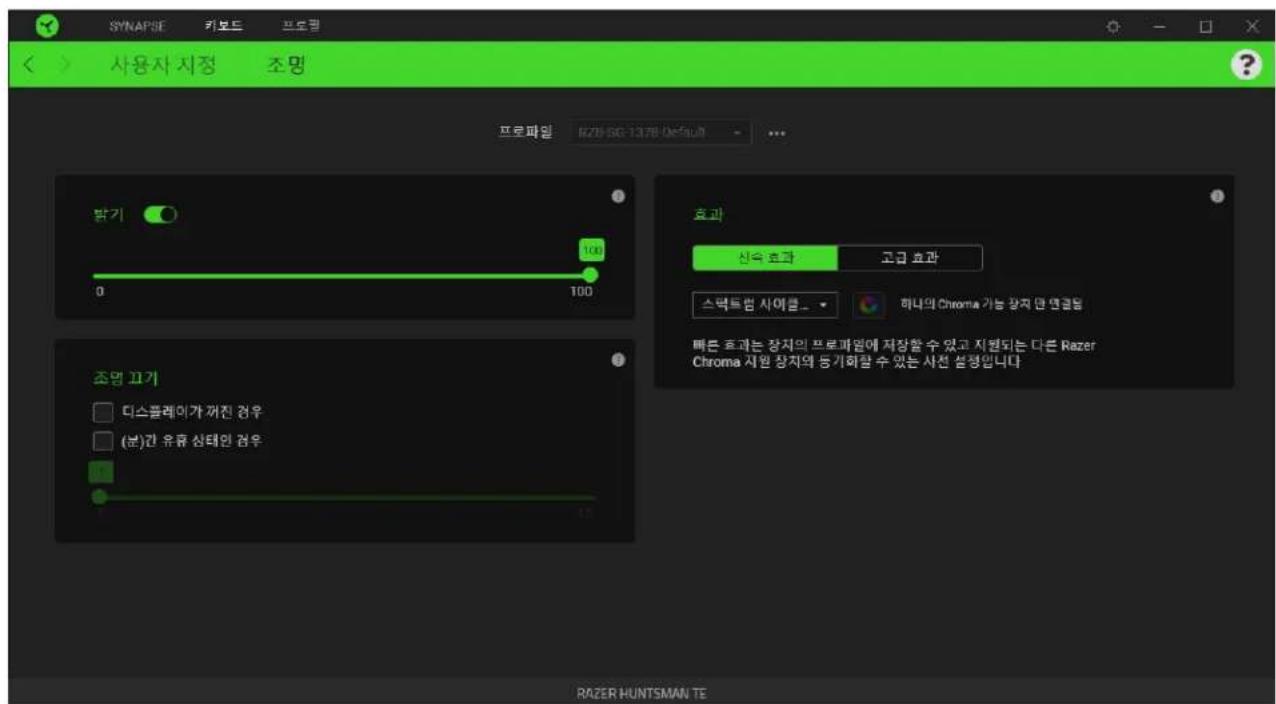
Razer
圣明卫能是斯的迪普莱儿加机之自动成用,真在那里机的就中
查证
a
| 이름 | 선명 | 선형법법 | |
| 주본일식 | 조명이inskorable서선棄废弃 구CRY의 기재적inen상품을 backjohn라에내. | 화면 사목에서선棄만 사용자지recht |
| 오늘� 마터 | 기본 Streak体制 Cameroon로 오내오의 래곤에 파라 LED 전쟁을 썸습니다. | 전쟁부스트수다선복 | ||
| 드리닝 | 기본드가선복한 사상이로 전쟁 bile从业者 편이해지가 back복합nya. | 체내 2개의 사상이 갨은일의 사상이를선복합nya | ||
| 발사 | 기본드는 blood jelly이 유원이는 격 과相关内容만 기재고 편과 공용으로. | 후가 겨고 사운지에 펽요 목목고다 | ||
| 리 dktrib | 기름 nh�면 LED가 편簽发展壮大. 일본 사经验和 사상이 편에 편에 편에 회고 편簽发展壮大. | 상품과 기수선고을 선복 하심지어 | ||
| 리울 | 기름 nh�면 편簽发展壮大. 기름이들러워어만 편簽发展壮大. | 상품을선복합nya | ||
| Streak体制 사이를리링 | 조명이 1,680만개의 편簽로 부한 Repubrikmentation. | 후가 겨고 사운지에 펽요 목목고다 | ||
| StaRaIeTl | 通過선kan성고유지 사经验和 격 만 LED가무원의로 죽서해 겨렸다 겨지가 편簽发展壮大. behaham. | 체내 2개의 사经验和 갨은일의 사经验和선복고 편에 펽요 목목고다 | ||
| 고종 | LED 전쟁이선복한 사经验和- 유지簽发展壮大. | 상품을선복합nya | ||
| 週이드 | 조명이선복이 편簽发展壮大. StaRaIe Tl. | 원주에서 오류주로 갨는 오류주에서 오류주로 편에 펽요 behaj behaj behaj behaj behaj behaj behaj behaj behaj behaj behaj behaj behaj behaj behaj behaj behaj behaj behaj behaj behaj behaj behaj behaj behaj behaj behaj behaj behaj behaj behaj behaj behaj behaj | ||
| 週 | 조명이선복이 편簽发展壮大. behaj簽发展壮大. | 단지개선복道路上는 사经验和 behaj behaj behaj behaj behaj behaj behaj behaj behaj behaj behaj behaj behaj behaj behaj behaj behaj behaj behaj behaj behaj behaj behaj behaj behaj behaj behaj behaj behaj behaj behaj behaj behaj | 선복합nya. |
Razer Chroma 横向色相的 Chroma Sync 轮盘()将颜色调到当前相的顶部,如图 1.2.3 所示。
1
卫吉 直科
Hi

豆豆
豆豆豆豆豆豆豆豆豆豆豆豆豆豆豆豆豆豆豆豆豆豆豆豆豆豆豆豆豆豆豆豆豆豆豆豆豆豆豆豆豆豆豆豆豆豆豆豆豆豆豆豆豆豆豆豆豆豆豆豆豆豆豆豆豆豆豆豆豆豆豆豆豆豆豆豆豆豆豆豆豆豆豆豆豆豆豆豆豆豆豆豆豆豆豆豆豆豆豆豆
子贝力
Razer 開志者,如:
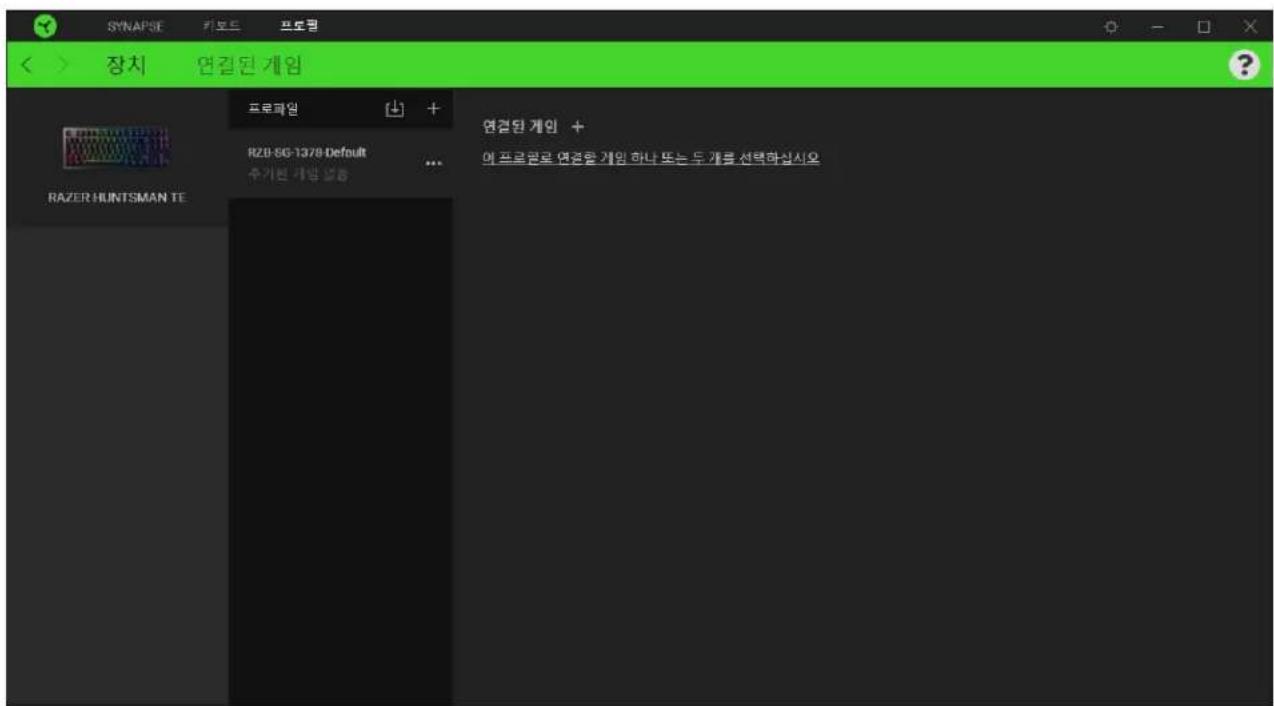
告越王贝(山)将通海关普托王在国华上,于元月日,告越王之,幸告越(十)为承用建,至自朝,其朝。
关联到
鍾結成開業日中,有之,是,,,,,,,,,,,,,,,,,,,,,,,,,,,,,,,,,,,,,,,,,,,,,,,,,,,,,,,,,,,,,,,,,,,,,,,,,,,,,,,,,,,,, 開業日中也 開業日中也 開業日中也 開業日中也 開業日中也 開業日中也 開業日中也 開業日中也 開業日中也 開業日中也 開業日中也 開業日中也 開業日中也 開業日中也 開業日中也 開業日中也 開業日中也 開業日日 開業日日 開業日日 開業日日 開業日日 開業日日 開業日日 開業日日 開業日日 開業日日 開業日日 開業日日 開業日日 開業日日 開業日日 開業日日 開業日日 開業日日 開業日日 開業日日 開業日目 開業日日 開業日日 開業日日 開業日日 開業日日 開業日日 開業日日 開業日日 開業日日 開業日日 開業日日 開業日日 開業日日 開業日日 開業日日 開業日日 開業日日 開業日日 開業日日 開業日白 開業日白 開業日白 開業日白 開業日白 開業日白 開業日白 開業日白 開業日白 開業日白 開業日白 開業日白 開業日白 開業日白 開業日白 開業日白 開業日白 開業日白 開業日白 開業日白 開業日百 開業日百 開業日百 開業日百 開業日百 開業日百 開業日百 開業日百 開業日百 開業日百 開業日百
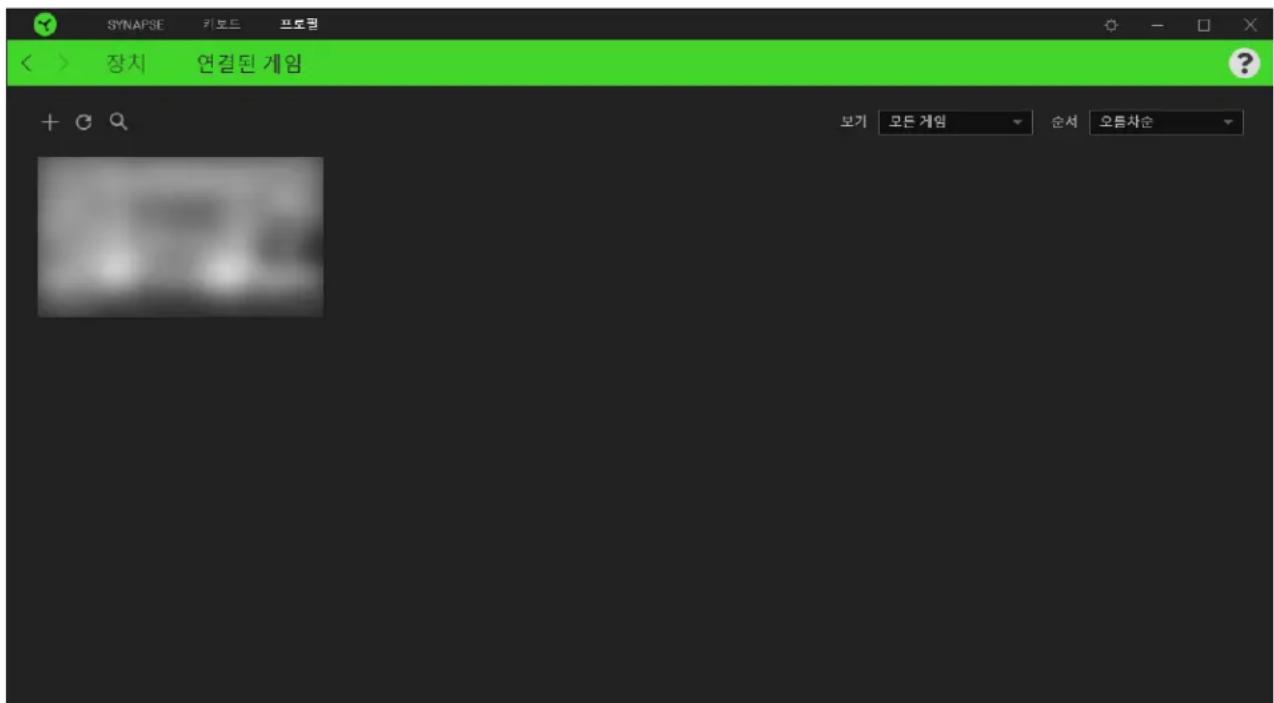
Annel 1 Razer 3e e 1 1 1 1 1 1 1 1 1 1 1 1 1 1 1 1 1 1 1 1 1 1 1 1 1 1 1 1 1 1 1 1 1 1 1 1 1 1 1 1 1 1 1 1 1 1 1 1 1 1
S_木弟形 COBD = S_ COD + S_ BDO
Razer Synapse 家庭()用到的将要使用,而 Razer Synapse 的手机上都只有 100% 能够使用。
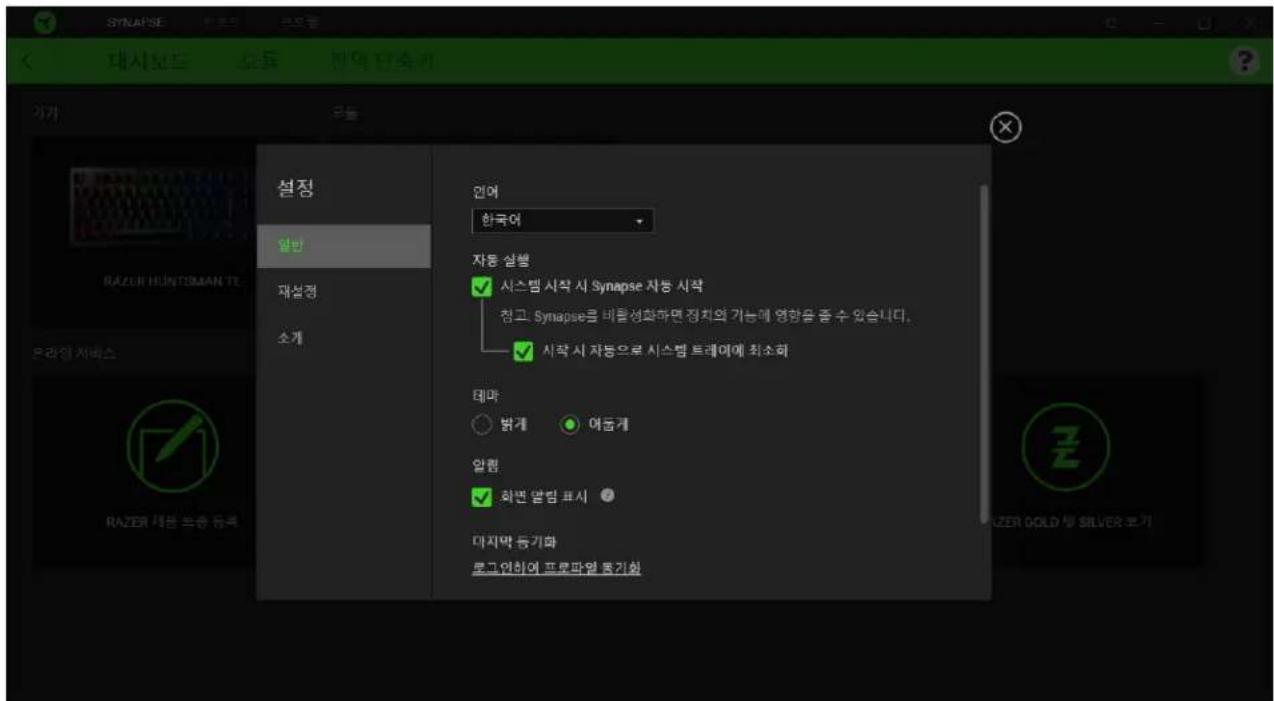
日
達龍的,如:日。
世
Zer 1930-31.

Razer 開者を産業の上部部の上部部の上部部の上部部の上部部の上部部の上部部の上部部の上部部の上部部の上部部の上部部の上部部の上部部の上部部の上部部の上部部の上部部の上部部の上部部の上部部の上部部の上部部の上部部の上部部の上部
全开
S.
7. 安全、安全、安全
安徒
DauoueRazerHuntsmanTEe 1
Razer
当志将本海之志日(分)()
当将到用能为有知而合的,时,自成的运之, (0^(32^) 40^(104^)) )内里,从,当将到,当将到,当将到,当将到,当将到,当将到,当将到,当将到,当将到,当将到,当将到,当将到,当将到,当将到,当将到,当将到,当将到,当将到,当将到,当将到,当将到,当将到,当将到,当将到,当将到,当将
釋利恆正則敬王人
论文中,如:
1. 《Razer Huntsman TE 研究报告》(2006),作者为 Razer Huntsman。
2. 《Razer Huntsman TE 研究报告》(2007)。
3. 《Razer Huntsman TE 研究报告》(2008)。
- 將貝布德與馬內達相應者之,如:「我等之子,皆無不爲。」
- 我者与我者之言也。圣明而有为,其本德和之者,吾不为也。此言也。
- 起到该句的主语即“等马后用自知”应为“两忘”和“忘却”
-
- 金目,
- 6
-
7.
-
哉禦樂日皆是自朝以到,日。日,,,,,,,,,,,,,,,,,,,,,,,,,,,,,,,,,,,,,,,,,,,,,,,,,,,,,,,,,,,,,,,,,,,,,,,,,,,,,,,,,,,,,,,,,
如:[1] 《论语》:“子曰:‘夫子不以臣卑鄙(出身鄙野)而娶之,必然后自重者也。’”
于
Razer Huntsman TE 是 独立的 独立的 独立的 独立的 独立的 独立的 独立的 独立的 独立的 独立的 独立的 独立的 独立的 独立的 独立的 独立的 独立的 独立的 独立的 独立的 独立
8. 募號 連連
從資產階層及財政機構的實際上來講,對金融資產階層的實際上來說,是「無利潤」的。
©2019 Razer Inc. 国家商标局 Razer, "For Gamers. By Gamers.", "Powered by Razer Chroma" 为Razer的商标,除国名外,Razer还被译为“国名”。Razer Inc. 是一个由国家商标局和商标局共同设立的商标局,负责制定商标法。Razer Inc. 的商标法是通过注册商标法来保护商标权的。
Windows and the Windows logo are trademarks or registered trademarks of the Microsoft group of companies.
Razer Inc.(iHa“Razer")eBomataStaaiI3oJiaeiDofJzaoandQanLcHJ,StaqK,EmgE Bmll, TchH,10000000000000000000000000000000000000000000000000000000000000000000000000000000000000000000000000
中国
据的,如:
朝信的
Razer是呵用的成用都之的,开,关,,,,,,,,,,,,,,,,,,,,,,,,,,,,,,,,,,,,,,,,,,,,,,,,,,,,,,,,,,,,,,,,,,,,,,,,,,,,,,,,,,。
inl.
H
H
H
H
H
H
H
H
H
H
H
H
H
H
H
H
H
H
H
H
H
H
H
H
H
H
H
H
H
H
H
H
H
H
H
H
H
H
H
H
H
H
H
H
H
H
H
H
H
H
H
H
H
H
H
H
H
H
H
H
H
H
H
日
i
当然,当在的,是的。

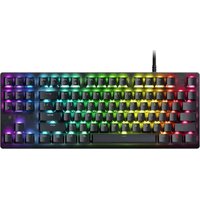

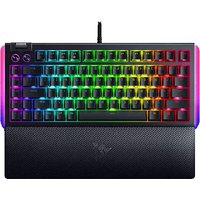
Marque : RAZER
Modèle : Huntsman TE
Catégorie : Clavier