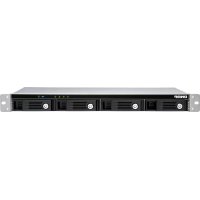
TR004U - Baie de disques QNAP - Notice d'utilisation et mode d'emploi gratuit
Retrouvez gratuitement la notice de l'appareil TR004U QNAP au format PDF.


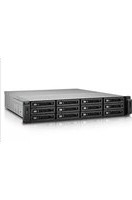
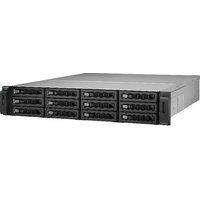
| Type de produit | Baie de disques externe (boîtier RAID) |
| Marque | QNAP |
| Modèle | TR004U |
| Dimensions (H x L x P) | 44 x 439 x 291 mm |
| Poids net | 4,04 kg |
| Alimentation | 100 W, 100-240 V CA, 50/60 Hz |
| Nombre de baies | 4 baies pour disques SATA 3,5" ou 2,5" |
| Interface | USB 3.0 Type-C |
| RAID pris en charge | JBOD, RAID 0, RAID 1, RAID 5, RAID 10 |
| Facteur de forme | 1U, montage en rack |
| Ventilateurs | 2 x ventilateurs intelligents 4 cm, 12 V CC |
| Niveau sonore | 23,1 dB(A) |
| Température de fonctionnement | 0 °C à 40 °C |
| Humidité relative | 5 % à 95 % (sans condensation) |
| Fixation de sécurité | Emplacement Kensington |
| Remplacement à chaud des disques | Oui |
| Contenu de la boîte | Boîtier, câble d'alimentation, câble USB Type-C vers Type-A, clés de plateau (2), clip de câble USB, vis, poignées, guide d'installation rapide |
| Entretien et nettoyage | Nettoyer avec un chiffon sec ; ne pas utiliser de liquides. Respecter les procédures ESD. |
| Sécurité | Brancher sur une prise mise à la terre. Ne pas toucher les ventilateurs en marche. Tenir les piles bouton hors de portée des enfants. |
| Pièces détachées et réparabilité | Les kits de rails (RAIL-B02) sont vendus séparément. Les disques ne sont pas inclus. Toute réparation non autorisée annule la garantie. |
| Garantie | Garantie limitée d'un an (ou plus) à compter de la date de facture. |
FOIRE AUX QUESTIONS - TR004U QNAP
Questions des utilisateurs sur TR004U QNAP
0 question sur cet appareil. Repondez a celles que vous connaissez ou posez la votre.
Poser une nouvelle question sur cet appareil
Téléchargez la notice de votre Baie de disques au format PDF gratuitement ! Retrouvez votre notice TR004U - QNAP et reprennez votre appareil électronique en main. Sur cette page sont publiés tous les documents nécessaires à l'utilisation de votre appareil TR004U de la marque QNAP.
MODE D'EMPLOI TR004U QNAP
Boîtier RAID externe
TR-004U
Guide de l'utilisateur
Table des matières
1. Informations importantes
Informations de sécurité.... 3
2. Présentation produit
À propos du TR-004U....7
Spécifications matérielles....7
Contenu de la boîte....9
Composants.... 10
Panneau avant.... 10
Panneau arrière....11
Numérotation des disques.... 11
Configuration requise pour l'installation....11
Configuration du boîtier RAID....12
3. Installation du matériel
Installation du disque.... 13
Installation de disques 3,5 pouces sur des plateaux de 3,5 pouces....13
Installation de disques 2,5 pouces sur des plateaux de 3,5 pouces....16
Installation des poignées....18
Connexion du boîtier RAID à un NAS....20
Connexion du boîtier RAID à un serveur....20
Fixation du clip de câble USB.... 21
Retrait d'un câble USB du clip de câble USB....23
Kit de rails....24
4. Configuration du RAID
Types de RAID pris en charge.... 25
Modes de stockage....27
Modes de stockage et support de plate-forme....28
Commutateur de mode.... 28
Configuration des paramètres RAID à l'aide du commutateur de mode....30
5. Opérations de base
Forcer la reconnaissance du boîtier RAID externe avec Stockage et snapshot ou le QNAP External
RAID Manager....36
Le remplacement à chaud les disques en panne.... 36
Assistance et autres ressources....37
7. Glossaire
QTS....38
QNAP External RAID Manager.... 38
Stockage et snapshots.... 38
8. Notifications
Garantie limitée.... 39
Clause de non-responsabilité....39
Copyright et marques commerciales....40
GNU Public License....40
Respect des normes CE....49
Avis UKCA....49
Avis de la FCC....49
Avis VCCI....50
Avis BSMI....50
SJ/T 11364-2006....51
1. Informations importantes
Emballage d'origine
Veuillez conserver l'emballage d'origine et les matériaux d'emballage. Si vous souhaitez retourner le produit ou l'envoyer pour réparation, veuillez utiliser l'emballage d'origine pour éviter tout dommage.
QNAP se réserve le droit de ne pas fournir de remboursement ou de service de garantie pour les produits endommagés en raison d'un emballage inapproprié.
Défauts matériels
Si votre produit QNAP possède des défauts matériels, renvoyez le produit à QNAP ou à un centre de service habilité par QNAP pour maintenance ou remplacement. Toute tentative de réparation ou d'effectuer des procédures de maintenance sur le produit par vous ou un tiers non habilité annule la garantie.
QNAP n'est pas responsable des dommages ou de la perte de données causés par des modifications non autorisées et l'installation d'applications tierces non prises en charge.
Pour plus de détails, consultez les Conditions de garantie de QNAP.
Informations de sécurité
Les instructions suivantes aident à assurer la sécurité personnelle et environnementale. Lisez attentivement ces instructions avant d'effectuer toute opération.
Instructions générales
- L'appareil doit être stocké en lieu sûr avec un accès restreint, contrôlé via l'utilisation d'un outil, d'un verrou et d'une clé, ou tout autre moyen de sécurité.
- Seules les personnes qualifiées, compétentes et habilitées avec la connaissance de toutes les restrictions, précautions de sécurité et des procédures d'installation et de maintenance doivent avoir un accès physique à l'appareil.

AVERTISSEMENT

Pour éviter d'endommager ou de détériorer les composants, assurez-vous que les lecteurs et les autres composants internes du système aient refroidi avant de les toucher.

Observez les procédures de décharge électrostatique (ESD) pour éviter les éventuelles blessures ou pour ne pas endommager les composants.
Alimentation

AVERTISSEMENT

Afin de réduire le risque d'incendie et de choc électrique, assurez-vous de brancher uniquement le cordon d'alimentation à une prise électrique correctement mise à la terre.

Pour éviter de graves blessures, un technicien formé doit déconnecter tous les cordons PSU de l'appareil avant d'installer ou de remplacer des composants système.
Pièces en mouvement

AVERTISSEMENT

Pales de ventilateur en mouvement : Tenez les parties de votre corps à l'écart des pales éventuelles de ventilateur en mouvement lorsque l'appareil est connecté à une source d'alimentation.

Composants en mouvement : Tenez les parties de votre corps à l'écart des autres composants éventuels en mouvement.
L'appareil ne convient pas pour une utilisation dans des lieux où peuvent se trouver des enfants.
Batterie du système

AVERTISSEMENT

DANGER D'INGESTION
- Ce produit peut contenir une pile bouton.
- Tenez les piles hors de la portée des enfants.
- Si avalée, une pile bouton au lithium peut entraîner des blessures graves ou mortelles dans les 2 heures.
- Si vous pensez que vos piles ont été avalées ou placées dans toute partie du corps, consultez immédiatement un médecin.
- Pour éviter une possible explosion de la batterie qui endommagerait ou détériorerait les composants, assurez-vous de remplacer la batterie existante par une batterie de même type.
- Jetez correctement les batteries usagées conformément aux réglementations locales ou aux instructions du fabricant de la batterie.
- Des piles même usagées peuvent provoquer des blessures graves, voire mortelles.
- Appelez un centre antipoison local pour obtenir des informations sur le traitement.
- Pour des informations sur le type et la tension de la pile bouton de votre appareil, veuillez consulter le tableau des spécifications matérielles.
- Les piles non rechargeables ne doivent pas être rechargées.
- Ne forcez pas la décharge, ne rechargez pas, ne démontez pas, ne chauffez pas et n'incinérez pas. Le non-respect de cette consigne peut entraîner des blessures dues à la ventilation, à une fuite ou à une explosion entraînant des brûlures chimiques.
- Assurez-vous que les piles sont installées correctement en respectant la polarité (+ et -).
- Ne mélangez pas des piles usagées et des piles neuves, ni des piles de marques ou de types différents, telles que des piles alcalines, des piles au carbone-zinc ou des piles rechargeables.
- Retirez et recyclez ou mettez au rebut immédiatement les piles des équipements non utilisés pendant une période prolongée, conformément aux réglementations locales.
- Il faut toujours fermer complètement le compartiment des piles. Si le compartiment des piles ne se ferme pas correctement, arrêtez d'utiliser le produit, retirez les piles et tenez-les hors de portée des enfants.
Kits de rails
Les modèles à montage en rack peuvent nécessiter des kits de rails pour l'installation dans un rack ou une armoire de serveur.
Pour garantir la sécurité de l'équipement et des personnes, veuillez lire attentivement les instructions d'installation de votre kit de rails avant d'installer le kit de rails et de monter votre appareil.
Pour vérifier si votre appareil est une unité de montage en rack, consultez le tableau des spécifications matérielles.

AVERTISSEMENT
- Quand le kit de rails est installé sur la baie de serveurs, ne déployez et ne déverrouillez pas complètement les rails, sauf quand vous montez ou démontez un appareil.
- Laisser les rails complètement déployés et non verrouillés peut entraîner la chute d'un équipement lourd. Cela peut endommager l'équipement et provoquer des blessures graves, voire mortelles.
- Avant de préparer les rails pour le montage ou le démontage des appareils, veuillez lire attentivement les instructions d'installation et vous assurer que vous les avez bien comprises.
- Ne placez aucun objet et n'ajoutez aucune charge supplémentaire sur l'appareil ou les rails quand vous montez ou démontez un appareil.
- Quand vous montez un appareil, faites-le glisser à fond dans la baie de serveurs pour verrouiller complètement les rails et fixer l'appareil à la baie de serveurs.
2. Présentation produit
Ce chapitre fournit des informations de base sur boîtier RAID externe QNAP TR-004U.
À propos du TR-004U
Le boîtier RAID externe TR-004U est conçu pour augmenter la capacité et l'utilité de votre NAS ou serveur. Il prend en charge les configurations RAID, JBOD et un multiplicateur de ports pour une compatibilité et une sécurité accrues sur plusieurs plates-formes. Le TR-004U comporte un commutateur de mode pour rendre facile et accessible la configuration du RAID. En outre, son port USB 3.0 Type-C assure un transfert de données rapide et efficace.
Spécifications matérielles
Avertissement
Si votre produit QNAP possède des défauts matériels, renvoyez le produit à QNAP ou à un centre de service habilité par QNAP pour maintenance ou remplacement. Toute tentative de réparation ou d'effectuer des procédures de maintenance sur le produit par vous ou un tiers non habilité annule la garantie.
QNAP n'est pas responsable des dommages ou de la perte de données causés par des modifications non autorisées et l'installation d'applications tierces non prises en charge. Pour plus de détails, consultez les Conditions de garantie de QNAP.
| Composant TR-004U | |
| Informations de commande | |
| N/P commande TR-004U | |
| Stockage | |
| Baies de disques 4 x disques SATA 3 Gbit/s 3,5 poucesRemarqueLe TR-004U est compatible avec les disques SATA 6 Gbit/s. | |
| Compatibilité des disques | • Disques durs SATA 3,5 pouces• Disques durs SATA 2,5 pouces• SSD SATA 2,5 pouces |
| Remplacement à chaud Oui | |
| Ports d'E/S externes et emplacements d'extension | |
| ComposantTR-004U | |
| Ports USB 1 x USB 3.0 Type C | ImportantCe port sert uniquement à connecter le boîtier RAID à un NAS ou à un serveur. |
| Interface | |
| Boutons Régler | |
| Interrupteurs • Alimentation | ImportantAprès avoir éteint le boîtier RAID, QNAP recommande d'attendre au moins deux secondes pour le rallumer.• Mode |
| Dimensions | |
| Facteur de forme 1U, montée en rack | |
| Dimensions (H x L x P) 44 x 439 x 291 mm(1,7 x 17,3 x 11,4 pouces) | |
| Poids net 4,04 kg (8,91 livres) | |
| Autres | |
| Compatibilité des rails RAIL-B02 | RemarqueLes kits de rails ne sont pas inclus avec le boîtier RAID et doivent être achetés séparément. Pour plus de détails, contactez un revendeur agréé ou http://shop.qnap.com.Vous trouverez des informations sur l'installation du kit de rails dans le guide d'installation inclus dans la boîte du kit. |
| Composant TR-004U | |
| Bloc d'alimentation 100 W, | 100-240 V CA, 50/60 Hz, châssis ouvertAvertissementAfin de réduire le risque d'incendie et de choc électrique, assurez-vous de brancher uniquement le cordon d'alimentation à une prise électrique correctement mise à la terre. |
| Niveau sonore 23,1 dB (A) | RemarqueLe niveau sonore a été testé à une position de spectateur, qui se trouve à un mètre de l'appareil de test. L'appareil de test fonctionnait à faible vitesse avec le nombre maximum de lecteurs installés. |
| Ventilateurs Système : 2 x ventilateurs intelligents 4 cm, 12 V CC | AvertissementPour éviter d'endommager ou de détériorer les composants, ne touchez pas aux ventilateurs lorsque l'appareil est connecté à une source d'alimentation. |
| Température de fonctionnement | 0°C à 40°C (32°F à 104°F) |
| Humidité relative • Humidité relative sans condensation : 5 % à 95 %• WBGT : 27°C (80,6°F) | |
| Emplacement de sécurité Emplacement de sécurité Kensington | |
Conseil
Les spécifications des modèles sont susceptibles d'être modifiées sans préavis. Pour consulter les dernières spécifications, rendez-vous sur https://www.qnap.com.
Contenu de la boîte
| Élément Quantité | |
| TR-004U 1 | |
| Câble d'alimentation 1 | |
| USB Type-C à Type-A câble connecteur 1 | |
| Clés de plateau de disque 2 | |
| Clip de câble USB 1 | |
| Vis pour disques 3,5 pouces 16 | |
| Vis pour disques 2,5 pouces 12 | |
| Kit de poignée • 2 poignées | • 2 supports en équerre• 8 vis |
| Guide d'installation rapide (QIG) 1 |
Composants
Panneau avant
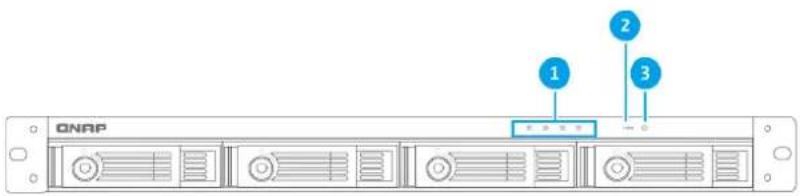
| Nu méro | Composant Nu | méro | Composant |
| 1 Voyant disque 3 Voyant État | |||
| 2 Voyant USB -- | |||
Panneau arrière

| Nu méro | Composant Nu | méro | Composant |
| 1 Emplacement avec attaches de câble USB | 5 Interrupteur d'alimentation | ||
| 2 Port USB 3.0 de Type C 6 Emplacement de sécurité Kensington | |||
| 3 Changement de mode 7 Entrée d'alimentation | |||
| 4 Bouton Configurer- - | |||
Numérotation des disques

Configuration requise pour l'installation
| Catégorie Élément | |
| Environnement • Température ambiante : 0°C à 40°C (32°F à 104°F)Humidité relative sans condensation : 5 à 95%WBGT : 27°C (80,6°F)Surface plane, anti-statique sans exposition directe au soleil, aux liquides ou aux produits chimiques | |
| Matériel et périphériques | • NAS ou serveur• Disques de stockagePour des détails sur les lecteurs compatibles, rendez-vous surhttps://www.qnap.com/compatibility/.• USB câble connecteur |
| Outils • Tournevis | Phillips n°1 ou 2• Bracelet anti-statique |
Configuration du boîtier RAID
- Placez le boîtier RAID dans un environnement répondant aux exigences. Pour plus de détails, voir Configuration requise pour l'installation.
-
Installer le boîtier RAID sur un rack. Pour plus de détails, consultez les rubriques suivantes :
-
Kit de rails
• Installation des poignées -
Installez les disques.
Pour plus de détails, consultez les rubriques suivantes :
- Installation de disques 3,5 pouces sur des plateaux de 3,5 pouces
-
Installation de disques 2,5 pouces sur des plateaux de 3,5 pouces
-
Branchez le cordon d'alimentation.
-
Connectez le boîtier RAID sur votre NAS ou serveur. Pour plus de détails, consultez les rubriques suivantes :
-
Connexion du boîtier RAID à un NAS
-
Connexion du boîtier RAID à un serveur
-
Mettez le boîtier RAID sous tension.
-
Facultatif : Configurez les paramètres RAID. Pour plus de détails, voir Configuration du RAID.
3. Installation du matériel
Cette section fournit des informations sur l'installation des lecteurs et des poignées ainsi que sur la connexion du boîtier RAID à un NAS ou à un serveur.
Installation du disque
Le TR-004U est compatible avec les disques durs 2,5 et 3,5 pouces, ainsi que les SSD de 2,5 pouces.
Installation de disques 3,5 pouces sur des plateaux de 3,5 pouces
Avertissement
- L'installation d'un disque supprime toutes les données qu'il contient, sauf si le boîtier RAID est en mode de contrôle individuel ou logiciel.
- Observez les procédures de décharge électrostatique (ESD) pour ne pas endommager les composants.
-
Mettez le boîtier RAID hors tension.
-
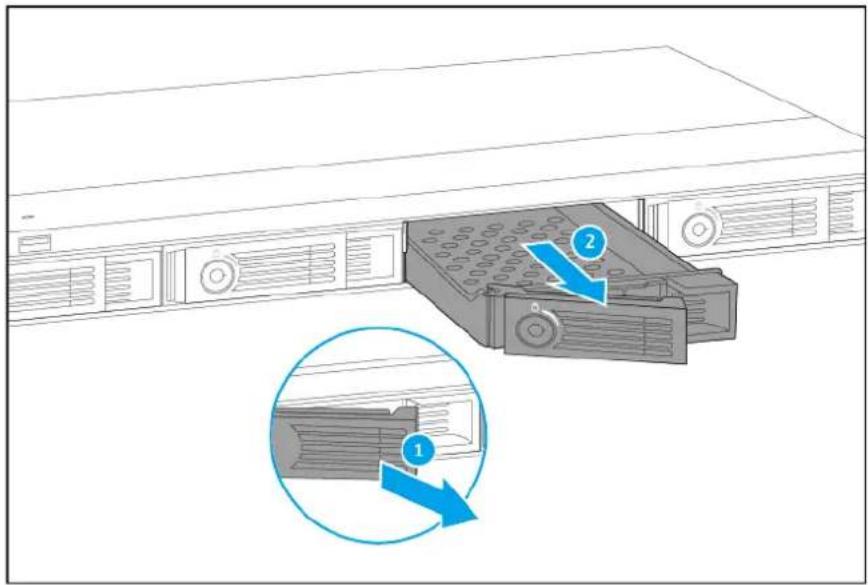
Retirez un plateau de disque.
a. Facultatif : Déverrouillez le plateau.
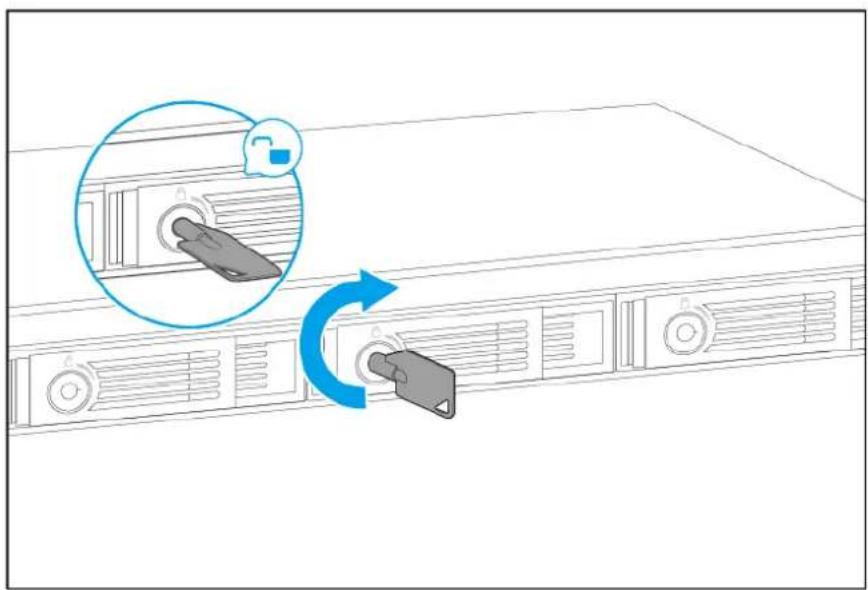
Les plateaux de disque préinstallés sont livrés déverrouillés.
Important
Assurez-vous que les clés du plateau du disque sont stockées dans un endroit sûr.
b.Tirez sur la poignée pour libérer le plateau.
c.Sortez le plateau.
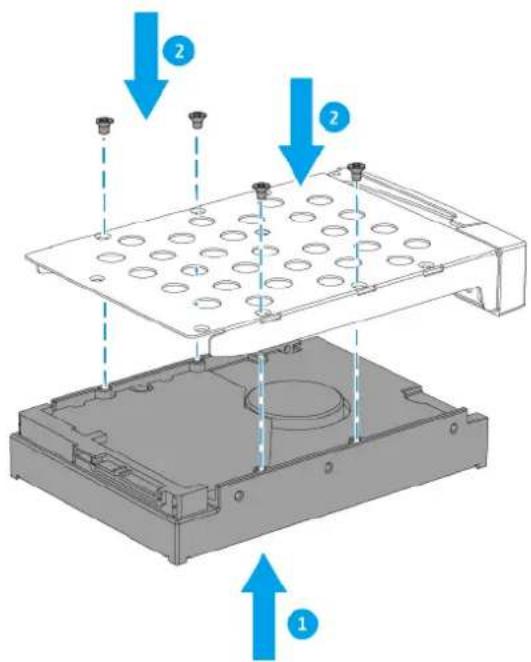
3.Installez un disque sur le plateau.
a. Placez le disque sur le plateau de sorte que les trous sur le bas du disque soient alignés avec les trous placés sur le bas du plateau.
b.Fixez les vis.
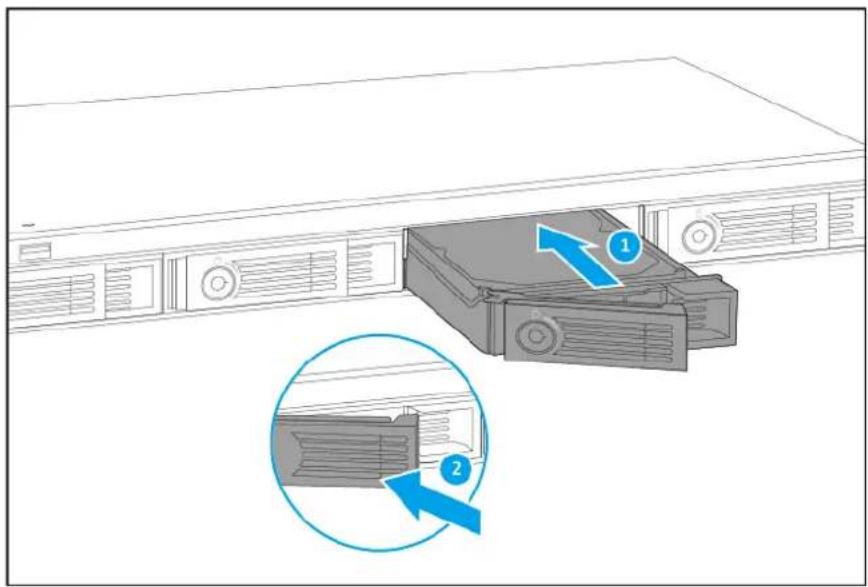
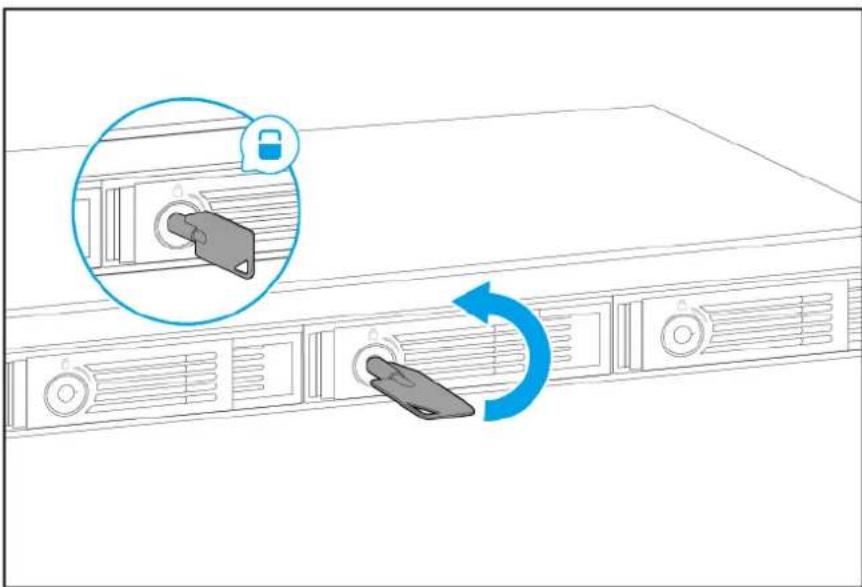
- Placez le plateau dans la baie du disque.
a. Placez le plateau dans la baie.
b.Poussez la poignée.
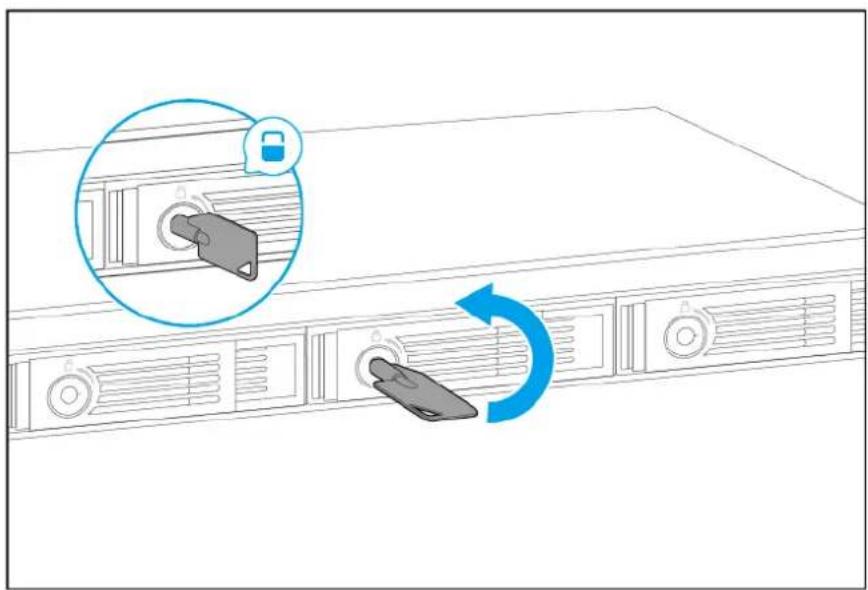
c.Facultatif : Verrouillez le plateau.
5.Mettez le boîtier RAID sous tension.
Important
Le boîtier RAID peut prendre jusqu'à 30 secondes pour détecter l'installation du nouveau boîtier.
Installation de disques 2,5 pouces sur des plateaux de 3,5 pouces
Avertissement
- L'installation d'un disque supprime toutes les données qu'il contient, sauf si le boîtier RAID est en mode de contrôle individuel ou logiciel.
- Observez les procédures de décharge électrostatique (ESD) pour ne pas endommager les composants.
-
Mettez le boîtier RAID hors tension.
-
Retirez un plateau de disque.
a. Facultatif : Déverrouillez le plateau.
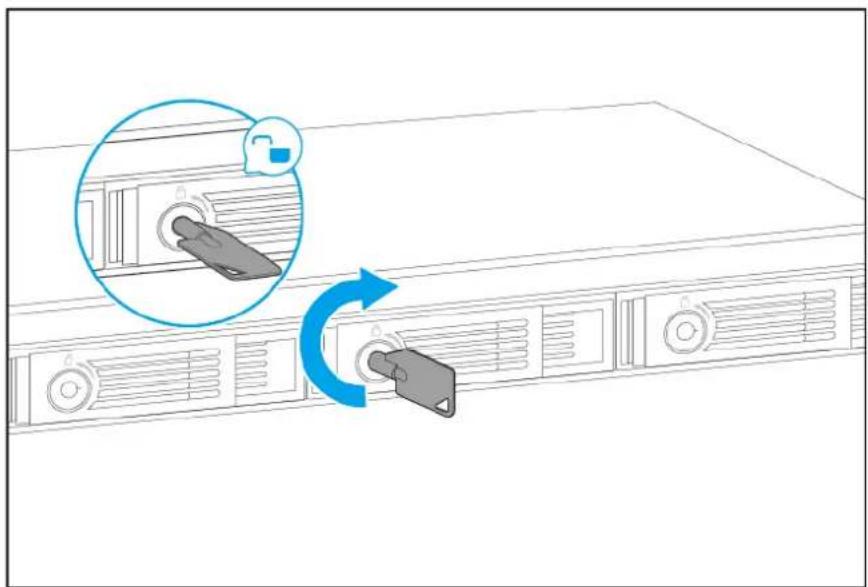
Les plateaux de disque préinstallés sont livrés déverrouillés.
Important
Assurez-vous que les clés du plateau du disque sont stockées dans un endroit sûr.
b.Tirez sur la poignée pour libérer le plateau.
c.Sortez le plateau.
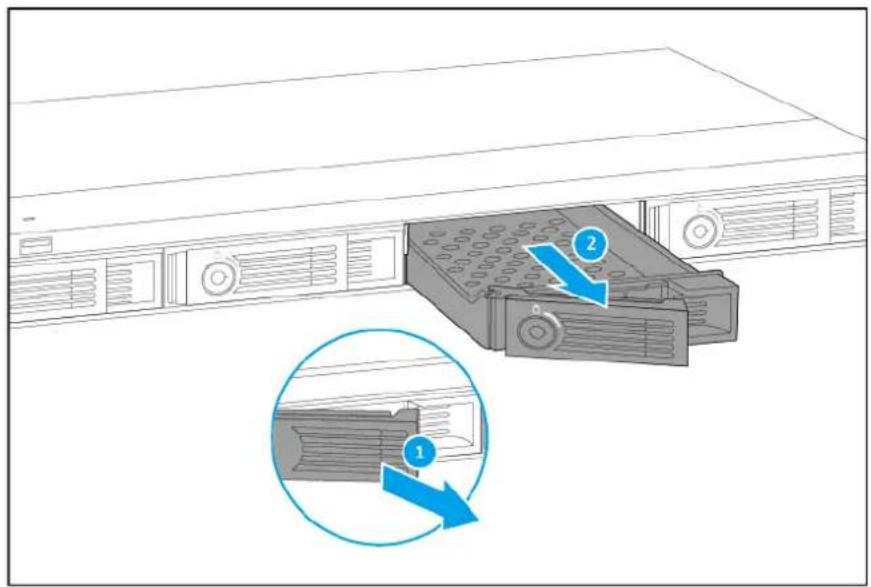
3.Installez un disque sur le plateau.
a. Placez le disque sur le plateau de sorte que les trous sur le bas du disque soient alignés avec les trous placés sur le bas du plateau.
b.Fixez les vis.
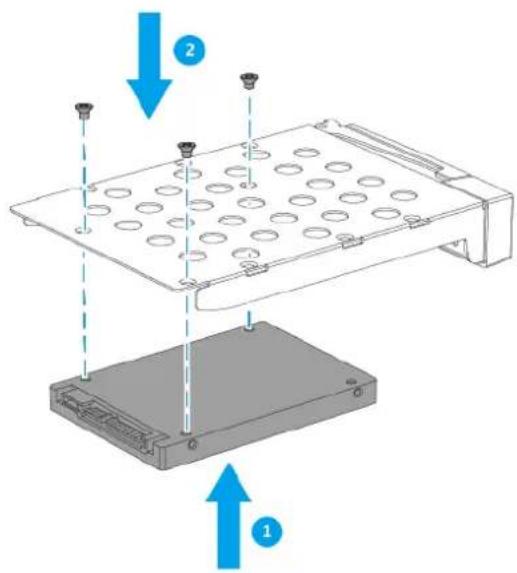
- Placez le plateau dans la baie du disque.
a. Placez le plateau dans la baie.
b. Poussez la poignée.
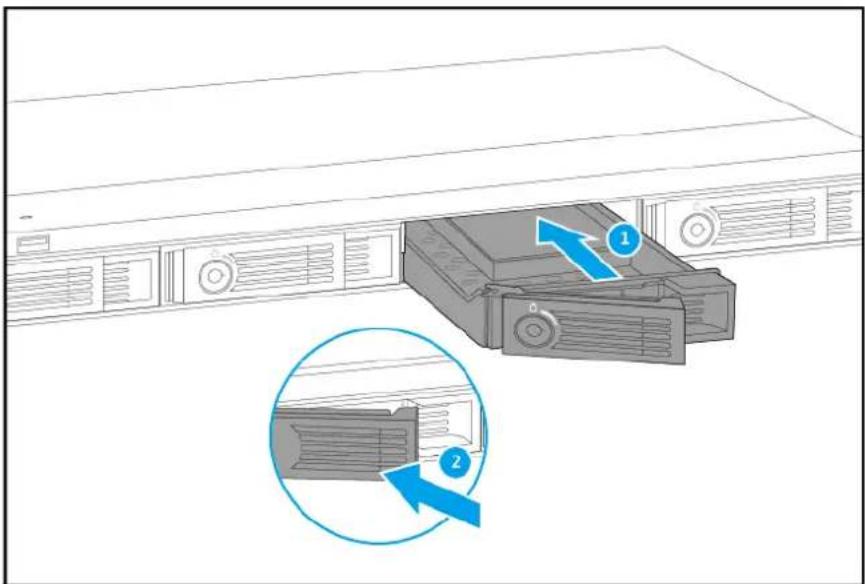
c. Facultatif : Verrouillez le plateau.
- Mettez le boîtier RAID sous tension.
Important
Le boîtier RAID peut prendre jusqu'à 30 secondes pour détecter l'installation du nouveau boîtier.
Installation des poignées
L'installation des poignées vous permet d'avoir une meilleure prise et de sécuriser le boîtier RAID.
- Mettez le boîtier RAID hors tension.
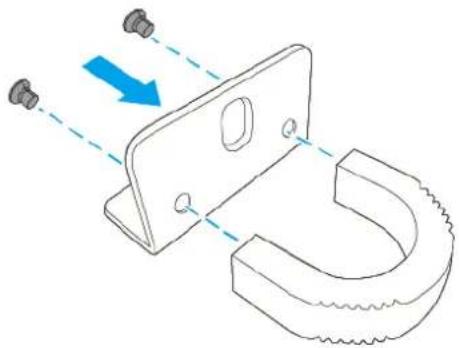
2.Installez une poignée sur un support en équerre.
a. Alignez les ouvertures sur la poignée avec les deux trous de vis ronds sur le support en équerre.
b. Alignez les vis pour fixer la poignée sur le support en équerre.
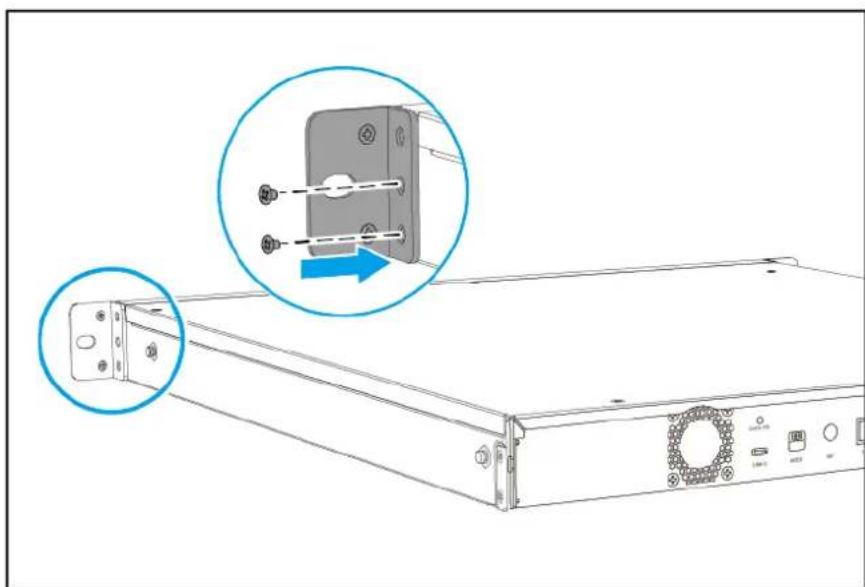
3.Installez le support en équerre sur le NAS.
a. Alignez les trous sur le support en équerre avec les trous sur le châssis.
Remarque
Assurez-vous que la poignée est orientée dans la même direction que le panneau avant.
b.Fixez les vis.
4.Installez une deuxième poignée de l'autre côté du châssis.
5.Mettez le boîtier RAID sous tension.
Connexion du boîtier RAID à un NAS
Un NAS QNAP peut prendre en charge un maximum de deux boîtiers RAID externes.
Avertissement
Des pannes de démarrage peuvent survenir lors de la déconnexion et de la reconnexion répétées de l'appareil externe depuis l'appareil hôte dans un court laps de temps. QNAP recommande d'attendre 10 secondes avant de reconnecter l'appareil externe à l'appareil hôte.
- Connectez le boîtier RAID au NAS.
a. Connectez un câble USB au port USB 3.0 Type-C sur le boîtier RAID.
b. Connectez le câble USB à un port USB du NAS.
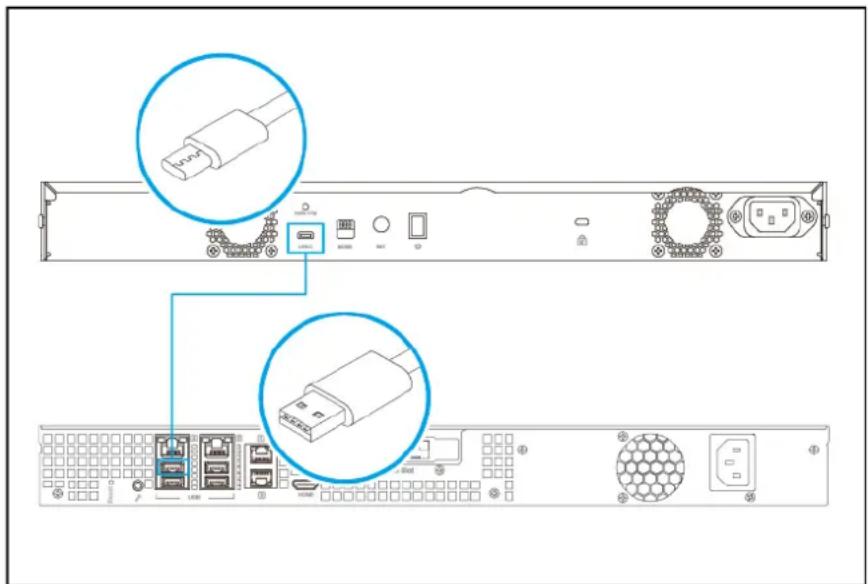
c. Facultatif : Connecter un deuxième boîtier RAID au NAS.
- Mettez le boîtier RAID sous tension.
- Vérifiez que le boîtier RAID sont reconnus par le NAS.
a. Connectez-vous à QTS en tant qu'administrateur.
b. Allez dans Menu principal > Stockage et snapshots > Vue d'ensemble > Stockage.
c. Vérifiez que le boîtier RAID est listé.
Connexion du boîtier RAID à un serveur
Un serveur Windows, macOS ou Linux ne limite pas le nombre de boîtiers RAID qu'il peut prendre en charge. Cependant, QNAP recommande de limiter le nombre maximal de connexions à quatre boîtiers RAID.
Avertissement
Des pannes de démarrage peuvent survenir lors de la déconnexion et de la reconnexion répétées de l'appareil externe depuis l'appareil hôte dans un court laps de temps. QNAP recommande d'attendre 10 secondes avant de reconnecter l'appareil externe à l'appareil hôte.
- Connecter le boîtier RAID à un serveur.
a. Connectez un câble USB au port USB 3.0 Type-C sur le boîtier RAID.
b. Connectez le câble USB à un port USB du serveur.
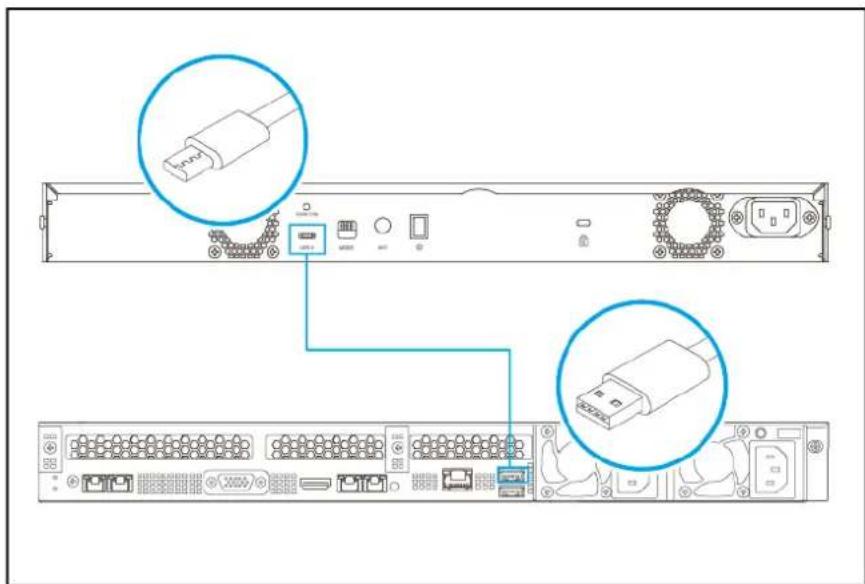
c. Facultatif : Connectez des boîtiers RAID supplémentaires au serveur.
- Mettez le boîtier RAID sous tension.
- Vérifiez que le boîtier RAID sont reconnus par le serveur.
a. Allez dans l'utilitaire de gestion de disques de votre serveur ou ouvrez QNAP External RAID Manager dans Windows ou macOS.
b. Vérifiez que le boîtier RAID est listé.
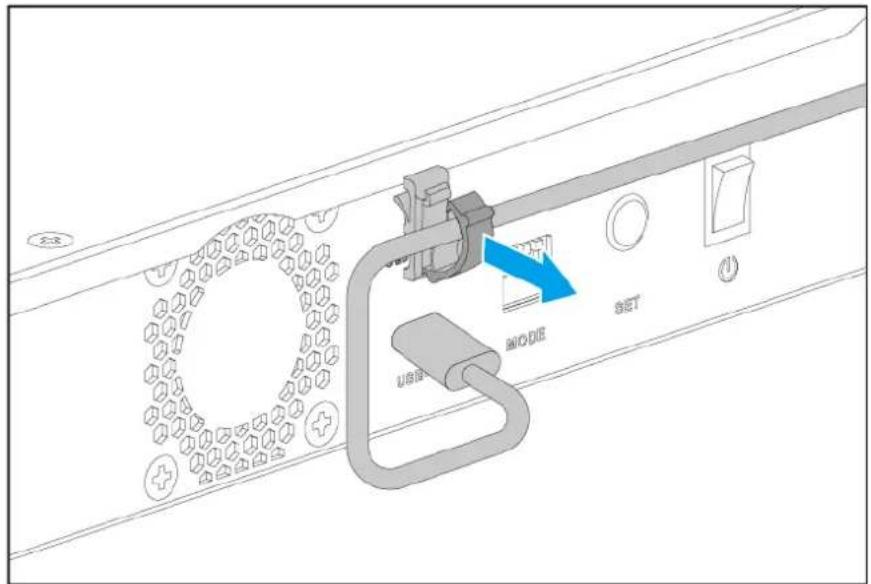
Fixation du clip de câble USB
Important
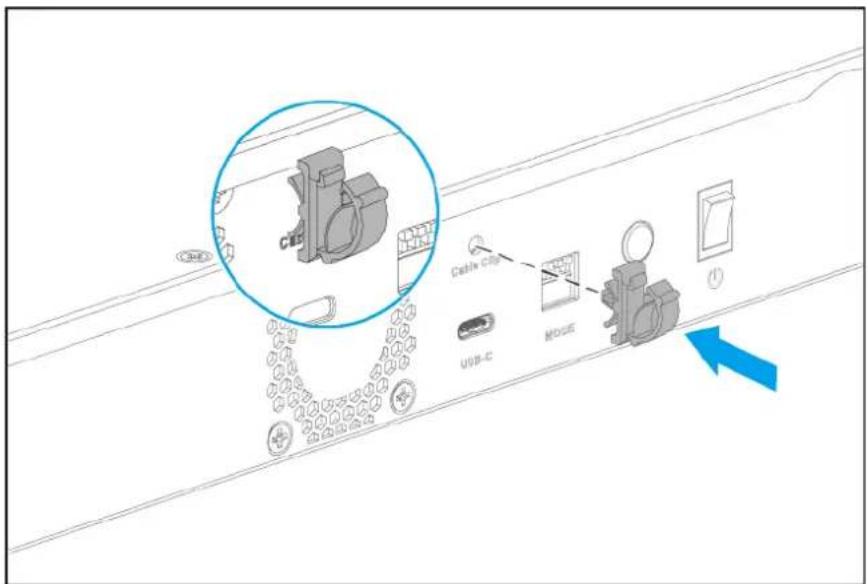
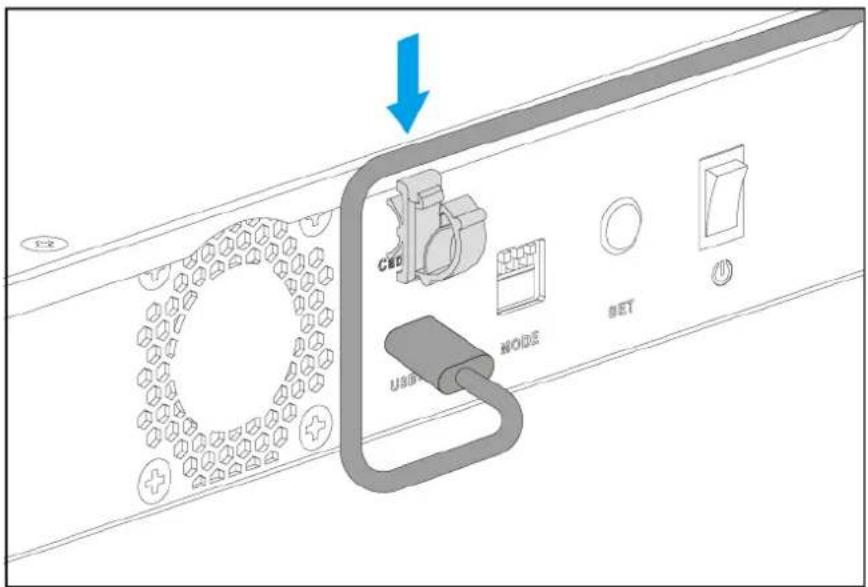
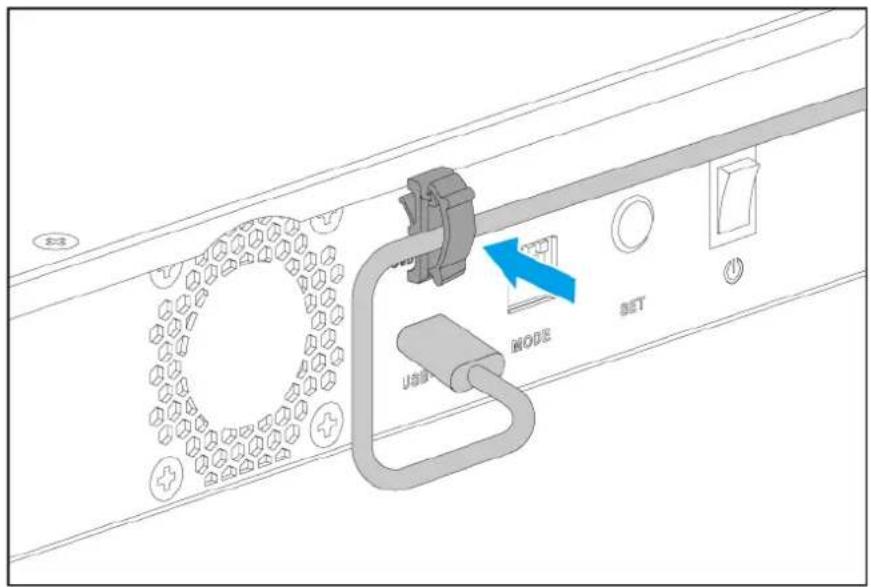
Le clip de câble USB maintient le câble à proximité du boîtier pour éviter tout dommage éventuel au câble ou à tout composant à proximité.
Le clip n'est pas destiné à être retiré après l'avoir connecté au boîtier RAID.
- Insérez le clip de câble dans la fente pour clip de câble.
- Insérez le câble dans le clip.
- Serrez le clip pour sécuriser le câble.
Retrait d'un câble USB du clip de câble USB
- Libérez le clip de câble.
Le TR-004U est compatible avec les modèles suivants :
- RAIL-B02
Les kits de rails ne sont pas inclus avec le boîtier RAID et doivent être achetés séparément. Pour plus de détails, contactez un revendeur agréé ou http://shop.qnap.com.
Vous pouvez trouver des informations d'installation dans la boîte du kit de rails.
4. Configuration du RAID
Cette section fournit des informations sur la configuration des paramètres RAID.
Important
Les situations suivantes interrompent la connexion au boîtier RAID, entraînant la perte de données écrites sur les disques.
- Création ou suppression d'un groupe RAID lorsqu'un autre groupe ou disque RAID est en cours d'utilisation
- Échec du groupe RAID (hors mode dégradé), ou ajout ou suppression d'un groupe RAID alors qu'un autre groupe RAID est en cours d'utilisation
- Insertion ou retrait d'un disque lorsque le boîtier RAID est en mode individuel
- Maintenez le bouton Régler (Set) enfoncé pendant au moins trois secondes, jusqu'à ce que le boîtier RAID émette un bip sonore
Types de RAID pris en charge
Les boîtiers RAID externes QNAP prennent en charge plusieurs types de RAID.
Important
- Si des disques de capacité différente sont combinés dans un groupe RAID, tous les disques fonctionnent en fonction de la capacité du plus petit disque. Par exemple, si un groupe RAID contient cinq disques de 2 To et un disque de 1 To, la capacité totale sera de 6 To.
- Vous ne pouvez utiliser qu'un type de disque (disque dur ou SSD) dans un groupe RAID. La combinaison de différents types de disque dans un groupe RAID n'est pas prise en charge.
- QNAP recommande de créer des groupes RAID distincts pour chaque capacité et type de disque.
Remarque
Le boîtier RAID ne prend pas en charge l'extension de capacité ou la migration de niveau RAID.
| Type de RAID | Nombre de disques | Description |
| JBOD (just a bunch of disks, soit plusieurs disques ensemble) | 2 ou plus • JBOD combine les disques de manière linéaire. Le système écrit les données sur un disque jusqu'à ce qu'il soit plein, puis écrit sur le disque suivant.JBOD permet d'utiliser toute la capacité des disques, mais ne fournit aucune protection contre les pannes de disque et aucune augmentation des performances.À moins que vous n'ayez une raison spécifique d'utiliser JBOD, utilisez plutôt RAID 0. | |
| RAID 0 2 ou plus • Les disques sont combinés en utilisant le striping.RAID 0 offre les vitesses de lecture / écriture les plus rapides et utilise la capacité totale de tous les disques.RAID 0 ne fournit aucune protection contre les pannes de disque. Ce type de RAID doit être associé à un plan de sauvegarde de données.RAID 0 est recommandé pour les applications hautes performances telles que l'édition vidéo. | ||
| RAID 1 2 • Une copie identique des données est stockée sur deux disques.Si l'un des disques tombe en panne, les données peuvent toujours être lues sur l'autre disque.La moitié de la capacité totale du disque est perdue, en échange d'un niveau élevé de protection des données.RAID 1 est recommandé si vous avez deux disques.ImportantLa suppression d'un groupe RAID 1 ne formate pas les disques. | ||
| Type de RAID Nombre de disques | Description |
| RAID 5 3 ou plus • Les données et les informations de parité sont réparties sur tous les disques.La capacité d'un disque est perdue pour la parité. Cela signifie que si un disque tombe en panne, il peut être remplacé et les données qu'il contient peuvent être restaurées.Le striping signifie que les vitesses de lecture sont augmentées avec chaque disque supplémentaire.RAID 5 est recommandé pour un bon équilibre entre protection des données et vitesse. | |
| RAID 10 4 • Chaque groupe de deux disques est couplé à l'aide de RAID 1pour la protection contre les pannes. Ensuite, les paires sont réparties par striping en utilisant RAID 0.RAID 10 fournit d'excellentes vitesses de lecture / écriture aléatoires et protection contre les défaillances élevées, mais la moitié de la capacité totale des disques est perdue.RAID 10 est recommandé pour le stockage d'applications ou de bases de données. | |
Modes de stockage
Le boîtier RAID prend en charge différents modes de stockage pour les appareils NAS et serveurs.
| Mode de stockage | Description |
| Stockage NAS Ajoutez une capacité de stockage à un NAS QNAP en créant un pool de stockage ou un volume statique. | |
| ImportantLorsque vous utilisez le mode d'extension NAS :Le boîtier RAID doit être défini sur le mode de contrôle logiciel. Pour plus de détails, voirCommutateur de mode.Le boîtier RAID ne peut pas être défini sur le mode individuel.Le boîtier RAID ne peut pas contenir plus d'un groupe RAID.Le boîtier RAID ne peut pas être utilisé pour développer un pool de stockage existant ou un volume statique. | |
| Stockage externe | Utilisez le boîtier RAID comme appareil RAID matériel externe avec un NAS ou un serveur Windows, macOS ou Linux. |
Modes de stockage et support de plate-forme
| Paramètres de configurationMode de stockage du NAS Mode de stockage externe | ||
| Contrôle logiciel Champs obligatoires Oui | ||
| Individuel Non Oui | ||
| JBOD Oui Oui | ||
| RAID 0/1/5/10 Oui Oui | ||
| Plusieurs groupes RAID Non Oui | ||
Commutateur de mode

Vous pouvez configurer les paramètres RAID manuellement à l'aide du commutateur de mode situé sur le panneau arrière du boîtier RAID en déplaçant les commutateurs aux positions correspondantes, comme illustré ci-dessus.
Important
- QNAP recommande d'utiliser un seul type de disque (disque dur ou SSD) dans un groupe RAID. Si différents types de disques sont combinés dans un groupe RAID, le groupe RAID fonctionnera en fonction de la vitesse du disque le plus lent.
- Si des disques de capacité différente sont combinés dans un groupe RAID, tous les disques fonctionnent selon la capacité du plus petit disque.
| Paramètres de configuration | Description |
| Individuel Le NAS ou le serveur identifie chaque disque installé en tant que disque externe distinct. Les disques ne sont pas combinés en un seul volume ou groupe RAID.Cette configuration est également appelée multiplicateur de ports. | |
| • JBOD• RAID 0• RAID 1/10• RAID 5 | Les boîtiers RAID externes QNAP fournissent une prise en charge RAID matérielle pour ces types de RAID.Pour plus de détails, voirTypes de RAID pris en charge. |
| Contrôle logiciel Ceci est le paramètre d'usine par défaut.Ce mode vous permet de configurer les paramètres RAID à l'aide du QNAP External RAID Manager sous Windows ou Mac ou à l'aide de Stockage et snapshots sur un NAS QNAP.Allez surhttp://www.qnap.com/downloadpour télécharger le QNAP External RAID Manager et la documentation associée.Important• Au moins un disque doit être installé dans le boîtier RAID pour qu'il soit reconnu par le QNAP External RAID Manager.• N'utilisez pas le QNAP External RAID Manager en même temps que tout autre logiciel de gestion RAID. Cela pourrait affecter le temps de réponse du QNAP External RAID Manager. | |
Configuration des paramètres RAID à l'aide du commutateur de mode
Passage du mode individuel au mode RAID ou au mode de contrôle logiciel
Avertissement
La configuration des paramètres RAID supprime toutes les données des disques, sauf lors du passage au mode de contrôle logiciel.
- Assurez-vous que le Commutateur de mode soit réglé sur Individuel. Pour plus de détails, voir Commutateur de mode.
- Réglez le sélecteur de mode sur Contrôle logiciel ou sur le mode RAID souhaité.
- Appuyez sur le bouton Régler (Set) et maintenez-le enfoncé pendant trois secondes. Le boîtier RAID émet un bip.
Remarque
Il n'est pas nécessaire d'appuyer sur le bouton Régler (Set) pour passer en mode de contrôle logiciel.
- Vérifiez que les paramètres ont été appliqués.
a. Ouvrez QNAP External RAID Manager sur votre serveur ou accédez à Stockage et snapshots dans QTS.
b. Vérifiez que les paramètres ont changé.
| Méthode Action utilisateur | |
| QNAP External RAID Manager | 1. Ouvrez le QNAP External RAID Manager sur votre serveur.2. Localisez le groupe RAID et vérifiez que l'état a changé pour le paramètre souhaité. |
| Stockage et snapshots | 1. Connectez-vous à QTS en tant qu'administrateur.2. Allez dans Menu principal > Stockage et snapshots > Stockage > Disques/VJBOD.3. Localisez le groupe RAID et vérifiez que l'état a changé pour le paramètre souhaité. |
Passage d'un mode RAID ou d'un mode de contrôle logiciel à un autre mode
Avertissement
La configuration des paramètres RAID supprime toutes les données des disques, sauf lors du passage au mode de contrôle logiciel.
- Assurez-vous que le commutateur de mode est réglé sur Contrôle logiciel ou sur un mode RAID.
- Réglez le commutateur de mode sur Individuel.
- Appuyez sur le bouton Régler (Set) et maintenez-le enfoncé pendant trois secondes. Le boîtier RAID émet un bip.
Conseil
Arrêtez-vous ici si vous souhaitez conserver le boîtier RAID en mode individuel.
-
Réglez le sélecteur de mode sur Contrôle logiciel ou sur le paramètre RAID souhaité.
-
Appuyez sur le bouton Régler (Set) et maintenez-le enfoncé pendant trois secondes. Le boîtier RAID émet un bip.
Remarque
Il n'est pas nécessaire d'appuyer sur le bouton Régler (Set) pour passer en mode de contrôle logiciel.
- Vérifiez que les paramètres ont été appliqués.
a. Ouvrez QNAP External RAID Manager sur votre serveur ou accédez à Stockage et snapshots dans QTS.
b. Vérifiez que les paramètres ont changé.
| Méthode Action utilisateur | |
| QNAP External RAID Manager | 1. Ouvrez le QNAP External RAID Manager sur votre serveur.2. Localisez le groupe RAID et vérifiez que l'état a changé pour le paramètre souhaité. |
| Stockage et snapshots | 1. Connectez-vous à QTS en tant qu'administrateur.2. Allez dans Menu principal > Stockage et snapshots > Stockage > Disques/VJBOD.3. Localisez le groupe RAID et vérifiez que l'état a changé pour le paramètre souhaité. |
5. Opérations de base
Ce chapitre décrit les opérations de base du boîtier RAID externe.
Bouton Régler (Set)
Le bouton Régler (Set) sert à configurer les paramètres RAID à partir du panneau arrière du boîtier RAID externe. Pour plus de détails, voir Commutateur de mode.
Voyants
Les voyants indiquent l'état du système et des informations connexes lorsque le boîtier RAID externe est sous tension. Les informations suivantes concernant les voyants ne s'appliquent que lorsque le lecteur est correctement installé et lorsque le boîtier RAID est connecté.
Pour plus de détails sur l'emplacement des voyants, voir Composants.
| LED Statut Description | ||
| État du système | Vert Le boîtier RAID est prêt. | |
| Rouge • Le disque n'est pas valide. | • Le volume disque a atteint sa capacité maximale.• Le volume disque est sur le point d'atteindre sa capacité maximale.• Le ventilateur du système ne tourne pas.• Une erreur est survenue lors de l'accès (lecture / écriture) aux données.• Un secteur défectueux a été détecté sur le disque dur.• Le boîtier RAID est en mode lecture seule dégradé (deux disques membres ont subi une défaillance en RAID 5 mais les données peuvent toujours être lues).• Le boîtier RAID est en mode dégradé (un disque membre est en panne en RAID 1 ou RAID 5).• Erreur d'autotest du matériel | |
| Clignote en rouge toutes les 2 seconde | Le boîtier RAID est en mode veille, mais le système est anormal. | |
| État du système | Clignote en vert toutes les 2 seconde | Tous les disques sont en mode veille. |
| Clignote en vert chaque seconde | Le boîtier RAID n'est pas configuré. | |
| Clignote alternativement en vert et en rouge toutes les 0,5 seconde | • Le disque est en cours de formatage.• Le firmware de l'appareil est en cours de mise à jour.ImportantLors de la mise à jour du firmware de l'appareil, ne retirez pas le câble d'alimentation, le câble USB et ne forcez pas l'application à quitter.• Une reconstruction RAID est en cours. | |
| Désactivé Le boîtier RAID est hors tension. | ||
| Disque Rouge | Une erreur de lecture/écriture sur le disque s'est produite. | |
| Clignote en rouge | Un accès aux données était en cours et une erreur de lecture/écriture est survenue durant l'opération. | |
| Vert Le disque est accessible. | ||
| Clignote en vert • Les données sont en cours d'accès.• Les données sont en cours de copie. | ||
| Désactivé Tous les disques sont en mode veille. | ||
| USB Bleu • Le boîtier RAID est connecté à l'hôte. | ||
| USB | Désactivé • Le boîtier RAID n'est pas connecté à l'hôte. • Le boîtier RAID est éjecté par l'hôte. • Tous les disques sont en mode veille. | |
Alerte audio
| Durée Fréquence Description | ||
| Bip bref (0,5 seconde) | 1 • Le boîtier RAID est en cours de démarrage. • Le boîtier RAID est en train de s'éteindre (arrêt logiciel). • Les paramètres RAID sont modifiés. | |
| 3 • Le ventilateur du système ne tourne pas. • Le système ou les disques surchauffent. • Les disques sont en mode dégradé. • L'utilisateur a tenté de copier les données du boîtier RAID sur un périphérique de stockage externe, mais celles-ci ne peuvent pas être copiées. | ||
| Bip long (3 secondes) | 3 • Le volume disque est sur le point d'atteindre sa capacité maximale. • Le volume disque a atteint sa capacité maximale. • L'utilisateur a démarré le processus de reconstruction de disque dur. • Un disque est installé ou supprimé. | |
| 1 • Le boîtier RAID a été mis hors tension par un arrêt forcé (arrêt matériel). • Le boîtier RAID a été mis sous tension avec succès et est prêt. | ||
Mode veille
Le boîtier RAID est doté du mode veille pour aider à réduire le bruit et la consommation d'énergie. Lorsque le boîtier RAID passe en mode veille, le ventilateur système et les disques durs installés cessent de tourner et les processus système sont suspendus. À son réveil, le boîtier RAID revient à l'état précédent du système et tous les processus suspendus sont repris.
Le boîtier RAID entre en mode veille dans les conditions suivantes :
- L'hôte passe en mode veille prolongée, en veille ou est mis hors tension.
Le boîtier RAID n'entre en mode veille que si la conception d'alimentation USB de l'hôte prend en charge cette fonctionnalité.
- Le câble USB est déconnecté.
Remarque
Le boîtier RAID ne va pas passer en mode veille pendant la reconstruction RAID. S'il est invité à passer en mode veille pendant la reconstruction RAID, le boîtier RAID va terminer la reconstruction RAID avant de passer en mode veille.
6. Dépannage
Ce chapitre décrit les opérations de dépannage de base.
Forcer la reconnaissance du boîtier RAID externe avec Stockage et snapshot ou le QNAP External RAID Manager
Si Stockage et snapshots ou le QNAP External RAID Manager ne parvient pas à localiser le boîtier RAID, les disques ou les données peuvent être défectueux.
- Mettez le boîtier RAID hors tension.
- Retirez tous les disques.
- Mettez le boîtier RAID sous tension.
- Réinsérer les disques.
-
Continuez avec la configuration RAID.
-
Localisez le boîtier RAID à l'aide de Stockage et snapshots ou du QNAP External RAID Manager.
Le remplacement à chaud les disques en panne
Le Boîtier RAID prend en charge le remplacement à chaud des disques dans les situations suivantes :
• RAID 1 : Un disque membre tombe en panne
• RAID 5 : Un disque membre tombe en panne
- RAID 10 :
- Un disque membre tombe en panne
-
Deux disques membres échouent (un dans les baies 1 ou 2 et un dans les baies 3 ou 4)
-
Connectez-vous à QTS.
-
Allz dans Menu principal > Stockage et snapshots > Stockage > Stockage externe.
-
Localisez le disque défectueux.
-
Préparez un nouveau disque dur avec une capacité identique ou supérieure au disque dur tombé en panne.
-
Retirez le disque défectueux du boîtier RAID.
-
Attendez environ 30 secondes ou jusqu'à ce que le boîtier RAID émette deux bips.
-
Enlevez le disque dur en panne de la baie de lecteur de disque.
-
Insérez le nouveau disque dur dans la baie du disque.
-
Installez le nouveau disque.
Le boîtier RAID émet deux bips sonores. - Attendez environ 30 secondes ou jusqu'à ce que le boîtier RAID émette deux bips.
- Allez dans Menu principal > Stockage et snapshots > Stockage > Stockage/Snapshots.
- Localisez le volume qui contient le nouveau disque, puis vérifiez que l'état indique
Reconstruction.
Assistance et autres ressources
QNAP fournit les ressources suivantes :
| Ressources URL | |
| Documentation https://docs.qnap.com | |
| Centre d'assistance https://helpdesk.qnap.com | |
| Téléchargements https://download.qnap.com | |
| Forum de la communauté https://forum.qnap.com |
7. Glossaire
QTS
Système d'exploitation des NAS QNAP
QNAP External RAID Manager
Utilitaire Windows et macOS qui vous permet d'afficher et de configurer des boîtiers RAID externes QNAP
Stockage et snapshots
Utilitaire QTS qui vous permet d'afficher et de configurer des boîtiers RAID externes QNAP connectés à un NAS QNAP
8. Notifications
Ce chapitre fournit des informations sur la garantie, la non-responsabilité, les licences et les règlements fédéraux.
Garantie limitée
QNAP propose un service de garantie limitée sur ses produits. Votre produit matériel de marque QNAP est garanti contre les défauts de matériaux et de fabrication pour une période d'un (1) an ou plus à partir de la date figurant sur la facture. ("Période de garantie"). Veuillez examiner vos droits légaux sur www.qnap.com/warranty. Ces derniers peuvent être modifiés de temps à autre par QNAP à sa discrétion.
Clause de non-responsabilité
Les informations contenues dans ce document sont fournies en rapport aux produits de QNAP Systems, Inc. "QNAP" Aucune licence, expresse ou implicite, par estoppel ou autrement, à tout droit de propriété intellectuelle n'est accordée par ce document. Sous réserve des dispositions dans les termes et conditions de QNAP de vente pour ces produits, QNAP décline toute responsabilité, et QNAP décline toute garantie expresse ou implicite, relative à la vente et/ou l'utilisation de produits QNAP y compris la responsabilité ou garantie concernant l'utilisation de produits QNAP y compris la responsabilité ou garantie concernant l'adéquation d'une application en particulier, qualité marchande ou contrefaçon de brevet, droit d'auteur ou tout autre droit de propriété intellectuelle.
Les produits QNAP ne sont pas destinés à être utilisés dans le domaine médical, sauver des vies, maintenir la vie, systèmes de contrôle critiques ou de sécurité, ou dans des programmes d'installations nucléaires.
En aucun cas, la responsabilité de QNAP ne sera supérieure au prix payé pour le produit de dommages directs, indirects, spéciaux, accessoires ou consécutifs résultant de l'utilisation du produit, de son logiciel d'accompagnement ou de sa documentation. QNAP ne fait aucune garantie ni représentation, Implicite ou statutaire, à l'égard de ses produits ou du contenu ou de l'utilisation de cette documentation et de tous les logiciels qui l'accompagnent et décline expressément sa qualité, ses performances, sa qualité marchande ou son aptitude à un usage particulier. QNAP se réserve également le droit d'éditer ou de mettre à jour les produits, le logiciel ou la documentation sans être tenu d'avertir un individu ou une entité que ce soit.
Nous vous recommandons de sauvegarder souvent votre système pour éviter de perdre des données. QNAP décline toute responsabilité de toutes sortes pour la perte de données ou la restauration des données.
Si vous retournez l'un des composants du paquet de produits QNAP tels que le NAS (Network Attached Storage) en vue d'obtenir un remboursement ou un entretien, assurez-vous qu'ils sont soigneusement emballés pour l'expédition. Toute forme de dommages dus à un emballage inapproprié ne sera pas indemnisé.
Les caractéristiques, les fonctions et les spécifications du produit sont susceptibles d'être modifiées sans préavis. Les informations de la présente sont susceptibles d'être modifiées sans préavis.
Notez par ailleurs que les symboles ® et ™ ne sont pas utilisés dans le texte.
Copyright et marques commerciales
Copyright © 2024 QNAP Systems, Inc. Tous droits réservés.
QNAP ainsi que d'autres noms de produits et logos QNAP sont des marques propriétaires ou des marques déposées de QNAP Systems, Inc.

Les termes HDMI, interface multimédia haute définition HDMI et
habillage commercial HDMI, et les logos HDMI sont des marques commerciales et des marques déposées de HDMI Licensing Administrator, Inc.
Les autres produits et noms de société mentionnés dans la présente sont des marques commerciales ou des marques déposées de leurs propriétaires respectifs.
GNU Public License
Respect des normes CE
Ce NAS QNAP est conforme aux normes de conformité CE de classe A.
Avis UKCA

Cet appareil est conforme aux exigence UKCA pour les produits vendus en
Grande-Bretagne.
Avis de la FCC
Avis de la FCC Classe A

Cet appareil est conforme à la section 15 du règlement de la FCC. L'utilisation
est soumise aux deux conditions suivantes :
- Cet appareil ne doit pas causer d'interférences dangereuses.
- Cet appareil doit pouvoir accepter toutes les interférences reçues, y compris les interférences risquant d'engendrer un fonctionnement indésirable.
Remarque
cet appareil a été testé et déclaré conforme aux limites définies pour les appareils numériques de Classe A suivant l'article 15 du règlement de la FCC. Ces limites sont destinées à assurer une protection raisonnable contre les interférences indésirables lorsque l'appareil est utilisé dans un environnement commercial. Cet appareil produit, utilise et peut émettre une énergie haute fréquence et provoquer des interférences nuisibles pour les communications radio s'il n'est pas installé et utilisé conformément aux instructions d'utilisation. L'utilisation de cet appareil dans un environnement résidentiel est susceptible de causer des interférences nuisibles et, le cas échéant, il sera la responsabilité de l'utilisateur de prendre des mesures adéquates pour éliminer ces interférences.
Important
toute modification apportée à cet appareil qui n'est pas approuvée par QNAP Systems, Inc peut annuler l'autorisation accordée à l'utilisateur par la FCC d'utiliser cet appareil.
Avis VCCI


- BOÎTIER RAID EXTERNE
- TR-004U
- GUIDE DE L'UTILISATEUR
- TABLE DES MATIÈRES
- INFORMATIONS IMPORTANTES
- PRÉSENTATION PRODUIT
- INSTALLATION DU MATÉRIEL
- CONFIGURATION DU RAID
- OPÉRATIONS DE BASE
- GLOSSAIRE
- NOTIFICATIONS
- EMBALLAGE D'ORIGINE
- DÉFAUTS MATÉRIELS
- INFORMATIONS DE SÉCURITÉ
- INSTRUCTIONS GÉNÉRALES
- AVERTISSEMENT
- ALIMENTATION
- PIÈCES EN MOUVEMENT
- BATTERIE DU SYSTÈME
- DANGER D'INGESTION
- KITS DE RAILS
- À PROPOS DU TR-004U
- SPÉCIFICATIONS MATÉRIELLES
- CONSEIL
- CONTENU DE LA BOÎTE
- COMPOSANTS
- PANNEAU AVANT
- PANNEAU ARRIÈRE
- NUMÉROTATION DES DISQUES
- CONFIGURATION REQUISE POUR L'INSTALLATION
- CONFIGURATION DU BOÎTIER RAID
- INSTALLATION DU DISQUE
- INSTALLATION DE DISQUES 3,5 POUCES SUR DES PLATEAUX DE 3,5 POUCES
- IMPORTANT
- INSTALLATION DE DISQUES 2,5 POUCES SUR DES PLATEAUX DE 3,5 POUCES
- INSTALLATION DES POIGNÉES
- REMARQUE
- CONNEXION DU BOÎTIER RAID À UN NAS
- CONNEXION DU BOÎTIER RAID À UN SERVEUR
- FIXATION DU CLIP DE CÂBLE USB
- RETRAIT D'UN CÂBLE USB DU CLIP DE CÂBLE USB
- TYPES DE RAID PRIS EN CHARGE
- MODES DE STOCKAGE
- MODES DE STOCKAGE ET SUPPORT DE PLATE-FORME
- COMMUTATEUR DE MODE
- CONFIGURATION DES PARAMÈTRES RAID À L'AIDE DU COMMUTATEUR DE MODE
- PASSAGE DU MODE INDIVIDUEL AU MODE RAID OU AU MODE DE CONTRÔLE LOGICIEL
- PASSAGE D'UN MODE RAID OU D'UN MODE DE CONTRÔLE LOGICIEL À UN AUTRE MODE
- BOUTON RÉGLER (SET)
- VOYANTS
- MODE VEILLE
- DÉPANNAGE
- FORCER LA RECONNAISSANCE DU BOÎTIER RAID EXTERNE AVEC STOCKAGE ET SNAPSHOT OU LE QNAP EXTERNAL RAID MANAGER
- LE REMPLACEMENT À CHAUD LES DISQUES EN PANNE
- ASSISTANCE ET AUTRES RESSOURCES
- QTS
- QNAP EXTERNAL RAID MANAGER
- STOCKAGE ET SNAPSHOTS
- GARANTIE LIMITÉE
- CLAUSE DE NON-RESPONSABILITÉ
- COPYRIGHT ET MARQUES COMMERCIALES
- GNU PUBLIC LICENSE
- RESPECT DES NORMES CE
- AVIS UKCA
- AVIS DE LA FCC
- AVIS DE LA FCC CLASSE A
- AVIS VCCI
Marque : QNAP
Modèle : TR004U
Catégorie : Baie de disques