Galaxy Watch Active 2 - Montre connectée SAMSUNG - Notice d'utilisation et mode d'emploi gratuit
Retrouvez gratuitement la notice de l'appareil Galaxy Watch Active 2 SAMSUNG au format PDF.

| Type de produit | Montre connectée |
| Marque | Samsung |
| Modèle | Galaxy Watch Active 2 |
| Écran | Super AMOLED tactile, toujours allumé possible |
| Processeur | Exynos 9110 double cœur 1,15 GHz |
| Système d'exploitation | Tizen Wearable OS |
| Mémoire | 1,5 Go RAM, 4 Go stockage interne |
| Capteurs | Accéléromètre, gyroscope, baromètre, capteur de fréquence cardiaque, photopléthysmographe, capteur de luminosité |
| Connectivité | Bluetooth 5.0, Wi-Fi 802.11 b/g/n, NFC, GPS/GLONASS |
| Réseau mobile | Version LTE disponible (modèle selon opérateur) |
| Alimentation | Batterie rechargeable lithium-ion, charge sans fil, Wireless PowerShare |
| Autonomie estimée | Jusqu'à 2 jours en usage normal |
| Résistance à l'eau et poussière | 50 mètres (ISO 22810:2010), IP6X (poussière) |
| Compatible avec | Android 5.0+ et iOS 9.0+ (fonctionnalités limitées) |
| Fonctions principales | Suivi d'activité, fréquence cardiaque, sommeil, stress, GPS, Samsung Pay, Bixby, notifications, musique |
| Entretien et nettoyage | Nettoyer avec un chiffon doux, éviter savons et produits chimiques, sécher après contact avec l'eau |
| Sécurité | Verrouillage par motif, code PIN, mode hors-ligne, verrouillage aquatique |
| Pièces détachées et réparabilité | Bracelet interchangeable (20 mm), batterie non amovible par l'utilisateur, réparation en centre agréé |
| Contenu du coffret | Montre, bracelet, chargeur sans fil, câble USB, guide de démarrage rapide |
| Informations générales | Contient du nickel, peut provoquer des allergies. Utilisation de 0 à 35 °C. |
FOIRE AUX QUESTIONS - Galaxy Watch Active 2 SAMSUNG
Questions des utilisateurs sur Galaxy Watch Active 2 SAMSUNG
0 question sur cet appareil. Repondez a celles que vous connaissez ou posez la votre.
Poser une nouvelle question sur cet appareil
Téléchargez la notice de votre Montre connectée au format PDF gratuitement ! Retrouvez votre notice Galaxy Watch Active 2 - SAMSUNG et reprennez votre appareil électronique en main. Sur cette page sont publiés tous les documents nécessaires à l'utilisation de votre appareil Galaxy Watch Active 2 de la marque SAMSUNG.
MODE D'EMPLOI Galaxy Watch Active 2 SAMSUNG
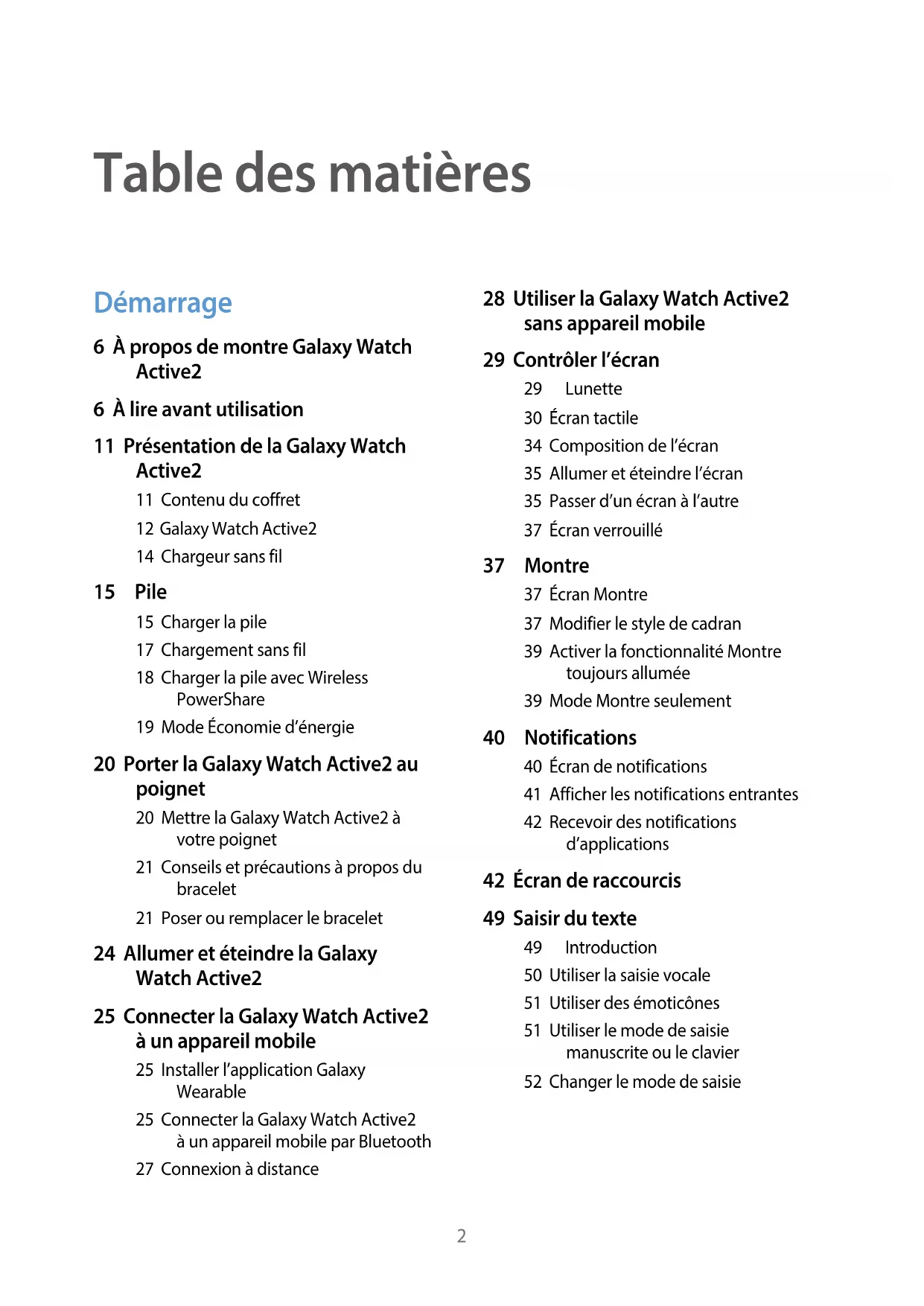
6 À propos de montre Galaxy Watch Active2
6 À litre avant utilisation
11 Présentation de la Galaxy Watch Active2
11 Contenu du coffret
12 Galaxy Watch Active2
14 Chargeur sans fil
15 Pile
15 Charger la pile
17 Chargement sans fil
18 Charger la pile avec Wireless PowerShare
19 Mode Économie d'énergie
20 Porter la Galaxy Watch Active2 au poignet
20 Mettre la Galaxy Watch Active2 a
yotr poignet
21 Conseils et précautions à propos du bracelet
21 Poser ou remplacer le bracelet
24 Allumer et éteindre la Galaxy Watch Active2
25 Connecter la Galaxy Watch Active2 à un apparéil mobile
25 Installer l'application Galaxy Wearable
25 Connecter la Galaxy Watch Active2 à un apparéil mobile par Bluetooth
27 Connexion à distance
28 Utiliser la Galaxy Watch Active2 sans apparéil mobile
29 Contrôler l'écran
29 Lunette
30 Écran tactile
34 Composition de I'ecran
35 Allumer et teindeire I'ecran
35 Passer d'un écran à l'autre
37 Écran verrouillé
37 Montre
37 Écran Montre
37 Modifier le style de cadran
39 Activer la fonctionnalité Montre toujours allumée
39 Mode Montre seulement
40 Notifications
40 Écran de notifications
41 Afficher les notifications entrantes
42 Recevoir des notifications d'applications
42 Écran de raccourcis
49 Saisir du texte
49 Introduction
50 Utiliser la saisie vocale
51 Utiliser des émoticones
51 Utiliser le mode de saisie manuscrite ou le clavier
52 Changer le mode de saisie
Applications et utilisaires
53 Messages
55 Telephone
55 Introduction
55 Recevoir des appels
56 Faire des appels
57 Options en cours d'essay
58 Contacts
59 Samsung Pay
60 Samsung Health
60 Introduction
63 Activité quotidienne
64 Pas
66 Étages
67 Exercise
74 Calories
75 Sommeil
76 Frequence cardiaque
78 Alim.
79 Gestion du poids
80 Eau
81 Café
82 Together
83 Paramètres
84 Informations complémentaires
85 GPS
85 Musique
85 Introduction
85 Écouter de la musique
86 Importer de la musique
86 Écouter de la musique avec la Galaxy Watch Active2
87 Ecouter de la musique de votre apparéil mobile
87 Ecouter de la musique sans connexion à un apparéil mobile
88 Reminder
89 Calendrier
90 Bixby
90 Introduction
90 Lancer Bixby
91 Utiliser Bixby
92 Météo
92 Alarme
93 Horloge mondiale
93 Minuteur
94 Chronomètre
94 Galerie
94 Importer ou exporter des images
95 Visualiser les images
96 Supprimer des images
96 Rechercher mon téléphone
97 Rechercher ma montre
98 Messages SOS
99 Courriel
100 Galaxy Store
100 Paramètres
100 Introduction
100Cadrans
101 Son et vibreur
101 Affichage
102 Avances
103 Connexions
108 Applications
109 Sécurité
109 Compte (Compte et sauvegarde)
110 Accessibilité
111 Général
112 Pile
113 A propos de montre
113 Connexion au nouveau téléphone
113 Connexion au téléphone
Appli Galaxy Wearable
114 Introduction
116 Accueil
116 Introduction
116 Paiement
116 Notifications
117 Applications
118 Widgets
118 Son et vibreur
119 Afficher
119 Avances
120 Ajout de contenu à vous montre
121 Envoi de demands SOS
122 Rechercher ma montre
122 Réseaux mobiles
123 Général
123 Accessibilité
123 Samsung Pay
123 Bixby
124 Compte et sauvegarde
126 Synchro. paramètres téléphone
126 Mise à jour logicielle montre
126 Astuces et manuel utiliseur
127 A propos de montre
128Cadrans
128 Decouvrir
Utiliser la Galaxy Watch Active2
129 Introduction
129 Entraineur personnel
129 Atteindre votre objectif d'activité quotidienne
130 Gérer votre niveau de stress et la qualité de votre sommeil
130 Exécuter des entrainements suggérés
131 Utiliser la montre comme agenda intelligent
131 Vérifier votre programme de la journée
131 GérerPMC 132
133 Utiliser une horloge double
133 Utiliser des rappels
Annexes
134 Dépannage
138 Retirer la pile
Addenda :
Golfwith™ SMART CADDIE
140 Connexion et enregistrement
140 Se connecter à SMART CADDIE
141 Se déconnecter de SMART CADDIE
142 Recherche et téléchargement de terrains de golf
142 Rechercher des terrains de golf
143 Telecharger des terrains de golf
144 Distance Information
145 Shot tracking
145 Paramètres
147 Vue du terrain et carte du vert
147 Course View
148 Green Map
149 Saisir le pointage dans une carte de pointage
149 Saisir le pointage dans Scoreboard
149 Enregistrer le pointage
150 Terminer une partie
150 Contact Us
152 Tutorial
152 Lieste des terrains de golf pris en charge
Renseignements sur la sécurité
Démarrage
À propos de montre Galaxy Watch Active2
La Galaxy Watch Active2 est une montre connectée qui peut analyser vos habitues d'entrainment et vos pratiques de vie active, et permet d'utiliser différentes applications pour faire des appeals et écouter de la musique. Vous pouze facilement lancer diverses fonctionnalités en balayant la lunette ou en touchant simplement l'écran. Vous pouze également changer le type d'horloge selon vos gouts.
Connectez la Galaxy Watch Active2 à votre apparéil mobile pour en profiter au maximum, ou utilisez la Galaxy Watch Active2 seule, sans connexion à un apparéil mobile.
À lire avant utilisation
Veuillez dire attentivement ce mode d'emploi, afin de pouvoir utiliser la montre correctement et en toute sécurité.
- Les descriptions sont basées sur les paramètres par défaut de votre montre.
- En fonction de votre zone géographique, des caractéristiques du modele ou de la version logicielle, certains contenus presentés dans ce mode d'emploi peuvent différer des contenus de votre Galaxy Watch Active2.
- Les contenus de qualité élevée nécessitant une forte utilisation du processeur et de la mémoire vivie peuvent avoir une incidence sur les performances générales de votre Galaxy Watch Active2. Les applications liées à ces contenus peuvent ne pas fonctionner correctement selon les caractéristiques de votre montre et les conditions d'utilisation.
- Samsung ne peut être tenu responsable des problèmes de performance relatifs aux applications fournies par des prestataires autres que Samsung.
- Samsung ne peut être tenu responsable des problèmes de performance ou des incompatibilités découlant de la modification des paramètres de registre par l'utilisateur. Toute tentative de personnalisation du système d'exploitation peut entrainer des problèmes de fonctionnement de la Galaxy Watch Active2 ou de ses applications.
-
Les logiciels,sons,fonds d'écran,images ainsi que les autres contenus multimédias fournis avec la Galaxy Watch Active2 sont concédés sous licence et leur usage est soumis à une utilisation limitee. L'extraction et l'utilisation de ces éléments à des fins commerciales ou autres constituent une infraction au regard des lois sur les droits d'auteur. Les utilisateurs sont entierement responsables de toute utilisation illégale d'un contenu multimédia.
-
Les services de données tels que l'envoi ou la réception de messages, le téléchargement ou le chargement de données, la synchronisation automatique ou l'utilisation de services de localisation peuvent occasionner des frais supplémentaires en fonction de l'offre à laquelle vous avez souscrit dans le cadre de votre forfait. Pour les transferts de données volumineux, il est recommendé d'utiliser la fonctionnalité Wifi.
-
Les applications fournies par défaut avec la Galaxy Watch Active2 peuvent être modifiées ou ne plus être disponibles, et ce, sans préavis. Si vous avez des questions à propos d'une application fournie avec la Galaxy Watch Active2, contactez un centre de services après-ventes Samsung. Pour les applications installées par l'utilisateur, contactez les fournisseurs de services.
-
Toute modification du système d'exploitation de la Galaxy Watch Active2 ou installation de logiciels non officiels peut entrainer des dysfonctionsnements de la Galaxy Watch Active2 et corrompre vos données. Ces actions constituent des violations de I'accord de licence Samsung et annuleront notre garantie.
-
Suivant le fabricant et le modele de l'appareil mobile que vous connectez à la Galaxy Watch Active2, il est possible que certaines fonctions ne soient pas conformes à la description qu'en fait ce mode d'emploi.
-
Vous pouvez voir clairement l'écran tactile, même en plein soleil, en activant la fonction d'ajustement du contraste en fonction de l'environnement. En raison de la nature de la Galaxy Watch Active2, l'affichage de graphiques fixes pendant de longues périodes peut entrainer des images rémanentes (ou persistence de l'affichage) ou des images fantômes.
-
Il est recommandé d'éviter d'utiliser des graphiques fixes sur tout ou une partie de l'écran tactile pendant de longues périodes et d'eteindre l'écran tactile lorsque vous n'utilise pas la Galaxy Watch Active2.
-
Vous pouvez configurer l'écran tactile de façon à ce qu'il s'éteigne automatiquement lorsque vous ne l'utilise pas. Depuis l'écran Applications de la Galaxy Watch Active2, touchez (Paramètres) → Affichage → Mise en voille écran, et Sélectionnez le délai avant que l'écran tactile ne s'éteigne.
-
Pour configurer l'ajustement automatique de la luminosité de l'écran tactile en fonction de l'environnement, depuis l'écran Applications de la Galaxy Watch Active2, touchez (Paramètres) → Affichage → Faible luminosité auto, et touche le bouton pour en activer la fonctionnalité.
-
Selon votre zone géographique, vous pouvez dire les mentions réglementaires sur votre Galaxy Watch Active2. Pour voir cette information, depuis l'écran Applications de la Galaxy Watch Active2, touchez (Paramètres) et touchez À propos de montre → Infos lécales.
Conserver la résistance de la montre à l'eau et à la poussière
Votre Galaxy Watch Active2 est etanche à l'eau et à la poussière. Suivez scrupuleusement ces conseils pour conserver ses propriétés de résistance à l'eau et à la poussière. Sinon, cela pourrait l'endommager.
- N'exposez pas la Galaxy Watch Active2 à de l'eau en forts mouvements. N'appliquez pas une pression brusque sur l'appareil, comme lorsque vous plongez.
- N'utilisez pas votre Galaxy Watch Active2 lorsque vous plongez dans l'eau, faites de la plongée libre ou faites un sport en eau vivie. Elle est conçue pour une utilisation régulière dans des conditions aquatiques normales, comme à la piscine ou à la plage.
- Si la Galaxy Watch Active2 ou vos mains sont humides, sechez-les soignement avant de l'utiliser.
- Si la Galaxy Watch Active2 est exposée à de l'eau douce, séchez-la soigneusement avec un chiffon propre et doux. Si elle est exposée à d'autres liquides que l'eau douce, comme de l'eau salée, de l'eau ionisée ou une boisson alcoolisé, rincez la montre à l'eau douce immédiatement et séchez-la soigneusement avec un chiffon propre et doux. Sinon, le fonctionnement de la montre et son apparance pourrait être affectés.
- Ne démontez pas votre Galaxy Watch Active2. Cela pourrait réduire les propriétés de résistance à l'eau et à la poussière.
- N'exposez pas votre Galaxy Watch Active2 à de brusques changements de température de l'air ou de l'eau.
- Ne séchez pas votre Galaxy Watch Active2 avec un apparéil chauffant, comme un séchoir à cheveux.
- Les propriétés de résistance à l'eau peuvent être réduites dans un sauna.
- Si l'appareil a eté immérgé dans l'eau, ou si le microphone ou le hautparleur sont humides, il est possible que vous n'entendiez pas clairément lessons pendant un appel.
- Certaines fonctionnalités, comme l'écran tactile, peuvent ne pas fonctionner correctement, si la Galaxy Watch Active2 est utilisé dans l'eau.
- Vote Galaxy Watch Active2 a été testée dans un environnement contrôle et a été certifiée étanche à l'eau et à la poussière sous des conditions spécifiques (Conformité aux exigences d'étanchéité jusqu'à une profondeur de 50 m, comme décrit par la norme internationale ISO 22810:2010, et votre Galaxy Watch Active2 peut être utilisée en eau peu profonde. (Conformité aux exigences de résistance à la poussière, telles que décrites par la classification IEC 60529 IP6X.)
Précautions en cas de surchauffe
Si vous ressentez un inconfort dû à une surchauffe pendant l'utilisation de la montre, cessez immédiatement de l'utiliser et retirez-la de votre poignet.
Pour éviter des problèmes tels qu'un dysfonctionnement de la montre, un inconfort ou des dommages cutanés et la décharge des piles, un averissement apparait sur l'écran de la montre si elle atteint une température spécifique. Lorsque l'ajretissement initial apparait, toutes les fonctions de la montre sont désactivées jusqu'à ce que la montre refroidisse à une température spécifique. Cependant, la fonctionnalité d'appoint d'urgence sera disponible sur le modele LTE.
Si la température de la montre continue d'augmenter, un deuxième averissement s'affiche. À ce moment, la montre s'éteint. N'utilise pas la montre avant qu'elle ne refroidisse à une température spécifique. Cependant, si un appel d'urgence est en cours avec le modele LTE, l'appel se poursuit jusqu'à ce qu'il soit complété, même si un第二种 averissement s'affiche.
Icones

Avertissement : situations susceptibles de vous blesser ou de blesser autrei

Attention: situations susceptibles d'endommager votre montre ou d'autres équipements

Remarque: remarques, conseils d'utilisation ou informations complémentaires
Nettoyer et entretenir la Galaxy Watch Active2
Respectez les consignes suivantes pour vous assurer du bon fonctionnement de la Galaxy Watch Active2 et en maintainir l'apparance originale. Si vous ne respectez pas ces consignes, cela pourrait endommager la Galaxy Watch Active2 et cause des irritations de la peau.

Le bracelet fourni peut varier selon votre zone géographique ou le modele de la montre. Assurez-vous de bien nettoyer et d'entretenir votre bracelet en conséquence.
- Éteignez votre Galaxy Watch Active2 et retirez le bracelet avant de la nettoyer.
-
Évitez d'exposerVote Galaxy Watch Active2 à la poussière, la sueur, l'encre, l'huile et aux produits chimiques, comme les produits de beaué, les vaporisateurs antibactériens, les nettoyants pour les mains, les déterments et les insecticides. Cela pourrait endommager les composantes externes et internes de la Galaxy Watch Active2 et ainsi nuire à son fonctionnement. Si vous Galaxy Watch Active2 est exposée à l'une des substances précités, utilisez un linge doux, non pelucheux, pour la nettoyer.
-
N'utilise pas de savon, de produits nettoyants, de matieres abrasives et d'air comprime pour nettoyerVoteGalaxyWatchActive2etne la nettoyez pas au moyen d'ondes ultrasoniques ou de sources de chaleur externes. Cela pourrait endommager la Galaxy Watch Active2. Essuyez bien la Galaxy Watch Active2, car des résidus de savon, de désinfectant pour les mains ou de produits nettoyants laissés sur la Galaxy Watch Active2 pourraient entrainer des irritations de la peau.
- Pour essuyer de la crème solaire, de la lotion ou de l'huile, utilisez un détergent sans savon, puis rincez la Galaxy Watch Active2 et séchez-la soigneusement.
- Nettoyez vous poignet et le bracelet après une activité ou après avoir transpiré. Nettoyez le bracelet en caoutchouc avec de l'eau douce, essuyez-le avec un chiffon imprégné d'alcool et séchez-le soigneusement.
- Si le bracelet en caoutchouc est souillé ou si des particules y sont collées, frottez-le avec une brosse en soieSouplehumide.
- Le bracelet en cuir n'est pas résistant à l'eau. N'alvez pas nager et ne prenez pas de douche lorsqu'youe portez le bracelet en cuir.
- Le bracelet en cuir peut être souillé par l'huile et les cosmétiques en raison des caractéristiques naturelles du cuir. Assurez-vous de ne pas exposer le bracelet en cuir à ces matières.
- Évitez d'exposer le bracelet en cuir de la Galaxy Watch Active2 en plein soleil, dans des conditions chaudes ou humides ou dans l'eau. La couleur et la forme du bracelet en cuir pouraient se modifier. Si le bracelet en cuir est mouillé, essuyez-le avec un chiffon doux non pelucheux et séchez-le dans un lieu bien aéré à l'ombre.
- Si le bracelet en cuir est souillé, essuyez-le avec un chiffon doux non pelucheux. Au besoin, utilisez un tissu légarement humide.
Faites attention aux possibilités d'allergie ou de sensibilité cutanées à certains matériaux de la Galaxy Watch Active2
Samsung a effectué des tests sur la Galaxy Watch Active2 afin de déterminer la présence de produits nocifs par le biais d'autorités de certification internes et externes, incluant un test pour toutes les matières entrant en contact avec la peau, un test sur la toxicité cutanée et un test sur le port de la Galaxy Watch Active2.
- La Galaxy Watch Active2 contient du nickel. Prenez les précautions nécessaires si vous ne peuvent est hypersensible ou si vous étés allergique à toute matière trouvée sur la Galaxy Watch Active2.
-
Nickel : La Galaxy Watch Active2 contient une quantité de nickel, inférieure à la limite définie par la norme européen REACH. Ainsi, vous ne serez pas exposé au nickel contenu dans la Galaxy Watch Active2, et la Galaxy Watch Active2 a satisfait le test de certification internationale. Cependant, si vous étés sensible au nickel, faites attention lorsque vous utilisez la Galaxy Watch Active2.
-
Seuls les matériaux satisfaisant les normes de la U.S. Consumer Product Safety Commission (CPSC), la règlementation des pays européens et les autres normes internationales sont utilisés pour fabriquer la Galaxy Watch Active2.
- Pour plus d'information à propos de la gestion des produits chimiques par Samsung, rendez-vous au site Web de Samsung :
Présentation de la Galaxy Watch Active2
Contenu du coffret
Reportez-vous au guide de démarrage rapide pour le contenu du coffret.

- Les éléments fournis avec la Galaxy Watch Active2 et les accessoires disponibles peuvent varier en fonction de leur zone géographique ou de leur fournisseur des services.
- Les accessoires fournis ont ete specialement concus pour toure Galaxy Watch Active2 et peuvent ne pas fonctionner avec d'autres apparereils.
- L'aspect et les caractéristiques du produit peuvent faire l'objet de modifications sans préavis.
- Vous pouvez acheter d'autres accessoires auprès de votre détaillant Samsung. Avant l'achat de tout accessoire, assurez-vous de leur compatibilité avec votre Galaxy Watch Active2.
- Certains accessoires peuvent ne pas avoir la même certification de résistance à l'eau et à la poussière que la Galaxy Watch Active2.
- N'utilise que des accessoires approuvés par Samsung. L'utilisation d'accessoires non homologués peut entrainer des problèmes de performances ainsi que des dysfonctionnements non couverts par la garantie.
- La disponibilité de l'ensemble des accessoires dépend entièrement des fabricants. Pour plus d'informations sur la disponibilité des accessoires, consultez le site Web Samsung.
Galaxy Watch Active2
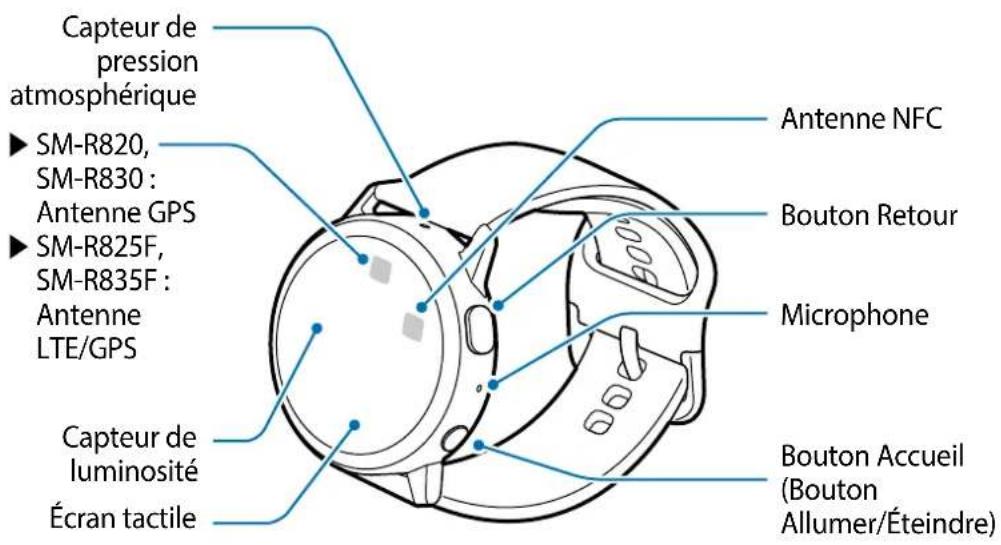
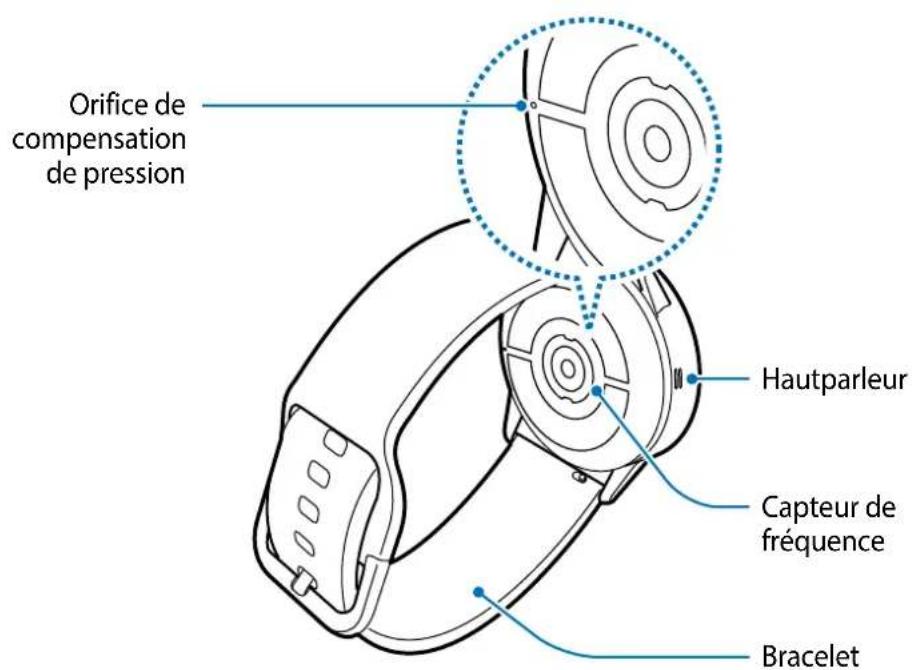

- Notre apparéil contient des aimants qui peuvent affecter les dispositifs médicaux, comme les stimulateurs cardiaques ou défibrillateurs implantables. Si vous utilisez un de ces dispositifs Médicaux, gardez une distance de sécurité entre votre dispositif et l' apparéil et consultez votre médecin avant d'utiliser l' apparéil.
- Tenez l'appareil à une distance suffisante d'objets qui sont sensibles à un champ magnétique. Les objets, comme les cartes bancaires, les livrets de caisse, les cartes d'accès, les cartes d'embarquement ou les cartes de stationnement, pourraient être endommages ou désactivés par les aimants de l'appareil.

- Lorsque vous utilisez les hautparleurs, par exemple pour dire des fichiers medias oupendant des appel, ne placez pas votre Galaxy Watch Active2 pres de vos oreilles.
Assurez-vous de garder le bracelet propre. Tout contact avec des contaminants, comme de la poussière ou des colorants, peut provoquer des taches sur le bracelet qui pourrait ne pas s'éliminer complètement. - N'insérez pas d'objets pointus dans le capteur de pression atmosphérique, l'orifice de compensation de pression, le hautparleur ou le microphone. Cela pourrait endommager les composantes internes de la Galaxy Watch Active2 et ALTERer son étanchéité à l'eau.
- Si vous utilisez une montre dont les parties en verre ou en acrylique sont brises, il peut y avoir un risque de blessure. N'utilisez la montre qu'après l'avoir fait réparer dans un centre de service Samsung.

-
Des problèmes de connectivité et de décharge de la pile peuvent survenir dans les situations suivantes:
-
Si vous apposez des autocollants métalliques sur la zone de l'antenne de la Galaxy Watch Active2
-
Si vous couvrez la zone de l'antenne de la Galaxy Watch Active2 avec vos mains ou unquelconque objet lorsqu'vousutilisez certaines fonctionnalités comme les appels ou la connexion de données mobiles
-
Ne couvrez pas la zone du capteur de luminosité avec des accessoires pour écran, comme un protecteur d'écran ou des autocollants. Cela risquerait de provoquer un dysfonctionnement du capteur.
Assurez-vous que le microphone de la Galaxy Watch Active2 n'est pas obstrué lorsque vous y parlez. - L'orifice de compensation de la pression assure le bon fonctionnement des composantes internes et des capteurs de la Galaxy Watch Active2 lorsque vous l'utilise dans un environnement avec des variations de pression atmosphérique.
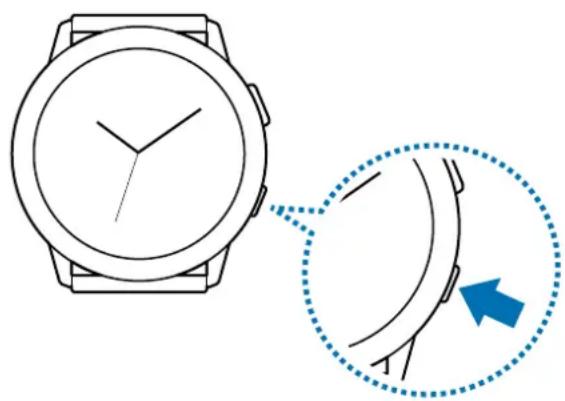
Boutons
| Bouton Fonction | |
| ○ | Accueil/Allumer/Éteindre |
| • Pressez longuement pour allumer ou éteindre la Galaxy Watch Active2. | |
| • Pressez pour allumer l'écran. | |
| • Pressez longuement pendant 7 secondes pour redémarrer la Galaxy Watch Active2. | |
| • Pressez pour ouvrir la liste des applications lorsque vous vous trouvez sur l'écran Montre. | |
| • Pressez pour ouvrir l'écran Montre lorsque vous vous trouvez sur un autre écran. | |
| ○ | Retour |
| • Pressez pour revenir à l'écran précédent. | |
Chargeur sans fil


N'exposez pas le chargeur sans fil à l'eau. Le chargeur sans fil n'a pas la même certification de résistance à l'eau que vous Galaxy Watch Active2.
Pile
Charger la pile
Vous devez charger la pile avant d'utiliser la montre pour la première fois ou si vous ne l'avez pas utilisé depuis un certain temps.

Utilisez uniquement des piles, des chargeurs et des cables. L'utilisation de pile, de chargeurs ou de cables incompatibles peut entrainer des blessures sérieuses ou endommager la Galaxy Watch Active2.

- Un branchement incorrect peut sérieusement endommager la montre. Les dégats résultat d'une mauvaise utilisation ne sont pas couverts par la garantie.
- Utilisez uniquement le chargeur sans fil et le chargeur fournis avec la Galaxy Watch Active2. La Galaxy Watch Active2 ne peut pas etre correctement rechargée avec une chargeur sans fil d'un autre fabricant.

Pour economiser l'énergie, débranchez le chargeur lorsque vous ne l'utilise pas. Le chargeur n'était pas muni d'une touche Marche/Arrêt, vous devez le débrancher de la prise de courant pour couper l'alimentation. Le chargeur doit rester à proximité de la prise et être aisément accessible en cours de chargement.
1 Branchez le chargeur sans fil au chargeur et branchez le chargeur sur une prise de courant.
2 Posez la Galaxy Watch Active2 sur le chargeur sans fil en alignant le dos de votre Galaxy Watch Active2 avec le centre du chargeur sans fil.
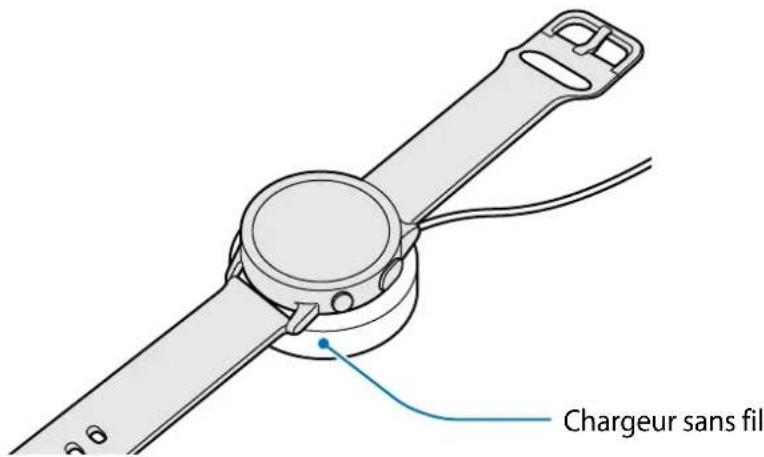
3 Une fois le chargement terminé, débranchez la Galaxy Watch Active2 du chargeur sans fil. Déconnectez le chargeur sans fil du chargeur, puis débranchez le chargeur de la prise de courant.
Vérifier le niveau de charge
Pressez n'importe quel bouton de la Galaxy Watch Active2 pour allumer l'écran lorsqu'elle est branchée au chargeur sans fil.
Pendant la recharge de la pile alors que la Galaxy Watch Active2 est eteinte, pressez n'importe.
quel bouton pour afficher le niveau de charge sur I'ecran.
Astuces et précautions relatives au chargement de la pile
- S'il y a un obstacle entre la Galaxy Watch Active2 et le chargeur sans fil, la Galaxy Watch Active2 pourrait ne pas se charger correctement. Évitez que la Galaxy Watch Active2 et la station de chargement ne soit en contact avec de la sueur, des liquides ou de la poussière.
Lorsque le niveau de charge est faible, l'icone de la pile est vide. - Si la pile est complètement décharge, vous ne pouvez pas allumer la Galaxy Watch Active2 immédiatement, même si le chargeur sans fil est branché. Rechargez lapile pendant quelques minutes avant d'allumer la Galaxy Watch Active2.
- Si vous utilisez plusieurs applications à la fois, la pile se déchargera rapidement. Pour éviter toute perte d'alimentation lors d'un transfert de données, utilisez toujours ces types d'applications lorsque la pile est complètement chargée.
- Si vous utilisez une source d'alimentation autre que le chargeur, comme un ordinateur, la vitesse de chargement risque d'être ralentie.
- Si la Galaxy Watch Active2 est rechargée en même temps que d'autres appareils sur un chargeur multiple, le chargement risque de prendre plus de temps.
- La Galaxy Watch Active2 peut être utilisé en cours de chargement, mais dans ce cas, le chargement complet de la pile risque de prendre plus de temps.
- Lorsque la Galaxy Watch Active2 est en cours de chargement, il est possible que l'écran tactile ne fonctionne pas en raison de l'inbastité de l'alimentation électrique. Si tel est le cas, déconnectez la Galaxy Watch Active2 du chargeur sans fil.
-
Il est possible que la Galaxy Watch Active2CHAFFE lorsqu'elle est en cours de chargement. Ce phénomène est normal et n'afecte ni la durée de vie ni les performances de la Galaxy Watch Active2. Si la temperature de la pile devient trop elevée, le chargement risque de s'internoprme pour votre sécurité. Si cela se produit, retirez la montre du chargeur sans fil et repreneze la recharge de la Galaxy Watch Active2 après son refroidissement.
-
Si vous tentez de charger la Galaxy Watch Active2 alors que la prise multifonction est humide, vous pourriez l'endommager. Séchez soigneusement la prise multifonction avant de charger la Galaxy Watch Active2.
- Si la Galaxy Watch Active2 ne se charge pas correctement, apportez-la dans un centre de services après-ventes Samsung.
- Évitez d'utiliser un cable USB tordu ou endommagé. Si le cable USB est endommagé, cèsez de l'utiliser.
Chargement sans fil
La Galaxy Watch Active2 est dotée d'une bobine de chargement sans fil intégrée. Vous pouvez charger la pile à l'aide d'un socle de chargement sans fil ou de tout autre apparéil servant de socle de chargement sans fil. Le socle de chargement sans fil et les autres apparéils servant de socle de chargement sans fil sont vendus séparément.
Charger la pile avec un socle de chargement sans fil
1 Posez le dos de la Galaxy Watch Active2 au centre du socle de chargement sans fil.
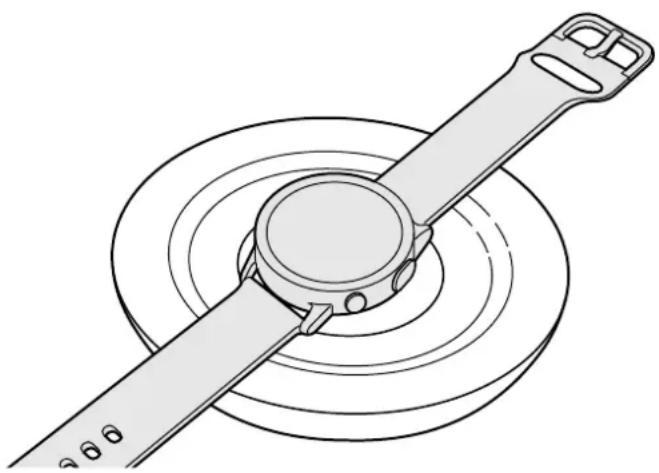
2 Une fois le chargement terminé, retirez la Galaxy Watch Active2 du socle de chargement sans fil.

Précautions à prendre pour le chargement sans fil
Ne posez pas la Galaxy Watch Active2 sur le socle de chargement sans fil si des matériaux conducteurs, comme des objets métalliques ou des aimants, se trouvent entre la Galaxy Watch Active2 et le socle de chargement sans fil.
La Galaxy Watch Active2 pourrait ne pas se charger correctement ou elle pourrait surchauffer, ou la Galaxy Watch Active2 et les cartes pourraient'être endommagées.

- Si vous utilisez le socle du chargeur sans fil dans une zone de mauvaise réception, vous risquez de perdre la connexion au réseau.
- Utilisez un socle de chargement sans fil homologué par Samsung. Si vous utilisez autres socles de chargement sans fil, la pile risque de ne pas se recharger correctement.
- Pour en savoir davantage sur les socles de chargement sans fil offerts, visitez le site Web de Samsung.
Charger la pile avec Wireless PowerShare
Vous pouvez chargerVote Galaxy Watch Active2 au moyen de la pile d'un apparéil servant de socle de chargement sans fil. Vous pouvez également charger la Galaxy Watch Active2 pendant que vous chargez votre apparéil servant de socle de chargement sans fil. Selon le type d'étui utilisé, la fonctionnalité Wireless PowerShare peut ne pas fonctionner correctement. Il est recommendé desteroler tout étui fixé de l' apparéil servant de socle de chargement sans fil avant d'utiliser cette fonctionnalité.

N'utilise pas votre casque d'écoute Bluetooth pendant le partage d'énergie. Cela pourrait nuire aux apparciels à proximité.
1 Posez le dos de la Galaxy Watch Active2 sur l'appareil servant de socle de chargement sans fil.

- L'emplacement de la bobine de chargement sans fil peut varier selon le modele de l'appareil. Ajustez la position de l'appareil ou de la Galaxy Watch Active2 pour en optimiser la connexion.
- Certaines fonctionnalités actives lorsque vous portez la Galaxy Watch Active2 ne sont pas offertes pendant le partage d'énergie.
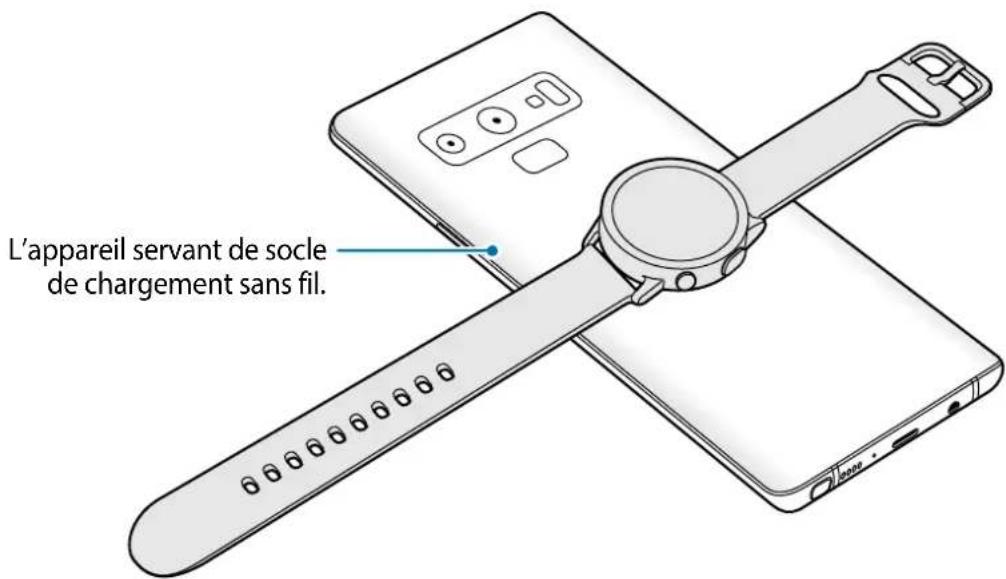
2 Une fois le chargement terminé, retirez la Galaxy Watch Active2 de l'appareil.

- Pour effectuer le chargement correctement, ne rougez pas ou n'utilisez pas l'appareil ou la Galaxy Watch Active2 pendant la recharge.
- La quantité d'énergie reçue par la Galaxy Watch Active2 peut être inférieure à l'énergie partagée par votre apparéil servant de socle de chargement sans fil.
- Si vous chargez la Galaxy Watch Active2 pendant le chargement de votre apparéil servant de socle de chargement sans fil, la vitesse de chargement peut diminuer ou la Galaxy Watch Active2 peut ne pas se charger correctement selon le type de chargeur.
- La vitesse et l'efficacité de chargement peuvent varier selon l'état de l'appareil servant de socle de chargement sans fil ou de son environnement.
- Si l'autonomie de la pile de l'appareil servant de socle de chargement sans fil passés sous un certain niveau, le partage d'énergie va s'arrêté.
- Pour en savoir davantage sur les socles de chargement sans fil offerts, visitez le site Web de Samsung.
Mode Économie d'énergie
Activez le mode Economie d'énergie pour prolonger l'autonomie de la pile.
Il affiche les couleurs à l'écran en nuances de gris.
- Il désactive le réseau mobile et la fonctionnalité Wifi.
- Il limite toutes les fonctions, à l'exception des fonctionnalités d'appoint, de messagerie et de notification.
- Il limite les performances du processeur de la Galaxy Watch Active2.
Depuis l'écran Applications, touchez Paramètres) Pile Économie d'énergie Ou, touchez sur l'écran de raccourcis pour activer le mode Économie d'énergie. Pour plus d'information sur la façon d'ouvrir l'écran de raccourcis, consultez la rubrique Écran de raccourcis.
Pour désactiver ce mode, touche DÉSACTIVÉE au bas de l'écran du mode Économie d'énergie et touche. Ou, touche sur l'écran de raccourcis.
Porter la Galaxy Watch Active2 au poignet
Mettre la Galaxy Watch Active2 à votre poignet
Ouvrez la boucle et mettez le bracelet autour de votre poignet. Ajustez le bracelet à votre poignet, introduizez l'ergot dans le trou de réglage et reférerz la boucle. Si le bracelet est trop ou pas assez serré, utilisez un autre trou.
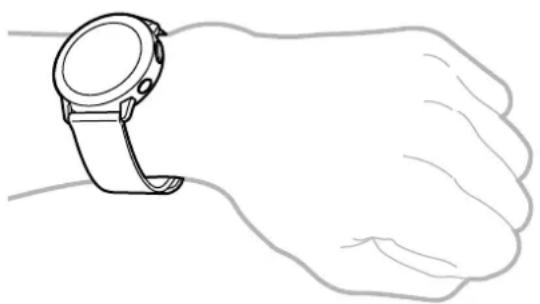

- Le bracelet fourni peut varier selon votre zone géographique ou le modele de la montre.
- La taille du bracelet fourni peut varier selon le modele. Utilisez le bracelet correspondant à la taille de votre modele.

- Pour mesurer de façon plus précise votre fréquence cardiaque à l'aide de la Galaxy Watch Active2, portez-la correctement ajustée autour de l'avant-bras, juste audressus du poignet. Pour en savoir plus, reportez-vous à la rubrique Porter la Galaxy Watch Active2 au poignet.
- Lorsque certains matériaux entrent en contact avec le dos de la montre Galaxy Watch Active2, votre montre Galaxy Watch Active2 peut interpréter que vous la portez à votre poignet.
- Si vous Galaxy Watch Active2 ne detecte aucun mouvement pendant une période de plus de 10 minutes, Vote Galaxy Watch Active2 peut interpréter que vous ne la portez pas au poignet.
Conseils et précautions à propos du bracelet
- Si vous portez la Galaxy Watch Active2 pour une longue période ou pendant une activité à haute intensité, des irritations de la peau peuvent se produit en raison de la friction et de la pression. Si c'est le cas, retirez la Galaxy Watch Active2 de votre poignet et évitez de la porterpendant quelques heures.
- Des irritations de la peau peuvent se produit en raison d'allergie, de facteurs environnementaux, d'autres facteurs, ou d'exposition de votre peu au savon ou à de la sueur pour une longue durée. Si c'est le cas, arrêtez de porter votre Galaxy Watch Active2 et attendez deux, trois jours pour voir si les symptômes diminuent. Si les symptômes persistent ou s'aggravent, consultez immédiatement un médecin.
Assurez-vous que votre peu est sèche avant de porter votre Galaxy Watch Active2. Si vous portez une Galaxy Watch Active2 humide pendant une longue période, cela pourrait cause de l'irritation cutanée. - Si vous portez votre Galaxy Watch Active2 dans l'eau, retirez toute impureté de votre peau et de la Galaxy Watch Active2 et sechez-la soigneusement pour éviter toute irritation cutanée.
- N'utilisez aucun accessoire avec la Galaxy Watch Active2 dans l'eau.
Poser ou remplacer le bracelet
Posez le bracelet avant d'utiliser votre Galaxy Watch Active2. Vous pouvez detacher le bracelet de la Galaxy Watch Active2 pour le remplacer par un autre.

L'apparance du bracelet peut varier d'un modele à l'autre.
Fixer le bracelet à la montre
1 Insérez la barre du ressort du bracelet dans l'ergot de la Galaxy Watch Active2.
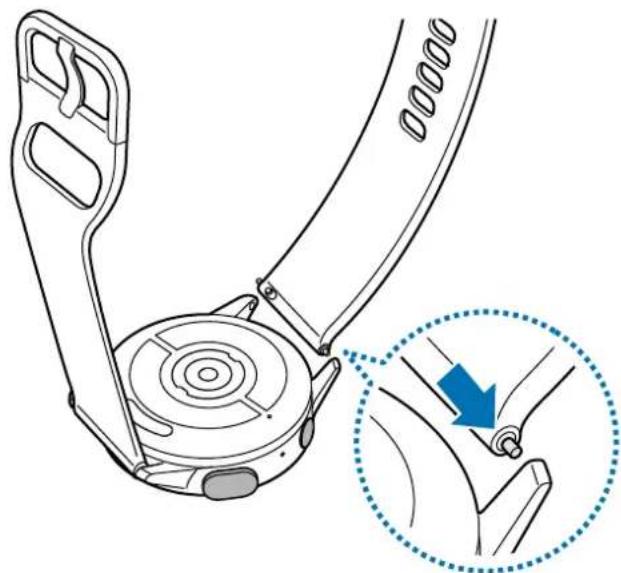
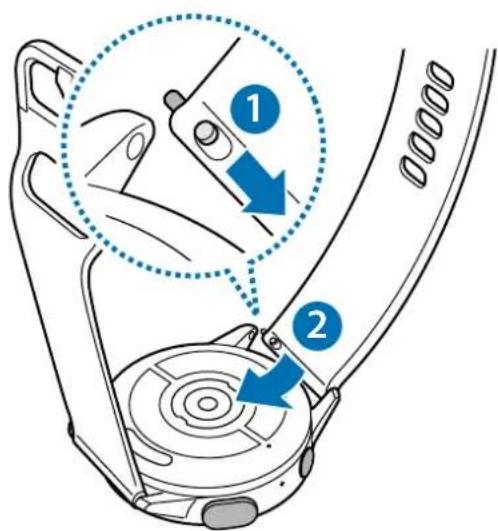
2 Glissez la barre du ressort du bracelet vers l'intérieur et inserez le bracelet.
Remplacer le bracelet
1 Glissez la barre du ressort du bracelet vers l'intérieur.

2 Tirez le bracelet pour le retirer du corps de la Galaxy Watch Active2.
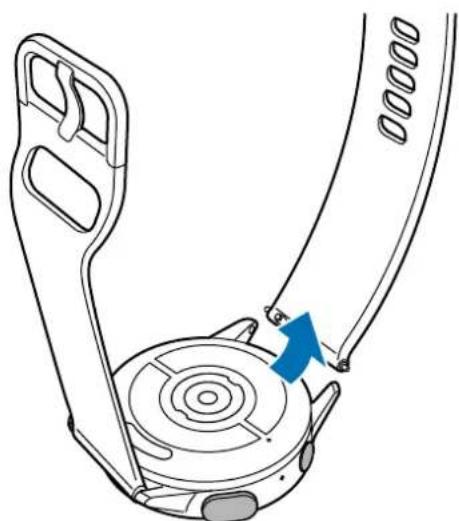
3 Insérez le nouveau bracelet.
Allumer et éteindre la Galaxy Watch Active2
Pour allumer la Galaxy Watch Active2, pressez le bouton Accueil (bouton Allumer/Éteindre) pendant quelques secondes.
Lorsque vous allumez la Galaxy Watch Active2 pour la première fois ou que vous la réinitialisez, des instructions à l'écran apparaisent pour télécharger et installer l'application Galaxy Wearable sur votre appareil mobile. Pour en savoir plus, reportez-vous à la rubrique Connector la Galaxy Watch Active2 à un appareil mobile.
Pour éteindre la Galaxy Watch Active2, pressez longuement le bouton Accueil (bouton Allumer/Éteindre), puis touchez Éteindre.

Respectez toutes les consignes de sécurité et directives formulées par le personnel compétent dans les lieux où l'utilisation d'appareils mobiles est interdite, comme dans les avions et les hôpitaux.
Redémarrer la Galaxy Watch Active2
Si vous Galaxy Watch Active2 se bloque et ne répond plus, pressez le bouton Accueil (bouton Allumer/Éteindre) pendant plus de 7 secondes afin de la redémarrer.
Connector la Galaxy Watch Active2 à un apparéil mobile
Installer l'application Galaxy Wearable
Vous pouvez utiliser diverses fonctionnalités lorsque votre Galaxy Watch Active2 est connectée à un apparéil mobile. Pour connecter votre Galaxy Watch Active2 à un apparéil mobile, installez l'application Galaxy Wearable sur l' apparéil mobile.
Selon l'appareil mobile utilisé, vous pouvez télécharger l'application Galaxy Wearable depuis :
- des appareils Android de Samsung : Galaxy Apps, Play Store
- d'autres appareils Android :Play Store

Vous ne pouvez pas installer l'application Galaxy Wearable sur des appareils mobiles ne prendant pas en charge la synchronisation avec une Galaxy Watch Active2. Assurez-vous que votre apparéil mobile est compatible avec la Galaxy Watch Active2.
Connector la Galaxy Watch Active2 à un apparéil mobile par Bluetooth
Galaxy Watch Active2
1 Allumez la Galaxy Watch et balayez vers le haut depuis le bas de l'écran.
Une fenêtre apparait indiquant les instructions à suivre pour télécharger et installer l'application Galaxy Wearable.
2 Touchezour selectionner la langue a utiliser et suivez les instructions à l'écran.

Si vous souhaitez utiliser votre Galaxy Watch Active2 sans connexion à un apparéil mobile, reportez-vous à la rubrique Utiliser la Galaxy Watch Active2 sans apparéil mobile.
Appareil mobile
3 Lancez I'appli Galaxy Wearable.
Le cas échéant, mettez à jour l'application Galaxy Wearable vers la version la plus récente.
4 Touchez Demarrer.
5 Sélectionnez votre montre sur l'écran.
Si vous ne trouvez pas votre montre, touchez La mienne est absente.
6 Touchez ACTIVER lorsque la fenêtre d'activation de Bluetooth apparait.
7 Suivez les instructions qui s'affichent à l'écran pour étabir la connexion.
Une fois la connexion établie, un tutoriel s'affiche sur les écrans de la Galaxy Watch Active2 et de l'appareil mobile. Suivez les instructions qui s'affichent à l'écran pour voir les commandes de base de la Galaxy Watch Active2.
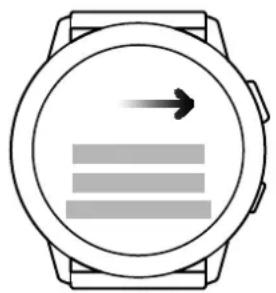

- Les méthodes de connexion et les écrans peuvent varier selon votre appareil mobile et la version logicielle.
- La Galaxy Watch Active2 est plus petite que les apparciels mobiles habituels, ce qui entraine une qualité réseau inférieure, en particulier dans les zones de signal faible et de mauvaise réception. Si vous utilisez votre Galaxy Watch Active2 sans connexion à un apparéil mobile ou sans connexion Bluetooth possible, votre connexion au réseau cellulaire ou à Internet peut être mauvaise ou elle peut s'interrompree.
- Lorsque la Galaxy Watch Active2 est connectée à un apparéil mobile pour la première fois ou après sa réinitialisation, sa pile peut se vider plusrapidement pendant la synchronisation des données, comme les contacts.
- Les apparèils mobiles et fonctions compatibles peuvent varier selon votre zone géographique, votre fournisseur de services et le fabricant de la montre.
Connector la Galaxy Watch à un nouvel apparéil mobile
Lorsque vous connectez la Galaxy Watch Active2 à un nouvel apparéil mobile, la Galaxy Watch Active2 se réinitialise. Lorsque l'invite à sauvégarder les données avant de connecter votre montre Galaxy Watch Active2 à un nouvel apparéil mobile apparait, touchez Sauvegarder les données > pour sauvégarder en toute sécurité les données enregistrées. Pour en savoir plus sur la sauvégarde de votre Galaxy Watch Active2, reportez-vous à la rubrique Gérer les données de la Galaxy Watch Active2.
1 Depuis l'écran Applications, touchez (Paramètres) Connexion au nouveau TCL.
La connexion entre la Galaxy Watch Active2 et l'appareil mobile est interrompue. ÀpRES une réinitialisation légère, la Galaxy Watch Active2 activera automatiquement le mode association Bluetooth.
2 Sur votre nouvel apparéil mobile, lancez l'appli Galaxy Wearable pour le connecter à votre Galaxy Watch Active2.

Si l'appareil mobile auquel vous souhaitez vous connecter est déjà connecté à un autre apparéil, lancez l'appliGalaxy Wearable sur votre apparéil mobile et touchez Ajouter un nouvel apparéil pour étabir la connexion avec le nouvel apparéil.
Connexion à distance
Votre Galaxy Watch Active2 et votre apparéil mobile sont connectés au moyen de Bluetooth. Si une connexion Bluetooth n'est pas possible, vous pouvez connecter la Galaxy Watch Active2 à votre apparéil mobile en utilisant votre compte Samsung au moyen d'un réseau mobile ou Wifi. Vous pouvez ainsi continuer à receivevoir les notifications sur votre apparéil mobile.
Si cette fonctionnalité n'est pas activée, lancez l'appli Galaxy Wearable sur votre apparéil mobile, touchez Accueil Compte et sauvegarde, puis touchez le bouton Connexion à distance pour activer la fonctionnalité.
Utiliser la Galaxy Watch Active2 sans apparéil mobile
Vous pouvez utiliser la Galaxy Watch Active2 sans la connecter à un apparéil mobile. Utilisez librement votre montre Galaxy Watch Active2 sans vous connecter à un apparéil mobile pendant vos activités de plein air, comme l'escalade ou un entrainment. Vous pouvez désirir d'utiliser la Galaxy Watch Active2 sans apparéil mobile lorsque vous l'allumez pour la première fois ou si vous la réinitialisez.

- Certaines fonctions ne sont pas offertes lorsque vous utilisez votre Galaxy Watch Active2 sans connexion à un appareil mobile.
- Visitez www.samsung.com/ca pour consulter les avis légaux relatifs au réglage du mode Sans connexion au téléphone pour la première fois.
1 Allumez la Galaxy Watch Active2 et balayez vers le haut depuis le bas de l'écran.
2 Touchez et selectionnez la langue à utiliser.
3 Touchez 2arcourez l'écran vers le bas, et touchez ici.
4 Cochez les vis et touche Continuer.
5 Lisez les conditions d'utilisation et touche Accepter.
6 Lisez les conditions générales supplémentaires, selectionnez les conditions générales que vous acceptez, puis touchez Suivant.
7 Connectez-vous à votre compte Samsung.
8 Au besoin, restaurez les données de Galaxy Watch Active2 stockées dans votre compte Samsung.
9 Connectez-vous au réseau mobile.

Cette étape n' apparait pas lorsque vous utilisez le modele Bluetooth.
10 Définissez un fuseau hora, la date et l'heure.

Cette étape n'apparait pas lorsque vous utilisez le modele LTE.
11 Définissez un NIP pour restaurer ou sauvegarder les données.

Pour connecter la Galaxy Watch Active2 à un apparéil mobile lorsque vous utilisez la Galaxy Watch Active2 sans apparéil mobile, ouvrez l'écran Applications, touchez (Paramètres) → Connexion au tel. → et saisissez le NIP.
Contrôler l'écran
Lurette
L'écran de votre Galaxy Watch Active2 est doté d'une lunette, située en bordure de l'écran. Balayez la lunette en sens hora ou antihoraire pour contrôle facilement les diverses fonctions de la Galaxy Watch Active2.
Ouvrez l'écran Applications, touchez (Paramètres) → Avances → Lunette tactile, et touche le bouton pour activer la fonctionnalité.

N'utilisez pas la lunette à proximé d'un champ magnétique, car il peut interférer avec les aimants internes de la lunette et entrainer un mauvais fonctionnement.

Si la lunette ne fonctionne pas, apportez la montre à un centre de service Samsung sans démonter la Galaxy Watch Active2.
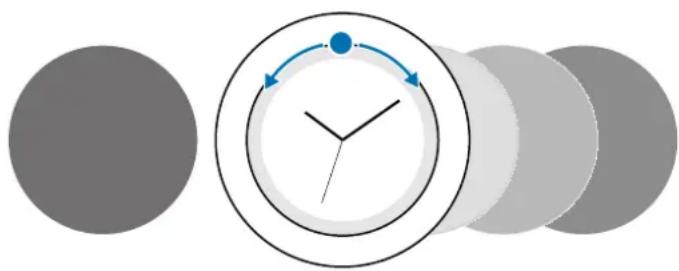
Parcourir les écrans
Balayez la lunette pour afficher d'autres écrans. Depuis l'écran Montre, balayez la lunette en sens antihoraire pour afficher les notifications.
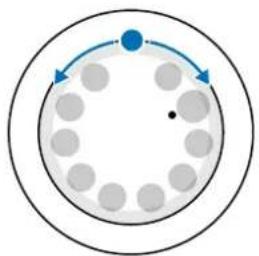
Selectionner un élément
Balayez la lunette pour aller d'un élément à l'autre. Lorsque vous balayez la lunette, l'indicateur se déplace dans la même direction et un élément est mis en surbrillance.
Régler la valeur de saisie
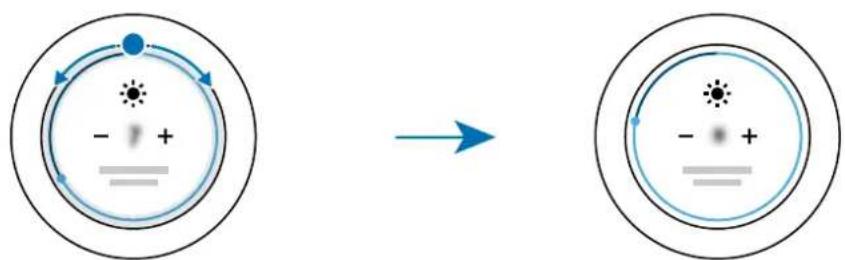
Balayez la lunette pour régler le volume ou la luminosité. Lorsque vous reglez la luminosité, balayez la lunette en sens horaire pour augmenter la luminosité.
Écran tactile

- Évitez tout contact de l'écran tactile avec d'autres apparèils ELECTriques. Les décharges electrostatiques peuvent provoquer des dysfonctionnements de l'écran tactile.
- Pour éviter d'endommager l'écran tactile, n'appuyez pas dessus avec un objet pointu et n'exercez aucune pression excessive avec vos doigts.
- Il est recommandé d'éviter d'utiliser des graphiques fixes sur tout ou une partie de l'écran tactilependant de longues périodes. Cela peut engendrer des images rémanentes (persistence de l'affichage).

- Il se peut que la Galaxy Watch Active2 ne reconnaissse pas la saisie tactile après des bords de l'écran, hors de la zone de saisie dédiée.
Il est recommandé d'utiliser vos doigts pour toucher l'écran tactile. - L'écran tactile peut ne pas fonctionner lorsque le mode Verrouillage aquatique est activé.
Toucher
Pour ouvrir une application, Sélectionnez un élément de menu ou activez une touche à l'écran, touchez l'écran tactile avec un seul doigt.
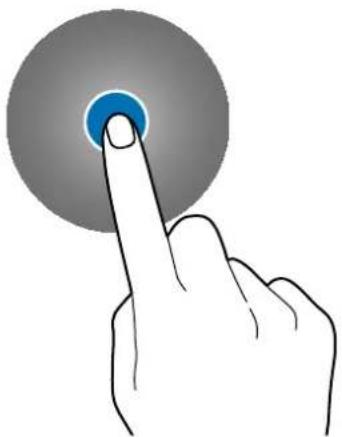
Toucher longuement
Pour acceder au mode de modification ou afficher les options disponibles, touchez l'écran pendant au moins deux secondes.
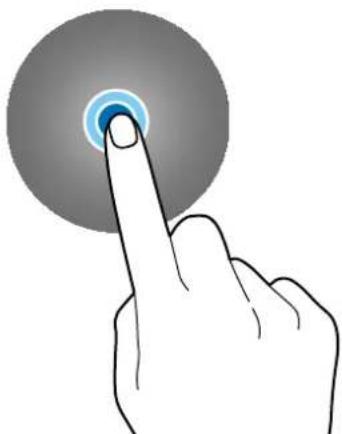
Faire glisser
Pour déplacer un élément, touchez-le longuement et faites-le glisser vers un nouvel emplacement.
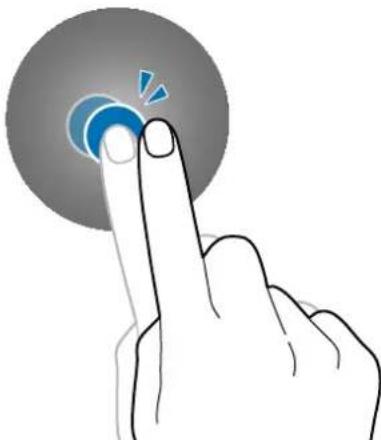
Toucher deux fois
Pour faire un zoom avant ou arrière, touchez deux fois une image.
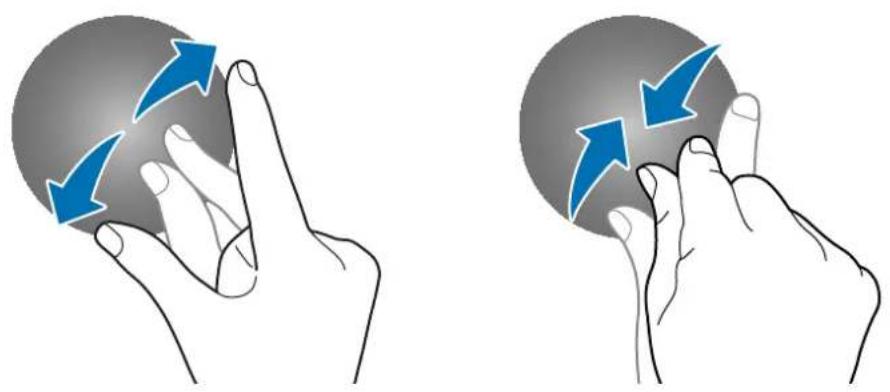
Écarter et rapprocher les doigts
Placez deux doigs ts sur I'ecran et ecartez-les ou rapprochez-les pour faire un zoom avant ou arrriere.
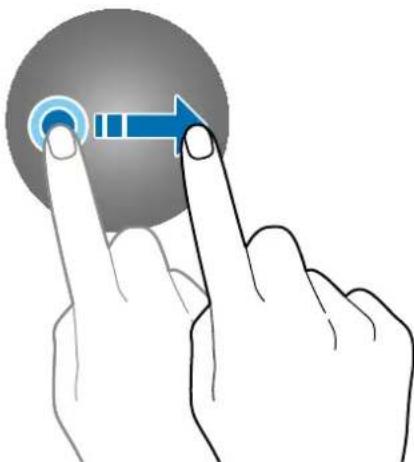
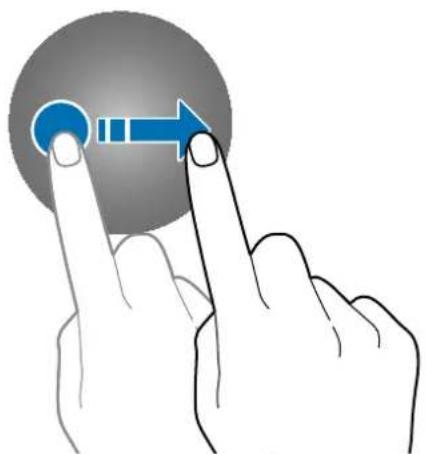
Balayer
Pour afficher d'autres écrans, balayez l'écran vers la gauche ou la droite.
Composition de l'écran
L'écran Montre constitue le point de départ pour acceder aux divers écrans de la Galaxy Watch Active2.
Vous pouvez afficher les widgets ou ouvrir le panneau de notifications en balayant l'écran ou la lunette.
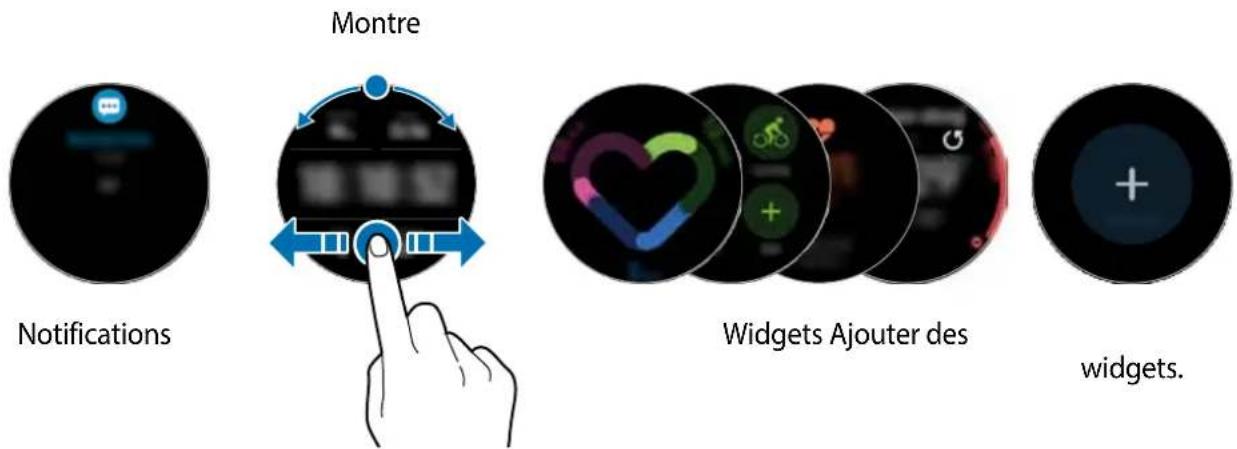

Les widgets et les notifications disponibles, ainsi que leur disposition peuvent varier en fonction du modele et de la version logicielle.
Ajouter des widgets
Vous pouvez ajouter des widgets supplémentaires à l'écran d'accueil.
Balayez l'écran vers la gauche, touchez +, et Sélectionnez un widget. Le widget sélectionné s'affiche dans une nouvelle page.
Déplacer des widgets
Touchez longuement un widget, et tirez-le vers son nouvel emplacement.
Supprimer des widgets
Touchez longuement un widget, puis touchez
Allumer et éteindre l'écran
Pour allumer l'écran, pressez le bouton Accueil ou le bouton Retour.
Vous pouvez également allumer l'écran en le touchant. Si l'écran ne s'allume pas après avoir touche l'écran, touchez (Paramètres) depuis l'écran Applications, touchez Avancés Activation tactile, puis touchez le bouton pour en activer la fonctionnalité.
Pour éteindre l'écran, recouvre-le avec la paume de votre main. L'écran s'eteint également si vous n'utilise pas la Galaxy Watch Active2 pendant un certain temps.
Vous pouvez également allumer l'écran à l'aide de la fonctionnalité Mouvement d'activation. Depuis l'écran Applications, touchez (Paramètres) → Avances → Mouvement d'activation, puis touchez le bouton pour en activer la fonctionnalité.
Passer d'un écran à l'autre
Passer de l'écran Montre à l'écran Applications
Pour ouvrir l'écran Applications, presse le bouton Accueil depuis l'écran Montre. Pour revenir à l'écran Montre, presse le bouton Accueil.
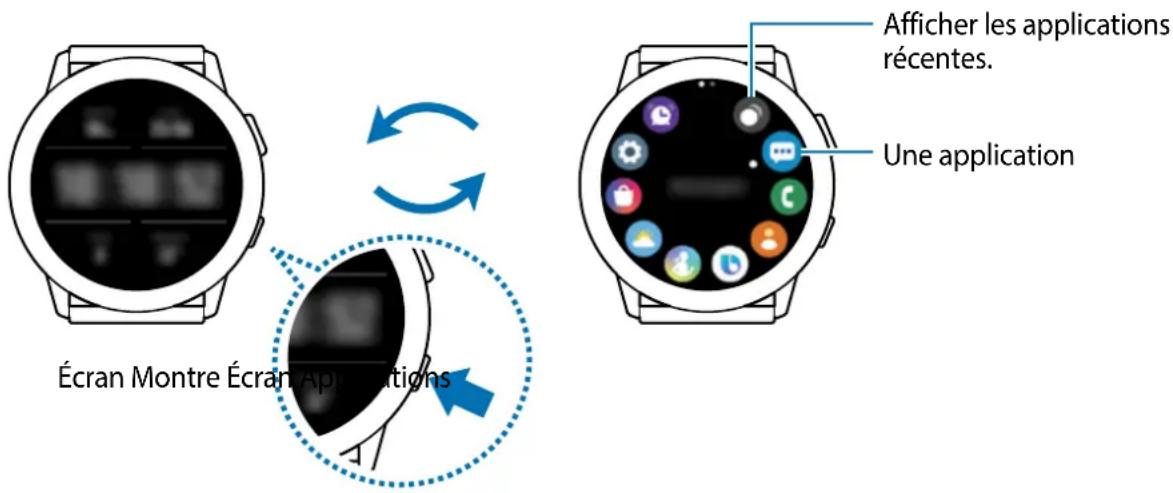
Écran Applications
L'écran Applications affiche les iconônes de toutes les applications installées sur la Galaxy Watch Active2.
Pour afficher l'écran d'applications précédent ou suivant, balayez la lunette ou balayez l'écran vers la gauche ou la droite.

Les applications offertes peuvent varier selon la version logicielle.
Ouvrir des applications
Depuis l'écran Applications, touchez une icône d'application pour ouvrir l'application correspondante.
Pour lancer une application de la liste des applications récentes, touchez (Applis récentes) dans l'écran Applications.
Vous pouvez également balayer la lunette en sens hora ou balayez l'écran Montre vers la gauche et seLECTIONner l'application réalisant lancée ou fréquement utilisée dans le widget Raccour. applis pour lancer l'application.

Pour ajouter une application dans le widget Raccour. applis s, touchez et ajoutez l'application voulue. S'il n'y a plus d'espace pour ajouter votre application, touchez longuement l'écran, touchez Modifier, puis touchez + sur une des applications déjà inclues parmi les favorites pour l'ajouter.
Fermer des applications
1 Depuis I'ecran Applications, touchez Applis recentes).
2 Balayez la lunette ou balayez l'écran vers la gauche ou la droite pourmettre en évidence l'application que vous souhaitez fermer.
3 Touchez
Pour fermer toutes les applications en cours, touchez Tout fermer.
Revenir à l'écran précédent
Pour revenir à l'écran précédent, presse le bouton Retour.
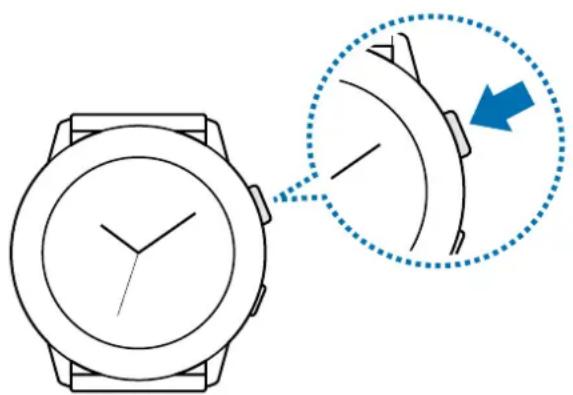
Écran verrouillé
Utilisez la fonctionnalité Écran verrouillé pour protéger vos informations personnelles en empêchant d'autres personnes d'acceder à votre Galaxy Watch Active2. ÀpRES l'activation de la fonctionnalité Écran verrouillé, vous devrez saisir un code de déverrouillage avant d'utiliser la Galaxy Watch Active2.
Configurer le verrouillage de l'écran
Depuis l'écran Applications, touchez (Paramètres) → Sécurité → Verrouillage → Type et sélectionnez une méthode de verrouillage.
- Modèle : pour tracer un motif reliant au moins 4 points pour déverrouiller l'écran.
- Code NIP : pour saisir un NIP composé de chiffres pour déverrouiller l'écran.
Montre
Écran Montre
Vous pouvez voir l'heure qu'il est ou afficher d'autres informations. Lorsque vous vous trouvez sur un écran autre que l'écran Montre, pressez le bouton Accueil pour revenir à l'écran Montre.
Modifier le style de cadran
Touchez longuement l'écran Montre et balayez la lunette ou balayez l'écran vers la gauche ou la droite et Sélectionnez un style de cadran.
Pour personneliser le cadran, touche Personnelis., balayez la lunette ou balayez l'écran vers la gauche ou la croite pour aller à l'option désirée, puis personnelisez-la.
Pour afficher et selectionner les cadrans disponibles, touche longuement l'écran Montre et balayez rapidement la lunette. Toutefois, la fonctionnalité Personnelis. ne sera pas offerte.
Pour télécharger d'autres styles de cadrans depuis l'application Galaxy Store, touchez Galaxy Store.
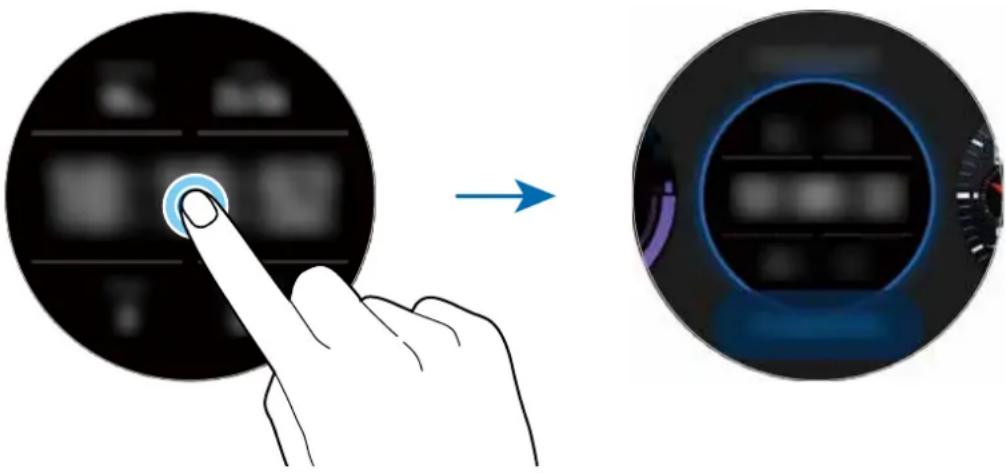

Vous pouvez aussi changer le cadran. Depuis l'écran Applications, touchez (Paramètres) Cadrans Sélection d'un cadran.
Vous pouvez aussi changer le cadran de la Galaxy Watch Active2 depuis votre apparéil mobile. Lancez l'appli Galaxy Wearable sur votre apparéil mobile et touchezCadrans ou Découvrir. Pour télécharger d'autres cadtrans depuis l'appliGalaxy Store, touchez Découvrir Afficher plus sur Cadrans recommendés.
Personnaliser un cadran avec une photo
Importez une photo de votre apparéil mobile pour l'utiliser comme style de cadran. Pour en savoir plus sur l'importation de photos depuis un apparéil mobile, reportez-vous à la rubrique Importer des images depuis votre apparéil mobile.
1 Touchez longuement l'écran Montre et balayez la lunette ou balayez l'écran vers la gauche ou la droite et touche Personnelis. du cadran Photo+.
2 Touchez I'ecran et touchez Ajouter une photo.
3 Sélectionnez une photo à utiliser comme style de cadran et touchez OK → OK.
Vous pouvez faire un zoom avant ou arrêté de la photo en balayant la lunette. Vous pouvez aussi toucher deux fois l'image rapidement, puis écartez ou rapprochez deux doigs sur l'image. Lorsque la photo est agrandie, balayez l'écran pour afficher la partie voulue de la photo à l'écran.

Pour ajouter des photos supplémentaires, balayez la lunette en sens hora ou balayez l'écran vers la gauche et seLECTIONnez Ajouter une photo. Vous pouvez ajouter jusqu'à 20 photos comme style d'écran. Les photos ajoutées s'affichent une à la fois.
4 Balayez l'écran pour changer la couleur ou la police et touchez OK.
Activer la fonctionnalité Montre toujours allumée
Vous pouvez régler l'écran de façon à toujours voir l'heure, même si l'écran est étantpendant que vous portez votre Galaxy Watch Active2.
Depuis l'écran des raccourcis, touchez . Ou, ouvre l'écran Applications, touchez (Paramètres) Cadrans Montre toujours allumée et touchez le bouton pour en activer la fonctionnalité.
Mode Montre seulement
Vous pouvez utiliser votre Galaxy Watch Active2 en mode Montre seulement. En mode Montre seulement, seule l'heure s'affiche à l'écran, toutes les autres fonctions sont désactivées.
Depuis l'écran de raccourcis, touchez O. Ou, ouvre l'écran Applications, touche (Paramètres) et touchez Pile pour ouvrir le menu de gestion de la pile. Sélectionnez Montre seulement et touchez
Pour désactiver le mode Montre seulement, presse le bouton Accueil pendant plus de trois secondes.
Notifications
Écran de notifications
Vérifiez une notification, comme un nouveau message ou un appel manqué, sur l'écran de notifications. Depuis l'écran Montre, balayez la lunette en sens antihoraire ou balayez l'écran vers la droite pour afficher l'écran de notifications. Lorsqu'il y a des notifications non lues, un point orange apparait dans l'écran Montre.
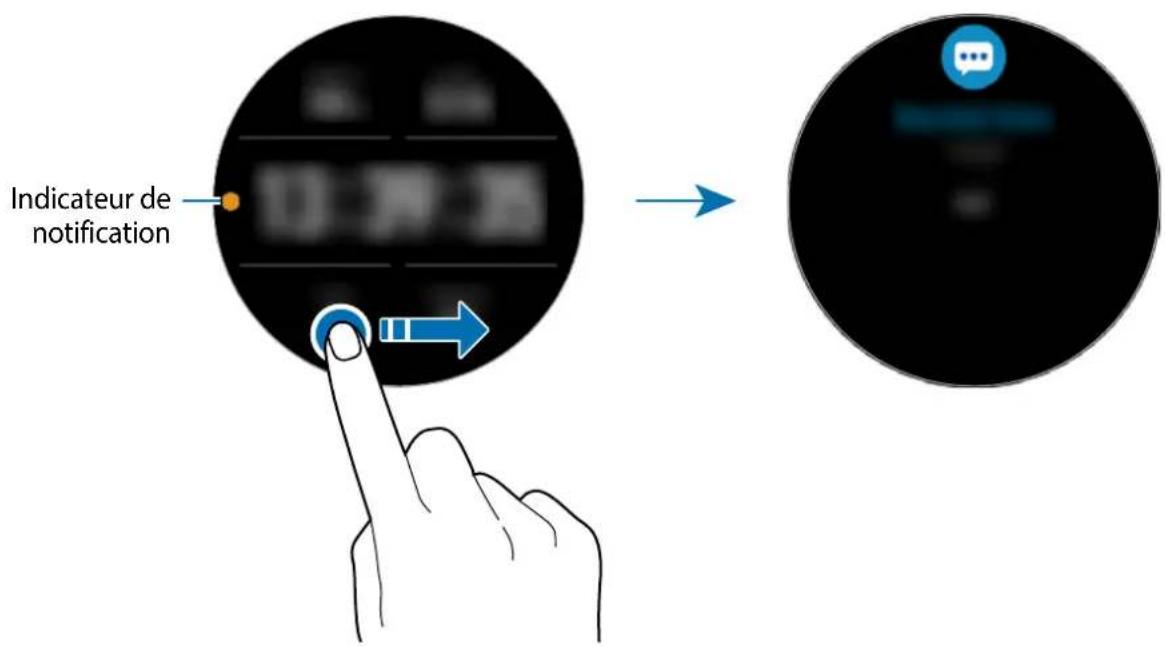
Afficher les notifications entrantes
Lorsque vous receivez une notification, l'information relative à cette notification, comme le type de notification ou l'heure de réception, apparait à l'écran. Si vous avez plus de deux notifications non lues, balayez la lunette ou balayez l'écran vers la gauche ou la droite pour voir plus de notifications.
Touchez la notification pour en voir les détails.
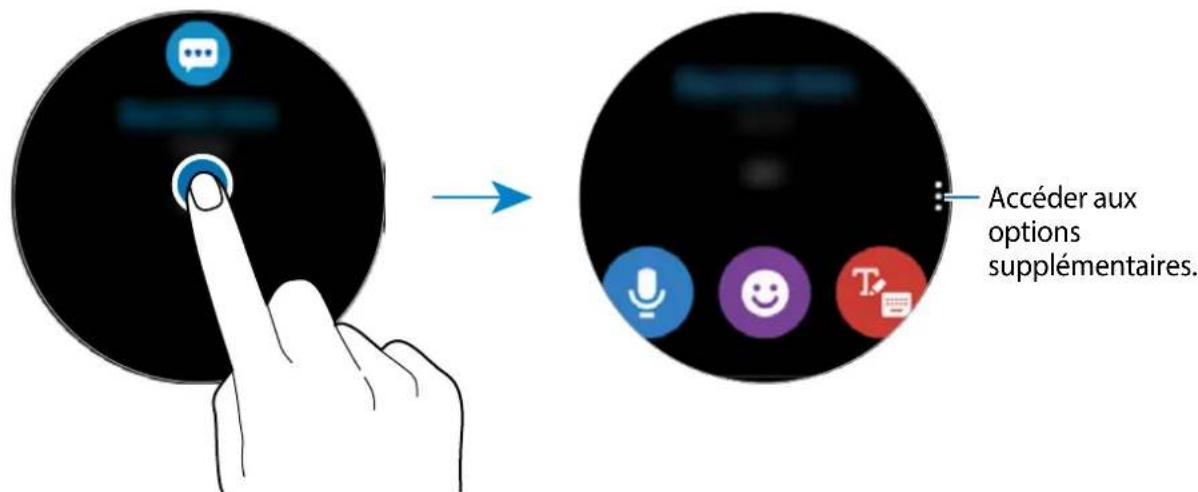
Supprimer des notifications
Supprimez la notification affichée en balayant l'écran vers le haut.
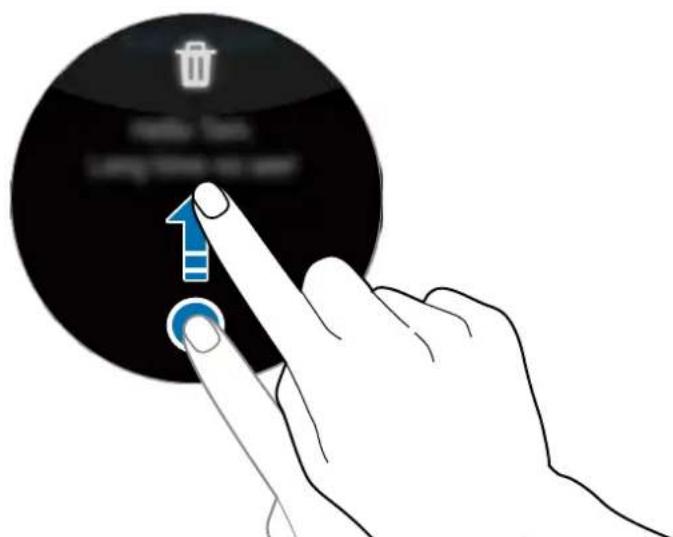
Recevoir des notifications d'applications
Selectionnez les applications de votre apparéil mobile dont vous souhaitez receivevoir des notifications sur votre Galaxy Watch Active2.
1 Lancez l'appli Galaxy Wearable sur votre apparéil mobile, touchez Accueil Notifications, et touchez le bouton pour activer la fonctionnalité.
2 Touchez Applis pour réception notification. et touchez le bouton à côté des applications dont vous souhaitez receivevoir les notifications sur la Galaxy Watch Active2.
Écran de raccourcis
Cet écran vous permet d'afficher l'objet actuel de la Galaxy Watch Active2 et d'y configurer les paramètres de base.
Balayez l'écran du haut vers le bas.
Balayez la lunette ou balayez l'écran vers la gauche ou la droite pour passer à l'écran de raccourcis suivant ou precedent.
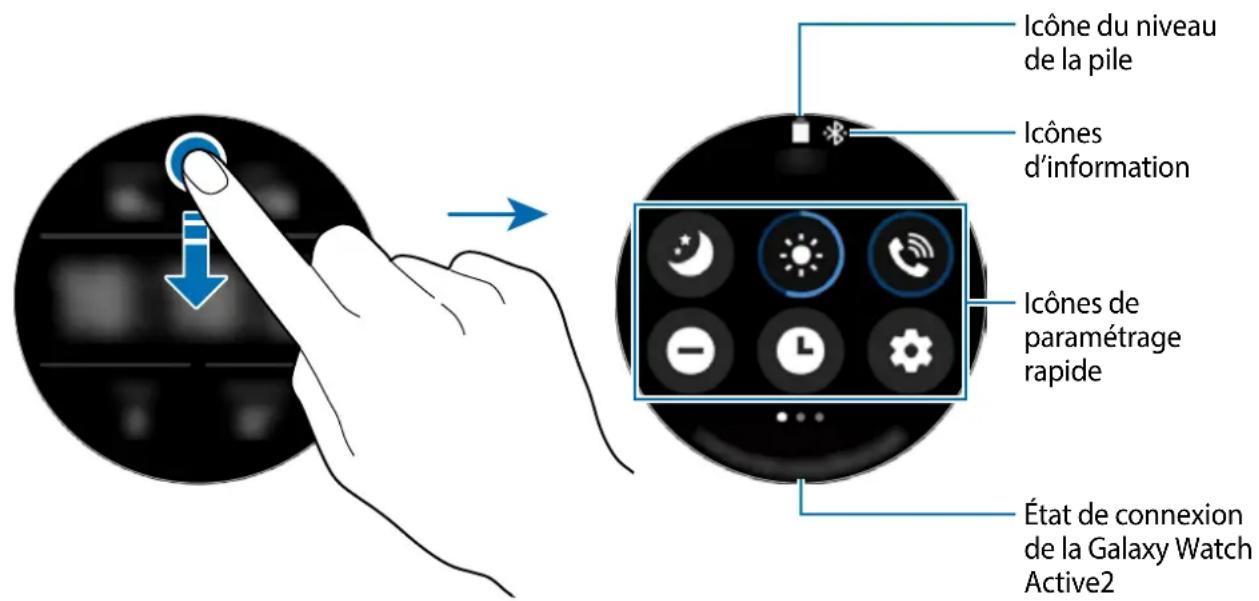
Description des icones d'information
Ces iconônes s'affichent en haut de l'écran de raccourcis et indiquent l'état actuel de la Galaxy Watch Active2. Les iconônes repertoriées dans le tableau ci-dessous sont les plus courantes.

Ces icônes peuvent s'afficher différemment en fonction de votre zone géographique, votre fournisseur de services et le modele de la montre.
| Icône Signification | |
| * | Bluetooth connecté |
| * | Bluetooth déconnecté |
| AI | Force du signal (modèles LTE uniquement) |
| O | Casque Bluetooth connecté |
| 3G | Réseau 3G connecté |
| LTE | Réseau LTE connecté |
| ® | Wifi connecté |
| ■ | Niveau de charge de lapile |
Description des iconônes de paramétrage rapide
Les icônes de paramétrage rapide apparaissent sur l'écran de raccourcis. Touchez l'icone pour changer les paramètres de base ou lancer la fonction.
Pour ajouter de nouvelles icônes sur l'écran de raccourcis, reportez-vous à la rubrique Modifier les icônes de paramétrage rapide.
| Icône Signification | |
| © | Activation du mode Nuit |
| ® | Réglage de la luminosité |
| ® | Ouverture du menu du volume |
| ® | Activation du mode Ne pas déranger |
| ® | Activation de la fonctionnalité Montre toujours allumée |
| ® | Ouverture de l'application Paramètres |
| ® | Activation du mode Cinéma |
| ® | Activation de la fonctionnalité de flash |
| ® | Activation du mode Économie d'énergie |
| + | Activation du mode Hors-ligne |
| ® | Activation du mode Verrouillage aquatique |
| /® | Connexion au réseau Wifi ou Connexion automatique au réseau Wifi |
| ® | Connexion du casque d'écoute Bluetooth |
| ® | Activation de la fonctionnalité de localisation (GPS) |
| O | Ouverture du menu de gestion de la pile |
| ® | Lancement de l'application Rechercher mon téléphone |
| /® | Activation du mode Son, Vibreur ou Silencieux |
| ® | Activation de la fonctionnalité NFC |
| ® | Connezion au réseau mobile (modèles LTE uniquement) |
| /® | Écoute ou mise en pause de la musique |
| ® | Activation de la fonctionnalité de sensibilité tactile |
Modifier les icones de paramétrage rapide
You pouez modifier les icônes sur l'écran de raccourcis.
Ajouter une icône de paramétrage rapide
Touchez longuement une icône de paramétrage rapide et touchez +uis sélectionnez une fonctionnalité que vous souhaitez ajouter à l'écran de raccourcis.
L'icone pour la fonctionnalité selectionnée est ajoutée à l'écran de raccourcis.
Retirer une icône de paramétrage rapide
Touchez longuement l'icone que vous souhaitezPTRer de I'ecran de raccourcis, et touchez
L'icone de paramétrage rapide est retiree de I'écran.

Vous pouvez modifier les iconônes sur l'écran de raccourcis. Depuis l'écran Applications, touchez (Paramètres) Avances Modifier les raccourcis.
Activer le mode Nuit
Activez le mode Nuit pour dormir.
Depuis I'ecran de raccourcis, touchez
Le son des appelents est coupé et l'écran ne s'allume pas lors de la réception d'applés entrants. Tous les sons des notifications sont coupés, à l'exception des alarmes, et l'écran ne s'allume pas lors de la réception de notifications. De plus, les fonctionnalités de mouvement d'activation et de Montre toutes allumée seront automatiquement désactivées.
Régler la luminosité
Vous pouvez régler la luminosité de l'écran de la Galaxy Watch Active2.
Depuis l'écran de raccourcis, touchez et réglez la luminosité en balayant la lunette ou en touchant + ou -
Ouvrir le menu du volume
Réglez le niveau de volume de la Galaxy Watch Active2.
Depuis l'écran de raccourcis, touchez et réglez le volume en balayant la lunette ou en touchant + ou -

Lorsque la fonctionnalité Assistant vocal est activée, vous pouvez aussi régler le volume d'accessibilité.
Activer le mode Ne pas déranger
Le son des appelents entrants est coupé et l'écran ne s'allume pas lors de la réception d'appliers entrants. Tous les sons des notifications sont coupés, à l'exception des alarmes, et l'écran ne s'allume pas lors de la réception de notifications.
Depuis l'écran de raccourcis, touchez et seLECTIONnez une option du mode Ne pas déranger.
L'icône s'affiche en haut de l'écran Montre.
Activer la fonctionnalité Montre toujours allumée
Vous pouvez afficher l'heure sur l'écran même s'il est étantpendant que vous portez la Galaxy Watch Active2.
Depuis I'ecran de raccourcis, touchez
Si vous activez cette fonctionnalité, la pile se videra plus rapidement.
Ouvrir l'écran Paramètres
Lancez l'appli Paramètres pour configurer les diverses fonctionnalités de la Galaxy Watch Active2.
Depuis I'ecran de raccourcis, touchez
L'appliParametes s'ouvre.
Activer le mode Cinéma
Activez le mode cinema en des lieux où vous ne souhaitez pas que la Galaxy Watch Active2 émette un son ou s'allume, comme au cinema.
Depuis l'écran de raccourcis, touchez et sélectionnez une option du mode Cinéma.
L'icône s'affiche en haut de l'écran Montre. Le son des appel entrants est coupé et l'écran ne s'allume pas lors de la réception d'appels entrants. Tous les sons des notifications sont coupés, incluant les alarmes, et l'écran ne s'allume pas lors de la réception de notifications ou au moment d'une alarme. De plus, les fonctionnalités Mouvement d'activation et Montre toujours allumée seront désactivées automatiquement.
Activer la fonctionnalité de flash
L'écran de la Galaxy Watch Active2 peut servir de flash.
Depuis I'ecran de raccourcis, touchez
Touchez l'écran pour ajuster la luminosité du flash.
Activer le mode Economie d'énergie
Activez le mode Économie d'énergie pour restreindre l'utilisation de certaines fonctionnalités de la Galaxy Watch Active2 et réduire la consommation d'énergie de la pile.
Depuis I'ecran de raccourcis, touchez
Les couleurs de l'écran apparaisent en nuances de gris. Pour en savoir plus, reportez-vous à la rubrique Mode Économie d'énergie.
Activer le mode Hors-ligne
Vous pouvez activer le mode Hors-ligne lorsque vous etes à bord d'un avion. Cette fonctionnalité restreint l'utilisation des applications nécessitant une connexion réseau. Cependant, vous pouvez utiliser les autres fonctionnalités normalement.
Depuis I'ecran de raccourcis, touchez
L'icone s'affiche en haut de l'écran Montre.
Activer le mode Verrouillage aquatique
Vous pouze activer le mode Verrouillage aquatique avant de faire une activité dans l'eau.
Depuis I'ecran de raccourcis, touchez
L'écran tactile, les fonctionnalités Mouvement d'activation et Montre toujours allumée seront désactivés.
Pressez longuement le bouton Accueil jusqu'à ce que le cercle disparaisse pour désactiver le mode Verrouillage aquatique.
Connector à un réseau Wifi
Connectez la Galaxy Watch Active2 manuellement à un réseau Wifi ou activez la connexion automatique à un réseau Wifi.
Depuis l'écran de raccourcis, touchez ou
Le réseau Wifi se connecte ou se déconnecte, selon l'état. Le réseau Wifi se connecte automatiquement lorsque l'icone apparait.

L'icone ne s'affiche pas et le réseau Wifi ne se connecte pas automatiquement si vous utilisez la Galaxy Watch Active2 sans connexion à un apparéil mobile.
Connector un casque Bluetooth
Connectez un casque Bluetooth pour écouter de la musique ou mener une conversation.
Depuis I'ecran de raccourcis, touchez
La fonctionnalité Bluetooth est activée et la montre recherche les casques Bluetooth déetectables. Si le casque Bluetooth utilisé précédemment est visible, il sera connecté automatiquement.
Activer la fonctionnalité de localisation (GPS)
Activez cette fonctionnalité pour utiliser les données GPS et de localisation avec certaines applications.
Depuis I'ecran de raccourcis, touchez
Ouvrir le menu de gestion de la pile
Ouvrez ce menu pour gérer plus facilement la consommation d'énergie de la pile.
Depuis I'ecran de raccourcis, touchez 0.
Le menu de gestion de la pile s'affiche.
Lancer l'application Rechercher mon téléphone
Lancez l'application Recherche mon téléphone pour vous aider à partager votre apparéil mobile, si vous l'avez égaré.
Depuis l'écran de raccourcis, touchez
L'appareil mobile émet un son et l'écran s'allume. Pour en savoir plus, reportez-vous à la rubrique Rechercher ma montre.

Cette fonctionnalité ne s'affiche pas si vous utilisez la Galaxy Watch Active2 sans connexion à un apparéil mobile.
Activer le mode Son, Vibreur ou Silencieux
Activez le mode Son, Vibreur ou Silencieux.
Depuis I'ecran de raccourcis, touchez , ou .
Activer la fonctionnalité NFC
Activez la fonctionnalité NFC.
Depuis I'ecran de raccourcis, touchez
Pour en savoir plus, reportez-vous à la rubrique NFC.
Connector à un réseau mobile
Vous pouvez vous connecter ou vous déconnecter du réseau mobile.
Depuis l'écran de raccourcis, touchez
Votre Galaxy Watch Active2 se connectera au réseau mobile.

Cette fonctionnalité n'est pas offerte sur le modele Bluetooth.
Écouter oumettre en pause la musique
Écoutez ou mettez en pause la musique.
Depuis I'ecran de raccourcis, touchez ou
La musique provient de la Galaxy Watch Active2 ou de l'appareil mobile connecté. Vous pouvez également écouter la musique en connectant un casque Bluetooth.
Activer la fonctionnalité Sensibilité tactile
Vouss pouvez augmenter la sensibilité de l'écran tactile même lorsque vous portez des gants.
Depuis I'ecran de raccourcis, touchez

Selon le type de gants que vous portez, l'écran tactile peut ne pas reconnaître votre touche et par conséquent la fonctionnalité peut ne pas s'activer.
Saisir du texte
Introduction
Une zone de saisie de texte apparaitra lorsqu'il est possible de saisir du texte, comme lors de la réduction d'un message.

- L'écran de saisie de texte peut varier selon l'application utilisé.
- Lorsque la Galaxy Watch Active2 est connectée à un apparéil mobile au moyen de Bluetooth, les paramètres de langue définis sur l' apparéil mobile s'appliquent automatiquement à la Galaxy Watch Active2.
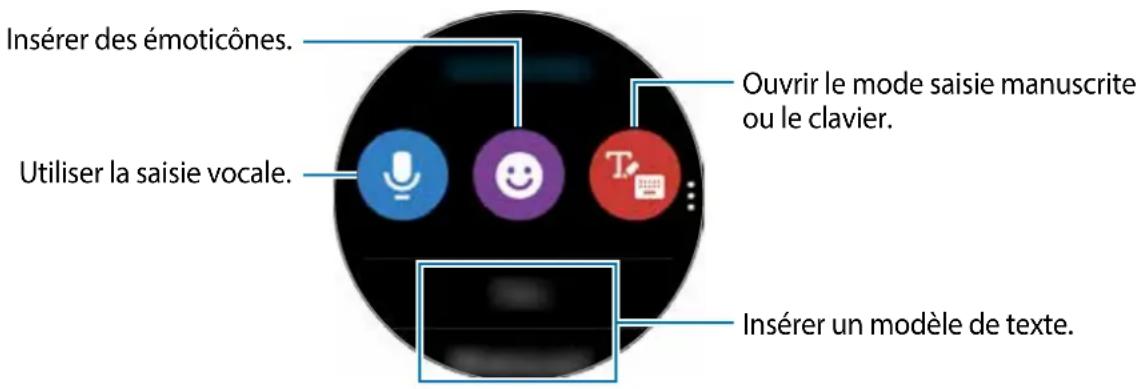
Utiliser la saisie vocale
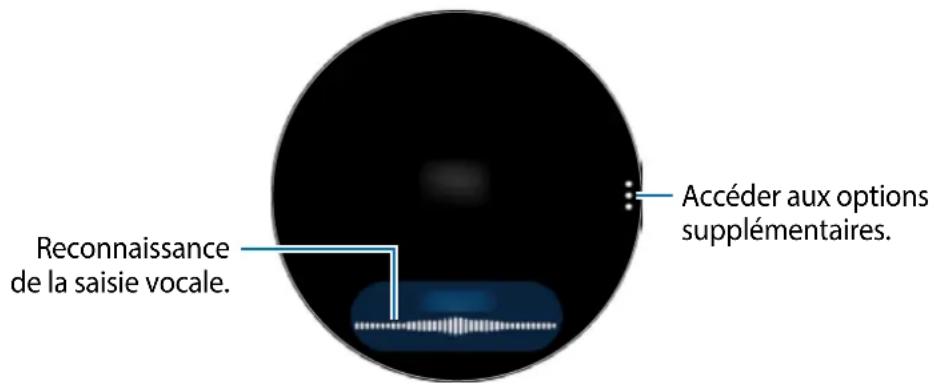
Touchez et parlez pour saisir votre message.
Pour changer la langue de reconnaissance, touchez Langues de saisie.

- Cette fonctionnalité n'est pas offerte dans certaines langues.
-
Astuces pour une meilleure reconnaissance vocale
-
Parlez clairrement.
- Parlez dans un lieu calme.
- N'utilisez pas de mots offensants ou familiers.
- Evitez de parler avec un accent régional.
La Galaxy Watch Active2 peut ne pas reconnaître vos messages parlés selon l'environnement ou la façon dont vous vous exprimez.
Utiliser des émoticones
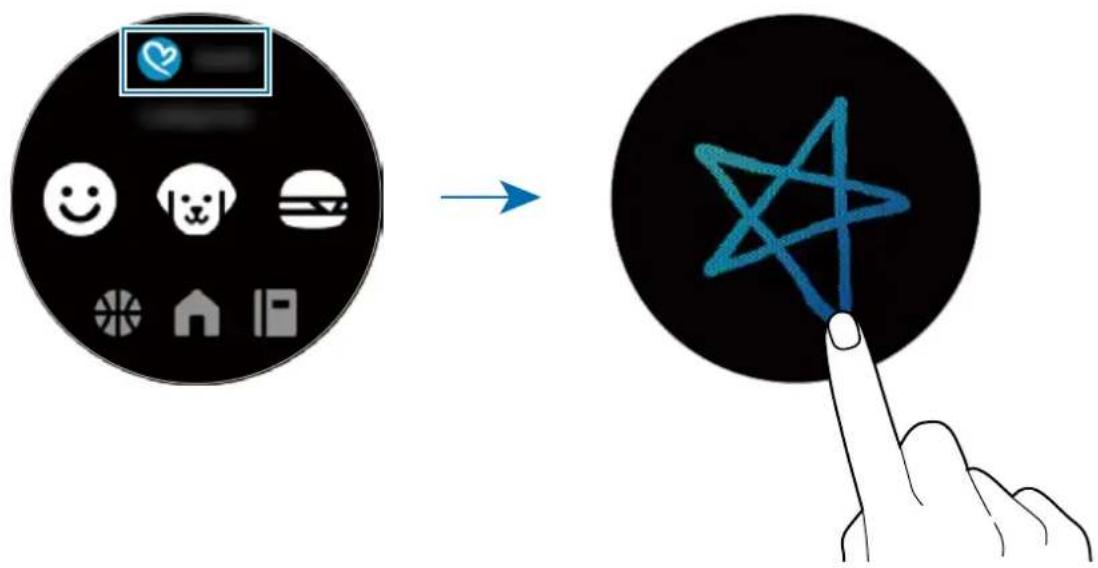
Touchez et sélectionnez une catégorie. La liste desémoticônes de cette catégorie s'affiche.
Pour dessiner, touchez Doodle au haut de l'écran et tracez votre dessin.
Pour supprimer une saisie à la fois, balayez la lunette en sens antihoraire ou touchez lorsque la fonctionnalité de la lunette est désactivée. Pour rétabrir une saisie, balayez la lunette en sens horsaire ou touchez lorsque la fonctionnalité de la lunette est désactivée..
Utiliser le mode de saisie manuscrite ou le clavier
Utiliser le mode de saisie manuscrite
Touchez pour ouvrir le mode de saisie manuscrite, puis écrivez sur l'écran.
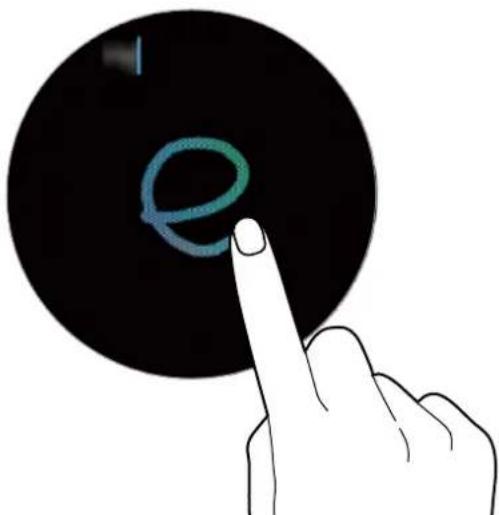

La disponibilité de cette fonctionnalité dépend de votre zone géographique.
Utiliser le clavier
Touchez pour ouvrir le clavier. Si le mode de saisie manuscrite apparait, balayez l'écran du côte gauche de l'écran de saisie de texte vers la droite et selectionnez
Leclavier apparait.

- La saisie de texte est impossible dans certaines langues. Pour saisir du texte, vous doivent désigner une des langues prises en charge.
- La disposition du clavier peut varier selon votre zone géographique.
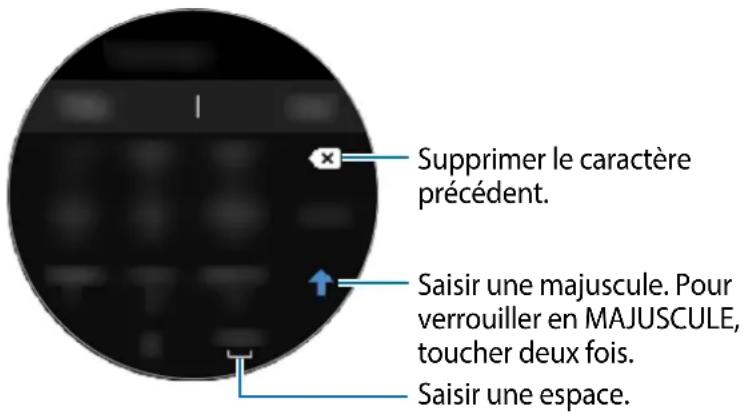
Modifier la langue de saisie
Glissez la touche Espace vers la gauche ou la droite, tout en la touchant longuement pour changer la langue de saisie en mode texte.
Pour ajouter d'autres langues, balayez l'écran vers la croite depuis le côte gauche de l'écran de saisie de texte. Ensuite, touchez Langues de saisie Langues et Sélectionnez la langue à ajouter. Vous pouvez utiliser jusqu'à deux langues.
Changer le mode de saisie
Balayez l'écran du côté gauche de l'écran de saisie de texte vers la droite et seLECTIONnez le mode de saisie désiré. Vous pouvez alterner entre les modes texte, émoticône, numérique, saisie vocale, saisie manuscrite et ponctuation.

La disponibilité du mode de saisie manuscrite dépend de votre zone géographique.
Applications et utilisaires
Messages
Lisez vos messages et répondez-y depuis la Galaxy Watch Active2.
Lire les messages

Des frais supplémentaires peuvent vous être facturés pour la réception de messages si vous étes en itinérance.
1 Depuis I'ecran Applications, touchez Messages).
Ou, balayez la lunette en sens antihoraire ou balayez l'écran vers la droite sur l'écran. Montre pour ouvrir l'écran de notifications et dire un nouveau message.
2 Parcourez la liste des messages, et selectionnez un contact pour afficher vos conversations.
Pour dire un message sur votre apparéil mobile, touchez ; balayez la lunette ou balayez l'écran vers le haut ou le bas et touchez Afficher sur le téléphone.
Pour répondre au message, Sélectionnez un mode de saisie et saisissez votre message.
Envoyer des messages

Des frais supplémentaires peuvent vous être facturés pour l'envoi de messages si vous étés en itinérance.
1 Depuis I'ecran Applications, touchez ( Messages).
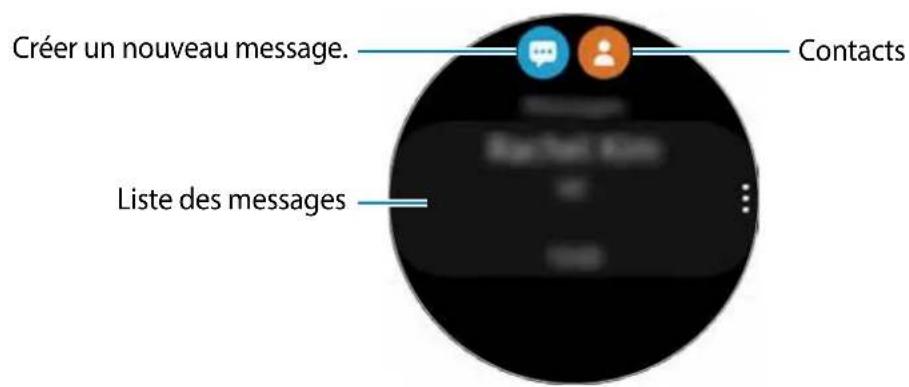
2 Touchez
Ou, vous pouvezCHOISIR un destinataire en touchant pour ouvrir la liste de contacts.
3 Ajoutez un destinataires et touchez Suivant.
4 Sélectionnez un mode de saisie, rédigez votre message et touche Envoyer.
Lorsque you selectionnez un modele de texte, touchez
Lorsque vous sélectionnez une emoticène, le message est automatiquement envoyé aux destinataires.
Lorsque vous dictez un texte, vous pouvez selectionner le message en format texte ou audio. Si I'écran de selection du format de message n'apparait pas, ouvrez l'écran Applications et touchez (Paramètres) Applications Messages et touchez le bouton Envoi format audio pour activer la fonctionnalité.
Supprimer des messages
1 Depuis I'ecran Applications, touchez (Messages).
2 Parcourez la liste des messages et selectionnez un contact pour afficher vos conversations.
3 Touchez balayez la lunette ou balayez l'écran vers le haut ou le bas, et touchez Supprimer.
Le message sera supprimé de la Galaxy Watch Active2 et de l'appareil mobile connecté.
Telephone
Introduction
Vous pouvez passer des appeals ou vérifier les appeals entrants et y répondre. Vous pouvez avoir des conversations téléphoniques au moyen du microphone interne, du hautparleur ou du casque d'écoute Bluetooth connecté.

Le son peut ne pas etre entendu clairement pendant un appel et seuls de brefs appels sont possibles dans les zones ou le signal est faible.
Recevoir des appeals
Répondre à un appel
Lorsque you receivez un appel, tirez à l'extérieur du grand cercle.
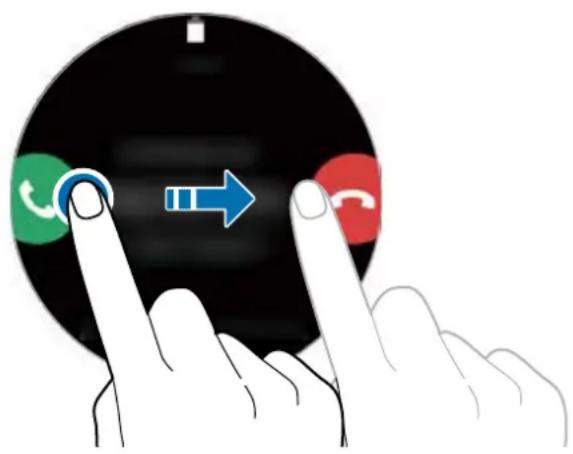
Vous pouvez avoir des conversations téléphoniques au moyen du microphone interne, du hautparleur ou du casque d'écoute Bluetooth connecté.
Rejeter un appel
Vous pouvez rejoeter un appel entrant et envoyer un message de rejet à l'aggellant. Lorsque vous receivez un appel, tirez à l'extérieur du grand cercle.
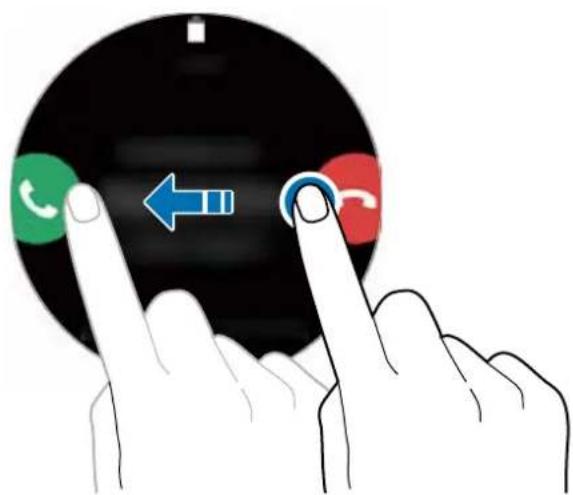
Pour envoyer un message lors du refus de l'appoint, balayez l'écran vers le haut depuis le bas de l'écran et seLECTIONnez le message à envoyer.
Appels manqués
Si vous manquez un appel, une notification d' appel manqué apparait sur l'écran de notifications. Balayez la lunette en sens antihoraire ou balayez l'écran vers la droite sur l'écran Montre pour ouvrir l'écran de notifications pour voir les notifications d' appeals manqués. Ou, depuis l'écran Applications, touchez (Telephone) pour voir les appeals manqués.
Faire des appeals
Depuis l'écran Applications, touchez (Téléphone).
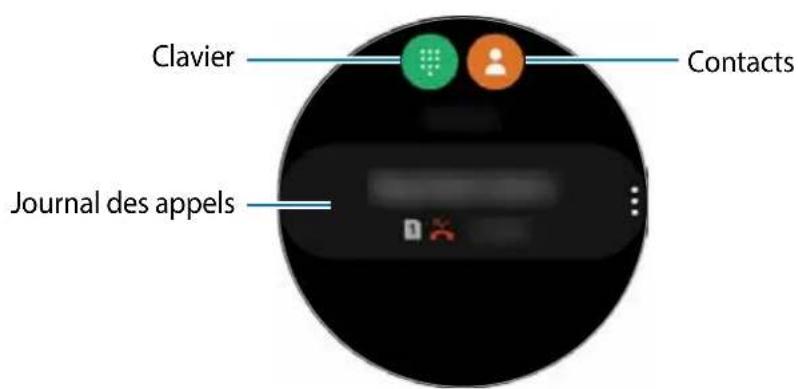
Utilisez l'une des méthodes suivantes :
- Touchez , saisissez un numero à l'aide du clavier, et touchez .
- Touchez, balayez la lunette ou parcourez la liste des contacts, Sélectionnez un contact, et touchez
Balayez la lunette ou parcourez le journal des appels, selectionnez une entrée et touchez
Options en cours d'emploi
Utiliser l'écran d'emploi
Les actions suivantes sont offertes :
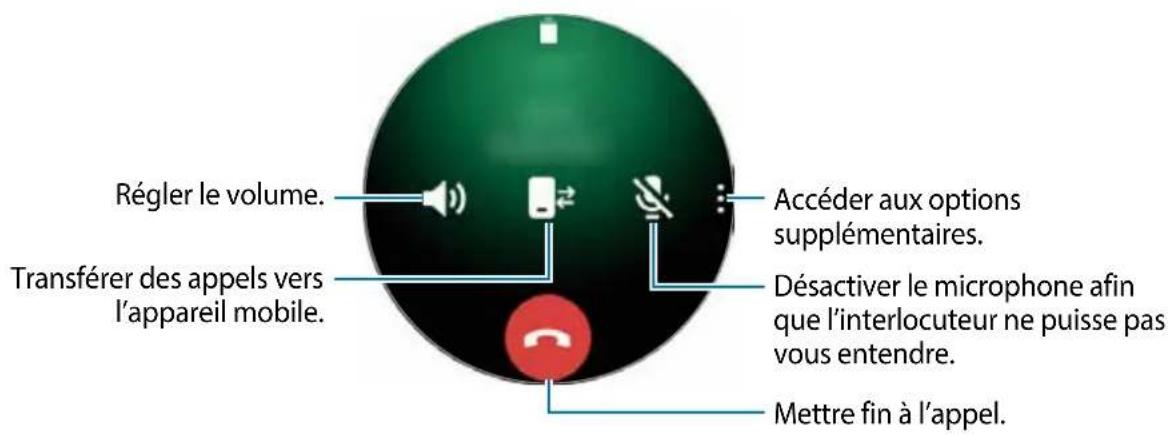
Faire un appel avec le casque Bluetooth
Si un casque Bluetooth est connecté à la Galaxy Watch Active2, vous pouvez l'utiliser pour faire des appeals.
Si aucun casque Bluetooth n'est connecté à la Galaxy Watch Active2, ouvre l'écran Applications, touchez (Paramètres) → Connexions → Bluetooth → Audio Bluetooth. Lorsque la liste des casques Bluetooth visibles apparait, Sélectionnez le casque Bluetooth que vous souhaitez utiliser.
Pour avoir une conversation au moyen du microphone interne ou du hautparleur, touchez sur l'écran d'applé.

Cette fonctionnalité est offerte lorsque vous utilisez le modele LTE sans connexion a un apparéil mobile.
Ouvrir le clavier
Touchez Clavier.
Contacts
Vous pouvez appeler un contact ou lui envoyer un message. Les contacts enregistrés sur votre apparéil mobile seront également enregistrés dans votre Galaxy Watch Active2 une fois que vous les aurez connectés.
Depuis l'écran Applications, touchez (Contacts).

La liste des contacts favoris de l'appareil mobile apparaitra au haut de la liste de contacts.
Utilisez l'une des méthodes de recherche suivantes :
- Touchez et saisissez les critères de recherche en haut de la liste de contacts.
- Parcourez la liste des contacts.
- Balayez la lunette. Lorsque vous balayez la lunette rapidement, la liste s'affiche par ordre alphétique.
Une fois le contact sélectionné, désisissez l'une des options suivantes :
: pour faire un appel vocal.
: pour rédiger un message.
Ajouter des contacts
1 Depuis I'ecran Applications, touchez Contacts).
2 Touchez en haut de la liste de contacts et saisissez les coordonnées du contact.
3 Touchez Enregistrer.
Ajouter vos contacts favors dans un widget
Balayez la lunette en sens hora ou balayez l'écran vers la gauche sur l'écran Montre et ajoutez les contacts favoris du widget Contacts pour les contacter rapidement par message texte ou téléphone. Touchez Ajouter, sélectionnez un contact, et touchez OK.

- Pour utiliser le widget Contacts, vous devez d'abord l'ajouter. Pour en savoir plus, reportez-vous à la rubrique Ajouter des widgets.
- Vous pouvez ajouter jusqu'à 4 contacts dans le widget.
Ajouter à votre profil des informations Médicales
Ajoutez à votre profil des informations Médicales destinées aux premiers intervenants en situation d'urgence.
Sur votre apparéil mobile, lancez l'appli Contacts, sélectionnez votre profil et saisissez des informations Médicales sur votre Galaxy Watch Active2. Pour afficher les informations Médicales, depuis l'écran Applications et touchez (Contacts), sélectionnez votre profil et glissez un doigt depuis le bas de l'écran vers le haut.
En cas d'urgence, presse longuement le bouton Accueil (bouton Allumer) de la Galaxy Watch Active2 et touchez Informations medicales urgence.

Il est possible que cette fonctionnalité ne soit pas offerte selon l'appareil mobile connecté à la Galaxy Watch Active2.
Samsung Pay
Enregistrez les cartes souvent utilisées dans Samsung Pay, un service de paiement mobile, afin de faire des paiements rapides de façon sécurité. Samsung Pay prend en charge les connexions NFC (near field communication) pour effectuer des paiements au moyen de lecteurs de carte de crédit standards.
Pour en savoir davantage sur les cartes prenatal en charge cette fonctionnalité, rendez-vous à www.samsung.com/samsungpay.

-
La disponibilité de cette application et de ses fonctionnalités dépend de votre zone géographique et de votre fournisseur de services.
-
Les procédures de configuration initiale et d'enregistrement de la carte variant selon votre zone géographique et votre fournisseur de services.
Configurer Samsung Pay
1 Sur votre apparéil mobile, lancez l'application Galaxy Wearable.
2 Touchez Ouvrir Samsung Pay et suive les instructions à l'écran pour compléter l'enregistrement de votre carte.
Effectuer des paiements
Pour effectuer un paiement avec votre Galaxy Watch Active2, pressez longuement le bouton Retour.
2 Saisissez le NIP.
3 Parcourez la liste des cartes, selectionnez une carte et touche PAYER.
4 Placez votre Galaxy Watch pres du lecteur de carte.
Lorsque le lecteur de carte reconnait l'information de la carte, le paiement est traité.
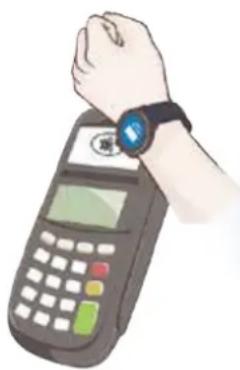

- Certains paiements peuvent ne pas etre traités selon la connexion reseau.
- La méthode de validation des paiements varie selon les lecteurs de carte.
Samsung Health
Introduction
Samsung Health enregistre vos activités en tout temps et vos habitues de sommeil afin de maintainir un mode de vie sain. Lorsque votre Galaxy Watch Active2 est connectee à votre apparéil mobile, vous pouvez enregistrer et:gérer vos données relatives à votre santé sur l'appli Samsung Health.
Si la fonctionnalité de détention automatique d'activité est activée, la Galaxy Watch Active2 affiche un message d'encouragement après une activités de 10 minutes. Si la Galaxy Watch Active2 détecte une inactivité de plus d'une heures, elle vous en visse et affiche des mouvements d'étirement à effectuer. Si la Galaxy Watch Active2 détecte que vous étés au volant, elle n'affiche aucun message d'encouragement ni de mouvements d'étirement.
Depuis l'écran Applications, touchez (Samsung Health).

- Les fonctionnalités de S Health ont été conçues seulement à des fins de loisir, de bien-être et de remise en forme. Elles ne doivent pas servir à des fins Médicales. Avant d'utiliser ces fonctionnalités, lisez attentivement les instructions.
- Toute information obtenue en utilisant la Galaxy Watch Active2, le logiciel Fit ou toute application prételechargee pourrait s'avérer non appropriée, non exacte, non complète ou non fiable.
Porter la Galaxy Watch Active2 au poignet
- Si vous activez la fonctionnalité de suivi automatique de votre fréquence cardiaque ou si la Galaxy Watch Active2 détecte un exercice en cours, cette dernière fera automatiquement le suivi de leur fréquence cardiaque. Pour mesurer leur fréquence cardiaque, portez la Galaxy Watch Active2 à l'avant-bras, au-dessus du poignet, comme illustré ci-dessous.
- Si vous serrez trop la Galaxy Watch Active2, vous pouvez ressentir des irritations cutanées. Si vous ne la serrez pas suffisamment, vous pouvez ressentir des frottements.
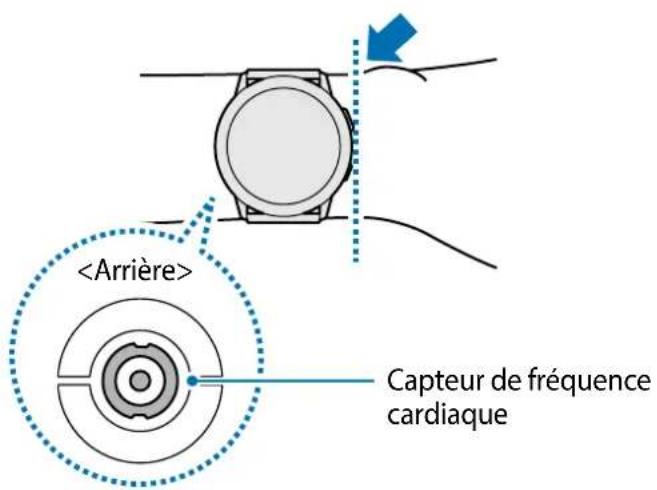

- Ne regardez pas directement les voyants du capteur de fréquence cardiaque. Cela pourrait nuir à votre vision. Assurez-vous que les enfants ne regardent pas directement les voyants.
- Si la Galaxy Watch Active2 devient chaude au toucher, retirez-la jusqu'à ce qu'elle refroidisse. L'exposition prolongée de la peau sur une surface chaude de la Galaxy Watch Active2 peut entrainer une brulure.

-
La précision du capteur de fréquence cardiaque peut diminuer en raison des conditions de mesure et du milieu environnant.
-
Utilisez la fonctionnalité de fréquence cardiaque uniquement pour mesurer votre fréquence cardiaque.
-
Les températures basses peuvent affecter les mesures; en hiver ou par temps froid, restez au chaud pour mesurer la fréquence cardiaque.
-
La consommation de cigarettes ou d'alcool avant la prise des mesures peut avoir un effet sur votre fréquence cardiaque.
-
Evitez de parler, bailleur ou respirer profondement lors de la mesure de la fréquence cardiaque. Cela risque d'entrainer une prise de mesures inexactes de la fréquence cardiaque.
-
Le capteur de fréquence cardiaque utilisant levoyant pour estimer la fréquence cardiaque, sa fiabilité peut varier selon certains facteurs physiques qui affectent l'absorption et la réflexion de luminière, comme la circulation/pression sanguine, l'état de la peau, et le positionnement et la concentration des vaisseaux sanguins. En outre, si votre fréquence cardiaque est trop élevé ou trop BASSE, cela peut entrainer des mesures inexactes.
-
Les mesures peuvent être inexactes sur les personnes dont les poignets sont très fins, car l'appareil n'est pas assez serré et la lumière n'est pas répartie de manière uniforme. Si les mesures de fréquence cardiaque ne fonctionnent pas correctement, déplacez le capteur de fréquence cardiaque de l'appareil à droite, à gauche, en bas ou en haut sur votre poignet, ou portez la montre sur votre avant-bras afin que le capteur soit en contact avec votre peau.
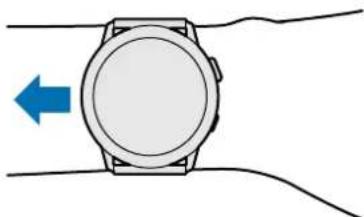
- Si le capteur de fréquence cardiaque est sale, nettoyez-le et réessayez. Tout obstacle entre le bracelet de l'appareil et votre poignet, comme du duvet ou tout autre object, peut empêcher la répartition uniforme de la lumière. Veillez à eliminer ces obstacles avant toute utilisation.
Activité quotidienne
Vérifiez d'un seul coup d'oeil l'atteinte de vos objectifs d'activité quotidienne, comme le nombre de calories brulées, le temps consacre à l'exercice ou le temps consacre à l'activité physique.
Vérifier l'activité quotidienne
Depuis l'écran Applications, touchez (Samsung Health), balayez la lunette ou balayez l'écran vers le haut ou le bas, et ouvre l'écran Suivi de l'activité quotidienne. Ou, balayez la lunette en sens horsaire ou balayez l'écran vers la gauche sur l'écran Montre et selectionnez le widget Activité quotientière pour l'ouvrir.
- Activité: pour vérifier le nombre de calories quotidiennes brulées lors de vos activités effectuees tout au long de la journée. Au fur et à mesure que vous approchez du nombre de calories visé dans votre objectif, le graphique prend de l'expansion.
- S'entrainer: pour vérifier le nombre total d'heures d'entrainment lors des activités effectuees tout au long de la journee. Les heures des différents exercices seront reconnues automatiquement et les heures des exercices commencés manuellement seront incluses. Au fur et a mesure que vous approchez de votre objectif d'entrainment, le graphique prend de l'expansion.
- Déplacements heures: pour vérifier combien de temps vous avez été actif par heures tout au long de la journée. Au fur et à mesure que vous approchez de votre objectif de temps d'activités légères, comme les étirements et la marche, le graphique prend de l'expansion.
Pour afficher vos données hebdomadaires dans un graphique, balayez la lunette ou balayez l'écran vers le haut ou le bas.
Définir un objectif d'activité quotidienne
1 Balayez la lunette ou balayez l'écran vers le haut ou le bas sur l'écran Suivi de l'activité quotidienne et touchez Param..
2 Touchez Obj. quotid. et selectionnez une option d'activité.
3 Touchez le champ de saisie de l'objectif et balayez la lunette ou balayez l'écran vers le haut ou le bas pour définir l'objectif.
4 Touchez TERMINÉ.
Configurer les notifications
Pour receivevoir une notification lorsque vousatteignezvoirebjectif,balayez la lunette ou balayez l'écran vers le haut ou le bas,touchezParam.,et touche zbouton Notifications pour activer la fonctionnalité.
Pas
La Galaxy Watch Active2 compte le nombre de pas que vous effectuez et calcule la distance parcourue.
Mesurer vos pas et la distance parcourue
Depuis l'écran Applications, touchez (Samsung Health), balayez la lunette ou balayez l'écran vers le haut ou le bas, et ouvre l'écran Suivi des pas.
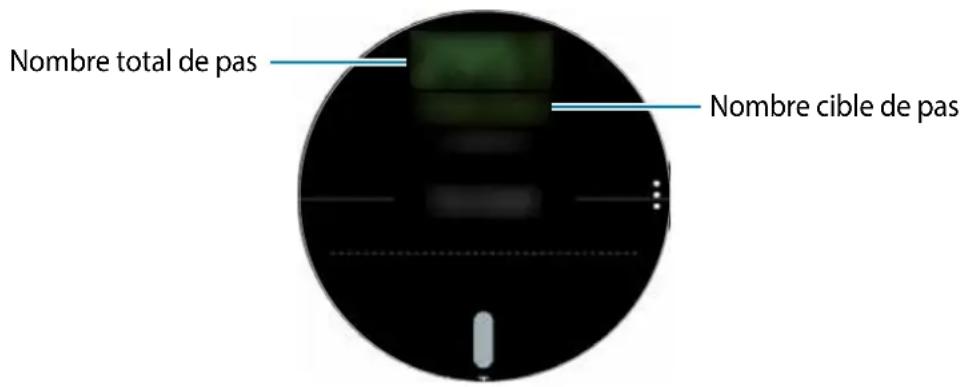
Pour afficher vos données hebdomadaires dans un graphique, balayez la lunette ou balayez l'écran vers le haut ou le bas.

- Comme la Galaxy Watch Active2 ne detecte votre mouvement qu'après un certain temps, un bref lié peut être observé avant que le dispositif de suivi de pas ne commence à compter vos pas. Un bref lié peut également être observé avant que la fenêtre contextuelle vous indique que vous avez atteint leur objectif.
- Si vous utilisez le dispositif de suivi du nombre de pas parcours lorsque vous vous trouvez dans une voiture ou un train, les vibrations peuvent avoir un effet sur le calcul du nombre de pas.
Définir un objectif de pas
1 Balayez la lunette ou balayez l'écran vers le haut ou le bas sur l'écran Suivi des pas et touchez Param..
2 Touchez Objectif pas.
3 Touchez le champ de saisie de l'objectif et balayez la lunette ou balayez l'écran vers le haut ou le bas pour définir l'objectif.
4 Touchez Terminé
Configurer les notifications
Pour receivevoir une notification lorsque vousatteignezvoirebjectif,balayezla lunette ou balayez l'écran vers le haut ou le bas,touchezParam.,et touchez le bouton Notifications pour activer la fonctionnalité.
Étages
Enregistrez et comptez le nombre d'étages que vous montez.
Mesurer le nombre d'étages que vous montez
Depuis l'écran Applications, touchez (Samsung Health), balayez la lunette ou balayez l'écran vers le haut ou le bas, et ouvre l'écran Suivi des étages.
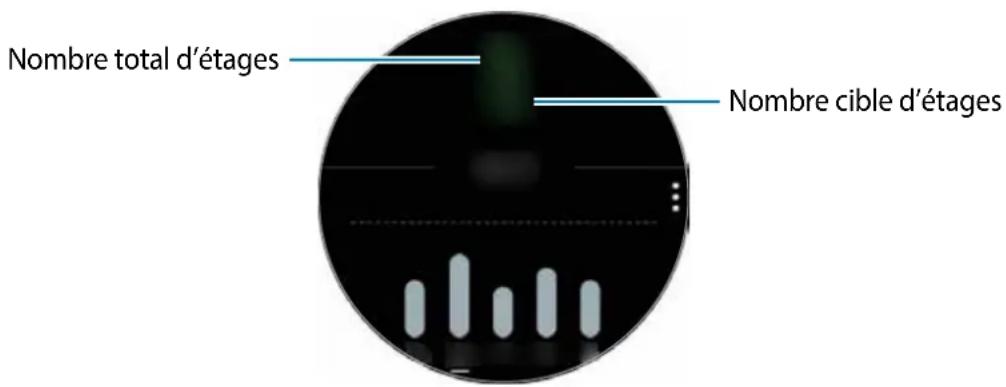
Pour afficher vos données hebdomadaires dans un graphique, balayez la lunette ou balayez l'écran vers le haut ou le bas.

- Un étage correspond à environ 3 mètres. Le nombre d'étages mesurés peut être différent du nombre d'étages montés.
- Le nombre d'étages mesurés peut varier selon l'environnement, les mouvements de l'utilisateur et l'état des bâtiments.
- Le nombre d'étages mesuré peut varier si de l'eau (douce ou activités aquatique) ou des impuretés pénétrent dans le capteur de pression atmosphérique. Si la Galaxy Watch Active2 entre en contact avec du savon, de la sueur ou de l'eau, rincez-la à l'eau douce et sechez soigneusement le capteur de pression atmosphérique avant d'utiliser la Galaxy Watch Active2.
Définir un objectif de nombre d'étages
1 Balayez la lunette ou balayez l'écran vers le haut ou le bas sur l'écran Suivi des étages et touchez Paramètres.
2 Touchez Objectifétages.
3 Touchez le champ de saisie de l'objectif et balayez la lunette ou balayez I'écran vers le haut ou le bas pour définir l'objectif.
4 Touchez TERMINÉ.
Configurer les notifications
Pour receivevoir une notification lorsque vousatteignezvoirebjectif,balayez la lunette ou balayez I'ecran vers le haut ou le bas,touchezParam.,et touchez le bouton Notifications pour activer la fonctionnalite.
Exercice
Enregistrez les données relatives à l'exercice et vérifiez les résultats, comme le nombre de calories brulées, avec la fonctionnalité Exercice.

- Avant d'utiliser cette fonctionnalité, il est recommendé aux femmes enceintes, aux personnes âgées, aux jeunes enfants, aux utilisateurs souffrant, par exemple, d'insuffisance cardiaque chronique ou d'hypertension arterielle, de demander l'avis d'un professionnel de la santé.
- Si vous souffrez de vertiges, ressentez une douleur ou avez des difficultés à respirer pendant l'exercice, arrêtez d'utiliser cette fonction et demandez l'avis d'un professionnel de la santé.
- Si vous venez d'acquerir la Galaxy Watch Active2 ou de la réinitialiser, créez votre profil.
Respectez les consignes suivantes avant d'effectuer des exercices physiques par temps froid :
- Evitez d'utiliser la Galaxy Watch Active2 dans le froid. Si possible, utilisez-la à l'intérieur.
- Si vous utilisez la Galaxy Watch Active2 à l'extérieur par temps froid, couvrez-la de votre manche pour la protégger.
Démarrer votre activités
1 Depuis I'ecran Applications, touchez (Samsung Health).
2 Balayez la lunette ou balayez l'écran vers le haut ou le bas, ouvre l'écran Suivi de l'exercice, et touchez S'entrainer.

Balayez la lunette en sens hora ou balayez l'écran vers la gauche sur l'écran Montre et commencez votre activités directement depuis le widget Multi-entrain.. Touchez Ajouter pour ajouter jusqu'à quatre types d'exercices différents.
3 Touchez le type d'activité désiré dans la liste des types d'activité.
L'écran dans lequel vous pouvez définir les détails de l'activité, comme l'objectif, apparait. Lorsque vous VOULEZ commencer l'activité immédiatement, touchez le type d'activité.
S'il n'y a pas le type d'activité souhaite, toucheAutres entrainements et selectionnez le type d'activité souhaite.
4 Touchez Objectif, selectionnez un type d'objectif et définièsez les détails de votre objectif.

Si vous sélectionnez Entrain. base comme objectif, vous pouvez vous entrainer tant que vous le souhaitez sans une limite de temps ou de distance.
5 Touchez Ecran entrainement pour personnelier l'ecran Entrainement.

- Pour en savoir plus, reportez-vous à la rubrique Personneler l'écran Entrainement.
L'écran Entrainement ne peut être modifié pendant une activités.
6 Réglez les différentes options pour chaque type d'activité.
- Emplacement: pour activer l'antenne GPS de la Galaxy Watch Active2 afin de suivre votre position lorsque vous faites une activités extérieure.
Haute précision localis.: pour déterminer votre position avec plus de précision. - Pause auto: pourmettre en pause automatiquement la fonctionnalite exercice de la Galaxy Watch Active2 lorsquyouarretezvoireactivite.
- Tour: pour enregistrer manuellement un temps par tour en pressant deux fois le bouton Retour, ou pour enregistrer automatiquement à une distance ou un intervalle de temps prédéfinis pendant l'activité.
- Fréquence du guide : pour receivevoir une notification lorsque vousatteignez la distance ou la durée définie.
-Msg entrain.: pour receivevoir des messages d'encouragement lorsque vous maintainez le bon rythme pendant l'activité. - Écran tjrs allumé: pour maintainir l'écran allumé pendant toute la durée de l'activité, de sorte que vous puissiez consulter l'écran Entrainement en tout temps.
7 Touchez pour demarrer l'activité.

- Lorsque vous utilisez votre Galaxy Watch Active2pour la première fois après son achat ou sa réinitialisation, vous doivent désirer d'activer l'utilisation ou non de vos informations de localisation. Par défaut, les données de localisation sont activées.
- Voiture fréquence cardiaque s'affiche quelques secondes après avoir démarré l'activité. Afin de mesurer plus exactement votre fréquence cardiaque avec la Galaxy Watch Active2, portez la Galaxy Watch Active2 fermement à votre avant-bras, juste au-dessus du poignet.
- Afin d'améliorer la précision de la mesure, évitez de bouger jusqu'à ce que vous fréquence cardiaque apparaissé à l'écran.
- Voiture fréquence cardiaque peut ne pas s'afficher temporairement en raison de diverses conditions, comme l'environnement, votre état physique, ou la façon dont vous portez la Galaxy Watch Active2.
- Lorsque vous sélectionnez Natation (piscine) ou Natation (extérieur), le mode Verrouillage aquatique est activé automatiquement.
8 Balayez la lunette ou balayez l'écran vers la gauche ou la droite pour afficher les informations sur l'activité, comme votre fréquence cardiaque, la distance ou la durée, sur l'écran Entrainement.
Lorsque vous nagez, vous pouvez voir de l'information supplémentaire sur votre activités, comme la distance parcourue.
Pour écouter de la musique, balayez la lunette en sens antihoraire ou balayez l'écran vers la droite.

- Lorsque vous sélectionnez Natation (piscine) ou Natation (extérieur) comme type d'activité, le mode Verrouillage aquatique est automatiquement activé et l'écran tactile est désactivé. L'écran change automatiquement et vous pouvez voir l'information sur votre activités.
-
Lorsque vous sélectionnez Natation (piscine) ou Natation (extérieur), les données enregistrées peuvent ne pas être précises dans les cas suivants:
-
Si vous arrêtez de nager avant d'atteindre la fin du couloir
Si vous changez le mouvement de vos bras à mi-chemin
Si vous arrêtez de bouger vos bras avant d'atteindre la fin du couloir - Si vous bougez vos jambes en tenant une planche ou nagez sans utiliser vos bras
- Si vous nagez avec un seul bras
- Si vous nagez sous l'eau
Si vous ne mettez pas en pause ou ne reprenez pas l'activité en pressant le bouton Retour, mais arrêtez l'activité en pressant le bouton Retour puis en touchant TERMINER
9 Pourmettre en pause l'activité, presse le bouton Retour.
Pour reprendre l'activité après la pause, pressez de nouveau le bouton Retour.
Pourmettre fin à l'activité après la pause,toucheTerminer apres avoir mis en pause I'exercice.
Pourmettre fin à l'activité de natation,touche longuement le bouton Accueil pour désactiver d'abord le mode Verrouillage aquatique,secouez la Galaxy Watch Active2 pour eliminer complètement I'eau afin de vous assurer que le capteur de pression atmosphérique fonctionne correctement.,et touche OK Terminer

- La musique continuera à jour même si vous arrêtez votre activité. Pour arrêter la musique, arrêtez-la avant demettre fin à votre activités ou lancez (Musique).
- Si vous Galaxy Watch Active2 ne sonne pas bien, vous pouvez-retirer I'eau qui s'est infiltrée dans le hautparleur à l'aide d'un bruit fort. Depuis I'écran Applications, touchez (Paramètres) Avances Mode Verr. aquat. Évacuer I'eau Lire le son.
10 Balayez la lunette ou balayez l'écran vers le haut ou le bas après la fin de l'activité pour afficher les données de l'activité.
Faire une série d'activités
Vous pouvez enregistrer plusieurs activités et aller directement à un tout nouvel entrainment en démarrant une activités après avoir terminé l'activité en cours.
1 Pressez le bouton Retour pourmettre en pause l'activité en cours.
2 Touchez Terminer NOUVEL ENTRAIN..
3 Sélectionnez le type d'activité et démarrez l'activité suivante.
Démarrer des exercices à répétition
Vous pouvez executer des exercices à répétition comme des flexions des jambes ou soulever des haltères. Notre Galaxy Watch Active2 comptera le nombre de répétitions du mouvement en vibrant et en émettant des bips. Cependant, vous pouvez uniquement entendre les bips dans votre casque Bluetooth connecté.
1 Depuis l'écran Applications, touchez (Samsung Health).
2 Balayez la lunette ou balayez l'écran vers le haut ou le bas, ouvre l'écran Suivi de l'exercice, et touche Entrainement.
3 Touchez le type d'activité à répetition désiré dans la liste des types d'activité. L'écran dans lequel vous pouvez définir les détails de l'activité, comme l'objectif, apparait. Lorsque vous VOULEZ commencer l'activité immédiatement, touchez le type d'activité. S'il n'y a pas le type d'activité à répetition souhaité, touchez Autres entrainements et seLECTIONNZ le type d'activité souhaité.
4 Touchez Objectif, selectionnez un type d'objectif et définissez les détails de votre objectif.

Si vous sélectionnez Entrain. base comme objectif, vous pouvez vous entrainer tant que vous le souhaitez sans une limite de temps ou de répétition.
5 Touchez Écran entrainment pour personnelier l'écran Entrainement.
6 Réglez les différentes options pour chaque type d'exercice.
- Compteur répét.: pour compter le nombre de répétitions à l'aide de bips. Cependant, vous pouze uniquement entendre les bips dans votre casque Bluetooth connecté.
- Poignet utilisé: pour selectionner le poignet auquel vous portez la Galaxy Watch Active2 pour améliorer la précision de comptage.
- Écran tjrs allumé: pour maintainir l'écran allumé pendant toute la durée de l'activité, de sorte que vous puissiez consulter l'écran Entrainement en tout temps.
7 Touchez pour demarrer l'activité.
Touchez OK une fois que vous étés dans la bonne position pour démarrer l'activité en suivant la pose à l'écran.

Pour certains exercices répétitifs, l'exercice commenceràès que vous serez dans la bonne position en imitant la pose à l'écran.
8 Le comptage commence avec une vibration et un bip.
Prenez une pause après avoir complété une série. Ou, touchez IGNORER si vous souhaitez passer la série suivante. L'exercice commencera des que vous serez dans la bonne position en imitant la pose à l'écran.
9 Pourmettre en pause I'exercice,pressez le bouton Retour.
Pourmettre fin à l'activité,toucheTerminer après avoir mis en pause I'exercice.
10 Balayez la lunette ou balayez l'écran vers le haut ou le bas après la fin de l'activité pour afficher les données de l'activité.
Personnaliser l'écran Entrainement
Personnalisez l'écran Entrainement avec les informations à afficher pendant vos activités..

L'écran Entrainement ne peut être modifié pendant une activités.
1 Depuis l'écran Applications, touchez (Samsung Health).
2 Balayez la lunette ou balayez l'écran vers le haut ou le bas, ouvrez l'écran Suivi de l'exercice, et touche Entrainement.
3 Touchez le type d'activité désiré dans la liste des types d'activité. L'écran dans lequel vous pouvez définir les détails de l'activité, comme l'objet, apparait.
4 Touchez Écran entrainment, Sélectionnez le type d'écran Entrainement, déterminez si vous souhaitez l'utiliser, puis Sélectionnez l'information à afficher à l'écran.
Reconnaisance automatique de l'activité
Lors d'une activités de plus de dix minutes avec la Galaxy Watch activée à votre poignet, la Galaxy Watch Active2 détecte automatiquement l'activité en cours et enregistre les données de l'activité, comme le type d'activité, la durée et les calories brulées.
Lorsque you interrompez votre activités pendant plus d'une minute, la Galaxy Watch Active2 détecte automatiquement l'arrêt et la fonctionnalité est désactivée.

- Vous pouvez consulter la liste des activités prises en charge par la fonctionnalité de reconnaissance automatique d'une activités. Depuis l'écran Applications, touchez (Samsung Health) et touchez Paramètres Détction entrain. Activités à détector.
- La fonctionnalité de Reconnaissance automatique de l'activité mesure la distance parcourue et les calories brulées à l'aide du capteur d'accélération. La précision des mesures peut varier selon vos habitudes de marche, vos routines d'entrainment et votre mode de vie.
Calories
Vos pouvez voir le nombre de calories brulées par jour ou par semaine.
Depuis l'écran Applications, touchez (Samsung Health), balayez la lunette ou balayez l'écran vers le haut ou le bas, et ouvre l'écran Suivi des calories.

- Les calories que vous brulez comprendnent votre metabolisme de base calculé à partir de votre profil enregistré. Lorsque vous lancez l'application Samsung Health pour la première fois, le metabolisme de base que vous dépensez jusqu'à un moment où vous lancez l'application sera affché comme les calories que vous brulez.
- Les calories brulées pendant l'activité sont le résultat de l'exercice ou d'autres activités que vous faites.
Sommeil
Analysez votre rythme de sommeil et faites-en le suivi en mesurant votre fréquence cardiaque pendant que vous dormez.

- Les quatre états de votre rythme de sommeil (Eveil, Sommeil paradoxal, Sommeil léger, Sommeil profond) sont analysés sur la base des mouvements que vous faites et des variations de votre fréquence cardiaque pendant que vous dormez. Un graphique sera fourni avec les plages recommendées pour chaque état de sommeil mesuré.
- Si vous fréquence cardiaque est irrégulière, votre Galaxy Watch Active2 ne peut reconnaître vos fréquence cardiaque correctement, ou si vous désactivez la fonctionnalité Enregistrement sommeil paradoxal, le rythme de sommeil sera analysé selon trois états (Agité, Léger et Sans mouvement).
- Les rythmes de sommeil sont analysés et enregistrés à l'aide de votre fréquence cardiaque. Pour mesurer vos rythmes de sommeil en utilisant uniquement les mouvements de votre corps, balayez la lunette ou balayez l'écran vers le haut ou vers le bas sur l'écran Suivi du sommeil, touchez Param., puis touchez le bouton Enregistrement sommeil paradoxal pour désactiver la fonctionnalité.
- Pour mesurer de façon précise votre fréquence cardiaque à l'aide de la Galaxy Watch Active2, portez-la correctement ajustée autour de l'avant-bras, juste audressus du poignet. Pour en savoir plus, reportez-vous à la rubrique Porter la Galaxy Watch Active2 au poignet.
Mesurer votre rythme de sommeil
1 Portez votre Galaxy Watch Active2 pendant votre sommeil.
La Galaxy Watch Active2 mesureira votre sommeil.
2 Depuis I'ecran Applications, touchez (Samsung Health) lorsque vous vousreveillez.
3 Balayez la lunette ou balayez l'écran vers le haut ou le bas et ouvre l'écran Suivi du sommeil.
4 Consultez toute l'information associée à votre sommeil.
Fréquence cardiaque
Mesurez et enregistrez votre fréquence cardiaque.

- L'indicateur de fréquence cardiaque de la Galaxy Watch Active2 a été concu uniquement à titre d'information. Il ne saurait être utilisé pour diagnostiquer une maladie ou une pathologie, ou pour guérir, soulager,TRAITER ou prévenir une maladie.
- Pour mesurer de façon précise votre fréquence cardiaque à l'aide de la Galaxy Watch Active2, portez-la correctement ajustée autour de l'avant-bras, juste audressus du poignet. Pour en savoir plus, reportez-vous à la rubrique Porter la Galaxy Watch Active2 au poignet.
Respectez les consignes suivantes avant de mesurer votre fréquence cardiaque :
- Faites une pause de 5 minutes avant de prendre les mesures.
- Si la mesure obtenue est très différente de celle attendue, faites une pause de 30 minutes puis reconnendez la mesure.
- En hiver ou par temps froid, restez au chaud pour mesurer la fréquence cardiaque.
- La consommation de cigarettes ou d'alcool avant la prise des mesures peut avoir un effet sur votre fréquence cardiaque.
- Évitez de parler, bâiller ou respirer profondément lors de la mesure de la fréquence cardiaque. Ces actions risquent d'entrainer la prise de mesures inexactes de la fréquence cardiaque.
-
Les mesures de la fréquence cardiaque peuvent varier selon la méthode de mesure et l'environnement ambiant.
-
Si le capteur de fréquence cardiaque ne fonctionne pas, vérifie la position de la Galaxy Watch Active2 sur votre poignet et voirlez à ce qu'aucun obstacle ne géné le capteur. Si le dysfonctionnement du capteur de fréquence cardiaque persiste, contactez un centre de services après-ventes Samsung.
Mesurer votre fréquence cardiaque
1 Depuis l'écran Applications, touchez (Samsung Health).
2 Balayez la lunette ou balayez l'écran vers le haut ou le bas et ouvre l'écran Suivi de la fréquence cardiaque.
Votre frquence cardiaque est mesurée toutes les 10 minutes au repos. Vérifiez à l'écran voitre frquence cardiaque et les informations de temps pour chaque segment d'activité.
Pour mesurer manuellement votre fréquence cardiaque, touchez Mesurer pour lancer la mesure.

Balayez la lunette en sens hora ou balayez l'écran vers la gauche sur l'écran Montre et consultez votre fréquence cardiaque mesurée directement du widget Fréq. car.
Pour afficher vos données hebdomadaires dans un graphique, balayez la lunette ou balayez l'écran vers le haut ou le bas.
Mesurer votre fréquence cardiaque de façon continue
Vouss pouvez configurer votre Galaxy Watch Active2 afin de mesureur automatiquement votre fréquence cardiaque de façon continue.
Sur l'écran de suivi de fréquence cardiaque, touche Mesure automatique de la FC et seLECTIONnez Mesurer en permanence.
Votre fréquence cardiaque sera mesure en permanence, vous pouvez ainsi consulter toute fréquence cardiaque, les variations quotidiennes de votre fréquence cardiaque sur un graphique, votre fréquence cardiaque maximale et la durée de chaque portion d'activité en fonction de l'intensité.
Alim.
Enregistrez les calories consommées quotidiennement et comparez les données avec votre objectif et l'apport quotidien recommendé pour vous aider à:gérer votre poids.

Si vous venez d'acquérir la Galaxy Watch Active2 ou de la réinitialiser, créez votre profil. La Galaxy Watch Active2 vous indiquera quel est l'apport nutritif recommendé selon l'âge, le genre et les conditions physiques saisis dans votre profil.
Enregisterr le nombre de calories
1 Depuis I'ecran Applications, touchez (Samsung Health).
2 Balayez la lunette ou balayez l'écran vers le haut ou le bas, ouvrez l'écran Suivi de la nourriture, et touche Ajouter.
3 Touchez le champ de saisie, balayez la lunette ou balayez l'écran vers le haut ou le bas pour saisir le nombre de calories consommées, et touchez Terminate.

Pour changer le type de repas, touchez le type de repas au haut de l'écran et seLECTIONnez une option.
Pour afficher vos données hebdomadaires dans un graphique, balayez la lunette ou balayez l'écran vers le haut ou le bas.
Supprimer les données
1 Touchez sur l'écran Suivi de la nourriture, balayez la lunette ou balayez l'écran vers le haut ou le bas, et touchez Supprimer journal jour.
2 Sélectionnez les données à supprimer et touche SUPPRIMER.
Définir votre objectif d'apport nutritif
1 Balayez la lunette ou balayez l'écran vers le haut ou le bas sur l'écran Suivi de la nourriture et touchez Définition obj..
2 Touchez le champ de saisie, balayez la lunette ou balayez l'écran vers le haut ou le bas pour définiter votre objectif d'apport nutritif quotidien calories, et touchez TERMINÉ.
Gestion du poids
Vérifiez les calories que vous consommez et les calories brulées par l'exercice ou d'autres activités effectuees tout au long de votre journée pour vous aider a atteindre l'objectif de poids que vous vous ont fixé. Vous pouze également vérifier le poids que vous avez saisi dans l'appli Samsung Health sur votre apparéil mobile connecté.

- Définissez votre objectif de poids dans l'appli Samsung Health sur votre apparéil mobile pour valider les informations sur votre Galaxy Watch Active2.
- Cette fonctionnalité n'est pas disponible lorsque vous utilisez la Galaxy Watch Active2 sans une connexion à un apparéil mobile.
1 Depuis l'écran Applications, touchez (Samsung Health).
2 Balayez la lunette ou balayez l'écran vers le haut ou le bas et ouvrez l'écran Suivi de la gestion du poids.
3 Consultez l'information à l'écran et adaptez votre programme d'entrainment et votre apport nutritif en conséquence.
Pour afficher vos données hebdomadaires dans un graphique, balayez la lunette ou balayez l'écran vers le haut ou le bas.
Eau
Enregistrez et suivez le nombre de verres d'eau que vous buvez.
Enregistrer la consommation d'eau
1 Depuis I'ecran Applications, touchez (Samsung Health).
2 Balayez la lunette ou balayez l'écran vers le haut ou le bas et ouvre l'écran Suivi de la consommation d'eau.
3 Touchez : horsque vous buvez un verre d'eau.
Si vous avez indiqué une valeur incorrecte, vous pouvez la corriger en touchant
Pour afficher vos données hebdomadaires dans un graphique, balayez la lunette ou balayez l'écran vers le haut ou le bas.
Définir un objectif de consommation d'eau
1 Balayez la lunette ou balayez l'écran vers le haut ou le bas sur l'écran Suivi de la consommation d'eau et touchez Définition obj..
2 Touchez le bouton pour activer la fonctionnalité.
3 Touchez Obj. quotid..
4 Touchez le champ de saisie, balayez la lunette ou balayez l'écran vers le haut ou le bas pour définir l'objectif quotidien, et touchez TERMINÉ.
Caféine
Enregistrez et suivez le nombre de tasses de café que vous buvez.
Enregisterr la consommation de cafeine
1 Depuis I'ecran Applications, touchez ( Samsung Health).
2 Balayez la lunette ou balayez l'écran vers le haut ou le bas et ouvre l'écran Suivi de la consommation de caféine.
3 Touchez lorsque vous buvez une tasse de cafe.
Si vous avez indiqué une valeur incorrecte, vous pouvez la corriger en touchant
Pour afficher vos données hebdomadaires dans un graphique, balayez la lunette ou balayez l'écran vers le haut ou le bas.
Définir votre consommation maximale de caféine
1 Balayez la lunette ou balayez l'écran vers le haut ou le bas sur l'écran Suivi de la consommation de caféine et touchez Définition obj..
2 Touchez le bouton pour activer la fonctionnalité.
3 Touchez Obj. quotid...
4 Touchez le champ de saisie, balayez la lunette ou balayez l'écran vers le haut ou le bas pour définir l'objectif quotidien, et touchez TERMINÉ.
Together
Comparez votre nombre de pas parcouru avec les utilisateurs de Samsung Health. Vous pouvez définir un objectif, vous comparer à vos amis et consulter les défis en cours sur votre Galaxy Watch Active2.

- Activez la fonctionnalité Together dans l'appli Samsung Health de votre apparéil mobile pour voir l'information sur votre Galaxy Watch Active2.
- Cette fonctionnalité n'est pas offerte lorsque vous utilisez la Galaxy Watch Active2 sans connexion à un apparéil mobile.
1 Depuis l'écran Applications, touchez (Samsung Health).
2 Balayez la lunette ou balayez l'écran vers le haut ou le bas et ouvrez l'écran Together.
Touchez l'écran pour voir l'information détaillée, comme l'état de vos défis ou de ceux de vos amis et le classement du nombre de pas hebdomadaire parcouru par vos amis.
Paramètres
Vous pouvez régler diverses options de paramètres associés à vos activités.
Depuis l'écran Applications, touchez (Samsung Health), balayez la lunette ou balayez l'écran vers le haut ou le bas, et touchez Paramètres.
- Profil : pour saisir l'information de votre profil, comme le genre, la taille et le poids.
- Unités : pour définir les unités à utiliser dans l'appli Samsung Health de votre Galaxy Watch Active2.
- Détction entrain.: pour activer la détction automatique de votre activités sur la Galaxy Watch Active2.
- Alertes d'inactivité : pour receivevoir une notification lorsque vous n'avez pas bougé depuis un certain temps en portant la Galaxy Watch Active2.
- Mesure automatique de la FC: pour changer les options de mesure de votre fréquence cardiaque et de stress.
- Autorisations accès : pour autoriser les applications à acceder aux données enregistrées dans l'appli Samsung Health de la Galaxy Watch Active2.
Aide : pour voir l'information relative à l'applicationSamsung Health.
Informations complémentaires
- L'objet de cette collecte de données est limité à la fourniture du service que vous avec demandé, dont la transmission d'informations supplémentaires pour améliorer votre bien-être, de données de sauvegarde/de synchronisation, d'analyses de données et de statistiques, ou pour développer et offrir de autres services. (Mais, si vous connectez sur votre compte Samsung depuis S Health, vos données peuvent être enregistrées sur le serveur pour être sauvégardées.) Les données personnelles peuvent être conservées à cette fin. Pour supprimer des données partagées sur vos reseaux sociaux ou transférées vers des systèmes de stockage, vousdez que les supprimer séparément.
- Vous assumez l'entière responsabilité d'une utilisation inappropriée des données partagées sur les reseaux sociaux ou transmises à d'autres personnes. Soyez vigilant lorsque vous partagez vos données personnelles avec d'autres personnes.
- Si la Galaxy Watch Active2 est connectée à un apparéil mobile, vérifie le protocole de communication pour confirmer le bon fonctionnement. Si vous utilisez une connexion sans fil, telle que Bluetooth, il se peut que la Galaxy Watch Active2 soit affectée par des interférences électroniques provenant d'autres apparéils. Évitez d'utiliser la Galaxy Watch Active2 à proximé immediate d'autres apparéils émettant des ondes radio.
- Selon la version logicielle de l'application, le contenu utilisé dans l'application Samsung Health peut différer. Les services offerts avec l'application sont sujets à modification ou annulation d'assistance sans préavis.
- La disponibilité des fonctions et services Samsung Health dépend de la législation et des règlementations en vigueur dans votre région.
- Certaines fonctions Samsung Health peuvent ne pas etre disponibles dans notre région.
- Les fonctions de Samsung Health sont indiquées uniquement à titre d'information. Elles ne sauraient été utilisées pour diagnostiquer une maladie ou une pathologie, ou pour guérir, soulager,TRAITER ou prévenir une maladie.

- La différence entre la distance mesurée et la distance réelle parcourue s'explique par l'irregularité des pas, le sur-place et les déplacements secondaires.
- Seuls les enregistements des 28 derniers jours sont conservés. Vous pouvez consulter les données antérieures sur l'appareil mobile ou l'application Samsung Health est installée.
GPS
La Galaxy Watch Active2 est dotée d'une antennne GPS, vous pouvez ainsi vérifier votre position en temps réel sans la connecter à un apparéil mobile. Meme lorsque vous utilisez votre Galaxy Watch sans connexion à un apparéil mobile, l'antenne GPS de la Galaxy Watch Active2 est activé.
Depuis l'écran Applications, touchez (Paramètres) Connexions Localisation et touchez le bouton pour en activer la fonctionnalité.
Pour sélectionner une méthode de localisation, balayez la lunette ou balayez l'écran vers le haut ou le bas et sélectionnez une option.

-
Lorsque votre Galaxy Watch Active2 et votre apparéil mobile sont connectés, cette fonctionnalité utilise les données GPS de votre apparéil mobile. Activez la fonctionnalité de localisation de votre apparéil mobile pour utiliser le capteur GPS.
-
L'antenne GPS de votre Galaxy Watch Active2 sera utilisé avec la fonctionnalité Samsung Health, même si votre Galaxy Watch Active2 est connectée à votre appareil mobile.
-
La puissance du signal GPS peut être réduite si vous vous trouvez entre desBATiments ou dans des zones de faible altitude, ou encore lorsque les conditions météorologiques sont mauvaises.
Musique
Introduction
Écoutez la musique enregistrée sur la Galaxy Watch Active2 et sur l'appareil mobile connecté.
Écouter de la musique
Depuis I'ecran Applications, touchez Musique).
Lorsque vous écoutez de la musique enregistrée sur la Galaxy Watch Active2, balayez vers le haut depuis le bas de l'écran pour ouvrir l'écran Musique. Dans l'écran Musique, vous pouvez voir le morceau en cours et la liste de lecture, et organiser la musique par morceaux, albums, et artistes.
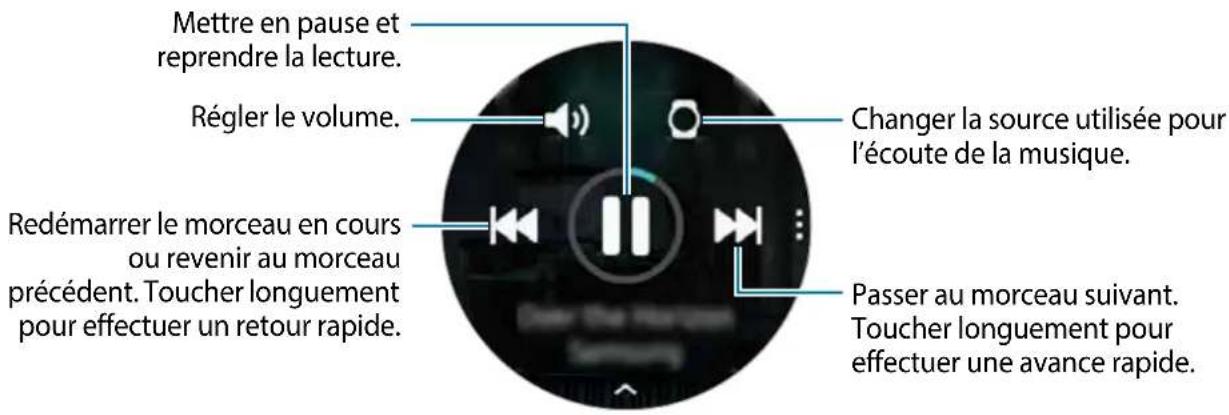
Importer de la musique
Importez de la musique enregistrée sur votre apparéil mobile vers la Galaxy Watch Active2.
1 Lancez l'appli Galaxy Wearable sur votre apparéil mobile.
2 Touchez Accueil Ajout de contenu à votre montre.
3 Touchez Ajout de morceaux.
4 Sélectionnez une catégorie au bas de l'écran, sélectionnez des fichiers et touchez OK.
Pour synchroniser la musique de votre apparéil mobile avec la Galaxy Watch Active2, touchez le bouton Synchronisation auto. sous Musique. La musique de votre apparéil mobile se synchronisera automatiquement avec la Galaxy Watch Active2 au moment de la recharge de la pile, et si le niveau de la pile restant est supérieur à 15% .
Écouter de la musique avec la Galaxy Watch Active2
Écoutez de la musique enregistrée sur votre Galaxy Watch au moyen d'un casque Bluetooth connecté.
1 Touchez (Musique).
2 Touchez pour écouter de la musique enregistrée sur votre Galaxy Watch Active2. L'icone s'affiche.
3 Touchez
Écouter de la musique de votre apparéil mobile
Écoutez de la musique enregistrée sur votre apparéil mobile en utilisant les commandes sur votre Galaxy Watch Active2.
Appareil mobile
1 Lancez l'application de lecture de la musique.
Galaxy Watch Active2
2 Touchez Musique).
3 Touchez pour écouter de la musique enregistrée sur votre apparéil mobile. L'icone s'affiche.
4 Touchez
Pour changer l'application de lecture de la musique de votre Galaxy Watch Active2, touchez Lecteur audio et selectionnez l'application parmi les applications de lecture de musique installées sur l'appareil mobile.
Écouter de la musique sans connexion à un apparéil mobile
Écoutez de la musique ou la radio sur la Galaxy Watch Active2 de façon autonome. Vous devez télécharger la musique ou l'application de la station de radio sur la Galaxy Watch Active2.
Depuis l'écran Applications, touchez (Galaxy Store). Parcourez et téléchargez la musique ou l'application de la station de radio dans Galaxy Store et lancez l'application.
Reminder
Créez des rappels pour des événements, comme l'achat de billets, faire la lessive ou la prise de médicaments, sans avoir à utiliser l'application Agenda. Vous pouvez définir des alarmes pour les rappels à des heures précises.
Créer un rappel
1 Depuis I'ecran Applications, touchez (Reminder) Ajouter.
Si vous avez un rappel enregistré, toucheZCreation au haut de la liste des rappels.
2 Si votre Galaxy Watch Active2 prend en charge la saisie vocale, vous pouvez énoncer un hora pour creer un rappel. Lorsque vous avez terminé, touchez Terminé
Ou, touchez Écrire un métmo, saisissez le texte et touchez OK.
3 Touchez Définir l'heure pour définitir une alarmé.
4 Touchez le champ de saisie, balayez la lunette ou balayez l'écran vers le haut ou le bas pour définir l'heure, et touchez Suiv..
5 Définissez d'autres options d'alarme, comme la date de répétition de l'alarme, et touchez OK.
6 Touchez Enregister.
Le rappel enregistré apparait dans la liste des rappels.
Afficher la notification de rappel
Lorsqu'une notification s'affiche, vérifie-en les détails. Ou, balayez la lunette ou balayez l'écran vers la croite sur l'écran Montre pour ouvrir l'écran de notifications et afficher un rappel.

- Tous les rappels de votre Galaxy Watch Active2 seront automatiquement synchronisés avec votre apparéil mobile connecté afin de receivevoir les notifications et de consulter les rappels provenant de votre apparéil mobile connecté.
- Sélectionnez un rappel et touche Modifier heures pour définir à nouveau un rappel.
Compléter ou supprimer un rappel
Lorsque vous avez terminé votre tâche, vous pouvez définir le rappel comme étant complété ou l'annuler.
Pour indiquer que la tâche a été exécutée, touche Terminer dans les détails du rappel. Ou, Sélectionnez un rappel échu dans la liste des rappels pour le terminer.
Pour supprimer le rappel, touchez , balayez la lunette ou balayez l'écran vers le haut ou le bas, et touchez Supprimer.
Calendrier
Vous pouvez consulter votre hora enregistré sur votre apparéil mobile ou votre Galaxy Watch Active2 directement sur votre Galaxy Watch Active2.

Tous les événements prévus sur votre Galaxy Watch Active2 seront automatiquement synchronisés avec l'appareil mobile connecté, et la Galaxy Watch Active2 receiveva les alarmes provenant de l'appareil mobile.
1 Depuis l'écran Applications, touchez Calendrier). Ou, balayez la lunette en sens hora ou balayez l'écran vers la gauche sur l'écran Montre et selectionnez le widget Calendrier pour l'ouvrir.
2 Touchez n'importe quelle date sur le calendrier mensuel.
La liste des événements du jour s'affichera.
3 Touchez Ajouter pour ajouter un événement.
Si vous avez un événement enregistré, touchez Création au haut de la liste.
4 Sélectionnez un mode de saisie, saisissez les détails de l'évenement et touchez Enreg..
Bixby
Introduction
Bixby est un service vocal permettant de faciliter l'utilisation de votre Galaxy Watch Active2. Vous pouvez parler à Bixby pour lancer une fonction ou lui demander une information.

- Bixby peut ne pas etre disponible selon votre zone géographique.
- Bixby peut ne pas être disponible si vous utilisez la Galaxy Watch Active2 sans connexion à un apparéil mobile.
Assurez-vous de ne pas couvir le microphone de la Galaxy Watch Active2 lorsque vous parlez.
L'utilisation de Bixby requiert une connexion de votre appareil mobile à un réseau Wifi ou mobile.
Lancer Bixby
Lorsque vous lancez Bixby pour la première fois, la page d'introduction Bixby s'affiche. Vous doivent désignéner la langue de communication, enregistrer votre compte Samsung et vous y connecter en suivant les instructions à l'écran, puis accepter les conditions d'utilisation.
1 Depuis I'ecran Applications, touchez (Bixby).
2 Sélectionnez la langue de communication avec Bixby et touchez
3 Validez votre compte Samsung enregistré et touchez

Si vous compte Samsung n'est pas enregistré sur votre apparéil mobilem vous ne pouvez pas utiliser Bixby. Vous doivent vous enregistrer libre compte Samsung pour utiliser la fonctionnalité Bixby.
4 Suivez les instructions à l'écran pour compléter la configuration. L'écran Bixby apparait.
Utiliser Bixby
Dites ce que vous souhaitez à Bixby, et Bixby lancera les fonctions correspondantes ou affichera l'information demandée.
Depuis n'importe quel écran, pressez deux fois le bouton Accueil et dites ce que vous recherchez. Si vous ne pouvez pas lancer Bixby avec le bouton Accueil, depuis l'écran Applications, touchez (Paramètres) → Avancés → Double pression bouton Accueil et seLECTIONnez Bixby.
Vous pouvez aussi allumer l'écran, dites «Hi, Bixby», puis ce que vous recherchez.
Par exemple, dites «Quelles sont les prévisions météo aujourd'hui?». L'information météorologique s'affichera à l'écran.
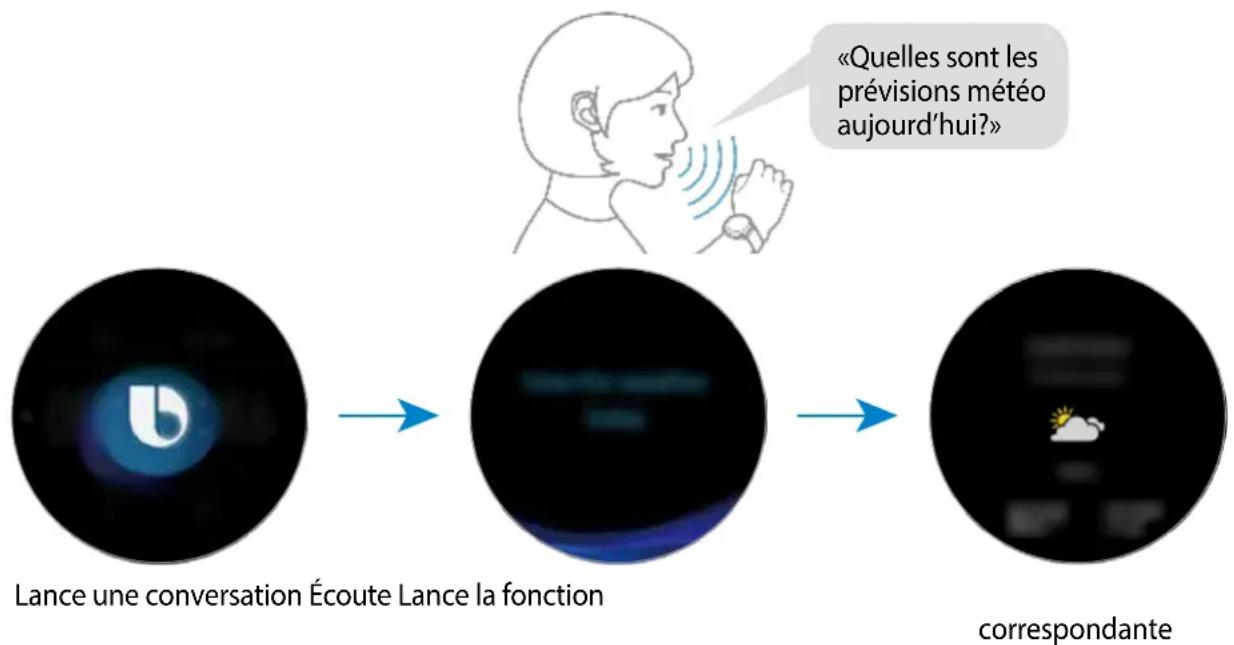
Pour afficher de l'information supplémentaire, balayez la lunette ou balayez l'écran vers le haut ou le bas. Touchez une commande si vous souhaitez poser d'autres questions.
Bixby affiche l'information supplémentaire correspondant à la commande sélectionnée.

Astuces pour une meilleure reconnaissance vocale
- Parlez clairement.
- Parlez dans un lieu calme.
- N'utilisez pas de mots offensants ou familiers.
- Evitez de parler avec un accent régional.
La Galaxy Watch Active2 peut ne pas reconnaître vos commandes vocales ou executer des commandes non désirées selon l'environnement ou la façon dont vous vous exprimez.
Méteo
Consultez les conditions météo sur la Galaxy Watch Active2 pour les lieux définis sur l'appareil mobile.
Depuis l'écran Applications, touchez (Météo). Ou, balayez la lunette ou balayez l'écran vers la gauche sur l'écran Montre et sélectionnez le widget Météo pour le lancer.
Pour voir les conditions météo actuelles, touche l'écran et balayez vers le haut ou le bas de l'écran.
Pour ajouter les conditions météo d'autres villes, balayez la lunette ou balayez l'écran vers la gauche, touchez Ajouter et ajoutez la ville depuis l'appareil mobile connecté.

Vous ne pouvez pas ajouter de ville si vous utilisez la Galaxy Watch Active2 sans une connexion à un apparéil mobile.
Alarme
Définissez et gérrez des alarmes.
Définir des alarmes
1 Depuis I'ecran Applications, touchez (Alarme).
2 Touchez Ajouter.
Si vous avez une alarme enregistrree, touchez Ajouter au haut de la liste des alarmes.
3 Touchez le champ de saisie, balayez la lunette ou balayez l'écran vers le haut ou le bas pour définir l'heure de l'alarme, et touchez Suivant.
4 Définissez les jours de répétition de l'alarme et touche Enregistrer.
L'alarme enregistrée s'ajoute dans la liste des alarmes.
Pour activer ou désactiver une alarme, touche le bouton correspondant à l'alarme dans la liste des alarmes.
Arrête ou repeter une alarme
Tirez à l'extérieur du grand cercle pour arrêté l'alarme.
Si vous souhaitez utiliser l'option de répétition, tirez à l'extérieur du grand cercle.
Supprimer une alarme
Dans la liste des alarmes, touchez longuement une alarme, et touchez Supprimer.
Horloge mondiale
Ajouter une ville à l'horloge mondiale
1 Depuis l'écran Applications, touchez (Horloge mondiale).
2 Touchez Ajouter.
Si vous avez une alarme enregistrree, touche Azouter dans la liste des villes.
3 Balayez la lunette ou balayez l'écran vers la gauche ou la droite et Sélectionnez un fuseau horaire sur le globe.
Vous pouvez également toucher Afficher ttes villes et touchez Recherche pour chercher une ville ou selectionnez une ville dans la liste.
4 Touchez la ville correspondant au fuseau hora désire.
Supprimerunehorloge
Dans la liste des villes, touchez longuement une ville et touchez Supprimer.
Minuteur
1 Depuis I'ecran Applications, touchez (Minuteur).
2 Touchez Perso.
3 Touchez le champ de saisie pour définir la durée et touchez Demarrer. Ou, selectionnez un compte à rebours déjà utilisé.
4 Tirez à l'extérieur du grand cercle une fois le compte à rebours terminé.
Chronomètre
1 Depuis l'écran Applications, touchez (Chronomètre).
2 Touchez Demarrer pour commencer a chronométrer.
Pour enregistrer des temps intermédiaires lors du chronométrage d'un événement, touchez Tour.
3 Touchez Arreter pour arreter le chronométrage.
- Pour redémarrer le chronomètre, touchez Reprendre.
Pour effacer les temps intermediaires, touchez Reinit.
Galerie
Importer ou exporter des images
Importer des images depuis votre apparéil mobile
1 Lancez l'appli Galaxy Wearable sur votre apparéil mobile.
2 Touchez Accueil Ajout de contenu à votre montre.
3 Touchez Envoyer d'images.
4 Sélectionnez une catégorie au bas de l'écran, sélectionnez des fichiers et touchez Terminé.
Pour synchroniser les images de votre apparéil mobile avec la Galaxy Watch Active2, touchez le bouton Synchronisation auto.sous Images, touchez Albums à synchroniser, Sélectionnez les albums à importer dans la Galaxy Watch Active2, et touchez Terminate. Les albums sélectionnés se synchronisent automatiquement avec la Galaxy Watch Active2 lorsque le niveau de la pile restant est supérieur à 15% .
Exporter des images vers votre apparéil mobile
1 Depuis I'ecran Applications, touchez (Galerie).
2 Touchez une image et touche longuement l'image pour l'exporter.
3 Balayez la lunette ou balayez l'écran vers la gauche ou la droite et seLECTIONnez les images à exporter.
Pour selectionner toutes les images, touchez Select tout.
4 Touchez Envoyer sur le téléphone.
Vous pouvez voir les images exportées dans les applications, comme Galerie, de votre apparéil mobile.
Visualiser les images
Visualisez et gérez vos images enregistrées sur votre Galaxy Watch Active2.
1 Depuis I'ecran Applications, touchez (Galerie).
2 Balayez la lunette ou balayez l'écran vers la gauche ou la droite pour parcourir les images et seLECTIONnez une image.
Faire un zoom avant ou arrêté
Vous pouvez faire un zoom avant ou arrêté d'une image. Lorsque vous visuaisez une image, touchez rapidement deux fois l'image, écartez ou rapprochez deux doigs pour faire un zoom avant ou arrêté.
Lorsque l'image est agrandie, vous pouvez parcourir le reste de l'image en glissant un doigt sur l'écran.
Supprimer des images
1 Depuis I'ecran Applications, touchez (Galerie).
2 Touchez une image et touchez-la longuement pour la supprimer.
3 Pour suppimer plusieurs images, balayez la lunette ou balayez l'écran vers la gauche ou la droite et Sélectionné les images à supprimer.
Pour selectionner toutes les images, touchez Select tout.
4 Touchez Supprimer .
Rechner mon téléphone
Si vous égarez votre apparéil mobile connecté, la Galaxy Watch Active2 peut vous aider à le localiser.

Cette fonctionnalité n'est pas disponible si vous utilisez la Galaxy Watch Active2 sans une connexion à un apparéil mobile.
1 Depuis I'ecran Applications, touchez Rech. mon tel.).
2 Touchez
L'appareil mobile émet un son et l'écran s'allume. Touchez et tirez Ignorer sur l'appareil mobile, ou touchez sur la Galaxy Watch Active2.
Visualiser l'emplacement de l'appareil mobile
Touchez Localiser le téléphone.
La Galaxy Watch Active2 affichera l'emplacement de l'appareil mobile.
Rechner ma montre
Si vous égarez la Galaxy Watch Active2, utilisez l'application Galaxy Wearable sur votre apparéil mobile pour la retrouver.

Cette fonctionnalité n'est pas disponible si vous utilisez la Galaxy Watch Active2 sans une connexion à un apparéil mobile.
1 Lancez l'appli Galaxy Wearable sur votre apparéil mobile et touchez Accueil Rechercher ma montre.
2
Touchez
La Galaxy Watch Active2 émet un son et vibre et l'écran s'allume.
Pour arrêter le son et la vibration, tirez à l'extérieur du cercle sur la Galaxy Watch Active2, ou touchez sur l'appareil mobile.
Contrôler la Galaxy Watch Active2 à distance
Si vous ne trouvez plus votre Galaxy Watch Active2, lancez l'appli Galaxy Wearable sur votre apparéil mobile et touchez Accueil Rechercher ma montre Obtir la position pour connaître la position actuelle de la Galaxy Watch Active2.
Si vous Galaxy Watch Active2 est perdue ou volée, vous pouvez la contrôle à distance.
Lancez l'appli Galaxy Wearable sur votre apparéil mobile et touchez Accueil Rechercher ma montre Définir la sécurité, et Sélectionnez une fonctionnalité.

Cette fonctionnalité est disponible après avoir enregistré votre compte Samsung sur votre Galaxy Watch Active2 et votre appareil mobile.
Messages SOS
En cas d'urgence, vous pouvez envoyer un message SOS à vos contacts d'urgence en pressantrapidement trois fois le bouton Accueil de la Galaxy Watch Active2. Vous pouvez égalementconfigurer la Galaxy Watch Active2 de façon à ce qu'elle lance automatiquement un appel àvos contacts d'urgence.
Définir un message d'aide
1 Lancez l'appli Galaxy Wearable sur votre apparéil mobile et touchez Accueil Envoi de demandes SOS et touchez le bouton pour activer la fonctionnalité.
2 Suivez les instructions à l'écran pour ajouter des contacts d'urgence, si ce n'est déjà fait.
Ajouter des contacts d'urgence
1 Lancez l'appli Galaxy Wearable sur votre apparéil mobile et touchez Accueil Envoi de demandes SOS Envoi de messages SOS à Ajouter.
2 Touchez Créer un contact et saisissez les coordonnées du contact ou touchez Sélectionner dans les contacts pour ajouter un contact existant comme contact d'urgence.
Activer les appeals d'urgence
Configurez la Galaxy Watch Active2 de façon à ce qu'elle lance un appel automatiquement à vos contacts d'urgence suite à l'envoi d'un message d'appel à l'aide. Vous ne pouvez appeler qu'un seul de vos contacts d'urgence.
Lancez l'appli Galaxy Wearable sur votre apparéil mobile et touchez Accueil Envoi de demandes SOS, touchez le bouton Passage d'appels SOS à, et Sélectionnez un contact d'urgence.
Définir un délié d'envoi du message SOS
Configurez la Galaxy Watch Active2 de façon à envoyer le message SOS quelques secondes après avoir pressé rapidement trois fois le bouton Accueil de la Galaxy Watch Active2 afin de vous permettre de l'annuler, au besoin.
Lancez l'appli Galaxy Wearable sur votre apparéil mobile et touchez Accueil Envoi de demandes SOS et touchez le bouton Décompte avant envoi pour activer la fonctionnalité.
Envoyer un message SOS
En cas d'urgence, pressez rapidement trois fois le bouton Accueil de la Galaxy Watch Active2.
Si la fonctionnalité Passage d'appels SOS à est activée, la Galaxy Watch Active2 lancera automatiquement un appel à votre contact d'urgence sélectionné.
Lors de l'envoi du message, l'icone s'affichera dans l'écran Montre et vous pouvez afficher le résultat de votre demande d'aide sur l'écran de notifications.

Si la fonction GPS n'est pas activée sur votre Galaxy Watch Active2 ou votre apparéil mobile lorsque vous envoyez un message d'aide, la fonction GPS sera automatiquement activée pour envoyer les informations de position.
Courriel
Consultez les courriels reçus sur votre apparéil mobile et répondez-y.

Cette application peut ne pas etre offerte si vous utilisez la Galaxy Watch Active2 sans connexion a un apparuel mobile.
Lire des courriels
1 Depuis I'ecran Applications, touchez Courriel).
2 Sélectionnez un courriel pour ouvrir l'écran Courriel.
Pour dire un courriel sur l'appareil mobile, touchez ; balayez la lunette ou balayez l'écran vers le haut ou le bas, et seLECTIONnez Afficher sur le téléphone.
Pour répondre à un courriel, Sélectionnez un mode de saisie et rédigez votre message.

Il est possible que vous ne puissiez répondre aux courriels selon l'appareil mobile connecté à la Galaxy Watch Active2.
Galaxy Store
Téléchargez des applications spécialisées et des cadrans sur la Galaxy Watch Active2, sans avoir à utiliser l'appareil mobile connecté.
Depuis l'écran Applications, touchez (Galaxy Store). Balayez la lunette ou balayez l'écran vers le haut ou le bas pour parcourir la liste et Sélectionnéz une application ou un cadran à télécharger, ou touchez pour faire une recherche à l'aide de mots clés.
Balayez la lunette ou balayez l'écran vers le haut ou le bas, et Sélectionnez pour Afficher surTEL.. L'appliGalaxy Store démarre sur votre apparéil mobile. Ensuite, parcourez la liste et Sélectionnez une application ou un cadran à télécharger.

Avant d'utiliser cette application, vousdez enregistrer votre compte Samsung.
Paramètres
Introduction
Personnalisez les paramètres de vos fonctions et applications. Configurez les divers paramètres de votre Galaxy Watch Active2 selon vos habitudes d'utilisation.
Depuis l'écran Applications, touchez (Paramètres).
Cadrans
Personnalisez le cadran de la montre.
Depuis I'ecran Parametes, touchezCadrans.
-
Sélection d'un cadran : pour sélectionner un type de montre. Vous pouvez sélectionner des éléments à afficher sur le cadran et télécharger d'autres styles de montres depuis Galaxy Store.
-
Montre toujours allumée : pour afficher un cadran lorsque l'écran de la Galaxy Watch Active2 est étant.

La fonctionnalité Montre toujours allumée ne fonctionne que lorsque vous portez la Galaxy Watch Active2.
-
Ordre cadran : pour sélectionner la façon d'organiser les cadrans.
-
Carillon hora: pour activer un signal par son et vibration à toutes les heures.
-
Indicateur notification : pour afficher un point orange sur l'écran Montre lorsque vous avez des notifications non lues.
-
Affichage du statut : pour afficher les indicateurs d'etat sur l'écran Montre.
-
Icones des événements en cours: pour afficher les icones indiquant la fonctionnalité en cours sur l'écran Montre, comme Entrainement ou Appel.
Son et vibreur
Modifiez les paramètres de son et de vibration de la Galaxy Watch Active2.
Depuis I'ecran Parametes, touchez Son et vibreur.

Certaines options ne s'affichent pas ou ne sont pas disponibles lorsque vous utilisez le modele Bluetooth sans une connexion à un apparéil mobile.
- Mode de son : pour configurer le mode sonore de la Galaxy Watch Active2 (Son, Silencieux ou Vibreur).
- Vibreur avec son: pour configurer la Galaxy Watch Active2 afin qu'elle vibre et émette une sonnerie lors de la réception d'appels et de notifications.
Volume: pour ajuster le volume de la Galaxy Watch Active2.

Lorsque la fonctionnalité Assistant vocal est activée, vous pouvez aussi régler le volume d'accessibilité.
- Intensité des vibrations : pour régler l'intensité du vibreur lors de nouvelles notifications.
- Longue vibration : pour configurer la Galaxy Watch Active2 afin qu'elle vibre plus longtemps lors de la réception d'un appel et de notifications.
- Sonnerie : pour modifier les paramètres des sonneries.
Mode vibreur: pour selectionner un type de vibreur pour les appel entrants. - Son de notification : pour modifier le son des notifications.
- Notification par vibreur : pour selectionner un type de vibreur pour les notifications.
- Sél. audibles : pour configurer la Galaxy Watch Active2 afin qu'elle émette un son ou vibre lors de la sélection d'applications ou d'options sur l'écran tactile.
Affichage
Modifiez les parametes d'affichage et de I'ecran Applications de la Galaxy Watch Active2.
Depuis I'écran Paramètres, touchez Affichage.
Luminosite : pour régler la luminosité de l'écran.
- Faible luminosite auto.: pour régler la luminosité automatiquement selon les conditions d'éclairage.
- Mise en vue écran : pour définir le salarié à l'issue duquel l'écran de la Galaxy Watch Active2 s'éteint.
- VoirERN.app.: pour definir la durée d'affichage de la derniere application utilisée lorsque I'écran se rallume.
- Style de l'arrière-plan : pour modifier le fond d'écran.
Police: pour modifier le type et la taille de police.
Avancés
Activez les fonctions avancées et modifiez les paramètres de commandes de la Galaxy Watch Active2.
Depuis l'écran Paramètres, touchez Avances.
- Double pression bouton Accueil: pour selectionner l'opération à effectuer lorsque vous pressez à deux reprises le bouton Accueil de la Galaxy Watch Active2.
- Lunette tactile : pour contrôle l'écran de la Galaxy Watch Active2 en balayant la lunette.
- Mouvement d'activation: pour allumer l'écran lorsque vous levez la main portant la Galaxy Watch Active2.
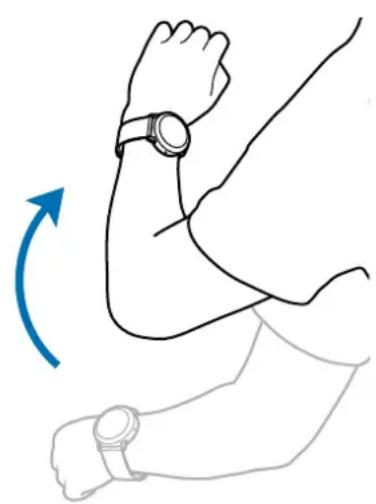
- Activation tactile : pour allumer l'écran lorsque vous touchez l'écran.
Mode Verr. aquat.: pour activer le mode Verrouillage aquatique avant d'entrée dans l'eau. L'écran tactile, les fonctionnalités Mouvement d'activation et Montre toujours allumée seront désactivés. - Sensibilité tact.: pour autoriser l'utilisation de l'écran tactile lorsque vous portez des gants.
- Ne pas déranger: pour activer le mode Ne pas déranger. Le son des appel entrants est coupé et l'écran ne s'allume pas lors de la réception d'appels entrants. Tous les sons des notifications sont coupés, à l'exception des alarmes, et l'écran ne s'allume pas lors de la réception de notifications.
-
Mode Cinéma: pour activer le mode cinéma en des lieux où vous ne souhaitez pas que la Galaxy Watch Active2 émette un son ou s'allume, comme au cinema. Le son des appeals entrants est coupé et l'écran ne s'allume pas lors de la réception d'appels entrants. Tous les sons des notifications sont coupés, incluant les alarmes, et l'écran ne s'allume pas lors de la réception de notifications ou au moment d'une alarme. De plus, les fonctionnalités Mouvement d'activation et Montre toujours allumée seront désactivées automatiquement.
-
Mode Nuit : pour activer le mode Nuit pour dormir. Le son des appel entrants est coupé et l'écran ne s'allume pas lors de la réception d'appels entrants. Tous les sons des notifications sont coupés, à l'exception des alarmes, et l'écran ne s'allume pas lors de la réception de notifications. De plus, les fonctionnalités de mouvement d'activation et de Montre toutes allumée seront automatiquement désactivées.
- Mon Quotidien : pour envoyer des informations quotidiennes lorsque vous vous réveillez et avant d'aller dormir, ou deux fois aux moments youlus dans la journée.
- Modifier les raccourcis : pour modifier l'écran de raccourcis de la Galaxy Watch Active2.
- Capture d'écran: pour capturer un écran, balayez l'écran vers la croite tout en pressant le bouton Accueil.
Connexions
Bluetooth
Connectez la Galaxy Watch Active2 à un apparéil mobile au moyen de Bluetooth. Vous pouvez également connecter un casque Bluetooth à votre Galaxy Watch Active2 pour écouter de la musique ou avoir une conversation téléphonique.

Samsung ne peut être tenu responsable de la perte, de l'interception ou du mauvais usage des données envoyées ou reçues via la fonction Bluetooth.
Assurez-vous de tousjours utiliser des apparéils fiables et correctement protégés avant de partager ou de receivevoir des données. La présence d'obstacles entre les deux apparéils peut réduire le rayon d'action.
- Il est possible que la Galaxy Watch Active2 ne fonctionne pas avec certains appareils, en particulier ceux qui n'ont pas ete testes ou approvés par Bluetooth SIG.
- N'utilise pas la fonction Bluetooth de manière illégale (par exemple, pour le piratage de fichiers ou l'enregistrement de communications à des fins commerciales).
Samsung ne peut etre tenu responsable des repercussions d'une utilisation illégale de la fonctionnalité Bluetooth.
Depuis l'écran Paramètres, touchez Connexions Bluetooth.
- Bluetooth : pour activer ou désactiver la fonctionnalité Bluetooth.
- Audio Bluetooth : pour rechercher des casques/écouteurs Bluetooth et les connecter à la Galaxy Watch Active2.
Réseaux mobiles
Personnalisez les paramètres pour contrôle les réseaux.
Depuis I'écran Paramètres, touche Connexions Réseaux mobiles.

L'optionRéseaux mobiles ne s'affiche pas sur le modele Bluetooth.
Réseaux mobiles :
- Act/désact auto : pour connecter ou déconnecter automatiquement la Galaxy Watch Active2 du réseau mobile selon la connexion de la Galaxy Watch Active2 à l'appareil mobile par Bluetooth.

- Lorsque la Galaxy Watch Active2 est connectée à l'appareil mobile par Bluetooth, le réseau mobile de la Galaxy Watch Active2 est désactivé pour économiser l'énergie de la pile. Par conséquent, la Galaxy Watch Active2 ne receiveva pas de messages ni d'appels au numéro de téléphone de la Galaxy Watch Active2.
- Le réseau mobile de la Galaxy Watch Active2 est automatiquement activé après un court délié si aucune connexion Bluetooth n'est détectée. Ainsi, vous pouvez receivevoir les messages et les appeals au numéro de téléphone de la Galaxy Watch Active2.
-
L'optionAct/désact auto ne s'affiche pas si vous utilisez la Galaxy Watch Active2 sans une connexion à un apparéil mobile.
-
Toujours activé: pour activer la connexion de la Galaxy Watch Active2 au réseau mobile.
Si cette option est activée, vous pouvez receivevoir des appel et des messages aux numérodes打电话 de la Galaxy Watch Active2 et de l'appareil mobile.

L'activation de l'optionsToujours activépeut augmenter la consommation d'énergie de la pile de votre Galaxy Watch Active2.
Tjrs désactivé : pour désactiver la connexion de la Galaxy Watch Active2 au réseau mobile.
Si cette option est activée, vous ne pouvez pas receivevoir des appeals et des messages au numero de téléphone de la Galaxy Watch Active2. Si la Galaxy Watch Active2 est connectée à l'appareil mobile par Bluetooth, vous pouvez receivevoir des appeals et des notifications au numero de téléphone de l'appareil mobile.
- Données mobiles : pour utiliser les connexions de données sur tout réseau mobile.
- Itinérance des données: pour utiliser les connexions de données lorsque vous étés en itinérance.
Mode reseau : pour selectionner un type de reseau auquel se connecter (LTE et 3G).
- Opérateurs de réseau : pour chercher les réseaux disponibles et les enregistrer manuellement.
- Noms des points d'accès : pour configurer des noms de point d'accès.
Wifi
Activez la fonctionnalité Wifi pour connecter la Galaxy Watch Active2 à un réseau Wifi.
Cette fonctionnalité est disponible lorsque la Galaxy Watch Active2 n'est pas connectée à l'appareil mobile au moyen de la fonctionnalité Bluetooth.
1 Depuis I'écran Paramètres, touchezConnexions Wifi.
2 Touchez Wifi et selectionnez Automatique ou Toujours activé pour connecter la Galaxy Watch à un réseau Wifi.
Si vous sélectionnez Automatique, le réseau Wifi se déconnecte automatiquement lorsque la Galaxy Watch se connecte à votre apparéil mobile au moyen de Bluetooth. Si vous sélectionnez Tjrs désactivés, vous pouvez utiliser votre Galaxy Watch Active2 connectée à votre apparéil mobile par Bluetooth, au lieu d'utiliser un réseau Wifi.

- Si vous sélectionnez l'option Toujours activé, la pile se videra plus rapidement (option énergivore).
- L'option Auto ne s'affiche pas et vous ne pouvez pas vous connecter au réseau Wifi automatiquement si vous utilisez la Galaxy Watch Active2 sans connexion à un appareil mobile.
3 Touchez Réseaux Wifi et sélectionnez un réseau dans la liste des réseaux Wifi.
Les réseaux nécessitant un mot de passer sont signalés par une icône en forme de verrou.
4 Touchez Se connecter.

- Une fois que la Galaxy Watch Active2 s'est connectée à un réseau Wifi, elle se reconnectecte à ce réseau sans demander de mot de passerès qu'il est disponible. Pour empêcher la Galaxy Watch Active2 de se connecter automatiquement au réseau, sélectionnez-le dans la liste des réseaux et touchez Oublier.
- Si vous ne parvenez pas à vous connecter à un réseau Wifi, redémarrez la fonctionnalité Wifi de l'appareil ou le routeur sans fil.
NFC
Utilisez la fonctionnalité NFC (near field communication).
Depuis l'écran Paramètres, touchez Connexions NFC.

La Galaxy Watch Active2 comporte une antennene NFC intégrée. Manipuez la Galaxy Watch Active2 avec précaution afin de ne pas endommager l'antenne NFC.

Cette fonctionnalité peut varier en fonction de la zone géographique ou de la fournisseur de services.
Effectuer un paiement avec la fonctionnalité NFC
Avant d'utiliser la fonctionnalité NFC pour faire un paiement, vous doivent vous inscrire à un service de paiement mobile. Pour vous inscrite ou obtenir plus d'informations sur ce service, contactez vous fournisseur de services.
1 Depuis I'ecran Parametes, touchez Connexions NFC et touchez le bouton pour activer la fonctionnalite.
2 Rapproche la zone de l'antenne NFC de la Galaxy Watch Active2 du lecteur d'étiquette NFC.
Pour définitir l'application par défaut, ouvrez l'écran Paramètres et touchez Connexions NFC Paiement NFC, puis sélectionné une application.

La liste des services de paiement peut ne pas inclure toutes les applications disponibles.
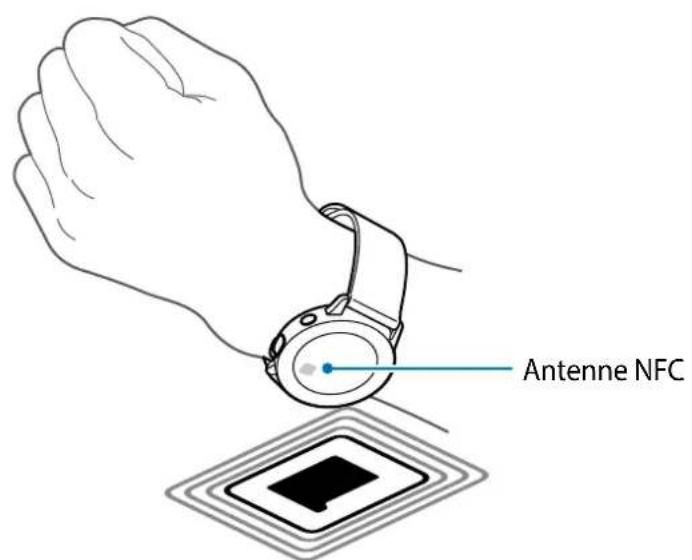
Alertes
Réglez la Galaxy Watch Active2 de façon à activer le vibreur lorsqu'elle se déconnecte de l'appareil mobile.
Depuis l'écran Paramètres, touchez Connexions et touchez le bouton Alertes pour activer la fonctionnalité.

L'option Alertes ne s'affiche pas si vous utilisez la Galaxy Watch Active2 sans connexion à un appareil mobile.
Mode Hors-ligne
Désactivez toutes les fonctionnalités sans fil de la montre. Vous pouze uniquement utiliser les services hors réseau.
Depuis l'écran Paramètres, touchez Connexions et touchez le bouton Mode Hors-ligne pour activer la fonctionnalité.

Respectez les règlements mis en place par les compagnies aériennes et suivez les instructions des membres de l'équipage. Si vous avez la permission d'utiliser votre montre, assurez-vous d'activer le mode Hors-ligne.
Utilis.données
Effectuez un suivi de la quantité de données utilisées et personnelisez les paramètres de d'utilisation des données.
Depuis l'écran Paramètres, touchez Connexions Utilis. données.

L'optionUtilis. données ne s'affiche pas sur le modele Bluetooth.
- Donn. mob.: pour utiliser les connexions de données sur tout réseau mobile.
- Limité de données: pour définitir une limite à l'utilisation de données mobiles.
- Cycle vie donn.: pour définiir le cycle d'utilisation des données pour une période donnée.
- Date de début : pour définiir la date de début du cycle de suivi d'utilisation des données.
- Détails utilis.: pour afficher l'utilisation totale des données pour le cycle actuel.
Localisation
Autorisez les applications à utiliser vos informations de position actuelle.
Depuis l'écran Paramètres, touchez Connexions Localisation.
Touchez le bouton pour activer la fonctionnalité et seLECTIONnez une méthode de collecte des données de localisation.
Applications
Disposition
Sélectionnez la disposition de l'écran des applications.
Depuis l'écran Paramètres, touchez Applications Disposition.
- Affichage rotatif : pour afficher les applications en formation circulaire.
- Listepourafficherlesapplicationsdansune listed.
Ordre applis
Sélectionnez la façon d'organiser les applications dans l'écran Applications.
Depuis l'écran Paramètres, touchez Applications Ordre applis.
- Plus réc. en 1er: pourmettre lesplus récentes applicationsen premier.
- Personnel: pour organiser les applications utilisées selon votre préférence.
Ouvrir app. auto.
Lancez une application en la mettant en évidence dans l'écran des applications sans avoir à la toucher.
Depuis l'écran Paramètres, touchez Applications Ouvrir app. auto. et touchez le bouton pour activer la fonctionnalité.
Autorisations
Pour le bon fonctionnement de certaines applications, vous doivent autoriser l'accès ou l'utilisation d'informations sur votre Galaxy Watch Active2. Affichez les paramétres d'autorisation pour chaque application et modifiez les paramétres.
Depuis l'écran Paramètres, touchez Applications Autorisations et touchez le bouton pour en activer la fonctionnalité.
Messages
Modifiez les paramètres des messages.
Depuis l'écran Paramètres, touchez Applications Messages.

- L'optionMessages ne s'affiche pas si vous utilisez le modele Bluetooth sans une connexion à un apparéil mobile.
-
Certaines options ne s'affichent pas sur le modele Bluetooth.
-
Envoi format audio : pour envoyer un message vocal sous forme de fichier audio.
- Numéroes et messagesbloqués: pour afficher les numérios et les messagesbloqués des numérosbloqués.
- Alertes d'urgence: pour selectionner le type d'alerte et les rappels.
Sécurité
Verrouillage
Modifiez les paramètres de sécurité de la Galaxy Watch Active2. Lorsque cette fonctionnalité est activée, la Galaxy Watch Active2 peut se verrouiller automatiquement lorsqu'elle ne rouge pas pendant une période de temps donnée.
Depuis l'écran Paramètres, touchez Sécurité → Verrouillage.
- Type: pour selectionner le type de verrouillage de la Galaxy Watch Active2.
- Utilisation pour : pour sélectionner dansquelle situation utiliser le verrouillage.

L'affichage de cette option peut varier selon votre zone géographique ou votre fournisseur de services.
Aide : pour afficher l'information relative au verrouillage de la Galaxy Watch Active2.
Compte (Compte et sauvegarde)
Vous pouvez utiliser les différentes fonctionnalités de la Galaxy Watch Active2 après avoir enregistré votre compte Samsung sur votre apparéil mobile connecté. Validez le compte Samsung enregistré sur votre apparéil mobile connecté et configurez la fonction de service de personnelisation. Vous pouvez sauegarder les données de votre Galaxy Watch Active2 sur Samsung Cloud ou restaurer les données de votre Galaxy Watch Active2 enregistrées sur Samsung Cloud sur votre Galaxy Watch Active2.
Depuis I'écran Paramètres, touchez Compte ou Compte et sauvegarde.
- Compte Samsung : pour enregistrer votre compte Samsung ou valider le compte Samsung enregistré sur votre appareil mobile connecté.

Si vous utilisez votre Galaxy Watch Active2 sans connexion à un apparéil mobile, vous pouvez acceder à votre compte Samsung.
- Sauvegarde et restauration : pour sauvegarder les données de votre Galaxy Watch Active2 sur Samsung Cloud ou restaurer les données de votre Galaxy Watch Active2.

-
Cette option s'affiche si vous utilisez votre Galaxy Watch Active2 sans une connexion à un apparéil mobile.
-
Si vous utilisez votre Galaxy Watch Active2 connectee à un apparéil mobile, sauvégardez et restaurez les données sur votre apparéil mobile avec le même compte Samsung que celui de l' apparéil mobile. Pour en savoir plus, reportez-vous à la rubrique Gérer les données de la Galaxy Watch Active2.
-
Service de personnelisation : pour activer l'analyse de votre mode de vie et offrir la fonctionnalité adequate selon la position et la situation.

-
Cette option ne s'affiche pas si vous utilisez votre Galaxy Watch Active2 sans une connexion à un apparéil mobile.
-
Cette fonctionnalité est offerte si la Galaxy Watch Active2 est connectée à un apparéil mobile prénant en charge la plateforme de service de personnelisation version 2.2 ou plus récente. Àpres avoir accepté d'utiliser le service de personnelisation, lancez l'application Paramètres sur votre apparéil mobile touchez Compte Service de personnelisation, et touchez le bouton Service de personnelisation pour en activer la fonctionnalité.
Accessibilité
Configurez divers paramètres pour améliorer l'accessibilité de la Galaxy Watch Active2.
Depuis l'écran Paramètres, touchez Accessibilité.
- Lecteur d'écran: pour activer l'assistant vocal (Voice Assistant) qui fait la lecture à haute voix. Pour savoir comment utiliser Voice Assistant, touchezDidacticiel.
- Améliorations de la visibilité : pour personneliser les paramètres afin d'améliorer l'utilisation de la montre aux utilisateurs malvoyants.
- Améliorations de l'audition: pour personneliser les paramètres afin d'améliorer l'utilisation de l'appareil aux utilisateurs malentendants.
- Paramètres avancés: pour configurer les paramètres pour les fonctionnalités d'accès direct et notification.
Général
Saisie
Changez les paramètres de saisie de texte.
Depuis l'écran Paramètres, touchez Général → Saisie.
- Clavier par défaut: pour sélectionner le clavier par défaut pour la saisie de caractères.
- Paramètres du clavier : pour configurer les paramètres du clavier Samsung.
Synthese vocale
Changez les paramètres des fonctionnalités de synthèse vocale, comme les langues, la vitesse d'élocution, etc.
Depuis l'écran Paramètres, touchez Général Synthese vocale.
- Langue: pour sélectionner une langue.
Vitesse d'élocution: pour définir la vitesse de lecture. - Lecture à haute voix notification.: pour activer la lecture à haute voix des notifications reçues sur votre Galaxy Watch Active2. Cependant, vous pouvez uniquement entendre lessons dans votre casque Bluetooth connecté.
- Recherche de mises à jour: pourmettre à jour les langues prises en charge.
Date et heures
Définissez la date et l'heure manuellement.
Depuis l'écran Paramètres, toucheGénéral Date et heures.

L'optionDate et heures s'affiche uniquement si vous utilisez la Galaxy Watch Active2 sans connexion à un apparéil mobile.
- Automatique: pour définir le fuseau hora fourni par le réseau lorsque vous changez de fuseau hora.
- Définir date : pour définir la date manuellement.
- Définir heures: pour définiir l'heure manuellement.
- Sélection fuseau : pour sélectionner le fuseau horaire manuellement.
Utiliser le format 24 heures: pour afficher l'heure en format 24 h.
Langue
Sélectionnez la langue de la Galaxy Watch Active2.
Depuis l'écran Paramètres, touche Général Langue.

L'optionLangue apparait uniquement si vous utilisez la Galaxy Watch Active2 sans connexion à un appareil mobile.
Réinitialisation
Supprimez toutes les données de la Galaxy Watch Active2.
Depuis l'écran Paramètres, touche Général Réinitialisation.
Mise à jour du logiciel de la montre
Mettez à jour la Galaxy Watch au plus récent logiciel.
Depuis l'écran Paramètres, touchez Général → Mise à jour logiciel montre.

L'optionMise à jour logiciel montre s'affiche uniquement si vous utilisez la Galaxy Watch Active2 sans connexion à un apparéil mobile.
Pile
Sélectionnez le mode d'utilisation de la pile de la Galaxy Watch Active2. Vous pouvez réduire la consommation d'énergie en utilisant certains modes.
Depuis I'écran Paramètres, touchez Pile.
- Standard: pour utiliser la Galaxy Watch Active2 normalement. Vous pouvez utiliser toutes les fonctionnalités de la Galaxy Watch Active2.
- Économie d'énergie: pour activer le mode Économie d'énergie. Les couleurs à l'écran s'affichent en nuances de gris et certaines fonctionnalités sont restreintes pour réduire la consommation d'énergie. Pour en savoir plus, reportez-vous à la rubrique Mode Économie d'énergie.
- Montre seulement : pour afficher uniquement l'heure sur l'écran, toutes les autres fonctionnalités sont désactivées afin de réduire la consommation d'énergie. Pressez le bouton Accueil pour voir l'heure. Pressez le bouton Accueil pendant trois secondes pour désactiver le mode Montre seulement.
Optimiser pile
Fermez les applications executées en arrêté-plan et changez les paramètres énergivores afin de prolonger l'autonomie de la pile.
Depuis I'écran Paramètres, touchez Pile Optimiser pile.
À propos de montre
Affichez des informations sur la Galaxy Watch Active2.
Depuis I'ecran Parametes, touchez A propos de montre.
- Appareil : pour afficher diverses informations sur la Galaxy Watch Active2, comme l'adresse MAC Wifi, l'adresse Bluetooth et le numéro de série.
- Infos légales : pour afficher les mentions légales relatives à l'appareil, comme les informations de sécurité et de licence libre. Vous pouze aussi envoyer automatiquement des informations de diagnostic et d'utilisation de la Galaxy Watch Active2 à Samsung.
- Logiciel : pour afficher la version logicielle et l'etat de la sécurité de la Galaxy Watch Active2.
- Pile : pour afficher le voltage et la capacité de la pile de la Galaxy Watch Active2 .
Connexion au nouveau téléphone
Connectez la Galaxy Watch Active2 à un nouvel apparéil mobile. Il est possible de connecter la Galaxy Watch Active2 à un autre apparéil mobile après une réinitialisation légère servant à supprimer les données à l'exception des fichiers Médias et des données personnelles.
Depuis I'écran Paramètres, touche Connexion au nouveau TCL.

L'optionConnexion au nouveau TCL. s'affiche uniquement si la Galaxy Watch Active2 est connectee à un apparéil mobile.
Connexion au téléphone
Connectez la Galaxy Watch Active2 à un apparéil mobile pendant son utilisation sans connexion à un apparéil mobile. Vous pouvez désirir de restaurer les données de la Galaxy Watch Active2 enregistrées sur l' apparéil mobile.
Depuis I'écran Paramètres, touche Connexion au téléphone.
: pour connecter la Galaxy Watch Active2 a un apparil mobile et synchroniser les informations medicales, les parametes et les contacts enregistrres dans la Galaxy Watch Active2.
- : pour connecter la Galaxy Watch Active2 à un apparéil mobile après la réinitialisation de toutes les données enregistrées dans la Galaxy Watch Active2.

L'optionConnexion au téléphone s'affiche uniquement si vous utilisez la Galaxy Watch Active2 sans connexion à un apparéil mobile.
Appli Galaxy Wearable
Introduction
Pour connecter votre Galaxy Watch Active2 à un apparéil mobile, vous devez installer l'application Galaxy Wearable sur l' apparéil mobile. Vous pouvez vérifier l'état de la Galaxy Watch Active2 et télécharger d'autres cadrans et applications sugérés. Vous pouvez aussi personneliser les paramètres de la Galaxy Watch Active2, comme les paramètres de notification.
Lancez l'appli Galaxy Wearable sur votre apparéil mobile.

La disponibilité de certaines fonctionnalités dépend du type d'appareil mobile connecté.
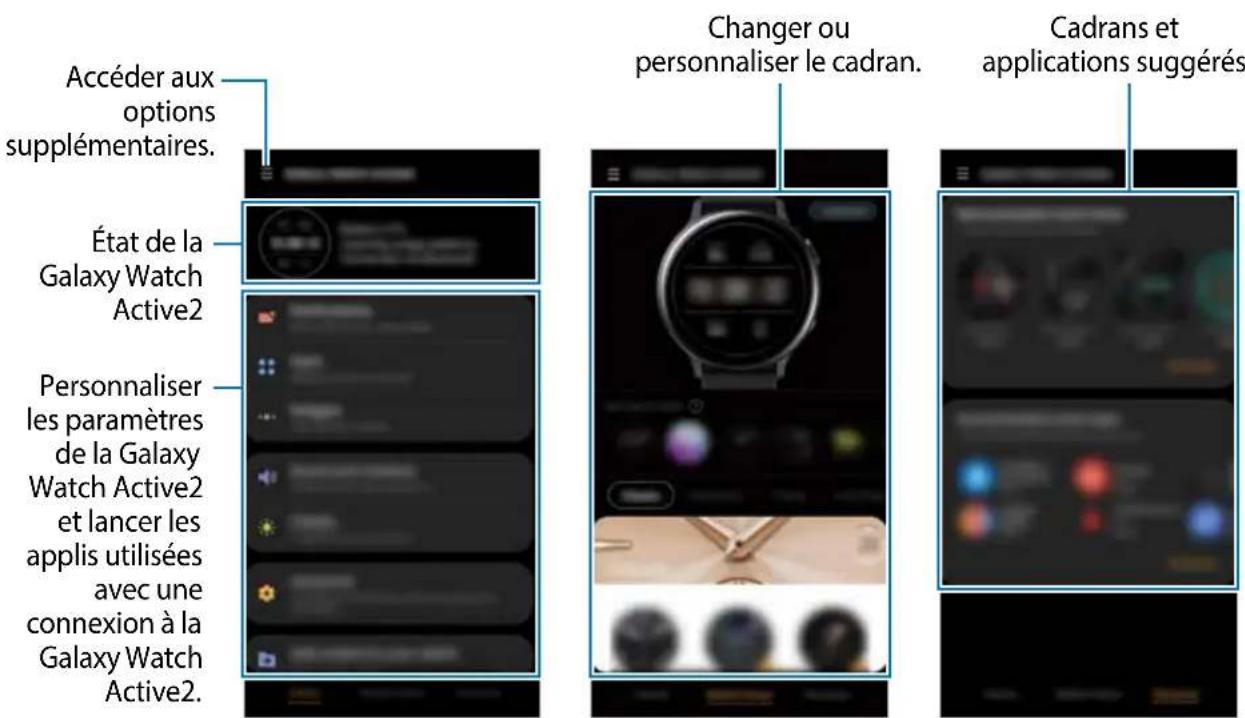
Accueil Cadrans Découverte
Touchez pour utiliser les options suivantes :
- Ajouter un nouvel apparéil: pour déconnecter votre apparéil mobile connecté de la Galaxy Watch Active2 et en connecter un nouveau. Sélectionnez votre apparéil dans l'écran ou touchez La mienne est absente si vous ne trouvez pas l' apparéil, et suivez les instructions à l'écran pour connecter le nouvel apparéil.
- Déconnecter : pour déconnecter votre appareil mobile connecté de la Galaxy Watch Active2.
- Changement auto.: pour connecter automatiquement la Galaxy Watch Active2 à votre apparéil mobile si vous la portez au poignet.

Cette option s'affichera uniquement si plus de deux dispositifs prénant en charge la fonctionnalité Changement auto. sont couplés à votre apparéil mobile.
- Gérer les apparèils : pour gérer les apparèils connectés à votre apparéil mobile. Pour déconnecter un apparéil de votre apparéil mobile, Sélectionnez l' apparéil et touchez Supprimer.

Cette option s'affichera uniquement si plus de deux dispositifs sont couplés à votre apparéil mobile.
- Notifications des applications : pour changer les divers paramètres de notification de l'appli Galaxy Wearable sur l'appareil mobile.
- Nous contacter : Samsung Members offre un service de soutien aux clients, comme le diagnostic de problèmes de l'appareil, une foure aux questions et l'émission de rapport d'erreurs. Vous pouvez aussi partager l'information avec d'autres utilisateurs de la communauté Galaxy ou consulter les plus récentes nouvelles ou astuces de Galaxy. Samsung Members peut vous aider à résoudre tout problème rencontres lors de l'utilisation de votre apparéil.

La disponibilité de cette option dépend de votre zone géographique et de leur fournisseur de services, ou si vous modèle prend en charge l'application Samsung Members.
- À propos de Galaxy Wearable: pour afficher l'information sur la version de l'application Galaxy Wearable.
Accueil
Introduction
Consultez l'etat de votre Galaxy Watch Active2, et personnelisez-en les parametes. Vous pouze aussi lancer des applications utilisées en connectant la Galaxy Watch Active2.
Lancez l'appli Galaxy Wearable sur votre apparéil mobile et touchez Accueil.
Palement
Vous pouvez facilement faire des paiements par l'appli Samsung Pay au moyen d'un service de paiement mobile.
Lancez l'appli Galaxy Wearable sur votre apparéil mobile et touchez Accueil Ouvrir Samsung Pay.

La disponibilité de cette option dépend de votre zone géographique et de votre fournisseur de services.
Notifications
Modifiez les paramètres de la fonctionnalité de notification. Restez informé de divers événements, comme les nouveaux messages reçus sur l'appareil mobile.
Lancez l'appli Galaxy Wearable sur votre apparéil mobile, touchez Accueil Notifications, touchez le bouton pour en activer la fonctionnalité, et activez les éléments.
- Applis pour réception notification.: pour sélectionner les applications de l'appareil mobile pour lesquelles des notifications seront envoyées à la Galaxy Watch Active2.
- Affichage uniqu. si montre portee : pour afficher les notifications seulement lorsque vous portez la Galaxy Watch Active2.
- Affichage lors'utilisationTEL.: pour afficher les notifications sur votre Galaxy Watch Active2 même si vous utilisez votre apparéil mobile.
- Paramètres notification avances: pour définir diverses fonctionnalités supplémentaires associées aux notifications.
Applications
Personnalisez l'écran Applications de la Galaxy Watch Active2. Vous pouvez aussi changer les paramètres d'ouverture automatique des applications.
Lancez l'appli Galaxy Wearable sur votre apparéil mobile et touchez Accueil Applications.
Réorganiser les applications
1 Touchez Ordre applis et touchez Personnalisé.
2 Touchez Reorganiser et balayez I'ecran vers la gauche ou la droite pour aller à l'écran Édition.
3 Touchez longuement une application, tirez-la vers un autre emplacement et touchez ENREGISTRER.
Si vous touchez Ordre applis Plus rec. en 1er, l'écran Applications de la Galaxy Watch Active2 seraOrganisé automatiquement dans l'ordre des plus récentes applications utilisées.
Lancer une application automatiquement
Définissez une application à lancer automatiquement sur votre Galaxy Watch Active2 lorsque vous la mettez en surbrillance sans avoir à la toucher.
Touchez le bouton Ouvr. app. auto.pour activer la fonctionnalité.
Déinstaller des applications
Touchez Gérer les applications, touchez, Sélectionnez l'application à supprimer de la Galaxy Watch Active2, et touche Désinstaller.
Masquer une application
Masquez une application pour ne pas qu'elle s'affiche dans l'écran Applications de la Galaxy Watch Active2.
Touchez Gérer les applications et touche à côté de l'application à masquer.
L'application s'affichera sous Applications masquées et ne s'affichera plus dans l'écran Applications de la Galaxy Watch Active2.
Démasquer une application
Touchez Gérer les applications et touchez à côté de l'application à démasquer.
L'application ne s'affichera plus sous Applications masquées mais s'affichera dans l'écran Applications de la Galaxy Watch Active2.
Personnaliser les applications
Touchez pres de l'application dont vous souhaitez personnelier les paramètres de base.
Widgets
Personnalisez les widgets sur la Galaxy Watch Active2. Vous pouvez aussi réorganiser les widgets.
Lancez l'appli Galaxy Wearable sur votre apparéil mobile et touchez Accueil Widgets.
Ajouter ou supprimer des widgets
Touchez près du widget à supprimer ou touchez près du widget à ajouter et touchez ENREGISTRER.
Le widget est ajoute ou supprimé de la Galaxy Watch Active2.
Réorganiser les widgets
Touchez pres d'un widget et tirez-le vers un autre emplacement et touche ENREGISTRER.
L'ordre des widgets est changé sur la Galaxy Watch Active2.
Son et vibreur
Modifiez les paramètres de son et de vibration de la Galaxy Watch Active2.
Lancez l'appli Galaxy Wearable sur votre apparéil mobile et touchez Accueil Son et vibreur.
- Mode Son : pour configurer le mode sonore de la Galaxy Watch Active2 (Son, Silencieux ou Vibreur).
Vibreur avec son : pour configurer la Galaxy Watch Active2 afin qu'elle vibre et émette une sonnerie lors de la réception d'un appel et de notifications.
Volume: pour ajuster le volume de la Galaxy Watch Active2.

Lorsque la fonctionnalité Assistant vocal est activée, vous pouvez aussi régler le volume d'accessibilité.
- Intensité des vibrations : pour régler l'intensité du vibreur lors de nouvelles notifications.
- Longue vibration : pour configurer la Galaxy Watch Active2 afin qu'elle vibre plus longtemps lors de la réception d'un appel et de notifications.
- Sonnerie : pour modifier les paramètres des sonneries.
Mode vibrateur : pour selectionner un type de vibrateur pour les appel entrants. - Sons de notification : pour modifier le son des notifications.
- Notification par vibreur : pour selectionner un type de vibreur pour les notifications.
- Sél. audibles : pour configurer la Galaxy Watch Active2 afin qu'elle émette un son ou vibre lors de la sélection d'applications ou d'options sur l'écran tactile.
Afficher
Modifiez les parametes d'affichage et de l'écran Applications de la Galaxy Watch Active2.
Lancez l'appli Galaxy Wearable sur votre apparéil mobile et touchez Accueil Afficher.
- Luminosite : pour régler la luminosité de l'écran.
- Faible luminosité auto.: pour régler la luminosité de la Galaxy Watch Active2 automatiquement selon les conditions d'éclairage.
- Mise en vue écran : pour définir le début à l'issue duquel l'écran de la Galaxy Watch Active2 s'éteint.
- VoirERN.app.: pour definir la durée d'affichage de la derniere application utilisée lorsque I'écran se rallume.
- Style de l'arrière-plan : pour modifier le fond d'écran.
Avancés
Activez les fonctions avancées et modifier les paramètres de commandes de la Galaxy Watch Active2.
Lancez l'appli Galaxy Wearable sur votre apparéil mobile et touchez Accueil Avancés.
- Double pression bouton Accueil: pour selectionner l'appli ou la fonctionnalité à lancer lorsqu'you pressez à deux reprises le bouton Accueil de la Galaxy Watch Active2.
- Lunette tactile : pour contrôle l'écran de la Galaxy Watch Active2 en balayant la lunette.
- Mouvement d'activation: pour allumer l'écran lorsque vous levez la main portant la Galaxy Watch Active2.
-
Activation tactile : pour allumer l'écran lorsque vous touchez l'écran.
-
Mode Verrouillage aquatique : pour activer le mode Verrouillage aquatique avant d'entrée dans l'eau. L'écran tactile, les fonctionnalités Mouvement d'activation et Montre toujours allumée seront désactivées.
- Sensibilité tact.: pour autoriser l'utilisation de l'écran tactile lorsque vous portez des gants.
- Ne pas déranger: pour activer le mode Ne pas déranger. Le son des appel entrants est coupé et l'écran ne s'allume pas lors de la réception d'appels entrants. Tous les sons des notifications sont coupés, à l'exception des alarmes, et l'écran ne s'allume pas lors de la réception de notifications.
- Mode Cinéma : pour activer le mode cinéma en des lieux où vous ne souhaitez pas que la Galaxy Watch Active2 émette un son ou s'allume, comme au cinema. Le son des appeals entrants est coupé et l'écran ne s'allume pas lors de la réception d'appels entrants. Tous les sons des notifications sont coupés, incluant les alarmes, et l'écran ne s'allume pas lors de la réception de notifications ou au moment d'une alarme. De plus, les fonctionnalités Mouvement d'activation et Montre toujours allumée seront désactivées automatiquement.
- Mode Nuit : pour activer le mode Nuit pour dormir. Le son des appel entrants est coupé et l'écran ne s'allume pas lors de la réception d'appels entrants. Tous les sons des notifications sont coupés, à l'exception des alarmes, et l'écran ne s'allume pas lors de la réception de notifications. De plus, les fonctionnalités de mouvement d'activation et de Montre toutes allumée seront automatiquement désactivées.
- Modification des raccourcis : pour modifier l'écran de raccourcis de la Galaxy Watch Active2.
- Capture d'écran: pour capturer un écran, balayez l'écran vers la droite tout en pressant le bouton Accueil.
Ajout de contenu à votre montre
Transfrez manuellement ou automatiquement des fichiers audios ou des images enregistrés sur votre apparil mobile vers votre Galaxy Watch Active2.
Lancez l'appli Galaxy Wearable sur votre apparéil mobile et touche Accueil Ajout de contenu à votre montre.
Musique
- Ajout de morceaux : pour sélectionner des fichiers audios et les envoyer manuellement de l'appareil mobile vers la Galaxy Watch Active2.
- Synchronisation auto.: pour synchroniser les fichiers audios nouvellement ajoutés avec la Galaxy Watch Active2 si son niveau de charge restant est supérieur à 15% .

Si les fichiers audios enregistrés sur la Galaxy Watch Active2 occupent plus de 1 Go de mémoire, elle supprime les fichiers non classés comme favors, du plus ancien au plus récent.
- Listes de lecture à sync.: pour sélectionner les listes de lecture à synchroniser avec la Galaxy Watch Active2.

L'optionListes de lecture à sync. est offerte seulement lorsque l'application Samsung Music est installée sur votre apparéil mobile et qu'elle est activée lorsque vous lancez la fonctionnalité Synchronisation auto.
Images
- Envoi des images : pour selectionner des images et les envoyer manuellement de l'appareil mobile vers la Galaxy Watch Active2.
- Synchronisation auto.: pour synchroniser les images nouvellement ajoutées avec la Galaxy Watch Active2 si son niveau de charge est supérieur à 15% .
- Limit du nombre d'images : pour selectionner le nombre d'images à envoyer à votre Galaxy Watch Active2 depuis votre apparéil mobile.
- Albums à synchroniser: pour sélectionner un album d'images à synchroniser avec la Galaxy Watch Active2.
Envoi de demandes SOS
Vous pouvez envoyer un message SOS à vos contacts d'urgence en pressant rapidement trois fois le bouton Accueil de la Galaxy Watch Active2. Vous pouze également configurer la Galaxy Watch Active2 de façon à ce qu'elle lance automatiquement un appel à vos contacts d'urgence.
Lancez l'appli Galaxy Wearable sur votre apparéil mobile, touchez Accueil Envoi de demandes SOS, et touchez le bouton pour en activer la fonctionnalité. Pour en savoir plus, reportez-vous à la rubrique Messages SOS.
Rechner ma montre
Vous pouvez contrôler votre Galaxy Watch à distance lorsque vous ne la trouvez pas.
Lancez l'appli Galaxy Wearable sur votre apparéil mobile et touchez Accueil Rechercher ma montre.

Vou devez enregistrer votre compte Samsung sur l'appareil mobile pour utiliser cette fonctionnalité.
- Obtenir la position : pour afficher la position actuelle de votre Galaxy Watch Active2.
-
Définir la sécurité :
-
Verrouillage à distance: pour verrouiller la Galaxy Watch Active2 à distance afin d'empêcher tout accès non autorisé. Cette fonctionnalité peut être utilisée si vous appareil mobile est connecté à votre Galaxy Watch Active2 par Bluetooth ou une connexion à distance. Lorsque la Galaxy Watch Active2 est verrouillée, connectez l'appareil mobile à la Galaxy Watch Active2 par Bluetooth. Le verrouillage se désactivera automatiquement.
- Réinitialisation de la montre : pour supprimer à distance toutes les données personnelles enregistrées sur la Galaxy Watch Active2. Une fois la Galaxy Watch Active2 réinitialisée, vous ne pouvez plus restaurer les informations ou utiliser la fonctionnalité Rechercheur ma montre.
- Verrouillage réactivation: pour demander la saisie de vos coordonnées de compte Samsung après la réinitialisation de la Galaxy Watch Active2. Cela empêche que d'autres personnes puissant réactiver leur montre perdue ou volée.
Réseaux mobiles
Utilisez divers autres services au moyen du réseau mobile après son activation sur la Galaxy Watch Active2.
Lancez l'appli Galaxy Wearable sur votre apparéil mobile et touchez Accueil Réseaux mobiles.

L'optionRéseaux mobiles ne s'affiche pas sur le modèle Bluetooth.
Général
Personnalisez les paramètres de synthèse vocale de votre Galaxy Watch Active2 ou réinitialisez-la.
Lancez l'appli Galaxy Wearable sur votre apparéil mobile et touchez Accueil Général.
- Langues : pour sélectionner la langue de synthèse vocale de la Galaxy Watch Active2 et télécharger la langue sélectionnée.
Vitesse d'élocution: pour régler la Vitesse d'élocution. - Réinitialiser : pour effectuer une réinitialisation aux paramètres d'usine de la Galaxy Watch Active2 connectée.
Accessibilité
Configurez divers paramètres pour améliorer l'accessibilité de la Galaxy Watch Active2.
Lancez l'appli Galaxy Wearable sur votre apparéil mobile et touchez Accueil Accessibilité.
- Lecteur d'écran: pour activer l'assistant vocal (Voice Assistant) qui fait la lecture à haute voix. Pour savoir comment utiliser Voice Assistant, touchezDidacticiel.
- Améliorations de la visibilité : pour personneliser les paramètres afin d'améliorer l'utilisation de la montre aux utilisateurs malvoyants.
- Améliorations de l'audition: pour personneliser les paramètres afin d'améliorer l'utilisation de l'appareil aux utilisateurs malentendants.
- Paramètres avances: pour configurer les paramètres pour les fonctionnalités d'accès direct et notification.
Samsung Pay
Effectuez des paiements de façon rapide et sécuritaire grâce à un service de paiement mobile.
Lancez l'appli Galaxy Wearable sur votre apparéil mobile et touchez Accueil Samsung Pay.

La disponibilité de cette option dépend de votre zone géographique et de votre fournisseur de services.
Bixby
Lancez Bixby sur votre apparéil mobile et découvertz comment vous pouvez l'utiliser.
Lancez l'appli Galaxy Wearable sur votre apparéil mobile et touchez Accueil Bixby.
Compte et sauvegarde
Enregistrez votre compte Samsung et connectez-vous-y pour sauvegarder ou restaurer les données de votre Galaxy Watch Active2 au moyen de Samsung Cloud. Vous pouze également connecter à distance votre Galaxy Watch Active2 avec votre compte Samsung.
Lancez l'appli Galaxy Wearable sur votre apparéil mobile et touchez Accueil Compte et sauvegarde.
- Compte Samsung : Ajoutez votre compte Samsung à utiliser avec votre Galaxy Watch Active2.
- Sauvegarder et restaurer: Conservez vos informations personnelles, données d'applications et paramètres en toute sécurité sur votre Galaxy Watch Active2. Vous pouvez effectuer une sauvégarde de vos informations importantes et y acceder ultérieurement. Pour sauvégarder ou restaurer des données, vousdezvezvous connecter à votre compte Samsung. Pour en savoir plus, reportez-vous à la rubrique Gérer les données de la Galaxy Watch Active2.
- Connexion à distance: Connectez à distance votre Galaxy Watch Active2 à un réseau mobile ou Wifi si aucune connexion Bluetooth entre les deux appareils n'est possible. Vous doivent vous connecter à votre compte Samsung pour utiliser cette fonctionnalité.

Sauvegardez régulièrement vos données dans un emplacement sur, comme Samsung Cloud ou un ordinateur, de sorte que vous puissiez les restaurer si les données sont corrompues ou perdues en raison d'une restauration involontaire aux données d'origine.
Gérer les données de la Galaxy Watch Active2
Conservez vos informations personnelles, données d'applications et paramètres en toute sécurité sur votre Galaxy Watch Active2. Vous pouze effectuer une sauvegarde de vos informations importantes et y acceder ultérieurement, et même sauvegarder automatiquement les données de votre Galaxy Watch Active2 afin d'y acceder depuis n'importe quel autre apparéil.

- La musique et les images enregistrées sur la Galaxy Watch Active2 ne seront pas sauvegardées.
- Pour l'appli Samsung Health, seules les données des derniers 28 jours sont enregistrés dans la Galaxy Watch Active2. Pour consulter les données enregistrées avant les derniers 28 jours, installez l'appli Samsung Health sur l'appareil mobile connecté et sauvegardez les données automatiquement.
Sauvegarder des données
1 Lancez l'appli Galaxy Wearable sur votre apparéil mobile, touchez Accueil Compte et sauvegarde.
2 Touchez Sauvegarder et retaurer Sauvegarder.
3 Cochez les éléments à sauvegarder et touche Sauvegarder. Les données de la Galaxy Watch Active2 seront enregistrées dans Samsung Cloud.
Restaurer les données
1 Lancez l'appli Galaxy Wearable sur votre apparéil mobile, touchez Accueil Compte et sauvegarde.
2 Touchez Sauvegarder et retaurer Restauration des données.
3 Touchez et selectionnez un apparéil depuis lequel vous souhaitez restaurer les données.
Les données sauvégardées seront restaurée sur la Galaxy Watch Active2.
Sauvegarder les données automatique
1 Lancez l'appli Galaxy Wearable sur votre apparéil mobile, touchez Accueil Compte et sauvegarde.
2 Touchez Sauvegarder et retaurer Sauvegarder.
3 Touchez le bouton Sauvegarde automatique pour activer la fonctionnalité.
Synchro. paramètres téléphone
Changez les paramètres de synchronisation de votre Galaxy Watch Active2 et de l'appareil mobile connecté.
Lancez l'appli Galaxy Wearable sur votre apparéil mobile, touchez Accueil Synchro. paramètres téléphone.

Certain appareils mobiles ne prennant pas en charge la fonctionnalité Synchro.
paramètres téléphone ou certaines de ses options.
- Synchronisation Ne pas déranger : pour synchroniser les paramètres Ne pas déranger de votre Galaxy Watch Active2 et de l'appareil mobile connecté.
- Synchronisation des réseaux Wifi: pour synchroniser automatiquement la liste des réseaux Wifi enregistrée sur l'appareil mobile avec la Galaxy Watch Active2.
Mise à jour logicielle montre
La Galaxy Watch Active2 peut être directement mise à jour au logiciel le plus récent au moyen du service FOTA (firmware over-the-air). Vous pouze aussi changer les paramètres de mise à jour.
Lancez l'appli Galaxy Wearable sur votre apparéil mobile, touchez Accueil Mise à jour logicielle montre.
- Téléchargement et installation: pour vérifier et installer les mises jour manuellement.
- Téléchargement auto par Wifi: pour télécharger automatiquement les mises à jour de la Galaxy Watch Active2 si elle est connectée à un réseau Wifi.
Astuces et manuel utiliseur
Consultez les opérations de base ou les astuces d'utilisation de la Galaxy Watch Active2 et son mode d'emploi. Vous pouze également divers services par le réseau mobile après son activation sur la Galaxy Watch Active2.
Lancez l'appli Galaxy Wearable sur votre apparéil mobile, touchez Accueil Astuces et manuel utiliseur.
- Meilleure utilisation montre : pour afficher astuces d'utilisation de la Galaxy Watch Active2.
Mode d'emploi: pour afficher les détails concernant l'utilisation de la Galaxy Watch Active2. - Configuration d'un réseau mobile : pour activer le réseau mobile sur la Galaxy Watch Active2

La fonctionnalité Configuration d'un réseau mobile ne s'affiche pas sur les modèles Bluetooth.
À propos de montre
Consultez l'etat et d'autres informations de la Galaxy Watch Active2.
Lancez l'appli Galaxy Wearable sur votre apparéil mobile et touche Accueil À propos de montre.
- Pile : pour vérifier l'autonomie restante de la pile et activer le mode économique d'énergie.

La durée d'utilisation indique l'autonomie restante avant que la pile ne soit complètement déchargée. Cette durée d'utilisation peut varier selon les paramétres de l'appareil et les conditions d'utilisation.
- Stockage : pour vérifier la quantité de mémoire utilisée et disponible. Pour supprimer les fichiers inutiles, touchez Nettoy. maint.

La mémoire interne de votre apparéil a une capacité réelle disponible inférieure à la capacité indiquée, car elle est en partie occupée par le système d'exploitation et les applications installées par défaut. La capacité restante peut varier lorsque vous mettez à jour l' apparéil.
- RAM : pour vérifier la quantité de mémoire vive (RAM) utilisé et disponible. Pour améliorer le rendissement de la Galaxy Watch Active2 en minimisant l'utilisation de la mémoire vive, cochez les applications à nettoyer et touche Nettoy. maint..
- Appareil : pour afficher diverses informations de la Galaxy Watch Active2, comme l'adresse MAC Wifi et le numéro de série.
- Mentions légales : pour afficher les mentions légales relatives à la Galaxy Watch Active2, comme la licence libre. Vous pouvez également configurer la Galaxy Watch Active2 de façon à envoyer automatiquement le diagnostic et les informations d'utilisation de la Galaxy Watch Active2 à Samsung.
- Informations sur le logiciel : pour afficher les informations logicielles et l'état de la sécurité de la Galaxy Watch Active2.
- Informations sur la pile: pour afficher les informations relatives à la pile de la Galaxy Watch Active2.
- Installer les applications inconnues : pour autoriser l'installation d'applications provenant de sources inconnues.
Cadrans
Vous pouvez changer le type d'horloge qui s'affiche sur l'écran Montre.
Lancez l'appli Galaxy Wearable sur votre apparéil mobile, touchez Cadrans, et sélectionnez un style d'horloge. Le type d'horloge sélectionné sera télécharge au besoin et appliqué à l'écran Montre.
Touchez Personnelis. pour selectionner un arriere-plan et des éléments à afficher sur le type d'horloge.
Décovrir
Vous pouvez télécharger des cadrans et des applications suggerés depuis l'appli Galaxy Store.
Lancez l'appli Galaxy Wearable sur votre apparéil mobile et touchez Découvrir.
Téléchargez les cadrans et les applications désirés. TouchezAfficher plus pour voir d'autres cadtrans et applications.
Utiliser la Galaxy Watch Active2
Introduction
Utilisez les fonctionnalités utiles de la Galaxy Watch Active2 pour faciliter votre quotidien et surveiller votre santé. De plus, le service de personnalisation de la Galaxy Watch Active2 analyse vos habitudes et votre état afin d'offrir des services et de l'information correspondant à votre position et à votre environnement.
Profitez des multiples fonctionnalités de la Galaxy Watch Active2.
Entraineur personnel
Prenez soit de votre santé avec la Galaxy Watch Active2. Le capteur de fréquence cardiaque mesure votre fréquence cardiaque et analyse votre niveau de stress et votre rythme des sommeil. Vous pouvez aussi:gérer vos données de santé personnes selon les données de profil que vous avez saisies.

Vouss pouvez utiliser diverses fonctionnalités d'exercices et de gestion de la santé si vous utilisez la Galaxy Watch Active2 avec une connexion à un apparéil mobile.
Atteindre votre objectif d'activité quotidienne
Suivez votre objectif d'activité quotidienne selon votre profil saisi et vos données cible, comme le nombre de calories brulées, le temps consacre à l'exercice ou le temps consacre à l'activité physique.
Vérifiez d'un seul coup d'oeil vos objectifs quotidiens à l'aide des graphiques produits dans le widget Activité quotidienne ou l'appli Samsung Health. Vous pouvez utiliser cette information pour faire le suivi de votre santé et ajouter des activités pourisser une routine quotidienne équilibrée et ainsi améliorer votre bien-être.
Pour en savoir plus, reportez-vous à la rubrique Activité quotidienne.
Gérer votre niveau de stress et la qualité de votre sommeil
Un capteur de fréquence cardiaque précis mesure continulement votre niveau de stress et votre rythme de sommeil.
Gérer le niveau de stress
Une fois le niveau de stress mesuré, vous pouvez vous détendre en suivant les instructions de respiration fournies par votre Galaxy Watch Active2. TouchezRESPIRER > , puis respirez pour vos détendre.
Surveiller votre rythme de sommeil
Viete rythme de sommeil est mesurede quatre etats. Lorsque you vou reveillez le matin, you pouze voir voire rythme de somme sur I'ecran de suivi Sommeil ou sur le widget Sommeil. Pour en savoir davantage sur le suivi continu du rythme de sommeil, reportez-vous a la rubrique .

Le rhythm de sommeil inclut quatre états (Éveil, Sommeil léger, Sommeil profund, Sommeil paradoxal) analysés sur la base des mouvements que vous faites et des variations de votre fréquence cardiaque pendant que vous dormez. Un graphique sera fourni avec les plages recommandées pour chaque état de sommeil mesure pour votre groupe d'âge.
Exécuter des entrainements suggérés
Utiliser les diverses fonctionnalités d'activité
La Galaxy Watch Active2 prend en charge environ 40 exercices et activités interieures et extérieures. Faites les bons exercices que ce soit à la maison, à l'extérieur ou dans un centre de mise en forme avec la Galaxy Watch Active2. La Galaxy Watch Active2 vous aide à atteindre vos objectifs en surveillant la durée, la distance, la vitesse, la fréquence cardiaque et la consommation en calorie pendant votre entrainment.
Pour en savoir plus sur la méthode pour démarrer un entrainment, reportez-vous à la rubrique Exercice.
Effectuer une série d'activités dans une seule séance
Vous pouvez effectuer plusieurs activités dans une séance d'entrainment. ÀpRES avoir terminé une activité, lancez-en immédiatement une nouvelle.
Pour en savoir plus, reportez-vous à la rubrique Demarrer des exercices à répetition.
Utiliser la montre comme agenda intelligent
Vérifier votre programme de la année
Utilisez la Galaxy Watch Active2 en tout temps. Vous pouvez voir l'information, comme votre hora, les rappels, les alarmes sur l'écran Montre, même si aucune autre application n'est utilisée.
Touchez longuement l'écran Montre et balayez la lunette ou balayez l'écran vers la gauche ou la droite pour sélectionner le cadran Ma journée. Vous pouvez voir votre hora du jour et le gérer depuis le cadran Ma journée.
Vous pouvez voir l'information suivante sur le cadran :
Horaire du jour prévu au calendrier
- Éléments enregistrés comme rappels
Heures d'alarme
Pour plus d'information sur l'ajout d'un élément à l'horaire ou un rappel, ou pour définir une alarme, reportez-vous aux rubriques Calendrier, Reminder, ou Alarme.

Vous ne pouvez voir que l'horaire et les alarmes définies à moins de 10 heures de l'heure actuelle.
Gérer votre quotidien
La Galaxy Watch Active2 vous facilité la vie. Le service de personnelisation de la Galaxy Watch Active2 analyse vos habitudes et vos gouts et offre des fonctionnalités adaptées selon votre position et les circonstances. Commencez et finissez votre journée avec la Galaxy Watch Active2. La Galaxy Watch Active2 répondra à vos besoin en tout temps, en tout lieu.

- Cette fonctionnalité est offerte si la Galaxy Watch Active2 est connectée à un apparéil mobile prénant en charge la plateforme de service de personnelisation version 2.2 ou plus récente. Àpres avoir accepté d'utiliser le service de personnelisation, lancez l'application Paramètres sur votre apparéil mobile, touchez Compte et sauvegarde Comptes Compte Samsung Confidentialité Service de personnelisation, et touchez le bouton pour en activer la fonctionnalité.
- Si le mode de vie précédemment analysé change, la Galaxy Watch Active2 adaptera les services et les fonctionnalités selon les nouvelles habitudes.
Soyez informé deux fois par jour
Vous pouvez receivevoir des notifications au réveil et avant d'aller au lit sur les principales activités de la journée.
Depuis l'écran Applications, touchez (Paramètres) → Avances → Mon Quotidien → Réception automatique d'infos et touchez le bouton pour en activer la fonctionnalité.
Après votre réveil, la Galaxy Watch Active2 vous informe des événements importants et de la météo du jour. Avant d'aller au lit, la Galaxy Watch Active2 vous informe du niveau d'exercice effectué dans la journée, de la météo du lendomain et des éléments en rappel non complétés.
Pour plus d'information sur l'ajout d'un élément à l'horaire ou un rappel dans un résumé quotidien, reportez-vous aux rubriques Calendrier ou Reminder.

Vous peuvent receivevoir des informations deux fois quand vous le foulez dans la journée. Depuis l'écran Applications, touchez (Paramètres) → Avancés → Mon quotidien → Définition heures des infos, touchez le bouton pour en activer la fonctionnalité, et touchez Heures des_infos pour définir l'heure de réception des infos. Cette fonctionnalité n'est offerte que si vous désactivez la fonctionnalité Réception automatique d'infos.
Lancer les applications recommendées selon la position ou l'heure
Lancez vos applications favorites à l'aide de widgets. La Galaxy Watch Active2 analyse vos habititudes selon l'heure et la position pour ajouter automatiquement vos applications favorites à des heures ou lieux spécifique dans le widget Raccour applis.
Par exemple, si vous vous rendez à un arrêt d'autobus à l'heure de pointe, les applications de cartographie et de transport féquement utilisées et l'application de musique s'ajoutent automatiquement au widget.
Balayez la lunette en sens antihoraire ou balayez l'écran vers la gauche sur l'écran Montre pour lancer les applications automatiquement ajoutées au widget Raccour. applis.
Activer le mode Nuit pour比较好 dormir
Avant l'heure d'aller au lit, la Galaxy Watch Active2 vous informe qu'il est l'heure d'aller vous coucher. Activez le mode Nuit pour optimiser votre sommeil.
Depuis l'écran Applications, touchez (Paramètres) → Avances → Mode Nuit et touche le bouton Activer maintainant pour en activer la fonctionnalité. Lorsque vous receivez la notification d'activation du mode Nuit, suivez les instructions à l'écran pour l'activer.
Les fonctionnalités suivantes sont désactivées :
- Les sonneries et l'activation de l'écran lors de la réception d'appel
- Toutes les notifications à l'exception des alarmes
- Activation de l'écran lors de la réception d'une notification
- Fonctionnalité Montré toujours activée
- Fonctionnalité Mouvement d'activation
Le mode Nuit est automatiquement désactifé lorsque vous vous réveillez.
Utiliser une horloge double
Si vous voyagez dans un fuseau hora différent de votre résidence, la Galaxy Watch Active2 détekte automatiquement la nouvelle heures et vous suggere d'activer l'écran Double horloge pour voir l'heure locale et l'heure de votre résidence. Utilisez la fonctionnalité Double horloge en changeant le cadran selon la notification.

Cette fonctionnalité est offerte si la Galaxy Watch Active2 est connectée à un apparéil mobile prénant en charge la plateforme de service de personnelisation version 2.2 ou plus récente. ÀpRES avoir accepté d'utiliser le service de personnelisation, lancez l'application Paramètres sur votre apparéil mobile, touchez Compte et sauvegarde Comptes Compte Samsung Confidentialité Service de personnelisation, et touchez le bouton Service de personnelisation pour en activer la fonctionnalité.
Utiliser des rappels
Enregistrez vocalement un rappel et receivez des notifications des rappels du jour.
Enregistrer un rappel en l'énonçant
Vos pouvez simplement enregistrer l'énoncé de ce que vous souhaitez.
Par exemple, dites « Call mom at 3 o'clock » et ajoutez un rappel. À 15h, vous recevrez un rappel qu'il est temps d'appeler votre mère.
Pour plus d'information sur la méthode pour ajouter un rappel, reportez-vous à la rubrique Créer un rappel.
Annexes
Dépannage
Avant de contacter un centre de services après-ventes Samsung, veuillez essayer demettre en œuvre les solutions suivantes. Il est possible que certaines situations ne s'appliquent pas à la Galaxy Watch Active2.
Le panneau des raccourcis affiche des messages d'erreur de réseau et de service
- Lorsque vous vous trouvez dans une zone de mauvaise réception, vous risquez de perdre la connexion au réseau. Déplacez-vous et réessayez. Lorsque vous vous déplacez, plusieurs messages d'erreur peuvent apparaitre.
- Certaines options ne sont pas accessibles sans abonnement. Pour en savoir plus, contactez votre fournisseur de services.
La Galaxy Watch Active2 ne s'allume pas
Lorsque la pile est entièrement décharge, il n'est pas possible d'allumer la Galaxy Watch Active2. Rechargez complètement la pile avant d'allumer la Galaxy Watch Active2.
Mauvaise réaction ou lenteur de l'écran tactile
- Si vous fixez sur l'écran tactile un cache de protection ou tout autre accessoire en option, il est possible que l'écran ne fonctionne pas correctement.
- Si vous portez des gants, si vos mains sont sales alors que vous touchez l'écran, ou si vous touchez l'écran avec un objet pointu ou vos ongles, cela pourrait nuire au fonctionnement de l'écran tactile.
L'humidité ou le contact avec l'eau peut provoquer des dysfonctionnements de l'écran tactile. - Redémarrez la Galaxy Watch Active2 afin de mettre fin à d'eventuels dysfonctionnements logiciels temporaires.
Assurez-vous que vous disposez bien de la plus recente version logicielle de votre Galaxy Watch Active2. - Si l'écran tactile est endommagé ou rayé, contactez un centre de services après-ventes Samsung.
La Galaxy Watch Active2 se bloque ou est sujette à des erreurs fatales
Essayez ces solutions. Si le problème persiste, contactez un centre de services après-ventes Samsung.
Redémarrer la Galaxy Watch Active2
Si la Galaxy Watch Active2 ne répond plus ou se bloque, vous devrez évientuelles fermer les applications, ou éteindre la montre et la rallumer.
Forcer le redémarrage
Si vous Galaxy Watch Active2 se bloque et ne répond plus, pressez le bouton Accueil (bouton Allumer) pendant plus de 7 secondes afin de la redémarrer.
Réinitialiser la Galaxy Watch Active2
Si vous ne parvenez pas à résoudre le problème à la suite de ces manipulations, précédez à la réinitialisation des paramètres par défaut.
Depuis l'écran Applications, touchez (Paramètres) → Général → Réinitialisation. Ou, lancez l'appli Galaxy Wearable sur votre apparéil mobile et touchez Accueil → Général → Réinitialiser → Réinitialiser. Avant de rétablir les paramètres par défaut de votre montre, n'oubliez pas d'effectuer des copies de sauvégarde de toutes les données importantes qui y sont stockées.
Un autre apparéil Bluetooth ne parvient pas à localiser la Galaxy Watch
- Vérifiez que la fonction sans fil Bluetooth est activée sur la Galaxy Watch Active2.
- Réinitialisez la Galaxy Watch Active2 et réessayez.
- Vérifiez que votre Galaxy Watch Active2 et l'autre apparéil Bluetooth se trouvent bien à l'intérieur du rayon d'action Bluetooth (10 m maximum). Ce rayon d'action peut varier selon les conditions d'utilisation des apparéils.
Si les conseils ci-dessus ne résolvent pas le problème, contactez un centre de services après-ventes Samsung.
Aucune connexion Bluetooth n'est établie ou la Galaxy Watch Active2 et l'appareil mobile sont déconnectés
- Vérifiez que la fonction Bluetooth est activée sur les deux appareils.
- Vérifiez l'absence d'obstacle entre les deux apparciels, tels que des murs ou des équipements electriques.
- Vérifiez que l'appareil mobile est bien équipé de la plus récente version de l'application Galaxy Wearable. Au besoin, mettez à jour l'application Galaxy Werable à la plus récente version.
- Vérifiez que votre Galaxy Watch Active2 et l'autre apparéil Bluetooth se trouvent bien à l'intérieur du rayon d'action Bluetooth (10 m maximum). Ce rayon d'action peut varier selon les conditions d'utilisation des apparéils.
- Redémarrez les deux apparèils ainsi que l'application Galaxy Wearable sur l'appareil mobile.
impossible de passer des appeals
Assurez-vous que la Galaxy Watch Active2 est connectee a un apparil mobile par Bluetooth. Si vous Galaxy Watch Active2 est connectee a votre apparil mobile par connexion à distance, elle ne peut receivevoir d'appels.
- Vérifiez que votre apparéil mobile et la Galaxy Watch Active2 ont accès au même réseau cellularaire.
- Vérifiez que vous n'avez pas activé la fonctionnalité de restriction d'appel pour le numéro composé sur l'appareil mobile.
- Vérifiez que vous n'avez pas activé la fonctionnalité de restriction d'appel pour le nombre de l'appel entrant sur l'appareil mobile.
- Vérifiez si les modes Ne pas déranger, Cinéma ou Nuit sont activés. Si l'un de ces modes est activé, l'écran tactile ne s'allume pas lors de la réception d'un appel. Pressez le bouton Accueil ou le bouton Retour pour allumer l'écran et consulter les détails de l'appel entrant.
Vos interlocuteurs ne vous entendent pas
- Vérifiez que le microphone intégré n'est pas recouvert.
- Vérifiez que le microphone est place suffisamment pres de votre bouche.
- Si vous utilisez un casque d'écoute, vérifie qu'il est correctement branché.
Vous perceivez un écho lors des appeals
Réglez le volume ou déplacez-vous.
Déconnexions fréquentes du réseau cellulaire ou d'Internet, ou mauvaise qualité audio
Assurez-vous que rien n'entrave l'antenne intégrée de la Galaxy Watch Active2.
- Lorsque vous vous trouvez dans une zone de mauvaise réception, vous risquez de perdre la connexion au réseau. Vos problèmes de connectivité peuvent être dus à une panne au niveau de votre fournisseur de services. Déplacez-vous et réessayez.
- Si vous utilisez votre apparéil tout en vous déplaçant, il est possible que les services de réseau sans fil soient désactivés en raison de problèmes sur le réseau de votre fournisseur de services.
La pile ne se charge pas correctement (pour les chargeurs homologués Samsung)
- Vérifiez que la Galaxy Watch Active2 est connectée correctement au chargeur sans fil.
- Rendez-vous dans un centre de services après-ventes Samsung et faites replacer la pile.
La pile se décharge de plus en plus rapidement
- Lorsque la Galaxy Watch Active2 ou la pile est exposée à des températures extrêmes, la charge utile peut être réduite.
- La consommation d'énergie de la pile augmente quand vous utilisez certaines applications.
- La pile est un produit consommable dont la charge utile diminue avec le temps.
La Galaxy Watch Active2 est chaude au toucher
Lorsque you utilisez plusieurs applications simultanément ou sur une période prolongée, la Galaxy Watch Active2 peut chauffer. Ce phénomène est normal et n'afecte ni la durée de vie ni les performances de la Galaxy Watch Active2.
Si la Galaxy Watch Active2 surchauffe ou vous semble chaude durant une longue période, cessez de l'utiliser pour un moment. Si la Galaxy Watch Active2 continue de surchauffer, contactez un centre de services après-ventes Samsung.
Votre Galaxy Watch Active2 ne parvient pas a détecter votre position
Votre Galaxy Watch Active2 utilise les données de localisation de votre apparéil mobile. À certains endroits, comme à l'intérieur d'un[bâtiment, les signaux GPS peuvent être faibles. Si cela se produit, configurez votre apparéil pour l'utilisation d'un réseau Wifi afin de couver voiture position.
Les données stockées sur la Galaxy Watch Active2 ont eté perdues
Effectuez toujours des copies des données importantes stockées sur la Galaxy Watch Active2. Dans le cas contraire, vous ne pourriez pas recuperer vos données corrompues ou perdues. Samsung ne peut être tenu responsable de la perte des données stockées sur la Galaxy Watch Active2.
Un petit espace est apparu sur le bord externe du boitier de la Galaxy Watch Active2
- Cet espace est une caractéristique de fabrication, et il est possible d'observer un jeu ou une vibration des pièces.
- Au fil du temps, la friction entre les pieces peut entrainer l'élargissement de cet espace.
L'espace de stockage de la Galaxy Watch Active2 est insuffisant
Supprimez les données non nécessaires, comme la mémoire cache, depuis l'application Galaxy Wearable ou supprimez manuellement les applications non utilisées pour libérer de l'espace de stockage.
Retirer la pile
- Avant dePTRirer la pile, contactez un centre de services après-ventes autorise.
- Pour votre sécurité, vous ne devez pas tenter dePTRirer la pile. Si la pile n'est pas correctement retiree, cela peut causer des dommages a la pile et a la montre, provoquer des blessures et/ou un fonctionnement dangereux de la montre.
- Samsung décline toute responsabilité en cas de dommage (en responsabilité contractuelle ou dédictuelle, y compris en cas de négligence) pouvant provenir du nonrespect de ces avertissements et instructions, excepté en cas de décès ou de blessures corporelles causés par une négligence de la part de Samsung.
Addenda :
Golfwith™ SMART CADDIE
Golfwith™ SMART CADDIE est une application de télémétrie pour le golf qui fournit les mesures de distance de plus de 40 000 terrains de golf dans le monde.
- Distance information (Informations de distance): Gréace au suivi GPS, cette fonctionnalité fournit la distance de votre position au devant, au milieu et à l'arrête du vert. En outre, la fonction de pente fournit deaclesures informations sur la distance (cette fonction est prise en charge dans certains terrains de golf en Corée uniquement).
- Course view/Green Map (Vue du terrain/Carte du vert): cette fonctionnalité fournit une vue des trous basée sur une image haute résolution (réelle) et une carte des onduulations du vert pour plus de 400 terrains de golf en Corée.
- Scorekeeping (Carte de pointage): Une fois que vous avez complété un trou, un écran automatique apparait et vous informé de vos résultats. Vous pouze acceder aux résultats et les:gérer en vous connectant à l'application Golfwith™ GOLF SCORECARD ou en vous rendant à la page « My Round » du site golfwith.golfzon.com.
- Si SMART CADDIE n'a pas le terrain de golf que vous cherchez, vous pouvez demander l'ajout d'un terrain de golf en vous rendant sur le site golfwith.golfzon.com.

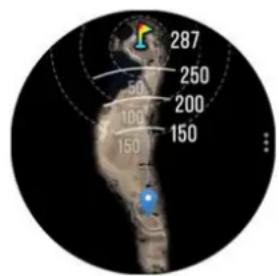
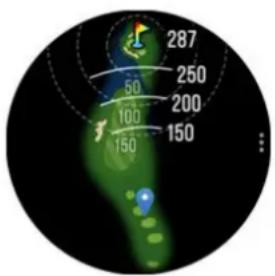
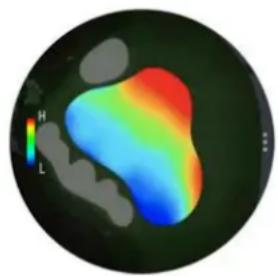
L'application SMART CADDIE est déjà préchargeée sur la montre. Vous n'avez qu'à synchroniser votre téléphone avec votre montre etmettre à jour l'application SMART CADDIE depuis Galaxy Store de SAMSUNG.

- Puisque SMART CADDIE est une application GPS, il est important que les fonctions Bluetooth et GPS de la montre soient activées lorsque vous utilisez l'application. Vous pouvez vérifier que la fonction GPS est activée en touchant Play → Nearby.
- Lors d'une première utilisation, il est recommandé d'utiliser la fonction GPS à l'extérieur pendant 5 à 10 minutes.
Connexion et enregistrement
Avant de pouvoir acceder à SMART CADDIE, il est nécessaire d'ouvrir un compte et de vous y connecter. Vous pouze ouvrir un compte avec votre adresse courriel, votre compte Google, ou votre compte Facebook. Vous pouze acceder à tous les services Golfwith (Golfwith™: GOLF GPS, Golfwith™: SCORECARD et Golfwith™: SMART CADDIE) au moyen de l'adresse courriel avec laquelle vous vous âtes enregistré.
Se connecter à SMART CADDIE
1 Synchronisez votre téléphone intelligent avec votre montre. Pour en savoir plus, reportez-vous à la rubrique Rechercher ma montre.
2 Ouvrez l'application Golwith™ SMART CADDIE.
3 Touchez l'icone verte au bas de la page pour activer la connexion à votre téléphone intelligent. La page de connexion apparait à l'écran de votre téléphone intelligent.
4 Suivez les instructions à l'écran afin de creer votre compte Golfwith et de vous y connecter. Dans un délais de 15 minutes, le bouton « Confirm » apparaitra dans l'application SMART CADDIE de votre montre.
5 Touchez l'iconeConfirm à l'écran de votre montre pour finaliser la configuration.
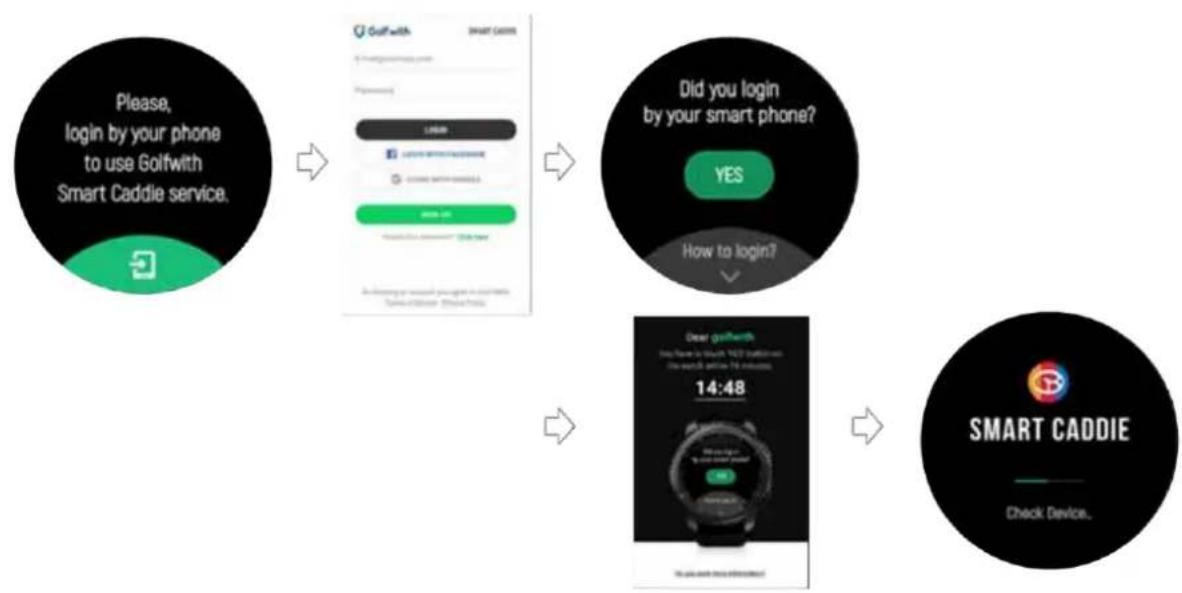
Se déconnecter de SMART CADDIE
Pour gérer votre comptependant que vous utilisez SMART CADDIE, sur l'écran principal, touchez le bouton Menu sur le côté droit, puis touchez Account →Logout.
Pour vous connecter à nouveau après la déconnexion, relancez l'application et refaites la procédure de connexion.
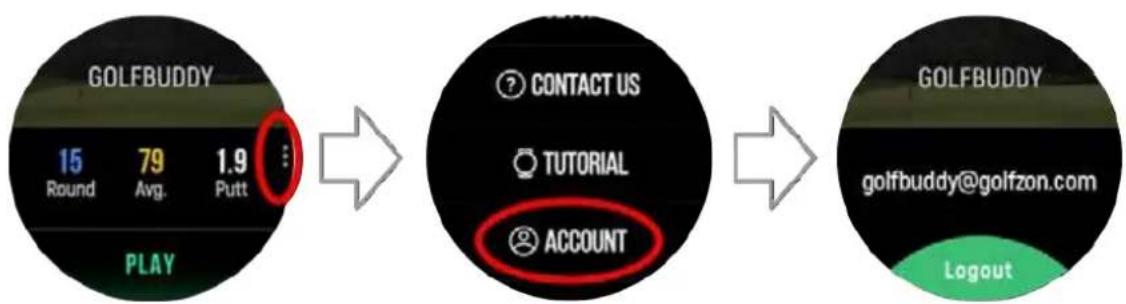
Recherche et téléchargement de terrains de golf
Pour rechercher et télécharger des terrains de golf, Sélectionnez PLAY sur l'écran principal de l'application SMART CADDIE. Vous avez trois options : Favorite, Nearby et Search.
Rechner des terrains de golf
Favorite
Le menu Favorite (Favori) offre une liste de terrains de golf que vous avez deja télécharges. Les terrains téléchargés sont accessibles sans connexion.
Nearby
Le menu Nearby (Proximé) montre tous les terrains de golf dans un rayon de 10 km de votre position.

Lorsque vous téléchargez un terrain de golf alors que vous étés sur place, pour uneudailleure réception GPS, il est recommendé de le faire à l'extérieur.
Search
Le menu Search (Recherche) vous permet deCHOISIR le pays, la ville et le terrain de golf que vous cherchez pour le télécharger.

Il est plus rapide de rechercher le pays, la ville et le terrain de golf en tournant la lunette de la montre.
Télécharger des terrains de golf
Selectionnez le nom d'un terrain de golf pour en télécharger la carte. Vous pouze télécharger le terrain de golf si vous montre est connectée à un téléphone intelligent qui est lui-même connecté à une réseau Wifi ou mobile.
- Pour les modèles de montre Bluetooth, assurez-vous de connecter la montre à votre téléphone intelligent qui est connecté à Internet, ou de connecter votre montre à un réseau Wifi.
- Pour les modèles de montre LTE, vous pouvez télécharger le terrain au moyen des données mobiles.

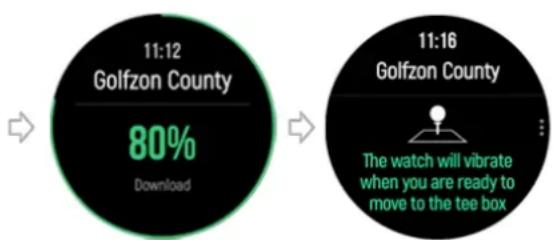
Distance Information
Une fois que vous avez télécharge les données du terrain de golf selectionné et activé les services de localisation GPS, vous étés prêts à commencer la partie. L'application trouve automatiquement le trou lorsque vous vous rendez au tertre de départ.
L'application vous donne la distance de votre position au-devant, au milieu et à l'arrête du vert.
- S'il y a des trough à gauche et à droite sur le vert, vous pouvez désirir celui que vous poulez faire en sélectionnant le bouton L ou le bouton R à l'écran.
- Pour les terrains de golf qui prennten en charge la fonctionnalité de gradation de la pente, lorsque cette fonctionnalité est activée, l'écran d'information affichera les mesures de distance avec l'élevation.
Lorsque you approche du vert, la notification GREEN SIDE s'affiche.
Lorsque you avez complete le trou et quittte le vert :
- Si la fonction de Scorecard est activée, l'application ouvre automatiquement un écran où vous pouvez saisir votre pointage.
- Si la fonction de Scorecard est désactivée, l'application se déplace automatiquement vers les informations de distance relative au trou suivant.
Vos pouvez changer les trouss manuellement en tournant la lunette de la montre.
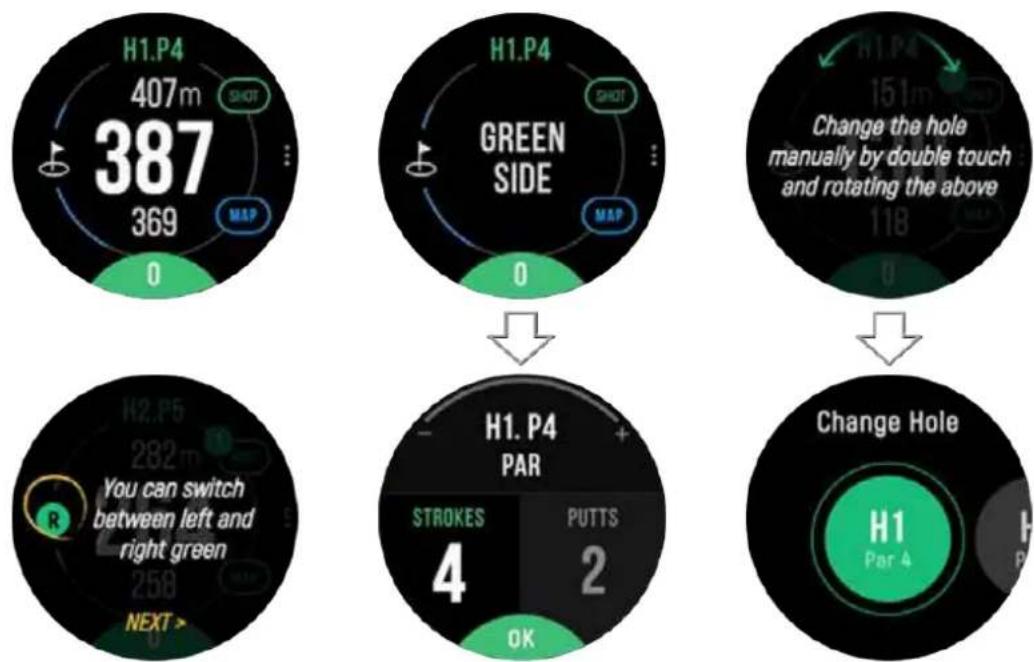
Shot tracking
Enregistrez automatiquement votre pointage en pressant longuement le bouton SHOT pendant 2 secondes sur l'écran des informations sur la distance.
Après vous être déplaced à la position de frappe suivante, vous pouvez déterminer la distance où vous séparant de votre position précédente en pressant à nouveau le bouton SHOT.
Voupouz trouver lesdonnéesde suivi des coups(shot tracking) sur l'application GolfwithTM GOLF GPS ou sur le site (golfwith.golfzon.com).
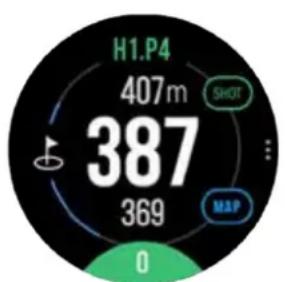
Paramètres
La page des Paramètres affiche la réception GPS, l'état de charge de la pile, les unités de distance, l'activation/désactivation de la fonction Pente (Slope), la carte de pointage (Scorecard) et le type de carte sélectionné.
SMART CADDIE offre deux unites de distance : les verges et les mêtes.
- L'option de carte de pointage (Scorecard) offre deux options : ON ou OFF. En activant la fonctionnalité ON, vous pouze saisir votre pointage après chaque trou. Vous pouzemettre l'options à OFF pour ne pas l'utiliser.
- La fonction Pente (Slope) peut être activée ou désactivée.
- Lorsque la fonction Pente (Slope) est activée, l'écran affiche la mesure de distance incluant l'élévation.
- Lorsque la fonction Pente (Slope) est désactivée, l'écran affiche la mesure de distance en ligne droite au vert, de même que l'information sur l'élevation.
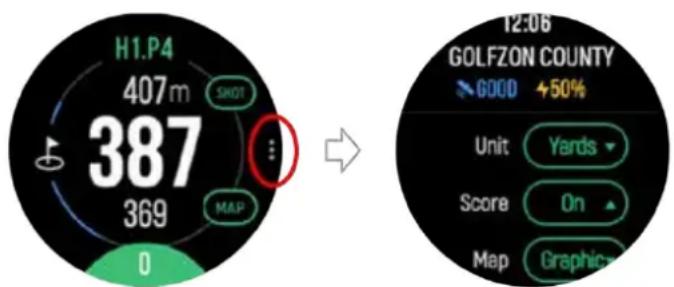
-
Vous pouvez selectionner le type de carte.
-
Satellite: Image haute résolution actuelle
Graphique: Dessin du parcours

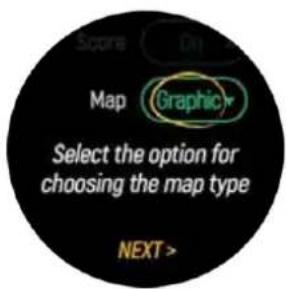

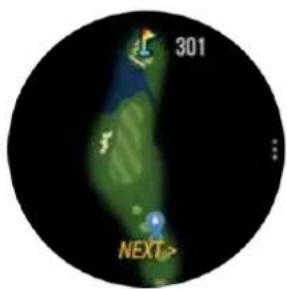
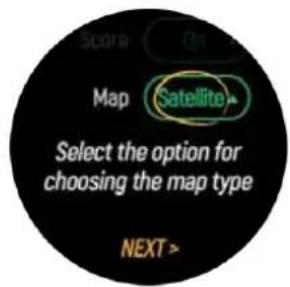
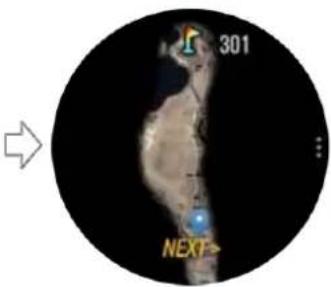
Vue du terrain et carte du vert
Course View
Pour voir l'image entière et l'information sur la distance pour le trou où vous étés presentement, touchez l'icone MAP (CARTE) dans le coin inférieur droit de l'écran de l'information sur la distance SMART CADDIE.
- Course View (Vue du terrain) affiche votre position actuelle. La fonctionnalité Dual Arc fournit la distance entre le vert et votre position.
- Vous pouvez effectuer un zoom ayant et un zoom arrêté sur la Vue du terrain.
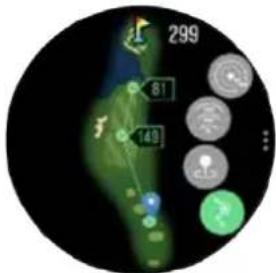
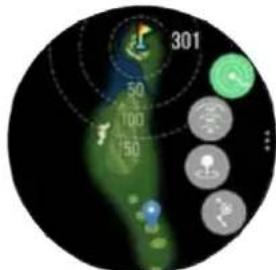
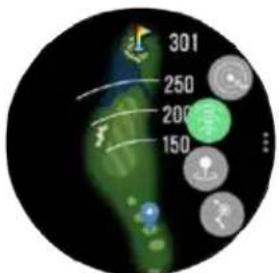
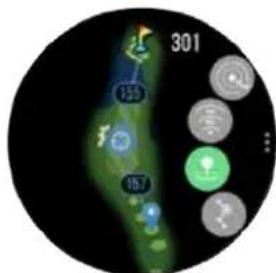
Green Map
Les cartes d'ondulation du vert sont également disponibles sur environ 400 terrains de golf en Corée et sur certains terrains aux États-Unis.
- Un drapeau arc-en-ciel sur le côte gauche de l'écran indique que le parcours fournit une carte de l'ondulation du vert.
- Un drapeau vert sur le côté gauche de l'écran indique que le parcours ne fournit aucune carte de l'ondulation du vert.
- La carte d'ondulation du vert affiche la gradation de la pente des verts en utilisant différentes couleurs, le bleu étant le point d'inclinaison le plus bas et le rouge le plus élevé.
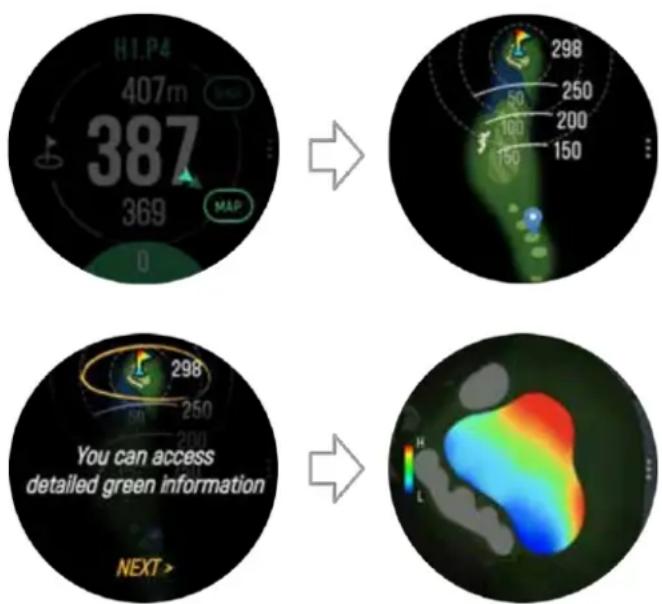
Saisir le pointage dans une carte de pointage
Saisir le pointage dans Scoreboard
Si la fonctionnalité Scorecard (carte de pointage) est activée, l'écran de saisie du pointage devrait apparait automatiquement après chaque trou.
Saisissez votre pointage en entrant le nombre de STROKES (COUPS) et le numero du PUTTS (FER). Les pointages de STROKES par défaut sont définis PAR et PUTTS à 2.

Le résultatat maximum PUTT est un de moins que le résultatst STROKE.
1 Tournez la lunette de la montre et saisissez le résultat COUPS, puis touchezOK.
2 Saisissez le numérod du PUTTS, puis touchez OK pour aller au prochain trou.
Pour modifier les résultats pendant une partie, touche le bouton au bas de l'écran de distance pour directement vous déplacer à la page où vous pouvez modifier vos résultats.
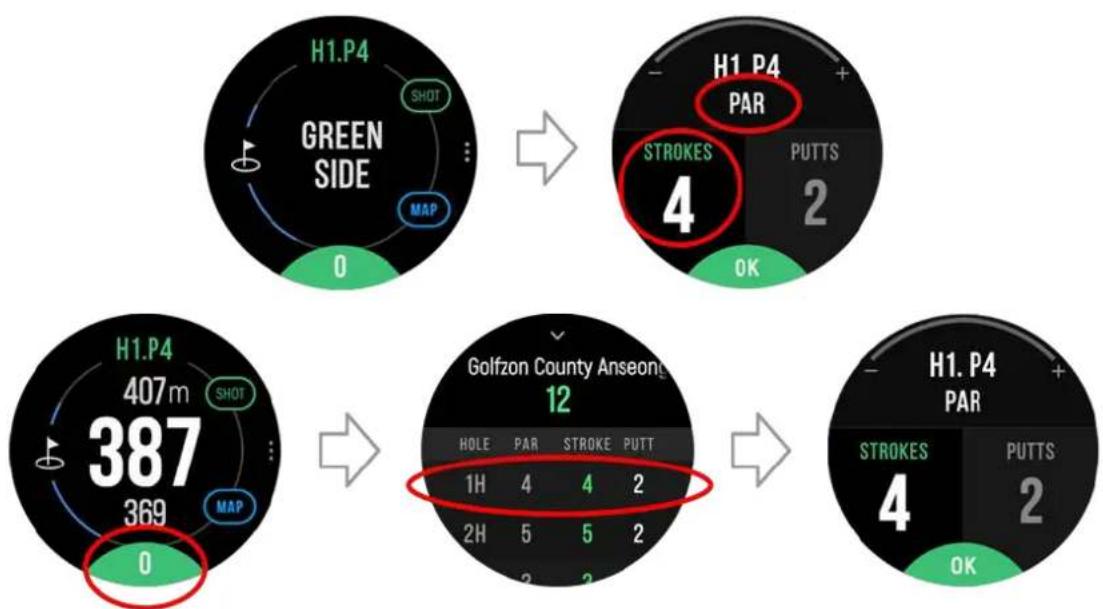
Enregistrer le pointage
- Vous pouvez acceder aux résultats et les gérer en vous connectant à l'application Golfwith : SCORECARD au moyen de votre compte Golfwith ou en vous connectant au site Web (golfwith.golfzon.com).
- Lorsque vous vous connectez et utilisez votre compte Golfwith sur le site Web, vous pouze acceder à la carte de pointage en touchant My Round et en selectionnant la partie dans la liste.
Terminer une partie
Lorsqu'une partie est terminée, tous les résultats pour la partie apparaisent.
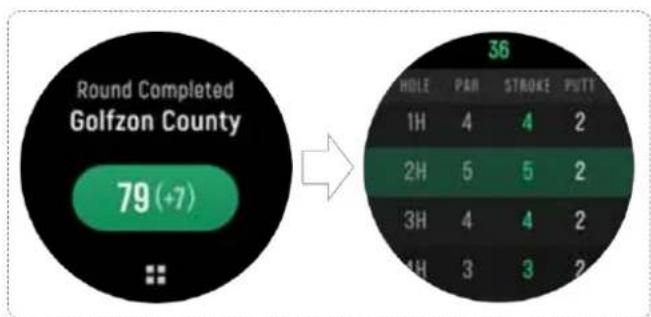
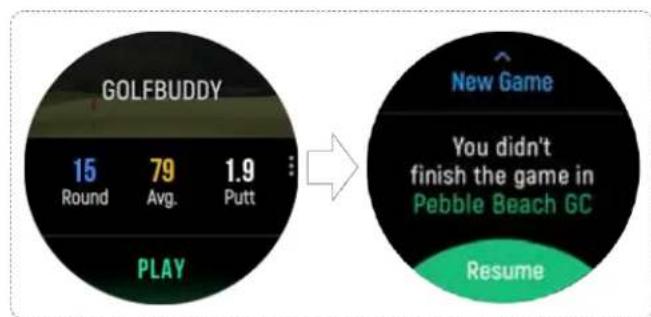

Si une erreur se produit et que l'application s'estint de façon impromptue, redémarrez l'application et returnez à l'endetroit où vousétiez.
Contact Us
Pour toute question sur SMART CADDIE:
1 Touchez sur le côté droit de l'écran principal et touchez Contact Us (Nous contacter). Un fichier de suivi GPS est transmis afin d'aider à analyser tout problème.
2 Parcourez le menu et selectionnez un type de requête. La page log-in (connexion) apparait sur la montre.
3 ÀpRES avoir envoyé votre fichier de données, vous pouvez saisir des informations complémentaires sur votre requête à l'aide du navigateur de votre téléphone intelligent.
Pour aider à analyser le problème avec plus de précision, il est recommendé d'envoyer l'information sur le modèle et la version logicielle de votre téléphone intelligent avec votre requête.
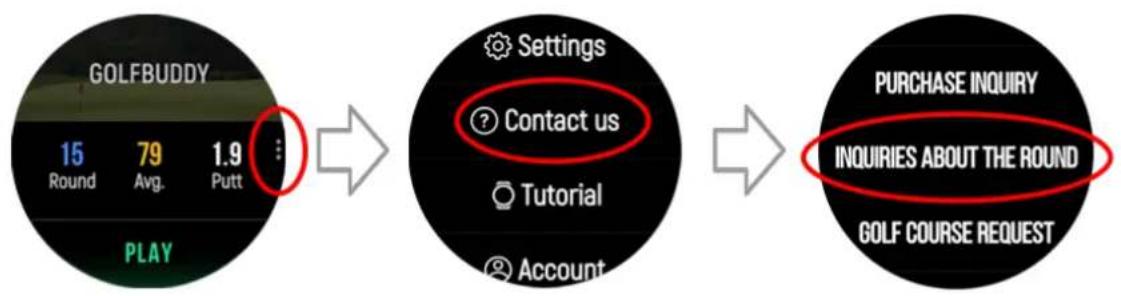
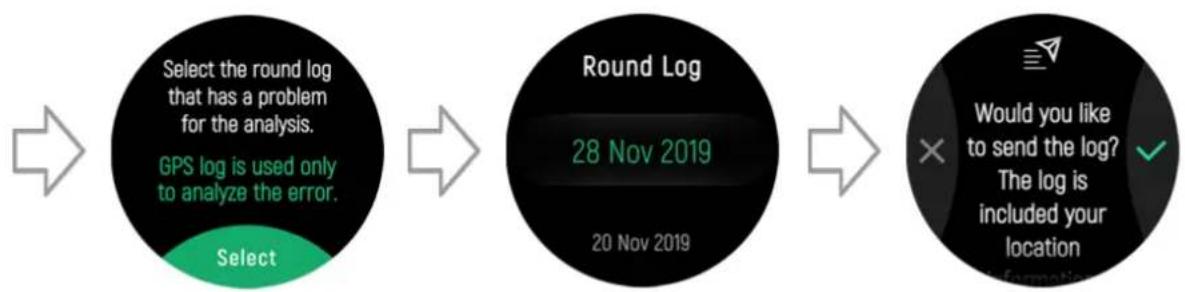
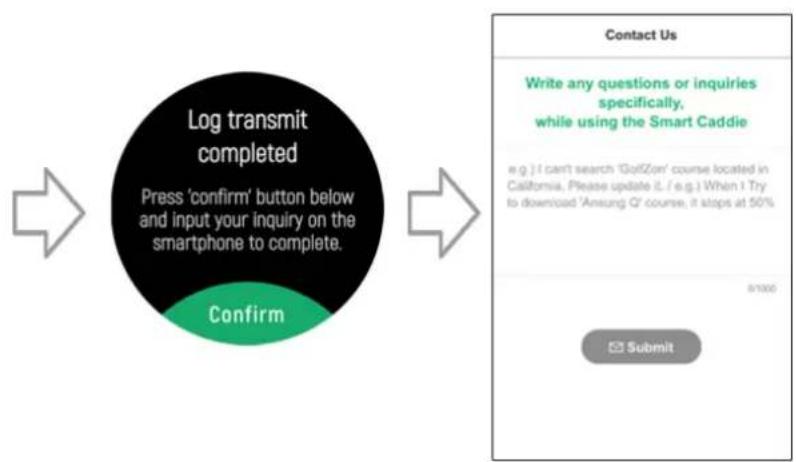
Tutorial
Pour vous familiariser avec l'application SMART CADDIE, allez à Menu Tutoriel. Le tutoriel décrit toutes les fonctionnalités de SMART CADDIE, incluant comment télécharger les terrains de golf, afficher la vue du terrain et la carte des vents, et saisir les pointages).
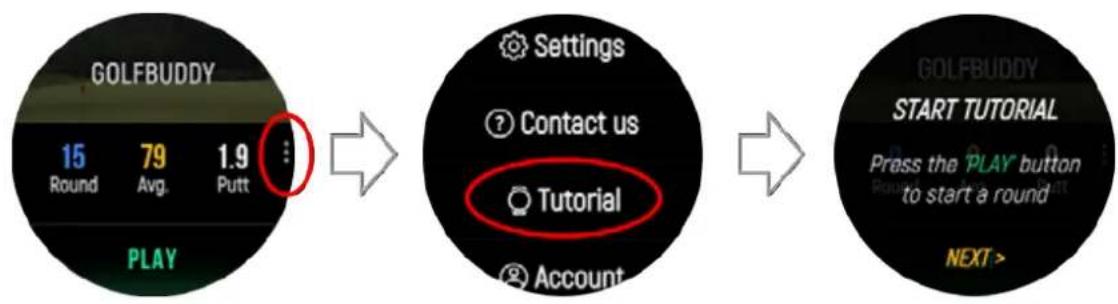
Liste des terrains de golf pris en charge
Pour consulter la liste des terrains de golf actuillagement pris en charge, visitez :
http://golfwith.golfzon.com/golfcourse/countries
Renseignements sur la sécurité
Veuillez tire les renseignements sur la sécurité avant d'utiliserVote montre. Ce chapitre presente des renseignements generaux sur la sécurité pour les apparciels mobiles, mais certaines rubriques peuvent ne pas s'appliquer a VOte montre. Afin d'eviter de vous blesser ou de blesser d'autres personnes ou d'endommager voite montre, veuillez respecter les consignes de sécurité.

Le terme « apparéil » fait ↔ reference au produit, et à la pile, au chargeur et aux articles fournis avec le produit, et tout accessoire homologué par Samsung utilisé avec le produit.

Avertissement : Tout manquement aux règles de sécurité peut cause des blessures ou la mort.
N'utilise pas de cable d'alimentation ni de fiche endommagés ou de prise de courant desserrée
- Un branchement inadéquat peut donner lieu à des risques d'électrocution ou d'incendie.
Ne touchez pas la montre, le cable d'alimentation, la fiche, ou la prise de courant avec les mains humides
- Cela peut donner lieu à des risques d'électrocution.
Ne tirez pas trop fort sur le cable d'alimentation lorsque vous le débranchez
- Cela peut donner lieu à des risques d'électrocution ou d'incendie.
Ne pliez pas ni n'endommagez le cable d'alimentation
- Cela peut donner lieu à des risques d'électrocution ou d'incendie.
N'utilisez pas la montre avec les mains humides pendant son chargement
- Cela peut donner lieu à des risques d'électrocution.
Ne connectez pas les bornes positive et négative ensemble
- Cela peut donner lieu à des risques d'incendie ou des blessures graves.
N'utilise pas votre montre à l'extérieur durant un orage
- Cela peut donner lieu à des risques d'électrocution ou le mauvais fonctionnement de la montre.
N'utilisez que des piles, chargeurs, accessoires homologues par le fabricant
-
L'utilisation de chargeurs non homologues par Samsung peut réduire la durée utile de votre montre et accroître le risque d'incendie, d'explosion, de fuite ou tout autre risque.
-
N'utilisez que les piles et chargeurs homologués par Samsung et conçus spécifique pour votre montre. L'utilisation d'autres piles ou chargeurs pourrait cause des blessures ou endommager la montre.
-
Samsung ne peut être tenu responsable de la sécurité de l'utilisateur, si ce dernier utilise des accessoires non homologués par Samsung.
Ne placez pas la montre dans votre poche arriere ou à la ceinture
- En cas de pression excessive appliquée sur la montre, celle-ci risque d'être endommagée, d'explposer ou de provoquer un incendie.
- Vous pourriez également être blessé(e) en cas de chocol ou de chute.
Évitez d'échapper ou de frapper le chargeur ou la montre
Manipuez et jetez la montre et le chargeur de façon sécuritéaire
- Ne jetez pas la pile ou la montre au feu. Ne placez pas la pile ou la montre sur ou dans un apparéil chauffant, comme un four à microonde, une cusinière ou un radiateur, car les piles poursaient exploser en raison de la surchauffe. Pour vous débarrasser de votre montre de façon sécuritaire, consultez cette centre de services après-ventes Samsung.
- N'écrasez ou ne perforez pas la montre.
- Évitez d'exposer la montre à des conditions de haute pression, car cela pourrait entrainer un court circuit interne ou une surchauffe.
Évitez d'endommager la montre, la pile et le chargeur
- Évitez de conserver la montre à des températures très froides ou très chaudes.
- Les températures extrêmes pourraient entrainer une déformation de la montre et réduire la capacité et la durée utile de la pile et de la montre.
- Ne reliez pas directement les bornes négative et positive de la pile et évitez de lesmettre en contact avec des objets métalliques. Cela risque de provoquer un dysfonctionnement de la pile.
- N'utilisez jamais un chargeur ou une pile endommages.
Ne rangez pas la montre sur ou dans un apparéil chauffant, comme un four à microonde, une cusinière ou un radiateur
La pile pourrait fuir.
- La montre pourrait explodeer ou prendre feu en raison de la surchauffe.
N'utilise pas la montre dans les zones où l'atmosphère contient des produits chimiques ou des particules de poussière
- La poussière et les produits chimiques peuvent nuir au fonctionnement de la montre et donner lieu à des risques d'électrocution ou d'incendie.
Évitez que la prise multifonction et la petite fiche du chargeur n'entrent en contact avec des éléments conducteurs, comme des liquides, de la poussière, de la poudre métallique ou des mines de crayon. Ne touche pas la prise multifonction avec des outils pointus et ne l'exposez pas aux chocs
Les matériaux conducteurs peuvent cause un court-circuit ou une corrosion des bornes, ce qui peut donner lieu à des risques d'explosion ou d'incendie.
Lors de l'utilisation du chargeur sans fil, ne placez pas de matériaux étrangers, comme des objets métalliques, des aimants, ou des cartes avec bande magnétique, entre la montre et le chargeur sans fil
La montre pourrait ne pas se charger correctement ou sa température peut augmenter.
Ne mordez pas la montre et ne la portez pas à votre bouche
- Dans un tel cas, vous pourriez endommager la montre ou causeer une explosion.
- Les enfants et les animaux peuvent sétouffer en avalant de petites pieces.
- Si des enfants utilisent la montre, assurez-vous qu'ils l'utilisent ajustement.
N'insérez pas quelque partie de la montre que ce soit ni les accessoires fournis dans les yeux, les oreilles ou la bouche
- Cela pourrait cause une suffocation ou des blessures graves.
Ne manipULEZ pas une pile au lithium-ion endommagée ou qui fuit.
- Pour-disposer de la pile au lithium-ion de façon sécurité, consultez votre centre de service local.

Attention : Tout manquement aux règles de sécurité peut cause des blessures ou en endommager les équipements.
Éteignez la montre à proximé d'autres équipements electroniques
- La plupart des équipements électroniques utilisent un signal radioélectrique. Vous montre pourrait cause des interférences avec ces types d'équipements.
- L'utilisation d'une connexion de données LTE peut occasionner des interférences nuisibles aux communications radio, comme les équipements audios et les téléphones.
N'utilise pas votre montre dans les hôpitaux, à proximé d'équipements Médicaux, à bord d'un avion, car il pourrait nuir à la transmission des fréquences radio.
- Respectez une distance minimale de 15cm entre votre montre et un stimulator cardiaque, afin de protégger le stimulator contre les interférences possibles.
-
Pour réduire les interférences possibles, utilisez votre montre du côte opposé à celui de votre stimulator cardiaque.
-
Si vous utilisez personnellement des équipements médicaux, contactez le fabricant de votre équipement Médical pour vous assurer qu'il est protégé contre les signaux radioélectriques.
- À bord d'un avion, l'utilisation d'appareils électroniques peut nuir au fonctionnement des instruments de navigation électroniques. Assurez-vous d'éteindre votre montre avant le décollage et l'atterrissage. ÀpRES le décollage, demandez la permission aux membres de l'équipage avant d'utiliser votre montre.
- Les apparêils électroniques à bord de vehicule à moteur pourraient ne pas fonctionner correctement en raison du signal radioélectrique de votre montre. Contactez le fabricant pour en savoir davantage.
Évitez d'exposer la montre à des émanations ou fumées intenses
- Dans un tel cas, l'extérieur de la montre pourrait être endommagé ou la montre pourrait ne pas fonctionner correctement.
Si vous utilisez une prothèse auditive, contactez le fabricant pour de l'information sur les interférences radio
- La radiofréquence émise par votre montre peut causeer des interférences avec certaines protheses auditives. Avant d'utiliser votre montre, contactez le fabricant pour savoir si votre prothèse auditive est protégée contre les signaux RF émis par votre montre.
N'utilise pas votre montre pres d'équipements émettant des fréquences radio, comme une chaine stéréo ou les pylônes radio
- Les radiofréquences peuvent nuir au fonctionnement de votre montre.
- Éteignez la montre dans les environnements potentiellement explosifs
- Éteignez la montre dans les environnements potentiellement explosifs, au lieu de-retirer la pile.
- Respectez tous les écriteaux et les directives dans les environnementspotentiellement explosifs.
- Éteignez la montre dans une station-service et dans des dépôts de carburant ou de produits chimiques.
- N'entreposez jamais de gaz ou de liquides inflammables et d'explosifs dans le compartment qui contient la montre et les accessoires.
Si vous remarquez des odeurs ou dessons bizarres provenant de votre montre ou de la pile, ou si vous voyagez de la fumée ou du liquide s'échépondant de la montre ou de la pile, éteignez immédiatement votre montre et apportez-la à votre centre de services après-ventes Samsung
- Si vous ne le faites pas, il peut y avoir risque d'incendie ou d'explosion.
Respectez les mesures de sécurité et le Code de la route concernant l'utilisation d'appareils mobiles dans une voiture en marche
La première responsabilité de tout conducteur est de conduire son vehicule en toute sécurité. N'utilise jamais votre montre en conduisant, si cela est interdit par la loi. Pour votre sécurité et celle des autres, utilisez votre jugement et souvenez-vous des conseils suivants:
- Familiarisez-vous avec votre montre et ses caractéristiques, comme la composition rapide et la recomposition. Ces fonctions permettent de réduire le temps requis pour faire ou receivevoir un appel sur votre montre.
- Placez votre montre à portée de la main. Assurez-vous que vous pouvez le prendre, sans quitter la route des yeux. Si vous receivez un appel entrant à un moment inopportun, laissez votre messagerie vocale répondre à votre place.
- N'utilise pas votre montre quand la circulation est dense ou si les conditions météorologiques (la pluie, le grésil, la neige, la glace) sont dangereuses.
- Ne prenez pas de notes ou n'essayez pas de dire un numero de téléphone en conduisant. Pendant que vous parcourez la liste de tâches à faire ou la liste de vos contacts, vous ne portez plus attention à votre conduite.
- Composez les numérores de téléphone lentement et évaluez la circulation. Faites vos appeals quand vous étés arrêté ou avant de vous lancer dans la circulation. Essayez de reporter vos appeals à votre prochain arrêt du vehicule.
- Ne vous engagez pas dans des conversations stressantes ouémotives qui poursaient vous distraire. Prévenez votre interlocuteur que vous étés au volant et interrompez la communication si elle détourne libre attention de la route.
Entretien etutilisation de vourmontre
Placez votre montre sur une surface plane
- Si vous montre tombe, elle pourrait etre endommagée.
La montre peut être utilisée dans des conditions de température ambiente de 0^ à 35^ . Vous pouvez laisser la montre à des températures ambiantes de -20^ à 50^ . L'utilisation ou l'emploiage de la montre à des températures inférieures ou supérieures aux plages de température recommends peut endommager la montre ou réduire la durée de vie de la pile
- Ne laissez pas votre montre dans un vehicule en eté. Dans un tel cas, l'écran pourrait ne pas fonctionner correctement, votre montre pourrait être endommagée ou la pile pourrait exploser.
-
Ne laissez pas votre montre exposée au soleil pour une longue période, comme sur le tableau de bord d'une voiture.
-
Pour les apparèils écipés d'une pile amovible, celle-ci peut être stockée séparément à une température ambiente comprise entre 0^ et 45^ .
Ne rangez pas la montre pres d'objets métalliques, comme de pieces de monnaie, des clés ou des bijoux
- Voitre montre pourrait etre égratignée ou ne pas fonctionner correctement.
- Les bornes de la pile peuvent provoquer un incendie si elles sont mises en contact avec des objets métalliques.
Ne rangez pas la montre à proximé d'un champ magnétique
- Voitre montre pourrait ne pas fonctionner correctement ou la pile pourrait se décharger à proximé d'un champ magnétique.
- Les cartes à bande magnétique, comme les cartes bancaires, les cartes d'appoint, les livrets bancaires et les cartes d'embarquement, pourraient être endommagées à proximité de champs magnétiques.
Le contact prolongé de votre peu à un apparéil trop chaud peut cause des symptômes de brulures superficielles, comme des zones et pigmentations rouges
N'utilise pas la montre si la coque arrêté n'est pas en place
La pile risque de tomber, ce qui peut entrainer des dommages ou des dysfonctionnements.
Si la montre photo de votre montre est équipée d'un flash, ne l'utilise pas à proximité des yeux des personnes ou des animaux
- L'utilisation d'un flash d'appareil photo après des yeux peut causer une perte temporaire de la vision ou même endommager les yeux.
Faites attention lorsque vous utilisez un éclairage clignotant
- Lorsque vous utilisez votre montre, laissez un peu de lumière dans la piece et ne tenez pas l'écran trop pres de vos yeux.
- Des convulsions ou des voiles noirs peuvent se produit lorsque vous étés exposé pour une période prolongée à des produits, par exemple. Arrêtez-vous si vous sentez la moindre gène.
- Si un membre de votre famille a eu des convulsions ou des voiles noirs pendant l'utilisation d'un apparéil similaire, consultez un médecin avant d'utiliser la montre.
- Si vous ressentez un inconfort, comme un spasme musculaire ou une désorientation, cessez immédiatement l'utilisation de la montre et consultez un médecin.
- Pour éviter une fatigue oculaire, prenez des pauses régulièrement pendant l'utilisation de la montre.
Réduisez le risque de blessures causées par les mouvements répetitifs
Si vous effectuez des mouvements répetitifs, comme la pression de touches ou l'écriture manuscrite de caractères sur un écran tactile, vous pouvez dessentir un certain inconné au niveau des mains, du cou, des épaules et d'autres parties du corps. Lorsque vous utilisez cette montre, tenez-la de façon détendue, pressez les touches légèrement, et prenez des pauses régulierement. Si pendant ou après une telle utilisation, l'inconné persististe, cessez immédiatement l'utilisation de la montre et consultez un médecin.
Protégéz votre ouïe lorsqu'vousutilisez un casque
- Une exposition excessive auxsons à haut niveau sonore peut nuire à votre audition.
-
Une exposition auxsons à haut niveau sonorependant que vous marchez peut vous distraire et entrainer un accident.
-
Diminuez toujours le volume avant de brancher vos écouteurs dans la prise audio et réglez le volume au niveau minimal pour entendre votre interlocuteur ou votre musique.
- Dans un environnement sec, de l'électricité statique peut se produit dans le casque. Évitez d'utiliser un casque dans un environnement sec ou de toucher un objet métallique qui émet de l'électricité statique avant de brancher votre casque à vous montre.
- N'utilise pas de casque lorsque vous conduisiez ou vous déplacez en vélo. Cela peut detourner votre attention et cause un accident. Cela peut aussi être illégal dans certaines régions.
Utilisez votre montre avec précaution lorsque vous marchez ou estes en déplacement
- Soyez attentif à votre environnement afin d'éviter de vous blesser ou de blesser d'autres personnes.
Assurez-vous que le cable du casque ne s'enroule pas autour de vos bras ou d'objets à proximé.
Ne peignez pas la montre ou n'y apposez pas d'autocollants
- Si vous peignez ou collez des autocollants sur la montre, les pieces mobiles pourraient etre obstruées.
- Si vous étés allergique à la peinture ou aux pieces métalliques du produit, vous pourriez épropuer des démangeaisons, de l'enflure de la peau ou avoir de l'exéma. Si c'est le cas, arrêtez d'utiliser le produit et consultez votre médecin.
N'utilisez pas la montre si I'écran est fissure ou brisé
- Si l'écran de votre montre est brisé, veuillez l'apporter au service après-vente Samsung pour le remplacer, car le verre ou la résine acrylique pourrait vous blesser.
Installez les apparèils mobiles et l'équipement avec précaution
Assurez-vous d'installer correctement les appareils mobiles et l'équipement dans votre voiture.
- Ne placezVote montre et ses accessoires au-dessus ni a proximite du compartment du coussin gonflable. Advenant le gonflement du coussin, vous pourriez subir de graves blessures, si I'equipement sans fil pour voiture est installe incorrectement.
Évitez de laisser tomber ou de frapper la montre
- Cela pourrait endommager votre montre ou causeur un mauvais fonctionnement.
- Si la montre est piée ou déformée, elle pourrait être endommagée ou des composants pouraient ne pas fonctionner correctement.
Maximisez la durée utile de la pile et du chargeur
- Un dysfonctionnement de la pile peut être observé si elle n'est pas utilisée pendant une période prolongée.
- Si vous n'avez pas utilisé votre montre depuis un moment, il est possible que la pile soit complètement vidée. Veuillez la recharger.
- Si vous n'utilisez pas le chargeur, débranchez-le de la prise de courant.
- Utilisez uniquement la pile dans le cadre de l'utilisation prévue.
- Suivez les directives de ce guide pour prolonger la durée utile de la montre et de la pile. Les dommages et la mauvaise performance résultat d'un manquement aux avertissements et aux directives peuvent annuler la garantie du fabricant.
- Voitre montre peut se déterminer avec le temps. Certains composants et réparations sont couverts par la garantie dans la période de validité. Cependant, les dommages et la dépréciation causés par des accessoires non homologués ne sont pas couverts.
Lors de l'utilisation de la montre :
- Tenez la montre après de votre bouche, comme vous le faites avec un téléphone conventionnel.
- Parlez directement dans le microphone.
N'essayez pas de démonter, modifier ou réparer la montre
- Toute modification apportée à votre montre pourrait annuler la garantie du fabricant. Veuillez apporter votre montre à votre centre de services après-ventes Samsung.
- Ne démontez pas ou ne perfirez pas la pile, car ceci peut cause une explosion ou un incendie.
- Éteignez la montre avant desterolir la pile. Si vous retirez la pile alors que la montre est allumée, cela pourrait entrainer des dysfonctionnements.
Lorsque vous nettoyez votre montre :
- Essuyez la montre ou le chargeur avec un linge doux.
- Nettoyez les bornes de la pile avec du coton ou un chiffon doux et propre.
- N'utilise pas de produits chimiques ou de détergent. Cela pourrait cause une décoloration ou une corrosion de la montre ou donner lieu à des risques d'électrocution ou d'incendie.
N'utilise pas votre montre à d'autres fins que son utilisation prévue
- Cela pourrait nuire au fonctionnement de la montre.
Évitez de déranger autres lorsqu'elles vous utilisez cette montre dans les lieux publics
Seul un personnel de service qualifié peut réparer votre montre
- Si une personne non qualifiée tente de réparer votre montre, cela peut l'endommager et votre garantie sera annulée.
Manipuez les cartes SIM, les cartes mémoire et les câbles avec soin
- Lorsque vous insérez une carte ou branchez un cable dans votre montre, assurez-vous que la carte et la fiche du cable sont insérées correctement.
- Ne retirez pas la carte pendant le transfert d'information ou l'accès à l'information, car cela pourrait entrainer la perte de données ou endommager la carte ou la montre.
- Protégez les cartes contre les chocs, l'électricité statique et le bruit électrique provenant d'autres appareils.
- Ne touchez pas les contacts métalliques ou les bornes de la pile avec vos doigts ou des objets métalliques. Si la pile est sale, essuyez-la avec un linge doux.
- Si vous insérez la carte ou la fiche du cable incorrectement, vous pouvez endommager la prise multifonction ou d'autres composants de la montre.
Vérifiez l'accès aux services d'urgence
Il est possible que des appeals d'urgence ne puissant etre établis dans certaines régions. Avant de vous déplacer en régions éloignées, prévoyez un autre moyen de contacter les services d'urgence.
Protégéz vos données personnelles et empêchez la mauvaise utilisation de vos renseignements personnels
Assurez-vous de sauevager les données importantes. Samsung n'est pas responsable de la perte de données.
- Avant de vous départir de votre montre, sauvegardez toutes vos données, puis réinitialisez la montre afin d'empêcher toute mauvaise utilisation de vos renseignements personnels.
- Lisez attentivement les messages d'autorisation avant de télécharger les applications. Faites particulièrement attention aux applications qui ont accès à de nombreuses fonctions ou à vos renseignements personnels.
- Vérifiez souvent vos comptes afin de contrer les utilisations non autorisées ou douteuses. Si vous observez des indices de mauvaise utilisation de vos données, contactez votre fournisseur de services pour supprimer ou changer l'information de votre compte.
- Advenant le vol ou la perte de votre montre, changez les mots de passer de vos comptes afin de protégger vos renseignements personnels.
- Évitez d'utiliser des applications de sources inconnues et verrouillez votre montre avec un modele, un mot de passer ou un NIP.
Ne distribuez pas de matériel protégé par des droits d'auteur
Ne distribuez pas de matériel protégé par des droits d'auteur que vous avez enregistré sans l'autorisation des propriétaires du contenu. En le faisant, vous contreviendriez aux lois sur les droits d'auteur. Le fabricant n'est pas responsable de toute question d'ordre juridique soulevée par l'utilisation illégale faite par l'utilisateur de matériel protégé par des droits d'auteur.
Logiciels malveillants et virus
Pour protégger votre montre de logiciels malveillants et de virus, suivez ces conseils d'utilisation. Si vous ne suivez pas ces conseils, la corruption ou la perte de données pourrait ne pas être couverte par la garantie.
- Net teléchargez pas d'applications inconnues.
- Ne visitez pas des sites Web non friables.
- Supprimez les messages douteux ou les courriels provenant d'expéditeurs inconnus.
- Définisse un mot de passer et changez-le régulièrement.
- Désactivez les fonctions sans fil, comme Bluetooth, lorsque vous ne les utilisez pas.
- Si la montre ne fonctionne pas normalement, executez un programme antivirus pour vérifier la présence de virus.
- Execuéz un programme antivirus sur votre montre avant de lancer une nouvelle application téléchargeée et ses fichiers.
- Installez un programme antivirus sur votre ordinateur et executez-le régulierement pour contrer la présence de virus.
- Ne modifies pas les paramètres d'enregistrement ou du système d'exploitation de la montre.
Renseignements sur l'indice de début d'absorption spécifique (DAS)
Le DAS est une valeur qui correspond à la quantité relative d'énergie RF absorbée par la tête de l'utilisateur du dispositif sans fil.
L'indice DAS d'un apparéil est obtenu par des tests, des mesures et des calculs complexes, il ne représentée pas la quantité d'énergie RF émise par l' apparéil. Tous les modèles d' apparéil mobile sont testés en laboratoire à leur indice maximal dans des conditions rigoureuses. Lorsque l' apparéil fonctionne, l'indice DAS de l' apparéil peut être légèrement plus faible que le niveau indiqué à Innovation, Sciences et Développement économique Canada (ISDE). Ce fait est lié à une variété de facteurs, comme la proximité de l'antenne d'une station, la conception de l' apparéil et d'autres facteurs. Ce qu'il faut retenir, c'est que chaque apparéil respecte des normes fédérales strictes. Les variations de l'indice DAS ne représentent pas des variations de la sécurité d'utilisation.
Tous les apparêils doivent respecter la norme fédérale, qui comprend une marge de sécurité substantielle. Tel qu'indiqué plus haut, les variations de l'indice DAS entre les différents modèles d'appareil mobile ne représentent pas des variations de la sécurité d'utilisation.
Les indices DAS égaux ou inférieurs à la limite de la norme federale sont considérés comme sécuritaires pour le public. Les limites de la norme federale sont un indice DAS de 4,0 W/kg (10 g) aux extrémités et de 1,6 W/kg (1 g) à la tête et au poignet. L'indice DAS aux extrémités (DAS au poignet) a été mesuré en mode écouteur à une distance de 0 cm entre l'appareil et le corps lorsque l'appareil est porté au poignet. De plus, pour la transmission activée par la voix, l'avant de l'appareil a été testé lorsque l'appareil est porté au poignet à une distance minimum de 1,0 cm de la tête.
Le chargeur sans fil est conforme aux limites d'exposition aux radiations d'ISDE définies pour un environnement non contrôleé. Cet apparéil et son antennne ne doit pas être co-localisés ou exploités en konjction avec d'autres antennes ou émetteurs. Cet équipement devrait être installé et exploité à une distance minimum de 20 cm entre l'élement rayonnant et votre corps.
Les bonnes pratiques de mise au rebut de ce produit
(Déchets d'équipements électriques et électroniques)
Ce symbole apposse sur le produit, ses accessoires ou sa documentation indique que ni le produit ni ses accessoires électroniques usages (chargeur, casque audio, cable USB, etc.), ne peuvent être jetés avec les autres déchets menagers.
La mise au rebut incontrolé des déchets représentant des risques environnementaux et de santé publique, veuilles séparer vos produits et accessoires usages des autres déchets. Vous favoriserez ainsi le recyclage de la matière qui les compose dans le cadre d'un développement durable.
Les particuliers sont invités à contacter le magasin leur ayant vendu le produit ou à se renseigner auprès des autorités locales pour connaître les procédures et les points de collecte de ces produits en vue de leur recyclage.
Les entreprises et professionnels sont invités à contacter leurs fournisseurs et à consulter les conditions de leur contrat de vente. Ce produit et ses accessoires ne peuvent être jetés avec les autres déchets professionnels et commerciaux.
Cet apparéil est conforme à RoHS.
Élimination de la pile de ce produit
Ce symbole apposé sur la pile, le manuel ou l'emballage indique que les piles de ce produit ne doivent pas été éliminées en fin de vie avec les autres déchets menagers. L'indication eventuelle des symboles chimiques Hg, Cd ou Pb signifie que la pile contient des quantités de mercure, de cadmium ou de plomb supérieures aux niveaux de référence stipulés dans la directive CE 2006/66.
Avis de non-responsabilité
Certain contenus et services offerts sur cet apparéil appartiennent à des tiers et sont protégés par des droits d'auteur, un brevet, une marque de commerce et des lois sur la propriété intellectuelle. De tels contenus et services vous sont offerts exclusivement aux fins de votre usage personnel et non commercial. Vous ne pouvez utiliser aucun containu ou service d'une manière qui n'a pas été autorisée par le propriétaire du containu ou le fournisseur de services. Sans limiter ce qui précède, sauf autorisation expresse du propriétaire du containu ou du fournisseur de services, vous ne pouvez, par quelque manière ou mode de communication que ce soit, modifier, copier, reproduire,mettre en ligne, publier, transmettre, traduire, vendre ou exploiter tout containu ou service affichés sur cet apparéil; ni en dériver quelques produits que ce soit.
« LE CONTENU ET LES SERVICES TIERS SONT FOURNIS « TELS QUELS ». SAMSUNG NE GARANTIT PAS LE CONTENU OU LES SERVICES OFFERTS, D'UNE FACTION EXPRESSE OU IMPLICITE, À QUELQUE FIN QUE CE SOIT. SAMSUNG DÉCLINE EXPRESSEMENT TOUTES GARANTIES IMPLICITES, Y COMPRIS, MAIS SANS LIMITATION, LES GARANTS DE COMMERCIALISATION OU D'ADAPTATION DANS UN BUT SPECIFIQUE. SAMSUNG NE GARANTIT PAS L'EXACTITUDE, LA VALIDité, L'ACTUALITE, LA LEGALITE OU L'EXHAUSTIVITE DE TOUT CONTENU OU SERVICE OFFERT SUR CET APPAREIL, ET EN AUCUN CAS, Y COMPRIS LA NÉLGENCE, SAMSUNG NE POT ÉTRE TENUE RESPONSABLE, PAR DROIT CONTRACTUEL OU PREJUDICIEL, DES DOMMAGES DIRECTS, INDIRECTS, PARTICULIERS, SPECIAUX OU ACCIDENTELS, DES HONORAIRES D'AVOCATS, DES DÉPENSES, OU TOUT AUTRE DOMMAGE DÉCOULANT DE, OU EN RELATION AVEC, Toute INFORMATION CONTENUE DANS OU QUI RÉSULTENT DE L'UTILISATION DE TOUT CONTENU OU SERVICE PAR VOUS OU Toute AUTRE PERSONNE TIERCE, MÉME SI VOUS AVEZ ÉTÉ AVISE DE LA POSSIBILITÉ DE TELS DOMMAGES. »
Les services tiers peuvent être résiliés ou interrompus en tout temps, et Samsung ne donne aucune garantie sur la durée de disponibilité de tout contenu ou service. Le contenu et les services sont transmis par des tiers au moyen de réseaux et d'installations de transmission sur lesquels Samsung n'a aucun contrôle. Sans limiter la généralité de cet avis de non-responsabilité, Samsung decline expressément toute responsabilité pour toute interruption ou suspension de tout contenu ou service offert sur cet apparéil.
Samsung n'est pas responsable du service à la clientèle lié au contenu et aux services. Toute question ou requête liées au contenu ou aux services doit être envoyée directement aux fournisseurs de contenu ou de services.
Droits d'auteur
Ce mode d'emploi est protégé par les lois internationales sur les droits d'auteur.
Il est interdit de reproductive, distribuer, traduire ou transmettre sous quelque forme et parquelque moyen que ce soit, électronique ou mécanique, notamment par photocopie, enregistrement ou stockage dans un système de stockage et de recherche documentaire, tout ou partie de ce mode d'emploi, sans le consentement préalable écrit de Samsung Electronics.
Marques
SAMSUNG et le logo SAMSUNG sont des marques déposées de Samsung Electronics
- Bluetooth® est une marque déposée de Bluetooth SIG, Inc.
- Wifi®, Wifi Protected Setup™, Wifi Direct™, Wifi CERTIFIED™ et le logo Wifi sont des marques déposées de Wifi Alliance.
- Toutes les autres marques et tous les droits d'auteur demeurent la propriété de leurs propriétaires respectifs.
Avis d'ISDE
Cet appeareil numérique de classe B est conforme à la norme NMB-003 :
Leprésent apparéil est conforme aux CNR d'Innovation, Sciences et Développement économique Canada applicables aux apparéils radio exempts de licence. L'exploitation est autorisée aux deux conditions suivantes:
(1) l'appareil ne doit pas produit de brouillage, et
(2) l'utilisateur doit accepter tout brouillage radioélectrique subi par l'appareil, même si le brouillage est susceptible d'en compromètre le fonctionnement.