
Gear 2 Neo - Montre connectée SAMSUNG - Notice d'utilisation et mode d'emploi gratuit
Retrouvez gratuitement la notice de l'appareil Gear 2 Neo SAMSUNG au format PDF.


| Type de produit | Montre connectée |
| Marque | Samsung |
| Modèle | Gear 2 Neo |
| Catégorie | Montre connectée |
| Dimensions (approx.) | 37,9 x 58,8 x 10,0 mm |
| Poids (approx.) | 68 g |
| Alimentation | Batterie rechargeable lithium-ion, station de chargement avec câble micro-USB |
| Autonomie (estimation) | Jusqu'à 2-3 jours selon utilisation |
| Écran | Écran tactile Super AMOLED |
| Connectivité | Bluetooth 4.0 LE |
| Étanchéité | IP67 (1 mètre, 30 minutes) |
| Fonctions principales | Notifications, appels, musique, santé (podomètre, sommeil, fréquence cardiaque, exercice), S Voice, télécommande infrarouge, galerie, météo, chronomètre, minuteur |
| Capteurs | Accéléromètre, gyroscope, capteur de fréquence cardiaque |
| Compatibilité mobile | Appareils Samsung Android avec Gear Manager |
| Accessoires fournis | Station de chargement, guide de prise en main rapide |
| Entretien et nettoyage | Nettoyer avec un chiffon doux et sec. Éviter les liquides. Garder les contacts de charge propres. |
| Sécurité | Verrouillage par code PIN, déverrouillage automatique via appareil connecté |
| Pièces détachées et réparabilité | Bracelet remplaçable (standard 20 mm). Batterie non remplaçable par l'utilisateur. Réparation via centre agréé Samsung. |
| Informations générales | Manuel disponible en PDF. Mise à jour logicielle via FOTA ou Samsung Kies. |
FOIRE AUX QUESTIONS - Gear 2 Neo SAMSUNG
Questions des utilisateurs sur Gear 2 Neo SAMSUNG
0 question sur cet appareil. Repondez a celles que vous connaissez ou posez la votre.
Poser une nouvelle question sur cet appareil
Téléchargez la notice de votre Montre connectée au format PDF gratuitement ! Retrouvez votre notice Gear 2 Neo - SAMSUNG et reprennez votre appareil électronique en main. Sur cette page sont publiés tous les documents nécessaires à l'utilisation de votre appareil Gear 2 Neo de la marque SAMSUNG.
MODE D'EMPLOI Gear 2 Neo SAMSUNG
À propos de ce mode d'emploi
La montre Gear est le complément idéal de certains appareils mobiles Samsung Android™. Ce mode d'emploi a été spécialement conçu pour vous permettre de découvrir les applications et fonctions disponibles lorsque vous connectez la Gear à un appareil mobile.
- Veuillez lire attentivement ce mode d'emploi, afin de pouvoir utiliser la Gear correctement et en toute sécurité.
- Les descriptions sont basées sur les paramètres par défaut de la Gear.
- Les images et les captures d'écran peuvent différer par rapport à l'aspect réel du produit.
- Le contenu de ce mode d'emploi peut différer par rapport au produit ou à votre version logicielle, et faire l'objet de modifications sans préavis. Pour obtenir la version la plus récente de ce mode d'emploi, connectez-vous sur le site Web de Samsung : www.samsung.com.
- Les fonctions disponibles et les services supplémentaires peuvent varier selon la Gear, votre version logicielle ou votre opérateur.
- Les applications et leurs fonctions peuvent varier en fonction de votre zone géographique ou des caractéristiques du matériel. Samsung ne peut être tenu responsable des problèmes de performance relatifs aux applications fournies par des éditeurs de logiciels autres que Samsung.
- Samsung ne peut être tenu responsable des problèmes de performance ou des incompatibilités découlant de la modification des paramètres de registre par l'utilisateur. Toute tentative de personnalisation du système d'exploitation peut entraîner des problèmes de fonctionnement de la Gear ou de ses applications.
- Les logiciels, sons, fonds d'écran, images ainsi que les autres contenus multimédia fourni(e)s avec la Gear sont concédé(e)s sous licence et leur usage est soumis à une utilisation limitée. L'extraction et l'utilisation de ces éléments à des fins commerciales ou autres constituent une infraction au regard des lois sur les droits d'auteur. Les utilisateurs sont entièrement responsables de toute utilisation illégale d'un contenu multimédia.
- Les applications fournies par défaut avec la Gear peuvent être modifiées ou ne plus être disponibles, et ce, sans préavis. Si vous avez des questions à propos d'une application fournie avec la Gear, contactez un centre de service après-vente Samsung. Pour les applications installées par l'utilisateur, contactez les opérateurs.
- Toute modification du système d'exploitation de la Gear ou installation de logiciels non officiels peut entraîner des dysfonctionnements de la Gear et corrompre vos données. Ces actions constituent des violations de l'accord de licence Samsung et annuleront votre garantie.
lcônes

Avertissement : situations susceptibles de vous blesser ou de blesser autrui.

Attention : situations susceptibles d'endommager votre appareil ou d'autres équipements.

Remarque : remarques, conseils d'utilisation ou informations complémentaires.
Droits d'auteur
Ce mode d'emploi est protégé par les lois internationales sur les droits d'auteur.
Il est interdit de reproduire, distribuer, traduire ou transmettre sous quelque forme et par quelque moyen que ce soit, électronique ou mécanique, notamment par photocopie, enregistrement ou stockage dans un système de stockage et de recherche documentaire, tout ou partie de ce document, sans le consentement préalable écrit de Samsung Electronics.
Marques
• SAMSUNG et le logo SAMSUNG sont des marques déposées de Samsung Electronics.
- Bluetooth® est une marque déposée de Bluetooth SIG, Inc.
- Toutes les autres marques et droits d'auteur demeurent la propriété de leurs propriétaires respectifs.
Table des matières
Démarrage
6 À propos de la Gear 2 Lite
6 Contenu du coffret
7 Présentation de l'appareil
8 Touche
10 Charger la batterie
13 Mettre la Gear en place
14 Remplacer le bracelet
17 Allumer et éteindre la Gear
18 Conseils pour l'utilisation de la fonction Bluetooth
19 Connecter la Gear à un appareil mobile
21 Verrouiller et déverrouiller la Gear
21 Régler la luminosité de l'écran
21 Régler le volume
21 Activer le profil Discret
Fonctions de base
22 Icônes d'informations
22 Utiliser l'écran tactile
26 Afficher l'écran d'accueil
30 Liste des applications
30 Utiliser les applications
31 Protéger la Gear
31 Utiliser les fonctions d'appel
33 Utiliser les notifications
35 Vérifier les notifications
35 Mettre la Gear à jour
Applications
37 S Voice
38 WatchON Remote
39 Galerie
40 Météo
40 Chercher appareil
41 Applications de gestion de la santé
44 Podomètre
45 Sommeil
47 Fréquence cardiaque
48 Exercice
52 Messages
53 Lecteur musique
54 Contrôleur média
55 Chronomètre
55 Contacts
56 Mémo vocal
57 E-mail
58 Programme
58 Commandes
58 Journaux
58 Minuteur
Paramètres
59 Horloge
59 Fonds d'écran
59 Notifications
60 Son
60 Affichage
61 Bluetooth
61 Mode Blocage
61 Double appui
61 Verrouillage
62 Profil
62 Réinit. Gear
62 Informations
Gear Manager
63 Lancer Gear Manager
63 Se connecter à une nouvelle Gear
63 Configurer les paramètres de la Gear
64 Style d'écran d'accueil
64 S Health
65 Notifications
65 Mes applis
66 Samsung Apps
67 Rechercher ma Gear
67 Paramètres
69 Aide
Dépannage
Démarrage
À propos de la Gear 2 Lite
Lorsque vous connectez la Gear 2 Lite (également appelée Gear) à votre appareil mobile, vous pouvez l'utiliser pour afficher les journaux d'appels ou définir des alarmes. Vous pouvez faciliter l'utilisation de vos appareils mobiles en connectant diverses applications à la Gear. Définissez votre programme d'exercices et gérez votre santé en connectant la Gear à un appareil mobile.
Pour connecter votre Gear à un appareil mobile, installez Gear Manager sur l'appareil mobile. Recherchez Gear Manager sur Samsung Apps ou rendez-vous sur apps.samsung.com/gear2 pour télécharger l'application.
Contenu du coffret
Vérifiez le contenu du coffret et assurez-vous que tous les éléments suivants sont présents :
- Gear
- Station de chargement
• Guide de prise en main rapide

- Les éléments fournis avec la Gear et les accessoires disponibles peuvent varier en fonction de votre zone géographique ou de votre opérateur.
- Les accessoires fournis ont été spécialement conçus pour votre Gear et peuvent ne pas fonctionner avec d'autres appareils.
- L'aspect et les caractéristiques du produit peuvent faire l'objet de modifications sans préavis.
- Vous pouvez acheter d'autres accessoires auprès de votre revendeur Samsung. Avant tout achat, assurez-vous qu'ils sont compatibles avec votre Gear.
- Certains accessoires, autres que ceux fournis, peuvent ne pas être compatibles avec votre Gear.
- Utilisez exclusivement des accessoires homologués par Samsung. Les dysfonctionnements résultant d'une utilisation d'accessoires non homologués ne sont pas couverts par le service de garantie.
- La disponibilité de l'ensemble des accessoires dépend entièrement des fabricants. Pour plus d'informations sur la disponibilité des accessoires, consultez le site Web Samsung.
Présentation de l'appareil
Gear
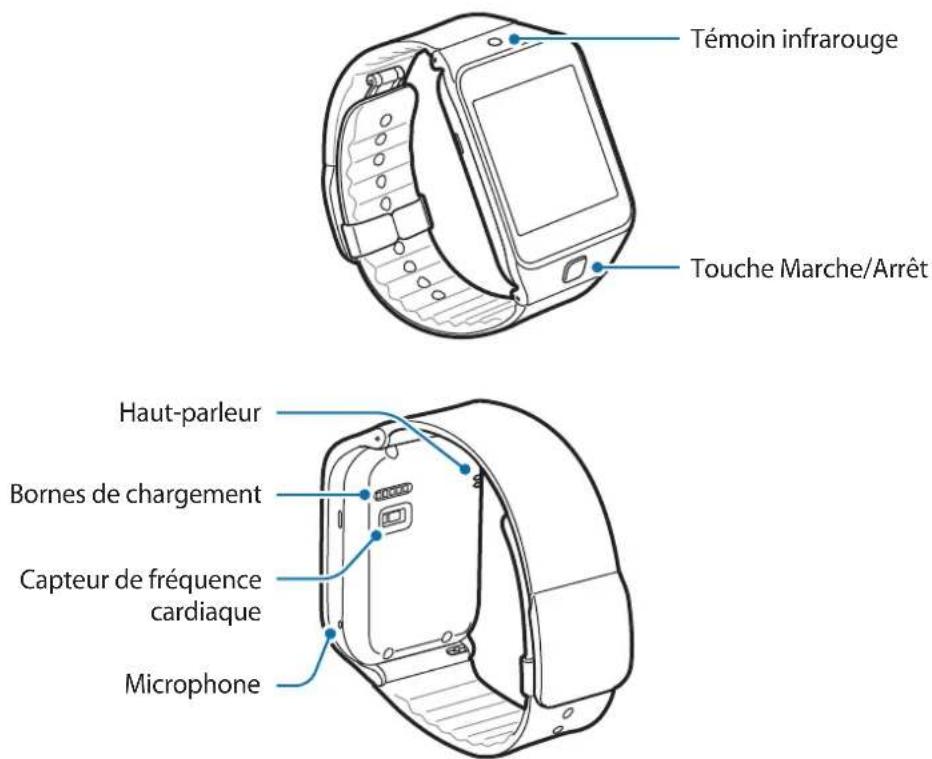

• L'humidité et les liquides peuvent endommager votre Gear. Conservez votre Gear au sec.
- Assurez-vous de garder le bracelet propre. Tout contact avec de la poussière ou des colorants peut provoquer des tâches sur le bracelet qui pourraient ne pas s'éliminer complètement.
- N'utilisez pas de protection d'écran. Ceci pourrait entraîner un dysfonctionnement du capteur de l'écran tactile.
- Évitez de mettre l'écran tactile en contact avec de l'eau. L'humidité ou le contact avec l'eau peut provoquer des dysfonctionnements de l'écran tactile.
- Si le haut-parleur est humide, le son risque d'être déformé. Veillez à garder le haut-parleur est bien sec.
Station de chargement

Touche
| Touche Fonction | ||
 | Marche/Arrêt | Maintenir cette touche enfoncée pour allumer ou éteindre la Gear.Appuyer sur cette touche pour accéder à l’écran de l’horloge.Appuyer sur cette touche pour verrouiller la Gear et afficher l’horloge.Maintenir cette touche enfoncée pendant 7 secondes pour réinitialiser la Gear. |
Conserver la résistance de l'appareil à l'eau et à la poussière
L'appareil peut être endommagé si de l'eau ou de la poussière pénètre à l'intérieur de celui-ci. Suivez scrupuleusement ces conseils pour éviter d'endommager l'appareil et conserver ses performances de résistance à l'eau et à la poussière.
- N'immergez pas l'appareil dans l'eau à une profondeur supérieure à 1 m et ne le laissez pas immergé pendant plus de 30 minutes.
- N'exposez pas l'appareil à de l'eau sous pression, comme de l'eau coulant d'un robinet, les vaques de la mer ou une chute d'eau.
- Si vos mains sont humides, séchez-les soigneusement avant de manipuler l'appareil.
- Si l'appareil est exposé à de l'eau douce, séchez-le soigneusement avec un chiffon propre et doux. Si l'appareil est exposé à un autre liquide que de l'eau douce, rincez-le immédiatement à l'eau douce et séchez-le soigneusement avec un chiffon propre et doux. À défaut de rincer l'appareil à l'eau douce et de le sécher comme indiqué, il se peut que l'appareil rencontre des problèmes fonctionnels ou esthétiques.
- En cas de chute de l'appareil ou de choc, l'étanchéité de l'appareil à l'eau et à la poussière risque d'être altérée.
- Si l'appareil a été immergé dans l'eau ou si le microphone ou le haut-parleur est mouillé, il est possible que le son ne soit pas clair pendant un appel. Assurez-vous que le microphone ou le haut-parleur est propre et sec en l'essuyant avec un linge sec.
- L'écran tactile et certaines autres fonctions peuvent ne pas fonctionner correctement si l'appareil est utilisé immergé dans l'eau ou dans d'autres liquides.
- Votre appareil a été testé dans un environnement contrôlé et s'est révélé étanche à l'eau et à la poussière sous certaines conditions (conformité aux exigences de la classification IP67 comme décrit dans la norme internationale CEI 60529 - Degrés de protection procurés par les enveloppes (Code IP) ; conditions d'essai : 15 à 35 °C, 86 à 106 kPa, 1 mètre, pendant 30 minutes). Malgré cette classification, votre appareil n'est pas totalement étanche à l'eau, quelle que soit la situation.
Charger la batterie
Chargez la batterie avant d'utiliser la Gear pour la première fois. Vous pouvez également charger la Gear à l'aide d'un ordinateur à l'aide d'un câble USB.

Utilisez uniquement des chargeurs, des batteries et des câbles homologués par Samsung. L'utilisation de chargeurs ou de câbles non homologués peut provoquer l'éclatement de la batterie ou endommager la Gear.

- Lorsque le niveau de charge est faible, l'icône de la batterie est vide.
- Si la batterie est complètement déchargée, vous ne pouvez pas allumer la Gear immédiatement, même si le chargeur est branché. Rechargez la batterie pendant quelques minutes avant d'allumer la Gear.
- La station de chargement fournie avec la Gear sert à recharger la batterie de la Gear. Prenez soin de ne pas perdre la station.
1 Assurez-vous du bon positionnement des bornes de chargement sur la Gear et sur la station de chargement.

2 Placez la Gear sur la station d'accueil en alignant bien les bornes de chargement.

3 Branchez la fiche micro-USB du câble de chargement sur le connecteur à fonctions multiples de la station de chargement. Branchez ensuite l'autre extrêmité du chargeur sur une prise de courant.

Lorsque la batterie est complètement chargée, déconnectez la Gear de la station d'accueil.

Un branchement incorrect du chargeur peut sérieusement endommager la Gear. Les dégâts résultant d'une mauvaise utilisation ne sont pas couverts par la garantie.

- En cours de chargement, certaines fonctions peuvent ne pas être disponibles.
- Lorsque la Gear est en cours de chargement, il est possible que l'écran tactile ne fonctionne pas en raison de l'instabilité de l'alimentation électrique. Dans ce cas, débranchez le chargeur de la Gear.
- Il est possible que la Gear chauffe lorsqu'elle est en cours de chargement. Ce phénomène est normal et n'affecte ni la durée de vie, ni les performances de la Gear. Si la température de la batterie devient trop élevée, le chargement risque de s'interrompre.
- Si la Gear ne se charge pas correctement, apportez-la, accompagnée de son chargeur, dans un centre de service après-vente Samsung.
- Pour économiser l'énergie, débranchez le chargeur lorsque vous ne l'utilisez pas. Le chargeur n'étant pas muni d'un bouton Marche/Arrêt, vous devez le débrancher de la prise de courant pour couper l'alimentation. L'appareil doit rester à proximité de la prise en cours de chargement.
- Le socle de prise de courant doit être installé à proximité du matériel et doit être aisément accessible.
À propos de l'utilisation de la batterie
- La durée de fonctionnement de la batterie est influencée par les habitudes d'usage de l'appareil et l'état physique de la batterie.
- La batterie est un consommable. Sa durée de vie de la batterie peut être réduite lorsque plusieurs applications ou fonctions s'exécutent simultanément. En outre, même si l'appareil n'est pas utilisé, la durée de vie de la batterie peut s'en trouver réduite.
- La batterie est un consommable dont la charge utile diminue avec le temps.
- L'autonomie de la batterie peut également être affectée si vous lisez des vidéo en haute définition. Les éléments influençant le rendement de la batterie peuvent varier.
Mettre la Gear en place
1 Détachez la boucle.

- Veillez à ne pas vous abîmer les ongles en détachant la boucle.
- Ne pliez pas le bracelet de manière excessive. Ceci pourrait endommager l'appareil.
2 Ouvrez la boucle, ajustez le bracelet à votre poignet et appuyez sur la boucle pour la refermer.


Pour mesurer de façon plus précise votre fréquence cardiaque à l'aide de la Gear, portez-la correctement ajustée juste au-dessus de votre poignet. Pour en savoir plus, reportez-vous à la section « Mettre la Gear en place ».
Remplacer le bracelet
Détachez le bracelet de la Gear pour le remplacer par un autre.
1 Faites glisser le loquet d'ouverture du bracelet vers l'intérieur.

2 Détachez l'extrémité du bracelet de la Gear.

3 Insérez l'une des extrémités de la barrette-ressort du nouveau bracelet dans la fente prévue à cet effet sur le côté de la Gear.

4 Faites glisser le loquet d'ouverture du bracelet vers l'intérieur. Insérez ensuite la barrette-ressort dans la fente prévue à cet effet de l'autre côté de la Gear.

Si vous installez un bracelet qui n'est pas fabriqué par Samsung, reportez-vous à l'illustration ci-dessous. Insérez l'une des extrémités de la barrette-ressort dans une des fentes prévue à cet effet et enfoncez l'autre extrémité de la barrette-ressort. Enfoncez la barrette-ressort à l'aide d'un doigt ou d'un outil, comme un petit tournevis plat. Puis, tout en maintenant la barrette-ressort enfoncée, positionnez le bracelet entre les deux fentes de la Gear. Relâchez le doigt ou retirez l'outil dès que la barrette-ressort est bien fixée. Une fois la barrette-ressort solidement maintenue entre les deux fentes, vous pouvez régler le bracelet.

Allumer et éteindre la Gear
Lorsque vous allumez la Gear pour la première fois, suivez les instructions à l'écran. Les instructions décrivent comment connecter la Gear à un appareil mobile et comment la configurer.
Pour allumer la Gear, maintenez la touche Marche/Arrêt enfoncée pendant quelques secondes. Une fenêtre contextuelle apparaît à l'écran et vous invite à télécharger et à installer Gear Manager. N'utilisez la Gear qu'une fois Gear Manager installé sur l'appareil mobile. Pour en savoir plus, reportez-vous à la section « Connecter la Gear à un appareil mobile ».

Respectez toutes les consignes de sécurité et directives formulées par le personnel compétent dans les lieux où l'utilisation d'appareils mobiles est interdite, comme par exemple dans les avions et les hôpitaux.
Pour éteindre la Gear, maintenez la touche Marche/Arrêt enfoncée, puis appuyez sur Éteindre.
Conseils pour l'utilisation de la fonction Bluetooth
- Pour éviter tout problème lors de la connexion de votre Gear à un autre appareil mobile, rapprochez les deux appareils l'un de l'autre.
- Vérifiez que votre Gear et l'autre appareil Bluetooth se trouvent bien à l'intérieur du rayon d'action Bluetooth (10 m). Cette distance peut varier selon les conditions d'utilisation des appareils.
- Vérifiez l'absence d'obstacle entre votre Gear et l'appareil connecté (corps humains, murs ou clôtures).
- Ne touchez pas l'antenne Bluetooth d'un appareil mobile connecté.
- La technologie Bluetooth utilise la même fréquence que certains produits du secteur industriel, scientifique et médical, ainsi que certains appareils à faible puissance, ce qui peut entraîner des interférences.
- Samsung ne peut être tenu responsable de la perte, de l'interception ou du mauvais usage des données envoyées ou reçues via la fonction Bluetooth.
- Assurez-vous de toujours utiliser des appareils dignes de confiance et correctement protégés avant de partager ou de recevoir des données. La présence d'obstacles entre les deux appareils peut réduire le rayon d'action.
- Il est possible que votre Gear ne fonctionne pas avec certains appareils, en particulier ceux qui n'ont pas été testés ou approuvés par Bluetooth SIG.
- N'utilisez pas la fonction Bluetooth de manière illégale (par exemple, pour la copie pirate de fichiers ou l'enregistrement de communications à des fins commerciales).
Samsung ne peut être tenu responsable des répercussions d'une utilisation illégale de la fonction Bluetooth.
Connector la Gear à un appareil mobile
Installez Gear Manager sur l'appareil mobile et connectez la Gear à l'appareil via Bluetooth.

- Vous ne pouvez pas installer Gear Manager sur des appareils mobiles ne prenant pas en charge la synchronisation avec une Gear. Assurez-vous que votre appareil mobile est compatible avec la Gear.
- Vous ne pouvez connecter qu'un seul appareil mobile à la Gear. Vous ne pouvez pas utiliser plusieurs Gears en même temps.
1 Gear Activez la Gear.
2 Gear Lisez les informations de téléchargement dans la fenêtre contextuelle et appuyez sur Suivant. Les détails sur le modèle de Gear s'affichent.
3 Appareil mobile Téléchargez Gear Manager depuis Samsung Apps.
Vous pouvez également vous rendre sur le site apps.samsung.com/gear2 pour télécharger Gear Manager.
4 Appareil mobile Depuis la liste des applications, appuyez sur Gear Manager.
5 Appareil mobile Appuyez sur le nom du modèle de votre Gear (par exemple, Gear 2 Lite (0000)) qui apparaît à l'étape 2.

6 Appareil mobile Lorsque la fenêtre Demande d'appairage Bluetooth apparaît, appuyez sur OK.
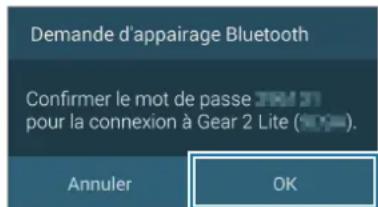
Gear Dès que la fenêtre de connexion s'affiche, appuyez sur OK.

7 Appareil mobile La fenêtre Installer apparaît.
8 Appareil mobile Lisez et acceptez les conditions générales, puis suivez les instructions qui s'affichent à l'écran.
- Une fois les appareils connectés, Gear Manager démarre sur l'appareil mobile. Ensuite, sur la Gear, lisez les informations à l'écran à propos du podomètre et appuyez surOK. L'écran de l'horloge apparaît sur la Gear.


• Le guide de l'application Gear Manager s'affiche.
- Vous pouvez configurer la Gear dans Gear Manager.
- Les modes de connexion et les copies d'écran peuvent varier en fonction du type d'appareil et de sa version logicielle.
• Pour connecter la Gear à un autre appareil mobile
Si vous souhaitez connecter la Gear à un appareil mobile que vous venez d'acheter par exemple ou effectuer une première connexion avec un autre appareil mobile, vous devez la réinitialiser. La réinitialisation de la Gear supprime les données de la mémoire. Après la réinitialisation, vous pouvez connecter la Gear à un autre appareil mobile.
Verrouiller et déverrouiller la Gear
Pour empêcher toute opération accidentelle de la Gear lorsque vous ne l'utilisez pas, vous pouvez la verrouiller. Lorsque vous appuyez sur la touche Marche/Arrêt depuis l'écran de l'horloge, l'écran s'éteint et la Gear passe en mode Verrouillage. La Gear se verrouille également automatiquement si vous ne l'utilisez pas pendant un certain temps.
Pour déverrouiller la Gear, appuyez sur la touche Marche/Arrêt.
Régler la luminosité de l'écran
Vous pouvez régler la luminosité de l'écran sur la Gear pour l'adapter à l'environnement ambiant.
Depuis l'écran d'accueil, appuyez sur Paramètres → Affichage → Luminosité, puis réglez la luminosité.

Dans des conditions de forte luminosité, par exemple sous le soleil, vous pouvez régler la luminosité de l'écran de la Gear à son niveau maximal afin d'utiliser le Profil Extérieur Si l'écran reste éteint pendant plus de 5 minutes, les paramètres par défaut sont automatiquement rétablis.
Régler le volume
Réglez le volume de la Gear en appuyant sur la touche Haut ou Bas.
Depuis l'écran d'accueil, appuyez sur Paramètres → Son → Volume. Sélectionnez ensuite un élément et réglez l'intensité.

Ne tenez pas le haut-parleur de la Gear à proximité de vos oreilles. Une exposition excessive de votre oreille à un volume élevé peut endommager votre audition.
Activer le profil Discret
Utilisez l'une des méthodes suivantes :
- Maintenez la touche Marche/Arrêt enfoncée, puis appuyez sur Son ou Vibreur.
- Depuis l'écran d'accueil, appuyez sur Paramètres → Son → Mode Son → Vibreur ou Muet.
Fonctions de base
lcônes d'informations
Faites défiler l'écran d'accueil vers la gauche ou la droite, puis appuyez sur Paramètres. Les icônes suivantes vous informent sur l'état de la Gear. Ces icônes s'affichent en haut de l'écran.
| Icône Signification | |
| Appareil mobile connecté | |
| Appareil mobile déconnecté | |
| Niveau de charge de la batterie | |
Utiliser l'écran tactile
L'écran tactile réagit uniquement au doigt.

- Évitez tout contact de l'écran tactile avec d'autres appareils électriques. Les décharges électrostatiques peuvent provoquer des dysfonctionnements de l'écran tactile.
- Pour éviter d'endommager l'écran tactile, n'appuyez pas dessus avec un objet pointu et n'exercez aucune pression excessive avec vos doigts.

- Il se peut que la Gear ne reconnaisse pas la saisie tactile près des bords de l'écran, hors de la zone de saisie dédiée.
- Si l'écran tactile reste inactif pendant une période prolongée, des images rémanentes risquent d'apparaître (ou persistance de l'affichage). Éteignez l'écran tactile lorsque vous n'utilisez pas la Gear.
Mouvements
Appuyer
Pour ouvrir une application, sélectionner un élément de menu ou appuyer sur une touche à l'écran, appuyez à l'aide d'un doigt.

natural_image
Hand pressing a blue circular button on a dark background (no text or symbols)Maintenir appuyé
Maintenez deux doigts appuyés sur l'écran pour ouvrir la liste des applications utilisées récemment.

Pour effectuer un zoom sur une image, appuyez deux fois sur l'écran. Appuyez à nouveau à deux reprises pour annuler le zoom.
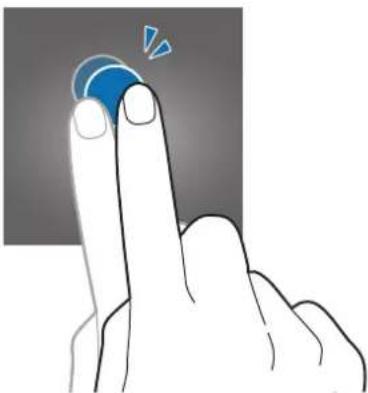
Pour vérifier l'état actuel de la Gear et afficher le niveau de charge de la batterie, appuyez deux fois à n'importe quel endroit de l'écran avec deux doigts. Vous pouvez également régler le volume et la luminosité de l'écran.

Pour passer d'une fenêtre à l'autre, faites glisser le doigt vers la gauche ou la droite depuis l'écran d'accueil ou la liste des applications.

Lorsque vous utilisez des applications, faites glisser votre doigt de haut en bas sur l'écran pour revenir à la page précédente.
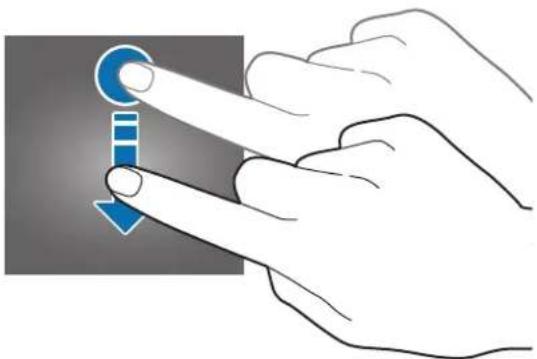
Pour effectuer un zoom avant sur une image, placez deux doigts sur l'écran et écartez-les. Rapprochez-les pour effectuer un zoom arrière.

Afficher l'écran d'accueil
Lorsque vous connectez la Gear à l'appareil mobile, l'écran d'accueil de la Gear apparaît. Il affiche l'horloge, des raccourcis vers les applications, et bien plus encore.
L'écran d'accueil comprend plusieurs volets. Pour afficher les autres volets, faites défiler l'écran vers la gauche ou la droite.
Volets de l'écran d'accueil
1

2

●

●

●


Les applications disponibles et leur disposition peuvent varier en fonction de la version logicielle.
Numéro Application ou fonction
| 1 | WatchON RemoteUtilisez la Gear comme télécommande pour un téléviseur ou un décodeur.S VoiceCommandez vocalement la Gear pour qu'elle exécute différentes fonctions.Lecteur musiqueÉcoutez la musique enregistrée sur la Gear.Mémo vocalEnregistrez et gérez les mémos vocaux enregistrés sur la Gear. |
| Numéro Application ou fonction | |
| 2 | PodomètreComptez vos pas quotidiens et envoyez ce résultat à l'appareil connecté.ExerciceFixez-vous un objectif, évaluez les exercices que vous effectuez et calculez lescalories que vous brûlez.Fréqu. cardiaqueMesurez et enregistrez votre fréquence cardiaque.SommeilContrôlez vos cycles de sommeil et enregistrez vos heures de sommeil. |
| 3 | HorlogeConsultez la date et l'heure. Vous pouvez également ouvrir les applicationsNotifications, Podomètre ou Paramètres. |
| 4 | NotificationsPrenez connaissance de vos appels manqués ou de vos nouveaux messages,reçus sur l'appareil mobile connecté.JournauxAffichez la liste des appels récents et des messages de l'appareil mobileconnecté.ClavierComposez un numéro de téléphone à l'aide du clavier et passez un appel.ContactsAffichez la liste des contacts enregistrés sur l'appareil mobile connecté, et passezdes appels ou envoyez des messages aux contacts. |
| 5 | ApplicationsUtilisez les applications installées sur la Gear.ParamètresConfigurez les paramètres de la Gear, comme l'arrière-plan de l'horloge,l'affichage et la fonction Bluetooth.CommandesAffichez l'état de connexion et le niveau de charge de la batterie. Réglez levolume sonore de la Gear et la luminosité de l'écran. |
Utiliser l'écran de l'horloge
Lorsque vous utilisez la Gear, appuyez sur la touche Marche/Arrêt pour ouvrir l'écran de l'horloge.

Modifier les icônes de l'écran d'accueil
Réorganiser l'emplacement des icônes
Depuis l'écran d'accueil, maintenez le doigt appuyé sur une icône, puis faites-la glisser jusqu'à l'emplacement souhaité.
Supprimer des icônes
Depuis l'écran d'accueil, maintenez le doigt appuyé sur une icône, puis faites-la glisser vers la corbeille.
Vous ne pouvez pas supprimer les icônes du volet de l'horloge.
Gérer les volets
Personnalisez l'écran d'accueil en ajoutant, supprimant ou déplaçant des volets.
Ajouter un volet
Pour ajouter un nouveau volet à l'écran d'accueil, maintenez le doigt appuyé sur une icône. Faites-la glisser ensuite sur 📁. Le nouveau volet est ajouté à l'écran d'accueil et l'icône sélectionnée apparaît dans le volet en question.
Déplacer un volet
Depuis l'écran d'accueil, maintenez le doigt appuyé sur un volet, puis faites-le glisser jusqu'à l'emplacement souhaité.
Supprimer un volet
Depuis l'écran d'accueil, maintenez le doigt appuyé sur un volet, puis faites-le glisser vers la corbeille.
Changer le fond d'écran
Vous pouvez changer la couleur d'arrière-plan ou le fond d'écran et sélectionner une image par défaut ou une image enregistrée.
Depuis l'écran d'accueil, appuyez sur Paramètres → Fonds d'écran.
Liste des applications
La liste des applications affiche les icônes de toutes les applications.
Depuis l'écran d'accueil, appuyez sur Applications pour ouvrir la liste des applications.
Pour afficher les autres volets, faites défiler l'écran vers la gauche ou la droite.
Organiser les applications
Depuis la liste des applications, maintenez le doigt appuyé sur une application, puis faites-la glisser jusqu'à l'emplacement souhaité.
Ajouter des raccourcis
Depuis la liste des applications, maintenez le doigt appuyé sur l'icône souhaitée. Faites-la glisser ensuite sur l'icône de l'écran d'accueil située en haut de l'écran. Relâchez le doigt lorsque l'icône de l'écran d'accueil devient orange.
Utiliser les applications
La Gear peut exécuter un large éventail d'applications. Depuis l'écran d'accueil ou la liste des applications, appuyez sur un raccourci ou une icône pour ouvrir l'application correspondante.
Depuis la liste des applications, faites défiler l'écran vers la gauche ou la droite pour afficher toutes les applications installées sur la Gear.
Ouvrir des applications utilisées récemment
Maintenez deux doigts appuyés sur l'écran, puis appuyez sur une application utilisée récemment pour la lancer.
Fermer une application active
Maintenez deux doigts appuyés sur l'écran, puis appuyez sur Tout fermer. Vous pouvez également faire glisser la liste des applications vers la gauche ou la droite pour la fermer.
Protéger la Gear
Vous pouvez empêcher toute personne d'utiliser la Gear et de consulter les données et informations personnelles qui y sont enregistrées lorsqu'elle est déconnectée de l'appareil mobile. Vous pouvez définir un code PIN pour sécuriser la Gear.
Verrouillage par code PIN
Depuis l'écran d'accueil, appuyez sur Paramètres → Verrouillage → Verrouillage → Code PIN.
Suivez les instructions à l'écran pour définir un code PIN composé d'au moins quatre chiffres.
Si vous définissez un code PIN de verrouillage, la Gear se verrouille alors automatiquement lorsqu'elle est déconnectée de l'appareil mobile.
Déverrouiller la Gear
Allumez l'écran en appuyant sur la touche Marche/Arrêt, puis saisissez le code PIN de déverrouillage. Vous pouvez également établir une nouvelle connexion à l'appareil mobile afin de déverrouiller la Gear automatiquement.
Utiliser les fonctions d'appel
Passer un appel
Depuis l'écran d'accueil, appuyez sur Clavier, composez un numéro à l'aide du clavier, puis appuyez sur pour passer un appel. Vous pouvez également, depuis l'écran d'accueil, appuyer sur Contacts → un contact → un numéro de téléphone, ou appuyer sur Journaux → un contact → .
Au cours d'un appel vocal
Vous pouvez utiliser l'une des options suivantes au cours d'un appel vocal :
• : régler le volume en appuyant sur +u . -
• / → déconnecter la Gear et continuer l'appel sur l'appareil mobile.
• → Idésactiver le microphone afin que votre correspondant ne puisse pas vous entendre.
• → 1,2
3,4 ouvrir le clavier.
• → activer un casque ou des écouteurs Bluetooth, à condition qu'ils soient connectés à l'appareil mobile.
• : mettre fin à l'appel en cours.
Répondre à un appel
Lorsque vous recevez un appel, faites glisser l'icône 📞ers la droite.
Si le signal d'appel est actif, vous pouvez recevoir un autre appel. Lorsque vous recevez un second appel, mettez fin au premier appel ou mettez-le en attente.
Rejeter un appel
Rejetez un appel entrant en envoyant un message de rejet à l'appelant.
Lorsque vous recevez un appel, faites glisser l'icône vers la gauche. Pour envoyer un message lorsque vous rejetez un appel entrant, sélectionnez un message dans la liste des messages de rejet.
Utiliser les notifications
Consultez les notifications, comme les appels manqués ou les nouveaux messages, reçus sur l'appareil mobile connecté.

Si un message inclut un long texte ou des pièces jointes, vérifiez les détails du message sur votre appareil mobile connecté.
Vérifier les notifications
Vérifier immédiatement les notifications
Lorsque vous recevez une notification, les informations la concernant, comme le type de notification et l'heure de réception, s'affichent à l'écran. Lorsqu'une notification apparaît, appuyez dessus pour en afficher les détails. Un exemple de notification pour un e-mail est illustré ci-dessous :

Vérifier ultérieurement les notifications
1 Depuis l'écran d'accueil, appuyez sur Notifications.

2 Appuyez sur un type de notification.

3 Sélectionnez une notification pour en afficher les détails.
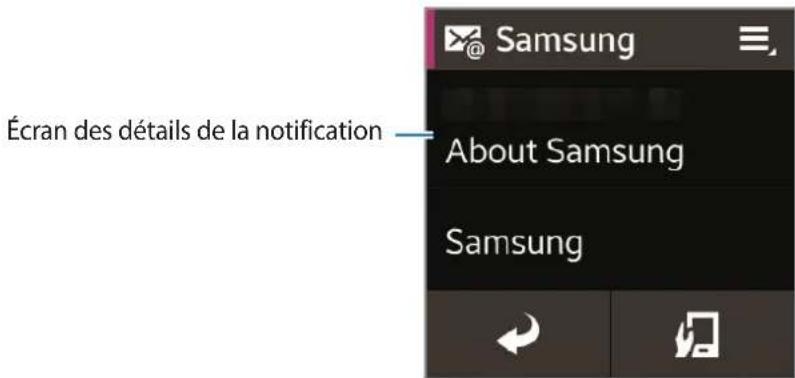
4 Dans la fenêtre détaillée de la notification, appuyez sur fluor utiliser des fonctions supplémentaires :
- Répondre : répondre au message à l'aide des modèles, de S Voice ou des émoticônes.
- Appareil : afficher le message sur l'appareil mobile connecté.
- Supprimer : supprimer le message.

- Vous pouvez choisir les notifications à recevoir sur la Gear. Dans Gear Manager, appuyez sur Notifications, puis cochez les cases sous NOTIFICATIONS POUR GEAR ou NOTIFICATIONS GÉNÉRALES.
- Si vous avez paramétré Notifications → Limiter les notifications dans Gear Manager, vous ne pourrez pas afficher certaines notifications sur la Gear. Lorsque l'option Limiter les notifications est sélectionnée, vous pouvez tout de même afficher les notifications des appels entrants et des alarmes sur la Gear.
- Si vous avez paramétré Notifications → Garder l'écran éteint dans Gear Manager, la Gear reçoit les notifications même si l'écran est éteint.
Vérifier les notifications
Vous pouvez transférer différents types de fichiers (audios, vidéos, images, etc.) d'un ordinateur à la Gear, et inversement.
1 Raccordez la Gear à l'ordinateur à l'aide du câble USB.
2 Sur l'ordinateur, ouvrez le dossier Poste de travail, puis double-cliquez surGear 2 Lite (XXXX) → Gear.
3 Sélectionnez un fichier sur l'ordinateur et copiez-le à l'emplacement de stockage voulu sur la Gear.
4 Débranchez le câble USB.

- Ne débranchez pas la Gear ou le câble USB pendant le transfert de fichiers. Cela risque de détériorer la Gear ou d'entraîner la perte des données.
- Ne débranchez pas la Gear de l'ordinateur pendant la lecture sur l'ordinateur d'un fichier multimédia stocké sur la Gear. Arrêtez la lecture sur l'ordinateur et déconnectez la Gear de l'ordinateur.
- Si vous utilisez un adaptateur USB, le branchement risque de ne pas fonctionner correctement, ce qui peut entraîner un problème de transfert de fichier. Il est recommandé de brancher directement la Gear sur le port USB de l'ordinateur.
Mettre la Gear à jour
La Gear peut être mise à jour avec la version logicielle la plus récente. Visitez le site Web Samsung pour mettre le logiciel de la Gear à jour.
Mettre Gear Manager à jour
Grâce au service FOTA (Firmware Over The Air), la Gear peut être mise à jour avec la dernière version logicielle.
1 Depuis la liste des applications de l'appareil mobile, appuyez sur Gear Manager.
2 Dans la liste PÉRIPHÉRIQUE ASSOCIÉ, sélectionnez le nom de la Gear.
3 Appuyez sur MàJ logicielle → Mettre à jour.
4 Lisez les informations de téléchargement dans la fenêtre contextuelle et appuyez sur OK. Le logiciel de la Gear est automatiquement mis à jour dès qu'une nouvelle version est disponible.
Mettre l'appareil à jour avec Samsung Kies
Téléchargez la dernière version de Samsung Kies à partir du site Web Samsung. Démarrez Samsung Kies et raccordez la Gear à l'ordinateur. Samsung Kies reconnaît automatiquement la Gear et affiche, le cas échéant, les mises à jour disponibles. Pour lancer la mise à jour, cliquez sur la touche Mettre à jour dans la boîte de dialogue. Pour plus d'informations sur la mise à jour, visitez le site Web Samsung.
Pour démarrer la mise à jour, appuyez sur Mettre à jour dans la boîte de dialogue.
Si la boîte de dialogue ne s'affiche pas automatiquement, sélectionnez le nom de la Gear dans la liste Appareils connectés, puis appuyez sur Mise à niveau du micrologiciel.
2 Suivez les instructions qui s'affichent à l'écran pour procéder à la mise à jour.
Une fois la mise à jour terminée, un message apparaît à l'écran indiquant que le processus est terminé et la Gear se réinitialise automatiquement.

- Vérifiez l'état de la batterie de la Gear avant de mettre à jour le logiciel. Rechargez complètement la batterie avant de procéder à la mise à jour du logiciel.
- Lorsque vous mettez la Gear à jour, n'éteignez pas l'ordinateur et ne déconnectez pas le câble USB.
- Ne raccordez pas non plus d'autres appareils multimédia à l'ordinateur lorsque vous mettez la Gear à jour. Cela pourrait interférer avec le processus de mise à jour.
- Lorsque vous mettez la Gear à jour, ne démarrez pas d'autres applications sur l'ordinateur et ne faites pas fonctionner la Gear. Ceci pourrait surcharger les ressources logicielles de l'ordinateur.
- En cas d'interruption de la connexion Internet lors de la mise à jour du logiciel, vérifiez que le câble réseau est correctement raccordé. Ensuite, réessayez.
- La mise à jour du micrologiciel s'effectue uniquement si la Gear est correctement raccordée à l'ordinateur. Une fois la Gear correctement raccordée, l'icône et le nom de la Gear s'affichent sur la gauche de l'écran Samsung Kies.
Applications
S Voice
Utilisez cette application pour commander vocalement la Gear pour qu'elle exécute différentes fonctions.
Appuyez sur S Voice depuis l'écran d'accueil.

- Cette application n'est pas prise en charge dans certaines langues.
- Avant d'utiliser cette application, lisez et acceptez les conditions générales sur l'appareil mobile connecté.
Vous pouvez utiliser les exemples de commandes vocales suivants :
- Ouvrir la galerie
• Appeler le portable de Lulu
• Vérifier le calendrier
Conseils pour améliorer la reconnaissance vocale :
• Parlez clairement.
• Parlez dans des endroits calmes.
• N'utilisez pas de langage injurieux ni d'argot.
- Évitez de parler avec un accent local.
Selon l'environnement où vous vous trouvez ou la manière dont vous parlez, il se peut que la Gear ne reconnaisse pas vos commandes ou qu'elle exécute des commandes erronées.
Lancer S Voice
Depuis l'écran de S Voice, prononcez une commande vocale.
Si vous ne prononcez aucune commande vocale, l'application active le mode veille. L'icône de microphone au bas de l'écran devient verte. Pour utiliser à nouveau les commandes vocales, appuyez sur l'icône du microphone pour quitter le mode veille.
WatchON Remote
Utilisez cette application pour vous servir de la Gear comme d'une télécommande pour d'autres appareils équipés d'un récepteur infrarouge. Vous pouvez utiliser cette fonction avec divers appareils, comme des téléviseurs ou des décodeurs.
Appuyez sur WatchON Remote depuis l'écran d'accueil.

L'écran de la télécommande peut varier en fonction du type d'appareil contrôlé.
Sélectionnez un appareil à contrôler à distance par le biais de la Gear, puis suivez les instructions à l'écran jusqu'à la fin de la configuration. Assurez-vous que le port infrarouge de la Gear est orienté vers l'appareil.

Faites défiler l'écran vers la gauche sur l'écran de la télécommande pour accéder au pavé numérique.
Galerie
Utilisez cette application pour visionner des photos ou des vidéos.
Depuis la liste des applications, appuyez sur Galerie.
Afficher des images
Faites défiler l'écran vers la gauche ou la droite pour afficher l'image précédente ou suivante.
Effectuer un zoom avant et arrière
Pour effectuer un zoom sur une image à l'écran, utilisez l'une des méthodes suivantes :
• Pour effectuer un zoom avant, appuyez deux fois sur l'image à l'endroit de votre choix.
- Pour effectuer un zoom avant, écartez deux doigts l'un de l'autre sur l'écran à l'endroit de votre choix ; pour effectuer un zoom arrière, rapprochez-les. Pour revenir à l'affichage initial, appuyez deux fois sur l'écran.
Lire des vidéos
Les fichiers vidéo sont caractérisés par l'icône sur la miniature. Sélectionnez la vidéo que vous souhaitez regarder, puis appuyez sur ▶.
Supprimer des fichiers
En mode affichage d'un fichier, appuyez sur 📄 → Supprimer → OK.
Pour supprimer plusieurs fichiers en une seule fois, maintenez le doigt appuyé sur un fichier à supprimer dans l'écran de la liste des fichiers. Ajoutez ensuite les autres fichiers à supprimer, puis appuyez sur 📄 → OK.
Appuyez sur pour sélectionner tous les fichiers à la fois.
Partager des fichiers
En mode affichage d'un fichier, appuyez sur 📄 → Partage pour l'envoyer à des contacts ou le partager via un service de réseau social.
Pour partager plusieurs fichiers en une seule fois, maintenez le doigt appuyé sur un fichier à partager dans l'écran de la liste des fichiers. Ajoutez ensuite les autres fichiers à partager, puis appuyez sur
Météo
Utilisez cette application pour afficher sur la Gear les informations météorologiques des lieux définis sur l'appareil mobile connecté.
Depuis la liste des applications, appuyez sur Météo.
Pour afficher les informations météorologiques de la semaine, appuyez sur l'écran.
Chercher appareil
Utilisez cette application pour retrouver l'appareil mobile connecté.
1 Depuis la liste des applications, appuyez sur Chercher appareil.
2 Appuyez sur Démarrer.
L'appareil mobile émet un son et l'écran s'allume.
Faites glisser votre doigt sur l'icône ✗ sur l'appareil mobile, ou appuyez sur Arrêter sur la Gear.

Cette fonction est disponible uniquement si la Gear et l'appareil mobile sont connectés.
Applications de gestion de la santé
Utilisez les applications Podomètre, Sommeil, Exercice et Fréquence cardiaque pour surveiller et gérer votre santé et votre condition physique.
La synchronisation de la Gear avec une application S Health compatible permet d'accéder à des fonctionnalités supplémentaires. Ces fonctions comprennent entre autres le suivi de votre condition physique et l'enregistrement de vos exercices.

Les applications Podomètre, Sommeil, Exercice et Fréquence cardiaque ont été conçues à des fins de loisirs, de bien-être et de remise en forme, et ne sont pas destinées à un usage médical. Avant d'utiliser ces applications, lisez attentivement les instructions. Demandez un avis médical si vous éprouvez un problème quelconque ou nécessitez une assistance médicale.
Avant de commencer tout exercice physique
Cette application peut vous servir à surveiller vos exercices. Bien qu'une activité physique modérée, comme la marche rapide, soit sans danger pour la plupart des personnes, les experts de la santé vous conseillent de consulter un médecin avant de commencer un programme d'exercices, tout particulièrement si vous souffrez de l'une des affections suivantes :
- Maladie du coeur
• Asthme ou maladie pulmonaire
• Diabète, ou maladie du foie ou du rein - Arthrite
Il est également conseillé de consulter un médecin si vous souffrez de symptômes évocateurs de maladies du cœur, des poumons ou d'autres maladies graves, telles que :
- Douleur ou sensation d'inconfort au niveau de la poitrine, du cou, de la mâchoire ou des bras pendant toute activité physique
- Étourdissement ou perte de conscience
- Essoufflement à l'effort léger ou au repos ou en position couchée
- Chevilles enflées, spécialement la nuit
- Souffle au cœur ou rythme cardiaque rapide ou prononcé
- Douleurs musculaires lorsque vous montez des marches ou une colline qui disparaissent au repos
Enfin, l'Académie de médecine du Sport vous conseille de consulter un médecin avant de vous engager dans tout exercice physique soutenu si vous répondez à l'une ou plusieurs des conditions suivantes :
- Vous êtes un homme âgé de plus de 45 ans ou une femme âgée de plus de 55 ans.
- Vous avez dans vos antécédents familiaux un décès suite à un accident cardiaque avant l'âge de 55 ans.
- Vous fumez ou vous avez arrêté de fumer dans les six derniers mois.
- Vous n'avez pas fait d'exercices physiques depuis trois mois ou plus.
- Vous êtes en surpoids ou obèse.
- Votre pression artérielle ou votre cholestérol est élevé.
- Vous souffrez d'une intolérance au glucose ou d'un pré-diabète.
En cas de doute - Consultez un médecin
Si vous n'êtes pas sûr de votre état de santé, avez souffert de divers problèmes de santé ou êtes enceinte, vous devez consulter votre médecin avant de commencer un nouveau programme d'exercices. Un entretien préalable avec votre médecin vous permettra de définir un programme d'exercices parfaitement adapté à votre condition physique. Considérez ces précautions comme la première étape sur le chemin de la forme physique.
Mettre la Gear en place
Lorsque vous mesurez votre fréquence cardiaque, portez confortablement la Gear sur le bras au-dessus du poignet comme indiqué dans la figure ci-dessous. Ne serrez pas trop la Gear.
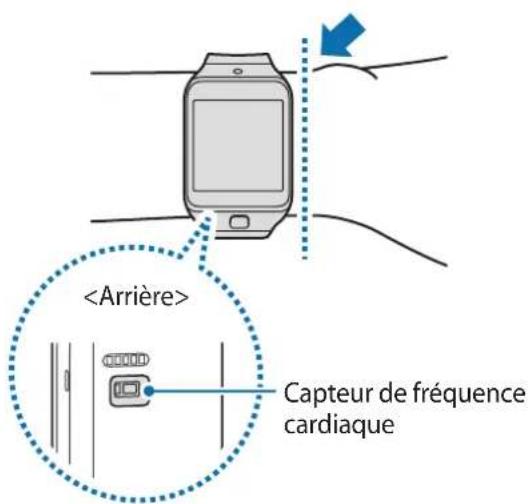

- La fiabilité du capteur de fréquence cardiaque peut être diminuée selon les conditions de mesure et les conditions ambiantes.
- Utilisez le capteur de fréquence cardiaque uniquement pour mesurer votre fréquence cardiaque.
- Évitez tout contact direct des yeux avec les lumières du capteur de fréquence cardiaque. Ceci pourrait entraîner des troubles de la vision. Empêchez les enfants de regarder fixement ces lumières.
- Les températures basses peuvent affecter les mesures ; en hiver ou par temps froid, restez au chaud pour mesurer la fréquence cardiaque.
- Mesurez votre fréquence cardiaque quand vous êtes assis et détendu. Ne bougez pas pendant les mesures de la fréquence cardiaque. Ceci risque d'entraîner une prise de mesures inexactes.
- Si la mesure obtenue est très différente de celle attendue, reposez-vous pendant 30 minutes, puis recommencez la mesure.
- La consommation de cigarettes ou d'alcool avant la prise des mesures peut avoir un effet sur votre fréquence cardiaque.
- Ne pas parler, ni bailler ou respirer profondément lors de la mesure de la fréquence cardiaque. Ceci risque d'entraîner une prise de mesures inexactes.
- Étant donné que le capteur utilise la lumière pour mesurer la fréquence cardiaque, sa fiabilité peut varier selon certains facteurs physiques qui affectent l'absorption et la réflexion de la lumière, comme la circulation/pression sanguine, l'état de la peau, et le positionnement et la concentration des vaisseaux sanguins. En outre, si votre fréquence cardiaque est trop élevée ou trop basse, ceci peut entraîner des mesures inexactes.
- Les mesures peuvent être inexactes sur les personnes dont les poignets sont très fins, car l'appareil n'est pas assez serré et la lumière n'est pas répartie de manière uniforme. Si les mesures de fréquence cardiaque ne fonctionnent pas correctement, déplacez le capteur de l'appareil à droite, à gauche, en bas ou en haut sur votre poignet, ou tournez l'appareil afin que le capteur soit positionné à l'intérieur du poignet.
- Si le capteur de fréquence cardiaque est sale, nettoyez-le et réessayez. Tout obstacle entre le bracelet de l'appareil et votre poignet, comme du duvet ou tout autre objet, peut empêcher la répartition uniforme de la lumière. Veillez à éliminer ces obstacles avant toute utilisation.
- Si votre appareil devient chaud au toucher, retirez-le jusqu'à ce qu'il refroidisse. L'exposition prolongée de la peau sur une surface chaude de l'appareil peut entraîner une brûlure.
Podomètre
Utilisez le podomètre afin de compter vos pas et consultez la distance parcourue et les calories brûlées.
Avant d'utiliser cette application :
- Si vous venez d'acquérir la Gear ou de la réinitialiser, lisez les informations qui s'affichent à l'écran à propos de l'application, puis appuyez sur OK.
- Le podomètre démarre automatiquement le décompte des pas lorsque la Gear est connectée à un appareil mobile.
Compter les pas
1 Appuyez sur Podomètre depuis l'écran d'accueil.
Vous pouvez afficher à l'écran des informations, telles que le nombre de pas et les calories brûlées.
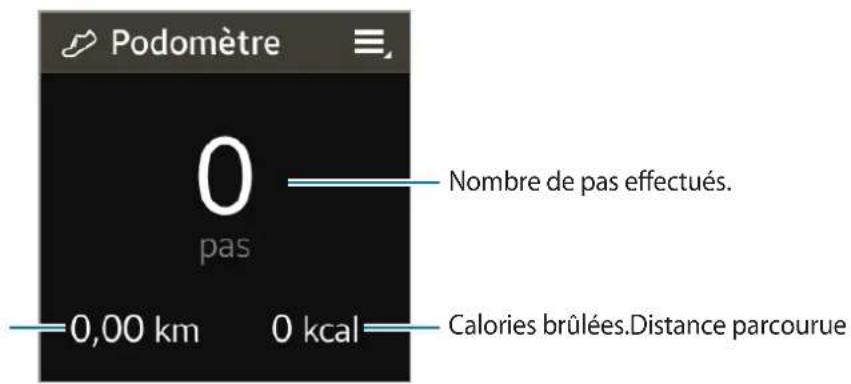
2 Appuyez sur l'écran, puis appuyez sur Pause pour interrompre le décompte.
Utiliser les fonctions complémentaires
Depuis l'écran du podomètre, appuyez sur pour utiliser des fonctions complémentaires :
• Pour consulter les journaux précédents, appuyez sur Historique.
• Pour définir votre objectif, appuyez sur Objectif.
• Pour réinitialiser le décompte des pas, appuyez sur Réinit. les pas.
• Pour partager vos enregistrements, appuyez sur Partager via.
• Pour afficher les informations d'aide, appuyez sur Aide.

- Un bref délai peut être observé avant l'affichage de votre nombre de pas par le podomètre. Un bref délai peut être observé avant que la fenêtre contextuelle vous indique que vous avez atteint votre objectif.
- La différence entre la distance mesurée et la distance réelle parcourue s'explique par l'irrégularité des pas, le sur-place et les déplacements secondaires.
- Si vous utilisez votre podomètre alors que vous vous trouvez dans une voiture ou un train, les vibrations peuvent avoir un effet sur le calcul du nombre de pas.
- Seuls les enregistrements des trente derniers jours sont conservés. Vous pouvez consulter les données antérieures sur l'appareil mobile où l'application S Health est installée.
Sommeil
Contrôlez vos cycles de sommeil et enregistrez vos heures de sommeil par détection des mouvements du corps pendant votre sommeil. Vous pouvez transférer les enregistrements vers l'appareil mobile connecté.
Avant d'utiliser cette application :
- Si vous venez juste d'acquérir la Gear ou de la réinitialiser, lisez les informations qui s'affichent à l'écran à propos de l'application, puis appuyez surOK.
• L'application Sommeil surveille la durée de votre sommeil, ainsi que les mouvements de votre corps pendant que vous dormez. - Pour procéder à l'enregistrement des données de votre sommeil pendant que vous dormez, appuyez sur la touche Démarrer lorsque vous vous couchez et sur la touche Arrêter dès que vous vous réveillez.
- L'application Sommeil peut enregistrer plusieurs cycles de sommeil sur une période de 24 heures. Toutes les phases de sommeil détectées par l'application pendant la période désignée sont enregistrées et combinées pour obtenir la durée totale de sommeil.
Enregistrer la durée de sommeil
1 Depuis l'écran d'accueil, appuyez sur Sommeil.
2 Appuyez sur Démarrer.
La durée du sommeil apparaît à l'écran lorsque l'enregistrement du sommeil commence.

3 Appuyez sur Arrêter → OK pour arrêter l'enregistrement.
Utiliser les fonctions complémentaires
Depuis l'écran Sommeil, appuyez sur pour utiliser des fonctions complémentaires :
• Pour consulter les journaux précédents, appuyez sur Historique.
• Pour afficher les informations d'aide, appuyez sur Aide.

Seuls les enregistrements des trente derniers jours sont conservés. Vous pouvez consulter les données antérieures sur l'appareil mobile où l'application S Health est installée.
Fréquence cardiaque
Utilisez cette application pour mesurer et enregistrer votre fréquence cardiaque. Vous pouvez planifier et adapter vos exercices en fonction de la fréquence cardiaque enregistrée.

- La fonction de calcul de la fréquence cardiaque ne peut être utilisée à des fins de diagnostic clinique ou médical.
- Pour obtenir des résultats plus fiables, mesurez votre fréquence cardiaque au repos. Pour mesurer votre fréquence cardiaque lors de vos exercices physiques, utilisez la fonction Exercice.
Pour obtenir les meilleurs résultats possibles lors de la mesure de votre fréquence cardiaque :
- Si vous venez d'acquérir la Gear ou de la réinitialiser, lisez les informations qui s'affichent à l'écran à propos de l'application, puis appuyez sur OK.
- Avant de procéder aux mesures, restez au chaud et reposez-vous pendant 5 minutes.
- Ne bougez pas pendant les mesures.
- Pour en savoir plus, reportez-vous à la section « Mettre la Gear en place ».
Mesurer la fréquence cardiaque
1 Depuis l'écran d'accueil, appuyez sur Fréqu. cardiaque.
2 Appuyez sur Démarrer pour commencer à mesure votre fréquence cardiaque.
L'icône apparaît à l'écran et clignote dès que la mesure de la fréquence cardiaque commence. Les mesures sont prises par l'appareil. Après un court instant, votre fréquence cardiaque s'affiche à l'écran.

Utiliser les fonctions complémentaires
Depuis l'écran de mesure de la fréquence cardiaque, appuyez sur pour utiliser des fonctions complémentaires :
• Pour consulter les journaux de votre fréquence cardiaque, appuyez sur Historique.
• Pour afficher les informations d'aide, appuyez sur Aide.

Seuls les enregistrements des trente derniers jours sont conservés. Vous pouvez consulter les données antérieures sur l'appareil mobile où l'application S Health est installée.
Exercice
Utilisez cette application pour définir des objectifs de calories à brûler, ainsi que pour planifier votre programme d'activité physique. Consultez l'exercice que vous avez accompli au cours de la journée, et comparez-le avec votre objectif. Vous pouvez également consigner vos objectifs d'exercice atteints dans un journal.

La fonction GPS de l'appareil mobile connecté permet de déterminer des informations, telles que l'altitude et la vitesse, lorsque vous faites du vélo ou de la randonnée. Assurez-vous que la Gear et l'appareil mobile sont connectés en permanence lorsque vous utilisez cette fonction.
Par temps froid :
- Évitez d'utiliser l'appareil dans le froid. Si possible, utilisez l'appareil à l'intérieur.
- Si vous utilisez l'appareil à l'extérieur par temps froid, couvrez la Gear sous votre manche avant de l'utiliser.
- Mesurez votre fréquence cardiaque avant de commencer tout exercice physique. Si vous mesurez votre fréquence cardiaque en cours d'exercice, les mesures risquent d'être inexactes.
- Si vous venez d'acquérir la Gear ou de la réinitialiser, lisez les informations qui s'affichent à l'écran à propos de l'application, puis créez votre profil. Lorsque vous créez un profil, vous pouvez enregistrer automatiquement ou manuellement votre fréquence cardiaque maximale.
La fréquence cardiaque maximale est la fréquence la plus rapide qu'un individu peut atteindre lors d'une activité physique. Si vous connaissez votre fréquence cardiaque maximale, saisissez-la manuellement. Si l'appareil est réglé pour enregistrer automatiquement la fréquence cardiaque, la Gear la calcule en utilisant la formule « 210 – 0,65 x age ».
Suivre votre activité physique
1 Appuyez sur Exercice depuis l'écran d'accueil.
2 Sélectionnez un type d'exercice. Vous avez le choix entreCourse, Marche, Vélo ou Randonnée.
3 Appuyez sur Démarrer pour démarrer le suivi de votre activité physique.
Vous pouvez afficher à l'écran des informations, telles que la durée de l'exercice et la distance parcourue.
Faites défiler l'écran à gauche pour afficher davantage d'informations, par exemple les calories brûlées et la vitesse.

4 Appuyez sur l'écran, puis sur Arrêter → OK pour interrompre votre exercice.
Vos journaux d'exercice s'affichent à l'écran.
5 Faites défiler l'écran vers le haut ou le bas pour afficher les enregistrements.
Utiliser les fonctions complémentaires
Depuis l'écran d'exercice, appuyez sur pour utiliser des fonctions complémentaires :
• Pour consulter les journaux d'exercice, appuyez sur Historique.
• Pour afficher les informations d'aide, appuyez sur Aide.
Consultez les informations relatives à votre activité physique et appuyez sur pour utiliser les fonctions complémentaires. La disponibilité de certaines fonctions dépend du type d'exercice sélectionné :
• Pour consulter les journaux d'exercice, appuyez sur Historique.
• Pour définir des objectifs d'exercice, appuyez surObjectif.
- Pour recevoir des conseils d'entraînement lorsque vous faites de l'exercice en mode Course, cochez la case Entraînement.
• Pour utiliser la fonction de mesure de la fréquence cardiaque, cochez l'option Fréqu. cardiaque.

- Seuls les enregistrements des trente derniers jours sont conservés. Vous pouvez consulter les données antérieures sur l'appareil mobile où l'application S Health est installée.
- La différence entre la distance mesurée et la distance réelle parcourue s'explique par l'irrégularité des pas, le sur-place et les déplacements secondaires.
Utiliser la fonction d'entraînement lors de vos exercices en mode Course
Vous pouvez vous servir de la fonction d'entraînement personnalisé pour une pratique sportive sûre et efficace. Vous recevrez des conseils d'entraînement en temps réel afin de pratiquer votre sport de manière sûre et efficace, et ainsi garder la forme.
À propos de la fonction Entraînement
La fonction Entraînement inclut la technologie Firstbeat qui vous permet de bénéficier d'un entraînement sportif personnalisé. Firstbeat utilise l'analyse Effet d'entraînement (TE) qui mesure la charge physique cumulée lors d'un exercice et évalue son impact sur votre forme physique. Les niveaux d'entraînement sont basés sur votre profil physique et sur vos données de fréquence cardiaque enregistrées lors de l'entraînement. Plus votre exercice est efficace, plus votre niveau d'entraînement augmente, et la fonction utilise le niveau d'entraînement approprié pour vous faire bénéficier de conseils.
Ces conseils vous sont fournis par le biais de courts messages, tels que « accélérez », « conservez ce rythme » et « ralentissez ». Lors de la première utilisation de la fonction Entraînement, un niveau Effet d'entraînement approprié est calculé en fonction de votre profil. Au fur et à mesure de vos exercices, la fonction analyse votre historique d'entraînement et vous fournit des conseils personnalisés. Un entraînement type démarre doucement et s'intensifie progressivement à la fin.
Pour en savoir plus, rendez-vous sur le site : www.firstbeat.fi/te.

FIRSTBEAT

La Gear mesure votre fréquence cardiaque grâce au capteur de fréquence cardiaque. Cette fonction peut ne pas fonctionner correctement si le capteur est en contact avec une sueur excessive ou si sa position est modifiée au cours de l'exercice.

Pour optimiser vos résultats d'entraînement, utilisez la fonction Entraînement en intérieur.
1 Depuis l'écran d'accueil, appuyez sur Exercice → Course.
2 Appuyez sur cochez la case Entraînement.
Appuyez sur Entraînement pour paramétrer la fonction, la durée et la fréquence cardiaque maximale.
Choisissez un niveau d'entraînement ci-dessous :
- Facile : rester en bonne santé et améliorer l'endurance.
- Modéré : se maintenir en forme et améliorer la résistance cardiovasculaire.
- Amélior.: améliorer la condition physique et la résistance cardiovasculaire.

- Si vous diminuez la durée de l'exercice par rapport au niveau défini, l'intensité de l'exercice augmente afin d'atteindre l'effet d'entraînement souhaité.
- Si vous éprouvez une gène ou une douleur lors de vos exercices, interrompez-les immédiatement et consultez un médecin.
3 Faites glisser votre doigt de haut en bas sur l'écran pour revenir à l'écran de course.
Le paramétrage est terminé.
4 Appuyez sur Démarrer.
La mesure de la fréquence cardiaque débute. Commencez à courir dès que la mesure est terminée. Vous pouvez afficher à l'écran des informations, telles que les calories brûlées et la vitesse.
5 Quand vous avez cessé de courir, appuyez sur l'écran, puis sur Arrêter → OK pour interrompre le suivi de vos données d'exercice.
Messages
Utilisez cette application pour afficher sur la Gear les messages reçus sur l'appareil mobile connecté, pour appeler ou pour répondre à l'expéditeur d'un message.
Depuis la liste des applications, appuyez sur Messages.
Passer un appel
Pour appeler l'expéditeur, faites défiler la liste des messages vers la droite, ou appuyez sur 📄 → Appeler depuis l'écran de navigation des messages.
Répondre à un message
Appuyez sur depuis l'écran de navigation des messages, ou appuyez sur → Répondre. Vous pouvez utiliser des expressions personnalisées enregistrées dans Gear Manager, S Voice et des émoticônes dans votre réponse. Appuyez sur dans le menu de réponse pour sélectionner les options de saisie de texte.
Afficher un message sur l'appareil mobile connecté
Pour afficher un message sur l'appareil mobile connecté, appuyez sur sur l'écran de navigation des messages, ou appuyez sur → Afficher sur l'appareil.
Supprimer des messages
Depuis l'écran de navigation des messages, appuyez sur 📄 → Supprimer.
Vous pouvez également appuyer sur 📄, sélectionnez plusieurs messages à supprimer, puis appuyer sur Supprimer pour supprimer en une seule fois les messages indiqués.
Appuyez sur 📋 pour sélectionner tous les fichiers à la fois.
Lecteur musique
Utilisez cette application pour écouter la musique enregistrée sur la Gear.
Depuis l'écran d'accueil, appuyez sur Lecteur musique.
Avant d'utiliser cette application :
Si vous venez d'acquérir la Gear ou de la réinitialiser, lisez les informations qui s'affichent à l'écran à propos de l'application, puis appuyez sur OK.
Établir une connexion avec des écouteurs Bluetooth
1 Depuis l'écran d'accueil, appuyez sur Paramètres → Bluetooth.
2 Cochez la case Bluetooth pour activer la fonction Bluetooth.
3 Appuyez sur Casque Bluetooth, puis sélectionnez un casque ou des écouteurs dans la liste des casques/écouteurs détectés.
Écouter de la musique
Appuyez sur pour écouter de la musique.

Contrôleur média
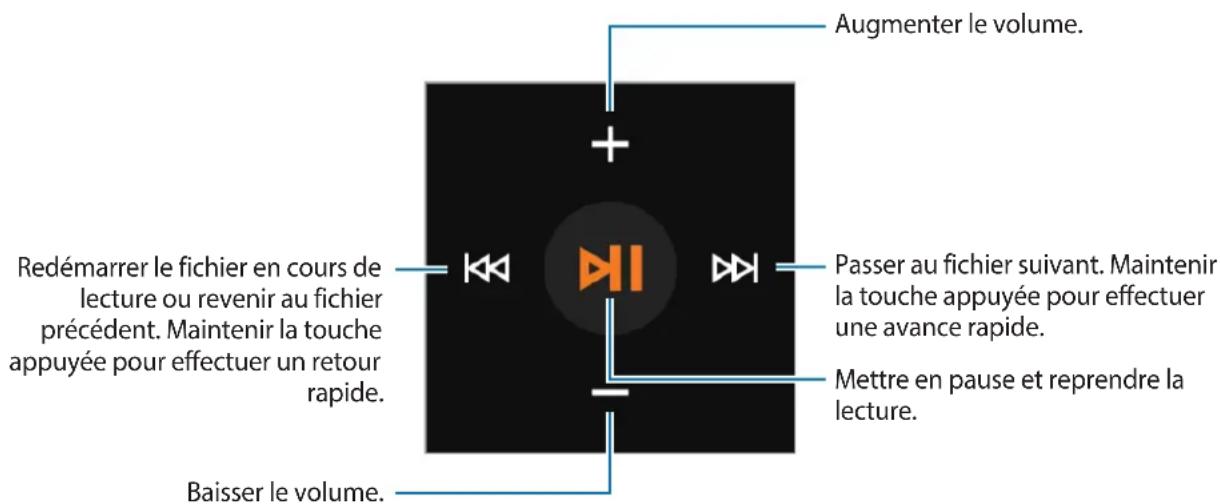
Utilisez cette application pour lire et commander des fichiers multimédia. Vous pouvez également démarrer le lecteur MP3 sur l'appareil mobile connecté et contrôler la lecture à partir de la Gear. Pour les autres fichiers multimédia, lancez d'abord la lecture sur l'appareil mobile. Vous pouvez contrôler la lecture du fichier depuis la Gear.
1 Depuis la liste des applications, appuyez sur Contrôleur média.
2 Pour lire des fichiers multimédia sur l'appareil mobile connecté, appuyez sur
Chronomètre
Utilisez cette application pour mesurer le temps écoulé.
1 Depuis la liste des applications, appuyez sur Chronomètre.
2 Dans l'onglet du chronomètre, appuyez sur Début pour commencer à chronométrer.
• Pour enregistrer des temps intermédiaires, appuyez sur Tour.
• Pour arrêter le chronomètre, appuyez sur Arrêter.
• Pour effacer les temps intermédiaires, appuyez sur Réinit.
Contacts
Utilisez cette application pour afficher la liste des contacts de l'appareil mobile connecté sur la Gear. Appuyez sur Contacts depuis l'écran d'accueil.
Vous pouvez passer un appel ou envoyer un message à un contact en faisant défiler vers la gauche ou la droite.
Mémo vocal
Utilisez cette application pour enregistrer des mémos vocaux. Les mémos vocaux enregistrés sur la Gear sont transférés automatiquement vers l'appareil mobile connecté.
Depuis l'écran d'accueil, appuyez sur Mémo vocal.
Enregistrer des mémos vocaux
Pour commencer l'enregistrement, appuyez sur □arlez dans le microphone situé en bas à droite de la Gear. Pour interrompre l'enregistrement, appuyez sur □. Pour terminer l'enregistrement, appuyez sur □. Pour annuler l'enregistrement, appuyez sur ✗

Écouter des mémos vocaux
Appuyez sur équis sélectionnez un mémo vocal à écouter. Si du contenu parlé est enregistré puis numérisé en un fichier, »T apparaît près du nom du fichier. Lorsque vous appuyez sur »T Gear affiche le contenu à l'écran sous forme de texte lors de la lecture.
- : régler le volume en appuyant sur 📁. Pour écouter le mémo vocal, vous pouvez également connecter un casque/écouteur Bluetooth.
• 11: mettre la lecture en pause.
• / ▶venir au mémo vocal précédent ou passer au mémo vocal suivant.
Utilisez cette application pour consulter les e-mails sur l'appareil mobile connecté.
Depuis la liste des applications, appuyez sur E-mail.
Pour ouvrir un e-mail, sélectionnez-le dans la liste, puis appuyez dessus. L'écran de navigation des e-mails s'affiche alors.
Consulter les e-mails sur l'appareil mobile connecté
Pour consulter les e-mails sur l'appareil mobile connecté, appuyez sur 📋 sur l'écran de navigation des e-mails, ou appuyez sur 📋 → Appareil.
Supprimer des e-mails
Depuis l'écran de navigation des e-mails de la Gear, appuyez sur 📄 → Supprimer.
Vous pouvez également appuyer sur 📄, sélectionnez plusieurs e-mails à supprimer, puis appuyer sur Supprimer pour supprimer en une seule fois les e-mails.
Appuyez sur pour sélectionner tous les e-mails à la fois.
Programme
Utilisez cette application pour afficher sur la Gear les événements programmés sur l'appareil mobile connecté.
Depuis la liste des applications, appuyez sur Programme.
Sélectionnez un événement dans la liste pour en afficher les détails. Faites défiler l'écran vers la gauche ou la droite, ou appuyez sur les flèches gauche ou droite pour modifier la date.
Commandes
Affichez l'état de la connexion et le niveau de charge de la batterie. Réglez le volume et la luminosité de l'écran.
Appuyez sur Commandes depuis l'écran d'accueil.
Journaux
Utilisez cette application pour afficher les journaux d'appels et de messages de l'appareil mobile connecté sur la Gear.
Appuyez sur Journaux depuis l'écran d'accueil.
Sélectionnez un journal et faites défiler l'écran vers le haut ou le bas pour rechercher l'entrée souhaitée. Pour passer un appel, faites glisser votre doigt vers la droite sur une entrée du journal. Pour envoyer un message, faites glisser votre doigt vers la gauche sur une entrée du journal.
Dans le mode détaillé du journal, appuyez sur pour rappeler le numéro.
Pour sélectionner le type de journaux à afficher, ouvrez la liste des journaux et faites glisser votre doigt du centre de l'écran vers le bas. Appuyez ensuite sur Filtrer par pour sélectionner les journaux à afficher.
Minuteur
Utilisez cette application pour vous servir de la Gear comme d'un minuteur.
1 Depuis la liste des applications, appuyez sur Minuteur.
2 Définissez la durée, puis appuyez sur Début.
Lorsque la durée du minuteur est écoulée, faites glisser votre doigt sur l'icône ✗
Paramètres
Horloge
Modifiez le type d'horloge qui s'affiche à l'écran.
Depuis l'écran d'accueil, appuyez sur Paramètres → Horloge.
Faites défiler l'écran vers la gauche ou la droite, puis sélectionnez un type d'horloge.
Fonds d'écran
Modifiez la couleur de l'écran d'accueil ou définissez une image ou une photo enregistrée dans la Gear comme fond d'écran d'accueil.
Depuis l'écran d'accueil, appuyez sur Paramètres → Fonds d'écran.
Notifications
Utilisez la Gear pour prendre connaissance des événements, comme les appels manqués ou les nouveaux messages, reçus sur l'appareil mobile connecté.
Depuis l'écran d'accueil, appuyez sur Paramètres → Notifications.
Son
Modifiez les paramètres des différents sons de la Gear.
Depuis l'écran d'accueil, appuyez sur Paramètres → Son.
• Volume : réglez le volume des différents sons, tels que le volume multimédia, les sonneries, les notifications sonores et les sons système.
• Mode son : appuyez sur le mode sonore de la Gear entre les options Son, Vibreur et Muet.
- Sons tact. : paramétrez la Gear pour qu'elle émette un son lorsque vous sélectionnez une application ou des options sur l'écran tactile.
- Sonneries : sélectionnez une sonnerie pour les appels entrants.
- Notifications : appuyez sur une sonnerie pour les événements qui se produisent, tels que les messages entrants et les appels manqués.
- Vibration : réglez l'intensité des vibrations déclenchées par les notifications.
Affichage
Modifiez les paramètres d'affichage.
Depuis l'écran d'accueil, appuyez sur Paramètres → Affichage.
• Luminosité : réglez la luminosité de l'écran.
- Veille de l'écran : paramétrez le délai à l'issue duquel l'écran de la Gear doit s'éteindre automatiquement.
• Police : modifiez le type et la taille du texte affiché à l'écran.
• Langue : sélectionnez la langue d'affichage des menus et des applications.

Lorsque la Gear est connectée à un appareil mobile, les paramètres de langue appliqués sur l'appareil mobile s'appliquent également à la Gear. Les paramètres de langue ne peuvent être changés que sur l'appareil mobile connecté.
- Mouv. d'activation : paramétrez la Gear pour qu'elle s'allume et affiche un écran spécifique dès que vous faites un geste précis. Soulevez la main portant la Gear et regardez son écran pendant quelques secondes. L'écran s'allume et l'écran prédéfini s'affiche alors.
• Tail. icône acc.: réglez la taille des icônes de l'écran d'accueil. - Modif. accueil : modifiez l'emplacement des icônes sur l'écran d'accueil ; vous pouvez également les supprimer.
Bluetooth
Configurez les paramètres de la fonction Bluetooth.
Depuis l'écran d'accueil, appuyez sur Paramètres → Bluetooth.
- Bluetooth : activez ou désactivez la fonction Bluetooth.
- Casque Bluetooth : recherchez des écouteurs Bluetooth et connectez-les à la Gear.
- Rendre vis. : affichez le nom de la Gear qui apparaît dans la liste des appareils détectés lors d'une recherche Bluetooth.
Mode Blocage
Bloquez toutes les notifications à l'exception des alarmes et du minuteur.
Depuis l'écran d'accueil, appuyez sur Paramètres → Mode Blocage, puis sélectionnez une option.
Double appui
Paramétrez une application pour qu'elle se lance automatiquement quand vous appuyez deux fois sur la touche Marche/Arrêt.
Depuis l'écran d'accueil, appuyez sur Paramètres → Double appui, puis sélectionnez une option.
Verrouillage
Depuis l'écran d'accueil, appuyez sur Paramètres → Verrouillage.
- Verrouillage: activez ou désactivez la fonction de verrouillage en définissant un code PIN composé d'au moins quatre chiffres. Vous pouvez déverrouiller l'écran de la Gear en saisissant le code PIN si l'appareil mobile et la Gear sont déconnectés.
- Aide : accédez aux informations d'aide de la fonction de verrouillage.
Profil
Créez un profil en renseignant vos informations personnelles, comme exemple le sexe et le poids.
Depuis l'écran d'accueil, appuyez sur Paramètres → Profil, puis sélectionnez une option.
Réinit. Gear
Rétablissez les paramètres par défaut de la Gear et supprimez toutes les données. Les applications par défaut ne sont pas supprimées.
Depuis l'écran d'accueil, appuyez sur Paramètres → Réinit. Gear.

Pour connecter la Gear à un autre appareil mobile
Si vous souhaitez connecter la Gear à un appareil mobile que vous venez d'acheter par exemple ou effectuer une première connexion avec un autre appareil mobile, vous devez la réinitialiser. La réinitialisation de la Gear supprime les données de la mémoire. Après la réinitialisation, vous pouvez connecter la Gear à un autre appareil mobile.
Informations
Depuis l'écran d'accueil, appuyez sur Paramètres → Informations.
- À propos : accédez aux informations relatives à la Gear.
- Débogage USB : activez ou désactivez le mode de débogage USB. Vous pouvez utiliser ce mode lors du développement d'applications quand la Gear est connectée à un ordinateur via un câble USB.
Gear Manager
Lancer Gear Manager
Cette application vous permet de vous connecter à un appareil mobile et à personnaliser les paramètres et les applications de la Gear. Vous pouvez en outre l'utiliser pour accéder aux fonctions de l'appareil mobile connecté.
Depuis la liste des applications de l'appareil mobile connecté, appuyez sur Gear Manager.

La disponibilité de certaines fonctions dépend du type d'appareil mobile connecté.
Se connecter à une nouvelle Gear
En haut de l'écran Gear Manager, appuyez sur ➔ → Rechercher de nouveaux appareils. Déconnectez la Gear actuellement utilisée, puis connectez-en une autre.
Configurer les paramètres de la Gear
Accédez aux informations relatives à la Gear et mettez à jour sa version logicielle.
Sélectionnez le nom de la Gear dans la liste PÉRIPHÉRIQUE ASSOCIÉ de l'écran Gear Manager, puis utilisez les fonctions suivantes :
- Connexion / Déconnecter : connectez ou déconnectez une Gear.
- Renommer : renommer la Gear.
- MàJ logicielle : mettez à jour la Gear avec la version la plus récente.
- Numéro de modèle : affichez les détails sur le modèle de la Gear.
- Version : affichez les informations de version de la Gear.
Style d'écran d'accueil
Modifiez les paramètres de l'écran d'accueil de la Gear.
Appuyez sur Style d'écran d'accueil depuis l'écran Gear Manager.
Fonds d'écran
Modifiez la couleur de l'écran d'accueil de la Gear ou définissez une image ou une photo enregistrée dans l'appareil mobile comme fond d'écran d'accueil de la Gear.
Appuyez sur Fonds d'écran dans l'écran de Gear Manager.
Sélectionnez un fond d'écran d'accueil. Le fond d'écran sélectionné est appliqué à l'écran d'accueil de la Gear.
Horloge
Vous pouvez changer de type d'horloge qui s'affiche à l'écran.
Appuyez sur Horloge dans l'écran Gear Manager. Sélectionnez le type d'horloge souhaité.
Pour configurer les informations détaillées qui s'affichent sur l'écran de l'horloge, appuyez sur ⚙ près de la liste, puis sélectionnez un élément.
S Health
Vous pouvez transférer à l'appareil mobile connecté les enregistrements S Health stockés sur la Gear.
Pour définir l'intervalle d'envoi des fichiers, depuis l'écran Gear Manager, appuyez sur après de
S Health, puis appuyez sur Intervalle transfert podomètre. Appuyez sur Transférer maintenant pour envoyer immédiatement un fichier.
Appuyez sur S Health dans l'écran Gear Manager afin de démarrer S Health.
Notifications
Consultez les notifications, comme les appels manqués ou les nouveaux messages, reçus sur l'appareil mobile connecté. Vous pouvez également paramétrer la fonction de notification.
Depuis l'écran Gear Manager, appuyez sur Notifications, faites glisser le curseur Notifications vers la droite, puis cochez les éléments de votre choix.
- Limiter les notifications : configurez les notifications, des appels ou des messages par exemple, pour qu'elles ne soient pas émises par la Gear.
- Relai intelligent : configurez l'appareil mobile pour qu'il vous alerte instantanément des nouvelles notifications lorsque vous le prenez en main. La Gear est informée simultanément des nouveaux messages ou des appels manqués.

- Cette fonction est disponible uniquement lorsque l'écran de la Gear est éteint.
- Certains appareils mobiles ne prennent pas en charge cette fonction.
-
L'appareil mobile doit être déverrouillé au préalable pour pouvoir afficher les détails.
-
Aperçu du message : configurez les fenêtres contextuelles chargées d'afficher le nom de l'application ou le contenu.
- Garder l'écran éteint: configurez cette option pour recevoir des notifications quand l'écran est éteint.
- ALERT. INSTANT. POUR GEAR: définissez les éléments à recevoir directement sur la Gear.
- NOTIFICATIONS POUR GEAR : définissez les éléments à notifier sur la Gear s'ils ne sont pas cochés sur l'appareil mobile connecté.
- NOTIFICATIONS GÉNÉRALES : paramétrez les éléments supplémentaires à notifier sur la Gear.
Mes applis
Vous pouvez gérer les paramètres d'application installés sur la Gear. Faites défiler la liste vers le haut ou le bas pour afficher toutes les applications installées sur la Gear.
Appuyez sur Mes applis dans l'écran Gear Manager.
Configurer les paramètres des applications
Appuyez sur après d'une application et configurez ses paramètres.
Transférer des fichiers audio de l'appareil mobile vers la Gear
Vous pouvez transférer des fichiers audio sauvegardés sur l'appareil mobile vers la Gear.
Appuyez sur ⚙️ près de Lecteur musique, sur Envoyer des morceaux vers Gear, puis maintenez le doigt appuyé sur un fichier et sélectionnez les fichiers à transférer. Pour transférer les fichiers sélectionnés vers la Gear, appuyez sur Envoyer.
Transférer des mémos vocaux depuis la Gear
Vous pouvez transférer des mémos vocaux vers des appareils mobiles.
- Pour transférer des mémos vocaux, appuyez sur près de l'option Mémo vocal, puis sur Transfert automatique → Aucun(e) → Transférer maintenant Pour définir les fichiers à transférer automatiquement à un appareil mobile lorsque vous prenez des photos avec la Gear, appuyez sur Transfert automatique → Toujours.
Samsung Apps
Vous pouvez télécharger des applications à partir de Samsung Apps.
Appuyez sur Samsung Apps dans l'écran de Gear Manager. Recherchez une application, puis appuyez dessus pour la télécharger.

Pour autoriser l'installation d'applications provenant de sources autres que Samsung Apps, depuis l'écran Gear Manager, appuyez sur Paramètres → Sources inconnues → OK.
Rechercher ma Gear
Si vous ne retrouvez plus la Gear, l'application Gear Manager vous aide à la localiser.
Appuyez sur Rechercher ma Gear dans l'écran Gear Manager.
Appuyez sur Démarrer, la Gear émet un son et l'écran s'allume.

Cette fonction est disponible uniquement si la Gear et l'appareil mobile sont connectés.
Paramètres
Utilisez cette application pour configurer la Gear et paramétrer diverses options.
Appuyez sur Paramètres dans l'écran Gear Manager.
Sauvegarder et restaurer
Sauvegardez les données stockées sur la Gear ou restaurez-les. Depuis la liste des applications, appuyez sur Sauvegarde et restauration.
Configurer la touche Marche/Arrêt
Configurez des opérations à effectuer lorsque vous appuyez à deux reprises sur la touche Marche/Arrêt de la Gear.
Depuis l'écran Paramètres, appuyez sur App. 2 fois tche Accueil, puis sélectionnez une option.
Activer la fonction de verrouillage automatique
Paramétrez l'appareil mobile pour qu'il se verrouille automatiquement lorsqu'il est déconnecté de la Gear.
Depuis l'écran Paramètres, cochez la case Verrouillage automatique.
Appuyez sur Continuer, tracez un modèle en reliant au moins quatre points, puis recommencez pour valider.
Si la Gear n'est pas détectée, le modèle de verrouillage est automatiquement activé sur l'appareil mobile.
Dès que la Gear est à nouveau détectée, le modèle de verrouillage est désactivé.
Utiliser un geste d'activation
Configurez la Gear pour qu'elle reconnaisse votre geste d'activation de la Gear et affiche l'horloge ou la dernière page à laquelle vous avez accédé lorsque l'écran s'est éteint.
Depuis l'écran Paramètres, appuyez sur Mouvement d'activation, puis faites glisser le curseur
Mouvement d'activation vers la droite. Pour sélectionner l'écran à afficher lorsque l'écran s'allume, appuyez sur Sélect. l'écran affiché
Pour activer la Gear, soulevez la main portant la Gear et regardez l'écran pendant quelques secondes. L'écran s'allume et l'écran prédéfini s'affiche alors.
Paramétrer un mode de saisie de texte et gérer les modèles de messages
Sélectionnez un mode de saisie de texte et gérez les modèles de messages.
- Par défaut : sélectionnez un mode de saisie de texte.
- Modifier modèles de texte : gérez les modèles de message à utiliser lorsque vous répondez à un message.
Répondre à un appel entrant à l'aide d'une commande vocale
À la réception d'un appel, vous pouvez l'accepter ou le rejeter à l'aide d'une commande vocale.
Depuis l'écran Paramètres, cochez la case Appels entrants.
Paramétrer les messages d'urgence
En cas d'urgence, vous pouvez envoyer un message indiquant votre position à des destinataires de votre choix.
Depuis l'écran Paramètres, appuyez sur Envoyer des messages d'aide, puis faites glisser le curseur Envoyer des messages d'aide vers la droite. Appuyez à trois reprises sur la touche Marche/Arrêt pour envoyer un message d'urgence indiquant votre position actuelle.

Certains appareils mobiles ne prennent pas en charge cette fonction.
Paramétrer les contacts d'urgence
Vous pouvez prédéfinir des contacts pour leur envoyer un message en cas d'urgence.
Depuis l'écran Paramètres, appuyez sur Gérer les contacts principaux → Créer un contact principal → Créer un contact ou Sélectionner dans les contacts. Vous pouvez créer un nouveau contact ou en sélectionner un dans votre liste des contacts.

Certains appareils mobiles ne prennent pas en charge cette fonction.
Paramétrage de la sécurité
Configurez les options pour autoriser ou bloquer l'installation d'applications à partir de plateformes d'application autres que Samsung Apps.
Depuis l'écran Paramètres, cochez la case Sources inconnues.
Afficher la licence Open Source
Vous pouvez afficher les informations sur la licence Open Source.
Depuis l'écran Paramètres, appuyez sur Licence open source.
Afficher la version de Gear Manager
Affichez les informations de version de Gear Manager dans Version Gear Manager.
Aide
Vous pouvez accéder à des informations concernant l'utilisation de la Gear et d'autres applications qui vous seront utiles.
Appuyez sur Aide dans l'écran Gear Manager.
Dépannage
Avant de contacter un centre de service après-vente Samsung, veuillez essayer de mettre en œuvre les solutions suivantes. Il est possible que certaines situations ne s'appliquent pas à la Gear.
La Gear ne s'allume pas
Lorsque la batterie est entièrement déchargée, il n'est pas possible d'allumer la Gear. Rechargez complètement la batterie avant d'allumer la Gear.
Mauvaise réaction ou lenteur de l'écran tactile
- Si vous fixez sur l'écran tactile un cache de protection ou tout autre accessoire en option, il est possible que l'écran ne fonctionne pas correctement.
- Si vous portez des gants, si vos mains ne sont pas parfaitement propres, ou si vous appuyez sur l'écran avec un objet pointu ou vos ongles, l'écran tactile risque de présenter des dysfonctionnements.
- L'humidité ou le contact avec l'eau peut provoquer des dysfonctionnements de l'écran tactile.
- Redémarrez la Gear afin de mettre fin à d'éventuels dysfonctionnements logiciels temporaires.
• Assurez-vous que vous disposez bien de la dernière version logicielle de la Gear. - Si l'écran tactile est endommagé ou rayé, contactez un centre de service après-vente Samsung.
La Gear se bloque ou est sujette à des erreurs fatales
Si la Gear ne répond plus ou se bloque, vous devrez éventuellement fermer les applications et réinitialiser la Gear pour qu'elle retrouve un fonctionnement correct. Si la Gear se bloque et ne répond plus, maintenez la touche Marche/Arrêt enfoncée pendant 7 secondes afin de la redémarrer.
Si vous ne parvenez pas à résoudre le problème à la suite de ces manipulations, procédez à la réinitialisation des paramètres par défaut. Depuis l'écran d'accueil, appuyez sur Paramètres → Réinit. Gear → OK. Avant de rétablir les paramètres par défaut de la Gear, n'oubliez pas d'effectuer des copies de sauvegarde de toutes les données importantes qui y sont stockées.
Si le problème persiste, contactez un centre de service après-vente Samsung.
Un autre appareil Bluetooth ne parvient pas à localiser la Gear
• Vérifiez que la fonction sans fil Bluetooth est activée sur la Gear.
• Réinitialisez la Gear et réessayez.
- Vérifiez que votre Gear et l'autre appareil Bluetooth se trouvent bien à l'intérieur du rayon d'action Bluetooth (10 m). Cette distance peut varier selon les conditions d'utilisation des appareils.
Si les conseils ci-dessus ne résolvent pas le problème, contactez un centre de service après-vente Samsung.
Aucune connexion Bluetooth n'est établie ou la Gear et l'appareil mobile sont déconnectés
• Vérifiez que la fonction Bluetooth est activée sur les deux appareils.
- Vérifiez l'absence d'obstacle entre les deux appareils, tels que des murs ou des équipements électriques.
- Vérifiez que l'appareil mobile est bien équipé de la version la plus récente de l'application Gear Manager.
- Vérifiez que votre Gear et l'autre appareil Bluetooth se trouvent bien à l'intérieur du rayon d'action Bluetooth (10 m). Cette distance peut varier selon les conditions d'utilisation des appareils.
- Redémarrez les deux appareils ainsi que l'application Gear Manager sur l'appareil mobile.
Impossible de passer des appels
• Vérifiez que la Gear est connectée à un appareil mobile.
- Vérifiez que l'appareil mobile connecté a accès au bon réseau cellulaire.
- Vérifiez que vous n'avez pas activé la fonction de restriction d'appel pour le numéro de téléphone que vous composez sur l'appareil mobile connecté.
- Vérifiez que vous n'avez pas activé la fonction de restriction d'appel pour le numéro entrant sur l'appareil mobile connecté.
Vos interlocuteurs ne vous entendent pas
• Vérifiez que le microphone intégré n'est pas recouvert.
- Vérifiez que le microphone est placé suffisamment près de votre bouche.
Vous percevez un écho lors des appels
Réglez le volume ou déplacez-vous à un autre endroit.
Mauvaise qualité d'écoute
Vos problèmes de connectivité peuvent être dus aux connexions réseau de l'appareil mobile.
L'icône de la batterie est vide
Le niveau de charge de la batterie est faible. Rechargez la batterie.
La batterie ne se charge pas correctement (pour les chargeurs homologués Samsung)
- Vérifiez que la Gear est parfaitement positionnée sur la station d'accueil et que cette dernière est correctement raccordée au chargeur.
- Si les bornes de chargement sont encrassées, la batterie peut ne pas se recharger correctement ou la Gear risque de s'éteindre. Essuyez les deux contacts dorés et réessayez de recharger la batterie.
- Sur certains appareils, la batterie ne peut pas être remplacée par l'utilisateur. Pour remplacer ce type de batterie, contactez un centre de service après-vente Samsung.
La batterie se décharge de plus en plus rapidement
- Lorsque la Gear est exposée à des températures extrêmes, la charge utile peut être réduite.
- La consommation d'énergie de la batterie augmente quand vous utilisez certaines applications.
- La batterie est un consommable et sa charge utile diminue avec le temps.
La Gear est chaude au toucher
Lorsque vous utilisez sur la Gear plusieurs applications simultanément ou sur une période prolongée, il est possible que la Gear soit chaude au toucher. Ce phénomène est normal et n'affecte ni la durée de vie, ni les performances de la Gear.
Problème de connexion lorsque vous essayez de connecter la Gear à un ordinateur
• Assurez-vous que le câble USB utilisé est compatible avec la Gear.
- Vérifiez que le pilote nécessaire est bien installé sur votre ordinateur et qu'il est à jour.
- Si vous utilisez Windows XP, vérifiez que votre ordinateur est équipé de Windows XP Service Pack 3 ou de toute version ultérieure.
• Assurez-vous que Samsung Kies est bien installé sur votre ordinateur.
Les données stockées sur la Gear ont été perdues
Effectuez toujours des copies des données importantes stockées sur la Gear. Dans le cas contraire, vous ne pourriez pas récupérer vos données corrompues ou perdues. Samsung ne peut être tenu responsable de la perte des données stockées sur la Gear.
Un petit espace est apparu sur le bord externe du boîtier de la Gear
- Cet espace est une caractéristique de fabrication, et il est possible d'observer un jeu ou une vibration des pièces.
- Au fil du temps, la friction entre les pièces peut entraîner l'élargissement de cet espace.
Le contenu de ce mode d'emploi peut différer par rapport à votre Gear en fonction de votre zone géographique, votre opérateur ou votre version logicielle, et faire l'objet de modifications sans préavis.
SAMSUNG
- À propos de ce mode d'emploi
- lcônes
- Droits d'auteur
- Marques
- Table des matières
- Démarrage
- Fonctions de base
- Applications
- Paramètres
- Gear Manager
- Dépannage
- À propos de la Gear 2 Lite
- Contenu du coffret
- Présentation de l'appareil
- Gear
- Station de chargement
- Touche
- Conserver la résistance de l'appareil à l'eau et à la poussière
- Charger la batterie
- À propos de l'utilisation de la batterie
- Mettre la Gear en place
- Détachez la boucle.
- Remplacer le bracelet
- Allumer et éteindre la Gear
- Conseils pour l'utilisation de la fonction Bluetooth
- Connector la Gear à un appareil mobile
- Verrouiller et déverrouiller la Gear
- Régler la luminosité de l'écran
- Régler le volume
- Activer le profil Discret
- lcônes d'informations
- Utiliser l'écran tactile
- Mouvements
- Appuyer
- Maintenir appuyé
- Afficher l'écran d'accueil
- Volets de l'écran d'accueil
- Utiliser l'écran de l'horloge
- Modifier les icônes de l'écran d'accueil
- Réorganiser l'emplacement des icônes
- Supprimer des icônes
- Gérer les volets
- Ajouter un volet
- Déplacer un volet
- Supprimer un volet
- Changer le fond d'écran
- Liste des applications
- Organiser les applications
- Ajouter des raccourcis
- Utiliser les applications
- Ouvrir des applications utilisées récemment
- Fermer une application active
- Protéger la Gear
- Verrouillage par code PIN
- Déverrouiller la Gear
- Utiliser les fonctions d'appel
- Passer un appel
- Au cours d'un appel vocal
- Répondre à un appel
- Rejeter un appel
- Utiliser les notifications
- Vérifier les notifications
- Vérifier immédiatement les notifications
- Vérifier ultérieurement les notifications
- Appuyez sur un type de notification.
- Sélectionnez une notification pour en afficher les détails.
- Dans la fenêtre détaillée de la notification, appuyez sur fluor utiliser des fonctions supplémentaires :
- Mettre la Gear à jour
- Mettre Gear Manager à jour
- Mettre l'appareil à jour avec Samsung Kies
- S Voice
- Lancer S Voice
- WatchON Remote
- Galerie
- Afficher des images
- Effectuer un zoom avant et arrière
- Lire des vidéos
- Supprimer des fichiers
- Partager des fichiers
- Météo
- Chercher appareil
- Applications de gestion de la santé
- Avant de commencer tout exercice physique
- En cas de doute - Consultez un médecin
- Podomètre
- Avant d'utiliser cette application :
- Compter les pas
- Appuyez sur Podomètre depuis l'écran d'accueil.
- Appuyez sur l'écran, puis appuyez sur Pause pour interrompre le décompte.
- Utiliser les fonctions complémentaires
- Sommeil
- Enregistrer la durée de sommeil
- Fréquence cardiaque
- Pour obtenir les meilleurs résultats possibles lors de la mesure de votre fréquence cardiaque :
- Mesurer la fréquence cardiaque
- Exercice
- Par temps froid :
- Suivre votre activité physique
- Utiliser la fonction d'entraînement lors de vos exercices en mode Course
- À propos de la fonction Entraînement
- FIRSTBEAT
- Messages
- Répondre à un message
- Afficher un message sur l'appareil mobile connecté
- Supprimer des messages
- Lecteur musique
- Établir une connexion avec des écouteurs Bluetooth
- Écouter de la musique
- Contrôleur média
- Chronomètre
- Contacts
- Mémo vocal
- Enregistrer des mémos vocaux
- Écouter des mémos vocaux
- Consulter les e-mails sur l'appareil mobile connecté
- Supprimer des e-mails
- Programme
- Commandes
- Journaux
- Minuteur
- Horloge
- Fonds d'écran
- Notifications
- Son
- Affichage
- Bluetooth
- Mode Blocage
- Double appui
- Verrouillage
- Profil
- Réinit. Gear
- Pour connecter la Gear à un autre appareil mobile
- Informations
- Lancer Gear Manager
- Se connecter à une nouvelle Gear
- Configurer les paramètres de la Gear
- Style d'écran d'accueil
- S Health
- Mes applis
- Configurer les paramètres des applications
- Transférer des fichiers audio de l'appareil mobile vers la Gear
- Transférer des mémos vocaux depuis la Gear
- Samsung Apps
- Rechercher ma Gear
- Sauvegarder et restaurer
- Configurer la touche Marche/Arrêt
- Activer la fonction de verrouillage automatique
- Utiliser un geste d'activation
- Paramétrer un mode de saisie de texte et gérer les modèles de messages
- Répondre à un appel entrant à l'aide d'une commande vocale
- Paramétrer les messages d'urgence
- Paramétrer les contacts d'urgence
- Paramétrage de la sécurité
- Afficher la licence Open Source
- Afficher la version de Gear Manager
- Aide
- La Gear ne s'allume pas
- Mauvaise réaction ou lenteur de l'écran tactile
- La Gear se bloque ou est sujette à des erreurs fatales
- Un autre appareil Bluetooth ne parvient pas à localiser la Gear
- Aucune connexion Bluetooth n'est établie ou la Gear et l'appareil mobile sont déconnectés
- Impossible de passer des appels
- Vos interlocuteurs ne vous entendent pas
- Vous percevez un écho lors des appels
- Mauvaise qualité d'écoute
- L'icône de la batterie est vide
- La batterie ne se charge pas correctement (pour les chargeurs homologués Samsung)
- La batterie se décharge de plus en plus rapidement
- La Gear est chaude au toucher
- Problème de connexion lorsque vous essayez de connecter la Gear à un ordinateur
- Les données stockées sur la Gear ont été perdues
- Un petit espace est apparu sur le bord externe du boîtier de la Gear
Marque : SAMSUNG
Modèle : Gear 2 Neo
Catégorie : Montre connectée