 Notice Facile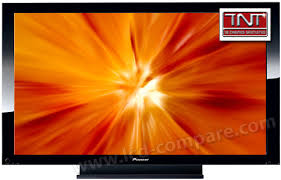
LX508D - Récepteur AV PIONEER - Notice d'utilisation et mode d'emploi gratuit
Retrouvez gratuitement la notice de l'appareil LX508D PIONEER au format PDF.



| Type d'écran | Plasma |
| Résolution | Non précisé |
| Taille de l'écran | Non précisé |
| Technologie audio | Dolby Digital, SRS WOW |
| Connectivité HDMI | Oui |
| Format d'image | 16:9 |
| Compatibilité 3D | Non précisé |
| Ports USB | Non précisé |
| Smart TV | Non |
| Consommation électrique | Non précisé |
| Dimensions (LxHxP) | Non précisé |
| Poids | Non précisé |
| Type de télécommande | Standard |
| Entrée antenne | Oui |
| Compatibilité audio | Dolby Digital |
| Garantie | Non précisé |
FOIRE AUX QUESTIONS - LX508D PIONEER
Téléchargez la notice de votre Récepteur AV au format PDF gratuitement ! Retrouvez votre notice LX508D - PIONEER et reprennez votre appareil électronique en main. Sur cette page sont publiés tous les documents nécessaires à l'utilisation de votre appareil LX508D de la marque PIONEER.
MODE D'EMPLOI LX508D PIONEER
Programme genre Note
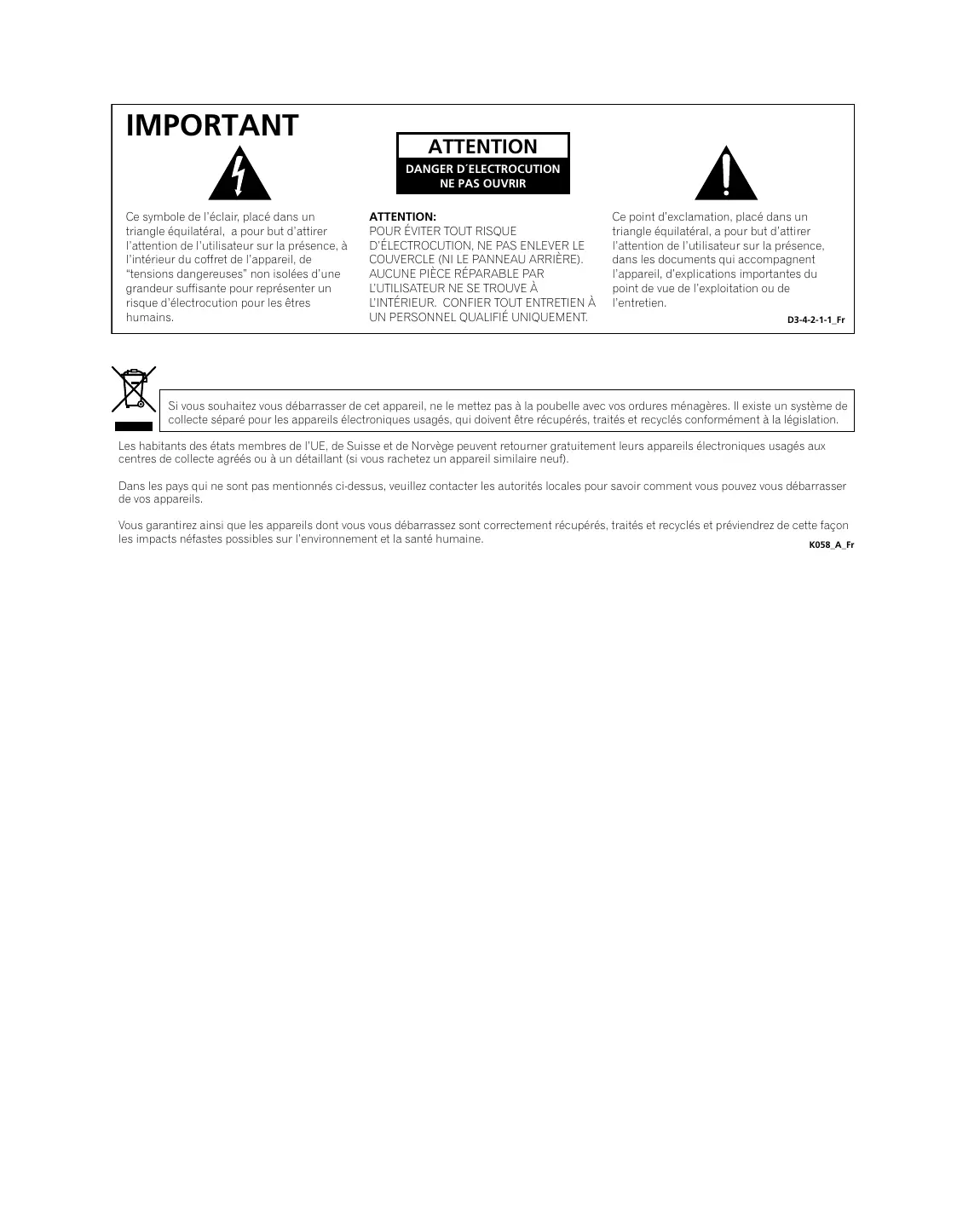
Ce symbole de l’éclair, placé dans un triangle équilatéral, a pour but d’attirer l’attention de l’utilisateur sur la présence, à l’intérieur du coffret de l’appareil, de “tensions dangereuses” non isolées d’une grandeur suffisante pour représenter un risque d’électrocution pour les êtres humains. ATTENTION:
L’UTILISATEUR NE SE TROUVE À
L’INTÉRIEUR. CONFIER TOUT ENTRETIEN À
UN PERSONNEL QUALIFIÉ UNIQUEMENT. Ce point d’exclamation, placé dans un triangle équilatéral, a pour but d’attirer l’attention de l’utilisateur sur la présence, dans les documents qui accompagnent l’appareil, d’explications importantes du point de vue de l’exploitation ou de l’entretien. D3-4-2-1-1_Fr Si vous souhaitez vous débarrasser de cet appareil, ne le mettez pas à la poubelle avec vos ordures ménagères. Il existe un système de collecte séparé pour les appareils électroniques usagés, qui doivent être récupérés, traités et recyclés conformément à la législation. Les habitants des états membres de l’UE, de Suisse et de Norvège peuvent retourner gratuitement leurs appareils électroniques usagés aux centres de collecte agréés ou à un détaillant (si vous rachetez un appareil similaire neuf). Dans les pays qui ne sont pas mentionnés ci-dessus, veuillez contacter les autorités locales pour savoir comment vous pouvez vous débarrasser de vos appareils. Vous garantirez ainsi que les appareils dont vous vous débarrassez sont correctement récupérés, traités et recyclés et préviendrez de cette façon les impacts néfastes possibles sur l’environnement et la santé humaine. K058_A_Fr Les symboles suivants figurent sur les étiquettes apposées sur l’appareil. Ils appellent l’attention des utilisateurs et du personnel d’entretien sur des dangers potentiels. AVERTISSEMENT Ce symbole signale une pratique dangereuse ou contraire à la sécurité qui peut entraîner une blessure ou des dégâts matériels. DANGER Ce symbole signale une pratique dangereuse ou contraire à la sécurité qui peut entraîner une blessure grave, voire la mort. D3-4-2-2-2a_A_Fr AVERTISSEMENT Pour éviter les risques d’incendie, ne placez aucune flamme nue (telle qu’une bougie allumée) sur l’appareil. AVERTISSEMENT Cet appareil n’est pas étanche. Pour éviter les risques d’incendie et de décharge électrique, ne placez près de lui un récipient rempli d’eau, tel qu’un vase ou un pot de fleurs, et ne l’exposez pas à des gouttes d’eau, des éclaboussures, de la pluie ou de l’humidité. D3-4-2-1-3_A_Fr Ce produit est conforme à la directive relative à la basse tension 2006/95/CE et à la directive relative à la compatibilité électromagnétique 2004/108/CE. AVERTISSEMENT Avant de brancher l’appareil pour la première, lisez attentivement la section suivante. La tension de l’alimentation électrique disponible varie selon le pays ou la région. Assurez-vous que la tension du secteur de la région où l’appareil sera utilisé correspond à la tension requise (par ex. 230 V ou 120 V), indiquée sur le panneau arrière. D3-4-2-1-7a_A_Fr
PRÉCAUTION DE VENTILATION
- Lors de l’installation de l’appareil, veillez à laisser un espace suffisant autour de ses parois de manière à améliorer la dissipation de chaleur. L’espace minimum requis est indiqué à la page 15. AVERTISSEMENT Les fentes et ouvertures du coffret sont prévues pour la ventilation, pour assurer un fonctionnement stable de l’appareil et pour éviter sa surchauffe. Pour éviter les risques d’incendie, ne bouchez jamais les ouvertures et ne les recouvrez pas d’objets, tels que journaux, nappes ou rideaux, et n’utilisez pas l’appareil posé sur un tapis épais ou un lit. D3-4-2-1-4_A_Fr AVERTISSEMENT Cet appareil est muni d’une fiche de mise à la terre (masse) à trois fils. Comme la fiche présente une troisième broche (de terre), elle ne peut se brancher que sur une prise de courant, prévue pour une mise à la terre. Si vous n’arrivez pas à insérer la fiche dans la prise de courant, contactez un électricien qualifié pour faire remplacer la prise par une qui soit mise à la terre. N’annulez pas la fonction de sécurité que procure cette fiche de mise à la terre. D3-4-2-1-6_A_Fr Milieu de fonctionnement Température et humidité du milieu de fonctionnement : De +0 ºC à +40 ºC (de +32 ºF à +104 ºF); Humidité relative inférieure à 85 % (orifices de ventilation non obstrués) N’installez pas l’appareil dans un endroit mal ventilé ou un lieu soumis à une forte humidité ou en plein soleil (ou à une forte lumière artificielle). D3-4-2-1-7c_A_Fr Touche STANDBY/ON STANDBY: Quand l’appareil est en mode veille, l’alimentation principale est coupée et l’appareil ne peut pas être utilisé. Témoin STANDBY/ON: Le témoin est allumé en rouge quand l’appareil est en mode veille et en bleu quand l’alimentation principale est en service. Français ATTENTION L’interrupteur de cet appareil ne coupe pas complètement celui-ci de sa prise secteur. Comme le cordon d’alimentation fait office de dispositif de déconnexion du secteur, il devra être débranché au niveau de la prise secteur pour que l’appareil soit complètement hors tension. Par conséquent, veillez à installer l’appareil de telle manière que son cordon d’alimentation puisse être facilement débranché de la prise secteur en cas d’accident. Pour éviter tout risque d’incendie, le cordon d’alimentation sera débranché au niveau de la prise secteur si vous prévoyez une période prolongée de non utilisation (par exemple avant un départ en vacances). Table des matières Nous vous remercions d’avoir acquis cet appareil Pioneer. Veuillez lire attentivement ce mode d’emploi pour être en mesure d’utiliser l’appareil convenablement. La lecture de ce mode d’emploi terminée, conservez-le dans un endroit sûr pour référence. Dans certains pays ou régions, la forme de la prise secteur et celle de la fiche du cordon d’alimentation peuvent différer des illustrations de ce document. Toutefois, la manière de brancher le cordon et d’utiliser l’appareil est la même. Sauf indication contraire, les illustrations se trouvant dans ce manuel représentent le modèle PDP-LX508D/PDP-LX5080D. Table des matières 01 Informations importantes pour l’utilisateur p. 6
- 02 Précautions de sécurité p. 9
- Précautions d’installation p. 10
- 03 Accessoires fournis p. 11
- 04 Nomenclature p. 12
- Téléviseur plasma p. 12
- Boîtier de télécommande p. 14
- 05 Préparation p. 15
- Installation du téléviseur plasma p. 15
- Déplacement du téléviseur plasma p. 15
- Pour empêcher le téléviseur plasma de se renverser p. 16
- Connexions de base p. 17
- Préparation du boîtier de télécommande p. 19
- Portée du boîtier de télécommande p. 19
- 06 Pour regarder la télévision p. 20
- Mise sous tension p. 20
- Mise en veille du système p. 20
- Changement de chaîne p. 21
- Accord sur vos chaînes (analogiques) favorites p. 21
- Modification du volume et du son p. 22
- Commutation du canal audio de l’émission p. 22
- Utilisation des fonctions d’affichage multiple p. 23
- Gel d’une image p. 24
- 07 Menu principal (HOME MENU) p. 25
- Présentation du menu principal (HOME MENU) p. 25
- Utilisation du menu principal (HOME MENU) p. 26
- 08 Réglage p. 27
- Réglage des chaînes de télévision p. 27
- Réglage manuel des chaînes de télévision analogiques p. 27
- Réduction de bruit vidéo p. 28
- Définition de Verrouillage enfants p. 28
- Sélection d’une entrée décodeur p. 28
- Désignation des chaînes de télévision p. 29
- Classement des chaînes de télévision préréglées p. 29
- Choix de la langue p. 30
- Sélection AV p. 30
- Réglages de base de l’image p. 31
- Réglages avancés de l’image p. 32
- Comparaison des réglages d’image sur l’écran p. 35
- Réglages du son p. 36
- Écoute de la partie audio de l’écran secondaire avec un casque p. 37
- Commande alimentation p. 37
- 09 Pour goûter aux joies des émissions DTV p. 39
- Pour regarder des émissions DTV p. 39
- Reconfiguration des réglages des chaînes de télévision numérique p. 40
- Personnalisation des réglages relatifs aux chaînes p. 41
- Sélection d’un format audio numérique p. 43
- Sélection des langues pour les parties audio, sous-titres et télétexte p. 43
- Utilisation de la mise à jour du logiciel p. 43
- Économiseur d’écran p. 44
- Interface commune p. 45
- Table des matières Français 10 Utilisation du guide électronique de programme (EPG) (pour DTV uniquement) Format d’affichage EPG Utilisation du guide électronique de programme (EPG) Préréglage des émissions de télévision avec EPG Utilisation d’autres fonctions EPG pratiques p. 46
11 Réglages utiles . . . . . . . . . . . . . . . . . . . 51 Sélection du mode de commande vertical (source AV uniquement) . . . . . . . . . . . . . . . . . . . . . Réglage des positions d’image (source AV uniquement) . . . . . . . . . . . . . . . . . . . . . Réglage automatique des positions de l’image et de l’horloge (source PC uniquement) . . . . . . . . Réglage manuel des positions de l’image et de l’horloge (source PC uniquement) . . . . . . . . . . . . . Sélection d’un type de signal d’entrée . . . . . . . . . . . . Choix du système couleur . . . . . . . . . . . . . . . . . . . . . . Sélection d’un mode jeu . . . . . . . . . . . . . . . . . . . . . . . Sélection manuelle d’un format d’écran . . . . . . . . . . Sélection automatique d’un format d’écran . . . . . . . Détection de caches latéraux . . . . . . . . . . . . . . . . . . . Modification de la luminosité de chaque côté de l’écran (Cache latéral) . . . . . . . . . . . . . . . . . . . . . . . Capteur de luminosité ambiante . . . . . . . . . . . . . . . . Luminosité DEL bleue . . . . . . . . . . . . . . . . . . . . . . . . . Orbiteur . . . . . . . . . . . . . . . . . . . . . . . . . . . . . . . . . . . . . Mire vidéo . . . . . . . . . . . . . . . . . . . . . . . . . . . . . . . . . . . Minut. Extinction . . . . . . . . . . . . . . . . . . . . . . . . . . . . . Utilisation d’un mot de passe . . . . . . . . . . . . . . . . . . .
12 Utilisation avec un autre appareil . . . 58 Connexion d’un lecteur de DVD . . . . . . . . . . . . . . . . . Connexion d’un décodeur . . . . . . . . . . . . . . . . . . . . . . Connexion d’un magnétoscope . . . . . . . . . . . . . . . . . Utilisation de la fonction de sortie péritel . . . . . . . . . Commutation de la sortie péritel . . . . . . . . . . . . . . . . Connexion d’une console de jeu ou d’un caméscope . . . . . . . . . . . . . . . . . . . . . . . . . . . . . . . . Connexion d’un ordinateur personnel . . . . . . . . . . . . Connexion d’un amplificateur/récepteur audiovisuel . . . . . . . . . . . . . . . . . . . . . . . . . . . . . . . . Utilisation de l’entrée HDMI . . . . . . . . . . . . . . . . . . . . Connexion des câbles de commande . . . . . . . . . . . . Utilisation de i/o link.A. . . . . . . . . . . . . . . . . . . . . . . . . Utilisation de l’interface USB (Fonction Home Gallery) . . . . . . . . . . . . . . . . . . . . . Commande d’un autre appareil avec le boîtier de télécommande fourni. . . . . . . . . . . . . . . . . . . . . . . .
13 Utilisation de la commande HDMI . . . 74 Utilisation des fonctions de la commande HDMI . . . . . Connexions pour la commande HDMI. . . . . . . . . . . . Réglage de la commande HDMI. . . . . . . . . . . . . . . . . Utilisation des menus de commande HDMI . . . . . . .
14 Utilisation de télétexte . . . . . . . . . . . . 80 Utilisation des fonctions télétexte. . . . . . . . . . . . . . . . 80 Utilisation de base du télétexte . . . . . . . . . . . . . . . . . . 80 15 Informations supplémentaires. . . . . . 82 Guide de dépannage . . . . . . . . . . . . . . . . . . . . . . . . . . Brochage du connecteur mini D-sub à 15 broches . . . Brochage de prise péritel . . . . . . . . . . . . . . . . . . . . . . Caractéristiques techniques . . . . . . . . . . . . . . . . . . . .
Informations importantes pour l’utilisateur
Informations importantes pour l’utilisateur Veuillez lire attentivement ces informations de manière à profiter au mieux du téléviseur plasma Pioneer PDP-LX608D/PDP-LX6080D/ PDP-LX508D/PDP-LX5080D. Avec le Pioneer PDP-LX608D/PDP-LX6080D/PDP-LX508D/PDPLX5080D, vous disposez d’un téléviseur plasma de qualité qui assurera un service fiable et de longue durée. Afin de vous offrir des images de qualité exceptionnelle, ce téléviseur plasma Pioneer bénéficie dune conception et dune fabrication de très haut niveau, et incorpore les dernières avancées technologiques. Le téléviseur plasma Pioneer PDP-LX608D/PDP-LX6080D/PDPLX508D/PDP-LX5080D intègre la plus récente technologie de filtre couleur: Filtre Couleur Direct. Par rapport aux modèles précédents, ceci améliore la reproduction des couleurs/des images. Ceci élimine aussi la nécessité de mettre un panneau de verre physique devant l’écran plasma, et sert le but continu de Pioneer de réduction des déchets dans les produits électroniques grand public, aussi bien au moment de leur fabrication qu’au moment de leur recyclage dans le futur. Avec le temps, la luminosité du téléviseur plasma Pioneer PDPLX608D/PDP-LX6080D/PDP-LX508D/PDP-LX5080D diminuera légèrement, tout comme dans le cas des écrans à tube cathodoluminescents (écran des téléviseurs habituels). Pour profiter longtemps des belles images lumineuses que produit le téléviseur plasma Pioneer, lisez ce qui suit et respectez les consignes qui vous sont données: Instructions d’usage Tous les écrans cathodoluminescents (y compris ceux des téléviseurs habituels) peuvent être détériorés par l’affichage prolongé d’images fixes. Les téléviseurs plasma ne font pas exception à cette règle. Les images rémanentes et les effets permanents peuvent être évités en prenant quelques précautions simples. En suivant les consignes qui vous sont données cidessous, vous vous assurez d’obtenir des résultats satisfaisants du téléviseur plasma:
- Dans toute la mesure du possible, évitez l’affichage de la même image, ou d’une image pratiquement fixe (par exemple, les images à sous-titrage codé et les images statiques des jeux vidéo).
- N’affichez pas de télétexte pendant une longue période.
- Évitez de faire apparaître, pendant une période prolongée, l’affichage sur écran produit par un décodeur, un lecteur de DVD, un magnétoscope, etc.
- Ne conservez pas longtemps une image fixe consécutive à une pause ou un arrêt sur image qu’un magnétoscope, un lecteur de DVD et tout autre appareil similaire sont capables de produire.
- Les images comportant côte à côte des zones très lumineuses et des zones très sombres ne doivent pas, non plus, demeurer sur l’écran pendant de longues périodes.
- Lorsque vous utilisez un jeu vidéo, nous vous conseillons vivement d’employer le mode “JEU” de “Sélection AV”. Toutefois, n’utilisez pas ce mode pendant des périodes prolongées.
- Après un jeu, ou bien après l’affichage d’une image fixe, il est souhaitable de passer des images animées normales avec le réglage d’écran “LARGE” ou “PLEIN” pendant une période supérieure à trois fois la durée de l’image fixe/animée précédemment affichée.
- Lorsque vous n’utilisez plus le téléviseur plasma, noubliez pas de repasser en mode de veille (“STANDBY”). Instructions d’installation Le téléviseur plasma Pioneer PDP-LX608D/PDP-LX6080D/PDP-LX508D/ PDP-LX5080D présente une très faible épaisseur. Pour des raisons de sécurité et pour éviter que l’appareil ne puisse se renverser en cas de vibration ou contact accidentel, veillez à fixer ou à installer le téléviseur plasma de la manière convenable. Cet appareil doit être installé en faisant usage des pièces et des accessoires conçus par Pioneer, à l’exclusion de tous autres. L’emploi d’accessoires autres que le support et l’applique Pioneer peut se traduire par une instabilité de l’appareil qui peut être la cause d’une blessure. Dans le cas où vous désirez une installation spéciale, consultez le magasin où vous avez acheté l’appareil. Pour vous garantir une installation correcte et sûre, il est préférable de vous adresser à un technicien expérimenté et qualifié. Pioneer ne sera en aucun cas responsable de tout accident ou dommage dû à l’emploi de pièces et d’accessoires d’une autre marque, à une installation ou une stabilisation inadéquate, à une utilisation erronée, à une transformation, ou à une catastrophe naturelle. Pour éviter toute anomalie et toute surchauffe, veillez à ce que les ouïes de l’appareil ne soient pas obstruées de manière que la chaleur puisse se dissiper:
- Éloignez légèrement l’appareil des autres équipements, des murs, etc. L’espace minimum requis est indiqué à la page 15.
- N’introduisez pas l’appareil dans un espace exigu où la ventilation est médiocre.
- Ne recouvrez pas l’appareil d’un linge, etc.
- Au moyen d’un aspirateur réglé à la puissance minimale, nettoyez périodiquement les ouïes latérales et arrière pour supprimer les poussières qui pourraient s’y accumuler.
- Ne posez l’appareil ni sur un tapis ni sur une couverture.
- Ne laissez pas l’appareil incliné.
- Ne retournez pas l’appareil à l’envers. L’utilisation de l’appareil sans ventilation convenable peut provoquer une élévation de la température intérieure qui peut se traduire par une anomalie de fonctionnement. Lorsque la température ambiante ou interne excède une certaine valeur, l’écran se met de lui-même hors tension pour que les circuits électroniques puissent se refroidir et que tous les risques soient ainsi écartés. Une anomalie de fonctionnement peut survenir du fait: du choix de lemplacement d’installation, dun montage non conforme, d’une installation défectueuse, de l’utilisation même de lappareil, de modifications apportées à ses caractéristiques. Toutefois, Pioneer ne saurait être tenue responsable de ces anomalies. Informations importantes pour l’utilisateur Remarque Attention
- Pioneer ne saurait être tenue responsable des dommages survenant à la suite d’un usage incorrect de l’appareil, par vous-même ou d’autres personnes, des anomalies de fonctionnement, des perturbations que l’appareil peut causer à d’autres équipements à moins que sa responsabilité soit clairement engagée. Fonction de protection du téléviseur plasma Lorsque vous affichez des images fixes (photos ou images fournies par un ordinateur) pendant une longue période, la luminosité de l’écran est légèrement réduite. Cette disposition automatique résulte de l’action d’une fonction de protection du téléviseur plasma qui atténue sa luminosité dès que la présence dune image fixe est détectée; il ne sagit donc pas d’une anomalie de fonctionnement. La baisse de luminosité survient après qu’une image fixe a été détectée pendant environ trois minutes. Information sur les défauts de pixel Voir ci-après les informations concernant les pixels des téléviseurs plasma. Les téléviseurs plasma Pioneer contiennent un très grand nombre de pixels. (Plus de 3,1 millions de pixels dans le cas d’un écran de 50 pouces/60 pouces) Tous les écrans Pioneer sont fabriqués avec une technologie de précision de très haut niveau et sont soumis individuellement à un contrôle de qualité très strict. Dans de rares cas, quelques pixels peuvent être constamment éteints, ou allumés, donnant lieu à un pixel noir ou de couleur constamment fixé sur l’écran. Cet effet est commun à tous les téléviseurs plasma car il résulte de la technologie. Si les pixels défectueux sont visibles à une distance normale comprise entre 2,5 mètres et 3,5 mètres en regardant une émission normale (c.-à-d. pas une mire d’essai, une image fixe ou un affichage d’une seule couleur), prière de contacter le fournisseur. Si, toutefois, ils ne sont visibles que de près ou lors d’affichages d’une seule couleur, cela est normal pour cette technologie. Rayonnement infrarouge En raison de ses caractéristiques mêmes, le téléviseur plasma émet un rayonnement infrarouge. Selon la manière dont le téléviseur plasma est utilisé, le fonctionnement des boîtiers de télécommande des appareils se trouvant à proximité peut être perturbé; pareillement des casques d’écoute à infrarouge qui peuvent alors être brouillés. Dans une telle situation, changez l’emplacement de l’appareil pour que son capteur de télécommande soit hors de la zone de perturbation. Brouillage radioélectrique Bien que cet appareil réponde aux caractéristiques exigées, il faut savoir qu’il génère un faible brouillage. Si vous placez un récepteur de radio AM, un ordinateur personnel ou un magnétoscope dans le voisinage de cet appareil, leur fonctionnement peut être perturbé par le brouillage. Dans ce cas, éloignez l’appareil concerné. Bruit de fonctionnement de téléviseur plasma L’écran du téléviseur plasma est composé de pixels extrêmement fins et ces pixels émettent de la lumière en fonction des signaux vidéo reçus. Ce principe peut faire que le téléviseur plasma donne lieu à un son de bourdonnement ou de ronflement de circuit électrique. Français Les symptômes suivants sont des effets typiques et caractéristiques des écrans matriciels à revêtement cathodoluminescent, et comme tels, ils ne sont pas couverts par les garanties limitées du fabricant:
- Rémanence d’image permanente sur les luminophores du panneau.
- Existence d’un nombre négligeable de cellules lumineuses inactives.
- Sons propres au panneau, par exemple: bruit de ventilateur de refroidissement et ronflement de circuit électrique/bourdonnement de panneau de verre.
Ne collez aucune étiquette ni aucun ruban sur l’appareil Cela peut décolorer ou rayer la carrosserie. Si vous n’utilisez pas l’appareil pendant une longue période Si vous laissez l’appareil non utilisé pendant longtemps, son fonctionnement peut en être affecté. Mettez l’appareil en service et faites-le fonctionner régulièrement. Condensation De la condensation peut se former à la surface ou à l’intérieur de l’appareil si vous le transportez rapidement d’une pièce froide à une pièce chaude, ou bien, lorsque, le matin, en hiver, vous allumez un appareil de chauffage. Si de la condensation se forme, ne mettez pas l’appareil en service et attendez qu’elle ait disparu. L’utilisation de l’appareil avec de la condensation peut donner lieu à une panne. Nettoyage de la surface de l’écran et de la surface brillante de la carrosserie avant Pour nettoyer la surface de l’écran ou la surface brillante de la carrosserie avant, essuyez-la doucement avec un chiffon doux et sec; le chiffon de nettoyage fourni ou tout autre chiffon similaire (par exemple, en coton ou flanelle). Si vous utilisez un chiffon sale ou dur ou si vous essuyez excessivement fort, la surface peut être rayée. Si vous utilisez un chiffon humide pour le nettoyage de l’écran, des gouttelettes d’eau peuvent pénétrer dans l’appareil et provoquer une anomalie de fonctionnement. Nettoyage de la carrosserie Pour nettoyer la carrosserie de cet appareil, essuyez-la doucement avec un chiffon doux et propre (par exemple, en coton ou flanelle). Si vous utilisez un chiffon sale ou dur ou si vous essuyez excessivement fort, la surface peut être rayée. La carrosserie de cet appareil est essentiellement composée de matières plastiques. N’utilisez aucun produit chimique tel que de l’essence ou du diluant pour la nettoyer. Ces produits chimiques peuvent endommager la finition ou le revêtement. N’exposez pas l’appareil à des gaz ni à des liquides volatils tels que les insecticides. Ne laissez pas l’appareil en contact prolongé avec des matériaux en caoutchouc ou en vinyle. Le plastifiant de ces produits peut donner lieu à une dégradation de la qualité, ou à la disparition, du revêtement de l’appareil. Si vous utilisez un chiffon humide pour le nettoyage de la carrosserie, des gouttelettes d’eau peuvent pénétrer dans l’appareil et provoquer une anomalie de fonctionnement.
Informations importantes pour l’utilisateur Poignées placées à l’arrière du téléviseur plasma Prévention des dommages des brûlures d’écran N’enlevez pas les poignées situées au dos du téléviseur plasma. Pour déplacer le téléviseur plasma, faites-vous aider par une autre personne et utilisez les poignées fixées au dos de celui-ci. Ne déplacez pas le téléviseur plasma en le tenant par une seule poignée. N’utilisez pas les poignées pour suspendre l’appareil au cours de son installation ou de son transport. N’utilisez les pas les poignées pour empêcher la chute de l’appareil.
- Nous recommandons d’afficher les images sur la totalité de l’écran, sauf quand cela peut donner lieu à une violation de droits d’auteur (reportez-vous à la page 53).
- Régler la fonction de détection de caches latéraux sur “Marche”; les images au format 16:9 haute définition contenant des caches latéraux seront alors détectées et les caches latéraux seront ajoutés automatiquement ou l’image sera affichée sur la totalité de l’écran, donnant ainsi des contremesures plus efficaces pour éviter le brûlage d’écran (voir Détection de caches latéraux à la page 54). Bruit de moteur de ventilateur La vitesse de rotation du moteur de ventilateur de refroidissement augmente quand la température ambiante du téléviseur plasma devient élevée. Le son du moteur de ventilateur peut alors être audible. Pour utiliser cet appareil pendant longtemps La fonction d’économie d’énergie contribue à maintenir l’efficacité de l’écran pendant longtemps. Le réglage de la fonction d’économie d’énergie sur “Mode 1” est recommandé pour maintenir l’efficacité de l’écran pendant longtemps. Attention Rémanence d’image sur le panneau L’affichage de la même image pendant une longue période peut provoquer une rémanence de cette image. Cela peut spécialement se produire dans les circonstances suivantes. Image rémanente due à une charge électrique Si une image présentant des zones très lumineuses est affichée pendant plus d’une minute, une image rémanente produite par la charge électrique importante peut en résulter. Cette image rémanente s’estompe peu à peu dès qu’une image animée la remplace. Le temps requis pour la disparition de l’image dépend de la luminosité de l’image fixe qui lui a donné naissance et du temps d’exposition de cette image. Image rémanente due au brûlage Évitez d’afficher sur l’écran du téléviseur plasma la même image pendant longtemps. Si la même image demeure sur lécran pendant longtemps, ou encore apparaît plusieurs jours au cours dune période plus courte, une image rémanente peut être produite par brûlage de la couche fluorescente de lécran. Cette image rémanente devient moins visible après l’affichage d’images animées mais elle ne disparaît jamais complètement. Remarque
- Quand une image fixe, tel qu’un menu d’émission, est affichée pendant 5 minutes à 10 minutes, le système la fait disparaître automatiquement pour éviter l’endommagement de l’écran par brûlage.
- Pour éviter le brûlage de l’écran, la position d’affichage est automatiquement changée de façon imperceptible quand on regarde le téléviseur plasma (voir Orbiteur à la page 55).
Précautions de sécurité
Précautions de sécurité
10. Ventilation - Les évents et autres ouvertures de la carrosserie sont destinés
à la ventilation. Ne les couvrez pas, ne les obstruez pas car une réduction de la ventilation peut entraîner une augmentation de la température interne de l’appareil et par voie de conséquence une diminution de sa durée de vie. Ne posez pas l’appareil sur un lit, un canapé, un tapis ou une surface similaire car cela pourrait conduire à l’obstruction des ouvertures de ventilation. Cet appareil n’a pas été conçu pour être encastré; ne l’installez pas dans un endroit clos tel qu’une bibliothèque fermée ou une baie, à moins que la ventilation convenable puisse être assurée conformément aux instructions fournies par le fabricant.
11. Alimentation - Cet appareil ne doit être alimenté qu’à partir d’une
source conforme à l’indication que porte la plaquette signalétique. Si vous ne connaissez pas la nature de la source, prenez conseil du distributeur ou de la compagnie d’électricité.
12. Protection du cordon d’alimentation - Le cordon d’alimentation doit
cheminer de manière qu’on ne puisse pas le piétiner, ni qu’il soit écrasé par un meuble ou un objet lourd. Examinez soigneusement le cheminement du cordon d’alimentation près de la prise secteur et au point de sortie de l’appareil.
13. Le panneau du téléviseur plasma est en verre. Il peut donc être brisé
par la chute de l’appareil, ou par un choc. En cas de casse du téléviseur plasma, veillez à ne pas être blessé par les débris.
14. Surcharge - Ne surchargez pas les prises secteur ou les rallonges.
Cela peut entraîner un incendie, ou encore vous exposer à une secousse électrique.
15. Introduction d’objets étrangers ou de liquide - N’introduisez aucun
objet dans les ouvertures de l’appareil. Des tensions élevées existent à l’intérieur de l’appareil, en sorte que le contact d’un objet avec les points portés à haute tension peut entraîner un incendie, ou encore vous exposer à une secousse électrique. Pour les mêmes raisons, ne renversez ni eau ni autre liquide sur l’appareil.
16. Entretien - Ne tentez pas de réparer cet appareil par vous-même. La
dépose des capots peut vous exposer à des tensions dangereuses ou à d’autres risques. Faites entretenir l’appareil par du personnel qualifié pour cela.
17. Réparations - Dans les cas ci-dessous, débranchez la fiche du cordon
d’alimentation et faites vérifier ou réparer l’appareil par du personnel qualifié pour cela. a. Le cordon ou la fiche d’alimentation est endommagé. b. Un liquide a été renversé sur l’appareil, ou encore un objet étranger a été introduit dans l’appareil par une de ses ouvertures. c. L’appareil a été exposé à la pluie ou à l’eau. d. L’appareil ne fonctionne pas normalement bien que vous respectiez les instructions du mode d’emploi. N’agissez que sur les commandes mentionnées dans ce mode d’emploi. En effet, toute action sur les commandes autres que celles dont il est question dans ce document, entraîne, le plus souvent, l’intervention coûteuse d’un technicien qualifié à fin de rétablir les conditions normales de fonctionnement. e. L’appareil est tombé, ou sa carrosserie a été endommagée. Le fonctionnement anormal de l’appareil est évident. Toute anomalie de fonctionnement visible justifie que l’appareil soit apporté à un service après-vente.
18. Pièces de rechange - Si une pièce doit être remplacée, assurez-vous
auprès du service de réparation qu’elle le sera par la pièce prescrite par le fabricant ou une pièce ayant des caractéristiques et des performances identiques. L’utilisation d’une pièce non conforme à l’original peut entraîner un incendie, ou vous exposer à une secousse électrique ou à d’autres dangers.
19. Contrôle de sécurité - Après toute intervention sur cet appareil, exigez
du service de réparation qu’il effectue un contrôle de sécurité afin de s’assurer que l’appareil peut être utilisé sans danger.
20. Fixation à un mur ou au plafond - Si l’appareil doit être fixé à un mur
ou au plafond, assurez-vous que cela sera exécuté conformément à la méthode conseillée par le fabricant.
21. Sources de chaleur - Gardez l’appareil loin des appareils de chauffage
(radiateurs, poêles) et des appareils qui dégagent de la chaleur (y compris les amplificateurs).
22. Débranchez la fiche du cordon d’alimentation avant d’effectuer le
raccordement des enceintes.
23. Veillez à ce que l’écran du téléviseur plasma ne soit pas heurté. Un
choc ou un impact pourrait provoquer la rupture du panneau, ce qui pourrait entraîner un incendie ou causer des blessures.
24. N’exposez pas le téléviseur plasma à la lumière directe du soleil
pendant une longue période. Les caractéristiques optiques du panneau protecteur avant seraient modifiées, ce qui se traduirait par des décolorations et des déformations. 25. Le téléviseur plasma pèse environ 55,5 kg dans le cas du modèle PDPLX608D/PDP-LX6080D et environ 38,3 kg dans le cas du modèle PDPLX508D/PDP-LX5080D. En raison de sa faible profondeur, cet appareil est instable et doit être déballé, transporté et installé par au moins deux personnes et en faisant usage des poignées prévues à cet effet. Français L’électricité permet de disposer d’un grand nombre de fonctions utiles mais elle peut être la source de blessures et de dommages matériels si certaines précautions ne sont pas respectées. Cet appareil a été conçu et fabriqué en tenant le plus grand compte de la sécurité. Toutefois, son utilisation incorrecte peut conduire à ressentir une secousse électrique, ou à provoquer un incendie. Pour éviter tout risque potentiel, observez les instructions qui suivent lorsque vous installez, utilisez ou nettoyez l’appareil. Pour votre sécurité et pour prolonger la durée de service de l’appareil, lisez soigneusement ce qui suit avant de l’utiliser.
1. Prenez connaissance du mode d’emploi - Vous devez lire toutes les
instructions relatives à la sécurité et au fonctionnement avant de faire usage de l’appareil.
2. Conservez le mode d’emploi - De manière à pouvoir vous y reporter
ultérieurement, conservez soigneusement les instructions relatives à la sécurité et au fonctionnement.
3. Observez les mises en garde - Toutes les mises en garde apposées sur
l’appareil ou mentionnées dans le mode d’emploi doivent être observées.
4. Respectez les instructions - Toutes les instructions d’utilisation
doivent être respectées.
5. Nettoyage - Débranchez la fiche du cordon d’alimentation avant de
nettoyer cet appareil. Pour nettoyer cet appareil, utilisez le chiffon fourni ou tout autre chiffon doux (p. ex., en coton ou flanelle). N’utilisez aucun liquide de nettoyage ni aucun aérosol.
6. Accessoires - N’utilisez aucun accessoire qui ne soit pas conseillé par
le fabricant. Tout accessoire non conseillé peut entraîner un accident.
7. Eau et humidité - N’utilisez pas l’appareil près d’un point d’eau tel que
baignoire, lavabo, évier, machine à laver, piscine, ni dans un sous-sol humide.
8. Support - Ne posez pas l’appareil sur une table, un chariot, un
support, un trépied, une console instables. L’appareil pourrait tomber, être gravement endommagé ou sérieusement blesser quelqu’un. Utilisez uniquement un chariot, un support, un trépied, une console ou une table conseillé par le fabricant ou vendu avec l’appareil. Si l’appareil doit être fixé à un mur, respectez scrupuleusement les instructions de montage du fabricant. N’utilisez que les accessoires de montage conseillés par le fabricant.
9. Si vous déplacez l’appareil posé sur un chariot, manœuvrez celui-ci
avec précaution. Des arrêts brusques, une poussée excessive et des irrégularités à la surface du sol peuvent provoquer la chute de l’appareil.
Précautions de sécurité Précautions d’installation Attention Observez les précautions suivantes si vous effectuez une installation mettant en œuvre des accessoires tels que le support optionnel. Si vous utilisez le support, les équerres ou les accessoires optionnels
- Demandez au revendeur d’effectuer l’installation.
- Servez-vous des boulons fournis.
- Pour de plus amples détails concernant cette question, reportez-vous au mode d’emploi qui accompagne le support optionnel (ou les accessoires équivalents). Si vous utilisez d’autres accessoires
- Consultez le revendeur.
- Les trous de fixation suivants peuvent être utilisés pour l’installation: Vue de dos (PDP-LX608D/PDP-LX6080D) Trous de fixation
- Veillez à utiliser au moins quatre trous de fixation symétriquement par rapport aux lignes médianes verticale et horizontale.
- Utilisez des vis M8 qui pénètrent de 12 mm à 18 mm dans la surface de fixation du téléviseur plasma. Consultez la vue de côté se trouvant ci-dessous.
- Veillez à ne pas obstruer les évents d’aération qui se trouvent à l’arrière du téléviseur plasma.
- Le téléviseur plasma doit être installé sur une surface plane car il comporte un verre.
- Les trous autres que ceux mentionnés sur les illustrations de gauche sont uniquement destinés à des produits spécifiques. Ne les utilisez pas pour effectuer le montage d’appareils non spécifiés.
- Ne montez pas le téléviseur plasma sur le support quand les enceintes y sont fixées; cette consigne vaut pareillement pour la dépose. Remarque
- Nous ne saurions trop vous conseiller d’utiliser les accessoires de fixation Pioneer.
- Pioneer ne saurait être tenue responsable des blessures ou dommages matériels qui résulteraient de l’utilisation d’accessoires de fixation autres que ceux conçus et fabriqués par Pioneer. Trous de fixation Vue de côté Ligne médiane Surface desurface fixation Mounting Téléviseur plasma Étrier de fixation Mounting bracket (or equivalent) (ou équivalent) Plasma television Ligne médiane Vis screw
12 mm mm to à 18 18 mm (PDP-LX508D/PDP-LX5080D) Trous de fixation Trous de fixation Ligne médiane Ligne médiane
Accessoires fournis Vérifiez que tous les accessoires suivants sont fournis dans le carton. Boîtier de télécommande Français Étiquette de position des prises (à utiliser lors du montage de l’écran plasma sur le mur) (pour le PDP-LX608D/PDP-LX6080D uniquement) Carte de garantie Piles de taille AA x 2 (pour boîtier de télécommande) Mode d’emploi x 2 Noyau de ferrite Collier pour câble (pour noyau de ferrite) Câble d’alimentation Colliers rapides x 3 Seul le câble d’alimentation correspondant à votre pays ou région est fourni. Colliers à œil x 3 Pour l’Europe, sauf Royaume-Uni et République d’Irlande Chiffon de nettoyage Pour Royaume-Uni et République d’Irlande
Nomenclature Téléviseur plasma (Avant) Côté
Vue de dessous de l’écran Vue de face de l’écran Les prises se trouvant sur les côtés sont les mêmes sur les PDP-LX608D/PDP-LX6080D et PDP-LX508D/PDP-LX5080D. Touche (Cette touche se trouve au bas du côté gauche de l’écran plasma pour le PDP-LX608D/PDP-LX6080D et au bas du dos pour le PDP-LX508D/PDP-LX5080D. (Voir 1 page 13.) Si cette touche est sur la position de repos, la mise en service ne se fera pas, même quand on appuie sur , 0 à 9 du boîtier de télécommande ou sur STANDBY/ON de l’écran plasma. Pour mettre en service, appuyez sur . (Vous pouvez également glisser vers le haut pour PDP-LX608D/PDPLX6080D)). 2 Témoin POWER ON 3 Témoin STANDBY 4 Témoin TIMER
- Le témoin TIMER s’allume quand une ou plusieurs émissions de télévision numérique sont présélectionnées pour visualisation ou enregistrement (voir pages 47 à 49).
Capteur de luminosité ambiante Capteur de télécommande Touche STANDBY/ON Touche INPUT Touches VOLUME +/– Touches CHANNEL +/– Port USB Prise de sortie PHONES Prise INPUT 5 (S-VIDÉO) Prise INPUT 5 (VIDÉO) Prises INPUT 5 (AUDIO) Nomenclature
Téléviseur plasma (Dos)
- Pour les emplacements exacts des prises, voir la feuille se trouvant près du compartiment à prises. Les prises se trouvant au dos sont les mêmes sur les PDP-LX608D/ PDP-LX6080D et PDP-LX508D/PDP-LX5080D. Touche Prise AC IN Prise RS-232C (utilisée pour la mise au point à la fabrique) Prise CONTROL OUT (compatible SR+) Prise INPUT 1 (HDMI) Prise INPUT 3 (HDMI) Prise INPUT 4 (HDMI) Prise PC INPUT (Analogique RGB) Fente COMMON INTERFACE
- Pour un module CA avec une carte intelligente 10 Prise d’entrée ANT (Antenne)
- L’alimentation peut être fournie par cette prise
Nomenclature Boîtier de télécommande
P+/P–: En mode téléviseur/entrée extérieure: Sélectionnent une chaîne. Cette section décrit les fonctions des touches disponibles quand le mode télévision (TV) a été sélectionné à l’aide de la touche SELECT. Pour les touches de commande d’autres appareils, voir Commande d’un autre appareil avec le boîtier de télécommande fourni à partir de la page 69.
TV/DTV: Cette touche permet de commuter entre les modes w/x: En mode télétexte: Sélectionnent une page.
SELECT: Permet de faire une sélection parmi téléviseur, terminal, lecteur/graveur de DVD et magnétoscope (TV, STB, DVD/ DVR et VCR), de manière que vous puissiez utiliser le boîtier de télécommande fourni pour commander un appareil connecté. 10 TV, STB, DVD/DVR, VCR: Ces témoins indiquent la
sélection et l’état actuels quand vous utilisez le boîtier de télécommande fourni pour commander un autre appareil connecté.
RETURN: Cette touche rétablit la page de menu précédente. 12 ///: Cette commande sélectionne un paramètre d’une page de réglage. INFO
ENTER: Cette touche exécute une commande. 13 EXIT: Elle rétablit la page normale en une étape. 14 Couleur (ROUGE/VERT/JAUNE/BLEU):
En mode télétexte: Sélectionnent une page. En mode entrée de télévion numérique et suivant l’émission, permet de mettre les sous-titres en service ou hors service. HOME MENU RETURN MENU
[: Permet de sauter à la page de sous-titres télétexte.
k: Affiche les caractères masqués. HDMI CONTROL: Affiche le menu de commande HDMI. g: Cette touche sélectionne le multiplexage des sons. p y INFO: Cette touche affiche les informations sur la chaîne. En mode entrée de télévision numérique, affiche les informations sur la bannière. HDMI CONTROL DISC NAVI DVD HDD
: Cette touche déplace la petite image dans le cas d’une image dans une image.
: Cette touche permet de passer d’une image à l’autre lorsque 2 images ou une image dans une image sont affichées.
i +/i – Ces touches règlent le volume. e: Cette touche coupe le son. HOME MENU: Cette touche affiche la page HOME MENU. EPG: En mode entrée de télévision numérique, affiche le guide électronique de programme. 26 m: Sélectionne le mode télétexte (image télévisée seule, image texte seule, images télévisée et texte).
: Cette touche met sous tension le téléviseur plasma ou le
INPUT: Ces touches assurent la sélection de la source met en mode veille. d’entrée pour le téléviseur plasma. (“ENTRÉE 1”, “ENTRÉE 2”, “ENTRÉE 3”, “ENTRÉE 4”)
0 à 9: En mode téléviseur/entrée extérieure: Sélectionnent une chaîne. En mode télétexte: Sélectionnent une page. Mettent l’appareil en service quand le témoin STANDBY est allumé en rouge.
PC: Cette touche sélectionne la prise PC comme source d’entrée. INPUT 5: Cette touche sélectionne ENTRÉE 5 comme source d’entrée du téléviseur plasma.
c: Cette touche permet d’afficher deux images, une image dans une image ou une seule image. 27 l: Cette touche affiche une page d’index pour le format CEEFAX/FLOF. Cette touche affiche une page d’éléments généraux pour le format TOP. 28 f: Sélectionne le format d’image. 29 d: En mode téléviseur/entrée extérieure: Cette touche gèle une image animée. Appuyez une nouvelle fois sur cette touche pour annuler. : En mode télétexte: Arrête la mise à jour des pages télétexte. Appuyez une nouvelle fois sur cette touche pour supprimer le maintien. Remarque
- Pour utiliser le boîtier de télécommande, dirigez-le vers le téléviseur plasma. Préparation
Préparation Installation du téléviseur plasma Déplacement du téléviseur plasma Plus de 50 cm Français Lors de l’installation sur une étagère, etc., tenez le téléviseur plasma comme montré ci-dessous. Le poids du téléviseur plasma étant élevé, faites-vous aider si vous devez le déplacer. (pour PDP-LX608D/PDP-LX6080D) Plus de 10 cm Emplacement
- Évitez que l’écran ne soit exposé à la lumière directe du soleil. Veillez à ce qu’il soit convenablement ventilé. (pour PDP-LX508D/PDP-LX5080D) Attention
- Si vous ne laissez pas suffisamment d’espace au-dessus du téléviseur plasma, il ne sera pas suffisamment ventilé et ne fonctionnera pas correctement.
- Pioneer ne sera en aucun cas responsable de tout accident ou dommage dû à une installation ou une stabilisation inadéquate, à une utilisation erronée, à une transformation, ou à une catastrophe naturelle. Remarque
- Ménagez un espace suffisant au-dessus et à l’arrière pour garantir une ventilation adéquate de l’arrière de l’appareil.
- Assurez-vous de faire l’installation du téléviseur plasma sur une surface plate et stable. Utilisation du support Pioneer optionnel Pour les détails concernant l’installation, reportez-vous au mode d’emploi fourni avec le support. Remarque
- N’utilisez pas l’enceinte pour soutenir le poids du téléviseur plasma.
- Ne portez pas le téléviseur plasma en le tenant par les pièces de fixation des enceintes. Utilisation des enceintes Pioneer optionnelles Pour les détails concernant l’installation, reportez-vous au mode d’emploi fourni avec les enceintes.
Préparation Après avoir installé le support, veillez à prendre toutes les précautions nécessaires pour empêcher le téléviseur plasma de se renverser et bien le fixer au mur et à l’étagère. (PDP-LX508D/ PDP-LX5080D) 4 mm Pour empêcher le téléviseur plasma de se renverser 8 mm à 15 mm
Min. 20 mm Fixation sur une table ou une étagère Avec les colliers en plastique et les vis fournis avec le support optionnel, fixez le téléviseur plasma comme montré sur l’illustration. Vis (M4 x 10 mm) Remarque
- Pour fixer le téléviseur plasma sur une table ou une étagère, utilisez aussi des vis à bois, disponibles dans le commerce, d’un diamètre nominal de 4 mm et d’au moins 20 mm de longueur. Vis à bois (disponible dans le commerce, 4 mm x min. 20 mm) (PDP-LX608D/ PDP-LX6080D) Vis Vis à bois Avant d’utiliser une vis à bois, percez un trou au dos et au milieu du panneau supérieur de la table. Effectuez cette opération de la même façon sur les côtés gauche et droit. Fixation à un mur
Vis (M4 x 10 mm) Fixez des boulons (crochets) de sécurité au téléviseur plasma. 2 Utilisez des câbles robustes pour le fixer correctement et solidement à un mur, un pilier ou tout autre élément solide. Effectuez cette opération de la même façon sur les côtés gauche et droit. Utilisez des crochets, câbles et ferrures disponibles dans le commerce. Crochets recommandés: Diamètre nominal de 8 mm, longueur de 12 mm à 18 mm Vis à bois (disponible dans le commerce, 4 mm x min. 20 mm) 4 mm 8 mm à 15 mm 12 mm à 18 mm
Min. 20 mm Ferrure Avant d’utiliser une vis à bois, percez un trou au dos et au milieu du panneau supérieur de la table. Effectuez cette opération de la même façon sur les côtés gauche et droit.
Préparation Attention Connexions de base Connexion de l’antenne
- Connectez un câble coaxial de 75 ohms (disponible dans le commerce) à la prise ANT.
- Si le réglage “Alimentation antenne” est actif, utilisez une antenne intérieure dotée d’un amplificateur de signal, 5 V 30 mA. Câble d’antenne (disponible dans le commerce) Si l’antenne extérieure est équipée dun câble coaxial de 75 ohms muni d’une fiche DIN45325 standard (IEC169-2), branchez cette fiche à la prise d’antenne qui se trouve au dos du téléviseur plasma. Français
- Une table ou une étagère d’une résistance suffisante doit toujours être utilisée pour soutenir le téléviseur plasma. Le non respect de cette consigne peut donner lieu à un accident corporel et à un endommagement physique.
- Lors de l’installation du téléviseur plasma, veuillez prendre les mesures de sécurité nécessaires pour l’empêcher de tomber ou de se renverser en cas d’urgence, tel que tremblement de terre ou accident.
- Si vous ne prenez pas ces précautions, le téléviseur plasma risque de tomber ou de se renverser et de causer des blessures.
- Les vis, crochets, câbles et autres ferrures que vous utilisez pour fixer le téléviseur plasma pour l’empêcher de se renverser diffèreront suivant la composition et l’épaisseur de la surface sur laquelle il sera fixé.
- Sélectionnez les vis, crochets, câbles et autres ferrures qui conviennent après avoir contrôlé la surface attentivement pour déterminer son épaisseur et sa composition et après avoir consulté un installateur professionnel si nécessaire.
- Si l’antenne n’est pas connectée correctement, la qualité de la réception peut être réduite. Si les images ne sont pas affichées correctement, vérifiez si la connexion de l’antenne est correcte ou non. Cheminement des câbles Quand des enceintes sont installés sous l’écran du téléviseur plasma (PDP-LX508D/PDP-LX5080D): Vue de dos Câble d’enceinte Pour bénéficier d’une image de meilleure qualité, utilisez une antenne extérieure. Voici de brèves explications sur la connexion d’un câble coaxial. Attention
- Quand le réglage “Alimentation antenne” est en service, connectez directement l’antenne à la prise d’entrée ANT située au dos du téléviseur plasma. La connexion de tout appareil entre l’antenne et le téléviseur plasma peut provoquer l’endommagement de l’appareil. Vue de dos Collier à œil Remarque
- Utilisez les colliers à œil fournis comme nécessaire.
- Quand vous attachez vos câbles d’enceinte, assurez-vous de le faire de façon qu’ils ne soient soumis à aucune pression. Fiche DIN45325 standard (IEC169-2) Câble coaxial 75 ohms (câble à section circulaire) (disponible dans le commerce)
Préparation Fixation des colliers rapides à l’appareil
Utilisez les colliers rapides comme nécessaire pour installer les câbles de connexion. Les illustrations suivantes montrent l’emplacement des trous au dos du téléviseur plasma.
Noyau de ferrite (PDP-LX508D/PDP-LX5080D) Collier pour câble À une prise de courant Cordon d’alimentation Pose et dépose des colliers rapides Introduisez la partie [1] dans le trou convenable, au dos du téléviseur plasma, puis engagez la partie [2] dans la partie [1] pour assurer la fermeture du collier.
Le plus près possible Connexion du cordon d’alimentation Vue de dos
Europe, sauf Royaume-Uni et République d’Irlande
- Les colliers rapides sont conçus pour être difficiles à déposer une fois qu’ils sont en place et fermés. Effectuez leur pose avec soin.
- Utilisez une paire de pinces pour tourner le collier de 90º, tout en tirant vers l’extérieur. Le collier peut se détériorer avec le temps et être endommagé au cours de sa dépose.
- Faites attention de ne pas trop tendre les câbles de connexion. Cordon d’alimentation Remarque
- Utilisez les colliers rapides comme nécessaire. Royaume-Uni et République d’Irlande Fixation du noyau de ferrite Fixez le noyau de ferrite à l’extrémité du cordon d’alimentation comme montré sur l’illustration. Utilisez le collier pour câble fourni pour empêcher le noyau de ferrite de glisser sur le cordon. Si vous ne le faites pas, le téléviseur plasma ne sera pas conforme aux normes CE obligatoires.
- Débranchez le cordon d’alimentation au niveau de la prise secteur si vous envisagez de ne pas utiliser le téléviseur plasma pendant une longue période.
- Insérez la fiche d’alimentation dans la prise secteur une fois que tous les autres éléments sont connectés. Préparation Préparation du boîtier de télécommande Mise en place des piles
Ouvrez le couvercle du logement des piles.
Portée du boîtier de télécommande Agissez sur le boîtier de télécommande en le dirigeant vers le capteur qui est placé à la partie inférieure droite de la face du téléviseur plasma. La distance du boîtier au capteur doit être inférieure à 7 m et l’angle du faisceau avec le capteur doit être à 30 degrés, quelle que soit la position du boîtier dans l’espace. Français 2 Mettez les deux piles AA fournies en place en introduisant d’abord le côté portant la borne négative (–).
30° 30° Capteur de télécommande Positionnez les piles de manière à respecter les polarités (+) et (–) gravées dans le logement.
Fermez le couvercle du logement des piles. Remarque
- Pour les emplacements du capteur de télécommande, voir Nomenclature à la page 12. Attention Attention L’utilisation incorrecte des piles peut entraîner la fuite de lélectrolyte, voire leur explosion. Respectez les instructions qui suivent.
- Quand vous remplacez les piles, utilisez des piles au manganèse ou des piles alcalines.
- Positionnez les piles de manière à respecter les polarités (+) et (–) indiquées.
- N’utilisez pas, en même temps, des piles de type différent. Si les types diffèrent, il en est de même des caractéristiques.
- N’utilisez pas en même temps une pile neuve et une pile usagée. Utiliser conjointement une pile neuve et une pile usagée peut se traduire par une réduction de la durée de vie de la pile neuve, ou une fuite de l’électrolyte de la pile usagée.
- Retirez les piles dès qu’elles sont usées. L’électrolyte provenant d’une pile peut provoquer des démangeaisons. En cas de fuite de l’électrolyte, nettoyez soigneusement le logement des piles avec un chiffon.
- Les piles fournies avec cet appareil peuvent avoir une durée de service plus courte que prévue du fait des conditions de stockage.
- Retirez les piles si vous envisagez de ne pas faire usage du boîtier de télécommande pendant longtemps.
- POUR LA MISE AU REBUT DES PILES, VEUILLEZ VOUS CONFORMER AUX RÈGLEMENTS LOCAUX OU AUX INSTRUCTIONS RELATIVES À L’ENVIRONNEMENT APPLICABLES DANS VOTRE PAYS OU VOTRE RÉGION.
- Ne heurtez pas le boîtier de télécommande. Par ailleurs, n’exposez pas le boîtier de télécommande à des liquides et ne le conservez pas dans une atmosphère très humide.
- Ne soumettez pas le boîtier de télécommande à la lumière directe du soleil. La chaleur peut provoquer une déformation du boîtier.
- Le boîtier de télécommande peut être sans effet si le capteur de télécommande du téléviseur plasma est éclairé par le soleil ou une vive lumière. Le cas échéant, changez l’orientation de l’éclairage ou du téléviseur plasma, ou approchez le boîtier de télécommande du capteur.
- Si un obstacle se trouve placé entre le boîtier et le capteur de télécommande, l’action à distance de la télécommande peut être impossible.
- Lorsque les piles sont usées, la portée du boîtier de télécommande peut être sensiblement réduite. Le cas échéant, remplacez les piles du boîtier par des piles neuves.
- Le téléviseur plasma émet un très faible rayonnement infrarouge. Si vous placez à proximité un appareil commandé à distance par des signaux infrarouges, par exemple un magnétoscope, la réception des signaux émis par son boîtier de télécommande peut être perturbée. Le cas échéant, éloignez suffisamment l’appareil du téléviseur plasma.
- En fonction des caractéristiques de l’installation, le rayonnement infrarouge émis par le téléviseur plasma peut interdire la réception convenable des ordres émis par le boîtier de télécommande, ou bien vous obliger à faire usage du boîtier à plus courte distance du capteur de télécommande. La puissance du rayonnement infrarouge émis par l’écran dépend des caractéristiques de l’image affichée.
Pour regarder la télévision
Pour regarder la télévision Important
- Avant de regarder les chaînes diffusées, le tuner de télévision intégré doit être réglé. Pour ce faire, voir Réglage des chaînes de télévision, page 27. Mise sous tension
Appuyez sur a de l’écran plasma quand les témoins POWER ON et STANDBY sont éteints (voir Nomenclature, pages 12 et 13).
- Le système est mis sous tension.
- Le témoin POWER ON s’allume en bleu.
Appuyez sur a ou sur 0 à 9 du boîtier de télécommande ou sur STANDBY/ON du téléviseur plasma si le témoin STANDBY est allumé en rouge.
- Le témoin POWER ON s’allume en bleu.
- Si vous appuyez sur 0 du boîtier de télécommande, les images venant de INPUT 1 seront affichées.
- Si vous appuyez sur 1 à 9, les images de télévision seront affichées.
- Il est conseillé de ne pas débrancher le téléviseur plasma de la prise de courant quand il n’est pas utilisé. Quand il est en mode veille, le téléviseur plasma reçoit automatiquement les signaux de guide électronique d’émissions (EPG) et de mise à jour automatique de télévision numérique (DTV).
- Lorsque le système est en veille, il n’est plus que partiellement alimenté et son fonctionnement est très restreint. Seule une petite quantité d’électricité est consommée pour que le système demeure prêt.
- Si vous envisagez de ne pas utiliser le téléviseur plasma pendant une longue période, veillez à débrancher le cordon dalimentation de la prise de courant.
- Si vous débranchez le téléviseur plasma de la prise de courant, l’horloge située à l’intérieur sera réinitialisée et certaines fonctions, comme l’enregistrement programmé, sont désactivées. Après avoir rebranché le téléviseur plasma, l’information concernant l’horloge est automatiquement reçue lors de l’accord sur une émission de télévision numérique. Si vous débranchez le téléviseur plasma de la prise de courant quand un enregistrement est programmé, le téléviseur plasma peut s’accorder automatiquement sur l’émisssion de télévision numérique pour acquérir l’information concernant l’horloge lorsque vous le remettez sous tension. L’acquisition de l’information concernant l’horloge peut prendre un peu de temps. Une alerte apparaît quand vous essayez d’accorder sur une émission analogique avant l’acquisition de l’information concernant l’horloge. Témoins détat du téléviseur plasma
Le tableau ci-dessous indique l’état de fonctionnement du téléviseur plasma. Vous pouvez contrôler l’état actuel du système avec les témoins du téléviseur plasma. INPUT
État des témoins POWER ON État du système STANDBY Le cordon d’alimentation du téléviseur plasma a été débranché. Ou bien, le cordon d’alimentation du téléviseur plasma a été branché mais la touche a du téléviseur plasma est sur la position de repos. INFO INPUT 5 TV/DTV Le système est en service.
Mise en veille du système Le système est en veille. Appuyez sur a du boîtier de télécommande ou sur STANDBY/ON du téléviseur plasma.
- Le témoin STANDBY s’allume en rouge.
- Le système passe en veille et l’image disparaît de l’écran. Remarque
- Quand a du téléviseur plasma est sur la position de repos, vous ne pouvez pas faire la mise sous tension en appuyant sur a ou 0 à 9 du boîtier de télécommande ou sur STANDBY/ON du téléviseur plasma.
Pour toute situation autre que celles ci-dessus, voir Guide de dépannage à la page 82. Remarque
- Vous pouvez sélectionner “Auto”, “Haute”, “Moyenne” ou “Basse” pour la luminosité du témoin POWER ON. Quand “Auto” est sélectionné, la luminosité du témoin passe automatiquement à “Haute”, “Moyenne” ou “Basse” en fonction de la luminosité ambiante. Pour les détails, reportez-vous à Luminosité DEL bleue à la page 55. Pour regarder la télévision
Utilisation de 0 à 9 du boîtier de télécommande Utilisez la télécommande ou le panneau de commande du côté droit du téléviseur plasma pour changer les chaînes.
- Avant toute utilisation du boîtier de télécommande, veillez à sélectionner le mode télévision (TV) avec sa touche SELECT. Voir Commande d’un autre appareil avec le boîtier de télécommande fourni à la page 69.
- Sélectionnez les chaînes directement en appuyant sur les touches 0 à 9. Par exemple: Pour sélectionner la chaîne 2 (numéro à un chiffre), appuyez sur 2. Pour sélectionner la chaîne 12 (numéro à deux chiffres), appuyez sur 1 puis 2 . En mode DTV, pour sélectionner la chaîne 123 (numéro à trois chiffres), appuyez sur 1, 2 et 3. Commutation entre les modes TV et DTV
- Pour sélectionner le mode d’entrée de télévision numérique (DTV) ou de télévision (TV), appuyez sur INPUT du téléviseur plasma ou sur TV/DTV du boîtier de télécommande.
- En mode de veille, quand vous appuyez sur 0, le système est mis sous tension et les images viennent de la source INPUT 1. Ou bien, quand vous appuyez sur une des touches 1 à 9, les images de télévision sont affichées. Français Changement de chaîne Accord sur vos chaînes (analogiques) favorites TV/DTV Si vous avez enregistré vos chaînes (analogiques) favorites, la sélection à partir de la liste enregistrée peut être la façon la plus simple pour accorder sur ces chaînes.
Affichage de chaînes
10:00 STANDARD PLEIN Utilisation de P+/P– du boîtier de télécommande
- Appuyez sur P+ pour augmenter le numéro de chaîne.
- Appuyez sur P– pour diminuer le numéro de chaîne. 1 Tout en regardant des émissions analogiques, appuyez sur ENTER pour appeler la liste de chaînes favorites. Favoris
- CHANNEL +/– du téléviseur plasma agissent de la même manière que P+/P–.
- P+/P– ne peuvent pas sélectionner des chaînes qui sont réglées pour être sautées. Pour le saut de chaînes, reportez-vous aux étapes 13 et 14 de la section Réglage manuel des chaînes de télévision analogiques à la page 27.
- En mode DTV, P+/P– ne peuvent pas sélectionner des chaînes qui sont réglées pour être sautées ou qui ne sont pas enregistrées comme favorites (avec la fonction Favoris réglée sur “Marche”). Voir Personnalisation des réglages relatifs aux chaînes aux pages 41 et
2 Sélectionnez une chaîne favorite à recevoir (/, / puis ENTER).
- Appuyez sur RETURN pour quitter la liste de chaînes favorites. Remarque
- Vous pouvez enregistrer jusqu’à 16 chaînes analogiques comme favorites. Pour la fonction d’enregistrement, voir les étapes 13 et 14 de la section Réglage manuel des chaînes de télévision analogiques à la page 27. A l’étape 14, veillez à sélectionner “Oui (Listé)”.
Pour regarder la télévision Modification du volume et du son Le tableau ci-dessous montre les canaux audio disponibles en fonction du type d’émission audio. Utilisez la télécommande ou le panneau de commande du côté droit du téléviseur plasma pour ajuster le volume.
Utilisation de i + /i – du boîtier de télécommande
- Appuyez sur i + pour augmenter le volume.
- Appuyez sur i – pour diminuer le volume. Émissions A2A2 Émissions SELECT
Stéréo Stéréophoniques AAA
StéréoStéréo phoniques DDD
- VOLUME +/– du téléviseur plasma agissent de la même manière que i +/i –.
10:00 GGG MONO 10:00 Utilisation de e du boîtier de télécommande 1 Appuyez sur e pour couper le son. e apparaît sur l’écran. Remarque Silencieux
Appuyez de nouveau sur e ou i + pour rétablir le son. Commutation du canal audio de l’émission En fonction de l’émission, vous pouvez commuter le canal audio. HDMI CONTROL DISC NAVI
HDD Appuyez sur - pour changer le canal audio. Mode
- Une indication est affichée sur l’écran correspondant à chaque mode sonore multiplex sélectionné au moyen de la touche -, et cela en fonction du signal télévisé reçu.
- Après sélection du mode MONO, les sons émis demeurent monophoniques même si l’émission reçue est en stéréophonie. Pour rétablir la stéréophonie, vous devez revenir manuellement au mode ou .
- La sélection d’un mode sonore multiplex ne change pas le type de son quand la source est “ENTRÉE 1” à “ENTRÉE 5”. En effet, la nature du son est alors définie par la source vidéo. Pour regarder la télévision Utilisation des fonctions d’affichage multiple
1 Appuyez sur c pour sélectionner le mode d’affichage. Chaque pression sur la touche c provoque la sélection d’un autre mode d’affichage, comme ceci: 2 images, image dans l’image, une seule image.
- Avant toute utilisation du boîtier de télécommande, veillez à sélectionner le mode télévision (TV) avec sa touche SELECT. Voir Commande d’un autre appareil avec le boîtier de télécommande fourni à la page 69. Partage d’écran Utilisez la méthode qui suit pour obtenir 2 images égales ou une image dans l’image. Français
- En mode 2 images ou une image dans l’image, appuyez sur pour commuter la position des 2 écrans affichés. L’image gauche (en mode 2 images)ou l’image la plus grande (en mode une image dans l’image) correspond à l’image active indiquée par “z”. Vous avez la faculté d’agir sur l’image et sur le son. Remarque
- L’affichage d’un écran partagé pendant une longue période, ou pendant de courtes périodes chaque jour, peut donner lieu à une rémanence d’image. 2 images
- En mode une image dans l’image, appuyez sur pour déplacer la petite image dans le sens inverse des aiguilles d’une montre. Écran principal Image dans l’image Écran principal Écran secondaire Écran secondaire INPUT 5
Pour sélectionner une source, appuyez sur la touche d’entrée qui lui correspond. Si vous regardez une émission télévisée, les touches P+/P– vous donnent le moyen de changer de chaîne. TV/DTV
Pour regarder la télévision Remarque
- La fonction multiécran ne permet pas de faire apparaître sur l’écran, en même temps, deux images provenant de la même source. Si vous essayez d’obtenir un tel affichage, un message d’avertissement apparaît.
- La fonction multiécran ne peut pas afficher des images d’une combinaison de deux sources d’entrée externes (ENTRÉE 1 à ENTRÉE 5, PC). Elle peut afficher les images des combinaisons de sources d’entrée indiquées ci-dessous. - Télévision analogique (ou télévision numérique) et source extérieure (ENTRÉE 1 à ENTRÉE 5, PC)
- Lorsque vous appuyez sur HOME MENU, une seule image est affichée et le menu correspondant apparaît.
- Lorsque 2 images sont affichées, celle de droite peut parfois paraître de moins bonne qualité.
- En mode 2 images ou image dans l’image, la liste des chaînes analogiques favorites n’est pas disponible. En mode 2 images ou image dans l’image, la liste des chaînes numériques n’est pas disponible.
- En branchant un casque, vous pouvez écouter la partie audio de l’écran secondaire en mode 2 écrans ou image dans l’image. Pour plus de détails, reportez-vous à la page 37. Gel d’une image Utilisez la méthode suivante pour saisir et geler une image parmi les images animées que vous regardez.
- Avant toute utilisation du boîtier de télécommande, veillez à sélectionner le mode télévision (TV) avec sa touche SELECT. Voir Commande d’un autre appareil avec le boîtier de télécommande fourni à la page 69. Important
- L’affichage d’une image fixe pendant une longue période, ou pendant de courtes périodes chaque jour, peut donner lieu à une rémanence d’image. HDMI CONTROL DISC NAVI DVD HDD 1 Appuyez sur d. Une image fixe apparaît sur la partie droite de l’écran tandis qu’une image animée occupe la partie gauche. Image animée
Image fixe Appuyez une nouvelle fois sur d pour annuler la fonction. Remarque
- Le gel d’une image pendant le mode 2 images ou image dans l’image est impossible.
- Lorsque cette fonction n’est pas disponible, un message d’avertissement apparaît.
HOME MENU Élément Image Sélection AV
Pour source PC Réinitial.
Son Comme pour la source AV
Commande alimentation Économie d’énergie Pas d’opération arrêt Gestion alimentation
Menu principal (HOME MENU) Utilisation du menu principal (HOME MENU) Dans cette section, nous abordons la méthode générale d’utilisation des menus. Pour les procédures réelles, reportez-vous aux pages qui décrivent les diverses fonctions. SELECT
Appuyez sur HOME MENU. 2 Utilisez / pour sélectionner un élément de menu puis appuyez sur ENTER. 3 Répétez l’opération 2 jusqu’à ce que vous ayez atteint l’élément de menu secondaire désiré. Le nombre de strates d’un menu dépend des éléments du menu. 4 Utilisez / pour sélectionner une option (ou un paramètre) puis appuyez sur ENTER. Pour certains éléments de menu, appuyez sur / au lieu de /
Appuyez sur HOME MENU pour quitter le menu. Remarque
- Vous pouvez repasser aux niveaux supérieurs de menu en appuyant sur RETURN.
- Avant toute utilisation du boîtier de télécommande, veillez à sélectionner le mode télévision (TV) avec sa touche SELECT. Voir Commande d’un autre appareil avec le boîtier de télécommande fourni à la page 69.
Réglage Réglage des chaînes de télévision Remarque Cette section traite de la manière de détecter automatiquement les chaînes de télévision puis d’effectuer leur réglage. Utilisation d’Autoinstallation Lorsque le téléviseur plasma est mis en service pour la première fois après son acquisition, l’autoinstallation initiale débute. Vous avez alors le moyen de choisir la langue et le pays et de régler les chaînes par une suite d’opérations successives.
Sélectionnez “Langue” (/).
Sélectionnez une langue (/). Réglage manuel des chaînes de télévision analogiques Autoinstallation Langue Français Pays Autriche Utilisez la fonction Réglage manuel pour régler les chaînes de télévision analogiques manuellement. Type de tuner Tout
Appuyez sur HOME MENU. Alimentation antenne Arrêt
Sélectionnez “Installation” (/ puis ENTER). Installation 3 Sélectionnez “Install. TV analogue” (/ puis ENTER). La page de saisie du mot de passe s’affiche. Tapez le mot de passe à quatre chiffres en vous servant des touches 0 à 9. Pour le mot de passe, reportez-vous à Utilisation d’un mot de passe à la page 56. Début Vous pouvez faire la sélection parmi 17 langues; Anglais, Allemand, Français, Italien, Espagnol, Néerlandais, Suédois, Portugais, Grec, Finnois, Russe, Turc, Norvégien, Danois, Tchèque, Polonais et Ukrainien.
Sélectionnez “Pays” (/).
Sélectionnez le pays (/).
- Vous pouvez démarrer l’autoinstallation à partir de HOME MENU, par exemple après avoir choisi un autre pays. Réalisez les étapes suivantes avant de démarrer l’autoinstallation: Appuyez sur HOME MENU, sélectionnez “Installation” (/ puis ENTER), puis “Autoinstallation” (/ puis ENTER). La page de saisie du mot de passe s’affiche. Tapez le mot de passe à quatre chiffres en vous servant des touches 0 à 9.
- Si aucune chaîne n’est détectée, vérifiez les connexions d’antenne puis recommencez l’autoinstallation.
Sélectionnez “Réglage manuel” (/ puis ENTER).
Sélectionnez “Entrer programme” (/). 6 Sélectionnez un numéro de programme (/). Vous avez le choix entre 1 et 99. Réglage manuel Entrer programme Sélectionnez “Type de tuner” (/). Recherche Sélectionnez un type de tuner (/).
- Vous pouvez sélectionner parmi trois options; “Tout”, “Numérique” et “Analogique”. Système B/G Système couleur Auto Mémoriser Sélectionnez “Alimentation antenne” (/).
- Uniquement sélectionnable lorsque “Numérique” ou “Tout” est sélectionné pour “Type de tuner” à l’opération 5. Sinon, passez à l’opération 9.
42.75MHz Oui Syntoniseur RB Marche Verrouil. Enfants Visionner Décodeur Arrêt Attention
- Quand le réglage “Alimentation antenne” est en service, connectez directement l’antenne à la prise d’entrée ANT située au dos du téléviseur plasma. La connexion de tout appareil entre l’antenne et le téléviseur plasma peut provoquer l’endommagement de l’appareil.
Sélectionnez “Marche” ou “Arrêt” (réglage par défaut) (/). 9 Sélectionnez “Début” (/ puis ENTER). L’autoinstallation démarre automatiquement.
- Pour abandonner l’autoinstallation en cours, appuyez sur RETURN.
Sélectionnez “Recherche” (/). 8 Entrez une fréquence en utilisant les touches 0 à 9, puis ENTER. Vous pouvez aussi utiliser / pour entrer une fréquence.
Sélectionnez “Système” (/). 10 Sélectionnez un système sonore (/). Vous pouvez sélectionner parmi “B/G”, “D/K”, “I”, “L” et “ L’ ” .
Réglage 11 Sélectionnez “Système couleur” (/). 12 Sélectionnez un système couleur (/). Vous pouvez sélectionner parmi “Auto”, “PAL”, “SECAM” et “4.43NTSC”. 13 Sélectionnez “Mémoriser” (/). 14 Sélectionnez “Oui”, “Oui (Listé)” ou “Non” (/). Élément Description Oui Vous pouvez sélectionner la chaîne avec P+/P– Définition de Verrouillage enfants Verrouil. Enfants interdit l’accord sur les chaînes de télévision qui ont été spécifiquement marquées pour cela. 1 Répétez les étapes 1 à 6 de la partie Réduction de bruit vidéo. Après avoir sélectionné une chaîne (grâce à Entrer programme), effectuez les opérations suivantes.
Oui (Listé) Non Sélectionnez cette option pour enregistrer la chaîne comme chaîne favorite. Vous pouvez sélectionner la chaîne au moyen de la liste de chaînes favorites et P+/P– Vous ne pouvez pas sélectionner la chaîne avec P+/P– 15 Appuyez sur HOME MENU pour quitter le menu.
- Si vous voulez régler une autre chaîne, répétez les opérations 6 à 14. Remarque
- La méthode ci-dessus transfère et applique les informations relatives à la chaîne sélectionnée à l’appareil d’enregistrement connecté; tel que magnétoscope ou graveur de DVD/HDD (DVR).
- Réglage manuel vous permet également d’accéder aux fonctions “Syntoniseur RB”, “Verrouil. Enfants” et “Décodeur”. Reportez-vous aux parties Réduction de bruit vidéo, Définition de Verrouillage enfants et Sélection d’une entrée décodeur. Réduction de bruit vidéo Pour chaque chaîne, vous pouvez spécifier si le téléviseur plasma doit réduire le bruit vidéo suivant les niveaux des signaux émis.
Appuyez sur HOME MENU.
Sélectionnez “Installation” (/ puis ENTER). 3 Sélectionnez “Install. TV analogue” (/ puis ENTER). La page de saisie du mot de passe s’affiche. Tapez le mot de passe à quatre chiffres en vous servant des touches 0 à 9. Pour le mot de passe, reportez-vous à Utilisation d’un mot de passe à la page 56.
Sélectionnez “Réglage manuel” (/ puis ENTER).
Sélectionnez “Entrer programme” (/). 6 Sélectionnez un numéro de programme (/). Vous avez le choix entre 1 et 99.
Sélectionnez “Syntoniseur RB” (/).
Sélectionnez “Marche” (/).
Appuyez sur HOME MENU pour quitter le menu. Remarque
- Suivant les signaux émis, cette fonction risque de ne pas donner de résultat satisfaisant.
- Lors de l’utilisation avec sélection de la prise d’entrée d’un décodeur, cette fonction risque de ne pas donner de résultat satisfaisant.
- Le réglage par défaut est “Marche”.
Sélectionnez “Verrouil. Enfants” (/). Sélectionnez “Bloquer” (/).
- La sélection se fait entre “Visionner” (réglage par défaut) et “Bloquer”. Appuyez sur HOME MENU pour quitter le menu. Sélection d’une entrée décodeur Si un décodeur est relié à l’appareil, sélectionnez la prise d’entrée de ce décodeur (INPUT 1). 1 Répétez les étapes 1 à 6 de la partie Réduction de bruit vidéo. Après avoir sélectionné une chaîne (grâce à Entrer programme), effectuez les opérations suivantes:
Sélectionnez “Décodeur” (/).
Sélectionnez “ENTRÉE 1” (/).
Appuyez sur HOME MENU pour quitter le menu. Remarque
- Si vous avez sélectionné “Arrêt” (réglage par défaut), il n’est pas possible d’afficher les images provenant du décodeur.
- Pendant la réception de télévision numérique, aucune image n’est sortie au décodeur. Réglage
Désignation des chaînes de télévision Vous avez la possibilité d’attribuer un nom ne comportant pas plus de cinq caractères à chaque chaîne réglée. Ceci peut vous aider à faciliter l’identification des chaînes au cours de leur sélection.
Appuyez sur HOME MENU.
Sélectionnez “Installation” (/ puis ENTER).
Sélectionnez “Étiquette” (/ puis ENTER).
Sélectionnez “Entrer programme” (/). Utilisez la méthode suivante pour classer les chaînes de télévision préréglées dans l’ordre désiré.
Appuyez sur HOME MENU.
Sélectionnez “Installation” (/ puis ENTER). 3 Sélectionnez “Install. TV analogue” (/ puis ENTER). La page de saisie du mot de passe s’affiche. Tapez le mot de passe à quatre chiffres en vous servant des touches 0 à 9. 4 Sélectionnez “Arranger” (/ puis ENTER). La page de classement apparaît. 6 Sélectionnez un numéro de programme (/). Vous avez le choix entre 1 et 99. Arranger
Étiquette 7 Sélectionnez “Étiquette” (/ puis ENTER). La page de saisie du nom apparaît.
Sélectionnez le premier caractère (/// puis ENTER).
QQQQQ Sélectionnez la chaîne à déplacer (/// puis ENTER). 6 Sélectionnez le nouvel emplacement (/// puis ENTER). Le tri est exécuté.
Appuyez sur HOME MENU pour quitter le menu. Remarque
- Le curseur occupe alors l’emplacement du deuxième caractère.
Étiquette Entrer programme Français 3 Sélectionnez “Install. TV analogue” (/ puis ENTER). La page de saisie du mot de passe s’affiche. Tapez le mot de passe à quatre chiffres en vous servant des touches 0 à 9. Classement des chaînes de télévision préréglées Répétez l’opération 8 pour entrer jusqu’à cinq caractères.
- Pour corriger un caractère tapé, sélectionnez, sur l’écran, [] ou [] puis appuyez sur ENTER. Le curseur se place sur le caractère qui précède ou sur celui qui suit.
- Pour effacer le caractère, sélectionnez, sur l’écran, [Delete] puis appuyez sur ENTER.
- Pour taper une espace à l’emplacement actuel, sélectionnez, sur l’écran, [Space] puis appuyez sur ENTER.
- Au cours de l’opération 4, pour déplacer une page sur la page Arranger, choisissez cette page au moyen de /, sur l’écran, que vous avez sélectionné grâce à /, puis appuyez sur ENTER.
- La méthode ci-dessus transfère et applique à l’appareil d’enregistrement, tel que magnétoscope ou graveur de DVD/ HDD (DVR), les informations relatives à la seule chaîne déplacée. 10 Pour valider le nom, utilisez / ou / de façon à sélectionner, sur l’écran, [OK] puis appuyez sur ENTER. 11 Appuyez sur HOME MENU pour quitter le menu. Remarque
- La méthode ci-dessus transfère et applique les informations relatives à la chaîne sélectionnée à l’appareil d’enregistrement connecté; tel que magnétoscope ou graveur de DVD/HDD (DVR).
Réglage Choix de la langue Pour source AV Vous avez la possibilité de choisir la langue employée pour l’affichage sur l’écran des menus et instructions parmi 17 langues; Anglais, Allemand, Français, Italien, Espagnol, Néerlandais, Suédois, Portugais, Grec, Finnois, Russe, Turc, Norvégien, Danois, Tchèque, Polonais et Ukrainien. Pour la langue employée en mode Télétexte, vous avez la possibilité de choisir parmi Europe occid., Europe orientale, Grèce/Turquie, Cyrillique et Arabie.
Élément Description OPTIMUM Règle automatiquement la luminosité de l’image au niveau optimum en fonction de la luminosité ambiante. Ce réglage est commun aux sources d’entrée externe et d’entrée de télévision. STANDARD Image bien définie dans une pièce éclairée normalement. Ce réglage est commun aux sources d’entrée externe et d’entrée de télévision. Appuyez sur HOME MENU.
Sélectionnez “Installation” (/ puis ENTER).
Sélectionnez “Langue” (/ puis ENTER).
Sélectionnez “Menu” (/).
Sélectionnez une langue (/). Langue Menu Télétexte DYNAMIQUE Image nette avec un contraste maximum. Notez que ce mode ne permet pas le réglage manuel de la qualité de l’image. Ce réglage est commun aux sources d’entrée externe et d’entrée de télévision. CINÉMA Optimisé pour les films. Ce réglage est commun aux sources d’entrée externe et d’entrée de télévision. SPORT Optimisé pour les émissions sportives. Ce réglage est commun aux sources d’entrée externe et d’entrée de télévision. JEU La luminosité de l’image est diminuée afin qu’elle soit plus agréable à regarder. Ce réglage est commun aux sources d’entrée externe et d’entrée de télévision. Français Europe occid.
Sélectionnez “Télétexte” (/).
Sélectionnez une langue (/).
Appuyez sur HOME MENU pour quitter le menu. Sélection AV Vous avez le choix entre sept options de visionnement, en fonction de l’environnement actuel (ex. luminosité de la pièce), le type d’émission regardée ou celui des images reçues de l’appareil externe.
Appuyez sur HOME MENU. UTILISATEUR Ce paramètre vous donne le moyen de personnaliser les réglages. Vous pouvez définir le mode pour chaque source. Pour source PC
Sélectionnez “Image” (/ puis ENTER). Élément Description
Sélectionnez “Sélection AV” (/ puis ENTER). STANDARD
Sélectionnez l’option souhaitée (/ puis ENTER). Pour obtenir une image très bien définie dans une pièce de luminosité normale Pour source AV UTILISATEUR Ce paramètre vous donne le moyen de personnaliser le réglage. Vous pouvez définir le mode pour chaque source. Sélection AV OPTIMUM
Appuyez sur HOME MENU pour quitter le menu. STANDARD DYNAMIQUE CINÉMA SPORT JEU UTILISATEUR
- Si vous avez sélectionné “DYNAMIQUE”, vous ne pouvez pas sélectionner “Contraste”, “Luminos.”, “Couleur”, “Teinte”, “Netteté”, “Réglage pro.” et “Réinitial.”; ces éléments de menu sont invalidés.
- Si vous avez sélectionné “OPTIMUM”, vous ne pouvez pas sélectionner “Réglage pro.”; les éléments de menu se trouvant dans “Réglage pro.” sont invalidés.
- Comme “OPTIMUM” optimise automatiquement la qualité de l’image, le processus dans lequel les réglages d’image tels que la luminosité et la teinte changent progressivement peut être visible à l’écran. Il ne s’agit pas d’un mauvais fonctionnement. Réglage
Réglages de base de l’image Pour source AV Réglez l’image selon vos préférences et en fonction de l’option Sélection AV (sauf DYNAMIQUE) retenue.
Touche Contraste Diminution du contraste Augmentation du contraste Luminos. Diminution de la luminosité Augmentation de la luminosité Couleur Diminution de l’intensité des couleurs Augmentation de l’intensité des couleurs Teinte Les teintes chair deviennent plus violettes Les teintes chair deviennent plus vertes Netteté Diminution de la netteté Augmentation de la netteté Appuyez sur HOME MENU.
Sélectionnez “Image” (/ puis ENTER).
Sélectionnez un élément à régler (/ puis ENTER). Image Sélection AV OPTIMUM Contraste
Pour source PC Réglage pro. Réinitial. Dans le cas où PC est la source ou quand la fonction Home Gallery est en service, la page suivante s’affiche. Image Sélection AV Contraste
Lorsqu’une page de réglage est affichée, vous pouvez également changer l’élément à régler, en appuyant sur /. Appuyez sur HOME MENU pour quitter le menu. Touche Contraste Diminution du contraste Augmentation du contraste Luminos. Diminution de la luminosité Augmentation de la luminosité Rouge Le rouge est diminué Le rouge est augmenté Vert Le vert est diminué Le vert est augmenté Bleu Le bleu est diminué Le bleu est augmenté Remarque Sélectionnez le niveau souhaité (/). Contraste
Touche Français Élément
- Pour faire les réglages avancés de l’image, sélectionnez “Réglage pro.” à l’opération 3 puis appuyez sur ENTER. Pour la marche à suivre, voir Réglages avancés de l’image à la page 32.
- Pour rétablir les réglages par défaut pour tous des éléments, utilisez / pour sélectionner “Réinitial.” au cours de l’opération 3 puis appuyez sur ENTER. Une page de confirmation s’affiche. Utilisez / pour sélectionner “Oui” puis appuyez sur ENTER.
- Un brusque changement de position de l’image et de luminosité de l’écran peut se produire quand vous ouvrez le menu “Image”.
Réglage Réglages avancés de l’image Utilisation de Mode intelligent
Répétez les opérations 1 à 3 de Utilisation de PureCinema. Le téléviseur plasma est doté de diverses fonctions avancées permettant d’optimiser la qualité de limage. Pour les détails sur ces fonctions, consultez les tableaux.
Sélectionnez “Mode intelligent” (/ puis ENTER).
Sélectionnez le paramètre souhaité (/ puis ENTER). Utilisation de PureCinema
Appuyez sur HOME MENU. Mode intelligent
Sélectionnez “Image” (/ puis ENTER).
Sélectionnez “Réglage pro.” (/ puis ENTER). Effectue une correction qui donne lieu à une luminosité et à des tons de couleur optimaux pour les images
Sélectionnez “PureCinema” (/ puis ENTER). Sélections
Sélectionnez “Mode film” ou “Optimis. texte” (/ puis ENTER). Arrêt Désactive le Mode intelligent Marche Active le Mode intelligent 6 Sélectionnez le paramètre souhaité (/ puis ENTER). Pour les paramètres sélectionnables, consultez le tableau.
Appuyez sur HOME MENU pour quitter le menu. PureCinema Remarque Cette fonction détecte automatiquement toute source de film (initialement le codage est de 24 images/secondes), l’analyse puis recrée chaque image fixe du film pour obtenir une haute définition Mode film Arrêt Désactive PureCinema Standard Production d’images animées régulières et vivantes (spécifiques aux films) par détection automatique des informations enregistrées tandis que sont affichées des images de DVD ou à haute définition (par exemple, films) cadencées à 24 images/s Douce Production d’images animées plus régulières et plus vivantes Avancé Production dimages animées régulières et de qualité (telles quon peut les voir dans une salle de cinéma) par conversion à 72 Hz tandis que sont affichées des images de DVD (par exemple, films) cadencées à 24 images/s Optimis. texte Arrêt Marche
Répétez les opérations 1 à 3 de Utilisation de PureCinema.
Sélectionnez “Détail image” (/ puis ENTER).
Sélectionnez un élément à régler (/ puis ENTER).
- Vous pouvez sélectionner “Image DRE”, “Niveau du noir”, “ACL”, “Mode améliorateur” ou “Gamma”.
Sélectionnez le paramètre souhaité (/ puis ENTER). Image DRE Accentue le contraste sur les images de manière que la différence entre les parties lumineuses et sombres soit plus marquée Sélections Améliore la qualité d’affichage des sous-titres Appuyez sur HOME MENU pour quitter le menu.
- “Standard” n’est pas sélectionnable pour les signaux d’entrée suivants: 480p, 576p, 720p@50 Hz, 720p@60 Hz, 1080p@50 Hz, 1080p@60 Hz.
- “Avancé” n’est pas sélectionnable pour les signaux d’entrée suivants: PAL, SECAM, 576i, 576p, 720p@50 Hz, 1080i@50 Hz, 1080p@50 Hz/60 Hz.
- “Douce” n’est pas sélectionnable pour les signaux d’entrée suivants: 1080p@50 Hz, 1080p@60 Hz.
- Quand vous sélectionnez “Marche” pour “Préf. Cmde Jeu” du menu “Options”, le réglage “PureCinema” est invalidé.
Utilisation de Détail image Désactive l’optimisation de texte Remarque
- Comme cette fonction optimise automatiquement la qualité de l’image, le processus dans lequel les réglages d’image tels que la luminosité et la teinte changent progressivement peut être visible à l’écran. Il ne s’agit pas d’un mauvais fonctionnement. Arrêt Désactive Image DRE Haut Image DRE améliorée Moyen Image DRE standard Bas Image DRE modérée Niveau du noir Accentue les parties noires des images de manière que la différence entre les parties lumineuses et sombres soit plus marquée Sélections Arrêt Désactive Niveau du noir Marche Active Niveau du noir Réglage
- Vous pouvez également exécuter une réglage fin. Pour ce faire, sélectionnez d’abord “Manuel” puis tenez ENTER enfoncée pendant plus de trois secondes. L’écran de réglage manuel apparaît. Passez alors à l’opération 7. ACL Effectue une correction qui donne lieu à des caractéristiques de contraste optimales pour les images Sélections Arrêt Marche Désactive ACL
Sélectionnez un élément à régler (/ puis ENTER).
Sélectionnez le niveau souhaité (/). Active ACL Touche Touche Sélectionne le traitement des zones haute fréquence (détails) de l’image R Haut Réglage fin des parties vives Le rouge est diminué Le rouge est augmenté Sélections 1 V Haut Le vert est diminué Le vert est augmenté B Haut Le bleu est diminué Le bleu est augmenté Le rouge est diminué Le rouge est augmenté V Bas Le vert est diminué Le vert est augmenté B Bas Le bleu est diminué Le bleu est augmenté Sélectionne une image dure (Netteté)
Sélectionne une image naturelle (Netteté)
Sélectionne une image douce (Netteté) R Bas Gamma Règle les caractéristiques du gamma (caractéristiques de gradation d’image) Sélections 1 Sélectionne les caractéristiques de gamma 1
Sélectionne les caractéristiques de gamma 2
Sélectionne les caractéristiques de gamma 3
- Pour effectuer le réglage d’un autre élément, appuyez sur RETURN puis reprenez les opérations 7 et 8.
- Vous pouvez utiliser / pour changer immédiatement un élément à régler. Appuyez sur HOME MENU pour quitter le menu. Utilisation de Temp. Couleur Réglage fin des parties sombres Français Élément Mode améliorateur
Appuyez sur HOME MENU pour quitter le menu.
Appuyez sur HOME MENU.
Sélectionnez “Image” (/ puis ENTER). Utilisation de CTI et d’Espace Couleur
Sélectionnez “Réglage pro.” (/ puis ENTER).
Reprenez les opérations 1 à 4 de la partie Utilisation de Temp. Couleur.
Sélectionnez “Infos couleur” (/ puis ENTER)
Sélectionnez “CTI” ou “Espace Couleur” (/ puis ENTER).
Sélectionnez “Temp. Couleur” (/ puis ENTER).
Sélectionnez le paramètre souhaité (/ puis ENTER).
Sélectionnez le paramètre souhaité (/ puis ENTER). CTI Temp. Couleur Règle la température de couleur, procurant ainsi une meilleure balance des blancs Permet d’obtenir des couleurs aux contours mieux définis. CTI signifie Amélioration des transitions de couleurs. Sélections Haut Sélections Le blanc a un ton bleuté Moyen Haut Le ton est intermédiaire entre Haut et Moyen Moyen Le ton est naturel Moyen Bas Le ton est intermédiaire entre Moyen et Bas Bas Le blanc a un ton rougeâtre. Manuel La température de couleur peut être réglée à votre guise Arrêt Met hors service la fonction CTI Marche Met en service la fonction CTI Espace Couleur Change l’espace de reproduction des couleurs Sélections
Optimisé pour une reproduction vive et éclatante des couleurs
Reproduction standard des couleurs Appuyez sur HOME MENU pour quitter le menu.
Réglage Utilisation de Gestion coul. Élimination du bruit des images
Appuyez sur HOME MENU.
Appuyez sur HOME MENU.
Sélectionnez “Image” (/ puis ENTER).
Sélectionnez “Image” (/ puis ENTER).
Sélectionnez “Réglage pro.” (/ puis ENTER).
Sélectionnez “Réglage pro.” (/ puis ENTER).
Sélectionnez “Infos couleur” (/ puis ENTER)
Sélectionnez “Réduction Bruit” (/ puis ENTER).
Sélectionnez “Gestion coul.” (/ puis ENTER).
Sélectionnez un élément à régler (/ puis ENTER). 5 Sélectionnez un élément à régler (/ puis ENTER). Vous pouvez sélectionner “3DNR”, “RB Image”, “RB Bloc” ou “RB Halo”.
Sélectionnez le paramètre souhaité (/ puis ENTER). Gestion coul.
Élimine le bruit vidéo et donne des images nettes et propres. 3DNR signifie réduction de bruit tridimensionnelle.
Sélectionnez le niveau souhaité (/). Sélections Haut 3DNR amélioré Moyen 3DNR standard Bas 3DNR modéré RB Image Supprime le clignotement pour des images plus naturelles Touche Touche
Tire vers le magenta Tire vers le jaune
Tire vers le rouge Tire vers le vert
Tire vers le jaune Tire vers le cyan
Tire vers le vert Tire vers le bleu
Tire vers le cyan Tire vers le magenta RB Bloc
Tire vers le bleu Tire vers le rouge Contribue à réduire le bruit apparaissant dans les images haute définition Sélections Sélections
Appuyez sur HOME MENU pour quitter le menu. Arrêt Désactive RB Image Haut RB Image amélioré Moyen RB Image standard Bas RB Image modéré Arrêt Désactive RB Bloc Marche Active RB Bloc RB Halo Réduit le bruit de halo dans les images de DVD et haute définition, donnant ainsi des images sans bruit Sélections
Désactive 3DNR Élément
- Pour effectuer le réglage d’un autre élément, appuyez sur RETURN puis reprenez les opérations 6 et 7.
- Vous pouvez utiliser / pour changer immédiatement un élément à régler.
Arrêt Arrêt Désactive RB Halo Marche Active RB Halo Appuyez sur HOME MENU pour quitter le menu. Réglage
Utilisation de 3DYC et de Mode I-P
Appuyez sur HOME MENU.
Sélectionnez “Image” (/ puis ENTER).
Sélectionnez “Réglage pro.” (/ puis ENTER). Comparaison des réglages d’image sur l’écran Sélectionnez “Autres” (/ puis ENTER).
Appuyez sur HOME MENU.
Sélectionnez le paramètre souhaité (/ puis ENTER).
Sélectionnez “Image” (/ puis ENTER).
Sélectionnez un élément à régler (/ puis ENTER). 3DYC Optimise les caractéristiques de séparation des signaux de luminance et des signaux de chrominance. Fonctionne pour les images vidéo aussi bien que pour les images fixes. Sélections Arrêt Met hors service la fonction 3DYC Haut 3DYC accentué Moyen 3DYC standard Bas 3DYC modéré 4 Tout en effectuant le réglage, appuyez sur la touche BLEU du boîtier de télécommande. “Avant” est affiché et l’image réglée la dernière fois apparaît pour comparaison. Français
Pendant les réglages d’image, vous pouvez vous référer rapidement à l’image précédemment réglée dans le même paramètre; ce qui vous permet de comparer facilement et de sélectionner la qualité d’image que vous préférez. Avant 5 Appuyez de nouveau sur la touche pour repasser à l’image que vous venez juste de régler. Chaque pression sur la touche donne une commutation entre “Avant” et “Après”.
Répétez les opérations 1 et 5 pour les autres paramètres.
Appuyez sur HOME MENU pour quitter le menu. Mode I-P Effectue une conversion optimale de signaux entrelacés en signaux progressifs. Fonctionne pour les images vidéo aussi bien que pour les images fixes. Sélections
Optimum pour les images vidéo
Optimum pour les images fixes Appuyez sur HOME MENU pour quitter le menu. Remarque
- Pour la fonction 3DYC, les divers paramètres sont sélectionnables seulement quand: – Vous avez sélectionné “ENTRÉE 1”, “ENTRÉE 2” ou “ENTRÉE 3” comme source et “Vidéo” comme type de signal d’entrée (voir Sélection d’un type de signal d’entrée à la page 52); ou – Vous avez sélectionné “ENTRÉE 5” comme source d’entrée et n’avez pas connectéde câble S-Vidéo; ou vous avez sélectionné le tuner analogique.
- Le réglage 3DYC est inefficace quand des signaux SECAM, PAL60 ou 4.43NTSC sont entrés.
- Le réglage Mode I-P est invalidé si vous utilisez une source d’entrée externe et sélectionnez “Marche” pour “Préf. Cmde Jeu” dans le menu “Options”.
- Pour Mode I-P, les divers paramètres ne sont pas sélectionnables pour les signaux d’entrée suivants: 480p, 576p, 720p, 1080p. Attention
- Si vous quittez le menu en appuyant sur HOME MENU ou si aucune opération n’est effectuée pendant 60 secondes, tous les réglages de paramètre affichés en dernier sont mémorisés.
- Si vous voulez quitter le menu sans effectuer les réglages (ou laisser les réglages invalidés) sur l’écran “Après”, passez à “Avant”; puis quittez le menu. Remarque
- Vous ne pouvez pas régler un élément tandis que l’écran “Avant” est actif. Une message d’avertissement s’affiche.
- Quand vous passez à un autre paramètre, veillez à changer d’abord l’affichage de “Avant” à “Après”, sinon vous ne pourrez pas sélectionner “Avant”. Un message d’avertissement s’affiche si vous ne faites pas ce changement.
- Si vous quittez la sélection à partir de l’écran “Avant”, l’entrée précédente est mémorisée et la touche ne fonctionne plus.
- Si vous quittez la sélection à partir de l’écran “Après”, la nouvelle entrée est mémorisée et la touche ne fonctionne plus.
- Si vous passez à une autre position et changez le paramètre “Sélection AV”, la nouvelle entrée du paramètre actuel est mémorisée et la touche fonctionne encore.
- Vous ne pouvez pas comparer des images entre différents paramètres du menu “Sélection AV” (“STANDARD” et “CINÉMA”, par exemple).
- Quand vous sélectionnez cette fonction, “Mode intelligent” pour “Réglage pro.” du menu “Image”, “OPTIMUM” du menu “Sélection AV” et “Capt. lum. salle” du menu “Options” sont réglés sur arrêt et la qualité d’image repasse aux réglages par défaut.
- Cette fonction n’est pas sélectionnable: - quand vous sélectionnez “Sélection AV”, - quand vous selectionnez “Oui” ou “Non” sur l’écran de confirmation pour “Réinitial.” du menu “Image” ou - quand vous sélectionnez un menu à partir de la source PC.
Réglage Réglages du son Effet sonore Vous pouvez sélectionner SRS FOCUS, SRS ou SRS TruBass. Grâce aux éléments qui suivent, vous pouvez régler les caractéristiques du son selon vos préférences. Réglez le son selon vos préférences et en fonction de l’option Sélection AV retenue. Voir Sélection AV à la page 30.
Sélectionnez “Son” (/ puis ENTER).
Sélectionnez “Effet sonore” (/ puis ENTER).
Appuyez sur HOME MENU.
Sélectionnez “SRS FOCUS”, “SRS” ou “SRS TruBass” (/).
Sélectionnez “Son” (/ puis ENTER).
Sélectionnez le paramètre souhaité (/).
Sélectionnez un élément à régler (/).
Sélectionnez le niveau souhaité (/).
Appuyez sur HOME MENU. SRS FOCUS Sélections Son Arrêt Désactive SRS FOCUS® Marche Active SRS FOCUS® Décale la direction apparente du son vers le haut pour qu’il soit défini plus clairement Arrêt Désactive SRS® Marche Active SRS® Reproduit un son tridimensionnel très efficace Arrêt Désactive SRS TruBass® Marche Active SRS TruBass® Produit des graves riches et profonds grâce à une nouvelle technologie STANDARD Aigus
Réinitial. SRS Effet sonore Main Sortie casque Volume du Sub Élément Touche Aigus Pour des aigus atténués Pour des aigus accentués Touche Graves Pour des graves atténués Pour des graves accentués Balance Règle la balance audio vers la gauche Règle la balance audio vers la droite
Appuyez sur HOME MENU pour quitter le menu. SRS TruBass Sélections
Appuyez sur HOME MENU pour quitter le menu. Remarque Remarque
- Vous ne pouvez pas régler les caractéristiques du son pour l’écoute au casque.
- Si vous faites des réglages sonores avec le casque connecté, les nouveaux réglages prendront effet dès que vous déconnecterez le casque.
- Pour rétablir les réglages par défaut pour tous des éléments, utilisez / pour sélectionner “Réinitial.” au cours de l’opération 3 puis appuyez sur ENTER. Une page de confirmation s’affiche. Utilisez / pour sélectionner “Oui” puis appuyez sur ENTER.
(WOW) indique un état où SRS FOCUS®, SRS® et SRS TruBass® sont en service.
- Vous ne pouvez pas régler l’effet sonore pour l’écoute au casque.
- Si vous changez l’effet sonore avec le casque connecté, le nouveau réglage prendra effet dès que vous déconnecterez le casque.
- L’effet de cette fonction diffère suivant les signaux. Réglage
Écoute de la partie audio de l’écran secondaire avec un casque En branchant un casque, vous pouvez écouter la partie audio de l’écran secondaire en mode 2 écrans ou image dans l’image; la partie audio de l’écran principal est sortie par les enceintes. Pour utiliser cette fonction, procédez comme décrit ci-après. Appuyez sur HOME MENU. Sélectionnez “Son” (/ puis ENTER).
Sélectionnez “Sortie casque” (/). Sélectionnez le paramètre souhaité (/). Surround avant Commande alimentation offre différents moyens d’économiser l’énergie. Économie d’énergie Vous pouvez utiliser un des trois modes d’économie d’énergie pour diminuer la puissance absorbée par l’appareil.
Appuyez sur HOME MENU.
Sélectionnez “Commande alimentation” (/ puis ENTER).
Sélectionnez “Économie d’énergie” (/ puis ENTER).
Sélectionnez “Mode 1”, “Mode 2” ou “Arrêt Image” (/ puis ENTER). Français
Volume du Sub Économie d’énergie Sélections Arrêt Ne diminue pas la luminosité de l’image La partie audio de l’écran principal est sortie par la prise PHONES Mode 1 Réduit légèrement la puissance absorbée en baissant légèrement le niveau de luminosité En mode 2 écrans ou image dans l’image, la partie audio de l’écran secondaire est sortie par la prise PHONES Mode 2 Baisse la luminosité des images et réduit la puissance absorbée Arrêt Image Désactive l’affichage pour économiser l’énergie. Pour rétablir l’affichage de l’écran, appuyez sur toute touche autre que i +/ i – et e. Ce réglage n’est pas conservé en mémoire par le système. Élément Description Main (réglage par défaut) Sub
Sélectionnez “Volume du Sub” (/).
Sélectionnez le niveau de volume souhaité (/).
Appuyez sur HOME MENU pour quitter le menu. Remarque
- Pour régler le volume du casque après la sélection de “Sub”, utilisez toujours l’élément de menu (indiqué dans la procédure) quel que soit le mode d’écran: écran simple, 2 écrans ou image dans l’image. Dans le mode écran simple avec “Sub” sélectionné, la partie audio de l’écran est sortie par les enceintes même si un casque est branché.
Appuyez sur HOME MENU pour quitter le menu. Remarque
- Quand vous changez le mode Économie d’énergie, il se peut que vous remarquiez un changement de son de l’écran. C’est normal.
- La fonction d’économie d’énergie contribue à maintenir l’efficacité de l’écran pendant longtemps. Le réglage de la fonction d’économie d’énergie sur “Mode 1” est recommandé pour maintenir l’efficacité de l’écran pendant longtemps.
Réglage Mise hors service en l’absence de signal (source AV uniquement) Cette fonction place le système en veille si aucun signal n’est capté pendant 15 minutes. Gestion alimentation (source PC uniquement) Le système est automatiquement placé en veille si aucun signal n’est reçu de l’ordinateur personnel.
Appuyez sur HOME MENU.
Appuyez sur HOME MENU.
Sélectionnez “Commande alimentation” (/ puis ENTER).
Sélectionnez “Commande alimentation” (/ puis ENTER).
Sélectionnez “Gestion alimentation” (/ puis ENTER).
Sélectionnez “Pas de signal arrêt” (/ puis ENTER).
Sélectionnez “Mode 1” ou “Mode 2” (/ puis ENTER).
Sélectionnez “Activer” (/ puis ENTER). Pas de signal arrêt Sélections Désactiver Le système n’est pas placé en (réglage par défaut) veille Activer
Élément Description Arrêt (réglage par défaut) Il n’y a pas de gestion de l’alimentation Mode 1
- Le système est placé en veille si aucun signal n’est reçu de l’ordinateur personnel pendant huit minutes.
- Lorsque vous recommencez à utiliser l’ordinateur et bien qu’un signal soit alors reçu, le système demeure en veille.
- Le système est remis en service en appuyant sur STANDBY/ON du téléviseur plasma ou sur a du boîtier de télécommande. Mode 2
- Le système est placé en veille si aucun signal n’est reçu de l’ordinateur personnel pendant huit secondes.
- Lorsque vous recommencez à utiliser l’ordinateur et qu’un signal est reçu, le système est remis en service.
- Le système est remis en service en appuyant sur STANDBY/ON du téléviseur plasma ou sur a du boîtier de télécommande. Le système est placé en veille si aucun signal n’est capté pendant 15 minutes Appuyez sur HOME MENU pour quitter le menu. Remarque
- Un message apparaît chaque minute au cours des cinq minutes qui précèdent la mise en veille du système.
- Il se peut que le système ne soit pas placé en veille si du bruit est présent au téléviseur plasma à la fin d’une émission de télévision. Mise hors service en l’absence d’opération (source AV uniquement) Le système est placé en veille si aucune opération n’est exécutée pendant trois heures.
Appuyez sur HOME MENU.
Sélectionnez “Commande alimentation” (/ puis ENTER).
Sélectionnez “Pas d’opération arrêt” (/ puis ENTER).
Sélectionnez “Activer” (/ puis ENTER). Pas d’opération arrêt Sélections Désactiver Le système n’est pas placé en (réglage par défaut) veille Activer
Le système est placé en veille si aucune opération n’est exécutée pendant trois heures Appuyez sur HOME MENU pour quitter le menu. Remarque
- Un message apparaît chaque minute au cours des cinq minutes qui précèdent la mise en veille du système.
Appuyez sur HOME MENU pour quitter le menu. Remarque
- Cette fonction n’est pas sélectionnable quand le PC est connecté à la prise HDMI. Pour goûter aux joies des émissions DTV
Pour goûter aux joies des émissions DTV Pour regarder des émissions DTV Attention
- La compatibilité de ce produit avec les services terrestres a été fixée - les détails sont décrits à la partie caractéristiques techniques - au moment de son lancement. Affichage d’une bannière de chaîne Une bannière de chaîne indique les noms d’émissions, l’heure de début/fin des émissions et d’autres informations.
Appuyez sur TV/DTV pour sélectionner le mode DTV. Appuyez sur p.
- Une bannière de chaîne apparaît.
- À l’exécution d’Autoinstallation (page 27), veillez à sélectionner “Numérique” ou “Tout” pour le type de tuner.
- La sélection du mode DTV alors qu’aucune chaîne n’a encore été cherchée ne fera qu’afficher l’écran “Installation DTV” avec “Installation” comme seul élément sélectionnable.
- En mode DTV, appuyez sur m pour afficher l’écran Télétexte (sauf au Royaume-Uni). Sélection des chaînes
Appuyez sur TV/DTV pour sélectionner le mode DTV.
Appuyez sur ENTER pour appeler l’écran de la liste de chaînes. Français La télévision numérique (DTV) ne remplace pas seulement les chaînes de télévision analogiques conventionnelles, mais offre également davantage de chaînes, une qualité d’image plus claire et divers types d’informations utiles. Elle offre aussi diverses fonctions, comme le sous-titrage et les pistes audio multiples.
- Si la chaîne est verrouillée, vous devrez entrer le mot de passe correct à chaque fois (reportez-vous à la page 57).
- Lorsque vous recevez des chaînes radio DTV, l’économiseur d’écran démarre automatiquement si aucune opération n’est effectuée pendant trois minutes.
Actuel ******************** Suivant ************* Mer.30.Avr 12:46 11:30 - 12:00 12:00 - 12:30
- Pour afficher les informations sur les autres chaînes, appuyez sur /.
- Pour accorder sur la chaîne sélectionnée sur la bannière, appuyez sur ENTER.
- La bannière de chaîne affiche aussi des icônes pour Favoris ( ), Sous-titres ([) et Télétexte (m) si elles sont applicables à la chaîne sélectionnée.
- Pour quitter l’affichage de bannière, appuyez sur EXIT. 3 Pour afficher des informations d’émission plus détaillées, appuyez de nouveau sur p. Actuel
Sélectionnez une chaîne (/ puis ENTER).
- Vous pouvez aussi sélectionner les chaînes en appuyant sur les touches 0 à 9 ou P+/P– du boîtier de télécommande. Remarque
- En mode DTV, appuyez sur 001 pour accéder à la chaîne 1 (chaîne à un chiffre) rapidement. Vous pouvez toutefois sélectionner la chaîne 1 en appuyant sur 01 ou 1 mais il vous faudra attendre deux secondes après l’entrée du dernier chiffre. Il en est de même pour les chaînes à deux chiffres.
- P+/P– ne peuvent pas sélectionner des chaînes qui sont réglées pour être sautées ou qui ne sont pas enregistrées comme favorites (avec la fonction Favoris réglée sur “Marche”. Pour les chaînes favorites, reportez-vous à la page 42.).
- Pour effectuer une commutation entre les informations d’émission Maintenant et Suivante, appuyez sur /.
- Pour afficher les informations détaillées sur les autres chaînes, appuyez sur /.
- Pour accorder sur la chaîne sélectionnée sur la bannière, appuyez sur ENTER.
- Pour quitter l’affichage des informations détaillées, appuyez sur RETURN.
- Pour quitter l’affichage de toutes les bannières, appuyez sur EXIT.
- Si la bannière contient davantage d’informations, “Davantage” est affiché. Appuyez sur la touche BLEU pour afficher toutes les informations. Remarque
- Les informations de la bannière sont mises à jour toutes les minutes.
- Il se peut que certaines émissions ne fournissent pas d’informations détaillées sur les émissions.
- Si des informations inexactes sont émises, certaines icônes peuvent apparaître ou être absentes par erreur.
Pour goûter aux joies des émissions DTV Affichage de sous-titres Remplacement des chaînes existantes En mode DTV, appuyez sur [ pour activer ou désactiver l’affichage des sous-titres. La procédure ci-après supprime les réglages courants de chaînes de télévision numérique et cherche des chaîne pour refaire les réglages. Sous-titre Actif
Répétez les étapes 1 à 4 de la partie Nouvelle sélection d’un pays.
Sélectionnez “Remplacer les chaînes existantes” (/ puis ENTER).
- Le système commence par effacer toutes les informations relatives aux chaînes puis démarre la recherche.
- Pour quitter une recherche de chaîne en cours, appuyez sur HOME MENU. Remarque
- Quand une émission est enregistrée avec cette fonction activée, les sous-titres sont aussi enregistrés. Remplacer les chaînes existantes Recherche d’informations Reconfiguration des réglages des chaînes de télévision numérique Chaînes existantes Trouvés canaux Progrès Trouvés canaux
30% Cette partie décrit comment reconfigurer les réglages des chaînes de télévision numérique après les avoir faits avec Autoinstallation (page 27). Vous pouvez sélectionner “Installation DTV” seulement pendant la réception de chaînes de télévision numérique.
Nouvelle sélection d’un pays Remarque
Appuyez sur HOME MENU.
Sélectionnez “Installation” (/ puis ENTER).
Sélectionnez “Installation DTV” (/ puis ENTER).
- Pour terminer “Remplacer les chaînes existantes”, il doit rester plus d’une heure au moins avant le prochain enregistrement programmé ou la prochaine mise à jour automatique programmée.
- L’écran d’entrée de mot de passe n’apparaît pas si vous avez désactivé la fonction mot de passe. Pour les détails, reportez-vous à Utilisation d’un mot de passe à la page 56.
- Vous pouvez sélectionner “Installation DTV” seulement pendant la réception de chaînes de télévision numérique. Sélectionnez “Installation” (/ puis ENTER).
- La page de saisie du mot de passe s’affiche. Tapez le mot de passe à quatre chiffres en vous servant des touches 0 à 9.
Sélectionnez “Pays” (/).
Sélectionnez un pays (/). Ajout de nouvelles chaînes Procédez comme ci-après pour rechercher et enregistrer d’autres chaînes avec les réglages de chaîne de télévision numérique mémorisées courants. Installation Alimentation Antenne Pays
Répétez les étapes 1 à 4 de la partie Nouvelle sélection d’un pays. Allemagne
Sélectionnez “Ajouter des chaînes” (/ puis ENTER).
- La recherche de chaîne démarre automatiquement. Si une nouvelle chaîne est trouvée, elle est automatiquement enregistrée sur le téléviseur plasma. Ajouter des chaînes Remplacer les chaînes existantes Vérification du signal Restauration des valeurs par défaut Ajouter des chaînes Recherche d’informations Chaînes existantes Trouvés canaux Progrès
- L’écran d’entrée de mot de passe n’apparaît pas si vous avez désactivé la fonction mot de passe. Pour les détails, reportezvous à Utilisation d’un mot de passe à la page 56.
- Vous pouvez sélectionner “Installation DTV” seulement pendant la réception de chaînes de télévision numérique. Trouvés canaux
- Pour quitter une recherche de chaîne en cours, appuyez sur HOME MENU. Remarque
- L’écran d’entrée de mot de passe n’apparaît pas si vous avez désactivé la fonction mot de passe. Pour les détails, reportezvous à Utilisation d’un mot de passe à la page 56.
- Vous pouvez sélectionner “Installation DTV” seulement pendant la réception de chaînes de télévision numérique.
Pour goûter aux joies des émissions DTV
Vérification de la puissance du signal
Vous pouvez vérifier la force et la qualité du signal pour chaque chaîne de télévision.
Appuyez sur HOME MENU.
Sélectionnez “Installation” (/ puis ENTER). 3 Quand on confirme avec “OK”, le système rétablit les réglages par défaut. L’opération Autoinstallation est alors démarrée automatiquement.
Sélectionnez “Installation DTV” (/ puis ENTER). Remarque Sélectionnez “Installation” (/ puis ENTER).
- La page de saisie du mot de passe s’affiche. Tapez le mot de passe à quatre chiffres en vous servant des touches 0 à 9.
Sélectionnez “Vérification du signal” (/ puis ENTER).
Sélectionnez “Canal RF” (/ puis ENTER).
Sélectionnez la chaîne à vérifier (/).
- L’écran d’entrée de mot de passe n’apparaît pas si vous avez désactivé la fonction mot de passe. Pour les détails, reportezvous à Utilisation d’un mot de passe à la page 56.
- Vous pouvez sélectionner “Installation DTV” seulement pendant la réception de chaînes de télévision numérique. Personnalisation des réglages relatifs aux chaînes Vérification du signal Canal RF Cette partie décrit comment personnaliser les divers réglages relatifs aux chaînes. Ces réglages comprennent l’enregistrement de chaînes favorites, le saut de chaînes et le verrouillage de chaîne.
Ajouter des chaînes Force du signal : Sélectionnez “Restauration des valeurs par défaut” (/ puis ENTER).
- Une page de confirmation s’affiche. Français
Répétez les étapes 1 à 4 de la partie Vérification de la puisance du signal. 77% Réglage des options de chaîne
Qualité du signal : 100% Bonne
- Utilisez la fonction “Ajouter des chaînes” ici pour ajouter des chaînes dans le canal HF sélectionné (fréquence de réception). Procédez comme ci-après pour sélectionner les chaînes individuellement et faire les réglages concernant les options favoris, saut de chaîne et verrouillage de chaîne.
Appuyez sur HOME MENU.
Sélectionnez “Installation” (/ puis ENTER).
Sélectionnez “Installation DTV” (/ puis ENTER).
Sélectionnez “Gestion des chaînes” (/ puis ENTER).
- La page de saisie du mot de passe s’affiche. Tapez le mot de passe à quatre chiffres en vous servant des touches 0 à 9.
Sélectionnez “Options des chaînes” (/ puis ENTER).
- L’écran d’options des chaînes avec une liste des chaînes enregistrées apparaît. Remarque
- Vous pouvez sélectionner “Installation DTV” seulement pendant la réception de chaînes de télévision numérique. Mise en marche/arrêt de l’alimentation de l’antenne Options des chaînes Procédez comme ci-après pour mettre en marche ou couper l’alimentation de l’antenne connectée à la prise d’antenne de télévision numérique.
Répétez les étapes 1 à 4 de la partie Vérification de la puisance du signal.
Sélectionnez “Alimentation Antenne” (/).
Sélectionnez “Marche” ou “Arrêt” (réglage par défaut) (/). Saut de chaînes 001 ∗∗∗ ∗∗∗ 002 ∗∗∗ ∗∗∗ 007 ∗∗∗ ∗∗∗∗∗ 030 ∗∗∗∗ ∗∗∗∗∗∗∗ 040 ∗∗∗ ∗∗∗∗ ∗∗ Attention
- Quand le réglage “Alimentation Antenne” est en service, connectez directement l’antenne à la prise d’entrée ANT située au dos du téléviseur plasma. La connexion de tout appareil entre l’antenne et le téléviseur plasma peut provoquer l’endommagement de l’appareil. Remarque
- Vous pouvez sélectionner “Installation DTV” seulement pendant la réception de chaînes de télévision numérique. Rétablissement des réglages par défaut du système N’utilisez cette fonction que lorsque vous souhaitez réinitialiser tous les réglages DTV aux réglages par défaut en vigueur à la sortie de la fabrique. 051 ∗∗∗ ∗ 800 ∗∗∗ ∗∗∗∗∗∗∗∗∗∗ 6 Sélectionnez une chaîne (/// puis ENTER pour sélectionner marche/arrêt).
- Sélectionnez “Marche” pour Favoris si vous voulez que la chaîne soit enregistrée parmi les chaînes (numériques) favorites. La sélection à partir de la liste enregistrée peut être la façon la plus simple pour accorder sur ces chaînes.
- Sélectionnez “Marche” pour Saut de chaînes si vous voulez que la chaîne soit sautée quand vous actionnez P+/P– du boîtier de télécommande ou CHANNEL +/– du téléviseur plasma.
- Sélectionnez “Marche” pour Blocage de la chaîne. si vous voulez que l’accord sur cette chaîne ne puisse être fait sans entrer de mot de passe.
Pour goûter aux joies des émissions DTV
Après le réglage, veillez à effectuer les opérations ci-après.
- Si vous avez enregistré une chaîne comme favorite, reportezvous à la partie Activation de la fonction Favoris et activez la fonction Favoris.
- Si vous avez sélectionné une chaîne pour Blocage de la chaîne., reportez-vous à Utilisation d’un mot de passe à la page 56 et validez un mot de passe à quatre chiffres. Remarque
- La fonction “Saut automatique” vous permet de sauter un “groupe” de services, comme les services radio et données textuelles. En outre, les réglages de chaque chaîne réglée pour sauter dans l’écran “Options des chaînes” ne seront pas affectés même si cette fonction est activée.
- Vous pouvez sélectionner “Installation DTV” seulement pendant la réception de chaînes de télévision numérique. Remarque
- L’écran d’entrée de mot de passe n’apparaît pas si vous avez désactivé la fonction mot de passe. Pour les détails, reportezvous à Utilisation d’un mot de passe à la page 56.
- Vous pouvez sélectionner “Installation DTV” seulement pendant la réception de chaînes de télévision numérique. Activation de la fonction Favoris Veillez à activer cette fonction une fois que des chaînes favorites sont enregistrées. Réglage du verrouillage pour enfants Avec cette fonction, les parents peuvent empêcher leurs enfants de regarder les émissions de télévision sujettes à des restrictions d’âge. La mise en service de cette fonction dépend du pays sélectionné pour le réglage des chaînes. Vous pouvez spécifier une limite d’âge comprise entre 4 et 18 de manière que l’entrée du mot de passe soit nécessaire pour regarder les émissions de télévision qui correspondent à cette limite d’âge.
Répétez les opérations 1 à 4 de la partie Activation de la fonction Favoris.
Appuyez sur HOME MENU.
Sélectionnez “Verrouil. Enfants” (/).
Sélectionnez “Installation” (/ puis ENTER).
Sélectionnez “Installation DTV” (/ puis ENTER).
Sélectionnez “Gestion des chaînes” (/ puis ENTER).
- La page de saisie du mot de passe s’affiche. Tapez le mot de passe à quatre chiffres en vous servant des touches 0 à 9. Gestion des chaînes Sélectionnez une limite d’âge (/).
- Vous pouvez sélectionner 4 à 18 ou “Arrêt”.
- Avec “Arrêt” sélectionné, l’entrée de mot de passe est inutile, quelle que soit l’émission de télévision sujette à une restriction dâge. Tri des chaînes DTV préréglées Procédez comme suit pour modifier l’ordre des chaînes DTV préréglées. Favoris Arrêt
Saut automatique Arrêt
Verrouil. Enfants Arrêt Options des chaînes
Répétez les opérations 1 à 4 de la partie Activation de la fonction Favoris. Sélectionnez “Tri des chaînes” (/ puis ENTER).
- L’écran Tri apparaît. Sélectionnez la chaîne à déplacer (/// puis ENTER). Tri des chaînes Tri des chaînes 1/3
Sélectionnez “Favoris” (/). Sélectionnez “Marche” (/).
- Quand des chaînes favorites sont enregistrées, vous pouvez les sélectionner en utilisant P+/P– du boîtier de télécommande ou CHANNEL +/– du téléviseur plasma. Remarque
- Vous pouvez sélectionner “Installation DTV” seulement pendant la réception de chaînes de télévision numérique. Activation du saut automatique
- Cette fonction vous permet de sauter un groupe de services, comme les services radio et données textuelles. 1 Répétez les opérations 1 à 4 de la partie Activation de la fonction Favoris.
Sélectionnez “Saut automatique” (/). Sélectionnez une chaîne à sauter (/).
- Vous pouvez sélectionner “Arrêt”, “Radio”, “Données” ou “Les deux”.
Sélectionnez le nouvel emplacement (/// puis ENTER).
- Le tri est exécuté. Appuyez sur HOME MENU pour quitter le menu. Remarque
- Au cours de l’opération 4, pour déplacer une page sur l’écran Tri, choisissez cette page au moyen de ▲/▼, sur l’écran, que vous avez sélectionné grâce à ///, puis appuyez sur ENTER.
- Vous pouvez sélectionner “Installation DTV” seulement pendant la réception de chaînes de télévision numérique. Pour goûter aux joies des émissions DTV
Sélection d’un format audio numérique Utilisation de la mise à jour du logiciel Procédez comme ci-après pour faire la sélection parmi les formats audio numérique PCM et Dolby. Cette fonction télécharge et met à jour le logiciel du système à l’heure spécifiée.
Appuyez sur HOME MENU.
Sélectionnez “Installation” (/ puis ENTER).
Sélectionnez “Installation DTV” (/ puis ENTER).
Sélectionnez “Préférences” (/ puis ENTER).
Sélectionnez “Audio numérique” (/). Quand cette fonction est active, le téléviseur plasma contrôle si un logiciel mis à jour est disponible puis le télécharge (le cas échéant). Ensuite, le système effectue l’ajout de nouvelles chaînes (page 40). Ces opérations sont automatiquement effectuées à l’heure spécifiée.
Sélectionnez “PCM” ou “Dolby” (/).
Appuyez sur HOME MENU.
Sélectionnez “Installation” (/ puis ENTER).
Sélectionnez “Installation DTV” (/ puis ENTER).
Sélectionnez “Mise à jour du logiciel” (/ puis ENTER).
Sélectionnez “Mise à jour auto” (réglage par défaut) (/).
Sélectionnez “Marche” (/). Audio numérique PCM Langue préférée Français Préférences Utilisation de la mise à jour automatique Mise à jour du logiciel Mise à jour auto Marche Définir l’heure de Mise à jour Lancer la mise à jour manuelle Information technique Remarque
- Vous pouvez sélectionner “Installation DTV” seulement pendant la réception de chaînes de télévision numérique. Sélection des langues pour les parties audio, sous-titres et télétexte Vous pouvez configurer manuellement les réglages de langue pour les parties audio, sous-titres et télétexte. 1 Répétez les étapes 1 à 4 de la section Sélection d’un format audio numérique.
Sélectionnez “Langue préférée” (/ puis ENTER). 3 Sélectionnez “Audio primaire”, “Audio secondaire”, “Soustitres primaire”, “Sous-titres second.” ou “Télétexte” (/).
Sélectionnez une langue (/). Remarque
- Si la langue sélectionnée pour la partie audio, sous-titres ou télétexte n’est pas disponible, le téléviseur plasma sélectionne automatiquement la langue en fonction du réglage de “Pays” (page 27).
- Vous pouvez sélectionner “Installation DTV” seulement pendant la réception de chaînes de télévision numérique. Remarque
- Nous recommandons de sélectionner normalement “Marche”.
- Pour que la mise à jour automatique soit lancée, il doit rester plus d’une heure avant le début du prochain enregistrement/ visionnement programmé.
- 60 secondes avant la mise à jour prévue, un message vous demandant si vous souhaitez procéder ou non à la mise à jour automatique apparaît. La mise à jour automatique est lancée automatiquement si “OK” est sélectionné ou si aucune sélection n’est effectuée au bout de 50 secondes.
- Pendant une mise à jour, aucune image de télévision n’est sortie à la prise de sortie externe.
- Pour quitter une mise à jour en cours, appuyez sur HOME MENU.
- Vous pouvez sélectionner “Installation DTV” seulement pendant la réception de chaînes de télévision numérique.
Pour goûter aux joies des émissions DTV Réglage de l’heure de mise à jour Vous pouvez programmer l’heure à laquelle votre téléviseur plasma effectuera la mise à jour automatique chaque jour. Pour utiliser cette fonction, réglez dabord “Mise à jour auto” sur “Marche”.
Appuyez sur HOME MENU.
Sélectionnez “Installation” (/ puis ENTER).
Sélectionnez “Installation DTV” (/ puis ENTER).
Sélectionnez “Mise à jour du logiciel” (/ puis ENTER).
Sélectionnez “Définir l’heure de Mise à jour” (/ puis ENTER).
Réglez une heure pour la mise à jour automatique (/// ou 0 à 9). Définir l’heure de Mise à jour Utilisation de l’application MHEG (Royaume-Uni uniquement) Certaines stations vous apportent des émissions avec l’application MHEG (Multimedia and Hypermedia Expert Group) encodée, vous permettant de vivre une expérience DTV interactive. Lorsque l’application MHEG est fournie, elle est lancée quand vous appuyez sur une des touches de couleur ou sur m. Remarque
- Cette fonction risque de ne pas fonctionner correctement lorsque les sous-titres sont activés (reportez-vous à la page 40). Économiseur d’écran Heure
: 32 Léconomiseur d’écran démarre si aucune opération n’est effectuée pendant trois minutes lorsque vous recevez des émissions radio DTV. Remarque Lancement de la mise à jour manuelle Cette fonction vous permet d’effectuer manuellement la mise à jour du logiciel. Si le temps restant jusqu’à la mise à jour automatique ou jusqu’à l’enregistrement/le visionnement programmé suivant est inférieur à une heure, la mise à jour manuelle ne peut pas être effectuée.
Répétez les étapes 1 à 4 de la partie Réglage de l’heure de mise à jour.
Sélectionnez “Lancer la mise à jour manuelle” (/ puis ENTER). Remarque
- Pour que la mise à jour manuelle soit lancée, il doit rester plus d’une heure avant le début du prochain enregistrement/ visionnement programmé.
- Pour que la mise à jour manuelle soit lancée, il doit rester plus d’une heure avant le lancement de la mise à jour automatique.
- Vous pouvez sélectionner “Installation DTV” seulement pendant la réception de chaînes de télévision numérique. Affichage des informations techniques Utilisez cette fonction pour vérifier le numéro de la version du matériel/logiciel.
Répétez les étapes 1 à 4 de la partie Réglage de l’heure de mise à jour.
Sélectionnez “Information technique” (/ puis ENTER). Remarque
- Vous pouvez sélectionner “Installation DTV” seulement pendant la réception de chaînes de télévision numérique.
- Pendant que l’économiseur d’écran est actif, vous pouvez effectuer les opérations suivantes:
- Appuyez sur TV/DTV pour passer à la télévision analogique.
- Appuyez sur n’importe quelle autre touche pour passer à l’écran de station radio normal.
- La Minuterie de programme est active lorsque l’économiseur d’écran est affiché. Pour goûter aux joies des émissions DTV Interface commune
2 Insérez au maximum le module CA spécifié contenant une carte intelligente dans la fente d’interface commune. Français Pour recevoir des signaux DTV cryptés, vous aurez besoin d’un module CA et d’une carte intelligente fournie par le fournisseur de service. Bien que les types de module CA puissent varier selon le fabricant, chacun des modules CA prend en charge un certain type de système de cryptage. Votre téléviseur plasma prend en charge les modules CA conçus pour fonctionner avec la norme DVB. Contactez un fournisseur de service pour connaître le bon type de module CA. Prenez note qu’une carte intelligente pourra être valide uniquement pour un fournisseur de service et en conséquence, une gamme spécifique de chaînes. Module CA Carte intelligente Remarque
- Les modules CA et les cartes intelligentes ne sont pas fournis et ne sont pas des accessoires optionnels de Pioneer. Après avoir inséré une carte, laissez-la en permanence dans la fente. Ne la retirez pas de la prise à moins d’y être invité. Par exemple, votre carte doit être dans la fente lorsque votre fournisseur de service veut télécharger de nouvelles informations sur la carte intelligente. Installation d’un module CA et d’une carte intelligente La fente de la carte dinterface commune est située au dos du téléviseur plasma. Affichage des informations concernant le module CA installé Si vous avez installé un module CA dans la fente d’Interface Commune, vous pouvez afficher les informations le concernant.
Appuyez sur HOME MENU.
Appuyez sur “Installation” (/ puis ENTER).
Sélectionnez “Installation DTV” (/ puis ENTER).
Sélectionnez “Informations DVB-CI” (/ puis ENTER). (S’il n’y a pas de module CA installé, l’option “Informations DVB-CI” est voilée.) 1 Saisisssez le taquet du cache-fente, situé au dos du téléviseur plasma, et poussez-le vers la gauche (a) et retirez le cache tout en tirant le verrou du taquet vers le bas (b). Taquet
Utilisation du guide électronique de programme (EPG) (pour DTV uniquement)
Utilisation du guide électronique de programme (EPG) (pour DTV uniquement) Format d’affichage EPG Information sur les émissions Le guide électronique de programme (EPG) affiche le tableau des émissions de télévision numérique prévues et des informations détaillées sur chaque émission. Il vous permet de sélectionner et d’accorder facilement sur une émission désirée. L’écran EPG comprend les informations sur les émissions, la liste de chaînes et la liste générale des émissions. Cette section traite des informations à afficher sur les fenêtres de planning et d’information.
Apparaît lorsque d’autres émissions ont été prévues pour la même période.
Planning de l’émission
Genre de l’émission Remarque
- Pour les émissions de télévision numérique ne fournissant pas d’informations EPG, vous ne pouvez pas consulter les informations EPG correspondantes.
- Si l’heure actuelle n’a pas été correctement réglée, les informations EPG de certaines émissions de télévision peuvent ne pas être affichées. Liste générale des émissions Dim.12.Sep
Apparaît lorsque le tableau du planning peut être parcouru en avant ou arrière.
Met en surbrillance la chaîne actuellement sélectionnée.
Indique l’émission réglée pour l’enregistrement/visionnement.
Apparaît lorsque d’autres émissions (souvent courtes) ont été prévues pour la même période.
Indique l’émission réglée pour l’enregistrement/visionnement (mais une autre émission est réglée pour enregistrement au même moment).
Diviseurs d’heure Remarque
- La liste générale des émissions peut afficher des sections dont les coins inférieurs droits ont été pliés. Ceci indique que d’autres émissions ont été prévues pour la même période. Pour voir le titre d’une telle émission et les informations relatives, mettez en surbrillance une section pliée puis appuyez sur /. Utilisation du guide électronique de programme (EPG) (pour DTV uniquement) Utilisation du guide électronique de programme (EPG)
- Pour quitter l’affichage d’informations détaillées, appuyez de nouveau sur p (ou sur RETURN).
Procédez comme suit pour vérifier le planning des émissions de télévision numérique, consulter les informations sur les émissions désirées et/ou sélectionner des émissions. HOME MENU RETURN
DVD TOP MENU / GUIDE
4 Pour quitter le guide de programme, appuyez de nouveau sur EPG. Appuyez sur EPG.
- L’écran EPG apparaît.
- L’écran EPG se met automatiquement à jour si les données EPG sont obtenues avec succès. Sinon, l’écran EPG affiche une image vide. Remarque
- La liste générale des émissions ne montre pas les émissions terminées.
- Avant toute utilisation du boîtier de télécommande, veillez à sélectionner le mode télévision (TV) avec sa touche SELECT. Voir Commande d’un autre appareil avec le boîtier de télécommande fourni à la page 69. Sélectionnez l’émission de télévision désirée (/, /). Dim.12.Sep
- Appuyez sur P+/P– pour passer à la page suivante ou précédente de la liste de chaînes.
- Les informations relatives à l’émission sélectionnée apparaissent dans la fenêtre d’informations.
- Pour regarder une émission actuellement à l’antenne, sélectionnez l’émission (puis ENTER).
- Vous pouvez vérifier les informations sur les émissions prévues dans une semaine, selon les conditions.
- Selon les conditions, l’acquisition des données EPG peut prendre un certain temps. 3 Pour consulter davantage d’informations (autres que celles actuellement affichées) sur l’émission sélectionnée, appuyez sur
- Les informations détaillées apparaissent dans la fenêtre du planning.
- Si l’écran contient davantage d’informations, “Davantage” est affiché. Appuyez sur la touche BLEU pour afficher toutes les informations. Français INFO
Préréglage des émissions de télévision avec EPG Avec EPG, vous pouvez facilement prérégler des émissions de télévision numérique pour un visionnement (sélection automatique de chaîne) et un enregistrement ultérieurs. Vous devez également régler votre appareil d’enregistrement pour enregistrer l’émission. Reportez-vous au mode d’emploi de votre appareil d’enregistrement. Utilisation de la sélection automatique de chaîne et enregistrement en veille Avec le système laissé sous tension, cette fonction sélectionne automatiquement une émission TV préréglée lorsque son passage à l’antenne arrive. Ainsi, vous ne manquerez pas le début d’une émission TV importante parce que vous en regardiez une autre. Même si le système est en mode veille, lorsque le passage à l’antenne d’une émission TV préréglée arrive, le téléviseur plasma se réveille et sort les signaux AV pour l’enregistrement.
- L’écran EPG apparaît.
Sélectionnez l’émission à prérégler (/, / puis ENTER).
- Sélectionnez une émission qui n’a pas encore commencé.
- Un menu de configuration apparaît.
- Sélectionnez une émission actuellement à l’antenne (puis ENTER) : L’écran EPG se ferme et une chaîne est reçue.
- Sélectionnez une émission actuellement à l’antenne (puis VERT) : L’émission peut être réglée pour enregistrement/ visionnement la prochaine fois (ou semaine) qu’elle sera diffusée.
Utilisation du guide électronique de programme (EPG) (pour DTV uniquement)
- Sélectionnez une émission qui n’a pas encore commencé (puis ENTER ou VERT): L’émission peut être réglée pour enregistrement/visionnement.
- L’enregistrement peut échouer en raison des restrictions de visionnement imposées par le module CA. Réglage manuel de la minuterie À l’aide du menu, vous pouvez également prérégler des émissions de télévision numérique en spécifiant la date et l’heure prévues. Dim.12.Sep
Appuyez sur HOME MENU.
Sélectionnez “Installation” (/ puis ENTER).
Sélectionnez “Installation DTV” (/ puis ENTER).
Programmation des chaînes 3 Sélectionnez “Oui” dans une boîte de dialogue de confirmation (/ puis ENTER).
- L’écran de la minuterie de programme avec une liste des informations des autres émissions préréglées apparaît. Programmation des chaînes No. Date 01 Lun.05.Jan Sélectionnez “Programmation des chaînes” (/ puis ENTER).
- Le tableau du planning apparaît. Mer.24.Nov 12:34 Info Mer.24.Nov 12:34 No. Date
- Vous pouvez modifier les préréglages ici (/, / puis ENTER).
- Vous pouvez y enregistrer les préréglages ( ou ENTER).
Spécifiez un numéro de chaîne (/ ou 0 à 9, puis ). Programmation des chaînes 5 Appuyez sur EPG pour quitter l’écran EPG. Avec le système mis sous tension, un message d’alarme de changement de chaîne apparaît environ 60 secondes avant exécution et la chaîne est changée peu de temps avant le début de l’émission.
Spécifiez une date (/ ou 0 à 9, puis ). 7 Spécifiez l’heure/minute de début et l’heure/minute de fin (/ ou 0 à 9, puis ). Appuyez sur RETURN pour revenir à l’écran EPG.
- L’écran EPG se met à jour avec les nouveaux préréglages.
- Une icône horloge rouge apparaît pour l’émission préréglée.
- Une icône triangle jaune apparaît pour les préréglages qui se chevauchent.
- La sélection automatique de la chaîne n’est pas exécutée lorsque le système est en mode veille.
- Même en mode veille, les émissions TV préréglées peuvent être enregistrées car uniquement le téléviseur plasma se réveille et sort les signaux AV lorsque l’heure préréglée arrive.
- Finissez les opérations de préréglage trois minutes avant le début de l’émission.
- Pour les règles de priorité sur les préréglages chevauchés, voir Règles de priorité pour les préréglages chevauchés à la page 49.
- Le témoin TIMER situé sur la façade du téléviseur plasma s’allume en orange lorsqu’une émission est préréglée pour l’enregistrement/ visionnement. Sélectionnez un numéro de programme (/ puis ).
- Vous pouvez sélectionner n’importe quel numéro d’émission.
- - -. - -. - - - --:-----:-- --- --------------------- Info Mémorisez les réglages préréglés une fois tous les éléments établis (ENTER).
- Si une heure préréglée est du passé ou si la chaîne est verrouillée, un message d’alerte apparaîtra.
- Une icône triangle jaune indique que l’enregistrement/ visionnement peut échouer à cause de préréglages qui se chevauchent.
- Pour prérégler une autre émission, répétez les opérations 5 à 9.
- Vous pouvez prérégler jusqu’à 10 émissions. 10 Appuyez sur HOME MENU pour quitter le menu. Utilisation du guide électronique de programme (EPG) (pour DTV uniquement) Remarque Règles de priorité pour les préréglages chevauchés Utilisation du menu Procédez de la manière suivante pour changer ou annuler des préréglages d’émission en utilisant le menu.
Appuyez sur HOME MENU.
Sélectionnez “Installation” (/ puis ENTER).
Sélectionnez “Installation DTV” (/ puis ENTER). 4 Sélectionnez “Programmation des chaînes” (/ puis ENTER).
- Le tableau du planning apparaît. Programmation des chaînes No. Date 01 Lun.05.Jan Lorsque des émissions TV préréglées se chevauchent, les deux règles suivantes sont utilisées pour déterminer la priorité supérieure. Si les deux règles sont satisfaites, elles sont appliquées dans l’ordre 1, puis 2. Règle 1: Si deux préréglages se chevauchent, le préréglage dont l’heure de début est la plus tôt a la priorité. Si deux préréglages sont séquentiels, la dernière partie de la première émission ou la première partie de la seconde risque de ne pas être enregistrée. Règle 2: Si deux préréglages avec la même heure de début se chevauchent, le préréglage dont le numéro de liste est plus élevé a la priorité. Modification/annulation des préréglages d’émissions TV
Sélectionnez l’émission préréglée ( ou ENTER). Sélectionnez le numéro de l’émission à modifier (/).
- Vous pouvez supprimer l’émission préréglée par une pression sur la touche ROUGE. 5 Modifiez l’émission préréglée sélectionnée et mettez à jour le réglage (ENTER).
- L’écran vous avertit si l’émission préréglée en cours de modification est déjà commencée ou terminée. 6 Une fois le réglage terminé, appuyez sur EPG pour quitter l’écran EPG. Remarque
- Si vous souhaitez arrêter l’enregistrement/visionnement en cours lancé par un préréglage d’émission, par exemple, pour changer de chaîne, un message d’alerte apparaîtra indiquant que le préréglage sera annulé. Dans ce cas, vous ne pouvez pas annuler le préréglage d’émission avec EPG.
2 Sélectionnez l’émission préréglée désirée (/, / puis ENTER ou VERT).
- Une boîte de dialogue apparaît.
- Si vous sélectionnez “Oui”, allez à l’étape 3.
- Pour quitter l’opération, sélectionnez “Non”. 12:00-13:00 Mer.24.Nov 12:34
Procédez comme suit pour modifier ou annuler les préréglages d’émission avec EPG. Appuyez sur EPG.
- L’écran EPG apparaît. Chaîne
Utilisation du guide électronique de programme (EPG)
- L’enregistrement/visionnement préréglé commence immédiatement lorsque les opérations de préréglage sont effectuées dans les trois minutes avant le début de l’émission.
- Les préréglages effectués avec EPG sont automatiquement affichés dans le tableau du planning.
- L’enregistrement peut échouer en raison des restrictions de visionnement imposées par le module CA.
Sélectionnez le numéro de l’émission à modifier (/).
- Supprimez le préréglage de l’émission (ROUGE).
- Commencez la modification (ENTER). Changez l’élément désiré (/, /). Appuyez sur ENTER pour terminer le réglage.
- L’écran vous avertit si l’émission préréglée en cours de modification est déjà commencée ou terminée. Appuyez sur HOME MENU pour quitter le menu. Modification des priorités pour les préréglages chevauchés Vous pouvez modifier comme vous voulez l’ordre de priorité pour les émissions préréglées qui se chevauchent.
Appuyez sur HOME MENU.
Sélectionnez “Installation” (/ puis ENTER).
Sélectionnez “Installation DTV” (/ puis ENTER). 4 Sélectionnez “Programmation des chaînes” (/ puis ENTER).
- Le tableau du planning apparaît. 5 Sélectionnez le numéro de l’émission à modifier (/ puis BLEU). 6 Sélectionnez la position à laquelle déplacer l’émission sélectionnée (/). 7 À présent déplacez l’émission à la position sélectionnée en appuyant sur BLEU ou ENTER.
Utilisation du guide électronique de programme (EPG) (pour DTV uniquement) Utilisation d’autres fonctions EPG pratiques Recherche EPG Vous trouverez ci-dessous certaines fonctions pratiques qui vous guideront à travers l’écran EPG et vous feront gagner du temps.
1 Appuyez sur JAUNE lorsque l’écran EPG (Liste d’émissions, informations détaillées et résultat de la recherche) est affiché. Sélectionnez “Date” (/). Date Saut EPG Dim.12.Sep Heure 1 Appuyez sur ROUGE lorsque l’écran EPG (Liste d’émissions, informations détaillées et résultat de la recherche) est affiché.
Sélectionnez “Date” (/). Tous Genre Sélectionner 0/16 Date Lun.13.Sep Heure 14:00 Sauter
Sélectionnez le jour (dans une semaine) auquel sauter (/).
Sélectionnez “Heure” (/). 5 Sélectionnez l’heure du jour (0:00 à 23:00) à laquelle sauter
12:00 Chaîne Sélectionnez “Sauter” (/, / puis ENTER).
- La liste d’émissions du jour et de l’heure spécifiés s’affiche.
Sélectionnez le jour (dans une semaine) à chercher (/).
Sélectionnez “Heure” (/).
Sélectionnez l’heure du jour (0:00 à 23:00) à chercher (/).
Sélectionnez “Chaîne” (/).
Sélectionnez la recherche entre “Tous” ou “Favoris” (/).
Sélectionnez “Genre” (/ puis ENTER). 9 Sélectionnez le(s) genre(s) à chercher (/, / puis ENTER). Une nouvelle pression sur ENTER effacera le genre sélectionné de la liste de recherche. 10 Sélectionnez “OK” (/, / puis ENTER). 11 Sélectionnez “Recherche” (/, / puis ENTER).
- Une recherche EPG avec les réglages que vous avez personnalisés commence.
Réglages utiles Au sujet des menus “Options” Options 1/2 Position Sélection du mode de commande vertical (source AV uniquement) Vous pouvez sélectionner le mode souhaité suivant le programme que vous regardez.
Appuyez sur HOME MENU.
Sélectionnez “Options” (/ puis ENTER).
Sélectionnez “Sélection mode” (/ puis ENTER). Cache latéral
Sélectionnez “1”, “2” ou “3” (/ puis ENTER). Entrée HDMI
Appuyez sur HOME MENU pour quitter le menu. Taille auto Arrêt Français Le menu “Options” est constitué de deux pages. Pour sélectionner le menu souhaité, appuyer sur / à plusieurs reprises pour changer entre page 1 et page 2. Le numéro de la page actuelle apparaît au coin supérieur droit de l’écran. Rég. cmde HDMI Lumin. DEL bleue Orbiteur Remarque Auto
- Ce réglage peut être fait séparément pour chaque source d’entrée.
- Ce réglage ne peut pas être fait quand des signaux 480i, 480p, 1080i@60 Hz, 720p@60 Hz, 1080p@24 Hz ou 1080p@60 Hz sont entrés.
- Sélection mode ne fonctionne pas quand “Marche” est sélectionné dans “Préf. Cmde Jeu”. Marche Mire vidéo Options 2/2 Sélection mode
Système couleur Auto Sélection entrée Préf. Cmde Jeu Arrêt Capt. lum. salle Marche (Pour source AV) Réglage des positions d’image (source AV uniquement) Ce réglage ajuste les positions horizontale et verticale de l’image sur le téléviseur plasma.
Appuyez sur HOME MENU.
Sélectionnez “Options” (/ puis ENTER).
Sélectionnez “Position” (/ puis ENTER).
Sélectionnez “Réglage de la position H/V” (/ puis ENTER). 5 Réglez la position verticale (/) ou la position horizontale
Appuyez sur HOME MENU pour quitter le menu. Remarque
- Pour rétablir les réglages par défaut pour tous des éléments, utilisez / pour sélectionner “Réinitial.” au cours de l’opération 4 puis appuyez sur ENTER. Une page de confirmation s’affiche. Utilisez / pour sélectionner “Oui” puis appuyez sur ENTER.
- Les réglages sont conservés individuellement pour chaque source.
- En fonction de l’image vidéo affichée, la position de l’image peut ne pas changer même après le réglage.
- Quand “Pt par Pt” est sélectionné pour le mode d’écran, le menu “Position” est invalidé.
Réglages utiles Réglage automatique des positions de l’image et de l’horloge (source PC uniquement) Grâce à Autoinstallation vous pouvez régler automatiquement les positions et l’horloge des images provenant de l’ordinateur personnel.
Appuyez sur HOME MENU.
Sélectionnez “Options” (/ puis ENTER).
Appuyez sur HOME MENU.
Sélectionnez “Options” (/ puis ENTER).
Sélectionnez “Sélection entrée” (/ puis ENTER).
Sélectionnez “Entrée” ou “Sélection audio” (/ puis ENTER). Appuyez sur HOME MENU pour quitter le menu. Remarque Réglage manuel des positions de l’image et de l’horloge (source PC uniquement) En principe, le réglage adopté par l’autoinstallation est suffisant. Toutefois, vous pouvez optimiser la position et l’horloge des images par un réglage manuel.
Appuyez sur HOME MENU.
Sélectionnez “Options” (/ puis ENTER).
Sélectionnez “Installation manuelle” (/ puis ENTER).
Sélectionnez l’élément à régler (/ puis ENTER). 5 Effectuez le réglage (/ et /). Avec “Horloge” ou “Phase” selectionné, vous pouvez régler le paramètre en utilisant /.
Appuyez sur HOME MENU pour quitter le menu. Remarque
Après avoir raccordé les prises INPUT 1, INPUT 2 ou INPUT 3, indiquez le type de signal d’entrée qui sera fourni par l’appareil relié. Pour de plus amples détails concernant les types de signal, reportez-vous au mode d’emploi de l’appareil relié. Avant de démarrer le menu, appuyez sur INPUT 1, INPUT 2 ou INPUT 3 du boîtier de télécommande ou appuyez sur INPUT du téléviseur plasma pour sélectionner une source d’entrée. 3 Sélectionnez “Autoinstallation” (/ puis ENTER). Un écran de message apparaît et l’autoinstallation démarre.
- Quand l’autoinstallation est terminée, “Réglage automatique terminé.” apparaît.
- Même si “Réglage automatique terminé.” apparaît, il se peut que l’autoinstallation ait échoué pour une raison quelconque.
- L’autoinstallation peut échouer si l’image fournie par l’ordinateur personnel comprend des motifs répétés ou est monochrome. En cas d’échec, choisissez une autre image sur l’ordinateur personnel et recommencez les opérations.
- N’oubliez pas de connecter l’ordinateur personnel au téléviseur plasma et de le mettre sous tension avant de démarrer l’autoinstallation.
- Cette fonction n’est pas sélectionnable quand le PC est connecté à la prise HDMI.
- En fonction de l’image vidéo affichée, la position de l’image peut ne pas changer même après le réglage.
Sélection d’un type de signal d’entrée
- Pour rétablir les réglages par défaut pour tous des éléments, utilisez / pour sélectionner “Réinitial.” au cours de l’opération 4 puis appuyez sur ENTER. Une page de confirmation s’affiche. Utilisez / pour sélectionner “Oui” puis appuyez sur ENTER.
- Cette fonction n’est pas sélectionnable quand le PC est connecté à la prise HDMI.
- En fonction de l’image vidéo affichée, la position de l’image peut ne pas changer même après le réglage.
Sélectionnez un type de signal (/ puis ENTER). Vous pouvez sélectionner la prise d’entrée vidéo pour “Entrée”:
- Pour “ENTRÉE 1”, vous pouvez sélectionner “Vidéo” ou “RVB”.
- Pour “ENTRÉE 2”, vous pouvez sélectionner “Vidéo”, “S-Vidéo” ou “COMPOSANTE”.
- Pour “ENTRÉE 3”, vous pouvez sélectionner “Vidéo”, “S-Vidéo” ou “RVB”. Vous pouvez sélectionner la prise d’entrée audio pour “Sélection audio”:
- Sélectionnez “SCART” ou “RCA”.
Appuyez sur HOME MENU pour quitter le menu. Remarque
- “ENTRÉE 1” ou “ENTRÉE 3” est sélectionnable seulement quand “Désactiver” est sélectionné dans “Réglage” pour “Entrée HDMI”.
- Vous pouvez sélectionner le signal de chaque prise d’entrée.
- “Sélection audio” est disponible seulement quand “COMPOSANTE” est sélectionné dans “Entrée” for “Selection entrée”.
- Si aucune image n’apparaît, ou si les couleurs sont inhabituelles, choisissez un autre type de signal.
- Pour de plus amples détails concernant les types de signal, reportez-vous au mode d’emploi de l’appareil relié. Réglages utiles
Sélection manuelle d’un format d’écran Si les images ne sont pas nettes, sélectionnez un autre système couleur (par exemple, PAL, NTSC). Appuyez sur f pour passer d’un format d’écran disponible, compte tenu de la nature des signaux vidéo reçus, à l’autre. Chaque pression sur la touche f provoque la sélection d’un autre format. Les formats disponibles dépendent de la nature des signaux appliqués à l’entrée.
Appuyez sur HOME MENU.
Sélectionnez “Options” (/ puis ENTER).
Sélectionnez “Système couleur” (/ puis ENTER).
Sélectionnez un système vidéo (/ puis ENTER).
- Vous pouvez sélectionner “Auto”, “PAL”, “SECAM”, “NTSC” ou “4.43NTSC”.
- Quand “Auto” est sélectionné, les signaux d’entrée sont automatiquement identifiés. Appuyez sur HOME MENU pour quitter le menu. Remarque
- Le réglage par défaut est “Auto”.
- Aucune entrée de réglage n’est nécessaire si “Entrée HDMI” a été sélectionné.
- Vous devez procéder au choix du système couleur séparément pour “ENTRÉE 1”, “ENTRÉE 2”, “ENTRÉE 3” et “ENTRÉE 5”.
- Pour le réglage du système couleur, voir les opérations 11 et 12 de la section Réglage manuel des chaînes de télévision analogiques à la page 27. Sélection d’un mode jeu Quand vous utilisez un jeu, vous pouvez utiliser cette fonction pour donner la préférence à la qualité d’image ou à la facilité d’utilisation.
- Si des images avec des bandes noires sur les côtés ou en haut et en bas de lécran – lors de lutilisation du mode “4:3”, “PLEIN 14:9” ou “CINÉMA 14:9”, par exemple – sont affichées en continu pendant de longues périodes, ou pendant de courtes périodes sur plusieurs jours, cela peut donner lieu à une rémanence d’image. Il est recommandé d’afficher des images en plein écran, sauf si cela est en violation des droits d’auteurs. Source AV Élément Description 4:3 Pour des images standard 4:3. Un cache apparaît de chaque côté. PLEIN 14:9 Pour des images 14:9 rétrécies. Un cache étroit apparaît de chaque côté. CINÉMA 14:9 Pour des images 14:9 allongées. Un cache étroit apparaît de chaque côté et, dans certains cas, une bande peut être visible en haut et en bas. LARGE Avec ce mode, l’image est allongée jusqu’à toucher les bords de l’écran Appuyez sur HOME MENU.
Sélectionnez “Options” (/ puis ENTER). PLEIN Pour des images 16:9 rétrécies
Sélectionnez “Préf. Cmde Jeu” (/ puis ENTER). Pt par Pt
Sélectionnez “Marche” ou “Arrêt” (/ puis ENTER). À un pixel du signal d’entrée correspond un pixel sur l’écran (sélectionnable seulement pour des signaux 1080i ou 1080p) ZOOM Pour des images 16:9 allongées. Dans certains cas, une bande peut être visible en haut et en bas. CINÉMA Pour des images 14:9 allongées. Dans certains cas, une bande peut être visible en haut et en bas. Élément Description Marche Donne la préférence à la facilité d’utilisation Arrêt Donne la préférence à la qualité d’image
Français Choix du système couleur Appuyez sur HOME MENU pour quitter le menu. Source PC Remarque
- “Préf. Cmde Jeu” est disponible seulement lors de l’utilisation d’une entrée externe (source PC exceptée) et quand “JEU” est sélectionné dans “Sélection AV”.
- Les options de “Préf. Cmde Jeu” ne sont pas efficaces quand des signaux de PC sont reçus (quand un menu de source PC est affiché à l’écran).
- Le réglage “Marche” n’est pas efficace lors du gel d’images ni dans le mode image multiple. Élément Description 4:3 L’image occupe la totalité de la surface de l’écran mais son ratio d’aspect n’est pas modifié PLEIN Image 16:9 plein écran
Appuyez sur HOME MENU pour quitter le menu. Remarque 4:3 CINÉMA PLEIN 14:9
- Choisissez manuellement le format d’image convenable si la sélection automatique ne s’effectue pas correctement.
- Quand le signal vidéo ne contient aucune information de ratio d’aspect, la fonction est inopérante même si “Naturel” ou “Zoom large” est sélectionné. PLEIN Détection de caches latéraux ZOOM CINÉMA 14:9 Pt par
LARGE Certaines émissions HD peuvent apparaître au format 4:3 avec des caches de chaque côté. Le téléviseur plasma détecte automatiquement ces caches latéraux pour donner des caches gris quand “Naturel” a été sélectionné pour “Taille auto”, ou affiche l’image en plein écran avec les caches latéraux enlevés quand “Zoom large” a été sélectionné. Cette fonction est inopérante quand “Arrêt” est sélectionné pour “Taille auto”.
- Lors de la réception de signaux vidéo haute définition, la pression sur f permet la sélection parmi “PLEIN”, “Pt par Pt”, “ZOOM”, “LARGE” et “4:3”.
- Certaines émissions HD peuvent afficher un contenu 4:3 avec des caches latéraux, qui peuvent causer une usure irrégulière de l’écran. Après l’affichage de telles images, il est recommandé d’afficher des images animées en plein écran (voir Détection de caches latéraux). Sélection automatique d’un format d’écran Le téléviseur plasma sélectionne automatiquement un format approprié quand les signaux reçus contiennent des informations de WSS (signalisation d’écran large) ou quand les signaux vidéo sont reçus d’un appareil HDMI connecté (voir page 62). Pour activer cette fonction, procédez comme décrit ci-dessous.
Appuyez sur HOME MENU.
Sélectionnez “Options” (/ puis ENTER).
Sélectionnez “Taille auto” (/ puis ENTER).
Sélectionnez “Naturel” ou “Zoom large” (/ puis ENTER). Élément Description Arrêt Met hors service la fonction Taille auto Naturel Règle naturellement l’image à l’écran Zoom large Agrandit et affiche seulement la partie à ratio d’aspect 4:3 en écran plein et large Appuyez sur HOME MENU.
Sélectionnez “Options” (/ puis ENTER).
Sélectionnez “Cache latéral” (/ puis ENTER).
Sélectionnez “Détection” (/).
Sélectionnez “Marche” (/). Élément Description Arrêt Désactive la détection de caches latéraux Marche Active la détection de caches latéraux
Appuyez sur HOME MENU pour quitter le menu. Important
- Le réglage “Marche” évite l’usure inégale avec un contenu 4:3 et les caches latéraux peuvent réduire le risque de rémanence d’image. Remarque
- Vous ne pouvez pas régler la détection de caches latéraux sur “Marche” ou “Arrêt” quand “Arrêt” est sélectionné dans “Taille auto”.
- La détection de caches latéraux est inopérante sur un contenu 4:3 affiché en signaux SD.
- “Auto” apparaît sur l’affichage de chaîne quand cette fonction est en service.
- Réglez la fonction de détection de caches latéraux sur “Marche”; les images au format 16:9 haute définition contenant des caches latéraux seront alors détectées et les caches latéraux seront ajoutés automatiquement ou l’image sera affichée sur la totalité de l’écran, donnant ainsi des contre-mesures plus efficaces pour éviter le brûlage d’écran.
- Suivant le contenu HD, des erreurs de détection peuvent se produire. Si une erreur de détection se produit, changez le format d’écran manuellement. Réglages utiles
Modification de la luminosité de chaque côté de l’écran (Cache latéral) Remarque Avec le format décran 4:3, PLEIN 14:9 ou CINÉMA 14:9, vous pouvez changer la luminosité des caches latéraux gris qui apparaissent des deux côtés de l’écran.
Appuyez sur HOME MENU.
Sélectionnez “Options” (/ puis ENTER).
Sélectionnez “Cache latéral” (/ puis ENTER).
Sélectionnez “Sync. luminosité” (/).
Sélectionnez le paramètre souhaité (/). Élément Description Fixe (réglage La luminosité des caches latéraux gris est toujours par défaut) la même Auto La luminosité des caches latéraux gris est réglée en fonction de celle des images Luminosité DEL bleue Français
- Cette fonction est désactivée quand “OPTIMUM” est sélectionné sur le menu “Sélection AV”.
- Cette fonction est inopérante quand des signaux de PC sont reçus.
- Comme cette fonction optimise automatiquement la qualité de l’image, le processus dans lequel les réglages d’image tels que la luminosité et la teinte changent progressivement peut être visible à l’écran. Il ne s’agit pas d’un mauvais fonctionnement. Vous pouvez régler la luminosité du témoin POWER ON en fonction de la luminosité ambiante. Quand “Auto” est sélectionné, la luminosité du témoin passe automatiquement à “Haute”, “Moyenne” ou “Basse” en fonction de la luminosité ambiante.
Appuyez sur HOME MENU.
Sélectionnez “Options” (/ puis ENTER).
Sélectionnez “Lumin. DEL bleue” (/ puis ENTER). 4 Sélectionnez “Auto”, “Haute”, “Moyenne” ou “Basse” (/ puis ENTER). Important
- Le réglage “Auto” agit sur la luminosité des caches latéraux en fonction de celle de l’écran et contribue ainsi à réduire le risque de rémanence d’image.
Appuyez sur HOME MENU pour quitter le menu. Capteur de luminosité ambiante Cette fonction règle automatiquement la luminosité de l’affichage en fonction de la luminosité ambiante. Pour plus de détails, procédez comme décrit ci-dessous.
Appuyez sur HOME MENU.
Sélectionnez “Options” (/ puis ENTER).
Sélectionnez “Capt. lum. salle” (/ puis ENTER).
Sélectionnez “Marche” ou “Arrêt” (/ puis ENTER). Élément Description Marche Active la fonction du capteur de luminosité ambiante Arrêt Désactive la fonction du capteur de luminosité ambiante
Appuyez sur HOME MENU pour quitter le menu.
Appuyez sur HOME MENU pour quitter le menu. Orbiteur Cette fonction déplace l’image petit à petit pour réduire l’apparition de brûlage.
Appuyez sur HOME MENU.
Sélectionnez “Options” (/ puis ENTER).
Sélectionnez “Orbiteur” (/ puis ENTER).
Sélectionnez “Mode 1” ou “Mode 2” (/ puis ENTER). Élément Description Arrêt Désactive l’Orbiteur Mode 1 Active la fonction de protection d’affichage pour tout mode d’écran autre que “Pt par Pt” Mode 2 Active la fonction de protection d’affichage pour tous les modes d’écran disponibles. 5 Appuyez sur HOME MENU pour quitter le menu.
- Pour annuler cette fonction, sélectionnez “Arrêt” à l’opération 4. Remarque
- Pour le mode Pt par Pt, voir Sélection manuelle d’un format d’écran, page 53.
- Cette fonction est inopérante quand des signaux de PC sont reçus.
Réglages utiles Mire vidéo Utilisation d’un mot de passe Vous pouvez afficher l’écran de Mire vidéo qui contribue aussi à éliminer une image rémanente. Le téléviseur plasma est muni d’une fonction Verrouillage Enfants pour empêcher les enfants de regarder certaines émissions. Il vous faut alors taper un mot de passe pour que les émissions pour lesquelles le réglage “Bloquer” a été choisi puissent être regardées. À lexpédition de l’usine, le mot de passe par défaut est “1234”. Vous pouvez, bien évidemment, changer ce mot de passe. Vous devez saisir le mot de passe avant dutiliser les fonctions “Autoinstallation”, “Install. TV analogue” ou “Mot de passe” à partir de HOME MENU. Ceci sert à empêcher toute modification non autorisée des réglages.
Appuyez sur HOME MENU.
Sélectionnez “Options” (/ puis ENTER). 3 Sélectionnez “Mire vidéo” (/ puis ENTER). Une page de confirmation s’affiche. 4 Sélectionnez “Début” (ENTER). L’écran de mire vidéo apparaît. Remarque
- Le système est automatiquement mis en veille une heure après l’apparition de l’écran de mire vidéo.
- Quand l’écran de mire vidéo est en service, aucune touche ne fonctionne, sauf a du boîtier de télécommande, STANDBY/ON et a du téléviseur plasma.
- Pour annuler l’écran de mire vidéo, appuyer sur a du boîtier de télécommande, ou appuyez sur STANDBY/ON ou mettez a de l’écran plasma sur la position de repos.
- La minuterie de mire vidéo a priorité sur la minuterie d’extinction. Quand la minuterie de mire vidéo est en service, la minuterie d’extinction est inopérante. Saisie du mot de passe Vous devez saisir le mot de passe après la sélection d’une chaîne bloquée avec la fonction Verrouil. Enfants, et avant d’utiliser certaines fonctions du menu.
- Tapez le mot de passe à quatre chiffres en vous servant des touches 0 à 9. Intro votre code svp. Remarque Minut. Extinction À l’expiration d’un certain temps, le système est automatiquement mis en veille par cette minuterie.
Appuyez sur HOME MENU.
Sélectionnez “Minut. Extinction” (/ puis ENTER). 3 Sélectionnez le temps souhaité (/ puis ENTER). Select from “Arrêt” (annulé), “30 mn”, “60 mn”, “90 mn” ou “120 mn”.
Appuyez sur HOME MENU pour quitter le menu. Remarque
- Le temps restant avant la mise en veille s’affiche toutes les minutes au cours des cinq dernières minutes.
- Pour connaître le temps restant, effectuez les opérations 1 et 2. Après avoir contrôlé le temps, appuyez sur HOME MENU pour repasser à l’affichage précédent.
- Si vous échouez trois fois à saisir le mot de passe correct, “Code non valide.” apparaît et le menu se ferme. Pour afficher à nouveau la page de frappe de mot de passe, vous pouvez soit sélectionner une chaîne interdite, soit ouvrir le menu.
- Si la page d’entrée de mot de passe disparaît avant l’entrée, vous pouvez la rappeler en appuyant sur ENTER. Réglages utiles Changement de mot de passe Procédez de la manière suivante pour changer le mot de passe.
Appuyez sur HOME MENU.
Sélectionnez “Installation” (/ puis ENTER).
Sélectionnez “Modif. Mot de passe” (/ puis ENTER). 5 Tapez le nouveau mot de passe à quatre chiffres en vous servant des touches 0 à 9. Réinitialisation de la fonction mot de passe
Appuyez sur HOME MENU.
Sélectionnez “Installation” (/ puis ENTER). 3 Sélectionnez “Mot de passe” (/ puis ENTER). La page de saisie du mot de passe s’affiche. Tapez le mot de passe actuel à quatre chiffres en vous servant des touches 0 à 9.
Sélectionnez “Réinitial.” (/ puis ENTER).
Sélectionnez “Oui” (/ puis ENTER).
Appuyez sur HOME MENU pour quitter le menu. Français 3 Sélectionnez “Mot de passe” (/ puis ENTER). La page de saisie du mot de passe s’affiche. Tapez le mot de passe actuel à quatre chiffres en vous servant des touches 0 à 9.
Remarque Modif. Mot de passe
- La méthode ci-dessus rétablit le mot de passe par défaut (1 2 3 4). Intro nouv. code svp. Désactivation de la fonction mot de passe Reconfirm nouv. code. Si vous voulez désactiver la fonction de protection par entrée de mot de passe, procédez comme décrit ci-dessous. Le réglage par défaut est “Activer”. 1 Répétez les opérations 1 à 3 de la partie Réinitialisation de la fonction mot de passe.
Tapez le même mot de passe qu’à l’opération 5.
- Si vous tapez un mot de passe incorrect, vous êtes conduit à nouveau à l’opération 5 et vous devez reprendre à partir de là.
- Vous pouvez essayer un maximum de trois fois de saisir le nouveau mot de passe avant que l’écran Modif. Mot de passe soit fermé automatiquement. Appuyez sur HOME MENU pour quitter le menu. Remarque
- Notez par écrit le nouveau mot de passe et conservez-le soigneusement. Sélectionnez “Réglage mot de passe” (/ puis ENTER).
Sélectionnez “Désactiver” (/ puis ENTER).
Appuyez sur HOME MENU pour quitter le menu. Remarque
- La méthode ci-dessus rétablit le mot de passe par défaut (1 2 3 4).
- Après la désactivation de la fonction mot de passe, vous ne pouvez pas changer les réglages de Verrouillage Enfants. Voir Définition de Verrouillage enfants à la page 28.
- Après la désactivation de la fonction mot de passe, vous ne pouvez pas changer ou effacer le mot de passe.
- Quand vous rétablissez la fonction mot de passe après l’avoir désactivée, le mot de passe par défaut (1 2 3 4) est rétabli. Nous vous proposons d’écrire ici le mot de passe.
PDP-LX608D/PDP-LX6080D/
Mot de passe: Si vous oubliez le mot de passe Quand le message “Intro votre code svp.” est affiché, appuyez sur la touche ENTER du boîtier de télécommande et maintenez-la enfoncée pendant au moins trois secondes. Le mot de passe redevient “1234”.
Utilisation avec un autre appareil
Utilisation avec un autre appareil Vous avez la possibilité de connecter divers types d’appareil au téléviseur plasma, par exemple un décodeur, un magnétoscope, un lecteur de DVD, une console de jeu, un ordinateur personnel et un caméscope. Pour regarder les images provenant d’un appareil extérieur, sélectionnez la source d’entrée avec les touches INPUT 1 à INPUT 5 du boîtier de télécommande (page 14) ou la touche INPUT du téléviseur plasma. Lecture de DVD Pour regarder les images provenant d’un lecteur de DVD, appuyez sur INPUT 2 du boîtier de télécommande ou sur INPUT du téléviseur plasma de manière à sélectionner “ENTRÉE 2”. Remarque Attention
- Afin de protéger tous les appareils, débranchez toujours le téléviseur plasma de la prise de courant avant de le connecter à un décodeur, un magnétoscope, un lecteur de DVD, une console de jeu, un ordinateur personnel, un caméscope ou tout autre appareil extérieur.
- Si l’image du lecteur de DVD n’est pas nette, changez le type du signal d’entrée en utilisant pour cela le menu. Voir page 52.
- Pour connaître les types de signaux possibles, reportez-vous au mode d’emploi du lecteur de DVD. Connexion d’un décodeur Remarque
- Avant d’effectuer les connexions, reportez-vous au mode d’emploi de chaque appareil (lecteur de DVD, etc.).
- Sauf mention contraire, les câbles de connexion montrés sur les illustrations sont en vente dans le commerce, mais ne sont pas fournis avec cet appareil. Connexion d’un lecteur de DVD Utilisez la prise INPUT 1 pour connecter un décodeur ou un autre appareil audiovisuel. Vue de dos Utilisez la prise INPUT 2 pour connecter un lecteur de DVD ou un autre appareil audiovisuel. Lors de l’utilisation d’un câble vidéo composante, sélectionnez “COMPOSANTE” dans le menu “Sélection entrée” et “SCART” dans le menu “Sélection audio” (voir Sélection d’un type de signal d’entrée à la page 52). Dans ce cas, le câble péritel transporte aussi le signal audio. Si vous voulez que le signal audio soit transporté par un câble audio, connectez ce câble à la prise INPUT 2 (Audio) et sélectionnez “RCA” dans le menu “Sélection audio”. Décodeur Câble péritel Affichage des images provenant d’un décodeur Appuyer sur les touches 0 à 9 ou P+/P– pour sélectionner une émission spécifiée pour le décodeur (page 28). Appuyez sur INPUT 1 du boîtier de télécommande ou appuyez sur INPUT du téléviseur plasma pour sélectionner “ENTRÉE 1”. Vue de dos Remarque Câble péritel Câble audio stéréo Câble vidéo composante Lecteur de DVD
- Veillez à utiliser “ENTRÉE 1” pour connecter un décodeur.
- Si l’image du décodeur n’est pas nette, changez le type du signal d’entrée en utilisant pour cela le menu. Voir page 52.
- Pour connaître les types de signaux possibles, reportez-vous au mode d’emploi du décodeur. Utilisation avec un autre appareil Connexion d’un magnétoscope Système AV link récent
- Permet de charger les informations d’accord directement du téléviseur vers le magnétoscope (chargement des préréglages).
- Tandis que vous regardez une émission de télévision, vous pouvez l’enregistrer en appuyant simplement sur la commande d’enregistrement du magnétoscope. (What You See Is What You Record: Telle image-tel enregistrement*)
- Consultez le mode d’emploi du magnétoscope car certains modèles possèdent une touche spécifique à Telle image-tel enregistrement.
- Lorsque vous appuyez sur la touche de lecture, sur le magnétoscope, le système quitte la veille et se met en service puis affiche les images provenant du magnétoscope. Lecture d’un magnétoscope Pour regarder les images provenant d’un magnétoscope, appuyez sur INPUT 2 du boîtier de télécommande ou sur INPUT du téléviseur plasma de manière à sélectionner “ENTRÉE 2”. Remarque
- Si l’image du magnétoscope n’est pas nette, changez le type du signal d’entrée en utilisant pour cela le menu. Voir page 52.
- Ne connectez un appareil qu’aux prises qui seront effectivement utilisées.
- Pour connaître les types de signaux possibles, reportez-vous au mode d’emploi du magnétoscope. Français Utilisez la prise INPUT 2 pour connecter un magnétoscope ou un autre appareil audiovisuel. Si le magnétoscope prend en compte les systèmes “AV link” téléviseur-magnétoscope récents, vous pouvez le connecter à la prise INPUT 2 ou INPUT 3 du téléviseur plasma en utilisant pour cela un câble péritel à 21 broches, toutes câblées.
Utilisation de la fonction de sortie péritel Cette fonction vous permet d’enregistrer des émissions de télévision numérique avec un magnétoscope ou autre appareil d’enregistrement connecté tout en regardant une autre sur le téléviseur plasma. Avec cette fonction, vous pouvez aussi utiliser facilement la lecture en différé quand un graveur de DVD/HDD (DVR) est connecté. L’illustration suivante représente le raccordement d’un appareil Pioneer DVR-940HX-S au téléviseur plasma de manière à pouvoir utiliser la lecture en différé avec l’enregistreur. Remarque
- Les systèmes “AV link” téléviseur-magnétoscope récents ne sont pas compatibles avec toutes les sources extérieures. Vue de dos Vue de dos Câble péritel Câble péritel COMPONENT VIDEO OUT
VIDEO DVR-940HX-S Magnétoscope Attention
- Si vous connectez un appareil tel qu’un magnétoscope entre l’antenne et le téléviseur plasma, la qualité de réception des signaux peut se dégrader. Le cas échéant, nous conseillons l’emploi d’un répartiteur et de veiller à mettre le réglage “Alimentation antenne” sur arrêt afin d’éviter l’endommagement de l’appareil. En plus des connexions ci-dessus, vous devez effectuer les opérations suivantes:
- Reportez-vous à la partie Commutation de la sortie péritel (page 60) et sélectionnez “Fixe pour DTV” pour “Sortie SCART” dans le menu Installation.
- Sur le graveur de DVD/HDD (DVR), sélectionnez la source d’entrée vidéo/audio qui correspond à la prise d’entrée externe à laquelle le téléviseur plasma a été connecté. Pour ce faire, reportez-vous au mode d’emploi fourni avec le graveur.
- Sur le téléviseur plasma, sélectionnez la source d’entrée en fonction de la prise à laquelle la sortie du graveur de DVD/HDD (DVR) a été connectée; pour l’exemple de connexion ci-dessus, sélectionnez ENTRÉE 2.
Utilisation avec un autre appareil
- Une fois que les connexions et réglages ci-dessus sont faits, vous pouvez utiliser la lecture en différé avec le graveur de DVD/HDD (DVR). Vous pouvez aussi sélectionner le mode 2 écrans ou image dans l’image pour visualiser les images venant de la source d’entrée de télévision numérique et d’une source d’entrée externe (ENTRÉE 2 pour l’exemple de connexion ci-dessus) à laquelle la sortie du graveur a été raccordée. Connexion d’une console de jeu ou d’un caméscope Utilisez la prise INPUT 5 pour connecter une console de jeu, un caméscope ou un autre appareil audiovisuel. Remarque
- Certains graveurs de DVD/HDD (DVR) ne permettent pas la lecture en différé. Reportez-vous au mode d’emploi fourni avec votre graveur.
- Pour les détails concernant les procédures de connexion et de réglage, reportez-vous au mode d’emploi fourni avec votre graveur de DVD/HDD (DVR). Commutation de la sortie péritel Les signaux vidéo et audio sortis par les sources ENTRÉE 2 et ENTRÉE 3 sont les mêmes que ceux utilisés pour l’affichage d’image courant. Vous pouvez toutefois changer le réglage de manière que des signaux de télévision numérique soient toujours sortis quel que soit l’affichage d’image courant.
Câble S-Vidéo Câble Audio/Vidéo Appuyez sur HOME MENU.
Sélectionnez “Installation” (/ puis ENTER).
Sélectionnez “Sortie SCART” (/ puis ENTER).
Sélectionnez un paramètre souhaité (/ puis ENTER). Sortie SCART Console de jeu/Caméscope Auto Fixe pour DTV Élément Description Auto (réglage Sort les signaux vidéo et audio venant de la source par défaut) d’entrée sélectionnée Fixe pour DTV
Sort toujours des signaux de télévision numérique Appuyez sur HOME MENU pour quitter le menu. Remarque
- Les opérations ci-dessous ont priorité sur le réglage décrit cidessus:
- Préréglage d’une émission de télévision numérique pour enregistrement
- Exécution de WYSIWYR (page 59)
- En mode TV analogique, aucun signal n’est sorti même si “Fixe pour DTV” est sélectionné pour “Sortie SCART”.
- Quand l’écran Home Gallery est affiché, aucun signal n’est sorti même si “Fixe pour DTV” est sélectionné pour “Sortie SCART”.
Affichage des images d’une console de jeu ou d’un caméscope Pour regarder les images provenant d’une console de jeu ou d’un caméscope, appuyez sur INPUT 5 du boîtier de télécommande ou sur INPUT du téléviseur plasma de manière à sélectionner “ENTRÉE 5”. Remarque
- Les prises INPUT 5 sont testées, pour connaître la nature de la connexion, dans l’ordre 1) S-Vidéo, 2) Vidéo.
- Ne connectez un appareil qu’aux prises qui seront effectivement utilisées. Utilisation avec un autre appareil Connexion d’un ordinateur personnel Utilisez les prises PC pour la connexion d’un ordinateur personnel. Remarque
- Les prises d’entrée PC sont compatibles DDC2B. Tableau de compatibilité ordinateur Résolution Fréquence 720 x 400 70 Hz 640 x 480 (VGA) 60 Hz 800 x 600 (SVGA) 60 Hz 1280 x 720 60 Hz 1024 x 768 (XGA) 60 Hz 1360 x 768 (Wide-XGA) 60 Hz 1280 x 1024 (SXGA) 60 Hz Français Vue de dos
Connexion d’un amplificateur/ récepteur audiovisuel Câble RVB Vous pouvez bénéficier d’un son plus puissant si vous connectez les appareils audio qui conviennent, par exemple un amplificateur/ récepteur audiovisuel ou un caisson de graves au téléviseur plasma. Câble stéréo à minifiches Vue de dos Câble audio stéréo Câble optique pour signaux numériques Ordinateur personnel Affichage des images d’un ordinateur personnel Pour afficher les images provenant de l’ordinateur personnel, appuyez sur PC du boîtier de télécommande ou sur INPUT du téléviseur plasma de manière à sélectionner “PC”. Après la connexion de l’ordinateur personnel, le type convenable du signal d’entrée est automatiquement détecté. Si les images provenant de l’ordinateur personnel ne sont pas nettes, utilisez le menu Autoinstallation. Voir page 52. Cette liaison n’est pas nécessaire si vous avez relié un amplificateur audiovisuel, possédant des fonctions de correction d’ambiance, à un caisson de graves. Caisson de graves Remarque
- Les prises PC ne conviennent pas pour les appareils audiovisuels. Récepteur AV Remarque
- Pour de plus amples détails, reportez-vous au mode d’emploi du matériel audio à connecter.
- Les signaux audio synchronisés avec les images couramment affichées sont toujours sortis par les prises AUDIO OUT.
- Le son qui accompagne les images affichées à l’écran est toujours sorti par la prise de sortie SUBWOOFER.
- Quand des signaux sont entrés par les prises HDMI, aucun signal n’est sorti par la prise DIGITAL OUT.
- En mode DTV aucun signal protégé contre la copie ne peut être sorti.
Utilisation avec un autre appareil Utilisation de l’entrée HDMI Les prises INPUT 1, INPUT 3 et INPUT 4 sont des prises HDMI qui peuvent recevoir des signaux d’entrée audio et vidéo numériques. Pour utiliser la prise HDMI, mettez cette prise en service et spécifiez le type des signaux audio et vidéo en provenance de l’appareil connecté. Pour de plus amples détails concernant les signaux, reportez-vous au mode d’emploi qui accompagne l’appareil connecté. Avant d’ouvrir le menu, appuyez sur INPUT 1, INPUT 3 ou INPUT 4 du boîtier de télécommande ou sur INPUT du téléviseur plasma pour sélectionner “ENTRÉE 1”, “ENTRÉE 3” ou “ENTRÉE 4”. Signaux vidéo pris en charge 720 (1440) x 576i@50 Hz 720 x 576p@50 Hz 1280 x 720p@50 Hz 1920 x 1080i@50 Hz 720 (1440) x 480i@59,94 Hz/60 Hz 720 x 480p@59,94 Hz/60 Hz Deep Colour pris en charge Deep Color signifie la profondeur de couleur, qui décrit le nombre de bits utilisés pour représenter la couleur de chaque pixel dans une image matricielle. En plus des signaux RVB/YCbCr16 bits/ 20 bits/24 bits conventionnels, le téléviseur plasma prend aussi en charge les signaux RVB/YCbCr30 bits/36 bits. Ceci permet une reproduction chromatique plus fine et précise quand un appareil qui prend en charge les signaux Deep Colour (HDMI1.3) est connecté au téléviseur plasma. Quand des signaux Deep Colour sont reçus, la profondeur de couleur apparaît sur l’affichage de chaîne. Remarque
- Suivant l’appareil connecté, l’affichage d’une image peut prendre un peu de temps.
- Lors de la connexion d’un PC à la prise HDMI, utilisez un PC ou une carte vidéo compatible HDMI.
- Lors de la connexion d’un PC à la prise HDMI en utilisant une prise de sortie DVI, le téléviseur plasma risque de ne pas donner un affichage correct. Le cas échéant, consultez le fabricant de votre PC.
- Suivant le PC utilisé, l’image et/ou le son du PC risquent de ne pas être affichée ou audible correctement. 1280 x 720p@59,94 Hz/60 Hz Connexion d’un appareil HDMI 1920 x 1080i@59,94 Hz/60 Hz Utilisation de la prise HDMI INPUT 1: 1920 x 1080p@24 Hz 1920 x 1080p@50 Hz 1920 x 1080p@60 Hz Vue de dos Signaux de PC pris en charge 640 x 480 (VGA) 60 Hz 800 x 600 (SVGA) 60 Hz 1024 x 768 (XGA) 60 Hz 1360 x 768 (Wide-XGA) 60 Hz 1280 x 1024 (SXGA) 60 Hz Pour le son, la compatibilité du système est la suivante:
- PCM linéaire (STÉRÉO 2 canaux)
- Fréquence d’échantillonnage: 32 kHz, 44,1 kHz, 48 kHz Câble compatible HDMI (Câble HDMI portant la marque HDMI) Câble péritel (pour audio analogique) Commande HDMI prise en charge Le téléviseur plasma prend en charge les fonctions de commande HDMI. En connectant des appareils qui prennent en charge les fonctions de commande HDMI au téléviseur plasma, vous pouvez commander ces appareils connectés à partir de ce téléviseur ou de son boîtier de télécommande. Reportez-vous à Utilisation de la commande HDMI du Chapitre 13.
Appareil HDMI Utilisation avec un autre appareil Utilisation de la prise HDMI INPUT 4:
Élément Description Vidéo (réglage par défaut) Excepté le cas où un PC est connecté, sélectionnez cette option
Sélectionnez cette option quand un PC est connecté à la prise d’entrée HDMI Vue de dos Appuyez sur HOME MENU pour quitter le menu. Attention
- Veillez à sélectionner “PC” quand un PC est connecté à la prise d’entrée HDMI. Français
Remarque Câble compatible HDMI (Câble HDMI portant la marque HDMI)
- En mode “Vidéo”, l’image est “sur-balayée” (agrandie), et le mode est automatiquement commuté à “PC” quand des signaux de PC sont reçus.
- En mode “PC”, l’image est affichée en plein écran pour une qualité optimale. Appareil HDMI Activation de la prise HDMI Quand vous utilisez la prise HDMI INPUT 1 ou INPUT 3, sélectionnez la prise pour la source d’entrée souhaitée, puis procédez comme décrit ci-dessous pour activer la prise.
Appuyez sur HOME MENU.
Sélectionnez “Options” (/ puis ENTER).
Sélectionnez “Entrée HDMI” (/ puis ENTER).
Sélectionnez “Réglage” (/ puis ENTER).
Sélectionnez “Activer” (/ puis ENTER). Élément Description Désactiver La prise HDMI n’est pas active (réglage par défaut) Activer
Appuyez sur HOME MENU pour quitter le menu.
Répétez les opérations 1 à 3 de la partie Activation de la prise HDMI.
Sélectionnez “Vidéo” (/ puis ENTER).
Sélectionnez le type de signaux vidéo numériques (/ puis ENTER).
- Si vous sélectionnez “Auto”, l’appareil tente d’identifier les signaux vidéo numériques lorsqu’ils sont reçus. Élément Description Auto (réglage par défaut) Le signal d’entrée vidéo numérique est automatiquement identifié Couleur-1 Signaux des composantes vidéo numériques (4:2:2) verrouillés Couleur-2 Signaux des composantes vidéo numériques (4:4:4) verrouillés Couleur-3 Signaux RVB numériques (16 à 235) verrouillés Couleur-4 Signaux RVB numériques (0 à 255) verrouillés Répétez les opérations 1 à 3 de la partie Activation de la prise HDMI.
Sélectionnez “Type de signal” (/ puis ENTER).
Sélectionnez “Vidéo” ou “PC” (/ puis ENTER). quand “PC” est sélectionné (écran de taille “sousbalayage”) Spécification du type de signaux vidéo numériques La prise HDMI est active Spécification du type de signaux d’entrée
quand “Vidéo” est sélectionné (écran de taille “surbalayage”)
Appuyez sur HOME MENU pour quitter le menu.
Utilisation avec un autre appareil Remarque
- Si vous sélectionnez un paramètre autre que “Auto”, effectuez un réglage qui donne des couleurs naturelles.
- Si aucune image n’apparaît, choisissez un autre type de signal vidéo numérique.
- Pour de plus amples détails concernant les types de signal vidéo numérique, reportez-vous au mode d’emploi qui accompagne l’appareil connecté. Spécification du type de signaux audio Quand vous utilisez la prise HDMI INPUT 1 ou INPUT 3, sélectionnez la prise pour la source d’entrée souhaitée, puis procédez comme décrit ci-dessous pour spécifier le type de signaux audio.
Appuyez sur HOME MENU.
Sélectionnez “Options” (/ puis ENTER).
Sélectionnez “Entrée HDMI” (/ puis ENTER).
Sélectionnez “Audio” (/ puis ENTER). Sélectionnez le type de signaux audio (/ puis ENTER).
- Si vous sélectionnez “Auto”, l’appareil tente d’identifier les signaux audio lorsqu’ils sont reçus. Élément Description Auto (réglage par défaut) Identifie automatiquement les signaux d’entrée Numérique Les signaux audio numériques sont acceptés Analogique Les signaux audio analogiques sont acceptés
Appuyez sur HOME MENU pour quitter le menu. Remarque
- Si aucun son n’est produit, sélectionner un autre type pour les signaux audio.
- Pour de plus amples détails concernant les types de signal audio, reportez-vous au mode d’emploi qui accompagne l’appareil connecté.
- Selon l’appareil à connecter, vous devrez aussi connecter des câbles audio analogique.
Connexion des câbles de commande Reliez les câbles de commande au téléviseur plasma et aux autres appareils Pioneer portant le logo t. Vous pouvez alors commander l’appareil connecté en envoyant les signaux émis par son boîtier de télécommande au capteur de télécommande du téléviseur plasma. Lorsque les prises CONTROL IN d’un appareil sont connectées à celui-ci, le capteur de télécommande de cet appareil n’accepte plus les ordres que peut lui adresser son boîtier de télécommande. Pour agir sur l’appareil connecté, dirigez son boîtier de télécommande vers le capteur de télécommande du téléviseur plasma. Remarque
- Avant de faire des connexions, veillez à ce que le cordon d’alimentation soit débranché de la prise de courant.
- Réalisez toutes les connexions entre appareils avant de vous occuper de celles qui concernent les câbles de commande. Quelques mots sur SR+ La prise CONTROL OUT située au dos du téléviseur plasma est conforme à la spécification SR+ qui prévoit une liaison fonctionnelle avec un récepteur audiovisuel Pioneer. SR+ assure diverses fonctions telles que la sélection de l’entrée et l’affichage de la correction d’ambiance DSP. Pour de plus amples détails concernant cette question, veuillez consulter le mode d’emploi d’un récepteur audiovisuel Pioneer doté du système SR+. Remarque
- Lorsque la liaison est réalisée par l’intermédiaire de SR+, le niveau sonore de ce système-ci est diminué.
- Pour les connexions de câble de commande, utilisez un câble SR+.
- Lors des connexions de câble avec un ou plusieurs appareils Pioneer, connectez directement le téléviseur plasma et l’amplificateur Pioneer compatible SR+. Ne connectez aucun autre appareil entre eux. Utilisation avec un autre appareil
Utilisation de i/o link.A Le téléviseur plasma comporte trois fonctions typiques i/o link.A facilitant les connexions entre le téléviseur plasma et d’autres appareils audiovisuels. Vue de dos Lecture commandée par touche unique WYSIWYR (What You See Is What You Record) (Vous enregistrez ce que vous voyez)
OUT Français Le téléviseur plasma étant en veille, il se met automatiquement en service et fournit les images de la source audiovisuelle (par exemple, magnétoscope, lecteur de DVD). Lorsque la télécommande du magnétoscope connecté est dotée de la touche WYSIWYR, vous pouvez commencer automatiquement à enregistrer en appuyant sur la touche WYSIWYR.
Chargement des préréglages CONTROL
OUT Quand SR+ n’est pas utilisé (a, b et c): Les câbles de commande (disponibles dans le commerce) sont des câbles à un conducteur pourvus de minifiches (sans résistance). Quand SR+ est utilisé (a): Utilisez un câble SR+ (disponible en option). Les informations relatives aux chaînes préréglées sont automatiquement transférées du téléviseur plasma à l’appareil audiovisuel (par exemple, le magnétoscope) connecté à la prise INPUT 2 ou INPUT 3. Sélection de la prise SCART à utiliser avec i/o link.A Les prises INPUT 2 et INPUT 3 du téléviseur plasma sont compatibles avec i/o link.A. Sélectionnez celle que vous souhaitez utiliser.
Appuyez sur HOME MENU.
Sélectionnez “Installation” (/ puis ENTER).
Sélectionnez “i/o link.A” (/ puis ENTER).
Sélectionnez un réglage (/ puis ENTER). Élément Description ENTRÉE 2 (réglage INPUT 2 est disponible pour i/o link.A par défaut) ENTRÉE 3
INPUT 3 est disponible pour i/o link.A Appuyez sur HOME MENU pour quitter le menu. Remarque
- Les fonctions i/o link.A ne sont disponibles que si lappareil audiovisuel est connecté à la prise INPUT 2 ou INPUT 3 du téléviseur plasma au moyen d’un câble péritel à 21 broches, toutes câblées.
- Pour de plus amples détails, reportez-vous au mode d’emploi de chaque appareil.
- Si un câble péritel est connecté à la prise INPUT 3 avec i/o link.A activée, les signaux d’entrée (autres que les composantes) sont automatiquement identifiés et affichés. Si i/o link.A a été désactivée, Vidéo est toujours sélectionné pour les signaux autres que RVB car le système ne sait pas distinguer les signaux RVB, Y/C (S-Vidéo) et CVBS (Vidéo); ainsi, la réception de signaux Y/C (S-Vidéo) donne une image monochrome.
Utilisation avec un autre appareil Utilisation de l’interface USB (Fonction Home Gallery) Grâce à ce système, vous pouvez regarder des images JPEG qui ont été saisies au moyen d’un appareil photo numérique et enregistrées sur une carte mémoire. Vous pouvez aussi connecter votre appareil photo numérique directement au téléviseur plasma en utilisant un câble de connexion USB. Appareil photo numérique Connexion d’un appareil USB Tenez le connecteur de l’appareil USB avec sa face supérieure dirigée sur le panneau avant, et insérez-le dans le port USB sur le côté du téléviseur plasma.
- Insérez le connecteur de l’appareil USB au maximum.
- Lors de l’utilisation du connecteur USB de votre appareil, connectez-le directement au port USB. Côté du téléviseur plasma Câble de connexion USB Affichage des données d’image Mémoire flash USB Mémoire flash USB ou lecteur multicartes Lecteur multicartes Remarque
- Un seul appareil USB peut être connecté à la fois. Aucun concentrateur USB ne peut être connecté.
- Un appareil tel qu’une imprimante ou un clavier ne peut ni être connecté ni utilisé. Cartes mémoire lisibles Déconnexion d’un appareil USB Ce système peut lire les cartes mémoire au format FAT12, FAT16, FAT32 ou VFAT. Pour retirez le connecteur d’un appareil USB, quittez l’écran Home Gallery, puis retirez le connecteur. Fichiers de données lisibles Ce système ne peut lire que les fichiers JPEG présentant les caractéristiques suivantes:
- L’extension du fichier est JPG ou JPEG.
- Le format est JPEG 4:2:2 ou 4:2:0
- La définition de l’image doit être inférieure à 3264 pixels horizontalement et 2448 pixels verticalement.
- La définition de l’image doit être supérieure à 160 pixels horizontalement et 120 pixels verticalement. Remarque
- Ce système peut être dans l’impossibilité d’afficher les images en raison de la nature de la carte mémoire ou de l’appareil photo.
- Le système peut être incapable d’afficher des images modifiées ou éditées grâce à un ordinateur personnel ou à un autre appareil.
- Ce système est compatible avec la classe de stockage de masse USB, la classe SIC (capture d’images fixes) + PTP et la Multiple LUN (numéro d’unité logique). Remarque
- Veillez à quitter l’écran Home Gallery avant de retirer l’appareil USB. Si vous retirez l’appareil USB pendant que l’écran Home Gallery est affiché, les données à l’intérieur de la mémoire risquent d’être endommagées.
Utilisation avec un autre appareil
- N’insérez ni ne retirez l’appareil USB immédiatement après la mise en ou hors service du système. Cela peut provoquer l’endommagement des données qui se trouvent à l’intérieur de la mémoire.
- Ne mettez pas l’appareil photo numérique hors tension pendant que l’écran Home Gallery est affiché.
Lancement d’un écran de vignettes Après avoir sélectionné un dossier sur l’écran Home Gallery intial, les images de ce dossier sont affichées sous forme de vignettes. Home Gallery Lancement de l’écran Home Gallery initial Sélectionnez “Home Gallery” (/ puis ENTER).
Nom fichier DSC01234 Taille image 800*600 Date 2002/8/30
Appuyez sur HOME MENU.
Picture Information Si vous connectez un appareil USB alors que le système est en service, l’écran initial suivant apparaît automatiquement. Si l’écran n’apparaît pas, suivez les opérations 1 et 2.
Angle Diaporama Démarrage Configuration Select Home Gallery HOME MENU Sortie Sélection du dossier Carte mémoire 1/1
Sélectionnez un dossier (/ puis ENTER). Sélection d’un dossier L’écran Home Gallery initial fournit la liste des dossiers que contient la carte mémoire. Différentes icônes sont utilisées, en fonction de la nature de chaque dossier.
Désigne un dossier contenant un autre dossier.
Désigne un dossier ne contenant aucun fichier image.
Désigne un dossier contenant un ou plusieurs fichiers image.
Taille image Date sauvegarde Nom de fichier Angle de rotation Curseur de sélection d’image Apparaît pour les images illisibles et les images qui n’ont pas pu être affichées sur un seul écran. ➆ Numéro du fichier sélectionné/nombre total d’images dans le dossier ➇ Apparaît quand le dossier contient plus de 16 images. ➈ Indique qu’une rotation de l’image a été effectuée. Utilisez / pour faire défiler l’écran. Pour mettre en valeur une image, déplacez le curseur en utilisant / et /. Les informations relatives à l’image mise en valeur s’affichent à la partie supérieure gauche de l’écran. Pour quitter la fonction Home Gallery, appuyez sur HOME MENU. Lancement d’un écran standard à une image Un écran de vignettes étant affiché, utilisez / et / pour mettre en valeur une image puis appuyez sur ENTER. L’écran de vignettes disparaît et seule l’image sélectionnée est affichée. Home Gallery Picture Information Nom fichier Winter. j Taille image 800*600 Date 2002/8/30 Angle
Désigne un ou plusieurs fichiers image enregistrés dans le répertoire racine. Ecran plein Rotation Pour sélectionner le dossier désiré, utilisez / puis appuyez sur ENTER. Les images du dossier choisi sont affichées sous forme de vignettes. HOME MENU Sortie L’écran ci-dessus étant affiché, vous pouvez utiliser les touches suivantes pour effectuer diverses opérations:
Utilisation avec un autre appareil P–: Affiche l’image précédente en écran normal ou en plein écran. P+: Affiche l’image suivante en écran normal ou en plein écran. ROUGE: L’image est affichée sur la totalité de l’écran. Pour quitter l’affichage plein écran, appuyez sur RETURN. VERT: L’image affichée est tournée dans le sens des aiguilles d’une montre. A chaque pression, l’image tourne dans l’ordre: 90°, 180°, puis 270°. HOME MENU: Cette touche permet de quitter la fonction Home Gallery. Remarque
- Veillez à ne pas afficher la même image pendant une longue période. Cela pourrait causer le brûlage d’écran/la rémanence d’image.
- Les images inférieures à 1024 x 768 pixels sont affichées avec un entourage vide. Lancement de l’écran de configuration de diaporama Un écran de vignettes étant affiché, appuyez sur VERT pour ouvrir l’écran de définition du diaporama, c’est-à-dire de la fonction qui affiche les images l’une après l’autre.
Sélectionnez “Mode affichage” (/). Sélectionnez “Normal” ou “Plein” (/).
- Si vous avez sélectionné “Plein”, chaque image du diaporama occupe la totalité de l’écran.
Sélectionnez “Ordre de lecture” (/).
Sélectionnez “Ordre des noms” ou “Aléatoire” (/).
Sélectionnez “Mode répétition” (/). Sélectionnez “Temps individuel” ou “Boucle” (/).
- Si vous avez sélectionné “Boucle”, le diaporama se répète jusqu’à ce que vous appuyiez sur RETURN. Sélectionnez “Mode de lecture” (/). Sélectionnez “Auto” ou “Manuel” (/).
- Si vous avez sélectionné “Auto”, les images changent automatiquement aux intervalles spécifiés.
- Si vous avez sélectionné “Manuel”, les images changent chaque fois que vous appuyez sur P+/P–. Home Gallery Configuration diaporama Mode affichage Ordre des noms Mode répétition Temps Individuel Mode de lecture Auto Intervalle(sec) HOME MENU Sortie
9 Si vous avez sélectionné “Auto” au cours de l’opération 8, utilisez / pour sélectionner “Intervalle(sec)” puis précisez la durée d’affichage de chaque image au moyen de /.
- Vous avez le choix entre 3 secondes, 5 secondes, 10 secondes, 20 secondes, 30 secondes, 60 secondes et 90 secondes. 10 Pour lancer l’écran du diaporama, appuyez sur RETURN pour afficher l’écran de vignettes puis appuyez sur ROUGE.
- Pour quitter la fonction Home Gallery, appuyez sur HOME MENU. Lancement du diaporama Après avoir défini les paramètres du diaporama, vous pouvez le lancer et obtenir l’affichage des images, l’une après l’autre. 1 Pour lancer l’écran de diaporama, appuyez sur ROUGE quand un écran de vignettes est affiché.
- Si vous avez sélectionné “Auto” pour “Mode de lecture”, les images sont changées automatiquement aux intervalles spécifiés.
- Si vous avez sélectionné “Manuel” pour “Mode de lecture”, utilisez P+/P– pour changer les images.
- Tandis que les images changent automatiquement, vous pouvez arrêter momentanément cette opération pendant environ 90 secondes en appuyant sur ROUGE. Pour reprendre le diaporama, appuyez de nouveau sur ROUGE. 2 À la fin du diaporama, appuyez sur RETURN pour rétablir l’écran de vignettes ou appuyez sur HOME MENU pour quitter la fonction Home Gallery. Remarque
- Quand une pause est réalisée pendant un diaporama, l’écran passe automatiquement à l’image suivante après cinq minutes.
- Si aucune opération n’est réalisée pendant cinq minutes, la fonction Home Gallery est annulée automatiquement sauf quand le diaporama est lu avec “Boucle” sélectionné pour le “Mode répétition”. Réglage de la qualité d’image Un écran de vignettes étant affiché, appuyez sur JAUNE. Le même écran de réglage d’image que la source PC est affiché. Pour la marche à suivre, voir page 31. Utilisation avec un autre appareil Commande d’un autre appareil avec le boîtier de télécommande fourni Remarque
- Si vous n’effectuez aucune opération pendant environ une minute alors qu’un témoin de mode clignote, la procédure de préréglage de code est annulée.
- Si vous entrez un code qui ne se trouve pas dans la liste du tableau, un témoin de mode clignote rapidement pendant environ une seconde puis clignote comme avant.
- Pour quitter la procédure de préréglage de code en cours alors qu’un témoin de mode clignote, vous pouvez appuyer sur SELECT du boîtier de télécommande.
- Les codes de fabrique par défaut pour les modes STB, DVD/DVR et VCR sont, respectivement, “000”, “100” et “500”. Français Avec le boîtier de télécommande fourni, vous pouvez commander un autre appareil connecté: terminal (STB), lecteur de DVD, graveur de DVD/HDD (DVR), lecteur BD ou magnétoscope (VCR). Pour utiliser cette fonction, il vous faut d’abord prérégler le boîtier de télécommande fourni avec le code de fabrique de l’appareil à commander. Quand vous voulez commander cet appareil, appuyez sur SELECT du boîtier de télécommande pour sélectionner le mode qui y correspond; la sélection se fait parmi TV, STB, DVD/DVR et VCR. Sur le boîtier de télécommande, les témoins correspondants indiquent le mode actuellement sélectionné.
- Certains appareils de la liste du tableau risquent de ne pas pouvoir être commandés, partiellement ou totalement, avec le boîtier de télécommande fourni.
- Quand vous voulez commander un lecteur BD, sélectionnez le mode DVD/DVR. Préréglage des codes de fabrique 1 Appuyez sur SELECT du boîtier de télécommande pour sélectionner le mode, STB, DVD/DVR ou VCR, qui correspond à l’appareil à commander. 2 Après vous être assuré que le témoin du mode précédemment sélectionné s’éteint, tenez SELECT enfoncée puis appuyez sur 1 du boîtier de télécommande.
- Le témoin de mode correspondant clignote. 3 Utilisez les touches 0 à 9 pour taper un code de fabrique à trois chiffres.
- Pour identifier un code adéquat, reportez-vous à la liste des codes de fabrique.
- Le témoin de mode s’allume pendant environ une seconde puis s’éteint; le préréglage du code de fabrique est alors terminé.
PIONEER 1 (valeur par défaut)
PIONEER 1 (valeur par défaut)
Utilisation avec un autre appareil DVD Magnétoscope
PIONEER 1 (valeur par défaut)
GRUNDIG 4 Utilisation avec un autre appareil
Touches de commande de terminal (STB) En mode STB, les touches du boîtier de télécommande fonctionnent comme indiqué ci-après.
RETURN Quand l’écran de menu d’émission est affiché, appuyer sur cette touche pour rétablir l’écran immédiatement précédent.
ENTER Appuyer sur cette touche pour activer la fonction sélectionnée. Appuyez sur ces touches pour sélectionner les éléments sur l’écran de menu d’émission ou l’écran de guide d’émission.
EXIT Appuyez sur cette touche pour quitter l’écran de menu d’émission ou l’écran de guide d’émission.
INFO Appuyez sur cette toute pour afficher les informations sur l’émission courante.
SOURCE a Sert à mettre le terminal en service ou hors service.
MENU Appuyez sur cette touche pour afficher l’écran de menu d’émission.
GUIDE Appuyez sur cette touche pour afficher l’écran de guide d’émission.
0à9 Fonctionnent comme les touches numériques. P+/P– Appuyez sur ces touches pour accorder sur une chaîne de numéro supérieur ou inférieur.
Utilisation avec un autre appareil Touches de commande du lecteur de DVD, graveur de DVD En mode DVD/DVR, les touches du boîtier de télécommande fonctionnent comme indiqué ci-après.
0à9 Fonctionnent comme les touches numériques.
P+/P– (Graveur de DVD/HDD (DVR) uniquement) Appuyez sur ces touches pour changer la chaîne du tuner intégré au graveur de DVD/HDD (DVR).
RETURN Quand le menu de DVD est affiché, appuyez sur cette touche pour rétablir l’écran immédiatement précédent.
ENTER Appuyer sur cette touche pour activer la fonction sélectionnée. Appuyer sur ces touches pour sélectionner les paramètres sur l’écran de menu de DVD.
F (Pause/Arrêt sur image) Commande la pause et l’arrêt sur image.
● (Enregistrement) (Graveur de DVD/HDD (DVR) uniquement) Démarre l’enregistrement.
T (Recherche Chapitre) Chaque pression sur cette touche donne une recul jusqu’au début du chapitre précédent.
U (Recherche Chapitre) Chaque pression sur cette touche donne une avance jusqu’au début du chapitre suivant.
DISC NAVI (Graveur de DVD/HDD (DVR) uniquement) Appuyez sur cette touche pour afficher l’écran de navigation permettant de contrôler le contenu d’un disque.
SOURCE a Met le lecteur de DVD ou le graveur de DVD/HDD (DVR) sous ou hors tension.
MENU Appuyez sur cette touche pour afficher le menu de DVD.
Quand on appuie sur cette touche, le menu supérieur de DVD apparaît.
■ (Arrêt) Appuyez sur cette touche pour arrêter la lecture ou l’enregistrement. Avec certains lecteurs de DVD ou graveurs de DVD/HDD (DVR), une double pression sur cette touche peut donner lieu à l’ouverture du plateau porte-disque.
V (Balayage) Appuyez sur cette touche pour obtenir une avance rapide.
S (Balayage) Appuyez sur cette touche pour obtenir un recul rapide.
HDD(Graveur de DVD/HDD (DVR) uniquement) Appuyez sur cette touche pour sélectionner le disque dur (HDD) pour la lecture ou l’enregistrement.
DVD (Graveur de DVD/HDD (DVR) uniquement) Appuyez sur cette touche pour sélectionner le DVD pour la lecture ou l’enregistrement.
6, 13 REC STOP (Graveur de DVD/HDD (DVR) uniquement) Appuyez sur ● et ■ en même temps pour arrêter l’enregistrement. Cette opération ne fonctionne que pour les graveurs de DVD/HDD (DVR) Pioneer et Sony. Remarque
- Vous pouvez commander commander un lecteur BD dans le mode DVD/DVR.
- Le lecteur de DVD, le graveur de DVD/HDD (DVR) et le lecteur BD peuvent pas être sélectionnés en même temps. Utilisation avec un autre appareil
Touches de commande de magnétoscope En mode VCR, les touches du boîtier de télécommande fonctionnent comme indiqué ci-après.
F (Pause/Arrêt sur image) Commande la pause et l’arrêt sur image.
● (Enregistrement) Démarre l’enregistrement.
SOURCE a Met le magnétoscope sous ou hors tension.
■ (Arrêt) Arrête le défilement de la bande.
V (Avance rapide) Fait avancer la bande rapidement et permet la recherche d’image.
S (Rembobinage) Rembobine la bande et permet la recherche d’image. Français
0à9 Fonctionnent comme les touches numériques. P+/P– Appuyez sur ces touches pour sélectionner les chaînes du tuner de télévision intégré au magnétoscope. HOME MENU RETURN MENU ENTER EXIT EPG
Utilisation de la commande HDMI
Utilisation de la commande HDMI Utilisation des fonctions de la commande HDMI Fonction Avec le boîtier de télécommande du téléviseur plasma, vous pouvez actionner des appareils Pioneer tels qu’un enregistreur, un lecteur, un système AV ou un convertisseur HD, qui prennent en charge les fonctions de commande HDMI. Les fonctions de commande HDMI comprennent la lecture de contenu en utilisant le panneau de commande sur écran du téléviseur plasma, l’enregistrement d’une émission de télévision pendant la visualisation, l’enregistrement programmé en utilisant une liste d’émissions sur l’enregistreur connecté, et la confirmation d’enregistrement programmé mémorisé dans l’enregistreur. Pour plus de détails, voir le tableau ci-dessous. Remarque Sélection de L’information sur la langue d’affichage langue de menu est transférée à l’enregistreur d’affichage ou au lecteur connecté au téléviseur plasma. Pour plus de détails, reportezvous au mode d’emploi fourni avec l’enregistreur ou le lecteur. Enregistreur/ lecteur Commande de système
Le récepteur/amplificateur peut aussi être actionné avec le boîtier de télécommande du téléviseur plasma (volume, mode surround et sélection d’entrée de la prise HDMI) Système AV Mise en service L’enregistreur connecté peut être mis en Enregistreur service en même temps que le téléviseur plasma. Le téléviseur plasma peut être mis en Enregistreur/ service quand l’enregistreur ou le lecteur lecteur connecté est mis en service et que des images sont envoyées au téléviseur plasma. Mise hors service L’appareil connecté peut être mis hors Enregistreur/ service en même temps que le téléviseur lecteur/ plasma système AV Commande de convertisseur
Un convertisseur HD peut aussi être connecté et commandé (Pour plus de détails, voir page 77)
- Le nombre maximum d’appareils qui peuvent être connectés et actionnés avec le boîtier de télécommande du téléviseur plasma est comme suit: enregistreur x 2, lecteur x 2, système AV ou convertisseur HD x 1.
- La totalité des opérations des appareils n’est pas toujours disponible pour les fonctions de la commande HDMI. Fonctions de la commande HDMI Fonction Description Lecture de contenu La source d’entrée adéquate est automatiquement sélectionnée et le contenu est lu sur le téléviseur plasma quand vous appuyez sur la touche de lecture de l’appareil connecté Appareils utilisables Enregistreur/ lecteur TV/DTV
Commande sur écran L’enregistreur/lecteur peut être Enregistreur/ commandé sur écran ou avec le boîtier lecteur de télécommande du téléviseur plasma (lecture, arrêt, avance/recul rapides, etc.) SELECT
HOME MENU RETURN MENU Enregistrement L’émission que l’on est en train de d’une émission regarder peut être enregistrée en de télévision utilisant le boîtier de télécommande du téléviseur plasma Enregistreur Enregistrement Enregistrement programmé en utilisant Enregistreur programmé une liste d’émissions se trouvant dans l’enregistreur connecté Contrôle de Le programme d’enregistrement Enregistreur programme mémorisé dans l’enregistreur peut être d’enregistrement affiché et contrôlé sur l’écran en utilisant le boîtier de télécommande du téléviseur plasma
- Appuyez sur i+/– ou e pour régler le volume du système AV.
- Appuyez sur , , , , ENTER, RETURN ( ) ou sur les touches de couleur (BLEU, ROUGE, JAUNE, VERT) pour utiliser les fonctions telles que navigateur disque et guide électronique de programmes (EPG) sur l’enregistreur ou le lecteur connecté. Remarque
- Lors de l’utilisation des fonctions de la commande HDMI, agissez sur le boîtier de télécommande en le dirigeant vers le capteur (t) qui est placé à la partie inférieure droite de la façade du téléviseur plasma.
- Sauf pour les fonctions “Mise hors service” et “Sélection langue affichage”, vous ne pouvez pas utiliser simultanément plusieurs prises HDMI au dos du téléviseur plasma. Utilisation de la commande HDMI Panneau de commande sur écran
Connexions pour la commande HDMI Pour un système AV Commande HDMI
Appuyez sur ou du boîtier de télécommande du téléviseur plasma pour changer le mode surround dans l’ordre ou dans l’ordre inverse, ou sur ou pour changer la source d’entrée dans l’ordre ou dans l’ordre inverse. Une pression sur HDMI CONTROL éteint l’écran de panneau de commande pour retourner au menu de commande HDMI. Quand vous faites des changements dans les connexions entre le téléviseur plasma et le matériel qui prend en charge les fonctions de commande HDMI ou les réglages pour “Rég. cmde HDMI”, procédez de la façon suivante: Mettez le téléviseur plasma et tous les appareils connectés en service. Vérifiez que le réglage dans “Réglage entrée” pour “Rég. cmde HDMI” est correctement entré suivant les appareils connectés. Vérifiez aussi les réglages relatifs à la commande HDMI dans les appareils connectés. Passez aux prises d’entrée HDMI auxquelles les appareils sont connectés pour contrôler si le son et les images sont correctement sortis et affichés. Faites un essai en mettant le téléviseur plasma hors service puis de nouveau en service. Français INPUT3 Change le mode surround dans l’ordre Change la source d’entrée dans l’ordre inverse Change le mode surround dans l’ordre inverse Ferme l’écran pour repasser au menu de commande HDMI Affiche le numéro de modèle de l’appareil connecté Rien Change la source d’entrée dans l’ordre Connexion d’un amplificateur AV/enregistreur de DVD/ lecteur BD Remarque
- Vous ne pouvez pas actionner l’enregistreur/le lecteur quand vous appuyez sur ou pour changer la source d’entrée pendant la marche. Pour reprendre l’opération, retournez au menu de commande HDMI et sélectionnez de nouveau la fonction souhaitée. Vue de dos Pour un enregistreur Commande HDMI
HDMI CONTROL Sort. Saute les annonces publicitaires Recul rapide Arrête la lecture Ferme l’écran pour repasser au menu de commande HDMI Affiche le numéro de modèle de l’appareil connecté Démarre la lecture Avance rapide Appuyez sur ou du boîtier de télécommande du téléviseur plasma pour sélectionner le mode recul rapide ou avance rapide, sur pour sauter les annonces publicitaires ou sur pour arrêter la lecture. Une pression sur ENTER démarre la lecture et une pression sur HDMI CONTROL éteint l’écran de panneau de commande pour retourner au menu de commande HDMI. Câble optique pour signaux numériques Câble audio stéréo Pour un lecteur Commande HDMI
Affiche le menu de disque DVD ou le menu pop-up de disque Bluray du lecteur Recul rapide Arrête la lecture Ferme l’écran pour repasser au menu de commande HDMI Affiche le numéro de modèle de l’appareil connecté Démarre la lecture Avance rapide Appuyez sur ou du boîtier de télécommande du téléviseur plasma pour sélectionner le mode recul rapide ou avance rapide, sur pour afficher le menu de disque DVD ou le menu pop-up de disque Blu-ray du lecteur, ou sur pour arrêter la lecture. Une pression sur ENTER démarre la lecture et une pression sur HDMI CONTROL éteint l’écran de panneau de commande pour retourner au menu de commande HDMI. Câble compatible HDMI (Câble HDMI portant la marque HDMI) Ampli AV Câble compatible HDMI (Câble HDMI portant la marque HDMI) Enregistreur de DVD Lecteur BD
Utilisation de la commande HDMI Connexion d’un enregistreur de DVD Vue de dos Vue de dos Câble compatible HDMI (Câble HDMI portant la marque HDMI) Enregistreur de DVD Remarque
- Le nombre maximum d’appareils qui peuvent être connectés et actionnés avec le boîtier de télécommande du téléviseur plasma est comme suit: enregistreur x 2, lecteur x 2, système AV ou convertisseur HD x 1.
- Lors de la connexion d’un système AV ou d’un convertisseur HD, veillez à le mettre et à le connecter entre le téléviseur plasma et l’enregistreur ou le lecteur.
- Ne connectez pas un système AV qui ne prend pas en charge les fonctions de commande HDMI entre le téléviseur plasma et un enregistreur/lecteur, sinon les fonctions de commande HDMI ne fonctionneront pas correctement.
- Lors de la connexion d’un système AV qui ne prend pas en charge les fonctions de commande HDMI et un lecteur/ enregistreur qui les prend en charge au téléviseur plasma, connectez le système AV à la prise DIGITAL OUT et à la prise AUDIO OUT du téléviseur plasma avec un câble numérique optique et un câble audio stéréo, et le lecteur/enregistreur à la prise HDMI avec un câble compatible HDMI (voir l’illustration). Prière de noter que les signaux entrés par les prises HDMI ne seront pas sortis par la prise DIGITAL OUT.
Câble audio stéréo Câble optique pour signaux numériques Ampli AV Câble compatible HDMI (Câble HDMI portant la marque HDMI) Enregistreur de DVD
- Après avoir fait les connexions, entrez le réglage dans “Réglage entrée” pour “Rég. cmde HDMI”. Veillez à ce que le réglage soit entré pour chaque prise d’entrée HDMI à laquelle un appareil est connecté.
- Vous ne pouvez pas connecter et utiliser un système AV et un convertisseur HD en même temps.
- Des réglages dans les appareils connectés sont aussi nécessaires pour utiliser les fonctions de commande HDMI. Pour plus de détails, reportez-vous au mode d’emploi fourni avec les appareils connectés.
- Quand un enregistreur est connecté, il est automatiquement mis en service en même temps que le téléviseur plasma pour faciliter l’enregistrement.
- Pour de plus amples informations sur les appareils qui prennent en charge les fonctions de commande HDMI, reportez-vous au site Web Pioneer (voir le dos de couverture). Utilisation de la commande HDMI
Réglage de la commande HDMI Sélection de la préparation de mise en service Sélection de la prise d’entrée Vous pouvez sélectionner si le téléviseur plasma est mis en service quand l’enregistreur ou le lecteur Pioneer connecté est mis en service et que des images sont envoyées au téléviseur plasma. (le réglage par défaut est “Marche”) Afin de pouvoir utiliser les fonctions de commande HDMI, sélectionnez la prise HDMI à laquelle l’appareil externe est connecté. Appuyez sur HOME MENU.
Sélectionnez “Options” (/ puis ENTER).
Sélectionnez “Rég. cmde HDMI” (/ puis ENTER). Rég. cmde HDMI
Répétez les opérations 1 à 3 de la partie Sélection de la prise d’entrée.
Sélectionnez “Prêt p. mse e. s.” (/ puis ENTER).
Sélectionnez “Marche” (/ puis ENTER).
Appuyez sur HOME MENU pour quitter le menu. Sélection du maintien de l’état du son Réglage entrée ENTRÉE4 Cmde mse h. s. Marche Vous pouvez sélectionner si la fonction est gardée pour le système AV Pioneer connecté même si le système est mis en veille pendant les opérations de commande HDMI. (le réglage par défaut est “Arrêt”) Prêt p. mse e. s. Marche
Garder état son Arrêt
Sélectionnez “Garder état son” (/ puis ENTER). Convertisseur HD Désactiver
Sélectionnez “Marche” (/ puis ENTER).
Appuyez sur HOME MENU pour quitter le menu. Français
Répétez les opérations 1 à 3 de la partie Sélection de la prise d’entrée. Test mise e. s. Test mise h. s.
Sélectionnez “Réglage entrée” (/ puis ENTER). 5 Sélectionnez “ENTRÉE 1” , “ENTRÉE 3” ou “ENTRÉE 4” (/ puis ENTER). Seul l’appareil qui prend en charge la commande HDMI et qui est connecté via la prise d’entrée sélectionnée est disponible pour les fonctions de commande HDMI.
Appuyez sur HOME MENU pour quitter le menu. Remarque
- Si vous avez sélectionné “Activer” pour “Convertisseur HD”, aucune entrée de réglage n’est nécessaire dans “Réglage entrée”.
- “ENTRÉE 1” ou “ENTRÉE 3” ne peut être sélectionné que lorsque “Activer” a été sélectionné pour le menu “Entrée HDMI” (voir Activation de la prise HDMI à la page 63).
- Si vous avez sélectionné “Arrêt” à l’opération 5, un message “Opérations impossibles. Vérifiez le réglage de la commande HDMI” apparaît quand on appuie sur HDMI CONTROL du boîtier de télécommande.
- Si vous actionnez un appareil compatible HDMI en utilisant une prise HDMI autre que la prise sélectionnée dans “Réglage entrée”, un mauvais fonctionnement peut se produire. Lors de la connexion à toute prise HDMI autre que la prise sélectionnée dans “Réglage entrée”, veillez à entrer les réglages de l’appareil externe de manière que la fonction de commande HDMI soit inopérante. Sélection de la commande de mise hors service Vous pouvez sélectionner si l’appareil connecté est mis hors service en même temps que le téléviseur plasma. (le réglage par défaut est “Marche”)
Répétez les opérations 1 à 3 de la partie Sélection de la prise d’entrée. Sélectionnez “Cmde mse h. s.” (/ puis ENTER).
Sélectionnez “Marche” (/ puis ENTER).
Appuyez sur HOME MENU pour quitter le menu. Sélection du convertisseur HD Le convertisseur HD est un sélecteur d’entrée HDMI qui va être commercialisé par Pioneer. Il possède des prises d’entrée HDMI et analogique qui prennent en charge les fonctions de commande HDMI. Quand le mode convertisseur HD est sélectionné, vous pouvez sélectionner les prises d’entrée du convertisseur en utilisant le boîtier de télécommande du téléviseur plasma. La qualité de l’image et du son peut aussi être réglée pour chaque prise d’entrée sur le convertisseur HD. Pour plus de détails sur la sélection du mode convertisseur HD, voir la partie suivante: (le réglage par défaut est “Désactiver”)
Répétez les opérations 1 à 3 de la partie Sélection de la prise d’entrée.
Sélectionnez “Convertisseur HD” (/ puis ENTER).
Sélectionnez “Activer” (/ puis ENTER).
Appuyez sur HOME MENU pour quitter le menu. Mode convertisseur HD En mode convertisseur HD, les fonctions et menus particuliers au convertisseur HD sont disponibles comme suit: Affichage de chaîne En mode convertisseur HD, un affichage de chaînes apparaît quand une des prises d’entrée (INPUT 1 à INPUT 5) est sélectionnée. L’affichage de prise d’entrée, suivi de “Convertisseur HD”, à la partie supérieure de l’écran est pour le convertisseur HD connecté. ENTRÉE3 Convertisseur HD STANDARD CINÉMA 14:9 Remarque
- La fonction “Cmde mse h. s.” est valide pour les appareils connectés à n’importe laquelle des prises HDMI au dos du téléviseur plasma.
Utilisation de la commande HDMI Sélection d’entrée pour le convertisseur HD En mode convertisseur HD, vous pouvez sélectionner ENTRÉE 1 à ENTRÉE 5 sur le convertisseur HD en utilisant “INPUT 1” à “INPUT 5” du boîtier de télécommande ou INPUT se trouvant sur le côté droit du téléviseur plasma. Vue de dos Téléchargement de réglage de menu En mode convertisseur HD, les réglages des menus suivants pour “ENTRÉE 1” à “ENTRÉE 5” du téléviseur plasma sont transférés à “ENTRÉE 1” à “ENTRÉE 5” du convertisseur HD connecté:
- Réglages de qualité d’image dans “Image”
- Réglages du son dans “Son”
- Réglages liés à HDMI dans “Entrée HDMI” pour “Options” Comme pour le téléviseur plasma, ces réglages peuvent être changés pour chacune des entrées ENTRÉE 1, ENTRÉE 2, ENTRÉE 3, ENTRÉE 4 et ENTRÉE 5 sur le convertisseur HD. Si vous quittez le mode convertisseur HD après avoir modifié les réglages, les réglages modifiés sont transférés à chaque entrée du téléviseur plasma. Connecter à INPUT 4 Remarque
- Pour utiliser le mode convertisseur HD, un convertisseur HD Pioneer est nécessaire. Pour les dernières informations sur le convertisseur HD, reportez-vous au site Web Pioneer (voir le dos de couverture).
- Lors de l’utilisation d’un convertisseur HD, il vous faut aussi entrer le réglage sur le convertisseur HD. Pour en savoir plus, reportez-vous au mode d’emploi fourni avec le convertisseur HD.
- Ne sélectionnez pas “Activer” dans le menu “Convertisseur HD” si vous n’utilisez pas de convertisseur HD.
- Quand vous sélectionnez “Activer” pour le menu “Convertisseur HD”, veillez à connecter le convertisseur HD à la prise INPUT 4 du téléviseur plasma.
- En mode convertisseur HD, seuls les signaux vidéo et audio qui sont entrés à partir de “ENTRÉE 1” à “ENTRÉE 5” sur le convertisseur HD connecté à la prise INPUT 4 du téléviseur plasma seront affichés et sortis. Ne connectez pas d’appareils autres qu’un décodeur à INPUT 1 à INPUT 3 ou INPUT 5. Lors de la connexion d’un décodeur, veillez à utiliser la prise INPUT 1 sur le téléviseur plasma. (voir Sélection d’une entrée décodeur à la page 28 et Connexion d’un décodeur à la page 58).
- Vous ne pouvez pas connecter et utiliser un système AV et un convertisseur HD en même temps.
- Lorsque vous utilisez le convertisseur HD et un appareil enregistreur/lecteur connecté, sélectionnez toujours l’entrée à l’aide du menu de commande HDMI. La sélection de l’entrée avec INPUT 1 à INPUT 5 du boîtier de télécommande ou avec INPUT située sur la droite du téléviseur plasma empêchera l’appareil enregistreur/lecteur de fonctionner. Câble compatible HDMI (Câble HDMI portant la marque HDMI) Convertisseur
Câble compatible HDMI (Câble HDMI portant la marque HDMI) Enregistreur de DVD Lecteur BD Test de mise en/hors service Vous pouvez contrôler si la fonction de mise en/hors service est effective entre le téléviseur plasma et l’appareil connecté.
Appuyez sur HOME MENU.
Sélectionnez “Options” (/ puis ENTER).
Sélectionnez “Rég. cmde HDMI” (/ puis ENTER). 4 Sélectionnez “Test mise e. s.” ou “Test mise h. s.” (/ puis ENTER). Quand divers appareils sont connectés aux prises HDMI, une liste des appareils apparaît.
Sélectionnez l’appareil souhaité (/ puis ENTER).
Appuyez sur HOME MENU pour quitter le menu. Remarque
- Les appareils pour lesquels le test de mise en/hors service peut être effectué sont ceux connectés aux prises HDMI comme établi dans “Réglage entrée”.
- Si le test de mise en/hors service échoue, contrôler les connexions et réglages.
- Le test de mise en/hors service ne peut pas être effectué sur les convertisseur HD.
Utilisation de la commande HDMI Utilisation des menus de commande HDMI En sélectionnant et utilisant les menus de commande HDMI correspondants, vous pouvez utiliser diverses fonctions avec l’enregistreur, le lecteur ou le système AV Pioneer connecté qui prend en charge les fonctions de commande HDMI. Appuyez sur HOME MENU. 2 Sélectionnez “Cmde HDMI” (/ puis ENTER). Le menu de commande HDMI est affiché. Cmde HDMI Navigateur disque ENR. pro. (DVR) Lis. ENR. pro. (DVR) Pause TV en direct Remarque
- Pour utiliser les fonctions de commande HDMI, un enregistreur, un lecteur ou un système AV Pioneer qui prend en charge ces fonctions est nécessaire.
- La totalité des opérations n’est pas toujours disponible pour les appareils connectés.
- Le menu de commande HDMI n’est pas sélectionnable quand “Arrêt” est sélectionné dans “Réglage entrée” pour le menu “Rég. cmde HDMI”.
- Même quand l’émission enregistrée est terminée, l’enregistrement n’est pas automatiquement arrêté sur le menu “Pause TV en direct”.
- Le menu Pan. CMDE (SYS. AV) est disponible seulement quand le son est sorti par le système AV.
- Le menu Pan. CMDE lecture est sélectionnable quand l’enregistreur ou le lecteur connecté est prêt pour l’utilisation.
- Vous pouvez aussi afficher le menu de commande HDMI en appuyant sur HDMI CONTROL du boîtier de télécommande du téléviseur plasma. Français
Arrêt ENR. (DVR) Pan. CMDE (SYS.AV) HDMI CONTROL Pan. CMDE lecture Passer au son AV DISC NAVI DVD HDD Menu Cmde HDMI Élément Description Navigateur disque Affiche une liste de titres de l’enregistreur ou du lecteur connecté ENR. pro. (DVR) Affiche un guide de programme électronique (EPG) de l’enregistreur connecté Lis. ENR. pro. (DVR) Affiche une liste d’enregistrements programmés de l’enregistreur connecté Pause TV en direct Démarre l’enregistrement de la chaîne de télévision actuelle quand un enregistreur est connecté, mais avec la lecture mise en pause, ce qui correspond à une mise en pause de l’émission Arrêt ENR. (DVR) Arrête l’enregistrement pour l’enregistreur connecté Pan. CMDE (SYS. AV) Affiche, sur le téléviseur plasma, le panneau de commande pour le système AV connecté Pan. CMDE lecture Affiche, sur le téléviseur plasma, le panneau de commande pour l’enregistreur ou le lecteur connecté Donne une commutation entre le téléviseur Passer au son AV (Passer au son PDP) plasma et le système AV connecté sur lequel le son est sorti
Utilisation de télétexte
Utilisation de télétexte Utilisation des fonctions télétexte Qu’est-ce que le télétexte ? Le télétexte consiste à diffuser des pages d’information et de divertissement qui peuvent être affichées sur les téléviseurs spécialement conçus pour cela. Votre téléviseur plasma peut recevoir les signaux télétexte diffusés par les réseaux de télévision et en crée des images graphiques qui sont affichées sur l’écran. Les informations, la météo, le sport, la bourse et la présentation des émissions à venir, sont parmi les nombreux services offerts. Télétexte Teletext Important Télétexte Teletext
- L’affichage de pages télétexte pendant une longue période, ou pendant de courtes périodes chaque jour, peut donner lieu à une rémanence d’image.
INFO Utilisation de base du télétexte Mise en service, ou hors service, du télétexte 1 Sélectionnez une chaîne de télévision ou une source extérieure fournissant une émission télétexte. INPUT 5 2 Appuyez sur m pour afficher la page de télétexte (plein écran). TV/DTV
DVD TOP MENU / GUIDE
3 Appuyez une nouvelle fois sur m pour afficher la page de télétexte sur la droite de l’écran, et l’image de l’émission sur la gauche.
- Chaque fois que vous appuyez sur m, l’affichage à l’écran change comme illustré ci-dessus.
- Si vous choisissez une émission ne diffusant pas de télétexte, le message “Ne peut pas afficher le télétexte.” apparaît sur l’écran. Sélection et emploi de pages de télétexte Utilisez les touches suivantes du boîtier de télécommande pour sélectionner et employer les pages de télétexte. Couleur (ROUGE/VERT/JAUNE/BLEU): HDMI CONTROL DISC NAVI DVD HDD Vous pouvez sélectionner un groupe ou un ensemble de pages affiché entre crochets de couleur à la partie inférieure de l’écran en appuyant sur la couleur (ROUGE/VERT/JAUNE/BLEU) correspondante du boîtier de télécommande. 0 à 9: Sélectionnez directement toute page comprise entre 100 et 899 au moyen des touches 0 à 9. w / x: Appuyez sur w pour augmenter le numéro de page. Appuyez sur x pour diminuer le numéro de page.
Utilisation de télétexte
Affichage des Vision Générale TOP Pour afficher une information masquée, telle que la réponse à une question d’un jeu, appuyez sur k. Appuyez une nouvelle fois sur k pour masquer l’information. Au cours de la réception télétexte TOP, vous pouvez afficher les éléments généraux de TOP. Vision Générale TOP
Pour arrêter la mise à jour des pages de télétexte, appuyez sur
Cette touche affiche une page d’index pour le format CEEFAX/FLOF. Cette touche affiche une page d’éléments généraux pour le format TOP. Pages de groupe FOOT BALL BASKETBALL TENNIS SKI JUDO SWIM GROUP 1 GROUP 2 GROUP 3 GROUP 4 Français Appuyez une nouvelle fois sur Pages de blocage Remarque
- Avant d’afficher une page de télétexte, rétablissez l’affichage d’une seule page sur l’écran.
Appuyez sur m pour afficher le télétexte. Affichage de pages secondaires 2 Au cours de la réception de télétexte TOP, appuyez sur l pour afficher le Vision Générale TOP. Vous pouvez afficher les pages secondaires au fur et à mesure de leur transmission. 3 Utilisez / et / pour sélectionner l’ensemble ou le groupe de pages puis appuyez sur ENTER.
01:44:37 Affichage de pages de sous-titres Vous pouvez afficher plusieurs sous-titres à mesure qu’ils sont transmis. 1 Appuyez sur [ pour afficher les sous-titres. Les sous-titres sont mis à jour par les informations envoyées de la station de télévision. 2 Appuyez sur [ à nouveau pour accéder à l’écran de soustitres suivant.
Appuyez sur m pour afficher le télétexte.
- Si vous ouvrez une page de laquelle découlent des pages secondaires, ces dernières sont automatiquement affichées dans l’ordre. 2 Pour abandonner le changement automatique des pages secondaires, utilisez /.
- Vous pouvez alors changer manuellement les pages secondaires au moyen des touches /. Remarque
- Une pression sur w / x provoque le changement de page et la disparition de l’écran de page secondaire.
- Une pression sur arrête le changement automatique des pages secondaires et donne l’exécution de la fonction associée à la touche.
Informations supplémentaires
Informations supplémentaires Guide de dépannage Anomalie Action corrective possible
- Absence d’alimentation. • Le cordon d’alimentation n’est-il pas débranché ? (Voir page 18.)
- Le système ne peut pas • La touche a du téléviseur plasma est-elle en service ? (Voir page 20.) être mis sous tension.
- Contrôlez si vous avez appuyé sur les touches 0 à 9 ou a du boîtier de télécommande. (Voir page 20.)
- Si le témoin du système est allumé en rouge, appuyez sur 0 à 9 ou a du boîtier de télécommande ou sur STANDBY/ ON du téléviseur plasma.
- L’alimentation se coupe brusquement.
- La température interne du système a augmenté. Retirez les objets qui obstruent les évents, ou nettoyez ceux-ci. (Voir page 15.)
- Vérifiez le réglage de la commande d’alimentation. (Voir page 37.)
- Vérifiez le réglage de la minuterie d’extinction. (Voir page 56.)
- Le système ne fonctionne pas.
- Des phénomènes extérieurs tels que panne secteur, électricité statique, etc., peuvent provoquer une anomalie de fonctionnement. Le cas échéant, utiliser le système après avoir débranché le cordon d’alimentation puis rebranché au bout d’une à deux minutes.
- Le boîtier de télécommande ne fonctionne pas.
- Le témoin TV du boîtier de télécommande est-il allumé ? Appuyez sur SELECT du boîtier de télécommande pour sélectionner le mode TV.
- Actionnez le boîtier de télécommande en le dirigeant vers le capteur de télécommande du téléviseur plasma. (Voir page 19.)
- Les polarités (+, –) des piles ne sont-elles pas inversées ? (Voir page 19.)
- Les piles ne sont-elles pas usées ? Remplacez-les par des piles neuves. (Voir page 19.)
- Le boîtier de télécommande n’est-il pas exposé à un éclairage puissant ou fluorescent ?
- Le capteur de télécommande n’est-il pas exposé à un éclairage fluorescent ?
- Contrôlez s’il n’y a pas d’obstacle entre le boîtier et le capteur de télécommande.
- Sons/bruits du panneau. • Les sons produits par le panneau, comme par exemple, le bruit du moteur du ventilateur, le ronflement de circuit électrique/bourdonnement du panneau en verre sont des sons normaux d’un écran matriciel à revêtement cathodoluminescent.
- Quand vous changez le mode Économie d’énergie, il se peut que vous remarquiez un changement de son de l’écran. C’est normal. IMAGE/SON
- Contrôlez s’il n’y a pas d’obstacle devant le capteur de luminosité ambiante. (Voir pages 12 et 55.)
- Absence d’image et de son.
- Assurez-vous que la source sélectionnée n’est pas, par hasard, une source vidéo ou un ordinateur personnel alors que vous désirez regarder une émission de télévision. (Voir page 21.)
- Assurez-vous que vous n’avez pas choisi une chaîne interdite aux enfants. (Voir page 28.)
- Tapez le mot de passe qui permet de supprimer temporairement l’interdiction. (Voir page 56.)
- Contrôlez si vous avez sélectionné “Activer” dans “Convertisseur HD” pour “Rég. cmde HDMI” bien qu’aucun convertisseur HD ne soit connecté. Le cas échéant, sélectionnez “Désactiver”. (Voir page 77.)
- Contrôlez la connexion de l’antenne. (Voir page 17.)
- Contrôlez la connexion des autres appareils. (Reportez-vous aux pages 58 à 65.)
- Les connexions aux autres appareils sont-elles correctes ? (Reportez-vous aux pages 58 à 65.)
- La sélection d’entrée est-elle correcte ? (Voir page 52.)
- Le signal provenant de l’ordinateur personnel n’est-il pas incompatible ? (Voir page 61.)
- Les sons sont inversés,
- Assurez-vous que les connexions aux enceintes n’ont pas été interverties, et que l’une ou l’autre n’est pas débranchée. droite gauche. (Voir page 13.)
- La balance est-elle correctement réglée ? (Voir page 36.)
- Les sons ne sont sortis que d’une seule enceinte.
- Le son est sorti mais aucune image n’est affichée.
- Assurez-vous de ne pas avoir validé l’option “Arrêt Image” pour “Économie d’énergie”. Lorsque cette option est sélectionnée, l’écran est désactivé: seul le son est sorti. Pour rétablir l’affichage de l’écran, appuyez sur toute touche autre que i + /i – ou e. (Voir page 37.)
- Des images sont affichées mais il n’y a pas de son.
- L’image est tronquée.
- La position de l’image est-elle correcte ? (Voir pages 51 et 52.)
- Le format d’image choisi est-il correct ? (Voir page 53.) Assurez-vous que le volume n’est pas réglé au minimum. (Voir page 22.) Vérifiez qu’aucun casque d’écoute n’est connecté. Vérifiez que le son n’est pas coupé. (Voir page 22.) Si la source est “ENTRÉE 5”, assurez-vous que la prise audio est également connectée correctement. (Voir page 60.) Si la source est PC, assurez-vous que la prise audio est également connectée correctement. (Voir page 61.) Lors de l’utilisation de “COMPOSANTE” pour “ENTRÉE 2”, contrôlez si les réglages sont entrés corectement. (Voir pages 52 et 58.) Français Anomalie
- Couleurs surprenantes,
- Réglez le ton de l’image. (Reportez-vous aux pages 31 à 35.) couleurs délavées, couleurs • La pièce n’est-elle pas trop éclairée ? L’image peut paraître sombre dans une pièce trop éclairée. sombres ou mal alignées.
- Vérifiez le choix du système couleur. (Voir page 53.)
- Après l’affichage d’une image fixe ou d’une image très lumineuse pendant un certain temps, si l’affichage passe à une scène plus sombre, l’image précédente peut apparaître comme une image rémanente.
- Ce problème peut être résolu en affichant une image mobile et relativement lumineuse pendant plusieurs minutes. Toutefois, l’affichage d’une image fixe pendant excessivement longtemps peut donner lieu à une détérioration permanente de l’écran.
- Vous pouvez afficher l’écran de “Mire vidéo” qui contribue à éliminer une image rémanente. (Voir page 56.)
- Si des images en mode 4:3 ou des images étirées sont affichées pendant de longues périodes, ou pendant des périodes plus courtes sur plusieurs jours, une image rémanente peut apparaître du fait du brûlage. Ceci est une caractéristique luminosité et le ton des des écrans plasma. couleurs diffèrent sur les deux côtés par rapport au • Nous vous recommandons d’afficher les images sur la totalité de l’écran autant que possible. (Voir page 53.)
- Nous vous recommandons de sélectionner “Auto” pour “Sync. luminosité” dans le réglage des caches latéraux. La centre. luminosité des caches latéraux gris est réglée en fonction de celle de l’image principale. (Voir page 55.) Cmde HDMI
- Les fonctions de la commande HDMI sont inopérantes.
- Contrôlez si les connexions sont faites correctement entre le téléviseur plasma et l’appareil qui prend en charge les fonctions de commande HDMI. (Voir page 75.)
- Contrôlez si vous avez entré les réglages correctement pour “Rég. cmde HDMI”. (Voir page 77.)
- Contrôlez si les réglages pour les fonctions de commande HDMI sont effectifs sur les appareils connectés. Pour en savoir plus, reportez-vous au mode d’emploi fourni avec l’appareil.
- Absence d’image et de son.
- Contrôlez si les connexions sont faites correctement entre le téléviseur plasma et l’appareil qui prend en charge les fonctions de commande HDMI. (Voir page 75.)
- Contrôlez si vous avez entré les réglages correctement pour “Rég. cmde HDMI”. (Voir page 77.)
- Contrôlez si vous avez sélectionné “Activer” dans “Convertisseur HD” pour “Rég. cmde HDMI” bien qu’aucun convertisseur HD ne soit connecté. Le cas échéant, sélectionnez “Désactiver”. (Voir page 77.)
- Assurez-vous que le convertisseur HD est connecté à la prise INPUT 4 si vous avez sélectionné “Activer” dans “Convertisseur HD” pour “Rég. cmde HDMI”. (Voir page 77.)
- Contrôlez si les connexions sont faites correctement entre le téléviseur plasma et l’appareil qui prend en charge les fonctions de commande HDMI. (Voir page 75.)
- Contrôlez si vous avez entré les réglages correctement pour “Rég. cmde HDMI”. (Voir page 77.)
- Contrôlez si les connexions sont faites correctement entre le téléviseur plasma et l’appareil qui prend en charge les fonctions de commande HDMI. (Voir page 75.)
- Contrôlez si vous avez entré les réglages correctement pour “Rég. cmde HDMI”. (Voir page 77.)
- Contrôlez si vous avez un système AV commandé par HDMI connecté à une prise HDMI et l’enregistreur ou le lecteur connecté à une autre prise HDMI sur le téléviseur plasma. Si les connexions sont faites de cette façon, le son de l’enregistreur/lecteur ne parvient pas à la prise SPDIF du téléviseur plasma et il n’y a alors pas de son au système AV. Lors de la l’utilisation d’un système AV et d’un enregistreur ou lecteur, veillez à connecter l’enregistreur ou le lecteur à la prise d’entrée du système AV.
- Contrôlez si les connexions sont faites correctement entre le téléviseur plasma et l’appareil qui prend en charge les “Appareil inutilisable. Contrôlez fonctions de commande HDMI. (Voir page 75.) la connexion.” apparaît.
- Contrôlez si vous avez entré les réglages correctement pour “Rég. cmde HDMI”. (Voir page 77.)
Informations supplémentaires Anomalie Action corrective possible AUTRE
- Le témoin POWER ON ou • Il se peut que les circuits de protection interne soient activés. Mettre d’abord a de l’écran plasma sur la position de le témoin STANDBY repos, attendre une minute ou plus, puis mettre de nouveau en service en mettant a sur la position de marche. Si le clignote rapidement. témoin clignote encore, débranchez le cordon d’alimentation du téléviseur plasma de la prise de courant. Attendez une à deux minutes puis rebranchez le téléviseur plasma. Si ceci ne résoud pas le problème, contacter un centre de service Pioneer. La liste des centres de service de chaque pays se trouve sur la carte de garantie. En outre, vous pouvez vous reporter au site Web de Pioneer (voir le dos de couverture) pour obtenir de plus amples informations.
- Un appareil extérieur
- Vérifiez si l’appareil est connectable à cet écran. (Voir page 66.) connecté à la prise USB ne • Réinsérez le câble USB. (Voir page 66.)
- Pour la connexion, utilisez un câble USB de moins de 5 m. (Voir page 66.) fonctionne pas.
- Vérifiez si le câble USB est correctement connecté. (Voir page 66.)
- Mettez d’abord a du téléviseur plasma sur la position de repos puis de nouveau en service pour vérifier si l’appareil extérieur fonctionne correctement.
- Vérifiez si l’appareil extérieur fonctionne correctement après avoir redémarré l’appareil USB.
- Vérifiez si l’appareil photo numérique est en mode de lecture.
- Reportez-vous au mode d’emploi de l’appareil photo numérique.
- Les données photo qui se • Vérifiez si l’appareil est connectable à cet écran. (Voir page 66.) trouvent dans des
- Vérifiez si l’appareil photo numérique se met sous tension. appareils photo numériques ne peuvent pas être lues par l’interface USB. Si les codes d’erreur ci-dessous apparaissent à l’écran, effectuez les vérifications correspondantes indiquées dans le tableau. Code Message Vérification SD04 et SD11 S’éteint. Température interne trop élevée. Vérifier la température dans PDP. Assurez-vous que la température ambiante du téléviseur plasma n’est pas trop élevée. SD05 Circuit interne de protect. coupe aliment. N’y-a-t-il pas un court-circuit un câble d’enceinte ? Contrôlez les connexions entre le téléviseur plasma et les enceintes. Brochage du connecteur mini D-sub à 15 broches
N° de broche Nom du signal N° de broche Nom du signal
GND (Masse) Informations supplémentaires
Brochage de prise péritel Divers appareils audio et vidéo peuvent être connectés grâce aux prises péritel.
Masse commune pour l’audio
Commande audio-vidéo
Masse pour Vert 10 Non utilisé 11 Entrée Vert 12 Non utilisé 13 Masse pour Rouge 14 Masse pour commande Rouge/Vert/Bleu 15 Entrée Rouge 16 Commande Rouge/Vert/Bleu 17 Masse pour sortie vidéo 18 Masse pour entrée vidéo 19 Sortie vidéo 20 Entrée vidéo 21 Blindage de la prise Prise péritel (INPUT 2)
Masse commune pour l’audio
Commande audio-vidéo
Masse 10 Commande AV link 11 Non utilisé 12 Non utilisé 13 Masse 14 Masse 15 Entrée chrominance pour S-Vidéo 16 Non utilisé 17 Masse pour sortie vidéo 18 Masse pour entrée vidéo/entrée S-Vidéo 19 Sortie vidéo 20 Entrée vidéo/entrée S-Vidéo 21 Blindage de la prise Prise péritel (INPUT 3)
Masse commune pour l’audio
Commande audio-vidéo
Masse pour Vert 10 Commande AV link 11 Entrée Vert 12 Non utilisé 13 Masse pour Rouge 14 Masse pour commande Rouge/Vert/Bleu 15 Entrée chrominance pour S-Vidéo 16 Commande Rouge/Vert/Bleu 17 Masse pour sortie vidéo 18 Masse pour entrée vidéo/entrée S-Vidéo 19 Sortie vidéo 20 Entrée vidéo/entrée S-Vidéo 21 Blindage de la prise
Informations supplémentaires Caractéristiques techniques Élément Téléviseur plasma 60 po., Modèle:
PDP-LX608D/PDP-LX6080D
Nombre de pixels 1920 x 1080 pixels Amplificateur audio 17 W + 17 W (1 kHz, 10 %, 6 Ω ) Effet sonore SRS FOCUS/SRS/SRS TruBass Alimentation électrique 220 V à 240 V CA, 50 Hz/60 Hz, 513 W (0,4 W en veille) 220 V à 240 V CA, 50 Hz/60 Hz, 421 W (0,3 W en veille) 55,5 kg 38,3 kg Poids Système couleur Analogique
PAL/SECAM/NTSC 3.58/NTSC 4.43/PAL 60
Numérique PAL/SECAM Fonction Systèmes de réception télévision Tuner VHF/UHF (Analogique) Télévision par câble Téléviseur plasma 50 po., Modèle:
PDP-LX508D/PDP-LX5080D
17 W + 17 W (1 kHz, 10 %, 6 Ω ) B/G, D/K, I, L, L’ Chaînes E2–E69, F2–F10, I21–I69, IR A–IR J Hyper-bande, chaînes S1–S41 Préréglage automatique des chaînes 99 chaînes, préréglage automatique, repérage automatique, classement automatique
NICAM/A2 DVB-T (2K/8K COFDM) Fonction Systèmes de réception télévision Tuner VHF/UHF Bande III VHF (170 MHz à 230 MHz) et Bande IV, V UHF (470 MHz à 862 MHz) (Numérique) Préréglage automatique des chaînes 99 chaînes, préréglage automatique, repérage automatique, classement automatique
Prises Arrière MPEG couche I/II, Dolby Digital INPUT 1 Péritel (entrée AV, entrée RVB, sortie télévision), entrée HDMI*1 INPUT 2 Péritel (entrée/sortie AV, entrée S-VIDÉO, AV link*2), entrée vidéo composantes, entrée audio INPUT 3 Péritel (entrée/sortie AV, entrée S-VIDÉO, entrée RVB, AV link*2), entrée HDMI*1 INPUT 4 Entrée HDMI*1 CONTROL OUT
SPEAKERS 6 Ω à 16 Ω Antenne 75 Ω, type DIN pour entrée VHF/UHF PC INPUT Entrée RVB analogique, entrée audio AUDIO OUT Sortie AUDIO (Fixe) SUB WOOFER Variable DIGITAL OUT Sortie audio numérique (Optique) COMMON INTERFACE Module CA Côté INPUT 5 Entrée S-VIDÉO, entrée AV USB Entrée USB*3 PHONES 16 Ω à 32 Ω recommandés
Conforme à HDMI1.3 et HDCP1.1. HDMI (High Definition Multimedia Interface) est une interface numérique qui gère la vidéo et le son sur un seul câble. HDCP (High-bandwith Digital Content Protection) est une technologie utilisée pour protéger les contenus numériques sujets à copyright qui utilise l’interface visuelle numérique (DVI). *2 Commutable à partir d’un menu Conforme aux spécifications USB 1.1 et 2.0. Les caractéristiques et la présentation peuvent être modifiées sans avis préalable.
Informations supplémentaires
est une marque de SRS Labs, Inc.
- WOW technologie est incorporé sous licence de SRS Labs, Inc.
- Ce produit utilise les polices FontAvenue® sous licence de NEC Corporation. FontAvenue est une marque déposée de NEC Corporation.
- DDC est une marque déposée de Video Electronics Standards Association.
- HDMI, le logo HDMI et High-Definition Multimedia Interface sont des marques commerciales ou des marques déposées de HDMI licensing LLC.
- Fabriqué sous licence de Dolby Laboratories. Le terme «Dolby» et le sigle double D sont des marques commerciales de Dolby Laboratories.
- Les noms de société ou d’organisme sont des marques de commerce ou des marques déposées de leur société ou organisme respectif. Publication de Pioneer Corporation. © 2007 Pioneer Corporation. Tous droits de reproduction et de traduction réservés.