Trophy Cam 119456 - Appareil photo BUSHNELL - Notice d'utilisation et mode d'emploi gratuit
Retrouvez gratuitement la notice de l'appareil Trophy Cam 119456 BUSHNELL au format PDF.



| Caractéristiques techniques | Appareil photo de chasse BUSHNELL Trophy Cam 119456, résolution de 14 MP, vidéo HD 720p, détection de mouvement jusqu'à 24 mètres. |
|---|---|
| Utilisation | Idéal pour la surveillance de la faune, la sécurité et la recherche de terrains. Facile à installer avec un support inclus. |
| Maintenance et réparation | Vérifier régulièrement les piles et la carte mémoire. Nettoyer l'objectif avec un chiffon doux pour éviter les rayures. |
| Sécurité | Conçu pour résister aux intempéries, mais éviter une exposition prolongée à des conditions extrêmes. Utiliser des serrures pour sécuriser l'appareil. |
| Informations générales | Garantie de 2 ans, compatible avec les cartes SD jusqu'à 32 Go, fonctionne avec 8 piles AA. |
FOIRE AUX QUESTIONS - Trophy Cam 119456 BUSHNELL
Questions des utilisateurs sur Trophy Cam 119456 BUSHNELL
0 question sur cet appareil. Repondez a celles que vous connaissez ou posez la votre.
Poser une nouvelle question sur cet appareil
Téléchargez la notice de votre Appareil photo au format PDF gratuitement ! Retrouvez votre notice Trophy Cam 119456 - BUSHNELL et reprennez votre appareil électronique en main. Sur cette page sont publiés tous les documents nécessaires à l'utilisation de votre appareil Trophy Cam 119456 de la marque BUSHNELL.
MODE D'EMPLOI Trophy Cam 119456 BUSHNELL
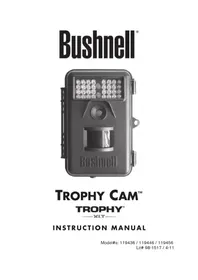
Nos de modèle: 119436 / 119446 / 119456
Lit No 98-1517 / 4-11
FRANÇAIS
REMARQUES IMPORTANTES
Nous vous remercions pour votre achat de l'un des meilleurs appareils photos de surveillance sur le marché ! Bushnell est extrêmement fier de ce concentré de technologie et nous sommes certains qu'il vous satisfera également. Nous vous sommes très reconnaissants de votre choix et désirons gagner votre confiance. Veuillez vous référer aux remarques ci-dessous et aux instructions de cette notice d'utilisation pour vous assurer d'utiliser au mieux ce produit.
Si votre Trophy Cam Bushnell ne semble pas fonctionner correctement, ou si vous avez des problèmes de qualité avec les photos/vidéos, veuillez consulter la section Diagnostic / Questions Fréquemment Posées aux pages 63 à 67 de cette notice.
Les problèmes ont souvent une cause simple qui n'a pas été remarquée, ou demandent seulement un changement de réglage pour être résolus.
Si votre problème persiste après avoir essayé les solutions de la section Diagnostic / Questions Fréquemment Posées, nous vous recommandons de contacter votre revendeur Bushnell. Ce dernier se chargera de contacter le service après-vente Bushnell si nécessaire.
Bushnell recommande d'utiliser 8 piles AA au lithium Energizer® dans tous les Trophy Cams pour obtenir une autonomie maximale.
Bushnell recommande d'utiliser des cartes mémoires SanDisk® et SDHC (capacité de stockage pouvant atteindre 32 Go) dans tous les Trophy Cams.
INTRODUCTION
À propos du Trophy Cam
Le Trophy Cam de Bushnell est un appareil photo de surveillance numérique. Il peut être déclenché par tout mouvement de gibier dans un endroit donné – repéré par un détecteur de mouvement ultra sensible à capteur infrarouge passif – puis prendre des photos de haute qualité (résolution pouvant atteindre 8 MP par interpolation), ou des séquences vidéo.
Le Trophy Cam consomme très peu d'électricité (moins de 300 μA) en mode stand-by (surveillance). Ceci signifie qu'il peut fournir jusqu'à six mois d'autonomie en mode stand-by lorsqu'il est alimenté par huit piles alcalines AA, et jusqu'à douze mois avec des piles AA au lithium. Une fois qu'un mouvement est détecté dans la zone surveillée, l'appareil photo numérique se déclenche automatiquement (généralement dans la seconde qui suit) pour prendre des photos ou des séquences vidéo selon la configuration établie au préalable. Le Trophy Cam est équipé de LED infrarouge intégrées qui fonctionnent comme un flash pour fournir des photos ou des vidéos (en noir et blanc) dans l'obscurité et peut prendre des photos ou des vidéos en couleur lorsqu'il y a assez de lumière ambiante. Le Trophy Cam est conçu pour être utilisé à l'extérieur et résiste à l'eau et à la neige.
Applications
Le Trophy Cam peut être utilisé comme un appareil photo de détection pour la chasse ou pour compter le gibier. Il convient également à la surveillance.
PRÉSENTATION DU TROPHY CAM
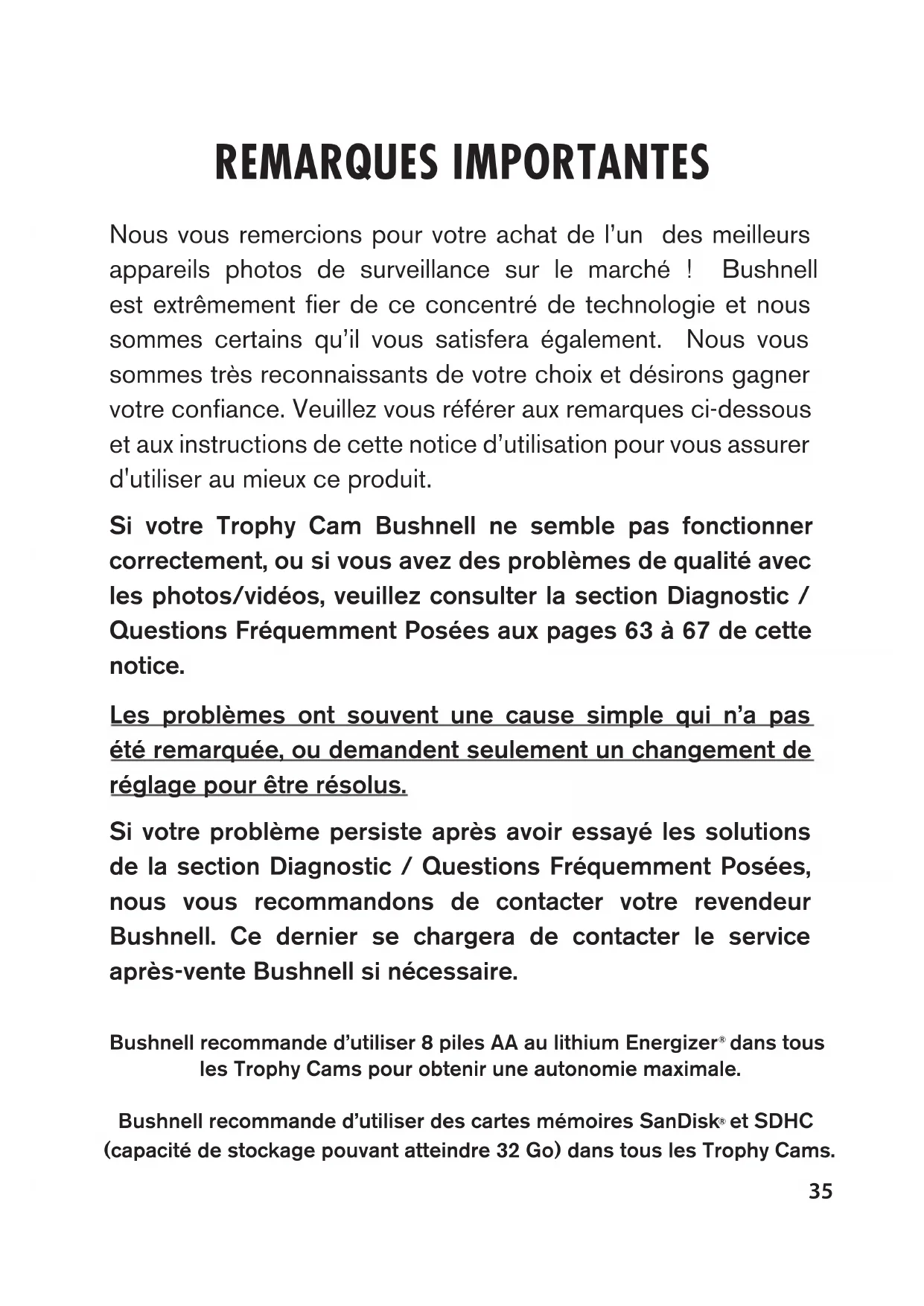
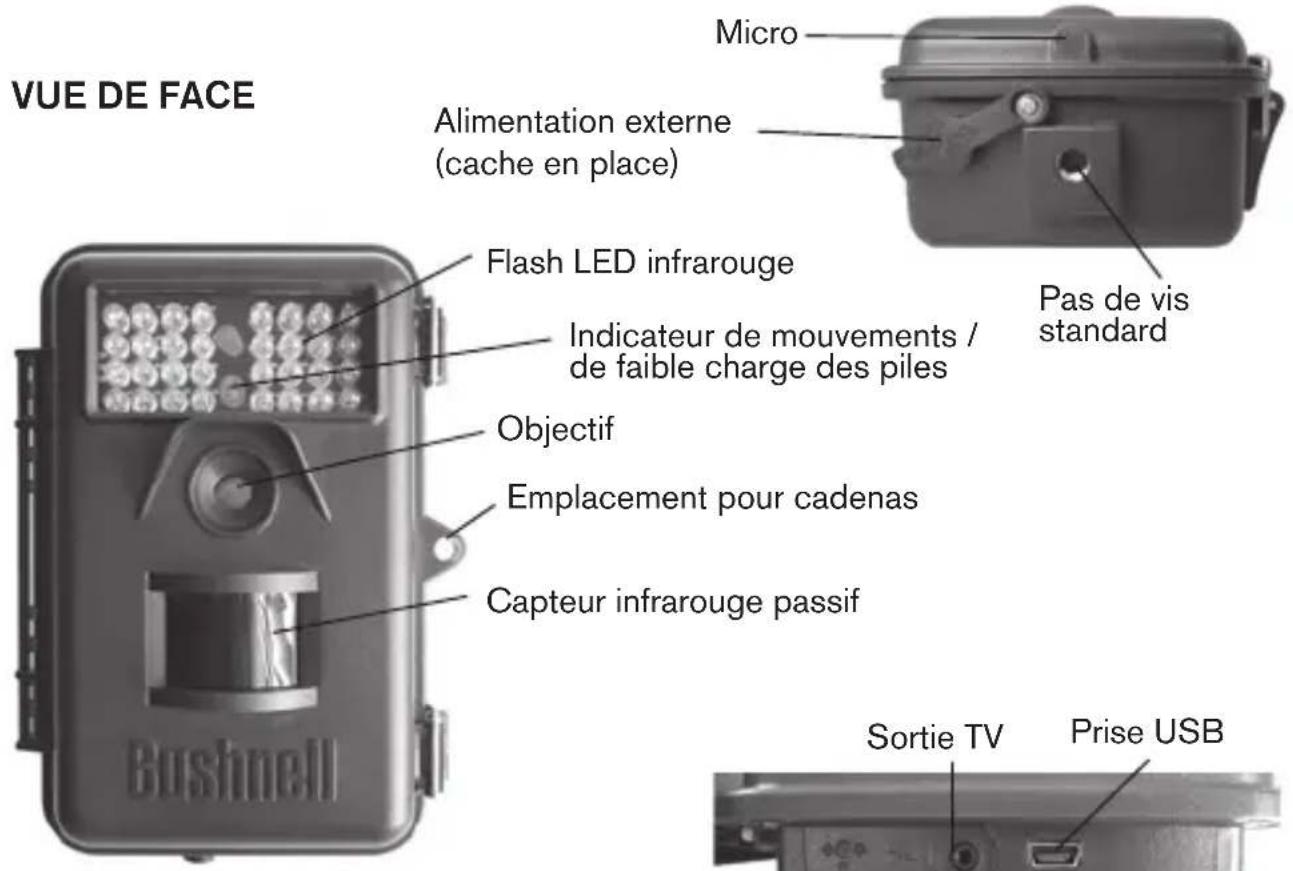
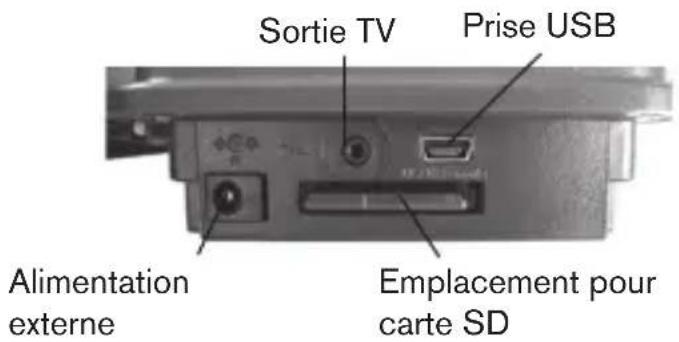
Le Trophy Cam dispose des connexions suivantes afin d'être raccordé à des appareils externes: Port USB, port pour carte SD, sortie TV et alimentation externe (Fig. 1).
Un commutateur d'alimentation à trois positions sert à sélectionner les modes d'opération principaux: OFF (ARRÊT), SETUP (CONFIGURATION), et ON (MARCHE) (Fig. 2).
L'interface de contrôle à six touches sert principalement en mode CONFIGURATION (SETUP), pour sélectionner les fonctions et paramètres opérationnels. Comme indiqué à la Fig. 2, ces touches sont : HAUT, BAS, GAUCHE, DROITE, OK et MENU. Quatre de ces touches peuvent également servir pour une seconde fonction (raccourci opérations en mode SETUP (CONFIGURATION) en plus de leur fonction principale : La touche BAS peut servir à mettre l'appareil photo en mode Photo (icône appareil photo), et la touche HAUT sert à mettre l'appareil photo en mode Vidéo (icône caméscope). La touche DROITE sert également de bouton de déclenchement manuel (« SHOT ») de l'appareil photo et le bouton OK met l'appareil photo en mode lecture (« REPLAY »). Ces fonctions secondaires sont indiquées par des icônes ou un texte au-dessus de la touche comme le montre la Fig. 2.
text_image
VUE DE FACE Micro Alimentation externe (cache en place) Flash LED infrarouge Indicateur de mouvements / de faible charge des piles Objectif Emplacement pour cadenas Capteur infrarouge passif Pas de vis standard Sortie TV Prise USBFig. 1: Connexions
text_image
Sortie TV Prise USB Alimentation externe Emplacement pour carte SD
text_image
Câble de raccord au compartiment à piles Écran LCD HAUT/Video BAS/Photo GAUCHE MENU OK/Lecture (REPLAY) MARCHE CONFIGURATION ARRÊT MARCHE (ON)/Configuration (SETUP)/Arrêt (OFF) DROITE/Déclencheur Manuel (SHOT) Fig. 2: Commutateur d'alimentation et interface de contrôle à six touchesINSTALLATION DES PILES ET DE LA CARTE SD
Avant de pouvoir utiliser votre Trophy Cam, vous devrez d'abord installer des piles et insérer une carte SD. Même si cela ne vous prendra qu'une minute, vous devez prendre conscience de quelques remarques importantes concernant à la fois les piles et les cartes SD. Nous vous recommandons donc de prendre le temps de lire les instructions et avertissements
suivants:
Mise en place des piles
Après avoir ouvert les deux loquets sur le côté droit du Trophy Cam, vous constaterez qu'il y a huit emplacements pour les piles. En commençant en haut du compartiment à piles, les emplacements 1, 2, 3 et 4 forment un groupe, tandis que les emplacements 5,6, 7 et 8 forment un autre groupe, fournissant chacun 6 volts en parallèle. Pour obtenir une autonomie maximale,
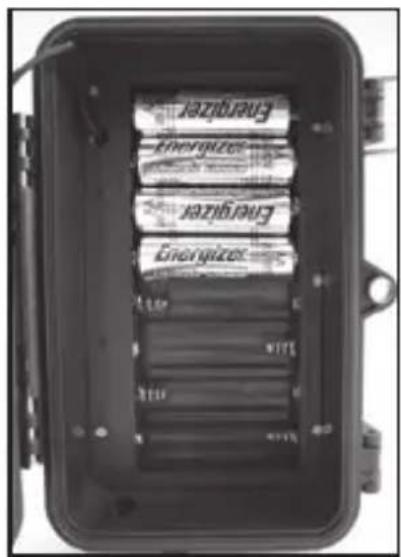
vous devrez installer un jeu complet de huit piles. Le Trophy Cam peut également fonctionner avec seulement quatre piles installées dans le groupe supérieur, en commençant par l'emplacement 1. La durée de vie des piles sera plus courte avec 4 piles, mais l'appareil fonctionnera normalement. Que vous utilisiez 4 ou 8 piles, veillez à insérer chaque pile en respectant la polarité (pole négatif ou « plat » en contact avec le long ressort de chaque emplacement de pile).
Bushnell recommande d'utiliser huit piles AA au lithium (de la marque Energizer®) ou des piles AA alcalines. Les piles NiMh rechargeables peuvent également être utilisées, mais sachez qu'elles ont une durée de vie plus courte du fait de la réduction de leur efficacité après un moment et à basse température. Il est également possible d'utiliser une batterie externe au plomb-acide d'une puissance de 6 volts ou un adaptateur secteur approprié - voir ci-dessous pour de plus amples renseignements.
Utilisation d'une source de courant externe (fournie par l'utilisateur)
En option, vous pouvez branchez une source de courant externe de 6V à la prise « DC in » située sous le Trophy Cam. Il est recommandé d'utiliser une source d'électricité ayant une sortie de courant supérieure à 1 000 mA. Cependant, lors d'une utilisation par temps clair, lorsque le flash n'est pas nécessaire, le Trophy Cam peut fonctionner avec beaucoup moins de courant (>400 mA). Veuillez utiliser un câble d'alimentation compatible (non fourni) pour brancher l'alimentation externe en c.c. à la prise d'alimentation du Trophy Cam, en respectant la polarité.
Remarque: La prise d'alimentation est une prise coaxiale d'alimentation en c.c. de 4,0x1,7 mm ayant une « borne » (broche interne) de polarité positive (Radio Shack P/N 274-1532 ou équivalent).
Si une source d'alimentation externe est branchée et des piles installées à la fois, le Trophy Cam sera alimenté par la source d'alimentation externe. Lorsque les piles faiblissent, le voyant indicateur LED bleu de faible charge des piles s'allumera, indiquant que les piles doivent être remplacées (voir p. 37, « Vue de face »).
Insertion de la carte SD
Les Trophy Cams ont une mémoire interne de 32 Mo, qui peut contenir
environ 20 photos (à une résolution de 5 MP). Ceci est pratique pour faire des essais et pour se familiariser avec l'appareil, mais vous voudrez sans doute laisser celui-ci seul pendant plusieurs jours, par conséquent l'emploi d'une carte SD est recommandé. Insérez la carte SD avant de commencer à utiliser l'appareil (le commutateur d'alimentation étant en position OFF (ARRÊT)) avant de commencer à utiliser l'appareil. N'insérez pas ou n'enlevez pas la carte SD lorsque le commutateur d'alimentation est en position ON (MARCHE).
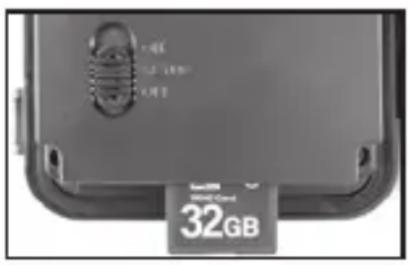
Le Trophy Cam utilise une carte mémoire SD (Secure Digital) standard pour sauvegarder les photos (au format .jpg) et/ou les vidéos (au format .avi). Les cartes SD et SDHC (haute capacité) d'une capacité maximum de 32 Go sont supportées. Avant d'insérer la carte SD dans l'appareil, veuillez vous assurez que le curseur de protection contre l'écriture situé sur la carte SD est sur « off » (c'est-à-dire PAS en position « Lock »). Ce qui suit décrit comment insérer et enlever la carte SD:
text_image
1. 电源 2. 1. 2. 3. 4. 5. 6. 7. 8. 9. 10. 11. 12. 13. 14. 15. 16. 17. 18. 19. 20. 21. 22. 23. 24. 25. 26. 27. 28. 29. 30. 31. 32. 33. 34. 35. 36. 37. 38. 39. 40. 41. 42. 43. 44. 45. 46. 47. 48. 49. 50. 51. 52. 53. 54. 55. 56. 57. 58. 59. 60. 61. 62. 63. 64. 65. 66. 67. 68. 69. 70. 71. 72. 73. 74. 75. 76. 77. 78. 79. 80. 81. 82. 83. 84. 85. 86. 87. 88. 89. 90. 91. 92. 93. 94. 95. 96. 97. 98. 99. 100.- Insérez la carte SD dans l'emplacement pour carte, l'étiquette de la carte vers le haut (voir ci-dessus). Un « déclic » indique que la carte est installée avec succès. Si le mauvais côté de la carte est vers le haut, vous ne pourrez pas l'insérer sans forcer-il n'y a qu'une seule manière d'insérer correctement les cartes. Si la carte SD n'est pas installée correctement, l'écran LCD n'affichera pas d'icône carte SD en mode SETUP (CONFIGURATION) (un symbole de « cadenas » sera visible sur l'icône carte SD affichée après être passé au mode SETUP si la carte est verrouillée). Il est recommandé de formater la carte SD en utilisant le paramètre « Format » du Trophy Cam avant de l'utiliser pour la première fois, spécialement lorsque la carte a été utilisée dans d'autres appareils (voir la section « Formater » en page 53 pour de plus amples renseignements).
- Pour retirer la carte SD, enfoncez-là tout d'abord légèrement. Vous allez alors entendre un clic qui indique qu'il est désormais possible de la retirer. N'essayez pas de la retirer sans avoir fait cette manipulation au préalable.
AVERTISSEMENT
Veillez à ce que l'alimentation de l'appareil soit sur OFF (ARRÊT) avant d'insérer ou de retirer la carte SD ou les piles.
UTILISATION DU TROPHY CAM
Une fois que vous avez préparé votre Trophy Cam en installant correctement les piles et une carte SD, vous pouvez simplement sortir, l'attacher à un arbre, l'allumer et vous en allez - et il se peut que vous obteniez des photos superbes qui correspondent exactement à ce que vous recherchez. Toutefois, nous vous recommandons de prendre le temps de lire cette notice afin de comprendre les différents réglages possibles que propose votre appareil. Vous voudrez probablement régler au moins la date et l'heure pour qu'elles soient indiquées sur vos photos, apprendre comment configurer l'appareil pour qu'il prenne des séquences vidéos au lieu de photos si vous le désirez, et lire quelques suggestions concernant sa fixation à un arbre.
LES MODES MARCHE, ARRÊT ET CONFIGURATION
Le Trophy Cam a trois modes de fonctionnement de base:
- Mode ARRÊT: Commutateur d'alimentation en position OFF.
- Mode MARCHE: Commutateur d'alimentation en position ON (l'écran LCD est éteint).
- Mode CONFIGURATION: Commutateur d'alimentation en position SETUP (l'écran LCD est allumé).
Mode ARRÊT (OFF)
Le mode ARRÊT est le mode de « sécurité » permettant toute une série d'actions, par exemple, remplacer la carte SD ou les piles, ou transporter l'appareil. Vous utiliserez également le mode ARRÊT si vous connectez l'appareil à un port USB d'un ordinateur plus tard pour télécharger vos photos/vidéos. Et bien sûr, lorsque vous rangez ou n'utilisez pas l'appareil, vous le mettrez sur ARRÊT. Veuillez remarquer que même en mode ARRÊT le Trophy Cam continue à consommer de l'électricité à un très bas niveau. Par conséquent, il est conseillé d'enlever les piles si vous êtes amené à ne pas utiliser l'appareil pendant une période prolongée.
Mode MARCHE (ON)
À n'importe quel moment après que les piles et la carte SD aient été insérées vous pouvez allumer l'appareil. Lorsque le commutateur d'alimentation sera placé en position haute, l'appareil sera en mode MARCHE. L'indicateur LED de mouvements (p.37, « Vue de face ») clignotera en rouge pendant environ 10 secondes. Cet intervalle vous laissera assez de temps pour fermer le couvercle avant du Trophy Cam, le verrouiller et quitter la zone surveillée. Une fois en mode MARCHE, aucun contrôle manuel n'est nécessaire ou possible (les touches de contrôle n'ont aucun effet). Le Trophy Cam prendra automatiquement des photos ou des vidéos (selon vos réglages) lorsqu'il est déclenché, c'est-à-dire quand le capteur infrarouge passif détecte de l'activité dans la zone qu'il couvre. Vous pouvez soit déplacer le commutateur d'alimentation directement du mode ARRÊT (OFF) au mode MARCHE (ON), soit vous arrêter d'abord en position CONFIGURATION (SETUP) pour changer l'un des réglages ou plus, puis passer à MARCHE ensuite.
MODE CONFIGURATION (SETUP)
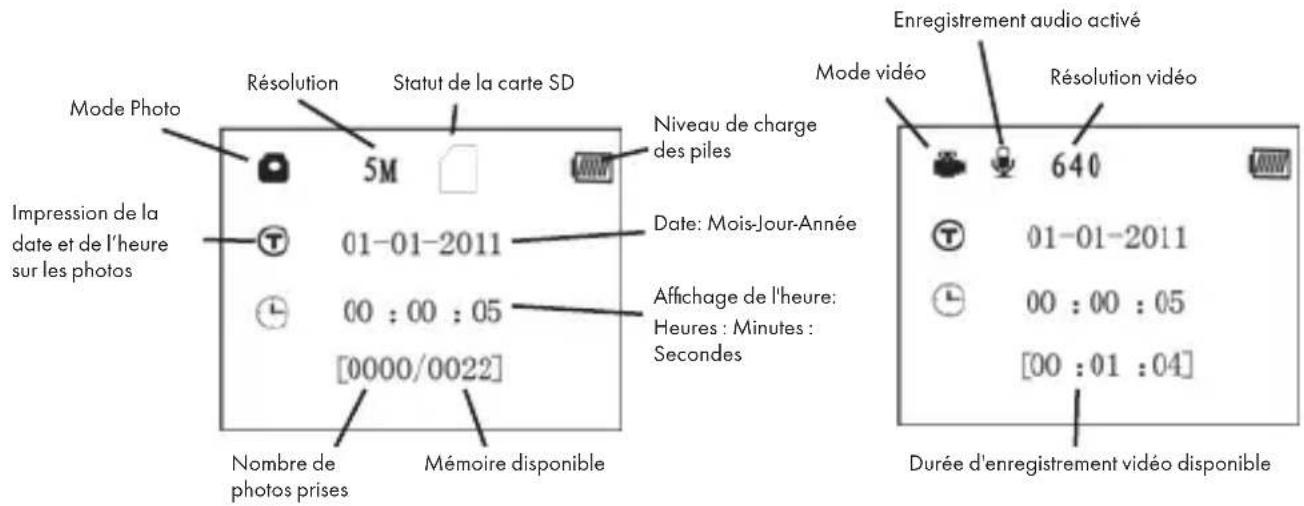
Dans le mode CONFIGURATION vous pouvez vérifier et changer les réglages du Trophy Cam en utilisant l'écran LCD intégré (ou un moniteur branché au jack de sortie TV). Ces réglages, accessibles depuis le menu CONFIGURATION, vous permettent de changer la résolution des photos ou des vidéos, l'intervalle de temps entre les photos, de choisir la fonction impression de la date et de l'heure sur les photos, etc. Le fait de déplacer le commutateur d'alimentation en position CONFIGURATION (SETUP) allumera l'écran LCD, et vous pourrez voir un écran d'information qui vous montrera combien de photos ont été prises, le niveau de charge des piles, si l'appareil est en mode photo ou vidéo, etc. (voir Fig. 3 page suivante).
REMARQUE : Actionnez toujours le commutateur d'alimentation du mode ARRÊT (OFF) vers le mode CONFIGURATION. Il est possible que l'appareil se bloque s'il passe du mode MARCHE au mode CONFIGURATION (SETUP). Si cela se produit, mettez simplement le commutateur sur ARRÊT (OFF) puis poussez-le de nouveau vers le haut sur CONFIGURATION (SETUP).
Fig. 3 : Écran d'information du mode CONFIGURATION (SETUP) - modèle à affichage standard présenté.
text_image
Mode Photo Résolution Statut de la carte SD Impression de la date et de l'heure sur les photos 5M Niveau de charge des piles Date: Mois-Jour-Année 01-01-2011 Affichage de l'heure: Heures : Minutes : Secondes 00 : 00 : 05 [0000/0022] Nombre de photos prises Mémoire disponible Enregistrement audio activé Mode vidéo Résolution vidéo 640 01-01-2011 00 : 00 : 05 [00 : 01 : 04] Durée d'enregistrement vidéo disponibleTouches Raccourcis en mode CONFIGURATION (SETUP) :
Comme mentionné auparavant dans la partie « Présentation du Trophy Cam », quatre touches sous l'écran LCD servent de « raccourcis » de fonctions lorsque l'appareil est mis en mode SETUP, et à la condition que vous n'ayez pas appuyé sur la touche MENU :
- Appuyez sur la touche HAUT pour rapidement mettre l'appareil en mode Vidéo.
- Appuyez sur la touche BAS pour rapidement mettre l'appareil en mode Photo.
- Appuyez sur la touche DROITE pour déclencher une photo (ou une vidéo) manuellement. Ceci est utile pour tester l'appareil-veillez à être en mode (SETUP) CONFIGURATION, appuyez sur la touche DROITE, et quelques secondes plus tard, une photo ou une séquence vidéo (selon le réglage de l'appareil) sera sauvegardée sur la carte SD (ou la mémoire interne si aucune carte n'est insérée). Le compteur « nombre de photos prises » en bas et à gauche de l'écran LCD augmentera d'une unité. Si l'écran indique « SD PROTECTED » lorsque vous appuyez sur la touche DROITE (SHOT), mettez l'appareil sur OFF (ARRÊT), retirez la carte SD et glissez le curseur de protection contre l'écriture situé sur la carte SD en position « off ».
- Appuyez sur la touche OK pour visionner les photos/vidéos sur l'écran LCD (modèles avec écran couleur intégré uniquement), ou un moniteur de télévision connecté. Voir page 59 pour de plus plus d'informations.
Utilisation du Menu CONFIGURATION (SETUP) pour changer les réglages
Le but principal du mode CONFIGURATION est de vous permettre de changer les réglages des paramètres de l'appareil pour que votre Trophy Cam fonctionne exactement comme vous le désirez. Vous ferez ceci en lançant le Menu CONFIGURATION et en appuyant sur les touches situées sous l'écran LCD. Cet écran vous indiquera chaque paramètre et son réglage.
Changement des réglages des paramètres en Mode CONFIGURATION (SETUP)
De nombreux paramètres sont disponibles pour vous permettre de régler le Trophy Cam selon vos préférences. Pour changer le réglage d'un paramètre donné, vous devez d'abord passer au mode SETUP (CONFIGURATION). Une fois que vous êtes dans ce mode, CONFIGURATION, le fait d'appuyer sur la touche MENU vous permettra de sélectionner n'importe quel paramètre et changer son réglage. Le nom du paramètre et son réglage actuel sera affiché à l'écran LCD. Le fait d'appuyer sur la touche DROITE ou GAUCHE fait défiler vers le paramètre suivant ou précédent (la touche DROITE pour passer au paramètre suivant et la touche GAUCHE pour revenir au paramètre précédent), et le fait d'appuyer sur la touche HAUT ou BAS vous permet de sélectionner un réglage différent pour le paramètre actuellement affiché. Une fois que vous avez choisi votre nouveau réglage pour un paramètre, appuyez sur la touche OK pour sauvegarder le nouveau réglage. Lorsque vous avez fini de changer les réglages d'un ou de plusieurs paramètres, appuyez sur MENU de nouveau pour sortir du menu SETUP. Il est possible d'appuyer sur MENU chaque fois que vous désirez annuler un changement de réglage de paramètre après qu'un nouveau réglage ait été sélectionné (à condition que vous n'ayez pas déjà appuyé sur OK). Après avoir réglé les paramètres selon vos préférences, veillez à déplacer le commutateur sur ON (MARCHE) pour pouvoir prendre des photos ou
des vidéos. Aucune photo ne sera prise si le commutateur reste en position SETUP (CONFIGURATION) à moins que vous n'appuyiez sur la touche DROITE/SHOT (Photo) après être sorti du menu. L'appareil s'éteindra automatiquement après quelques secondes si vous n'appuyez sur aucune touche.
Modèle avec affichage en couleur VS modèle avec affichage standard
Il y a une légère différence dans la manière d'afficher les réglages d'un paramètre donné entre les deux différents types de modèles de Trophy Cam (les figures "Fig." indiquées ci-dessous se trouvent en page 46) :
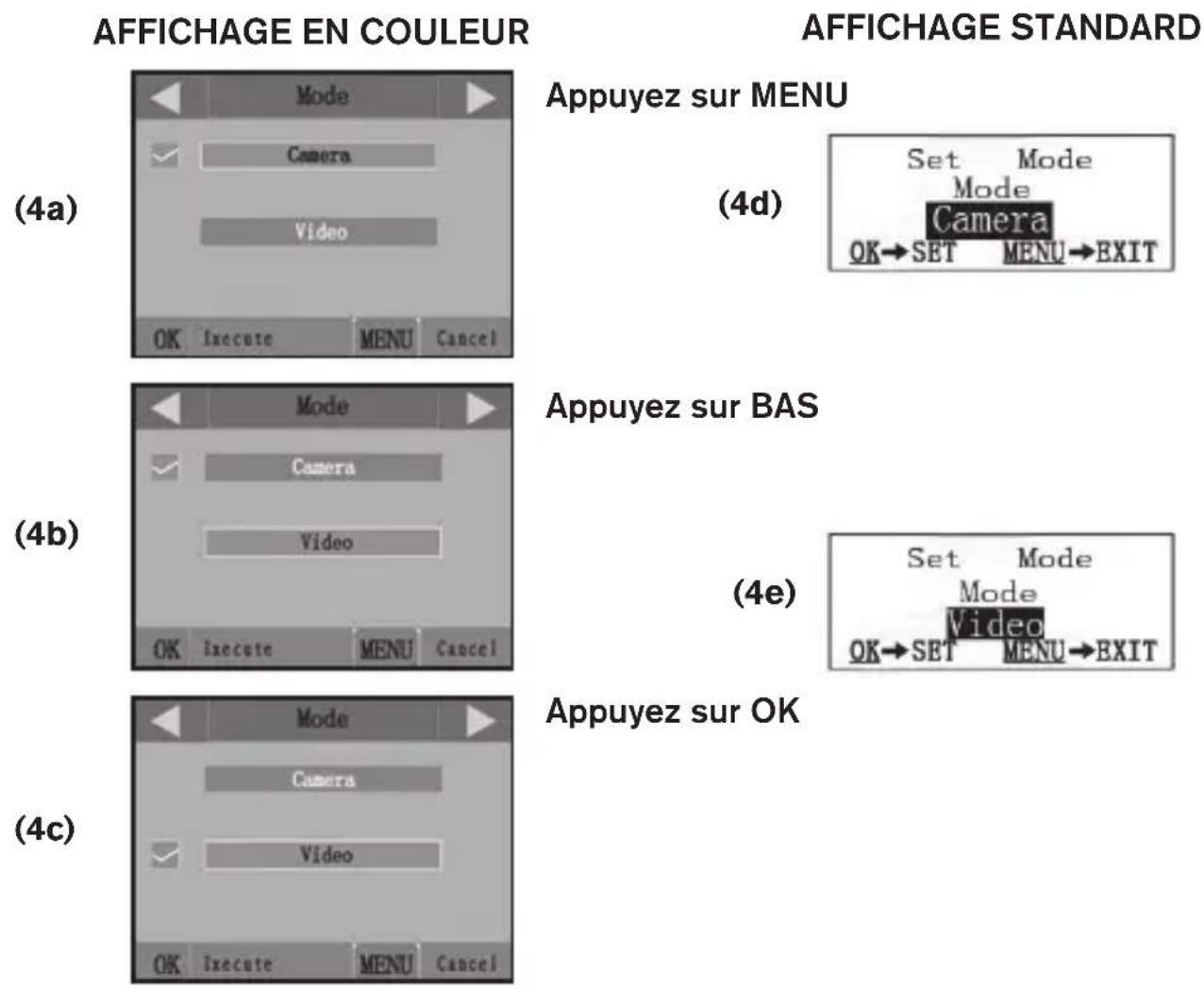
- Sur les modèles comportant un écran en couleur, tous les réglages disponibles pour le paramètre donné sont affichés sur un écran, une coche indiquant le réglage actuel (Fig. 4a). Pour changer de réglage, utilisez d'abord les touches HAUT/BAS pour mettre en surbrillance (sélectionner) le nouveau réglage que vous désirez (Fig. 4b), puis appuyez sur OK pour valider (« Execute ») le nouveau réglage. La coche apparaîtra à côté de votre nouveau réglage pour le confirmer (Fig. 4c).
- Sur les modèles à affichage standard (texte monochrome), un seul réglage peut être affiché à la fois, en commençant par le réglage actuel du paramètre lorsqu'il est d'abord sélectionné (Fig. 4d). Pour changer de réglage, utilisez les touches HAUT/BAS pour afficher le nouveau réglage que vous désirez (Fig. 4e), puis appuyez sur OK pour valider (« Execute ») le nouveau réglage. Si vous désirez confirmer que ce réglage est à présent le réglage actuel, appuyez simplement sur la touche DROITE pour faire défiler vers le paramètre suivant, puis appuyez sur GAUCHE pour retourner de nouveau vers le précédent. Vous pouvez désormais constater que votre nouveau réglage a été appliqué.
Fig. 4: Sélection des réglages des paramètres
text_image
AFFICHAGE EN COULEUR (4a) Mode Camera Video OK Execute MENU Cancel Appuyez sur MENU (4d) Set Mode Mode Camera OK→SET MENU→EXIT (4b) Mode Camera Video OK Execute MENU Cancel Appuyez sur BAS (4e) Set Mode Mode Video OK→SET MENU→EXIT (4c) Mode Camera Video OK Execute MENU Cancel Appuyez sur OKEXEMPLES - Changer les réglages de certains paramètres courants
Dans les pages suivantes, vous trouverez des tableaux listant tous les paramètres existant du Menu SETUP (CONFIGURATION), ainsi que leurs réglages possibles (ou plage de réglages), une description détaillée de ce que contrôle le paramètre et le but des réglages. Si vous avez lu la section précédente détaillant comment sélectionner les paramètres et changer leurs réglages, vous devriez être en mesure de trouver le(s) paramètre(s) que vous désirez, et régler l'appareil selon vos préférences. Mais vous préférez peut-être pratiquer d'abord avec un exemple ou deux:
Pour changer le réglage de n'importe quel paramètre, commencez toujours en vous assurant que le commutateur est en position SETUP (CONFIGURATION). Une fois que l'écran LCD s'allume, appuyez sur la touche MENU.
Le premier paramètre que vous verrez lorsque vous entrez dans le Menu SETUP est « Mode ». Pour le changer du réglage par défaut « Camera » (photos) au réglage « Video » (prendre des séquences vidéos), appuyez sur la touche BAS pour mettre « Video » en surbrillance (modèles à affichage en couleur) ou pour sélectionner le réglage « Video » (modèles à affichage standard). Appuyez sur la touche OK pour valider (« Execute ») le nouveau réglage que vous avez choisi pour ce paramètre.
Appuyez à présent sur la touche DROITE pour passer à un autre paramètre dans le menu. Le fait d'appuyer sur cette touche quatre fois vous fera passer à « Video Length » (durée des vidéos). Utilisez les touches HAUT et BAS pour faire défiler la plage des réglages, puis appuyez sur OK pour valider votre réglage de la durée de chaque séquence vidéo que l'appareil prendra.
Le fait d'appuyer sur la touche DROITE plusieurs fois supplémentaires vous fera passer au paramètre « default set » (réglages par défaut). Mettez-le en surbrillance ou sélectionnez « Execute » (en utilisant HAUT ou BAS) et appuyez sur OK pour restaurer tous les paramètres (incluant les paramètres Mode et Vidéo que vous venez de changer il y a quelques minutes). Les réglages par défaut pour chaque paramètre sont indiqués en caractères gras dans les tableaux du Menu SETUP (CONFIGURATION) dans les pages suivantes.
Si vous choisissez de mettre le paramètre "time stamp" (impression date et heure) sur ON, cela commandera à l'appareil d'imprimer la date et l'heure sur chacune des photos qu'il prend. Dans ce cas, veillez donc bien à régler la date et l'heure en utilisant le paramètre "set clock" (réglage horloge).
Mode Field Scan (littéralement "balayage du terrain")
Le balayage de champ est une nouvelle fonctionnalité des Trophy Cams Bushnell qui vous permet de surveiller des zones plus vastes, comme un champ ou une grande clairière, au moyen de photographies ou de vidéos prises à intervalles de temps réguliers. Quand cette fonction est activée (« On »), la caméra Trophy Cam prend automatiquement une photo (ou enregistre une vidéo) aux intervalles de votre choix, dans la tranche horaire quotidienne que vous aurez définie, indépendamment des mouvements détectés. La portée effective de la caméra est ainsi beaucoup plus importante qu'elle ne l'est normalement lorsque le déclenchement est produit par la détection d'un mouvement. C'est un superbe outil pour surveiller un champ entier avec une seule caméra.
Si un animal ou une personne pénètre dans la zone couverte par le détecteur IR et provoque un déclenchement entre les intervalles que vous avez définis pour le Field Scan, la caméra prendra une photo ou enregistrera une vidéo comme elle le ferait normalement en fonction de vos autres réglages. Voici comment régler et utiliser le Field Scan (veillez à d'abord régler l'heure actuelle de la caméra dans « Clock Set » (Réglage de l'horloge):
- Placez le commutateur principal sur SETUP, puis appuyez sur MENU.
- Appuyez de manière répétée sur la touche de DROITE pour faire défiler le menu de configuration jusqu'à atteindre Field Scan.
- Une fois « On » sélectionné (utilisez les touches HAUT/BAS pour alterner On/Off), appuyez sur OK. Ceci vous amène à l'écran dans lequel vous allez définir la plage horaire de fonctionnement du Field Scan. Vous pouvez régler ces horaires à l'heure et à la minute près, pour une plage pouvant durer d'une minute à 24 heures.
- Réglez les horaires de démarrage Start et d'arrêt Stop, en commençant par l'horaire de démarrage, au moyen des touches de réglage HAUT/BAS. Le réglage de l'heure est basé sur une horloge de 24 heures : « 00 » = minuit, « 12 » = midi, « 23 » = 11 pm,
etc. Pour passer au paramètre suivant, appuyez sur la touche de DROITE. Choisissez la minute exacte de l'heure de démarrage au moyen des touches HAUT/BAS, puis passez ensuite aux paramètres d'heure et de minute de l'horaire d'arrêt.
-
Après avoir réglé le dernier paramètre des horaires (les minutes de l'arrêt), une autre pression sur la touche de DROITE vous emmènera au réglage de l'intervalle. Cela vous permet de contrôler à quelle fréquence une photo est prise ou une vidéo est enregistrée pendant la plage horaire que vous avez définie pour le Field Scan. Notez que, pour les vidéos, ceci est totalement indépendant de la durée de chaque enregistrement vidéo : il s'agit de définir à quelle fréquence les vidéos sont enregistrées, et non la durée de chacune. Vous avez le choix entre 60 minutes, 30 minutes, 15 minutes, 5 minutes (qui est la valeur par défaut) ou 1 minute - utilisez les touches HAUT/BAS pour sélectionner votre préférence, puis appuyez sur OK pour l'enregistrer.
-
Voici un exemple de fonctionnement du Trophy Cam, lorsque le Field Scan est paramétré de la façon suivante :
Field Scan : On
Start : 16:00
Stop : 18:30
Interval : 15M
Ces paramètres feront que le Trophy Cam effectuera un enregistrement (photo ou vidéo, selon ce que vous aurez défini) à 16h00, puis un autre à 16h15, 16h30, etc. - un toutes les 15 minutes, jusqu'à l'arrêt Field Scan à 18h30. Le lendemain, le Trophy Cam prendra à nouveau une photo ou enregistrera une vidéo toutes les 15 minutes entre 16h00 et 18h30. Rappelez-vous que ceci est indépendant des déclenchements normaux dus à l'activité détectée à proximité de l'appareil-même si aucun animal (ou humain) ne pénètre dans la zone de détection du capteur infrarouge, une image sera prise, ou une
vidéo enregistrée, toutes les 15 minutes pendant la tranche horaire de 2,5 heures. Si un animal (ou un humain) déclenche la caméra entre les intervalles de 15 minutes, cela sera enregistré, exactement comme si le Field Scan était désactivé.
Remarque: Des intervalles courts et/ou des tranches horaires longues risquent de réduire la durée de vie des piles.
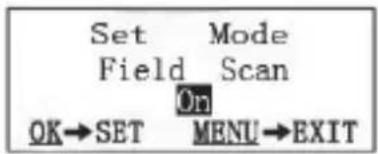
1e étape – Activer le mode Field Scan
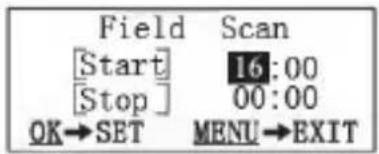
2e étape - Régler l'horaire de démarrage (heure et minute)
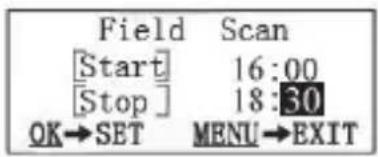
3e étape - Régler l'horaire d'arrêt (heure et minute)
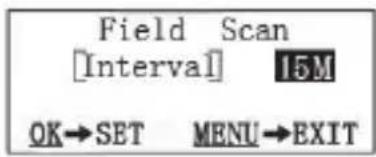
4e étape - Régler l'intervalle (60, 30, 15, 5 ou 1 minutes)
Liste des paramètres et réglages du Menu CONFIGURATION (SETUP) avec descriptions
| Paramètre | Réglages (Gras=défaut) | Description |
| Mode | Camera (photos) ou Video | Sélectionne si des photos ou des vidéos sont prises lorsque l'appareil se déclenche. |
| Image Size (résolution photo) (concerne les photos seulement) | 5M Pixel, 8M Pixel, 3M Pixel | Sélectionne la résolution pour les photos de 3 à 8 mégapixels. Une résolution plus haute produit des photos de meilleure qualité, mais crée des fichiers plus grands qui prennent plus de place sur la carte SD (qui se remplit plus vite). 5M est un bon compromis entre la qualité et la taille du fichier. |
| Capture Number (Nombre de Photos) (concerne les photos seulement) | 1 Photo, 2 Photo, 3 Photo | Sélectionne combien de photos sont prises en rafale à chaque déclenchement en mode Appareil photo. Veuillez vous référer également au paramètre Intervalle. |
| Video Size (Résolution Vidéo) (concerne les séquences vidéo uniquement) | 640x480, 720x480, 320x240 | Sélectionne la résolution vidéo (en pixels par image). Une résolution plus haute produit des séquences vidéo de meilleure qualité, mais crée des fichiers plus grands qui prennent plus de place sur la carte SD (qui se remplit plus vite). 640 x480 est de la vidéo VGA au format 4:3 standard, 720x480 est le format grand écran. |
| Video Length(Durée vidéo)(concerne les séquences vidéo uniquement) | 10S (seconde)par défaut,avec une plage possible de 1 s à 60 s | Fixe la durée de chaque séquence vidéo prise. Les réglages commencent à 10 secondes par défaut lorsque le paramètre est sélectionné pour la première fois. Après être descendus à 1S, les réglages de la durée de la vidéo reprennent à 60S. |
| Interval(Intervalle) | 10S (seconde)par défaut,avec une plage de réglage disponible de 60 mn (minute) à 1 s (seconde).(60 mn-1 mn sont réglés par incréments d'une minute,59S-1S sont réglés par incrément d'une seconde) | Sélectionne la durée pendant laquelle l'appareil « attendra » avant de répondre à des déclenchements supplémentaires du capteur infrarouge passif après qu'un animal ait été initialement détecté et reste dans les limites de la portée du capteur. Pendant cet intervalle « ignorer déclenchements » fixé par l'utilisateur, l'appareil ne prendra pas de photos/vidéos. Ceci empêche que la carte ne se remplisse d'images superflues. Les réglages commencent à 10 secondes par défaut lorsque le paramètre est sélectionné pour la première fois. |
| Sensor Level (Sensibilité du Capteur infrarouge) | Normal, High (élevée), Low (faible) | Sélectionne la sensibilité du capteur infrarouge passif. Le réglage « High » rendra l'appareil plus sensible aux infrarouges (chaleur) et il sera plus facilement déclenché par les mouvements, et le réglage « Low » le rendra moins sensible à la chaleur et aux mouvements. Le réglage « High » (sensibilité élevée) peut être utile lorsque la température ambiante est chaude (quand il est plus difficile pour le capteur de détecter les animaux), et le réglage « Low » (sensibilité faible) pourra être utile lorsqu'il fait froid et si l'appareil se déclenche trop souvent (par la présence de quelconque élément plus chaud que l'espace environnant). |
| Format (Formater) | Execute (Valider) (suivi d'une étape No/Yes (Non/Oui) sur les modèles à affichage couleur uniquement) | Efface (supprime) tous les fichiers sauvegardés sur la carte pour la préparer pour sa réutilisation. Formatez toujours une carte qui a été utilisée auparavant dans d'autres appareils.Avertissement!Veillez à télécharger et sauvegarder tous les fichiers que vous désirez conserver! Appuyez sur OK pour valider (puis sélectionnez Yes (Oui) et appuyez sur OK encore une fois sur les modèles à affichage couleur), appuyez sur MENU (ou sélectionnez NO (Non) puis appuyez sur OK) pour sortir sans formater. |
| TV Out (Sortie TV) | NTSC, PAL | Sélectionne le standard/format vidéo pour le jack de « sortie TV ». Le standard vidéo est NTSC pour les États-Unis, Canada, le Mexique, l'Asie et l'Amérique du Sud. PAL est utilisé principalement en Europe. |
| Time Stamp (Impression Date et Heure) (concerne les photos uniquement) | Off, On | Sélectionnez « On » si vous désirez que la date et l'heure (quand la photo a été prise) soit imprimées sur chaque photo, sélectionnez « Off » pour ne pas les imprimer. |
| Set Clock (Réglage Horloge) | Set (régler) | Appuyez sur OK et utilisez les touches HAUT/BAS (pour changer le réglage) et les touches GAUCHE/DROITE (pour passer au champ suivant) pour régler les heures (format 24h uniquement, « 00 »=minuit, « 12 »=midi) et les minutes, puis (sur la rangée du bas), l'année, le mois et la date. |
| Default Set (réglages par défaut) | Cancel, (annuler), Execut (valider) | Sélectionnez « Execute » et appuyez sur OK pour restaurer tous les paramètres par défaut. Si l'appareil se comporte de manière étrange et que vous pensez peut-être avoir modifié accidentellement un réglage (mais ne savez pas exactement lequel), ceci remettra tous les paramètres à leurs réglages le plus souvent utilisés ou « générique ». |
| Field Scan | On, Off (activé, désactivé) | Active/Désactive le mode Field Scan. Si vous appuyez sur OK alors que « On » est sélectionné, vous arriverez à l'écran de configuration mode Field Scan ; vous pourrez y régler les horaires de démarrage et d'arrêt en heures (0-24) et en minutes (00-59). Cela définit les horaires quotidiens de début et de fin d'enregistrement (horloge de 24 heures, donc 13h00 = 1pm). Utilisez la touche de DROITE pour faire défiler les champs, et les touches HAUT/BAS pour modifier les paramètres. Une fois les minutes de l'horaire de fin (« Stop ») réglées, la pression suivante sur la flèche de déplacement vers la DROITE vous mènera à l'écran de réglage de l'intervalle (fréquence d'enregistrement de photos ou de vidéos). Vous pouvez choisir 60, 30, 15, 5 ou 1 minutes (le réglage par défaut est 5 mn). |
| Video Sound (son vidéo) (ne concerne que les enregistrements vidéo) | On, Off (activé, désactivé) | Sélectionnez « On » pour enregistrer également le son lorsque la caméra est en mode vidéo (les tailles des fichiers sauvegardés seront légèrement plus importantes). |
| Default Set (réglages par défaut) | Cancel, (annuler), Execute (valider) | Sélectionnez « Execute » et appuyez sur OK pour restaurer tous les paramètres par défaut. Si l'appareil se comporte de manière étrange et que vous pensez peut-être avoir modifié accidentellement un réglage (mais ne savez pas exactement lequel), ceci remettra tous les paramètres à leurs réglages le plus souvent utilisés ou « générique ». |
MONTAGE ET POSITIONNEMENT DU TROPHY CAM
Montage
Après avoir configuré les paramètres selon vos préférences, vous êtes prêt à mettre le commutateur sur la position "ON" (marche) et à installer le Trophy Cam sur le terrain. Lorsque vous configurez le Trophy Cam pour détecter le gibier ou pour toute autre application en extérieur, vous devez veiller à le mettre en place correctement et solidement. Nous recommandons de monter le Trophy Cam à un arbre robuste d'un diamètre d'environ 15 centimètres. Pour obtenir la qualité d'image optimale, l'arbre devra se trouver à environ 5 mètres de l'endroit à surveiller, l'appareil étant placé à une hauteur de 1,50 à 2 mètres Gardez à l'esprit que vous obtiendrez les meilleurs résultats de nuit, lorsque le sujet est à portée idéale du flash, idéalement entre 3 et 5 mètres du Trophy Cam.
Il y a deux manières de monter le Trophy Cam: en utilisant soit la sangle réglable fournie, soit le pas de vis situé sous l'appareil.
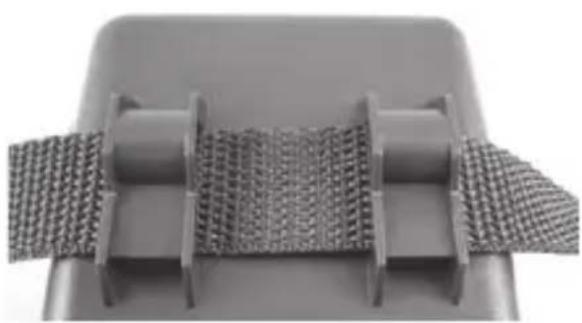
En utilisant la sangle réglable fournie : Voir la Figure 5. Enfilez l'une des extrémités de la sangle dans l'un ou l'autre des supports à l'arrière du Trophy Cam. Fixez une des parties de la boucle en plastique à chaque extrémité de la sangle. Attachez solidement la sangle autour du tronc de l'arbre en connectant ensemble les extrémités de la boucle jusqu'à ce qu'il y ait un déclic, après avoir serré la sangle de manière à ce qu'elle ne soit pas lâche.
En utilisant le pas de vis situé sous l'appareil : L'appareil est équipé d'un pas de vis à son extrémité inférieure pour permettre de le monter à un trépied ou à un autre accessoire.
Deux accessoires de montage optionnels, un boîtier de sécurité en métal (modèle No 119653C) et un support pour montage sur arbre (modèle 119652C) sont également disponibles-veuillez consulter votre revendeur Bushnell ou notre site Internet pour de plus amples renseignements.
Angle de détection et test de distance
Pour tester si le Trophy Cam peut effectivement surveiller la zone que vous
Fig. 5: Fixation de la sangle
avez choise, le test suivant est recommandé pour vérifier l'angle de détection et la distance de surveillance du Trophy Cam. Pour faire un essai :
- Mettez le Trophy Cam en mode SETUP (CONFIGURATION).
- Bougez devant l'appareil. Essayez des distances et des angles différents.
- Si le voyant LED de l'indicateur de mouvement clignote, cela indique que l'emplacement peut être détecté. S'il ne clignote pas, cet emplacement se trouve en dehors de la zone de détection.
Les résultats de vos essais vous aideront à déterminer la meilleure position lorsque vous monterez et pointerez le Trophy Cam. La hauteur de positionnement au-dessus du sol devra varier de manière appropriée en fonction de la taille de l'animal. En général, de 90 centimètres à 1,80 mètres. Vous pouvez éviter les déclenchements intempestifs dus à la température et aux perturbations de la détection devant l'appareil en ne l'orientant pas vers une source de chaleur ou des branches d'arbre ou des arbustes avoisinants (notamment lorsqu'il y a du vent).
Allumer l'appareil
Une fois que vous sélectionnez le mode ON (MARCHE), le voyant LED (rouge) de l'indicateur de mouvement clignotera pendant environ 10 secondes. Cela vous donne assez de temps pour fermer et verrouiller le couvercle avant du Trophy Cam et sortir de la zone. Pendant ce temps, le voyant LED de l'indicateur de mouvements clignotera en rouge de manière continue. Après qu'il se soit arrêté de clignoter, l'infrarouge passif est activé, et tout mouvement qu'il détectera déclenchera la prise de photos ou de vidéos selon la programmation faite dans le menu SETUP (CONFIGURATION).
Assurez-vous d'avoir lu les descriptions des paramètres du nombre de photos, de la durée de la vidéo, de l'intervalle et de la sensibilité du capteur infrarouge. Veuillez noter que l'infrarouge passif est très sensible à la température
ambiante. Plus la différence de température est élevée entre l'environnement et votre sujet, plus la distance de détection possible est grande. La distance de détection moyenne est d'environ 15 mètres.
Avant de laisser l'appareil, veuillez vérifier les choses suivantes:
- Les piles ou l'alimentation externe sont elles installées/branchée en respectant la polarité, et la puissance de l'alimentation est-elle suffisante ?
- La carte SD a-t-elle assez d'espace disponible et le curseur de protection contre l'écriture situé sur la carte SD est-il sur off ?
- Le commutateur d'alimentation est-il en position ON (MARCHE) ? Ne le laissez pas sur SETUP (CONFIGURATION).
LIRE/EFFACER LES PHOTOS/VIDÉOS
Après avoir configuré, monté et activé votre Trophy Cam, vous aurez bien sûr hâte de revenir plus tard et regarder les photos (ou les vidéos) qu'il aura prises pour vous. Il y a plusieurs manières différentes de visionner les photos/vidéos prises.
Visionnage direct sur la carte SD
C'est la méthode la plus simple pour visionner des images. Vous n'avez qu'à retirer la carte SD du Trophy Cam. En rentrant chez vous, il vous suffit de mettre cette carte dans l'emplacement prévu à cet effet, soit dans votre ordinateur ou votre télévision (si elle est équipée d'un lecteur de carte SD). De cette façon vous pouvez laisser le Trophy Cam en place sur le terrain, prêt à prendre plus de photos. Une fois branché, le lecteur de carte fonctionne comme expliqué ci-dessous.
Visionnage direct sur l'écran LCD intégré du Trophy Cam (sur certains modèles uniquement)
- Placez l'interrupteur d'alimentation en mode SETUP (configuration) (mettez-le d'abord sur OFF).
- Appuyez sur la touche OK (Replay) pour accéder au mode de visionnage des images.
- Si vous êtes en mode photo, vous verrez l'écran de visionnage des photos. Si vous êtes en mode vidéo, vous verrez l'écran de visionnage des vidéos
- Utilisez les touches HAUT/BAS pour faire défiler vos photos ou vidéos. Une fonction zoom est disponible pour les photos : appuyez d'abord sur la
touche de GAUCHE, puis utilisez les touches HAUT/BAS pour zoomer en avant ou en arrière. Pendant un zoom avant, vous pouvez appuyer sur OK puis utiliser les touches HAUT/BAS/GAUCHE/DROITE pour vous déplacer dans l'image et examiner les détails dans différentes parties de la photo. Appuyez sur OK à tout moment pour quitter et revenir à l'affichage normal.
- Appuyez sur la touche de DROITE (Shot) pour lire une vidéo. Si le paramètre « Video Sound » (son vidéo) était sur « On » dans le menu de configuration, vous devriez entendre l'audio dans le haut-parleur durant la lecture.
- Appuyez sur MENU pour effacer une image. Le mode d'effacement d'image fonctionne comme indiqué ci-dessous. Pour sortir du mode de visionnage, appuyez sur la touche OK.
Visionner les photos/vidéos sur un moniteur vidéo externe
Un moniteur TV peut également être utilisé pour visionner les photos (ou les vidéos) de l'appareil. Branchez un moniteur TV ou un dispositif de visionnage (comme un cadre photo numérique) ayant une entrée vidéo composite standard (cordon jack RCA) au mini jack « TV Out » (sortie TV) du Trophy Cam en utilisant le câble fourni. Puis:
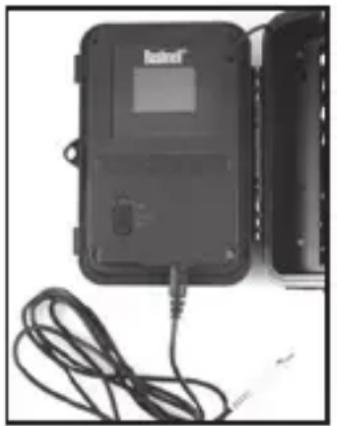
Câble de « sortie TV »
- Placez le commutateur d'alimentation en mode SETUP (CONFIGURATION) (mettez-le d'abord sur OFF (ARRÊT)).
- Appuyez sur la touche OK. La dernière photo prise apparaîtra sur le moniteur vidéo. Pour les séquences vidéo, appuyez sur la touche SHOT (DROITE) pour commencer la lecture, puis encore une fois pour arrêter.
- Appuyez sur la touche HAUT pour la photo ou la vidéo précédente et la touche BAS pour la suivante. Lorsque vous repasser des images, le nombre total de toutes les images de la carte SD et l'index de l'image affichée apparaissent respectivement au centre de l'écran LCD et au bas du moniteur vidéo.
- Appuyez sur la touche OK pour retourner vers l'état Visionner en direct (mode SETUP (CONFIGURATION)) lorsque le visionnage est terminé.
Visionnage sur un ordinateur
Vous pouvez également retirer le Trophy Cam de l'arbre sur lequel vous l'avez installé, et le brancher au port USB d'un ordinateur-il sera reconnu comme un « disque amovible », sans avoir besoin d'installer de pilote ou de logiciel. Lorsque vous utiliser un PC (ou Mac*) pour visionner des photos (ou des séquences vidéo*), branchez d'abord l'appareil à l'ordinateur avec le câble USB fourni. Puis, utilisez un logiciel de visualisation d'images disponible dans le commerce, ou le navigateur inclus avec le système d'exploitation du PC pour visionner les images sauvegardées sur la carte SD dans le dossier \ DCIM\100EK113. Chaque nouvelle photo ou vidéo sera numérotée de dans l'ordre où elle a été prise. Par exemple, vous verrez des noms de fichiers comme « PICT0001.JPG » ou « PICT0001. AVI ». Grâce au suffixe du format de fichier, vous pouvez distinguer si le fichier est une photo (avec le suffixe .jpg) ou une vidéo (avec le suffixe .avi).
*Un logiciel supplémentaire pourra être nécessaire pour visionner les fichiers vidéo « AVI » sur un Mac.
Le Trophy Cam supporte 3 types de formats de système de fichiers, FAT12, FAT16 et FAT32. La valeur par défaut est FAT16 pour sauvegarder les photos et les vidéos. Voici quelques remarques à ce sujet:
- Vous n'avez pas besoin de vous préoccupez du format du système de fichiers du Trophy Cam à moins que votre équipement n'ait des difficultés à lire la carte SD. Si tel est le cas, veuillez d'abord formater la carte SD avec le Trophy Cam ou dans votre ordinateur, puis insérez la carte dans votre Trophy Cam et essayez de nouveau.
- Le format de fichier par défaut du Trophy Cam est FAT16, que la plupart des ordinateurs peuvent lire. Si vous formatez une carte SD pour le Trophy Cam dans votre ordinateur, vous devrez choisir le format de système de fichier FAT16. Normalement, FAT16 est recommandé à moins que vous ayez une autre visionneuse d'images qui utilise le format FAT12 ou FAT32.
Effacer des photos ou des vidéos
Si vous désirez effacer une photo ou une vidéo, cela peut se faire facilement sans quitter le mode SETUP (CONFIGURATION):
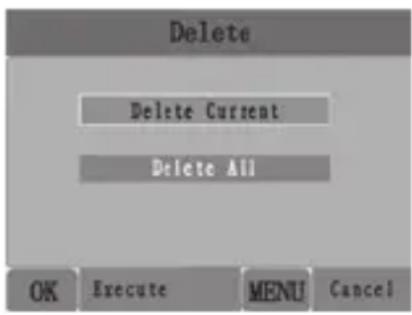
- Appuyez sur la touche MENU. Vous verrez le premier écran « Delete
» (effacer), qui vous donne le choix d'effacer seulement la photo/vidéo actuellement à l'écran, ou toutes les photos/vidéos (voir ci-dessous).
- Mettez en surbrillance le choix « Delete Current » (effacer la photo/ vidéo en cours) ou « Delete All » (effacer toutes les photos/vidéos), puis appuyez sur OK.
- Ensuite, sélectionnez « Yes » (Oui) et appuyez sur OK pour effacer seulement la dernière photo ou vidéo affichée (si vous avez choisi « Delete Current »), ou chaque fichier photo et vidéo sur la carte (si vous avez sélectionné « Delete All »)-ou sélectionnez « Non » et appuyez sur OK pour annuler l'opération en n'effaçant aucun fichier.
REMARQUE : Les fichiers effacés ne peuvent pas être restaurés !
Il est également possible d'effacer tous les fichiers de la carte en utilisant le Paramètre « Format » (formater).
Pour télécharger vos photos/vidéos sur un PC ou un Mac*, assurez-vous d'abord que le commutateur d'alimentation du Trophy Cam soit en position OFF (ARRÊT). Branchez le câble fourni sur la prise USB de l'appareil, puis directement sur une prise USB principale de votre ordinateur - n'utilisez pas les prises USB du panneau frontal/du clavier ou des « hubs » non-alimentés. Le Trophy Cam sera reconnu comme un dispositif de « stockage de masse USB » (ceci pourra prendre quelques secondes la première fois que vous le connecterez). Si vous préférez laisser votre appareil en place sur le terrain et simplement retirer sa carte SD, un lecteur de carte SD fonctionne comme il a été décrit dans cette section une fois que la carte est insérée et le lecteur branché à votre ordinateur.
Avec Windows XP ou plus récent, vous n'avez qu'à faire votre choix dans la fenêtre qui apparaîtra au moment du branchement du Trophy Cam à un port USB de votre ordinateur. Vous pourrez ainsi copier, visionner ou imprimer vos photos (voir capture d'écran ci-contre).
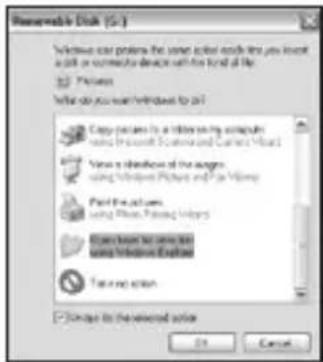
Le Trophy Cam sera reconnu comme un « Disque amovible » si vous ouvrez la fenêtre « Mon ordinateur » (sur les Macs, une icône apparaîtra sur votre bureau). Les fichiers photos du Trophy Cam sont appelés « PICT0001.JPG » etc., et se trouvent dans le dossier « DCIM\100EK113 » sur ce « Disque amovible ». Les noms des fichiers vidéo se termineront par « .avi ». Vous pouvez copier les photos/vidéos sur votre disque dur comme vous le feriez pour n'importe quel fichier - copiez/ collez simplement ou glissez/posez vers votre disque dur ou sur votre bureau.
Après que les photos aient été copiées sur votre disque dur, vous pouvez débrancher le Trophy Cam. (Sur les ordinateurs Mac, une icône apparaîtra sur votre bureau) Il est possible de visionner ou d'éditer les fichiers au standard .jpg du Trophy Cam avec n'importe quel logiciel photo de votre choix. Il est également possible de visionner les fichiers vidéos .avi avec Windows Media Player (version 7 ou plus récente) ou un autre lecteur similaire
* Il est possible qu'un logiciel supplémentaire soit nécessaire pour visionner les fichiers vidéo « AVI » sur un Mac.
Le Trophy Cam prend continuellement des images sans sujet
Une caméra a ce qu'on appelle un « faux déclenchement » si le capteur croit qu'il y a un mouvement et de la chaleur devant la lentille de la caméra alors qu'il n'y a pas de sujet dans l'image. Ces « faux déclenchements » sont le résultat du placement de la caméra dans un environnement où des branches d'arbres créent un effet de mouvement devant la caméra, ou bien en un lieu où il y a une forte chaleur au premier plan et où le moindre courant d'air peut déclencher la caméra. L'installation de la caméra au dessus de l'eau peut également causer ce problème. Pour remédier à cette situation :
- Essayez de déplacer la caméra en un lieu où ces problèmes ne se posent pas ou essayez de modifier la sensibilité du détecteur grâce aux réglages du menu.
- Si la caméra continue à prendre des images alors qu'elles ne contiennent pas de sujet, essayez de placer la caméra en intérieur, en l'orientant dans une direction où il n'y a aucun mouvement.
- Si la caméra continue à poser des problèmes, il y a alors probablement un problème avec un composant électronique. Si tel est le cas, veuillez contacter notre service clientèle afin d'envoyer la caméra en réparation.
La durée de vie des piles est plus courte que prévue
- La durée de vie des piles changera selon la température ambiante et le nombre de photos prises pendant un temps donné. Généralement, le Trophy Cam sera capable de prendre plusieurs milliers de photos avant que les piles ne soient déchargées.
- Vérifiez que vous avez utilisé des piles alcalines ou au lithium neuves. Bushnell recommande d'utiliser 8 piles AA au lithium Energizer® dans tous les Trophy Cams pour obtenir une autonomie maximale.
- Assurez-vous que le commutateur d'alimentation soit en position « ON » (Marche) et que l'appareil n'ait pas été laissé en mode « SETUP » (Configuration) sur le terrain.
- Assurez-vous d'utiliser une marque de carte SD reconnue. Bushnell recommande les cartes SD SanDisk® d'une capacité pouvant atteindre 32 Go. Notre expérience indique que les cartes SD de mauvaise qualité peuvent réduire la durée de vie des piles de votre Trophy Cam.
L'appareil arrête de prendre des photos ou n'en prend pas
- Veuillez vous assurer que la carte SD n'est pas pleine. Si tel est le cas, l'appareil arrêtera de prendre des photos.
- Vérifiez les piles pour vous assurer que ce sont des piles AA alcalines ou au lithium neuves. Voir le paragraphe précédent concernant la durée de vie des piles.
- Assurez-vous que le commutateur d'alimentation de l'appareil soit en position « ON » (Marche) et non en mode « OFF » (Arrêt) ou « SETUP » (Configuration).
- Assurez-vous que vous utilisez une carte SD reconnue. Bushnell recommande les cartes SD SanDisk® d'une capacité pouvant atteindre 32 Go.
- Si le curseur de protection contre l'écriture de la carte SD est en position verrouillé, l'appareil ne prendra pas de photos.
- Si vous utilisez une carte SD dans un autre dispositif avant de l'insérer dans votre Trophy Cam, vous voudrez peut-être essayer de formater la carte en utilisant le paramètre « Format » du mode SETUP (Configuration) - assurez-vous d'avoir sauvegardé d'abord tous les fichiers importants, car le formatage effacera tous les fichiers existants). Dans certains cas, d'autres appareils peuvent modifier le formatage de la carte SD de telle manière qu'elle ne fonctionnera pas correctement avec le Trophy Cam.
L'appareil ne s'allume pas
- Assurez-vous d'avoir installé au moins 4 piles (le nombre minimum requis) dans le compartiment à piles, en commençant par le haut et en remplissant les emplacements 1-4 sans laisser d'« espaces ». Bushnell recommande d'utiliser 8 piles AA au lithium Energizer® dans tous les Trophy Cams.
- Assurez-vous d'avoir installé les piles correctement, en respectant la polarité. Placez toujours l'extrémité négative (plate) de chaque pile en contact avec le côté ressort de son emplacement à l'intérieur de l'appareil.
- Après avoir changé le commutateur de la position « OFF » à la position « SETUP » ou « ON », veillez à ce qu'il soit en bonne position pour activer le mode qui convient (évitez les positions intermédiaires (commutateur placé entre deux modes)).
- Ne mettez pas le commutateur directement de « ON » sur « SETUP » - mettez toujours d'abord le commutateur tout en bas sur « OFF », puis sur « SETUP ».
Problèmes de qualité des photos et/ou vidéos
- Les photos ou vidéos prises de nuit semblent trop sombres
a. Vérifiez l'icône de charge des piles pour voir si les piles ont une charge suffisante. Le flash ne fonctionnera plus lorsque le niveau de charge des piles sera faible.
b. Vous obtiendrez de meilleurs résultats lorsque le sujet sera à portée idéale du flash, pas plus de 15 mètres de l'appareil. Les sujets pourront sembler trop sombres à des distances plus grandes.
c. Veuillez noter que lorsque le paramètre « Capture Number » (Nombre de Photos) est réglé sur plus d'« 1 photo », ou est réglé avec des intervalles très courts, certaines photos pourront sembler plus sombres que d'autres du fait du temps de réponse plus court et du re-déclenchement rapide de l'appareil, laissant moins de temps au flash pour se recharger complètement avant de se déclencher une nouvelle fois.
- Les photos ou vidéos prises en plein jour semblent trop sombres
a. Assurez-vous que l'appareil n'est pas pointé vers le soleil ou d'autres sources de lumière pendant la journée, car cela pourra avoir pour conséquence des photos ou des vidéos sombres (du fait de l'exposition automatique).
- Les photos ou vidéos prises de nuit semblent trop claires
a. Vous obtiendrez de meilleurs résultats lorsque le sujet sera à portée idéale du flash, pas plus de 3 mètres de l'appareil. Les sujets pourront sembler trop clairs à des distances plus courtes.
- Les photos ou les vidéos prises en plein jour semblent trop claires
a. Assurez-vous que l'appareil n'est pas pointé vers le soleil ou autres sources de lumière pendant la journée.
- Les photos sont striées
a. Dans certains cas, dans des conditions de lumière basse et avec les sujets qui se déplacent rapidement, il est possible que les réglages de la résolution sur 5 MP ou 8 MP ne fonctionnent pas aussi bien que le réglage sur 3 MP.
b. Si les photos que vous prenez de sujets qui se déplacent rapidement sont striées, essayez plutôt le réglage sur 3 MP.
- Couleur dominante rouge, vert ou bleu
a. Dans certaines conditions de luminosité, le détecteur de luminosité peut ne pas fonctionner de façon optimale, ce qui aura pour résultat des photos aux coloris altérés.
b. Si cela se produit régulièrement, il se peut que le détecteur soit défectueux. Dans ce cas, veuillez contacter votre revendeur Bushnell.
- Séquences vidéos courtes-n'enregistre pas pendant la durée fixée
a. Vérifiez que la carte SD n'est pas pleine.
b. Assurez-vous que les piles sont suffisamment chargées.
Vers la fin de la durée de vie des piles, l'appareil peut choisir d'enregistrer des séquences vidéo plus courtes pour pour préserver la charge restante des piles.
L'impression date/heure n'apparaît pas sur les photos
- Assurez-vous que le paramètre « Time Stamp » (Impression date/heure) est sur « On ».
Les photos prises ne contiennent pas de sujet présentant de l'intérêt
- Vérifiez le réglage du paramètre « Sensor Level » (Sensibilité du Capteur infrarouge). Lorsque la température ambiante est élevée, réglez la sensibilité du détecteur sur « High » (élevée) et pour une utilisation par temps froid, réglez la sensibilité du détecteur sur « Low » (basse).
- Essayez d'installer votre appareil dans un endroit où il n'y a pas de source de chaleur dans la ligne de vue de l'appareil.
- Dans certains cas, quand il est installé près d'un plan d'eau, il est possible que l'appareil prenne des photos ne contenant aucun sujet. Essayez alors de pointer l'appareil vers le sol.
- Evitez d'installer l'appareil sur de petits arbres susceptibles de bouger quand il y a beaucoup de vent.
- Débarrassez-vous de toutes les branches qui se trouvent directement devant l'objectif de l'appareil.
La LED du capteur infrarouge passif (PIR) clignote/ne clignote pas
- Lorsque l'appareil est en mode SETUP (CONFIGURATION), une LED située sur la face avant du Trophy Cam clignote à chaque mouvement
détecté. Cela est utile lors de l'installation uniquement et aidera l'utilisateur à orienter correctement l'appareil.
- Pendant l'utilisation, la LED ne clignotera pas lorsque l'appareil prendra une photo. Cela sert à camoufler l'appareil du gibier.
Problèmes d'écran LCD
- L'écran LCD s'allume mais il n'y a pas de texte.
a. Après avoir mis le commutateur d'OFF (ARRÊT) sur SETUP (CONFIGURATION) ou ON (MARCHE), vérifiez que le commutateur est sur la bonne position afin que le mode choisi soit bien sélectionné (évitez les positions « entre » deux modes).
b. Ne mettez pas le commutateur directement d'ON (MARCHE) sur SETUP (CONFIGURATION). Mettez à chaque fois le commutateur d'abord tout en bas sur OFF (ARRÊT) puis sur SETUP (CONFIGURATION).
- L'écran LCD présente une légère ligne noire après que vous soyez passé de SETUP (CONFIGURATION) à ON (MARCHE)
a. L'écran LCD s'éteint lorsque vous mettez le commutateur en position ON (MARCHE). Dans certains cas, cette ligne noire apparaîtra puis s'estompera une seconde après. Ceci est normal et l'appareil fonctionnera correctement.
- L'écran s'allume mais s'éteint aussitôt
a. Assurez-vous d'avoir inséré correctement la carte SD.
L'appareil ne garde pas les réglages en mémoire
- Assurez-vous d'avoir sauvegardé tous les réglages que vous avez faits en mode SETUP (CONFIGURATION), en appuyant sur « OK » après avoir effectué le changement. Si vous ne sauvegardez pas votre nouveau réglage après l'avoir changé, l'appareil continuera à utiliser le réglage par défaut original pour ce paramètre.
Humidité ou fourmis à l'intérieur de la caméra
- Afin d'empêcher toute infiltration d'eau dans le boîtier du Trophy Cam, veillez à ce que le cache de protection de l'alimentation externe soit bien en place.
- Les fourmis peuvent être attirées par les faibles vibrations électriques émises par l'appareil, et ainsi chercher à entrer à l'intérieur du boîtier. Pour éviter toute intrusion, veillez à ce que le cache de protection de l'alimentation externe soit bien en place.
CARACTÉRISTIQUES TECHNIQUES
| Capteur d'images | 5 Mégapixels couleur CMOS |
| Résolution Maximale | 3264x2448 (8 MP) |
| Objectif | Focale = 3,1 ; Champ de Vision = 50 ° ; Infrarouge à activation automatique |
| Portée du flash infrarouge | 12-15 mètres |
| Écran d'affichage | Affichage noir et blanc standard : 24x32 mm(1.5 pouces) ; affichage couleur : 32x42 mm (2 pouces) |
| Carte mémoire | SD ou SDHC, capacité maximum 32 Go |
| Mémoire interne | 32 Mo |
| Taille des photos | 8MP=3264x2448;5MP=2560x1920;3MP=2048x1536 |
| Taille des vidéos | 720x480/30 fps, 640x480/30 fps, 320x240/30 fps |
| Sensibilité de l'infrarouge passif | Capteur Infrarouge Passif (PIR) à 3 niveaux de sensibilité : Élevée / Normale / Faible |
| Fonctionnement | Jour/Nuit |
| Vitesse de déclenchement | 1s |
| Intervalle de déclenchement | Programmable 1s - 60 mn |
| Nombres de prises de vue en rafale | Programmable 1-3 |
| Durée des vidéos | Programmable 5-60s |
| Alimentation | 8xAA recommandées, 4xAA alimentation d'urgence |
| Consommation en stand-by (veille) | <0,3 mA (<7 mA/jour) |
| Consommation | 200 mA (+530 mA lorsque LED-IR allumé) |
| Interface utilisateur | Écran LCD |
| Interface | Sortie TV (NTSC/PAL) ; USB ; emplacement pour carte mémoire ; prise pour alimentation externe 6V |
| Sécurité | Sangle ; filetage (1⁄4-20) sous l'appareil pour fixation sur pied |
| Température de fonctionnement | De -20°C à +60°C (température de stockage : de -30°C à +70°C) |
| Taux d'humidité pour un bon fonctionnement | 5% - 90% |
| Normes | FCC/CE/RoHs/WEEE |
GARANTIE LIMITÉE DE DEUX ANS
Votre produit Bushnell est garanti contre les éventuels vices de matière ou de fabrication pendant deux ans à compter de la date d'achat. En cas de défaut durant la période de garantie, nous nous réservons la possibilité de réparer, ou d'échanger le produit, sous condition que vous retourniez le produit en port payé. Cette garantie ne couvre pas les dommages causés par une mauvaise utilisation, une mauvaise manipulation, une mauvaise installation, ou un entretien incorrect effectué par une personne autre que le Centre de Réparation agréé par Bushnell.
Tout retour effectué dans le cadre de la présente garantie doit être accompagné des éléments ci-dessous :
1) Un chèque/ mandat de \10,00 \ pour couvrir les frais de port et de manutention
2) Nom et adresse à laquelle le produit devra être renvoyé
3) Une explication de la défaillance constatée
4) Preuve de la date d'achat
5) Le produit doit être soigneusement emballé dans un carton d'expédition, pour évit en qu'il ne soit endommagé durant le transport, avec renvoi en port payé à l'adresse indiquée ci-dessous :
Pour les produits achetés hors des États-Unis ou du Canada veuillez contacter votre revendeur local pour les informations applicables de la garantie. En Europe vous pouvez également contacter Bushnell à:
Bushnell Allemagne GmbH
Cette garantie vous ouvre des droits spécifiques.
Vos droits peuvent varier d'un pays à l'autre.
Les caractéristiques et les designs sont susceptibles de changer sans préavis ou obligation de la part du fabricant.
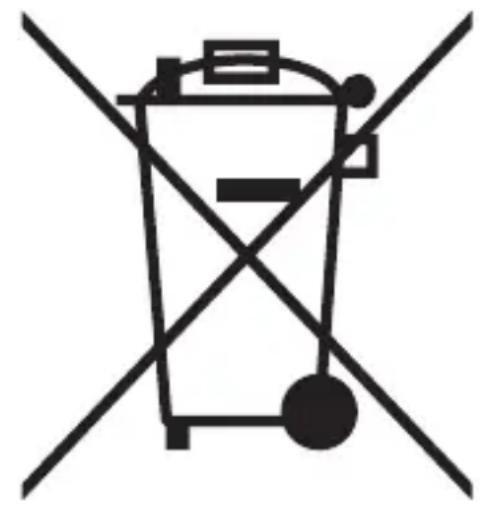
Traitement des déchets d'équipements électriques et électroniques
(En vigueur dans l'Union européenne et autres pays européens ayant des systèmes de collecte des déchets séparés)
Cet équipement contient des composants électriques et/ou électroniques et par conséquent ne doit pas être éliminé en fin de vie avec les autres déchets ménagers. Vous devez au contraire vous débarasser de ce produit afin qu'il soit recyclé aux points de collecte respectifs fournis par les communautés locales. Pour vous, ceci est sans frais.
Si l'équipement contient des piles amovibles (rechargeables), celles-ci doivent également être retirées de l'équipement et, si nécessaire, être éliminées à leur tour conformément aux règlements en vigueur (voir également les commentaires respectifs dans la notice d'utilisation de ce produit).
De plus amples renseignements à ce sujet sont disponibles auprès de votre mairie, votre compagnie de ramassage d'ordures locale, ou dans le magasin où vous avez acheté cet équipement.