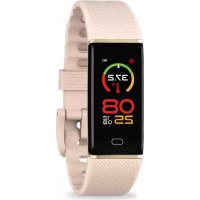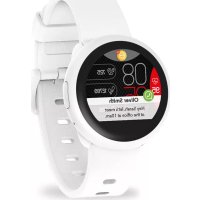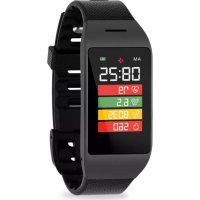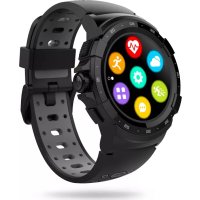
ZeSport 2 - Smartwatch MYKRONOZ - Notice d'utilisation et mode d'emploi gratuit
Retrouvez gratuitement la notice de l'appareil ZeSport 2 MYKRONOZ au format PDF.


| Type de produit | Montre connectée (smartwatch) |
| Marque | MyKronoz |
| Modèle | ZeSport 2 |
| Écran | 1,3 pouces, 240×240 pixels, couleur TFT tactile |
| Batterie | Li-ion 460 mAh, autonomie jusqu'à 4 jours en mode montre, 7-8 h en mode GPS, charge 90 min |
| Résistance à l'eau | IP68 / 3 ATM (30 m), natation jusqu'à 5 m de profondeur |
| Connectivité | Bluetooth 4.2 BLE |
| Capteurs | Accéléromètre 3 axes, gyroscope 3 axes, magnétomètre 3 axes, altimètre, baromètre, capteur cardiaque optique |
| Bracelet | Silicone interchangeable de 22 mm |
| Alimentation | Batterie Li-ion rechargeable via socle magnétique (câble USB fourni) |
| Système d'exploitation compatible | iOS 9.0+ et Android 5.0+ avec Bluetooth 4.2 |
| Application mobile | ZeSport 2 (gratuite sur App Store et Google Play) |
| Fonctions principales | Notifications (SMS, appels, emails, réseaux sociaux), suivi d'activité (pas, distance, calories, sommeil), rythme cardiaque, multisport (marche, course, vélo, natation, etc.), chronomètre, minuteur, alarme, rappels, contrôle musique, déclencheur photo, localiser téléphone, alerte anti-perte, météo, personnalisation des cadrans |
| GPS | Intégré pour activités extérieures |
| Stockage d'activités | Jusqu'à 10 jours de données, synchronisation automatique via application |
| Entretien | Nettoyer avec un chiffon légèrement humide ; éviter produits chimiques et immersion prolongée ; sécher avant charge |
| Sécurité | Ne pas exposer à l'eau sous pression (douche, vagues), ne pas plonger au-delà de 5 m, éviter savons et lotions ; batterie non amovible ; ne pas court-circuiter |
| Pièces détachées et réparabilité | Bracelet standard 22 mm interchangeable ; batterie intégrée non remplaçable par l'utilisateur ; réparation par technicien agréé |
| Garantie | 1 an internationale |
| Contenu de la boîte | Montre ZeSport 2, socle de charge magnétique, guide de démarrage rapide |
FOIRE AUX QUESTIONS - ZeSport 2 MYKRONOZ
Questions des utilisateurs sur ZeSport 2 MYKRONOZ
0 question sur cet appareil. Repondez a celles que vous connaissez ou posez la votre.
Poser une nouvelle question sur cet appareil
Téléchargez la notice de votre Smartwatch au format PDF gratuitement ! Retrouvez votre notice ZeSport 2 - MYKRONOZ et reprennez votre appareil électronique en main. Sur cette page sont publiés tous les documents nécessaires à l'utilisation de votre appareil ZeSport 2 de la marque MYKRONOZ.
MODE D'EMPLOI ZeSport 2 MYKRONOZ
-
Navigation 03
-
Charge 04
- Commandes de base sur l'écran tactile 05
- Raccourcis 06
JUMELAGE
-
Configurations requises 07
-
Configurations 08
- Mise à jour du logiciel 09
TRACKERS D'ACTIVITÉS ET MODE MULTISPORT
- Mode multisport 10
-
Capteurs 12
-
Rythme cardiaque 13
- Trackers d'activités 14
- Mesure du sommeil 16
- Chronomètre 16
- Minuteur 17
FONCTIONNALITÉS CONNECTÉES
- Notifications 17
-
SMS 19
-
Appels entrants 19
-
Rappels 20
-
Prévisions météo 21
-
Déclencheur photo 22
-
Contrôle de la musique 22
-
Localiser mon téléphone 23
- Alerte anti-perte 23
MONTRE
- Personnalisation du cadran 24
- Style des menus 25
- Alarme 25
- Réglages 26
MAINTENANCE
- Soin du produit 27
- Remplacement du bracelet 27
- Caractéristiques techniques 28
Attention / Instructions de sécurité / Réglementations 29
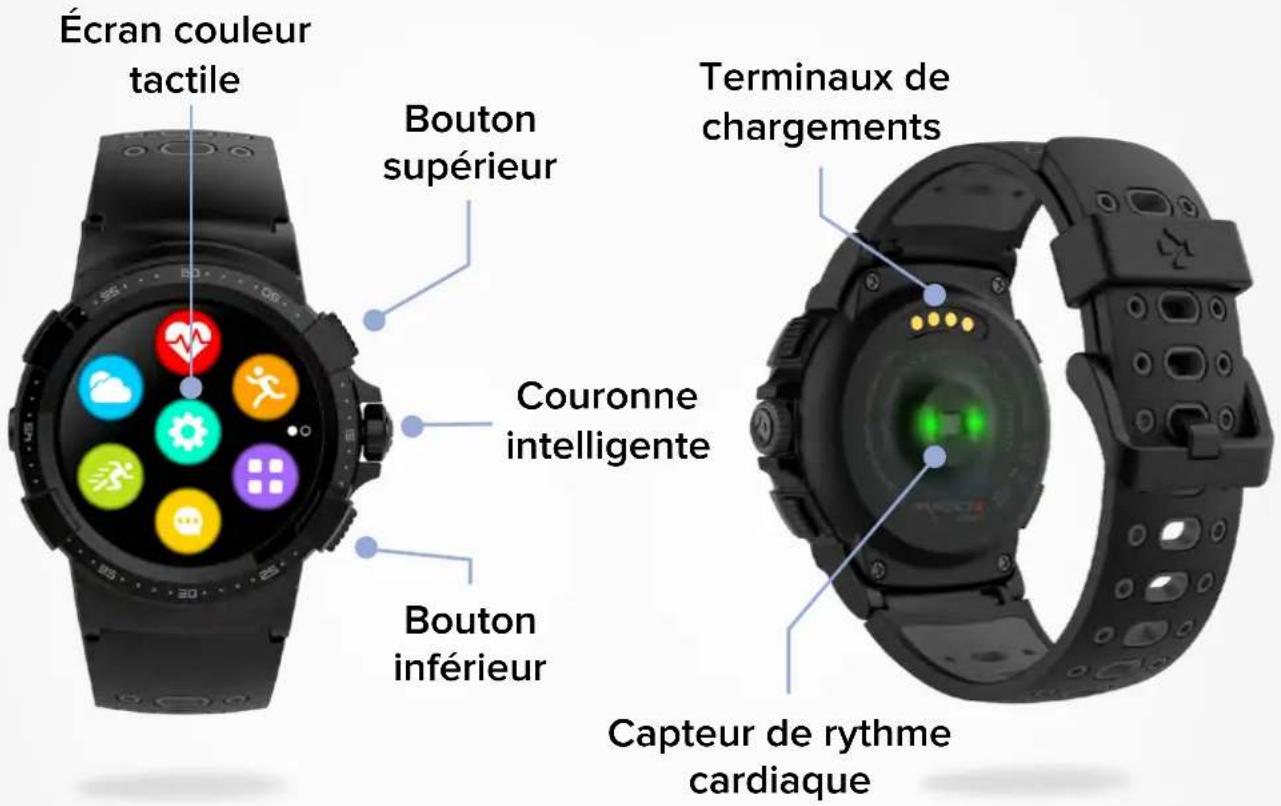
1. NAVIGATION
text_image
Écran couleur tactile Bouton supérieur Couronne intelligente Bouton inférieur Capteur de rythme cardiaque Terminaux de chargementsI BOUTON SUPÉRIEUR
- Appuyez sur le bouton supérieur pour allumer l'écran.
- Retourner à la page d'accueil à partir de n'importe quelle interface de l'écran.
- Appuyez pour accéder au mode multisport.
- Appuyez et maintenez pour allumer / éteindre.
I BOUTON INFÉRIEUR
- Appuyez sur le bouton inférieur pour allumer l'écran.
- Revenez en arrière d'une étape dans la structure du menu.
- Restez appuyé pour mettre l'appareil en veille.
I COURONNE INTELLIGENTE
- Tournez la couronne pour naviguer à travers les menus.
• Appuyez sur la couronne pour valider. - Tournez la couronne pour ajuster certains réglages (alarme, chronomètre, rappels...).

Pour obtenir des données les plus précises, nous vous recommandons de porter votre ZeSport ^2 sur votre poignet non dominant et non trop lâche. Emmenez votre ZeSport ^2 à l'extérieur dans une zone dégagée et restez immobile pendant quelque temps pour obtenir un signal GPS.
2. CHARGE
Nous vous recommandons de recharger votre ZeSport ^2 pendant environ 90 minutes avant de l'utiliser pour la première fois.
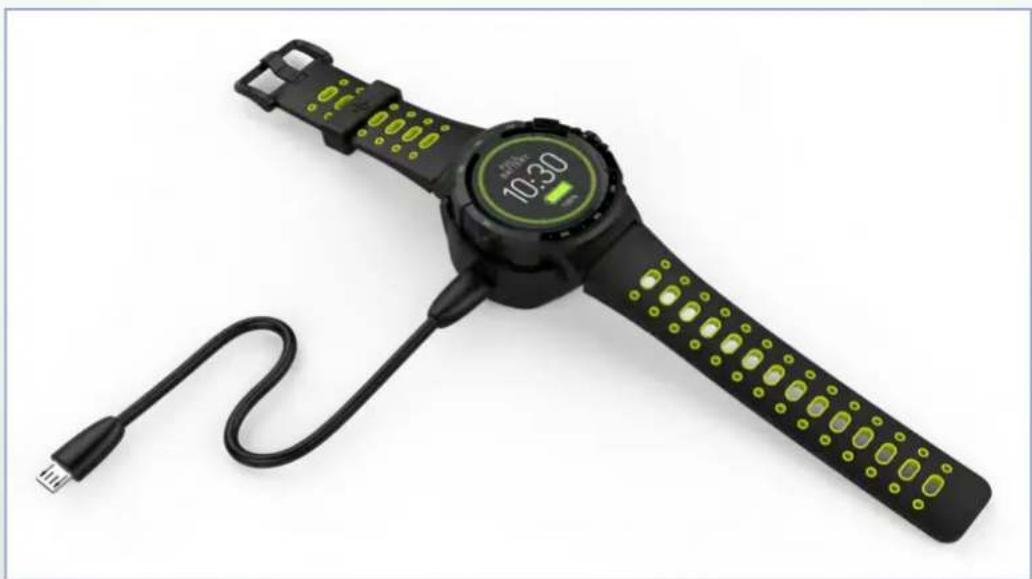
- Positionnez le dos de votre ZeSport ^2 sur le socle de charge.
- Branchez le câble USB au socle de charge.
- Branchez la partie large du câble USB à une source d'alimentation USB.
- Un témoin de charge indiquera que le chargement est en cours et sera entièrement rempli lorsque la montre sera complètement chargée.
- Débranchez le câble une fois que votre ZeSport est chargée.
Une ZeSport ^2 complètement chargée offre une autonomie de 4 jours. Notez que la vie de la batterie et des cycles de charge peuvent varier en fonction de son utilisation, des paramètres et des fonctions connectées qui sont activées.
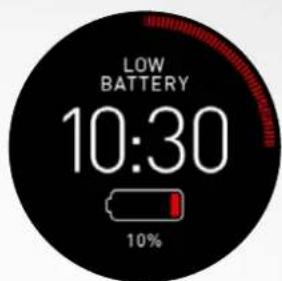
Quand le niveau de charge de la batterie est faible, un indicateur i batterie faible apparaît.
GLISSEZ VERS LA GAUCHE
à partir du cadran
GLISSEZ VERS LA DROITE
à partir du cadran

Données d'activités et autres fonctions
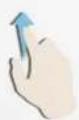
GLISSEZ VERS LE HAUT à partir du cadran
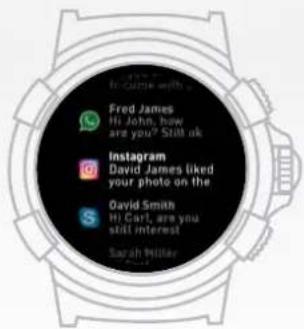
- Raccourcis 2. Météo 3. Calendrier
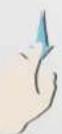
GLISSEZ VERS LE BAS à partir du cadran
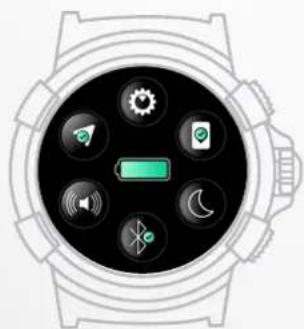
Glissez en bas à partir du cadran principal pour accéder aux raccourcis ZeSport ^2
Luminosité
Ajustez la luminosité pour une meilleure visibilité.
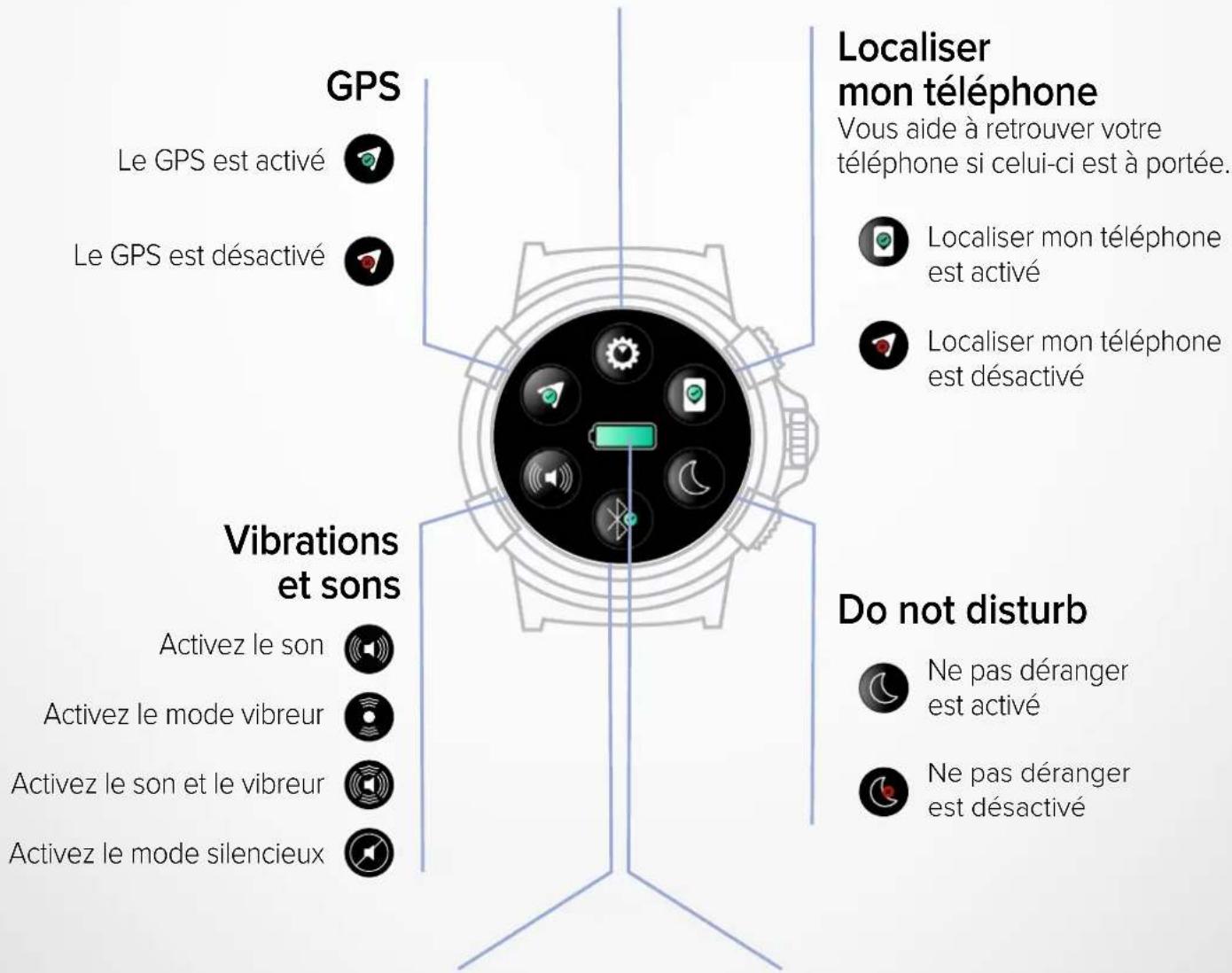
text_image
GPS Le GPS est activé Le GPS est désactivé Localiser mon téléphone Vous aide à retrouver votre téléphone si celui-ci est à portée. Localiser mon téléphone est activé Localiser mon téléphone est désactivé Vibrations et sons Activez le son Activez le mode vibreur Activez le son et le vibreur Activez le mode silencieux Do not disturb Ne pas déranger est activé Ne pas déranger est désactivéMode avion et statuts du Bluetooth

Le Bluetooth est connecté et jumelé avec la montre

Le Bluetooth est connecté mais n'est pas jumelé avec la montre

Le mode avion est désactivé
Niveau de la batterie
Il est nécessaire d'installer l'application ZeSport ^2 sur votre smartphone pour pouvoir configurer et utiliser votre montre connectée
text_image
SPORT MODES
Available on the
App Store

ANDROID APP ON
Google play

- iOS -
Modèles avec iOS 9.0+ et Bluetooth 4.2 BLE
Certains modèles équipés de la version Android 5.0 et Bluetooth 4.2
Consultez la liste des appareils compatibles sur www.mykronoz.com.

ZeSport ^2 synchronise les notifications de vos SMS, emails, réseaux sociaux, événements du calendrier et rappels une fois que l'application ZeTime a été installée avec succès sur votre smartphone.
6. CONFIGURATIONS
La première fois que vous allumerez votre ZeSport ^2 , vous serez invités à télécharger l'application ZeSport ^2 afin de procéder à la configuration de la montre.
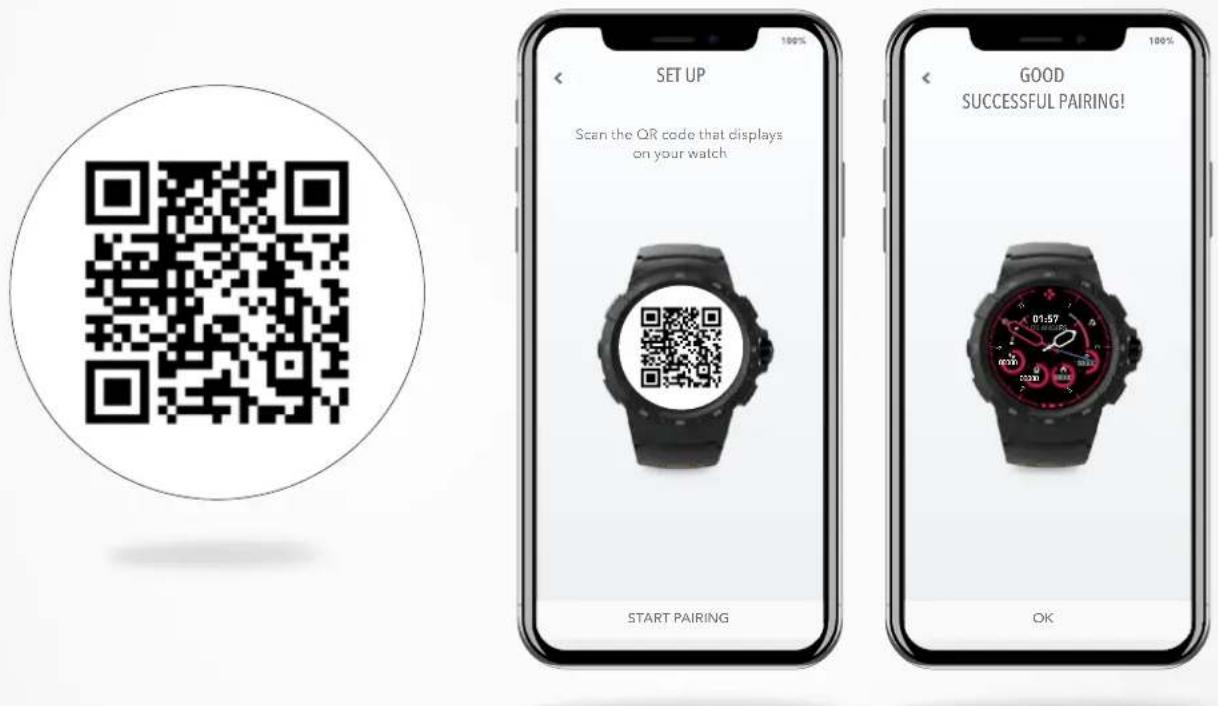
I POUR CONFIGURER VOTRE ZESPORT ^2 :
- Assurez-vous que le Bluetooth soit activé sur votre téléphone.
- Téléchargez l'application ZeSport ^2 depuis l'App Store ou le Google Play store.
- Ouvrez l'application ZeSport sur votre smartphone. Inscrivez-vous si vous êtes un nouveau membre ou connectez-vous avec votre compte existant. Après avoir entré vos informations personnelles suivez les instructions qui apparaissent à l'écran.
- Scannez le QR code affiché sur votre montre pour jumeler votre appareil avec votre smartphone.
- Une fois le jumelage de ZeSpoîtréussi, vous en serez averti sur les deux appareils.
- Une fois le jumelage terminé, lisez le guide de l'utilisateur pour en savoir plus sur votre

Si vous souhaitez ou rencontrez des problèmes lors du jumelage de votre montre via le mode QR code, vous pouvez configurer votre ZeSport ^2 en utilisant le mode alternatif.
- Cliquez sur Mode de jumelage alternatif.
- Continuez à suivre les instructions à l'écran pour jumeler ZeSport² à votre téléphone.
Mykronoz fournira des mises à jour régulières du logiciel que vous devrez installer pour profiter des dernières fonctionnalités. Toutes les mises à jour doivent être effectuées par OTA (pour Over the Air) via l'application mobile. Avant d'effectuer la mise à jour, assurez-vous d'avoir plus de 30% de batterie sur votre téléphone. Lorsqu'une nouvelle mise à jour est disponible, une notification s'affiche à travers l'application ZeSport² vous invitant à la mettre à jour. Après avoir démarré la mise à jour, une barre de progression apparaîtra sur votre ZeSport ^2 et directement depuis son application jusqu'à la fin de la mise à jour.

donut
FIRMWARE UPDATING 75%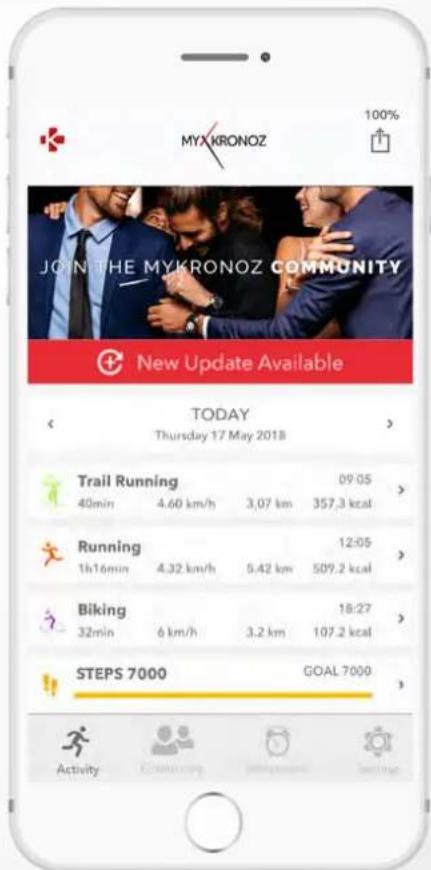
I POUR METTRE À JOUR VOTRE MONTRE :
- Connectez votre ZeSport ^2 à l'application mobile.
- Si une nouvelle mise à jour est disponible, vous serez invité à faire la mise à jour depuis la page d'accueil.
- Vous devez d'abord l'accepter pour lancer la mise à jour.

Pendant tout le processus de mise à jour, veuillez garder votre ZeSport à portée de votre smartphone et votre application ouverte.
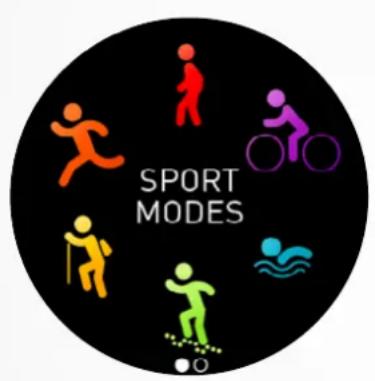
Votre ZeSport ^2 peut être utilisée pour des activités intérieures, extérieures et de fitness. Lorsque vous démarrez une activité, vous serez invité à activer le GPS et la surveillance de votre fréquence cardiaque en fonction de l'activité sélectionnée.
Lorsque vous arrêtez une activité, votre montre revient au mode normal.
text_image
SPORT MODES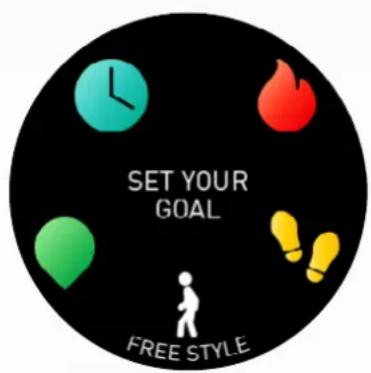
- Appuyez sur le bouton supérieur depuis la page d'accueil pour accéder au mode multisport ou y accéder par le menu principal de votre montre.
- Choisissez une activité parmi les activités disponibles (marche, vélo, natation, course en sentier, course en salle, course en plein air et randonnée).
- Suivez les instructions à l'écran et entrez des informations supplémentaires si nécessaire.
- Si votre activité nécessite le GPS, assurez-vous de sortir et d'attendre quelques instants secondes / minutes jusqu'à ce que la montre acquière les signaux satellites.
- Appuyez sur Play pour commencer l'activité.
La montre ne suivra pas vos données d'activité jusqu'au démarrage du chronomètre.

Pour plus de précisions, assurez-vous de porter votre ZeSport ^2 sur votre poignet non dominant.
I PAUSE/STOP/SAUVEGARDER UNE ACTIVITÉ
METTRE EN PAUSE UNE ACTIVITÉ :
- Depuis l'interface Sport, touchez l'écran ou appuyez sur le bouton inférieur.
- Tapez sur Pause.
- Appuyez sur pause pour reprendre l'exercice ou appuyez sur l'icône stop pour enregistrer ou supprimer votre activité.
POUR SAUVEGARDER UNE ACTIVITÉ :
- Depuis l'interface Sport, touchez l'écran ou appuyez sur le bouton inférieur.
- Tapez sur Arrêter.
- Sélectionnez Enregistrer.
POUR ABANDONNER UNE ACTIVITÉ :
- Depuis l'interface Sport, touchez l'écran ou appuyez sur le bouton inférieur.
- Tapez sur Arrêter.
- Sélectionnez Rejeter.
VOIR VOTRE HISTORIQUE :
Pour voir votre séance d'entraînement enregistrée:
- Accéder au menu Sport.
• Balayez vers la gauche. - Sélectionnez l'une des activités stockées dans la liste.
Vous pouvez également afficher des détails supplémentaires à l'aide de l'application mobile ZeSport ^2 :
- Accédez à la page Accès à l'activité quotidienne.
- Sélectionnez une activité.
Votre ZeSport ^2 enregistre toutes les données de vos activités sportives telles que le nombre de pas global, la distance, l'allure, les calories brûlées, l'élévation, etc. Tous vos sports et les activités sont organisées par jour dans votre application mobile.
SUPPRIMER UNE ACTIVITÉ :
Pour effacer une activité stockée:
- Dans le menu d'activité de l'historique de surveillance, sélectionnez une activité enregistrée et appuyez longuement dessus.
• Cliquez sur l'icône Supprimer.
I ACTIVITÉS INTÉRIEURES
Le ZeSport ^2 peut être utilisée pour des activités sportives en intérieur, telles que la course à pied, natation ou vélo stationnaire. Dans ce cas, le GPS est automatiquement désactivée. Lorsque vous marchez ou courez avec le GPS désactivé, la vitesse, distance et autres données d'activité sont calculées à l'aide de l'accéléromètre à 6 axes intégré au dispositif.
CONSEIL: pour la vitesse et la distance course d'intérieur, la position de vos mains sur les barres du tapis de course réduisent considérablement la précision des données, la vitesse
et la distance ne seront pas disponibles.
I ACTIVITÉS DE PLEIN AIR
Pour les activités de plein air telles que la course à pied, le trail running ou le cyclisme, le GPS est activé. Assurez-vous que votre appareil ait accès aux signaux satellites lorsque vous activez le GPS pour la première fois.
I NATATION
Le ZeSport ^2 est conçue pour la nage en surface (pas plus de 5 m). Avant de commencer une activité de natation en intérieur, assurez-vous de sélectionner les dimensions en longueur de votre piscine.
Remarque: ZeSport ^2 n'est pas une montre de plongée et peut annuler sa garantie en cas de plongée. La surveillance du rythme cardiaque n'est pas disponible pour les activités de natation.
9. CAPTEURS
Grâce à son altimètre et son baromètre, ZeSport ^2 collecte en permanence les données d'altitude et de pression pour vous fournir des données environnementales précises lors de vos activités de plein air.
L'altimètre affiche votre altitude approximative en fonction des changements de la pression atmosphérique.
Le baromètre affiche les données de pression environnementale basées sur l'altitude à laquelle l'altimètre a été calibré le plus récemment.
19 DÉTECTEURS DE MOUVEMENT À AXE
ZeSport ^2 fdispose d'un système intégré:
- Gyroscope à 3 axes.
- Accéléromètre 3 axes.
- Magnétomètre à 3 axes.
I COMMENT PORTER L'APPAREIL
- Assurez-vous de porter votre appareil au-dessus de votre poignet.
- Pour suivre votre pouls, accédez au menu HR de votre ZeSport ^2 . Appuyez sur l'icône du cœur.
Remarque: afin d'obtenir des données pertinentes et précises, veuillez attacher votre montre autour du poignet sans trop serrer le bracelet. Votre montre ne doit pas bouger sur votre poignet lorsque vous courez ou faites de l'exercice.
I MESUREZ VOTRE POULS
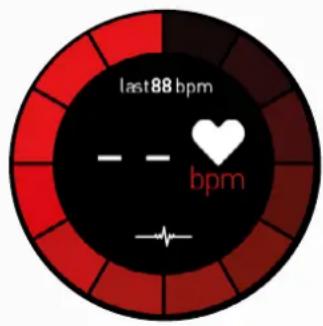
POUR MESURER VOTRE RYTHME CARDIAQUE :
- Attachez votre ZeSport ^2 autour de votre poignet et assurez-vous que la montre soit bien serrée.
- Sélectionnez le menu Rythme cardiaque sur votre montre
- Appuyez sur l'écran ou sur la couronne pour lancer le moniteur de fréquence cardiaque.
Après 10 secondes le résultat s'affiche sur l'écran de la montre. Vous pouvez également configurer l'enregistrement continu de votre fréquence cardiaque depuis l'application ZeSport ^2 . Pour activer cette fonction, allez dans les paramètres de votre application et choisissez la fréquence des enregistrements.
gauge
| Value | |---| | last88 bpm | | - | | bpm |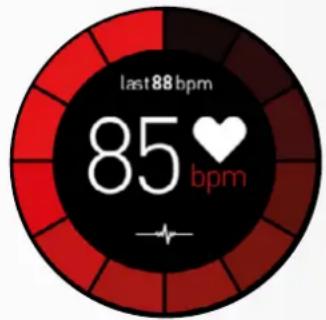
gauge
| Metric | Value | |--------|-------| | last | 88 | | bpm | 85 |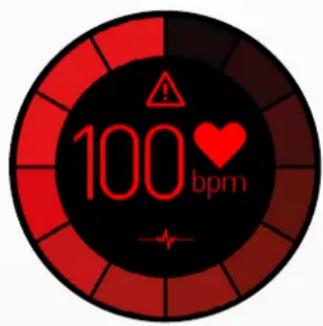
text_image
100♥ bpm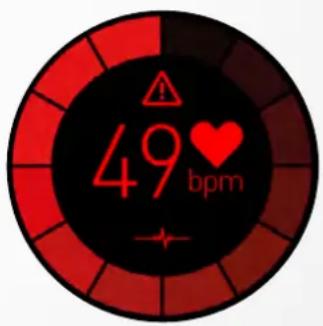
text_image
49 bpmREGLER UNE ALERTE DU RYTHME CARDIAQUE :
ZeSport ^2 peut également vous alerter lorsque votre fréquence cardiaque est au-dessus ou en dessous des fréquences prédéfinies. Vous pouvez personnaliser ces limites dans les paramètres de votre ZeSport ^2 : Réglages > Activité > Fréquence cardiaque > HR max. / Min HR / auto suivi et aussi directement depuis votre application ZeSport ^2 .
I CONSEILS RYTHME CARDIAQUE
Si vos données de fréquence cardiaque ne semblent pas fiables ou ne sont pas visibles, veuillez suivre ces étapes:
- Nettoyez votre poignet avant de mettre votre appareil en marche.
- Évitez d'appliquer de la crème ou des lotions sur la zone où vous portez votre appareil.
- Portez la montre au poignet, juste au-dessus de l'os. Serrez la montre à votre poignet.
- Pendant un exercice, privilégiez le port d'un bracelet en silicone.

Attention: la configuration automatique du rythme cardiaque aura un impact non négligeable sur la batterie de votre montre.
I DÉFINISSEZ VOTRE PROFIL
Assurez-vous de modifier et de mettre à jour votre sexe, votre date de naissance, votre poids et votre taille. ZeSport ^2 s'appuie sur ces informations pour évaluer et calculer avec précision vos données d'activités.
I TRACKERS D'ACTIVITÉS
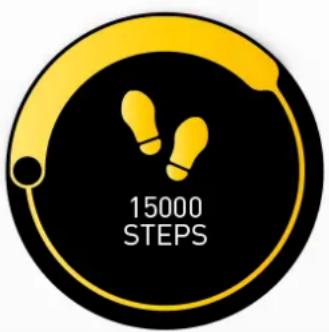
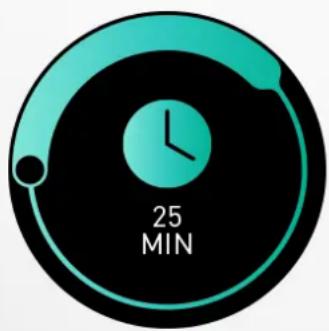
La fonction de suivi des activités suit votre activité quotidienne, le nombre de pas quotidiens, la distance parcourue, minutes d'activités et calories brûlées. Votre montre possède 6 axes intégrés accéléromètre qui vous permet de suivre votre activité quotidienne en fonction de vos mouvements. Ceci, associé aux informations de votre profil, permet à votre montre de calculez vos pas, votre distance de marche, vos minutes d'activité et les calories brûlées. Afin d'obtenir des résultats plus précis, nous vous recommandons de porter votre montre votre poignet gauche si vous êtes droitier et votre poignet droit si vous êtes gaucher.
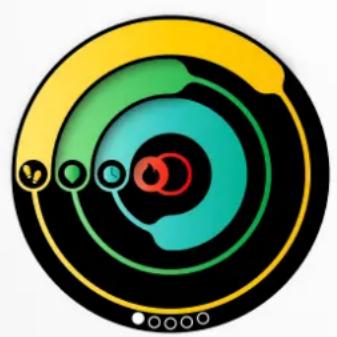
Activité globale Pas
text_image
15000 STEPS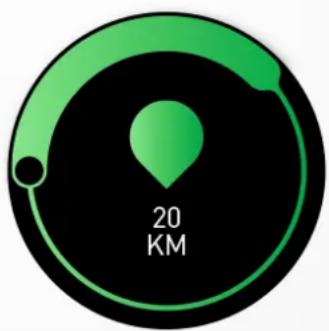
gauge
| Value | |-------| | 20 |Distance
pie
| Timeframe | Value | |---|---| | Start | 0 | | Midpoint | 25 | | End | 25 |Minutes d'activité
text_image
1000 KCALCalories brulées
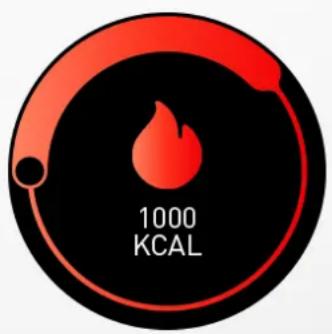
Le nombre de pas effectués, la distance parcourue et d'autres données d'activité sont visibles sur la plupart des cadrans de montre. Vous pouvez trouver vos données en temps réel dans le menu des activités de votre regarder. Pour accéder à ce menu, à partir de l'écran principal, faites glisser votre doigt vers le haut. Faites glisser votre doigt vers la gauche pour voir chaque étape, la distance parcourue, les minutes actives et les calories brûlées.
I SYNCHRONISEZ VOTRE ACTIVITÉ QUOTIDIENNE
Nous vous recommandons de synchroniser régulièrement (au moins une fois par jour) vos données qui s'afficheront sur votre tableau de bord pour suivre vos progrès quotidiens. Consultez l'historique de vos activités sportives et visualisez vos habitudes de sommeil. Pour synchroniser vos données manuellement, allez simplement sur la page d'activité de votre application ZeSport ^2 et faites glisser votre doigt vers le bas. Chaque fois que vous ouvrirez l'application ZeSport ^2 , votre montre se synchronisera automatiquement dès lors qu'elle se trouve à proximité.
text_image
SYNCING
text_image
SYNCINGCONSEILS : une alerte d'objectifs s'affiche suivant votre objectif de pas quotidien, votre objectif de distance parcourue, objectif de calories brûlées et objectif de minutes d'activités. Cette alerte apparaît sur votre montre et aussi dans l'App. Le moniteur d'activité se réinitialise à minuit et ZeSport² a la possibilité de stocker jusqu'à 10 jours de vos données d'activités. Ensuite, afin d'éviter une perte de données, synchronisez votre ZeSport² avec votre application mobile.
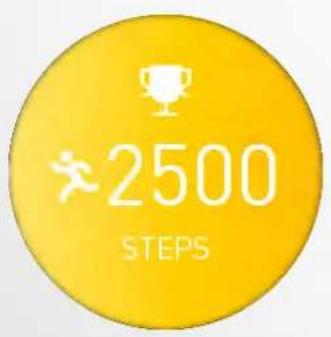
Vous pouvez définir vos objectifs quotidiens depuis l'application mobile ou dans la sectio Activité Réglages> Activité> Objectifs.
Nous vous recommandons de vous fixer des objectifs ambitieux mais réalistes afin de garder une activité quotidienne bonne pour la santé. Vous pouvez évidemment augmenter vos objectifs au fil du temps pour augmenter vos performances. En moyenne, il est recommandé de faire au moins 30 minutes d'activité physique par jour et marcher 10000 pas.
12. MESURE DU SOMMEIL
ZeSport ^2 can detect your micro-movements during your sleep and deduce the ZeSport ^2 peut détecter vos micro-mouvements pendant votre sommeil et en déduire la qualité du sommeil, le temps pris pour vous endormir, le nombre de fois que vous vous êtes réveillé pendant la nuit, les heures de sommeil léger et de sommeil profond, etc.
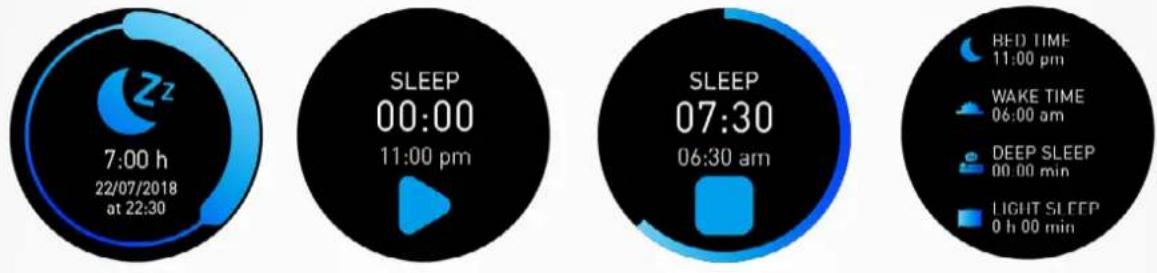
Vous pouvez trouver toutes les données relatives à votre sommeil sur l'application ZeSport ^2 . Accédez à la page d'accueil du tableau de bord et cliquez sur la bande de sommeil. Vous pouvez également afficher les données de votre dernière nuit sur votre ZeSport ^2 . Accédez au menu Veille depuis votre appareil.
Demarrer / Quitter le mode sommeil :
- Sélectionnez l'icône sommeil de votre ZeSport ^2 .
- Appuyez su le bouton démarrer pour déclencher l'enregistrement de votre sommeil.
- Appuyez sur le bouton Fin lorsque vous êtes réveillé.
13. CHRONOMÈTRE
I POUR UTILISER LE CHRONOMÈTRE
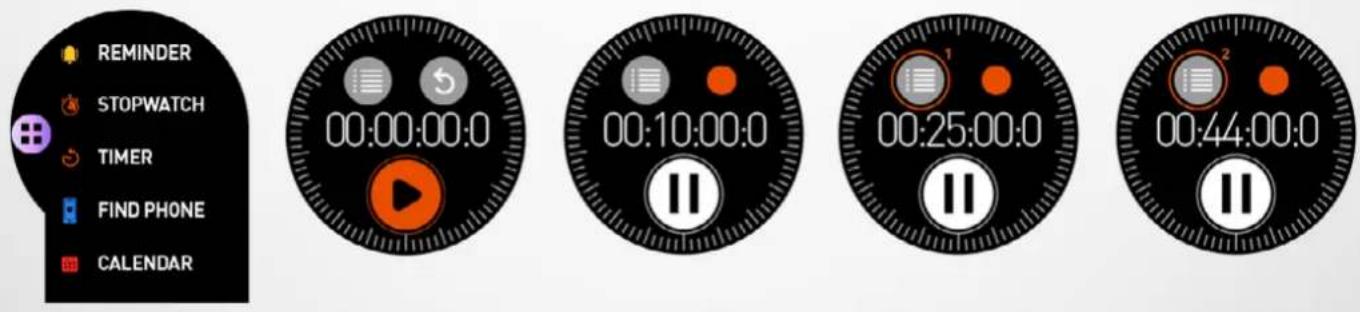
- Ouvrez l'application Chronomètre à partir du menu App.
- Démarrer le chronomètre en appuyant sur l'icône de lecture.
- Suivez les performances de chaque tour en appuyant sur l'icône orange lorsque la mesure est activée.
- Arrêtez le comptage en appuyant sur le bouton de pause.
Pour afficher le rapport tour par tour complet, appuyez sur le compteur de tours en haut à gauche de l'écran. Assurez-vous d'arrêter le chronomètre d'abord. Pour supprimer le rapport, appuyez sur la croix.
I POUR UTILISER LE MINUTEUR
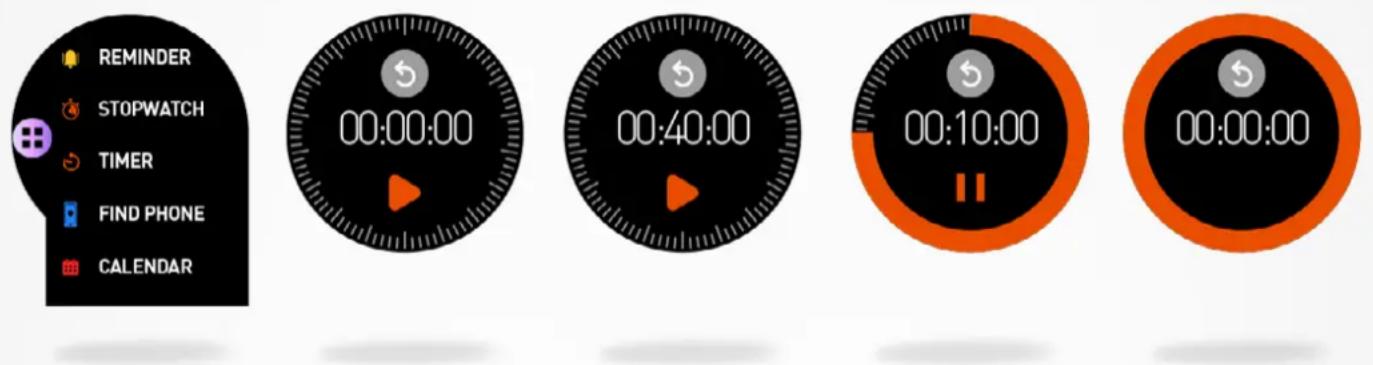
• Pour utiliser le minuteur
- Ouvrez l'application minuteur à partir du menu de votre application.
- Réglez la durée de la minuterie à l'aide de la couronne numérique et démarrez-la en appuyant sur l'icône verte. Arrêtez-la en cliquant sur la même icône.
- Appuyez sur la flèche arrière pour remettre le chronomètre à 0.
- À la fin du compte à rebours, votre montre vous avertira par un son et / ou des vibrations.
15. NOTIFICATIONS
Avant d'activer les notifications, assurez-vous que votre ZeSport ^2 est bien jumelée avec votre smartphone.
I CONFIGURATION DES NOTIFICATIONS POUR LES UTILISATEURS IOS
Si vous utilisez un appareil iOS, accédez aux paramètres de votre appareil iOS:
- Tapez sur «Centre de notification».
- Sélectionnez le type de notifications que vous souhaitez recevoir sur ZeSport ^2 .
- Activez «Afficher dans le centre de notifications» pour recevoir la notification sur ZeSport ^2 .
I CONFIGURATION DES NOTIFICATIONS POUR LES UTILISATEURS ANDROIDS
Si vous utilisez un appareil Android, accédez aux paramètres de l'application ZeSport ^2 et cliquez sur Notifications. Ensuite, sélectionnez les éléments à afficher sur la montre.
I JE VISUALISE ET GÈRE VOS NOTIFICATIONS
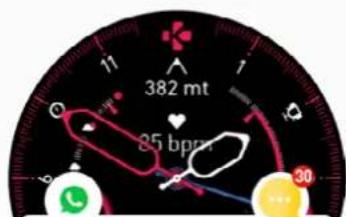
Chaque notification apparaît sur le cadran sélectionné avec son icône dédiée pour identifier l'élément. Certaines notifications peuvent être identifiées avec une icône générique.
gauge
| Indicator | Value | | :--- | :--- | | Speed (m/s) | 382 | | Value (bpm) | 25 | | Display (second) | 30 |Sebastian Jones
- Pour lire vos notifications depuis l'écran d'accueil, appuyez simplement sur la zone de notification et celle-ci s'ouvrira instantanément.
• Pour le lire plus tard, balayez vers la droite.
• Pour le supprimer, balayez vers la gauche. - Pour accéder à la liste des notifications, balayez vers le haut depuis la page d'accueil. Utilisez la couronne ou votre doigt pour naviguer et cliquez sur une notification pour l'ouvrir.
- Pour supprimer toutes vos notifications, appuyez longuement sur l'écran et confirmez.
- Pour supprimer une notification, sélectionnez-la, balayez vers la gauche et confirmez.

ZeSport ^2 peut stocker jusqu'à 20 notifications, après quoi les plus anciennes sont remplacés
Avec ZeSport2, vous pouvez recevoir et lire vos sms directement depuis votre montre.
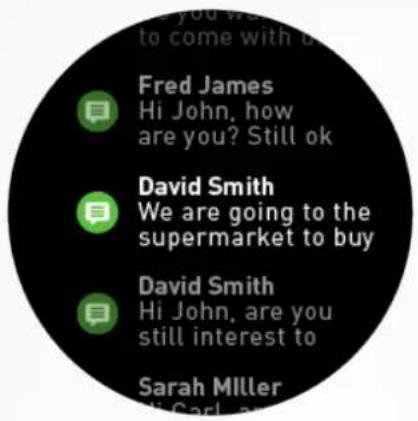
- Réponse rapide (disponible uniquement pour les utilisateurs d'Android): ZeSport ^2 vous permet de répondre en utilisant présélectionnez les réponses courtes à partir de votre montre.
- Pour supprimer toutes vos notifications SMS, accédez à la liste SMS et appuyez longuement sur l'écran.
- Pour effacer un SMS, sélectionnez le message et faites glisser votre doigt vers la gauche.
17.APPELS ENTRANTS
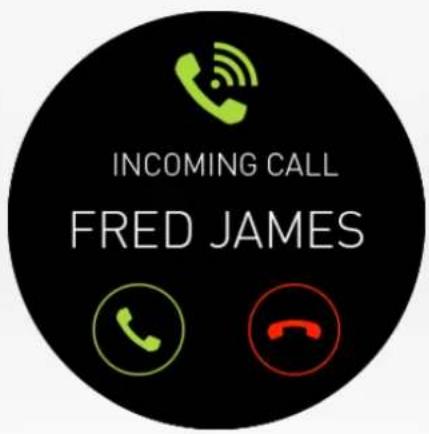
Dès lors que votre ZeSport ^2 est jumelée à votre smartphone, il vous permet d'accepter ou de rejeter les appels entrants. Pour accepter un appel, appuyez sur l'icône du téléphone vert affiché à l'écran de votre ZeSport ^2 . Notez que vous ne pouvez pas parler à travers la montre, acceptez seulement l'appel et répondez à l'appel depuis votre smartphone. Pour rejeter un appel, appuyez sur l'icône du téléphone rouge. Le nom de l'appelant apparaît toujours sur votre montre si cette personne est enregistrée dans votre liste de contacts. Sinon, vous verrez un numéro de téléphone s'afficher.
text_image
INCOMING CALL FRED JAMES
Les utilisateurs d'Android peuvent également répondre à un appel entrant en envoyant un message court prédéfini sur leur montre (non disponible pour les utilisateurs iOS).
Vous pouvez configurer et gérer des rappels directement depuis l'application ZeSport ^2 .
Vous pouvez créer jusqu'à 10 rappels et définir la catégorie et l'horaire du rappel. Vous pouvez ensuite décider du type d'alerte que vous souhaitez recevoir (sonnerie, vibration ou les deux). Une simple pression sur votre ZeSport ^2 permet d'arrête le rappel. S'il n'est pas rejeté, l'alerte se répète après deux minutes.
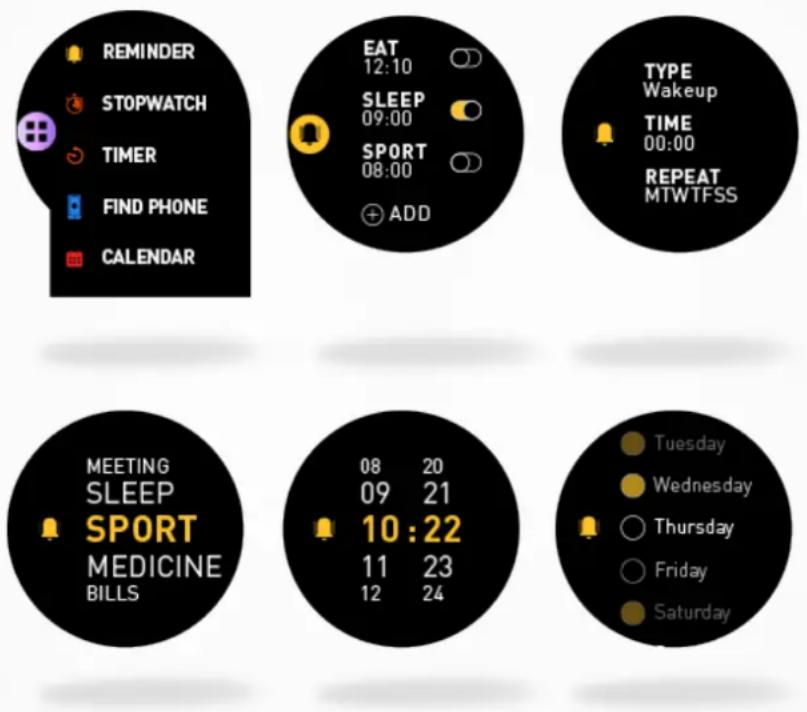
I POUR DÉFINIR UN RAPPEL DE LA MONTRE
- Ouvrez l'application ZeSport ^2 .
- Cliquez sur rappels.
- Appuyez sur ajouter.
- Choisissez la catégorie de votrerappel.
- Ajouter l'heure et la date du rappel.
- Sélectionnez le type d'alerte.
Pour confirmer votre sélection / réglage, appuyez sur la couronne. Pour modifier un rappel, appuyez dessus dans la liste des rappels. Pour supprimer un rappel, sélectionnez-le et appuyez longuement sur rappel. Confirmez la suppression.
I POUR CONFIGURER UN RAPPEL DEPUIS L'APPLICATION
- Ouvrez l'application mobile ZeSport ^2 .
• Cliquez sur l'onglet rappel. - Configurez votre type de rappel préféré.
- Choisissez la date et l'heure du rappel.
- Sélectionnez le type d'alerte.
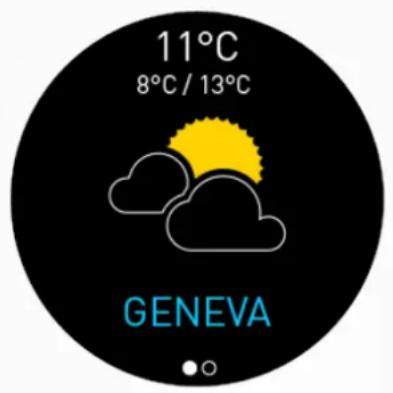
Votre appareil MyKronoz vous donne accès aux prévisions météorologiques (sur 3 jours) selon la localisation de votre choix. Par défaut, la montre affiche les prévisions météo pour Genève.
text_image
11°C 8°C / 13°C GENEVA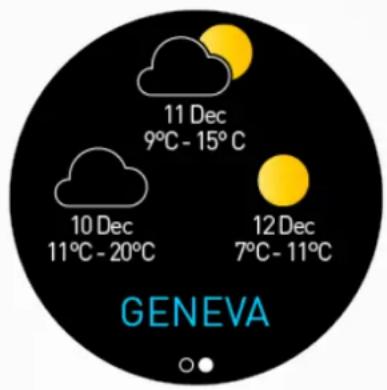
Si vous souhaitez modifier votre localisation, accédez simplement au menu Paramètres de l'application > Sélectionnez Paramètres avancés > Cliquez sur Météo.
Le mode manuel vous permet de taper directement votre position :
- Accédez au menu Paramètres de votre application.
- Cliquez sur «Paramètres avancés».
- Activer le mode manuel.
- Tapez et sélectionnez la ville de votre choix
Le mode automatique vous permet d'avoir les prévisions météorologiques en fonction de votre position GPS. Dans ce cas, vous devez activer le GPS sur votre smartphone pour tirer parti des avantages cette fonctionnalité.
- Accédez au menu Paramètres de votre application.
- Cliquez sur «Paramètres avancés».
- Activer le mode automatique.
Sachez que la synchronisation des données se fera tout au long de la journée en fonction de votre positionnement. Si la météo de votre position actuelle ne s'affiche pas, assurez-vous d'activé les services de localisation pour l'application ZeSport ^2 .
Bon à savoir: Dans les paramètres météo, sélectionnez vos unités de température préférées. Les informations affichées sur votre montre peuvent varier selon l'emplacement, le smartphone paramètres et les réseaux téléphoniques.
ZeSport ^2 peut être utilisée comme télécommande à distance pour prendre des photos depuis votre smartphone, cette fonctionnalité est utilisée lorsque vous souhaitez prendre une photo de groupe ou un selfie.

- Allez dans les paramètres de votre application mobile et appuyez sur appareil photo.
- Appuyez sur l'icône appareil photo de votre montre.
- Vous pouvez ensuite appuyer sur l'écran de votre ZeSport ^2 pour commencer le compte à rebours et prendre une photo.
21. CONTRÔLE DE LA MUSIQUE
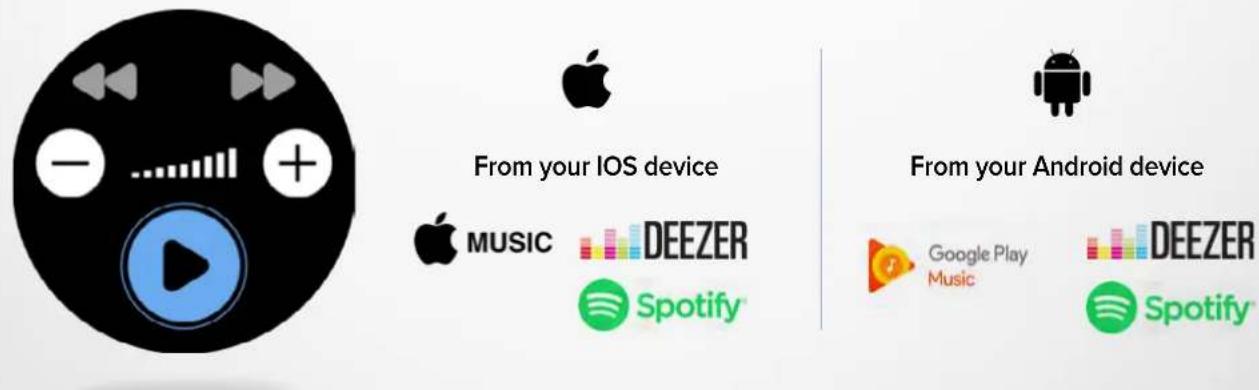
Avec ZeSport ^2 , vous pouvez contrôler votre lecteur de musique préféré sur votre smartphone.
text_image
From your IOS device MUSIC DEEZER Spotify From your Android device Google Play Music DEEZER SpotifyI CONTRÔLER LA MUSIQUE
- Commencez par lancer la musique du lecteur sur votre téléphone.
- Lire, mettre en pause et sauter des pistes directement à partir de votre montre.
Le volume peut être ajusté à l'aide de la couronne numérique.
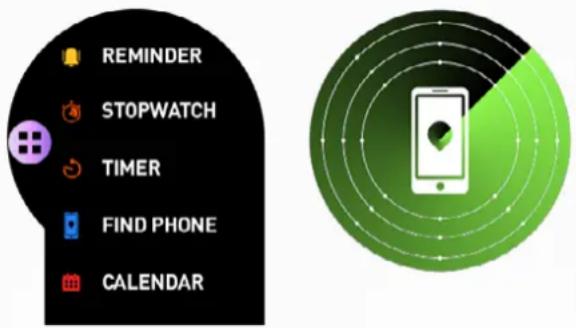
Si vous égarez votre smartphone, la fonction Localiser mon téléphone fera sonner ou vibrer votre téléphone pour que vous puissiez le retrouver facilement. Pour bénéficier de cette fonctionnalité, assurez-vous que votre ZeSport ^2 soit bien à proximité de votre smartphone (10 m).
text_image
REMINDER STOPWATCH TIMER FIND PHONE CALENDARI POUR ACTIVER CETTE FONCTION
- Depuis les raccourcis de la montre, appuyez sur le widget Trouver mon téléphone.
- Cliquez à nouveau pour le désactiver.
Vous pouvez également activer cette fonction en allant dans le menu App de votre montre. Cliquez sur Rechercher mon téléphone.
Cette alerte vous avertit avec une vibration ou une sonnerie (selon vos réglages) lorsque votre ZeSport ^2 s'éloigne de plus de 10 mètres de votre smartphone. Vous pouvez désactiver cette fonction dans la section notifications de votre application mobile (par défaut l'alerte anti-perte est désactivée).
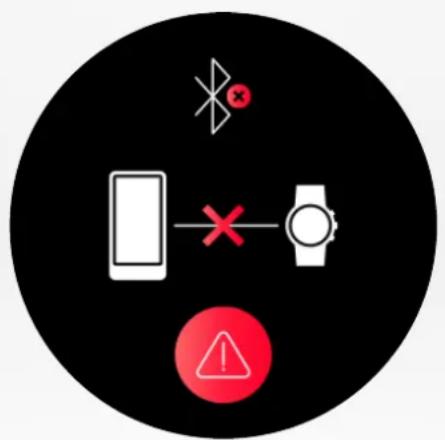
- Appuyez longuement sur le cadran actuel.
- Glissez votre doigt à droite ou à gauche pour faire défiler les cadrans disponibles (vous pouvez également utiliser la couronne).
- Appuyez sur celui que vous souhaitez utiliser.
- Allez dans les paramètres de votre application mobile.
• Appuyez sur cadrans de l'heure. - Sélectionnez votre écran favoris et cliquez sur sauver.
25. STYLE DES MENUS
I POUR CHANGER LE STYLE DE MENU DE VOTRE MONTRE :
Choisissez votre style de menu favoris en accédant aux réglages menus de votre montre :
- Cliquez sur Affichage des menus et Sélection menu
- Sélectionnez le style de menu de votre choix
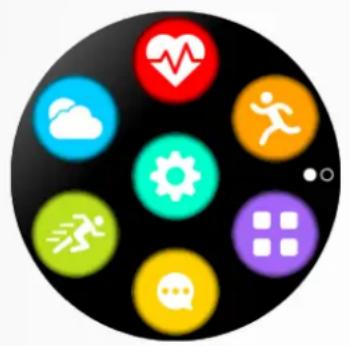
- Ouvrez l'onglet Réveil
- Cliquez sur ajouter
- Configurez votre alarme en utilisant la couronne
- Sélectionnez votre type d'alerte
- Sélectionnez votre alarme du jour (ou sur répéter)
Pour confirmer votre sélection / réglage, appuyez sur la couronne.
Pour modifier un rappel, appuyez dessus et modifiez-le.
Pour supprimer un rappel, sélectionnez-le et appuyez longuement dessus. Confirmez la suppression.
- Ouvrez l'application mobile ZeSport ^2 .
- Cliquez sur l'onglet Rappel et sélectionnez Réveil.
- Sélectionnez la répétition personnalisée ou la date / heure de l'alarme.
- Sélectionnez le type d'alerte.
- Cliquez sur enregistrer.
text_image
LANGUAGES UNITS BLUETOOTH WATCH INFO REGULATORY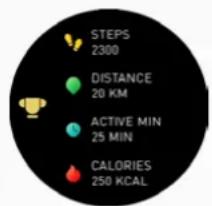
pie
| Metric | Value | |---|---| | STEPS | 2300 | | DISTANCE | 20 KM | | ACTIVE MIN | 25 MIN | | CALORIES | 250 KCAL |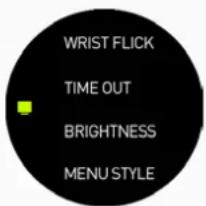
text_image
WRIST FLICK TIME OUT BRIGHTNESS MENU STYLE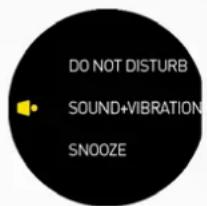
text_image
DO NOT DISTURB SOUND+VIBRATION SNOOZE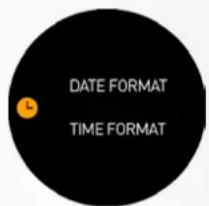
text_image
DATE FORMAT TIME FORMAT
GÉNÉRAL
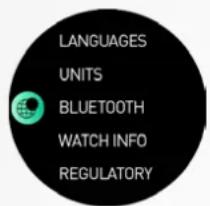
Langue : configurez votre langue.
Mesures : choisissez entre métrique ou impérial.
Bluetooth: activer ou désactiver le Bluetooth.
Reglementations : certification de la montre.
Information sur la montre : version du firmware et numéro de série de l'appareil.

ACTIVITÉ
Rythme cardiaque : Définissez une fréquence cardiaque minimum et maximum.
Objectifs: fixez vos objectifs.

ÉCRAN
Luminosité : ajustez la luminosité.
Mode veille : activez le mode veille.
Menu : sélectionnez un style de menu

SONS
Ne pas déranger : définissez un laps de temps pendant lequel vous ne souhaitez pas être dérangé.
Sons/Vibrations : configurez le mode sons/vibrations.
Snooze : ajustez le temps de répétition.

TIME
Format de la date : changez le format de la date.
Format de l'heure : changez le format de l'heure.

RÉINITIALISATION
Restez appuyer 8 secondes sur le bouton supérieur de la montre pour la réinitialiser.
Pour que votre montre soit dans le meilleur état possible, n'hésitez pas à nettoyer votre bracelet et la zone de chargement régulièrement, surtout après une séance de sport ou une transpiration abondante.
Rincez votre bracelet uniquement avec de l'eau claire et séchez-le avec un chiffon sec avant de le fixer autour de votre poignet. Pour enlever les taches, vous pouvez utiliser un peu de détergent et frottez avec un chiffon légèrement humide ou une brosse à dents. Pour les taches rebelles, n'hésitez pas à utiliser une gomme à effacer.
Si vous avez un bracelet de couleur claire, évitez tout contact avec des vêtements de couleurs foncés afin d'éviter les transferts de couleurs.
Pour obtenir des données précises et pour un meilleur confort, veillez à ne pas trop serrer le bracelet. Si vous activez la surveillance du rythme cardiaque, nous vous conseillons de porter votre montre à 2 doigts au-dessus de votre cubitus (os du poignet).
Le frottement et le port prolongé du bracelet peuvent irriter la peau, si cela est le cas : accordez-vous une pause en retirant votre montre pendant au moins une heure après un port prolongé.
La sueur ou les résidus d'humidité peuvent corroder les contacts de charge, en particulier pendant une charge.
Essuyez votre montre avec un chiffon légèrement humide. N'hésitez pas à utiliser un détergent doux. Laissez votre ZeSport ^2 sécher avant de la porter de nouveau à votre poignet.
29. REMPLACEZ DU BRACELET
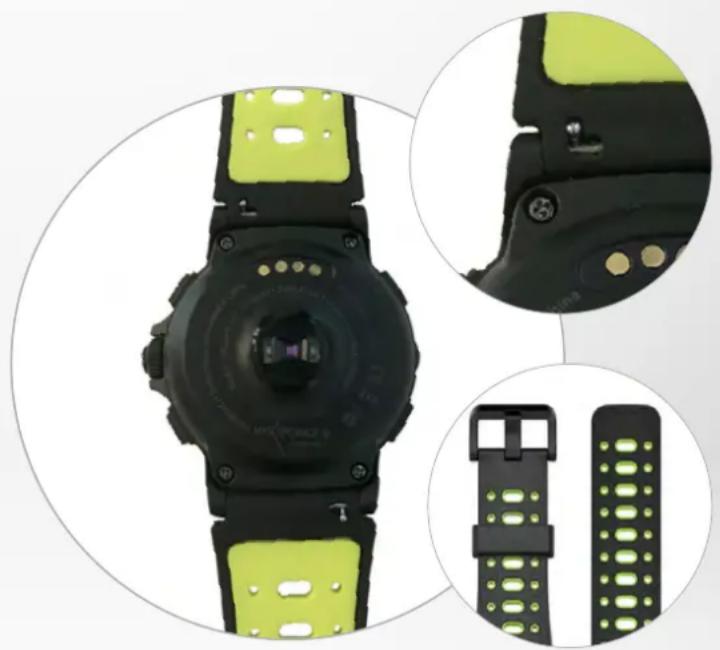
ZeSport ^2 dispose d'un bracelet standard interchangeable de 22 mm qui vous permet d'adapter votre bracelet de montre à votre style et à vos envies du moment.
- Poussez la barre de ressort vers l'intérieur pour libérer le bracelet.
- Poussez la barre de ressort du nouveau bracelet vers l'intérieur tout en alignant ses extrémités avec les trous se trouvant de chaque côté du boîtier de la montre.
- Relâchez la barre de ressort pour fixer le bracelet.
- Vérifiez que le bracelet soit bien attaché en tirant doucement dessus.
Matériaux : Silicone
Taille du bracelet : 22 mm
Connectivité : Bluetooth 4.2 BLE
Type de batterie : Li-ion 460 mAh
Autonomie de la batterie : Jusqu'à 4 jours (mode montre) GPS mode : 7 – 8 heures
Temps de charge : 90 minutes
Mémoire : ROM : 4MB+128MB / RAM : 4MB
Écran : Écran couleur TFT SPI
Taille et résolution de l'écran : 1.3 pouces / 240*240 pixels
Capteurs : 6 axes capteurs A+G, capteur cardiaque optique, altimètre, baromètre, magnétomètre
Température de fonctionnement : -10°C to + 55°C
Résistance à l'eau : IP68 / 3 ATM
Application gratuite pour les utilisateurs Android et iOS
Accessoires inclus : Station de charge magnétique
Garantie internationale : 1 an
C'est dans la boite : socle de charge, ZeSport2, Guide de démarrage.
ATTENTION
Un mauvais branchement du câble de chargement peut causer de graves dommages à l'appareil. Les dommages causés par une mauvaise utilisation ne sont pas couverts par la garantie. débranchez le câble après une charge complète de ZeSport ^2 .
ZeSport ^2 et son socle de charge contiennent des aimants puissants qui peuvent interférer avec les stimulateurs cardiaques, cartes de crédit, les montres et autres objets magnétiques sensibles. Si vous utilisez un stimulateur cardiaque ou tout autre appareil médical électronique, veuillez consulter votre médecin avant de porter ou de manipuler ZeSport ^2 .
Ce produit n'est pas un dispositif médical et ne doit pas être utilisé pour diagnostiquer ou traiter une condition médicale.
Ce produit est conforme à la classe de protection IP68. IP68 indique que le produit résiste à la pénétration de poussière et à l'immersion dans l'eau à une profondeur de plus d'un mètre.
ZeSport ^2 résiste à l'eau jusqu'à 30 mètres (3 ATM). ZeSport ^2 est résistante aux projections d'eau, à la pluie, à la submersion et à la douche. ZeSport ^2 peut être utilisée pour des activités en eau peu profonde, comme la natation (jusqu'à 5 m de profondeur), mais ne doit pas être exposée à l'eau sous haute pression, telle que les vagues océaniques ou les cascades. ZeSport ^2 ne doit pas être utilisée pour la plongée sous-marine et le ski nautique. Il est déconseillé d'exposer votre ZeSport ^2 à du savon, des parfums, des détergents, des lotions, de la crème solaire et à des courants rapides. Veuillez noter que tous les bracelets ne sont pas adaptés pour être en contact avec l'eau. Par exemple, les bracelets en cuir.
A PROPOS DE CES INSTRUCTIONS
Les fonctionnalités de ZeSport ^2 et le contenu du manuel de l'utilisateur sont susceptibles d'être modifiés. Pour obtenir les dernières instructions sur l'utilisation de ce produit, veuillez vous référer au manuel disponible en ligne sur www.mykronoz.com
SUPPORT
Si vous avez des questions ou si vous avez besoin d'aide concernant votre produit, veuillez consulter la page www.mykronoz.com/support/ en envoyant votre demande à https://support.mykronoz.com/hc/en-us/requests/new
Avant d'utiliser cet appareil, lisez ces instructions attentivement.
BATTERIE
- ZeSport ^2 est équipée d'une batterie intégrée. Ne tentez jamais de démonter la batterie. KronoZ LLc n'est pas responsable des dommages ou des blessures causés par le retrait de sa batterie ou de ses composants.
- N'exposez pas votre ZeSport2 à des températures très élevées ou très basses. Une température excessive durant le chargement peut provoquer, une déformation de la batterie, de la fumée, un incendie ou même une explosion. N'exposez pas votre batterie aux rayons du soleil directs, à la fumée ou à la poussière excessive. Chargez la batterie dans un endroit bien aéré.
- Ne démontez pas, n'écrasez pas, ne performez pas ou ne broyez pas la batterie. En cas de fuite de la batterie, ne pas laisser le liquide entrer en contact avec la peau ou les yeux. Si cela se produit, rincez immédiatement les zones touchées avec de l'eau (ne pas frotter l'œil) et consultez un médecin.
- Ne pas court-circuiter la batterie. Un court-circuit peut se produire lorsqu'un objet métallique comme une pièce ou un stylo provoque une connexion directe entre les connecteurs + et – de la batterie. Un court-circuit peut endommager sérieusement la batterie.
- N'utilisez pas une batterie qui semble endommagée ou qui a été utilisée.
- Gardez la batterie dans un endroit sûr, hors de la portée des enfants.
- Ne plongez pas la batterie dans l'eau. N'exposez pas votre appareil à de l'eau à forte pression, comme les vagues ou les cascades. N'utilisez pas votre montre dans un sauna ou un hammam.
- Ne jetez pas la batterie dans le feu car elle pourrait exploser. Débarrassez-vous des batteries usagées conformément aux règlements officiels locaux. Elles ne doivent pas être jetées avec les ordures ménagères.
- Utilisez uniquement le câble usb fourni avec l'appareil pour charger cette batterie. Ne la chargez pendant plus de 24 heures.
- N'essayez pas d'ouvrir ou de réparer vous-même cette montre. Les réparations et l'entretien doivent être effectués par un technicien.
MISE EN GARDE
- Cet appareil a une fonction d'enregistrement. Assurez-vous de respecter les lois et réglementations en vigueur concernant l'utilisation de ces fonctionnalités. Conformément aux réglementations en vigueur, tout enregistrement sonore caractéristique copié et diffusé sans autorisation est considéré comme une atteinte à la vie privée. Une utilisation inappropriée de la photographie, de la vidéo et de la photo, ainsi que des enregistrements de fonctions d'enregistrement audio pourrait violer le droit du titulaire du droit d'auteur. Pour cela, l'utilisateur doit assumer l'entière responsabilité. KRONOZ LLC n'est pas responsable des dommages causés par une utilisation incorrecte de l'appareil.
- Cet appareil n'est pas étanche. Ne plongez pas l'appareil dans l'eau ni dans aucun autre liquide.
USA - DÉCLARATION FCC

Cet appareil est conforme à la partie 15 des règles de la FCC. Son fonctionnement est sujet aux deux conditions suivantes : (1) cet appareil ne peut pas causer d'interférences nocives, et (2) cet appareil doit accepter toute interférence reçue, y compris des interférences pouvant causer un fonctionnement non souhaité.
ATTENTION
Toutes transformations ou modifications non expressément autorisées par l'autorité responsable de l'appareil peut interdire son utilisation.
NOTICE FCC
Cet équipement a été testé et s'est avéré conforme aux limites du dispositif numérique de classe b, en vertu de la partie 15 des règles de la Fcc. Ces limites sont conçues afin de fournir une protection raisonnable contre les interférences dans une installation résidentielle. Cet équipement génère, utilise et peut émettre des radiofréquences et s'il n'est pas installé et utilisé selon les instructions, peut causer des interférences nocives aux communications radio. Toutefois, il n'y a pas de garantie que les interférences ne se produiront pas dans une installation particulière. Si cet équipement provoque des interférences nocives à la réception radio ou télévisuelles, qui peuvent être déterminées en éteignant puis rallumant l'équipement, nous encourageons l'utilisateur à essayer de corriger l'interférence par l'une ou plusieurs des mesures suivantes :
- Réorienter ou repositionner l'antenne de réception.
- Augmenter la distance séparant l'équipement du récepteur.
- Connecter l'équipemen à une prise appartenant à un circuit différent de celui sur lequel le récepteur est connecté.
- Consulter le revendeur ou un technicien radio/tv expérimenté pour obtenir de l'aide.
EXPOSITION FCC - DÉCLARATION RELATIVE À L'EXPOSITION AUX RF
Cet équipement est conforme aux exigences de la FCC en matière d'exposition aux radiations, définies pour un environnement non contrôlé. Les utilisateurs finaux doivent suivre les instructions d'utilisation spécifiques pour satisfaire à la conformité d'exposition RF.
EXPOSITION ISED - DÉCLARATION RELATIVE À L'EXPOSITION AUX RF
Cet appareil est conforme aux exigences d'exposition RF de l'ISED RSS-102 définies pour un environnement non contrôlé et est sûr pour le fonctionnement prévu comme décrit dans ce manuel.
FCC ID: 2AA7D-ZSP2
CANADA - DECLARATION DE L'INDUSTRIE DU CANADA (IC)
Cet appareil est conforme à la norme CNR d'Industrie Canada applicable aux appareils radio exempts de licence. Son utilisation est soumise aux deux conditions suivantes: (1) cet appareil ne doit pas provoquer d'interférences et (2) cet appareil doit accepter toute interférence, y compris les interférences qui peuvent causer un fonctionnement indésirable du dispositif. (1) cet appareil ne doit pas provoquer d'interférences et (2) cet appareil doit accepter toute interférence, y compris les interférences qui peuvent causer un fonctionnement indésirable du dispositif.
IC: 12131A-ZSP2
UNION EUROPEENNE DIRECTIVE CE
Déclaration de conformité à l'égard de la directive européenne 2014/53/EC Kronoz LLC déclare que cet appareil est conforme aux exigences essentielles et aux autres dispositions pertinentes de la directive R&TTE 2014/53/EC. La déclaration de conformité complète est disponible sur demande auprès de notre service client: https://support.mykronoz.com/hc/en-us/requests/new
ULes utilisateurs peuvent accéder à l'écran E-Label sur ZeSport² en accédant à Paramètres> Général> Réglementation. Aucun code d'accès ni autorisation spéciale ne sont requis pour passer par les étapes ci-dessus, à part la saisie d'un mot de passe défini par l'utilisateur, afin d'éviter tout accès non autorisé à l'appareil. Des informations réglementaires complémentaires figurent dans les «Avis de réglementation» de ce document. Les informations sont stockées sur l'appareil. Aucun accessoire spécial ni plug-in supplémentaire (une carte SIM / USIM, par exemple) n'est requis pour accéder à ces informations.
INFORMATION SUR LE RECYCLAGE DE L'APPAREIL
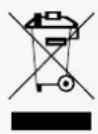
Après la mise en œuvre de la directive européenne 2012/19 / UE dans le système juridique national, les dispositions suivantes s'appliquent: Les appareils ou modules électroniques ne peuvent pas être jetés avec les ordures ménagères. Les consommateurs doivent rapporter les équipements électriques et électroniques usagés à des points de collectes ou dans un point de vente. des informations plus détaillées dans les textes de lois de chaque pays. Le symbole sur le produit, sur le guide d'utilisation ou sur le packaging indique si le produit est assujetti à ce règlement. en recyclant cet appareil ou d'autres vieux appareils, vous contribuez activement à la protection de l'environnement..
©2018 Kronoz LLC, tous droits réservés.
Kronoz LLC, Avenue Louis-Casaï – 1209 Genève – Suisse
Les marques citées sont des marques déposées par leur fabricant respectif.
Photos et caractéristiques non contractuelles. Désigné en Suisse – Fabriqué en Chine.
MYKRONOZ

SMARTWATCH
DESIGNED IN SWITZERLAND
MORE THAN TIME
JOIN US @MYKRONOZ