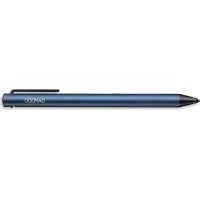
Bamboo Tip - Tablette WACOM - Notice d'utilisation et mode d'emploi gratuit
Retrouvez gratuitement la notice de l'appareil Bamboo Tip WACOM au format PDF.



| Marque | Wacom |
| Modèle | Bamboo Tip |
| Type de produit | Stylet pour tablette |
| Compatibilité | Appareils iOS et Android |
| Alimentation | Batterie rechargeable via USB |
| Temps de charge | Environ 2 heures |
| Indicateur de charge | Voyant orange pendant la charge, éteint quand chargé |
| Indicateur de batterie faible | Voyant clignote en orange |
| Voyant de mise sous/hors tension | Clignote deux fois |
| Mise sous tension | Appui sur le bouton |
| Mise hors tension | Appui long sur le bouton |
| Extinction automatique | Après plusieurs minutes d'inactivité |
| Pointe remplaçable | Oui, référence Bamboo ACK23016 |
| Réglage de sensibilité | Interrupteur à l'extrémité pour corriger les lignes irrégulières |
| Dimensions (approx.) | 145 mm de longueur, 9 mm de diamètre |
| Poids (approx.) | 15 g |
| Accessoires inclus | Câble USB, pointe de rechange |
| Site web | www.wacom.com |
FOIRE AUX QUESTIONS - Bamboo Tip WACOM
Questions des utilisateurs sur Bamboo Tip WACOM
0 question sur cet appareil. Repondez a celles que vous connaissez ou posez la votre.
Poser une nouvelle question sur cet appareil
Téléchargez la notice de votre Tablette au format PDF gratuitement ! Retrouvez votre notice Bamboo Tip - WACOM et reprennez votre appareil électronique en main. Sur cette page sont publiés tous les documents nécessaires à l'utilisation de votre appareil Bamboo Tip de la marque WACOM.
MODE D'EMPLOI Bamboo Tip WACOM
Guide de mise en route
Bamboo Tip
BAMBOO

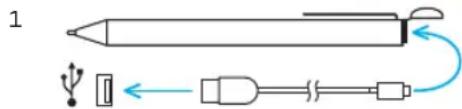
- Ouvrez le cache à l'extrémité du stylet et connectez le stylet à votre ordinateur ou à votre chargeur USB à l'aide du cable inclus. (Fig. 1)
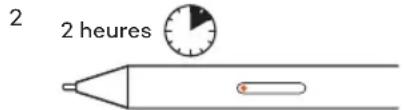
- La batterie met environ 2 heures à se recharger entière. Le voyant est orange pendant la charge. (Fig. 2)
- Lorsque levoyant s'eteint, débranchez votre stylet. Celui-ci est alors prét à l'emploi. Inutile de le jumeler!
Mettez vous stylet Bamboo Tip sous tension en appuyant sur le bouton. (Fig. 3)
- Commencez à l'utiliser avec des périphériques iOS et Android.
- Pour lemettre hors tension,gardezlebouton appuyé.
- Levoyant clignote deux fois après que vous avez mis votre stylet sous tension ou hors tension.

Décovrez les fonctionnalités de votre stylet.
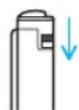
- Si vos lignes sont irrégulières ou sautent, placez l'interrupteur à l'extrémité du stylet dans l'autre position pour corriger le problème. (Fig. 4)
- Le stylet s'eteint si vous ne l'utilise pas pendant plusieurs minutes.
- Mettez votre stylet sous tension en appuyant à nouveau sur le bouton.
- Si levoyant clignote en orange, la batterie est faible.
- Connectez-vous stylet à votre ordinateur ou à votre chargeur USB à l'aide du cable USB inclus. Lorsque le voyant s'éteint, la batterie est chargée.
Pour en savoir plus, rendez-vous sur www.wacom.com.
- En cas d'usure de la pointe du stylet ou si vous voulez le personneliser, cliquez sur « Boutique » pour commander d'autres pointes de stylet Bamboo ACK23016.
- Cliquez sur « Aide » pour enregistrer votre produit et obtenir de l'aide pour votre stylet.
- Cliquez sur « Marketplace » pour télécharger des applications à utiliser avec votre stylet, comme l'application Bamboo Paper et Inkspace.
4
Voyant
Batterie faible Charge Allumer Eteindre


Clignote deux fois