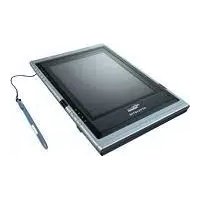
Stylistic ST5032 - Tablette FUJITSU - Notice d'utilisation et mode d'emploi gratuit
Retrouvez gratuitement la notice de l'appareil Stylistic ST5032 FUJITSU au format PDF.


| Type de produit | Tablette PC avec écran tactile et stylet |
| Dimensions (L x P x H) | 220 mm x 324,4 mm x 20,9 - 22,3 mm (selon modèle d'écran) |
| Poids | Environ 1,60 kg (ST503X) ou 1,59 kg (ST502X) |
| Alimentation | Accumulateur lithium-ion 10,8 V, 5200 mAh (6 éléments) ou 7800 mAh (9 éléments) ; adaptateur secteur 100-240 V, 50-60 Hz, sortie 16 V / 3,75 A |
| Processeur | Intel Pentium M Ultra Low Voltage avec technologie Enhanced SpeedStep |
| Mémoire vive | Jusqu'à 2 Go (DDR 333 MHz, 2 modules SO-DIMM) |
| Écran | 12,1 pouces transmissif (intérieur) ou 10,4 pouces transflectif (intérieur/extérieur) ; résolution non précisée |
| Connectivité | Wi-Fi et Bluetooth intégrés (optionnels) ; modem 56K ; ports USB, FireWire, LAN, VGA, audio, infrarouge |
| Stockage | Disque dur interne (capacité non précisée) |
| Fonctions principales | Utilisation au stylet, reconnaissance d'écriture manuscrite, rotation d'écran, touches d'application programmables, modes d'économie d'énergie (Suspend-to-RAM, veille) |
| Sécurité | Kensington Lock, panneau de sécurité avec code numérique, mot de passe BIOS, capteur d'empreinte digitale (option), lecteur de SmartCard, module TPM (option) |
| Entretien et nettoyage | Nettoyer le boîtier avec un chiffon sec ou légèrement humide (détergent doux) ; utiliser un protège-écran pour éviter les rayures |
| Pièces détachées disponibles | Accumulateur, stylet, pointes de stylet, protège-écran |
| Réparabilité | Modules mémoire et disque dur accessibles par le dessous ; remplacement de l'accumulateur sans outil |
| Informations générales | Notice en français disponible (87 pages) ; compatibilité Windows XP Tablet PC Edition |
FOIRE AUX QUESTIONS - Stylistic ST5032 FUJITSU
Questions des utilisateurs sur Stylistic ST5032 FUJITSU
0 question sur cet appareil. Repondez a celles que vous connaissez ou posez la votre.
Poser une nouvelle question sur cet appareil
Téléchargez la notice de votre Tablette au format PDF gratuitement ! Retrouvez votre notice Stylistic ST5032 - FUJITSU et reprennez votre appareil électronique en main. Sur cette page sont publiés tous les documents nécessaires à l'utilisation de votre appareil Stylistic ST5032 de la marque FUJITSU.
MODE D'EMPLOI Stylistic ST5032 FUJITSU
... des questions ou des problèmes techniques?
Adressez-vous :
- à notre ligne directe
(voir liste des Help Desks ou sur le site Internet: www.fujitsu-siemens.com/support/helpdesk.html) - à votre partenaire de vente
- à votre point de vente
Vous trouvez des informations actualisées sur nos produits, des conseils, des mises à jour, etc. sur le site Internet: www.fujitsu-siemens.com
Ce manuel a été rédigé par
| Introduction |
| Index |
| Remarques importantes |
| Premiers pas |
| Travailler avec le tablet PC |
| Fonctions de sécurité |
| Entretien et maintenance |
| Analyse des problèmes et conseils |
| Caracteristique techniques |
| Tablet Dock (en option) |
| Avis des agencies de réglementation |
Adobe et Acrobot sont des marques commerciales d'Adobe Systems Incorporated.
Kensington Lock et MicroSaver sont des marques déposées d'ACCO World Corporation.
Microsoft, MS MS-DOS, Windows NT et Windows XP Tablet PC Edition sont des marques déposées de Microsoft Corporation.
DPMS et VESA sont des marques déposées de Video Electronics Association.
PS/2 est une marque déposée de International Business Machines, Inc.
Intel et Pentium sont marques déposées de Intel Corporation, USA.
Le logo SD est une marque commerciale de Secure Digital.
La marque Bluetooth est la propriété de Bluetooth SIG, Inc., U.S.A. qui en a cédé la licence à Fujitsu Siemens Computers GmbH.
Toutes les autres marques commerciales citées sont des marques commerciales ou des marques déposées par leurs propriétaires respectifs et sont protégées comme tel.
Copyright © Fujitsu Siemens Computers GmbH 2005.
Tous droits réservés, y compris celui de la traduction, de la reproduction, de la duplication (meme partielles) par photocopie ou procédé analogue.
Tout manquement à cette règle expose son auteur au versement de dommages et intérêts.
Tous droits réservés, y compris en cas d'octroi de brevet ou d'enregistrement comme modele d'utilité.
Sous réserve de disponibilité et de modifications techniques.
Sommaire
STYLISTIC 1
Symboles 1
Remarques importantes 3
Consignes de sécurité 3
Consignes de sécurité supplémentaires pour apparciels Wireless LAN/Bluetooth 4
Pilotes et Utilitaires 4
Déballage et contrôle du contenu de la livraison 4
Autres sources d'informations 5
Premiers pas 7
Fonctions et éléments de commande du tablet PC 7
Partie supérieure 7
Face inférieure 8
Vuelaterale:facearriere 8
Vuelaterale:cote gauche 9
Vue laterale:cote droit 9
Zone d'affichage 10
Touches d'application / touches du panneau de sécurité 12
Touches de navigation 15
Autres fonctions des touches d'application et de navigation 16
Travailler avec le tablet PC 19
19
Mode ON 19
Mode Idle (attente) 19
Mode Suspend 19
Mode OFF 19
Brancher l'adaptateur d'alimentation 20
Première mise sous tension du tablet PC 21
Metre sous tension le tablet PC 21
Metre le tablet PC hors tension 21
Activier le mode Suspend 22
Reprise du fonctionnement 23
Régler la luminosité de l'écran 24
Utiliser le stylet 24
Calibrer le stylet 26
Fixez l'attache du stylet 27
Remplacer la pointe du stylet 28
Accumulateur 29
Chargement, entretien et maintenance de I'accumulateur 29
Monter et démonter un accumulateur 30
Conseil pour réduire la consommation d'énergie de l'accumulateur 32
Pile de secours 32
Portmodem 33
Logement pour carte PC Card. 33
Insérer une carte PC Card. 33
Retirer la carte PC Card 34
Logement pour la carte mémoire 35
Insérer une carte mémoire 35
Retirer la carte mémoire 35
Monter/demonster les modules mémoire 36
Demonter un module mémoire 36
Monter le module mémoire 38
Wireless LAN/Bluetooth (en option) 40
Activer/désactiver le module Wireless LAN/Bluetooth 40
Fonctions de sécurité 41
Bref aperçu des fonctions de sécurité 41
Kensington Lock 42
Configurer et utiliser le panneau de sécurité (sous Windows uniquement) 42
Installation du panneau de sécurité 43
Utilisation du panneau de sécurité 44
Installer une protection par mot de passer dans le Setup du BIOS 45
Protection par mot de passer du Setup du BIOS (mots de passer administrateur et utiliseur) 45
Protection par mot de passer pour le démarrage du système d'exploitation 47
Protection par mot de passer du disque dur 48
Capteur d'empreinte digitale (en option) 49
Utiliser le lecteur de SmartCard 50
Introduire la SmartCard. 51
Utiliser le Trusted Platform Module (en option) 51
Résolution des problèmes 52
Panneau de sécurité 52
Mots de passer du BIOS 52
Lecteur de SmartCard 52
Entretien et maintenance 53
Protégier l'écran 53
Emporter le tablet PC 56
Avant de partir en voyage 56
Transporter le tablet PC 56
Nettoyer le tablet PC 57
Conserver le tablet PC 57
Eviter la surchauffe 57
Analyse des problèmes et conseils 59
L'appareil est bloqué en mode veille 59
L'écran est vide ou illisible 59
Lecurseurnesuitpaslestylet. 59
Le transfert infrarouge des données ne fonctionne pas 60
L'appareil ne répond pas au stylet 60
Le volume du haut-parleur/des écouteurs est trop faible 60
Charactéristiques techniques 61
Table PC 61
Tablet Dock (en option) 65
Installer et prisoner le tablet PC. 66
Avis des agencies de reglementation 69
Déclarations de conformité (Declarations of Conformity) 69
Marquage CE. 69
Regulatory notices 70
Regulatory information for Tablet PCs without radio device 70
FCC Regulatory information for Tablet PCs with radio device. 74
Index 77
STYLISTIC
Le tablet PC STYLISTIC renferme une technologie novatrice qui en fait un système fiable et convivial développé pour une utilisation sous Windows XP Edition Tablet PC. Pour vous simplifier la première mise en service de votre tablet PC, le système d'exploitation est déjà installé sur votre disque dur et paramétré de façon optimale.
Ce manuel vous montre, entre autres, comment metre en service et utiliser votre tablet PC.
Symboles
Vou resentrerez dans ce manuel les symboles suivants:

signale des instructions à respecter impérativement pour votre propre sécurité, celle de votre apparéil et celle de vos données. La garantie s'éteintès l'instant où vous endommagez l' apparéil en ne respectant pas ces consignes.

signale des informations importantes pour la bonne utilisation du système.
signale une opération que vous doivent exécuter.
"Guillemets"
servent à identifier des titres de chapitres, des noms de supports de données et différents concepts àmettre en évidence.
Cette police
symbolise des noms des programmes, des commandes ou des options de menu.
Cette police correspond à des affichages écran.
Remarques importantes
Ce chapitre contient des instructions que vous doivent respecter impératifement dans toute activités mettant en œuvre libre la tablet PC.
Consignes de sécurité

Respectez impératifement les consignes de sécurité figurant dans le manuel "Safety" (Sécurité) ainsi que les consignes de sécurité suivantes.
- Ne posez jamais le tablet PC sur une surface non rigide (moquette ou meubles rembournrés, par exemple). Posez le tablet PC sur un tapis stable, plane et antidéraptant. Ne placez pas le tablet PC contre n'importe qu'elle surface mais posez-le plutôt dans la tablet Dock si vous ne comptez pas l'utiliser pendant un certain temps. La Tablet Dock est disponible en tant qu'accessoire.
- Ne posez jamais le tablet PC sur son écran sous peine d'endommager celui-ci.
Pour la saisie des données, utilisez exclusivement le stylet fourni. Si vous touche z'ecran avec d'autres objets, vous risquez d'endommager sérieusement l'ecran.
Le boîtier de votre tablet PC peut devenir très chaud lorsqu'il est utilisé sur le secteur pendant un long moment. Empoignez par conséquent l'appareil avec précaution et uniquement, si possible, aux endroits recouverts d'une couche de protection contre la chaleur. - Ne posez jamais l'adaptateur d'alimentation sur une surface sensible à la chaleur.
L'espace libre autour du tablet PC et de l'adaptateur d'alimentation doit etre d'au moins 100 mm pour permettre une ventilation suffisante.
N'obturez jamais les ouies de ventilation du tablet PC et de l'adaptateur d'alimentation. - Evitez d'exposer le tablet PC à des conditions d'environnement extrêmes. Protégez le TabletPC contre la poussière, l'humidité et la chaleur.
Evitez de laisser trainer le tablet PC en plein soleil dans la voiture. Un échauffement excessif réduit la durée de vie de l'appareil.
Consignes de sécurité supplémentaires pour apparèils Wireless LAN/Bluetooth

Respectez les consignes de sécurité reprises dans le manuel "Safety" (Sécurité) et les remarques suivantes.
La portée de la liaison radio dépend des conditions ambiantes et environnementales.
- En cas de traffic de données sans fil il est aussi possible que des personnes non autorisées pouissant recevoir des données.
L'entreprises Fujitsu Siemens Computers GmbH n'est pas responsable des parasites radio ou TV provoqués par des modifications non autorisées apportées à cet apparéil. Fujitsu Siemens Computers GmbH n'assume par ailleurs aucune responsabilité pour le remplacement ou l'échange de cables de raccordement et d'appareils qui n'ont pas été déclarés par Fujitsu Siemens Computers GmbH. L'utilisateur est seul responsable de la résolution des pannes causées par une modification non autorisée de ce type et du remplacement ou de l'échange des appareils.
Pilotes et Utilitaires
Le CD/DVD "Drivers & Utilities" contient des logiciels utiles ainsi que tous les pilotes dont vous avez besoin pour réaliser la configuration optimale de votre tablet PC. Vous trouvez des informations complémentaires et actuelles concernant votre tablet PC et des fichiers Lisez-moi concernant le historiquei fourni sur le CD/DVD.
Si vous nevez réinstaller votre système d'exploitation, vous pouvez restaurer sur le disque dur du logiciel et des pilotes d'origine de votre tablet PC à l'aide du CD/DVD "Drivers & Utilities". Sur le CD/DVD "Drivers & Utilities" se trouvent toujours les pilotes les plus actuels au moment de la livraison de l'appareil.
Vous trouvez des mises à jour des pilotes (Updates) et les manuels sur notre site Internet www.fujitsu-siemens.com/support.
Déballage et contrôle du contenu de la livraison
Nous vous conseillons de ne pas jeter l'emballage d'origine. Conservez-le.
Déballez les différents éléments.
Vérifiez si le contenu de l'emballage presente des dommages apparents dus au transport.
Vérifiéz si la livraison correspond aux données reprises sur le bon de livraison.
Si vous constazez des dommages dus au transport ou des divergences entre le contenu de l'emballage et le bon de livraison, nous vous prions d'informer immédiatement le point de vente compétent.
Autres sources d'informations
Dans ce manuel "EasyGuide" vous trouvez des renseignements plus détaillés et des informations techniques sur votre tablet PC.
| Source d'information | Type d'information | Où la trouver ? |
| Manuel "Wireless LAN" (fichier PDF) | Iformations détaillées sur l'utilisation du Wireless LAN et informations techniques | CD/DVD "Drivers & Utilities" préinstallé (en option) |
| Manuel "Safety" (Sécurité), (imprimé et au format PDF) | Consignes de sécurité CD/DVD "Drivers & Utilities" | |
| Manuel "Warranty" (Garantie), (fichier PDF) | Conditions d'application générales | CD/DVD "Drivers & Utilities" |
| Manuel "Return used devices" (fichier PDF) | Consignes relatives au recyclage et à la restitution des ancients apparueils | CD/DVD "Drivers & Utilities" |
| fichiers d'informations (par exemple : *.TXT, *.DOC, *.CHM, *.HLP, *.PDF, *.HTML) | Informations sur les utilisaires et les programmes | CD/DVD "Drivers & Utilities" |
Premiers pas
Fonctions et éléments de commande du tablet PC Partie supérieure
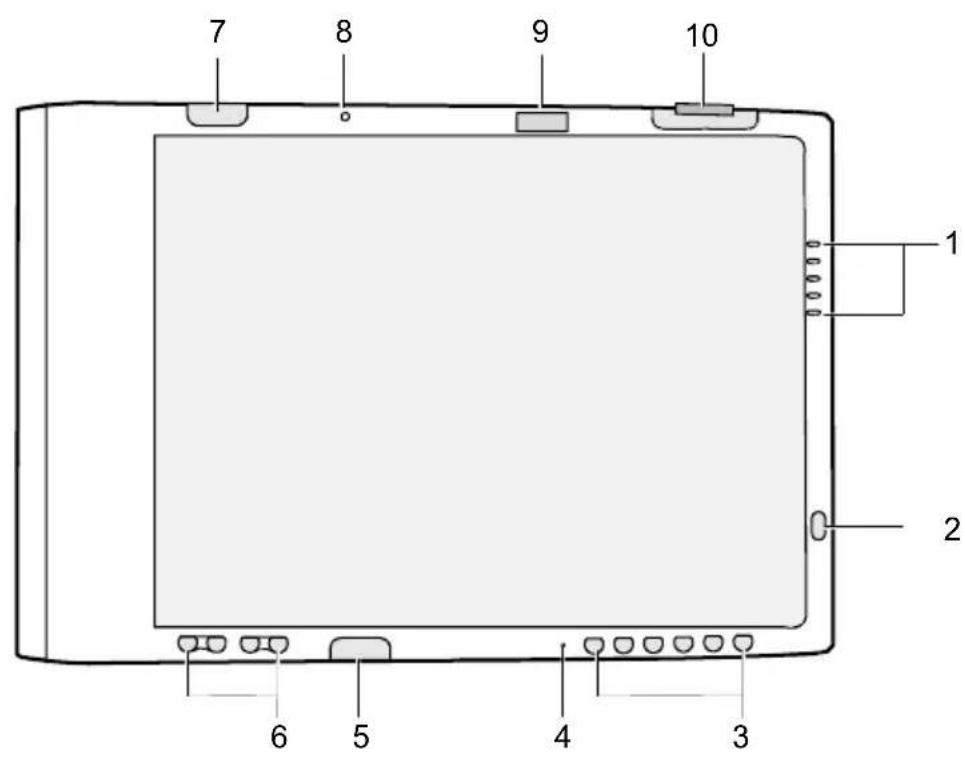
1 = Zone d'affichage
2 = Touche Marche/Resume/Suspend
3 = Touches d'application
4 = Microphone
5 = Récepteur infrarouge pour clavier
6 = Touches de navigation
7 = Récepteur infrarouge pour clavier
8 = Microphone (en option)
9 = Haut-parleur
10 = Capteur d'emploi digitale (en option)
Face inférieure
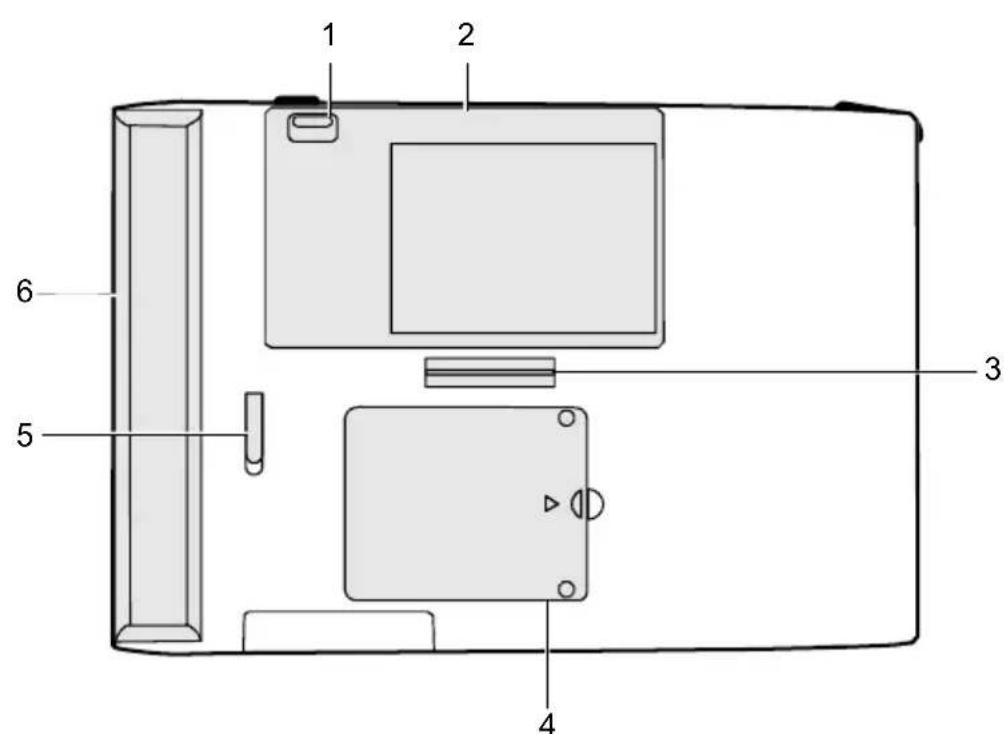
1 = Interrupteur Marche/Arrêt pour Wireless LAN/Bluetooth
4 = Cache pour le module mémoire
2 = Capot de disque dur
5 = Verrouillage de l'accumulateur
3 = Port pour Tablet Dock
Vue latérale : face arrrière

1 = Stylet / logement pour stylet
5 = Touche d'éjection pour carte PC Card
2 = Fixation pour le cordon du stylet
6 = Logement pour la carte mémoire
3 = Logement pour carte PC Card
7 = Interface infrarouge
4 = Logement pour SmartCard
8 = Ouies de ventilation
Vue latérale : côte gauche
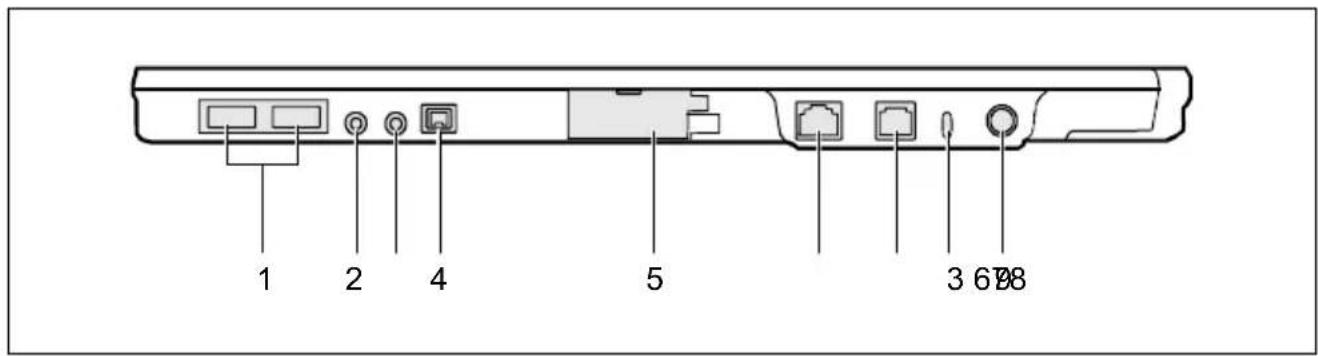
1 = Ports USB
6 = Port LAN
2 = Port écouteurs
7 = Port modem
3 = Port microphone
8 = Fente pour Kensington Lock
4 = Port FireWire
9 = Port pour l'adaptateur d'alimentation
5 = Port moniteur
(avec panneau de protection)
Vue latérale : côté droit
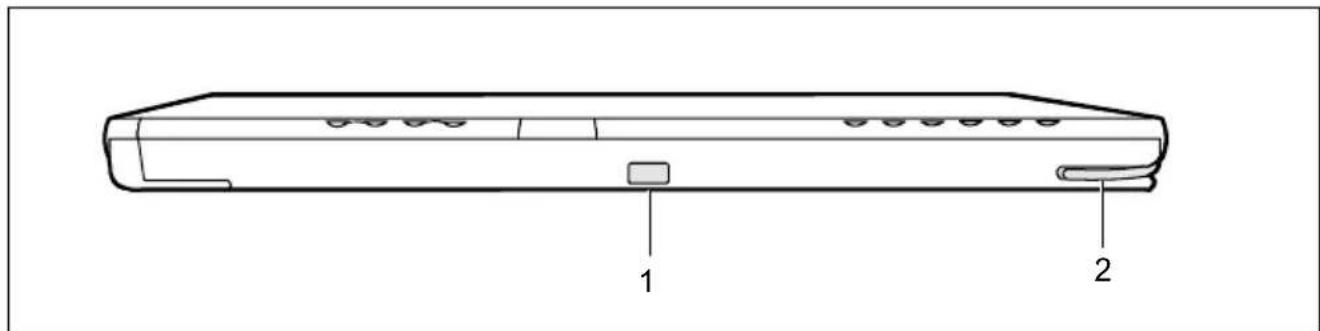
1 = Point de verrouillage du Tablet Dock
2 = Stylet / logement pour stylet
Zone d'affichage
Les iconées de la zone d'affichage indiquent l'état des fonctions système.
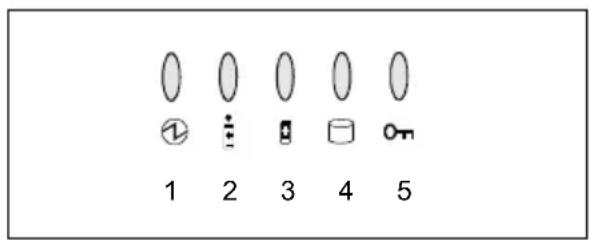
1 = Voyant Marche
2 = Voyant d'alimentation
3 = Voyant de niveau de charge de l'accumulateur
4 = Voyant du disque dur
5 = Voyant panneau de sécurité
Le tableau ci-dessous reprend les différents états des voyants.
Lorsqu'un symbole n'est pas affché, la fonction système correspondante est arrêtée ou inactive.
| Icône | Mode | Etat duvoyant | Remarques |
| Mode ON | S'allume en vert L'appareil est opérationnel. | ||
| Mode Idle (atte) | |||
| Suspend-to-RAM (suspendre passage sur RAM) | Clignote en vert L'appareil est en mode d'économie d'énergie. Les régles actifs ont été sauvégardés en mémoire RAM. | ||
| Mode OFF | Arrêt L'appareil est en mode veille. Les régles et les données ont été sauvégardés sur le disque dur. | ||
| Mode veille | |||
| Alimentation électrique | S'allume en jaune L'adaptateur d'alimentation et l'accumulateur sont disponibles et l'accumulateur est en phase de charge. | ||
| S'allume | en vert L'adaptateur d'alimentation et l'accumulateur sont disponibles et l'accumulateur n'est pas en phase de charge puisque il est chargé. L'adaptateur secteur est disponible mais il n'y a pas d'accumulateur. | ||
| Clignote | en jaune L'adaptateur d'alimentation et l'accumulateur sont disponibles et en attente de charge (l'accumulateur a dépasse la limite de température admissible). | ||
| Arrêt L'a | adaptateur d'alimentation n'est pas disponible. | ||
| Icône | Mode | État duvoyant | Remarques |
| Mode ON | S'allume en vert La | charge de l'accumulateur est entre 50% et 100%. | |
| Mode Idle (attente) | |||
| S'allume | en jaune La charge de | l'accumulateur est entre 13% et 49%. | |
| S'allume | en rouge La charge de | l'accumulateur est entre 0% et 12%. | |
| Clignote | en rouge Erreur accumulateur | ||
| Suspend-to-RAM (suspendre passage sur RAM) | Clignote lentement en vert | La charge de l'accumulateur est entre 50% et 100%. | |
| Clignote | lentement en jaune | La charge de l'accumulateur est entre 13% et 49%. | |
| Clignote | lentement en rouge | La charge de l'accumulateur est entre 0% et 12%. | |
| Mode veille avec adaptateur secteur Mode OFF | Arrêt Si l'accumulateur n'est pas installé, soit l'appareil est hors tension, soit il a basculé en mode veille. | ||
| Mode veille sans adaptateur d'alimentation | Arrêt Si l'accumulateur est installé pendant que l'appareil est hors tension, le voyant jaune clignote pendant quatre secondes jusqu'à ce que l'accumulateur soit reconnu. L'état de l'accumulateur s'affichependant les cinq secondes qui suivent. | ||
| Mode ON | S'allume ou clignote en vert | Le disque dur est actif. | |
| Mode Idle (attente) | |||
| Suspend-to-RAM (suspendre passage sur RAM) | Arrêt Le disque | dur est inactif. | |
| Mode veille | |||
| Mode OFF | |||
| On | Panneau de sécurité actif | S'allume en vert L'appareil démarre uniquement après l'entrée du mot de passer sur le panneau de sécurité. | |
| Panneau de sécurité inactif | Arrêt L'apparéil démarre sans entrée du mot de passer sur le panneau de sécurité. | ||
Touches d'application / touches du panneau de sécurité
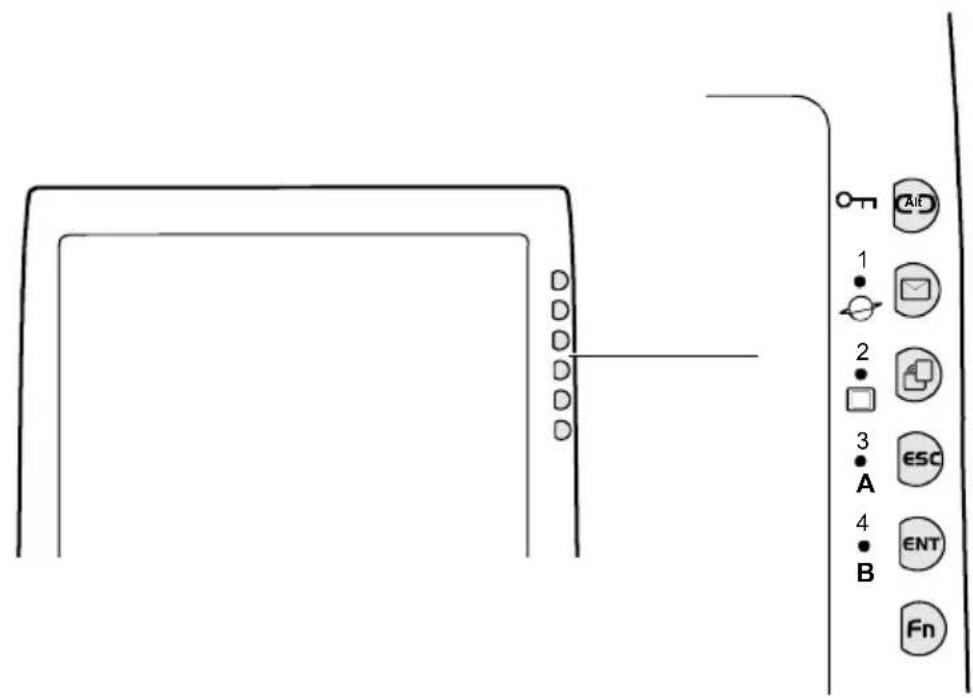
Appuyez sur l'une de ces touches pour démarrer rapidement des applications et des utilisaires prédéfinis. Certaines touches proposent des fonctions supplémentaires. Vous pouze activer ces fonctions supplémentaires en appuyant simultanément sur la touche Fn et sur la touche d'application.
Les touches d'application possèdent en plus d'autres fonctions que vous pouvez utiliser lors du démarrage du système. Vous trouvrez des informations plus détaillées à ce propos à la section "Autres fonctions des touches d'application et de navigation" dans ce chapitre.
Ces touches seront également de panneau de sécurité (Security Panel). Pour savoir comment activer le panneau de sécurité et protéger ainsi vos données contre un accès non autorisé, voir le chapitre "Fonctions de sécurité".

La touche Alt est la seule touche d'application que vous pouvez utiliser lorsque vous vous identifiez au système ou que vous le verrouillez (c.-à-d. lorsque la fenêtre Windows correspondante apparait sur le bureau). La touche Alt a la même fonction que la combinaison des touches Ctrl, Alt et Suppr sur un clavier (démarrage à chaud).
| Nom et symbole de la touche | Symbole sur le tablet PC (Fn + touche) | Description de la fonction |
| Touche Alt Alt | La touche Alt possède deux fonctions : Si vous appuyez sur la touche Alt pendant deux secondes, vous pourrez à nouveau vous identifier au système : - après le démarriage du système - après le verrouillage du système - lorsque vous quittez le mode d'économie d'énergie Si vous appuyez pendant deux secondes sur la touche Alt après vous être identifié au système, le gestionnaire de tâches Windows ou - si vous étés connecté au réseau - la fenêtre de sécurité démarre. | |
| Touche e-mail | Touche Internet | Si vous appuyez sur la touche e-mail, le programme de messagerie électronique démarre (p. ex. Microsoft Outlook Express). Lorsque vous appuyez simultanément sur la touche Fn et la touche e-mail, vous démarrez le navigateur Web. Pour que les touches puissant fonctionner comme décrit ci-dessus, vousdezétabrir la connexion Internet et configurer la consultation de la messagerie depuis le serveur. |
| Touche d'orientation | Touche Mode d'affichage | Si vous appuyez sur la touche d'orientation, l'affichage écran passadeu format portrait (vertical) au format paysage (horizontal) ou inversement. Lorsque vous appuyez simultanément sur la touche Fn et sur la touche d'orientation, vous ouvrez le menu des réglagesétendus du contrôleur graphique. Choisissez dans ce menu le mode d'affichage souhaité. |
| Touche ESCESC | Touche d'application A | La touche ESC a la même fonction que la touche Echap sur un clavier.Si vous appuyez simultanément sur les touches Fn + ESC, vous chargez une application prédéfinie ou vous exécutez une combinaison de touches programmées dans l'utilitaire Boutons du Tablet PC. (Vous pouvez modifier les réglages sous Panneau de configuration - Boutons du Tablet PC).Par défaut, la combinaison de touches Fn + ESC a le même effet que la combinaison de touches Ctrl et Echap sur le clavier : le Menu de démarrage s'ouvre. |
| Touche ENTENT | Touche d'application AB | La touche ENT a la même fonction que la touche Entrée sur le clavier.Si vous appuyez simultanément sur les touches Fn + ENT, vous chargez une application prédéfinie ou vous exécutez une combinaison de touches programmées dans l'utilitaire Boutons du Tablet PC. (Vous pouvez modifier les réglages sous Panneau de configuration - Boutons du Tablet PC).Par défaut, la combinaison de touches Fn + ENT a le même effet que la touche Alt sur le clavier : un menu principal de l'application Windows traditionnelle est sélectionné. |
| Touche Ffn | Si elles sont combinées avec la touche Fn, les autres touches d'application reçoivent des fonctions supplémentaires, comme déscrit dans ce tableau.Lorsque vous appuyez deux fois de suite sur la touche Fn pendant la " période de temporisation", vous faites apparaitre le menu Fujitsu Menu à l'écran. Le menu Fujitsu Menu vous permet de modifier certains réglages système. |

La touche Fn exerce la fonction très pratique de "temporisation" qui vous permet d'appuyer sur les deux touches l'une après l'autre只不过 que simultanément. ÀpRES avoir appuyé sur la touche Fn, vous disposez d'environ deux à trois secondes pour appuyer sur la deuxième touche.
Touches de navigation
Appuyez sur l'extrémité de la touche pour activer et désactiver chaque touche.
Les touches de navigation possèdent deux fonctions. Pour activer les fonctions supplémentaires, appuyez simultanément sur la touche Fn et sur la touche de navigation.
Ces touches possèdent en plus d'autres fonctions que vous pouvez utiliser lors du démarrage du système. Vous trouvrez des informations plus détaillées à ce propos à la section "Autres fonctions des touches d'application et de navigation" dans ce chapitre.
| Icône Fonction | (appuyer uniquement sur la touche) | Fonction supplémentaire (appuyer en même temps sur la touche et sur la touche Fn) |
| Si vous appuyez sur la partie supérieure, vous déplacez le curseur d'une page vers le haut. Si vous appuyez sur la partie inférieure, vous déplacez le curseur d'une page vers le bas. | Si vous appuyez simultanément sur la partie supérieure de la touche et sur la touche Fn, vous posez une marque de tabulation droite. Si vous appuyez simultanément sur la partie inférieure de la touche et sur la touche Fn, vous posez une marque de tabulation gauche. | |
| Si vous appuyez sur la partie supérieure, le curseur se déplace vers le haut. Si vous appuyez sur la partie supérieure, le curseur se déplace vers le bas. | Si vous appuyez simultanément sur la partie supérieure de la touche et sur la touche Fn, le curseur se déplace vers la droite. Si vous appuyez simultanément sur la partie inférieure de la touche et sur la touche Fn, le curseur se déplace vers la gauche. |

La touche Fn exerce la fonction très pratique de "temporisation" qui vous permet d'appuyer sur les deux touches l'une après l'autre只不过 que simultanément. ÀpRES avoir appuyé sur la touche Fn, vous disposez d'environ deux à trois secondes pour appuyer sur la deuxième touche.
Autres fonctions des touches d'application et de navigation
Au démarrage du système, vous pouvez afficher le Windows Advanced Options Menu dans lequel vous pouvez régler différents modes (p. ex. le mode de sauvegarde). Grâce aux touches d'application et de navigation, vous pouvez acceder au Setup du BIOS.
A la livraison, le tablet PC est configuré avec les réglages standard. Vous pouvez modifier ces réglages dans les menus du Setup du BIOS. Les réglages modifiés seront effectifs des que vous les aurez sauvégardés et que vous aurez quitté le Setup du BIOS.
Pendant l'affichage du logo de Fujitsu Siemens Computers qui apparait peu après la mise sous tension du système, le système est demarré. Le tableau ci-après montre les fonctions supplémentaires proposées par les touches d'application et de navigation pendant le démarrage du système et dans le Setup du BIOS.
| Nom de la touche et symbole | Effet (touche appuyée pendant le démarrage du système) |
| Touchche Alt CAlt | Si vous appuyez sur la touche Alt pendant le démarrage du système, vous entrez dans le Setup du BIOS. Pendant le démarrage du système, la touche Alt a la même fonction que la touche F2 sur un clavier. En mode d'exploitation normal, la touche Alt a la même fonction que la combinaison de touche Ctrl, Alt et Suppr sur un clavier (démarrage à chaud). |
| Touchche e-mail | Si vous appuyez sur la touche e-mail pendant le démarrage du système, vous entrez dans le menu Boot Menu. Pendant le démarrage du système, la touche e-mail a la même fonction que la touche F12 sur un clavier. |
| Touchche d'orientation | Si vous appuyez sur la touche d'orientation alors que le Setup du BIOS est ouvert, vous passez du point sélectionné au point suivant. La touche d'orientation a la même fonction que la barre d'espacement sur un clavier. |
| Touchche ESC ESC | Si vous appuyez sur la touche ESC alors que le Setup du BIOS est ouvert, vous quitterze le Setup du BIOS. La touche ESC a la même fonction que la touche Echap sur un clavier. |
| Touchche ENT ENT | Si vous appuyez sur la touche ENT alors que le Setup du BIOS est ouvert, vous obtenez le même effet qu'avac la touche Entrée sur le clavier. |
| Touche Fn | Si vous appuyez sur la touche Fn pendant que le système affiche le Menu de démarrage du système d'exploitation, vous chargez le menu Windows Advanced Options Menu. Dans ce menu, vous pouvez spécifique différents modes pour le système d'exploitation (p. ex. le mode de sauvegarde). |
| Pendant le démarrage du système, la touche Fn a la même fonction que la touche F8 sur un clavier. | |
| Si vous appuyez sur la partie supérieure de la touche alors que le Setup du BIOS est ouvert, le CURSEUR se déplace vers le haut dans l'écran du Setup du BIOS. Vous obtenez le même effet qu'avac la touche fléchée correspondante sur un clavier. | |
| La touche a le même effet dans le menu Boot Menu du système d'exploitation. | |
| Si vous appuyez sur la partie inférieure de la touche alors que le Setup du BIOS est ouvert, le CURSEUR se déplace vers le bas dans l'écran du Setup du BIOS. Vous obtenez le même effet qu'avac la touche fléchée correspondante sur un clavier. | |
| La touche a le même effet dans le menu Boot Menu du système d'exploitation. | |
| Si vous appuyez sur la partie supérieure de la touche alors que le Setup du BIOS est ouvert, le CURSEUR se déplace vers la droite dans l'écran du Setup du BIOS. Vous obtenez le même effet qu'avac la touche fléchée correspondante sur un clavier. | |
| Si vous appuyez sur la partie inférieure de la touche alors que le Setup du BIOS est ouvert, le CURSEUR se déplace vers la gauche dans l'écran du Setup du BIOS. Vous obtenez le même effet qu'avac la touche fléchée correspondante sur un clavier. |
Travailler avec le tablet PC
Modes d'exploitation
Avant de commencer à utiliser le tablet PC, familiarisez-vous avec les différents modes d'exploitation.
Votre système peut être configuré de manière à passer automatiquement à l'un de ces états après une certaine période d'inactivité pour economiser l'énergie de l'accumulateur.
Mode ON
Le système fonctionne. L'écran est sous tension.
Mode Idle (attente)
Certaines fonctions système sont limitées ou désactivées afin d'économiser l'énergie. Le système revient à l'état On quand il détecte une activités du stylet ou toute autre entrée.
Mode Suspend
Suspend-to-RAM (suspendre passage sur RAM)
Toutes les fonctions système sont désactivées afin d'économiser l'énergie. La mémoire est alimentée, ce qui conserve les données des programmes qui étaient en cours d'exécution lorsque le fonctionnement du système a été suspendu.
En mode Suspend-to-RAM (Suspendre-passage en RAM), le système ne repond plus au stylet, ni aux autres formes d'entrée de données.
Mode veille
Toutes les fonctions système sont désactivées afin d'économiser l'énergie. Les données actives des programmes qui étaient en cours d'exécution lorsque le fonctionnement du système a été suspendu sont enregistrées sur le disque dur.
Le système ne répond plus au stylet, ni aux autres formes d'entrée de données.
Mode OFF
Toutes les fonctions système sont désactivées afin d'économiser l'énergie. Le système ne répond plus au stylet, ni aux autres formes d'entrée de données.

La consommation d'énergie du système est la même en mode veille ou en mode OFF.
Brancher l'adaptateur d'alimentation

Respectez les instructions données dans le chapitre "Consignes de sécurité".
Le cable secteur fourni est conforme aux exigences du pays dans lequel vous avez acheté le tablet PC. Assurez-vous que ce cable secteur est autorisé dans le pays dans lequel vous l'utilisez.
Ne branche pas l'adaptateur d'alimentation sur une prise de courant avant d'avoir connecté le tablet PC à l'adaptateur d'alimentation.
N'utilisez pas d'adaptateurs d'alimentation non prévus pour ce tablet PC.
Assurez-vous que la puissance absorbée de l'adaptateur d'alimentation ne dépasse pas celle du circuit électrique sur lequel vous branchez l'adaptateur d'alimentation (voir caractéristiques techniques de l'adaptateur d'alimentation).
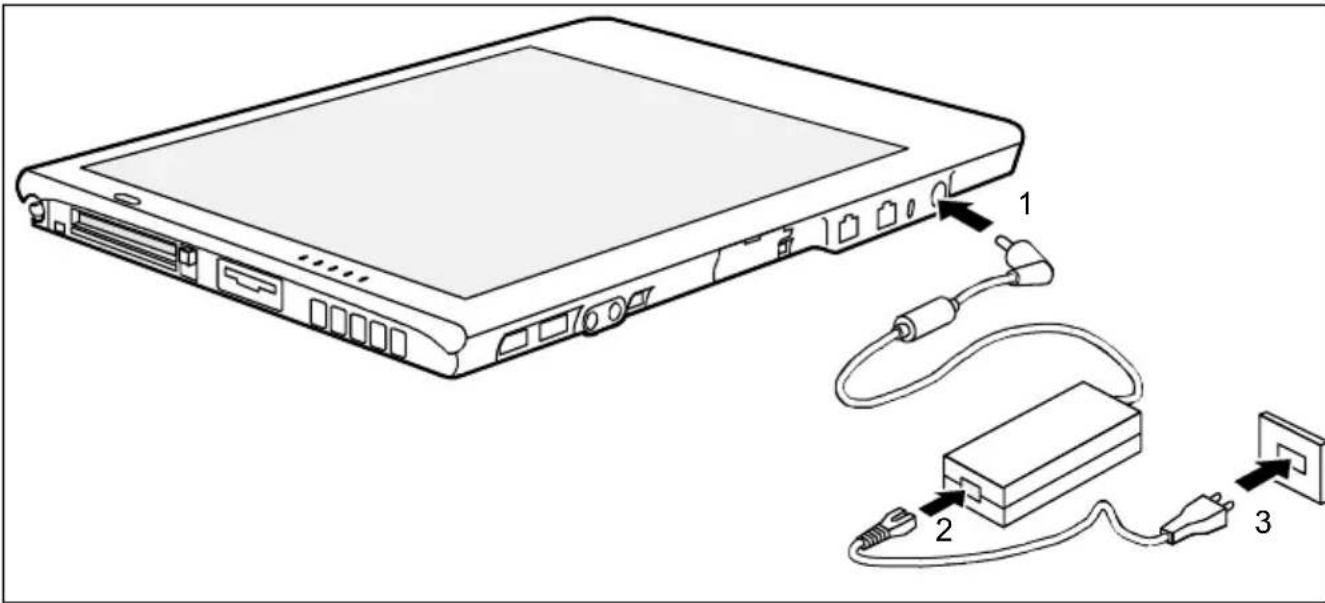
Raccordez le cable de l'adaptateur d'alimentation (1) à la prise de tension continue (DC IN) du tablet PC.
Raccordez le cable secteur (2) à l'adaptateur d'alimentation.
Branchez le cable secteur (3) sur la prise de courant.
Première mise sous tension du tablet PC
Lorsque vous mettez le tablet-PC sous tension pour la première fois, le logiciel fourni est installé et configuré.
Appuyez sur la touche Marche/Resume/Suspend.
Levoyant Marchesallume.
Suivez les indications données à l'écran pendant l'installation.

En cas de doute sur les données que le système vous demande d'introduire, lisez le manuel du système d'exploitation.
Metre sous tension le tablet PC
Condition préalable : le système est hors tension (mode OFF, mode veille).
Appuyez sur la touche Marche/Resume/Suspend pour demarrer le système.
Metre le tablet PC hors tension
Procedez comme suit pour arrêter etmettre hors tension votre appareil.
Si le système se trouve en mode Suspend, relancez le système. Vous trouvez d'autres informations à la section "Reprise du fonctionnement" dans ce chapitre.
Fermez tous les programmes actifs.
Sélectionnez dans le Menu de démarage de Windows la commande Arrêter.
Le système est à présent hors tension.
Activer le mode Suspend
Le tablet PC permet de suspendre les opérations du système sans fermer les applications ni quitter le système d'exploitation.

Si vous avez selectionné le réglage Arrête l'ordinateur dans l'utilitaire Options d'alimentation du panneau de configuration, il n'est pas nécessaire d'exécuter la procédure suivante.
Dans ce cas, en effet, le système ne bascule pas en mode Suspend lorsque vous appuyez sur la touche mais est mis hors tension. Pour modifier les options d'alimentation, Sélectionnez Demarrer - Panneau de configuration - Options d'alimentation.
Pour basculer le système en mode Suspend :
Appuyez sur la touche Marche/Resume/Suspend ou execute la commande de mise en voille de votre système d'exploitation ou d'un programme d'économie d'énergie.
Si vous système est configuré pour le mode Suspend "Veille", un message s'affichera lorsque les données seront sauvégardées sur le disque dur.

Pour remplaçer l'accumulateur, attendez que le système bascule en mode Suspend et que levoyant Marche clignote avant de retirer l'accumulateur. Sinon, vous risquez de perdre les données non enregistrées.
(Remarque : lorsque la fonction Resume On LAN est activée dans le Setup du BIOS, nous vous conseillons de ne pas démonter l'accumulateur avant d'avoir arrêté le système normalement. Dans cas, en effet, la pile de secours est désactivée afin d'augmenter sa durée de vie.)
Selon la configuration de votre système, levoyant Marche clignote pendant l'activation du mode Suspend (Suspend-to-RAM) ou n'apparait pas dans la zone d'affichage (Save-to-Disk) lorsque les opérations du système sont suspendues. A ce moment, les programmes en cours d'exécution sont arrêtés, les données actives sont sauvégardées et le système bascule dans l'un des deux modes à faible consommation d'énergie comme expliqué dans les sections suivantes.
Pour remettre le système en marche, lisez la section "Reprise du fonctionnement" dans ce chapitre. En ce qui concerne l'activation du mode Suspend, respectez également les points suivants :
- Vous pouvez-retirer l'accumulateur pour monter un autre accumulateur charge lorsque le système se trouve en mode Suspend-to-RAM ou en mode veille. Pour éviter toute perte de données non sauvégardées,attendez que le système bascule en mode Suspend avant de démonter l'accumulateur.
Remarque : après avoir démonté l'accumulateur, vous disposez d'environ 5 minutes pour monter un autre accumulateur charge ou brancher sur une source d'alimentation externe avant que la pile de secours ne soit épuisée. -
Voitre système peut être configuré pour basculer automatiquement en mode Suspend après une certaine période d'inactivité.
Si la charge de l'accumulateur atteint un niveau tel que, lorsque le système fonctionne, l'avertissement "niveau chargement accumulateur bas" s'affiche, le système émet des signaux sonores intermittents. Si ceci se produit, vous doivent soit activer le mode Suspend, soitmettre le système hors tension, soit brancher le tablet PC sur une source d'alimentation extérieure au moyen, p. ex., de I'adaptateur d'alimentation. -
Si l'accumulateur atteint un niveau critique de charge en cours de fonctionnement, le système bascule automatiquement dans le mode prédéfini (Suspend-to-RAM ou Save-to-Disk). Si ceci se produit, vous doivent installer un accumulateur chargé ou connecter l'appareil à une alimentation extérieure appropriée, l'adaptateur d'alimentation par exemple, avant de pouvoir reprendre le fonctionnement. Si l'accumulateur dépasse le niveau critique de charge alors que le système est déjà en mode Suspend-to-RAM, le système reste dans ce mode jusqu'à ce que l'alimentation en courant soit rétablie ou que l'énergie de l'accumulateur soit totalément épuisée.
La fonction Suspend de la touche Marche/Resume/Suspend peut etre désactivée pour eviter une interruption accidentelle. Si vous appuyez dans ce cas sur la touche Marche/Resume/Suspend, le systeme peut ne pas basculer comme decrit ci-dessus dans le mode Suspend. (Le mode Suspend ne peut alors etre activé qu'a l'aide du logiciel système).
Reprise du fonctionnement
Pour relancer le fonctionnement, appuyez sur la touche Ein/Resume/Suspend.
- À partir du mode Suspend-to-RAM (Suspendre-passage sur RAM)
Les voyants d'etat indiquent que le mode de fonctionnement change. Le retard du système à l'état On (Sous tension) et la reprise de son fonctionnement peuvent prendre une minute environ. Notez que l'écran s'allume avant l'activation du stylet en raison des séquences de mise sous tension respectées par le système.
- À partir du mode veille
Les données actuelles sont lues depuis le disque dur. Avec un bref instant, le système repasse en mode ON (Marche).

Notez que l'alimentation de plusieurs éléments du système doit être restaurée avant la reprise de fonctionnement. Laissez au système le temps de redémarrer avant d'essayer d'utiliser l'appareil.
Si vous système est en mode Save-to-Disk (Sauvegarde sur disque), le fonctionnement mettra un peu plus longtemps à reprendre que s'il est en mode Suspend-to-RAM (Suspendre-passage sur RAM). Ce délambda supplémentaire est nécessaire pour dire les données à partir du disque dur.
Tous les programmes reconnent au point où ils en etaient lors de la suspension des operations.

Régler la luminosité de l'écran

Les réglages par défaut de la luminosité de l'écran varieront selon que votre apparéil est alimenté en courant par l'accumulateur ou par un adaptateur d'alimentation. Pour prolonger la durée de vie de l'accumulateur, la luminosité de l'écran est réalisée par défaut sur une valeur inférieure en cas d'alimentation par accumulateur par rapport à une alimentation par adaptateur d'alimentation.
Si vous n'utilisez pas le Tablet PC pendant un petit temps, vous pouvez diminuer ou désactiver l'éclairage de l'écran afin d'économiser l'énergie.
Il existe deux possibilités pour régler la luminosité de l'écran :
- Cliquez sur le symbole Fujitsu Menu dans la barre de tâches dans l'angle inférieur droit de l'écran. Lorsque vous posez le curseur sur le symbole, le message Modifier les paramétres du Tablet PC et du stylet apparait.
Sélectionnez dans le menu contextuel l'option de menu Propriétés.
La fenetre Paramétres du Tablet PC et du stylet apparait.
Selectionnez l'onglet Affichage et modifiez la position du curseur pour regler la luminosité de l'écran.
Ou:
Cliquez sur Demarrer-Panneau de configuration-Parametes du Tablet PC et du stylet.
Selectionnez l'onglet Affichage et modifiez la position du curseur pour regler la luminosite de I'ecran.
Utiliser le stylet
Vouss pouvez utiliser le stylet sur votre tablet PC comme un outil d'écriture électronique (pour produit l"encre" numérique) et selectionner des options de menu ou naviguer dans les programmes. Dans les programmes qui supportent la reconnaissance de l'écriture manuscrite, vous pouze entre du texte en écrivant directement sur l'écran avec le stylet. Vous pouze aussi vous servir du stylet pour faire des dessins.

Assurez-vous que l'écranporte un protège écran avant d'utiliser le stylet. Aucune garantie n'est accordée pour les écrans rayés.
Utilisez exclusivement le stylet fourni avec votre tablet PC. N'utilisez pas de pointes qui n'ont pas ete develloppees specialement pour le tablet PC STYLISTIC ST.
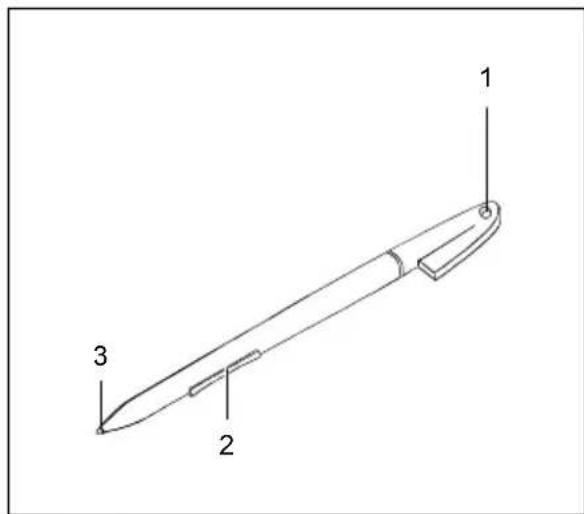
1 = Fixation pour le cordon du stylet
2 = Touche basculante
3 = Pointedu stylet

Le stylet du Tablet-PC STYLISTIC ST est un instrument électronique qui peut s'abîmer s'il est manipulé sans précaution. Tenez le stylet délicatement.
Voutrouverez ci-après des conseils pour une utilisation appropriée du stylet :
- Evitez de gesticuler avec le stylet en main.
- N'utilisez pas le stylet comme pointeur.
- N'appuyez pas le stylet sur une autre surface que l'écran du tablet PC.
- N'essayez pas de faire tourner le manche du stylet. La poignée sert à insérer le stylet dans son logement ou à l'en retirer ainsi qu'à fixer l'attache du stylet.
- Ne conservez jamais le stylet la pointe en bas, avec le poids du stylet sur la pointe (p. ex. la pointe dans le bas du logement du stylet). Lorsque le stylet est conservé la pointe en bas, cette position (en particulier par fortes températures) peut exercer une influence négative sur le mécanisme du stylet : la pointe réagit comme si vous appuyiez dessus en permanence. Pour éviter d'endommager la pointe du stylet, conservez uniquement le stylet dans son logement lorsque vous ne l'utilise pas.
L'écran réagit aux entrées du stylet lorsque la distance entre le stylet et l'écran est de 3 à 5 mm. Le stylet vous permet d'exécuter toutes les fonctions pour lesquelles vous avez habituellément besoin d'une souris. Avec le stylet, vous pouvez aussi très facilement effacer du texte manuscrit.
Selectionner des entrées de menu (click sur le bouton gauche de la souris)
Appuyez avec la pointe du stylet sur l'entrée du menu.
Démarrer des programmes (double-clic sur le bouton gauche de la souris)
Appuyez deux fois de suite avec la pointe du stylet sur I'icone du programme.
Déplacer des objets/des fenêtres (glisser avec le bouton gauche de la souris enforcé)
Posez directement la pointe du stylet sur l'objet/la fenêtre, maintenez la pointe appuyée sur l'écran et déplacez l'objet ou la fenêtre souhaïte(e) à l'endroit voulu.
Ouvrir un menu contextuel (clic sur le bouton droit de la souris)
Appuyez sur la partie antérieure (elle qui est la plus proche de la pointe du stylet) de la touche basculante et appuyez simultanément avec la pointe du stylet sur l'endetroit correspondant.
Effacer le texte manuscrit saisi avec le stylet
Appuyez sur la partie arriere (elle qui est la plus proche de la poignee du stylet) de la touche basculante et passez avec la pointe du stylet sur les caracteteres a effacer.
Déplacer le curseur
Maintenez la pointe du stylet à une distance de 3 à 5 mm de l'écran et déplacez le stylet.
Calibrer le stylet
Pour le calibrage, executez la fonction Paramétres du Tablet PC et du stylet dans le panneau de configuration.
Fixez l'attaché du stylet
Pour empêcher le stylet de tomber ou pour éviter de le perdre, fixez-le au moyen de l'attache disponible comme accessoire.
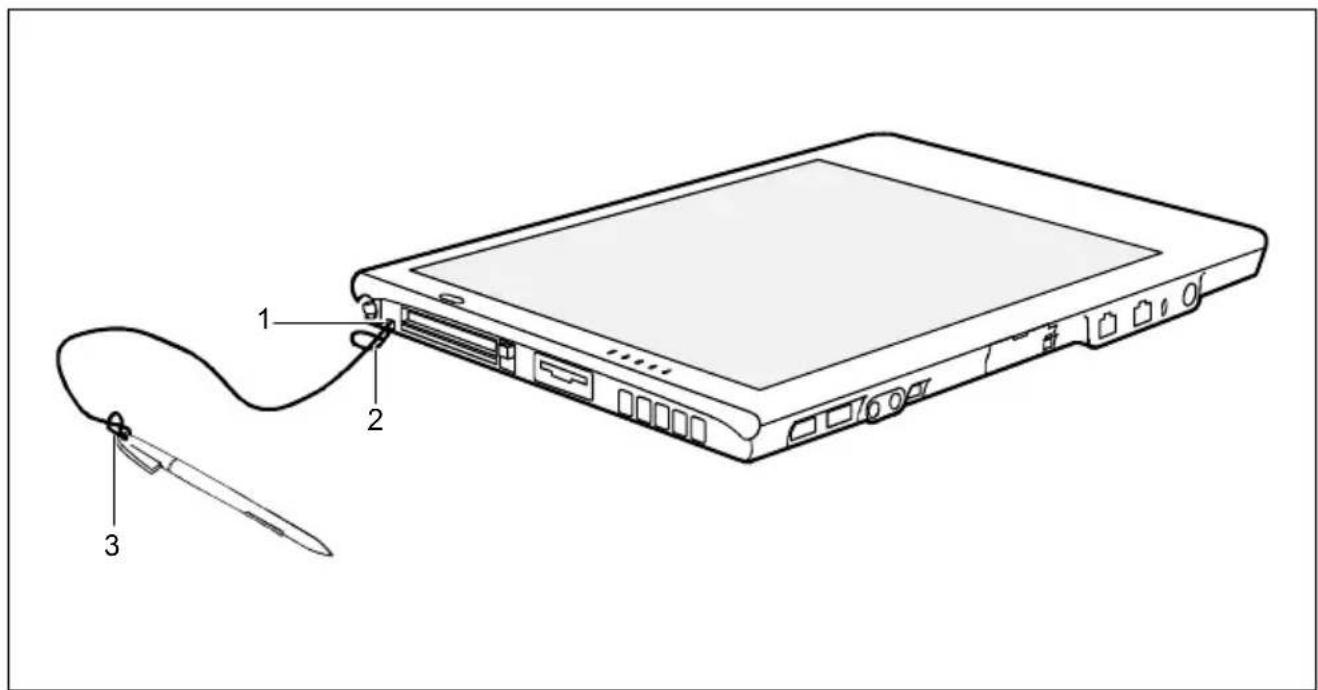
1 = Fixation pour le cordon du stylet
2 = Boucle
3 = Boucle
Procedez comme suit pour fixer l'attache du stylet au tablet PC.
Fixez l'extrémité de l'attache du stylet avec la boucle au tablet PC (2).
Fixez l'extrémité de l'attache du stylet avec la boucle au stylet (3).
Remplacer la pointe du stylet
A la longue, la pointe du stylet peut s'user ou amasser des particules abrasives capables de rayer l'écran. Une pointe endommagée ou usee risque de ne pas se déplacer librement et l'utilisation du stylet peut avoir alors des résultats imprévisibles.
Si de tels problèmes devaient apparaitre, nous vous conseillons de remplacer la pointe du stylet. Utilisez pour ce faire la bague de remplacement fournie.
Les pointes sont des accessoires disponibles chez vous revendeur agreé.
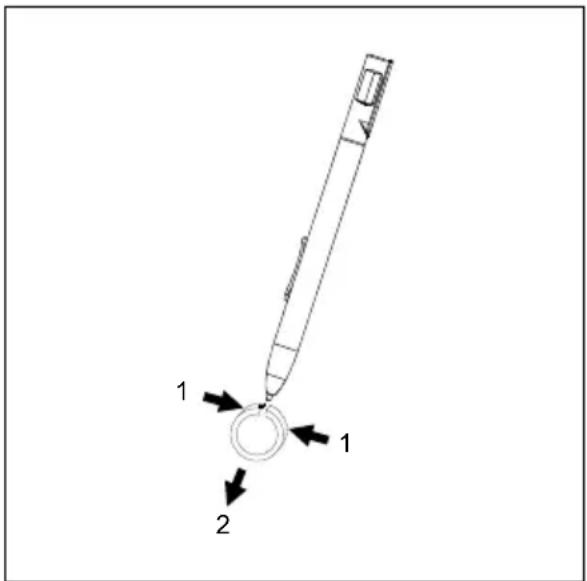
Pour-retirer la pointe,inserez-la dans l'ouverture située entre les deux extrémités de la bague de remplacement.
Appuyez fortement sur les deux extrémités de la bague pour bloquer la pointe du stylet (1) puis retirez la pointe du stylet (2).
Remplacez la pointe du stylet par l'une des pointes fournies. Inserez l'extrimite plate de la pointe du stylet à l'intérieur du stylet et appuyez légèrement pour qu'elle soit bien en place.

N'utilisez plus de pointe usee ou abimee.
Accumulateur
Lorsque le tablet PC est utilisé en déplacement, l'accumulateur lui fournit l'énergie nécessaire. Vous pouvez en accroître l'autonomie en exploitant les fonctions d'économie d'énergie disponibles sur le notebook.
Le niveau de charge de l'accumulateur est indiqué dans la zone d'affichage par le symbole batterie (voir aussi "Zone d'affichage"). Le niveau de charge de l'accumulateur apparait dans la zone d'affichage quelques secondes après la mise sous tension du tablet PC.
La durée de vie de l'accumulateur dépend de la manière dont vous le stockez, du nombre de cycles de chargement/déchéancement et de la température de service du tablet PC.
Chargement, entretien et maintenance de l'accumulateur

N'utilisez que des accumulateurs conçus pour votre apparéil par Fujitsu Siemens Computers.
Ne laissez pas tomber les accumulateurs et voirlez à ne pas endommager leur boîtiers (risque d'inflammation).
Si les accumulateurs sont defectieux vous ne doivent plus les utiliser.
Ne touchez pas les contacts électriques des accumulateurs.
Les pôles négatif et positif d'un accumulateur ne doivent pas'être reliés l'un à l'autre.
Les accumulateurs doivent être éliminés selon les dispositions locales en matière de déchets spéciaux.
Pour charger l'accumulateur du tablet PC, branchez le notebook convertible sur l'adaptateur d'alimentation. Le temps de charge de l'accumulateur est fonction de son utilisation.
Ne chargez l'accumulateur que lorsque la température ambiente se situe entre 5^ et 40^ maximum.
Travailiez en mode accumulateur jusqu'à ce qu'un signal sonore d'advertissement vous invite à charger l'accumulateur. Ce n'est qu'à ce moment-là qu'il convient de charger l'accumulateur. Si vous ne connectez pas l'adaptateur d'alimentation dans les cinq minutes qui suivent le signal décrit ci-dessus, votre tablet PC bascule automatiquement dans l'un des modes d'économie d'énergie.

Vous pouvez régler les fonctions d'économie d'énergie pour votre tablet-PC sous Demarrer - (Réglages) - Panneau de configuration - Options d'énergie.
Stocker l'accumulateur
L'accumulateur doit être stocké idéalement dans un endroit sec et aux températures comprises entre 0^ et +30^ . Plus la température de stockage est basse, moins l'accumulateur se déchargera de lui-même.
Si vous stockez des accumulateurs pendant une longue période (au-delà de deux mois), l'état de charge devrait être d'environ 30%. Pour empêcher un déchargement complet, vérifie régulièrement l'état de charge de l'accumulator.
Pour pouvoir utiliser de manière optimale l'autonomie de charge de l'accumulateur, vous doivent décharger l'accumulateur et ensuite le recharger.


Si vous n'utilisez pas les accumulateurs pendant une longue période, retirez-les de l'appareil. Ne gardez pas d'accumulateurs dans l'appareil!
Surveiller l'etat de charge
Avec levoyant accumulateur dans la zone d'affichage, vous avez la possibilité de vérifier la capacité disponible de l'accumulateur (voir "Zone d'affichage").
Un "compteur de charge de l'accumulateur" dans la barre de tâches permet de surveiller l'économie d'énergie. Si vous placez le curseur sur le symbole de l'accumulateur, vous Voyez apparaitre le niveau de charge de ce dernier. Pour plus d'informations, consultez l'aide du système d'exploitation Windows XP Edition Tablet PC.
Monter et démonter un accumulator
L'accumulateur peut être retire du tablet PC et remplace par un accumulateur charge.
Choisissez l'une des possibilités suivantes pour préparer le démontage de l'accumulateur :
- Si vous disposez d'un accumulateur charge, vous pouvez basculer le système en mode Suspend. La pile de secours intégrée permet d'alimenter en courant pendant 5 minutes environ un système basculé en mode Suspend-to-RAM jusqu'au remplacement de l'accumulateur. Vous disposez du temps nécessaire pour installer un accumulateur charge.
Si vous ne disposez pas d'accumulateur charge, sauvegardez votre travail et fermez tous les programmes en cours avant d'arreter le système ou de le basculer en mode Save-to-Disk.
Démonter un accumulator
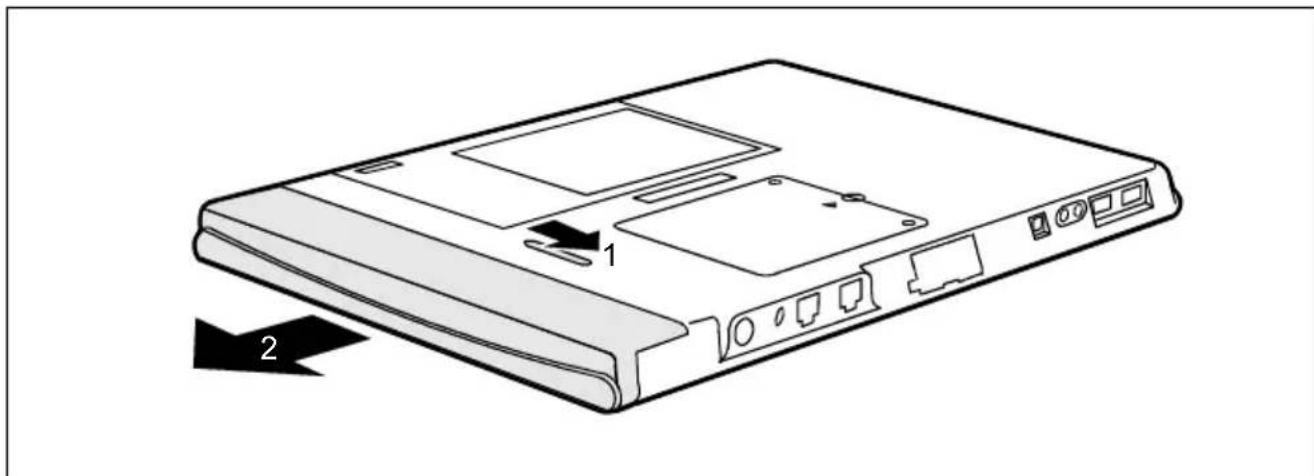
Glissez le couilisseau de verrouillage (1) dans le sens de la flèche.
Retirez l'accumulateur dans le sens de la flèche (2) du tablet PC.
Monter l'accumulateur
Alignez l'accumulateur sur les rails à l'intérieur du logement vide.

- Faites glisser l'accumulateur dans le logement et appuyez fermement jusqu'à l'enclipsage (1). Si l'accumulateur est correctement installé, le verrou doit retrouver sa position initiale et bloquer l'accumulateur.
Conseil pour réduire la consommation d'énergie de l'accumulateur
L'autonomie de l'accumulateur dépend du système d'exploitation, des réglages d'économie d'énergie et des applications utilisées. Vous pouvez prolonger l'autonomie de votre accumulateur en réduisant la consommation d'énergie.
- Dans la mesure du possible, utilisez une source d'alimentation extérieure telle que l'adaptateur d'alimentation pour alimenter le système lorsqu'il est placé dans sa station Tablet Dock.
- Arrêtez le système si vous ne comptez pas l'utiliser pendant une période prolongée.
Utilisez les fonctions d'économie d'énergie du système d'exploitation pour économiser l'énergie.
Si you n'utilise pas le tablet PC en permanence, vous avez la possibilité, selon le modele, de réduire ou désactiver l'éclairage de l'écran afin d'économiser l'énergie.
Pile de secours
La pile de secours permet de procéder au remplacement de l'accumulateur en mode veille sans perte de données. La pile assure quelques minutes seulement de fonctionnement. L'appareil ne peut pas s'utiliser normalement sans accumulator/module d'alimentation (c'est-à-dire sur la pile de secours uniquement).

La pile de secours est désactivée si vous avons activé la fonction Wake On LAN dans le Setup du BIOS.
L'appareil est livré avec une pile de secours décharge. Chargez complètement la pile de secours avant desteroler l'accumulateur afin d'assurer une alimentation continue du système.
Pour éviter de décharger totalement la pile de secours, stockez toujours l'appareil avec un accumulateur charge.
Si la pile de secours se décharge totalement, il lui faut environ 8 heures pour se recharger complètement.
La pile de secours est chargée lorsque l'adaptateur d'alimentation est connecté. La pile de secours est uniquement chargée par l'accumulateur lorsque le système se trouve en mode ON (Marche).
Port modem

La carte modem interne 56-Kbps du tablet PC offre des débits pouvant atteindre 56 Kbps (réception), 33,6 Kbps (envoi) et 14,4 Kbps (telécopie). (La FCC limite la vitesse de téléchargement à 53 kbps aux États-Unis.)
Le tablet PC accepte une fiche téléphonique RJ-11 standard.
- Branchez la fiche téléphonique sur le port modem du tablet PC (voir "Vue latérale : côté gauche").
La fiche téléphonique peut etre branchee a tout moment, que le tablet PC soit sous tension ou non.
Si vous avez besoin d'aide pour configurer le port modem, contactez notre groupe d'assistance (Help Desk) responsable ou votre revendeur.
Logement pour carte PC Card
Le logement pour carte PC Card (PCMCIA) du tablet PC accueilde des cartes PC Card de type I ou II.
Insérer une carte PC Card
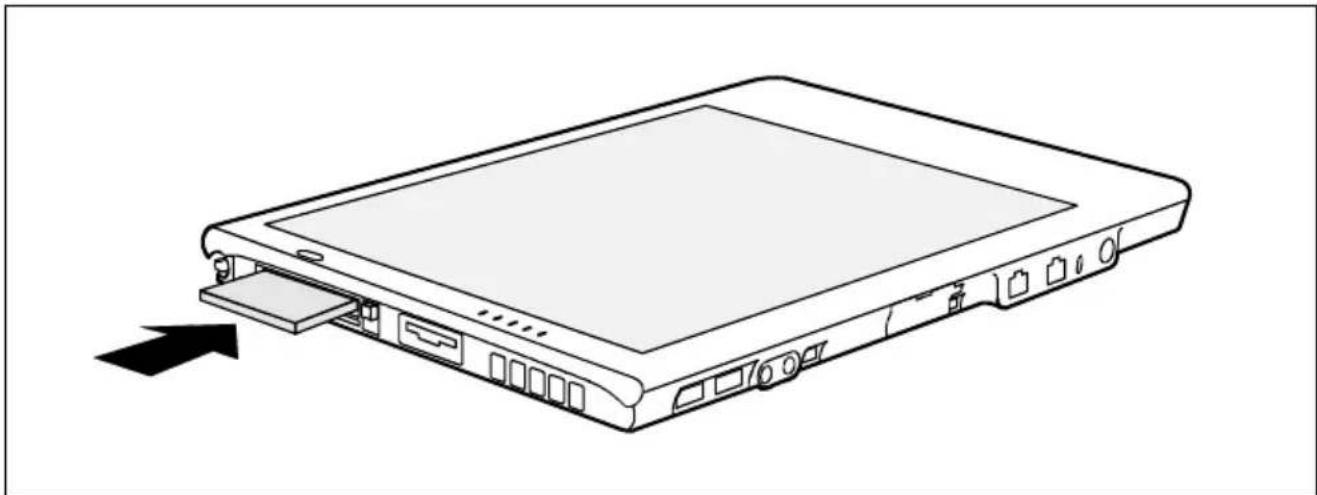
Prsentez la carte PC Card, contacts electriques vers l'avant, dans I'ouverture du logement. La face legendedee de la carte PC Card doit etre tournée vers le haut.
Poussez la carte PC Card lentement dans son logement.
Appuyez solidement sur la carte PC Card jusqu'à l'enclipsage.

Retirer la carte PC Card
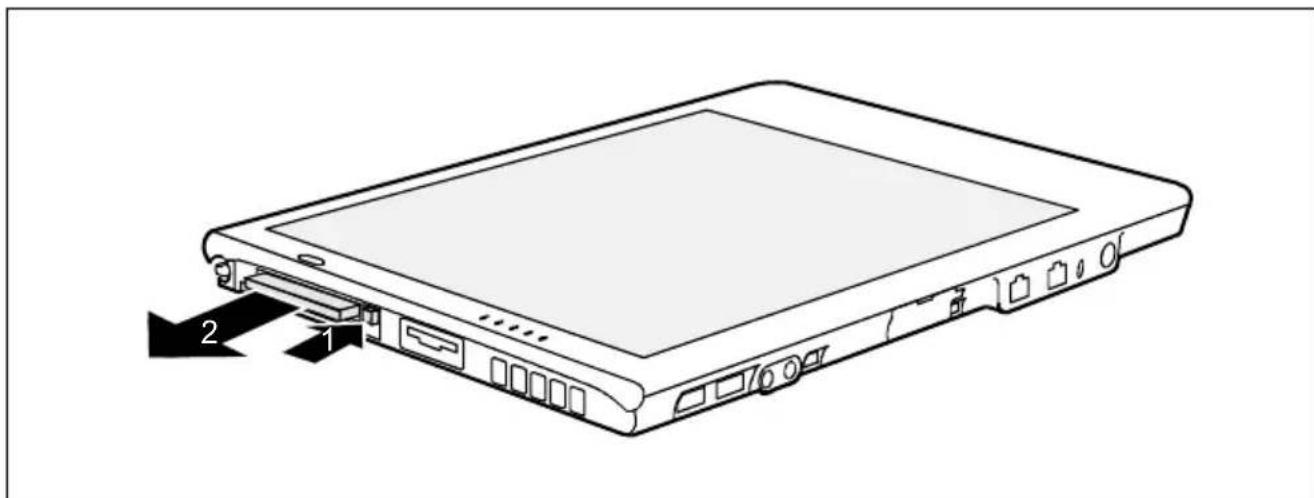
Commencez par cliquer sur le symbole Retirer le péripérisque en toute sécurité dans la barre de tâches en bas à droite de l'écran. Sélectionnez l'appareil àPTRirer avant de cliquer sur Arrêtier.
Enoncez la touche d'éjection (1) de sorte que la carte PC Card dessorte légèrement du tablet PC. Si la touche d'éjection est enforcée, vous doivent faître dessortir du boîtier du tablet PC. Pour ce faire, appuyez sur la touche d'éjection jusqu'à ce qu'elle dessorte.
Retirez la carte PC Card du tablet PC (2).

N'appuyez jamais avec la pointe sensible du stylet sur la touche d'éjection! Vous risquez de l'abîmer.
Logement pour la carte mémoire
Le logement accueilles cartes mémoire de type "Secure Digital I/O", "Memory Stick" et "Memory Stick PRO".
Insérer une carte mémoire
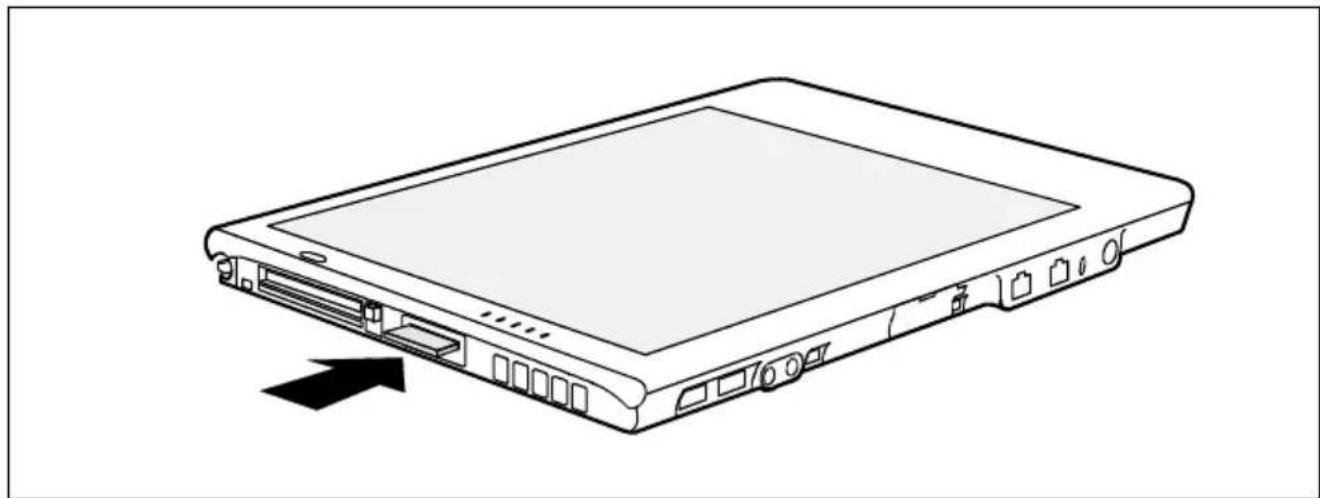
Gillesz la carte mémoire dans le logement jusqu'à l'entendre s'encastrer.
Retirer la carte mémoire
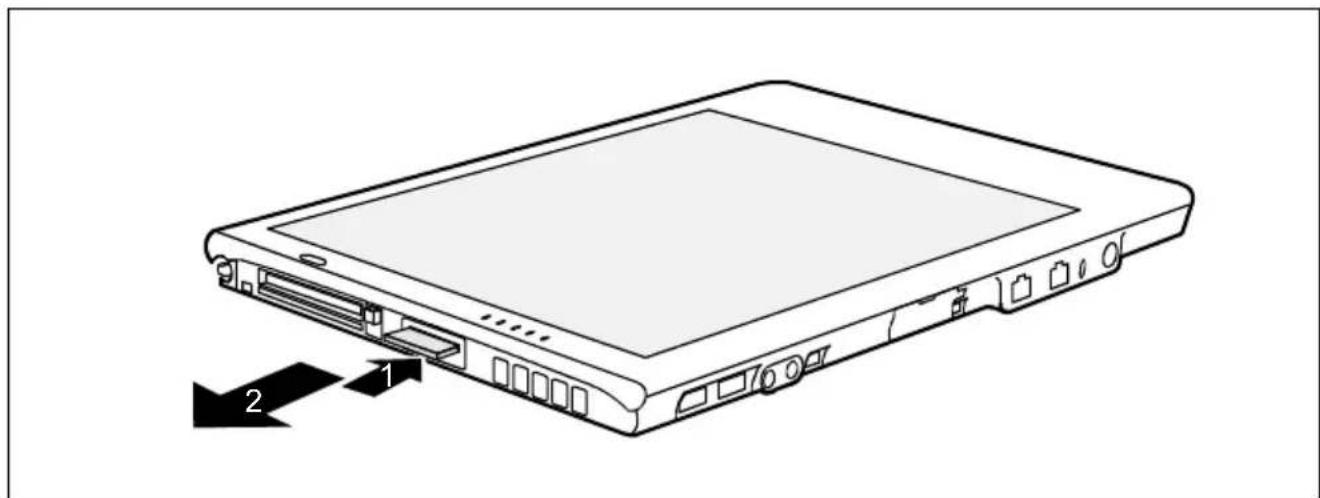
Appuyez sur le bord de la carte mémoire (1) de manière à la faire ressortir légerement du logement.
Retireez la carte mémoire du logement (2).
Monter/demonster les modules mémoire
Votre tablet PC est doté de deux emplacements DIMM. Les modules mémoire disponibles de 256 Mocjets, 512 Mocjets et 1 Gocjets permettent dinstaller jusqu'à 2 Gocjets de mémoire dans votre système.

Procedez uniquement à un remplacement des modules DIMM sur une table de travail appropriée. Vous doivent vous décharger de l'électricité statique (p. ex. en touchant un objet mis à la terre). Les-appareils et outils utilisés doivent être dépourvus de toute charge statique. Ne touche aucune broche,aucun circuit ou composant du circuit électrique du tablet PC. Tout contact peut provoquer une décharge electrostatique susceptible d'endommager les composants sensibles.
Démonter un module mémoire
Mettez le tablet PC hors tension (voir "Mettre le tablet PC hors tension"). Ne jamais monter ou démonter un module mémoire lorsque le système se trouve en mode Suspend ou lorsqu'il fonctionne.
Débranche l'adaptateur d'alimentation de la prise de courant.
Démontez l'accumulateur (voir "Monter et démonter un accumulateur").
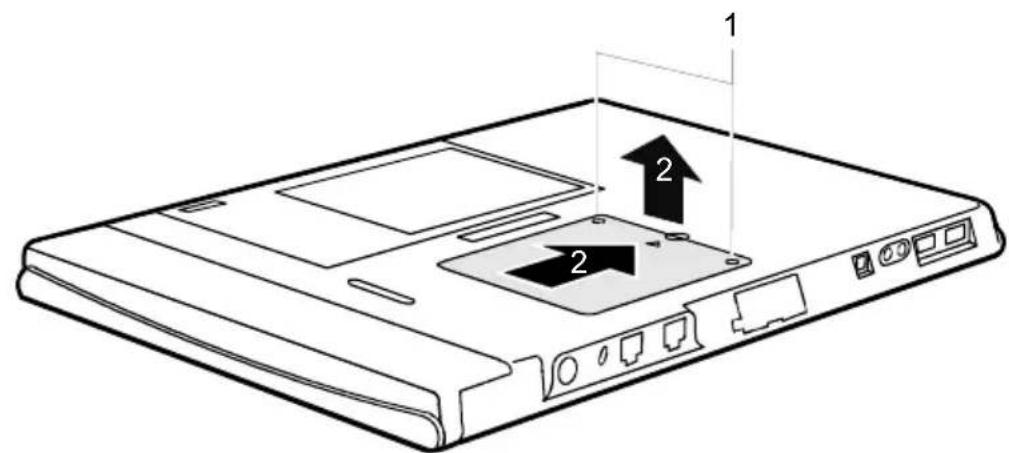
Otez les vis (1).
Sortez le couvercle dans le sens de la flèche pour le retirer du tablet PC (2).
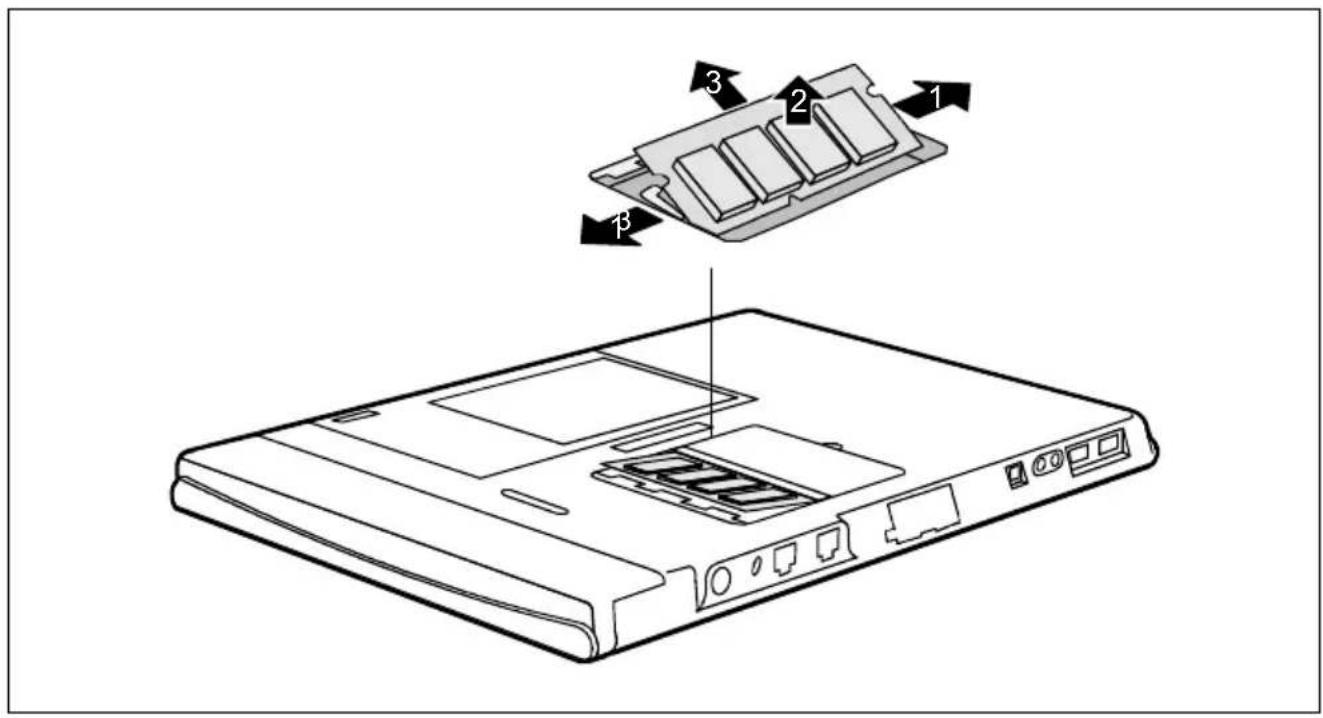
Ecartez précautionneusement les deux étriers (1).
Le module d'extension mémoire est libre (2).
Retirez le module de mémoire dans le sens de la flèche du logement (3).
Monter le module mémoire
- Mettez le tablet PC hors tension (voir "Mettre le tablet PC hors tension"). Ne jamais monter ou démonter un module mémoire lorsque le système se trouve en mode Suspend ou lorsqu'il fonctionne.
Debranchez l'adaptateur d'alimentation de la prise de courant.
Démontez l'accumulateur (voir "Monter et démonter un accumulateur").
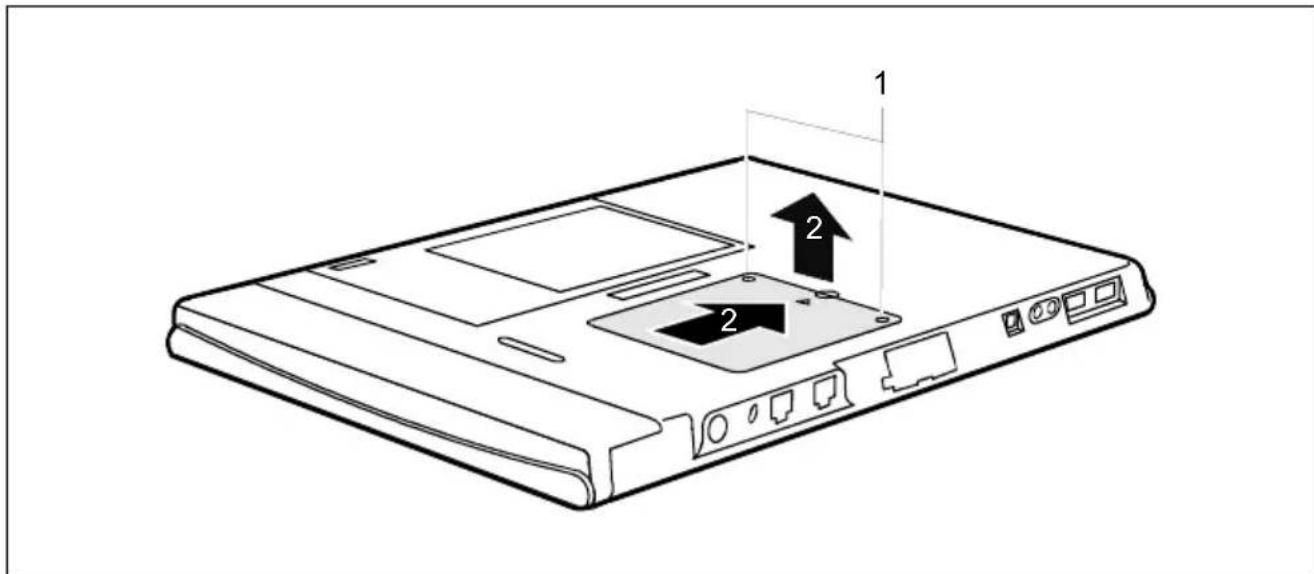
Otez les vis (1).
Sortez le couvercle dans le sens de la flèche pour le retirer du tablet PC (2).
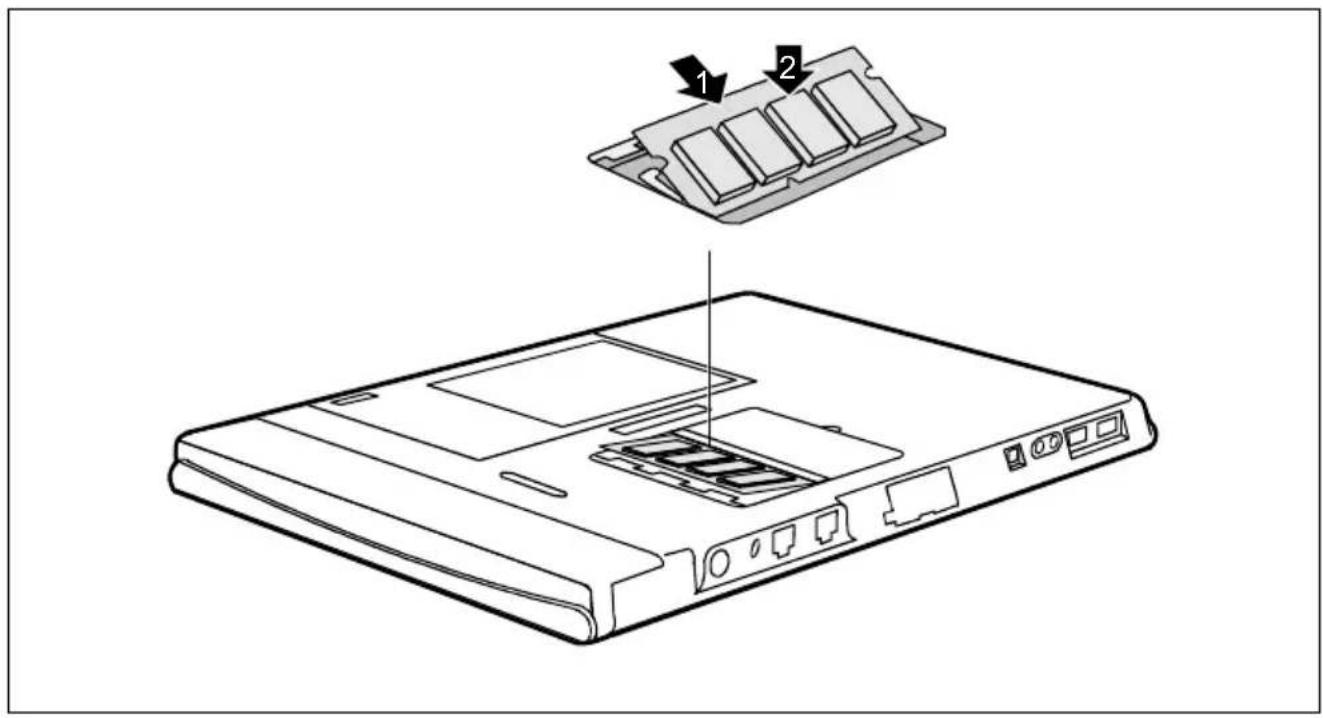
Insérez l'extension mémoire dans son logement, contacts électriques vers l'avant (1).
Rabattez précautionneusement le module d'extension mémoire (2) jusqu'à l'entendre s'encastrer.
Le module mémoire est codé afin d'éviter un montage incorrect.
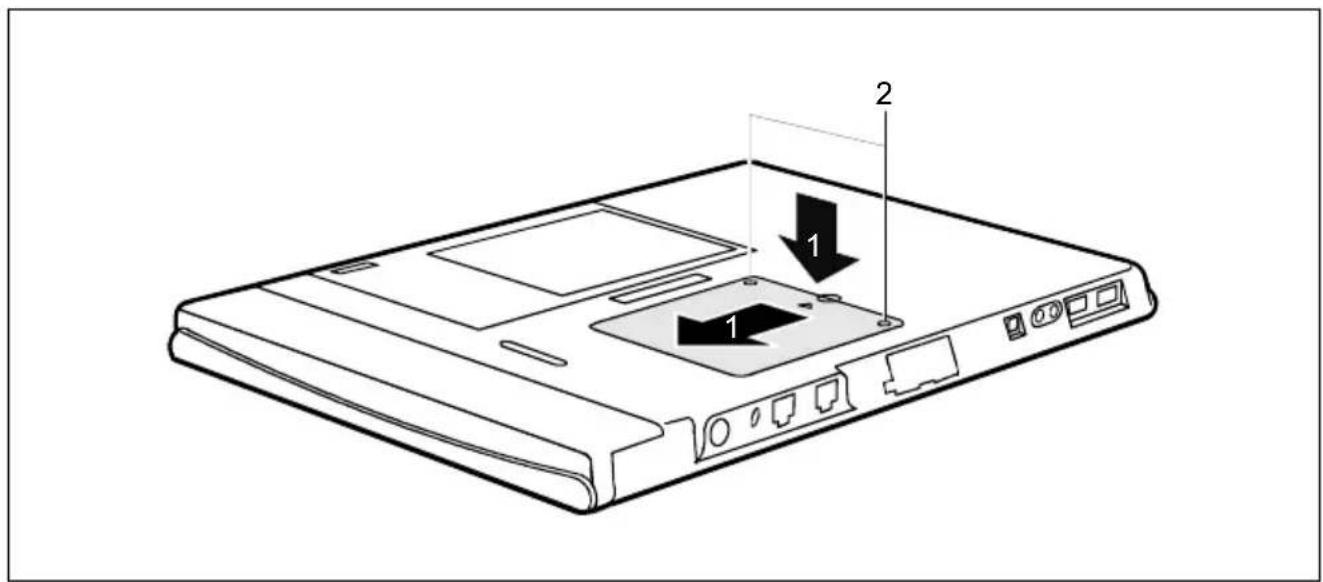
Replacez le cache dans son logement en respectant le sens de la flèche (1).
Fixez le cache à l'aide des vis (2).
Assurez-vous que le module mémoire est détecté par le système. Pour vous en assurer, vous nevez redémarrer le tablet PC.
La taille du module mémoire doit s'afficher dans le menu Info du Setup du BIOS.
Le module mémoire est à prisent installé dans votre tablet PC. Vous pouvez reprendre votre travail sur l'appareil.
Wireless LAN/Bluetooth (en option)
Votre tablet PC peut etre equipe en option d'un module Wireless LAN et/ou Bluetooth integre. A la livraison, le module Wireless LAN/Bluetooth est desactive.
Le programme de configuration de la carte réseau pour le Wireless LAN est disponible pour configurer le Wireless LAN et pour les voyants d'etat de la carte réseau.
Pour la configuration Bluetooth un programme de configuration est disponible sur le CD Bluetooth.
Vous trouvez de plus amples informations sur l'utilisation du Wireless LAN et sur la manipulation du logiciel de configuration dans le manuel d'utilisation "Wireless LAN" qui est préinstallé au format PDF sur le CD/DVD "Drivers & Utilities" ou sur votre tablet PC (en option) sous Demarrer - Tous les programmes - AddOn.

Vous trouvez d'autres informations dans I'aide en ligne relative aux logiciels Bluetooth et Wireless LAN.
Activier/désactiver le module Wireless LAN/Bluetooth
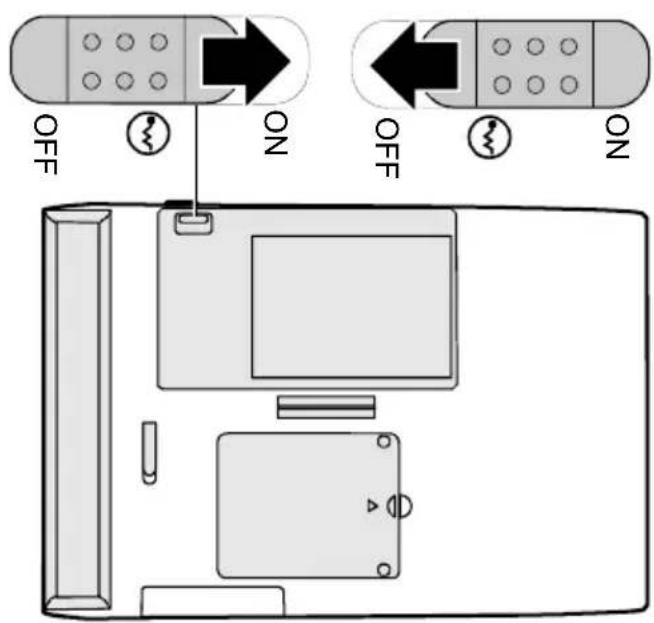
Poussez l'interrupteur Marche/Arrêt en position "ON" pour activer le module Wireless LAN/Bluetooth.
Poussez l'interrupteur Marche/Arrêt en position "OFF" pour désactiver le module Wireless LAN/Bluetooth.
Fonctions de sécurité
Votre tablet PC vous offre une série de possibilités pour protéger votre système et vos données personnelles contre l'accès non autorisé. Vous pouvez également combiner ces possibilités et obtenir ainsi une protection optimale de votre système.

Si vous perdrez les mots de passer administrateur et utiliser, vous doivent prendre contact avec notre Help Desk.
Bref aperçu des fonctions de sécurité
| Fonction de sécurité Type de protection Préparation | ||
| Kensington Lock Mécanique | Placer le Kensington | MicroSaver (accessoire) et le verrouiller |
| Panneau de sécurité (activation uniquement possible sous Windows) | Protection par mot de passer du matériel avec mots de passer administrateur et utiliser. Les mots de passer sont des combinaisons de chiffres. Plus de 750.000 combinaisons sont possibles. | Installer les programmes préparés et définir une combinaison de chiffres à l'aide de ces programmes qui servira de mots de passer administrateur et utiliser. |
| Protection du BIOS par mot de passer | Protection par mot de passer du Setup du BIOS, du système d'exploitation et du disque dur à l'aide d'un mot de passer administrateur et utiliser. Les mots de passer se composent de max. huit caractères alphonémériques. | Définir dans le Setup du BIOS au moins un mot de passer administrateur et, selon le cas, activer la protection par mot de passer du système d'exploitation et du disque dur. |
| Capteur d'empreinte digitale (en option) | biométriquement Installer le logiciel d'empreinte digitale fourni | |
| Logement de lecteur de SmartCard intégré. Un porte-carte SmartCard est interdit. | Protection du système d'exploitation par code PIN et SmartCard | Installer le logiciel correspondant et utiliser la SmartCard (accessoire). |
| Trusted Platform Module (en option) | Identification et authentication de l'appareil | Définir un mot de passer administrateur dans le Setup du BIOS et activer le module TPM. Le TPM est appelé "Security Chip" dans le Setup du BIOS. |
Kensington Lock
Le Kensington MicroSaver you permit de protégier votre tablet PC contre le vol. A cet effet, votre tablet PC abrite un dispositif permettant d'accueillir le Kensington MicroSaver. Le Kensington MicroSaver est un accessoire disponible en option.
Configurer et utiliser le panneau de sécurité (sous Windows uniquement)
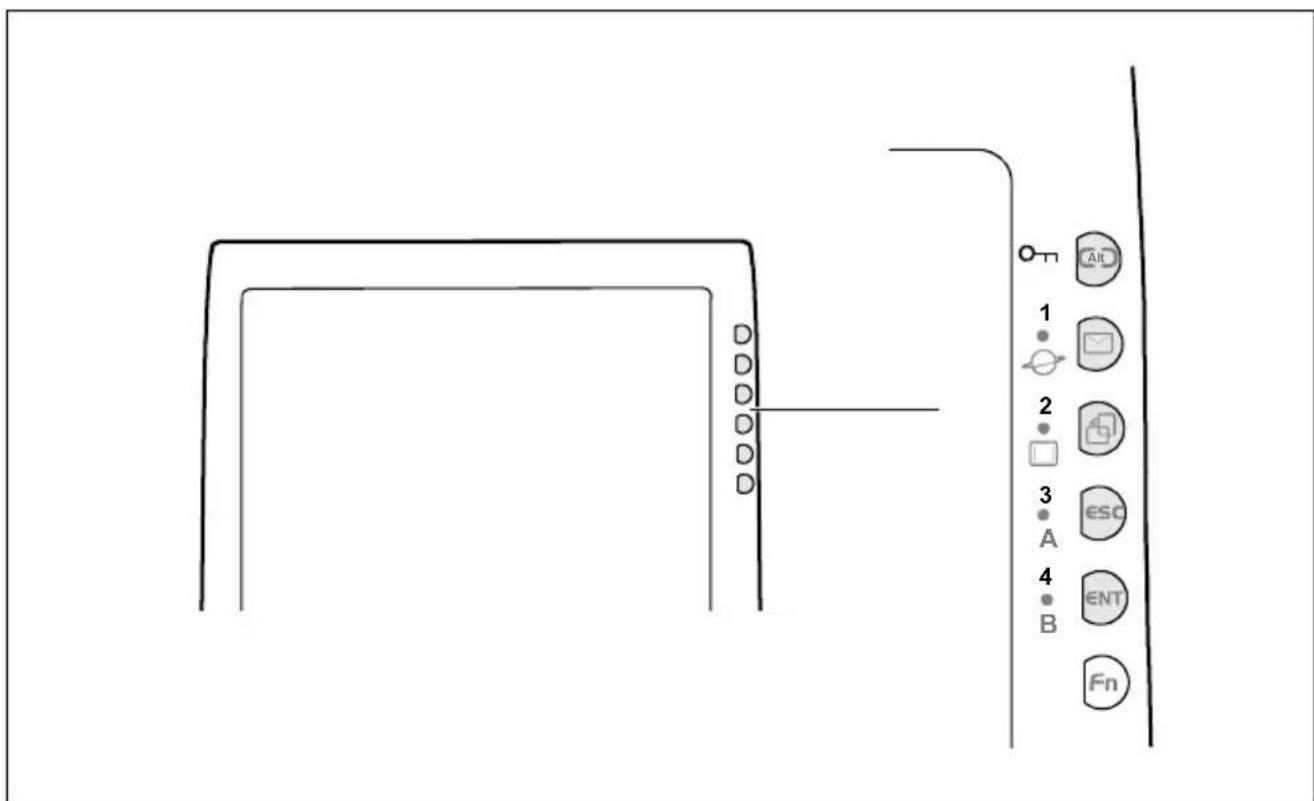
Panneau de sécurité
Installation du panneau de sécurité
Lorsque vous metrez votre tablet PC en service pour la première fois, le panneau de sécurité n'est pas encore activé. Les programmes que vous pouvez installer se trouvent dans le dossier Demarrer - Tous les programmes - AddOn ainsi que sur le CD/DVD "Drivers & Utilities".
Vous aurez besoin du mot de passer utiliseur chaque fois que vous souhaitez demarrer votre tablet PC (ou que vous souhaitez quitter le mode d'économie d'énergie pour retrouveryer notre bureau). Si vous deviez avoir oublé votre mot de passage utiliseur, vous pouvez débloquer le tablet PC avec le mot de passage administrateur et attribuer un nouveau mot de passage utiliseur.

Nous vous recommendons de noter les mots de passer de sécurité et de les conserver en lieu sur.
Si vous avez oublié le mot de passerse utiliser et le mot de passerse administrateur, vous ne pourrez plus démarrer votre tablet PC. Contactez dans ce cas notre Help Desk.
Pour définir les mots de passé, procédez dans l'ordre indiqué ci-après :
Définir le mot de passer administrateur
Exécutez le programme Setup sous Demarrer - Tous les programmes - AddOn - Security Panel Supervisor.
Selectionnez ensuite le Security Panel sous C:/Tous les programmes\Fujitsu\Security Panel Application\Supervisor.
Démarrez le Security Panel avec Demarrer-Exécuter-FJSECS.EXE.
Attribuez uniquement un mot de passer administrateur.
Les instructions données par le programme ont vous aider a creer le mot de passer.
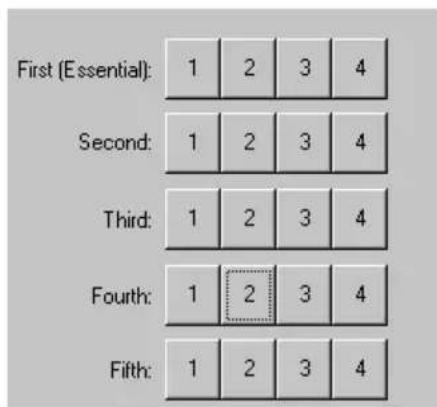
Au moment de désirir vous mot de passer, vous voyez s'afficher une zone composée de cinq rangiées contenant chacune quatre touches numérotiées de 1 à 4. Dans chaque rangée, vous pouvez désirir un chiffre ou une combinaison de plusieurs chiffres.
Cliquez dans la première rangoe sur une a quatre touches.
Si vous le souhaitez, cliquez dans les rangiées suivantes sur une touche ou une combinaison de touches.
Il est important de n'oublier aucune rangée.
Votre mot de passer se compose finalement d'un à cinq chiffres ou d'une à cinq combinaisons de chiffres.

Si vous avez choisi une combinaison de chiffres, vous devrez appuyer en même temps sur les différentes touches Security correspondant aux chiffres choisis lorsque vous entraze le mot de passer.

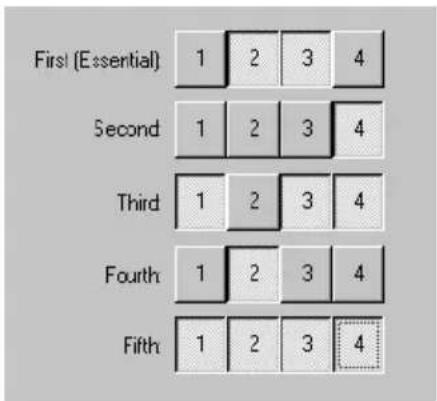
Un example :
Dans la première rangée, la combinaison 2, 3 a été sélectionnée, dans la deuxième le chiffre 4, dans la troisième la combinaison 1, 3 et 4, dans la quatrième le chiffre 2 et dans la cinquième enfin la combinaison 1, 2, 3 et 4.
Le mot de passer administrateur sera dans ce cas :
2/3 4 1/3/4 2 1/2/3/4
Définir le mot de passeruse utiliser
Exécutez le programme Setup.
Selectionnez ensuite le Security Panel sous Demarrer - Tous les programmes - AddOn -Security Panel User.
Démarez le Security Panel sous Demarrer-Tous les programmes-Panneau de sécurité.
Attribuez uniquement un mot de passerse utilisateur.
Les instructions données par le programme sont vous aidar à creer le mot de passer. Composez le mot de passage utiliser à l'aide de chiffres et de combinaisons de chiffres comme vous l'avez fait pour le mot de passage administrateur.
Utilisation du panneau de sécurité
Entrer le mot de passer de sécurité
Au prochain démarriage, levoyant panneau de sécurité Oπ est allumé: le panneau de sécurité est actif. Notre tablet PC démarre effectivement des que vous avez correctement introduit le mot de passée utilisateur choisi.
Pour l'exemple donné au point "Définir le mot de passer administrateur" (2/3 4 1/3/4 2 1/2/3/4), procédez comme suit :
Appuyez simultanément sur les touches Security 2 et 3.
Appuyez sur la touche Security 4.
Appuyez simultanément sur les touches Security 1, 3 et 4.
Appuyez sur la touche Security 2.
Appuyez simultanément sur les touches Security 1, 2, 3 et 4.
Appuyez enfin sur la touche Entrée.
VotretabletPCdemarre.

Pour les fonctions Wake on Ring, Wake on LAN et Time Resume, le panneau de sécurité n'est en原則 pas activé. Pour ces fonctions, le tablet PC démarre donc sans qu'il faille entre le mot de passer.
Alarme Mot de passer incorrect
Lorsque le mot de passer incorrect est entree trois fois de suite, une alarme est declenchee pendant une minute. Si le bon mot de passage est cependant entree pendant que retentit cette alarme, le tablet PC demarrera normalement.
Le tablet PC arrête l'alarme après une minute. L'utilisateur doit appuyer sur la touche Marche/Resume/Suspend. Le voyant panneau de sécurité Oπ est allumé - l'utilisateur doit à présent entre le mot de passer utiliser adéquat. Le tablet PC démarre après l'entrée des données correctes.
Modifier ou supprimer le mot de passer de sécurité
Après avoir installé les programmes FJSECS.EXE et FJSECU.EXE, vous trouvezez sous Demarrer -Programmes l'entrée Contrôle de sécurité. C'est ici que vous pouze modifier ou supprimer votre mot de passer utilisateur. Suivez les instructions du programme.
Installer une protection par mot de passer dans le Setup du BIOS

Avant d'utiliser les différentes possibités qu'offre la protection par mot de passer dans le Setup du BIOS pour sécuriser vos données, lisez attentivement les remarques suivantes : Il est essentiel de noter vos mots de passer. Si vous oubliez à la fois votre mot de passer administrateur et votre mot de passer utiliser, vous ne pourrez plus acceder au Setup du BIOS et/ou à votre système.

Les mots de passer se compose de huit caractères max. Vous pouvez utiliser tous les caractères alphanumericques sans distinction des majuscules et des minuscules.
Protection par mot de passer du Setup du BIOS (mots de passer administrateur et utiliser)
Nous vous conseillons d'imprimer les consignes ci-après puisque vous ne pouvez pas avoir ouvert ce manuel lors de la création du mot de passer.
Le mot de passer administrateur comme le mot de passer utiliser sont vous permettre d'empêcher le chargement non autorisé du Setup du BIOS. Le mot de passer administrateur vous donne accès à toutes les fonctions du Setup du BIOS, le mot de passer utiliser à une partie seulement de ces fonctions. Vous ne pouvez creer de mot de passer utiliser qu'après avoir au préalable attribué un mot de passer administrateur.
Entrer le mot de passer administrateur/utilisateur
- Appelez le Setup du BIOS et besoin le menu Security.
Marquez la zone Set Supervisor Password et appuyez sur la touche Entre.
Avec Enter new Password, vous âtes ensuite invite à entrer un mot de passer.
Tapez le mot de passer et appuyez sur la touche Entrée.
Avec Re-Enter new Password, vous étes invité à valider le mot de passer.
Tapez le mot de passer necore une fois et appuyez sur la touche Entrée.
Avec Notice: Changes have been saved, le système confirme que le nouveau mot de passse a ete enregistré.
Pour attribuer le mot de passer utiliseur, marquez la zone Set User Password et procedede la meme maniere que lorsque vous avez creé le mot de passer administrateur.
Si vous ne foulez pas modifier d'autres réglages, vous pouvez quitter le Setup du BIOS.
Choisissez dans le menu Exit l'option Exit Saving Changes.
Le tablet PC redémarre et le nouveau mot de passer entre en vigueur. Si vous souhaitez à cet instant appeler le Setup du BIOS, vous doivent accorderer toute moue de passage administrateur ou tout mot de passage utilisateur. Remarquez que le mot de passage utiliser ne vous donne pas accès à tous les réglages du BIOS.
Changer le mot de passer administrateur/utilisateur
Rappelez le Setup du BIOS etCHOisissez le menu Security.
Pour modifier le mot de passer, procédez de la même manière que lorsque vous avez attribué le mot de passer.
Vou ne pouvez modifier le mot de salle administrateur qu'après etre entredans le Setup du BIOS en tapant le mot de salle administrateur.
Supprimer des mots de passage
Pour supprimer un mot de passer sans en creer de nouveau, procedez comme suit :
- Appelez le Setup du BIOS et besoin le menu Security.
Marquez la zone Set Supervisor Password ou Set User Password et appuyez sur la touche Entre.
Avec Enter new Password, vous âtes ensuite invite à entra r un mot de passer.
A ce moment-là, appuyez deux fois sur la touche Entrée.
Choisissez dans le menu Exit l'option Exit Saving Changes.
Le tablet PC redémarre et le mot de passé est supprimé.
La suppression du mot de passer administrateur entraîne par la même occasion la suppression du mot de passer utiliser.
Protection par mot de passer pour le démarrage du système d'exploitation

Le mot de passer administrateur ou le mot de passer utiliser que vous avez attribué, dans le Setup du BIOS (voir "Entrer le mot de passer administrateur/utilisateur") vous permet également de verrouiller le système d'exploitation.
Activer la protection système
- Appelez le Setup du BIOS etCHOisissez le menu Security.
Si vous n'avez pas encore defini de mots de passer dans le BIOS, attribuez maintainant le mot de passage administrateur et, si vous le souhaitez, le mot de passer utiliser (voir "Entrer le mot de passage administrateur/utilisateur").
Marquez la zone Set Password on Boot et appuyez sur la touche Entrée.
Choisissez l'entrée Every Boot et appuyez sur la touche Entrée.
Si vous ne voulez pas modifier d'autres réglages, vous pouvez quitter le Setup du BIOS.
Choisissez dans le menu Exit l'option Exit Saving Changes.
Le tablet PC redémarre et le système vous invite à entrer votre mot de passer (mot de passer administrateur ou utiliser).
Désactiver la protection système
- Appelez le Setup du BIOS et besoin le menu Security.
Marquez la zone Set Password on Boot et appuyez sur la touche Entre.
Choisissez l'option Disabled et appuyez sur la touche Entrée.
Si vous ne voulez pas modifier d'autres réglages, vous pouvez quitter le Setup du BIOS.
Choisissez dans le menu Exit l'option Exit Saving Changes.
Le tablet PC redémarre et le système d'exploitation n'est plus protégé paraucun mot de passer.
Protection par mot de passer du disque dur

Le mot de passer du disque dur empêche tout accès non autorisé aux lecteurs de disque dur et fait l'objet d'une vérification interne à chaque démarrage. Condition : vous avez attribué au moins le mot de passer administrateur.
Activer la protection du disque dur
- Appelez le Setup du BIOS et besoin le menu Security.
Si vous n'avez pas encore définir de mots de passer dans le BIOS, attribuez maintainant le mot de passage administrateur et, si vous le souhaitez, le mot de passage utiliser (voir "Entrer le mot de passage administrateur/utilisateur").
Marquez la zone Hard Disk Security et choisissez l'entrée Enabled.
Si vous ne poulez pas modifier d'autres réglages, vous pouvez quitter le Setup du BIOS.
Choisissez dans le menu Exit l'option Exit Saving Changes.
Le tablet PC redémarre et votre disque dur est à présent protégé par un mot de passer.
Désactiver la protection du disque dur
- Appelez le Setup du BIOS et besoin le menu Security.
Marquez la zone Hard Disk Security et choisissez l'entrée Disabled.
Si vous ne foulez pas modifier d'autres réglages, vous pouvez quitter le Setup du BIOS.
Choisissez dans le menu Exit l'option Exit Saving Changes.
Le tablet PC redémarre et le disque dur n'est plus protégé par mot de passer.
Capteur d'emploi digitale (en option)
Selon le modele,Votelet PC est equiped'un capteur d'empreinte digitale.Le capteur d'empreinte digitale peut enregistrer l'image d'une empreinte digitale.Au moyen d'un logiciel complémentaire, you pouvez exploiter cette image et l'utiliser en remplacement d'un mot de passage. Le logiciel du capteur d'empreinte digitale se trouve sur le disque dur dans le repertoire C:AddOn et doit etre instalé.
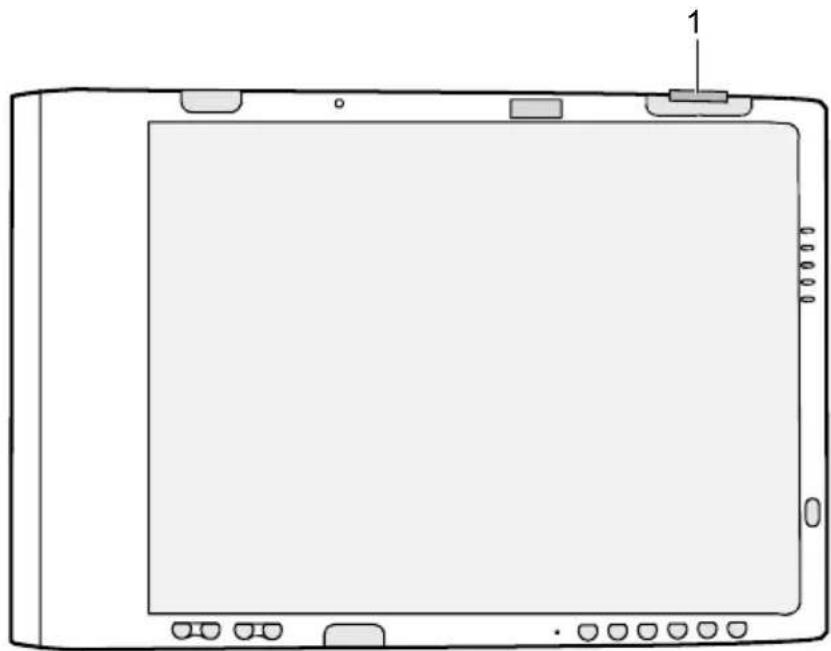
Capteur d'empreinte digitale
Voutrouvez le logiciel SMARTY sous Demarrer - Tous les programmes - AddOn ou sur le CD "SMARTY".
Installez le logiciel SMARTY, pour pouvoir utiliser le capteur d'emploi digitale.
Utiliser le lecteur de SmartCard
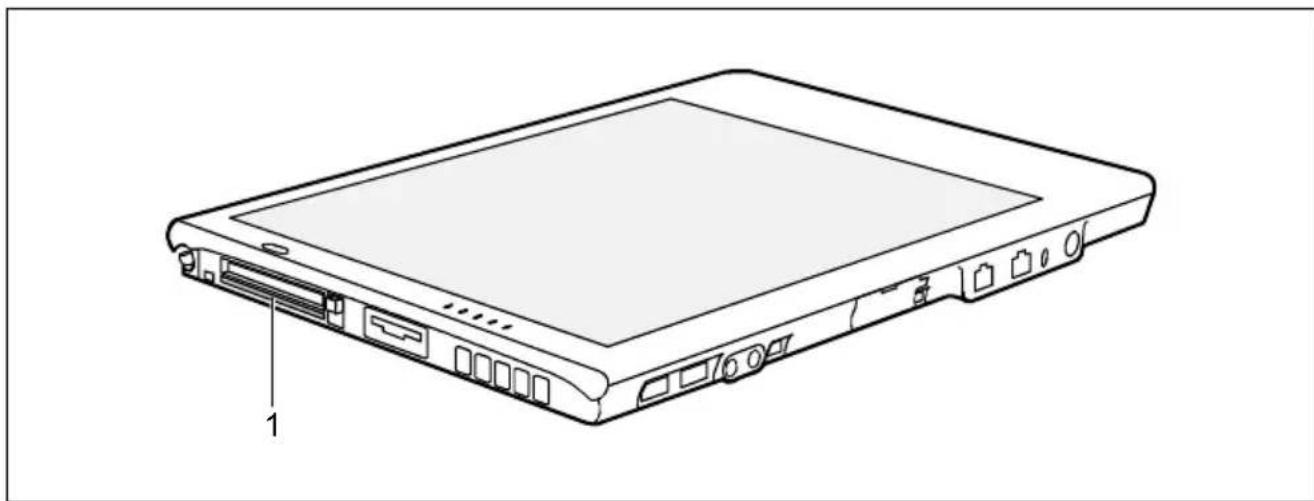
1 = Lecteur de SmartCard
SmartCards
Les SmartCards ne sont pas fournies par défaut. Vous pouvez utiliser toute SmartCard conforme à la norme ISO 7816-1, -2 -3 et -4.
Nos you recommendons d'utiliser, par principe, deux SmartCards. Conservez tous l'une des SmartCards dans un endroit sur lorsque vous vous déplacez avec l'autre.
Introduire la SmartCard

Lorsque you inserez ou retirez la SmartCard, ne forcez pas.
Veillez à ce qu'aucun corps étranger ne pénétre dans le lecteur de SmartCard.
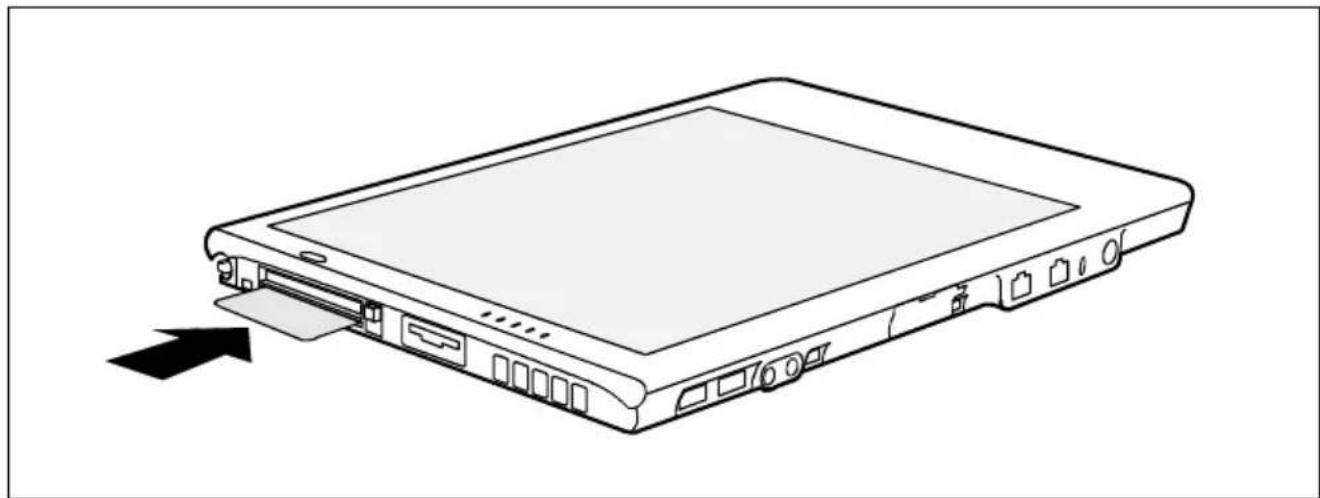
Gillesz la SmartCard, puce la première et vers le haut, dans le lecteur de SmartCard.
Si la SmartCard est bien en place, elle doit depasser d'environ 2 cm.
Utiliser le Trusted Platform Module (en option)
Un TPM (Trusted Platform Module), une puce de sécurité spéciale, est intégré en option dans votre apparéil. Le TPM fonctionne comme une SmartCard insérée dans l' apparéil. Le TPM n'est cependant pas associé à un utilisateur comme une SmartCard mais à un système matériel. Le TPM renferme une identification unique. Le TPM permet ainsi de clairment identifier et authenticate l' apparéil.
Condition préalable : Le mot de passer administrateur est créé.
Pour pouvoir utiliser le module TPM, vous doivent l'activer dans le Setup du BIOS. Pour l'activer, entreprises dans le sous-menu Security Chip Setting du menu Security et reglez l'options Security Chip sur Enabled.
Après avoir activé le TPM, l'option de menu Clear Security Chip apparait. Cette option de menu vous permettra de supprimer les clés dans le TPM. Il ne vous sera cependant plus possible ensuite d'acceder aux données que vous avez cryptées avec ces clés.
Lorsque le TPM est activé, il vérifie, avec le BIOS, la fiabilité de tous les composants matériels.
Avec un logiciel compatible TPM et lorsque le module TPM est activé, vous pouvez, p. ex., creer des données qui sont uniquement lisibles et accessibles sur ce tablet PC. Ce réglage permet aussi la prise en charge de protocôtes de sécurité comme, p. ex., SSL (Secure Socket Layer) pour les connexions Internet, IPSec (cryptage LAN), S-MIME (cryptage e-mail, cryptage WLAN).
Voutrouvez sur le disque dur (installation via Demarrer - Tous les programmes - AddOn) ou sur le CD/DVD du logiciel TPM fourni le logiciel qui permet d'etendre la sécurité de votre système grâce au TPM. Voutrouvez également sur le CD/DVD du logiciel TPM des informations sur l'utilisation du TPM et des logiciels associés.

Si vous utilisez le TPM et les logiciels du CD/DVD fourni, nous vous recommendons vivement d'utiliser la fonction de recupération d'urgence et de creer un support (p. ex. disquette, disque réseau) pour cette dernière.
Seul ce support permet d'acceder de nouveau aux données cryptées, p. ex. en cas de perte d'une clé de sécurité à la suite d'erreurs matérielles.
Résolution des problèmes
Panneau de sécurité
Vous avez oublie�te ou vos mots de passage.
Si vous avez oublie le mot de passerse utiliser, vous pouvez supprimer le mot de passerse utiliser oublie avec le mot de passerse administrateur et en redéfinir un nouveau.
Si le panneau de sécurité est activé et que vous avez oublé le mot de passeruse utiliser et le mot de passer administrateur, adressez-vous à notre Help Desk. Vous devez vous identifier comme étant le propriétaire du tablet PC. Le Help Desk va vous mettre en contact avec notre partenaire de service qui débloquera votre tablet PC (service payant).
Mots de passer du BIOS
Vouaveszoubliévoiremotdepassuseutilisateuret/ouadministrateur.
Si vous avez oublie le mot de passeruse utiliseur, entrez le mot de passage administrateur ou adressez-vous à votre administrateur système. Si vous avez aussi oublie le mot de passage administrateur, contactez notre Help Desk. Vous nevez vous identifier comme étant le propriete du tablet PC. Le Help Desk va vous metre en contact avec notre partenaire de service qui débloquera votre tablet PC (service payant).
Lecteur de SmartCard
Votre SmartCard n'est pas reconnue.
Vérifiez si vous avez bien introduit votre SmartCard puce vers le haut dans le lecteur de SmartCard. Vérifiez également si vous utilisez une carte SmartCard supportée. Vote SmartCard doit être conforme à la norme ISO 7816-1, -2, -3 et -4.
Vous avez oublie votre code PIN.
Si vous travailliez en réseau, adressez-vous à votre administrateur système qui peut démarrer votre tablet PC par le PIN administrateur.
Vous avez perdu votre SmartCard.
Si vous travailliez en réseau, adressez-vous à votre administrateur système qui peut démarrer votre tablet PC avec la SmartCard administrateur.
Entretien et maintenance
Ce chapitre donne des conseils sur l'entretien et la maintenance de votre tablet PC.
Protégier l'écran
Le tablet PC est étudié pour une autonomie de longue durée. L'utilisation d'un protège-écran va vous aider à garder un écran aussi clair que possible. Une fois installé, le protège-écran constitue une surface d'écriture durable et replacable qui protège l'écran de toute rayure.
Adressez-vous à votre point de vente pour obtenir des protège-écran supplémentaires.

Au cours de l'utilisation normale du tablet PC, de petites particules provenant de l'environnement extérieur peuvent se loger dans la pointe du stylet et rayer l'écran. Pour l'éviter, assurez-vous qu'un protège-écran est installé avant d'utiliser votre tablet PC. Aucune garantie n'est accordée pour les écrans rayés.
Pour installer un nouveau protège-écran sur votre tablet PC :
Si un protège-écran est déjà en place, retirez-le avant d'instructor le nouveau. Le protège-écran est maintainu en place sur la surface de l'écran par une mince bande adhéasive le long des bords. Un des angles du protège-écran est biseauté. Vous pourrez à cet endroit soulever légèrement le protège-écran avec l'ongle d'un doigt puis le retarder.

Le tablet PC n'est pas etanche. Ne le mouillez pas et ne le nettoyez pas avec un chiffon detrempe.
Ne posez,aucun objet sur I'ecran pour ne pas l'endommager.
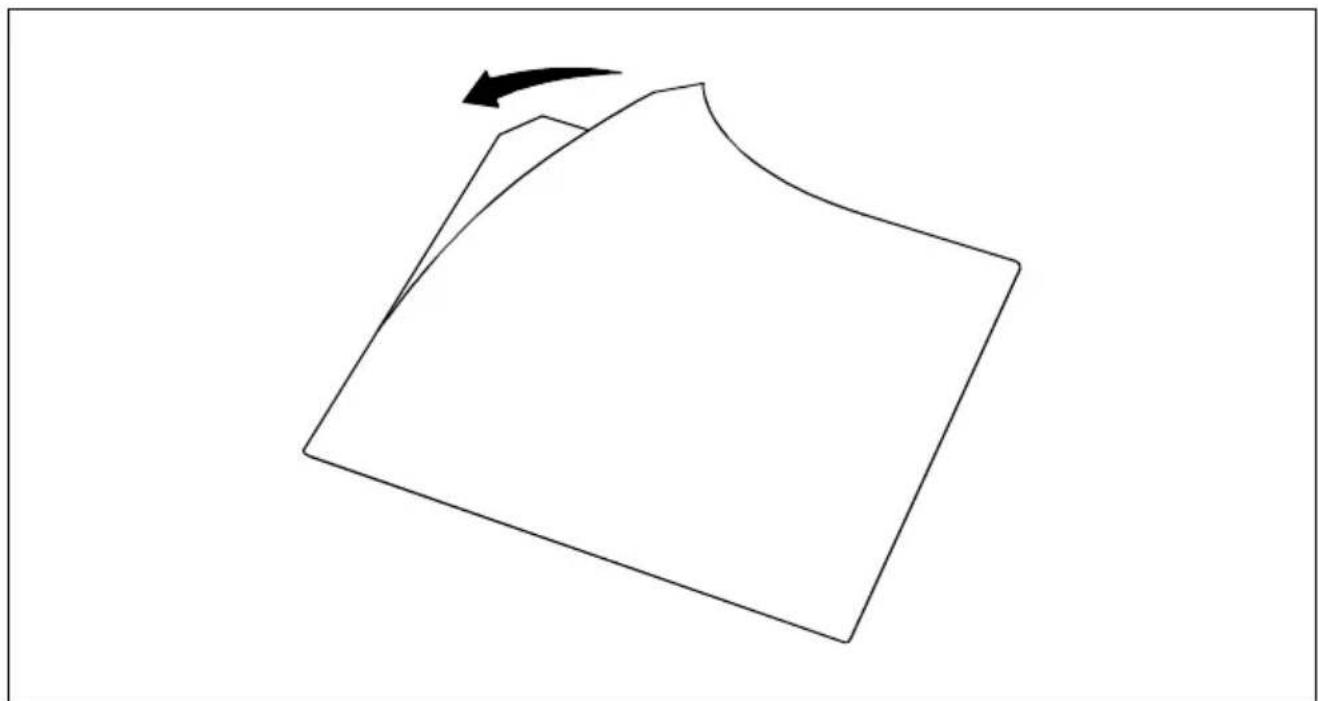
Retirez le film protecteur de la face adhesive du nouveau protège-ecran.
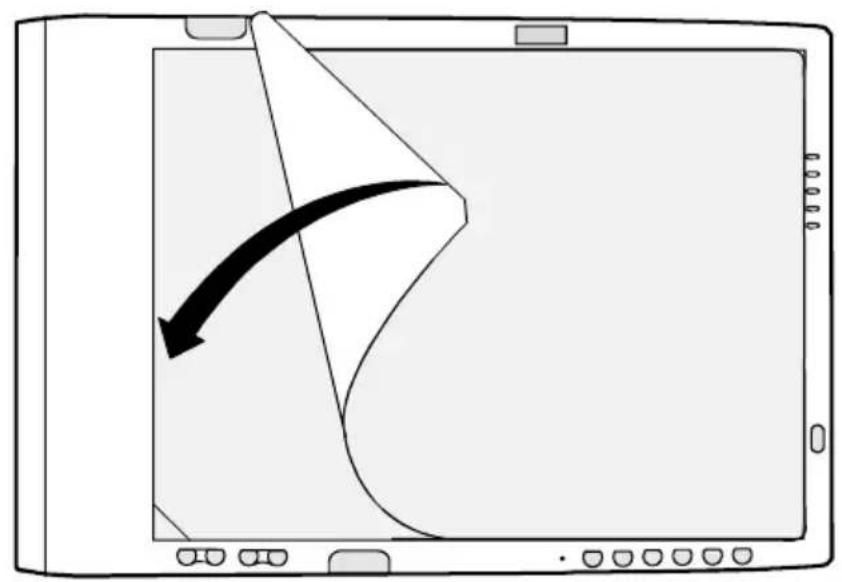
Alignez le protège-ecran sur les bords de l'écran et posez-le sur la surface de l'écran, face auto-collante vers le bas (voir figure).
Appliquez le protège-ecran avec vos doigts. Glissez votre main sur l'écran de l'intérieur vers les bords extérieurs afin d'évacuer les évuctuelles bulles d'air puis appuyez fortement le long des bords.
Pour assurer un bon contact entre le protège-écran et l'écran, ne souvez pas le protège-écran une fois qu'il a été appliqué.
Le protège-écran est recouvert d'un film protecteur en plastique que vous devez-retirer avant de toucher l'écran avec le stylet.
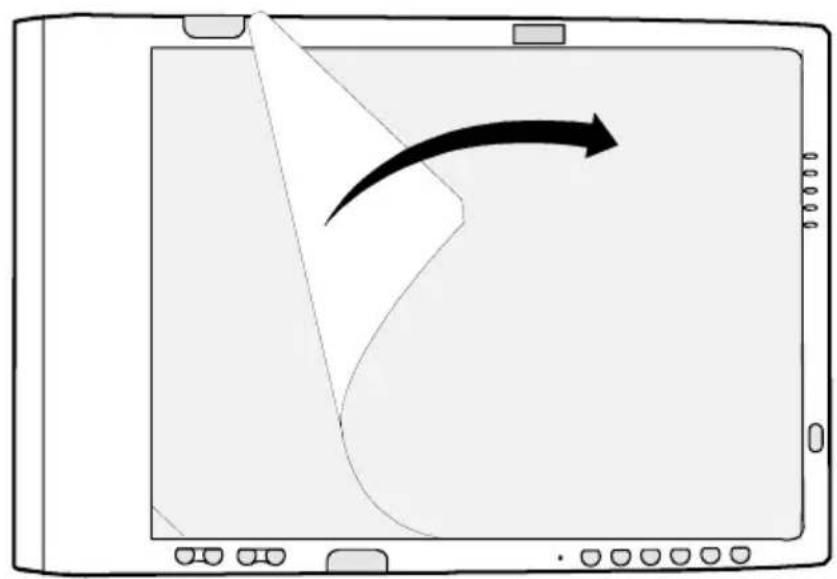
Soulevez avec précaution le film protecteur en plastique au niveau de l'angle biseauté. Vous pouvez à présentrirer prudemment le film protecteur (voir figure).
Votre protège-écran est maintainant transparent.
Essuyez ensuite le protège-ecran avec un chiffon doux et sec pour retarder toute trace d'adhésif : Cette précaution empêchera le stylet de grincer.
Votre protège-écran est maintainant installé.

L'adhesif prend complètement en 48 heures.
Emporter le tablet PC
Respectez les consignes qui suivent lorsque vous emportez votre tablet PC.
Avant de partir en voyage
- Sauvegardez les données importantes du disque dur.
- Désactivez le module radio (Wireless LAN/ Bluetooth) du tablet PC pour des raisons de sécurité si vous ne pouvez pas exclure la possibilité que les ondes radio transmises influencent les équipements electriques etlectroniques àproximate.
- Si vous avez l'intention d'utiliser votre tablet PC pendant un vol en avion, demandez à laompagnie aeriienne si elle l'autorise.
Lorsque vous voyagez à l'étranger, assurez-vous que l'adaptateur d'alimentation peut fonctionner sur la tension de secteur disponible sur place. Si ce n'est pas le cas, procurez-vous l'adaptateur d'alimentation correspondant pour votre tablet PC. N'utilisez aucun autre transformateur!
Assurez-vous que la puissance absorbée de l'adaptateur d'alimentation ne dépasse pas celle du circuit électrique sur lequel vous branchez l'adaptateur d'alimentation (voir caractéristiques techniques de l'adaptateur d'alimentation).
Si vous voyagez dans un autre pays
- Vérifiez si la tension locale correspond aux specifications du cable secteur. Si cela ne devait pas etre le cas, achetez un cable secteur qui reponde aux conditions locales. N'utilisez pas d'adaptateur pour apparereils electriques pour y connecter le tablet PC.
- Renseignez-vous auprès de l'administration compétente du pays de destination pour savoir si vous pouzez y utiliser votre tablet PC avec son composant radio intégré (voir aussi "Marquage CE").
L'utilisation d'un modem peut provoquer des incompatibilités avec le système local de télécommunication.
Transporter le tablet PC
- Mettez le tablet PC hors tension en appuyant sur la touche Marche/Resume/Suspend.
- Retirez les fiches secteur de l'adaptateur d'alimentation et de tous les péripériques des prises secteur.
Retirez le cable de l'adaptateur d'alimentation et les cables de données de tous les periphériques
Refermez le panneau de protection des interfaces.
Pour le renvoyer, utilisez l'emballage d'origine ou un autre emballage adequat qui protégera l'appareil contre les chocs.
Utilisez pour le transport du tablet PC un sac approprié pour le protégger de la poussière et des chocs.
Fujitsu Siemens Computers you propose a series of solutions for transporter your tablet PC. Adressez-vous à sa point de vente.
- Protégez le tablet PC contre les fortes sécousses et les températures excessives (le rayonnement direct du soleil dans la voiture, par exemple).
Nettoyer le tablet PC
- Mettez le tablet PC hors tension.
Retirez la fiche secteur de l'adaptateur d'alimentation de la prise secteur.
Démontez l'accumulateur.

Le nettoyage de l'intérieur du boîtier ne doit être effectué que par les techniciens autorisés.
Utilissez exclusivement des produits de nettoyage spéciaux pour ordinateurs. Les produits menagers et de polissage normaux peuvent endommager les inscriptions du clavier et du tablet PC, la peinture ou même le tablet PC lui-même.
Veilz à ce qu'aucun liquide ne s'introduise à l'intérieur du tablet PC.
Vouspouvez nettoyer la surface du boitier avec un chiffon sec.
S'il est très sale, vous utilisez un chiffon humide trempe préalablement dans de l'eau melangée avec un détergent doux pour vaisselle et bien essoré.
Conserver le tablet PC
Conservez le tablet PC en mode OFF (Arrêt). Assurez-vous que l'accumulateur monté est complètement charge. Vous pouze conserver le tablet PC en mode OFF (Arrêt) et son accumulateur en pleine charge pendant environ 30 jours. Au bout de cette période, l'accumulateur doit être rechargé ou remplace.
Si vous prévoyez de stocker le tablet PC plus longtemps, il peut être nécessaire de replacer la petite pile qui alimente l'horloge du système. Le remplacement de cette pile doit être confié à des techniciens habilités.
Le tablet PC surveille sa température interne. Lorsque la température s'approche de la limite maximale supportable par les éléments sensibles à la chaleur, les fonctions du système sont automatiquement limitées ou désactivées pour éviter toute détérioration.
Pour éviter une surchauffe du tablet PC, il est interdit de couvir les ouïès d'áération du tablet PC.
Analyse des problèmes et conseils
Les sections ci-dessous décrivent des possibilités de solutions à des problèmes pouvant apparaitre le cas échéant. Si vous tablet PC présente un problème que vous n'arrivez pas à résoudre en prénant les mesures décrites, contactez la ligne directe ou votre groupe d'assistance (hotline/Help Desk) ou votre point de vente pour obtenir de l'aide.
L'appareil est bloqué en mode veille
Si l'appareil ne se remet pas en marche à partir du mode Suspend, vérifie les causes suivantes :
- L'accumulateur peut être défectueux ou avoir atteint son niveau de charge critique. Lorsque ce niveau critique est atteint, l'appareil bascule automatiquement en mode Suspend-to-RAM pour éviter une perte totale d'alimentation. Pour corriger ce problème, connectez une alimentation externe (l'adaptateur d'alimentation par exemple) ou installez un accumulator charge.
Le système peut avoir atteint sa température critique. L'appareil ne pourrait se remettre en marche qu'après une baisse de la température dans les limites autorisées. Placez le tablet PC dans un endroit plus frais.
L'écran est vide ou illisible
Si l'écran de votre tablet PC est vide ou illisible, assurez-vous que le système fonctionne (le voyant Marche est affché en continu dans la zone d'affichage) et vérifie les points suivants :
- La luminosité peut être régée à un niveau trop faible, ce qui rend l'écran presque noir. Pour modifier la luminosité, appuyez deux fois de suite sur la touche Fn pour ouvrir le menu Fujitsu Menu. Vous trouvez dans ce menu l'onglet vous permettant de modifier la luminosité.
L'écran devientASF. Touchez l'écran pour désactiver cette fonction. Notez qu'il s'agit ici d'une fonction normale qui permet d'économiser de l'énergie.
Le curseur ne suit pas le stylet
Si le curseur à l'écran ne suit pas exactement le stylet ou s'il semble ne pas être correctement aligné avec lui, calibrez le stylet.
Pour le calibrage, executez la fonction Parametes du Tablet PC et du stylet dans le panneau de configuration.
Le transfert infrarouge des données ne fonctionne pas
Si vous rencontres des difficultés pour transférer des données par l'intermédiaire de l'interface infrarouge, vérifie les points suivants :
- Le récepteur infrarouge du tablet PC peut-il " voir " le port infrarouge de l'autre apparéil ? Un contact visuel direct doit existé entre le récepteur infrarouge du tablet PC et l'interface infrarouge de l'autre apparéil.
- La distance entre les deux apparèils ne doit pas dépasser 1 mètre environ.
Le recepteur infrarouge du tablet PC doit se situer dans la zone d'action (horizontalement env. 30^ et verticalement env. 15^ ) de l'interface infrarouge de l'autre apparéil.
Le périhérique avec lequel vous essayez de communiquer doit être conforme à la révision 1.1 (ou 1.0) de la norme IrDA. - Les deux périphériques doivent utiliser le même protocole réseau.
L'appareil ne répond pas au stylet
Si vous tablet PC ne répond pas au stylet, connectez-le à un clavier extérieur pour voir si elle répond à ses commandes.
- Si le système ne répond toujours pas, l'application ou le système peut s'être planté et il peut être nécessaire de réinitialiser le système. Dans ce cas, il est nécessaire de redémarrer le système.
Si l'appareil réagit aux entrées clavier mais pas au stylet, adressez-vous à votre point de vente ou à notre ligne directe/groupe d'assistance (hotline/Help Desk).
Le volume du haut-parleur/des écouteurs est trop faible
Si le volume du haut-parleur de votre tablette PC ou celui des écouteurs externes est trop faible, vérifie les points suivants :
Assurez-vous que le haut-parleur (ou la sortie écouteurs si vous utilisez des écouteurs) est activé. Ouvrez la panneau de configuration et cliquez deux fois de suite sur le symbole Sons et péripériques audio. Sélectionnez l'onglet approprié et désactivez la mise en sourdine (si la mise en sourdine est activée). Si vous n'entendez toujours aucun son, augmentez prudemment le volume à l'aide du curseur.
- Appuyez deux fois de suite sur la touche Fn pour ouvrir le menu Fujitsu Menu. Vous trouvez dans ce menu l'onglet vous permettant de modifier le volume.
Assurez-vous que la case à cocher pour la mise en sourdine n'est pas activée dans le réglage du volume du système d'exploitation (accessible via la barre de tâches).
Assurez-vous que le niveau du volume configuré dans votre logiciel audio est suffisant pour permettre l'audition.
Caracteristiques techniques
Tablet PC
Le tableau ci-dessous reprend les caractéristiques matérielles générées du tablet PC.
Dimensions et poids
Largeur /profondeur /hauteur :
STYLISTIC ST503X
220mm x 324,4mm x 20,9 -22,3mm (12,1" affichage),
220 mm x 324,4 mm x 20,9 -22,3 mm (10,4" affichage),
Poids :
STYLISTIC ST503X
env. 1,60 kg
env. 1,55 kg
STYLISTIC ST502X
env. 1,59 kg
Processeur
Unité centrale : Proesseur Intel Pentium M (Ultra Low Voltage) avectechnologie Enhanced SpeedSt
Chipset:
STYLISTIC ST503X
Configuration avec modules de 256 Mocjets, 512 Mocjets et 1 Go possible (max. 2 Goctets)
STYLISTIC ST502X
DDR 333 MHz (PC-2700)
- 2 × 144 -Pin SO modules mémoire
Configuration avec modules de 256 Mocjets, 512 Mocjets et 1 Go possible (max. 2 Goctets)
Ecran
Type d'écran :
12,1 pouces : transmissif, optimisé pour une utilisation en interieur
- 10,4 pouces : transflectif, avec "front light", convient à une utilisation en extérieur et en interieur
Mémoire vivé video :
STYLISTIC ST503X
Chipset Intel 915G avec 128 Moctets en maximum de Shared Memory et Unified Memory Architecture (UMA)
STYLISTIC ST502X
Chipset Intel 855GME avec 64 Mocctets en maximum de Shared Memory et Unified Memory Architecture (UMA)
Accumulateur
Accumulateur principal:
- 6 éléments oder 9 éléments (en option)
- 10,8 V; 5200 mAh (6 éléments)
10,8 V; 7800 mAh (9 éléments)
Temps de charge: Suspend/Off (Arrêt) avec 6 éléments environ 3,7 heures (90%) et environ 4,5 heures (100%) ; avec 9 éléments environ 4,7 heures (90%) et environ 6 heures (100%) ; - Autonomie: jusqu'à 6 heures avec 6 éléments et jusqu'à 10 heures avec 9 éléments (l'autonomie de l'accumulateur dépend du système d'exploitation, des réglèges d'économie d'énergie et de BIOS et des applications utilisées).
STYLISTIC ST502X
- 6 éléments oder 9 éléments (en option)
- 10,8 V; 4400 mAh (6 éléments)
10,8 V; 7200 mAh (9 éléments)
Temps de charge: Suspend/Off (Arrêt) avec 6 éléments environ 3,5 heures (90%) et environ 4,5 heures (100%) ; avec 9 éléments environ 4,5 heures (90%) et environ 6 heures (100%) ; - Autonomie : jusqu'à 6 heures avec 6 éléments et jusqu'à 10 heures avec 9 éléments (l'autonomie de l'accumulateur dépend du système d'exploitation, des réglages du BIOS et d'économie d'énergie et des applications utilisées).
Pile de secours : ● 6 éléments, NiMH, 35 mA/h
- Autonomie (lorsque le système en mode Suspend-to-RAM est uniquement alimenté par la pile de secours): environ 5 minutes (en plein charge)
Adaptateur d'alimentation : Détction automatique de l'alimentation primaire 100 V - 240 V,
50 Hz - 60 Hz et de l'alimentation secondaire 16 V, 3,75 A
Conditions d'environnement
Température : De service : 5 °C … 35 °C
A l'arrêt : -15 °C ... 60 °C
Humidité : En service : 20 à 80% sans condensation
Hors service : 8 à 80% sans condensation
Spécifications pour homologation
Emissions: EN55022 (CISPR22), Classe B
ETSI EN 300-328 (uniquement pour les modèles avec WLAN)
ICES-003
Canada RSS-210
Immunité: EN55024 (1998)
ETSI EN 301-489-17 V.1.1.1 (2000-9)
(uniquement pour les modèles avec WLAN)
Sécurité : EN60950
Tablet Dock (en option)
La Tablet Dock est disponible en tant qu'accessoire en option. Vous trouvez ci-dessous une courte description de cette Tablet Dock.
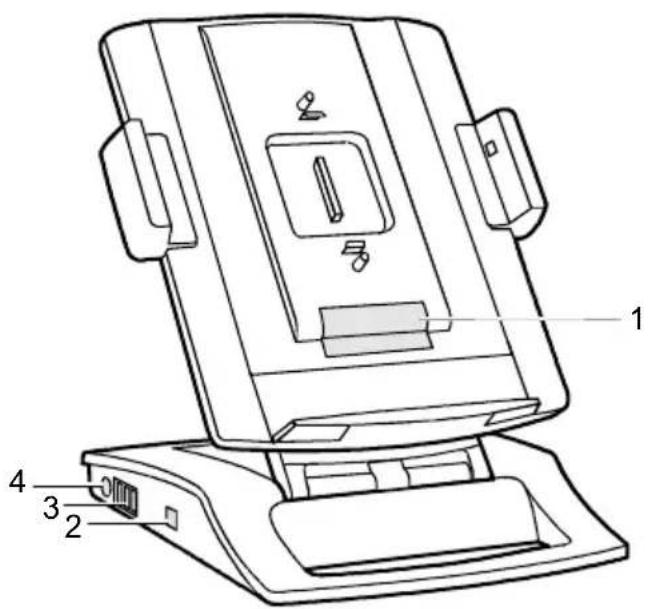
1 = Ouiies de ventilation
3 = Ports USB
2 = Port FireWire
4 = Port pour l'adaptateur d'alimentation
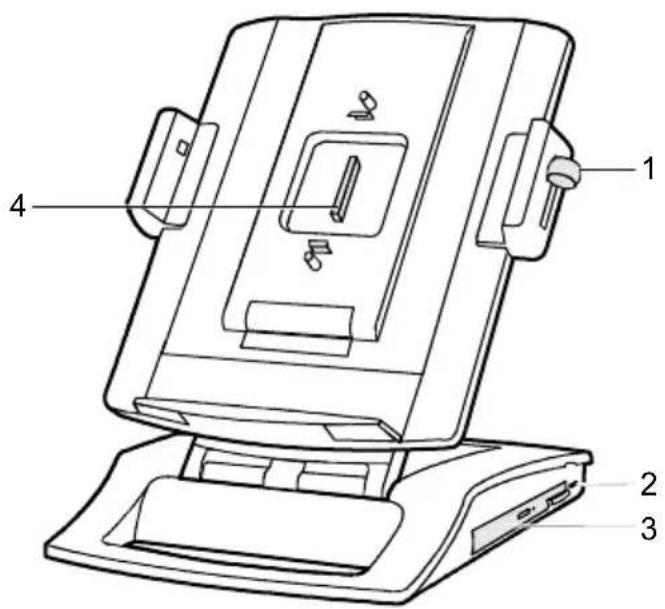
1 = Bouton de déverrouillage/coulisseau de verrouillage
3 = Lecteur de CD-Rom/DVD
2 = Fente pour Kensington Lock
4 = Interface système avec le tablet PC
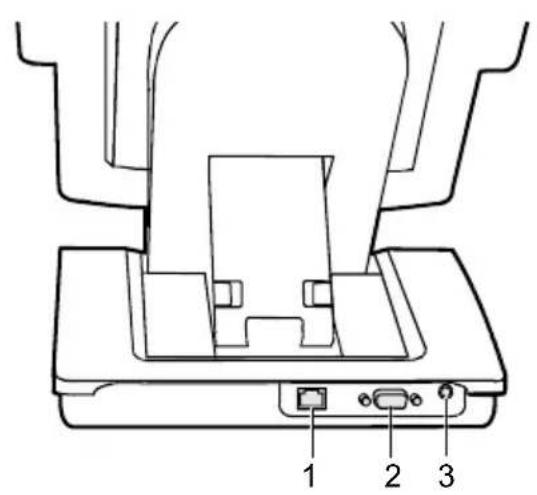
1 = Port LAN
3 = Audio Line Out
2 = Port moniteur
Installer et.xxretirer le tablet PC
Vouss pouvez placer dans la Tablet Dock un tablet-PC STYLISTIC ST equipe d'un accumulateur de deux tailles différentes. Si vous utilisez le plus grand des accumulateurs, vous nevez adapter la Tablet Dock en consequence.
Agrandir la surface d'accueil de la Tablet Dock
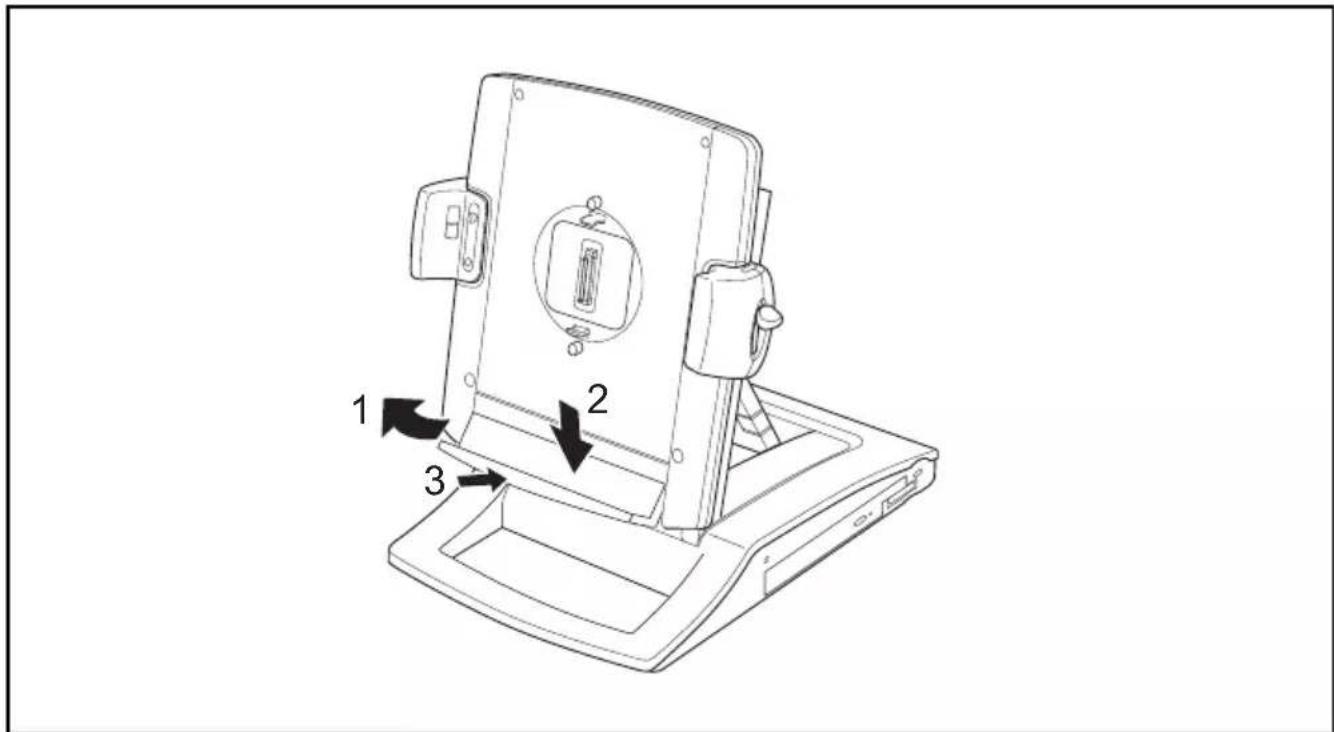
Tablet Dock (en option)
Saisissez le bord saillant et tirez-le dans le sens de la flèche (1) jusqu'à la libération du rebord.
Tirez le rebord le plus possible vers le bas (2) avant de le remetre en place (3).
Installer le Tablet PC
Placez le tablet PC dans la Tablet Dock de telle maniere que les ports syste s'emboitent l'un dans l'autre.
Le couilisseau de verrouillage doit se couver en position supérieure.
Poussez le couilisseau de verrouillage vers le bas.
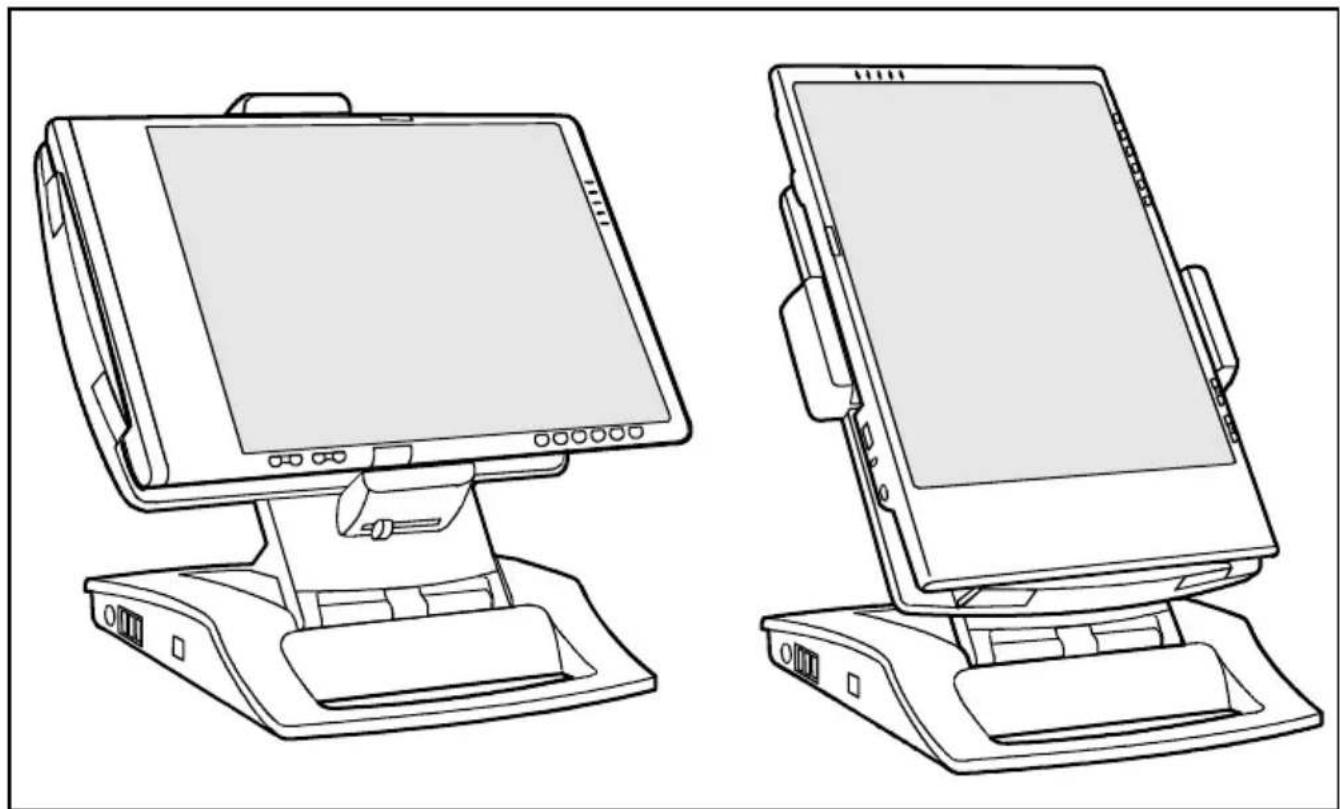
En position verrouillée, vous pouvez faire pivoter le tablet PC dans la Tablet Dock. Vous pouvez utiliser le tablet PC en position horizontale ou verticale.
Retirer le tablet PC
Appuyez sur le bouton de déverrouillage du tablet PC tout en repoussant le couisseau de verrouillage vers le haut.
Leverrouillage est desactivé.
Soulevez et retirez le tablet PC de la Tablet Dock.

Avis des agencies de réglementation

Tout changement ou modification non expressément approuvé par Fujitsu Siemens Computers peut motiver la revocation de l'autorisation d'exploitation de l'équipement qui avait été accordée à l'utilisateur.
Voutrouvez les déclarations de conformité (Declarations of Conformity) pour cet apparéil sur Internet à l'adresse www.fujitsu-siemens.com.
Par la presente Fujitsu Siemens Computers declare que l'appareil est conforme aux exigences essentielles et aux autres dispositions pertinentes de la directive 1999/5/CE. (BMWi), (Vienne)
Marquage CE

Marquage CE pour apparecs sans composants radio
Tel qu'il est livre, cet apparéil est conforme aux directives CE 89/336/CEE "Compatibilité electromagnetique" et 73/23/CEE "Basse tension".

Marquage CE pour apparéils avec composants radio
Tel qu'il est livré, cet apparéil satisfait aux exigences de la directive 1999/5/CE du Parlement européen et du Conseil du 9 mars 1999 sur les équipements radio et les dispositifs de télécommunication ainsi qu'à la reconnaissance réciproque de conformité.
Cet apparéil peut être utilisé dans les pays suivants :
| Belgique | Danemark | Allemagne | Estonie |
| Finlande | France | Grèce | Grande-Breté |
| Irlande | Islande | Italie | Lettonie |
| Liechtenstein | Lituanie | Luxembourg | Malte |
| Hollande | Norvège | Autriche | Pologne |
| Portugal | Suède | Suisse | Slovaquie |
| Slovénie | Espagne | République | Tchéque |
| Chypre |
Vous trouvrez des informations actualisées sur d'eventuelles restrictions de fonctionnement en vous adressant aux autorités compétentes du pays en question. Si vous pays n'est pas repris dans l'énumération ci-dessus, demandez aux autorités de régulation compétentes si l'utilisation de ce produit est autorisée dans votre pays.

Vous trouvez les déclarations de conformité (Declarations of Conformity) pour ce tablet-PC sur Internet à l'adresse www.fujitsu-siemens.com.

Avis des agencies de réglementation - clauses d'exclusion pour apparèils équipés d'un module Wireless LAN/ Bluetooth
L'installation et l'utilisation d'un apparéil Wireless LAN/Bluetooth sont uniquement possibles en accord avec les consignes qui figurent dans la documentation de l'utilisateur. La documentation de l'utilisateur figure dans le contenu de l'emballage du produit. Tous les changements ou modifications qui sont effectués sur cet apparéil et que le constructeur n'a pas expressément autorisés peuvent entraîner l'annulation du droit d'utiliser l' apparéil. Le constructeur n'est pas responsable des parasites au niveau de la réception radio et télévision qui sont provoqués par des modifications non autorisées de l' apparéil ou le remplacement ou l'ajout de cables et d'accessoires non conformés aux recommendations du constructeur. Il incombe à l'utilisateur de supprimer toutes les perturbations provoquées par les modifications non autorisées évoquées ci-dessus, par le remplacement ou l'ajout de composants. Le constructeur ainsi que ses revendeurs et grossistes spécialisés et/agréés ne sont pas responsables des dommages ni des infractions aux ordonnances légales qui résultat du non-respect de ces directives.
Regulatory notices

CET appeareil numérique de la class B respecte toutes les exigence du Reglement sur le matériel brouilleur du Canada.
Avis Aux Utilisateurs Du Résseau Télophonique Canadien
AVIS: Le present matériel est conforme aux specifications techniques d'Industrie Canada applicables au matériel terminal. Cette conformité est confirmée par le numéro d'enregistrement. Le sigle IC, place devant le numéro d'enregistrement, signifie que l'enregistrement s'est effectué conformément à une déclaration de conformité et indique que les specifications techniques d'Industrie Canada ont été respectées. Il n'implore pas qu'Industrie Canada aapprove le matériel.
Avant de connecter cet équipement à une ligne téléphonique, l'utilisateur doit vérifier s'il est permis de connecter cet équipement aux installations de télécommunications locales. L'utilisateur est averti que même la conformité aux normes de certification ne peut dans certains cas empêcher la dégradation du service.
Les réparations de l'équipement de télécommunications doivent être éventuées par un service de maintenance agrée au Canada. Tout reparation ou modification, qui n'est pas expressément approuvée par Fujitsu, ou toute défaillance de l'équipement peut entraîner la compagnie de télécommunications à exiger que l'utilisateur déconnecte l'équipement de la ligne téléphonique.
AVIS: L'indice d'équivalence de la sonnerie (IES) du present matériel est de 0.0. L'IES assigné à chaque dispositif terminal indique le nombre maximal de terminaux qui peuvent être raccordés à une interface téléphonique. La terminaison d'une interface peut consister en une combinaison quelconque de disposits, à la seule condition que la somme d'indices d'équivalence de la sonnerie de tous les disposits n'excède pas 5.

AVERTISSEMENT:
Pour assurer la sécurité, les utilisateurs doivent vérifier que la prise de terre du service d'électricité, les lignes téléphoniques et les conduites d'eau metalliques sont connectées ensemble. Les utilisateurs NE doivent PAS tenter d'établier ces connexions eux-memes, mais doivent contacter les services d'inspection d'installations électriques appropriés ou un électricien. Ceci peut être particulièrement important en régions rurales.
UL Notice
economie d'energie 32
entretien 29
monter 31
monter/demonster 30
retirer 30
stocker 29
surveiller l'etat de charge 30
Adaptateur d'alimentation
brancher 20
Adaptateur d'alimentation, port 9
Alimentation electrode, voyant 10
Analyse des problèmes 59
Arreter le système 21
Bagu de remplacement de la pointe du stylet 28
Batterie
pile de secours 32
Bluetooth
activer le module 40
desactiver le module 40
Bref aperçu, fonctions de sécurité 41
C
Capacité de charge, accumulator 29
Capteur d'empreinte digitale (en option) 7, 49
Caracteristiques techniques, tablet PC 61
Carte mémoire
insérer 35
logement 8, 35
Memory Stick 35
Memory Stick PRO 35
retirer 35
Secure Digital I/O 35
Carte PC Card
demonter 34
logement 8,33
monter 33
touched'éjection 8
Compteur de charge de I'accumulateur 30
Conditions d'environnement 63
Conseils 59
Cordon du stylet, fixation 8
Ctrl + Alt + Suppr 13
Curseur, ne suit pas le stylet 59
D
Déplacements avec le notebook 56
Dimensions 61
Dispositions legales 69
clauses d'exclusion pour apparéils écipés d'un module
Wireless LAN/Bluetooth 70
Durée de vie, accumulator 29
E
Economied'énergie,accumulateur 32
Ecran 62
nettoyer 57
protégé 53
Ecran
vide ou illisible 59
Eléments de commande 7
côté droit 9
côtégauche 9
face arriere 8
Entretien et maintenance 53
Eviter la surchaufe 57
F
Fente, Kensington Lock 9
Fonction de temporisation, touche Fn 14, 15
Fonctions 7
face arriere 8
face inférieure 8
partie supérieure 7
Fonctions de commande
côté droit 9
côtégauche 9
Fonctions de sécurité 41
bref aperçu 41
H
Haut-parleur 7
1
Interface infrarouge 8
Interrupteur Marche/Arrêt, Wireless LAN/
Bluetooth 8

K
Kensington Lock 42
L
L'appareil est bloqué en mode veille 59
L'appareil ne répond pas au stylet 60
Lecteur de disque dur, capot 8
Lecteur de SmartCard
résolution des problèmes 52
Lecteur SmartCard utiliser 50
Logement du stylet 8,9
M
Marquage CE 69
Memoire 61
Menu Windows Advanced Options 16
Microphone 7
Microphone (en option) 7
Mode Idle 19
Mode OFF 19
Mode ON 19
Mode Suspend 19 activer 22
Modes d'exploitation 19
Module d'extension mémoire démonter 36
Module DIMM démonter 36 monter 38
Module mémoire monter 38
Module mémoire, cache 8
Mot de salle administrateur attribuer 43
Mot de passage utiliser, attribuer 44
Mots de passer BIOS, résolution des problèmes 52
N
Notebook rendre opérationnel 20
0
ouies d'airation 8
P
Panneau de sécurité
installer 43
résolution des problèmes 52
utiliser 44
Pile 62
Pile de secours 32,62
Poids 61
Point de verrouillage, Tablet Dock 9
Port
écouteurs 9
LAN 9
microphone 9
USB 9
Port FireWire 9
Portmodem9,33
Port moniteur 9
Préparer son déplacement 56
Processeur 61
Protège-écran 53
Puisance absorbee, modes d'exploitation 19
R
Récepteur infrarouge, clavier 7
Regler la luminosite, ecran 24
Reprise du fonctionnement 23
s
Save-to-Disk voir mode veille
Sécurité de l'accumulateur 8
Setup du BIOS 16 protection par mot de salle 45 proteger par mot de salle 45
SmartCard 50
introduire 51
logement 8
Spcifications pour homologation 63
Stylet 8,9
calibrer 26,59
démarrer des programmes 25
déplacer des objets/fenêtres 26
déplacer le curseur 26
effacer le texte manuscrit saisi avec le stylet 26
fixer l'attache du stylet 27
ouvrir un menu contextuel 26
replacements la pointe du stylet 28
selectionner des entrées de menu 25
utiliser 24
T
Tablet Dock, port 8
Table PC
bloqué en mode veille 59
conserver 57
mettre hors tension 21
mettre sous tension 21
Tension nominale, régler 24
Touchedirection 13
Touche E-mail 13
Touche Fn, fonction de temporisation 14, 15
Touche Internet 13
Touche Mode d'affichage 13
Touches d'application
A 14
B 14
Fn 14
Touches d'application 7, 12
Alt 13
autres fonctions 16
ENT 14
ESC 14
Touches de navigation 7, 15
Autres fonctions 16
TPM 51
Transfert de données à infrarouge
ne fonctionne pas 60
Transport 56
alimentation électrique 10
marche 10
panneau de sécurité 11
Voyant accumulateur 11
Voyant du disque dur 11
W
Wireless LAN
activer le module 40
désactiver le module 40
Wireless LAN/Bluetooth, interrupteur
Marche/Arret 8
Z
Zone d'affichage 7,10