INOS1AND104.0 - Tablette Synchro Digital - Notice d'utilisation et mode d'emploi gratuit
Retrouvez gratuitement la notice de l'appareil INOS1AND104.0 Synchro Digital au format PDF.


| Type de produit | Tablette tactile multimédia 10 pouces |
| Dimensions (estimées) | Environ 240 x 170 x 10 mm |
| Poids (estimé) | Environ 500 g |
| Alimentation | Adaptateur secteur 5 V - 2 A |
| Connectivité | Wi-Fi, USB, HDMI, OTG, prise casque |
| Stockage externe | Carte SD (non fournie) |
| Système d'exploitation | Android 4.0 |
| Écran | Écran tactile capacitif 10 pouces |
| Appareil photo | Appareil photo intégré |
| Fonctions principales | Navigation Web, musique, vidéo HD, jeux, email, enregistrement audio, fond d'écran 3D |
| Entretien et nettoyage | Essuyer avec un chiffon doux, sec ou légèrement humide. Ne pas utiliser de produits chimiques. |
| Sécurité | Ne pas démonter l'appareil, éviter les chocs, températures extrêmes, humidité et exposition prolongée au soleil |
| Pièces détachées et réparabilité | Le démontage par l'utilisateur annule la garantie. Utiliser uniquement des accessoires autorisés. |
| Accessoires inclus | Adaptateur 5V-2A, câble USB, mode d'emploi |
| Garantie | La garantie ne couvre pas les dommages liés à une utilisation inappropriée ou à des accessoires non autorisés. |
FOIRE AUX QUESTIONS - INOS1AND104.0 Synchro Digital
Questions des utilisateurs sur INOS1AND104.0 Synchro Digital
0 question sur cet appareil. Repondez a celles que vous connaissez ou posez la votre.
Poser une nouvelle question sur cet appareil
Téléchargez la notice de votre Tablette au format PDF gratuitement ! Retrouvez votre notice INOS1AND104.0 - Synchro Digital et reprennez votre appareil électronique en main. Sur cette page sont publiés tous les documents nécessaires à l'utilisation de votre appareil INOS1AND104.0 de la marque Synchro Digital.
MODE D'EMPLOI INOS1AND104.0 Synchro Digital
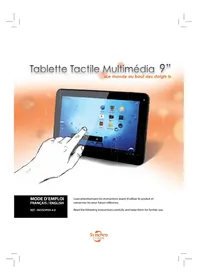
Tablette Tactile Multimédia 10"
(Le monde au bout des doigts!)

MODE D'EMPLOI
FRANÇAIS/ENGLISH
REF:INOS1AND10-4.0
Lisez attentivement les instructions avant d'utiliser le produit et conservezées pour future reference.
MODE D'EMPLOI FRANÇAIS
. Ce produit est principalement constitué par des éléments électroniques. Ne démonze jamais la tablette vous même, ici annule la garantie de l'appareil.
. Evitez les chocs et collisions.
Evitez d'utiliser ce produits dans les situations suivantes : Températures extrèmes (hautes ou basses), humidité et poussière, expositions magnétiques et expositions prolongées au soleil.
Essuyez les parties plastiques uniquement avec un chiffon doux, sec ou légèrement humide. L'utilisation de produits chimiques risquérait de l'endommager. Veuilée également maintainir le produit éloigné des sources d'eau ou des éclaboussures eventuelles, évitez pour cela les recipients tels que les gobelets et les vases places à proximité du produit.
. Une écoute de musique prolongé via des casques ou écouteurs peut cause des dommages permanents à votre audition.
. Il est deconseilled'utiliser des ecouteurs lors de la conduite en voiture ou a moto afin d'eviter les accidents de la circulation.
. Veuillez n'utilise que les accessoires autorisés (batterie, adaptateur et autres,...). Les pannes dues à l'utilisation d'autres accessoires seront une violation de la reglementation de garantie et peut-être dangereuse. Notez que tout appeareil ayant une panne pour utilisation innaproprié n'est pas pris sous garantie.
. La connexion de la tablette au chargeur doit être effectuee avec precaution, la connectique est fragile. Veuiliez notes que la connectique aie quince l'adaptateur secteur ne sont pas concernes par la garantie.
. Veuillez recycler la tablette et ses accessoires en tenant compte des reglementations environnementales locales.
. Si vous avez des questions concernant l'utilisation du produit veillez contacter votre revendeur ou contacter le service client.
Synchro Digital® ne se rend pas responsable en cas de pertes de données utilisateur causée par des dommages au produit. Veuillez suivé le mode d'emploi et effectuer des sauvégardes régulierement de vos données.
Les images utilisées dans ce manuel ne sont pas contractuelles et sont juste utilisées comme illustrations. Synchro Digital6 se réserve le droit de modifier le mode d'emploi, les images, les logiciels et le hardware sans préavis.
2. ACCESSORIES
Vous trouverez avecvoitrétabletete:
- Adaptateur 5V-2A
2.Mode d'emploi - Cable USB
- Cable HDMI (optionnel)
Veuillez noter que la Carte SD n'est pas fournie, vous pouvez vous en procurar une dans les magasins multimédias ou en grande surface.
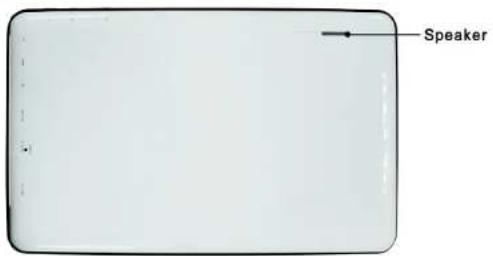
3. LA TABLETTE
Voici votre apparéil :
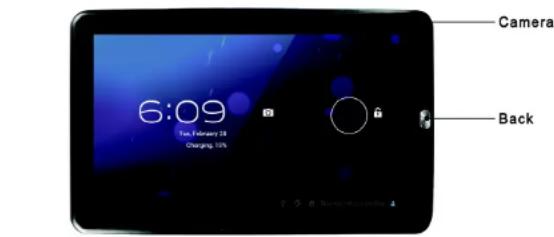
Coté droit :
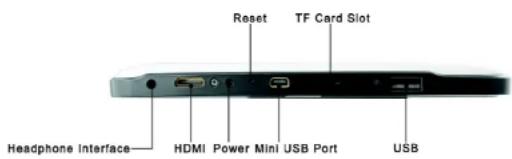
Dessus:
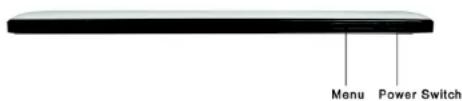
Vuedos:
4. DEMARRAGE ET ARRET
DÉMARRAGE: Appuyez sur le bouton d'alimentation et l'écran de la tablette s'allumera comme ci-dessous:
Suivi de l'écran Android de démarriage :
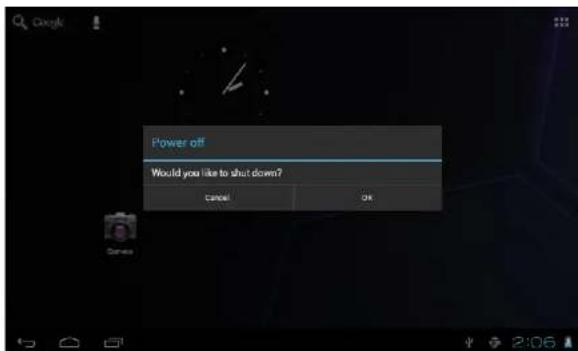
ARRÉT: Appuyez sur le bouton d'alimentation, sur l'écran s'affiche alors une fenêtre d'options. Sélectionné之时 «Arrêt de la tablette», Puis appuyez sur OK.
VEILLE : Lorsque la tablette est en marche appuyez sur le bouton d'alimentation brievement. La tablette est alors en veille. Un autre appui bref la fera revenir en fonctionnement.
5. BUREAU
Après le démarge vous arrivé dans l'interface d'Android 4.0. Cette interface est constituée des principaux raccourcis.

Back Home Recent Apps Menu
La barre d'etat est utilisée pour afficher l'etat du réseau, la puissance de la batterie, l'heure et d'autres informations.
La boîte de recherche rapède est utilisé pour la recherche en tapant des mots-clés. La balise menu principal se trouve sur le côté du milieu droit de l'écran, appuyez dessus et la barre de menu par défaut peut être élargie.
6. BOUTONS
Voici un résumé des touches que vous utiliserez sur Android :
Les touches de Volume «Volume +», «Volume -» sur le coté de la tablette servent au changement de volume.
Le bouton d'alimentation s'utilise pour eteindre ou allumer I'appareil, vous pouze egallement appuyer sur cette touche de façon brve pourmettre la tablette en veille.
La touche «Menu» affiche les diverses fonctionnalités du menu.
Le bouton «Home» permet de revenir ou de seLECTIONner l'interface principale.
La touche «Retour»permet de revenir a l'écran précédent.
Le Menu
Appuyez sur le bouton «Menu» pour acceder aux applications et paramètres de la tablette.
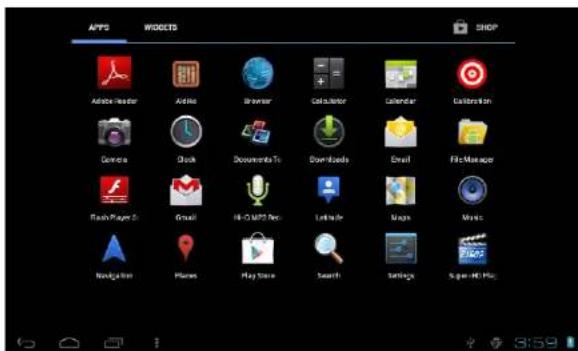
Dans le menu principal, vous pouvez configurer le système, lancer une application, Installée une nouvelle application, jouer de la musique, naviguer dans les pages, lancer un jeu et effectuer bien d'autres opérations.
7. PARAMÉTRES SYSTÉME
Appuyez sur l'icone «Paramètres», pour ouvrir l'interface des régages du système. Voyez ci-dessous:
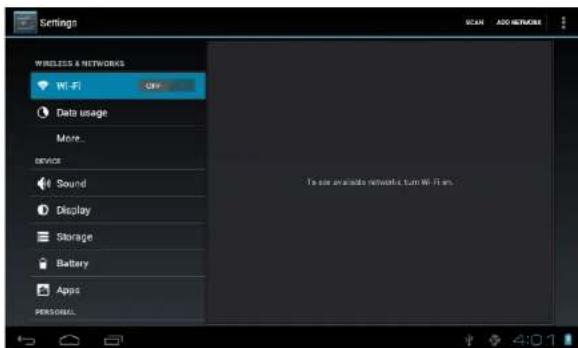
Wi-Fi
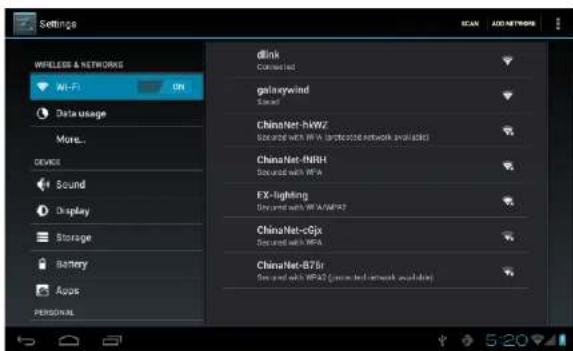
Appuyez sur la colonne «Wi-Fi» et faites glisser le bouton «OFF» vers la droite pour activer la fonction comme indiqué sur la page suivante :
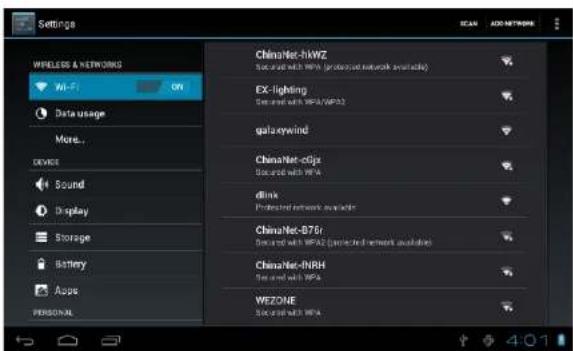
Dans l'interface «WIFI» (photo ci-dessus), une liste des reseaux disponibles va s'afficher. Cliquez sur toute reseau pour leLECTIONner, la fenetre de parametrage du réseau s'affiche alors, entrez-y les informations nécessaires. Certains reseaux cryptés ont besoin d'un mot de passer compte.
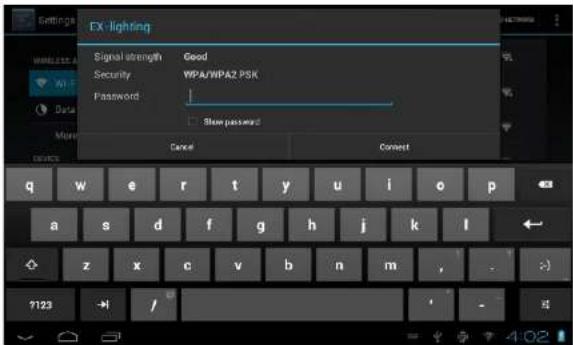
Vous serez alors connecte au Wi-Fi et l'imague suivante apparaitra :
Date et I'heure
Dans cette même interface des paramètres système vous pouvez également paramétrer la date et l'heure.
-Vous pouvezCHOISIR le mode automatique qui se base sur la date et I'heure devoitreseau.
-Vousoupezegalementchoisirdefixerla date manuellement,selectionner le fuseau horaire,programmer l'heurer,selectionnee le format de date,etc.
Voici un exemple :
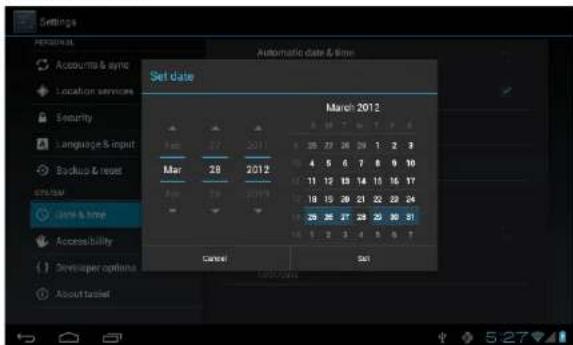
Vos pouvez égalementCHOISIR les chiffres,modifier les entrées,...
Affichage
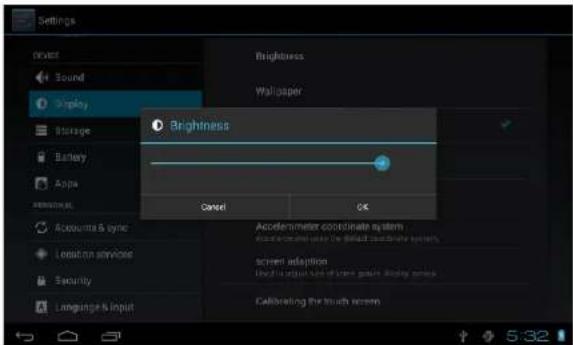
Selectionnez «Affichage» dans les paramètres, dans le menu dérounant selectionné «Luminosité». La fenêtre suivante apparaitra.
Ecran de veille
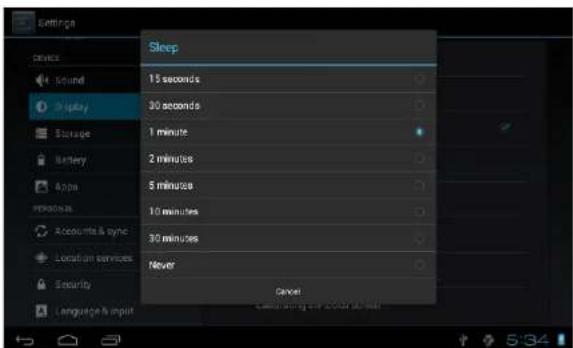
Vous pouvez configurer le délambda avant l'écran de verrouillage et la mise en voilte automatique.
Dans le cadre de l'interface sélectionnez «Paramétres d'affichage» dans les et accèdez au menu déroulant, sélectionnez «écran de voille». Vous accéderez à l'interface suivante.
Remarque: lors d'une lecture video, l'écran de veille ne se déclenchera pas.
Sortie HDMI
Le produit prend en charge une sortie HDMI. Utilisez le cable HDMI pour relier l'appareil HDMI avec l'entrée dédiée. Environ 5 secondes plus tard, les deux systèmes seront connectés, un son et une image seront automatiquement transférés.
Lorsque you utilisezla sortie HDMI, I'ecran LCD semmetra automatiquement à l'échelle du format de la source externe.
8. GESTION DES APPLICATIONS
Installez l'application: Il existe une variété de façon d'installer des applications, par exemple via connexion USB, via le Market,... Ici, nous vous presentons l'installation via carte SD.
1- Entrez dans le menu des paramètres système et Sélectionné l'option « Sécurité».
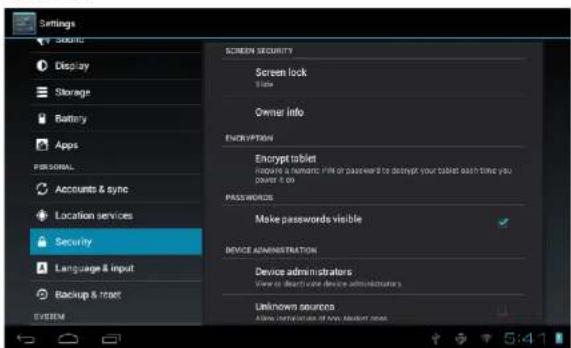
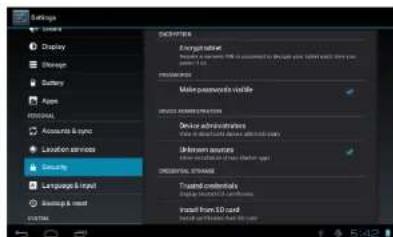
2- Sélectionnéz la source inconnue et l'icone suivante apparaitra.
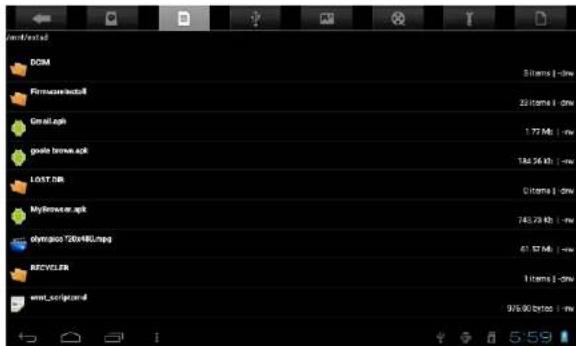
3- Copiez le calculé .APK sur la carte SD sur le PC, insérez la carte SD, appuyez sur le menu principal puis appuyez sur «File Manager», puis clique sur carte SD, comme indiqué ci-dessous:
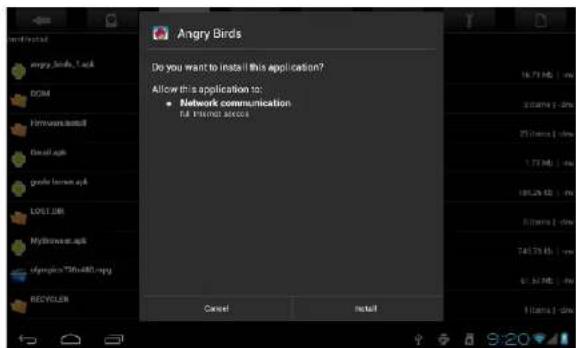
4- Cliquez sur le nom de votre application puis enfin cliquez sur installer.
L'utilisateur peut faire l'installation en ligne via le «Market», ou teléchargez et installez via PC, ou via un navigateur intégré en teléchargeant en ligne.
Déinstalléz l'application
Voupezutiliserlesoutilsde tiersdelogicieldesignourd'utiliserle
logicielintegre de gestiondesapplicationsAndroid.
Sélectionné «Paramétrés» / «Apps» /, sélectionné les applications correspondantes installées pour vérifier les informations sur le programme, désinstaller le programme et d'autres opérations.
9. RÉSEAU
Navigation Web
Lorsque le réseau est connecté, ouvre le navigateur et saisissez l'URL, vous pouvez parcourir la page web en entrant directement une URL, ou effectuer une recherche via la barre de recherche sur le bureau principal.
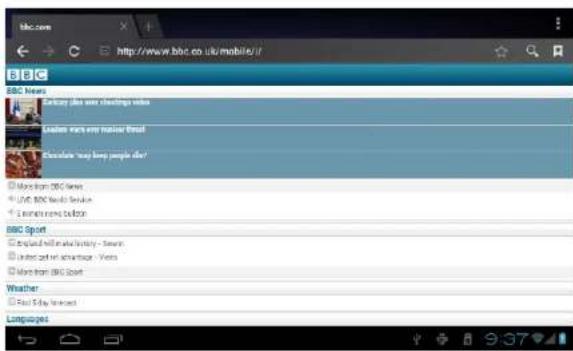
Vous pouvez zoomer et dézoomer sur la page web et l'adapter à n'importe qu'elle échelle.
Lecture video en ligne
Les utilisateurs peuvent via le «Market» ou autres, télécharger une application de lecture video en ligne qui permettra de dire des contenus des pages internet.
10. MUSIQUE
Appuyez l'application «musique», puis entrez dans le lecteur de musique. Le système de liste affiche alors tous les morceaux par défaut.
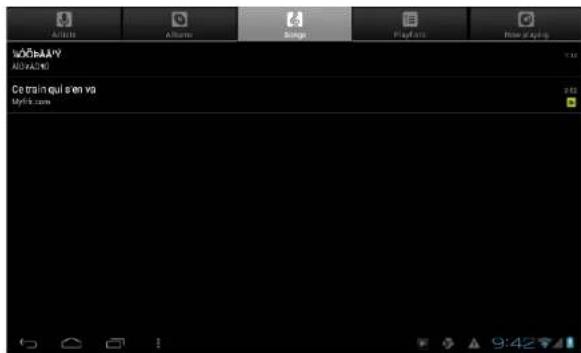
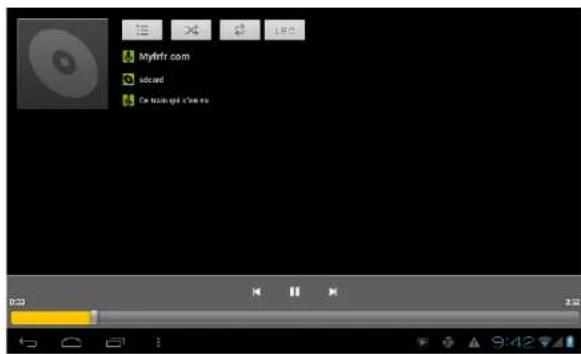
Vous pouvez copier des fichiers audio dans le lecteur en inserant une clé USB ou une carte SD, vous également télécharger des fichiers audios en ligne.
11.VIDEO
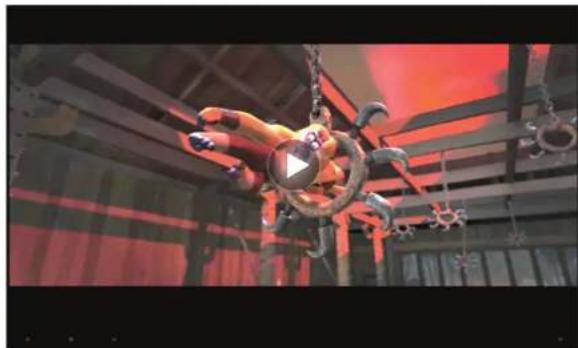
Appuyez sur l'icone du «Lecteur HD» dans le menu principal, il donna la liste de tous les fichiers vidés et des images. Comme indiqué ci-dessous :
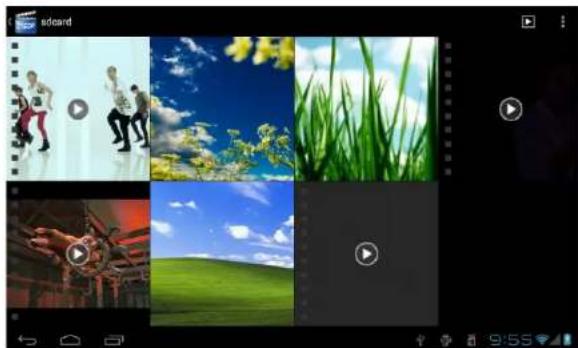
Selectionnez le fjichier video et entrez dans l'interface de lecture video, comme illustré ci-dessous. Selectionnez «Play», «Stop», «Fast Forward», «Rewind», «progrès» et les touches de contrôle d'autres pour contrôler l'hôtaire de diffusion.
12. FOND-ECRAN
Appuyez sur l'icone du «Lecteur HD» dans le menu principal, il donna la liste de tous les fichiers vidés et des images. Comme indiqué ci-dessous:
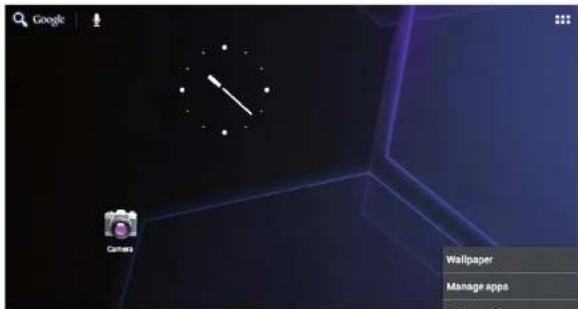
Le système prend en charge fond-ecran statique, et fond-ecran 3D. Dans l'interface de bureau, appuyez sur la touche menu, selectionnez des options de pop-up « fond-ecran», et puis «chosir la source fond-ecran» de la boite de selection:
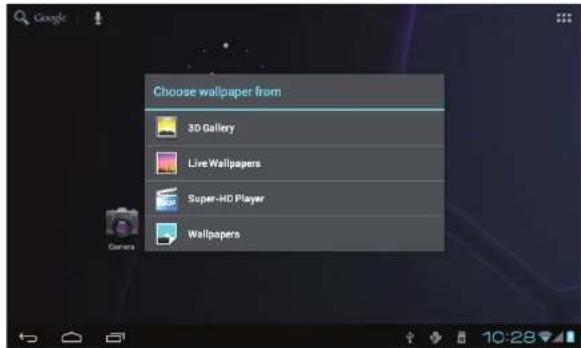
Dans la boite de dialogue ci-dessus, appuyez sur le «fond-écran», il y a les options suivantes:
Selectionnez « fond-écran»: change image comme fond-écran.
Selectionnez « fond-écran dynamique»: utilise les systèmes fournis 3D comme fond-écran.
Selectionnez « Galerie»:CHOsi une image fournie par le système comme fond d'écran statique.
13. RECORD
Appuyez sur le «Hi-Q MP3 Recorder» icone dans le menu principal et entrez le «Hi-Q MP3 Recorder» interface principale, comme illustré ci-dessous :
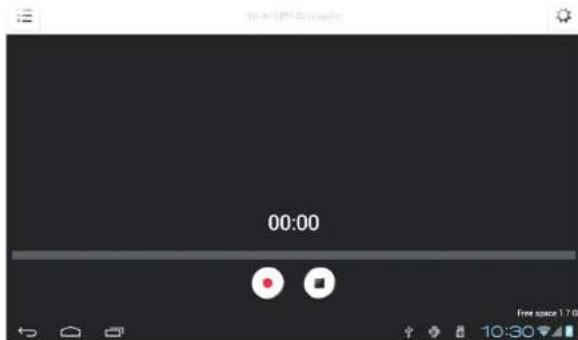
Selectionnez l'option «enregistrement» pour enregistrer, après l'enregistrement est terminé, appuyez sur bouton «stop».
A ce moment, vous pouvez sélectionner le bouton «plays» pour jouer le son enregistré. vous pouvez trouver les fichiers audio correspondants dans «File Manager», «Enregistements».
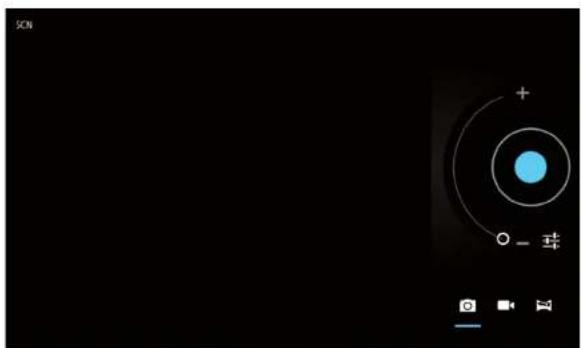
14.CAMERA
Appuyez sur le « Caméra » icone sur le menu principal et entrez le « appareil photo», comme indiqué ci-dessous:
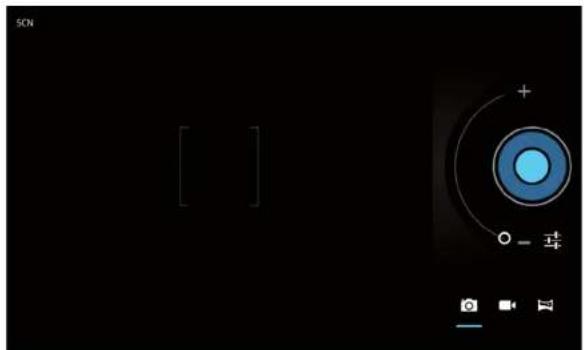
Appuyez sur l'obturateur de laamera:
15. MARCHE
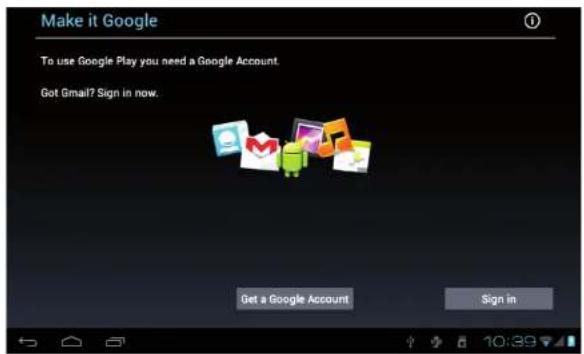
Appuyez "Play Store" icone sur le menu principal.
Si vous n'avez pas de compte Gmail, vous doivent creer un compte Gmail, cliquez sur «Obtenir un compte Google» l'image suivante apparaitra:
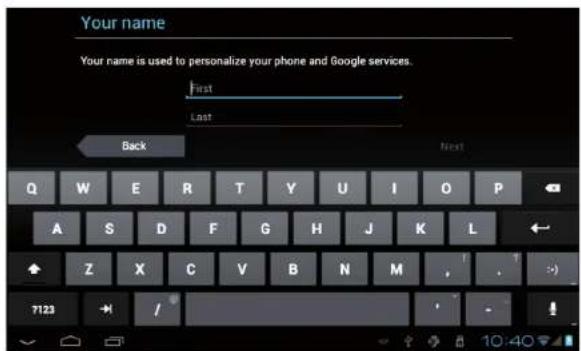
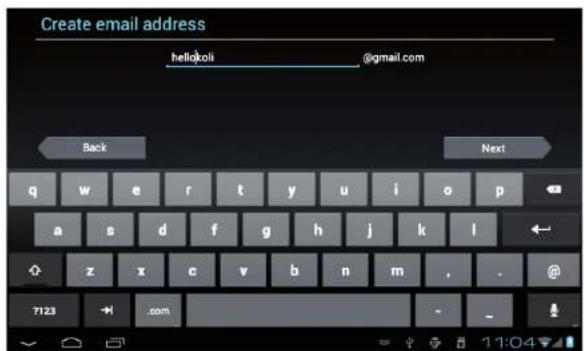
Ecrivez «Pronom» et «Nom de famille».
Cliquez sur «Suivant», l'entrée compte Gmail, l'image suivante apparaftra.
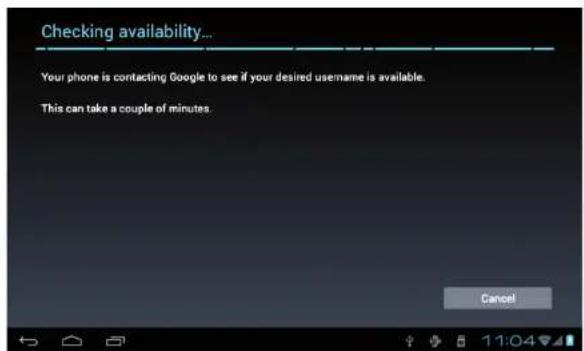
Creez un mot de passer:
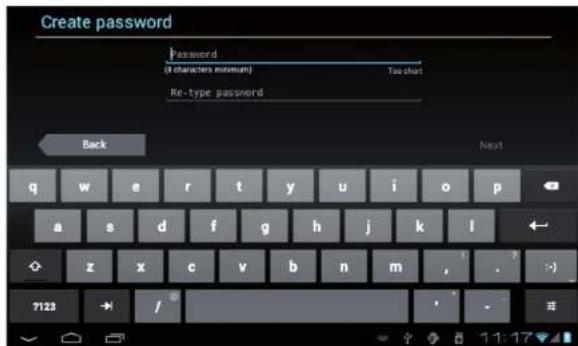
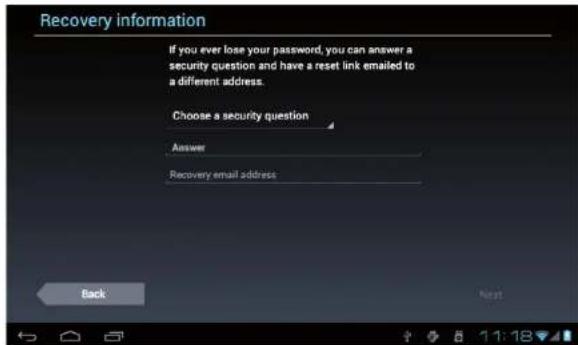
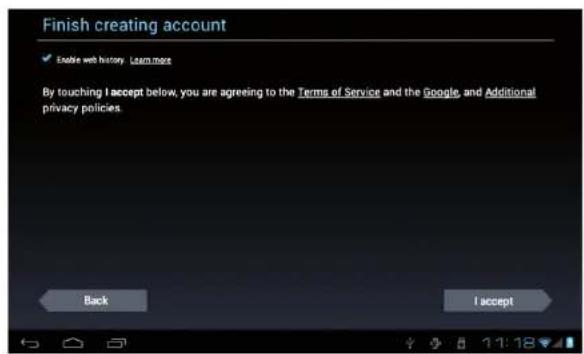
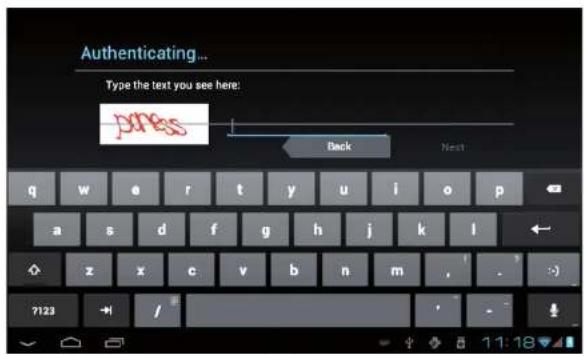
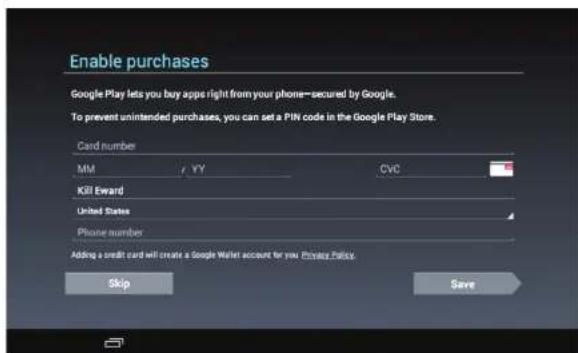
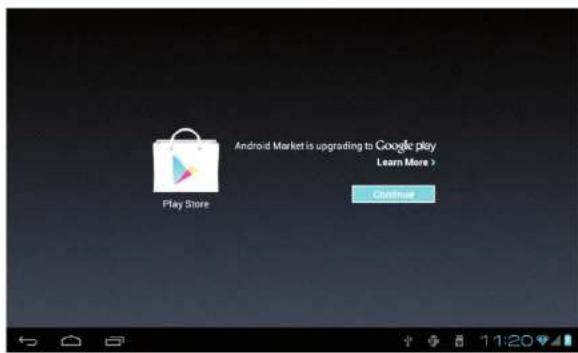
Appuyez sur «Continuer» et vous serez officiellement entrez dans le «Google Play» de l'image ci-dessous apparait:
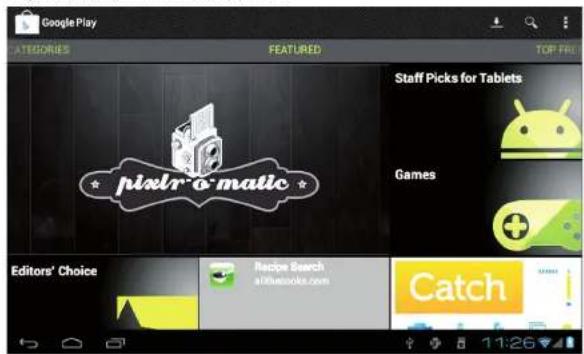
Appuyez sur «Jeux», l'image suivante apparaitra:
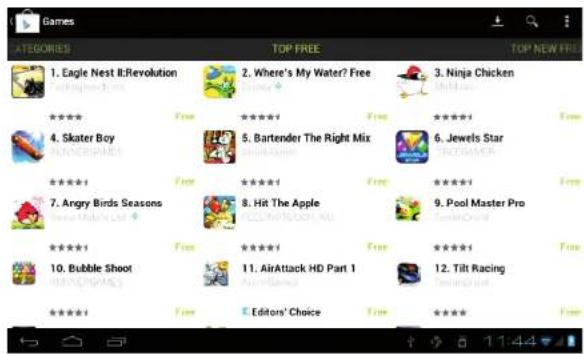
Appuyez sur «7.Angry birds saisons», le tableau suivant apparaitra:
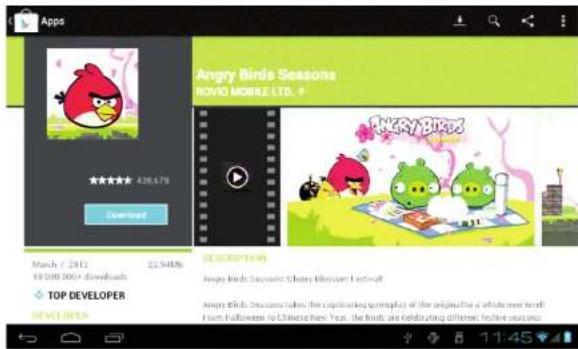
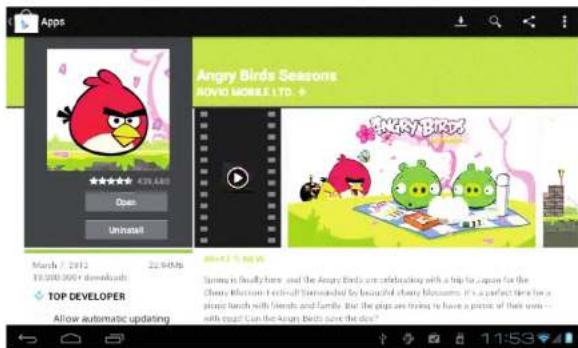
Appuyez ici pour telécharger et installer le logiciel (photo ci-dessus), prendre quelques minutes, le logiciel sera installé, comme l'image ci-dessous:
16. E-MAIL
Appuyez sur le «e-mail» icone sur le menu principal pour enter dans le client e-mail.L'attribution desinformationsde compte est la première fois nécessaire.

Account setup
Email account
Email nécessite le support réseau, s'il vous plaît faire en sorte que le lien e-mail du réseau est correct.
Ici nous prennons whhpwjh@126.com comme exemple:
TapezVoteadressee-mailvalide:whhpwjh@126.com
Entrez vous mot de passer dans le champ suivant: *** *** ***

Account setup
Account type
Ici, nous utilisons le type de compte POP3. Et les paramétres de service de réception apparaitra, interface comme indiqué ci-dessous:
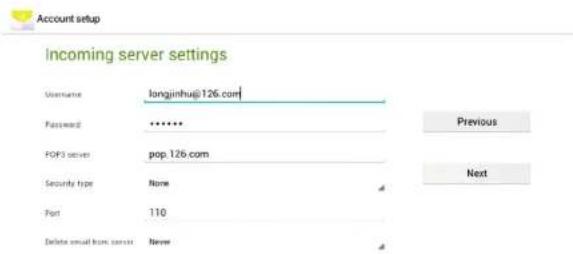

Selon les informations de chaque fournisseur de messagerie, reglez le paramètre différent, tel que:
Le serveur POP3: par défaut est «126.com», et devrait être modifié pour «pop.126.com»
Le numero de port est «110»
Ensuite, sélectionnez le «Sulvant», vous entrez dans les «paramétres de contrôle de réception du serveur», si correctement configuré, il yaura un «paramétres du serveur étrangers» interface comme suit:
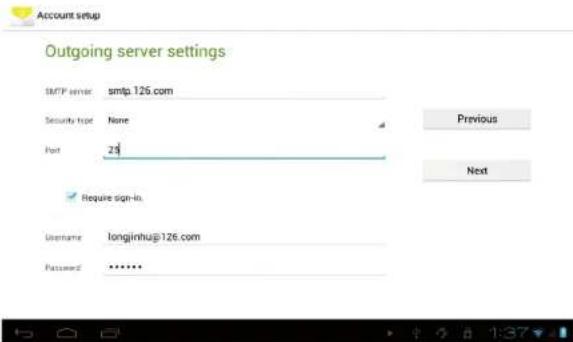
Corriger le SMIP serveur «126.com» pour «smtp.126.com»
Modifiez le numero de port «587» à «25»
Sélectionné le bouton «Suvants», si configéré correctement, vous entrez dans l'interface suivante:
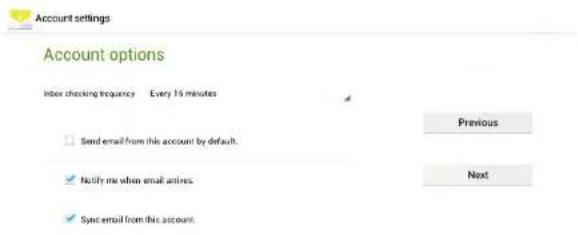
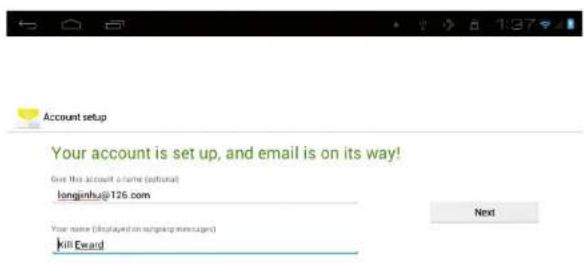

Dans la colonne «nom» la saisie du nom que vous souhaitez afficher dans le message d'accueil, puis appuyez sur «Suisuant». Il va charger l'e-mail automatiquement, il liste sera comme suit:
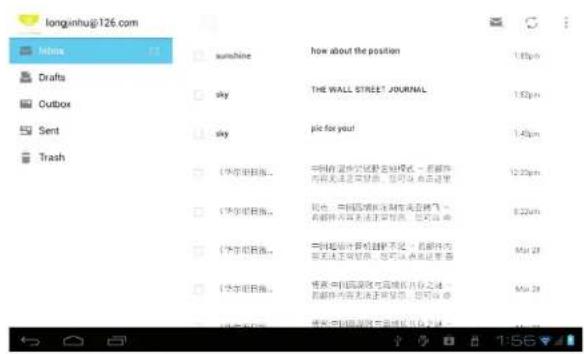
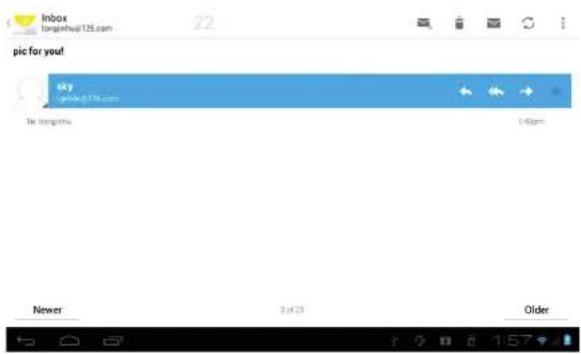
Sélectionnez l'une de la colonne à l'affichage du message, vous pouvez faire «Répondre», «Supprimer», «plus la réponse» et d'autres opérations à la barre d'affichage, t
17. LE PERIPHERIQUE EXTERNE :
USB connection
Utiliser USB pour connecter le MID et PC, le mode de connexion par défaut est un mode synchrone. Vous pouvez faire glisser la barre d'etat à la chute, est apparu l'interface suivante:
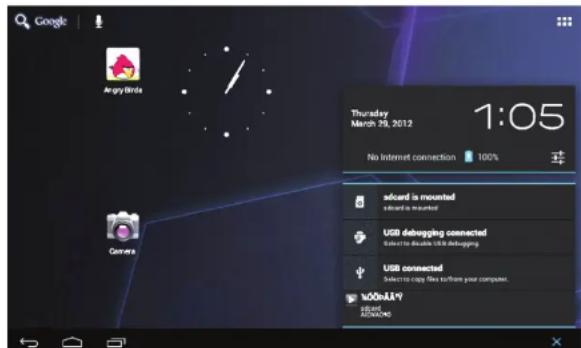
«USB est connecté»: désigne mémoire externe (SD) le chargement est terminé, et vous pouvez voir la dette correspondante dans le terminal PC.
OTGutilistaion
Soutenir l'équipment FAT32 format mobile: comme un disque U, mobile disque dur.
La méthode de connexion plug-and-play: Utilisez le cable OTG pour connecter le MID USB OTG et de l'equipment externe.
Clavier et souris
Soutien Plug & Play USB de la souris, dispositif de clavier.
18. LE TRAITEMENT DES PROBLEMES COMMUNS :
1:Qu'est-ce qu'un Android ?
Réponse: Android est un nom de système d'exploitation que Google a annexe le 5 Novembre 2007, que sur la base du système d'exploitation open source de la plate-forme Linux.
2:Qu'est-cequ'unAPK?
Réponse: APK est l'acronyme du package Android, Android package d'installation.
3: Comment obtenir APK?
Réponse: Vous pouvez télécharger et l'installer par le terminal PC en ligne, vous pouvez aussi télécharger et installez-le en «Android Market» en ligne aussi.
4: Quelle est la version du système d'exploitation de la machine?
Réponse: La machine adopte Android2.3, 3D intégré dans l'accelération matérielle, peut fonctionner sur la plupart des applications Android.
5:Peut la machine etre chargée par USB?
Réponse: Oui. Recommandez l'utilisation de la DC accessoires, 5V adaptateur secteur pour charger.
Appendix: Les pieces en option et des modèles
| Parts name | Parts type | |
| 3G WirelessNetwork Card | WCDMA | HUAWEI E230 |
| HUAWEI E1782 | ||
| HUAWEI E1750 | ||
| HUAWEI E230 | ||
| HUAWEI E1550 | ||
| HUAWEI E180 | ||