eZee Tab 13Q 10M - Tablette STOREX - Notice d'utilisation et mode d'emploi gratuit
Retrouvez gratuitement la notice de l'appareil eZee Tab 13Q 10M STOREX au format PDF.


| Type de produit | Tablette tactile multimédia |
| Marque | Storex |
| Modèle | eZee Tab 13Q 10M |
| Système d'exploitation | Android 4.0 |
| Écran | Écran tactile capacitif multipoints, résolution HD |
| Processeur | Non spécifié (estimation : processeur ARM cadencé à 1 GHz) |
| Mémoire RAM | Non spécifié (estimation : 1 Go) |
| Stockage interne | Non spécifié (estimation : 8 Go ou 16 Go) |
| Connectivité | Wi-Fi, port USB PC, port USB Host, sortie HDMI |
| Lecteur de cartes | Micro SD intégré |
| Sortie audio | Jack 3,5 mm |
| Alimentation | Adaptateur secteur spécifique, entrée DC IN |
| Batterie | Non spécifié (estimation : batterie lithium-ion 3000-4000 mAh) |
| Dimensions | Non spécifié (estimation : environ 240 x 170 x 10 mm) |
| Poids | Non spécifié (estimation : environ 500 g) |
| Fonctions principales | Lecture vidéo HD, musique, photos, navigation Internet, gestionnaire de fichiers, installation d'applications via Google Play |
| Entretien et nettoyage | Débrancher avant nettoyage, utiliser un chiffon doux et sec, ne jamais utiliser de solvants ou tampons abrasifs |
| Sécurité | Ne pas exposer à l'humidité ou aux liquides, éviter les chocs, ne pas ouvrir le boîtier |
| Pièces détachées et réparabilité | Accessoires disponibles (adaptateur, câbles) sur www.e-storex.com ; réparation par personnel qualifié |
| Garantie | 1 an pour la tablette, 3 mois pour les accessoires |
| Informations générales | Fabriqué en France, certifié ISO 9001:2008, conforme CE et RoHS |
FOIRE AUX QUESTIONS - eZee Tab 13Q 10M STOREX
Questions des utilisateurs sur eZee Tab 13Q 10M STOREX
0 question sur cet appareil. Repondez a celles que vous connaissez ou posez la votre.
Poser une nouvelle question sur cet appareil
Téléchargez la notice de votre Tablette au format PDF gratuitement ! Retrouvez votre notice eZee Tab 13Q 10M - STOREX et reprennez votre appareil électronique en main. Sur cette page sont publiés tous les documents nécessaires à l'utilisation de votre appareil eZee Tab 13Q 10M de la marque STOREX.
MODE D'EMPLOI eZee Tab 13Q 10M STOREX
Cet apparéil a été conçu et fabriqué afin d'assurer votre sécurité. Les mécanismes de sécurité intégrés au produit vous protégérer si vous observez les procédures d'installation, d'utilisation et de dépannage suivantes :
Lisez attentivement et respectez les instructions ci-après avant toute manipulation et installation de votre matériel.
Conserve ces instructions afin de pouvoir vous y reférer ultérieurement.
GENERALITES
Ne secouez pas le produit sous peine de l'endommager.
N'utilisez que des pieces et accessoires (bloc d'alimentation...) préconisés par le fabricant,
Les illustrations du produit peuvent varier du produit actuel.
SECURITE
Afin d'éviter les incendies ou les chocs électriques, ne placez pas l'objet à proximité d'objets replis de liquide.
Si un objet lourd ou du liquide venait à tomber sur l'appareil, faites-le vérifier par un personnel qualifié avant de le réutiliser.
En fonctionnement, la surface du boitier dégage de la chaleur; par conséquent, évitez de le couvrir ou de poser un quelconque object dessus.
ALIMENTATION ÉLECTRIQUE DU PRODUIT
L'adaptateur de courant fourni est spécifique au produit. L'utilisation d'un autre adaptateur pourrait endommager le produit ou entraîner des accidents.
CHOIX DE L'EMPLACEMENT DU PRODUIT
Installez l'appareil loin de tout équipement à forte attraction tels que four à micro-ondes, gross haut-parleurs...
NETTOYAGE
N'ouvrez jamais le produit pour le nettoyer sous peine de voir s'annuler la garantie. Débranchez le produit de la prise murale avant de procéder au nettoyage du produit, Nettoyez l'extérieur du produit à l'aide d'un chiffon doux et sec. Ne jamais utiliser de tampon abrasif, de poudre à recycler ou de solvants tels que l'alcool ou l'essence.
DEPANNAGE
Confiez tout dépannage à un personnel qualifié. Un dépannage est nécessaire si l'appareil a été endommagé dequelle que manière que ce soit : fiche ou cordon d'alimentation endommagé, liquide renversé sur le produit, introduction de petits objets dans le produit, exposition à la pluie ou à l'humidité, anomalie de fonctionnement, chute du produit...
REMARQUES IMPORTANTES
À plein volume, l'écoute du lecteur pendant une période de temps prolongée, peut endommager votre audition.
Il est illégal de télécharger de la musique depuis Internet sans avoir acheté les droits pour le faire. STOREX n'est pas responsable de l'utilisation d'un lecteur STOREX avec des musiques téléchargées illégalement.
SECURITE - ENVIRONNEMENT
Votre produit STOREX a eté testé en laboratoire ; il est conforme aux directives Européennes correspondant au marquage CE en vigueur au moment de sa commercialisation.
Une tracabilité des composants de votre produit STOREX a été réalisée ; elle nous a démontré la conformité du produit à la directive environnementale (RoHS) en vigueur au moment de sa commercialisation.
En fin de vie, ne pas jeter le produit à la poubelle mais le ramener au distributeur ou à votre déchetterie qui se chargea de faire passer le produit dans une filiere de recyclage des déchets électriques, electromécaniques et Electroniques (DEEE).
Votre produit STOREX a eté préparé, testé et conditionné dans une entreprise française certifiée ISO9001 : 2008 par un audit annuel réalisé par une personne qualifiée du Bureau Veritas Certification.
INTRODUCTION
Votre "tablette" propose toute l'innovation du système Google Android OS pour la navigation et les applications. Leger, ultra-connecté, tactile..., la tablette est la réponse à tous vos besoin de mobilité.
Sur un écran tactile sous Android 4.0, accédez à Internet en Wifi et personnelisez vos applications via Google Play.
Viete "tablette" est un système audio/vidéo transportable capable de dire les contenus video et audio en haute définition.
FONCTIONNEMENT
Votre "tablette" vous permet de visualiser votre contenu HD en toute simplicité. Regardez vos videos ou photos, écoutez vos musiques n'importe où grâce à votre "tablette".
CHARACTERISTIQUESPRINCI PALES
Connexion audio : sortie jack 3,5.
Lecteur de cartes intégré (micro SD).
Port USB PC et USB Host.
Ecran capacitif multipoints.

- Allumez votre "tablette" en appuyant sur la touche POWER.
- Utilisez le cable USB fourni pour connecter votre "tablette" du port USB au port USB de votre PC.
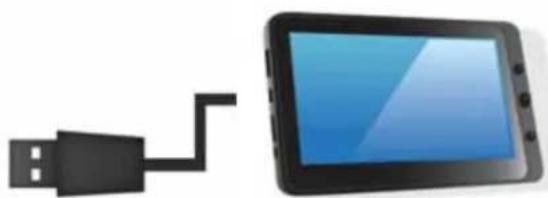
- Dans un premier temps vérifier que le cable est connecté au bon port USB de la tablette. Celui-ci doit être connecté au port USB PC et non sur le port USB Host.
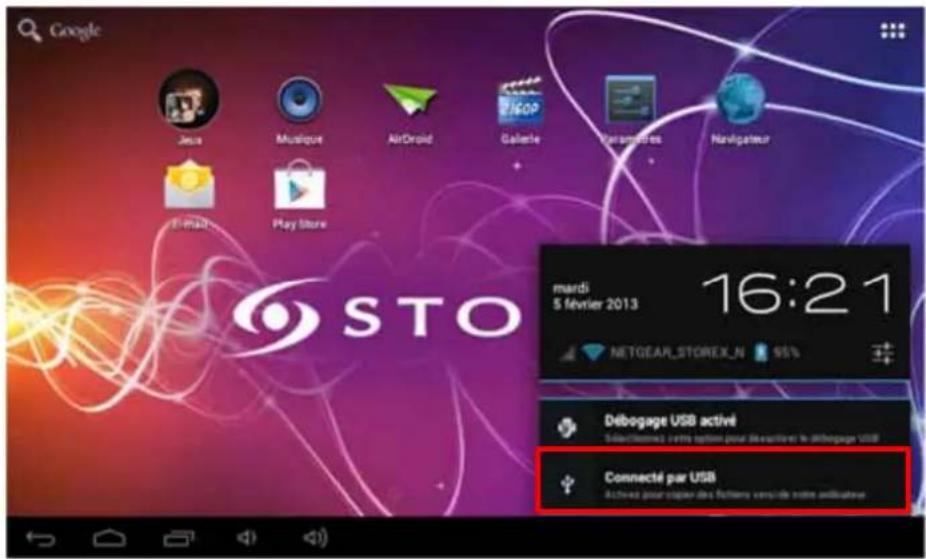
- Une fois le cable correctement connecté appuyez sur la barre de notifications puis selectionné « connecté par USB »
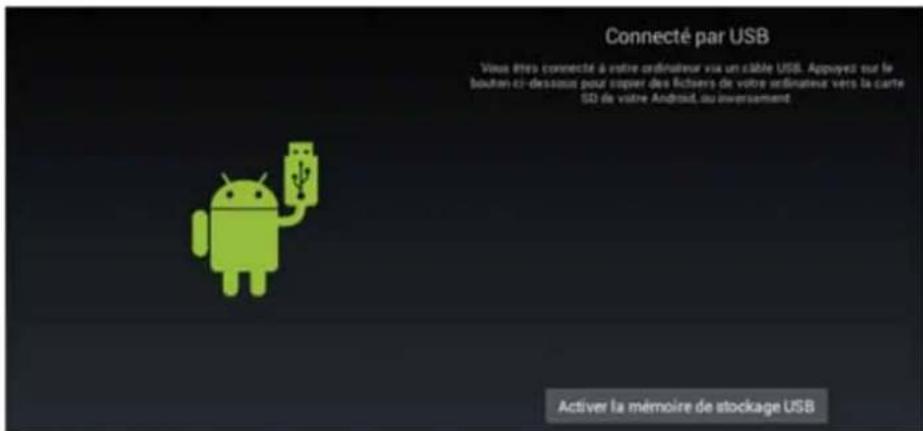
- Sur l'écran qui va apparaitre, appuyez sur « activer la mémoire de stockage USB ». Le périhérique devrait apparaitre comme une clé USB sur votre PC.
CONNECTER LA TABLETTE A LA TV (SELON MODELE)
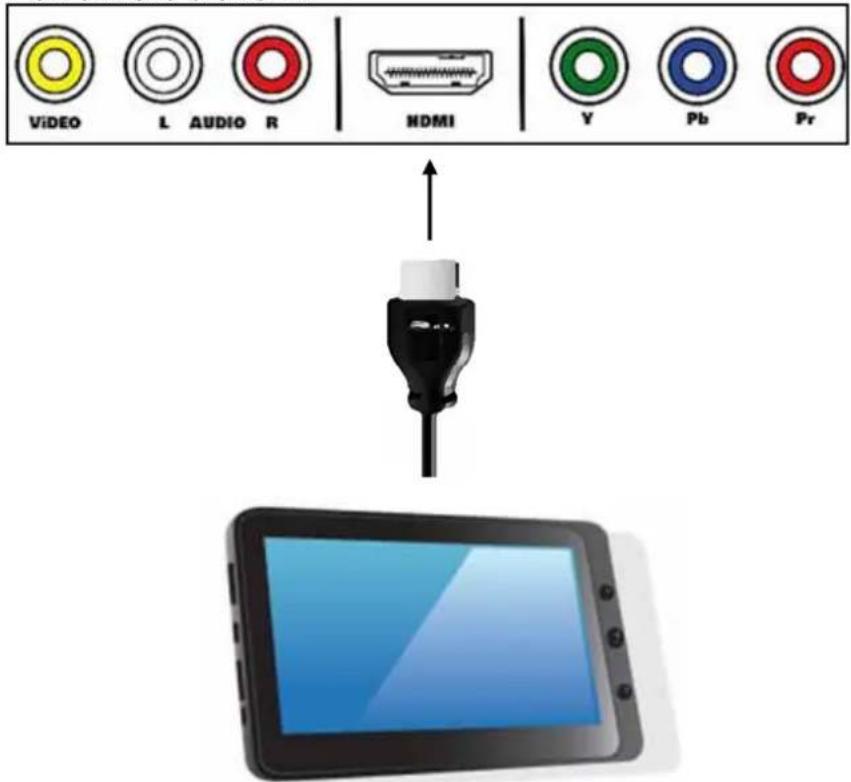
Plan arriré d'une TV
- Connectez le transformateur de votre prise de courant murale à l'entrée DCIN de la tablette.
- Allumez la tablette en appuyant sur le bouton POWER.
- Connectez une extrémité du cable HDMI à votre produit et l'autre extrémité à la TV (voir l'illustration ci-dessus).
- Assurez-vous que la TV soit sur le bon canal, normalement un schéma vous guidera (AV1, AV2, HDMI1, HDMI2...).
- Une notification apparait automatiquement sur la tablette, selectionnez alors votre résolution d'affichage.
COMMENT UTILISER LA TABLETTE
MISE SOUS TENSTON / HORS TENSTON DE LA TABLETTE
Pour allumer / éteindre la tablette, appuyez sur la touche POWER pendant 3 secondes. Pour éteindre sélectionnez "eteindre la tablette".
- ACTIVER // DESACTIVER L'ECRAN LCD
Une fois l'tablette allumé, appuyez brièvement sur la touche POWER pour éteindre l'écran LCD, ainsi vous economiserez de l'énergie. Pour allumer l'écran LCD, appuyez de nouveau sur la touche POWER.
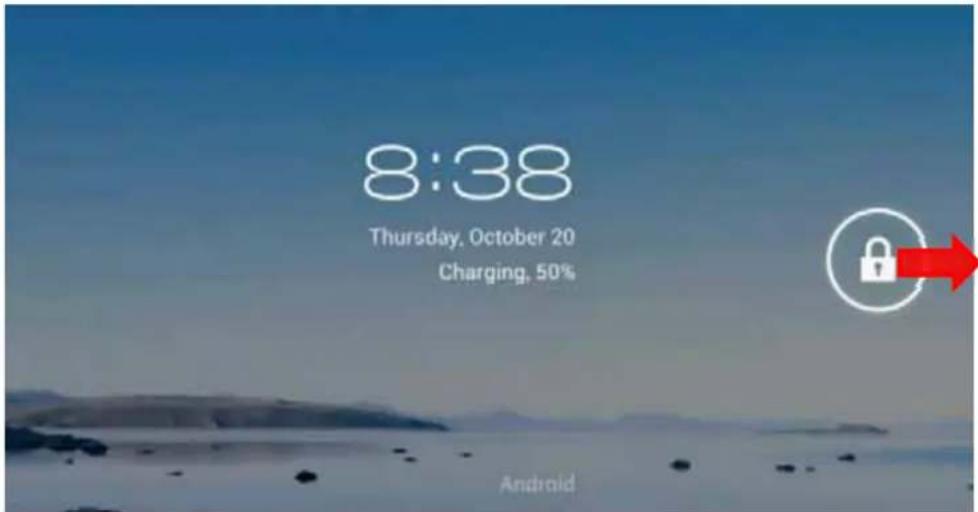
Note: L'écran est également verrouillable. Pour déverrouiller l'écran, faites glisser l'icone de verrouillage de gauche à droite.
FONCTIONNEMENT DEL "ECRANI TACHTILE
Il existe trois méthodes pour exploiter l'écran de votre tablette:
- Touchez n'importe qu'elle icone sur I'écran pour lancer l'application.
- Maintenez enforcée: touchez n'importe qu'elle icone sur l'écran d'accueil et maintenez. Par exemple, en touchant une icone sur l'écran d'accueil et en maintainant, une icone de corbeille (1) apparait sur l'écran de droite, faites glisser l'icone可以选择 sur la corbeille pour supprimer l'icone de l'écran d'accueil.
- Faites glisser: faites glisser vous doigt, de gauche à droité ou inversement, sur l'écran pour faire défilier les pages.
PAGE D'ACCUEIL
Une fois la tablette allumé, l'écran* ci-dessous apparaitra sur votre tablette.
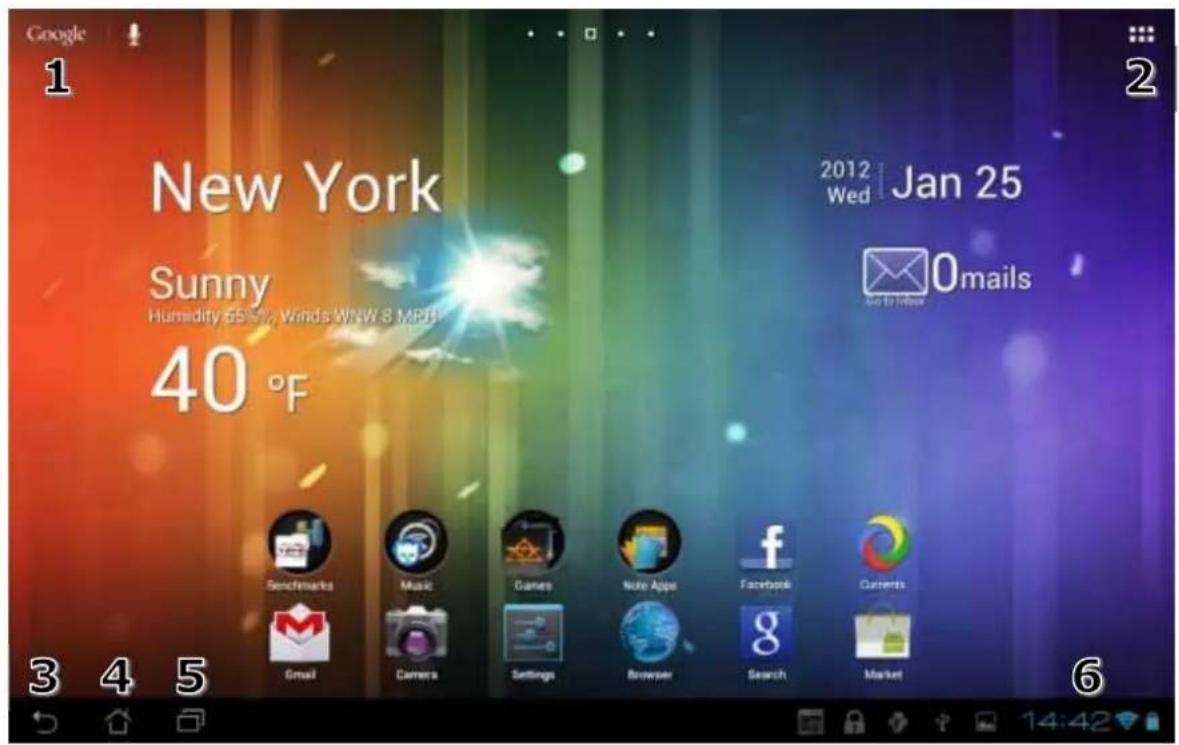
| 1 | Recherche Google | 2 | Applications |
| 3 | Retour 4 Home | ||
| 5 | Dernières applications ouvertes | 6 | Barre de notifications Horloge, batterie & statut Wifi |
- L'écran affiché peut changer de la réalité, suivant les applications et les arrières plans qui y sont installés.
COMPRENDRE LES TCONES

Pour revenir à la page d'accueil.

Appuyez dessus pour voir les notifications système.
Pour montré l'etat actuel de la connexion réseau, la batterie et l'heure

Pour revenir à l'écran précédent.

Appuyez pour afficher toutes les applications installées dans votre tablette.
VISUALISER UNEVIDEO
Sur la page des applications, appuyez sur l'icone pour acceder à l'interface du lecteur video. Faites glisser votre doigt sur l'écran de haut en bas pour faire défiler la liste des fichiers et appuyez sur l'un des fichiers pour lancer la lecture.
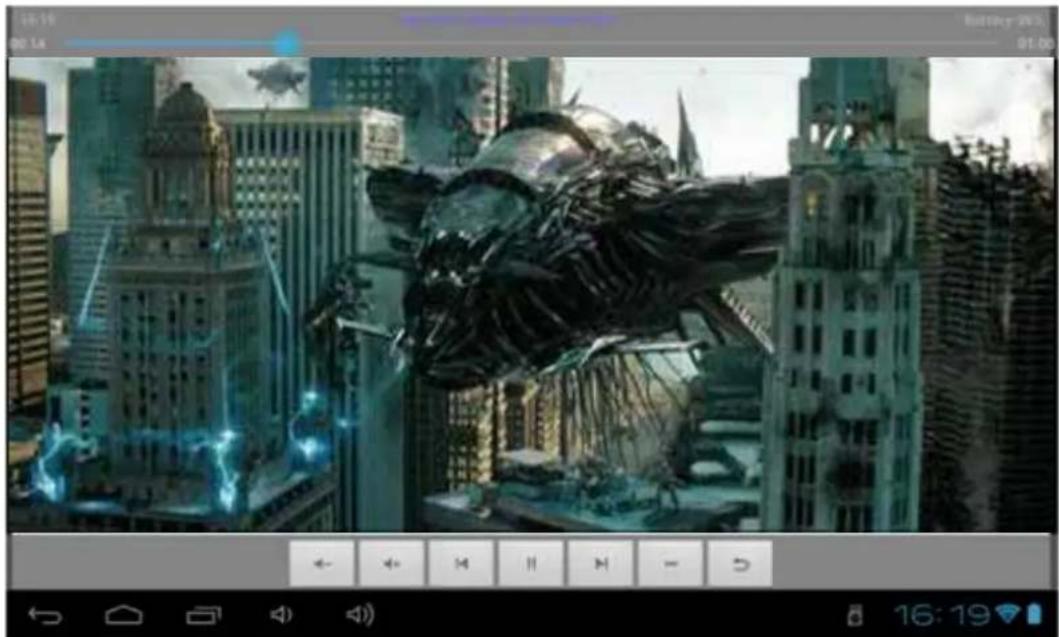
Les iconées de la barre d'outils ci-dessus sont des fonctions de lecture video :
: Appuyez pour augmenter / diminuer le volume.
: Utilisé pour visualiser le temps de visionnage ou pour se déplacer à un point spécifique de la vente.
: Appuyez pour dire la video precedente/suivante.

: Appuyez pourmettre en pause ou reprendre la lecture.

: Appuyez pour afficher le sous-menu qui integre les options suivantes:
- Mode d'affichage (normal, plein écran, 4:3, 16:9).
- Mode de reprise de lecture (on, off).
- Mode de lecture (répéter tout, répéter un).
- Luminosite (1, 2, 3, 4).

: Permet de revenir à la liste de fichiers.
ÉCOUTER DE LA MUSIQUE
Sur la page des applications, appuyez sur l'icone pour acceder à l'interface du lecteur audio. Faites glisser votre doigt sur l'écran de haut en bas pour faire défiler la liste des fichiers et appuyez sur l'un des fichiers pour lancer la lecture.
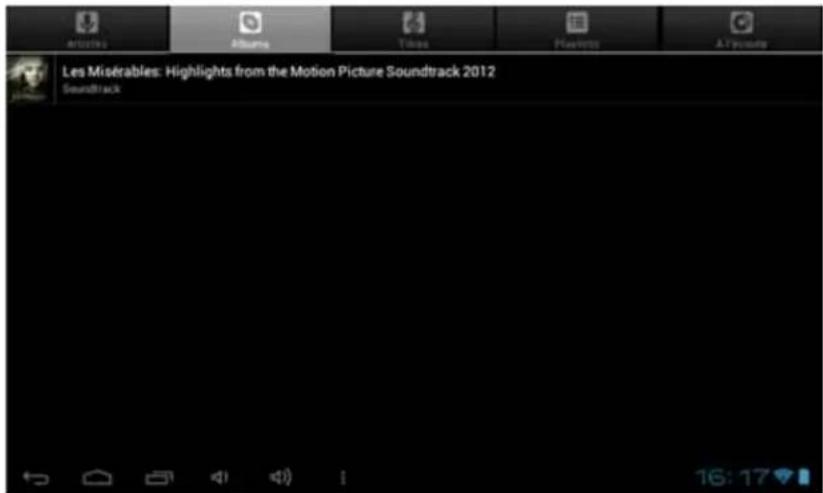
: Appuyez pour trier les chansons par chanteur.
: Appuyez pour afficher tous les fichiers audio à l'écran.
: Appuyez pour trier les chansons par album.
: Appuyez pour vérifier les titres ajoutés récemment.
Faites glisser votre doigt sur l'écran de haut en bas pour afficher la liste et appuyez sur l'un des titres afin d'acceder à l'interface audio comme ci-dessous:
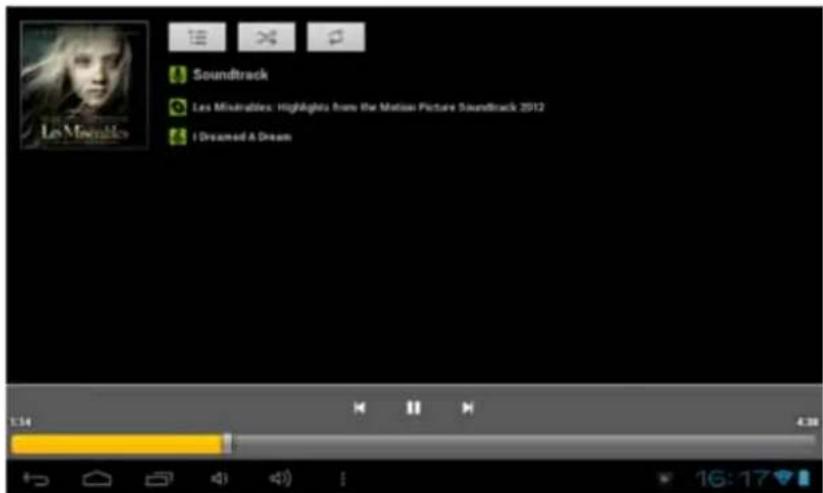
: Utilisé pour visualiser le temps d'écoute ou pour se déplacer à un point spécifique du fichier audio.
: Appuyez pour écouter la musique précédente/suivante.
: Appuyez pourmettre en pause ou reprendre la lecture.
: Appuyez pour afficher la liste des fichiers audio.
: Appuyez pour activer / désactiver la lecture aléatoire.
: Appuyez pour regler le mode de repetition.
VISUALISER VOS PHOTOS
Sur la page des applications, appuyez sur l'icone pour acceder à l'interface du lecteur photo. L'interface du lecteur photo est affichée ci-dessous:
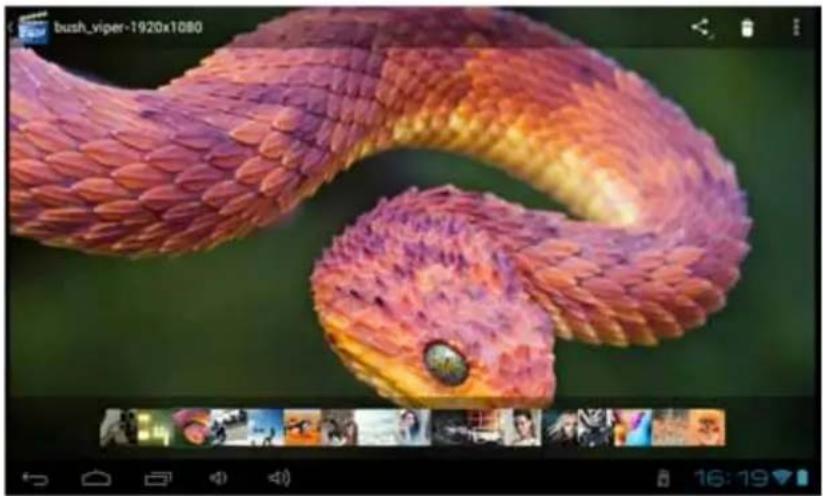
Les iconônes de la barre d'outils s'affichent sur l'interface ci-dessus, vous obtiendrez différentes options en appuyant sur chacun des iconônes :
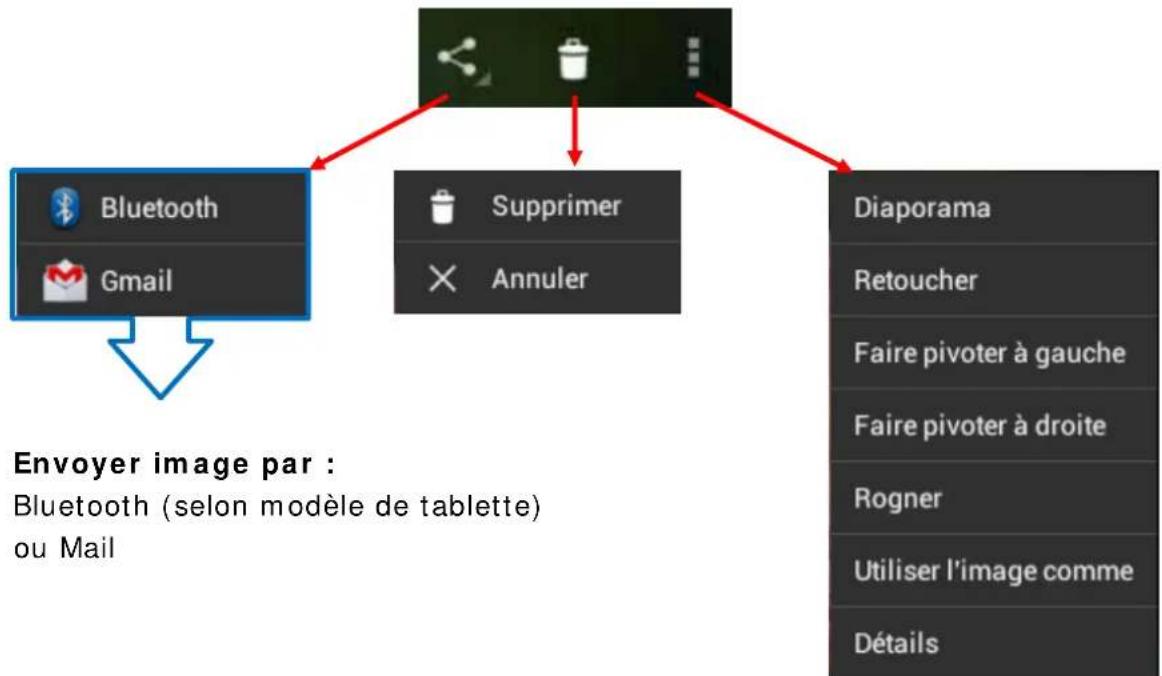
Ce bandeau vous permet de selectionner facilement vos photos stockées sur votre tablette. Il vous suffit d'appuyer sur la miniature pour l'afficher en plein écran.
GESTIONNAIRE DE FICHIERS
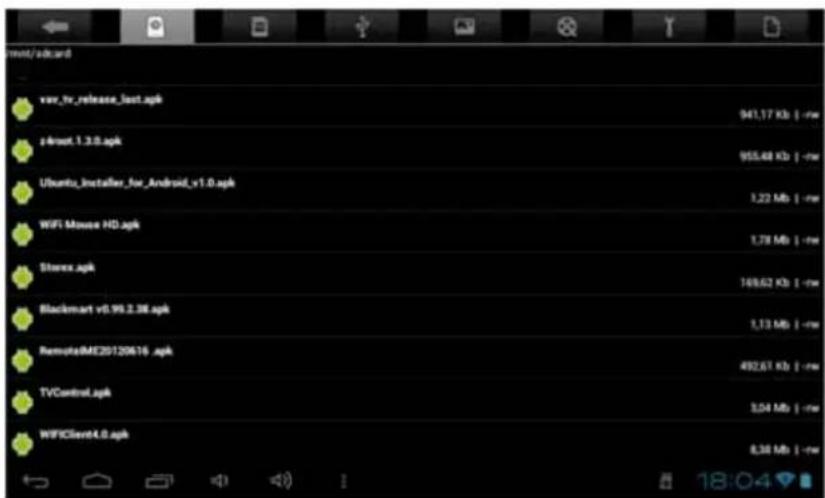
Sur la page des applications, appuyez sur l'icone pour acceder à l'interface du gestionnaire de fichiers. L'interface du gestionnaire est affichée ci-dessous:
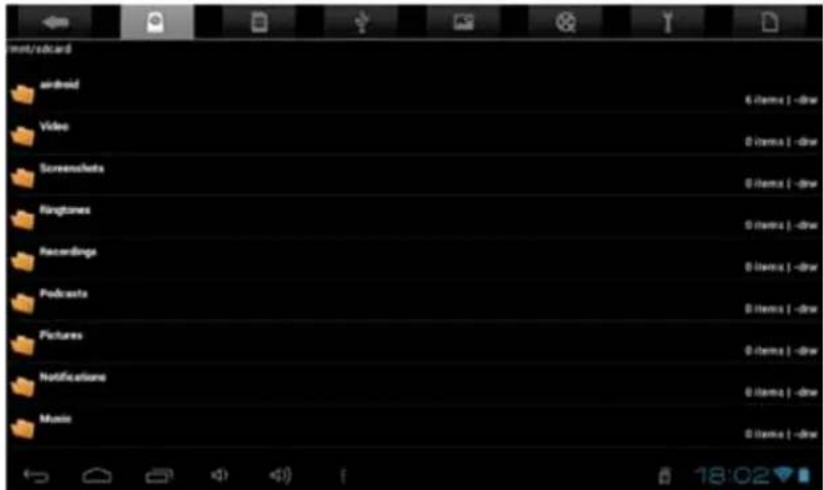

- Permet de revenir à la page précédente.
- Permet de selectionner le stockage interne.
- Permet de selectionner la carte SD.
- Permet de selectionner le stockage USB.
- Permet d'afficher toutes les photos.
- Permet d'afficher toutes les videois.
- Permet d'acceder aux réglages de l'application.
- Permet d'afficher les options copier, coller et déplacer.
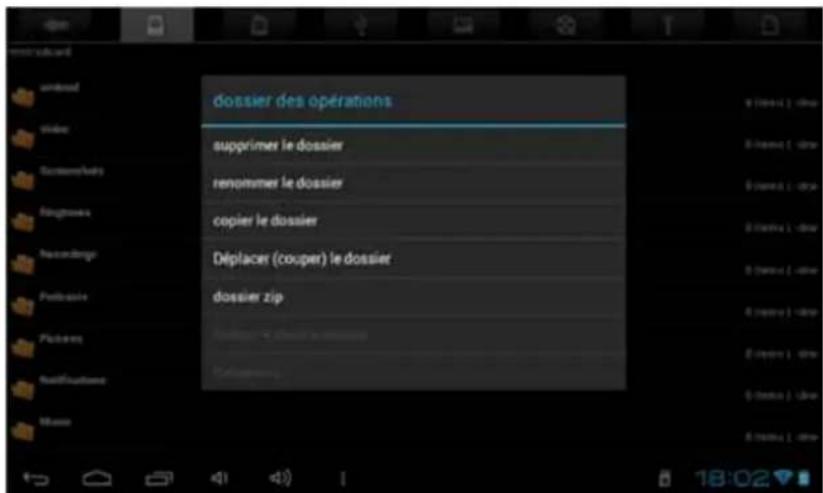
Afin de pouvoir copier, coller, déplacer, supprimer ou renomer un fichier/dossier, appuyez longuement sur le fichier/dossier en question, la fenêtre ci-dessous apparaitra avec les différentes options :

SURFER SUR INTERNET
Sur la page d'accueil, Appuyez l'icone pour ouvrir le navigateur internet.
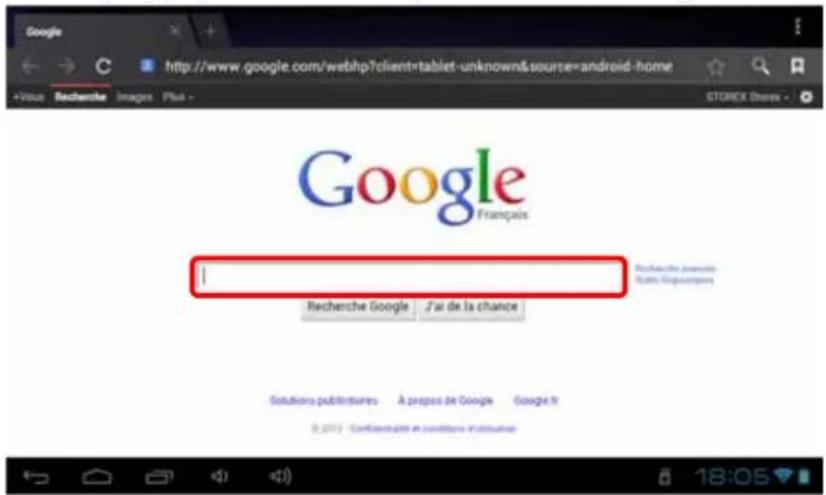
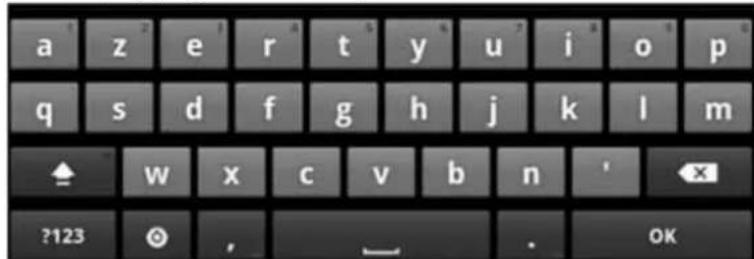
Appuyez sur la partie indiquée ci-dessus pour faire apparaitre le clavier de saisie. Une fois le texte saisie, appuyez sur OK pour lancer la recherche.
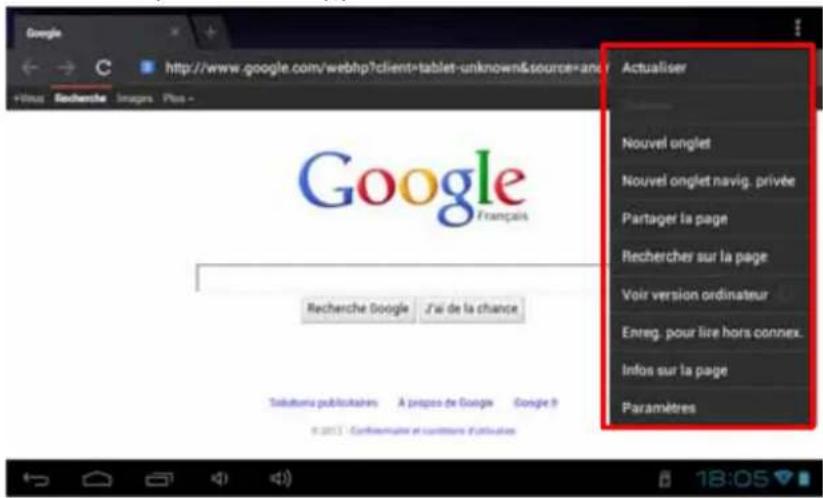
Appuyez sur la touche pour faire apparaitre le menu ci-dessous.
INSTALLER UNE APPLICATION
Sur la page des applications, appuyez sur l'icone pour acceder à l'interface du gestionnaire de fichiers. L'interface du gestionnaire est affichée ci-dessous:
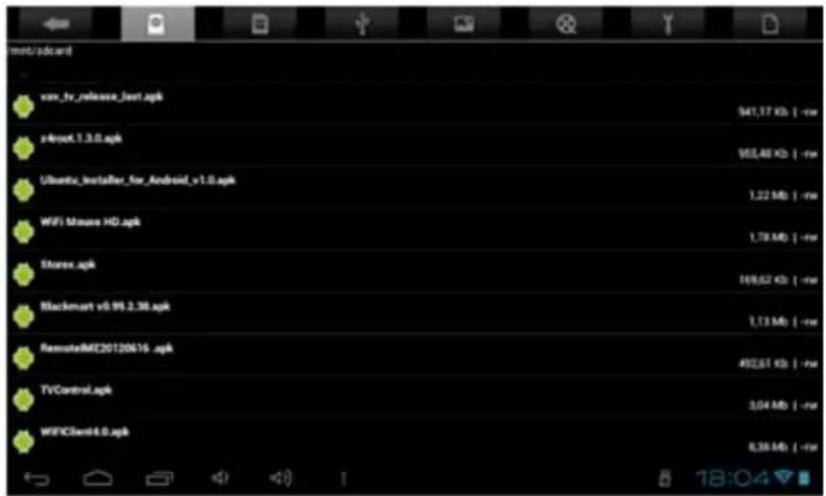
Sélectionnez votre fichier .apk (fichier d'installation) en appuyant dessus. La fenêtre ci-dessous devrait apparaitre.
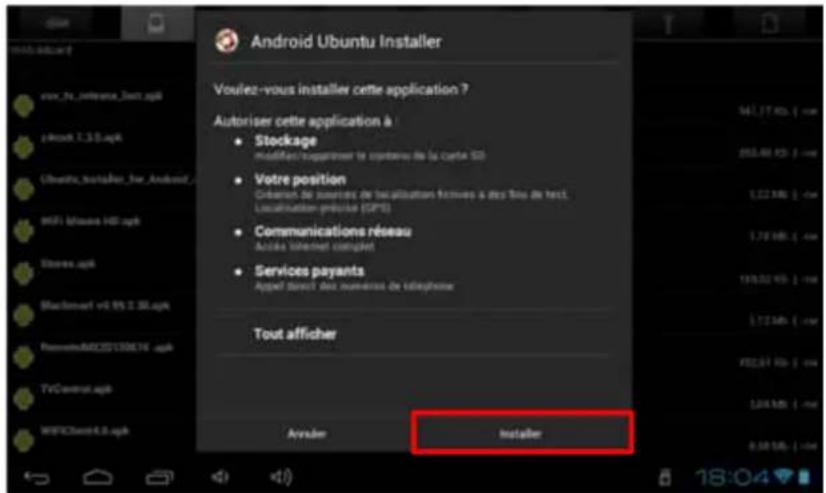
Appuyez sur « Installer » pour installer l'application sur votre tablette. Appuyez sur « OK » pour finaliser l'installation ou sur « Ouvrir » si vous souhaitez lancer celle-ci.
NOTE: il se peut que quelques applications ne soient pas compatibles avec la version du système d'exploitation.
Si l'installation de l'application est refusée, allez dans « Paramétres » → « Sécurité » puis cochez la case « Sources inconnus »
PARAMETRES
Sur la page d'accueil, appuyez sur l'icone pour entrer dans le menu régles du système. Vous pouvez alors effectuer les régles ci-dessous:
Pour paramétre la connexion wifi appuyez sur l'option « Wi-Fi » pour l'activer. Sélectionnez votre réseau Wi-Fi en appuyant sur le nom (SSID) de celui-ci.
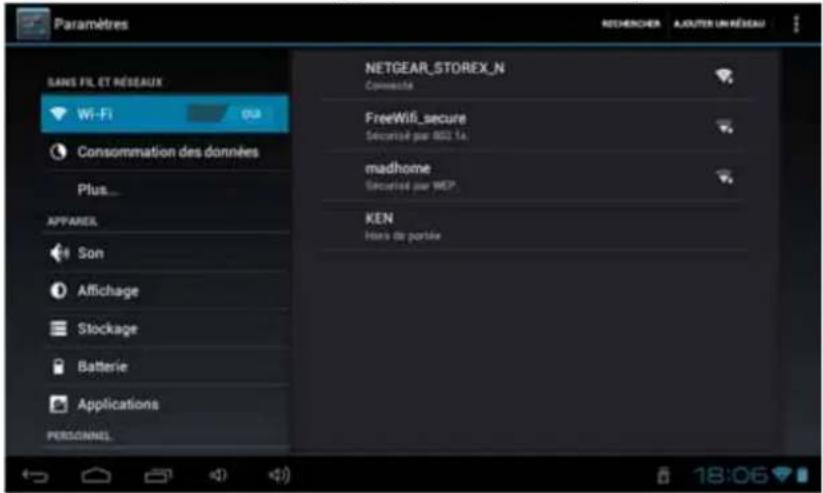
Selectionnez le mode de sécurité de votre réseau puis saisissez la clé de sécurité de celui-ci. Une fois les données saisies appuyez sur « Enregistrer »
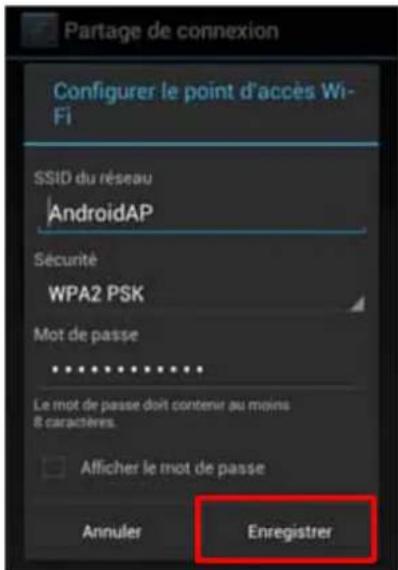
D'autres options sont disponibles dans la page de paramétres :
- Son : Permet de définir le volume des notifications et des applications.
- Affichage : Permet d'ajuster la luminosité de l'écran et la rotation de celui-ci.
Stockage: Permet de vérifier l'etat du stockage de la mémoire interne, USB ou carte SD. - Applications: Permet de génér vos applications (déinstaller, déplacer ou supprimer les données).
…
La garantie proposée par STOREX est de 1 an pour la tablette et de 3 mois pour ses accessoires (telecommande, cables AV, bloc d'alimentation...).
STOREX garantit votre produit contre tout défaut de fabrication ou d'assemblage. Cette garantie ne s'aquise qu'au premier achat d'une tablette par l'utilisateur final et n'est pas transférable si l'appareil est revendu. La garantie ne couvre pas les incompatibilités déteçées par l'utilisateur final en dehors des recommendations d'utilisation imprimées sur l'emballage et les incompatibilités générées avec un autre matériel ou logiciel installé sur l'ordinateur auquel est connecté la tablette.
Une preuve d'achat doit être représentée à nos services pourmettre en œuvre la garantie auprès de STOREX.
La garantie ne couvre pas les pannes ou les defaults liés à un non-respect des instructions de ce manuel, une néligence, une transformation de la tablette, une mauvaise installation ou manipulation, des réparations ou des modifications non autorisées par STOREX, des tests inappropriés, des accidents ou des facteurs externes tels que, non exhaustifs, une chaleur ou une humidité excessive, des pannes de courant ou une mauvaise installation/désinstallation de la tablette.
La seule obligation contractuelle de STOREX consiste en la réparation et le remplacement d'un produit défectueux. Enaucun cas STOREX ne peut être tenu pour responsable des pertes de données ou de ses conséquences consécutives à un défaut de fonctionnement ou à une panne du produit. En tout état de cause, la responsabilité financière de STOREX ne pourrait pas être engagée pour un montant supérieur à la valeur d'acquisition du produit par le client final.
La presente garantie est ainsi definié et ne pourra pas être modifiée, diminuée ou élargie sans accord écrit de STOREX. De plus, STOREX ne pourra pas être tenu pour responsable de tout conseil technique ou service fourni en relation avec la tablette.
Pour toute demande hors garantie, nous vous invitons à contacter le support STOREX ou à vous connecter sur le site www.e-storex.com pour toute commande d'accessoires.
Vous n'êtes pas cessionnaire de la presente garantie. La garantie couvre votre tablette et est regie par le droit français.
Note:
STOREX™ se réserves le droit de modifier sans préavis le manuel d'utilisation en fonction des évolutions du produit. Retrouvez la dernière version du manuel sur notre site Web : http://www storex.eu
SITE WEB STOREX
Rendez-vous à l'adresse http://www storex.eu.
Selectionnez "Tablette Multimédia". Vous pourrez télécharger la première version complète du manuel ainsi que des mises à jour logicielles.
ENREGISTREMENT DE LA GARANTIE
Afin de facilititer votre prise en charge lors d'un évventuel entretien avec notre equipe de support, nous vous invitons à enregistrer la garantie de votre "tablette" sur notre site Web à l'adresse :
http://garantiestorex.eu
En cas de panne, veuillez contacter vous revendeur pour faire réparer votre "tablette" sous garantie, ou veuillez adresser vous demande par courrier électronique à l'adresse :
support@storex.eu
ou partéléphone au
France: 0155858200 (support.fr@storex.eu)
Portugal: 308 800 836 (apoio.pt@storex.eu)
Espagne: 902 110 572 (sopporte.es@storex.eu)
Angleterre: (support.uk@storex.eu)
du Lundi au Jeudi de 09h30 à 19h30
le Vendredi de 9h30 à 18h30
TABLE OF CONTENTS
SECURITY INFORMATION 20
GENERAL 20
SAFETY 20
PRODUCT'S POWER SUPPLY 20
PLACING OF THE PRODUCT 20
CLEANING 21
TROUBLESHOOTING 21
I important note 21
SAFETY-ENVIRONMENT 21
INTRODUCTION 22
OPERATION 22
MAIN FEATURES 22
CONNECT THE TABLET TO YOUR PC 23
CONNECT TABLET TO YOUR TV ( ACCORDING TO MODEL) 24
HOW TO USE TABLET 25
- TURN ON/OFF TABLET 25
- ENABLE/ DISABLE LCD 25
OPERATION OF THE TOUCH SCREEN 25
HOME PAGE 26
UNDERSTAND THE ICONS 26
WATCH A VIDEO 27
LISTEN TO MUSIC 28
VIEWING THE PICTURES 29
FILE MANAGER 30
SURFING ON INTERNET: 31
INSTALL AN APPLICATION 32
SETTING 33
GUARANTEE CONDITIONS 34
STOREX WEBSITE 35
WARRANTY REGISTRATION 35
SECURITY INFORMATION
Sur la page des applications, appuyez sur l'icone pour acceder à l'interface du gestionnaire de fichiers. L'interface du gestionnaire est affichée ci-dessous: