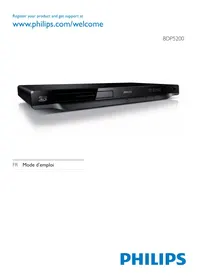
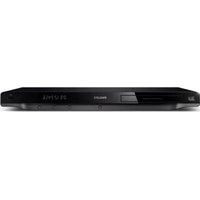
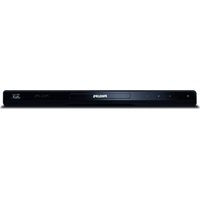
MODE D'EMPLOI BDP-5200 PHILIPS
Avant d'utiliser ce lecteur de disques Blu-ray, assurez-vous d'avoir bien lu et compris l'ensemble des instructions fournies.

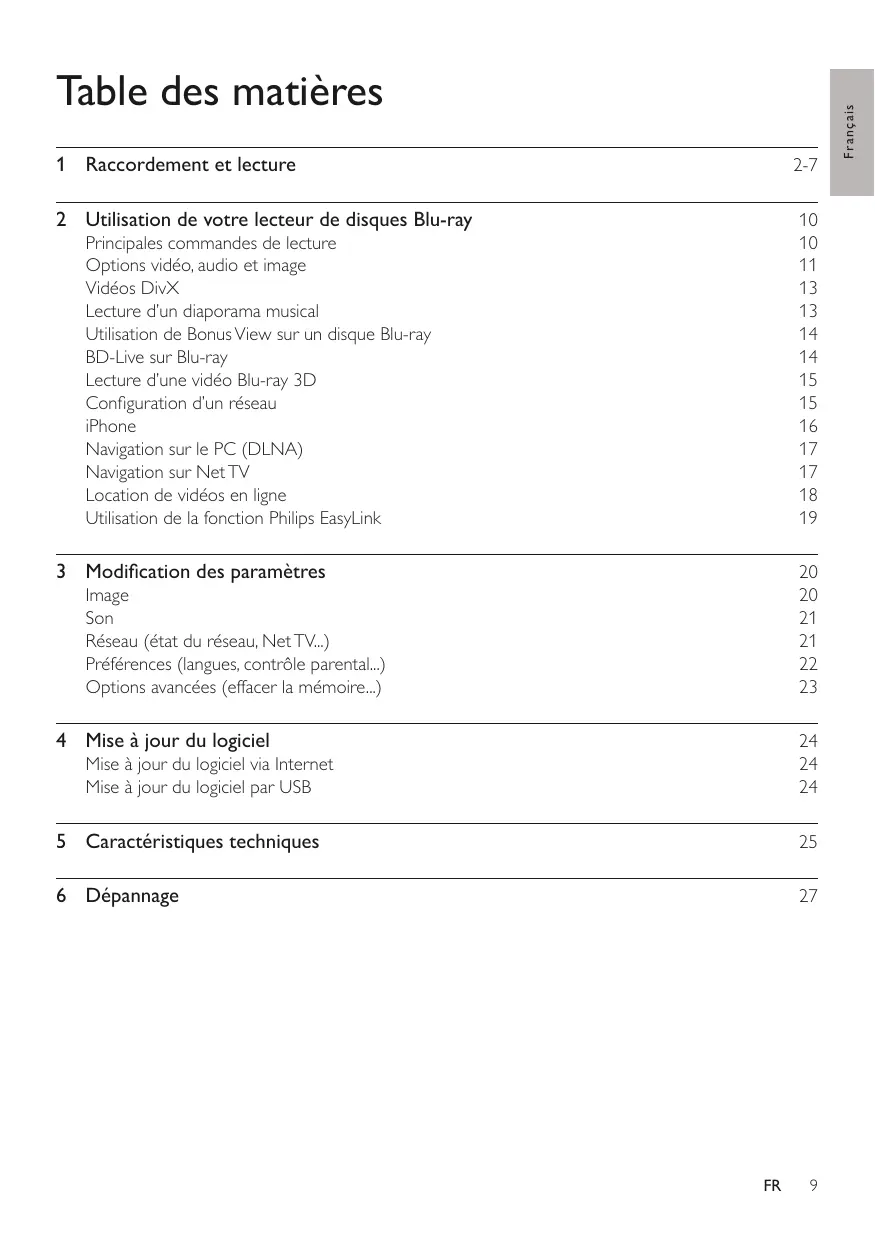
2 Utilisation de votre lecteur de disques Blu-ray 10
Principales commandes de lecture 10
Options vidéo, audio et image 11
Vidéos DivX 13
Lecture d'un diaporama musical 13
Utilisation de Bonus View sur un disque Blu-ray 14
BD-Live sur Blu-ray 14
Lecture d'une vidéo Blu-ray 3D 15
Configuration d'un réseau 15
iPhone 16
Navigation sur le PC (DLNA) 17
Navigation sur Net TV 17
Location de vidéos en ligne 18
Utilisation de la fonction Philips EasyLink 19
3 Modification des paramètres 20
Image 20
Son 21
Réseau (état du réseau, Net TV...) 21
Préférences (langues, contrôle parental...) 22
Options avancées (effacer la mémoire...) 23
4 Mise à jour du logiciel 24
Mise à jour du logiciel via Internet 24
Mise à jour du logiciel par USB 24
5 Caractéristiques techniques 25
6 Dépannage 27
2 Utilisation de votre lecteur de disques Blu-ray
Félicitations pour votre achat et bienvenue dans le monde de Philips ! Pour profiter pleinement de l'assistance offerte par Philips (comme les mises à niveau logicielles de produits), enregistrez votre produit à l'adresse suivante : www.philips.com/welcome
Principales commandes de lecture
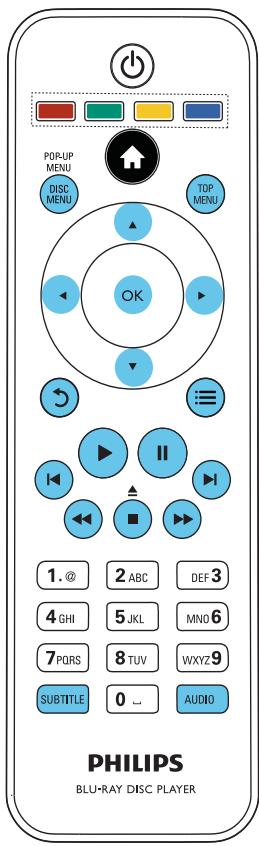
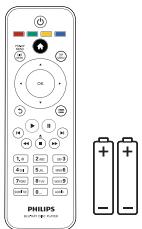
En cours de lecture, appuyez sur les touches de commande suivantes :
| Touche | Action |
| ▲/■ | Permet d'arrêter la lecture.Appuyez sur cette touche et maintenez-la enfoncée (pendant plus de 4 secondes) pour ouvrir ou fermer le logement du disque. |
| II | Permet de suspendre la lecture.Appuyez plusieurs fois sur cette touche pour effectuer un ralenti avant, image par image. |
| ▶ | Permet de démarrer ou de reprendre la lecture. |
| ◀/▶I | Permet de passer à la piste, au chapitre, au fichier précédent ou suivant. |
| ◀◀/▶▶ | Permet d'effectuer une recherche rapide vers l'arrière ou l'avant.Appuyez plusieurs fois pour changer de vitesse.Appuyez une fois sur ▪, puis appuyez sur ▶▶ pour effectuer un ralenti avant. |
| AUDIO | Permet de sélectionner une langue ou un canal audio. |
| SUBTITLE | Permet de sélectionner une langue de sous-titrage. |
| DISC MENU /POP-UPMENU | Permet d'accéder au menu du disque ou de le quitter. |
| TOP MENU | Permet d'accéder au menu principal d'un disque vidéo. |
| Touches de couleur | Permet de sélectionner des tâches ou des options de disques Blu-ray. |
| ▲▼◀▶ | Permettent de naviguer dans les menus.Appuyez sur ▲▼ pour faire pivoter une image dans le sens des aiguilles d'une montre ou dans le sens inverse des aiguilles d'une montre pendant un diaporama. |
| OK | Permet de confirmer une sélection ou une entrée. |
| ⊃ | Permet de revenir au menu d'affichage précédent. |
| ≡ | Permet d'accéder à davantage d'options pendant la lecture. |
Options vidéo, audio et image
D'autres options sont disponibles pour la lecture de vidéos ou d'images à partir d'un disque ou d'un périphérique de stockage USB.
Options vidéo
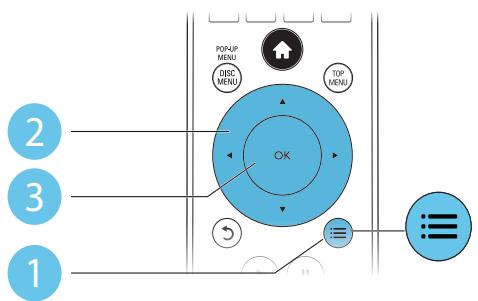
Permet d'accéder à davantage d'options pendant la lecture d'une vidéo.
• [Langue son] : permet de sélectionner la langue audio.
• [Langue ss-titres] : permet de sélectionner la langue de sous-titrage.
- [Repositionnement des sous-titres] : permet de régler la position des sous-titres sur l'écran. Appuyez sur ▲▼ pour modifier la position des sous-titres.
• [Informations] : permet d'afficher les informations de lecture.
- [Jeu caract.] : permet de sélectionner un jeu de caractères qui prend en charge les sous-titres de vidéo DivX (uniquement pour les vidéos DivX).
- [Rech. temps] : permet d'accéder directement à un passage spécifique à l'aide des touches numériques de la télécommande.
• [2ème langue son] : permet de sélectionner la deuxième langue audio (uniquement pour les disques Blu-ray qui prennent en charge BonusView).
• [2ème Langue Ss-tt] : permet de sélectionner la deuxième langue de sous-titrage (uniquement pour les disques Blu-ray qui prennent en charge BonusView).
• [Titres] : permet de sélectionner un titre.
• [Chapitres] : permet de sélectionner un chapitre.
• [Liste angles] : permet de sélectionner un angle de vue.
• [Menus] : permet d'afficher un menu du disque.
• [Sélection PIP] : permet d'afficher une fenêtre d'incrustation d'image.
- [Zoom] : permet d'effectuer un zoom sur une image vidéo. Appuyez sur ◀▶ pour sélectionner un facteur de zoom.
• [Répéter] : permet de répéter un chapitre ou un titre.
- [Répéter A-B] : permet de marquer deux points d'un chapitre pour répéter la lecture ou de désactiver le mode de répétition.
• [Réglages image] : permet de sélectionner un réglage de couleurs prédéfini.

Remarque
- Les options vidéo disponibles dépendent de la source vidéo.
Options d'image
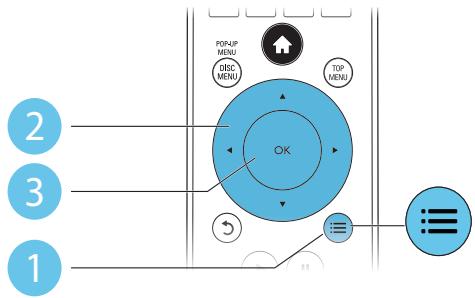
Vous pouvez accéder à davantage d'options pendant le diaporama.
• [Pivot. +90] : permet de faire pivoter l'image de 90° dans le sens des aiguilles d'une montre.
• [Pivot. -90] : permet de faire pivoter l'image de 90° dans le sens inverse des aiguilles d'une montre.
• [Zoom] : permet d'effectuer un zoom sur une image. Appuyez sur ◀▶ pour sélectionner un facteur de zoom.
• [Informations] : permet d'afficher les données d'image.
• [Durée par diapo] : permet de définir un intervalle d'affichage pour le diaporama.
• [Animation diapo] : permet de sélectionner un effet de transition pour le diaporama.
• [Réglages image] : permet de sélectionner un réglage de couleurs prédéfini.
• [Répéter] : permet de répéter un dossier sélectionné.
Options audio
Appuyez plusieurs fois sur :≡ pour parcourir les options suivantes :
• Répéter la piste en cours.
- Répéter toutes les pistes du disque ou du dossier.
• Lire des pistes audio en lecture aléatoire.
• Désactiver le mode de répétition.
Vidéos DivX
Vous pouvez lire des vidéos DivX à partir d'un disque, d'un périphérique de stockage USB ou d'un site de location de vidéos (reportez-vous à la section « Location de vidéos en ligne »).
CodeVOD pour DivX
- Avant d'acheter des vidéos au format DivX et de les lire sur ce lecteur, enregistrez ce lecteur sur www.divx.com en utilisant le code VOD DivX.
- Pour afficher le code VOD DivX : appuyez sur ⚡, et sélectionnez [Configuration] > [Avancé] > [Code DivX® VOD].
sous-titres DivX
• Utilisez les touches SUBTITLE pour sélectionner une langue.
- Si les sous-titres ne s'affichent pas correctement, modifiez le jeu de caractères utilisé pour les sous-titres DivX. Sélectionnez un jeu de caractères : appuyez sur ≡, et sélectionnez [Jeu caract.].
| Jeu de caractères | Langues |
| [Standard] | Anglais, albanais, danois, néerlandais, finnois, français, gaélique, allemand, italien, kurde (latin), norvégien, portugais, espagnol, suédois et turc. |
| [Europe centr.] | Albanais, croate, tchèque, néerlandais, anglais, allemand, hongrois, irlandais, polonais, roumain, slovaque, slovène et serbe. |
| [Cyrillique] | Bulgare, biélorusse, anglais, macédonien, moldave, russe, serbe et ukrainien. |
| [Grec] | Grec |

Remarque
- Pour lire des fichiers DivX protégés par DRM à partir d'un périphérique de stockage USB ou d'un site de location de vidéos, connectez ce lecteur à un téléviseur à l'aide d'un câble HDMI.
- Pour utiliser les sous-titres, assurez-vous que le fichier de sous-titres porte le même nom que le fichier vidéo DivX. Par exemple, si le fichier vidéo DivX est nommé « film.avi », enregistrez le fichier de sous-titres sous le nom « film.srt » ou « film.sub ».
- Ce lecteur peut lire des fichiers de sous-titres aux formats suivants : .srt, .sub, .txt, .ssa et .smi.
Lecture d'un diaporama musical
Lancez la musique et affichez les photos simultanément pour créer un diaporama musical.
1 Lisez un fichier musical à partir d'un disque ou d'un périphérique de stockage USB connecté.
2 Appuyez sur ↻ et accédez au dossier d'images.
3 Sélectionnez une image à partir du même disque ou périphérique USB et appuyez sur OK pour démarrer le diaporama.
4 Appuyez sur ■ pour arrêter le diaporama.
5 Appuyez de nouveau sur ■ pour arrêter la musique.
Utilisation de Bonus View sur un disque Blu-ray
Affichez des contenus spéciaux (tels que des commentaires) dans une petite fenêtre.
Cette fonction s'applique uniquement aux disques Blu-ray compatibles avec BonusView, également appelée PIP (picture-in-picture, incrustation d'image).
1 Au cours de la lecture, appuyez sur :≡.
→ Le menu des options s'affiche à l'écran.
2 Sélectionnez [Sélection PIP] > [PIP] et appuyez sur OK.
Les options d'incrustation d'image [1]/[2] dépendent du contenu vidéo.
→ La fenêtre de vidéo secondaire s'affiche.
3 Sélectionnez [2ème langue son] ou [2ème Langue Ss-tt], puis appuyez sur OK.
BD-Live sur Blu-ray
Accédez à des services en ligne exclusifs, tels que des bandes-annonces, des jeux, des sonneries et autres bonus.
Cette fonction s'applique uniquement aux disques Blu-ray qui sont compatibles BD-Live.
1 Préparez la connexion Internet et configurez un réseau (voir « Configuration du réseau »).
2 Connectez un périphérique de stockage USB ou une carte SD à ce lecteur.
- Le périphérique de stockage USB ou la carte SD sont utilisés pour stocker le contenu BD-Live téléchargé.
3 Sélectionnez un périphérique de stockage USB ou une carte SD pour le stockage : appuyez sur ⬇, puis sélectionnez [Configuration] > [Avancé] > [Stockage local].
- Pour supprimer le contenu BD-Live que vous avez téléchargé sur le périphérique de stockage USB ou la carte SD afin de libérer de la mémoire, appuyez sur ⚡, puis sélectionnez [Configuration] > [Avancé] > [Effacer mémoire].
4 Lisez un disque qui est compatible BD-Live.
5 Dans le menu du disque, sélectionnez l'icône BD-Live et appuyez sur OK.
→ Le chargement de BD-Live commence. Le temps de chargement dépend du disque et de la connexion Internet.
6 Dans l'interface BD-Live, sélectionnez l'élément auquel vous souhaitez accéder.

Remarque
- Les services BD-Live varient en fonction des disques et des pays.
- Lorsque vous utilisez BD-Live, des données sur le disque et le lecteur sont consultées par le fournisseur de contenu.
- Pour stocker les fichiers téléchargés, utilisez un périphérique de stockage USB disposant d'au moins 1 Go d'espace libre.
Lecture d'une vidéo Blu-ray 3D
Avant de commencer, assurez-vous que :
• Le téléviseur est compatible 3D et connecté à ce lecteur via une connexion HDMI.
• Le disque est un disque Blu-ray 3D.
- Vous disposez de lunettes 3D compatibles avec le téléviseur.
1 Assurez-vous que la sortie 3D est activée : appuyez sur ⚡, puis sélectionnez [Configuration] > [Vidéo] > [Regarder une vidéo en 3D] > [Auto].
2 Lisez une vidéo Blu-ray 3D.
3 Mettez les lunettes 3D pour profiter des effets 3D.
- Pour lire la vidéo 3D en 2D, désactivez la sortie Blu-ray 3D (appuyez sur ⚡, puis sélectionnez [Vidéo] > [Regarder une vidéo en 3D] > [Désactivé]).
Configuration d'un réseau
Connectez ce lecteur à un réseau informatique et à Internet pour accéder aux services :
- Navigation sur le PC (DLNA) : visionnez des photos, écoutez de la musique et regardez des fichiers vidéo provenant de votre ordinateur.
- Navigation sur Net TV : accédez à des services en ligne, tels que des sites de location ou de vente d'images, musiques et vidéos.
• Mise à jour du logiciel : mettez à jour le logiciel de ce lecteur sur Internet.
- BD-Live : accédez aux fonctions de bonus en ligne (concerne les disques Blu-ray compatibles BD-Live).
1 Connectez ce lecteur à un réseau informatique et à Internet, via une connexion filaire (Ethernet) ou sans fil.
- Ce lecteur est équipé de la Wi-Fi intégrée pour une connexion sans fil.
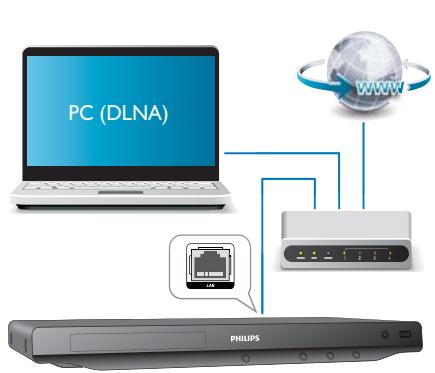
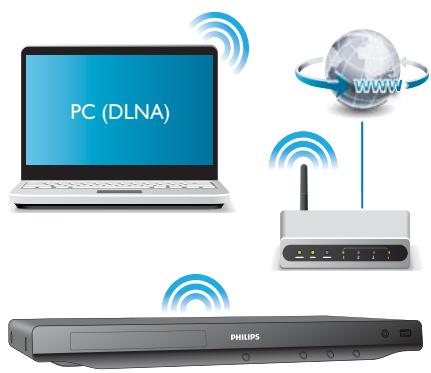
1) Appuyez sur ↗.
2) Sélectionnez [Configuration], puis appuyez sur OK.
3) Sélectionnez [Réseau] > [Installation du réseau], puis appuyez surOK.
4) Suivez les instructions à l'écran du téléviseur pour mener à bien l'installation.

Attention
- Avant de vous connecter à un réseau, familiarisez-vous avec le routeur réseau, le logiciel de serveur multimédia pour DLNA et les principes de gestion de réseau. Si nécessaire, lisez la documentation accompagnant les composants du réseau. Philips n'est pas responsable de données perdues, endommagées ou corrompues.
iPhone
Vous pouvez utiliser l'écran de votre iPhone comme télécommande pour parcourir et lire sur ce lecteur des fichiers multimédias stockés sur un disque ou un périphérique de stockage USB.
Ce dont vous avez besoin
- Téléchargez sur votre iPhone l'application de commande pour smartphone Philips depuis l'iTunes store.
- Connectez ce lecteur à un réseau domestique (reportez-vous à la section « Configuration d'un réseau »).
- Connectez votre iPhone au même réseau domestique (reportez-vous au manuel d'utilisation de l'iPhone pour plus de détails).
Commande de l'iPod
1 Insérez un disque ou un périphérique de stockage USB dans ce lecteur.
2 Sur l'écran de l'iPhone, appuyez sur l'icône de commande du smartphone.
- Si l'icône de commande ne s'affiche pas, téléchargez sur l'iPhone l'application de commande pour smartphone Philips.
- Après un temps de recherche, le nom de ce lecteur s'affiche.
3 Sélectionnez ce lecteur sur l'écran de l'iPhone.
L’iPhone peut désormais faire office de télécommande pour ce lecteur.
Les boutons de commande s'affichent sur l'écran de l'iPhone. Les fonctions de commande peuvent varier selon les modes de lecture.
4 Sur l'écran de l'iPhone, tapez sur l'onglet des sources, puis sélectionnez l'option DISC (DISQUE) ou USB.
→ Les dossiers du disque ou du périphérique de stockage USB s'affichent.
5 Ouvrez un dossier et sélectionnez un fichier à lire.
6 Appuyez sur les boutons de commande affichés sur l'écran de l'iPhone pour commander la lecture.
• Pour quitter l'application, appuyez sur le bouton d'accueil de l'iPhone.
Navigation sur le PC (DLNA)
Grâce à ce lecteur certifié DLNA que vous pouvez connecter à un réseau informatique, vous pouvez lire les vidéos, écouter la musique et regarder les photos stockées sur un ordinateur.

Remarque
- Pour parcourir un PC, assurez-vous qu'un logiciel de serveur multimédia DLNA (tel que le Lecteur Windows Media 11 ou supérieur) est installé sur le PC.
1 Connectez ce lecteur à un réseau informatique (reportez-vous à la section « Configuration d'un réseau »).
2 Sur le PC, vous devez procéder aux réglages suivants dans le logiciel de serveur multimédia DLNA (tel que le Lecteur Windows Media 11 ou supérieur) :
① Partager mon média pour ce lecteur (voir l'Aide du logiciel de serveur multimédia).
② Partager des fichiers ou ajouter des fichiers à la bibliothèque (voir l'Aide du logiciel de serveur multimédia).
3 Appuyez sur ↗.
4 Sélectionnez [Parcourir le PC], puis appuyez sur la touche OK.
→ Un explorateur de contenu s'affiche.
5 Sélectionnez un fichier, puis appuyez sur OK pour lancer la lecture.
- Vous pouvez contrôler la lecture grâce aux fonctionnalités de lecture du disque.
Navigation sur Net TV
Grâce à ce lecteur qui peut être connecté à Internet, vous pouvez accéder aux services en ligne Net TV, tels que des films, des images, de la musique et des jeux.

Remarque
- Koninklijke Philips Electronics N.V. décline toute responsabilité concernant le contenu fourni par les fournisseurs de services Net TV.
1 Connectez ce lecteur à Internet (reportez-vous à la section « Configuration d'un réseau »).
2 Appuyez sur ↗.
3 Sélectionnez [Parcourir Net TV], puis appuyez sur la touche OK.
→ La page d'accueil de Net TV s'affiche.
4 Suivez les instructions à l'écran en utilisant la télécommande pour naviguer dans Net TV.
| Touche | Action |
| ▲▼◀▶ | Permet de sélectionner un service ou un élément. |
| OK | Permet de confirmer une sélection. |
| → | Permet de revenir à la page précédente ou d'effacer du texte. |
| ≡ | Permet d'accéder aux options liées à l'activité en cours. |
| 1.0 2ABCDEF34GH5JKLMMW67PDRS8TUVWHT90- | Permet de saisir des chiffres et des lettres (pour une adresse électronique ou un mot de passe par exemple). |
Pour effacer les mots de passe et cookies de ce lecteur, reportez-vous à la section Modification des paramètres > Réseau (état du réseau, Net TV...).
Location de vidéos en ligne
Louez des vidéos sur des sites de location de vidéos depuis ce lecteur.
Ce dont vous avez besoin
- Une connexion Internet haut débit reliée à ce lecteur.
- Une connexion HDMI entre ce lecteur et le téléviseur.
- Une carte mémoire SD de type SDHC Classe 6, avec au minimum 4 Go de mémoire.

Remarque
- Utilisez une carte SD vierge Le formatage d'une carte SD efface tout le contenu qui y est stocké.
- Ce service dépend du réseau utilisé.
1 Connectez ce lecteur à Internet (reportez-vous à la section « Configuration d'un réseau »).
2 Insérez une carte SD vierge dans le connecteur SD CARD situé sur la face arrière de ce lecteur.
3 Appuyez sur ↗.
4 Sélectionnez [Parcourir Net TV] > Video stores (Sites de location de vidéos).
5 Sélectionnez un site de location de vidéos et suivez les instructions à l'écran pour louer et regarder une vidéo.
→ La vidéo est téléchargée sur votre carte SD. Vous pouvez la regarder maintenant ou à tout moment pendant la période de location.
→ Il n'est possible de regarder la vidéo téléchargée sur la carte SD que sur ce lecteur.
6 Utilisez la télécommande pour piloter la lecture vidéo.
Utilisation de la fonction Philips EasyLink
Ce lecteur prend en charge la fonction Philips EasyLink utilisant le protocole HDMI CEC (Consumer Electronics Control). Vous pouvez utiliser une seule télécommande pour contrôler les appareils compatibles EasyLink raccordés via les prises HDMI. Philips ne garantit pas l'interopérabilité absolue avec tous les périphériques HDMI CEC.
1 Connectez les appareils compatibles HDMI CEC via HDMI puis activez les fonctions HDMI CEC sur le téléviseur et sur les autres appareils connectés (consultez le manuel d'utilisation du téléviseur ou des autres périphériques pour obtenir plus de détails).
2 Appuyez sur ↗.
3 Sélectionnez [Configuration] > [EasyLink].
4 Sélectionnez [Activé] dans les options : [EasyLink], [Lecture 1 pression] et [Veille 1 pression]. → La fonction EasyLink est activée.
Lecture sur simple pression d'une touche
Lorsque vous lisez un disque sur ce lecteur, le téléviseur bascule automatiquement sur la source d'entrée vidéo adéquate.
Mise en veille sur simple pression d'une touche
Lorsqu'un périphérique connecté (un téléviseur par exemple) est mis en veille à l'aide de sa télécommande, ce lecteur est mis en veille automatiquement.
3 Modification des paramètres
Cette section explique comment modifier les paramètres du lecteur.
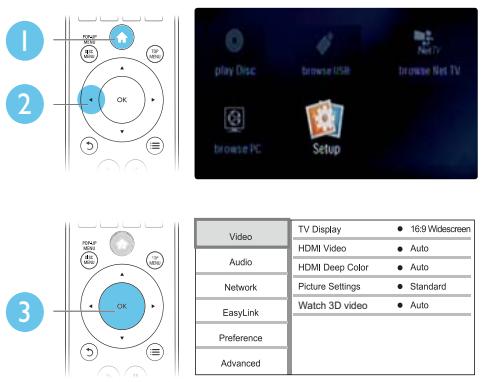
| Video | TV Display | ● 16:9 Widescreen |
| HDMI Video | ● Auto |
| Audio | HDMI Deep Color | ● Auto |
| Network | Picture Settings | ● Standard |
| EasyLink | Watch 3D video | ● Auto |
| Preference | |
| Advanced |

Remarque
- Une option de menu grisée ne peut pas être modifiée.
- Pour revenir au menu précédent, appuyez sur ↗. Pour quitter le menu, appuyez sur ↗.
Image
1 Appuyez sur ↗.
2 Sélectionnez [Configuration] > [Vidéo] pour accéder aux options de configuration vidéo.
• [Affich. TV] : permet de sélectionner un format d'affichage des photos adapté à l'écran du téléviseur.
• [Vidéo HDMI] : permet de sélectionner une résolution vidéo HDMI.
- [HDMI Deep Colour] : permet d'afficher les couleurs avec davantage de nuances et de teintes lorsque le contenu vidéo est enregistré en Deep Color et que le téléviseur prend en charge cette fonctionnalité.
• [Réglages image] : permet de sélectionner un réglage de couleurs prédéfini.
- [Regarder une vidéo en 3D] : permet de régler sur sortie 3D ou 2D lors de la lecture d'un disque Blu-ray 3D. Le lecteur doit être connecté à un téléviseur 3D via un câble HDMI.

Remarque
- Si vous modifiez la configuration, assurez-vous que le téléviseur prend en charge le nouveau réglage.
- Pour les paramètres HDMI, le téléviseur doit être connecté via HDMI.
- Pour la connexion composite (via le connecteur VIDEO ), sélectionnez une résolution vidéo de 480i/576i ou 480p/576p dans [Vidéo HDMI] pour activer la sortie vidéo.
Son
1 Appuyez sur ↗.
2 Sélectionnez [Configuration] > [Audio] pour accéder aux options de réglages audio.
- [Mode nuit] : permet de sélectionner un niveau sonore bas ou l'intégralité de la plage dynamique du son. Le mode nuit réduit le volume des passages forts et augmente celui des passages bas (comme les dialogues).
- [Neo 6] : permet d'activer ou de désactiver un effet de son Surround qui est converti de l'audio 2.0 canaux.
- [Audio HDMI] : permet de définir un format audio HDMI lorsque ce lecteur est connecté via HDMI.
- [Audio num.] : permet de sélectionner un format audio pour la sortie audio lorsque ce lecteur est connecté via un connecteur numérique (coaxial).
- [Échantillon. PCM] : permet de définir le taux d'échantillonnage de l'audio PCM lorsque le lecteur est connecté via un connecteur numérique (coaxial).

Remarque
- Pour les paramètres HDMI, le téléviseur doit être connecté via HDMI.
- Le mode nuit est uniquement disponible pour les DVD Dolby et les disques Blu-ray.
Réseau (état du réseau, Net TV...)
1 Appuyez sur ↗.
2 Sélectionnez [Configuration] > [Réseau] pour accéder aux options de configuration réseau.
• [Installation du réseau] : permet de démarrer une installation filaire ou sans fil pour que le réseau fonctionne.
• [Afficher les paramètres réseau] : permet d'afficher l'état du réseau.
• [Afficher les paramètres sans fil] : permet d'afficher l'état du réseau Wi-Fi.
- [Effacer la mémoire de Net TV] : permet d'effacer l'historique du navigateur Net TV (les cookies par exemple).
- [Nommez votre réseau] : permet de modifier le nom qui s'affiche lorsque ce lecteur est connecté à un réseau (commande du lecteur à partir d'un iPhone uniquement).
Préférences (langues, contrôle parental...)
1 Appuyez sur ↗.
2 Sélectionnez [Configuration] > [Préférences] pour accéder aux options de configuration des préférences.
• [Langue menu] : permet de sélectionner la langue d'affichage des menus à l'écran.
• [Audio] : permet de sélectionner la langue audio de la vidéo.
• [Ss-titre] : permet de sélectionner la langue de sous-titrage des vidéos.
• [Menu Disq.] : permet de sélectionner la langue de menu du disque vidéo.
- [Verr. parental] : permet de limiter l'accès aux disques qui possèdent un niveau de contrôle parental. Saisissez « 0000 » pour accéder aux options de restriction. Pour lire tous les disques sans tenir compte de leur classification, sélectionnez le niveau « 8 ».
- [Écran veille] : permet d'activer ou de désactiver le mode économiseur d'écran. Si cette fonction est activée, l'écran se désactive après 10 minutes d'inactivité (en mode pause ou arrêt, par exemple).
- [Auto Subtitle Shift (Repositionnement automatique des sous-titres)] : permet d'activer ou de désactiver le repositionnement des sous-titres. Si cette option est activée, les sous-titres sont automatiquement repositionnés pour s'adapter à l'écran du téléviseur (cette fonction est compatible avec certains téléviseurs Philips uniquement).
- [Modifier mt passe] : permet de définir ou de modifier un mot de passe pour lire un disque à accès restreint. Saisissez « 0000 » si vous n'avez pas de mot de passe ou si vous l'avez oublié.
• [Afficheur] : permet de régler la luminosité de l'écran du lecteur.
- [Veille auto.] : permet d'activer ou de désactiver la mise en veille automatique. Lorsqu'il est activé, le lecteur passe en mode veille au bout de 30 minutes d'inactivité (en mode pause ou arrêt, par exemple).
- [Activation rapide] : permet d'activer ou de désactiver la fonction de mise sous tension rapide du lecteur depuis le mode veille. Si la mise sous tension rapide est désactivée, la consommation électrique est moindre en mode veille.
• [VCD PBC] : permet d'afficher ou d'ignorer le menu du contenu VCD et SVCD.

Remarque
- Si la langue que vous cherchez n'est pas disponible pour la langue du disque, la langue audio ou de sous-titrage, vous pouvez sélectionner [Autre] dans les options de menu et saisir les 4 chiffres du code correspondant à votre langue, que vous trouverez à l'arrière de ce manuel d'utilisation.
- Si vous sélectionnez une langue qui n'est pas disponible sur un disque, ce lecteur utilise la langue par défaut du disque.
Options avancées (effacer la mémoire...)
1 Appuyez sur ↗.
2 Sélectionnez [Configuration] > [Avancé] pour accéder aux options de configuration avancée.
- [Sécurité BD Live] : permet de restreindre ou d'autoriser l'accès à BD-Live (uniquement pour les disques BD-Live non commerciaux créés par l'utilisateur).
• [Mise à jour logicielle] : permet de mettre à jour le logiciel à partir d'un réseau ou à partir d'un périphérique de stockage USB.
- [Effacer mémoire] : permet de supprimer le contenu BD-Live que vous avez téléchargé sur le périphérique de stockage USB ou la carte SD. Un dossier « BUDA » est automatiquement créé pour stocker les téléchargements BD-Live.
• [Stockage local] permet de sélectionner un périphérique de stockage USB ou une carte SD pour stocker le contenu BD-Live téléchargé.
- [Code DivX® VOD] : permet d'afficher le code d'enregistrement DivX® ou le code de désenregistrement pour ce lecteur.
• [Info version] : permet d'afficher la version du logiciel de ce lecteur.
- [Restaurer param. par déf.] : permet de restaurer les paramètres par défaut de ce lecteur, à l'exception du mot de passe et du niveau du contrôle parental.

Remarque
- Vous ne pouvez pas restreindre l'accès à Internet sur des disques Blu-ray commerciaux.
- Avant d'acheter des vidéos au format DivX et de les lire sur ce lecteur, enregistrez ce lecteur sur www.divx.com en utilisant le code VOD DivX.
4 Mise à jour du logiciel
Avant de mettre à jour le logiciel de ce lecteur, vérifiez la version actuelle du logiciel :
- Appuyez sur ⬆, puis sélectionnez [Configuration] > [Avancé] > [Info version], et appuyez sur OK.
Mise à jour du logiciel via Internet
1 Connectez le lecteur à Internet (voir « Configuration du réseau »).
2 Appuyez sur ⬆, puis sélectionnez [Configuration].
3 Sélectionnez [Avancé] > [Mise à jour logicielle] > [Réseau].
→ Si un support de mise à niveau est détecté, vous êtes invité à lancer cette mise à niveau.
4 Suivez les instructions affichées par le téléviseur pour mettre à jour le logiciel.
→ À la fin de la mise à jour, le lecteur s'éteint et se rallume automatiquement.
Mise à jour du logiciel par USB
1 Contrôlez la dernière version du logiciel sur le site www.philips.com/support.
- Recherchez votre modèle et cliquez sur « Logiciels et pilotes ».
2 Téléchargez le logiciel sur un périphérique de stockage USB.
① Décompressez le fichier téléchargé et assurez-vous que le dossier décompressé est nommé « UPG_ALL ».
② Enregistrez le dossier « UPG_ALL » dans le répertoire racine.
3 Branchez le périphérique de stockage USB sur le connecteur ⬆ (USB) du lecteur.
4 Appuyez sur ↗, puis sélectionnez [Configuration].
5 Sélectionnez [Avancé] > [Mise à jour logicielle] > [USB].
→ Si un support de mise à niveau est détecté, vous êtes invité à lancer cette mise à niveau.
6 Suivez les instructions affichées par le téléviseur pour mettre à jour le logiciel.
→ À la fin de la mise à jour, le lecteur s'éteint et se rallume automatiquement.

Attention
- N'éteignez pas le produit et ne retirez pas le périphérique de stockage USB pendant la mise à jour du logiciel, car cela pourrait endommager le lecteur.
5 Caractéristiques techniques

Remarque
- Les caractéristiques sont susceptibles d'être modifiées sans avis préalable.
Code de zone
Ce lecteur lit les DVD présentant les codes de zone suivants :
| DVD | Blu-ray | Pays |
 |  | Europe, Royaume-Uni |
Supports pris en charge
- BD-Video, BD 3D
• DVD-Video, DVD+R/+RW, DVD-R/-RW, DVD+R/-R DL (double couche)
- VCD/SVCD
• CD audio, CD-R/CD-RW, fichiers MP3, WMA, JPEG
• DivX (Ultra)/DivX Plus HD, MKV
• périphérique de stockage USB
• Vidéo : .avi, .divx, .mp4, .mkv, .wmv
• Audio : .mp3, .wma, .wav
• Image : .jpg, .gif, .png
Vidéo
• Système TV : PAL/NTSC
- Sortie vidéo composite : 1 Vcàc (75 ohms)
- Sortie HDMI : 480p, 576p, 720p, 1080i, 1080p, 1080p24
Audio
- Sortie analogique bicanal
• Audio avant G+D : 2 Veff (> 1 kohm)
- Sortie numérique : 0,5 Vcàc (75 ohms)
- Câble coaxial
- Sortie HDMI
- Fréquence d'échantillonnage :
- MP3 : 32 kHz, 44,1 kHz, 48 kHz
- WMA : 44,1 kHz, 48 kHz
- Débit binaire constant :
- MP3 : 112 Kbits/s - 320 Kbits/s
- WMA : 48 Kbits/s - 192 Kbits/s
USB
• Compatibilité : USB ultrarapide (2.0)
- Classe prise en charge : périphérique de stockage de masse USB
• Système de fichiers : FAT16, FAT32
- Prise en charge des disques durs portables : une alimentation externe peut être nécessaire.
Unité principale
• Tension d'alimentation : CA 220-240 V\~, 50 Hz
• Consommation électrique : 18 W
- Consommation en mode veille (mise sous tension rapide désactivée) : < 0,18 W
• Dimensions (I × H × P) : 435 × 42 × 208,5 (mm)
- Poids net : 1,65 kg
Accessoires fournis
• Télécommande et piles
- Mode d'emploi
• CD-ROM incluant un manuel d'utilisation multilingue (Europe continentale uniquement)
Caractéristiques des lasers
• Type de laser (diode) : AlGaInN (BD), AlGaInP (DVD/CD)
- Longueur d'onde : 400\~410 nm (BD), 650\~663 nm (DVD), 770\~800 nm (CD)
• Puissance de sortie (valeurs max.) : 20 mW (BD), 7 mW (DVD), 7 mW (CD)
6 Dépannage

Avertissement
- Risque de choc électrique. Ne retirez jamais le boîtier du lecteur.
Pour que votre garantie reste valide, n'essayez jamais de réparer le lecteur vous-même.
En cas de problème lors de l'utilisation du lecteur, vérifiez les points suivants avant de faire appel au service d'assistance. Si le problème persiste, enregistrez votre lecteur et accédez à l'assistance sur www.philips.com/welcome.
Si vous contactez Philips, vous devrez fournir les numéros de modèle et de série de votre lecteur. Les numéros de série et de modèle sont indiqués à l'arrière de votre lecteur. Notez ces numéros ici :
N° de modèle ____
N° de série ____
Unité principale
Les boutons de ce lecteur ne fonctionnent pas.
• Débranchez le lecteur de la prise secteur pendant quelques minutes, puis reconnectez-le.
Image
Absence d'image.
• Assurez-vous que le téléviseur est réglé sur la source d'entrée appropriée pour ce lecteur.
- Pour la connexion composite (via le connecteur VIDEO) sur le téléviseur, sélectionnez une résolution vidéo de 480i/576i ou 480p/576p sur le lecteur dans [Vidéo HDMI] pour activer la sortie vidéo.
Pas d'image en connexion HDMI.
• Assurez-vous que le câble HDMI n'est pas défectueux. Si c'est le cas, remplacez-le.
- Sur la télécommande, appuyez sur la touche ⚠ avant de taper « 731 » (avec les touches numériques) pour que l'image s'affiche à nouveau. Sinon, patientez 10 secondes pour la restauration automatique.
- Si le lecteur est raccordé à un écran non autorisé au moyen d'un câble HDMI, il est possible que les signaux audio et vidéo ne soient pas restitués.
Le disque ne lit pas la vidéo haute définition.
• Vérifiez que le disque contient de la vidéo haute définition.
• Vérifiez que le téléviseur prend en charge la vidéo haute définition.
Son
Le téléviseur ne diffuse pas de son.
• Vérifiez que les câbles audio sont branchés sur l'entrée audio du téléviseur.
• Assurez-vous que le téléviseur est réglé sur la source d'entrée appropriée pour ce lecteur.
Les enceintes de l'appareil audio externe (Home Cinéma ou amplificateur) ne diffusent pas de son.
• Vérifiez que les câbles audio sont branchés sur l'entrée audio de l'appareil audio.
- Réglez l'appareil audio externe sur la source d'entrée audio adéquate.
Pas de son en connexion HDMI.
- Il est possible que la sortie HDMI ne produise pas de son si le périphérique connecté n'est pas compatible HDCP ou s'il est uniquement compatible DVI.
Pas de sortie audio secondaire pour la fonctionnalité PIP (incrustation d'image).
- Lorsque [Bitstream] dans le menu [Audio HDMI] ou [Audio num.] est sélectionné, l'audio interactif (audio secondaire pour l'incrustation d'image, par exemple) est désactivé. Désélectionnez [Bitstream].
Lecture
Impossible de lire un disque.
- Nettoyez le disque.
• Assurez-vous que le disque est correctement inséré.
- Assurez-vous que le lecteur prend en charge ce type de disque. Consultez la section « Caractéristiques techniques ».
• Assurez-vous que ce lecteur prend en charge le code de zone du DVD ou du BD.
- S'il s'agit d'un DVD±RW ou DVD±R, assurez-vous que le disque est finalisé.
Impossible de lire des fichiers vidéo DivX.
• Vérifiez que le fichier vidéo DivX est complet.
• Assurez-vous que l'extension du nom de fichier vidéo est correcte.
- Pour lire des fichiers DivX protégés par DRM à partir d'un périphérique de stockage USB, connectez ce lecteur à un téléviseur à l'aide d'un câble HDMI.
Les sous-titres DivX ne s'affichent pas correctement.
- Assurez-vous que le fichier de sous-titres porte exactement le même nom que le fichier vidéo DivX.
- Assurez-vous que le type d'extension du fichier de sous-titres est pris en charge par ce lecteur (.srt, .sub, .txt, .ssa ou .smi).
Impossible de lire le contenu du périphérique de stockage USB connecté.
• Vérifiez que le format du périphérique de stockage USB est compatible avec le lecteur.
- Assurez-vous que le système de fichiers sur le périphérique de stockage USB est pris en charge par le lecteur.
• Pour un disque dur portable, une alimentation externe peut être nécessaire.
Le symbole « sens interdit » ou « x » s'affiche à l'écran du téléviseur.
• L'opération est impossible.
La fonction EasyLink est inopérante.
- Assurez-vous que le lecteur est connecté à un téléviseur EasyLink de marque Philips, et que l'option d'EasyLink est activée (voir « Utilisation de votre lecteur de disques Blu-ray » > « Utilisation de Philips EasyLink »).
Impossible d'accéder aux fonctions BD-Live.
- Assurez-vous que le lecteur est connecté au réseau (voir « Utilisation de votre lecteur de disques Blu-ray »> « Configuration du réseau »).
- Assurez-vous que l'installation du réseau est effectuée (voir « Utilisation de votre lecteur de disques Blu-ray »> « Configuration du réseau »).
• Assurez-vous que le disque Blu-ray prend en charge les fonctionnalités BD-Live.
- Effacez les données stockées en mémoire (voir « Modification des paramètres » > « Options avancées (sécurité BD-Live, effacer la mémoire...) »).
Réseau
Réseau sans fil introuvable ou perturbé.
- Assurez-vous que le réseau sans fil n'est pas perturbé par un four à micro-ondes, des téléphones sans fil, ou d'autres appareils Wi-Fi à proximité.
- Si le réseau sans fil ne fonctionne pas correctement, essayez une installation de réseau filaire (voir « Configuration du réseau »).
Net TV ne fonctionne pas.
• Vérifiez la connexion du routeur (reportez-vous au manuel d'utilisation du routeur).
Les fonctionnalités Parcourir PC et Net TV sont lentes.
- Recherchez la portée du routeur en intérieur, son débit et d'autres éléments susceptibles d'affecter la qualité du signal dans le manuel d'utilisation de votre routeur sans fil.
- Une connexion Internet haut débit est nécessaire pour le routeur.
Vidéos 3D
Impossible de voir les effets 3D.
- Assurez-vous que la sortie 3D est activée (reportez-vous à la section « Utilisation de votre lecteur de disques Blu-ray » > « Lecture d'une vidéo Blu-ray 3D »).
• Assurez-vous que le titre du disque en cours de lecture est compatible Blu-ray 3D.
• Assurez-vous que le téléviseur est compatible 3D et HDMI, et que le téléviseur est réglé sur le mode 3D (reportez-vous au manuel d'utilisation du téléviseur).
- Assurez-vous que les lunettes 3D sont activées (reportez-vous au manuel d'utilisation du téléviseur).
Trademarks

‘Blu-ray’, ‘Blu-ray Disc’, ‘Blu-ray Disc’ logo, ‘Blu-ray 3D’ and ‘Blu-ray 3D’
- Octroi de licence. Le présent Contrat vous accorde une licence non exclusive, non transférable et ne pouvant donner lieu à l'octroi d'une sous-licence portant sur l'installation et l'utilisation, sur un Appareil ou un PC selon le cas, d'un (1) exemplaire de la version spécifiée du Logiciel au format code objet tel que défini dans la documentation utilisateur, uniquement pour votre usage personnel. Le Logiciel est considéré comme « utilisé » dès lors qu'il est chargé sur la mémoire temporaire ou permanente (mémoire vive, disque dur, etc.) du PC ou de l'Appareil.
- Propriété. Vous possédez une licence d'utilisation de ce Logiciel et vous n'en êtes pas propriétaire. Le présent Contrat vous donne uniquement le droit d'utiliser le Logiciel. Vous n'acquérez aucun autre droit explicite ou implicite relatif au Logiciel que ceux spécifiés dans le présent Contrat. Philips et ses fournisseurs de licences conservent la propriété et tous les droits liés au Logiciel, dont tous les brevets, droits d'auteur, secrets industriels et autres droits de propriété intellectuelle connexes. Le Logiciel est protégé par la législation sur le droit d'auteur, les dispositions conventionnelles internationales et autres lois sur la propriété intellectuelle. En conséquence, sauf mention contraire expresse du le présent Contrat, vous ne pouvez copier le Logiciel sans l'autorisation écrite préalable de Philips, hormis si vous faites une (1) copie du Logiciel à des fins de sauvegarde uniquement. Vous ne pouvez copier la documentation imprimée accompagnant le Logiciel ni imprimer plus d'un (1) exemplaire de toute documentation utilisateur fournie sous forme électronique, hormis si vous faites une (1) copie de la documentation à des fins de sauvegarde uniquement.
- Restrictions de licence. Sauf mention contraire dans le présent Contrat, vous ne pouvez donner en location ou location-vente, sous-licencier, vendre, attribuer, prêter ou transférer de toute autre manière le Logiciel. Vous ne pouvez pas ni ne pouvez autoriser un tiers à désosser, décompiler ou démonter le Logiciel, hormis dans la mesure où la législation applicable interdit expressément la susdite restriction. Vous ne pouvez pas retirer ni détruire toute identification du produit, avis de droits d'auteur ou autres marques propriétaires et restrictions présents sur le Logiciel. Toutes les mentions de propriété, marques commerciales, droits d'auteur et avis de restriction de droits doivent être reproduits sur votre copie de sauvegarde du Logiciel. Vous ne pouvez modifier ni adapter le Logiciel, le fusionner dans un autre programme ou créer des œuvres dérivées basées sur le Logiciel.
-
Clause d'Exonération de Responsabilité. LE LOGICIEL EST CONÇU POUR VOUS AIDER À TRANSFÉRER DES MATÉRIAUX DONT VOUS DÉTENEZ LES DROITS D'AUTEUR OU QUE VOUS AVEZ OBTENU L'AUTORISATION DE SAISIR ET DE TRANSFÉRER PAR LE DÉTENTEUR DES DROITS D'AUTEUR. SI VOUS NE DÉTENEZ PAS VOUS-MÊME LES DROITS D'AUTEUR OU QUE VOUS N'AVEZ PAS OBTENU DU DÉTENTEUR DES DROITS D'AUTEUR L'AUTORISATION DE SAISIR OU DE TRANSFÉRER LES MATÉRIAUX, VOUS RISQUEZ D'ENFREINDRE LA LOI SUR LES DROITS D'AUTEUR ET DE VOUS EXPOSER AU VERSEMENT DE DOMMAGES ET INTÉRÊTS ET AUTRES INDEMNITÉS. EN CAS DE DOUTE CONCERNANT VOS DROITS, NOUS VOUS INVITONS À CONSULTER VOTRE CONSEILLER JURIDIQUE. VOUS ASSUMEZ L'ENTIÈRE RESPONSABILITÉ DE L'UTILISATION LÉGALE ET RESPONSABLE DU LOGICIEL.
-
Exonération de Responsabilité de Tierces Parties et Limitations – WM-DRM: Les fournisseurs de contenu utilisent la technologie Microsoft de gestion des droits numériques pour Windows Media (« WM-DRM ») afin de protéger l'intégrité de leur contenu (« Contenu sécurisé »), de sorte que la propriété intellectuelle de ce contenu, y compris les droits d'auteur, ne soit pas utilisée à mauvais escient. Des parties de ce logiciel et d'autres applications de tierces parties (« Logiciel WM-DRM ») utilisent WM-DRM pour transférer ou exécuter du Contenu sécurisé. Si la sécurité du Logiciel WM-DRM a été compromise, les propriétaires de Contenu sécurisé (« Propriétaires de contenu sécurisé ») peuvent exiger que Microsoft révoque le droit du Logiciel WM-DRM à copier, afficher, transférer et/ou exécuter un Contenu sécurisé. Cette révocation n'a aucune incidence sur la capacité du Logiciel WM-DRM à exécuter du contenu non protégé. Une liste des Logiciels WM-DRM révoqués est envoyée à votre ordinateur chaque fois que vous téléchargez une licence pour Contenu sécurisé. Outre cette licence, Microsoft peut également télécharger sur votre ordinateur des listes de révocations au nom des Propriétaires de Contenu sécurisé. Les Propriétaires de Contenu sécurisé peuvent également exiger que vous mettiez à jour certains des composants WM-DRM distribués avec ce Logiciel (les « Mises à jour WM-DRM ») avant d'accéder à leur contenu. Lorsque vous tenterez d'exécuter ce Contenu sécurisé, le Logiciel WM-DRM créé par Microsoft vous avertira qu'une Mise à jour WM-DRM est requise, puis vous demandera votre autorisation avant de télécharger la Mise à jour WM-DRM. Les Logiciels WM-DRM utilisés par des tierces parties peuvent faire de même. Si vous refusez la mise à jour, il vous sera impossible d'accéder au Contenu sécurisé qui nécessite la Mise à jour WM-DRM ; cependant, vous pourrez toujours accéder au contenu non protégé et au Contenu sécurisé ne nécessitant pas cette mise à jour.
6. Logiciel Libre
(a) Ce logiciel peut contenir des éléments soumis aux conditions applicables aux logiciels libres décrites dans la documentation jointe à cet appareil. Le présent contrat ne s'applique pas à ces éléments de logiciel en tant que tels,
(b) Les droits de licence qui vous sont concédés par le présent contrat ne comportent pas de droits autorisant l'utilisation, la distribution ou la création d'œuvres dérivées de ce logiciel de façons telles que le logiciel serait soumis aux conditions applicables aux logiciels libres. Les conditions applicables aux logiciels libres sont des conditions de licence qui (1) créent ou impliquent directement ou indirectement pour Philips des obligations se rapportant à ce logiciel et/ou à des œuvres qui en sont dérivées; ou (2) donnent des droits ou des immunités, ou bien impliquent la concession de droits ou d'immunités à des tiers, en vertu des droits de propriété intellectuelle du logiciel ou d'œuvres qui en sont dérivées.
Note :
J'ai finalement opté pour le maintien de « open-source » en me référant à des textes à caractère juridique en la matière, émanant d'organisations comme Linux France.
Les termes 'libre' et 'ouvert' sont souvent interchangeables et prêtent à confusion.
C'est pourquoi, en l'absence de consensus, je préfère utiliser le mot anglais.
Le seul problème est que la terminologie doit concorder avec celle de la documentation (cf. (a)) que je n'ai pas pu consulter.
-
Résiliation. Le présent Contrat entre en vigueur à compter de l'installation ou de la première utilisation du Logiciel et prend fin (i) à la discrétion de Philips du fait de votre manquement à certaines dispositions du Contrat ou (ii) dès la destruction de tous les exemplaires du Logiciel et de la documentation liée qui vous est fournie par Philips. Les droits de Philips et vos obligations demeurent après la résiliation du présent Contrat.
-
Mises à jour. Philips peut, à son entière discrétion, mettre à votre disposition des mises à jour du Logiciel sur un site Internet ou par d'autres moyens. Ces mises à jour peuvent être mises à disposition conformément aux dispositions du présent Contrat ou soumises à votre acceptation d'un autre contrat.
-
Services d'assistance. Philips n'est pas obligé d'assurer l'assistance technique ou autre (« Services d'assistance ») du Logiciel. Si Philips vous fournit des Services d'assistance, ceux-ci seront régis par des dispositions distinctes à convenir entre Philips et vous.
-
Garantie limitée du Logiciel. Philips fournit le Logiciel « en l’état » et sans garantie. Toutefois, le Logiciel fonctionnera pour l’essentiel conformément à la documentation accompagnant le Logiciel pendant quatre-vingt dix (90) jours à compter du premier téléchargement, de la première installation ou de la première utilisation du Logiciel, selon l’événement intervenant en premier. La seule responsabilité de Philips et votre recours exclusif en cas de violation de la garantie sera, au choix de Philips, (i) le remboursement du prix que vous avez payé pour le Logiciel (le cas échéant) ou (b) la réparation ou le remplacement du Logiciel non conforme à la garantie exposée dans le présent Contrat et retourné à Philips avec une copie de votre reçu. Cette garantie limitée ne s’appliquera pas si le défaut du Logiciel résulte d’un accident, de mauvais traitements ou d’une mauvaise utilisation. Tout Logiciel de remplacement sera garanti pour la durée la plus longue à choisir entre la période résiduelle de la garantie initiale ou trente (30) jours. Cette garantie limitée ne s’applique pas à vous si le Logiciel vous a été fourni gratuitement à des fins d’évaluation.
-
ABSENCE D'AUTRE GARANTIE. HORMIS POUR LES CAS SUSMENTIONNÉS, PHILIPS ET SES FOURNISSEURS DE LICENCES NE GARANTISSENT PAS QUE LE LOGICIEL FONCTIONNERA SANS ERREUR OU DE FAÇON ININTERROMPUE, OU ENCORE QU'IL RÉPONDRA À VOS BESOINS. VOUS ÊTES INTÉGRALEMENT RESPONSABLE DE LA SÉLECTION DU LOGICIEL POUR ATTEINDRE VOS OBJECTIFS, AINSI QUE DE L'INSTALLATION, DE L'UTILISATION ET DES RÉSULTATS OBTENUS PAR LE LOGICIEL. DANS LA LIMITE DE LA LÉGISLATION EN VIGUEUR, PHILIPS ET SES FOURNISSEURS DE LICENCES DECLINENT TOUTES GARANTIES ET CONDITIONS, EXPLICITES OU IMPLICITES, Y COMPRIS ET SANS LIMITATION LES GARANTIES IMPLICITES DE QUALITÉ MARCHANDE, D'ADÉQUATION À UN USGAGE PARTICULIER ET D'EXACTITUDE OU D'D'EXHAUSTIVITÉ DES RÉSULTATS LIÉS AU LOGICIEL ET À LA DOCUMENTATION FOURNIE AVEC CELUI-CI. IL N'Y A AUCUNE GARANTIE CONTRE LES VIOLATIONS OU CONTREFACONS DE DROITS DE PROPRIETE INTELLECTUELLE. PHILIPS NE GARANTIT PAS QUE VOUS SEREZ EN MESURE DE TELECHARGER, COPIER, STOCKER, AFFICHER, TRANSFERER ET/OU LIRE DU CONTENU SÉCURISÉ.
- LIMITATION DE RESPONSABILITÉ. EN AUCUNE CIRCONSTANCE PHILIPS ET SES FOURNISSEURS DE LICENCES NE SERONT TENUS RESPONSABLES POUR TOUT DOMMAGE INDIRECT, Y COMPRIS ET SANS LIMITATION LES MANQUES À GAGNER, PERTES DE PROFITS, INTERRUPTIONS DES ACTIVITÉS, PERTES D'INFORMATIONS ÉCONOMIQUES, PERTES DE DONNÉES, PERTES DE JOUISSANCE OU AUTRES PERTES PÉCUNIAIRES, MÊME SI PHILIPS OU SES FOURNISSEURS DE LICENCES ONT ÉTÉ INFORMÉS DE LA SURVENANCE POSSIBLE DE TELS DOMMAGES. EN AUCUN CAS, LA RESPONSABILITÉ TOTALE CUMULEE DE PHILIPS OU DE SES FOURNISSEURS DE LICENCES, EN CAS DE PRÉJUDICE RÉSULTANT DU PRÉSENT CONTRAT, NE POURRA EXCEDER LE PRIX PAYÉ PAR VOUS POUR L'ACHAT DU LOGICIEL OU CINQ EUROS (5,00).
- Marques commerciales. Certains noms de produit, marques et le nom Philips utilisés dans le présent Contrat, le Logiciel et la documentation utilisateur imprimée sont des marques commerciales de Philips, de ses fournisseurs de licences ou d'autres tiers. Vous n'êtes pas autorisé à utiliser ces marques commerciales.
- Administration des exportations. Vous acceptez de ne pas exporter ou réexporter directement ou indirectement le Logiciel vers un pays pour lequel la loi américaine sur les exportations (United States Export Administration Act) ou toute autre législation américaine semblable requiert une licence d'exportation ou toute autre autorisation du Gouvernement américain, à moins que la licence ou autorisation n'ait déjà été obtenue. En téléchargeant ou en installant le Logiciel, vous acceptez de respecter cette disposition.
- Loi applicable. Le présent Contrat est régi par les lois de votre pays de résidence, sans référence au principe des conflits de lois. Tout litige entre Philips et vous portant sur le présent Contrat sera soumis à la juridiction non exclusive des tribunaux de votre pays de résidence.
- Généralités. Le présent Contrat constitue l'intégralité de l'accord qui vous lie à Philips et annule et remplace tout engagement, représentation, communication ou publicité antérieure liée au Logiciel et à la documentation utilisateur. Si une quelconque partie du présent Contrat est déclarée non valable, le reste du Contrat restera applicable. Le présent Contrat ne compromet pas les droits légaux de toute partie intervenant en tant que consommateur.
En cas de question portant sur le présent Contrat ou si vous souhaitez contacter Philips pour toute autre raison, veuillez appeler la filiale de Philips dans votre pays.
EULA-French
April 2010