STOREX eZee Tab 7D 11M - Tablette

eZee Tab 7D 11M - Tablette STOREX - Notice d'utilisation et mode d'emploi gratuit

Retrouvez gratuitement la notice de l'appareil eZee Tab 7D 11M STOREX au format PDF.

Français FR Télécharger 💬 Question IA 10 questions ⚙️ Specs
📄

Document temporairement indisponible

La notice est en cours de transfert vers notre nouveau serveur. Elle sera de nouveau accessible d'ici quelques heures. Merci de votre patience.

Choisissez votre langue et indiquez votre email : nous vous enverrons une version traduite specifiquement.
Type de produit Tablette tactile
Marque STOREX
Modèle eZee Tab 7D 11M
Dimensions (estimées) 191 x 110 x 10 mm
Poids (estimé) 300 g
Système d'exploitation Android 4.0 (Ice Cream Sandwich)
Écran Tactile capacitif multipoints, 7 pouces
Connectivité sans fil Wi-Fi 802.11 b/g/n (estimation)
Stockage Mémoire interne, extensible par carte micro SD
Ports USB PC, USB Host, micro SD, sortie jack 3.5 mm, HDMI (selon modèle)
Alimentation Adaptateur secteur spécifique, entrée DC IN
Batterie Intégrée, rechargeable
Fonctions principales Lecteur vidéo HD, lecteur audio, lecteur photo, navigateur Internet, gestionnaire de fichiers, installation d'applications
Sortie audio Jack 3.5 mm
Sortie vidéo HDMI (selon modèle)
Nettoyage Chiffon doux et sec, ne pas utiliser de solvants
Sécurité Éviter chocs, humidité, utiliser uniquement accessoires préconisés
Garantie 1 an pour la tablette, 3 mois pour les accessoires
Pièces détachées fournies Adaptateur secteur, câble USB
Certification Marquage CE, conforme RoHS, fabrication certifiée ISO 9001:2008
Fin de vie Ne pas jeter à la poubelle, recyclage via DEEE

FOIRE AUX QUESTIONS - eZee Tab 7D 11M STOREX

Comment allumer et éteindre la tablette ?
Pour allumer, appuyez sur la touche POWER pendant 3 secondes. Pour éteindre, appuyez longuement sur POWER puis sélectionnez 'Éteindre la tablette'.
Comment connecter la tablette à un ordinateur ?
Utilisez le câble USB fourni. Connectez le port USB PC de la tablette au port USB de l'ordinateur. Sur la tablette, appuyez sur la barre de notifications, sélectionnez 'Connecté par USB', puis 'Activer la mémoire de stockage USB'. La tablette apparaîtra comme une clé USB.
Comment connecter la tablette à une télévision ?
Connectez le transformateur à l'entrée DC IN, allumez la tablette, puis branchez un câble HDMI (non fourni) entre la tablette et la TV. Assurez-vous que la TV est sur le bon canal (HDMI). Sur la tablette, sélectionnez la résolution d'affichage souhaitée.
Comment installer une application ?
Copiez le fichier .apk sur la tablette ou la carte SD. Ouvrez le gestionnaire de fichiers, sélectionnez le fichier .apk, puis appuyez sur 'Installer'. Si l'installation est bloquée, allez dans Paramètres > Sécurité et cochez 'Sources inconnues'.
Comment se connecter à un réseau Wi-Fi ?
Depuis l'écran d'accueil, allez dans Paramètres > Wi-Fi, activez le Wi-Fi, puis sélectionnez votre réseau (SSID). Saisissez la clé de sécurité si nécessaire et appuyez sur 'Enregistrer'.
Comment écouter de la musique ?
Dans la page des applications, appuyez sur l'icône du lecteur audio. Faites glisser votre doigt pour parcourir la liste. Appuyez sur un titre pour lancer la lecture. Utilisez les icônes pour le contrôle : pause, suivant, lecture aléatoire, répétition.
Comment regarder une vidéo ?
Dans la page des applications, appuyez sur l'icône du lecteur vidéo. Faites défiler la liste des fichiers et appuyez sur une vidéo. Utilisez les commandes pour le volume, la progression, la lecture en plein écran et le mode d'affichage.
Comment visualiser des photos ?
Depuis la page des applications, ouvrez le lecteur photo. Une galerie de miniatures s'affiche. Appuyez sur une photo pour l'afficher en plein écran. Utilisez les icônes pour naviguer ou effectuer des opérations.
Comment utiliser le gestionnaire de fichiers ?
Ouvrez l'application Gestionnaire de fichiers depuis la page des applications. Vous pouvez naviguer entre le stockage interne, la carte SD ou un périphérique USB. Pour copier, coller, supprimer ou renommer, faites un appui long sur un fichier/dossier et choisissez l'option dans le menu.
Que faire si l'écran est verrouillé ?
L'écran se verrouille automatiquement. Pour le déverrouiller, faites glisser l'icône de verrouillage de gauche à droite. Si vous avez oublié le motif de déverrouillage, consultez la notice pour la procédure de réinitialisation.

Questions des utilisateurs sur eZee Tab 7D 11M STOREX

0 question sur cet appareil. Repondez a celles que vous connaissez ou posez la votre.

Poser une nouvelle question sur cet appareil

L'email reste privé : il sert seulement à vous prévenir si quelqu'un répond à votre question.

Aucune question pour l'instant. Soyez le premier à en poser une.

Téléchargez la notice de votre Tablette au format PDF gratuitement ! Retrouvez votre notice eZee Tab 7D 11M - STOREX et reprennez votre appareil électronique en main. Sur cette page sont publiés tous les documents nécessaires à l'utilisation de votre appareil eZee Tab 7D 11M de la marque STOREX.
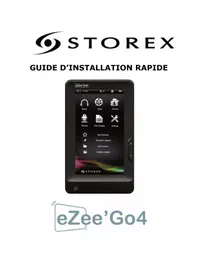
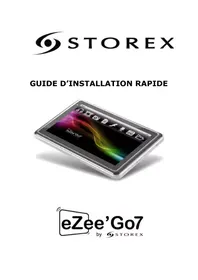
MODE D'EMPLOI eZee Tab 7D 11M STOREX

Assistant notice
Powered by Anthropic
En attente de votre message
Informations produit

Marque : STOREX

Modèle : eZee Tab 7D 11M

Catégorie : Tablette