
UTMA6 - Tablette PANASONIC - Notice d'utilisation et mode d'emploi gratuit
Retrouvez gratuitement la notice de l'appareil UTMA6 PANASONIC au format PDF.


| Type de produit | Tablette professionnelle (Toughpad) |
| Modèle | UT-MA6027HEZ |
| Processeur | Intel Core i7-3687U vPro (4 Mo cache, jusqu'à 3,30 GHz) avec technologie Turbo Boost |
| Chipset | Mobile Intel QM77 Express |
| Mémoire RAM | 16 Go |
| Stockage | Mémoire flash 256 Go |
| Écran | 12,5" IPSa, 230 ppi, ratio 15:10, résolution 3840x2560, 16M couleurs |
| Contrôleur graphique | NVIDIA QUADRO K1000M avec VRAM dédiée 2 Go |
| Connectivité sans fil | Wi-Fi Intel Centrino Advanced-N 6235 (a/b/g/n), Bluetooth 4.0 |
| Connectivité filaire | LAN Gigabit Ethernet (RJ-45), Mini DisplayPort, HDMI (via socle) |
| Ports et interfaces | 1x USB 3.0, 1x Mini DisplayPort, 1x RJ-45, connecteur bus extension, prise casque 3,5 mm |
| Capteurs | Lumière ambiante, magnétique, gyroscope, accélération |
| Caméra avant | 1280x720 points, 30 ips (vidéo) |
| Caméra arrière | 1280x720 points, 30 ips (vidéo) / 2592x1944 points (photo) |
| Sécurité | Puce TPM (compatible TCG V1.2), emplacement pour carte à puce |
| Lecteur de carte | SD (SD/SDHC/SDXC jusqu'à 64 Go) |
| Alimentation | Adaptateur secteur 100-240V AC, 15,6 V DC, 7,05 A ; batterie interne Li-ion 11,1 V, 4770 mAh |
| Autonomie batterie | Environ 2,5 heures |
| Dimensions (L × P × H) | 475 mm × 334 mm × 12,5 mm |
| Poids | Environ 2,54 kg |
| Température de fonctionnement | 5 °C à 35 °C |
| Humidité de fonctionnement | 30 % à 80 % HR (sans condensation) |
| Système d'exploitation | Windows 8.1 Pro Update 64-bit |
| Accessoires fournis | Adaptateur secteur, cordon secteur, chiffon doux, Operating Instructions (CD-ROM), mesures de sécurité |
FOIRE AUX QUESTIONS - UTMA6 PANASONIC
Questions des utilisateurs sur UTMA6 PANASONIC
0 question sur cet appareil. Repondez a celles que vous connaissez ou posez la votre.
Poser une nouvelle question sur cet appareil
Téléchargez la notice de votre Tablette au format PDF gratuitement ! Retrouvez votre notice UTMA6 - PANASONIC et reprennez votre appareil électronique en main. Sur cette page sont publiés tous les documents nécessaires à l'utilisation de votre appareil UTMA6 de la marque PANASONIC.
MODE D'EMPLOI UTMA6 PANASONIC
Ordinateur personnel
Numéro de modèle série UT-MA6
Sommaire
Prise en main
Introduction 2
Description des pièces 4
Première utilisation 6
Mise sous tension / Mise hors tension 9
Informations utiles
Manipulation et maintenance 10
Réinstallation du logiciel 15
Dépannage
Dépannage (de base) 20
Annexe
CONTRAT DE LICENCE D'UTILISATION LIMITÉE 25
Contrat de licence d'usage limité 27
Caractéristiques techniques 29
Garantie standard limitée 32
Veuillez imprimer et utiliser les pages contenant les descriptions importantes pour l'installation, le calcul, etc.
Nous vous remercions d'avoir acheté ce produit Panasonic. Veuillez lire attentivement ces consignes pour garantir une sécurité et des performances optimales.
Termes et illustrations proposés dans ces instructions.
ATTENTION :
Situations pouvant provoquer des blessures corporelles mineures ou modérées.
REMARQUE :
Informations utiles et pratiques.
→ :
Page du présent manuel (Instructions d'utilisation) ou du Manuel de référence.
Référence aux manuels à l'écran.
Affichez les icônes : Balayez vers le centre à partir du bord droit de l'écran.
Cliquez sur : Cliquez sur (Paramètres dans les icônes.
F12 :
Appuyez sur la touche F12.
- Certaines illustrations sont simplifiées pour faciliter la compréhension et peuvent être légèrement différentes des objets qu'elles représentent.
- Si vous ne vous connectez pas en tant qu'administrateur, vous ne pouvez pas utiliser certaines fonctions ou afficher certains écrans.
- Consultez les dernières informations relatives aux produits en option dans les catalogues, etc.
- Dans ces instructions, les noms et les termes sont indiqués comme suit.
- "Windows® 8.1 Pro Update 64-bit" sous le nom "Windows" ou "Windows 8.1"
- Lecteur DVD MULTI sous le nom "lecteur DVD"
Avis de non-responsabilité
Les caractéristiques techniques des ordinateurs et les manuels sont susceptibles d'être modifiés sans préavis. Panasonic Corporation décline toute responsabilité quant aux dommages encourus, directement ou indirectement, en conséquence d'erreurs, d'omissions ou de différences entre l'ordinateur et les manuels.
■ Marques commerciales
Microsoft®, Windows® et le logo Windows sont des marques déposées de Microsoft Corporation aux États-Unis et/ou dans d'autres pays.
Intel, Core, Centrino et PROSet sont soit des marques déposées, soit des marques commerciales de Intel Corporation.
Le logo SDXC est une marque commerciale de SD-3C, LLC.

Bluetooth® est une marque déposée détenue par Bluetooth SIG, Inc., U.S.A. et concédée sous licence à Panasonic Corporation.
NVIDIA, le logo NVIDIA et QUADRO sont des marques commerciales et/ou des marques déposées de NVIDIA Corporation aux États-Unis et/ou dans d'autres pays.
DisplayPort est une marque déposée de Video Electronics Standards Association aux États-Unis et autres pays.
Les noms de produits, marques, etc., qui apparaissent dans ce manuel sont soit des marques commerciales soit des marques déposées de leurs compagnies respectives.
■ Manuel à l'écran
Pour de plus amples informations sur l'ordinateur, reportez-vous au manuel à l'écran.
Manuel de référence
Le Manuel de référence contient des informations pratiques qui vous permettent de profiter pleinement des performances de l'ordinateur.
Conseils importants au sujet de la batterie
Les Conseils importants sur la batterie vous fourniront des informations relatives à la batterie afin que vous puissiez utiliser la batterie intégrée dans les meilleures conditions pour obtenir une durée de vie plus longue.
Procédez comme suit pour accéder aux manuels à l'écran.
Sur l'écran d'accueil, cliquez sur le carreau [Manual Selector], puis sélectionnez le manuel à l'écran.
Avant Côté gauche
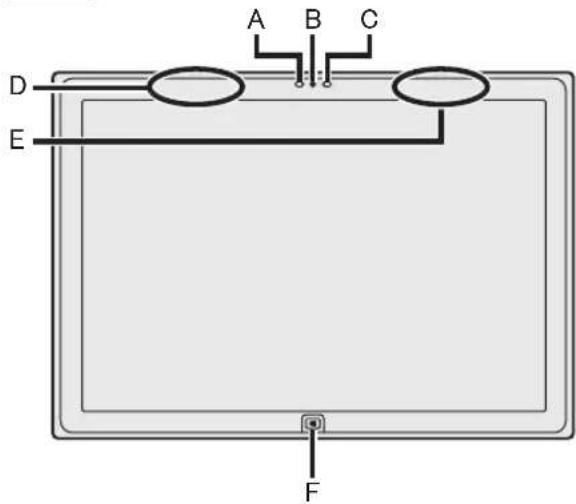
Caméra avant
→ Manuel de référence "Caméra" A: Voyant de caméra B: Objectif de caméra C: Capteur de lumière ambiante
Le capteur de lumière ambiante est équipé d'une fonction d'ajustement de luminosité automatique qui ajuste l'écran d'affichage. (→ page 11)
D: Antenne LAN sans fil / Antenne Bluetooth

Manuel de référence "Réseau sans fil" / "Bluetooth"
E: Antenne LAN sans fil

Manuel de référence "Réseau sans fil"
F: Bouton Windows

Manuel de référence "Boutons du matériel"
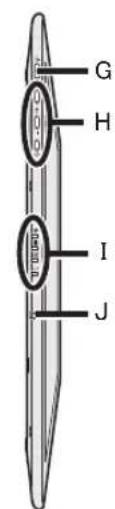
G: Interrupteur d'alimentation

→ Manuel de référence "Boutons du matériel"
I: Voyant LED
: Voyant d'alimentation
Éteint: Hors tension/Veille prolongée
Vert : Sous tension
Vert clignotant : Veille
: État du lecteur
SD : État de la carte mémoire SD
(Clignote : accès en cours ou si un mot de passe est demandé)
Manuel de référence "Carte mémoire SD"
: État de la batterie
→ page 10 "Si le voyant de batterie ne s'allume pas"
Manuel de référence
"Alimentation par batterie"
J : Crochet de sécurité
Retirez le crochet de sécurité lorsque vous passez un câble de sécurité. Rangez le crochet de sécurité lors d'une utilisation normale.
(Le revêtement isolant a été appliqué à la pièce en métal.)
Pour plus d'informations, consultez le manuel fourni avec le câble.
Arrière, côté droit
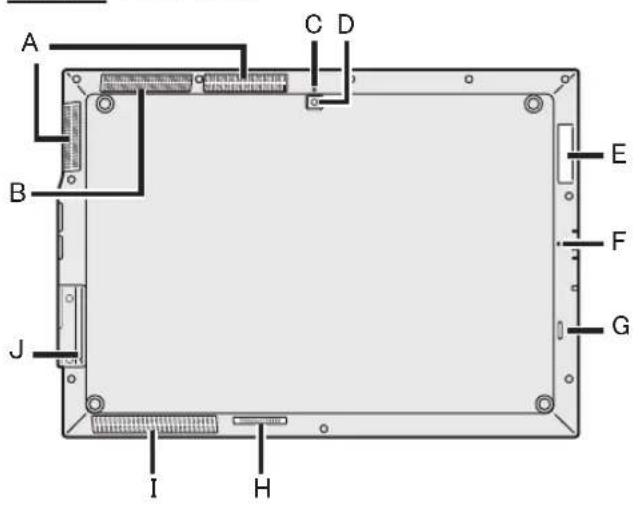
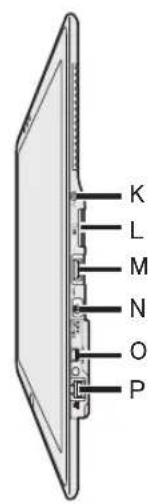
A: Orifice de ventilation (évacuation d'air) B: Orifice de ventilation (entrée d'air) Caméra arrière
→ Manuel de référence "Caméra" C: Voyant de caméra D: Objectif de caméra
E: Emplacement pour carte à puce
→ Manuel de référence "Carte à puce"
F: Microphone G: Haut-parleur H: Connecteur de bus d'extension
I: Orifice de ventilation (entrée d'air) / Haut-parleur J: Bouton Réinitialisation (pour l'entretien par Panasonic)
K: Prise casque
Il est possible de connecter un casque-micro ou un casque.
L: Emplacement pour carte mémoire SD
→ Manuel de référence "Carte mémoire SD"
M: Ports USB 3.0
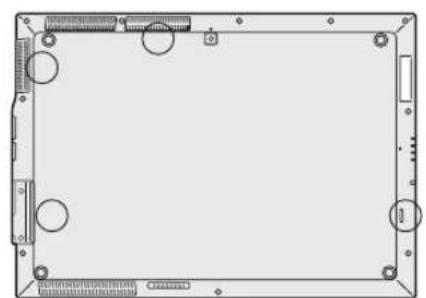
Cet ordinateur contient un aimant et des éléments magnétiques au niveau des endroits signalés dans l'illustration de droite. Évitez le contact de ces zones avec un objet métallique ou des supports magnétiques.
Préparation
① Vérifiez et identifiez les accessoires fournis. Si vous ne trouvez pas les accessoires décrits, contactez le support technique Panasonic.
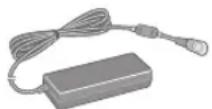
Adaptateur secteur .1
Cordon secteur 1
Chiffon doux 1

→ manuel de référence
"Opération de saisie à l'écran"
Numéro de module : CF-AA5713A
- Mode d'emploi (CD-ROM / -R) 1
- Mesures de sécurité et informations réglementaires 1 Avant d'utiliser cet ordinateur 1
② Veuillez lire le Contrat de licence d'utilisation limitée avant de briser le cachet de l'emballage de l'ordinateur (→ page 27).
1. Branchez votre ordinateur sur une prise murale.
La batterie se recharge automatiquement.
ATTENTION
- Ne débranchez pas l'adaptateur secteur tant que la procédure de première utilisation n'est pas terminée.
- Lorsque vous utilisez l'ordinateur pour la première fois, ne connectez aucun périphérique, mis à part l'adaptateur secteur.
Manipulation de l'adaptateur secteur
- Certains problèmes, comme une chute soudaine de la tension, peuvent survenir par temps d'orage. Nous vous conseillons par conséquent d'utiliser une source d'alimentation sans coupure (UPS) sauf lorsque la batterie intégrée est utilisée seule.
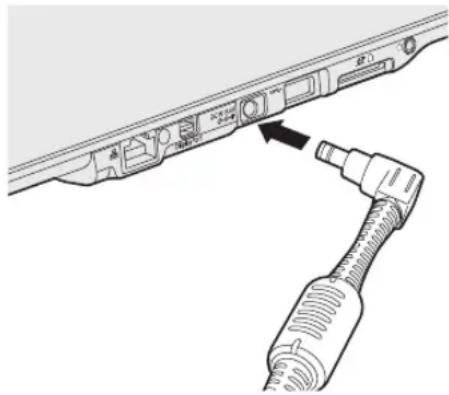
2 Allumez l'ordinateur.
Appuyez et maintenez enfoncé l'interrupteur d'alimentation (jusqu'à ce que le voyant d'alimentation s'allume (→ page 4)).
ATTENTION
- Ne pas appuyer sur l'interrupteur d'alimentation de manière répétée ou ne pas le maintenir enfoncé pendant quatre secondes ou plus.
- Les paramètres par défaut de Setup Utility ne doivent pas être modifiés tant que la première utilisation n'est pas terminée.
3 Sélectionnez la langue.
Sélectionnez la langue puis cliquez sur [Suivant].
Suivez les instructions à l'écran.
Suivez les instructions à l'écran.
L'ordinateur redémarre plusieurs fois. Attendez que le voyant du lecteur se soit éteint. Après la mise sous tension de l'ordinateur, l'écran reste noir ou inchangé pendant un moment, mais ceci ne signale en rien un dysfonctionnement. Patientez un instant jusqu'à l'affichage de l'écran de configuration de Windows.
- La configuration de Windows prendra environ 5 minutes. Passez à l'étape suivante, en confirmant chaque message qui s'affiche à l'écran.
- Si "Se connecter" est affiché, sélectionnez [Ignorer cette étape]. Vous pouvez régler le réseau sans fil une fois que la configuration de Windows est terminée.
ATTENTION
- Vous pouvez changer le nom d'utilisateur, le mot de passe, l'image et le réglage de sécurité une fois que la configuration de Windows est terminée.
- Notez votre mot de passe. Si vous oubliez le mot de passe, vous ne pourrez pas utiliser Windows. Il est recommandé de créer au préalable un disque de réinitialisation du mot de passe.
- N'utilisez pas les mots suivants comme nom d'utilisateur : CON, PRN, AUX, CLOCK$, NUL, COM1 à COM9, LPT1 à LPT9, @, &, espace. En particulier, si vous créez un nom d'utilisateur (nom de compte) comprenant le signe "@", un mot de passe vous sera demandé sur l'écran de connexion même si aucun mot de passe n'a été réglé. Si vous tentez de vous connecter sans saisir de mot de passe, il se peut que "Le nom d'utilisateur ou le mot de passe est incorrect." s'affiche et que vous ne puissiez pas vous connecter à Windows. (→ page 22).
5 Créez le disque de récupération.
Un disque de récupération vous permet de restaurer un système d'exploitation et de le ramener à ses états par défaut à la sortie d'usine en cas, par exemple, de dommages de la partition de récupération de la mémoire flash. Nous vous recommandons de créer un disque de récupération avant de commencer à utiliser l'ordinateur.
Consultez → Manuel de référence "Recovery Disc Creation Utility" pour la création du disque.
REMARQUE
PC Information Viewer
Cet ordinateur enregistre régulièrement les informations de gestion de la mémoire flash, etc. Le volume maximum de données pour chaque enregistrement est 1024 octets. Ces informations servent uniquement à déterminer les causes d'une panne de la mémoire flash. Elles ne sont jamais envoyées à l'extérieur via le réseau ni utilisées dans un autre but que celui décrit ci-dessus. Pour désactiver la fonction, cochez la case [Désactiver la fonction de sauvegarde automatique pour l'historique des informations de gestion] sous [État du disque dur] de PC Information Viewer et cliquez sur [OK].
(→ Manuel de référence "Diagnostic des pannes (avancé)" - "Vérification de l'état d'utilisation de l'ordinateur")
- Dans les réglages par défaut, une icône de raccourci pour la langue coréenne est située sur l'écran Bureau. Vous pouvez supprimer l'icône si elle ne vous est pas utile.
Durée de vie de la batterie
Notez que l'ordinateur consomme de l'électricité même lorsqu'il est hors tension. Si la batterie intégrée est complètement chargée, elle se déchargera complètement au terme de la période suivante :
| État Période de décharge | |
| En veille Environ 4 jours | (Environ 3 jours avec la fonction "Wake Up from wired LAN" activée) |
| En veille prolongée Environ 49 jours | (Environ 7 jours avec la fonction "Wake Up from wired LAN" activée) |
| Hors tension Environ | 49 jours (Environ 7 jours avec la fonction "Power On by LAN" activée) |
Le tableau ci-dessus indique la durée de charge de la batterie alors que la fonction de charge continue du port USB n'est pas utilisée.
La durée de charge de la batterie sera légèrement plus longue si un câble LAN n'est pas branché à l'ordinateur, même lorsque la fonction "Wake Up from wired LAN" est activée.
Avant l'utilisation de la fonction sans fil
① Affichez les icônes, et cliquez sur [Modifier les paramètres du PC] - [Réseau] - [Mode Avion]. ② Réglez "Mode Avion" sur [Inactif], puis réglez "Wi-Fi" sur [Actif] (pour le LAN sans fil). Réglez "Bluetooth" sur [Actif] (pour Bluetooth).
Pour modifier la structure de partition
Vous pouvez réduire une section de partition existante pour créer un espace de disque non attribué, d'où vous pourrez créer une nouvelle partition. Dans le réglage par défaut, vous pouvez utiliser une seule partition.
① Effectuez la procédure suivante. - Faites un appui prolongé dans le coin inférieur gauche de l'écran de bureau. ② Cliquez sur [Gestion du disque]. ③ Cliquez avec le bouton droit de la souris sur la partition de Windows (par défaut, la lettre de lecteur "C") et cliquez sur [Réduire le volume...]. - La taille de la partition varie suivant les caractéristiques techniques de l'ordinateur. Saisissez la taille sous "Quantité d'espace à réduire (en Mo)" et cliquez sur [Réduire]. Il n'est pas possible de saisir un nombre plus élevé que la taille affichée. - Pour sélectionner [Reinstall to the OS related partitions.] pendant l'installation du système d'exploitation (⇒ page 17), 70 Go ou plus sont nécessaires pour "Taille totale en Mo après réduction". ⑤ Cliquez avec le bouton droit de la souris sur [Non alloué] (l'espace réduit à l'étape 4) et cliquez sur [Nouveau volume simple...]. ⑥ Suivez les instructions à l'écran pour faire les réglages, et cliquez sur [Terminer]. Attendez la fin du formatage.
REMARQUE
- Vous pouvez créer une partition supplémentaire sur l'espace non alloué restant ou en créant du nouvel espace non alloué.
- Pour supprimer une partition, cliquez dessus avec le bouton droit de la souris et cliquez sur [Supprimer le volume...] à l'étape ③.
Pour sélectionner la langue
Pour sélectionner une langue autre que celle sélectionnée lors de votre première utilisation, suivez les étapes ci-dessous.
① Effectuez l'une des procédures suivantes.
- Faites un appui prolongé dans le coin inférieur gauche de l'écran de bureau.
- Faites glisser votre doigt vers le haut à partir du milieu de l'écran d'accueil.
② Cliquez sur [Panneau de configuration]. ③ Cliquez sur [Horloge, langue et région] - [Langue] - [Ajouter une langue]. ④ Sélectionnez une langue, puis cliquez sur [Ajouter]. Selon la région, deux langues ou plus peuvent être sélectionnées. Cliquez sur [Ouvrir] et sélectionnez la langue souhaitée, puis cliquez sur [Ajouter]. ⑤ Cliquez sur [Options] pour la langue que vous souhaitez utiliser. ⑥ Cliquez sur [En faire la langue principale]. ⑦ Cliquez sur [Fermer la session maintenant]. Ouvrez la session Windows.
Mise sous tension
Appuyer et maintenir enfoncé l'interrupteur d'alimentation (jusqu'à ce que le voyant d'alimentation s'allume (→ page 4).
REMARQUE
- Ne pas appuyer sur l'interrupteur d'alimentation à plusieurs reprises.
- Si vous appuyez et maintenez enfoncé l'interrupteur d'alimentation pendant plus de 4 secondes, l'ordinateur est mis hors tension de manière forcée.
- Lorsque vous mettez l'ordinateur hors tension, vous devez attendre au moins dix secondes avant de le remettre sous tension.
- Évitez d'effectuer les opérations suivantes avant que le voyant du lecteur soit éteint.
- Brancher ou débrancher l'adaptateur secteur. Appuyer sur l'interrupteur d'alimentation.
- Toucher l'écran ou la souris/le clavier externe.
Mise hors tension
① Mettez l'ordinateur hors tension.
- Affichez les icônes, et cliquez sur
- Cliquez sur [Marche/Arrêt] - [Arrêter].
REMARQUE
- Pour mettre l'ordinateur hors tension, suivez les étapes suivantes.
① Affichez les icônes, et cliquez sur [Modifier les paramètres du PC] - [Mise à jour et récupération] - [Récupération]. ② Cliquez sur [Redémarrer maintenant] sous "Démarrage avancé". ③ Cliquez sur [Éteindre votre PC].
Précautions contre la mise en marche/l'arrêt
- N'effectuez pas les actions suivantes
- Brancher ou débrancher l'adaptateur secteur Appuyer sur l'interrupteur d'alimentation
- Toucher l'écran ou la souris/le clavier externe
REMARQUE
- Pour conserver l'énergie, les méthodes d'économie d'énergie sont réglées par défaut à l'achat.
- L'écran s'éteint automatiquement après : 10 minutes (lorsque l'adaptateur secteur est connecté) d'inactivité, 5 minutes (s'il est alimenté par batterie) d'inactivité.
- L'ordinateur entre automatiquement en mode de veille*1 après : 20 minutes (lorsque l'adaptateur secteur est connecté) d'inactivité, 15 minutes (s'il est alimenté par batterie) d'inactivité. *1 Consultez le Manuel de référence "Fonctions de veille ou de veille prolongée" pour sortir du mode de veille.
Environnement d'utilisation
- Placez l'ordinateur sur une surface plane et stable qui n'est ni soumise aux chocs et aux vibrations ni susceptible de tomber. Ne posez pas l'ordinateur sur la tranche ; ne le laissez pas non plus basculer. Si l'ordinateur est exposé à un choc extrêmement fort, il pourrait être endommagé.
- Environnement de fonctionnement
Température : Fonctionnement : 5 °C à 35 °C. Stockage : -20 °C à 60 °C.
Humidité : Fonctionnement : 30 % à 80 % d'humidité relative (sans condensation). Stockage : 30 % à 90 % d'humidité relative (sans condensation).
Même si vous utilisez l'ordinateur dans les plages de températures et d'humidité ci-dessus, un fonctionnement prolongé dans un environnement extrême, la consommation de tabac à proximité, ou un fonctionnement dans des endroits très poussiéreux ou utilisant de l'huile détériorera le produit et réduira sa durée de vie.
- N'installez pas l'ordinateur dans les endroits suivants, sinon vous risqueriez de l'endommager.
- À proximité de matériel électronique. Il pourrait en résulter des parasites ou une distorsion de l'image.
- Dans des endroits où la température est extrêmement élevée ou basse.
- L'ordinateur pouvant chauffer lors de son utilisation, maintenez-le à l'écart des éléments sensibles à la chaleur.
Précautions relatives à la manipulation
Cet ordinateur est conçu pour minimiser les chocs sur les composants tels que l'écran LCD et la mémoire flash, mais aucune garantie n'est offerte pour les problèmes résultant d'un choc. Soyez extrêmement prudent lorsque vous manipulez cet ordinateur.
Lors du transport de l'ordinateur :
- Éteignez l'ordinateur.
- Retirez tous les périphériques externes, les câbles, les cartes à puce et les autres objets saillants.
- Ne laissez pas tomber l'ordinateur et ne le cognez pas contre des objets durs.
- N'attrapez jamais l'ordinateur par l'écran.
- À bord d'un avion, gardez votre ordinateur avec vous; ne le mettez jamais avec vos bagages enregistrés. Si vous utilisez l'ordinateur à bord d'un avion, conformez-vous au règlement de la compagnie aérienne.
- Pour utiliser le mode avion :
① Affichez les icônes, et cliquez sur [Modifier les paramètres du PC] - [Réseau] - [Mode Avion]. ② Réglez "Mode Avion" sur [Actif]. ③ Confirmez que tous les périphériques sans fil sont réglés sur [Inactif].
- N'utilisez que vos doigts ou le stylet électronique dédié (optionnel) pour toucher l'écran. Ne placez aucun objet sur sa surface et n'exercez pas de pression avec un objet pointu ou dur, car cela pourrait laisser des marques (par ex. un ongle, un crayon ou un stylo à bille).
- Évitez tout contact de substances nuisibles, comme l'huile, avec l'écran tactile. Il se peut que le pointeur ne fonctionne pas correctement.
- Faites attention à ne pas vous blesser suite à une chute ou un impact lors du transport de l'ordinateur.
Si le voyant de batterie ne s'allume pas
Il est possible que le voyant de batterie ne s'allume pas, même si l'adaptateur secteur est correctement connecté à l'ordinateur, pour les raisons suivantes.
- La fonction de protection de l'adaptateur secteur est peut-être activée. Dans ce cas, débranchez le cordon secteur et attendez plus d'une minute avant de le rebrancher.
Lors de l'utilisation de périphériques
Suivez ces instructions et le Manuel de référence pour éviter d'endommager les périphériques. Lisez attentivement les manuels d'instructions des périphériques.
- Utilisez les périphériques conformément aux caractéristiques techniques de l'ordinateur.
- Branchez-les correctement aux connecteurs.
- Si vous avez du mal à les insérer, ne forcez pas ; vérifiez la forme du connecteur, le sens, l'alignement des broches, etc.
- Si des vis sont fournies, serrez-les correctement.
- Retirez les câbles lors du transport de l'ordinateur. Ne forcez pas lorsque vous tirez sur les câbles.
■ Protection de l'ordinateur contre les utilisations non autorisées via le réseau LAN sans fil/Bluetooth
- Avant d'utiliser le LAN sans fil/Bluetooth, configurez les réglages de sécurité appropriés comme le cryptage des données.
Recalibrage de la batterie
- Le recalibrage de la batterie peut prendre plus longtemps si la capacité de la batterie est importante. Ceci n'indique en rien un dysfonctionnement.
- Charge complète : Environ 2,5 heures - Décharge complète : Environ 2 heures
Si vous exécutez le "Recalibrage de la batterie" sans avoir arrêté Windows, le temps de charge/décharge peut être plus long.
Capteurs
Cet ordinateur est équipé de quatre capteurs (capteur d'accélération, capteur gyroscopique, capteur magnétique, capteur de lumière ambiante) et vous pouvez utiliser ces capteurs avec n'importe quel logiciel compatible.
La précision de chaque sortie de capteur étant influencée par l'environnement de fonctionnement et d'autres conditions, il est conseillé d'utiliser les résultats uniquement comme références.
Le capteur d'accélération, le capteur gyroscopique et le capteur magnétique sont situés en bas à gauche de l'écran LCD. Les résultats de détection de chaque capteur peuvent varier en fonction de la façon dont vous tenez l'ordinateur, du logiciel d'application que vous utilisez et d'autres facteurs.
Ajustement automatique de la luminosité
L'ordinateur est équipé d'une fonction d'ajustement automatique de la luminosité qui ajuste l'écran d'affichage selon le capteur de lumière ambiante. Vous pouvez configurer la fonction d'ajustement automatique de la manière suivante.
① Affichez les icônes, et cliquez sur [Modifier les paramètres du PC] - [PC et périphériques] - [Alimentation et veille]. ② Réglez "Ajuster automatiquement la luminosité de mon écran" sur [Actif].
Le capteur de lumière ambiante est situé en haut de l'écran LCD.
La lumière ambiante ne peut pas être détectée correctement si cette zone est bloquée ou sale.
Capteur magnétique
Le capteur magnétique de l'ordinateur fonctionne en détectant les géomagnétismes. Pour cette raison, il est possible que le capteur magnétique ne fonctionne pas correctement et que ses données soient inexactes, particulièrement dans les environnements suivants.
- À l'intérieur ou près de structures en acier, telles que des bâtiments ou des ponts.
- À l'intérieur ou près de voitures, ou près de lignes électriques ferroviaires.
- Près de mobilier ou d'appareils métalliques. Lorsque l'adaptateur secteur ou d'autres périphériques sont rapprochés de l'ordinateur.
- Près d'aimants, de haut-parleurs ou autres objets ayant de forts champs magnétiques. Il est possible que les directions magnétiques indiquées par le capteur magnétique ne soient pas exactes aussitôt après l'achat ou dans des environnements avec de faibles champs magnétiques.
Dans de tels cas, allumez l'ordinateur et déplacez-le de la manière suivante.
① Tenez l'ordinateur de façon à ce que son écran soit face vers le haut et à plat. ② Tout en gardant l'ordinateur à plat, tournez-le de 90 degrés ou plus dans le sens des aiguilles d'une montre. ③ Retournez l'ordinateur à la position ①, puis tournez-le de 90 degrés ou plus dans le sens contraire des aiguilles d'une montre. ④ Retournez l'ordinateur à la position ①. ⑤ Inclinez l'ordinateur de 90 degrés ou plus sur la gauche de façon à ce que le côté gauche de l'ordinateur s'incline vers le bas. ⑥ Retournez l'ordinateur à la position ①, et inclinez-le de 90 degrés ou plus sur la droite de façon à ce que le côté droit de l'ordinateur s'incline vers le bas.
ATTENTION
- Tenez fermement l'ordinateur lorsque vous le manipulez. L'ordinateur peut être endommagé s'il subit des chocs violents dus à une chute.
Maintenance
Si des gouttes d'eau ou d'autres taches apparaissent sur la surface du panneau LCD, essuyez-les immédiatement. Tout manquement à cette instruction pourra entraîner l'apparition de taches persistantes.
Pour nettoyer le moniteur LCD
Utilisez le chiffon doux fourni avec l'ordinateur. (Pour plus d'informations, consultez "Suggestions concernant le nettoyage de la surface LCD" → Manuel de référence "Opération de saisie à l'écran".)
Pour nettoyer les zones autres que le moniteur LCD
Essuyez avec un chiffon sec et doux comme de la gaze. Lorsque vous utilisez un détergent, trempez un chiffon doux dans du détergent dilué dans l'eau et essorez-le complètement.
ATTENTION
- N'utilisez pas de benzène, de diluant ou d'alcool dénaturé car ces produits pourraient attaquer la surface en provoquant une décoloration, etc. N'utilisez pas de nettoyant ménager ou cosmétique disponible dans le commerce, ce type de produit pouvant contenir des composants nocifs pour la surface de l'ordinateur.
- N'appliquez ni eau ni détergent directement sur l'ordinateur, le liquide pouvant pénétrer à l'intérieur de l'ordinateur et provoquer des dommages ou des dysfonctionnements.
Mise au rebut de l'ordinateur
Remarque aux clients finaux
Ne retirez pas la batterie vous-même. La batterie doit être retirée par des professionnels qualifiés. Lors de la mise au rebut de ce produit, assurez-vous de contacter des professionnels qualifiés pour le retrait de la batterie.
Remarque aux professionnels qualifiés pour le retrait de la batterie
Mettez ce produit au rebut correctement selon les règlements locaux après avoir enlevé la batterie comme indiqué dans la procédure suivante.
Préparation
- Retirez tous les périphériques (carte mémoire SD, etc.).
- Effacez les données stockées. (→ Manuel de référence "Effacement des données de la mémoire flash")
ATTENTION
- Ne démontez jamais l'ordinateur sauf avant la mise au rebut.
- Consultez "Mesures de sécurité et informations réglementaires" pour les précautions lors de la mise au rebut de l'ordinateur.
- Éteignez l'ordinateur complètement. (→ page 9)
- N'utilisez pas le mode veille/veille prolongée.
- Tout en raccordant l'adaptateur secteur, appuyez simultanément sur les deux boutons du volume (- et +) pendant plus de cinq secondes.
La puissance de sortie de la batterie intégrée s'arrête. - Débranchez l'adaptateur secteur, appuyez sur le bouton d'alimentation pendant au moins 1 seconde et confirmez que l'ordinateur ne démarre pas. 3. Retournez l'ordinateur et décollez le sceau (A) situé sur le
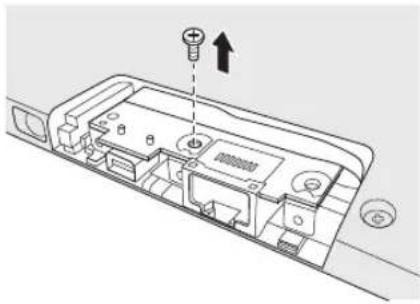
côté du cache d'interface à l'aide d'un outil pointu.
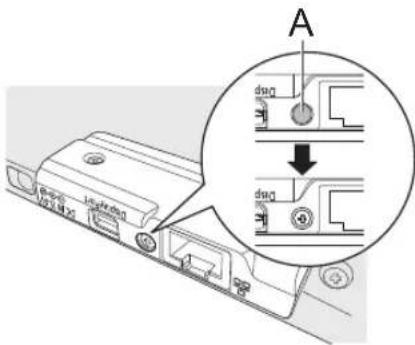
- Retirez les vis (3) et soulevez le cache d'interface pour le retirer.
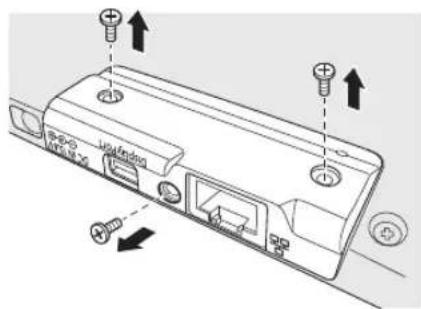

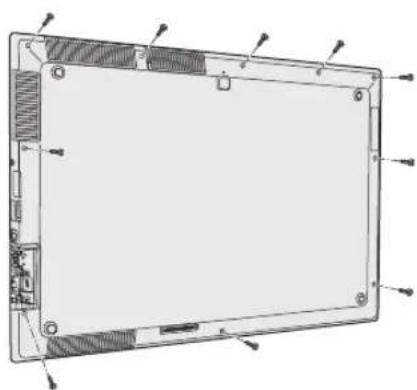
- Retirez la vis argentée.
- Retirez les vis (10).
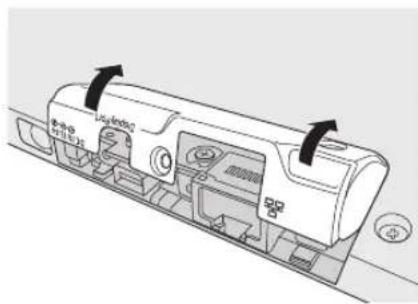
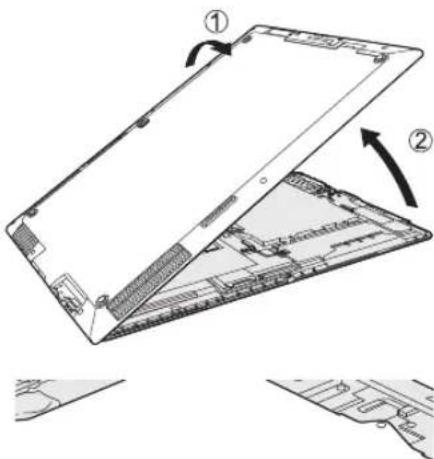
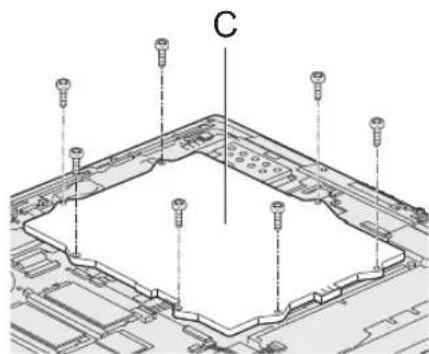
- Décrochez les pinces sur la partie supérieure du couvercle (1) et ouvrez le couvercle du côté droit (2).
- Le côté gauche du couvercle est raccordé à l'ordinateur avec le cordon. Ne tirez pas sur le cordon.
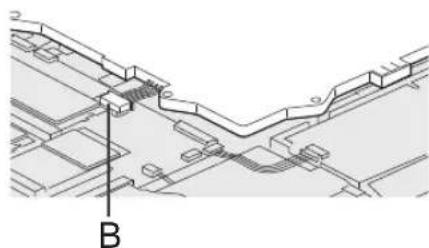
- Débranchez le connecteur (B). Isolez les connecteurs sur la batterie intégrée en les couvrant par exemple de ruban en plastique.
- Retirez les vis (7) qui fixent la batterie intégrée (C), puis retirez la batterie intégrée.
La réinstallation du logiciel restaure l'état par défaut de l'ordinateur. Lorsque vous réinstallez le logiciel, toutes les données de la mémoire flash seront effacées. Sauvegardez les données importantes sur un autre support ou un disque dur externe avant la réinstallation.
ATTENTION
- Ne supprimez pas la partition de récupération sur la mémoire flash. La partition de récupération n'est pas disponible pour la sauvegarde de données. Pour vérifier la partition de récupération, suivez les méthodes suivantes.
① Effectuez la procédure suivante.
- Faites un appui prolongé dans le coin inférieur gauche de l'écran de bureau. ② Effleurez [Gestion des disques].
REMARQUE
- Vous pouvez utiliser les boutons suivants au lieu du clavier (→ page 4).
touche + Touche Touche entrée Touche F2 (réglage par défaut)
- Branchez l'adaptateur secteur et ne le retirez pas avant la fin de la réinstallation.
Tout supprimer et réinstaller Windows
Vous pouvez réinstaller le système d'exploitation qui était préinstallé au moment de l'achat (Windows 8.1).
Préparation
- Branchez le clavier externe.
- Retirez tous les périphériques.
1. Exécutez "Tout supprimer et réinstaller Windows".
① Affichez les icônes, et cliquez sur [Modifier les paramètres du PC] - [Mise à jour et récupération] - [Récupération]. ② Cliquez sur [Commencer] sous "Tout supprimer et réinstaller Windows". ③ Cliquez sur [Suivant]. ④ Sélectionnez l'option.
- [Supprimer simplement mes fichiers] Effectuez la réinstallation de Windows après un certain temps (environ 20 minutes).
- [Nettoyer entièrement le lecteur] Avec un nettoyage complet, les fichiers supprimés ne peuvent pas être récupérés facilement et le niveau de sécurité est augmenté. La durée de traitement est plus longue (environ 140 minutes).
⑤ Suivez les instructions à l'écran.
L'ordinateur redémarre après la réinstallation.
- N'interrompez pas l'installation, par exemple en éteignant l'ordinateur ou toute autre opération.
Sinon, l'installation risque de ne pas être disponible car Windows peut ne pas démarrer ou les données peuvent être corrompues.
2 Effectuez la "Première utilisation" (→ page 6).
REMARQUE
- La date et l'heure, et le fuseau horaire peuvent ne pas être corrects. Réglez-les correctement.
3 Lancez Windows Update.
4 Effacez le module de plateforme sécurisée (TPM).
① Effectuez l'une des procédures suivantes.
- Faites un appui prolongé dans le coin inférieur gauche de l'écran de bureau.
- Faites glisser votre doigt vers le haut à partir du milieu de l'écran d'accueil.
② Cliquez sur [Exécuter], puis saisissez "tpm.msc" et cliquez sur [OK].
③ Cliquez sur [Effacer le module de plateforme sécurisée...] sous "Actions" à la droite de l'écran "Gestion du module de plateforme sécurisée sur l'ordinateur local". ④ Cliquez sur [Redémarrer] sur l'écran "Effacer le matériel de sécurité module de plateforme sécurisée (TPM)".
L'ordinateur redémarre.
⑤ Lorsque "Le changement de la configuration TPM a été demandé" s'affiche, appuyez sur F12. ⑥ Cliquez sur la mosaïque du bureau, et lorsque "Module de plateforme sécurisée (TPM) prêt" s'affiche, cliquez sur [Fermer].
Récupération de la mémoire flash
Si le problème persiste après avoir effectué "Tout supprimer et réinstaller Windows", suivez les instructions ci-dessous.
Préparation
- Branchez le clavier externe.
- Retirez tous les périphériques.
① Affichez les icônes, et cliquez sur [Modifier les paramètres du PC] - [Mise à jour et récupération] - [Récupération]. ② Cliquez sur [Redémarrer maintenant] sous "Démarrage avancé". ③ Cliquez sur [Dépannage] - [Options avancées] - [Changer les paramètres du microprogramme UEFI] - [Redémarrer]. - Si un mot de passe est nécessaire, saisissez le mot de passe du superviseur.
2. Notez tout le contenu du Setup Utility et cliquez sur [Sortie] puis double-cliquez sur [Charger les valeurs par défaut].
Lorsque le message de confirmation s'affiche, sélectionnez [Oui].
3. Cochez l'option [Démarrage UEFI] du Setup Utility.
Lorsque le disque de récupération pour Windows 8.1 est utilisé : [Activé]
4. Cliquez sur [Sortie] puis double-cliquez sur [Sauvegarde et réinitialisation].
Lorsque le message de confirmation s'affiche, sélectionnez [Oui].
L'ordinateur redémarre.
5. Appuyez sur le bouton (Verrou de rotation) lorsque l'écran de démarrage "Panasonic" s'affiche.
Le Setup Utility démarre.
- Si un mot de passe est nécessaire, saisissez le mot de passe du superviseur.
6. Cliquez sur [Sortie], puis double-cliquez sur [Recovery Partition].
7. Cliquez sur [Next].
8 Cliquez sur [YES].
9 Sur l'écran du contrat de licence, cliquez sur [Yes, I agree to the provisions above and wish to continue], puis sur [Next].
10 Cliquez sur [Next] :
Si l'option est affichée, sélectionnez le paramètre et cliquez sur [Next].
Sélectionnez cette option lorsque vous voulez installer Windows avec les réglages par défaut. Après l'installation, vous pouvez créer une nouvelle partition. Pour la création d'une nouvelle partition, consultez "Pour modifier la structure de partition" (→ page 8).
Sélectionnez cette option lorsque le disque dur a déjà été divisé en plusieurs partitions. Pour la création d'une nouvelle partition, consultez "Pour modifier la structure de partition" (→ page 8). Vous pouvez conserver la structure de partition.
Ceci ne s'affiche pas si Windows ne peut faire l'objet d'une installation sur la partition de récupération et l'espace utilisable par Windows.
11 Lorsque le message de confirmation s'affiche, cliquez sur [YES].
L'installation commence suivant les instructions à l'écran. (Elle prendra environ 20 minutes.)
- N'interrompez pas l'installation, par exemple en éteignant l'ordinateur ou toute autre opération.
Sinon, l'installation risque de ne pas être disponible car Windows peut ne pas démarrer ou les données peuvent être corrompues.
12 Lorsque l'écran final s'affiche, cliquez sur [OK] pour éteindre l'ordinateur.
13 Effectuez la "Première utilisation" (→ page 6).
REMARQUE
- La date et l'heure, et le fuseau horaire peuvent ne pas être corrects. Réglez-les correctement.
- Si un mot de passe est nécessaire, saisissez le mot de passe du superviseur.
14. Lancez le Setup Utility et modifiez les paramètres, au besoin. 15. Lancez Windows Update. 16. Effacez le module de plateforme sécurisée (TPM) (→ page 16).
Utilisation du Recovery Disc
Utilisez le Recovery Disc pour la réinstallation dans les conditions suivantes.
- Vous avez oublié le mot de passe d'administrateur.
- L'installation n'est pas terminée. Il est possible que la partition de récupération sur la mémoire flash soit endommagée.
Préparation
- Préparez les éléments suivants :
- Recovery Disc (→ Manuel de référence "Recovery Disc Creation Utility (Utilitaire de création du disque de récupération)")
- Le lecteur DVD USB (optionnel) (consultez les catalogues récents et d'autres sources d'informations sur les produits disponibles)
- Clavier externe
- Retirez tous les périphériques (hormis le lecteur DVD USB).
1. Connectez le lecteur DVD au port USB.
① Affichez les icônes, et cliquez sur [Modifier les paramètres du PC] - [Mise à jour et récupération] - [Récupération]. ② Cliquez sur [Redémarrer maintenant] sous "Démarrage avancé". ③ Cliquez sur [Dépannage] - [Options avancées] - [Changer les paramètres du microprogramme UEFI] - [Redémarrer]. - Si un mot de passe est nécessaire, saisissez le mot de passe du superviseur.
3. Notez tout le contenu du Setup Utility et cliquez sur [Sortie] puis double-cliquez sur [Charger les valeurs par défaut].
Lorsque le message de confirmation s'affiche, sélectionnez [oui].
4. Cochez l'option [Démarrage UEFI] de Setup Utility.
Lors de l'installation de Windows 8.1 : [Acté]
5. Placez le Recovery Disc dans le lecteur DVD.
6. Cliquez sur [Sortie] puis double-cliquez sur [Sauvegarde et réinitialisation].
Lorsque le message de confirmation s'affiche, sélectionnez [oui].
L'ordinateur redémarre.
7. Appuyez sur le bouton (Verrou de rotation) lorsque l'écran de démarrage "Panasonic" s'affiche.
Le Setup Utility démarre.
- Si un mot de passe est nécessaire, saisissez le mot de passe du superviseur.
8. Cliquez sur [Sortie], puis double-cliquez sur le lecteur DVD dans [Forcer le démarrage sur...].
L'ordinateur redémarre.
9. Cliquez sur [Réinstaller Windows.] puis sur [Next].
10 Cliquez sur [YES].
11 Sur l'écran du contrat de licence, cliquez sur [Yes, I agree to the provisions above and wish to continue!], puis sur [Next].
12 Cliquez sur [Next]:
Si l'option est affichée, sélectionnez le paramètre et cliquez sur [Next].
Sélectionnez cette option lorsque vous VOULEZ installer Windows avec les réglages par défaut. Après l'installation, vous pouvez créer une nouvelle partition. Pour la création d'une nouvelle partition, consultez "Pour modifier la structure de partition" (→ page 8).
Sélectionnez cette option lorsque le disque dur a déjà été divisé en plusieurs partitions.
Pour la création d'une nouvelle partition, consultez "Pour modifier la structure de partition" (→ page 8).
Vous pouvez conserver la structure de partition.
1 Ceci ne s'affiche pas si Windows ne peut faire l'objet d'une installation sur la partition de récupération et l'espace utilisable par Windows.
13 Lorsque le message de confirmation s'affiche, cliquez sur [YES].
L'installation commence suivant les instructions à l'écran. (Elle prendra entre 30 et 45 minutes environ.)
- Évitez d'interrompre l'installation, en éteignant par exemple l'ordinateur hors tension.
Sinon, l'installation risque de ne pas être disponible car Windows peut ne pas démarrer ou les données peuvent être corrompues.
14 Lorsque le message "Insert No.2 Media into optical drive." s'affiche, placez l'autre disque et appuyez sur [OK].
15 Lorsque l'écran final s'affiche, retirez le Recovery Disc et le lecteur DVD et cliquez sur [OK].
Suivez les instructions à l'écran.
Certains modèles peuvent prendre environ 40 minutes.
16 Effectuez la "Première utilisation" (→ page 6).
REMARQUE
- La date et l'heure, et le fuseau horaire peuvent ne pas être corrects. Réglez-les correctement.
17 Lancez le Setup Utility et modifiez les paramètres, au besoin. 18 Lancez Windows Update. 19 Effacez le module de plateforme sécurisée (TPM) (→ page 16).
Branchez le clavier externe.
Respectez les instructions suivantes lorsqu'un problème se produit. Vous trouverez également un guide de diagnostic des pannes (avancé) dans le "Manuel de référence". Pour les problèmes logiciels, reportez-vous au manuel d'instructions du logiciel. Si le problème persiste, contactez le service de support technique Panasonic. Vous pouvez également vérifier l'état d'utilisation de l'ordinateur dans le PC Information Viewer
(→ Manuel de référence "Diagnostic des pannes (avancé)").
Démarrage
| Démarrage impossible. Levoyant d'alimentation ou de batterie ne s'allume pas. | ● Raccordez l'adaptateur secteur. ● Retirer et l'adaptateur secteur, puis rebranchez-les. ● Si un périhérique est raccordé au port USB, débranchez-le ou réglez [Port USB] ou [Mode USB hériité] sur [Désactivé] dans le menu [Avancé] du Setup Utility. ● Cochez l'options [Démarrage UEFI] de Setup Utility. [Démarrage UEFI] doit être réglé sur [Activé]. |
| Vouves avec oublé le mot de passer. | ● Mot de passer du superviseur ou de l'utiliser : Contactez le support technique Panasonic. ● Mot de passer administrateur : · Si vous possédez un disque de réinitialisation du mot de passer, vous pouvez réinitialiser le mot de passer d administrateur. Placez le disque et entrez un mot de passer erroné, puis suivez les instructions à l'écran et réglez un nouveau mot de passer. · Si vous n'avez pas de disque de réinitialisation du mot de passer, installez (→ page 15) et configuez Windows, puis réglez un nouveau mot de passer |
| Lorsque le message "Remove disks or other media. Press any key to restart" ou un message similaire s'affiche. | ● Si un périhérique est raccordé au port USB, débranchez-le ou réglez [Port USB] ou [Mode USB hériité] sur [Désactivé] dans le menu [Avancé] du Setup Utility. ● Si le problème persististe après avoir retiré la disquette, il peut s'agir d'une panne de la mémoire flash. Contactez le support technique Panasonic. |
| Le démarrage de Windows ou l'exécution d'une opération est d'une lenteur extrème. | ● Lancez Setup Utility (→ Manuel de référence "Setup Utility") pour réinitialiser les régliages du Setup Utility (à l'exception des mots de passer) sur les valeurs par défaut. Lancez le Setup Utility et configuez de nouveau les régliages. (Remarquez que la vitesse de traitement peut dépendre du logiciel d'application, donc cette procédure peut ne pas accélérer Windows.) ● Si vous avez installé un logiciel résident après l'achat, désactivez-le. |
| La date et l'heure sont incorrectes. | ● Sélectionnez les paramètres appropriés. ① Effectuez l'une des procédures suivantes. ● Faites un appui prolongé dans le coin inférieur gauche de l'écran de bureau. ● Faites glisser votre doigt vers le haut à partir du milieu de l'écran d'accueil. ② Cliquez sur [Panneau de configuration]. ③ Cliquez sur [Horloge, langue et région] - [Date et heures]. ● Si le problème persististe, la pile de l'horloge interne doit peut-être être replacée. Contactez le support technique Panasonic. ● Lorsque l'ordinateur est connecté au réseau local (LAN), vérifie la date et l'heure du serveur. ● Cet ordinateur ne reconnaîtra plus correctement les dates et heures à partir de l'année 2100. |
Démarrage
| L'écran [Executing Battery Recalibration] s'affiche. | • Le recalibrage de la batterie a été annulé avant la的最后一 remière ferméture de Windows. Pour démarrer Windows, éteignez l'ordinateur en appuyant sur l'interrupteur d'alimentation, puis rallumez-le. |
| [Enter Password] ne s'affiche pas lorsque l'ordinateur quitte le mode de veille / veille prolongée. | • Sélectionnez [Activé] dans [Mot de passer soit de veille] du menu [Sécurité] du Setup Utility (→manuel de référence "Setup Utility"). • Le mot de passer Windows peut être utilisé au lieu du mot de passere réglé dans le Setup Utility. 1) Ajouter un mot de passe. 1. Affichez les iconônes, et cliquez sur: [Modification les paramètres du PC] - [Comptes]. 2. Cliquez sur [Options de connexion], et cliquez sur [Ajouter] sous "Mot de passée". 2) Effectuez l'une des procédures suivantes. • Faites un appui prolongé dans le coin inférieur gauche de l'écran de bureau. • Faites glisser votre doigt vers le haut à partir du milieu de l'écran d'accueil. 1. Cliquez sur [Panneau de configuration]. 2. Cliquez sur [Système et sécurité] - [Options d'alimentation] - [Demander un mot de passée pour sortir de veille] et cochez la case [Exiger un mot de passé]. |
| Reprise impossible. | • L'une des opérations suivantes peut avoir été effectué. Appuyer sur l'interrupteur d'alimentation pourmettre en marche l'ordinateur. Les données non sauvégardées seront perdues. • En mode veille, l'adaptateur secteur a été débranché, ou un péri-phérique a été branché ou débranché. • L'interrupteur d'alimentation a été pressé pendant quatre secondes ou plus pour mettre l'ordinateur hors tension de manière forçée. • Une erreur peut se produit si l'ordinateur entre automatiquement en mode de veille ou de veille prolongée alors que l'économiseur d'écran est actif. Dans ce cas, désactiver l'économiseur d'écran ou modifiez-en le modele. |
| Autres problèmes de démarrage. | • Lancez Setup Utility (→manuel de référence "Setup Utility") pour réinitialiser les réglages du Setup Utility (à l'exception des mots de passer) sur les valeurs par défaut. Lancez le Setup Utility et configurerz de nouveau les réglages. • Retirez tous les périphériques. • Vérifiez qu'il n'y a pas eu d'erreur disque. 1) Retirez tous les périphériques, y compris un écran externe. 2) Effectuez l'une des procédures suivantes. • Faites un appui prolongé dans le coin inférieur gauche de l'écran de bureau. • Faites glisser votre doigt vers le haut à partir du milieu de l'écran d'accueil. 3) Cliquez sur [Explorateur de fichiers]. 4) Faites un long clic sur [Windows (C:)], puis cliquez sur [Propriétés]. 5) Cliquez sur [Outils] - [Vérifier]. 6) Suivez les instructions à l'éran. |
Saisie du mot de passe
| Mème après avoir saisi le mot de passer, l'écran de saisie de mot de passer s'affiche à nouveau. | <Uniquement si le clavier externe est connecté> L'ordinateur peut être en mode clavier réduit. Désactivez le mode clavier réduit, puis procédez à la saisie. L'ordinateur peut être en mode Verr Maj. Désactivez le mode Verr Maj, puis procédez à la saisie. |
| Impossible de se connecter à Windows. ("Le nom d'utilisateur ou le mot de passer est incorrect." s'affiche.) | Le nom d'utilisateur (nom du compte) comprend un signe "@". - Si un autre nom de compte d'utilisateur existe : Connectez-vous à Windows avec un autre nom de compte d'utilisateur et supprimez le compte dont le nom comprend un "@". Créez ensuite un nouveau nom de compte. - Si aucun autre nom de compte d'utilisateur n'este : Il vous faut réinstaller Windows (→ page 15). |
■ Arrêt de l'ordinateur
| Impossible d'arrêtier Windows. | Retirez les péripériques USB. Attendez une ou deux minutes. Il ne s'agit pas d'un dysfonctionnement. |
■ Affichage
| Aucun affichage. | Il est possible de sélectionner l'écran externe. ① Affichez les icônes, et cliquez sur [Projeter]. ② Touchez et sélectionnez le mode d'affichage. Si vous utilisez un écran externe, • Vérifiez le branchement des cables. • Allumez l'écran. • Vérifiez les réglages de l'écran externe. • L'écran est étant par la fonction d'économie d'énergie. Cliquez sur l'écran. • L'ordinateur a été mis en veille ou en veille prolongée par la fonction d'économie d'énergie. Pour le rallumer, appuyez sur le Interrupteur d'alimentation. |
| L'écran estASFerre. | L'écran est plus souvent lorsque l'adaptateur secteur n'est pas raccordé. Ouvrez le Dashboard for Panasonic PC et ajustez la luminosité. Plus la luminosité est importante, plus la consommation de la batterie est élevé. Vous pouvez régler séparément la luminosité lorsque l'adaptateur secteur est raccordé et lorsqu'il ne l'est pas. • Avec les réglages par défaut, la luminosité de l'écran d'affichage s'ajustera automatiquement selon la lumière ambiente détectée par le capteur de lumière ambiente. Vous pouze ajuster les réglages pour ce capteur (→page 11). |
■ Affichage
| L'image à l'écran est déformée. | • Modifier le nombre de couleurs et la résolution peut affecter l'écran. Redémarrez l'ordinateur. • Brancher/débrancher un écran exter ne peut affecter l'écran. Redémarrez l'ordinateur. |
| L'écran externe ne fonctionne pas normalement. | • Si l'écran externe ne prend pas en charge la fonction d'économie d'énergie, il peut ne pas fonctionner correctement lorsque l'ordinateur passse en mode d'économie d'énergie. Éteignez l'écran externe. |
| Impossible de faire pivoter l'affichage. | • Il se peut que le programme d application en cours d'exécution ne prenne pas en charge la rotation d'image. Quittez le programme puis essayez de pivoter l'image Cela peut améliorer l'état. • Lorsque la rotation automatique est désactivée, l'écran du bureau ne pivote pas automatiquement. • Lorsqu'un écran exter ne est connecté à l'ordinateur et que l'ordinateur est tourné alors qu'il se trouve en mode [Étendre] : L'affichage de l'écran sur l'écran exter ne pivote pas. L'affichage de l'écran sur le LCD interne reste en paysage, et ne pivote pas. |
Écran tactile
| Le pointeur ne fonctionne pas. | Si vous utilisez une souris externe, raccordez-la correctement. Redémarrez l'ordinateur à l'aide du clavier/de la souris externe. Si l'ordinateur ne répond pas aux commandes du clavier/de la souris externe, consultez la section "Pas de réponse" (→ page 24). |
| L'écran tactile ne fonctionne pas correctement. | Assurez-vous que la mise à la terre de la prise secteur est correctement connecté. Si un dispositif qui émet de fortes ondes radio à proximité de ce produit, doit être tenu à l'écart. Lorsque l'ordinateur passse en mode sans échec, veuillesz l'utiliser avec une souris externe. Le problème peut être amélioré en réglient la sensibilité à l'aide du logiciel d'application suivant. ① Faites glisser votre doigt vers le haut à partir du milieu de l'écran d'accueil. ② Cliquez sur [Touch Screen Control Panel] sous "ELAN". Veuillez suivre les instructions à l'écran. |
| Déactivation de la fonctionnalité tactile. | L'utilisation du logiciel d'application suivant permet de désactiver la fonctionnalité tactile de l'écran. ① Faites glisser votre doigt vers le haut à partir du milieu de l'écran d'accueil. ② Cliquez sur [Touch Screen Switch Utility] sous "Panasonic". Veuillez suivre les instructions à l'écran. |
Manuel à l'écran
| "This page cannot be displayed (Impossible d'afficher cette page)" ou "Script Error (Erreur de Script)" affché. | ● Cliquez sur l'autre page du manuel à l'écran. ● Quittez et redémarrez le manuel à l'écran. |
Autres
| Pas de réponse. | • Ouvrez le gestionnaire des tâches et fermer l'application qui ne répond pas. • Un écran de saisie (par exemple l'écran de saisie du mot de passer au démarrage) est peut-être caché derrière une autre fenêtre. Cliquez sur les iconônes de l'application en bas de l'écran pour vérifier. • Appuyez sur l'interrupteur d'alimentation pendant quatre secondes ou plus pour éteindre l'ordinateur, puis appuyez sur l'interrupteur d'alimentation pour lemettre sous tension. Si le programme d'application ne fonctionne pas normalement, désinstallé puis réinstallé le programme. Pour procédér à la déinstallation, ① Effectuez l'une des procédures suivantes. • Faites un appui prolongé dans le coin inférieur gauche de l'écran de bureau. • Faites glisser votre doigt vers le haut à partir du milieu de l'écran d'accueil. ② Cliquez sur [Panneau de configuration]. ③ Cliquez sur [Programmes] - [Déinstaller un programme]. • Lors de la première connexion d'un périphérique à utiliser avec cet ordinateur, la mise à jour du pilote peut prendre quelques minutes. Veuillez patienter le temps qu'elle se termine. • En présence de fortes ondes radio provenant de l'extérieur, il est possible que l'écran tactile ne fonctionne pas correctement. • Si un dispositif qui émet de fortes ondes radio à proximité de ce produit, doit être tenu à l'écart. • Assurez-vous que la mise à la terre de la prise secteur est correctement connecté. • Si la source des ondes radio ne peut pas être éloignée, veuillez utiliser une souris externe. |
| Impossible d'établit une connexion avec un réseau. | • Réglez le périphérique ([Réseau sans fil] / [Bluetooth] de [Configuration des Réseaux sans fil]) sur [Activé] dans le menu [Avancé] de Setup Utility (Configuration des Réseaux sans fil). • ① Affichez les iconônes, etclinuez su- [Modifier les paramètres du PC] - [Réseau] - [Mode Avion]. • Réglez "Mode Avion" sur [Inactif], puis; réglez "Wi-Fi" sur [Actif] (pour le LAN sans fil). réglez "Bluetooth" sur [Actif] (pour Bluetooth). |
Les logiciels (les « Logiciels ») fournis avec ce produit Panasonic (le « Produit ») sont concédés sous licence uniquement à l'utilisateur final (« vous »), et ne peuvent être utilisés que conformément aux conditions de licence décrites ci-dessous. Votre utilisation des Logiciels sera considérée comme une acceptation des présentes conditions de licence.
Le(s) logiciel(s) (les « Logiciels ») fournis avec ce produit Panasonic (le « Produit ») sont exclusivement concédés en licence à l'utilisateur final (« vous »), et ils ne peuvent être utilisés que conformément aux clauses contractuelles ci-dessous. En utilisant les Logiciels, vous vous engagez de manière définitive à respecter les termes, clauses et conditions énoncées.
Panasonic Corporation a mis au point ou obtenu les Logiciels et vous en concède l'utilisation selon les conditions énoncées. Vous assumez l'entière responsabilité du choix de ce Produit (y compris des Logiciels associés) pour obtenir les résultats escomptés, ainsi que de l'installation, de l'utilisation et des résultats obtenus.
Licence
A. Panasonic Corporation vous octroie par les présentes le droit et la licence personnels, non cessibles et non exclusifs d'utiliser les Logiciels conformément aux termes, clauses et conditions de ce Contrat. Vous reconnaissez ne recevoir qu'un droit limité d'utiliser les Logiciels et la documentation les accompagnant et vous vous engagez à n'obtenir aucun droit de titre, propriété ni aucun autre droit vis-à-vis des Logiciels et de la documentation les accompagnant ni vis-à-vis des algorithmes, concepts, dessins, configurations et idées représentés par ou incorporés dans les Logiciels et la documentation les accompagnant, dont les titres, propriété et droits resteront tous à Panasonic Corporation ou à leurs propriétaires. B. Vous ne pouvez utiliser les Logiciels que sur le Produit unique qui est accompagné par les Logiciels. C. Vous et vos employés ou agents êtes requis de protéger la confidentialité des Logiciels. Vous ne pouvez ni distribuer ni mettre les Logiciels et la documentation les accompagnant à la disposition d'un tiers, par partage de temps ou de quelque autre manière que ce soit, sans l'autorisation écrite préalable de Panasonic Corporation. D. Vous ne pouvez ni copier ni reproduire ni permettre la copie ni la reproduction des Logiciels ni de la documentation les accompagnant pour quelque fin que ce soit, à l'exception d'une (1) copie des Logiciels à des fins de sauvegarde uniquement pour soutenir votre utilisation des Logiciels sur le Produit unique qui est accompagné par les Logiciels. Vous ne pouvez ni modifier ni tenter de modifier les Logiciels. E. Vous ne pouvez céder les Logiciels et en octroyer la licence à une autre partie qu'en rapport avec votre cession du Produit unique qui est accompagné par les Logiciels à cette autre partie. Au moment de cette cession, vous devez céder également toutes les copies, que ce soit sous forme imprimée ou lisible par la machine, de tous les Logiciels ainsi que de la documentation les accompagnant, à la même partie ou détruire les copies non cédées. F. Vous ne pouvez retirer aucune marque de droits d'auteur, marque ou autre ni aucune identification de produit des Logiciels et vous devez reproduire et inclure toutes ces notices ou identifications de produit sur toutes les copies des Logiciels.
Vous ne pouvez assembler en sens inverse, compiler en sens inverse ni retracer les Logiciels ni aucune de leurs copies, de façon électronique ou mécanique, en tout ou en partie.
Vous ne pouvez utiliser, copier, modifier, altérer ni céder les Logiciels ni aucune de leurs copies, en tout ou en partie, à l'exception de ce qui est expressément stipulé dans ce contrat.
Si vous cédez la possession de toute copie ou de tout Logiciel à une autre partie, à l'exception de ce qui est autorisé au paragraphe E ci-dessus, votre licence est automatiquement résiliée.
Termes, clauses et conditions
Cette licence n'est effective que pour la durée de possession ou de crédit-bail du Produit, à moins d'une résiliation antérieure. Vous pouvez résilier cette licence à tout moment en détruisant, à vos frais, les Logiciels et la documentation les accompagnant avec toutes leurs copies, sous quelque forme que ce soit. Cette licence sera également résiliée, avec application immédiate, si les conditions de résiliation définies ailleurs dans ce contrat se sont réalisées ou si vous ne respectez pas les termes, clauses et conditions qui y sont contenues. Au moment de la résiliation, vous acceptez de détruire, à vos frais, les Logiciels et la documentation les accompagnant avec toutes leurs copies, sous quelque forme que ce soit.
Vous reconnaissez avoir lu ce contrat, en avoir compris toute la substance et avoir accepté de respecter ses termes, clauses et conditions. Vous reconnaissez en outre qu'ils sont la description complète et exclusive du contrat conclu entre nous, contrat qui remplace et annule toute proposition ou contrat précédent, écrit ou oral, et toute autre communication entre nous, relativement à l'objet du présent contrat.
Cette page donne les caractéristiques techniques du modèle de base.
Le numéro de modèle varie en fonction de la configuration de l'unité.
- Pour vérifier le numéro de modèle :
Vérifiez sous l'ordinateur ou dans l'emballage d'origine.
Pour vérifier la vitesse du processeur central, la taille de la mémoire et la taille du lecteur de mémoire flash :
Exécutez le Setup Utility (→ Manuel de référence "Setup Utility") et sélectionnez le menu [Information].
"Vitesse du processeur" : vitesse du processeur central, "Taille Mémoire" : taille de la mémoire, "Disque dur" : mémoire et taille du lecteur de mémoire flash
■ Principales caractéristiques
| Numéro de modèle UT-MA6027HEZ | ||
| Proesseur | Proesseur Intel® Core™ i7-3687U vPro™ (4 Mo+1de cache, jusqu'àd 3,30 GHz) avec la technologie Intel® Turbo Boost | |
| Chipset Mobile Intel | ® QM77 Express Chipset | |
| Contrôleur video NVIDIA | ® QUADRO® K1000M | |
| Mémoire*1 | 16 Go | |
| Mémoire video*1*2 | VRAM dédiée de 2 Go | |
| Stockage*3 | Lecteur de mémoire flash : 256 Go | |
| Environ 14 Go sont utilisés pour la partition responsable les outils de récapération du mémoire flash. (Les utilisateurs ne peuvent pas utiliser cette partition.) Environ 1 Go est utilisé pour la partition responsable les outils système. (Les utilisateurs ne peuvent pas utiliser cette partition.) | ||
| Méthode d'affichage 20" IPSa, 230 | ppi, rapport hauteur/largeur 15:10 | |
| LCD Interne 16 777 216 couleurs | (3840 × 2560 points) | |
| Écran externe*4 | DisplayPortTM*5 | 16 777 216 couleurs (3840 × 2160 points max.) |
| HDMI*6 | 16 777 216 couleurs (1920 × 1200 points max.) | |
| LAN sans fil | Intel® Centrino® Advanced-N 6235 (a/b/g/n) (→ page 30) | |
| LAN (Réseau local) IEEE 802.3 10 | Base-T/IEEE 802.3u 100Base-TX/IEEE 802.3ab 1000Base-T | |
| Bluetooth* | → page 31 | |
| Son Haut-parleur | Lecture WAVE | et MIDI, prise en charge du sous-système Intel® High Definition Audio, Haut-parleur stéroyo |
| Microphone Micro | ro interne pouramera | |
| Puce de sécurité | TPM (compatible TCG V1.2)*8 | |
| Caméra | Avant | 1280 × 720 points, 30 fps (vidéo) |
| Arrière | 1280 × 720 points, 30 fps (vidéo) / 2592 × 1944 points (fixe) | |
| Capteur | Capteur de lumière éambiante | Équipé |
| Capteur magnétique | ||
| Capteur gyroscope | ||
| Capteur d'accélération | ||
| Emplacement pour carte | Carte à puce*9 | x 1 |
| Carte mémoire SD*10 | x 1 | |
| Interface | Port USB 3.0 × 1*11, Port pour réseau local (RJ-45), Mini DisplayPort™, Connecteur de bus d'extension, casque (préimage, 3,5 DIA / impéance 32 Ω, sortie d'alimentation 4 mW × 2, stéroyo) | |
■ Principales caractéristiques
| Numéro de modèle UT-MA6027HEZ | ||
| Périphrérique de pointage Ecran tactile Multi touch capacitif (jusqu'à 10 touches) / stylet électronique (en option) | ||
| Alimentation électrique Adaptateur | secteur ou batterie interne | |
| Adaptateur secteur*12 | Entrée : 100 V à 240 V CA, 50 Hz/60 Hz, sortie : 15,6 V CC, 7,05 A | |
| Batterie interne | Li-ion 11,1 V, 4770 mAh (typ.), 4590 mAh (min.) (Non remplaçable par l'utilisateur) | |
| Autonomie*13 | Environ 2,5 heures | |
| Durée de chargement*14 | Sous tension Environ 4,0 heures | |
| Hors tension Environ 2,5 heures | ||
| Consommation électrique*15 | Environ 65 W*16 / Environ 105 W (maximum lorsque le rechargement s'effectue alors que l'ordinateur est allumé) | |
| Dimensions (L × P × H) | 475 mm × 334 mm × 12,5 mm (sans les parties saillantes) | |
| Poids | Environ 2,54 kg | |
| Environnement | Utilisation | Température 5 °C à 35 °C |
| Humidité 30 % à 80 % d'humidité relative (sans condensation) | ||
| Storage | Température -20 °C à 60 °C | |
| Humidité 30 % à 90 % d'humidité relative (sans condensation) | ||
■ Logiciel
| Système d'exploitation de base Wi | Windows® 8.1 Pro Update 64-bit |
| Système d'exploitation installé*17 | Windows® 8.1 Pro Update 64-bit |
| Logiciels pré-installés*17 | PC Information Viewer, Battery Recalibration Utility, Infineon TPM Professional Package®, Dashboard for Panasonic PC, Recovery Disc Creation Utility, Power Plan Extension Utility, Manual Selector, Wireless Toolbox, Intel® PROSet/Wireless Software, Intel® PROSet/Wireless Software for Bluetooth® Technology, Touch Screen Control Panel, Touch Screen Switch Utility |
| Aptio Setup Utility®, PC-Diagnostic Utility, Hard Disk Data Erase Utility*20 |
LAN sans fil
| Taux de transfert des données | IEEE802.11a: 54/48/36/24/18/12/9/6 Mbps (automatique mentionné)21 IEEE802.11b: 11/5.5/2/1 Mbps (automatique mentionné)21 IEEE802.11g: 54/48/36/24/18/12/9/6 Mbps (automatique mentionné)21 IEEE802.11n22: (HT20) GI23= 400ns: 150/130/115/86/72/65/57/43/28/21/14/7 Mbps (automatique mentionné)21 GI23= 800ns: 130/117/104/78/65/58/52/39/26/19/13/6 Mbps (automatique mentionné)21 (HT40) GI23= 400ns: 300/270/240/180/150/135/120/90/60/45/30/15 Mbps (automatique mentionné)21 GI23= 800ns: 270/243/216/162/135/121/108/81/54/40/27/13 Mbps (automatique mentionné)21 |
| Normes prises en charge | IEEE802.11a / IEEE802.11b / IEEE802.11g / IEEE802.11n |
LAN sans fil
| Méthode de transmission Système | OFDM, système DSSS |
| Canaux sans fil utilisés IEEE802.1 | 1a: Canaux 36/40/44/48/52/56/60/64/100/104/108/112/116/120/124/128/132/136/140IEEE802.11b / IEEE802.11g : Channels 1 à 13IEEE802.11a : Canaux 1-13/36/40/44/48/52/56/60/64/100/104/108/112/116/120/124/128/132/136/140 |
| Bande haute fréquences | IEEE802.11a : 5,18 GHz - 5,32 GHz, 5,5 GHz - 5,7 GHzIEEE802.11b / IEEE802.11g : 2,412 GHz - 2,472 GHzIEEE802.11n : 2,412 GHz - 2,472 GHz, 5,18 GHz - 5,32 GHz,5,5 GHz - 5,7 GHz |
Bluetooth
| Version de Bluetooth 4.0 | |
| Mode classique / mode économique d'énergie | |
| Méthode de transmission Système | FHSS |
| Canaux sans fil utilisés Canaux 1 à 79 / Canaux 0 à 39 | |
| Bande haute fréquences 2,402 GHz - 2,480 GHz | |
1 Mo = 1 048 576 octets / 1 Go = 1 073 741 824 octets. 2 Une partie de la mémoire principale est automatiquement allouée selon l'état de fonctionnement de l'ordinateur. La taille de la mémoire vidéo ne peut pas être définie par l'utilisateur. 3 1 Mo = 1 000 000 octets / 1 Go = 1 000 000 000 octets. Votre système d'exploitation ou certains logiciels d'application indiqueront moins de Go. 4 La résolution maximale dépend des caractéristiques de l'écran externe. L'affichage peut se révéler impossible lors de l'utilisation de certains écrans externes connectés. Utilisez le câble DisplayPort muni d'un noyau en ferrite. 6 Uniquement si connecté au socle (optionnel). Les contenus soumis à la DRM (Digital Rights Management) ne sont pas disponibles via le connecteur HDMI du socle. Ne garantit pas le fonctionnement avec tous les périphériques compatibles Bluetooth. Pour modèles avec TPM uniquement. Sur l'écran d'accueil, cliquez sur la tuile [Manual Selector], puis sélectionnez "Manuel d'installation de Trusted Platform Module (TPM)". Pour modèles avec emplacement pour carte à puce uniquement. 10 Le fonctionnement a été testé et validé avec la carte mémoire SD de Panasonic d'une capacité maximale de 2 Go, la carte mémoire SDHC de Panasonic d'une capacité maximale de 32 Go, et la carte mémoire SDXC de Panasonic d'une capacité maximale de 64 Go. Le fonctionnement sur un autre modèle SD n'est pas garanti. 11 Ne garantit pas le fonctionnement de tous les périphériques compatibles USB. 12 L'adaptateur secteur est compatible avec des alimentations qui sont jusqu'à 240 V CA. 13 Mesure pour une luminosité de l'écran LCD : 60 cd/m². Varie en fonction des conditions d'utilisation, ou également lorsqu'un périphérique optionnel est connecté. 14 Varie suivant les conditions d'utilisation. 15 Environ 0,5 W lorsque la batterie est complètement chargée (ou hors période de charge) et l'ordinateur arrêté. Même lorsque l'adaptateur secteur n'est pas branché à cet ordinateur, de l'énergie est consommée (max. 0,3 W) simplement lorsque l'adaptateur secteur est branché dans une prise secteur. 16 Consommation d'énergie nominale 23-F-1. 17 Le fonctionnement de cet ordinateur n'est pas garanti sauf pour le système d'exploitation préinstallé et le système d'exploitation installé avec la récupération de la mémoire flash et le disque de récupération. 18 Doit être installé avant l'utilisation. 19 Dans ce manuel, le "Aptio Setup Utility" est appelé "Setup Utility". 20 Exécutez sur le disque de récupération. 21 Ne correspond pas aux normes IEEE802.11a+b+g+n. Les vitesses réelles peuvent varier. 22 Disponible lors d'un réglage sur "WPA-PSK", "WPA2-PSK" ou "none". 23 Disponible uniquement lorsque HT40 est activé par l'ordinateur et que le point d'accès auquel il est associé prend en charge HT40.
Pour l'Europe
Panasonic System Communications Company Europe (ci-après dénommé « Panasonic ») s'engage à réparer ce produit (autre que le logiciel, qui est traité dans une autre section de cette garantie) à l'aide de pièces neuves ou rénovées, à compter de la date d'achat, en cas de défaut de matériel ou de fabrication. Cette garantie s'applique uniquement à tout nouveau Toughbook acheté dans la région économique européenne, en Suisse et en Turquie.
Panasonic (ou son prestataire de services) s'efforce de réparer votre équipement dans les 48 heures suivant sa réception dans notre centre de service.
Des frais supplémentaires peuvent s'appliquer pour toute livraison vers des pays n'appartenant pas à l'Union européenne. Panasonic mettra tout en œuvre pour assurer ce service.
Cette garantie couvre uniquement les défaillances dues à un défaut de matériel ou de fabrication survenant lors d'une utilisation normale du produit pendant la durée de l'accord de service. Les durées applicables sont énumérées ci-dessous. Si le produit (ou l'une de ses pièces) est échangé, Panasonic transférera à son client la propriété du produit (ou de la pièce) de remplacement, et le client cédera le produit (ou la pièce) échangé à Panasonic.
Durée de l'accord de service – commence à la date d'achat initiale
- Toughbooks (et chaque accessoire inclus dans le package d'origine, à l'exception de la batterie) – 3 ans
- Toughpads (et chaque accessoire inclus dans le package d'origine, à l'exception de la batterie) – 3 ans
- Accessoires inclus dans le package d'origine – 3 ans
- Périphériques supplémentaires fabriqués par Panasonic – 1 an
- Batteries – 6 mois. La garantie Panasonic couvre les batteries pendant six mois. Une batterie est considérée comme bonne à l'utilisation si elle conserve 50 % de sa capacité de charge pendant la période de garantie. Si une batterie nous est retournée dans le cadre de ce contrat et qu'un test détermine que sa capacité de charge est supérieure à 50 %, elle sera retournée accompagnée d'une facture au prix de détail d'une batterie neuve.
Cette garantie s'applique uniquement à l'acheteur d'origine. Un reçu ou une preuve d'achat mentionnant la date d'achat sera exigé avant toute opération couverte par cette garantie.
Limites et exclusions :
Cette garantie ne couvre pas et sera considérée comme nulle et non applicable en cas de :
- Écran LCD cassé ou fissuré.
- Pixels défectueux sur l'écran de l'ordinateur et l'écran LCD (inférieur à 0,002 %).
- Dommage attribuable au feu, au vol ou à un cas de force majeure.
- Dommage causé par des influences environnementales (orage électrique, champ magnétique, etc.).
- Dommage non causé au cours d'une utilisation normale du produit.
- Dommage uniquement cosmétique et n'affectant pas la fonctionnalité du produit : usure, égratignures ou traces de choc.
- Défaillances causées par un tiers produit non supporté par Panasonic.
- Défaillances résultant d'une ALTÉRATION, d'un dommage accidentel, d'un sinistre, d'une mauvaise utilisation, d'un abus ou d'une négligence.
- Introduction d'un liquide ou de tout autre corps étranger dans l'ordinateur.
- Installation, opération ou maintenance illégitime.
- Mauvaises connexions à un périphérique.
- Mauvais réglage des contrôles, comme le réglage des fonctions de l'ordinateur.
- Modification ou service effectué par toute personne autre que Panasonic ou son prestataire de service autorisé.
- Produits utilisés pour des locations à court terme ou des équipements en leasing.
- Produits dont le numéro de série a été enlevé, rendant toute identification de la garantie impossible à déterminer clairement.
CE PRODUIT N'EST PAS PRÉVU POUR UNE UTILISATION EN TANT QUE (OU PARTIE DE) MATÉRIELS/ÉQUIPEMENTS NUCLÉAIRES, MATÉRIELS DE CONTRÔLE DU TRAFIC AÉRIEN OU DE POSTE DE PILOTAGE. PANASONIC N'ACCEPTERA AUCUNE RESPONSABILITÉ POUR TOUT INCIDENT RÉSULTANT DE L'USAGE DE CE PRODUIT POUR L'UNE DES FONCTIONS ÉNONCÉES CI-DESSUS.
Il n'y a aucune garantie expresse autre que celle listée ci-dessus.
Nous recommandons à nos clients de sauvegarder leurs données avant d'envoyer leur Toughbook à un prestataire de service autorisé par Panasonic.
Panasonic ne sera pas tenu responsable de la perte de données ou de tous autres dommages accessoires ou immatériels résultant de l'utilisation de ce produit, ou dérivant de toute violation de cette garantie. Toutes garanties expresses et tacites, incluant les garanties de qualité satisfaisante et d'aptitude à un usage particulier, sont limitées à la durée de garantie applicable définie plus haut. Panasonic ne peut être tenu responsable pour tout dommage indirect, perte particulière ou dommage immatériel (incluant mais sans limitation toute perte de profit) dérivant de l'utilisation de ce produit ou de toute violation de cette garantie.
Cette garantie limitée vous confère des droits spécifiques et vous avez peut-être d'autres droits qui peuvent varier d'un pays à un autre. Vous devez consulter les lois applicables à votre pays pour une détermination complète de vos droits. Cette garantie limitée vient en addition de, et n'affecte en aucun cas, tout autre droit dérivant d'un contrat de vente ou de la loi.
Support de stockage des données
Le support de stockage des données est le média sur lequel le système d'exploitation, les pilotes et programmes installés à l'origine par Panasonic sur l'unité de base sont stockés. Ce matériel est fourni d'origine avec tout Toughbook.
Panasonic garantit seulement que le(s) disque(s) ou tout autre support sur lequel les Programmes sont fournis vous seront livrés sans aucun défaut de matériel ou d'ouvrage sous des conditions normales d'utilisation et ce pour une période de 60 jours à partir de la date de livraison, comme en témoignera votre preuve de livraison.
Ceci est l'unique garantie que vous fait Panasonic. Panasonic ne garantit en aucun cas que les fonctions des Programmes seront adaptées à vos attentes ou que l'opération du programme restera ininterrompue ou sans erreur.
L'entière responsabilité de Panasonic et votre remède exclusif sous cette garantie sera limité au remplacement, dans l'Union européenne, de tout disque ou tout autre support défectueux retourné au centre de service autorisé par Panasonic, accompagné d'une preuve de livraison et ceci pendant la durée de l'accord de garantie susmentionnée.
Panasonic n'a aucune obligation pour tout défaut concernant le disque(s) (ou tout autre média sur lequel les programmes sont fournis) résultant du stockage par le client, ou pour tout défaut ayant été causé soit par une utilisation autre que sur le produit ou dans des conditions environnementales autres que celles spécifiées par Panasonic, soit par altération, accident, mauvaise utilisation, abus, négligence, mauvais traitement, mauvaise application, installation, mauvais réglages des fonctions, maintenance impropre, modification ou dommage attribuable à des cas de force majeure. De plus, Panasonic n'a aucune obligation concernant tout défaut sur le disque(s) ou tout autre média si vous avez modifié, ou tenté de modifier l'un des programmes.
La durée des garanties tacites, s'il en est, est limitée à soixante jours.
Logiciel préinstallé
Cette garantie s'applique seulement au logiciel préinstallé par Panasonic, et non à ceux installés par une tierce partie ou un agent commercial.
Panasonic et ses fournisseurs ne donnent aucune garantie, expresse, tacite ou légale, en ce qui concerne le logiciel fourni avec le produit et licencié à l'acheteur, sa qualité, performance, qualité marchande, ou aptitude à un usage particulier. Panasonic ne garantit pas que les fonctions du logiciel soient ininterrompues ou dénuées d'erreurs. Panasonic n'assume aucun risque ni aucune responsabilité pour tout dommage, incluant, sans limitation, tous dommages particuliers, accessoires, immatériels ou intérêts punitifs dérivant d'une violation de la garantie ou du contrat, d'une négligence ou de toute autre issue légale, incluant mais sans limitation, la perte de fonds commerciaux, de profits ou de revenus, la perte de l'usage des programmes ou des produits ou de tout autre équipement associé, le coût du capital, le coût de tout équipement de substitution, matériel ou services, le coût de l'improductivité, ou les réclamations de toute autre partie s'occupant de tels dommages.
Certains pays ne permettent pas l'exclusion ou la limitation des dommages accessoires ou immatériels, ou la limitation de la durée d'une garantie tacite ; les limites et exclusions exprimées ci-dessus peuvent donc n'avoir aucune application à votre cas.
Cette garantie limitée vous confère des droits spécifiques, mais il est aussi possible que vous ayez d'autres droits variant d'un pays à l'autre. Nous vous conseillons de consulter les lois applicables à tout pays pour une détermination complète de vos droits.
Contacts
Adresse
Service d'assistance
Service en anglais
Service en allemand
Service en espagnol
Service en français
Service en italien
Adresse e-mail
Service en hongrois
Service en polonais
Service en roumain
Service en tchèque
Service en slovaque
Adresse e-mail
Paiements
Garantie standard limitée
+44 (0) 8709 079 079
+49 (0) 1805 410 930
+34 (0) 901 101 157
+33 (0) 147916499
+39 (0) 848 391 999
toughbooksupport@eu.panasonic.com
+36 (0) 6800 163 67
+48 (0) 800 4911558
+40 (0) 800 894743
+420 (0) 800 143234
+421 (0) 800 42672627
toughbooksupport@csg.de
toughbookservicepayments.cardiff@eu.panasonic.com
Panasonic Corporation
Osaka, Japon
Nom et adresse de l'importateur en application de la législation de l'UE
Panasonic System Communications Company Europe, Panasonic Marketing Europe GmbH
Hagenauer Straße 43
65203 Wiesbaden
Allemagne


- ORDINATEUR PERSONNEL
- NUMÉRO DE MODÈLE SÉRIE UT-MA
- SOMMAIRE
- PRISE EN MAIN
- INFORMATIONS UTILES
- DÉPANNAGE
- ANNEXE
- ATTENTION
- REMARQUE
- →
- F
- AVIS DE NON-RESPONSABILITÉ
- MARQUES COMMERCIALES
- MANUEL À L'ÉCRAN
- MANUEL DE RÉFÉRENCE
- CONSEILS IMPORTANTS AU SUJET DE LA BATTERIE
- AVANT CÔTÉ GAUCHE
- CAMÉRA AVANT
- G: INTERRUPTEUR D'ALIMENTATION
- J : CROCHET DE SÉCURITÉ
- ARRIÈRE, CÔTÉ DROIT
- PRÉPARATION
- BRANCHEZ VOTRE ORDINATEUR SUR UNE PRISE MURALE
- MANIPULATION DE L'ADAPTATEUR SECTEUR
- ALLUMEZ L'ORDINATEUR
- SÉLECTIONNEZ LA LANGUE
- CRÉEZ LE DISQUE DE RÉCUPÉRATION
- PC INFORMATION VIEWER
- DURÉE DE VIE DE LA BATTERIE
- AVANT L'UTILISATION DE LA FONCTION SANS FIL
- POUR MODIFIER LA STRUCTURE DE PARTITION
- POUR SÉLECTIONNER LA LANGUE
- MISE SOUS TENSION
- MISE HORS TENSION
- PRÉCAUTIONS CONTRE LA MISE EN MARCHE/L'ARRÊT
- ENVIRONNEMENT D'UTILISATION
- PRÉCAUTIONS RELATIVES À LA MANIPULATION
- SI LE VOYANT DE BATTERIE NE S'ALLUME PAS
- LORS DE L'UTILISATION DE PÉRIPHÉRIQUES
- PROTECTION DE L'ORDINATEUR CONTRE LES UTILISATIONS NON AUTORISÉES VIA LE RÉSEAU LAN SANS FIL/BLUETOOTH
- RECALIBRAGE DE LA BATTERIE
- CAPTEURS
- AJUSTEMENT AUTOMATIQUE DE LA LUMINOSITÉ
- CAPTEUR MAGNÉTIQUE
- MAINTENANCE
- POUR NETTOYER LE MONITEUR LCD
- POUR NETTOYER LES ZONES AUTRES QUE LE MONITEUR LCD
- MISE AU REBUT DE L'ORDINATEUR
- REMARQUE AUX CLIENTS FINAUX
- REMARQUE AUX PROFESSIONNELS QUALIFIÉS POUR LE RETRAIT DE LA BATTERIE
- EXÉCUTEZ "TOUT SUPPRIMER ET RÉINSTALLER WINDOWS
- EFFECTUEZ LA "PREMIÈRE UTILISATION" (→ PAGE 6)
- LANCEZ WINDOWS UPDATE
- EFFACEZ LE MODULE DE PLATEFORME SÉCURISÉE (TPM)
- RÉCUPÉRATION DE LA MÉMOIRE FLASH
- NOTEZ TOUT LE CONTENU DU SETUP UTILITY ET CLIQUEZ SUR [SORTIE] PUIS DOUBLE-CLIQUEZ SUR [CHARGER LES VALEURS PAR DÉFAUT]
- COCHEZ L'OPTION [DÉMARRAGE UEFI] DU SETUP UTILITY
- CLIQUEZ SUR [SORTIE] PUIS DOUBLE-CLIQUEZ SUR [SAUVEGARDE ET RÉINITIALISATION]
- APPUYEZ SUR LE BOUTON (VERROU DE ROTATION) LORSQUE L'ÉCRAN DE DÉMARRAGE "PANASONIC" S'AFFICHE
- CLIQUEZ SUR [SORTIE], PUIS DOUBLE-CLIQUEZ SUR [RECOVERY PARTITION]
- CLIQUEZ SUR [NEXT]
- CLIQUEZ SUR [YES]
- SUR L'ÉCRAN DU CONTRAT DE LICENCE, CLIQUEZ SUR [YES, I AGREE TO THE PROVISIONS ABOVE AND WISH TO CONTINUE], PUIS SUR [NEXT]
- LORSQUE LE MESSAGE DE CONFIRMATION S'AFFICHE, CLIQUEZ SUR [YES]
- LORSQUE L'ÉCRAN FINAL S'AFFICHE, CLIQUEZ SUR [OK] POUR ÉTEINDRE L'ORDINATEUR
- UTILISATION DU RECOVERY DISC
- CONNECTEZ LE LECTEUR DVD AU PORT USB
- COCHEZ L'OPTION [DÉMARRAGE UEFI] DE SETUP UTILITY
- PLACEZ LE RECOVERY DISC DANS LE LECTEUR DVD
- CLIQUEZ SUR [SORTIE], PUIS DOUBLE-CLIQUEZ SUR LE LECTEUR DVD DANS [FORCER LE DÉMARRAGE SUR...]
- CLIQUEZ SUR [RÉINSTALLER WINDOWS.] PUIS SUR [NEXT]
- DÉMARRAGE
- SAISIE DU MOT DE PASSE
- ARRÊT DE L'ORDINATEUR
- AFFICHAGE
- ÉCRAN TACTILE
- AUTRES
- LICENCE
- TERMES, CLAUSES ET CONDITIONS
- PRINCIPALES CARACTÉRISTIQUES
- LOGICIEL
- LAN SANS FIL
- POUR L'EUROPE
- DURÉE DE L'ACCORD DE SERVICE – COMMENCE À LA DATE D'ACHAT INITIALE
- LIMITES ET EXCLUSIONS
- SUPPORT DE STOCKAGE DES DONNÉES
- LOGICIEL PRÉINSTALLÉ
- CONTACTS
- ADRESSE
- SERVICE D'ASSISTANCE
Marque : PANASONIC
Modèle : UTMA6
Catégorie : Tablette