 Notice Facile
DVDR3480 - Enregistreur DVD PHILIPS - Notice d'utilisation et mode d'emploi gratuit
Retrouvez gratuitement la notice de l'appareil DVDR3480 PHILIPS au format PDF.

| Type de produit | Enregistreur DVD |
| Caractéristiques techniques principales | Enregistrement sur DVD-R, DVD-RW, DVD+R, DVD+RW, et lecture de nombreux formats |
| Alimentation électrique | 220-240 V, 50/60 Hz |
| Dimensions approximatives | 430 x 290 x 50 mm |
| Poids | 2,5 kg |
| Compatibilités | Compatible avec les formats DVD-Video, CD-DA, CD-R, CD-RW |
| Fonctions principales | Enregistrement, lecture, lecture de fichiers MP3, fonction de programmation |
| Entretien et nettoyage | Nettoyer avec un chiffon doux, éviter les produits chimiques agressifs |
| Pièces détachées et réparabilité | Disponibilité de pièces détachées variable selon le marché |
| Sécurité | Ne pas exposer à l'humidité, respecter les consignes de sécurité électrique |
| Informations générales utiles | Vérifier la compatibilité des disques avant l'achat, consulter le manuel d'utilisation pour les fonctionnalités avancées |
FOIRE AUX QUESTIONS - DVDR3480 PHILIPS
Téléchargez la notice de votre Enregistreur DVD au format PDF gratuitement ! Retrouvez votre notice DVDR3480 - PHILIPS et reprennez votre appareil électronique en main. Sur cette page sont publiés tous les documents nécessaires à l'utilisation de votre appareil DVDR3480 de la marque PHILIPS.
MODE D'EMPLOI DVDR3480 PHILIPS
DVDR3480 Manuel d’utilisation
Read your Quick Start Guide and/or User Manual first for quick tips that make using your Philips product more enjoyable. Register your product and get support at www.philips.com/welcome dvdr3480-31_cover_27222.indd 1 2007-11-05 2:54:43 PM Premium Home Service Cher client, Vous avez acheté un DVD Recorder Philips. Nous vous en remercions. Pour ce produit, vous bénéficiez de la garantie Philips ‘Premium Home Service’. Si vous avez besoin d’aide pour l’utilisation de votre appareil, Philips vous propose une assistance professionnelle par l’intermédiaire: du site Web Philips Centre d’assistance www.philips.com/support
de la ligne d’assistance clientèle de Philips * où nos représentants agréés vous guideront, pas à pas, dans la résolution de vos problèmes. Si aucune solution n’est trouvée, Philips se fera un plaisir de venir chercher le DVD Recorder à votre domicile et de vous procurer un appareil de remplacement dans les 7 jours. Il s’agit de notre engagement Philips ‘Premium Home Service’. Ce service est gratuit (hors coût d’appel) et s’applique à tous les DVD Recorder pendant la période de garantie Philips. Pour plus d’informations, contactez un représentant via la ligne d’assistance clientèle de Philips.
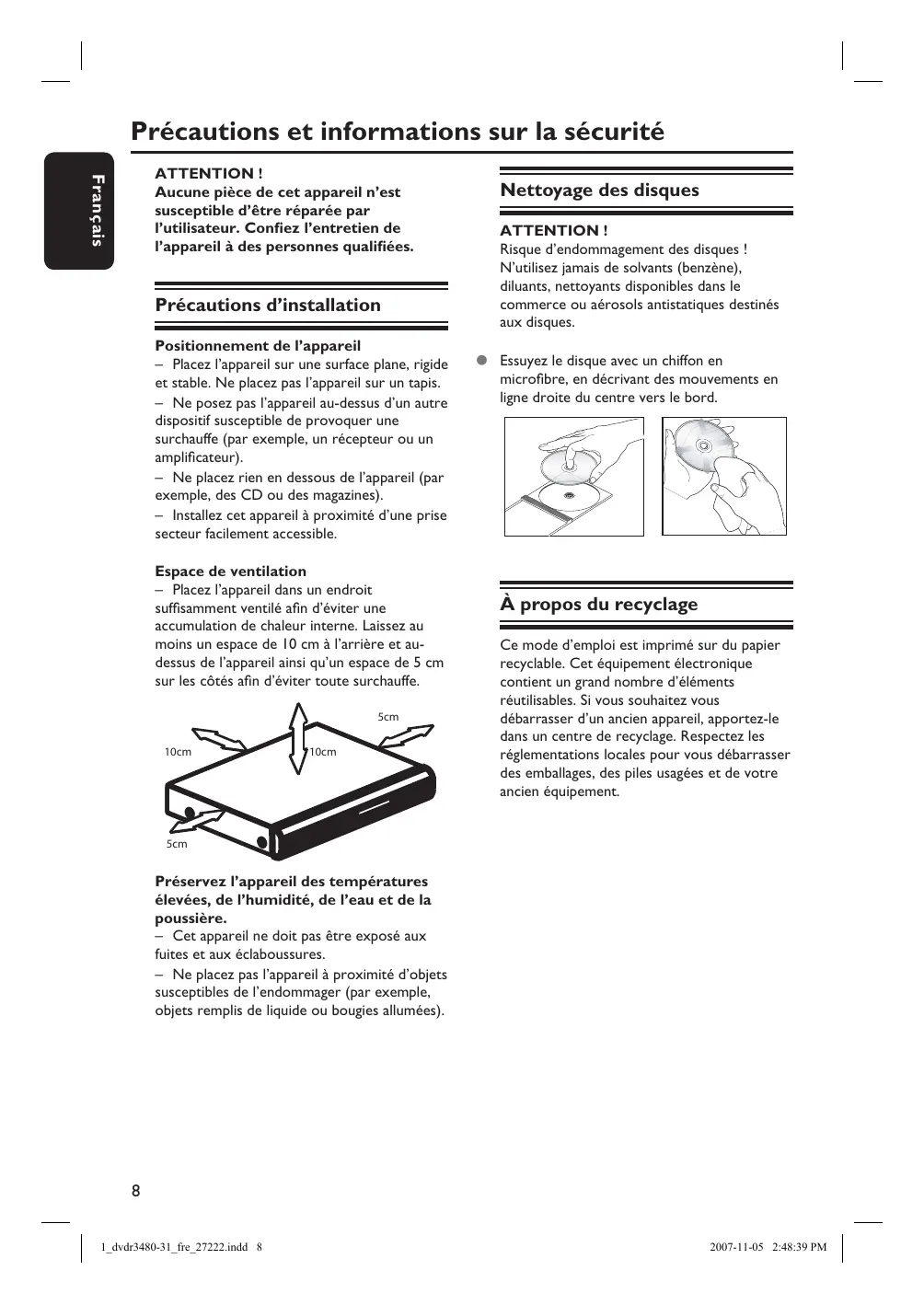
1_dvdr3480-31_fre_27222.indd 7 2007-11-05 2:48:39 PM Précautions et informations sur la sécurité Français ATTENTION ! Aucune pièce de cet appareil n’est susceptible d’être réparée par l’utilisateur. Confiez l’entretien de l’appareil à des personnes qualifiées. Précautions d’installation Positionnement de l’appareil – Placez l’appareil sur une surface plane, rigide et stable. Ne placez pas l’appareil sur un tapis. – Ne posez pas l’appareil au-dessus d’un autre dispositif susceptible de provoquer une surchauffe (par exemple, un récepteur ou un amplificateur). – Ne placez rien en dessous de l’appareil (par exemple, des CD ou des magazines). – Installez cet appareil à proximité d’une prise secteur facilement accessible. Espace de ventilation – Placez l’appareil dans un endroit suffisamment ventilé afin d’éviter une accumulation de chaleur interne. Laissez au moins un espace de 10 cm à l’arrière et audessus de l’appareil ainsi qu’un espace de 5 cm sur les côtés afin d’éviter toute surchauffe. 5cm 10cm 10cm Nettoyage des disques ATTENTION ! Risque d’endommagement des disques ! N’utilisez jamais de solvants (benzène), diluants, nettoyants disponibles dans le commerce ou aérosols antistatiques destinés aux disques. Essuyez le disque avec un chiffon en microfibre, en décrivant des mouvements en ligne droite du centre vers le bord. À propos du recyclage Ce mode d’emploi est imprimé sur du papier recyclable. Cet équipement électronique contient un grand nombre d’éléments réutilisables. Si vous souhaitez vous débarrasser d’un ancien appareil, apportez-le dans un centre de recyclage. Respectez les réglementations locales pour vous débarrasser des emballages, des piles usagées et de votre ancien équipement. 5cm Préservez l’appareil des températures élevées, de l’humidité, de l’eau et de la poussière. – Cet appareil ne doit pas être exposé aux fuites et aux éclaboussures. – Ne placez pas l’appareil à proximité d’objets susceptibles de l’endommager (par exemple, objets remplis de liquide ou bougies allumées).
1_dvdr3480-31_fre_27222.indd 8 2007-11-05 2:48:39 PM Introduction Accessoires fournis Le DVD Recorder Philips vous permet d’enregistrer des émissions ou de copier des enregistrements de votre caméscope sur un DVD±RW ou un DVD±R, mais aussi de lire des DVD pré-enregistrés. Les enregistrements que vous effectuez sur le DVD Recorder peuvent être lus par les lecteurs de DVD et de DVD-ROM. Les DVD±R doivent être finalisés avant de pouvoir être lus sur d’autres lecteurs de DVD. – Télécommande et piles – Câble d’antenne RF – Guide de mise en route Avant de commencer à utiliser ce DVD Recorder, effectuez les raccordements et procédez à l’installation initiale en trois étapes simples. Étape 1 : Raccordements de base au DVD Recorder Français Informations sur le produit Codes de région En général, les films DVD sont mis en vente à différents moments dans les diverses régions du monde. Tous les lecteurs de DVD sont donc dotés d’un code régional. Cet appareil ne prend en charge que les DVD de zone 2 ou les DVD toutes zones (« ALL »). Les DVD des autres zones ne sont pas reconnus par ce DVD Recorder. ALL
Étape 2 : Autres options de connexion Étape 3 : Installation et configuration de base Prenez le temps de lire ce manuel d’utilisation avant de vous servir de votre DVD Recorder. Il contient des informations et des remarques importantes relatives au fonctionnement du DVD Recorder. Conseils : – Si vous avez des questions ou si un problème survient en cours d’utilisation, reportez-vous au chapitre « Dépannage ». – Si vous avez besoin d’une assistance technique plus poussée, contactez le service d’assistance clientèle de votre pays. Vous trouverez les numéros de téléphone et les adresses électroniques correspondants dans le livret de garantie. – Reportez-vous à la plaque signalétique située à l’arrière ou en dessous du produit pour connaître les données d’identification ainsi que le régime nominal d’alimentation. Remarque concernant les droits d’auteur La réalisation de copies non autorisées de contenu protégé contre la copie, notamment de programmes informatiques, fichiers, diffusions et enregistrement sonores, peut représenter une violation de droits d’auteur et une infraction à la loi. Cet appareil ne doit en aucun cas être utilisé à de telles fins.
Permet d’accéder au menu de configuration du système et de le quitter.
: flèches permettant de se déplacer vers la gauche et la droite. : flèches permettant de se déplacer vers le haut/bas ou de sélectionner le canal TV du DVD Recorder.
Permet de répéter une section particulière d’un disque. f SETUP
Permet de sélectionner les différents modes de répétition. h OK
Permet de confirmer une saisie ou une sélection.
Permet d’afficher/supprimer l’affichage à l’écran. j PLAY/PAUSE u
Permet de démarrer/interrompre la lecture ou l’enregistrement.
Permet d’interrompre la lecture ou l’enregistrement. l P +/– En mode tuner, sélectionnez la chaîne TV suivante ou précédente. m Pavé numérique
Permet de mettre l’appareil sous tension ou en mode de veille. n AUDIO
Permet de sélectionner un angle de vue pour un DVD (si disponible). Permet de sélectionner une langue ou un canal audio. o TIME SEARCH
Permet de sélectionner un chapitre/une piste à lire. Permet de sélectionner le canal TV préprogrammé du DVD Recorder. Permet d’ouvrir/fermer le tiroir-disque. Permet d’accéder à l’écran de saisie de la recherche d’heure en cours de lecture audio ou vidéo. p CLEAR
Efface l’entrée du nom du titre en mode d’édition des titres.
1_dvdr3480-31_fre_27222.indd 10 2007-11-05 2:48:39 PM Télécommande (suite)
Permet d’accéder au contenu de votre clé USB ou de votre lecteur de cartes mémoire.
Français q USB Permet de sélectionner la source d’entrée du DVD Recorder (Tuner, CAM, EXT2 ou DV). s REC MODE
Permet de basculer entre les différents modes d’enregistrement : HQ, SP, SPP, LP, EP ou SLP. Cette option détermine la qualité d’enregistrement et la quantité de données enregistrables ou la durée d’enregistrement disponible sur un DVD±R/±RW.
Permet d’accéder au menu de programmation et de le quitter.
Permet d’accéder au menu d’un DVD. Permet d’accéder au menu d’un VCD lorsque la fonction PBC est activée.
Permet de revenir au menu précédent du menu à l’écran, d’un CD vidéo (VCD) ou de certains DVD.
Recherche rapide vers l’avant ou vers l’arrière. x PREV í / NEXT ë
Permet de passer au chapitre, à la piste ou au titre suivant(e) ou précédent(e). y REC z
Lance l’enregistrement de la chaîne TV ou de la source d’entrée vidéo en cours. Appuyez plusieurs fois sur cette touche pour augmenter la durée d’enregistrement par incréments de 30 minutes. z TV VOL +/– Règle le volume du téléviseur (téléviseurs Philips uniquement). wj TV MUTE H
Permet de régler le volume du téléviseur (téléviseurs Philips uniquement). wk SUBTITLE
Permet de sélectionner une langue de soustitrage pendant la lecture d’un DVD ou d’un DivX Ultra. wl SHUFFLE
Permet une lecture aléatoire des éléments d’une playlist. e; ZOOM
Permet d’agrandir une image à l’écran du téléviseur lors de la lecture.
1_dvdr3480-31_fre_27222.indd 11 2007-11-05 2:48:39 PM Télécommande (suite) Français Utilisation de la télécommande
ATTENTION ! – Ôtez les piles si celles-ci sont usagées ou si vous savez que vous ne vous servirez pas de la télécommande pendant un certain temps. – Évitez de mélanger les piles (neuves et anciennes, au carbone et alcalines, etc.). – Les piles contiennent des substances chimiques : elles doivent donc être mises au rebut de manière adéquate.
A Ouvrez le compartiment des piles. B Insérez deux piles de type R03 ou AAA, en respectant les signes de polarité (+-) indiqués dans le compartiment. C Refermez le couvercle. D Dirigez la télécommande vers le capteur infrarouge (IR) situé sur la face avant, puis sélectionnez la fonction souhaitée.
Français Unité principale
Prises situées derrière le volet Permet de mettre l’appareil sous tension ou en mode veille. Retirez le volet comme indiqué, au bas à droite, sur l’étiquette OPEN . h CAM
Permet d’ouvrir/fermer le tiroir-disque. d Afficheur de l’appareil
Affiche des informations relatives à l’état du DVD Recorder. e PLAY/PAUSE u
Permet de démarrer/interrompre la lecture ou l’enregistrement. f â (RECORD)
Permet de passer au chapitre ou à la piste suivant(e) ou précédent(e). Maintenez cette touche enfoncée pour effectuer une recherche vers l’avant ou vers l’arrière. Entrée audio pour caméscopes ou magnétoscopes. j USB
Lance l’enregistrement de la chaîne TV ou de la source d’entrée vidéo en cours. Appuyez plusieurs fois sur cette touche pour augmenter la durée d’enregistrement par incréments de 30 minutes. g PREV . / NEXT >
Entrée vidéo pour caméscopes ou magnétoscopes. Appuyez sur la touche SOURCE de la télécommande pour sélectionner « CAM » et afficher la source d’entrée. Connecteur pour lecteur flash USB ou appareil photo numérique.
- Fonctionne uniquement avec les modèles et les marques d’appareils photos numériques prenant en charge la norme des périphériques de stockage de masse USB. k DV IN
Entrée destinée aux caméscopes numériques ou aux autres appareils compatibles avec ce connecteur. Appuyez plusieurs fois sur la touche SOURCE de la télécommande pour sélectionner DV et afficher la source d’entrée.
S-VIDEO IN Raccordement des câbles d’antenne La connexion des câbles d’antenne vous permet de regarder et d’enregistrer des émissions à l’aide du DVD Recorder. Si le signal d’antenne passe par un magnétoscope, un boîtier décodeur ou un récepteur satellite, assurezvous que ceux-ci sont sous tension si vous souhaitez regarder ou enregistrer une émission transmise par le câble. Si vous souhaitez relier le DVD Recorder à un magnétoscope et/ou à un boîtier décodeur/récepteur satellite, reportezvous au chapitre « Étape 2 : autres options de connexion » pour obtenir des explications sur toutes les possibilités de connexion au téléviseur. A Reliez le signal TV câble/antenne existant (ou la prise du boîtier décodeur/récepteur satellite {RF OUT ou TO TV}) à la prise ANTENNA-IN du DVD Recorder. B Reliez la sortie TV-OUT du DVD Recorder à l’entrée d’antenne de votre téléviseur (VHF/ UHF RF IN) à l’aide d’un câble d’antenne RF. Conseil : – Selon le type de connexion du téléviseur (directement par une antenne hertzienne, via un boîtier décodeur ou un magnétoscope), il vous faudra débrancher certains câbles pour pouvoir effectuer ce branchement.
S-VIDEO IN Raccordement du câble vidéo Cette connexion permet d’afficher le contenu du disque lu par le DVD Recorder. Choisissez l’une des options ci-dessous pour connecter le câble vidéo : Option 2 : Utilisation d’un câble S-Vidéo Reliez la prise S-VIDEO OUTPUT du DVD Recorder à l’entrée S-Vidéo (également appelée Y/C ou S-VHS) du téléviseur à l’aide d’un câble S-Vidéo (non fourni). Une connexion audio est nécessaire pour restituer le son. Reportez-vous à la section suivante « Raccordement des câbles audio ». Option 1 : Utilisation d’un câble péritel À l’aide d’un câble péritel (non fourni), reliez la prise péritel EXT1 TO TV-I/O du DVD Recorder à l’entrée péritel correspondante du téléviseur. Conseils : – Si votre téléviseur dispose de plusieurs prises péritel, sélectionnez celle qui est adaptée à la sortie et à l’entrée vidéo. – La prise EXT2 AUX-I/O permet de connecter des appareils supplémentaires. Option 3 : Utilisation d’un câble vidéo (CVBS) Reliez la prise CVBS OUTPUT du DVD Recorder à l’entrée vidéo (A/V In, Video In, Composite ou Baseband) du téléviseur à l’aide d’un câble vidéo composite (jaune, non fourni). Une connexion audio est nécessaire pour restituer le son. Reportez-vous à la section suivante « Raccordement des câbles audio ».
S-VIDEO IN Option 4 : Utilisation de la prise vidéo composantes Si votre téléviseur accepte les signaux de balayage progressif, connectez votre DVD Recorder à l’aide des prises vidéo composantes afin de bénéficier du balayage progressif. IMPORTANT ! Pour obtenir une qualité vidéo en balayage progressif, vous devez disposer d’un câble Y Pb Pr et d’un téléviseur doté de la fonction de balayage progressif. Nous vous conseillons fortement de terminer l’installation du DVD Recorder avant d’activer la fonction de balayage progressif. A Reliez les prises Y PB PR du DVD Recorder aux prises d’entrée vidéo composantes correspondantes (généralement appelées Y Pb/ Cb Pr/Cr ou YUV) du téléviseur à l’aide des câbles vidéo composantes (rouge/bleu/vert, non fournis). B Si votre téléviseur prend en charge le balayage progressif, reportez-vous à la configuration du balayage progressif au chapitre « Options du menu de configuration – Paramètres de la rubrique { Vidéo } - { Sortie vidéo }».
OUTPUT STEREO / TV Option 2 DIGITAL IN Amplificateur/ récepteur AV Option 1 Raccordement des câbles audio La connexion des câbles audio vous permet d’obtenir du son. Cette connexion n’est pas nécessaire si le DVD Recorder est relié au téléviseur à l’aide d’un câble péritel. Option 1 : Utilisation d’un câble audio Vous pouvez brancher le DVD Recorder sur un récepteur ou un système stéréo à deux canaux pour bénéficier du son stéréo. Utilisez un câble audio (extrémités rouge/ blanc, non fourni) pour relier les prises AUDIO L/R aux entrées correspondantes d’un des appareils ci-dessous. – un système stéréo (une minichaîne ou un téléviseur par exemple) – un récepteur stéréo analogique à deux canaux Option 2 : Utilisation d’un câble coaxial Vous pouvez raccorder le DVD Recorder à un amplificateur/récepteur AV doté d’un décodeur multicanal numérique afin de bénéficier d’un son Surround multicanal. Utilisez un câble coaxial (non fourni). Reliez la prise COAXIAL (DIGITAL AUDIO OUT) du DVD Recorder à l’entrée numérique du récepteur/amplificateur. Avant d’utiliser l’appareil, réglez correctement les paramètres de la sortie audio numérique (reportez-vous au chapitre « Options du menu Système – Paramètres de la rubrique { Audio } - { Sortie Numérique }». Si les paramètres audio ne correspondent pas aux caractéristiques de votre équipement stéréo, celui-ci peut produire un son fort ou déformé, voire ne produire aucun son.
1_dvdr3480-31_fre_27222.indd 17 2007-11-05 2:48:40 PM Étape 2 : Raccordements facultatifs d’autres appareils Français
TO TV S-VIDEO Face arrière d’un boîtier décodeur ou d’un récepteur satellite (exemple uniquement) CÂBLÉ
Connexion à un boîtier décodeur ou à un récepteur satellite Option 1 Si votre boîtier décodeur/récepteur satellite n’est doté que d’une sortie d’antenne (RF OUT ou TO TV), reportez-vous à la section « Étape 1 : raccordements de base au DVD Recorder– Raccordement des câbles d’antenne » pour obtenir des explications sur la connexion au téléviseur. Option 2 (voir l’illustration ci-dessus) Si votre récepteur satellite/boîtier décodeur est équipé d’une sortie péritel A Conservez le raccordement d’antenne entre le boîtier décodeur/le récepteur satellite et le téléviseur. B À l’aide d’un câble péritel (non fourni), reliez la prise EXT1 TO TV-I/O du DVD Recorder à l’entrée péritel correspondante du téléviseur. C À l’aide d’un autre câble péritel (non fourni), reliez la prise péritel EXT2 AUX-I/O du DVD Recorder à la sortie péritel (également appelée TV OUT ou TO TV) du récepteur satellite/boîtier décodeur. Conseil : – Avec cette connexion, la recherche automatique de chaînes n’est pas nécessaire. Reportez-vous au chapitre « Étape 3 : Installation et configuration ».
EXT 2 TV IN TV OUT VIDEO OUT VHF/UHF RF IN Français Étape 2 : Raccordements facultatifs d’autres appareils Face arrière d’un magnétoscope (à titre d’exemple uniquement)
Connexion à un magnétoscope ou à un appareil similaire Cette connexion vous permet d’enregistrer une cassette vidéo sur DVD±R/±RW et d’utiliser la fonction de lecture du magnétoscope lorsque le DVD Recorder est éteint. IMPORTANT ! Votre nouveau DVD Recorder peut se substituer au magnétoscope dans toutes ses fonctions. Il vous suffit de débrancher tous les raccordements au magnétoscope. A Branchez le signal TV câble/satellite/antenne existant (ou le fil du boîtier décodeur/ récepteur satellite, également appelé RF OUT ou TO TV) sur la prise ANTENNA-IN du DVD Recorder.
B À l’aide d’un câble coaxial RF, reliez la sortie TV-OUT du DVD Recorder à l’entrée d’antenne (également appelée VHF/ UHF RF IN) du téléviseur. C À l’aide d’un câble péritel (non fourni), reliez la prise EXT1 TO TV-I/O du DVD Recorder à l’entrée péritel correspondante du téléviseur. D À l’aide d’un autre câble péritel (non fourni), reliez la prise EXT2 AUX-I/O du DVD Recorder à la sortie péritel (également appelée TV OUT ou TO TV) du magnétoscope. Conseils : – La plupart des cassettes vidéo et des DVD disponibles dans le commerce sont protégés contre la copie et ne peuvent donc pas être enregistrés. – Connectez directement le DVD Recorder au téléviseur. Si un magnétoscope ou un appareil supplémentaire se trouve entre les deux, la qualité d’image peut être médiocre en raison du système de protection contre la copie intégré au DVD Recorder.
1_dvdr3480-31_fre_27222.indd 19 2007-11-05 2:48:40 PM Étape 2 : Raccordements facultatifs d’autres appareils Français
Face arrière d’un boîtier décodeur ou d’un récepteur satellite (exemple uniquement) TO TV S-VIDEO CÂBLÉ
Face arrière d’un magnétoscope (à titre d’exemple uniquement)
Connexion à un magnétoscope et à un boîtier décodeur/récepteur satellite E À l’aide d’un autre câble péritel (non fourni), reliez la prise EXT2 AUX-I/O du DVD Recorder à la sortie péritel (également appelée TV OUT ou TO TV) du magnétoscope. F Utilisez un autre câble péritel (non fourni) A Reliez le signal d’antenne/câble à l’entrée pour connecter l’entrée péritel (TV IN) du magnétoscope à la sortie péritel (également appelée TV OUT ou TO TV) du récepteur satellite/boîtier décodeur. d’antenne (RF IN) du récepteur satellite/ boîtier décodeur. B À l’aide d’un câble d’antenne RF, reliez la sortie d’antenne (RF OUT) du récepteur satellite/boîtier décodeur à la prise ANTENNA-IN du DVD Recorder. C Utilisez un autre câble d’antenne RF (non fourni) pour relier la prise TV-OUT DVD Recorder à l’entrée d’antenne du téléviseur.
D À l’aide d’un câble péritel (non fourni), reliez la prise EXT1 TO TV-I/O du DVD Recorder à l’entrée péritel correspondante du téléviseur.
1_dvdr3480-31_fre_27222.indd 20 2007-11-05 2:48:41 PM Français Étape 2 : Raccordements facultatifs d’autres appareils DV OUT
Raccordement d’un caméscope aux connecteurs de la face avant Vous pouvez utiliser les connecteurs de la face avant pour copier les enregistrements de votre caméscope. Ces prises se situent derrière le volet, à droite. Elles conviennent parfaitement au branchement d’un caméscope. Option 1 : Utilisation de la prise DV IN Option 2 : Utilisation de l’entrée VIDEO Choisissez l’entrée VIDEO si votre caméscope dispose d’une seule sortie vidéo (vidéo composite, CVBS). A Reliez la prise VIDEO (CAM) ou VIDEO de la face avant du DVD Recorder à la sortie S-VHS ou Video correspondante du caméscope. B Reliez les entrées AUDIO L/R de la face Choisissez cette prise si vous utilisez un caméscope numérique DV ou Digital 8. La prise DV est conforme à la norme i.LINK. avant du DVD Recorder aux sorties audio du caméscope à l’aide d’un câble audio (non fourni, fiches rouge/blanche). À l’aide d’un câble i.LINK 4 broches (non fourni), reliez l’entrée DV IN du DVD Recorder à la sortie DV OUT correspondante du caméscope. Avant de faire fonctionner l’appareil, appuyez plusieurs fois sur la touche SOURCE de la télécommande pour sélectionner le canal d’entrée CAM. Avant de faire fonctionner l’appareil, appuyez plusieurs fois sur la touche SOURCE de la télécommande pour sélectionner le canal d’entrée DV. Conseils : – La prise DV IN ne permet pas de brancher un ordinateur. – Il n’est pas possible d’effectuer des enregistrements du DVD Recorder vers le caméscope via la prise DV IN du DVD Recorder.
1_dvdr3480-31_fre_27222.indd 21 2007-11-05 2:48:41 PM Étape 3 : Installation et configuration Français L’écran d’installation apparaît la première fois que vous mettez le DVD Recorder sous tension. Ces réglages vous permettent d’installer rapidement les fonctions de base du DVD Recorder, comme les chaînes TV et les options de langue. IMPORTANT ! Effectuez l’installation avant de tenter de lire ou d’enregistrer un disque. Tant que les paramètres initiaux n’ont pas été définis, le tiroir-disque refusera de s’ouvrir. D L’écran de sélection du pays s’affiche à l’écran du téléviseur. Ce réglage est important pour l’installation automatique des chaînes TV de votre région. Sélectionnez votre pays de résidence à l’aide des touches de la télécommande, puis appuyez sur OK pour confirmer. Pays Sélectionner votre pays. Austria Belgium Czech Denmark Finland France A Allumez le téléviseur. Germany Greece B Appuyez sur la touche STANDBY-ON 2 pour mettre le DVD Recorder sous tension. Votre téléviseur devrait afficher l’écran d’installation initiale - { Menu Langue }. Si l’entrée vidéo correcte ne s’affiche pas immédiatement, sélectionnez-la sur votre téléviseur. Reportez-vous au manuel de l’utilisateur de votre téléviseur pour sélectionner l’entrée vidéo correcte sur celui-ci. BACK Précédent
Suivant Remarque : Appuyez sur la touche BACK de la télécommande pour retourner à l’écran précédent ou appuyez sur la touche OK pour passer à l’étape d’installation suivante. E L’écran de saisie de la date s’affiche. Entrez la date à l’aide du pavé numérique (0-9) ou des touches . Appuyez sur OK pour confirmer et continuer. Menu Langue Sélectionner langue menu. Deutsch English Español Français Date Régler la date en cours.
Suivant C Sélectionnez la langue souhaitée pour BACK Précédent
Suivant l’affichage à l’écran à l’aide des touches de la télécommande, puis appuyez sur OK pour confirmer.
1_dvdr3480-31_fre_27222.indd 22 2007-11-05 2:48:41 PM Étape 3 : Installation et configuration (suite) Entrez l’heure à l’aide du pavé numérique (0-9) ou des touches . Appuyez sur OK pour confirmer et continuer. H La première présélection s’affiche à l’écran. Français F L’écran de saisie de l’heure s’affiche. L’installation est maintenant terminée. Installation terminée Hre Définir l'heure en cours. 00 : 03 Terminée BACK BACK
Précédent Suivant G L’écran de recherche de chaînes s’affiche à l’écran du téléviseur. L’enregistreur démarre la recherche des chaînes. Ce processus prend quelques minutes. Recherche automatique Arrêter la recherche Précédent
Quitter I Appuyez sur OK pour quitter. Le DVD Recorder est maintenant prêt à être utilisé ! Conseil : – Pour réinstaller ou modifier les chaînes TV, consultez le chapitre « Options du menu de configuration - Paramètres de la rubrique { Tuner } ». Recherche de chaînes. Chaînes trouvées : BACK 38%
Suivant Remarque – Assurez-vous que le DVD Recorder, le téléviseur et le récepteur satellite/ boîtier décodeur (le cas échéant) sont correctement raccordés et sous tension. La recherche automatique de canaux détecte les signaux et enregistre tous les canaux disponibles. – Si le récepteur satellite est connecté à la prise EXT2 AUX-I/O de l’enregistreur, appuyez sur la touche OK pour annuler la recherche de chaînes et passer directement à l’étape suivante.
1_dvdr3480-31_fre_27222.indd 23 2007-11-05 2:48:41 PM Enregistrement Français Disques pour l’enregistrement Ce DVD Recorder prend en charge différents formats de DVD : DVD±RW (DVD réinscriptible) – Les disques réinscriptibles sont réutilisables une fois que les données existantes sont effacées. DVD±R (DVD inscriptible) – Ces disques ne sont inscriptibles qu’une seule fois. Chaque nouvel enregistrement est ajouté à la suite des enregistrements précédents car ceux-ci ne peuvent être effacés. – Vous pouvez éditer vos DVD±R tant qu’ils n’ont pas été finalisés [sauf pour { Masquer A-B }]. – Pour lire un DVD±R sur un autre lecteur de DVD, le disque doit être finalisé [consultez le chapitre « Édition des enregistrements - Lecture des enregistrements sur d’autres lecteurs de DVD (DVD±R)]. Une fois le disque finalisé, il est impossible d’y ajouter des données. DVD±R DL (DVD±R double couche) – Il s’utilise comme le DVD±R, la seule différence réside dans sa capacité de 8,5 Go. Ils offrent deux couches inscriptibles sur un seul DVD. Celles-ci sont accessibles sur le même côté du disque, ainsi l’enregistrement peut s’effectuer sans interruption. Conseil : – Si le DVD inscriptible contient des enregistrements réalisés par un autre enregistreur de DVD, il pourrait être impossible d’en ajouter de nouveaux. – L’enregistrement d’un disque à une vitesse élevée peut produire du bruit, ce qui est tout à fait normal. – Évitez d’utiliser des disques présentant une face imprimée. Vitesses de transfert et types de disques pris en charge Vitesses 1x - 16x 2.4x - 8x 1x - 16x 1x - 6x 2.4x - 8x 2x - 8x Disque DVD+R DVD+RW DVD-R DVD-RW
DVD-R DL IMPORTANT ! Images impossibles à enregistrer Certains programmes télévisés, films, cassettes vidéo, disques et autres contenus sont protégés contre la copie et ne peuvent donc pas être enregistrés sur le DVD Recorder. Paramètres d’enregistrement par défaut Les paramètres d’enregistrement par défaut vous permettent de définir des repères de chapitre automatiques et le mode d’enregistrement par défaut, ainsi que d’activer la fonction Écraser. A Appuyez sur la touche SETUP de la télécommande. Le menu de configuration s’affiche à l’écran du téléviseur. B À l’aide des touches , sélectionnez { Enregistrement }, puis appuyez sur confirmer. Configurer Enregistrement Preferences Tuner Qualité enreg. Langue enreg. Chapitre auto Écraser Disque Lecture Enregistrement pour
Langue 1 Activé Désactivé Audio Vidéo Système C À l’aide des touches , sélectionnez le paramètre que vous souhaitez modifier, puis appuyez sur OK pour confirmer. Les instructions et explications portant sur les options sont présentées dans les pages suivantes. D Pour quitter, appuyez sur SETUP. 1_dvdr3480-31_fre_27222.indd 24 2007-11-05 2:48:42 PM Français Enregistrement (suite) Paramètres de la rubrique { Enregistrement } (les options soulignées correspondent aux paramètres par défaut) Qualité enreg. Le mode d’enregistrement définit la qualité d’image des enregistrements sur DVD, ainsi que le temps d’enregistrement maximal d’un disque. Le réglage par défaut est SP. Qualité d'enregistrement Nombre d'heures d'enregistrement que peut contenir un DVD inscriptible vierge DVD±R Double Couche HQ (haute qualité) SP (lecture standard) SPP (lecture standard plus) LP (longue durée) EP (vitesse lente) SLP (super longue durée) Langue enreg. Chapitre auto Écraser
1 hr 55 mins 3 hrs 40 mins 4 hrs 35 mins 5 hrs 30 mins 7 hrs 20 mins 12 hrs Permet de sélectionner la langue d’enregistrement pour les émissions transmises avec une langue supplémentaire. Par exemple, un programme peut être proposé en anglais et en espagnol, l’espagnol étant la langue supplémentaire. { Langue 1 } – Langue d’origine de la diffusion. { Langue 2 } – Langue audio supplémentaire. Ce mode divise automatiquement l’enregistrement (titre) en chapitres en insérant des repères à intervalles prédéfinis. Vous pouvez ainsi accéder rapidement à un moment précis de l’enregistrement. { Activé } – Un repère de chapitre est automatiquement inséré toutes les 5 (cinq) minutes lors de l’enregistrement. – (Pour les DVD+R DL) Un repère de chapitre est automatiquement inséré toutes les 10 minutes lors de l’enregistrement. { Désactivé } – Aucun repère de chapitre ne sera inséré dans l’enregistrement. Cette fonction vous permet d’écraser automatiquement le contenu d’un DVD±RW dès que vous démarrez un nouvel enregistrement. { Activé } – Active la fonction Écraser. Lorsque vous démarrez un nouvel enregistrement sur un DVD±RW, son contenu est écrasé à partir du titre sélectionné. Reportez-vous à la section « Utilisation d’un DVD±RW contenant des enregistrements ». { Désactivé } – Désactive la fonction Écraser. Le nouvel enregistrement démarre toujours à la suite du dernier titre du DVD±RW.
1_dvdr3480-31_fre_27222.indd 25 2007-11-05 2:48:43 PM Enregistrement (suite) Français E Appuyez sur REC â pour démarrer Enregistrement manuel Enregistrez un programme TV ou une source provenant d’un appareil externe. SOURCE REC MODE REC STOP A Réglez le téléviseur sur le canal du DVD Recorder. B Insérez un DVD inscriptible dans le l’enregistrement. Si le disque contient déjà des enregistrements, le nouvel enregistrement sera automatiquement placé à la suite du dernier titre (Pour cela, la fonction Écraser doit être désactivée. Reportez-vous au chapitre « Paramètres de la rubrique { Enregistrement } – { Écraser } ».). Pour suspendre l’enregistrement, appuyez sur la touche u. Pour reprendre l’enregistrement, appuyez de nouveau sur u. Vous pouvez utiliser cette fonction pour ne pas enregistrer les publicités. F Pour arrêter l’enregistrement, appuyez sur la touche STOP Ç. Sinon, l’enregistrement se poursuit jusqu’à ce que le disque soit saturé. DVD Recorder. C Sélectionnez la chaîne TV à enregistrer à l’aide des touches P +/-. Pour procéder à un enregistrement à partir d’un appareil externe, appuyez plusieurs fois sur la touche SOURCE pour sélectionner le canal d’entrée correspondant à la prise reliée à l’appareil externe. { CAM } Source d’entrée de l’appareil connecté aux prises CAM et AUDIO L/R de la face avant. { DV } Source d’entrée de l’appareil connecté à la prise DV IN de la face avant. { EXT2 } Source d’entrée de l’appareil connecté à la prise péritel EXT2 AUX-I/O de la face arrière. D Si nécessaire, sélectionnez un autre mode d’enregistrement en appuyant plusieurs fois sur la touche REC MODE. Utilisation d’un DVD±RW contenant des enregistrements La fonction Écraser offerte par cet enregistreur vous permet d’écraser vos précédents enregistrements. Remarque : assurez-vous que la fonction Écraser est activée. Reportez-vous au chapitre « Paramètres de la rubrique { Enregistrement } – { Écraser } ».). A Appuyez sur DISC pour accéder au menu Disque. B Sélectionnez le titre à écraser à l’aide des touches
C Appuyez sur REC â pour démarrer l’enregistrement. Le nouvel enregistrement démarre sur l’ancien.
1_dvdr3480-31_fre_27222.indd 26 2007-11-05 2:48:43 PM Enregistrement instantané A Suivez les étapes A à E décrites à la section « Enregistrement manuel » ci-dessus. B Appuyez sur REC â pour définir la durée d’enregistrement. Chaque pression permet d’augmenter la durée d’enregistrement de 30 minutes, jusqu’à un maximum de 6 (six) heures. C L’appareil arrête l’enregistrement à l’heure indiquée, puis passe automatiquement en mode de veille. Pour interrompre l’enregistrement avant l’heure de fin programmée, appuyez sur la touche STOP Ç. Visualisation d’une autre source au cours de l’enregistrement Français Enregistrement (suite) Pendant l’enregistrement, accédez à une autre chaîne TV ou lisez un autre appareil audio/ vidéo connecté au DVD Recorder. TIMER
Lecture de contenu provenant d’un autre appareil Cette opération n’est possible que si le DVD Recorder est connecté au téléviseur via la prise EXT1 TO TV-I/O. Appuyez sur la touche STANDBY-ON 2 pour afficher l’image provenant de l’appareil branché sur le connecteur EXT2 AUX-I/O de ce DVD Recorder. Pour revenir en mode d’enregistrement, appuyez sur la touche STANDBY-ON 2 de la télécommande. Lecture de contenu provenant d’un autre appareil Visualisation d’une autre chaîne TV Si aucun appareil n’est connecté à la prise EXT2 AUX-I/O, appuyez sur la touche STANDBYON 2 pour passer en mode TV. Changez de chaîne à l’aide de la télécommande du téléviseur. Pour revenir en mode d’enregistrement, appuyez sur la touche STANDBY-ON 2 de la télécommande. Conseil : – Pour regarder la chaîne TV par l’intermédiaire du DVD Recorder ou lire le disque enregistré, sélectionnez le canal d’entrée vidéo du téléviseur.
1_dvdr3480-31_fre_27222.indd 27 2007-11-05 2:48:43 PM Enregistrement (suite) Français À propos de l’enregistrement programmé Utilisez la fonction d’enregistrement programmé pour démarrer et arrêter automatiquement un enregistrement à une date/heure donnée. Le DVD Recorder recherche la chaîne définie et lance l’enregistrement à l’heure indiquée. Ce modèle vous permet de programmer jusqu’à 7 enregistrements sur un mois. Il est impossible de changer le canal du DVD Recorder lors d’un enregistrement programmé. Programmation d’un enregistrement A Réglez le téléviseur sur le canal du DVD Recorder. B Appuyez sur la touche TIMER de la télécommande. Le calendrier du programmateur s’affiche. Liste programmations Date
Preferences Dém. Fin Source Qualité VPS/PDC Répéter État --:-- --:--------- Avant de commencer... Assurez-vous que l’heure du système est exacte. BACK Retour TIMER Quitter
Modifier C Sélectionnez une liste vide dans le menu, puis TIMER
appuyez sur OK pour accéder à l’écran d’entrée du programmateur. D Modifiez la valeur de chaque réglage à l’aide des touches et déplacez-vous dans le champ d’entrée à l’aide des touches
À propos de la fonction VPS/PDC (La fonction VPS/PDC n’est pas disponible dans certains pays). La fonction VPS (Video Programming System) ou PDC (Programme Delivery Control) permet de contrôler l’heure de début et de fin des enregistrements TV. Si un programme TV commence plus tôt ou se termine plus tard que prévu, le DVD Recorder s’allume et s’éteint à la bonne heure. Vous pouvez également entrer la valeur du réglage à l’aide des touches numérotées de la télécommande. La fonction VPS/PDC permet d’enregistrer la totalité du programme. Pour programmer une durée supérieure/inférieure à la durée de diffusion VPS/PDC, il convient de désactiver cette fonction. { Fin } – Heure de fin de l’enregistrement (heures: minutes). { Date } – Date de l’enregistrement (jour/mois). { Dém. } – Heure du début de l’enregistrement (heures:minutes). { Source } – Sélectionnez la chaîne TV ou la source d’entrée correcte (EXT2 ou CAM) utilisée pour connecter l’appareil externe.
1_dvdr3480-31_fre_27222.indd 28 2007-11-05 2:48:43 PM { Qualité } – Sélectionnez le mode d’enregistrement : { Auto } : Sélectionne le mode d’enregistrement optimal (en fonction de l’espace disque restant et de la durée de l’enregistrement). { HQ } : Haute qualité { SP } : Qualité de lecture standard { SPP } : Qualité de lecture standard plus { LP } : Qualité de lecture longue durée { EP } : Qualité de lecture vitesse lente { SLP } : Qualité de lecture super longue durée Pour plus d’informations, reportez-vous au chapitre « Paramètres de la rubrique Enregistrement - Qualité d’enregistrement ». { VPS/PDC } – Activez/désactivez le mode VPS/PDC. Français Enregistrement (suite) Modification/suppression d’un enregistrement programmé A Réglez le téléviseur sur le canal du DVD Recorder. B Appuyez sur la touche TIMER de la télécommande. Le calendrier du programmateur s’affiche. Liste programmations Date
Preferences Dém. Fin Source Qualité VPS/PDC Répéter
Modifier C Sélectionnez la programmation que vous { Répéter } – Sélectionnez le réglage de répétition souhaité { Aucun(e) }, { Quot. }, { Hebdo. }, { Lun-ven } (du lundi au vendredi) ou { Weekend } (samedi et dimanche). { État } – Affiche l’état de l’enregistrement programmé. Une fois le programmateur réglé, le message { Vali. } s’affiche. Si un autre message s’affiche, reportez-vous à la section « Dépannage - Problème (enregistrement) » E Une fois l’opération terminée, appuyez sur OK. F Appuyez sur TIMER pour quitter le menu. G Insérez un DVD inscriptible dans le DVD Recorder. H Appuyez sur la touche STANDBY-ON pour mettre le DVD Recorder en mode veille. souhaitez modifier/supprimer à l’aide des touches , puis appuyez sur OK. Le menu d’édition s’affiche. Modifier Suppr. Désact. Annuler Pour modifier le calendrier du programmateur, sélectionnez { Modifier } , puis appuyez sur OK. Sélectionnez le champ d’entrée et procédez aux modifications nécessaires, puis appuyez sur OK pour les enregistrer. Pour supprimer une programmation, sélectionnez { Suppr. }, puis appuyez sur OK. OU sélectionnez la programmation à supprimer dans la liste des enregistrements programmés, puis appuyez sur CLEAR. Pour arrêter un enregistrement répété programmé, sélectionnez { Désact. }, puis appuyez sur OK. Remarque : pour reprendre un enregistrement répété programmé, sélectionnez l’option { Activ. } de l’enregistrement programmé dans le menu d’édition, puis appuyez sur OK. Pour quitter le menu d’édition, sélectionnez { Annuler }, puis appuyez sur OK. D Appuyez sur TIMER pour quitter le menu. 1_dvdr3480-31_fre_27222.indd 29 2007-11-05 2:48:44 PM Lecture Français Disques compatibles Vous pouvez lire et graver les types de disque suivants : Enregistrement et lecture Les DVD±RW (DVD réinscriptibles) peuvent être gravés un nombre infini de fois. Les DVD±R (DVD inscriptibles) ne peuvent être gravés qu’une seule fois. IMPORTANT ! – Si l’icône X apparaît sur l’écran du téléviseur lorsque vous appuyez sur une touche, cela signifie que cette fonction n’est pas accessible à cette étape ou sur le disque inséré. – Les DVD et les lecteurs de DVD font l’objet de restrictions régionales. Avant de lire un disque, assurez-vous que son code régional correspond à celui de votre lecteur. – Ne forcez pas le tiroir-disque et n’y insérez pas autre chose que des disques, au risque de causer des dysfonctionnements au niveau du lecteur. Lancement de la lecture d’un disque Lecture uniquement DVD-Vidéo (Digital Versatile Disc) A Appuyez sur la touche STANDBY-ON pour allumer le DVD Recorder. Contenu des disques CD-RW (CD réinscriptibles) audio/MP3/JPEG B Appuyez sur la touche OPEN/CLOSEç. ReWritable Contenu des disques CD-R (CD inscriptibles) audio/MP3/JPEG C Placez délicatement le disque dans le tiroir, Recordable CD audio (Compact Disc Digital Audio) CD-MP3 Le tiroir-disque s’ouvre. étiquette vers le haut, puis appuyez sur la touche OPEN/CLOSE ç. Assurez-vous que l’étiquette du disque est orientée vers le haut. Pour les disques double face, orientez la face conformément aux indications figurant sur l’étiquette. D Réglez le téléviseur sur le canal du DVD CD Vidéo (Formats 1.1, 2.0) Recorder. E Il se peut que la lecture démarre automatiquement. Super CD Vidéo (SVCD) DivX®, DivX® Ultra Si ce n’est pas le cas, appuyez sur DISC pour afficher le contenu du disque. Sélectionnez une piste ou un titre et appuyez sur u. Pour connaître davantage de fonctions de lecture, reportez-vous au chapitre « Autres fonctions de lecture ».
1_dvdr3480-31_fre_27222.indd 30 2007-11-05 2:48:45 PM Lecture d’un DVD vidéo Le DVD contient généralement un menu de disque. Vous pouvez donc être invité à sélectionner certaines options (par exemple, pour définir la langue son ou de sous-titrage) dans le menu. A Insérez un DVD. Si le menu du disque s’affiche à l’écran du téléviseur, sélectionnez une option de lecture à l’aide des touches ou entrez votre sélection à l’aide du pavé numérique (0-9), puis appuyez sur OK pour démarrer la lecture. Pour sélectionner le repère de chapitre/ titre précédent ou suivant, procédez comme suit : En cours de lecture, appuyez sur í / ë . B Pour arrêter la lecture, appuyez sur la touche STOP Ç. Français Lecture (suite) Lecture d’un DVD inscriptible A Insérez un DVD inscriptible. B Appuyez sur la touche DISC. Le menu du disque s’affiche. C Sélectionnez un titre à l’aide des touches et appuyez sur u pour démarrer la lecture. D Pour arrêter la lecture, appuyez sur la touche STOP Ç. Lecture d’un disque DivX Le DVD Recorder prend en charge la lecture de films au format DivX copiés depuis votre ordinateur sur un CD-R/RW ou un DVD±R/±RW. A Insérez un disque DivX. B Appuyez sur la touche u pour lancer la lecture. Lecture d’un SVCD Les SVCD peuvent être dotés du mode PBC (Play Back Control - Contrôle de la lecture). Ce mode permet de lire les CD vidéo de manière interactive, par le biais du menu qui s’affiche à l’écran. En cours de lecture : Si le disque DivX intègre des sous-titres en plusieurs langues, vous pouvez appuyer sur la touche SUBTITLE pour modifier la langue de sous-titrage pendant la lecture. C Pour arrêter la lecture, appuyez sur la touche A Insérez un SVCD. STOP Ç. Si l’index du disque apparaît, effectuez votre sélection à l’aide du pavé numérique (0-9) ou utilisez les touches pour sélectionner une option de lecture, puis appuyez sur OK pour confirmer. Remarque : pour sélectionner un autre jeu de caractères pour le fichier de sous-titres, reportez-vous au chapitre « Paramètres de la rubrique Lecture - { Police ss-ti. DivX }». Pour retourner au menu précédent, appuyez sur la touche BACK de la télécommande. Conseils : – Les fichiers de sous-titrage portant l’extension .srt, .smi, .sub et .sami sont pris en charge. – Parfois, une pixélisation peut se produire lors de la lecture de fichiers DivX en raison de la mauvaise qualité de certains contenus numériques téléchargés depuis Internet. – Pour lire des fichiers au format DivX 5, stockez le fichier des sous-titres et le film DivX dans le même dossier. Veillez à enregistrer les sous-titres sous le même nom que le film DivX, mais en lui conservant sa propre extension. Pour activer/désactiver le mode PBC (contrôle de lecture), appuyez sur la touche INFO de la télécommande en cours de lecture, puis utilisez les touches pour sélectionner { PBC activé } ou { PBC désactivé }. B Pour arrêter la lecture, appuyez sur la touche STOP Ç.
1_dvdr3480-31_fre_27222.indd 31 2007-11-05 2:48:45 PM Lecture (suite) Français Lecture d’un disque MP3 Lecture d’un CD photo (diaporama) Ce DVD Recorder lit la plupart des fichiers audio MP3 et des fichiers d’image JPEG enregistrés sur un disque inscriptible ou un CD du commerce. Vous pouvez régler l’affichage des images JPEG d’un film sélectionné de manière à ce qu’elles se succèdent à intervalle régulier. A Insérez un disque d’images JPEG (CD, CD-R/ A Insérez un disque MP3. RW, DVD±R/±RW). Le menu du disque s’affiche. Le menu du disque s’affiche. B Appuyez sur les touches pour naviguer dans le menu et appuyez sur OK pour accéder au dossier ou à l’album. CD don. 0001/0005 Désactivé Preferences Audio / Audio - Piste 3.mp3 Piste 6.mp3 00:00 / 00:00 Pic 01.jpg Pic 03.jpg
Piste 2.mp3 Piste 4.mp3 pour naviguer dans le menu et appuyez sur OK pour accéder au dossier. CD don. 00:00 / 00:00
Piste 1.mp3 B Appuyez sur les touches
2560 x 1920 03:10:50 Lire ANGLE Index Si le disque contient de nombreux titres/ pistes/fichiers, affichez les pages de sélection précédentes/suivantes à l’aide des touches PREVí ou NEXTë. Si le disque contient de nombreux titres/ pistes/fichiers, affichez les pages de sélection précédentes/suivantes à l’aide des touches PREVí ou NEXTë. Pour revenir au niveau précédent, appuyez sur BACK. Pour revenir au niveau précédent, appuyez sur BACK. C Sélectionnez une piste ou un fichier à l’aide des touches , puis appuyez sur OK pour lancer la lecture. D Pour arrêter la lecture, appuyez sur la touche STOP Ç. Conseils : – L’appareil ne lit que la première session des CD multisessions. – Ce DVD Recorder ne prend pas en charge le format audio MP3PRO. – Il est possible que le DVD Recorder mette davantage de temps pour afficher le contenu du disque à l’écran du téléviseur en raison du nombre élevé de chansons/d’images qu’il contient. C Sélectionnez une plage ou un fichier à l’aide des touches , puis appuyez sur OK pour démarrer la lecture du diaporama. D Vous pouvez accéder à différents réglages en cours de lecture. Appuyez sur INFO pour accéder au menu de l’aide ou pour le quitter. Il indique les fonctions des touches de la télécommande. ANGLE Index
Rotat. Pour afficher un index de 12 miniatures sur un seul écran Appuyez sur ANGLE. Passez à la page suivante ou précédente à l’aide des touchesí / ë.
1_dvdr3480-31_fre_27222.indd 32 2007-11-05 2:48:45 PM Pour activer/désactiver le mode zoom Appuyez sur ZOOM pour activer le mode zoom et modifier le facteur de zoom. Déplacez-vous dans l’image agrandie à l’aide des touches Pour quitter le mode zoom et reprendre le diaporama, appuyez sur ZOOM pour sélectionner { 100% }. Pour modifier les transitions de diaporama Basculez entre les différents modes de transition à l’aide des touches Pour faire pivoter une image Faites pivoter l’image affichée à l’aide des touches Pour afficher le fichier précédent/suivant Sélectionnez le fichier de votre choix à l’aide des touches í / ë. E Appuyez sur BACK pour retourner au menu Conseils : – Il est possible que ce DVD Recorder ne parvienne pas à lire les disques créés sur PC car les techniques d’enregistrement sont différentes. La compatibilité avec un format enregistrable n’est pas garantie. – Il est possible que le DVD Recorder mette davantage de temps pour afficher le contenu du disque à l’écran du téléviseur en raison du nombre élevé de chansons/d’images qu’il contient. – Si l’image JPEG n’a pas été enregistrée avec une extension « .exif », la miniature réelle ne s’affichera pas à l’écran. Français Lecture (suite) Lecture à partir d’un lecteur flash USB ou d’un lecteur de cartes mémoire USB Le port USB prend en charge la lecture de fichiers JPEG/MP3/WMA et DivX. précédent. F Pour arrêter la lecture et afficher le menu, appuyez sur STOPÇ. A Insérez un lecteur flash USB ou un lecteur de carte mémoire USB dans le port USB. B Appuyez sur la touche USB de la télécommande Si le disque contient de la musique au format MP3 et des fichiers d’image JPEG, vous pouvez lancer un diaporama musical. Sélectionnez un fichier MP3, puis appuyez sur OK pour démarrer la lecture. Ensuite, sélectionnez un fichier d’image dans le menu et appuyez sur OK pour démarrer la lecture du diaporama. Formats JPEG de fichiers d’image pris en charge : – L’extension du fichier doit être « .JPG », « .JPE » ou « .JPEG ». – Ce DVD Recorder affiche uniquement les photos numériques au format JPEG-EXIF, généralement utilisé par la quasi-totalité des appareils photo numériques. Il ne peut pas afficher de Motion JPEG ou d’images dans des formats autres que des JPEG ou des clips sonores associés à des images. pour accéder aux données du lecteur. Le menu s’affiche à l’écran du téléviseur. C À l’aide des touches , parcourez le menu afin de sélectionner le fichier à lire, puis appuyez sur OK. Pour plus d’informations sur la lecture, reportez-vous aux chapitres précédents de ce manuel d’utilisation relatifs aux formats MP3/ WMA et DivX. D Pour interrompre la lecture, appuyez sur la touche STOPÇ ou retirez la clé USB ou le lecteur de carte mémoire USB du port USB. Remarque : Le port USB ne prend pas en charge la lecture à partir d’un concentrateur USB. Il fonctionne uniquement avec les modèles et les marques d’appareils photos numériques prenant en charge la norme des périphériques de stockage de masse USB.
1_dvdr3480-31_fre_27222.indd 33 2007-11-05 2:48:46 PM Autres fonctions de lecture Français REPEAT REPEAT A-B DISC Arrêt sur image/ralenti (non disponible pour les VCD/SVCD) INFO
A En cours de lecture, appuyez sur la touche ë pour effectuer un arrêt sur image. B Pour avancer ou reculer d’une image à la fois, appuyez plusieurs fois sur les touches SUBTITLE ZOOM AUDIO
C Pour ralentir la lecture, appuyez plusieurs fois sur la touche m pour parcourir les différentes vitesses de lecture au ralenti (1/16X, 1/8X, 1/4X, 1/2X). D Pour reprendre la lecture à la vitesse normale, Passage à un autre titre/chapitre ou à une autre piste Si un disque contient plusieurs pistes, titres ou chapitres, vous pouvez passer à une autre piste ou à un autre titre/chapitre en suivant la procédure décrite ci-dessous. En cours de lecture : Appuyez sur la toucheë pour passer au chapitre ou à la piste qui suit. Appuyez deux fois sur la touche í pour revenir au début du chapitre ou de la piste qui précède. Utilisez le pavé numérique (0-9) pour entrer le numéro du chapitre ou de la piste. Appuyez sur INFO pour afficher le menu d’options de lecture vidéo. Sélectionnez l’icône du titre dans le menu, puis appuyez sur OK. Modifiez le numéro du titre à l’aide des touches
appuyez sur la touche u. Recherche en avant/arrière Vous pouvez effectuer une recherche rapide vers l’avant ou vers l’arrière sur un disque et sélectionner la vitesse de recherche souhaitée. A En cours de lecture, appuyez sur les touchesí ou ë jusqu’à ce que la barre d’état de la vitesse (2X) s’affiche à l’écran du téléviseur. Le son sera désactivé. B Appuyez plusieurs fois sur les touches m ou M pour parcourir les différentes vitesses de recherche (2X, 4X, 8X, 16X, 32X). C Pour revenir au mode de lecture normale, appuyez sur u. 1/3 Sélectionnez l’icône du chapitre dans le menu, puis appuyez sur OK. Modifiez le numéro du chapitre à l’aide des touches
5/12 Appuyez sur INFO pour quitter le menu des options.
1_dvdr3480-31_fre_27222.indd 34 2007-11-05 2:48:46 PM Agrandissement des images fixes Vous pouvez agrandir l’image à l’écran et vous déplacer dans celle-ci. Utilisation des différents modes de répétition Français Autres fonctions de lecture (suite) Vous pouvez sélectionner différentes fonctions de répétition en cours de lecture. A Appuyez plusieurs fois sur la touche ZOOM pour activer la fonction zoom. B Utilisez les touches pour vous déplacer dans l’image agrandie. Répétition de la lecture Les options de répétition varient en fonction du type de disque. C Pour quitter cette fonction, appuyez plusieurs fois sur la touche ZOOM jusqu’à ce que l’image retrouve sa taille normale. Changement d’angle de vue Cette fonction est accessible uniquement si le DVD propose des séquences enregistrées selon différents angles de vue. Vous pouvez ainsi changer de perspective lors du visionnage d’un film. Lors de la lecture, appuyez plusieurs fois sur ANGLE pour sélectionner l’angle de vue souhaité disponible sur le disque. Si la fonction d’angles multiples est prise en charge, l’icône s’affiche. Lecture aléatoire de pistes Vous pouvez lire dans un ordre aléatoire les fichiers/pistes d’un CD audio, vidéo (VCD), d’un picture CD, d’un DVD ou d’une clé USB (par exemple, fichiers CDDA, MP3, JPEG). A En cours de lecture, appuyez sur SHUFFLE pour activer la lecture aléatoire. B Pour annuler la lecture aléatoire, appuyez de nouveau sur SHUFFLE. A En cours de lecture, appuyez sur REPEAT pour sélectionner l’une des options de répétition. Répéter TITLE / CHAPTER / all (DVD/ DVD±R/±RW). Répéter track/title (VCD/SVCD). Répéter ONCE/ REPEAT / REPEAT all (DivX, DivX Ultra, Audio). B Pour désactiver la répétition, appuyez plusieurs fois sur REPEAT pour sélectionner « Repeat off » (Répétition désactivée) ou appuyez sur STOP Ç. Répétition d’un passage spécifique (A-B) Vous pouvez lire en boucle un passage précis d’un titre, d’un chapitre ou d’une piste. Pour ce faire, vous devez marquer le début et la fin du passage en question. A En cours de lecture, appuyez sur REPEAT A-B au point où vous souhaiter démarrer la lecture répétée. B Appuyez de nouveau sur REPEAT A-B au point où vous souhaiter terminer la lecture répétée. La lecture commence directement au début du passage défini. Le passage est répété jusqu’à ce que le mode de répétition soit désactivé. C Pour désactiver le mode de répétition, appuyez de nouveau sur REPEAT A-B.
1_dvdr3480-31_fre_27222.indd 35 2007-11-05 2:48:46 PM Autres fonctions de lecture (suite) Français Modification de la langue de sous-titrage Cette fonction est accessible uniquement sur les DVD et DivX® Ultra proposant plusieurs langues de sous-titrage. Vous pouvez changer de langue en cours de lecture d’un disque. Pendant la lecture d’un disque, appuyez plusieurs fois sur la touche SUBTITLE pour basculer entre les différentes options de langue du disque. Si la langue sélectionnée n’est pas disponible sur le disque, la langue par défaut du disque est utilisée. Conseil : – Sur certains DVD, il n’est possible de modifier la langue de sous-titrage qu’en passant par le menu du DVD. Pour accéder au menu du disque, appuyez sur la touche DISC. Recherche dans le temps Cette fonction vous permet d’accéder à un emplacement spécifique du disque actuel. A En cours de lecture, appuyez sur TIME SEARCH pour accéder à l’écran d’entrée de la recherche par heure. B Appuyez sur la touche OK de la télécommande. Le champ d’entrée de l’heure remplace la durée de lecture écoulée.
_ _:_ _:_ _ Entrez la durée exprimée avec 6 chiffres à l’aide du pavé numérique (0-9). La lecture commence à l’heure sélectionnée. Reprise de la lecture au point d’interruption Modification de la langue son Cette fonction est accessible uniquement si le DVD possède plusieurs langues de doublage ou si le VCD dispose d’un canal audio multiple. Pendant la lecture d’un disque, appuyez plusieurs fois sur la touche AUDIO pour basculer entre les différents canaux et langues son du disque. Si la langue sélectionnée n’est pas disponible sur le disque, la langue par défaut du disque est utilisée. Conseil : – Sur certains DVD, il n’est possible de modifier la langue audio qu’en passant par le menu du DVD. Pour accéder au menu du disque, appuyez sur la touche DISC. Cette option est uniquement disponible pour les DVD/VCD. Le DVD Recorder est capable de reprendre la lecture d’un disque au point où elle a été interrompue. Avant de commencer… Assurez-vous que le mode de reprise est activé. Consultez le chapitre « Paramètres de la rubrique { Lecture } - { Reprendre } ». Chargez un disque, puis appuyez sur u pour démarrer la lecture au point où elle a été interrompue. Pour annuler le mode de reprise et démarrer la lecture au début Lorsque la lecture s’arrête, appuyez à nouveau sur STOP Ç. Appuyez sur í pour démarrer la lecture à partir du premier titre ou de la première piste.
1_dvdr3480-31_fre_27222.indd 36 2007-11-05 2:48:46 PM À propos du menu du disque Édition des enregistrements L’index du menu d’un disque affiche les enregistrements d’un DVD inscriptible. Il s’affiche à l’écran du téléviseur lorsque vous chargez un DVD inscriptible ou que vous appuyez sur la touche DISC de la télécommande. Une fois l’enregistrement terminé, le DVD Recorder vous permet d’éditer le titre ou le contenu vidéo. Vous pouvez effacer ou protéger l’enregistrement, ainsi que le renommer. Un DVD±R qui a été finalisé ne peut plus être édité.
Titre: 1/3 Avant de commencer... Appuyez sur DISC pour afficher le menu du disque. Sélectionnez le titre à éditer, puis appuyez sur OK pour accéder au menu d’édition. Preferences P06 18 / 01 00:08 00:57:18
Français Édition des enregistrements 1.9GB Modifier Reste: 00:11:09
0.4GB Lire Preferences Lire Titre Disque PLAY Lire
L’index du menu d’un disque présente les informations d’enregistrement suivantes : La miniature du titre Le titre, la durée d’enregistrement, la qualité de l’enregistrement et l’espace disque utilisé La durée d’enregistrement restante pour différents modes d’enregistrement. Appuyez sur REC MODE pour changer le mode d’enregistrement. L’espace disque restant
Confirmer DISC Quitter { Lire } Lisez le titre sélectionné (enregistrement). { Titre } Pour accéder au menu d’édition des titres { Disque } Pour accéder au menu d’édition du disque
1_dvdr3480-31_fre_27222.indd 37 2007-11-05 2:48:46 PM Édition des enregistrements (suite) Français Accès au menu d’édition des titres Masquage d’un segment dans un titre (DVD±RW uniquement) Le menu d’édition des titres vous permet d’effacer un titre, de masquer/afficher des segments, de renommer, de diviser ou de protéger un enregistrement. Cette option vous permet de masquer des scènes superflues de l’enregistrement (publicité, par exemple). Pour cela, vous devez définir le début (point A) et la fin (point B) des scènes à effacer. A Appuyez sur DISC pour accéder au menu du A Dans le menu d’édition des titres, utilisez les disque. B Sélectionnez le titre à éditer à l’aide des touches , puis appuyez sur OK. Le menu d’édition s’affiche. touches pour sélectionner { Masquer A-B }, puis appuyez sur OK. L’écran du titre passe en pause par défaut. Masquer A-B C À l’aide des touches , sélectionnez { Titre }, puis appuyez sur OK. Titre Effacer Masquer A-B Afficher Renommer Disque Déf. pt B
Modifier Lire Titre Titre: 1 Déf. pt A Preferences Annuler P06 10 / 01 00:30:21 Diviser Protéger 00:00:00 10:08
Confirmer Play Lire BACK Menu mod. 1.0GB B Appuyez sur la touche u pour lancer la BACK Menu Disq.
Confirmer DISC Quitter lecture. Pour réaliser une recherche rapide, appuyez sur les touches m M. Suppression d’un enregistrement Vous pouvez supprimer un titre précis (enregistrement) sur un DVD inscriptible. A Dans le menu d’édition des titres, utilisez les touches pour sélectionner { Effacer }, puis appuyez sur OK. Un message de confirmation s’affiche. B Pour continuer, sélectionnez l’option { OK } dans le menu, puis appuyez sur la touche OK pour confirmer. Pour annuler, sélectionnez { Annuler }, puis appuyez sur OK. Pour rechercher une scène précise au cours de la lecture, appuyez sur u pour suspendre la lecture, puis appuyez plusieurs fois sur ou . C Lorsque l’option { Déf. pt A } est sélectionnée, appuyez sur OK pour définir le point de début. D Déterminez le point de fin du segment à masquer, puis appuyez sur u pour suspendre la lecture. E Lorsque l’option { Déf. pt B } est sélectionnée, appuyez sur OK pour définir le point de fin. F Pour confirmer, utilisez les touches pour sélectionner { Masquer A-B }, puis appuyez sur OK. Conseil : – Pour rétablir les scènes masquées, sélectionnez l’option { Afficher } dans le menu d’édition des titres.
1_dvdr3480-31_fre_27222.indd 38 2007-11-05 2:48:47 PM Changement de nom d’un titre Le nom d’origine du disque/titre est généré automatiquement par le DVD Recorder. Vous pouvez renommer le titre en procédant comme suit : A Dans le menu d’édition des titres, utilisez les touches pour sélectionner { Renommer }, puis appuyez sur OK. L’écran représentant un clavier s’affiche. B À l’aide des touches , sélectionnez une lettre, un chiffre ou un symbole, puis appuyez sur OK pour confirmer. Vous pouvez entrer un maximum de 16 caractères. Vous pouvez modifier l’entrée à l’aide des touches suivantes de l’écran clavier : Sélectionnez la barre de votre choix à l’aide des touches ABC abc Space
affiche les lettres majuscules affiche les lettres minuscules affiche les symboles insert une espace entre deux caractères. : supprime le caractère à gauche du curseur Pour alterner entre les majuscules, les minuscules et les champs d’entrée des symboles, appuyez plusieurs fois sur les touches í ou ë pour sélectionner le champ de votre choix. C Pour confirmer, utilisez les touches pour sélectionner { Confirmer }, puis appuyez sur OK. Les informations sont mises à jour. Pour annuler les modifications, appuyez sur la touche BACK de la télécommande. Français Édition des enregistrements (suite) Division d’un titre (DVD±RW uniquement) Vous pouvez diviser un titre en deux, voire plus. Notez que le titre doit durer plus de 6 (six) secondes. Avertissement ! La division d’un titre est irréversible. A Dans le menu d’édition des titres, utilisez les touches pour sélectionner { Diviser }, puis appuyez sur OK. L’écran du titre passe en pause par défaut. Diviser Titre: 1 Diviser Annuler 00:00:00 00:00:00
Confirmer PLAY Lire BACK Menu mod. B Appuyez sur la touche u pour lancer la lecture. Pour réaliser une recherche rapide, appuyez sur les touches m M. Pour rechercher une scène précise au cours de la lecture, appuyez sur u pour suspendre la lecture, puis appuyez plusieurs fois sur ou . C Lorsque l’option { Diviser } est sélectionnée, appuyez sur OK pour définir le point de division. D Utilisez les touches pour sélectionner l’option { OK }, puis appuyez sur OK pour démarrer la division. Une fois terminée, un nouveau titre s’affiche dans l’index du menu du disque.
1_dvdr3480-31_fre_27222.indd 39 2007-11-05 2:48:47 PM Édition des enregistrements (suite) Français Protection d’un titre Vous pouvez protéger le titre enregistré pour éviter toute perte accidentelle de contenu. A Dans le menu d’édition des titres, utilisez les touches pour sélectionner { Protéger }, puis appuyez sur OK. Un message de confirmation s’affiche. B Sélectionnez { OK } dans le menu pour continuer ou { Annuler } pour annuler, puis appuyez sur OK pour confirmer. Pour ôter la protection d’un titre, Dans le menu d’édition des titres, utilisez les touches pour sélectionner { Ôter protection }, puis appuyez sur OK. Un message de confirmation s’affiche. Déprotégez un titre si vous souhaitez l’effacer ou l’éditer. Accès au menu d’édition du disque Le menu d’édition du disque vous permet d’effacer tous les enregistrements et de préparer un disque pour qu’il puisse être lu par d’autres lecteurs de DVD. A Appuyez sur DISC pour accéder au menu du disque. B Sélectionnez n’importe quel titre (à l’exception d’un titre vide) à l’aide des touches puis appuyez sur OK. Le menu d’édition s’affiche.
C À l’aide des touches , sélectionnez { Disque }, puis appuyez sur OK. Modifier Disque Lire Effacer Finaliser Nom du disque Titre Disque Preferences P06 10 / 01 10:08 00:30:21
Confirmer DISC Quitter Suppression de tous les enregistrements Cette option vous permet de supprimer tous les titres non protégés d’un DVD inscriptible. A Dans le menu d’édition du disque, utilisez les touches pour sélectionner { Effacer }, puis appuyez sur OK. Un message de confirmation s’affiche. B Pour continuer, sélectionnez l’option { OK } dans le menu, puis appuyez sur la touche OK pour confirmer. Pour annuler, sélectionnez { Annuler }, puis appuyez sur OK.
1_dvdr3480-31_fre_27222.indd 40 2007-11-05 2:48:48 PM Changement de nom d’un disque Le nom d’origine du disque est généré automatiquement par le DVD Recorder. Vous pouvez le modifier en procédant comme suit : A Dans le menu d’édition du disque, utilisez les touches pour sélectionner { Nom du disque }, puis appuyez sur OK. L’écran représentant un clavier s’affiche. B À l’aide des touches , sélectionnez une lettre, un chiffre ou un symbole, puis appuyez sur OK pour confirmer. Vous pouvez entrer un maximum de 16 caractères. Vous pouvez modifier l’entrée à l’aide des touches suivantes de l’écran clavier : Sélectionnez la barre de votre choix à l’aide des touches ABC abc Space
affiche les lettres majuscules affiche les lettres minuscules affiche les symboles insert une espace entre deux caractères. : supprime le caractère à gauche du curseur Pour alterner entre les majuscules, les minuscules et les champs d’entrée des symboles, appuyez plusieurs fois sur les touchesí ou ë pour sélectionner le champ de votre choix. Français Édition des enregistrements (suite) Lecture des enregistrements sur d’autres lecteurs de DVD (DVD±R) Un disque DVD+R doit être finalisé pour pouvoir être lu sur un autre lecteur de DVD. Une fois qu’un DVD+R a été finalisé, il ne peut plus être ni enregistré ni modifié. Ne procédez à la finalisation que lorsque vous êtes sûr d’avoir terminé tous les enregistrements et modifications. A Appuyez sur DISC pour accéder au menu du disque. B Sélectionnez un titre à l’aide des touches , puis appuyez sur OK. Le menu d’édition s’affiche. C Utilisez les touches pour sélectionner { Finaliser }, puis appuyez sur OK. Un message d’avertissement apparaît. D Sélectionnez l’option { OK } du menu et appuyez sur OK. La finalisation démarre. Ce processus prend quelques minutes (en fonction de la durée des enregistrements). N’essayez pas d’ouvrir le tiroir-disque ou d’éteindre l’appareil ; cela pourrait rendre le disque inutilisable. C Pour confirmer, utilisez les touches pour sélectionner { Confirmer }, puis appuyez sur OK. Les informations sont mises à jour. Pour annuler les modifications, appuyez sur la touche BACK de la télécommande.
1_dvdr3480-31_fre_27222.indd 41 2007-11-05 2:48:48 PM Options du menu de configuration Français Accès au menu de configuration Les nombreuses options du menu de configuration vous permettent de personnaliser le DVD Recorder selon vos préférences. Configurer Lecture Langue son Anglais Langue ss-titres Désactivé Disque Format TV 4:3 LB Lecture Activé Enregistrement Reprendre DivX(R) VOD DRM Audio Police ss-ti. DivX Europe centr. Vidéo Tuner Système Reportez-vous au chapitre « Paramètres de la rubrique { Lecture } ». SETUP
Configurer Enregistrement Preferences Tuner Qualité enreg. Langue enreg. Chapitre auto Écraser Disque Lecture A Appuyez sur la touche SETUP de la télécommande. Le menu de configuration s’affiche à l’écran du téléviseur. B Sélectionnez une rubrique du menu à l’aide des touches , puis appuyez sur aux options. pour accéder , sélectionnez le paramètre que vous souhaitez modifier, puis appuyez sur OK pour confirmer. Les instructions et explications portant sur les options sont présentées dans les pages suivantes. D Pour quitter, appuyez sur SETUP. Tuner Disque Lecture Tuner Audio Vidéo Système Remarque : Pour les paramètres de la rubrique { Enregistrement }, reportez-vous au chapitre « Enregistrement ». Configurer C À l’aide des touches Configurer Enregistrement
Langue 1 Activé Désactivé Tuner Disque Lecture Audio Downmix Stéréo Sortie Numérique Auto Mode nuit Désactivé Enregistrement Audio Vidéo Système Reportez-vous au chapitre « Paramètres de la rubrique { Audio } ». Preferences Gérer présélection Pays Allemagne Recherche automatique Configurer Tuner Enregistrement Disque Audio Lecture Vidéo Enregistrement Système Audio Vidéo Sortie vidéo Péritel RVB Vidéo Reportez-vous au chapitre « Paramètres de la rubrique { Tuner } ». Configurer Tuner Disque Lecture Enregistrement Disque Système Reportez-vous au chapitre « Paramètres de la rubrique { Vidéo } ». Preferences Format Verrouiller Rendre compat. Info Disque Configurer Tuner Disque Audio Lecture Vidéo Enregistrement Système Audio Système Menu Langue Anglais Réglage horloge 00 : 27 : 30 Écran veille Activé Réinitialiser Vidéo Reportez-vous au chapitre « Paramètres de la rubrique { Disque } ». Système Reportez-vous au chapitre « Paramètres de la rubrique { Système } ».
1_dvdr3480-31_fre_27222.indd 42 2007-11-05 2:48:48 PM Français Options du menu de configuration (suite) Paramètres de la rubrique { Tuner } Gérer présélection Réglez les chaînes TV mémorisées selon vos préférences. Sélectionnez cette option, puis appuyez sur OK pour accéder au menu de la liste de programmes.
1) Sélectionnez la chaîne à modifier à l’aide des touches
2) Appuyez sur pour déplacer la barre de fonctions sur la gauche.
3) Utilisez les touches
pour sélectionner l’une des options de modification: Gérer présélection PR Station Fin NICAM Décodeur CH Vers le Haut
Activé Désactivé C03 Vers le Bas
Activé Désactivé C09 Renommer
Activé Désactivé C29
Pré./suiv. CLEAR Ignorer
Activé Confirmer { Vers le Haut } – Appuyez sur OK pour déplacer la chaîne sélectionnée jusqu’au numéro de présélection précédent dans la liste des programmes. { Vers le Bas } – Appuyez sur OK pour déplacer la chaîne sélectionnée jusqu’au numéro de présélection suivant dans la liste des programmes. Désactivé C05 BACK Quitter Remarque : pour ignorer une chaîne, sélectionnez-la, puis appuyez sur CLEAR. Vous ne pourrez accéder à cette chaîne TV qu’en appuyant sur son numéro sur la télécommande. { NICAM } – NICAM est un système de transmission du son numérique. Il peut transmettre un canal stéréo ou deux canaux mono séparés. Sélectionnez { Activé } pour améliorer la transmission du son ou { Désactivé } si la réception est mauvaise. { Décodeur } – Si la chaîne TV est transmise par signaux cryptés et que leur lecture nécessite un décodeur relié à la prise EXT2 AUX-I/O, vous devez activer le décodeur pour lui attribuer cette chaîne.Appuyez sur OK pour que le décodeur soit { Activé } ou { Désactivé}. { Renommer } – Appuyez sur OK pour accéder au champ de modification du nom. À l’aide des touches , sélectionnez une lettre, un chiffre ou un symbole du clavier, puis appuyez sur OK pour confirmer. Une fois terminé, sélectionnez { Fin } dans le menu, puis appuyez sur OK. Remarque : Vous pouvez entrer un maximum de cinq caractères. Vous pouvez modifier l’entrée à l’aide des touches suivantes de l’écran clavier. Sélectionnez la barre de votre choix à l’aide des touches
affiche les lettres majuscules affiche les lettres minuscules affiche les symboles insert une espace entre deux caractères. supprime le caractère à gauche du curseur Pour alterner entre les majuscules, les minuscules et les champs d’entrée des symboles, appuyez plusieurs fois sur les touches í ou ë pour sélectionner le champ de votre choix. Pour confirmer, utilisez les touches . pour sélectionner { Confirmer }, puis appuyez sur OK.
{ Réglage manuel } – Appuyez sur OK pour accéder au menu de réglage manuel. Modifiez le réglage à l’aide des touches et passez au champ précédent/ suivant à l’aide des touches Standard
{ PR } – Le numéro de présélection du programme sur la chaîne sélectionnée. { Fréq.(MHz) } – Utilisez les touches une fréquence valide. pour rechercher { CH } – Utilisez les touches une chaîne TV. pour sélectionner { Fin } – Réalisez un réglage fin de la chaîne TV. Utilisez les touches pour augmenter/ diminuer la fréquence par 0,06-0,07 MHz. { Standard } – Utilisez les touches pour sélectionner la norme pour téléviseur produisant un minimum de déformation visuelle et sonore. Pays Sélectionnez votre pays de résidence pour la syntonisation automatique des chaînes. Remarque : si un autre pays est sélectionné, le balayage automatique des chaînes TV disponible commence. Recherche automatique Ré-installez toutes les chaînes TV sur ce DVD Recorder. Sélectionnez cette option, puis appuyez sur la touche OK de la télécommande pour démarrer la recherche automatique de chaînes. Cette opération peut prendre quelques minutes.
1_dvdr3480-31_fre_27222.indd 44 2007-11-05 2:48:49 PM Français Options du menu de configuration (suite) Paramètres de la rubrique { Disque } Format Le formatage est nécessaire pour certains DVD+VR, DVD±RSL/DL ou DVD±RW afin qu’ils puissent servir de support d’enregistrement dans ce DVD Recorder.
1) Appuyez sur OK pour sélectionner cette option.
2) Un message de confirmation s’affiche. Sélectionnez { OK } dans le
menu pour continuer ou { Annuler }pour annuler, puis appuyez sur OK pour confirmer. Remarque : – Cette option est nécessaire lorsque vous réutilisez un disque de données DVD réinscriptible (par exemple, avec fichiers MP3 ou JPEG) pour un enregistrement vidéo. – Le formatage du disque entraîne la suppression de tout son contenu. Verrouiller Vous pouvez verrouiller un DVD inscriptible afin d’éviter d’effacer ou de modifier accidentellement des enregistrements.
1) Appuyez sur OK pour sélectionner cette option.
2) Un message de confirmation s’affiche. Sélectionnez { OK } dans le
menu pour continuer ou { Annuler } pour annuler, puis appuyez sur OK pour confirmer. Remarque : Si le disque actuel est verrouillé, l’option du menu passe à { Déverrouiller }. Cette option vous permet également de déverrouiller un DVD±R/±RW enregistré par un autre enregistreur de DVD. Rendre compat. Cette fonction vous permet de rendre un DVD±RW édité sur un autre enregistreur de DVD compatible en lecture avec ce DVD Recorder.
1) Appuyez sur OK pour sélectionner cette option.
2) Un message de confirmation s’affiche. Sélectionnez { OK } dans le
menu pour continuer ou { Annuler } pour annuler, puis appuyez sur OK pour confirmer. Remarque : Si l’option n’est pas disponible, le disque est déjà compatible. Info Disque Info Disque PR Station Fine NICAM Decoder CH Nom du disque N° titre Support État Info Espace Reste BACK Retour No Label DVD+RW Inscript. (PAL) 276/4422MB SP: 113 min SETUP Quitter Sélectionnez cette option, puis appuyez sur OK pour afficher les informations actuelles relatives au disque. Appuyez sur BACK pour quitter le men u. { Nom du disque }– Nom du disque. { N° titre } – Nombre total de titres sur le disque. En général, le nombre maximal de titres est de 99. { Support } – Type de disque. { État } – État du disque (inscriptible, vierge, finalisé, saturé). { Info Espace } – Espace utilisé et espace total. { Reste } – Indique l’espace restant sur un DVD inscriptible.
1_dvdr3480-31_fre_27222.indd 45 2007-11-05 2:48:50 PM Options du menu de configuration (suite) Français Paramètres de la rubrique { Lecture } (les options soulignées correspondent aux paramètres par défaut) Langue son Sélectionnez la langue son par défaut pour la lecture d’un DVD. Langue ss-titres Sélectionnez la langue de sous-titrage pour la lecture des DVD. Remarques : – Si la langue son/de sous-titrage sélectionnée n’est pas disponible sur le disque, la langue par défaut du disque sera utilisée. – Pour certains DVD, la langue son/de sous-titrage ne peut être modifiée qu’en passant par le menu du disque . Format TV Reprendre Définissez le format d’image du DVD Recorder pour qu’il corresponde à celui du téléviseur auquel il est relié. { 4:3 PS } – Sélectionnez cette option si vous souhaitez une image plein écran dont les bords sont coupés. { 4:3 LB } – Sélectionnez cette option si vous souhaitez un affichage « écran large » avec des bandes noires en haut et en bas de l’écran. { 16:9 } – Sélectionnez cette option dans le cas d’un téléviseur à écran large (16/9). Cette fonction vous permet de reprendre la lecture du dernier disque lu. { Activé } – Active le mode de reprise. Le DVD Recorder reprend la lecture du dernier disque lu. { Désactivé } – Désactive le mode de reprise du dernier disque lu. Lorsque vous chargez un disque, l’enregistreur démarre la lecture au début de celui-ci. Remarque : la fonction Reprise { Désactivé } ne s’applique à la lecture que lorsque l’enregistreur est passé en mode de veille ou en cas d’éjection d’un disque. DivX(R) VOD DRM Affiche le code d’enregistrement DivX® VOD (Video On Demand) permettant de louer et d’acheter des vidéos via le service DivX® VOD. Pour plus d’informations, visitez le site Web à l’adresse www.divx.com/vod.
1) Appuyez sur OK pour afficher le code d’enregistrement.
2) Appuyez sur BACK pour retourner au menu précédent.
3) Ce code d’enregistrement vous permet d’acheter ou de louer des
vidéos via le service DivX® VOD disponible à l’adresse www.divx.com/ vod. Suivez les instructions pour copier un film de votre ordinateur sur un CD-R/RW ou sur un DVD inscriptible afin de pouvoir le lire sur le DVD Recorder. Remarque : Les vidéos téléchargées via le service DivX® VOD peuvent uniquement être lues sur ce DVD Recorder.
1_dvdr3480-31_fre_27222.indd 46 2007-11-05 2:48:50 PM Français Options du menu de configuration (suite) Paramètres de la rubrique { Lecture } (suite) Police ss-ti. DivX Sélectionnez un type de police compatible avec les sous-titres DivX enregistrés. { Standard } – Permet d’afficher la liste des polices de soustitres standard en caractères romains proposés par ce DVD Recorder. { Europe centr. } – Permet d’afficher des polices d’Europe centrale. { Cyrilli. } – Permet d’afficher des polices cyrilliques. { Grec } – Permet d’afficher des polices grecques.
1_dvdr3480-31_fre_27222.indd 47 2007-11-05 2:48:50 PM Options du menu de configuration (suite) Français Paramètres de la rubrique { Audio } (les options soulignées correspondent aux paramètres par défaut) Downmix Sortie Numérique Mode nuit Sélectionnez le mode de downmix audio pour deux canaux lorsque vous lisez un DVD enregistré au format Dolby Digital. { LT/RT } – Sélectionnez cette option si le DVD Recorder est relié à un décodeur Dolby Pro Logic. { Stéréo } – Sélectionnez cette option pour obtenir un downmix des signaux audio multicanaux sur deux canaux, afin que le son ne soit restitué que par les deux enceintes avant. Ce paramètre n’est nécessaire que si vous utilisez la prise coaxiale du DVD Recorder pour brancher un autre appareil audio/vidéo. { PCM } – Sélectionnez cette option si l’appareil connecté ne prend pas en charge le décodage d’un son multicanal. Le système convertira les signaux multicanaux Dolby Digital et MPEG-2 en PCM (Pulse Code Modulation, Modulation par impulsions codées). { Auto } – La sortie des signaux audio correspond au flux audio du disque. Ce mode optimise la lecture du son à faible volume. Les niveaux sonores élevés sont réduits et les niveaux sonores faibles sont augmentés jusqu’à ce qu’ils soient audibles. { Activé } – Active le mode nuit. { Désactivé } – Désactive le mode nuit. Sélectionnez cette option pour profiter de l’intégralité de la plage dynamique du son Surround.
1_dvdr3480-31_fre_27222.indd 48 2007-11-05 2:48:50 PM Français Options du menu de configuration (suite) Paramètres de la rubrique { Vidéo } (les options soulignées correspondent aux paramètres par défaut) Sortie vidéo Sélectionnez le type de sortie vidéo correspondant à la connexion vidéo établie entre le DVD Recorder et le téléviseur. { Péritel RVB } – Pour une connexion péritel. { YUV progressif } – Pour une connexion vidéo composantes à un téléviseur à balayage progressif. (Sélectionnez le canal vidéo adéquat à l’aide de la télécommande du téléviseur. Reportez-vous au manuel d’utilisation de votre téléviseur pour sélectionner l’entrée vidéo correcte sur celui-ci.) { YUV entrelacé } – Pour une connexion vidéo composantes. Remarque : Le réglage de la sortie vidéo n’est pas nécessaire pour la connexion S-vidéo ou composite (CVBS).
1_dvdr3480-31_fre_27222.indd 49 2007-11-05 2:48:50 PM Options du menu de configuration (suite) Français Paramètres de la rubrique { Système } (les options soulignées correspondent aux paramètres par défaut) Menu Langue Sélectionnez la langue d’affichage à l’écran des menus du DVD Recorder. Réglage horloge Réglez la date et l’heure. Utilisez les touches pour modifier les chiffres, sélectionnez les différents champs à l’aide des touches , puis appuyez sur OK pour confirmer. { Manuel } – Sélectionnez cette option pour régler manuellement la date et l’heure. { Auto } – Activez ou désactivez le réglage automatique de la date et de l’heure. Si l’option est activée, la date et l’heure sont réglées en fonction de la première chaîne présélectionnée fournissant ces informations. Remarques: – Le téléchargement automatique de la date et de l’heure a uniquement lieu lorsque l’enregistreur est allumé ou en mode de veille. – Lors d’une mise à jour en mode de veille, l’enregistreur procède ainsi :
1) Le message « HELLO » (Bonjour) apparaît à la place de l’heure sur
l’afficheur du panneau avant.
2) Une fois la mise à jour terminée, l’enregistreur retourne en mode de
veille avec affichage de l’heure. Écran veille Réinitialiser L’écran de veille permet d’éviter qu’une image fixe affichée trop longtemps n’abîme l’écran. { Activé } – Active l’écran de veille après 5 minutes de suspension ou d’arrêt de la lecture. { Désactivé} – Désactive l’écran de veille. Permet de réinitialiser tous les paramètres du DVD Recorder, à l’exception des éventuelles présélections de programmation.
1) Appuyez sur OK pour confirmer la restauration des paramètres par
2) Un message d’avertissement s’affiche. Sélectionnez { OK } dans le
menu pour continuer ou { Annuler } pour annuler, puis appuyez sur OK pour confirmer. Après une réinitialisation, vous serez invité à procéder à une configuration initiale.
1_dvdr3480-31_fre_27222.indd 50 2007-11-05 2:48:50 PM Français Mise à niveau logicielle Installation du logiciel le plus récent Le logiciel installé sur le DVD Recorder fait continuellement l’objet d’améliorations visant à augmenter la stabilité et la compatibilité de l’appareil. Philips publie régulièrement des mises à niveau logicielles, que vous pourrez copier sur CD avant de les installer. Attention ! Ne coupez jamais l’alimentation pendant une mise à niveau ! Vérifiez la disponibilité de nouvelles mises à niveau logicielles sur le site Web de Philips à l’adresse www.philips.com/support. Remarque : lorsque vous recherchez la dernière mise à niveau logicielle, vérifiez également la présence d’instructions d’installation.
1_dvdr3480-31_fre_27222.indd 51 2007-11-05 2:48:50 PM Dépannage Français AVERTISSEMENT Vous ne devez en aucun cas tenter de réparer l’appareil vous-même au risque d’annuler la garantie. N’ouvrez pas l’appareil : vous risquez une électrocution. En cas de dysfonctionnement, vérifiez d’abord les points décrits ci-dessous avant de porter l’appareil en réparation. Si vous ne parvenez pas à résoudre un problème à l’aide des explications suivantes, faites appel à votre revendeur. Problème (Informations générales) Solution Pas d’alimentation. – Appuyez sur la touche STANDBY-ON située sur la face avant du DVD Recorder pour mettre l’appareil sous tension. – Assurez-vous que la prise secteur est alimentée. La télécommande ne fonctionne pas. – Dirigez la télécommande vers le capteur de la face avant du DVD Recorder (et non vers le téléviseur). – Retirez tous les obstacles entre le DVD Recorder et la télécommande. – Les piles sont faibles, remplacez-les. Absence d’image. – Allumez le téléviseur, puis réglez-le sur le canal d’entrée vidéo adéquat. Changez de canal jusqu’à ce que l’écran DVD apparaisse. Reportez-vous au chapitre « Étape 3 : installation et configuration - Recherche du canal vidéo adéquat » pour plus d’informations. – Vérifiez les connexions vidéo entre le DVD Recorder et le téléviseur. Absence de son. – Contrôlez les connexions audio. Reportez-vous au chapitre « Étape 1 : raccordements de base au DVD Recorder – Raccordement des câbles audio » pour plus d’informations. – Réglez la sortie numérique en fonction de l’appareil raccordé au DVD Recorder. Pour plus d’informations, reportez-vous au chapitre « Options du menu de configuration - { Sortie Numérique }». Le DVD Recorder ne reçoit aucun signal TV. – Vérifiez l’antenne ou le câble. – Réglez la chaîne TV. Pour plus d’informations, reportez-vous au chapitre « Options du menu de configuration - Paramètres de la rubrique { Tuner } ». L’image diffusée par une chaîne TV installée via l’option de recherche automatique des chaînes TV du DVD Recorder est floue ou déformée. – Vérifiez les connexions vidéo entre le DVD Recorder et le téléviseur. – Vous pouvez régler le signal de la chaîne TV de manière plus précise. Reportez-vous au chapitre « Options du menu de configuration - Paramètres de la rubrique { Tuner } ». – Appuyez sur la touche P +/- pour rechercher la même chaîne TV avec une image plus claire. Impossible d’éjecter le disque. – Quittez tout menu à l’écran. – Appuyez sur STOP pour arrêter la lecture ou l’enregistrement, puis sur la touche OPEN/CLOSE de l’appareil.
1_dvdr3480-31_fre_27222.indd 52 2007-11-05 2:48:50 PM Problème (Lecture) Solution Impossible de lire le disque. – Insérez le disque avec la face imprimée orientée vers le haut. – Le code de région n’est pas compatible. Le code « ALL regions » ou « Region 2 » doit figurer sur le DVD pour que ce dernier puisse être lu par le DVD Recorder. – Le disque est vierge ou n’est pas compatible. Pour plus d’informations, reportez-vous au chapitre « Lecture - Disques compatibles ». – Assurez-vous que le disque n’est pas rayé ou gondolé. Nettoyez le disque ou placez-en un nouveau dans l’appareil. – Vérifiez si le problème provient du disque en essayant un autre disque. Son déformé provenant d’une chaîne hi-fi ou d’un amplificateur connecté. – Ne connectez aucun câble du DVD Recorder à l’entrée « Phono » de l’amplificateur. – Si un CD DTS est en cours de lecture, vous devez connecter la prise COAXIAL de ce DVD Recorder à une chaîne hi-fi ou à un amplificateur. Impossible de lire des films DivX. – Vérifiez si le fichier DivX est codé en mode « Home Theater » au format DivX. – Vérifiez si le film DivX que vous avez téléchargé est un fichier complet. L’image est déformée ou s’affiche en noir et blanc pendant la lecture. – Le disque n’est pas compatible avec le système couleur du téléviseur (PAL/NTSC). – Le disque est encrassé ; nettoyez-le. – Une légère distorsion est possible. Il ne s’agit pas d’un défaut de l’appareil. Impossible de lire un DVD±R/±RW enregistré par le DVD Recorder sur un lecteur de DVD. – Si l’enregistrement est trop court, il est possible qu’un lecteur de DVD ne le détecte pas. Veuillez respecter les durées d’enregistrement minimum suivantes. Modes d’enregistrement : {HQ} – 5 min, {SP} – 10 min, {SPP} – 13 min, {LP} - 15 min, {EP} – 20 min, {SLP} – 30 min. – Vous devez finaliser le DVD±R. Pour plus d’informations, reportez-vous au chapitre « Édition des enregistrements - Lecture des enregistrements sur d’autres lecteurs de DVD (DVD±R) ». La réception présente des interférences d’images et de son. – Vérifiez l’antenne ou le câble. – Réglez la chaîne TV de manière précise. Pour plus d’informations, reportez-vous au chapitre « Options du menu de configuration Paramètres de la rubrique { Tuner }». Le message « UNKNOWN DISC » (Disq. inconnu) s’affiche. – Ce message peut s’afficher si vous insérez un disque qui a rencontré l’une des erreurs suivantes : – Erreur lors de l’enregistrement : le titre est peut-être manquant. – Erreur lors du changement de titre/d’image d’index : le titre/ l’image d’index d’origine est peut-être visible. – Erreur au cours de la finalisation ou disque non finalisé. Français Dépannage (suite)
1_dvdr3480-31_fre_27222.indd 53 2007-11-05 2:48:50 PM Dépannage (suite) Français Problème (Enregistrement) Solution L’image est floue et la luminosité varie lors de la copie d’un DVD ou d’une cassette vidéo préenregistrée. – Ce type d’erreur se produit si vous essayez de copier des DVD ou cassettes vidéo protégés contre la copie. Même si l’image paraît correcte à l’écran, l’enregistrement sur DVD inscriptible sera défectueux. Ces interférences sont inévitables si vous utilisez des DVD ou cassettes vidéo protégés contre la copie. – Le DVD inscriptible est en fin de vie ; utilisez un disque neuf pour l’enregistrement. Les enregistrements ne s’effectuent pas comme prévu. Impossible d’effectuer de nouveaux enregistrements. – La chaîne TV que vous souhaitez enregistrer n’est pas mémorisée ou vous avez sélectionné un numéro de chaîne incorrect. Vérifiez les chaînes TV en mémoire. – Ou dans la liste des enregistrements programmés, la colonne { État } affiche l’un des messages suivants : – { Chevau. } : des enregistrements programmés se chevauchent. – { Échec } : une coupure de courant a peut-être eu lieu à l’heure de l’enregistrement programmé. – { Dû } : après avoir réglé l’horloge, vous devez réinitialiser l’enregistrement programmé. – { Bloqué } : le contenu est protégé contre la copie. Il est interdit d’utiliser l’enregistreur pour copier des documents protégés contre la copie (DVD ou cassettes vidéo) sur un DVD inscriptible.
Image/affichage Rapport largeur/hauteur : 4/3, 16/9 Convertisseur N/A : 10 bits, 54 MHz Convertisseur A/N : 10 bits, 27 MHz
Son Convertisseur N/A : 24 bits, 192 kHz Convertisseur A/N : 24 bits, 96 kHz Rapport signal/bruit : 102 dB Diaphonie (1 kHz) : 105 dB Plage dynamique (1 kHz) : 90 dB
Enregistrement vidéo Système d’enregistrement : PAL Formats de compression : MPEG-2 Haute qualité : HQ Lecture standard : SP Lecture standard plus : SPP Lecture longue durée : LP Vitesse lente : EP Super longue durée : SLP Compression audio : Dolby Digital, PCM Lecture vidéo Supports de lecture : CD, CD-R/-RW, DVD, DVD-Vidéo, SVCD, CD vidéo, DVD+R/+RW, DVD-R/-RW, DVD+R DL, DVD-R DL Formats de compression : MPEG-2, MPEG-1, DivX Système de lecture vidéo : PAL, NTSC Lecture audio Supports de lecture : CD, CD-R/-RW, CD-MP3, DVD-MP3, DVD+R/+RW, DVD-R/-RW,
Formats de compression : Dolby Digital, MP3, MPEG-2 multicanal, PCM Débit MP3 : 32 à 256 Kbit/s et variable
Tuner/réception/transmission Système TV : PAL Entrée d’antenne : coaxiale 75 ohms (IEC75)
Connectivité Connexions arrière : 2 prises péritel Sortie S-Vidéo Sortie vidéo (CVBS) Sortie vidéo composantes (Y Pb Pr) Sorties audio gauche/droite Sortie audio numérique (coaxiale) Entrée d’antenne RF Sortie TV RF Secteur
Connexions avant : Entrée i.LINK DV (connecteur IEEE 1394 4 broches) Entrée vidéo composite (CVBS) In (CAM1) Entrée USB Entrées audio gauche/droite
Confort Optimisation de la programmation/du programmateur : journalier/hebdomadaire, répétition de programmation, programmation manuelle, enregistrement instantané Nombre de programmations : 7
Alimentation Alimentation : 220 – 240 V, 50 Hz Consommation : 25 W (en moyenne) Consommation en veille : < 3 W
Français Caractéristiques techniques Lecture d’images fixes Formats de disque : DVD+R/+RW, DVD-R/-RW, Picture CD, DVD+R DL, DVD-R DL Formats de compression d’images : JPEG Amélioration de l’image : rotation, zoom Supports de stockage Supports d’enregistrement : DVD+R/+RW, DVD-R/-RW, DVD+R DL, DVD-R DL
1_dvdr3480-31_fre_27222.indd 55 2007-11-05 2:48:51 PM Foire aux questions Français Quel type de disque dois-je utiliser pour effectuer des enregistrements ? Vous pouvez effectuer des enregistrements sur des DVD±R et des DVD±RW. Ils sont compatibles avec les lecteurs de DVD de salon et les lecteurs de DVD-ROM intégrés aux ordinateurs. Quelle est la capacité d’un DVD±R/±RW ? 4,7 Go, soit l’équivalent de six CD. Un DVD+R/ +RW permet de stocker une heure d’enregistrements en qualité maximale (norme DVD) ou 6 heures d’enregistrements en qualité minimale (norme VHS). Puis-je copier une cassette VHS ou un DVD placé dans un lecteur externe ? Oui, mais uniquement si la cassette VHS ou le DVD n’est pas protégé contre la copie. Qu’est-ce qu’un titre ou un chapitre ? Un DVD contient des titres et des chapitres, tout comme un livre. Un titre correspond généralement à un film complet. Il est divisé en chapitres ou en scènes composant le film. Titre Chapitre Titre Quelle est la différence entre un DVD±R et un DVD±RW ? Un DVD±R est « inscriptible », tandis qu’un DVD±RW est « réinscriptible ». Un DVD±R vous permet d’effectuer plusieurs enregistrements jusqu’à ce que le disque soit saturé. Ensuite, vous ne pouvez plus rien enregistrer. Un DVD±RW vous permet d’enregistrer plusieurs fois sur le même disque. Qu’est-ce que la technologie DV ? La technologie DV, également connue sous le nom de i.LINK, permet de relier un caméscope DV à ce DVD Recorder à l’aide d’un câble DV unique pour transférer des signaux audio, vidéo, de données et de commande. – Ce DVD Recorder est uniquement compatible avec les caméscopes de format DV (DVC-SD). Les syntoniseurs satellite numériques et les magnétoscopes VHS numériques ne sont pas compatibles. – Il est impossible de brancher plus d’un caméscope DV sur ce DVD Recorder. – Il est impossible de commander ce DVD Recorder à partir d’appareils externes reliés via l’entrée DV IN. Chapitre Chapitre Chapitre Chapitre Repère de chapitre Une émission est enregistrée sous un seul titre, consistant en un ou plusieurs chapitres, en fonction des paramètres d’enregistrement. Comment définir des titres ? Le DVD Recorder crée automatiquement un nouveau titre à chaque nouvel enregistrement. Que signifie « finaliser » un disque ? Finaliser un disque consiste à le verrouiller de manière à ce qu’on ne puisse plus rien y graver. Cette opération n’est nécessaire que pour un DVD±R. Il devient alors compatible avec la plupart des lecteurs de DVD. Si vous ne souhaitez pas finaliser un disque, il suffit de l’éjecter à la fin de l’enregistrement. Vous pourrez toujours ajouter des enregistrements sur ce disque à condition qu’il ne soit pas saturé.
1_dvdr3480-31_fre_27222.indd 56 2007-11-05 2:48:51 PM Quelle est la qualité de l’enregistrement ? Plusieurs niveaux de qualité sont disponibles, allant de l’option HQ (haute qualité - mode 1 heure) à l’option SLP (super longue durée - mode 6 heures). Appuyez sur la touche REC MODE de la télécommande pour choisir le niveau de qualité qui convient le mieux à vos besoins et à la durée de l’enregistrement. Qualité d'enregistrement Nombre d'heures d'enregistrement que peut contenir un DVD inscriptible vierge DVD±R Double Couche HQ (haute qualité) SP (lecture standard) SPP (lecture standard plus) LP (longue durée) EP (vitesse lente) SLP (super longue durée)
1 hr 55 mins 3 hrs 40 mins 4 hrs 35 mins 5 hrs 30 mins 7 hrs 20 mins 12 hrs Pourquoi dois-je attendre si longtemps pour voir apparaître le contenu de mon périphérique USB ? – Cela est peut-être dû au nombre de fichiers (> 500 fichiers/dossiers) ou à leur taille (> 1 Mo). – Il se peut également que le périphérique contienne des fichiers incompatibles, ne pouvant être lus ni affichés par le système. Que se passe-t-il si je connecte un périphérique incompatible (comme un clavier ou une souris USB) au système ? Cela peut provoquer une instabilité au niveau du système. En pareil cas, retirez le périphérique incompatible et débranchez le cordon d’alimentation. Attendez quelques minutes avant de le rebrancher, puis remettez le lecteur sous tension. Que se passe-t-il si je branche un disque dur USB ? Les disques durs ne sont pas pris en charge car une capacité de stockage élevée rendrait la navigation trop difficile. Transférez vos fichiers audio (MP3) et photo (JPEG) sur un lecteur flash USB. Pourquoi le système ne détecte-t-il pas mon baladeur USB ? Pour que votre baladeur portable fonctionne ou pour pouvoir accéder à son contenu (par ex. à la liste de lecture), il est peut-être nécessaire d’installer son logiciel propriétaire. liste de lecture). Français Foire aux questions (suite) Quels types de fichiers sont pris en charge par cet appareil ? Nos appareils prennent uniquement en charge les systèmes FAT16 et FAT32 ; le système NTFS n’est pas pris en charge. Pourquoi les noms de fichier ne s’affichentils pas de la même façon sur l’ordinateur et sur le lecteur (par ex. « Anniversaire.jpg » devient « Anniv~1.jpg ») ? – La longueur des noms de fichier est limitée par le système de fichiers du périphérique (FAT16), lequel n’autorise que 8 (huit) caractères. – L’ordinateur peut afficher les noms de fichier complets car son système d’exploitation prend en charge la conversion du système de fichiers. Puis-je lire simultanément le contenu du périphérique USB et celui d’un CD ? La capacité de la mémoire ne le permet pas. Pourquoi ne puis-je pas faire pivoter une photo stockée sur mon périphérique ? Pour faire pivoter les photos stockées sur votre périphérique USB, celles-ci doivent intégrer des données EXIF, stockées par la plupart des appareils photos numériques. Il est possible que ces données EXIF aient été supprimées lors de l’édition ou de la copie de la photo à partir d’un autre appareil à l’aide de logiciels d’édition. Pourquoi le système ne prend-il pas en charge la lecture de certains fichiers audio/ photo/vidéo ? Le format et le débit de codage de ces fichiers diffèrent peut-être, d’où l’impossibilité de les lire. Quant aux photos, la résolution dépasse peut-être les limites autorisées par le système.
1_dvdr3480-31_fre_27222.indd 57 2007-11-05 2:48:51 PM Glossaire Français Analogique : Son qui n’a pas été transformé en données chiffrées. Le son analogique varie tandis que le son numérique possède des valeurs numériques spécifiques. Ces connecteurs envoient des signaux audio via deux canaux (gauche et droit). Format d’image : Rapport entre la largeur et la hauteur de l’image affichée. Le rapport horizontal/ vertical des téléviseurs classiques est de 4:3, et celui des écrans larges de 16:9. Sorties AUDIO OUT : prises rouge et blanche transmettant des signaux audio à un autre système (TV, chaîne, etc.). Chapitre : partie d’un film ou d’un DVD musical, plus petite qu’un titre. Un titre est composé de plusieurs chapitres. Chaque chapitre est désigné par un numéro de chapitre qui vous permet de le localiser. Sorties Component Video Out : prises situées à l’arrière du lecteur de DVD qui envoient des images vidéo de haute qualité à un téléviseur doté d’entrées vidéo composantes (RVB, Y/Pb/Pr, etc.). Numérique : Son converti en valeurs numériques. Le son numérique est disponible lorsque vous utilisez les prises COAXIAL DIGITAL OUT. Ces prises envoient des signaux audio par le biais de canaux multiples, alors que le système analogique n’utilise que deux canaux. Menu du disque : écran permettant de sélectionner, entre autres, les images, les bandes son, les sous-titres et les angles de vue multiples d’un DVD. DivX : le code DivX est une technologie de compression vidéo en attente de brevet basée sur le format MPEG-4 et développée par DivX Inc. Cette technologie réduit la taille des fichiers vidéo numériques de manière à pouvoir les télécharger sur Internet tout en conservant un niveau de qualité d’image élevé. Dolby Digital : système de son Surround développé par les laboratoires Dolby et présentant six canaux de signaux audio numériques (avant gauche et droite, Surround gauche et droite, centre et caisson de basses). JPEG : format d’image numérique très répandu. Système de compression de données pour les images fixes, proposé par la société Joint Photographic Expert Group, et qui permet de compresser les images à un taux très élevé tout en conservant une excellente qualité d’image. MP3 : format de fichier avec système de compression de données audio. « MP3 » est l’abréviation de Motion Picture Experts Group 1 (ou MPEG-1) Audio Layer 3. Encodé au format MP3, un CD-R ou un CD-RW peut contenir approximativement 10 fois plus de musique qu’un CD classique. MPEG : Motion Picture Experts Group. Ensemble de systèmes de compression pour données audio et vidéo numériques. Multicanal : les DVD sont formatés de sorte que chaque bande son représente un champ sonore. La fonction multicanal se rapporte à une structure de pistes sonores dotée de trois canaux ou plus. PBC : Playback Control (Contrôle de lecture). Se rapporte à un signal enregistré sur des CD vidéo ou des SVCD pour contrôler la lecture. Grâce aux écrans de menu enregistrés sur un CD vidéo ou un SVCD acceptant le contrôle de lecture, vous pouvez lire votre disque ou effectuer des recherches de manière interactive. PCM : Pulse Code Modulation (Modulation par impulsions codées). Système de codage audio numérique. Code régional : système permettant de lire des disques uniquement dans la région indiquée. Cet appareil ne lit que les disques compatibles avec son code de région. Pour connaître le code de région de votre appareil, reportez-vous à l’étiquette du produit. Certains disques sont compatibles avec plusieurs régions (ou avec TOUTES les régions).
1_dvdr3480-31_fre_27222.indd 58 2007-11-05 2:48:51 PM Glossaire (suite) Français S-Vidéo : produit une image claire en envoyant des signaux de luminosité et de couleur séparés. Vous pouvez utiliser le mode S-Vidéo uniquement si votre téléviseur dispose d’une entrée S-Vidéo. Surround : système de création de champs sonores en trois dimensions d’un grand réalisme, grâce à plusieurs haut-parleurs entourant l’auditeur. Titre : section la plus longue d’un film ou d’une séquence musicale sur un DVD. À chaque titre correspond un numéro qui vous permet de le localiser facilement. Sortie VIDEO OUT : prise jaune transmettant le signal vidéo du DVD au téléviseur.
1_dvdr3480-31_fre_27222.indd 59 2007-11-05 2:48:51 PM Symboles/messages de l’afficheur Français Les messages et symboles suivants peuvent apparaître sur l’afficheur du DVD Recorder : 00:00:00 Ligne de texte/affichage multifonction – Numéro de la piste ou du titre – Temps restant/écoulé/total de la piste ou du titre – Informations complémentaires relatives au disque – Numéro de la chaîne TV ou de la source vidéo – Heure (affichée en mode veille). – Titre du programme TV ERR (Erreur) – Le code de zone du DVD inséré est incorrect. – Une erreur est survenue lors du traitement du disque inséré. STOP (Arrêt) Arrêt de la lecture ou de l’enregistrement. BUSY (Occupé) Écriture sur disque en cours. MENU Un enregistrement est programmé ou est en cours. FULL (Saturé) Le disque est saturé. Il n’y a plus de place pour de nouveaux enregistrements. LOAD Le disque est reconnu par l’appareil. NO DISC (Pas de disque) Aucun disque n’a été inséré. Si un disque a été inséré, il se peut que celui-ci ne soit pas lisible. OPEN (Ouvrir) Le tiroir disque s’ouvre ou est ouvert. HELLO (Bonjour) L’appareil vient d’être allumé.