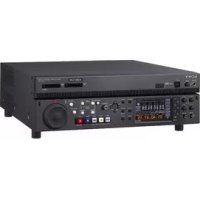
XDS1000 - Serveur SONY - Notice d'utilisation et mode d'emploi gratuit
Retrouvez gratuitement la notice de l'appareil XDS1000 SONY au format PDF.

| Type de produit | Serveur de montage et d'acquisition vidéo Full-HD |
| Stockage interne | Disques durs (HDD) 1 To, configurés en RAID-4 (2 disques de données + 1 disque de parité), jusqu'à 30 h d'enregistrement en MPEG HD422 50 Mbps |
| Supports amovibles | Cartes mémoire SxS (2 logements, compatibles A et B) |
| Codecs vidéo supportés | MPEG HD422 (50 Mbps), MPEG HD (35/25/18 Mbps), SD (IMX50/40/30, DVCAM) |
| Fréquences système | 1080/59.94i, 50i, 29.97P, 25P, 23.98P ; 720/59.94P, 50P |
| Formats audio | 8 canaux PCM non compressé 24 bits/48 kHz |
| Entrées vidéo | 1x HD/SD-SDI (BNC) ; option DVB-ASI via carte PDBK-202 |
| Sorties vidéo | 2x HD-SDI, 2x SD-SDI, 2x HD-SDI monitor, 2x SD-SDI monitor, 1x HDMI, 1x VGA, 2x composite (dont 1 monitor) |
| Entrées audio | 4x AES/EBU (8 canaux), 2x analogique XLR, 1x casque stéréo |
| Sorties audio | 4x AES/EBU (8 canaux), 2x analogique XLR (sortie ligne), 1x analogique monitor XLR (2 canaux), 1x casque stéréo |
| Connecteurs de contrôle | 2x RS-422A (D-sub 9, protocole Sony 9 broches / VDCP), 1x VIDEO CONTROL (HKDV-900), 1x GPIO (D-sub 15, 4 entrées/4 sorties) |
| Réseau | 1x Gigabit Ethernet (RJ-45) ; protocoles FTP, CIFS, SNMP |
| Code temporel | Entrée/sortie SMPTE sur BNC (IN/OUT2, OUT1), entrée SYSTEM TC |
| Affichage | Écran LCD couleur 4,3 pouces 16:9 avec affichage des opérations, moniteur vidéo et listes de plans |
| Fonctions principales | Enregistrement, lecture, copie, montage linéaire, conversion ascendante/descendante/croisée, lecture pendant enregistrement, transfert réseau simultané, génération de données AV proxy |
| Maintenance | Nettoyer l'extérieur avec un chiffon sec et doux ; ne pas utiliser de solvants ; mise à jour du logiciel via le menu de maintenance |
| Alimentation | Cordon d'alimentation CA ; interrupteur marche/veille sur panneau avant ; option d'alimentation redondante (XDBK-101) |
| Sécurité | Borne de mise à la terre ; ne pas débrancher pendant l'accès au disque (témoin INTERNAL ACCESS) ; utiliser un câble réseau blindé |
| Pièces détachées | Alimentation redondante XDBK-101, carte d'extension DVB-ASI PDBK-202, carte de montage linéaire XDBK-105 |
| Température de fonctionnement | 5 °C à 40 °C (recommandé) |
FOIRE AUX QUESTIONS - XDS1000 SONY
Questions des utilisateurs sur XDS1000 SONY
0 question sur cet appareil. Repondez a celles que vous connaissez ou posez la votre.
Poser une nouvelle question sur cet appareil
Téléchargez la notice de votre Serveur au format PDF gratuitement ! Retrouvez votre notice XDS1000 - SONY et reprennez votre appareil électronique en main. Sur cette page sont publiés tous les documents nécessaires à l'utilisation de votre appareil XDS1000 de la marque SONY.
MODE D'EMPLOI XDS1000 SONY
Chapitre 1 Présentation
Appareils concernés ....6
Caractéristiques....6
Caractéristiques de cet appareil.... 6
Configurations du système ....10
Système de retransmission par satellite (SNG) 11
Système d'acquisition/de montage.... 11
Système de production en direct 12
Système de diffusion 12
Chapitre 2 Nomenclature et fonctions des éléments
Panneau avant ....13
Ecran d'affichage 19
Panneau arrière....24
Chapitre 3 Préparatifs
Alimentation....29
Configuration initiale....29
Système d'inclinaison du panneau avant ....31
Connexions et réglages ....32
Connexions pour l'utilisation de Content Browser et des systèmes de montage non-linéaire qui ne sont pas des produits Sony...... 32
Connexions pour le montage de coupures.... 33
Signaux de référence de synchronisation ....38
Réglage de fréquence de système....39
Réglage des données de temps....39
Réglage du code temporel 39
Réglage des bits utilisateur.... 41
Informations textuelles superposées ....42
Opérations de base du menu de fonction ....44
Opérations du menu de fonction 44
Réglages du menu de fonction 44
Manipulation des cartes mémoire.... 48
A propos des cartes mémoire.... 48
Insertion/retrait d'une carte mémoire SxS.... 50
Basculement entre les cartes mémoire SxS .... 51
Chapitre 4 Enregistrement, lecture et copie
Enregistrement 52
Préparatifs pour l'enregistrement 52
Réalisation d'un enregistrement 52
Enregistrement mélangé de plans de formats différents sur le même support....54
Enregistrement par spécification du code temporel et de la durée d'enregistrement (fonction TRIG REC).... 54
Montage linéaire 56
Présentation.... 56
Connexions 56
Préparations pour le montage 57
Opérations de montage 57
Montage de prélecture 58
Lecture....59
Sélection d'un plan ou d'une EDL 60
Opération de lecture.... 61
Opérations de lecture à l'aide de vignettes.... 63
Lecture pendant l'enregistrement 63
Positionnement à l'aide d'un clavier USB.... 63
Pre-roll extra 65
Copie....66
Présentation....66
Opérations de copie ....67
Copie pendant l'enregistrement.... 70
Copie de transcodage.... 70
Traitement du système de stockage interne lorsque l'enregistrement ne se termine pas normalement (Fonction de récupération) 71
Chapitre 5 Opérations dans les écrans de liste de plans
Présentation....73
Basculement entre les écrans d'affichage.... 73
Informations et contrôles dans les écrans de liste de plans .... 74
Menu Clip....78
Menu Clip F....79
Opérations sur les plans....81
Sélection de plans.... 81
Recherche à l'aide des vignettes .... 81
Lecture d'un plan à l'aide de la recherche de vignettes 82
Réglage de drapeaux de plans 82
Verrouillage de plans (protection contre l'écriture).... 83
Suppression de plans 83
Copie de plans 84
Réglage de l'image d'index....84
Montage d'un EDL 85
Qu'est-ce qu'un montage d'un EDL ? 85
Création et montage des EDL 86
Opérations de supports 89
Vérification des informations de supports.... 89
Opérations sur les cartes mémoire SxS 89
Arrêt de la connexion distante au support 90
Chapitre 6 Opérations sur les fichiers
Présentation....92
Arborescence des répertoires....92
Restrictions applicables aux opérations sur les fichiers 93
Opérations relatives aux fichiers via FTP 96
Etablissement des connexions FTP 96
Liste de commandes 97
Opérations sur les fichiers par CIFS....102
Etablissement des connexions CIFS.... 102
Chapitre 7 Menus
Configuration du système de menus....103
Menu de configuration ....103
Options du menu de base.... 104
Opérations du menu de base.... 109
Opérations de banque de menu (options de menu B01 à B13) ..... 111
Options du menu étendu.... 112
Opérations du menu étendu.... 130
Menu de maintenance ....131
Options du menu de maintenance 131
Annexes
Remarques importantes sur le fonctionnement.... 139
A propos de l'écran LCD.... 139
Précautions concernant les produits avec disque dur intégré ..... 140
Réseau.... 140
Maintenance périodique 141
Compteur horaire de fonctionnement .... 141
Dépannage 142
Alarmes.... 142
Messages d'erreur.... 150
Caractéristiques techniques .... 151
À propos de l'entrée/la sortie DVB-ASI (lorsque le PDBK-202 optionnel est utilisé).... 154
Utilisation des données UMID.... 155
Données auxiliaires.... 157
Données auxiliaires dans les signaux HDSDI/SDSDI.... 157
Données auxiliaires dans les fichiers MXF 158
Métadonnées MXF générales 158
Données de sous-titres 158
Correspondance entre les options de réglage du HKDV-900 et le menu de configuration de cet appareil .... 160
Marques commerciales et licences 161
Licence MPEG-4 Visual Patent Portfolio.... 161
A propos de l'IJG (Independent JPEG Group).... 161
Logiciel d'affichage des caractères « iType » .... 161
Licences de logiciels libres.... 161
Obtention d'un logiciel sous licence GPL/LGPL/GPL V3 ...... 161
Glossaire 162
Index 164
Présentation
Chapitre
1
Appareils concernés
Ce manuel s'applique aux appareils suivants.
• XDS-1000 : N° de série 15001 et ultérieur
- XDS-1000 : Appareils mis à niveau avec l'unité XDBK-110 installée
Caractéristiques
Le XDS-1000 est un deck média Full-HD (1920 × 1080 et 1280 × 720) équipé de disques durs (HDD) comme système de stockage interne et qui prend également en charge des cartes mémoire SxS.
Si on le compare aux decks de studio conventionnels, le XDS-1000 présente une meilleure prise en charge des opérations à tâches multiples, de réseau et d'autres fonctions informatiques. Il est hautement compatible avec les systèmes de montage non linéaire et les systèmes de production de réseau, ce qui permet des opérations efficaces basées sur les fichiers.
De plus, le menu mode d'utilisation peut être réglé sur le mode VTR pour une utilisation identique aux decks de studio VTR.
Vous pouvez raccorder cet appareil par les connecteurs E/S HD-SDI standard aux périphériques munis d'interfaces HD-SDI, y compris les systèmes de montage non linéaire, les moniteurs et autres appareils vidéo. Ceci vous permet d'utiliser cet appareil pour le montage vidéo ou la lecture, et comme enregistreur pour le montage vidéo.
Caractéristiques de cet appareil
Les principales caractéristiques de cet appareil sont les suivantes.
Codec MPEG HD422 1)
Enregistrement et lecture de vidéo et d'audio de haute qualité
Le codec MPEG HD422 fournit une compression vidéo conforme à la norme MPEG-2 422P@HL. Il permet l'enregistrement du fichier composante numérique HD 4:2:2 (50 Mbps) au format 1080i (1080 lignes de balayage réelles, entrelacées) ou 720P (720 lignes de balayage réelles, progressives).
Prend en charge l'enregistrement audio à 8 canaux sous format d'enregistrement PCM non compressé à 24 bits 48 kHz pour une qualité sonore élevée.
1) MPEG HD422 est une marque commerciale de Sony Corporation.
Disques durs pour le stockage interne
Longues durées d'enregistrement
Cet appareil est équipé de disques durs (HDD) pour le stockage interne. Ces disques durs offrent 1 téraoctet (To) de stockage de données, ce qui vous permet d'enregistrer jusqu'à 30 heures en format HD422 50 Mbps.
Haut degré de fiabilité
Cet appareil est équipé de trois disques durs (données : 2 disques durs ; tolérance aux pannes : 1 disque dur), configurés pour un haut degré de fiabilité en tant que matrice RAID-4 ^1) .
Il peut également être équipé d'une alimentation redondante. ^2)
1) RAID-4 : Redundant Arrays of Inexpensive Disks Level 4 (Chaîne redondante de disques indépendants Niveau 4)
2) Lorsque l'unité optionnelle XDBK-101 est installée. (Il est nécessaire de régler l'option du menu de maintenance M22 : OPTION SETTING >REDUNDANT PSU sur « ON ».)
Fonctionnement similaire au VTR
Utilisation du deck VTR
Le menu ^1) mode d'utilisation peut être réglé sur le mode VTR pour une utilisation identique aux decks de studio VTR conventionnels.
1) Lorsque l'option du menu de maintenance M397 PORT CONFIGURATION est réglée sur « VTR mode ».
Fonctionnement multi-tâches
Lecture pendant l'enregistrement
Vous pouvez exécuter la lecture pendant l'enregistrement de contenu.
Support pour des sessions de connexion à plusieurs réseaux et la fonctionnalité de transfert pendant l'enregistrement
Il est possible de contrôler individuellement jusqu'à quatre sessions à l'aide du protocole FTP/CIFS.
Vous pouvez également utiliser un protocole FTP/CIFS pour transférer le contenu enregistré (la fonction de transfert pendant l'enregistrement).
Opérations multi-fonctions
Vous pouvez exécuter les opérations suivantes sur des plans parallèles ou individuels.
- Enregistrer les signaux reçus sur le connecteur HD/SD-SDI INPUT sur le système de stockage interne
-
Copie entre supports (stockage interne, cartes mémoire SxS)
-
Lire les plans enregistrés dans le système de stockage interne/sur les cartes mémoire SxS
- Transférer et télécharger grâce à des connexions FTP/CIFS
Fonctions d'enregistrement et de lecture
Prise en charge de multiples codecs SD/HD
En plus du codec MPEG HD422, cet appareil prend en charge le codec MPEG HD ^1) . Il peut enregistrer des fichiers composante numérique HD 4:2:0 au format 1080i (35/25/18 Mbps ^2) ) et 720P (35/25 Mbps ^2) ), ce qui permet le fonctionnement HD à travers une gamme étendue de durées d'enregistrement et d'objectifs d'application. Il peut également enregistrer des fichiers SD (à IMX50/40/30 Mbps ^3) ou par codec DVCAM).
1) MPEG HD est une marque déposée de Sony Corporation.
2) Enregistrement SDI uniquement pris en charge pour 35 Mbps et lecture uniquement prise en charge pour 25 Mbps et 18 Mbps.
3) Enregistrement SDI uniquement pris en charge pour 30/50 Mbps.
Prise en charge de plusieurs fréquences d'image
Cet appareil peut lire et enregistrer sur des fréquences d'image multiples : 1080/59.94i, 50i, 29.97P, 25P et 23.98P ou 720/59.94P et 50P (pour MPEG HD422).
Prise en charge pour l'enregistrement de formats différents
Vous pouvez enregistrer des plans de formats différents sur des disques durs quelles que soient les fréquences de système et les formats (MPEG2 HD422/HD420) des plans.
Les fréquences de système prises en charge par cet appareil sont divisées en groupes de fréquences d'images, comme illustré dans le tableau suivant.
| Groupe de fréquences d'images | Fréquence de système |
| 59,94 Hz 59.94P | |
| 59.94i | |
| 29.97P | |
| 50 Hz 50P | |
| 50i | |
| 25P | |
| 23,98 Hz 23.98P |
Remarque
Il se peut que la lecture continue soit impossible au point de transition entre deux plans avec des formats d'enregistrement différents.
Enregistrement simultané sur un système de stockage interne ou une carte mémoire SxS
L'appareil prend en charge l'enregistrement simultané sur un système de stockage interne ou sur des cartes mémoires SxS (voir page 52).
Fonction de montage linéaire ^1)
L'appareil peut fonctionner comme un enregistreur afin de prendre en charge les montages par insertion et par assemblage des plans enregistrés.
1) L'installation de l'unité optionnelle XDBK-105 est nécessaire.
Fonction de conversion ascendante SD
L'appareil dispose d'une fonction de conversion ascendante.
Vous pouvez recevoir des signaux SD par le connecteur HD/SD-SDI INPUT et les enregistrer en signaux HD.
Fonction de conversion descendante HD
L'appareil dispose d'une fonction de conversion descendante. Il est possible de convertir les signaux de lecture de plan HD en signaux SD puis de les émettre en signaux SD-SDI ou composites. Ceci vous permet d'utiliser cet appareil pour le montage et la production de programmes dans un environnement SD.
Conversion croisée 1080/720
Cet appareil prend en charge la sortie en conversion croisée. Il peut émettre des signaux à 720 pendant la lecture de supports enregistrés à 1080, et des signaux à 1080 pendant la lecture de supports enregistrés à 720.
Enregistrement des données AV proxy
Les données AV proxy sont une version basée sur MPEG-4 avec une faible résolution (1,5 Mbps pour la vidéo, 64 kbps par canal audio) d'un flux de données à pleine résolution. Lorsque cet appareil enregistre les signaux vidéo reçus par le connecteur HD/SD-SDI INPUT, transfère des fichiers vers le système de stockage interne via un réseau, copie des fichiers depuis le système de stockage interne sur une carte mémoire SxS etc., il génère et enregistre simultanément des données AV proxy à basse résolution (voir page 114).
Recherches à grande vitesse à l'aide de la molette accélératrice/rotative
La molette accélératrice/rotative peut être utilisée pour trouver des scènes à l'intérieur de plans dans le système de stockage interne (disques durs) et sur des cartes mémoire SxS de la même manière que les molettes accélératrice et rotative sur les magnétoscopes conventionnels.
En mode vitesse variable, vous pouvez effectuer des recherches avec -2 à +2 fois la vitesse normale dans les unités de champ. Le mode accélération prend en charge les recherches à grande vitesse avec un maximum de ±20 fois la vitesse normale.
Lecture et recherche pratiques
Tout comme pour les produits précédents de la série XDCAM, cet appareil prend en charge un certain nombre de fonctions de recherche, y compris les recherches par vignette.
Mise en réseau
Fonctions de transfert de fichiers
Cet appareil est équipé d'un connecteur Gigabit Ethernet, qui vous permet d'effectuer à grande vitesse des transferts de fichiers vidéo, audio et des métadonnées dans le système de stockage interne, grâce au protocole FTP et aux autres protocoles standard.
Contrôle de réseau
Vous pouvez contrôler cet appareil via un réseau à l'aide de la connexion réseau à distance. Cet appareil prend en charge le contrôle à distance traditionnel via les connecteurs de contrôle à distance comme les RS422 et GPIO. De plus, l'interface de réseau rapide vers les périphériques externes permet le contrôle depuis d'autres applications, pour l'acquisition de listes de fichiers et l'affichage de vignettes.
Utilisez la connexion réseau à distance dans un environnement sécurisé.
Prise en charge du protocole SNMP pour la maintenance et l'entretien
Cet appareil prend en charge le logiciel de contrôle et de maintenance à distance de Sony basé sur le protocole SNMP. Ce logiciel vous permet de contrôler l'état du matériel par l'intermédiaire d'un réseau TCP/IP en temps réel et d'enregistrer les résultats dans un journal d'état.
Utilisation améliorée et riche choix d'interfaces
Ecran LCD couleur
Cet appareil est équipé d'un écran LCD couleur 16:9 de 4,3 pouces qui vous permet de vérifier le contenu du support et d'utiliser le système de menus sans avoir à connecter un moniteur externe.
Panneau avant rabattable
Le panneau avant est rabattable, pour permettre le montage en rack et l'utilisation sur un bureau. Vous pouvez ajuster le panneau selon l'angle qui facilite au mieux l'utilisation des touches.
Prise en charge d'une variété d'interfaces
Cet appareil prend en charge les interfaces suivantes.
- Entrée et sortie audio à 8 canaux et vidéo HD-SDI ^1)
- Sortie moniteur audio à 8 canaux et vidéo HD-SDI ^1)
- Entrée et sortie audio à 8 canaux et vidéo SD-SDI
- Sortie moniteur audio à 8 canaux et vidéo SD-SDI ^1)
- Sortie composite SD
- Sortie moniteur composite SD
- Entrée et sortie DVB-ASI TS ^2)
- Entrée et sortie audio numérique AES/EBU à 8 canaux
- Entrée et sortie audio analogique à 2 canaux
- Sortie moniteur audio analogique à 2 canaux
- Sortie HDMI
- Sortie moniteur (VGA)
-
Entrée et sortie de code temporel
-
Entrée de code temporel de système
- Contrôle à distance
- RS-422A (D-sub 9 broches) (2) (En plus du protocole VTR Sony 9 broches, cet appareil prend en charge le protocole Video Disk Control Protocol (VDCP).)
- Vidéo à distance (D-sub 9 broches) (1)
- GPIO (D-sub 15 broches) (1) (4 entrées et 4 sorties)
1) Le connecteur HD/SD-SDI INPUT sert également de connecteur d'entrée HD-SDI et de connecteur d'entrée SD-SDI.
2) Lorsqu'une carte optionnelle PDBK-202 est installée.
Configurations du système
La figure ci-dessous montre les périphériques et les supports pouvant être utilisés avec cet appareil.
Vous pouvez utiliser cet appareil et ces périphériques pour configurer les systèmes suivants.
- Système de retransmission par satellite (SNG) (voir page 11)
- Système d'acquisition/de montage (voir page 11)
- Système de production en direct (voir page 12)
- Système de diffusion (voir page 12)
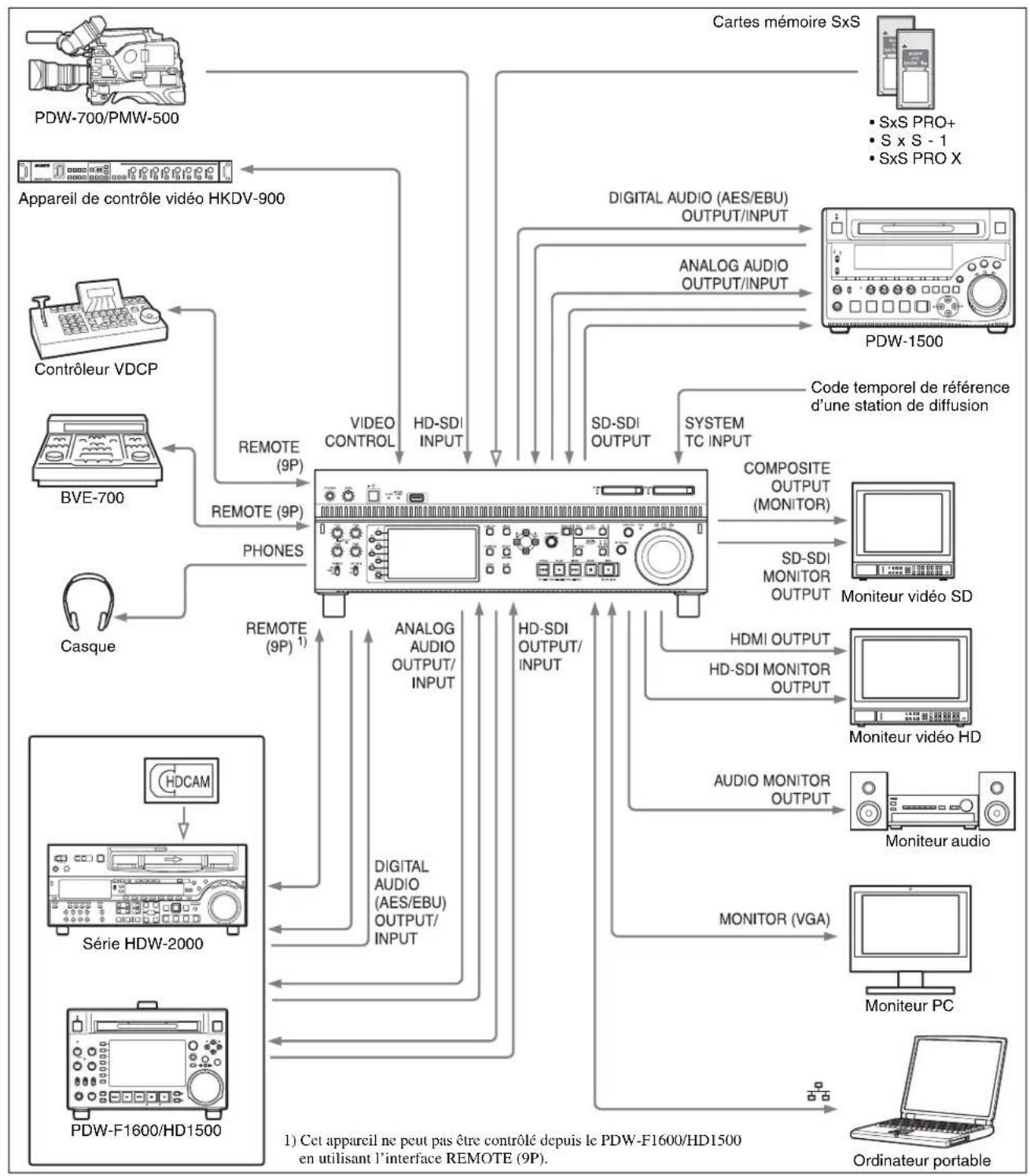
flowchart
graph TD
    A["PC"] --> B["HDV-F1600/HD1500"]
    B --> C["Série HDW-2000"]
    C --> D["HDCAM"]
    D --> E["APPEARIL DE CONTRÔLE VIDÉO HKDV-900"]
    E --> F["PDW-700/PMW-500"]
    F --> G["Contrôleur VDCP"]
    G --> H["BVE-700"]
    H --> I["Casque"]
    I --> J["HD-SDI OUTPUT/INPUT"]
    J --> K["HD-SDI OUTPUT/INPUT"]
    K --> L["COMPOSITE OUTPUT (MONITOR)"]
    L --> M["Moniteur vidéo SD"]
    M --> N["HD-SDI MONITOR OUTPUT"]
    N --> O["MONITEUR VIDEO HD"]
    O --> P["MONITOR (VGA)"]
    P --> Q["MONITEUR PC"]
    Q --> R["Ordinateur portable"]
    S["Cardes mémoire SxS"] --> T["PDW-1500"]
    T --> U["Analog Audio OUTPUT/INPUT"]
    U --> V["HD-SDI OUTPUT/INPUT"]
    V --> W["HD-SDI OUTPUT/INPUT"]
    W --> X["ANALOG AUDIO OUTPUT/INPUT"]
    X --> Y["VIDEO CONTROL"]
    Y --> Z["HD-SDI INPUT"]
    Z --> AA["CODE TEMPORÉL DE REFERENCE d'une station de Diffusion"]
    AA --> AB["SD-SDI OUTPUT"]
    AB --> AC["SYSTEM TC INPUT"]
    AC --> AD["COMPOSITE OUTPUT (MONITOR)"]
    AD --> AE["Moniteur vidéo SD"]
    AE --> AF["HDMI OUTPUT"]
    AF --> AG["HD-SDI MONITOR OUTPUT"]
    AG --> AH["MONITEUR VIDEO HD"]
    AH --> AI["AUDIO MONITOR OUTPUT"]
    AI --> AJ["MONITEUR PC"]
    AJ --> AK["Ordinateur portable"]
Système de retransmission par satellite (SNG)
La figure suivante montre un exemple de système SNG dans lequel cet appareil est utilisé en tant que serveur et en tant qu'enregistreur de sauvegarde.

flowchart
graph TD
    A["Caméscope"] -->|Signal SDI| B["Cet appareil"]
    C["Caméscope"] -->|Réutilisation du support| B
    D["Sauvegarde dans le système de stockage interne"] --> B
    E["Ordinateur (avec Content Browser installé)"] --> B
    B --> F["Signal DVB-ASI TS"]
    F --> G["Cet appareil"]
    G --> H["Lecture"]
    I["Système d'archivage"] --> G
    J["Dans le camion de retransmission par satellite"] --> B
    K["Signal DVB-ASI TS"] --> G
Système d'acquisition/de montage
La figure suivante montre un exemple de système dans lequel cet appareil est utilisé en tant que lecteur source de montage et en tant qu'enregistreur de sauvegarde.
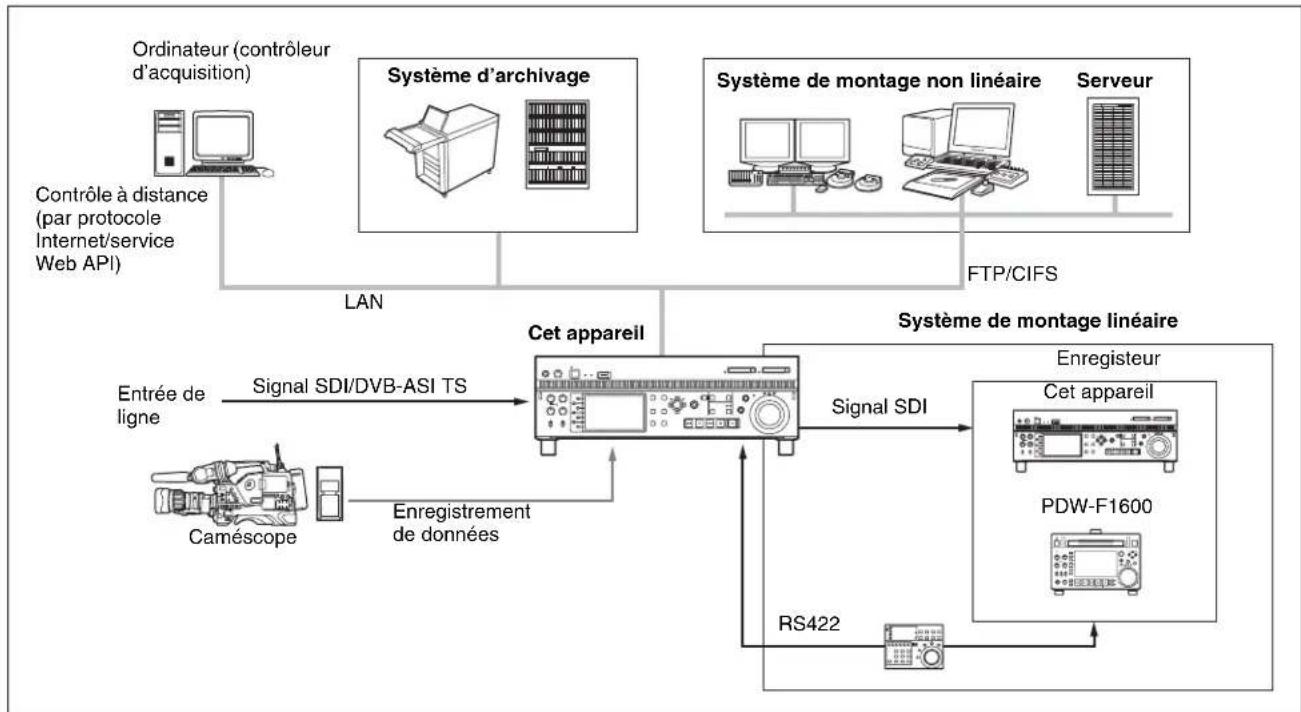
flowchart
graph TD
    A["Ordinateur (contrôleur d'acquisition)"] -->|Contrôle à distance (par protocole Internet/service Web API)| B["LAN"]
    C["Système d'archivage"] --> B
    D["Système de montage non linéaire"] --> E["FTP/CIFS"]
    F["Serveur"] --> E
    G["Entrée de ligne"] -->|Signal SDI/DVB-ASI TS| H["Cet appareil"]
    I["Caméscope"] -->|Enregistrement de données| H
    J["RS422"] --> H
    H --> K["Signal SDI"]
    K --> L["Enregisteur"]
    L --> M["Cet appareil"]
    M --> N["PDW-F1600"]
    N --> O["RS422"]
Système de production en direct
La figure suivante montre un exemple de système de retransmission sportive ou d'enregistrement en direct dans
lequel cet appareil est utilisé en tant que lecteur source de montage et en tant qu'enregistreur de sauvegarde.

flowchart
graph LR
    A["Caméscope"] -->|Vidéo en direct (signal SDI)| B["Cet appareil"]
    B -->|Signal SDI| C["Moniteur"]
    B -->|FTP/CIFS| D["Système de montage non linéaire (pré/post-montage)"]
    B -->|LAN| E["Ordinateur (avec Content Browser installé)"]
    B --> F["Contrôleur de ralenti/ retransmission différée"]
    B --> G["RS422 (VDCP)"]
Système de diffusion
La figure suivante montre un exemple de système de diffusion de programme dans lequel cet appareil est utilisé en tant que serveur et en tant que lecteur de sauvegarde.
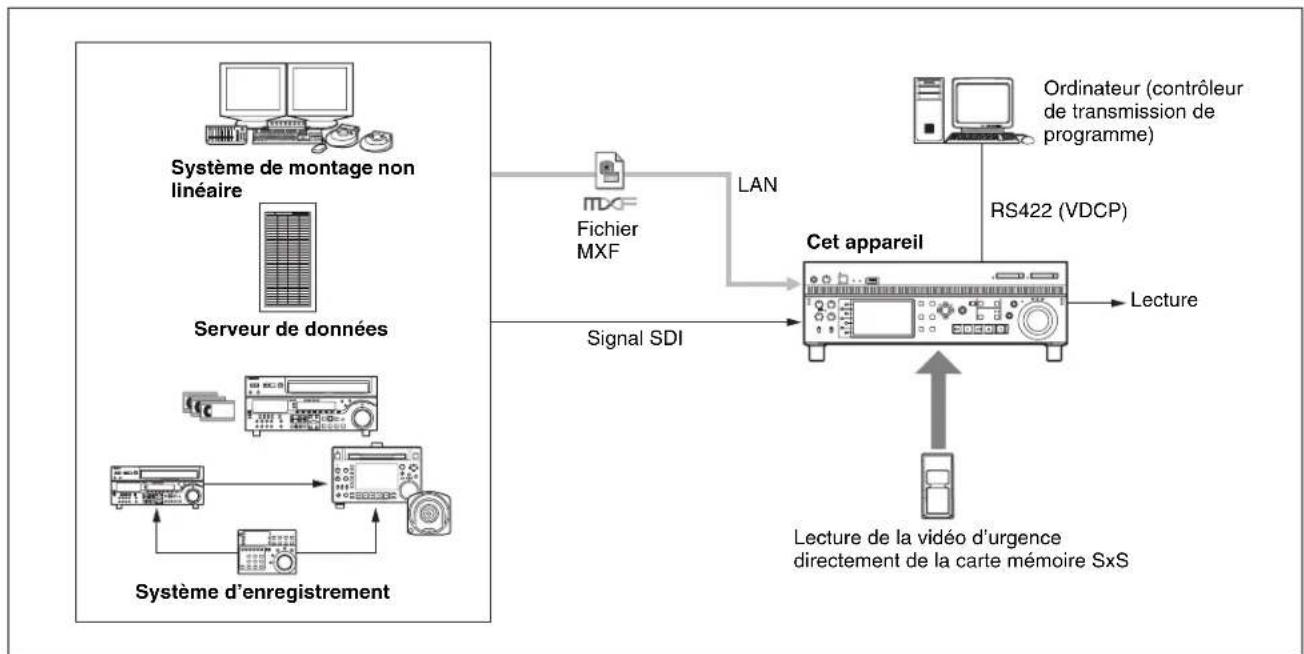
flowchart
graph TD
    A["Server de données"] --> B["Serveur de montage non linéaire"]
    B --> C["Signal SDI"]
    C --> D["Cet appareil"]
    D --> E["Lecture"]
    F["Ordinateur (contrôleur de transmission de programme)"] --> G["RS422 (VDCP)"]
    G --> D
    H["Lecture de la vidéo d'urgence directement de la carte mémoire SxS"] --> D
    I["Système d'enregistrement"] --> J["Server with antenna"]
    J --> K["Server with antenna"]
    K --> L["Server with antenna"]
    M["Fichier MXF"] --> N["MDCF"]
    N --> O["LAN"]
Nomenclature et fonctions des éléments
Chapitre
2
Panneau avant
Les noms et symboles des touches et des boutons du panneau avant sont colorés suivant leur fonction.
Blanc : lorsque la touche ou le bouton est activé d'une façon indépendante.
Orange : lorsque la touche est utilisée avec la touche SHIFT enfoncée.
Bleu : fonction relative aux opérations de vignettes.
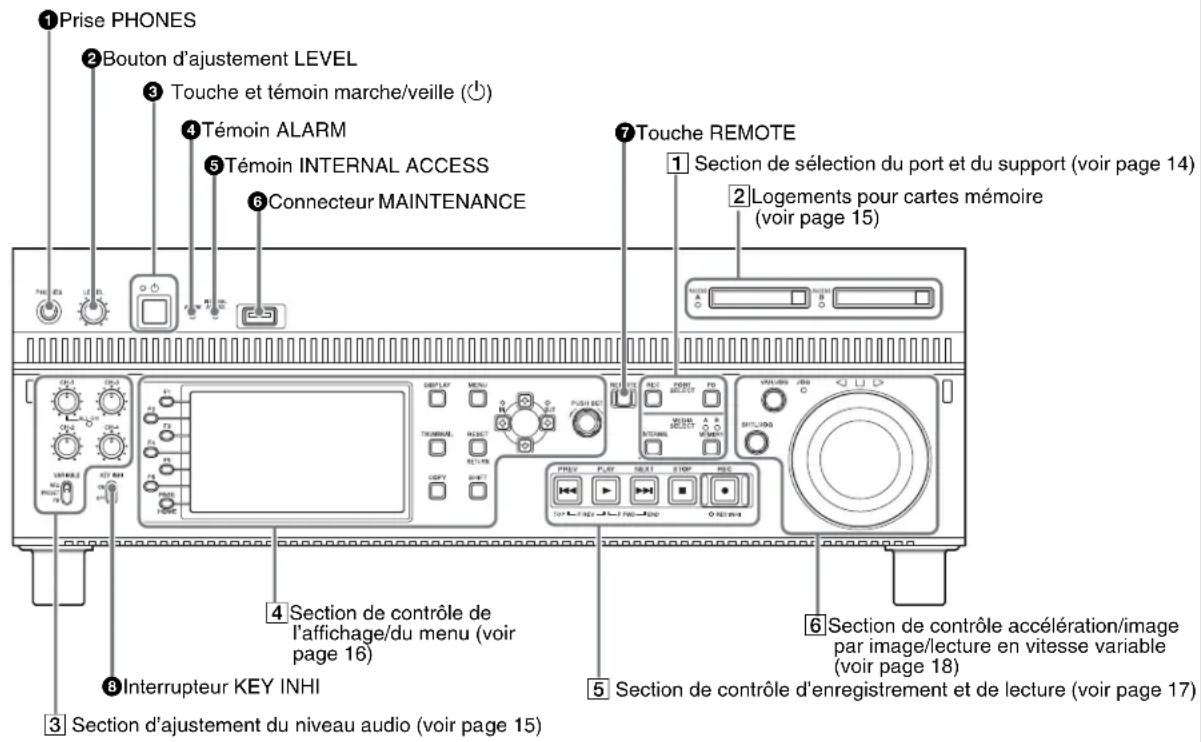
①Prise PHONES
Il s'agit d'une prise stéréo standard. Raccordez un casque stéréo pour contrôler l'audio pendant l'enregistrement et la lecture. (Les signaux autres que l'audio ne sont pas émis.) Le canal contrôlé est sélectionné avec MONITR L et MONITR R à la page HOME du menu de fonction (voir page 45).
② Bouton d'ajustement LEVEL (volume)
Ce bouton sert à ajuster le volume du casque. Avec ce bouton, vous pouvez également ajuster simultanément le volume de sortie des connecteurs ANALOG AUDIO MONITOR/OUTPUT2 R/1, L/2 sur le panneau arrière. Pour ce faire, réglez l'option du menu de configuration 114 AUDIO MONITOR OUTPUT LEVEL sur « variable ».
③ Touche et témoin marche/veille (⏻)
Lorsque l'interrupteur d'alimentation du panneau arrière est en position activée, il permet de faire basculer l'appareil entre l'état de marche (le témoin est allumé en vert) et l'état de veille (le témoin est allumé en rouge). Pour placer l'appareil en état de fonctionnement, appuyez sur cette touche et maintenez-la enfoncée pendant un bref instant (0,25 seconde ou plus) pendant que le témoin est allumé en rouge. Le témoin passe au vert, et l'appareil entre en état de fonctionnement.
Pour placer l'appareil en état de veille, appuyez sur cette touche et maintenez-la enfoncée pendant un instant plus long (1 seconde ou plus) pendant que le témoin est allumé en vert. Le témoin clignote en vert, puis s'allume en rouge dès que l'appareil est en veille.
Lorsque vous utilisez cet appareil, laissez l'interrupteur d'alimentation du panneau arrière en position activée, et utilisez cette touche pour faire basculer l'appareil entre les états de marche et de veille.
Remarque
Pour faire basculer l'état de cet appareil de l'état de veille (l'interrupteur principal à l'arrière du panneau est activé) à l'état de fonctionnement, attendez au moins trois secondes après que l'appareil soit entré en état de veille et appuyez sur la touche marche/veille sur le panneau avant.
④Témoin ALARM
Ce témoin clignote pour signaler une erreur de l'appareil, et s'éteint lorsque la cause de l'erreur est supprimée.
Clignotement en rouge : une erreur qui nécessite un entretien est survenue, dans la plupart des cas une erreur de matériel.
Clignotement en orange : une erreur de niveau d'avertissement est survenue.
Un message s'affiche sur l'écran lorsque ce témoin clignote. Pour plus de détails, voir « Dépannage » (page 142).
⑤ Témoin INTERNAL ACCESS (système de stockage interne)
S'allume pendant l'accès au système de stockage interne (disques durs).
Remarque
Ne désactivez pas l'interrupteur d'alimentation situé sur le panneau arrière ou ne débranchez pas le cordon d'alimentation lorsque le témoin INTERNAL ACCESS est allumé. Sinon vous risquez de corrompre les données stockées sur les disques durs.
⑥Connecteur MAINTENANCE
Ce connecteur USB est dédié à la maintenance.
⑦ Touche REMOTE
Appuyez sur cette touche pour l'activer et contrôler cet appareil à distance depuis un périphérique raccordé aux connecteurs REMOTE (9P) R/P2 et P1.
Cela vous permet de contrôler individuellement les ports d'enregistrement et de lecture.
Lorsqu'elle est appuyée simultanément avec la touche SHIFT, une boîte de dialogue s'affiche dans laquelle vous pouvez établir ou désactiver une connexion à distance. La fonction est identique à « F6: NET ENA » dans le menu CLIP F.
Pour les détails sur l'établissement/la désactivation des connexions à distance, reportez-vous à la « P2 OTHER » dans le menu « Menu Clip F » (page 79).
⑧Interrupteur KEY INHI (neutralisation)
Cet interrupteur active et désactive le mode de neutralisation des touches de commande.
1 Section de sélection du port et du support
Cet appareil possède un port d'enregistrement et un port de lecture. Vous pouvez contrôler ces ports de manière indépendante en sélectionnant l'un d'eux avec la touche REC/PB2 PORT ou PB1 PORT.
Lorsque l'option du menu de maintenance M397 PORT CONFIGURATION est réglée sur « VTR mode », les ports fonctionnent à l'unisson et ne peuvent être sélectionnés.
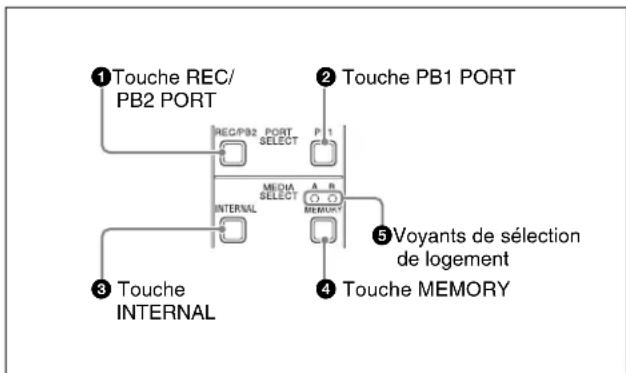
① Touche REC/PB2 PORT (port d'enregistrement)
Avant de commencer les opérations d'enregistrement sur le panneau avant de cet appareil, appuyez sur cette touche pour sélectionner le port d'enregistrement.
Les signaux E-E (la vidéo des signaux d'entrée) sont envoyés à l'écran et aux connecteurs de sortie du moniteur vidéo.
Remarque
Lorsqu'un écran de liste de plans est affiché, une pression sur cette touche n'envoie pas de signaux E-E à l'écran.
Pour utiliser cette touche, appuyez d'abord sur la touche
THUMBNAIL pour basculer de l'écran des opérations de base vers l'écran du moniteur vidéo.
Même lorsqu'un écran de liste de plans est affiché, une pression sur cette touche bascule les signaux de sortie des connecteurs de sortie du moniteur vidéo sur des signaux E-E.
② Touche PB1 PORT (port de lecture)
Avant de commencer les opérations de lecture sur le panneau avant de cet appareil, appuyez sur cette touche pour sélectionner le port de lecture.
La vidéo de lecture est envoyée à l'écran et aux connecteurs de sortie vidéo/aux connecteurs du moniteur vidéo.
Remarque
Lorsqu'un écran de liste de plans est affiché, une pression sur cette touche n'envoie pas de signaux de lecture à l'écran ou aux connecteurs de sortie vidéo. Pour utiliser cette touche, appuyez d'abord sur la touche THUMBNAIL pour basculer de l'écran des opérations de base vers l'écran du moniteur vidéo.
Même lorsqu'un écran de liste de plans est affiché, une pression sur cette touche bascule les signaux de sortie des connecteurs de sortie du moniteur vidéo sur des signaux vidéo de lecture.
③Touche INTERNAL (système de stockage interne)
Cette touche sélectionne le système de stockage interne (disques durs) comme support cible de l'opération.
④ Touche MEMORY
Cette touche sélectionne une carte mémoire SxS comme support cible de l'opération.
⑤ Voyants de sélection de logement
Ces témoins s'allument pour signaler le logement pour carte mémoire sélectionné.
2 Logements pour cartes mémoire

flowchart
graph TD
    A["Logements pour cartes mémoire"] --> B["Access A"]
    C["Touches d'éjection"] --> D["Access B"]
    E["Voyants MEMORY ACCESS A/B"] --> F["Access A/B"]
①Logements pour cartes mémoire
Ces deux logements (A et B) acceptent les cartes mémoire SxS (voir page 50).
② Touches d'éjection
Pour retirer la carte mémoire SxS de son logement, appuyez une première fois sur la touche d'éjection pour déverrouiller, puis une seconde pour éjecter le support. Le support sort partiellement du logement (voir page 50).
③ Voyants MEMORY ACCESS A/B
Ces voyants indiquent l'état des logements A et B (voir page 50).
3 Section d'ajustement du niveau audio
① Boutons d'ajustement CH-1/ALL CH, CH-2 à CH-4
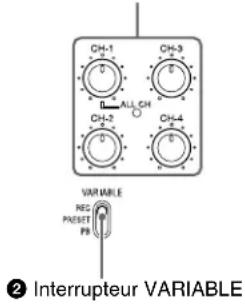
① Boutons d'ajustement CH-1/ALL CH, CH-2 à CH-4 (niveau audio)
En fonction du réglage de l'interrupteur VARIABLE, ces boutons permettent d'ajuster les niveaux audio d'entrée ou de lecture des canaux 1 à 4.
Vous pouvez ajuster les niveaux des canaux 5 à 8 à l'aide du menu de fonction. Pour plus de détails, voir « Page P3 AUDIO » (page 46).
En réglant l'option du menu de configuration 131 AUDIO VOLUME, vous pouvez activer le bouton d'ajustement CH-1/ALL CH pour ajuster les huit canaux d'une manière simultanée. Lorsque cet ajustement est activé, le témoin ALL CH s'allume.
②Interrupteur VARIABLE (sélecteur d'ajustement du niveau audio)
Cet interrupteur permet de sélectionner si les niveaux audio d'entrée ou de lecture sont ajustables au moyen des boutons d'ajustement CH-1/ALL CH et CH-2 à CH-4 pour les canaux 1 à 4, ou par le réglage du menu de fonction pour les canaux 5 à 8.
REC : permet d'ajuster les niveaux audio d'entrée. Les niveaux audio de lecture sont réglés sur leurs valeurs prédéfinies.
PRESET : les niveaux audio sont réglés sur leurs valeurs prédéfinies.
PB : permet d'ajuster les niveaux audio de lecture. Les niveaux audio d'entrée sont réglés sur leurs valeurs prédéfinies.
Remarque
Il n'est pas possible d'ajuster simultanément les niveaux audio des ports d'enregistrement et de lecture.
Pour régler séparément le niveau audio de chaque port, ajustez l'un ou l'autre en utilisant l'équipement audio externe raccordé à un connecteur REMOTE (9P) (R/P2 ou P1).
4 Section de contrôle de l'affichage/du menu

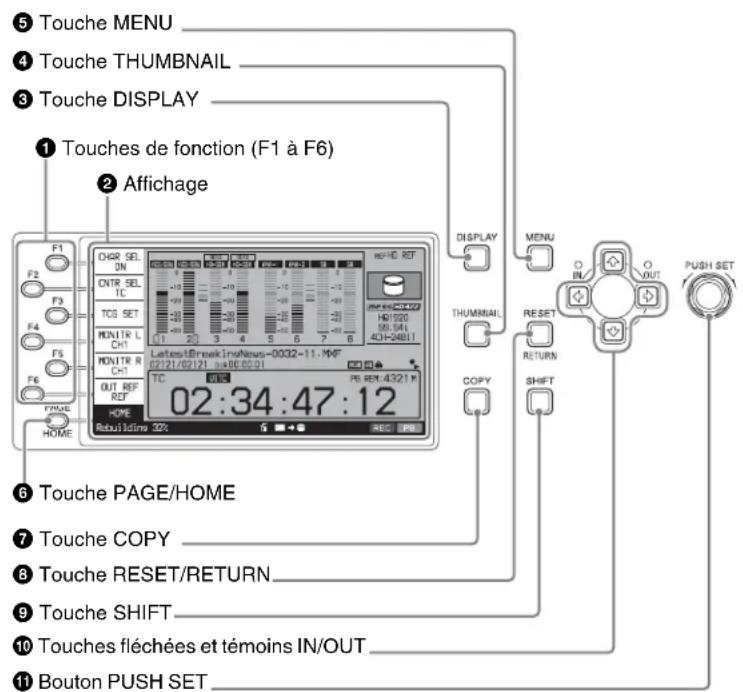
① Touches de fonction (F1 à F6)
Ces touches sont activées lorsque le menu de fonction (voir page 44) s'affiche. Chaque pression sur une touche modifie le réglage de l'option correspondante du menu. Lorsque le menu de configuration (voir page 109) est affiché, ces touches fonctionnent comme des touches de contrôle de menu. Pour plus de facilité, ce manuel appelle ces touches F1 à F6, en commençant par le haut.
② Affichage
Affiche la vidéo en cours d'enregistrement, la vidéo E-E, la vidéo de lecture, les menus, les indications du niveau audio ainsi que des données, comme un code temporel ou des informations de plan. Il est possible de basculer entre l'écran des opérations de base (voir page 19), l'écran du moniteur vidéo (voir page 22) et l'écran de liste de plans (voir page 74). Pour plus de détails, voir page 73.
③Touche DISPLAY
Chaque pression sur cette touche bascule entre l'écran des opérations de base, l'écran du moniteur vidéo et l'écran de liste de plans (voir page 73). Lorsque l'écran de liste de plans est affiché, cette touche bascule entre l'affichage des vignettes et l'affichage détaillé.
④ Touche THUMBNAIL
Lorsque cette touche est enfoncée quand l'écran des opérations de base ou l'écran du moniteur vidéo est affiché, une liste des plans ou des EDL (listes de décisions de montage) sauvegardés sur le support actuellement sélectionné est affichée (c'est-à-dire que l'écran actuel bascule vers un écran de liste de plans). Lorsque vous appuyez de nouveau dessus, vous revenez à l'écran des opérations de base ou celui du moniteur vidéo.
⑤ Touche MENU
Lance le menu de configuration et lance le menu Clip à partir d'un écran de liste de plans (voir page 78). Les mêmes informations sont également superposées sur l'écran d'un moniteur vidéo raccordé à l'appareil. Lorsqu'il est à nouveau enfoncé, le menu de configuration ou le menu Clip disparaît.
⑥ Touche PAGE/HOME
Fonctionne comme touche PAGE. Lorsqu'elle est enfoncée avec la touche SHIFT, elle fonctionne comme touche HOME.
Touche PAGE : Cette touche affiche le menu de fonction, s'il n'est pas affiché. (La page la plus récemment affichée du menu de fonction s'affiche.)
Touche HOME : lorsque vous appuyez sur cette touche avec le menu de fonction affiché, elle sert à revenir à la page HOME du menu de fonction.
⑦ Touche COPY
Lorsque cette touche est enfoncée quand l'écran de liste de plans est affiché, un écran Clip Copy s'affiche (voir page 68).
⑧ Touche RESET/RETURN
Fonctionne comme touche RESET ou touche RETURN.
Touche RESET : réinitialise le compteur ou les valeurs de réglage du générateur de code temporel.
Touche RETURN : dans les écrans de liste de plans, permet de revenir à la procédure précédente.
⑨Touche SHIFT
Permet de basculer entre les fonctions pour toutes les touches dotées de deux fonctions.
⑩ Touches fléchées et témoins IN/OUT
Les touches fléchées sont utilisées pour la sélection de plans, les opérations de réglage de menu, etc.
Lorsque vous utilisez les touches fléchées de gauche et de droite pour régler un point IN et un point OUT dans le plan, il est alors possible de copier uniquement la partie définie par les points IN et OUT (voir page 69). Lorsque des points IN et OUT sont réglés dans le plan, les témoins IN et OUT s'allument.
Vous pouvez utiliser les touches fléchées du haut et du bas pour régler des repères de prise de vue 1 et 2 (consultez la page 54 et la page 63).
⑪ Bouton PUSH SET
Il est utilisé pour les opérations du menu et les opérations avec des vignettes dans un écran de liste de plans. Faites tourner le bouton pour sélectionner les options, et appuyez dessus pour confirmer la sélection. Cette touche sert également à régler les valeurs numériques et de code temporel.
5 Section de contrôle d'enregistrement et de lecture
flowchart
graph TD
    A["1 Touche PREV"] --> B["2 Touche PLAY"]
    B --> C["3 Touche NEXT"]
    C --> D["4 Touche STOP"]
    D --> E["5 Touche REC"]
    E --> F["6 Témoin REC INHI"]
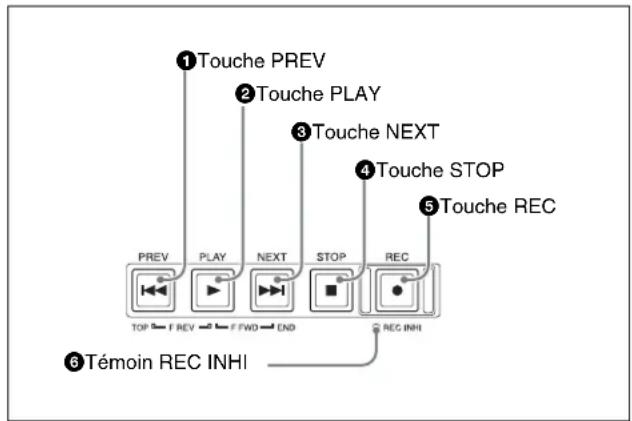
① Touche PREV (précédent)
Appuyez sur cette touche pour l'activer et afficher la première image du plan actuel. Pendant l'affichage de la première image d'un plan, une pression sur cette touche vous permet de passer au début du plan précédent. Cette touche est aussi utilisée avec d'autres pour les opérations suivantes.
Recherche rapide en arrière : maintenez la touche PLAY enfoncée, et appuyez sur cette touche. Une recherche rapide (50 fois la vitesse normale) en arrière est effectuée.
Affichage de la première image du premier plan : maintenez la touche SHIFT enfoncée, et appuyez sur cette touche.
②Touche PLAY
Pour lancer la lecture, appuyez sur cette touche pour l'activer.
Lorsque vous appuyez pendant l'enregistrement, l'enregistrement s'arrête et l'unité entre en mode arrêt. Pour empêcher l'arrêt de l'enregistrement lorsque vous appuyez sur la touche, réglez l'option du menu de configuration 145 MODE KEY ENABLE DURING RECORDING sur « stop ».
③Touche NEXT
Appuyez sur cette touche, pour l'activer, pour passer au plan suivant et afficher la première image. Lors de la lecture pendant l'enregistrement, la lecture passe à la dernière image pouvant être lue à ce moment-là.
Cette touche est aussi utilisée avec d'autres pour les opérations suivantes.
Recherche rapide en avant : maintenez la touche PLAY enfoncée, et appuyez sur cette touche. Une recherche rapide (50 fois la vitesse normale) en avant est effectuée.
Affichage de la dernière image du dernier plan : maintenez la touche SHIFT enfoncée, et appuyez sur cette touche.
④ Touche STOP
Pour arrêter l'enregistrement ou la lecture, appuyez sur cette touche, pour l'activer. L'image au point d'arrêt s'affiche.
Si l'option du menu de configuration 105 REFERENCE ALARM est réglé sur ON, la touche clignote lorsque le plan n'est pas synchronisé avec le signal de référence.
⑤ Touche REC (enregistrement)
Pour lancer l'enregistrement, maintenez cette touche enfoncée et appuyez sur la touche PLAY.
L'enregistrement se fait sur une partie non enregistrée du support.
Pour arrêter l'enregistrement, appuyez sur la touche STOP.
En mode VTR, vous pouvez contrôler les signaux d'entrée en mode E-E en appuyant sur cette touche en mode d'arrêt.
Pour revenir à l'image d'origine, appuyez sur la touche STOP. Appuyer sur cette touche pendant la lecture ou effectuer une recherche permettra d'émettre une image en mode E-E pendant la durée d'appui sur la touche.
6 Témoin REC INHI (interdiction d'enregistrement) S'allume lorsque la carte mémoire SxS est sélectionné(e) comme support cible de l'opération et que le média protégé contre l'écriture est chargé (voir page 50).
6 Section de contrôle accélération/image par image/lecture en vitesse variable
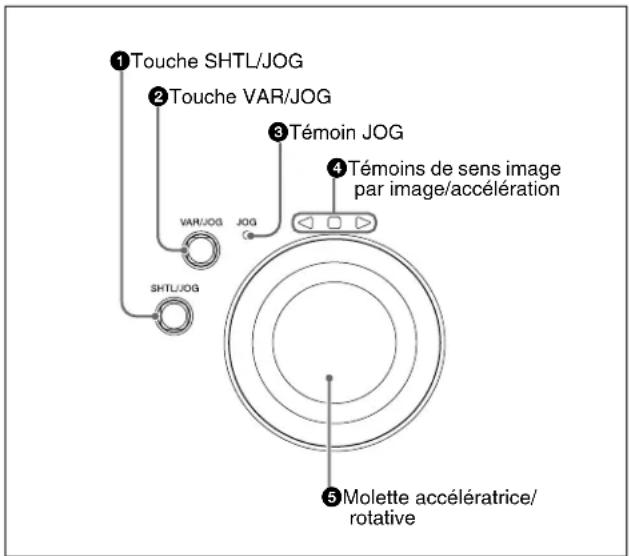
①Touche SHTL/JOG
Appuyez sur cette touche pour l'activer et effectuer une lecture en mode accélération ou image par image avec la molette accélératrice/rotative.
Lorsque vous appuyez pendant l'enregistrement, l'enregistrement s'arrête et l'unité entre en mode accélération/image par image. Pour empêcher l'arrêt de l'enregistrement lorsque vous appuyez sur la touche, réglez l'option du menu de configuration 145 MODE KEY ENABLE DURING RECORDING sur « stop ».
② Touche VAR/JOG
Appuyez sur cette touche pour l'activer et effectuer une lecture en vitesse variable ou image par image avec la molette accélératrice/rotative.
Lorsque vous appuyez pendant l'enregistrement, l'enregistrement s'arrête et l'unité entre en mode vitesse variable. Pour empêcher l'arrêt de l'enregistrement lorsque vous appuyez sur la touche, réglez l'option du menu de configuration 145 MODE KEY ENABLE DURING RECORDING sur « stop ».
③Témoin JOG
S'allume en vert lorsque la molette accélératrice/rotative est en mode image par image.
④ Témoins de sens image par image/accélération
Ces témoins affichent le sens de lecture en mode accélération, image par image ou vitesse variable.
◀ (vert) : s'allume lors de la lecture en arrière.
▶ (vert) : s'allume lors de la lecture en avant.
■ (rouge) : s'allume lors de l'affichage d'une image fixe.
⑤Molette accélératrice/rotative
La molette bascule entre le mode accélération/vitesse variable et le mode image par image à chaque fois que vous l'enfoncez au maximum.
Mode accélération/vitesse variable : la molette est en position élevée.
Mode image par image : la molette est en position abaissée (le témoin JOG est allumé).
Tournez la molette vers la droite pour effectuer une lecture en avant et tournez-la vers la gauche pour une lecture en arrière.
- En mode image par image, la vitesse de lecture varie de -1 à +1 fois la vitesse normale, en fonction de la vitesse de rotation de la molette. La molette n'est pas crantée.
- En mode accélération, la vitesse de lecture varie dans la plage de ±20 fois la vitesse normale, en fonction de la position angulaire de la molette. La molette dispose d'un cran à la position centrale, pour la lecture d'images fixes.
- En mode variable, vous pouvez réaliser des ajustements précis de la vitesse de lecture dans la plage de -2 à +2 fois la vitesse normale, en fonction de la position angulaire de la molette. La molette dispose d'un cran à la position centrale, pour la lecture d'images fixes.
Quel que soit le mode de lecture, vous devez normalement appuyer sur la touche SHTL/JOG ou VAR/JOG avant de tourner la molette. Mais il est également possible de mettre l'appareil en mode accélération, image par image ou variable simplement en tournant la molette (en réglant l'option du menu de configuration 101 SELECTION FOR SEARCH DIAL ENABLE sur « dial »).
Remarque
Si vous réglez effectivement l'option ci-dessus sur « dial », vous devez alors remettre la molette accélératrice/rotative en position centrale après avoir effectué une lecture en mode accélération ou vitesse variable. Si vous ne remettez pas la molette en position centrale, la lecture en mode accélération ou vitesse variable peut commencer à cause de vibrations pendant les autres opérations.
Ecran d'affichage
Ecran des opérations de base
Cet appareil prend en charge les opérations « 1-in/1-out mode » et « VTR mode ». Certaines parties de l'écran
d'affichage varient selon le mode d'utilisation. L'écran suivant, par exemple, affiche le mode 1-in/1-out.

①Menu de fonction
Utilisez la touche PAGE/HOME pour afficher ce menu et pour basculer entre les pages (HOME, P1 à P5) du menu. Chaque page offre une à six options de réglage. Appuyez sur la touche de fonction correspondante pour modifier un réglage.
Pour plus de détails, voir « Opérations de base du menu de fonction » (page 44).
② Affichage d'entrée audio/Vumètres audio
Affiche les informations sur l'audio. Il y a deux modes d'affichage pour le vumètre audio : le mode FULL et le mode FINE, et il est possible de les sélectionner au moyen de AU METER à la page P3 AUDIO du menu de fonction.
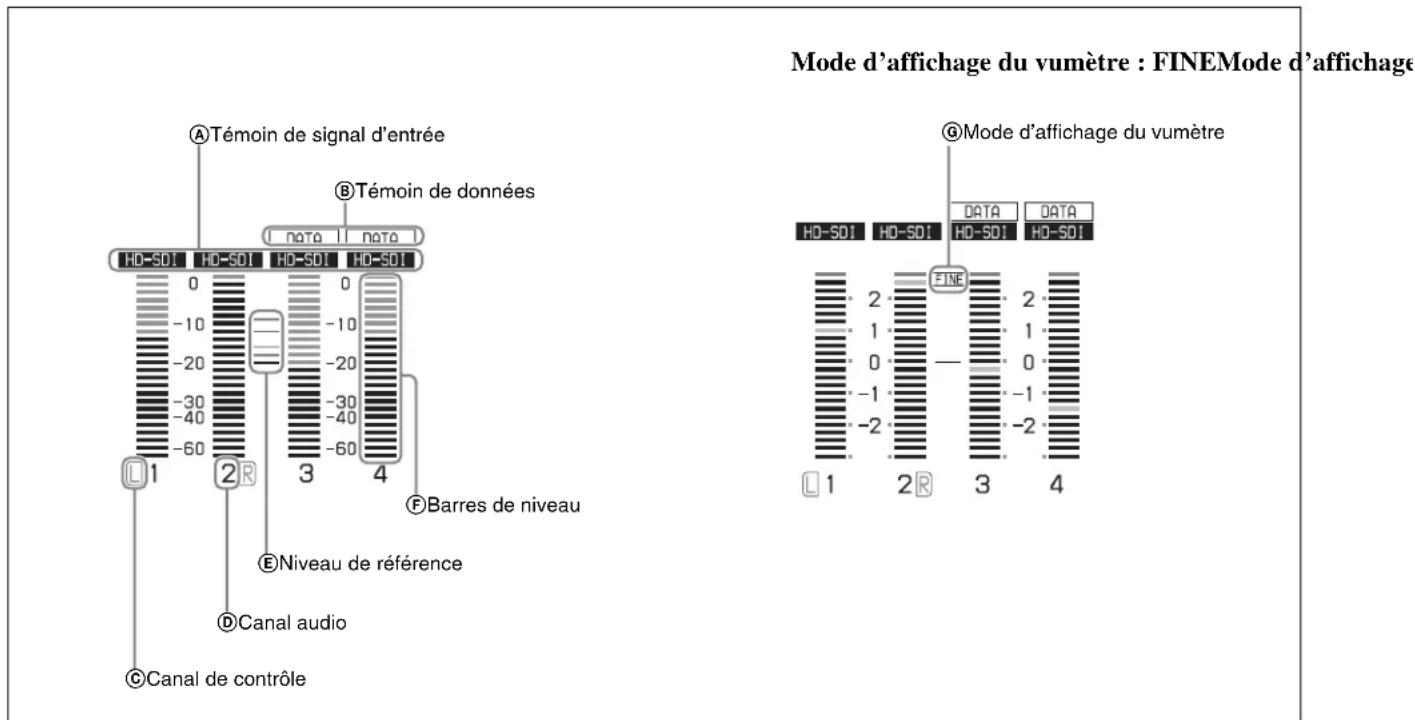
Ⓐ Affichage de signal d'entrée : affiche le signal d'entrée audio.
| Affichage Signal d'entrée | ||
| ANA-1 Signal audioanalogiqueANA-2 Canal 2 | Canal 1, 3, 5, 7 | |
| 4, 6, 8 | ||
| AES/EBU Signal | audio numérique au formatAES/EBU (clignote lorsqu'il n'y a pas de signal d'entrée) | |
| HD-SDI Signal | audio HD-SDI (clignote lorsqu'il n'y a pas de signal d'entrée) | |
| SD-SDI Signal | audio SD-SDI (clignote lorsqu'il n'y a pas de signal d'entrée) | |
| SG Signal de test en provenance du générateur interne de signal | ||
| DVB-ASI signal | DVB-ASI TS (clignote lorsqu'il n'y a pas de signal d'entrée)Lorsque le signal d'entrée vidéo est réglé sur « DVB-ASI », A1 INPUT à A8 INPUT sont réglés automatiquement sur « DVB-ASI ». | |
| Pas d'affichage | Signal audio non défini ou entrée audio sans information | |
⑧ Indication de données : apparaît lorsque les signaux d'entrée ne sont pas des signaux audio.
©Canal de contrôle : affiche les canaux de contrôle audio réglés avec MONITR L et MONITR R à la page HOME du menu de fonction (voir page 45).
⑭Canal audio : affiche les canaux audio.
Indique aussi le mode prédéfini ou vitesse variable par la couleur (voir page 15).
Blanc : mode prédéfini
Vert : mode vitesse variable
⑤ Niveau de référence : affiche le niveau de référence pour l'enregistrement, tel que défini dans le menu de maintenance.
⑤ Barres de niveau : affiche les niveaux d'enregistrement ou de lecture audio des canaux 1 à 8. Les témoins OVER s'allument lorsque le niveau audio dépasse 0 dB.
© Mode d'affichage du vumètre : indique le mode d'affichage du vumètre sélectionné au moyen de AU METER à la page P3 AUDIO du menu de fonction (voir page 46).
③ Informations de système

A Signal de référence : affiche le type de signal de référence avec lequel cet appareil est synchronisé. Lorsque rien n'est affiché, l'appareil se synchronise avec le signal de référence interne.
INPUT : vidéo d'entrée
HD REF : signal de référence de format HD
SD REF : signal de référence de format SD
⑧ Affichage d'entrée vidéo : affiche le signal d'entrée vidéo sélectionné.
HD-SDI : entrée vidéo HD-SDI
SD-SDI : entrée vidéo SD-SDI
SG : signal vidéo de test du générateur de signal interne
DVB-ASI ^1) : signal DVB-ASI TS
1) Lorsque l'option du menu de maintenance M22 : OPTION SETTING >DVB-ASI I/O est réglé sur « on » quand la carte optionnelle PDBK-202 est installée (voir page 131).
L'entrée de signal vidéo est sélectionnée avec V INPUT à la page PI INPUT du menu de fonction (voir page 45).
Remarque
L'affichage clignote en l'absence de signal d'entrée vidéo, et lorsque le signal d'entrée vidéo ne correspond pas à la fréquence de système de cet appareil.
④ Affichage de l'état du support
Affiche les icônes dans le tableau suivant pour indiquer l'état du support d'enregistrement sélectionné.
 |
Si un problème ou une erreur de stockage interne se produit, vérifiez l'état à l'aide de l'option du menu de maintenance D14 SSD/HDD STATUS (page 136).
⑤Format d'enregistrement/de lecture
En mode 1-in/1-out, permet d'afficher le format d'enregistrement s'affiche lorsqu'un port d'enregistrement est sélectionné, ou le format de lecture de plan lorsqu'un port de lecture est sélectionné. En mode VTR, affiche le format du plan en cours de lecture.
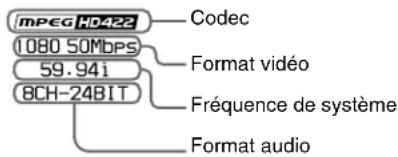
⑥ Informations de plan
Affiche les informations de plan. L'affichage varie en fonction du mode de lecture de plan. ^1)
1) Le réglage du mode de lecture de plan se modifie grâce à l'option du menu de maintenance M397 PORT CONFIGURATION.
En mode 1-in/1-out

Pendant la lecture, les icônes du tableau suivant s'affichent pour indiquer les propriétés réglées dans un plan.
| Icône Description | |
| Copie limitée | |
| OK | Un drapeau OK est réglé |
| NG | Un drapeau NG est réglé |
| KP | Un drapeau KEEP est réglé |
| S | Un repère de prise de vue est réglé |
| Le plan est verrouillé (protégé) | |
En mode VTR

⑦ Affichage de l'état des opérations
Affiche les icônes indiquant l'état des opérations de cet appareil.
| Icône Description | |
| FC | Sortie de conversion croisée 1080/720 |
| Lecture répétée | |
| Enregistrement dans le système de stockage interne | |
| Lecture pendant l'enregistrement du système de stockage interne | |
⑧ Section d'affichage des données de temps

ⒶCapacité restante du support pour
l'enregistrement ou la lecture : affiche la capacité restante pour l'enregistrement ou la lecture sur le support.
⑧REC RUN/FREE RUN : affiche le mode de défilement du code temporel. Le mode de défilement est réglé avec RUN MODE à la page P4 TC du menu de fonction (voir page 46).
© Mode du générateur de code temporel : affiche la source et la méthode de génération du code temporel (prédéfini ou régénéré). Ces options sont réglées avec TCG et PRST/RGN à la page P4 TC du menu de fonction (voir page 46).
©VITC : s'allume dans les cas suivants.
- Quand VITC est lu en mode de lecture. (Ceci n'a aucun rapport avec l'affichage dans la section d'affichage des données de temps.)
- Lorsque l'enregistrement VITC est possible.
EType de données de temps : affiche le type de données de temps dans la section d'affichage des données de temps. Le type de données de temps est sélectionné avec CNTR SEL à la page HOME du menu de fonction (voir page 44).
| Affichage Type de données de temps | |
| TC Code temporel | |
| COUNTER Temps de lecture/enregistrement écoulé | |
| UB Bits utilisateur | |
| VITC VITC | |
| VIUB VIUB | |
| TCG Valeur de générateur de code temporel | |
| UBG Valeur de générateur de bits utilisateur | |
⑤ Données de temps : affiche normalement le code temporel ou VITC, suivant la sélection effectuée avec TCR à la page P4 TC du menu de fonction.
En mode de montage de prélecture, l'affichage se divise en 2 rangées, avec « PREREAD » sur la rangée du bas.
G Indication DF/NDF : affiche le mode de comptage d'image pour le lecteur de code temporel interne (TCR) et le générateur de code temporel interne (TCG). Le mode de comptage d'image est réglé avec DF/NDF à la page P4 TC du menu de fonction (voir page 47).
| Affichage Mode de comptage d'image |
| . DF (mode temps réel) |
| : NDF (mode temps non réel) |
⑨ Section d'affichage d'état

④ Messages d'erreur, d'avertissement et d'alarme : les messages concernant les opérations et l'état de l'appareil s'affichent ici. La gravité du message est signalée par la couleur, comme suit.
Rouge : message d'erreur (clignotant)
Orange : message d'avertissement
Blanc : message d'alarme
© Icône EDL actuelle : s'allume lorsqu'une EDL actuelle est spécifiée.
© Icône de suppression : clignote pendant la suppression d'un plan.
© Icône EDL actuelle : s'allume lorsqu'une EDL actuelle est spécifiée. © Icône de suppression : clignote pendant la suppression d'un plan.
© Icône de copie : une icône représentant la source de copie et la destination de copie s'allume pendant une opération de copie entre des supports.
| Icône Description | |
| Copie depuis la carte mémoire vers le système de stockage interne (disques durs) | |
| Copie du système de stockage interne vers une carte mémoire | |
| Copie depuis le système de stockage interne vers le système de stockage interne |
E Affichage de déconnexion de réseau : s'allume lorsqu'une connexion distante à une carte mémoire SxS à partir d'un dispositif externe n'est pas autorisée. La permission ou l'interdiction de la connexion distante est réglée dans le menu de fonction.
Pour plus de détails, voir « Arrêt de la connexion distante au support » (page 90).
⑤ Affichage de connexion de réseau : s'allume lors de l'échange de données avec un périphérique externe connecté à un réseau.
⑥ Affichage de connexion de réseau à distance : s'allume pendant une connexion de réseau de contrôle à distance à un périphérique externe.
⑧ Affichage d'enregistrement : s'allume lorsque l'enregistrement sur le système de stockage interne est en cours.
① Affichage de lecture : s'allume quand un plan sur le système de stockage interne ou une carte mémoire est dans l'état ouvert.
⑤ Affichage de connexion de réseau : s'allume lors de l'échange de données avec un périphérique externe connecté à un réseau. ⑥ Affichage de connexion de réseau à distance : s'allume pendant une connexion de réseau de contrôle à distance à un périphérique externe. ⑦ Affichage d'enregistrement : s'allume lorsque l'enregistrement sur le système de stockage interne est en cours. ⑧ Affichage de lecture : s'allume quand un plan sur le système de stockage interne ou une carte mémoire est dans l'état ouvert.
Ecran du moniteur vidéo
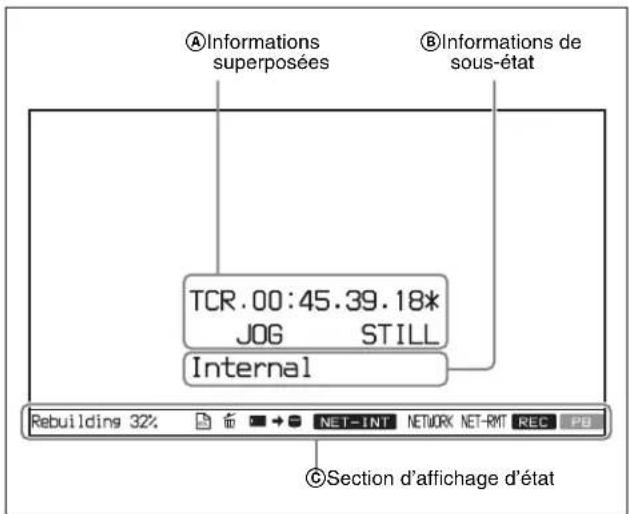
ⒶInformations superposées : s'affiche quand CHAR SEL à la page HOME du menu de fonction est réglé sur « ON ».
⑧ Informations de sous-état : affichées lorsque l'option du menu de configuration 017 SUB STATUS DISPLAY SELECT est réglée sur « Off » dans le menu de configuration.
Lorsque le média est sélectionné comme objet cible
Internal : système de stockage interne
Memory-A : carte mémoire SxS dans le logement pour carte mémoire A
Memory-B : carte mémoire SxS dans le logement pour carte mémoire B
Préréglages de montage
ASM : montage par assemblage
INS V12345678 TC : montage par insertion
© Section d'affichage d'état : affiche les messages et icônes concernant l'état de l'appareil (voir page 22).
Panneau arrière


① Logement d'extension PCIe
Pour une extension future, ce logement est fourni pour permettre la connexion d'appareils disposant d'une interface PCI Express.
② Connecteur DVB-ASI OUTPUT (sortie DVB-ASI) (type BNC)
Ce connecteur peut émettre des signaux DVB-ASI TS lorsque la carte MPEG TS optionnelle PDBK-202 est installée. Pour cela, il est nécessaire de régler l'option du menu de maintenance M22 : OPTION SETTING >DVB-ASI I/O sur « on » (voir page 131).
Consultez « À propos de l'entrée/la sortie DVB-ASI (lorsque le PDBK-202 optionnel est utilisé) » (page 154)
pour obtenir des informations sur les signaux DVB-ASI TS.
③Connecteur HDMI OUTPUT
Emet des signaux numériques (signaux vidéo, audio, de contrôle). Les signaux de sortie sont des signaux E-E ou des signaux de lecture, en fonction du réglage des touches REC/PB2 PORT et PB1 PORT sur le panneau avant. Vous permet de connecter un périphérique muni d'un connecteur d'entrée HDMI, comme un projecteur HD ou un téléviseur haute définition. Les signaux de sortie audio sont ceux des canaux sélectionnés avec MONITR L et MONITR R à la page HOME du menu de fonction.
4 Connecteurs REF. VIDEO INPUT (entrée de signal vidéo de référence) (type BNC)
Ces deux connecteurs forment une connexion en boucle ; lorsqu'un signal vidéo de référence est reçu par le connecteur gauche (IN), le même signal est reçu par le connecteur droit (Mers un périphérique connecté. Si le connecteur droit n'est pas utilisé, la terminaison du connecteur gauche s'effectue automatiquement avec une impédance de 75 ohms.
⑤ Section d'installation de l'unité d'alimentation redondante
Lorsque vous utilisez cet appareil dans un système qui nécessite un haut degré de fiabilité, vous pouvez assurer une alimentation de secours en installant l'alimentation optionnelle du XDBK-101. Ceci permet un fonctionnement continu en cas de panne de l'une des unités d'alimentation.
Pour permettre un fonctionnement continu après une panne, réglez l'option du menu de maintenance M22 : OPTION SETTING >REDUNDANT PSU sur « ON ».
Remarque
L'alimentation et l'unité XDBK-101 ne prennent pas en charge le remplacement à chaud. Désactivez toujours l'interrupteur d'alimentation avant de remplacer l'alimentation ou d'ajouter l'unité XDBK-101.
⑥ Connecteur SYSTEM TC INPUT (entrée de code temporel de système)
Si vous souhaitez recevoir le signal de code temporel de référence d'une station de diffusion comme informations de données de temps, utilisez ce connecteur. Lorsqu'une entrée de code temporel est présente sur ce connecteur, l'entrée est prioritaire par rapport à l'option du menu de maintenance M3D: DATE/TIME PRESET. Cependant, les réglages M3D sont utilisés pour l'année, le mois, le jour et la zone horaire.
⑦ Connecteurs REMOTE (9P) (contrôle à distance à 9 broches) R/P2, P1 (D-sub 9 broches)
Connecteur REMOTE (9P) R/P2 : contrôle le port d'enregistrement. Connectez-y un contrôleur prenant en charge le protocole VDCP ou le protocole de contrôle VTR Sony 9 broches RS-422A.
Connecteur REMOTE (9P) P1 : contrôle le port de lecture. Connectez-y un magnétoscope ou un contrôleur prenant en charge le protocole VDCP ou le protocole VTR Sony 9 broches RS-422A (voir page 34).
Lorsque l'appareil est réglé sur le mode VTR, l'enregistrement/la lecture peuvent être contrôlés via le connecteur P1.
⑧Connecteur VIDEO CONTROL (D-sub 9 broches)
Raccordez un appareil de contrôle vidéo HKDV-900. Voir page 160 pour la correspondance entre les options de réglage du HKDV-900 et le menu de configuration de cet appareil.
⑨ Connecteur GPIO (E/S à usage général)
Si vous utilisez cet appareil dans un système plus grand, comme un système de lecture, ce connecteur vous permet de raccorder un périphérique externe pour contrôler la lecture de cet appareil, et pour renvoyer des signaux de signalisation et d'alarme au périphérique externe.
10Connecteur MONITOR
Emet la même vidéo qui apparaît sur l'affichage du panneau avant de cet appareil en tant que signaux vidéo composante RVB.
Ce connecteur sert à raccorder l'appareil au connecteur d'entrée VGA d'un moniteur PC.
⑪Connecteur USB 3.0
Ce connecteur USB est réservé à la connexion du disque dur à mémoire flash externe. Non pris en charge par le XDS-1000.
12Connecteurs MAINTENANCE
Ces connecteurs USB sont dédiés à la maintenance.
13Connecteur (réseau) (type RJ-45)
Connecteur 10BASE-T/100BASE-TX/1000BASE-T pour la connexion en réseau.
ATTENTION
- Par mesure de sécurité, ne raccordez pas le connecteur pour le câblage de périphériques pouvant avoir une tension excessive à ce port. Suivez les instructions pour ce port.
- Lors de la connexion du câble réseau de l'appareil au périphérique, utilisez un câble blindé afin d'empêcher tout dysfonctionnement dû au bruit de rayonnement.
14 Connecteurs COMPOSITE OUTPUT (sortie vidéo composite analogique) 1, MONI/2 (type BNC)
Emettent des signaux vidéo de type composite analogique. Les signaux de sortie du connecteur MONI/2 sont des signaux E-E ou des signaux de lecture, en fonction du réglage des touches REC/PB2 PORT et PB1 PORT sur le panneau avant. ^1)
En mode VTR, le signal de lecture est émis lorsque l'appareil lit un plan, et le signal E-E est émis lorsque l'appareil est en cours d'enregistrement ou réglé sur le mode E-E.
Vous pouvez superposer les codes temporels ou les messages d'erreur à la sortie du connecteur MONI/2 lorsque CHAR SEL à la page HOME du menu de fonction est réglé sur « ON ».
Voir « Opérations de base du menu de fonction » à la page 44 pour plus d'informations sur le réglage CHAR SEL.
1 Section d'entrée/sortie du signal HD/SD-SDI

① Connecteur HD/SD-SDI INPUT (entrée de signal HD-SDI/SD-SDI) (type BNC)
Reçoit un signal vidéo/audio au format HD-SDI ou SD-SDI.
Lorsque la carte MPEG TS optionnelle PDBK-202 est installée, ce connecteur peut recevoir des signaux DVB-ASI TS. Lors de la réception de signaux DVB-ASI TS, il est nécessaire de régler l'option du menu de maintenance M22 : OPTION SETTING >DVB-ASI I/O sur « on » (voir page 131) et de régler V INPUT sur « DVB-ASI » à la page P1 INPUT du menu de fonction (voir page 45).
Consultez « À propos de l'entrée/la sortie DVB-ASI (lorsque le PDBK-202 optionnel est utilisé) » (page 154) pour obtenir des informations sur les signaux DVB-ASI TS.
② Connecteurs HD-SDI OUTPUT1 (HD-SDI signal output) 1, 2 (SUPER) (type BNC)
Emettent des signaux de lecture audio/vidéo au format HD-SDI.
En mode VTR, le signal de lecture est émis lorsque l'appareil lit un plan, et le signal E-E est émis lorsque l'appareil est en cours d'enregistrement ou réglé sur le mode E-E.
Vous pouvez superposer les codes temporels ou les messages d'erreur sur la sortie du connecteur 2 (SUPER) à l'aide du réglage de CHAR SEL à la page HOME du menu de fonction et avec le réglage de l'option du menu de configuration 028 HD CHARACTER. Vous pouvez toujours désactiver pour superposer les données indépendantes du réglage de CHAR SEL à l'aide de l'option du menu de configuration 028.
Voir « Opérations de base du menu de fonction » (page 44) pour plus d'informations sur les réglages CHAR SEL.
Voir page 108 pour plus d'informations sur l'option du menu de configuration 028 HD CHARACTER.
Pour traiter les signaux d'entrée et de sortie de ces connecteurs comme signaux non audio, réglez l'option du menu de maintenance M37 : AUDIO CONFIG >M372 : NON-AUDIO INPUT (enregistrement) (voir page 132).
③ Connecteurs SD-SDI OUTPUT1 (SD-SDI signal output) 1, 2 (SUPER) (type BNC)
Emettent des signaux de lecture audio/vidéo au format SD-SDI.
En mode VTR, le signal de lecture est émis lorsque l'appareil lit un plan, et le signal E-E est émis lorsque l'appareil est en cours d'enregistrement ou réglé sur le mode E-E.
Lorsque l'appareil quitte l'usine, la sortie de signal audio est sur huit canaux sans basculement, et la sortie de code temporel RP188 est réglée sur « on ». Vous pouvez modifier ces réglages avec l'option du menu de configuration 828 SDI AUDIO OUTPUT SELECT et l'option du menu de configuration 920 SD-SDI H-ANC CONTROL (voir page 124).
Vous pouvez superposer les codes temporels ou les messages d'erreur sur la sortie du connecteur 2 (SUPER) à l'aide du réglage de CHAR SEL à la page HOME du menu de fonction et avec le réglage de l'option du menu de configuration 027 SD CHARACTER. Vous pouvez toujours désactiver pour superposer les données indépendantes du réglage de CHAR SEL à l'aide de l'option du menu de configuration 027.
Voir « Opérations de base du menu de fonction » (page 44) pour plus d'informations sur les réglages CHAR SEL.
Voir page 107 pour plus d'informations sur l'option du menu de configuration 027 SD CHARACTER.
④Connecteurs HD-SDI MONITOR/OUTPUT2 (HD-SDI signal monitor output) 1, 2 (SUPER) (type BNC)
Il vous permet de raccorder un moniteur HD muni d'un connecteur d'entrée HD-SDI.
Emet des signaux audio/vidéo au format HD-SDI. Les signaux de sortie sont des signaux E-E ou des signaux de lecture, en fonction du réglage des touches REC/PB2 PORT et PB1 PORT sur le panneau avant. ^1)
En mode VTR, le signal de lecture est émis lorsque l'appareil lit un plan, et le signal E-E est émis lorsque l'appareil est en cours d'enregistrement ou réglé sur le mode E-E.
Vous pouvez superposer les codes temporels ou les messages d'erreur sur la sortie du connecteur 2 (SUPER) à l'aide du réglage de CHAR SEL à la page HOME du menu de fonction et avec le réglage de l'option du menu de configuration 028 HD CHARACTER. Vous pouvez toujours désactiver pour superposer les données indépendantes du réglage de CHAR SEL à l'aide de l'option du menu de configuration 028.
1) Vous pouvez régler la sortie de signal E-E à tout moment en réglant l'option du menu de configuration 156 MONITOR OUT SELECT sur REC port.
Voir « Opérations de base du menu de fonction » (page 44) pour plus d'informations sur les réglages CHAR SEL.
Voir page 108 pour plus d'informations sur l'option du menu de configuration 028 HD CHARACTER.
⑤Connecteurs SD-SDI MONITOR/OUTPUT2 (SD-SDI signal monitor output) 1, 2 (SUPER) (type BNC)
Il vous permet de raccorder un moniteur SD muni d'un connecteur d'entrée SD-SDI.
Emet des signaux audio/vidéo au format SD-SDI. Les signaux de sortie sont des signaux E-E ou des signaux de lecture, en fonction du réglage des touches REC/PB2 PORT et PB1 PORT sur le panneau avant. ^1)
En mode VTR, le signal de lecture est émis lorsque l'appareil lit un plan, et le signal E-E est émis lorsque l'appareil est en cours d'enregistrement ou réglé sur le mode E-E.
Vous pouvez superposer les codes temporels ou les messages d'erreur sur la sortie du connecteur 2 (SUPER) à l'aide du réglage de CHAR SEL à la page HOME du menu de fonction et avec le réglage de l'option du menu de configuration 027 SD CHARACTER. Vous pouvez toujours désactiver pour superposer les données indépendantes du réglage de CHAR SEL à l'aide de l'option du menu de configuration 027.
1) Vous pouvez régler la sortie de signal E-E à tout moment en réglant l'option du menu de configuration 156 MONITOR OUT SELECT sur REC port.
Voir « Opérations de base du menu de fonction » (page 44) pour plus d'informations sur les réglages CHAR SEL.
Voir page 107 pour plus d'informations sur l'option du menu de configuration 027 SD CHARACTER.
2 Section d'entrée/sortie du code temporel

①Connecteur TIME CODE IN/OUT2 (type BNC)
Ce connecteur reçoit un signal de code temporel SMPTE généré par un périphérique externe.
②Connecteur TIME CODE OUT1 (type BNC)
Ce connecteur émet un signal de code temporel de lecture.
3 Section d'alimentation

①Interrupteur d'alimentation
Appuyez sur le côté supérieur pour mettre l'appareil sous tension. Appuyez sur le côté inférieur pour mettre l'appareil hors tension.
Lorsque vous utilisez cet appareil, laissez l'interrupteur d'alimentation du panneau arrière en position activée, et utilisez la touche marche/veille pour faire basculer l'appareil entre les états de marche et de veille.
Remarque
Avant de mettre l'appareil hors tension, vérifiez toujours que le témoin marche/veille sur le panneau avant est allumé en rouge (indiquant que l'appareil est en état de veille), puis placez l'interrupteur d'alimentation du côté désactivé.
② Connecteur d'entrée d'alimentation CA (∼)
Il sert à connecter l'appareil à une source d'alimentation CA à l'aide du cordon d'alimentation (non fourni).
③ Borne de mise à la terre (m)
Raccordez cette borne à la terre selon le besoin.
4 Section d'entrée/sortie du signal audio numérique
①Connecteurs DIGITAL AUDIO (AES/EBU) IN 1/2, 3/4, 5/6, 7/8

②Connecteurs DIGITAL AUDIO (AES/EBU) OUT 1/2, 3/4, 5/6, 7/8
Connecteurs DIGITAL AUDIO (AES/EBU) IN (entrée audio numérique) 1/2, 3/4, 5/6, 7/8 (type BNC)
Ils servent à recevoir des signaux audio numériques au format AES/EBU.
②Connecteurs DIGITAL AUDIO (AES/EBU) OUT (sortie audio numérique) 1/2, 3/4, 5/6, 7/8 (type BNC)
Ils servent à envoyer des signaux audio numériques au format AES/EBU.
En mode VTR, le signal de lecture est émis lorsque l'appareil lit un plan, et le signal E-E est émis lorsque l'appareil est en cours d'enregistrement ou réglé sur le mode E-E.
Pour traiter les signaux d'entrée et de sortie de ces connecteurs comme signaux non audio, réglez l'option du menu de maintenance M37 : AUDIO CONFIG >M372 : NON-AUDIO INPUT (enregistrement) (voir page 132).
5 Section d'entrée/sortie du signal audio analogique

① Connecteurs ANALOG AUDIO INPUT 1, 2 (XLR 3 broches, femelle)
Ces connecteurs servent à recevoir les signaux audio analogiques.
Avec A1 INPUT à A4 INPUT à la page P1 INPUT (voir page 45) et A5 INPUT à A8 INPUT à la page P2 INPUT du menu de fonction, vous pouvez attribuer le signal reçu par le connecteur 1 à un canal au numéro impair (1, 3, 5 ou 7), et attribuer le signal reçu par le connecteur 2 à un canal au numéro pair (2, 4, 6 ou 8).
Vous pouvez régler le niveau d'entrée de référence à l'aide de l'option du menu de maintenance M37 : AUDIO CONFIG (voir page 132). (Valeur par défaut : +4dB)
②Connecteurs ANALOG AUDIO OUTPUT1 1, 2 (XLR 3 broches, mâle)
Ces connecteurs servent à émettre les signaux audio analogiques.
En mode VTR, le signal de lecture est émis lorsque l'appareil lit un plan, et le signal E-E est émis lorsque l'appareil est en cours d'enregistrement ou réglé sur le mode E-E.
Lorsque l'appareil quitte l'usine, le connecteur 1 est réglé sur le canal audio 1, et le connecteur 2 sur le canal audio 2. Vous pouvez modifier ces réglages à l'aide de l'option du menu de configuration 824 ANALOG LINE OUTPUT SELECT (voir page 124).
Vous pouvez régler le niveau de sortie à l'aide de l'option du menu de maintenance M37 : AUDIO CONFIG (voir page 132). (Valeur par défaut : +4dB)
Les signaux autres que l'audio ne sont pas émis.
③Connecteurs ANALOG AUDIO MONITOR/OUTPUT2 R/1, L/2 (XLR 3 broches, mâle)
Ces connecteurs émettent des signaux pour le contrôle. Le canal contrôlé est sélectionné avec MONITR L et MONITR R à la page HOME du menu de fonction. Les signaux de sortie sont des signaux E-E ou des signaux de lecture, en fonction du réglage des touches REC/PB2 PORT et PB1 PORT sur le panneau avant. ^1)
En mode VTR, le signal de lecture est émis lorsque l'appareil lit un plan, et le signal E-E est émis lorsque l'appareil est en cours d'enregistrement ou réglé sur le mode E-E.
1) Vous pouvez régler la sortie de signal E-E à tout moment en réglant l'option du menu de configuration 156 MONITOR OUT SELECT sur REC port.
Voir « Opérations de base du menu de fonction » (page 44) pour plus d'informations sur les réglages MONITR L et MONITR R.
Alimentation
Raccordez le connecteur d'entrée d'alimentation CA à une source d'alimentation CA à l'aide du cordon d'alimentation CA indiqué. Pour alimenter l'appareil, réglez l'interrupteur d'alimentation du panneau arrière sur la position activée puis appuyez sur la touche marche/veille (⏻) du panneau avant et maintenez-la enfoncée pendant un court instant (0,25 seconde ou plus).
Remarque
Pour faire basculer l'état de cet appareil de l'état de veille (l'interrupteur principal à l'arrière du panneau est activé) à l'état de fonctionnement, attendez au moins trois secondes après que l'appareil soit entré en état de veille et appuyez sur la touche marche/veille sur le panneau avant.
Configuration initiale
Cet appareil est livré avec le mot de passe, la zone d'utilisation, la fréquence de système, mais sans réglage de la date ou de l'heure actuelle.
Il vous faut donc effectuer les réglages de configuration initiale avant d'utiliser l'appareil. (Vous ne pourrez pas utiliser l'appareil sans cette configuration.)
Une fois que l'appareil est configuré, les réglages sont retenus même lors de la mise hors tension.
Configurez les paramètres initiaux comme suit.

1 Mettez l'appareil sous tension.
Le menu PASSWORD SETUP apparaît sur l'écran.

■ : Curseur clignotant
2 Réglez le mot de passe.
Pour saisir un caractère, tournez le bouton PUSH SET pour sélectionner un caractère puis appuyez sur le bouton PUSH SET.
Appuyez et maintenez enfoncée la touche SHIFT puis tournez le bouton PUSH SET pour changer le type de caractère dans l'ordre suivant : Lettres minuscules → Lettres majuscules → Nombres → Symboles.
Pour supprimer un caractère, appuyez la touche RESET. Appuyez et maintenez enfoncée la touche SHIFT et appuyez sur la touche RESET pour supprimer tous les caractères.
Les caractères saisis sont affichés sous forme d'astérisques après un court délai. Pour voir les caractères saisis, appuyez la touche DISPLAY. Les caractères sont affichés lorsque la touche est enfoncée. Les caractères valides pour les mots de passe sont les nombres, caractères alphabétiques majuscules/ minuscules et les symboles ((espace) ! " # \$ % & ' () * + , - . / : ; <= > ? @ [ \ ] ^ _ ` { | } \~).
3 Après le réglage du mot de passe, appuyez sur la touche de fonction SET (F5).
Un menu de confirmation apparaît si la force de sécurité du mot de passe est jugée trop faible.

Pour réinitialiser le mot de passe
Appuyez la touche de fonction RETURN (F1).
Pour continuer sans changer le mot de passe Appuyez la touche de fonction SET (F5).
Le menu INITIAL SETUP apparaît sur l'écran.

4 Tournez le bouton PUSH SET pour sélectionner la région d'utilisation.
Affichez UC (pour les régions autres que le Japon) ou J (pour le Japon), puis appuyez sur la touche de fonction SET (F5).
L'écran de fréquence de système s'affiche.
5 Tournez le bouton PUSH SET pour sélectionner la fréquence de système.

6 Affichez la fréquence de système que vous souhaitez utiliser, puis appuyez sur la touche de fonction SET (F5).

Le message « NOW SAVING... » s'affiche et l'écran de réglage disparaît. L'appareil se met ensuite hors puis sous tension.
Pour revenir à l'écran d'origine sans sauvegarder les réglages
Appuyez sur la touche de fonction RETURN (F1).
Pour régler la date et l'heure
Utilisez l'option du menu de maintenance M3D : DATE/TIME PRESET.
Voir page 136 pour plus d'informations sur le fonctionnement du menu de maintenance.
Remarque
Le fuseau horaire est réinitialisé sur la valeur par défaut quand vous utilisez l'option du menu de maintenance M49 : RESET ALL SETUP. Il vous faudra le régler une nouvelle fois. La date et l'heure ne sont pas réinitialisées.
Système d'inclinaison du panneau avant
Le panneau avant de cet appareil est muni d'un système d'inclinaison qui vous permet de tirer sur le panneau avant pour lui donner l'angle qui vous convient.
Remarque
N'ajustez pas l'inclinaison pendant l'enregistrement, la lecture ou la copie. Les chocs ou les vibrations peuvent affecter les disques durs du système de stockage interne et empêcher l'enregistrement, la lecture ou la copie de s'effectuer normalement.
Avant d'ajuster l'inclinaison, veillez à mettre l'appareil en mode d'arrêt.
Pour faire ressortir le panneau avant
Appuyez et maintenez enfoncées les touches de déverrouillage des deux côtés du panneau avant, puis tirez dans le sens de la flèche.

Vous pouvez fixer l'angle du panneau avant en position 1 (40 degrés), en position 2 (65 degrés) ou en position 3 (90 degrés).


Remarque
Vous ne pouvez pas fixer l'angle si vous tirez sur le panneau avant au-delà de la position 3 jusqu'à la position de retour. Pour fixer le panneau avant, replacez-le en position 0 puis faites-le ressortir jusqu'à l'angle souhaité.
Pour replacer le panneau avant sur sa position d'origine
Déverrouillez le panneau avant en le replaçant sur sa position de retour. Vous pouvez alors le faire revenir en position 0.
Pour modifier l'angle du panneau avant
Pour passer à un angle supérieur, faites ressortir le panneau jusqu'à cet angle.
Pour passer à un angle inférieur, faites ressortir complètement le panneau avant jusqu'à sa position de retour, ce qui permet de le déverrouiller. Puis faites-le revenir à la position 0, et faites-le ressortir de nouveau jusqu'à l'angle souhaité.
Connexions et réglages
Remarque
Il est possible que la production de certains des périphériques et des appareils apparentés décrits dans ce chapitre ait été arrêtée.
Pour obtenir des conseils sur le choix des périphériques, contactez votre représentant commercial Sony.
Connexions pour l'utilisation de Content Browser et des systèmes de montage non-linéaire qui ne sont pas des produits Sony
Lorsque vous utilisez Content Browser, vous pouvez accéder à distance à cet appareil à partir d'un réseau connecté à l'ordinateur. Vous pouvez également accéder à cet appareil à partir d'un système de montage non linéaire qui n'est pas un produit Sony via un protocole FTP/CIFS et vous pouvez utiliser cet appareil comme un serveur de données.
Pour lire la présentation et les instructions d'installation de Content Browser, consultez le site Web Sony de la région la plus proche de la vôtre.
Si vous utilisez le connecteur 📁(réseau)
Voici des exemples de connexion.
Remarque
L'adresse IP et d'autres réglages relatifs au réseau sont requis pour les connexions.
Pour plus de détails sur les réglages relatifs au réseau, voir « Pour modifier les réglages de réseau » (page 137).
Connexion directe de cet appareil à un ordinateur portable

Connexion de trois de ces appareils à un ordinateur portable via un réseau LAN

flowchart
graph TD
    A["Cet appareil"] --> B["LAN"]
    C["Ordinateur portable"] --> B
    D["Vers le connecteur (réseau)"] --> B
    E["Câble réseau (non fourni)"] --> B
Connexions pour le montage de coupures
La figure suivante illustre un système de montage de coupures qui comprend cet appareil comme lecteur.
Lorsque vous effectuez les connexions, reportez-vous aux manuels fournis avec l'équipement à connecter.
Si vous utilisez un appareil de contrôle de montage BVE-700/700A
La figure suivante illustre un système de montage de coupures constitué de cet appareil comme lecteur, d'un appareil HDW-M2000/M2000P comme enregistreur et
d'un appareil de contrôle de montage BVE-700/700A. Cet appareil peut être également utilisé comme un enregistreur.

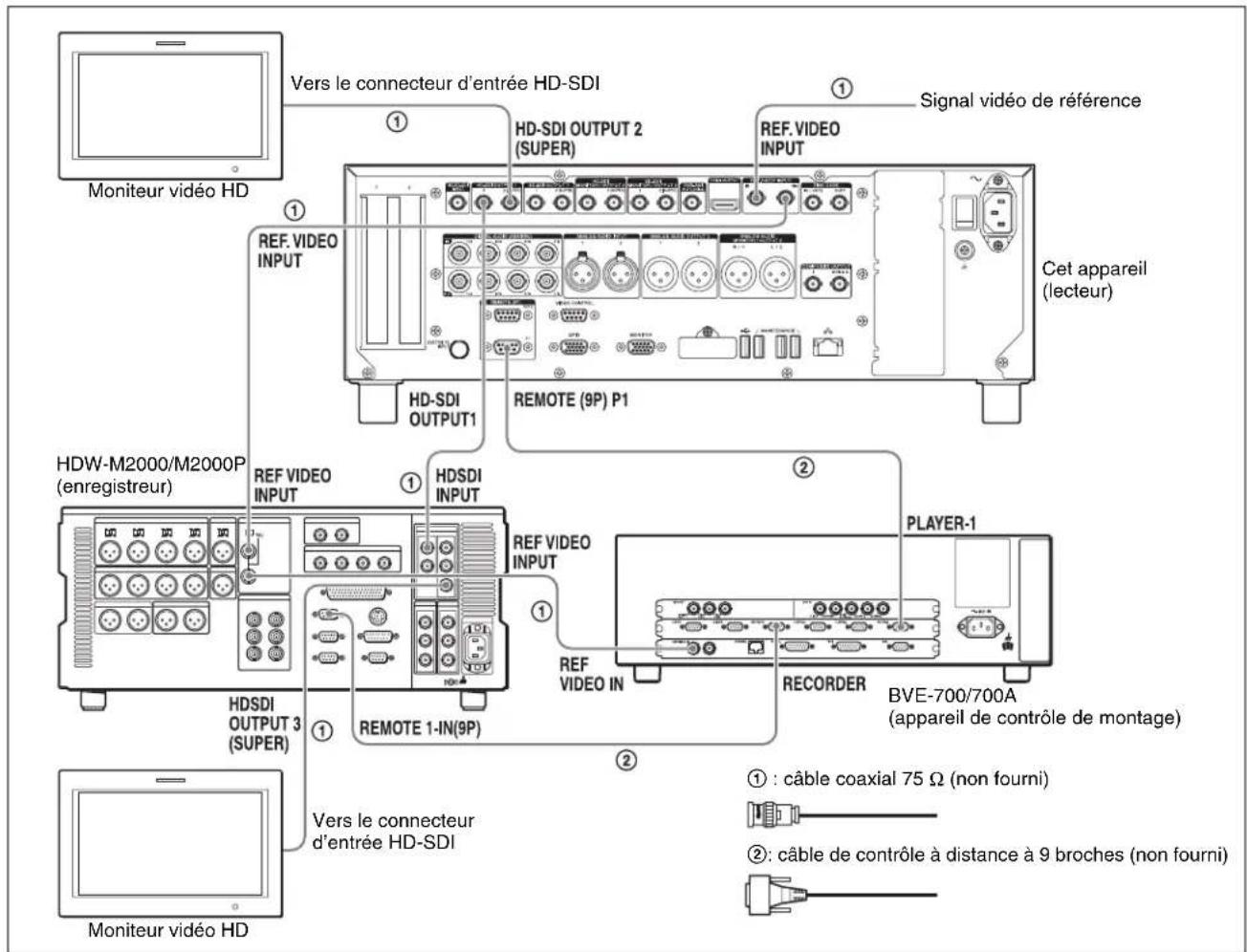
Réglages sur chaque appareil
| Périphérique Réglages | |
| HDW-M2000/M2000P (enregistreur) • Touche REMOTE 1 (9P) : alluméeInterrupteur de terminaison 75 Ω du connecteur REF. VIDEO INPUT : OFFTouche de basculement de fonction de sélection audioTouche INPUT : HDSDIMenu de fonction HOME >F1 (VID. IN) : SDIMenu de fonction page 1 >F1 (TCG) : INTMenu de fonction page 1 >F2 (PR/RGN) : PRESETMenu de fonction page 1 >F3 (RUN) : FREE | |
| BVE-700/700A (appareil de contrôle de montage) | • Menu SYNCHRONIZE : OFF• Constantes VTR (voir ci-dessous) |
| Cet appareil (lecteur) | • Option du menu de configuration 208 PROTOCOL FOR REMOTE(9P) : #2 (PB) : VTR• Touche REMOTE (pour le port de lecture) : allumé |
Réglage de constantes VTR
Lors de la connexion d'un appareil de contrôle de montage (BVE-700/700A/2000) pour utiliser avec cet appareil, réglez les constantes VTR comme suit.
| Fréquence de système Constante VTR | |||||||||||||||||||
| 1 2 3 | 4 5 6 | 7 8 9 | 10 11 | 12 13 | 14 15 | 16 | |||||||||||||
| 59.94i/59.94P/29.97P A0 B0 | 00 96 | 07 07 | 03 80 | 0A 07 | FE 00 | 80 5 | A FF 5A | ||||||||||||
| 5 0 i / 5 0 P | / | 2 | 5 P | A | 1 | B 0 | 0 | 0 | 7 | D 0 | 7 | 0 | 7 | 0 | 3 | 8 | |||
| 23.98P A2 B0 00 78 07 07 03 | 80 0A | 07 FE | 00 80 | 48 FF 48 | |||||||||||||||
Utilisation du contrôleur de montage RM-280
La figure suivante illustre un système de montage de coupures constitué de cet appareil comme lecteur, d'un appareil HDW-M2000/M2000P comme enregistreur et d'un RM-280 comme appareil de contrôle de montage. Cet appareil peut être également utilisé comme un enregistreur.
Le RM-280 peut effectuer des tâches telles que des recherches par vignette, car les constantes VTR requises ont été réglées à l'avance pour la connexion de périphériques XDCAM.


Réglages sur chaque appareil
| Périphérique Réglages | |
| HDW-M2000/M2000P (enregistreur) • Touche REMOTE 1 (9P) : alluméeInterrupteur de terminaison 75 Ω du connecteur REF. VIDEO INPUT : OFFTouche de basculement de fonction de sélection audioTouche INPUT : HDSDIMenu de fonction HOME >F1 (VID. IN) : SDIMenu de fonction page 1 >F1 (TCG) : INTMenu de fonction page 1 >F2 (PR/RGN) : PRESETMenu de fonction page 1 >F3 (RUN) : FREE | |
| RM-280 (contrôleur de montage) • Interrupteur de sélection EDITOR/REMOTE CONTROL : EDITORMenu de configuration 01 PREROLL : 5sMenu de configuration 05 SYNC SEL : ONMenu de configuration 06 SYNC VTR : RECORDERMenu de configuration 09 EDIT DLY : 7Menu de configuration 10 R ST DLY : AUTOMenu de configuration 11 P ST DLY : AUTOMenu de configuration 19 FNC MODE : NORMAL | |
| Cet appareil (lecteur) | Option du menu de configuration 208 PROTOCOL FOR REMOTE(9P) : #2 (PB) : VTRTouche REMOTE (pour le port de lecture) : allumé |
Utilisation des fonctions de montage de l'enregistreur (contrôle à l'aide du connecteur REMOTE (9P))
La figure suivante illustre un système de montage de coupures constitué par cet appareil comme lecteur et un appareil HDW-M2000/M2000P comme enregistreur.
Dans cet exemple, les signaux audio et vidéo sont connectés via HD-SDI et les signaux de contrôle sont transférés via un connecteur REMOTE (9P).
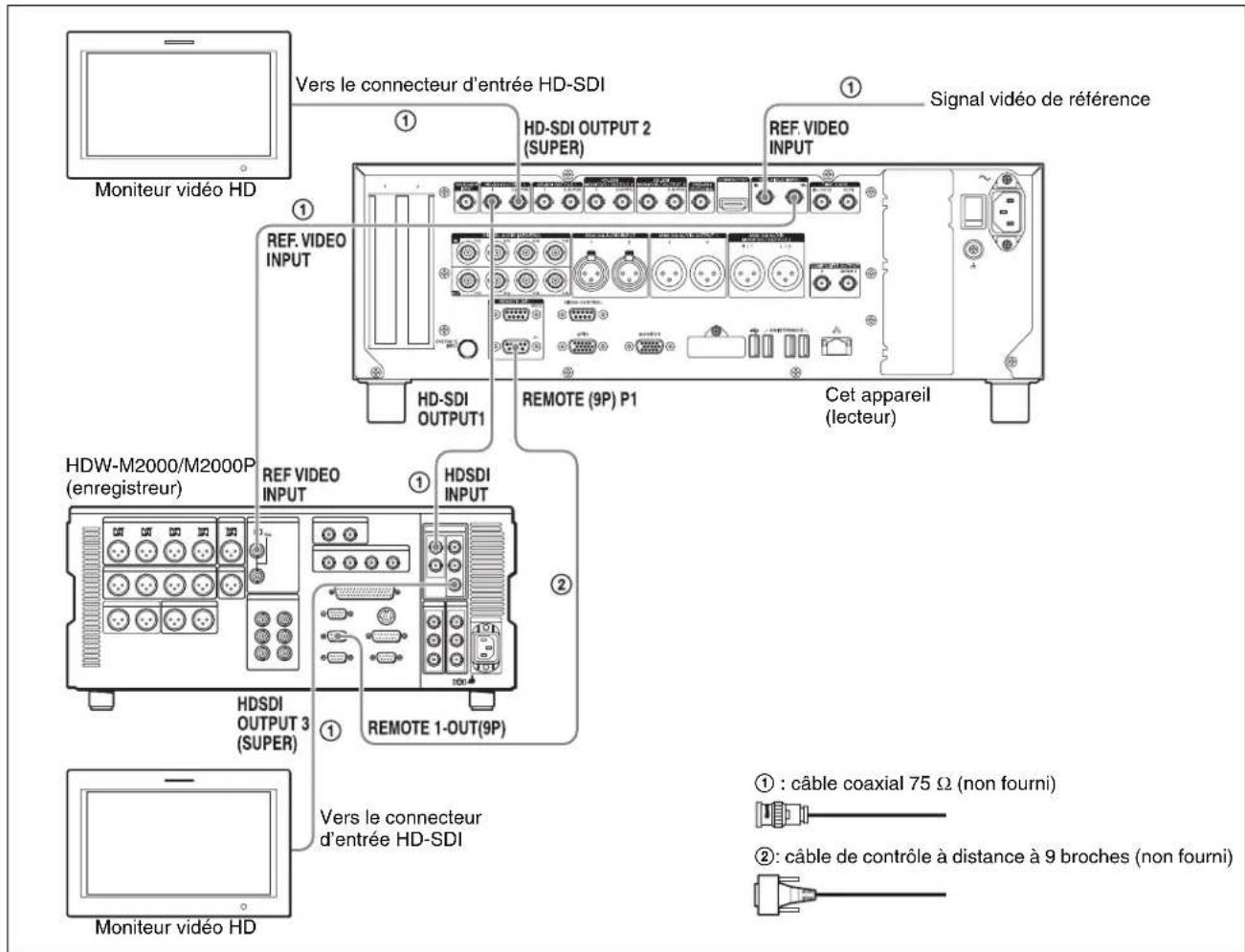
Réglages sur chaque appareil
| Périphérique Réglages | |
| HDW-M2000/M2000P (enregistreur) Touche REMOTE 1 (9P) : éteinte | |
| Cet appareil (lecteur) • Option du menu de configuration 208 PROTOCOL FOR REMOTE(9P) : #2 (PB) : VTR• Touche REMOTE (pour le port de lecture) : allumé | |
Pour plus de détails sur les réglages du HDW-M2000/M2000P, consultez le mode d'emploi du HDW-M2000/M2000P.

Signaux de référence de synchronisation
Le générateur de signaux de référence de synchronisation de cet appareil permet la synchronisation avec un signal de référence reçu par le connecteur REF. VIDEO INPUT ou avec un signal d'entrée vidéo. La synchronisation externe est la suivante, selon le réglage de OUT REF à la page
HOME du menu de fonction, et le signal d'entrée sélectionné. Les signaux de sortie vidéo sont toujours synchronisés avec le signal de référence de synchronisation interne.
| Envoi au connecteur HD/SD-SDI INPUTa) | Envoi au connecteur REF. VIDEO INPUT | Réglage de OUT REF à la page HOME | |
| REF INPUT | |||
| Oui Oui Synchronisation | avec le signal | reçu par le connecteur REF. VIDEO INPUT | Synchronisation avec le signal reçu par le connecteur HD/SD-SDI INPUT |
| Oui Non Mode 1-in/1-out | : aucune | synchronisation externe n'est effectuéeMode VTR : synchronisation avec le signal reçu par le connecteur HD/SD-SDI INPUT | Synchronisation avec le signal reçu par le connecteur HD/SD-SDI INPUT |
| Non Oui Synchronisation | avec le signal | reçu par le connecteur REF. VIDEO INPUT | Mode 1-in/1-out : aucune synchronisation externe n'est effectuéeMode VTR : synchronisation avec le signal reçu par le connecteur REF. VIDEO INPUT |
| Non Non Aucune synchronisation externe n'est effectuée | |||
a) Comme quand INT SG à la page P1 INPUT du menu de fonction est réglé sur « ON ».
Si l'option du menu de configuration 105 REFERENCE ALARM est réglé sur ON, la touche STOP se met à clignoter lorsque le plan n'est pas synchronisé avec le signal de référence.
Signaux de référence de synchronisation lors de l'enregistrement, de la lecture ou du montage de signaux 720P
Pendant l'enregistrement, la lecture ou le montage de signaux 720P, réglez OUT REF à la page HOME du menu de fonction sur « REF », et synchronisez le générateur de signal de référence de synchronisation de cet appareil sur le signal de référence reçu par le connecteur REF. VIDEO INPUT. Vous pouvez utiliser les signaux de référence suivants.
Système 720/59.94P : signal de synchronisation à trois niveaux 1080/59.94i, signal de salve du noir 525
Système 720/50P : signal de synchronisation à trois niveaux 1080/50i, signal de salve du noir 625
Lorsque vous interconnectez directement les connecteurs E/S vidéo de deux de ces appareils ou de cet appareil et du XDS-PD1000/PD2000 ou du PDW-F1600/HD1500/F800/700, vous êtes en mesure d'enregistrer et de réenregistrer des signaux 720P même si vous réglez OUT REF à la page HOME du menu de fonction sur « INPUT ».
Réglage de fréquence de système
Cet appareil peut enregistrer et lire la vidéo à des fréquences de système de 1080/59.94i, 50i, 29.97P, 25P, et 23.98P, ou 720/59.94P et 50P.
Pour sélectionner la fréquence de système
1 Réglez l'option du menu de configuration 013 SYSTEM FREQUENCY SELECT MENU sur « on » et appuyez sur le bouton PUSH SET.
L'écran de sélection de fréquence de système s'affiche.

2 Tournez le bouton PUSH SET pour sélectionner la fréquence de système à utiliser.

3 Appuyez sur la touche de fonction SAVE (F5). Le message « Turn off/on POWER!! » s'affiche.
4 Après avoir appuyé sur la touche marche/veille et l'avoir maintenue enfoncée pendant une seconde ou plus pour mettre l'appareil en état de veille, remettez-le sous tension.
Réglage des données de temps
Réglage du code temporel
Les quatre méthodes suivantes permettent d'enregistrer un code temporel :
Mode prédéfini interne : ce mode enregistre la sortie du générateur interne de code temporel, préalablement réglé sur une valeur initiale. Les modes de défilement suivants peuvent être sélectionnés.
- Free Run : le code temporel avance en continu lorsque l'appareil est sous tension.
- Rec Run : le code temporel avance uniquement pendant l'enregistrement.
Mode de code temporel de système (CT système) : ce mode enregistre la sortie du générateur interne de code temporel, synchronisé avec un signal de code temporel de référence d'une station de diffusion reçu par le connecteur SYSTEM TC INPUT.
Mode régénéré externe : ce mode enregistre la sortie du générateur interne de code temporel, synchronisé avec un générateur externe de code temporel. L'entrée d'un signal de code temporel de l'un des connecteurs suivants peut être sélectionnée comme entrée externe.
- Connecteur TIME CODE IN : LTC
- Connecteur HD/SD-SDI INPUT : VITC et LTC
Mode prédéfini externe : ce mode enregistre directement l'entrée d'un générateur externe de code temporel. L'entrée du signal de code temporel de l'un des connecteurs TIME CODE IN peut être sélectionnée comme entrée externe.
Pour enregistrer le code temporel après avoir réglé une valeur initiale (interne prédéfinie)
Procédez comme suit avec le menu de fonction. Pour régler le code temporel, réglez TCG à la page P4 TC du menu de fonction sur « INT » et PRST/RGN sur « P R E S E T ».


Réglage d'une valeur de code temporel initial
1 Appuyez sur la touche de fonction CNTR SEL à la page HOME du menu de fonction, et sélectionnez TC.
2 Appuyez sur la touche de fonction TCG SET (F3).
Le premier chiffre de l'affichage des données de temps se met à clignoter.

3 Appuyez sur la touche de fonction ← ou → (F1 ou F2) pour sélectionner le chiffre à régler.
Le chiffre sélectionné se met à clignoter.
4 Utilisez le bouton PUSH SET ou la touche de fonction - ou + (F3 ou F4) pour régler la valeur du chiffre sélectionné.
Pour régler le chiffre significatif suivant (par 10 secondes)
Tournez le bouton PUSH SET tout en maintenant la touche SHIFT enfoncée.
Répétez les étapes 3 et 4 pour régler tous les chiffres nécessaires.
Pour régler sur 00:00:00:00
Appuyez sur la touche RESET.
5 Appuyez sur la touche de fonction SET (F5).
Si RUN MODE à la page P4 TC est réglé sur « FREE RUN », le code temporel commence à défiler.
Pour annuler un réglage
Appuyez sur la touche de fonction EXIT (F6). Tout nouveau réglage jusqu'à ce point est annulé, et le réglage est terminé.
Réglage du code temporel sur l'heure actuelle
1 Réglez RUN MODE à la page P4 TC sur « FREE RUN » et DF/NDF sur « DF » (en mode 59.94i/59.94P/29.97P uniquement).
2 Effectuez les étapes 1 à 4 de « Réglage d'une valeur de code temporel initial » pour régler le code temporel sur une heure un peu en avance de l'heure actuelle.
3 Appuyez sur la touche de fonction SET (F5) à l'instant où l'heure actuelle correspond au code temporel affiché.
Pour enregistrer un code temporel synchronisé avec l'heure de référence de la station
A la page P4 TC du menu de fonction, réglez TCG sur « SYS ». Cela permet de sélectionner l'enregistrement d'un code temporel synchronisé avec un signal de code temporel de référence d'une station de diffusion reçu par le connecteur SYSTEM TC INPUT.
Pour enregistrer avec le générateur de code temporel interne synchronisé avec le code temporel externe (externe régénéré)
Utilisez cette méthode pour synchroniser les générateurs de code temporel d'un certain nombre d'enregistreurs, pour enregistrer le code temporel de lecture des magnétoscopes externes ou pour enregistrer tout en maintenant la synchronisation entre la source vidéo et le code temporel.
Utilisez l'une des procédures suivantes en fonction du type de code temporel externe.
Synchronisation avec le code temporel reçu par le connecteur TIME CODE IN
1 Connectez la sortie du code temporel d'un périphérique externe sur le connecteur TIME CODE IN, et recevez un signal vidéo de référence sur le connecteur REF. VIDEO INPUT.
2 Exécutez les réglages suivants dans la page P4 TC du menu de fonction.
- Réglez TCG sur « EXT ».
• Réglez PRST/RGN sur « TC ».
Synchronisation avec le LTC intégré reçu par le connecteur HD/SD-SDI INPUT
1 Recevez un signal HD-SDI contenant un LTC intégré sur le connecteur HD/SD-SDI INPUT et un signal vidéo de référence sur le connecteur REF. VIDEO INPUT.
2 Exécutez les réglages suivants dans la page P4 TC du menu de fonction.
• Réglez TCG sur « SDI ».
• Réglez PRST/RGN sur « TC ».
L'exécution de l'une de ces procédures démarre le défilement du générateur interne de code temporel en synchronisation avec le générateur externe de code temporel.
Une fois que le générateur interne de code temporel est synchronisé avec le générateur externe de code temporel, le générateur interne de code temporel continue à défiler même si la connexion du générateur externe de code temporel est interrompue.
Le mode d'avance du code temporel est réglé automatiquement sur Free Run. Le mode de comptage d'image (pour la fréquence de système 59.94i/59.94P/29.97P uniquement) est réglé sur le même mode que le signal de code temporel externe (temps réel ou temps non réel).
Pour vérifier la synchronisation avec le signal externe
Appuyez sur la touche REC/PB2 PORT pour sélectionner le port d'enregistrement.
Assurez-vous que la valeur de code temporel affichée dans la section d'affichage des données de temps coïncide avec la valeur du code temporel externe.
Pour enregistrer le code temporel externe directement (externe prédéfini)
Lorsque vous utilisez cette méthode, le générateur interne de code temporel avance indépendamment du code temporel externe.
Pour enregistrer directement le code temporel reçu par le connecteur TIME CODE IN
Recevez la sortie de code temporel d'un périphérique externe sur le connecteur TIME CODE IN, puis effectuez les réglages suivants à la page P4 TC du menu de fonction.
- Réglez TCG sur « EXT ».
- Réglez PRST/RGN sur « PRESET ».
Réglage des bits utilisateur
Vous pouvez enregistrer jusqu'à 8 chiffres hexadécimaux d'informations (date, heure, numéro d'événement, etc.). Sélectionnez « UB » en appuyant sur la touche de fonction CNTR SEL (F2) à l'étape 1 de « Réglage d'une valeur de code temporel initial » (page 40) et effectuez les étapes 2 à 5. Les réglages sont effectués en chiffres hexadécimaux (0 à 9, A à F).

Informations textuelles superposées
Le signal vidéo émis par les connecteurs suivants sur cet appareil contient des informations textuelles superposées, y compris le code temporel et les messages d'alarme.
- Connecteur HD-SDI OUTPUT1 2 (SUPER)
- Connecteur SD-SDI OUTPUT1 2 (SUPER)
- Connecteur HD-SDI MONITOR/OUTPUT2 2 (SUPER)
- Connecteur SD-SDI MONITOR/OUTPUT2 2 (SUPER)
- Connecteur COMPOSITE OUTPUT MONI/2
Ajustement de l'affichage du texte
Vous pouvez ajuster la position et le type de texte superposé à l'aide des options du menu de configuration 002, 003, 005, 009 et 011.
Pour plus de détails, voir « Options du menu de base » (page 104).
Informations affichées

Remarque
L'écran présenté ci-dessus correspond aux valeurs par défaut de l'appareil. Vous pouvez modifier le type d'informations à afficher sur la ligne inférieure de l'affichage en changeant l'option du menu de configuration 005 DISPLAY INFORMATION SELECT.
Pour plus de détails, voir « Options du menu de base » (page 104).
①Type de données de temps
| Affichage Signification | |
| CNT | Données du compteur |
| TCR Code temporel du lecteur de code temporel | |
| UBR Données des bits utilisateur du lecteur de code temporel | |
| TCR. Code temporel du lecteur VITC | |
| UBR. Données des bits utilisateur du lecteur VITC | |
| TCG Code temporel du générateur de code temporel | |
| UBG Données des bits utilisateur du générateur de code temporel | |
Remarque
Si les données de temps et de bits utilisateur ne peuvent pas être lues correctement, elles s'afficheront avec un astérisque. Par exemple « T*R », « U*R », « T*R. » ou « U * R . ».
②Marque de temps réel du lecteur de code temporel (uniquement pour le mode 59.94i/59.94P/29.97P)
« . » : indique le mode temps réel.
« : » : indique le mode temps non réel.
③ Marque de temps réel du générateur de code temporel (uniquement pour le mode 59.94i/59.94P/29.97P)
«.»: indique le mode temps réel (valeur par défaut).
«.»: indique le mode temps réel (valeur par défaut).
« : » : indique le mode temps non réel.
④Marque de zone VITC
«» (vide): champs 1 et 3 (pour le mode 59.94i/59.94P/29.97P/23.98P) ou champs 1, 3, 5 et 7 (pour le mode 50i/50P/25P)
« * » : champs 2 et 4 (pour le mode 59.94i/59.94P/29.97P/23.98P) ou champs 2, 4, 6 et 8 (pour le mode 50i/50P/25P)
⑤Port
P1 : indique que le port de lecture est sélectionné.
R1 : indique que le port d'enregistrement est sélectionné. En mode VTR, le port n'est pas affiché.
⑥ Mode de fonctionnement
La zone est divisée en deux blocs comme illustré ci-dessous.
- Le bloc A affiche le mode de fonctionnement.
- Le bloc B affiche l'état de verrouillage du servo ou la vitesse de lecture.
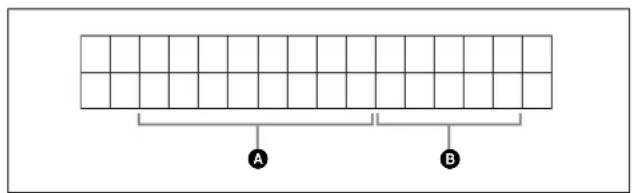
| Affichage Mode de fonctionnement | ||
| Bloc A Bloc B | ||
| STOP Mode d'arrêt | ||
| NEXT xxxx Positionnement sur la première image du plan suivant. | ||
| PREV xxxx Positionnement sur la première image du plan actuel. | ||
| F.FWD Recherche rapide en avant | ||
| F.REV Recherche rapide en arrière | ||
| PLAY Mode de lecture (servo déverrouillé) | ||
| PLAY LOCK Mode de lecture (servo verrouillé) | ||
| REC Mode d'enregistrement (servo déverrouillé) | ||
| REC | LOCK Mode d'enregistrement (servo verrouillé) | |
| JOG | STILL | Image fixe en mode image par image |
| JOG | FWD | Mode image par image vers l'avant |
| JOG | REV | Mode image par image vers l'arrière |
| SHUTTLE | STILL | Image fixe en mode accélération |
| SHUTTLE | (Vitesse) Mode accélération | |
| VAR | STILL | Image fixe en mode vitesse variable |
| VAR | (Vitesse) Mode vitesse variable | |
| TOP 0001/xxxx | Positionnement sur la première image du premier plan. | |
| END xxxx/xxxx | Positionnement sur la dernière image du dernier plan. | |
| PREROLL | Positionnement pendant une recherche par vignette | |
| COPY | Une copie de transcodage est en cours d'exécution. | |
| CLOSE | Aucun plan n'est sélectionné. | |
| MEDIA OUT | Aucune carte mémoire SxS insérée. | |
⑦Marque d'état de lecture
Affiche la condition de lecture en utilisant une marque pendant la lecture normale.
| Affichage | Nom | Description |
| A | Sourdine audio | L'audio est en sourdine pendant le mode de lecture (servoverrouillé). Effectue toutes les actions nécessaires comme décrit dans la section suivante. |
| V | Vidéo figée | La vidéo se fige pendant le mode de lecture (servoverrouillé). Effectue toutes les actions nécessaires comme décrit dans la section suivante. |
Si la sourdine audio ou la vidéo figée se produit
Si une mise en sourdine audio ou une vidéo figée se produit, vérifiez le signal de référence de synchronisation. S'il n'y a aucun problème avec le signal de référence de synchronisation, vérifiez les éléments suivants.
- Si la sourdine audio ou la vidéo figée se produit au même endroit dans le plan, le problème a pu se produire pendant l'enregistrement. N'utilisez pas le plan.
- Si la sourdine audio ou la vidéo figée se produit à différents endroits dans le plan, le problème a pu se produire dans l'appareil. Si vous rencontrez des problèmes avec l'appareil, contactez votre représentant commercial ou représentant du service après-vente Sony.

Opérations de base du menu de fonction
Le menu de fonction fournit un accès aux réglages fréquemment utilisés, comme la sélection du signal d'entrée vidéo et les réglages du code temporel.
Les réglages de menu sont stockés dans une mémoire non volatile et sont conservés même lors de la mise hors tension de l'appareil.
Opérations du menu de fonction
Le menu de fonction s'affiche sur l'écran de cet appareil. La figure suivante montre les touches (F1 à F6) utilisées pour les opérations du menu de fonction.

Pour afficher le menu de fonction
Le menu de fonction est constitué de la page HOME et des pages P1 à P5.
Si le menu de fonction n'est pas déjà visible, appuyez sur la touche PAGE/HOME pour l'afficher. (La dernière page affichée du menu de fonction s'affiche.)
Pour afficher une page différente
Chaque pression sur la touche PAGE/HOME affiche la page suivante du menu de fonction dans l'ordre : HOME → P1 → P2 → P3 → P4 → P5 → P6 → HOME...
- Si vous tournez le bouton PUSH SET tout en maintenant la touche PAGE/HOME enfoncée, la page change vers l'avant ou vers l'arrière.
- Si vous appuyez sur les touches F1 à F5 tout en maintenant la touche PAGE/HOME enfoncée, vous basculez directement vers les pages P1 à P5.
Pour fermer le menu de fonction
Appuyez sur la touche DISPLAY pour basculer vers l'écran du moniteur vidéo.
Pour modifier le réglage d'une option du menu de fonction
Utilisez les touches de fonction.
Pour sélectionner la valeur de l'option de réglage
Appuyez sur la touche de fonction située à gauche de chaque option de réglage pour en modifier la valeur. Maintenez la touche enfoncée jusqu'à ce que la valeur souhaitée s'affiche.
Pour régler la valeur de l'option de réglage
- Appuyez sur la touche de fonction située à gauche de chaque option de réglage pour que la valeur clignote et permette son ajustement, puis tournez le bouton PUSH SET pour augmenter ou réduire la valeur.
- Si vous tournez le bouton PUSH SET tout en maintenant la touche SHIFT enfoncée, la valeur d'ajustement augmente.
- Si vous appuyez sur la touche de fonction située à gauche de chaque option de réglage pendant que la valeur clignote, la valeur arrête de clignoter et l'ajustement est terminé.
Réglages du menu de fonction
Les tableaux suivants listent les options de réglage de chaque page et décrivent leurs valeurs de réglage. Les valeurs soulignées sont les valeurs par défaut.
a) Cette opération est prise en charge uniquement lorsque TCG à la page P4 TC du menu de fonction est réglé sur « INT », et PRST/RGN est réglé sur « PRESET ».
Page HOME
| Option Réglage | |
| F1: CHAR SEL A | active et désactive l'affichage d'informations textuelles sur l'écran du moniteur vidéo et sur un moniteur externe.ON: active les informations textuellesOFF: désactive les informations textuelles |
| F2: CNTR SEL S | Sélectionne le type de données de temps à afficher dans la section d'affichage des données de temps.TC: code temporelCOUNTER: temps de lecture ou d'enregistrement écouléUB: bits utilisateur |
| F3: TCG SET/UBG SET | Lorsque CNTR SEL est réglé sur « TC » ou « COUNTER », l'indication « TCG SET » apparaît et une pression sur la touche affiche un écran où vous pouvez régler la valeur initiale du code temporel généré par le générateur de code temporel internea) (voir page 40).Lorsque CNTR SEL est réglé sur « UB », l'indication « UBG SET » apparaît et une pression sur la touche affiche un écran où vous pouvez régler les bits utilisateur du code temporela) (voir page 41). |
| F4 : MONITR L Sélectionne le canal de moniteur comme canal de moniteur de gauche.Lorsque l’option du menu de maintenance M378 est réglée sur « FREE » :Déplacez le curseur à l’aide des touches F1 et F2 (← et →), des touches fléchées gauche et droite ou du bouton PUSH SET, et modifiez/annulez le paramètre à l’aide des touches F3 et F4 (− et +) ou du bouton PUSH SET.Quittez le paramètre à l’aide de la touche F5: SET.Lorsque l’option du menu de maintenance M378 est réglée sur « PRESET » :CH1, CH2, CH3, CH4, CH5, CH6, CH7, CH8CH1/2, CH3/4, CH5/6, CH7/8 (MIX) | |
| F5 : MONITR R Sélectionne le canal de moniteur comme canal de moniteur de droite.Lorsque l’option du menu de maintenance M378 est réglée sur « FREE » :Déplacez le curseur à l’aide des touches F1 et F2 (← et →), des touches fléchées gauche et droite ou du bouton PUSH SET, et modifiez/annulez le paramètre à l’aide des touches F3 et F4 (− et +) ou du bouton PUSH SET.Quittez leparamètre à l’aide de la touche F5: SET.Lorsque l’option du menu de maintenance M378 est réglée sur « PRESET » :CH1, CH2, CH3, CH4, CH5, CH6, CH7, CH8CH1/2, CH3/4, CH5/6, CH7/8 (MIX) | |
| F6 : OUT REF Sélectionne le signal de référence pour les signaux de sortie de cet appareil.REF: utilise le signal reçu par le connecteur REF. VIDEO INPUT comme signal de référence de sortie.INPUT: utilise le signal vidéo d’entrée comme signal de référence de sortie. | |
Page P1 INPUT
| Option Réglage | |
| F1 : INT SG Chois | it de sélectionner ou non le signal de test du générateur de signal interne.OFF: ne sélectionne pas.ON: sélectionne. |
| Option Réglage | |
| F2 : V INPUT Sélectionne le signal d'entrée vidéo.HDSDI: signal HD-SDISDSDI: signal SD-SDIDVB-ASI: signal DVB-ASI TSa)RemarquesLe signal de test est reçu lorsque INT SG sur cette page est réglé sur « ON » et que l'option du menu de configuration 710 est réglée sur autre chose que « off ».Lorsque la fréquence de système est 23.98P, le réglage est fixé sur « HDSDI ».Lorsque « DVB-ASI » est sélectionné, le réglage pour le signal d'entrée audio est fixé sur « DVB-ASI ». | |
| F3 : A1 INPUT Sélectionne le signal d'entrée audio à attribuer au canal audio 1.SDI: signal audio intégré au signal SDIANALOG1: entrée de signal par le connecteur ANALOG AUDIO INPUT 1AES/EBU1: signal reçu par les connecteurs DIGITAL AUDIO (AES/EBU) IN 1/2DVB-ASI: signal DVB-ASI TSa)RemarqueLes signaux de test sont reçus sur les canaux 1 à 8 lorsque INT SG sur cette page est réglé sur « ON » et que l'option du menu de configuration 808 est réglée sur autre chose que « off ». | |
| F4 : A2 INPUT Sélectionne le signal d'entrée audio à attribuer au canal audio 2.SDI: signal audio intégré au signal SDIANALOG2: entrée de signal par le connecteur ANALOG AUDIO INPUT 2AES/EBU2: signal reçu par les connecteurs DIGITAL AUDIO (AES/EBU) IN 1/2DVB-ASI: signal DVB-ASI TSa) | |
| F5 : A3 INPUT Sélectionne le signal d'entrée audio à attribuer au canal audio 3.SDI: signal audio intégré au signal SDIANALOG1: entrée de signal par le connecteur ANALOG AUDIO INPUT 1AES/EBU3: signal reçu par les connecteurs DIGITAL AUDIO (AES/EBU) IN 3/4DVB-ASI: signal DVB-ASI TSa) | |
| F6 : A4 INPUT Sélectionne le signal d'entrée audio à attribuer au canal audio 4.SDI: signal audio intégré au signal SDIANALOG2: entrée de signal par le connecteur ANALOG AUDIO INPUT 2AES/EBU4: signal reçu par les connecteurs DIGITAL AUDIO (AES/EBU) IN 3/4DVB-ASI: signal DVB-ASI TSa) | |
a) Lorsque l'option du menu de maintenance M22 : OPTION SETTING >DVB-ASI I/O est réglé sur « on » quand la carte optionnelle PDBK-202 est installée (voir page 131).


Page P2 INPUT
| Option Réglage | |
| F1 : A5 INPUT Sé | lectionne le signal d'entrée audio à attribuer au canal audio 5.SDI: signal audio intégré au signal SDIANALOG1: entrée de signal par le connecteur ANALOG AUDIO INPUT 1AES/EBU5: signal reçu par les connecteurs DIGITAL AUDIO (AES/EBU) IN 5/6DVB-ASI: signal DVB-ASI TSa) |
| F2 : A6 INPUT Sé | lectionne le signal d'entrée audio à attribuer au canal audio 6.SDI: signal audio intégré au signal SDIANALOG2: entrée de signal par le connecteur ANALOG AUDIO INPUT 2AES/EBU6: signal reçu par les connecteurs DIGITAL AUDIO (AES/EBU) IN 5/6DVB-ASI: signal DVB-ASI TSa) |
| F3 : A7 INPUT Sé | lectionne le signal d'entrée audio à attribuer au canal audio 7.SDI: signal audio intégré au signal SDIANALOG1: entrée de signal par le connecteur ANALOG AUDIO INPUT 1AES/EBU7: signal reçu par les connecteurs DIGITAL AUDIO (AES/EBU) IN 7/8DVB-ASI: signal DVB-ASI TSa) |
| F4 : A8 INPUT Sé | lectionne le signal d'entrée audio à attribuer au canal audio 8.SDI: signal audio intégré au signal SDIANALOG2: entrée de signal par le connecteur ANALOG AUDIO INPUT 2AES/EBU8: signal reçu par les connecteurs DIGITAL AUDIO (AES/EBU) IN 7/8DVB-ASI: signal DVB-ASI TSa) |
| F5 : – (Touche de | fonction non attribuée) |
| F6 : – (Touche de | fonction non attribuée) |
a) Lorsque l'option du menu de maintenance M22 : OPTION SETTING >DVB-ASI I/O est réglé sur « on » quand la carte optionnelle PDBK-202 est installée (voir page 131).
Page P3 AUDIO
| Option Réglage | |
| F1 : A5 VOL | Règle le volume du canal audio 5. a)Le volume peut être ajusté dans la plage allant de -200 à 0 à +200 (-∞ à +12 dB) en tournant le bouton PUSH SET. Le volume change par pas de ±10 si vous maintenez la touche SHIFT enfoncée lorsque vous tournez le bouton. |
| Option Réglage | |
| F2 : A6 VOL | Règle le volume du canal audio 6. a)Le volume peut être ajusté dans la plage allant de -200 à 0 à +200 (-∞ à +12 dB) en tournant le bouton PUSH SET. Le volume change par pas de ±10 si vous maintenez la touche SHIFT enfoncée lorsque vous tournez le bouton. |
| F3 : A7 VOL | Règle le volume du canal audio 7. a)Le volume peut être ajusté dans la plage allant de -200 à 0 à +200 (-∞ à +12 dB) en tournant le bouton PUSH SET. Le volume change par pas de ±10 si vous maintenez la touche SHIFT enfoncée lorsque vous tournez le bouton. |
| F4 : A8 VOL | Règle le volume du canal audio 8. a)Le volume peut être ajusté dans la plage allant de -200 à 0 à +200 (-∞ à +12 dB) en tournant le bouton PUSH SET. Le volume change par pas de ±10 si vous maintenez la touche SHIFT enfoncée lorsque vous tournez le bouton. |
| F5 : AU METER S | Sélectionne le mode d'affichage des vumètres audio.FULL: affiche la plage de -60 dB à 0 dB.FINE: affiche une section agrandie avec marques de 0,25dB. |
| F6 : – (Touche de | fonction non attribuée) |
a) Pour permettre ce réglage, les réglages suivants sont également nécessaires, de la même manière que pour les opérations de volume des canaux 1 à 4.
- Réglez l'interrupteur VARIABLE du panneau avant sur « REC » ou « P B ».
- Réglez l'option du menu de configuration 131 AUDIO VOLUME sur « each ».
Page P4 TC
| Option Réglage | |
| F1 : TCG Sélection | ne le signal de code temporelavec lequel le générateur de codetemporel interne se synchronise.INT:suit la valeur initiale réglée depuisle panneau avant ou à distancedepuis le périphérique raccordé à unconnecteur REMOTE (9P).EXT:se synchronise avec le signal decode temporel externe reçu par leconnecteur TIME CODE IN.SYS:se synchronise avec le signal decode temporel de référencestandard d'une station de diffusionreçu par le connecteur SYSTEM TCINPUT.SDI:se synchronise avec le codetemporel intégré dans le signal HD-SDI ou SD-SDI reçu par leconnecteur HD/SD-SDI INPUT.RemarqueSi vous sélectionnez « EXT » ou « SDI »lorsqu'un signal DVB-ASI TS est reçu, legénérateur de code temporel interne sesynchronise avec les données de codetemporel contenues dans le signal TS. |
| F2 : PRST/RGN Sélectionne ce qui suit pour le générateur de code temporel interne.PRESET:prédéfinit une valeur initiale pour le code temporel généré par le générateur de code temporel interne, comme défini depuis le panneau avant ou à distance depuis le périphérique raccordé à un connecteur REMOTE (9P).TC:code temporel généré synchronisé avec le code temporel lu par le lecteur de code temporel interne.VITC:code temporel généré synchronisé avec le VITC lu par le lecteur de code temporel interne. | |
| F3 : RUN MODE Sélectionne le mode de défilement du code temporel.FREE RUN:le code temporel avance tant que l’appareil est sous tension, quel que soit l’état de fonctionnement de l’appareil.REC RUN:le code temporel avance uniquement pendant l’enregistrement. Lorsque vous sélectionnez cette option, réglez également F1 : TCG sur cette page sur « INT » et F2 : PRST/RGN sur « PRESET ». | |
| F4 : DF/NDF Sélectionne le mode de comptage d’image pour le générateur de code temporel interne et le compteur en mode 59.94i/59.94P/29.97P.DF:mode temps réelNDF:mode temps non réel | |
| F5 : PDPSET Lorsque la fréquence de système est réglée sur 1080/59.94i, 1080/29.97P ou 720/59.94P, prédéfinit le code temporel de l’image A de la séquence de conversion.24FTC:code temporel de référence pour l’image A30FTC:code temporel après la conversion d’un code temporel de 24 images | |
| F6 : TCR Sélectionne le type de code temporel à afficher dans la section d’affichage des données de temps.TC:affiche le TC.VITC:affiche le VITC.AUTO:Affiche le VITC à ± 0,5 fois la vitesse de lecture ou plus lentement et TC dans tous les autres cas. | |
Page P5 OTHER
| Option Réglage | |
| F1 : INDEX Règle | l'image d'index (vignette) d'un plan en lecture (voir page 84). |
| F2 : ERR LOG Affiche l'écran de journal d'erreurs. | |
| F3 : CREATE NEW EDL | Créé un nouvel EDL (voir page 86). |
| Option Réglage | |
| F4 : ADD TO CURRENT EDL | Ajoute un sous-plan à l'EDL actuel (voir page 87). |
| F5 : PB/EEa) | Sélectionne les signaux vidéo et audio qui sont émis durant les modes de recherche en arrêt, de recherche rapide en avant et de recherche rapide en arrièreb).PB: signal de lectureEE: signal de mode EE |
| F6 : PREREADc) | Sélectionne de mettre ou non l'appareil en mode de montage de prélecture.ON: met l'appareil en mode de montage de prélecture.OFF: ne met pas l'appareil en mode de montage de prélecture.RemarqueLorsque vous mettez l'appareil en mode de montage de prélecture, la section d'affichage des données de temps sur le panneau avant de l'appareil est divisée en deux parties et « PREREAD », « AUDIO PREREAD », ou « VIDEO PREREAD » s'affiche dans la section inférieure en fonction du réglage de l'option du menu de configuration 319 PREREAD SELECT. |
a) S'affiche lorsque l'option du menu de maintenance M397 PORT CONFIGURATION est réglée sur « VTR Mode ».
b) Le mode d'utilisation cible est réglé grâce à l'option du menu de configuration 108 AUTO EE SELECT.
c) S'affiche lorsque le XDBK-105 en option est installé et l'option du menu de maintenance M397 PORT CONFIGURATION est réglée sur « VTR Mode ».
Page P6 OTHER
| Option Réglage | |
| F1 : GOTO Règle | le mode positionnement à l’aide d’un clavier USB.En mode positionnement, seuls F1: LIST et F6: EXIT sont affichés. Sélectionnez LIST pour afficher la boîte de dialogue CUE POINT LIST. Sélectionnez EXIT pour quitter le mode positionnement (voir page 63). |
| F2 : TRIG REC | Permet de régler le mode TRIG REC dans lequel vous spécifiez le code temporel de début d’enregistrement et la durée de l’enregistrement (voir page 54). |
| F3 : REC INH | Permet de régler la fonction REC INHIBIT.OFF: enregistrement autorisé.ON: enregistrement interdit. Lorsque ON est sélectionné, la fonction réglée à l’aide de l’option du menu de configuration 310: REC INHIBIT est indisponible.Ce menu est disponible en mode VTR uniquement. |

| Option Réglage | |
| F4 : VID.PROC P | Permet d'autoriser ou d'interdire les changements aux paramètres via le HKDV-900 raccordé au connecteurVIDEO CONTROL ou à partir du menu de configuration et d'autoriser ou d'interdire les changements aux commandes vidéo en fonction du protocole VTR à partir d'un périphérique raccordé au connecteur REMOTE. ENABLE: activer.DISABLE: établit le paramètre suivant. Commande de phase de système : réglée à la valeur actuelle. Rehausseur d'image : activé. Autres commandes vidéo : réglées aux valeurs standard. |
Manipulation des cartes mémoire
A propos des cartes mémoire
Cartes mémoire pouvant être utilisées avec cet appareil
Utilisez les cartes mémoire SxS suivantes fabriquées par Sony.
Le fonctionnement n'est pas garanti avec les cartes mémoire autres que les cartes suivantes.
Série SxS PRO+
Série SxS PRO
Série SxS-1
Séries SxS PRO X
Carte mémoire série XQD
« Memory Stick PRO-HG Duo » série HX
Carte série SDHC (classe 10)
Carte série SDXC
Les cartes mémoire SxS, SxS PRO, SxS PRO+, SxS-1, SxS PRO X, et XQD sont conformes à la norme ExpressCard.
- SxS, SxS PRO, SxS PRO+, SxS-1, SxS PRO X, XQD et « Memory Stick » sont des marques commerciales de Sony Corporation.
- Le logo et l'étiquette ExpressCard sont la propriété de Personal Computer Memory Card International Association (PCMCIA) et sont accordés sous licence à Sony Corporation. Les autres marques commerciales et noms commerciaux sont la propriété de leurs détenteurs respectifs.
- Utilisez l'adaptateur Express Card QDA-EX1 XQD si vous utilisez des cartes mémoires XQD.
Utilisez les accessoires optionnels suivants lors de l'utilisation de « Memory Stick » ou des carte SDHC/SDXC.
- Adaptateur de support Memory Stick MEAD-MS01 (pour « Memory Stick PRO-HG Duo » série HXA)
- Adaptateur de carte SD MEAD-SD02 (pour cartes SDHC/SDXC)
- Adaptateur de carte SD MEAD-SD01 (pour cartes SDHC)
Remarques
- Les plans risquent de ne pas être lus correctement si vous utilisez une vitesse de lecture très élevée à partir des cartes mémoire XQD.
- Les cartes SDXC à utiliser dans cet appareil doivent être formatées sur un caméscope à mémoire à semi-conducteurs Sony.
Si une icône (1) àpliquant une erreur d'état du support s'affiche, formatez le support sur un caméscope à mémoire à semi-conducteurs Sony. - Le fonctionnement de tous les « Memory Stick », les cartes SDHC/SDXC et les cartes mémoire XQD n'est pas garanti. Pour des informations sur les cartes mémoire pour lesquelles le fonctionnement n'a pas été confirmé, consultez votre fournisseur.
- Cet appareil ne prend pas en charge les cartes mémoire de plus de 256 Go, à l'exception des cartes SDXC.
Opérations avec des cartes mémoire prises en charge par cet appareil
Cartes mémoire au format UDF (SxS PRO+, SxS PRO, SxS-1, SxS PRO X, XQD)
• Affichage des vignettes
- Lecture
• Copie vers le système de stockage interne
- Copie à partir du système de stockage interne/de la carte mémoire
Cartes mémoire au format exFAT (cartes SxS PRO+, SxS PRO, SxS-1, SxS PRO X, XQD, SDXC)
• Affichage des vignettes
- Lecture
• Copie vers le système de stockage interne
- Copie à partir du système de stockage interne/de la carte mémoire
Remarques
- L'enregistrement sur des cartes mémoire n'est pas pris en charge.
- La copie à partir du système de stockage interne/carte mémoire n'est pas prise en charge pour les cartes SDXC.
Cartes mémoire au format FAT (cartes SxS PRO+, SxS PRO, SxS-1, SxS PRO X, « Memory Stick », SDHC)
• Affichage des vignettes
- Lecture
• Copie vers le système de stockage interne
Remarque
L'enregistrement sur des cartes mémoire (y compris la copie), la suppression de plans et le formatage des cartes mémoire ne sont pas pris en charge.
Remarques sur l'utilisation des cartes mémoire SxS
- Les données enregistrées risquent d'être perdues ou corrompues dans les cas suivants.
- Lorsque cet appareil est soumis à des chocs ou vibrations pendant la lecture ou l'écriture d'une carte mémoire SxS, et lorsque cet appareil est mis hors tension ou qu'une carte mémoire SxS est retirée pendant la lecture ou l'écriture
-
Lorsque cet appareil est utilisé dans un environnement soumis à l'électricité statique ou des parasites électriques
-
Veillez à ne pas utiliser ou stocker les cartes mémoire SxS dans les environnements suivants :
- en dehors des plages environnementales indiquées
- très chauds, comme dans des véhicules garés au soleil en été, ou exposés à la lumière directe du soleil ou près d'appareils de chauffage
- soumis à une humidité et une corrosion élevées
- Lorsque vous insérez une carte mémoire, insérez-la avec l'étiquette orientée dans le bon sens.
- Transportez et stockez les cartes mémoire SxS dans leur étui en veillant à bien le fermer.

- Prémunissez-vous contre les risques d'incident et les pertes accidentelles de données en faisant une copie de sauvegarde des données enregistrées sur les cartes mémoire SxS. Sony décline toute responsabilité en cas d'endommagement ou de perte des données enregistrées sur les cartes mémoire SxS, et ne peut être tenu responsable de leurs conséquences.
- Ne fixez rien d'autre que les étiquettes fournies dans l'espace prévu à cet effet. Lorsque vous fixez une étiquette, assurez-vous qu'elle ne dépasse pas de l'espace pour étiquette.

Espace pour étiquette
- Les opérations sur les plans peuvent être impossibles lorsque la capacité restante du support est faible. Dans ce cas, utilisez un ordinateur pour supprimer les fichiers inutiles et réessayez.
- Ouvrez complètement l'étui de la carte mémoire avant de ranger une carte dans l'étui ou de retirer une carte de l'étui.

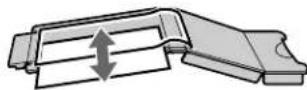
Pour éviter tout effacement accidentel
Vous pouvez éviter l'enregistrement, la modification et la suppression accidentels des données sur une carte mémoire SxS en activant le commutateur de protection en écriture du côté WP.
Commutateur de protection en écriture

Remarque
Veillez à ne pas toucher au commutateur de protection en écriture lorsqu'une carte mémoire SxS est insérée dans un logement pour carte mémoire. Ejectez la carte avant de régler le commutateur de protection en écriture.
Insertion/retrait d'une carte mémoire SxS

Pour insérer une carte mémoire SxS
Insérez la carte mémoire SxS dans le logement pour carte.

Les voyants MEMORY ACCESS A/B s'allument en rouge puis passent au vert une fois que la carte mémoire est prête.
Indications d'état des voyants MEMORY ACCESS A/B
Les logements pour cartes A et B sont accompagnés chacun de leur voyant pour indiquer leur état respectif.
| Voyant Etats du logement | |
| Allumé en orange | Accès à la carte mémoire SxS insérée (écriture/lecture de données) |
| Allumé en vert Veille (prêt pour l'enregistrement ou la lecture à l'aide de la carte mémoire SxS insérée) | |
| Eteint • Aucune carte mémoire SxS insérée.• La carte insérée est incorrecte. | |
Pour retirer une carte mémoire SxS
1 Appuyez sur la touche d'éjection pour débloquer le verrouillage puis tirez la touche vers l'extérieur.
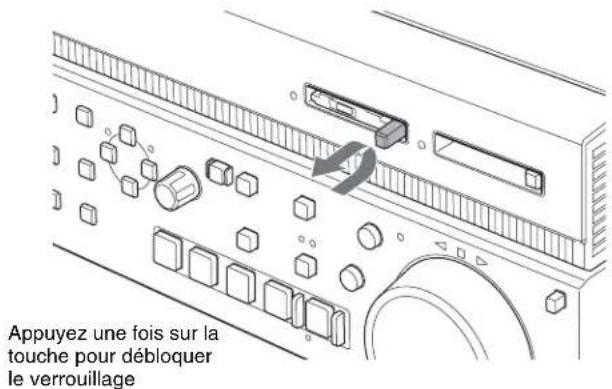
2 Appuyez de nouveau sur la touche d'éjection pour retirer la carte.
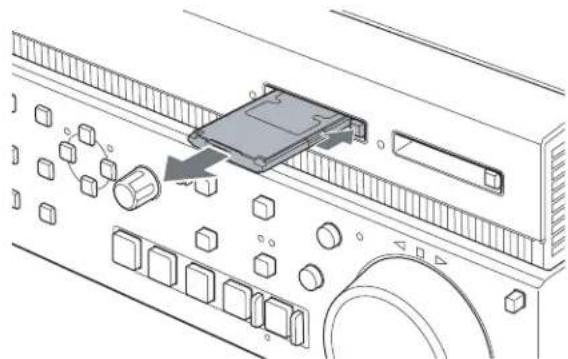
L'intégrité des données ne sera pas garantie en cas de mise hors tension de l'appareil ou de retrait de la carte mémoire pendant son utilisation. Toutes les données de la carte risquent d'être détruites. Assurez-vous que les voyants MEMORY ACCESS A/B sont allumés en vert ou éteints lorsque vous mettez l'appareil hors tension ou retirez les cartes mémoire.
Basculement entre les cartes mémoire SxS
Lorsque des cartes mémoire SxS sont insérées dans les logements pour cartes mémoire A et B, appuyez sur la touche MEMORY pour sélectionner la carte que vous souhaitez utiliser.
Remarque
La touche MEMORY est désactivée lorsque la copie est en cours, c'est-à-dire que vous ne basculez pas vers l'autre carte lorsque vous appuyez sur cette touche.
Enregistrement, lecture et copie
4
Chapitre
Enregistrement
Cette section décrit l'enregistrement vidéo et audio avec l'appareil.
Voir page 44 « Opérations de base du menu de fonction » pour plus d'informations.
Voir page 103 « Menus » pour plus d'informations sur les opérations du menu de configuration.
Préparatifs pour l'enregistrement
Effectuez les réglages et ajustements suivants avant de commencer à enregistrer.
Sélection du signal d'entrée vidéo : sélectionnez à l'aide de V INPUT à la page P1 INPUT du menu de fonction.
Sélection du signal d'entrée audio : sélectionnez à l'aide des options de A1 INPUT à A4 INPUT à la page P1 INPUT, et des options A5 INPUT à A8 INPUT à la page P2 INPUT du menu de fonction.
Réglages du code temporel et des bits utilisateur : voir « Réglage du code temporel » (page 39).
Sélection des données de temps à afficher : sélectionnez à l'aide de CNTR SEL à la page HOME du menu de fonction.
Sélection des canaux audio à contrôler : sélectionnez à l'aide de MONITR R et MONITR L à la page HOME du menu de fonction.
Ajustement du volume de son du moniteur : ajustez à l'aide du bouton d'ajustement LEVEL.
Réalisation d'un enregistrement
Lorsque vous enregistrez avec cet appareil, vous pouvez effectuer un enregistrement normal ou un enregistrement simultané.
Enregistrement normal
Enregistrement dans le système de stockage interne.
Enregistrement simultané
Enregistrement simultané sur un système de stockage interne et une carte mémoire SxS.
Un segment d'enregistrement (du début à la fin de l'enregistrement) s'appelle un « plan ».
Le temps d'enregistrement maximum pour un plan est de six heures.

Si l'écran de liste de plans est affiché, appuyez sur la touche THUMBNAIL pour basculer vers l'écran des opérations de base ou l'écran du moniteur vidéo.
1 En mode 1-in/1-out mode, appuyez sur la touche REC/PB2 PORT.
2 Sélectionnez le support.
Pour enregistrer sur le système de stockage interne : appuyez sur la touche INTERNAL.
Pour un enregistrement simultané sur le système de stockage interne et sur une carte mémoire
SxS : appuyez simultanément sur la touche INTERNAL et la touche MEMORY. Pour changer le logement de la carte mémoire SxS utilisée pour l'enregistrement, maintenez la touche INTERNAL appuyée et appuyez sur la touché MEMORY.
3 Tout en maintenant la touche REC enfoncée, appuyez sur la touche PLAY.
L'enregistrement commence.
4 Pour arrêter l'enregistrement, appuyez sur la touche STOP.
Cet appareil entre en mode d'arrêt.
Pour arrêter uniquement l'enregistrement sur la carte mémoire SxS pendant l'enregistrement simultané
Appuyez sur la touche COPY pour afficher la progression de la copie. Appuyez sur la touche de fonction ABORT (F1), puis appuyez sur la touche YES (F5) pour abandonner l'opération de copie. Pour annuler le mode d'enregistrement simultané, arrêtez l'enregistrement, puis sélectionnez à nouveau le support d'enregistrement cible.
Pour en savoir plus sur le comportement des supports pendant l'enregistrement simultané, voir « Fonctionnement de la carte mémoire SxS pendant l'enregistrement simultané » (voir page 53).
Remarques
- Le plan le plus court que vous pouvez enregistrer est de 2 secondes. Si l'enregistrement est démarré et arrêté dans un intervalle de moins de deux secondes, un plan de 2 secondes est enregistré.
- Le nombre maximum de plans enregistrables dépend du support, comme suit.
| Support Nombre maximal de plans | |
| HDD 3000 | |
| Carte mémoire SxS 600 | |
| Carte mémoire XQD 600 | |
Lorsque le nombre maximum est atteint, aucun autre enregistrement n'est possible.
- Cet appareil peut enregistrer des signaux d'entrée vidéo qui ne sont pas synchronisés avec un signal de référence. Mais dans ce cas, la vidéo peut se briser et un bruit peut être entendu lors de la lecture E-E.
- Pendant l'enregistrement, ne désactivez pas l'interrupteur d'alimentation situé sur le panneau arrière et ne débranchez pas le cordon d'alimentation. Cela pourrait provoquer la perte du plan en cours d'enregistrement.
Remarquez qu'aucun contenu des plans enregistrés n'est perdu lorsque la touche marche/veille du panneau avant est réglée sur la mise en veille pendant l'enregistrement, car l'appareil n'entre en mode de veille qu'après la fin du traitement de l'enregistrement.
Fonctionnement de la carte mémoire SxS pendant l'enregistrement simultané
- Si la carte mémoire SxS n'est pas en état d'enregistrement, un message s'affiche et l'enregistrement sur le système de stockage interne uniquement commence. L'enregistrement sur la carte mémoire SxS est momentanément arrêté jusqu'à l'éjection de la carte mémoire et l'insertion d'une carte mémoire enregistrable. Appuyez sur la touche STOP pour arrêter l'enregistrement. Pour abandonner l'enregistrement sur une carte mémoire SxS pendant la pause d'enregistrement, appuyez sur la touche INTERNAL.
- Lorsque, pendant l'enregistrement, l'espace restant sur la carte mémoire SxS devient insuffisant, l'enregistrement sur cette carte s'arrête et la carte est éjectée. L'enregistrement continue sur le système de stockage interne. Si vous insérez une carte mémoire SxS enregistrable lorsqu'un message est affiché pour confirmer si vous souhaitez replacer la carte et continuer l'enregistrement ou bien arrêter l'enregistrement, l'enregistrement sur la carte mémoire SxS insérée commence à partir de la position à laquelle l'enregistrement sur la carte précédente a été abandonné. Si vous continuez l'enregistrement simultané couvrant plusieurs cartes mémoire, vous pouvez régler le chevauchement entre les cartes mémoire dans l'option de menu 160 INTER-MEDIA OVERLAP SELECT. Pour arrêter l'enregistrement, appuyez sur la touche STOP.
- Si vous appuyez sur la touche d'éjection pour retirer la carte mémoire SxS pendant l'enregistrement, l'enregistrement sur la carte s'arrête et la carte est éjectée. L'enregistrement continue sur le système de stockage interne. La copie s'arrête temporairement en raison de l'enregistrement simultané sur la carte mémoire SxS. Lorsque la carte mémoire SxS est réinsérée par la suite, la copie sur la carte mémoire SxS redémarre depuis le début du plan. Pour arrêter l'enregistrement, appuyez sur la touche STOP.
- Lorsque l'enregistrement sur le système de stockage interne n'est plus possible, l'enregistrement sur la carte mémoire SxS s'arrête également.
Pour ajuster les niveaux d'enregistrement audio
Si vous effectuez un enregistrement audio à un niveau de référence
Réglez l'interrupteur VARIABLE sur « PRESET ».
Les signaux audio seront enregistrés à un niveau de référence prédéfini.
Vous pouvez modifier le niveau de référence et les niveaux d'entrée à l'aide de l'option du menu de maintenance M37 : AUDIO CONFIG.
Voir page 136 pour plus d'informations sur les réglages du menu de maintenance.
Ajustement manuel des niveaux d'enregistrement audio
Réglez l'interrupteur VARIABLE sur « REC » et utilisez les boutons CH-1/ALL CH et CH-2 à CH-4 pour ajuster CH-1 à CH-4 et utilisez les options A5 VOL à A8 VOL à la page P3 AUDIO du menu de fonction pour ajuster CH-5 à CH-8 de telle sorte que les indications du niveau audio sur les vumètres ne dépassent pas 0 dB comme volume maximal.
Pour régler des repères de prise de vue sur l'image en cours d'enregistrement lorsque l'opération d'enregistrement est effectuée avec le port d'enregistrement sélectionné
Les repères de prise de vue peuvent être réglés pour les plans en cours d'enregistrement dans un système de stockage interne. Pour régler un repère de prise de vue, appuyez sur le bouton PUSH SET tout en maintenant appuyée la touche haut ou bas lorsque l'opération d'enregistrement est effectuée avec le port d'enregistrement sélectionné.
Un repère de prise de vue 1 ou 2 est réglé respectivement en tant que repère sur l'image en cours d'enregistrement. Lors de l'enregistrement simultané sur un système de stockage interne et sur une carte mémoire SxS, vous pouvez régler simultanément les repères de prise de vue dans les plans en cours d'enregistrement.
Les repères de prise de vue peuvent aussi être réglés pendant la lecture. Pour plus de détails, voir page 63.
Enregistrement mélangé de plans de formats différents sur le même support
Le format d'enregistrement est considéré comme différent lorsque la fréquence de système, la résolution vidéo, le codec vidéo/le débit binaire, le nombre de canaux audio ou le nombre de bits ne correspond pas.
Enregistrement mélangé de plans de formats différents dans le système de stockage interne
Vous pouvez enregistrer des plans sur le système de stockage interne à des fréquences de système différentes et dans des formats différents (HD422/HD420).
Enregistrement mélangé de plans de formats différents sur la carte mémoire SxS
A condition que le groupe de fréquence d'images soit identique, il est possible d'enregistrer ou d'écrire des plans de formats différents sur la même carte mémoire, par exemple des plans HD422 et HD420SP, en plaçant cet appareil en mode d'enregistrement de formats différents.
Groupes de fréquences d'images/la carte mémoire
Les fréquences de système prises en charge par cet appareil sont divisées en groupes de fréquences d'images, comme illustré dans le tableau suivant.
| Fréquence d'images Fréquence de système | |
| 59,94 Hz 59.94P | |
| 59.94i | |
| 29.97P | |
| 50 Hz 50P | |
| 50i | |
| 25P | |
| 23,98 Hz 23.98P | |
Remarques
- Lorsque l'appareil est dans un mode qui appelle la lecture de plusieurs plans enregistrés dans des formats différents, la lecture vidéo et audio peut s'arrêter au passage d'un format à un autre, puis recommencer.
- Si un point de transition entre deux plans avec des formats d'enregistrement différents existe dans le segment de lancement, ce segment ne peut pas être modifié.
Enregistrement par spécification du code temporel et de la durée d'enregistrement (fonction TRIG REC)
Vous pouvez lancer l'enregistrement en spécifiant le code temporel de début de l'enregistrement et la durée d'enregistrement.
1 Passez en mode de fonctionnement VTR.
2 Sélectionnez le support d'enregistrement.
Sélectionnez le système de stockage interne.
3 Appuyez sur la touche PAGE/HOME et sélectionnez la page P4 TC dans le menu de fonction.
4 Réglez F1 : TCG, F2 : PRST/RGN, F3 : RUN MODE et F4 : DF/NDF pour le mode à utiliser. Préréglez TCG sous F3 : TCG SET sur la page HOME, comme il est demandé.
5 Appuyez sur la touche PAGE/HOME et sélectionnez la page P6 OTHER dans le menu de fonction.
6 Appuyez sur F2 : TRIG REC pour régler le mode TRIG REC.

Remarques
- La commande à l'aide de VDCP n'est pas prise en charge dans le mode TRIG REC.
- La lecture sous le contrôle d'une application externe ou d'un protocole VTR/d'une commande GPIO n'est pas prise en charge en mode TRIG REC.
7 Spécifiez le code temporel de début (IN) pour lancer l'enregistrement, ainsi que la durée de l'enregistrement (DUR).
- Déplacez le curseur à l'aide des boutons F1 et F2 (← et →) ou des touches fléchées gauche/droite.
- Pour commuter entre le paramètre de code temporel et les paramètres de durée d'enregistrement, appuyez sur SHIFT et sur les touches fléchées haut/bas simultanément.
- Pour changer la valeur, appuyez sur les boutons F3 et F4 (- et +) ou sur les touches fléchées haut/bas.
- Spécifiez le code temporel en heures:minutes:secondes:images.
- Spécifiez la durée d'enregistrement en heures:minutes:secondes. Le nombre d'images ne peut pas être spécifié.
- En spécifiant une durée d'enregistrement de 0:00:00, l'enregistrement continuera jusqu'à ce que la touche STOP soit enfoncée ou que le support d'enregistrement soit plein.
- La durée d'enregistrement minimale est de 2 secondes.
8 Appuyez sur F5 Start Menu pour régler le code temporel spécifié en état d'attente (REC PAUSE).
Vous pouvez également régler l'état REC PAUSE à l'aide de la commande REC du protocole VTR, de l'instruction GPI : RECORD ou de l'instruction d'enregistrement à partir d'une application externe. L'enregistrement démarre automatiquement lorsque le code temporel spécifié se produit en état REC PAUSE.
Remarques
- Si vous utilisez le protocole VTR, appuyez sur la touche REMOTE pour demander le mode à distance.
- La commande à l'aide de VDCP n'est pas prise en charge.
L'enregistrement s'arrête lorsque la durée spécifiée d'enregistrement est passée ou en cas d'activation du bouton STOP.
9 Sélectionnez F6 : EXIT pour quitter le mode TRIG REC.
Pendant l'enregistrement ou en état REC PAUSE, appuyez sur la touche STOP pour annuler l'enregistrement, puis utilisez F6 : EXIT pour quitter.

Montage linéaire
Remarque
Pour le montage linéaire, installez l'unité optionnelle XDBK-105 et réglez l'appareil sur le mode VTR. Pour configurer le mode VTR, réglez l'option du menu de maintenance M397 PORT CONFIGURATION sur « VTR mode ».
Présentation
Vous pouvez effectuer les types de montage suivants sur les plans enregistrés.
| Type de montage | Cible de montage |
| Montage par insertion | Pistes vidéo dans un plan unique. |
| Pistes audio dans un plan unique. (Le montage par division est également possible, mais le point Out doit être partagé avec les pistes vidéo.) | |
| Code temporel dans un plan unique. | |
| Montage par assemblage | Tous les plans |
Remarques
- Les plans verrouillés ne peuvent pas être montés.
- Le montage à travers plusieurs plans n'est pas possible.
- S'il n'y a pas d'espace libre sur le système de stockage interne, le plan ne peut pas être monté.
- Le montage linéaire n'est pas pris en charge pour les plans suivants. Montez les plans après les avoir réenregistrés sur le système de stockage interne à l'aide de la fonction de copie de transcodage (voir page 70).
- Environ la première ou la dernière seconde des plans HD422 enregistrés avec la fonction d'enregistrement à intervalles, de cache d'image, de cache d'échange de disque ou de ralenti et accéléré
- Environ la première ou la dernière seconde des plans HD422 ayant été partiellement transférés par une connexion FTP ou FAM
- Environ la première ou la dernière seconde des plans partiellement copiés
- Les plans provenant d'une EDL en tant que sous-plans
- Les plans récupérés
- Sur cet appareil, le montage linéaire peut normalement ne cibler que les plans créés sur des dispositifs XDCAM. Il peut être impossible de monter des plans créés par d'autres applications et téléchargés en tant que fichiers sur cet appareil.
- Si le code temporel sur toutes les plages cibles de montage, y compris le pre-roll et le post-roll, n'est pas
continu, le montage n'est pas possible à l'aide de la référence de code temporel.
- Lorsque vous effectuez un montage linéaire près de la fin d'un plan, le positionnement sur le point OUT peut se faire à une mauvaise position si l'opération de post-roll du système de montage chevauche le début du plan suivant.
Formats d'enregistrement des plans pouvant être montés
L'appareil prend en charge le montage des formats d'enregistrement suivants.
• MPEG HD422 1080 59.94i/29.97P/50i/25P/23.98P
• MPEG HD422 720 59.94P/50P
• MPEG IMX 59.94i/50i
• DVCAM 59.94i/50i
Remarque
Le montage du format MPEG HD420 n'est pas pris en charge.
Signaux audio et vidéo pouvant être montés
Cet appareil prend en charge le montage des signaux suivants sur les pistes audio et vidéo.
• V i d é o
- HD-SDI (pour l'enregistrement HD)
- SD-SDI (pour l'enregistrement SD)
- Audio
- SDI
- Analogique
- AES / EBU
Remarques
- Le montage via une connexion CIFS n'est pas pris en charge.
- L'enregistrement par conversion ascendante SD n'est pas pris en charge.
Supports pris en charge
Le montage n'est possible que sur le système de stockage interne.
Connexions
Effectuez les raccordements de la même façon que pour un système de montage de coupures (voir page 33).
Lorsque vous effectuez les raccordements, reportez-vous aux manuels d'utilisation fournis avec l'équipement à connecter.
Préparations pour le montage
Réglages du format d'enregistrement
Avant d'effectuer des montages de plans, vous devez régler le format d'enregistrement des appareils de façon à ce qu'il corresponde à celui du plan cible de montage. Le tableau suivant illustre les réglages nécessaires.
| Option Réglage | |
| Format d'enregistrement | Vérifiez le format d'enregistrement du plan dans la fenêtre d'affichage (voir page 20) et sélectionnez le même format pour l'option du menu de configuration 031 RECORDING FORMAT. |
| Audio/Non audio (données) | Pour effectuer un montage par insertion de données non audio, réglez l'option du menu de maintenance M37 : AUDIO CONFIG >M372 : NON-AUDIO INPUT sur « data ».RemarquesLorsque vous insérez des données non audio dans un plan, les canaux contenant ces données sont traités comme non audio sur toute leur longueur.Utilisez des paires de canaux (CH1/2, CH3/4, CH5/6, CH7/8) pour le montage non audio par insertion. Le montage non audio n'est pas exécuté si vous ne spécifiez pas une paire de canaux. |
Voir page 109 pour plus d'informations sur le fonctionnement du menu de configuration.
Voir page 136 pour plus d'informations sur le fonctionnement du menu de maintenance.
Réglages nécessaires pour le montage
Le tableau suivant illustre les réglages nécessaires pour le montage.
| Option Réglage | |
| Signal d'entrée vidéo | Sélectionnez le signal d'entrée vidéo à l'aide de V INPUT à la page P1 INPUT du menu de fonction. |
| Signal d'entrée audio | Sélectionnez le signal d'entrée audio à l'aide de A1 INPUT à A4 INPUT à la page P1 INPUT et de A5 INPUT à A8 INPUT à la page P2 INPUT du menu de fonction. |
| Niveau d'entrée audio | Ajustez le niveau d'entrée audio à l'aide des boutons CH-1/ALL CH et CH-2 à CH-4. |
| Type de transition du point de montage | Pour l'option du menu de configuration 317 AUDIO EDIT MODE, sélectionnez « cut edit » ou « cross fade ». |
| Option Réglage | |
| Code temporel • Pour | TCG à la page P4 TC du menu de fonction, sélectionnez « INT ».Pour PRST/RGN à la page P4 TC du menu de fonction, sélectionnez « PRESET ».Pour RUN MODE à la page P4 TC du menu de fonction, sélectionnez « FREE RUN ». |
| Mode de lecture répétée | Avec l’option du menu de configuration 142 REPEAT MODE, sélectionnez « off ». |
Voir page 136 pour plus d'informations sur le fonctionnement du menu de maintenance.
Voir page 44 pour plus d'informations sur le fonctionnement du menu de fonction.
Voir page 109 pour plus d'informations sur le fonctionnement du menu de configuration.
Opérations de montage
Remarques
- Lorsque les points IN et OUT ne sont pas définis dans le même plan, le montage par insertion est effectué uniquement pour le plan contenant le point IN.

flowchart
graph TD
    A["Plan 1"] --> B["Point IN"]
    A --> C["Point OUT"]
    D["Plan 2"] --> E["Segment d'exécution de montage"]
- Si les points IN et OUT sont définis dans le même plan, la longueur du plan ne change pas lors de l'utilisation du montage par assemblage.
Réalisation du montage de plans
Pour réaliser un montage de plans, utilisez un RM-280 ou un contrôleur de montage similaire.
Exigences pour l'utilisation de contrôleurs de montage
| Nom du modèle Exigence | |
| RM-280 Version du logiciel : 2.04 ou supérieure | |
| RM-450 Réglé sur la synchronisation avec le lecteur |
Pour plus de détails sur la façon de définir les points de montage et de réaliser le montage, voir le manuel d'utilisation du contrôleur de montage.
Remarque
Par rapport au montage linéaire sur les magnétoscopes, une durée de traitement plus longue est nécessaire à la fin d'un montage (4 à 5 secondes sont requises pour terminer le montage après avoir passé le point OUT).
Repères enregistrés par le montage de plans
« CUT » est enregistré comme repère aux points IN et OUT de montage par insertion vidéo et aux points IN de montage par assemblage.
Montage de prélecture
Les signaux audio numériques et vidéo déjà enregistrés sur le disque peuvent être utilisés comme source pour le montage par insertion. Ce type de montage est appelé « montage de prélecture ».
Les signaux lus peuvent être envoyés à un mélangeur pour être mélangés et peuvent être enregistrés soit sur les canaux originaux, soit sur d'autres canaux audio numériques.
Pour le montage de prélecture, réglez « PREREAD » à la page P5 OTHER du menu de fonction sur ON (voir page 47).

flowchart
graph TD
    A["Source audio"] --> B["Mélangeur audio"]
    B --> C["Sortie audio analogique ou numérique"]
    B --> D["Entrée audio analogique ou numérique"]
    C --> E["Console de mélange vidéo"]
    D --> F["Sortie vidéo numérique"]
    E --> G["Source vidéo"]
    F --> G
    H["Entrée vidéo numérique"] --> E
Remarques
- Lors du montage de prélecture, une boucle de réaction E/S peut se produire si un signal vidéo d'entrée est utilisé comme signal de référence. Pour empêcher cela, réglez OUT REF à la page HOME du menu de fonction sur « REF » (voir page 45). Cela permet de sélectionner l'utilisation d'un signal de référence externe pendant le montage de prélecture.
- Lorsque le mode de prélecture est sélectionné, aucune vidéo E-E n'est émise, quel que soit le mode de montage de cet appareil. Cela permet d'éviter les réactions dues aux connexions en boucle.
Cependant, une réaction peut tout de même se produire lorsque la vidéo E-E est émise après la fin du montage de prélecture et quand PREREAD est réglé sur « OFF », si l'entrée et la sortie sont encore connectées sur le même canal.
Pour empêcher les réactions, sélectionnez les signaux PB (lecture) pour tous les signaux audio et vidéo et tous les modes de montage avant de commencer le montage de prélecture. Pour cela, sélectionnez « PB » à l'étape 1 de la procédure suivante.
1 Réglez PB/EE à la page P5 OTHER du menu de fonction sur « PB ».
2 Réglez PREREAD à la page P5 OTHER du menu de fonction sur « ON » (voir page 47).
3 Procédez aux connexions nécessaires au montage de prélecture.
4 Après avoir sélectionné le mode de montage par insertion souhaité, réalisez le montage de prélecture.
5 Lorsque le montage de prélecture est terminé, débranchez toutes les connexions.
6 Réglez PREREAD à la page P5 OTHER du menu de fonction sur « OFF ».
7 Vérifiez qu'il n'y a aucune connexion en boucle.
Lecture
Cette section décrit la lecture des données vidéo et audio sur l'appareil.
Avant la lecture, effectuez les réglages et ajustements suivants.
Sélection des données de temps à afficher : sélectionnez à l'aide de CNTR SEL à la page HOME du menu de fonction.
Sélection des canaux audio à contrôler : sélectionnez à l'aide de MONITR L et MONITR R à la page HOME du menu de fonction.
Ajustement du volume de son du moniteur : ajustez à l'aide du bouton d'ajustement LEVEL.
Cible de lecture
Vous pouvez lire les éléments suivants sur cet appareil :
- Plans et EDL sur le système de stockage interne
- Plans et EDL sur la carte mémoire SxS
Modes de lecture de plans
Vous pouvez régler le mode de lecture de plans pour le système de stockage interne sur l'un des suivants.
Mode de plan : la cible de lecture est uniquement le plan sélectionné (valeur par défaut).
Mode de lecture continue : la cible de lecture est une boucle de 100 plans autour du plan sélectionné sur un écran d'affichage de liste de plans. Si autre plan est sélectionné sur un écran de liste de plans ou si le mode passe du mode de veille désactivée au mode de veille activée (contrôlable via le connecteur REMOTE (9P)), les plans cibles seront mis à jour.
Remarques
- Si un plan est en cours d'enregistrement, ce plan sera le dernier plan considéré comme plan cible pour la lecture.
- Si un plan sans données AV proxy est inclus dans la cible de lecture en lecture en mode accélération, l'audio et la vidéo seront alors discontinus. Vous pouvez utilisez l'icône des vignettes pour vérifier si un plan contient ou non des données AV proxy (voir page 77).
- Pour éviter la situation durant laquelle la vidéo et l'audio sont discontinus lors de la lecture en mode accélération, effectuez une opération de copie de transcodage des plans sans données AV proxy à partir du système de stockage interne puis à nouveau vers le système de stockage interne pour générer des données AV proxy.
Le mode de lecture pour les cartes mémoire SxS est le mode de lecture continue uniquement, et tous les plans lisibles sur le support sont lus.
Pour sélectionner le mode de lecture continue
Réglez l'option du menu de configuration 158
PLAYBACK MODE FOR INTERNAL sur
« continuous ».
Lecture en mode de plan
Parmi les types de lecture disponibles, on peut citer la lecture normale, la lecture à grande vitesse dans les sens avant et arrière ainsi que la lecture en mode accélération, image par image ou vitesse variable. La lecture s'arrête lorsqu'elle atteint le début ou la fin du plan/de l'EDL. Le plan suivant et le plan précédent ne sont pas lus, même s'ils existent sur le support.
Pour passer à un autre plan, appuyez sur la touche PREV, NEXT, SHIFT + PREV ou SHIFT + NEXT, ou effectuez une recherche par vignette.
A propos de la position de démarrage de la lecture
Immédiatement après le démarrage de l'appareil
La position de démarrage de la lecture varie en fonction du mode de lecture de plan.
Mode de lecture continue : la lecture démarre à partir de la dernière position de lecture avant la mise hors tension de l'appareil.
Mode de plan : les plans restent fermés. Démarrez la lecture en sélectionnant un plan/une EDL à partir d'un écran de liste de plans.
Après l'insertion de la carte mémoire SxS
L'appareil s'arrête sur la position où se trouvait la carte mémoire la dernière fois qu'elle a été éjectée.
Appuyez sur la touche PLAY pour reprendre la lecture à partir de la dernière position.
La position de lecture est sauvegardée sur la carte mémoire lorsque celle-ci est éjectée, ce qui permet de reprendre la lecture à partir de cette position lorsque la carte mémoire est chargée dans n'importe quel lecteur XDCAM.
Remarques
- Cette fonction n'est pas disponible lorsque la languette de protection contre l'écriture de la carte mémoire est positionnée sur enregistrement interdit.
Lorsque la position de la languette de protection contre l'écriture permet l'enregistrement et le format des sections enregistrées est différent du réglage du format d'enregistrement de cet appareil, le témoin REC INHI s'allume, mais dans ce cas la position de la lecture est enregistrée sur la carte mémoire.
- Lorsque la lecture est arrêtée dans une EDL, la position de lecture n'est pas enregistrée.
- La position de lecture n'est pas enregistrée pour les cartes mémoire au format FAT.
Après l'arrêt de l'enregistrement
L'appareil s'arrête sur la position où l'enregistrement a été interrompu.
Pour lire un plan, appuyez sur la touche PREV pour vous déplacer sur l'image de départ de n'importe quel plan ou appuyez sur la touche PREV tout en maintenant la touche PLAY enfoncée pour vous déplacer sur n'importe quelle position.
Après l'arrêt de la lecture
Lorsque vous appuyez sur la touche STOP, la lecture s'arrête à cette position et la position est sauvegardée. Lorsque vous appuyez sur la touche PLAY, la lecture démarre à partir de la position d'arrêt.
Remarque
Lorsque la lecture est arrêtée dans une EDL, la position de lecture n'est pas enregistrée.
Fonction de conversion croisée 1080/720
Vous pouvez émettre des signaux à 720 pendant la lecture de plans enregistrés à 1080, et émettre des signaux à 1080 pendant la lecture de plans enregistrés à 720. Lorsque la fréquence de système des plans (59.94i/59.94P/29.97P ou 50i/50P/25P) correspond à la fréquence de système de l'appareil, mais les réglages de nombre de lignes du système (1080 ou 720) ne correspondent pas, la lecture fait automatiquement l'objet d'une conversion croisée.
En mode de conversion croisée, « FC » s'affiche.
Fonction de conversion ascendante SD
Vous pouvez émettre des signaux HD en tout lisant des plans enregistrés en SD.
Fonction de conversion descendante HD
Vous pouvez toujours émettre des signaux SD tout en lisant des plans enregistrés en HD.
Lecture convertie
Lorsque la fréquence de système de cet appareil est réglée sur 1080/59.94i, 1080/29.97P ou 720/59.94P, les plans enregistrés au format 1080/23.98P sont soumis à une conversion 2-3 avant la lecture (lecture convertie).
Code temporel lors de la lecture convertie
Lors de la lecture convertie, le code temporel est également converti en code temporel de 30 images pour correspondre aux signaux vidéo de sortie.
La ligne supérieure de la section d'affichage des données de temps affiche le code temporel original de 24 images et la ligne inférieure affiche le code temporel de 30 images.
Vous pouvez superposer le code temporel de 30 images après la conversion sur un moniteur externe. Pour ce faire, réglez l'option du menu de configuration 005 DISPLAY INFORMATION SELECT sur « time data only ».
Fonction de lecture répétée
Lorsque l'option du menu de configuration 142 REPEAT MODE est réglé sur « play », vous pouvez démarrer la lecture répétée d'un plan/d'une EDL sur le système de stockage interne.
En mode de lecture répétée, s'affiche sur l'écran d'affichage détaillé.
Remarques
- Les plans et les EDL sur les cartes mémoire SxS ne peuvent pas être lus dans ce mode.
- La lecture répétée est désactivée lorsque l'option de menu 158 PLAYBACK MODE FOR INTERNAL est réglée sur « continuous ».
- Faites fonctionner la lecture répétée à partir du panneau avant. La lecture répétée n'est pas disponible via le protocole VTR 9 broches, le protocole VDCP ou le protocole GPIO.
Sélection d'un plan ou d'une EDL

1 Appuyez sur la touche PB1 PORT dans l'écran des opérations de base ou l'écran du moniteur vidéo.
2 Sélectionnez le support.
Pour sélectionner des plans/EDL/sous-plans sur le système de stockage interne : appuyez sur la touche INTERNAL.
Pour sélectionner des plans sur la carte mémoire SxS : appuyez sur la touche MEMORY.
Si deux cartes mémoire SxS sont insérées
Appuyez sur la touche MEMORY et sélectionnez la carte source de copie (A/B).
3 Appuyez sur la touche THUMBNAIL.
L'écran de liste de plans (affichage détaillé) du support sélectionné à l'étape 2 s'affiche.
Pour basculer de l'écran de liste de plans à l'affichage des vignettes
Appuyez sur la touche DISPLAY.
4 Exécutez l'une des opérations suivantes pour sélectionner le plan/l'EDL que vous souhaitez lire.
• Tournez le bouton PUSH SET.
- Appuyez sur les touches fléchées.
5 Appuyez sur le bouton PUSH SET.
La sélection du plan/de l'EDL cible est confirmée.
Opération de lecture
Cette section décrit les types de lecture suivants :
Lecture normale : lecture à vitesse normale
Lecture en mode image par image : lecture à vitesse variable, la vitesse étant déterminée par celle à laquelle vous tournez la molette rotative
Lecture en mode accélération : lecture à vitesse variable, la vitesse étant déterminée par la position angulaire de la molette accélératrice
Lecture en mode vitesse variable : lecture à vitesse variable, la vitesse étant déterminée précisément par la position angulaire de la molette accélératrice
Lecture normale

Pour commencer la lecture
Sélectionnez un plan ou une EDL (voir page 60), puis appuyez sur la touche PLAY.
Remarque
Aucun signal audio analogique n'est émis lors de la lecture de signaux non audio.
Pour passer au plan suivant ou précédent et commencer la lecture
Utilisez la touche PREV ou la touche NEXT.
Remarque
Les touches PREV et NEXT ne peuvent pas être utilisées pour vous déplacer du plan actuellement sélectionné à une EDL ou de l'EDL actuellement sélectionnée à un plan ou une autre EDL.
Pour arrêter la lecture
Appuyez sur la touche STOP.
Lecture en mode image par image
En mode image par image, la vitesse de lecture peut être contrôlée par la vitesse de rotation de la molette accélératrice/rotative. La plage de vitesse de lecture est de -1 à +1 fois la vitesse normale.
Pour lire en mode image par image, sélectionnez un plan (voir page 60) ou une EDL, puis procédez de la manière suivante.

1 Appuyez sur la molette accélératrice/rotative pour allumer le témoin JOG.
La molette accélératrice/rotative entre en mode image par image.
2 Appuyez sur la touche SHTL/JOG ou VAR/JOG, pour l'activer.
3 Tournez la molette accélératrice/rotative dans le sens souhaité, à la vitesse correspondant à la vitesse de lecture souhaitée.
La lecture en mode image par image démarre.
4 Pour arrêter la lecture en mode image par image, cessez de tourner la molette accélératrice/rotative.
Lorsque l'option du menu de configuration 101 SELECTION FOR SEARCH DIAL ENABLE est réglée sur « dial » (valeur par défaut), vous pouvez lancer la lecture image par image en tournant la
molette accélératrice/rotative, même si les touches SHTL/JOG et VAR/JOG ne sont pas allumées.
Lecture en mode accélération
En mode accélération, la vitesse de lecture peut être contrôlée par la position angulaire de la molette accélératrice/rotative. La plage de vitesse de lecture est ±20 fois la vitesse normale.
Pour lire en mode accélération, sélectionnez un plan ou une EDL (voir page 60), puis procédez de la manière suivante.
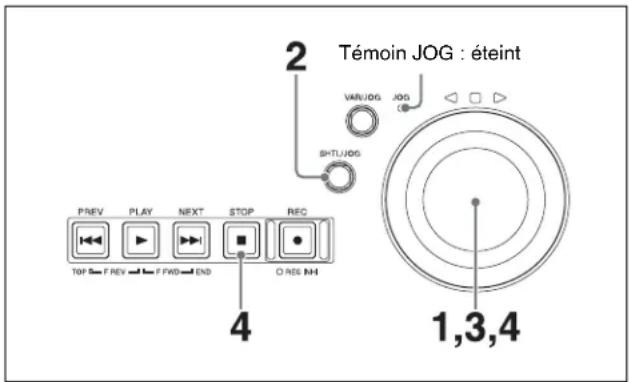
1 Appuyez sur la molette accélératrice/rotative pour éteindre le témoin JOG.
La molette accélératrice/rotative entre en mode accélération.
2 Appuyez sur la touche SHTL/JOG pour l'activer.
3 Tournez la molette accélératrice/rotative à l'angle voulu correspondant à la vitesse de lecture souhaitée.
La lecture en mode accélération démarre.
4 Pour arrêter la lecture en mode accélération, ramenez la molette accélératrice/rotative sur la position centrale ou appuyez sur la touche STOP.
Lorsque l'option du menu de configuration 101 SELECTION FOR SEARCH DIAL ENABLE est réglée sur « dial » (valeur par défaut), vous pouvez lancer la lecture en mode accélération en faisant pivoter la molette accélératrice/rotative, même si la touche SHTL/JOG n'est pas allumée.
Remarque
La vidéo et l'audio sont lus en discontinu si vous utilisez le mode accélération avec un plan ne possédant pas de données AV proxy.
Pour alterner entre la lecture à vitesse normale et la lecture en mode accélération
Tournez la molette accélératrice/rotative sur la position correspondant à la vitesse de lecture souhaitée en mode accélération, puis basculez entre la lecture à vitesse normale et la lecture en mode accélération en appuyant tour à tour sur les touches PLAY et SHTL/JOG.
Lecture en mode vitesse variable
En mode vitesse variable, vous pouvez contrôler la vitesse de lecture de -2 à +2 fois la vitesse normale.
Pour lire en mode vitesse variable, sélectionnez un plan ou une EDL (voir page 60), puis procédez de la manière suivante.

1 Appuyez sur la molette accélératrice/rotative pour éteindre le témoin JOG.
La molette accélératrice/rotative entre en mode accélération.
2 Appuyez sur la touche VAR/JOG pour l'activer.
3 Tournez la molette accélératrice/rotative à l'angle voulu correspondant à la vitesse de lecture souhaitée.
La lecture en mode vitesse variable commence.
4 Pour arrêter la lecture en mode vitesse variable, ramenez la molette accéléatrice/rotative sur la position centrale ou appuyez sur la touche STOP.
Remarque
Lors du passage de la lecture du mode accélération au mode à vitesse variable, la lecture des données AV proxy continue pendant un petit moment.
Pour alterner entre la lecture à vitesse normale et la lecture en mode vitesse variable
Tournez la molette accélératrice/rotative sur la position correspondant à la vitesse variable de la vitesse de lecture souhaitée, puis basculez entre la lecture à vitesse normale et la lecture en mode vitesse variable en appuyant tour à tour sur les touches PLAY et VAR/JOG.
Pour effectuer la lecture synchronisée d'images manuellement
Pendant la lecture, vous pouvez ajuster la phase d'émission de lecture par unités d'une image. Pour ce faire, maintenez enfoncée la touche PLAY et tournez le bouton PUSH SET dans un sens.
Pour avancer la phase : tournez dans le sens des aiguilles d'une montre.
Pour retarder la phase : tournez dans le sens inverse des aiguilles d'une montre.
Pour régler des repères de prise de vue sur l'image en cours de lecture lorsque l'opération de lecture est effectuée avec le port d'enregistrement sélectionné
En mode image fixe (STILL), sélectionnez le port de lecture, appuyez et maintenez enfoncée la touche fléchée haut ou bas et appuyez sur le bouton PUSH SET.
Un repère de prise de vue 1 ou 2 est réglé respectivement en tant que repère sur l'image en cours de lecture.
Vous pouvez régler des repères de prise de vue même lors de la lecture à partir de cartes mémoire SxS.
Les repères de prise de vue peuvent aussi être réglés pendant l'enregistrement. Pour plus de détails, voir page 54.
Opérations de lecture à l'aide de vignettes
Les opérations de lecture que vous pouvez effectuer avec les vignettes comprennent la recherche de plans,
l'affichage d'informations ainsi que le verrouillage et la suppression de plans. Ceci vous permet de vérifier la vidéo pendant votre travail.
Voir « Opérations sur les plans » (page 81) pour plus d'informations sur les opérations avec des vignettes.
Lecture pendant l'enregistrement
Tout en enregistrant dans le système de stockage interne (disques durs), vous pouvez commencer à lire la partie enregistrée du plan à partir du début, sans attendre que l'enregistrement se termine (lecture pendant l'enregistrement).
Pour lire pendant l'enregistrement, effectuez les étapes 1 à
3 de « Sélection d'un plan ou d'une EDL » (page 60), puis procédez comme suit.
1 Exécutez l'une des opérations suivantes pour sélectionner un plan avec l'icône d'enregistrement ●.
• Tournez le bouton PUSH SET.
- Appuyez sur les touches fléchées.
2 Appuyez sur la touche PLAY.
Pour passer à la dernière image pouvant être lue à ce moment-là
Appuyez sur la touche NEXT.
Remarque
Pour l'enregistrement MPEG, la différence de temps minimale entre la lecture pendant l'enregistrement et la source pendant l'enregistrement est d'environ 13 secondes. Vous pouvez avancer rapidement la lecture pendant l'enregistrement mais vous ne pouvez pas vous rapprocher de plus de 13 secondes de la source.
Positionnement à l'aide d'un clavier USB
Vous pouvez rechercher un contenu en spécifiant un code temporel ou en vous positionnant sur un point de positionnement prédéfini avec un clavier USB ou un clavier numérique USB raccordé au connecteur MAINTENANCE du panneau avant.
Remarque
La touche REMOTE et l'interrupteur KEY INHI doivent être éteints.
Claviers et clavier numériques USB pris en charge
- Clavier américain disposition ANSI standard ou clavier numérique
- Modèles connectés par câble USB (les connexions sans fil et Bluetooth ne sont pas prises en charge)
- Les hubs USB ne sont pas pris en charge.
- Le connecteur MAINTENANCE du panneau arrière ne peut pas être utilisé.
Pour effectuer le positionnement en spécifiant un code temporel
1 Appuyez sur la touche PAGE/HOME pour afficher la page P6 OTHER, puis appuyez sur la touche de fonction GOTO (F1).
2 Saisissez le code temporel en utilisant le clavier ou le clavier numérique, puis appuyez sur la touche Entrée.
L'affichage se déplace sur la position avec le code temporel saisi.
Le mode positionnement est encore actif même si vous appuyez sur la touche Entrée, ainsi vous pouvez saisir un code temporel différent et appuyer sur la touche Entrée pour se déplacer sur cette position.
Pour quitter le mode de positionnement, appuyez sur la touche de fonction EXIT (F6) ou appuyez sur la touche point sur le clavier.
Touches prises en charge
Seules les touches ci-dessous sont prises en charge.
| Touche Fonction | |
| 0 à 9 Saisie numérique | |
| . (point) Quitter le mode positionnement(désactivée lors de la saisie du code temporel) | |
| Entrée Positionnement | |
| + Passer au plan suivant | |
| – Passer au plan précédent | |
| * Passer au dernier plan | |
| / Passer au premier plan | |
Pour effectuer le positionnement sur un point de positionnement prédéfini
1 Appuyez sur la touche PAGE/HOME pour afficher la page P6 OTHER, puis appuyez sur la touche de fonction GOTO (F1).
2 Appuyez sur la touche de fonction LIST (F1).
Le mode liste est activé et une liste des points de positionnement prédéfinis est affichée.
3 Exécutez l'une des opérations suivantes pour sélectionner le point de positionnement.
• Tournez le bouton PUSH SET.
• Appuyez sur la touche ↑ ou ↓.
- Appuyez sur la touche + (une ligne vers le haut) ou la touche – (une ligne vers le bas) sur le clavier ou le clavier numérique.
4 Appuyez sur la touche de fonction CUEUP (F3).
Déplacez-vous au point de positionnement prédéfini.
Puisque le mode liste est activé après avoir appuyé sur la touche de fonction CUEUP (F3), vous pouvez sélectionner un point de positionnement différent et appuyez de nouveau sur la touche de fonction CUEUP (F3) pour vous déplacer à cet emplacement.
Pour quitter le mode liste, appuyez sur la touche de fonction RETURN (F1) ou appuyez sur la touche point sur le clavier.
Pour enregistrer un point de positionnement
En mode liste, sélectionnez le point de positionnement que vous voulez enregistrer, saisissez le code temporel en utilisant le clavier ou le clavier numérique et appuyez sur la touche Entrée pour enregistrer le code temporel saisi au point de positionnement.
Autrement, après avoir sélectionné le point de positionnement, vous pouvez appuyer sur la touche de fonction ENTRY (F5) pour enregistrer le LTC actuel sur le point de positionnement sélectionné.
Appuyer sur la touche CLR (F4) efface le point de positionnement sélectionné.
Fonctions prises en charge par le mode liste
| Option Réglage | |
| F1: RETURN Revenir au mode de positionnement | |
| F3: CUEUP Positionner sur le point sélectionné | |
| F4: CLR Effacer | le point sélectionné |
| F5: ENTRY | Régler le LTC actuel sur l'emplacement du curseur |
Touches prises en charge
Seules les touches ci-dessous sont prises en charge.
| Touche Fonction | |
| 0 à 9 | Saisie numérique |
| . (point) | Quitter le mode liste |
| Entrée Enregistrer le code temporel saisi au point sélectionné | |
| + | Déplacer le curseur d'une ligne vers le haut |
| - | Déplacer le curseur d'une ligne vers le bas |
| * | Déplacer le curseur de cinq lignes vers le haut |
| / | Déplacer le curseur de cinq lignes vers le bas |
Touches prises en charge sur le panneau avant
| Touche Fonction | |
| RESET | Effacer le point sélectionné |
| Enfoncer le bouton PUSH SET | Positionner sur le point sélectionné |
| Tourner le bouton PUSH SET | Déplacer le curseur vers le haut/bas |
| ↑ | Déplacer le curseur d'une ligne vers le haut |
| ↓ | Déplacer le curseur d'une ligne vers le bas |
| ← | Déplacer le curseur de cinq lignes vers le haut |
| → | Déplacer le curseur de cinq lignes vers le bas |
Pre-roll extra
Lorsque la lecture de pre-roll a lieu au début du support ou de l'EDL, vous pouvez supposer l'existence d'une zone virtuelle qui s'étend à partir du premier plan sur le support ou l'EDL, qui peut être lue avec les valeurs de compteur/code temporel continues depuis le début du plan ou de l'EDL. Cette fonction peut être utilisée sur le lecteur et sur l'enregistreur (cartes mémoire SxS exclues) en montage linéaire.
Pour démarrer la lecture de pre-roll extra
Réglez l'option de menu de maintenance M39B: EXT PREROLL sur « enable » (voir page 132).
Remarque
Si le réglage de cette option est modifié pendant la lecture, la lecture s'arrêtera temporairement.
Cible de la lecture de pre-roll extra
En mode de lecture continue sur le stockage interne, la lecture de pre-roll extra a lieu avant le début du premier plan si le premier plan sur le stockage interne est inclus dans la cible de la lecture continue. En mode de plan, la lecture de pre-roll extra a lieu au début de chaque plan.
Remarque
Si le plan lu actuellement est positionné en utilisant VDCP, il ne fera pas partie de la cible de la lecture de pre-roll extra.
Lors de la lecture d'un plan sur un Professional Disc, une carte mémoire SxS ou un disque dur à mémoire flash externe, la lecture de pre-roll extra a lieu avant le début du premier plan sur le support.
Lors de la lecture de l'EDL, la lecture de pre-roll extra a lieu au début de l'EDL.
Opérations de lecture de pre-roll extra
En mode de lecture continue

La lecture de pre-roll extra pendant 30 secondes a lieu avant le premier plan sur le support. Les actions suivantes ont lieu pendant la lecture des plans réels (plan 1 à plan n).
- Le positionnement de la zone étendue a lieu si la valeur du code temporel ou du compteur dans la zone étendue est spécifiée en utilisant la commande CUE UP WITH DATA du protocole VTR.
- Le pre-roll de la zone étendue a lieu si un point IN est réglé dans la plage temporelle du pre-roll depuis le début du plan 1 et la commande PREROLL ou la commande AUTO EDIT est exécutée.
- La lecture de la zone étendue continue avec le début du plan réel a lieu si la commande JOG REV/VAR REV/SHUTTLE REV/REWIND du protocole VTR est exécutée ou la lecture en sens inverse est spécifiée par l'opération sur le panneau avant.
- La valeur du code temporel ou du compteur pendant la lecture de pre-roll extra est en continu avec le début du plan 1. Vous pouvez charger cette valeur en utilisant la commande CURRENT TIME SENSE du protocole VTR.
- Pendant la lecture de pre-roll extra, la sortie vidéo est grisée et la sortie audio est coupée.
- Pendant la lecture de pre-roll extra, les valeurs de code temporel et de compteur superposées sont affichées comme suit.
Pendant le fonctionnement normal :
TCR 01:02:03:04
CNT 01:02:03:04
UBR 01:02:03:04
Pendant la lecture de pre-roll extra :
tcr 01:02:03:04
cnt 01:02:03:04
ubr 01:02:03:04
Limites du montage linéaire à l'aide du pre-roll extra
Si un point IN ou un point OUT est réglé pour le montage linéaire dans la zone étendue, une erreur peut se produire pendant l'aperçu du montage linéaire ou lors du montage. Notez que l'erreur ne se produit pas au moment où le point IN/OUT est réglé.
Le montage linéaire n'est pas pris en charge pour les plans suivants, même si le pre-roll extra est utilisé au début du premier plan sur le support. Pour plus de détails, voir « Montage linéaire » (page 56).
- Environ la première ou la dernière seconde des plans HD422 enregistrés avec la fonction d'enregistrement à intervalles, de cache d'image, de cache d'échange de disque ou de ralenti et accéléré
- Environ la première ou la dernière seconde des plans HD422 ayant été partiellement transférés par une connexion FTP ou FAM
- Environ la première ou la dernière seconde des plans partiellement copiés
- Les plans provenant d'une EDL en tant que sous-plans
- Les plans récupérés

- Si vous modifiez le code temporel de la première image du plan en utilisant un pré-roll extra, le code temporel dans la région étendue est remplacé par le code temporel modifié. Par conséquent, les opérations de positionnement peuvent être perdues et les opérations de révision peuvent ne pas être prises en charge, selon le dispositif de montage utilisé.
Opérations de pre-roll extra à l'aide du panneau avant
Les opérations suivantes à l'aide du panneau avant sont prises en charge lorsque le pre-roll extra est activé.
- Lecture continue depuis le début du support dans la zone étendue à l'aide de la molette accélératrice/rotative dans le sens inverse.
- Appuyer sur les touches NEXT/PREV/TOP/END pendant la lecture de pre-roll extra effectue les mêmes fonctions que lors de la lecture du premier plan.
- Touche NEXT : Permet de se déplacer sur le second plan depuis le début du support.
- Touche PREV : Permet de se déplacer au début du support.
- Touche TOP/END : Permet de se déplacer au début du premier/dernier plan sur le support, respectivement.
- Lors du réglage d'un point IN/OUT, tel que le réglage d'un repère ou le réglage d'une copie partielle, à l'aide des touches de flèche, un point IN/OUT ne peut pas être réglé dans la zone étendue pour ces fonctions.
- Si un code temporel correspondant à la zone étendue est spécifié à l'aide d'un clavier USB fixé au panneau avant, la zone étendue spécifiée sera positionnée.
Copie
Présentation
Cet appareil permet de copier des plans, des EDL et des fichiers enregistrés sur les cartes mémoire SxS sur le système de stockage interne.
En copiant des plans/EDL contenus sur une carte mémoire SxS vers le système de stockage interne, vous pouvez réutiliser la carte mémoire SxS comme support d'enregistrement. Cette méthode convient parfaitement aux enregistrements prolongés sur des caméscopes XDCAM/XDCAM EX.
Les plans MP4/MXF/AVI sur une carte mémoire SxS sont copiés dans le système de stockage interne comme suit.
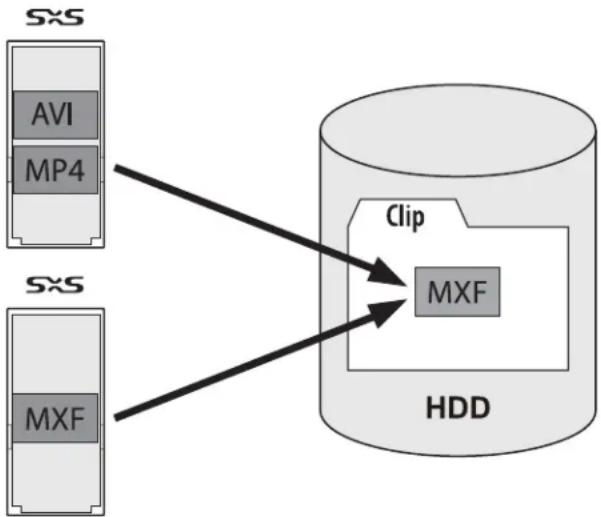
flowchart
graph TD
    A["SXS"] --> B["MP4"]
    B --> C["AVI"]
    C --> D["Clip"]
    D --> E["MXF"]
    F["SXS"] --> G["MXF"]
    G --> H["HDD"]
    H --> I["Clip"]
    I --> J["MXF"]
Plans MP4/AVI : les plans enregistrés au format MP4 sont convertis en plans MXF ^1) et copiés dans la zone d'enregistrement des plans MXF gérés par cet appareil. Les plans copiés peuvent être gérés comme tout autre plan dans le système de stockage interne.
Plans MXF : les plans au format MXF sont copiés sans conversion de format dans la zone d'enregistrement des plans MXF gérée par cet appareil. Les plans copiés peuvent être gérés comme tout autre plan dans le système de stockage interne.
1) La qualité des données audio et vidéo n'est pas dégradée.
Pour plus d'informations sur les opérations, consultez la section suivante « Opérations de copie ».
Opérations de copie
Vous pouvez effectuer les opérations de copie suivantes sur cet appareil.
Lorsqu'une copie du système de stockage interne au système de stockage interne est effectuée, les plans et les fichiers sont dupliqués.
- Copie normale
Vous pouvez sélectionner et copier/dupliquer un ou plusieurs plans du support source de copie ou copier tous les plans d'une carte mémoire SxS à la fois.
• Copie partielle
Vous pouvez sélectionner un plan du support source de copie et copier une partie spécifiée du plan (voir page 69).
• Copie pendant l'enregistrement
Lorsqu'un plan est en cours d'enregistrement sur le système de stockage interne (enregistrement SDI), vous pouvez dupliquer/copier le plan en même temps sur une carte mémoire SxS (voir page 70).
• Copie de transcodage
Vous pouvez dupliquer ou copier un plan sur le support source de copie en changeant le format vidéo du plan (voir page 70).
• Copie partielle de transcodage
Vous pouvez effectuer une copie de transcodage de la partie spécifiée d'un plan sur le support source de copie.
- Lecture de copie
Vous pouvez effectuer une lecture pendant l'enregistrement d'un plan d'une carte mémoire SxS pendant sa copie sur le système de stockage interne.
Remarques
- Normalement, les données UMID d'un plan source de copie sont sauvegardées telles quelles, mais elles ne sont pas sauvegardées lorsque le plan est copié du système de stockage interne au système de stockage interne (lorsque le plan est dupliqué).
- Lorsqu'il existe un plan du même nom que celui du plan source copié à l'emplacement de destination de la copie, le nom du plan copié correspondra au nom du plan source suivi d'un chiffre entre parenthèses.
- La lecture continue n'est pas possible en mode de lecture de copie.
- Les plans prenant en charge la lecture de copie sont munis d'une icône de lecture de copie sur l'écran des vignettes de plan (voir page 76).
Fonctions variant selon le support d'enregistrement
Les fonctions de copie disponibles sur cet appareil varient selon les combinaisons de supports d'enregistrement comme indiqué ci-dessous.
| Source de copie\Destination de copie | Système de stockage interne | Carte mémoire SxS |
| Système de stockage interne N, P, C, T, TP N, | P, C | |
| Carte mémoire SxS N, P, T, TP, | CP | N, P |
N : copie normale
P : copie partielle
C : copie pendant l'enregistrement
T : copie de transcodage
TP : copie partielle de transcodage
CP : lecture de copie
Restrictions
- Lorsque vous copiez un plan dont la durée dépasse six heures, le plan est divisé en plans séparés toutes les six heures.
- Les repères sont limités à un par seconde pour la conversion et la copie du format MP4 au format MXF.
- Les réglages d'image d'index peuvent être avancés ou reculés au cours de la copie.
- Lorsqu'un plan MXG est copié, les données UMID de la copie du plan source restent intactes. Si le support de destination de copie contient un plan avec les mêmes données UMID que le plan sélectionné comme source de copie, il est impossible de copier le plan sélectionné. Modifiez les données UMID sur un périphérique externe ou transférez le plan source via le réseau.
Quand un plan MP4/AVI est copié, des nouvelles données UMID sont automatiquement générées et ajoutées au plan source. La copie devient donc possible même si, sur la destination de copie, un plan possède les mêmes données UMID que le plan source.
Pour en savoir davantage sur l'état des données UMID quand un plan est transféré via le réseau, consultez
« SITE UMMD » sous « Commandes étendues » (page 100).
- La lecture transparente et les opérations relatives aux drapeaux de plan (ajout, modification et suppression) ne sont pas prises en charge pour les plans MXF et les fichiers AV indépendants (fichiers sans métadonnées formés de données audio et vidéo uniquement) qui répondent aux conditions suivantes.
- Plans contenant 1000 repères ou plus
- Plans contenant 10804 interruptions de code temporel ou plus
- Plans avec des fichiers de métadonnées *M01.XML dont la taille dépasse 2 Mo
Copie vers le système de stockage interne
Cette opération peut être effectuée même lorsqu'un plan est en cours d'enregistrement sur le système de stockage interne ou lorsqu'un plan sur le système de stockage interne est en cours de lecture.
1 Insérez une carte mémoire SxS contenant des plans enregistrés dans l'un des logements pour cartes mémoire.
2 Sélectionnez le support source.
Pour copier des plans sur une carte mémoire SxS : appuyez sur la touche MEMORY.
Pour dupliquer des plans sur le système de stockage interne : appuyez sur la touche INTERNAL.
Si deux cartes mémoire SxS sont insérées
Appuyez sur la touche MEMORY pour basculer entre les cartes cibles de copie (A/B).
3 Appuyez sur la touche THUMBNAIL.
L'écran de liste de plans s'affiche.
4 Exécutez l'une des opérations suivantes pour sélectionner le plan à copier.
• Tournez le bouton PUSH SET.
- Appuyez sur les touches fléchées.
Pour sélectionner plusieurs plans qui se suivent
Déplacez le curseur au début ou à la fin des plans que vous souhaitez sélectionner puis exécutez l'une des opérations décrites ci-dessus tout en maintenant la touche SHIFT enfoncée.
Lors de la copie de tous les plans de la carte mémoire SxS
Passez à l'étape 5 sans effectuer l'opération de sélection de plans.
Pour copier une partie de plan
Lorsque vous sélectionnez un plan unique et appuyez sur les touches fléchées pour régler un point IN et un point OUT dans le plan, il est alors possible de copier la section définie par les points IN et OUT.
Pour savoir comment régler un point IN et OUT, consultez « Pour copier la partie spécifiée d'un plan » (page 69).
5 Appuyez sur la touche COPY.
L'écran Clip Copy s'affiche.
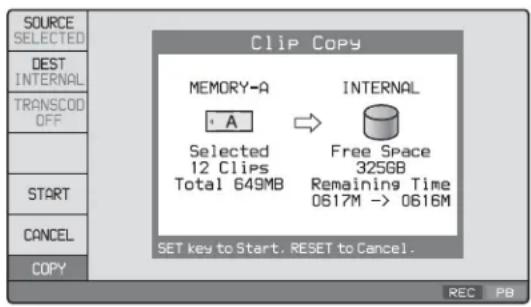
Pour modifier le plan source de copie
Appuyez sur la touche RETURN pour revenir à l'écran de liste de plans, puis sélectionnez un autre plan.
Pour annuler l'opération de copie
Appuyez sur la touche de fonction CANCEL (F6) ou la touche RESET.
6 Appuyez sur la touche de fonction SOURCE (F1) et sélectionnez « SELECTED » ou « ALL ».
Pour copier les plans sélectionnés à l'étape 4 : sélectionnez « SELECTED ».
Pour copier tous les plans de la carte mémoire SxS : sélectionnez « ALL ».
7 Appuyez sur la touche de fonction DEST (F2) et sélectionnez le support de destination de copie
MEMORY : Carte mémoire SxS
INTERNAL : Système de stockage interne
Si deux cartes mémoire SxS sont insérées
Appuyez sur la touche MEMORY et sélectionnez la carte source de copie (A/B).
8 Appuyez sur la touche de fonction START (F5).
La copie des plans démarre.
La progression de la copie est indiquée dans l'écran Clip Copy et l'icône de copie est allumée dans la section d'affichage d'état.

Pour effectuer une opération dans le système de stockage interne pendant l'exécution d'une copie
Appuyez sur la touche INTERNAL pour basculer vers l'écran de stockage interne.
Lorsque l'écran de stockage interne est affiché,
l'affichage de la progression de la copie est masqué.
Pour afficher le progrès de la copie en cours, appuyez sur la touche COPY. Pour masquer la progression du traitement de copie, appuyez sur la touche de fonction DISP OFF (F6).
Pour abandonner l'opération de copie
Appuyez sur la touche de fonction ABORT (F1), puis appuyez sur la touche YES (F5).
Les données déjà transférées vers le support de destination restent sur ce support.
Si l'opération de copie s'est terminée avec succès, le message « Copy was Completed. » s'affiche.
9 Appuyez sur la touche de fonction OK (F5).
L'écran Clip Copy disparaît et vous revenez à l'écran d'origine.
Copie des plans sur la carte mémoire SxS
Pour copier des plans du système de stockage interne vers la carte mémoire SxS
Insérez une carte mémoire SxS dans le logement pour carte, puis suivez la procédure décrite dans « Copie vers le système de stockage interne » (voir page 67).
Cependant, appuyez sur la touche INTERNAL à l'étape 2 et sélectionnez « SELECTED » à l'étape 6. (Lorsque le support source de copie est le système de stockage interne, vous ne pouvez pas sélectionner « ALL ».) Sélectionnez la carte mémoire SxS comme support de destination de copie à l'étape 7.
Pour copier des plans d'une carte mémoire SxS vers une autre carte mémoire SxS
Insérez les cartes mémoire SxS de la source de copie et de la destination de copie, puis suivez la procédure décrite dans « Copie vers le système de stockage interne »
(page 67). A l'étape 2, appuyez sur la touche MEMORY.
A l'étape 7, sélectionnez la carte mémoire SxS comme support de destination de copie.
Pour reprendre la copie abandonnée
Lors de la copie sur une carte mémoire SxS, si pendant la copie, l'espace restant sur la carte mémoire devient insuffisant, un message s'affiche pour confirmer
l'abandon ou non de la copie. Si vous insérez ensuite une carte mémoire enregistrable, la copie continue à partir du point où elle s'est arrêtée.
Si vous continuez l'enregistrement simultané couvrant plusieurs cartes mémoire, vous pouvez régler le
chevauchement entre les cartes mémoire dans l'option de menu 160 INTER-MEDIA OVERLAP SELECT.
Pour copier un fichier EDL
Une EDL peut être copiée par une opération similaire à une opération de copie de plans. Cependant, il est nécessaire de faire une copie de tous les plans référencés par l'EDL à l'avance. Par conséquent, « ALL » est automatiquement sélectionné à l'étape 6 de la procédure « Copie vers le système de stockage interne » (page 67).
Pour copier la partie spécifiée d'un plan
Lorsque vous réglez un point IN et un point OUT dans le plan, il est alors possible de copier uniquement la partie définie par les points IN et OUT.
1 Sur l'écran du moniteur vidéo ou l'écran de liste de plans, recherchez l'image où vous souhaitez régler un point IN.
2 Appuyez sur le bouton PUSH SET tout en maintenant la touche ← enfoncée.
Une fenêtre de réglage IN/OUT apparaît dans le coin inférieur droit de l'écran, affichant le code temporel du point IN.
Le code temporel du point IN est affiché dans la fenêtre de réglage IN/OUT et le témoin IN s'allume.

3 Recherchez l'image où vous souhaitez régler un point OUT.
4 Appuyez sur le bouton PUSH SET tout en maintenant la touche → enfoncée.
Une fenêtre de réglage IN/OUT apparaît dans le coin inférieur droit de l'écran, affichant le code temporel du point IN.
Le code temporel du point OUT et la durée (DUR) sont affichées dans la fenêtre de réglage IN/OUT et le témoin OUT s'allume.
5 Exécutez l'étape 5 et les étapes suivantes de la procédure « Copie vers le système de stockage interne » (page 67).
Pour vérifier le plan avec des points IN et OUT réglés
1 Appuyez sur la touche ← ou →.
Une fenêtre de réglage IN/OUT apparaît dans la partie inférieure droite de l'écran.
2 Appuyez sur la touche NEXT ou PREV.
L'appareil se positionne sur l'image avec le point IN (ou OUT) réglé.
Pour supprimer les points IN/OUT
1 Appuyez sur la touche ← (ou →).
La fenêtre de réglage IN/OUT apparaît dans le coin inférieur droit de l'écran.
2 Appuyez sur la touche RESET.
Le témoin IN (ou OUT) s'éteint.
Remarque
L'une des opérations suivantes supprime automatiquement les points IN/OUT.
- Changement de sélection du support.
- Retrait du support.
- Suppression du plan dans lequel des points IN/OUT sont réglés.
- Formatage du support.
Copie pendant l'enregistrement
Lorsqu'un plan est en cours d'enregistrement sur le système de stockage interne, le plan peut également être dupliqué/copié en même temps sur le système de stockage interne ou sur une carte mémoire SxS.
Si des connexions FTP sont établies entre cet appareil et un ordinateur (voir page 96), il est également possible d'effectuer une copie pendant l'enregistrement de plans ou fichiers pendant leur transfert à partir de l'ordinateur.
Il est également possible d'effectuer une copie pendant l'enregistrement en procédant à une opération d'enregistrement simultané. Pour plus de détails sur l'enregistrement simultané, consultez la page 52.
1 Suivez la procédure décrite dans « Réalisation d'un enregistrement » (page 52) pour lancer l'enregistrement sur le système de stockage interne.
2 Appuyez sur la touche THUMBNAIL pour afficher un écran de liste de plans.
3 Sélectionnez le plan en cours d'enregistrement.
4 Appuyez sur la touche COPY.
L'écran Clip Copy s'affiche.
5 Sélectionnez le support de destination de copie.
MEMORY : carte mémoire SxS
INTERNAL : système de stockage interne
6 Appuyez sur la touche de fonction START (F5).
La copie des plans démarre.
La progression de la copie est indiquée dans l'écran Clip Copy et l'icône de copie est allumée dans la section d'affichage d'état.

Pour désactiver l'affichage de progression du traitement de copie
Appuyez sur la touche de fonction DISP OFF (F6).
Pour abandonner l'opération de copie
Appuyez sur la touche de fonction ABORT (F1), puis appuyez sur la touche YES (F5).
Les données déjà copiées restent sur ce support.
7 Pour arrêter l'enregistrement, appuyez sur la touche STOP.
Lorsque le traitement de copie s'est terminé avec succès, le message « Copy was Completed. » s'affiche.
Copie de transcodage
Vous pouvez dupliquer ou copier un plan sur le support source de copie en changeant le format vidéo/audio du plan. Pendant l'opération de copie de transcodage, la lecture du plan source copié et l'enregistrement de la copie sont effectués simultanément.
Il est possible d'effectuer une copie de transcodage de la partie spécifiée d'un plan uniquement, de la même façon que l'opération de copie normale. Etant donné que la copie
de transcodage est effectuée à la vitesse de lecture normale, vous pouvez réduire le temps de copie en ne copiant que les parties nécessaires.
Remarques
- Seul le système de stockage interne peut être sélectionné pour la destination de copie pour la copie de transcodage. La copie de transcodage n'est pas prise en charge sur les cartes mémoire SxS.
- La copie de transcodage permet la conversion de plans au format HD/SD en plans au format HD. Mais elle ne peut pas être utilisée pour la conversion au format SD.
- Si un plan est en cours d'enregistrement ou si un plan interne est en cours de lecture, vous ne pouvez pas effectuer de copie de transcodage. Arrêtez l'enregistrement ou la lecture avant d'effectuer une copie de transcodage.
1 Dans l'option du menu de configuration 031 RECORDING FORMAT, sélectionnez le format vidéo après la conversion.
2 Insérez une carte mémoire SxS et exécutez les étapes 1 à 7 de « Copie vers le système de stockage interne » (page 67).
Sélectionnez « INTERNAL » à l'étape 7.
3 Appuyez sur la touche de fonction TRANSCOD (F3) pour faire changer l'indication à ON.
4 Exécutez les étapes 7 et 8 de « Copie vers le système de stockage interne » (page 67).

Traitement du système de stockage interne lorsque l'enregistrement ne se termine pas normalement (Fonction de récupération)
La procédure d'enregistrement ne se termine pas normalement si, par exemple, l'interrupteur d'alimentation situé sur le panneau arrière est désactivé pendant l'enregistrement ou si le cordon d'alimentation est débranché pendant l'enregistrement. Puisque le système de fichiers n'est pas mis à jour, les données vidéo et audio enregistrées en temps réel ne sont pas reconnues en tant que fichiers et le contenu du plan en cours d'enregistrement est perdu.
Cependant, cet appareil dispose d'une fonction de récupération qui peut réduire les pertes au minimum en reconstruisant les plans dans le système de stockage interne.
Récupération rapide : les plans sont reconstruits sur la base des données de sauvegarde stockées dans une mémoire non volatile et des marqueurs enregistrés dans le système de stockage interne. Le processus prend environ 5 secondes. La récupération rapide s'exécute automatiquement si l'appareil est mis sous tension après l'interruption de l'enregistrement par la mise hors tension.
Notez qu'aucune donnée du plan enregistré n'est perdue lorsque la touche marche/veille du panneau avant est positionnée sur veille pendant l'enregistrement, car l'appareil ne basculera en état de veille qu'après avoir terminé l'enregistrement.
Remarques
- Même après que l'enregistrement est terminé, ne désactivez pas l'interrupteur d'alimentation situé sur le panneau arrière avant que le témoin ACCESS ne soit éteint.
- Cette fonction de récupération contient le maximum de données enregistrées possible après un accident imprévu mais une restauration à 100 % ne peut pas être garantie.
- Même lorsque la fonction est utilisée, il n'est pas possible de récupérer les données enregistrées immédiatement avant l'interruption de l'enregistrement. La quantité de données perdues sera comme suit :
Récupération rapide : de 2 à 4 secondes de données avant l'interruption de l'enregistrement.
(Davantage de données peuvent être perdues si l'appareil subit des vibrations, et si vous basculez souvent entre l'enregistrement et la pause.)
Opérations dans les écrans de liste de plans
Chapitre
5
Présentation
Utilisez les écrans de liste de plans pour rechercher des scènes, lire les scènes trouvées pendant la recherche, sélectionner les plans à copier et effectuer d'autres opérations relatives aux plans.
Vous pouvez basculer entre l'affichage détaillé et l'affichage des vignettes des écrans de liste de plans.
Basculement entre les écrans d'affichage
Pour basculer entre l'écran des opérations de base, l'écran du moniteur vidéo et les écrans de liste de plans (affichage des vignettes et affichage détaillé), appuyez sur la touche THUMBNAIL (①) ou la touche DISPLAY (②).
Les écrans changent comme indiqué dans l'illustration suivante.
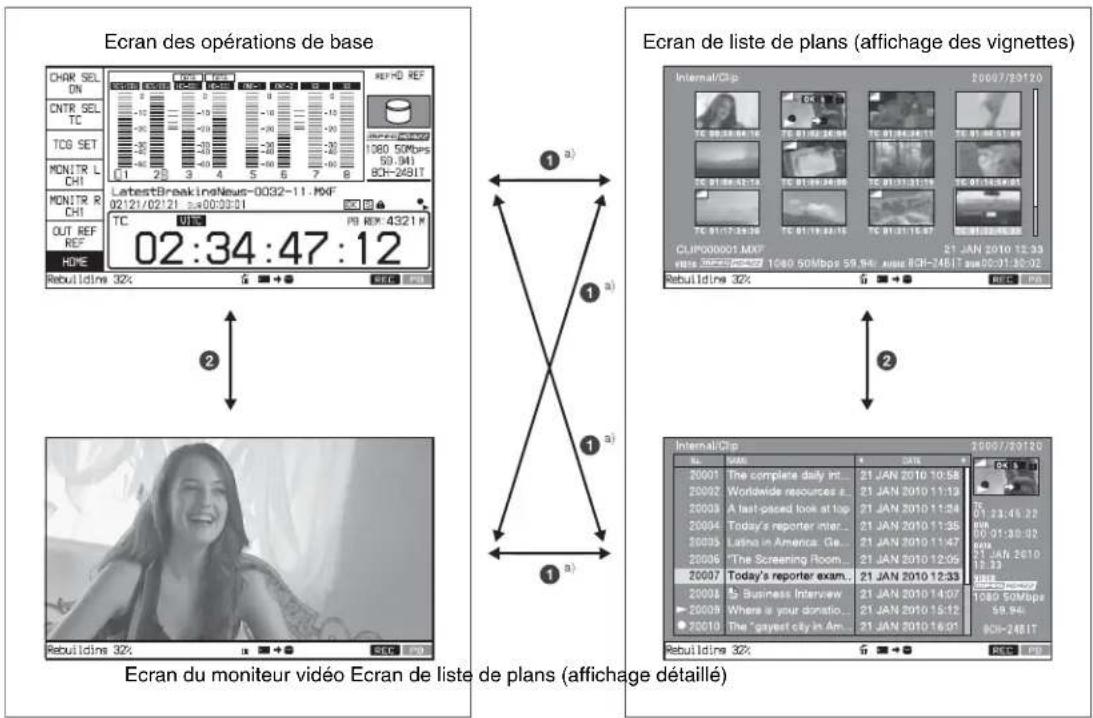
a) Revient sur l'écran qui était affiché avant la dernière transition.
Informations et contrôles dans les écrans de liste de plans
Remarque
Les plans 1080/59.94P et 1080/50P avec matériel 4K ou HD ne sont pas affichés dans les écrans d'affichage de liste de plans. Par contre, les plans peuvent fonctionner lors de l'accès à distance à l'appareil via la connexion FTP.
Affichage des vignettes

①Emplacements de stockage des plans
Affichez l'emplacement de stockage des plans affichés et des listes de décisions de montage (EDL) au format « support d'enregistrement/dossier ». Sur cet appareil, l'un des éléments suivants s'affiche.
Internal/Clip : dossier Clip dans le système de stockage interne
Memory-A/Clip : dossier Clip sur la carte mémoire SxS dans le logement A
Memory-B/Clip : dossier Clip sur la carte mémoire SxS dans le logement B
②Vignette
Vignette d'un plan ou icône EDL.
Les vignettes des plans et les icônes EDL peuvent être affichées sur le même écran de liste de plans mais les vignettes de plans s'affichent en premier lieu.
Un cadre vert s'affiche autour de la vignette pour la lecture de plans cibles en mode de lecture continue (pour le système de stockage interne uniquement).
Pour plus de détails, voir « Eléments d'affichage d'une vignette » (page 76).
③Icône de format
Lorqu'une carte mémoire SxS est sélectionnée, elle affiche une icône indiquant le type du format de la carte mémoire (UDF, FAT, exFAT).
Lorsque le système de stockage interne est sélectionné, rien ne s'affiche.
④ Numéro de plan/nombre total de plans
Affiche le nombre total de plans (y compris les EDL) sur le support sélectionné et le numéro du plan sélectionné (ou EDL).
⑤Barre de défilement
Lorsque toutes les vignettes ne peuvent pas être affichées dans la section d'affichage des vignettes, la position du curseur affiche l'emplacement relatif des plans actuellement affichés, et la longueur du curseur affiche la longueur relative des plans actuellement affichés parmi tous les plans.
6 Nom du plan
Affiche le nom du plan (ou EDL) sélectionné.
Lorsque plusieurs plans sont sélectionnés, affiche le nom du premier plan ou celui du dernier plan sélectionné.
Les noms de plans peuvent être affichés dans les langues européennes (anglais, français, allemand, italien, etc.), en japonais, en caractères hangul et en caractères (chinois) traditionnels et simplifiés.
Remarques
- Chaque caractère qui ne peut pas être affiché correctement est représenté par ■.
- Un nom de plan trop long ne sera pas affiché complètement. Pour vérifier la totalité de la chaîne de caractères du nom, accédez à l'écran Clip Properties (page 75).
⑦ Format vidéo
Le format vidéo du plan sélectionné s'affiche comme une combinaison des éléments suivants.
- Logo de format vidéo
- Nombre de lignes de système et qualité d'enregistrement
- Fréquence de système
⑧ Format audio
Le format audio du plan sélectionné s'affiche comme une combinaison des éléments suivants.
- Nombre de canaux audio
• Débit binaire de quantification
9 Durée
Affiche la durée (temps d'enregistrement) du plan sélectionné. Lorsque plusieurs plans sont sélectionnés, affiche le temps d'enregistrement total des plans sélectionnés.
10Date et heure du plan
Affiche la date et l'heure auxquelles le plan sélectionné a été tourné et enregistré.
⑪Cadre de sélection
Indique que le plan est sélectionné. Pour sélectionner un autre plan, déplacez le cadre (voir page 81). Plusieurs cadres de sélection s'affichent lorsque plusieurs plans sont sélectionnés (voir page 81).
Affichage détaillé
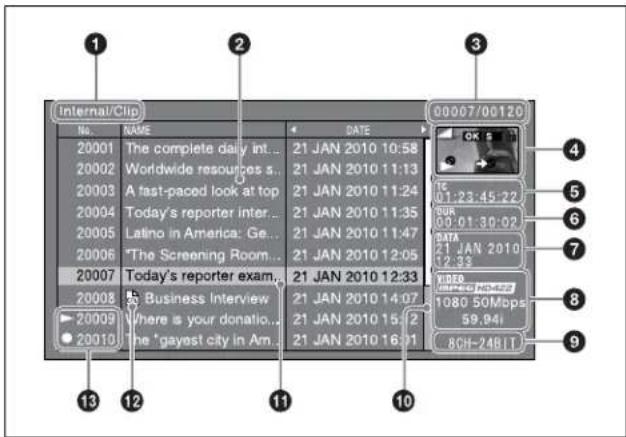
Pour plus de détails sur les éléments suivants, voir « Affichage des vignettes » (page 74).
① Emplacements de stockage des plans
③ Numéro de plan/nombre total de plans
6 Durée
⑦ Date et heure du plan
⑧ Format vidéo
⑨ Format audio
②Section d'affichage détaillé
Affiche une liste détaillée des plans et des EDL (listes de décisions de montage) sur le support sélectionné.
La liste contient les colonnes suivantes.
• No. (numéro de ligne)
• NAME (nom du plan)
• DATE (date et heure du plan)
• DURATION (temps d'enregistrement)
Une ligne verte s'affiche à gauche pour indiquer la lecture de plans cibles en mode de lecture continue.
④Vignette
Affiche la vignette du plan sélectionné (ou l'icône EDL lorsqu'un EDL est sélectionné).
Pour plus de détails, voir « Eléments d'affichage d'une vignette » (page 76).
⑤Code temporel
Affiche le code temporel de départ du plan sélectionné.
10 Barre de défilement
Lorsque tous les plans ne peuvent pas être affichés dans la section d'affichage détaillé, la position du curseur affiche l'emplacement relatif des plans actuellement affichés, et la longueur du curseur affiche la longueur relative des plans actuellement affichés parmi tous les plans.
⑪Cadre de sélection
Indique que le plan est sélectionné. Pour sélectionner un autre plan, déplacez le cadre (voir page 81). Plusieurs cadres de sélection s'affichent lorsque plusieurs plans sont sélectionnés (voir page 81).
⑫Repère EDL
Le repère affiche lorsque l'élément est une liste de décisions de montage (EDL).
13 Icône de l'état de lecture ou d'enregistrement
Lorsque le support d'enregistrement est le système de stockage interne, une icône s'affiche pour indiquer l'état de lecture ou d'enregistrement (enregistrement, : lecture, 1) lecture pendant l'enregistrement).
1) « Lecture » signifie que le plan est ouvert (le fichier est ouvert) car le plan a été sélectionné dans un écran de liste de plans ou ailleurs. Par conséquent, l'icône s'affiche même pendant la lecture image par image d'un plan et pendant l'affichage d'une image fixe.
Ecran Clip Properties
Lorsque vous sélectionnez un plan et appuyez sur le bouton de fonction (F2) CLIP PROPERTY, un écran s'affiche pour afficher les propriétés du plan sélectionné. Pour modifier la sélection de plan, utilisez les touches NEXT et PREV (vous pouvez les utiliser également avec la touche SHIFT) (voir page 81).

Name : nom du plan ^1)
Title1 : titre 1
Title2 : titre 2 ^1)
AV Format : format d'enregistrement
Frame Rate : la fréquence d'images au moment ou le plan a été tourné. Pour les plans tournés en ralenti et accéléré, les fréquences d'images PB (lecture)/Capture (prise de vue) sont affichées.
TC/DUR : code temporel de la première image/temps d'enregistrement
Created : date et heure de création
Modified : date et heure de la dernière modification
Rec Device : nom du périphérique ayant créé le plan (numéro de produit)
1) Voir « Nom du plan » dans « Affichage des vignettes » (page 74).
L'écran Clip Properties affiche la totalité de la chaîne de caractères d'un nom de plan ou titre même assez long.
Pour faire défiler des parties cachées de la chaîne
Lorsqu'une marque ◀ ou ▶ est affichée pour une option, vous pouvez appuyer sur la touche fléchée de gauche ou de droite pour faire défiler l'affichage d'un caractère à la fois. Les touches fléchées du haut et du bas permettent d'afficher respectivement le début et la fin de la chaîne. Lorsque des parties de chaîne sont cachées, des flèches s'affichent à gauche et à droite de l'indication « Scroll » en bas à gauche de l'écran.
Eléments d'affichage d'une vignette

Uniquement ⑥ et ⑧ sont affichés sur l'icône EDL.
① Image d'index
Affiche une image pour représenter le contenu du plan. Normalement, l'image d'index est la première image d'un plan, mais vous pouvez changer pour n'importe quelle image du plan pour obtenir une autre image d'index.
Pour la méthode de changement de l'image d'index, voir « Réglage de l'image d'index » (page 84).
②Signe de changement de l'image d'index
Cette marque, tel le coin plié d'une page que vous voulez garder en mémoire, s'affiche lorsque l'image d'index a été changée pour une image autre que la première image du plan.
Remarque
Lorsque vous vous positionnez sur un plan, l'appareil se positionne toujours sur la première image, même si l'image d'index a été modifiée pour une image différente.
③Icône du drapeau de plan
Affiche l'icône correspondante quand un drapeau de plan (OK/NG/KP (KEEP)) est réglé dans le plan (voir page 82).
④ Signe S
Ce signe apparaît lorsque des repères de prise de vue ou d'autres repères ont été réglés dans le plan.
⑤ Icône de verrouillage/icône de protection en écriture
L'icône de verrouillage (s'affiche lorsque le plan est verrouillé (protégé) (voir page 83). Les plans ne peuvent pas être supprimés et leurs informations de plan ne peuvent pas être modifiées lorsque ce signe est affiché. L'icône de protection en écriture (s'affiche quand le plan n'est pas verrouillé mais qu'il comporte une partie ne pouvant pas être modifiée.
⑥ Icône de lecture impossible/icône de lecture de copie/icône de l'état de lecture ou d'enregistrement
Une icône de lecture impossible (s'affiche pour indiquer que le plan ne peut pas être lu (ou EDL), par exemple parce que les réglages de fréquence de système sont différents des réglages actuels de cet appareil. Une icône de lecture de copie apparaît pour indiquer que le plan ne peut pas être lu directement mais que la lecture de copie est possible.
Pendant l'enregistrement et la lecture, une icône s'affiche pour indiquer l'état de lecture ou d'enregistrement (enregistrement, : lecture, : lecture pendant l'enregistrement).
⑦ Informations de plan
Affiche les informations de plans sélectionnées à l'aide de l'option CLP INFO dans le menu CLIP F (voir page 79). La sélection par défaut est le code temporel de la première image.
⑧Icône « Copie impossible »
Vous ne pouvez pas copier des plans signalés par cette icône.
⑨ Icône « pas de données AV proxy »
Cette icône apparaît lorsque le plan n'inclut pas de données AV proxy.
Ecran de vignettes étendues
Cet écran affiche des vignettes divisées en parties de taille égale pour le plan ou l'EDL sélectionné.
Pour savoir comment afficher l'écran de vignettes étendues, voir « Pour rechercher dans un plan dans l'écran de vignettes étendues » (page 81).

Indique que la vignette est sélectionnée. Pour sélectionner une autre vignette, déplacez le cadre (voir page 81).
②Nom du plan
Affiche le nom du plan affiché dans l'écran de vignettes étendues actuel.
③Icône « pas de données AV proxy »
Cette icône apparaît lorsque le support ou dossier sélectionné contient un plan qui n'inclut pas de données AV proxy.
④ Numéro de plan/nombre total de plans
Affiche le nombre total de plans sur le support sélectionné et le numéro du plan dont les vignettes étendues sont actuellement affichées.
⑤ Numéro de vignette/nombre total de vignettes
Affiche le nombre total de vignettes du plan divisé et le numéro de la vignette actuellement sélectionnée.
⑥Nombre de divisions
Affiche le nombre de fois où le plan sélectionné a été divisé pour afficher les vignettes étendues.
⑦ Durée
Affiche le temps entre la vignette sélectionnée et la suivante.
⑧Barre de défilement
Consultez la description de la « Barre de défilement » dans « Affichage des vignettes » (page 74).
Ecran de vignettes de chapitres
Les chapitres sont les sections entre les repères de prise de vue, les repères Rec Start et les autres repères ayant été spécifiés pour les plans. Cet écran vous permet d'afficher les vignettes des chapitres dans le plan ou l'EDL sélectionné.
Les sous-plans d'EDL peuvent également être affichés en tant que chapitres sur l'écran de vignettes.
Pour savoir comment afficher l'écran de vignettes de chapitres, consultez « Pour rechercher dans un plan dans l'écran de vignettes de chapitres » (page 82).
Les repères Rec Start sont réglés automatiquement au début de l'enregistrement tandis que les repères de prise de vue peuvent être réglés à n'importe quelle scène pendant l'enregistrement ou la lecture.
Consultez la page 54 et la page 63 pour plus d'informations sur le réglage des repères de prise de vue.
Écran de vignettes de chapitres (repères)

Indique que la vignette est sélectionnée. Pour sélectionner une autre vignette, déplacez le cadre (voir page 81). Plusieurs cadres de sélection apparaissent lorsque plusieurs vignettes sont sélectionnées (voir page 81).
②Nom du plan
Affiche le nom du plan affiché dans l'écran de vignettes de chapitres actuel.
③ Numéro de plan/nombre total de plans
Affiche le nombre total de plans (y compris les EDL) sur le support sélectionné et le numéro du plan dont les vignettes de chapitres sont actuellement affichées.
4 Numéro de chapitre/nombre total de chapitres
Affiche le nombre total de chapitres et le numéro du chapitre sélectionné.
⑤Indication de repère
Affiche le type de repères qui sont réglés sur le chapitre sélectionné.
⑥Marques S0 à S9/RS/S
Les marques « S0 » à « S9 » et « RS » sur les vignettes signalent les images où les repères Shot Mark1 à Shot Mark9 et Rec Start sont réglés. Les marques « S » signalent les images où les repères autres que les repères de prise de vue et Rec Start sont réglés.
⑦ Durée
Affiche le type de repères qui sont réglés sur le chapitre sélectionné.
⑧Barre de défilement
Consultez la description de la « Barre de défilement » dans « Affichage des vignettes » (page 74).
Écran de vignettes de chapitres (sous-plans)
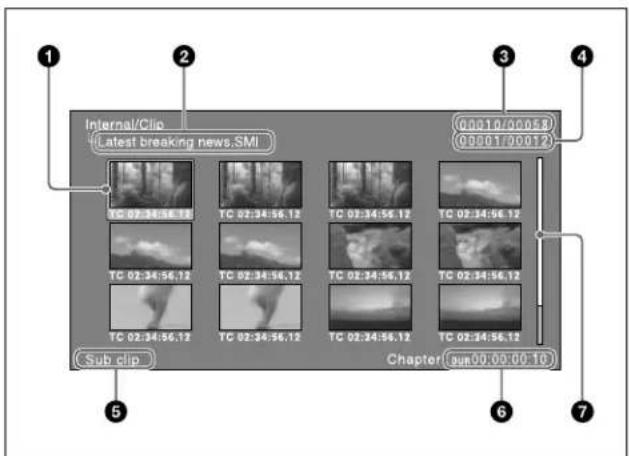
Indique que la vignette est sélectionnée. Pour sélectionner une autre vignette, déplacez le cadre (voir page 81). Plusieurs cadres de sélection apparaissent lorsque plusieurs vignettes sont sélectionnées (voir page 81).
②Nom d'EDL
Affiche le nom de l'EDL affichée dans l'écran de vignettes de chapitres actuel.
③ Numéro d'EDL/nombre total de plans
Affiche le nombre total de plans (y compris les EDL) sur le support sélectionné et le numéro de l'EDL dont les vignettes de sous-plans sont actuellement affichées.
④Numéro de sous-plan/nombre total de sous-plans
Affiche le nombre total de sous-plans et le numéro du sous-plan sélectionné.
⑤Indication de sous-plan
Indique que des sous-plans sont affichés.
6 Durée
Affiche la durée du sous-plan sélectionné.
⑦Barre de défilement
Consultez la description de la « Barre de défilement » dans « Affichage des vignettes » (page 74).
Menu Clip
Le menu Clip possède les commandes suivantes pour les opérations sur les plans.
Les touches de raccourci indiquées entre parenthèses ( ) vous permettent d'ouvrir directement les options de menu. Par exemple, les combinaisons sont indiquées par « + ». « SHIFT + STOP » signifie que vous devez appuyer sur la touche STOP tout en maintenant la touche SHIFT enfoncée.
| Option Sous-option Fonction | |||
| Delete Clips (SHIFT + RESET) | Delete Selected Clips | Supprime les plans sélectionnés. | |
| Delete All Clips | Supprime tous les plans sur le support sélectionné. | ||
| Lock Unlock Clips (SHIFT + STOP) | Lock Selected Clips | Verrouille les plans sélectionnés. | |
| Lock All Clips | Verrouille tous les plans sur le support sélectionné. | ||
| Unlock Selected Clips | Déverrouille les plans sélectionnés. | ||
| Unlock All Clips | Déverrouille tous les plans sur le support sélectionné. | ||
| Set Clip Flag OK Règle des | drapeaux OK dans les plans sélectionnés. | ||
| NG Règle des | drapeaux NG dans les plans sélectionnés. | ||
| KP (KEEP) Règle des | drapeaux KEEP dans les plans sélectionnés. | ||
| none Efface les | drapeaux de plans ayant été réglés dans les plans sélectionnés. | ||
| Option Sous-option Fonction | ||
| Remove Essence Marks | Remove Selected Clip's EM | Retire les repères, excepté le premier repère Rec Start, du plan sélectionné. |
| Remove All Clip's EM | Retire les repères, excepté le premier repère Rec Start, de tous les plans sur le support sélectionné. | |
| Format Media (UDF) – | Formate (initialise) | une carte mémoire SxS en UDF. |
| Format Media (exFAT) | – Formate (initialise) | une carte mémoire SxS en exFAT. |
| Update/Restore Media | – Reconstruit les données de gestion d'une carte mémoire SxS. | |
| Media Properties – Affiche des | informations à propos du support sélectionné. | |
| Settings Select Clip | Language | Sélectionne la langue d'affichage du nom de plan.• Alphabet• C o r é e n• Chinois simplifié• C h i n o i s traditionnel• Japonais |
| Select Alarm Language | Sélectionne la langue d'affichage des alarmes.• A n g l a i s• Japonais | |
| Select Status Display Area | Sélectionne d'afficher ou non la zone d'affichage de l'état LCD.• On• A u t o | |
Pour afficher le menu Clip
Appuyez sur la touche MENU lorsqu'un écran de liste de plans (affichage des vignettes ou affichage détaillé) est affiché.
Pour revenir à l'écran d'origine, appuyez à nouveau sur la touche MENU.
Opérations du menu Clip
Pour déplacer la barre de mise au point vers le haut ou le bas : appuyez sur la touche ou ou appuyez sur le bouton PUSH SET.
Pour passer d'un niveau de menu à celui qui est directement placé en-dessous : appuyez sur la touche ➔ ou le bouton PUSH SET.
Pour passer d'un niveau de menu à celui qui est directement placé au-dessus : appuyez sur la touche ♦ ou la touche RETURN.
Pour exécuter une commande : appuyez sur le bouton PUSH SET.
Menu Clip F
Le menu Clip F est présent sur les écrans de liste de plans et sur les écrans de vignettes étendues/de chapitres et il est possible d'y accéder directement à l'aide des touches de fonction.
Ce qui suit est une liste des commandes du menu Clip F. Les réglages soulignés sont les valeurs par défaut.
Page CLIP
Sur les écrans de liste de plans
| Option Fonction | |
| F1 : CLP INFOa) | Sélectionne les informations de plan à afficher au bas des vignettes.DATE : date et heure de création, ou date et heure de la dernière modificationTC: code temporel de la première imageDURATION: temps de lectureSQ NO.: numéro de séquence de la vignette |
| F2 : CLIP PROPERTY | Affiche l’écran Clip Properties (voir page 75). |
| F5 : CHAPTER Affiche l’écran de vignettes de chapitres (voir page 77). | |
| F6 : EXPAND | Affiche l’écran de vignettes étendues. |
a) N'apparaît pas lors de l'affichage détaillé de l'écran de liste de plans.
b) Non affiché lorsque l'écran de vignettes étendues est affiché.
Sur les écrans de vignettes étendues/de chapitres
| Option | Fonction |
| F1 : CLP INFO | Sélectionne les informations de plan à afficher au bas des vignettes.DATE: date et heure de création, ou date et heure de la dernière modificationTC: code temporel de la première imageDURATION: temps de lectureSQ NO.: numéro de séquence de la vignette |
| F2 : SUB CLIP INFOb) | Affiche les informations de sous-plan de l'EDL.Peut être sélectionné lorsque l'écran de vignettes de chapitres (sous-plans) est affiché. |
| Option Fonction | |
| F3 : GOTO SUB CLIPb) | Passe à l’écran de liste de plans et affiche le sous-plan sélectionné. Peut être sélectionné lorsque l’écran de vignettes de chapitres (sous-plans) est affiché. |
| F4 : REMOVEb) | Supprime le repère ou le sous-plan d’EDL sélectionné (voir page 82). |
| F5 : CHAPTER Affiche l’écran de vignettes de chapitres (voir page 77). | |
| F6 : EXPAND Affiche l’écran de vignettes étendues (voir page 76). | |
Page P1 EDL
Les parenthèses () indiquent les touches de raccourci pour accéder directement à une option de menu.
| Option Fonction | |
| F1 : SET CURT.EDL Règle l'EDL actuelle. | |
| F2 : RELEASE CURT.EDL | Désactive l'EDL actuelle. |
| F3 : CREATE NEW EDL (SHIFT + bouton PUSH SET) | Crée une nouvelle EDL. |
| F4 : ADD TO CURT.EDL Ajoute des sous-plans dans les EDL actuelles. | |
| F6 : GOTO CURT.EDL Se | reporte à l'EDL actuelle. |
Touches de raccourci pour les commandes de montage d'un EDL
Une fois le plan que vous voulez transformer en sous-plan sélectionné sur l'écran de liste de plans, appuyez et maintenez enfoncée la touche SHIFT et appuyez sur le bouton PUSH SET pour faire appel à la commande F3 : CREATE NEW EDL.
Pour la procédure de création des EDL, reportez-vous à « Création et montage des EDL » (page 86).
Page P2 OTHER
Les cartes mémoire SxS insérées dans l'appareil ne peuvent pas être affichées ou utilisées par l'appareil lorsqu'il y a une connexion à distance à partir d'un dispositif externe à l'aide de FTP/CIFS. Pour annuler
l'opération, arrêtez la connexion à distance avec la commande NET ENA.
| Option Fonction | |
| F6 : NET ENA Autorise ou interdit une connexion distante à partir d’un dispositif externe sur une carte mémoire SxS insérée dans l’appareil. Indique aussi la connexion actuelle disponible.ALL : autoriserINTERNAL : débrancher | |
Pour afficher le menu Clip F
Appuyez sur la touche PAGE/HOME ou les touches de fonction (F1 à F6) lorsqu'un écran de liste de plans (affichage des vignettes ou affichage détaillé) ou l'écran de vignettes étendues/de chapitres est affiché.
Pour afficher une page différente
Chaque pression sur la touche PAGE/HOME affiche la page suivante du menu de fonction dans l'ordre : CLIP → P1 → P2 → CLIP...

Opérations sur les plans
Remarque
Les opérations suivantes ne sont pas disponibles pour les plans enregistrés sur des cartes mémoire SxS au format FAT.
- Réglage de drapeaux de plans
• Verrouillage/déverrouillage - Suppression
- Réglage de l'image d'index
Sélection de plans
Sélectionnez les plans à l'aide du cadre de sélection (voir page 75).
Pour déplacer le cadre de sélection
Exécutez l'une des opérations suivantes.
• Tournez le bouton PUSH SET.
- Appuyez sur les touches fléchées.
- Tournez la molette accélératrice/rotative. (Le cadre de sélection se déplace à grande vitesse en mode accélération et à vitesse réduite en mode image par image.)
Pour passer au premier plan
Appuyez sur la touche PREV tout en maintenant la touche SHIFT enfoncée.
Pour passer au dernier plan
Appuyez sur la touche NEXT tout en maintenant la touche SHIFT enfoncée.
Pour effectuer une sélection continue de plans
Déplacez le cadre de sélection sur le premier plan que vous souhaitez sélectionner. Ensuite, tournez le bouton PUSH SET tout en maintenant la touche SHIFT enfoncée. Pour annuler la sélection continue, déplacez le cadre de sélection sans maintenir enfoncée la touche SHIFT.
Recherche à l'aide des vignettes
Vous pouvez passer à l'affichage des vignettes d'un écran de liste de plans (voir page 74) pour rechercher les plans souhaités tout en regardant les vignettes.
Pour rechercher des plans tout en regardant les noms de plan, appuyez sur la touche DISPLAY pour basculer vers l'affichage détaillé (voir page 75).
Pour rechercher dans un plan dans l'écran de vignettes étendues
La fonction extension vous permet de diviser un plan sélectionné dans l'écran de liste de plans en blocs de taille égale et d'afficher une liste des vignettes de ces blocs. Il s'agit d'une façon rapide et efficace de passer en revue le plan sélectionné et de rechercher des scènes cibles. Vous pouvez spécifier 12, 144 ou 1728 divisions.

1 Dans l'écran de vignettes de plans, sélectionnez la vignette du plan contenant la scène que vous souhaitez trouver.
2 Appuyez sur la touche de fonction EXPAND (F6).
Le plan sélectionné est divisé en 12 blocs et une liste apparaît dans l'écran de vignettes étendues (voir page 76) avec la première image de chaque bloc affichée comme vignette.
3 Sélectionnez la vignette que vous souhaitez étendre davantage.
4 Répétez les étapes 2 et 3 jusqu'à 2 fois selon le besoin.
Remarque
Si la durée de chaque bloc après la division est inférieure à une image, la division est effectuée de façon à ce qu'un écran de vignettes étendues où chaque bloc a une durée d'une image s'affiche. Dans ce cas, aucun écran de vignettes étendues représentant une extension supplémentaire ne s'affiche. Par exemple, un plan de 100 images est divisé en 100 blocs lorsque vous appuyez deux fois sur la touche de fonction EXPAND (F6) et un écran de vignettes étendues où chaque bloc a une durée d'une image s'affiche. Une troisième pression sur le bouton de fonction EXPAND (F6) n'affiche aucun écran de vignettes étendues représentant une extension supplémentaire.
Pour revenir au niveau d'extension précédent
Appuyez sur la touche de fonction EXPAND (F6) tout en maintenant la touche SHIFT enfoncée.
Pour afficher l'écran de vignettes étendues du plan précédent ou suivant
Alors que l'écran de vignettes étendues est toujours actif, appuyez sur la touche PREV ou NEXT.
Un écran de vignettes étendues apparaît et affiche les vignettes de 12 blocs égaux provenant de la division du plan suivant ou précédent.
Pour rechercher dans un plan dans l'écran de vignettes de chapitres
La fonction chapitre vous permet d'afficher les vignettes des chapitres dans un plan ou une EDL.
Consultez la page 74 pour plus d'informations sur l'affichage des vignettes.
Consultez la page 77 pour plus d'informations sur l'écran de vignettes de chapitres.
1 Dans l'écran de vignettes de plans, sélectionnez la vignette d'un plan ou une icône EDL avec des chapitres définis.
Une marque S (voir page 76) apparaît sur les vignettes des plans avec des chapitres définis.
2 Appuyez sur la touche PAGE/HOME pour afficher le menu de fonction et appuyez sur la touche de fonction CHAPTER (F5).
L'écran de vignettes de chapitres (voir page 77) apparaît, avec les vignettes des images où les chapitres sont réglés.
Les marques « S0 à S9 » et « RS » sur les vignettes signalent les images où les repères Shot Mark0 à Shot Mark9 et Rec Start sont réglés. Les marques « S » sur les vignettes signalent les images où les repères autres que les repères de prise de vue et Rec Start sont réglés. Aucune de ces marques n'est affichée sur les vignettes de sous-plans EDL.
Pour afficher les repères de prise de vue dans une EDL
Avec le sous-plan d'EDL affiché sur l'écran de vignettes, appuyez sur la touche de fonction CHAPTER (F5).
Si un repère de prise de vue est réglé dans l'EDL, l'écran de vignettes de chapitres de l'EDL s'affiche et l'image à la position à laquelle le chapitre a été réglé s'affiche.
Si aucun repère de prise de vue n'est réglé dans l'EDL, l'écran revient à l'écran de liste de plans.
Pour supprimer le repère de prise de vue à l'emplacement d'un chapitre
Vous pouvez supprimer le repère de prise de vue (Shot Mark0 à Shot Mark9) à l'emplacement d'un chapitre dans l'écran de vignettes de chapitres. (Les repères Rec Start et CUT ne peuvent pas être supprimés.)
1 Dans l'écran de vignettes de chapitres, sélectionnez la vignette de l'image pour laquelle vous souhaitez supprimer le repère de prise de vue.
2 Appuyez sur la touche PAGE/HOME pour afficher le menu de fonction et appuyez sur la touche de fonction REMOVE (F4).
Un message apparaît pour vous demander si vous souhaitez vraiment supprimer le repère de prise de vue.
3 Sélectionnez « OK » pour supprimer le repère ou « Cancel » pour annuler la suppression, puis appuyez sur le bouton PUSH SET.
Remarque
Les repères de prise de vue dans l'EDL ne peuvent pas être supprimés.
Pour afficher l'écran de vignettes de chapitres du plan précédent ou suivant
Alors que l'écran de vignettes de chapitres est toujours actif, appuyez sur la touche PREV ou NEXT.
Lecture d'un plan à l'aide de la recherche de vignettes
Après avoir trouvé un plan avec l'une des méthodes expliquées dans la section précédente, « Recherche à l'aide des vignettes » (page 81), vous pouvez vous positionner sur le plan que vous avez trouvé ou le lire.
Pour vous positionner sur le plan que vous avez trouvé
Sélectionnez le plan, puis appuyez sur le bouton PUSH SET.
Pour lire le plan que vous avez trouvé
Sélectionnez le plan, puis appuyez sur la touche PLAY.
Réglage de drapeaux de plans
Vous pouvez régler trois types de drapeaux de plans (OK/NG/KP (KEEP)) pour les plans sélectionnés. Le réglage de ces drapeaux dans chaque plan que vous enregistrez facilite pour les éditeurs et autres collègues la recherche et la sélection des plans dont ils ont besoin.
1 Dans un écran de liste de plans, sélectionnez le plan dans lequel vous souhaitez régler un drapeau (plusieurs sélections possibles).
2 Affichez le menu Clip.
3 Sélectionnez Set Clip Flag.
L'écran Set Clip Flag s'affiche.
Dans cet écran, un signe ■ s'affiche devant le nom de chaque drapeau réglé dans un ou plusieurs des plans actuellement sélectionnés.

4 Sélectionnez le drapeau de plan que vous souhaitez régler (OK/NG/KP (KEEP)), puis appuyez sur le bouton PUSH SET.
Le drapeau de plan est réglé pour tous les plans sélectionnés, et l'icône de drapeau de plan (voir page 76) apparaît sur les vignettes.
Pour supprimer les drapeaux de plans
Exécutez les étapes 1 à 3, en sélectionnant un plan dans lequel un drapeau est réglé, puis sélectionnez « none » à l'étape 4.
Verrouillage de plans (protection contre l'écriture)
Dans un écran de liste de plans, vous pouvez verrouiller les plans sélectionnés de façon à ce qu'ils ne puissent pas être supprimés ou modifiés.
Le verrouillage empêche les opérations suivantes sur les plans.
- Suppression
- Changement de l'image d'index
- Ajout et suppression de repères de prise de vue
- Réglage et suppression de drapeaux de plans
Remarques
- Les plans verrouillés sont supprimés avec les autres plans lorsqu'un support est formaté.
- Les plans ne peuvent pas être verrouillés ou déverrouillés lorsqu'un support est protégé contre l'écriture.
Pour verrouiller les plans
1 Dans un écran de liste de plans, sélectionnez les plans que vous souhaitez verrouiller (plusieurs sélections possibles).
Cette étape n'est pas nécessaire si vous verrouillez tous les plans.
2 Affichez le menu Clip.
3 Sélectionnez Lock Unlock Clips.
L'écran Lock Unlock Clips s'affiche.

4 Sélectionnez Lock Selected Clips ou Lock All Clips, puis appuyez sur le bouton PUSH SET.
Les plans sélectionnés à l'étape 1 ou tous les plans sont verrouillés. Une icône de verrouillage (voir page 76) apparaît sur la vignette des plans verrouillés.
Conseil
Vous pouvez verrouiller les plans sélectionnés en appuyant sur la touche STOP tout en maintenant la touche SHIFT enfoncée à l'étape 1.
Pour déverrouiller les plans
1 Exécutez les étapes 1 à 3 de la section précédente.
2 Sélectionnez Unlock Selected Clips ou Unlock All Clips, puis appuyez sur le bouton PUSH SET.
3 Sélectionnez « OK », puis appuyez sur le bouton PUSH SET.
Conseil
Lorsque vous sélectionnez un plan que vous souhaitez déverrouiller dans l'écran de liste de plans et appuyez sur la touche STOP tout en maintenant la touche SHIFT enfoncée, une boîte de dialogue apparaît vous demandant de confirmer le déverrouillage. Lorsque vous sélectionnez « OK » et appuyez sur le bouton PUSH SET, le plan sélectionné est déverrouillé. (Pour annuler le déverrouillage, sélectionnez « CANCEL », puis appuyez sur le bouton PUSH SET.)
Suppression de plans
Remarques
- Les plans ne peuvent pas être supprimés lorsqu'un support est protégé contre l'écriture.
- Les plans verrouillés ne peuvent pas être supprimés.
Placez l'appareil en mode de veille pour effacer des plans en mode VTR. Pour passer au mode de veille désactivée, appuyez sur la touche SHIFT puis appuyez sur la touche
STOP. Le témoin STANDBY s'éteint après le passage au mode de veille désactivée.
1 Dans un écran de liste de plans, sélectionnez les plans que vous souhaitez supprimer (plusieurs sélections possibles).
Cette étape n'est pas nécessaire si vous supprimez tous les plans.
2 Affichez le menu Clip.
3 Sélectionnez Delete Clips.
L'écran Delete Clips s'affiche.

4 Sélectionnez Delete Selected Clips ou Delete All Clips, puis appuyez sur le bouton PUSH SET.
5 Sélectionnez « OK », puis appuyez sur le bouton PUSH SET.
Les plans sélectionnés à l'étape 1 ou tous les plans sont supprimés.
Conseil
Vous pouvez supprimer les plans sélectionnés de façon simple et facile en appuyant sur la touche RESET tout en maintenant la touche SHIFT enfoncée à l'étape 1 et en exécutant l'étape 5.
Copie de plans
Pour plus d'informations sur ces opérations, voir « Opérations de copie » (page 67).
Réglage de l'image d'index
L'écran de vignettes de plans affiche les vignettes en tant qu'images d'index pour les plans. Normalement, l'image d'index est la première image d'un plan, mais vous pouvez changer pour n'importe quelle image du plan pour obtenir une autre image d'index.
Remarque
Vous ne pouvez pas régler d'images d'index pour les EDL.
1 Sur l'écran des opérations de base ou celui du moniteur vidéo, effectuez une lecture du plan dont vous souhaitez régler l'image d'index.
2 Appuyez sur la touche STOP sur l'image que vous souhaitez régler comme image d'index, pour obtenir un affichage d'image fixe.
3 Affichez la page P5 OTHER du menu de fonction, et appuyez sur la touche de fonction INDEX (F1).
Un message de confirmation s'affiche et vous demande de régler l'image qui servira d'image d'index.
4 Pour régler l'image actuelle comme image d'index, sélectionnez « OK » et appuyez sur le bouton PUSH SET.
Pour régler une autre image comme image d'index Sélectionnez « CANCEL » et appuyez sur le bouton PUSH SET, pour désactiver le message de confirmation. Recommencez à partir de l'étape 1. Lorsque vous faites basculer l'affichage vers l'écran de liste de plans, l'image d'index récemment réglée s'affiche comme vignette.
Montage d'un EDL
Qu'est-ce qu'un montage d'un EDL ?
Le montage d'un EDL est une fonction qui vous permet de sélectionner du matériel (plans) enregistré sur un support et effectuer un montage de coupure. Vous pouvez effectuer cette opération avec cet appareil uniquement.
- Le montage d'un EDL est un moyen pratique pour effectuer un montage de coupure dans un champ et autres situations hors ligne.
- Dans le montage d'un EDL, vous créez un EDL (liste de montage). Le matériel lui-même n'étant pas affecté, vous pouvez répéter cette opération autant de fois que vous le souhaitez.
- Vous pouvez lire la liste de montage créée sur cet appareil.
- Avec la fonction de montage d'un EDL, vous pouvez effectuez facilement des fonctions avec cet appareil tel que l'ajout de plans entiers ou de plans partiels et la suppression de sous-plans.
- Le changement de séquence de sous-plans et la modification des points IN/OUT ne sont pas pris en charge.
- Un EDL (liste de montage) peut être utilisé sur XPRI et d'autres systèmes de montage non linéaires polyvalents.
Plans
Le contenu enregistré sur un support avec cet appareil est géré sous la forme d'unités appelées « plans ». Un plan contient le contenu qui se situe entre un point de début d'enregistrement et un point d'arrêt d'enregistrement. Les plans possèdent des numéros commençant par C, par exemple C0001.

flowchart
graph TD
    A["Plan 1 (C0001)"] --> B["Point de début d'enregistrement du plan 2"]
    C["Plan 2 (C0002)"] --> D["Point de fin d'enregistrement du plan 2"]
    E["Plan 3 (C0003)"] --> F["Point de fin d'enregistrement du plan 2"]
    G["Plan 4 (C0004)"] --> H["Point de fin d'enregistrement du plan 2"]
EDL
Vous pouvez utiliser la fonction de montage EDL pour sélectionner des plans parmi ceux enregistrés sur support et créer une liste de montage de coupure appelée « EDL ». Les EDL sont gérés par des numéros précédés d'une lettre E (E0001, par exemple). Jusqu'à 1 000 EDL peuvent être sauvegardés sur le stockage interne.
Sous-plans (plans dans les EDL)
Les plans (ou parties de plan) ayant été ajoutés à un EDL sont appelés « sous-plans ». Les sous-plans sont des données de montage virtuelles qui spécifient des plages dans les plans d'origine. Vous pouvez les utiliser sans modifier les données d'origine.
La figure suivante illustre la relation entre les plans et les sous-plans.

flowchart
graph TD
    A["Plans sur supports"] --> B["Plan 1 (C0001)"]
    A --> C["Plan 2 (C0002)"]
    A --> D["Plan 3 (C0003)"]
    A --> E["Plan 4 (C0004)"]
    F["EDL (E0001)"] --> G["Sous-plan 1"]
    F --> H["Sous-plan 2"]
    F --> I["Sous-plan 3"]
    G <--> H
    G <--> I
Dans l'exemple ci-dessus, l'intégralité du plan 2 a été ajoutée comme sous-plan 1, et l'intégralité du plan 4 a été ajoutée comme sous-plan 2.
Le sous-plan 3 est une partie du plan 3. Par conséquent, lorsque l'EDL E0001 est lue, le plan 4 est lu après le plan 2, puis la partie du plan 3 affichée en gris est lue.
Montage d'un EDL (EDL actuel)
Pour monter un EDL sur un support, vous devez d'abord sélectionner l'EDL cible à monter. Vous pouvez sélectionner des EDL existants et des EDL récemment créés. L'EDL cible à monter est appelé « EDL actuel ». Les EDL sont automatiquement enregistrés sur un support lorsqu'ils sont créés et modifiés.
L'icône de l'EDL actuelle s'affiche dans la zone d'indication d'état dans l'écran de liste de plans lorsque l'EDL actuelle est sélectionnée.

Lecture d'un EDL
Les plans et les EDL sont sauvegardés ensemble sur un support.
Pour lire un EDL, insérez le support dans l'appareil, chargez l'EDL que vous souhaitez lire et appuyez sur la touche PLAY. Les plans sont lus selon les données de l'EDL.
Création et montage des EDL
Le tableau suivant liste les étapes de la création et du montage des EDL avec la fonction montage d'un EDL. Pour créer un EDL, vous devez toujours réaliser les étapes contenues dans les encadrés en gras. Les autres étapes peuvent être réalisées selon le besoin.
| 1 | Création d'EDL : utilisez la commande CREATE NEW EDL pour créer un EDL contenant les plans sélectionnés. |
| 2 | Ajout de sous-plans : utilisez la commande ADD TO CURT.EDL pour ajouter à un EDL les plans que vous souhaitez utiliser. Vous pouvez ajouter au maximum 300 sous-plans à un EDL. |
| 3 | Suppression de sous-plans : utilisez la commande REMOVE pour supprimer d'un EDL les sous-plans spécifiés. |
| 4 | Lecture de l'EDL : utilisez la touche PLAY et d'autres commandes de lecture pour lire l'EDL actuel et vérifier son contenu. |
Pour créer un EDL
Vous pouvez sélectionner plusieurs plans sur les écrans de liste de plans puis créer un nouvel EDL. Vous pouvez également créer un nouvel EDL en attribuant un point IN/point OUT sur l'écran du moniteur vidéo.
Création d'un EDL dans les écrans de liste de plans
Voir page 73 pour plus d'informations sur les opérations dans les écrans.
1 Dans un écran de liste de plans, sélectionnez les plans que vous souhaitez transformer en sous-plans (plusieurs sélections possibles).
2 Maintenez la touche SHIFT appuyée et appuyez sur le bouton PUSH SET ou affichez la page P1 EDL du menu Clip F, puis appuyez sur la touche CREATE NEW EDL (F3).
La création de l'EDL démarre.
Le nom de l'EDL créé apparaît une fois la création achevée. L'EDL créé devient l'EDL actuel.
3 Sélectionnez « OK », puis appuyez sur le bouton PUSH SET.
Création d'un EDL dans l'écran du moniteur vidéo
Vous pouvez créer un EDL tout en vérifiant la vidéo sur l'écran du moniteur vidéo en spécifiant la plage à utiliser comme sous-plan. Vous pouvez effectuer cette opération pendant l'enregistrement, la lecture (y compris pendant l'arrêt) et la recherche.
Pendant l'enregistrement, le plan en cours d'enregistrement ne peut pas être utilisé comme sous-plan pour créer un nouveau EDL, mais les points IN/OUT peuvent être réglés.
1 Dans l'écran du moniteur vidéo, recherchez l'image que vous souhaitez définir comme point IN.
2 Maintenez appuyée la touche ←, puis appuyez sur le bouton PUSH SET.
La fenêtre de réglage IN/OUT apparaît dans le coin inférieur droit.
Le code temporel pour le point IN s'affiche dans la fenêtre de réglage IN/OUT et le témoin IN s'allume.
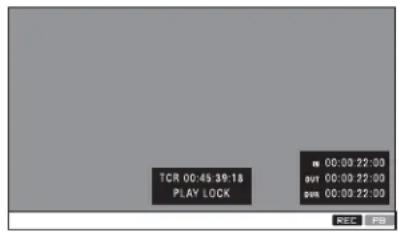

3 Signalez l'image que vous voulez spécifier pour le point OUT.
4 Maintenez appuyée la touche →, puis appuyez sur le bouton PUSH SET.
La fenêtre de réglage IN/OUT apparaît dans le coin inférieur droit.
Le code temporel pour le point OUT ainsi que la durée (DUR) s'affichent dans la fenêtre de réglage IN/OUT et le témoin OUT s'allume.
5 Appuyez sur la touche PAGE/HOME pour afficher le menu de fonction, puis appuyez sur la touche CREATE NEW EDL (F3).
La création de l'EDL démarre.
Le nom de l'EDL créé apparaît une fois la création achevée. L'EDL créé devient l'EDL actuel.
Lorsqu'un EDL actuel est spécifié, l'icône EDL actuels'affiche dans la zone d'affichage d'état.
6 Sélectionnez « OK », puis appuyez sur le bouton PUSH SET.
Pour ajouter des sous-plans à un EDL existant
Des sous-plans peuvent être ajoutés des écran d'affichage de la liste de plans ou de l'écran du moniteru vidéo. Les plans ajoutés sont insérés en fin d'EDL. Les sous-plans sont ajoutés à l'EDL actuel. Par conséquent, un EDL doit être sélectionné comme EDL actuel pour pouvoir effectuer cette opération. Un EDL devient automatiquement l'EDL actuel une fois créé, tel qu'expliqué dans « Pour créer un EDL » ci-dessus permettant ainsi d'ajouter immédiatement des sous-plans à l'EDL. Vous pouvez déterminer si un EDL actuel est sélectionné ou non en vérifiant si l'icône EDL actuel est affichée ou non dans la zone d'affichage d'état. Si l'EDL actuel n'est pas spécifié, vous devez sélectionner un EDL existant comme EDL actuel en utilisant la procédure suivante avant de pouvoir ajouter des sous-plans.
1 Sélectionnez un EDL dans l'écran d'affichage de la liste de plans.
2 Affichez la page P1 EDL du menu Clip F, puis appuyez sur la touche SET CURT.EDL (F1).
L'EDL sélectionné devient l'EDL actuel. Lorsqu'un EDL actuel est spécifié, l'icône EDL actuel s'affiche dans la zone d'affichage d'état.
Ajout dans les écrans de liste de plans
Voir page 73 pour plus d'informations sur les opérations dans les écrans.
1 Sélectionnez, dans un écran de liste de plans, le plan à ajouter comme sous-plan (multiples sélections possibles).
2 Maintenez la touche SHIFT appuyée et appuyez sur le bouton PUSH SET ou affichez la page P1 EDL du menu Clip F, puis appuyez sur la touche ADD TO CURT.EDL (F4).
L'ajout de sous-plan commence. Lorsque l'ajout est terminé, l'écran affiché pendant l'exécution disparaît et revient à l'écran de liste de plan. L'ajout d'un sous-plan enregistre simultanément un EDL.
Le plan est ajouté à la fin de l'EDL actuel. L'EDL actuel reste sélectionné.
Ajout dans l'écran de moniteur vidéo
Lors de la vérification de l'image dans l'écran du moniteur vidéo, une plage à utiliser comme sous-plan peut être spécifiée et ajoutée à l'EDL actuel. Cette opération est possible en cours de lecture (même pendant l'arrêt) et lors de la recherche. Pendant l'enregistrement, le plan en cours d'enegistrement ne peut pas être ajouté comme sous-plan à l'EDL actuel, mais les points IN/OUT peuvent être réglés.
1 Dans l'écran de moniteur vidéo, signalez l'image que vous voulez spécifier pour le point IN.
2 Maintenez appuyée la touche ←, puis appuyez sur le bouton PUSH SET.
La fenêtre de réglage IN/OUT s'affiche en bas à droite de l'écran.
Le code temporel pour le point IN s'affiche dans la fenêtre de réglage IN/OUT et le témoin IN s'allume.

3 Signalez l'image que vous voulez spécifier pour le point OUT.
4 Maintenez appuyée la touche →, puis appuyez sur le bouton PUSH SET.
La fenêtre de réglage IN/OUT s'affiche en bas à droite de l'écran.
Le code temporel pour le point OUT ainsi que la durée (DUR) s'affichent dans la fenêtre de réglage IN/OUT et le témoin OUT s'allume.
5 Affichez le menu de fonction et appuyez sur la touche ADD TO CURT.EDL (F4).
L'ajout de sous-plan commence. Lorsque l'ajout est terminé, l'écran affiché pendant l'exécution disparaît et revient à l'écran de liste de plan. L'ajout d'un sous-plan enregistre simultanément un EDL.
Le plan est ajouté à la fin de l'EDL actuel. L'EDL actuel reste sélectionné.
Pour supprimer des sous-plans
Cette opération est effectuée dans l'écran de vignette du chapitre.
1 Dans l'écran de vignettes de chapitres, sélectionnez les vignettes pour les sous-plans que vous souhaitez supprimer (plusieurs sélections possibles).
2 Appuyez sur la touche PAGE/HOME pour afficher le menu de fonction, puis appuyez sur la touche de fonction REMOVE (F4).
Un message de confirmation apparaît vous demandant de confirmer la suppression.
3 Sélectionnez « OK », puis appuyez sur le bouton PUSH SET. Pour annuler, sélectionnez « Cancel ».
Pour lire un EDL
Remarque
Lorsque le mode de lecture du système de stockage interne est réglé sur mode de plans, seul le sous-plan sélectionné peut être lu.
1 Dans l'écran de vignettes de chapitres, sélectionnez la vignette pour le sous-plan dont vous souhaitez commencer la lecture.
Pour commencer la lecture depuis la première image de l'EDL
Sélectionnez la vignette pour le premier sous-plan.
2 Appuyez sur la touche PLAY.
Pour évacuer l'EDL actuel
Cette opération enlève l'EDL actuel de la mémoire de cet appareil. Cette opération est effectuée dans les écrans d'affichage de liste de plans.
L'évacuation de l'EDL actuel une fois le montage achevé évite les changements de réglages dus à une mauvaise opération.
Remarque
L'EDL actuel est aussi désactivé lorsque le support cible est modifié avec la touche INTERNAL/MEMORY.
1 Dans un écran de liste de plans, affichez la page P1 EDL du menu Clip F.
2 Appuyez sur la touche de fonction RELEASE CURT.EDL (F2).
Un message de confirmation apparaît vous demandant de confirmer l'évacuation.
3 Sélectionnez « OK », puis appuyez sur le bouton PUSH SET.
L'actuel EDL est enlevé et l'icône EDL actuel est retirée de la zone d'affichage d'état.
Pour se reporter à l'EDL actuelle
La référence à l'EDL actuel affiche l'écran de vignette du chapitre pour l'EDL actuel. Cette opération est effectuée dans les écrans de liste de plans.
1 Affichez la page P1 EDL du menu Clip F.
2 Appuyez sur la touche de fonction GOTO CURT.EDL (F6).
L'actuel EDL spécifié actuellement est affiché dans l'écran de vignettes de chapitres
Opérations de supports
Vérification des informations de supports
1 Dans un écran de liste de plan, appuyez sur la touche MENU pour afficher le menu Clip.
2 Sélectionnez « Media Properties », puis appuyez sur le bouton PUSH SET.
L'écran de propriétés du support pour le support sélectionné apparaît.
Pour le système de stockage interne

Pour afficher du texte masqué
Pour les options affichant ◀ ou ▶, appuyez sur la touche ◀ ou → pour faire défiler le texte d'un caractère à la fois. Si vous appuyez sur ↑ ou ↓, le premier ou le dernier caractère s'affiche respectivement.Pour revenir à l'écran précédent
Appuyez sur le bouton PUSH SET.Opérations sur les cartes mémoire SxS
Formatage (initialisation) de cartes mémoire SxS
Vous pouvez formater des cartes mémoire SxS enregistrées.Remarques
- Les cartes mémoire SxS formatées par cette unité sont toujours formatées en UDF ou exFAT. Le formatage en FAT n'est pas pris en charge. - Cet appareil ne prend pas en charge les cartes mémoire de plus de 256 Go, à l'exception des cartes SDXC. 1 Insérez la carte mémoire SxS que vous souhaitez formater dans le logement pour carte mémoire. 2 Appuyez sur la touche MEMORY. Si deux cartes mémoire SxS sont insérées Appuyez sur la touche MEMORY et sélectionnez la carte source de copie (A/B). 3 Faites basculer l'affichage vers un écran de liste de plans. 4 Appuyez sur la touche MENU pour afficher le menu Clip. 5 Sélectionnez « Format Media (UDF) » ou « Format Media (exFAT) » puis appuyez sur le bouton PUSH SET. Un message de confirmation apparaît vous demandant de confirmer le formatage. 6 Pour exécuter le formatage, sélectionnez « OK » puis appuyez sur le bouton PUSH SET. Le formatage commence, et le message « Format Executing... » s'affiche.Pour annuler le formatage
Sélectionnez « CANCEL », puis appuyez sur le bouton PUSH SET. Lorsque le formatage est terminé, le message « Format was successful. » s'affiche.Pour formater une autre carte mémoire SxS
Retirez la carte mémoire SxS et insérez une autre carte mémoire SxS dans le logement pour carte mémoire. Lorsqu'une boîte de dialogue de confirmation s'affiche et vous demande de confirmer l'exécution du formatage, procédez une nouvelle fois à l'étape 6. 7 Lorsque le formatage est achevé, sélectionnez « Exit » puis appuyez sur le bouton PUSH SET.Réparation des cartes mémoire SxS
Remarque
Si une carte mémoire SxS est insérée dans l'appareil et n'est pas reconnue, éjectez temporairement la carte mémoire SxS, vérifiez qu'aucune substance n'adhère à la carte mémoire, puis réinsérez-la. Il est possible que la carte mémoire ne soit pas reconnue lors de la réinsertion. Si une carte mémoire SxS n'est pas reconnue correctement, vous pouvez réparer la carte mémoire à utiliser en reconstruisant les données de gestion de la carte mémoire SxS. La réparation peut également être exécutée sans problème sur des cartes mémoire normales.Remarque
Cette fonction est proposée afin de pouvoir récupérer des données enregistrées provenant de cartes mémoire en cas d'imprévus, mais elle ne garantit pas à 100 % la récupération des données. 1 Insérez la carte mémoire SxS que vous souhaitez réparer dans le logement pour carte mémoire. 2 Appuyez sur la touche MEMORY.Si deux cartes mémoire SxS sont insérées
Appuyez sur la touche MEMORY pour passer à la carte cible (A/B). 3 Affichez un écran de liste de plans. 4 Appuyez sur la touche MENU pour afficher le menu Clip. 5 Sélectionnez Update/Restore Media, puis appuyez sur le bouton PUSH SET. Une boîte de dialogue de confirmation vous demandant si vous souhaitez exécuter ou non la réparation s'affiche. 6 Pour exécuter la réparation, sélectionnez « OK » et appuyez sur le bouton PUSH SET. La réparation commence, et le message « Update/Restore Executing... » s'affiche. Le processus de réparation ne peut pas être interrompu. Une fois la réparation terminée, le message « Update/Restore was successful. » s'affiche.Pour réparer des cartes mémoire SxS supplémentaires
Ejectez la carte mémoire SxS réparée du logement pour carte mémoire et insérez une autre carte mémoire SxS. Lorsque la boîte de dialogue de confirmation vous demandant si vous souhaitez exécuter ou non la réparation s'affiche, répétez l'étape 6. 7 Une fois la réparation terminée, sélectionnez « Exit » et appuyez sur le bouton PUSH SET.Arrêt de la connexion distante au support
Vous pouvez effectuer des opérations sur une carte mémoire SxS insérée dans l'appareil à l'aide de la connexion distante à partir d'un dispositif externe. Lors de la connexion distante, l'affichage relatif au plan et le fonctionnement sont désactivés de l'appareil. Si vous souhaitez effectuer des opérations de support à partir de l'appareil, utilisez la procédure suivante pour déconnecter la connexion distante et désactiver la connexion à partir de dispositifs externes. Le processus de terminaison est effectué simultanément pour les cartes mémoire. Vous ne pouvez pas sélectionner le support à déconnecter. Le système de stockage interne peut être utilisé à partir de l'appareil même lors de la connexion à distance. Par conséquent, la connexion à distance avec le système de stockage interne n'est pas déconnectée lors de l'opération décrite ci-dessous. 1 Affichez un écran de liste de plans sur l'affichage. 2 Affichez le menu Clip F. 3 Passez à la page P2 OTHER à l'aide de la touche PAGE/HOME et appuyez sur la touche NET ENA (F6). Lorsque la connexion à distance est autorisée, « ALL » s'affiche dans le menu NET ENA de la page P2 OTHER. S'il n'y a pas de connexion, « INTERNAL » est affiché. Une invite s'affiche demandant la confirmation de déconnexion du réseau. 4 Sélectionnez « OK » et appuyez sur le bouton PUSH SET pour déconnecter du réseau. Le processus de déconnexion commence et un message « Executing... » s'affiche. Lorsque la déconnexion est terminée, l'icône NET-INT s'affiche dans la zone d'affichage d'état de l'écran d'affichage.Conseil
Vous pouvez également appuyer et maintenir enfoncée la touche SHIFT et appuyer sur le raccourci clavier de la touche REMOTE pour effectuer la même opération qu'aux étapes 1 à 3.Pour autoriser la connexion distante
Une fois la connexion distante déconnectée, effectuez la procédure ci-dessus de nouveau pour autoriser la reconnexion à partir d'un dispositif externe.Opérations sur les fichiers
Chapitre
6
Présentation
Un ordinateur distant peut être connecté à cet appareil et utilisé pour intervenir sur les données enregistrées qui ont été sauvegardées dans des fichiers de données, comme les fichiers de données vidéo ou audio. Pour effectuer des opérations sur les fichiers, utilisez l'une des méthodes suivantes pour interconnecter cet appareil et un ordinateur. • Etablissez des connexions FTP (voir page 96). - Etablissez des connexions CIFS (voir page 102).Arborescence des répertoires
L'arborescence des répertoires visible sur l'ordinateur connecté à cet appareil peut être sélectionnée à l'aide de l'option du menu de maintenance M33 : FILE I/F CONFIG >FOLDER STYLE. Pour utiliser une arborescence de répertoires correspondant aux périphériques XDCAM existants : sélectionnez « xdcam style ». Pour utiliser une arborescence de répertoires prenant en charge différents supports : sélectionnez « xds style » (valeur par défaut). La figure suivante illustre un exemple d'arborescence des répertoires.Remarque
Cette structure n'est pas la même que l'arborescence réelle enregistrée dans le système de stockage interne. flowchart
graph TD
    A["root a)"] --> B["Clip"]
    A --> C["Edit"]
    A --> D["Sub"]
    A --> E["General b)"]
    A --> F["UserData b)"]
    style A fill:#f9f,stroke:#333
    note1["a) Répertoire racine"]
    note2["b) Affiché pour les connexions FTP."]
flowchart
graph TD
    A["root a)"] --> B["INTERNAL"]
    A --> C["Clip"]
    A --> D["Edit"]
    A --> E["Sub"]
    A --> F["General"]
    A --> G["UserData"]
    A --> H["MEMORY-A"]
    A --> I["MEMORY-B"]
Prise en charge du protocole FTPS
L'appareil prend en charge les deux protocoles FTP et FTPS (version de logiciel 2.5x et ultérieure). L'utilisation du protocole FTPS est recommandée lors de l'utilisation de l'appareil dans un environnement réseau non sécurisé.Remarques
\- Les opérations à distance sur les fichiers FTP/CIFS ne sont pas prises en charge pendant le déroulement d'opérations sur les fichiers sur les cartes mémoire SxS de l'appareil. \- Les opérations à distance sur les fichiers FTP/CIFS ne sont pas prises en charge lors de l'enregistrement, de la lecture, de la copie, du montage de plans sur les cartes mémoire SxS de l'appareil, ou lorsque l'écran de la liste de plans est affiché.Restrictions applicables aux opérations sur les fichiers
Cette section identifie les opérations qui peuvent être exécutées sur les fichiers enregistrés dans chaque répertoire. Les termes « Lecture » et « Ecriture » sont définis comme suit. Lecture : les données sont lues dans l'ordre, du début à la fin du fichier. Ecriture : les données sont écrites dans l'ordre, du début à la fin du fichier.Remarque
Les noms de fichier ne sont pas sensibles à la casse. Répertoire INTERNAL (xds style)/répertoire racine (xdcam style)| Nom du fichier Contenu Opérations | |||||
| Lecture | Ecriture | Renommage | Création | Suppression | |
| DISCMETA.XML Contient des métadonnées pour indiquer les propriétés du disque dur. | Oui | Oui a) | Non Non Non | ||
| MEDIAPRO.XML Contient une liste du contenu sur le disque dur, des propriétés de base, des informations apparentées et des informations sur les méthodes d'accès. | Oui Non | Non Non Non | |||
| SYSPRO.XML Contient des informations sur les réglages de système du périphérique et les réglages de menu. | Oui Non | Non Non Non | |||
| Autres fichiers Fichiers ne correspondant pas aux types cités précédemment | - | Non | - | Non | - |
Remarques
\- Vous ne pouvez pas créer de sous-répertoires dans le répertoire INTERNAL (xds style)/répertoire racine (xdcam style). \- Vous ne pouvez pas supprimer ni renommer les sous-répertoires dans le répertoire INTERNAL (xds style)/répertoire racine (xdcam style). Répertoire Clip| Nom du fichier Contenu Opérations | ||||||
| Lecture Écriture | Renommage | Création | Suppression | |||
| *.MXF a) | Fichier de plan créé lors d'un enregistrement (fichier MXF) | Oui | Oui b), c) | Oui | Oui b) | Oui |
| *M01.XML a) | Fichier de métadonnées généré automatiquement lors de la création d'un fichier *.MXF. | Oui | Oui b) | Non d) | Non e) | Non f) |
| *M02.KLV a) | Fichier de métadonnées d'utilisateur. Ce type de fichier est généré automatiquement pendant l'enregistrement via une connexion FTP, lorsque l'appareil reconnaît qu'un fichier MXF contient des métadonnées générées par un périphérique non-XDS. | Oui Oui | Non d) | Oui b) | Oui f) | |
| Nom du fichier Contenu Opérations | |||||
| Lecture | Écriture | Renommage | Création | Suppression | |
| Autres fichiers Fichiers ne correspondant pas aux types cités précédemment | - | N | o n | - | |
Remarque
Vous ne pouvez pas créer de sous-répertoires dans le répertoire Clip. Vous pouvez sélectionner le format MXF pour l'exploitation « lecture » pendant l'enregistrement dans l'option du menu de configuration 155. Pour plus de détails, voir page 114. Répertoire Edit| Nom du fichier Contenu Opérations | |||||
| Lecture | Écriture | Renommage | Création | Suppression | |
| *E01.SMIa) | Fichier EDL Oui | Oui b) | Oui | Oui b) | |
| *M01.XMLa) | Fichier de métadonnées généré automatiquement lors de la création d'un fichier *E01.SMI. | Oui | Oui b) | Non c) | Non d) |
| Autres fichiers Fichiers ne correspondant pas aux types cités précédemment | - | N | o n | - | |
Remarque
Vous ne pouvez pas créer de sous-répertoires dans le répertoire Edit. Répertoire Sub| Nom du fichier | Contenu | Opérations | ||||
| Lecture | Ecriture | Renommage | Création | Suppression | ||
| *S01.MXF | Fichier proxy | Oui | Non | Non | Non | Non |
Remarque
Vous ne pouvez pas créer de sous-répertoires dans le répertoire Sub. Répertoire General, répertoire UserData| Nom du fichier | Contenu | Opérations | ||||
| Lecture | Ecriture | Renommage | Création | Suppression | ||
| Tous les fichiers | Oui | Oui | Oui | Oui | Oui | |
Remarque
Lors de la connexion par CIFS, seule la lecture est prise en charge. N Répertoire MEMORY-A, répertoire MEMORY-B| Nom du fichier Contenu Opérations | |||||
| Lecture | Ecriture | Renommage | Création | Suppression | |
| Tous les fichiers Qui Non Non Non Non | |||||
Opérations relatives aux fichiers via FTP
Les opérations de fichiers entre cet appareil et un ordinateur distant peuvent être exécutées par le FTP (File Transfer Protocol).Préparatifs
1 Reliez les connecteurs de réseau de cet appareil et d'un ordinateur distant avec un câble de réseau (voir l'illustration des connexions à la page 33). Ou bien connectez cet appareil au réseau auquel l'ordinateur distant est connecté (voir l'illustration des connexions à la page 33). 2 Réglez l'adresse IP et configurez les autres réglages de réseau pour cet appareil. ^1) Pour plus de détails, voir « Pour modifier les réglages de réseau » (page 137).Si les réglages de réseau sont déjà effectués
Vérifiez l'adresse IP de cet appareil. Pour plus de détails, voir « Pour vérifier l'adresse IP attribuée » (page 137). 1) Cet appareil est capable d'acquérir une adresse IP automatiquement depuis un serveur DHCP. Il prend aussi en charge une fonction Auto-IP pour attribuer automatiquement une adresse IP lorsque l'accès depuis cet appareil au serveur DHCP a dépassé le délai. Vous pouvez vérifier les réglages DHCP et l'adresse IP attribuée à la page M5 : NETWORK du menu de maintenance.Pour connecter un ordinateur fonctionnant sous Windows 8/Windows 10
Désactivez le protocole Internet version 6 (TCP/IPv6). Windows 8 : (1) Ouvrez « Afficher l’état et la gestion du réseau » > « Modifier les paramètres de la carte » > « Ethernet » dans le panneau de configuration. (2) Affichez « Propriétés Ethernet », décochez la case « Protocole Internet version 6 (TCP/IPv6) », et cliquez sur le bouton OK. Windows 10 : (1) Ouvrez le « Panneau de configuration ». (2) Sélectionnez « Réseau et Internet » > « Centre Réseau et partage » > « Modifier les paramètres de la carte ». (3) Faites un clic droit sur la connexion réseau de l'ordinateur et sélectionnez « Propriétés ». (4) Décochez la case « Protocole Internet version 6 (TCP/IPv6) », puis cliquez sur le bouton OK.Etablissement des connexions FTP
Les connexions FTP entre cet appareil et un ordinateur distant peuvent être effectuées des façons suivantes. • L'invite de commande • Le logiciel client FTP Cette section explique comment utiliser l'invite de commande. Pour de plus amples informations sur l'utilisation d'un logiciel client FTP, consultez la documentation du logiciel client FTP sur votre système.Pour ouvrir une session
1 Lancez l'invite de commande. 2 Saisissez « ftpSi la connexion dépasse le délai
Cet appareil ferme les connexions FTP en cas d'absence de commande dans les 90 secondes qui suivent la dernière. Si cela se produit, fermez la session (voir la section suivante) et répétez les étapes 1 à 3.Remarque
Si vous mettez l'appareil hors tension lors d'une connexion FTP, les données déjà transférées peuvent être supprimées.Pour fermer une session
Pour fermer la session après la fin des opérations sur les fichiers, saisissez « QUIT » à l'invite de commande et appuyez sur la touche Entrée.Liste de commandes
Les commandes de protocole FTP prises en charge par cet appareil comprennent les commandes standard (voir la section suivante) et les commandes étendues (voir page 100).Remarques
- Pour exécuter les commandes FTP, vous devez installer un logiciel comme Content Browser sur votre ordinateur. - Les commandes prises en charge par le logiciel varient. - Il faut un logiciel client FTP qui prend en charge UTF-8 pour utiliser les caractères Unicode autres que les caractères ASCII. Les commandes FTP de l'invite de commande ne prennent pas en charge UTF-8.Commandes standard
Dans la syntaxe de commande,USER
Envoyez cette commande pour lancer l'ouverture de session. Syntaxe de commande : USERPASS
Envoyez cette commande pour terminer l'ouverture de session. Syntaxe de commande : PASSQUIT
Met fin à la connexion FTP. Si un fichier est en cours de transfert, cette commande met fin à la connexion dès la fin du transfert. Syntaxe de commande : QUITPORT
Détermine l'adresse IP et le port auxquels l'appareil doit se connecter pour le transfert de fichiers suivant (pour le transfert de données depuis cet appareil). Syntaxe de commande : PORTPASV
Cette commande demande à l'appareil d'« obéir » au port de données (qui n'est pas son port de données par défaut). (Elle place l'appareil en mode passif, et attend que l'ordinateur distant établisse une connexion de données.) Syntaxe de commande : PASVTYPE
Détermine le type de données à transférer. Syntaxe de commande : TYPESTRU
Détermine la structure des données.Syntaxe de commande : STRU
Les possibilités de MODE
Détermine le mode de transfert.Syntaxe de commande : MODE
Les possibilités de LIST
Envoie une liste de fichiers depuis cet appareil vers l'ordinateur distant.Syntaxe de commande : LIST
Les NLST
Envoie une liste de noms de fichiers depuis cet appareil vers l'ordinateur distant, sans aucune autre information.Syntaxe de commande : NLST
Les options suivantes peuvent être spécifiées lorsqu'aucun chemin d'accès n'est indiqué.
- a : afficher également les noms de fichiers commençant par un « . ».
- -l : affiche également les informations autres que les noms de fichiers (cette option donne les mêmes résultats que la commande LIST).
- -F : associer le signe « / » aux noms de répertoires.
Les données suivantes sont transférées, selon que RETR
Cette commande permet de débuter le transfert de la copie d'un fichier enregistré sur l'appareil vers le répertoire actif de l'ordinateur distant.Syntaxe de commande : RETR
Exemple de saisie : RETR Clip/CLIP00001.MXF
STOR
Cette commande permet de débuter le transfert de la copie d'un fichier enregistré sur l'ordinateur vers le répertoire actif de l'appareil. Les fichiers ci-après sont créés en fonction du type de fichier transféré. - Fichier \*.MXF --Fichier \*M01.XML (métadonnées) --Fichier \*M02.KLV (métadonnées d'utilisateur) - Fichier \*E01.SMI --Fichier \*M01.XML (métadonnées)Remarques
\- Pour les fichiers \*.MXF ou \*E01.SMI, l'UMID du fichier source de copie n'est pas sauvegardé. Toutefois, si vous exécutez la commande étendue SITE UMMD juste avant, il est sauvegardé. Pour les fichiers \*E01.SMI, l'exécution de la commande STOR donne une erreur si du contenu avec le même UMID existe déjà dans le répertoire de destination du transfert. - Pour les fichiers \*.MXF, certaines données, comme les métadonnées d'en-tête, peuvent ne pas figurer. - En fonction du répertoire de destination et du type de fichier spécifiés, le transfert peut ne pas être possible. Pour plus de détails, voir « Restrictions applicables aux opérations sur les fichiers » (page 93). Syntaxe de commande : STORRNFR
RNTO
Sert à renommer un fichier. Spécifiez le fichier à renommer avec la commande RNFR, et définissez le nouveau nom avec la commande RNTO. (Veillez à toujours exécuter une commande RNTO à la suite d'une commande RNFR.) Pour plus de détails, voir « Restrictions applicables aux opérations sur les fichiers » (page 93). Syntaxe de commande : RNFRDELE
Supprime un fichier déterminé de cet appareil.Remarque
En fonction du répertoire et du type de fichier spécifiés, la suppression peut ne pas être possible. Pour plus de détails, voir « Restrictions applicables aux opérations sur les fichiers » (page 93). Syntaxe de commande : DELESTAT
Envoie les informations relatives aux propriétés du fichier déterminé, ou relatives à l'état de transfert de données, depuis cet appareil vers l'ordinateur distant. Selon le type de fichier, le système envoie les informations de propriété suivantes. \- Fichier MXF - Nom du fichier - Type de fichier - Type de CODEC - Fréquence d'images - Nombre de canaux audio - Durée - U MID Fichier non-MXF - Nom du fichier Syntaxe de commande : STATSYST
Affiche le nom de système de l'appareil. Syntaxe de commande : SYSTHELP
Affiche une liste des commandes prises en charge par cet appareil, ou une explication de la commande déterminée. Syntaxe de commande : HELPNOOP
Cette commande ne fait rien à part renvoyer une réponse. (Elle permet de vérifier si l'appareil fonctionne.) Syntaxe de commande : NOOPPWD
Affiche le répertoire actif (« / » si le répertoire est le répertoire racine). Syntaxe de commande : PWDCWD
Change de répertoire actif (passe du répertoire actuel à un autre). Syntaxe de commande : CWDCDUP
Passe au niveau supérieur de l'arborescence des répertoires (de sorte que le parent du répertoire actif devienne lui-même le répertoire actif). Syntaxe de commande : CDUPMKD
Crée un nouveau répertoire.Remarque
Des restrictions s'appliquent à la création de répertoires. Pour plus de détails, voir « Restrictions applicables aux opérations sur les fichiers » (page 93). Syntaxe de commande : MKDRMD
Supprime un répertoire.Remarque
Des restrictions s'appliquent à la suppression de répertoires. Pour plus de détails, voir « Restrictions applicables aux opérations sur les fichiers » (page 93). Syntaxe de commande : RMDCommandes étendues
Dans la syntaxe de commande,SITE UMMD
Lorsqu'un fichier \*.MXF est envoyé avec la commande STOR, le fichier UMID source de la copie est sauvegardé si cette commande est invoquée juste avant l'exécution de la commande STOR. Syntaxe de commande : SITE UMMDSITE REPF
Transfère un fichier MXF existant au chemin d'accès déterminé de cet appareil vers le répertoire actuel de l'ordinateur. Cette commande vous permet de déterminer une section du corps du fichier MXF (données composées de vidéo et d'audio) et de transférer cette section uniquement.Remarques
- Vous ne pouvez pas déterminer une section qui dépasse la taille du fichier. - Si la chaîne de caractères du nom de fichier contient un ou plusieurs espaces, cette commande ne peut pas être utilisée. Utilisez la commande SITE REPFL. Syntaxe de commande : SITE REPFSITE REPFL
Transfère un fichier MXF existant au chemin d'accès déterminé de cet appareil vers le répertoire actuel de l'ordinateur. Cette commande vous permet de déterminer une section du corps du fichier MXF (données composées de vidéo et d'audio) et de transférer cette section uniquement.Remarque
Si la valeur spécifiée parSITE TCPR
Prédéfinit le code temporel de départ d'un plan copié à l'aide de la commande STOR. Spécifie le code temporel dans le format « iissmmhh » (ii : images, ss : secondes, mm : minutes, hh : heures).Remarques
- Cette commande reste effective jusqu'à l'exécution d'une commande STOR, ou (si aucune commande STOR n'est exécutée) jusqu'à la fin de la connexion FTP. - Si une commande SITE UMMD est exécutée après cette commande, la commande SITE UMMD est prioritaire et cette commande est abandonnée. - Si cette commande est exécutée plusieurs fois de suite, la dernière commande est prioritaire. Syntaxe de commande : SITE TCPR
Exemple de saisie : SITE TCPR 00050001
(Le code temporel de départ est prédéfini sur 01:00:05:00.)
SITE CHMOD
Verrouille et déverrouille les plans. Permet également de définir les autorisations pour des répertoires et fichiers dans le répertoire General.
Syntaxe de commande : SITE CHMOD
Spécifiez l'une des valeurs suivantes dans , selon la spécification dans .
\- Lorsqu'un plan est spécifié dans
- 444 : verrouiller.
\- 666 : déverrouiller.
\- Lorsqu'un répertoire dans le répertoire General est spécifié dans
\- 555 : interdire l'écriture dans le répertoire.
\- 777 : autoriser l'écriture dans le répertoire.
\- Lorsqu'un fichier dans le répertoire General est spécifié dans
\- 444 : interdire l'écriture dans le fichier et l'exécution du fichier.
\- 555 : interdire l'écriture dans le fichier mais autoriser l'exécution.
\- 666 : autoriser l'écriture dans le fichier mais interdire l'exécution.
\- 777 : autoriser l'écriture dans le fichier et l'exécution du fichier.
Exemple de saisie : SITE CHMOD 444 Clip/C0001.MXF (verrouiller le plan C0001.MXF)
SITE DF
Affiche l'espace restant du support applicable dans le répertoire actuel.
Syntaxe de commande : SITE DF
SITE MEID
Affiche l'ID du support applicable dans le répertoire actuel.
Syntaxe de commande : SITE MEID
Opérations sur les fichiers par CIFS
Vous pouvez effectuer des opérations sur les fichiers à l'aide du système CIFS (Common Internet File System) entre cet appareil et l'ordinateur.
Préparatifs
Voir « Préparatifs » dans « Opérations relatives aux fichiers via FTP » (page 96).
Etablissement des connexions CIFS
Les connexions CIFS entre cet appareil et un ordinateur Windows peuvent être effectuées des façons suivantes.
- Utilisez Windows Explorer pour connecter cet appareil en tant que lecteur réseau
- Reportez-vous à cet appareil directement à partir d'Windows Explorer
La procédure ci-dessous décrit la façon d'utiliser Windows Explorer pour connecter cet appareil en tant que lecteur réseau. ^a)
1 Démarrez Windows Explorer.
2 Dans le menu Outils, sélectionnez « Connecter un lecteur réseau... ».
La boîte de dialogue Connecter un lecteur réseau apparaît.
3 Saisissez « \\xds\ » dans le champ « Dossier ».
Par exemple, si l'adresse IP de cet appareil est réglée sur « 192.168.001.010 », saisissez
« \192.168.1.10\xds\ ».
4 Cliquez sur « Se connecter sous un nom d'utilisateur différent ».
La boîte de dialogue Se connecter en tant que... apparaît.
5 Saisissez le nom d'utilisateur « admin » et le mot de passe, puis cliquez sur OK.
Le mot de passe est défini pendant la configuration initiale. Pour plus de détails, consultez « Configuration initiale » (page 29).
6 Cliquez sur Terminer.
L'affectation du lecteur réseau est terminée quand le mot de passe est vérifié.
Pour désactiver les connexions
Les cartes mémoire SxS insérées dans l'appareil ne peuvent pas être affichées ou utilisées par l'appareil lorsqu'il y a une connexion à distance à partir d'un dispositif externe à l'aide de FTP/CIFS. Pour annuler l'opération, arrêtez la connexion à distance avec la commande NET ENA.
Pour plus de détails, consultez « Page P2 OTHER » (page 80).
Dans Windows, sélectionnez et faites un clic-droit sur le lecteur réseau dans Explorer, puis cliquez sur « Disconnect ».
a) La procédure peut varier en fonction de la version Windows.
Configuration du système de menus
Les réglages de cet appareil utilisent les menus suivants :
Menu de configuration
Le système des menus de configuration de l'appareil comprend le menu de configuration de base et le menu de configuration étendu.
Menu de maintenance
Ce menu permet le contrôle audio, ainsi que les réglages du réseau et du menu de configuration. Il fournit également des informations sur la version.
Pour plus de détails, voir « Menu de maintenance » (page 131).
Menu de fonction
Pour plus de détails, voir « Opérations de base du menu de fonction » (page 44).
Menu Clip
Pour plus de détails, voir « Menu Clip » (page 78).
Remarque
Le fonctionnement des menus accessibles depuis un périphérique externe peut varier en fonction du contrôle depuis le périphérique externe.
Menu de configuration
Le système des menus de configuration de l'appareil comprend le menu de configuration de base et le menu de configuration étendu.
Menu de base
Ce menu permet de configurer les réglages relatifs, par exemple, aux éléments suivants :
- le compteur horaire de fonctionnement
- les informations textuelles superposées à la sortie vidéo vers le moniteur
- les banques de menu permettant d'enregistrer les réglages du menu
Menu étendu
Ce menu permet de configurer différents réglages relatifs aux fonctions de l'appareil, telles que les fonctions du panneau de commande, le contrôle vidéo et audio et le traitement des données numériques.
Configuration du menu de base
Le menu de base comprend les groupes d'options ci-dessous.
Groupe d'options Fonction Reportez- vous à Options H01 à H19 Affichage du nombre total d'heures pendant lesquelles l'appareil a été sous tension et des autres informations collectées par le compteur horaire de fonctionnement. page 141 Options 001 à 099 Réglages relatifs aux informations textuelles superposées, au basculement entre les modes 59.94i/59.94P/29.97P et 50i/50P/25P, etc. page 104 Options B01 à B20 Réglages relatifs aux banques de menu pour la sauvegarde des réglages du menu page 109
Configuration du menu étendu
Le menu étendu comprend les groupes d'options ci-dessous. Le menu étendu s'affiche lorsque M40 : EXTENDED MENU est réglé sur ENABLE.
Groupe d'options Fonction Reportez- vous à Options 100 à 199 Réglages relatifs aux panneaux de commande page 112 Options 200 à 299 Réglages relatifs à l'interface de contrôle à distance page 115 Options 300 à 399 Réglages relatifs aux opérations de montage page 115
Groupe d'options Fonction Reportez- vous à Options 600 à 649 Réglages relatifs au générateur de code temporel page 117 Options 650 à 699 Réglages relatifs aux métadonnées et à l'UMID page 118 Options 700 à 799 Réglages relatifs au contrôle vidéo page 120 Options 800 à 899 Réglages relatifs au contrôle audio page 123 Options 900 à 999 Réglages relatifs au traitement numérique page 124
Options du menu de base
La liste des options du menu de base (options relatives au compteur horaire de fonctionnement exclues) est présentée dans le tableau ci-dessous.
\- Les valeurs de la colonne « Réglages » sont les valeurs apparaissant dans les écrans de réglage. Les valeurs entre
crochets [ ] sont les valeurs affichées dans les écrans de menu (lorsqu'elles sont différentes des valeurs affichées dans les écrans de réglage).
\- Les valeurs soulignées sont les valeurs par défaut.
Numéro de l’option Nom de l’option Réglages 002 CHARACTER H-POSITION Ajuste la position horizontale sur l’écran (sous forme de valeur hexadécimale) de la sortie d’informations textuelles depuis le connecteur HD-SDI OUTPUT1 2 (SUPER), SD-SDI OUTPUT1 2 (SUPER), HD-SDI MONITOR/OUTPUT2 2 (SUPER), SD-SDI MONITOR/OUTPUT2 2 (SUPER) ou COMPOSITE OUTPUT MONI/2 pour l’affichage superposé sur le moniteur. La valeur hexadécimale 00 est pour la partie la plus à gauche de l’écran. Si vous augmentez cette valeur, la position des caractères se déplace vers la droite.00 à 0C à 28 (Lorsque le nombre de lignes de système est 1080 et la fréquence de système est 59.94i, 29.97P, 50i, 25P ou 23.98P)00 à 0B à 28 (Lorsque le nombre de lignes de système est 720 et la fréquence de système est 59.94P ou 50P)Réglez cette option en ajustant la position requise tout en regardant le moniteur. 003 CHARACTER V-POSITION Ajuste la position verticale sur l’écran (sous forme de valeur hexadécimale) de la sortie d’informations textuelles depuis le connecteur HD-SDI OUTPUT1 2 (SUPER), SD-SDI OUTPUT1 2 (SUPER), HD-SDI MONITOR/OUTPUT2 2 (SUPER), SD-SDI MONITOR/OUTPUT2 2 (SUPER) ou COMPOSITE OUTPUT MONI/2 pour l’affichage superposé sur le moniteur.La valeur hexadécimale 00 est pour le haut de l’écran. Si vous augmentez cette valeur, la position des caractères se déplace vers le bas.00 à 2A à 32 (Lorsque le nombre de lignes de système est 1080 et la fréquence de système est 59.94i, 29.97P, 50i, 25P ou 23.98P)00 à 29 à 32 (Lorsque le nombre de lignes de système est 720 et la fréquence de système est 59.94P ou 50P)Réglez cette option en ajustant la position requise tout en regardant le moniteur.
Numéro de l’option Nom de l’option Réglages 005 DISPLAY NFORMATION SELECT Détermine le type d’informations textuelles qui seront émises par le connecteur HD-SDI OUTPUT1 2 (SUPER), SD-SDI OUTPUT1 2 (SUPER), HD-SDI MONITOR/OUTPUT2 2 (SUPER), SD-SDI MONITOR/OUTPUT2 2 (SUPER) ou COMPOSITE OUTPUT MONI/2.time data & status [T&sta] : données de temps et état des unités.time data & UB [T&UB] : données de temps et de bits utilisateur. (Si « UB » (données de bits utilisateur) est sélectionné à l’aide de CNTR SEL à la page HOME du menu de fonction, les « données de bits utilisateur » et les « données de temps » organisées dans cet ordre sont affichées.)time data & CNT [T&CNT] : données de temps et total du compteur. (Si « COUNTER » est sélectionné à l’aide de CNTR SEL à la page HOME du menu de fonction, le total du compteur et les données de temps organisés dans cet ordre sont affichés.)time data & time data [T&T] : données de temps et code temporel (TC ou VITC).time data only [time] : données de temps uniquement. 006 LOCAL FUNCTION FUNCTION ENABLE Détermine quelles touches de contrôle de l’enregistrement et de la lecture sur le panneau avant sont activées lorsque l’appareil est contrôlé depuis un équipement externe par l’intermédiaire d’un connecteur REMOTE (9P).all disable [dis] : toutes les touches et tous les interrupteurs sont désactivés.stop & eject [st&ej] : seules les touches STOP et EJECT peuvent être utilisées.all enable [ena] : toutes les touches et tous les interrupteurs sont activés.local key map [map] : suit le réglage de l’option du menu de configuration 023 LOCAL KEY MAP. 009 CHARACTER TYPE Détermine le type de caractères, comme le code temporel émis par le connecteur HD-SDI OUTPUT1 2 (SUPER), SD-SDI OUTPUT1 2 (SUPER), HD-SDI MONITOR/OUTPUT2 2 (SUPER), SD-SDI MONITOR/OUTPUT2 2 (SUPER) ou COMPOSITE OUTPUT MONI/2 pour l’affichage superposé sur le moniteur.white: lettres blanches sur un fond noir.black: lettres noires sur un fond blanc.white/outline [W/out] : lettres blanches avec contour noir.black/outline [B/out] : lettres noires avec contour blanc. 011 CHARACTER V-SIZE Détermine la taille verticale des caractères, comme la sortie du codetemporel des connecteurs HD-SDI OUTPUT1 2 (SUPER), SD-SDI OUTPUT1 2 (SUPER), HD-SDI MONITOR/OUTPUT2 2 (SUPER), SD-SDI MONITOR/OUTPUT2 2 (SUPER) ou COMPOSITE OUTPUT MONI/2 pour l’affichage superposé sur le moniteur.×1: taille standard×2: 2 fois la taille standardRéglez cette option en sélectionnant la taille requise tout en regardant le moniteur. 012 CONDITION ON DISPLAY ONVIDEO MONITOR Sélectionne d’afficher ou non les marques d’état de lecture dans la vidéo émise à partir du connecteur HD-SDI OUTPUT1 2 (SUPER), du connecteur SD-SDI OUTPUT1 2 (SUPER), du connecteur HD-SDI MONITOR/OUTPUT2 2 (SUPER), du connecteur SD-SDI MONITOR/OUTPUT2 2 (SUPER) ou du connecteur COMPOSITE OUTPUT MONI/2.disable [dis] : ne pas afficher.enable [ena] : afficher. Numéro de l’option Nom de l’option Réglages 013 SYSTEM FREQUENCYSELECT MENU Indique si le basculement entre les fréquences de système est activé.off: ne pas activer le basculement des fréquences de système.on: activer le basculement des fréquences de système.Vous pouvez basculer entre les fréquences suivantes.1080/59.94i, 50i, 29.97P, 25P, 23.98P, 720/59.94P, 50PPour plus de détails sur le basculement des fréquences de système, voir page 39.RemarqueLes réglages pour les options de menus de base et étendus sont sauvegardés séparément pour les différentes fréquences de système.• 1080 59.94i/29.97P• 1080 50i/25P• 1080 23.98P• 720 59.94P• 720 50PPar conséquent, lorsque vous basculez les fréquences de système, toutes les options de menu sont réinitialisées sur les réglages actuels pour le nouveau mode. (Ils sont différents des réglages pour le mode précédent.) 017 SUB STATUS US DISPLAYSELECT Règle l’affichage de sous-état émis par les connecteurs COMPOSITE OUTPUT MONI/2, HD-SDI OUTPUT1 2 (SUPER), HD-SDI MONITOR/OUTPUT2 2 (SUPER), SD-SDI OUTPUT1 2 (SUPER), et SD-SDI MONITOR/OUTPUT2 2 (SUPER).off: le sous-état n’est pas émis.media: type de support en cours d’utilisation.edit preset [edit] : etat du montage prédéfinia)media & edit preset [md&ed] : type de support en cours d’utilisation et état du montage prédéfinia)clip name [name] : nom du plan actuelclip format [fmt] : format vidéo du plan actuelmedia & clip format [md&fm] : type de support en cours d’utilisation et format vidéo du plan actuelrec remain [recr] : Affiche la durée d’enregistrement restante (en minutes) et le nombre de plans pouvant être enregistrés. Numéro de l’option Nom de l’option Réglages 023 LOCAL KEY MAP Lorsque « map » est sélectionné dans l’option du menu de configuration 006 LOCAL FUNCTION ENABLE et que l’appareil est contrôlé à distance depuis un autre périphérique à l’aide du connecteur REMOTE(9P), les touches de fonctionnement sur le panneau avant peuvent être utilisées de manière indépendante pour chacune des sous-options suivantes. Les réglages ci-dessous sont disponibles pour chaque sous-option.disable [dis] : désactive la fonction de la touche.enable [ena] : active la fonction de la touche. Sous-option 1 PLAY Sélectionne d’activer ou non la fonction de la touche PLAY. 2 REC Sélectionne d’activer ou non la fonction de la touche REC. 3 STOP Sélectionne d’activer ou non la fonction de la touche STOP lorsque la touche SHIFT n’est pas enfoncée. 4 STANDBY Sélectionne d’activer ou non la fonction de la touche STOP lorsque la touche SHIFT est enfoncée. 5 EJECT Sélectionne d’activer ou non la fonction de la touche d’éjection. 6 SHUTTLE/JOG Sélectionne d’activer ou non la fonction de la touche SHTL/JOG et les fonctions de la molette accéléatrice/rotative. 7 VAR/JOG Sélectionne d’activer ou non la fonction de la touche VAR/JOG et les fonctions de la molette accéléatrice/rotative. 8 NEXT/PREV Sélectionne d’activer ou non les fonctions des touches NEXT et PREV. 9 MENU/F-Key Sélectionne d’activer ou non les fonctions des touches MENU, F1 à F6 et RESET/RETURN. 10 THUMBNAIL Sélectionne d’activer ou non la fonction de la touche THUMBNAIL. 11 COPY Sélectionne d’activer ou non la fonction de la touche COPY. 12 MEDIA SELECT Sélectionne d’activer ou non les fonctions des touches INTERNAL et MEMORY. 027 SD CHARACTER Indique si la superposition d’informations textuelles sur le signal vidéo SD est activée. Sous-option 1 SD-SDI2b) Indique si la superposition d’informations textuelles sur le signal vidéo de sortie envoyé par le connecteur SD-SDI OUTPUT1 2 (SUPER) est activée.off: pas de superposition.on: superposition. 2 MONITOR SD b) Indique si la superposition d’informations textuelles sur le signal vidéo de sortie envoyé par le connecteur SD-SDI MONITOR/OUTPUT2 2 (SUPER) ou COMPOSITE OUTPUT MONI/2 est activée.off: pas de superposition.all: superposition sur les sorties des deux connecteurs ci-dessus.comp: superposition sur la sortie du connecteur COMPOSITE OUTPUT MONI/2.sdi: superposition sur la sortie du connecteur SD-SDI MONITOR/OUTPUT2 2 (SUPER). 3 LCD/VGA Indique si la superposition d’informations textuelles sur l’affichage du panneau avant et sur le signal vidéo de sortie envoyé par le connecteur MONITOR (VGA) est activée.off: pas de superposition.on: superposition.

Numéro de l’option Nom de l’option Réglages 028 HD CHAR ACTER Indique si la superposition d’informations textuelles sur le signal vidéo HD est activée. Sous-option 1 HD -SDI2 Indique si la superposi tion d’informations textuelles sur le signal vidéo de sortie envoyé par le connecteur HD-SDI OUTPUT1 2 (SUPER) est activée.off: pas de superposition.on: superposition. 2 MONITOR HD Indique si la superposition d’informations textuelles sur le signal vidéo de sortie envoyé par le connecteur HD-SDI MONITOR/OUTPUT2 2 (SUPER) est activée.off: pas de superposition.sdi: superposition. 029 STORED OWNERSHIP Indique si le changement des réglages d’informations de propriété UMID est autorisé (COUNTRY, ORGANIZATION et USER).off: ne pas activer.on: activer.Voir « Utilisation des données UMID » (page 155) pour plus d’informations sur UMID. 031 RECORDING NG FORMAT Règle le format d’enregistrement.HD422: HD422HD420 HQ [420HQ] : HD420 HQHD420 HQ1920 [HQ192] : HD420 HQ1920IMX 50Mbps [IMX50] : IMX 50 MbpsIMX 30Mbps [IMX30]: IMX 30 MbpsDVCAM : DVCAM 036 FILE NAMING Règle le nom de plan devant être attribué à un plan à enregistrer.
Numéro de l’option Nom de l’option Réglages B01 RECALL SETUP BANK-1 Régler sur « on » pour rappeler la banque de menu 1 pour remplacer les réglages de menu actuels. B02 RECALL SETUP BANK-2 Régler sur « on » pour rappeler la banque de menu 2 pour remplacer les réglages de menu actuels. B03 RECALL SETUP BANK-3 Régler sur « on » pour rappeler la banque de menu 3 pour remplacer les réglages de menu actuels. B11 SAVE SETUP BANK-1 Régler sur « on » pour sauvegarder les réglages de menu actuels dans la banque de menu 1. B12 SAVE SETUP BANK-2 Régler sur « on » pour sauvegarder les réglages de menu actuels dans la banque de menu 2. B13 SAVE SETUP BANK-3 Régler sur « on » pour sauvegarder les réglages de menu actuels dans la banque de menu 3. B20 RESET SETUP MENU Régler sur « on » pour réinitialiser les réglages du menu actuel sur les valeurs par défaut.
a) Lorsque l'unité optionnelle XDBK-105 est installée et que l'option du menu de maintenance M397 PORT CONFIGURATION est réglée sur « VTR mode », b) Ne s'affiche pas lorsque l'appareil est en mode 23.98P.
c) Lorsque la carte optionnelle PDBK-202 est installée.
d) Lors de l'enregistrement de plans avec des noms au format CamID, les noms de plans sont générés selon les règles suivantes.
- Si des plans avec un titre existent déjà au format CamID sur le support d'enregistrement, les informations d'intitulé sont héritées.
Par exemple : Si « B002C003\_XXXXXXX » existe sur le support, le plan suivant enregistré est intitulé « B002C004\_XXXXXXX ». Dans ce cas, le nom est mis à jour pour CAMERA ID avec « B » et REEL NO avec « 002 ».
- Si un support vide est inséré, le numéro de bobine du plan précédemment enregistré est augmenté de 1.
Par exemple : Si les plans jusqu'à « D001CXXX\_XXXXXXXX » sont enregistrés, puis qu'un support vide est inséré, le plan suivant enregistré est intitulé « D002C001\_XXXXXXXX ».
- Si CAMERA ID et REEL NO sont réglés dans le menu, ces valeurs deviennent actives.
Par exemple : Si les plans jusqu'à « E003CXXX\_XXXXXXX » sont enregistrés, puis que CAMERA ID est réglé sur « F » et REEL NO sur « 001 » dans le menu, le plan suivant enregistré est intitulé « F001CXXX\_XXXXXXX ».
Si seule la valeur CAMERA ID est modifiée, REEL NO est réinitialisé à « 001 ».
e) Le numéro de prise de vue est composé d'une première lettre (A à Z) et d'un numéro à trois chiffres (001 à 999), qui augmente automatiquement à chaque enregistrement.
Opérations du menu de base
Les menus de configuration sont affichés sur l'écran du moniteur vidéo ou sur un moniteur PC raccordé au connecteur MONITOR.
Pour afficher le menu de configuration

Pour afficher un menu de configuration, appuyez sur la touche MENU.
L'option de menu actuellement sélectionnée est affichée en vidéo inverse.

Touches utilisées pour modifier les réglages
Utilisez les touches suivantes pour modifier les réglages du menu de configuration.
Touches de contrôle de menu Fonctions Touche MENU Affiche et masque les menus de configuration et d'interface utilisateur. Bouton PUSH SET Lorsqu'il est tourné dans le sens des aiguilles d'une montre ou dans le sens inverse, déplace la vidéo inverse pour sélectionner l'option à modifier.Lorsqu'il est tourné dans le sens des aiguilles d'une montre ou dans le sens inverse, modifie un réglage d'option de menu.Lorsqu'il est enfoncé, répond « Oui » à une question. Touches de fonction F1 à F6 (La fonction à afficher varie selon les situations.) RETURN: remonte d'un niveau.SELECT: sélectionne une option.UP: saute de 100 ou 50 options en arrière dans la liste des options de menu.DOWN: saute de 100 ou 50 options en avant dans la liste des options de menu.SAVE: sauvegarde un nouveau réglage en mémoire.EXIT: quitte le menu actuel.-: modifie un réglage.+: modifie un réglage. Touche RESET • Reinitialise le réglage actuel sur la valeur par défaut.• Répond « Non » à une question.
Pour modifier les réglages des options de menu
Procédez comme suit pour modifier les réglages des options de menu.
1 Utilisez le bouton PUSH SET pour sélectionner l'option requise.
Exemple : affichage d'écran lorsque l'option 005 DISPLAY SEL est sélectionnée

2 Appuyez sur le bouton PUSH SET ou la touche de fonction SELECT (F2).
Cela affiche l'écran de réglage pour l'option de menu sélectionnée à l'étape 1.
Exemple : affichage d'écran de réglage lorsque l'option 005 DISPLAY INFORMATION SELECT est sélectionnée

3 Utilisez le bouton PUSH SET ou la touche de fonction +/- (F3 ou F4) pour modifier le réglage.
Si vous tournez le bouton PUSH SET tout en maintenant la touche SHIFT enfoncée, la valeur d'ajustement augmente.
4 Pour modifier d'autres réglages, appuyez sur le bouton PUSH SET ou la touche de fonction RETURN (F1) pour revenir à l'écran précédent, puis répétez les étapes 1 à 3.
5 Une fois les réglages terminés, appuyez sur la touche de fonction SAVE (F5).
Le message « NOW SAVING... » s'affiche sur l'écran du moniteur vidéo pendant que les nouveaux réglages sont sauvegardés en mémoire. Lorsque l'opération de sauvegarde est terminée, l'écran du moniteur vidéo revient à ses indications normales.
Remarques
- Si vous mettez l'appareil hors tension avant que l'opération de sauvegarde ne soit terminée, les réglages peuvent être perdus. Patientez le temps que la sauvegarde soit terminée avant de mettre l'appareil hors tension.
- Si vous appuyez sur la touche MENU au lieu de la touche de fonction SAVE (F5), les nouveaux réglages ne sont pas sauvegardés. Le message « ABORT ! » s'affiche sur l'écran du moniteur vidéo pendant 0,5 seconde environ et le système quitte les menus. Pour modifier plus d'un réglage, assurez-vous de bien appuyer sur la touche de fonction SAVE (F5) après les réglages.
Pour réinitialiser les réglages de menu sur leurs valeurs par défaut
Après avoir modifié les réglages de menu, utilisez la procédure suivante pour réinitialiser les réglages sur leurs valeurs par défaut (initialisation des réglages).
Pour réinitialiser un réglage particulier sur sa valeur par défaut
Dans l'écran permettant de sélectionner le réglage de cette option, appuyez sur la touche RESET.
Par exemple, procédez comme suit pour réinitialiser l'option 005 DISPLAY INFORMATION SELECT sur sa valeur par défaut. Cela suppose que le réglage a été modifié par rapport à la valeur par défaut « time data & status » dans l'étape 3 de la procédure dans « Pour modifier les réglages des options de menu » (page 110).
1 Appuyez sur la touche RESET.
« time data & status » (valeur par défaut) est sélectionné.
2 Appuyez sur la touche de fonction SAVE (F5).
Le réglage sur sa valeur par défaut est sauvegardé en mémoire comme réglage actuel.
Pour réinitialiser tous les réglages sur leurs valeurs par défaut
1 Appuyez sur la touche MENU pour afficher le menu de configuration.
2 Appuyez sur la touche RESET.
Le message « INITIALIZE ALL ITEMS TO FACTORY PRESET VALUES? » s'affiche vous demandant de confirmer la réinitialisation de tous les réglages sur leurs valeurs par défaut.
3 Appuyez sur la touche de fonction SAVE (F5).
Le message « NOW SAVING... » s'affiche sur l'écran du moniteur vidéo pendant que les réglages de toutes les options sont réinitialisés sur leurs valeurs par défaut. Ces valeurs par défaut sont ensuite sauvegardées en mémoire.
Si vous mettez l'appareil hors tension avant que les réglages n'aient été sauvegardés, il est possible que les réglages ne soient pas réinitialisés sur leurs valeurs par défaut. Patientez le temps que la sauvegarde soit terminée avant de mettre l'appareil hors tension.
Pour abandonner l'opération de réinitialisation
Au lieu d'appuyer sur la touche de fonction SAVE (F5), appuyez sur la touche RESET.
L'affichage revient au niveau supérieur du menu de configuration, sans modifier les réglages.
Opérations de banque de menu (options de menu B01 à B13)
Vous pouvez enregistrer les réglages de menu dans une banque de menu. Les réglages de menu enregistrés dans
une banque de menu peuvent être rappelés et utilisés au besoin.

flowchart
graph TD
A["Réglages actuels"] -->|Au démarrage et après ABORT de menu (touche MENU)| B["Banque actuelle"]
A -->|Menu enregistrer et quitter (touche F5 SAVE)| B
A --> C["Rappel (B01)"]
A --> D["Enregistrement (B11)"]
A --> E["Rappel (B02)"]
A --> F["Enregistrement (B12)"]
A --> G["Rappel (B03)"]
A --> H["Enregistrement (B13)"]
B --> I["Banque de menu 1"]
B --> J["Banque de menu 2"]
B --> K["Banque de menu 3"]
Pour enregistrer les réglages actuels dans une banque de menu
1 Sélectionnez une option de menu entre B11 « SAVE SETUP BANK-1 » à B13 « SAVE SETUP BANK-3 »
à l'aide du bouton PUSH SET.
2 Appuyez sur le bouton PUSH SET ou sur la touche de fonction SELECT (F2).
3 Changez le réglage sur « on » à l'aide du bouton PUSH SET ou de touche de fonction + (F4).
4 Appuyez sur la touche de fonction SAVE (F5).
« NOW SAVING... » s'affiche et les réglages actuels sont enregistrés dans la banque de menu sélectionnée.
Remarque
Les réglages ne sont pas enregistrés dans la banque actuelle lors de l'enregistrement dans une banque de menu. Pour enregistrer les réglages modifiés dans la banque de menu et la banque actuelle aussi, appuyez sur la touche de fonction SAVE (F5) après avoir enregistré les réglages dans une banque de menu pour enregistrer les réglages dans la banque actuelle.
Pour rappeler des réglages enregistrés dans une banque de menu
1 Sélectionnez une option de menu entre B01 « RECALL SETUP BANK-1 » à B03 « RECALL SETUP BANK-3 » à l'aide du bouton PUSH SET.
2 Appuyez sur le bouton PUSH SET ou sur la touche de fonction SELECT (F2).
3 Changez le réglage sur « on » à l'aide du bouton PUSH SET ou de touche de fonction + (F4).
4 Appuyez sur la touche de fonction LOAD (F5).
« NOW LOADING... » s'affiche et les réglages enregistrés dans la banque de menu sélectionnée sont chargés dans les réglages actuels.
5 Appuyez sur la touche de fonction SAVE (F5).
« NOW SAVING... » s'affiche et les réglages actuels sont enregistrés dans la banque actuelle. A la fin de l'enregistrement, l'affichage revient sur l'écran de fonctionnement.
Options du menu étendu
Les tableaux suivants indiquent les options dans le menu étendu.
\- Les valeurs de la colonne « Réglages » sont les valeurs apparaissant dans les écrans de réglage. Les valeurs entre
crochets [ ] sont les valeurs affichées dans les écrans de menu (lorsqu'elles sont différentes des valeurs affichées dans les écrans de réglage).
\- Les valeurs soulignées sont les valeurs par défaut.
Options de menu 100, relatives aux panneaux de commande
Numéro de l’option Nom de l’option Réglages 101 SELECTION FOR SEARCH DIAL ENABLE Sélectionnez de quelle façon l’appareil passe en mode accélération, image par image ou vitesse variable.dial direct [dial] : appuyer sur la touche SHTL/JOG ou VAR/JOG ou, excepté pendant une opération d’enregistrement/montage, tourner la molette rotative ou accélératrice.via search key [key] : appuyer sur la touche SHTL/JOG ou VAR/JOG. 105 REFERENCE SYSTEM ALARM Sélectionnez de faire clignoter la touche STOP comme alarme lorsque le signal vidéo de référence n’est pas entré ou lorsqu’il ne correspond pas à la fréquence système.off: l’alarme clignotante de la touche STOP est désactivée.on: l’alarme clignotante de la touche STOP est activée. 108 AUTO EE SELECT a) Si PB/EE est réglé sur « EE » sur la page P5 OTHER dans le menu de fonction, les modes d’utilisation dans lesquels les signaux vidéo/audio sont pris en charge comme signaux E-E sont sélectionnés.stop/f.fwd/f.rev [S/F/R] : en modes de recherche en arrêt, de recherche rapide en avant et de recherche rapide en arrière.stop : en mode d’arrêt. 109 FORCED EE WHEN MEDIA UNLOAD a) Sélectionne de contrôler ou non le signal de sortie en mode PB ou E-E lorsqu’une carte mémoire SxS est sélectionnée comme support cible et que le support est en cours de chargement, de déchargement, ou n’est pas chargé.on : toujours réglé sur le signal du mode E-E.off : contrôlé en fonction du réglage PB/EE à la page P5 OTHER du menu de fonction.
Options de menu 100, relatives aux panneaux de commande
Numéro de l’option Nom de l’option Réglages 114 AUDIO MONITOR OUTPUT LEVEL Sélectionne de contrôler le niveau de la sortie de signaux audio depuis les connecteurs AUDIO MONITOR OUTPUT R, L à l’aide du bouton d’ajustement LEVEL pour la prise PHONES.variable [var] : contrôler.fixed: ne pas contrôler. 121 FRAME PB MODE Sélectionnez le mode champ image de lecture en vitesse variable.auto: lecture de champframe: lecture d’image.Comparée à la lecture de champ, la lecture d’image donne davantage de détails pendant la lecture d’images fixes. 130 DISPLAY DIMMER CONTROL Règle la luminosité des indications sur l’écran LCD.10%, 25%, 50%, 75%, 100% 131 AUDIO VOLUME Définit si chacun des boutons d’ajustement CH-1/ALL CH, CH-2 à CH-4situés sur le panneau de commande contrôlent le niveau d’enregistrement audio et de lecture sur chaque canal ou si le bouton d’ajustement CH-1/ALL CH constitue à lui seul la commande principale du niveau audio sur tous les canaux en même temps.each: chacun des boutons d’ajustement CH-1/ALL CH, CH-2 à CH-4 permet de contrôler chaque canal.all: le bouton d’ajustement CH-1/ALL CH constitue à lui seul le contrôle principal.Si « all » est sélectionné, le témoin ALL CH situé sous le bouton d’ajustement CH-1/ALL CH s’allume. 142 REPEAT MODE Sélectionne de régler ou non le mode de lecture répétéeoff: ne règle pas le mode de lecture répétéeplay: règle le mode de lecture répétée.Lorsque « play » est sélectionné, l’icône indiquant le mode de lecture répétée apparaît dans l’écran des opérations de base si le port de lecture n’est pas sélectionné. 143 INDEX PICTURE POSITION Sélectionne l’imagé du plan à utiliser en vignette (image d’index) lors de l’enregistrement.0secà 10sec: peut être réglé dans la plage de 0 (première image du plan) à 10 secondes, en unités d’une seconde. 145 MODE KEY ENABLE DURING RECORDING Sélectionne de limiter ou non les touches qui peuvent arrêter l’enregistrement à la touche STOP.all enable [ena]: arrête l’enregistrement lorsque la touche PLAY, la touche STOP, la touche SHTL/JOG ou la touche VAR/JOG a été enfoncée.stop [stop]: arrête l’enregistrement uniquement lorsque la touche STOP est enfoncée.Ce menu est disponible en mode VTR uniquement. 151 GUI OPERATION Décide de désactiver ou non le basculement vers les écrans de liste de plans.enable [ena]: activévia stop [stop]: désactivé (exécutable à partir du mode d’arrêt uniquement)Ce réglage est activé lorsque le support cible est MEMORY.
Options de menu 100, relatives aux panneaux de commande
Numéro de l’option Nom de l’option Réglages 155 STREAM CHASE Indique si des données doivent être émises pendant l’enregistrement avec FTP/CIFS.disable (disc style) [disc] : ne pas émettre de données pendant l’enregistrement avec FTP/CIFS (émettre des données au format MXF compatible avec les périphériques précédents prenant en charge les Professional Disc).disable (memory style) [mem] : ne pas émettre de données pendant l’enregistrement avec FTP/CIFS (émettre des données au format MXF compatible avec les périphériques précédents prenant en charge les cartes mémoire SxS).enable (growing style) [ena] : émettre des données pendant l’enregistrement avec FTP/CIFS (émettre des données au format MXF propre à la sortie pendant l’enregistrement).Cet appareil prend en charge le format MXF V1.3.Le format MXF V1.3 prend en charge l’émission de données pendant l’enregistrement en permettant aux données de l’en-tête de la zone de métadonnées de stocker des informations sur la longueur du plan, etc. sur la partie pied de page du fichier MXF ainsi que sur la partie en-tête.Cela permet aux plans enregistrés d’être émis via un protocole FTP/CIFS et gérés sur le réseau.RemarqueSi vous utilisez un système de montage non linéaire qui n’est pas un produit Sony, veuillez contacter le fabricant pour confirmer qu’il est possible de recevoir des plans émis par la fonction d’émission de données pendant l’enregistrement avec le format MXF V1.3. 156 MONITOR OUT SELECTb) Sélectionne le signal émis vers les connecteurs HD-SDI MONITOR/OUTPUT2, SD-SDI MONITOR/OUTPUT2, COMPOSITE OUTPUT MONI/2, HDMI OUTPUT et l'affichage LCD.current port [auto] : emet un signal à partir du port sélectionné.REC port [EE] : emet toujours un signal EE. 157 LOW REMAINING CAPACITY ALARM Règle la capacité d’enregistrement du système de stockage interne pour qu’elle affiche une alarme de capacité restante faible.5% : affiche une alarme lorsque la capacité d’enregistrement restante passe sous les 5%.10% : affiche une alarme lorsque la capacité d’enregistrement restante passe sous les 10%.15% : affiche une alarme lorsque la capacité d’enregistrement restante passe sous les 15%.RemarqueLa suppression de plans afin de faire remonter la capacité restante au dessus de la valeur spécifiée annulera l’alarme. 158 PLAYBACK MODE FOR INTERNAL Décide si plusieurs plans sont lus lors de la lecture des plans dans le système de stockage interne.clip : lit des plans unique (mode de plan).continuous [cont] : lit plusieurs plans à la suite (mode de lecture continue).RemarqueLorsque l’option du menu de maintenance M397 PORT CONFIGURATION est réglée sur « VTR mode », le mode de lecture est réglé sur « continuous » et cette option n’est pas affichée. 159 PROXY GENERATOR Décide de générer ou non des données audio/vidéo proxy lorsque vous copiez des plans sans données AV proxy ou des plans partiels sur le système de stockage interne ou sur des cartes mémoire SxS au format UDF, ou lorsque vous effectuez des transferts (PUT) à partir d’un ordinateur avec une connexion FTP.disable [dis] : ne génère pas de données audio/vidéo proxy.enable [ena] : génère des données audio/vidéo proxy.
Options de menu 100, relatives aux panneaux de commande
Numéro de l’option Nom de l’option Réglages 160 INTER-MEDIA OVERLAP SELECT Régler la durée de chevauchement entre les supports lors d’un enregistrement simultané ou d’une copie sur plusieurs cartes mémoire.off: pas de chevauchement.30 sec [30 s] : chevauchement de 30 secondes.1 min [1 m] : chevauchement d’1 minute. 163 NEXT/PREV Règle l’opération lorsque la touche NEXT/PREV est enfoncée.enable [ena] : pour passer au plan suivant/précédent.F.FWD/F.REV [ff/fr] : pour faire une recherche rapide vers l’avant quand la touche NEXT est enfoncée, et une recherche rapide vers l’arrière quand la touche PREV est enfoncée.
a) Lorsque l'option du menu de maintenance M397 PORT CONFIGURATION est réglée sur « VTR mode ».
b) Lorsque l'option du menu de maintenance M397 PORT CONFIGURATION est réglée sur « 1-in / 1-out mode ».
Options de menu 200, relatives à l'interface de contrôle à distance
Numéro de l’option Nom de l’option Réglages 208 PROTOCOL FOR REMOTE(9P) Sélectionne le protocole utilisé avec le port de lecture.VTR: protocole VTR 9broches SonyVDCP: protocole VDCPRemarqueLorsque l’option du menu de maintenance M397 PORT CONFIGURATION est réglée sur « VTR mode », le protocole est réglé sur « VTR » et cette sous-option n’est pas affichée. 2 #1 (REC) Sélectionne le protocole utilisé avec le port d’enregistrement.VTR: protocole VTR 9 broches SonyVDCP: protocole VDCPRemarqueLorsque l’option du menu de maintenance M397 PORT CONFIGURATION est réglée sur « VTR mode », le protocole est réglé sur « VTR » et cette sous-option n’est pas affichée. 212 VIDEO REMOTE CONTROL SELECT Sélectionne la méthode utilisée pour contrôler le processeur de vidéo numérique interne et effectuer les réglages apparentés.menu: utilisation du menu de configuration pour modifier les réglages.remote (down converter) [dc]: contrôle du convertisseur descendant à partir d’un HKDV-900 ou d’un autre périphérique raccordé au connecteur VIDEO CONTROL.remote (up converter) [uc]: contrôle du convertisseur ascendant à partir d’un HKDV-900 ou d’un autre périphérique raccordé au connecteur VIDEO CONTROL.En mode 23.98P, les réglages suivants peuvent être sélectionnés.menu: modification des réglages à l’aide du menu de configuration.remote [9p]: Commandez l’appareil à distance à l’aide de HKDV-900 ou tout autre appareil raccordé au connecteur VIDEO CONTROL.
Options de menu 300, relatives aux opérations de montage
Numéro de l’option Nom de l’option Réglages 304 EDIT FIELD D SELECT a) b) Sélectionnez le champ de début/fin pour le montage.1F: début au champ 1 et fin au champ 2.2F: début au champ 2 et fin au champ 1.1F/2F: début/fin du montage en fonction du moment où les commandes sont reçues.
Options de menu 300, relatives aux opérations de montage
Numéro de l’option Nom de l’option Réglages 310 REC INHIBIT a) Permet d’empêcher l’enregistrement quand F3 : REC INH est réglé sur « ON » sur la page P6 OTHER du menu de fonction.all: empêche toutes les opérations d’écriture telles que la copie et la suppression.crash REC [crash] : empêche l’enregistrement normal.video: empêche l’enregistrement vidéo.audio: empêche l’enregistrement audio. 311 ANALOG AUDIO EDIT PRESET REPLACE FOR CH1 a) Sélectionne les méthodes pour régler les préréglages de montage des canaux audio numériques CH1 à CH4 de cet appareil. Réalisez ces réglages lorsque vous utilisez un système de montage (PVE-500, BVE-600, etc.) ou une télécommande ne disposant pas de fonction pour contrôler les préréglages de montage audio numérique.Les préréglages de montage des canaux audio numériques de cet appareil sont activés et désactivés en fonction des préréglages audio analogiques spécifiés du système de montage ou de la télécommande.no definition [nodef] : aucune définitionanalog ch1 [ch 1] : suivre le préréglage de montage du canal analogique 1.analog ch2 [ch 2] : suivre le préréglage de montage du canal analogique 2.analog ch1+ch2 [ch1+2] : suivre le préréglage de montage du canal analogique 1 ou 2.(Les réglages par défaut pour chaque option sont comme suit)311 : : analog ch1 [ch 1]312 : : analog ch2 [ch 2]313:no definition [nodef]314:no definition [nodef] 312 ANALOG AUDIO EDIT PRESET REPLACE FOR CH2 a) 313 ANALOG AUDIO EDIT PRESET REPLACE FOR CH3 a) 314 ANALOG AUDIO EDIT PRESET REPLACE FOR CH4 a) 317 AUDIO EDIT MODE a) Sélectionne le type de transition audio utilisé pour le montage linéaire.cut edit [out] : montage de coupures (discontinuité audio au point de transition et bruit possible pendant la lecture).cross fade [cross] : fondu enchaînéIN/OUT10 ms 319 PREREAD SELECT a) Sélectionne l’opération Preread.audio/video [a/v] : prélecture audio et vidéo.audio: prélecture audio seulement.video: prélecture vidéo seulement. 320 DIGITAL AUDIO PB PROCESS ON EDIT POINT Déterminez le traitement de l’audio aux points de montage.cut: effectuer une coupure (des discontinuités audio peuvent en résulter au point de montage).fade: commencer et terminer par un fondu. 329 ANALOG AUDIO EDIT PRESET REPLACE FOR CH5 a) Sélectionne les méthodes pour régler les préréglages de montage des canaux audio numériques CH5 à CH8 de cet appareil. Réalisez ces réglages lorsque vous utilisez un système de montage (PVE-500, BVE-600, etc.) ou une télécommande ne disposant pas de fonction pour contrôler les préréglages de montage audio numérique.Les préréglages de montage des canaux audio numériques de cet appareil sont activés et désactivés en fonction des préréglages audio analogiques spécifiées du système de montage ou de la télécommande.no definition [nodef] : aucune définitionanalog ch1 [ch 1] : suivre le préréglage de montage du canal analogique 1.analog ch2 [ch 2] : suivre le préréglage de montage du canal analogique 2.analog ch1+ch2 [ch1+2] : suivre le préréglage de montage du canal analogique 1 ou 2. 330 ANALOG AUDIO EDIT PRESET REPLACE FOR CH6 a) 331 ANALOG AUDIO EDIT PRESET REPLACE FOR CH7 a) 332 ANALOG AUDIO EDIT PRESET REPLACE FOR CH8 a)
a) Lorsque l'unité optionnelle XDBK-105 est installée et que l'option du menu de maintenance M397 PORT CONFIGURATION est réglée sur « VTR mode ». b) Non affiché en mode 29.97P/25P/23.98P.
Options de menu 600, relatives au code temporel, aux métadonnées et à l'UMID
Numéro de l’option Nom de l’option Réglages 601 VITC POS ITIONSEL-1a) En mode 59.94i/59.94P/29.97P Sélectionne la ligne d’insertion des signaux VITC (sortie SD)12H à16Hà 20H:n’importe quelle ligne de 12 à 20.RemarquesLes signaux VITC peuvent être insérés à deux endroits. Pour l’insertion à deux endroits, réglez les deux options 601 et 602.En mode 59.94i/59.94P/29.97P (J), la sortie des informations d’image large ont priorité si OUTPUT dans l’option 731 du menu de configuration est réglé sur « auto » et que la ligne d’insertion VITC est la ligne 16.En mode 59.94i/59.94P/29.97P (UC), la sortie des informations d’image large ont priorité si OUTPUT dans l’option 731 du menu de configuration est réglé sur « auto » et la ligne d’insertion VITC est la ligne 20. En mode 50i/50P/25P Sélectionne la ligne d’insertion des signaux VITC (sortie SD)9H à19Hà 22H:n’importe quelle ligne de 9 à 22.RemarqueLes signaux VITC peuvent être insérés à deux endroits. Pour l’insertion à deux endroits, réglez les deux options 601 et 602. 602 VITC POS ITIONSEL-2a) En mode 59.94i/59.94P/29.97P Sélectionne la ligne d’insertion des signaux VITC (sortie SD)12H à18Hà 20H:n’importe quelle ligne de 12 à 20.RemarquesLes signaux VITC peuvent être insérés à deux endroits. Pour l’insertion à deux endroits, réglez les deux options 601 et 602.En mode 59.94i/59.94P/29.97P (J), la sortie des informations d’image large on priorité si OUTPUT dans l’option 731 du menu de configuration est réglé sur « auto » et que la ligne d’insertion VITC est la ligne 16.En mode 59.94i/59.94P/29.97P (UC), la sortie des informations d’image large on priorité si OUTPUT dans l’option 731 du menu de configuration est réglé sur « auto » et la ligne d’insertion VITC est la ligne 20. En mode 50i/50P/25P Sélectionne la ligne d’insertion des signaux VITC (sortie SD)9H à21Hà 22H:n’importe quelle ligne de 9 à 22.RemarqueLes signaux VITC peuvent être insérés à deux endroits. Pour l’insertion à deux endroits, réglez les deux options 601 et 602. 605 TCG REGEN MODE Sélectionne le signal à régénérer quand le générateur de code temporel est en mode de régénération.TC&UB:le code temporel et les bits utilisateur sont régénérés.TC:seul le code temporel est régénéré.UB:seuls les bits utilisateur sont régénérés. 607 U-BIT BINARY GROUP FLAG Sélectionne les bits utilisateur à utiliser dans le code temporel généré par le générateur de code temporel.000:not specified [000]:jeu de caractères non spécifié.001:iso character [001]:caractères 8 bits conformes aux normes ISO 646 et ISO 2022.010:unassigned-1 [010]:non définis.011:unassigned-2 [011]:non définis.100:unassigned-3 [100]:non définis.101:page / line [101]:système multiplexe SMPTE ST 262 pages/lignes.110:unassigned-4 [110]:non définis.111:unassigned-5 [111]:non définis.
Options de menu 600, relatives au code temporel, aux métadonnées et à l'UMID
Numéro de l’option Nom de l’option Réglages 610 REGEN CONTROL MODE b) Permet de sélectionner la régénération automatique ou non du code temporel.manual [manu] : le générateur de code temporel fonctionne selon les réglages du TCG et du PRST/RGN de la page P4 TC du menu de fonction, que cet appareil fonctionne comme enregistreur ou comme lecteur.assemble & insert [full] : lorsque cet appareil effectue un montage comme enregistreur, le générateur de code temporel suit le code temporel lu par le système de stockage interne. 611 TC OUTPUT PHASE IN EE MODE c) Sélectionne le mode du code temporel émis par le connecteur TIME CODE OUT en mode E-E.through [thru] : émet tel quel le code temporel reçu par le connecteur TIME CODE IN.video input phase [v-in] : émet un code temporel en phase avec le signal vidéo d’entrée.video output phase [v-out] : émet un code temporel en phase avec le signal vidéo de sortie. 618 UPCONV EMBEDDED VITC a) Sélectionne la source du VITC intégré au signal HD-SDI de sortie lors de la conversion ascendante pendant la lecture d’un plan SD.VITC: sélectionne le VITC du plan SD.LTC: sélectionne le LTC du plan SD. 619 VITC a) Sélectionne l’enregistrement ou non du VITC généré par le générateur de code temporel interne pendant l’enregistrement IMX.off: n’enregistre pas le VITC généré d’une manière interne.on: enregistre le VITC généré d’une manière interne.RemarqueMême si cette option est réglée sur « off », le VITC est enregistré si le signal d’entrée vidéo contient un VITC et la ligne de VITC est réglée sur « throu » dans l’option de menu 723. 638 TIME CODE FOR VDCP CONTROL Permet de régler le code temporel généré lorsque la commande REC INIT ou la commande CUE WITH DATA est exécutée à partir d’un contrôleur conforme au protocole VDCP.REC:VDCP PB:TC [VDCP]: le code temporel d’enregistrement est un code temporel continu commençant à 00:00:00:00, généré en fonction du contrôleur VDCP. Le code temporel pour le positionnement est le même que le code temporel du plan.REC:TCG PB:TC [menu] : le code temporel pour l’enregistrement dépend des réglages des options de menu relatives au générateur de code temporel. Le code temporel pour le positionnement est le même que le code temporel du plan.REC:VDCP PB:Zero Base [VDCP/0] : le code temporel d’enregistrement est un code temporel continu commençant à 00:00:00:00, généré en fonction du contrôleur VDCP. Le code temporel pour le positionnement est généré en prenant 00:00:00:00 comme valeur de code temporel de la première image du plan.REC:TCG PB:Zero Base [menu/0] : le code temporel pour l’enregistrement dépend des réglages des options de menu relatives au générateur de code temporel. Le code temporel pour le positionnement est généré en prenant 00:00:00:00 comme valeur de code temporel de la première image du plan. 651 UMID SDI OUTPUT Sélectionne ou non la sortie UMID dans le VANC de la sortie SDI.off: désactive la sortie.on: active la sortie.Voir « Utilisation des données UMID » (page 155) pour plus d’informations sur UMID.
Options de menu 600, relatives au code temporel, aux métadonnées et à l'UMID
Numéro de l’option Nom de l’option Réglages 652 UMID SD VANC LINEa) Sélectionne la ligne de la sortie UMID lorsque l’option de menu 651 est réglée sur « on ».12H, 13H, 15H, 16H,17H, 18H, 19H (mode 59.94i/59.94P/29.97P)9H, 10H, 12H, 13H, 14H, 15H, 16H,17H, 18H (mode 50i/50P/25P)Voir « Utilisation des données UMID » (page 155) pour plus d’informations sur UMID. 653 UMID HD VANC LINE Sélectionne la ligne de la sortie UMID lorsque l’option de menu 651 est réglée sur « on ».9H à17Hà 20H (mode 59.94i, 50i, 29.97P, 25P, 23.98P)9H à17Hà 25H (mode 59.94P, 50P)Voir « Utilisation des données UMID » (page 155) pour plus d’informations sur UMID. 657 ESSENCE MARK SDI OUTPUT Sélectionne d’envoyer ou non des repères dans le VANC de la sortie SDI.off: désactive la sortie.on: active la sortie. 660 ESSENCE MARK SD VANC LINEa) Sélectionne la ligne pour la sortie des repères lorsque l’option de menu 657 est réglée sur « on ».12H, 13H, 15H, 16H,17H, 18H, 19H (mode 59.94i/59.94P/29.97P)9H, 10H, 12H, 13H, 14H, 15H, 16H,17H18H (mode 50i/50P/25P) 665 ESSENCE MARK HD VANC LINE Sélectionne la ligne pour la sortie des repères lorsque l’option 657 est réglée sur « on ».9H à17Hà 20H (mode 59.94i, 50i, 29.97P, 25P, 23.98P)9H à17Hà 25H (mode 59.94P, 50P) 666 METADATA ITEM OUT Sélectionne d’inclure ou non les informations des paquets VANC enregistrés dans les éléments de données de la section DATA ITEM des fichiers MXF.off: ne pas inclure les informations des paquets VANC dans DATA ITEM.on: inclure les informations des paquets VANC dans DATA ITEM. 668 USER META DATA OUTPUT IN MXF Sélectionne d’émettre ou non les métadonnées d’utilisateur vers des fichiers MXF.off: désactive la sortie.on: active la sortie.
a) Ne s'affiche pas lorsque l'appareil est en mode 23.98P.
b) Lorsque l'unité optionnelle XDBK-105 est installée et que l'option du menu de maintenance M397 PORT CONFIGURATION est réglée sur « VTR mode ».
c) Lorsque l'option du menu de maintenance M397 PORT CONFIGURATION est réglée sur « VTR mode ».
Options de menu 700, relatives au contrôle vidéo
Numéro de l’option Nom de l’option Réglages 703 BLANK LINE NE SELECT a) Active/désactive la suppression du signal de sortie vidéo pour les lignes individuelles dans l’intervalle de suppression verticale. Le signal Y/C et les zones paires/impaires sont supprimés simultanément. Sous-option ALL LINE - - - ____: indique la suppression pour chaque ligne séparément.blank [blnk]: indépendamment du réglage d’autres sous-options, supprime toutes les lignes pouvant être spécifiées dans cette option de menu.throu [thru]: indépendamment du réglage d’autres sous-options, désactive la suppression de toutes les lignes pouvant être spécifiées dans cette option de menu. En mode 59.94i/59.94P/29.97P (UC) LINE 12 ...LINE 19 Indique la suppression des lignes 12 à 19.blank [blnk]: active la suppression.throu [thru]: désactive la suppression. LINE 20 Indique la suppression de la ligne 20.blank [blnk]: active la suppression.half: active la semi-suppression.throu [thru]: désactive la suppression. En mode 59.94i/59.94P/29.97P (J) LINE 12 ...LINE 20 Indique la suppression des lignes 12 à 20.blank [blnk]: active la suppression.throu [thru]: désactive la suppression. LINE 21 Indique la suppression de la ligne 21.blank [blnk]: active la suppression.half: active la semi-suppression.throu [thru]: désactive la suppression. En mode 50i/50P/25P LINE 9 ...LINE 22 Indique la suppression des lignes 9 à 22.blank [blnk]: active la suppression.throu [thru]: désactive la suppression. LINE 23 Indique la suppression de la ligne 23.half: active la semi-suppression.throu [thru]: désactive la suppression. 705 EDGE SUBCARRIER REDUCER MODE a) Sélectionne d’activer ou non le réducteur de sous-porteuse (ESR).on: activer l’ESR.off: ne pas activer l’ESR. 707 FORCED VERTICAL INTERPOLATION OFF La fonction « Y-add » est généralement activée automatiquement en lecture image par image ou à vitesse variable. Cette option permet de choisir de forcer la désactivation de la fonction « Y-add ».auto: activer automatiquement la fonction « Y-add ».forced YADD off [off]: forcer la désactivation de la fonction « Y-add ».La fonction « Y-add » est une opération de circuit destinée à altérer par interpolation le signal vidéo verticalement lors de la lecture image par image ou à vitesse variable afin de réduire le mouvement vertical de l’image lue.
Options de menu 700, relatives au contrôle vidéo
Numéro de l’option Nom de l’option Réglages 710 INTERNAL VIDEO SIGNAL GENERATOR Sélectionne le signal de test que doit envoyer le générateur interne de signal de test. Lorsque INT SG à la page P1 INPUT du menu de fonction est réglé sur « ON », le générateur interne de signal de test envoie le signal de test sélectionné. Ce signal peut aussi être enregistré.Off [OFF] : pas d’envoi du signal de test.75% Color Bars [CB75] : signal de barre de couleurs 75 %100% Color Bars [CB100] : signal de barre de couleurs 100 %Multi Burst [MLTBS] : salve multifréquence10 steps [10STP] : signal à 10 échelonsPulse and Bar [PLSBR] : signal de barre et impulsionRamp [RAMP] : signal de rampeBlack [BLACK] : signal de noirARIB Color Bars [ARBCB] : signal de barre de couleurs ARIB (largeur modifiée : 100%)Remarque« ARIB Color Bar » ne peut être déterminé lorsque l’enregistrement SD est sélectionné. Si « ARIB Color Bar » est sélectionné, la sélection change en « 75% Color Bars » ([CB75]). 713 VIDEO SET TUP REFERENCE Règle le décollement ent vidéo à ajouter au signal de sortie composite (en mode 59.94i/59.94P/29.97P uniquement). Sous-option OUTPUT LEVEL En mode 59.94i/59.94P/29.97P(UC) Ajoute au signal de sortie le niveau de décollement sélectionné par cette option.0.0%, 7.5% Ajoute au signal de sortie le niveau de décollement sélectionné par cette option.0.0%, 7.5% 715 VIDEO GAIN CONTROL a) b) Ajuste le niveau de sortie vidéo des signaux vidéo SD émis par le connecteur SD-SDI OUTPUT, COMPOSITE OUTPUT ou HDMI OUTPUT.-2048 à 0 à 848 716 CHROMA GAIN CONTROL a) b) Ajuste le niveau de sortie chromatique des signaux vidéo SD émis par le connecteur SD-SDI OUTPUT, COMPOSITE OUTPUT ou HDMI OUTPUT.-2048 à 0 à 848 717 CHROMA PHASE CONTROL a) b) Ajuste la phase chromatique des signaux vidéo SD émis par le connecteur SD-SDI OUTPUT, COMPOSITE OUTPUT ou HDMI OUTPUT.-128 à 0 à 127 718 SETUP LEVEL (mode 59.94i/59.94P/29.97P)/BLACK LEVEL(mode 50i/25P)a) b) Ajuste le niveau de décollement (niveau de noir) des signaux vidéo SD émis par le connecteur SD-SDI OUTPUT, COMPOSITE OUTPUT ou HDMI OUTPUT.-272 à 0 à 272 719 SYSTEM PHASE SYNC a) Ajuste la phase de synchronisation des signaux vidéo SD émis par le connecteur SD-SDI OUTPUT, COMPOSITE OUTPUT ou HDMI OUTPUT.-128 à 0 à 127 720 SYSTEM PHASE SC a) Ajuste la phase de la sous-porteuse des signaux vidéo SD émis par le connecteur SD-SDI OUTPUT, COMPOSITE OUTPUT ou HDMI OUTPUT.0 à 511
Options de menu 700, relatives au contrôle vidéo
Numéro de l’option Nom de l’option Réglages 723 INPUT VIDEO BLANKING Active ou désactive la suppression des lignes dans l’intervalle de suppression verticale de signaux d’entrée vidéo. Les lignes peuvent être déterminées d’une manière individuelle. Les signaux Y/C et les zones paires/impaires sont supprimés simultanément.La suppression dans les signaux enregistrés est effectuée en fonction de ces réglages.
Options de menu 700, relatives au contrôle vidéo
Numéro de l’option Nom de l’option Réglages 740 MASTER LEVEL (HD) b) Ajuste la sortie de signaux vidéo haute définition du connecteur HD-SDI OUTPUT ou HDMI OUTPUT. Cela ajuste simultanément les niveaux Y, PB et PR.-2048 à 0 à 846 741 Y LEVEL (HD) b) Ajuste le niveau Y de la sortie de signaux vidéo haute définition du connecteur HD-SDI OUTPUT ou HDMI OUTPUT.-2048 à 0 à 846 742 PB LEVEL (HD) b) Ajuste le niveau PB de la sortie de signaux vidéo haute définition du connecteur HD-SDI OUTPUT ou HDMI OUTPUT.-2048 à 0 à 846 743 PR LEVEL (HD) b) Ajuste le niveau PR de la sortie de signaux vidéo haute définition du connecteur HD-SDI OUTPUT ou HDMI OUTPUT.-2048 à 0 à 846 745 SETUP LEVEL (HD) b) Ajuste le niveau de décollement de la sortie de signaux vidéo haute définition du connecteur HD-SDI OUTPUT ou HDMI OUTPUT.-272 à 0 à 272 746 SYNC PHASE (HD) Contrôle la phase de synchronisation H de la sortie de signaux vidéo haute définition du connecteur HD-SDI OUTPUT ou HDMI OUTPUT.-128 à 0 à 127 747 FINE (HD) Contrôle précisément la phase de synchronisation H de la sortie de signaux vidéo haute définition du connecteur HD-SDI OUTPUT ou HDMI OUTPUT.0 à 1023
a) Ne s'affiche pas lorsque l'appareil est en mode 23.98P.
b) En mode 1-in/1-out, permet d'ajuster le niveau PB. En mode VTR, permet d'ajuster le niveau PB/EE.
Options de menu 800, relatives au contrôle audio
Numéro de l’option Nom de l’option Réglages 802 DIGITAL AUDIO MUTING IN SHUTTLE MODE Règle les conditions de sourdine audio lors d’une lecture en mode accélération.off: pas de sourdine.on: sourdine lorsque la vitesse de lecture est ± 2,0 fois la vitesse normale. 807 AUDIO OUTPUT PHASE Règle la temporisation sortante des signaux de lecture audio numériques (HD-SDI, SDI, AES/EBU uniquement) sous forme de valeur hexadécimale, avec une position de référence de 80. La temporisation sortante se fait plus tôt avec des valeurs inférieures à 80 et plus tard avec des valeurs supérieures à 80. (80, 128 échantillons = env. 2,7 ms, 80, 1 échantillon = env. 20 μs)0 à 80à FF: les valeurs peuvent être réglées dans cette plage. 808 INTERNAL AUDIO SIGNAL GENERATOR Sélectionne le fonctionnement du générateur interne de signal de test audio.off: pas d’envoi du signal de test.silence [silnc]: signal silencieux1kHz sine [1kHz]: signal sinusoïdal FS 1 kHz, -20 dBLorsque vous réglez l’option INT SG à la page P1 INPUT du menu de fonction sur « ON », le générateur de signal interne fonctionne et émet des signaux de test simultanés vers les canaux 1 à 8 (voir page 45). 815 AUDIO SAMPLING RATE CONVERTER Sélectionne le mode de fonctionnement du convertisseur de fréquence d’échantillonnage pour l’entrée AES/EBU vers les canaux 1 à 8.off: ne fonctionne pas.on: fonctionne.
Options de menu 800, relatives au contrôle audio
Numéro de l’option Nom de l’option Réglages 823 NON-AUDIO IO FLAG PB Contrôle les drapeaux non audio de la sortie numérique audio. Sous-option 1 CH1/CH2 Pendant la lecture (excepté en mode E-E), règle les drapeaux non audio de la sortie numérique audio dans les états suivants.on:activés (données non audio).auto: réglés comme suit.Lorsque des données sont lues sur le support et confirmées : suivre les données.Lorsque des données du support ne sont pas confirmées : conserver l’état actuel. 2 CH3/CH4 3 CH5/CH6 4 CH7/CH8 824 ANALOG LINE OUTPUT SELECT Sélectionne les signaux audio analogiques (pistes 1 à 8) à affecter aux canaux de sortie audio 1 et 2.tr1/2:les pistes 1 et 2 sont affectées aux canaux de sortie audio 1 et 2.tr3/4:les pistes 3 et 4 sont affectées aux canaux de sortie audio 1 et 2.tr5/6:les pistes 5 et 6 sont affectées aux canaux de sortie audio 1 et 2.tr7/8:les pistes 7 et 8 sont affectées aux canaux de sortie audio 1 et 2. 828 SDI AUDIO OUTPUT SELECT Sélectionne les signaux audio à affecter aux canaux de sortie audio SDI. Sous-option 1 CH1/CH2 tr1/2 ____:les pistes 1 et 2 sont affectées aux canaux de sortie audio 1 et 2.tr3/4:les pistes 3 et 4 sont affectées aux canaux de sortie audio 1 et 2.tr5/6:les pistes 5 et 6 sont affectées aux canaux de sortie audio 1 et 2.tr7/8:les pistes 7 et 8 sont affectées aux canaux de sortie audio1 et 2. 2 CH3/CH4 tr1/2:les pistes 1 et 2 sont affectées aux canaux de sortie audio 3 et 4.tr3/4:les pistes 3 et 4 sont affectées aux canaux de sortie audio 3 et 4.tr5/6:les pistes 5 et 6 sont affectées aux canaux de sortie audio 3 et 4.tr7/8:les pistes 7 et 8 sont affectées aux canaux de sortie audio 3 et 4. 831 TS OUT AUDIO MODE a) b) Sélectionne le nombre de canaux de sortie audio pour les signaux DVB-ASI TS.4ch:4 canaux2ch:2 canaux
a) Lorsque la carte optionnelle PDBK-202 est installée.
b) Ne s'affiche pas lorsque l'appareil est en mode 23.98P.
Options de menu 900, relatives au traitement numérique
Numéro de l’option Nom de l’option Réglages 906 STOP FREEZE CONTROL Cette option de menu fonctionne uniquement sur le XDS-PD1000/PD2000.Sélectionne d’activer ou non les fonctions STOP FREEZE lors de la lecture d’un Professional Disc.disable [dis] : désactive la fonction (écran noir en mode de veille désactivée).enable [ena] : active la fonction (affichage d’une image fixe en mode de veille désactivée). 920 SD-SDI H-ANC CONTROLa) Sélectionne d’ajouter ou non des informations à la sortie SDI. 925 HDMI OUTPUT SELECTa) Sélectionne la résolution de la sortie vidéo du connecteur HDMI OUTPUT.1080i, 480i, 480P (mode 59.94i, 29.97P)1080i, 576i, 576P (mode 50i, 25P)720P, 480i, 480P (mode 59.94P)
Options de menu 900, relatives au traitement numérique
Numéro de l’option Nom de l’option Réglages 926 DVB-ASI SETTINGa) b) Règle les paramètres pour la sortie DVD-ASI et détermine le numéro du programme à recevoir lors de l’entrée de signaux DVB-ASI. Sous-option 1 I/O MODE Règle l’entrée/la sortie DVB-ASI.input [in] : mode d’entrée fixe.output [out] : mode de sortie fixe. 2 TS MODEc) Sélectionne le mode TS (en mode 59.94i/29.97P/50i/25P uniquement).HDV: mode HDVManual [manu] : mode de taux de codage 3 ENC RATE(Mbps) Règle le taux de codage.15.00Mbps à 25.00 à 43.25Mbps: règle le taux de codage. Vous pouvez régler le taux par unités de 0,01 Mbps (ou unités de 0,20 Mbps lorsque la touche SHIFT est maintenue enfoncée).---: lorsque la sous-option TS MODE de l’option de menu 926 est réglée sur « HDV ». 4 RESOLUTIONc) Sélectionne le nombre de pixels horizontaux pour le format 1080i (en mode 59.94i/29.97P/50i/25P uniquement).1440: 1440Lorsque la sous-option TS MODE de l’option de menu 926 est réglée sur « HDV », ce réglage est fixé sur « 1440 ».Lorsque le taux de codage est réglé sur une valeur inférieure à 35,00 Mbps avec la sous-option ENC RATE(Mbps), il est également fixésur « 1 4 4 0 ».1920: 1920 5 PROGRAM NUMBER Détermine un numéro de programme du signal d’entrée/de sortie DVD-ASI.1 à 100 à 65535: règle le numéro de programme (décimal).Vous pouvez régler cette option par unités de 1 (ou 200 lorsque la touche SHIFT est maintenue enfoncée).---: lorsque la sous-option TS MODE de l’option de menu 926 est réglée sur « HDV ». 6 OUTPUT MODE Sélectionne le mode de sortie.Packet [packt] : mode paquetBurst : mode salve 7 PACKET LENGTH Sélectionne la longueur des paquets.188Byte [188B] : 188 octets204Byte [204B] : 204 octets 8 META PACKET OUT Détermine la sortie des paquets de métadonnées de signaux DVB-ASI TS.on: active la sortie des paquets de métadonnées.off: désactive la sortie des paquets de métadonnées---: lorsque la sous-option TS MODE de l’option de menu 926 est réglée sur « HDV ». 9 PID(PMT) Modifie la valeur PID des paquets PMT pour la sortie DVB-ASI.30 à 81 à 1FFE: règle la valeur PID (comme une valeur hexadécimale).Vous pouvez régler la valeur sur une plage de 30 à 1FFEh par unités de 1 (ou unités de 20 lorsque la touche SHIFT est maintenue enfoncée).---: lorsque la sous-option TS MODE de l’option de menu 926 est réglée sur « HDV ».RemarqueNe réglez pas la même valeur PID que pour d’autres sous-éléments.
Options de menu 900, relatives au traitement numérique
Numéro de l’option Nom de l’option Réglages 926 10 PID(PCR) Modifie la valeur PID des paquets PCR pour la sortie DVB-ASI.30 à 134 à 1FFE: règle la valeur PID (comme une valeur hexadécimale).Vous pouvez régler la valeur sur une plage de 30 à 1FFEh par unités de 1 (ou unités de 20 lorsque la touche SHIFT est maintenue enfoncée).----: lorsque la sous-option TS MODE de l’option de menu 926 est réglée sur « HDV ».RemarqueNe réglez pas la même valeur PID que pour d’autres sous-éléments. 11 PID(VIDEO) Modifie la valeur PID des paquets VIDEO pour la sortie DVB-ASI.30 à 810 à 1FFE: règle la valeur PID (comme une valeur hexadécimale).Vous pouvez régler la valeur sur une plage de 30 à 1FFE par unités de 1 (ou unités de 20 lorsque la touche SHIFT est maintenue enfoncée).----: lorsque la sous-option TS MODE de l’option de menu 926 est réglée sur « HDV ».RemarqueNe réglez pas la même valeur PID que pour d’autres sous-éléments. 12 PID(AUDIO) Modifie la valeur PID des paquets AUDIO pour la sortie DVB-ASI.30 à 814 à 1FFE: règle la valeur PID (comme une valeur hexadécimale).Vous pouvez régler la valeur sur une plage de 30 à 1FFE par unités de 1 (ou unités de 20 lorsque la touche SHIFT est maintenue enfoncée).----: lorsque la sous-option TS MODE de l’option de menu 926 est réglée sur « HDV ».RemarqueNe réglez pas LA même valeur PID que pour d’autres sous-éléments. 13 PID(AUX1) Modifie la valeur PID des paquets AUX1 pour la sortie DVB-ASI.30 à 815 à 1FFE: règle la valeur PID (comme une valeur hexadécimale).Vous pouvez régler la valeur sur une plage de 30 à 1FFE par unités de 1 (ou unités de 20 lorsque la touche SHIFT est maintenue enfoncée).----: lorsque la sous-option TS MODE de l’option de menu 926 est réglée sur « HDV ».RemarqueNe réglez pas La même valeur PID que pour d’autres sous-éléments. 14 PID(AUX2) Modifie la valeur PID des paquets AUX2 pour la sortie DVB-ASI.30 à 811 à 1FFE: règle la valeur PID (comme une valeur hexadécimale).Vous pouvez régler la valeur sur une plage de 30 à 1FFE par unités de 1 (ou unités de 20 lorsque la touche SHIFT est maintenue enfoncée).----: lorsque la sous-option TS MODE de l’option de menu 926 est réglée sur « HDV ».RemarqueNe réglez pasLa même valeur PID que pour d’autres sous-éléments. 930 DOWN CONVERTER MODE a) Sélectionne le mode de conversion descendante.EDGE CROP [CROP]: sélectionne le mode de recadrage de bordure.LETTER BOX [L-BOX]: sélectionne le mode de boîte aux lettres.SQUEEZE [SQUEZ]: sélectionne le mode de compression.
Options de menu 900, relatives au traitement numérique
Numéro de l’option Nom de l’option Réglages 931 DOWN CONVERTER LETTER BOX MODEa) Sélectionne le rapport d’aspect de la sortie de conversion descendante lorsque l’option de menu 930 est réglée sur « LETTER BOX ».16:9 : règle le rapport d’aspect de la sortie de conversion HD-SD sur 16:9.14:9 : règle le rapport d’aspect de la sortie de conversion HD-SD sur 14:9.13:9 : règle le rapport d’aspect de la sortie de conversion HD-SD sur 13:9. 932 H CROP POSITION (DC)a) Ajuste le cadre H (la position horizontale lors du recadrage en mode de recadrage de bordure) de la sortie de conversion descendante lorsque l’option de menu 930 est réglée sur « EDGE CROP ».-120 à 0 à 120 934 CROSS COLOR (DC)a) Ajuste le battement de couleur pour la conversion descendante.0 à 8 à 15 935 DETAIL GAIN (DC)a) Ajuste le rehausseur d’image de conversion descendante. Ajuste la netteté pour la mise en valeur des bordures.0 à 7F (HEX) 936 LIMITER (DC)a) Ajuste le rehausseur d’image de conversion descendante. Règle le niveau de détail maximum ajouté pour accentuer le signal original.0 à 20 (HEX) à 3F (HEX) 937 CRISP (DC)a) Ajuste le rehausseur d’image de conversion descendante. Règle l’amplitude seuil pour l’accentuation (les signaux d’une amplitude inférieure au seuil ne sont pas accentués).0 à F (HEX) 938 LEVEL DEPEND THRESHOLD (DC)a) Ajuste le rehausseur d’image de conversion descendante. Règle la plage de luminance pour la mise en valeur des bordures.0 à 8 à F (HEX) 939 H DETAIL FREQUENCY (DC)a) Ajuste le rehausseur d’image de conversion descendante. Règle la fréquence centrale pour la mise en valeur des bordures.2.6MHz, 3.4MHz, 3.9MHz, 4.6MHz 940 H/V RATIO (DC)a) Ajuste le rehausseur d’image de conversion descendante. Règle le rapport horizontal/vertical pour la mise en valeur des bordures.0 à 3 à 7 942 V FILTER SELECT (DC)a) c) Règle le coefficient de filtre d’interpolation verticale pour la sortie de conversion descendante (en mode 1080 uniquement).Si la valeur de réglage est grande, la résolution verticale est élevée.1 à 3 943 CROSS COLOR CRISP (DC)a) Règle le niveau net de battement de couleur pour la sortie de conversion descendante.0 à 4 à F (HEX) 944 D/C LEGALIZE (DC) Pour la sortie de conversion descendante, permet de sélectionner la suppression ou non des niveaux inférieurs au niveau de palier.off: ne supprime pas les signaux inférieurs au niveau de palier.on: supprime les signaux inférieurs au niveau de palier. 950 UP CONVERTER MODEa) Sélectionne le mode de conversion ascendante.EDGE CROP [CROP] : sélectionne le mode de recadrage de bordure.LETTER BOX [L-BOX] : sélectionne le mode de boîte aux lettres.SQUEEZE [SQUEZ] : sélectionne le mode de compression. 951 H CROP POSITION (UC)a) Ajuste le cadre H (la position horizontale lors du recadrage en mode de recadrage de bordure) de la sortie de conversion ascendante lorsque l’option de menu 950 est réglée sur « EDGE CROP ».-120 à 0 à 120 952 LETTER BOX POSITION (UC)a) Lorsque l’option de menu 950 est réglée sur « LETTER BOX », ajuste l’emplacement vertical de la position de découpe de l’image pour la conversion ascendante en mode de boîte aux lettres.-120 à 0 à 120
Options de menu 900, relatives au traitement numérique
Numéro de l’option Nom de l’option Réglages 953 UP CONVERTER PROCESS a) Sélectionne l’image source à utiliser lors de la conversion de SD en HD. FIELD : utilise les images champs.ADAPTIVE [ADAPT] : sélection automatique de l’image ou du champ. 954 DETAIL GAIN (UC) a) Ajuste le rehausseur d’image de conversion ascendante. Ajuste la netteté pour la mise en valeur des bordures.00 (HEX) à 40 (HEX) à 7F (HEX) 955 LIMITER (UC) a) Ajuste le rehausseur d’image de conversion ascendante. Règle le niveau de détail maximum ajouté pour accentuer le signal original.00 (HEX) à 20 (HEX) à 3F (HEX) 956 CRISP THRESHOLD (UC) a) Ajuste le rehausseur d’image de conversion ascendante. Règle l’amplitude seuil pour l’accentuation (les signaux d’une amplitude inférieure au seuil ne sont pas accentués).00 (HEX) à 08 (HEX) à 0F (HEX) 957 LEVEL DEPEND THRESHOLD (UC) a) Ajuste le rehausseur d’image de conversion ascendante. Règle la plage de luminance pour la mise en valeur des bordures.00 (HEX) à 08 (HEX) à 0F (HEX) 958 H DETAIL FREQUENCY (UC) a) Ajuste le rehausseur d’image de conversion ascendante. Règle la fréquence centrale et les propriétés de fréquence pour la mise en valeur des bordures.3.2MHz : 3,2 MHz ±1,1 MHz4.5MHz : 4,5 MHz ±1,4 MHz5.0MHz : 5,0 MHz ±0,7 MHz4.0MHz : 4,0 MHz ±2,0 MHz 959 H/V RATIO (UC) a) Ajuste le rehausseur d’image de conversion ascendante. Règle le rapport horizontal/vertical pour la mise en valeur des bordures.00 (HEX) à 03 (HEX) à 07 (HEX)
Options de menu 900, relatives au traitement numérique
Numéro de l’option Nom de l’option Réglages 965 IMAGE EN NHANCER INPUT UPCONVERTERA) Configure le fonctionnement du rehausseur d’image de conversion ascendante pour l’entrée SD, séparément des réglages de lecture (options de menu 950 à 959). Sous-option 1 ENH SETTING pb — : pendant l’entrée de signaux SD, fait en sorte que le comportement du rehausseur d’image de conversion ascendante suive les réglages de lecture (options de menu 950 à 959). (Les réglages pour les sous-options 2 à 11 de l’option de menu 965 sont alors invalides.)input : pendant l’entrée de signaux SD, fait en sorte que le comportement du rehausseur d’image de conversion ascendante suive les réglages des sous-options 2 à 11 de l’option de menu 965 (réglages séparés de ceux de la lecture pendant l’entrée de signaux SD). 2 CONVERT Sélectionne le mode de conversion ascendante.EDGE CROP [CROP] : sélectionne le mode de recadrage de bordure.LETTER BOX [L-BOX] : sélectionne le mode de boîte aux lettres.SQUEEZE [SQUEZ] : sélectionne le mode de compression. 3 H CROP P Lorsque la sous-option CONVERT est réglée sur « CROP », ajuste la position du cadre H (cadre horizontal) pour la conversion ascendante en mode de recadrage de bordure.-120 à 0 à 120 4 L BOX P Lorsque la sous-option CO CONVERT est réglée sur « L-BOX », ajustel'emplacement vertical de la position de découpe de l'image pour la conversion ascendante en mode de boîte aux lettres.-120 à 0 à 120 5 CNV PROC Sélectionne l’image source à utiliser lors de la conversion de SD en HD.FIELD : utilise les images champs.ADAPTIVE [ADAPT] : sélection automatique de l’image ou du champ. 6 DETAIL Ajuste le rehausseur d’image de conversion ascendante. Règle la netteté pour la mise en valeur des bordures.00 à 40 à 7F (comme une valeur hexadécimale) 7 LIMITER Ajuste le rehausseur d’image de conversion ascendante. Règle le niveau de détail maximum ajouté pour accentuer le signal original.00 à 20 à 3F (comme une valeur hexadécimale) 8 CRISP Ajuste le rehausseur d’image de conversion ascendante. Règle l’amplitude seuil à laquelle les signaux de faible amplitude ne sont pas accentués.00 à 08 à 0F (comme une valeur hexadécimale) 9 DEPEND Ajuste le rehausseur d’image de conversion ascendante. Règle la plage de luminance pour la mise en valeur des bordures.00 à 08 à 0F (comme une valeur hexadécimale) 10 H DETL F Ajuste le rehausseur d’image de conversion ascendante. Règle la fréquence centrale et les propriétés de fréquence pour la mise en valeur des bordures.3.2MHz : 3,2 MHz ±1,1 MHz4.5MHz : 4,5 MHz ±1,4 MHz5.0MHz : 5,0 MHz ±0,7 MHz4.0MHz : 4,0 MHz ±2,0 MHz 11 HV RATIO Ajuste le rehausseur d’image de conversion ascendante. Règle le rapport horizontal/vertical pour la mise en valeur des bordures.00 à 03 à 07 (comme une valeur hexadécimale)
a) Ne s'affiche pas lorsque l'appareil est en mode 23.98P.
b) Lorsque la carte optionnelle PDBK-202 est installée
c) Ne s'affiche pas lorsque l'appareil est en mode 720P.
Opérations du menu étendu
Vous pouvez utiliser le menu étendu avec les mêmes procédures que dans le menu de base.
Cependant, étant donné que suivant les valeurs par défaut, le menu étendu ne s'affiche pas, vous devez d'abord activer l'affichage du menu étendu.
Pour activer l'affichage du menu étendu
Procédez comme suit pour utiliser le menu de maintenance.
1 Tout en maintenant enfoncées les touches PAGE/HOME et SHIFT, appuyez sur la touche MENU.
Le menu de maintenance apparaît sur l'écran du moniteur vidéo.

2 Tournez le bouton PUSH SET pour sélectionner « M4 SETUP MAINTENANCE », puis appuyez sur le bouton PUSH SET ou la touche de fonction SELECT (F2).
Les sous-options de M4 : SETUP MAINTENANCE apparaissent.

3 Tournez le bouton PUSH SET pour sélectionner « M40 EXTENDED MENU », puis appuyez sur le bouton PUSH SET ou la touche de fonction SELECT (F2).
L'écran de réglage pour M40 : EXTENDED MENU apparaît.

4 Tournez le bouton PUSH SET pour sélectionner « ENABLE », et appuyez sur la touche de fonction SAVE (F5).
Le message « NOW SAVING... » s'affiche sur l'écran du moniteur vidéo pendant que les nouveaux réglages sont sauvegardés en mémoire. Lorsque l'opération de sauvegarde est terminée, l'écran du moniteur vidéo revient à ses indications normales.
La prochaine fois que vous afficherez le menu et changerez l'affichage des options, le menu étendu apparaîtra après le menu de base.
Menu de maintenance
Options du menu de maintenance
Les tableaux suivants indiquent les options dans le menu de maintenance.
\- Les valeurs de la colonne « Réglage » sont les valeurs apparaissant dans les écrans de réglage. Les valeurs entre crochets [ ] sont les valeurs affichées dans les écrans de menu (lorsqu'elles sont différentes des valeurs affichées dans les écrans de réglage).
\- Les valeurs soulignées sont les valeurs par défaut.
Reportez-vous au manuel de maintenance pour obtenir des informations sur l'option de menu M1 : ADJUST et sur les réglages M2 : SERVICE SUPPORT non traités ici.
M2 : SERVICE SUPPORT : options relatives à l'assistance d'entretien
Option Réglage M22 : OPTION SETTING Règle les états d'installation des options. REDUNDANT PSU Détermine si l'unité optionnelle XDBK-101 doit être installée et si l'alimentation doit être redondante.ON : redondante.OFF : non redondante. DVB-ASI I/O Détermine si la carte optionnelle PDBK-202 doit être installée.on : installer.off : ne pas installer.
M3 : OTHERS : autres options de réglage
Option Réglage M30 : SOFTWARE VERSION Affiche la version de logiciel de cet appareil. M31 : SERIAL NUMBER Affiche le numéro de série et l'adresse MAC (Media Access Control) de cet appareil. M33 : FILE I/F CONFIG Sélectionne l'arborescence des répertoires à afficher sur le côté de l'ordinateur lors de l'accès à cet appareil par des connexions FTP/CIFS. FOLDER STYLE style [xdcam] : une arborescence correspondant aux périphériques XDCAM existants style [xds] : une arborescence prenant en charge différents supports M34: ESSENCE MARK Déterminez s'il faut ajouter un repère « Cut » lors du montage. M340: CutOFF : n'ajoutez pas de repère « Cut » lors du montage.ON : ajoutez un repère « Cut » lors du montage. M36 : HOURS METER RESET Réinitialise l'affichage des éléments du compteur horaire de fonctionnement pouvant être réinitialisés. H11 : OPE HOURS
M3 : OTHERS : autres options de réglage
Option Réglage M37:AUDIO CONFIG M370:HEAD ROOM Sélectionne le niveau de référence audio (marge de sécurité).-20dB,-18dB,-16dB,-12dB,EBULRemarqueEBUL ne peut être sélectionné que si la fréquence de système est 50i/25P. M371:DATA LEN Sélectionne la configuration du canal audio pour l'enregistrement IMX.16bit x 8ch [16x8]:configuration 16 bits, 8 canaux24bit x 4ch [24x4]:configuration 24 bits, 4 canaux M372:NON-AUDIO INPUT Sélectionne la manipulation ou non des signaux audio sous la forme de signaux non audio durant l'enregistrement.audio:manipulation sous la forme de signaux audio PCM linéaire.data:manipulation sous la forme de signaux non audio. Sous-option 1 Tr1/Tr2 2 Tr3/Tr4 3 Tr5/Tr6 4 Tr7/Tr8 M373:IN LEVEL Règle la limite supérieure pour le niveau audio reçu par les canaux audio 1/3/5/7 ou 2/4/6/8.+4dB,0dB,-3dB,-6dB,EBULRemarqueEBUL ne peut être sélectionné que si la fréquence de système est 50i/25P. Sous-option 1 CH1/3/5/7 2 CH2/4/6/8 M377:OUT LEVEL Règle le niveau de référence pour les signaux de sortie audio.+4dB,0dB,-3dB,-6dB,EBULRemarqueEBUL ne peut être sélectionné que si la fréquence de système est 50i/25P. M378:MONI STYL Sélectionne la méthode permettant de spécifier les canaux audio pour MONITRR et MONITR L sur la page HOME du menu de fonction.FREE [free]:combine librement de CH1 à CH8.PRESET [prst]:sélectionne de CH1 à CH8,CH1/2,CH3/4,CH5/6 ou CH7/8 (MIX). M39:OTHER CONFIG M391:VITC REC Sélectionne d'enregistrer ou non le VITC dans les signaux HDSDI d'entrée dans la section des bits utilisateur LTC.disable [dis]:ne pas enregistrer.enable [ena]:enregistrer.RemarquesL'enregistrement de VITC n'est activé que lorsque cette option est réglée sur « enable »,et F1 : TCG est réglé sur « EXT » et F2 : PRST/RGN sur « TC » à la page P4 TC du menu de fonction.En cas de réglage sur « enable »,la valeur dans la section des bits utilisateur est émise pour VITC pendant la lecture. Remarquez que la valeur de la section des bits utilisateur est émise pour VITC même lors de la lecture de plans enregistrés sans utiliser cette fonction.Ce réglage n'a aucun effet pendant l'enregistrement/la lecture au format SD. M395:FRMT MEDIA Détermine de désactiver ou non la commande Format Media du menu Clip.disable [dis]:désactive la commande Format Media.enable [ena]:active la commande Format Media. M397:PORT CONFIGURATION Règle le mode de fonctionnement du port.1-in/1-out mode [i/o]:le port fonctionne indépendamment.VTR mode [vtr]:le port fonctionne comme connecteur de sortie et d'entrée. M398:VDCP STATUS MODE Réglez les opérations pour apparaître dans l'état VDCP.VDCP [vdc]:seules les opérations via VDCP apparaissent dans l'état VDCP.VDCP/FP/NetRMT [all]:les opérations de VDCP,de la connexion à distance et du panneau avant apparaissent dans l'état VDCP. M39B:EXT PREROLL Règler si activer le pre-roll extra.disable [dis]:désactiver le pre-roll extra.enable [ena]:activer le pre-roll extra.RemarqueLe réglage est appliqué lorsque la touche de fonction SAVE (F5) est enfoncée,et la lecture est mise en pause lorsque le réglage est modifié sur activé/désactivé.
M3 : OTHERS : autres options de réglage
Option Réglage M39 : OTHER CONFIG M39C : GPS File Précisez s'il faut synchroniser les opérations sur les fichiers GPS (enregistrés surProfessional Disc par le PDW-750 ou d'autres caméscopes) avec les opérations,telles que la suppression ou le renommage, sur les plans correspondants.delete [del] : active les opérations synchronisées sur les plans et les fichiersGPS.keep [kep] : désactive les opérations synchronisées sur les plans et les fichiersGPS. M39D: CUEUP OVR Déterminez s'il faut continuer le positionnement au-delà du point de discontinuitédu code temporel.ENABLE [ena] : continue le positionnement au-delà du point de discontinuité ducode temporel.DISABLE [Dis] : arrête le positionnement au point de discontinuité du codetemporel.RemarquePour appliquer le réglage, appuyez sur la touche de fonction SAVE (F5), puisredémarrez l'appareil. M3A : GPIO SETUP Règle les commandes et les états devant être attribués aux broches duconnecteur GPIO.off : ne pas attribuer de commande ou état.Commandes devant êtres attribuées aux broches IN 1 à IN 4 :PB-STOP COMMAND [P.STP] : commande STOP du port de lecture.PB-PLAY COMMAND [PLAY] : commande PLAY du port de lecture.PB-RECUE COMMAND [RECUE] : commande RECUE du port de lecture.REC-STOP COMMAND [R.STP] : commande STOP du port d'enregistrement.REC-REC COMMAND [REC] : commande REC du port d'enregistrement.Etats devant êtres attribués aux broches OUT 1 à OUT 4 :ALARM STATUS [ALARM] : état de l'alarme (ON lorsqu'une erreur se produit).ALARM2 STATUS [ALARM2] : état de l'alarme 2 (ON lorsqu'une erreur ou unavertissement se produit).PB-STOP STATUS [P.STP] : état d'arrêt du port de lecture.PB-PLAY STATUS [PLAY] : état de lecture du port de lecture.REC-REC STATUS [REC] : état d'enregistrement du port d'enregistrement. Sous-option 1 IN 1 Règle la commande devant être attribuée à la broche IN 1.PB-STOP COMMAND [P.STP] 2 IN 2 Règle la commande devant être attribuée à la broche IN 2.PB-PLAY COMMAND [PLAY] 3 IN 3 Règle la commande devant être attribuée à la broche IN 3.PB-RECUE COMMAND [RECUE] 4 IN 4 Règle la commande devant être attribuée à la broche IN 4.off 5 OUT 1 Règle l'état devant être attribué à la broche OUT 1.PB-PLAY STATUS [PLAY] 6 OUT 2 Règle l'état devant être attribué à la broche OUT 2.off 7 OUT 3 Règle l'état devant être attribué à la broche OUT 3.off 8 OUT 4 Règle l'état devant être attribué à la broche OUT 4.ALARM STATUS [ALARM] 9 ALRM2 OFF Règlez le minuteur pour définir l'état de l'alarme sur Off lorsque vous affectez[ALARM2] à la broche OUT du connecteur GPIO.link to SDI SUPER [SUPER] : S'éteint automatiquement après un tempsprédéfini lorsque l'indicateur d'alarme s'affiche sur l'écran du moniteur vidéo,ou lorsque vous annulez l'alarme en appuyant sur le bouton DISPLAY.link to ALARM LED [LED] : S'éteint lorsque la cause de l'alarme est résolue etque le témoin ALARM sur le panneau avant s'éteint après avoir clignoté.
M3 : OTHERS : autres options de réglage
Option Réglage M3B : VANC RX PARAMETER M3B0 : VANC RX PACKET Règle les paramètres d'entrée de données HD-SDI VANC.RemarquesEn mode 59.94i, 50i, 29.97P ou 25P, la sélection de ligne sélectionne aussi la ligne correspondante dans le second champ (par exemple, si la ligne 9 est sélectionnée, la ligne 572 est également sélectionnée pour la réception de paquets VANC).L’option de menu M3B0 active l’enregistrement d’un paquet VANC lorsque la ligne sélectionnée contient des paquets dont le DID/SDID correspond à la valeur réglée à l’aide de cette option de menu.Un maximum de quatre paquets sont enregistrés par ligne, quelles que soient les valeurs DID et SDID de VANC définies à l’aide de l’option du menu M3B1 ou M3B2.Il n’est pas possible de régler la même ligne avec les options de menu M3B0, M3B1 et M3B2. Si la même ligne est déterminée, la priorité est donnée dans l’ordre M3B0, M3B1 et M3B2 (par exemple, si la même ligne est déterminée avec M3B0 et M3B1, le réglage avec M3B1 est ignoré).Lorsque les données VANC sont émises vers les signaux de lecture HD-SDI, le numéro de la ligne VANC de sortie est identique à celui de la ligne VANC d’entrée.Lorsqu’une ligne UMID ou de repère est sélectionnée à l’aide de M3B1 ou M3B2, la sortie UMID ou de repère a priorité. Pour désactiver la sortie UMID ou de repère, réglez l’option du menu de configuration 651 ou 657 sur « off ». Sous-option 1 LINE Sélectionne l’élément LINE pour la réception de VANC.OFF, 9LINE à 20LINE(mode 59.94i/50i/29.97P/25P/23.98P)OFF, 9LINE à 25LINE(mode 59.94P/50P) 2 DID Spécifie la valeur DID de réception de VANC00h -FFh 3 SDID Spécifie la valeur $DID de réception de VANC00h -FFh M3B1 : LINE1 SEL Sélection line LINE à recevoir pour les données HD-SDI VANC.OFF, 9LINE à 20LINE(mode 59.94i/50i/29.97P/25P/23.98P)OFF, 9LINE à 25LINE(mode 59.94P/50P) M3B2 : LINE2 SEL Sélection line LINE à recevoir pour les données HD-SDI VANC.OFF, 9LINE à 20LINE(mode 59.94i/50i/29.97P/25P/23.98P)OFF, 9LINE à 25LINE(mode 59.94P/50P) M3D : DATE/TIME PRESET Indique l’année, le mois, le jour, l’heure et le fuseau horaire. M3F : FACTORY SETUP Pour plus de détails, consultez le manuel de maintenance.
M4 : SETUP MAINTENANCE : options relatives au menu de configuration
Option Réglage M40 : EXTENDED MENU Indique si le menu étendu est affiché ou non.DISABLE [dis]: ne pas afficher.ENABLE [ena] : afficher. M42 : F-MENU BANK Indique si les réglages de menu de fonction doivent être enregistrés sur les banques de menu.DISABLE [dis]: ne pas enregistrer les réglages de menu de fonction.ENABLE [ena] : enregistrer les réglages de menu de fonction. M48 : AUTO RECALL Indique si les réglages doivent être rappelés automatiquement ou non d'une banque de menu lorsque le système est mis sous tension. Si c'est le cas, indique la banque de menu à partir de laquelle est effectué le rappel.off: ne pas rappeler les réglages d'une banque de menu.from BANK1 [Bank1] : rappeler les réglages de la banque de menu 1.from BANK2 [Bank2] : rappeler les réglages de la banque de menu 2.from BANK3 [Bank3] : rappeler les réglages de la banque de menu 3.
M4 : SETUP MAINTENANCE : options relatives au menu de configuration
Option Réglage M49 : RESET ALL SETUP Réinitialise tous les réglages de menu sur les valeurs par défaut.Push the SAVE function button (F5) : réinitialiser.Push the MENU button : revenir au niveau de menu supérieur sans réinitialiser.RemarquesLes paramètres de mot de passe et de fréquence de système sont également effacés. Si vous exécutez cet élément, réinitialisez le mot de passe et la fréquence de système (voir page 29).Les réglages de date et d'heure ne sont pas effacés mais le réglage de fuseau horaire l'est. Après avoir exécuté cette option, réinitialisez le fuseau horaire (voir page 29).
M5 : NETWORK : options relatives aux réglages de réseau
Option Réglage M50 : DHCP Indique si une adresse IP doit être affectée automatiquement ou non avec le serveur DHCP.DIS: ne pas l’affecter automatiquement.ENABLE [ena] : l’affecter automatiquement. M51 : IP ADDRESS Règle l’adresse se IP de cet appareil.192.168.001.010RemarquesL’adresse IP ne peut pas être réglée lorsque DHCP est réglé sur « ENABLE ».Pour vérifier l’adresse IP obtenue automatiquement par cet appareil, fermez le menu de maintenance et ouvrez-le à nouveau. M52 : SUBNET MASK Règle le masque de sous-réseau.255.255.255.000RemarquesLe masque de sous-réseau ne peut pas être réglé lorsque DHCP est réglé sur « ENABLE ».Pour vérifier le masque de sous-réseau obtenu automatiquement, fermez le menu de maintenance et ouvrez-le à nouveau. M53 : DEFAULT GATEWAY Règle l’adresse de la passerelle par défaut.000.000.000.000RemarquesL’adresse de la passerelle par défaut ne peut être réglée lorsque DHCP est réglé sur « ENABLE ».Pour vérifier l’adresse de la passerelle par défaut obtenue automatiquement, fermez le menu de maintenance et ouvrez-le à nouveau. M54 : LINK SPEED Règle la vitesse et le protocole de communication.AUTO [auto] : réglage automatique.1Gbps FullDuplex [1G F] : 1 Gbps, Full Duplex100Mbps FullDuplex [100 F] : 100 Mbps, Full Duplex100Mbps HalfDuplex [100 H] : 100 Mbps, Half Duplex10Mbps FullDuplex [10 F] : 10 Mbps, Full Duplex10Mbps HalfDuplex [10 H] : 10 Mbps, Half Duplex M56 : JUMBO FRAME a)Règle la taille des trames étendues.9014, 4088,OFF(1514)RemarqueCette valeur n’inclut pas les 4 octets de la séquence de contrôle de trame. M5B: SMB SUPPORT Règle la version du protocole SMB à prendre en charge.CIFS [cifs] : prend en charge CIFS/SMB 1.0.SMB3 [smb3] : prend en charge jusqu’à SMB 3.1.1 utilisé dans Windows 10.
M5 : NETWORK : options relatives aux réglages de réseau
Option Réglage M5F : RESET NET CONFIG Réinitialise les réglages de réseau sur les valeurs par défaut.Push the SAVE function button (F5) : réinitialiser.Push the MENU button : revenir au niveau de menu supérieur sans réinitialiser.RemarqueExécuter la fonction RESET NET CONFIG supprime le réglage du mot de passe, d'où la nécessité d'une configuration du mot de passe.Après le redémarrage, l'écran PASSWORD SETUP apparaît. Pour les détails, consultez « Configuration initiale » (page 29).
a) Une trame « étendue » est une trame plus étendue que les 1514 octets (sans la séquence de contrôle de trame) maximum de la trame Ethernet standard. Les trames étendues permettent de délivrer plus de données utiles par paquet. Etant donné que moins de paquets doivent être acheminés, le surdébit de traitement de paquets est inférieur et la bande passante du
réseau est potentiellement améliorée. (Notez que cette option est activée uniquement lorsque LINK SPEED est réglé sur « 1Gbps FullDuplex ». Pour que cela fonctionne, tous les autres périphériques traitant des paquets sur le réseau doivent également prendre en charge les trames étendues.)
M6 : DRIVE : options relatives aux réglages de lecteur
Option Réglage D1 : SSD/HDD D12 : RESET SSD/ HDD CFG Initialise les paramètres de stockage interne.Push the SAVE function button (F5) : initialise les paramètres.Push the MENU button: revient sur le niveau du menu supérieur suivant sans exécuter l'initialisation.RemarqueAprès avoir exécuté cette option, mettez l'appareil hors tension puis de nouveau sous tension à l'aide de la touche marche/veille, puis exécutez D13:FORMAT. D13 : FORMAT Formate (initialise) le système de stockage interne.Push the SAVE function button (F5) : formater (initialiser).Push the MENU button: revenir au niveau de menu supérieur sans formater.RemarqueL'initialisation des paramètres efface tous les plans du système de stockage interne. D14 : SSD/HDD STATUS Affiche l'état de RAID.RemarqueSi une erreur se produit pendant la reconstruction, arrêtez la reconstruction et remplacez le lecteur.
Opérations du menu de maintenance
Cette section décrit les indications du menu de maintenance et la façon de modifier les réglages.
Pour afficher le menu de maintenance
Tout en maintenant enfoncées les touches PAGE/HOME et SHIFT, appuyez sur la touche MENU.
Le menu de maintenance apparaît sur l'écran du moniteur vidéo et l'option de menu actuellement réglée est affichée en vidéo inverse.
Significations des indications sur l'écran de menu
Indication à l’écran Signification Flèche vers la droite (→) à droite d’une option de menu Lorsque vous appuyez sur le bouton PUSH SET ou la touche ➤, l’affichage passe au niveau de menu inférieur ou à un écran de sélection de réglage. Flèche vers la gauche (←) à gauche d’une option de menu Lorsque vous appuyez sur le bouton PUSH SET ou la touche ←, l’affichage passe au niveau de menu précédent (supérieur). Chaîne de caractères à droite d’une option de menu Réglage actuel de l’option de menuLorsqu’elle est affichée avec deux-points (:) : le réglage actuel est le même que la valeur par défaut.Lorsqu’elle est affichée avec un point (.) : le réglage actuel est différent de la valeur par défaut. Un * (astérisque) dans une liste entière de réglages Valeur par défaut
Pour modifier le réglage d'une option de menu
Effectuez les opérations suivantes pour modifier le réglage.
Pour plus d'informations sur la façon de modifier les réglages de réseau, voir la section « Pour modifier les réglages de réseau ».

1 Utilisez le bouton PUSH SET ou les touches ♦ et ♦ pour sélectionner l'option requise, puis appuyez sur le bouton PUSH SET ou la touche de fonction SELECT (F2).
Les sous-options de l'option sélectionnée apparaissent.
2 Sélectionnez une sous-option par la même opération qu'à l'étape 1 et utilisez le bouton PUSH SET ou les touches et pour modifier le réglage.
3 Appuyez sur le bouton PUSH SET ou la touche de fonction SELECT (F2) pour confirmer la modification du réglage.
4 Appuyez sur la touche de fonction SAVE (F5).
Le message « NOW SAVING... » s'affiche sur l'écran du moniteur vidéo pendant que les nouveaux réglages sont sauvegardés en mémoire. Lorsque l'opération de sauvegarde est terminée, l'écran du moniteur vidéo revient à ses indications normales.
Pour annuler la modification d'un réglage
Avant d'appuyer sur la touche de fonction SAVE (F5), appuyez sur la touche MENU.
Le menu disparaît de l'écran du moniteur vidéo sans sauvegarder le nouveau réglage.
Pour modifier les réglages de réseau
Pour modifier les réglages de réseau, suivez la procédure décrite dans la section précédente, « Pour afficher le menu de maintenance », pour afficher l'option de menu NETWORK, puis effectuez les opérations suivantes.
Pour plus de détails sur les réglages, consultez votre administrateur de réseau.
Lorsque l'adresse IP est attribuée automatiquement
Remarque
Vérifiez que le câble réseau est connecté à cet appareil avant d'effectuer l'opération.
1 Réglez l'option du menu de maintenance
M5 : NETWORK > M50 : DHCP sur « ENA
2 Dans le menu NETWORK, appuyez sur la touche de fonction SAVE (F5).
3 Lorsque le message « NOW SAVING... » disparaît, mettez l'appareil hors tension puis de nouveau sous tension à l'aide de la touche marche/veille.
Pour vérifier l'adresse IP attribuée
Sélectionnez l'option du menu de maintenance M5 : NETWORK >M51 : IP ADDRESS.
Remarque
Si l'adresse IP ne peut pas être attribuée,
« 000.000.000.000 » est affiché. Dans ce cas, consultez
l'administrateur de réseau.
Pour régler l'adresse IP
Réglez d'abord DHCP sur « DISABLE » (voir la section précédente « Lorsque l'adresse IP est attribuée automatiquement »).
1 Sélectionnez l'option du menu de maintenance M5 : NETWORK >M51 : IP ADDRESS.
2 Appuyez sur le bouton PUSH SET.
L'adresse IP apparaît et le chiffre pouvant être modifié clignote.
3 Réglez l'adresse IP.
Pour sélectionner un chiffre différent à modifier Utilisez les touches et .
Pour modifier la valeur d'un chiffre
Tournez le bouton PUSH SET.
Lorsqu'il est tourné dans le sens des aiguilles d'une montre, la valeur augmente, et lorsqu'il est tourné dans le sens inverse des aiguilles d'une montre, la valeur diminue.
Les touches et peuvent être utilisées.
Pour revenir à la valeur par défaut
Appuyez sur la touche RESET.
4 Lorsque tous les chiffres ont été réglés, appuyez sur la touche de fonction SAVE (F5).
Cela vous ramène au menu NETWORK.
5 Répétez les étapes 1 à 4 selon le besoin pour régler le masque de sous-réseau et la passerelle par défaut.
6 Dans le menu NETWORK, appuyez sur la touche de fonction SAVE (F5).
7 Lorsque le message « NETWORK CONFIG WAS CHANGED. PLEASE REPOWER. » s'affiche, mettez l'appareil hors tension puis de nouveau sous tension à l'aide de la touche marche/veille.
Pour régler la vitesse et le protocole de communication
Réglez la vitesse et le protocole de communication (LINK SPEED) correspondant à l'environnement réseau.
Pour régler la vitesse et le protocole de communication, suivez la procédure expliquée dans la section précédente, « Pour afficher le menu de maintenance », pour afficher le menu NETWORK, puis procédez comme suit.
Contactez votre administrateur de réseau si vous avez des questions sur le réglage correct de ces options.
1 Sélectionnez l'option du menu de maintenance M5 : NETWORK >M54 : LINK SPEED.
2 Appuyez sur le bouton PUSH SET.
Les combinaisons de vitesse et de protocole de communication (1Gbps FullDuplex, 100Mbps FullDuplex, 100Mbps HalfDuplex, 10Mbps FullDuplex, 10Mbps HalfDuplex) apparaissent et la flèche clignote.
3 Appuyez sur le bouton PUSH SET ou utilisez la touche ou pour sélectionner une combinaison de vitesse et de protocole de communication.
Pour revenir à la valeur par défaut
Appuyez sur la touche RESET.
4 Appuyez sur la touche de fonction SAVE (F5).
Cela vous ramène au menu NETWORK.
5 Dans le menu NETWORK, appuyez sur la touche de fonction SAVE (F5).
6 Lorsque le message « NETWORK CONFIG WAS CHANGED. PLEASE REPOWER. » s'affiche, mettez l'appareil hors tension puis de nouveau sous tension à l'aide de la touche marche/veille.
Annexes
Remarques importantes sur le fonctionnement
Pour assurer une utilisation en toute sécurité; reportez-vous au guide d'utilisation.
Utilisation et stockage
Ne soumettez pas l'appareil à des chocs violents
Le mécanisme interne peut être endommagé ou le boîtier peut être voilé. Les chocs peuvent également endommager les disques durs.
Ne recouvrez pas l'appareil pendant son fonctionnement
Sinon, les températures à l'intérieur de l'appareil pourraient augmenter et provoquer une panne.
Après utilisation
Désactivez la touche marche/veille.
Si vous prévoyez de ne pas utiliser l'appareil pendant une période prolongée, désactivez aussi l'interrupteur d'alimentation du panneau arrière.
Transport
- Pour éviter d'endommager les disques durs, mettez toujours l'appareil hors tension.
- Éjectez toujours les cartes mémoire.
- Lors du transport de l'appareil par camion, navire, avion ou autre service de transport, emballez-le dans le carton d'emballage d'origine.
Entretien de l'appareil
Si le boîtier de l'appareil est sale, nettoyez-le avec un chiffon doux et sec.
Dans les cas extrêmes, utilisez un chiffon imbibé d'un détergent neutre, puis essuyez l'appareil. N'utilisez pas de solvants organiques comme de l'alcool ou du diluant, car ils peuvent provoquer une décoloration ou d'autres dommages sur la finition de l'appareil.
Dans le cas de problèmes de fonctionnement
Si vous rencontrez des problèmes avec l'appareil, contactez votre représentant commercial ou représentant du service après-vente Sony.
Emplacements d'utilisation et de stockage
Stockez l'appareil dans un endroit ventilé et droit. Evitez d'utiliser ou de stocker l'appareil dans les endroits suivants.
- Les endroits soumis à une chaleur ou un froid excessif (plage de température de fonctionnement : 5°C à 40°C (41°F à 104°F))
Souvenez-vous qu'en été ou sous des climats chauds, la température à l'intérieur d'une voiture avec les fenêtres fermées peut dépasser 50°C (122°F).
- Les endroits humides ou poussiéreux
- Les endroits exposés à la pluie
- Les endroits soumis à des vibrations violentes
- A proximité de champs magnétiques puissants
- A proximité d'émetteurs de radio et de télévision produisant des champs électromagnétiques puissants.
- Sous la lumière solaire directe ou à proximité de radiateurs pendant des périodes prolongées
Pour empêcher les interférences électromagnétiques dues aux dispositifs de communication portables
L'utilisation des téléphones portables et d'autres dispositifs de communication à proximité de l'appareil peut provoquer des dysfonctionnements et des interférences avec les signaux audio et vidéo. Il est recommandé de désactiver les dispositifs de communication portables à proximité de l'appareil.
A propos de l'écran LCD
L'écran LCD intégré à cet appareil est fabriqué avec une technologie de haute précision, ce qui permet d'obtenir un taux d'au moins 99,99% de pixels qui fonctionnent. Ainsi, un infime pourcentage de pixels peut être « bloqué », c'est à dire toujours éteint (noir), toujours éclairé (rouge, vert ou bleu), ou clignotant. En outre, après une longue période
d'utilisation, en raison des caractéristiques physiques de l'afficheur à cristaux liquides, de tels pixels « bloqués » peuvent apparaître spontanément. Ces problèmes ne sont pas graves. Sachez que de tels problèmes n'ont aucun effet sur les données enregistrées.
Précautions concernant les produits avec disque dur intégré
Cet appareil est doté d'un disque dur intégré. Le disque dur est un périphérique de précision. S'il est soumis à des chocs, à des vibrations, à l'électricité statique, à une température ou humidité élevée, une corruption des données peut survenir. Lors de l'installation et de l'utilisation de l'appareil, respectez les précautions suivantes.
Protégez des chocs et vibrations
S'il est soumis à des chocs ou vibrations, le disque dur peut être endommagé et les données du disque dur peuvent être corrompues.
- Lors du transport de l'appareil, utilisez le matériel d'emballage spécifié. Lors du transport sur un chariot ou semblable, utilisez un type qui ne transmet pas de vibrations excessives. Les vibrations ou chocs excessifs peuvent endommager le disque dur.
- Ne déplacez jamais l'appareil quand il est alimenté.
- Protégez tout périphérique équipé de disque dur dans un rack contre les chocs.
- Avant de retirer ou insérer l'appareil dans un rack, veillez bien à désactiver l'alimentation de tous les autres périphériques équipés de disque dur dans le rack.
- Placez l'appareil à un endroit stable et sur une surface plane.
- Ne placez pas l'appareil près d'autres périphériques qui pourraient causer des vibrations.
Evitez toute exposition à l'électricité statique
Otez tout élément plastique qui peut produire de l'électricité statique (papier à bulles, etc.) de la zone de travail. Lors de la manipulation du disque dur, veillez bien à porter une bandoulière antistatique avec mise à la terre.
Attendez 30 secondes après la mise hors tension
Pendant un bref instant après la mise hors tension, les plateaux du disque dur continuent de tourner et les têtes sont dans une position à risque. Pendant cet instant, l'appareil est davantage sensible aux chocs et aux vibrations que pendant un fonctionnement normal. Pendant une période d'environ 30 secondes après la mise hors tension, évitez de faire subir des chocs même légers à
l'appareil. Après cette période, le disque dur est à l'arrêt total et vous pouvez manipuler l'appareil.
Précautions relatives à la température et à l'humidité
Utilisez et stockez l'appareil dans des endroits où les plages de température et d'humidité recommandées ne sont pas dépassées. Evitez aussi de mettre l'appareil sous tension quand son boîtier extérieur est absent.
Plage de température pour le fonctionnement : 5°C à 40°C (41°F à 104°F)
Plage d'humidité pour le fonctionnement : 20 % à 90 % d'humidité relative (sans condensation)
Plage de température pour le stockage : -20^ à +60^ ( -4^ à +140^ )
Si le disque dur semble mal fonctionner
Si un problème ou une erreur de disque dur se produit, vérifiez l'état à l'aide de l'option du menu de maintenance D14 SSD/HDD STATUS (page136).
Même si le disque dur montre des signes de dysfonctionnement, veillez bien à respecter les précautions ci-dessus. Ceci évitera des dégâts supplémentaires jusqu'au diagnostic et à la rectification du problème.
Remplacement du disque dur
Contactez votre représentant commercial ou représentant du service après-vente Sony au sujet du remplacement périodique du disque dur.
Réseau
Sony ne peut être tenue responsable de tout dommage, de quelque nature que ce soit, résultant d'une incapacité à mettre en place des mesures de sécurité adaptées pour les dispositifs de transmission, de fuites de données inévitables dues aux spécifications de transmission ou de tout autre problème de sécurité.
Selon l'environnement d'exploitation, il est possible que des tiers non autorisés sur le réseau puissent accéder à l'appareil. Avant de connecter l'appareil au réseau, vérifiez que le réseau est bien protégé.
Maintenance périodique
Compteur horaire de fonctionnement
Le compteur horaire de fonctionnement peut fournir deux éléments d'informations relatives à l'historique d'utilisation de l'appareil. Vous pouvez afficher ces informations dans la section d'affichage d'état et également, par superposition de texte, sur un écran du moniteur vidéo ou un moniteur PC raccordé au connecteur MONITOR. Utilisez ces informations pour vous guider dans la planification de la maintenance périodique. Pour la maintenance périodique, contactez votre représentant commercial ou représentant du service après-vente Sony.
Modes d'affichage du compteur horaire de fonctionnement
H01 : mode OPERATION HOURS
Affiche le nombre total d'heures pendant lesquelles l'appareil a été sous tension en unités de 1 heure.
H11 : mode OPERATION HOURS (peut être réinitialisé)
Même option que H01, sinon que le décompte peut être réinitialisé.
Il peut vous guider afin de déterminer à quel moment les pièces doivent être remplacées.
Pour afficher le compteur horaire de fonctionnement
Appuyez sur la touche MENU pour afficher le menu de configuration puis tournez le bouton PUSH SET pour afficher l'option souhaitée (H01 ou H11).
Pour réinitialiser l'affichage du compteur horaire de fonctionnement
Sélectionnez l'élément que vous souhaitez réinitialiser avec l'élément du menu M36 : HOURS METER RESET et appuyez sur le bouton PUSH SET.
Pour quitter le compteur horaire de fonctionnement
Appuyez sur la touche de fonction RETURN (F1) pour revenir au menu de configuration.
Appuyez sur la touche de fonction EXIT (F6) pour revenir à l'écran qui était affiché avant de passer au menu de configuration.
Dépannage
Alarmes
Une alarme (message d'avertissement) apparaît dans la section d'affichage d'état lorsqu'une opération tentée est inappropriée pour les réglages de cet appareil ou l'état d'un support. Le message d'alarme et la mesure à prendre pour résoudre le problème apparaissent tous les deux sur l'écran du moniteur vidéo ou sur un moniteur PC raccordé au connecteur MONITOR.
Remarque
Si « display off: DISPLAY KEY » apparaît sous l'affichage d'alarme, vous pouvez appuyer sur la touche DISPLAY pour quitter l'affichage d'alarme.
High TEMP!
Exemple d'alarme dans la section d'affichage d'état
ALARM
HIGH TEMPERATURE.
Exemple d'alarme sur l'écran du moniteur vidéo
Lorsqu'une alarme s'affiche, supprimez l'alarme en exécutant la mesure à prendre. Si l'alarme reste affichée, contactez votre représentant commercial ou représentant du service après-vente Sony.
Quand l'appareil est sous tension
Message d’alarme dans la section d’affichage d’état Message d’alarme sur l’écran du moniteur vidéo Description/action ILL. SETUP! INVALID SETT NGS SELECTED INSETUP MENU.SET ITEMS IN THE SETUP MENU TOTHE APPROPRIATE VALUES.CONTACT SERVICE IF THIS ALARMAPPEARS AGAIN AFTER ABOVEPROCEDURE. Réinitialisez les réglages dans le menu de configuration (voir page 103).Si le même message apparaît après avoir réinitialisé les réglages, contactez votre représentant commercial ou représentant du service après-vente Sony. Exchg batt! BATTERY NEEDS S REPLACING.PLEASE CONTACT SERVICE. La batterie de l’horloge interne est épuisée. Contactez votre représentant commercial ou représentant du service après-vente Sony. Run Software Update Program. RUN SOFTWARE UPDATE PROGRAM. La mise à jour du logiciel n’a pas été effectuée correctement.Mettez à nouveau à jour la version du logiciel. Si le même message apparaît après avoir mis à jour la version du logiciel, contactez votre représentant commercial ou représentant du service après-vente Sony. ADJ Mode! – Apparaît lorsque l’appareil est en mode d’ajustement. Contactez votre représentant du service après-vente Sony. PSU detect OPTIONAL RED UNDANT POWERSUPPLY UNIT HAS BEENDETECTED.PLEASE CHECK AND SETMAINTENANCE MENU ITEM M22. Une unité d’alimentation optionnelle a été détectée.Réglez l’option du menu de maintenance M22 :OPTION SETTING. DVB-ASI detect OPTIONAL DVB-ASI I/O UNIT HAS BEEN DETECTED.PLEASE CHECK AND SET MAINTENANCE MENU ITEM M22. Une unité E/S DVB-ASI optionnelle a été détectée. Réglez l’option du menu de maintenance M22 : OPTION SETTING.
Quand une carte mémoire est insérée
Message d’alarme dans la section d’affichage d’état Message d’alarme sur l’écran du moniteur vidéo Description/action Unknown Media(A/B) UNKNOWN MEDIA(A/B).PLEASE CHANGE. La carte mémoire insérée dépasse la capacité prise en charge par l’appareil, la carte mémoire a été partitionnée ou la carte mémoire contient plus de plans que le nombre maximum de plans pouvant être traités par cet appareil.Insérez une carte mémoire qui n’a pas été partitionnée ou qui contient moins de plans que le nombre maximum pris en charge. Restore Memory (A/B) MEDI A ERROR.MEDIA(A/B) NEEDS TO BE RESTORED. Une carte mémoire doit être restaurée car une erreur s’est produite sur la carte.Restaurez la carte ou formatez-la. Unknown FS!(A/B) CANNOT USE MEDIA(A/B).UNSUPPORTED FILE SYSTEM. La carte mémoire insérée est formatée avec un système de fichiers non pris en charge ou n’est pas formatée.Formatez la carte mémoire ou remplacez-la par une carte formatée avec un système de fichiers pris en charge par cet appareil. R/W Limit(A/B) MEDIA REACHED REWRITE LIMIT.CHANGE MEDIA(A/B). La carte mémoire a atteint la fin de sa durée de vie en termes de réécritures.Si nécessaire, copiez les plans de la carte mémoire vers le système de stockage interne, puis remplacez la carte mémoire.RemarqueSi vous continuez à utiliser la carte mémoire, il se peut qu’une lecture et un enregistrement normaux soient impossibles. Over DUR!(A/B) EXCESSIVE DURATION IS IN MEDIA(A/B). Un plan d’une durée supérieure à 12 heures est enregistré sur une carte mémoire.Cette carte mémoire ne peut pas être utilisée. Repairing Media (A/B) MEDIA (A/B) IS BEING REPAIRED. Une réparation automatique de la zone de gestion de la carte mémoire est en cours.Attendez que la réparation automatique soit terminée. Repair Failed (A/B) REPAIR FAILED. La carte mémoire est endommagée, et l’enregistrement et la lecture sont impossibles.Remplacez la carte mémoire. Access Err!(A) ACCESS ERROR. PLEASE EJECT MEDIA(A) Impossible d’accéder à la carte mémoire. Insérez de nouveau ou remplacez la carte. Access Err!(B) ACCESS ERROR. PLEASE EJECT MEDIA(B) Impossible d’accéder à la carte mémoire. Insérez de nouveau ou remplacez la carte.
Pendant les opérations depuis le panneau avant
Message d’alarme dans la section d'affichage d’état Description/action KEY INHI.! Apparaît lorsque l’interrupteur KEY INHI est réglé sur « ON ».Réglez l’interrupteur KEY INHI sur « OFF ». Not Open Clip! Apparaît si vous tentez de réaliser une opération sur un plan alors qu’aucun plan n’est sélectionné.Sélectionnez un plan dans l’écran de liste de plans et essayez à nouveau. Clip Top! Pendant la lecture, apparaît si v vous exécutez une recherche en arrière lorsque l’appareil est arrêté à la première image d’un plan. Pour passer à un autre plan, appuyez sur la touche PREV, NEXT, SHIFT + PREV ou SHIFT + NEXT, ou effectuez une recherche par vignette. Clip End! Pendant la lecture, apparaît si v vous exécutez une recherche en avant lorsque l’appareil est arrêté à la dernière image d’un plan. Pour passer à un autre plan, appuyez sur la touche PREV, NEXT, SHIFT + PREV ou SHIFT + NEXT, ou effectuez une recherche par vignette. EDL Top! Pendant la lecture des EDL, ce message apparaît si vous appuyez sur la touche PREV à l'affichage de la première image du premier sous-plan de la liste EDL. EDL End! Pendant la lecture des EDL, ce message apparaît si vous appuyez sur la touche NEXT à l'affichage de la dernière image du dernier sous-plan de la liste EDL. MAX # Clips Aucun plan supplémentaire ne peut être enregistré car le nombre maximum de plans enregistrés a été atteint.Supprimez les plans inutiles. Media Full! L’enregistrement ou la copie n n’est pas possible car le système de stockage interne est plein.Supprimez les plans inutiles. TC EXT! Apparaît si vous tentez de prédéfinir le code temporel ou les bits utilisateur en réglant PRST/RGN sur « PRESET » alors que TCG à la page P4 TC du menu de fonction est réglé sur « EXT ».Réglez TCG sur « INT » (voir page 46). REGEN mode! Apparaît si vous tentez de prédéfinir le code temporel ou les bits utilisateur alors que PRST/RGN à la page P4 TC du menu de fonction est réglé sur « TC » ou « VITC ».Réglez PRST/RGN sur « PRESET » (voir page 46). REC mode! Arrêtez l’enregistrement et essayez à nouveau. STOP ONCE! Apparaît si vous tentez de changer le support pendant l’enregistrement ou la lecture.Arrêtez l’enregistrement ou la lecture et essayez à nouveau. Exit THUMBNAIL mode! Apparaît si vous tentez de changer le support alors que l’écran de liste de plans est affiché.Basculez vers l’écran des opérations de base ou l’écran du moniteur vidéo et essayez à nouveau. REMOTE! Appuyez sur la touche REMOTE pour l’activer et placez l’appareil en mode de contrôle local. No Media! Réessayez après avoir chargé une carte mémoire SxS. PORT SELECT mismatch. Select PB Port. Apparaît lorsque vous avez sélectionné une carte mémoire SxS comme support et avez tenté d’indiquer l’image d’index en appuyant sur la touche de fonction INDEX (F1) à la page P5 OTHER du menu de fonction. No EM Space Apparaît lorsqu’un repère n n’a pas été enregistré car il n’y a pas d’espace avant et après la position souhaitée.Supprimez les repères de prise de vue 0 à 9 non nécessaires dans l’écran de vignettes de chapitres. EM Full! Apparaît quand plus aucun repère supplémentaire ne peut être enregistré.Supprimez les repères de prise de vue 0 à 9 non nécessaires dans l’écran de vignettes de chapitres. Illegal Operation! Apparaît si vous tentez d’effectuer une opération invalide. Media is not Ready. Le support est en cours de montage ou n’a pas été chargé. Message d’alarme dans la section d’affichage d’état Description/action REC INHI! Confirm Function Menu. Une tentative d’enregistrement ou d’autre opération a été réalisée pendant que REC INH était réglé sur « ON ». Réglez F3 : REC INH sur « OFF » sur la page P6 OTHER du menu de fonction. This operation is available for Sub clip. Une tentative d’exécution de la fonction GOTO SUB CLIP a été réalisée dans l’écran de vignettes de chapitres (repère) d’une EDL. Cannot Remove Sub clip(s) because Shot Mark exists. Une tentative de suppression d’un sous-plan a été réalisée dans l’écran de vignettes de chapitres (sous-plan) d’une EDL possédant des repères. Cannot Remove Shot Mark of EDL. Une tentative de suppression d’un repère d’une EDL a été réalisée. Exit TRIG REC. Une touche de sélection de support a été enfoncée pendant l’opération TRIG REC. This operation is available in VTR mode only. La touche TRIG REC a été enfoncée en mode 1-in/1-out. Pour utiliser TRIG REC, passez d’abord en mode VTR.
Pendant les opérations d'enregistrement
Message d’alarme dans la section d’affichage d’état Message d’alarme sur l’écran du moniteur vidéo Description/action Input Sig! VIDEO INPUT SIG NAL DOES NOTMATCH SYSTEM SETUP. Apparaît lorsqu’un signal qui ne correspond pas à la fréquence de système ou au nombre de lignes réglé dans cet appareil est reçu, ou lorsque HD-SDI est sélectionné comme signal d’entrée vidéo pendant le réglage de l’enregistrement de signal SD.Recevez un signal qui correspond à la fréquence de système, ou modifiez le réglage de fréquence de système de cet appareil (voir page 39). ILL. REC! ENCODING DOES NOTSYNCHRONIZE WITH REF VIDEO. Vérifiez les signaux reçus par cet appareil. MEM. Full! MEMORY FULL ! L’enregistrement sur un support n’est pas possible carun dépassement de tampon s’est produit dans la mémoire tampon d’enregistrement. PORT SELECT mismatch.Select REC Port. – Vous avez tenté d’effectuer une opérationd’enregistrement alors que le port de lecture est sélectionné.Sélectionnez le port d’enregistrement. Cannot Simul REC – L’enregistrement simultané a échoué. REC STOP WITHIN 2MIN RE CORDING IS TERMINATEDWITHIN 2 MINUTESAUTOMATICALLY.BECAUSE THE CLIP IS REACHEDTO MAXIMUM DURATION. La longueur du plan a atteint la limite maximum au cours de l’enregistrement. L’enregistrement s’arrêtera dans les deux prochaines minutes. RECORDING IS TERMINATEDWITHIN 2 MINUTESAUTOMATICALLY.BECAUSE OF INTERNALLIMITATION. Le temps d’enregistrement total a atteint la limite maximum au cours de l’enregistrement.L’enregistrement s’arrêtera dans les deux prochaines minutes. REC ERR! RECORDING ER ROR DETECTED. Une erreur irrécupérable a été détectée pendantl’enregistrement. Il manque une partie du plan enregistré. REC FAIL! RECORDING ER ROR DETECTED.Turn off/on POWER!! L’enregistrement normal n’a pas été possible en raison d’une erreur interne. Redémarrez l’appareil, car le problème d’enregistrement pourrait se reproduire ultérieurement. REC ABORT! RECORDING ERROR DETECTED. L’enregistrement s’est arrêté en raison d’une erreur interne. Les enregistrements ultérieurs devraient fonctionner normalement. REC LOST! SOME PARTS OF THE RECORDEDCLIP HAVE BEEN LOST. L’enregistrement a continué, mais il se peut que certaines parties de l’enregistrement soient perdues. Replace Media REPLACE THE MEDIA TO CONTINUE THE RECORDING Impossible de poursuivre la copie car le support est plein ou a été éjecté.Remplacez par un support enregistrable pour poursuivre la copie.Si un support enregistrable est inséré, essayez de réinsérer le support. À ce moment, la lecture et les autres opérations s’arrêtent.Si cela se produit lors de la copie au support, il peut y avoir un problème avec le support. Remplacez le support. – REC INHIBIT. L’enregistrement n’est pas possible. – RECORDING IS NOT POSSIBLE. UNSUPPORTED MEDIA. L’enregistrement n’est pas possible parce qu’un support non pris en charge a été utilisé. – VIDEO INPUT SIGNAL DO ES NOT MATCH SYSTEM SETUP. CHECK THE VIDEO INPUT MODE AND SETUP MENU 013/031. Le signal d’entrée vidéo ne correspond pas aux réglages de système. Vérifiez le mode d’entrée vidéo et les options du menu de configuration 013 et 031. – DISC FULL. FOR MORE RECORDING, DELETE SOME CLIPS. L’enregistrement n’est pas possible parce que l’espace libre restant sur le support ciblé est insuffisant. Pour continuer d’enregistrer, supprimez les plans non désirés.
Pendant les opérations de lecture
Message d’alarme dans la section d’affichage d’état Message d’alarme sur l’écran du moniteur vidéo Description/action ILL. PLAY! ILLEGAL PLAYBACK. Une lecture normale n’est pas possible. MEM. Empty! MEMORY EMPTY !! La lecture n’est pas possible car une sous-alimentation de tampon s’est produite dans la mémoire tampon de lecture. Media Data Error! MEDIA DATA ERROR DETECTED. Une erreur de support a été détectée.Remplacez le support. This Clip cannot be Played back. – Ce plan ne peut pas être lu car son format n’est pas pris en charge par cet appareil. No Media – Aucune carte mémoire n’est insérée. MEMORY Busy! – La lecture n’est pas possible car la carte mémoire est en cours d’utilisation. Operation is not Supported for EDL. – Une EDL ne peut pas être lue. Sélectionnez un plan. MEMORY Busy!NETWORK – La carte mémoire ne peut pas être lue, car elle est actuellement en cours d’utilisation sur le réseau.
Pendant les opérations de montage
Message d’alarme dans la section d’affichage d’état Message d’alarme sur l’écran du moniteur vidéo Description/action – EDIT IS PROHIBITED. CHECK SETUP MENU 310. REC INHI est réglé sur « ON » et l’opération de montage établie par l’option du menu de configuration 310 est interdite.Vérifiez l’option du menu de configuration 310 et modifiez le paramètre le cas échéant. – CANNOT EDIT THIS CLIP. PLEASE MAKE A COPY TO EDIT. Les plans récupérés ne peuvent pas être montés.Copiez le plan, puis montez-le. – NOT SUPPORTED FORMAT. CHECK REC FORMAT IN SETUP MENU. Le montage de ce format n’est pas pris en charge.Vérifiez le réglage du format d’enregistrement dans l’option du menu de configuration 031. – AUDIO INSERT EDITING WITHINDEPENDENT CHANNELS IS NOT POSSIBLE.CHANGE ’NON-AUDIO’ INPUT IN MAINTENANCE MENU FROM ’DATA’ TO ’AUDIO’. Le montage d’insertion de canaux audio a échoué. Changez le réglage de l’option du menu de maintenance M372 NON-AUDIO INPUT de « data » à « audio ». – CANNOT EDIT AV MATERIAL AL WHENINPUT SIGNAL IS VIA DVB-ASI. Le montage n’est pas possible parce que DVB-ASI a été sélectionné comme entrée. Sélectionnez HD-SDI comme entrée. – CANNOT EDIT AV MATERIAL AL WHENINPUT SIGNAL IS VIA SD-SDI. Le montage n’est pas possible parce que SD-SDI a été sélectionné comme entrée. Sélectionnez HD-SDI comme entrée. – CANNOT EDIT AV MATERIAL AL ONMEMORY. Le montage sur des cartes mémoire SxS n’est pas possible. – ENCODING DOES NOT SYNCHRONIZE WITH REF VIDEO. Impossible de synchroniser avec le signal REF. Vérifiez le réglage du signal REF. Disc Full! DISK FULL. FOR MORE RECORDING, DELETE SOME CLIPS. Le montage n’est pas possible parce que l’espace libre restant sur le support cible est insuffisant. Supprimez les plans non désirés. – EDITING ACROSS MULTIPLE CLIPSIS NOT POSSIBLE. Le montage couvrant plusieurs plans n’est pas possible. – PREROLL TIME SETTING IS SHORT. Le temps de pre-roll est insuffisant. – REC MODE SELECTION IS DIFFERENT FROM AUDIO/VIDEO OF CLIP. MATCH REC MODE SELECTION WITH CLIP. Le montage n’est pas possible parce que le mode d’enregistrement vidéo/audio du plan cible à monter ne correspond pas au mode d’enregistrement configuré. N/A Clip! CANNOT EDIT THIS CLIP. IT HAS TO BE TRANSCODE COPIED. Ce plan ne peut pas être monté. Faites une copie de transcodage du plan pour pouvoir le monter. THIS CLIP CANNOT BE EDITED.CHECK THE CLIP. Async Input! INPUT VIDEO SIGNAL DOES NOT SYNCHRONIZE WITH REF. VIDEO SIGNAL. USE COMMON REFERENCE SIGNAL OR CONNECT RECORDER REF OUT TO PLAYER REF IN. Le signal d’entrée vidéo ne synchronise pas avec le signal de synchronisation de référence. Utilisez une source commune pour le signal vidéo et le signal de synchronisation de référence ou connectez le signal de synchronisation de référence au lecteur. Clip Busy! THIS CLIP IS IN USE. Ce plan ne peut pas être monté parce qu’il est en cours d’utilisation. – CANNOT EDIT THIS CLIP Ce plan ne peut pas être monté. EDL Referred! THE EDL IS REFERRING TO THIS CLIP. DELETE THAT EDL. Le montage n’est pas possible parce qu’une EDL se reporte à ce plan. Pour monter le plan, supprimez l’EDL. – CANNOT EDIT THIS POINT. SET OTHER EDIT POINT EXCEPT EXT PREROLL AREA. Ce point de montage ne peut pas être monté.Sélectionnez un point de montage se trouvant hors de la zone de pre-roll extra. Storage Error! INTERNAL STORAGE ERROR. Une erreur de stockage interne s’est produite pendant le montage.

Pendant les opérations sur l'écran de liste de plans/recherche par vignette/montage EDL/copie
Message d’alarme dans l’écran de liste de plans Description/action Clip is Locked. Le plan est verrouillé. Apparaît si vous tentez de supprimer un plan, ou de régler ou d’effacer un drapeau de plan alors que le plan est verrouillé. Copy Running! Une opération de copie est en cours, donc aucune autre opération de copie n’est autorisée. Operation Failed! L’opération cible a échoué car une erreur interne a été générée. Not Supported Format. Le format n’est pas pris en charge par cet appareil, donc l’opération de copie est impossible. Copy Aborted. L’opération de copie a été abandonnée. Some Clip(s) are Locked. Certains des plans sélectionnés sont verrouillés (protégés). Clip Error. Le plan est défectueux, donc l’opération de copie a échoué. Set Appropriate IN/OUT Points. Les réglages des points IN et OUT pour l’opération de copie partielle ne sont pas corrects. Vérifiez les réglages des points IN/OUT. No Clip! Le plan sélectionné pour l’affichage d’extension ou de chapitres a été supprimé. Il se peut aussi que la carte mémoire ait été éjectée. Cannot Expand Clip any Further. Le plan sélectionné ne peut pas être divisé davantage pour afficher les vignettes étendues. Cette alarme apparaît lorsque les vignettes étendues d’un plan divisé selon le nombre de blocs maximum sont affichées ou lorsque la touche de fonction EXPAND a été enfoncée avec l’écran de vignettes étendues affiché, dans lequel la durée de chaque bloc est d’une image. Clip is not Ready. La copie pendant l’enregistrement ne peut pas être effectuée car l’enregistrement vient de démarrer. Attendez que la fonction de copie pendant l’enregistrement soit activée. Delete is Prohibited. This Clip is in Use. Le plan cible est en cours d’utilisation, il ne peut donc pas être supprimé. Delete is Prohibited. Referring EDL is in Use. L’EDL correspondant au plan cible est en cours d’utilisation, le plan ne peut donc pas être supprimé. Delete is Prohibited. La suppression du plan cible a échoué. Lock/Unlock is Prohibited. This Clip is in Use. Le plan cible est en cours d’utilisation, il ne peut donc pas être verrouillé/déverrouillé. Lock/Unlock is Prohibited. Le verrouillage/déverrouillage du plan cible a échoué. Set Clip Flag was not Performed. La fonction Set Clip Flag a échoué. One Clip is being Recorded. Use Single Selection. L’un des plans sélectionnés était en cours d’enregistrement. Pour copier un plan en cours d’enregistrement, effectuez une sélection simple du plan. Operation is not Supported for EDL. Vous ne pouvez pas sélectionner une EDL pour supprimer un repère ou régler un repère de prise de vue. Adding EM was not Performed. Le réglage d’un repère a échoué. Over DUR! Un plan dont la durée dépasse six heures ne peut pas être copié. Cannot Display Chapter of this Clip. Le plan sélectionné a échoué dans l’affichage de vignettes de chapitres. Arrétez l’enregistrement d’un plan s’il y en a un en cours. Chapter was Changed. Display Again. Les informations de réglage de chapitres ont été mises à jour. Réessayez l’affichage de vignettes de chapitres. Chapter does not Exist. L’écran de vignettes de chapitres ne peut pas être affiché parce qu’aucun chapitre n’est réglé sur le plan. Cannot Expand this Clip. Le plan ne peut pas être étendu parce qu’il est en cours d’enregistrement. Unable to Parse the EDL. La liste EDL ne peut pas être copiée à cause de la présence d’une clause d’interdiction comme, par exemple, l’absence d’un sous-plan. Out of Remain Space! La capacité restante du support pour la destination de la copie n’est pas suffisante. Recording Error Detected. Une erreur irrécupérable a été détectée pendant l’enregistrement. Il manque une partie du plan enregistré.

Alarmes relatives aux signaux audio et vidéo
Message d’alarme dans la section d’affichage d’état Message d’alarme sur l’écran du moniteur vidéo Description/action No INPUT! INPUT VIDEO IS NOT DETECTED.CHECK THE VIDEO INPUT MODE AND SUPPLY A VIDEO SIGNAL TO VIDEO INPUT. Vérifiez le réglage de V INPUT à la page P1 INPUT du menu de fonction (voir page 45).Receivez un signal HD-SDI. EMPHASIS! INPUT AUDIO EMPHASIS IS NOT SUPPORTED.CHECK THE EMPHASIS OF THE AUDIO INPUT SIGNAL. Vérifiez l’emphasis du signal d’entrée audio. REF Not Exist – Recevez un signal de référence. REF NON-STD A NON-STAN NDARD REF SIGNAL ISBEING USED FOR REF VIDEO.USE A STANDARD SIGNAL. Recevez un signal de référence standard.
Alarmes relatives aux capteurs
Message d’alarme dans la section d’affichage d’état Message d’alarme sur l’écran du moniteur vidéo Description/action FAN(1/2) Error FAN(1/2) ER ROR. Contactez votre représentant commercial oureprésentant du service après-vente Sony. FAN(1/2) Warning FAN(1/2) WARNING. DC Power Warning DC POW ER STATUS IS NOTNORMAL. PLEASE CONTACTSERVICE. RemarqueL’appareil ne cessera pas de fonctionner, mais si vous continuez à l’utiliser dans cet état, les températures à l’intérieur de l’appareil augmenteront, ce qui peut provoquer une panne ou un incendie. Power Unit(A/B) Err! POWER SUPPLY UNIT(A/B) STATUSIS NOT NORMAL. PLEASE CONTACTSERVICE. High TEMP! HIGH TEMPERATURE. Low TEMP! LOW TEMPERATURE. L’appareil est utilisé dans un environnement à basse température.RemarqueL’appareil fonctionnera mais la performance des disques durs diminuera, ce qui peut affecter l’enregistrement ou la lecture. CF Warning IT IS NECESSARY TO REPLACE CF DISK. PLEASE CONTACT SERVICE. Contactez votre représentant commercial oureprésentant du service après-vente Sony.RemarqueL’appareil fonctionnera, mais si vous continuez à l’utiliser, le disque CF risque d’être endommagé et toutes les informations peuvent être perdues.
1) Si un problème ou une erreur de stockage interne se produit, vérifiez l'état à l'aide de l'option du menu de maintenance D14 SSD/HDD STATUS (page 136).
Alarmes relatives au système de stockage interne
Message d’alarme dans la section d’affichage d’état Message d’alarme sur l’écran du moniteur vidéo Description/action HDD(1/2/3) Warning 1) ERRORS OCCUR FREQUENTLY WHILE READING/WRITING HDD NUMBER (1/2/3). PLEASE CONTACT SERVICE. Des erreurs se produisent fréquemment lors de la lecture ou de l’écriture sur un disque dur (1, 2 ou 3). Le disque dur doit être remplacé.Contactez votre représentant commercial ou représentant du service après-vente Sony. HDD(1/2/3) Fail 1) HDD(1/2/3) FAIL.PLEASE CONTACT SERVICE. Un disque dur (1, 2 ou 3) présente des dysfonctionnements. Le disque dur doit être remplacé.Contactez votre représentant commercial ou représentant du service après-vente Sony. Rebuilding xx% REBUILDING NOW.PLEASE DO NOT TURN OFF. Les données sont en cours de reconstruction.Ne mettez pas l’appareil hors tension avant la fin de la reconstruction. CONFIG MIS INTERNAL ST ORAGECONFIGURATION MISMATCH. Vérifiez si le nombre requis de disques durs est installé.Si cela ne résout pas le problème, contactez votre représentant commercial ou représentant du service après-vente Sony. Low Capacity (Int) – L’espace libre restant du système de stockage interne est faible.Supprimez les plans inutiles.
Autres alarmes
Message d’alarme dans la section d’affichage d’état Message d’alarme sur l’écran du moniteur vidéo Description/action Turn off/on POWER!! SYSTEM CONFIGURATION WAS CHANGED.PLEASE TURN OFF/ON POWER. La fréquence de système a été modifiée.Mettez cet appareil hors tension puis de nouveau sous tension. Turn off/on POWER!! MENU CONFIG WAS CHANGED.PLEASE TURN OFF/ON POWER. Les réglages de menu ont été modifiés.Pour que la modification des réglages de menu prenne effet, mettez cet appareil hors tension puis de nouveau sous tension. Access Err!(A/B) ACCESS ERROR.PLEASE EJECT MEDIA(A/B). Impossible d’accéder à la carte mémoire.Réinsérez la carte mémoire ou remplacez-la.
Messages d'erreur
Les codes d'erreur s'affichent dans la section d'affichage d'état lorsqu'une erreur se produit (généralement une erreur de matériel). De plus, les messages et les codes d'erreur apparaissent sur l'écran du moniteur vidéo ou sur un moniteur PC raccordé au connecteur MONITOR. Lorsqu'un message d'erreur apparaît, suivez les instructions contenues dans le message d'erreur pour résoudre le problème.
Remarque
Si « display off: DISPLAY KEY » apparaît sous l'affichage d'erreur, vous pouvez appuyer sur la touche DISPLAY pour quitter l'affichage d'erreur. Dans ce cas, l'erreur s'affiche uniquement dans la section d'affichage d'état, sur l'écran du moniteur vidéo et sur un moniteur PC connecté à l'appareil.

Exemple de code d'erreur dans la section d'affichage d'état

Exemple de message d'erreur sur l'écran du moniteur vidéo
Caractéristiques techniques
Caractéristiques générales
Dimensions extérieures (l/h/p, sans les parties saillantes)
$$
4 2 4 \times 1 3 2 \times 4 6 0 \mathrm{mm} (1 6 ^ {3} / _ {4} \times 5 ^ {1} / _ {4} \times
$$
$$
1 8 ^ {1} / _ {8} \text { pouces) }
$$

natural_image
Technical line drawing of a rectangular electronic component with a dimension label (460 x 18 x 8), no readable text or symbols beyond the dimension.

en mm (pouces)
Poids 15,5 kg (34 lb 2,7 oz)
Alimentation électrique
90 V à 264 V CA, 47 Hz à 63 Hz
Consommation électrique
170 W
Courant d'appel
(1) Courant d'appel maximum possible à la mise en marche initiale (changements de tension dus au basculement manuel) : 32 A crête, 7 A r.m.s. (240 V CA)
(2) Courant d'appel après une coupure d'alimentation secteur de cinq secondes (changements de tension causés au point de passage à zéro) : 13 A crête, 5 A r.m.s. (240 V CA)
Température de fonctionnement
5^ à 40^ (41°F à 104°F)
Température de stockage
$$
- 2 0 ^ {\circ} \mathrm{C} \dot {\mathrm{a}} + 6 0 ^ {\circ} \mathrm{C} (- 4 ^ {\circ} \mathrm{F} \dot {\mathrm{a}} + 1 4 0 ^ {\circ} \mathrm{F})
$$
Humidité relative de fonctionnement
20% à 90%
Système
Format d'enregistrement/lecture (enregistrement en bande de base) ^1)
Vidéo/audio MPEG-2 422P@HL, 50 Mbps, 8 canaux/24 bits/48 kHz
MPEG-2 MP@HL, 35 Mbps/VBR, 4 canaux/16 bits/48 kHz
MPEG IMX, 50/30 Mbps, 4 canaux/24
bits/48 kHz, 8 canaux/16 bits/48 kHz
DVCAM, 25 Mbps, 4 canaux/16 bits/48 kHz
Vidéo proxy MPEG-4
Audio proxy Loi A, 8 bits, 8 kHz, 8 canaux
1) L'enregistrement (la copie) et la lecture sont aussi acceptés pour d'autres formats.
Temps d'enregistrement/lecture
Système de stockage interne (disques durs)
Formats d'enregistrement Modes d'enregistrement Nombre de canaux audio Temps d'enregistrement et de lecture MPEG HD422 50 Mbps 8 Env. 30 heures MPEG HD Mo de HQ (35 Mbps/VBR) 4 48 heures ou plus MPEG IMX 50 Mbps 4/8 Env. 33 heures DVCAM 25 Mb bps 4 Env. 61 heures
Remarque
Le temps réel d'enregistrement et de lecture peut varier légèrement des valeurs indiquées ici en fonction des conditions d'utilisation, etc.
Les temps d'enregistrement et de lecture indiqués ci-dessus sont destinés à servir de guide.
Multiples codecs SD/HD
Lors de l'enregistrement
SD IMX 50/30 Mbps, et DVCAM
HD MPEG HD422 et MPEG HD HQ
Lors de la lecture
SD IMX 50/40/30 Mbps, et DVCAM
(MPEG HD LP prend en charge
uniquement 1080i, et non 720P.)
Vitesse de recherche
Mode image par image
±1 fois la vitesse normale
Mode vitesse variable
±2 fois la vitesse normale
Mode accélération
±20 fois la vitesse normale
Performance vidéo
Fréquence d'échantillonnage
Y : 74,25 MHz, R-Y/B-Y : 37,125 MHz
Quantification 8 bits/échantillon
Compression MPEG-2 422P@HL
Sorties composites
Fréquence de réponse
0,5 à 5,75 MHz, +0,5/-2,0 dB
S/B (Y) 53 dB minimum
Délai Y/C ±20 ns maximum
K-factor (K2T) 1,0 % maximum
Plage d'ajustement du processeur
Niveau vidéo -∞ à +3 dB
Niveau chromatique - à +3 dB
Décollement/niveau de noir
±30 IRE/±210 mV
Phase chromatique
±30°
Phase système SYNC : ±15 μs
SC : 0 à +400 ns
Performance audio
Fréquence d'échantillonnage
48 kHz
Quantification 24 bits
Marge de sécurité
-20 dB/-18 dB/-16 dB/-12 dB/-9 dB
(niveau EBU) (sélectionnable)
Fréquence de réponse
20 Hz à 20 kHz, +0,5/-1,0 dB (0 dB à 1 kHz)
Plage dynamique
90 dB minimum
Distorsion 0,05 % maximum (à 1 kHz)
Connecteurs d'entrée
Entrées vidéo numériques
HD/SD-SDI/DVB-ASI ^1) INPUT
Type BNC (1)
Entrée SD-SDI : conforme à la norme
SMPTE ST 259
Entrée HD-SDI : conforme à la norme
SMPTE ST 292-1
Entrée DVB-ASI TS ^1)
1) Lorsque la carte optionnelle PDBK-202 est installée.
Entrées vidéo analogiques
REF. VIDEO INPUT
Type BNC (2) (en boucle), Sync HD à trois niveaux (0,6 Vp-p, 75 Ω, sync négative), ou salve du noir SD, sync
SD composite (0,286 Vp-p, 75 Ω, sync négative)
Entrées audio analogiques
ANALOG AUDIO INPUT 1, 2
XLR 3 broches (2) femelle, +4 dBu,
impédance élevée, compensé
Entrées audio numériques
DIGITAL AUDIO (AES/EBU) IN 1/2, 3/4, 5/6, 7/8
Type BNC (4), canaux 1/2, 3/4, 5/6, 7/8,
conforme à la norme AES-3id-1995
Entrées de code temporel
TIME CODE IN
Type BNC (1), code temporel SMPTE,
0,5 à 18 Vp-p, 3,3 kΩ, non compensé
SYSTEM TC INPUT
Type BNC (1), code temporel SMPTE,
0,5 à 18 Vp-p, 3,3 kΩ, non compensé
Connecteurs de sortie
Sorties vidéo numériques
HD-SDI OUTPUT1 1, 2 (SUPER)
Type BNC (2), conforme à la norme
SMPTE ST 292-1
SD-SDI OUTPUT1 1, 2 (SUPER)
Type BNC (2), conforme à la norme
SMPTE ST 259
HD-SDI MONITOR/OUTPUT2 1, 2 (SUPER)
Type BNC (2), conforme à la norme
SMPTE ST 292-1
SD-SDI MONITOR/OUTPUT2 1, 2 (SUPER)
Type BNC (2), conforme à la norme
SMPTE ST 259
HDMI OUTPUT
Type A 19 broches (1), version HDMI
1.1
MONITOR (VGA)
DE-15 (1), conforme aux normes VGA
DVB-ASI OUTPUT ^1) BNC (1)
1) Lorsque la carte optionnelle PDBK-202 est installée.
Sorties vidéo analogiques
COMPOSITE OUTPUT 1, MONI/2
Type BNC (2), 1,0 Vp-p, 75 Ω, sync
négative, conforme à la norme
SMPTE ST 170
Sorties audio analogiques
ANALOG AUDIO OUTPUT1 1, 2
XLR 3 broches (2) mâle, +4 dBu, charge de 600 Ω, faible impédance, compensé
ANALOG AUDIO MONITOR/OUTPUT2 R/1, L/2
XLR 3 broches (2) mâle, +4 dBu, charge de 600 Ω, faible impédance, compensé
PHONES Prise jack stéréo (1), - à -13 dBu, 8 Ω, non compensé
Sortie audio numériques
DIGITAL AUDIO (AES/EBU) OUT 1/2, 3/4, 5/6, 7/8
Type BNC (4), canaux 1/2, 3/4, 5/6, 7/8, conforme à la norme AES-3id-1995
Sortie de code temporel
TIME CODE OUT
Type BNC (1), code temporel SMPTE, 1,0 Vp-p, 75 Ω, non compensé
Connecteurs de contrôle à distance
REMOTE (9P) D-sub 9 broches (2) femelle, conforme à la norme RS-422A
VIDEO CONTROL
D-sub 9 broches (1) femelle, conforme à la norme EIA RS-423
GPIO D-sub à 15 broches (1), entrée : CMOS
5 V, sortie : collecteur ouvert
品 (réseau) Type RJ-45 (1)
1000BASE-T : conforme à la norme
IEEE802.3ab
100BASE-TX : conforme à la norme
IEEE802.3u
10BASE-T : conforme à la norme
IEEE802.3
Connecteur USB
USB 3.0 USB super rapide (USB 3.0) Type A (1)
Non pris en charge par le XDS-1000.
Autres
Connecteurs MAINTENANCE
USB haute vitesse (USB 2.0) Type A (3)
(1 sur le panneau avant, 2 sur le
panneau arrière)
USB super rapide (USB 3.0) Type A (1) (panneau arrière)
Logement d'extension PCIe
Logement × 8 (25 W) (2)
Lecteurs de support
Système de stockage interne (disques durs)
500 Go (3) (Données : 2 disques durs ; tolérance aux pannes : 1 disque dur)
Lecteurs de cartes mémoire SxS
2 lecteurs
Accessoires fournis
Guide d'utilisation (1)
Manuel sur CD-ROM (1)
Accessoires en option
Cordon d'alimentation CA
\- Pour les clients aux Etats-Unis et au Canada
Référence 1-551-812-41 (125 V, 10 A, environ 2,4 m)
\- Pour les clients au Royaume-Uni
Référence 1-777-823-12 (250 V, 10 A, environ 2,0 m)
\- Pour les clients en Europe, à l'exception du Royaume-Uni
Référence 1-551-631-61 (250 V, 10 A, environ 2,0 m)
Câble de contrôle à distance RCC-5G 9 broches
Contrôleur de montage RM-280
Kit de mise en rack
Cartes mémoire SxS
Série SxS PRO+
Série SxS PRO
Série SxS-1
Séries SxS PRO X
Adaptateur de carte Express Card XQD QDA-EX1
Adaptateur de support MEAD-MS01 (pour « Memory Stick PRO-HG Duo », série HXA)
Adaptateur de carte SD MEAD-SD01 (pour cartes SDHC)
Adaptateur de carte SD MEAD-SD02 (pour cartes SDHC/SDXC)
Alimentation optionnelle XDBK-101
Carte MPEG TS PDBK-202
Option de montage linéaire XDBK-105
Remarque
Cet appareil ne prend pas en charge les cartes mémoire de plus de 256 Go, à l'exception des cartes SDXC.
La conception et les caractéristiques techniques sont sujettes à modification sans préavis.
Remarques
\- Effectuez toujours un essai d'enregistrement pour vérifier que l'enregistrement s'est fait correctement. Sony n'assumera pas de responsabilité pour les dommages de quelque sorte qu'ils soient, incluant mais ne se limitant pas à la compensation ou au remboursement, suite au manquement de cet appareil ou de son support d'enregistrement, de systèmes de mémoire extérieurs ou de tout autre support ou système de mémoire à enregistrer un contenu de tout type.
\- Vérifiez toujours que l'appareil fonctionne correctement avant l'utilisation. Sony n'assumera pas de responsabilité pour les dommages de quelque sorte qu'ils soient, incluant mais ne se limitant pas à la compensation ou au remboursement, à cause de la perte de profits actuels ou futurs suite à la défaillance de cet appareil, que ce soit pendant la période de garantie ou après son expiration, ou pour toute autre raison quelle qu'elle soit.
À propos de l'entrée/la sortie DVB-ASI (lorsque le PDBK-202 optionnel est utilisé)
Lorsque la carte MPEG TS PDBK-202 optionnelle est installée, vous pouvez émettre/recevoir des signaux DVB-ASI TS via ce connecteur.
Remarque
Même lorsque la carte PDBK-202 est installée, cet appareil ne permet pas l'émission/la réception de signaux i.LINK TS.
Formats continus
Les formats continus des signaux DVB-ASI TS qui peuvent être reçu par/émis de cet appareil sont répertoriés ci-dessous.
Remarques
- Cet appareil ne permet pas l'émission/la réception de signaux DVB-ASI TS dans d'autres formats que ceux répertoriés ci-dessous.
- Réglez le numéro de programme pour les signaux DVB-ASI TS de cet appareil de façon à ce qu'il corresponde au dispositif duquel les signaux DVB-ASI TS sont émis ou vers lequel les signaux DVB-ASI TS sont émis. Le numéro de programme pour les signaux DVB-ASI TS peut être réglé avec l'option 926 DVB-ASI SETTING du menu de configuration (voir page 125).
- Si une fréquence système de 720/59.94P ou 720/50P est sélectionnée, réglez l'option du menu de function F6 : OUT REF sur « INPUT ».
Résolution vidéo/fréquence de système
1440 × 1080/59.94i, 50i, 29.97P, 25P
1920 × 1080/59.94i, 50i, 29.97P, 25P
1280 × 720/59.94P, 50P
Remarque
Lorsque la fréquence de système est de 23.98P, la réception/l'émission de signaux DVB-ASI TS est impossible.
Codec vidéo
MPEG-2 MP@HL (mode manuel)
MPEG-2 MP@H-14 (mode conforme HDV)
Codec audio
MPEG-1 double couche : 2 canaux, 48 kHz, 384 kbps
MPEG-2 double couche : 4 canaux, 48 kHz, 384 kbps
Paquet auxiliaire
AUX1, AUX2 : pour le mode conforme HDV
En mode manuel, les métadonnées peuvent être émises par le paquet AUX1.
Plage de sélection de débit binaire
15,00 Mbps à 43,25 Mbps (par paliers de 0,01 Mbps)
Nom de plan lors de l'enregistrement de signaux DVB-ASI TS
Lorsque des signaux DVB-ASI TS sont alimentés depuis un appareil XDS-1000/PD1000/PD2000 ou un appareil PDW-HR1 muni de la PDBK-202 et enregistrés sur cet appareil, les plans à enregistrer peuvent recevoir le même nom que les plans qui alimentent l'enregistreur.
Pour cela, il est nécessaire de régler la sous-option EXT NAMING dans l'option du menu de configuration 036 FILE NAMING sur « enable » sur cet appareil et de régler la sous-option META PACKET OUT dans l'option du menu de configuration 926 DVB-ASI SETTING sur « on » sur le lecteur source.
Réglages de menu
Réglage du nombre de canaux de sortie audio pour les signaux DVB-ASI TS : option du menu de configuration 831 TS OUT AUDIO MODE
Basculement de l'entrée/la sortie DVB-ASI et réglage de divers éléments : option du menu de configuration 926 DVB-ASI SETTING
Réglage du nom de plan du signal DVB-ASI TS enregistré : Sous-option 3 EXT NAMING dans l'option du menu de configuration 036 FILE NAMING
Utilisation des données UMID
Les métadonnées sont les informations supplémentaires enregistrées sur le support en même temps que les données audiovisuelles. Elles servent à rendre plus efficace le flux des opérations depuis l'acquisition du contenu jusqu'au montage, et à faciliter la recherche et la réutilisation du contenu.
Comme application de métadonnées, l'UMID est une norme internationale.
Qu'est-ce qu'un UMID ?
Un UMID (Unique Material Identifier) est un identificateur unique pour le contenu audiovisuel défini par la norme SMPTE ST 330:2004.
Un UMID peut être utilisé soit comme UMID de base à 32 octets, soit comme UMID étendu, qui inclut 32 octets supplémentaires de Source Pack pour un total de 64 octets.
Pour plus de détails, voir SMPTE ST 330.

Un ID mondial unique est automatiquement enregistré pour chaque plan.
L'UMID étendu est une métadonnée qui fournit des informations supplémentaires comme l'emplacement, la date/heure, l'identifiant de société, etc.
L'UMID est appliqué comme suit.

Contenu original : 00 00 00
Contenu copié : numéro de génération (1 octet)
\+ numéro aléatoire (2 octets)

Distinction entre le contenu original et le contenu copié

ID contenu source/détection du contenu

Ensemble de métadonnées qui identifie la source de l'unité de contenu en définissant les éléments quand, où et qui de l'unité de contenu qui lui est associée.
Utilisation de l'UMID étendu
Vous devez entrer un code de pays, un code d'organisation et un code d'utilisateur.
Réglez le code du pays à l'aide du tableau ISO 3166 et réglez les codes de l'organisation et de l'utilisateur selon les règles de votre organisation.
Pour plus de détails, voir « Réglage des informations de propriété UMID » (page 156).
Fonctions des données UMID
Les données UMID permettent ce qui suit :
- Ajout d'un ID mondial unique à chaque plan du contenu audiovisuel. L'ID unique est utilisé pour détecter la source du contenu et pour l'associer au contenu source original.
- Distinction entre le contenu original et le contenu copié. 00 est ajouté au numéro de cas pour le contenu original.
- Enregistrement avec temps UTC. L'UTC (coordinated universal time - temps universel coordonné) est utilisé lors de l'enregistrement de l'UMID. L'utilisation d'un système horaire universel permet la gestion uniforme de contenu source enregistré partout dans le monde.
- Calcul de différences de date. Le contenu source est enregistré sur base de la MJD (date julienne modifiée), qui permet un calcul aisé de la différence de date entre les contenus sources.
État des données UMID lorsque la copie / l'écriture / la lecture d'un fichier MXF est réalisée.
Lorsque vous effectuez la copie d'un fichier MXF entre des supports : les données UMID restent intactes.
Lorsque vous effectuez la copie d'un fichier MXF converti à partir d'un fichier MP4/AVI : les données UMID sont changées en valeurs arbitraires.
Lorsque vous enregistrez un fichier MXF sur cet appareil via un protocole FTP/CIFS : vous pouvez choisir si les données UMID doivent rester intactes ou être changées en valeurs arbitraires.
Lorsque vous lisez un fichier MXF à partir de cet appareil via un protocole FTP/CIFS : les données UMID restent intactes.
Réglage des informations de propriété UMID
Procédez comme suit.
1 Réglez l'option du menu de configuration 029 STORED OWNERSHIP sur « on » (voir page 108).
Voir page 109 pour plus d'informations sur le fonctionnement du menu de configuration.
L'écran STORED OWNERSHIP (réglage des informations de propriété UMID) s'affiche.

COUNTRY : règle le code du pays.
ORGANIZATION : règle le code de l'organisation.
USER : règle le code de l'utilisateur.
Consultez la rubrique suivante « A propos des informations de propriété UMID » pour en savoir plus sur ces codes.
2 Utilisez le bouton PUSH SET pour sélectionner l'option à régler et l'emplacement de saisie des caractères puis appuyez sur le bouton.
3 Utilisez le bouton PUSH SET, la touche de fonction – ou + (F3 ou F4) pour sélectionner les caractères à saisir à l'emplacement sélectionné.
Pour supprimer toutes les données saisies Appuyez sur la touche RESET.
4 Appuyez sur la touche de fonction SAVE (F5).
Le message « NOW SAVING... » apparaît et les informations de propriété sont sauvegardées.
A propos des informations de propriété UMID
COUNTRY (code du pays)
Réglez le code du pays en saisissant une chaîne alphanumérique abrégée (chaîne alphanumérique à 4 octets) en fonction des valeurs définies dans ISO 3166-1. Il existe environ 240 codes de pays.
Trouvez votre propre code de pays sur la page Web suivante.
Reportez-vous à ISO 3166-1 :
http://www.iso.org/iso/country-codes/
iso\_3166\_code\_lists.htm
Lorsque le code du pays fait moins de 4 octets, la partie active du code occupe la première partie des 4 octets et le reste doit être complété avec le caractère espace (20h).
Exemple : Japon
Pour le Japon, le code du pays est JP, ce qui fait 2 octets, ou JPN, ce qui fait 3 octets.
Par conséquent, saisissez ce qui suit :
JP\_ \_
ou
JPN \_
où \_ représente un espace.
ORGANIZATION (code de l'organisation)
Saisissez une chaîne alphanumérique à 4 octets pour le code de l'organisation.
Remarques
\- Il n'y a pas de problème d'enregistrement ou de lecture des signaux audiovisuels, même si ORGANIZATION n'est pas réglé.
\- Les codes d'organisation peuvent être obtenus en faisant la demande auprès du bureau d'inscription SMPTE. Si vous n'obtenez pas de code d'organisation, il est interdit de saisir une chaîne arbitraire. En règle générale, le code « 00 » doit être saisi. Les opérateurs indépendants qui n'appartiennent pas à une organisation doivent saisir « \~ ».
USER (code de l'utilisateur)
Saisissez une chaîne alphanumérique à 4 octets pour identifier l'utilisateur.
Le code d'utilisateur est enregistré localement avec chaque organisation. Il n'est généralement pas enregistré de manière centralisée.
Quand le code de l'utilisateur est inférieur à 4 octets, saisissez le code de l'utilisateur au début des 4 octets et remplissez le reste de la chaîne avec le caractère espace (20h).
Ce code de l'utilisateur est déterminé par l'organisation. Les méthodes utilisées dépendent de l'organisation.
Remarque
Le code de l'utilisateur ne peut pas être saisi lorsqu'aucun code d'organisation n'a été saisi.
Données auxiliaires
Cet appareil peut lire et enregistrer des données auxiliaires multiplexées dans les signaux HDSDI à l'aide du système de stockage interne. Il peut aussi recevoir et émettre des données auxiliaires en fichiers MXF pendant le transfert de fichiers par des connexions FTP. Les données auxiliaires transférables comprennent des données de texte (légendes et métadonnées) et des signaux de contrôle.
Données auxiliaires dans les signaux HDSDI/SDSDI
Cet appareil peut enregistrer et lire des sous-titres conformes aux normes EIA-708-B ^1) et EIA-608-B ^1) , et des données de texte conformes à la norme ARIB TR B-23 ^2) , ce qui comprend les paquets VANC (Vertical ancillary data).
1) EIA : Electronic Industries Alliance
2) ARIB : Association of Radio Industries and Businesses
Pour enregistrer des données auxiliaires
Dans l'option du menu de maintenance M3B : VANC RX PARAMETER, réglez les lignes d'insertion des données auxiliaires, le DID (Data Identifier word) et le SDID (Secondary Data Identifier word) (voir page 134).
Pour enregistrer et lire des données de sous-titres conformes à la norme EIA-708-B dans les signaux HDSDI
Réglez les options suivantes.
- Sous-options de l'option du menu de maintenance
M3B0 : VANC RX PACKET
- LINE (ligne de réception de VANC) : 9LINE (exemple)
- DID (data identification word) : 61h
- SDID (secondary data identification word) : 01h
Pour enregistrer des données de sous-titres conformes à la norme EIA-608-B dans les signaux HDSDI
Réglez les options suivantes.
- Sous-options de l'option du menu de maintenance M3B0 : VANC RX PACKET
- LINE (ligne de réception de VANC) : 9LINE (exemple)
- DID (data identification word) : 61h
- SDID (secondary data identification word) : 02h
Paquets VANC
- La norme ARIB TR-B23 japonaise limite le nombre de paquets qui peuvent être multiplexés dans HDSDI à 4 paquets par ligne.
- Le nombre de paquets VANC qui peuvent être enregistrés est réglé à l'aide de l'option du menu de maintenance M3B et limité à 9 paquets par image pour le mode 50P ou 59.94P et à 18 paquets par image pour les autres modes.
- Lorsque les paquets VANC ne sont pas continus depuis le mot 0, et il y a une zone inutilisée sur la ligne, les informations sur la position du paquet ne sont pas enregistrées. Les paquets sont émis avec justification à gauche.
- Pendant la réception, si une erreur de parité est détectée dans un paquet VANC, le paquet est éliminé et enregistré avec justification à gauche.
Données auxiliaires dans les fichiers MXF
Les données auxiliaires VANC enregistrées depuis un signal HDSDI peuvent être introduites dans un fichier MXF comme élément d'image ANC (conforme à la norme SMPTE ST 436:2006) et peuvent être émises. Ces données peuvent également être reçues et enregistrées.
Pour introduire les données auxiliaires dans des fichiers MXF à émettre
Dans l'option du menu de configuration 666 METADATA ITEM OUT, sélectionnez « on » (voir page 119).
Paquets HANC/VANC
Détection de paquets HANC/VANC
Les paquets HANC/VANC ne sont enregistrés que si les valeurs DATA ITEM de la première image sont identifiées comme éléments d'image ANC conformes à la norme SMPTE ST 436:2006 lorsqu'un fichier MXF est reçu.
Métadonnées MXF générales
Cet appareil examine les données contenues dans l'en-tête de la zone de métadonnées ^1) lorsqu'un fichier MXF est reçu. Si les données sont identifiées comme données créées par un périphérique autre que XDCAM, un fichier (KLVE) est créé.
1) L'en-tête de la zone de métadonnées contient les informations de métadonnées sur tout le fichier. Voir SMPTE ST 377 pour plus de détails.
Pour plus de détails, consultez « Arborescence des répertoires » (page 92) et « Répertoire Clip » (page 93).
Données de sous-titres
Cette section explique les données de sous-titres qui peuvent être enregistrées, lues et émises pendant la sortie EE.
Légende

: E/S de signaux par la fonction standard

: E/S de signaux par la fonction optionnelle
Fonctions standard
Enregistrement et lecture EIA-708/608 normaux
En réponse aux données d'entrée de sous-titres conformes aux normes EIA-708/608, ces données sont enregistrées, lues et émises sans aucun changement.
Cependant, les réglages sont nécessaires pour l'enregistrement de données de sous-titres dans les signaux HDSDI.
Pour plus de détails, consultez « Pour enregistrer et lire des données de sous-titres conformes à la norme EIA-708-
B dans les signaux HDSDI » (page 157) ou « Pour enregistrer des données de sous-titres conformes à la norme EIA-608-B dans les signaux HDSDI » (page 157).
Les données de sous-titres conformes aux normes EIA-708/608 enregistrées dans la vidéo HD sont émises sous forme de signaux HDSDI, quels que soient les réglages de menu.
Les données de sous-titres conformes à la norme EIA-608 dans les signaux SDSDI de la ligne 21 sont enregistrées et
lues (émises sous forme de signaux SDSDI ou composites), quels que soient les réglages de menu.

flowchart
graph LR
A["Entrée HDSDI (VANC)"] --> B["EIA-708/608"]
C["Entrée SDSDI (ligne 21)"] --> D["EIA-608"]
B --> E["EIA-708/608"]
D --> F["EIA-608"]
E --> G["Sortie HDSDI (VANC)"]
F --> H["Sortie SDSDI (ligne 21)"]
F --> I["Sortie composite (ligne 21)"]
Sortie EE EIA-708/608
En réponse aux données d'entrée de sous-titres conformes à la norme EIA-708/608, les données sont émises en mode EE.
Cependant, les réglages sont nécessaires pour la sortie EE de données de sous-titres dans les signaux HDSDI.
Pour plus de détails, consultez « Pour enregistrer et lire des données de sous-titres conformes à la norme EIA-708-B dans les signaux HDSDI » (page 157) ou « Pour enregistrer des données de sous-titres conformes à la norme EIA-608-B dans les signaux HDSDI » (page 157).
Les données de sous-titres dans les signaux SDSDI de la ligne 21 sont émises en mode EE (émises sous forme de signaux SDSDI ou composites), quels que soient les réglages de menu.
Remarque
La sortie EE de données de sous-titres dans les signaux HDSDI est retardée d'une image par rapport à la sortie EE des signaux vidéo.

flowchart
graph LR
A["Entrée HDSDI (VANC)"] --> B["EIA-708/608"]
C["Entrée SDSDI (ligne 21)"] --> D["EIA-608"]
B --> E["Sortie HDSDI (VANC)"]
D --> F["Sortie SDSDI (ligne 21)"]
D --> G["Sortie composite (ligne 21)"]

Correspondance entre les options de réglage du HKDV-900 et le menu de configuration de cet appareil
Lorsque l'option du menu de configuration 212 VIDEO REMOTE CONTROL SELECT est réglée sur autre chose que « menu », vous pouvez raccorder un HKDV-900 ou un autre périphérique au connecteur VIDEO CONTROL afin de contrôler le convertisseur descendant ou le convertisseur ascendant de cet appareil. Dans ce cas, le contrôle à partir du HKDV-900 peut être effectué sans modifier les réglages de contrôle vidéo et de traitement numérique dans le menu de configuration.
Option de réglage du HKDV-900 Option du menu de configuration de cet appareil HD Master 740 : MASTER LEVEL (HD) HD Y 741 : Y LEVEL (HD) HD Pb 742 : Pb LEVEL (HD) HD Pr 743 : Pr LEVEL (HD) HD Setup 745 : SETUP LEVEL (HD) HD Sync Phase 746 : SYNC PHASE (HD/UC) HD Fine 747 : FINE (HD/UC) D1 Master Aucune option de menu ne correspond à cette option de réglage. D1 Y Aucune option de menu ne correspond à cette option de réglage. D1 B-Y Aucune option de menu ne correspond à cette option de réglage. D1 R-Y Aucune option de menu ne correspond à cette option de réglage. D2 VIDEO 715 : VIDEO GAIN CONTROL (DC) D2 CHROMA 716 : CHROMA GAIN CONTROL (DC) D2 HUE 717 : CHROMA PHASE CONTROL (DC) SETUP 718 : SETUP LEVEL/BLACK LEVEL (HD/DC/UC) SD Sync Phase 719 : SYSTEM PHASE SYNC (DC) SD Fine 720 : SYSTEM PHASE SC (DC) CROSS COLOR 934 : CROSS COLOR (DC) H CROP POSITION 932 : H CROP POSITION (DC)/951 : H CROP POSITION (UC)a) LETTER BOX POSITION 952 : LETTER BOX POSITION (UC)a) DETAIL GAIN 935 : DETAIL GAIN (DC)/954 : DETAIL GAIN (UC)a)
Option de réglage du HKDV-900 Option du menu de configuration de cet appareil LIMITER 936 : LIMITER (DC)/955 : LIMITER (UC)a) CRISP 937 : CRISP (DC)/956 : CRISP THRESHOLD (UC)a) DEPEND 938 : LEVEL DEPEND THRESHOLD (DC)/957 : LEVEL DEPEND THRESHOLD (UC)a) FREQUENCY 939 : H DETAIL FREQUENCY (DC)/958 : H DETAIL FREQUENCY (UC)a) H/V RATIO 940 : H/V RATIO (DC)/959 : H/V RATIO (UC)a) GAMMA Aucune option de menu ne correspond à cette option de réglage. CROP 930 : DOWN CONVERTER MODE/950 : UP CONVERTER MODEa) LETTER BOX 930 : DOWN CONVERTER MODE/950 : UP CONVERTER MODEa) SQUEEZE 930 : DOWN CONVERTER MODE/950 : UP CONVERTER MODEa)
a) Réglez l'option du menu de configuration 212 VIDEO REMOTE CONTROL SELECT sur « menu », « remote (down converter) » ou « remote (up converter) ».
Signification des abréviations entre parenthèses dans le tableau
HD : sortie HD-SDI pendant la lecture de vidéo en format HD
DC : sortie de conversion descendante en SD (SD-SDI/COMPOSITE) pendant la lecture de vidéo en format HD
UC : sortie de conversion ascendante lorsque l'entrée est SD-SDI
Marques commerciales et licences
Licence MPEG-4 Visual Patent Portfolio
CE PRODUIT EST MUNI DE LA LICENCE MPEG-4
VISUAL PATENT PORTFOLIO POUR UNE
UTILISATION PERSONNELLE ET NON
COMMERCIALE PAR UN UTILISATEUR POUR
(i) ENCODER DE LA VIDÉO EN CONFORMITÉ
AVEC LA NORME VISUELLE MPEG-4 (« VIDÉO
MPEG-4 »)
ET/OU
(ii) DÉCODER DE LA VIDÉO MPEG-4 QUI A ÉTÉ
ENCODÉE PAR UN UTILISATEUR IMPLIQUÉ DANS
UNE ACTIVITÉ PERSONNELLE ET NON
COMMERCIALE ET/OU OBTENUE D'UN
FOURNISSEUR VIDÉO LICENCIÉ PAR MPEG LA
POUR FOURNIR DE LA VIDÉO MPEG-4.
AUCUNE LICENCE N'EST ACCORDÉE NI
IMPLIQUÉE POUR AUCUNE AUTRE UTILISATION.
DES INFORMATIONS SUPPLÉMENTAIRES Y
COMPRIS CONCERNANT L'UTILISATION
PROMOTIONNELLE, INTERNE ET COMMERCIALE
ET LA LICENCE PEUVENT ÊTRE OBTENUES
AUPRÈS DE MPEG LA, LLC. VOIR HTTP://
WWW.MPEGLA.COM
MPEG LA offre des licences pour (i) la fabrication/vente de tout support de stockage d'informations vidéo en MPEG-4 Visual (ii) la distribution/diffusion d'informations vidéo en MPEG-4 Visual par n'importe quel moyen (par exemple la distribution vidéo en ligne, la diffusion par Internet, la diffusion télévisée). D'autres utilisations de ce produit nécessitent peut-être l'obtention de licences auprès de MPEGLA. Veuillez contacter MPEG LA pour de plus amples informations. MPEG LA, L.L.C., 250 STEELE STREET, SUITE 300, DENVER, COLORADO 80206, http://www.mpegla.com
A propos de l'IJG (Independent JPEG Group)
This software is based in part on the work of the Independent JPEG Group.
Logiciel d'affichage des caractères « iType »
Ce produit comprend une technologie de Monotype Imaging Inc., incluant iType ^® et certaines polices.
Licences de logiciels libres
Sur la base des contrats de licence entre Sony et les détenteurs de copyright des logiciels, ce produit utilise des logiciels libres.
Pour répondre aux exigences des détenteurs de copyright des logiciels, Sony est dans l'obligation de vous informer sur le contenu de ces licences.
Pour connaître le contenu de ces licences, voir les fichiers PDF dans le dossier « License » du CD-ROM fourni.
Obtention d'un logiciel sous licence GPL/LGPL/GPL V3
Ce produit utilise un logiciel sous licence GPL version 2/LGPL version 2.1 / GPL version 3. Vous avez le droit d'obtenir, de modifier et de distribuer le code source de ce logiciel.
Vous pouvez télécharger le code source de ce logiciel à partir des serveurs Internet de Sony. Pour plus d'informations sur la façon de le télécharger, rendez-vous à l'adresse URL suivante.
https://oss.sony.net/Products/Linux/common/search.html
Nous ne pouvons pas répondre aux demandes relatives au contenu du code source.
Glossaire
AES/EBU
Norme établie conjointement par l'AES (Audio Engineering Society) et l'EBU (European Broadcasting Union) pour une transmission en série de signaux audio numériques. Deux canaux audio peuvent être transmis via un connecteur unique.
Bits utilisateur
32 bits au total sont fournis dans le code temporel que l'utilisateur peut utiliser pour enregistrer des informations telles que la date, le numéro de bobine ou le numéro de la scène sur le support d'enregistrement. Egalement appelés bits d'utilisateur.
CIFS
Abréviation de « Common Internet File System » - Système de fichiers Internet communs.
Protocole ouvert pour le service de fichiers communs offert par Microsoft Corporation.
Code temporel
Signal encodé numériquement qui est enregistré avec des données vidéo pour identifier chaque image de la vidéo par heure, minute, seconde et numéro d'image. Le code temporel SMPTE s'applique au système NTSC et le code temporel EBU aux systèmes PAL et SECAM.
Données AV proxy
Données à faible résolution avec bande passante de 1,5 Mbps pour la vidéo et 64 kbps pour l'audio pour chaque canal. Cet appareil enregistre automatiquement les données AV proxy quand des données XAVC/MPEG HD à haute résolution sont enregistrées.
DVB-ASI
Abréviation de Digital Video Broadcasting-Asynchronous Serial Interface (Diffusion vidéo numérique-Interface de série asynchrone).
Système de signaux asynchrones pour la transmission de signaux
MPEG2-TS (flux de transport) par l'intermédiaire d'une interface vidéo standard adoptée par le projet DVB (projet de normalisation de la diffusion vidéo numérique en Europe).
EDL
Liste de décisions de montage.
Liste d'emplacements dans le
contenu enregistré sur un support,
organisée dans un ordre aléatoire.
Image vignette
Image ou séquence vidéo réduite pour affichage sur un écran de liste de plans.
Métadonnées
Informations sur les propriétés du contenu audio et vidéo. Les périphériques XDS enregistrent des métadonnées telles que des UMID et des repères et le logiciel Content Browser peut être utilisé pour enregistrer des informations telles que des titres et des commentaires.
Mode E-E
Mode Electrique à électrique. Une fois le VDR activé en mode E-E, les signaux d'entrée vidéo et audio transitent uniquement par les circuits électriques et ressortent ensuite par les connecteurs de sortie, sans passer par les circuits de conversion électromagnétiques comme les têtes d'enregistrement.
Mode temps non réel
Mode de code temporel de progression qui ignore la différence dans les valeurs d'image entre le temps réel et le code temporel. L'utilisation de ce mode produit une différence d'environ 86 secondes par jour entre le temps réel et le code temporel, ce qui cause des problèmes lorsque les programmes de montage en unités de seconde utilisent le nombre d'image comme référence.
Mode temps réel
Le code temporel SMPTE défile à 30 images/seconde alors que le système de télévision couleur NTSC défile à environ 29,97 images/seconde. Le mode temps réel ajuste le défilement du code temporel pour éliminer la différence entre la valeur du code temporel et le temps réel en ignorant deux images de la valeur du code temporel au début de chaque minute, sauf toutes les dix minutes.
MXF
Material eXchange Format (Format d'échange de contenu). Un format d'échange de fichier développé par le Pro-MPEG Forum. L'équipement de différents fabricants peut échanger des fichiers de ce format.
Non audio
Terme général pour les signaux audio autres que PCM linéaire tels que Dolby E ^1) et Dolby Digital (AC-3). ^1) Les périphériques XDS peuvent enregistrer des éléments non audio comme un signal d'entrée.
1) Dolby est une marque commerciale de Dolby Laboratories.
Plan
Unité d'enregistrement. Des plans sont créés chaque fois qu'un enregistrement démarre et s'arrête.
Repère
Type de métadonnée qui peut être réglé pour une certaine image.
S/B
Rapport signal/bruit. La relation entre la puissance du signal souhaité et l'interférence électronique d'accompagnement, le bruit. Si le rapport S/B est élevé, les sons sont reproduits avec moins de bruit et les images sont reproduites clairement, sans neige.
Signal HD-SDI
Abréviation de « HD Serial Digital Interface » - Interface numérique série HD.
Signal d'une interface numérique série HDTV défini par la norme SMPTE ST 292-1.
Signal SD-SDI
Interface numérique série SD.
Interface normalisée comme SMPTE
ST 259 qui permet la transmission
d'un flux composante numérique non
compressé.
Signal vidéo composite
Signal vidéo dans lequel la luminance et la chrominance sont

combinées avec des informations « sync » de référence temporelle pour réaliser une vidéo composite.
Signal vidéo de référence
Signal vidéo qui contient un signal sync ou des signaux sync et de salve, utilisé comme référence pour la synchronisation de l'équipement vidéo.
Sous-plan
Une des sections qui constituent une EDL. Un sous-plan peut être une partie d'un plan ou un plan entier.
Sync HD à trois niveaux
Signal de référence analogique
HDTV qui s'applique aux systèmes
59,94/50 Hz.
Signal sync défini par la norme SMPTE ST 274 avec des valeurs positives, négatives et nulles.
UMID
Identificateur de données unique. Norme (SMPTE ST 330) pour les métadonnées vidéo et audio. La section de base d'un UMID contient un numéro mondial unique et un numéro de contenu pour l'identification du contenu enregistré. Une section optionnelle appelée « Source Pack » contient des informations telles que l'heure et le lieu de l'enregistrement. Un UMID avec uniquement la section de base est appelé UMID de base. Un UMID avec le Source Pack est appelé UMID étendu.
VBID
Video Blanking ID. Signal ID vidéo, défini dans la norme EIAJ CPR-1204, introduit dans la sortie vidéo VBS pour permettre la détection du rapport d'aspect.
Le signal ID est inséré dans la ligne 20, VBI 283.
Index
A
Accessoires
fournis 153
non fournis 153
Affichage 16, 19
basculement 73
écran des opérations de base 19
écran du moniteur vidéo 22
écrans de liste de plans 73
Affichage d'entrée vidéo 20
Affichage de l'état des opérations 21
Affichage de l'état du support 20
Alarmes 142
Alimentation 29
ANALOG AUDIO
connecteurs INPUT 1,2 28
connecteurs OUTPUT1 1, 2 28
Analogique
section d'entrée/sortie du signal
audio 28
Annexes 139
Audio
affichage d'entrée 19
B
Bits utilisateur
réglage 41
Borne de mise à la terre (m) 28
Bouton d'ajustement LEVEL 13
Bouton PUSH SET 17
Boutons d'ajustement CH-1/ALL CH,
CH-2 à CH-4 15
C
Caractéristiques 6
Caractéristiques techniques 151
Carte mémoire SxS 48
basculement 51
commutateur de protection en
écriture 50
insertion 50
retrait 50
Code temporel 39
enregistrement après avoir réglé
une valeur initiale 39
enregistrement avec le générateur de code temporel interne synchronisé 40
enregistrement direct du code temporel externe 41
enregistrement synchronisé avec
l'heure de référence de la station 40
réglage sur l'heure actuelle 40
section d'entrée/sortie 27
Compteur horaire de fonctionnement
141
affichage 141
modes d'affichage 141
quitter 141
Configuration initiale 29
Connecteur d'entrée d'alimentation
CA (∼) 27
Connecteur DVB-ASI OUTPUT 24
Connecteur Ethernet 25
Connecteur GPIO 25
Connecteur HD/SD-SDI INPUT 26
Connecteur HDMI OUTPUT 24
Connecteur MAINTENANCE 14, 25
Connecteur MONITOR 25
Connecteur SYSTEM TC INPUT 25
Connecteur USB 14,25
Connecteur VIDEO CONTROL 25
Connecteurs AUDIO MONITOR/
OUTPUT2 R/1, L/2 28
Connecteurs COMPOSITE OUTPUT
1, 2 (MONITOR) 25
Connecteurs HD-SDI MONITOR/OUTPUT2 1, 2 (SUPER) 26
Connecteurs HD-SDI OUTPUT1 1, 2
(SUPER) 26
Connecteurs REF. VIDEO INPUT 25
Connecteurs REMOTE (9P) 1, 2 25
Connecteurs SD-SDI MONITOR/OUTPUT2 1, 2 (SUPER) 27
Connecteurs SD-SDI OUTPUT1 1, 2
(SUPER) 26
Connexions 32
Réglage de constantes VTR 35
système de montage de coupures
33
utilisation de la fonction de
montage del'enregistreur
37
Copie 66
copie de transcodage 70
copie pendant l'enregistrement
70
D
Date et heure, réglage 31
Dépannage 142
DIGITAL AUDIO (AES/EBU)
connecteurs IN 1/2, 3/4, 5/6, 7/8
28
connecteurs OUT 1/2, 3/4, 5/6, 7/8 28
Données auxiliaires 157
Données AV proxy 8
Données de sous-titres 158
Données UMID 155
E
Ecran Clip Properties 75
Ecran de vignettes de chapitres 77
Ecran de vignettes étendues 76
Ecrans de liste de plans 73
affichage des vignettes 74
affichage détaillé 75
écran de vignettes de chapitres 77
écran de vignettes étendues 76
EDL 85
aperçu 86
création et montage 86
EDL actuel 85
Enregistrement 52
ajustement du niveau 54
enregistrement mélangé 54
réglages 52
Entrée DVB-ASI 26
F
Format d'enregistrement ou de lecture 20
Fréquence de système, réglage 39
G
Glossaire 162
|
Informations de système 20
Informations textuelles 42
Informations textuelles superposées
42
Interrupteur d'alimentation 27
Interrupteur KEY INHI 14
Interrupteur VARIABLE 15
L
Lecture 59
à l'aide de vignettes 63
EDL 86
mode accélération 62
mode image par image 61
mode vitesse variable 62
pendant l'enregistrement 63
réglages 59
vitesse normale 61
Lecture à vitesse normale 61
Lecture pendant l'enregistrement 63
Liste de commandes 97
Logement d'extension PCIe 24
Logements pour cartes mémoire 15
M
Maintenance
périodique 141
Menu
configuration 103
Menu Clip 78
Menu Clip F 79
menu de configuration 103
menu de fonction 44
menu de maintenance 131
modification des réglages 110
réglage de banques 109
retour aux valeurs par défaut 110
Menu Clip 78
Menu Clip F 79
Menu de base 103
modification des réglages 110
opérations 109
options 104
retour aux valeurs par défaut 110
Menu de configuration
menu de base 104
menu étendu 112
Menu de fonction 19,44
Page HOME 44
Page P1 INPUT 45
Page P2 INPUT 46
Page P3 AUDIO 46
Page P4 TC 46
Menu de maintenance 131
opérations 136
options 131
réglages de réseau 137
vitesse de communication 138
Menu étendu 103
affichage 130
opérations 130
options 112
Messages d'erreur 150
Métadonnées 155
Mode accélération 62
Mode image par image 61
Mode vitesse variable 62
Molette accélératrice/rotative 18
Montage
appareil de contrôle 34
contrôleur 35
Montage linéaire 56
N
Niveau audio
section d'ajustement 15
vumètres 19
Nomenclature et fonctions des éléments 13
0
Opérations relatives aux fichiers via FTP 96
établissement des connexions 96
fermeture de session 97
liste de commandes 97
ouverture de session 96
préparatifs 96
Opérations sur les fichiers 92
arborescence des répertoires 92
répertoire Clip 93
répertoire Edit 94
répertoire racine 93
Opérations sur les fichiers par CIFS 102
P
Panneau arrière 24
Panneau avant 13, 31
faire ressortir 31
modifier l'angle 32
replacer sur sa position d'origine
32
Plan 85
copie 66
informations 21
mode de lecture continue 59
mode de plan 59
propriétés 75
recherche à l'aide des vignettes
81
réglage de drapeaux de plans 82
sélection 81
suppression 83
verrouillage (protection contre l'écriture) 83
Préparatifs
Configuration initiale 29
Prise PHONES 13
R
Récupération 71
Réseau
attribution automatique d'adresse
IP 137
connecteur 25
réglage d'adresse IP 137
réglages 137
Retour aux valeurs par défaut 111
S
Section d'affichage d'état 22
Section d'affichage des données de temps 21
Section d'alimentation 27
Section d'entrée/sortie du signal audio numérique 28
Section d'entrée/sortie du signal HD/SD-SDI 26
Section d'installation de l'unité
d'alimentation redondante 25
Section de contrôle accélération/image par image/lecture en vitesse variable 18
Section de contrôle d'enregistrement et de lecture 17
Section de contrôle de l'affichage/du menu 16
Section de sélection du port et du support 14
Signal de référence 20
Signaux de référence de synchronisation 38
Sortie DVB-ASI 24
Sous-plan 85
Synchronisation externe 38
Système d'inclinaison 31
T
Témoin ALARM 14
Témoin INTERNAL ACCESS 14
Témoin JOG 18
Témoin REC INHI 18
Témoins de sens image par image/accélération 18
Témoins IN/OUT 17
TIME CODE
connecteur IN/OUT2 27
connecteur OUT1 27
Touche COPY 17
Touche DISPLAY 16
Touche et témoin marche/veille (⏻)
14
Touche HOME 16
Touche INTERNAL 15
Touche MEMORY 15
Touche MENU 16
Touche NEXT 17
Touche PAGE 16
Touche PB1 PORT 15
Touche PLAY 17
Touche PREV 17
Touche REC 17
Touche REC/PB2 PORT 14
Touche REMOTE 14
Touche RESET/RETURN 17
Touche SHIFT 17
Touche SHTL/JOG 18
Touche STOP 17
Touche VAR/JOG 18
Touches d'éjection 15
Touches de fonction (F1 à F6) 16

Touches fléchées 17
V
Vignette 81
écran de vignettes de chapitres 82
écran de vignettes étendues 81
Vitesse de communication 138
Voyants de sélection de logement 15
Voyants MEMORY ACCESS A/B 15
indications d'état 50

Les données contenues dans ce manuel sont des informations dont Sony Corporation est propriétaire et qui sont destinées exclusivement à l'usage par les acquéreurs de l'équipement décrit dans ce manuel.
Sony Corporation interdit formellement la copie de quelque partie que ce soit de ce manuel ou son emploi pour tout autre but que des opérations ou entretiens de l'équipement à moins d'une permission écrite de Sony Corporation.
XDS-1000
(SYL)
4-690-680-36 (1)
Sony Corporation
http://www.sony.net/ 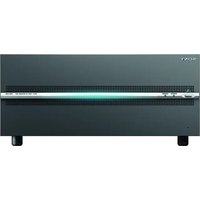


- Chapitre 1 Présentation
- Chapitre 2 Nomenclature et fonctions des éléments
- Chapitre 3 Préparatifs
- Manipulation des cartes mémoire.... 48
- Chapitre 4 Enregistrement, lecture et copie
- Enregistrement 52
- Montage linéaire 56
- Lecture....59
- Copie....66
- Traitement du système de stockage interne lorsque l'enregistrement ne se termine pas normalement (Fonction de récupération) 71
- Chapitre 5 Opérations dans les écrans de liste de plans
- Présentation....73
- Opérations sur les plans....81
- Montage d'un EDL 85
- Opérations de supports 89
- Chapitre 6 Opérations sur les fichiers
- Présentation....92
- Opérations relatives aux fichiers via FTP 96
- Opérations sur les fichiers par CIFS....102
- Chapitre 7 Menus
- Configuration du système de menus....103
- Menu de configuration ....103
- Menu de maintenance ....131
- Annexes
- Remarques importantes sur le fonctionnement.... 139
- Maintenance périodique 141
- Dépannage 142
- Caractéristiques techniques .... 151
- À propos de l'entrée/la sortie DVB-ASI (lorsque le PDBK-202 optionnel est utilisé).... 154
- Utilisation des données UMID.... 155
- Données auxiliaires.... 157
- Correspondance entre les options de réglage du HKDV-900 et le menu de configuration de cet appareil .... 160
- Marques commerciales et licences 161
- Glossaire 162
- Index 164
- Présentation
- Chapitre
- 1
- Appareils concernés
- Caractéristiques
- Caractéristiques de cet appareil
- Codec MPEG HD422 1)
- Enregistrement et lecture de vidéo et d'audio de haute qualité
- Disques durs pour le stockage interne
- Longues durées d'enregistrement
- Haut degré de fiabilité
- Fonctionnement similaire au VTR
- Utilisation du deck VTR
- Fonctionnement multi-tâches
- Lecture pendant l'enregistrement
- Support pour des sessions de connexion à plusieurs réseaux et la fonctionnalité de transfert pendant l'enregistrement
- Opérations multi-fonctions
- Fonctions d'enregistrement et de lecture
- Prise en charge de multiples codecs SD/HD
- Prise en charge de plusieurs fréquences d'image
- Prise en charge pour l'enregistrement de formats différents
- Remarque
- Enregistrement simultané sur un système de stockage interne ou une carte mémoire SxS
- Fonction de montage linéaire 1)
- Fonction de conversion ascendante SD
- Fonction de conversion descendante HD
- Conversion croisée 1080/720
- Enregistrement des données AV proxy
- Recherches à grande vitesse à l'aide de la molette accélératrice/rotative
- Lecture et recherche pratiques
- Mise en réseau
- Fonctions de transfert de fichiers
- Contrôle de réseau
- Prise en charge du protocole SNMP pour la maintenance et l'entretien
- Utilisation améliorée et riche choix d'interfaces
- Ecran LCD couleur
- Panneau avant rabattable
- Prise en charge d'une variété d'interfaces
- Configurations du système
- Système de retransmission par satellite (SNG)
- Système d'acquisition/de montage
- Système de production en direct
- Système de diffusion
- Nomenclature et fonctions des éléments
- 2
- Panneau avant
- ①Prise PHONES
- ② Bouton d'ajustement LEVEL (volume)
- ③ Touche et témoin marche/veille (⏻)
- ④Témoin ALARM
- ⑤ Témoin INTERNAL ACCESS (système de stockage interne)
- ⑥Connecteur MAINTENANCE
- ⑦ Touche REMOTE
- ⑧Interrupteur KEY INHI (neutralisation)
- Section de sélection du port et du support
- ① Touche REC/PB2 PORT (port d'enregistrement)
- ② Touche PB1 PORT (port de lecture)
- ③Touche INTERNAL (système de stockage interne)
- ④ Touche MEMORY
- ⑤ Voyants de sélection de logement
- Logements pour cartes mémoire
- ①Logements pour cartes mémoire
- ② Touches d'éjection
- ③ Voyants MEMORY ACCESS A/B
- Section d'ajustement du niveau audio
- ① Boutons d'ajustement CH-1/ALL CH, CH-2 à CH-4 (niveau audio)
- ②Interrupteur VARIABLE (sélecteur d'ajustement du niveau audio)
- Section de contrôle de l'affichage/du menu
- ① Touches de fonction (F1 à F6)
- ② Affichage
- ③Touche DISPLAY
- ④ Touche THUMBNAIL
- ⑤ Touche MENU
- ⑥ Touche PAGE/HOME
- ⑦ Touche COPY
- ⑧ Touche RESET/RETURN
- ⑨Touche SHIFT
- ⑩ Touches fléchées et témoins IN/OUT
- ⑪ Bouton PUSH SET
- Section de contrôle d'enregistrement et de lecture
- ① Touche PREV (précédent)
- ②Touche PLAY
- ③Touche NEXT
- ④ Touche STOP
- ⑤ Touche REC (enregistrement)
- Section de contrôle accélération/image par image/lecture en vitesse variable
- ①Touche SHTL/JOG
- ② Touche VAR/JOG
- ③Témoin JOG
- ④ Témoins de sens image par image/accélération
- ⑤Molette accélératrice/rotative
- Ecran d'affichage
- Ecran des opérations de base
- ①Menu de fonction
- ② Affichage d'entrée audio/Vumètres audio
- ⑥ Informations de plan
- ⑦ Affichage de l'état des opérations
- ⒶCapacité restante du support pour
- Lorsque le média est sélectionné comme objet cible
- Préréglages de montage
- Panneau arrière
- ① Logement d'extension PCIe
- ② Connecteur DVB-ASI OUTPUT (sortie DVB-ASI) (type BNC)
- ③Connecteur HDMI OUTPUT
- Connecteurs REF. VIDEO INPUT (entrée de signal vidéo de référence) (type BNC)
- ⑤ Section d'installation de l'unité d'alimentation redondante
- ⑥ Connecteur SYSTEM TC INPUT (entrée de code temporel de système)
- ⑦ Connecteurs REMOTE (9P) (contrôle à distance à 9 broches) R/P2, P1 (D-sub 9 broches)
- ⑧Connecteur VIDEO CONTROL (D-sub 9 broches)
- ⑨ Connecteur GPIO (E/S à usage général)
- 10Connecteur MONITOR
- ⑪Connecteur USB 3.0
- 12Connecteurs MAINTENANCE
- 13Connecteur (réseau) (type RJ-45)
- ATTENTION
- Connecteurs COMPOSITE OUTPUT (sortie vidéo composite analogique) 1, MONI/2 (type BNC)
- Section d'entrée/sortie du signal HD/SD-SDI
- ① Connecteur HD/SD-SDI INPUT (entrée de signal HD-SDI/SD-SDI) (type BNC)
- ② Connecteurs HD-SDI OUTPUT1 (HD-SDI signal output) 1, 2 (SUPER) (type BNC)
- ③ Connecteurs SD-SDI OUTPUT1 (SD-SDI signal output) 1, 2 (SUPER) (type BNC)
- ④Connecteurs HD-SDI MONITOR/OUTPUT2 (HD-SDI signal monitor output) 1, 2 (SUPER) (type BNC)
- ⑤Connecteurs SD-SDI MONITOR/OUTPUT2 (SD-SDI signal monitor output) 1, 2 (SUPER) (type BNC)
- Section d'entrée/sortie du code temporel
- ①Connecteur TIME CODE IN/OUT2 (type BNC)
- ②Connecteur TIME CODE OUT1 (type BNC)
- Section d'alimentation
- ①Interrupteur d'alimentation
- ② Connecteur d'entrée d'alimentation CA (∼)
- Alimentation
- Configuration initiale
- Réglez le mot de passe.
- Après le réglage du mot de passe, appuyez sur la touche de fonction SET (F5).
- Pour réinitialiser le mot de passe
- Tournez le bouton PUSH SET pour sélectionner la région d'utilisation.
- Tournez le bouton PUSH SET pour sélectionner la fréquence de système.
- Affichez la fréquence de système que vous souhaitez utiliser, puis appuyez sur la touche de fonction SET (F5).
- Pour revenir à l'écran d'origine sans sauvegarder les réglages
- Pour régler la date et l'heure
- Système d'inclinaison du panneau avant
- Pour faire ressortir le panneau avant
- Pour replacer le panneau avant sur sa position d'origine
- Pour modifier l'angle du panneau avant
- Connexions et réglages
- Connexions pour l'utilisation de Content Browser et des systèmes de montage non-linéaire qui ne sont pas des produits Sony
- Si vous utilisez le connecteur 📁(réseau)
- Connexion directe de cet appareil à un ordinateur portable
- Connexion de trois de ces appareils à un ordinateur portable via un réseau LAN
- Connexions pour le montage de coupures
- Si vous utilisez un appareil de contrôle de montage BVE-700/700A
- Réglage de constantes VTR
- Utilisation du contrôleur de montage RM-280
- Utilisation des fonctions de montage de l'enregistreur (contrôle à l'aide du connecteur REMOTE (9P))
- Signaux de référence de synchronisation
- Signaux de référence de synchronisation lors de l'enregistrement, de la lecture ou du montage de signaux 720P
- Réglage de fréquence de système
- Pour sélectionner la fréquence de système
- Réglage des données de temps
- Réglage du code temporel
- Pour enregistrer le code temporel après avoir réglé une valeur initiale (interne prédéfinie)
- Réglage d'une valeur de code temporel initial
- Pour annuler un réglage
- Réglage du code temporel sur l'heure actuelle
- Pour enregistrer un code temporel synchronisé avec l'heure de référence de la station
- Pour enregistrer avec le générateur de code temporel interne synchronisé avec le code temporel externe (externe régénéré)
- Synchronisation avec le code temporel reçu par le connecteur TIME CODE IN
- Synchronisation avec le LTC intégré reçu par le connecteur HD/SD-SDI INPUT
- Pour vérifier la synchronisation avec le signal externe
- Pour enregistrer le code temporel externe directement (externe prédéfini)
- Pour enregistrer directement le code temporel reçu par le connecteur TIME CODE IN
- Réglage des bits utilisateur
- Informations textuelles superposées
- Ajustement de l'affichage du texte
- ②Marque de temps réel du lecteur de code temporel (uniquement pour le mode 59.94i/59.94P/29.97P)
- ③ Marque de temps réel du générateur de code temporel (uniquement pour le mode 59.94i/59.94P/29.97P)
- ④Marque de zone VITC
- ⑤Port
- ⑥ Mode de fonctionnement
- ⑦Marque d'état de lecture
- Si la sourdine audio ou la vidéo figée se produit
- Opérations de base du menu de fonction
- Opérations du menu de fonction
- Pour afficher le menu de fonction
- Pour afficher une page différente
- Pour fermer le menu de fonction
- Pour modifier le réglage d'une option du menu de fonction
- Pour sélectionner la valeur de l'option de réglage
- Pour régler la valeur de l'option de réglage
- Réglages du menu de fonction
- Manipulation des cartes mémoire
- A propos des cartes mémoire
- Cartes mémoire pouvant être utilisées avec cet appareil
- Remarques
- Opérations avec des cartes mémoire prises en charge par cet appareil
- Cartes mémoire au format UDF (SxS PRO+, SxS PRO, SxS-1, SxS PRO X, XQD)
- Cartes mémoire au format exFAT (cartes SxS PRO+, SxS PRO, SxS-1, SxS PRO X, XQD, SDXC)
- Cartes mémoire au format FAT (cartes SxS PRO+, SxS PRO, SxS-1, SxS PRO X, « Memory Stick », SDHC)
- Remarques sur l'utilisation des cartes mémoire SxS
- Pour éviter tout effacement accidentel
- Insertion/retrait d'une carte mémoire SxS
- Pour insérer une carte mémoire SxS
- Indications d'état des voyants MEMORY ACCESS A/B
- Pour retirer une carte mémoire SxS
- Basculement entre les cartes mémoire SxS
- Enregistrement, lecture et copie
- 4
- Enregistrement
- Préparatifs pour l'enregistrement
- Réalisation d'un enregistrement
- Enregistrement normal
- Enregistrement simultané
- Pour arrêter uniquement l'enregistrement sur la carte mémoire SxS pendant l'enregistrement simultané
- Fonctionnement de la carte mémoire SxS pendant l'enregistrement simultané
- Pour ajuster les niveaux d'enregistrement audio
- Si vous effectuez un enregistrement audio à un niveau de référence
- Ajustement manuel des niveaux d'enregistrement audio
- Pour régler des repères de prise de vue sur l'image en cours d'enregistrement lorsque l'opération d'enregistrement est effectuée avec le port d'enregistrement sélectionné
- Enregistrement mélangé de plans de formats différents sur le même support
- Enregistrement mélangé de plans de formats différents dans le système de stockage interne
- Enregistrement mélangé de plans de formats différents sur la carte mémoire SxS
- Groupes de fréquences d'images/la carte mémoire
- Enregistrement par spécification du code temporel et de la durée d'enregistrement (fonction TRIG REC)
- Montage linéaire
- Formats d'enregistrement des plans pouvant être montés
- Signaux audio et vidéo pouvant être montés
- Supports pris en charge
- Connexions
- Préparations pour le montage
- Réglages du format d'enregistrement
- Réglages nécessaires pour le montage
- Opérations de montage
- Réalisation du montage de plans
- Exigences pour l'utilisation de contrôleurs de montage
- Repères enregistrés par le montage de plans
- Montage de prélecture
- Lecture
- Cible de lecture
- Modes de lecture de plans
- Pour sélectionner le mode de lecture continue
- Lecture en mode de plan
- A propos de la position de démarrage de la lecture
- Immédiatement après le démarrage de l'appareil
- Après l'insertion de la carte mémoire SxS
- Après l'arrêt de l'enregistrement
- Après l'arrêt de la lecture
- Fonction de conversion croisée 1080/720
- Lecture convertie
- Code temporel lors de la lecture convertie
- Fonction de lecture répétée
- Sélection d'un plan ou d'une EDL
- Pour basculer de l'écran de liste de plans à l'affichage des vignettes
- Opération de lecture
- Lecture normale
- Pour commencer la lecture
- Pour passer au plan suivant ou précédent et commencer la lecture
- Pour arrêter la lecture
- Lecture en mode image par image
- Lecture en mode accélération
- Pour alterner entre la lecture à vitesse normale et la lecture en mode accélération
- Lecture en mode vitesse variable
- Pour alterner entre la lecture à vitesse normale et la lecture en mode vitesse variable
- Pour effectuer la lecture synchronisée d'images manuellement
- Pour régler des repères de prise de vue sur l'image en cours de lecture lorsque l'opération de lecture est effectuée avec le port d'enregistrement sélectionné
- Opérations de lecture à l'aide de vignettes
- Positionnement à l'aide d'un clavier USB
- Claviers et clavier numériques USB pris en charge
- Pour effectuer le positionnement en spécifiant un code temporel
- Touches prises en charge
- Pour effectuer le positionnement sur un point de positionnement prédéfini
- Pour enregistrer un point de positionnement
- Pre-roll extra
- Pour démarrer la lecture de pre-roll extra
- Cible de la lecture de pre-roll extra
- Opérations de lecture de pre-roll extra
- En mode de lecture continue
- Limites du montage linéaire à l'aide du pre-roll extra
- Opérations de pre-roll extra à l'aide du panneau avant
- Copie
- Opérations de copie
- - Copie normale
- • Copie partielle
- • Copie pendant l'enregistrement
- • Copie de transcodage
- • Copie partielle de transcodage
- - Lecture de copie
- Fonctions variant selon le support d'enregistrement
- Restrictions
- Copie vers le système de stockage interne
- Pour effectuer une opération dans le système de stockage interne pendant l'exécution d'une copie
- Pour abandonner l'opération de copie
- Copie des plans sur la carte mémoire SxS
- Pour copier des plans du système de stockage interne vers la carte mémoire SxS
- Pour copier des plans d'une carte mémoire SxS vers une autre carte mémoire SxS
- Pour reprendre la copie abandonnée
- Pour copier un fichier EDL
- Pour copier la partie spécifiée d'un plan
- Pour vérifier le plan avec des points IN et OUT réglés
- Pour supprimer les points IN/OUT
- Copie pendant l'enregistrement
- Pour désactiver l'affichage de progression du traitement de copie
- Copie de transcodage
- Traitement du système de stockage interne lorsque l'enregistrement ne se termine pas normalement (Fonction de récupération)
- Opérations dans les écrans de liste de plans
- 5
- Basculement entre les écrans d'affichage
- Informations et contrôles dans les écrans de liste de plans
- Affichage des vignettes
- ①Emplacements de stockage des plans
- ②Vignette
- ③Icône de format
- ④ Numéro de plan/nombre total de plans
- ⑤Barre de défilement
- Nom du plan
- ⑦ Format vidéo
- ⑧ Format audio
- Durée
- 10Date et heure du plan
- ⑪Cadre de sélection
- Affichage détaillé
- ②Section d'affichage détaillé
- ④Vignette
- ⑤Code temporel
- Barre de défilement
- ⑫Repère EDL
- Icône de l'état de lecture ou d'enregistrement
- Ecran Clip Properties
- Pour faire défiler des parties cachées de la chaîne
- Eléments d'affichage d'une vignette
- ① Image d'index
- ②Signe de changement de l'image d'index
- ③Icône du drapeau de plan
- ④ Signe S
- ⑤ Icône de verrouillage/icône de protection en écriture
- ⑥ Icône de lecture impossible/icône de lecture de copie/icône de l'état de lecture ou d'enregistrement
- ⑦ Informations de plan
- ⑧Icône « Copie impossible »
- ⑨ Icône « pas de données AV proxy »
- Ecran de vignettes étendues
- ②Nom du plan
- ③Icône « pas de données AV proxy »
- ⑤ Numéro de vignette/nombre total de vignettes
- ⑥Nombre de divisions
- ⑦ Durée
- ⑧Barre de défilement
- Ecran de vignettes de chapitres
- Écran de vignettes de chapitres (repères)
- ③ Numéro de plan/nombre total de plans
- Numéro de chapitre/nombre total de chapitres
- ⑤Indication de repère
- ⑥Marques S0 à S9/RS/S
- Écran de vignettes de chapitres (sous-plans)
- ②Nom d'EDL
- ③ Numéro d'EDL/nombre total de plans
- ④Numéro de sous-plan/nombre total de sous-plans
- ⑤Indication de sous-plan
- Durée
- ⑦Barre de défilement
- Menu Clip
- Pour afficher le menu Clip
- Opérations du menu Clip
- Menu Clip F
- Page CLIP
- Page P1 EDL
- Touches de raccourci pour les commandes de montage d'un EDL
- Page P2 OTHER
- Pour afficher le menu Clip F
- Opérations sur les plans
- Sélection de plans
- Pour déplacer le cadre de sélection
- Pour passer au premier plan
- Pour passer au dernier plan
- Pour effectuer une sélection continue de plans
- Recherche à l'aide des vignettes
- Pour rechercher dans un plan dans l'écran de vignettes étendues
- Pour revenir au niveau d'extension précédent
- Pour afficher l'écran de vignettes étendues du plan précédent ou suivant
- Pour rechercher dans un plan dans l'écran de vignettes de chapitres
- Pour afficher les repères de prise de vue dans une EDL
- Pour supprimer le repère de prise de vue à l'emplacement d'un chapitre
- Pour afficher l'écran de vignettes de chapitres du plan précédent ou suivant
- Lecture d'un plan à l'aide de la recherche de vignettes
- Pour vous positionner sur le plan que vous avez trouvé
- Pour lire le plan que vous avez trouvé
- Réglage de drapeaux de plans
- Pour supprimer les drapeaux de plans
- Verrouillage de plans (protection contre l'écriture)
- Pour verrouiller les plans
- Conseil
- Pour déverrouiller les plans
- Suppression de plans
- Copie de plans
- Réglage de l'image d'index
- Montage d'un EDL
- Qu'est-ce qu'un montage d'un EDL ?
- Plans
- EDL
- Sous-plans (plans dans les EDL)
- Montage d'un EDL (EDL actuel)
- Lecture d'un EDL
- Création et montage des EDL
- Pour créer un EDL
- Création d'un EDL dans les écrans de liste de plans
- Création d'un EDL dans l'écran du moniteur vidéo
- Pour ajouter des sous-plans à un EDL existant
- Ajout dans les écrans de liste de plans
- Ajout dans l'écran de moniteur vidéo
- Pour supprimer des sous-plans
- Pour lire un EDL
- Pour commencer la lecture depuis la première image de l'EDL
- Pour évacuer l'EDL actuel
- Pour se reporter à l'EDL actuelle
- Opérations de supports
- Vérification des informations de supports
- Pour afficher du texte masqué
- Pour revenir à l'écran précédent
- Opérations sur les cartes mémoire SxS
- Formatage (initialisation) de cartes mémoire SxS
- Pour annuler le formatage
- Pour formater une autre carte mémoire SxS
- Réparation des cartes mémoire SxS
- Si deux cartes mémoire SxS sont insérées
- Pour réparer des cartes mémoire SxS supplémentaires
- Arrêt de la connexion distante au support
- Pour autoriser la connexion distante
- Opérations sur les fichiers
- 6
- Arborescence des répertoires
- Prise en charge du protocole FTPS
- Restrictions applicables aux opérations sur les fichiers
- Opérations relatives aux fichiers via FTP
- Préparatifs
- Si les réglages de réseau sont déjà effectués
- Pour connecter un ordinateur fonctionnant sous Windows 8/Windows 10
- Etablissement des connexions FTP
- Pour ouvrir une session
- Si la connexion dépasse le délai
- Pour fermer une session
- Liste de commandes
- Commandes standard
- USER
- PASS
- QUIT
- PORT
- - h1 (l'octet le plus significatif) à h4 (l'octet le moins significatif) : adresse IP - p1 (l'octet le plus significatif), p2 (l'octet le moins significatif) : numéro de port Exemple de saisie : PORT 10,0,0,1,242,48 (Adresse IP : 10.0.0.1, Numéro de port : 62000) PASV
- TYPE
- STRU
- Syntaxe de commande : STRU
- MODE
- Syntaxe de commande : MODE
- LIST
- Syntaxe de commande : LIST
- NLST
- Syntaxe de commande : NLST
- RETR
- Syntaxe de commande : RETR
- STOR
- RNFR
- RNTO
- DELE
- STAT
- SYST
- HELP
- NOOP
- PWD
- CWD
- CDUP
- MKD
- RMD
- Commandes étendues
- SITE UMMD
- SITE REPF
- SITE REPFL
- SITE TCPR
- SITE CHMOD
- SITE DF
- SITE MEID
- Opérations sur les fichiers par CIFS
- Etablissement des connexions CIFS
- Cliquez sur Terminer.
- Pour désactiver les connexions
- Configuration du système de menus
- Menu de configuration
- Menu de maintenance
- Menu de fonction
- Menu de base
- Menu étendu
- Configuration du menu de base
- Configuration du menu étendu
- Options du menu de base
- Opérations du menu de base
- Pour afficher le menu de configuration
- Touches utilisées pour modifier les réglages
- Pour modifier les réglages des options de menu
- Pour réinitialiser les réglages de menu sur leurs valeurs par défaut
- Pour réinitialiser un réglage particulier sur sa valeur par défaut
- Appuyez sur la touche RESET.
- Appuyez sur la touche de fonction SAVE (F5).
- Pour réinitialiser tous les réglages sur leurs valeurs par défaut
- Appuyez sur la touche MENU pour afficher le menu de configuration.
- Appuyez sur la touche RESET.
- Appuyez sur la touche de fonction SAVE (F5).
- Pour abandonner l'opération de réinitialisation
- Opérations de banque de menu (options de menu B01 à B13)
- Pour enregistrer les réglages actuels dans une banque de menu
- Sélectionnez une option de menu entre B11 « SAVE SETUP BANK-1 » à B13 « SAVE SETUP BANK-3 »
- Appuyez sur le bouton PUSH SET ou sur la touche de fonction SELECT (F2).
- Pour rappeler des réglages enregistrés dans une banque de menu
- Options du menu étendu
- Opérations du menu étendu
- Pour activer l'affichage du menu étendu
- Options du menu de maintenance
- Opérations du menu de maintenance
- Pour afficher le menu de maintenance
- Pour modifier le réglage d'une option de menu
- Pour annuler la modification d'un réglage
- Pour modifier les réglages de réseau
- Lorsque l'adresse IP est attribuée automatiquement
- Pour vérifier l'adresse IP attribuée
- Pour régler l'adresse IP
- Pour modifier la valeur d'un chiffre
- Pour revenir à la valeur par défaut
- Pour régler la vitesse et le protocole de communication
- Remarques importantes sur le fonctionnement
- Utilisation et stockage
- Ne soumettez pas l'appareil à des chocs violents
- Ne recouvrez pas l'appareil pendant son fonctionnement
- Après utilisation
- Transport
- Entretien de l'appareil
- Dans le cas de problèmes de fonctionnement
- Emplacements d'utilisation et de stockage
- Pour empêcher les interférences électromagnétiques dues aux dispositifs de communication portables
- A propos de l'écran LCD
- Précautions concernant les produits avec disque dur intégré
- Protégez des chocs et vibrations
- Evitez toute exposition à l'électricité statique
- Attendez 30 secondes après la mise hors tension
- Précautions relatives à la température et à l'humidité
- Si le disque dur semble mal fonctionner
- Remplacement du disque dur
- Réseau
- Maintenance périodique
- Compteur horaire de fonctionnement
- Modes d'affichage du compteur horaire de fonctionnement
- H01 : mode OPERATION HOURS
- H11 : mode OPERATION HOURS (peut être réinitialisé)
- Pour afficher le compteur horaire de fonctionnement
- Pour réinitialiser l'affichage du compteur horaire de fonctionnement
- Pour quitter le compteur horaire de fonctionnement
- Dépannage
- Alarmes
- High TEMP!
- Messages d'erreur
- Caractéristiques techniques
- Caractéristiques générales
- Système
- Format d'enregistrement/lecture (enregistrement en bande de base) 1)
- Temps d'enregistrement/lecture
- Multiples codecs SD/HD
- Vitesse de recherche
- Performance vidéo
- Sorties composites
- Plage d'ajustement du processeur
- Performance audio
- Connecteurs d'entrée
- Entrées vidéo numériques
- Entrées vidéo analogiques
- Entrées audio analogiques
- Entrées audio numériques
- Entrées de code temporel
- Connecteurs de sortie
- Sorties vidéo numériques
- Sorties vidéo analogiques
- Sorties audio analogiques
- Sortie audio numériques
- Sortie de code temporel
- Connecteurs de contrôle à distance
- Connecteur USB
- Autres
- Lecteurs de support
- Accessoires fournis
- Accessoires en option
- À propos de l'entrée/la sortie DVB-ASI (lorsque le PDBK-202 optionnel est utilisé)
- Formats continus
- Résolution vidéo/fréquence de système
- Codec vidéo
- Codec audio
- Paquet auxiliaire
- Plage de sélection de débit binaire
- Nom de plan lors de l'enregistrement de signaux DVB-ASI TS
- Réglages de menu
- Utilisation des données UMID
- Qu'est-ce qu'un UMID ?
- Utilisation de l'UMID étendu
- Fonctions des données UMID
- État des données UMID lorsque la copie / l'écriture / la lecture d'un fichier MXF est réalisée.
- Réglage des informations de propriété UMID
- A propos des informations de propriété UMID
- COUNTRY (code du pays)
- Exemple : Japon
- ORGANIZATION (code de l'organisation)
- USER (code de l'utilisateur)
- Données auxiliaires
- Données auxiliaires dans les signaux HDSDI/SDSDI
- Pour enregistrer des données auxiliaires
- Pour enregistrer et lire des données de sous-titres conformes à la norme EIA-708-B dans les signaux HDSDI
- Pour enregistrer des données de sous-titres conformes à la norme EIA-608-B dans les signaux HDSDI
- Paquets VANC
- Données auxiliaires dans les fichiers MXF
- Pour introduire les données auxiliaires dans des fichiers MXF à émettre
- Paquets HANC/VANC
- Détection de paquets HANC/VANC
- Métadonnées MXF générales
- Données de sous-titres
- Légende
- Fonctions standard
- Enregistrement et lecture EIA-708/608 normaux
- Sortie EE EIA-708/608
- Correspondance entre les options de réglage du HKDV-900 et le menu de configuration de cet appareil
- Signification des abréviations entre parenthèses dans le tableau
- Marques commerciales et licences
- Licence MPEG-4 Visual Patent Portfolio
- A propos de l'IJG (Independent JPEG Group)
- Logiciel d'affichage des caractères « iType »
- Licences de logiciels libres
- Obtention d'un logiciel sous licence GPL/LGPL/GPL V3
- Glossaire
- AES/EBU
- Bits utilisateur
- CIFS
- Code temporel
- Données AV proxy
- DVB-ASI
- Image vignette
- Métadonnées
- Mode E-E
- Mode temps non réel
- Mode temps réel
- MXF
- Non audio
- Plan
- Repère
- S/B
- Signal HD-SDI
- Signal SD-SDI
- Signal vidéo composite
- Signal vidéo de référence
- Sous-plan
- Sync HD à trois niveaux
- UMID
- VBID
- Index
- A
- B
- C
- D
- E
- F
- G
- |
- L
- M
- N
- 0
- P
- R
- S
- T
- V
Marque : SONY
Modèle : XDS1000
Catégorie : Serveur