MODE D'EMPLOI DVDR5570H PHILIPS
Enregistrez votre produit et accedez à l'assistance sur www.philips.com/welcomed.
You've acheté un DVD Recorder Philips. Nous vous en remercions.
Pour ce produit, vous bénéficiaz de la garantie Philips 'Premium Home Service'.
Si vous avez besoin d'aide pour l'utilisation de votre apparéil, Philips vous propos
une assistance professionnelle par l'intermédiaire:
du site Web Philips Centre d'assistance
de la ligne d'assistance clientèle de Philips *
ou nos représentants agreés vous guideront, pas à pas, dans la résolution de vos problèmes.
Si aucune solution n'est trouvée, Philips se fera un prise devenir chercher le DVD Recorder à votre domicile et de vous procurar un apparéil de remplacement dans les 7 jours. Il s'agit de notre engagement Philips 'Premium Home Service'.
Ce service est gratuite (hors coût d'apple) et s'applique à tous les DVD Recorder pendant la période de garantie Philips.
Pour plus d'informations, contactez un représentant via la ligne d'assistance clientèle de Philips.
- Reportez-vous à la dernière page de ce manuel pour obtenir le numéro de téléphone du Centre de service clientèle Philips de votre
Munissez-vous du numero de modele, du numero de série et de la date d'achat du produit avant de contacter le Centre de service clientèle Philips.
Se débarrasser de votre produit usage

Votre produit est conçu et fabriqu avec des matériaux et des composants de haute qualité, qui peuvent être recyclés et utilisés de nouveau.
Lorsque ce symbole d'une poubelle à rouce barrée est attaché à un produit, cette signifie que le produit est couvert par la Directive Nationale du Luxembourg.
Veuizelz you informant du système local de séparation des déchets électriques et électroniques.
Veuilze agir selon les régles locales et ne pas jeter vos produits usages avec les déchets domestiques usuels. Jeter correctement Your produit usage aidera a prévenir les conséquences négatives potentielles contre l'environnement et la santé humaine.
Aucune piece de cet apparéil n'est susceptible d'être réparée par l'utilisateur. Confiez l'entretien de l' apparéil à des personnes qualifiées.
ACHTUNG!
Précautions et informations sur la sécurité ..... 8
Informations sur le produit. 9
Présentation du produit
Telécommande 12
Unité principalé 15
Connexions et installation
Étape I: Raccordements de base au DVD Recoder 16~20
Raccordement des cables d'antenne 16 Option 1: connexion à une antenne hertzienne unique. 16 Option 2: connexion à l'antenne, au réseau cable et/ou à l'antenne terrestre interieure.... 17
Raccordement des cables audio/vidéo. 18
Option 1: utilisation de la prise péritel. 18
Option 2: utilisation du cable S-Video. 18
Option 3: utilisation du cable video (CVBS). 18
Option 4: utilisation de la prise video composantes/con connexion d'un téléviseur à balayage progressif. 19
Option 5: connexion à un téléviseur compatible HDMI. 20
Étape 2:Autres options de connexion 21~25
Connexion à un boitier décoreur ou à un récepteur satellite. 21
Connexion à un magnétoscope ou à un apparil similaire. 22
Connexion à un magnétoscope et à un boîtier décodeur/recepteur satellite. 23
Connexion à un amplificateur/recepteur AV. 24
Raccordement à l'entrée numérique. 24
Connexion à un caméoscope.. 25 Option I:utilisation de la prise DV IN. 25 Option 2:utilisation de l'entrée S-VIDEO ouVIDEO. 25
Étape 3 : Installation et configuration. 26~27
Configuration du système GUIDE Plus+ 28~29
Téléviseur
Contrôle des programmes TV. 30~34 Visionnage d'émissions en direct. 30
À propos de la mémoire tampon - stockage temporaire sur le disque dur............ 30 Marquage du contentu pour enregistrement... 31 Effacement de la mémoire tampon.......... 31
Fonction Pause Live TV (Pause d'émissions en direct) 32
Fonction de répétition instantanée 32
Fonction FlexTime 32
Visionnage de la télévision numérique 32
Utilisation des options de la barre d'outils.... 33 Modification de la langue son. 33
Modification de la langue de sous-titrage....33
Recherche dans le temps. 33
Effacement de la mémoire tampon. 33
Programmes TV GUIDE Plus+ 34
Affichage du service teteinte numérique
(MHEG) 34
Utilisation du menu GUIDE Plus+ .... 35~37
Barre de menus GUIDE Plus+ 35
Utilisation du menu d'accueil. 38~39
À propos du menu Home (Accueil). 38
Affichage des informations sur les supports....39
Enregistrement
Avant l'enregistrement 40~43
Supports d'enregistrement 40
Paramètres d'enregistrement par défaut 41
Enregistrement d'émissions
televisées 44~51
Enregistrement du programme TV en cours....44
Enregistrement d'une section spécifique de programmes TV ....44
Enregistrement et lecture simultanés. 45
Enregistrement automatique à partir d'un récepteur satellite. 46
À propos de l'enregistrementprogrammé.....47 Enregistrementprogrammé (SystèmeGUIDEPlus+) 47
Enregistrement programme (système ShowView/VIDEO Plus+) 48
Enregistrementprogramme(manuel). 49 Modification/suppression d'un enregistrement programme. 51
Enregistrement à partir d'appareils externes 52~54
Enregistrement à partir d'un apparéil externe (caméscope/magnétoscope/lecteur de DVD). 52
Enregistrement à partir d'un caméoscope DV. 53
Copie d'émissions télévisées à partir du disque dur 55~56
A propos de la copie 55
Copiedenregistrements sur DVD inscrbutible....55
Modification de l'affichage pour un DVD inscrittable. 56
Copie de fichiers
Copie de fichiers entre le HDD, un périhérique USB et un DVD 57~58
Copie de fichiers du disque dur vers un périphérique USB ou un DVD inscritible....57
Copie de fichiers d'un périphérique USB vers un disque dur ou un DVD inscrutable....58
Copie de fichiers d'un CD/DVD vers I e disque dur ou un périphérique USB.58
Lecture
Lecture à partir du disque dur....59~61
Navigation sur le disque dur. 59
Recherche de contenus. 59
Fonctionnalités principales 60
Suppression/verrouillage/protection d'un titre sur le disque dur............61
Lecture repétée d'un contenu du disque dur...61
Lecture à partir d'un périphérique USB...62
Lecture à partir d'un disque 63~65
Disques compatibles 63
Lancement de la lecture d'un disque 63
Lecture d'un DVD video 64
Lecture d'un SVCD 64
Lecture d'un DVD inscrictible. 64
Lecture d'un CD audio (MP3/WMA) 65
Lecture d'un fichier DivX 65
Autres fonctions de lecture 66~73
Lectures de fichiers photo JPEG (diaporama) 66
Lecture de diaporamas musicaux 67
Creation d'un album. 68
Modification de l'album 69
Suppression d'un album 69
Modification des informations des albums...69
Selection d'un(e) autre titre/chapitre/piste ....70
Recherche vers l'avant/arriere 70
Arrêt sur image/ralenti. 70
Balayage du disque/Lecture aléatoire/Lecture répertée. 71
Répétition d'un passage spécifique (A-B)......71
Utilisation des options de la barre d'outils....72
Modification de la langue son. 72
Modification de la langue de sous-titrage....73
Changement d'angle de vue. 73
Zoom avant/arierre 73
Recherche dans le temps. 73
Édition des enregistements
Édition des enregistrements -
Disque dur. 74~78
Changement du nom du titre. 74
Selection du genre 74
Édition video. 75
Fusion/division d'un chapitre particulier dans un enregistrement. 76
Division de titres 77
Masquage des scènes superflues 77
Affichage de la scene masquee. 78
Suppression de tous les marqueurs de chapitre. 78
Édition des enregistements - DVD
inscriptible. 79~84
À propos de l'édition de DVD inscriptibles......79
Index d/images 79
Modification du nom du disque/titre. 80
Compatibilisation du DVD+RWédité. 80
Suppression de tous les enregistements/titres...80
Finalisation du DVD±R avant lecture. 81
Suppression d'un enregistrement/titre. 81
Verrouillage/deverrouillage du disque à
la lecture. 82
Protection des titres enregistrés (DVD±RW).82
Édition video. 83
Paramètres système
Options du menu système 85~98
Navigation dans le menu système 85
Paramètres linguistiques 86
Paramètres de lecture 87
Paramètres de sortie video. 89
Paramètres audio 91
Paramètres du tuner analogue. 93
Réglages du tuner numérique 96
Parametres de configuration 97
Divers
Autres informations. 99~101
Configuration de la fonction de balayage progressif. 99
Remarque concernant les droits d'auteur 99
Enregistrement multicanal 5.1 100
Installation du logiciel le plus recent. 101
Symboles/messages de l'afficheur.... 112~113
Glossaire. 114~115
REMARQUE IMPORTANTE!
NE débranchez PAS l'enregistreur du secteur, à moins que vous ayez l'intention de ne pas l'utiliser pendant une période prolongée. L'enregistreur doit être alimenté pour réaliser les tâches principales telles que les enregistements programmés, le téléchargement des données du guide électronique de programmes, ainsi que la mise à jour automatique de la date/heure du système.
Précautions d'installation
Positionnement de l'appareil
- Placez l'appareil sur une surface plane, rigide et stable. Ne placez pas l'appareil sur un tapis.
- Ne posez pas l'appareil au-dessus d'un autre dispositif susceptible de provoquer une surchauffe (par exemple, un recepteur ou un amplificateur).
- Ne placez rien en dessous de l'appareil (par exemple, des CD ou des magazines).
- Installéz cet apparéil à proximité d'une prise secteur facilement accessible.
Espace de ventilation
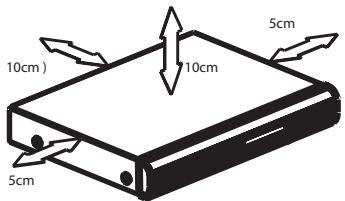
- Placez l'appareil dans un endroit suffisamment ventilé afin d'éviter une accumulation de chaleur interne. Laissez au moins un espace de 10 cm à l'arrière et au-dessus de l'appareil ainsi qu'un espace de 5 cm sur les côtes afin d'éviter toute surchauffe.
Préservez l'appareil des températures élevées, de l'humidité, de l'eau et de la poussière.
Cet apparéil ne doit pas être exposé aux fuites et aux éclaboussures.
- Ne placez pas l'appareil à proximé d'objets susceptibles de l'endommager (par exemple, objets replis de liquide ou bougies allumées).
Nettoyage des disques
ATTENTION!
Risque d'endommagement des disques!
N'utilisez jamais de solvants (benzène), diluants, nettoyants disponibles dans le commerce ou aerosols antistatiques destinés aux disques.
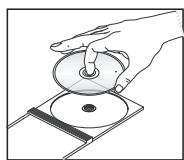
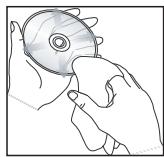
- Essuyez le disque avec un chiffon en microfibre, en décrivant des mouvements en ligne droite du centre vers le bord.
Précautions de manipulation du disque dur
Pour éviter d'endommager le disque dur et de perdre des données importantes:
- Ne déplacez pas le DVD Recorder et évitez de l'exposer à des vibrations en cours de fonctionnement.
- Ne retirez pas le cordon d'alimentation de la prise secteur sans avoir place le DVD Recorder en mode veille.
Nous you recommend s'archiver les enregistements importants sur un DVD inscrbutible pour dispose d'une copie de sauvegarde.
Recommendation d'économie d'énergie
Afin de minimiser la consommation électrique en mode de veille, il est recommendé de laisser cette unité en mode d'économie et d'eteindre l'éclairage de l'afficheur sur le panneau avant. Consultez les chapitres « Paramètres de lecture - Option { Afficheur } » et « Paramètres de configuration - Option { Mode éco. } »
Accessoires fournis
Guide de mise en route
Cable d'antenne RF
Cable péritel
- Telecommande et piles
- Cable Interlink du tuner
- Cable transmetteur G-Link
Introduction
Ce DVD/Hard Disk Drive (HDD) Recorder change vos habitudes de téléspectateur. Vous contrôle entièrement les émissions que vous regardez car la fonction de mémoire tampon stocke toutes les émissions sur lesquelles le DVD Recorder est réglé. Vous pouvez suspendre les émissions avec la fonction Pause Live TV ou repeter une scène en utilisant la fonction de répétition instantanée.
Cet enregistreur est également équipé d'un tuner numérique terrestre (DVB-T, TNT), pour un meilleurchioixd'émissions. Il permet de recevoir des chaînes de télévision analogique,des chaînes TNT gratuites et des stations de radio numérique.
L'enregistrement n'a jamais eté si facile grâce au disque dur intégré. Vous pouvez enregistrer 180 à 300 heures de video en mode SEP (super vitesse lente).
| Modèle | Disque dur (HDD) | Maximum d'heures d'enregistrement |
| DVDR5520H | 160 GB | 180 |
| DVDR5570H | 250 GB | 300 |
Vous pouvez également stocker vos films DivX, vos fichiers musicaux et vos photos numériques dans le juke-box multimédia avec disque dur.
| DVDR5520H | DVDR5570H |
| Fichiers DivX | 150 | 270 |
| Photos | 10,000 | 10,000 |
| Fichiers musicaux | 4,500 | 7,000 |
Pour enregistrer une émission spécifique, il vous suffit d'acceder au système GUIDE Plus+ qui répertorie le programme des émissions des 8 (huit) prochains jours. Il vous permet également de programmer vos
enregistements, de recherche l'émission que vous souhaitez enregistrer ou de trier toutes les émissions par genre.
Lorsque you souhaitez conserver ou partager un enregistrement, il vous suffit de le copier sur un DVD inscrittable. Vous pouvez également copier des enregistrentes depuis votre caméoscope en utilisant la connexion i-Link.
Avant d'utiliser ce DVD Recorder pour la première fois, effectuez le raccordement et procédez à l'installation initiale en trois étapes simples.
Étape I: Raccordements de base au DVD Recorder.
Étape 2: Raccordements facultatifs d'autres apparéils.
Étape 3: Installation et configuration.
Conseil:
- Reportez-vous à la plaque signalétique située à l'arrête ou en dessous du produit pour connaître les données d'identification ainsi que le régime nominal d'alimentation.
Codes de région
En général, les films DVD sont mis en vente à différents moments dans les diverses régions du monde. C'est pourquoit tous les lecteurs de DVD et DVD Recorders sont dotés d'un code régional.
Cet apparéil ne prend en charge que les DVD de Zone 2 ou toutes zones (ALL). Les DVD des autres zones ne sont pas reconnus par ce DVD Recorder.


Fonctions speciales
Pause Live TV (Pause d'émissions en direct)
Vous contrôlelez désormais chaque programme TV, vous pouvez donc faire une pause sans rien manquer. Vous pouvez interrompre n'importe quel programme TV en direct en appuyant simplement sur la touche PAUSE LIVE TV, puis reprendre la lecture en appuyant de nouveau sur cette touche. Repreneze le visionnage du reste du programme ou appuyez sur la touche LIVE TV si vous souhaitez visionner une émission en direct.
Répetition instantanée
Vou pousse revoir n'importe qu'elle scène d'une émission en direct en faisant tourner la molette d'un click vers la gauche, autant que vous le souhaitez. Lorsque vous souhaitez returner au programme en direct, appuyez simplement sur la touche LIVE TV.
Pour bénéficier de la fonction Instant Replay (Répétition instantanée), vous doivent le DVD Recordier sous tension et regarder le programme souhaïte via celui-ci.
FlexTime
La fonction FlexTime vous offre une veritable flexibilité hora. FlexTime vous permet de visionner le début d'un programme TV en cours d'enregistrement, sans qu'il soit nécessaire d'attendre que celui-ci soit terminé. Vous pouvez également visionner un autre programme, enregistré précédement, dire un DVD, un film DivX ou écouter de la musique alors que le DVD Recorder enregistre un programme.
Time Shift Buffer (Mémoire tampon)
Dès que vous mettez le DVD Recorder sous tension, Le contenu de la chaine TV diffusée est enregistré dans la mémoire tampon. Elle fonctionne comme une mémoire-temporaire pour programmes TV, vous offrant ainsi plus de flexibilité. Elle peut enregistrer jusqu'à 6 (six) heures de programmes et élimine automatiquement les enregistrements plus anciers. Vous pouze repérer des sections de la mémoire tampon et les copier dans votre liste d'enregistrements afin de les visionner ultérieurement ou de les copier sur un DVD inscritable. Le DVD Recorder doit être sous tension pour que la mémoire tampon soit active. Lorsque le DVD Recorder est hors tension, la mémoire tampon se vide automatiquement.
Système GUIDE Plus+
Le système GUIDE Plus+ répertorie les émissions programmées par vos chaînes de télévision pour les huit prochains jours. Vous pouvez l'utiliser pour programmer des enregistements, rechercher rapidement vos émissions préférences par mot-clé ou par genre.
ShowView /VIDEO Plus+
Il s'agit d'un système de programmation simple. Pour l'utiliser, entrez le numero correspondant au programme télévisé à enregistrer. Vous trouvrez ce numero dans votre magazine TV préféRED.
Molette
La molette de la télécommande permet de naviguer de manière intuitive, flexible et simple dans la mémoire tampon, afin de trouver rapidement ce que vous recherchez. Tout en regardant une émission, vous pouvez tourner lentement la molette pour avancer ou revenir en arrêt dans la mémoire tampon, ou la tournerrapidement pour une recherche rapide vers l'avant ou l'arrière.
SAT Record
Cette fonction vous permet d'enregistrer un programme à partir de votre récepteur satellite ou de tout autre appareil. Assurez-vous que l'appareil est raccordé à la prise EXT2-TO VCR/SAT de ce DVD Recorder et que l'appareil connecté a étéprogrammé.
Follow TV
Gracé à cette fonction, vous pouvez aligner l'ordre des chaînes TV (analogiques uniquement) sur celui du DVD Recordier. Ainsi, l'efficacité de l'appareil est accrue en ce qui concerne les enregistements. Assurez-vous que le téléviseur est relié à la prise EXTI TO TV de l'enregistreur. * Il est possible que la fonction Follow TV ne fonctionne pas correctement sur tous les téléviseurs.
i.LINK
La liaison i.LINK, égardless appelée 'FireWire' ou 'IEEE I 394' est une connexion numérique permettant de raccorder votre caméoscope pour vous permettre de réaliser des copies de haute qualité de vos activités amateur. Le connecteur est situé derrière le volet avant.
Tuner numérique et analogique
Ce produit permet de receivevoir les chaînes TV analogiques, numériques terrestres, ainsi que la radio DVB-T. Pour sélectionner l'un de ces trois modes, appuyez plusieurs fois sur la touche LIVE TV.
Télévision analogue → Télévision numérique
→ Radio DVB-T
Pour bénéficier de la fonction Pause Live TV (Pause d'émissions en direct), vous devezmettre le DVD Recorder sous tension etregarder le programme souhaite via celui-ci.
Ignorer les interruptions publicitaires
Suite à l'enregistrement, les scènes publicitaires du titre sont recherchées et repertoires si la fonction de chapitrage {Intellig.} est activée (voir page 43). Cet enregistrure insère automatiquement des repères de chapitre au début et à la fin des publicités. Lorsque vous visionnez l'enregistrement à partir du disque dur, vous pouvez désormais passer les publicités en appuyant sur la touche NEXT ▶I.
Le disque dur sert de juke-box multimédia vous permettant de stocker toutes sortes d'enregistements (émissions de télévision, videos, musique et photos). Les titres enregistrés ou copies sur le disque dur sont automatiquement répartis dans différentes sections (contenus) en fonction de leurs caractéristiques.
Recherche par mot-clé
La recherche par mot-clé vous évite de parcourir des listes de fichiers sur le disque dur de votre enregistrure. Tapez tout simplement des mots-clés sur le clavier alphanumérique de la télécommande pour obtenir instantanément vos enregistements d'émission, vos fichiers musicaux et vos videos DivX préféres.
Enregistrement audio 5.1 canaux
L'enregistrement audio 5.1 canaux permet de capturer le son d'origine d'une source d'émission numérique en même temps que la vente. Ces enregistrents ne sont lus en multicanal que lorsqu'un système d'enceintes 5.1 canaux est utilisé.
Transmetteur G-LINK
Il vous permet de contrôler le tuner de votre récepteur externe (récepteur satellite, boîtier décodeur) par le biais du système GUIDE Plus+. Vous pouvez enregistrer les émissions que vous receiveze via le récepteur externe.
Télécommande
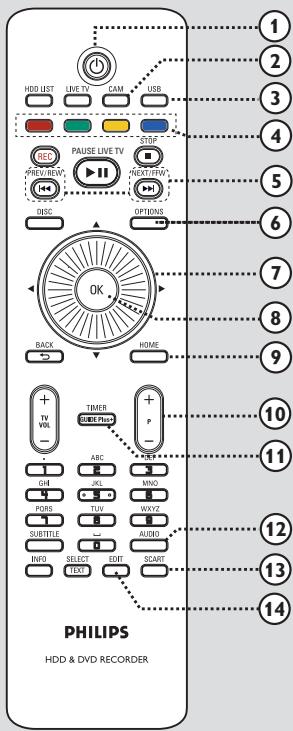
(1)
- Permet demettre l'appareil en marche ou en mode veille normal.
② CAM
- Bascule sur le caméscope connecté à la prise DV IN CAM2.
③ USB
- Bascule au mode USB et affiche le contenu du périphérique USB.
④ Touches de couleur
- Ces touches permettent de sélectionner les options en couleur disponibles dans certains menus.
-
Permet de passer au chapitre ou à la piste suivant(e) ou precedent(e). Maintenez cette touche enforcée pour effectuer une recherche vers l'avant ou l'arrête.
-
Saute au jour précédent ou suivant du menu GUIDE Plus+.
12
⑥ OPTIONS
- Permet d'acceder au menu Options et de le quitter. Ce menu offre différentes options de réglage.
⑦ Molette / curseur de navigation
Avec l'enregistreur en mode TV en direct, tournez la molette pour sauter vers l'avant ou l'arrière dans la mémoire tampon.
- : touches du curseur permettant de le déplacer vers la gauche ou la droite. Sautez une scene ou repêzez-la sur une durée spécifique dans la mémoire tampon.
: Flèches permettant de se déplacer vers le haut ou le bas.
⑧ OK
Permet de confirmer une saisie ou une selection.
⑨ HOME
- Permet d'acceder au menu Home (Accueil) du DVD Recorder et de le quitter.
10 P + -
-
En mode Live TV (TV en direct), permet de sélectionner la chaine TV précédente/suivante ou la source externe (EXT1, EXT2, CAM1).
-
En mode Caméscope, permet de sélectionner une autre source externe (EXT1, EXT2, CAM1).
-
Saute à la page suivante ou précédente du menu GUIDE Plus+.
GUIDE Plus+ (TIMER)
- Permet d'acceder au menu de programmation d'enregistrements GUIDE Plus+.
⑫ AUDIO
- Permet de sélectionner une langue ou un canal audio.
⑬ SCART
(fonctionne uniquement lorsque vous téléviseur est connecté au moyen d'un cable péritel à la prise EXTI du DVD Recorder)
- Bascule sur l'appareil relié à la prise péritel EXT2 de votre DVD Recordier. Si aucun apparéil n'est branché au connecteur EXT2, il bascule au mode TV. Pour revenir au mode Caméscope, appuyez de nouveau sur cette touche.
(14) EDIT
- Permet d'acceder au menu d'édition et de le quitter.
⑮ LIVE TV
- Permet de basculer en mode Live TV (TV en direct). Active la mémoire tampon qui vous permet de suspendre ou de repeter l'émission de télévision à votre gré.
- Appuyez plusieurs fois pour basculer entre la télévision analogue, la télévision numérique et la radio numérique.
HDD LIST
- Affiche la liste des enregistrements stockés sur le disque dur interne.
17 PAUSE LIVE TV II
- Suspend ou reprend une émission en direct.
- Démarre ou suspend la lecture de n'importe quel titre ou disque enregistré.
STOP
- Permet d'interrompre la lecture ou l'enregistrement.
- Maintenue enfoncée, cette touche ouvre ou ferme le tiroir-disque.
REC
- Démarre l'enregistrement du programme TV actuellément visionné. Appuyez plusieurs fois sur cette touche pour augmenter la durée d'enregistrement par incréements de 30 minutes.
18 DISC
- Indique le contenu du disque.
19 BACK
- Revient au menu précédent.
② TVVOL+-
- Règle le volume du téléviseur (pour les téléviseurs Philips ou marques compatibles uniquement).
② Clavier alphanumérique
- Permet d'entrée des chiffres ou des lettres (saisie de type SMS).
- Permet de sélectionner un chapitre/une piste à dire.
- Permet de sélectionner la chaîne présélectionnée du DVD Recorder.
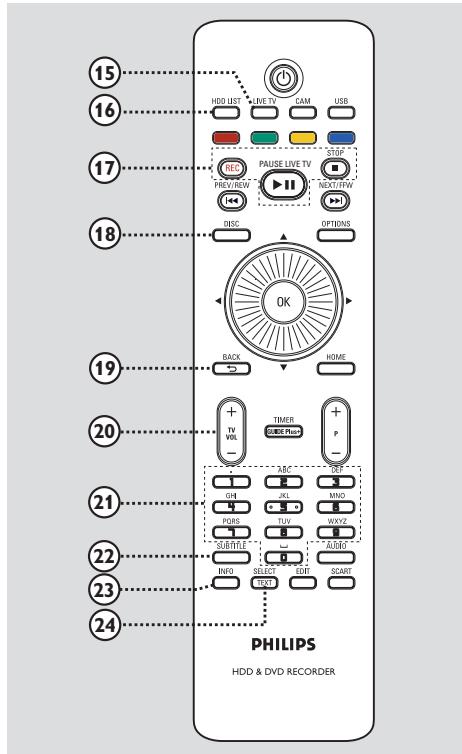

② SUBTITLE
- Permet de sélectionner la langue de sous-titrage d'un DVD ou DivX.
23 INFO
- Affiche les informations à l'écran.
24 SELECT/TEXT
- Permet de sélectionner plusieurs fichiers à copier ou supprimer.
- Permit de basculer entre 'T (titre) et 'C' (chapitre) lors de la lecture d'un disque. Utilisez ensuite les touches 1 1 / 1 1 pour selectionner le titre/chapitre precedent ou suivant.
- Permet de basculer entre le mode majuscule et minuscule lors de l'utilisation du pavé alphanumérique.
- Permet d'acceder au service MHEG ou de le quitter (telexte interactif - Royaume-Uni uniquement).
Télécommande (suite)
Utilisation de la télécommande
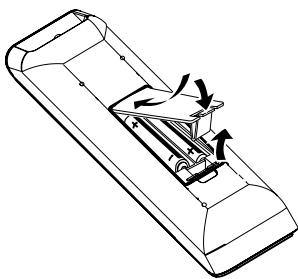
Ouvrez le couvercle du compartmente piles.
2 Insérez deux piles de type R03 ou AAA. Veillez à les insérer dans le sens (+-) indiqué à l'intérieur du compartmente à piles.
3 Refermez le couvercle.
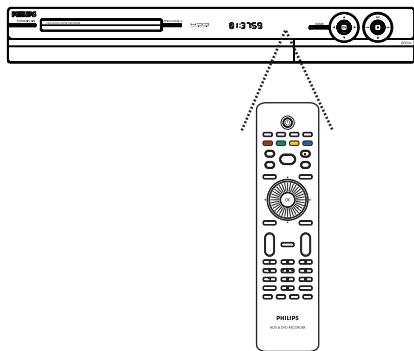
4 Dirigez la télécommande vers le capteur infrarouge situé sur la face avant, puis sélectionnez la fonction souhaitée.
ATTENTION!
-
Otez les piles si celles-ci sont usagées ou si vous savez que vous ne vous servirrez pas de la télécommande pendant un certain temps.
-
Évitez de mélanger les piles (neuves et ancienne, au carbone et alcalines, etc.).
- Les piles contiennent des substances chimiques : elles doivent donc être mises au rebut d'une manière ajuste.
Utilisation des touches alphanumeriques pour entrer les caractères
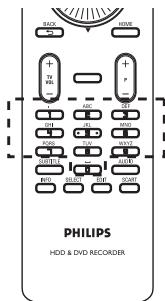
- Appuyez plusieurs fois sur une touche chiffree jusqu'à ce que le caractère ou chiffre souhaite s'affiche.
- Pour entrer des caractères spéciaux, appuyez plusieurs fois sur la touche
- Pour sélectionner deslettres majuscules ou minuscules, appuyez sur SELECT.
- Pour entrer un espace, appuyez sur la touche 0
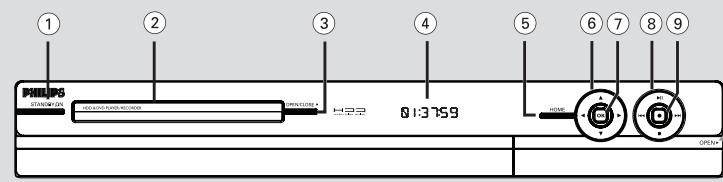
① STANDBY-ON
- Permet demettre l'appareil en marche ou en mode veille normal.
② Tiroir-disque
③ OPEN CLOSE
- Permet d'ouvrir ou de fermer le tiroir-disque.
④ Afficheur
- Affiche des informations relatives à l'état du DVD Recorder.
⑤ HOME
- Permet d'acceder au menu Home (Accueil) du DVD Recorder et de le quitter.
6 : touches du curseur permettant de vous déplacer vers la gauche ou la droite. En mode Live TV, repêze une-scène ou sautez-en une durée spécifiée.
: touches du curseur permettant de vous déplacer vers le haut ou le bas. En mode Caméscope (CAM), Sélectionnéz la source d'entrée CAM2, CAM1, EXTI ou EXT2.
⑦ OK
- Permet de confirmer une saisie ou une sélection.
(8)
- Suspend ou reprend une émission en direct.
- Permet de démarrer ou de suspendre la lecture.
#
- Permet de passer au chapitre ou à la piste suivant(e) ou precedent(e). Maintenez cette touche enforcée pour effectuer une recherche vers l'avant ou l'arrête.
- Permet d'interrompre la lecture ou l'enregistrement.
(9)
- Démarre l'enregistrement du programme TV actuellément visionné. Appuyez plusieurs fois sur cette touche pour augmenter la durée d'enregistrement par incréements de 30 minutes.
S'allume si I'enregistrement est en cours.
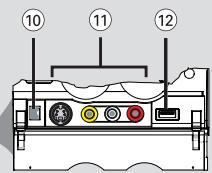
Prises situées derrière le volet
Abaissez le volet comme indiqué, au bas à droite, sur l'étiquette OPEN
10 Prise DV IN-(CAM)2
Prise destinée aux caméscopes numériques (également appelée FireWire ou IEEE1394).
- Entrées video et audio S-video/composite pour caméoscope/lecteur de DVD/magnétoscope ou autre apparéil de ce type.
⑫ Prise USB
-
Entrée pour lecteur flash USB, lecteur de cartes mémoire USB ou apparéil photo numérique.
-
Toutes les marques et tous les modèles d'appareils photos numériques ne sont pas pris en charge, à l'exception des produits conformés à la norme PTP.
Étape I: Raccordements de base au DVD Recoder
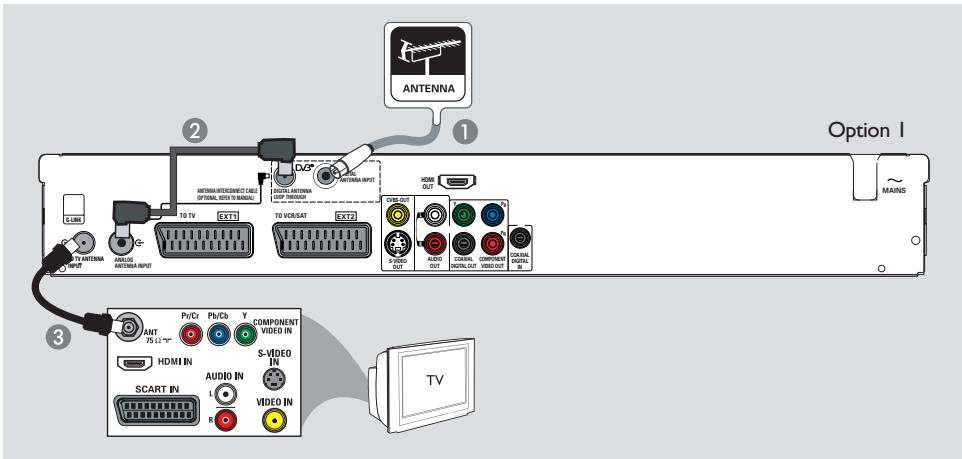
Raccordement des câbles d'antenne
Ces connexions vous permettent de regarder et d'enregistrer des émissions de télévision.
Cet enregistre offre deux types d'entree tuner: une pour la reception de la television numérique, et l'autre pour la reception de la television analogique. Si vous etes equiped'une antennene TNT interieure distinete ou si vous souhaitez connecter voire DVD Recorder au cable et a l'antenne, suivez I'option 2. Sinon, suivez I'option I.
Conseils :
-
Selon la manière dont votre chaîne TV vous parvient (directement par une antennée hertzienne, via un boîtier décodeur ou un magnétoscope), il vous faudra débrancher certains câbles pour pouvoir connecter l'antenne.
-
Si vous souhaitez relier l'enregistreur à un magnétoscope et/ou à un boîtier décodeur/ récepteur satellite indépendant, reportez-vous au chapitre « Étape 2 : Raccordements facultatifs d'autres appareils » pour plus d'informations.
Avant de commencer...
Selectionnez une connexion d'antenne adequate.
Option I: connexion à une antennehertzienne unique
Selectionnez cette connexion si vous est uniquement équipé d'une antennahertzienne et souhaitez receivevoir des chaînes analogiques et numériques.
1 Branchez le cable d'antenne existant (il peut provenir de la prise murale d'antenne ou d'un boitier decodeur) à la prise DIGITAL ANTENNA INPUT du DVD Recorder.
Reliez les prises DIGITAL ANTENNA LOOP THROUGH et ANALOG ANTENNA INPUT de l'enregistreur à l'aide du cable interlink du tuner (fourni).
3 Branchez un cable d'antenne RF (fourni) de la prise TO TV ANTENNA INPUT du DVD Recorder à la prise d'entrée d'antenne de votre téléviseur (généralement étiquetée ANT, ANTENNA IN, RF IN).
Étape I: Raccordements de base au DVD Recoder
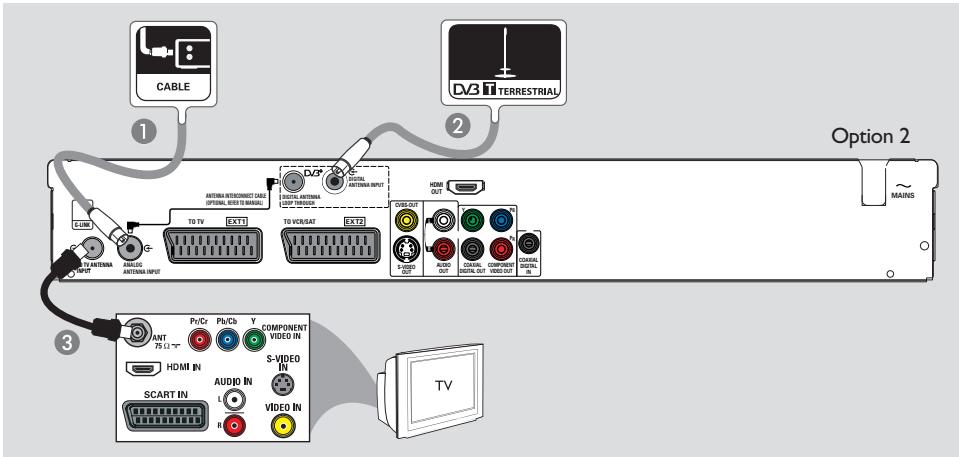

Option 2: connexion à l'antenne, au réseau cable et/ou à l'antenne terrestre interieure
Utilisez cette connexion si vous étés équipé d'une antenné TNT interieure séparée ou si vous souhaitez connecter votre DVD Recorder au réseau cable et à l'antenne hertzienne.
1 Branchez le cable d'antenne/reseau cable sur la prise ANALOG ANTENNA INPUT de l'enregistreur.
2 Branchez le cable de l'antenne numérique terrerestre sur la prise DIGITAL ANTENNA INPUT 念 de I'enregistreur.
3 Branchez un cable d'antenne RF (fourni) de la prise TO TV ANTENNA INPUT 念 de l'enregistreur à la prise d'entrée d'antenne de votre télévisuer (généralement étiquetée ANT, ANTENNA IN, RF IN).
Conseil :
- Seules les chaînes TV numériques gratuites sont reçues (pas de réception des chaînes à « accès conditionnel »/Smartcard).
Étape I: Raccordements de base au DVD Recoder
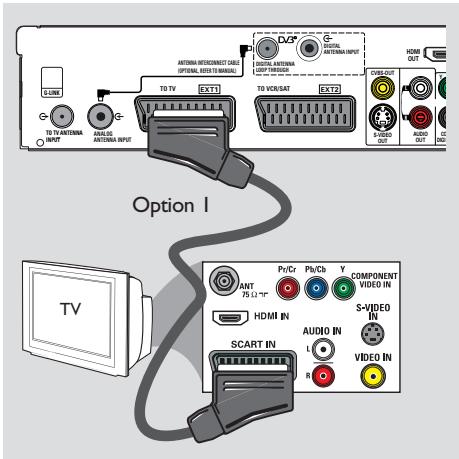
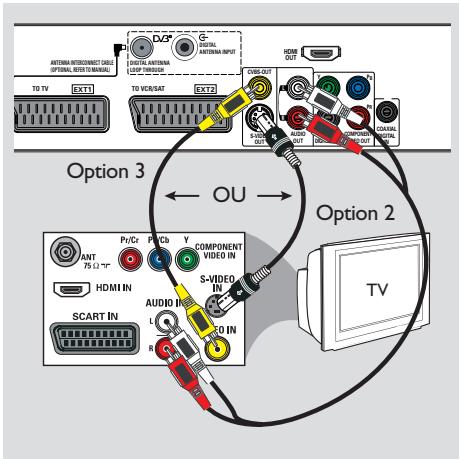
Raccordement des cables audio/ video
Le raccordement du cable video vous permet de visionner des images à partir du DVD Recorder. Choisissez l'une des options ci-dessous pour connecter le cable video :
- Pour un téléviseur standard, suivez l'option 1, 2 ou 3.
- Pour un télévisuer à balayage progressif, suivez l'option 4.
- Pour un télévisuer HDMI, suivez l'option 5.
Conseil :
- Une connexion audio n'est nécessaire que si vous reliez l'enregistreur au télévisuer via la prise S-VIDEO, CVBS ou COMPONENT VIDEO.
Option 1:utilisation de la prise péritel
- À l'aide d'un cable péritel (fourni), reliez la prise EXTI TO TV du DVD Recorder à l'entrée péritel correspondante du téléviseur.
Conseil:
- Utilise la prise EXT2-TO VCR/SAT pour relier le DVD Recordier à un appeareil supplémentaire.
Option 2:utilisation du cable S-Video
1 À l'aide d'un cable S-Video (non fourni), reliez la prise S-VIDEO OUT du DVD Recorder à l'entrée S-VIDEO (généralement étiquétée Y/C ou S-VHS) du téléviseur.
Reliez les prises AUDIO OUT de
l'enregistreux entrées audio du téléviseur à l'aide de câbles audio (non fournis).
Option 3:utilisation du cable video (CVBS)
Utilisez un cable video composite (jaune, non fourni) pour relier la sortie CVBS OUT du DVD Recorder à l'entrée video (généralement étiquetée A/V In, Video In, Composite ou Baseband) du téléviseur.
Reliez les prises AUDIO OUT de
l'enregistreur aux entrées audio du téléviseur à l'aide de cables audio (non fournis).
Étape I: Raccordements de base au DVD Recoder
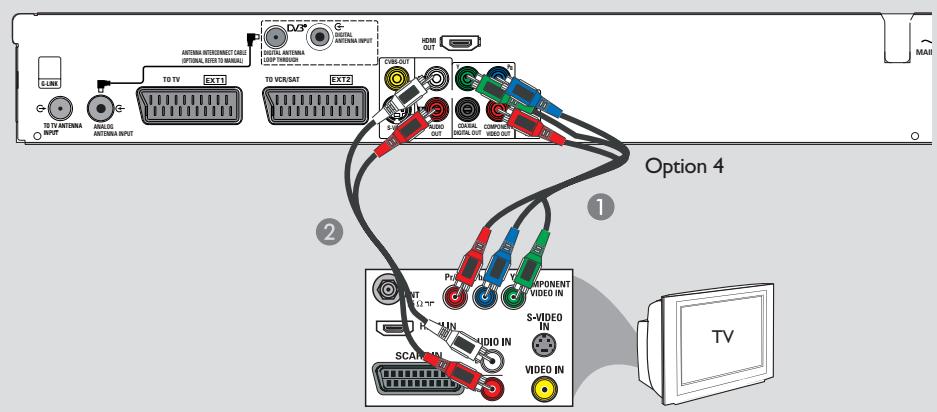
Option 4: utilisation de la prise video composantes/ connexion d'un téléviseur à balayage progressif
Pour obtenir une qualité video en balayage progressif, vous avez besoin d'un cable Y Pb Pr et d'un téléviseur doté de la fonction de balayage progressif. Ce cable permet d'obtenir une qualité d'image supérieure lorsque vous regardez vos DVD.
Reliez les cables video composantes (rouge/bleu/vert, non fournis) des prises Y PB PR duDVD Recorder aux prises d'entree video composantes correspondantes (generalement etiquetees Y Pb/Cb Pr/Cr ou YUV) du téléviseur.
Reliez les prises AUDIO OUT L/R du DVD. Recordier aux entrées audio du téléviseur à l'aide d'un cable audio (non fourni, fiches rouge/blanche).
Remarque:
pour obtenir une connexion Y Pb Pr (YUV), la sortie video du DVD Recorder doit être correctement régée.
Effectuez une connexion video supplémentaire entre ce DVD Recordier et votre téléviseur par péritel S-Video ou Video (CVBS).
Reglez votre téléviseur sur le canal de la connexion video ci-dessus.
3 Lorsque vous avez terminé l'installation et la configuration, modifiez les paramètres de sortie video de ce DVD Recorder comme suit: 1) Appuyez sur OPTIONS.
2) Sélectionnez {Param.} > {Sortie video} > {Sortie video active} > {Vid. composant. (YUV)} , puis appuyez sur OK pour confirmer.
Pour activer la sortie en balayage progressif, consultez le chapitre 'Autres informations - Configuration de la fonction de balayage progressif pour plus d'informations.
4 Réglez votre téléviseur sur le canal correspondant à la connexion video composantes (reportez-vous au manuel d'utilisation du téléviseur).
Étape I: Raccordements de base au DVD Recoder
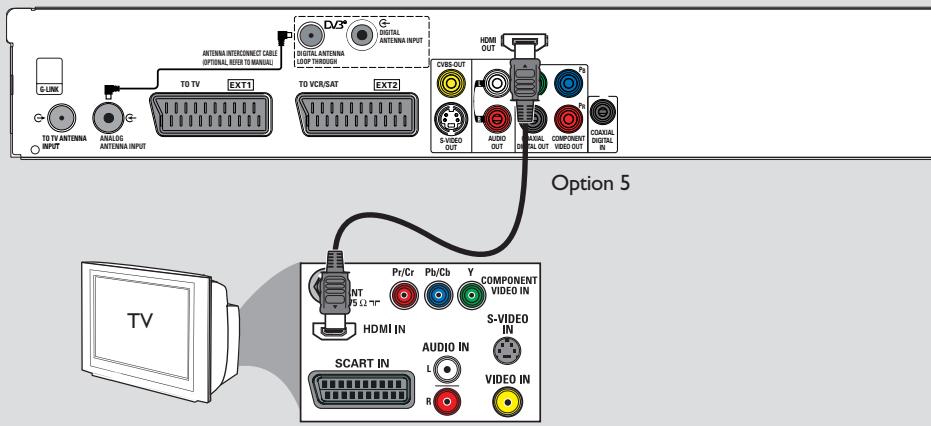
Option 5: connexion à un téléviseur compatible HDMI
HDMI (High Definition Multimedia Interface) est une interface numérique qui permet de transmettre un signal video pur sans perte de qualité d'image.
- À l'aide d'un cable HDMI (non fourni), reliez la sortie HDMI OUT de l'unité principale à l'entrée HDMI IN d'un apparéil compatible HDMI (par exemple, un téléviseur HDMI ou un téléviseur DVI conforme à la norme HDCP).
Conseils :
- Certains téléviseurs/moniteurs HDMI proposés par d'autres fabricants peuvent se conformer à des normes différentes, ce qui peut nuir à la fiabilité des transferts de signaux.
- Le connecteur HDMI ne peut se brancher que sur des appareils HDMI ou des téléviseurs DVI.
- Le télétexte n'est pas accessible lorsque l'enregistreur est en mode Live TV.
Remarque :
Pour obtenir une connexion HDMI, la sortie video du DVD Recorder doit être correctement régée.
Réalisez une connexion video supplémentaire entre cet enregistrer et votre téléviseur via la prise péritel, S-video ou video (CVBS).
2 Reglez votre téléviseur sur le canal correspondant à la connexion video ci-dessus.
3 Lorsque vous avez terminé l'installation et la configuration, modifiez les paramètres de sortie video de cet enregistreur comme suit : I) Appuyez sur OPTIONS.
2) Sélectionnez {Param.} > {Sortie video} > {Sortie video active} > {Sortie HDMI}, puis appuyez sur OK pour confirmer.
4 Reglez votre téléviseur sur le canal correspondant à la connexion HDMI (reportez-vous au manuel d'utilisation du téléviseur).
Étape 2 : Autres options de connexion
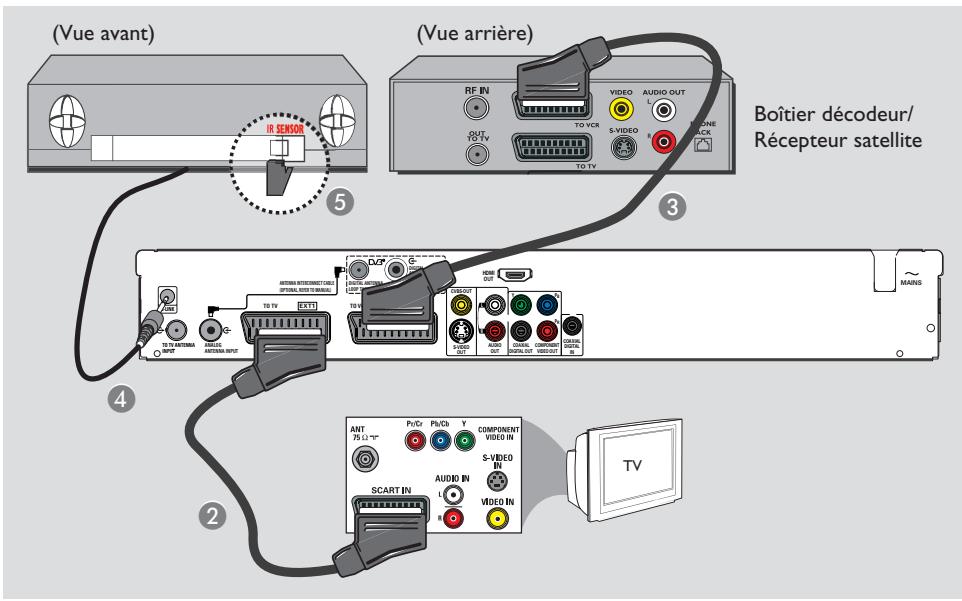
Connexion à un boîtier décodeur ou à un récepteur satellite
Option I
Si vous boîtier décodeur/récepteur satellite n'est doté que d'une sortie d'antenne (RF OUT ou TO TV),
Reportez-vous au chapitre 'Raccordements de base au DVD Recorder - Raccordement des cables d'antenne' pour plus de détails.
Option 2 (voir l'illustration ci-dessus) Si vous recepteur satellite/boitier décodeur est équipé d'une sortie péritel
1 Conservez le raccordement d'antenne entre le boitier decodeur/le recepteur satellite et le téléviseur.
2 À l'aide d'un cable péritel (fourni), reliez la prise EXTI TO TV du DVD Recorder à l'entrée péritel correspondante du téléviseur.
3 Utilisez un autre cable péritel (non fourni) pour connecter la prise EXT2 TO VCR/SAT du DVD Recorder à la sortie péritel (généralement étiquetée TV OUT ou TO VCR) du boîtier décodeur/recepteur satellite.
Reliez le cable G-LINK (fourni) à la prise G-LINK de l'enregistreur.
5 Placez le transmetteur G-LINK en face du boitier decodeur ou du recepteur satellite, a proximé du capteur infrarouge (capteur à distance), de sorte que le détecteur infrarouge puisse receivevoir un signal clair.
⇒ Vous pourrez ainsi contrôler le tuner de votre récepteur satellite/décodeur via le système GUIDE Plus+.
Conseil:
- Si vous telévisuer est connecté au DVD Recorder via les prises COMPONENT VIDEO (Y Pb Pr), reliez le cable externe du boîtier décodeur/recepteur satellite à la prise EXTI TO TV.
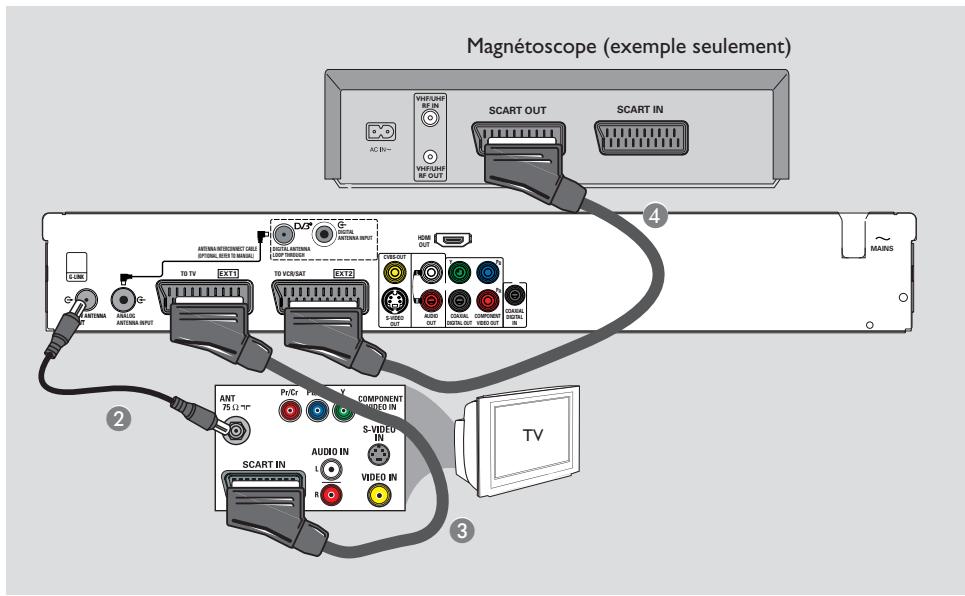
Étape 2:Autres options de connexion (suite)
Connexion à un magnétoscope ou à un apparéil similaire
Cette connexion vous permet d'enregistrer une cassette video sur le disque dur. Elle permet aussi d'utiliser la fonction de lecture du magnétoscope lorsque le DVD Recorder est étant.
Remarque:
Votre nouveau DVD Recorder peut se substituer au magnétoscope dans toutes ses fonctions. Il vous suffit de débrancher tous les raccordements au magnétoscope.
Raccordez les cables d'antenne. Reportez-vous à la section « Raccordement des cables d'antenne » dans le chapitre « Étape I : Connexions de base » pour plus d'informations.
2 Branchez un cable d'antenne RF (fourni) de la prise TO TV ANTENNA INPUT du DVD Recorder à la prise d'entrée d'antenna de votre téléviseur (généralement étiquétée ANT, ANTENNA IN, RF IN).
3 À l'aide d'un cable péritel (fourni), reliez la prise EXTI TO TV du DVD Recorder à l'entrée péritel correspondante du téléviseur.
4 Utilisez un autre cable péritel (non fourni) pour connecter la prise EXT2 TO VCR/ SAT du DVD Recordier à la sortie péritel (généralement étiquétée TV OUT ou TO TV) du magnétoscope.
Conseils:
-La plupart des cassettes video et des DVD disponibles dans le commerce sont protégés contre la copie et ne peuvent donc pas etre enregistrres.
- Connectez directement le DVD Recorder au téléviseur. Si un magnétoscope ou un autre apparéil auxiliaire est intégré entre les deux, la qualité de l'image pourrait se dégrader.
Étape 2:Autres options de connexion (suite)
Face arrière d'un décodeur/ récepteur satellite (à titre d'exemple uniquement)
epteur satellite (à titre exemple uniquement)
Face arrière d'un magnétoscope (à titre d'exemple uniquement)
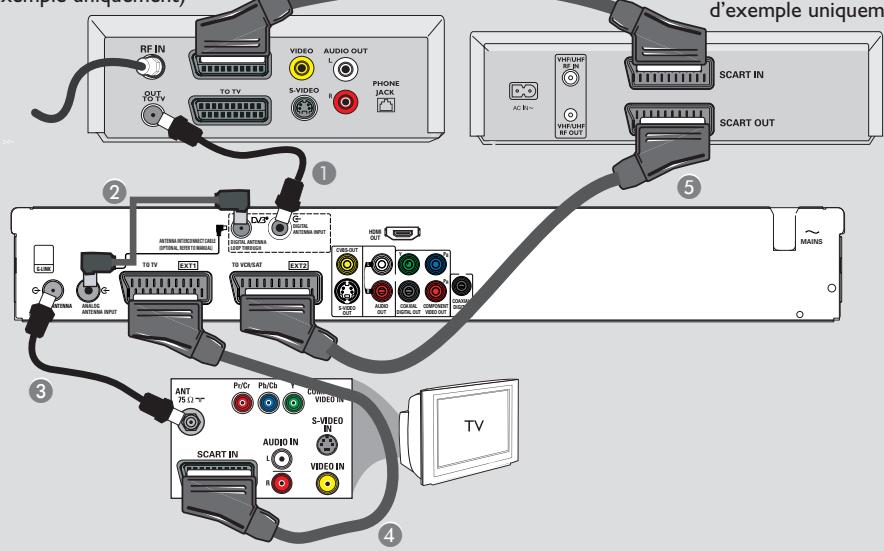
Connexion à un magnétoscope et à un boîtier décodeur/ récepteur satellite
Reliez la prise de sortie d'antenne (RF OUT) du décodeur/recepteur satellite à la prise DIGITAL ANTENNA INPUT de l'enregistreur.
Reliez les prises DIGITAL ANTENNA LOOP THROUGH et ANALOG ANTENNA INPUT de l'enregistreur à l'aide du cable interlink du tuner (fourni).
3 Branchez un cable d'antenne RF (fourni) de la prise TO TV ANTENNA INPUT du DVD Recorder à la prise d'entrée d'antenne de votre téléviseur (généralement étiquetée ANT, ANTENNA IN, RF IN).
4 À l'aide d'un cable péritel (fourni), reliéz la prise EXTI TO TV du DVD Recorder à l'entrée péritel correspondante du téléviseur.
Utilise un autre cable péritel (non fourni) pour connecter la prise EXT2 TO VCR/SAT du DVD Recorder à la sortie péritel (généralement étiquetée TV OUT ou TO TV) du magnétoscope.
6 À l'aide d'un autre cable péritel (non fourni), reliez l'entrée péritel (généralement étiquetée TV IN ou TO DECODER) du magnétoscope à la sortie péritel (généralement étiquetée TV OUT ou TO VCR) du récepteur satellite/boîtier décodeur.
Étape 2:Autres options de connexion (suite)
Connexion à un amplificateur/ récepteur AV
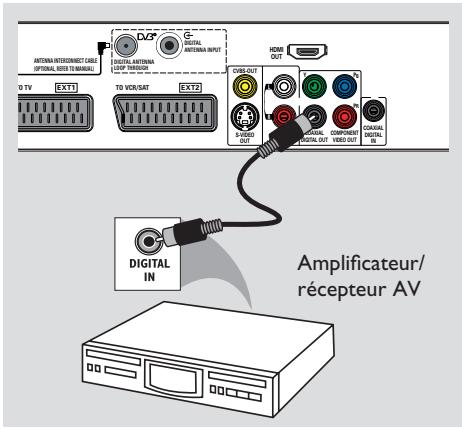
Vous pouvez relier le DVD Recorder à un amplificateur/récepteur AV pour bénéficier d'un son Surround multicanal.
- À l'aide d'un cable coaxial (non fourni), reliez la prise COAXIAL DIGITAL OUT de l'enregistreur à l'entrée coaxiale numérique (égalementétiquetéeCOAXIAL IN ou DIGITAL IN)de l'appareil connecté.
Conseil :
- Sélectionnéz le réglage de sortie audio numérique approprié. Si ce n'est pas le cas, il est possible que des interférences se produit ou que le son ne soit pas relayé. Reportez-vous au chapitre « Options du menu Système - Paramètres audio » pour plus de détails.
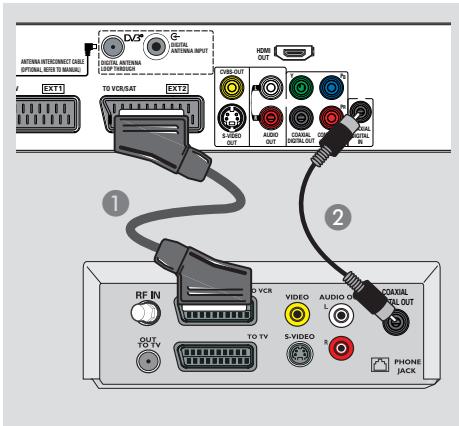
Raccordement à l'entrée numérique
pour un enregistrement multicanal 5.1
Cet enregistrur est équipé d'une entrée audio numérique prenatal en charge le signal multicanal 5.1. Vous pouvez enregistrer le son Surround multicanal 5.1 et la video provenant du boîtier décodeur/recepteur satellite sur l'enregistrur.
Utilisez un cable péritel pour relier la prise EXT2-TO VCR/SAT de l'enregistreur à la sortie péritel TV OUT ou TO TV du boîtier décodeur/recepteur satellite.
Utilisez un cable coaxial (non inclus) pour relier l'entrée COAXIAL DIGITAL IN de l'enregistreur à la sortie DIGITAL ou COAXIAL du boîtier décodeur/recepteur satellite connecté.
Pour plus d'information, reportez-vous au chapitre « Autres informations - Enregistrement multicanal 5.1 »
Étape 2:Autres options de connexion (suite)
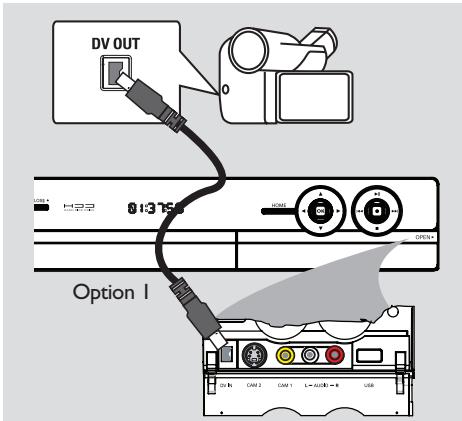
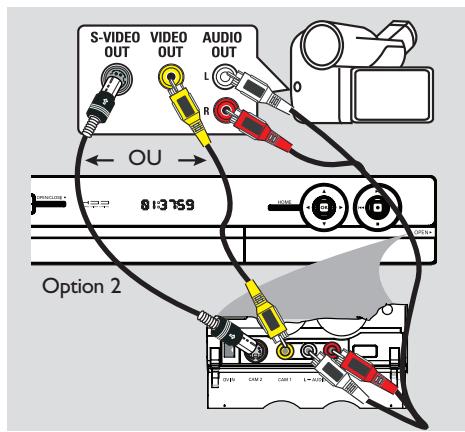

Connexion à un caméoscope
Vous pouvez utiliser les connecteurs de la face avant pour copier les enregistements de votre caméoscope. Ces connecteurs très pratiques sont situés derrière le volet, à droite.
Option I:utilisation de la prise DV IN
Choisissez cette prise si vous utilisez un caméoscope numérique DV ou Digital 8. La prise DV est conforme à la norme i.LINK. Elle offre une qualité d'image optimale.
1 A l'aide d'un cable i.LINK 4 broches (non fourni), reliez I'entrée DV IN du DVD Recorder à la sortie DV OUT correspondante du caméoscope.
2 Appuyez sur CAM sur la télécommande pour selectionner CAM2.
Conseil:
- Il n'est pas possible d'effectuer des enregistrements, du DVD Recorder vers le caméscope, via la prise DV IN du DVD Recorder.
Option 2 :utilisation de l'entrée S-VIDEO ouVIDEO
Choisissez l'entrée S-VIDEO si vous utilisez un caméoscope Hi8 ou S-VHS(C). Elle offre une très bonne qualité d'image.
Vous pouvez égalementCHOISIR L'ENTREE VIDEO si voitre camescope dispose d'une seule sortie video (Composite Video, CVBS). Elle offre une belle qualite d'image.
Reliez la prise S-VIDEO ou VIDEO de la face avant de l'enregistreur à la sortie S-VHS ou Video correspondante du caméoscope.
2 À l'aide d'un cable audio (rouge/blanc, non fourni), reliez les prises AUDIO L/R situées sur la face avant du DVD Recorder à la sortie audio du caméoscope.
3 Appuyez sur la touche CAM de la télécommande, puis sur P + I - jusqu'à ce que l'option CAMI soit selectionnée.
Conseil:
- Si vous connectez votre caméoscope à la prise péritel située à l'arrête de ce DVD Recorder, sélectionnez {EXT1} ou {EXT2} comme source d'entrée.
Étape 3 : Installation et configuration
Le menu d'installation apparait la première fois que vous mettez le DVD Recorder en marche. Ces paramètres vous permettent de configurer facilement les fonctions de base du DVD Recorder, y compris les chaînes TV, les options de langue et le système GUIDE Plus+.
Avant de commencer...
Effectuez l'installation avant de tenter de生存 ou d'enregistrer un disque.
1 Allumez le téléviseur.
2 Appuyez sur la touche STANDBY-ON pourmettre leDVD Recorder sous tension.
→ Voitréféviseur devrait afficher l'écran d'installation initiale - {Menu Langue}.
⇒ Si ce n'est pas le cas, selectionnez l'entrée correcte sur votre téléviseur. Pour savoir comment selectionner l'entrée correcte, reportez-vous au manuel d'utilisation de votre téléviseur.
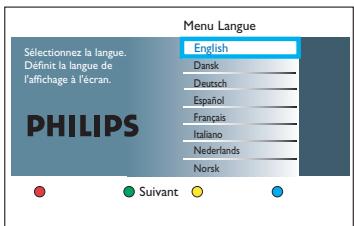
3 Sélectionnez la langue souhaïée pour l'affichage à l'écran à l'aide des touches ▲▼ de la télécommande, puis appuyez sur OK pour confirmer.
L'écran de sélection du pays s'affiche à l'écran du téléviseur. Déplacez la barre de sélection jusqu'à sur toute pays et appuyez sur OK pour confirmer.
⇒ Ce réglage est important pour l'installation automatique des chaînes TV de votre région.
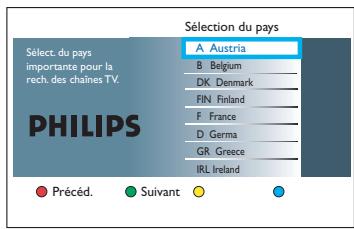
Remarque: appuyez sur la touche Rouge de la télécommande pour returner à l'écran precedent ou sur la touche Verte pour passer à l'etape d'installation suivante.
5 L'écran TV Shape (Format TV) s'affiche sur le téléviseur. Sélectionnez le format TV correspondant à l'affichage que vous souhaitez pour les films écran large, puis appuyez sur OK pour confirmer.
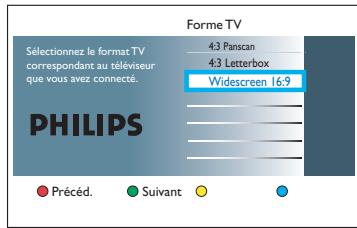

4:3 Panscan

4:3 Letterbox

Widescreen 16:9
L'écran de recherche de chaînes s'affiche à l'écran du téléviseur. Sélectionnez le type de tuner à installer, puis appuyez sur la touche Verte de la télécommande pour lancer la recherche des chaînes.
Étape 3 : Installation et configuration (suite)
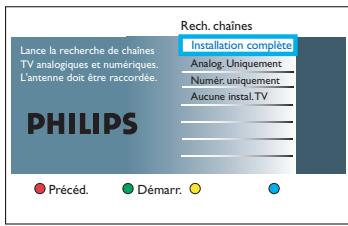
Remarque: assurez-vous que le DVD Recordier, le télévisuer, le recepteur satellite/ boîtier décodeur (le cas échéant) sont correctement raccordés et sous tension. La recherche automatique de canaux détecte les signaux et enregistre tous les canaux disponibles.
Si l'option {Aucune instal. TV} est selectionnée, seuils les enregistements de sources externes sont possibles.
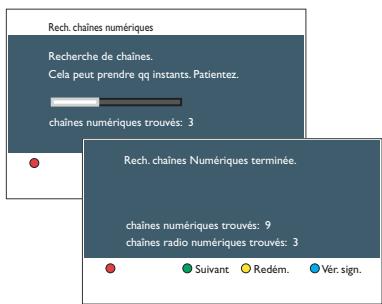
7 Une fois la recherche de chaînes terminée, le nombre de chaînes trouvées et enregistrées s'affiche. Appuyez sur la touche Verte pour continuer.
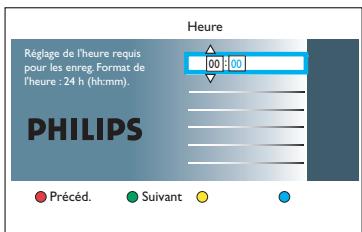
L'écran de saisie de l'heure s'affiche. Entrez l'heure correcte à l'aide du clavier alphanumeric (0-9) ou des touches ▲▼, puis appuyez sur OK pour confirmer ou sur la touche Vertepour continuer.
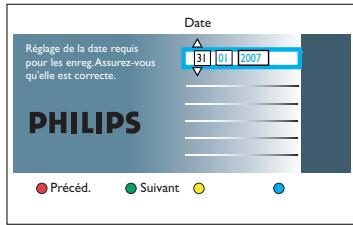
9 L'écran de saisie de la date s'affiche. Entrez la date correcte à l'aide du clavier
alphanumeric (0-9) ou des touches ▲▼, puis appuyez sur OK pour confirmer ou sur la touche Verte pour continuer.
10 L'écran d'installation de GUIDE Plus+ s'affiche sur l'écran du téléviseur. Appuyez sur OK pour démarrer l'installation de GUIDE Plus+ (reportez-vous à la page suivante pour de plus amples informations).
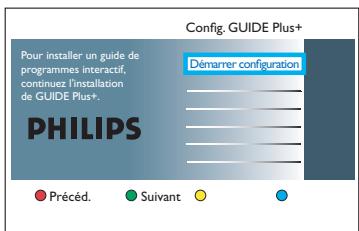
- Sinon, appuyez sur la touche Verte pour continuer.
1 L'installation est désormais terminée. Appuyez sur la touche Verte de la télécommande pour fermer l'écran.
Le DVD Recorder est maintainant prét à être utilisé!
Conseil:
- Les programmes TV n'apparaissent pas sur le système Guide Plus+ des que vous avez terminé l'installation initiale. Il peut s'écouler 24 heures avant de receivevoir les données des listes de programmes TV.
Configuration du système GUIDE Plus+
Ce DVD Recorder est équipé du système GUIDE Plus+. Ce système offre un guide des programmes interactif gratuite qui répertorie tous les programmes disponibles dans votre région. Avant de pouvoir utiliser cette fonction, vous doivent définir votre zone géographique et vos périmériques de configuration en cours afin de recevoir les données correctes des listes de programmes TV du système GUIDE Plus+.
Si vous choisissez de poursuivre l'installation de Guide plus+, une presentation du système apparait sur I'écran du téléviseur. Appuyez sur OK pour continuer.
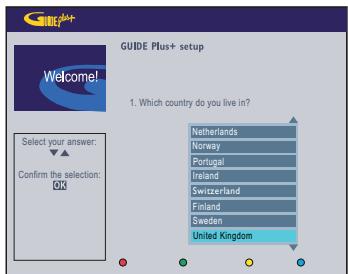
Suive les instructions affichées à l'écran pour seLECTIONner ou saisir les informations requises.
{Pays}
Permet de seLECTIONner votre pays de residence.
{Code postal}
Saisissez votre code postal
Remarque: le code postal que vous saississez doit etre correct et correspondre au systeme de code postal du pays identifie. Dans le cas contraire, vous risquez de ne recevoir aucune donnee ou des données de listes de programmes TV incorrectes.
{Decodeur 1/2/3}
Ce réglage est uniquement nécessaire si vous avez raccordé un récepteur externe (récepteur satellite, boîtier décodeur...) à cet enregistrateur à l'aide d'un transmetteur G-LINK.
Avant de commencer, allumez votre récepteur externe et Sélectionnez le canal numéro 02.
1) Sélectionnez {Oui} dans le menu et appuyez sur OK.
2) Sélectionnez le type de réception {Câble /Satellite / Terrestre} et appuyez sur OK.
3) Sélectionnez le fournisseur d'accès et appuyez sur OK.
4) Sélectionnez la marque de votre récepteur externe et appuyez sur OK.
5) Indiquez la prise de l'enregistreur à laquelle vous reçepteur externe est raccordé (par exemple, « EXT 2 » pour la prise EXT2-TO VCR/SAT), puis appuyez sur OK.
6) Lisez les instructions qui s'affichent sur le téléviseur, puis appuyez sur OK pour continuer.
7) Le système envoie un code à votre récepteur externe via le transmetteur G-LINK. Si le numéro d'émission du récepteur externe correspond à celui indiqué sur le téléviseur, sélectionnez {Oui}, puis appuyez sur OK pour confirmer. Dans le cas contraire, sélectionnze {Non} pour tester un autre code.
8) Une fois l'opération terminée, appuyez sur OK pour quitter.
Remarque :
Sieldom des codes ne permet de changer le numero d'émission, réglez le récepteur externe sur la chaine hôte de votre pays et laissez-le jusqu'au lendemain matin.
Reportez-vous au tableau des canaux hôtes pour plus de détails.
Configuration du système GUIDE Plus+ (suite)
Remarques :
-
Si vous n'utilise pas de récepteur externe, le système GUIDE Plus+ identifiera automatiquement votre canal hôtedds la première mise en voille de l'enregistreur.
-
Si vous utilisez un récepteur externe, vous dévrez identifier manuellement le canal hôte à l'aide du tableau ci-dessous.
| Pays/Ville (langue) | Chaîne hôte (antenne/câble) | Chaîne hôte (SAT) |
| Austria | Eurosport | Eurosport ASTRA 1C, 1H HOT BIRD 7A |
| Belgium | RTL-TV1 | |
| France | Canal + | ATLANTIC BIRD3 |
| Germany | Eurosport | Eurosport ASTRA 1C, 1H |
| Italy | MTV | |
| Netherlands | Eurosport | Eurosport ASTRA 1C, 1H HOT BIRD 7A |
| Luxembourg | RTL-TV1 | |
| Spain | Tele S | |
| Switzerland(Deutsch) | Eurosport | Eurosport ASTRA 1C, 1H |
| United Kingdom | ITV (terrestrial) | Eurosport UK ASTRA 2A |
| Eurosport | |
Rendez-vous sur le site Web http://www.europe.guidecom/En/help/countries_hostchannels.html pour obtenir des informations récentes sur la prise en charge des chaînes partenaires.
3 Une fois cette opération terminée, appuyez sur la touche GUIDE Plus+ (TIMER) pour quitter le menu.
4 Laissez l'enregistreur en mode veille et le recepteur externe allumé pendant la nuit pour charger les données des programmes de télévision.
Remarque:
- En mode de veille, l'unité génére un peu de chaleur et de bruit pendant le téléchargement EPG.
- Vérifiez vos programmes TV dans le menu GUIDE Plus+ {Installation} - {Configuration de la chaine} le jour suivant pour vous assurer que le téléchargement des données a bien eté effectué.
Conseils:
- Si vous pays/région ne figure pas dans la liste ci-dessus ou que vous ne pouvez pas receivevoir les données des programmes TV, vous pouvez toujours utiliser le système GUIDE Plus+ pour les enregistements manuels et ShowView /VIDEO Plus+.
- Si un problème se produit au cours de l'installation du système GUIDE Plus+, consultez le site Web www.europe.guideplus.com pour obtenir une assistance supplémentaire.
Visionnage d'émissions en direct
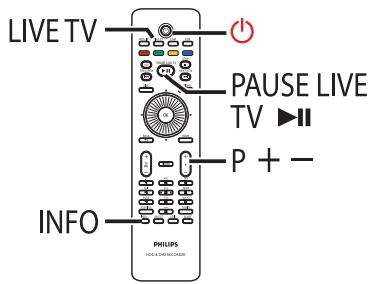
1 Allumez le téléviseur. Si nécessaire, reglez le téléviseur sur le canal du DVD Recorder.
2 Appuyez sur la touche STANDBY-ON (1) pour allumer le DVD Recorder.
3 Appuyez plusieurs fois sur LIVE TV pour basculer entre les modes tuner analogique (PXX), tuner numérique (DXXX) et tuner radio numérique (RXXX).
4 Appuyez sur P + / - pour selectionner une chaîne.
→ Le programme TV obtenu est automatiquement enregistré dans la mémoire tampon. Cela vous permet de suspendre l'émission en direct et de reprendre sa lecture à n'importe quel moment.
Si vous passez à un autre canal TV sur votre DVD Recorder, un nouveau titre sera créé et une ligne verticale s'affichera sur la barre de décalage video.

- Vous pouvez afficher ou masquer la barre de décalage video en appuyant sur la touche INFO de la télécommande.
À propos de la mémoire tampon -stockage-temporaire sur le disque dur
Le programme TV en cours sera stocké dans le support de stockage du disque dur temporaire appelé 'mémoire tampon' ou TSB (Time Shift Buffer) lorsque le DVD Recorder est sous tension. Il est possible de stocker jusqu'à 6 (six) heures d'émissions en continu.
La barre de décalage video indique l'etat et l'heure des émissions stockées.
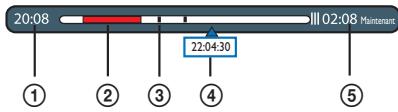
La barre de décalage video affiche les informations suivantes:
① Heure du début du programme TV. Une fois les 6 heures dépassées, l'heure du début est modifiée en conséquence.
(2) Les séquences sélectionnées pour être enregistrées sur le disque dur (marquées en rouge).
③ Marqueurs de titre (lorsque vous regardez une châîne TV pendant plus de trois minutes, un nouveau marqueur de titre est créé).
④ Position actuelle et heures de diffusion du programme TV.
⑤ L'heure actuelle.
Conseil:
- La mémoire tampon enregistrre et conserve jusqu'à 6 (six) heures des derniers programmes TV lorsque le DVD Recorder est sous tension. Si vous passez en mode veille, tout le contenu sera effacé.
Marquage du contenu pour enregistrement
Vous devez « marquer » le contenu de la mémoire tampon avant de pouvoir l'enregistrer sur le disque dur. L'enregistrement prend effet lorsque vous mettez l'enregistrateur en veille.
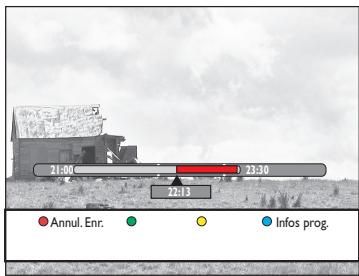
Pour rechercher une scene dans la mémoire tampon
Tournez la molette pour sauter vers l'avant ou l'arrière dans la mémoire tampon.
- Tournez rapidement la molette pour une avance ou un retour rapipe.
Pour définiir le point de départ de l'enregistrement
- Appuyez une fois sur REC.
Pour marquer la fin de l'enregistrement
- Déplacez-vous jusqu'à la fin de la scène, puis appuyez sur STOP.
Pour annuler l'enregistrement marqué
Appuyez sur le bouton Rouge.
Conseils :
- Le marquage de l'enregistrement peut s'effectuer vers l'avant ou l'arrière dans la mémoire tampon.
- Vous pouvez définir la longueur de l'intervalle de saut. Reportez-vous au chapitre « Options du menu Systeme - Paramétres de lecture - {Interv. relect.} / {Interv. saut} » pour plus de détails.
Effacement de la mémoire tampon
Tout le contenu de la mémoire tampon s'efface lorsque vous mettez le DVD Recorder en mode de veille. Vous pouvez également effacer le contenu en procédant comme suit pendant que le DVD Recorder est allumé.
1 Appuyez sur la touche OPTIONS de la télécommande.
→ Le menu Outils s'affiche.
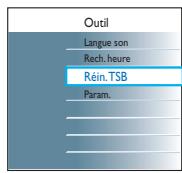
2 Sélectionnez { Réin. TSB}, puis appuyez sur OK.
→ Un message avertissant de l'effacement de la mémoire tampon s'affiche.
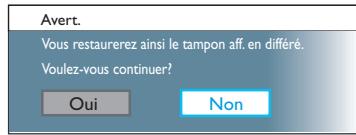
Pour continuer, selectionnez l'option {Oui} du menu, puis cliquez sur la touche OK de la télécommande.
- Sinon, Sélectionnez {Non} dans le menu et appuyez sur la touche OK de la télécommande pour annuler.
Remarque:
Vous pouvez également effectuer les actions suivantes pour effacer le contenu de la mémoire tampon:
Fonction Pause Live TV (Pause d'émissions en direct)
Avant de commencer...
Selectionnez le mode LIVE TV du DVD Recorder pour regarder vos émissions préférencées.
1 Appuyez sur la touche PAUSE LIVE TV II de la télécommande pour suspendre la lecture.
Pour reprendre la lecture normale, appuyez de nouveau sur cette touche.
Pour returner à l'émission en direct, il vous suffit d'appuyer sur la touche LIVE TV.
Fonction de répétition instantanée
Avant de commencer...
Selectionnez le mode LIVE TV du DVD Recorder pour regarder vos émissions préféées.
- Tournez la molette dans le sens inverse des aiguilles d'une montre pour revoir l'émission en direct.
⇒ La scène recule de 30 secondes (paramètre par défaut) à chaque clic. Tournezrapidement la molette pour augmenter la vitesse de recherche.
Pour returner à l'émission en direct, il vous suffit d'appuyer sur la touche LIVE TV.
Fonction FlexTime
En cours d'enregistrement, appuyez sur la touche de la télécommande pour revenir au début de l'enregistrement et demarrer la lecture.
OU
- Appuyez sur PREV I▶ jusqu'à la scène voulue.
Visionnage de la télévision numérique
Votre DVD Recorder prend en charge les diffusions DVB-T (Digital Video Broadcast-Terrestrial) en clair ainsi que celles des stations radio. De nouveaux services sont ajoutés en permanence. Procedez donc régulierement à la mise à jour et l'installation de nouvelles chaînes. Reportez-vous au chapitre « Options du menu Systeme - Réglages de syntonisation - {Numérique} » pour plus de détails.
1 Appuyez plusieurs fois sur LIVE TV pour basculer vers un tuner de télévision numérique.
2 Appuyez sur P + / - pour selectionner une chaîne.
Lorsque you regardez la télévision numérique, vous dispose des options suivantes :
Modification de la langue son/de sous-titrage
Cette option fonctionne uniquement pour les diffusions disposant de plusieurs langues son/ de sous-titrage.
- Appuyez sur la touche AUDIO ou SUBTITLE de la télécommande.
Appuyez sur la touche INFO de la télécommande pour afficher l'écran des informations sur les programmes.

2 Appuyez sur la touche bleue pour obtenir l'option {Infos prog.}.
⇒ L'écran comprend une zone d'informations affichant la description du programme actuel et le nom du programme suivant sur la chaîne.
⇒ Pour afficher les informations relatives aux programmes d'autres chaînes, appuyez sur P + / -
⇒ Pour afficher le programme du jour suivant, appuyez sur la touche Jaune pour selectionner {Suviant}.
Utilisation des options de la barre d'outils
En mode TV en direct, appuyez sur la touche OPTIONS de la télécommande.
⇒ Une option de menu grisée signifie que la fonction n'est pas disponible ou qu'elle ne peut pas'être modifiée à ce stade.
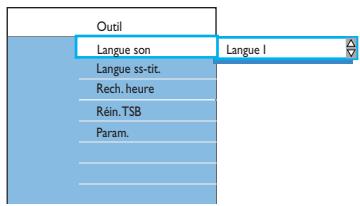
Modification de la langue son
Cette option n'est disponible que lorsque l'émission de télévision est diffusée en plus d'une langue son.
Sélectionnez { Langue son }, puis appuyez sur pour acceder aux options.
2 Appuyez plusieurs fois sur , jusqu'à ce que la langue son souhaitée soit selectionnée.
→ {01} correspond à la langue d'origine et {02} à une langue supplémentaire de diffusion.
3 Appuyez sur OK pour confirmer.
Modification de la langue de sous-titrage
Cette option n'est disponible que lorsque l'émission de télévision est diffusée avec plusieurs langues de sous-titrage.
Sélectionnez { Langue ss-tit. }, puis appuyez sur pour acceder aux options.
2 Appuyez plusieurs fois sur , jusqu'à ce que la langue souhaïée soit sélectionnée.
⇒ Les langues peuvent etre indiquees par un numero ou une abréviation, par ex. « en » pour l'anglais.
3 Appuyez sur OK pour confirmer.
Recherche dans le temps
Cette fonction vous permet d'acceder à un emplacement spécifique de la mémoire tampon.
- Appuyez sur la touche Verte de la télécommande pour obtenir l'option {Aller à}, puis entrez l'heure à laquelle vous souhaitez que la lecture démarre.
Ou,
1 Dans le menu Options, selectionnez {Rech. heures}, puis appuyez sur pour acceder au champ de l'heure (heures : minutes : secondes).
Utilisez le clavier alphanumérique 0-9 pour saisir l'heure de démarrage de la lecture.
3 Appuyez sur OK pour confirmer. → La lecture commence à l'heure indiquée.
Effacement de la mémoire tampon
Sélectionnez{Réin.TSB},puis appuyez sur
2 Appuyez sur OK. → Un message d'advertissement apparait.
Pour continuer, selectionnez l'option {Oui} du menu, puis cliquez sur la touche OK de la télécommande.
⇒ Le contenu de la mémoire tampon est supprimé.
Une fois l'installation et le téléchargement des données de GUIDE Plus+ terminés, vous pouvez acceder aux informations sur les émissions répertoriées dans le système GUIDE Plus+ pour les 8 (huit) prochains jours.
1 Appuyez sur la touche GUIDE Plus+ (TIMER) de la télécommande.
→ L'écran GUIDE Plus+ apparait.
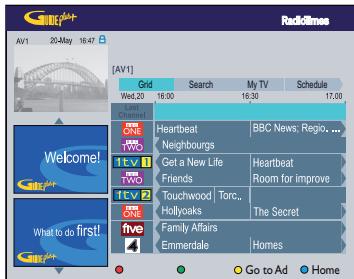
2 Appuyez sur pour acceder au menu des programmes TV.
3 Parcourez le menu à l'aide des touches du curseur.
- Appuyez sur la touche Jaune de la télécommande pour voir toutes les chaînes disponibles dans votre secteur et acceder au menu {Pub}. Sélectionnez une chaîne et appuyez sur OK pour en visionner la programmation.
Pour passer à la page suivant ou revenir à la page précédente, appuyez sur les touches P + / - de la télécommande.
Pour passer directement au programme de la journee precedente ou de la journee suivante, appuyez sur 1 1 /
4 Sélectionnez une émission, puis appuyez sur OK pour la regarder.
Conseil :
- Si certaines chaînes manquent, consultez le menu GUIDE Plus+ {Installation} -
{ Configuration de la chaîne} pour vérifier et changer les chaînes.
Affichage du service télétexte numérique (MHEG)
(Royaume-Uni uniquement)
De nombreuses chaînes TV numériques diffusent des informations par le bias de leur service télétexte. Ce service numérique comprend du texte et des graphiques numériques de haute qualité ainsi que des options de navigation avancées.
Remarque :
Le service MHEG peut uniquement etre activé lorsque aucen sous-titre n'est affiché a I'ecran. Pour deselectiver le sous-titrage, appuyez sur OPTIONS, selectionnez { Langue ss-tit. }, puis {Arret} et appuyez sur OK.
1 Appuyez plusieurs fois sur LIVE TV pour basculer vers un tuner de télévision numérique.
2 Appuyez sur la touche SELECT (TEXT) de la télécommande.
3 Une fois le texte affiché, vous pouvez utiliser les touches du curseur, les touches de couleur et/ou les touches alphanumeriques de la télécommande pour acceder aux informations souhaitées.
⇒ C'est à la chaine émettrice que revient lechioix de l'apparce, du contenu et desmethodes de navigation de l'ensemble desservices numériques de tetecco.
Pour quitter, appuyez sur SELECT (TEXT).
Conseil :
Toutes les chaînes TV ne transmettent pas d'applications de télévision interactive en permanence.
La barre de menus apparait en haut de l'écran.
Elle vous permit d'acceder à diverses options du menu GUIDE Plus+.
1 Appuyez sur la touche GUIDE Plus+ (TIMER) de la télécommande.
→ L'écran GUIDE Plus+ apparait.
→ La barre de menus {Grille} est selectionnée par défaut.
Grid
Search
My TV
Schedule
Setup
② Appuyez sur / pour sélectionner une option de la barre de menus, puis sur pour y acceder.
⇒ Les informations concernant la barre de menus individuelle sont décrites dans les pages suivantes.
Écran Grille
L'écran Grille est l'écran des programmes principaux du système GUIDE Plus+. Il contient toute la programmation TV sur 8 (huit) jours.
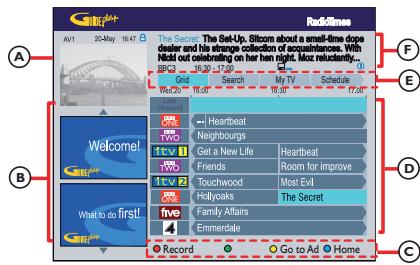
Le menu GUIDE Plus+ est divisé en six parties:
A La fenetre video
Affiche l'émission en cours.
Les panneaux d'information
Affichent les instructions relatives au système GUIDE Plus+, les promotions sur les programmes et des publicités.
La touche Action
Affiche les fonctions disponibles. Les boutons de fonction s'activent directement au moyen des touches de la télécommande.
Grille/Titres
Affiche les informations concernant les programmes TV par chaine et par heures, huit jours à l'avance.
E La barre de menus
Affiche les options de menu GUIDE Plus+ et votre sélection en cours.
F La boite d'information
Affiche de courtes descriptions des émissions ou des menus d'aide.
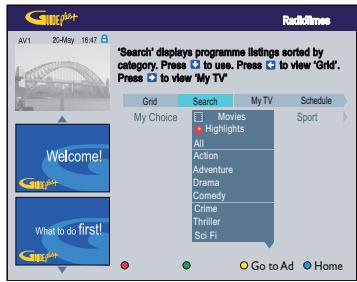
Écran Recherche
L'écran Recherche vous permet de rechercher les listes de programmes par catégorie. Il vous permit de rechercher rapidement et facilement un programme que vous souhaitez regarder ou enregistrer.
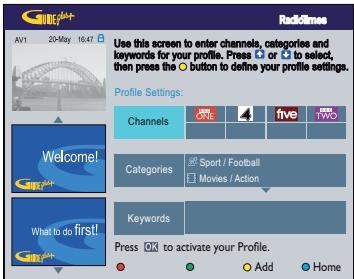
Écran Mon Profil
L'écran Mon Profil vous permet de configurer un profil personnel. Vous pouvez définir le profil par canaux, catégories et/ou mots-clés. Il vous permit de rechercher rapidement et facilement un programme que vous souhaitez regarder ou enregistrer.
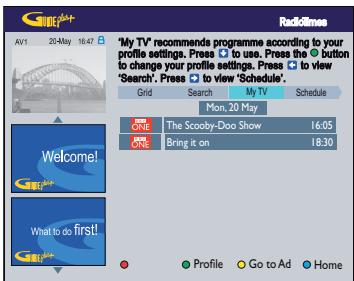
Pour acceder aux parametes de profil, appuyez sur la touche verte pour {Profil}.
Écran Agenda Video
L'écran Agenda Video vous permet d'examiner, de supprimer et de modifier les enregistrements planifiés. Vous pouze également programmer un enregistrement, soit manuellement, soit avec ShowView/VIDEO Plus+.
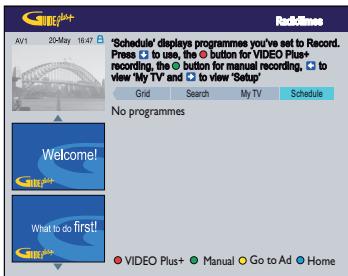
Remarque: au Royaume-Uni et en Irlande, le système ShowView est appelé système VIDEO Plus+ et le code de programmation ShowView est appelé code de programmation PlusCode.
Écran Installation
L'écran Configuration vous permet de configurer votre système GUIDE Plus+.Vous pouvez consulter l'écran Configuration à tout moment pour effectuer des modifications ou pour lancer à nouveau la configuration.
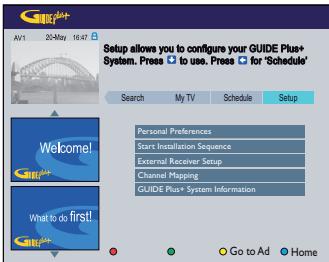
Vos préférences
- Sélectionner la langue dans le menu
- Définir la programmation de l'enregistrement
- Définir le rappel de programmation
- Définir la sélection automatique d'une chaîne si un rappel est programmé
- Définir la mise en route automatique du télévisuer si un rappel est programmé
- Définir le téléchargement des programmes TV (EPG) la nuit
Démarrer la série d'installation
Retournez au début de la série d'installation initiale.
Configuration du décodeur externe
Configurez votre récepteur externe si vous installez ou échangez un récepteur externe, jusqu'à 3 unités maximum.
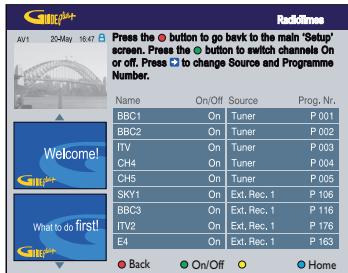
Configuration de la chaine
Il s'agit de l'emplacement central de gestion des chaînes du téléviseur. Vous pouvez attribuer des numéroes d'émissions aux chaînes TV, allumer ou êtreindre une châne et selectionner une source de châne (tuner, récepteur externe).
Présentation de l'etat du système.
Le menu d'accueil vous permet d'acceder aux enregistements et fischiers multimédia sur le disque dur et aux contenus sur disque ou périphérique USB. Il vous permit également de transférer des contenus de différents types de support.
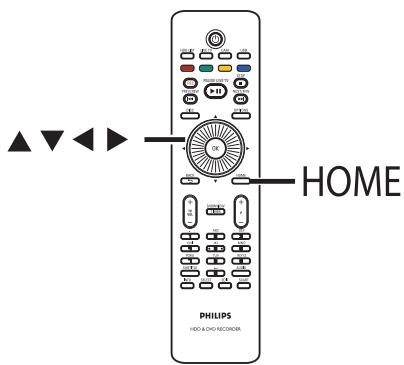
{DisqueDur}
Permet d'acceder au contenu stocké sur le disque dur: enregistrements, photos, fichiers audio ou video.
{Tiroir disque}
Permet d'acceder au contenu du disque. Si le tiroir-disque est vide, rien ne s'affiche.
{USB}
Permet d'acceder au contenu du lecteur flash USB ou de l'appareil photo connecté. Si aucun apparéil n'est connecté ou si le DVD Recordner ne parvient pas à le détector, rien ne s'affiche.
3 Sélectionnez des enregistements, des fichiers audio/véo ou des photos à l'aide des touches du cursesur.
4 Appuyez sur la touche pour lancer la lecture.
1 Appuyez sur la touche HOME de la télécommande.
→ Le menu Home (Accueil) s'affiche.
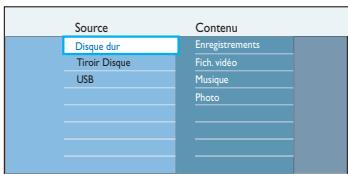
Déplacez la barre de seLECTION sur le support ou la fonction souhaitée, puis appuyez sur ou OK pour selectionner.
Pour afficher des informations generales sur le support selectionné, telles que sa capacité, l'espace restant, le type de support, etc.
1 Appuyez sur HOME.
→ Le menu Home (Accueil) s'affiche.
Déplacez la barre de selection sur la source souhaitée.
→ Si les informations sur le support sont disponibles, une étiquette textuelle sera affichée en regard de la touche programmable bleue.
3 Appuyez sur la touche Bleue de la télécommande pour afficher ces informations.
{InfosDd}
Informations sur le disque dur du DVD Recorder
- Capacité restante sur le disque dur pour la partition video (enregistements TV et films DivX).
- Espace utilisé par les titres protégés/ déprotégés.
Durée d'enregistrement disponible en fonction du mode d'enregistrement actif.
- Capacité restante sur le disque dur pour la partition de données (pour les fichiers musicaux et photo) et capacité restante pour les enregistements.
{InfosDVDR}
Informations sur le DVD±R ou DVD±RW.
- Nom, type et état du disque
- Capacité totale.
- Espace utilise
- Espace disponible
- Espace utilisé par les titres protégés.
{Info USB}
Informations sur le lecteur USB.
- Nom.
- Taille totale de la mémoire.
- Espace disponible
4 Appuyez de nouveau sur la touche bleue pour returner au menu precedent.
Avant l'enregistrement
Supports d'enregistrement
Les supports d'enregistrement pris en charge sont le disque dur interne et les DVD±R/ ±RW/+R DL.
HARD DISK DRIVE
Le disque dur dispose d'une grande capacité de stockage, permettant de longs enregistements et un accès rapide aux titres enregistrés.

DVD±RW (DVD réinscriptible)
- Les disques réinscr subtibles sont réutilisables lors que les données existantes sont effacées.

DVD±R (DVD inscriptible)
- Ces disques ne sont inscritibles qu'une seule fois. Chaque nouvel enregistrement est ajouté à la suite des enregistements précédents car ceux-ci ne peuvent être effacés.
- Vou pouvez éditer vos DVD+R tant qu'ils n'ont pas été finalisés.
- Vous pouze également supprimer des enregistements superflus. Toutefois, l'espace disque occupe par les enregistements supprimés ne peut pas etre réutilisé.
Pour dire un DVD±R sur d'autres lecteurs de DVD, celui-ci doit être finalisé. Une fois le disque finalisé, il est impossible d'y ajouter des données. Reportez-vous au chapitre 'Édition des enregistements - DVD inscrutable - Finalisation du DVD±R avant lecture' pour plus d'informations.

DVD+R DL (DVD+R double couche)
Il s'utilise comme le DVD+R, la seule différence resides dans sa capacité de 8,5 Go. Il s'offrent deux couches inscritibles sur un seul DVD. Celles-ci sont accessibles sur le même cote du disque, ainsi l'enregistrement peut s'effectuer sans interruption.
Vitesses de transfert et types de disques pris en charge
| Disque | Vitesse |
| DVD+R | 1x - 16x |
| DVD+RW | 2.4x - 8x |
| DVD-R | 1x - 16x |
| DVD-RW | 2.4x - 4x |
| DVD+R DL | 2.4x |
Conseils:
- Dans certains cas, vous ne pourrez peut-être pas ajouter un enregistrement à un DVD inscritible qui contient des enregistrentes effectuels à partir d'autres DVD Recorder.
- Si le nouveau titre enregistré sur le disque dur n'est pas accessible, éteignez et rallumez le DVD Recordier pour restaurer l'enregistrement.
- Si vous ne parvenez pas à enregistrer la totalité d'un titre sur un DVD inscritible, coupez les sections non désirées pour les supprimer. Reportez-vous au chapitre « Édition des enregistremets - Disque dur - Édition video » pour plus d'informations.
- Une panne de courant pendant la copie des enregistrements du disque dur peut corrompre le disque.
Paramètres d'enregistrement par défaut
Vous pouze prédéfinir vos paramètres d'enregistrement dans le menu de configuration de l'enregistrement.
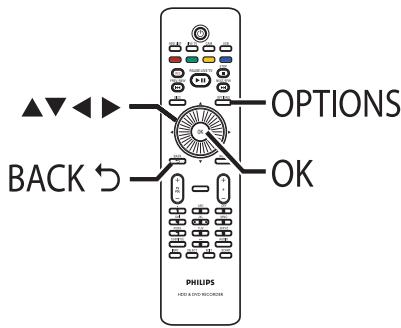
1 Appuyez sur la touche OPTIONS de la télécommande.
→ Le menu Outils s'affiche.
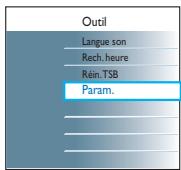
Sélectionnez {Param.},puis appuyez sur OK.
⇒ Le menu de configuration du système s'affiche.
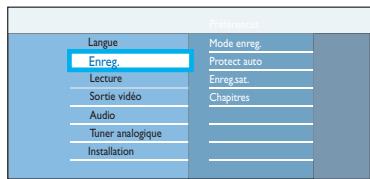
3 Sélectionnez { Enreg.}, puis appuyez sur
4 Sélectionnez le paramètre à modifier à l'aide des touches ▲▼ et appuyez sur la touche ◆ pour acceder à ses options.
→ Les instructions et explications portant sur les options sont presentées dans les pages suivantes.
→ Une option de menu grisée signifie que la fonction n'est pas disponible ou qu'elle ne peut pas'être modifiée.
5 Appuyez sur OK pour confirmer tout nouveau réglage.
Pour returner au menu precedent, appuyez sur BACK.
Pour quitter, appuyez sur OPTIONS.
Conseils:
- Tout changement du mode d'enregistrement a pour effet d'effacer le contenu de la mémoire tampon. Seul le contenu marqué (barre rouge) sera enregistré sur le disque dur du DVD Recorder.
- La qualité de l'image des enregistrents dépend du mode d'enregistrement sélectionné, dont la fonction Live TV (TV en direct) via le DVD Recorder.
Paramètres d'enregistrement
(les options soulignées correspondant aux paramètres par défaut)
Record mode
Le mode d'enregistrement définit la qualité d'image des enregistrents ainsi que le temps d'enregistrement maximal.
DVDR5520H
| Mode d'enregistrement | Nombre d'heures d'enregistrement sur le disque dur ou sur un DVD inscritible vierge. |
| HDD(160 GB) | DVD±R/DVD±RW | DVID+Rdouble couche |
| HQ (haute qualité) | 23 | 1 | 1 heures 55 minutes |
| SP (lecture standard) | 45 | 2 | 3 heures 40 minutes |
| SPP (lecture standard plus) | 56 | 2.5 | 4 heures 35 minutes |
| LP (longue durée) | 68 | 3 | 5 heures 30 minutes |
| EP (vitesse lente) | 90 | 4 | 7 heures 20 minutes |
| SLP (super longue durée) | 135 | 6 | 11 heures 05 minutes |
| SEP (super vitesse lente) | 180 | 8 | 14 heures 45 minutes |
DVDR5570H
| Mode d'enregistrement | Nombre d'heures d'enregistrement sur le disque dur ou sur un DVD inscriviblement vierge. |
| HDD(250 GB) | DVD±R/DVD±RW | DVID+Rdouble couche |
| HQ (haute qualite) | 40 | 1 | 1 heures 55 minutes |
| SP (lecture standard) | 77 | 2 | 3 heures 40 minutes |
| SPP (lecture standard plus) | 96 | 2,5 | 4 heures 35 minutes |
| LP (longue durée) | 115 | 3 | 5 heures 30 minutes |
| EP (vitesse lente) | 153 | 4 | 7 heures 20 minutes |
| SLP (super longue durée) | 230 | 6 | 11 heures 05 minutes |
| SEP (super vitesse lente) | 300 | 8 | 14 heures 45 minutes |
Remarque: lors d'une copie du disque dur vers un DVD inscrutable, le mode d'enregistrement du contenu sélectionné sur le disque dur est automatiquement transféré. Il est impossible de selectionner un autre mode d'enregistrement. Le réglage par défaut est SPP.
Protect auto
Cette fonction empêche les opérations de suppression et de modification sur les titres protégés.
{Marche} - Les nouveaux titres enregistrés seront automatiquement protégés.
{Arret} -Désactive la fonction.
Remarque: si vous souhaitez supprimer un titre protégé, appuyez tout d'abord sur la touche bleue de la télécommande pour désactiver la fonction de protection, puis sur la touche rouge pour supprimer.
Enreg. sat.
Cette fonction n'est accessible que si vous avez raccordé un récepteur satellite ou un autre apparéil à la prise péritel EXT2-TO VCR/SAT de ce DVD Recorder. Reportez-vous au chapitre 'Enregistrement sur un disque dur - Enregistrement automatique à partir d'un récepteur satellite' pour plus de détails.
{Marche} -Permet à l'appareil de démarrer et d'interr compromise l'enregistrement sur simple réception d'un signal envoyé par l'appareil connecté.
{Arret} -Désactive la fonction.
Paramètres d'enregistrement
(les options soulignées correspondant aux paramètres par défaut)
Chapitres
Ce mode divise automatiquement l'enregistrement (titre) en chapitres en insérant des repères à intervalles prédéfinis. Vous pouvez ainsi accederrapidement à un moment précis de l'enregistrement.
{Intellig.}
- Des repères de chapitre sont insérés automatiquement au début et à la fin de chaque bloc publicitaire une fois l'enregistrement terminé.
- Ce réglage est uniquement disponible pour les enregistrements sur caméoscope DV. Un marqueur de chapitre est inséré chaque fois qu'une interruption se produit dans le code horaire de la cassette.
Aucun repere de chapitre n'est insere dans l'enregistrement.
- Des marqueurs de chapitre sont insérés dans l'enregistrement toutes les cinq minutes.
Remarques: option {Intellig.}
- Cette opération ne peut avoir lieu que lorsque l'enregistreur est en mode de veille une fois l'enregistrement terminé. En mode de veille, l'unité généne un peu de chaleur et de bruit pendant l'opération de marquage des chapitres publicitaires. Chaque heures d'enregistrement nécessite au moins 30 minutes de traitement. Les enregistrentes effectués avant d'avoir activé cette fonction ne seront pas traités.
- Lorsque vous visionnez l'enregistrement, vous pouvez appuyer sur la touche NEXT de la télécommande pour sauter les publicités.
Mode d'enreg.audio.
Permet de sélectionner le type de mode audio pour l'enregistrement numérique.
{Stereo}
- Désactive l'entrée audio numérique. Enregistre l'audio en mode stéreo.
{Multicanal}
- Enregistre l'audio en mode multicanal.
Remarque: Les enregistements multicanaux provenant d'un tuner numérique terrestre ne peuvent etre lus que par cet enregistrur.
Enregistrement d'émissions télévisées
ATTENTION!
-
Le contenu dont la copie est interdite ne peut pas'être enregistré sur cet apparéil.
-
Lorsque le disque dur est sature, un nouvel enregistrement supprime automatiquement le plus ancien titre non protégé sur le disque dur afin de libérer de l'espace pour le nouveau.
Enregistrement du programme TV en cours
Suivez les instructions ci-dessous pour enregistrer les programmes TV sur le disque dur du DVD Recorder, afin de les stocker pour un visionnage ultérieur ou eventuellement de les copier sur un DVD.
Pendant que la mémoire tampon est à la position LIVE, appuyez sur la touche REC de la télécommande.
⇒ L'enregistrement commence à la position actuelle, pour un maximum de 6 (six) heures.
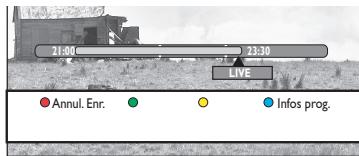
Remarque: dans les pays où la fonction GUIDE Plus+ ou ce type de données n'est pas disponible, cela permet d'enregistrer la chaîne TV en cours pendant 6 (six) heures à partir du dernier repère.
- Appuyez sur REC plusieurs fois pour régler la durée d'enregistrement. Chaque pression augmente ou réduit la durée de 30 minutes. La durée d'enregistrement maximum est de 6 (six) heures.
2 Vous pouvez eteindre le téléviseur etmettre le DVD Recorder en mode de veille pendant l'enregistrement.
→ le DVD Recorder poursuit l'enregistrement et l'interrompt à l'heure définie.
Si vous souhaitez arrêté l'enregistrement avant l'heure prévue, appuyez sur STOP
Enregistrement d'une section spécifique de programmes TV
Cela n'est possible que pour les programmes TV qui se trouvent dans la mémoire tampon.
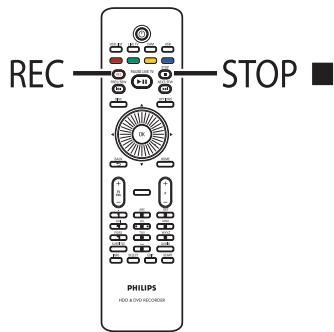
1 Tournez la molette ou appuyez sur les touches
/ / pour rechercher dans la mémoire tampon le point de départ ou de fin de l'enregistrement.
2 Appuyez sur REC pour marquer le premier point et appuyez sur STOP ■ pour marquer le deuxieme.
⇒ Un repère rouge sera visible sur la barre video, indiquant l'enregistrement marqué.
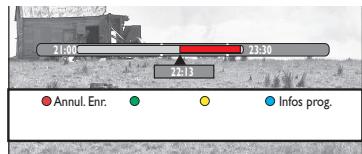
Pour annuler l'enregistrement, appuyez sur la touche Rouge afin d'obtenir la fonction {Annul. Enr.}.
Enregistrement et lecture simultanés
Pendant l'enregistrement d'une émission sur le disque dur, vous pouvez visionner un titre précédemment enregistré sur ce dernier, dire un DVD, de la musique, des diaporamas ou des videos DivX provenant du disque dur, d'un disque optique ou d'une source USB. Il est également possible de dire le contenu d'autres apparèils connectés.
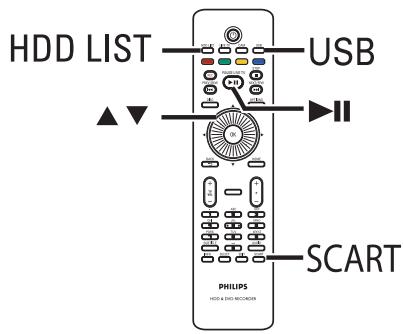
Lecture à partir du disque dur
1 Appuyez sur la touche HDD List de la télécommande.
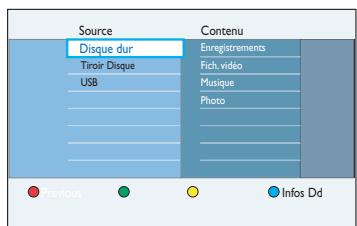
Utilisez les touches pour acceder au titre que vous souhaitez visionner.
3 Appuyez sur la touche pour lancer la lecture.
Lecture à partir d'un DVD
1 Appuyez sur la touche OPEN/CLOSE sur la face avant du DVD Recorder.
2 Insérez un disque pour commencer la lecture.
Lecture du contenu du périhérique USB
Insérez un lecteur flash USB dans la prise USB.
2 Appuyez sur la touche USB de la télécommande.
3 Sélectionnez un fisier, puis appuyez sur▶II pour lancer la lecture.
Lecture à partir d'un autre apparéil
Cette opération n'est possible que si le DVD Recorder est connecté au téléviseur via la prise EXTI TO TV.
- Appuyez sur la touche SCART pour afficher l'image provenant de l'appareil branché au connecteur EXT2-TO VCR/SAT de ce DVD Recordier.
Sieldomappareiln'estbrancheda lapriseEXT2VCR/SAT,appuyezsur la toucheSCART pour basculer en mode TV.
Visualisation d'autres programmes TV
- Sélectionnez une autre chaîne à l'aide des touches du sélecteur de chaînes.
Conseil:
- Veiliez à sélectionner le canal d'entrée video du téléviseur si vous souhaitez regarder la chaîne TV par l'intermédiaire du DVD Recorder ou dire le disque enregistré.
Enregistrement automatique à partir d'un récepteur satellite
Cette fonction ne concerne que le récepteur satellite (ou un autre apparéil similaire) raccordé à la prise péritel EXT2 VCR/SAT de ce DVD Recorder. Le récepteur satellite doit par ailleurs posseder une fonction de programmation capable de piloter la fonction d'enregistrement du DVD Recorder.
Avant de commencer...
Assurez-vous que le mode {Enreg. sat.} des paramètres d'enregistrement est défini sur {Marche}.
Programmez l'enregistrement à l'aide de la fonction de programmation du récepteur satellite (consultez le manuel d'utilisation du récepteur satellite).
→ Chaque enregistrement peut durer jusqu'à 6 (six) heures.
2 Mettez le récepteur satellite en mode de voilie.
3 Mettez le DVD Recorder en mode veille.
→ Laissez le DVD Recordier et le récepteur satellite envoie en attente de l'enregistrement.
→ le DVD Recorder commence à enregistrer des qu'il recooit un signal du récepteur satellite.
Conseil:
- Les enregistements programmés du DVD Recordier ont priorité sur l'enregistrement satellite automatique. L'enregistrement satellite automatique s'arrête lorsque l'enregistrementprogramme du DVD Recordier commence.
À propos de l'enregistrement programmé
L'enregistrementprogrammepermet de démarrer et d'interr compromise automatiquement un enregistrement à une date/heure donnée. Ce DVD Recorder se règle sur la chaîne appropriée et démarre l'enregistrement à l'heure spécifiée.
Ce DVD Recorder vous permet de programmermer jusqu'à 32 enregistements à la fois et jusqu'à six (6) heures d'enregistrement. Il est impossible de changer le canal du DVD Recorder lors d'un enregistrementprogrammé.
Remarque: si la durée de l'enregistrementprogramme est supérieure à 6 (six) heures,1'appareil creera deux ou titres ou plus.
Il existe deux méthodes de programmation d'un enregistrement:
- Le système GUIDE Plus+
- Le système ShowView /VIDEO Plus+
- Utilisation du programmeur manuel.
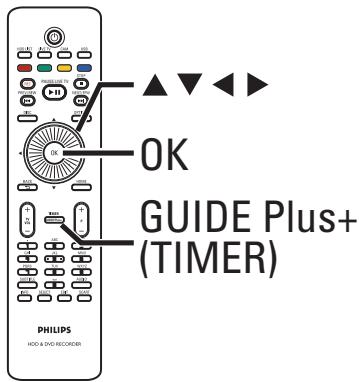
Enregistrement programme (Système GUIDE Plus+)
Pour planifier un enregistrement avec le système GUIDE Plus+, selectionnez simplement le programme besoin à partir de la liste des canaux.
1 Reglez le téléviseur sur le canal du DVD Recorder.
2 Appuyez sur la touche GUIDE Plus+ (TIMER) de la télécommande.
→ L'écran GUIDE Plus+ apparait.
3 Appuyez sur pour acceder au menu des programmes TV.
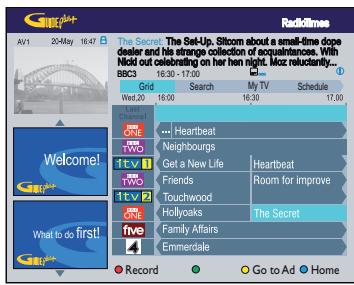
4 Parcourez le menu à l'aide des touches du curseur.
Utilisez les touches P + / - de la télécommande pour avancer ou reculer d'une page.
Pour passer directement au programme de la journee precedente ou de la journee suivante, appuyez sur 144 / 25
5 Sélectionnez une émission à enregistrer, puis appuyez sur la touche Rouge de la télécommande pour acceder à la fonction {Enregistrer}.
Pour visionner l'enregistrement programme, appuyez sur la touche jusqu'à ce que la barre de menus {Gille} du haut soit selectionnée, puis appuyez sur plusieurs fois pour selectionner {Agenda Video}.
Pour quitter le menu, appuyez sur GUIDE Plus+ (TIMER).
Enregistrement d'émissions télévisées (suite)
Enregistrement programme (systeme ShowView/VIDEO Plus+)
Pour utiliser ce système de programmation simplifié, entrez le numéro ShowView/VIDEO Plus+ PlusCode correspondant à l'émission de télévision à enregistrer. Vous trouvezce code dans votre magazine TV.
Remarque:
Au Royaume-Uni et en Irlande, le système ShowView est appelé systèmeVIDEO Plus+ et le code de programmation ShowView est appelé code de programmation PlusCode.
1 Reglez le téléviseur sur le canal du DVD Recorder.
2 Appuyez sur la touche GUIDE Plus+ (TIMER) de la télécommande.
→ L'écran GUIDE Plus+ apparait.
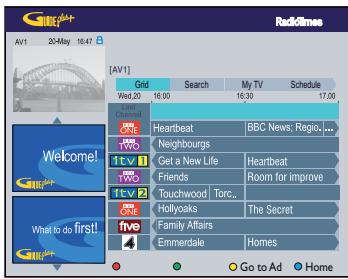
3 Appuyez sur▶ plusieurs fois pour selectionner {Schedule} (Agenda Video) sur la barre de menus du haut.
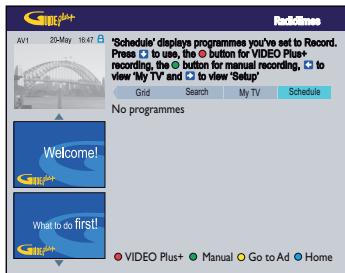
4 Appuyez sur la touche Rouge de la télécommande pour acceder à {VIDEO Plus+} ou {ShowView}
→ Le menu de saisie apparait.
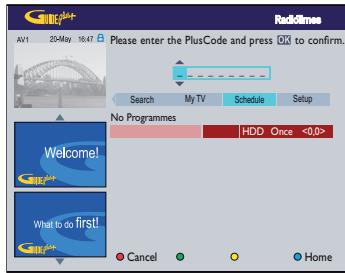
Utilisez le clavier alphanumeric 0-9 pour saïrir le code de programmation ShowView / VIDEO Plus+ (ex. pour 5-312-4 ou 5,312 4, composez 53124).
Pour annuler la programmation et quitter le menu, appuyez sur la touche Rouge pour obtenir { Annuter}.
6 Appuyez sur OK pour confirmer votre saisie.
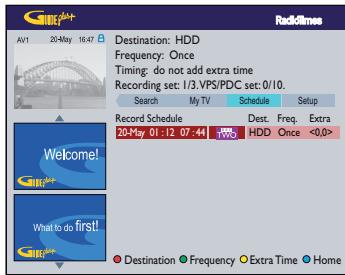
Si un numero de programmation incorrect a ete saisi, vous nevez selectionner le numero de programme manuellement. Suivez les instructions à l'écran pour modifier la date et l'heure.
Enregistrement d'émissions télévisées (suite)
Pour modifier les paramètres d'enregistrement par défaut, appuyez sur la touche de couleur correspondante de la télécommande.
Touche verte - {Fréquence}
Selectionnez le paramètre d'enregistrement à répétition (Une fois, Daily, Hebdomadaire, Lun-Ven).
Toucherouge- \ Destination
Selectionnez la destination de l'enregistrement (disque dur ou DVD).
Touche jaune - {Durée}
Choisissez d'ajouter du temps supplémentaire (+0, +10, +20, +30) à la fin de l'enregistrement ou selectionnez la fonction VPS/PDC (V-P).
Remarque: la fonction VPS/PDC n'est pas disponible pour un recepteur externe.
Pour sortir, appuyez sur GUIDE Plus+ (TIMER).
⇒ L'icone de la 'TIMER' (Minuterie) s'allume sur l'afficheur lorsqu'un enregistrement est programmé.
Conseil:
- Si le DVD Recorder n'est pas en mode de veille, un message apparait avant le démarriage de l'enregistrementprogramme. Si vous ignorez le message, le DVD Recorder passera automatiquement au canal correspondant et l'enregistrement commencera.
La fonction VPS (système de programmation video) ou PDC (Programme Delivery Control) permet de contrôler l'heure de début et la durée des enregistements TV. Si un programme TV commence plus tout ou se termine plus tard que prévu, le DVD Recorder s'allume et s'estint à la bonne-heure.
Enregistrement programme (manuel)
1 Reglez le téléviseur sur le canal du DVD Recorder.
2 Appuyez sur la touche GUIDE Plus+ (TIMER) de la télécommande.
→ L'écran GUIDE Plus+ apparait.
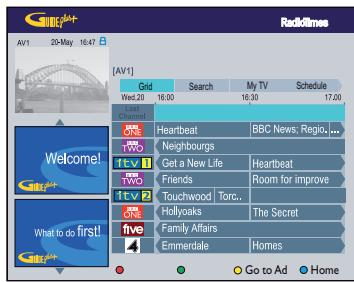
3 Appuyez sur plusieurs fois pour
selectionner{Agenda Video} sur la barre de menus du haut.
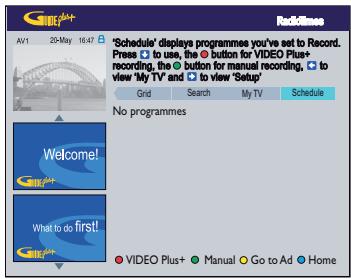
4 Appuyez sur la touche Verte de la telecommande pour acceder à {Manuel}.
⇒ Le nouveau menu d'entrée de programmation apparait.
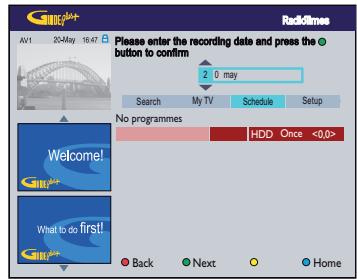
Enregistrement d'émissions télévisées (suite)
Suivez les instructions à l'écran pour saisir les données d'enregistrement (date, heures de début, heures de fin), puis appuyez sur la touche Verte pour confirmer chaque saisie.
Lorsque TUNER 01' apparait a l'écran, seLECTIONnez la source d'entrée et saisissez la chaîne de l'émission.
Pour selectionner un canal d'entrée externe, mettez TUNER en surbrillance dans le menu, puis selectionnez { Tuner numérique }, {EXT1 } , {EXT2} ou { CAM1 } à l'aide des touches ▲▼.
Pour selectionner une chaîne TV, mettez 01 en surbrillance dans le menu, puis utilisez le clavier alphanumeric (0-9) pour saisir le numéro de la chaîne.
7 Appuyez sur la touche Verte de la télécommande pour confirmer.
⇒ Le menu de saisie du titre de l'émission apparait.
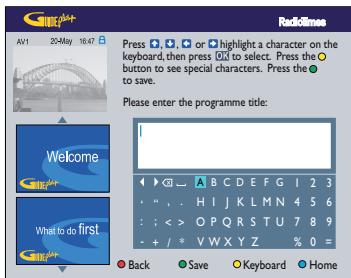
Suive les instructions à l'écran pour effectuer la saisie, puis appuyez sur la touche Verte pour { Sauvegarder }.
Pour modifier les paramètres d'enregistrement par défaut, appuyez sur la touche de couleur correspondante de la télécommande.
Touche verte - { Fréquence }
Selectionnez le paramètre d'enregistrement à répétition (Une fois, Daily, Hebdomadaire, Lun-Ven).
Toucherouge- edestination}
Sélectionnez la destination de l'enregistrement (disque dur ou DVD).
Touche jaune - {Durée}
Choisissez d'ajouter du temps supplémentaire (+0, +10, +20, +30) à la fin de l'enregistrement ou selectionnez la fonction VPS/PDC (V-P).
Remarque: la fonction VPS/PDC n'est pas disponible pour un recepteur externe.
10 Pour sortir, appuyez sur GUIDE Plus+ (TIMER).
⇒ L'icone de la 'TIMER' (Minuterie) s'allume sur l'afficheur lorsqu'un enregistrement est programmé.
Conseil:
- Si le DVD Recorder n'est pas en mode de voir, un message apparait avant le démarriage de l'enregistrementprogramme. Si vous ignorez le message, le DVD Recorder passera automatiquement au canal correspondant et l'enregistrement commencer.
Modification/suppression d'un enregistrementprogrammé
1 Reglez le téléviseur sur le canal du DVD Recorder.
2 Appuyez sur la touche GUIDE Plus+ (TIMER) de la télécommande.
→ L'écran GUIDE Plus+ apparait.
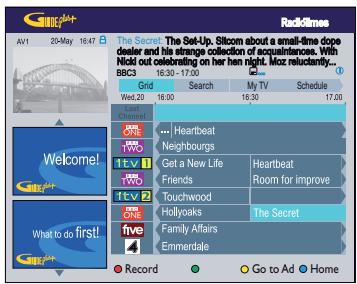
3 Appuyez sur plusieurs fois pour selectionner {Agenda Video} sur la barre de menus du haut.
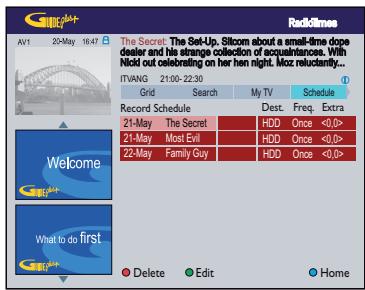
4 Appuyez sur pour selectionner un enregistrement programme que vous souhaitez supprimer ou modifier.
Pour supprimer un enregistrement programme, appuyez sur la touche Rouge de la télécommande. Vous accederez à la fonction { Effacer }.
Pour modifier l'enregistrementprogramme, appuyez sur la touche Verte de la telecommande. Vous accederez à la fonction { Modifier }.
→ Le menu d'entrée de programmation apparait.
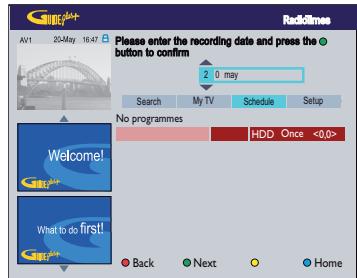
Suivez les instructions à l'écran pour effectuer les modifications/saisies nécessaires.
Pour sortir, appuyez sur GUIDE Plus+ (TIMER).
Enregistrement à partir d'appareils externes
Enregistrement à partir d'un apparéil externe (caméscope/magnétoscope/lecteur de DVD)
Lorsque vous connectez un apparéil exter à ce DVD Recorder, vous pouvez enregistrer le contenu de l' apparéil sur le disque dur ou sur un DVD inscritible. Les contenus protégés contre la copie ne peuvent pas être enregistrés sur le DVD Recorder.
Avant de commencer...
Marquez le contentu de la mémoire tampon que vous souhaitez enregistrer sur le disque dur. Si vous ne le faites pas, tout le contentu sera effacé lorsque vous commencez l'enregistrement à partir du caméscope.
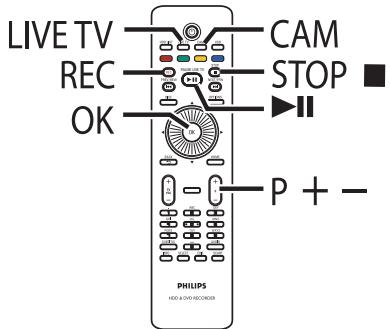
1 Reglez le téléviseur sur le canal du DVD Recorder.
Connectez l'appareil externe (caméscope, magnétoscope, lecteur de DVD) au DVD Recorder.
3 Appuyez sur la touche CAM de la télécommande.
→ Un message d'ajretissement apparait. Tout le contenu de la mémoire tampon sera effacé, à l'exception des séquences 'marquées' qui seront stockées sur le disque dur.
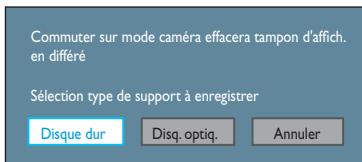
4 Sélectionné la destination de l'enregistrement, puis appuyez sur OK pour confirmer.
5 Appuyez plusieurs fois sur P + / - pour selectionner le canal d'entrée correspondant au connecteur sur lequel l'appareil externe est raccardé.
→ {CAM1}:prise S-VIDEO ou VIDEO à l'avant.
→ {EXT I} : prise péritel EXT I TO TV à l'arrête.
→ {EXT2} : prise péritel EXT2-TO VCR/SAT à l'arrête.
6 Mettez l'appareil externe sous tension et recherchez l'endetroit à partir duquel vous souhaitez débuter l'enregistrement, puis mettez l'appareil en mode pause.
7 Appuyez sur REC pour lancer l'enregistrement et demarrer la lecture de l'appareil externe.
Pour suspendre l'enregistrement, appuyez sur la touche Il. Pour reprendre l'enregistrement, appuyez de nouveau sur Il.
→ Un nouveau repère de chapitre est inséré à l'endetroit où l'enregistrement reprend (DVD inscriptibles uniquement).
Pour arrêté l'enregistrement, appuyez sur la touche STOP
→ Un nouveau titre sera créé au prochain enregistrement.
Pour quitter, appuyez sur LIVE TV.
Conseil:
- Pendant l'enregistrement d'un appareil externe vers le disque dur ou un DVD inscrittable, vous pouvez appuyer sur la touche OK pour générer un repère de chapitre à un point spécifique.
Enregistrement à partir d'appareils externes (suite)
Enregistrement à partir d'un caméoscope DV
Lorsque you branchez le camoscope DV sur la prise DV IN de ce DVD Recorder, you pouvez contrcler simultanement le camoscope et le DVD Recorder à l'aide de la télécommande de ce dernier. En outre, la fonction de creation intelligente de chaprites permet de s'assurer que les marqueurs de chaprites sont créés à chaque coupure entre les images.
Avant de commencer...
Marquez le contentu de la mémoire tampon que vous souhaitez enregistrer sur le disque dur. Si vous ne le faites pas, tout le contentu sera effacé lorsque vous commencez l'enregistrement à partir du caméoscope.
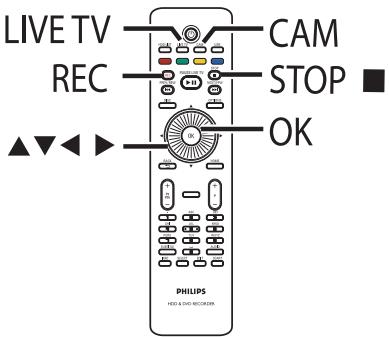
1 Reglez le téléviseur sur le canal du DVD Recorder.
Connectez votre caméoscope numérique DV ou Digital 8 à la prise DV IN du DVD Recorder.
3 Appuyez sur la touche CAM de la télécommande.
→ Un message d'ajretissement apparait. Tout le contenu de la mémoire tampon sera effacé, à l'exception des séquences 'marquées' qui seront stockées sur le disque dur.
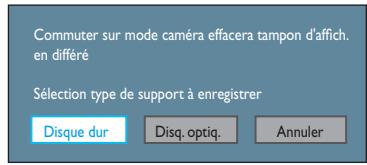
4 Sélectionnez la destination de l'enregistrement, puis appuyez sur OK pour confirmer.
5 Allumez le camescope DV et lancez la lecture.
6 Appuyez sur REC pour démarrer l'enregistrement.
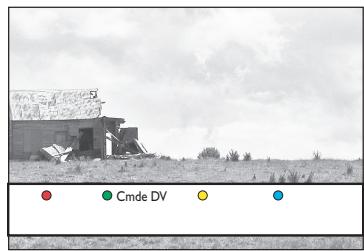
Pour utiliser la télécommande du DVD Recordier afin de contrôler le fonctionnement du caméoscope au cours de l'enregistrement, appuyez sur la touche Verte de la télécommande pour afficher {Cmde DV}.
→ Les boutons de contrôle s'affichent à l'écran.
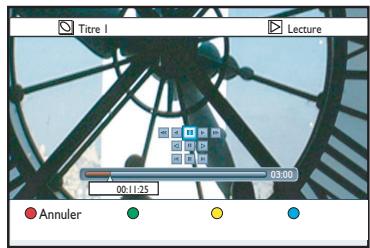
Enregistrement à partir d'appareils externes (suite)
3 Vou pouve acceder aux différentes commandes à l'écran pour contrôler votre caméoscope DV.
9 Pour arrêté l'enregistrement, appuyez sur STOP ■.
→ le DVD Recorder et le caméoscope s'arrêtent.
Pour quitter, appuyez sur LIVE TV.
Conseils:
- Certains caméscopes ne peuvent pas être commandés via les boutons de contrôle DV à l'écran.
- Le mixage d'enregistements aux formats PAL et NTSC sur un même DVD inscrutable est impossible.
- Si une partie de la cassette est vierge, l'enregistrement est suspendu. Il redémarre automatiquement en présence d'un signal d'enregistrement. Cependant, si la cassette contient plus de 5 (cinq) minutes de bande vierge, l'enregistrement s'arrête automatiquement.
Copie d'émissions télévisées à partir du disque dur
A propos de la copie
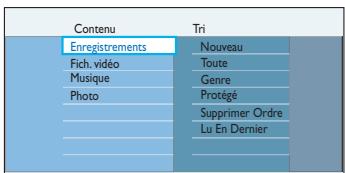
Les émissions enregistrées sur le disque dur seront classées en tant qu'enregistrements. Vous pouvez modifier vos enregistrements en toute capacité et les copier sur un DVD inscritible pour les conserver ou les visionner plus tard.
Le temps que prend la copie dépend du mode d'enregistrement utilisé pour l'enregistrement sur le disque dur. Il n'est pas possible de changer le mode d'enregistrement pour la copie. Il est donc important de bien désirir le mode d'enregistrement au moment de la programmation de l'enregistrement sur le disque dur.
Le processus de copie est plus rapide que l'enregistrement. La vitesse de copie maximale est de 4x. Il est impossible de raccourcir les temps nécessaire à l'enregistrement, même avec des disques à haute vitesse.
Disque dur → DVD inscriptible
| HDD Mode d'enregistrement | Nombre d'heures d'enregistrement sur le disque dur ou sur un DVD inscrittable vierge de 4,7 Go. | Temps nécessaire pour copier l'heure d'enregistrement |
| HQ | 1 | 15,0 minutes |
| SP | 2 | 8,0 minutes |
| SPP | 2,5 | 7,0 minutes |
| LP | 3 | 6,0 minutes |
| EP | 4 | 4,5 minutes |
| SLP | 6 | 3,5 minutes |
| SEP | 8 | 2,5 minutes |
Conseil :
- Si vous ne parvenez pas à enregistrer la totalité d'un titre sur un DVD inscritible, coupez les sections non désirées pour les supprimer.
Reportez-vous au chapitre « Édition des enregistements - Disque dur - Édition video » pour plus d'informations.
Copie d'enregistrements sur DVD inscrutable
1 Reglez le téléviseur sur le canal du DVD Recorder.
2 Insérez un DVD inscrbutible dans le DVD Recorder.
3 Appuyez sur la touche HDD LIST de la télécommande.
4 Appuyez sur les touches pour selectionner le titre souhaite, puis sur la touche Verte de la telecommande pour {Copier}. ⇒ Les informations relatives à la copie du disque s'afficht.
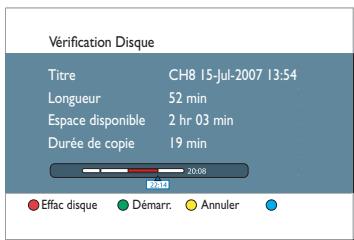
5 Appuyez sur la touche Verte pour demarrer la copie.
- Si ce n'est pas le cas, appuyez sur la touche Jaune pour annuler l'opération.
Si you enregistrez sur un DVD±RW, vous pouvez appuyer sur I/ / pour selectionner l'emplacement de l'enregistrement (par ex. à la place d'un titre supprimé).
Copie d'émissions télévisées à partir du disque dur
Modification de l'affichage pour un DVD inscrittable.
Si le DVD inscrbutible a ete utilise dans un lecteur d'ordinateur ou dans un autre DVD Recorder, il est possible que le menu a l'ecran ne s'affiche pas correctement.
Avant de pouvoir enregistrer sur ce disque avec ce DVD Recorder, vousdezvez modifier I'affichage de ce disque pour qu'il corresponde au format de type Philips.
Chargez un DVD inscriptible.
2 Appuyez sur la touche HOME de la télécommande.
3 Sélectionnez {Tiroir Disque}.
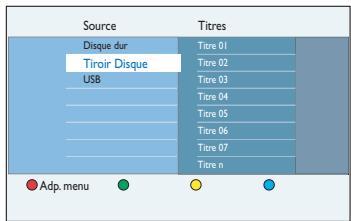
4 Si l'option {Adp. menu} s'affiche, cela signifie que le disque est doté d'un format de menu différent. Appuyez sur la touche Rouge de la télécommande.
⇒ Un message de confirmation s'affiche à l'écran du téléviseur.
5 Appuyez sur OK pour confirmer l'action d'adaptation du menu.
Copie de fichiers entre le HDD, un pérophérique USB et un DVD
Une partie du disque dur du DVD Recorder peut servir pour le juke-box multimédia, vous permettant de stocker et de direv vos vidés, vos photos, ainsi que votre musique. Vous pouvez copier ces fichiers vers le disque dur à partir d'un périhérique USB ou d'un DVD, vers un périhérique USB et un DVD inscritible à partir du disque dur, et même directement entre un périhérique USB et un DVD inscritible.
Remarques:
Il est impossible de copier des videos ou des enregistrements TV du disque dur vers un périphérique USB.
Le juke-box multimédia prend en charge les fichiers suivants:
- Musique au format MP3 et Windows Media (.mp3 et .wma)
- Photos numériques au format JPEG (.jpg)
- Films DivX (.avi et .divx)
Copie de fichiers du disque dur vers un périphérique USB ou un DVD inscrittable
Vou puevez copier les fichiers du disque du DVD Recorder sur votre clé USB ou DVD inscrbutible. Seuls les fichiers de données (MP3, WMA, DivX et JPEG) peuvent être copés sur un périhérique USB.
1 Reglez le téléviseur sur le canal du DVD Recorder.
2 Insérez un DVD inscrbutible dans le DVD Recordier ou une clé USB dans la prise USB.
3 Appuyez sur HOME.
4 Sélectionnez le support sur lequel les fichiers sont stockés, puis appuyez sur
5 Déplacez-vous jusqu'au titre de votrechioix à l'aide des touches du curseur. Pour selectionner plusieurs titres à la fois, appuyez sur SELECT.
6 Appuyez sur la touche Verte pour acceder a la fonction { Copier }.
⇒ L'écran de Sélection du type de support s'affiche.
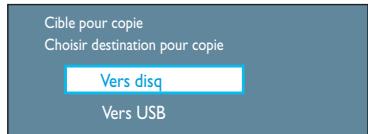
7 Sélectionnez la destination de la copie, puis appuyez sur OK pour confirmer.
- Sinon, appuyez sur BACK pour returner au menu précédent.
8 Appuyez de nouveau sur OK pour commencer la copie.
- Sinon, Sélectionnez { Annuler } dans le menu et appuyez sur OK pour annuler l'opération.
Copie de fichiers entre le HDD, un périphérique USB et un DVD
Copie de fichiers d'un périphérique USB vers un disque dur ou un DVD inscrittable
Vou puez copier les fischiers de données (MP3, WMA, DivX et JPEG) de votre clé USB sur le disque dur de votre DVD Recorder ou sur un DVD inscrittable.
1 Reglez le téléviseur sur le canal du DVD Recorder.
Connectez le lecteur flash ou le lecteur de carte mémoire USB au port USB situé sur la face avant du DVD Recorder.
3 Appuyez sur la touche USB de la télécommande pour visionner les fichiers.
4 Parcourez le menu et selectionnez les fichiers à copier. Pour selectionner plusieurs titres à la fois, appuyez sur SELECT.
5 Appuyez sur la touche Verte pour acceder à la fonction { Copier }.
→ L'écran de Sélection du type de support s'affiche.
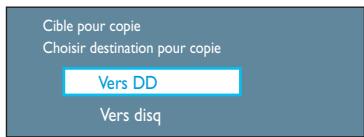
Sélectionnez la destination de la copie, puis appuyez sur OK pour confirmer.
- Sinon, appuyez sur BACK pour returner au menu précédent.
Un dialogue de confirmation apparait. Appuyez sur OK pour commencer a copier.
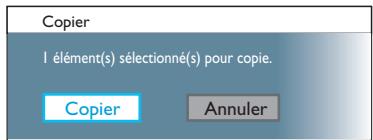
- Sinon, Sélectionnez { Annuler } dans le menu et appuyez sur OK pour annuler l'opération.
Copie de fichiers d'un CD/DVD vers le disque dur ou un périphérique USB
Vous pouvez copier les fichiers d'un disque sur le disque dur du DVD Recorder ou sur un périphérique USB. Cependant, seuls les fichiers de données (MP3, WMA, DivX et JPEG) peuvent etre copies sur un périphérique USB.
1 Reglez le téléviseur sur le canal du DVD Recorder.
2 Insérez un CD/DVD dans le DVD Recorder.
3 Appuyez sur la touche DISC de la télécommande. → Le menu du disque s'affiche.
4 Déplacez-vous jusqu'au titre de votrechioix à l'aide des touches du curseur. Pour selectionner plusieurs titres à la fois, appuyez sur SELECT.
5 Appuyez sur la touche verte pour acceder à la fonction {Copier}. ⇒ L'écran de selection du type de support s'affiche.
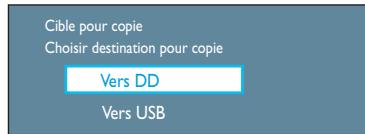
Sélectionnez la destination de la copie, puis appuyez sur OK pour confirmer.
- Sinon, appuyez sur BACK pour returner au menu précédent.
Un dialogue de confirmation apparait. Appuyez sur OK pour commencer a copier.
- Sinon, Sélectionnez { Annuler } dans le menu et appuyez sur OK pour annuler l'opération.
Conseil:
- Tous les fichiers DivX (.avi ou .divx) seront copiés sur la partition video du disque dur, tandis que toute la musique (.mp3 ou .wma) et toutes les photos numériques (.jpg) seront copiés sur la partition de données.
Navigation sur le disque dur
Le disque dur sert de juke-box multimédia vous permettant de stocker toutes sortes d'enregistrements (émissions de TV, vidés, musique et photos). Les titres enregistrés ou copés sur le disque dur sont automatiquement répartis dans différentes sections (contenus) en fonction de leurs caractéristiques.
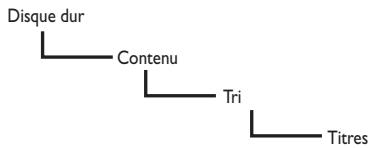
1 Appuyez sur HOM
→ Le menu Accueil s'affiche.
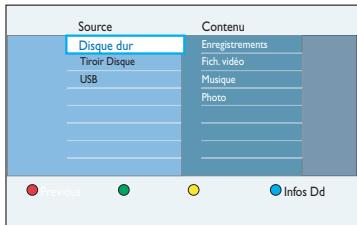
{Enregistrements}
Contient les enregistements provenant de la mémoire tampon (programmes TV).
{Fich.video}
Contient uniquement des DivX ou fichiers video compatibles (.avi ou .divx).
{Musique}
Contient uniquement des fischiers audio (.mp3 ou .wma).
{Photo}
Contient unquivalent des fichiers d'images (jpg ou.jpeg).
Sélectionnez un type de contenu, puis appuyez sur pour acceder aux options d'affichage du tri.
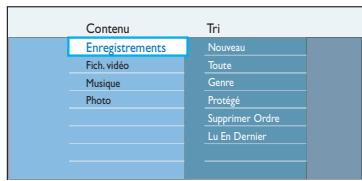
- Les options de tri varient en fonction du type de contenu sélectionné.
3 Sélectionnez une option de tri, puis appuyez sur pour afficher les titres.
Pour quitter le menu, appuyez sur HOME.
Recherche de contenus
Vou pousse rechercher un contenu d'un type précis sur le disque dur à l'aide de filtres et de mots-clés. Cette fonction est uniquement disponible pour les enregistements et les fichiers musicaux.
Si la recherche de contenus est possible, appuyez sur la touche Bleue pour obtenir l'option {Recherche}.

2 Sélectionnez les critères de recherche de votre choix à l'écran, puis appuyez sur la touche Rouge pour lancer la recherche.

3 Une fois la recherche terminée, une liste de tous les contenus répondant aux critères s'affiche.
Lecture à partir du disque dur (suite)
Fonctionnalités principales
Chaque enregistrement stocké sur le disque dur est représenté par une image d'index dans la liste du disque dur.
Appuyez sur la touche HDD LIST de la télécommande.
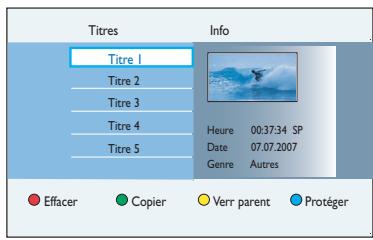
Sélectionnez le titre désiré à l'aide des touches ▲▼, puis appuyez sur la touche ▷I pour lancer la lecture.
Cet enregistreur est doté d'une fonction de reprise de lecture. La lecture reprend toujours au point d'interruption. Pour reprene la lecture à partir du début, appuyez sur OK.
- Les symboles du menu {Info} indiquent que:

- le titre fait toujours partie de l'enregistrement dans la mémoire tampon.


- titre protégé contre la copie

- titre dote de paramètres de chapitre intelligents.


3 Durant la lecture, vous pouvez acceder à des fonctions supplémentaires à l'aide des touches suivantes.
PREV/REW) NEXT/FFW
- Pour returner au début ou passer au chapitre suivant/préciendent.
- Maintenez cette touche enforcée pour effectuer une recherche vers l'avant ou l'arrière. Appuyez de nouveau sur la touche pour augmenter la vitesse de recherche (4x, 16x, 64x, 256x).
Molette
- Tournez la molette d'un clic vers la gauche ou la droite pour sauter vers l'avant ou l'arrière dans la mémoire tampon.
- Tournez la molette pour parcourir rapidement et facilement la mémoire tampon.
INFO
- Affiche ou masque les informations sur le titre, la barre video et les fonctions supplémentaires accessibles via les touches de couleur.
PAUSE LIVE TV II
- Arrêt sur image ou reprise de la lecture.
STOP
Pour quitter le menu, appuyez sur HOME.
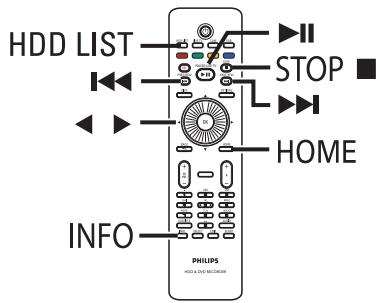
Suppression/verrouillage/protection d'un titre sur le disque dur
Ces options sont affichées en bas du menu de titres du disque dur.
1 Appuyez sur la touche HDD List de la télécommande.
Sélectionné le titre souhaité à l'aide des touches ▲▼.
3 Appuyez sur la touche de couleur correspondante de la télécommande pour acceder aux options affichées en bas du menu.
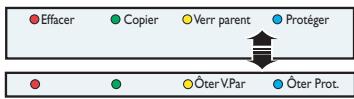
{Effacer}
Touche rouge : permet de supprimer le titre sélectionné sur le disque dur.
{Copier}
Touche verte : permet de copier le titre sélectionné sur un DVD inscrittable. La copie sur un périphérique USB est uniquement possible pour les fichiers de données.
{Verr parent} / {Oter V.Par.}
Touche jaune - Verrouille ou déverrouille le titre sélectionné. Vous devez entrer un code à quatre chiffres pour生存 ou déverrouiller un titre verrouillé.
Remarque: cette option n'est visible que si le paramètre {Verr parent} est activé.
Reportez-vous au chapitre 'Options du menu
Système - Paramètres de lecture -
{Acces}
{Protégér} / {Öter Prot.}
Touche bleue - Protégéz le titre ou annuler sa protection contre l'édition ou la perte accidentelle d'enregistrements.
Pour quitter le menu, appuyez sur HOME.
Lecture repétée d'un contenu du disque dur
Pendant la lecture d'un titre du disque dur,
vous pouvez selectionner la répétition de la
lecture du titre ou d'un segment spécifique de
ce dernier.

- Appuyez sur la touche Jaune de la télécommande pour selectionner {Répéter}.
→ Le titre est repété en continu jusqu'à ce que vous appuyiez de nouveau sur la touche jaune.
- Appuyez sur la touche Bleue de la télécommande pour acceder à l'option {Rétép.A-B}.
⇒ Appuyez une première fois pour marquer le point de départ de la répetition, puis une deuxieme fois pour marquer la fin.
⇒ Le segment est répétré jusqu'à ce que vous appuyiez de nouveau sur la touche Bleue.
Lecture à partir d'un périphérique USB
Vou puez afficher, copier ou supprimer le contenu d'un lecteur flash USB, d'une carte de mémoire USB ou d'un apparéil photo numérique à partir de ce DVD Recorder.
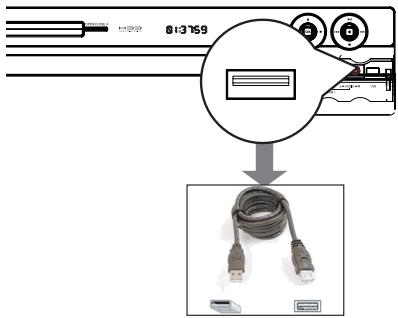
1 Connectez le lecteur flash USB, le lecteur de carte mémoire USB ou l'appareil photo numérique directement au port USB situé sur la face avant ( comme indiqué sur l'illustration ci-dessus).
② Appuyez sur la touche USB de la télécommande pour visionner les fichiers. → Le menu s'affiche.
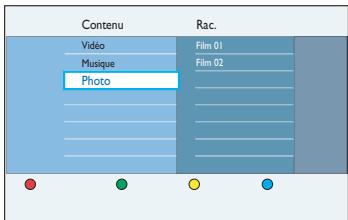
3 Sélectionnez le fjichier à litre, puis appuyez sur pour démarrer la lecture.
Au cours de la lecture, les paramètres de lecture disponibles s'affichent en bas de l'écran.
→ Pour plus d'informations sur la lecture, reportez-vous aux chapitres 'Lecture d'un CD audio (MP3/WMA)', 'Lecture d'un fisier d/images JPEG (diaporama)' ou 'Lecture d'un disque DivX'.
Pour interrompre la lecture, appuyez sur la touche STOP ou retirez le lecteur flash USB ou le lecteur de carte mémoire USB du port USB.
Conseils:
- Le port USB prend uniquement en charge la lecture et la copie de fichiers JPEG/MP3/WMA/DivX.
- Le port USB ne prend pas en charge la connexion d'autres péripériques USB, à l'exception des lecteurs flash/lecteurs de carte mémoire USB ou des appareils photo numériques.
- Si le périphérique USB n'est pas compatible avec le port USB, vous devrez utiliser un cable d'extension ajustat.
Disques compatibles
Vous pouvez dire et graver les types de disque suivants:
Enregistrement et lecture
DVD±RW
(DVD réinscriptibles)
Peuvent être graves un nombre infin de fois.


DVD±R
(DVD inscriptibles)
Ne peuvent etre gravés qu'une seule fois.


DVD+R DL
(DVD+R double couche); identique au DVD±R.

Lecture uniquely
DVD-Video
(Digital Versatile Disc)

Contenu des disques CD-RW (CD réinscriptibles) audio/MP3/JPEG

Contenu des disques CD-R
(CD inscriptibles) audio/MP3/JPEG

Audio CD
(Compact Disc Digital Audio)
Disque MP3/WMA
CD video
(formats 1.0, 1.1, 2.0)

Super CD video (SVCD)
DivX, DivX Ultra


IMPORTANT!
-
Si l'icone X ou apparait sur I'écran du téléviseur lorsque vous appuyez sur une touche, cette fonction n'est pas accessible sur le disque inséré ou à cette étape.
-
Les DVD et les lecteurs de DVD font l'objet de restrictions régionales. Avant de dire un disque, assurez-vous que son code régional correspond à celui de votre lecteur.
Lancement de la lecture d'un disque
1 Appuyez sur la touche STANDBY-ON ( pour allumer le DVD Recorder.
2 Appuyez sur la touche OPEN/CLOSE située sur la face avant du DVD Recorder.
- Vous pouvez égalementmaintenir enforcée latouche STOP de la télécommande pourouvoir et fermer le tiroir-disque.
3 Placez le disque dans le tiroir, etiquette vers le haut, puis appuyez sur la touche OPEN/CLOSE ▲.
→ Pour les disques double face, orientez la face que vous souhaitez lore vers le haut.
4 Reglez le téléviseur sur le canal du DVD Recorder.
Il se peut que la lecture démarre automatiquement.
- Sinon, appuyez sur DISC. Sélectionnéz le titre ou la piste à生存, puis appuyez sur
Conseils:
- Cet enregistrer est doté d'une fonction de reprise de lecture (pour certains types de disque). Appuyez sur PLAY pour reprendre la lecture ou sur OK pour redémarrer la lecture au début.
- Si le dialogue de saisie du code PIN s'affiche à l'écran du téléviseur, l'option de verrouillage parental a été activée pour le disque inséré. Vous nezvez saisir le code à quatre chiffres.
Lecture à partir d'un disque (suite)
Lecture d'un DVD video
Le DVD contient normalement un menu de disque. Vous pouvez donc être invité à selectionner certaines options (par exemple, pour la langue de sous-titrage ou de doublage) dans le menu.
Insérez un DVD.
Si le menu du disque s'affiche, selectionnez une option de lecture à l'aide des touches ▲▼, puis appuyez sur OK pour confirmer ou entrez votre sélection à l'aide du clavier alphanumeric (0-9).
- Appuyez sur la touche DISC de la télécommande.
Procedez comme suit pour selectionner le chapitre/titre précédent ou suivant :
En cours de lecture, appuyez sur la touche SELECT de la télécommande pour basculer entre TITLE et CHAPTER, puis appuyez sur / >I.
Pour arrêté la lecture, appuyez sur la touche STOP
Lecture d'un SVCD
Les SVCD peuvent etre dotés du mode PBC (Play Back Control - Contrôle de la lecture). Ce mode permet de dire les CD video de maniere interactive, par le biais du menu qui s'affiche a l'écran.
1 Insérez un SVCD.
Si le menu d'index du disque s'affiche, utilisez les touches pour selectionner une option de lecture ou utilisez le clavier alphanumeric 0-9 pour saisir vosereSelection, puis appuyez sur OK pour confirmer.
Pour returner au menu precedent, appuyez sur la touche BACK de la télécommande.
Pour arrêté la lecture, appuyez sur la touche STOP
Lecture d'un DVD inscrutable
Insérez un DVD inscrutable.
→ L'index d'images s'affiche.
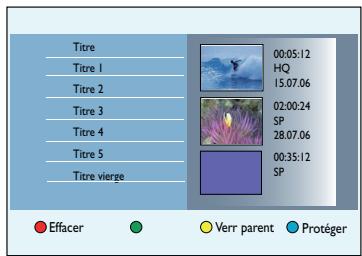
2 A l'aide des touches , selectionnez un titre a litre, puis appuyez sur
Pour arrêté la lecture, appuyez sur la touche STOP.
Conseil:
- Si le message EMPTY DISC (Disque vierge) apparait sur l'afficheur, cela signifie que ce disque ne contient pas d'enregistrement.
Lecture d'un CD audio (MP3/WMA)
Les MP3 (MPEG-I audio couche 3) sont des fichiers musicaux extrémement compressés. Le format MP3 vous permet d'enregistrer jusqu'à dix fois plus de données (musique, photos) sur un seul CD-ROM par rapport à un CD classe.
1 Insérez un CD audio.
→ Le menu s'affiche.
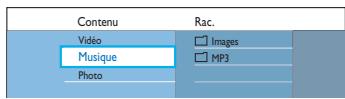
Sélectionnez l'album ou la piste audio à litre, puis appuyez sur
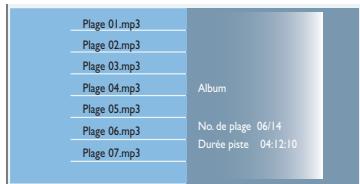
En cours de lecture, appuyez sur les touches / pour selectionner la piste precedente/suivante.
Pour arrêté la lecture, appuyez sur la touche STOP
Conseils:
- Si le disque content à la fois des images JPEG et des fichiers MP3/WMA, vous pouvez désirer de dire les images JPEG ou les MP3/WMA en selectionnant {Photo} ou {Musique} dans le menu.
- L'appareil ne lit que la première session des CD multisessions.
- Ce DVD Recorder ne prend pas en charge le format audio MP3PRO.
- Si le nom de la piste MP3 (ID3) ou de l'album compte des caractères spéciaux, il se peut qu'il ne s'affiche pas correctement à l'écran car ces caractères ne sont pas pris en charge par le DVD Recorder.
Lecture d'un fichier DivX
Reportez-vous au chapitre « Options du menu Systeme - Paramétres de configuration - {DivX VOD} » pour plus d'informations sur l'achat ou la location avec le service DivX VOD. ce DVD Recorder ne lit que films DivX de moins de 4 Go.
Appuyez sur HOME.
Sélectionnez le support sur lequel le fichier DivX est stocké, puis appuyez sur
3 Sélectionnez {Védo} dans le menu de contenu.
4 Déplacez-vous jusqu'au titre que vous souhaitez lire à l'aide des touches du curseur, puis appuyez sur la touche▶ pour lancer la lecture.
Au cours de la lecture:
Si le disque DivX propose des sous-titres en plusieurs langues, vous pouze appuyer sur la touche SUBTITLE de la télécommande pour modifier la langue de sous-titrage.
Si le titre DivX propose différentes pistes audio, vous pouvez appuyer sur la touche AUDIO de la télécommande pour changer le flux audio.
Pour sélectionner un type de police compatible avec les sous-titres enregistrés :
1) Appuyez sur OPTIONS.
2) Sélectionnez l'option {Jeu caract.} dans le menu, puis appuyez sur
3) Faites votrechoix,puis appuyez sur OK.
Pour arrêté la lecture, appuyez sur la touche STOP
Conseils:
- Les fichiers de sous-titres portant les extensions .srt, .smi, .sub, .ssa, .ass sont pris en charge mais n'apparaisent pas dans le menu de navigation des fichiers.
- Le nom du fichier de sous-titres doit être identique au nom de fichier du film.
- Les sous-titres ne peuvent comporter qu'un maximum de 45 caractères environ.
Autres fonctions de lecture
Lectures de fichiers photo JPEG (diaporama)
Appuyez sur HOME.
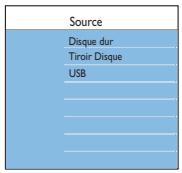
Sélectionnez le support sur lequel les photos sont stockées, puis appuyez sur
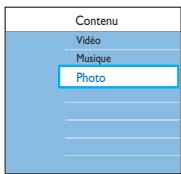
- À partir du disque dur uniquement, les options {Films} et {Albums Photos} apparaisent. Appuyez de nouveau sur pour sélectionnner l'option désirée pour l'affichage des fichiers de photos.
Remarque: l'option {Albums Photos} n'est pas disponible sur disque optique et USB.
4 Appuyez plusieurs fois sur jusqu'à ce qu'une liste de noms de fischiers de photos s'affiche.
⇒ Les 4 premières photos du dossier sélectionné seront affichées dans le panneau de droite.
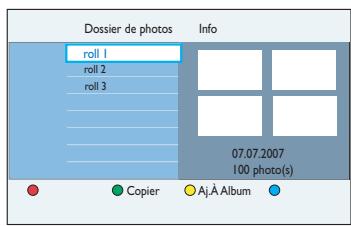
5 Sélectionnez un fjichier, puis appuyez sur pour démarrer la lecture du diaporama ou appuyez sur OK pour afficher l'aperçu des images.
Au cours de la lecture, les paramètres de lecture disponibles s'affichent en bas de l'écran.
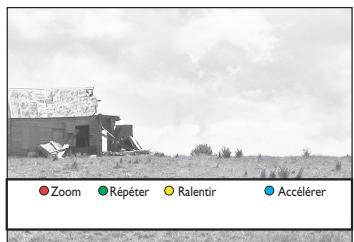
{Zoom}
Touche rouge: permet d'activer le mode de zoom. La lecture du diaporama est suspendue.
| {Zoom Av.} | Touche bleue : permet d'agrandir l'image. |
| {Zoom Arr.} | Touche jaune : permit de revenir à la taille réelle. |
| {Terminer} | Touche rouge : permet de quitter le mode de zoom et continuer la lecture du diaporama. |
{Répéter}
Touche verte : permet d'activer et désactiver la répétition.
{Ralentir} / {Accelerer}
Touches jaune et bleue : permettent de modifier la vitesse de lecture du diaporama.
| {Lent} | Intervalle de 10 (dix)
seconds. |
| {Moyen} | Intervalle de 5 (cinq)
seconds. |
| {Rapide} | Intervalle de 3 (trois)
seconds. |
Pour arrêté la lecture, appuyez sur la touche STOP
Conseils:
- Si le disque contient à la fois des photos JPEG et des fichiers MP3, vous pouvez désirir de dire les images JPEG ou les MP3 en sélectionnant { Photo } ou { Musique } dans le menu.
- Si la photo JPEG n'a pas ete enregistrree avec une extension 'exif', la miniature ne s'affichera pas a I'ecran. Elle sera remplacede par une miniature representant une montagne bleue.
Cet appeareil ne prend pas en charge certains types de fichiers JPEG.
- Il est possible que le DVD Recorder mette davantage de temps pour afficher le contenu du disque à l'écran du téléviseur en raison du nombre élevé de chansons/d/images qu'il contient.
-La mention « données inconnues » s'affiche pour les disques illisibles ou sans nom.
- Pendant la lecture de photos JPEG, appuyez sur la touche OPTIONS pour passer au mode Live TV (TV en direct).
- L'extension du fisquier doit être «.jpg » et «.jpeg».
- Ce DVD Recorder affiche uniquement les photos numériques au format JPEG-EXIF, généralement utilisé par la quasi-totalité des apparéils photo numériques. Il ne peut pas afficher de Motion JPEG, JPEG progressif et autres formats JPEG, d'images à d'autres formats ou des clips sonores associés à des images.
- Les photos JPEG dont la résolution est supérieure à 12 megapixels ne sont pas prises en charge.
Lecture de diaporamas musicaux
Cela n'est possible que si les fischiers photo JPEG et les fischiers musicaux sont stockés sur le même support.
Appuyez sur HOME.
Sélectionnez le support sur lequel la musique est stockée, puis appuyez sur
| Contenu | Rac. |
| Video | □ Images |
| Musique | □ MP3 |
| Photo | |
3 Sélectionnez l'options {Musique} du menu et appuyez sur
4 Déplacez-vous jusqu'au dossier/titre que vous souhaitez lire à l'aide des touches du curseur, puis appuyez sur la touche▶ pour lancer la lecture.
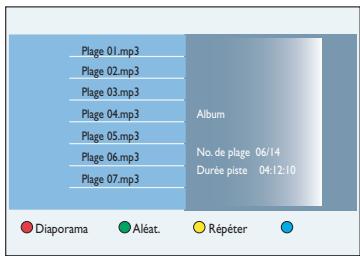
5 Appuyez sur la touche Rouge de la télécommande pour selectionner {Diaporama}.
⇒ Le menu Mosaïque apparait.
Sélectionnez un fisier de photo, puis appuyez sur pour lancer la lecture du diaporama.
→ L'appareil continue de dire la musique et la repête si la fin de l'album, de la playlist ou de la piste est atteinte.
7 Appuyez sur STOP pour arrêté le diaporama.
Autres fonctions de lecture (suite)
Creation d'un album
Vous pouvez personnaliser la lecture du diaporama JPEG en stockant votre selection dans un album.
Ce DVD Recorder prend en charge un maximum de 100 albums. Chaque album peut containir jusqu'à 100 images.
Remarque:
Cette fonction est disponible uniquement pour les photos stockées sur le disque dur.
Appuyez sur HOME.
Sélectionnez l'option {Disque dur} du menu et appuyez sur
3 Sélectionné les options { Photo } > { Films } du menu, puis appuyez sur ▷.
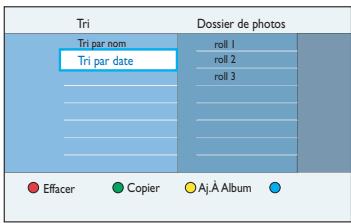
Pour selectionner toutes les photos du dossier, appuyez sur la touche SELECT de la télécommande.
Pour sélectionner une photo spécifique du dossier, appuyez sur OK pour afficher l'aperçu des images.
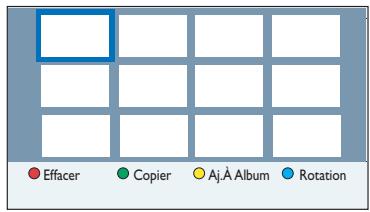
6 Parcourez-les à l'aide des touches du curseur, puis appuyez sur SELECT pour selectionner la photo.
→ Une marque s'affiche dans le coin supérieur droit de chaque photo selectionnée.
- Si vous souhaitez supprimer une ou plusieurs photos sélectionnées, appuyez sur la touche Rouge pour activer l'option { Effacer }.
7 Appuyez sur la touche Jaune de la télécommande pour acceder à l'options {Aj.A Album}.
⇒ Le menu {Ajouter Photo} apparait.
8 Creez un nouvel album ou selectionnez un album existant, puis appuyez sur OK afin d'y ajouter la ou les photos.
→ Les photos sélectionnées sont alors enregistrées dans l'album.
Pour quitter le menu, appuyez sur HOME.
Modification de l'album
Vou puez réorganiser la position des photos dans l'album afin de creer l'ordre de lecture de diaporama souhaite, ou supprimer une ou plusieurs photos de l'album.
Cependant, les photos des 'Films Photo' restent inchangées.
Remarque:
Cette fonction est disponible uniquement pour les photos stockées sur le disque dur.
1 Appuyez sur HOME.
2 Sélectionnez l'option {Disque dur} du menu et appuyez sur
3 Sélectionnéz les options { Photo } > { Albums Photos } du menu, puis appuyez sur ▷.
→ Une liste des albums photo est affichée.
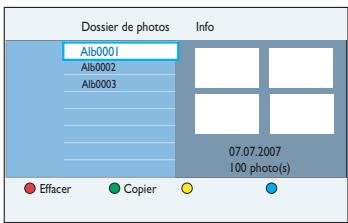
4 Sélectionnez un album à l'aide des touches
,puis appuyez sur OK pour afficher l'aperçu des images.

5 Parcourez-les à l'aide des touches du curseur, puis appuyez sur SELECT pour selectionner la photo.
→ Une marque s'affiche dans le coin supérieur droit de chaque photo selectionnee.
Pour modifier la position d'une ou de plusieurs photos dans l'album
6 Appuyez sur la touche Jaune de la télécommande pour selectionner {Déplacer}.
→ Un 'navigateur' apparait dans le menu pour vous permettre de selectionner la position des photos.
7 Déplacez le « navigateur » dans le menu à l'aide des touches de curseur et appuyez sur OK pour confirmer la position à laquelle vous souhaitez insérer la/les photo(s).
Pour faire pivoter les photos sélectionnées
8 Appuyez sur la touche Bleue pour obtenir l'option {Rotation}.
⇒ La photo pivote de 90° dans le sens des aiguilles d'une montre à chaque pression de la touche.
Pour supprimer une ou plusieurs photos de l'album
- Appuyez sur la touche Rouge pour sélectionner l'option {Enlever}.
Pour quitter le menu, appuyez sur HOME.
Suppression d'un album
Sélectionnez un album de la liste {Albums Photos}.
2 Appuyez sur la touche Rouge pour selectionner l'option { Effacer }.
Sélectionnez un album de la liste {Albums Photos}.
2 Appuyez sur la touche EDIT de la télécommande.
Effectuez les modifications nécessaires dans les champs respectifs, puis appuyez sur OK et EDIT pour quitter ce menu.
Autres fonctions de lecture (suite)
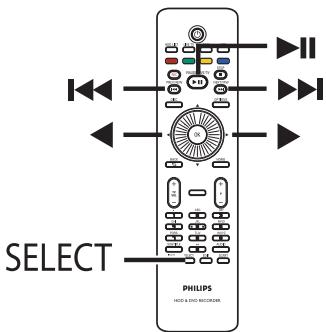
Sélection d'un(e) autre titre/ chapitre/piste
Si un disque contient plusieurs pistes, titres ou chapitres, vous pouvez passer à une autre piste ou à un autre titre/chapitre en suivant la procédure décrite ci-dessous.
En cours de lecture:
- Appuyez sur la touche pour passer à la piste, au titre ou au chapitre suivant.
- Appuyez sur la touche ↓ pour revenir au début du titre, du chapitre ou de la piste en cours.
- Appuyez deux fois sur la touche ↓ pour revenir au début du titre, du chapitre ou de la piste qui précède.
OU
Utilisez les touches alphanumeriques 0-9 pour saisir le numero du titre, du chapitre ou de la piste.
OU
- Appuyez sur la touche SELECT de la télécommande pour basculer entre Titre et Chap., puis appuyez sur ↓/▶ pour selectionner le titre/chapitre suivant.
Recherche vers l'avant/arrière
Vous pouvez effectuer une recherche rapide vers l'avant ou vers l'arrière sur un disque et selectionner la vitesse de recherche souhaitation.
1 Pendant la lecture, maintenez enforcée la touche (arrière) ou (avant) jusqu'à ce que la barre d'etat de la vitesse de recherche (4x) s'affiche sur l'écran du téléviseur.
→ Le son sera désactivé.
2 Appuyez sur (arrière) ou (avant) plusieurs fois pour passer d'une vitesse de recherche à une autre (4X, 8X, 32X).
Pour revenir au mode de lecture normale, appuyez sur
Arrêt sur image/ralenti
En cours de lecture, appuyez sur la touche pour effectuer un arrêt sur image.
Pendant la lecture, maintenez enfoncée la touche (arrière) ou (avant) jusqu'à ce que la barre d'etat de ralenti (1/8X) s'affiche sur l'écran du téléviseur.
→ Le son sera désactivé.
3 Appuyez sur (arrière) ou (avant) plusieurs fois pour passer d'une vitesse de ralenti à une autre (1 / 8X, 1 / 4X, 1 / 2X) .
Pour reprendre la lecture à la vitesse normale, appuyez sur la touche
Autres fonctions de lecture (suite)
En cours de lecture, appuyez sur la touche INFO de la télécommande pour afficher les options de lecture disponible. Les options proposées dépendent du type de disque et peuvent être sélectionnées en appuyant sur la touche de couleur correspondante de la télécommande.
Balay.
Aléat.
Répéter
Repet.A-B
Balayage du disque
(pour disques CD, VCD, DVD±R/±RW
uniquement)
Cette fonction vous permet de dire les 10
premières secondes de chaque piste d'un disque.
1 En cours de lecture, appuyez sur la touche Rouge de la télécommande. → le DVD Recorder passe a la piste suivant apres 10 secondes de lecture.
Pour reprendre la lecture normale, appuyez de nouveau sur la touche Rouge.
Lecture aléatoire
(uniquement pour CD et CD-MP3) Sélectionnez le mode de lecture aléatoire pour que le DVD Recordier Sélectionne au hasard les pistes à生存.
1 Appuyez tout d'abord sur la touche Verte de la télécommande. → La lecture de tous les titres du dossier commence, dans un ordre aléatoire.
Pour annuler la lecture aléatoire, appuyez une nouvelle fois sur la touche Verte.
Lecture repétée
Les options de répétition varient en fonction du type de disque.
En cours de lecture, appuyez sur la touche Jaune de la télécommande pour selectionner l'une des options de répétition:
⇒ Repétition de chapitre (DVD/DVD±R/±RW seulement)
→ Repétition de piste/titre
⇒ Répétition de dossier/playlist (le cas échéant)
⇒ Repétition de tout le disque (CD-video, CD audio, DVD±R/±RW seulement)
Pour annuler la répétition de la lecture, appuyez plusieurs fois sur la touche Jaune jusqu'à ce que le mode de répétition soit désactivié, ou appuyez sur la touche STOP.
Répetition d'un passage spécifique (A-B)
Vou pouvez lire en boucle un passage précis d'un titre, d'un chapitre ou d'une piste. Pour ce faire, vous nevez marquer le début et la fin du passage en question.
En cours de lecture, appuyez sur la touche Bleue de la télékomande.
→ Cela indique que le point de départ a etemarqué.
2 Appuyez de nouveau sur la touche Bleue pour marquer la fin du segment.
→ Un marqueur visuel est placé sur la barre des programmes.
⇒ La lecture commence directement au début du passage définie. Le passage est repété jusqu'à ce que le mode de répétition soit désactivé.
Pour annuler la répétition de la lecture, appuyez une nouvelle fois sur la touche Bleue.
Autres fonctions de lecture (suite)
Utilisation des options de la barre d'outils
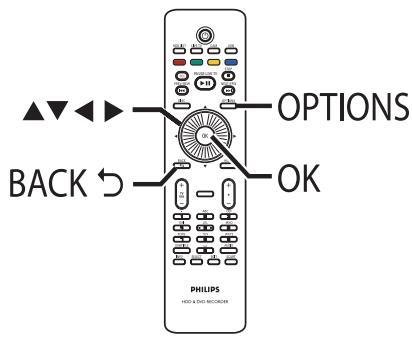
En cours de lecture, appuyez sur la touche OPTIONS de la télécommande.
→ Les options disponibles diffrent selon l'etat de la lecture et le type de support.
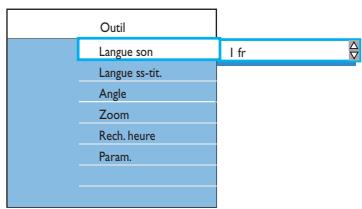
Utilisez les touches ▲▼ pour sélectionner un paramètre.
3 Appuyez sur pour acceder aux options.
→ Les instructions et explications portant sur les options sont presentées dans les pages suivantes.
→ Une option de menu grisée signifie que la fonction n'est pas disponible ou qu'elle ne peut pas'être modifiée à ce stade.
Pour quitter, appuyez sur OPTIONS.
Remarque:
Selectionnez {Param.} pour acceder aux options du menu de configuration système. reportez-vous au chapitre 'Options du menu système' pour plus de détails.
Modification de la langue son
Cette option fonctionne uniquement pour les DVD disposant de plusieurs langues son, les VDC dotés de plusieurs chaînes audio ou pour les DVD±R/±RW enregistrés en multicanal 5.1.
Sélectionnez{Langue son},puis appuyez sur pour acceder aux options.
⇒ Les langues peuvent etre indiquees par un numero ou une abréviation, par ex. 'en' pour l'anglais.
→ {Lang I} est la langue d'origine et {Lang II} une langue supplémentaire.
2 Appuyez plusieurs fois sur , jusqu'à ce que la langue son ou la bande son souhaitée soit sélectionnée.
3 Appuyez sur OK pour confirmer.
Conseil:
- En mode de lecture des disques, vous pouvez également appuyer plusieurs fois sur la touche AUDIO de la télécommande pour selectionner la langue son de votre choix.
Modification de la langue de sous-titrage
Cette fonction est accessible uniquement si les DVD proposent plusieurs langues de sous-titrage. Vous pouvez modifier la langue pendant la lecture d'un DVD.
Sélectionnez { Langue ss-tit. }, puis appuyez sur pour acceder aux options.
2 Appuyez plusieurs fois sur , jusqu'à ce que la langue souhaïée soit sélectionnée.
⇒ Les langues peuvent etre indiquees par un numero ou une abréviation, par ex. 'en' pour l'anglais.
3 Appuyez sur OK pour confirmer.
Conseil:
- En mode de lecture des disques, vous pouvez également appuyer plusieurs fois sur la touche SUBTITLE (sous-titres) de la télécommande pour selectionner la langue de sous-titrage de votre choix.
Changement d'angle de vue
Cette fonction est accessible uniquement si le DVD propose des séquences enregistrées selon différents angles de vue. Vous pouvez ainsi changer de perspective lors du visionnage d'un film.
Sélectionnez {Angle}, puis appuyez sur pour acceder aux options.
⇒ Les angles de vue disponibles s'affichent.
Sélectionnez l'angle de vue souhaïte, puis appuyez sur OK pour confirmer.
Zoom avant/arrière
Cette option est uniquement disponible pour la lecture de DVD et de DVD inscriptibles. Elle permet d'agrandir l'image sur l'écran du téléviseur et de faire un panoramaque sur l'image agrandie.
Sélectionnez{Zoom},puis appuyez sur OK pour acceder au mode zoom.
→ La barre d'etat du zoom apparait: elle affiche le facteur de zoom.
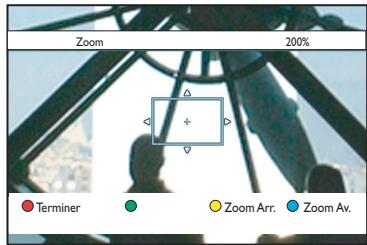
2 Appuyez sur la touche Bleue de la télécommande pour effectuer un zoom avant ou sur la touche Jaune pour effectuer un zoom arrêté.
3 Déplacez-vous dans l'image obtenue à l'aide des touches du curseur.
Pour quitter le mode zoom, appuyez sur la touche Rouge.
Recherche dans le temps
Cette fonction vous permet d'acceder à un emplacement spécifique du disque actuel.
Sélectionnez{Rech.heure},puis appuyez sur pour acceder au champ de l'heure (heures:minutes:secondes).
Utilisez le clavier alphanumeric 0-9 pour saiser l'heure de démarriage de la lecture.
3 Appuyez sur OK pour confirmer. → La lecture commence à l'heure indiquée.
Édition des enregistements - Disque dur
Changement du nom du titre
Certaines chaînes TV transmettent le nom de l'émission. Dans ce cas, il sera automatiquement conservé lors de l'enregistrement sur le disque dur. Dans le cas contraire, le nom du titre se compose du numéro du programme et des date et heures d'enregistrement.
1 Appuyez sur la touche HDD List de la télécommande.
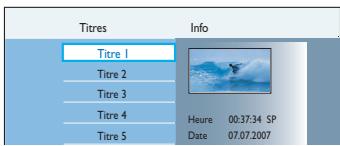
Sélectionné le titre souhaité à l'aide des touches
3 Appuyez sur la touche EDIT de la télécommande.
⇒ Le menu d'edition du disque dur s'affiche.
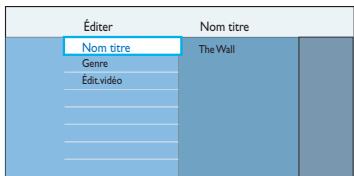
4 Sélectionnez l'options {Nom titre} du menu, puis appuyez sur
Utilisez les touches ▲▼ pour modifier les caractères/nombres ou effectuez une saisie à l'aide des touches alphanumerices 0-9.
→ Passez au champ précédent ou suivant à l'aide des touches du curseur gauche/droite.
Pour basculer entre majuscules et minuscules, appuyez sur SELECT.
Si yous souhaitez effacer le nom du titre, appuyez sur la touche Rouge pour selectionner l'option { Effacer }.
Appuyez sur OK pour confirmer les modifications.
Sélection du genre
Pour facilititer la recherche d'un titre enregistré, vous pouvez selectionner un genre dans la liste.
Appuyez sur la touche HDD List de la télécommande.
Sélectionnez le titre souhaité à l'aide des touches
3 Appuyez sur la touche EDIT de la télécommande.
→ Le menu d'edition du disque dur s'affiche.
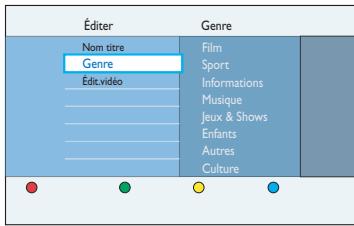
4 Sélectionnez l'options { Genre } du menu, puis appuyez sur ▷.
5 Sélectionnez un genre et appuyez sur OK pour confirmer.
Édition des enregistrements - Disque dur (suite)
Édition video
ce DVD Recorder vous permet de modifier le contenu video après un enregistrement. Vous pouvez insérer et supprimer des marqueurs de chapitre ou masquer des scènes superflues.
Lors de la lecture d'un enregistrement en mode d'edition video, l'enregistrement est lu dans son intégralité, y compris les scènes masquées.
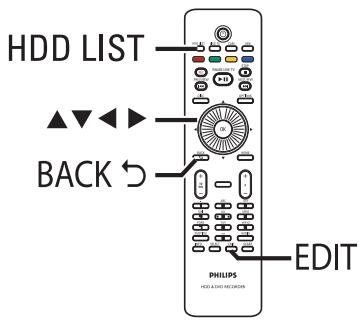
1 Appuyez sur la touche HDD List de la télécommande.
Sélectionné le titre souhaité à l'aide des touches ▲▼.
3 Appuyez sur la touche EDIT de la télécommande.
⇒ Le menu d'edition du disque dur s'affiche.
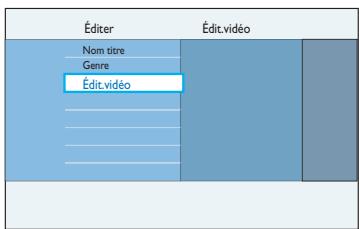
4 Sélectionnez {Edit.video}, puis appuyez sur OK pour démarrer la lecture de l'édition videoe.
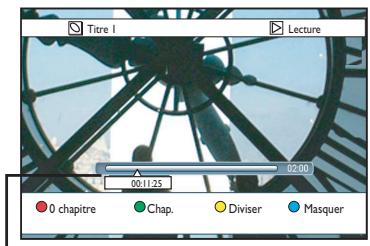
Barre video:
Au niveau de la barre video, le pointeur de lecture de l'enregistrement indique la position réelle de lecture.
5 Appuyez sur les touches de couleur correspondantes de la télécommande pour acceder aux options affichées en bas du menu.
{0 chapitre}
Touche rouge : permet d'effacer tous les repères de chapitre du titre en cours.
{ Chap.}
Touche verte : permet d'acceder au menu d'edition de chapitres.
{Diviser}
Touche jaune : permet de diviser
I'enregistrement en deux titres distincts.
{Masquer} {ArrêtCach}
Touches bleue et verte : permettent de définir la scène à masquer.
{Afficher} / {Arret Aff.}
Touches bleue et verte : permettent de rendre une scene masquee visible.
Pour quitter le menu, appuyez sur la touche EDIT.
Conseil:
- Le titre modifié sera affiché dans le menu accompagné du symbole
Édition des enregistrements - Disque dur (suite)
Fusion/division d'un chapitre particulier dans un enregistrement
Vous pouvez creer un chapitre en insererant un
marqueur de chapitre [a I'aide de I'option
SPLIT (Diviser)] ou supprimer un marqueur de
chapitre [a I'aide de I'option MERGE
(Fusionner)].
Pendant la lecture d'un enregistrement sur disque dur, appuyez sur pour suspendre la lecture à la scène correspondant à la modification souhaitation.
Utilisez les touches / de la télécommande pour effectuer une recherche rapide vers l'avant ou l'arrête.
2 Appuyez sur la touche Verte de la télécommande pour selectionner {Chap.}. ⇒ Le menu d'edition des chapitres s'affiche.
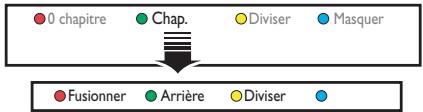
3 Appuyez sur les touches de couleur correspondantes de la télécommande pour acceder aux options affichées en bas du menu.
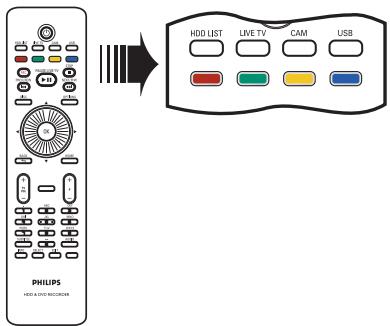
{Fusionner}
Permet de fusionner le chapitre en cours et le chapitre precedent.
Remarque: Si le chapitre précédent a eté masqué, le chapitre lié le sera également.
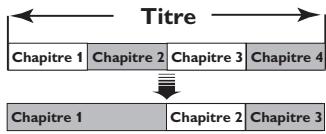
(par exemple, le chapitre 2 est selectionné)
{Arriere}
Permet de revenir à l'écran précédent.
{Diviser}
Permet d'insérer un nouveau repère de chapitre au point actuel de la lecture. Vous pourrez alors acceder à un point spécifique de l'enregistrement ou définir un chapitre que vous souhaitez masquer (par ex. des publicités).
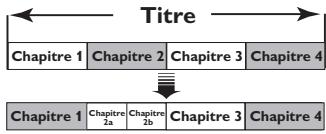
(par exemple, le chapitre 2 est selectionné)
Conseil:
- Le nombre de repères de chapitre qu'il est possible d'insérer dans un titre et sur le disque dur est limite.
Édition des enregistrements - Disque dur (suite)
Division de titres
Vous pouvez diviser un titre en deux, voire plus. Vous pouvez utiliser cette fonction pour séparer et supprimer des portions non souhaitées d'un enregistrement, telles que des publicités.
ATTENTION!
La division d'un titre est irréversible.
Pendant la lecture d'un enregistrement sur disque dur, appuyez sur pour suspendre la lecture à la scène correspondant à la modification souhaitation.
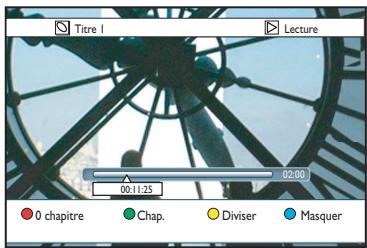
Utilisez les touches / de la télécommande pour effectuer une recherche rapide vers l'avant ou l'arrière.
② Appuyez sur la touche EDIT de la télécommande.
3 Appuyez sur la touche Jaune de la télécommande pour selectionner {Diviser}. → Un nouveau titre et une nouvelle image d'index seront créés au point actuel de la lecture
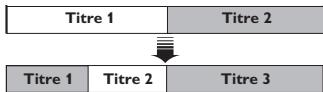
(par exemple, le titre I est selectionné).
Masquage des scènes superflues
Vou puez专业化 masquer ceteres scènes lors de la lecture (par ex.: ignorer les publicités) ou de les rendre à nouveau visibles.
Pendant la lecture d'un enregistrement sur disque dur, appuyez sur pour suspendre la lecture à la scène correspondant à la modification souhaitation.
Utilisez les touches / de la télécommande pour effectuer une recherche rapide vers l'avant ou l'arrête.
2 Appuyez sur la touche EDIT de la télécommande.
3 Appuyez sur la touche Bleue de la télécommande pour selectionner {Masquer}. ⇒ Cela déterminé la position du marqueeur de début du masquage.
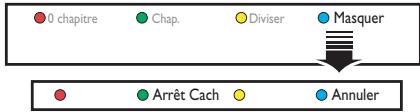
4 Appuyez sur la touche de la télécommande pour chercher la fin de la scène à masquer.
5 Appuyez sur la touche Verte pour acceder à la fonction {Arrêt Cach}.
⇒ Cela déterminée la position du marqueur de fin du masquage.
→ La zone 'masquée' sera marquee en bleu.
- Vou pouve annuler l'opération en appuyant sur la touche Bleue de la télécommande pour selectionner {Annuler}.
Pour quitter le menu, appuyez sur la touche EDIT.
Édition des enregistrements - Disque dur (suite)
Affichage de la scene masquée
Pendant la lecture d'un enregistrement sur disque dur, appuyez sur la touche EDIT de la télécommande.
→ En mode d'edition video, le chapitre masqué sera lu.
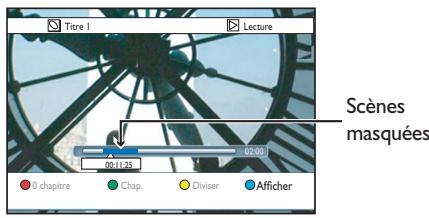
2 Appuyez sur la touche Bleue de la télécommande pour selectionner { Afficher }.
→ Cela permet de marquer le début de la scène à afficher.
3 Appuyez sur la touche de la télécommande pour chercher la fin de la scene à afficher.
4 Appuyez sur la touche Vertepour acceder a la fonction {Arret Aff.}.
- Vous pouvez annuler l'opération en appuyant sur la touche Bleue de la télécommande pour sélectionner {Annuler}.
Conseils:
- En mode d'édition video, tous les chapitres masqués sont lus.
-La selection des scènes à masquer ou à afficher ne peut être faite qu'à l'intérieur d'un titre.
Suppression de tous les marqueurs de chapitre
Pendant l'enregistrement, le repère de chapitre est défini automatiquement à un intervalle spécifique si la fonction est active.
Vous pouze decide d'effacer tous les
marqueurs de chapitre lorsque
I'enregistrement est terminé.
Pendant la lecture d'un enregistrement sur disque dur, appuyez sur la touche EDIT de la télécommande.
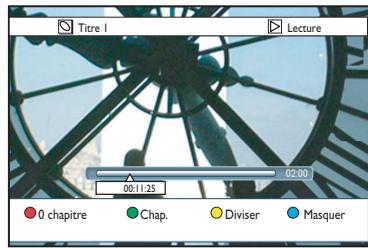
2 Appuyez sur la touche Rouge de la télécommande pour selectionner { 0 chapitre}.
→ Tous les repères de chapitre du titre en cours seront supprimés.
À propos de l'édition de DVD inscriptibles
Le DVD Recorder propose de nombreuses options pour l'edition des disques. Vous pouvez modifier le contenu d'un disque et les paramètres d'un DVD enregistré à partir du menu d'edition. Un DVD±R qui a été finalisé ne peut plus êtreédité. Il est possible que le contenu modifié ne soit pas lisible par un autre lecteur de DVD.
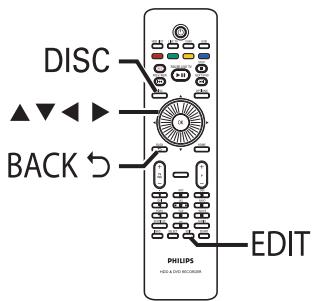
Les options affichées dans le menu d'édition différent selon la situation et le type de disque.
- Modification du nom du disque
-CompatibilitéDVD (DVD±RW uniquely)
- Finalisation du disque (DVD±R uniquement)
- Modification du titre
Suppression de tous les titres
- Édition video
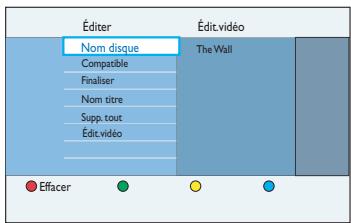
Index d-images
L'index d'images affiche les enregistrements d'un DVD inscrittable. Il apparait a l'écran du téléviseur lorsque vous insérez le DVD inscrittable ou quand la lecture s'arrête.
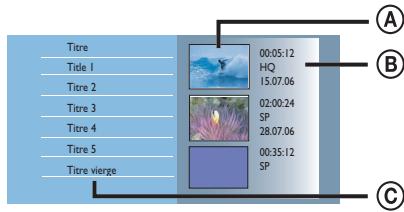
L'index d'images affiche toutes les informations d'enregistrement méorisées:
A Image d'index du titre
B Informations sur le titre (durée d'enregistrement, date et mode d'enregistrement).
Espace libre pour les enregistrements.
Conseil:
- Si le disque n'est pas enregistré sur ce DVD Recorder, le format et l'index d'images peuvent être différents. Vous doivent adapter le menu de disque au format de ce DVD Recorder avant derialcder à l'édition.Reportez-vous au chapitre 'A propos du menu Home (Accueil) - Modification du format du disque pour un DVD inscrbtible' pour plus de détails.
Édition des enregistements - DVD inscrbutible (suite)
Modification du nom du disque/ titre
Le nom d'origine du disque/titre est généra automatiquement par le DVD Recorder. Vous pouvez le modifier en procédant comme suit.
Insérez un DVD enregistré dans le DVD Recorder.
⇒ L'index d'images s'affiche.
2 Appuyez sur la touche EDIT de la télécommande.
→ Le menu d'edition s'affiche.
3 Sélectionnez {Nom disque} ou {Nom titre} dans le menu, puis appuyez sur
Utilisez les touches ▲▼ pour modifier les caractères/nombres ou effectuez une saisie à l'aide des touches alphanumerices 0-9.
→ Passez au champ précédent ou suivant à l'aide des touches du curseur gauche/droite.
Pour alterner entre minuscules et majuscules, appuyez sur la touche SELECT de la télécommande.
5 Appuyez sur OK pour confirmer les modifications.
Compatibilisation du DVD+RW édition
Il est possible que, lors de la lecture sur d'autres lecteurs de DVD, le DVD±RW edited continue à afficher les titres originaux ou les scènes cachées. Cette fonction vous permet de rendre le DVD±RW edited compatible avec d'autres lecteurs.
Insérez un DVD±RW dans le DVD Recorder.
→ L'index d'images s'affiche.
Appuyez sur la touche EDIT de la télécommande.
→ Le menu d'edition s'affiche.
3 Sélectionnez {Compatible}, puis appuyez sur OK.
→ Si l'option n'est pas disponible,ILA considifie que le disque est déjà compatible.
4 Appuyez sur OK pour continuer.
Suppression de tous les enregistements/titres
Vouspermet de supprimer tous les enregistrements du DVD inscrbutte actuel.
Insérez un DVD enregistré dans le DVD Recorder.
→ Lindex d'images s'affiche.
Appuyez sur la touche EDIT de la télécommande.
→ Le menu d'edition s'affiche.
3 Sélectionnez {Supp. tout}, puis appuyez sur OK.
→ Un message d'advertissement apparait.
Pour continuer, selectionnez l'options { Effacer } du menu, puis cliquez sur la touche OK de la télécommande.
- Sinon, Sélectionnez { Annuler } dans le menu et appuyez sur OK pour annuler l'opération.
Édition des enregistements - DVD inscrbutible (suite)
Finalisation du DVD±R avant lecture
Un disque DVD±R ou DVD±R (DL) doit être finalisé pour pouvoir être lu sur un autre lecteur de DVD. À défaut, le DVD±R ne pourrait être lu que sur ce DVD Recorder.
Remarque:
Une fois qu'un DVD+R a été finalisé, il ne peut plus être ni enregistré ni modifié. Ne procédez à la finalisation que lorsque vous étés sur d'avoir terminé tous les enregistrements et modifications.
Insérez un DVD±R enregistré dans le DVD Recorder.
→ L'index d'images s'affiche.
- Sinon, appuyez sur DISC.
2 Appuyez sur la touche EDIT de la télécommande.
→ Le menu d'edition s'affiche.
3 Sélectionnez {Finaliser}, puis appuyez sur OK.
→ Un message d'advertissement apparait.
Pour continuer, selectionnez l'options { Finaliser} du menu, puis cliquez sur la touche OK de la télécommande.
→ La finalisation peut prendre plus de 30 minutes selon la durée des enregistements.
→ N'essayez pas d'ouvoir le tiroir-disque ou d'eteindre l'appareil; cela pourrait rendre le disque inutilisable.
- Sinon, Sélectionnez {Annuler} dans le menu et appuyez sur OK pour annuler l'opération.
Suppression d'un enregistrement/titre
Vou puez supprimer un titre spécifique du disque. Cependant, dans le cas des DVD±R, l'espace libre par la suppression ne peut pas etre utilisé pour un nouvel enregistrement.
Insérez un DVD inscrbutible dans le DVD Recorder.
→ Lindex d'images s'affiche.
- Sinon, appuyez sur DISC.
2 Déplacez-vous jusqu'au titre de votrechioix à l'aide des touches du curseur.
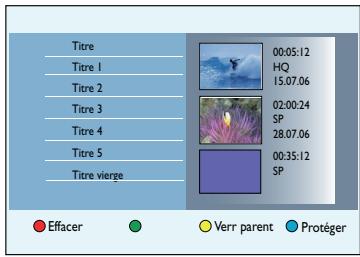
3 Appuyez sur la touche Rouge de la télécommande pour selectionner { Effacer }.
→ Un message d'advertissement apparait.
Pour continuer, selectionnez l'option {Effacer} du menu, puis cliquez sur la touche OK de la télécommande.
→ Dans le cas d'un DVD+RW, la mention 'Empty title' (Titre vierge) apparait dans l'écran d/images indexées à l'endetroit où le titre a été effacé. Cet espace vide peut accueillir de nouveaux enregistrentes.
→ Dans le cas d'un DVD+RW, la mention 'Deleted title' (Titre efface) apparait dans l'écran d'images indexées, à l'endroit où le titre a été effacé. Les chapitres supprimés seront ignorés lors de la lecture.
- Sinon, Sélectionnez { Annuler } dans le menu et appuyez sur OK pour annuler l'opération.
Édition des enregistements - DVD inscrbutible (suite)
Verrouillage/déverrouillage du disque à la lecture
Vous pouvez verrouiller le disque afin d'interdire sa lecture.
Avant de commencer...
Activez la fonction de verrouillage parental.
Reportez-vous au chapitre 'Options du menu Système - Régles de lecture - Accès - Verrouillage parental' pour plus de détails.
Insérez un DVD inscrittable dans le DVD Recorder.
→ L'index d'images s'affiche.
- Sinon, appuyez sur DISC.
2 Appuyez sur la touche Jaune de la télécommande pour afficher {Verr parent}.
Remarque:
Une fois le disque verrouillé, un code à quatre chiffres est nécessaire pour le litre ou pour le déverrouiller.
Protection des titres enregistrés (DVD±RW)
Vou puez把你 titre enregistré sur un DVD+RW afin d'empêcher la suppression ou la modification accidentelle des enregistrentes.
1 Insérez un DVD±RW dans le DVD Recorder.
→ Lindex d'images s'affiche.
2 Déplacez-vous jusqu'au titre de votrechioix à l'aide des touches du curseur.
3 Appuyez sur la touche Bleue de la télécommande pour selectionner {Protégger}.
Remarque:
Une fois le titre protégé, la touche bleue sert à seLECTIONner {Oter Prot.}. Sélectionnez cette option pour annuler la protection, si nécessaire.

Édition des enregistrements - DVD inscribable (suite)
Édition video
ce DVD Recorder vous permet de modifier le contenu video après un enregistrement. Vous pouvez ajouter ou supprimer des marqueurs de chapitre ou masquer des scènes superfles.
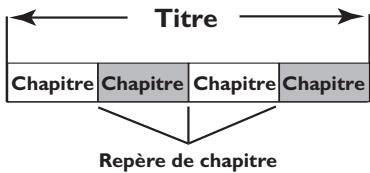
Lors de la lecture d'un enregistrement en mode d'edition video, l'enregistrement est lu dans son intégralité, y compris les scènes masquées.
Insérez un DVD enregistré dans le DVD Recorder.
→ Lindex d'images s'affiche.
- Sinon, appuyez sur DISC.
2 Déplacez-vous jusqu'au titre de votre choix à l'aide des touches du Curseur, puis appuyez sur la touche ▷■ pour lancer la lecture.
3 Recherche la scène que vous souhaitez éoperator à l'aide des touches «/» de la télécommande, puis appuyez sur «I» pour suspendre la lecture.
4 Appuyez sur la touche EDIT de la télécommande.
→ Le menu d'edition video s'affiche.
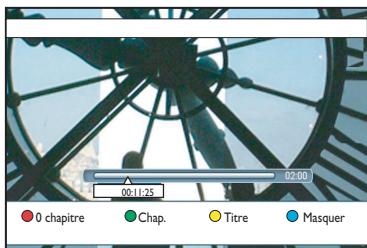
5 Appuyez sur les touches de couleur correspondantes de la télécommande pour acceder aux options affichées en bas du menu.
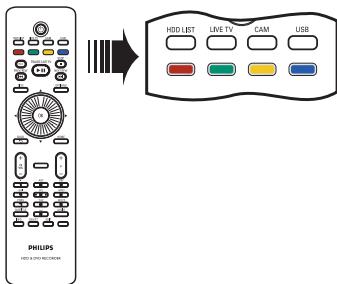
{0 chapitre}
Touche rouge : permet d'effacer tous les repères de chapitre du titre en cours.
{Chap.}
Touche verte : permet d'acceder au menu d'edition de chapitres.
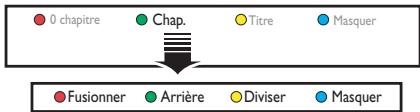
{Fusionner}
Permet de fusionner le chapitre en cours et le chapitre précédent.
Remarque: si les deux chapitres sont masqués, le chapitre fusionné l'est également.
{Arriere}
Permet de revenir à l'écran précédent.
{Diviser}
Permet d'insérer un nouveau repère de chapitre au point actuel de la lecture. Cela vous permet d'acceder à un moment précis d'un enregistrement ou de définir un chapitre que vous souhaitez masquer.
{Masquer} / {Afficher}
Permettent de masquer ou d'afficher le chapitre en cours. Les chapitres masqués seront ignorés lors de la lecture normale.
Édition des enregistements - DVD inscrbutible (suite)
{Titre}
Touche jaune : pour acceder au menu d'edition de titre.
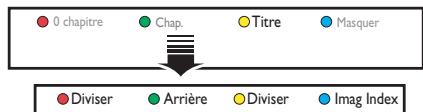
{Diviser} (DVD±RW uniqueness)
Permet de creator un nouveau titre à partir du point de lecture actuel. Le titre existant sera divisé en deux titres.
Attention! La division d'un titre est irreversible.
{Arriere}
Permet de revenir à l'écran précédent.
{Imag Index}
Permet d'utiliser la scène en cours comme image d'index.
Remarque: sur l'écran d'images d-index, la première image d'un enregistrement apparaît comme image d'index du titre.
{Masquer} / {Afficher}
Touche bleue : permet de masquer ou d'afficher le chapitre en cours.
Conseils:
-
En mode d'edition video, tous les chapitres masqués sont lus.
-
La sélection des scènes à masquer ou à afficher ne peut être faite qu'à l'intérieur d'un titre.
-
Le nombre de repères de chapitre qu'il est possible d'insérer dans un titre et sur le disque dur est limite.
Le menu système offre différentes options de configuration pour votre DVD Recorder.
Avant de commencer...
Marquez le contenu de la mémoire tampon que vous souhaitez enregistrer sur le disque dur. Sinon, tous les contenus seront effacés lorsque vous accéderez à l'option {Tuner} ou {Configuration}.
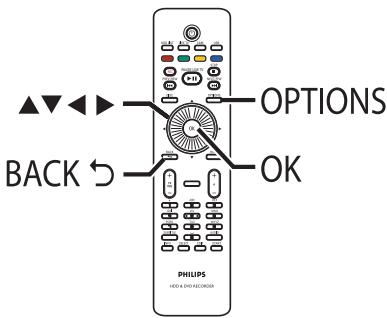
1 Appuyez sur la touche OPTIONS de la télécommande.
⇒ Le menu Outils s'affiche.
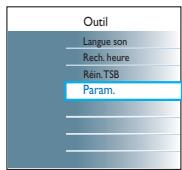
2 Sélectionnez {Param.}, puis appuyez sur OK.
→ Le menu de configuration du système s'affiche.
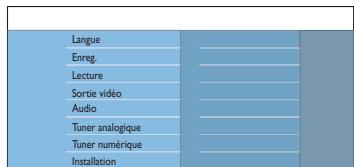
3 Déplacez la barre de selection vers le haut/le bas/la gauche/la droite à l'aide des touches du curseur pour parcourir les différentes options du menu.
⇒ Les instructions et explications portant sur les options sont presentées dans les pages suivantes.
⇒ Une option de menu grisee signifie que la fonction n'est pas disponible ou qu'elle ne peut pas etre modifiea ce stade.
4 Appuyez sur OK pour confirmer la selection ou le nouveau paramètre.
Pour returner au menu precedent, appuyez sur BACK.
Pour quitter, appuyez sur OPTIONS.
Remarque: Pour plus de détails sur les paramètres {Enreg.} reportez-vous au chapitre 'Avant d'enregistre - Paramètres d'enregistrement par défaut'.
| Paramètres linguistiques (les options soulignées sont les paramètres par défaut) |
| Langue son | Sélectionnez la langue son de votrechoix pour la réception de la télévision numérique terrestre (TNT),les DVD proposant différentes bandes-son,les VCD avec plusieurs canaux audio ou lesDVD±R/±RW enregistrés en multicanal 5.1. |
| Langue ss-tit. | Sélectionnez la langue de sous-titrage par défaut pour la lecture d'un DVD et la réception de la Télevision Numérique Terrestre (TNT).Remarques:- Si la langue son/de sous-titrage sélectionnée n'est pas disponible sur le disque,la langue par défaut du disque sera utilisée.- Pour certains DVD,la langue son ou la langue de sous-titrage ne peut être modifiée qu'en passant par le menu du disque. |
| Sous-titres | Plusieurs types de sous-titres sont proposés pour la réception de la Télevision Numérique Terrestre (TNT). Sélectionnez les sous-titres à afficher.{Arrêt} - Les sous-titres ne sont pas affichés à l'écran.{Normal} - Affiche les sous-titres normaux.{Malentendants} - Affiche des sous-titres spéciaux. Ces sous-titres comprend par exemple une description des sons et actions. |
| Double langue | Sélectionnez la langue d'enregistrement à utiliser pour les programmes TV (châines TV analogiques uniquement) transmis dans une autre langue. Par exemple,un programme peut être proposé en anglais et en espagnol,l'espagnol étant la langue supplémentaire.{Lang.I} - Langue d'origine.{Lang. II} - Langue son supplémentaire. |
| Menu Langue | Sélectionnez la langue d'affichage à l'écran des menus de l'unité. Ce paramètre sera dérivé de l'installation initiale. |
Paramètres de lecture (les options soulignées sont les paramètres par défaut)
Accès

Afficheur
Verr parent:
Lorsque cette option est selectionnée, vous eses invite à saisir le code PIN à quatre chiffres.
Remarques:
- La première fois, introduizez un code à quatre chiffres de votre choix à l'aide du clavier alphanumeric (0-9) de la télécommande.
- Si vous avez oublie votre code à quatre chiffres, saisissez '1504'. Saisissez alors le code à quatre chiffres de votrechioix, puis entrez-le une seconde fois pour le confirmer.
Cette fonction vous permet d'empêcher les enfants de visionner certains disques ou titres enregistrés sur le disque dur.
{Marche} Active la fonction de verrouillage parental.
Vous doivent saisir un code PIN à quatre chiffres pour dire le disque ou le titre du disque durverrouillé.
{Arret} -Tous les disques peuvent etre lus.
Remarques:
- Ce DVD Recorder peut<mémoriser les réglages de 50 disques maximum.
- Lorsque cette fonction est activée, {Verr parent} s'affiche en bas de l'écran des options couleur quand vous Sélectionnéz un titre dans le menu de contenu. Vous pouvez appuyer sur la touche jaune de la télécommande pour activer/désactiver le verrouillage parental.
Modif PIN:
Permet de définir un nouveau code PIN. Suívez les instructions du menu pour modifier le code.
Remarque: pour annuler la modification, appuyez sur la touche BACK de la télécommande.
OSD:
Permet de selectionner le niveau d'informations à afficher à l'écran.
{Total} - Informations complètes toujours affichées pendant l'utilisation.
{Réduit} - Le texte d'aide et la barre des boutons de couleur ne sont plus affichés.
Permet de définir le niveau de luminosité de l'afficheur de la face avant.
{Lumineux} - Luminositénormale.
{Réduit} - Luminosite moyenne.
{Arrét} - Désactive l'affichage.
Paramètres de lecture (les options soulignées sont les paramètres par défaut)
PBC
La fonction Play Back Control (Contrôle de la lecture) n'est disponible que sur les disques VCD/SVCD. Cette fonction vous permet de dire les CD video (2.0) de manière interactive, par le biais du menu qui s'affiche à l'écran.
{Arrêt} - Le VCD/SVCD ignore le menu d'index et lit directement le disque depuis le début.
{Marche} - Le menu d'index (s'il en est), s'affiche à l'écran du télévisueur après insertion d'un VCD/SVCD.
Remarque: cette option n'est visible que si un VCD/SVCD se trouve dans le tiroir-disque.
Interv.select.
Définissez l'intervalle de répétition (minutes : secondes), puis appuyez sur OK pour confirmer. Le réglage maximum est de 59 minutes et 59 secondes. En mode Live TV (TV en direct), appuyez sur la touche de la télécommande pour returner en arrière.
Interv. saut
Définissez l'intervalle de saut (minutes : secondes), puis appuyez sur OK pour confirmer. Le réglage maximum est de 59 minutes et 59 secondes. En mode Live TV (TV en direct), appuyez sur la touche de la télécommande pour avancer la lecture.
Paramètres de sortie video (les options soulignées sont les paramètres par défaut)
Le format de l'image peut être adapté à votre téléviseur.
{4:3 Letterbox}
Pour une image 16/9 avec des bandes noires en haut et en bas de l'écran.

{4:3 Panscan}
Pour une image plein écran et les bords de l'image coupés.
{Widescreen 16:9}
Pour les téléviseurs à écran large (format 16/9).
Sortie video active
Selectionnez le type de sortie video correspondant à la connexion video établie entre le DVD Recorder et le téléviseur.
{Périt (RVB)} - pour une connexion péritel.
{ Vid. composant. (YUV)} - pour une connexion composantes video. Pour activer la fonction de balayage progressif, accedez à l'option { Format video }.
{SortieHDMI} -pour une connexion HDMI.
Remarque: le réglage de la sortie video n'est pas nécessaire pour la connexion S-video ou composite (CVBS).
Cette fonctionnalité s'applique exclusivement à la connexion video composantes. Sélectionnez soit le format video entrelacé ou progressif. Vérifiez la compatibilité de votre téléviseur.
{Progressif} - Permet d'activer le mode de balayage progressif. Sélectionnez cette option si vous télévisér est compatible avec le balayage progressif.
{Entrelace} Pour un téléviseur ne prendant pas en charge la video avec balayage progressif.
Remarque: si vous sélectionnez un réseau incompatible avec votre télévisueur, il est possible que l'image ne s'affiche pas. Si c'est le cas, patientez 15 secondes pour la restauration automatique ou désactive le balayage automatique de la manière suivante:
1) Debranchez le DVD Recorder de la prise secteur.
2) Maintenez enfoncée la touche de cet apparéil tout en le rebranchant à la prise secteur.
Paramètres de sortie video (les options soulignées sont les paramètres par défaut)
HDMI
Cette fonctionnalité n'est disponible qu'avac une connexion HDMI.
{Auto} -Permet de selectionner automatique lameilleure résolution video.
{Natif} -Permet de selectionner la résolution video native.
{Manuel} - Permet de sélectionner une résolution video afin d'optimiser la sortie video HDMI en fonction des capacités du téléviseur/péripérique raccordé (480i/576i, 480p/576p, 720p 50/60 Hz, 1080i 50/60 Hz, 1080p 50/60 Hz). « i » signifie entrelacé et « p » progressif.
Niveau du noir
Adapte la dynamique des couleurs pour un disque NTSC.
Normal -Contraste de couleur normal.
{Amélioré} - Permet d'améliorer le contraste des couleurs et la luminosité des images des DVD compatibles NTSC.
Vertical
Cette fonction est disponible en mode de balayage progressif uniquement.
Réglez la position verticale de l'image de votre téléviseur à l'aide des touches ▲▼, puis appuyez sur OK pour confirmer le réglage.
| Paramètres audio (les options soulignées sont les paramètres par défaut) |
| Sortie audio | Ce paramètre n'est nécessaire que si vous utilisez la prise COAXIAL/OPTICAL OUT du DVD Recorder pour brancher un autre apparéil audio/vidéo.
{ Toute } - L'appareil connecté prend en charge les formats audio multicanaux. La sortie audio numérique correspondra au format du disque.
{ PCM uniqu. } - L'appareil connecté ne prend pas en charge les formats multicanaux. L'enregistreur convertit le format multicanal en PCM (Pulse Code Modulation). |
| Son HDMI | Ce paramètre n'est nécessaire que si vous utilisez la prise HDMI OUT du DVD Recorder pour brancher votre téléviseur ou un autre péripérisque d'affichage.
{ Auto } - Sélectionne automatiquement la meilleure sortie audio prise en charge via la connexion HDMI.
{ Désactiver } - Désactive la sortie audio HDMI. Dans ce cas, une autre connexion audio est nécessaire pour raccarder l'enregistreur à votre téléviseur. |
| Entrée num. | Option de l'entrée audio numérique.
{ Arrêt } - Désactive l'entrée audio numérique. Un enregistrement 5.1 canaux à partir d'une source externe est impossible.
{ Marche } - Active l'entrée audio numérique à partir d'un apparéil connecté à l'entrée EXT 2-TO VCR/SAT ou DIGITAL/OPTICAL de l'enregistreur. |
Paramètres audio (les options soulignées sont les paramètres par défaut)
Mode son
Ce paramètre n'est nécessaire que si vous raccordez d'autres apparéls audio/video au DVD Recorder par ses sorties AUDIO OUT L/R.
{StéRéo} - La sortie audio des canaux audio de gauche et de droite. Ce paramètre est à utiliser lorsque le DVD Recorder est raccardé à un téléviseur ou à une chaîne stéRéo.
{ Surround } - L'appareil audio/vidéo connecté est compatible Dolby Surround. Les signaux Dolby Digital et MPEG-2 multicanaux sont combinés de manière à atteir un signal de sortie à deux canaux compatible Dolby Surround.
Mode nuit
Ce mode optimise la lecture du son à faible volume. Les niveaux sonores élevés sont réduits et les niveaux sonores faibles sont augmentés jusqu'à ce qu'ils soient audibles. Cette fonction est uniquement disponible pour la lecture de DVD.
{Marche} -Activelemodenuit.
{Arrêt} - Déactive le mode nuit. Sélectionné cette option pour profiter de l'intégrality de la plage dynamique du son Surround.
Paramètres du tuner analogue
Rech. autom.
Appuyez sur la touche OK de la télécommande pour lancer le processus de recherche automatique des chaînes TV et pour replacer toutes les ancienne chaînes analogiques en mémoire. Cette opération peut prendre quelques minutes.
Suvire TV
Cette fonction n'est disponible que si vous avez connecté ce DVD.
Recorder à votre télévisuer au moyen de la prise péritel EXTI TO TV.
Elle vous permet de copier l'ordre prédéfini de votre télévisuer sur votre DVD Recorder (chaînes analogiques uniquement).
1) Appuyez sur la touche OK de la télécommande pour y acceder.
2) Appuyez sur OK pour confirmer le message sur votre téléviseur. TV 01 apparait sur l'afficheur. Utilisez la télécommande du téléviseur pour selectionner le numero de programme 1 sur votre téléviseur, puis appuyez sur la touche OK de la télécommande du DVD Recorder.
- Si le DVD Recorder trouve la même chaine TV que sur le télévisuer, il la memorise sur le canal 'PO1'. Le message 'TV 02' apparait alors sur l'afficheur.
- Si le téléviseur ne recoit aucun signal video, le message 'NO TV' (Pas de TV) apparait.
- En cas d'erreur, appuyez sur la touche BACK pour returner au réglage TV 01.
3) Utilisez la télécommande du téléviseur pour selectionner le numero de programme {2} sur votre téléviseur, puis appuyez sur la touche OK de la télécommande du DVD Recorder. Répétez les étapes précédentes jusqu'à ce que tous les canaux TV soient mémorisés.
4) Pour quitter le menu, appuyez sur OPTIONS.
Remarque: il est possible que la fonction Follow TV ne fonctionne pas correctement sur tous les téléviseurs. Si aucune chaîne n'est trouvée, procédez à une installation manuelle.
Install. man.
Selectionnez cette option uniquement si l'installation automatique a détesté des signaux de syntonisation incorrects.
{Mode entree}
- Sélectionnez la recherche manuelle en fonction du canal ou de la fréquence {CAN (chaine), S-CAN. (canal hyperbande spécifique), MHz (fréquence)}, puis appuyez sur OK.
{Entrée}
- Entrez la fréquence ou le nombre de chaîne à l'aide du clavier alphasumérique (0-9), puis appuyez sur OK et sur la touche Verte pour obtenir l'options {Mémoriser}. OU
- Appuyez sur la touche bleue de la télécommande pour selectionner {Recherche}. Une fois que vous avez trouvez la fréquence/le canal correct(e), appuyez sur la touche Verte pour selectionner {Mémoriser}.
Paramètres du tuner analogique
Install. man.
suite)
{Présel.}
- Utilisez le clavier alphanumeric que 0-9 pour entrer le nombre de canal prédéfini du canal à mémoriser (par exemple, '01'), puis appuyez sur OK et sur la touche Verte pour selectionner {Mémoriser}.
{Nom présel.}
Utilisez le clavier alphanumeric 0-9 pour entrer le nom de canal prédéfini, puis appuyez sur OK et sur la touche Verte pour selectionner {Mémoriser}. Toutes les chaînes peuvent être dotées d'un nom de quatre caractères maximum.
{Décodeur}
- Sélectionnez {Marche} si la chaine TV en cours est transmise par signaux cryptés et que leur lecture nécessite un décodeur branché à la prise EXT2 VCR/SAT.
{Système TV}
- Configurez le système TV de manière à ce qu'il produit un minimum de distorsion visuelle et sonore. Reportez-vous à la dernière page du 'Guide des systèmes télévisuels' pour de plus amples informations.
{NICAM}
- NICAM est un système de transmission du son numérique. Il peut transmettre un canal stéreo ou deux canaux mono séparés. Sélectionné {Marche} pour améliorer la transmission du son ou {Arrêt} si la réception est mauvaise.
{Reglage fin}
- Réglez la fréquence de la chaine TV à l'aide des touches ▲▼ en cas de mauvaise réception, puis appuyez sur OK pour confirmer.
Paramètres du tuner analogue
Trier chaînes
Modifiez l'ordre des chaînes mémorisées selon vos préférences.
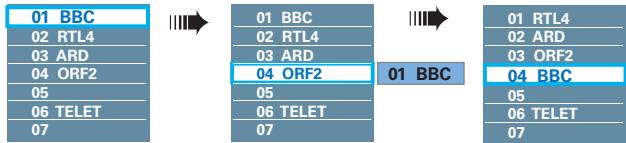
1) Sélectionné la chaine que vous souhaitez déplacer et appuyez sur
2) Déplacez la barre de scélection jusqu'àu numéro de préselection correspondant à l'emplacement souhaite pour la chaine, puis appuyez sur ou OK pour confirmer.
Favors
Définisse les chaînes auxquelles vous souhaitez accederrapidement à l'aide de la touche ( + - de la télécommande.
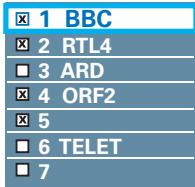
- Sélectionnez (ou déslectionné) vos chaînes préférées à l'aide de la touche OK de la télécommande.
Remarque: les chaînes non seLECTIONnées s'obtiennent en appuyant sur le numéro qui leur correspond sur la télécommande.
Réglages du tuner numérique
Total
Appuyez sur la touche OK de la télécommande pour entièrement réinstaller la radio et la télévision numériques. Cette opération peut prendre quelques minutes. Une fois l'opération terminée, appuyez sur la touche BACK de la télécommande pour quitter.
M.à.j
Appuyez sur OK pourmettre à jour l'installation de la radio et de la télévision numériques.
Seules les nouvelles chaînes seront ajoutées à votre liste de préseLECTION existante, après la dernière préselection disponible. Une fois l'opération terminée, appuyez sur la touche BACK de la télécommande pour quitter.
Remarque: Une nouvelle chaine est une chaine qui n'a pas encore eté installée.
Verif. signal
Appuyez sur OK pour afficher les informations relatives à l'intensité et la qualité du signal du tuner numérique. Elles vous permettront de positionner de manière optimale votre antenne numérique terrestre.
Changez de fréquence à l'aide des touches ▲▼, puis appuyez sur OK pour vérifier la qualité et la puissance du signal.
Trier chaînes
Modifiez l'ordre des chaînes mémorisées selon vos préférences.
{TV num.} - Définisse l'ordre des chaînes TV numériques (TNT).
{ Radio num.} - Définisse l'ordre des chaînes radio numériques (TNT).
1) Sélectionnez la chaine que vous souhaitez déplacer et appuyez sur
2) Déplacez la barre de sélection jusqu'àu numéro de préselection correspondant à l'emplacement souhaité pour la châne, puis appuyez sur « ou OK pour confirmer.
Favors
Définisse les chaînes auxquelles vous souhaitez accederrapidement à l'aide de la touche (P + - de la télécommande.
{TV num.} - Définissez une liste de vos chaînes TV numériques (TNT) préférentes.
{ Radio num.} - Définisse une liste de vos chaînes radio numériques préférentes.
- Sélectionnez (ou désélectionnez) vos chaînes préféERées à l'aide de la touche OK de la télécommande.
Remarque: les chaînes non seLECTIONnées s'obtiennent en appuyant sur le numéro qui leur correspond sur la télécommande.
1 BBC
2 RTL4
3 ARD
4 ORF2
5
6 TELET
| Paramètres de configuration (les options soulignées sont les paramètres par défaut) |
| Horloge | Réglez l'horloge du DVD Recorder avant d'utiliser toute fonction d'enregistrement programmé. |
| Régil horloge: | Il est possible de régler automatiquement l'houre et la date sur ce DVD Recorder si le canal TV mémorisé envoie un signal de temps.
{ Auto } - le DVD Recorder détecte automatiquement la première chaîne disponible transmettant l'houre et la date.
{ XXX } (numéro de préselection) - Sélectionnez la chaîne à utiliser pour transmettre les informations d'houre et de date.
{ Arrêt } - Désactive le réglage automatique de l'horloge.
Sélectionnez cette option avant de régler l'houre et la date manuellement. |
| Heure: | Permet de régler l'houre manuellement.
{ 00 : 00 } - Réglez les heures et les minutes à l'aide des touches ▲▼. Déplacez-vous dans le champ d'entrée à l'aide des touches ▲▶. Une fois l'opération terminée, appuyez sur OK. |
| Date: | Permet de régler la date manuellement.
{ 31/01/2007 } - Réglez le jour, le mois et l'année à l'aide des touches ▲▼ et déplacez-vous dans le champ de saisie à l'aide des touches ▲▶. Une fois l'opération terminée, appuyez sur OK. |
| Télécommande | Ce réglage est uniquement nécessaire si vous utilisez plusieurs télécommandes Philips dans une même piece.
{ DVD } - Vous permet de contrôler ce DVD Recorder à l'aide de la télécommande du lecteur de DVD Philips (non fournie).
{ Natif } - Permet de désactiver la deuxieme télécommande. |
| Mode éco. | Ce mode est destiné à economiser l'énergie.
{ Marche } - En mode de veille, la consommation électrique est inférieure à celle du mode de veille normale.
{ Arrêt } - Désactive le mode éco. |
Paramètres de configuration (les options soulignées sont les paramètres par défaut)
Écran de veille
L'écran du téléviseur devient noir pour éviter d'être endommagé par une exposition excessive à une image fixe.
{Arrét} - Désactive l'écran de voir.
{5, 10, 30 minutes} - Permet au téléviseur de passer en mode économiqueur d'écran après une période d'inactivité (par exemple lorsqu' l'enregistreur est en pause ou arrêt).
Mode eco.
Philips you fournit le code d'enregistrement DivX® VOD (video à la demande) permettant de luer et d'acheter des videos via le service DivX® VOD sur le site www.divx.com/vod. Toutes les videos téléchargees via le service DivX® VOD ne peuvent être lues que sur cet apparéil.
Info version
Cet écran est uniquement informatif. Il fournit des indications sur la version du logiciel installé sur le DVD Recorder. Ces informations peuvent être utiles pour une future mise à niveau en ligne.
Configuration de la fonction de balayage progressif
(uniquement pour les téléviseurs dotés de cette fonction)
Le balayage progressif permet d'afficher le double d'images par seconde par rapport au balayage entrelacé (televiseurs classiques).
Avec pres du double de lignes, le balayage progressif offre une résolution et une qualité d'image supérieures.
Avant de commencer...
Assurez-vous que vous avei bien raccordede DVD Recorder a un telviseur a balayage progressif en utilisant la connexion Y Pb Pr.
Assurez-vous que vous avez terminé l'installation et la configuration initiales.
Réglez le téléviseur sur la chaine correspondant à cet apparéil.
2 Allumez l'appareil, puis appuyez sur la touche OPTIONS de la télécommande.
→ Le menu Outils s'affiche.
3 Sélectionnez {Param.}, puis appuyez sur OK.
→ Le menu de configuration du système s'affiche.
4 Sélectionnez {Sortie video}, puis appuyez sur OK.
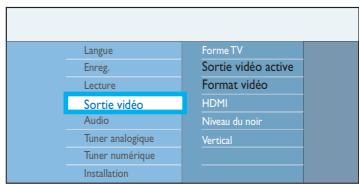
5 Sélectionnez l'options {Sortie videoe active} >{Vid.composant.(YUV)}du menu et appuyez sur OK pour confirmer.
Sélectionnez l'options { Format video} > {Progressif} du menu, puis appuyez sur OK pour confirmer.
7 Lizez le message affiché à l'écran du téléviseur et confirmez votre choix en sélectionnant l'options OK dans le menu, puis appuyez sur OK.
⇒ La configuration est terminée et vous bénéficiaz des à présent d'une image de haute qualité.
- Sinon, Sélectionnez { Annuler } et appuyez sur OK pour revenir au menu précédent.
Pour quitter le menu, appuyez sur OPTIONS.
Si aucune image ne s'affiche:
1 Débranche le DVD Recorder de la prise secteur.
2 Maintenez enfoncée la touche I de cet appeareil tout en le rebranchant à la prise secteur.
Conseils:
- Si un écran vierge ou une image déformée apparaît, patientez 15 secondes pour la restauration automatique.
- Certains téléviseurs à balayage progressif ne sont pas entierement compatibles avec cette unité; il en résultat une image déformée lors de la lecture de DVD video en mode Balayage progressif. Si c'est le cas, désactive la fonction de balayage progressif du DVD Recorder et du téléviseur.
Remarque concernant les droits d'auteur
La réalisation de copies non autorisées de contenu protégé contre la copie, notamment de programmes informatiques, fichiers, diffusions et enregistrement sonores, peut représentier une violation de droits d'auteur et une infraction à la loi. Cet appeareil ne doit enaucun cas être utilisé à de telles fins.
Enregistrement multicanal 5.1
L'enregistrement numérique multicanal 5.1
vous permet de capturer le son d'origine de
sources numériques multicanaux, par exemple
un boîtier décodeur/récepteur satellite,
lorsque vous enregistrez une video offrant des
performances sonores de qualité cinéma
(Dolby Digital, DTS Surround ou DTS EX).
Remarques:
-
L'enregistrement multicanal 5.1 n'est possible que dans les modes d'enregistrement HQ et SP.
-
L'enregistrement multicanal 5.1 n'est possible qu'avac la TNT ou un signal audio reçu par une entree numérique/optique (prise EXT-2-TO VCR/SAT de cet enregistreur).
-
Les enregistements multicanaux 5.l ne peuvent pas etre lus par d'autres lecteurs.
Préparation pour un enregistrement multicanal 5.1
Raccordez votre boitier décembre/récepteur satellite à la prise EXT2-TO VCR/SAT et à la prise COAXIAL DIGITAL IN de l'enregistreur.
2 Reglez le téléviseur sur le canal de l'enregistreur.
3 Appuyez sur OPTIONS, selectionnez {Param.}, puis appuyez sur OK.
4 Sélectionnez l'option {Audio} du menu, puis appuyez sur OK.
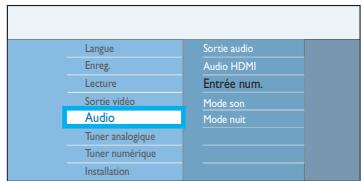
5 Sélectionnez {Entrée num.} > {Marche} dans le menu, puis appuyez sur OK pour confirmer.
6 Appuyez sur OK pour confirmer, puis sur OPTIONS pour quitter le menu.
Enregistrement
Appuyez sur la touche LIVE TV de la télécommande.
Pour enregistrer à partir du boîtier décodeur/ récepteur satellite, appuyez plusieurs fois sur LIVE TV pour basculer en mode de tuner analogique, puis appuyez plusieurs fois sur les touches P +/— pour sélectionner {EXT 2}.
Pour enregistrer à partir d'un tuner numérique terrerestre, appuyez plusieurs fois sur LIVE TV pour basculer en mode de tuner numérique.
⇒ La lecture « D » (N) accompagné du numéro de chaîne s'affiche dans le coin supérieur gauche du téléviseur.
3 Appuyez sur REC pour démarrer l'enregistrement.
Installation du logiciel le plus récent
Philips publie régulierement des mises à niveau permettant d'optimiser l'utilisation de ses produits. Seule la mise à niveau vers des versions supérieures du logiciel est possible.
Pour consulter les informations de version de cet apparéil, appuyez sur la touche OPTIONS de la télécommande. → Le menu Outils s'affiche.
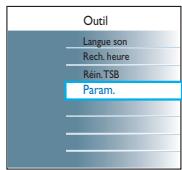
Sélectionnez {Param.}, puis appuyez sur OK. → Le menu de configuration du système s'affiche.
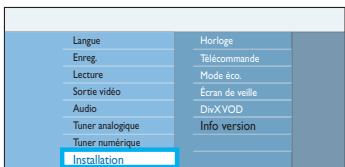
3 Sélectionnez { Installation}, puis appuyez sur OK. → Un message averissant de l'effacement de la mémoire tampon s'affiche.
4 Appuyez sur la touche OK pour continuer.
5 Sélectionnez {Info version} dans le menu pour afficher les informations sur la version. ⇒ Notez les informations relatives à la version actuelle du logiciel.
6 Vérifiez la disponibilité de la plus récente mise à niveau sur le site Web de Philips à l'adresse www.philips.com/support, puis téléchargez le calculiel sur un CD-R ou un lecteur flash USB.
7 Insérez le CD-R ou le lecteur flash USB dans l'enregistreur et confirmez l'opération de mise à niveau.
Remarque :
Ne retirez pas le CD-R ou le lecteur USB lorsque l'enregistreur prépare la mise à niveau logicielle.
→ Ne fermez pas le logement du disque et ne mettez pas l'unité hors tension.
Une fois la mise à niveau logicielle terminée, vous pouvez éteindre ou allumer l'unité.
Foire aux questions
Quel type de disque doit je utiliser pour effectuer des enregistements?
Vou ne pouvez enregistrer que sur des DVD±R, DVD±RW ou DVD+R DL. Les formats DVD±R/±RW sont actuellement les formats de DVD inscriptibles les plus compatibles du marché. Ils sont entierement compatibles avec la plupart des lecteurs de DVD de salon et d'ordinateur.
Quelle est la capacité d'un DVD±R/DVD±RW?
4,7 Go, soit l'équivalent de six CD. Un disque permet de stocker une heures d'enregistrents en qualité maximale (norme DVD) ou 8 heures d'enregistrents en qualité minimale (norme VHS). Le mode d'enregistrement indique le nombre d'heures pouvant être enregistrées sur un seul disque.
Quelle est la différence entre un DVD±R et un DVD±RW?
Un DVD±R est 'inscribable', tandis qu'un DVD±RW est 'effaçable' et 'réinscribable'. Un DVD±R vous permet d'effectuer plusieurs enregistrentes jusqu'à ce que le disque soit sature. Ensuite, vous ne pouvez plus rien enregistrer. Un DVD±RW vous permet d'enregistrer plusieurs fois sur le même disque.
Puis-je copier une cassette VHS ou un DVD place dans un lecteur externe?
Oui, mais uniquement si la cassette VHS ou le DVD n'est pas protégé contre la copie.
Qu'est-ce que la technologie DV?
La technologie DV, également connue sous le nom de i.LINK, permet de relier un camscope DV à ce DVD Recorder à l'aide d'un cable DV unique pour transférer des signaux audio, video, de données et de commande.
- Ce DVD Recorder est uniquement compatible avec les caméscopes de format DV (DVC-SD). Les symtoniseurs satellite numériques et les magnétoscopes VHS numériques ne sont pas compatibles.
Il est impossible de brancher plus d'un camoscope DV sur ce DVD Recorder.
- Il est impossible de commander ce DVD.
Recorder à partir d'appareils externes reliés via l'entrée DV IN.
Qu'est-ce qu'un titre ou un chapitre?
Un DVD contient des titres et des chapitres, tout comme un livre. Un titre correspond généralement à un film complet. Il est divisé en chapitres ou en scènes composant le film.
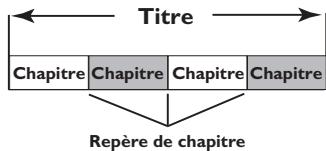
Une émission est enregistrée sous un seul titre,
consistant en un ou plusieurs chaprites, en
fonction des paramètres d'enregistrement.
le DVD Recorder cree automatique un nouveau titre a chaque nouvel enregistrement. Vous pouez ensuite creer manuellesment des chapitres pour ces enregistrements ou en inserer automatique a intervalles prdefinis.
Foire aux questions (suite)
Que signifie 'finaliser' un disque?
Finaliser un disque consiste à le verrouiller de maniere à ce qu'on ne puisse plus rien y graver. Cette opération n'est nécessaire que pour un DVD±R. Il devient alors compatible avec la plupart des lecteurs de DVD. Si vous ne souhaitez pas finaliser un disque, il suffit de l'ejeter à la fin de l'enregistrement. Vous pourrez ajouter des enregistements sur ce disque à condition qu'il ne soit pas sature.
Quelle est la qualité de l'enregistrement?
Plusieurs niveaux de qualité d'image sont disponibles, allant du mode 'HQ' (1 heures d'enregistrement de haute qualité) au mode 'SEP' (8 heures en qualité VHS), sur DVD inscrittable.
DVDR5520H
| Mode d'enregistrement | Nombre d'heures d'enregistrement sur le disque dur ou sur un DVD inscribible vierge. |
| HDD(160 GB) | DVD±R/DVD±RW | DVD+Rdouble couche |
| HQ (haute qualité) | 23 | 1 | 1 heures 55 minutes |
| SP (lecture standard) | 45 | 2 | 3 heures 40 minutes |
| SPP (lecture standard plus) | 56 | 2.5 | 4 heures 35 minutes |
| LP (longue durée) | 68 | 3 | 5 heures 30 minutes |
| EP (vitesse lente) | 90 | 4 | 7 heures 20 minutes |
| SLP (super longue durée) | 135 | 6 | 11 heures 05 minutes |
| SEP (super vitesse lente) | 180 | 8 | 14 heures 45 minutes |
DVDR5570H
| Mode d'enregistrement | Nombre d'heures d'enregistrement sur le disque dur' ou sur un DVD inscrutable vierge. |
| HDD(250 GB) | DVD±R/DVD±RW | DVD+Rdouble couche |
| HQ (haute qualité) | 40 | 1 | 1 heures 55 minutes |
| SP (lecture standard) | 77 | 2 | 3 heures 40 minutes |
| SPP (lecture standard plus) | 96 | 2.5 | 4 heures 35 minutes |
| LP (longue durée) | 115 | 3 | 5 heures 30 minutes |
| EP (vitesse lente) | 153 | 4 | 7 heures 20 minutes |
| SLP (super longue durée) | 230 | 6 | 11 heures 05 minutes |
| SEP (super vitesse lente) | 300 | 8 | 14 heures 45 minutes |
Certaines émissions ou videos d'appareils externes enregistrées sur ce DVD Recordier peuvent contenir des signaux de protection contre la copie. Elles ne peuvent pas etre lues depuis le disque dur ou copies sur un DVD inscriptible.
Les enregistements protégés contre la copie sont marqués de l'icône dans le menu HDD. Ills peuvent être entièrement protégés (jaillis copés) ou protégés partiellement (copies une fois). En ce qui concerne les enregistements partiellement protégés, la lecture est possible mais une fois la copie sur le DVD inscrpillible réalisée, l'enregistrement est supprimé du disque dur.
Qu'est-ce que la technologie HDMI?
HDMI (High-Definition Multimedia Interface) est une interface numérique à grande vitesse qui peut transmettre un signal video haute définition non compressé et un son numérique multicanal. Elle fournit une qualité d'image et de son parfaite, totalement exempte de bruit. L'interface HDMI est entierement rétrocompatible avec l'interface DVI.
Ainsi que le requiert la norme HDMI, une connexion à des produits HDMI ou DVI dépourvus de protection HDCP (High-bandwidth Digital Content Protection) ne produit aucune sortie video ou audio.
Qu'est-ce que la technologie DVB?
La technologie Digital Video Broadcasting (DVB) est une norme de diffusion numérique pour la télévision promue par le DVB Project. Notre DVD Recorder est équipé d'un tuner TV numérique intégré (DVB-T) permettant la réception de diffusions video et radio gratuites par le bias d'une antenné terrestre. Vous bénéficiaz ainsi d'une qualité audio et video numérique optimale.
Plusieurs stations peuvent utiliser une même fréquence de transmission et des services multimédia supplémentaires tels que des guides touristiques et du contenu Web peuvent être offerts. Le nombre de stations en clair de ce type varie selon les pays.
Foire aux questions (suite)
Pourquoi doit je attendre si longtemps pour voir apparaitre le contenu de mon périphérique USB?
- Cela est peut-être d'au nombre de fichiers (> 500 fichiers/dossiers) ou à leur taille (> 1 Mo).
Il se peut également que le périphérique contienne des fichiers incompatibles, ne pouvant être ni lus ni affichés par l'unité.
Que se passé-t-il si je connecte un périphérique incompatible (ex. un clavier ou une souris USB) à l'appareil ?
Cela peut provoquer une instabilitye au niveau de l'unité. En pareil cas, retirez le périphérique incompatible et débranchez le cordon d'alimentation. Attendeç quelques minutes avant de le rebrancher, puis remettez l'unité sous tension.
Que se passe-t-il si je branche un disque dur USB?
Les disques durs ne sont pas pris en charge car une capacité de stockage elevée rendrait la navigation trop difficile. Transferez vos fichiers audio (mp3) et photo (jpeg) sur un lecteur flash USB si vous souhaitez que l'enregistreur les mise.
Pourquoi l'unité ne détecte-t-elle pas mon baladeur USB ?
Pour pouvoir acceder au contenu de votre baladeur portable (par ex. à la liste de lecture), vous doivent avoir installé son logiciel propriétaire (par ex. liste de lecture).
Quels types de fichiers sont pris en charge par cet apparéil ?
Nos apparèls prenrent uniquement en charge les systèmes FAT16 et FAT32 ; le système NTFS n'est pas pris en charge.
Pourquoi les noms de fichier ne s'affichtents pas de la meme façon que sur mon ordinateur (par ex. 'Anniversaire.jpg' devient 'Anniv\~I.jpg')?
- La longueur des noms de fichier est limitee par le systeme de fichiers du periphérique (FAT16),lequel n'autorise que 8 (huit) caracteteres.
L'ordinaire peut afficher les noms de filchier complets car son système d'exploitation prend en charge la conversion du système de fichiers.
Pourquoi l'unité ne prend-elle pas en charge la lecture de certains fichiers audio/photo/video?
Le format et le débit de codage de ces fichiers différé peut-être, d'ou l'impossibilité de les lire. Quant aux photos, la résolution dépasse peut-être les limites autorisées par l'unité.
Pourquoi ne puis-je pas faire pivoter une photo stockée sur mon périphérique?
Pour faire pivoter les photos stockées sur votre périphérique USB, celles-ci doivent intégrer des données EXIF, stockées par la plupart des apparéils photos numériques. Il est possible que ces données EXIF aient été supprimées lors de l'edition ou de la copie de la photo à partir d'un autre apparéil à l'aide de logiciels d'édition.
Lors de la lecture d'un film DivX, pourquois les sous-titres ne s'affichent-ils pas correctement?
Assurez-vous que le nom de fichier des sous-titres et le nom de fichier du film sont identiques. Si par exemple, le nom de fichier du film est « Film.avi», vous veez demonmer le fichier texte « Film.sub » ou « Film.srt »
- Vous devrez peut-être seLECTIONner un affichage de jeu de caractères ou de sous-titres DivX du lecteur compatible avec les sous-titres DivX enregistrés.
| Jeu caract. / Sous-titres DivX | Langue des sous-titres |
| Standard | Anglais, Irlandais, Daneis, Estonien, Finnois, Français, Allemand, Italien, Portugais, Luxembourgeois, Norvégien (Bokmål et Nynorsk), Espagnol, Suédois, Turc |
| Europe centrale | Polonais, Tchéque, Slovaque, Albanais, Hongrois, Slowène, Croatia, Serbe (alphabet latin), Roumain |
| Cyrillique | Biélorusse, Bulgare, Ukrainien, Macédonien, Russe, Serbe |
| Grec | Grec |
AVERTISSEMENT!
Vou ne devez enaucun cas tenter de réparer l'appareil vous-même au risque d'annuler la garantie. N'ouvre pas l'appareil : vous risquez une électrocution.
En cas de dysfonctionnement, vérifie d'abord les points décrits ci-dessous avant de porter l'appareil en réparation. Si vous ne parvenez pas à résoudre un problème à l'aide des instructions suivantes, faites appel à votre revendeur ou à Philips.
| Problème (Générales) | Solution |
| Pas d'alimentation. | - Appuyez sur la touche STANDBY-ON située sur la face avant du DVD Recorder pour l'allumer.- Assurez-vous que le cordon d'alimentation est bien branché et que la prise secteur est alimentée. |
| Le message 'IS THE TV ON?' (LE TÉLÉVISEUR EST-IL ALLUMÉ?) apparaît sur l'afficheur. | - le DVD Recorder ne fonctionnera pas tant l'installation initiale ne sera pas terminée. Reportez-vous à 'Étape 3: Installation et configuration' pour plus de détails. |
| Les touches du DVD Recorder ne fonctionnent pas. | - Un problème technique s'est produit. Débranche le DVD Recorder de la prise secteur pendant 30 secondes, puis rebranche-le. Si le DVD Recorder ne fonctionne toujours pas, rétablissez les paramètres par défaut. Pour ce faire, procédéz comme suit:1) Débranche le DVD Recorder de la prise secteur.2) Maintenez,enforcé la touche STANDBY-ON située sur la face avant du DVD Recorder lorsque vous le rebranche sur la prise secteur.3) Lorsque le message STARTING (Démarriage) apparaît sur l'afficheur, relâchéz la touche STANDBY-ON.4) Patientez jusqu'à ce que le message de démonstration commence à défilier sur l'afficheur du DVD Recorder, puis appuyez de nouveau sur la touche STANDBY-ON de l'appareil. Toutes les informations mises en mémoire (programmes, heures) seront effacées. Le menu d'installation initiale s'affiche à l'écran du télévisuer. |
| La télécommande ne fonctionne pas. | - Dirigez la télécommande vers le capteur situé sur la face avant du DVD Recorder (et non vers le télévisuer).- Retirez tous les obstacles entre le DVD Recorder et la télécommande.- Les piles sont faibles, remplacez-les. |
| L'enregistreur se met automatiquement en marche la nuit, ce qui produit un peu de bruit. | - Pour bénéficier d'un EPG (guide électronique des programmes) à jour, l'enregistreur doit recevoir des données EPG tous les jours. Cette réception ne peut avoir lieu qu'en dehors des périodes d'utilisation de l'enregistreur. Elle est donc programmée pour le milieu de la nuit, lorsque vous étés le moins susceptible d'utiliser l'ordinateur. Si exceptionnellement, l'enregistreur était utilisé à ce moment, la mise à jour EPG serait repoussée jusqu'à la nuit suivante. |
Dépannage (suite)
| Problème (Générales) | Solution |
| Absence d'image. | - Allumez le téléviseur, puis réglez-le sur le canal d'entrée video du DVD Recorder. Vous pouvez désirier la chaîne I du téléviseur, puis appuyer plusieurs fois sur la touche bas de la télécommande, jusqu'à ce que la fonction de télévision en direct intégrée au DVD Recorder s'affiche.
- Vérifiez les connexions video entre le DVD Recorder et le téléviseur. |
| Absence de son. | - Contrôlez la connexion audio du DVD Recorder. Reportez-vous au chapitre « Raccordements de base de l'enregistreur - Raccordement des cables video音频 » pour plus de détails.
- Connectez les sorties analogique et numérique correctement, en fonction de l'appareil raccordé à ce DVD Recorder. Reportez-vous au chapitre 'Options du menu Système - Paramètres audio' pour plus de détails. |
| Le DVD Recorder ne recoitaucun signal TV. | - Vérifiez que les cables d'antenna sont correctement connectés. Reportez-vous à 'Étape I: raccordements de base au DVD Recorder - Raccordement des cables d'antenne' pour plus de détails.
- Réglez la chaîne TV. Reportez-vous au chapitre 'Options du menu Système - Paramètres audio' pour plus de détails. |
| Le message 'Disc containsunknown data' (Le disquecontient des donnéesinconnues) s'affiche. | - Ce message s'affiche parfois si vous insérez un disque contenantdes données indésirables. Les DVD±R non finalisés sont trèssensibles aux traces de doigts, à la poussière et à la saleté. Desproblèmes lors de l'enregistrement ne sont pas exclus. Pourutiliser le disque à nouveau, procédez comme suit :1) Assurez-vous que la surface du disque est propre.2) Appuyez sur la touche OPEN/CLOSE du DVD Recorder.3) Insérez le disque, mais ne reférer pas le tiroir.4) Maintenez enforcée la touche {5} de la télécommande jusqu'àce que le tiroir se reférer. Le DVD Recorder lance leprocessus de réparation.5) Une fois le disque réparé, l'index d'images s'affiche. |
| Le message 'NO SIGNAL'(Pas de signal) ou 'X' s'affiche. | - Vérifiez que le cable d'antenne est correctement branché.
- Aucun signal reçu de l'antenne pour la chaîne courante ou aucunsignal video reçu du canal d'entrée externe (EXT1, EXT2, CAMIou CAM2).
- Si vous connectez le DVD Recorder au boîtier décodeur/récepteur satellite, assurez-vous que celui-ci est sous tension. |
| Problème (Lecture) | Solution |
| Impossible de dire le disque. | - Insérez le disque avec la face imprimée orientée vers le haut. - Le verrouillage parental est activé. Reportez-vous au chapitre 'Options du menu Système - Régles de lecture - Accès - Verrouillage parental' pour plus de détails. - Le code de région n'est pas compatible. Recherche le code de région sous ou à l'arrière de l'enregistreur. - Le disque est vierge ou n'est pas compatible. Reportez-vous au chapitre 'Lecture à partir d'un disque - Disques acceptés' pour plus de détails. - Assurez-vous que le disque n'est pas rayé ou gondolé. |
| L'image est déformée ou s'affiche en noir et blanc pendant la lecture. | - Le disque n'est pas compatible avec le système couleur du téléviseur (PAL/NTSC). - Le disque est sale. Nettoyez le disque. - Une légère distorsion est possible. Il ne s'agit pas d'un défaut de l'appareil. |
| La réception présente des interférences d'images et de son. | - Vérifiez que le cable d'antenne est correctement branché. - Réglez la chaîne TV de manière précise. Reportez-vous au chapitre 'Options du menu Système - Régles de symponisation - Installation manuelle - Réglage fin' pour plus de détails. |
| Le son provenant d'un amplificateur hi-fi connecté est déformé. | - Ne connectez aucun cable de ce DVD Recorder à l'entrée 'Phono' de votre amplificateur. - Pour écouter un CD DTS, vous doivent raccarder la chaîne hi-fi ou l'amplificateur à la sortie COAXIAL ou OPTICAL-DIGITAL AUDIO OUTPUT du DVD Recorder. Si la chaîne hi-fi ou l'amplificateur ne prend pas en charge le format DTS, il est possible que le son restitué soit déformé. |
| Pas de son Surround à partir de la sortie coaxiale/optique. | - Si cette unité est reliée à votre téléviseur par une connexion HDMI, il est possible que la sortie coaxiale/optique ne produit pas de son Surround, selon les fonctionnalités audio de votre téléviseur. Si c'est le cas, appuyez sur la touche OPTIONS de la télécommande, sélectionnez la rubrique Sortie audio, puis définissez l'options {Audio HDMI} sur {Désactiver}. |
| Impossible d'afficher des images JPEG. | - Cette unité ne prend en charge que les images au format JPEG-Exif, avec un sous-échantillonnage en chrominance 4:2:2 ou 4:2:0 et une résolution inférieure à 4 096 x 4 096 (horizontal/vertical). Il est possible que les images JPEG téléchargées sur Internet ou modifiées sur ordinateur ne soient pas affichées correctement. |
| Impossible de dire des films DivX. | - Assurez-vous que le filchier DivX est codé en mode 'Home Theater' au format DivX. - Vérifiez si le film DivX que vous avez téléchargeé est un filchier complet. |
Dépannage (suite)
Problème (Enregistrement)
Le message 'Insert recordable disc' (Insérez un disque inscrittable) s'affiche.
Le message 'Collision' s'affiche.
Les enregistements ne s'effectuent pas comme prévu. Impossible d'effectuer de nouveaux enregistements.
L'écran d'index clignote lors de l'insertion d'un DVD±R.
Il est impossible de copier le fichier DivX sur le disque dur, bien que la partition de données contienne suffisamment d'espace libre.
Solution
- Aucun disque n'a été inséré ou le disque inséré ne peut pas être utilisé pour enregistrer. Insérez un DVD enregistrable (DVD±R, DVD±RW, ou DVD+R Double Layer).
- Les enregistements programmés se chevauchent.
- Si vous ignorez cet avertissement, le premier enregistrement (déterminé en fonction de l'heure de début)aura la priorité.
- Modifiez l'une des deux programmations.
- Effacez l'une des deux programmations.
Assurez-vous que l'heure et la date du DVD Recorder sont définies correctement. Reportez-vous au chapitre 'Options du menu Système - Options de configuration - Horloge' pour plus de détails.
- Deux enregistements programmés se chevauchent probabilité, auquel cas seul le premier sera totalement enregistré.
- Vous ne pouvez pas utiliser le DVD Recorder pour copier du matériel protégé en vertu des droits d'auteur (DVD ou cassettes video) sur un DVD inscritible: le message 'COPY PROTECT' (Protection contre la copie) s'affiche.
- Pour finaliser le disque, procédez comme suit:
1) Appuyez sur la touche OPEN/CLOSE du DVD Recorder pour ouvrir le tiroir-disque.
2) Insérez le disque, mais ne reférmez pas le tiroir.
3) Maintenez enforcée la touche 4 de la télécommande jusqu'à ce que le tiroir se referme. Le message 'FINALIZING DISC' (Finalisation du disque en cours) apparait sur l'afficheur.
4) Une fois la finalisation terminée, l'écran d'index d'images s'affiche.
- Tous les fichiers video (enregistements TV et films DivX) sont stockés dans la partition video du disque dur. Supprimez certains enregistements dans la partition video pour libérer de l'espace avant de copier des fichiers supplémentaires.
| Problème (Enregistrement) | Solution |
| Lors de la lecture de l'enregistrement, l'image est floue et la luminosité varie. | - Cela se produit si vous essayez de copier des DVD ou cassettes video protégés contre la copie. Mème si l'image parait correcte à l'écran, l'enregistrement sur DVD inscritible sera défectueux. Ces interférences sont inévtables si vous utilisez des DVD ou cassettes video protégés contre la copie.- Le DVD inscritible est en fin de vie ; utilisez un disque neuf pour l'enregistrement. |
| Impossible de dire un DVD±R/ ±RW enregistré par le DVD Recorder sur un lecteur de DVD. | - Si l'enregistrement est trop court, il est possible qu'un lecteur de DVD ne le detecte pas.- Vous doivent finaliser le DVD±R. Reportez-vous au chapitre 'Finalisation du DVD±R avant lecture' pour plus de détails- Vous doivent rendre le DVD±RW compatible. Reportez-vous au chapitre 'Comment rendre un DVD+RW édité compatible' pour plus de détails. |
| Le DVD+RW ne peut pas être utilisé pour enregistrer avec cet apparil. même s'ilts ont été formatés au moyen du lecteur PC. | - Vous doivent reformater le DVD±RW.1) Appuyez sur la touche OPEN/CLOSE du DVD Recorder pour ouvrir le tiroir-disque.2) Insérez le disque, mais ne reférerz pas le tiroir.3) Maintenez enforcée la touche {0} de la télécommande jusqu'à ce que le tiroir se refère.4) Démarrez l'enregistrement sur le DVD+RW avant de le retarder du tiroir-disque. |
| Les fichiers de musique/ photos/DivX copiés à partir du disque dur/periphérique USB vers un DVD inscritible ne peuvent pas être lus par d'autres lecteurs de DVD. | - Certains lecteurs de DVD/PC ne prennet pas en charge le système de fichiers UDFI.50 utilisé sur le disque. Tout PC équipède Windows XP ou d'une version supérieure est capable de dire ces DVD. |
| Les données du guide de programmes TV EPG (GUIDE Plus+) ne sont pas disponibles. | - Mettez le DVD Recorder en mode veille pendant au moins 24 heures. Le téléchargement des programmes TV sera alors possible.- Assurez-vous qu'aucun enregistrement n'est programmé pendant cette opération car il interrompra le téléchargement des émissions TV (EPG). |
Dépannage (suite)
Problème (USB/HDMI)
Impossible delire le contenu du lecteur flash USB.
Fonctionnement du lecteur flash USB au ralenti.
Le lecteur flash ou le lecteur de carte n'a pas ete detecte. Le message 'USB Hub is not supported' (Repartiteur USB non pris en charge) s'affiche.
Pas de son en connexion HDMI.
Pas d'image en connexion HDMI.
Solution
- Le format du lecteur flash USB n'est pas compatible avec cet apparéil.
-
Le lecteur est formaté selon un autre système de fichiers (par ex. NTFS), qui n'est pas pris en charge par cet apparéil.
-
La lecture et l'affichage à l'écran des fischiers volumieux et du contenu des lecteurs flash USB grande capacité prennant plus de temps.
-
Cet enregistrur prend uniquement en charge les périphériques de stockage de masse. Tous les lecteurs de carte et lecteurs flash ne sont pas compatibles avec cette norme. Utilisez un autre périphérique.
-
Il est possible que la sortie HDMI ne produit pas de son si le périphérique connecté n'est pas compatible HDCP ou s'il est uniquement compatible DVI.
-
Il est impossible de diffuser des sources SACD ou DVD audio protégées contre la copie via la connexion HDMI.
-
Vérifiez que vous avez activé ce DVD Recorder comme entrée HDMI dans les paramètres de l'appareil utilisé. Appuyez sur la touche OPTIONS de la télécommande, sélectionnez la rubrique Video, puis définisez l'options {Sortie videoe active} sur {HDMI Out} (Sortie videoe).
- Une connexion HDMI ne peut être établie qu'avac des apparéils HDMI dotés d'une protection HDCP (High Bandwidth Digital Content Protection). Si vous souhaitez raccarder un connecteur DVI (avec protection HDCP), vous aurez besoin d'un adaptateur séparé (DVI vers HDMI).
Assurez-vous que la résolution de ce DVD Recorder correspond au périphérique que vous avez raccordé par l'interface HDMI. Consultez les paramètres HDMI.
- Vérifiez l'etat du cable HDMI. Remplaceze le cable HDMI.
- En cas de connexion à un téléviseur non compatible HDCP, le message d'advertissement HDCP apparait uniquement au niveau de la sortie video analogue.
techniques
Supports d'enregistrement
DD.DVD+R/-R,DVD+RW/-RW,DVD+R double couche, lecteur flash USB
Support de lecture
DVD video, Video CD/SVCD, CD audio, CD-R/CD-RW, DVD+R/+RW, DVD-R/-RW, Picture CD, CD-MP3, DVD-MP3, CD-WMA, lecteur flash USB
Image/affichage
Convertisseur A/N : 10 bits, 54 MHz
- Convertisseur N/A:13 bits,162 MHz
- Optimisation de l'image : balayage progressif
Son
- Convertisseur A/N: 24 bits, 48 kHz
- Convertisseur N/A : 24 bits, 96 kHz
Enregistrement video
- Compression audio : Dolby Digital
- Formats de compression : MPEG-2
- Modes d'enregistrement : High Quality (HQ - haute qualite), Standard Play (SP - lecture standard), Standard Play Plus (SPP - lecture standard plus), Long Play (LP - longue durée), Super Long Play (SLP - super longue durée), Extended Play (EP - vitesse lente), Super Extended Play (SEP - super vitesse lente)
- Systeme d'enregistrement : PAL
Lecture video
- Formats de compression : MPEG-2, MPEG-I
- Système de lecture video : PAL, NTSC
Lecture audio
- Formats de compression : Dolby Digital, MPEG-2 multicanal, PCM, MP3, WMA
- Débit MPEG1:64-384 Kbit/s et variable
Capacité du disque dur :DVDR5520H - 160 GoDVDR5570H - 250 Go
- Système TV: PAL, SECAM
- Entrée d'antenne: coaxiale 75 ohms (IEC75)
- Tuner TV numérique : DVB terrestre
Connectivité
Confort
Juke-box multimédia avec disque dur : DivX, JPEG, MP3, WMA
- Nombre de programmations : 32
- Programmation ShowView/Video Plus+
- Optimisation de la programmation/du programmeur :
Facilité d'installation : Follow TV, Installation automatique
Alimentation
Alimentation: 220 à 240 V, ~50 Hz
- Consommation électrique : 42 W
- Consommation en veille: < 6 W
Coffret
Dimensions (1× H× P):435× 67× 340mm
- Poids net: 4,6 kg
Specifications et design sujets à modification sans notification préalable.
Symboles/messages de l'afficheur
Les messages et symboles suivants peuvent apparaitre sur l'afficheur du DVD Recordier :
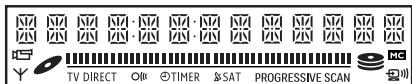
00:00
Ligne de texte/affichage multifonction
- Numéro de la piste ou du titre
Temps de la piste ou du titre restant/ écoulé/total
- Nom du disque/titre
- Messages d'erreur ou d'avertissement
- Informations complémentaires relatives au disque
- Numéro de la chaîne TV ou de la source video
-Heure (affichée en mode veille)
- Titre de l'émission
Y
Le tunes est selectionné comme source visible.
·
Le mode Camera est la source active actuelle.
Le disque est la source activée.
USB est la source activée.
PROGRESSIVE SCAN
La sortie video est en qualite de balayage progressif.
TIMER (Programmation)
Un enregistrement estprogramme ou est en cours.
SAT
Un enregistrement satellite a ete programme.
BLOCKED (Bloqué)
Le tiroir-disque ne peut pas etre ouvert ou fermé à cause d'une gène d'ordre mecanique.
BROWSER (Navigateur)
le DVD Recorder est actuellement en mode Media Browser.
CLOSING (Fermetre)
Le tiroir-disque se ferme.
COMPATIBLE
Le DVD Recorder est occupé : il effectue les modifications nécessaires pour que le disque soit compatible DVD.
COPY PROTECT (Protection contre la copie) La cassette video ou le DVD que vous essayez de copier est protégé(e) contre la copie.
CREATING MENU (Création de menu en cours)
Lorsque que le premier enregistrement d'un nouveau disque est terminé, la structure du menu est créé.
DISC ERR (Erreur disque)
Une erreur s'est produit lors de l'écriture du titre. Si ce type d'erreur se produit souvent, nettoyez le disque ou utilisez un disque vierge.
DISC FULL (Disque plein)
Le disque est sature. Il n'y a plus de place pour de nouveaux enregistrements.
DISC WARNING (Alerte disque)
Une erreur s'est produite pendant l'enregistrement depuis un périhérique externe. L'enregistrement continue mais l'erreur sera sautée.
- EMPTY DISC (Disque vierge)
Le disque inséré est vierge ou a été complètement efface (aucun enregistrement détecté).
Un titre vide a eté sélectionné.
Symboles/messages de l'afficheur (suite)
- FINALIZING DISC (Finalisation du disque en cours)
Le disque DVD±R est en cours de finalisation.
INFO DVD (Informations DVD) L'écran affiche des informations concernant le DVD inséré.
INSTALL (Installation) À l'issue de la recherche automatique de canaux, le menu permettant de régler l'heure et la date s'affiche.
IS TV ON? (Le télévisuer est-il allumé?) Le DVD Recorder est actuellément en mode d'installation initiale. Allumez votre téléviseur et lisez le chapitre 'Installation et configuration' du manuel d'utilisation.
MAX CHAP (Maximum chapitres) Le nombre maximal de chapitres par titre/ disque a ete atteint. Vous pouze enregisterr jusqu'a 99 chapitres par titre et 255 chapitres par disque.
MAX TITLE (Maximum titres) Le nombre maximal de titres par disque a ete atteint. Vous pouze enregister jusqu'a 49 titres par disque.
- UPDATING MENU (Mise à jour du menu en cours)
- Une fois l'enregistrement terminé, la liste des contenus du disque est mise à jour.
NO DISC (Pas de disque)
Aucun disque n'a été inséré. Si un disque a été inséré, il se peut que celui-ci ne soit pas lisible.
- NOSIGNAL (Aucun signal)
- Aucun signal ou signal faible.
-
NTSC DISC (Disque NTSC)
Voues avez inséré un disque avec des enregistrements NTSC et tenté d'enregistrer un signal PAL. Insérez un disque vierge ou utilisez un disque qui contient déjà des enregistrements PAL.
-
OPENING (Ouverture en cours)
Le tiroir-disque s'ouvre.
PAL DISC (Disque PAL)
Vous avez insere un disque avec des enregistrements PAL et tented'enregistrer un signal NTSC. Inserez un disque vierge ou utilisez un disque qui contient déjà des enregistrements NTSC.
STARTING L'appareil vient d'être allumé.
- PHOTO MMM/NNN
Numéro de la photo actuelle (en mode Photo). MMM correspond au numéro de la photo actuelle, NNN correspond au nombre total de photos dans l'album. Si ce nombre est supérieur à 999, '999' s'affiche à la place du nombre total de photos.
POST FORMAT (Post-formatage) Le disque est en cours de préparation après la création de la structure du menu.
PROTECTED (Protégé)
Le titre est protégé contre la copie et ne peut pas être enregistré.
READING (Lecture en cours) Le disque est reconnu par l'appareil.
STANDBY (Veille) L'appareil vient d'être eteint.
SYS MENU (Menu système)
Le menu est affiché à l'écran.
BUSY (Occupe)
Attendez que ce message disparaisse. L'appareil est en train de proceder à une opération.
Glossaire
Son analogue: son qui n'a pas ete transforme en donnees chiffrees. Le son analogue est disponible lorsque vous utilise les prises AUDIO LEFT/RIGHT. Ces prises rouges et blanches reliant le son sur deux canaux, gauche et droite.
Format d'image: correspond au rapport entre la longueur et la hauteur des écans de télévision. Le rapport d'un télévisuer standard est de 4/3, tandis que celui d'un télévisuer haute définition ou à écran large est de 16/9. Le format Letterbox vous permet de bénéficier d'une image à la perspective plus large que sur un écran standard 4/3.
Vidéo composite (CVBS): signal video simple utilisé dans la plupart des produits video de grande consommation.
Son numérique: Son converti en valeurs numériques. Le son numérique est disponible lorsque vous utilisez les prises DIGITAL AUDIO OUT COAXIAL. Ces prises envoient des signaux audio par le biais de canaux multiples, alors que le système analogique n'utilise que deux canaux.
Menu du disque: écran permettant de sclectionner, entre autres, les images, les bandes son, les sous-titres et les angles de vue multiples d'un DVD.
DivX: le code DivX est une technologie de compression video en attente de brevet basée sur le format MPEG-4 et développée par DivX Networks, Inc. Cette technologie réduit la taille des fichiers video numériques de manière à pouvoir les télécharger sur Internet tout en conservant un niveau de qualité d'image élevé.
Dolby Digital: système de son Surround développé par les laboratoires Dolby et représentant six canaux de signaux audio numériques (avant gauche et droite, Surround gauche et droite, centre et caisson de basses).
JPEG-EXIF: JPEG-Exchangeable Image File (fichier d'image échéangeable JPEG). Un format de fichier développé par Fuji Photo Film pour les apparêls photo numériques. Les apparêls photo numériques de différents fabricants utilisent ce format de fichier compressé intégrant la date, l'heure et des miniatures, en plus des données de l'image.
Finaliser: un processus permettant la lecture d'un DVD±R ou CD-R enregistré sur un apparéil qui peut dire un tel support. Vous pouvez finaliser des DVD±R sur cet apparéil. Une fois finalisé, le disque est protégé en écriture et vous ne pouvez plus enregistrer sur ce support ni modifier son contenu.
HDMI (High-Definition Multimedia Interface): interface numérique à grande vitesse qui peut transmettre un signal video haute définition non compressé et un son numérique multicanal. Elle fournit une qualité d'image et de son parfaite, totalement exempte de bruit. L'interface HDMI est entierement rétrocompatible avec l'interface DVI. Ainsi que le requiert la norme HDMI, une connexion à des produits HDMI ou DVI dépourvus de protection HDCP (High-bandwidth Digital Content Protection) ne produit aucune sortie video ou audio.
HDCP: la Specification HDCP (High-bandwidth Digital Content Protection) garantit la sécurité de la transmission de contenus numériques entre plusieurs apparéils (afin d'éviter toute violation des droits d'auteur).
Index d'images: écran représentant un aperçu du contenu des disques DVD±RW ou DVD±R.
Chaque image d'index représentée un enregistrement.
JPEG: format d'image numérique très répandu.
Système de compression de données pour les images fixes, proposé par la société Joint
Photographic Expert Group, et qui permet de compressor les images à un taux très élevé tout en conservant une excellente qualité d'image. Les fichiers portent l'extension.JPG ou JPEG.
MP3: format de fjichier avec système de compression de données audio. MP3 est l'abréviation de Motion Picture Experts Group I (ou MPEG-I) Audio Layer 3. Encode au format MP3, un CD-R ou un CD-RW peut contérer approximativement 10 fois plus de musique qu'un CD classique. Les fjichiers portent l'extension . MP3.
MPEG: Motion Picture Experts Group. Ensemble de systèmes de compression pour données audio et video numériques.
PBC:Playback Control (Contrôle de lecture). Système de navigation dans un VCD ou SVCD via des menus enregistrés sur le disque et s'affichant à l'écran. Vous bénéficiaz ainsi d'une lecture et d'une recherche interactives.
PCM: Pulse Code Modulation (Modulation par impulsions codées). Système de codage audio numérique.
Balayage progressif: le balayage progressif affiche deux fois plus d'images par seconde qu'un téléviseur classique. Il offre une(Meilleure résolution d'image et une meilleure qualite.
Code régional: système permettant de dire des disques uniquement dans la région indiquée. Cet apparéil ne lit que les disques compatibles avec son code de région. Pour connaître le code de région de votre apparéil, reportez-vous à l'étiquette du produit. Certains disques sont compatibles avec plusieurs régions (ou avec TOUTES les régions).
S-Video: produit une image claire en envoyant des signaux de luminosité et de couleur séparés. Vous pouvez utiliser le mode S-Video uniquement si vous télévisuer dispose d'une entrée S-Video.
Surround: système de creation de champs
sonores en trois dimensions d'un grand réalisme,
grace à plusieurs haut-parleurs entourant
l'auditeur.
WMA: Windows Media™ Audio. Correspond à la technologie de compression audio développée par Microsoft Corporation. Les données WMA peuvent être codées à l'aide du Lecteur Windows Media version 9 ou du Lecteur Windows Media pour Windows XP. Les fichiers portent l'extension WMA.