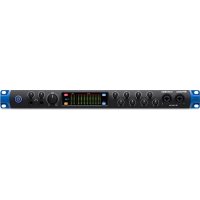
Studio 26c - Equipement DJ PRESONUS - Notice d'utilisation et mode d'emploi gratuit
Retrouvez gratuitement la notice de l'appareil Studio 26c PRESONUS au format PDF.

| Type de produit | Interface audio USB-C 2 entrées / 2 sorties |
| Résolution audio | 24 bits / 192 kHz |
| Entrées microphone | 2 entrées combo XLR/Jack 6,35 mm avec préamplis XMAX-L, alimentation fantôme 48 V |
| Entrées instrument | 2 entrées jack 6,35 mm TS (canaux 1 et 2) avec commutation ligne/instrument |
| Sorties principales | 2 sorties jack TRS 6,35 mm symétriques (Main Out) |
| Sortie casque | 1 sortie jack 6,35 mm stéréo, niveau contrôlé en façade |
| MIDI | Entrée et sortie MIDI sur connecteurs DIN 5 broches |
| Connectivité | USB-C (compatible USB 2.0 et 3.0) |
| Alimentation | Par bus USB (aucun adaptateur secteur requis) |
| Fréquences d'échantillonnage | 44,1 / 48 / 88,2 / 96 / 176,4 / 192 kHz |
| Plage dynamique (convertisseur) | 114 dB |
| Logiciel inclus | Studio One Artist + Universal Control |
| Garantie | 1 an limitée (pièces et main-d'oeuvre) |
| Entretien et nettoyage | Débrancher l'appareil avant nettoyage. Utiliser un chiffon doux et sec. Ne pas utiliser de produits abrasifs. |
| Sécurité | Ne pas exposer à l'humidité. Alimentation fantôme 48 V : désactiver avant de brancher/débrancher des microphones dynamiques. |
| Pièces détachées et réparabilité | Les réparations doivent être effectuées par un technicien agréé PreSonus. Contacter le support pour obtenir un numéro d'autorisation de retour. |
FOIRE AUX QUESTIONS - Studio 26c PRESONUS
Questions des utilisateurs sur Studio 26c PRESONUS
0 question sur cet appareil. Repondez a celles que vous connaissez ou posez la votre.
Poser une nouvelle question sur cet appareil
Téléchargez la notice de votre Equipement DJ au format PDF gratuitement ! Retrouvez votre notice Studio 26c - PRESONUS et reprennez votre appareil électronique en main. Sur cette page sont publiés tous les documents nécessaires à l'utilisation de votre appareil Studio 26c de la marque PRESONUS.
MODE D'EMPLOI Studio 26c PRESONUS
Studio 26c et Studio 68c
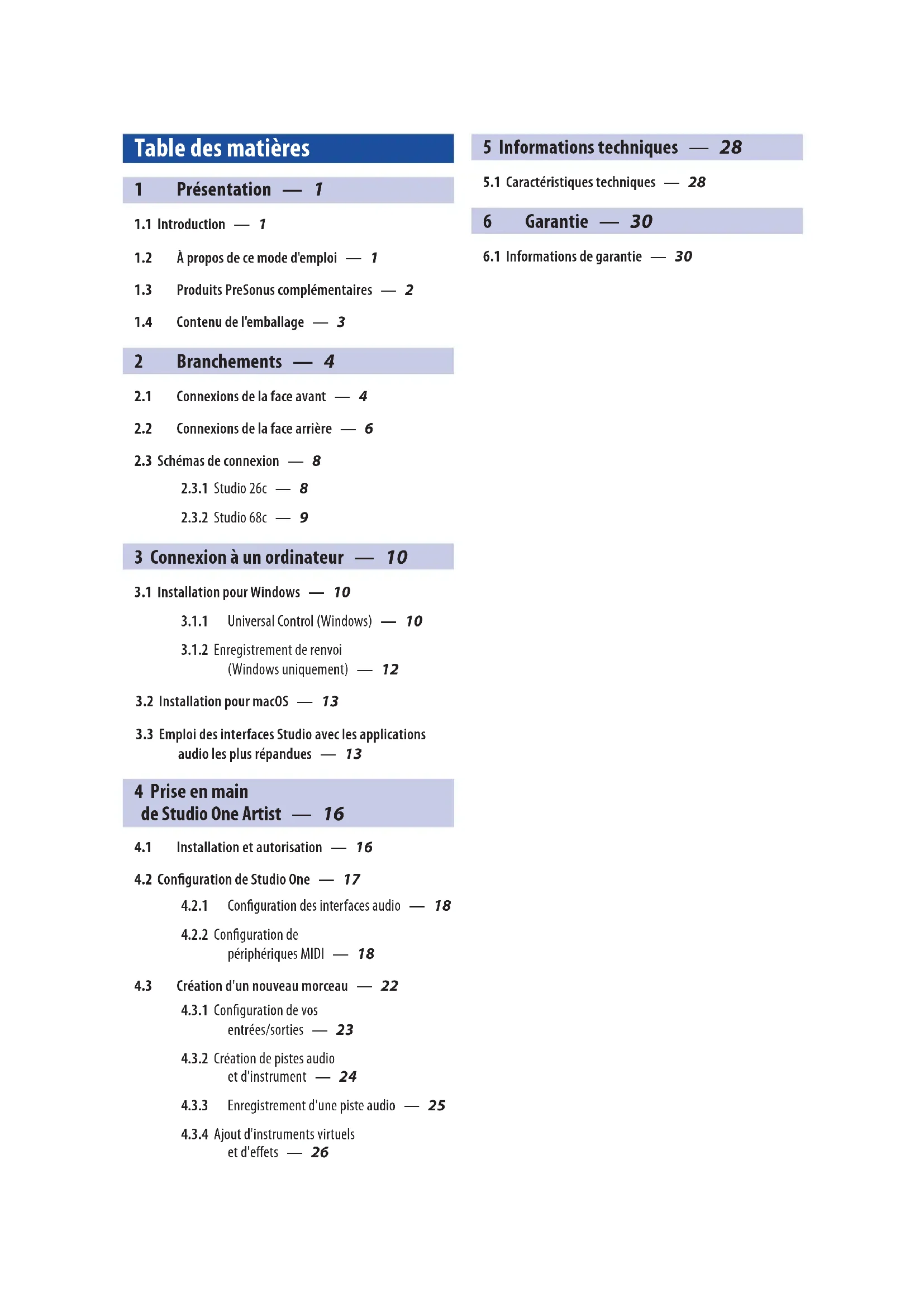
1.1 Introduction - 1
1.2 A propos de ce mode d'emploi — 1
1.3 Produits PreSonus complémentaires 2
1.4 Contenu de l'emballage 3
2 Branchements 4
2.1 Connexions de la face avant 4
2.2 Connexions de la face arrêté - 6
2.3 Schémas de connexion - 8
2.3.1 Studio 26c - 8
2.3.2 Studio 68c - 9
3 Connexion à un ordinateur — 10
3.1 Installation pour Windows 10
3.1.1 Universal Control (Windows) - 10
3.1.2 Enregistrement de renvoi (Windows uniquement) 12
3.2 Installation pour macOS — 13
3.3 Emploi des interfaces Studio avec les applications audio les plus repandues 13
4 Prise en main de Studio One Artist 16
4.1 Installation et autorisation 16
4.2 Configuration de Studio One 17
4.2.1 Configuration des interfaces audio 18
4.2.2 Configuration de péripériques MIDI — 18
4.3 Creation d'un nouveau morceau 22
4.3.1 Configuration de vos entretes/sorties 23
4.3.2 Creation de pistes audio et d'instrument 24
4.3.3 Enregistrement d'une piste audio — 25
4.3.4 Ajout d'instruments virtuels et d'effets 26
5 Informations techniques 28
5.1 Caracteristiques techniques 28
6 Garantie 30
6.1 Informations de garantie 30
1 Présentation
1.1 Introduction
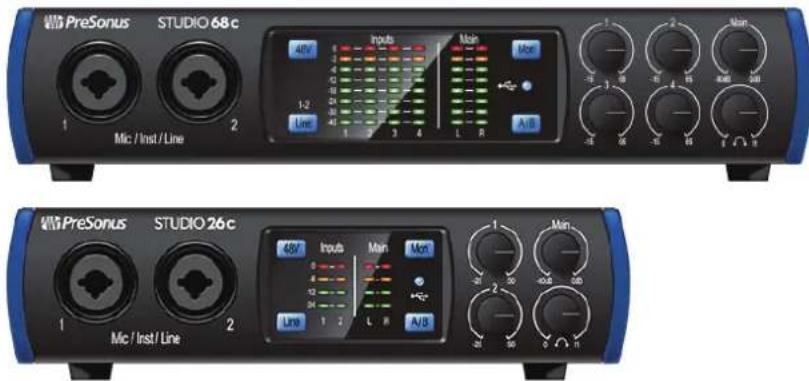
Merci d'avoir acheté une interface audio PreSonus de la série Studio. PreSonus Audio Electronics, Inc. a conçu les interfaces de la série Studio à base de composants de haute qualité afin d'assurer des performances optimes pour toute une vie. Dotée de préamplificateurs de microphone de classe A à grande réserve de niveau, d'une solide fonction de mesure de niveau, d'une commutation A/B de mixage de retour, d'une conversion haute définition en 24 bits, 192 kHz et plus encore, la série Studio repousse les limites de la prestation et de la production musicales. Tout ce qu'il vous faut, c'est un ordinateur à connexion USB-C ou USB-A (2.0 ou 3.0), quelques microphones et cables, des enceintes amplifiées et vos instruments, et vous serez pré à enregistrer!
1.2 A propos de ce mode d'emploi
Nous vous suggérons d'utiliser ce mode d'emploi pour vous familiariser avec les fonctions, applications et procédures correctes de connexion de votre interface audio Studio avant d'essayer de la brancher à votre ordinateur. Cela vous aidera à éviter des problèmes durant l'installation et la configuration.
De nombreuses caractéristiques et fonctions sont les mêmes pour les deux modèles d'interface de la série Studio. En cas de différences, la Studio 26c est indiquée en premier, suivie de la Studio 68c.
Tout au long de ce mode d'emploi, vous trouvez des Conseils d'expert qui peuvent rapidement faire de vous un expert des interfaces Studio.
1.3 Produits PreSonus complémentaires
Merci d'avoir choisi PreBonus! Notre entreprise étant orientée vers les solutions, nous croyons que la meilleure façon de prendre soin de nos clients (c'est-à-dire de vous), c'est de leur assurer la meilleure expérience possible du début à la fin de leur chaine de signal. Pour atteindre cet objectif, nous avons des le premier jour donné la priorité à l'intégration transparente, et cela lors de chaque phase de conception de ces produits. Il en résultat des systèmes qui communiquent comme prévu les uns avec les autres -ès leur déballage - sans difficultés de configuration excessives.
Nos sommes la pour vous. Pour en savoir plus: www.presonus.com.
1.4 Contenu de l'emballage
Le carton de votre Studio contient :
- Interface audio 24 bits, 192 kHz Studio 26c ou Studio 68c
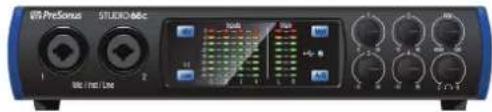
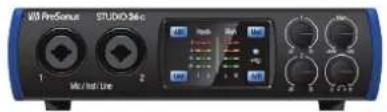
- Guide de prise en main
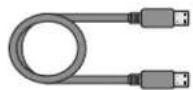
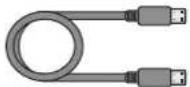
Cable USB-C vers C de 1 m
Cable USB-C vers A de 1 m
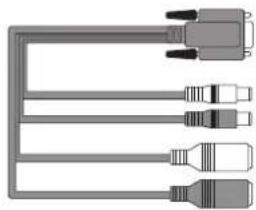
Cable epanoui MIDI-S/PDIF (Studio 68c uniquement)
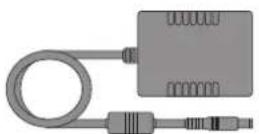
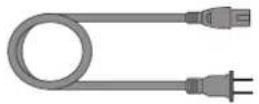

Adaptateur secteur externe (Studio 68c uniquement)
Guide de sécurité et de conformité PreBonus
Conseil d'expert : tous les logiciels et pilotes qui arrivapagnent vos interfaces audio Studio PreBonus sont disponibles au telchargement depuis vous compte utiliseur My PreBonus. Veuillez visitor http://my.presonus.com et enregisterer votre interface Studio pour receivevoir les telchargements et les licences.
2 Branchements
2.1 Connexions de la face avant
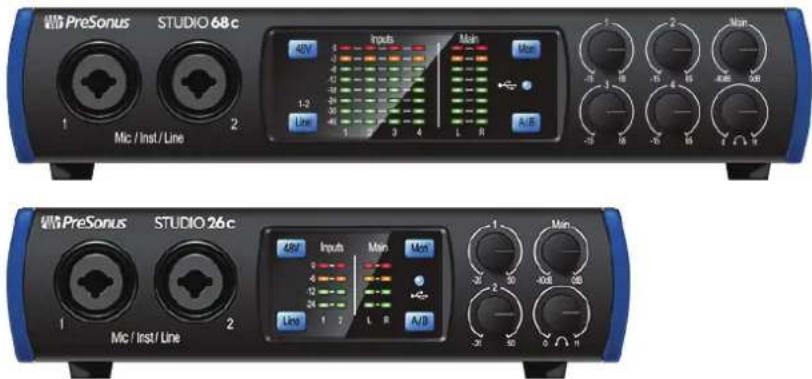
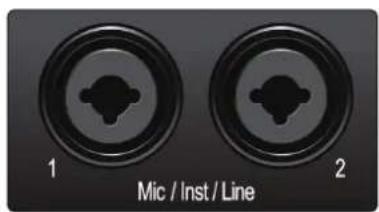
Entrées microphone. Vote interfacie Studio est équipée de préamplificateurs de microphone de haute qualité pour l'emploi avec tous les types de microphones. La Studio 26c possède des préamplis de microphone à semi-conducteurs XMAX-L qui sont optimisés pour l'alimentation par le bus. La Studio 68c dispose de préamplis de microphone XMAX à buffer d'entrée de classe A, suivis d'un étage de gain à double asservissement.
Chaque canal d'entrée de votre interface Studio est équipé de prises mixtes jack/XLR. Cette prise pratique accepte aussi bien une fiche jack 6,35 mm qu'un connecteur XLR.
Entrées instrument. Les connecteurs jack 6,35 mm 2 points (TS) des canaux 1 et 2 peuvent être utilisés avec des instruments passifs (guitare, basse, etc.). Voir Touche de source d'entrée pour plus d'informations.
Conseil d'expert : les instruments actifs sont ceux qui ont un préampli interne ou une sortie de niveau ligne. Les instruments actifs doivent être branchés dans une entrée ligne plutôt que dans une entrée instrument. Brancher une source de niveau ligne dans les entrées instrument risque non seulement d'endommager ces entrées mais donnegalement un signal audio très fort et souffrant souvent de distorsion.
Entrées de niveau ligne. La connexion par jack 6,35 mm 3 points (TRS) symétrique accepte les entrées de niveau ligne. Les connexions de niveau ligne types sont par exemple les sorties de synthétiseurs, les sorties de lecteurs de CD/DVD et (à quelques exceptions près) les sorties de processeurs de signal. Les deux premières entrées sur jack 6,35 mm peuvent être commutées entre sources de niveau ligne et instrument. Voir Touche de source d'entrée pour plus d'informations.
Ànoter: comme avec tout apparéil à entrée audio, le branchement d'un microphone ou d'un instrument ainsi que la mise en/hors service de l'alimentation fantôme créé une créé momentanée en sortie audio. Pour cette raison, nous vous recommendons fortement de baisser le niveau du canal avant de changer une quelconque connexion ou demettre en ou hors service l'alimentation fantôme. Cette simple précaution prolongera de plusieurs années la vie de votre équipement audio.
Touché de source d'entrée. Les deux premiers canaux d'entrée possèdent une touche de source d'entrée vous permettant de sélectionner le niveau instrument ou ligne (Line) pour les entrées sur jack 6,35 mm. Lorsque la touche est allumée, l'entrée accepte une source de niveau ligne, comme un synthétiseur ou un modélisateur d'ampli guitare. Pressez ce selecteur pour activer le préampli instrument quand vous branchez une guitare ou une basse passive.

Alimentation fantôme 48 volts. Les interfaces Studio disposent d'une alimentation fantôme de 48 V pour les entrées microphone. Presser la touche 48V met en/hors service l'alimentation fantôme pour toutes les entrées microphone; la touche s'allume en bleu quand l'alimentation fantôme est disponible sur les préamplificateurs de microphone.
AVERTISSEMENT: l'alimentation fantôme n'est requise que pour les microphones électrostatiques et peut sevèrement endommager certains microphones dynamiques, particulièrement ceux à ruban. Par conséquent, désactivez l'alimentation fantôme quand elle n'est pas requise. Consultez la documentation fournie avec votre microphone avant d'activer l'alimentation fantôme.
Câblage du connecteur XLR pour l'alimentation fantôme :
Indicateurs de niveau d'entrée. Ces indicateurs de niveau à LED affichent le niveau des entrées analogiques de votre interface Studio. La LED d'échéage rouge s'allume quand votre signal entrant atteint -0,5 dB FS. À ce niveau, le signal va commencer à saturer les convertisseurs analogue/ numérique etprésenter des signes d'échéage. Utilisez la commande de gain pour maintainir le signal sous ce niveau.
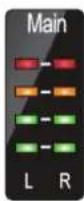
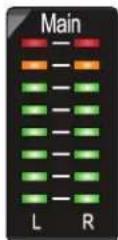
Indicateurs de niveau de sortie. Ces indicateurs affichent le niveau du signal reçu des deux premiers retours du pilote (généaux gauche/droit ou Main Left/Right). Ces indicateurs ont la même plage que les indicateurs de niveau d'entrée et affichent le niveau du signal mesure avant la commande de niveau de la sortie principale.

LED de synchro. Cevoyant indique si voitrice interface Studio est synchronise avec voitrue ordinateur.En l'absence de synchronisation, il clignote en rouge/bleu.

Écoute directe. La touche Mon mélange la source entendue par les sorties principales et la sortie casque de la façon suivante:
Lorsque I'ecoute directe est desactivee, vous n'entendez que ce que reproduit.
votre ordinateur.
- Quand Iécoute directe est activée, la touche s'allume en bleu et vous entendez un mixage 50/50 de ce qui est lu par votre ordinaire et des signaux sources d'entrée.

Écoute A/B. Cette touche vous permet de changer la source que vous entendez par la sortie casque. Lorsque la touche est étente, les flux de lecture 1 et 2 sont envoyés à la sortie casque. Pressez cette touche pour lui envoyer à la place les flux de lecture 3 et 4.
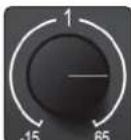
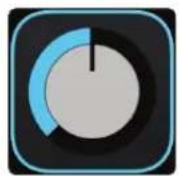
Commande de gain d'entrée. Ce bouton permet de régler le gain de vos entrées d'interface audio.
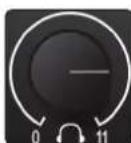
Niveau du casque. Ce bouton contrôle le niveau de la sortie casque (Phones) en face arrêté.
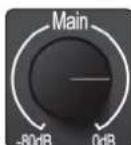
Main. Le bouton Main contrôle le niveau des sorties principales (Main Out) gauche/droite à l'arrière de votre interface Studio et a une plage allant de -80 à 0 dB. Cette commande ne peut qu'atténuer le son.
2.2 Connexions de la face arriere
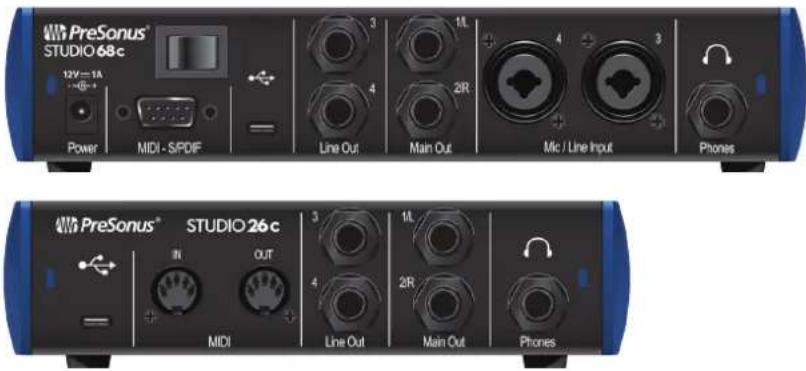
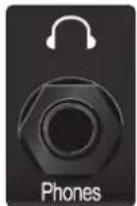
Sortie casque. La sortie casque de la face arrière peut être commutée entre les flux de lecture 1/2 et 3/4, les mêmes flux que les sorties principales (Main Out) gauche/droite et les sorties 3/4. Ces flux se commutent au moyen de la touche d'écoute A/B.
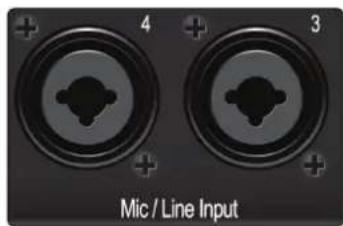
Entrées micro/ligne (Studio 68c). Ces connecteurs mixtes micro/ligne sont destinés à l'utilisation avec des microphones sur les connexions XLR et avec des appareils de niveau ligne sur les connexions jacks 6,35 mm 3 points (TRS).
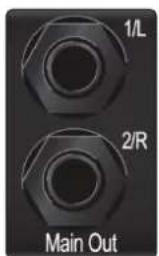
Sorties principales. Ce sont les sorties principales de l'interface Studio. Le niveau de ces sorties principales est contrôle par la commande de niveau Main en face avant de l'unité. Les flux de lecture 1 et 2 sont envoyés à ces sorties.
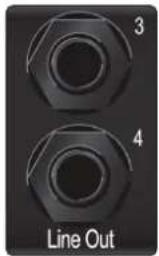
Sorties ligne. Ces sorties ligne symétriques sur jack 6,35 mm vous permettent d'envoyer des signaux à des appareils externes tels que des amplis pour casques, des proceseurs de signal et des moniteurs supplémentaires. Chaque sortie produit independament un flux de lecture (flux de lecture 3 et 4).
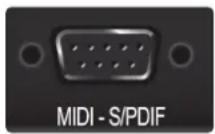
Connecteur pour cable épanoui MIDI et S/PDIF (Studio 68c). C'est là que vous branchez le cable épanoui pour les entrées/sorties MIDI et S/PDIF.
- MIDI signifie « Musical Instrument Digital Interface » (interface numérique pour instrument de musique). Toutefois, le MIDI peut être employé pour beaucoup d'autres choses que les instruments et les séquences. Les entrées et sorties MIDI permettent la connexion à une variété de matérielles compatibles MIDI, comme des claviers de commande, et peuvent être utilisées pour envoyer et recevoir des messages MMC (MIDI Machine Control) et MTC (MIDI Time Code).
Note: le MIDI ne vehicule pas de signaux audio mais sert fréquèment à déclencher ou à contrôler une source audio, comme un instrument virtuel ou un synthétisé. Vous doivent vous assurer que les données MIDI sont correctement envoyées et reçues par le matériel ou logiciel approprié. Vous pouvez aussi avoir besoin d'envoyer les signaux audio de sources sonores physiques vers votre interface Studio. Veuillez consulter le mode d'emploi de vos apparèils MIDI pour de l'aide quant à leur configuration et leur utilisation.
- La(norme S/PDIF permet la transmission de 2 canaux de son jusqu'en 24 bits, 96 kHz. L'entrée/sortinge S/PDIF permet aussi à votre interface Studio 68c de receivevoir et d'envoyer l'horloge word clock en liaison avec des apparciels numériques externes.
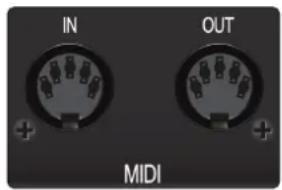
Entrée/sortie MIDI (Studio 26c). Ce sont les connexions d'entrée et de sortie MIDI.
- MIDI signifie « Musical Instrument Digital Interface » (interface numérique pour instrument de musique). Toutefois, le MIDI peut être employé pour beaucoup d'autres choses que les instruments et les séquences. Les entrées et sorties MIDI permettent la connexion à une variété de matérielles compatibles MIDI, comme des claviers de commande, et peuvent être utilisées pour envoyer et recevoir des messages MMC (MIDI Machine Control) et MTC (MIDI Time Code).
Note: le MIDI ne vehicule pas de signaux audio mais sert fréquèment à déclencher ou à contrôler une source audio, comme un instrument virtuel ou un synthétisé. Vous doivent vous assurer que les données MIDI sont correctement envoyées et reçues par le matériel ou logiciel approprié. Vous pouvez aussi avoir besoin d'envoyer les signaux audio de sources sonores physiques vers votre interface Studio. Veuillez consulter le mode d'emploi de vos apparèils MIDI pour de l'aide quant à leur configuration et leur utilisation.
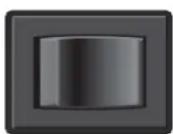
Interrupteur d'alimentation (Studio 68c). C'est l'interrupteur d'alimentation de votre Studio 68c.
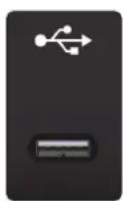
Port USB-C. Utilisez ce port pour brancher votre Studio 26c ou 68c à votre ordinateur. Bien que les Studio 26c et 68c utilisent un port USB-C, les deux sont totally compatibles avec les connexions USB 2.0 et 3.0. Utilisez le cable USB C vers A fourni avec votre interface si vous ordinateur a une connexion USB-A seulement qu'une connexion USB-C.
A noter : les interfaces de la série Studio sont rétrocompatibles avec les connexions USB 2.0 et USB 3.0. L'USB 1.1 n'est pas pris en charge. Les interfaces Studio 26c peuvent être alimentées par le bus au travers des connexions USB-C ou USB-A.
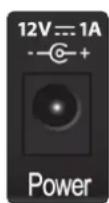
Prise d'alimentation (Studio 68c). C'est là que vous branchez l'adaptateur secteur externe 12 V fourni.
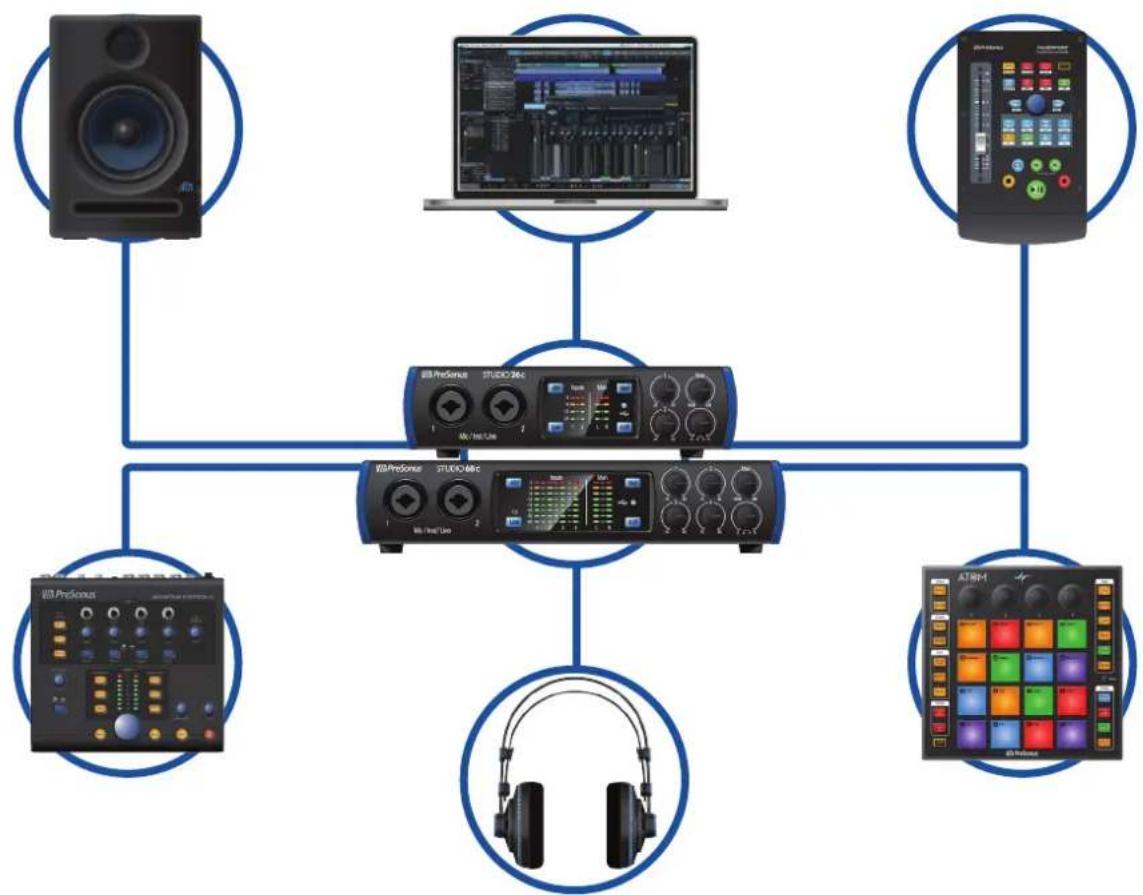
2.3 Schémas de connexion
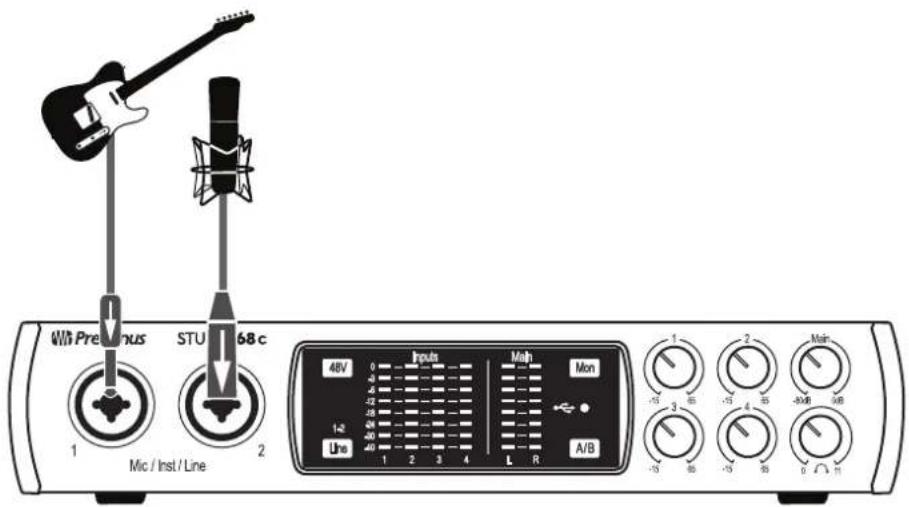
2.3.1 Studio 26c
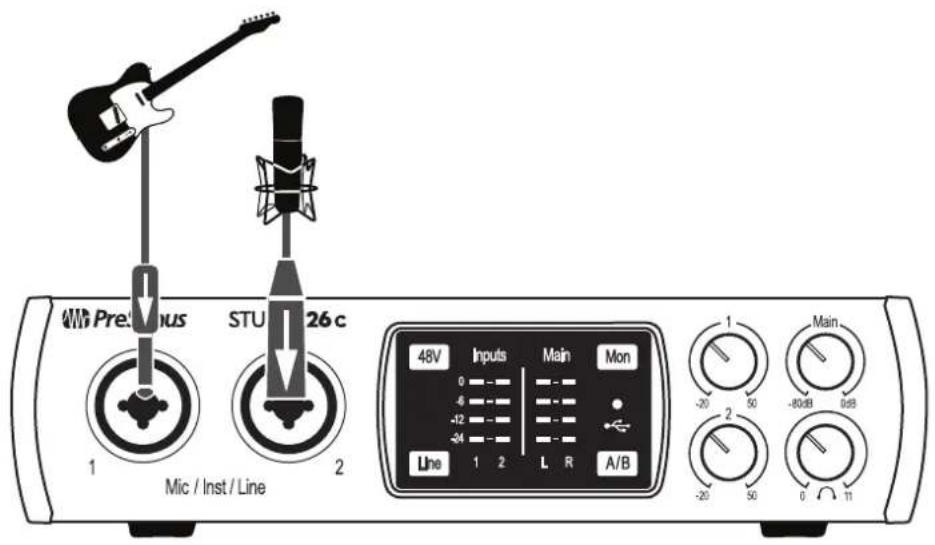
Voir la boite de la Studio 26c pour les configurations informatiques requisées
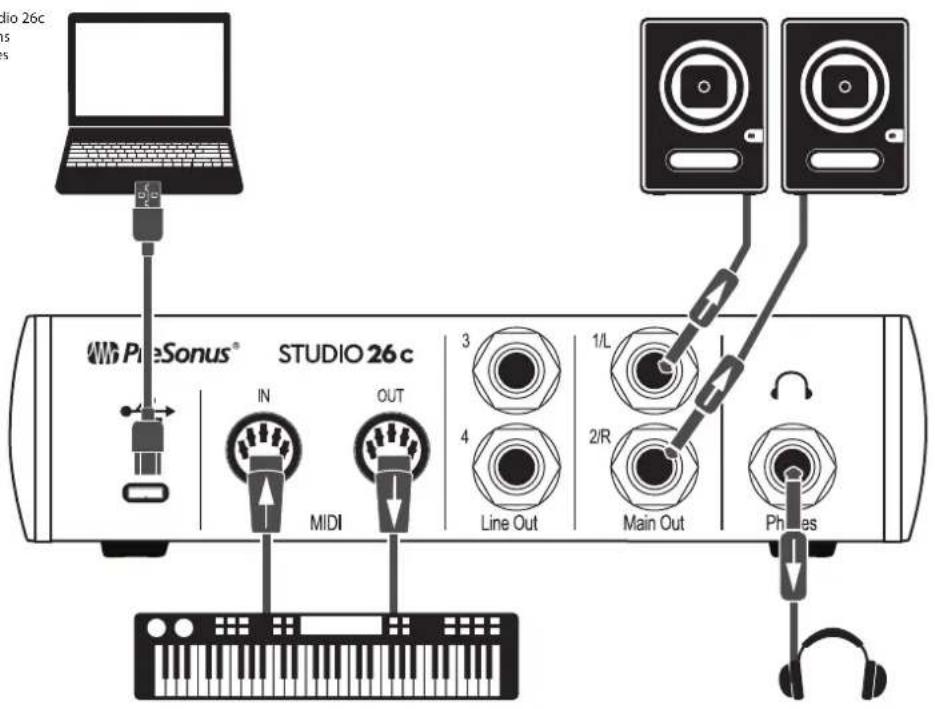
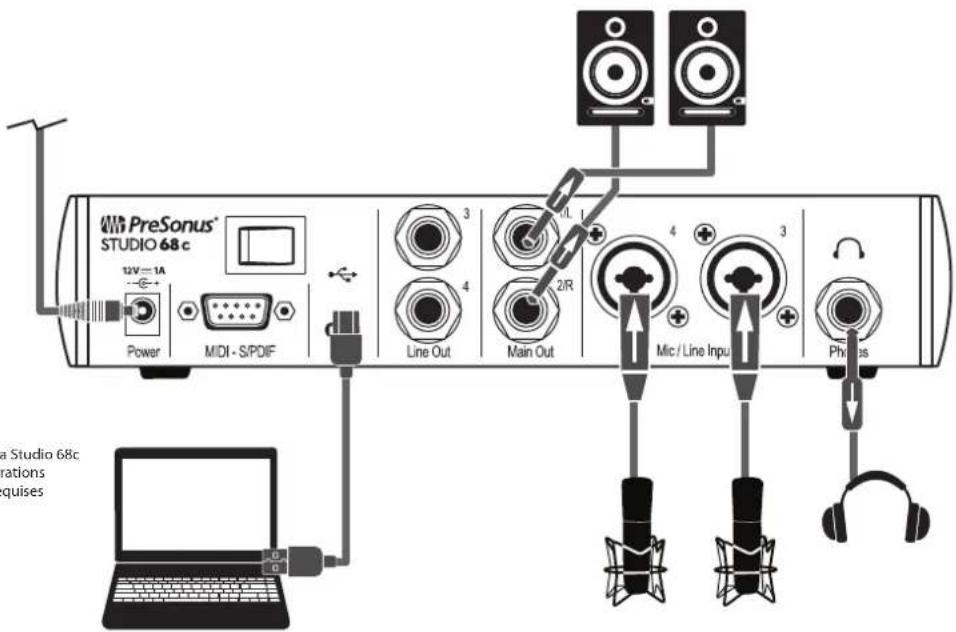
2.3.2 Studio 68c
Voir la boite de la Studio 68c pour les configurations informatiques requisées
3 Connexion à un ordinateur
Viete interface Studio est une puissant interface audio dotée d'outils audio professionnels et de commandes d'écoute de contrôle polyvalentes. Avant de vous connecter à un ordinateur, veuillez visitor www.presonus.com pour vérifier les dernières exigences en matière de configurations de système.
Note : la vitesse de votre processeur, la quantité de RAM et la capacité, la taille et la vitesse de vos disques durs affecteront grandement les performances globales de votre système d'enregistrement. Un processeur plus rapide et plus de RAM peuvent réduire la latence (le retard) du signal et améliorer les performances globales.
Le pilote ASIO pour Windows et le programme d'installation d'Universal Control pour macOS et Windows peuvent être téléchargés depuis votre compte utiliser My PreBonus. Pour commencer, vous doivent d'abord visiter http://my.presonus.com, créé votre compte utilisé ou vous y connecter et enregistrer votre interface Studio. Une fois l'enregistrement fait, tous les logiciels pourront être téléchargés depuis votre compte utiliser My PreBonus, y compris Studio One Artist et l'ensemble Studio Magic.
3.1 Installation pour Windows
Téléchargez l'installateur d'Universal Control depuis votre compte My PreSonus. Connectez votre interface Studio à un port USB-C ou USB-A (2.0 ou 3.0) libre et lancez le programme d'installation. L'installateur vous guidera à chaque étape du processus d'installation. Cette application installera les pilotes ASIO et WDM ainsi qu'Universal Control. Veuillez dire attentivement chaque message.
Il est recommandé de quitter toutes les applications avant de lancer l'installation. Le programme d'installation de la Studio vous guidera au cours de chaque étape du processus d'installation. Veuillez ire attentivement chaque message pour ne pas connecter trop tout votre interface Studio.
Conseil d'expert : il est recommendé de désactiver temporairement ou de quitter tous les programmes antivirus qui sont en service pour éviter les problèmes d'installation.
3.1.1 Universal Control (Windows)
Universal Control est une puissant application de gestion pour toutes les interfaces PreBonus. Elle vous permet de visualiser toute interface PreBonus connectée à votre ordinateur ou au réseau de celui-ci.
À l'ouverture d'Universal Control, vous Voyez la fenêtre de lancement. Dans cette fenêtre, vous pouvez:gérer tous les réglages du pilote ASIO.
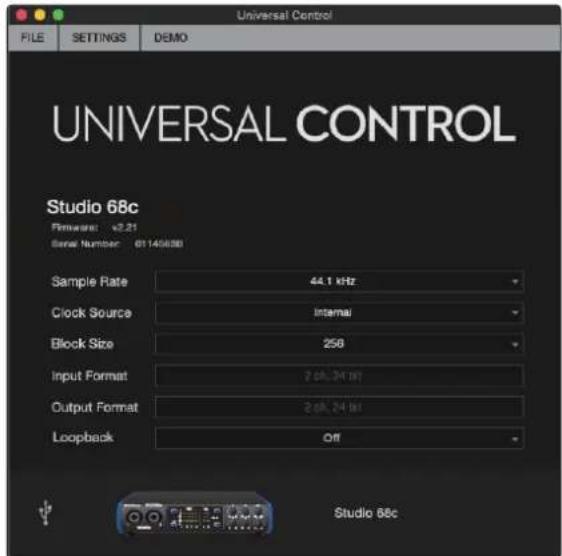
Sample Rate (Fréquence d'échantillonnage). Change la fréquence d'échantillonnage.
Vou puez regler la frquence d'échantillonnage sur 44,1, 48, 88,2, 96, 176,4 ou 192kHz . Une frquence d'échantillonnage plus elevée augmentera la fidélité de l'enregistrement mais aussi la taille du fichier et la quantité de ressources du système nécessaires au traitement audio.
Clock Source (Source d'horloge) (Studio 68c). Déterminé la source d'horloge numérique. Dans ce menu, vous pouvez régler la source d'horloge pour votre Studio 68c sur Internal (interne) ou External S/PDIF (S/PDIF externe).
Block Size (Taille de bloc). Définit la taille de la mémoire tampon.
Dans ce menu, vous pouvez régler la taille de la mémoire tampon de 64 à 2048 échantillons. Diminuer la taille de la mémoire tampon réduit la latence mais entraine une charge supplémentaire pour votre ordinateur. En général, vous réglez la taille de la mémoire tampon aussi bas que le permet en toute sécurité libre système. Si vous commencez à entendre des bruits, des clicks ou de la distorsion dans vosera signal, essayez d'augmenter la taille de la mémoire tampon.
Lors du réglage de la taille de bloc, le mode sur (Safe Mode) change automatiquement pour offrir les valeurs performances.
Loopback (Windows uniquely). Le pilote ASIO de la Studio 26c/68c offre deux flux de renvoi (« loopback ») pour enregistrer le signal audio d'une application dans une autre. Voir la section 3.1.2 pour plus d'informations.
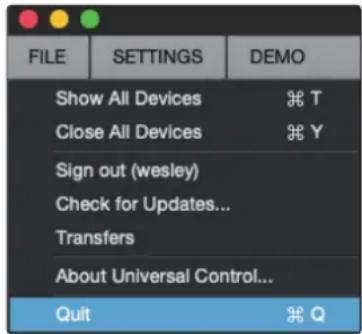
Menu File (Fichier). Gere les apparèils connectés à Universal Control.
Show All Devices. Ouvre les fenêtres de contrôle de tous les apparciels pris en charge connectés à votre ordinateur.
- Close All Devices. Ferme toutes les fenêtres de contrôle ouvertes.
Sign Out. Vous déconnecté de votre compte utilisé My PreBonus.
- Check for Updates...Vous connecte à votre compte utiliser My PreBonus pour rechercher des mises à jour d'Universal Control.
Transfers. Affiche les téléchargesements récents depuis votre compte utilisé My PreBonus.
- About Universal Control. Affiche les informations de version et de date de compilation d'Universal Control.
- Quit. Ferme l'application Universal Control et toutes les fenêtres de contrôle d'appareil.
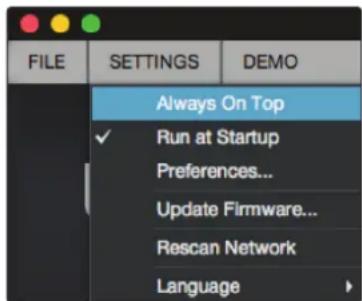
Menu Settings (Réglages). Offre des options de personnelisation de votre expérience avec Universal Control.
Always on Top. Maintient la fenetre de lancement d'Universal Control au premier plan, qu'elle soit ou non l'application actuellément active.
- Run at Startup. Lance automatiquement Universal Control au démarrage de votre ordinateur.
- Preferences. Règle les options de langue et d'aspect (voir plus loin).
Rescan Network. Balaye le réseau et le bus de connexion local (USB ou FireWire) à la recherche de tous les produits PreBonus pris en charge.
Language. Determine la langue (anglais, français, allemand, coreen, chinois simplifie ou espagnol).
3.1.2 Enregistrement de renvoi (Windows uniquement)
Les pilotes Windows des interfaces de la série Studio fournissant deux flux virtuels qui vous permettent d'enregistrer la sortie d'une application audio dans une autre application. Ce rengoit peut être utile dans diverses situations :
- Enregistrement du son d'un jeu video ou d'une réserve YouTube pour un podcast ou une diffusion en live.
- Enregistrement d'une voix en temps réel par-dessus un'accompagnement de karaoke produit par un navigateur web ou un lecteur multimédia.
Conseil d'expert : comme les interfaces Audio sont des périhériques Core Audio naturellement compatibles (« Class Compliant »), ces flux virtuels ne sont pas disponibles dans OS X. Toutefois, il existe plusieurs applications fierces offrant cette fonctionnalité dans OS X.
Depuis Universal Control Al, vous pouvez activer ou désactiver ce renvoi etCHOISIR les flux sur lesquels le son renvoyé sera enregistré.
Lorsque le renvoi (Loopback) est activé et que « Mix 1/2 » est sélectionné dans Universal Control, le son de l'autre application est enregistré avec la source audio branchée aux entrées analogiques 1 et 2 de votre interface Studio.
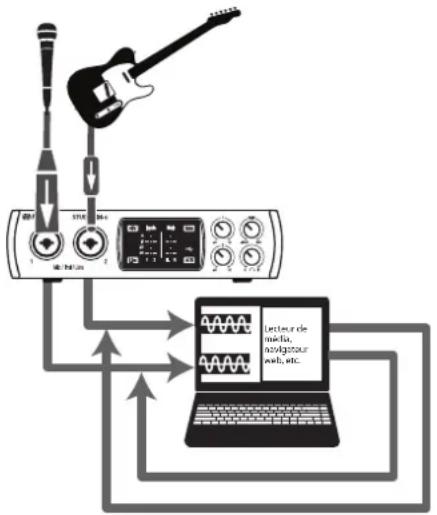
Lorsque le renvoi est activé et que « Virtual » est sélectionné dans Universal Control, le son de l'autre application est enregistré sur la première paire d'entrees du pilote (Studio 26c: 5/6, Studio 68c: 7/8).
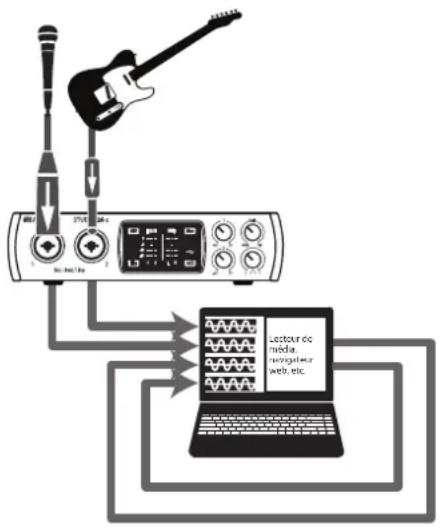
Conseil d'expert : lorsque vous utilisez l'une ou l'autre de ces options, il est important d'éviter de creer une boucle de rétroaction. Pour ce faire, vos moniteurs ou écouteurs doivent être connectés aux sorties 3/4 de votre interface et non aux sorties 1/2, car Studio One enregistrra les sorties 1/2. Cela, avec le monitoring simultané des sorties 1/2, create une boucle de rétroaction problématique.
- Tout d'abord, Sélectionné les sorties 1/2 comme sorties audio dans l'application à partir de laquelle vous pouze enregistrer (Skype, Chrome, etc.).
- Sélectionnéz les sorties 3/4 comme sorties audio dans Studio One, par lesquelles vous enregistrez.
- Sélectionnez l'entrée virtuelle 1/2 (Virtual In 1/2) ou l'entrée 1/2 comme source d'entrée pour une piste stéreo dans Studio One.
- Assurez-vous que votre casque ou vos moniteurs sont connectés aux sorties physiques 3/4 à l'arrête de votre interface.
- Réglez votre canal de sortie principal dans Studio One sur les sorties 3/4 (le réglage par défaut est généralement 1/2).
3.2 Installation pour macOS
Votre interface Studio est un périhérique Core Audio compatible nativement (« class compliant ») dans macOS. Aucune interface de la série Studio ne nécessite une quelconque installation de pilote.
Conseil d'expert : une fois l'installation terminée, vous trouvez le programme Universal Control dans votre dossier Applications. Depuis cette application, vous pouze lancer UC Surface. Il est recommendé de la placer dans votre Dock pour y acceder facilement.
3.3 Emploi des interfaces Studio avec les applications audio les plus repandues
En section 4 de ce mode d'emploi, vous trouvez des instructions d'installation complètes pour Studio One Artist et un bref apprenticeage de ses fonctions. Néanmoins, vous pouvez utiliser votre interface Studio avec n'importequelle application d'enregistrement audio compatible Core Audio ou ASIO. Veuillez consulter la documentation livrée avec votre application audio pour des instructions spécifiques sur la façon de seLECTIONner le pilote des interfaces Studio comme pilote d'interface audio pour votre logiciel.
Ci-dessous se trouvent les instructions de configuration de base du pilote pour quelques applications audio très repandues.
Steinberg Cubase 4 et suivants
- Lancez Cubase.
- Allez dans Periphériques | Configuration des periphériques.
- Sélectionnéz « VST Audio System » (Système audio VST) dans la colonne Périériques de Configuration des périériques.
- Sélectionnez votre interface Studio dans la liste déroulante des Pilotes ASIO.
- Cliquez sur « Switch » (Échanger) pour commencer à utiliser le pilote de la série Studio.
- Une fois que vous avez changé le pilote, allez dans Périphériques | Connexions VST pour activer vos bus d'entrée et de sortie.
Ableton Live 5 et suivants
- Lancez Ableton Live.
- Allez dans Options | Preférences | Audio.
- Choisissez Type de pilote: ASIO | Periphérique audio: ASIO [interface de la série Studio]
- Allez dans Config. d'entrée : activez et selectionnéz les canaux d'entrée désirés.
- Allez dans Config. de sortie : activez et selectionné les canaux de sortie désirés.
- Vous pouvez maintainant selectionner les entrées et sorties de votre interface Studio pour chaque piste créé dans Live.
Apple Logic Pro/Express 7 et suivants
- Lancez Logic Pro/Express.
- Allez dans Logic | Preférences | Audio.
- Cliquez sur I'onglet Periphériques.
- Dans l'onglet Core Audio, cochez Activé.
- Sélectionnez votre interface Studio dans le menu des périhériques.
- Il vous sera demandé si vous désirez relancer Logic. Cliquez sur « Essayer de relancer »
- Vote interface Studio dispose d'étiquettes d'entrée/sorting personnalises pour un flux de production plus rapide. Pour permettre l'emploi de ces étiquettes dans Logic, allez dans Options | Audio | Étiquettes d'entrée/sorting.
- La seconde colonne de la fenêtre contextuelle est intitulée « Provided by Driver » (Fournie par le pilote). Activez chacune de cesétiquettes pour votre interface Studio. Quand vous avez fini,fermez cette fenêtre.
- Vous étés maintainant prét à utiliser votre interface Studio.
Avid Pro Tools 9 et suivants
- Lancez Pro Tools.
- Allez dans Configuration | Matériel et Sélectionnez votre interface Studio dans la liste des péripériques. Cliquez sur OK.
- Allez dans Configuration| Moteur de lecture et selectionnez votre interface Studio dans le menu du haut de la fenêtre. Cliquez sur OK.
Cakewalk Sonar 6 et suivants
- Lancez Sonar.
- Allez dans Options | Audio... et cliquez sur I'onglet Avancé.
- Changez le mode de pilote en « ASIO »
- Cliquez sur le bouton « OK »
- Faites redemarrer Sonar.
- Allez dans Options | Audio... et cliquez sur l'onglet Pilotes.
- Surlignez tous les pilotes d'entrée et de sortie dont le nom commence par celui de votre produit de la série Studio.
- Allez dans Options | Audio... et cliquez sur I'onglet Général.
- Reglez le maître de timing de lecture sur « [modèle de la série Studio]... DAW Out 1 »
- Réglez le maitre de timing d'enregistrement sur « [modèle de la série Studio]... DAW Out 2 »
4 Prise en main de Studio One Artist
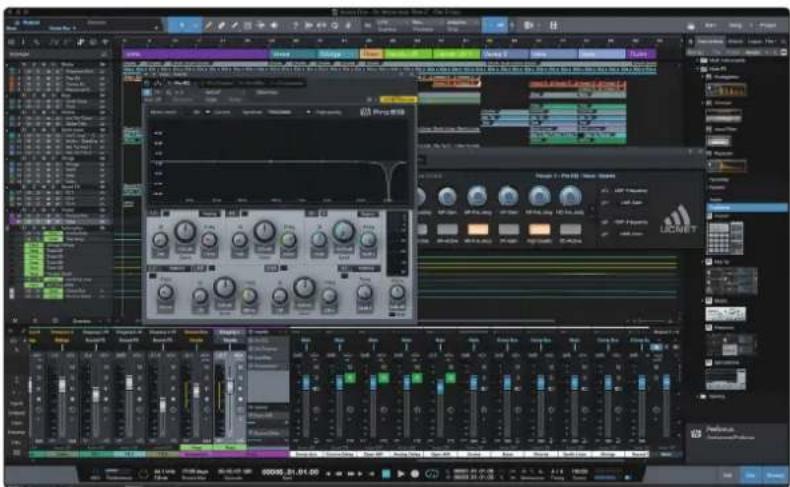
Tous les équipements d'enregistrement professionnelles de PreSonus sont livrés avec le logiciel d'enregistrement et de production Studio One Artist. Que vous soyez sur le point d'enregistrer votre premier album ou le cinquantième, Studio One Artist vous apporte tous les outils nécessaires pour capturer et mixer une grande interprétation.
Conseil d'expert: en tant que client PreBonus, vous avez droit à une remise sur la mise à niveau en Studio One Professional. Pour plus de détails sur le programme de mise à niveau Studio One pour les clients PreBonus, veuillez vous rendre sur https://shop.presonus.com/products/software/studio-one-prods.
4.1 Installation et autorisation
Une fois les pilotes de votre interface audio installés et elle-même branchée à votre ordinateur, vous pouvez utiliser le logiciel de production sociale PreSonus Studio One Artist fourni pour commencer à enregistrer, mixer et produit votre musique. Pour installer Studio One Artist, connectez-vous à votre compte My PreSonus et enregistrrez Your interface. Vote clé de produit pour Studio One Artist sera automatiquement consignée sur la vente de My PreSonus lors de l'enregistrement de la vente matériel.
Téléchargement et lancement du programme d'installation de Studio One
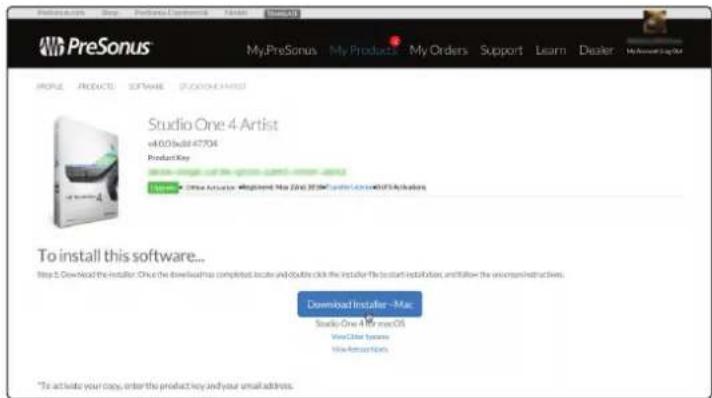
Pour installer Studio One Artist, téléchargez depuis votre compte My PreBonus le programme d'installation de Studio One Artist sur l'ordinateur où vous comptez l'utiliser.
Windows: lancez le programme d'installation de Studio One Artist et suivez les instructions à l'écran.
Mac: faites simplement glisser l'application Studio One Artist dans le dossier Applications du disque dur de votre Macintosh.
Autorisation de Studio One
Lorsque Studio One est lancé pour la première fois sur votre ordinateur, il communique avec votre compte My PreBonus et vérifie votre inscription. Afin d'assurer un processus d'autorisation transparent, veillez à télécharger libre programme d'installation sur l'ordinateur où vous l'utiliserez et assurez-vous que votre ordinateur est connecté à Internet lorsque vous lancez l'application pour la première fois.
Installation du contenu fourni avec Studio One Artist
Studio One Artist est livré avec toute une variété de programmes de démonstration et d'apprentissage, des instruments, des boucles et des échantillons. L'ensemble Studio One Artist comprend tout ce dont vous avez besoin pour commencer à produit de la musique.
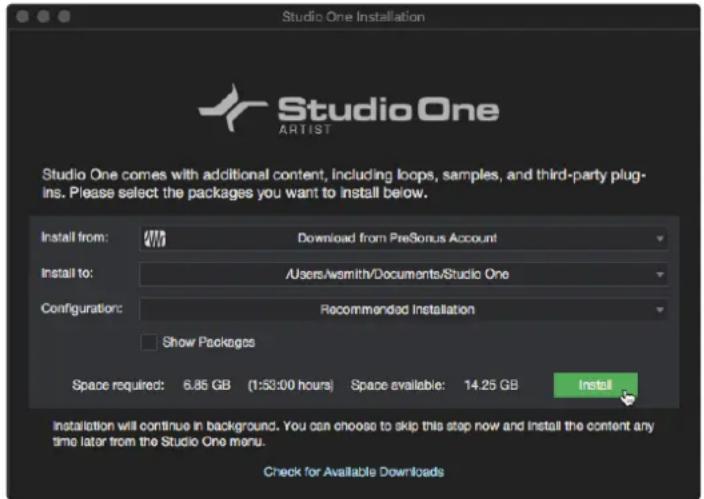
La première fois que vous lancez Studio One Artist, vous étés invite à installer le contenu qui l'accompagne. Sélectionnez le contenu que vous souhaitez ajouter et cliquez sur « Installer ». Le contenu commence automatiquement à se télécharger et s'installé à partir de votre compte d'utilisateur My PreBonus.
Conseil d'expert : vous pouvez être invité à saisir les informations d'accès à votre compte d'utilisateur My PreBonus. Cliquer sur « Mémoriser mon identité » vous permettra d'avoir immédiatement accès à tout le contenu que vous achetez dans la boutique en ligne de PreBonus.
4.2 Configuration de Studio One
Studio One Artist a été créé pour fonctionner avec les interfaces PreSonus et permet une interoperabilité unique et une configuration simplifiée. Quand Studio One Artist s'ouvre, vous arrivèz par défaut sur la page Accueil. Dans cette page, vous trouvrez des commandes de gestion de documents et de configuration de périhériques, ainsi qu'un profil d'artiste personnalisable, une source d'infos et des liens vers des démos et des didactiens PreSonus. Si vous ordinateur est connecté à internet, ces liens seront mis à jour quand de nouveaux didactiens seront disponibles sur le site internet PreSonus.
Des informations complètes sur tous les aspects de Studio One Artist sont disponibles dans le Manuel de référence present au format PDF dans Studio One. Les informations containues ici ne couvrent que les aspects fondamentaux de Studio One Artist et ont pour but de vous permettre de le configurer et d'enregistrer aussirapidementque possible.
4.2.1 Configuration des interfaces audio
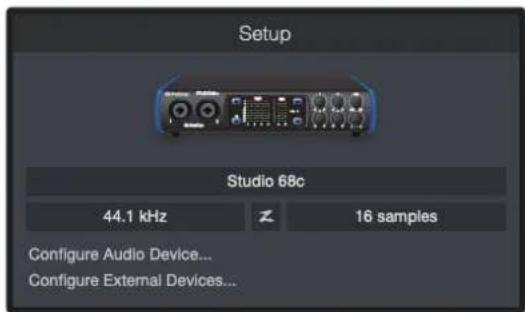
Au milieu de la page Accueil, vous verrez la zone Configuration. Studio One Artist examine automatiquement votre système à la recherche des pilotes disponibles et en seLECTIONne un. Par défaut, il désira un pilote PreBonus s'il y en a un de disponible.
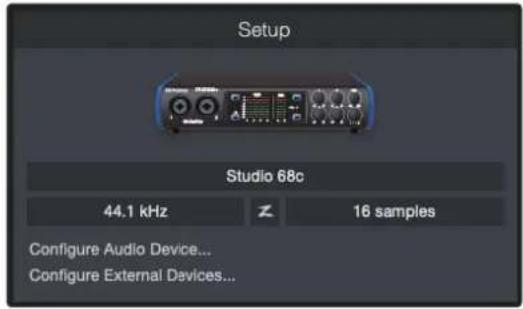
Si vous ne VOYZ pas votre interface dans la liste de la page d'accueil quand vous lancez Studio One, cliquez sur le lien Configurer l'interface audio dans la zone Configuration pour ouvrir la fenetre Options.
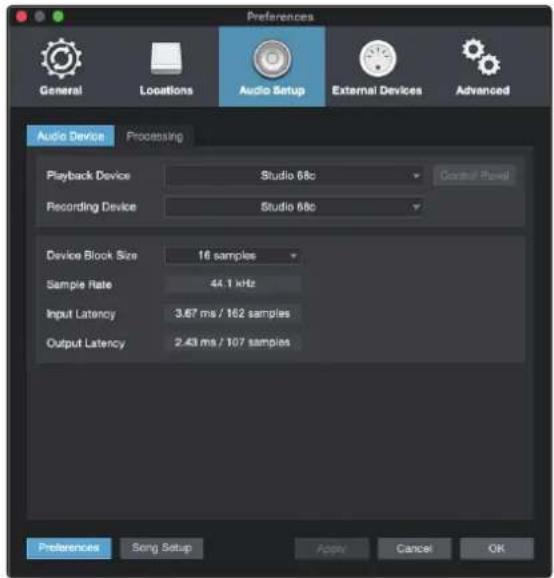
Dans la fenêtre Options, cliquez sur l'onglet Configuration audio et selectionnez voire pilote de periphérique dans le menu déroulant.
4.2.2 Configuration de péripériques MIDI
Dans la fenêtre Périphériques externes de Studio One Artist, vous pouvez configurerer votre clavier de commande MIDI, vos modules de sons et vos surfaces de contrôle. Cette section vous guidera dans la configuration de votre clavier de commande et de vos modules de sons MIDI. Veuillez consulter le manuel de référence inclus dans Studio One pour des instructions de configuration complètes avec d'autres apparciels MIDI.
Si vous utilisez une interface MIDI ou un clavier de commande MIDI USB d'une autre marque, vous devez installer les pilotes qu'ils nécessitent avant de commencer cette section. Veuillez consulter la documentation livrée avec vos équipements MIDI pour des instructions d'installation complètes.
Si vous n'avoz pas d'appareils MlDi, veuillez sauter à la section 4.3.
Configuration d'un clavier de commande MIDI externe depuis la page d'accueil
Un clavier de commande MIDI est un apparéil généralement utilisé pour faire jouer et pour contrôle d'autres apparéils MIDI, des instruments virtuels et des paramétres de logiciel. Dans Studio One Artist, ces apparéils sont appelés cláviers et doivent être configurés afin d'être disponibles à l'emploi. Dans certains cas, votre clavier de commande MIDI sert aussi de générateur de sons. Studio One Artist voit les fonctions de contrôleur et de générateur de sons comme deux apparéils différents : un clavier de commande MIDI et un module de sons. Les commandes MIDI (clavier, boutons, faders, etc.) seront configurées comme un clavier. Les modules de sons seront configurés comme un instrument.
Vou puez configurer vos appareils MIDI externes depuis la zone Configuration de la page d'accueil. Avant de creer un nouveau morceau pour l'enregistrement, prenons un moment pour configurer les périhériques externes.
Vérifiez que vous avez relié la sortie MIDI Out de votre contrôleur MIDI externe à une entree MIDI de votre interface audio PreSonus (s'il y en a une) ou d'une autre interface MIDI. Si vous utilisez un contrôleur MIDI USB, branche-z-le à votre ordinateur et allumeze-le.
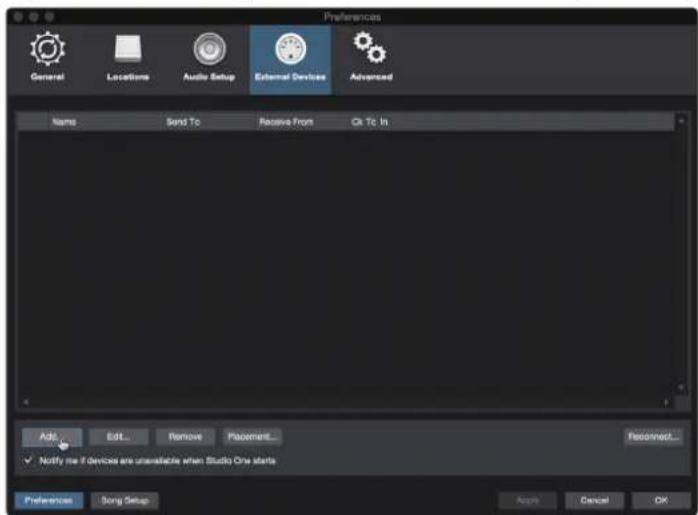
- Cliquez sur le lien Configurer les péripériques externes dans la zone Configuration de la page d'accueil pour ouvrir la fenêtre Péripériques externes.
- Cliques sur le bouton Ajouter. Cela ouvrira la fenetre Ajouter un péripérisque.
- Dans le menu de gauche, sélectionnez votre contrôleur MIDI dans la liste des fabricants et modèles. Si vous ne trouvez pas votre contrôleur MIDI, sélectionnez Nouveau clavier. À cet instant, vous pouvez personnaliser le nom de votre clavier en saississant sa référence et le nom de son fabricant.
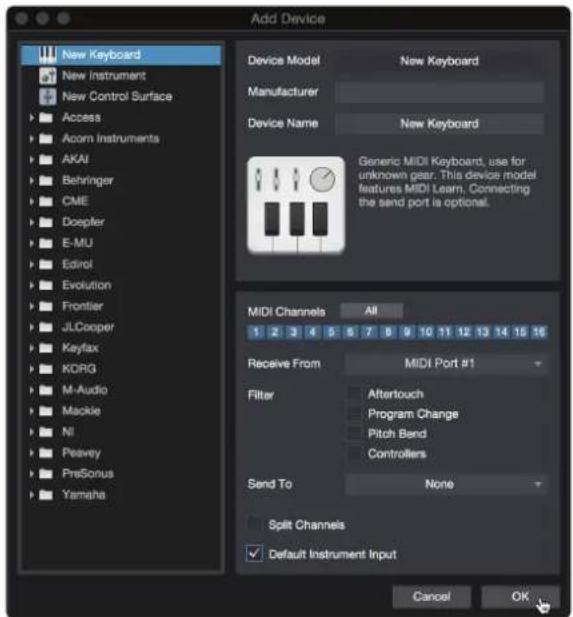
- Vous doivent désigné les canaux MIDI qui serviront à communiquer avec ce clavier. Pour la plupart des applications, vous doivent désigné tous les canaux MIDI. Si vous ne savez pas quels canaux MIDI désigner, seLECTIONnez-les tous les 16.
- Studio One you permit de filtrer certaines fonctions de contrôle. Si vous souhaitez que Studio One ignore les messages d'aftertouch, de pitch bend, de changement de programme ou tous les messages CC, activez les filtres correspondants à ces messages.
- Dans le menu dérouulant Reçoit de, Sélectionnez l'entrée de l'interface MIDI de laquelle Studio One Artist receives the données MIDI (c'est-à-dire le port MIDI auquel est connecté votre clavier).
Conseil d'expert : dans le menu dérouulant Envoie à, Sélectionnez la sortie de l'interface MIDI par laquelle Studio One Artist enverra les données MIDI à vous clavier. Si vous clavier de commande n'a pas besoin de receivevoir de données MIDI de Studio One, vous pouvez laisser cette option non sélectionnée.
- Si c'est le seul clavier que vous utiliserez pour contrôler vos instruments virtuels et synthétiseurs externes, vous devez cocher la case Entrée instrument par défaut. Cela assignera automatiquement votre clavier au contrôle de tous les apparèils MIDI dans Studio One Artist.
- Cliquez sur « OK »
Si vous avez un module de sons que vous aimeriez connecter, laissez ouverte la fenetre Periphériques externes et passez à la partie suivante de cette section. Sinon, vous pouvez fermer la fenetre et sauter à la section suivante.
Configuration d'un module desons MIDI externe depuis la page d'accueil
Les contrôleurs d'instruments MIDI (claviers, guitares MIDI, etc.) envoient des informations musicales sous la forme de données MIDI à des modules de sons et instruments virtuels qui répondent en générant des sons conformément aux instructions reçues. Les modules de sons peuvent être des appareils autonomes ou être associés à un instrument MIDI, comme c'est le cas dans un synthétiseur à clavier. Studio One Artist considère tous les générateurs de sons comme des instruments. Une fois que vous avez configuré votre clavier de commande MIDI, prenez un moment pour configurer votre module de sons.
Vérifiez que vous avez connecté l'entrée MIDI de votre module de sons externe à la sortie MIDI Out de votre interface MIDI.
- Dans la fenêtre Periphériques externes, cliquez sur le bouton Ajouter.
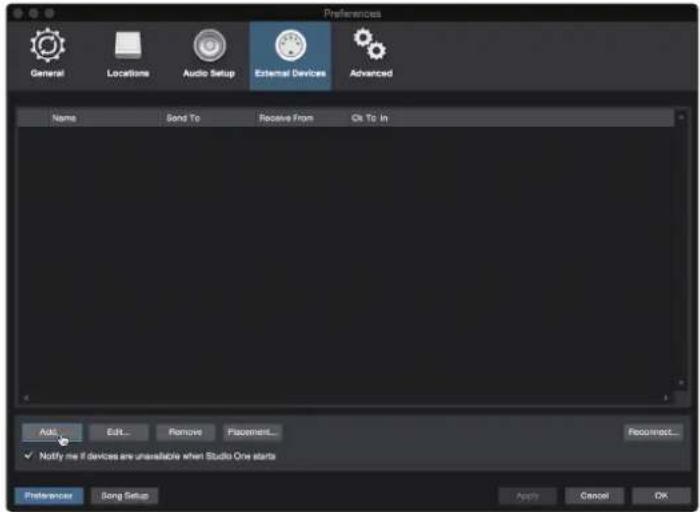
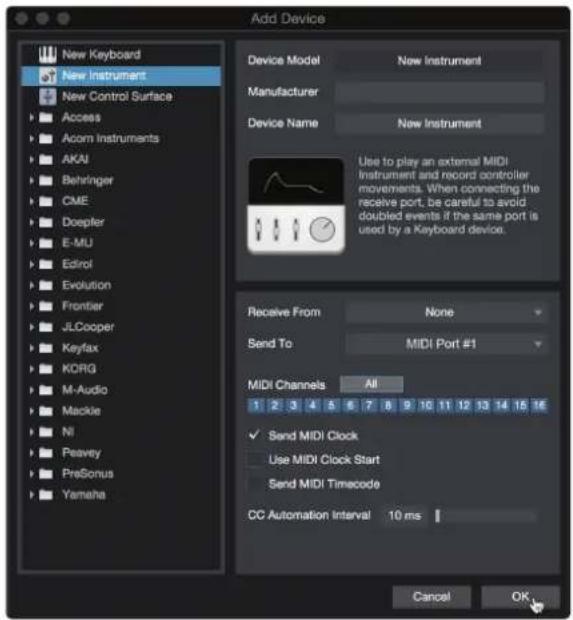
- Sélectionnez vous périphérique dans le menu de gauche. Si vous périphérique ne figure pas dans la liste, Sélectionnez Nouvel instrument. À cet instant, vous pouvez personnaliser le nom de votre instrument en saississant sa référence et le nom de son fabricant.
-
Sécífiez les canaux MIDI qui serviront à communiquer avec ce module de sons. Pour la plupart des applications, vous doivent désigné un autre canalux MIDI. Si vous ne savez pas quels canaux MIDI désignier, nous vous suggérons de les désigner tous les 16.
-
Dans le menu Envoie à, Sélectionnez la sortie de l'interface MIDI par laquelle Studio One Artist enverra les données MIDI à votre module de sons. Cliquez sur « OK » et fermez la fenêtre Periphériques externes. Vous étés maintainant pré àCOMMencer l'enregistrement dans Studio One Artist.
Le reste de ce guide de prise en main décrira comment configurer un morceau et donnera quelques conseils généraux de travail pour naviguer dans l'environnement de Studio One Artist.
4.3 Création d'un nouveau morceau
Maintenant que vous avez configuré vos apparèils audio et MIDI, créons un nouveau morceau. Nous commencerons par configurer votre entrée/sorting audio par défaut.
- Dans la page d'accueil, selectionnez « Creer un nouveau morceau »
- Dans la fenêtre Nouveau morceau, nommez votre morceau et désisissez le dossier où le sauvégarder. Vous remarquerez une liste de modèles sur la gauche. Ces modèles fournissent des configurations rapides pour toute une diversité de périphériques et de situations d'enregistrement. Cette section décrira la création d'un morceau en partant d'une session vierge.
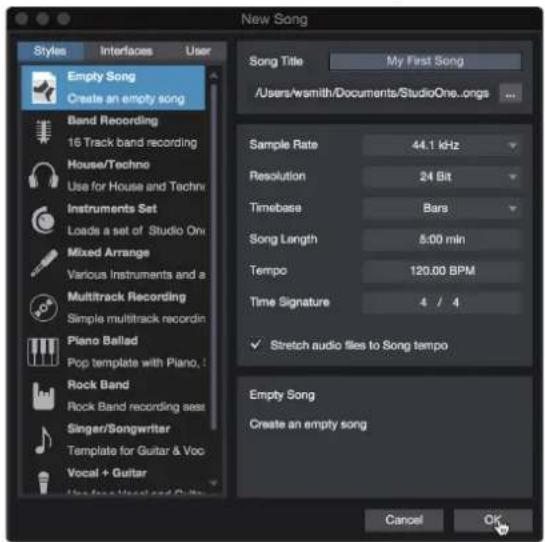
- Sélectionnez « Morceau vide » dans la liste des modèles. À ce point, vous doivent donner un nom à votre morceau et seLECTIONner la fréquence et la résolution d'échantillonnage désirées pour l'enregistrement et la lecture. Vous pouvez aussi fixer la longueur de votre morceau et les unités (base de temps) que vous désirez employer pour la règle de temps (mesures, secondes, échantillons ou images). Cliquez sur le bouton OK quand vous avez terminé.
Conseil d'expert: si vous envisagez d'importer des boucles dans votre morceau, assurez-vous que l'options Étirer les fichiers audio au tempo du morceau est cochée. Ainsi les boucles seront automatiquement importées au bon tempo.
4.3.1 Configuration de vos entrées/sorties
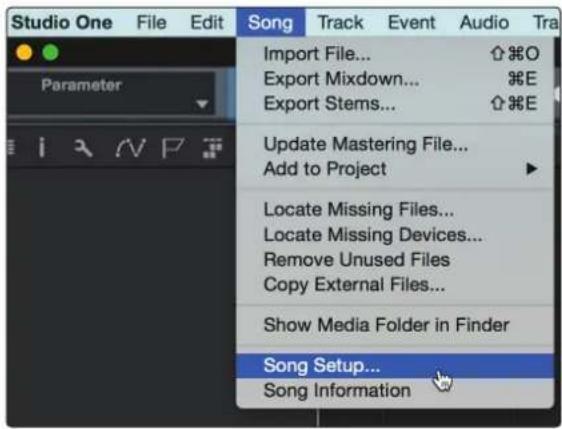
- Cliquez sur Morceau | Configuration du morceau pourCHOISIR la fréquence et la résolution d'échantillonnage ainsi que pour configurer vos entres/sorties audio.
- Cliquez sur Configuration E/S audio.
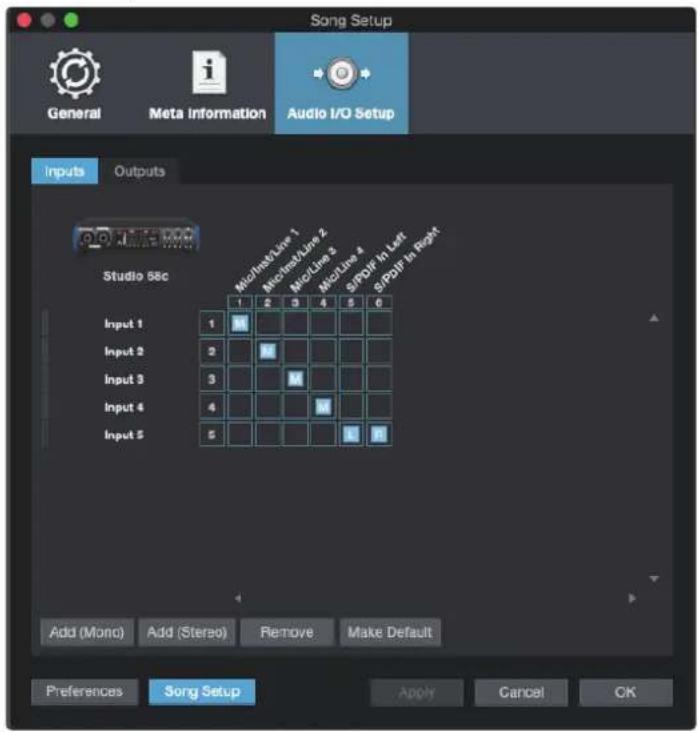
- Dans l'onglet Entrées, vous pouvez activer tout ou partie des entrées de votre interface audio PreBonus Studio que vous souhaitez rendre disponibles. Nous vous recommendons de créé une entrée mono pour chacune des entrées de votre interface. Si vous prévoyez d'enregistrer en stéreo, vous devez également créé quelques entrées stéreo.
- Cliquez sur l'onglet Sorties pour activer tout ou partie des sorties de votre interface audio Studio. Dans le coin inférieur droit, vous verrez le menu de selection Écoute. Il vous permet de désirir la sortie par laquelle vous entendrez les fichiers audio avant de les importer dans Studio One Artist. En général, vous désisirez le bus de sortie générale (Main).
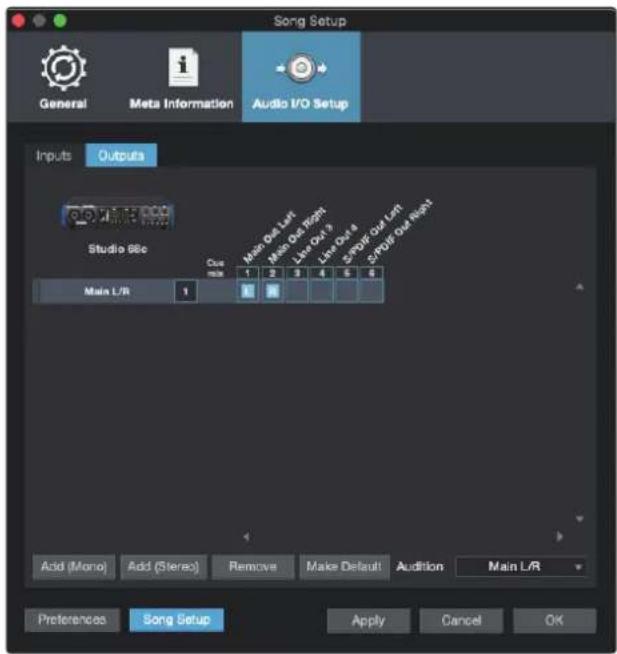
Conseil d'expert: si vous souhaitez que cette configuration d'entres/sorties soit toujours rappelée quand vous ouvrez Studio One, cliquez sur le bouton Par défaut.
4.3.2 Création de pistes audio et d'instrument
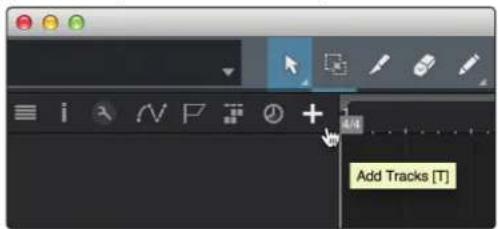
- Dans le coin supérieur gauche de la fenetre d'arrangement, vous remarquerez plusieurs boutons. Le bouton le plus a droite (+) est le bouton Ajouter des pistes. Cliquez sur ce bouton pour ouvrir la fenetre Ajouter des pistes.
- Dans la fenêtre Ajouter des pistes, vous pouvez personnaliser le nom et la couleur d'une piste, lui ajouter un preset de rack d'effets et désirir l'entrée et la sortie physiques de vos pistes audio. Plus important, vous pouvez désirir combien de pistes vous souhaitez créé, et leur type.
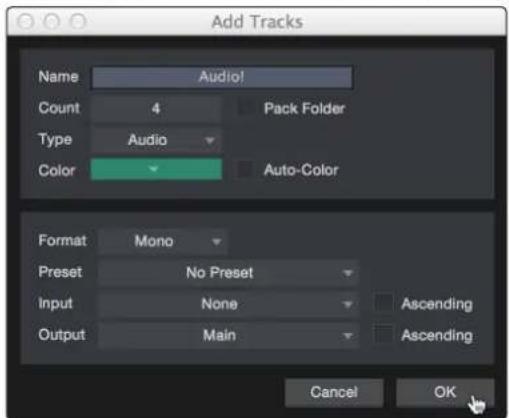
Audio. Utilisez ce type de piste pour enregistrer et dire des fichiers audio.
- Instrument. Utilisez ce type de piste pour enregistrer et dire des données MIDI afin de contrôle des appareils MIDI externes ou des plug-ins d'instruments virtuels.
- Automation. Ce type de piste vous permet de creer des automations de commande de parametre pour votre session.
Dossier. Ce type de piste vous aide à gérer votre session ainsi qu'à éoperatorrapidement plusieurs pistes à la fois.
Conseil d'expert: si vous souhaitez ajouter une piste audio pour chacune des entrées disponibles, allez dans le menu Piste | Ajouter des pistes pour toutes les entrées.
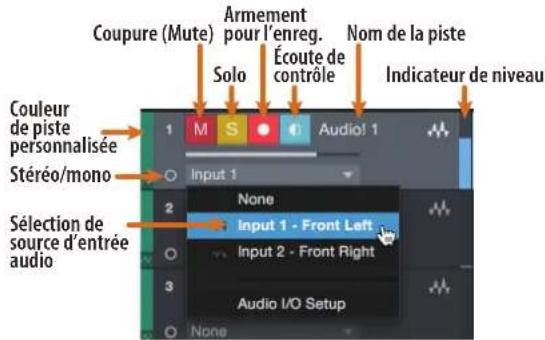
Note: les pistes d'instrument sont quasiment identiques aux pistes audio. La liste des sources d'entrée pour les pistes d'instrument reference les périhériques MIDI externes disponibles ainsi que tout instrument virtuel ayant été ajoute au morceau.
4.3.3 Enregistrement d'une piste audio
- PourCOMMencer I'enregistrement, creez une piste audio depuis la fenetre Ajouter des pistes, reglez son entree sur Input 1 de voitre interface Studio et connectez un microphone a cette meme entree.
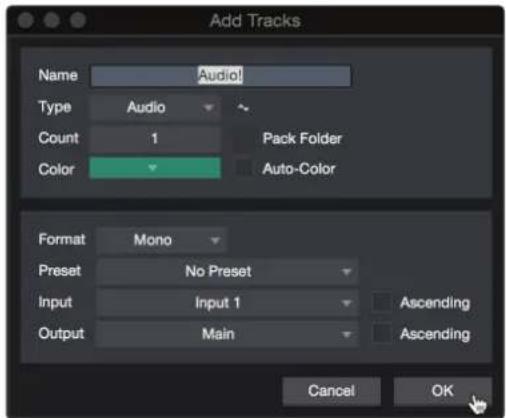
- Armez l'enregistrement en selectionnant Enregistrer sur la piste. Montez le niveau de l'entrée Input 1 sur votre interface audio tout en parlant/chantant dans le microphone. Vousdezvez voir l'indicateur de niveau d'entrée de Studio One Artist réagir au signal entrant. Réglez le gain pour que le niveau d'entrée soit proche du maximum sans écrêter (sans distorsion).
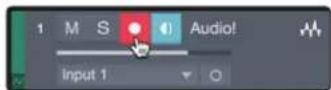
Vousete maintenant pret à lancer l'enregistrement. Pour des instructions complètes, veuillez consulter le manuel de reférence de Studio One accessible dans Aide | Manuel de reférence de Studio One.
4.3.4 Ajout d'instruments virtuels et d'effets
Vous pouvez ajouter des plug-ins et des instruments à votre morceau par glisserdéposer depuis le navigateur. Vous pouvez aussi faire glisser un effet ou un groupe d'effets d'un canal à un autre, déposer des chaines d'effets personnalisées, et charger instantanément votre preset d'instrument virtuel favori sans même avoir à faire défiléur un menu.
Ouverture du navigateur
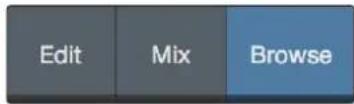
Dans le coin inférieur droit de la fenetre d'arrangement se trouvent trois boutons :
Le bouton Editor ouvre et ferme leséditeurs audio et MIDI.
-Le bouton Mixer ouvre et ferme la fenetre de la console de mixage.
Le bouton Parcourir ouvre le navigateur, qui affiche tous les instruments virtuels, plug-ins d'effet, fichiers audio et fichiers MIDI disponibles, ainsi que le chutier (pool de fichiers audio charges dans la session en cours).
Glisser-deposer d'instruments virtuels
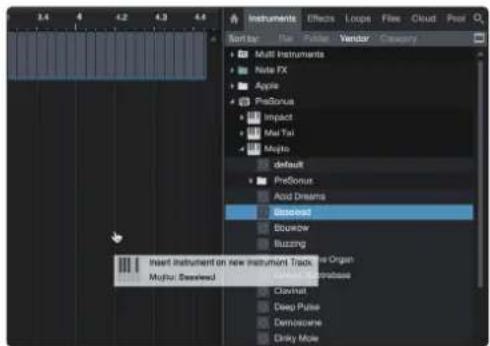
Pour ajouter un instrument virtuel à votre session, ouvre le navigateur et cliquez sur le bouton Instrument. Sélectionnez l'instrument ou un de ses patches dans le navigateur des instruments et faites-le glisser dans la fenêtre d'arrangement. Studio One Artist créera automatiquement une nouvelle piste et charger a instrument comme entree.
Glisser-deposer d'effets
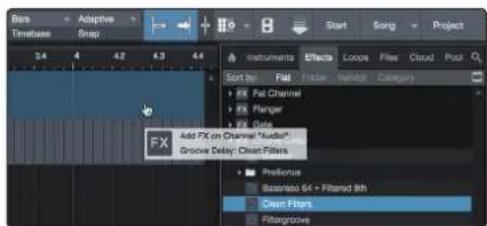
Pour ajouter un plug-in d'effet à une piste, cliquez sur l'onglet Effets dans le navigateur et seLECTIONnez le plug-in ou un de ses preset dans le navigateur d'effets. Faites glisser la selection et déposez-la sur la piste où vous souhaitez ajouter l'effet.
Glisser-deposer de fichiers audio et MIDI
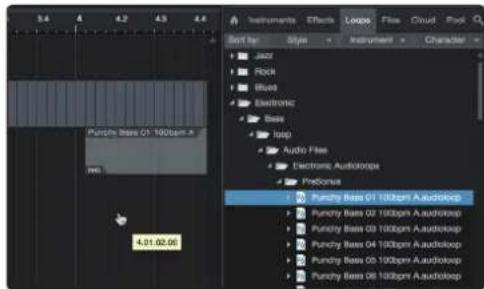
Les fichiers audio et MIDI peuvent aussi être rapidement trouvés, écoulés et importés dans votre morceau en les faisant glisser du navigateur de fichiers dans la fenêtre d'arrangement. Si vous déposez le fichier sur un espace vide, une nouvelle piste sera créé avec ce fichier à la position sur laquelle vous l'avez déposé. Si vous déposez le fichier sur une piste existante, il sera placé comme une nouvelle partie de cette piste.
5 Informations techniques
5.1 Caracteristiques techniques
Studio 26c Studio 68c Generales
Frequences d'echantillonnage 44,1,48,88,2,96,176,4 ou 192 kHz 44,1,48,88,2,96,176,4 ou 192 kHz
Résolution du convertisseur 24 bits 24 bits
Plage dynamique du convertisseur 114db 114db
Plage dynamique du convertisseur 114db 114db
Entrées microphone
| Niveau maximal | +4,5 dBu (symétrique, gain minimal) | +16 dBu (symétrique, gain minimal) |
| Plage de gain | 70 dB | 80 dB |
| Réponse en fréquence | 20 Hz - 20 kHz (±0,1 dB, gain minimal, 48 kHz) | 20 Hz - 20 kHz (±0,15 dB, gain minimal, 48 kHz) |
| Plage dynamique | 110 dB (pondération A, gain minimal) | 114 dB (pondération A, gain minimal) |
| DHT + B | 0,004 % (1 kHz, -1 dB FS, gain unitaire) | 0,007 % (1 kHz, -1 dB FS, gain minimal) |
| Bruit équivalent en entrée | -125 dBu (gain max., 150 Ω, pondération A) | -130 dBu (gain max., 150 Ω, pondération A) |
| Impédance d'entrée | 1,6 kΩ | 1,6 kΩ |
| Alimentation fantôme | CC +48 V (10 mA au total) | CC +48 V (10 mA par canal) |
Entrées ligne
| Niveau maximal | +19,5 dBu (symétrique, gain minimal) | +22 dBu (symétrique, gain minimal) |
| Plage de gain | 70 dB | 40 dB |
| Réponse en fréquence | 20 Hz - 20 kHz (±0,1 dB, gain minimal, 48 kHz) | 20 Hz - 20 kHz (±0,15 dB, gain minimal, 48 kHz) |
| Plage dynamique | 110 dB (pondération A, gain minimal) | 113,9 dB (pondération A, gain minimal) |
| DHT + B | 0,007 % (1 kHz, -1 dB FS, gain minimal) | 0,007 % (1 kHz, -1 dB FS, gain minimal) |
| Impédance d'entrée | 10 kΩ | 10 kΩ |
Entrées instrument
| Niveau maximal | +14 dBu (asymétrique, gain minimal) | +15 dBu (asymétrique, gain minimal) |
| Plage de gain | 70 dB | 80 dB |
| Réponse en fréquence | 20 Hz - 20 kHz (±0,15 dB, 48 kHz, gain minimal) | 20 Hz - 20 kHz (±0,1 dB, 48 kHz, gain minimal) |
| Plage dynamique | 110 dB (pondération A, gain minimal) | 114,7 dB (pondération A, gain minimal) |
| DHT + B | 0,008 % (1 kHz, -1 dB FS, gain minimal) | 0,012 % (1 kHz, -1 dB FS, gain minimal) |
| Impédance d'entrée | 1 MΩ | 1 MΩ |
Sorties ligne (principal)
| Niveau maximal | +10 dBu (symétrique) | +18 dBu (symétrique) |
| Réponse en fréquence | 20 Hz - 20 kHz (±0,1 dB, gain unitaire, 48 kHz) | 20 Hz - 20 kHz (±0,2 dB, gain unitaire, 48 kHz) |
| Plage dynamique | 108 dB (pondération A) | 109 dB (pondération A) |
| DHT + B | 0,0015 % (1 kHz, -1 dB FS) | 0,001 % (1 kHz, -1 dB FS) |
Studio 26c Studio 68c Sorties ligne (3/4)
| Niveau maximal +10 dBu (symétrique) +18 dBu (symétrique) | ||
| Réponse en fréquence 20 Hz - 20 kHz (±0,1 dB, gain unitaire, 48 kHz) | 20 Hz - 20 kHz (±0,2 dB, gain unitaire, 48 kHz) | |
| Plage dynamique 113 dB (pondération A) | 109 dB (pondération A) | |
| DHT + B | 0,008 % (1 kHz, -1 dB FS) | 0,0015 % (1 kHz, -1 dB FS) |
Sortie casque
| Puisance maximale | 30 mW/canal (charge de 56 Ω) | 150 mW/canal (charge de 56 Ω) |
| Réponse en fréquence | 20 Hz - 20 kHz (±0,2 dB, charge de 56 Ω, 48 kHz) | 20 Hz - 20 kHz (±0,2 dB, charge de 56 Ω, 48 kHz) |
| Plage dynamique | 104 dB (pondération A, charge de 56 Ω) | 107 dB (pondération A, sans charge) |
| DHT + B | 0,009 % (1 kHz, -1 dB FS, sans charge) | 0,002 % (1 kHz, -1 dB FS, sans charge) |
| Plage d'impédance fonctionnelle | 32 Ω à 300 Ω | 32 Ω à 300 Ω |
6 Garantie
6.1 Informations de garantie
Les obligations de garantie de PreBonus pour la partie matérielle de ce produit sont limitées aux conditions générales énoncées ci-dessous:
Rapport entre cette garantie et le droit de la consommation :
CETTE GARANTIE VOUS DONNE DES DROITS LÉGAUX SPECIFIQUES ET VOUS POUVEZ EN AVOIR D'AUTRES VARIANT D'UN ÉTAT À L'AUTRE (OU PAR PAYS OU PROVINCE). SAUF EXCEPTION AUTORISÉE PAR LA LOI, PRESONUS N'EXCLUT, NE LIMITE OU NE SUSTEND AUCUN AUTRE DE VOS DROITS, Y COMPRIS CEUX POUVANT DÉCOULER DE LA NON-CONFORMITÉ D'UN CONTRAT DE VENTE. POUR UNE COMPREHENSION COMPLÉTE DE VOS DROITS, VOUS DEVEZ CONSULTER LA LÉGISLATION EN VIGUEUR DANS VÔTURE PAYS, PROVINCE OU ÉTAT.
Produits PreBonus et garantie legale en UE :
Quand vous achetez des produits PreBonus, la législation sur la consommation de l'Union Européenne vous donne des droits légaux de garantie en plus de la couverture que vous offre la garantie limite de PreBonus. Voici un résumé de la garantie légale de l'UE et de la garantie limite de PreBonus :
| Droit européen de la consommation | Garantie limitée PreSonus | |
| Couverture de la réparation ou du remplacement pour | Des défautsopsisents lorsquel le client prend livraison | Des défauts survenant après que le client ait pris livreaison |
| Période de garantie | 2 ans (minimum) à compter de la date d'achat originale (sauf remplacement par PreSonus) | 1 an à compter de la date d'achat originale (sauf remplacement par PreSonus) |
| Coût de la couverture Fourne | les sans coûtsupplémentaire incluse sans coûtsupplémentaire | |
| Quicontacter pour une réclamation | Le vendeur L'assistance technique PreSonus pour votre région | |
Ce que couvre cette garantie :
PreBonus Audio Electronics, Inc. (« PreBonus ») garantit que les produits marqués PreBonus sont exempts de defaults de pieces et de fabrication dans des conditions normales d'utilisation. Cette garantie limite ne s'aupplies qu'aux produits matériels fabriqués par ou pour PreBonus qui peuvent et identifiés par la marque, le nom commercial ou le logo PreBonus appose sur eux.
Exclusions et limitations :
Cette garantie ne couvre pas ce qui suit :
- Dommages causés par accident, mauvaisTraitement, mauvaise installation, non-respect des instructions dans le mode d'emploi applicable ou mauvaise utilisation, location, modification de produit, alteration ou néligence.
- Dommages dus à une mauvaise mise à la terre, à un cablage défectueux (électricité et signal), à un équipement défectueux ou à la connexion à un courant électricité d'une tension non conforme aux caractéristiques techniques publiées (voir le mode d'emploi applicable).
- Dommages aux haut-parleurs ou ensembles de membranes, dont il a eté déterminé que les bobines acoustiques avaient ete grillées par sous/surintensite ou surtension de signal provenant d'un autre appareel.
- Dommages survenant durant le transport ou dus à une mauvaise manipulation.
-
Dommages causés par une réparation ou un entretien effectuels par des personnes non agrées par PreBonus.
-
Produits sur lesquels le numéro de série a ete modifie, efface ou retire.
- Produits achetés auprès d'un revendeur non agréé par PreSonus (les produits disposant d'une garantie transférable sont exclus de cette disposition à condition que le client et le produit soient enregistrés auprès de PreSonus).
Personne protégée par cette garantie :
Cette garantie ne protège que le primo-acquereur au détail du produit (les produits disposant d'une garantie transférable sont exclus de cette disposition à condition que le client et le produit soient enregistrés auprès de PreSonus).
Durée de cette garantie :
La garantie part de la date d'achat d'origine chez le détaillant et sa durée est la suivante :
| 1 an de garantie limitée | ||
| Catégorie de produits Modèle Transférable | ||
| Interfaces d'enregistrement | AudioBox® iOne, AudioBox iTwo, AudioBox Stereo, AudioBox Studio, AudioBox USB, AudioBox VSL (1818, 44, 22), FireStudio™ Project, FireStudio Mobile, FireStudio Mobile Studio, Studio 192, Studio 192 Mobile, série Studio (1824/1824c, 1810/1810c, 68/68c, 26/26c, 24/24c), Quantum et Quantum 2 | Non |
| Préamplificateurs | ADL600, ADL700, BlueTube DP V2, DigiMax D8, DigiMax DP88, Eureka, RC500, Studio Channel, TubePre V2 | Non |
| Melangeurs StudioLive® | Série III (32, 24, 16, 32R, 24R et 16R), 16.0.2, 16.4.2AI, 24.4.2AI, 32.4.2AI, AR8, AR12, AR16, AR22, RM16AI, RM32AI | Non |
| Écoute de contrôle et commande | ATOM, Erix®, Central Station PLUS, FaderPort™, HP4, HP60, EarMix, Monitor Station, Monitor Station V2, Séries R, Sceptre®, Temblor® | Non |
| Accessoires | Housses, chariots, micro PRM1, mât, câbles épanousis, alimentations électriques, kit M10 | Non |
| 3 ans de garantie limitée | ||
| Catégorie de produits Modèle Transférable | ||
| Son live | StudioLive AI 328, 312, 315, 185, ULT10, ULT12, ULT15, ULT18, AIR10, AIR12, AIR15, AIR15S, AIR18S | Oui |
Ce que PreBonus fera :
PreBonus réparera ou remplacera, à sa seule et entière discrétion, les produits couverts par cette garantie sans frais de main-d'oeuvre ni de pieces. Si le produit doit être expédé à PreBonus pour l'exercice de la garantie, le client doit payer les frais d'expédition initiaux. PreBonus s'acquittera des frais d'expédition de retard.
Comment obtenir une intervention sous garantie (USA):
- Vous doivent avoir un compte utilisateur actif chez PreSonus et leur matériel doit être enregistré sur votre compte. Si vous n'avez pas de compte, veuillez aller sur: http://www.presonus.com/registration et terminer le processus d'enregistrement.
- Contactez notre service d'assistance technique au (225) 216-7887 ou consignez un ticket d'assistance à l'adresse : http://support.presonus.com. POUR ÉVITER LE RISQUE D'ENVOI D'UN PRODUIT N'AYANT PAS DE PROBLÉME, TOUTES LES DEMANDES D'INTERVENTION DOIVENT ÉTRE VALIDÉES PAR NOTRE SERVICE D'ASSISTANCE TECHNIQUE.
- Le numero d'autorisation de return ainsi que les instructions d'expédition seront fournies une fois votre demande d'intervention examinée et validée.
- Le produit doit être returné pour intervention dans son emballage d'origine. Les produits peuvent être expériés dans un étui spécifique fabriqué ou « flightcase » mais PreSonus ne couvrira AUCUN dommage d'expédition pouvant affecter celui-ci. Les produits qui ne sont pas expériés dans leur emballage d'origine ou dans un étui spécifique fabriqué peuvent ne pas bénéficier d'une réparation sous garantie, à la déscription de PreSonus. Selon le
modèle de produit et l'état de votre emballage d'origine, votre produit peut ne pas vous être returné dans l'emballage d'origine. Le carton d'expédition de retard peut être une boîte générique ayant été adaptée au modulo dépanné si le carton d'origine n'est pas disponible.
Comment obtenir une intervention sous garantie (en dehors des USA):
- Vous doivent avoir un compte utilisé actif chez PreSonus et leur matériel doit être enregistré sur votre compte. Si vous n'avez pas de compte, veuillez aller sur: http://www.prebonus.com/registration et terminer le processus d'enregistrement.
- Contactez le service d'assistance technique/après-vente de votre région dont vous trouvrez les coordonnées sur http://www.predecessus.com/buy/international_distributors et suivez les procédures indiquées par votre contact Predecessus.
Limitation des garanties implicites :
TOUTE GARANTIE IMPLICITE, Y COMPRIS LES GARANTS DES QUALITÉ MARCHANDE ET D'ADOQUATION À UN USAGE PARTICULIER, EST LIMITÉ À LA DUREE DE VALIDité DE LA PRESENTE GARANTIE.
Certainésats, pays ou provinces n'autorisent pas les limitations de durée d'une garantie implicite, auquel cas la limitation ci-dessus peut ne pas vous être applicable.
Exclusion de dommages :
LA RESPONSABILITÉ DE PRESONUS ENVERS TOUT PRODUIT DEFECTUEUX EST LIMITÉ À LA RÉPARATION OU AU RÉP LACEMENT DU PRODUIT, À LA SEULE DISCRÉTION DE PRESONUS. SI PRESONUS CHOISIT DE RÉP LACER LE PRODUIT, CELA PEUT ÉTRE POUR UNE UNITE RECONDITIONNée. EN AUCUN CAS PRESONUS NE SERA PASSIBLE DE DOMMAGES ET INTÉRÊTS BASES SUR LA GÉNÉ, LA PERTE D'UTILISATION, LA PERTE DE PROFIT, LA PERTE D'ECONOMIES, LES DOMMAGES CAUSES À D'AUTRES ÉQUIPEMENTS OU ÉLÉMENTS SUR LE SITE D'UTILISATION, NI, DANS LA MESURE PERMISE PAR LA LOI, DE DOMMAGES ET INTÉRÊTS POUR BLESSURES OU TOUT DOMMAGE DIRECT, INDIRECT OU AUTRE, MÉME SI PRESONUS A ÉTÉ AVISE DU RISQUE DE TELS DOMMAGES.
Certainésats, pays ou provinces n'autorisent pas les limitations de durée d'une garantie implicite, auquel cas la limitation ci-dessus peut ne pas vous être applicable.
Si vous avez des questions au sujet de cette garantie ou du service reçu, veuillez contacter PreBonus (USA) au (225) 216-7887 ou l'un de nos distributeurs internationaux agreés dont vous trouverez l'adresse sur: http://www.presonus.com/buy/international_distributors.
Fonctionnalités, design et caractéristiques du produit sont sujets à modification sans préavis.
Bonus supplémentaire : la recette PreSonus jusqu'à présent secrete des...
Haricots rouges et riz
Ingrésidents :
-450 g de haricots rouges secs
-1 gros oignon coupé en dés
-3 branches de celeri coupées en décès
-1 gros poivron vert coupé en dés
-1,5 à 2 litres de bouillon de légumes
1 cuillerée àSoupe de melange d'assaisonnement Old Bay Seasoning
-Une demi-botte de persil frais
2 cuillerées à café de sel cashier
-2 cuillerées à soupe d'huile d'olive
-1 jarret de porc fume (facultatif)
Instructions de cuisson :
- Rincer les haricots rouges dans l'eau froide.
- Dans une cocotte-minute, chauffer l'huile d'olive à feu moyen-fort. Faire revenir l'oignon, le celeri, le poivron, les haricots, et le jarret (le cas échéant) jusqu'à ce que les oignons soient translucides.
- Melanger l'Old Bay, le persil et le sel.
- Ajouter le bouillon de legumes jusqu'à ce que les haricots et les legumes soient recouverts.
- Fermer la cocotte-minute et la porter à pression maximale sur feu vif.
- Réduire à feu doux tout en maintainant la pression maximale. Faire cuire pendant 40 minutes.
- Laisser la pression retomber naturellement (20 à 30 minutes).
- Retirer le couvercle et écraser avec un presse-purée jusqu'à obtention d'une texture onctueuse.
- Corriger l'assaisonnement avec sel et poivre si nécessaire.
- Servir sur du riz avec la sauce chaude et de l'andouille grillée (facultative).