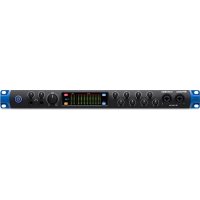
Studio 1824c - Equipement DJ PRESONUS - Notice d'utilisation et mode d'emploi gratuit
Retrouvez gratuitement la notice de l'appareil Studio 1824c PRESONUS au format PDF.

| Caractéristiques techniques | Détails |
|---|---|
| Nombre d'entrées | 18 entrées (8 entrées combo XLR/TRS, 10 entrées ligne) |
| Nombre de sorties | 8 sorties analogiques, 2 sorties casque |
| Résolution audio | 24 bits / 192 kHz |
| Connectivité | USB-C, MIDI In/Out |
| Alimentation | Alimentation externe incluse |
| Dimensions | 482 x 200 x 44 mm |
| Poids | 2,5 kg |
| Utilisation | Idéal pour l'enregistrement en studio et les performances live |
| Maintenance | Nettoyage régulier, mise à jour du firmware recommandée |
| Sécurité | Éviter l'humidité, utiliser avec une alimentation appropriée |
| Informations générales | Compatible avec les principaux logiciels DAW |
FOIRE AUX QUESTIONS - Studio 1824c PRESONUS
Questions des utilisateurs sur Studio 1824c PRESONUS
0 question sur cet appareil. Repondez a celles que vous connaissez ou posez la votre.
Poser une nouvelle question sur cet appareil
Téléchargez la notice de votre Equipement DJ au format PDF gratuitement ! Retrouvez votre notice Studio 1824c - PRESONUS et reprennez votre appareil électronique en main. Sur cette page sont publiés tous les documents nécessaires à l'utilisation de votre appareil Studio 1824c de la marque PRESONUS.
MODE D'EMPLOI Studio 1824c PRESONUS
Interfaces audio USB-C haute définition
Mode d'emploi


Table des matieres
1 Présentation - 1
1.1 Introduction - 1
1.2 Contenu de l'emballage — 1
1.3 Produits PreBonus complémentaires 2
2 Branchements 3
2.1 Connexions et commandes de la face avant 3
2.2 Connexions de la face arriere 5
2.3 Schema de branchement 7
2.3.1 STUDIO1824c -7
2.3.2 STUDIO1810c - 8
3 Connexion à un ordinateur — 9
3.1 Installation pour Windows 9
3.2 Installation pour macOS 9
3.3 Mises à jour du firmware — 9
3.4 Emploi des interfaces Studio avec les applications audio les plus repandues 10
4 Logiciel de contrôle de return UC Surface 12
4.1 Fenetre delancement d'UC Surface 12
4.1.1 Enregistrement de renvoi (Windows uniquement) 14
4.2 Commandes d'UC Surface 15
4.2.1 Commandes de canal 16
4.2.2 Commandes de l'interface 16
4.3 Page des réglages — 17
5 Prise en main de Studio One Artist 18
5.1 Installation et autorisation 18
5.2 Configuration de Studio One 19
5.2.1 Configuration des interfaces audio — 20
5.2.2 Configuration de péripériques
MIDI — 20
5.3 Creation d'un nouveau morceau 24
5.3.1 Configuration de vos ent sorties — 25
5.3.2 Creation de pistes audio et MIDI — 26
5.3.3 Enregistrement d'une piste audio — 27
5.3.4 Ajout d'instruments virtuels et de plug-ins d'effet à votre morceau — 28
5.4 Mixage de return avec Z-Mix 29
5.4.1 Fonctions de Z-Mix 30
6 Informations techniques 32
6.1 Caracteristiques techniques 32
1 Présentation
1.1 Introduction


Merci d'avoir acheté une interface audio haute définition PreBonus de la série Studio. Dotées de préamplificateurs de microphone de classe A XMAX™ à grande réserve de niveau, d'un moteur d'enregistrement et de lecture 192 kHz / 24 bits, de fonctions de mixage par DSP incorpore et plus encore, les interfaces de la série Studio repoussent les limites de la production et de l'enregistrement de musique. Que votre studio se trouve dans votre chambre à coucher ou dans un local professionnel, les interfaces de la série Studio offrent un son et des performances de haute qualité partout où l'on fait de la musique.
PreSonus Audio Electronics vise à constamment améliorer ses produits et nous approucions grandement les suggestions de nos clients et leurs efforts de créativité. Nous vous sommes reconnaissants du soutien que vous nous tiemoignez au travers de votrechioix de l'interface Studio et sommes persuadés que vous l'apprécierez durant les années à partir!
À propos de ce mode d'emploi : nous vous sugérons d'utiliser ce mode d'emploi pour vous familiariser avec les fonctions, applications et procédures correctes de connexion de votre interface Studio avant d'essayer de la brancher à votre ordinateur. Cela vous aidera à éviter des problèmes durant l'installation et la configuration.
Tout au long de ce mode d'emploi, vous trouvez des Conseils d'expert qui peuvent rapidement faire de vous un expert de la série Studio. Ce mode d'emploi déscrit les caractéristiques et fonctions de la Studio 1824c et de la Studio 1810c. En cas de différences, les caractéristiques de la Studio 1824c seront indiquées en premier, suivies par celles de la Studio 1810c.
Vous voulez d'autres trucs et astuces ? Veuillez consulter www.presonus.com/learn/technical-articles.
1.2 Contenu de l'emballage
Votre ensemble Studio contient :
Interface audio haute définition STUDIO1824c ou STUDIO1810c de PreBonus


Guide de prise en main

Cable USB-C vers C de 1 m
Cable USB-C vers A de 1 m
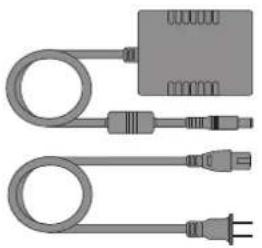
Adaptateur secteur externe

Guide de sécurité et de conformité PreBonus
Conseil d'expert : tous les logiciels et pilotes qui accompagnent votre interface Studio PreBonus sont disponibles au téléchargement depuis votre compte utiliser My PreBonus. Il vous suffit de visiter My.PreBonus.com et d'y enregistrer votre interface Studio pour receivevoir les téléchangements et les licences.
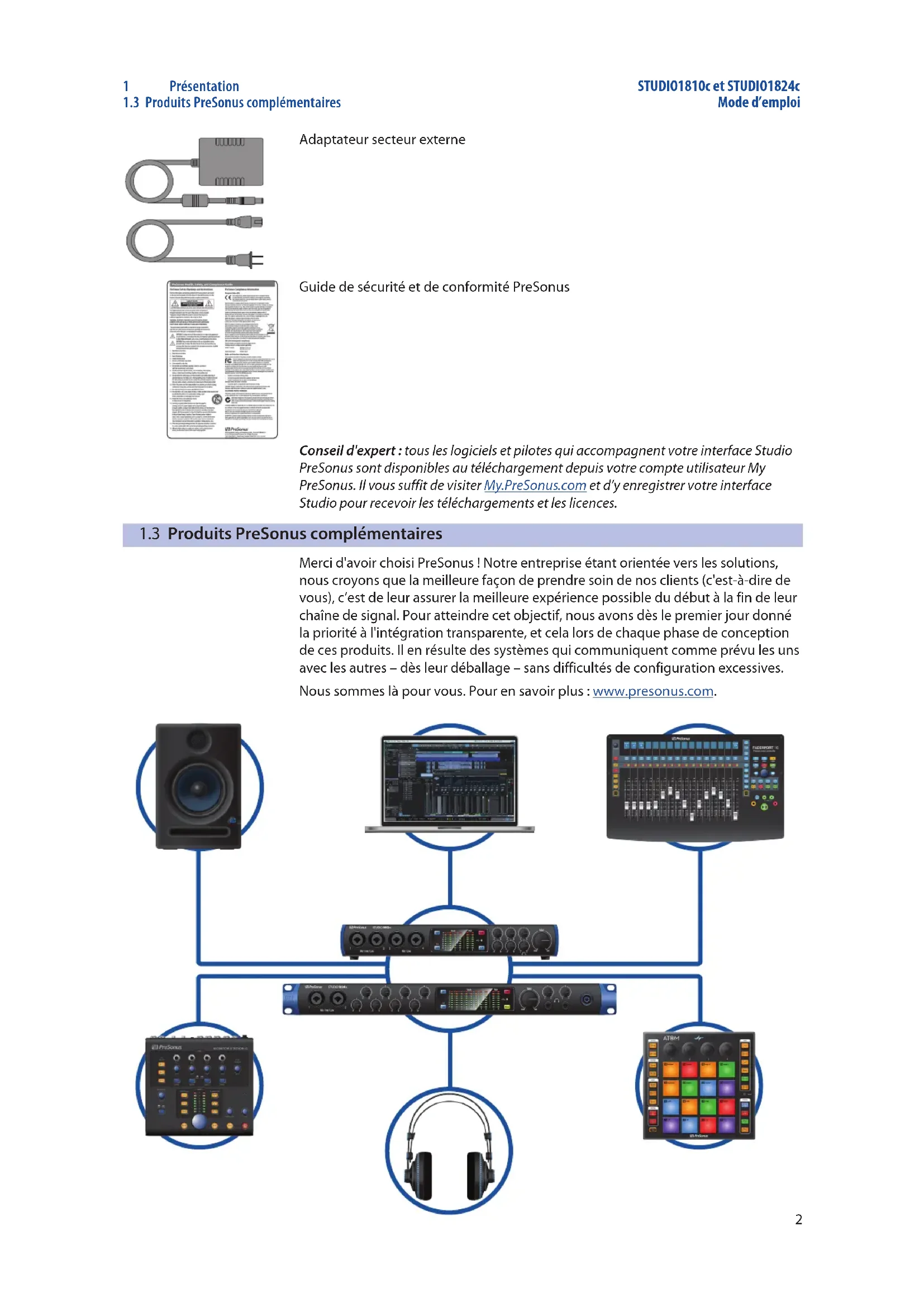
1.3 Produits PreSonus complémentaires
Merci d'avoir choisi PreBonus! Notre entreprise étant orientée vers les solutions, nous croyons que la(Meilleurefaconde prendre soin de nos clients (c'est-à-dire de vous), c'est de leur assurer la excellere experience possible du début à la fin de leur chaîne de signal. Pour atteindre cet objectif, nous avons des le premier jour donné la priorite à l'intégration transparente, et cela lors de chaque phase de conception de ces produits. Il en résultat des systèmes qui communiquent comme prévu les uns avec les autres -ds leur déballage-sans difficultés de configuration excessives.
Nous sommes la pour vous. Pour en savoir plus : www.presonus.com.
2 Branchements
2.1 Connexions et commandes de la face avant


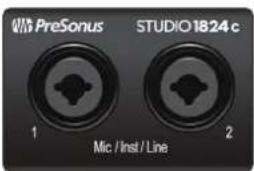
Entrées microphone/instrument/ligne. Notre interface Studio est équipée de préamplificateurs de microphone XMAX PreBonus pour l'emploi avec tous les types de microphones. Le XMAX possède un buffer d'entrée de classe A suivi d'un étage de gain à double asservissement. Cét agencement donne un bruit ultra faible et un large contrôle de gain permettant d'amplifier les signaux souhaitables sans augmenter le bruit de fond.
Chaque préampli microphone est associé au connecteur XLR d'une prise d'entrée mixte. Cette prise pratique accepte aussi bien une fiche jack 6,35 mm qu'un connecteur XLR.
Les connecteurs jack 6,35 mm 3 points (TRS) des canaux 1 et 2 peuvent etre commutes pour receiveoir des signaux de niveau instrument ou ligne. Les prises jack 6,35mm des entrées mixtes restantes ne sont destinées qu'a recevoir des signaux de niveau ligne.

Source d'entrée. Les canaux 1 et 2 disposent d'un selectable de source d'entrée qui vous permet deCHOISIR un niveau instrument ou ligne (Line) pour les entrées sur jack 6,35mm de ces deux canaux.Presse ce selectable pour desactiver le préampli instrument quand vous branchez des appareils de niveau ligne.Lorsque la touche est allumée,l'entrée accepte une source de niveau ligne, comme un synthetiseur ou un modélisateur d'ampli guitare.Presse ce selectable pour activer le préampli instrument quand vous branchez une guitare ou une basse passive.
Conseil d'expert : les instruments actifs sont ceux qui ont un préampli interne ou une sortie de niveau ligne. Les instruments actifs doivent être branchés dans une entrée ligne plutôt que dans une entrée instrument. Brancher une source de niveau ligne dans les entrées instrument risque non seulement d'endommager ces entrées mais donnegalement un signal audio très fort et souffrant souvent de distorsion.
Ànoter: comme avec tout apparéil à entrée audio, le branchement d'un microphone ou d'un instrument ainsi que la mise en/hors service de l'alimentation fantôme créé une créé momentanée en sortie audio de votre interface Studio. Pour cette raison, nous vous recommendons fortement de baisser le niveau du canal avant de changer une quelconque connexion ou de mettre en ou hors service l'alimentation fantôme. Cette simple précaution prolongera de plusieurs années la vie de votre équipement audio.
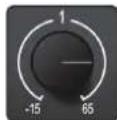
Commande de gain d'entrée. Ce bouton permet de faire varier le gain de 80 dB (-15à +65dB) sur les entrées microphone et instrument, et de 40 dB (-20à +20dB) sur les entrées ligne.

Alimentation fantôme 48 volts. Les interfaces Studio disposent d'une alimentation fantôme de 48 V pour les entrées microphone. Presser la touche 48V met en/hors service l'alimentation fantôme pour toutes les entrées microphone; elle s'allume en bleu quand cette fonction est activée.
AVERTISSEMENT: l'alimentation fantôme n'est requise que pour les microphones electrostatiques et peut sevrement endommager certains microphones dynamiques, particulièrement ceux à ruban. Veuillez consulter la documentation fournie avec votre microphone avant d'utiliser l'alimentation fantôme.
Câblage du connecteur XLR pour l'alimentation fantôme :
Broche 1 = masse Broche 2 = +48 V Broche 3 = +48 V
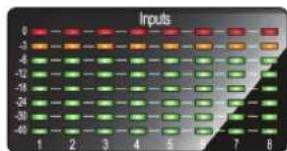
Indicateurs de niveau d'entrée. Ces indicateurs de niveau à LED affichent le niveau des entrées analogiques de votre interface Studio. La LED d'échéage rouge s'allume quand votre signal entrant atteint -0,5 dB FS. À ce niveau, le signal va commencer à saturer les convertisseurs analogue/numérique etprésenter des signes d'échéage. Utilisez la commande de gain pour maintainir le signal sous ce niveau.
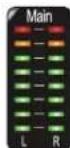
Indicateurs de niveau de sortie. Ces indicateurs affichent le niveau du signal reçu des deux premiers retours du pilote (généaux gauche/droit ou Main Left/Right). Ces indicateurs ont la même plage que les indicateurs de niveau d'entrée (-50 dB FS à -0,5 dB FS) et sont situés après la commande de niveau de sortie principale.

Mute. Maintenez pressée la touche Mute pour couper le son des sorties principales. La touche s'allume en rouge quand la fonction Mute est activée.

LED de synchro. Cevoyant indique si vous interface Studio est synchronisée avec voitrouteur.En l'absence de synchronisation, il clignote en rouge/bleu.Pour la Studio 1810c,cevoyant indique également si vous source de synchronisation S/PDIF externe est disponible.Cevoyant clignote pareillement si la fréquence d'échantillonnage que vous avez réglée sur votre unité Studio ne correspond pas a cette réglée sur vosurer source d'horloge externe.

Mono (STUDIO1824c uniquely). Pressez cette touche pour une sommation mono du signal de la sortie stéreo principale.
Conseil d'expert : les utilisateurs de la Studio 1824c peuvent utiliser la fonction Mono pour vérifier la compatibilité mono et rechercher des annulations de phase dans leurs mixages stéreo.

Comparaison A/B (Studio 1810c uniquement). Cette touche vous permet de changer la source que vous entendez par la sortie casque 1. Lorsque la touche est eteinte, les flux de lecture 1 et 2 sont envoyes a la sortie casque. Pressez cette touche pour envoyer a la place les flux de lecture 3 et 4 a la sortie casque 1.
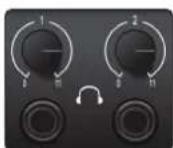
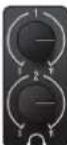
Niveau du casque. Voitre interface Studio offre deux sorties casque à haute puissance, chacune avec sa propre commande de niveau. Les utilisateurs de la Studio 1824c trouveront les sorties casque et les commandes de niveau en face avant. Les utilisateurs de la Studio 1810c trouveront les commandes de niveau en face avant et les sorties elles-memes à l'arrière.Sur les deux unités,la sortie casque 1 partage son flux de lecture stéreo avec les sorties principales et la sortie casque 2 partage ses flux avec les sorties 3 et 4.Pour les utilisateurs de la Studio 1810c,la sortie casque 1 peut etre commutée entre les deux yeux de flux grace a la touche A/B.
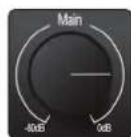
Niveau principal. Le bouton Main contrôle le niveau des sorties principales gauche/droite à l'arrière de votre interface Studio et a une plage allant de -80 à 0 dB. Cette commande ne peut qu'atténuer le son.

Interrupteur d'alimentation et témoin lumineux de synchronisation
(STUDIO1824c uniquement). L'anneau lumineux entourant l'interrupteur d'alimentation de votre Studio 1824c est un的身影 de source d'horloge. Il vous permet de savoir si votre unité reçoit correctement le signal word clock.
- Bleu. Lorsque ce témoin est bleu, votre Studio 1824c est l'horloge maître de votre système ou elle recoit via l'entrée ADAT ou S/PDIF le signal word clock d'une source externe désignée.
- Clignotant en rouge et bleu. Ce témoin clignote entre le bleu et le rouge quand votre Studio 1824c détecte une source d'horloge.
- Violet. Ce témoin est violet si votre STUDIO1824c ne peut pas détecter de source d'horloge.
Conseil d'expert : l'horloge Word Clock est le signal de synchro permettant aux apparéils numériques de synchroniser leurs cadences de trames. Une bonne
synchronisation Word Clock évite que les signaux audio des apparciels numériques ne souffrent de craquements, clics et distorsion en raison de transmissions audio numériques dépareillées. En général, votre Studio 1824c sera l'horloge maître dans votre studio; elle fournit pour cela un signal word clock de haute qualité. Toutefois, si vous souhaitez utiliser un autre apparéil comme horloge maître, vous pouvez désir dans UC Surface l'entrée qui servira de source d'horloge (voir section 4.1 pour des détails).
2.2 Connexions de la face arrriere


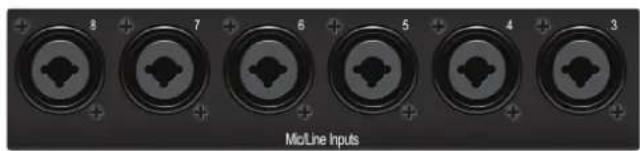
Entrées micro/ligne (STUDIO1824c uniquement).
Les connecteurs mixtes de la face arrière de la STUDIO1824c peuvent etre utilisés aussi bien pour des microphones que pour des apparciels de niveau ligne. Utilisez les connexions XLR pour les microphones et les boitiers de direct (D.I.), et les entrées sur jack 6,35 mm 3 points (TRS) pour les signaux de niveau ligne jusqu'à +18 dB FS. La commande de compensation de la face avant regle le gain pour les deux types d'entree.
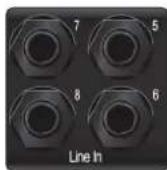
Entrées ligne (STUDIO1810c uniquement). Utilisez ces entrées sur jack 6,35 mm 3 points (TRS) avec des apparéils de niveau ligne. Ces entrées sont calibrées pour accepter des signaux de niveau ligne pouvant atteindre +18 dB FS.
Conseil d'expert: ces entrées sont directement reliées au convertisseur A/N. Par conséquent,aucun contrôle de gain n'est possible.Les sorties de synthétiseurs,de proceseurs de signaux et de préamplis micro et tranches de console autonomes sont des exemples typiques de connexions de niveau ligne. Utilisez la commande de volume de votre apparéil à sortie ligne pour régler le niveau.
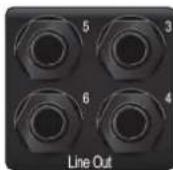
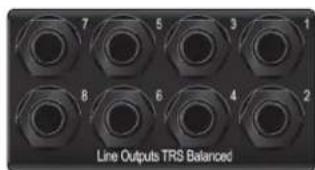
Sorties ligne. Ces sorties ligne symétriques sur jack 6,35 mm
3 points (TRS) peuvent servir à envoyer des signaux audio à des
appareils externes tels que des amplis pour casques, des
processeurs de signal et des moniteurs supplémentaires.
STUDIO1824c : les deux premières sorties partagent leurs flux de lecture avec les sorties principales et la sortie casque 1. Les sorties
3 et 4 ont les mêmes flux de lecture que la sortie casque 2 dans la Studio 1824c et la Studio 1810c. Toutes les autres sorties ont leurs propres flux de lecture indépendants.
Conseil d'expert : chaque sortie ligne est couplée en CC pour fournir une tension de commande à des équipements analogiques externes. Cette fonction peut être utilisé avec n'importe quel plug-in qui la prend en charge.
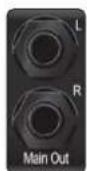
Sorties principales. Ce sont les sorties principales de votre interface Studio. Leur niveau est contrôle par la commande Main en face avant de l'unité. Les flux de lecture 1 et 2 sont acheminés vers les sorties principales en plus des sorties 1 et 2 (Studio 1824c uniquement) et casque 1.
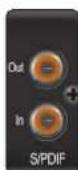
Entree et sortie S/PDIF. Les connexions S/PDIF permettent de transmettre et de receivevoir deux canaux audio à des résolutions pouvant atteindre 24 bits, 96kHz L'entree/sortie S/PDIF permit aussi à votre interface Studio de receivevoir et d'envoyer l'horloge word clock en liaison avec des appareils numériques externes.
Conseil d'expert : dans UC Surface, vous doivent désigner « S/PDIF » comme source d'horloge et régler la fréquence d'échantillonnage comme sur l'appareil externe si vous utilisez un apparéil S/PDIF externe comme horloge maître. Voir la section 4.1 pour des détails.
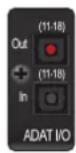
ADAT - Entrée (Studio 1810c et Studio 1824c) et sortie (Studio 1824c unquivalent) multiplexées (S/MUX). Ce sont des connexions ADAT - Dual S/MUX (multiplexées) pour vos apparèils numériques externes. Lors de l'enregistrement ou de la lecture à 44,1 ou 48kHz , chaque entrée/sorting ADAT fournit huit des seized canaux disponibles dans l'ordre, de gauche à droite. Lors de l'enregistrement ou de la lecture en 88,2 ou 96kHz , chaque connexion fournit quatre des huit canaux disponibles. Ces entrez et sorties ne fonctionnent pas à 176,4 ou 192kHz :
| Entrée ADAT (STUDIO1810c et 1824c) Sortie ADAT (STUDIO1824c uniquement) | ||
| 44,1 / 48 kHz Canaux 11-18 Canaux 11-18 | ||
| 88,2 / 96 kHz Canaux 11-14 Canaux 11-14 | ||
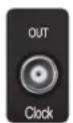
Sortie BNC (STUDIO1824c uniquement). Cette connexion permet à la Studio 1824c de transmettre un signal word clock à d'autres apparéils audio numériques afin qu'elle puisse servir d'horloge maître dans votre studio (recommende).
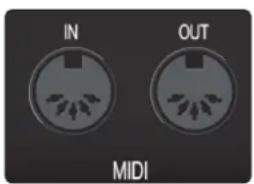
Entree et sortie MIDI. MIDI signifie « Musical Instrument Digital Interface » (interface numérique pour instrument de musique). L'entrée et la sortie MIDI permettent la connexion d'équipements MIDI externes et la communication avec eux. Une des fonctions de ces ports est le séquenceré MIDI, mais le protocole MIDI sert à bien d'autres choses qu'aux instruments et aux séquences.
Conseil d'expert: le MIDI ne vehicule pas de son mais sert frequentlyment à décl寒cher ou à contrôler une source audio ( comme un plug-in ou un synthétiseur). Il est important que vos données MIDI soient correctement envoyées et reçues par le matériel ou logiciel approprié. Si les apparêls produit du son, vous pouze aussi avoir à renvoyer leur signal audio à un canal d'entree de l'interface Studio. Veuillez consulter le mode d'emploi de vos apparêls MIDI pour de l'aide quant à leur configuration et leur utilisation.
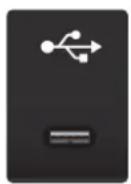
Port USB-C. Utilisez ce port pour brancher votre STUDIO1810c ou 1824c à votre ordinateur. Bien que les STUDIO1810c ou 1824c utilisent un port USB-C, les deux sont totalement compatibles avec les connexions USB 2.0 et 3.0. Utilisez le cable USB C vers A fourni avec votre interface si votre ordinateur a une connexion USB-A seulement qu'une connexion USB-C.
A noter : les interfaces de la série Studio sont rétrocompatibles avec les connexions USB 2.0 et USB 3.0. L'USB 1.1 n'est pas pris en charge.
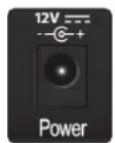
Connexion de l'alimentation. C'est la que vous branchez l'adaptateur secteur externe de l'interface Studio.
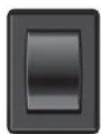
Interrupteur d'alimentation (STUDIO1810c). C'est l'interrupteur d'alimentation de votre Studio 1810c.
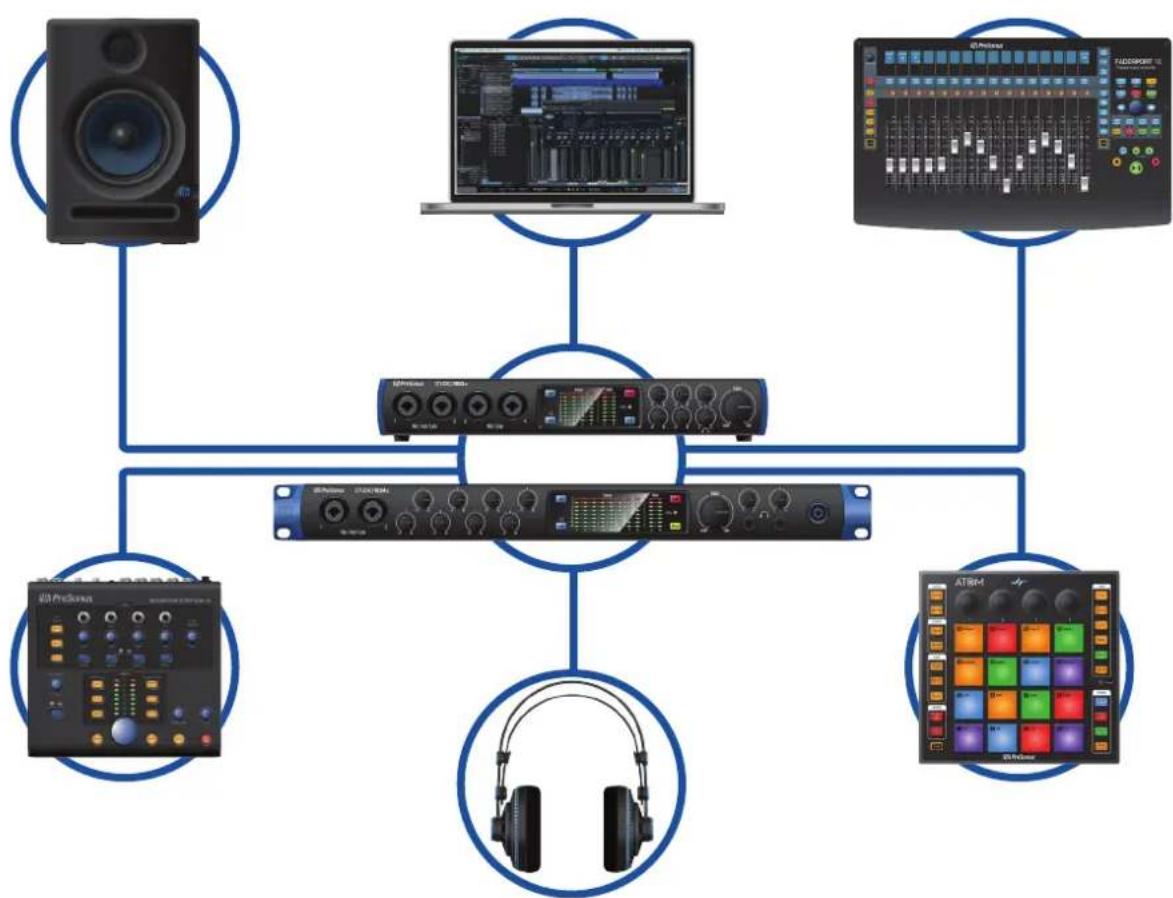
2.3 Schéma de branchement
2.3.1 STUDIO1824c
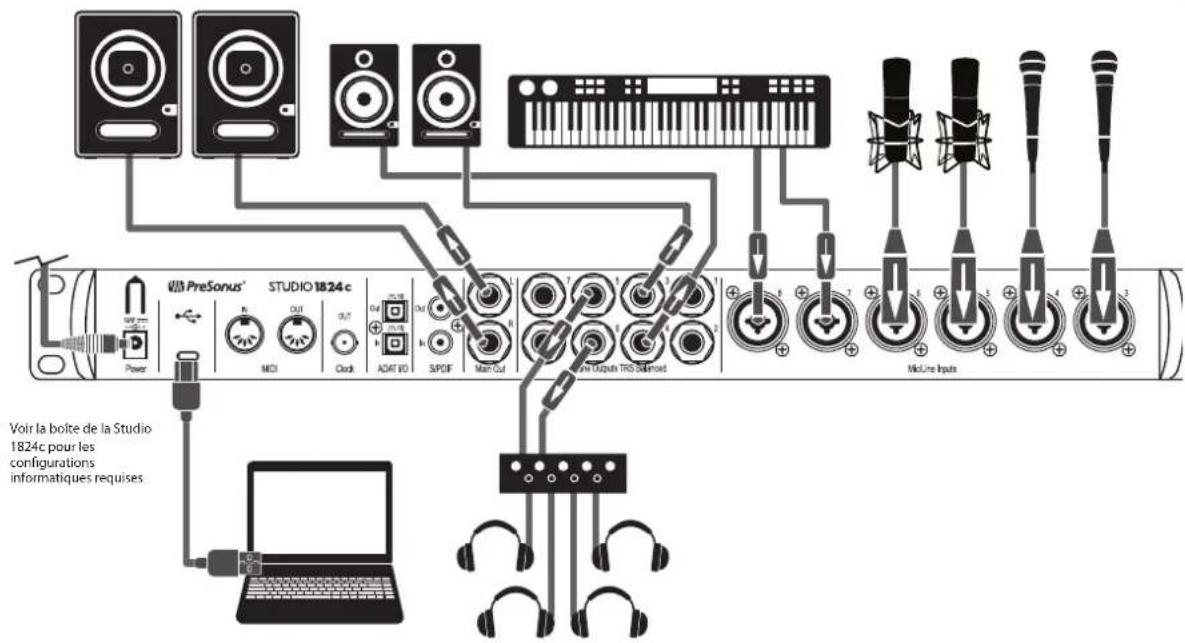
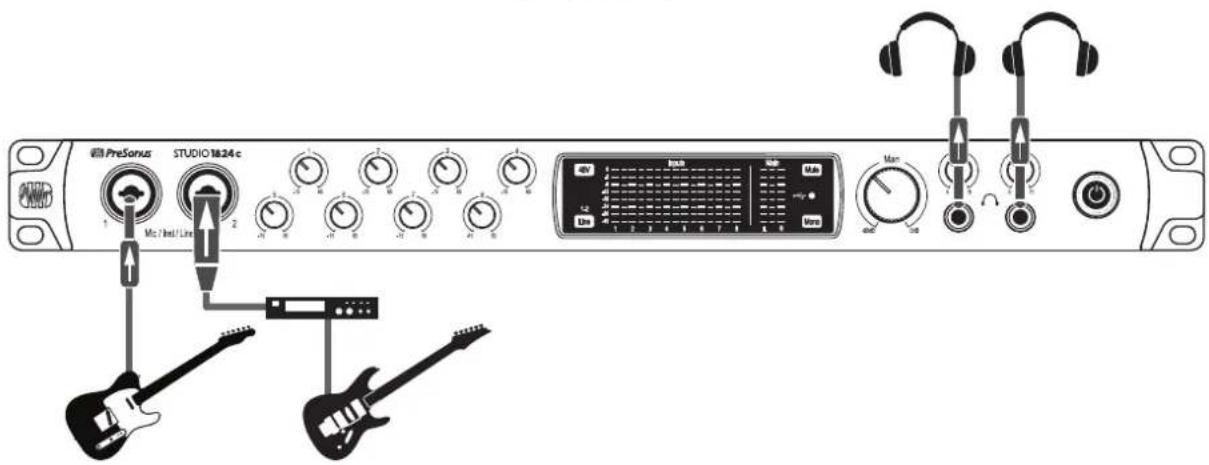
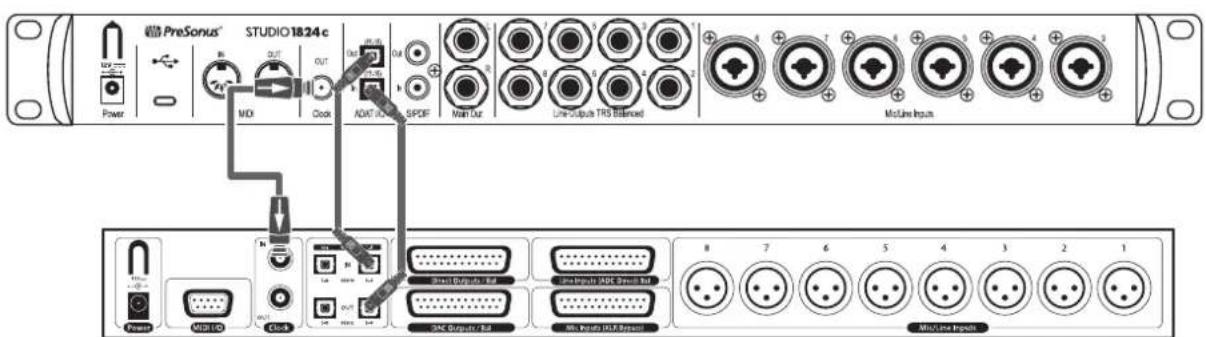
Prelamplis de la série DigiMax
ou autres appareils compatibles
2.3.2 STUDIO1810c
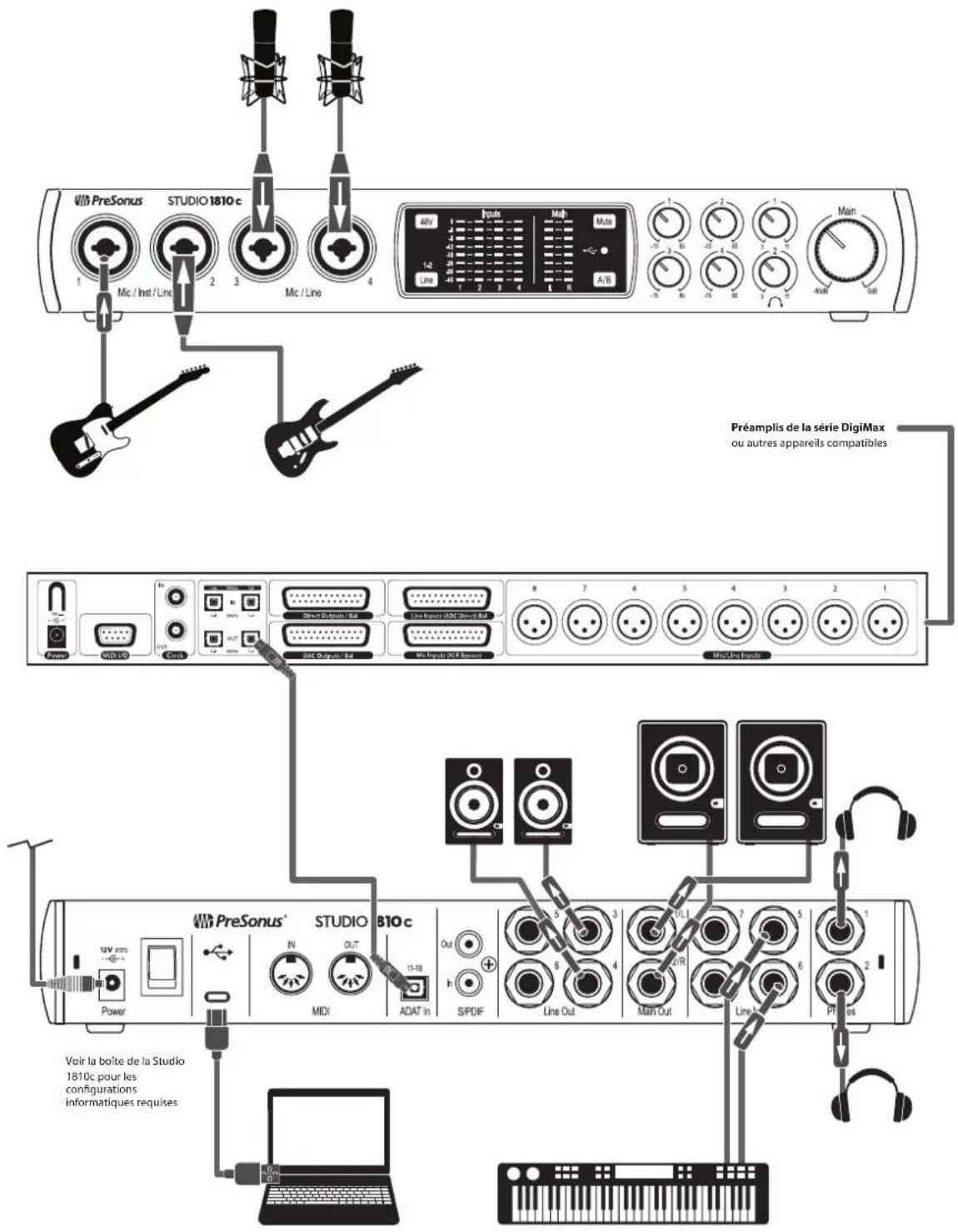
3 Connexion à un ordinateur
Votre interface Studio est une puissant interface audio dotée d'outils audio professionnels et de commandes d'écoute de contrôle polyvalentes. Avant de vous connecter à un ordinateur, veuillez visitor www.presonus.com pour vérifier les dernières exigences en matière de configurations de système pour votre interface.
Note : la vitesse de votre proceseur, la quantité de RAM et la capacité, la taille et la vitesse de vos disques durs affecteront grandement les performances globales de votre système d'enregistrement. Un proceseur plus rapide et plus de RAM peuvent réduire la latence (le retard) du signal et améliorer les performances globales.
Toutes les interfaces PreBonus utilisent l'application Universal Control pour les mises à jour du firmware, la synchronisation des appareils et le réglage de la fréquence d'échantillonnage (Windows uniquement). Le pilote ASIO pour Windows et UC Surface sont inclus dans l'installateur Universal Control pour macOS et Windows. Vous pouvez télécharger l'installateur depuis votre compte utilisé My PreBonus. Pour commencer, vous doivent d'abord visiter http://my.presonus.com, créé votre compte utilisé ou vous y connecter et enregistrer votre interface Studio. Une fois l'enregistrement fait, tous les logiciels pourront être téléchargés depuis votre compte utilisé My PreBonus.
3.1 Installation pour Windows
Connectez votre Studio à un port USB-C ou USB-A (2.0 ou 3.0) libre et lance le programme d'installation. L'installateur Universal Control vous guidera à chaque étape du processus d'installation. Cette application installera les pilotes ASIO et WDM ainsi qu'UC Surface. Veuillez ire attentivement chaque message.
Il est recommendé de quitter toutes les applications avant de lancer l'installation.
3.2 Installation pour macOS
Les interfaces Studio sont des périphériques Core Audio nativement compatibles (« class compliant ») dans macOS. Aucune installation de pilote n'est nécessaire. Toutefois, afin de tirer pleinement parti des possibilités de mixage de votre Studio 1824c ou 1810c, vousdezvez installer Universal Control pour lancer UC Surface. Universal Control installe également toutes les mises à jour de firmware nécessaires ; il est donc fortement recommendé d'installer cette application.
L'installateur Universal Control vous guidera à chaque étape du processus d'installation. Veuillez ire attentivement chaque message pour ne pas connecter trop tout votre interface Studio.
Conseil d'expert : une fois l'installation terminée, vous trouvez z'application Universal Control dans votre dossier Applications. Il est recommendé de la placer dans votre Dock pour y acceder facilement.
3.3 Mises à jour du firmware
Universal Control est donc pour vérifier la version de firmware installée dans votre interface Studio. Vous serez prévenu si le firmware de votre interface Studio doit être mis à jour. Cliquez sur le bouton Update Firmware (Mettre à jour le firmware) pour lancer la mise à jour.

AVERTISSEMENT: n'eteignez et ne déconnectez pas votre interface Studio durant la mise à jour du firmware. Une fois le firmware mis à jour, vous serez et il vous sera demandé de faire redémarrer votre apparéil.
3.4 Emploi des interfaces Studio avec les applications audio les plus repandues
En section 5 de ce mode d'emploi, vous trouvez des instructions d'installation complètes pour Studio One Artist et un bref apprenticeage de ses fonctions. Néanmoins, vous pouze utiliser cette interface Studio avec n'importequelle application d'enregistrement audio compatible Core Audio ou ASIO. Veuillez consulter la documentation livrée avec votre application audio pour des instructions spécifiques sur la façon de selectionner le pilote de la série Studio comme pilote d'interface audio pour votre logiciel.
Ci-dessous se trouvent les instructions de configuration de base du pilote pour quelques applications audio très repandues.
Ableton Live
- Lancez Ableton Live.
- Allez dans Options | Preférences | Audio.
- Choisissez Type de pilote: Asio | Périphérique audio: ASIO PreBonus Studio (1824c ou 1810c)
- Allez dans Config. d'entrée : activez et selectionnéz les canaux d'entrée désirés.
- Allez dans Config. de sortie : activez et selectionnez les canaux de sortie désirés.
Apple Logic
- Lancez Logic.
- Aliez dans Logic | Préférences | Audio.
- Cliques sur l'onglet Periphériques.
- Sélectionnez PreBonus Studio (1824c ou 1810c) dans le menu des péripériques.
- Il vous sera demandé si vous désirez relancer Logic. Cliquez sur Essayer de relancer.
- Vote interface Studio dispose d'étiquettes d'entrée/sortie personnalisées pour un flux de production plus rapide. Pour permettre l'emploi de ces étiquettes dans Logic, allez dans Options | Audio | Étiquettes d'entrée/sortie.
- La seconde colonne de la fenêtre contextuelle est intitulée Provided by Driver (Fournie par le pilote). Activez chacune de cesétiquettes pour votre interface Studio. Quand vous avez fini,fermez cette fenetre.
Avid ProTools 10 et suivants
- Lancez ProTools.
- Allez dans Configuration | Matériel et Sélectionnez Studio (1824c ou 1810c) dans la liste des périphériques. Cliquez sur OK.
- Allez dans Configuration| Moteur de lecture et selectionnez Studio (1824c ou 1810c) dans le menu du haut de la fenêtre. Cliquez sur OK.
Cakewalk Sonar
- Lancez Sonar.
-
Allez dans Options | Audio... et cliquez sur l'onglet Avancé.
-
Changez le mode de pilote en « ASIO » (Note : l'emploi du WDM à la place de l'ASIO n'est pas recommandé pour les applications audio pro).
- Cliquez sur le bouton « OK »
- Faites redémarrer Sonar.
- Allez dans Options | Audio... et cliquez sur l'onglet Pilotes.
- Surlignez tous les pilotes d'entrée et de sortie commençant par « PreBonus STUDIO1824c ou STUDIO1810c »
- Allez dans Options | Audio... et cliquez sur l'onglet Général.
- Reglez le maître de timing de lecture sur « PreBonus Studio (1824c ou 1810c)... DAW Out 1 »
- Reglez le maitre de timing d'enregistrement sur « PreBonus Studio (1824c ou 1810c)... Mic/Inst 1 »
Steinberg Cubase
- Lancez Cubase.
- Allez dans Peripériques | Configuration des péripériques.
- Sélectionnez « VST Audio System » (Système audio VST) dans la colonne Périériques de Configuration des périériques.
- Sélectionnez PreBonus Studio (1824c ou 1810c) dans la liste déroulante des Pilotes ASIO.
- Cliquez sur « Switch » (Échanger) pour commencer à utiliser le pilote de la Studio.
- Une fois que vous avez changé le pilote, allez dans Periphériques | Connexions VST pour activer vos bus d'entrée et de sortie.
4 Logiciel de contrôle de retour UC Surface
UC Surface is inclus dans Universal Control pour les interfaces de la série Studio. C'est un puissant logiciel de contrôle d'écoute qui fournit tout ce dont vous avez besoin pour creer des mixages de return de haute qualite et plus encore avec vos interfaces de la série Studio. Ces mêmes fonctions d'écoute de contrôle sont totally intégrées dans la console de mixage de Studio One. UC Surface permet aux utilisateurs d'autres applications STAN repandues d'acceder à ces mêmes fonctions. UC Surface permet de contrôler les niveaux de sortie des canaux et du mixage, ainsi que le solo et la coupure du son (mute).
Il est vital de se rappeler que baisser un fader de canal dans UC Surface ne baissera pas le signal dans votre application hote, donc il est possible de faire saturer l'enregistrement sans échéage du mixage de retour. Vous doivent régler le niveau d'enregistrement à l'aide des commandes de préampli situées en face avant de votre interface Studio.
Une petite remarque sur les flux de lecture : les canaux intitulés « DAW » dans UC Surface vehiculent un flux de lecture venant de votre application hote (STAN). Traditionnellement, si vous vouliez envoyer une piste de votre STAN à une sortie physique de votre interface, vous deviez assigner cette sortie dans votre application hote. comme UC Surface procure un routage beaucoup plusouple, vous pouvez maintainant envoyer cette même piste à une sortie ou à toutes les sorties, seule ou comme partie d'un mixage.
4.1 Fenêtre de lancement d'UC Surface
Universal Control est une puissant application de gestion pour toutes les interfaces PreBonus. Elle vous permet de visualiser toute interface PreBonus connectée à votre ordinateur ou au réseau de celui-ci.
À l'ouverture d'Universal Control, vous Voyez la fenêtre de lancement. Dans cette fenêtre, vous pouvez:gérer tous les réglages du pilote.
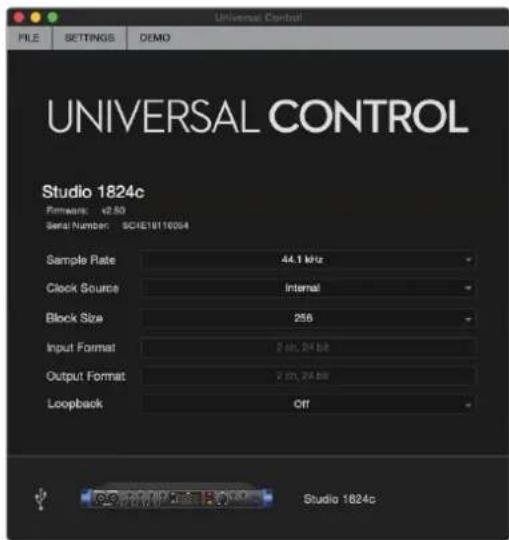
Sample Rate (Fréquence d'échantillonnage). Change la fréquence d'échantillonnage. Vous pouvez régler la fréquence d'échantillonnage sur 44,1, 48, 88,2, 96, 176,4 ou 192 kHz. Une fréquence d'échantillonnage plus élevée augmentera la fidélité de l'enregistrement, mais aussi la taille du fichier et la quantité de ressources du système nécessaires au traitement audio.
Clock Source. Déterminé la source d'horloge numérique. Dans ce menu, vous pouvez désirir la source d'horloge pour votre interface Studio : interne, S/PDIF externe ou ADAT externe (1824c uniquement).
Block Size (Windows uniquely). Définit la taille de la mémoire tampon. Dans ce menu, vous pouvez régler la taille de la mémoire tampon de votre interface Studio de 16 à 4096 échantillons. Diminuer la taille de la mémoire tampon réduit
la latence globale. Par contre, cela entraine une charge supplémentaire pour votre ordinateur. En général, vous reglerez la taille de la mémoire tampon aussi bas que le permet en toute sécurité votre système. Si vous commencez à entendre des bruits, des clics ou de la distorsion dans votre signal, essayez d'augmenter la taille de la mémoire tampon.
Loopback (Windows uniquely). Le pilote ASIO de la STUDIO1810c/1824c offre deux flux de renvoi (« loopback ») pour enregister le signal audio d'une application dans une autre. Voir la section 4.1.1 pour plus d'informations.
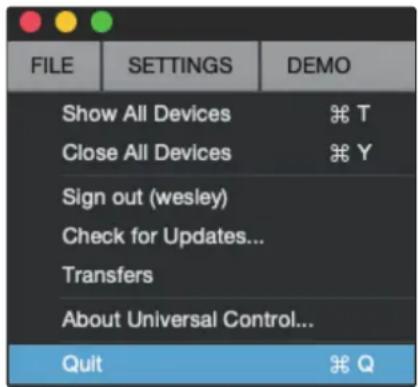
Menu File (Fichier). Gere les appareils connectés à Universal Control.
Show All Devices. Ouvre les fenêtres de contrôle de tous les apparciels pris en charge connectés à votre ordinateur.
- Close All Devices. Ferme toutes les fenêtres de contrôle ouvertes.
Sign Out. Vous déconnecté de votre compte utilisé My PreBonus.
- Check for Updates... Vous connecte à votre compte utilisé My PreBonus pour rechercher des mises à jour d'Universal Control.
Transfers. Affiche les téléchargesements récents depuis votre compte utilisé My PreBonus.
- About Universal Control. Affiche les informations de version et de date de compilation d'Universal Control.
- Quit. Ferme l'application Universal Control et toutes les fenêtres de contrôle d'appareil.
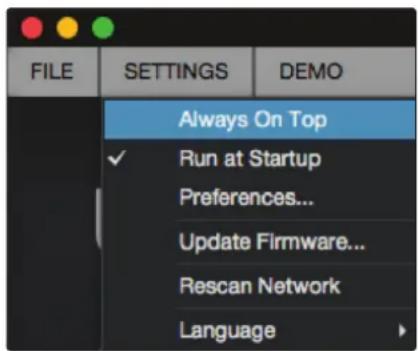
Menu Settings (Réglages). Offre des options de personnelisation de votre expérience avec Universal Control.
Always on Top. Maintient la fenetre de lancement d'Universal Control au premier plan, qu'elle soit ou non l'application actuellément active.
- Run at Startup. Lance automatiquement Universal Control au démarrage de votre ordinateur.
- Preferences. Règles options de langue et d'aspect (voir plus loin).
Rescan Network. Balaye le réseau et le bus de connexion local (USB ou FireWire) à la recherche de tous les produits PreSonus pris en charge.
Language. Determine la langue (anglais, français, allemand, coreen, chinois simplifie ou espagnol).
4.1.1 Enregistrement de renvoi (Windows uniquement)
Les pilotes Windows des interfaces de la série Studio fournissant deux flux virtuels qui vous permettent d'enregistrer la sortie d'une application audio dans une autre application. Ce rengoit peut être utile dans diverses situations :
- Enregistrement du son d'un jeu video ou d'une réserve YouTube pour un podcast ou une diffusion en live.
- Enregistrement d'une voix en temps réel par-dessus un'accompagnement de karaoke produit par un navigateur web ou un lecteur multimédia.
Conseil d'expert : comme les interfaces de la série Studio sont des périhériques Core Audio naturellement compatibles (« Class Compliant »), ces flux virtuels ne sont pas disponibles dans macOS. Toutefois, il existe plusieurs applications tiersces offrant cette fonctionnalité dans macOS.
Depuis Universal Control, vous pouvez activer ou désactiver ce renvoi et désir les flux sur lesquels le son renvoyé sera enregistré.
Lorsque le renvoi (Loopback) est activé et que « Mix 1/2 » est sélectionné dans Universal Control, le son de l'autre application est enregistré avec la source audio branchée aux entrées analogiques 1 et 2 de votre interface Studio.
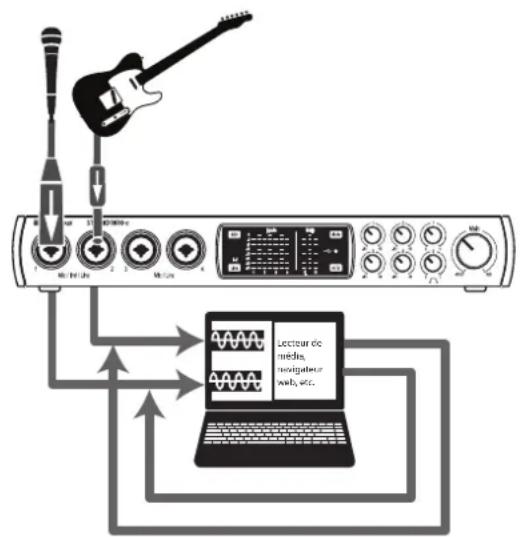
Lorsque le renvoi est activé et que « Virtual » est seLECTIONné dans Universal Control, le son de l'autre application est enregistré sur la dernière paire d'entrées du pilote. (19/20).
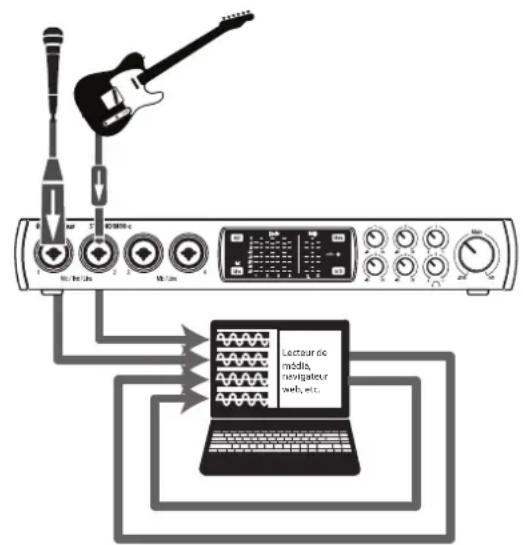
Conseil d'expert: lorsque vous utilisez l'une ou l'autre de ces options, il est important d'éviter de creator une boucle de rétroaction. Pour ce faire, vos moniteurs ou écouteurs doivent être connectés aux sorties 3/4 de votre interface et non aux sorties 1/2, car Studio One enregistrera les sorties 1/2. Cela, avec le monitoring simultané des sorties 1/2, cree une boucle de rétroaction problématique.
- Tout d'abord, Sélectionnéz les sorties 1/2 comme sorties audio dans l'application à partir de laquelle vous pouze enregistrer (Skype, Chrome, etc.).
- Sélectionné les sorties 3/4 comme sorties audio dans Studio One, par lesquelles vous enregistrez.
- Sélectionnez l'entrée virtuelle 1/2 (Virtual In 1/2) ou l'entrée 1/2 comme source d'entrée pour une piste stéreo dans Studio One.
- Assurez-vous que vous casque ou vos moniteurs sont connectés aux sorties physiques 3/4 à l'arrête de votre interface.
- Réglez votre canal de sortie principal dans Studio One sur les sorties 3/4 (le réglage par défaut est généralement 1/2).
4.2 Commandes d'UC Surface
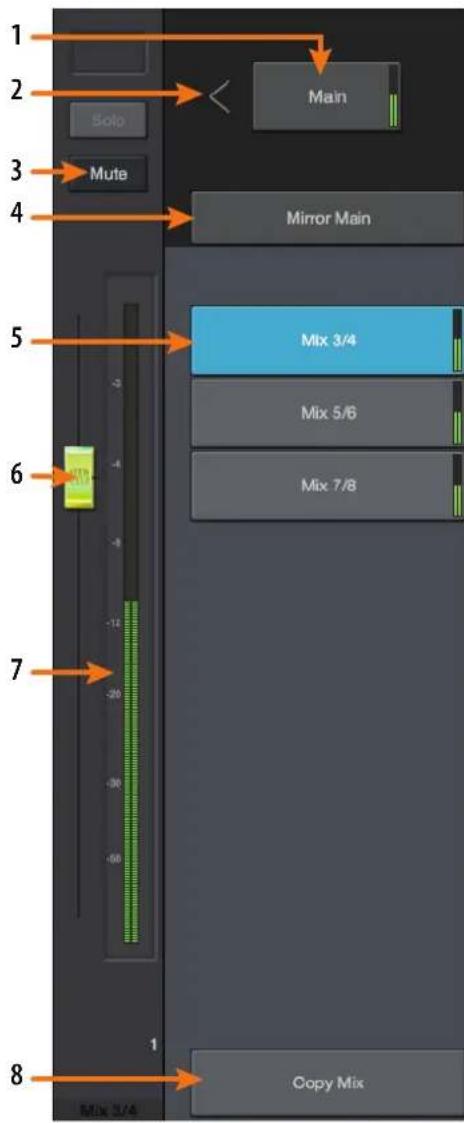
UC Surface you permit de creer trois (1810c) ou quatre (1824c) mixages séparés de vos canaux d'entrée et de chaque retour de STAN. Ces mixages à faible latence vous permettent d'éçouter vos entrées avec une latence minimale.
- Sélecteur de mixage principal. Utilise ce bouton pour afficher le mixage produit par les sorties principales gauche/ droite. Ce mixage est parallèlement envoyé aux sorties 1/2 et à la sortie casque 1.
- Position du fader de sortie de mixage. Utilisez cette flèche pour faire alterner la position du fader de sortie de mixage entre la gauche et la croite des commandes de mixage.
- Mute. Utilisez ce bouton pour couper le son du mixage actuellement sélectionné.
- Mirror Main. Lorsque ce bouton est activé, le mixage actuèlement sélectionné reflète le mixage général (principal).
- Boutons de selection de mixage. Cliquez pour afficher le mixage correspondant.
- Fader de sortie de mixage. Ce fader contrôle le niveau de sortie générale du mixage actuellément selectionné.
- Indicateur de niveau du mixage. Ces indicateurs affichent le niveau de sortie pré-fader du mixage actuellément sélectionné.
- Copier mixage. Copier le mixage actuel vous permet de rapidement configurer plusieurs mixages. Touchez le bouton Copier mixage puis le bouton de selection du mixage dans lequel vous désirez coller les réglages puis enfin le bouton Coller mixage.
4.2.1 Commandes de canal

- Nom du canal sélectionné. Double-cliquez sur le nom pour le personneliser. Ce champ suit le canal actuellément sélectionné.
- Couleur du canal. UC Surface vous permet d'identifier vos canaux par leur couleur, cliquez ici pour selectionner une couleur personnalisée. Ce champ suit le canal actuellément selectionné.
- Couplage. Les canaux peuvent etre reliés en stéreo par paire a numéros impair-pair. Cette commande suit le canal actuellément sélectionné.
- Sélecteur de canal. Cliquez pour sélectionner un canal.
- Bouton Solo. Commute On/Off le solo.
- Bouton de coupure audio (Mute). Coupe/retenblit le son.
- Commande de panoramaque. La commande de panoramaque regle la position relative du canal dans la stéreo gauche/droite du mixage. Quand une paire de canaux est couplée en stéreo, la commande de panoramaque regle la répartition des canaux dans le mixage stéreo gauche/droit.
- Écretage d'entrée. Indique que vous entree a dépasse 0 dB FS. Cliquez dessus pour éteindre ce témoin.
- Fader de canal. Contrôle le niveau général du canal. Par défaut, tous les faders seront abaissés au lancement pour éviter les bruits indésirables.
- Indicateur de niveau. Affiche le niveau mesuré avant fader pour chaque canal.
4.2.2 Commandes de l'interface

En haut de la fenêtre UC Surface se trouvent les télécommandes des options offertes en face avant de votre interface Studio. De plus, vous y aurez la capacité de selectionner le mixage de retard qui sera envoyé à vos sorties S/PDIF. Cliquer sur le bouton Reset (Réinitialiser) rétablira les réglages de mixage d'usine d'UC Surface.
4.3 Page des réglages

La page des réglages vous permet de configurer votre interface Studio. Pour ouvrir la page des réglages de configuration, cliquez sur le bouton Réglages dans le coin supérieur droit de l'écran.
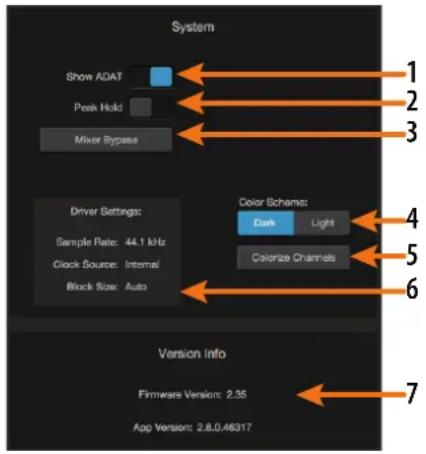
- Afficher ADAT. Cela vous donne la possibilité d'afficher vos entrées ADAT dans votre mélangeur d'UC Surface. Si vous ne connectez pas de périhériques externes à votre entrée ADAT, vous pouvez désactiver cette fonction pour réduire la taille de vos mixages de retard et n'afficher que les entrées que vous utilisèz.
- Maintien des créés. Désactive le maintien de l'affichage des créés. Par défaut, l'affichage des créés est activé. Pourmaintenir l'affichage des créés, activez cette commande.
- Bypass mélangeur. Court-circuite le mélangeur et le routage d'UC Surface. Quand le bypass du mélangeur est activé, votre interface Studio fonctionne comme un simple dispositif d'entrée/sortie pour votre station de travail audio numérique (STAN). Lorsque le mélangeur est ainsi contourné, vousdezvez envoyer le son à la sortie désirée au moyen de son flux de lecture dédié à la fois pour la lecture du système (si désiré) et la lecture de la STAN.
- Thème couleur. Cela vous permet de régler la plus ou moins grande luminosité globale du mélangeur d'UC Surface.
- Colorer canaux. Vous pouvez selectionner une couleur personnalisée pour le nom du canal ou besoin de colorer toute la tranche de canal.
- Réglages du pilote. Affiche les réglages actuels du pilote pour votre interface Studio. Pour modifier ces réglages, ouvrez la fenêtre de lancement.
7.Infos version.Affiche la version actuelle du firmware et d'UC Surface.
5 Prise en main de Studio One Artist
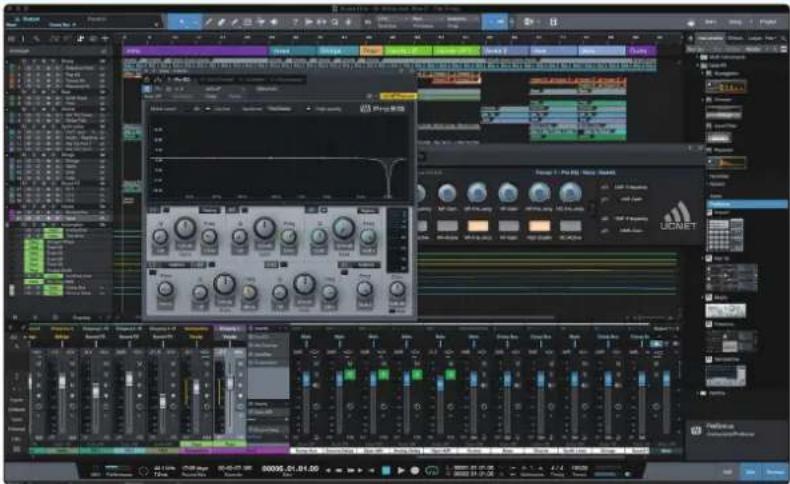
Tous les équipements d'enregistrement professionnelles de PreSonus sont livrés avec le logiciel d'enregistrement et de production Studio One Artist. Que vous soyez sur le point d'enregistrer votre premier album ou le cinquantième, Studio One Artist vous apporte tous les outils nécessaires pour capturer et mixer une grande interprétation. Les interfaces audio PreSonus ont également accès aux fonctions avances de la fonctionnalité Z-Mix exclusive de Studio One.
Conseil d'expert : en tant que client PreBonus, vous avez aussi droit à une remise sur la mise à niveau en Studio One Professional. Pour plus de détails sur le programme de mise à niveau Studio One pour les clients PreBonus, veuillez vous rendre sur http:// studioone.presonus.com/.
5.1 Installation et autorisation
Une fois les pilotes de votre interface audio installés et elle-même branchée à votre ordinateur, vous pouvez utiliser le logiciel de production musicale PreSonus Studio One Artist fournir pour commencer à enregistrer, mixer et produitaire musique. Pour installer Studio One Artist, connectez-vous à toute compte My PreSonus et enregistrrez toute interface. Voitre clé de produit pour Studio One Artist sera automatiquement consignée sur toute compte My PreSonus avec l'enregistrement de toute matière.
Téléchargement et lancement du programme d'installation de Studio One
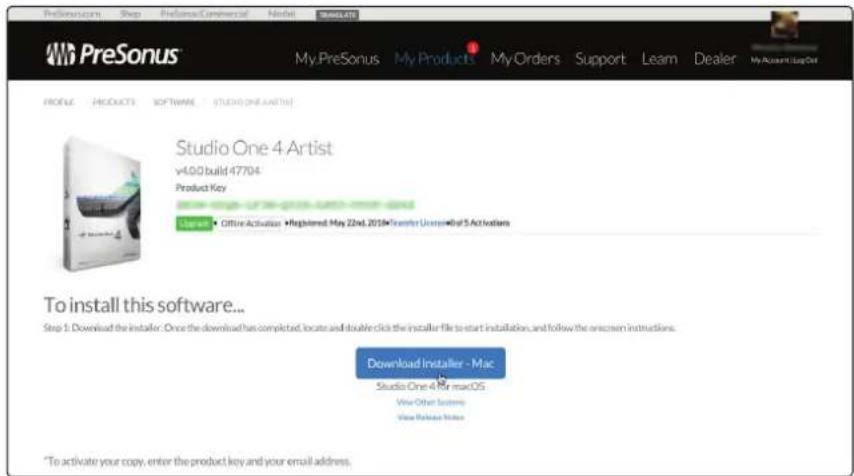
Pour installer Studio One Artist, téléchargez sur l'ordinateur où vous comptez l'utiliser le programme d'installation de Studio One Artist depuis votre compte My PreBonus.
Utilisateurs de Windows : lancez le programme d'installation de Studio One Artist et suivez les instructions à l'écran.
Utilisateurs de Mac : faites simplement glisser l'application Studio One Artist dans le dossier Applications du disque dur de votre Macintosh.
Autorisation de Studio One
Lorsque Studio One est lancé pour la première fois sur votre ordinateur, il communique avec votre compte My PreBonus et vérifie votre inscription. Afin d'assurer un processus d'autorisation transparent, veillez à télécharger votre programme d'installation sur l'ordinateur où vous l'utiliserez et assurez-vous que votre ordinateur est connecté à Internet lorsque vous lancez l'application pour la première fois.
Installation du contenu fourni avec Studio One Artist
Studio One Artist est livré avec toute une variété de matériels de démonstration et d'apprentissage, des instruments, des bouches et des échantillons. L'ensemble Studio One Artist comprend tout ce dont vous avez besoin pour commencer à produit de la musique.
La première fois que vous lancez Studio One Artist, vous étes invite à installer le contenu qui l'accompagne. Sélectionnez le contenu que vous souhaitez ajouter et cliquez sur « Installer ». Le contenu commence automatiquement à se télécharger et s'installé à partir de votre compte d'utilisateur My PreBonus.
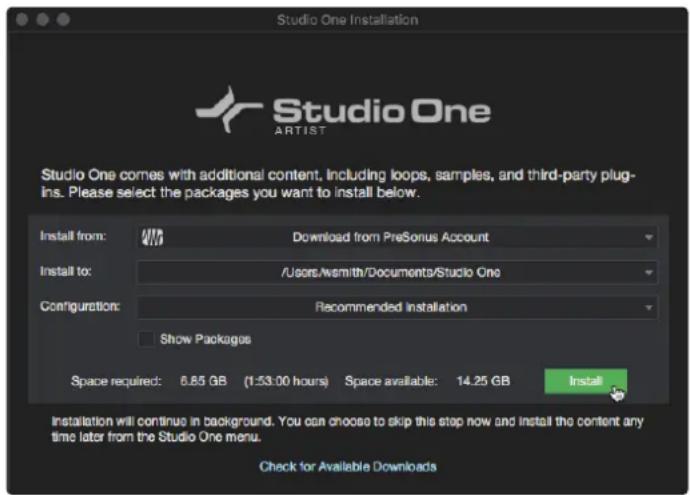
Conseil d'expert : vous pouvez être invité à saisir les informations d'accès à votre compte d'utilisateur My PreBonus. Cliquer sur « Mémoriser mon identité » vous permettra d'avoir immédiatement accès à tout le contenu que vous achetez dans la boutique en ligne de PreBonus.
5.2 Configuration de Studio One
Studio One Artist a été créé pour fonctionner avec les interfaces PreBonus et permet une interoperabilité unique et une configuration simplifiée. Studio One Artist s'ouvre sur la page Accueil. Dans cette page, vous trouvez des commandes de gestion de documents et de configuration de périhériques, ainsi qu'un profil d'artiste personnalisable, une source d'infos et des liens vers des démos et des didacticiels PreBonus. Si votre ordinateur est connecté à internet, ces liens seront mis à jour quand de nouveaux didacticiels seront disponibles sur le site internet PreBonus.
Des informations complètes sur tous les aspects de Studio One Artist sont disponibles dans le Manuel de référence present au format PDF dans Studio One. Les informations containues ici ne couvent que les aspects fondamentaux de Studio One Artist et ont pour but de vous permettre de le configurer et d'enregistrer aussirapidementque possible.
5.2.1 Configuration des interfaces audio
- Au milieu de la page Accueil, vous verrez la zone Configuration. Studio One Artist examine automatiquement votre système à la recherche des pilotes disponibles et en seLECTIONne un. Par défaut, il désira un pilote PreBonus s'il y en a un de disponible.
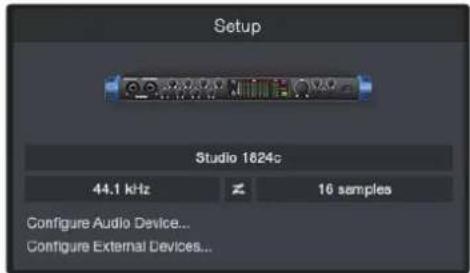
Conseil d'expert: si vous interfacce a une fonction d'écoute de contrôle sans latence depuis Studio One, vous verrez apparaitre l'icone Z-Mix. Si vous ne voirz pas cette icône, assurez-vous d'avoir bien lancé Universal Control. Les interfaces audio PreBonus nécessitant que leur panneau de commande de mixage DSP tourne en arrêté-plan pour bénéficier de la fonctionnalité Z-mix.
- Si vous ne VOYZ pas votre apparéil dans la liste de la page d'accueil quand vous lancez Studio One, cliquez sur le lien Configurer l'interface audio dans la zone Configuration pour ouvrir la fenêtre Options.
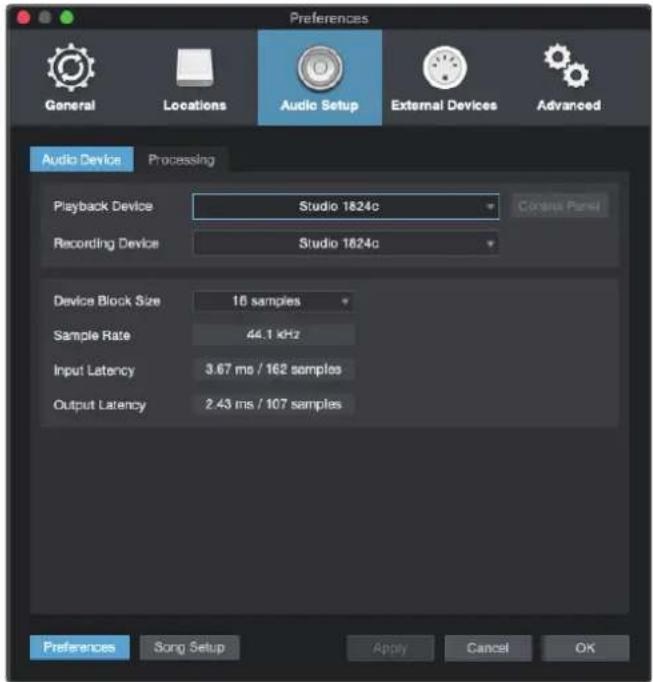
Dans la fenêtre Options, cliquez sur l'onglet Configuration audio et selectionnez votre pilote de périphérique dans le menu déroulant.
5.2.2 Configuration de péripériques MIDI
Dans la fenêtre Péripériques externes de Studio One Artist, vous pouvez configurer votre clavier de commande MIDI, vos modules de sons et vos surfaces de contrôle. Cette section vous guidera dans la configuration de votre clavier de commande et de vos modules de sons MIDI. Veuillez consulter le manuel de référence inclus dans Studio One pour des instructions de configuration complètes avec d'autres apparèils MIDI.
Si vous utilisez une interface MIDI ou un clavier de commande MIDI USB d'une autre marque, vous doivent installer les pilotes qu'ils nécessiterant avant de commencer cette section. Veuillez consulter la documentation livree avec vos équipements MIDI pour des instructions d'installation complètes.
Si vous n'avoez pas d'appareils MlDI, veuillez sauter à la section 5.3.
Configuration d'un clavier de commande MIDI externe depuis la page d'accueil
Un clavier de commande MIDI est un apparéil généralement utilisé pour faire jouer et pour contrôle d'autres apparéils MIDI, des instruments virtuels et des paramètres de logiciel. Dans Studio One Artist, ces apparéils sont appelés « claviers » et doivent être configurés afin d'être disponibles à l'emploi. Dans certains cas, votre clavier de commande MIDI sert aussi de générateur de sons. Studio One Artist voit les fonctions de contrôleur et de générateur de sons comme deux apparéils différents : un clavier de commande MIDI et un module de sons. Les commandes MIDI (clavier, boutons, faders, etc.) seront configurées comme un clavier. Les modules de sons seront configurés comme un instrument.
VoussupportezconfigurervosappareilsMIDIexternesdepuislazoneConfiguration de la page d'accueil.Avant de creer un nouveau morceau pour l'enregistrement, prenons un moment pour configurer lesperipheriques externes.
Vérifiez que vous avez relié la sortie MIDI Out de votre contrôleur MIDI externe à une entree MIDI de votre interface audio PreSonus (s'il y en a une) ou d'une autre interface MIDI. Si vous utilisez un contrôleur MIDI USB, branche-let à votre ordinateur et allumeze-le.
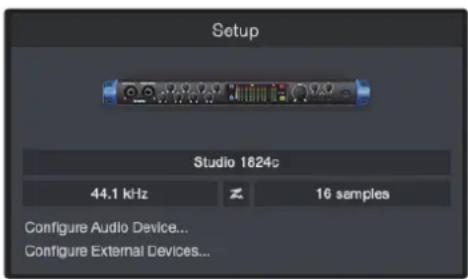
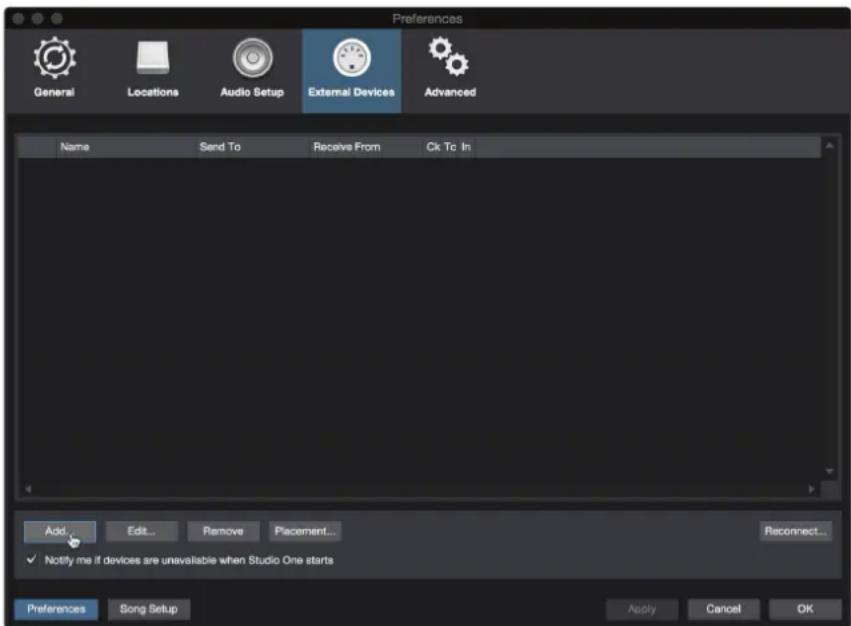
- Cliquez sur le lien Configurer les périhériques externes dans la zone Configuration de la page d'accueil pour ouvrir la fenêtre Périhériques externes.
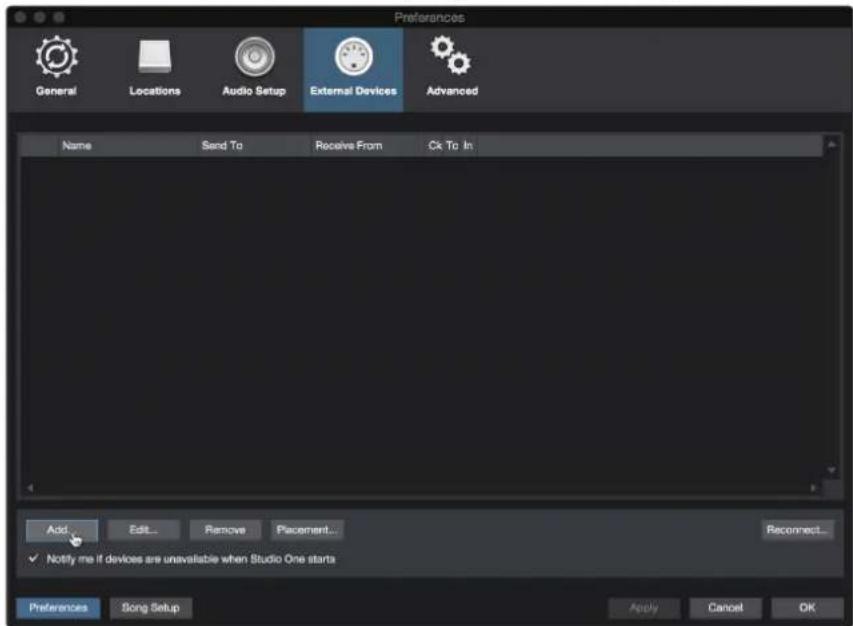
- Cliquez sur le bouton Ajouter. Cela lancera la fenetre Ajouter un périphérique.
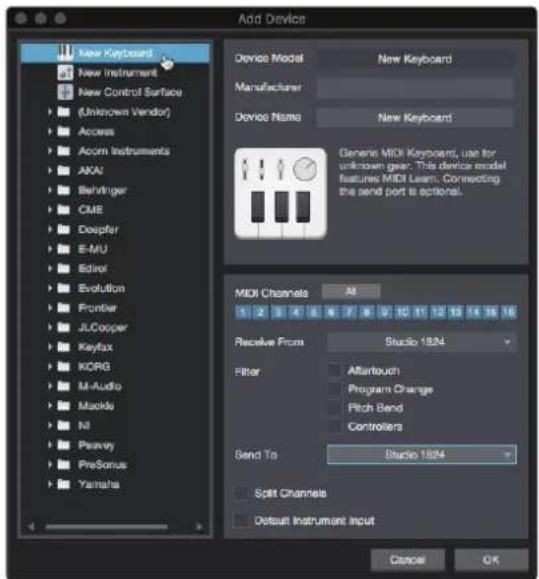
- Dans le menu de gauche, sélectionnez votre contrôleur MIDI dans la liste des fabricants et modèles. Si vous ne trouvez pas votre contrôleur MIDI, sélectionnez Nouveau clavier. À cet instant, vous pouvez personnaliser le nom de votre clavier en saississant sa référence et le nom de son fabricant.
-
Vous doivent désigné les canaux MIDI qui serviront à communiquer avec ce clavier. Pour la plupart des applications, vous doivent désigné tous les canaux MIDI. Si vous ne savez pas quels canaux MIDI désigner, seLECTIONnez-les tous les 16.
-
Studio One vous permet de filtrer certaines fonctions de commande qu'offre votre contrôleur MDi. Si vous souhaitez que Studio One ignore les messages d'aftertouch, de pitch bend, de changement de programme ou tous les messages CC, activez les filtres correspondants à ces messages.
-
Dans le menu déroulant « Reçoit de », Sélectionnez l'entrée de l'interface MIDI de laquelle Studio One Artist receives les données MIDI (c'est-à-dire le port MIDI auquel est connecté votre clavier).
Conseil d'expert : dans le menu dérouulant « Envoye à », sélectionnez la sortie de l'interface MIDI par laquelle Studio One Artist enverra les données MIDI à votre clavier. Si vous clavier de commande n'a pas besoin de receivevoir de données MIDI de Studio One, vous pouze laisser cette option non sélectionnée.
-
Si c'est le seul clavier que vous utiliserez pour contröler vos instruments virtuels et synthétiseurs externes, vous doivent cocher la case Entrée instrument par défaut. Cela assignera automatiquement votre clavier au contrôle de tous les apparèils MIDI dans Studio One Artist.
-
Cliquez sur OK.
Si vous avez un module de sons que vous aimeriez connecter, laissez ouverte la fenetre Peripheriques externes et passez à la partie suivante de cette section. Sinon, vous pouvez fermer la fenetre et sauter à la section suivante.
Configuration d'un module de sons MIDI externe depuis la page d'accueil
Les contrôleurs d'instruments MIDI (claviers, guitares MIDI, etc.) envoient des informations musicales sous la forme de données MIDI à des modules de sons et instruments virtuels qui répondent en générant des sons conformément aux instructions reçues. Les modules de sons peuvent être des appeareils autonomes ou être associés à un instrument MIDI, comme c'est le cas dans un synthétiseur à clavier. Studio One Artist considère tous les générateurs de sons comme des instruments. Une fois que vous avez configuré votre clavier de commande MIDI, prenez un moment pour configurer votre module de sons.
Vérifiez que vous avez relié l'entrée MIDI In de votre module de sons exter à la sortie MIDI Out de votre interface audio PreBonus (le cas échéant) ou d'une autre interface MIDI.
- Dans la fenetre Periphériques externes, cliquez sur le bouton Ajouter.
- Sélectionnez vous périhérique dans le menu de gauche. Si vous périhérique ne figure pas dans la liste, Sélectionnez Nouvel instrument. À cet instant, vous pouvez personnaliser le nom de votre instrument en saississant sa référence et le nom de son fabricant.
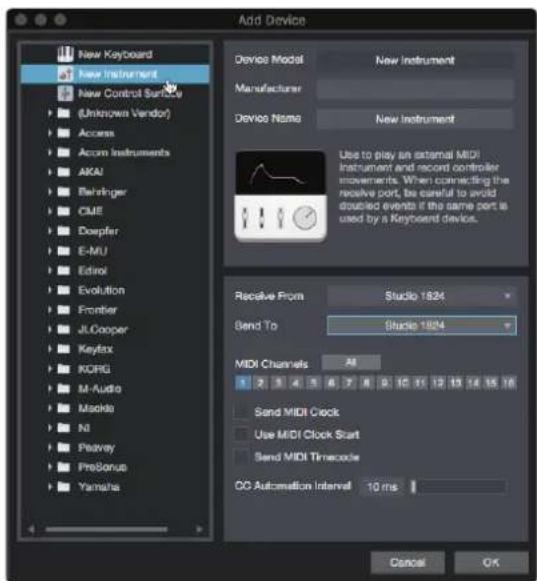
- Sécífiez les canaux MIDI qui serviront à communiquer avec ce module de sons. Pour la plupart des applications, vous doivent seLECTIONner tous les canaux MIDI. Si vous ne savez pas quels canaux MIDI seLECTIONNER, nous vous suggérons de les seLECTIONNER tous les 16.
- Dans le menu Envoie à, sélectionnez la sortie de l'interface MIDI par laquelle Studio One Artist enverra les données MIDI à votre module de sons. Cliquez sur OK et fermez la fenêtre Periphériques externes. Vous étés maintainant pré à commencer l'enregistrement dans Studio One Artist.
Le reste de ce guide de prise en main décrira comment configurer un morceau et donnera quelques conseils généraux de travail pour naviguer dans l'environnement de Studio One Artist.
5.3 Création d'un nouveau morceau
Maintenant que vous avez configuré vos apparèils audio et MIDI, créons un nouveau morceau. Nous commencerons par configurer votre entrée/sorting audio par défaut.
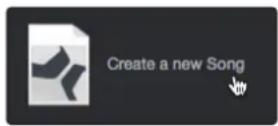
- Dans la page d'accueil, Sélectionnez Créer un nouveau morceau.
- Dans la fenêtre Nouveau morceau, nommez votre morceau et désisissez le dossier où le sauvégarder. Vous remarquerez une liste de modèles sur la gauche. Ces modèles fournissant des configurations rapides pour toute une diversité de périhériques et de situations d'enregistrement. Cette section décrira la création d'un morceau en partant d'une session vierge.
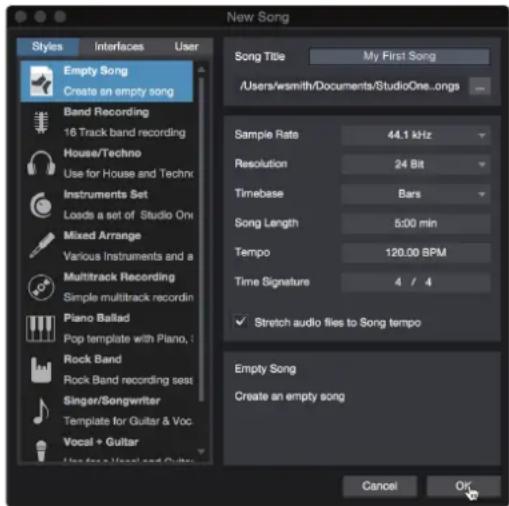
- Sélectionnez Morceau vide dans la liste des modèles. À ce point, vous devez donner un nom à votre morceau et sélectionner la fréquence et la résolution d'échantillonnage désirées pour l'enregistrement et la lecture. Vous pouvez aussi fixer la longueur de votre morceau et les unités (base de temps) que vous désirez employer pour la rège de temps (mesures, secondes, échantillons ou images). Cliquez sur le bouton OK quand vous avez terminé.
Conseil d'expert: si vous envisagez d'importer des boucles dans votre morceau, assurez-vous que l'options Étirer les fichiers audio au tempo du morceau est cochée. Ainsi, les boucles seront automatiquement importées au bonempo.
5.3.1 Configuration de vos entrées/sorties
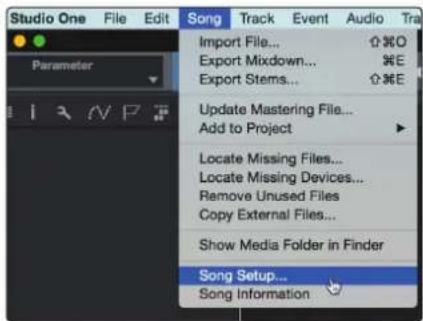
- Cliquez sur Morceau | Configuration du morceau pourCHOISIR la fréquence et la résolution d'échantillonnage ainsi que pour configurer vos entres/sorties audio.
- Cliquez sur Configuration E/S audio.
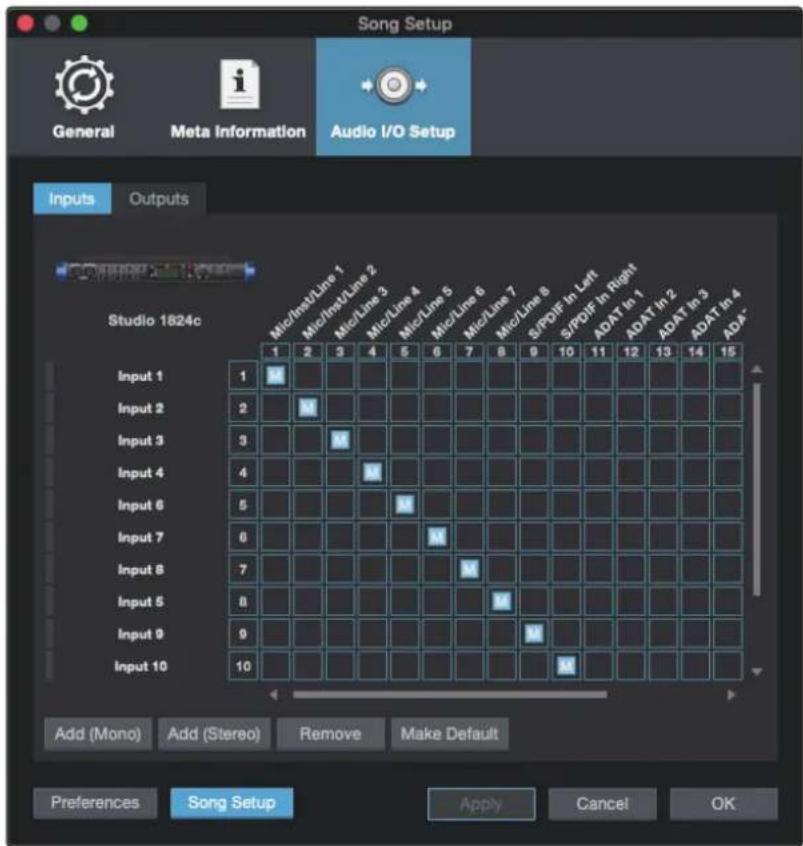
- Dans l'onglet Entres, vous pouvez activer tout ou partie des entrées de votre interface audio PreSonus que vous souhaitez rendre disponibles. Nous vous recommendons deisser une entrée mono pour chacune des entrées de votre interface. Si vous prévoyez d'enregistrer en stéreo, vous devez égalementisser quelques entrées stéreo.
- Cliquez sur l'onglet Sorties pour activer tout ou partie des sorties de votre interface audio PreBonus. Dans le coin inférieur droit, vous verrez le menu de selection Écoute. Il vous permet de désirir la sortie par laquelle vous entendrez les fichiers audio avant de les importer dans Studio One Artist. En général, vous désisirez le bus de sortie générale (Main).
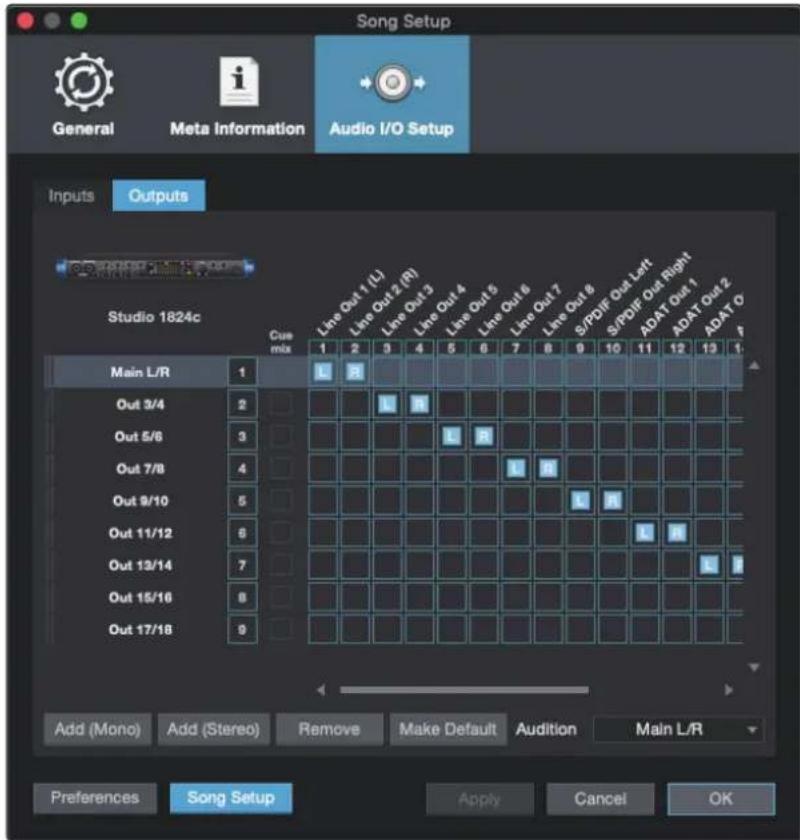
Conseil d'expert: si vous souhaitez que cette configuration d'entretes/sorties soit toujours rappelée quand vous ouvrez Studio One, cliquez sur le bouton Par défaut.
Configuration de Z-Mix
Les interfaces de la série Studio PreBonus permettent une écoute de contrôle sans latence au travers de Studio One. Pour activer l'écoute de contrôle sans latence, vous doivent configurer les sorties des mixages comme sorties de mixage de retour. Dans l'onglet Sorties, cochez la case Retour mix en face de chaque sortie que vous souhaitez utiliser pour produit un mixage de retour sans latence.
Pour plus d'informations sur Z-Mix, voir la section 5.4.
5.3.2 Création de pistes audio et MIDI
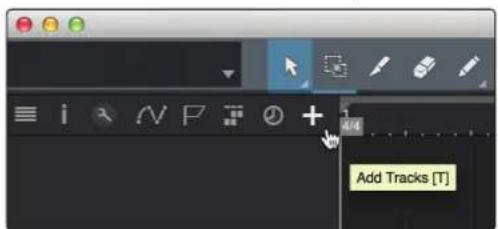
- Dans le coin supérieur gauche de la fenetre d'arrangement, vous remarquerez plusieurs boutons. Le bouton le plus a droite (+) est le bouton Ajouter des pistes. Cliquez sur ce bouton pour ouvrir la fenetre Ajouter des pistes.
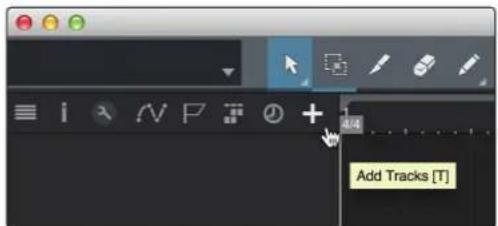
- Dans la fenêtre Ajouter des pistes, vous pouvez personnaliser le nom et la couleur d'une piste, lui ajouter un preset de rack d'effets et désirir l'entrée et la sortie physiques de vos pistes audio. Plus important, vous pouvez désirir combien de pistes vous souhaitez créé, et leur type.
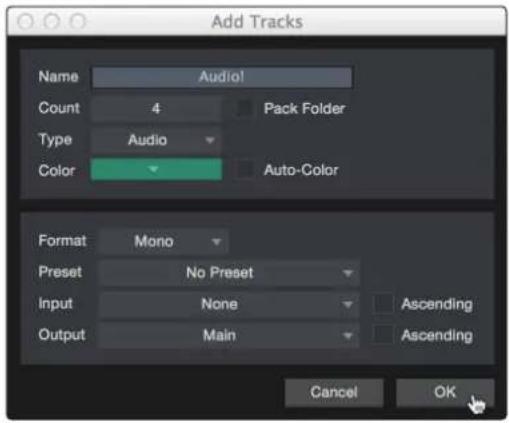
Audio. Utilisez ce type de piste pour enregistrer et dire des fichiers audio.
- Instrument. Utilisez ce type de piste pour enregistrer et dire des données MIDI afin de contrôler des appareils MIDI externes ou des plug-ins d'instruments virtuels.
- Automation. Ce type de piste vous permet de créé des automations de commande de paramètre pour votre session.
- Dossier. Ce type de piste vous aide àGERER VOte session ainsi qu'a edited rapidement plusieurs pistes à la fois.
Conseil d'expert: si vous souhaitez ajouter une piste audio pour chacune des entrées disponibles, il suffit d'ouvrir le menu Piste | Ajouter des pistes pour toutes les entrées.
Anatomie d'une piste audio
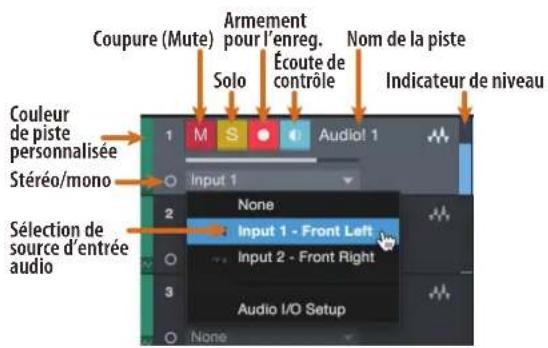
Note: les pistes MIDI sont quasiment identiques aux pistes audio. La liste des sources d'entrée pour les pistes MIDI reference les périhériques MIDI externes disponibles ainsi que tout instrument virtuel ayant été ajoute au morceau.
5.3.3 Enregistrement d'une piste audio
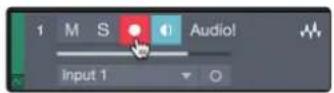
- Pour commencer l'enregistrement, créez une piste audio depuis la fenêtre Ajouter des pistes, réglez son entrée sur Input 1 de votre interface audio PreBonus et connectez un microphone à cette même entrée.
- Armez l'enregistrement en selectionnant Enregistrer sur la piste. Montez le niveau de l'entrée Input 1 sur votre interface audio tout en parlant/chantant dans le microphone. Vousdezvez voir l'indicateur de niveau d'entrée de Studio One Artist réagir au signal entrant. Reglez le gain pour que le niveau d'entrée soit proche du maximum sans écrêter (sans distorsion).
Vousete maintenant pret à lancer l'enregistrement. Pour des instructions complètes, veuillez consulter le manuel de reférence de Studio One accessible dans Aide | Manuel de reférence de Studio One.
5.3.4 Ajout d'instruments virtuels et de plug-ins d'effet à votre morceau
Vous pouvez ajouter des plug-ins et des instruments à votre morceau par glisser déposer depuis le navigateur. Vous pouvez aussi faire glisser un effet ou un groupe d'effets d'un canal à un autre, déposer des chaînes d'effets personnalisées, et charger instantanément votre preset d'instrument virtuel favorsi sans même avoir à faire défiléur un menu.
Ouverture du navigateur
Dans le coin inférieur droit de la fenetre d'arrangement se trouvent trois boutons :
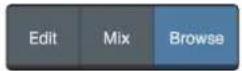
Le bouton Editor ouvre et ferme les editeurs audio et MIDI.
Le bouton Mixer ouvre et ferme la fenetre de la console de mixage.
- Le bouton Parcourir ouvre la fenêtre du navigateur, qui affiche tous les instruments virtuels, plug-ins d'effet, fichiers audio et fichiers MIDI disponibles, ainsi que le chutier (pool de fichiers audio charges dans la session en cours).
Glisser-deposer d'instruments virtuels
Pour ajouter un instrument virtuel à votre session, ouvre le navigateur et cliquez sur le bouton Instrument. Sélectionnez l'instrument ou un de ses patches dans le navigateur des instruments et faites-le glisser dans la fenetre d'arrangement. Studio One Artist créera automatiquement une nouvelle piste et charger a instrument comme entree.
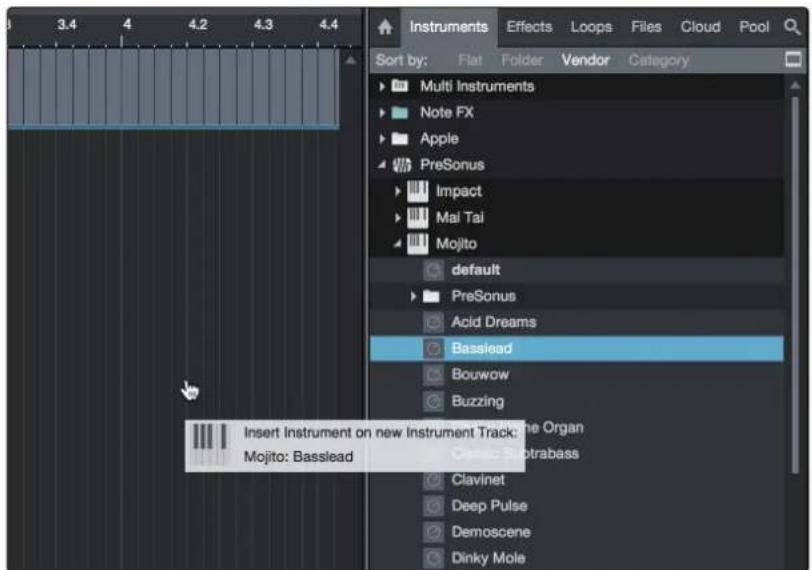
Glisser-deposer d'effets
Pour ajouter un plug-in d'effet à une piste, cliquez sur l'onglet Effets dans le navigateur et selectionné le plug-in ou un de ses preset dans le navigateur d'effets. Faites glisser la sélection et déposez-la sur la piste où vous souhaitez ajouter l'effet.
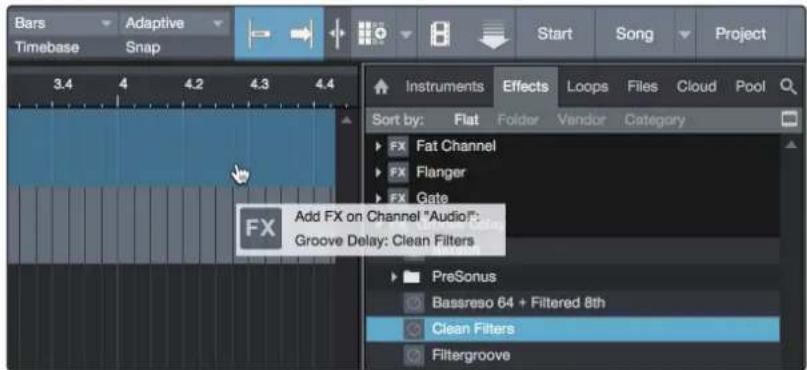
Glisser-deposer de fichiers audio et MIDI
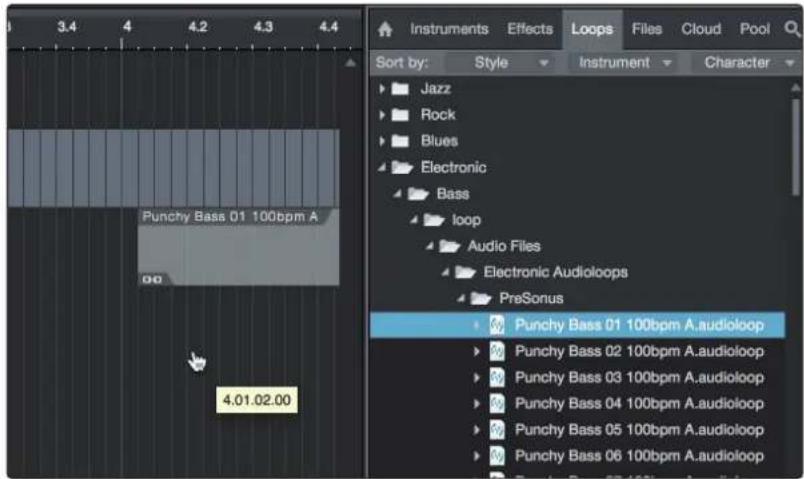
Les fichiers audio et MIDI peuvent aussi être rapidement trouvés, écoulés et importés dans votre morceau en les faisant glisser du navigateur de fichiers dans la fenêtre d'arrangement. Si vous déposez le fichier sur un espace vide, une nouvelle piste sera créé avec ce fichier à la position sur laquelle vous l'avez déposé. Si vous déposez le fichier sur une piste existante, il sera placé comme une nouvelle partie de cette piste.
5.4 Mixage de return avec Z-Mix
Les utilisateurs d'interfaces PreBonus peuvent configurer des mixages de retour sans latence à l'aide de la fonction Z-Mix unique de Studio One. Cette fonction prend en charge le contrôle du mixage de retour pour vos interfaces Studio et permet de:gérer les niveaux et les panoramiciques depuis Studio One. Il vous suffit de désigner une paire de sorties comme « mixage de retour » et vous disposerez des commandes Z-Mix dans votre console de mixage de Studio One.
Comme déjà mentionné, Universal Control doit travailler en tâche de fond afin que les fonctions Z-Mix soient disponibles pour vos interfaces Studio.
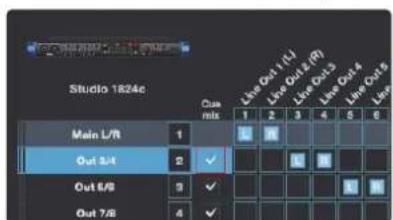
Vouppouvezcrierun mixage deretour et I'envoyera n'importequellesortingedvotre interface Studio.Vousavezjustebesoin de creer un bus de sortie et d'activeler mixage de retour Cue Mix.
Conseil d'expert : il est possible de désigner la sortie principale (Main) comme mixage de retard.
C'est utile si vous vous enregistrez souvent vous-même et nécessitez un accès rapide à un monitoring sans latence des entrées live. Quand la sortie principale est désignée comme Z-Mix, un bouton Écoute sans latence apparait sur tout canal audio ayant une entrée audio assignée dans la console, sous les boutons Muet, Solo, Écoute et Enregistrer.
5.4.1 Fonctions de Z-Mix
Une fois que vous avez créé une sortie de mixage de retour, vous remarquerez un objet Départ spécial dans les canaux de la console. Cet objet Départ est appelé objet Z-Mix.
Avec l'affichage de console en petite taille, les objets Z-Mix apparaisent dans la colonne située à l'extreme gauche du canal déployé.
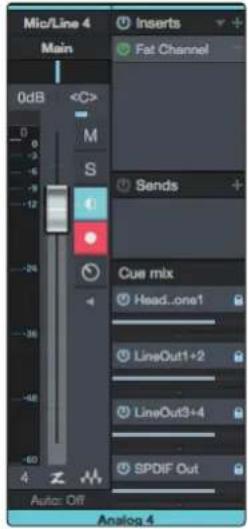
Dans la grande fenêtre de console, les objets Z-Mix apparaissent sous le rack de péripériques de départ sur chaque canal.
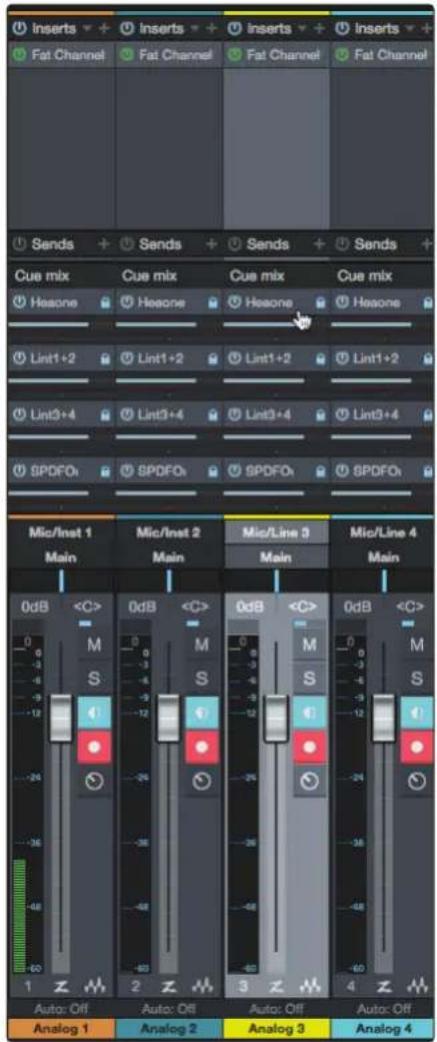
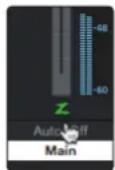
Afin d'activer l'écoute de contrôle directe sans latence, cliquez sur le « Z » dans la tranche du canal de la sortie affectee au mixage de return pour laquelle vous souhaitez une écoute sans latence.
Pour plus d'informations sur l'écoute de contrôle de mixage et Z-Mix, veuilles consultier le manuel de referencia de Studio One dans Studio One.
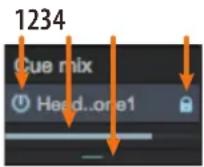
- Bouton d'activation. Pour complètement supprimer un canal d'un mixage de retard Z-Mix, désactiver simplement l'objet Z-Mix de ce canal. Dans la plupart des cas, vous le laisserez activé.
- Fader horizontal de niveau. C'est la commande de volume Z-Mix du canal. Par défaut, ce niveau est identique à celui réglé avec le fader du canal. Une fois que le fader de niveau Z-Mix a été déplaced, le volume de ce canal dans le mixage de retour Z-Mix diffère de celui dans le mixage principal ou dans tout autre mixage de retour de la session.
- Commande de panoramaque. Elle définit la position panoramaque du canal dans les sorties Z-Mix. comme le volume, le panoramaque est par défaut le même que dans le mixage principal.
- Bouton de verrouillage sur le canal. Par défaut, le bouton de verrouillage sur le canal est activé, et les valeurs de niveau et de panoramaque sont celles réglées avec les commandes de niveau et de panoramaque du canal dans le mixage principal (Main). Cela signifie que chaque mixage de回头 Z-Mix sera identique au mixage principal de la console. Changer un niveau ou un panoramaque dans le mixage principal changera le même niveau ou panoramaque dans le mixage de回头 Z-Mix. Par contre, changer le niveau ou le panoramaque dans l'objet Z-Mix désolidarisera les deux réglages, permettant un contrôle indépendant du niveau et du panoramaque de chaque canal dans chaque mixage de回头 Z-Mix. Par conséquent, le niveau et le panoramaque des canaux d'un mixage de回头 Z-Mix peuvent être totalement différents de ce qu'ils sont dans le mixage principal. À tout moment, vous pouvez ramérer le niveau et le panoramaque du mixage de回头 Z-Mix sur les réglages voulus par le mixage principal en cliquant sur le bouton de verrouillage sur le canal.
6 Informations techniques
6.1 Caracteristiques techniques
Générales
Fréquences d'échantillonnage 44,1,48,88,2,96,176,4,192 kHz
Résolution du convertisseur 24 bits
Plage dynamique du convertisseur A/N 114dB
Plage dynamique du convertisseur N/A 114 dB
Entrées microphone
Niveau maximal +16 dBu, gain minimal
Plage de gain 80 dB
Réponse en fréquence 20 Hz - 20 kHz (gain unitaire)
Plage dynamique 110 dB (pondération A, gain minimal)
DHT+B 0,005 % (1 kHz, 0 dBu, gain unitaire)
Bruit équivalent en entree -128 dBu (pondération A, bande passante 20 kHz, Rs=150 Ω, gain max.)
Impedance d'entree 1400
Alimentation fantôme 48 V (>10 mA par canal)
Entrées ligne
Niveau maximal +21 dBu (symétrique, gain minimal)
Plage de gain 40 dB
Réponse en fréquence 20 Hz - 20 kHz (gain unitaire)
Plage dynamique 112 dB (pondération A, gain minimal)
DHT+B 0,005 % (1 kHz, +18 dBu, gain minimal)
Impedance d'entree 10 kΩ
Entrées instrument
Niveau maximal +15 dBu (asymétrique, gain minimal)
Plage de gain 80 dB
Réponse en fréquence 20 Hz - 20 kHz (gain minimal)
Plage dynamique 112 dB (pondération A, gain minimal)
DHT+B 0,020% (1 kHz, +10 dBu, gain minimal)
Niveau maximal +18 dBu, symétrique
Réponse en fréquence 20 Hz - 20 kHz (gain unitaire)
Plage dynamique 108 dB (pondération A, gain unitaire)
DHT+B 0,004% (1 kHz, -1 dB FS, gain unitaire)
Sorties ligne
Type Jack 6,35 mm 3 points (TRS) femelle, coupled en CC
Niveau maximal +18 dBu, symétrique
Réponse en fréquence 20Hz - 20kHz
Plage dynamique 108 dB (pondération A, -60 dB FS)
DHT+B 0,004 % (1 kHz, -1 dB FS, gain unitaire)
Sorties casque
Puisstance maxime 150mW / canal (sous charge de 60
Réponse en fréquence 20 Hz - 20 kHz (gain unitaire)
Plage dynamique 103 dB (pondération A, 1 kHz, gain unitaire)
DHT+B 0,250% (1 kHz, 150 mW, gain unitaire)
Plage d'impédance fonctionnelle 32 Ω - 600 Ω
\section*{Caracteristiques physiques}
Hauteur 44mm
Largeur 1824c:483 mm, 1810c:317 mm
Profondeur 140mm
Poids 1824c:2,2kg,1810c:1,45 kg
Bonus supplémentaire : la recette PreSonus jusqu'à present secrète du...
Redfish Couvillion
Ingredients:
-60 ml d'huile vegétale
-30g de farine
1 oignon coupé en dés
-1 gousse d'ail hachée
-1 poivron vert (coupé en dés)
-3 branches de celeri coupées en dés
1 boite de 400 g de dés de tomates
-1 bouteille de bière light
2 feuilles de laurier
-1 cuillerée à café de thym
-1 kg de filets d'ombrine ocelled
Instructions de cuisson :
- Dans une casserole épaisse ou une grande poèle, faire chauffer l'huile à feu moyen et ajouter lentement la farine, cuillere par cuillage, afin d'obtenir un roux. Faire un roux foncé en poursuivant la cuisson jusqu'à ce qu'il devienne brun.
- Y ajouter l'ail, les oignons, le piment vert et le celeri.
- Faire revenir les légumes 3 à 5 minutes jusqu'à ce qu'ils commencent à ramollir.
- Ajouter les tomates, les feuilles de laurier, le thym et le poisson. Faire cuire quelques minutes.
- Ajouter lentement la bière et porter à légère ébullition.
- RÉduire le feu et laisser mijoter sans couvr 30 à 45 minutes jusqu'à ce que le poisson et les légumes soient cuits, en remuant de temps en temps. Détailleur le poisson en bouchées et mélanger. Ajouter du poivre ou de la sauce pimentée à volonté. Ne pas couvr.
- Servir sur du riz.
Pour 6-8 personnes
Bien que cela ne soit pas un des plats les plus célibres du Sud-Est de la Louisiana, le Redfish Couvillion est un excellent moyen de servir le préfééré de nos poissons du golfe. Aussi appelée tambour rouge ou loup des Caraïbes, l'ombrine ocellée est non seulement amusante à attraper mais aussi délicieuse!
STUDIO1824c et STUDIO1810c
Interfaces audio USB-C haute définition
Mode d'emploi




