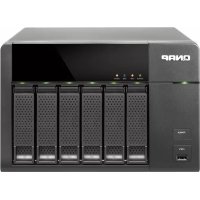
Notice Facile
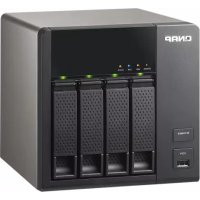
 TS453Be4G - NAS QNAP - Notice d'utilisation et mode d'emploi gratuit
Retrouvez gratuitement la notice de l'appareil TS453Be4G QNAP au format PDF.

| Caractéristiques | Détails |
|---|---|
| Type de produit | NAS (Network Attached Storage) |
| Processeur | Intel Celeron J4105, Quad-Core, 1.5 GHz (jusqu'à 2.5 GHz) |
| Mémoire RAM | 4 Go DDR4 (extensible jusqu'à 8 Go) |
| Capacité de stockage | 4 baies pour disques durs, supporte jusqu'à 64 To |
| Connectivité réseau | 2 ports Ethernet 1 GbE, support de Link Aggregation |
| Ports USB | 3 x USB 3.0 |
| Système d'exploitation | QTS (QNAP Turbo System) |
| Fonctionnalités de sauvegarde | Support de sauvegarde locale, à distance et dans le cloud |
| Applications multimédia | Serveur multimédia, support de Plex |
| Maintenance | Accès facile aux disques durs, mises à jour logicielles via QTS |
| Sécurité | Chiffrement AES 256 bits, accès par utilisateur, VPN intégré |
| Dimensions | 220 x 105 x 145 mm |
| Poids | 2.5 kg (sans disques durs) |
| Garantie | 2 ans |
FOIRE AUX QUESTIONS - TS453Be4G QNAP
Téléchargez la notice de votre NAS au format PDF gratuitement ! Retrouvez votre notice TS453Be4G - QNAP et reprennez votre appareil électronique en main. Sur cette page sont publiés tous les documents nécessaires à l'utilisation de votre appareil TS453Be4G de la marque QNAP.
MODE D'EMPLOI TS453Be4G QNAP
TS-x53Be TS-253Be TS-453Be Guide de l'utilisateur Version du document: 2 17/05/2018Table des matières
2. Présentation produit
4. Opérations de base
À propos de ce Guide Ce guide fournit des informations sur le NAS QNAPTS-x53Be et des instructions étape par étape sur l’installation du matériel. Il fournit également des instructions sur les opérations de base et des informations sur la résolution des pannes. Audience Ce document est destiné aux consommateurs et aux administrateurs de stockage. Ce guide suppose que l’utilisateur dispose de connaissances de base sur le stockage et les concepts de sauvegarde. Conventions des documents Symbole Description Les remarques fournissent les paramètres de configuration par défaut et des informations complémentaires. Les remarques importantes fournissent des informations sur les paramètres de configuration nécessaires et d'autres informations critiques. Les conseils formulent des recommandations ou des méthodes alternatives d’exécution d’une tâche ou de la configuration des paramètres. Les avertissements fournissent des informations qui - si elles sont ignorées - peuvent entraîner une perte potentielle, des blessures ou même la mort. Guide de l'utilisateur du TS-x53Be Préface 32. Présentation produit Ce chapitre fournit des informations de base sur le NAS QNAPTS-x53Be. A propos du TS-x53Be Le TS-x53Be est équipé d’un processeur quad-core Intel
J3455 1,5 GHz avec un Turbo Core jusqu’à 2,3 GHz. Le TS-x53Be est livré avec deux ports réseau Gigabit et prend en charge la lecture vidéo 4K (H.264), et le transcodage en temps réel 1080p ou 4K. Grâce à un moteur AES-NI accéléré, le TS-x53Be fournit également un chiffrement AES 256 bits pour améliorer les performances système et la sécurité, et pour protéger les données sensibles de l’entreprise. Spécifications matérielles Important La modification du matériel ou logiciel de votre produit QNAP product annule la garantie. QNAP n’est pas responsable des dommages ou de la perte de données causés par des modifications non autorisées et l’installation d’applications tierces non prises en charge. Composant TS-253Be TS-453Be UGS N/P commande • TS-253Be-2G
- TS-453Be-4G Processeur Processeur Intel
HD Graphics 500 Moteur de chiffrement AES-NI Mémoire Modules mémoire pré-installés
- 2 Go de RAM : 2 x 1 Go DDR3L
- 4 Go de RAM : 1 x 4 Go DDR3L Utilisez uniquement les modules de mémoire QNAP pour maintenir les performances et la stabilité du système. Pour les appareils NAS avec plusieurs emplacements de mémoire, utilisez des modules QNAP avec des spécifications identiques. Important L'utilisation de modules non pris en charge peut réduire les performances, entraîner des erreurs ou empêcher le système d'exploitation de démarrer. Nombre total d'emplacements mémoire 2 x SODIMM DDR3L Mémoire maximale 8 Go (2 x 4 Go) Stockage Baies de disques 2 x SATA 6 Gbits/s 4 x SATA 6 Gbits/s Guide de l'utilisateur du TS-x53Be Présentation produit 4Composant TS-253Be TS-453Be Compatibilité des disques
- Disques durs SATA 3,5 pouces
- Disques durs SATA 2,5 pouces
- SSD SATA 2,5 pouces Remplaçable à chaud Oui Remarque Les SSD utilisant des emplacements d'extension PCIe ne sont pas remplaçables à chaud. Réseau Ports Ethernet Gigabit 2 x RJ45 Ports d'E/S externes et emplacements d'extension Emplacements PCIe 1 x PCIe 2.0 x2 Ports USB 5 x USB 3.0
- Avant : 1 x USB 3.0 Type-A Conseil Vous pouvez utiliser le bouton Copie en une touche avec ce port.
- Arrière : 4 x USB 3.0 Type-A Sorties HDMI 2 x HDMI 1.4b (résolution jusqu'à 3840 x 2160 à 30 Hz) Audio • 2 x jacks microphones électrodynamiques 3,5 mm
- 1 jack sortie de ligne 3,5 mm
- 1 haut-parleur Remarque Vous ne pouvez pas utiliser les haut-parleurs et la jack sortie ligne en même temps. Interface Boutons • Alimentation
- Copie USB à une touche
- Réinitialisation Dimensions Facteur de forme Tour Dimensions (H x L x
168 x 105 x 226 mm 6,61 x 4,13 x 8,90 pouces 168 x 170 x 226 mm 6,61 x 6,69 x 8,90 pouces Poids net 1,66 kg (3,66 livres) 2,33 kg (5,14 livres) Autres Bloc d'alimentation 65W, 100 – 240 V CA, 50/60 Hz 90W, 100 – 240 V CA, 50/60 Hz Guide de l'utilisateur du TS-x53Be Présentation produit 5Composant TS-253Be TS-453Be Batterie du système Batterie au lithium CR2032 (3 V, 225 mAh) Avertissement Si vous remplacez la batterie du système, utilisez uniquement le même type de batterie que celle qui existe afin d’éviter les explosions. Niveau sonore 16,4 dB 18,5 dB Remarque Les niveaux sonores ont été testés à une position de témoin, qui se trouve à un mètre du NAS. Le NAS de test fonctionnait à faible vitesse avec le nombre maximal de lecteurs installés. Ventilateurs Système : 1 x 7 cm Système : 1 x 12 cm Avertissement Afin d’éviter les graves blessures, ne touchez pas aux ventilateurs lorsque le NAS est connecté à une source d’alimentation. Température de fonctionnement 0 à 40°C (32 à 104°F) Humidité relative • Humidité relative sans condensation : 5 à 95%
- WBGT : 27˚C (80,6˚F) Emplacement de sécurité Emplacement de sécurité Kensington Conseil Les spécifications des modèles sont susceptibles d'être modifiées sans préavis. Pour consulter les dernières spécifications, rendez-vous sur https://www.qnap.com. Contenu de la boîte Élément Quantité NAS TS-x53Be 1 Adaptateur secteur 1 Câble d'alimentation 1 Câble Ethernet 2 Vis pour disques 3,5 pouces • TS-253Be: 6
- TS-453Be: 12 Vis pour disques 2,5 pouces • TS-253Be: 6
- TS-453Be: 12 Guide d'installation rapide (QIG) 1 Composants Guide de l'utilisateur du TS-x53Be Présentation produit 6Panneau avant Non. Composant Non. Composant 1 Bouton d'alimentation 4 Voyant USB 2 Voyant État 5 Port USB 3.0 Copie en une touche 3 Voyant LAN 6 Bouton Copie USB à une touche Panneau arrière Non. Composant Non. Composant 1 Haut-parleur 6 Jack haut-parleur 3,5 mm 2 Entrée d’alimentation 7 Emplacement de sécurité Kensington Guide de l'utilisateur du TS-x53Be Présentation produit 7Non. Composant Non. Composant 3 Ports Ethernet Gigabit RJ-45 8 Jacks microphone dynamiques 3,5 mm 4 Ports USB 3.0 Type-A 9 Bouton Réinitialiser 5 Ports HDMI 10 Cace d'emplacement PCIe Panneau droit Remarque L'image ne comprend pas le châssis. Non. Composant Non. Composant 1 Emplacement PCIe 3 Emplacement mémoire 2 2 Emplacement mémoire 1 - - Guide de l'utilisateur du TS-x53Be Présentation produit 8Numérotation des disques avant TS-253Be TS-453Be Configuration requise pour l'installation Catégorie Élément Environnement • Température ambiante : 0 à 40°C (32 à 104°F)
- Humidité relative sans condensation : 5 à 95%
- WBGT : 27˚C (80,6˚F)
- Surface plane, anti-statique sans exposition directe au soleil, les liquides et les produits chimiques Guide de l'utilisateur du TS-x53Be Présentation produit 9Catégorie Élément Matériel et périphériques • Disques de stockage Pour plus de détails sur les disques compatibles, consultez https:// www.qnap.com/compatibility/.
- Câble réseau Outils • Tournevis Phillips n°1 ou 2
- Bracelet anti-statique Configuration du NAS
1. Placez votre NAS dans un environnement qui répond aux exigences définies.
Pour plus de détails, voir Configuration requise pour l'installation.
2. Vérifiez que les entrées d’air sur le fond du boîtier ne sont pas obstruées.
3. Retirez les films de protection de l'écran OLED et du capot avant.
4. Installez les disques.
Pour plus de détails, consultez les rubriques suivantes :
- Installation de disques durs 3,5 pouces sur des plateaux de 3,5 pouces
- Installation de disques durs 2,5 pouces ou disques SSD sur des plateaux de 3,5 pouces
5. Branchez le cordon d'alimentation et tous les câbles applicables.
Pour plus de détails, voir Installation de QTS.
8. Connectez-vous à QTS.
Guide de l'utilisateur du TS-x53Be Présentation produit 103. Installation et configuration Ce chapitre fournit les étapes de configuration spécifiques sur l’installation du matériel et du firmware. Installation du matériel Cette section fournit des informations sur l’installation des disques, les modules de mémoire, et les cartes d'extension. Installation du lecteur Le TS-x53Be est compatible avec les disques durs 3,5 et 2,5 pouces, les disques SSD 2,5 pouces et les disques SSD M.2. Installation de disques durs 3,5 pouces sur des plateaux de 3,5 pouces Avertissement
- L’installation d’un disque efface toutes les données sur ce disque.
- Respectez les procédures relatives aux décharges électrostatiques (ESD) pour éviter d'endommager les composants.
a. Localisez le mécanisme de verrouillage sur le côté gauche du NAS. b. Faites glisser le verrou vers le bas pour libérer le capot. c. Faites glisser le capot vers la gauche, puis tirez. Guide de l'utilisateur du TS-x53Be Installation et configuration 113. Enlevez un plateau de disque en appuyant simultanément sur le loquet et en tirant le plateau.
4. Installez un disque sur le plateau.
a. Retirez les panneaux de fixation sur les côtés du plateau. Guide de l'utilisateur du TS-x53Be Installation et configuration 12b. Placez le disque sur le plateau de sorte que les trous sur les flans du disques soient alignés avec les trous placés sur les flans du plateau. c. Installez les panneaux de fixation. d. Facultatif : Fixez des vis pour assurer le blocage du disque. Guide de l'utilisateur du TS-x53Be Installation et configuration 135. Faites coulisser plateau dans la baie du disque.
6. Installez le capot avant.
a. Alignez le capot avec les rainures du boîtier et ensuite faites-le glisser vers la droite. Guide de l'utilisateur du TS-x53Be Installation et configuration 14b. Faites glisser le verrou vers le haut.
Installation de disques durs 2,5 pouces ou disques SSD sur des plateaux de 3,5 pouces Avertissement
- L’installation d’un disque efface toutes les données sur ce disque.
- Respectez les procédures relatives aux décharges électrostatiques (ESD) pour éviter d'endommager les composants.
Guide de l'utilisateur du TS-x53Be Installation et configuration 152. Retirez le capot avant. a. Localisez le mécanisme de verrouillage sur le côté gauche du NAS. b. Faites glisser le verrou vers le bas pour libérer le capot. c. Faites glisser le capot vers la gauche, puis tirez.
3. Enlevez un plateau de disque en appuyant simultanément sur le loquet et en tirant le plateau.
Guide de l'utilisateur du TS-x53Be Installation et configuration 164. Installez un disque sur le plateau. a. Enlevez le panneau de fixation droit du plateau. b. Placez le disque sur le plateau de sorte que les trous sur le bas du disque soient alignés avec les trous placés sur le bas du plateau. c. Fixez les vis. Guide de l'utilisateur du TS-x53Be Installation et configuration 175. Faites coulisser plateau dans la baie du disque.
6. Installez le capot avant.
a. Alignez le capot avec les rainures du boîtier et ensuite faites-le glisser vers la droite. Guide de l'utilisateur du TS-x53Be Installation et configuration 18b. Faites glisser le verrou vers le haut.
Installer des cartes d’extension Le NAS prend en charge les cartes d'extension sélectionnées, certaines d’entre elles nécessitent des équerres PCIe QNAP . Les cartes d'extension de la marqueQNAP achetées sur le site Web de la société sont expédiées avec les équerres requises pour s’adapter à tous les modèles de NAS QNAP. La série TS- x53Be des équerres plates low-profile. Avertissement
- Seul un personnel qualifié doit effectuer les étapes suivantes. Le non-respect des instructions peut entraîner des blessures graves, voire mortelles. Guide de l'utilisateur du TS-x53Be Installation et configuration 19• Respectez les procédures relatives aux décharges électrostatiques (ESD) pour éviter d'endommager les composants.
1. Vérifiez les cartes d’extension et les supports pris en charge par votre modèle sur le site web de QNAP.
a. Allez à www.qnap.com/compatibility. b. Cliquez sur Rechercher par NAS. c. Indiquez le nombre de baies et le modèle spécifique de votre NAS. d. Sous Catégorie, sélectionnez le type de composant ou d'appareil. e. Recherchez un composant spécifique ou un modèle d'appareil précis dans la liste. f. Cliquez sur l'icône de Remarque correspondante pour afficher plus d'informations.
3. Débranchez le cordon d'alimentation de la prise secteur.
4. Débranchez tous les câbles et accessoires externes.
5. Retirez le capot avant.
a. Trouvez le verrou sur le côté gauche du NAS. b. Faites glisser le verrou vers le bas pour libérer le capot. c. Faites glisser le capot vers la gauche puis tirez. Guide de l'utilisateur du TS-x53Be Installation et configuration 206. Retirez le capot. a. Retirez les vis qui sécurisent le capot du châssis. b. Appuyez vers le bas sur le capot puis tirez le châssis. c. Tirez le châssis vers la droite jusqu’à ce qu’il se détache complètement du capot. Guide de l'utilisateur du TS-x53Be Installation et configuration 217. Facultatif : Fixez l’équerre QNAP sur la carte d'extension. a. Retirez toutes les vis du support existant. b. Retirez soigneusement le support de la carte. c. Fixez l’équerre QNAP sur la carte en utilisant les mêmes vis. Guide de l'utilisateur du TS-x53Be Installation et configuration 22d. Vérifiez que le support ne bouge pas.
8. Installez la carte d'extension.
a. Tenez la carte par les bords. b. Insérez la carte dans la fente. c. Fixez la vis.
9. Fixez le capot du boîtier.
a. Faites glisser le capot vers la droite jusqu’à ce qu’il se connecte avec le châssis, puis tirez. Guide de l'utilisateur du TS-x53Be Installation et configuration 23b. Fixez les vis sur la face arrière du boîtier.
10. Installez le capot avant.
a. Alignez le capot avec les rainures sur la boîte, puis faites glisser vers la droite. Guide de l'utilisateur du TS-x53Be Installation et configuration 24b. Faites glisser le verrou vers le haut.
11. Branchez tous les câbles et accessoires externes.
12. Branchez le cordon d'alimentation sur la prise secteur.
Remplacer les modules mémoire Le NAS possède deux emplacements de mémoire. En fonction du modèle, vous pouvez augmenter la capacité de mémoire du NAS en mettant à niveau un ou deux modules mémoire. Si vous utilisez deux modules, utilisez uniquement les modules QNAP de même type et de capacité afin de maintenir la performance et la stabilité du système. Vous pouvez acheter des modules mémoire QNAP chez des revendeurs habilités. Guide de l'utilisateur du TS-x53Be Installation et configuration 25Avertissement
- Seul un personnel qualifié doit effectuer les étapes suivantes. Le non-respect des instructions peut entraîner des blessures graves, voire mortelles.
- Respectez les procédures relatives aux décharges électrostatiques (ESD) pour éviter d'endommager les composants.
2. Débranchez le cordon d'alimentation de la prise secteur.
3. Débranchez tous les câbles et accessoires externes.
4. Retirez le capot avant.
a. Trouvez le verrou sur le côté gauche du NAS. b. Faites glisser le verrou vers le bas pour libérer le capot. c. Faites glisser le capot vers la gauche puis tirez. Guide de l'utilisateur du TS-x53Be Installation et configuration 265. Retirez chaque plateau de disque en appuyant simultanément sur le loquet et en tirant le plateau.
6. Placez le NAS sur son côté droit.
7. Retirez un module mémoire existant.
a. Poussez vers l'extérieur en même temps les clips de retenue pour libérer le module. Guide de l'utilisateur du TS-x53Be Installation et configuration 27b. Vérifiez que le module est incliné vers le haut et qu’il est complètement libéré de la fente. Avertissement Essayer de retirer un module qui n’est pas complètement libéré peut endommager le module et la carte mère. c. Tenez le module par les bords, puis faites-le glisser délicatement hors de la fente. Avertissement
- Ne touchez pas aux composants, en particulier les connecteurs métalliques.
- Ne pliez pas le module.
8. Installez un nouveau module.
Guide de l'utilisateur du TS-x53Be Installation et configuration 28a. Alignez l’encoche avec la nervure dans la fente. b. Insérez le module dans la fente. c. Vérifiez que les connecteurs métalliques sont complètement insérés dans la fente. d. Appuyez doucement sur le module jusqu’à ce que les clips de rétention verrouille la position du module.
9. Installez le capot avant.
a. Alignez le capot avec les rainures sur la boîte, puis faites glisser vers la droite. b. Faites glisser le verrou vers le haut. Guide de l'utilisateur du TS-x53Be Installation et configuration 2910. Branchez tous les câbles et accessoires externes.
11. Branchez le cordon d'alimentation sur la prise secteur.
13. Vérifiez que le module est reconnu par le NAS.
a. Connectez-vous à QTS en tant qu'administrateur. b. Allez dans Panneau de configuration > Système > État du système > Informations sur le matériel. c. Vérifiez la valeur de Mémoire totale. Installation de QTS Le TS-x53Be utilise le système d'exploitation QTS de QNAP. Vous pouvez installer QTS à l’aide de l’une des méthodes suivantes. Méthode Description Configuration requise Installation de QfinderPro (recommandé) Si le NAS est connecté à votre réseau local, vous pouvez effectuer les opérations suivantes :
- Localisez les NAS à l’aide Qfinder Pro.
- Suivez les étapes de l'Assistant Guide d'installation intelligente. Pour des détails, voir Installation de QTS via Qfinder Pro.
- Programme d’installation de Qfinder Pro Guide de l'utilisateur du TS-x53Be Installation et configuration 30Méthode Description Configuration requise Installation cloud Si le NAS est connecté à Internet, vous pouvez effectuer les opérations suivantes :
- Scannez le code QR sur le NAS.
- Connectez-vous à votre compte myQNAPcloud.
- Utilisez CloudLink pour accéder à distance à votre NAS.
- Suivez les étapes de l'Assistant Guide d'installation intelligente. Pour des détails, voir Installation de QTS à l’aide de clé de cloud.
- Ordinateur ou appareil mobile
- Clé de cloud Installation locale Si le NAS fournit une sortie HDMI, vous pouvez effectuer les opérations suivantes :
- Connectez le NAS au matériel requis.
- Suivez les étapes de l'Assistant Guide d'installation intelligente. Pour des détails, voir Installation de QTS par connexion HDMI.
- Clavier USB ou télécommande (non disponibles sur tous les modèles) Installation de QTS via Qfinder Pro Avertissement L’installation de QTS efface toutes les données des disques. Sauvegardez vos données avant de poursuivre.
2. Connectez le NAS à votre réseau local.
3. Exécutez Qfinder Pro sur un ordinateur qui est connecté au même réseau local.
Remarque Pour télécharger Qfinder Pro, allez à l’adresse https://www.qnap.com/utilities .
4. Localisez le NAS dans la liste et puis double-cliquez sur son nom ou adresse IP.
Le Guide d’installation intelligente s’ouvre dans le navigateur web par défaut.
5. Choisissez Lancer le guide d’installation intelligent.
6. Fournissez les informations suivantes :
- Nom du NAS : Indiquez un nom de 1 à 14 caractères. Le nom accepte les lettres (A à Z, a à z), les chiffres (0 à 9), et les traits d'union (-), mais ne peut se terminer par un trait d'union.
- Mot de passe : Indiquez un mot de passe d’administrateur de 1 à 64 caractères. Le mot de passe prend en charge tous les caractères ASCII. Guide de l'utilisateur du TS-x53Be Installation et configuration 317. Cliquez sur Suivant.
8. Spécifiez le fuseau horaire, la date et l'heure.
Conseil QNAP recommande de se connecter à un serveur NTP pour s’assurer que la norme du NAS est bien le temps universel coordonné (UTC).
9. Cliquez sur Suivant.
10. Sélectionnez Obtenir une adresse IP automatiquement (DHCP).
11. Cliquez sur Suivant.
12. Sélectionnez les types d’appareils que vous utiliserez pour accéder à des dossiers partagés sur le
13. Cliquez sur Suivant.
14. Sélectionnez Configurer les disques ultérieurement.
Remarque Pour plus de détails sur la configuration des disques, consultez la section Guide de l’utilisateur du Gestionnaire de stockage de QTS.
15. Cliquez sur Suivant.
16. Sélectionnez Non.
- Activer des fonctions multimédia vous permet d’installer des applications multimédia après la configuration des disques dans le Gestionnaire de stockage.
- Pour plus de détails sur l’activation des fonctions multimédia sur QTS, consultez la section Administration du système du Guide de l’utilisateur de QTS.
17. Cliquez sur Suivant.
18. Vérifiez les paramètres.
19. Cliquez sur Appliquer.
Un message de confirmation apparaît. Avertissement Confirmer supprime toutes les données sur le disque avant d' installer QTS.
20. Cliquez sur Confirmer.
QTS est installé. Installation de QTS à l’aide de clé de cloud Avertissement L’installation de QTS efface toutes les données des disques. Sauvegardez vos données avant de poursuivre.
Guide de l'utilisateur du TS-x53Be Installation et configuration 322. Connectez le NAS à Internet.
3. Accédez à la page d’installation Cloud QNAP en utilisant l’une des méthodes suivantes :
- Sur votre ordinateur, accédez à http://install.qnap.com/.
- Scannez le code QR sur le NAS en utilisant un appareil mobile. La page web répertorie tous les NAS QNAP non initialisés sur le réseau local.
4. Trouvez votre NAS dans la liste, puis cliquez sur Initialiser .
Remarque Si votre NAS n'est pas répertorié, suivez les instructions sur la page web pour spécifier la clé de cloud sur le NAS. L'assistant d’installation s’ouvre dans le navigateur web par défaut.
5. Créez un compte ou connectez-vous à myQNAPcloud.
Remarque Vous devez revenir sur cette page pour terminer l'installation après avoir créé un compte.
6. Spécifiez le nom d'appareil myQNAPcloud pour le NAS.
Remarque Le nom d'appareil myQNAPcloud est utilisé lors de l'accès à distance au NAS.
7. Facultatif : Sélectionnez CloudLink.
- CloudLink vous permet d'accéder à distance au NAS sans avoir à configurer la redirection de port sur votre routeur. Vous pouvez accéder à distance au NAS en vous connectant à QTS ou en utilisant des applications mobiles.
- Vous pouvez également activer CloudLink en installant l'application CloudLink sur le NAS.
8. Cliquez sur Suivant.
Le Guide d’installation intelligente s’ouvre dans le navigateur web par défaut.
9. Choisissez Lancer le guide d’installation intelligent.
10. Fournissez les informations suivantes :
- Nom du NAS : Indiquez un nom de 1 à 14 caractères. Le nom accepte les lettres (A à Z, a à z), les chiffres (0 à 9), et les traits d'union (-), mais ne peut se terminer par un trait d'union.
- Mot de passe : Indiquez un mot de passe d’administrateur de 1 à 64 caractères. Le mot de passe prend en charge tous les caractères ASCII.
11. Cliquez sur Suivant.
12. Spécifiez le fuseau horaire, la date et l'heure.
Conseil QNAP recommande de se connecter à un serveur NTP pour s’assurer que la norme du NAS est bien le temps universel coordonné (UTC). Guide de l'utilisateur du TS-x53Be Installation et configuration 3313. Cliquez sur Suivant.
14. Sélectionnez Obtenir une adresse IP automatiquement (DHCP).
15. Cliquez sur Suivant.
16. Sélectionnez les types d’appareils que vous utiliserez pour accéder à des dossiers partagés sur le
17. Cliquez sur Suivant.
18. Sélectionnez Configurer les disques ultérieurement.
Remarque Pour plus de détails sur la configuration des disques, consultez la section Guide de l’utilisateur du Gestionnaire de stockage de QTS.
19. Cliquez sur Suivant.
20. Sélectionnez Non.
- Activer des fonctions multimédia vous permet d’installer des applications multimédia après la configuration des disques dans le Gestionnaire de stockage.
- Pour plus de détails sur l’activation des fonctions multimédia sur QTS, consultez la section Administration du système du Guide de l’utilisateur de QTS.
21. Cliquez sur Suivant.
22. Vérifiez les paramètres.
23. Cliquez sur Appliquer.
Un message de confirmation apparaît. Avertissement Confirmer supprime toutes les données sur le disque avant d' installer QTS.
24. Cliquez sur Confirmer.
QTS est installé. Installation de QTS par connexion HDMI Avertissement L’installation de QTS efface toutes les données des disques. Sauvegardez vos données avant de poursuivre.
1. Connectez le NAS à un écran HDMI.
2. Connectez un clavier USB au NAS ou préparez la télécommande IR QNAP (non disponible sur tous les
L’écran d’Accueil du Guide d’installation intelligent apparaît.
4. Cliquez sur Lancer le guide d’installation intelligent.
5. Sélectionnez No, skip this process. (Non, ignorer cette étape)
Guide de l'utilisateur du TS-x53Be Installation et configuration 34Activer des fonctions multimédia vous permet d’installer des applications multimédia après la configuration des disques dans le Gestionnaire de stockage. Pour plus de détails sur l’activation des fonctions multimédia sur QTS, consultez la section Administration du système du Guide de l’utilisateur de QTS.
6. Sélectionnez Configure later (Configurer plus tard).
Pour plus de détails sur la configuration des disques, consultez la section Guide de l’utilisateur du Gestionnaire de stockage de QTS.
7. Vérifiez les paramètres.
8. Cliquez sur Suivant.
9. Vérifiez les paramètres.
10. Cliquez sur Suivant.
L’écran Confirmer apparaît. Avertissement Next (Suivant) supprime toutes les données sur le disque avant d' installer QTS.
11. Cliquez sur Suivant.
QTS est installé. Guide de l'utilisateur du TS-x53Be Installation et configuration 354. Opérations de base Ce chapitre décrit les opérations de base du NAS. Bouton de marche/arrêt Opération Action utilisateur Résultat Mise sous tension Appuyez une fois sur le bouton. Le NAS se met sous tension. Mise hors tension Maintenez enfoncé le bouton pendant 1,5 seconde. Le NAS se met hors tension. Forcer la mise horst tension Maintenez enfoncé le bouton pendant 5 seconde. Le NAS se met hors tension. Important Utilisez cette méthode uniquement lorsque le NAS ne répond pas. Bouton Réinitialiser Opération Action utilisateur Résultat Réinitialisation basique du système Maintenez enfoncé le bouton pendant 3 seconde. Les paramètres suivants seront restaurés aux réglages originaux :
- Mot de passe d’administrateur système : admin
- Configuration TCP/IP :
- Obtenir les paramètres d'adresse IP automatiquement via DHCP
- Désactiver les Jumbo Frames.
- Si le partage des ports est activé (sur modèles multi-LAN uniquement), le mode de partage des ports reviendra sur « Sauvegarde active (basculement) ».
- Port système : 8080 (port de service du système)
- Niveau de sécurité : Faible (Autoriser toutes les connexions)
- Mot de passe du panneau LCD : (vide)
- VLAN : désactivé Réinitialisation avancé du système Maintenez enfoncé le bouton pendant 15 seconde. Les réglages d'usine par défaut sont restaurés.
- Pour récupérer les anciennes données après une réinitialisation avancée du système, recréez la structure de dossiers précédente sur le NAS. Guide de l'utilisateur du TS-x53Be Opérations de base 36Bouton Copie USB à une touche La Copie USB à une touche permet de copier les sauvegardes de données d’un périphérique USB au NAS ou du NAS à un périphérique USB. Cette fonctionnalité prend en charge les sauvegardes incrémentielles. Le NAS ne copie que des fichiers qui ont été modifiés ou ajoutés après la dernière sauvegarde. Pour plus d'informations sur la Copie USB à une touche, voir le Guide de l'utilisateur de QTS. Voyants Les voyants indiquent l'état du système et des informations connexes lorsque le NAS est sous tension. Les informations suivantes relatives aux voyants ne concernent que les disques correctement installés, lorsque le NAS est connecté au réseau. Pour plus de détails sur l’emplacement des voyants, voir Composants. Guide de l'utilisateur du TS-x53Be Opérations de base 37LED Statut Description État du système Clignote alternativement en vert et en rouge toutes les 0,5 seconde
- Le disque est en cours de formatage.
- Le NAS est en cours d’initialisation.
- Le système d’exploitation est en cours de mise à jour.
- Une reconstruction RAID est en cours.
- Expansion de la capacité RAID en ligne en cours.
- Migration de niveau RAID en ligne en cours. Rouge • Le disque n'est pas valide.
- Le volume disque a atteint sa capacité maximale.
- Le volume disque est sur le point d’atteindre sa capacité maximale.
- Le ventilateur du système ne tourne pas.
- Une erreur est survenue lors de l’accès (lecture / écriture) aux données.
- Un secteur défectueux a été détecté sur le disque dur.
- Le NAS est en mode dégradé lecture seule (2 lecteurs en panne dans une configuration RAID 5 ou RAID 6, mais les données peuvent encore être lues).
- Erreur d’autotest du matériel Clignote en rouge toutes les 0,5 seconde Le NAS est en mode dégradé (un disque en panne dans une configuration RAID 1, RAID 5 ou RAID 6). Clignote en vert toutes les 0,5 seconde
- Le NAS n’est pas configuré.
- Un disque n’est pas formaté. Clignote en vert toutes les 2 seconde Le NAS est en mode veille S3. Vert Le NAS est prêt. Désactivé Tous les disques sont en mode veille. LAN Orange Une erreur de lecture/écriture est survenue pendant qu’un autre appareil accédait aux données. Clignote en orange Un accès au NAS est en cours depuis le réseau. Lecteur Clignote en rouge Un accès aux données était en cours et une erreur de lecture/écriture est survenue durant l’opération. Rouge Une erreur de lecture/écriture sur le disque s'est produite. Clignote en vert Les données sont en cours d’accès. Vert Le disque est accessible. Guide de l'utilisateur du TS-x53Be Opérations de base 38LED Statut Description USB Clignote en bleu toutes les 0,5 seconde
- Un périphérique USB (branché sur le port USB frontal) est détecté.
- Un périphérique USB (branché sur le port USB frontal) est retiré du NAS.
- Un périphérique USB (branché sur le port USB frontal du NAS) est utilisé.
- Les données sont copiées vers ou à partir d’un périphérique USB ou eSATA Bleu Un périphérique USB est détecté sur le port USB frontal. Désactivé • Pas de périphérique USB détecté
- Le NAS a terminé la copie des données vers ou à partir du périphérique USB branché sur le port USB frontal. Alarme sonore Durée Fréquence Description Bip bref (0,5 seconde) 1 • Le NAS démarre.
- Le NAS est en train de s’arrêter (arrêt logiciel).
- L’utilisateur a appuyé sur le bouton Réinitialiser.
- Le système d'exploitation a été mis à jour. 3 L’utilisateur a essayé de copier les données NAS vers le périphérique de stockage externe à partir du port USB en façade, mais les données ne peuvent pas être copiées. Bip long (1,5 secondes) 3 (toutes les 5 minutes) Le ventilateur du système ne tourne pas. 2 • Le volume disque est sur le point d’atteindre sa capacité maximale.
- Le volume disque a atteint sa capacité maximale.
- Les disques sont en mode dégradé.
- L’utilisateur a démarré le processus de reconstruction de disque dur.
- Un disque est branché ou débranché. 1 • Le NAS a été éteint suite à un arrêt forcé (arrêt matériel).
- Le NAS a été allumé et est prêt à être utilisé. Guide de l'utilisateur du TS-x53Be Opérations de base 395. Dépannage Ce chapitre décrit les opérations de dépannage de base. Forcer Qfinder Pro ou myQNAPcloud à localiser le NAS Si Qfinder Pro ou myQNAPcloud sont incapables de localiser le NAS lors de l’installation de QTS, les disques ou les données peuvent être défectueux.
2. Retirez tous les disques.
4. Localisez les NAS à l’aide Qfinder Pro ou myQNAPcloud.
5. Réinsérer les disques.
6. Poursuivez l'installation de QTS.
Le remplacement à chaud les disques en panne Le NAS prend en charge le remplacement à chaud des disques dans les situations suivantes :
- RAID 1 : Un disque membre tombe en panne
- RAID 5 : Un disque membre tombe en panne
- RAID 6 : Un ou deux disques membres tombent en panne
1. Connectez-vous à QTS.
2. Allez dans Menu principal > Gestionnaire de stockage > Stockage > Disques/VJBOD.
3. Localisez le disque défectueux.
4. Préparez un nouveau disque dur avec une capacité identique ou supérieure au disque dur tombé en
5. Enlevez le disque défectueux du NAS.
6. Attendez environ 20 secondes ou jusqu’à ce que le NAS émette deux bips.
7. Enlevez le disque dur en panne de la baie de lecteur de disque.
8. Insérez le nouveau disque dur dans la baie du disque.
9. Installez le nouveau disque.
Le NAS émet deux bips.
10. Allez dans Menu principal > Gestionnaire de stockage > Espace de stockage.
11. Localisez le volume qui contient le nouveau disque, puis vérifiez que l’état indique Reconstruction.
Guide de l'utilisateur du TS-x53Be Dépannage 40Récupération des disques sains retirés Involontairement Le NAS prend en charge la technologie de récupération RAID exclusive en vue de récupérer les volumes de disques RAID déconnectés ou retirés involontairement. Les utilisateurs peuvent restaurer un volume RAID 1, RAID 5 ou RAID 6 inactif au mode dégradé, ou un RAID 0 inactif et une configuration JBOD à la normale. Volume disque Prise en charge de la Récupération de RAID Nombre maximal de disques retirés Unique Non S/O JBOD Oui 1 RAID 0 Oui 1 RAID 1 Oui 1 RAID 5 Oui 2 RAID 6 Oui 3 RAID 10 Non S/O Assistance et autres ressources QNAP fournit les ressources suivantes : Ressources URL Documentation http://docs.qnap.com Centre d'assistance http://helpdesk.qnap.com Téléchargements http://download.qnap.com Forum de la communauté http://forum.qnap.com Guide de l'utilisateur du TS-x53Be Dépannage 416. Glossaire Clé de cloud Code à 8 chiffres unique assigné à chaque NAS CloudLink Vous permet d'accéder au NAS par Internet sans configurer des paramètres de transmission de ports complexes myQNAPcloud Fournit divers services d’accès à distance tels que DDNS et CloudLink ID myQNAPcloud Adresse électronique utilisée pour enregistrer un compte myQNAPcloud Qfinder Pro Vous permet de trouver et accéder aux NAS QNAP présents sur votre réseau local QTS Système d’exploitation des NAS QNAP Guide de l'utilisateur du TS-x53Be Glossaire 427. Notifications Ce chapitre fournit des informations sur la garantie, la non-responsabilité, les licences et les règlements fédéraux. Garantie limitée QNAP propose un service de garantie limitée sur ses produits. Votre produit matériel de marque QNAP est garanti contre les défauts de matériaux et de fabrication pour une période d’un (1) an ou plus à partir de la date figurant sur la facture. ("Période de garantie"). Veuillez examiner vos droits légaux sur www.qnap.com/ warranty,. Ces derniers peuvent être modifiés de temps à autre par QNAP à sa discrétion. Clause de non-responsabilité Les informations contenues dans ce document sont fournies en rapport aux produits de QNAP Systems, Inc. "QNAP" Aucune licence, expresse ou implicite, par estoppel ou autrement, à tout droit de propriété intellectuelle n’est accordée par ce document. Sous réserve des dispositions dans les termes et conditions de QNAP de vente pour ces produits, QNAP décline toute responsabilité, et QNAP décline toute garantie expresse ou implicite, relative à la vente et/ou l’ utilisation de produits QNAP y compris la responsabilité ou garantie concernant l’utilisation de produits QNAP y compris la responsabilité ou garantie concernant l’adéquation d’une application en particulier, qualité marchande ou contrefaçon de brevet, droit d'auteur ou tout autre droit de propriété intellectuelle. Les produits QNAP ne sont pas destinés à être utilisés dans le domaine médical, sauver des vies, maintenir la vie, systèmes de contrôle critiques ou de sécurité, ou dans des programmes d'installations nucléaires. En aucun cas, la responsabilité de QNAP ne sera supérieure au prix payé pour le produit de dommages directs, indirects, spéciaux, accessoires ou consécutifs résultant de l’utilisation du produit, de son logiciel d’accompagnement ou de sa documentation. QNAP ne fait aucune garantie ni représentation, Implicite ou statutaire, à l’égard de ses produits ou du contenu ou de l’utilisation de cette documentation et de tous les logiciels qui l’accompagnent et décline expressément sa qualité, ses performances, sa qualité marchande ou son aptitude à un usage particulier. QNAP se réserve également le droit d'éditer ou de mettre à jour les produits, le logiciel ou la documentation sans être tenu d'avertir un individu ou une entité que ce soit. Nous vous recommandons de sauvegarder souvent votre système pour éviter de perdre des données. QNAP décline toute responsabilité de toutes sortes pour la perte de données ou la restauration des données. Si vous retournez l’un des composants du paquet de produits QNAP tels que le NAS (Network Attached Storage) en vue d’obtenir un remboursement ou un entretien, assurez-vous qu'ils sont soigneusement emballés pour l'expédition. Toute forme de dommages dus à un emballage inapproprié ne sera pas indemnisé. Les caractéristiques, les fonctions et les spécifications du produit sont susceptibles d'être modifiées sans préavis. Les informations de la présente sont susceptibles d'être modifiées sans préavis. Notez par ailleurs que les symboles ® et ™ ne sont pas utilisés dans le texte. GNU Public License Version 3, 29 June 2007 Everyone is permitted to copy and distribute verbatim copies of this license document, but changing it is not allowed. Guide de l'utilisateur du TS-x53Be Notifications 43Preamble The GNU General Public License is a free, copy left license for software and other kinds of works. The licenses for most software and other practical works are designed to take away your freedom to share and change the works. By contrast, the GNU General Public License is intended to guarantee your freedom to share and change all versions of a program--to make sure it remains free software for all its users. We, the Free Software Foundation, use the GNU General Public License for most of our software; it applies also to any other work released this way by its authors. You can apply it to your programs, too. When we speak of free software, we are referring to freedom, not price. Our General Public Licenses are designed to make sure that you have the freedom to distribute copies of free software (and charge for them if you wish), that you receive source code or can get it if you want it, that you can change the software or use pieces of it in new free programs, and that you know you can do these things. To protect your rights, we need to prevent others from denying you these rights or asking you to surrender the rights. Therefore, you have certain responsibilities if you distribute copies of the software, or if you modify it: responsibilities to respect the freedom of others. For example, if you distribute copies of such a program, whether gratis or for a fee, you must pass on to the recipients the same freedoms that you received. You must make sure that they, too, receive or can get the source code. And you must show them these terms so they know their rights. Developers that use the GNU GPL protect your rights with two steps: (1) assert copyright on the software, and (2) offer you this License giving you legal permission to copy, distribute and/or modify it. For the developers' and authors' protection, the GPL clearly explains that there is no warranty for this free software. For both users' and authors' sake, the GPL requires that modified versions be marked as changed, so that their problems will not be attributed erroneously to authors of previous versions. Some devices are designed to deny users access to install or run modified versions of the software inside them, although the manufacturer can do so. This is fundamentally incompatible with the aim of protecting users' freedom to change the software. The systematic pattern of such abuse occurs in the area of products for individuals to use, which is precisely where it is most unacceptable. Therefore, we have designed this version of the GPL to prohibit the practice for those products. If such problems arise substantially in other domains, we stand ready to extend this provision to those domains in future versions of the GPL, as needed to protect the freedom of users. Finally, every program is threatened constantly by software patents. States should not allow patents to restrict development and use of software on general-purpose computers, but in those that do, we wish to avoid the special danger that patents applied to a free program could make it effectively proprietary. To prevent this, the GPL assures that patents cannot be used to render the program non-free. The precise terms and conditions for copying, distribution and modification follow. Terms and Conditions
Avis de la FCC Avis de la FCC Classe B Cet appareil est conforme à la section 15 du règlement de la FCC. L’utilisation est soumise aux deux conditions suivantes :
1. Cet appareil ne doit pas causer d'interférences dangereuses.
2. Cet appareil doit pouvoir accepter toutes les interférences reçues, y compris les interférences risquant
d’engendrer un fonctionnement indésirable. Remarque cet appareil a été testé et déclaré conforme aux limites définies pour les appareils numériques de Classe B suivant l’article 15 du règlement de la FCC. Ces limites sont destinées à assurer une protection raisonnable contre les interférences indésirables lorsque l’appareil est utilisé dans un environnement résidentiel. Cet appareil produit, utilise et peut émettre une énergie haute fréquence et provoquer des interférences nuisibles pour les communications radio s'il n'est pas installé et utilisé conformément aux instructions. Cependant, nous ne pouvons garantir que des interférences ne se produiront pas dans une installation particulière. Si cet appareil cause des interférences indésirables à la réception de la radio ou de la télévision, ce que vous pouvez facilement observer en éteignant et en rallumant l’appareil, nous vous encourageons à prendre une ou plusieurs des mesures correctives suivantes :
- Réorienter ou déplacer l’antenne réceptrice.
- Augmenter la distance entre l’appareil et le récepteur.
- Connecter l’appareil à un circuit différent de celui auquel le récepteur est connecté.
- Consulter le revendeur ou un technicien radio/télévision expérimenté pour de l'aide. Important toute modification apportée à cet appareil qui n'est pas approuvée par QNAP Systems, Inc peut annuler l'autorisation accordée à l'utilisateur par la FCC d'utiliser cet appareil. Guide de l'utilisateur du TS-x53Be Notifications 51Respect des normes CE Ce NAS QNAP satisfaits aux normes de conformité CE de classe B. SJ/T 11364-2006 本产品符合中国 RoHS 标准。以下表格标示此产品中某有毒物质的含量符合中国 RoHS 标准规定的限量要求。 本产品上会附有”环境友好使用期限”的标签,此期限是估算这些物质”不会有泄漏或突变”的年限。本产品 可能包含有较短的环境友好使用期限的可替换元件,像是电池或灯管,这些元件将会单独标示出来。 部件名称 有毒有害物质或元素