Notice Facile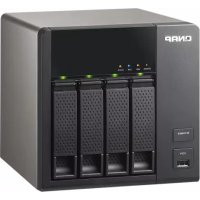
TS469L - NAS QNAP - Notice d'utilisation et mode d'emploi gratuit
Retrouvez gratuitement la notice de l'appareil TS469L QNAP au format PDF.

| Caractéristiques techniques | Détails |
|---|---|
| Type de produit | NAS (Network Attached Storage) |
| Capacité maximale | 40 To (avec 4 disques de 10 To) |
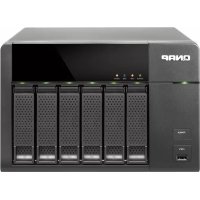
| Nombre de baies | 4 baies pour disques durs |
| Processeur | Intel Celeron Dual-Core 2.0 GHz |
| Mémoire RAM | 2 Go DDR3 (extensible jusqu'à 8 Go) |
| Connectivité réseau | 2 ports Gigabit Ethernet |
| Ports USB | 3 ports USB 3.0 |
| Dimensions | 168 x 220 x 230 mm |
| Poids | 2,5 kg (sans disques) |
| Système d'exploitation | QTS (QNAP Turbo System) |
| Utilisation | Stockage de données, sauvegarde, partage de fichiers, serveur multimédia |
| Maintenance | Facilité d'accès aux disques, mises à jour logicielles via l'interface QTS |
| Sécurité | Chiffrement AES 256 bits, accès utilisateur et groupes, sauvegardes à distance |
| Informations générales | Compatible avec les protocoles SMB/CIFS, AFP, NFS, FTP, WebDAV |
FOIRE AUX QUESTIONS - TS469L QNAP
Téléchargez la notice de votre NAS au format PDF gratuitement ! Retrouvez votre notice TS469L - QNAP et reprennez votre appareil électronique en main. Sur cette page sont publiés tous les documents nécessaires à l'utilisation de votre appareil TS469L de la marque QNAP.
MODE D'EMPLOI TS469L QNAP
Turbo NAS QNAP Manuel d’utilisation du matériel © 2014. QNAP Systems, Inc. All Rights Reserved.2 Merci de choisir des produits QNAP ! Le présent manuel d‟utilisation donne une description des éléments matériels du Turbo NAS ainsi que des instructions concernant certaines fonctions. Veuillez lire attentivement et suivre strictement les instructions données dans ce manuel. Ce manuel d‟utilisation s‟applique aux modèles de Turbo NAS suivants: HS-210, HS-251, TS-112P, TS-120, TS-121, TS-212-E, TS-212P, TS-220, TS-221, TS-251, TS-269 Pro, TS-420, TS-420U, TS-421, TS-421U, TS-451, TS-469 Pro, TS-469U-RP/SP, TS-470, TS-470 Pro, TS-569 Pro, TS-651, TS-669 Pro, TS-670, TS-670 Pro, TS-851, TS-869 Pro, TS-869U-RP, TS-870, TS-870 Pro, TS-870U-RP, TS-879 Pro, TS-879U-RP, TS-EC879U-RP, TS-1079 Pro, TS-1269U-RP, TS-1270U-RP, TS-1279U-RP, TS-EC1279U-RP, TS-1679U-RP, TS-EC1679U-RP, IS-400 Pro. REMARQUE Le « Turbo NAS » est aussi appelé « NAS » dans ce document. Il est possible que le produit que vous avez acheté ne prenne pas en charge des fonctions qui sont propres à des modèles spécifiques. Tous les caractéristiques, fonctions et autres spécifications des produits sont susceptibles de modification sans préavis ni obligation. Les informations données ici sont susceptibles de modification sans préavis. Aucune portion de la présente publication ne peut être reproduite, stockée dans un système de restitution ni transmise, sous quelque forme ou par quelque moyen que ce soit, mécanique, électronique, photocopie, enregistrement ou autre, sans l‟accord écrit préalable de QNAP Systems, Inc. QNAP et le logo QNAP sont des marques déposées de QNAP Systems, Inc. Les autres noms de produits ou de sociétés mentionnés dans les présentes peuvent être des marques commerciales des sociétés concernées.3
DECLARATION DE NON RESPONSABILITE
En aucun cas, la responsabilité de QNAP Systems, Inc. (QNAP) ne pourra être supérieure au montant réglé pour le produit, que les dommages aient été directs, indirects, spéciaux, accidentels ou consécutifs résultant de l'utilisation du produit, du logiciel ou de sa documentation. QNAP n'offre ni garantie ni représentation, implicite, explicite ou statutaire quant au contenu ou à l'utilisation des produits ou la documentation et tous les logiciels qui l'accompagne, et décline plus particulièrement toute garantie en matières de qualité, performance, commercialisation ou adaptation à une application donnée. QNAP se réserve également le droit d'éditer ou de mettre à jour les produits, le logiciel ou la documentation sans être tenu d'avertir un individu ou une entité que ce soit. Remarque : Sauvegardez périodiquement votre système afin d‟éviter tout risque de perte de données. QNAP n‟assume aucune responsabilité quelle qu‟elle soit pour les pertes ou récupérations de données. Si vous voulez renvoyer un composant du paquet NAS pour remboursement ou maintenance, veuillez vous assurer qu‟il est correctement emballé pour le transport. Tout dommage causé par un emballage inadapté ne fera l‟objet d‟aucune compensation.4 Notices réglementaires Avis de la FCC Le QNAP NAS est conforme à différentes catégories de la FCC. Consultez l'Annexe pour plus de détails. Une fois que la catégorie de l'appareil a été déterminé, reportez-vous à l'énoncé correspondant. ============================================================================= Notice de la FCC Classe A Cet appareil est conforme à la Partie 15 du règlement de la FCC. L'utilisation est permise sujette aux deux conditions suivantes :
1. Cet appareil ne doit pas causer d'interférences dangereuses.
2. Cet appareil doit pouvoir accepter toutes les interférences reçues, y compris les
interférences risquant d‟engendrer un fonctionnement indésirable. Remarque : Cet équipement a été testé et jugé conforme aux limites applicables aux équipements numériques de classe A, définies dans la partie 15 du règlement de la FCC. Ces limites sont destinées à assurer une protection raisonnable contre les interférences indésirables lorsque l‟appareil est utilisé dans un environnement commercial. Cet appareil génère, utilise et peut émettre de l‟énergie radioélectrique et, s‟il n‟est pas installé et utilisé conformément aux recommandations, il peut provoquer des interférences nuisibles aux communications radio. L‟utilisation de cet appareil dans un environnement résidentiel est susceptible de causer des interférences nuisibles et, le cas échéant, il sera la responsabilité de l'utilisateur de prendre des mesures adéquates pour éliminer ces interférences. Modifications : Toute modification apportée à cet appareil qui n'est pas approuvé par QNAP Systems, Inc peut annuler l'autorisation accordée à l'utilisateur par la FCC d'utiliser cet appareil.5 Notice de la FCC Classe B Cet appareil est conforme à la Partie 15 du règlement de la FCC. L'utilisation est permise sujette aux deux conditions suivantes :
1. Cet appareil ne doit pas causer d'interférences dangereuses.
2. Cet appareil doit pouvoir accepter toutes les interférences reçues, y compris les
interférences risquant d‟engendrer un fonctionnement indésirable. Remarque : Cet équipement a été testé et jugé conforme aux limites applicables aux équipements numériques de classe B, définies dans la partie 15 du règlement de la FCC. Ces limites sont conçues pour apporter une protection raisonnable contre les interférences néfastes dans une installation résidentielle. Cet appareil génère, utilise et peut émettre de l‟énergie radioélectrique et, s‟il n‟est pas installé et utilisé conformément aux recommandations, il peut provoquer des interférences nuisibles aux communications radio. Cependant, aucune garantie n'est donnée qu'il ne causera pas d'interférence dans une installation en particulier. Si ce matériel brouille la réception radio ou télévision, ce qui peut être déterminé en le mettant hors tension, puis de nouveau sous tension, il est conseillé à l'utilisateur d'essayer de réduire les interférences prenant l'une ou plusieurs des mesures suivantes : Réorienter ou déplacer l'antenne de réception. Augmenter la distance séparant l‟équipement et le récepteur. Connecter l'équipement sur une prise relevant d'un circuit différent de celui sur lequel le récepteur est connecté. Consulter le revendeur ou un technicien radio/télévision expérimenté pour de l'aide. Modifications : Toute modification apportée à cet appareil qui n'est pas approuvé par QNAP Systems, Inc peut annuler l'autorisation accordée à l'utilisateur par la FCC d'utiliser cet appareil.
DÉCLARATION DE LA CE
Le QNAP NAS est conforme à différentes catégories de la CE. Consultez l'Annexe pour plus de détails.6 Symboles utilisé s dans le pré sent document Avertissement Cette icône indique que les instructions doivent être scrupuleusement respectées. Tout non respect risque de causer un accident corporel, voire un décès. Attention Cette icône indique une action qui risque d'entraîner un effacement ou une perte des données sur les disques durs OU indique que le non respect des instructions risque de causer des dommages aux données, aux disques ou au produit.7 Table des matières Consignes de Sé curité ........................................................................................ 9
Chapitre 1. Spé cifications du processeur et de la mémoire vive ..................... 11
Chapitre 2. Comportement du bouton marche/arrê t et du bouton de
Chapitre 4. Spécifications des voyants DEL et de l’alarme sonore .................. 27
Chapitre 5. Mise à niveau de la mémoire vive sur les Turbo NAS QNAP
Chapitre 6. Installation d’une carte d’extension de réseau............................. 44
Chapitre 7. Echange à chaud des disques durs ............................................... 55
Chapitre 8. Ré cupération RAID ....................................................................... 58
Chapitre 9. Utilisation de l’écran LCD ............................................................. 60
Chapitre 10. Installer l’unité d’alimentation électrique .................................... 67
Annexe A : Classes de conformité du produit ................................................... 909 Consignes de Sé curité
1. Le NAS peut fonctionner normalement à des températures de 0°C-40°C et avec une
humidité relative de 0%-95%. Veuillez vous assurer que l'environnement est bien aéré.
2. Le cordon d'alimentation et les périphériques connectés au NAS doivent être munis du
bon voltage d'alimentation (100W, 90-264V).
3. Ne pas placer le NAS à la lumière directe du soleil ou à proximité de produits chimiques.
Assurez-vous que la température et l'humidité de l'environnement sont optimisées.
4. Débranchez le cordon d'alimentation et tous les câbles connectés avant tout nettoyage.
Essuyez le NAS avec une serviette sèche. Ne pas utiliser de produits chimiques ou d'aérosols pour nettoyer le NAS.
5. Ne placer aucun objet sur le NAS en fonctionnement normal afin d'éviter une
6. Pour un bon fonctionnement, utilisez les vis à tête fraisée fournies dans le paquet du
produit pour fixer le disque dur sur le NAS.
7. Ne pas placer le NAS à proximité d'eau.
8. Ne pas placer le NAS sur des surfaces inégales afin d'éviter une chute et des
9. Assurez-vous que votre emplacement est muni du bon voltage lorsque vous utilisez le
NAS. Si vous n'en êtes pas sûr, veuillez contacter votre distributeur ou votre compagnie d'électricité locale.
10. Ne placer aucun objet sur le cordon d'alimentation.
11. Ne tentez en aucun cas de réparer le NAS par vous-même. Un démontage inapproprié
du produit peut vous exposer à des chocs électriques ou à d'autres dangers. Pour tout service, contactez votre distributeur.
12. Les modèles de châssis NAS ne doivent être installés que dans la pièce du serveur et
entretenus par le gérant du serveur agrée ou l'administrateur IT. La pièce du serveur est fermée à clé où nécessite une carte d'accès et seul le personnel certifié est autoriser à y pénétrer.10
Avertissement : Il y a un risque d‟explosion si la pile n‟est pas remplacée
correctement. Ne remplacez la batterie que par une batterie identique ou de type équivalent recommandé par le fabricant. Mettez les batteries usagées au rebut dans le respect des instructions du fabricant. NE PAS toucher le ventilateur dans le système, vous risquez sinon un accident grave.11
Chapitre 1. Spé cifications du processeur et de la mé moire vive
Attention : Toute modification du matériel, des logiciels ou du progiciel de vos produits QNAP provoquera l‟annulation de votre garantie. QNAP n‟est en aucun cas responsable pour les dommages ou pertes de données causés par une modification des produits QNAP. Vous supportez seul tous les risques de perte de données ou d‟instabilité du système dues à un remplacement des composants matériels, à une modification du progiciel par défaut du système ou à l‟installation d‟applications non autorisées fournies par des tierces parties sur les produits QNAP.
Système TS-112P Processeur Marvell 1.6GHz Mé moire vive 512MB DDR3 Mé moire flash 16MB Possibilité de remplacement du processeur Non Possibilité de remplacement de la mémoire vive Non Nombre d’emplacements SODIMM
Nombre d’emplacements pour disques durs
Système TS-212-E TS-212P Processeur Marvell 1.2GHz Marvell 1.6GHz Mé moire vive 256MB DDR2 512MB DDR3 Mé moire flash 16MB 16MB Possibilité de remplacement du processeur Non Non Possibilité de remplacement de la mémoire vive Non Non Nombre d’emplacements SODIMM
Nombre d’emplacements pour disques durs
Système TS-120 TS-220 TS-420 Processeur Marvell 1.6GHz Marvell 1.6GHz Marvell 1.6GHz Mé moire vive 512MB DDR3 512MB DDR3 512MB DDR3 Mé moire flash 16MB 16MB 16MB Possibilité de remplacement du processeur Non Non Non Possibilité de remplacement de la mémoire vive Non Non Non Nombre d’emplacements SODIMM
Nombre d’emplacements pour disques durs
Système TS-121 TS-221 TS-421 Processeur Marvell 2.0GHz Marvell 2.0GHz Marvell 2.0GHz Mé moire vive 1GB DDR3 1GB DDR3 1GB DDR3 Mé moire flash 16MB 16MB 16MB Possibilité de remplacement du processeur Non Non Non Possibilité de remplacement de la mémoire vive Non Non Non Nombre d’emplacements SODIMM
Nombre d’emplacements pour disques durs
Système HS-210 Processeur Marvell 1.6GHz Mé moire vive 512MB DDR3 Mé moire flash 16MB Possibilité de remplacement du processeur Non Possibilité de remplacement de la mé moire vive Non Nombre d’emplacements SODIMM
Nombre d’emplacements pour disques durs
Systè me TS-420U TS-421U Processeur Marvell 1.6GHz Marvell 2.0GHz Mé moire vive 1GB DDR3 1GB DDR3 Mé moire flash 16MB 16MB Possibilité de remplacement du processeur Non Non Possibilité de remplacement de la mémoire vive Non Non Nombre d’emplacements SODIMM
Nombre d’emplacements pour disques durs
Système TS-470 TS-670 TS-870 Processeur Dual-core Intel
Nombre d’emplacements pour disques durs
En plus de la carte réseau Gigabit Ethernet 2 ports intégrée, une carte réseau Gigabit Ethernet 2 ports sera préinstallée dans le NAS pour un total de quatre ports Gigabit Ethernet.16 Système TS-470 Pro TS-670 Pro TS-870 Pro Processeur Dual-core Intel
Nombre d’emplacements pour disques durs
Système TS-879 Pro TS-1079 Pro TS-879U-RP Processeur Dual-core Intel
Core™ i3 3.3GHz Mé moire vive 2GB de RAM DDR3 2GB de RAM DDR3 4GB de RAM DDR3 Mé moire flash 512MB (USB DOM) 512MB (USB DOM) 512MB (USB DOM) Possibilité de remplacement du processeur Non Non Non Possibilité de remplacement de la mémoire vive Non Non Oui Nombre d'emplacements LONG-DIMM
Nombre d’emplacements pour disques durs
Nombre d'emplacements d'extension
Système TS-1279U-RP TS-EC879U-RP TS-EC1279U-RP Processeur Dual-core Intel
Nombre d’emplacements pour disques durs
Nombre d'emplacements d'extension
Système TS-1679U-RP TS-EC1679U-RP Processeur Dual-core Intel
Xeon™ 3.20GHz Mé moire vive 4GB de RAM DDR3 4GB de RAM DDR3 ECC Mé moire flash 512MB (USB DOM) 512MB (USB DOM) Possibilité de remplacement du processeur Non Non Possibilité de remplacement de la mé moire vive Oui Oui Nombre d'emplacement s LONG-DIMM
Nombre d’emplacement s pour disques durs
Nombre d'emplacement s d'extension
Atom™ 2.13GHz Mé moire DDR3 de 1GB (RAM extensible jusqu‟à 3 Go) DDR3 de 1GB (RAM extensible jusqu‟à 3 Go) DDR3 de 1GB (RAM extensible jusqu‟à 3 Go) Flash 512MB (USB DOM) 512MB (USB DOM) 512MB (USB DOM) CPU remplaçable Non Non Non Mé moire remplaçable Compatible avec DRAM DDR3 1066 Compatible avec DRAM DDR3 1066 Compatible avec DRAM DDR3 1066 Nombre d’emplacements SODIMM
Nombre d’emplacements pour disque dur
Atom™ 2.13GHz Mé moire DDR3 de 1GB (RAM extensible jusqu‟à 3 Go) DDR3 de 1GB (RAM extensible jusqu‟à 3 Go) Flash 512MB (USB DOM) 512MB (USB DOM) CPU remplaçable Non Non Mé moire remplaçable Compatible avec DRAM DDR3 1066 Compatible avec DRAM DDR3 1066 Nombre d’emplacements SODIMM
Nombre d’emplacements pour disque dur
Atom™ 2.13GHz Mé moire DDR3 de 1GB (RAM extensible jusqu‟à 4 Go) DDR3 de 2GB (RAM extensible jusqu‟à 4 Go) DDR3 de 2GB (RAM extensible jusqu‟à 4 Go) Flash 512MB (USB DOM) 512 MB (USB DOM) 512 MB (USB DOM) CPU remplaçable Non Non Non Mé moire remplaçable Compatible avec DRAM DDR3 1066 Compatible avec DRAM DDR3 1066 Compatible avec DRAM DDR3 1066 Nombre d’emplacements SODIMM
Nombre d’emplacements pour disque dur
2.10GHz Mé moire DDR3 de 4GB DDR3 de 4GB Flash 512MB 512MB CPU remplaçable Non Non Mé moire remplaçable Oui Oui Nombre d’emplacements SODIMM
Nombre d’emplacements pour disque dur
Nombre d’emplacements pour disque dur 4 (2,5 pouces)
DRAM Compatible avec DRAM
DRAM Compatible avec DRAM
Nombre d’emplacements pour disque dur
Celeron™ 2.41GHz Mé moire DDR3L de 1GB (RAM extensible jusqu‟à 8 Go) Flash 512MB (USB DOM) CPU remplaçable Non Mé moire remplaçable Compatible avec DRAM
Nombre d’emplacements pour disque dur
Celeron™ 2.41GHz Mé moire DDR3L de 1GB Flash 512MB (USB DOM) CPU remplaçable Non Mé moire remplaçable Non Nombre d’emplacements SODIMM N/A Nombre d’emplacements pour disque dur
Chapitre 2. Comportement du bouton marche/arrê t et du bouton
de ré initialisation Bouton marche/arrêt : Appuyez sur ce bouton pour allumer ou éteindre l‟appareil. Systè me Bouton marche/arrê t (Marche) Bouton marche/arrêt (Mise hors tension de l’appareil) Bouton marche/arrêt (Mise hors tension forcée) Tous modèles Appuyez une fois 1,5 sec 5 sec
Bouton de réinitialisation : Appuyez sur ce bouton pour réinitialiser les paramètres du système. Systè me Ré initialisation systè me de base (1 bip) Ré initialisation systè me é volué e (2 bips) Tous modèles 3 sec 10 sec25 Ré initialisation systè me de base (3 sec) Lorsque vous appuyez sur le bouton de réinitialisation pendant trois secondes, un bip sonore se fait entendre. Les paramètres suivants retrouvent leurs valeurs par défaut : Mot de passe d‟administration du système : admin Configuration TCP/IP : Les paramètres d‟adresse IP sont obtenus automatiquement via DHCP Configuration TCP/IP : Jumbo Frame désactivé Configuration TCP/IP : Si le port trunking est activé (modèles double LAN uniquement), le mode port trunking est réinitialisé sur « Sauvegarde active (Basculement) ». Port système : 8080 (port de service du système) Niveau de sécurité : Bas (Autoriser toutes les connexions) Mot de passe du panneau LCD : (vide)* VLAN sera désactivé *Cette fonction n'est fournie que sur les modèles de NAS avec des panneaux LCD. Veuillez visiter http://www.qnap.com pour plus de détails. Ré initialisation systè me é volué e (10 sec) Lorsque vous appuyez sur le bouton de réinitialisation pendant 10 secondes, vous entendez deux bips, à la troisième et à la dixième seconde. Le NAS va redonner à tous les paramètres du système leurs valeurs par défaut comme il le ferait par le biais de la commande de réinitialisation du système de type web dans « Administration » > « Restaurer aux valeurs usine par défaut » , à la différence près que toutes les données ne sont pas préservées. Les paramètres tels que les utilisateurs, groupes d‟utilisateurs et dossiers de partage réseau que vous avez créés précédemment seront effacés. Pour récupérer les anciennes données après une réinitialisation système évoluée, vous pouvez créer les mêmes dossiers de partage réseau sur le NAS et les données seront à nouveau accessibles.26
Chapitre 3. Copie d’un touche USB
Systè me Nombre de secondes (appuyez une fois sur le bouton copie d’une touche pour déclencher la copie des données) Tous les modèles de NAS 0,5 sec
Copier des donné es par le biais du port USB avant Le NAS prend en charge la copie instantanée des données d‟un périphérique USB externe sur le NAS et vice-versa par le biais du bouton copie d‟une touche qui se trouve à l‟avant. Pour utiliser cette fonction, appliquez la procédure ci-dessous :
1. Vérifiez qu‟un disque dur a bien été installé et formaté sur le NAS. Le partage réseau
par défaut Qusb ou Usb est créé.
3. Configurez le comportement du bouton Copie sur la page « Sauvegarder » > « Copie
4. Connectez le périphérique de stockage USB sur le port USB à l‟avant du NAS.
5. Appuyez sur le bouton Copier. Le voyant DEL USB clignote. Les données sont copiées
à partir de ou vers le périphérique USB selon les paramètres que vous avez définis sur le NAS. Remarque : Cette fonction adopte la sauvegarde incrémentielle. Après la première sauvegarde, le NAS ne copie que les fichiers qui ont été modifiés depuis la dernière sauvegarde. Veuillez noter que cette fonction n'est disponible que sur certains modèles de NAS. Veuillez visiter http://www.qnap.com pour plus de détails.27
Chapitre 4. Spé cifications des voyants DEL et de l’alarme sonore
Les indicateurs DEL du NAS vous permettent de connaître facilement l‟état et les informations du système. Lorsque le NAS est allumé, vérifiez les éléments suivants afin de vous assurer que l‟état du système est normal. Notez que les informations DEL suivantes ne s‟appliquent que si vous avez correctement installé le disque dur et si le NAS a été connecté au réseau et à la source d‟alimentation électrique. DEL Couleur Statut DEL Description Etat du système Rouge/ Vert Clignote alternativement en vert et en rouge toutes les 0,5 secondes
1. Le disque dur du NAS est en cours de
2. Le NAS est en cours d‟initialisation.
3. Le logiciel du système est mis en
cours de mise à jour.
4. Une reconstruction RAID est en
5. Expansion de la capacité RAID en
6. Migration de niveau RAID en ligne en
1. Le disque dur est invalide.
2. Le volume de disque a atteint sa
3. Le volume de disque est quasi plein.
4. Le ventilateur du système ne
5. Une erreur est survenue lors de
l‟accès (lecture/écriture) aux données du disque.
6. Un secteur défectueux a été détecté
7. Le NAS est en mode dégradé lecture
seule (2 lecteurs défaillants en configuration RAID 5 ou RAID 6, les données du disque peuvent encore être lues).
8. (Erreur d‟autotest du matériel).
Clignote en rouge toutes les 0,5 secondes Le NAS est en mode dégradé (un lecteur défaillant en configuration RAID 1, RAID 5 ou RAID 6). Clignote en vert toutes les 0,5 secondes
3. Le disque dur n‟est pas formaté.28
DEL Couleur Statut DEL Description Clignote en vert toutes les 2 secondes Le NAS est en mode veille S3
Vert Le NAS est prêt. Eteint Tous les disques dur du NAS sont en mode veille. LAN Orange Orange Les données du disque sont obtenues à partir du réseau et une erreur de lecture/écriture est survenue lors du processus. Clignote en orange Un accès au NAS est en cours depuis le réseau. 10 GbE
Vert Vert La carte d'extension réseau 10GbE est installée. Eteint Pas de carte d'extension réseau 10GbE installée. Disque dur
Rouge/ Vert Clignote en rouge Un accès aux données du disque dur était en cours et une erreur de lecture/écriture est survenue durant l‟opération. Rouge Une erreur de lecture/écriture du disque dur est survenue. Clignote en vert Un accès aux données du disque dur est en cours. Vert L‟accès au disque dur est possible. USB
Bleu Clignote en bleu toutes les 0,5 secondes
1. Un périphérique USB branché sur le
port USB en façade est détecté.
2. Un périphérique USB branché sur le
port USB est retiré du NAS.
3. Le périphérique USB branché sur le
port USB en façade du NAS est utilisé.
4. Les données sont copiées vers ou à
partir du périphérique externe USB/eSATA. Bleu Un périphérique USB en façade est détecté (après installation du périphérique).
La fonction d'extension réseau 10 GbE n'est prise en charge que par les modèles TS-879 Pro, TS-1079 Pro, TS-879U-RP, TS-1279U-RP, TS-EC879U-RP, TS-EC1279U-RP, TS-1679U-RP, TS-EC1679U-RP, TS-870U-RP et TS-1270U-RP.29 DEL Couleur Statut DEL Description Eteint
1. Pas de périphérique USB détecté.
2. Le NAS a terminé la copie des
données vers ou à partir du périphérique USB branché sur le port USB en façade. eSATA
Orange Clignote L‟appareil eSATA est en cours d‟utilisation. Eteint Pas de périphérique eSATA détecté.
Veuillez noter que cette fonction n'est disponible que sur certains modèles de NAS. Veuillez visiter http://www.qnap.com pour plus de détails.30 Alarme sonore : Tous les modèles de NAS L‟alarme sonore peut être désactivée depuis « Outils système » > « Réglages matériel ». Bip sonore No. de fois Description Bip bref (0,5 sec)
2. Le NAS se prépare à s‟arrêter (arrêt du
3. L‟utilisateur a appuyé sur le bouton de
réinitialisation du NAS.
4. Le logiciel du système a été mis à jour.
L‟utilisateur tente de copier les données du NAS vers un appareil de stockage externe depuis le port USB avant, mais les données ne peuvent être copiées. Bip bref (0,5 sec), bip long (1,5 sec) 3, toutes les 5 min Le ventilateur du système ne fonctionne pas. Bip long (1,5 sec)
1. Le volume de disque est quasi plein.
2. Le volume de disque a atteint sa capacité
3. Les lecteurs du NAS sont en mode
4. L‟utilisateur démarre la reconstruction du
1. L‟arrêt du NAS est forcé (arrêt du
2. Le NAS est allumé, prêt à être utilisé.31
Chapitre 5. Mise à niveau de la mémoire vive sur les Turbo NAS
QNAP (installation de module de RAM) Mise en garde : Les instructions qui suivent ne doivent être exécutées que par un technicien autorisé et formé. Suivez strictement toutes les instructions pour installer un module de RAM dans le NAS. Vous vous exposez sinon à un risque d‟accident corporel voire de décès. QNAP fournit différents modules de RAM (achat optionnel) pour vous permettre d'augmenter la mémoire du Turbo NAS. Suivez les étapes ci-dessous pour installer un module de RAM supplémentaire dans le NAS et augmenter la mémoire.
Suivez la procédure ci-dessous pour installer un module de RAM dans le NAS.
1. Eteignez le NAS. Déconnectez l‟adaptateur d‟alimentation, le ou les câbles réseau et
tout autre connecteur ou câble du NAS.
2. Avant d‟installer le module de mémoire, portez un bracelet de protection anti-statique
afin d‟éviter toute décharge d‟électricité statique. La pince crocodile doit être connectée à la terre.32
3. Desserrez les trois vis qui se trouvent à l‟arrière du NAS.
4. Démontez doucement le capot du boîtier du NAS.
5. Repérez l‟emplacement pour la mémoire, et vérifiez que l‟emplacement est bien vide.
Remarque : Pour les modè les TS-651 et TS-851, assurez-vous qu'un module de mé moire est installé dans la fente Primaire (rouge). Autrement le systè me n'arrivera pas à dé marrer. Lorsque vous installez deux modules de mémoire, assurez-vous qu'ils sont de la même taille et utilisez de préférence des modules RAM du même type dans les deux fentes de mémoire. La mémoire combinée maximale prise en charge est de 8 Go.33
6. Attrapez l‟extrémité du module de mémoire. Alignez l‟encoche sur le bord doré du
module avec l‟encoche de l‟emplacement pour la mémoire. Faites glisser le module de mémoire dans l‟emplacement à un angle de 45 degrés (environ).
7. Enfoncez doucement le module de mémoire dans l'emplacement jusqu‟à ce qu‟il soit
complètement enfoncé.
8. Faites pivoter le module de mémoire en direction de la carte mère jusqu‟à ce que les
9. Refermez le capot du boîtier et serrez les vis. Reconnectez l‟adaptateur d„alimentation
et les autres câbles sur le NAS.
10. Pour vérifier que le module de mémoire est bien reconnu par le NAS, allumez le NAS et
ouvrez sur une session sur l‟interface web en tant qu‟administrateur. Allez sur « Etat système » > « Informations système » et vérifiez la quantité totale de mémoire dans « Informations matériel ».34
5.2 Sé rie TS-x69U-RP/SP (4/8/12-baies)
Suivez les étapes suivantes pour installer un module RAM dans le NAS.
1. Eteignez le NAS. Débranchez l'adaptateur secteur, le(s) câble(s) réseau, et tous les
câbles ou connexions du NAS.
2. Avant d'installer le module de mémoire, utilisez un bracelet anti-statique pour éviter
les décharges électriques. Le clip crocodile doit être connecté à la terre.
a. TS-469U-RP/SP: Dévissez les six vis sur le dessus du NAS.
b. TS-869U-RP et TS-1269U-RP: Dévissez les deux vis à l'arrière du NAS.35
5. Insérez le module de mémoire dans la fente à un angle de 45 degrés (environ).36
6. Appuyez sur le module de mémoire pour l'enfoncer en tenant les clips ouverts.
7. Assurez-vous que le module de mémoire est bien attaché avec les clips.
8. Fermez le couvercle du NAS et vissez les vis.37
5.3 TS-879U-RP, TS-1279U-RP, TS-EC879U-RP, TS-EC1279U-RP, TS-1679U-RP,
TS-EC1679U-RP, TS-870U-RP, TS-1270U-RP QNAP fournit propose module de RAM DDR3 de 4Go* et un module de RAM DDR3 ECC de 4Go** (en option) pour vous permettre de mettre la mémoire du NAS à niveau. Vous pouvez insérer un module de RAM supplémentaire sur la carte mère du NAS pour mettre la mémoire à niveau. Le volume total de la mémoire est affiché dans « System Information » (Informations système) de la page d'administration.
- Modèles concernés : TS-879U-RP, TS-1279U-RP, TS-1679U-RP, TS-870U-RP, TS-1270U-RP. ** Modèles concernés : TS-EC879U-RP, TS-EC1279U-RP, TS-EC1679U-RP.
1. Desserrez les deux vis à l'arrière du NAS ainsi qu'illustré.38
2. Tenez l'encoche sur le bord du capot supérieur. Des deux mains, enlevez le capot
3. Déverrouillez doucement les clips d'éjection en les écartant sur les côtés de
l'emplacement pour RAM.39
4. Attrapez le module de RAM par le bord. Alignez l'encoche sur le bord doré du module de
RAM avec l'encoche de l'emplacement pour RAM. Insérez le module de RAM dans l'emplacement pour RAM jusqu'à ce qu'il ne puisse plus aller plus loin.40
Suivez les étapes suivantes pour installer un module RAM dans le NAS.
1. Éteignez le NAS. Débranchez l'adaptateur secteur, le(s) câble(s) réseau, et tous les
câbles/connecteurs du NAS.
2. Retirez tous les disques durs du NAS.
3. Avant d'installer le module de mémoire, utilisez un bracelet antistatique pour éviter les
décharges électriques. Le clip crocodile doit être mis à la terre.
4. Dévissez les vis à l'arrière (dessus et dessous) du NAS. Si vous avez un NAS avec 2
baies, il y aura deux vis. Un NAS avec 4 baies en aura quatre.41
5. Retirez gentiment le couvercle du boîtier du NAS en le faisant glisser (voir au-dessous
du NAS pour des indicateurs visuels sur le verrouillage/déverrouillage du boîtier du NAS).
6. Dévissez les quatre vis à l'intérieur (deux de chaque côté) du boîtier du disque dur.
7. Si c'est un NAS avec 4 baies, vous aurez aussi besoin de dévisser deux vis sur le dessus
du boîtier de disque dur.42
8. Enlevez doucement le boîtier de disque dur du NAS en le soulevant dans sa fente.
9. Assurez-vous qu'un module de mé moire est installé dans la fente Primaire
(rouge). Autrement le système n'arrivera pas à dé marrer. Lorsque vous installez deux modules de mémoire, assurez-vous qu'ils sont de la même taille et utilisez préférablement des modules RAM du même type dans les deux fentes de mémoire. La mémoire maximale supportée est de 8Go combiné.43
10. Réattachez le boîtier de disque dur sur le NAS. Veuillez vous assurer qu'il rentre bien
11. Attachez le boîtier de disque dur en serrant les quatre vis internes (pour un NAS avec 4
baies, veuillez visser les deux autre vis en haut). Puis ré-attachez le couvercle du boîtier du NAS en le faisant glisser doucement.
12. Vissez les deux/quatre vis à l'arrière du NAS.
13. Réinsérez vos disques durs dans le NAS.
14. Branchez le cordon d'alimentation et les câbles sur le NAS.
15. Pour vérifier que le module de mémoire est reconnu par le NAS, allumez le NAS et
connectez-vous dans l'interface web en tant qu'administrateur. Allez dans « État du système» > «Informations du système» et vérifiez la mémoire totale dans «Informations du matériel» .44
Chapitre 6. Installation d’une carte d’extension de réseau
Les instructions qui suivent ne doivent être exécutées que par un technicien agréé et formé. Respectez strictement les instructions d‟installation d‟une « Carte d‟extension de réseau » sur le NAS. La série TS-x79 Pro, TS-x70/x70 Pro possède des emplacements d'extension pour l'extension réseau. Vous pouvez insérer une carte d'extension réseau supplémentaire (achat optionnel) sur la carte mère du NAS pour augmenter votre bande passante réseau.
6.1 TS-670/670 Pro, TS-870/870 Pro, TS-879 Pro, TS-1079 Pro
Référez-vous au tableau de compatibilité ci-dessous et remplacez correctement le bracket de votre carte d‟extension de réseau.
Compatibilité de carte d’extension de réseau Bracket A (X520-T2) Intel
1. Éteignez le NAS. Débranchez l'adaptateur secteur, le ou les câbles réseaux, et tout
autre connecteur ou câble du NAS.
2. Avant d'installer la carte d'extension réseau, veuillez mettre un bracelet antistatique
afin d'éviter toute décharge d'électricité statique. La pince crocodile doit être connectée à la terre.
3. Desserrez les sept vis à l'arrière du NAS.46
4. Démontez doucement le capot du boîtier du NAS.
5. Desserrez les vis et enlevez le capot de l'emplacement d'extension.
6. Attrapez la carte d'extension réseau par le bord. Alignez l'encoche sur le bord doré de la
carte avec l'encoche de l'emplacement PCIe. Insérez la carte d'extension réseau dans l'emplacement PCIe jusq'à ce qu'elle ne puisse pas aller plus loin.48
8. Refermez le capot du boîtier et serrez les vis. Connectez l'adaptateur secteur et les
9. Pour vérifier que la carte d'extension réseau est bien reconnue par le NAS, allumez le
NAS et accédez à l'interface web en tant qu'administrateur. Allez sur « System Administration » (Administration du réseau) > « Network » (Réseau) > « TCP/IP » et vérifiez le nombre total d'interfaces réseau.49
1. Eteignez le NAS. Debranchez l'adaptateur secteur, le ou les cables reseaux, et tout
autre connecteur ou cable du NAS.
2. Avant d'installer la carte d'extension reseau, veuillez mettre un bracelet antistatique
afin d'eviter toute decharge d'electricite statique. La pince crocodile doit etre connectee a la terre.
3. Desserrez les 2 vis a l'arriere du NAS, comme le montre l'illustration.
4. Maintenez l'encoche sur le bord du couvercle superieur. Retirez le couvercle superieur
en utilisant vos deux mains.50
5. Desserrez les 4 vis, comme le montre l'illustration.
6. Saisissez le bord metallique du module carte adaptatrice de connexion. Retirez
doucement le module.51
7. Desserrez la vis et retirez le couvercle de la fente d'extension.
8. Inserez au maximum la carte d'extension du reseau dans la fente PCIe. Resserrez
9. Saisissez le bord metallique du module carte adaptatrice de connexion. Alignez
l'encoche du bord dore de la carte adaptatrice de connexion et celle de la fente PCIe. Inserez au maximum le module de la carte d'extension du reseau dans la fente PCIe.
10. Vissez les vis. Fermez le couvercle du bati et serrez les vis.
11. Connectez l'adaptateur secteur et les câbles au NAS.
12. Pour vérifier que la carte d'extension réseau est bien reconnue par le NAS, allumez le
NAS et accédez à l'interface web en tant qu'administrateur. Allez sur « System Administration » (Administration du réseau) > « Network » (Réseau) > « TCP/IP » et vérifiez le nombre total d'interfaces réseau.53
6.3 TS-870U-RP, TS-1270U-RP
1. Eteignez le NAS. Débranchez l'adaptateur secteur, le(s) câble(s) réseau, et tous les
câbles ou connexions du NAS.
2. Avant d'installer le module de mémoire, utilisez un bracelet anti-statique pour éviter
les décharges électriques. Le clip crocodile doit être connecté à la terre.
3. Dévissez les deux vis à l'arrière du NAS.
4. Tenez l'encoche sur le bord du capot supérieur. Des deux mains, enlevez le capot
5. Desserrez les vis et enlevez le capot de l'emplacement d'extension.54
6. Attrapez la carte d'extension réseau par le bord. Alignez l'encoche sur le bord doré de
la carte avec l'encoche de l'emplacement PCIe. Insérez la carte d'extension réseau dans l'emplacement PCIe jusq'à ce qu'elle ne puisse pas aller plus loin.
8. Refermez le capot du boîtier et serrez les vis. Connectez l'adaptateur secteur et les
9. Pour vérifier que la carte d'extension réseau est bien reconnue par le NAS, allumez le
NAS et accédez à l'interface web en tant qu'administrateur. Allez sur « System Administration » (Administration du réseau) > « Network » (Réseau) > « TCP/IP » et vérifiez le nombre total d'interfaces réseau.55
Chapitre 7. Echange à chaud des disques durs
Le NAS QNAP est compatible avec les disques durs SATA de 2,5 / 3,5 pouces de toutes les grandes marques de disques durs. Pour la liste de compatibilité mise à jour, veuillez visiter http://www.qnap.com. Attention : QNAP n‟assume aucune responsabilité quant aux dommages ou dysfonctionnements du produit ni quant aux pertes / récupérations de données dus à une mauvaise utilisation ou à une installation incorrecte des disques durs, quelles que soient les circonstances et les raisons. Veuillez noter que si vous installez un disque dur (neuf ou usagé) qui n‟a jamais été installé dans le NAS auparavant, le disque dur sera formaté et partitionné automatiquement et toutes les données qu‟il contient seront effacées.56 Systè me Prend en charge les disques durs SATA de 3,5 pouces Prend en charge les disques durs SATA de 2,5 pouces Prend
charge les SSD Prend en charge l’échange à chaud des disques durs (RAID 1 ou supé rieur uniquement) TS-112, TS-212 Oui Non Non Non TS-120, TS-121 Oui Oui Oui Non HS-210, HS-251, TS-220, TS-221, TS-251, TS-412, TS-412U, TS-420, TS-420U, TS-421, TS-421U, TS-451, TS-459 Pro II, TS-651, TS-851, TS-879 Pro, TS-1079 Pro, TS-879U-RP, TS-1279U-RP, TS-EC879U-RP, TS-EC1279U-RP, TS-1679U-RP, TS-EC1679U-RP, TS-269 Pro, TS-469 Pro, TS-569 Pro, TS-669 Pro, TS-869 Pro, TS-469U-RP/SP, TS-869U-RP, TS-1269U-RP, TS-870U-RP, TS-1270U-RP, TS-470/470, Pro, TS-670/670, Pro, TS-870/870, Pro. Oui Oui Oui Oui IS-400 Pro Non Oui Oui Oui57 Le NAS prend en charge l‟échange à chaud des disques durs lorsque l‟une des unités connaît une défaillance en mode RAID 1, ou lorsque une ou deux unités connaissent une défaillance en modes RAID 5 ou RAID 6. Appliquez la procédure ci-dessous pour échanger à chaud un disque dur lorsque l‟une des unités de la configuration RAID connaît une défaillance.
1. Ouvrez une session sur le NAS et vérifiez la configuration du volume de disque dans
« Gestion du volume ».
2. L‟état du volume doit être « en mode dégradé ».
3. Préparez un nouveau disque dur pour remplacer le disque défaillant. La capacité du
nouveau disque dur doit être égale ou supérieure à celle du disque dur défaillant.
4. Débranchez l‟unité défaillante du NAS. Patientez environ 20 secondes ou jusqu‟à ce que
le serveur émette deux bips.
5. Enlevez l‟unité défaillante du plateau pour unité.
6. Installez le nouveau disque dur dans le plateau pour unité. Insérez-le dans le NAS.
7. Le serveur devrait biper deux fois pendant 1,5 secondes.
8. Vérifiez l‟état du volume sur la page d‟administration web. Le volume devrait être en
cours de reconstruction. Mise en garde : Il est vivement conseillé d‟éteindre le serveur avant de remplacer les disques durs afin d‟éviter tout risque d‟électrocution.58
Chapitre 8. Ré cupé ration RAID
Le NAS QNAP prend en charge la technologie de récupération RAID exclusive pour récupér une volume de disque RAID défaillant en cas de déconnexion ou de retrait accidentel des disques durs du système. A l‟aide de la récupération RAID, vous pouvez faire retrouver un état normal à un volume RAID 1, RAID 5 ou RAID 6 inactif à parir d‟un volume dégradé ou à une configuration RAID 0 et JBOD inactive. Volume de disque Prend en charge la ré cupé ration RAID Nombre maximum de disques retiré s permis Unique Non
JBOD Oui 1 ou plus RAID 0 Oui 1 ou plus RAID 1 Oui 1 ou 2 RAID 5 Oui 2 ou plus RAID 6 Oui 3 ou plus RAID 10 Non
Si l‟état du volume est non actif, vous pouvez réinstaller les mêmes disques durs dans les mêmes emplacements du NAS. Puis cliquez sur « RECUPERER » sur la page « Gestion de disque » > « Gestion de volume ». Patientez environ 60 secondes pour que le processus s‟accomplisse. Une fois que c‟est terminé, vous pouvez de nouveau accéder à vos données. Remarque : Après avoir récupéré un volume de disque RAID 1, RAID 5 ou RAID 6 de l‟état non actif au mode dégradé par le biais de la récupération RAID, vous pouvez lire ou écrire normalement sur le volume. L‟état du volume retourne à la normale une fois la synchronisation effectuée. Si l‟unité membre déconnectée est endommagée, la fonction de récupération RAID ne marche pas.59
RAID 5 standard RAID 5 QNAP RAID 6 standard RAID 6 QNAP Mode dégradé N-1 N-1 N-1 & N-2 N-1 & N-2 Protection Lecture seule (pour une sauvegarde immédiate des données et un remplacement de disque dur) N/A N-1, mauvais blocs détectés sur les disques encore actifs de la matrice. N/A N-2, mauvais blocs détectés sur les disques encore actifs de la matrice. Récupération RAID (Statut RAID : non actif) N/A En cas de réinsertion de la totalité des disques durs d'origine sur le NAS. Il est possible de les surgyrer, de les identifier ou d‟y accéder, et le superbloc disque dur n'est pas endommagé. N/A En cas de réinsertion de la totalité des disques durs d'origine sur le NAS. Il est possible de les surgyrer, de les identifier ou d‟y accéder, et le superbloc disque dur n'est pas endommagé). Incident RAID N-2 N-2 disques durs défaillants et il est impossible de surgyrer/d'iden tifier les disques durs encore actifs ou d'y accéder. N-3 N-3 et il est impossible de surgyrer/d'identifie r les disques durs encore actifs ou d'y accéder. N = nombre de disques durs sur la matrice60
Chapitre 9. Utilisation de l’écran LCD
Cette fonction n'est fournie que sur les modèles de NAS avec des panneaux LCD. Veuillez visiter http://www.qnap.com pour plus de détails. Votre appareil NAS est doté d‟un écran LCD des plus pratiques qui vous permet de configurer votre disque dur et de consulter les informations système. Lors du démarrage du NAS, le nom du serveur et l‟adresse IP s‟affichent :
Lors de la première installation, l‟écran LCD indique le nombre de disques durs détectés ainsi que l‟adresse IP. Vous pouvez alors configurer les disques durs. Nombre de disques durs dé tectés Configuration par dé faut du disque Options disponibles de configuration du disque *
RAID 5 Unique-> JBOD -> RAID 0 -> RAID 5 4 ou plus RAID 5 Unique->JBOD -> RAID 0 -> RAID 5 -> RAID 6 *Appuyez sur le bouton « Sélection » (Select) pour choisir votre option, puis appuyez sur le bouton « Entrée » (Enter) pour confirmer.61 Par exemple, lorsque vous allumez votre NAS et que 5 disques durs sont installés, l‟écran LCD affichera les informations suivantes :
Vous pouvez appuyer sur le bouton « Sélection » (Select) pour vous déplacer parmi les options, par ex. RAID 6. Appuyez sur le bouton « Entrée » (Enter) et le message ci-dessous s‟affiche. Appuyez sur le bouton « Sélection » (Select) pour choisir « Oui » (Yes). Appuyez une nouvelle fois sur le bouton « Entrée » (Enter) pour confirmer.
Lorsque vous effectuez une configuration RAID 1, RAID 5 ou RAID 6, le système va initialiser les disques durs, créer le dispositif RAID, formater le dispositif RAID et le monter en tant que volume sur le NAS. La progression sera affichée sur l'écran LCD. Lorsqu'elle atteint 100%, vous pouvez accéder au volume RAID, et par exemple créer des répertoires partagés et télécharger des fichiers dans les répertoires sur le NAS. Pendant ce temps, pour vous assurer que les bandes et les blocs de tous les éléments du RAID sont prêt, le NAS va exécuter la synchronisation RAID et la progression s'affichera à la page « Gestion du Disque » > « Gestion du Volume ». Le taux de synchronisation se situe aux alentours de 30-60 Mo/s (il varie en fonction des modèles de disques durs, de l'utilisation des ressources du système, etc.). Remarque : Si un disque faisant partie de la configuration RAID est perdu lors de la synchronisation, le dispositif RAID va passé en mode dégradé. Les données du volume restent accessibles. Si vous ajoutez un nouveau disque au dispositif, ce dernier va commencer à se reconstituer. Vous pouvez en vérifier l'état à la page « Gestion du Volume ».62 Pour crypter le volume de disque, sélectionnez « Yes » lorsque <Encrypt Volume?>* s‟affiche sur l‟écran LCD. Le mot de passe de cryptage par défaut est « admin » . Pour modifier ce mot de passe, veuillez vous connecter à l‟interface d‟administration en ligne en mode administrateur et modifiez les paramètres sous « Configuration du Périphérique » > « Gestion du cryptage du volume de disque ».
Une fois la configuration terminée, le nom du serveur et l‟adresse IP s‟affichent. Si le NAS ne parvient pas à créer le volume de disque dur, le message ci-dessous s‟affiche.
Remarque : Conformément aux restrictions législatives de certains pays, il est possible que les fonctions de chiffrement des données ne soient pas disponibles.63 Affichage des informations système sur l’écran LCD Lorsque le nom du serveur et l‟adresse IP s‟affichent sur l‟écran LCD, vous pouvez appuyer sur le bouton « Entrée » (Enter) pour accéder au Main Menu. Ce Menu principal - Main Menu – comporte les éléments suivants :
Sous l‟option TCP/IP, vous pouvez consulter les informations suivantes : LAN IP Address LAN Subnet Mask LAN Gateway
- Sous l‟option Network Settings – Static IP, vous pouvez configurer l‟adresse IP, le masque de sous-réseau, la passerelle, et le DNS du LAN 1 et du LAN 2.64
Sous l‟option Physical disk, vous pouvez consulter les informations suivantes : Disk Info Back to Main Menu Les données relatives au disque indiquent la température ainsi que la capacité du disque dur.
Cette section affiche la configuration du disque NAS. La première ligne indique la configuration RAID et la capacité de stockage ; la seconde ligne indique l‟identifiant de configuration du disque.
Si plusieurs volumes sont présents, appuyez sur le bouton « Sélection » (Select) pour afficher les informations. Le tableau ci-dessous vous renseigne sur les messages LCD pouvant apparaître dans le cas d‟une configuration RAID 5. Affichage LCD Configuration du disque RAID5+S RAID5+secours RAID5 (D) RAID 5 mode dégradé RAID 5 (B) RAID 5 reconstruction RAID 5 (S) RAID 5 resynchronisation RAID 5 (U) RAID non-monté RAID 5 (X) RAID 5 non-activé65
Cette section affiche la température du système et la vitesse de rotation du ventilateur du système.
Sélectionnez cette option pour éteindre votre NAS. Appuyez sur le bouton « Sélection » (Select) pour choisir „Oui‟ (Yes). Appuyez ensuite sur le bouton « Entrée » (Enter) pour confirmer.
Sélectionnez cette option pour redémarrer votre NAS. Appuyez sur le bouton « Sélection » (Select) pour choisir „Oui‟ (Yes). Appuyez ensuite sur le bouton « Entrée » (Enter) pour confirmer.
Par défaut, le champ du mot de passe de l‟écran LCD est laissé vierge. Sélectionnez cette option pour modifier votre mot de passe. Appuyez sur le bouton « Sélection » (Select) pour continuer.
Vous pouvez saisir un mot de passe de 8 caractères numériques (0-9) maximum. Lorsque le curseur se déplace sur « OK », appuyez sur le bouton « Entrée » (Enter). Vérifiez votre mot de passe avant de confirmer la modification.
Sélectionnez cette option pour retourner au Menu principal.66 Messages systè me Lorsque votre NAS détecte une erreur système, un message d‟erreur s‟affiche sur l‟écran LCD. Appuyez sur le bouton « Entrée » (Enter) pour lire ce message. Appuyez une nouvelle fois sur le bouton « Entrée » (Enter) pour passer au message suivant.
Message système Description Sys. Fan Failed Défaillance du ventilateur du système Sys. Overheat Surchauffe du système HDD Overheat Surchauffe du disque dur CPU Overheat Surchauffe de l‟unité centrale Network Lost LAN 1 et LAN 2 déconnectés en mode basculement ou en mode équilibrage de charge LAN1 Lost LAN 1 déconnecté LAN2 Lost LAN 2 déconnecté HDD Failure Défaillance du disque dur Vol1 Full Volume plein HDD Ejected Disque dur éjecté Vol1 Degraded Volume en mode dégradé Vol1 Unmounted Volume non-monté Vol1 Nonactivate Volume non-activé67
Chapitre 10. Installer l’unité d’alimentation électrique
Remarque : Cette section s‟applique uniquement aux modèles de NAS à montage sur rack. Les blocs d‟alimentation du TS-879U-RP, TS-EC879U-RP, TS-469U-RP/SP, TS-869U-RP, TS-1269U-RP ne doivent être remplacé que par un technicien agrée et formé.
Remarque : Seul un technicien agrée et formé est habilité à utiliser les instructions suivantes. Pour installer une unité d‟alimentation redondante sur le Turbo NAS 1U, procédez de la façon décrite ci-dessous.
2. Enlevez la vis et la plaque cache.
3. Insérez l‟unité d‟alimentation électrique et enfoncez-la à fond.68
Remarque : Pour remplacer une unité d‟alimentation défaillante, éteignez le NAS. Puis enlevez l‟unité défaillante en sécurité et répétez les étapes 3 à 5 ci-dessus pour installer une nouvelle unité.69
Remarque : Les instructions suivantes ne doivent être suivies que par un technicien qualifié et autorisé. Suivez les instructions pour remplacer une unité d'alimentation défectueuse dans le TS-469U-RP/SP.
2. Poussez le levier vert et retirez l'unité d'alimentation défectueuse.
3. Insérez une nouvelle unité d'alimentation et enfoncez-la jusqu'au fond.
Mise en garde : Le NAS prend en charge le remplacement de l‟unité d‟alimentation électrique redondante sans mettre le serveur hors tension lorsque l‟unité d‟alimentation électrique redondante est désactivée. Cependant, il vous est vivement recommandé d‟éteindre l‟unité NAS avant de remplacer l‟unité d‟alimentation électrique afin de limiter les risques d‟électrocution. Si vous utilisez un modèle de NAS à montage sur rack à unité d‟alimentation unique (SP), vous pouvez installer une seconde unité d‟alimentation électrique sur le NAS pour faire évoluer votre modèle SP en un modèle à alimentation redondante (RP).
10.3 2U/3U Turbo NAS (uniquement TS-1279U-RP, TS-EC1279U-RP,
TS-1679U-RP, TS-EC1679U-RP) Remarque : Seul un technicien agrée et formé est habilité à utiliser les instructions suivantes. Pour remplacer une unité d'alimentation défaillante du Turbo NAS TS-1279U-RP, TS-EC1279U-RP, TS-1679U-RP ou TS-EC1679U-RP, suivez les étapes ci-dessous.
2. Tenez la poignée noire et appuyez sur le bouton vert tout en le maintenant fermement.71
3. Débranchez le bloc d'alimentation défaillant.
4. Branchez un nouveau bloc d'alimentation sur le NAS.
Remarque : Seul un technicien agrée et formé est habilité à utiliser les instructions suivantes. Pour remplacer une unité d‟alimentation électrique défaillante sur un Turbo NAS 2U, veuillez procéder de la façon décrite ci-dessous.
2. Dévissez la vis de l‟unité d‟alimentation défaillante dans le sens inverse des aiguilles
3. Débranchez l‟unité d'alimentation défaillante.73
4. Branchez la nouvelle unité d‟alimentation sur le NAS.
5. Serrez la vis sur l‟unité d‟alimentation dans le sens des aiguilles d‟une montre.
Activer l’alerte pour l’unité d’alimentation redondante sur l’interface de type web : Si vous avez installé deux unités d‟alimentation électrique (PSU) sur le NAS et que vous les avez branchées sur les prises d‟alimentation, les deux PSU alimentent le NAS en électricité (cela s‟applique aux modèles 1U et 2U). Vous pouvez activer le mode d‟alimentation redondante dans « Administration système » > « Matériel » pour recevoir une alerte pour l‟alimentation électrique redondante. Le NAS émet un bip et enregistre des messages d‟erreur dans les « Journaux système » lorsque la PSU est débranchée ou connaît une défaillance. Si vous n‟avez installé qu‟une PSU sur le NAS, nous vous recommandons de ne PAS activer cette option.
- Cette fonction est désactivée par défaut.75 La description qui suit ne s’applique qu’aux modèles de NAS 1U. (1) Indicateurs d‟alimentation électrique : Indicateur d‟alimentation vert (gauche) : Indique que l‟état de l‟unité d‟alimentation électrique est normal. Indicateur d‟alimentation rouge (droite) : Indique que l‟état de l‟unité d‟alimentation électrique est anormal. (2) Bouton silence de l‟alarme d‟alimentation : Lorsqu‟une erreur est détectée sur l‟unité d‟alimentation électrique, le système émet des bips pour alerter l‟administrateur. Vous pouvez appuyer sur ce bouton pour désactiver l‟alarme.
Les connecteurs du panneau arrière (éléments entourés ci-dessous) contiennent une haute tension. Ne PAS toucher ces éléments afin d‟éviter tout risque d‟électrocution de l'opérateur de maintenance. Bouton silence de l‟alarme d‟alimentation Indicateurs d‟alimentation électrique76 Support Technique Pour toutes demandes de support technique, veuillez vous référer au manuel utilisateur. QNAP fournit également un Support en Ligne spécialisé et un service clientèle via la messagerie instantanée. Support en ligne : http://www.qnap.com Forum : http://forum.qnap.com Assistance technique aux É tats Unis et au Canada : Email : q_supportus@qnap.com
TEL : +1-909-595-2782
Adresse : 168 University Parkway, Pomona CA 91768 Horaires d‟ouverture : 08h00–17h00 (GMT- 08h00 heure du Pacifique, du lundi au vendredi)77
Annexe A : Classes de conformité du produit Modè les de NAS FCC