MPK Mini Play - Clavier MIDI AKAI - Notice d'utilisation et mode d'emploi gratuit
Retrouvez gratuitement la notice de l'appareil MPK Mini Play AKAI au format PDF.



| Type de produit | Clavier MIDI avec sonorités intégrées |
| Marque | AKAI Professional |
| Modèle | MPK Mini Play |
| Nombre de touches | 25 touches sensibles à la vélocité |
| Pads | 8 pads rétroéclairés sensibles à la vélocité |
| Contrôleurs | 4 boutons rotatifs assignables (Filter/Attack, Resonance/Release, Reverb AMT/EQ Low, Chorus AMT/EQ High) + contrôleur XY |
| Écran | Écran d'affichage OLED |
| Sonorités intégrées | 128 programmes clavier, 10 kits de batterie |
| Haut-parleur intégré | Oui, désactivé lors de l'utilisation du casque |
| Sortie casque | Oui, jack 3,5 mm |
| Entrée pédale sustain | Oui, pour pédale à contact momentané (non incluse) |
| Alimentation | USB bus ou 3 piles alcalines AA |
| Connexion | USB MIDI, alimentation USB |
| Arpégiateur | Intégré avec modes (Up, Down, Inclusive, Exclusive, Order, Random, Latch), divisions temporelles, swing, tap tempo |
| Banques de pads | A et B |
| Banques de boutons | A et B |
| Favoris | 8 emplacements (combinaison son clavier + batterie) |
| Accessoires inclus | Câble USB, carte de téléchargement de logiciel, guide d'utilisation |
| Dimensions (approx.) | 32,4 x 17,8 x 6,6 cm |
| Poids (approx.) | 0,9 kg |
| Entretien et nettoyage | Nettoyer avec un chiffon doux et sec. Ne pas utiliser de solvants ou produits abrasifs. |
| Sécurité | Ne pas exposer à l'humidité, aux sources de chaleur ou aux chocs violents. Utiliser uniquement les accessoires fournis. |
| Pièces détachées et réparabilité | Contacter le support AKAI Professional pour toute réparation ou pièce détachée. |
FOIRE AUX QUESTIONS - MPK Mini Play AKAI
Questions des utilisateurs sur MPK Mini Play AKAI
0 question sur cet appareil. Repondez a celles que vous connaissez ou posez la votre.
Poser une nouvelle question sur cet appareil
Téléchargez la notice de votre Clavier MIDI au format PDF gratuitement ! Retrouvez votre notice MPK Mini Play - AKAI et reprennez votre appareil électronique en main. Sur cette page sont publiés tous les documents nécessaires à l'utilisation de votre appareil MPK Mini Play de la marque AKAI.
MODE D'EMPLOI MPK Mini Play AKAI
Guide d'utilisation (Français)
Présentation
Merci d'avoir fait l'acquisition du MPK Mini Play. Chez Akai Professional, nous savons à quel point la musique est importante pour vous. C'est pourquoi nous concevons nos produits avec une seule chose en tête — faire de votre performance la meilleure qui soit.
Contenu de la boîte
MPK Mini Play
Câble USB
Carte de téléchargement de logiciel
Guide d'utilisation
Consignes de sécurité et informations concernant la garantie
Assistance
Pour les toutes dernières informations concernant la documentation, les spécifications techniques, la configuration requise, la compatibilité et l'enregistrement du produit, veuillez visiter akaipro.com.
Pour de l'assistance supplémentaire, veuillez visiter akaipro.com/support.
Guide de démarrage
Utiliser des sonorités
Remarque : Afin de pouvoir utiliser les sonorités internes, la touche Internal Sounds doit être enfoncée.
Pour accéder aux sonorités de batterie : Il y a 10 kits de batterie parmi lesquels choisir. Appuyez sur la touche Drums puis tournez l'encodeur afin de sélectionner un kit de batterie. Tapez sur les pads pour déclencher les sonorités du kit de batterie.
Pour accéder aux sonorités du clavier : Il y a 128 programmes clavier parmi lesquels choisir. Appuyez sur la touche Keys puis tournez l'encodeur afin de sélectionner un programme clavier. Les programmes clavier sont joués avec les 25 touches.
Pour accéder aux favoris : Un favori est constitué d'un patch clavier, d'un patch de batterie et des réglages des boutons des effets. Pour accéder à un favori, appuyez sur la touche Favorites puis tapez sur un des pads afin de rappeler ce favori.
Sauvegarder un favori Vous pouvez sauvegarder jusqu'à huit favoris avec MPK Mini Play. Pour ce faire, appuyez sur les touches Favorites + Internal Sounds, puis tapez sur un des huit pads pour sauvegarder le favori à cet emplacement.
Configuration du MPK Mini Play pour GarageBand
- Réglez l'interrupteur d'alimentation sur le panneau arrière MPK Mini Play sur la position USB.
- Branchez le MPK Mini Play à un ordinateur en utilisant un câble USB standard. (Si vous branchez le MPK Mini Play à un multiport USB, assurez-vous qu'il est alimenté.)
- Lancez GarageBand. Dans GarageBand, allez à Preferences > Audio/MIDI et sélectionnez « MPK Mini Play » comme périphérique d'entrée MIDI (le contrôleur peut apparaître en tant qu'USB Device ou USB PnP Audio Device).
- Choisissez un instrument dans la liste des instruments dans GarageBand et jouez les touches MPK Mini Play afin d'entendre l'instrument depuis un casque d'écoute ou des enceintes branchées à votre ordinateur.
Configuration du MPK Mini Play pour d'autres logiciels
Pour configurer votre logiciel audionumérique (DAW) afin que vous puissiez le commander à partir du MPK Mini Play :
- Réglez l'interrupteur d'alimentation sur le panneau arrière MPK Mini Play sur la position USB.
- Lancez votre logiciel audionumérique.
- Ouvrez le menu Préférences, Options ou Configurations de votre logiciel audionumérique, sélectionnez MPK Mini Play comme votre contrôleur matériel, puis fermez cette fenêtre.
Le MPK Mini Play est maintenant en mesure de communiquer avec votre logiciel.
Caractéristiques
Panneau supérieur
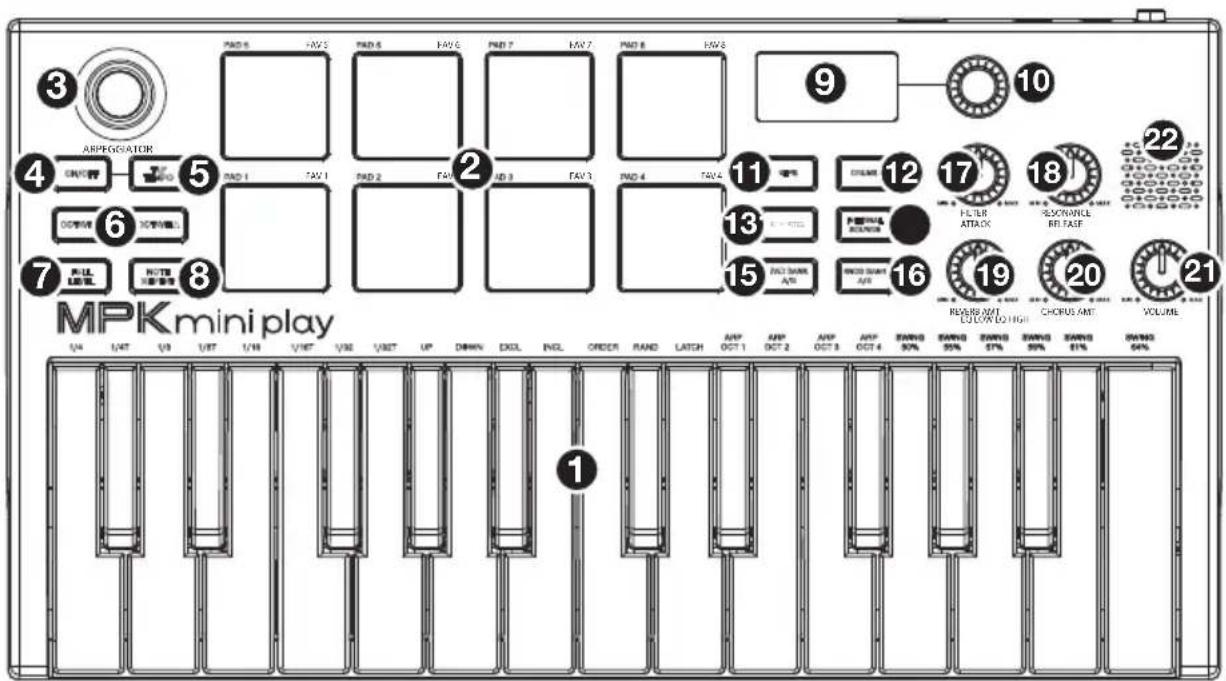
- Plateau de clavier : Ce clavier de 25 notes sensibles à la dynamique peut commander une plage de dix octaves à l'aide des touches Octave. Vous pouvez également utiliser ces touches pour accéder à des commandes supplémentaires. Maintenez la touche Arpeggiator enfoncée et appuyez sur une touche pour définir les paramètres de l'arpégiateur. Appuyez sur la touche Keys puis tournez l'encodeur afin de modifier les sonorités déclenchées par les touches.
- Pads : Ces pads peuvent être utilisés afin de déclencher des sonorités de batterie ou d'autres échantillons du logiciel. Ils sont sensibles à la dynamique, donc très nerveux et intuitifs. Lorsque la touche Drums est enfoncée, vous pouvez tourner l'encodeur afin de modifier les sonorités des pads. Vous pouvez accéder à l'un des 8 favoris (une combinaison constituée d'une sonorité du clavier et d'une sonorité des pads) en appuyant sur la touche Favorites et en tapant sur un pad.
- Contrôleur X-Y: Ce contrôleur à quatre positions permet d'envoyer des messages MIDI de modification de la hauteur tonale ou CC.
-
Arpégiateur : Cette touche permet d'activer/désactiver l'arpégiateur. L'enfoncer lorsque l'arpège est verrouillé permet d'arrêter l'arpège. Maintenir cette touche enfoncée et appuyer sur une des touches permet de modifier le paramètre correspondant :
-
Division temporelle : Noire (1/4), triolet de noires (1/4T), croche (1/8), triolet de croches (1/8T), double-croche (1/16), triolet de doubles-croches (1/16T), triple croche (1/32) ou triolet de triples croches (1/32T)
- Mode : Le mode détermine comment les notes arpégées seront jouées.
o Up : Les notes jouent de la plus basse à la plus haute.
- Down : Les notes jouent de la plus haute à la plus basse.
o Incl (Inclusive) : Les notes jouent de la plus basse à la plus haute, puis redescendent. Les notes les plus basses et les plus hautes jouent deux fois lors du changement de direction.
○ Excl (exclusive) : Les notes jouent de la plus basse à la plus haute, puis redescendent. Les notes les plus basses et les plus hautes ne jouent qu'une fois lors du changement de direction.
○ Order : Les notes jouent dans l'ordre qu'elles sont pressées.
o Rand : Les notes jouent de façon aléatoire.
○ Latch : L'arpégiateur continu à arpéger les notes, même après que vous ayez relâché les touches. Tout en maintenant les touches enfoncées, vous pouvez ajouter d'autres notes à l'arpège en appuyant sur d'autres touches. Si vous enfoncez des notes, les relâchez et enfoncez une nouvelle combinaison de notes, l'arpégiateur mémorise et génère un arpège à partir de ces nouvelles notes.
- Octave : Plage d'octave couverte par l'arpège (Arp Oct) de 0, 1, 2 ou 3 octaves.
-
Swing : 50 % (sans effet swing), 55 %, 57 %, 59 %, 61 % ou 64 %.
-
Tap Tempo : Tapez cette touche au rythme désiré afin de régler le tempo de l'arpégiateur.
Remarque : Cette fonction est désactivée lorsque l'arpégiateur est synchronisé à une horloge MIDI externe.
- Touches Octave : Ces touches permettent d'augmenter ou de diminuer la plage d'octave jusqu'à quatre octaves dans l'une ou l'autre direction. Lorsque vous dépassez l'octave du milieu d'une octave plus haut ou plus bas, la touche Octave correspondante s'allume. Appuyer sur les deux touches Octave simultanément permet de remettre le clavier à l'octave du milieu par défaut.
- Full Level : Cette touche permet d'activer et de désactiver le mode Full Level qui fait jouer les pads à la vélocité maximale (127), peu importe la force à laquelle ils sont frappés.
- Note Repeat: Maintenir cette touche enfoncée tout en frappant un pad permet de redéclencher le pad en fonction des paramètres du tempo et de la division temporelle.
- Écran d'affichage : Cet écran affiche les sonorités, les menus et les paramètres réglables.
- Bouton de sélection : Ce bouton permet de sélectionner les sonorités et les options des menus.
- Keys : Cette touche permet d'afficher le programme clavier sélectionné. En outre, lorsque cette touche est enfoncée, tourner l'encodeur permet de modifier les sonorités du clavier.
- Drums : Cette touche permet d'afficher le programme des pads sélectionné. En outre, lorsque cette touche est enfoncée, tourner l'encodeur permet de modifier les sonorités des pads.
- Favorites : Appuyer sur cette touche et sur la touche Internal Sounds tout en tapant sur un des huit pads permet de sauvegarder le favori à cet emplacement. Appuyer sur cette touche, puis taper sur un des pads permet de rappeler ce favori.
- Internal Sounds : Appuyer sur cette touche et sur la touche Favorites, puis taper sur un des huit pads permet de sauvegarder le favori à cet emplacement.
- Cette touche permet d'activer et de désactiver les sonorités intégrées lorsqu'une touche ou un pad est enfoncé. Lorsque cette touche est désactivée, le MPK Mini Play ne peut qu'envoyer et recevoir des données MIDI par le biais du port USB.
- Pad Bank A/B : Cette touche permet de commuter entre les banques de mémoire A et B.
-
Knob Bank A/B : Cette touche permet de commuter les boutons entre les banques de mémoire A et B.
-
Filter/Attack : Ce bouton rotatif 270° assignable permet de transmettre un message CC MIDI, et sa fonction secondaire peut être utilisée en utilisant le bouton Knob Bank A/B. Lorsque le bouton Knob Bank A/B est réglé sur Bank A, ce bouton peut être utilisé afin de modifier le réglage du filtre des sonorités intégrées. Lorsque le bouton Knob Bank A/B est réglé sur Bank B, ce bouton peut être utilisé afin de modifier le réglage d'attaque des sonorités intégrées. En mode USB, modifier le réglage de ce bouton permet d'envoyer des messages CC MIDI assignables.
- Resonance/Release : Ce bouton rotatif 270° assignable permet de transmettre un message CC MIDI, et sa fonction secondaire peut être utilisée en utilisant le bouton Knob Bank A/B. Lorsque le bouton Knob Bank A/B est réglé sur Bank A, ce bouton peut être utilisé afin de modifier le réglage de la résonance des sonorités intégrées. Lorsque le bouton Knob Bank A/B est réglé sur Bank B, ce bouton peut être utilisé afin de modifier le réglage de la durée de relâchement des sonorités intégrées. En mode USB, modifier le réglage de ce bouton permet d'envoyer des messages CC MIDI assignables.
- Reverb AMT/EQ Low : Ce bouton rotatif 270° assignable permet de transmettre un message CC MIDI, et sa fonction secondaire peut être utilisée en utilisant le bouton Knob Bank A/B. Lorsque le bouton Knob Bank A/B est réglé sur Bank A, ce bouton peut être utilisé afin de modifier la quantité d'effet Reverb ajoutée aux sonorités intégrées. Lorsque le bouton Knob Bank A/B est réglé sur Bank B, ce bouton peut être utilisé afin de modifier le réglage d'égalisation des graves des sonorités intégrées. En mode USB, modifier le réglage de ce bouton permet d'envoyer des messages CC MIDI assignables.
- Chorus AMT/EQ High : Ce bouton rotatif 270° assignable permet de transmettre un message CC MIDI, et sa fonction secondaire peut être utilisée en utilisant le bouton Knob Bank A/B. Lorsque le bouton Knob Bank A/B est réglé sur Bank A, ce bouton peut être utilisé afin de modifier la quantité d'effet Chorus ajoutée aux sonorités intégrées. Lorsque le bouton Knob Bank A/B est réglé sur Bank B, ce bouton peut être utilisé afin de modifier le réglage d'égalisation des aiguës des sonorités intégrées. En mode USB, modifier le réglage de ce bouton permet d'envoyer des messages CC MIDI assignables.
- Volume : Ce bouton permet de régler le volume des sonorités intégrées transmis aux haut-parleurs internes ainsi qu'à la sortie casque.
- Haut-parleur : Ce haut-parleur permet d'entendre les sonorités intégrées jouées avec les touches et les pads.
Remarque : Le haut-parleur interne est désactivé lorsque la sortie casque est utilisée.
Panneau arrière

- Interrupteur d'alimentation : Cet interrupteur doit être réglé selon le mode d'alimentation sélectionné, soit par connexion USB (USB) ou par piles (BATT). Lorsqu'il est réglé sur USB et qu'aucun câble n'est connecté, le MPK Mini Play sera automatiquement mis hors tension afin de prolonger la durée de vie des piles.
- Sortie casque : Cette sortie permet de brancher un casque d'écoute afin d'entendre les sonorités intégrées déclenchées par les touches et les pads. Vous pouvez également relier le MPK Mini Play à des enceintes en utilisant un adaptateur 3,5 mm.
Remarque : Le haut-parleur interne est désactivé lorsque la sortie casque est utilisée.
- Entrée pour pédale sustain : Cette entrée prend en charge une pédale à contact momentané (vendue séparément). Lorsque cette pédale est enfoncée, la sonorité jouée sera maintenue sans avoir à garder les doigts sur les touches.
- Port USB : Le port USB permet d'alimenter le clavier et de transmettre des données MIDI lorsqu'il est branché à un ordinateur pour déclencher un synthétiseur ou séquenceur MIDI logiciel.
Panneau inférieur (non illustré) :
- Compartiment des piles : Ce compartiment permet d'insérer 3 piles alcalines AA afin d'alimenter l'appareil lorsque la connexion USB n'est pas utilisée.