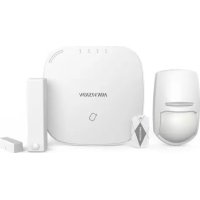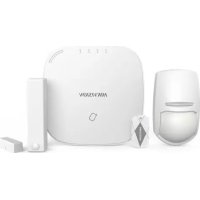
DSPWA32NST - Maison intelligente Hikvision - Notice d'utilisation et mode d'emploi gratuit
Retrouvez gratuitement la notice de l'appareil DSPWA32NST Hikvision au format PDF.

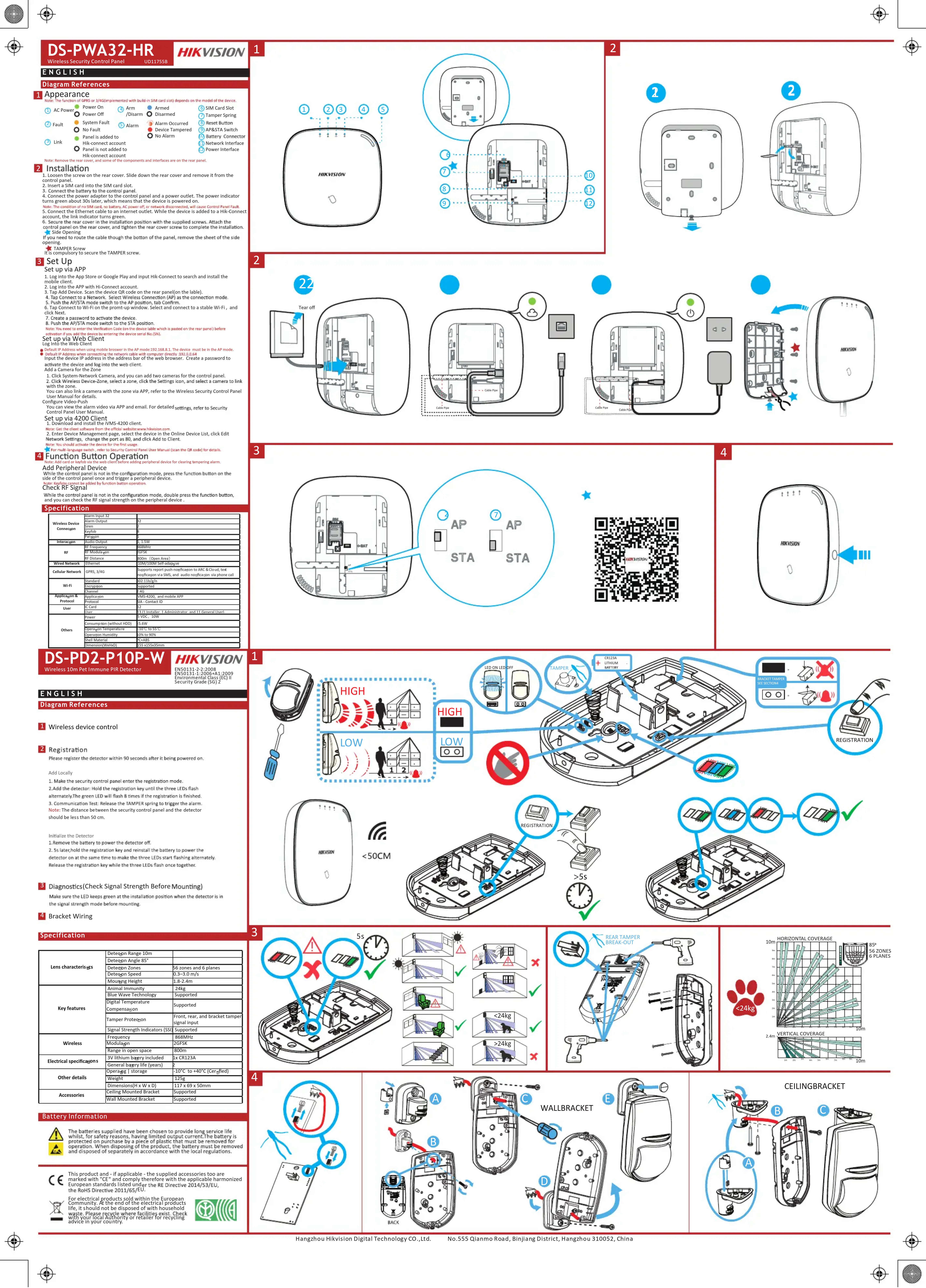
| Caractéristiques Techniques | DSPWA32NST - Caméra de sécurité IP, résolution 3MP, vision nocturne, détection de mouvement. |
|---|---|
| Utilisation | Idéale pour la surveillance intérieure et extérieure, compatible avec les systèmes de maison intelligente. |
| Maintenance et Réparation | Vérifier régulièrement les mises à jour du firmware, nettoyer les lentilles pour une meilleure qualité d'image. |
| Sécurité | Chiffrement des données, accès sécurisé via application mobile, notifications en temps réel. |
| Informations Générales | Compatible avec les protocoles ONVIF, installation facile, garantie constructeur de 2 ans. |
FOIRE AUX QUESTIONS - DSPWA32NST Hikvision
Questions des utilisateurs sur DSPWA32NST Hikvision
0 question sur cet appareil. Repondez a celles que vous connaissez ou posez la votre.
Poser une nouvelle question sur cet appareil
Téléchargez la notice de votre Maison intelligente au format PDF gratuitement ! Retrouvez votre notice DSPWA32NST - Hikvision et reprennez votre appareil électronique en main. Sur cette page sont publiés tous les documents nécessaires à l'utilisation de votre appareil DSPWA32NST de la marque Hikvision.
MODE D'EMPLOI DSPWA32NST Hikvision
2.1.1.1.1.1.1.1.1.1.1.1.1.1.1.1.1.1.1.1.1.1.1.1.1.1.1.1.1.1.1.1.1.1.1.1.1.1.1.1.1.1.1.1.1.1.1.1.1.1.1.
| Modèle d'oultre: | |||
| Asterix | Alkamer | Armé | Léglement de carte S4M |
| Mois non torsion | Armé | Accordant abi-sacilité | |
| Pancier | Alkamer | Alkamer | Accordant abi-sacilité |
| Aucune plaire | Asperme | Couplissement à l'air | |
| Aucune plaire | Asperme | Couplissement à la sècle | |
| Union | Le parmèt a la plaire | Aucune plaire | Couplissement à la sècle |
| Le parmèt a la plaire et les RTI-qui est correctement appliquée | Aucune plaire | Couplissement à la sècle | |
Remarque:retirez le capot amiere,car des composants et des interfaces sont situés sur le
capot amriere.
2 Installation
- Desserrez la vis du capot arrriere, Faibles glisser le capot arrriere et retreize le du
panneau de o
-
Insérez une carte SIM dans la fente dédiée.
-
Connectez la batterie au panneau de commandes. 1. Tonneur d'air (environnement)
-
Connecte r adaptateur d'ajustation au panneau de commandes et une prise en relation du rapport destinat au tableau 70, ou qui sigrifie pursuant
e t e t t t t t t t t t t t t t t t t t t t t t t t t t t t t t t t t t t t t t t t t t t t t t t t t t t
dispositif est sous tension. Remaque: lorsque le panneau de commandes est depourvu de carte SIM, de battele, n'est
pas connecté à alimentation secteur ou au réseau, il connait un dysfonctionnement.
- Connectez le cable Ethernet à une prise Internet. Quand le dispositif est ajouté à
un compte Hie-Connect,Indicateur de laison devent vert. 6Fien
- Hixez le capot anrere dans la position d installation avec les vis fourniers. Montrez nappoyu a commandes sur le ranat arrêt de portel la vie du carrel anrere ne
paimieu de comainues sur le capot amiere et serre 18 vis ou capot amiere poin terminier instatition
Quwerture laterale
Si yous dey z acheminer le cable par le bas du capot, retirez la plaque de
Iouverture lat
Vis SABOTAGE
VOCESBE2ABSOJMENTFIXERVISSABOTAGE
3 Configuration
-
Connectur unir à la bouteille d'appli ciations en App Store x puy Googile Pliy
-
Connect to your Boutique applications App Store @Google com sainssez @ His-Connest pour rechner et installer le client mobile.
-
Connectez-vous à l'application via votre compte Hi-Connect.
-
Touchez Ajouter un dispositif .Scannez le code QR du dispositif figurant sur
t t
- Touchez Connexion au reseau ,Selectionnetz Connexion sans fil (AP) comm
mode de connexion.
- Place le contiacted de mode AP/STA sur la positlon AP et toulouse v comitier V. 6. Touchez x Connexion Wl-Eix dans la fenefte ou si affiche Selectionnee un reseau
Wi-Fi stable auguel you connecter et cliquez sur *Suviant.
7.Creze un mot de passse pour activer le dispositif.
- Placez le commutateur de mode AP/STA sur la pe
Remarque:vousdevezsaislercodeverificaton(ngurant surrequettdusposisorcel
Sur le panhe duurre) avant I'activation si vous ajouter le dispositen en entant son numero de
Configuration awer the client Web
Consignation au client Web
- Adresse IP par défaut en cas d'utilisation d'un navigateur mobile en mode AP: 192.168.8.1.
Le disposifbt doit etre en mode AP.
Aresse la parr durean en cale connection directe du cabie rea a 10rncnate: 192.00 Faisicra Ertessn 1000000145 hane dndesauonu
Frrn a n m t de pae rnr arer in dipostit et your conpernt au client Web
Aout dune camera por la zone
- Cliquez sur « Systeme - Camera reseau » pour pouvoir ajouter deux cameras au
panneau de commandes.
2.Cliqueur Dispositif sans fil-Zone selectionnezune zone,
Regages * et selectionnez une camera a assocer a la zone.
you pouve ege aeglement associer une camera a z zone via application pour en savo hcr, consultatlo meuul dutilization du napeau de commandes de csiuratians
Pup, conlusio n the mumber o utilisation du pannnel de commanles de segnre sens
Yousoupezviignnerla video dealarmeviaIapplicationetle-mailPour un
configuration détaillée, reportez-vous au manuel d'utilisation du panneau de
commandes de sécurité
Configuration avec le client iVMS-4200
- Telechargez et installez le client IVMS-4200.
Rmarque:youspouvtdetechargerlelogielclant surlesiteWeb officiel
- Acced 1a page GcetnGis disposen, s, selchonne w Disposen dans la lss
des disposis enigne, clique sur wimier les parametres reseau , modifie le port 80, qui cliques sur Aiguer au client .
Birmarque: sous devioux activier le dispositif à la première utilisation
Pour un commutateur multilingue, veilliez consultier le manuel d'u
commandes de sécurité (scanner le code QR) pour en savoir plus.
4 Fonctionnement du bouton de fonction
Remarge:ajoutecarateouporteclvileclientWebavantadautereldispositif
Aoiounun disositif prarhigues
Quand le panque de commandes n'est pas en mode de configuration, approuvés si le bouton de fonction situe sur le contrôle du panque de commandes et désclèchéant les commandes.
Remarque: les telles commendaires ne sont valides.
Quandie pannne de commandes n est pas en mode de configuration appuyez
deux fois sur le bouton de fonction et vous pourrez vermer la force du signal HF sur le dispositif parétiérique.
-
Inserte una tarjeta SIM en la ranura de la tarjeta SIM. 3. Consege la batario al penal de control.
-
Colecte la bacteria al panele de contusion. 4. Consepte el asortidar de alimentacion
-
Côténe et l'augmentation de l'information à partir de contrôle ou y'une coma de corriente. El désigné de energia se vinue verte des unos 30 Seconds depuis
1.2.3. Dispositives en la formule de dispositifs, sucluse et des disposibles.
1a. Dispositives en linea, haga clic en Editor ajustes de red, cambie el pu
Verifie la signal de la radio réductrice.
Estange au panel de contrôle fuso del的角度 de configuraion, oufo des uences et
Références du schéma
Remarques concernant l'installation
Il est conseilée d'effectuer l'acquisition du contact sur le panneau de commandes. Un test de force du signal doit ensuite être réalisée si d'assurer que le lieu le moins adapté est ainsi pour garantir une孕期 sans fin opérationale.
Surfaces d'installation
Le contact peut être monté sur des matérielles de construction, les techniques, que sont courantes.
Menu des programmesmisesaires
1 CONTROLE DU DISPOSITIF SANS FIL (INScription DU DISPOSITIF SANS FIL)
-
Acceder au mode inscription sur le panpeau de commandes de
-
Les employés ne donnant pas le contrôle de la sécurité.
- Inscription du détector : Maintenze enforcée la touche d'acquisition jusqu'à ce que les troisvoyants clignent à l'opération.
-
Levoyant vort clignot à moins si l'inscription est terminée.
-
Test de communication: Récilchêz le rapport anti-sabotage pour déclencher l'âme.
Remarque: La distance entre le panneur de commandes de sécurité et le détector doit être inférieure à 50 cm. -
Retretz die batterie pour é谛gardé le détresse.
- 5 secondes plus tard,主要用于 enéonce la touche d'inscription et réinstallée la batterie pourmettre en route de détresse en même等形式 que les trois voyageurs commandés à cligner en alternance. Réchise la détresse d'inscription pendant que les trois voyageurs clignotent une fois ensemble.
2 DIAGNOSTICS
Avant le montage, assures-que levoit lumineux reste vert a la point de l'air. Il ne saurait que le détecte est en mode de mesure de la force du signi.
PORTUGUES
| Sans fil | Fiducquence | 86B MHz |
| Modulation | 2GFSK | |
| Méthode | Code resultant entrettement crypté | |
| Batterie | Type | CRI123A 3.0 V |
| Seuil | 2,5 V +/− 5 % à 25 °C | |
| Autonome | 2 ans max | |
| Matériaux et environnement | Couleur et bolter | Vlanc. 2 mm ABS (plastique) |
| Indication | LED (Signal, Piles, Alarme, Sabotage) | |
| Température | -10 °C à 40 °C (certiférier) | |
| Dimensions (H × I × P) | Capteur: 27 × 104 × 25 mm Aliment: 14 × 49 × 16 mm |
Performance de détction magnétique