Notice Facile
TDP324W - Imprimante d'étiquettes TSC - Notice d'utilisation et mode d'emploi gratuit
Retrouvez gratuitement la notice de l'appareil TDP324W TSC au format PDF.


| Caractéristiques | Détails |
|---|---|
| Type d'imprimante | Imprimante d'étiquettes thermique directe |
| Résolution d'impression | 203 dpi |
| Largeur d'impression | Jusqu'à 104 mm |
| Vitesse d'impression | Jusqu'à 102 mm/s |
| Connectivité | USB, RS-232, Ethernet (selon modèle) |
| Compatibilité des systèmes d'exploitation | Windows, Linux, Mac OS |
| Type de supports | Étiquettes en rouleau, étiquettes adhésives, papier thermique |
| Dimensions | Largeur : 230 mm, Profondeur : 200 mm, Hauteur : 150 mm |
| Poids | 1,5 kg |
| Entretien | Nettoyage régulier de la tête d'impression et des rouleaux |
| Sécurité | Conforme aux normes CE, éviter l'exposition à l'humidité |
| Garantie | 1 an |
| Informations supplémentaires | Idéale pour les applications de logistique, d'expédition et de vente au détail |
FOIRE AUX QUESTIONS - TDP324W TSC
Questions des utilisateurs sur TDP324W TSC
0 question sur cet appareil. Repondez a celles que vous connaissez ou posez la votre.
Poser une nouvelle question sur cet appareil
Téléchargez la notice de votre Imprimante d'étiquettes au format PDF gratuitement ! Retrouvez votre notice TDP324W - TSC et reprennez votre appareil électronique en main. Sur cette page sont publiés tous les documents nécessaires à l'utilisation de votre appareil TDP324W de la marque TSC.
MODE D'EMPLOI TDP324W TSC
Guide d'installation rapide
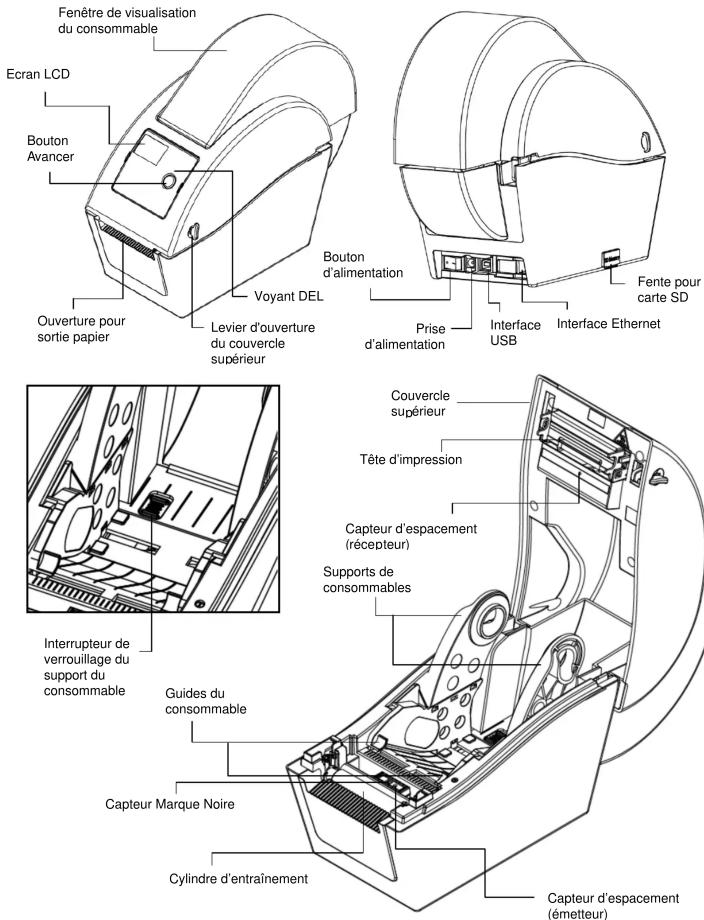
Vue d'ensemble de l'imprimante
text_image
Fenêtre de visualisation du consommable Ecran LCD Bouton Avancer Ouverture pour sortie papier Levier d'ouverture du couvercle supérieur Voyant DEL Bouton d'alimentation Prise d'alimentation Interface USB Interface Ethernet Fente pour carte SD Couvercle supérieur Tête d'impression Capteur d'espacement (récepteur) Supports de consommables Interrupteur de verrouillage du support du consommable Guides du consommable Capteur Marque Noire Cylindre d'entraînement Capteur d'espacement (émetteur)Chargement des consommables
text_image
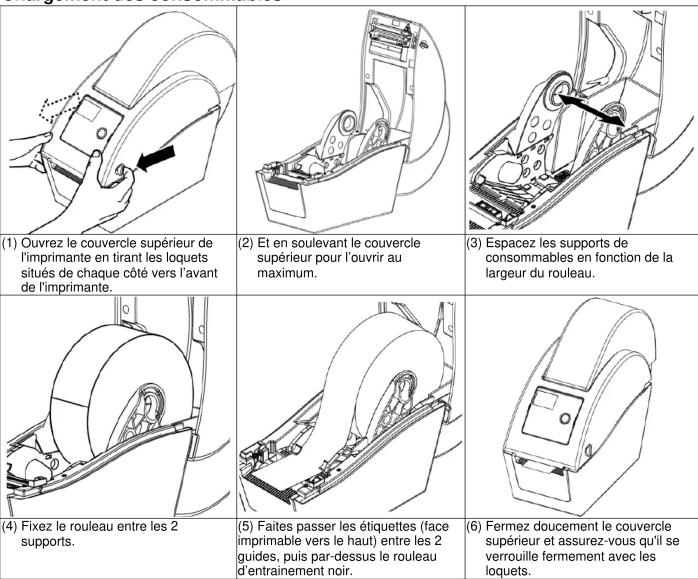
(1) Ouvrez le couvercle supérieur de l'imprimante en tirant les loquets situés de chaque côté vers l'avant de l'imprimante. (2) Et en soulevant le couvercle supérieur pour l'ouvrir au maximum. (3) Espacez les supports de consommables en fonction de la largeur du rouleau. (4) Fixez le rouleau entre les 2 supports. (5) Faites passer les étiquettes (face imprimable vers le haut) entre les 2 guides, puis par-dessus le rouleau d'entraînement noir. (6) Fermez doucement le couvercle supérieur et assurez-vous qu'il se verrouille fermement avec les loquets.* Chemin de chargement des consommables
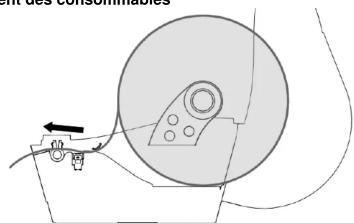
(7) Utilisez "Diagnostic Tool" (Outil de diagnostic) pour régler le type de capteur de consommable et calibrez le capteur sélectionné. (Lancez "Diagnostic Tool" (Outil de diagnostic) → Sélectionnez l'onglet "Printer Configuration" (Configuration de l'imprimante) → Cliquez sur le bouton "Calibrate Sensor" (Calibrer le capteur))
Remarque
Veuillez calibrer le capteur d'espacement/ de marque noire lorsque vous changez de consommable.
Fonction des boutons
(1) Faire avancer une étiquette
Lorsque l'imprimante est prête, appuyez sur le bouton pour faire avancer une étiquette.
(2) Faire une pause pendant l'impression
Lors de l'impression, appuyez sur le bouton pour faire une pause. Lorsque l'imprimante est en pause, le témoin DEL clignotera en vert. Appuyez de nouveau sur le bouton pour continuer l'impression.
Outil de diagnostic
L'outil de diagnostic est un utilitaire qui permet à l'utilisateur de vérifier les réglages et l'état de l'imprimante ; de changer les réglages de l'imprimante ; de télécharger des graphiques, des polices de caractères et des mises à jour du microprogramme ; de créer des polices d'imprimante internes ; et d'envoyer des autres commandes à l'imprimante. En utilisant cet utilitaire , vous pouvez vérifier l'état de l'imprimante et les réglages et résoudre des problèmes d'impression.
Remarque : Cet utilitaire ne marche qu'avec la version de microprogramme V6.00 et les version plus récentes.
Démarrer l'outil de diagnostic :
(1) Cliquez deux fois sur l'icône DiagTool.exe Outil de diagnostic.
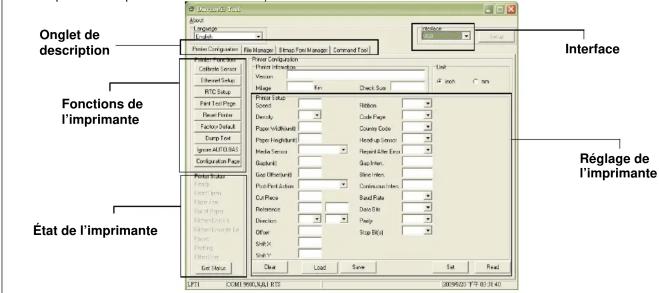
(2) L'outil de diagnostic contient quatre parties principales (Configuration de l'imprimante, Gestion des fichiers, Gestion de la police bitmap et Outil de commande).
text_image
Onglet de description Fonctions de l'imprimante État de l'imprimante Interface Réglage de l'imprimante LPT1 COMI WORKULI EZE 2007/05/22 T: 83 (14) État de l'imprimante(3) Les fonctions de la partie Fonctions de l'imprimante sont décrites ci-dessous.
| Fonction Description | ||
| Calibrate Sensor(Calibrer la cellule) | Calibre la cellule sélectionnée | |
| Printer FunctionCalibrate SensorEthernet SetupRTC SetupPrint Test PageReset PrinterFactory DefaultDump TextIgnore AUTO.BASConfiguration Page | Ethernet Setup(Réglages Ethernet) | Régler l'adresse IP, le masque de sous-réseau, la passerelle pour l'Ethernet intégré. |
| RTC Setup(Réglages RTC) | Synchronise l'horloge en temps réel de l'imprimante avec celle du PC. | |
| Print Test Page(Imprimer page de test) | Imprime une page de test. | |
| Reset Printer(Réinitialiser l'imprimante) | Redémarre l'imprimante. | |
| Factory Default(Défaut d'usine) | Réinitialise l'imprimante et restaure tous les réglages d'usine. | |
| Dump Text(Jeter texte) | Pour activer le mode hexadécimal de l'imprimante. | |
| Ignore AUTO.BAS(Ignorer AUTO.BAS) | Ignore le programme de démarrage AUTO.BAS. | |
| Configuration Page(Page de configuration) | Imprime la page de configuration | |
* Pour de plus amples informations et caractéristiques relatives à cette imprimante, veuillez vous référer au Manuel Utilisateur sur le CD.