Notice Facile
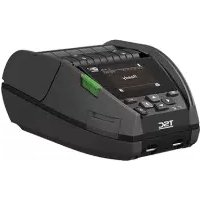
 MH340 - Imprimante TSC - Notice d'utilisation et mode d'emploi gratuit
Retrouvez gratuitement la notice de l'appareil MH340 TSC au format PDF.


| Caractéristique | Détails |
|---|---|
| Type d'imprimante | Imprimante thermique |
| Résolution d'impression | 203 dpi |
| Vitesse d'impression | Jusqu'à 102 mm/s |
| Largeur d'impression maximale | 104 mm |
| Connectivité | USB, Série, Ethernet |
| Compatibilité des systèmes d'exploitation | Windows, Linux, Android |
| Dimensions | 220 x 300 x 200 mm |
| Poids | 2,5 kg |
| Maintenance | Nettoyage régulier des têtes d'impression |
| Consommables | Rouleaux de papier thermique |
| Sécurité | Conforme aux normes CE |
| Garantie | 1 an |
FOIRE AUX QUESTIONS - MH340 TSC
Questions des utilisateurs sur MH340 TSC
0 question sur cet appareil. Repondez a celles que vous connaissez ou posez la votre.
Poser une nouvelle question sur cet appareil
Téléchargez la notice de votre Imprimante au format PDF gratuitement ! Retrouvez votre notice MH340 - TSC et reprennez votre appareil électronique en main. Sur cette page sont publiés tous les documents nécessaires à l'utilisation de votre appareil MH340 de la marque TSC.
MODE D'EMPLOI MH340 TSC
DIRECT1 Informations relatives aux droits d’auteur © 2017 TSC Auto ID Technology Co., Ltd, Les droits d'auteur de ce manuel, le logiciel et le microprogramme de l'imprimante décrits dans ce manuel, sont la propriété de TSC Auto ID Technology Co., Ltd, Tous droits réservés. CG Triumvirate est une marque commerciale de Agfa Corporation. La police de caractère CG Triumvirate Bold Condensed est protégée par une licence Monotype Corporation. Windows est une marque déposée de Microsoft Corporation. Toutes les autres marques sont la propriété de leurs propriétaires respectifs. Les informations de ce document sont soumises à modification sans préavis et ne représentent aucun engagement de la part de TSC Auto ID Technology Co. Aucun extrait de ce manuel ne peut être reproduit ni transmis, quelle qu'en soit la forme ou le moyen, si ce n'est que pour l'usage personnel de l'acheteur, sans l'autorisation écrite expresse de TSC Auto ID Technology Co.- ii - Conformité et accords d'agence
EN 55032, classe A EN 55024 EN 60950-1 Il s'agit d'un produit de classe A. Dans un environnement domestique, ce produit peut causer des interférences radio, auquel cas il peut être demandé à l'utilisateur de prendre des mesures adéquates.
FCC article 15B, classe A ICES-003, classe A Cet équipement a été testé et déclaré conforme aux limites pour appareils numériques de classe A, selon l'Article 15 de la réglementation FCC. Ces limites sont destinées à assurer une protection raisonnable contre les interférences nuisibles quand l'équipement est utilisé dans un environnement commercial. Cet équipement génère, utilise et peut émettre un rayonnement de fréquence radio et causer des interférences nuisibles avec les communications radio s'il n'est pas installé et utilisé conformément au mode d'emploi du fabricant. L'utilisation de cet équipement dans une zone résidentielle est susceptible de causer des interférences nocives, auquel cas il vous sera demandé de corriger les interférences à vos propres frais. Cet appareil numérique de classe A est conforme à la norme ICES-003 du Canada. Cet appareil numérique de la classe A est conforme à la norme NMB-003 du Canada. Cet appareil est conforme à l'article 15 de la réglementation de la FCC. Le fonctionnement est soumis aux conditions suivantes : (1) cet appareil ne peut causer d'interférences nuisibles et (2) il doit accepter toute interférence reçue, y compris les interférences pouvant entraîner un fonctionnement non désiré.
UL 60950-1(2ème édition) CSA C22.2 No. 60950-1-07(2ème édition)
Energy Star pour les équipements d'imagerie Version 2.0
IS 13252(Partie 1)/ IEC 60950-1 Remarque : Il peut y avoir des différences de certification dans les modèles de la série, veuillez consulter l'étiquette du produit pour plus de précision. Consignes de sécurité importantes :
1. Lisez toutes ces instructions et conservez-les pour utilisation ultérieure.
2. Suivez tous les avertissements et instructions inscrits sur l'appareil.
3. Débranchez le cordon d’alimentation de la prise secteur avant de nettoyer l'appareil et en cas de
dysfonctionnement. N'utilisez pas de nettoyants liquides ni en aérosol. Utilisez un chiffon humide pour le nettoyage.
4. La prise secteur doit être installée à proximité de l'équipement et facilement accessible.
5. L’appareil doit être protégé contre l’humidité.
6. Assurez la stabilité de l'appareil lors de son installation, un basculement ou une chute pourrait
7. Assurez-vous de respecter la puissance nominale et le type d'alimentation indiqués sur la plaque
signalétique fournie par le fabricant.
8. Consultez le manuel d’utilisation pour connaître la température ambiante maximale de
Maintenez les doigts et les autres membres du corps à l'écart des pièces mobiles. ATTENTION : (Pour les équipements avec pile RTC (CR2032) ou bloc-batterie rechargeable) Risque d'explosion si la pile est remplacée par une autre d'un mauvais type. Jetez les piles et les batteries usagées conformément aux instructions ci-dessous.
1. NE JETEZ PAS la batterie au feu.
4. NE JETEZ PAS la batterie avec les ordures ménagères.
5. Le symbole de corbeille barrée signifie que la batterie ne doit pas être jetée avec les ordures
ménagères. Mise en Garde : La tête d'impression peut être chaude et causer des brûlures graves. Laissez la tête d’impression refroidir. ATTENTION : Toute modification n’ayant pas été expressément approuvée par le fabricant, responsable de la conformité de cet appareil, pourrait faire perdre à l’utilisateur son droit de faire fonctionner cet équipement. Déclaration CE : Cet équipement est conforme aux limites d'exposition aux radiations de l'UE définies pour un environnement non contrôlé. Cet équipement doit être installé et utilisé avec une distance minimale de 20 cm entre le radiateur et votre corps. Tous les modes opérationnels : 2,4 GHz : 802.11b, 802.11g, 802.11n (HT20), 802.11n (HT40) 5GHz : 802.11a, La fréquence, le mode et la puissance transmise maximale au sein de l'UE sont indiqués ci-dessous : 2400 MHz – 2483,5 MHz : 19,88 dBm (EIRP) 5150 MHz – 5250 MHz : 17,51 dBm (EIRP) 5150-5350 MHz pour utilisation uniquement à l'intérieur 5470-5725 MHz pour utilisation à l'intérieur/extérieur Restrictions en AZE Des informations sur les restrictions nationales sont fournies ci-dessous Bande de fréquence Pays Remarque 5150-5350MHz Azerbaïdjan Aucune licence nécessaire en cas d'utilisation à l'intérieur avec une puissance ne dépassant pas 30 mW 5470-5725MHz
Par la présente, TSC Auto ID Technology Co., Ltd. déclares que l'équipement radio type [Wi-Fi] IEEE
802.11 a/b/g/n est conforme à la Directive 2014/53/UE- v -
Le texte intégral de la déclaration de conformité UE est disponible à l'adresse Internet suivante :http://www.tscprinters.com Avertissement exposition RF (Wi-Fi) Cet équipement doit être installé et utilisé conformément aux instructions fournies et ne doit pas être situé ou utilisé avec une autre antenne ou un autre transmetteur. Les utilisateurs finaux et installateurs doivent suivre les instructions d'installation de l'antenne et connaître les conditions de fonctionnement du transmetteur pour la conformité relative à l'exposition aux RF. Valeur SAR : 0,736 W/kg Avertissement concernant l'exposition aux fréquences radio (pour Bluetooth) Cet équipement est conforme aux limites de radiation de la FCC comme indiquées pour un environnement non contrôlé. Cet appareil ne doit pas être situé au même endroit ou utilisé conjointement avec un autre transmetteur ou une autre antenne. Canada, avis d'Industry Canada (IC) Cet appareil numérique de classe B est conforme aux normes ICES-003 et RSS-210 du Canada. Le fonctionnement est soumis aux conditions suivantes : (1) cet appareil ne doit pas causer d'interférences, et (2) cet appareil doit accepter toute autre interférence, y compris les interférences pouvant entraîner un fonctionnement non désiré de l'appareil. Informations sur l'exposition aux fréquences radio (RF) La puissance de sortie irradiée de cet appareil sans fil est inférieure aux limites d'exposition aux fréquences radio d'Industry Canada (IC). Cependant, l'appareil sans fil doit être utilisé de façon à réduire autant que possible les contacts avec une personne pendant l'utilisation normale. Cet appareil a été évalué et jugé conforme aux taux d'absorption spécifiques d'IC (« SAR ») lors de l'installation dans des produits hôtes spécifiques fonctionnant dans des conditions d'exposition portable. (Pour Wi-Fi) Cet appareil a aussi été évalué et jugé conforme aux limites d'exposition RF d'IC sous des conditions d'exposition portable. (Les antennes sont à moins de 20 cm du corps d'une personne). (Pour Bluetooth) Canada, avis de l'Industry Canada (IC) Cet appareil numérique de classe B est conforme aux normes canadiennes ICES-003 et RSS-210. Son fonctionnement est soumis aux deux conditions suivantes : (1) cet appareil ne doit pas causer d'interférence et (2) cet appareil doit accepter toute interférence, notamment les interférences qui peuvent affecter son fonctionnement.- vi - Informations concernant l'exposition aux fréquences radio (RF) La puissance de sortie émise par l’appareil sans fil est inférieure à la limite d'exposition aux fréquences radio de l'Industry Canada (IC). Utilisez l’appareil sans fil de façon à minimiser les contacts humains lors du fonctionnement normal. Ce périphérique a été évalué et démontré conforme aux limites SAR (Specific Absorption Rate – Taux d'absorption spécifique) par l'IC lorsqu'il est connecté à des dispositifs hôtes spécifiques opérant dans des conditions d’utilisation mobile. (Pour le Wi-Fi) Ce périphérique a également été évalué et démontré conforme aux limites d'exposition radio- fréquence par l'IC pour des utilisations par des opérateurs mobiles (les antennes sont à moins de 20 cm du corps d'une personne). (Pour le Bluetooth) NCC 警語: 經型式認證合格之低功率射頻電機,非經許可,公司、商號或使用者均不得擅自變更頻率、加大功率或 變更原設計之特性及功能。(即低功率電波輻射性電機管理辦法第十二條) 低功率射頻電機之使用不得影響飛航安全及干擾合法通信;經發現有干擾現象時,應立即停用,並改善 至無干擾時方得繼續使用。 前項合法通信,指依電信法規定作業之無線電通信。低功率射頻電機須忍受合法通信或工業、科學及醫 療用電波輻射性電機設備之干擾。(即低功率電波輻射性電機管理辦法第十四條)
1.1 Présentation du produit .......................................................................................... 1
1.2 Caractéristiques du produit ....................................................................................2
1.2.1 Caractéristiques standards de l'imprimante ................................................................ 2
1.2.2 Caractéristiques optionnelles de l'imprimante ............................................................ 4
2. Vue d’ensemble du fonctionnement ............................................................................6
2.3 Contrôle de l'opérateur ........................................................................................ 14
3.4.2 Chargement du papier accordéon/consommable externe ........................................ 25
3.4.3 Chargement des consommables en mode pré-décollage
(Option sur Série MH240P) ................................................................................................... 26
3.4.4 Chargement des consommables en mode rembobinage
(Option sur Série MH240P) ................................................................................................... 28 4. Molette de Réglage ..................................................................................................... 31- viii -
4.1 Molette de réglage de la pression de la tête d'impression et
molette de réglage de la position de pression de la tête d’impression ..................... 31
4.2 Module de la molette de réglage de la tension du ruban ................................... 32
4.3 Réglage fin du mécanisme pour éviter les plis au niveau du ruban ...................33
5.3 Configuration de l’Ethernet avec l’outil de diagnostic ........................................ 37
1.1 Présentation du produit
Merci beaucoup d’avoir choisi cette imprimante de code-barres TSC. La nouvelle série MH240 à hautes performances a été conçue pour générer des codes- barres très clairs et de haute qualité. Elle est dotée d’un mécanisme d’impression moulé sous pression, logé dans un boîtier léger mais très robuste. Cette nouvelle conception permet d'obtenir une imprimante plus durable, adaptée à vos cycles de demande les plus intenses. Les séries MH240, MH240T et MH240P comprennent neuf modèles. La série MH240/MH240T/MH240P imprime à une résolution de 203 dpi à des vitesses pouvant atteindre la valeur incroyable de 14 pouces par seconde. La série MH340/MH340T/MH340P propose une résolution supérieure de 300 dpi à une vitesse allant jusqu’à 12 pouces par seconde. La série MH640/MH640T/MH640P bénéficie d'une haute résolution de 600 dpi, ce qui en fait une solution idéale pour l’impression de très petits codes-barres 2D, de graphiques, de petits caractères et d'images à ultra-haute résolution. Les imprimantes de la série MH240 sont dotées de fonctionnalités standard, dont un écran tactile couleur avec une interface graphique à la conception inédite et six touches de menu pour une excellente expérience utilisateur ; elles prennent en charge des rubans de 600 mètres de long, des rouleaux de support de 8” de diamètre extérieur, disposent d'Ethernet intégré, d'une interface RS-232, de deux ports USB hôte pour connecter un clavier et un scanner, ainsi que d'interfaces USB 2.0 et série. Des ports parallèles et GPIO ainsi qu'un module Bluetooth interne sont disponibles en option. Ce document propose une référence simple pour utiliser la série MH240. Pour imprimer différents formats d'étiquettes, suivez les instructions fournies avec votre logiciel d'étiquetage ; si vous avez besoin d'écrire des programmes personnalisés, consultez le manuel de programmation TSPL/TSPL2 disponible sur le site Internet de TSC à l’adresse http://www.tscprinters.com. − Applications Impression de type industriel Distribution Suivi de production Expédition/Réception É tiquetage de conformité É tiquetage de santé et sécurité des patients Traitement des commandes É tiquetage des produits électroniques et des bijoux- 2 -
1.2 Caractéristiques du produit
1.2.1 Caractéristiques standards de l'imprimante
L'imprimante propose les caractéristiques standards suivantes. Caractéristique standard du produit Modèle STANDARD AVANCÉ MH240 MH340 MH640 MH240T MH340T MH640T MH240P (avec rembobineuse intégrale interne) MH340P (avec rembobineuse intégrale interne) MH640P (avec rembobineuse intégrale interne) Résolution
points/pouce (24 points/mm) Méthode d’impression Transfert thermique et thermique direct Mécanisme Base et cadre moulés sous pression / Capot métallique avec deux charnières et grande fenêtre claire de visualisation des consommables É cran LCD/Touches de commande Multilingue sélectionnable É cran TFT 3,5” couleur, 320 x 240 pixels 6 boutons de fonctionnement (menu, avancer/pause, haut, bas, gauche, droite) 1 LED (avec 2 LED / vert et rouge) Multilingue sélectionnable Grand écran LCD rétroéclairé (couleur 16 bits, résolution 480 x 272 ; Écran tactile résistif) 6 boutons de fonctionnement (menu, sélectionner, haut, bas, gauche/pause, droit/avancer) 1 LED (avec 2 LED / vert et rouge) Processeur Processeur hautes performances RISC 32 bits Mémoire Mémoire Flash 128 Mo 128 Mo de SDRAM Clé USB (FAT32) Carte microSD, jusqu'à 32 Go 512 Mo de mémoire flash 256 Mo de SDRAM Clé USB (FAT32) Carte microSD, jusqu'à 32 Go Interface RS-232 (Max. 115 200 bps) USB 2.0 (mode haut débit) Ethernet interne (100 Mps) USB hôte *2 (Face avant), connexion d'un dispositif de stockage USB Capteurs Capteur d'intervalle transmissif (Position réglable, 15 mm~98 mm) Capteur réfléchissant de marque noire (Position réglable, 15 mm~92 mm) Capteur de fin de ruban (transmissif) Capteur de codage de ruban Capteur d’ouverture de la tête d’impression Capteur d'intervalle transmissif (Position réglable, 15 mm~98 mm) Capteur réfléchissant de marque noire (Position réglable, 15 mm~92 mm) Capteur de fin de ruban (transmissif) Capteur de codage de ruban Capteur d’ouverture de la tête d’impression Capteur de fin de vie du consommable Police interne 8 polices bitmap alpha-numériques Police adaptable One Monotype Imaging® CG Triumvirate gras condensé Moteur de polices Monotype True Type intégré- 3 - Page de codes prise en charge Page de code 437 (Anglais- US) Page de code 737 (Grec) - Page de code 850 (Latin-1) Page de code 852 (Latin-2) Page de code 855 (Cyrillique) - Page de code 857 (Turque) Page de code 860 (Portugais) Page de code 861 (Islandais) - Page de code 862 (Hébreu) - Page de code 863 (Canadien français) Page de code 864 (Arabe) - Page de code 865 (Nordique) Page de code 866 (Russe) - Page de code 869 (Grec 2) - Page de code 950 (Chinois traditionnel) Page de code 936 (Chinois simplifié) Page de code 932 (Japonais) Page de code 949 (Coréen) Page de code 1250 (Latin-2) Page de code 1251 (Cyrillique) Page de code 1252 (Latin-1) Page de code 1253 (Grec) Page de code 1254 (Turque) Page de code 1255 (Hébreu) - Page de code 1256 (Arabe) Page de code 1257 (Balte) Page de code 1258 (Vietnamien) ISO-8859-1: Latin-1 (Europe de l'Ouest) ISO-8859-2: Latin-2 (Europe Centrale) ISO-8859-3: Latin-3 (Europe du Sud) ISO-8859-4: Latin-4 (Europe du Nord) ISO-8859-5: Cyrillique ISO-8859-6: Arabe ISO-8859-7: Grecque ISO-8859-8: Hébreux ISO-8859-9: Turque ISO-8859-10: Nordique ISO-8859-15: Latin -9 UTF-8 Code-barres pris en charge Codes-barres 1D Codes-barres 2D Code128 sous-ensembles A.B.C, Code128UCC, EAN128, Entrelacé 2 parmi 5,Code 39,Code 93, EAN-13, EAN-8, Codabar, POSTNET, UPC-A, UPC-E, EAN et UPC 2(5) chiffres, MSI, PLESSEY, China Post, ITF14, EAN14, Code 11, TELPEN, PLANET, Code 49, Deutsche Post Identcode, Deutsche Post Leitcode, LOGMARS, RSS-Stacked, GS1 DataBar. CODABLOCK F mode, DataMatrix, Maxicode, PDF- 417, Aztec, MicroPDF417, QR code, RSS Barcode (GS1 Databar)
Rotation de polices et de codes-barres 0, 90, 180, 270 degrés- 4 - Compléments Standard pour horloge en temps réel Standard pour avertisseur sonore É mulation industrielle standard immédiate avec la prise en charge des langages Eltron® et Zebra® Moteur de polices Monotype True Type intégré Polices téléchargeables du PC vers la mémoire de l'imprimante Force et emplacement de pression de la tête d'impression ajustables
1.2.2 Caractéristiques optionnelles de l'imprimante
L'imprimante propose les caractéristiques optionnelles suivantes. Caractéristique optionnelle du produit Option utilisateur Option revendeur Option d’usine Carte en option (GPIO + parallèle)
Module Bluetooth interne dans le panneau avant
Module Wi-Fi (Emplacement d'entrée)
Assemblage du module de pré-décollage (peel-off) (Série MH240/MH240T uniquement ; Hauteur minimale de décollage des étiquettes : 0,5”)
Dispositif de découpe régulier (Massicot) É paisseur du papier : 0,06 ~ 0,15 mm
Ensemble clavier avec afficheur KP-200 Plus
1.3 Spécifications de l’imprimante
Spécifications de l’Imprimante Modèle STANDARD AVANCÉ MH240 MH340 MH640 MH240T MH340T MH640T MH240P (avec rembobineuse intégrale interne) MH340P (avec rembobineuse intégrale interne) MH640P (avec rembobineuse intégrale interne) Dimensions physiques 276 mm (l) x 502 mm (P) x 326 mm (H) 276 mm (l) x 502 mm (P) x 412 mm (H) Poids 15,35 kg (33,84 lbs) 15,43 kg (34,02 lbs) 18,93 kg (41,73 lbs) Alimentation Alimentation à commutation interne Entrée : CA 100-240 V, 4-2 A, 50-60 Hz Sortie : CC 5 V, 5 A ; CC 24 V, 7 A ; CC 36 V, 1,4 A ; Total 243 W Remarque : La barre noire maximale sur l'ensemble de la toile est limitée à 5 mm seulement, dans le cas contraire l’imprimante peut s'arrêter d'imprimer pour protéger l’alimentation électrique. Conditions environnementales Fonctionnement : 5 ~ 40 ˚C (41 ~ 104 ˚F), 25~85 % sans condensation Stockage : -40 ~ 60 ˚C (-40 ~ 140 ˚F), 10~90 % sans condensation- 5 -
1.4 Caractéristiques d'impression
Caractéristiques d'impression Modèles 203 dpi Modèles 300 dpi Modèles 600 dpi Résolution de la tête d'impression (points par pouce/mm) 203 points/pouce (8 points/mm) 300 points/pouce (12 points/mm) 600 points/pouce (24 points/mm) Méthode d’impression Transfert thermique et impression thermique direct Taille de point (largeur x longueur) 0,125 x 0,125 mm (1 mm = 8 points) 0,084 x 0,084 mm (1 mm = 12 points) 0,042 x 0,042 mm (1 mm = 24 points) Vitesse d’impression (pouces par seconde) 2,3,…14 ips Jusqu'à 14 po/s 2,3,…12 ips Jusqu'à 12 po/s 1,5,2,3…6 ips Jusqu'à 6 po/s Largeur d’impression max. 104 mm (4,09”) Longueur d’impression max. 1000” (25 400 mm) 450” (11 430 mm) 100” (2 540 mm) Angle d’impression Vertical : 0,7 ~ 1 mm.
1.5 Spécifications du ruban
Spécifications du ruban Diamètre extérieur du ruban Diamètre extérieur 90 mm max. Longueur du ruban 600 m Diamètre intérieur du mandrin du ruban 1" (25,4 mm) Largeur du ruban 25,4 mm ~ 114,3 mm (1” ~ 4,5”) Type d'embobinage du ruban Encrage extérieur, Encrage intérieur Type d'extrémité du ruban Transparence
1.6 Caractéristiques des consommables
Caractéristiques des consommables Capacité du rouleau de consommables Diamètre extérieur max. 8” (203,2 mm) ; Diamètre intérieur du mandrin 1,5” ou 3”, Rembobinage 3” uniquement Diamètre du mandrin des consommables Diamètre intérieur du mandrin 3” (76,2 mm) ou 1,5” (38,1 mm) Type de support Etiquettes en continu, étiquettes à découper, étiquettes avec marque noire, étiquettes à pliage paravent, étiquettes avec perforation Type d’embobinage du consommable Embobinage vers l’extérieur Largeur du consommable 20 mm~114 mm (0,78”~4,49”) É paisseur du consommable 0,06 mm ~ 0,28 mm Longueur étiquette 5 mm ~ 25 400 mm (0,20” ~ 1 000”) 5 ~ 11 430 mm (0,20” ~ 450”) 5 ~ 2 540 mm (0,20” ~ 100”) Marque noire Min. 8 mm (L) x Min. 2 mm (H) Hauteur d'espacement Min. 2 mm- 6 -
2. Vue d’ensemble du fonctionnement
2.1 Déballage et Inspection
Cette imprimante a été spécifiquement emballée pour résister aux éventuels dommages durant le transport. Veuillez inspecter avec précaution l’emballage et l’imprimante lors de la réception de l’imprimante code-barres. Veuillez conserver les matériels d’emballage au cas où il vous serait nécessaire de renvoyer l’imprimante. Lors du déballage de l’imprimante, vous devez disposer des éléments suivants dans le carton.
Si un ou plusieurs des éléments sont manquants, veuillez contacter le Service Clientèle de votre revendeur ou de votre distributeur.
Une unité d'impression (Séries MH240, MH240T ou MH240P) Un guide d’installation rapide Un câble d’alimentation Un câble d’interface USB
Série MH240 Série MH240T Série MH240P Remarque : Vérifier la date de production N° de série : XXX 17 22 XXXX
2.2 Vue d’ensemble de l’imprimante
3. Boutons du panneau avant
5. Fenêtre de visualisation des consommables
6. Ouverture pour sortie du papier
7. Poignée du capot de l'imprimante
3. Boutons du panneau avant
5. Fenêtre de visualisation des consommables
6. Ouverture pour sortie du papier
7. Poignée du capot de l'imprimante
3. Boutons du panneau avant
5. Fenêtre de visualisation des consommables
6. Ouverture pour sortie du papier
7. Poignée du capot de l'imprimante
8. Capot inférieur de l'imprimante (Série MH240P uniquement)
2.2.2 Vue intérieure
Sur Séries MH240 et MH240T
1. Axe de rembobinage du ruban
2. Molette de réglage de la position de
pression de la tête d’impression
3. Molette de réglage de la pression de la
4. Levier de dégagement de la tête
5. Axe d'alimentation du ruban
6. Code QR du site Web TSC
7. Capteur de fin de vie du
consommable (mobile, Série MH240T uniquement)
8. Axe d’alimentation d’étiquettes
9. Barre de retenue du rouleau d’étiquettes
10. Glissoir d'entrée d'étiquette externe
13. Rouleau entraîneur
15. Capteur de marque noire (indiqué↓)
16. Capteur d'espacement (indiqué ▽)
17. Guide étiquette avant
1. Axe de rembobinage du ruban
2. Molette de réglage de la position de pression de
la tête d’impression
3. Molette de réglage de la pression de la tête d’impression
4. Levier de dégagement de la tête d’impression
5. Axe d'alimentation du ruban
6. Code QR du site Web TSC
7. Capteur de fin de vie du consommable
(mobile, Série MH240T/MH240P uniquement)
8. Axe d’alimentation d’étiquettes
9. Barre de retenue du rouleau d’étiquettes
10. Barre de guidage des consommables et
guide-étiquette arrière
11. Guide de rembobinage des
12. Axe de rembobinage des
13. Glissoir d'entrée d'étiquette externe
15. Capot inférieur de l'imprimante
16. Tête d’impression
17. Rouleau entraîneur
19. Capteur de marque noire (indiqué↓)
20. Capteur d'espacement (indiqué ▽)
Sur Séries MH240 et MH240T
1. Glissoir d'entrée d'étiquette externe
5. Emplacement pour carte microSD
9. Interrupteur d'alimentation
10. Prise du cordon d’alimentation
Remarque : L'illustration de l'interface ne figure qu'à titre de référence. Référez-vous aux spécifications du produit pour la disponibilité des interfaces.
- Spécifications recommandées des cartes microSD. Type Spécifications des cartes microSD Capacité des cartes microSD Fabricant agréé de cartes microSD microSD V2.0 Classe 4 4 G Transcend V2.0 Classe 4 8 G Transcend V3.0 Classe 10 UHS-
16 G Scandisk - Le système de fichiers DOS FAT est pris en charge sur la carte microSD. - Les dossiers/fichiers enregistrés sur la carte microSD doivent être au format de nom de fichier 8.3. - L’adaptateur pour carte miniSD / SD est requis.
1. Glissoir d'entrée d'étiquette externe
6. Emplacement pour carte microSD
7. Interface Centronics (optionnel)
8. Interrupteur d'alimentation
9. Prise du cordon d’alimentation
10. Interface GPIO (option)
Remarque : L'illustration de l'interface ne figure qu'à titre de référence. Référez-vous aux spécifications du produit pour la disponibilité des interfaces.
2.3 Contrôle de l'opérateur
Voyant LED É cran tactile Touches Icô nes Modè le d’imprimante Version de firmware de l'imprimante Heure et date ETH : Adresse IP Ethernet Wi-Fi : Adresse IP Wi-Fi Statut de l’imprimante- 15 -
2.3.1 Voyants LED et touches
2.3.2 Icônes de la page principale
Verte Fixe Ceci indique que l’alimentation est en marche et que l’imprimante est prête pour l’utilisation. Clignotante Il s’allume lorsque le système est en train de télécharger des données depuis le PC sur la carte mémoire et lorsque l’imprimante est en pause. Orange Ceci indique que le système est en train d’effacer les données de l’imprimante. Rouge Fixe Ceci indique l’ouverture de la tête d’impression ou l’erreur de découpage (cutter). Clignotante Il s’allume lorsqu’il y a un problème d’impression, comme le couvercle ouvert, l’absence de papier, un bourrage du papier ou une erreur de mémoire etc. Touches Fonction Touches sélectionnées
Les étiquettes en bas de l’interface utilisateur expliquent les fonctions des touches programmables gauche et droite. Consultez les étiquettes en bas de l’écran de l’interface utilisateur. La signification des touches sélectionnées varie. Touches de navigation
Servent à la sélection d'icônes, la sélection dans les menus et la navigation dans l’interface utilisateur. Icône affichée Indication
L'appareil Wi-Fi est prêt (option)
Ethernet est connecté
L'appareil Bluetooth est prêt (option)
Capacité du support %
Verrou de sécurité Bouton icône Fonction
Calibrer le capteur de support
Accédez à l’option « My Menu (Mon Menu) » (reportez-vous à la section 0)- 16 -
Appuyez sur un élément pour l'ouvrir/l'utiliser.
Remarque : Pour le panneau du menu LCD, reportez-vous à la section 6 pour plus d’informations.
Accès à l’option de localisation par curseur (marqué en vert)
Bouton d'alimentation (avance d’une étiquette) Sé lectionné (Vert) Interface USB Retour Interfac e USB Entré e Interface USB Ré gler Interface USB Dé filement vers le bas Interface USB Dé filement vers le haut Page pré cé dente Interface USB- 17 -
1. Placez l'imprimante sur une surface plate et stable.
2. Assurez-vous d'avoir bien réglé l'interrupteur d'alimentation en position d'arrêt.
3. Connectez l'imprimante à l'ordinateur à l'aide du câble USB fourni.
4. Connectez le câble d'alimentation à la prise d'alimentation CA située à l'arrière de l'imprimante, puis
branchez le câble d'alimentation dans une prise murale correctement raccordée à la terre. Remarque : Veuillez mettre le bouton d'alimentation de l'imprimante sur ETEINT avant de brancher le cordon d'alimentation sur la prise d'alimentation de l'imprimante.
Série MH240 Série MH240T Série MH240P- 18 -
1. Ouvrez le couvercle latéral droit de
2. Installez un ruban sur l'axe
d'alimentation du ruban.- 19 -
3. Poussez le levier de libération de la
tête d’impression pour ouvrir le mécanisme de la tête d’impression.
4. Faites passer le ruban sous la barre
de guidage du ruban dans la fente du capteur de ruban et selon le chemin de chargement indiqué sur l'imprimante.
5. Faites tourner le ruban dans le sens
inverse des aiguilles d’une montre d’environ 3 à 5 tours sur l’axe de rembobinage, jusqu’à ce que le ruban tourne facilement et qu’il soit correctement tendu et sans plis.- 20 -
6. Fermez le mécanisme de la tête
d'impression en appuyant sur les deux cotés du levier de déverrouillage de la tête d’impression.
- Reportez-vous à la vidéo sur TSC YouTube. Emplacement du chargement du ruban
Enduit d'encre vers l'intérieur Enduit d'encre vers l'extérieur- 21 -
3.3 Retrait du ruban usagé
1. Coupez le film entre la plaque de
guidage du film et l’axe de rembobinage du ruban.
2. Appuyez sur le bouton de libération
du ruban et faites glisser le ruban pour pour libérer le ruban sur l'axe de rembobinage du ruban en même temps.
3.4 Installation des consommables
3.4.1 Installer les consommables
1. Ouvrez le couvercle latéral droit de
2. Déplacez la barre de retenue du
rouleau d’étiquettes horizontalement jusqu’à l’extrémité de l’axe d’étiquettes, puis faites-la basculer vers le bas.
3. Placez le rouleau de consommable sur
l’axe d’alimentation des étiquettes et utilisez la barre de retenue du rouleau d'étiquettes pour le fixer.
Remarque : Le capteur de fin de consommable est mobile, pour détecter la capacité de consommable et rappeler les utilisateurs de changer le rouleau de consommable.- 23 -
4. Poussez le levier de libération de la
tête d’impression et installez l'étiquette via la barre de guidage des consommables, le rouleau tendeur, le capteur de consommable et le guide- étiquette pour installer le consommable.
Remarque : La barre de guidage des consommables n'est pas attachée sur la Série MH240.
5. Déplacez le capteur de consommable avec le bouton d'ajustement pour positionner le capteur de
consommable, assurez-vous que l'espacement ou le capteur de marque noire se trouve à l'endroit où le consommable (étiquette à marque noire/espacement) sera détecté par le capteur.
6. Ajustez le guide-étiquette pour fixer la
position du consommable.
- Veuillez installer le consommable via le capteur de consommable.
- L'emplacement du capteur est marqué par un triangle ▽ (capteur d'espacement) et une flèche↓(capteur de marque noire) sur le corps du capteur.
- La position du capteur de consommable est mobile, assurez- vous que l'espacement ou la marque noire se trouve à l'endroit où l'espacement/la marque noire du consommable sera détecté(e) par le capteur. Capteur d'espacement
Capteur Marque Noire
Capteur Marque Noire (indiqué ↓)
Capteur d'espacement (indiqué
Vue intérieure de la Série MH240 Tête d’impression- 24 -
7. Fermez le mécanisme de la tête
d’impression des deux côtés et assurez-vous que les loquets sont bien engagés.
8. Réglez le type de capteur de
consommable et calibrez le capteur sélectionné. Remarque :
- Veuillez calibrer le capteur de gap/ de marque noire lorsque vous changez de consommable.
- Reportez-vous à la vidéo sur TSC YouTube.- 25 -
3.4.2 Chargement du papier accordéon/consommable externe
1. Ouvrez le couvercle latéral droit de
2. Insérez le papier accordéon dans
l’ouverture basse ou arrière pour l’alimentation d’étiquettes externe.
3. Voir la section 3.4.1, étapes 4~8 pour le
chargement des consommables. Remarque : Veuillez calibrer le capteur de gap/ de marque noire lorsque vous changez de consommable. Chargement des étiquettes en accordéon- 26 -
3.4.3 Chargement des consommables en mode pré-décollage (Option sur Série MH240P)
1. Ouvrez le couvercle latéral droit de
2. Voir la section 3.4.1 pour le chargement
3. Utiliser le panneau d'affichage avant pour
effectuer le calibrage d'abord et régler l'imprimante en mode pré-décollage. Remarque : Veuillez calibrer le capteur d'espacement/de marque noire avant de charger le consommable en mode pré- décollage pour éviter un bourrage papier.
4. Ouvrez le levier de libération de la tête
d'impression, le levier de libération de la barre de guidage des étiquettes et le module de pré-décollage pour tirer environ 650 mm d’étiquettes par l’avant de l’imprimante.
5. Retirez plusieurs étiquettes pour laisser
apparaître le papier support.
6. Acheminez le bord d'attaque du papier
support dans le rouleau de décollage.- 27 -
7. Enroulez le papier support sur le mandrin
du rouleau de papier et collez le papier support sur l'axe. Enroulez l’axe jusqu’à ce que le papier support soit bien tendu.
8. Fermez le levier de libération de la tête
d'impression et utilisez l’écran du panneau avant pour régler le mode d'impression sur « Pré-décollage ».
9. Appuyez sur le bouton FEED
(alimentation) pour effectuer un test.- 28 -
3.4.4 Chargement des consommables en mode rembobinage (Option sur Série MH240P)
1. Ouvrez le couvercle latéral droit de
2. Voir la section 3.4.1 pour le chargement
3. Utilisez le panneau d’affichage avant pour
effectuer le calibrage et passer l’imprimante en mode rembobinage.
4. Ouvrez le capot inférieur droit de
l'imprimante, puis poussez le guide- étiquettes complètement à droite et abaissez-le. POUSSER- 29 -
5. Installez le mandrin du rouleau de papier
sur l'axe de rembobinage.
6. Ouvrez le levier de libération de la tête
d'impression et le levier de libération de la barre de guidage des étiquettes pour tirer environ 650 mm d’étiquettes par l’avant de l’imprimante.
7. Acheminez le bord d'attaque du support
dans le panneau avant de redirection des étiquettes comme indiqué dans l'image.
8. Enroulez l’étiquette sur l’axe de
rembobinage interne et collez l’étiquette sur le mandarin en papier. Enroulez l’axe dans le sens inverse des aiguilles d'une montre jusqu’à ce que l'étiquette soit bien tendue.- 30 -
9. Ajustez le guide de rembobinage du
consommable en fonction de la largeur de l’étiquette.
10. Fermez le levier de libération de la tête
d'impression et le capot inférieur de la tête d'impression.- 31 -
4. Molette de Réglage
4.1 Molette de réglage de la pression de la tête d'impression et molette de
réglage de la position de pression de la tête d’impression La molette de réglage de la pression de la tête d’impression présente 5 niveaux de réglage. Vu que l’alignement du papier de l’imprimante est du côté gauche du mécanisme, des largeurs de consommables différentes nécessitent des pressions différentes pour imprimer correctement les étiquettes. Par conséquent, cela peut nécessiter d'ajuster la molette de réglage de la pression de la tête d'impression et obtenir la qualité d’impression optimale.
Remarque : Pour les largeurs d'étiquettes inférieures à 2 pouces, veuillez fixer la molette de réglage de la pression de la tête d’impression à l'intérieur du bord de l'étiquette dans la mesure du possible (empêche la friction inutile entre la tête d'impression et le rouleau d’entraînement). Molette de réglage de la position de pression de la tête d’impression Molette de réglage de la pression de la tête d’impression Mobile Paramètres par défaut- 32 -
4.2 Module de la molette de réglage de la tension du ruban
La molette de réglage de la tension du ruban a 5 positions de réglage. L’alignement du ruban de l’imprimante se trouve à gauche du mécanisme, c'est pourquoi les différentes largeurs de ruban ou de consommables nécessitent une tension différente pour une impression correcte. Par conséquent, cela peut nécessiter d'ajuster la molette de réglage de la tension du ruban pour obtenir la qualité d’impression optimale.
Molette de réglage de la tension du ruban- 33 -
4.3 Réglage fin du mécanisme pour éviter les plis au niveau du ruban
Cette imprimante a fait l’objet de tests complets avant sa livraison. Il ne devrait pas y avoir de plis de ruban au niveau du consommable lorsqu'il s'agit d'une application standard d'impression. Le pli du ruban peut provenir de la largeur ou de l’épaisseur du consommable, de l’équilibrage de la pression de la tête d’impression, des caractéristiques du ruban, des paramètres de densité d’impression, etc. En cas de plis au niveau du ruban, suivez les instructions ci-dessous pour ajuster les différentes pièces de l’imprimante. Pièces ajustables de l’imprimante La molette de réglage de la tension du ruban a 5 positions de réglage. Utilisez un tournevis plat pour changer la position de la tension du ruban.
La molette de réglage de la pression de la tête d’impression présente 5 niveaux de réglage. Actionnez la molette de réglage de la pression de la tête d'impression et utilisez conjointement la molette de réglage de la position de pression de la tête d’impression pour régler la pression et la position sur la tête d'impression.
Molette de réglage de la tension du ruban Molette de réglage de la position de pression de la tête d’impression Molette de réglage de la pression de la tête d’impression Mobile Paramètres par défaut Molette de réglage de la pression de la tête d’impression- 34 - Problème
1. Présence du pli partant du coin
inférieur gauche vers le coin supérieur droit de l’étiquette (« ˊ »)
2. Présence du pli partant du coin
inférieur droit vers le coin supérieur gauche de l’étiquette (« ˋ ») Exemple de plis
Si le pli sur l’étiquette commence en bas à gauche jusqu’en haut à droite, suivez la procédure de réglage ci-dessous.
1. Tournez la molette de réglage de la
tension du ruban dans le sens des aiguilles d'une montre d'1 niveau et imprimez à nouveau l'étiquette pour vérifier si le pli a disparu.
2. Si la molette de réglage de la tension du
ruban a été positionnée sur le niveau du côté le plus à l'intérieur mais n'a pas résolu le problème de pli du ruban, veuillez ajuster la molette de réglage de la position de pression de la tête d’impression d'1 niveau et imprimez à nouveau l'étiquette pour vérifier si le pli a disparu.
3. Si le problème de pli du ruban n'est
toujours pas résolu après avoir ajusté la molette de réglage de la position de pression de la tête d’impression, veuillez ajuster à nouveau la molette de réglage de la pression de la tête d’impression d'1 niveau pour vérifier si le pli a disparu. Si le pli sur l’étiquette commence en bas à droite jusqu’en haut à gauche, suivez la procédure de réglage ci-dessous.
1. Tournez la molette de réglage de la
tension du ruban dans le sens inverse des aiguilles d'une montre d'1 niveau et imprimez à nouveau l'étiquette pour vérifier si le pli a disparu.
2. Si la molette de réglage de la tension
du ruban a été positionnée sur le niveau du côté le plus à l'extérieur mais n'a pas résolu le problème de pli du ruban, veuillez ajuster la molette de réglage de la position de pression de la tête d’impression d'1 niveau et imprimez à nouveau l'étiquette pour vérifier si le pli a disparu.
3. Si le problème de pli du ruban n'est
toujours pas résolu après avoir ajusté la molette de réglage de la position de pression de la tête d’impression, veuillez ajuster à nouveau la molette de réglage de la pression de la tête d’impression d'1 niveau pour vérifier si le pli a disparu.
L'utilitaire de diagnostic TSC est un outil intégré. Ses fonctionnalités vous permettent d'explorer le statut/les réglages d'une imprimante ; de modifier les réglages d'une imprimante ; de télécharger des graphiques, des polices de caractère et le firmware ; de créer une police d'imprimante en bitmap ; et d'envoyer d'autres commandes à l'imprimante. Grâce à cet outil puissant, vous pouvez visualiser le statut et les réglages de l'imprimante en quelques secondes, ce qui facilite le diagnostic et la résolution des problèmes.
5.1 Lancer l'outil de diagnostic
1. Double-cliquez sur l’icône Outil de diagnostic pour lancer le logiciel.
2. L’utilitaire de diagnostic compte quatre fonctions (configuration de l’imprimante,
gestionnaire des fichiers, gestionnaire des polices bitmap, outil de commande).
5.2 Fonctions de l’imprimante
1. Reliez votre imprimante à l’ordinateur à l’aide d’un câble.
2. Choisissez l’interface PC connectée à l’imprimante code-barres.
Câble USB Autre câble
Le réglage par défaut de l’interface est l’interface USB. Si l’interface USB est connectée à l’imprimante, aucun réglage n’est nécessaire dans le champ de l’interface.
3. Cliquez sur le bouton « Fonctions d'imprimante » pour faire des réglages.
4. Les fonctions détaillées du groupe de fonctions de l’imprimante sont indiquées ci-
Fonction Description Capteur de calibrage Calibre le capteur spécifié dans le champ du capteur de consommables. Configuration Ethernet Régler l’adresse IP, le masque de sous-réseau, la passerelle pour l’Ethernet intégré. Configuration RTC Synchronise l’horloge temps réel de l’imprimante avec celle du PC. Réglages par défaut Initialise l’imprimante et restaure les paramètres par défaut. Réinitialiser l’imprimante (Reset Printer) Redémarre l’imprimante Impression d’une page test (Print Test Page) Imprime une page de test. Page de configuration Page de configuration de l’imprimante Dump Text (Mode vidage) Permet d’activer le mode Dump (vidage) de l’imprimante. Ignorer AUTO.BAS (Ignore AUTO.BAS) Ignore le programme téléchargé AUTO.BAS. Quitter le Mode Ligne Quitte le Mode Ligne. Définir un mot de passe (Password Setup) Sélection d’un mot de passe pour protéger les réglages
Pour plus d'informations sur l'outil de diagnostic, veuillez consulter le guide de démarrage rapide de l'utilitaire de diagnostic sur le site Web officiel de TSC à l'emplacement Téléchargements \ Manuels \ Utilitaires \ Guide de démarrage rapide de l'utilitaire de diagnostic.
5.3 Configuration de l’Ethernet avec l’outil de diagnostic
L’Outil de diagnostic est fourni sur le CD, dans le dossier \Utilities. Les utilisateurs peuvent utiliser l’outil de diagnostic pour configurer Ethernet via les interfaces RS-232, USB et Ethernet. Le contenu qui suit va aider les utilisateurs à configurer correctement Ethernet avec ces trois interfaces.
5.3.1 Utiliser l’interface USB pour configurer l'interface Ethernet
1. Reliez votre imprimante à l’ordinateur à l’aide d’un câble USB.
2. Mettez l’interrupteur d’alimentation en position marche.
3. Ouvrez l’Outil de diagnostic en double-cliquant sur l’icône .
4. Le réglage par défaut de l’interface de l’Outil de diagnostic est l’interface USB. Si l’interface USB est
connectée à l’imprimante, aucun réglage n’est nécessaire dans le champ de l’interface.
5. Cliquez sur le bouton « Configuration Ethernet » dans le groupe de « Fonctions de l’imprimante » de
l’onglet Configuration de l’imprimante pour régler l’adresse IP, le masque de sous-réseau et la passerelle pour l’Ethernet intégré.- 38 -
5.3.2 Utiliser l’interface RS-232 pour configurer l'interface Ethernet
1. Connectez l'imprimante à l'ordinateur à l'aide d’un câble RS-232.
2. Allumez l’imprimante.
3. Ouvrez l’Outil de diagnostic en double-cliquant sur l’icône .
4. Sélectionnez l’interface « COM » puis cliquez sur le bouton « Configurer » pour configurer les paramètres
de vitesse en bauds du port série, de parité, des bits de données, de bit d’arrêt et de contrôle du débit.
5. Cliquez sur le bouton « Ethernet Setup » (Configuration Ethernet) dans la partie « Fonctions de
l’imprimante » dans l’onglet Configuration de l’imprimante pour régler l’adresse IP, le masque de sous- réseau et la passerelle pour l’Ethernet intégré .- 39 -
5.3.3 Utiliser l’interface Ethernet pour configurer l'interface Ethernet.
1. Connectez l’imprimante et l’ordinateur au LAN.
2. Allumez l’imprimante.
3. Ouvrez l’Outil de diagnostic en double-cliquant sur l’icône .
4. Sélectionnez l’interface « Ethernet » puis cliquez sur le bouton « Setup » (Configuration) pour régler
l’adresse IP, le masque de sous-réseau et la passerelle pour l’Ethernet intégré.
5. Cliquez sur le bouton « Discover Device » (Découvrir appareil) pour rechercher les imprimantes du
6. Sélectionnez l’imprimante dans la liste des imprimantes dans la partie gauche, l’adresse IP
correspondante s’affichera dans le champ « IP address/Printer Name » (Adresse IP/Nom de l'imprimante) dans la partie droite.
7. Cliquez sur « Change IP Address » (Changer l’adresse IP) pour configurer l’adresse IP obtenue via
DHCP ou statique.- 40 - L’adresse IP est obtenue par défaut via DHCP. Pour changer le réglage sur Adresse IP statique, cliquez sur le bouton radio « Static IP ( IP statique) » puis entrez l’adresse IP, le masque de sous-réseau et la passerelle. Cliquez sur « Régler IP » pour confirmer les réglages. Vous pouvez également remplacer le « Printer Name » (Nom de l’imprimante) par un autre nom de modèle dans ce champ, cliquez ensuite sur « Set Printer Name » (Définir le nom de l’imprimante) pour confirmer cette modification. Remarque : Lorsque vous cliquez sur le bouton « Set Printer Name » (Régler le nom de l’imprimante) ou « Set IP » (Régler IP), l'imprimante s’éteindra et se rallumera pour utiliser les nouveaux réglages.
8. Cliquez sur le bouton « Exit » (Quitter) pour quitter la configuration de l'interface Ethernet et retourner à
l'écran principal de l'Outil de diagnostic. Bouton « Factory Default » (Réglages par défaut) Cette fonction permet de réinitialiser tous les réglages d’IP, de masque de sous-réseau et de passerelle obtenus par DHCP et de réinitialiser le nom de l’imprimante. Bouton « Web setup » (Configuration Web) En plus de l’utilitaire de diagnostic pour configurer l’imprimante, vous pouvez également vérifier et configurer les réglages et l’état de l’imprimante ou mettre à jour le firmware avec le navigateur IE ou Firefox. Cette fonctionnalité a une interface de configuration facile à utiliser et permet de gérer l’imprimante via un réseau longue distance.- 41 -
6. Fonctionnement du menu LCD
6.1 Entrer dans le menu
- Via l’écran tactile : Appuyez sur l'icône « Menu » de la page principale de l’écran LCD pour accéder au menu.
- Via les touches : Utilisez les touches de navigation pour sélectionner l’icône « Menu » (marquée en vert) et appuyez sur la touche programmable gauche (signifie ) pour accéder au menu.- 42 -
6.2 Vue d’ensemble du menu
Il existe 6 catégories pour le menu. Vous pouvez facilement effectuer les réglages de l'imprimante sans vous connecter à l'ordinateur. Veuillez vous référer aux sections suivantes pour plus de détails.
Cette catégorie « Paramétrage » permet de configurer les paramètres de l'imprimante pour TSPL et ZPL2 . Cette option « Capteur » est utilisée pour calibrer le capteur de consommable sélectionné. Nous vous recommandons de calibrer le capteur avant d’imprimer lorsque vous changez de consommable. Cette option « Interface » est utilisée pour définir les paramètres d'interface de l'imprimante. Cette option « Avancée » est utilisée pour définir les paramètres de l'écran LCD de l'imprimante, l'initialisation, le type de dispositif de découpe, l’avertissement pour le % de niveau de support bas...etc. Cette option « Gestionnaire de fichiers » est utilisée pour vérifier/gérer la mémoire disponible de l'imprimante. Cette option « Diagnostic » est utilisée pour passer en revue l'imprimante afin de résoudre les problèmes.- 43 -
Appuyez sur l'élément « Command Set (Ensemble de commandes) » sur l’écran LCD pour basculer entre TSPL et ZPL2. Ou sélectionnez l'élément « Command Set (Ensemble de commandes) » à l’aide des touches de navigation et appuyez sur la touche programmable droite pour basculer entre TSPL et ZPL2.
La catégorie « TSPL » permet de configurer les paramètres des imprimantes TSPL.
É lément Description Défaut Vitesse Utilisez cet élément pour configurer la vitesse d’impression. La plage de réglage disponible est comprise entre 2 et 14 pour 203 dpi, 2 et 12 pour 300 dpi et 1 et 6 pour 600 dpi. 203 dpi : 6 300 dpi : 4 600 dpi : 3 Réglages TSPL Vitesse Densité Direction Mode d’impression Aucun Mode Batch Mode Prédécollage Mode Découpage Découpage Batch Mode rebobineuse Décalage Déplacement X Déplacement Y Référence X Référence Y Page de codes Pays- 44 - Densité Utilisez cette option pour configurer l’intensité d’impression. La plage de réglage disponible est comprise entre 0 et 15 avec un pas de 1. Vous devrez peut-être ajuster votre densité en fonction du support sélectionné.
Direction La valeur de réglage de la direction est 1 ou 0. Utilisez cet élément pour configurer la direction d’impression. DIRECTION 0 DIRECTION 1
Mode d’impression Cet élément est utilisé pour définir le mode d’impression. Il existe 6 modes, comme suit, Mode d’impression Description Aucun Le bord avant de la prochaine étiquette est aligné avec l’emplacement de la ligne d’impression de la tête d'impression. (Mode Découpage) Mode Batch Une fois l’image imprimée complètement, l’espacement/la marque noire sera placé à l’emplacement de la plaque de déchirement pour faciliter le découpage. Mode Prédécollage Active le mode prédécollage. Mode Découpage Active le mode découpage des étiquettes. (Découpage Batch Coupe l’étiquette à la fin de la tâche d’impression. Mode rebobineuse Active le mode rebobineuse d’étiquettes.
Mode Batch Décalage Cet élément est utilisé pour ajuster avec précision l’emplacement d’arrêt des consommables. La plage des valeurs de réglage disponibles est comprise entre -999 et 999 points. 0 point Déplacement X Cet élément est utilisé pour régler finement la position d’impression. La plage des valeurs de réglage disponibles est comprise entre - 999 et 999 points. 0 point Déplacement Y 0 point Référence X Cet élément est utilisé pour régler horizontalement et verticalement l’origine du système de coordonnées de l’imprimante. La plage de réglage disponible est comprise entre 0 et 999 points. 0 point Référence Y 0 point Page de codes Utilisez cet élément pour régler la page codes de l’ensemble de caractères internationaux.
Pays Utilisez cette option pour ajuster le code pays. La plage des valeurs de réglage disponibles est comprise entre 1 et 358.
Remarque : Si l’impression s’effectue depuis le pilote/logiciel fourni, le pilote/logiciel va envoyer les commandes, ce qui va écraser le réglage effectué depuis le panneau de configuration. FLUX- 45 -
Cette fonction « ZPL2 », peut définir les paramètres de l'imprimante pour ZPL2.
É lément Description Défaut Densité Utilisez cet élément pour configurer la densité d’impression. La plage de réglage disponible est comprise entre 0 et 30. Vous devrez peut-être ajuster votre densité en fonction du support sélectionné.
Vitesse d'impression Utilisez cet élément pour configurer la vitesse d’impression. La plage de réglage disponible est comprise entre 2 et 18 pour 203 dpi, 2 et 14 pour 300 dpi et 1,5 et 6 pour 600 dpi. 203 dpi : 6 300 dpi : 4 600 dpi : 3 Menu ZPL2 Densité Vitesse d'impression Déchirement Print Mode Déchirement Prédécollage Découpage Rembobiner Largeur d’impression Liste de polices Liste d'images Liste de formats Liste de configuration Préfixe de contrôle Préfixe de format Caractère de délimitation Action du consommable lors de mise sous tension Avancer Calibrage Longueur Aucun mouvement Fermeture tête d'impression Avancer Calibrage Longueur Aucun mouvement Sommet de l’étiquette Position gauche Mode nouvelle impression Activé Désactivé Conversion de format Aucun 150 -> 300 150 -> 600 200 -> 600 300 -> 600- 46 - Déchirement Cet élément est utilisé pour ajuster avec précision l’emplacement d’arrêt des consommables. La plage des valeurs de réglage disponibles est comprise entre -120 et 120 points. 0 point Mode d’impression Cet élément est utilisé pour définir le mode d’impression. Il existe 3 modes, comme suit, Mode d’impression Description Déchirement Le bord avant de la prochaine étiquette est aligné avec l’emplacement de la ligne d’impression de la tête d'impression. Prédécollage Active le mode prédécollage. Découpage Active le mode découpage des étiquettes Rembobiner Active le mode rembobinage d’étiquettes.
Déchirement Largeur d’impression Cet élément est utilisé pour définir la largeur d’impression. La plage des valeurs disponibles est comprise entre 2 et 999 points.
Liste de polices Cette fonction sert à imprimer sur une étiquette la liste des polices disponibles sur l'imprimante. Les polices de caractère sont stockées dans la mémoire DRAM ou Flash de l'imprimante ou sur la carte mémoire en option. N/A Liste d'images Cette fonction sert à imprimer sur une étiquette la liste des images disponibles sur l'imprimante. Les images sont stockées dans la mémoire DRAM ou Flash de l'imprimante ou sur la carte mémoire en option. N/A Liste de formats Cette fonction sert à imprimer sur une étiquette la liste des formats disponibles sur l'imprimante. Les formats sont stockés dans la mémoire DRAM ou Flash de l'imprimante ou sur la carte mémoire en option. N/A Liste de configuration Cette fonction est utilisée pour imprimer la configuration actuelle de l’imprimante sur une étiquette. N/A Préfixe de contrôle Cette fonction est utilisée pour définir le caractère de préfixe de contrôle. N/A Préfixe de format Cette fonction est utilisée pour définir le caractère de préfixe du format. N/A Caractère de délimitation Cette fonction est utilisée pour définir le caractère de délimitation. N/A Action du consommable lors de mise sous tension Cette option est utilisée pour définir l'action du consommable lorsque l'imprimante est mise sous tension. Sélections Description Avancer L'imprimante avance d'une étiquette Calibrage L'imprimante va calibrer les niveaux des capteurs, déterminer la longueur et l'alimentation en étiquette. Longueur L'imprimante détermine la longueur et l'alimentation en étiquette. Aucun mouvement L'imprimante ne déplace pas le consommable
Aucun mouvement- 47 - Fermeture tête d'impression Cette option est utilisée pour définir l'action du consommable lorsque la tête d'impression est fermée. Sélections Description Avancer L'imprimante avance d'une étiquette Calibrage L'imprimante va calibrer les niveaux des capteurs, déterminer la longueur et l'alimentation en étiquette. Longueur L'imprimante détermine la longueur et l'alimentation en étiquette. Aucun mouvement L'imprimante ne déplace pas le consommable
Aucun mouvement Sommet de l’étiquette Cette option est utilisée pour ajuster la position d'impression verticalement sur l'étiquette. La plage est de -120 à +120 points.
Position gauche Cette option est utilisée pour ajuster la position d'impression horizontalement sur l'étiquette. La plage est de -9999 à +9999 points.
Mode nouvelle impression Quand le mode nouvelle impression est activé, vous pouvez imprimer à nouveau la dernière étiquette imprimée en appuyant sur le bouton sur le panneau de commande de l'imprimante. Désactivé Conversion de format Sélectionne le facteur d'échelle bitmap. Le premier nombre est la valeur de points par pouce (dpi) d'origine ; la deuxième est le dpi auquel vous souhaitez la mise à l'échelle. Aucun
Remarque : Si l’impression s’effectue depuis le pilote/logiciel fourni, le pilote/logiciel va envoyer les commandes, ce qui va écraser le réglage effectué depuis le panneau de configuration.- 48 -
Cette fonction est utilisée pour calibrer le capteur sélectionné. Nous vous recommandons de calibrer le capteur avant d’imprimer lorsque vous changez de consommable.
É lément Description Défaut Calibrage auto. Cette fonction est utilisée pour régler le type de capteur de consommable et calibrer le capteur sélectionné automatiquement. L'imprimante avancera 2 ou 3 étiquettes d'espacement pour calibrer automatiquement la sensibilité du capteur. N/A Réglage manuel Si « Automatique » ne peut pas s'appliquer au consommable, veuillez utiliser la fonction « Manuel » pour définir la longueur du papier et la taille d'espacement/de bline, puis numérisez l'arrière/la marque pour calibrer la sensibilité du capteur. Remarque : L'élément « Media Capacity (Capacité de support) » sert à calibrer le % du capteur de capacité du support. N/A Détection de seuil Cette option est utilisée pour régler la sensibilité du capteur sur fixe ou automatique. Auto Longueur maximale Cette option est utilisée pour définir la longueur maximale pour le calibrage des étiquettes. 254 mm Avancé Cette fonction permet de régler la longueur minimale du papier et la longueur maximale d’espacement/de bline pour calibrer automatiquement la sensibilité du capteur. 0 mm
Menu Capteur Calibrage auto. Espacement Marque Noire Continu Pré-impression Réglage manuel Espacement Marque Noire Continu Capacité de support Détection de seuil Auto Fixe Longueur maximale Avancé- 49 -
Cette option est utilisée pour définir les paramètres d'interface de l'imprimante.
6.5.1 Communication série
Cette option est utilisée pour définir les paramètres RS-232 de l'imprimante. É lément Description Défaut Vitesse de transmission Cet élément est utilisé pour définir le débit RS-232.
Parité Cet élément est utilisé pour définir la parité de la connexion RS-232. Aucun Bits de données Cet élément est utilisé pour définir les bits de données RS-232.
Bit(s) d'arrêt Cette option est utilisée pour définir les bits d'arrêt de la connexion RS-232.
Utilisez ce menu pour configurer l’Ethernet interne, contrôler l'état du module Ethernet de l’imprimante et réinitialiser le module Ethernet.
É lément Description Défaut É tat Utilisez ce menu pour contrôler l’état de l'adresse IP et de l'adresse MAC dans les paramètres Ethernet. N/A Config. DHCP : Cet élément est utilisé pour activer ou désactiver le protocole réseau DHCP (Dynamic Host Configuration Protocol). IP statique : Utilisez ce menu pour paramétrer l’adresse IP, le masque de sous-réseau et la passerelle de l’imprimante. DHCP
Cette option permet de définir les paramètres Wi-Fi de l’imprimante. É lément Description Défaut É tat Utilisez ce menu pour vérifier l’adresse IP Wi-Fi, le statut du paramétrage MAC, ... N/A Config. DHCP : Cet élément est utilisé pour activer ou désactiver le protocole réseau DHCP (Dynamic Host Configuration Protocol). IP statique : Utilisez ce menu pour paramétrer l’adresse IP, le masque de sous-réseau et la passerelle de l’imprimante. DHCP SSID Utilisez ce menu pour configurer le SSID Wi-Fi N/A Sécurité Utilisez ce menu pour configurer la sécurité Wi-Fi Ouvert Mot de passe Utilisez ce menu pour définir le mot de passe Wi-Fi N/A
Cette option est utilisée pour définir les paramètres Bluetooth de l'imprimante. É lément Description Défaut É tat Utilisez ce menu pour vérifier le statut Bluetooth. N/A Nom local Cette option est utilisée pour définir le nom local pour Bluetooth. RF-BHS Code Ping Cet élément permet de définir le code ping local pour Bluetooth.
É lément Description Défaut Langue Cet élément permet de configurer la langue de l’affichage à l’écran. Anglais Informations imprimante Cette fonction permet de vérifier le numéro de série de l’imprimante, la longueur totale imprimée (m), les étiquettes imprimées (nombre) et le compteur de coupe. N/A Initialisation Cette fonction est utilisée pour restaurer les paramètres de l’imprimante à leurs valeurs par défaut. N/A Luminosité de l'affichage Cet élément permet de configurer la luminosité de l’écran. (Plage 0~100)
Calibrage de l'écran tactile Cette fonction sert à calibrer l’écran tactile pour obtenir les meilleurs résultats. N/A Date et heure Cet élément permet de régler la date et l’heure à l’écran. N/A Sécurité Cette fonction sert à définir le mot de passe pour verrouiller le menu ou les favoris. Le mot de passe par défaut est
Désactivée Type de dispositif de découpe Cet élément est utilisé pour définir le type de dispositif de découpe. Massicot Avertissement Niveau de support bas Cet élément permet de définir l’avertissement pour le % de niveau de support bas. Par exemple, si la valeur fixée est de 10 %, dès que la capacité du support est inférieure à 10 %, le % s'affiche en rouge. 10% Menu Avancé Langue Informations imprimante Initialisation Luminosité de l'affichage Calibrage de l'écran tactile Date et heure Format de la date Date Format de l'heure Heure Sécurité Verrouillage du menu Mot de passe du menu Verrouillage Mon Menu Mot de passe Mon Menu Type de dispositif de découpe Avertissement Niveau de support bas Avertissement Niveau de ruban bas Entretien de la tête d’impression AVERTISSEMENT Réinitialiser le compteur Intervalle Nous contacter- 53 - Avertissement Niveau de ruban bas Cet élément permet de définir l’avertissement pour le % de niveau de ruban bas. Par exemple, si la valeur fixée est de 10 %, dès que la capacité du ruban est inférieure à 10 %, le % s'affiche en rouge. 10% Maintenance de la tête d'impression Cet élément permet de vérifier l’état de la tête d’impression et de définir les paramètres pour l’entretien de la tête d’impression.
É lément Description AVERTISSEMENT Cet élément permet d’activer/désactiver l'avertissement de nettoyage de la tête d'impression. Si cette fonction est activée, une fois que la tête d'impression atteint la longueur fixée, l'icône d'avertissement s'affiche sur l'interface utilisateur de l'imprimante pour rappeler à l'utilisateur de nettoyer la tête d'impression. Le réglage par défaut est Désactivé. Réinitialiser le compteur Cet élément permet de réinitialiser la longueur de l'avertissement de nettoyage de la tête d’impression après le nettoyage de la tête d'impression. Intervalle Cet élément permet de définir la longueur prévue pour rappeler à l’utilisateur de nettoyer la tête d’impression. Vous devez activer le « TPH warning lock (Verrouillage avertissement tête d’impression) » pour pouvoir l’utiliser. La valeur par défaut est 1 km. Son des touches Cet élément sert à activer/désactiver le son des boutons du panneau avant.
N/A Nous contacter Cette fonction sert à vérifier les informations pour contacter le service d'assistance technique. N/A- 54 -
6.7 Gestionnaire des fichiers
Cette fonction permet de vérifier la mémoire disponible de l’imprimante, d’afficher la liste des fichiers, de supprimer des fichiers ou d’exécuter des fichiers enregistrés dans la mémoire DRAM/Flash/Carte de l’imprimante.
É lément Description Config. Impr. Cette fonction est utilisée pour imprimer la configuration actuelle de l’imprimante sur une étiquette. Sur l’impression de la configuration se trouve un motif test de la tête d’impression, très utile pour contrôler l’absence de point endommagé au niveau du composant thermique de la tête d’impression. Impression du test automatique
Nom du modèle Version microprogramme Somme de contrôle du microprogramme Numéro de série de l'imprimante Fichier de configuration TSC Date système Heure système Distance imprimée (en mètres) Décompte de découpe
Vitesse d’impression (pouces/sec) Densité d’Impression Taille d’étiquette (pouces) Distance d’espacement (pouces) Force du capteur d’espacement/de marque noire Page de codes Code Pays Informations de configuration ZPL Densité d’Impression Vitesse d’impression (pouces/sec) Format des étiquettes Préfixe de contrôle Préfixe de format Préfixe de délimiteur Mouvement d'allumage de l'imprimante Mouvement de fermeture de la tête d'impression Remarque : ZPL émule le langage Zebra
Configuration du port série RS232 Menu Diagnostic Config. Impr. Mode Vidage Tête d'impression Affichage Capteur Diag Espacement Diag Marque noire Diag Fin de ruban Diag Consommable- 56 -
Nombre de fichiers téléchargés Espace total et disponible de la mémoire
Motif de vérification de la tête d’impression Remarque : La vérification de point endommagé requiert l’utilisation d’un papier de largeur 4” (10,16 cm).
Mode Vidage Capture les données provenant des ports de communication et les imprime sur l’imprimante. En mode vidage (dump) tous les caractères seront imprimés dans 2 colonnes. Les caractères du côté gauche sont reçus depuis votre système et les données du côté droit présentent les valeurs hexadécimales qui correspondent aux caractères. Ceci permet aux utilisateurs ou aux ingénieurs de vérifier et de débugger les problèmes.
Remarque : Le mode Vidage requiert un papier avec une largeur de 4". Tête d'impression Cette fonction permet de vérifier la température de la tête d’impression et les points incorrects. Affichage Cette fonction sert à vérifier l'état de couleur de l'écran LCD. Capteur Cette fonction permet de vérifier l’intensité des capteurs et l’état de lecture.
ASCII Data Données hexadécimales correspondant à la colonne gauche des données ASCII- 57 -
Cette fonctionnalité vous permet de créer votre propre liste de favoris. Vous pouvez organiser les options de réglage les plus utilisées dans « Favorites (Favoris) » .. Organiser la liste « Favorites » (Favoris) Appuyez et maintenez enfoncé un élément d’option favori jusqu'à ce que l'écran de paramétrage « Join Favorites (Joindre aux favoris) » apparaisse. Appuyez sur « Yes (Oui) » pour ajouter cet élément d’option à « Favorites (Favoris) ».
Supprimer un élément des favoris Appuyez et maintenez enfoncé l'élément d’option jusqu'à ce que l'écran de paramétrage « Delete Favorites (Supprimer des favoris) » apparaisse. Appuyez sur « Yes (Oui) » pour supprimer cet élément d’option de « Favorites (Favoris) ».
Maintenez enfoncé Maintenez enfoncé- 58 - 7 Dépannage Le guide suivant liste certains des problèmes les plus courants que les utilisateurs peuvent rencontrer lors de l’utilisation de l’imprimante code barres. Si l’imprimante ne fonctionne toujours pas après avoir effectué toutes les solutions suggérées, veuillez contacter le Service Clientèle de votre revendeur ou de votre distributeur pour obtenir de l’aide. Problème Cause possible Procédure corrective Le voyant Marche/Arrêt ne s’allume pas.
- Le cordon d’alimentation n’est pas bien branché.
- L'interrupteur d'alimentation est coupé.
- Branchez le cordon d’alimentation dans l'imprimante et dans la prise.
- Allumez l’imprimante. Tête d’impression ouvertz
- Le chariot d’impression est ouvert.
- Veuillez refermer le chariot d’impression. N'imprime pas
- Vérifiez si le câble d’interface est bien connecté.
- Vérifiez si l'appareil Bluetooth ou sans fil est bien connecté entre l'hôte et l'imprimante.
- Le port spécifié dans le pilote de Windows est incorrect.
- Reconnectez le câble à l'interface ou utilisez un nouveau câble.
- Veuillez réinitialiser les paramètres de l'appareil sans fil.
- Sélectionnez le port correct de l’imprimante dans le pilote.
- Nettoyez la tête d’impression.
- Le connecteur de la tête d’impression n’est pas bien branché à la tête d’impression. Mettez l’imprimante hors tension puis rebranchez le connecteur.
- Vérifiez votre programme : il doit y avoir une commande PRINT (imprimer) à la fin du fichier, et CRLF à la fin de chaque ligne de commande. Pas d’impression sur l’étiquette
- Les étiquettes ou le ruban ont été mal installés.
- Le type de papier ou de ruban est incorrect.
- Suivez les instructions d’installation des consommables et du ruban.
- Le ruban et le consommable ne sont pas compatibles.
- Vérifiez le côté encré du ruban.
- Le paramètre de densité d’impression est incorrect. Pas de ruban
- Il n’y pas plus de ruban.
- Le ruban n’est pas correctement installé.
- Installez un nouveau rouleau de ruban.
- Veuillez vous référer aux étapes dans le manuel utilisateur pour réinstaller le ruban. Pas de papier
- Il n’y pas plus d’étiquette.
- Les étiquettes ne sont pas correctement installées
- Le capteur d’espacement / de marque noire n’est pas calibré.
- Installez un nouveau rouleau d’étiquettes.
- Veuillez vous référer aux étapes dans le manuel utilisateur pour réinstaller le rouleau d’étiquettes.
- Calibrez le capteur d’espacement / de marque noire. Bourrage papier
- Le capteur d’espacement / de marque noire n’est pas réglé correctement
- Assurez-vous que la taille d’étiquette est correctement réglée.
- Les étiquettes peuvent être coincées dans le mécanisme d’impression.
- Calibrez le capteur de consommable.
- Réglez la taille de consommable correctement.
- Retirez l'étiquette coincée dans le mécanisme d'impression.- 59 - Prélever étiquette
- La fonction de prédécollage est activée.
- Si le module de prédécollage est installé, veuillez ôter l’étiquette.
- Si aucun module de prédécollage n’est installé à l’avant de l’imprimante, veuillez mettre l’imprimante hors tension puis l’installer.
- Contrôlez le branchement du connecteur. Impossible de télécharger le fichier en mémoire (FLASH / DRAM/CARD)
- L’espace mémoire est plein.
- Supprimez les fichiers non utilisés de la mémoire. Utilisation impossible de la carte microSD
- La carte microSD est endommagée.
- La carte microSD n’est pas bien insérée.
- Utilisation d’une carte SD d’un fabricant non agréé.
- Utilisez une carte microSD dont la capacité est prise en charge.
- Réinsérez la carte microSD.
- Pour plus de détails sur les cartes microSD prises en charge et les fabricants agréés de carte microSD, veuillez vous référer à la section 2.2.3. Mauvaise qualité d’impression
- Le ruban et le consommable ne sont pas bien mis en place.
- Vérifiez qu’il n’y a pas de dépôt de poussière ou d’adhésif sur la tête de lecture.
- La densité d’impression n’est pas bien réglée.
- L’élément tête d’impression est endommagé.
- Le ruban et le consommable ne sont pas compatibles.
- La pression de la tête d’impression n’est pas bien réglée.
- Rechargez les consommables.
- Nettoyez la tête d’impression.
- Nettoyez le rouleau entraîneur
- Réglez la densité et la vitesse d’impression.
- Exécutez l'autotest de l’imprimante et vérifiez le motif de test de la tête d’impression pour vérifier si des points manquent sur le motif
- Remplacez le ruban ou le support d’étiquettes.
- Ajustez la molette de réglage de la pression de la tête d’impression.
- Le levier de dégagement ne verrouille pas correctement la tête d’impression. Impression manquante du côté gauche ou droit de l’étiquette
- Mauvais réglage des dimensions de l’étiquette.
- Ajustez les dimensions de l’étiquette. Ligne grise sur étiquette vierge
- La tête d’impression est sale.
- Le cylindre d’entraînement est sale.
- Nettoyez la tête d’impression.
- Nettoyez le rouleau entraîneur (Voir le chapitre 9) Impression irrégulière
- L’imprimante est en mode Dump Hex.
- La configuration RS-232 est incorrecte.
- Coupez l’alimentation de l'imprimante puis remettez-la sous tension pour passer outre le mode Dump.
- Réinitialisez les paramètres RS-232. L’alimentation en étiquettes n’est pas stable (en biais) lors de l’impression
- Le guide de consommable ne touche pas le bord du consommable.
- Si l’étiquette se déplace vers la droite, déplacez le guide vers la gauche.
- Si l’étiquette se déplace vers la gauche, déplacez le guide vers la droite. Des étiquettes sont ignorées lors de l’impression
- Les dimensions des étiquettes ont été mal spécifiées.
- La sensibilité du capteur n’est pas bien réglée.
- Le capteur de ruban est recouvert de poussière.
- Vérifiez le réglage des dimensions d’étiquettes.
- Calibrez le capteur en utilisant les options espacement automatique ou espacement manuel.
- Nettoyez le capteur de gap/marque noire en utilisant un jet d’air.- 60 - Problème de plis
- Mauvaise pression au niveau de la tête d’impression.
- Mauvaise installation du ruban.
- Mauvaise installation du consommable.
- Mauvaise densité d’impression.
- Mauvaise alimentation du consommable.
- Veuillez vous référer au chapitre suivant
- Réglez une densité adéquate de façon à obtenir une bonne qualité d'impression.
- Assurez-vous que la barre de guidage des étiquettes touche le bord du guide du consommable. L’heure RTC n’est pas correcte après le redémarrage de l’imprimante
- La batterie est vide.
- Vérifiez la présence d’une batterie au niveau de la carte mère. La position d’impression côté gauche est incorrecte
- Mauvais réglage des dimensions de l’étiquette.
- Le paramètre Déplacement X du menu à l’écran est incorrect.
- Ajustez les dimensions de l’étiquette.
- Appuyez sur [Menu] [Réglage] [Déplacement X] pour effectuer un réglage fin du paramètre de Déplacement X. La position d’impression des petites étiquettes est incorrecte
- La sensibilité du capteur de consommable n’est pas bien réglée.
- Les dimensions des étiquettes sont incorrectes.
- Le paramètre Déplacement Y du menu à l’écran est incorrect.
- Le réglage du décalage vertical dans le pilote est incorrect.
- Calibrez à nouveau la sensibilité du capteur.
- Configurez les bonnes dimensions des étiquettes et de l’espacement.
- Appuyez sur [Menu] [Réglage] [Déplacement Y] pour effectuer un réglage fin du paramètre de Déplacement Y.
- Si vous utilisez le logiciel BarTender, ajustez le décalage vertical depuis le pilote.- 61 - 8 Entretien Cette section présente les outils et les méthodes de nettoyage pour entretenir votre imprimante.
1. Veuillez utiliser l’un des éléments suivants pour nettoyer l’imprimante.
Coton-tige Chiffon sans peluche Aspirateur / brosse à jet d’air É thanol ou isopropyl pur
2. La procédure de nettoyage est décrite ci-dessous,
É léments de l’imprimante Méthode Intervalle Tête d'impression
1. Toujours éteindre l'imprimante avant
de nettoyer la tête d'impression.
2. Laisser la tête d’impression se
refroidir au minimum une minute.
3. Utilisez un coton-tige et de l'éthanol
ou de l'isopropyl pur pour nettoyer la surface de la tête d’impression. Nettoyez la tête d’impression lorsque vous remplacez le rouleau d’étiquette.
1. Coupez l'alimentation.
2. Faites tourner le rouleau entraîneur et
rincez-le abondamment à l'eau. Nettoyez le cylindre d’entraînement lorsque vous remplacez le rouleau d’étiquette Plaque de prédécollage Utilisez un chiffon sans peluche avec de l’éthanol pur pour le nettoyage. Dès que nécessaire Capteur Air comprimé ou aspirateur Mensuel Extérieur Nettoyez avec un chiffon humide Dès que nécessaire Intérieur Brosse ou aspirateur Dès que nécessaire Remarque : Ne pas toucher la tête d’impression avec votre main. Si vous la touchez par maladresse, veuillez utiliser de l'éthanol pour la nettoyer. Veuillez utiliser de l'éthanol ou de l'isopropyl pur. N’UTILISEZ PAS de l’alcool médical qui peut endommager votre tête d’impression. Nettoyez fréquemment la tête d’impression et les capteurs d’alimentation lorsque vous changez le rouleau d’étiquettes pour de meilleures performances et une durée de vie plus longue de l’imprimante. Tête d'impression É lément É lément Stylo de nettoyage Tête d'impression- 62 - Historique des révisions Date Contenu É diteur 2017/7/20 Ajout du Ch.3.4.3 Chargement des consommables en mode pré- décollage (Option sur Série MH240P) Kate 2017/8/15 Révision du Ch.1.2.2 Carte en option (GPIO + Parallèle) de l'option en usine à l'option chez le revendeur. Kate 2017/8/25 Ajout du Ch.1.2.2 É paisseur de papier du dispositif de découpe régulier. Ajout du Ch.1.2.2 Option utilisateur Module de pré-décollage. Kate 2017/11/16 Ajout du Ch.1.2.2 hauteur minimale de décollage des étiquettes sur le module de pré-décollage. Kate 2018/1/15 Ajout des normes de sécurité. Ajout de 1.2.1 Caractéristiques standards de l'imprimante sur Ethernet interne (100Mps). Kate 2018/9/5 Réviser 2.3.1 Voyants LED et touches Kate1 Siège de l'entreprise Li Ze Plant 9F., No.95, Minquan Rd., Xindian Dist., N° 35, Sec. 2, Ligong 1st Rd., Wujie Township, New Taipei City 23141, Taiwan (R.O.C.) Yilan County 26841, Taiwan (R.O.C.) TEL : +886-2-2218-6789 TEL : +886-3-990-6677 FAX : +886-2-2218-5678 FAX : +886-3-990-5577 Site Internet :www.tscprinters.com E-mail :apac_sales@tscprinters.com tech_support@tscprinters.com TSC Auto ID Technology Co., Ltd.