
SRU4105WM - Télécommande PHILIPS - Notice d'utilisation et mode d'emploi gratuit
Retrouvez gratuitement la notice de l'appareil SRU4105WM PHILIPS au format PDF.


| Type de produit | Télécommande universelle |
| Marque | Philips |
| Modèle | SRU4105WM |
| Compatibilité | TV, VCR, DVD, CBL, SAT, AUX |
| Alimentation | 2 piles AAA (non incluses) |
| Dimensions approximatives | 20 x 5 x 3 cm |
| Poids approximatif | 150 g |
| Portée infrarouge | Jusqu'à 10 mètres |
| Méthodes de programmation | Saisie directe, recherche de code, recherche par marque |
| Apprentissage de codes | Oui, jusqu'à 20 commandes par mode |
| Mémoire des codes | Sauvegarde lors du changement de piles |
| Boutons favoris | 10 boutons personnalisables avec étiquettes |
| Fonctions principales | Commande des modes TV, VCR, DVD, CBL, SAT ; fonctions de navigation, volume, mute, guide, menu, entrée, favoris |
| Fonctions DVD | Play, pause, stop, avance rapide, retour, chapitre, repeat, sous-titres, menu, info |
| Fonctions SAT | Guide, page +/- , info, menu, ok, exit |
| Écran | Aucun |
| Rétroéclairage | Non |
| Garantie | À vie limitée pour l'acheteur original |
| Entretien | Nettoyer avec un chiffon doux et sec |
| Sécurité | Ne pas exposer à l'humidité ; utiliser des piles alcalines |
| Fabrication | Fabriqué en Chine, contrôle qualité aux États-Unis |
| Couleur | Noir |
FOIRE AUX QUESTIONS - SRU4105WM PHILIPS
Questions des utilisateurs sur SRU4105WM PHILIPS
0 question sur cet appareil. Repondez a celles que vous connaissez ou posez la votre.
Poser une nouvelle question sur cet appareil
Téléchargez la notice de votre Télécommande au format PDF gratuitement ! Retrouvez votre notice SRU4105WM - PHILIPS et reprennez votre appareil électronique en main. Sur cette page sont publiés tous les documents nécessaires à l'utilisation de votre appareil SRU4105WM de la marque PHILIPS.
MODE D'EMPLOI SRU4105WM PHILIPS
PHILIPS
SRU4105WM/17
Manuel de l'utilisateur
Table des matières
Introduction 3
Fonctions des boutons 4
Fonctions DVD/SAT 6
Configuration 7
Installation des piles 7
Économiseur de piles 7
Sauvegarde des codes 7
Réglage par défaut à la mise sous tension 7
Configuration des codes 7
Saisie directe du code 8
Recherche de code 8
Recherche de marque 9
Fonction d'identification de code 9
Réglage des favoris 10
Réglage du délai entre les chiffres 11
Configuration 12
Programmation des codes de périphériques combinés 12
Fonction de transmission VCR/DVD/DVR 12
Fonction de contrôle du volume/muet 12
Réglage de la transmission du volume/muet 13
Réglage du mode pour utiliser son propre volume/muet 13
Apprentissage des codes 14
Conseils sur l'apprentissage 14
Localisateur d'émetteur IR 16
Apprentissage des commandes 17
Effacement des commandes 18
Effacement des commandes apprises 18
Effacement général 18
ENTRÉE 19
Dépannage 20
Garantie à vie 21
Instrucciones en Español 22
Introduction
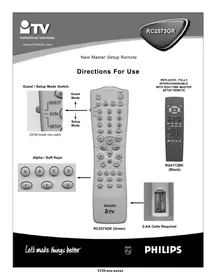
Félicitations pour l'achat de cette télécommande universelle Philips. Vous êtes maintenant le fier propriétaire d'une télécommande révolutionnaire qui mémorise vos chaînes préférées ! Appuyez sur un bouton icône et vous êtes instantanément dirigé vers votre chaîne préférée !
Les télécommandes universelles vous permettent de remplacer une télécommande cassée ou perdue, ou de combiner plusieurs télécommandes en une seule. De plus, cette télécommande est équipée d'une fonction d'apprentissage de commandes qui lui permet d'apprendre les commandes de votre télécommande d'origine !
Cette télécommande commande les fonctions courantes de la plupart, mais pas de tous, des modèles et marques d'équipements vidéo à infrarouge (IR). Cette télécommande peut offrir des fonctions qui ne sont pas disponibles sur votre équipement. Certaines fonctions de votre équipement particulier (par exemple, les fonctions de menu) peuvent ne pas être contrôlées par cette télécommande. Dans ce cas, utilisez la télécommande d'origine de votre équipement. Veuillez utiliser ce manuel pour vous familiariser avec votre télécommande universelle. Une fois que vous êtes familiarisé avec votre télécommande, la première chose à faire est d'installer les piles et de configurer votre télécommande pour votre produit et votre marque particuliers.
Merci d'avoir acheté cette télécommande et nous espérons qu'elle vous donnera de nombreuses années de service.
Fonctions des boutons
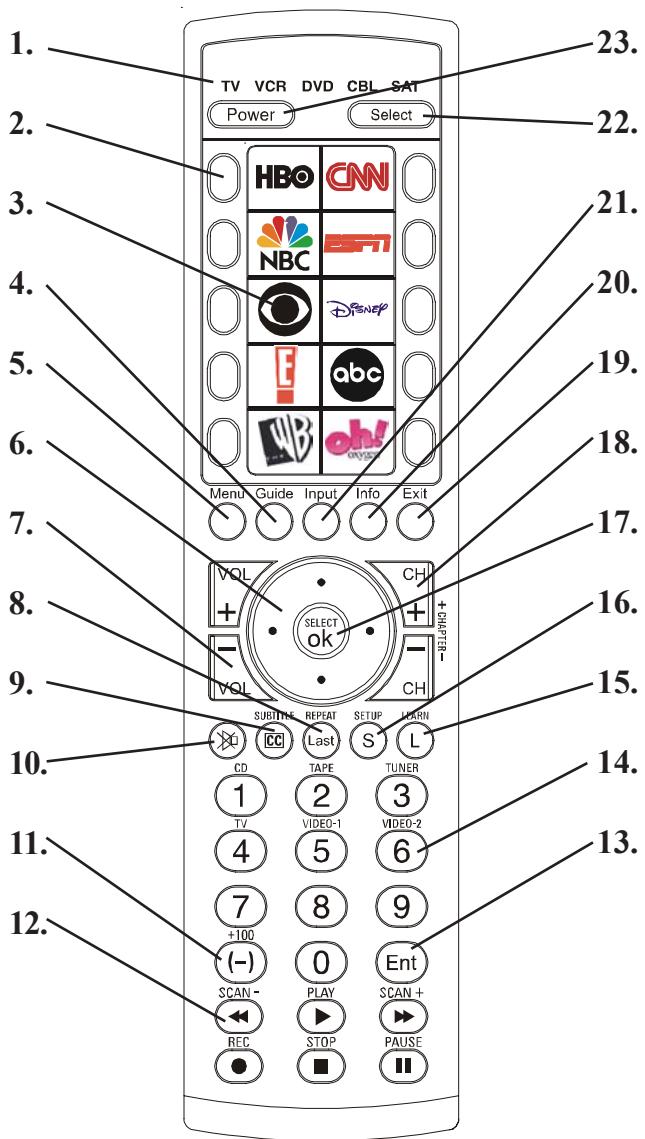
Remarque : REC doit être enfoncé deux fois pour enregistrer à partir de votre magnétoscope. Pour certaines marques de magnétoscopes, vous devrez peut-être appuyer sur REC une fois, puis appuyer à nouveau pendant 3 secondes.
Certains boutons de la télécommande peuvent avoir des fonctions qui sont désignées par des noms différents sur l'appareil que vous contrôlez. Ces différences dépendent de la marque et du modèle de votre produit. De plus, cette télécommande ne peut commander que les fonctions qui existent sur votre produit.
Fonctions des boutons (suite)
- TV, VCR, DVD, CBL, SAT : indique quel équipement est en fonctionnement ; appuyez sur SELECT pour changer de mode (de SAT à TV, de TV à VCR, etc.).
- TOUCHES FAVORIS : vous permettent de choisir vos chaînes préférées. (Caractéristique et avantage clés !)
- ICÔNES FAVORIS : affichent les icônes de vos chaînes préférées. (Caractéristique et avantage clés !)
- GUIDE : affiche les guides de programmes ou de chaînes à l'écran. Affiche l'écran du menu de titre du DVD.
- MENU : fait apparaître l'écran du menu de l'appareil (si disponible) - à utiliser avec les boutons de navigation HAUT, BAS, GAUCHE et DROITE.
- HAUT, BAS, GAUCHE, DROITE : boutons de navigation.
- VOLUME +/– : modifie le niveau de volume du produit, normalement le téléviseur.
- LAST (RÉPÉTER) : revient à la chaîne précédemment sélectionnée ou active/désactive la répétition du DVD.
- CC (SOUS-TITRES) : sous-titres codés du téléviseur (si votre téléviseur en est équipé) ou activation/désactivation des sous-titres du DVD.
- MUTE : coupe le son du téléviseur tout en laissant l'image.
- +100 : utilisé pour les chaînes supérieures à 100. (-) utilisé pour les chaînes numériques comme 2-3.
- REC, STOP, PAUSE, PLAY : commandes du magnétoscope. SCAN+ (AVANCE RAPIDE) : avance rapide dans un chapitre ou un titre. SCAN- (REVERSE) : recule dans un chapitre ou un titre.
- ENT : utilisé après la saisie directe du numéro de chaîne pour passer immédiatement à la chaîne sélectionnée.
- NUMÉROS : saisissez les numéros pour la sélection directe des chaînes. Certains produits nécessitent d'appuyer sur ENT après la sélection de la chaîne.
- LEARN : utilisé pour configurer les fonctions d'apprentissage.
- SETUP : Initialisation de la configuration de la télécommande et des appareils.
- OK : Permet de sélectionner les éléments de menu de l'appareil que vous contrôlez.
- CHANNEL UP/DOWN : Change les chaînes. CHAPTER +/- : contrôle la sélection des pistes DVD/CD. Remarque : les boutons VCR contrôlent également le DVD en mode DVD.
- EXIT : Quitte les menus à l'écran / revient à la sélection précédente à l'écran.
- INFO : Affiche/sélectionne les informations de chaîne à l'écran, etc.
- INPUT : Pour certains téléviseurs, appuyez plusieurs fois pour sélectionner les sources de visionnage disponibles (antenne, décodeur câble, magnétoscope, etc.).
- SELECT : Pour téléviseur, magnétoscope, DVD, câble (CBL) ou appareil auxiliaire.
- POWER : Allume ou éteint l'appareil.
Fonctions des boutons (suite)
Fonctions DVD
SCAN+ et SCAN- contrôlent l'avance rapide et le retour rapide.
CHAPTER+ et CHAPTER- localisent les chapitres ou les pistes sur un disque.
LAST (REPEAT) exécute la répétition "A-B" (ou RPT A.B) pour la lecture répétée du chapitre ou de la piste en cours.
INFO affiche le menu d'affichage ou de contrôle du DVD pour le numéro de chapitre/piste/titre, l'indication du temps restant/écoulé, les informations système, etc.
MENU affiche le menu du disque DVD ; utilisez avec UP, DOWN, LEFT et RIGHT.
OK permet de sélectionner une option à l'écran.
SOUS-TITRES (CC) active ou désactive les sous-titres.
EXIT permet de quitter les menus à l'écran et/ou de revenir à la sélection précédente.
Remarque : tous les lecteurs DVD ne prennent pas en charge toutes les fonctions décrites ci-dessus. Votre télécommande fonctionne avec la plupart des modèles et marques d'équipements vidéo à infrarouge (IR), mais pas tous. Cette télécommande peut offrir des fonctions non disponibles sur votre équipement. Certaines fonctions (comme les menus) peuvent ne pas être contrôlées par cette télécommande. Dans ce cas, utilisez la télécommande d'origine de votre équipement.
Fonctions Satellite
GUIDE affiche le guide des chaînes satellite à l'écran.
CHAPTER+ et CHAPTER- permettent d'effectuer les fonctions "Page+" et "Page-" pour les menus de guide à l'écran utilisés par certains systèmes satellite.
INFO affiche l'écran d'informations satellite pour la chaîne actuelle et les informations système.
MENU affiche le menu satellite ; utilisez-le avec les
boutons de navigation HAUT, BAS, GAUCHE et DROITE.
OK permet de sélectionner une option à l'écran.
EXIT permet de quitter ou d'effacer les affichages de menu à l'écran.
Configuration
Installation des piles
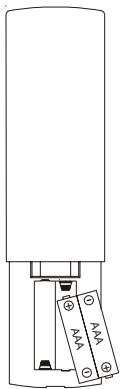
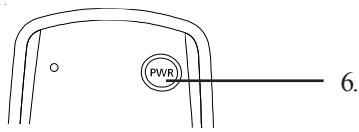
- À l'arrière de la télécommande, appuyez sur la languette et soulevez le couvercle.
- Faites correspondre les piles aux marques + et - à l'intérieur du compartiment à piles, puis insérez 2 piles alcalines AAA.
- Replacez le couvercle du compartiment à piles.
Économiseur de piles
Votre télécommande s'éteint automatiquement si les boutons sont enfoncés plus de 30 secondes. Cela permet d'économiser les piles si la télécommande reste coincée dans un endroit où les boutons restent enfoncés (par exemple, entre les coussins du canapé).
Mémoire des codes
Les codes sont stockés en mémoire permanente pendant que vous changez les piles, afin de ne pas perdre les codes enregistrés dans la télécommande lors du remplacement des piles.
Mode par défaut à la mise sous tension
La télécommande s'allume en mode TV.
Configuration des codes
Veuillez vous référer à la section « Recherche de code » à la page 8 pour plus d'informations sur l'utilisation de la fonction de recherche de code afin d'apprendre à parcourir la bibliothèque de codes pour vos appareils.
Remarque : Vous pouvez stocker tout type de code sous n'importe quel mode (sauf TV). Vous pouvez stocker un code de magnétoscope sous le bouton CBL, ou un code de DVD sous le bouton VCR, etc. Cependant, vous ne pouvez stocker que des codes TV sous le bouton TV.
Saisie directe du code
- Maintenez enfoncé SETUP jusqu'à ce que le voyant reste allumé, puis relâchez SETUP.
- Appuyez à plusieurs reprises sur SELECT pour sélectionner le mode souhaité (TV, VCR, etc.), sauf si le mode souhaité est déjà sélectionné.
- Saisissez le code à 4 chiffres à partir des tables de codes (sur une feuille séparée). Remarque : Après une saisie de code valide, le voyant s'éteint. Pour un code invalide, le voyant clignote.
- Appuyez sur CHANNEL UP. Si l'appareil répond, aucune programmation supplémentaire n'est nécessaire. Remarque : si certains boutons ne font pas fonctionner votre équipement, essayez un autre code pour votre marque.
Recherche de code
Si votre appareil ne répond pas après avoir essayé tous les codes de votre marque, ou si votre marque n'est pas répertoriée, essayez de rechercher votre code en suivant ces étapes.
- Allumez l'appareil (TV, magnétoscope, etc.) à contrôler.
- Maintenez enfoncé SETUP jusqu'à ce que l'indicateur reste allumé, puis relâchez SETUP.
- Appuyez à plusieurs reprises sur SELECT pour sélectionner le mode souhaité (TV, magnétoscope, etc.), sauf si le mode souhaité est déjà sélectionné.
- Appuyez à plusieurs reprises sur CHANNEL UP (jusqu'à 300 fois) jusqu'à ce que l'appareil à contrôler change de chaîne. L'indicateur clignote à chaque pression de bouton.
- Appuyez sur MUTE et relâchez pour installer le code.
La plupart des utilisateurs stockent les codes de magnétoscope sous VCR. Les codes de câble apparaissent sous CBL (Câble), etc.
Si vous souhaitez stocker un code de magnétoscope sous CBL, suivez d'abord la procédure de saisie directe du code et sélectionnez CBL à l'étape 2 de la saisie directe du code. Ensuite, entrez un code de magnétoscope à l'étape 3 de la saisie directe du code. Puis suivez les étapes ci-dessus pour la recherche de code.
Remarque : si l'appareil ne dispose pas d'un bouton CHANNEL UP, utilisez PLAY (magnétoscope uniquement) ou POWER à la place. La recherche de code commence à partir du numéro à 4 chiffres actuellement stocké sous ce mode.
Recherche de code par marque
Permet de rechercher un code pour une marque spécifique dans la bibliothèque de codes pour un fabricant particulier.
- Allumez l'appareil (TV, magnétoscope, etc.) à contrôler.
- Maintenez enfoncé SETUP jusqu'à ce que l'indicateur reste allumé, puis relâchez SETUP.
- Appuyez à plusieurs reprises sur SELECT pour sélectionner le mode souhaité (TV, VCR, etc.), sauf si le mode souhaité est déjà sélectionné.
- Appuyez sur le bouton numérique (0-9) correspondant au fabricant souhaité (voir le tableau sur la feuille de liste des codes) puis relâchez-le. Le voyant vert clignote une fois. Remarque : appuyer sur "0" effectue une recherche complète dans la bibliothèque, comme pour la méthode de recherche de code normale de la page précédente.
- Appuyez à plusieurs reprises sur le bouton CHANNEL UP (ou POWER ou PLAY (uniquement pour VCR)) jusqu'à ce que l'appareil à contrôler change de chaîne. Le voyant vert clignote à chaque pression. Si vous dépassez accidentellement le code requis, appuyez sur le bouton CHANNEL DOWN pour revenir en arrière dans la bibliothèque jusqu'à ce que l'appareil change de chaîne. Appuyer sur CHANNEL UP change à nouveau la direction vers l'avant.
- Appuyez sur MUTE puis relâchez pour installer le code.
La saisie de la méthode de recherche par marque est maintenant terminée. Remarque : lorsque tous les codes d'une marque ont été recherchés, le voyant clignote rapidement pendant 3 secondes.
Fonction d'identification du code
La fonction d'identification du code vous permet d'identifier le code à 4 chiffres de la bibliothèque stocké sous votre touche d'appareil.
Si vous souhaitez savoir quel code à 4 chiffres est stocké sous un mode d'appareil, suivez ces étapes.
- Maintenez SETUP enfoncé jusqu'à ce que le voyant reste allumé, puis relâchez SETUP.
- Appuyez à plusieurs reprises sur SELECT pour sélectionner le mode souhaité (TV, VCR, etc.), sauf si le mode souhaité est déjà sélectionné.
- Appuyez sur SETUP puis relâchez. Le voyant clignote.
- Pour trouver le premier chiffre du code stocké sous le mode sélectionné à l'étape 2, appuyez sur chaque bouton numérique (0-9). Lorsque le voyant clignote, le chiffre que vous avez pressé est le premier chiffre du code que vous recherchez.
- Pour trouver le deuxième chiffre, répétez l'étape 4. Lorsque le voyant clignote, c'est le deuxième chiffre.
- Répétez l'étape 4 pour trouver les troisième et quatrième chiffres.
Réglage des favoris
La fonction Favoris est ce qui distingue vraiment cette télécommande des autres. Elle vous permet d'accéder à votre ou vos chaînes préférées en appuyant simplement sur un bouton à côté d'un autocollant (ou d'une étiquette) qui représente cette chaîne favorite.
- Maintenez enfoncée la touche SETUP jusqu'à ce que le témoin reste allumé, puis relâchez SETUP.
- Appuyez à plusieurs reprises sur SELECT pour sélectionner le mode souhaité (TV, magnétoscope, etc.), sauf si le périphérique souhaité est déjà sélectionné. Cela définit le périphérique que ce bouton favori contrôle.
- Appuyez sur l'un des 10 boutons FAVORIS pour configurer une chaîne favorite. Supposons que nous sélectionnions le bouton FAVORIS en haut à droite.
- Saisissez le numéro de chaîne pour cette chaîne favorite.
Remarque : Vous pouvez utiliser jusqu'à 5 boutons, y compris 0 à 9, OK et - pour saisir votre chaîne favorite : 550, 472Entrée, 162OK, 5-7, etc., sont des exemples.
- Appuyez sur SETUP lorsque vous avez fini de saisir la chaîne.
Après avoir configuré votre favori, procédez comme suit.
- Collez l'autocollant qui représente la chaîne favorite configurée ci-dessus à côté du bouton FAVORIS correspondant. (Dans l'exemple de la page 11, nous avons utilisé un autocollant CNN pour le bouton FAVORIS en haut à droite.)
Suivez les étapes 1 à 6 pour configurer d'autres favoris, en sélectionnant à chaque fois un bouton FAVORIS différent à l'étape 3 et en saisissant un numéro de chaîne différent à l'étape 4. Placez ensuite l'autocollant approprié à côté du bouton FAVORIS, comme à l'étape 6.
Pour accéder à votre chaîne favorite, appuyez simplement sur le bouton FAVORIS à côté de l'autocollant qui représente l'icône de cette chaîne.
Configuration des favoris (suite)
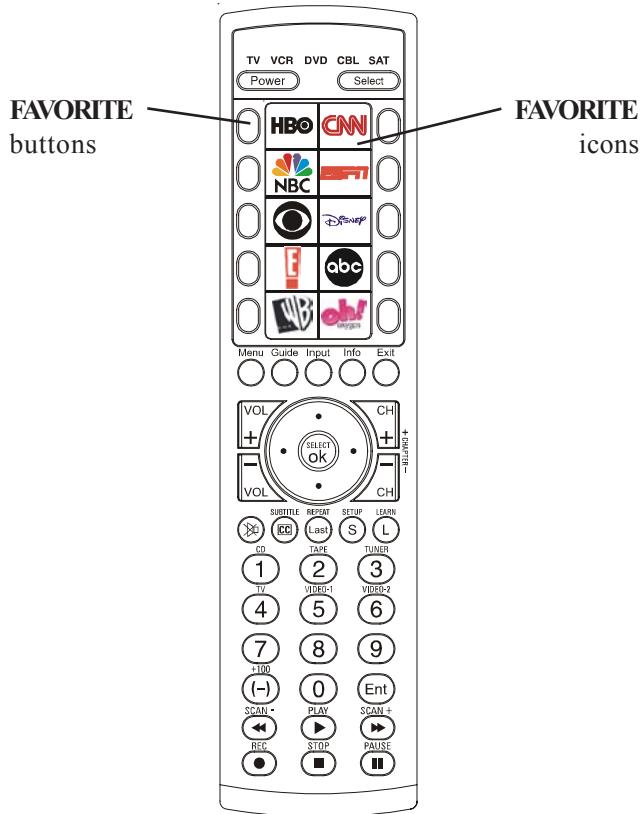
Remarque : Si vous ne trouvez pas d'autocollant pour l'un de vos favoris, allez sur www.wikipedia.org pour trouver des étiquettes pour vos favoris. Effectuez une recherche en utilisant les mots-clés logos de télévision. Trouvez le logo dont vous avez besoin. Faites un clic droit sur le logo et enregistrez-le quelque part sur votre ordinateur. Imprimez le logo. Si le logo nécessite un ajustement, vous pouvez utiliser Microsoft Paint, etc. Découpez le logo et collez-le à côté de votre bouton FAVORIS.
Réglage du délai entre les chiffres
Vous devrez peut-être ajuster le temps entre les chiffres envoyés pour une chaîne favorite. Si le délai est trop long, vous pourriez éloigner la télécommande de votre appareil avant que tous les chiffres aient été envoyés. Si le délai est trop court, votre appareil pourrait ne pas répondre.
- Maintenez la touche SETUP enfoncée jusqu'à ce que le voyant reste allumé, puis relâchez SETUP.
- Appuyez brièvement sur PLAY. Le voyant clignote, puis reste allumé.
- Appuyez brièvement sur un chiffre de 0 à 9. 0 correspond à aucun délai et 9 au délai le plus long.
Configuration
Programmation des codes pour appareils combinés
Certains appareils combinés (TV/VCR, TV/DVD, DVD/VCR, etc.) nécessitent de configurer 2 modes différents pour contrôler les deux parties de l'appareil combiné.
Par exemple, si vous avez un combiné TV/DVD, vous devrez peut-être configurer un code en mode TV pour contrôler le téléviseur et un autre code (dans d'autres modes) pour contrôler le DVD.
Fonction de transfert (Punch-Through) VCR/DVD/DVR
Cette télécommande permet aux 6 touches VCR (PLAY, PAUSE, STOP, SCAN+, SCAN- et REC) de "transférer" (transmettre ou céder) le contrôle depuis n'importe quel mode programmé avec des codes TV ou câble vers le dernier mode VCR, DVD ou DVR utilisé.
Par exemple, si vous avez 2 appareils DVD, VCR ou DVR programmés dans cette télécommande, le dernier appareil utilisé contrôle les 6 touches VCR.
Remarque : Cette fonction ne fonctionnera pas si le code TV, SAT ou câble programmé possède ses propres commandes de transport VCR, par exemple un téléviseur combiné, un SAT/PVR, etc.
Contrôle du volume/mute et fonction de transfert
Votre télécommande vous permet de sélectionner quel mode d'appareil contrôle le VOLUME et le MUTE.
Cette télécommande est initialement réglée pour que tous les modes d'appareils utilisent leur propre contrôle de volume/mute s'il est présent.
Si le code programmé ne dispose pas de fonction volume/mute, alors VOLUME et MUTE seront "transférés" (cédés) au contrôle du mode TV sans que vous ayez besoin de passer en mode TV. Remarque : Tout mode choisi pour le contrôle du volume/mute doit avoir sa propre fonction volume/mute, sinon VOLUME et MUTE ne fonctionneront pas.
Configuration (suite)
Réglage de toutes les commandes de volume/mute sur n'importe quel mode
Vous pouvez régler tous les modes en « transparence » vers n'importe quel mode pour le contrôle du volume/mute sans avoir à changer de mode en procédant comme suit.
- Maintenez enfoncé SETUP jusqu'à ce que l'indicateur reste allumé, puis relâchez SETUP.
- Maintenez enfoncé MUTE jusqu'à ce que l'indicateur clignote puis s'éteigne, puis relâchez le bouton.
- Appuyez et relâchez SELECT pour sélectionner le mode souhaité (TV, magnétoscope, etc.) pour le contrôle du volume/mute ; l'indicateur clignote, puis reste allumé.
- Appuyez et relâchez MUTE ; l'indicateur s'éteint. Remarque : L'indicateur clignotera rapidement pendant 3 secondes si le mode que vous avez sélectionné ne dispose pas de contrôle du volume/mute.
- Tous les autres modes seront désormais en « transparence » vers votre mode choisi pour le contrôle du volume/mute.
Réglage d'un mode pour utiliser son propre contrôle de volume/mute
Vous pouvez régler n'importe quel mode pour utiliser uniquement son propre contrôle de volume/mute.
Remarque : Si votre mode choisi ne dispose pas de fonctions volume/mute, alors les touches VOLUME et MUTE de cette télécommande ne fonctionneront pas.
- Maintenez enfoncé SETUP jusqu'à ce que l'indicateur reste allumé, puis relâchez SETUP.
- Maintenez enfoncé MUTE jusqu'à ce que l'indicateur clignote puis s'éteigne, puis relâchez le bouton.
- Appuyez et relâchez SELECT pour sélectionner le mode souhaité (TV, magnétoscope, etc.) ; l'indicateur clignote, puis reste allumé.
- Appuyez et relâchez VOLUME- (vers le bas) ; l'indicateur clignote, puis reste allumé.
- Appuyez sur MUTE et relâchez ; l'indicateur s'éteint.
- Tous les modes permettront désormais un « passage direct » vers les modes respectifs que vous avez choisis pour le contrôle du volume/mute.
Apprentissage des codes
Votre télécommande est équipée d'une fonction d'« apprentissage » facile qui lui permet d'« apprendre » des fonctions (comme la lecture aléatoire de votre télécommande CD d'origine).
Conseils pour l'apprentissage
Vous ne pouvez apprendre qu'un seul type d'appareil sous un même bouton de mode, par exemple, n'apprenez que les codes TV sous le mode TV, les codes magnétoscope sous le mode magnétoscope, etc. Si vous essayez d'apprendre à partir d'une télécommande d'origine de type « universel », il se peut qu'elle contienne plus d'un type de code sous un mode. Essayez d'apprendre à partir d'une autre télécommande pour voir s'il y a un problème avec le type ou la bande de la télécommande à partir de laquelle vous essayez d'apprendre.
Gardez à l'esprit les points suivants concernant l'apprentissage des codes.
- Certaines fonctions de certains types de télécommandes peuvent ne pas pouvoir être apprises.
- Aucune fonction ne peut être apprise sous les touches LEARN, SETUP et SELECT.
- Utilisez des piles neuves pour votre nouvelle télécommande et votre télécommande d'origine.
- Maintenez une distance d'au moins 1 mètre des lampes à incandescence ou basse consommation lors de l'apprentissage.
- Placez la télécommande d'origine bout à bout avec votre nouvelle télécommande, de sorte que l'émetteur infrarouge (en haut) de votre télécommande d'origine pointe vers le récepteur d'apprentissage infrarouge en bas de votre nouvelle télécommande.
- Maintenez une distance d'environ 2,5 cm entre les deux télécommandes.
- Alignez les télécommandes, puis appuyez sur la touche que vous souhaitez apprendre. Pour obtenir la bonne portée, appuyez sur la touche de la télécommande que vous apprenez. Ne modifiez pas la distance entre les deux télécommandes jusqu'à ce que vous ayez appris toutes les touches requises.
- Lors de l'apprentissage, ne relâchez pas le bouton appris jusqu'à ce que l'indicateur ait clignoté pendant une demi-seconde. Cependant, certaines touches peuvent être apprises plusieurs fois si vous faites cela. Si cela se produit, « tapez » simplement sur la touche que vous souhaitez apprendre plutôt que de la maintenir enfoncée. Par exemple, les touches que vous maintenez normalement enfoncées pendant un certain temps (comme le volume + ou -) nécessiteront probablement un appui long lors de l'apprentissage.
Conseils d'apprentissage (suite)
- Les touches auxquelles vous donnez normalement un appui bref (comme les chiffres et le changement de chaîne vers le haut ou vers le bas) nécessiteront probablement un appui bref lors de l'apprentissage. Si, après l'apprentissage, par exemple, de la touche de changement de chaîne vers le haut, vous constatez qu'elle change plusieurs chaînes en un seul appui, essayez de la réapprendre avec un appui bref.
- Si l'apprentissage des premières ou deuxièmes touches entraîne des erreurs continues, essayez ce qui suit :
- Vérifiez que les émetteurs/capteurs infrarouges sont correctement alignés entre les deux télécommandes (voir page suivante).
- Ajustez la distance entre les deux télécommandes pour les rapprocher (1/2 pouce) ou les éloigner (2 pouces) l'une de l'autre.
- Essayez de réapprendre les touches de la télécommande d'origine.
- Si des problèmes se reproduisent avec le même bouton, vérifiez la touche de la télécommande d'origine en cours d'apprentissage - transmet-elle ? Actionne-t-elle le périphérique cible ?
- Effacez tous les réglages appris et réessayez l'apprentissage.
Si des problèmes se reproduisent avec le même bouton, vérifiez le bouton de la télécommande d'origine en cours d'apprentissage pour voir s'il y a transmission.
Essayez d'apprendre ce bouton sous un mode effacé différent, si nécessaire.
Si la télécommande apprend, alors cette situation est probablement un type de code différent des autres et ne peut pas être appris sous le même mode.
Localisateur d'émetteur infrarouge
Cette fonction vous aide à identifier où se trouve l'émetteur infrarouge (IR) de votre télécommande d'origine.
Cette fonction est particulièrement utile si l'émetteur infrarouge de votre télécommande d'origine est caché derrière une lentille.
- Pointez vos télécommandes de manière à ce que le haut de votre télécommande existante soit face au bas de votre nouvelle télécommande, et que les télécommandes soient à environ 2,5 cm l'une de l'autre (voir l'image à la page suivante).
- Maintenez enfoncé SETUP jusqu'à ce que l'indicateur reste allumé, puis relâchez SETUP.
- Appuyez et relâchez plusieurs fois SELECT pour sélectionner le mode souhaité (TV, VCR, etc.).
- Appuyez et relâchez LEARN ; l'indicateur clignote, puis reste allumé.
- Maintenez enfoncé un bouton de la télécommande d'origine et déplacez la télécommande d'origine de gauche à droite et/ou de haut en bas devant l'émetteur infrarouge.
Remarque 1 : L'indicateur restera allumé s'il n'y a aucun signal infrarouge de la télécommande d'origine. L'indicateur clignotera de plus en plus rapidement lorsque les émetteurs infrarouges sont alignés. Le point où l'indicateur clignote le plus rapidement est celui où les deux émetteurs infrarouges sont alignés.
Remarque 2 : Certaines télécommandes d'origine n'émettent des infrarouges qu'à la première pression sur un bouton, puis cessent d'émettre. Dans ce cas, appuyez et relâchez rapidement et à plusieurs reprises sur le bouton de la télécommande d'origine pendant cette procédure.
Apprentissage des commandes
La fonction d'apprentissage permet à votre télécommande d'"apprendre" les fonctions de votre télécommande d'origine.
- Maintenez enfoncé SETUP jusqu'à ce que l'indicateur reste allumé, puis relâchez SETUP.
- Appuyez et relâchez plusieurs fois SELECT pour sélectionner le mode souhaité (TV, VCR, etc.).
- Appuyez et relâchez LEARN ; l'indicateur clignote, puis reste allumé.
- Appuyez et relâchez le bouton que vous souhaitez apprendre (par exemple, POWER).
- Pointez votre télécommande d'origine vers le bas de votre nouvelle télécommande jusqu'à ce qu'elles soient à environ 2,5 cm l'une de l'autre.
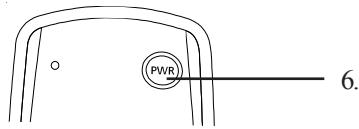
- Maintenez enfoncé le bouton de la télécommande d'origine (par exemple, Power) jusqu'à ce que le voyant clignote une fois, puis reste allumé. En cas de problème d'apprentissage, le voyant clignote pendant 3 secondes puis reste allumé. Si cela se produit, répétez les étapes 4 à 6.
- Répétez les étapes 4 à 6 pour les autres boutons que vous souhaitez que votre télécommande apprenne.
- Appuyez sur SETUP et relâchez lorsque toutes les commandes souhaitées sont apprises. L'apprentissage des codes est maintenant terminé.
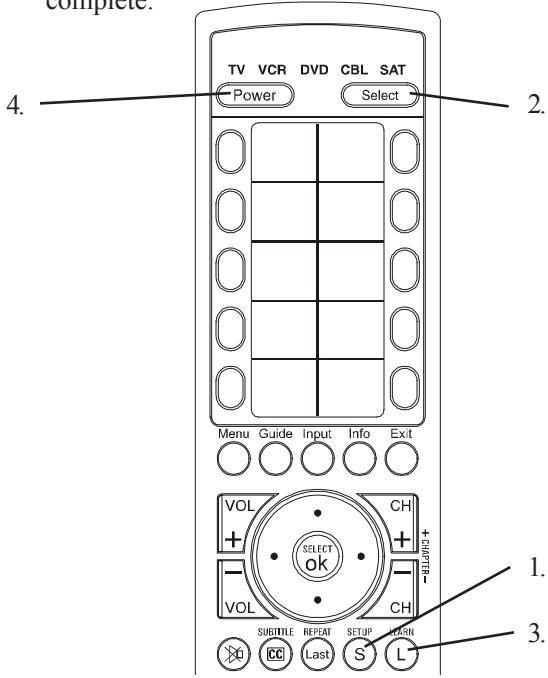
Placez vos télécommandes (celles à partir desquelles vous apprenez) devant la télécommande qui apprend, sur une surface dure, à environ 2,5 cm l'une de l'autre.
Effacement des commandes
Pour effacer toutes les commandes apprises sous un mode
Effacer les commandes apprises est utile si vous remplacez votre lecteur CD par une autre marque ou un autre modèle, par exemple. Si votre télécommande avait appris une fonction (comme LECTURE ALÉATOIRE) de la télécommande d'origine de votre ancien lecteur CD, cette fonction ne fonctionnerait plus pour votre nouveau lecteur CD.
Si vous souhaitez supprimer ou effacer une ou plusieurs commandes apprises, procédez comme suit.
- Maintenez enfoncé SETUP jusqu'à ce que le voyant reste allumé, puis relâchez SETUP.
- Appuyez sur SELECT et relâchez pour sélectionner le mode que vous souhaitez effacer (TV, VCR, etc.).
- Appuyez deux fois sur LEARN et relâchez. Le voyant clignote puis s'éteint.
- Appuyez sur SETUP et relâchez. Le voyant s'éteint. Toutes les commandes apprises sous ce mode sont maintenant effacées.
Effacement général
Effacement général - Pour effacer toutes les commandes apprises sous tous les modes
- Maintenez enfoncé SETUP jusqu'à ce que le voyant reste allumé, puis relâchez SETUP.
- Appuyez sur LEARN et relâchez-le deux fois. Le témoin clignote puis s'éteint.
- Appuyez sur SETUP et relâchez-le. Le témoin s'éteint. Toutes les commandes apprises dans la télécommande sont maintenant effacées.
ENTRÉE
En mode TV, ENTRÉE exécute la fonction de commutation de source d'entrée.
En mode programmé pour un magnétoscope, ENTRÉE exécute la fonction de commutation TV/magnétoscope.
En mode programmé pour le câble, ENTRÉE exécute la fonction de commutation A/B.
En mode programmé pour un lecteur DVD, ENTRÉE exécute la fonction de configuration du DVD.
En mode programmé pour un satellite, ENTRÉE exécute la fonction de commutation TV/satellite.
Dépannage
La télécommande ne fait pas fonctionner votre appareil
- Sélectionnez le mode correspondant à l'appareil que vous souhaitez contrôler.
- Programmez la télécommande avec un nouveau code.
- Installez de nouvelles piles dans la télécommande. (Vous devrez peut-être reprogrammer votre télécommande après avoir installé de nouvelles piles.)
- Si ces étapes ne fonctionnent pas, la télécommande n'est peut-être pas compatible avec votre appareil.
La télécommande ne fait pas fonctionner certaines fonctions de votre appareil
- Programmez la télécommande avec un nouveau code.
- Si cela ne fonctionne pas, il est possible que votre télécommande ne puisse pas faire fonctionner toutes les fonctions de votre appareil ou que les noms des boutons soient différents de ceux de votre appareil.
Le témoin clignote après avoir programmé un code produit
- Cela signifie que la télécommande n'a pas accepté le code.
- Essayez de programmer le code à nouveau ou essayez un code différent.
Pour obtenir de l'aide concernant l'installation, veuillez appeler le : (919) 573-7854.
Garantie limitée à vie
Le fabricant garantit que ce produit est exempt de défauts de matériaux, de fabrication et d'assemblage, dans des conditions d'utilisation normales, conformément aux spécifications et aux avertissements, tant que vous possédez ce produit. Cette garantie s'étend uniquement à l'acheteur initial du produit et n'est pas transférable. Les produits défectueux, accompagnés d'une preuve d'achat datée, doivent être retournés au lieu d'achat pour réparation ou remplacement. IL N'EXISTE AUCUNE AUTRE GARANTIE EXPRESSE. Les dommages indirects et consécutifs sont exclus dans la mesure où la loi le permet. Cette garantie vous confère des droits légaux spécifiques, et vous pouvez également bénéficier d'autres droits qui varient d'un État à l'autre.
Fabriqué en Chine. Qualité garantie aux États-Unis.
Ledgewood, NJ 07852
Table des matières
Introduction 23
Fonctions des boutons 24
Fonctions du DVD/SAT 26
Configuration 27
Comment installer les piles 27
Économie d'énergie 27
Mémorisation des codes 27
Allumage prédéfini 27
Configuration des codes 27
Introduction directe des codes 28
Recherche de codes 28
Recherche de marques 29
Fonction d'identification des codes 29
Configuration des favoris 30
Réglage du délai entre les chiffres 31
Configuration 32
Programmation des codes pour appareils combinés 32
Fonction de transfert de contrôle vidéo DVD/DVR 32
Fonction de contrôle du volume / mise en sourdine 32
Configuration du transfert de volume / mise en sourdine 33
Configuration des modèles pour utiliser leur propre niveau de son / mise en sourdine 33
Apprentissage des codes 34
Conseils pour l'apprentissage des codes 34
Recherche de l'émetteur IR 36
Apprentissage des commandes 37
Suppression des commandes 38
Suppression des commandes apprises 38
Effacement général (Master Clear) 38
ENTRÉE 39
Dépannage 40
Garantie limitée d'un an 41
Introduction
Félicitations pour l'acquisition de cette télécommande universelle Philips. Vous pouvez maintenant être fier de posséder une télécommande révolutionnaire qui mémorise vos chaînes préférées. Appuyez sur le bouton de l'icône et vous syntoniserez instantanément votre chaîne favorite.
Les télécommandes universelles vous permettent de remplacer toute télécommande endommagée ou perdue, ou de combiner plusieurs télécommandes en une seule. De plus, cette télécommande est équipée d'une fonction d'apprentissage des commandes qui vous permet d'apprendre les commandes de la télécommande de votre équipement d'origine.
Cette télécommande possède les caractéristiques habituelles de la plupart des modèles et marques d'appareils contrôlés par infrarouge (IR), mais pas de tous. La télécommande peut offrir des fonctions qui ne sont pas disponibles sur votre équipement. Il est possible que certaines fonctions de votre appareil spécifique (par exemple, les fonctions de menu) ne puissent pas être contrôlées avec cette télécommande. Dans ce cas, utilisez la télécommande d'origine de l'appareil. Utilisez ce manuel pour vous familiariser avec la télécommande universelle. Après vous être familiarisé avec la télécommande, la première chose à faire est d'insérer les piles et de configurer la télécommande pour la marque et le produit spécifiques.
Nous vous remercions d'avoir acheté cette télécommande et espérons qu'elle vous sera utile pendant longtemps.
Fonctions des boutons
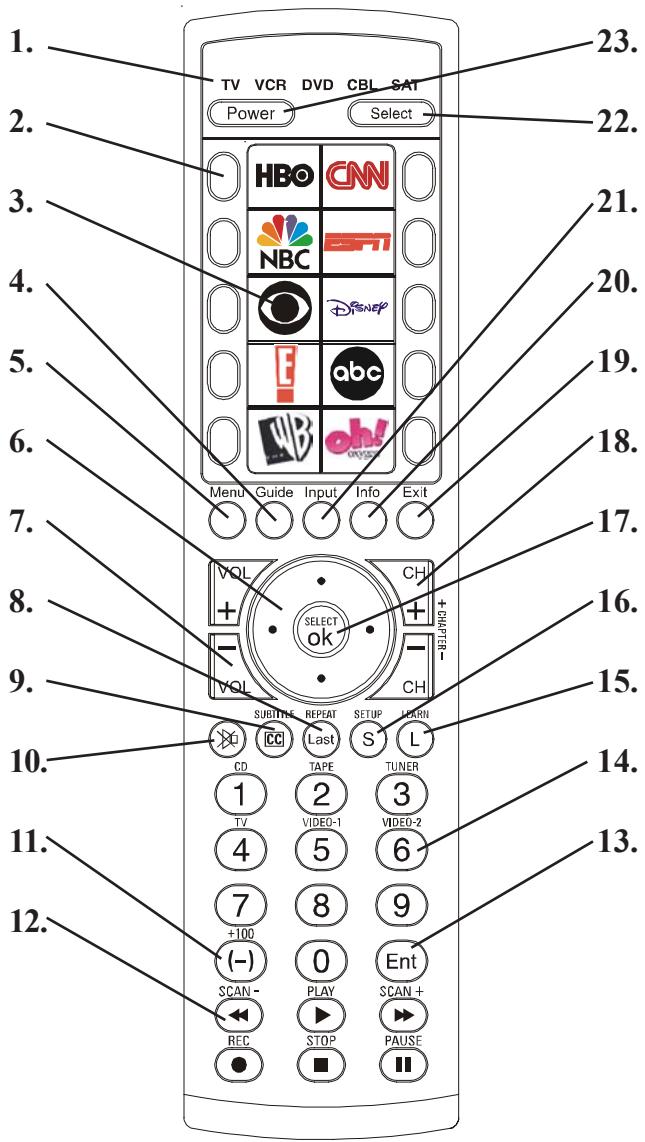
Remarque : Vous devez appuyer deux fois sur REC pour enregistrer à partir du magnétoscope. Pour certaines marques de magnétoscopes, il est possible que vous deviez appuyer une fois sur REC, puis appuyer à nouveau pendant 3 secondes.
Certains boutons de la télécommande peuvent avoir des fonctions qui sont nommées différemment sur l'appareil que vous allez contrôler. Ces différences dépendront de la marque et du modèle du produit. De plus, cette télécommande ne peut contrôler que les fonctions qui existent déjà sur le produit.
Fonctions des boutons
- TV, VCR, DVD, CBL, SAT : indiquent quel appareil est en cours d'utilisation ; appuyez sur SELECT pour sélectionner le mode.
- BOUTONS FAVORIS : vous permettent de sélectionner les chaînes favorites. (Avantages et caractéristiques clés.)
- ICÔNES FAVORIS : affichent les icônes des chaînes favorites. (Avantages et caractéristiques clés.)
- GUIDE : affiche les guides de chaînes ou de programmation à l'écran. Affiche l'écran du menu du titre du DVD.
- MENU : affiche l'écran du menu de l'appareil ; utilisez les boutons HAUT, BAS, GAUCHE et DROITE.
- HAUT, BAS, GAUCHE, DROITE : boutons de navigation.
- VOL + / - : modifie le niveau sonore du produit, normalement utilisé pour le téléviseur.
- LAST (REPEAT) : revient à la chaîne sélectionnée précédemment ou alterne la répétition du DVD.
- CC (SOUS-TITRES) : alterne entre les sous-titres cachés du téléviseur (si le téléviseur dispose de cette fonction) ou les sous-titres du DVD.
- MUTE : coupe le son du téléviseur ; l'image reste visible.
- +100 : utilisé pour les chaînes supérieures à 100. (-) est utilisé pour les chaînes numériques, par exemple, 2-3.
- REC, STOP, PAUSE, PLAY : commandent la vidéo. SCAN+ : avance rapide dans un chapitre ou un titre. SCAN- : lecture inversée dans un chapitre ou un titre.
- ENT : utilisé après avoir saisi directement le numéro de la chaîne pour passer immédiatement à la chaîne sélectionnée.
- NUMBERS : utilisés pour sélectionner directement une chaîne. Sur certains appareils, il faudra appuyer sur ENTER avant d'avoir sélectionné la chaîne.
- LEARN : utilisé pour configurer les systèmes d'apprentissage.
- SETUP : lance la configuration de la télécommande et des appareils.
- OK : sélectionne des éléments du menu de l'appareil contrôlé.
- CH +/- : change de chaîne. CHAPTER +/- : contrôle la sélection des pistes du DVD/CD. Remarque : les boutons du magnétoscope contrôlent également le DVD en mode DVD. CHAPTER +/- : contrôle la sélection des pistes du DVD/CD. Remarque : les boutons du magnétoscope contrôlent également le DVD en mode DVD.
- EXIT : avec ce bouton, vous pouvez quitter les menus ou revenir à la sélection précédente.
- INFO : affiche ou sélectionne les informations des chaînes à l'écran, etc.
- INPUT : fait apparaître le menu de configuration du lecteur DVD.
- SELECT : pour sélectionner le mode, TV, VCR, DVD, etc.
- POWER : allume ou éteint l'appareil.
Fonctions des boutons
Fonctions du DVD
SCAN+ et SCAN- : contrôlent l'avance rapide et la lecture inversée.
CHAPTER+ et CHAPTER- : localisent les chapitres ou pistes d'un disque.
LAST (REPEAT) : active la fonction "A-B Repeat" (ou RPT A.B) pour répéter la lecture du chapitre ou de la piste actuelle.
INFO : affiche le menu de contrôle ou l'écran du DVD pour voir le numéro de chapitre, de piste ou de titre, une indication du temps restant ou écoulé, des informations système, etc.
MENU : affiche l'écran du menu du disque DVD ; utilisez les boutons HAUT, BAS, GAUCHE et DROITE.
OK : sert à accepter une sélection dans les menus à l'écran.
SUBTITLE (CC) : active ou désactive les sous-titres.
EXIT : avec ce bouton, vous pouvez quitter les menus à l'écran ou revenir à la sélection précédente à l'écran.
Remarque : tous les lecteurs DVD ne disposent pas de toutes les fonctions décrites ci-dessus. La télécommande fonctionne avec la plupart des modèles et marques d'équipements vidéo contrôlés par infrarouge (IR), mais pas avec tous. La télécommande peut offrir des fonctions qui ne sont pas disponibles sur votre équipement. Il est possible que certaines fonctions (comme, par exemple, les fonctions de menus) ne puissent pas être contrôlées avec cette télécommande. Dans ce cas, utilisez la télécommande d'origine de l'équipement.
Fonctions SAT
GUIDE : affiche le guide des chaînes satellite à l'écran.
CHAPTER+ et CHAPTER- : réalisent la fonction de "page suivante" et "page précédente" avec les noms du guide à l'écran fournis par certains systèmes satellite.
INFO : affiche l'écran de visualisation satellite avec des informations sur le système et la chaîne actuelle.
MENU : affiche l'écran du menu satellite ; utilisez les boutons de navigation vers HAUT, BAS, GAUCHE et DROITE.
OK : permet de valider une sélection dans les menus.
EXIT : permet d'effacer les affichages de menus à l'écran ou de les quitter.
Préparation
Comment installer les piles
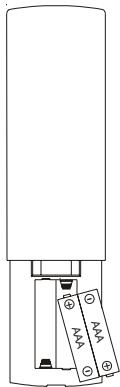
- À l'arrière de la télécommande, appuyez sur la languette et retirez le couvercle.
- Insérez les piles en respectant les marques + et - situées à l'intérieur du compartiment à piles. Ensuite, insérez 2 piles alcalines AAA.
- Appuyez sur le couvercle du compartiment à piles pour le remettre en place.
Économie d'énergie
La télécommande s'éteint automatiquement si les boutons sont maintenus enfoncés pendant plus de 30 secondes. Cela permet d'économiser l'énergie des piles si la télécommande reste coincée dans un endroit où les boutons sont maintenus enfoncés (par exemple, entre les coussins du canapé).
Mémorisation des codes
Les codes sont enregistrés dans la mémoire permanente. Même si vous changez les piles, vous ne perdrez aucun code mémorisé dans la télécommande.
Allumage par défaut
La télécommande s'allume en mode TV.
Configuration des codes
Consultez « Recherche de codes » à la page 28 pour plus d'informations sur l'utilisation de la fonction de recherche de codes et pour comprendre comment fonctionne la recherche de produits dans la bibliothèque de codes.
Nota: Puede guardar cualquier tipo de número en cualquier modo (salvo en el modo de televisión). Puede guardar un número de video en el botón CBL, o un número de DVD en el botón VCR, etc. No obstante, sólo podrá guardar números de televisión en el botón TV.
Introducción directa de códigos
- Mantenga pulsado SETUP hasta que el indicador se encienda y, a continuación, suelte SETUP.
- Pulse varias veces SELECT para seleccionar el modo deseado (TV, VCR, etc.), a menos que el modo deseado ya esté seleccionado.
- Introduzca el número de 4 dígitos de las tablas de códigos (en una hoja aparte). Nota: Tras introducir una entrada de número válida, el indicador se apaga. Si se introduce un número no válido, el indicador parpadea.
- Pulse CH+. Si el dispositivo responde, no será necesaria ninguna programación adicional. Nota: Si algunos botones no accionan el equipo, pruebe uno de los otros códigos para la marca.
Búsqueda de códigos
Si el producto no responde después de haber probado con todos los códigos correspondientes a la marca, o si no aparece la marca en la lista, pruebe a buscar el código siguiendo estos pasos.
- Encienda el dispositivo (televisión, video, etc.) que se va a controlar.
- Mantenga pulsado SETUP hasta que el indicador se encienda y, a continuación, suelte SETUP.
- Pulse varias veces SELECT para seleccionar el modo deseado (TV, VCR, etc.), a menos que el modo deseado ya esté seleccionado.
- Pulse varias veces CH+ (hasta 300 veces) hasta que el dispositivo que se va a controlar cambie de canal. El indicador dejará de parpadear con cada pulsación de botón.
- Pulse brevemente MUTE para instalar el número.
La mayoría de los usuarios almacenan los códigos de video en el modo VCR. Los códigos del receptor por cable aparecen en CBL (cable), etc.
Si desea almacenar un número de video en CBL, siga primero el procedimiento para la introducción directa de códigos y seleccione CBL en el paso 2 de la introducción directa de códigos. Luego introduzca cualquier número de video en el paso 3 de Introducción directa de códigos. A continuación, siga los pasos anteriormente indicados en Búsqueda de códigos.
Nota: Si el dispositivo no tiene un botón CH+, utilice el botón PLAY (solo video) o POWER en su lugar. La búsqueda de códigos se iniciará desde el número de 4 dígitos guardado en ese momento bajo dicho modo.
Búsqueda de MARCAS
Podrá encontrar el código correspondiente a una marca específica dentro de la biblioteca de códigos de un fabricante concreto.
- Encienda el dispositivo (televisión, video, etc.) que se va a controlar.
- Mantenga pulsado SETUP hasta que el indicador se encienda y, a continuación, suelte SETUP.
- Pulse varias veces SELECT para seleccionar el modo deseado (TV, VCR, etc.), a menos que el modo deseado ya esté seleccionado.
- Pulse brevemente el botón número (0-9) correspondiente al fabricante que desee (consulte la lista de códigos en la tabla de la hoja). El indicador verde deja de parpadear una vez. Tenga en cuenta que al pulsar "0" se realiza una búsqueda completa en la biblioteca, como el método de búsqueda de códigos normal de la página anterior.
- Pulse el botón CH+ (o bien POWER o PLAY para videos únicamente) varias veces hasta que el dispositivo que se va a controlar cambie de canal. El indicador verde deja de parpadear con cada pulsación de botón. Si por accidente se pasa el número necesario, pulse el botón CH- para retroceder dentro de la biblioteca hasta que el dispositivo cambie de canal. Al pulsar CH+ la dirección se cambia de nuevo hacia delante.
- Pulse brevemente MUTE para instalar el número.
La introducción del método de búsqueda de MARCAS se ha completado. Nota: Cuando se han buscado todos los códigos en una MARCA, el indicador parpadea rápidamente durante 3 segundos.
Función de identificación de códigos
La característica de identificación de códigos le permite identificar el código de biblioteca de 4 dígitos almacenado en el botón del dispositivo.
Si desea saber qué número de 4 dígitos se ha almacenado en cada modo de dispositivo, siga estos pasos.
- Mantenga pulsado SETUP hasta que el indicador se encienda y, a continuación, suelte SETUP.
- Pulse varias veces SELECT para seleccionar el modo deseado (TV, VCR, etc.), a menos que el modo deseado ya esté seleccionado.
- Appuyez brièvement sur SETUP. L'indicateur clignote.
- Pour sélectionner le premier chiffre du numéro stocké dans le mode sélectionné à l'étape 2, appuyez sur chaque bouton numérique (0-9). Lorsque l'indicateur cesse de clignoter, le numéro que vous avez appuyé sera le premier chiffre du numéro que vous programmez.
- Pour sélectionner le deuxième chiffre, répétez l'étape 4. Lorsque l'indicateur cesse de clignoter, ce sera le deuxième chiffre.
- Répétez l'étape 4 pour sélectionner le troisième chiffre et le quatrième.
Configuration des favoris
La fonction favoris est ce qui distingue cette télécommande des autres. Elle vous permet d'aller directement au canal ou aux canaux favoris en appuyant simplement sur le bouton à côté de l'autocollant (ou étiquette) qui représente ce canal favori.
- Maintenez enfoncé SETUP jusqu'à ce que l'indicateur s'allume, puis relâchez SETUP.
- Appuyez plusieurs fois sur SELECT pour sélectionner le mode souhaité (TV, VCR, etc.), à moins que le périphérique souhaité ne soit déjà sélectionné. Ceci règle le périphérique que contrôle ce bouton de favori.
- Appuyez sur l'un des 10 boutons FAVORITE pour définir un canal favori. Supposons que nous sélectionnons le bouton FAVORITE en haut à droite.
- Entrez le numéro de canal pour ce canal favori.
Remarque : Vous pouvez utiliser jusqu'à 5 boutons, y compris 0 à 9, OK et - pour saisir le canal favori : par exemple, 550, 472Entrée, 162OK, 5-7, etc.
- Appuyez sur SETUP pour terminer la saisie du canal.
Après avoir configuré le canal favori, effectuez ce qui suit.
- Collez l'autocollant qui représente le canal favori que vous avez configuré sur l'emplacement situé à côté du bouton FAVORITE. (Dans l'exemple de la page 11, nous avons utilisé un autocollant CNN pour le bouton FAVORITE en haut à droite.)
Suivez les étapes 1 à 6 pour configurer d'autres canaux favoris ; sélectionnez à chaque fois un bouton FAVORITE différent à l'étape 3 et entrez un numéro de canal différent à l'étape 4. Ensuite, collez l'autocollant correspondant à côté du bouton FAVORITE, comme à l'étape 6.
Pour accéder à la chaîne favorite, appuyez simplement sur le bouton FAVORITE situé à côté de l'étiquette représentant l'icône de la chaîne souhaitée.
Configuration des favoris
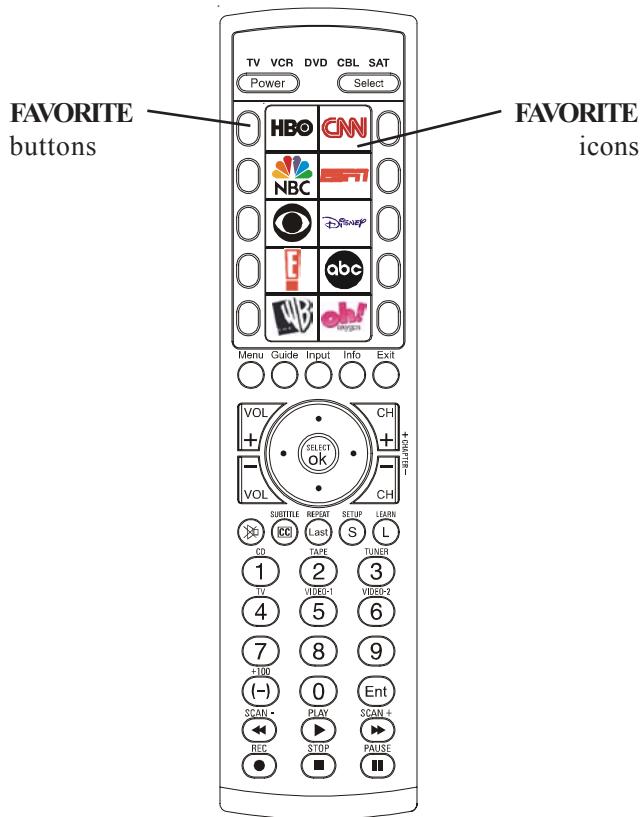
Remarque : Si vous ne trouvez pas d'étiquette pour l'une de vos chaînes favorites, visitez www.wikipedia.org pour rechercher des étiquettes pour vos chaînes favorites. Effectuez une recherche avec les mots-clés « television logos ». Recherchez le logo dont vous avez besoin. Faites un clic droit et enregistrez le logo sur votre ordinateur. Imprimez-le. Si le logo nécessite des ajustements, vous pouvez utiliser Microsoft Paint, etc. Découpez le logo et collez-le sous le bouton FAVORITE.
Réglage du délai entre les chiffres
Il est possible que vous ayez besoin d'augmenter le temps entre les chiffres envoyés pour une chaîne favorite. Si le délai est trop long, vous pourriez pointer la télécommande dans une direction autre que celle du dispositif avant que tous les chiffres ne soient envoyés. Si le délai est trop court, le dispositif pourrait ne pas répondre.
- Maintenez enfoncé SETUP jusqu'à ce que l'indicateur s'allume, puis relâchez SETUP.
- Appuyez brièvement sur PLAY. L'indicateur clignote puis reste allumé. 3. Appuyez brièvement sur un chiffre de 0 à 9. 0 signifie aucun délai et 9 signifie le délai le plus long.
Préparation
Programmation des codes pour les appareils combinés
Pour certains appareils combinés (téléviseur/magnétoscope, téléviseur/DVD, DVD/magnétoscope, etc.), il est nécessaire de configurer deux codes distincts pour pouvoir contrôler les deux parties de l'appareil combiné.
Par exemple, si vous avez un combiné téléviseur/DVD, vous devrez peut-être configurer un numéro en mode TV pour contrôler le téléviseur et un numéro séparé (dans n'importe quel autre mode) pour contrôler le DVD.
Fonction de transfert de contrôle vidéo/DVD/DVR
Cette télécommande permet aux 6 boutons vidéo (PLAY, PAUSE, STOP, SCAN+, SCAN- et REC) de « transférer » (transmettre ou passer) le contrôle de n'importe quel mode programmé avec les codes du téléviseur ou du récepteur câble vers le dernier mode VCR, DVD ou DVR que vous avez utilisé.
Par exemple, si vous avez 2 appareils DVD, vidéo ou DVR programmés sur cette télécommande, le dernier appareil que vous avez utilisé contrôlera les 6 boutons vidéo.
Remarque : Cette fonction ne fonctionne pas si le numéro du téléviseur, du récepteur satellite ou du récepteur câble possède son propre contrôle de bouton de transmission vidéo, par exemple, un téléviseur combiné, SAT/PVR, etc.
Fonction de contrôle du volume/mise en sourdine et transfert de contrôle
La télécommande vous permet de sélectionner le mode de l'appareil que les boutons VOL et MUTE doivent contrôler.
Cette télécommande est configurée initialement pour que tous les modes d'appareils effectuent leur propre contrôle du volume/mise en sourdine, s'il y en a un.
Si le numéro programmé ne possède pas l'événement du niveau de volume/mise en sourdine, les boutons VOL et MUTE "transféreront" (passeront) le contrôle à l'appareil en mode TV sans avoir besoin de passer en mode TV.
Remarque : Tout mode choisi pour contrôler le volume/mise en sourdine doit avoir sa propre référence de volume/mise en sourdine, sinon les boutons VOL et MUTE ne fonctionneront pas.
Préparation (suite)
Configuration de TOUS les contrôles de volume/mise en sourdine sur un mode
Vous pouvez configurer tous les modes pour qu'ils "transfèrent le contrôle" à n'importe quel mode pour contrôler le volume/mise en sourdine sans avoir besoin de passer à ce mode.
- Maintenez enfoncé SETUP jusqu'à ce que l'indicateur s'allume, puis relâchez SETUP.
- Maintenez enfoncé MUTE jusqu'à ce que l'indicateur cesse de clignoter, puis relâchez le bouton.
- Appuyez brièvement sur SELECT pour sélectionner le mode souhaité (TV, VCR, etc.) pour contrôler le volume/mise en sourdine ; l'indicateur clignote puis reste allumé.
- Appuyez brièvement sur MUTE ; l'indicateur s'éteint. Remarque : L'indicateur clignotera rapidement pendant 3 secondes si le mode sélectionné n'a pas de contrôle de volume/mise en sourdine.
- Tous les autres modes "transféreront" désormais le contrôle au mode choisi pour le contrôle du volume/mise en sourdine.
Configuration des modes pour utiliser leur propre niveau de son/mise en sourdine
Vous pouvez configurer n'importe quel mode pour qu'il utilise uniquement son propre contrôle de volume/mise en sourdine.
Nota: Si el modo elegido no dispone de las funciones de volumen/silenciamiento, los botones VOL y MUTE del mando no funcionarán.
- Mantenga pulsado SETUP hasta que el indicador se encienda y, a continuación, suelte SETUP.
- Mantenga pulsado MUTE hasta que el indicador deje de parpadear y, a continuación, suelte el botón.
- Pulse brevemente SELECT para seleccionar el modo deseado (TV, VCR, etc.); el indicador parpadea y, a continuación, permanece encendido.
- Pulse brevemente VOL- (bajar volumen); el indicador parpadea y, a continuación, permanece encendido.
- Pulse brevemente MUTE; el indicador se apaga.
- Todos los modos se "traspasarán" ahora a los respectivos modos elegidos para el control del volumen/silenciamiento.
Aprendizaje de códigos
El mando está equipado con una función de "aprendizaje" fácil que le permite "aprender" las funciones (como, por ejemplo, la reproducción en orden aleatorio del mando original del CD).
Consejos para el aprendizaje de códigos
Sólo puede aprender un código positivo en cualquier botón de modo. Por ejemplo, en el modo TV, sólo aprenderá códigos de televisión; en el modo VCR, sólo aprenderá códigos de video, etc. Si está tratando de aprender códigos de un mando original "universal", pruebe a aprender códigos de otro mando para ver si existe un problema con el tipo o marca del que está intentando aprender el código.
Tenga en cuenta lo siguiente sobre el aprendizaje de códigos.
- Puede que no se puedan tener las funciones originales de algunos tipos de mandos.
- Es posible que no se pueda aprender ninguna referencia para los botones LEARN, SETUP y SELECT.
- Utilice pilas nuevas para el mando nuevo y para el mando original.
- Maintenez-le à au moins un mètre de distance des lampes à basse consommation ou incandescentes pendant l'apprentissage.
- Placez la télécommande d'origine pointant vers la nouvelle télécommande, de sorte que l'émetteur infrarouge (situé en haut) de la télécommande d'origine pointe vers le dispositif d'apprentissage infrarouge situé en bas de la nouvelle télécommande.
- Maintenez une distance de 2,5 cm entre les deux télécommandes.
- Alignez les télécommandes, puis appuyez sur la touche que vous souhaitez apprendre. Pour obtenir la bonne portée, appuyez sur la touche de la télécommande que vous voulez copier. Ne changez pas la distance entre les deux télécommandes jusqu'à ce que toutes les touches nécessaires aient été apprises.
- Pendant le processus d'apprentissage, maintenez enfoncée la touche en cours d'apprentissage jusqu'à ce que le voyant vert clignote pendant une demi-seconde. Sinon, certaines touches peuvent être apprises plusieurs fois. Si cela se produit, appuyez brièvement sur la touche que vous souhaitez apprendre au lieu de la maintenir enfoncée. Par exemple, les touches qui sont généralement maintenues enfoncées (comme les touches de volume) nécessiteront une pression plus longue pendant l'apprentissage.
Conseils pour l'apprentissage (suite)
- En revanche, les touches qui sont généralement pressées brièvement (comme les touches numériques ou les touches de chaîne précédente/suivante) nécessiteront une pression brève pendant l'apprentissage. Si, par exemple, après avoir appris la touche de chaîne précédente, vous constatez que plusieurs chaînes défilent lorsque vous appuyez une seule fois, essayez de réapprendre en effectuant une pression brève.
- Si l'apprentissage de la première ou de la deuxième touche provoque des erreurs continues, essayez ce qui suit :
- Vérifiez que les capteurs/émetteurs infrarouges sont correctement alignés entre les deux télécommandes (voir la page suivante).
- Ajustez la distance entre les deux télécommandes pour qu'elle soit inférieure à 1,27 cm ou supérieure à 5 cm.
- Essayez de réapprendre les touches de la télécommande d'origine.
- Si vous avez des problèmes avec la même touche, vérifiez si la touche de la télécommande d'origine transmet correctement. Le dispositif cible fonctionne-t-il ?
- Effacez tous les réglages appris et recommencez l'apprentissage.
Si tiene problemas con el mismo botón, compruebe el botón del mando original que está usando para ver si hay transmisión.
Pruebe a aprender el botón dentro de un modo vacío diferente, si fuera necesario.
Si el mando aprende, es posible que esta situación sea un tipo de dato diferente de los demás y no se pueda aprender en el propio módulo.
Buscador de transmisor de IR
Esta función le ayuda a identificar dónde se ubica el transmisor de infrarrojos (IR) del mando original.
Esta función es especialmente útil si el transmisor de infrarrojos (IR) del mando original se encuentra tras una lente.
- Apunte los mandos de forma que la parte superior del mando existente esté orientada hacia la parte inferior del mando nuevo y ambos mandos estén a una distancia de aproximadamente 2,54 cm (consulte la imagen de la página siguiente).
- Mantenga pulsado SETUP hasta que el indicador se encienda y, a continuación, suelte SETUP.
- Pulse brevemente varias veces el botón SELECT para seleccionar el modo deseado (TV, VCR, etc.).
- Pulse brevemente LEARN; el indicador parpadea y, a continuación, permanece encendido.
- Mantenga pulsado el botón del mando original y mueva el mando original de izquierda a derecha o de arriba a abajo delante del transmisor de IR.
Nota 1: El indicador permanecerá encendido si no se recibe ninguna señal de IR del mando original. El indicador parpadeará más rápido cuando los transmisores de IR se estén ajustando. El punto en el que el indicador parpadea más rápido es en el que los dos transmisores de IR están ajustados.
Nota 2: Algunos mandos originales solo transmiten señales IR al pulsar el botón por primera vez y, a continuación, dejan de transmitir señales IR. Pulse y suelte rápidamente el botón del mando original varias veces durante este proceso en tales casos.
Aprendizaje de comandos
La función de aprendizaje permite al mando "aprender" las funciones del mando a distancia original.
- Maintenez enfoncé SETUP jusqu'à ce que l'indicateur s'allume, puis relâchez SETUP.
- Appuyez brièvement plusieurs fois sur le bouton SELECT pour sélectionner le mode souhaité (TV, VCR, etc.).
- Appuyez brièvement sur LEARN ; l'indicateur clignote puis reste allumé.
- Appuyez brièvement sur le bouton que vous souhaitez apprendre (par exemple, POWER).
- Pointez la télécommande d'origine vers le bas de la nouvelle télécommande jusqu'à ce qu'elles soient à une distance d'environ 2,54 cm.
- Maintenez enfoncé le bouton de la télécommande d'origine (par exemple, Power) jusqu'à ce que l'indicateur clignote une fois puis reste allumé. Si un problème d'apprentissage se produit, l'indicateur clignotera pendant 3 secondes puis restera allumé. Si cela se produit, répétez les étapes 4 à 6.
- Répétez les étapes 4 à 6 pour les autres boutons que vous souhaitez que la télécommande apprenne.
- Appuyez brièvement sur SETUP lorsque tous les commandes souhaitées de la télécommande ont été apprises. L'apprentissage des codes est terminé.
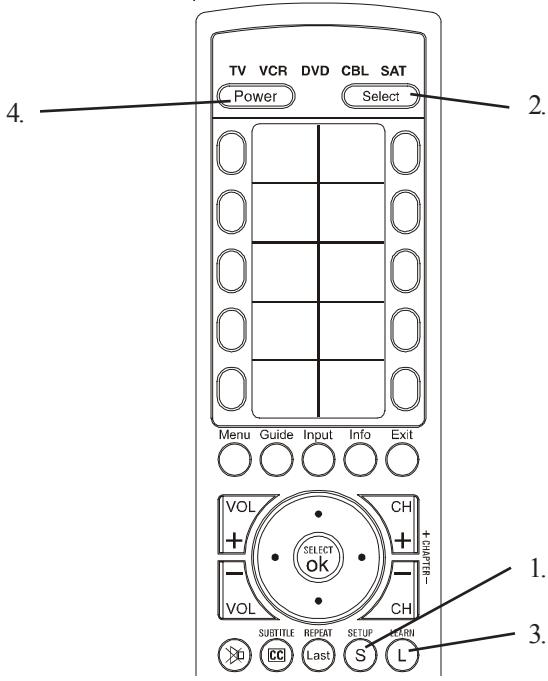
Alignez les télécommandes (dont vous apprenez les codes) devant la télécommande d'apprentissage, sur une surface rigide avec une séparation d'environ 2,5 cm.
Suppression de commandes
Pour supprimer toutes les commandes apprises sous le contrôle d'un mode
La suppression des commandes apprises est utile, par exemple, si vous remplacez votre lecteur CD par un autre de marque ou de modèle différent. Si la télécommande a appris une fonction (par exemple, la lecture aléatoire) de la télécommande d'origine de votre ancien lecteur CD, cette fonction ne fonctionnera plus sur votre nouveau lecteur CD.
Si vous souhaitez effacer ou supprimer une ou plusieurs commandes apprises, suivez les étapes ci-dessous :
- Maintenez enfoncé SETUP jusqu'à ce que l'indicateur s'allume, puis relâchez SETUP.
- Appuyez brièvement sur SELECT pour sélectionner le mode que vous souhaitez effacer (TV, VCR, etc.).
- Appuyez brièvement sur LEARN deux fois. L'indicateur cessera de clignoter.
- Appuyez brièvement sur SETUP. L'indicateur s'éteint. Toutes les commandes apprises dans ce mode ont été effacées.
Effacement général
Effacement général : pour effacer toutes les commandes apprises dans tous les modes
- Maintenez SETUP enfoncé jusqu'à ce que l'indicateur s'allume, puis relâchez SETUP.
- Appuyez brièvement sur LEARN deux fois. L'indicateur cessera de clignoter.
- Appuyez brièvement sur SETUP. L'indicateur s'éteint. Toutes les commandes apprises dans la télécommande ont été effacées.
ENTRÉE
ENTRÉE
En mode téléviseur, le bouton ENTRÉE permet de commuter la source d'entrée.
Dans un mode programmé pour la vidéo, le bouton ENTRÉE permet de commuter entre l'antenne TV et la vidéo.
Dans un mode programmé pour le récepteur câble, le bouton ENTRÉE permet de commuter entre A et B.
Dans un mode programmé pour le DVD, le bouton ENTRÉE permet de configurer le DVD.
Dans un mode programmé pour le récepteur satellite, le bouton ENTRÉE permet de commuter entre TV et SAT.
Résolution des problèmes
El mando no controla el producto.
- Seleccione el modo del producto que desee controlar.
- Programe el mando con un nuevo número.
- Instale baterías nuevas en el mando a distancia. (Puede que tenga que volver a programar el mando tras haber colocado baterías nuevas.)
- Si estos pasos no funcionan, es posible que el mando no sea compatible con el producto.
El mando no controla todas las funciones del producto.
- Programe el mando con un nuevo número.
- Si esto no funciona, es posible que el mando no controle todas las funciones del producto o que los nombres de los botones sean diferentes a los de su producto.
El indicador parpadea antes de programar un dato de producto.
- Esto significa que el mando no acepta el dato.
- Intente programar el número de nuevo o intente con un número distinto.
Para obtener ayuda con la configuración, llame al (919) 573-7854.
Garantía limitada de un año.
Philips le garantiza que este producto no tendrá ningún tipo de defecto de material, fabricación o montaje, si se utiliza de forma normal siguiendo las especificaciones y advertencias, durante un año desde la fecha de compra. Esta garantía sólo le corresponde al comprador original del producto y no es transferible. Para poder ejercer los derechos que le otorga esta garantía, deben facilitar una prueba de compra en forma de recibo original de venta en el que aparezcan el nombre del producto y la fecha de compra. Si desea contactar con el servicio de atención al cliente o utilizar la garantía, llame al 919-573-7854. NO EXISTEN NINGUNA OTRA GARANTÍA EXPRESA O IMPLÍCITA. La responsabilidad de Philips se limita a la reparación o a la sustitución del producto, si lo cree conveniente. Siempre que la ley lo permita, se eximirá de responsabilidad por daños accidentales, especiales y emergentes. Esta garantía le otorga derechos legales específicos. Los derechos pueden variar dependiendo del país en el que se adquiera.
Fabricado en China. Control de calidad en EE.UU. Ledgewood, NJ 07852


- PHILIPS
- SRU4105WM
- MANUEL DE L'UTILISATEUR
- TABLE DES MATIÈRES
- INTRODUCTION
- FONCTIONS DES BOUTONS
- FONCTIONS DES BOUTONS (SUITE)
- FONCTIONS DVD
- FONCTIONS SATELLITE
- CONFIGURATION
- INSTALLATION DES PILES
- ÉCONOMISEUR DE PILES
- MÉMOIRE DES CODES
- MODE PAR DÉFAUT À LA MISE SOUS TENSION
- CONFIGURATION DES CODES
- SAISIE DIRECTE DU CODE
- RECHERCHE DE CODE
- RECHERCHE DE CODE PAR MARQUE
- FONCTION D'IDENTIFICATION DU CODE
- RÉGLAGE DES FAVORIS
- CONFIGURATION DES FAVORIS (SUITE)
- RÉGLAGE DU DÉLAI ENTRE LES CHIFFRES
- PROGRAMMATION DES CODES POUR APPAREILS COMBINÉS
- FONCTION DE TRANSFERT (PUNCH-THROUGH) VCR/DVD/DVR
- CONTRÔLE DU VOLUME/MUTE ET FONCTION DE TRANSFERT
- CONFIGURATION (SUITE)
- RÉGLAGE DE TOUTES LES COMMANDES DE VOLUME/MUTE SUR N'IMPORTE QUEL MODE
- RÉGLAGE D'UN MODE POUR UTILISER SON PROPRE CONTRÔLE DE VOLUME/MUTE
- APPRENTISSAGE DES CODES
- CONSEILS POUR L'APPRENTISSAGE
- CONSEILS D'APPRENTISSAGE (SUITE)
- LOCALISATEUR D'ÉMETTEUR INFRAROUGE
- APPRENTISSAGE DES COMMANDES
- EFFACEMENT DES COMMANDES
- POUR EFFACER TOUTES LES COMMANDES APPRISES SOUS UN MODE
- EFFACEMENT GÉNÉRAL
- EFFACEMENT GÉNÉRAL - POUR EFFACER TOUTES LES COMMANDES APPRISES SOUS TOUS LES MODES
- ENTRÉE
- DÉPANNAGE
- LA TÉLÉCOMMANDE NE FAIT PAS FONCTIONNER VOTRE APPAREIL
- LA TÉLÉCOMMANDE NE FAIT PAS FONCTIONNER CERTAINES FONCTIONS DE VOTRE APPAREIL
- LE TÉMOIN CLIGNOTE APRÈS AVOIR PROGRAMMÉ UN CODE PRODUIT
- GARANTIE LIMITÉE À VIE
- FONCTIONS DU DVD
- FONCTIONS SAT
- PRÉPARATION
- COMMENT INSTALLER LES PILES
- ÉCONOMIE D'ÉNERGIE
- MÉMORISATION DES CODES
- ALLUMAGE PAR DÉFAUT
- INTRODUCCIÓN DIRECTA DE CÓDIGOS
- BÚSQUEDA DE CÓDIGOS
- BÚSQUEDA DE MARCAS
- FUNCIÓN DE IDENTIFICACIÓN DE CÓDIGOS
- CONFIGURATION DES FAVORIS
- PROGRAMMATION DES CODES POUR LES APPAREILS COMBINÉS
- FONCTION DE TRANSFERT DE CONTRÔLE VIDÉO/DVD/DVR
- FONCTION DE CONTRÔLE DU VOLUME/MISE EN SOURDINE ET TRANSFERT DE CONTRÔLE
- PRÉPARATION (SUITE)
- CONFIGURATION DE TOUS LES CONTRÔLES DE VOLUME/MISE EN SOURDINE SUR UN MODE
- CONFIGURATION DES MODES POUR UTILISER LEUR PROPRE NIVEAU DE SON/MISE EN SOURDINE
- APRENDIZAJE DE CÓDIGOS
- CONSEJOS PARA EL APRENDIZAJE DE CÓDIGOS
- CONSEILS POUR L'APPRENTISSAGE (SUITE)
- BUSCADOR DE TRANSMISOR DE IR
- APRENDIZAJE DE COMANDOS
- SUPPRESSION DE COMMANDES
- POUR SUPPRIMER TOUTES LES COMMANDES APPRISES SOUS LE CONTRÔLE D'UN MODE
- EFFACEMENT GÉNÉRAL : POUR EFFACER TOUTES LES COMMANDES APPRISES DANS TOUS LES MODES
- RÉSOLUTION DES PROBLÈMES
- EL MANDO NO CONTROLA EL PRODUCTO
- EL MANDO NO CONTROLA TODAS LAS FUNCIONES DEL PRODUCTO
- EL INDICADOR PARPADEA ANTES DE PROGRAMAR UN DATO DE PRODUCTO
- GARANTÍA LIMITADA DE UN AÑO
Marque : PHILIPS
Modèle : SRU4105WM
Catégorie : Télécommande