
WMR5350 - Machine à laver SALORA - Notice d'utilisation et mode d'emploi gratuit
Retrouvez gratuitement la notice de l'appareil WMR5350 SALORA au format PDF.


| Type de produit | Machine à laver |
| Marque | Salora |
| Modèle | WMR5350 |
| Capacité de lavage | 7 kg |
| Vitesse d'essorage maximale | 1200 tours/minute |
| Classe énergétique | A+++ |
| Consommation d'eau par cycle | 45 L |
| Consommation d'énergie par cycle | 0.85 kWh |
| Niveau sonore (lavage/essorage) | 52 dB / 76 dB |
| Nombre de programmes | 15 |
| Programmes spéciaux | Lavage rapide, Laine, Coton, Synthétiques, Délicats, Sport, Nettoyage à vapeur |
| Fonction départ différé | Oui (jusqu'à 24 h) |
| Sécurité enfants | Oui |
| Système anti-balancement | Oui |
| Moteur | Inverseur (brushless) |
| Affichage | Écran LED |
| Dimensions (H x L x P) | 85 x 60 x 55 cm |
| Poids net | 65 kg |
| Alimentation | 220-240 V, 50 Hz |
| Puissance absorbée | 2000 W |
| Pression d'eau | 0.5 - 8 bars |
| Entretien | Nettoyer régulièrement le filtre et le joint de porte |
| Réparabilité | Pièces détachées disponibles durant 10 ans |
FOIRE AUX QUESTIONS - WMR5350 SALORA
Questions des utilisateurs sur WMR5350 SALORA
0 question sur cet appareil. Repondez a celles que vous connaissez ou posez la votre.
Poser une nouvelle question sur cet appareil
Téléchargez la notice de votre Machine à laver au format PDF gratuitement ! Retrouvez votre notice WMR5350 - SALORA et reprennez votre appareil électronique en main. Sur cette page sont publiés tous les documents nécessaires à l'utilisation de votre appareil WMR5350 de la marque SALORA.
MODE D'EMPLOI WMR5350 SALORA
Consignes de sécurité 2
Symboles sur le produit 3
Informations sur I'environnement 3
Fonctions 4
Accessoires inclus. 4
Notifications de Veille 4
Commutateur de commande et fonctionnement de la
TV 5
A l'Aide de Menu Principal TV 5
Insertion des piles dans la télécommande 7
Alimentation electrique 7
Branchement de I'antenne 7
Utilisation de la Fonction de Table de Chânes
Satellite 14
Lecture de media via entrée USB. 14
Enregistrement USB 14
Navigateur multimédia 15
FollowMe TV. 16
CEC. 16
E-Manuel 16
Contenu du menu Reglages 17
Fonctionnement general de la TV 23
Utilisation de la liste de chaînes 23
Configuration des paramètres parentaux 23
Guide des programmes electroniques 23
Services tetexte 24
Mise à jour logicielle 24
Dépannage et astuces 25
Modes d'affichage typiques de I'entrée PC 26
Compatibilité des signaux AV et HDMI 26
Formats de fichier pris en charge pour le mode USB
Formats de Fichier Video 27
Format de Fichier Image 27
Format de Fichiers Audio 28
Format de Fichier Sous-titres 28
Résolutions DVI prises en charge 28
Connectivite 30
Connexion sans fil 30
Réveil (Wake On) 31
Affichage sans fil 31
Résolution des problèmes de connectivité 31
Utilisation du service du réseau Partage Audio/
Vidéo 32
Applications 32
Navigateur Internet 33
Système HBBTV. 33
Smart Center 34
Fonction Alexa Ready. 36
Mode DVD 37
Consignes de sécurité 37
Remarques concernant les disques 37
Comment regarder un DVD. 37
Boutons du panneau de commande du DVD. 38
Résolution des problèmes du DVD 38
Informations portant sur la fonctionnalité DVB......44
Consignes de sécurité

ATTENTION :
RISQUE DE CHOC ÉLECTRIQUE NE PAS OUVRIR

ATTENTION: POUR ÉVITER TOUT RISQUE DE CHOC ÉLECTRIQUE, NE RETIREZ PAS LE COUVERCLE (OU L'ARRÊRE). L'ENTRETIEN DES PIEÇES INTERNES EST INTERDIT AUX UTILISATEURS. VÉUILLEZ CONFIER L'ENTRETIEN À UN PERSONNEL QUALIFIÉ.
Pendant des phénomènes météorologiques extrêmes (tempêtes, foudre) et de longues périodes d'inactivité (aller en vacances), débranchez le téléviseur du secteur.
La prise d'alimentation est utilisée pour débrancher le téléviseur de l'alimentation secteur et doit donc rester facilement accessible. Lorsque vous ne débranchez pas le téléviseur du secteur, il continue d'absorber de l'énergie, quel que soit son état même s'il est en mode Veille ou éteint.
Remarque: Respectez les consignes à l'écran afin d'utiliser les fonctions y relatives.
IMPORTANT - Veuillez dire attentivement ces instructions avant d'installer ou de faire fonctionner votre apparéil
AVERTISSEMENT: Cet apparéil n'a pas été fabriqué pour être utilisé par des personnes (y compris les enfants) aux capacités physiques, sensorielles ou intellectuelles réduites ou manquant d'expérience et de connaissances, à moins d'avoir été encadrées ou formées sur l'utilisation de l' apparéil par une personne responsable de leur sécurité.
Utilisez cet apparéil à une altitude inférieure à 2000 mètres au-dessus du niveau de la mer, dans des endroits secs ou des régions ayant un climat tempéré ou tropical.
Le téléviseur est donc pour un usage domestique et général similaire, mais peut également être utilisé dans des endroits publics.
Pour des besoin d'aération, laissez un espace d'au moins 5 cm avant du téléviseur.
- Ne gênez pas la ventilation en la recouvrant ou enbloquant les ouvertures avec des objets tels que des journaux, des nappes de table, des ridesaux, etc.
- Le cordon d'alimentation doit être facilement accessible. Ne posez pas le téléviseur ou le meuble, etc., sur le cordon d'alimentation. Un cordon/une fiche d'alimentation endommagé(e) peut provoquer un incendie ou un choc électrique. Tenez le cordon d'alimentation par la fiche et évitez de débrancher le téléviseur en tirant sur le cordon d'alimentation. Ne touche jamais le cordon/la fiche d'alimentation avec les mains mouillées, car cela peut causeur un court-circuit ou un choc électrique. Ne nouez et n'attachez jamais le cordon d'alimentation à d'autres cordons.
Si le cable d'alimentation est endommagé, il doit être remplace par le fabricant, son service après-vente ou des personnes de qualification similaire afin d'éviter un danger.
- N'exposez pas le téléviseur à des gouttes ou des éclaboussures de liquide et ne posez pas d'objets contenant du liquide tels que les vases, les tasses, etc. sur ou au-dessus du téléviseur (par exemple sur les étagères au-dessus de l'appareil).
- N'exposez pas le téléviseur à la lumière directedu soleil ou ne placez/ne dirigez pas des flammesnues telles que les bougies allumées au-dessus oua proximé du téléviseur.
- Ne placez pas des sources de chaleur telles que les chauffages électriques, les radiateurs, etc. à proximé du téléviseur.
- Ne posez pas le téléviseur à même le sol et sur des surfaces inclinées.
- Pour éviter des risques de suffocation, tenez les sacs plastiques hors de la portée des bébés, enfants et des animaux domestiques.
Fixez soigneusement le support au téléviseur. Si le support est fourni avec des vis, serrez-les fermement pour éviter que le téléviseur ne s'incline. Ne serrez pas trop les vis et montez convenablement les supports en caoutchouc. - N'éliminez pas les batteries dans le feu ou avec des matérieliaux dangereux ou inflammables.
AVERTISSEMENT - N'exposez pas les piles à une chaleur excessive telle que celle du soleil, du feu ou autre.
AVERTISSEMENT - Une pression excessive du son provenant des écouteurs et haut-parleurs peut entraîner une perte de l'ouïe.
AVANT Toute CHOSE - NE JAMAIS laisser quiconque, les enfants en particulier, pousser ou porter des coups sur l'écran, insérer des objets dans les trouss, les fentes ou les autres ouvertures du boîtier.
| Attention | Blessures graves ou risque de mort |
| Risque de Choc Électrique | Risque de tension dangereuse |
| Entretien | Composant d'entretien important |
Symboles sur le produit
Les symboles suivants sont utilisés sur le produit pour marquer les instructions relatives aux restrictions, aux précautions et à la sécurité. Chaque explication se rapporte uniquement à l'endetroit du produit portant le symbole correspondant. Veuillez en tener compte pour des raisons de sécurité.

Équipement de classe II : Cet apparéil, de par sa conception, ne nécessite pas de branchement sécurisé à un système électrique
de mise à la terre.

Borne dangereuse sous tension: Les bornes de marquées, dans des conditions normales et d'utilisation, sont dangereuses lorsqu'elles sont tension.

Mise en garde, voir instructions d'utilisation : Les zones marquées contiennent des piles en forme de bouton ou
de piece de monnaie replacables par l'utilisateur.

Produit Laser de Classe 1: Ce produit est équipé d'une source laser de Classe 1 sans danger dans des conditions d'utilisation
raisonnablement prévisibles.
AVERTISSEMENT
N'avalez pas la pile. Les produits chimiques y contenus pourraient vous brûler.
Ce produit ou les accessoires fournis avec celui-ci pouraient contirnir une pile bouton. L'ingestion d'une pile bouton peut causeer non seulement de sévères brûlures internes en seulement 2 heures, mais aussi le décès.
Gardez les nouvelles et anciennes piles hors de portée des enfants.
Si le compartment à piles ne se ferme pas correctement, arrêtez d'utiliser le produit et tenez-le hors de la portée des enfants.
Si vous pensez que des piles ont ete avalees ou logees n'importe ou a l'intérieur du corps, consultez de toute urgence un medecin.
Ne posez jamais un téléviseur sur un support instable ou incliné. Le téléviseur pourrait chuter, et provoquer de graves blessures corporelles, voir la mort. Vous pouvez éviter de nombreuses blessures, notamment aux enfants, en prénant des précautions simples telles que:
Utiliser des supports recommendés par le fabricant du téléviseur.
Utilisez uniquement des meubles pouvant supporter en toute sécurité le téléviseur.
Assurez-vous que le téléviseur ne déborde pas du meuble de support sur lequel il est placé.
- Ne placez pas le téléviseur sur un meuble haut (par exemple, armoires ou étagères) sans fixer le meuble et le téléviseur sur un support approprié.
- Ne mettez pas de tissus ou autre matériel entre le téléviseur et le meuble de support sur lequel il est placé.
- Sensibilisez les enfants sur les dangers quils encourent en grimpant sur le meuble pour atteindre le téléviseur ou ses commandes. Si vous téléviseur actuel est maintainu et déplace, les mêmes mesures citées plus haut doivent être appliquées.
Lorsque l'appareil est connecté à la mise à la terre de protection du bathtub par l'alimentation SECTEUR ou par d'autres apparciels avec un branchement à la mise à la terre de protection ou, à un système de distribution de télévision via un cable coaxial, cela peut dans certaines circonstances compter un risque d'incendie. Par conséquent, assurez-vous que le branchement à un système de distribution de télévision soit assurep par un dispositif garantissant une isolation électrique inférieure à une certaine gamme de fréquences (isolateur galvanique)
AVERTISSEMENTS LIÉS À LA FIXATION MURALE
- Lisez les instructions avant de monter votre téléviseur au mur.
Le kit de fixation murale est en option. Vous pouvez vous en procurer chez votre vendeur local, s'il n'est pas fourni avec votre téléviseur. - N'installez pas le téléviseur au plafond ou sur un mur incliné.
- Utilisez les vis de fixation murale et autres accessoires recommends.
- Serrez fermement les vis de fixation murale pour éviter la chute du téléviseur. Ne serrez pas trop les vis.
Informations sur l'environnement
Ce téléviseur a eté concu conformément aux normes environnementales. Pour réduire effectivement votre consommation électrique, veuillez suivre les étapes ci-après :
Le téléviseur ajuste sa consommation d'énergie en fonction du niveau choisi, entre Minimum, Moyen, Maximum ou Auto. Si vous souhaitez régler le rétroéclairage à une valeur fixe, allez au menu paramétres personnalisés et réglez manuellement le rétroéclairage (situé en dessous de l'option Économie d'énergie) à l'aide des touches Gauche et Droite de la télécommande. Reglez sur Désactiver pour désactiver cette option.
Remarque: Les options d'Economie d'énergie disponibles peuvent varier en fonction du Mode sélectionné dans le menu Paramétres>Image.
Vous pouvez acceder aux parametes d'Economie d'énergie dans le menu Paramétres>Image. Sachez que les réglages de certaines images ne pourront pas été accessibles pour modification.
Si vous appuyez sur le bouton de droite ou de gauche consécutivement, "L'écran s'eteint au bout de 15 secondes." et un message s'affiche à l'écran.
Selectionnez Continuer et appuyez sur OK pour éteindre immidiatement l'écran. Si vous n'appuyez suraucunbouton,l'écran va s'éteindre après 15 secondes.Appuyez sur n'importe qu'elle touche de la télécommande ou sur le téléviseur pour allumer l'écran à nouveau.
Remarque: L'option d'Extinction d'écran n'est pas disponible lorsque le mode Jeu est activé.
Veuillez mette le téléviseur hors tension et le débrancher du secteur lorsque vous ne vous en servez pas. Cela permettra également de réduire la consommation d'énergie.
Fonctions
TV couleur avec telécommande
TV numérique / par cable / satellite entièrement intégrée (DVB-T-T2/C/S-S2)
- Entrées HDMI pour connecter d'autres appareils aux prises HDMI
- Entrée USB
- Système de menu OSD
- Entrées arrirées AV pour les périhériques externes (tels que les lecteurs DVD, PVR, les jeux video, etc.)
- Système de son stéréo
- Télatexte
- Connexion de casque
- Système de programmation automatique
- Réglage manuel
L'arrêt est automatique après plus de huit heures de temps
- Minuteur de mise en veille
- Verrouillage enfants
- Coupure automatique du son en l'absence de transmission.
Lecture NTSC
AVL (Limitation automatique du volume)
- PLL (Recherche de fréquences)
- Entrée PC
Mode Jeu (en option)
- Fonction de coupure de l'image
- Enregistrement de programme
- Décalage de programme
802.11 a/b/g/n Support WLAN intégré
Partage Audio/Video
HbbTV
Accessoires inclus
- Telecommande
- Files: 2 x AAA
- Manuel d'Instructions
Adaptateur d'entrée 12 VCC
Fiche auto
Notifications de Veille
Lorsque le téléviseur ne recoitaucun signal d'entree (par exemple une antennou une source HDMI) pendant 3 minutes, il passene en veille. Lors de la prochaine mise en marche, le message suivant s'affiche à l'écran: « Le téléviseur passes automatiquement en mode veille parce qu'il ne recoitaucun signal après un long moment. »
L'option Auto TV OFF (dans le menu Réglages> Systeme> Plus) a pu être régée sur une valeur comprise entre 1 et 8 heures par défaut. Si ce paramètre n'est pas régé sur Désactivé et le téléviseur est resté allumé sans toutes fonctionner pendant la période définie, il passera en mode Veille à l'expiration de ce début. Au prochain démarrage du téléviseur, le message suivant s'affichera. « La télé passage automatiquement en mode veille parce qu'aucun signal n'a été reçu après un long moment. » Avant que le téléviseur ne passes en mode veille, une fenêtre de dialogue s'affiche. Si vous n'appuyez sur aucune touche, le téléviseur passes en mode veille après une période d'attente d'environ 5 minutes. Vous pouvezmettre Oui en surbrillance et appuyer sur OK pourmettre immidiatement le téléviseur en mode veille. Si vous selectionnez Non et appuyez sur OK, le téléviseur reste allumé. Vous pouvez également désir d'annuler la fonction Auto TV OFF à partir de cette boîte de dialogue. Sélectionnez Désactiver et appuyez sur OK, le téléviseur reste allumé et la fonction est annulée. Vous pouvez reactiver cette fonction en modifiant le réglage de l'option Auto TV OFF à partir du menu Paramétres>Système>Plus.
Commutateur de commande et fonctionnement de la TV
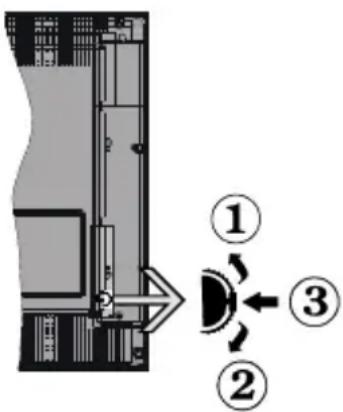
- Direction precedente
- Direction suivante
- Volume/Info/Liste des sources : Commutateur de sélection et de mise en veille
Le bouton de commande vous permet de contrôler le volume, le programme, la source et la mise en veille de votre TV.
Pour régler le volume : Augmentez le volume en appuyant sur le bouton Haut. Diminuez le volume en appuyant sur le bouton Bas.
Pour changer de chaine: Appuyez sur le bouton du milieu, la bande d'information apparait sur l'écran. Déroulez les chaînes enregistrées en appuyant sur les boutons Haut ou Bas.
Pour modifier la source : Appuyez deux fois sur la partie centrale du bouton (pour la deuxième fois) pour faire apparaitre la liste à l'écran. Parcourez les sources disponibles en appuyant sur le bouton Haut ou Bas.
Pour eteindre le téléviseur: Appuyez sur le centre du bouton vers le bas et maintenez-le enforcé pendant quelques secondes, le téléviseur passae alors en mode veille.
Pour allumer le TV : Appuyez sur la partie centrale de la touche, pour allumer le téléviseur.
Remarques :
Si vous éteignez le téléviseur, la procédure recommence par le réglage du volume.
Impossible d'afficher le menu principal à l'écran à l'aide du bouton de commande.
Fonctionnement de la TV à l'aide de la télécommande
Appuyez sur le bouton Menu de votre télécommande pour afficher le menu principal. Utilisez les boutons directionnels et le bouton OK pour naviguer et régler. Appuyez sur le bouton Return/Back ou Menu pour quitter un écran de menu.
Sélection d'entrée
Une fois les équipements externes connectés à votre téléviseur, vous pouvez commuter entre différentes sources d'entrée. Appuyez sur le bouton Source de la télécommande successivement pour sélectionner les différentes sources.
Changer les chaînes et régler le volume
Vous pouvez changer de chaînes et régler le volume avec les boutons Programme+/- et Volume+/- de la télécommande.
À l'Aide de Menu Principal TV
Lorsque vous appuyez sur le bouton Menu, le menu principal du télévisuer apparait en bas de l'écran. Vous pouvez naviguer dans les éléments de menu en utilisant les boutons directionnels de la télécommande. Pour sélectionner un élément ou voir les options du sous-menu, appuyez sur le bouton OK. Lorsque vous sélectionnez une option de menu, certains éléments du sous-menu de ce menu peuvent apparaitre dans la partie supérieure de la barre de menus pour un accès rapide. Pour utiliser un élément d'accès rapide, mettez-le en surbrillance, appuyez sur OK et reglez comme vous le souhaitez en utilisant les boutons directionnels Gauche / Droite. Lorsque vous avez terminé, appuyez sur OK ou Précédent / Retour pour quitter.
Appuyez sur le bouton Quitter pour fermer le menu principal.
1.Accueil
Lorsque le menu principal est ouvert, la barre de menu Accueil est mise en surbrillance. Le contenu du menu Accueil peut être personnalisé en ajoutant des options à partir d'autres menus. Sélectionnez simplement une option et appuyez sur le bouton de direction vers le bas de la télécommande. Si vous voyagez l'option Ajouter à l'Accueil, vous pouvez l'ajouter au menu Accueil. De la même manière, vous pouvez supprimer ou modifier la position de n'importe quel élément du menu Accueil. Appuyez sur le bouton directionnel vers le Bas et Sélectionnez Delete ou Move et appuyez sur OK. Pour déplacer un élément de menu, utilisez les boutons de direction Droite et Gauche pour sélectionner la position vers laquelle vous souhaitez déplacer l'élement et appuyez sur OK.
2. TV
2.1. Guide
Vous pouvez acceder au menu du guide electronique des programmes en utilisant cette option. Reportez-vous à la section Guide Electronique des Programmes pour plus d'informations.
2.2. Chaines
Vous pouvez acceder au menu Chaines en utilisant cette option. Reportez-vous à la section Utilisation de la Liste des Chaines pour plus d'informations.
2.3. Minuteries
Vous pouvez définir des minuteries pour des événements futurs en utilisant les options de ce menu.
Vous pouvez également consulter les minuteries créées précédemment dans ce menu.
Pour ajouter une nouvelle minuterie, Sélectionnez l'onglet Ajouter une minuterie à l'aide des boutons Gauche / Droite et appuyez sur OK. Réglez les options du sous-menu comme vous le souhaitez et lorsque vous avez terminé, appuyez sur OK. Une nouvelle minuterie sera créé.
Pour modifier une minuterie créé precedemment, sélectionnez cette minuterie, sélectionnez l'onglet Modifier la Minuterie Sélectionnée et appuyez sur OK. Modifiez les options du sous-menu comme vous le souhaitez et appuyez sur OK pour enregistrer vos paramétres.
Pour annuler une minuterie déjà réglée, Sélectionnez cette minuterie, Sélectionnez l'onglet Supprimer la Minuterie Sélectionnée et appuyez sur OK. Un message de confirmation s'affiche à l'écran. Mettez en surveillance Oui et appuyez sur OK pour continuer. La minuterie sera annulée.
Il n'est pas possible de régler des minuteries pour deux ou plusieurs événements qui seront diffusés sur des chaînes différentes au même intervalle de temps. Dans ce cas, il vous sera demandé de désirir l'un de ces minuteries et d'annuler les autres. Mettez en surbrillance la minuterie que vous souhaitez annuler et appuyez sur OK, le menu Options s'affiche. Puis mettez en surbrillance Régler / Annuler et appuyez sur OK pour annuler cette minuterie. Vous devrez enregistrer les modifications après cela. Pour ce faire, appuyez sur OK, Sélectionnez Enregistrer les Modifications et appuyez à nouveau sur OK.
2.4. Enregistrements
Vous pouvezGERVos enregistements en utilisant les options de ce menu.Vous pouvez lire,modifier, supprimer ou trier des événements precedemment enregistrres.Mettez en surbrillance un onglet en utilisant le bouton de direction Gauche ou Droite et appuyez sur OK pour voir les options disponibles.
Paramètres d'Enregistrement
Vous pouvez également configurer vos préférences d'enregistrement à l'aide de l'onglet Paramétres du menu Enregistements. Mettez en surbrillance l'onglet Paramétres à l'aide du bouton Gauche ou Droite et appuyez sur OK. Sélectionnez ensuite l' éléments souhaïté dans le sous-menu et définisseez le en utilisant le bouton Gauche ou Droite.
Commencer tout: Vous pouvez enregistrer l'heure à laquelle vous voulez commencer tout à partir de ce menu.
Finir tard: Vous pouvez régler l'heure de fin de la minuteurie d'enregistrement pour qu'elle se termine plus tard en utilisant ce paramètre.
Interval de temps maximum Ce paramètre vous permet de définir la durée maximale de l'enregistrementprogramme. Les options disponibles sont approximatives et la durée d'enregistrement réelle peut changer dans la pratique, en fonction de la diffusion. Les valeurs d'espace de stockage réservé et libre changeront en fonction de ce paramètre. Assurez-vous que vous avez suffisamment d'espace libre, sinon l'enregistrement instantané peut ne pas être possible.
Suppression automatique: Cette option vous permet de Supprimer des éléments de type None, Oldest, Longest or Shortest. S'il n'est pas reglee sur None, vous pouvez regler l'option Unplayed sur Included ou Excluded. Ces options déterminent les préférences pour la suppression des enregistements afin d'obtenir plus d'espace de stockage pour les enregistements en cours.
Informations sur disque dur : Vous pouvez afficher des informations détaillées sur l'appareil de sauvegarde USB connecté à la Tele. Mettez en surbrillance et appuyez sur OK pour voir et appuyez sur Précédent / Retour pour fermer.
Formatage de Disque: Si vous poulez supprimer tous les fichiers contenus dans l'appareil de stockage USB, et convertir le format du disque à FAT32, vous pouvez utiliser cette fonction. Appuyer sur le bouton OK lorsque l'option Format Disk est en selectionnée. Un menu va apparaitre sur l'écran; vous devrez entraîre le code PIN(*) .Un message de configuration s'affiche après avoir entree le code PIN. Sélectionnez Yes (Oui) et appuyez sur OK pour commencer le formatage du périphérique de stockage USB. Sélectionner No et appuyer sur OK pour annuler.
(*)Le PIN par défaut aurait pu être régle sur 0000 ou 1234. Si vous avez défini un code PIN (requis en fonction du pays seLECTIONné) lors de la Installation Initiale, utilisez le code PIN que vous aviez défini.
3. Reglages
Vous pouvez gérer les paramétres de votre téléviseur à l'aide des options de ce menu. Reportez-vous à la section Contenu du menu Paramétres pour plus d'informations.
4. Applications
Lorsque vous téléviseur est connecté à Internet, le contenu connexe sera également disponible, y compris le contenu relatif aux Applications. En utilisant le menu des Applications, vous pouvez acceder etGERER vos applications. Vous pouze ajouter de nouvelles
applications sur le marché ou supprimer celles qui existent deja. Reportez-vous à la section Applications pour plus d'informations.
5. Sources
Vous pouvez gerer vos refecrences de source d'entree en utilisant les options de ce menu. Pour changer la source actuelle, mettez en surbrillance l'une des options et appuyez sur OK.
5.1. Configuration des Sources
Modifiez les noms, activez ou désactivez les options de source sélectionnées.
Insertion des piles dans la télécommande
Ouvrez le compartment des piles en retardant le couvercle à l'arrière. Insérez deux piles AAA. Assurez-vous que les signes (+) et (-) correspondent (respectez la polarité). Ne confonde pas les nouvelles piles aux piles usées. Remplacez uniquement par une pile identique ou de type équivalent. Replacez le couvercle.
Un message s'affiche à l'écran lorsque les piles sont faibles et doivent être replacées. Notez que lorsque les batteries sont faibles, les performances de la télécommande peuvent être alterées.
Les piles ne doivent pas etre exposées à une chaleur excessive comme le rayonnement solaire ou autre phénomène similaire.
Alimentation electrique
IMPORTANT: Le télévisuer a ete concu pour fonctionner sur 12 V CC d'alimentation. Pour cela, un adaptateur de 12 V de tension est utilise. Branchez cet adaplateur a un systeme fournissant 110-240 VCA, 50 / 60Hz
Après le déballage, laissez le téléviseur atteindre la température ambiente de la pierce avant de le brancher sur la prise secteur.
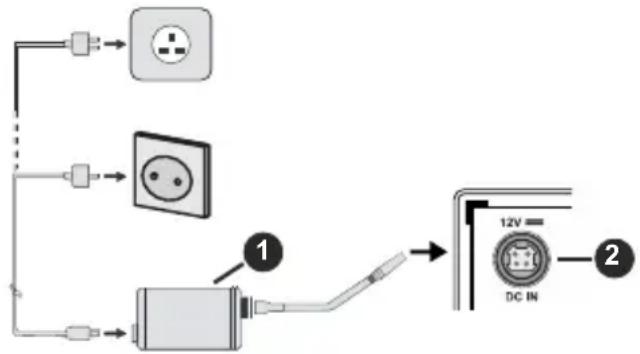
- Adaptateur CA
- À la borne d'entrée d'alimentation de 12 V CC Consignés de Sécurité Importantes
Vérifiez si le branchement de mise à terre est correct.
Branchez le terminal terre à l'adaptateur CA avec le terminal terre fourni dans la prise électrique en utilisant le fil électrique fourni. Si la fiche fournie ne correspond pas à votre prise de courant, consultez unElectricien pour changer la prise.

Branchez correctement le fil terre.
Branchement de l'antenne
Branchez l'antenne ou le cable de TV à la prise d'entrée d'antenne (ANT-TV) ou la fiche de satellite à la prise d'entrée SATELLITE (ANT SAT) située à l'arrière de la TV.
DOS DU TÉLÉVISEUR
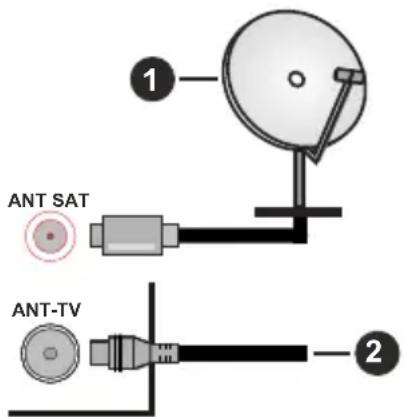
- Satellite
- Antenne ou cable

Si you soushaitez connecter un apparéil autéléviseur, assurez-vous que le téléviseur et l' apparéil sont hors tension avant de les relier. Une fois les connexions terminées, vous pouvez allumer
les différences disposittifs et les utiliser.
Notification de licence
Les termes HDMI, High-Definition Multimedia Interface ainsi que le logo HDMI sont des marques commerciales ou des marques déposées de HDMI Licensing Administrator, Inc.

Fabrique sous licence de Dolby Laboratories. Dolby, Dolby Audio et le symbole double-D sont des marques de Dolby Laboratories. Travaux confidentiels et non publiés. Copyright ©1992-2019 Dolby Laboratories. Tous droits réservés.
YouTube et le logo de YouTube sont des marques déposées de Google Inc.
Cet apparéil est doté d'une technologie dont les droits de propriété intellectuelle reviennent à Microsoft. Toute utilisation ou diffusion de cette technologie sans autorisation expresses de Microsoft est interdite.
Les propriétaires de contenus utilisent la technologie d'accès au contenu Microsoft PlayReady™ pour protéger leur propriété intellectuelle, ainsi que les contenus protégés par des droits d'auteur. Ce dispositif utilise la technologie PlayReady pour acceder à son contenu protégé et/ou à celui de la technologie de gestion de droits numériques Windows Media (WMDRM). Si le dispositif échoue dans l'application des restrictions relatives à l'utilisation de contenu, les propriétaires de contenus peuvent exiger de Microsoft l'annulation de l'utilisation par le dispositif du contenu protégé PlayReady. Cette annulation n'affecte pas les contenus non protégés ou ceux protégés par d'autres technologies d'accès au contenu. Les propriétaires de contenus pourrait vous demander demettre à niveau PlayReady pour acceder à leurs contenus. Si vous ignorez la mise à niveau, vous ne pourrez pas acceder au contenu qui requiert une mise à niveau.
Le Logo «CI Plus» est une marque de commerce de CI Plus LLP.
Ce produit est protégé par certains droits de propriété intellectuelle de Microsoft Corporation. L'utilisation ou la distribution d'une telle technologie en dehors de ce produit est interdite sans une licence de Microsoft ou d'une filiale Microsoft/agreee.
Informations de la disposition
[Union française]
Ces symboles signifient que l'appareil électrique et électronique de même que la batterie portant ce symbole ne doit pas être mis au rebut comme des déchets menagers ordinaires à la fin de leurs durées de vie. Au contraire, ils doivent être acheminés aux points de collecte indiqués pour le recyclage des équipements électriques et électroniques, ainsi que les batteries pour un traitement, une récapération et un recyclage correct conformément à la législation en vigueur dans votre pays et aux directives 2012/19/EU et 2013/56/EU.
En effectuant une bonne mise au rebut de ces produits, vous contribuerez ainsi à la preservation des ressources naturelles et aiderez par le fait même à éviter de potentiels effets négatifs sur l'environnement et la santé humaine qui, dans le cas contraire, pourrait être occasionnés par une gestion inadéquate des déchets générés par ces produits.
Pour plus d'informations sur les points de collecte et le recyclage de ces produits, contactez les autorités locales, le centre de collecte des ordures menagères ou le magasin où vous avez acheté le produit.
Conformément à la législation en vigueur dans votre pays, des penalités peuvent être imposées pour mauvaise mise au rebut de ce déchet.
(Utilisateurs commerciaux)
Si vous souhaitez proceder à la mise au rebut du present appeareil, veuillez entrer en contact avec votre fournisseur et prenez connaissance des conditions générales du contrat d'achat.
[Pour les autres pays hors de l'Union Européenne]
Ces symboles ne sont valides qu'au sein de l'Union Européenne.
Contactez les autorités locales pour vous informer sur la mise au rebu et le recyclage.
L'appareil et son emballage doivent être déposés à votre point de collecte local pour recyclage.
Certsains centres de collecte acceptent des produits gratuitement.
Remarque: Le symbole Pb en dessous du symbole pour les piles indique que ces piles contiennent du plomb.
![SALORA WMR5350 - [Pour les autres pays hors de l'Union Européenne] - 1](/content/2026/03/449584/images/d6183f23831fb188241b2cb7f9a53b2000a2da5f1fe6c39a6736609bd41d5693.jpg)
- Produtos
- Piles
Specifications
| Télédiffusion | PAL BG/I/DK/SECAM BG/DK |
| Réception des chaînes | VHF (BAND I/III), UHF(BAND U), HYPERBAND |
| Réception numérique | TV satellite numériqueterrestre intégré/câble(DVB-T-C-S)(DVB-T2, DVB-S2 conforme) |
| Nombre de chaînesprédéfinies | 11 000 |
| Indicateur de chaine Affichage à l'écran | |
| Entrée d'antenne RF 75 Ohm (déséquilibrée) | |
| Tension defonctionnement | 220-240 V CA, 50 Hz. |
| Audio Stéroyo German + Nicam | |
| Puisance de sortieAudio (WRMS.) (10 %THD) | 2 x 2,5 |
| Consommationélectrique (W) | 47W |
| Veille avec maintain dela connexion au réseauConsommationélectrique (W) | < 2 |
| Dimensions TV DxLxH(avec pied) (mm) | 135 x 554,5 x 370 |
| Dimensions TV DxLxH(sans pied) (mm) | 40/63 x 554,5 x 341 |
| Affichage 24" | |
| Température defonctionnement ethumidité | 0 °C à 40 °C, soit 85 %d'humidité maximale |
Specifications du transmetteur LAN sans fil
| Gammes de fréquence | Puisance max de sortie |
| 2400 - 2483,5 MHz (CH1-CH13) < 100 mW | |
| 5150 - 5250 MHz (CH36 - CH48) < 200 mW | |
| 5250 - 5350 MHz (CH52 - CH64) < 200 mW | |
| 5470 - 5725 MHz (CH100 - CH140) | < 200 mW |
Restrictions pays
Cet apparéil est destiné à un usage domestique et de bureau dans tous les pays de l'UE (ainsi que d'autres pays qui appliquent les directives européennes en la matière) sans restriction, sauf pour les pays ci-dessous mentionnés.
| Pays Restrictions | |
| Bulgarie | Autorisation générale requise pour l'usage extérieur et le service public |
| France | Usage interne uniquement pour les bandes de 2454 à 2483,5 MHz |
| Italie | Une autorisation générale est requise en cas d'utilisation à l'extérieure de ses propres installations. |
| Grèce | Usage interne uniquement pour les bandes de 5470 à 5725 MHz |
| Luxembourg | Une autorisation générale est requise pour la fourniture réseau et les opérations d'entretien (pas pour le spectre) |
| Norvège | La transmission radio est interdite dans les zones situées dans un rayon de 20 km à partir du centre de Ny-Ålesund |
| Fédération de Russie | Utilisation interne uniquement |
| Israël | Bande 5 GHz uniquement pour la plage 5180 MHz-5320 MHz |
Les exigences peuvent changer à tout moment pour tous les pays Nous recommendons aux utilisateurs de se rapprocher des autorités locales pour vérifier la réglementation locale en vigueur pour les bandes 5 GHz

(*) MON BOUTON1:
Ce bouton est doté des fonctions par défaut, selon le modele. Cependant, vous pouvez personneliser unefonction spéciale de ce bouton en les appuyant pendantcinq secondes après avoir selectionné la source ou lachaine.Un message de confirmation s'affiche a I'ecran. La fonction MON BOUTON 1 est alors associée à lafonction selectionnée.
Si vous procédez à l'Installation initiale, la fonctionnalité MON BOUTON 1 returnera à sa fonctionnalité par défaut..
- Veille: Met le téléviseur sous/hors tension
- Boutons numériques : Changez de chaîne, puis introduisez un chiffre ou une dette dans l'écran de la case de saisie.
- Langue: Bascule entre les modes sonores (TV analogue), affiche et change la langue audio/des sous-titres et active ou désactive les sous-titres (le cas échéant, en TV numérique)
- Muet : Réduit complètement le volume du téléviseur
- Volume +/-
- Netflix: Lance l'application Netflix.
- Guide : Affiche le guide électronique des programmes
- Boutons de direction : Permet de naviguer entre les menus, les contenus, etc., et d'afficher les sous-pages en mode TXT lorsque vous appuyez sur le bouton droit ou gauche
- OK: Confirmes les selections de l'utilisateur, maintient la page (en mode TXT), affiche le menu des Chaires (en mode DTV)
- Précédent/Retour: Retourne à l'écran précédent, le menu précédent, ouvre la page index (en mode TXT)
- Mon Bouton 1 (*)
- Boutons de couleur: Suivez les instructions qui s'affichent à l'écran pour les fonctions des boutons de couleur.
- Rembobiner: Lecture rapide en arrêté des medias comme les films.
- Enregistrer: Enregistrre les programmes
- Lecture : démarre la lecture du média sélectionné
- Pause: Suspend la lecture d'un média en cours, lance l'enregistrement programme
- Arrêter : suspend définitivement la lecture du média en cours.
- Avance Rapide: permet la lecture en avant des medias comme les films.
- Prime Video: Lance l'application Amazon Prime Video
- Quitter: ferme et quitte les menus affichés ou returne à l'écran précédent.
- Info: Affiche des informations sur le contenu à l'écran, affiche des informations cachées (affiche - en mode TXT)
- YouTube: Lance l'application YouTube.
- Menu: Affiche le menu du téléviseur
- Programme +/-
- Texte: Affiche le télétexte (si disponible), appuyez de nouveau pour superposer le télétexte sur une image normalement retransmise (mélange)
- Source : Affiche les sources de diffusion et de contenu disponibles
Connexions
| Connecteur Type Câbles Périophérique | |||
| VGA Connexion (arrière) | |||
| ENTRÉE AUDIO | Connexion PC/YPbPr audio (arrière) | Câble Audio YPbPr/PC | |
| Connexion HDMI (latérale et arrière) | |||
| SPDIF | Connexion SPDIF (Sortie coaxiale) (arrière) | ||
| AV RETOUR | Connexion AV Retour (Audio/ Vidéo) (arrière) | Câble Audio/VIDéo | |
| CASQUE | Connexion Casque (latérale) | ||
| YPBPR | YPbPr Video Connexion (arrière) | Câble de connexion PC à YPbPr | |
| Connexion USB (lateral) | |||
| Connexion CI (arrière) | |||
| Connexion 12 V CC (arrière) | Tension d'entrée12 VCC | ||
Voir les illustrations à gauche. Vous pouvez utiliser un cable YPbPr à VGA pour activer le signal YPbPr via l'entrée du VGA. Vous ne saurez utiliser le VGA et le YPbPr de manière interchangeable. | Pour activer la fonction audio PC/YPbPr, vous devrez utiliser les entrées audio à l'arrière ainsi qu'un cable audio YPbPr/PC (non foumi) pour la connexion audio. Lorsque vous utilisé le kit de montage au mur (fourni par un tiers du contrat, si non foumi), nous vous recommendons de connecter tous vos cables à l'arrière du téléviseur avant l'installation murale. Insérez ou effacez le module Cl uniquement lorsque le téléviseur est ETEINT (SWITCHED OFF). Veuillez consulter le manuel d'instruction du module pour plus de détails sur les réglages. Chaque entraee USB de votre téléviseur prend en charge les péripériques atteignant jusqu'à 500mA . En branchant les apparciels dont la valeur actuelle dépasse 500mA , vous courez le risque d'endommager votre téléviseur. En connectant un apparéil au téléviseur à l'aide d'un cable HDMI afin de garantir une immunité suffisante contre les parasites radioélectriques, vousdezutiliser un cable HDMI haute vitesse(qalité supérieure) en ferrite entierement protégé.

Si you souhaitez connecter un apparéil au téléviseur, assurez-vous que le téléviseur et l'appareil sont hors tension avant de les relier. Une fois les connexions terminées, vous pouvez allumer les différents dispositifs et les utiliser.
Marche/Arret
Pourmettreleteleviseur sous tension
Branchez le cordon d'alimentation à la source d'énergie, par exemple une prise murale (110-240 VCA, 50/60 Hz).
Pour allumer le téléviseur à partir du mode veille :
- Appuyez sur le bouton Veille, Programme +/- ou un autre bouton numérique de la télécommande.
- Appuyez sur la partie centrale du commutateur de fonction situé sur le côte du téléviseur.
Pourmettreleteleviseurhors tension
Appuyez sur le bouton Veille de la télécommande ou appuyez sur la partie centrale du commutateur de fonction situé sur le côte du téléviseur et maintenEZle enfoncé pendant quelques secondes. Ainsi, votre téléviseur passe en mode Veille.
Pour arrêté complètement le téléviseur, débranchez le cordon d'alimentation du secteur.
Remarque: Lorsque le téléviseur passe en mode veille, le voyant de veille à LED clignote pour indiquer que les fonctions comme Standby Search (Recherche en mode veille), Over Air Download (telechargement OTA), ou Timer (Minuterie) sont actives. Le voyage à LED peut également clignoter lorsque vous allumez le téléviseur à partir du mode veille.
Première installation
Lorsque le téléviseur est mis en marche pour la première fois, le menu de selection de la langue apparait. Sélectionnez la langue désirée et appuyez sur OK. Dans les étapes suivantes du guide d'installation, définissez vos préférences à l'aide des boutons directionnels et du bouton OK.
Sur le deuxième écran, définissez vos pays de préférence. À ce niveau, en fonction du Pays sélectionné, il peut vous être demandé de saisir et de confirmer un code PIN. Le code PINChoisi ne saurait être 0000. Vous doivent le saisir si l'on vous demandé de le faire pour toute opération dans le menu plus tard.
Remarque: Le type(*) d'opérateur M7 sera définie en fonction des configurations de Langue et du Pays que vous avez effectué lors de l'Installation Initiale.
(*) M7 est un fournisseur de services numériques par satellite.
Vous pouvez activer l'option Mode de Stockage à l'étape suivante. Cette option configue les paramétres de votre télévisuer pour un environnement de magasin. Selon le modele du télévisuer, les fonctionnalités prises en charge s'affichent à côté de l'écran en tant que bannière d'informations. Cette option est uniquement destinée à l'usage de magasin. Nous vous recommendons de selectionner le Mode Domestique pour un usage domestique. Vous pouvez acceder à cette option en selectionnant le menu Paramétres>Système>Autres, et vous pouvez l'activer/la désactiver plus tard. Faites vous choix et appuyez sur OK pour continuer.
Le menu Paramétres de confidentialité peut s'afficher lors de la sélection du pays en fonction du modele de votre téléviseur. Grace à ce menu, vous pouvez définir vos préférences de confidentialité. Sélectionner une fonction et à l'aide des boutons de direction Gauche et Droite, l'activer ou la désactiver. Lire les explications connexes affichées à l'écran relatives à chaque fonction sélectionnée avant d'effectuer toute modification. Vous pouvez utiliser les boutons Programme +/- pour défilier vers le haut et vers le bas pour dire le texte entier. Vous pouvez donc modifier vos préférences à tout moment par la suite en allant au menu Paramétres>Système>Paramétres de confidentialité. Si l'option Connexion Internet est désactivée, l'écran Paramétres réseau/Internet disparaît et ne s'affiche pas. Pour toute question, toute plaine ou tout commentaire concernant cette politique de confidentialité ou son application, veuillez nous contacter par courriel à l'adresse smarttvsecurity@vosshub.com.
Surlignez Suivant et appuyez sur le bouton OK de la télécommande pour continuer et le menu Paramétres Réseau/Internet s'affiche à l'écran. Veuillez vous reférer à la partie Connectivité pour configurer une connexion avec ou sans fil. Si vous souhaitez que votre téléviseur consomme moins d'énergie en veille, vous pouvez désactiver l'option Réveil en la réglant sur Désactivé. Une fois les réglages terminés, mettez en surbrillance Suivant et appuyez sur le bouton OK pour continuer.
Sur l'écran suivant, vous pouvez définir les types de diffusion à rechercher, définir votre recherche de chaînes cryptées et les préférences de fuseau hora (en fonction de la sélection du pays). Vous pouvez, en outre, désirir un type de diffusion comme favori. La priorité est accordée au type d'émission sélectionné pendant le processus de recherche et les chaînes associées seront listedes au-dessus de la Liste des Chaînes. Lorsque vous avez terminé, mettez Suivant en surbrillance et appuyez sur OK pour continuer.
A propos de la selection des types de diffusion
Pour activer une option de recherche pour une émission de type mettez-le en surbrillance et appuyez sur OK. La case à cocher à côté de l'option seLECTIONnée sera cochée. Pour désactiver l'option de recherche, décochez la case en appuyant sur OK après avoir déplace la mise au point sur l'option de type de diffusion souhaitée.
Antenne numérique: Si l'option de recherche des émissions par D. Antenne est activée, le téléviseur procède à la recherche d'émissions hertziiennes une fois les autres réglages initiaux terminés.
Cable numérique : Si l'option de recherche des émissions par D. Cable est activée, le téléviseur procèle à la recherche d'émissions numériques par cable une fois les autres réglages initiaux terminés. Un
message s'affiche avant de commencer la recherche et vous demande si vous souhaitez effectuer une recherche sur le réseau cable. Si vous selectionnez Oui et appuyez sur OK, vous pouvez selectionner Réseau ou définit des valeurs telles que Fréquence, Réseau ID et Étape de recherche sur l'écran suivant. Si vous selectionnez Non et appuyez sur OK, vous pouvez définir la fréquence de départ, la fréquence d'arrêt et l'étape de recherche sur l'écran suivant. Lorsque vous avez terminé, mettez Suivant en surbrillance et appuyez sur le bouton OK pour continuer.
Remarque: La durée de la sélection varie en fonction de Rechercher Étape sélectionnée.
Satellite: Si l'option de recherche des émissions par Satellite est activée, le téléviseur procèle à la recherche d'émissions numériques par satellite une fois les autres réglages initiaux terminés. Avant l'activation du mode satellite, vous nevez effectuer certains réglages. Un menu s'affiche dans lequel vous pouvez désirir de démarrer une installation de M7 ou une installation standard. Pour démarrer une installation de l'opérateur M7, réglez le Type d'installation comme Opérateur et l'Opérateur satellitaire à l'opérateur M7 correspondant. Ensuite, sélectionnez le mode Recherche préféérée et réglez-le à Recherche de Chaines Automatique et appuyez sur OK pour le démarrage de la recherche automatique. Vous pouvez sélectionner ces options selon le choix de la Langue et du Pays que vous avez effectué lors de l'installation initiale. Vous pouvez être invite(e) à sélectionner la liste de chaînes HD/SD ou la liste de chaînes spécifiques à votre pays en fonction de votre type d'opérateur M7. Sélectionné l'une d'elles et appuyez sur OK pour continuer.
Patientez jusqu'à la fin de la recherche. La liste est à prisent installée.
Si pendant l'installation d'un opérateur M7, vous souhaitez utiliser des paramètres d'installation du satellite différents de ceux régés par défaut, sélectionnez le mode Recherche préféree et reglez-le à Balayage de chaine manuel et appuyez sur le bouton OK. Le menu Type d'antenne s'affiche par la suite. Àpres avoir sélectionné le type d'antenne et le satellite désire dans les étapes suivantes, appuyez sur OK pour modifier les paramètres d'installation du satellite dans le sous-menu.
Pour rechercher les chaînes satellite autres que celles de M7, effectuez une installation standard. Réglez le Type d'installation à Standard et appuyez sur la touche OK pour continuer. Le menu Type d'antenne s'affiche par la suite.
Il existe trois modes de selection de type d'antenne. Vous pouvez selectionner les types d'antenne tels que Direct, Cable de satellite unique ou commutateur DiSEqC à l'aide des boutons « Gauche » ou « Droite ». ÀpRES avoir selectionné votre type
d'antenne, appuyez sur OK pour voir les options pour continuer. Les options Continuer, Liste des transpondeurs et Configurer le LNB seront disponibles. Vous pouvez modifier les réglages du transpondeur et du LNB à l'aide des options de menu correspondantes.
- Direct: Si vous possédez un seul récepteur et une antennaparabolique directec,selectionnez ce type d'antenne.Appuyez sur OK pour continuer. Selectionnez une parabole disponible a l'écran suivant et appuyez sur OK pour rechercher les services disponibles.
- Système de cable satellite unique: Sélectionnez ce type d'antenne si vous posséez un système de cable satellite unique. Appuyez sur OK pour continuer. Configurez les paramètres en suivant les indications données à l'écran suivant. Appuyez sur le bouton OK pour rechercher des services disponibles.
- Commutateur DiSEqC: Si vous dispose de plusieurs antennes paraboliques et d'un commutateur DiSEqC, sélectionnez ce type d'antenne. Puis définissez la version du DiSEqC et aappuyer sur le bouton OK pour continuer. Vous pouvez désirjusqu'a quatre satellites (si disponibles) pour la version 1.0 et seized satellites pour la version 1.1 à l'écran suivant.. Appuyez sur le bouton OK pour procéder à la recherche dans la première station de la liste.
Analogue: Si l'option de recherche des émissions Analogique est activée, le téléviseur proce de la recherche d'émissions analogiques une fois les autres réglages initiaux terminés.
À la fin des réglages initiaux, le téléviseur lance la recherche des émissions disponibles des types sclectionnés.
Bien que la recherche continue en cours d'analyse, les résultats seront affichés au bas de l'écran. Une fois que toutes les stations disponibles sont mémorisées, le menu Chânes s'affiche. Vous pouvez modifier la liste des chaînes en fonction de vos préférences à l'aide des options de l'onglet Modifier ou appuyer sur le bouton Menu pour quitter et regarder la télévision.
Pendant la recherche, un message apparait, vous demandant si vous souhaitez trier les chaînes selon la LCN (*) . Sélectionnez Oui et appuyez sur OK pour confirmer.
(*) LCN est le système de numérores de chaînes logiques qui seLECTIONne les émissions disponibles suivant une série de chaînes reconnaissable (si disponible).
Remarques :
Pour rechercher leschains M7 après la Première installation, effectez a nouveau la Installation Initiale. Ou appuyez sur le bouton Menu et selectionnez le menu Parametes>Installation>Recherche de Chaines Automatique>Satellite. Ensuite, suivez les etapes indiquees ci-dessus dans la section Satellite.
Évitez d'éteindre le téléviseur lors de l'initialisation de l'installation initiale. (*) Veuillez notes que certaines options ne seront pas disponibles, selon le choix du pays.
Utilisation de la Fonction de Table de Chânes Satellite
Voupez effectuer ces operations a l'aide du menu Parametes> Installation> Parametes satellite> Table des Chaines Satellite. Il y a deux options concernant cette fonctionnalite.
Vous pouvez télécharger ou envoyer les données du tableau des chaînes par satellite. Pour effectuer ces commandes, connectez une clé USB à votre téléviseur.
Vous pouvez télécharger les services en cours, les satellites et transpondeurs associés au téléviseur sur un périphérique USB.
De plus, vous pouvez télécharger l'un des fichiers de la table des chaînes satellite stockés dans le périhérique USB, sur le téléviseur.
Lorsque you selectionnez l'un de ces fichiers, tous les services et les satellites et transpondeurs associés dans le fjchier selectionné seront stockés dans le téléviseur. S'il y a des services terrestres, par cable et/ ou analogiques installés, ils seront conservés et seuls les services satellites seront supprimés.
Ensuite, vérifie les paramétres de votre antenné et apportez des modifications si nécessaire. Un message d'erreur signalant « Aucun Signal » s'affiche si les paramétres de l'antenna ne sont pas correctement configurés.
Lecture de media via entrée USB
Vous pouvez connecter des disques durs externes de 2,5 et 3,5 pouces (disques durs avec cable d'alimentation externe) ou une carte mémoire USB à votre TV via les entrées USB de votre TV.
IMPORTANT! Sauvegardez les fichiers sur vos périphériques de stockage avant de les raccarder au téléviseur. La responsabilité du fabricant ne saurait êtreengage en cas de dommage de fichier ou de perte de données. Certains types de périphériques USB (à l'exemple des lecteurs MP3) ou des lecteurs de disque dur/cartes mémoires USB peuvent être incompatibles avec ce téléviseur. Le téléviseur prend en charge les formatages de disque FAT32 et NTFS. Toutefois, l'enregistrement n'est pas possible avec les disques au format NTFS.
Vous pouvez rencontres certains problèmes lors du formatage des disques durs USB d'une capacité de stockage supérieur à 1 To (Téraoctet).
Patientez un moment avant de brancher ou de débrancher l'appareil, car la lecture des fichiers peut être inachevée. Le cas échéant, cela peut physiquement endommager le lecteur USB et le périphérique USB lui-même. Ne déconnectez pas votre périphérique USB au cours de la lecture d'un fjichier.
Voupeuvezutiliserles concentrateursUSB avec I'entreeUSBdeteleviseur.Les concentrateursUSB qui sont Equipes l'alimentation externesont recommandes dans ce cas.
Nous vous recommendons d'utiliser directement le(s) entrée(s) USB du téléviseur, si vous désirez connecter un disque dur USB.
Remarque: Lors de la lecture des fichiers d'image, le menu Navigateur Multimédia peut uniquement afficher 1000 fichiers image sauvégardés sur le périphérique USB connecté.
Enregistrement USB
Enregistrement d'un programme
IMPORTANT : Lorsque vous utilisez un nouveau lecteur de disque dur USB, il est conseilé de procesder dans un premier temps au formatage du disque à l'aide de l'option Formater le Disque de votre téléviseur, via le menu TV>Enregistements>Paramétres.
Pour enregistrer un programme, vous devez d'abord connecterVotelecteur USBa vorteleviseur que vous aurez aquarevant pris le soin d'eteindre. Vous pouvez allumer la TV pour activer la fonction enregistrement.
Pour l'enregistrement,Vote clé USB devrait avoir 2 Go d'espace libre et etre compatible à USB 2.0. Si le disque USB n'est pas compatible, un message d'erreur s'affichera.
Pour enregistrer des programmes de longue durée comme les films, il vous est conseilé d'utiliser un disque dur externe USB.
Les programmes enregistrés sont mémorisés dans le disque USB. Si vous le souhaitez, vous pouvez enregistrer/copier les enregistrements sur un ordinateur; toute fois, ces fichiers ne peuvent y être lus. Seul votre téléviseur peut vous permettre de dire les enregistrements.
Un retard Lip Sync peut survenir pendant le décalage temporel. L'enregistrement radio n'est pas pris en charge. Le téléviseur peut enregistrer jusqu'à dix heures de programmes.
Les programmes enregistrés sont divisés en partitions de 4 Go.
Si la vitesse d'écriture du disque USB connecté est insuffisante, l'enregistrement peut échouer et l'options de décalage horsaire peut ne pas être disponible.
Pour cette raison, il est recommendé d'utiliser les lecteurs de disques durs USB pour l'enregistrement des programmes HD.
Évitez de déconnecter la clé USB ou le disque dur pendant l'enregistrement. Si vous le faites, vous courez le risque d'endommager la clé USB/le disque dur connecté (e).
Si le cordon d'alimentation à courant alternatively est débranché pendant que le réglage de la minuterie de l'enregistrement USB est actif, cette action est annulée.
Le support multipartition est disponible. Un maximum de deux partitions différentes sont prises en charge.
La première partie du disque USB est utilisé pour les fonctions d'enregistrement USB disponibles. Le support doit être également formé en tant que première partie à être utilisé pour les fonctions d'enregistrement USB disponibles.
Certains flux de données en paquets pourraient ne pas etre enregistrres en raison des problemes de signaux, d'ou un eventuel gel des videos pendant la lecture.
Les touches Enregistrer, Lire, Arreter, Afficher (pour l'option playlist dialogue) ne fonctionnent pas lorsque la fonction telétexte est activée. Si un enregistrement démarre à partir de la minutesie lorsque le telétexte est activé, le telétexte est automatiquement désactivé. L'utilisation du telétexte est également désactivée pendant un enregistrement ou une lecture en cours.
Enregistrement du décalage temporel
Appuyez sur le bouton Pause lorsque vous regardez un programme pour activer le mode décalage temporel. En mode de décalage temporel, le programme marque une pause et est simultanément enregistré dans le disque USB connecté (*).
Appuyez à nouveau sur le bouton Lecture pour revenir au programme en mode pause. Appuyez sur le bouton Stop pour arrêter l'enregistrement et returner au programme en direct.
La fonction de décalage temporel ne peut pas être utilisée lorsque la radio est en marche
Vous pouvez utiliser la fonction de rembobinage par décalage temporel après avoir repris la lecture normale ou l'option d'avance rapide.
Enregistrement instantané
Appuyez sur le bouton Enregistrer pour démarrer l'enregistrement d'un événement tout en visionnant un programme. Vous pouze appuyer à nouveau sur le bouton Enregistrer de la télécommande pour enregistrer l'évenement suivant après avoir sélectionné l'évenement suivant sur le guide de programme électronique. Appuyez sur le bouton Stop pour annuler l'enregistrement instantané.
Vou ne pouvez pas changer d'émission pendant l'enregistrement. Lors de l'enregistrement d'un programme ou pendant le décalage temporel, un message d'advertissement apparait à l'écran si la vitesse de votre disque USB n'est pas suffisante.
Regarder les programmes enregistrés
Selectionnez Enregistements dans le menu TV. Selectionnez un élément enregistré dans la liste (s'il a été précédemment enregistré). Appuyez sur la touche OK pour afficher le menu Options. Selectionnez une option puis appuyez sur le bouton OK.
Remarque: Au cours de la lecture, il est impossible d'afficher le menu principal et les éléments du menu.
Appuyez sur le bouton Stop pour arrêter une lecture et returner au menu Enregistements.
Ralenti avant
Si vous appuyez sur le bouton Pause lorsque vous regardez le programme enregistré, la fonction ralentie avant sera disponible. Vous pouvez utiliser le bouton Avance Rapide pour le ralenti avant. Pour modifier la vitesse du ralenti avant, appuyez sur la touche Avance Rapide de façon consécutive.
Configuration des enregistements
Selectionnez l'onglet Paramétres dans le menu TV> Enregistements pour configurer les paramétres d'enregistrement et appuyez sur OK.
Formatage de Disque : Vous pouvez utiliser l'option Formater le Disque pour formater le disque USB branché.党的建设 PIN sera requis pour utiliser l'option Formater le Disque.
Remarque: Le PIN par défaut aurait pu être régle sur 0000 ou 1234. Si vous avez défini un code PIN (requis en fonction du pays besoin) lors de la Première installation, utilisez le code PIN que vous aviez défini.
IMPORTANT: Le formatage de votre disque USB effacera TOUTES les données stockées et son système de fichiers sera converti en FAT32. Dans la plupart des cas, des erreurs de fonctionnement seront fixées après un formatage, mais vous perdrez toutes vos données.
Si le message « Vitesse de lecture du disque USB trop lente pour enregistrer » s'affiche à l'écran au début de la lecture, recommenccez l'enregistrement. Si le même message d'erreur s'affiche, il est possible que votre disque USB n'aït pas la vitesse requise. Essayez de connecter un autre disque USB.
Navigateur multimédia
Vous pouvez dire de la musique et les fichiers video et afficher les fichiers photo stockés sur un périhérique de stockage USB en le connectant à votre téléviseur. Connectez un périhérique de stockage USB à l'une des entrées USB situées sur le côte du téléviseur.
Après avoir connecté un périhérique de stockage USB à votre téléviseur, le menu du Navigateur Multimédia s'affiche à l'écran. Vous pouvez acceder au contenu du périhérique USB connecté à tout moment ultérieur à partir du menu Sources. Sélectionnez l'option d'entrée USB correspondante dans ce menu et appuyez sur OK. Sélectionnez ensuite le fichier de votre choix et appuyez sur OK pour l'afficher ou le dire.
Vous pouvez régler les préférences de votre Navigateur Média via votre menu Réglages. Le menu Paramètres est accessible via la barre d'information qui s'affiche en bas de l'écran lorsqu'on appuie sur le bouton Info pendant la lecture d'un fisquier video ou l'affichage d'un fisquier image. Appuyez sur le bouton Info, mettez en surbrillance le symbole de la roue dentée situé sur le côté droit de la barre d'information et appuyez sur OK. Les menus Réglages Image, Réglages Son, Réglages Navigateur Multimédia et
Options seront disponibles. Le contenu de ces menus peut changer en fonction du type de fichier multimédia actuellement ouvert. Seul le menu Réglages Son sera disponible lors de la lecture de fichiers audio.
| Fonctionnement du mode Aléatoire / Boucle | |
| Démarrez la lecture et activez | Tous les fichiers de la liste seront lus en boucle suivant leur ordre de départ. |
| Démarrez la lecture et activez | Le même fichier sera lu en boucle (répété). |
| Démarrez la lecture et activez | Tous les fichiers de la liste seront lus une fois suivant un ordre aléatoire. |
| Démarrez la lecture et activez | Tous les fichiers de la liste seront lus en boucle suivant le même ordre aléatoire. |
Pour utiliser les fonctions de la barre d'information, mettez en évidence le symbole de la fonction et appuyez sur OK. Pour modifier l'état d'une fonction, mettez en surbrillance le symbole de la fonction et appuyez sur OK autant de fois que nécessaire. Si le symbole est marqué d'une croix rouge, cela signifie qu'il est désactivé.
FollowMe TV
Avec votre tablette, vous pouvez suivre l'émission en cours à partir de votre téléviseur smart via la fonction FollowMe TV. Installes l'application Smart Center requise sur votre périphérique portable. Demarrer l'application.
Pour plus d'informations sur l'utilisation de cette fonction, voir les instructions relatives à l'application que vous utilisez.
Remarque: Selon le modele,voire téléviseur peut ne pas supporter cette fonction. L'application pourrait ne pas etre prise en charge par tous les modeles de tablette. Les chaines UHD (4K, Ultra HD) ne sont pas supportees et les deux peripheriques doivent etre connectés au meme reseau.
CEC
Cette fonction permet de contrôler les périphériques actifs CEC qui sont connectés aux ports HDMI à partir de la télécommande de la Tele.
L'option CEC du menu Reglages>Système>Plus doit être définie sur Activé en premier lieu. Appuyez sur le bouton Source et selectionnez l'entrée HDMI du péripérisque CEC connecté à partir du menu Liste de Sources. Si une nouvelle péripérisque CEC est connecté, il va s'afficher dans le menu Source avec son propre nom, au lieu du nom du port HDMI connecté (lecteur DVD, enregistrateur 1, etc.).
La télécommande de la télé peut automatiquement fonctionner après avoir selectionné la source HDMI connectée. Pourmettre fin à cette opération,contrôler
le téléviseur à partir de la télécommande, appuyez et maintenez le bouton "0-Zero" sur la télécommande pendant 3 secondes.
Vous pouvez désactiver la fonctionnalité CEC en réglant l'option correspondante dans le menu Réglages>Système>Plus.
Le téléviseur prend en charge la technologie ARC (Audio Return Channel). Cette fonction est un lien audio qui permet de replacer d'autres cables entre le téléviseur et un système audio (récepteur A/V ou système stéreo).
Une fois la fonction activée, le téléviseur ne mute pas automatiquement les autres sorties audio. Vous devrez réduire manuellement le volume du téléviseur à zéro si vous souhaitez écouter uniquement le son ARC (pareil pour les sorties audio numériques optiques ou coaxiales). Si vous souhaitez modifier le volume du périphérique connecté, sélectionnez le périphérique à partir de la liste des sources. Dans ce cas, les touches de contrôle du volume s'orientent vers le périphérique audio connecté.
Remarque: La souris ARC fonctionne uniquement via l'entrée HDMI2.
Commande audio système
Permet d'utiliser l'option Amplificateur/recepteur audio avec le téléviseur. Vous pouvez régler le volume à l'aide de la télécommande de votre téléviseur. Pour activer cette fonction, définissez l'option Sortie Son dans le menu Paramétres>Son comme HDMI ARC. Lorsque l'option HDMI ARC est selectionnée, l'option CEC est automatiquement Activée, si elle ne l'est pas déjà. Les haut-parleurs du téléviseurs seront coupés et le son de la source visionnée proviendra du système audio connecté.
Remarque: L'appareil audio doit prendre en charge la fonction de Contrôle Audio du Systeme.
E-Manuel
Vous pouvez acceder aux instructions relatives aux fonctions de votre téléviseur à partir du E-Manuel.
Pour acceder au Manuel électronique, accederz au menu Paramétres, sélectionnez Manuels et appuyez sur OK. Pour un accès rapide, appuyez sur le bouton Menu, puis sur le bouton Info.
Selectionnez une catégorie souhaitatione via les boutons de direction. Chaque catégorie compte un sujet different. Selectionnez le sujet et appuyez sur OK pour dire les instructions.
Pour quitter l'écran du E-Manuel, appuyez sur la touche Quitter ou Menu.
Remarque: Selon le modele,voire téléviseur peut ne pas supporter cette fonction. Le contenu du E-Manuel varie selon le modele.
Contenu du menu Réglages
| Contenu du menu Image | ||
| Mode | Vous pouvez modifier le mode d'image selon vos préférences ou exigences. Le mode image peut être réglé sur l'une de ces options : Cinéma, Jeux (en option), Sport, Dynamique et Naturel. | |
| Contraste | Régle les valeurs de l'éclairage et de l'obscurité de l'écran. | |
| Luminosité | Régle la valeur de luminosité de l'écran. | |
| Netteté | Définit la valeur de netteté des objets affichés à l'écran. | |
| Couleur | Régle la valeur de la couleur et les couleurs. | |
| Économie d'énergie | Cette fonction permet de régler le mode Économie d'énergie sur les options Personnalisation, Minimum, Moyen, Maximum, Automatique, Extinction d'écran ou Désactivé.Remarque: Les options disponibles peuvent varier en fonction du Mode sélectionné. | |
| Rétro éclairage | Ce paramètre contrôle le niveau du rétroéclairage. La fonction de rétroéclairage sera inactive si le Mode Économie d'énergie est réglé sur une option autre que Personnalisation. | |
| Paramètres avancés | ||
| Contraste dynamique | You pouvez régler le rapport de contraste dynamique à votre guise. | |
| Réduction du bruit | Si le signal de diffusion est faible et l'image est bruyante, utilisez la fonction RÉduction du bruit pour réduire l'intensité du bruit. | |
| Température de couleur | Régle la valeur de la température de couleur désirée. Les options Froid, Normal, Chaud et Personnalisé sont disponibles. | |
| Point blanc | Si l'options Couleur de température est définie sur Personnalisé, ce réglage sera possible. Augmentez la « chaleur » ou la « fraîcheur » de l'image en appuyant sur les boutons Gauche ou Droit. | |
| Zoom image | Régle le format et la taille de l'image souhaités. | |
| Changement d'Image | Cette option peut être disponible en fonction du réglage du Zoom de l'Image. Mettez en surbrillance et appuyez sur OK, puis utilisez les boutons directionnels pour déplacer l'image vers le haut ou vers le bas. | |
| Mode Film | Les films sont enregistrés à un nombre d'images par seconde différent des programmes de télévision normaux. Activez cette fonction lorsque vous regardez des films afin de mistroux visualiser les images accélérées. | |
| Ton de Chair | La fonction Carnation peut être modifiée entre -5 et 5. | |
| Changer de couleur | Réglez le ton de la couleur désirée. | |
| HDMI Large bande | Lorsque vous regardez le téléviseur à partir d'une source HDMI, la fonction HDMI Large bande est visible. Vous pouvez utiliser cette option pour renforcer la noirceur de l'image. | |
| Position du PC | S'affiche uniquement lorsque la source d'entrée est définie sur VGA/PC. | |
| Position automatique | Si l'image n'est pas centré en mode VGA, utilisez cette option pour ajuster automatiquement la position de l'image. Appuyez sur OK pour lancer le réglage automatique. | |
| Position H | Cette option déplace l'image horizontally vers le côté droit ou gauche de l'écran. | |
| Position V | Cette option déplace l'image verticalément vers le haut ou le bas de l'écran. | |
| Fréquence pilote | Les régles de la fréquence pilote corrigent les interférences qui apparaissent comme des lignes verticales dans l'image pour des presentations telles que les feuilles de calcul, les paragraphs ou les textes dans des polices plus petites. | |
| Phase | Selon la source d'entrée (ordinateur, etc.), vous pouvez voir une image voilée ou bruitee s'afficher à l'écran. Vous pouvez utiliser la phase pour obtenir une image plus claire par essais et erreurs. | |
| Réinitialisation | Réinitialise les paramètres d'image aux valeurs par défaut (sauf en mode Jeux). | |
| En mode VGA (PC), certains éléments du menu Image seront indisponibles. Par ailleurs, les paramètres du mode VGA seront ajoutés au menu Image en mode PC. | ||
| Contenu du menu Son | ||
| Volume | Ajusté le niveau du volume. | |
| Égaliseur | Sélectionnez le mode égaliseur. Les paramètres personalisés ne peuvent être actifs que lorsque vous étés en mode Utilisateur. | |
| Balance | Ajusté le son à gauche comme à droite du haut-parleur. | |
| Casque | Règle le volume du casque.Avant d'utiliser les casques, veuillez également vous assurer que leur volume est réglié à un niveau faible afin d'éviter que votre audition ne soit endommagée. | |
| Mode Son | Vous pouvez sélectionner un mode son (si la chaîne sélectionnée prend en charge cette option). | |
| AVL (Limitation automatique du volume) | Cette fonction règle le son pour obtenir le niveau de sortie prévu entre les programmes.Si l'option du menu Dolby Audio est régliée sur une option autre que Désactivé,les options de réglage de l'AVL seront modifiées. Les options Auto, Nuit, Normal et Désactivé seront disponibles. En mode Auto, le téléviseur passse automatiquement en mode Normal ou Nuit en fonction de l'heure actuelle. Si aucune information de temps n'est disponible, cette option fonctionnera toujours comme Normal. Lorsque le téléviseur passse en mode Nuit pour la première fois après avoir réglié cette option en mode Auto, une barre d'information apparaitra à l'écran.Veuillez notes que par rapport au mode Normal, le mode Nuit offre un contrôle de compression dynamique plus agressif qui convient aux environnements silencieux. | |
| Casque/Sortie de ligne | Si vous voulez connecter un amplificateur externe à votre télé à l'aide d'une fiche pour casque audio, sélectionnez l'options Sortie de Ligne. Si vous avez branché des casques sur votre téléviseur, définissez cette option en tant que Casque.Veuillez vous assurer avant d'utiliser les casques que cet élément du menu est défini en tant que Casque. S'il est réglié sur les Sorties de Ligne, la sortie de la prise de casque sera régliée à un niveau maximum qui pourrait vous endommager l'audition. | |
| Basse dynamique | Permet d'activer ou de désactiver la basse dynamique | |
| Dolby Audio | Les options Smart, Films, Musique, Informations et Désactivé seront disponibles.Règlez sur Désactiver pour désactiver.Remarque: Certains éléments du menu Son seront grisés et indisponibles s'ils sont régliés sur une option autre que Désactivé. | |
| Son surround : | Vous pouvez Activer ou Désactiver le mode Son Surround. | |
| Sortie Audio | Définit les préférences de sortie audio. Les options TV, S / PDF et HDMI ARC seront disponibles. Aucun son ne sortira sauf par l'option séLECTIONnée. Si l'option HDMI ARC est sélectionnée, la fonctionnalité CEC sera activée.Remarque: En fonction de l'option sélectionnée, certains éléments du menu Son apparaissent en grisé et ne sont pas disponibles. | |
| Sortie Numérique | Règle le type de sortie audio numérique. | |
| Contenu du Menu Réseau | ||
| Type de réseau : | Désactivez la connexion réseau ou définissez le type de connexion comme Appareil Sans Fil. | |
| Scanner les Réseaux Sans Fil | Commencer à rechercher les réseaux sans fil. Cette option sera disponible si le Type de Réseau est défini comme Dispositif Sans Fil. | |
| Appuyez sur WPS sur votre routeur wifi | Si vous modem/routeur dispose de WPS, vous pouvez vous y connecter directement à l'aide de cette option. Sélectionnez cette option et appuyez sur OK. Appuyez sur le bouton WPS de votre modem/routeur pour établier la connexion. Cette option sera disponible si le Type de Réseau est défini comme Dispositif Sans Fil. | |
| Test de début Internet | Commencez un test de vitesse pour vérifier la bande passante de votre connexion. Le résultat sera affchéé à l'écran une fois terminé. | |
| Paramètres avancés | Modifiez les configurations IP et DNS de votre TV. | |
| Réveil (Wake On) | Activez ou désactivez cette fonction en la réglant en mode Marche ou Arrêt. | |
| Remarque: Pour des informations détaillées sur les options de ce menu, reportez-vous à la section Connectivité. | ||
| Contenu du menu Installation | |
| Recherche automatique deschainsines (Nouveau réglage) | Affiche les options de réglage automatique. D. Aérien: Recherche et enregistres les chaînes DVB. D. Câble: Recherche et enregistre les chaînes câblées DVB. Analogique: Recherche et mémorise les stations analogiques. Satellite: Recherche et mémorise les stations sur satellite. |
| Recherche manuelle dechainsines | Cette fonction peut être utilisé pour une entrée de diffusion directe. |
| Recherche dechainsines réseau | Recherche leschainsînes liées dans le système de diffusion. D. Aérien: Recherche leschainses d'antenne réseau. D. Câble: Recherche les chainsînes de cable réseau. Satellite: Recherche leschainsînes du réseau satellite. |
| Réglage analogique avec précision | Vous pouvez utiliser ce réglage pour la recherche fine de chaînes analogiques. Cette fonction n'est pas disponible si aucune chaîne analogue n'est stockée et si la chaîne actuellément regardée n'est pas une chaîne analogue. |
| Paramètres du satellite | Configure les paramètres du satellite. Liste de satellites: Affiche les satellites disponibles. Vous pouvez Ajouter, Supprimer les satellites ou Éoperator les paramètres satellite de la liste. Installation de l'antenne: Vous poupez modifier les paramètres de l'antenne satellite et/ou démarrer une nouvelle recherche de satellite. |
| Paramètres d'installation (en option) | Affiche le menu des paramètres d'installation. Recherche en mode de voille(*) : Notre téléviseur recherche de nouvelles chaînes ou chaînes manquantes en mode voille. Toutes leschainsînes détectées s'affichent à l'écran. Mise à jour de chaînes dynamique(*) : Si cette option est définie sur Activé, les modifications sur les émissions comme la fréquence, le nom de la chaîne, la langue du sous-titre etc., s'appliquent automatiquement pendant que vous regardez le téléviseur. (*) La disponibilité varie en fonction du modulole. |
| Eff.liste service | Utilisiez cette option pour effacer leschainsînes mémorisées. Ce réglage est visible uniquement lorsque l'options de Pays est réglée sur Danemark, Suède, Norvège, ou Finlande. |
| Sélectionner le réseau actif | Ce paramètre vous permit de sélectionner uniquement leschainsînes de diffusion comprises dans le réseau séLECTIONné dans la liste des chaînes. Cette fonction n'est disponible que pour les pays comme la Norvège. |
| Informations relatives au signal | Vous poupez utiliser cet élément de menu pour surveiller les informations relatives au signal telles que le niveau/la qualité du signal, le nom du réseau, etc. pour les fréquences disponibles. |
| Première installation | Supprime toutes leschainsînes et réglages enregistrrés, reprogramme la TV en fonction des réglages de l'entreprise. |
| Système - Contenus du Menu | |
| Accès Conditionnel | Contrôle les modules d'accès conditionnel lorsqu'ils sont disponibles. |
| Langue | Vous pouvez définir une langue différente, selon votre diffuseur et votre pays. |
| Paramètres de confidentialité (*) | Gérez les préférences de confidentialité des applications de votre téléviseur intelligent. Appuyer sur OK pour acceder au menu et paramétrer en fonction de vos préférences. |
| Parental | Entrez le mot de passer correct pour modifier les réglages du contrôle parental. Vous pouvez facilement régler le Verrouillage menu, le Contrôle parental, le Verrouillage enfants ou le Guide à partir de ce menu. Vous pouvez également définir un nouveau code PIN ou modifier le code PIN CICAM par défaut en utilisant les options associées.Remarque: Certaines options ne seront pas disponibles, selon le besoin du pays pendant la Première Installation. Le PIN par défaut auraït pu être réglé sur 0000 ou 1234. Si vous avez défini un code PIN (requis en fonction du pays choisi) lors de la Première installation, utilisez le code PIN que vous aviez défini. |
| Date/Heure | Définit la date et l'heure. |
| Sources | Modifiez les noms, activez ou désactiver les options de source sélectionnées. |
| Accessibilité | Affiche les options d'accessibilité du téléviseur. |
| Malentendant | Active n'importe qu'elle fonctionnalité spéciale envoyée par le diffuseur. |
| Description Audio | Une piste de narration se lit pour le public aveugle ou malvoyant. Appuyez sur OK pour voir toutes les options du menu Description Audio. Cette fonction est uniquement disponible si le diffuseur la prend en charge.Remarque: La fonctionnalité de description audio du son ne peut pas être disponible lors de l'enregistrement ou lorsque vous étés en mode décalage temporel. |
| Netflix | Si cette fonction est prise en charge par votre TV, vous pourrez afficher votre numéro ESN (*) et désactiver Netflix. (*) Le numéro ESN est un numéro d'identification unique pour Netflix, créé spécialement pour identifier votre téléviseur.Remarque: Pour la lecture video 4K, une vitesse de connexion Internet minimale de 25 Mo/s est nécessaire Pour en savoir plus sur les exigences relatives au contenu 4K diffusé en streaming, rendez-vous sur le site de Netflix (https://helpNetflix.com/en/node/13444). Lorsque vous commencnez à diffuser du contenu video via Internet, la qualité de votre connexion est analysée et la qualité Full HD ou 4K peut prendre un certain temps pour se déployer, ou être inexistante en cas de connexion Internet lente. Vous devriez vérifier la performance de vos services Internet auprès de votre fournisseur d'accès Internet en cas d'incertitude. |
| Plus | Affiche les autres options de réglage du téléviseur. |
| Temporisation du Menu | Change la durée de temporisation des écans de menu. |
| Indicateur de mise en veille | Si cette option est désactivée, le voyant de veille ne s'allume pas lorsque le téléviseur est en mode veille. |
| HBBTV (*) | Vous pouvez activer ou désactiver cette fonction en la réglant en mode Marche ou Arrêt. |
| Mise à jour logicielle | S'assure que votre téléviseur est doté du tout dernier microprogramme. Appuyez sur OK pour afficher les options de menu. |
| Version de l'application | Affiche la version actuelle de l'application. |
| Mode Sous-Titre | Cette option permet deCHOISIR le mode sous-titre qui s'affiche à l'écran (sous-titre DVB/ sous-titre TXT), si les deux sont disponibles. DVB est le sous-titre par défaut. Cette fonction n'est disponible que pour les pays comme la Norvège. |
| Mise hors tension automatique du téléviseur | Définit la durée souhaiée pour que la télévision passag automatiquement en mode veille lorsqu'elle n'est pas utilisée. Cette valeur peut être comprise entre 1 et 8 ms par paliers de 1 heures. Vous pouvez désactiver cette option en définissant comme Désactivé. |
| Clé Biss | Le Biss est un système de codage de signal par satellite utilisé pour certaines émissions. Si vous nevez entraîr la clé BISS pour une émission, vous pouvez utiliser le réglage Clé Biss. SéLECTIONNZaclé Biss puis appuyez sur OK pour entr'er la chaîne de Télé souhaiée. |
| Mode Mémoire | Sélectionnez ce mode pour afficher les éléments stockés. Lorsque le mode Mémoire est activé, certains éléments du menu du téléviseur peuvent être indisponibles. |
| AVS (Partage Video Audio) | AVS vous permit de partager les fichiers sauvégardés sur votre Smartphone ou votre tablette pc. Si vous possédez un Smartphone ou une tablette pc compatible, en plus de l'application requise installée, vous pourrez partager/lire les photos sur votre téléviseur. Reportez-vous aux instructions de votre logiciel de partage pour plus d'informations. |
| Mode de mise sous tension | Ce paramètre permet de configurer les préférences du Mode de mise sous tension. Les options Dernier état et mode Veille sont disponibles. |
| Télécommande Virtuelle | Permet d'activer ou de désactiver la fonctionnalité de télécommande virtuelle. |
| CEC | Avec cette fonction, vous pouvez activer et désactiver la fonction CEC complètement. Appuyez sur le bouton Gauche ou Droit pour activer ou désactiver cette fonction. |
| Mise en marche auto CEC | Cette fonction permet à l'appareil compatible HDMI-CEC connecté d'allumer le téléviseur et basculer automatiquement vers sa source d'entrée. Appuyez sur le bouton Gauche ou Droit pour activer ou désactiver cette fonction. |
| Haut-parleurs(*) | Pour écouter le son audio du téléviseur à partir du péripérique audio compatible connecté, réglez sur Amplificateur. Vous pouvez utiliser la télécommande du téléviseur pour régler le volume du péripérique audio. |
| Afficher les cookies (*) | Affiche tous les cookies enregistrrés |
| Supprimer les cookies (*) | Supprime tous les cookies enregistrrés |
| OSS | Affiche les informations de licence du logiciel libre. |
| (*) Ces fonctions ne seront pas disponibles en fonction du modele de votre téléviseur et du besoin du pays lors de la première installation. | |
Fonctionnement général de la TV
Utilisation de la liste de chaînes
Le téléviseur trie toutes les stations memorises dans la liste des chaînes. Vous pouvez modifier cette liste de chaînes, configurer les favors ou les stations actives à inclure dans la liste en utilisant les options Chaires. Appuyez sur le bouton OK pour ouvrir la liste des chaînes. Vous pouvez filtrer les chaînes répertoriées ou apporter des modifications avances à la liste actuelle à l'aide des options de l'onglet Filtre et Modifier. Mettez en surbrillance l'onglet souhaite et appuyez sur OK pour voir les options disponibles.
Gestion des listedes de préférences
Vous pouvez creer quatre listedes differentes de voschainses préférencées. Entrez dans le menu TV>Chaines ou appuyez sur le bouton OK pour ouvrir le menu Chaines. Mettez en surbrillance l'onglet Editor et appuyez sur OK pour voir les options d'édition et Sélectionnez l'options Tag/Untag chaine. Sélectionnez le canal désiré dans la liste en appuyant sur le bouton OK pendant que la chaine est en surbrillance. Vous pouvez faire plusieurs choses. Vous pouvez également utiliser l'option Tag/ Untag tous pour Sélectionner tous les canaux de la liste. Appuyez ensuite sur le bouton Précédent/Retour pour revenir aux options du menu Édition. Sélectionnez l'option Ajouter/ Supprimer les Favoris et appuyez de nouveau sur le bouton OK. Les options de la liste des chaines favorites s'affichent. Définissez l'option de liste désirée sur Activé. Les chaines sélectionnées sont ajoutées à la liste. Pour supprimer une chaine ou des chaines d'une liste de préférences, suivez les mêmes étapes et définissez la liste désirée sur Désactivé.
Voussouspoucezutiliserlafonctiondefiltrage dansle menuChaines pour filtrerleschaines dansla listedeschainesdefaconpermanente enfonctiondevospreférences.Parexample,enutilisantlesoptionsde l'ongletFiltre,vousoupvezconfigurerI'affichage del'une de vosquatrelistedesfavorisauchaquefoissque la listedeschainesestouverte.
Configuration des paramêtres parentaux
Les options du menu du Contrôle Parental peuvent être utilisées pour empêcher les utilisateurs de regarder certains programmes, certaines chaînes et d'acceder à certains menus. Ces réglages sont accessibles au menu Réglages>Système>Contrôle Parental.
Pour afficher les options du menu de verrouillage, saississez le PIN. Avec avoir saisi le PIN approprié, le menu du Contrôle Parental s'affiche.
Verrouillage Menu : Cette option permet d'autoriser ou de verrouiller l'accès à tous les menus ou menus d'installation du téléviseur.
Verrouillage de Maturité: Si cette option est activée, le téléviseur obtient les informations de maturité de l'émission et si ce niveau de maturité est désactivié, interdir l'accès à l'émission.
Remarque: Si l'option Pays définié au cours de la Installation Initiale est la France, l'Italie ou l'Installation Initiale est la France, l'Italie ou l'Autrique, la valeur du Verrouille de Maturité sera configurée par défaut à 18.
Verrouillage enfants : Lorsque l'option Sécurité enfants est ACTIVÉE, le téléviseur peut être contrôle uniquement à l'aide de la télécommande. Dans ce cas, les boutons de la télécommande du téléviseur ne fonctionnent pas.
Verrouillage Internet : Si cette option est Activée, les applications utilisant Internet seront désactivées. Réglez sur Déscienté pour relâcher ces applications.
Saisir le code PIN: Définit un nouveau code PIN.
Code PIN CICAM par défaut: Cette option apparait grisee si aucun module Cl n'est insere dans le port Cl du téléviseur. Vous pouvez modifier le code PIN par défaut du CICAM à l'aide de cette option.
Remarque: Le PIN par défaut aurait pu être régé sur 0000 ou 1234. Si vous avez défini un code PIN (requis en fonction du pays sélection) lors de la Installation Initiale, utilisez le code PIN que vous aviez défini.
Certaines options ne seront pas disponibles, selon le besoin du pays lors de la Première installation.
Guide des programmes électroniques
Gracé à la fonction Guide électronique de programme de votre téléviseur, vous pouvez consulter le programme d'évenements des chaînes actuellement installées dans votre liste de chaînes. Tout dépend de la diffusion concernée, que cette fonctionnalité soit prise en charge ou non.
Pour acceder au guide des programmes, appuyez sur la bouton Guide de votre télécommande. Vous pouze également utiliser l'option Guide sous le menu TV.
Il y a 2 types différents de mises en page d'horaire disponibles, Calendrier de la Ligne du Temps et Maintenant / Prochain. Pour basculer entre ces dispositions, mettez en surbrillance l'onglet avec le nom de la disposition alternative en haut de l'écran et appuyez sur OK.
Utilisez les boutons de direction pour naviguer dans le guide de programme. Utilisez le bouton Précédent/ Retour pour utiliser les options de l'onglet dans la partie supérieure de l'écran.
Programme linéaire
Dans cette option de mise en page, tous les événements des chaînes enumerated seront affichés par ligne de temps. Vous pouvez utiliser les boutons directionnels pour faire défiler la liste des événements. Mettez un événement en surbrillance et appuyez sur OK pour afficher le menu des options d'évenement.
Appuyez sur le bouton Précédent/Retour pour utiliser les options d'onglet disponibles. Sélectionnez l'onglet Filtré et appuyez sur OK pour voir les options de filtrage. Pour modifier la mise en page, mettez en surbrillance Maintenant / Suivant et appuyez sur OK. Vous pouvez utiliser les options Jour Précédent et Jour Suivant pour afficher les événements du jour précédent et du jour suivant.
Selectionnez l'onglet Extras et appuyez sur OK pour acceder aux options ci-dessous.
Mettez En Surbrillance Genre: Ouvre le menu Sélectionner le genre. Sélectionnez un genre et appuyez sur OK. Les événements du guide des programmes correspondant au genre sélectionné seront mis en évidence.
Guide de Recherche : Affiche les options de recherche. Grace a ces options, vous pouvez effectuer une recherche dans la base de données du guide des programmes en fonction des criteres selectionnés. Les résultats correspondants seront enumerated.
Maintenant: Affiche l'évenement en cours de la chaine en surbrillance.
Zoom: Mettez en surbrillance et appuyez sur OK pour voir les événements dans un intervalle de temps plus large.
Programme Maintenant/Ensuite
Dans cette option de mise en page, seuls les événements actuels et suivants des chaînes listed seront affichés. Vous pouvez utiliser les boutons directionnels pour faire défiler la liste des événements.
Appuyez sur le bouton Précédent/Retour pour utiliser les options d'onglet disponibles. Sélectionnez l'onglet Filtré et appuyez sur OK pour voir les options de filtrage. Pour modifier la mise en page, mettez en surbrillance Calendrier de Temps de Ligne et appuyez sur OK.
Options des événements
Utilisez les boutons de direction pour sélectionner un événement puis appuyez sur OK pour afficher le menu Options. Les options suivantes sont disponibles.
Selectionner la Chaine: En utilisant cette option, vous peuvent passer à la chaine sélectionnée afin de la regarder. Le guide du programme sera fermé.
Plus d'info: Affiche des informations détaillées sur l'évenement sélectionné. Utilisez les boutons de direction vers le haut et vers le bas pour faire défiler le texte.
Régler la minuterie de l' événement / Supprimer la minuterie de l' événement : Sélectionnez l'option "Régler la minuterie sur Événement" et appuyez sur la touche OK. Vous pouvez définir une minuterie pour les événements à partir. Pour annuler une minuterie existante, Sélectionnez l' événement en question et appuyez sur le bouton OK. Ensuite, Sélectionnez
l'option Supprimer la minuterie de I'événement. La minuterie sera annulée.
Enreg. / Annuler Enreg. Minuterie: Sélectionnez l'option Enregistrure et appuyez sur le bouton OK. Si l'évenement sera diffusé plus tard, il est ajouté à la liste des Minuteries qui doivent être enregistrées. Si l'évenement programme est en cours de diffusion, l'enregistrement débutera immidiatement.
Pour annuler une minuterie d'enregistrement déjà réglée, sélectionnez cet événement et appuyez sur le bouton OK et sélectionnez l'option Supprimer l'enregistrement. Minuteur. La minuterie d'enregistrement sera annulée.
IMPORTANT: Branchez un disque USB à votre TV lorsqu'il est étant. Vous pouvez allumer la TV pour activer la fonction enregistrement.
Remarques : Il vous est impossible de passer à n'importe qu'elle autre chaine lorsqu'un enregistrement est en cours ou lorsqu'une minuterie est activée dans la chaine en cours.
Il n'est pas possible de définir une minuterie ou d'enregistrer une minuterie pour deux ou plusieurs événements individuels dans le même intervalle de temps.
Services tetexte
Appuyez sur la touche Text pour entrer. Appuyez à nouveau sur ce bouton pour activer le mode de mélange, ce qui vous permet de voir la page télétexte et la diffusion télévisée simultanément. Appuyez de nouveau sur ce bouton pour quitter. Si disponible, des sections contenues dans une page de télétexteprésenteront un code coloré et peuvent être sélectionnées en appuyant sur les touches colorées. Suivez les instructions affichées à l'écran.
Télétexte numérique
Appuyez sur la touche Text pour afficher les informations relatives au télétexte numérique Utilisez les touches colorées, les touches du curseur et la touche OK. La méthode de fonctionnement peut différer en fonction du contenu du télétexte numérique. Suivez les instructions qui s'affichent à l'écran du télétexte numérique. Lorsque vous appuyez à nouveau sur la touche Text, le téléviseur revient en mode diffusion télévisée.
Mise à jour logicielle
Votre TV peut automatiquement rechercher et effectuer des mises à jour duprogiciel via le signal de diffusion ou via Internet.
Recherche de mise à jour de logiciels à travers l'interface utilisateur
À partir du menu principal, Sélectionnez Paramétres>Système, puis Autres. Sélectionnez Mise à jour du logiciel et appuyez sur le bouton OK. Ensuite, Sélectionnez Recherche de mise à jour puis appuyez sur le bouton OK pour lancer une nouvelle mise à jour du logiciel.
Si une mise à jour est disponible, il commence à la télécharger. Une fois le téléchargement terminé, un
message d'advertissement s'affiche, appuyez sur le bouton OK pour terminer le processus de mise à niveau du logiciel et rallumez le téléviseur.
3 Recherche et mode de mise à niveau
Votre teléviseur va rechercher de nouvelles mises à jour à 3:00 heures si l'option Recherche automatique est Activée et si le teléviseur est connecté à un signal d'antenne ou à Internet. Si un nouveau logiciel est détecté et telchége avec succès, il sera installé au prochain démarrage.
Remarque: Ne débranche pas le cordon d'alimentation lorsque le voyant DEL clignote pendant le processus de redémarrage. Si le téléviseur ne s'allume pas après la mise à niveau, débranche-le, patiently deux minutes, puis rebranche-le.
Toutes les mises à jour sont automatiquement contrôlés. Si une recherche manuelle est effectuee et佑cun logiciel n'est trouve, alors c'est la version actuelle.
Dépannage et astuces
La TV va s'allumer
Assurez-vous que le cable d'alimentation est correctement branché dans une prise murale. Appuyez sur la touche de mise en marche du téléviseur
Mauvaise qualité d'image
Assurez-vous que vous avez effectué tous les réglages nécessaires sur votre téléviseur.
- Un niveau de signal faible peut impacter négativement sur la qualité de l'image. Veuillez vérifier les branchements de l'antenne.
- Si vous avez effectué un réglage manuel, vérifie que vous avez entre la bonne fréquence de la chaine.
Pas d'image
- Le téléviseur ne recoitaucun signal.Assurez-vous également que la bonne source d'entrée a eté sélectionnée.
L'antenne est-elle correctement connectee?
Est-ce que le cable d'antenne est endommagé ? - Les fiches appropriées sont-elles utilisées pour brancher l'antenne?
- En cas de doute, besoin de la vente vendeur
Pas de son
- Vérifiez si le téléviseur est en mode Muet. Appuyez sur le bouton Muet ou augmentez le volume pour vérifier.
- Le son sort d'un seul haut-parleur. Vérifiez les paramètres d'équilibre à partir du menu de Son.
Télécommande - ne fonctionne pas
- Les piles peuvent être déchargées. Remplacez les piles.
- Il est possible que les piles ne soient pas insérées comme il convient. Reportez-vous à la section « Insertion des piles dans la télécommande »
Pas de signal sur une source d'entrée
- Il est possible qu'aucun péripérisque ne soit connecté.
- Vérifiez les cables AV et les connexions à partir de votre(APpeuil.
Vérifiez que l'appareil est sous tension.
L'image n'est pas centree dans la source VGA
Pour que vous teléviseur centre automatiquement l'image, accédez au menu Position PC dans le menu Image, Sélectionnez Auto-position et appuyez sur OK. Attendez qu'il soit fini. Pour régler manuellement la position de l'image, vous pouvez utiliser les options Position H et Position V. Sélectionnez l'options souhaitée et utilisez les touches de direction gauche et droite de la télécommande pour régler.
Enregistrement non disponible
Pour enregistrer un programme, vous devez d'abord connecter un dispositif de stockage USB à votre téléviseur que vous aurez au préalable pris le soin d'eteindre. Allumez ensuite la TV afin d'activer la fonction d'enregistrement. Si l'enregistrement est impossible, vérifie que le dispositif de stockage est correctement formaté et qu'il dispose de suffisamment d'espace.
Le péripérisque USB est trop lent
Si un message « Vitesse d'écriture du disque USB trop lent pour l'enregistrement » s'affiche à l'écran lors du démarrage de l'enregistrement, essayez à nouveau l'enregistrement. Si le même message d'erreurs affiche, il est possible que votre dispositif de stockage USB n'ait pas la vitesse requise. Essayez d'utiliser un dispositif de stockage USB différent.
Modes d'affichage typiques de l'entrée PC
Le tableau ci-après est une illustration de quelques modes d'affichage video typiques. Voitre téléviseur ne peut pas prendre en charge toutes les résolutions.
| Index Résolution Fréquence | |
| 1 | 0x480 60Hz |
| 2 | 0x480 75Hz |
| 3 | 0x600 56Hz |
| 4 | 0x600 60Hz |
| 5 | 0x600 72Hz |
| 6 | 0x600 75Hz |
| 7 | 24x768 60Hz |
| 8 | 24x768 70Hz |
| 9 | 24x768 75Hz |
| 10 | 52x864 75Hz |
| 11 | 80x768 60Hz |
| 12 | 60x768 60Hz |
| 13 | 80x960 60Hz |
| 14 | 80x1024 60Hz |
| 15 | 80x1024 75Hz |
| 16 | 00x1050 60Hz |
| 17 | 40x900 60Hz |
| 18 | 40x900 75Hz |
| 19 | 20x1080 60Hz |
Compatibilité des signaux AV et HDMI
| Source Signa | ux pris en charge Disponibè | e | |
| Retour AV | PAL O | ||
| secam | O | ||
| NTSC4.43 | O | ||
| NTSC3.58 | O | ||
| YPbPr | 480i, 480p | 60Hz | O |
| 576 i, 576 p 50Hz | O | ||
| 720 p | 50 Hz, 60 Hz | O | |
| 1 080 i | 50 Hz, 60 Hz | O | |
| HDMI | 480i, 480p | 60Hz | O |
| 576 i, 576 p 50Hz | O | ||
| 720 p | 50 Hz, 60 Hz | O | |
| 1 080 i | 50 Hz, 60 Hz | O | |
| 1 080 p | 24Hz, 25Hz, 30Hz, 50Hz, 60Hz | O | |
(X: Non disponible, O: Disponible)
Dans certains cas, un signal du téléviseur peut ne pas s'afficher correctement. Le problème peut etre celui d'une inconsistance au niveau des normes de I'equipement source (DVD, decodeur, etc.). Si vous rencontres ce type de probleme, veuillez contacter votre fournisseur et le fabricant de l'appareil source.
Formats de fichier pris en charge pour le mode USB
Formats de Fichier Video
| Extension Code video | Résolution max. & fréquence de trame & débit binaire | |
| mpg,mpeg, dat,.vob | MPEG1/2, H.264, VC1 | H.264: 1 080 Px2@30 fps - 50 Mbps, 1 080 P@60 fps - 50 Mbps Autre : 1 080 P@60 fps - 50 Mbps |
| .ts,trp,m2ts | ||
| .avi MPEG1/2,MPEG4,H.264 | MJPEG | |
| .mp4,.m4a,.m4v,.mov,.qt,.3gp,.3g2,.3gpp | MPEG1/2, H.263, MPEG4, H.264 | |
| .mkv NIVEAU 1/2,MPEG4,H | H.264 | |
| .flv Sorenson Sp,MPEG4,H | 264 | |
| .ogm,.ogg MPEG1/2,MPEG4 | 4 | |
| .asf,.wmv MPEG4,WMV3,V | VC1 | |
| .rm,rmvb RV30,RV40 | ||
| .webm VP9,VP8 | ||
| .mp4,.mov,.3gpp,.3gp,flux de transport MPEG,.ts,.trp,.tp,.mkv | HEVC/H.265 |
Format de Fichier Image
| Extension Spécifications Résolution (largeur x hauteur) | ||
| .jpg .jpeg | Point de comparaison 8 192 x 8 192 | |
| Progressif 3000 x 3000 | ||
| .bmp | RGB 1/4/8/16/24/32 bit | |
| RLE 4/8 bit | ||
| .gif | 87a | |
| 89a (Seulement une image au format d'animation) | ||
| .png | Niveau de gris, 24/32 bit par pixel | |
| Format entrelacé | ||
| Progressif | ||
| .tiff, .tif Formats d'image étiquétés | ||
| .webp | Compression avec perte, support clé de cadre VP8, numéro de version 0~3 | |
| Compression sans perte | ||
Format de Fichiers Audio
| Extension | Formater |
| mp3 mp3 | |
| ac3 ac3 | |
| .aac .AAC | |
| .wma WMA | |
| .amr .AMR-NB, .AMR-WB | |
| .wav .MPEG La, .AAC, .PCM | |
| .flac .FLAC |
Format de Fichier Sous-titres
| Sous-titres externes | |
| Extension Spécifications | |
| .ssa Sous-station Alpha | |
| .ass Sous-station Alpha avandée | |
| .srt Subripper | |
| .sub Micro DVD / SubViewer | |
| .sub + .idx VOBSub | |
| .txt Micro DVD / TMPlayer / MPL2 | |
| .mpl MPL2 | |
| .smi Sami | |
| .jss JACOSUB | |
| .ttml TTML | |
| .txt / .sub | SOUS-TITRAGE DVD |
| .lrc - | |
| Sous-titrages internes | |
| Extension | Spécifications |
| .mkv | VOBSub |
| .mkv | ASS / SSA / TEXTE |
| dat, mpg, mpg, hob | Sous-titrage DVD |
| mp4 | Sous-titrage DVD, TEXTE |
Résolutions DVI prises en charge
Reportez-vous aux résolutions suivantes au moment de raccorder des périphériques à votre téléviseur à l'aide des cables convertisseurs DVI (DVI à HDMI - non fournis).
| 56Hz 60Hz 66Hz 70Hz 72Hz 75Hz | ||||||
| 640 x 400 | ||||||
| 640x480 | x | |||||
| 800x600 | xxx | |||||
| 832 x 624 | ||||||
| 1024x768 | xxx | |||||
| 1152x864 | ||||||
| 1 152 x 870 | ||||||
| 1280x768 | ||||||
| 1360x768 | ||||||
| 1280x960 | ||||||
| 1280x1024 | ||||||
| 1400x1050 | ||||||
| 1440x900 | ||||||
| 1600x1200 | ||||||
| 1680x1050 | ||||||
| 1920x1080 | ||||||
Connectivité
Connexion sans fil
Connexion à un réseau sans fil
Le téléviseur ne peut pas se connecter aux réseaux avec un SSID masqué. Pour que votre modem SSID soit visible, vous doivent changier vos paramètres SSID via le logiciel du modem.


1. Connexion FSI à large bande
Un routeur sans fil-N (IEEE 802.11a/b/g/n) avec des bandes simultanées de 2,4 et 5 GHz estçu pour augmenter la bande passante. Ces fonctions sont optimisées pour une transmission video en HD plus claire et plus rapide et un transfert de fichiers et yeux sans fil faciles.
La fréquence et le canal différent selon la région.
- La vitesse de transmission varie selon la distance et le nombre d'obstructions entre les produits de la transmission, la configuration de ces produits, l'état des ondes radio, la bande et les produits utilisés. La transmission peut également être coupée ou être déconnectée selon l'état des ondes ra des téléphones DECT ou de tout autre WLAN 11b. Les valeurs standard de la vitesse de transmission sont les valeurs maximales théoriques pour les normes des appareils sans fil. sont pas les vittesses réelles de la transmission des données.
- L'endetroit où la transmission est le plus efficace var en fonction de l'environnement d'utilisation.
- La fonction sans fil des supports du téléviseur pren en charge les modems de type 802.11 a, b, g et n. Il vous est fortement conseilé d'utiliser le protocole de communication IEEE 802.11n pour éviter toute dysfonction pendant que vous visionnez les videos.
- Vous devez changer le SSID de votre d'autres modems aux alentours partagent le même SSID. Dans le cas contraire, vous pouvez rencontres des problèmes de connexion.
Configuration des paramètres des périphériques sans fil
Ouvrez le menu Réseau et Sélectionnez le Type de Réseau comme Dispositif sans fil pour démarrer le processus de connexion.
Mettez en surbrillance l'option Analyser les réseaux sans fil et appuyez sur OK pour lancer la recherche des réseaux sans fil disponibles. Tous les réseaux trouvés seront repertoriés. Mettez en surbrillance le réseau souhaïte dans la liste et appuyez sur OK pour vous connecter.
Remarque: Si le modem prend en charge le mode N , vous devez définir les paramétres de ce mode.
Si le réseau selectionné est protégé par m
passe, entrez la bonne clé en utilisant le clavier virtuel.
Voussous pouvez utiliser ce clavier grâce aux boutons de
direction ainsi que le bouton OK sur la télécommande.
Attendez que I'adresse IP s'affiche sur I'ecran.
Cela montre que la connexion est établie. Pour vous déconnecter d'un réseau sans fil, sélectionnez Type de Réseau puis appuyez sur les boutons Gauche ou Droite pour définir comme Désactivé.
Si vous routeur est équipé d'un WPS, vous pouze directement vous connecter au modem/routeur sans avoir à enter le mot de passer ou ajouter le réseau au préalable. Mettre en surbrillance Appuyez sur WPS sur l'option de votre routeur Wi-Fi et appuyez sur OK. Appuyez sur le bouton WPS de votre modem/routeur pour étabir la connexion. Une confirmation de connexion apparaitra sur l'écran de votre téléviseur une fois les appareils appariés. Sélectionnez OK pour continuer. Aucune autre configuration n'est nécessaire.
Selectionnez Test de Débit Internet et appuyez sur le bouton OK pour vérifier le débit de votre connexion Internet. Selectionnez Paramétres Avances et appuyez sur le bouton OK pour ouvrir le menu des paramétres avances. Utilisez les boutons de direction et les boutons numériques pour la configuration Mettez en surbrillance Enregister et appuyez sur le bouton OK pour enregister les paramétres lorsqu'les ne vous avez terminé.
Autres informations
LeL'etat de la connexion s'affiche à l'écran si le Connecté ou non Connecté ainsi quel'Connecté ou non Connecté ainsi que l'adresse IP actuelle, si une connexion est établie
Connexion à votre téléphone portable via le WiFi
- Si vous telèphone portable est doté d'un WiFi, vous pouvez le connecter à votre téléviseur via un réseau, modérén d'acceder au contenu de votre téléphone. Pour ce faire, votre téléphone portable doit avoir une application de partage appropriée.
Connectez-vous télévisuer à votre routeur en suivant les étapes mentionnées dans les sections ci-dessus.
Ensuite, connectez votre apparéil mobile au routeur puis activez le logiciel de partage sur votre apparéil mobile. Enfin, Sélectionnez les fichiers que vous poulez partager avec votre téléviseur.
Si la connexion est établie correctement, pourrez acceder aux fichiers partages installés sur votre apparéil mobile via la fonction AVS (partage de video audio) de votre téléviseur.
Mettez en surbrillance l'option AVS dans le menu Sources et appuyez sur OK, les périphériques de serveur multimédia disponibles dans le réseau s'afficheront. Sélectionnez votre téléphone portable et appuyez sur le bouton OK pour continuer.
- Vous pouvez télécharger une application distante virtuelle de télécommande à partir du serveur du fournisseur d'application de votre téléphone portable s'il est disponible.
Remarque: Cette fonction peut ne pas etre prise en charge par certains telephones portables.
Réveil (Wake On)
Réveil par réseau (Wol) et Réveil par réseau sans fil sont des standards qui allument ou activent un dispositif à l'aide d'un message réseau. Ce message est envoyé au dispositif par un programme executé via un apparéil à distance, notamment un smartphone, connecté au même réseau local.
Votre téléviseur prend en charge la fonction WoWLAN. Cette fonctionnalité peut etre désactivée lors du processus d'installation initiale. Pour activer cette fonction,reglez l'option Reveil du menu Reseau comme sur Marche.Le dispositif qui envoie le message reseau et le téléviseur doivent nécessairement etre connectés au même reseau.La fonction Reveil n'est compatible qu'vec les apparecs Android OS et ne peut etre prise en compte que par les applications YouTube et Neflix.
Pour pouvoir profiter de cette fonctionnalité, vous devez connecter le téléviseur et l'appareil distant au moins une fois, le téléviseur allumé. Si le téléviseur est étéeint, la connexion doit être rétablie au prochain allumage. Dans le cas contraire, cette fonctionnalité n'est pas disponible. Ceci n'est pas valable lorsque le téléviseur est en veille.
La performance de certains apparèils disponibles sur le marché peut varier en fonction de l'architecture logicielle. Pour pouvoir utiliser la fonctionnalité Réveil de façon optimale, assurez-vous que votre apparèil exécute la version de microprogramme la plus récente. Si vous souhaitez que votre téléviseur consomme moins d'énergie en mode Veille, vous pouvez désactiver cette fonctionnalité en réglant l'options Réveil sur Arrêt.
Affichage sans fil
L'affichage sans fil est une norme de diffusion de contenus video et sonores. Cette fonctionnalité
permét d'utiliser votre téléviseur comme périphérique d'affichage sans fil.
Utilisation avec des téléphones portables
Il existe diverses normes relatives au partage d'écrans,/Yous,notamment de contenus graphiques, video et sonores entre votre apparéil mobile et votre téléviseur.
Si vous teléviseur ne dispose pas de l'option WLAN interne, branchez-y d'abord la clé USB sans fil.
Puis, appuyez sur le bouton Source de la télécommande et basculez vers la source Affichage sans fil.
Un écran s'affiche révélant que le téléviseur est pré à être connecté.
Ouvrez l'application de partage sur votre téléphone portable. Les noms de ces applications varient en fonction des marques, reportez-vous au manuel de votre apparéil mobile pour plus d'informations.
Recherche des apparêls. Àpres sélection et connexion de votre téléviseur, l'écran de votre apparéil s'affiche sur votre téléviseur.
Remarque: Cette fonction ne peut etre utiliser que si l'appareil mobile la prend en charge. Si vous rencontres des problèmes avec la connexion, vérifie si la version du système d'exploitation que vous utilisez prend en charge cette fonctionnalite. Des problèmes d'incompatibilité peuvent se poser avec des versions de système d'exploitation commercialisées après la production de ce téléviseur. La recherche et la connexion des processus varient selon le programme que vous utilisez.
Résolution des problèmes de connectivité
Réseau sans fil indisponible
Assurez-vous que les pare-feu de votre réseau permettent la connexion sans fil TV.
- Essayez à nouveau de rechercher les réseaux sans fil disponibles à partir du menu Résseau.
- Vérifiez le modem (routeur). Si le routeur n'a pas de problème, vérifie la connexion Internet de votre modem.
Connexion lente
Voir le manuel d'instructions de votre modem sans fil pour obtenir des informations sur la zone de service interne, la vitesse de la connexion, la quali signal et d'autres paramétres. Vousdezavoir une connexion haut débit pour votre modem.
Interruption lors d'une lecture ou réactions lentes
Si vous rencontres de tels problèmes, essayez les solutions suivantes:
Maintenez une distance d'au moins trois metres entre le four à micro-ondes, les téléphones portables, les apparciels équipés d'un Bluetooth ou tout autre apparéil compatible avec le WLAN et votre téléviseur. Essayez de changer la chaîne active sur le routeur WLAN.
Connexion internet indisponible / Partage Audio Video Impossible
Si l'adresse MAC (un numero d'identification unique) de votre PC ou modem a eté régulierement enregistrée, il se peut que votre téléviseur ne soit pas connecté à Internet. Dans ce cas, l'adresse MAC est authenticate chaque fois que vous étés connecté à Internet. Il s'agit d'une précaution contre tout accès non autorisé. Puisque votre téléviseur dispose de sa propre adresse MAC, votre fournisseur Internet ne peut valider cette adresse. À cet effet, votre téléviseur ne peut se connecter à Internet. Contactez votre fournisseur de service Internet pour qu'il vous donne des informations concernant la façon de connecter un périphérique différent, comme votre téléviseur, à Internet.
Il est par ailleurs possible que la connexion Internet soit indisponible à cause d'un problème de pare-feu. Si vous pensez que votre problème se trouve à ce niveau, contactez votre fournisseur de service Internet. Un pare-feu pourrait expliquer le problème de connectivité et de découverte pendant l'utilisation du téléviseur en mode Partage audio/vidéo ou pendant la navigation via la fonction Partage audio/vidéo.
Domain non valide
Assurez-vous de vous être déjà connecté à votre PC avec un nom d'utilisateur/mot de passer autorisé et voirlez également à ce que votre Domaine soit actif, avant de partager quelques fichier que ce soit dans le programme du serveur de matière de votre ordinateur. Si le domaine n'est pas valide, vous pourrez rencontres des problèmes au moment de parcourir les fichiers en mode Partage audio/vidéo.
Utilisation du service du réseau Partage Audio/ Video
La fonction de Partage audio/vidéo est une nor qui permet de visualiser les apparciels électroniques numériques pour les rendre plus faciles d'utilisation à domicile.
Elle yous permit d'afficher et de dire les photos, la musique et les videos memorises sur le serve multimédia connecté à votre réseau domestique.
1. Installation du logiciel serveur
Vous ne pouvez pas utiliser la fonction de partage audio video si le programme serveur n'est pas installé dans votre ordinateur ou si le serveur multimédia requis n'est pas installé dans le dispositif compagnon. Installez sur votre ordinateur un programme serveur approprié.
2. Connexion à un réseau sans fil
Voir le chapitre Connectivite Sans Fil pour les informations détaillées sur la configuration.
3. Activez Partage Video Audio
Entrez dans le menu Paramétres> Système> Plus et activez l'option AVS.
4. Lecture de fichiers partages à travers le navigateur multimédia
Mettez en surbrillance l'option AVS dans le menu Sources à l'aide des boutons directionnels et appuyez sur OK. Les péripériques de serveur multimédienispensibles sur le réseau seront répertorié Sélectionnez-en un et appuyez sur OK pour continuer. Le navigateur multimédia va s'afficher.
Référez-vous à la partie du menu Navigateur Média pour plus d'informations sur la lecture des fichiers.
En cas de problème avec le réseau, débranchez votre téléviseur de la prise murale et rebranchez-le à nouveau. Les modes lecture spéciale et différée ne sont pas pris en charge par la fonction de Partage audio vidée.
Remarque: Certains PC peuvent ne pas avoir la capacité d'utiliser la fonction Partage Audio Video en raison des paramétres Administrateur et Sécurité (teils que les PC commerciaux).
Applications
Vous pouvez acceder aux applications installées sur voitre téléviseur à partir du menu Apps. Mettez une application en surbrillance et appuyez sur OK pour la lancer.
PourGER les applications installées sur voitré télévisur,ajoutez de nouvelles applications du marché ou pour voir toutes les applications disponibles en mode plein écran, mettez en surbrillance l'option Ajouter Plus et appuyez sur OK. En utilisant cette option de menu, vous pouze ajouter une application installée au menu Accueil, la lancer ou la supprimer. Les applications suprimées ne seront plus accessibles depuis le menu Apps. Vous pouze également ajouter de nouvelles applications du marché. Pour entrer sur le marché, mettez en evidence le logo du panier situé en haut à gauche de l'écran et appuyez sur OK. Les applications disponibles sur le marché seront affichées. Utilisez les boutons directionnels pourmettre en surbrillance une application et appuyez sur OK. Sélectionnez l'option Ajouter aux Applications et appuyez de nouveau sur OK pour ajouter l'application sélectionnée au menu Apps.
Pour acceder rapidement au menu Ajouter Plus,
vous pouvez appuyer sur le bouton Internet de la
telecommande, si ce bouton est disponible.
Remarques :
Il est possible que des problèmes liés à l'application soient causés par le contenu fourni par le prestataire de service.
Les services internet tiers peuvent être discontinus ou restreints à tout moment.
Navigateur Internet
Pour utiliser le navigateur Internet, entrez d'abord dans le menu Apps. Lancez ensuite l'application du navigateur Internet quiporte un logo orange avec le symbole de la terre.
Dans l'écran initial du navigateur, les aperçus des liens prédéfinis (le cas échéant) d'accès aux sites web disponibles s'affichent sous la forme des options Raccourcis, ainsi que des options Modifier raccourcis et Ajouter à la liste des raccourcis.
Pour défilier le navigateur web, utilisez les touches de direction de la télécommande ou d'une souris connectée. Pour visualiser la barre d'options du navigateur, placez le curseur en haut de la page ou appuyez sur le bouton Back/Return. Les options Historique, Onglets et Signets et la barre du navigateur contenant les boutons Précédent/Suivant, Actualiser, la barre d'adresse/de recherche, Raccourci et Vewd sont disponibles.
Pour ajouter un site Web souhaite à la liste de Raccourcis pour accès rapide, placez le curseur en haut de la page ou appuyez sur le bouton Back/ Return. La barre du navigateur apparait. Sélectionnez le bouton Raccourcis - et appuyez sur le bouton OK. Ensuite, Sélectionnez l'option Ajouter à la liste des raccourcis et appuyez sur le bouton OK. Remplissez les espaces vides en inscrivant votre Nom et Adresse, Sélectionnez OK et appuyez sur le bouton OK pour ajouter. Si vous naviguez sur le site et souhaitez ajouter un élément à la liste de Raccourcis, Sélectionnez le bouton Vewd et appuyez sur le bouton OK. Ensuite, Sélectionnez l'option Ajouter à la liste de raccourcis dans le sous-menu et appuyez sur le bouton OK. Le replissage de votre nom et de votre adresse est automatique en fonction du site que vous visitez. Sélectionnez OK et appuyez sur le bouton OK pour ajouter.
Vous pouvez également utiliser les options du menu Vewd pour la gestion du navigateur. Mettez en surbrillance le bouton Vewd et appuyez sur le bouton OK pour afficher les options spécifiques et générales disponibles de page.
Il existe plusieurs façon de chercher ou de visiter des sites Internet à l'aide de votre navigateur web.
Entrez l'adresse du site Web (URL) dans la barre de recherche/d'adresse et selectionnez le bouton Envoyer sur le clavier virtuel, puis appuyez sur le bouton OK pour visiter le site.
Entrez le(s) mot(s) clé dans la barre de recherche/ d'adresse et Sélectionnez le bouton Envoyer sur le clavier virtuel et appuyez sur le bouton OK pour lancer une recherche dans les sites Web sollicités.
Selectionnez un onglet des raccourcis et appuyez sur le bouton OK pour visiter le site Web souhaité.
Votre tele est compatible avec les souris USB. Connectez votre souris ou adaptateur de souris sans fil au port USB de votre téléviseur pour une navigation plus facile et plus rapide.
Certaines pages Internet contiennent des contenus flash. Ces pages ne sont pas prises en charge par le navigateur.
Votre teléviseur ne prend en charge aucun teléchéargement sur Internet à partir du navigateur.
Tous les sites Internet pouraient ne pas etre pris en charge.Des problemes de contenu pouraient survenir en fonction du site.Dans certains cas, il pourrait etre impossible de dire des contenus video.
Système HBBTV
La norme HbbTV (Hybrid Broadcast Broadband TV) est à la fois une norme industrielle et une initiative de promotion d'harmonisation de la diffusion de la télévision et de l'accès Internet dans la fourniture de programmes au consommateur final à travers les téléviseurs connectés et les boîtiers décodeurs. Parmi les services fournis par la HbbTV, on peut citer, entre autres : les chaines de télédiffusion traditionnelles, la video à la demande, le guide de programmelectronique, la publicité interactive, la personnalisation, les yeux, le réseau social, ainsi que les autres applications multimédia.
Les applications HbbTV sont disponibles sur les chaînes ou elles sont signalées par le diffuseur (pour l'instant, différentes chaînes sur Astra diffusent les applications HbbTV). Le diffuseur marque une application en tant que « démarrage automatique » et celle-ci est automatiquement lancée par la plate-forme. Les applications de démarrage automatique sont généralement lancées à l'aide d'un petit bouton rouge représentant une icône pour signaler à l'utilisateur qu'il y a une application HbbTV sur cette chaîne. Appuyez sur le bouton rouge pour ouvrir la page d'application. Une fois la page ouverte, l'utilisateur peut returnner vers l'icône initial du bouton rouge en y appuyant à nouveau. L'utilisateur peut basculer entre le mode de l'icône du bouton rouge et le mode UI intégral de l'application en appuyant sur le bouton rouge. Il convient de signaler que la capacité d'utilisation du bouton rouge est assurée par l'application et certaines autres applications peuvent se composer différemment.
Si vous passez d'une chaîne à une autre alors que l'application HbbTV est active (en mode Icône du bouton rouge ou en mode UI intégral), les scénarios ci-après peuvent se produit.
L'application peut continuer a s'executer.
L'application peut etre interrompue.
- L'application peut être interrompue et une autre application du bouton rouge de démarrage automatique peut être lancée.
HbbTV permet aux applications d'être récapurées depuis la bande large ou la diffusion. Le diffuseur peut activer l'une des deux options ou les deux à la fois. Si la plateforme n'est pas dotée d'une connexion large bande opérationnelle, elle peut toujours lancer des applications transmises sur la diffusion.
Les applications du bouton rouge autostart donnent généralement des liens vers d'autres applications. L'utilisateur peut alors basculer vers d'autres applications en utilisant les liens fournis. Les applications doivent donner un moyen demettre un terme à leur exécution. Habituellesment, la touche Quitter est utilisé à cet effet.
Les applications HbbTV utilise les touches de la télécommande pour interagir avec l'utilisateur. Lorsqu'une application HbbTv est lancée, le contrôle de certaines touches revient à l'application. À titre d'exemple, la sélection des chaînes numériques peut ne pas fonctionner sur une application télétexte où les chiffres indiquent les pages de télétexte.
HbbTV appelle une capacité de streaming AV sur la plate-forme. De nombreuses applications existent qui fournissant des services de rattrapage et de VOD (video à la demande). L'utilisateur peut utiliser les touches Lire, Suspendre, Arrêter, Avance rapide et Retour rapide de la télécommande pour manipuler le contenu AV.
Remarque: Vous pouvez activer ou désactiver cette fonction à partir de l'option Autres du menu Réglages>Système. Selon le modele de votre téléviseur et l'option pays selectionnée dans l'installation initiale, cette fonction peut etre disponible dans le menu Paramétres>Système>Paramétres de Confidentialite au lieu du menu Paramétres>Système>Plus.
Smart Center
Smart Center est une application pour mobile executée à l'aide des plateformes iOS et Android. Sur votre tablette ou votre téléphone, vous pouze facilement visionnez en direct vos programmes et spectacles favoris de votre téléviseur smart. De plus, vous pouze demarrer vos applications, utilisez votre tablette comme télécommande de votre téléviseur et partager des fichiers multimédia.
Remarque: La capacité d'utiliser toutes les fonctions de cette application dépend des fonctionnalités de votre téléviseur.
Mise en Route
Pour être en mesure d'utiliser les fonctionnalités liées à Internet, votre modem/routeur doit être connecté sur Internet.
IMPORTANT: Assurez-vous que le téléviseur et l'appareil mobile sont connectés au même réseau.
Pour les fonctionnalités du partage de media, activez l'option Partage Audio/Video (le cas échéant). Appuyez sur le bouton Menu de la télécommande, sélectionnez le menu Réglages>Système>Plus et appuyez sur OK. Mettez AVS en surbrillance et
modifiez l'option Active. Voiture TV est maintainant prete pour se connecter à votre apparéil.
Installez l'application Smart Center sur votre périphérique portable.
Démarrez l'application Smart Center. Si toutes les connexions sont correctement configurées, le nom de votre TV s'affichera sur votre mobile. Si le nom de votre téléviseur n'apparait pas dans la liste, patientez un instant et appuyez sur Rafraîchir. Sélectionnez votre TV dans la liste.
Écran d'appareil mobile
Sur la fenêtre principale, vous trouvez des onglets d'accès aux différentes fonctionnalités.
L'application recupere la liste des chaînes en cours à partir du téléviseur lors du démarrage.
MES CHÂINES: Les programmes des quatre premières châines de la liste de châine récepérée à partir du téléviseur s'affichent. Vous pouvez modifier les châines sur la liste. Appuyez sur l'image miniature de la châine et maintenez-la. Une liste de châines s'affiche et vous pouvez désir la châine que vous souhaitez replacer.
TV: Yous pouez voir le contenu à partir de l'onglet du téléviseur. Dans ce mode, vous pouez faire defiler la liste des chaînes récapurées de votre téléviseur et cliquez sur l'image miniaturisée pour voir les détails des pages.
ENREGISTREMENTS : Vous pouvez voir vos enregistrements (s disponible) et aide-mémoires actifs à partir de cet onglet. Pour supprimer une entrée, appuyez simplement sur l'icone de suppression sur chaque ligne.
EPG (Guide électronique des programmes): Vous pouvez voir les programmes de diffusion des chaînes sélectionnées à partir de cet onglet. Vous pouvez également naviguer à travers les chaînes en scélectionnant une chaîne dans la grille EPG. Notez que développer à jour / rafraîchir les informations EPG peut prendre du temps en fonction de la qualité de votre connexion et des services web.
Remarque: La connexion Internet est nécessaire pour les informations EPG liées au Web.
PARAMÉTRES: Configurez l'application à votre convenance. Vous pouvez modifier :
Verrouillage-Auto (sur IOS uniquement): L'écran de l'appareil s'arrête automatiquement après un certain temps. La configuration par défaut est désactivée; l'écran restera toujours allumé.
Activation automatique de FollowMeTV: La fonction FollowMeTV (si disponible) démarre automatiquement lorsque ce paramètre est activé. La configuration par défaut est désactivée.
Connexion-automatique au téléviseur : En mode activé, votre apparéil mobile se connecte
automatiquement au dernier téléviseur connecté et passage l'écran de recherche du téléviseur.
Changer de TV (sur IOS uniquement): Affiche les téléviseurs connectés actifs. Vous pouvez désirce paramètre pour aller à l'écran « Recherche TV » et selectionner un autre téléviseur.
Éditer la liste de chaînes personalisée : Vous pouvez modifier votre liste de chaînes personalisée à partir de ces paramètres.
Choisir la source de la liste de chaînes : Vous pouvezCHOISIR LA SOURCE DE LA LISTE CHÂNES à utiliser avec l'application. Les options sont « Lister TV » et « Lister personnalisé » . Vous pouvez également activer l'option « Retenir mes choix » pour définir la source de la liste de chaînes Sélectionnée comme choix permanent. Dans ce cas, si la source sélectionnée est disponible, elle sera utilisé dans l'application.
No de Version : Affiche la version de l'application en cours.
Détaill de Page
Pour ouvrir la page de détail, saississez un programme. Sur l'écran de la page de détail, vous pouvez obtenir les informations détaillées des programmes que vous avez sélectionnés. Les ontlets « Détails », « équipè technique » et « Videos » sont disponibles sur la page.
DETAILS : Cet onglet résumé et informe sur les programmes sélectionnés. Trouvez également des liens vers les pages Facebook et twitter des programmes sélectionnés.
ÉQUIPE TECHNIQUE : Affiche les noms des personnes ayant contribué au programme actuel.
VIDEOS: Présente les videos de YouTube en rapport avec les programmes sélectionnés.
Remarque: Une connexion Internet peut être nécessaire pour certaines fonctions.
Fonction FollowMe TV (si disponible)
Appuyez sur le gadget FOLLOW ME TV situé sur le coin inférieur gauche de l'écran de votre mobile pour modifier la disposition de la fonctionnalité FollowMe TV.
Appuyez sur l'icone de lecture pour lancer le défilament des contenus du téléviseur sur votre apparéil mobile. Disponible Si vous apparéil est dans le champ de fonctionnement de vos routeurs.
Mode Mirror
Ce mode de la fonctionnalité FollowMe TV feature est activé par défaut et vous permet de défilier entre les contenus de toutes les sources du téléviseur et du navigateur média.
Remarques :
Il est à noter que seules les chaînes numériques (DVB-T/C/S) SD et HD sont prises en charge.
Le support audio multilingue et la fonctionnalité d'activation et de désaction des sous-titres ne fonctionnent pas.
La performance de défilament peut varier selon la qualité de votre connexion.
Page de partage de Media
Pour acceder au gadget Partage de Media, appuyez sur la flèche du Haut sur le Bas gauche de l'écran.
Si le gadget Média est appuyé, un écran s'affiche vous permettant de sélectionner le type de fichier que vous souhaitez partager.
Remarque: Tous les formats d'image ne sont pas pris en charge. Cette fonction n'est pas active si la fonctionnalité Partage audio/video n'est pas prise en charge.
Fonction Smart à distance
Vous pouvez utiliser votre apparéil mobile comme une télécommande pour votre télévisueur une fois qu'il est connecté. Pour utiliser entièrement les fonctions smart à distance, appuyez la Flèche du haut sur le coin inférieur gauche de l'écran.
Reconnaissance vocale
Appuyez le gadget Microphone() et personnalisez votre application, initiez des commandes vocales telles que « Volume haut/bas!», « Programme haut/bas!».
Remarque: Cette fonction n'est disponible que sur des appareils Android.
Page Clavier
La page du clavier peut s'ouvrir de deux manières, en appuyant sur le gadget Clavier() à l'écran de l'application ou automatiquement, en recevant une commande à partir du téléviseur.
Exigences
- Téleviseur intelligent
- Connexion réseau
- Les apparèils mobiles basés sur les plateformes Android ou iOS (Android OS 4.0 ou ultérieur; IOS 6 ou version ultérieure)
- Application Smart Center (peut etre trouees sur les magasins d'application en ligne pour les plateformes Android ou iOS)
- Routeur modem
- Dispositif de stockage USB au format FAT32 (requis pour les fonctions d'enregistrement USB, si disponibles)
Remarques :
Pour les appareils Android, les dimensions d'écran Normal (mdpi), Large (hdpi) et Extra Large (xhdpi) sont prises en charges. Les appareils avec des écans de 3" ou plus petits ne sont pas pris en charge.
Pour les appareils iOS, toutes les dimensions d'écran sont prises en charge.
L'interface utiliser de l'application Smart Center peut changer en fonction de la version installée sur votre appareil.
Fonction Alexa Ready
Alexa est le service vocal en nuage d'Amazon disponible sur de nombreux assistants à commande vocale. Notre TV est compatible et préte à être utilisée avec les apparèils Alexa. Grace à cette fonction, vous pouvez utiliser votre voix pour contrôler les fonctions de votre TV, comme allumer ou éteindre, changer de châine ou de source d'entrée, contrôler le volume, etc.
Exigences
Les exigences suivantes doivent être remplies:
Alexa Ready Smart TV
Appareil d'Amazon Alexa
- Un apparéil mobile, tel que votre téléphone ou tablette, avec Smart Center et les applications Amazon Alexa installées dessus
Réseau domestique avec capacités WLAN
- Compte Amazon
Comment contrôleur notre TV avec un apparéil Amazon Alexa
- Connectez votre TV et votre apparéil mobile au même réseau avec un accès Internet que votre apparéil Alexa.
- Associez l'application Smart Center à votre téléviseur Puis tapez sur le logo Amazon sur l'écran principal de l'application Smart Center. Vous serez dirigé vers une page d'inscription. Suivez les instructions à l'écran pour compléter le processus d'enregistrement et de liaison de votre téléviseur.
- On vous demandera de déterminer un nom pour votre téléviseur, appelé "Friendly Name" (FN). Un 'Friendly Name' est un nom qui vous rappelle votre télévision, comme 'Living Room TV', 'Kitchen TV', 'Dining Room TV', etc. Choisissez un nom facile à pronouncer. Vous direz ce nom pour dire à Alexa chaque TV à contrôle.
- Associez l'application Alexa sur votre apparéil mobile avec l' apparéil Alexa, recherchez la compétence de votre télévisueur par le nom de marque et activez-la dans l'application Alexa. Pour plus d'informations, vous pouvez vous reférer au manuel d'utilisation de l' apparéil Alexa.
- Demandez à Alexa de découvert vos apparêils. Dites "décovrir mes apparêils" ou Sélectionnez Décovrir les apparêils dans la section correspondante de l'application Alexa.
Une fois le processus de découverte terminé, vous pourrez contrôler votre téléviseur par la voix.
Remarque:
Assurez-vous que les apparèils sont connectés au même réseau. Mais une fois que ces processus d'appariement et
de liaison sont terminés, le dispositif Alexa et votre téléviseur n'aura plus besoin d'être sur le même réseau.
Après avoir effectué la première installation sur votre téléviseur, lancez l'application Smart Center et associez-la à nouveau avec votre téléviseur. Ensuite, tapez sur le logo Amazon sur l'écran principal et vérifie si vous étés connecté à votre compte Amazon, sinon vous devrez peut-être vous reconnectcer et déterminer à nouveau Friendly Name pour votre téléviseur afin de pouvoir continuer à contrôler votre téléviseur avec l'appareil Alexa.
Exemple de Commandes
Voici quelques-unes des commandes que vous pourrez donner à votre téléviseur compatible Alexa:
| Commande Fonction | |
| Alexa, allumez 'FN' Allume le téléviseur. | |
| Alexa, éteignez 'FN' Éteint le téléviseur | |
| Alexa, jouer 'FN' | Démarre la lecture de médias |
| Alexa, pause 'FN' | Interrompt la lecture multimédia |
| Alexa, reprenez 'FN' | Reprend la lecture de médias |
| Alexa, arrêtez 'FN' | Arrêté la lecture multimédia |
| Alexa, avancez rapide-ment sur 'FN' | Avance le média en mode d'avance rapide |
| Alexa, returnez en arrière sur 'FN' | Rembôine les médias |
| Alexa, réglez le volume de 'FN' à 50 | Rôle le volume au niveau spécifique. |
| Alexa, augmente le volume sur 'FN' | Augmente le volume par 10 unités |
| Alexa, baissez le volume sur 'FN' | Diminue le volume par 10 unités |
| Alexa, muet 'FN' Met le son | en sourdine |
| Alexa, non-muet 'FN' Active | le son |
| Alexa, modifier l'entrée de "nom entrée", 'FN' | Le téléviseur commute sur la source d'entrée avec le nom spécifique (par exemple, HDMI 1). |
| Alexa, changez la châne à "numéro_châne" sur 'FN' | Le téléviseur passe sur la châne avec le numéro spécifique (par exemple, châne 200). |
| Alexa, changez la châne à "nom_châne" sur 'FN' | Le téléviseur commute sur la châne avec le nom spécifique |
| Alexa, châne vers le haut sur 'FN' | Le téléviseur passer à la châne supérieure suivante, s'il y en a un disponible. |
| Alexa, châne vers le bas sur 'FN' | Le téléviseur passé à la châne inférieure suivante, s'il y en a un disponible. |
| Commande Fonction | |
| Alexa, châne prochaine sur 'FN' | Le téléviseur passé à la châne suivante de la liste des châines. |
FN est l'abréviation pour "Friendly Name".
Mode DVD
Consignes de sécurité
ATTENTION :
Le lecteur DVD est un produit laser de classe 1. Toutefois, ce produit utilise un faisceau laser visible pouvant provoquer une exposition dangereuse au rayonnement laser. Utilisez correctement ce lecteur en suivant les instructions.
La tête de flèche clignotante à l'intérieur d'un triangle équilatéral sert à prévenir l'utilisateur de la présence, à l'intérieur de l'appareil, d'une « force tension » mal isolée et suffisamment puissant pouvant constituer un risque d'électrocution pour les personnes.
Le point d'exclamation situé dans le triangle équilatéral a pour objectif d'alerter l'utilisateur de la présence d'importantes instructions de fonctionnement et de maintenance (entretien) dans la litterature accompagnant l'appareil.
Remarques concernant les disques
De la conservation des disques
Pour conserver le disque propre, veuillez le tener par le cote. Ne touche pas la surface.
- Evitez de coller des morceaux de papier ou des rubans sur le disque.
- Si le disque est contaminé par une quelconque substance comme la colle, veuillez l'enlever avant d'utiliser le disque.

- N'exposez pas le disque à la lumière directe du soleil ou à proximate des sources de chaleur comme les conduits d'air chaud. Ne laissez également pas le disque dans une voiture garée en plein soleil puisque la température va monter rapidement et endommager le disque.
- Àprous la lecture, rangez le disque dans son étui.
Le nettoyage
- Nettoyez le disque avec un tissu avant la lecture. Frottez le disque du centre vers le bord.


- N'utilisez pas de solvants comme du benzène, diluants, produits nettoyants en vente dans le commerce ou atomiseurs antistatiques destinés aux LPs en vinyle.
Notification de licence
Ce produit intègre la technologie de protection des droits d'auteur protégée par les brevets américain et autres droits de propriété intellectuelle. L'utilisation de cette technologie déposée doit avoir été autorisée par Rovi Corporation et est prévue uniquement pour une utilisation résidentielle ou autrement similaire sauf avec la permission de Rovi Corporation. Le désossage ou le démontage est interdit.
Comment regarder un DVD
Lorsque you introduisez un disque dans le chargeur, assurez-vous que le cote portant l'étiquette est orienté vers le haut.
Lorsque le télévisueur est allumé, passez en mode DVD à l'aide du bouton Source de la télécommande. Appuyez sur le bouton Lecture de la télécommande, ou directement sur celui du panneau l'etal de votre apparéil. En cas d'absence de disque dans le chargeur, introduisez-en et appuyez sur Lecture.
Remarque: Si vous bascules à une autre source en appuyant sur les touches Source ou Programme +/- au niveau de la télécommande, la lecture DVD sera automatiquement mise en pause. Vous doivent appuyer sur la touche Lecture et reprendre la lecture manuellement lorsque vous bascules en mode DVD.
Boutons du panneau de commande du DVD
/ Lecture / Pause)
Lit/ Met en pause le disque. Lorsque le menu DVD (menu principal) est activé, ce bouton fonctionne comme « bouton de sélection » ( Sélectionne la rubrique mise en surbrillance dans le menu) si le disque prend en charge cette fonctionnalité.
/Arrêt / Éjection)
Arrête la lecture du disque / Éjecte ou charge le disque.
Remarque:
Vous ne pouvez pas ejecter le disque à partir de la télécommande.
Lors de la lecture d'un fichier, vous devez appuyer sur le bouton Arret trois fois pour pouvoir ejecter le disque.
Lecture générale
Lecture de base
- Appuyez sur le bouton Veille.
- Introduisez un disque dans le chargeur.
Le disque sera automatiquement charge et la lecture va commencer si le disque ne comporte des menus qui y sont enregistrres.
Un menu peut apparaitre à l'écran au bout de quelques minutes ou bien le film peut commencer à jouer immédiatement. Tout dépend du contenu du disque car cela peut changer.
Remarque: Les étapes 3 et 4 ne sont possibles que si le disque comporte un menu.
- Appuyez sur les touches Bas / Haut / Gauche / Droite ou la touche numérique pour selectionner le titre voulu.
- Appuyez sur OK pour confirmer l'élément sélectionné.
La rubrique sélectionne peut être un film, une image ou un autre sous-menu selon le contenu de disque utilisé.
Pour votreinformation
Si une action correspondant à une touche est interdite, le symbole "apparait.
Remarques sur la lecture :
- Aucun son ne sera entendu pendant l'avance rapide ou le rembobinage.
- Aucun son ne sera audible pendant la lecture au ralenti.
- En fonction du contenu du DVD, l'option de lecture du ralenti arrête peut ne pas etre disponible.
- Dans certains cas, la langue du sous-titre selectionnée n'apparait pas immédiatement.
- Lorsque la langue préféérée n'est pas seLECTIONnée, même après avoir appuyé sur le bouton à plusieurs reprises, cela signifie que la langue n'est pas disponible sur le disque.
- Lorsque le lecteur a redemarré ou le disque
changé, la sélection des sous-titres est automatiquement définie sur les réglages initiaux.
- Si une langue non prise en charge par le disque est selectionnée, la langue du sous-titrage sera automatiquement la langue prioritaire du disque.
- En général, une diffusion se produit lorsque vous basculez sur une autre sous-titre, en d'autres termes, vous pourrez annuler le sous-titre en appuyant sur ce bouton de Texte plusieurs fois, jusqu'à ce que « Fermer sous-titres » apparaisse sur l'écran.
- Lorsque l'appareil est en marche ou le disque enlevé, la langue entendue est cette sélectionnée dans les réglages initiaux. Si cette langue n'est pas enregistrée sur le disque, seule la langue disponible sur le disque sera entendue.
- Certains DVD peuvent ne pas contenir des menus racines et/ou des titres.
- Le retard par étapes n'est pas disponible.
- Pour votre commodité: Si vous essayez d'introduire un chiffre supérieur au temps total du titre en cours, la boîte de recherche temporelle disparaît et le message « Étree non valide » apparait sur le coin supérieur gauche de l'écran.
- Le diaporama est désactivé lorsque le mode ZOOM est en marche.
Résolution des problèmes du DVD
Mauvaise qualité des images (DVD)
- Vérifiez que la surface du disque DVD n'est pas endommagée. (Rayures, trace de doigt etc.)
Nettoyez le disque DVD et essayez a nouveau.
Voir les instructions de la partie « Remarques sur les disques » pour un bon nettoyage des disques.
- Vérifiez que le disque DVD est placé dans le lecteur avec l'étiquette tournée vers l'avant.
- Un disque DVD humide ou de la condensation risque d'affector à l'appareil. Attendez 1 ou 2 heures en mode de voir que le matériel seche.
Le disque ne joue pas
- Pas de disque dans l'appareil. Introduisez un disque dans le chargeur.
Le disque n'est pas correctement place.
Remarque: Verifiez que le disque DVD est placé dans le lecteur avec l'étiquette tournée vers l'avant.
- Mauvais type de disque. L'appareil ne lit pas les CD-ROM, etc. Le code de la région du DVD doit être compatible avec le lecteur.
Langue OSD erronée
- Sélectionnez la langue dans le menu de configuration.
- La langue pour le son ou les sous-titres d'un DVD ne peut être changée.
-
Lessons et/ou les sous-titres multilingues ne sont pas enregistrés sur le DVD.
-
Essayez de changer le son ou le sous-titrage dans le menu des titres du DVD. Certains DVD ne permettent pas à l'utilisateur de modifier ces réglages sans utiliser le menu du disque.
- Ces fonctions ne sont pas disponibles sur le DVD.
Pas d'image
- Vérifiez que vous avez appuyé sur les boutons appropriés de la télécommande. Essayez une nouvelle fois.
Pas de son
Vérifiez si le volume est régle sur un niveau audible.
- Vérifiez que le son n'a pas été baisse par erreur.
Son alteré
- Vérifiez que le réglage du mode d'écoute approprié est correct.
Si ces actions ne marchent pas
Si vous avez essayé toutes les solutions ci-dessus et qu'aucune ne marche, essayez d'eteindre le DVD et de le rallumer. Si cela ne marche pas, contactez votre fournisseur ou le réparateur de TV-DVD. Ne tentez jamais de réparer vous-même un TV-DVD défectueux.
Fonctionnement général de la DVD
Vouss pouvez exploiter le contenu du DVD, du CD de film, de la musique ou des images en vous aidant des touches appropriées de la télécommande. Les fonctions principales ci-après sont celles des touches de télécommande communément utilisées.
| Boutons Lecture DVD Lecture Film Lecture de l'image Lecture de la | musique | |||
| Lire Lire Lire Lire | ||||
| Pause Pause | Pause Pause | |||
| Arrêt Arrêt Arrêt Arrêt | ||||
| Chapitre précessent/suivant | Chapitre précédent/suivant | Pivoter | Chapitre précédent/suivant | |
| /▲ | Sélectionne la rubrique de menu/Déplace l'image zoomée vers le haut ou vers le bas (si disponible). | |||
| /▲: | Lecture avant rapide / Lecture arrêté rapide | |||
| GUIDE | Affiche le temps / présente le menu de configuration principal | |||
| INFO | Sélection du mode Chronoscope (pendant la lecture). Appuyez continuèlement pour passer d'un mode à l'autre. | |||
| LANGUE | Appuyez sur le bouton Langue pour changer la langue audio. | X | X | |
| MENU | Affiche le menu du téléviseur. | |||
| OK | Entrée / Affichage / Lecture | |||
| BOUTON VERT | Affiche les options de répétition. | |||
| RETOUR / ARRIÈRE | Retour au menu précessent (si disponible) | |||
| BOUTON JAUNE | Retour au dossier racine (si disponible) | |||
| TEXTE | Appuyez sur le bouton Texte pour changer la langue des sous-titres ou désactiver les sous-titres. | X | X | |
| BOUTON BLEUE | Affiche le menu du disque (si disponible). | Affiche le menu du disque (si disponible). | X | X |
| TOUCHE ROUGE | Agrandir l'image Appuyez continuèlement pour passer d'une option de zoom à l'autre. | |||
| Autres fonctions - combinaisons de touches (Lors de la lecture) | |
| II + ➔ | Ralenti avant |
| (II+ ➔) + <▲ ➔ | Ralenti la vitesse avant |
| ➔ + ➔ | Lecture accélérée en avant |
| <▲ + <▲ | Lecture accélérée en arrêtè |
| ■ + ■ | Confirmation de la touche Stop |
(*) Vous pouvez passer au titre en appuyant directement sur les touches numériques. Pour cela, appuyez d'abord sur la touche 0, puis sur la touche du chiffre pour changer les intitulés de chiffres (exemple : pour selectionner 5, appuyez sur 0 et 5)
Vue d'ensemble de la télécommande

- Veille
- Touches numériques
- Sélection de la langue audio.
- TV muet
- Volume haut/bas
- Menu DVD
- Boutons de navigation
- OK / Sélection
- Menu Précédent/Retour
- Boutons colorés; Bouton rouge - Zoom Bouton vert - Reprise Bouton jaune - Racine Bouton bleu - Titre
- Rembobiner
- Lire
- Pause
- Arret
- Avance rapide
- Quitter
- Heure
- Menu TV
- Sélection de la langue sous-titre.
- Sélection de la Source
Types de disque compatibles avec cet apparéil
| Types de disques (Logos) | Types d'enregistrement | Taille du disque | Durée de Lecture Max. | Caracteristique |
| DVDVIDEOVIDEO® | Audio+Vidéo | 12 cm | Simple-face; 240 min.Double - face; 480 min. | Un DVD contient des donnéesés audio et video d'excellente qualité grâce aux systèmes Dolby Digital et MPEG-2.Le menu affché à l'écran permé de sélectionner facilement diverses fonctions audio et options d'affichage. |
| AUDIO CDCOMPACTDISCDIGITAL AUDIO | Audio 12 cm 74 min. | Un disque LP s'enregistre sous la forme d'un signal analogique avec davantage de distorsion. Un CD est enregistré sous la forme d'un signal numérique offrant une qualité qualité de son, moins de distorsion et une qualité durabilité de la qualité audio. | ||
| MP3-CDMP3READABLE | Audio(xxxx.mp3) | 12 cm | Dépend de la qualité des du JPEG. | Un MP3 est enregistré sous la forme d'un signal numérique offrant une qualité qualité de son, moins de distorsion et une qualité durabilité de la qualité audio. |
| CD D'IMAGEJ PEGREADABLE | Vidéo(image fixe) | 12 cm | Dépend de la qualité du JPEG. | Les JPEG sont enregistrés sous la forme d'un signal numérique offrant une qualité durabilité de la qualité d'image. |
Pour un bon fonctionnement, seuils les disques de 12cm ,doivent etre utilisés.
Détails techniques
| Types de disques pris en charge | DVD: SS/SL 4,7 (DVD-5) | CD-DA |
| SS/DL 4.7 (DVD-9) | CD-R | |
| DS/SL 4.7 (DVD-10) | CD-RW | |
| DS/DL 4.7 (DVD-18) | MP-3/JPEG | |
| Type Video | MPEG-2 Video Standard Decoding (prend en charge les MPEG-1) | |
| Affichage video en plein écran 720 x 576 pixels (PAL) & 720 x 480 pixels (NTSC) | ||
| Fréquences de rafraîchissement 50 et 60 Hz (PAL-NTSC) | ||
| Vitesse de traitement du flux de données numériques pouvant atteindre 108Mbits/sec | ||
| Résolution de lignes supérieure à 500 | ||
| Type audio | Décodage MPEG Multicanaux | |
| LPCM | ||
| Sortie Audio | Sorties analogiques : | |
| Echantillonnage DAC 24 bits / 48, 44.1kHz | ||
MANUEL DE TV MOBILE
Allumer la TV via le cable de 12 Volts
- Branchez le cable allume-cigare sur la prise allume-cigare de votre voiture.
- Branchez l'autre cote du cable de 12 Volts sur une prise de 12 CC sur le cote arrête du téléviseur. Le TÉMOIN de mise en veille s'allumera.
- Appuyez sur le bouton Veille, les boutons Programme + / - ou sur un bouton numérique de la télécommande ou appuyez sur le milieu du commutateur du téléviseur. Le téléviseur s'allumera par la suite.
- Ajustez la position de l'antenne pour obtenir une meilleure réception ou réinstallé les chaînes TV si nécessaire.
Eteindre le téléviseur
- Appuyez sur le bouton Veille de la télécommande ou appuyez sur la partie centrale du commutateur de fonction situé sur le côte du téléviseur et maintenez-le enforcé pendant quelques secondes. Ainsi, votre téléviseur passé en mode Veille.
- Debranchez les connecteurs de cable et les prises de courant.
ATTENTION:Entrée 12V

Informations portant sur la fonctionnalité DVB
L'utilisation de ce récepteur DVB est indiquée uniquement dans le pays pour lequel il a été fabriqué.
Bien que ce récepteur DVB soit conforme aux specifications DVB les plus récentes au moment de sa fabrication, nous ne saurions en garantir la compatibilité avec les transmissions DVB ultérieures en raison des changements susceptibles d'intervenir dans les signaux et technologies de diffusion.
Certaines fonctions du téléviseur numérique peuvent ne pas etre disponibles dans tous les pays.
Nous nous efforçons chaque jour à améliorer davantage la qualité de nos produits; par conséquent, leurs specifications peuvent changer sans préavis.
Pour savoir où acheter des accessoires, veuilles contacter le magasin dans lequel vous avez acheté votre équipement.
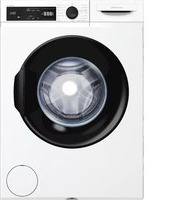
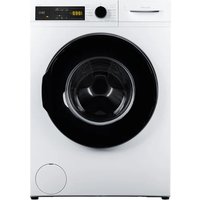

- Consignes de sécurité
- ATTENTION :
- RISQUE DE CHOC ÉLECTRIQUE NE PAS OUVRIR
- IMPORTANT - Veuillez dire attentivement ces instructions avant d'installer ou de faire fonctionner votre apparéil
- Symboles sur le produit
- AVERTISSEMENT
- AVERTISSEMENTS LIÉS À LA FIXATION MURALE
- Informations sur l'environnement
- Fonctions
- Accessoires inclus
- Notifications de Veille
- Commutateur de commande et fonctionnement de la TV
- Remarques :
- Fonctionnement de la TV à l'aide de la télécommande
- Sélection d'entrée
- Changer les chaînes et régler le volume
- À l'Aide de Menu Principal TV
- 1.Accueil
- TV
- Guide
- Chaines
- Minuteries
- Enregistrements
- Paramètres d'Enregistrement
- Reglages
- Applications
- Sources
- Configuration des Sources
- Insertion des piles dans la télécommande
- Alimentation electrique
- Vérifiez si le branchement de mise à terre est correct.
- Branchement de l'antenne
- DOS DU TÉLÉVISEUR
- Notification de licence
- Informations de la disposition
- [Union française]
- (Utilisateurs commerciaux)
- [Pour les autres pays hors de l'Union Européenne]
- Restrictions pays
- (*) MON BOUTON1:
- Marche/Arret
- Pourmettreleteleviseur sous tension
- Pourmettreleteleviseurhors tension
- Pour arrêté complètement le téléviseur, débranchez le cordon d'alimentation du secteur.
- Première installation
- A propos de la selection des types de diffusion
- Utilisation de la Fonction de Table de Chânes Satellite
- Lecture de media via entrée USB
- Enregistrement USB
- Enregistrement d'un programme
- Enregistrement du décalage temporel
- Enregistrement instantané
- Regarder les programmes enregistrés
- Ralenti avant
- Configuration des enregistements
- Navigateur multimédia
- FollowMe TV
- CEC
- Commande audio système
- E-Manuel
- Contenu du menu Réglages
- Fonctionnement général de la TV
- Utilisation de la liste de chaînes
- Gestion des listedes de préférences
- Configuration des paramêtres parentaux
- Guide des programmes électroniques
- Programme linéaire
- Programme Maintenant/Ensuite
- Options des événements
- Services tetexte
- Télétexte numérique
- Mise à jour logicielle
- Recherche de mise à jour de logiciels à travers l'interface utilisateur
- Recherche et mode de mise à niveau
- Dépannage et astuces
- La TV va s'allumer
- Mauvaise qualité d'image
- Pas d'image
- Pas de son
- Télécommande - ne fonctionne pas
- Pas de signal sur une source d'entrée
- L'image n'est pas centree dans la source VGA
- Enregistrement non disponible
- Le péripérisque USB est trop lent
- Modes d'affichage typiques de l'entrée PC
- (X: Non disponible, O: Disponible)
- Formats de fichier pris en charge pour le mode USB
- Formats de Fichier Video
- Format de Fichier Image
- Format de Fichiers Audio
- Format de Fichier Sous-titres
- Résolutions DVI prises en charge
- Connectivité
- Connexion sans fil
- Connexion à un réseau sans fil
- Connexion FSI à large bande
- Autres informations
- Connexion à votre téléphone portable via le WiFi
- Réveil (Wake On)
- Affichage sans fil
- Utilisation avec des téléphones portables
- Résolution des problèmes de connectivité
- Réseau sans fil indisponible
- Connexion lente
- Interruption lors d'une lecture ou réactions lentes
- Connexion internet indisponible / Partage Audio Video Impossible
- Domain non valide
- Utilisation du service du réseau Partage Audio/ Video
- Installation du logiciel serveur
- Connexion à un réseau sans fil
- Activez Partage Video Audio
- Lecture de fichiers partages à travers le navigateur multimédia
- Applications
- Navigateur Internet
- Système HBBTV
- Smart Center
- Mise en Route
- Écran d'appareil mobile
- Détaill de Page
- Fonction FollowMe TV (si disponible)
- Mode Mirror
- Page de partage de Media
- Fonction Smart à distance
- Reconnaissance vocale
- Page Clavier
- Exigences
- Fonction Alexa Ready
- Comment contrôleur notre TV avec un apparéil Amazon Alexa
- Remarque:
- Exemple de Commandes
- Mode DVD
- Remarques concernant les disques
- De la conservation des disques
- Le nettoyage
- Comment regarder un DVD
- Boutons du panneau de commande du DVD
- / Lecture / Pause)
- /Arrêt / Éjection)
- Lecture générale
- Lecture de base
- Pour votreinformation
- Remarques sur la lecture :
- Résolution des problèmes du DVD
- Mauvaise qualité des images (DVD)
- Le disque ne joue pas
- Langue OSD erronée
- Son alteré
- Si ces actions ne marchent pas
- Fonctionnement général de la DVD
- Vue d'ensemble de la télécommande
- MANUEL DE TV MOBILE
- Allumer la TV via le cable de 12 Volts
- Eteindre le téléviseur
- Informations portant sur la fonctionnalité DVB
Marque : SALORA
Modèle : WMR5350
Catégorie : Machine à laver