
CP220 - Client léger ASUS - Notice d'utilisation et mode d'emploi gratuit
Retrouvez gratuitement la notice de l'appareil CP220 ASUS au format PDF.
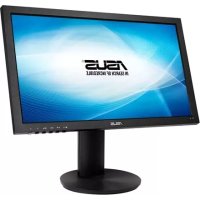


| Type de produit | Client léger (moniteur intégré) |
| Marque | ASUS |
| Modèle | CP220 |
| Taille de l'écran | 21,5 pouces (54,61 cm) |
| Résolution maximale | 1920 x 1080 pixels |
| Luminosité | 250 cd/m² |
| Rapport de contraste | 1000:1 |
| Angle de vue | 160° vertical, 170° horizontal |
| Couleurs affichables | 16,7 millions |
| Temps de réponse | 5 ms |
| Entrées vidéo | VGA (D-Sub), DVI |
| Connectivité réseau | RJ45 Ethernet |
| Ports USB | 2 ports USB |
| Audio | Haut-parleurs intégrés, entrée microphone, entrée audio, sortie casque |
| Consommation électrique (allumé) | Moins de 50 W |
| Consommation en veille | Moins de 6 W |
| Consommation en veille (arrêt) | Moins de 0,5 W |
| Alimentation | Adaptateur externe 100-240 V CA, modèle EXA1203YH |
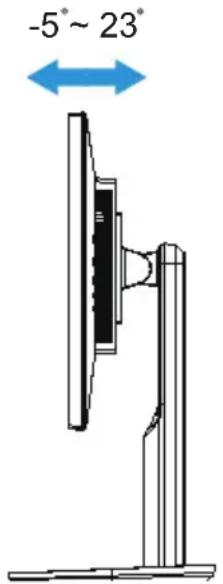
| Inclinaison | -5° à +23° |
| Montage mural VESA | 100 x 100 mm |
| Dimensions (avec socle) | 523,2 x 497,0 x 224,8 mm |
| Poids net | 5,3 kg |
| Processeur | SCALER TERA2321 |
| Mémoire vive (RAM) | 2 x 2 Gb |
| Stockage (ROM) | 256 Mo (Flash) |
| Solution client | VMware |
| Entretien | Nettoyer avec un chiffon doux non abrasif ; éviter alcool et acétone |
| Sécurité | Ne pas ouvrir le boîtier, utiliser uniquement l'adaptateur fourni, débrancher pendant les orages |
FOIRE AUX QUESTIONS - CP220 ASUS
Questions des utilisateurs sur CP220 ASUS
0 question sur cet appareil. Repondez a celles que vous connaissez ou posez la votre.
Poser une nouvelle question sur cet appareil
Téléchargez la notice de votre Client léger au format PDF gratuitement ! Retrouvez votre notice CP220 - ASUS et reprennez votre appareil électronique en main. Sur cette page sont publiés tous les documents nécessaires à l'utilisation de votre appareil CP220 de la marque ASUS.
MODE D'EMPLOI CP220 ASUS
Affichage zéro client
Guide de l'utilisateur
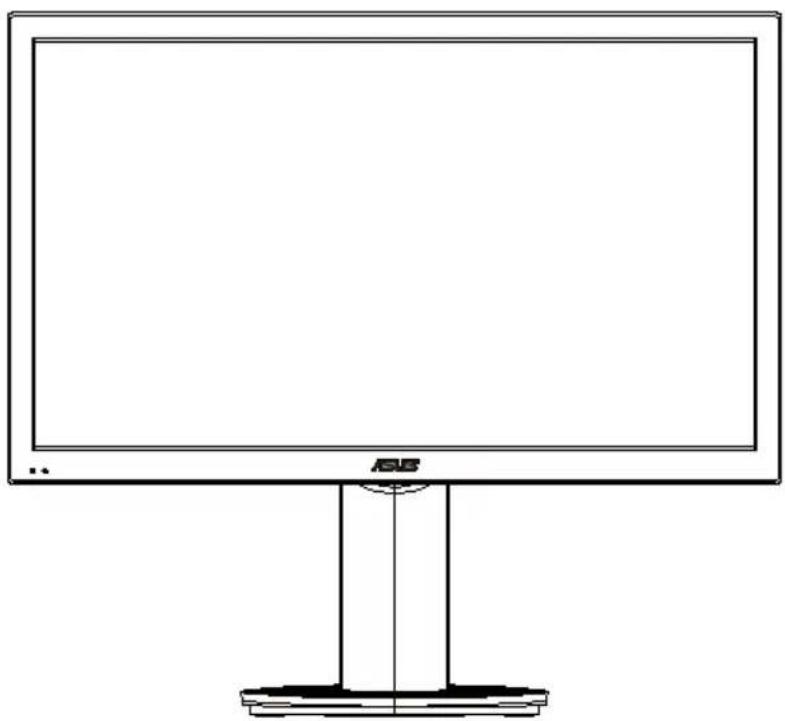
Table des matières
Avertissements iv
Informations de sécurité v
Entretien et nettoyage vi
1.1 Bienvenue 1-1 1.2 Contenu de la boîte 1-1 1.3 Attacher le socle sur le moniteur 1-2 1.4 Introduction aux fonctions 1-3
1.4.1 Face avant du moniteur 1-3 1.4.2 Face arrière du moniteur 1-4 1.4.3 Démarrer avec le système du client 1-5 1.4.4 Comportement indicateur du client 1-6
2.1 Détacher le bras/socle (pour montage mural) 2-1 2.2 Réglage du moniteur 2-1 3.1 Menu OSD (affichage à l'écran) 3-1
3.1.1 Reconfiguration 3-1 3.1.2 Présentation des fonctions OSD 3-1
3.2 Réglage du client 3-5 3.3 Spécifications 3-11 3.4 Guide de dépannage (FAQ) 3-12 3.5 Fréquences supportées 3-13
Copyright © 2013 ASUSTeK COMPUTER INC. Tous droits réservés.
Aucune partie de cette publication ne peut être reproduite, transmise, transcrite, stockée dans un système d'interrogation ou traduite dans une langue quelconque sous quelque forme et par quelque moyen que ce soit sans l'autorisation écrite de ASUSTeK COMPUTER INC. ("ASUS").
La garantie du produit ou service ne sera pas prolongée si : (1) le produit a été réparé, modifié ou altéré, sauf si les réparations, modifications ou altérations ont été autorisées par écrit par ASUS; ou (2) si le numéro de série du produit a été effacé ou n'est plus lisible.
ASUS FOURNIT CE MANUEL TEL QUEL SANS GARANTIE QUELLE QU'ELLE SOIT, EXPRESSE OU IMPLICITE, Y COMPRIS SANS LIMITATION, TOUTE GARANTIE OU CONDITION IMPLICITE DE QUALITÉ MARCHANDE OU DE COMPATIBILITÉ À DES FINS PARTICULIÈRES. EN AUCUN CAS ASUS, SES DIRECTEURS, MEMBRES DE LA DIRECTION, EMPLOYÉS OU AGENTS NE SAURAIENT ÊTRE TENUS POUR RESPONSABLES DE DOMMAGES INDIRECTS, SPÉCIAUX, CIRCONSTANCIELS OU CONSÉCUTIFS (Y COMPRIS LES DOMMAGES POUR MANQUE À GAGNER, PERTES COMMERCIALES, PERTE DE JOUISSANCE OU DE DONNÉES, INTERRUPTION D'EXPLOITATION ET AUTRES),
MÊME SI ASUS A ÉTÉ AVISÉ DE LA POSSIBILITÉ DE TELS DOMMAGES DÉCOULANT DE TOUT DÉFAUT OU D'ERREUR CONTENU DANS LE PRÉSENT MANUEL OU PRODUIT.
LES SPÉCIFICATIONS ET LES INFORMATIONS CONTENUES DANS LE PRÉSENT MANUEL SONT FOURNIES À TITRE D'INFORMATION UNIQUEMENT ET SONT SOUS RÉSERVE DE CHANGEMENT À TOUT MOMENT SANS PRÉAVIS. ELLES NE DOIVENT PAS ÊTRE INTERPRÉTÉES COMME UN ENGAGEMENT DE LA PART D'ASUS. ASUS N'ENDOSSE AUCUNE
RESPONSABILITÉ OU ENGAGEMENT POUR DES ERREURS OU DES INEXACTITUDES QUI PEUVENT APPARAÎTRE DANS LE PRÉSENT MANUEL, Y COMPRIS LES PRODUITS ET LOGICIELS QUI Y SONT DÉCRITS.
Les noms de produits et d'entreprises qui apparaissent dans le présent manuel peuvent ou non être des marques commerciales ou des droits d'auteurs enregistrés de leurs sociétés respectives et ne sont utilisés qu'à titre d'identification et d'explication et au bénéfice de leurs propriétaires, sans intention de contrefaçon.
Avertissements
Déclaration de la Commission Fédérale des Télécommunications (FCC)
Cet appareil est conforme à la section 15 du règlement de la FCC.
L'utilisation est permise sujette aux deux conditions suivantes :
- Cet appareil ne doit pas causer d'interférences nuisibles, et
- Cet appareil doit pouvoir accepter toutes les interférences reçues, y compris les interférences risquant d'engendrer un fonctionnement indésirable.
Cet appareil a été testé et déclaré conforme aux limites définies pour les appareils numériques de Classe B suivant l'article 15 du règlement de la FCC. Ces limites sont destinées à assurer une protection raisonnable contre les interférences indésirables lorsque l'appareil est utilisé dans un environnement résidentiel. Cet appareil génère, utilise et peut émettre une énergie en radiofréquence et, s'il n'est pas installé et utilisé selon les instructions, il peut entraîner des interférences nuisibles aux communications radio. Cependant, nous ne pouvons garantir que des interférences ne se produiront pas dans une installation particulière. Si cet appareil cause des interférences indésirables à la réception de la radio ou de la télévision, ce que vous pouvez facilement observer en éteignant et en rallumant l'appareil, nous vous encourageons à prendre une ou plusieurs des mesures correctives suivantes :
Réorienter ou déplacer l'antenne réceptrice. Augmenter la distance entre l'appareil et le récepteur. Connecter l'appareil sur une prise secteur ou sur un circuit différent de celui sur lequel le récepteur est connecté. Consultez votre revendeur ou un technicien radio/télévision qualifié pour de l'aide.

En tant que partenaire d'Energy Star, notre société a déterminé que ce produit est conforme aux directives d'Energy Star pour son efficacité énergétique.
Déclaration de la commission canadienne des communications
Cet appareil numérique ne dépasse pas les limites de la classe B pour les émissions de sons radio depuis des appareils numériques, définies dans le règlement sur les interférences radio de la commission canadienne des communications.
Cet appareil numérique de classe B est conforme à la norme canadienne ICES-003.
Avertissement : Ce client est uniquement conforme à la directive CEM si vous utilisez un câble Ethernet blindé.
Informations de sécurité
Utilisez uniquement le modèle d'adaptateur CA/CC : EXA1203YH
- Avant d'installer le moniteur, lisez attentivement toute la documentation qui accompagne la boîte.
- Pour éviter tout incendie ou électrocution, n'exposez jamais le moniteur à la pluie ni à l'humidité.
- N'essayez jamais d'ouvrir le boîtier du moniteur. Les hautes tensions dangereuses à l'intérieur du moniteur peuvent entraîner de graves blessures corporelles.
- Si l'alimentation électrique est cassée, n'essayez pas de la réparer vous-même. Contactez un technicien de réparation qualifié ou un revendeur.
- Avant d'utiliser l'appareil, assurez-vous que tous les câbles sont bien connectés et que les câbles électriques ne sont pas endommagés. Si vous décelez le moindre dommage, contactez immédiatement votre revendeur.
- Les fentes et les ouvertures à l'arrière ou sur le dessus du boîtier sont prévues pour la ventilation. Ne bloquez pas ces fentes. Ne placez jamais l'appareil près ou sur un radiateur ou une source de chaleur à moins qu'il y ait une ventilation appropriée.
- Le moniteur ne doit être utilisé qu'avec le type d'alimentation indiqué sur l'étiquette. Si vous n'êtes pas sûr du type d'alimentation électrique fourni dans votre maison, consultez votre revendeur ou la société locale d'électricité.
- Utilisez la prise électrique appropriée qui est conforme aux normes électriques locales.
- Ne surchargez pas les fils d'alimentation ou les rallonges. Une surcharge peut engendrer un incendie ou une électrocution.
- Évitez la poussière, l'humidité et les températures extrêmes. Ne placez pas le moniteur dans une zone qui pourrait devenir humide. Placez le moniteur sur une surface stable.
- Débranchez l'appareil lors des orages ou lorsqu'il n'est pas utilisé pendant une période prolongée. Ceci protégera le moniteur contre les dommages liés aux surtensions.
- N'insérez jamais d'objets et ne renversez jamais de liquide dans les fentes du boîtier du moniteur.
- Pour assurer un fonctionnement satisfaisant, n'utilisez le moniteur qu'avec des ordinateurs listés UL qui possèdent des réceptacles configurés appropriés marqués entre 100 - 240V CA.
- La prise de courant doit être installée à proximité de l'équipement et doit être facile d'accès.
- Si vous rencontrez des problèmes techniques avec le moniteur, contactez un technicien de réparation qualifié ou votre revendeur.
Entretien et nettoyage
- Avant de soulever ou de déplacer votre moniteur, il est préférable de débrancher les câbles et le cordon d'alimentation. Suivez les bonnes techniques de levage quand vous soulevez le moniteur. Quand vous soulevez ou transportez le moniteur, tenez les bords du moniteur. Ne soulevez pas le moniteur en tenant le support ou le cordon d'alimentation.
- Nettoyage. Éteignez votre moniteur et débranchez le cordon d'alimentation. Nettoyez la surface du moniteur à l'aide d'un chiffon sans peluche et non abrasif. Les taches rebelles peuvent être enlevées avec un chiffon légèrement imbibé d'une solution détergente douce.
- Évitez d'utiliser un nettoyant contenant de l'alcool ou de l'acétone. Utilisez un produit de nettoyage prévu pour les écrans. N'aspergez jamais de nettoyant directement sur l'écran car il pourrait goutter dans le moniteur et entraîner un choc électrique.
Les symptômes suivants sont normaux avec le moniteur :
- En raison de la nature de la lumière fluorescente, l'écran peut scintiller pendant la première utilisation. Éteignez le commutateur d'alimentation et rallumez-le pour vous assurer que le vacillement disparaît.
- Il se peut que vous trouviez l'écran irrégulièrement lumineux selon le motif de bureau que vous utilisez.
- Lorsque la même image reste affichée pendant de nombreuses heures, une image résiduelle peut rester visible sur l'écran même lorsque l'image a été changée. L'écran se rétablit lentement, ou bien vous pouvez éteindre l'alimentation pendant quelques heures. Lorsque l'écran devient noir ou clignote, ou qu'il ne s'allume plus, contactez votre revendeur ou un centre de réparation pour remplacer les pièces défectueuses. N'essayez jamais de réparer ce moniteur par vous-même.
Conventions utilisées dans ce guide

AVERTISSEMENT : Informations pour éviter de vous blesser en essayant de terminer une tâche.

AVERTISSEMENT : Informations pour éviter d'endommager les composants en essayant de terminer une tâche.

IMPORTANT : Informations que vous DEVEZ suivre pour terminer une tâche.

REMARQUE : Astuces et informations supplémentaires pour aider à terminer une tâche.
Où trouver plus d'informations
Référez-vous aux sources suivantes pour les informations supplémentaires et pour les mises à jour de produit et logiciel.
1. Sites Web de ASUS
Les sites Web internationaux d'ASUS fournissant des informations mises à jour sur les produits matériels et logiciels d'ASUS. Référez-vous à http://www.asus.com
2. Documentation en option
Votre emballage produit peut inclure une documentation en option qui peut avoir été ajoutée par votre revendeur. Ces documents ne font pas partie de l'emballage standard.
1.1 Bienvenue
Merci d'avoir acheté un moniteur d'ASUS
Le dernier moniteur d'ASUS offre un écran plus net, plus large et plus lumineux, ainsi qu'un ensemble de fonctionnalités qui améliorent le rendu visuel.
Avec ces fonctions du moniteur, vous pouvez profiter du confort et vous régaler d'une expérience visuelle !
1.2 Contenu de la boîte
Vérifiez que tous les éléments suivants sont présents dans la boîte :
✓ Moniteur d'affichage ✓ Socle du moniteur et vis Guide de mise en route ✓ Carte de garantie Cordon d'alimentation Adaptateur Câble DVI Câble VGA

- Si l'un des éléments ci-dessous est endommagé ou manquant, contactez immédiatement votre revendeur.
1.3 Attacher le socle sur le moniteur
- Attachez la base au bras et utilisez les vis pour la fixer. Vous pouvez facilement serrer les vis à la main.
- Ajustez le moniteur pour que l'angle soit confortable.
1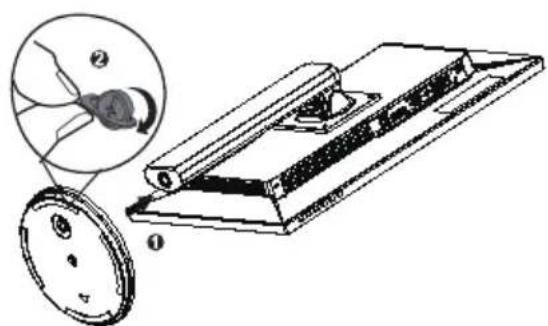
2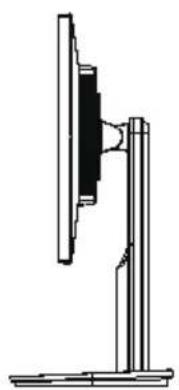

- Nous vous recommandons de couvrir la surface de la table avec un chiffon doux pour éviter d'endommager le moniteur.
1.4 Introduction aux fonctions
1.4.1 Face avant du moniteur
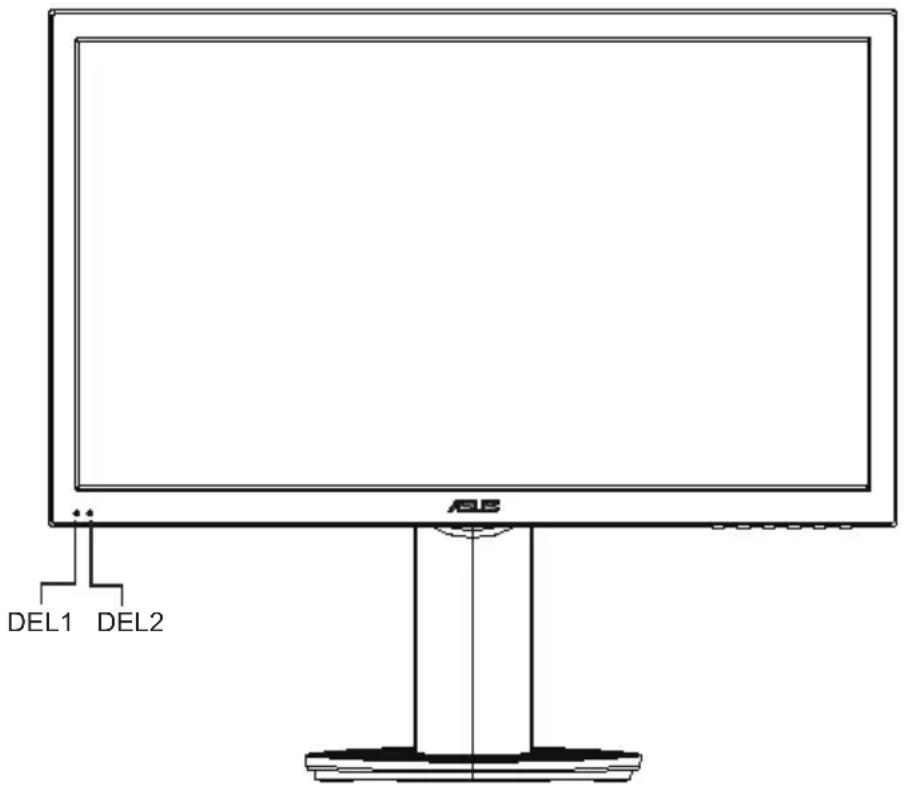
- Voyant DEL du client :
La couleur du voyant DEL du client est décrite ci-dessous.
- Voyant d'alimentation :
La couleur du voyant d'alimentation est décrite ci-dessous.
| État description | ||
| DEL1 Blanc client allumé | ||
| DEL1 Orange Arrêt et Réveil sur LAN/ Réveil sur USB | ||
| DEL2 Blanc lien au bureau virtuel | ||
1.4.2 Face arrière du moniteur

1. RJ45 2. Connecteur DVI 3. Connecteur VGA 4. Entrée Microphone 5. Prise d'entrée audio 6. Sortie écouteurs 7. Connecteur USB 8. Prise d'entrée de l'alimentation 9. Trous de vis de l'interface de montage 10. Connecteur USB 11. Verrou Kensington 12. Clavier de contrôle
1.4.3 Démarrer avec le système du client
| Élément | Touche Description | |
| ◇ | Alimentation | Appuyez sur ce bouton pour allumer/éteindre le moniteur. |
| → | Sélection Entrée | Appuyez pour sélectionner une source d'entrée différente. |
| ★/▲ | Luminosité & Haut | Luminosité/Appuyez pour augmenter le réglage numérique de la fonction sélectionnée. |
| MENU | Menu Appuyez pour ouvrir le menu OSD. | |
| ▲/▼ | Volume & Bas | Volume/Appuyez pour baisser le réglage numérique de la fonction sélectionnée. |
| ○/○ | Ajustement auto & Retour & Retour | Réglage auto/Retourner à la sélection précédente. |
| 品 | Lien (DEL) Lien au serveur | |
| ◇ | Client (DEL) | DEL de couleur blanche lorsque le client est allumé |
| DEL de couleur orange lorsque le client est étéint/ Réveil sur LAN ou Réveil sur USB est activé | ||
| touche Source | Fonction | Description | |
| *Adjustement auto & Retour | VGA | Réglage auto | avec source VGA (>2 secondes) |
| Bouton du mode Splendid | avec source VGA pour appui court. (<2 secondes) | ||
| Client | Connexion instantannée | Appuyez rapidement dans l'interface de connexion (<2 secondes) | |
| Quitter l'OSD, appuyez rapidement pour sélectionner déconnexion, éteindre la station de travail ou annuler | Appuyez rapidement dans la session d'hôte (<2 secondes) | ||
| Déconnecter et returner à l'interface de connexion | Appuyez rapidement dans la session du serveur (<2 secondes) |
1.4.4 Comportement de l'indicateur du client
| État ALIMENTATION LIER Client | |||
| Allumer Blanc | Arrêt | Blanc | |
| Éteindre Arrêt | Arrêt | Arrêt | |
| Allumer et lier au bureau virtuel | Blanc | Blanc | Blanc |
| Éteindre et Réveil sur LAN | Orange | Arrêt | Orange |
| Éteindre et Réveil sur USB | Orange | Arrêt | Orange |
| Allumer à Éteindre et Réveil sur USB | Blanc (clignote 12s puis s'éteint)/Orange (toujours allumé) | Blanc (allumé pendant 12s, puis s'éteint) | Blanc (clignote 12s puis s'éteint)/Orange (toujours allumé) |
2.1 Détacher le bras/socle (pour montage mural)
Pour démonter le bras/le support.
- Débranchez les câbles d'alimentation et de signal. Posez doucement le moniteur face contre terre sur une table propre.
- Utilisez vos doigts pour enlever doucement la plaque qui recouvre le support. Utilisez un tournevis pour dévisser les quatre vis fixant le support au moniteur.
- Détachez le support du moniteur.

- Nous vous recommandons de couvrir la surface de la table avec un chiffon doux pour éviter d'endommager le moniteur. Tenez le support lorsque vous enlevez les vis.
1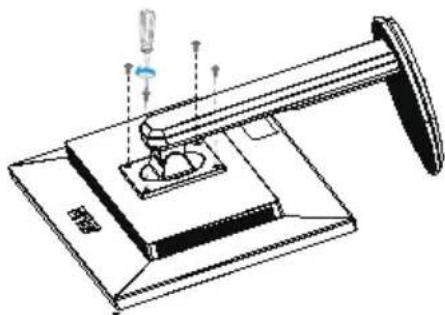
2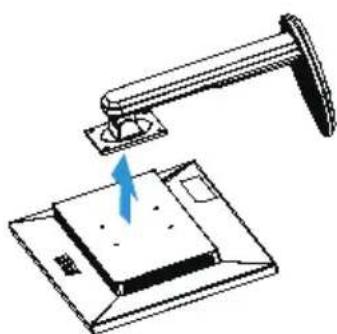
3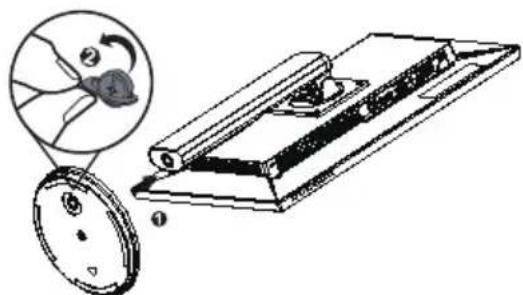

Le kit de montage mural (100 x 100 mm) n'est pas inclus avec le produit acheté. Utilisez uniquement un support de montage mural homologué UL avec un poids/une charge minimale de 14 kg (taille des vis : M4 x 10 mm).
2.2 Réglage du moniteur
- Pour une visualisation optimale, nous vous recommandons de regarder le moniteur de face, puis d'ajuster l'angle qui vous semble le plus confortable.
- Tenez le socle pour empêcher le moniteur de tomber quand vous changez son angle.
- Vous pouvez ajuster l'angle du moniteur de -5° à 23°.
3.1 Menu OSD (affichage à l'écran)
3.1.1 Reconfiguration
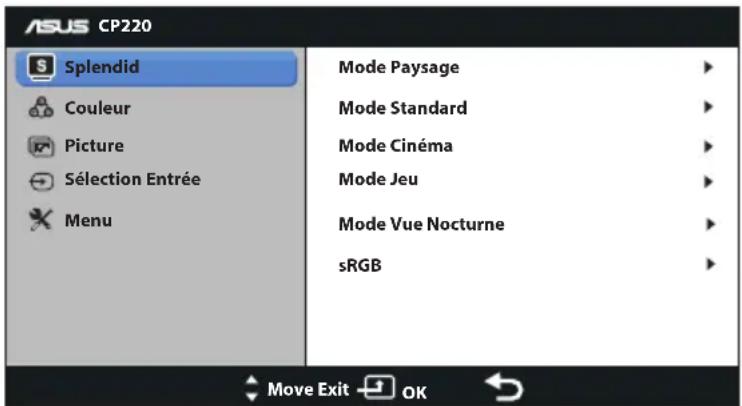
- Appuyez sur le bouton MENU pour ouvrir le menu OSD.
- Appuyez sur les boutons ∇ et △ pour naviguer parmi les fonctions. Appuyez sur le bouton OK pour sélectionner et activer la fonction désirée. Si la fonction sélectionnée possède un sous-menu, appuyez de nouveau sur les boutons ∇ et △ pour naviguer dans les fonctions du sous-menu. Appuyez sur le bouton OK pour sélectionner et activer la sous-fonction désirée.
- Appuyez sur les boutons ∇ et △ pour changer le réglage de la fonction sélectionnée.
- Pour fermer le menu OSD, appuyez sur le bouton MENU. Répétez les étapes 2 et 3 pour régler une autre fonction.
3.1.2 Présentation des fonctions OSD
1. Splendid
Cette fonction contient six sous-fonctions que vous pouvez sélectionner en fonction de votre préférence. Chaque mode possède l'option Réinitialiser, pour vous permettre de garder votre réglage ou de revenir au mode prédéfini.
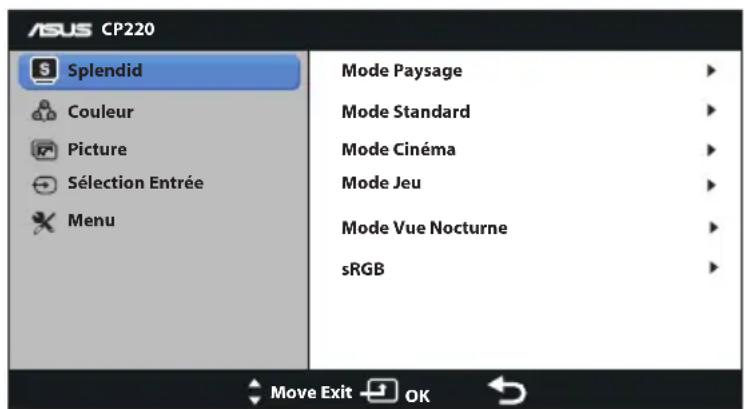
Mode Paysage : C'est le meilleur choix pour visionner des photos de paysage, avec la fonction SPLENDID™ Video Intelligence. Mode Standard : C'est le meilleur choix pour les tâches bureautiques, avec la fonction SPLENDID™ Video Intelligence. Mode Cinéma : C'est le meilleur choix pour visionner des films, avec la fonction SPLENDID™ Video Intelligence. Mode Jeu : C'est le meilleur choix pour jouer à des jeux, avec la fonction SPLENDID™ Video Intelligence. Mode Vue Nocturne : C'est le meilleur choix pour jouer à des jeux ou visionner des films dans des endroits sombres, avec la fonction SPLENDID™ Video Intelligence. - sRGB : C'est le meilleur choix pour afficher les photos et les images venant des PC.

- En mode Utilisateur pour la Température Couleur, l'utilitaire peut configurer les valeurs des couleurs primaires R (Rouge), V (Vert), et B (Bleu) entre 0 et 100.
2. Couleur
Choisissez la couleur d'image désirée avec cette fonction.
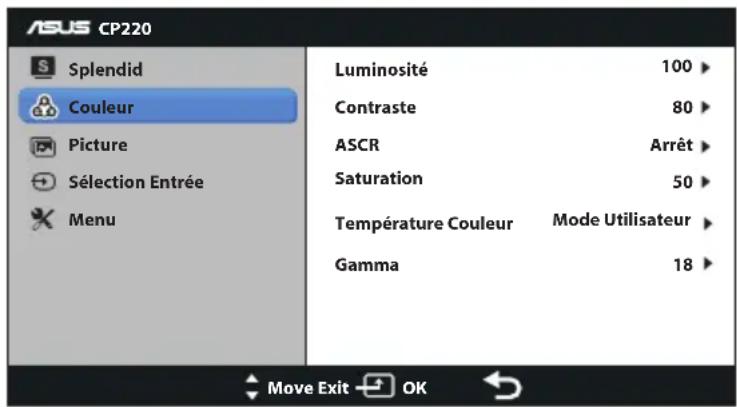
- Luminosité : La plage de réglage est de 0 à 100. C'est aussi un bouton de raccourci pour activer cette fonction.
- Contraste : La plage de réglage est de 0 à 100.
- ASCR : Pour ajuster la position horizontale (Position-H) et la position verticale (Position-V) de l'image à partir de l'entrée VGA. La plage de réglage est de 0 à 100. Saturation : La plage de réglage est de 0 à 100.
- Température de couleur : Il y a trois modes de balance de blanc prédéfinis (D50, D65 et 9300K) et un mode Utilisateur.
- Gamma : Pour modifier le gamma gris entre 1.8/2.2/2.5.
- Phase : Permet de changer la phase du signal d'horloge pixel. Un réglage incorrect entraîne des interférences horizontales sur l'écran.
- Fréquence (fréquence des pixels) : Permet de contrôler le nombre de pixels balayés à chaque balayage horizontal. Si le réglage de la fréquence est incorrect, des lignes verticales s'affichent sur l'écran et l'image ne sera plus proportionnelle.
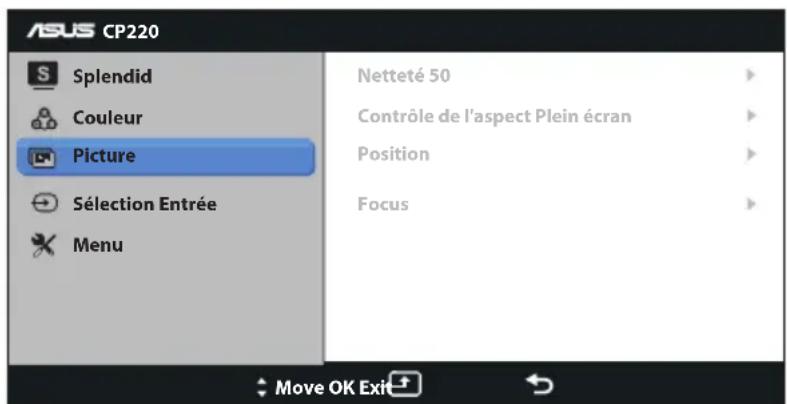
3. Picture (Image)
Vous pouvez ajuster le contrôle de l'aspect, Over Scan, la position (VGA seulement) et le focus (VGA seulement) dans ce menu.
CP220 :
CP240 :
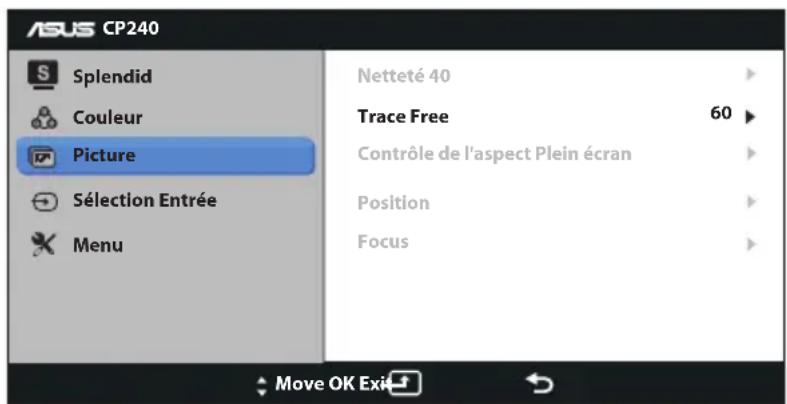
- Netteté : Pour ajuster la netteté de l'image. La plage de réglage est de 0 à 100.
- Trace Free : Augmente le temps de réponse avec la technologie Over Drive. La plage de réglage va de 0 (lent) à 100 (rapide) (seulement pour CP240).
- Contrôle de l'aspect : Réglez le format d'affichage de l'image sur « Plein écran » ou « 4:3 ».
- Position : Pour ajuster la position horizontale (Position-H) et la position verticale (Position-V) de l'image. La plage de réglage est de 0 à 100 (uniquement disponible pour l'entrée VGA).
- Focus : Pour réduire les interférences de ligne horizontale et les interférences de ligne verticale en ajustant (Phase) et (Fréquence) séparément. La plage de réglage est de 0 à 100 (uniquement disponible pour l'entrée VGA).
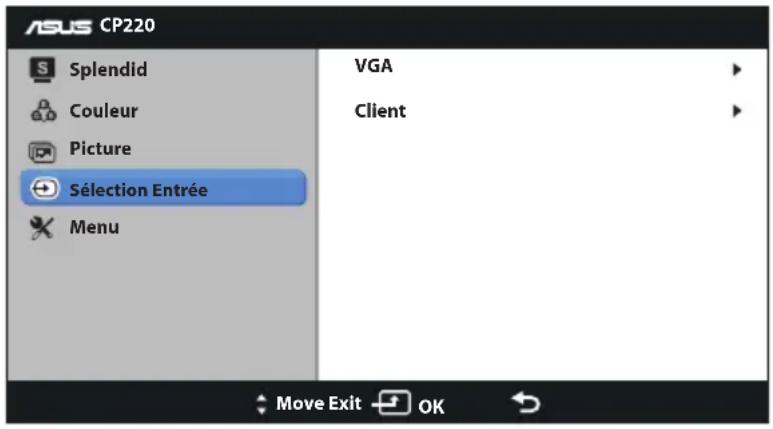
4. Sélection Entrée
Sélectionnez la source d'entrée VGA, signal d'entrée de source client.
5. Menu
Pour ajuster la configuration du système.
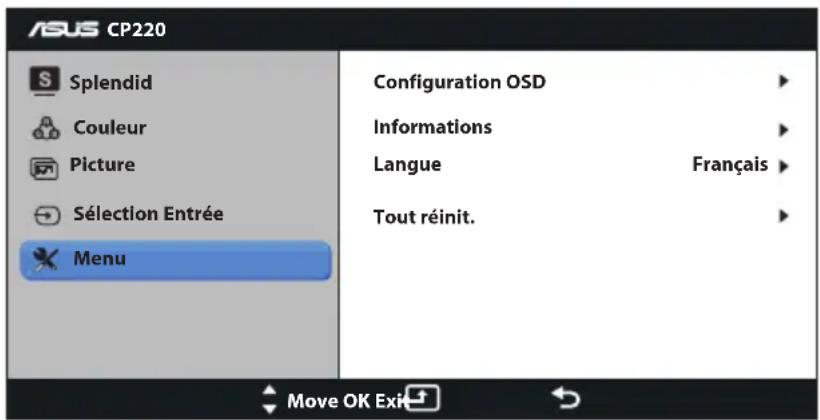
- Configuration OSD : Pour ajuster le délai OSD, DDC/CI, la transparence et l'indicateur d'alimentation.
- Informations : Pour afficher les informations du moniteur.
- Langue : Pour choisir la langue du menu OSD. Les sélections possibles sont : Anglais, Français, Allemand, Espagnol, Italien, Hollandais, Russe, Chinois traditionnel, Chinois simplifié, Japonais, Persan, Thaï, Indonésien, Polonais, Turc, Portugais, Tchèque, Croate, Hongrois, Roumain et Coréen.
- Tout réinitialiser : Sélectionnez "Oui" pour restaurer tous les réglages sur le mode d'usine par défaut.
3.2 Réglage du client
- Allumez l'alimentation et appuyez sur pour sélectionner [Client] comme votre source d'entrée.
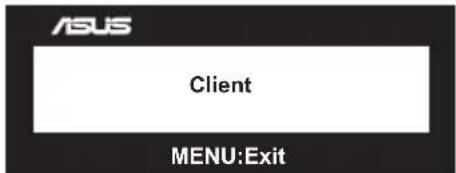
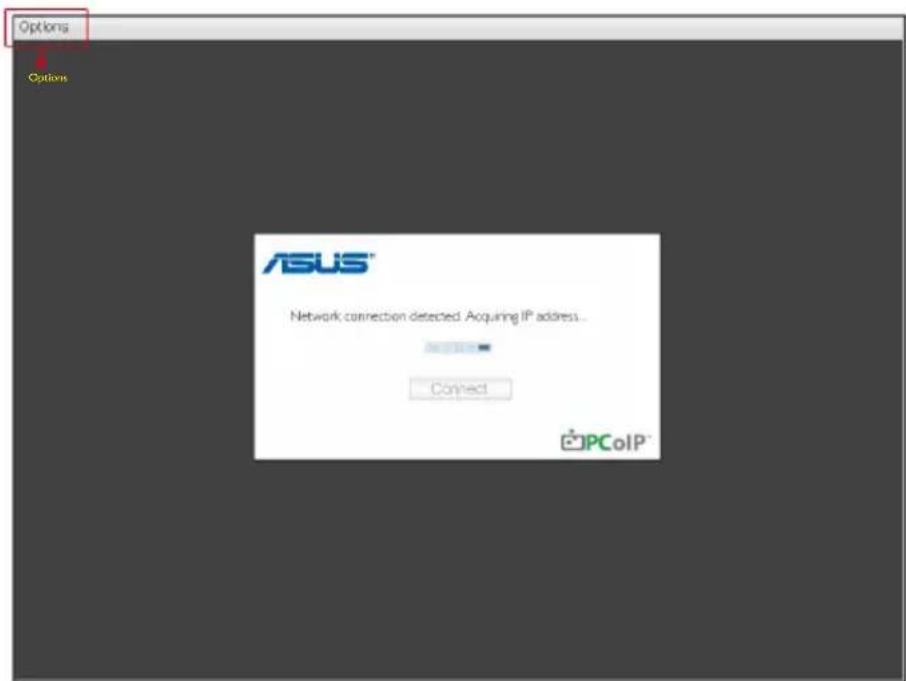
- Connectez-vous au widget du client, cliquez sur "[Options]" dans le coin supérieur gauche.
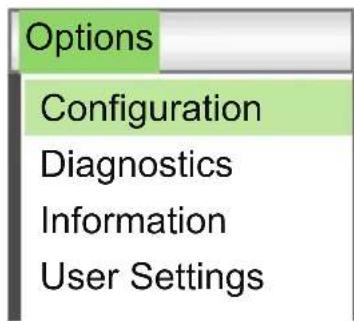
- Sélectionnez "[Options]" -> "[Configuration]".
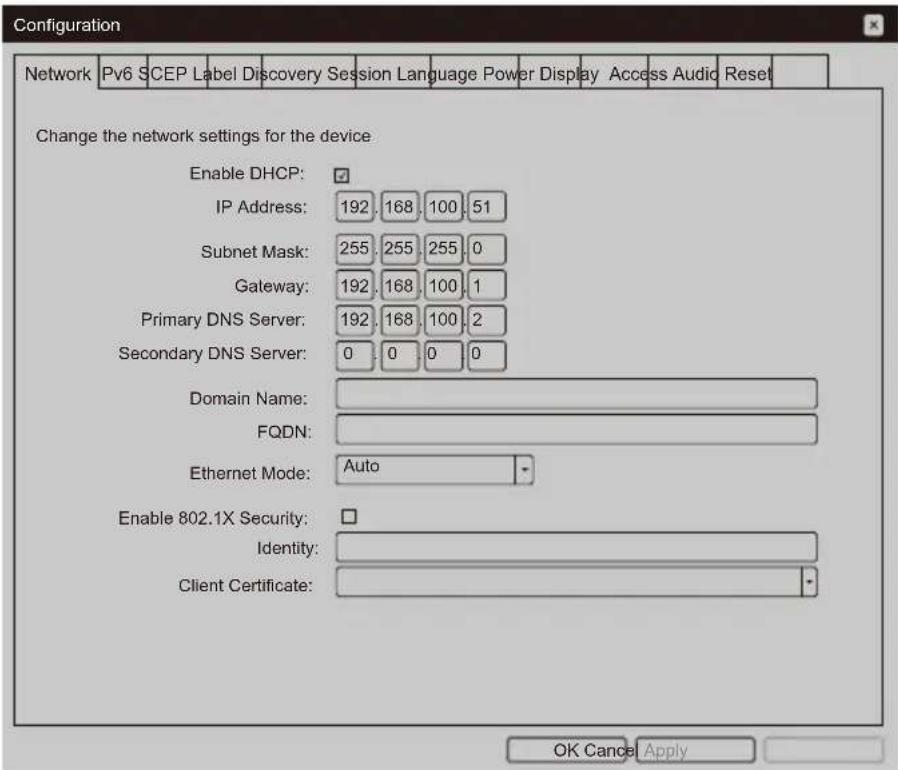
- Ouvrez "[Configuration]" -> [Network] (Réseau), et sélectionnez "Enable DHCP" (Activer DHCP).
- Sélectionnez la page [Session] et entrez "DNS Name or IP Address" (Nom DNS ou adresse IP) puis cliquez sur "Apply" (Appliquer) pour exécuter.
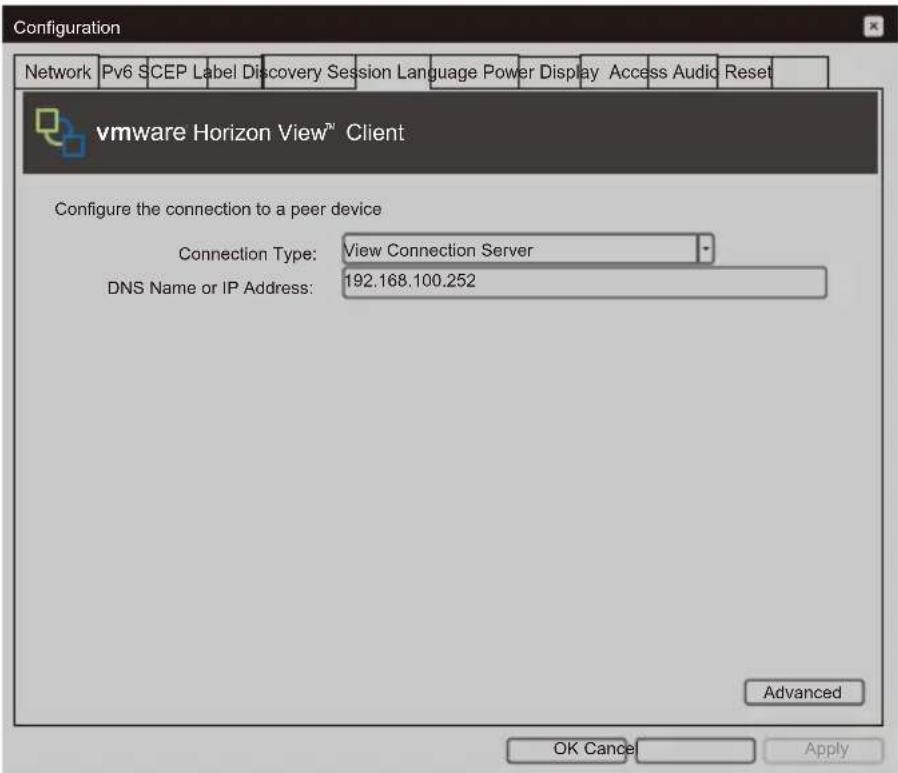
- Sélectionnez la page [Language] (Langue), choisissez la langue désirée puis cliquez sur "Apply" (Appliquer) pour exécuter.
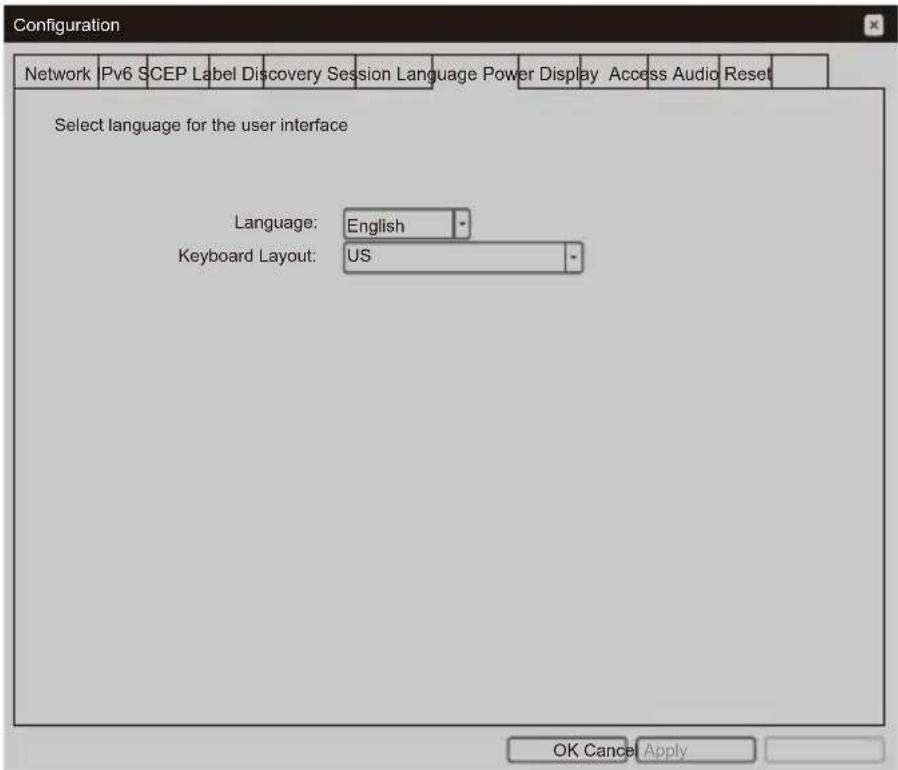
- Sélectionnez [OK] pour finir la [Configuration].
- Retournez au menu principal, sélectionnez [Options] dans le coin supérieur gauche et allez dans [User settings] (Paramètres de l'utilisateur).
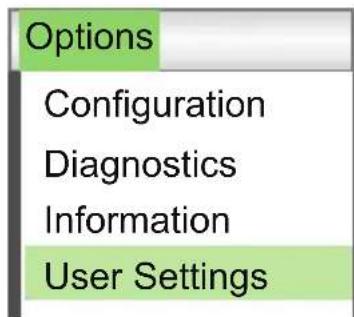
- Sélectionnez la page [Certificate] (Certificat), choisissez l'élément et le réglage désiré, puis cliquez sur [OK].
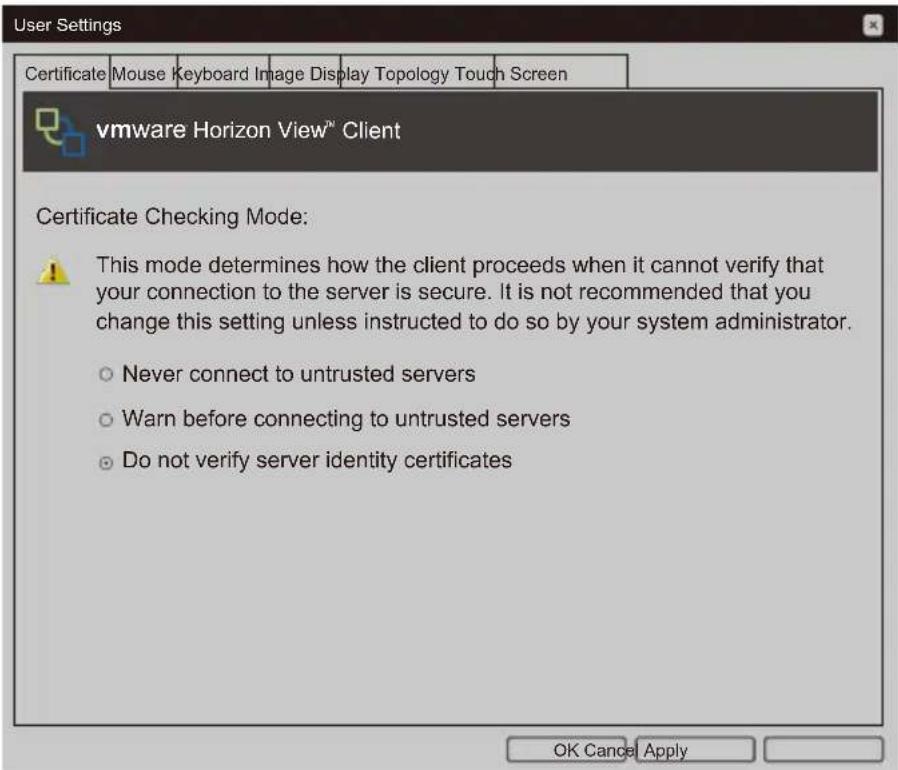
- Connectez-vous à l'IP du serveur et ouvrez l'interface de connexion, cliquez sur [Connect] (Connecter).
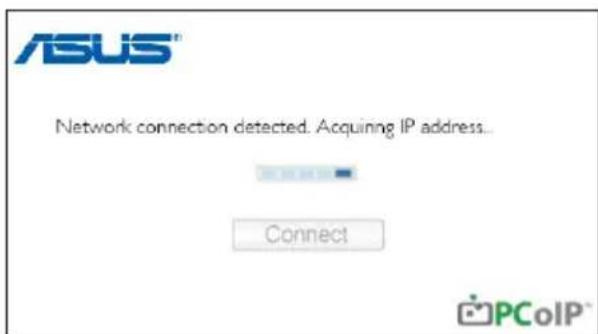
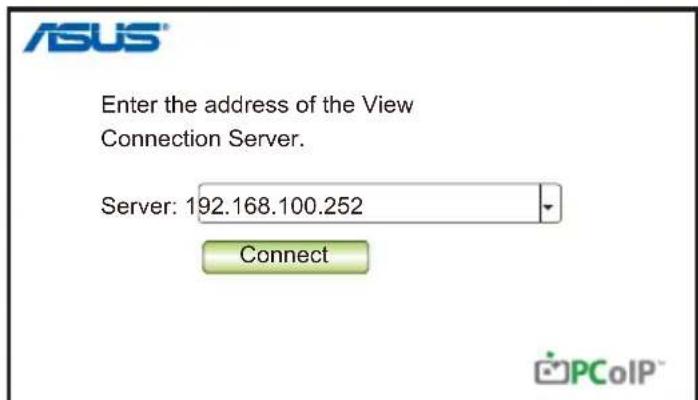
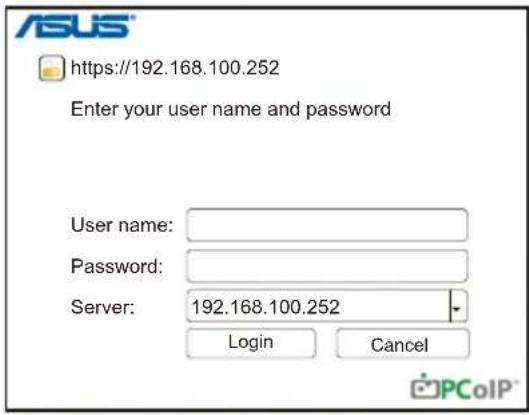
- Entrez le «User name» (Nom d'utilisateur) et le «password» (Mot de passe) puis cliquez sur [Login] (Connexion).
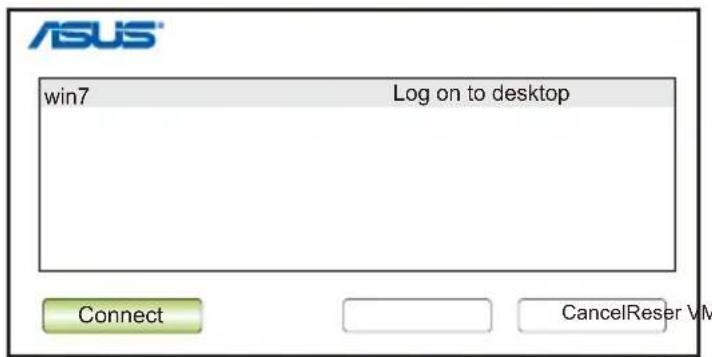
- Cliquez sur [Connect] (Connecter).
- Ouvrez l'interface du client.
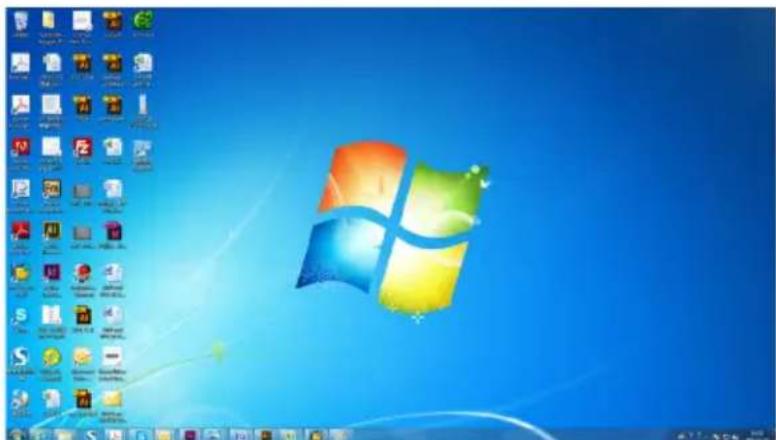
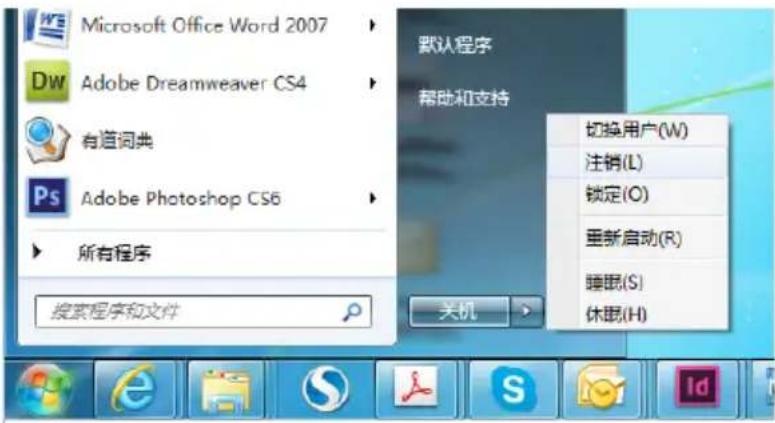
- Sélectionnez sur le bureau «Start» (Démarrer), choisissez «Logout» (Déconnexion) pour quitter le client.
3.3 Spécifications
| Modèle CP220 CP240 | ||
| Taille du panneau 21,5" (54,61) | cm) 23,8" (60,47 cm) | |
| Résolution max. 1920 x 1080 | 1920 x 1080 | |
| Luminosité (Typ.) 250cd/m | 2 | 250cd/m2 |
| Rapport de contraste intrisique (Typ.) | 1000:1 1000:1 | |
| Angle de vue (CR≥0) | 160°(V); 170°(H) 178°(V); 178°(H) | |
| Couleurs de l'écran | 16,7 M 16,7 M | |
| Temps de réponse (Typ.) 5ms | 5ms (Gris à gris) | |
| Entrée D-Sub Oui Oui | ||
| Consommation électrique allumé | Mode ALLUMÉ : < 50 W* Mode ALLUMÉ : < 50 W* | |
| Remarque | *Basé sur la norme Energy Star 6.0 | *Basé sur la norme Energy Star 6.0 |
| Haut-parleur Oui Oui | ||
| Microphone | Oui Oui | |
| Écouteurs | Oui Oui | |
| Mode Économie d'énergie | < 6 W | < 6 W |
| Mode étant | < 0,5 W | < 0,5 W |
| Inclinaison | -5° à +23° | -5° à +23° |
| Interface de montage | 100mm x 100mm | 100mm x 100mm |
| Phys. Dimensions (LxHxD) | 523,2 x 497,0 x 224,8 mm | 567,60 x 517,15 x 244,81 mm |
| Dimensions de la boîte (LxHxD) | 654 x 397 x 176 mm | 685 x 421 x 179 mm |
| Poids net (approx.) | 5,3 kg | 6,0 kg |
| Poids brut (approx.) | 7,6 kg | 8,5 kg |
| Tension de voltage | 100~240V CA (externe) | 100~240V CA (externe) |
| Proesseur | SCALER TERA2321 FCBGA-396 | |
| ROM | FLASH MX25L25635FMI-10G 256MB SOP-16 | |
| RAM | DRAM H5TQ2G63D(F)FR-H9C/MT41J128M16JT-107G-K 2Gb x 2 | |
| Solution de client | Vmware | |
3.4 Guide de dépannage (FAQ)
| Problème Solution possible | |
| Levoyant DEL d'alimentation n'est pas MARCHE | Appuyez sur le bouton pour vérifier si le monitreur est en mode ALLUMÉ.Vérifiez si le cordon d'alimentation est correctement branché sur le monitueur et sur la prise de courant. |
| Levoyant DEL d'alimentation est de couleur orange et il n'y a aucune image sur l'écran | Vérifiez si le monitueur et l'ordinateur sont en mode MARCHE.Assurez-vous que le cable de signal est correctement branché sur le monitueur et sur l'ordinateur.Vérifiez le cable de signal et assurez-vous qu'aucune broche n'est tordueConnectez l'ordinateur à un autre monitueur disponible pour vérifier que l'ordinateur fonctionne correctement. |
| L'image de l'écran est trop claire ou trop foncée | Ajustez les réglages Contraste et Luminosité avec le menu OSD. |
| L'image n'est pas centré ou elle n'est pas dimensionné correctement | Appuyez sur le bouton /pendant deux secondes pour ajuster automatiquement l'image.Ajustez les réglages Position-H ou Position-V avec le menu OSD. |
| L'image de l'écran n'est pas centré ou pas de bonne taille | Assurez-vous que le cable de signal est correctement branché sur le monitueur et sur l'ordinateur.Eloignez les appareils électriques susceptibles de cause des interférences. |
| Les couleurs de l'image de l'écran sont bizarre (le blanc n'apparaît pas blanc) | Vérifiez le cable de signal et assurez-vous qu'aucune broche n'est tordue.Effectuez une réinitialisation avec le menu OSD.Ajustez les réglages Couleurs R/V/B ou sélectionnez la Température des couleurs dans le menu OSD. |
| L'image de l'écran est floue ou difficile à voir | Appuyez sur le bouton /pendant deux secondes pour ajuster automatiquement l'image (mode VGA seulement).Ajustez les réglages Phase et Fréquence avec le menu OSD. |
| Aucun son ou le son est très faible | Vérifiez que le cable audio est bien branché sur le monitueur.Ajustez le réglage du volume sur votre ordinateur et sur votre monitueur.Vérifiez que le pilote de la carte de son de votre ordinateur a été correctement installé et activé. |
3.5 Fréquences supportées
Support de synchronisation des modes VESA / IBM (entrées D-SUB)
| Résolution | Taux de rafraîchissement | Fréquence horizontalie |
| 640 x 350 70Hz | 31,469KHz | |
| 640 x 480 60Hz | 31,469KHz | |
| 640 x 480 67Hz | 35KHz | |
| 640 x 480 75Hz | 37,5KHz | |
| 720 x 400 70Hz | 31,469KHz | |
| 800 x 600 56Hz | 35,156KHz | |
| 800 x 600 60Hz | 37,879KHz | |
| 800 x 600 72Hz | 48,077KHz | |
| 800 x 600 75Hz | 46,875KHz | |
| 848 x 480 60Hz | 31,02KHz | |
| 1024 x 768 60Hz | 48,363KHz | |
| 1024 x 768 70Hz | 56,476KHz | |
| 1024 x 768 75Hz | 60,023KHz | |
| 1152 x 864 75Hz | 67,5KHz | |
| 1280 x 720 60Hz | 44,772KHz | |
| 1280 x 800 60Hz | 49,702KHz | |
| 1280 x 960 60Hz | 60KHz | |
| 1280 x 1024 60Hz | 63,981KHz | |
| 1280 x 1024 75Hz | 79,976KHz | |
| 1366 x 768 60Hz | 47,712KHz | |
| 1440 x 900 60Hz | 55,935KHz | |
| 1680 x 1050 60Hz | 65,29KHz | |
| 1680 x 1050 60Hz | 64,674KHz | |
| 1920 x 1080 60Hz | 67,5KHz | |
| 1920 x 1080 60Hz | 66,587KHz |
- Les modes qui ne sont pas listés dans ces tableaux peuvent ne pas être supportés. Pour une résolution optimale, nous vous conseillons de choisir un mode listé dans les tableaux ci-dessus.
- AFFICHAGE ZÉRO CLIENT
- GUIDE DE L'UTILISATEUR
- TABLE DES MATIÈRES
- AVERTISSEMENTS
- DÉCLARATION DE LA COMMISSION FÉDÉRALE DES TÉLÉCOMMUNICATIONS (FCC)
- DÉCLARATION DE LA COMMISSION CANADIENNE DES COMMUNICATIONS
- INFORMATIONS DE SÉCURITÉ
- UTILISEZ UNIQUEMENT LE MODÈLE D'ADAPTATEUR CA/CC : EXA1203YH
- ENTRETIEN ET NETTOYAGE
- LES SYMPTÔMES SUIVANTS SONT NORMAUX AVEC LE MONITEUR
- CONVENTIONS UTILISÉES DANS CE GUIDE
- OÙ TROUVER PLUS D'INFORMATIONS
- SITES WEB DE ASUS
- DOCUMENTATION EN OPTION
- BIENVENUE
- CONTENU DE LA BOÎTE
- ATTACHER LE SOCLE SUR LE MONITEUR
- INTRODUCTION AUX FONCTIONS
- FACE AVANT DU MONITEUR
- FACE ARRIÈRE DU MONITEUR
- DÉMARRER AVEC LE SYSTÈME DU CLIENT
- COMPORTEMENT DE L'INDICATEUR DU CLIENT
- DÉTACHER LE BRAS/SOCLE (POUR MONTAGE MURAL)
- RÉGLAGE DU MONITEUR
- MENU OSD (AFFICHAGE À L'ÉCRAN)
- RECONFIGURATION
- PRÉSENTATION DES FONCTIONS OSD
- SPLENDID
- COULEUR
- PICTURE (IMAGE)
- CP
- SÉLECTION ENTRÉE
- MENU
- RÉGLAGE DU CLIENT
- SPÉCIFICATIONS
- GUIDE DE DÉPANNAGE (FAQ)
- FRÉQUENCES SUPPORTÉES
Marque : ASUS
Modèle : CP220
Catégorie : Client léger