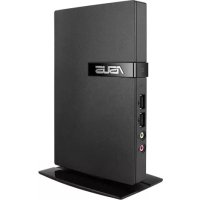
Zero Client Box CPX20 - Client léger ASUS - Notice d'utilisation et mode d'emploi gratuit
Retrouvez gratuitement la notice de l'appareil Zero Client Box CPX20 ASUS au format PDF.


| Type de produit | Client léger (Zero Client) |
| Marque | ASUS |
| Modèle | Zero Client Box CPX20 |
| Dimensions (boîtier) | 135 x 204,8 x 84 mm (LxHxP) |
| Poids net | 0,6 kg |
| Poids brut | 1,2 kg |
| Alimentation | Adaptateur CA/CC externe, 100~240 V AC, modèles AD891M21010ALF & AD891M21210ALF |
| Consommation (allumé) | < 20 W |
| Consommation (éteint) | < 0,8 W |
| Consommation (réveil sur LAN) | < 2,5 W |
| Consommation (réveil sur USB) | < 1,0 W |
| Résolution max (simple affichage) | 1920 x 1200 @ 60 Hz |
| Résolution max (double affichage) | 2560 x 1600 @ 60 Hz |
| Interfaces vidéo | 1x DVI-I, 1x DVI-D (pour double affichage, nécessite câble adaptateur Dual-Link DVI-I) |
| Interfaces réseau | 1x RJ45 Ethernet |
| Interfaces USB | 2x USB (avant/arrière) |
| Audio | 1x sortie écouteurs, 1x entrée microphone |
| Sécurité | Verrou Kensington |
| Montage mural | VESA 100x100 mm et 75x75 mm, kit de montage inclus |
| Fonctions principales | Protocole PCoIP, liaison bureau virtuel, Wake-on-LAN, Wake-on-USB |
| Entretien | Nettoyer avec un chiffon doux non pelucheux, éviter alcool/acétone, débrancher avant nettoyage |
| Sécurité d'utilisation | Ne pas ouvrir le boîtier, utiliser uniquement l'adaptateur fourni, ne pas exposer à l'humidité |
| Pièces détachées incluses | Adaptateur secteur, câble DVI, base, kit de montage mural, guide de démarrage |
| Réparabilité | Aucune pièce réparable par l'utilisateur - contacter un technicien qualifié |
FOIRE AUX QUESTIONS - Zero Client Box CPX20 ASUS
Questions des utilisateurs sur Zero Client Box CPX20 ASUS
0 question sur cet appareil. Repondez a celles que vous connaissez ou posez la votre.
Poser une nouvelle question sur cet appareil
Téléchargez la notice de votre Client léger au format PDF gratuitement ! Retrouvez votre notice Zero Client Box CPX20 - ASUS et reprennez votre appareil électronique en main. Sur cette page sont publiés tous les documents nécessaires à l'utilisation de votre appareil Zero Client Box CPX20 de la marque ASUS.
MODE D'EMPLOI Zero Client Box CPX20 ASUS
Guide de l'utilisateur
Informations de sécurité...... v
Entretien et nettoyage...... vi
1.1 Bienvenu.... 1-1
1.2 Contenu de la boîte.... 1-1
1.3 Montage du zero client box....1-2
1.4 Introduction au Client Zéro 1-4
1.4.1 Avant du boîtier....1-4
1.4.2 Arrière du boîtier 1-5
1.4.3 Démarrer avec le système du client....1-6
1.4.4 Comportement indicateur du client 1-6
2.1 Réglage du client 2-1
3.1 Spécifications.... 3-1
3.2 Guide de dépannage (FAQ)....3-2
3.3 Fréquences supportées....3-3
Copyright © 2014 ASUSTeK COMPUTER INC. Tous droits réservés.
Aucune partie de cette publication ne peut être reproduite, transmise, transcrite, stockée dans un système d'interrogation ou traduite dans une langue quelconque sous quelque forme et par quelque moyen que ce soit sans l'autorisation écrite de ASUSTeK COMPUTER INC. ("ASUS").
La garantie du produit ou service ne sera pas prolongée si : (1) le produit a été réparé, modifié ou altéré, sauf si les réparations, modifications ou altérations ont été autorisées par écrit par ASUS; ou (2) si le numéro de série du produit a été effacé ou n'est plus lisible.
ASUS FOURNIT CE MANUEL TEL QUEL SANS GARANTIE QUELLE QU'ELLE SOIT, EXPRESSE OU IMPLICITE, Y COMPRIS SANS LIMITATION, TOUTE GARANTIE OU CONDITION IMPLICITE DE QUALITE MARCHANDE OU DE COMPATIBILITE A DES FINS PARTICULIERES. EN AUCUN CAS ASUS, SES DIRECTEURS, MEMBRES DE LA DIRECTION, EMPLOYEÉS OU AGENTS NE SAURAIENT ÊTRE TENUS POUR RESPONSABLES DE DOMMAGES INDIRECTS, SPÉCIAUX, CIRCONSTANCIELS OU CONSÉCUTIFS (Y COMPRIS LES DOMMAGES POUR MANQUE À GAGNER, PERTES COMMERCIALES, PERTE DE JOUISSANCE OU DE DONNÉES, INTERRUPTION D'EXPLOITATION ET AUTRES),
MEME SI ASUS A ETE AVISE DE LA POSSIBILITE DE TELS DOMMAGES DECOULANT DE TOUT DEFAUT OU D'ERREUR CONTENU DANS LE PRESENT MANUEL OU PRODUIT.
LES SPÉCIFICATIONS ET LES INFORMATIONS CONTENUES DANS LE PRÉSENT MANUEL SONT FOURNIES À TITRE D'INFORMATION UNIQUEMENT ET SONT SOUS RÉSERVE DE CHANGEMENT À TOUT MOMENT SANS PRÉAVIS. ELLES NE DOIVENT PAS ÊTRE INTERPRETEES COMME UN ENGAGEMENT DE LA PART D'ASUS. ASUS N'ENDOSSE AUCUNE
RESPONSABILITE OU ENGAGEMENT POUR DES ERREURS OU DES INEXACTITUDES QUI PEUVENT APPARAITRE DANS LE PRESENT MANUEL, Y COMPRIS LES PRODUITS ET LOGICIELS QUI Y SONT DECRITS.
Les noms de produits et d'entreprises qui apparaissent dans le présent manuel peuvent ou non être des marques commerciales ou droits d'auteurs enregistrés de leurs sociétés respectives et ne sont utilisés qu'à titre d'identification et d'explication et au bénéfice de leurs propriétaires, sans intention de contrevenance.
Avertissements
Déclaration de la Commission Fédérale des Télécommunications (FCC)
Cet appareil est conforme à la section 15 du règlement de la FCC.
L'utilisation est permise sujette aux deux conditions suivantes :
- Cet appareil ne doit pas causer d'interférences nuisibles, et
- Cet appareil doit pouvoir accepter toutes les interférences reçues, y compris les interférences risquant d'engendrer un fonctionnement indésirable.
Cet appareil a été testé et déclaré conforme aux limites définies pour les appareils numériques de Classe B suivant l'article 15 du règlement de la FCC. Ces limites sont destinées à assurer une protection raisonnable contre les interférences indésirables lorsque l'appareil est utilisé dans un environnement résidentiel. Cet appareil génère, utilise et peut émettre une énergie en radiofréquence et, s'il n'est pas installé et utilisé selon les instructions, il peut entraîner des interférences nuisibles aux communications radio. Cependant, nous ne pouvons garantir que des interférences ne se produiront pas dans une installation particulière. Si cet appareil cause des interférences indésirables à la réception de la radio ou de la télévision, ce que vous pouvez facilement observer en éteignant et en rallumant l'appareil, nous vous encourageons à prendre une ou plusieurs des mesures correctives suivantes :
- Réorienter ou déplacer l'antenne réceptrice.
- Augmenter la distance entre l'appareil et le récepteur.
- Connecter l'appareil sur une prise secteur ou sur un circuit différent de celui sur lequel le récepteur est connecté.
- Consultez votre revendeur ou un technicien radio/télévision qualifié pour de l'aide.
Déclaration de la commission canadienne des communications
Cet appareil numérique ne dépasse pas les limites de la classe B pour les émissions de sons radio depuis des appareils numériques, définies dans le règlement sur les interférences radio de la commission canadienne des communications.
Cet appareil numérique de Classe B est conforme à la norme canadienne ICES-003.
Avertissement : Ce Client Zéro est conforme à la directive CEM uniquement lorsque vous utilisez un câble Ethernet blindé.
Informations de sécurité
Utilisez uniquement le modèle d'adaptateur CA/CC : AD891M21010ALF&AD891M21210ALF
- Avant d'installer le boîtier, lisez attentivement toute la documentation qui est fournie dans la boîte.
- Pour éviter un incendie ou un choc électrique, n'exposez jamais le Client Zéro à la pluie ou à l'humidité.
- N'essayez jamais d'ouvrir le boîtier du Client Zéro. Les hautes tensions dangereuses présentes à l'intérieur du Client Zéro peuvent causer des graves blessures corporelles.
- Si l'alimentation électrique est cassée, n'essayez pas de la réparer par vous-même. Contactez un technicien de réparation qualifié ou un revendeur.
- Avant d'utiliser l'appareil, assurez-vous que tous les câbles sont bien connectés et que les câbles électriques ne sont pas endommagés. Si vous décelez le moindre dommage, contactez immédiatement votre revendeur.
- Les fentes et les ouvertures à l'arrière ou sur le dessus du boîtier sont prévues pour la ventilation. Ne bloquez pas ces fentes. Ne placez jamais l'appareil près ou sur un radiateur ou une source de chaleur à moins qu'il y ait une ventilation appropriée.
- Le Client Zéro ne doit être utilisé qu'avec le type de source d'alimentation indiqué sur l'étiquette. Si vous n'êtes pas sûr du type d'alimentation électrique fourni dans votre maison, consultez votre revendeur ou la société locale d'électricité.
- Utilisez la prise électrique appropriée qui est conforme aux normes électriques locales.
- Ne surchargez pas les fils d'alimentation ou les rallonges. Une surcharge peut engendrer un incendie ou une électrocution.
- Évitez la poussière, l'humidité et les températures extrêmes. Ne placez pas le Client Zéro dans un endroit où il pourrait être mouillé. Posez le Client Zéro sur une surface stable.
- Débranchez l'appareil lors des orages ou lorsqu'il n'est pas utilisé pendant une période prolongée. Cela permettra de protéger le Client Zéro contre les dommages dus aux surtensions.
- N'insérez jamais des objets et ne renversez jamais du liquide sur les fentes du boîtier du Client Zéro.
- La prise de courant doit être installée à proximité de l'équipement et doit être facile d'accès.
- Si vous rencontrez des problèmes techniques avec le Client Zéro, contactez un technicien de réparation qualifié ou votre revendeur.
Entretien et nettoyage
- Avant de soulever ou de déplacer votre Client Zéro, il est préférable de débrancher les câbles et le cordon d'alimentation. Suivez les bonnes techniques de levage quand vous soulevez le Client Zéro. Quand vous soulevez ou transportez le Client Zéro, tenez-le par les bords du Client Zéro. Ne soulevez pas le Client Zéro en tenant le support ou le cordon d'alimentation.
- Nettoyage. Éteignez votre Client Zéro et débranchez le cordon d'alimentation. Nettoyez la surface du Client Zéro à l'aide d'un chiffon sans peluche et non abrasif. Les tâches rebelles peuvent être enlevées avec un chiffon légèrement imbibé d'une solution détergente douce.
- Évitez d'utiliser un nettoyant contenant de l'alcool ou de l'acétone. Utilisez un produit de nettoyage prévu pour les écrans. N'aspergez jamais de nettoyant directement sur l'écran car il pourrait pénétrer dans le Client Zéro et causer un choc électrique.
Les symptômes suivants sont normaux avec le Client Zéro :
- En raison de la nature de la lumière fluorescente, l'écran peut scintiller pendant la première utilisation. Éteignez le commutateur d'alimentation et rallumez-le pour vous assurer que le vacillement disparaît.
- Il se peut que vous trouviez l'écran irrégulièrement lumineux selon le motif de bureau que vous utilisez.
- Lorsque la même image reste affichée pendant de nombreuses heures, une image résiduelle peut rester visible sur l'écran même lorsque l'image a été changée. L'écran se rétablit lentement, ou bien vous pouvez éteindre l'alimentation pendant quelques heures.
- Lorsque l'écran devient noir ou clignote, ou qu'il ne s'allume plus, contactez votre revendeur ou un centre de réparation pour remplacer les pièces défectueuses. N'essayez jamais de réparer ce Client Zéro par vous-même!
Conventions utilisées dans ce guide

AVERTISSEMENT : Informations pour éviter de vous blesser en essayant de terminer une tâche.

AVERTISSEMENT : Informations pour éviter d'endommager les composants en essayant de terminer une tâche.

IMPORTANT : Informations que vous DEVEZ suivre pour terminer une tâche.

REMARQUE : Astuces et informations supplémentaires pour aider à terminer un tâche.
Où trouver plus d'informations
Référez-vous aux sources suivantes pour les informations supplémentaires et pour les mises à jour de produit et logiciel.
1. Sites Web de ASUS
Les sites Web internationaux d'ASUS fournissent des informations mises à jour sur les produits matériels et logiciels d'ASUS.
Référez-vous à http://www.asus.com
2. Documentation en option
Votre emballage produit peut inclure une documentation en option qui peut avoir été ajoutée par votre revendeur. Ces documents ne font pas partie de l'emballage standard.
1.1 Bienvenu
Merci d'avoir acheté un zero client box d'ASUS®.
Ce tout nouveau zero client box d'ASUS vous offrira une meilleure expérience de bureau et de visualisation.
Veuillez profiter de cette nouvelle expérience pratique et idéale offerte par le Client Zéro!
1.2 Contenu de la boîte
Vérifiez que tous les éléments suivants sont présents dans la boîte :
√ Boîtier
√ Montage mural
√ Base et vis
√ Guide de mise en route
√ Carte de garantie
√ Adaptateur
√ Câble DVI

- Si l'un des éléments ci-dessous est endommagé ou manquant, contactez immédiatement votre revendeur.
1.3 Montage du zero client box
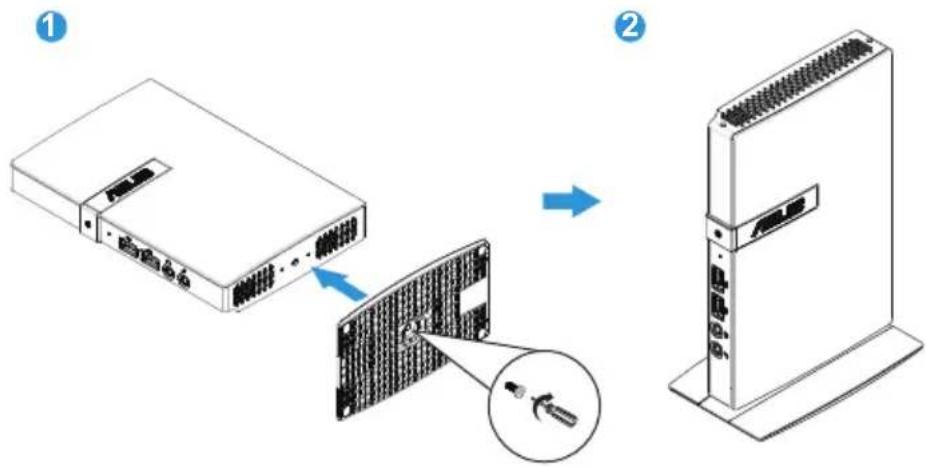
1. Utilisation de l'ensemble de la base
- Attachez la base au boîtier et utilisez les vis pour la fixer. Vous pouvez facilement serrer les vis avec un tournevis.
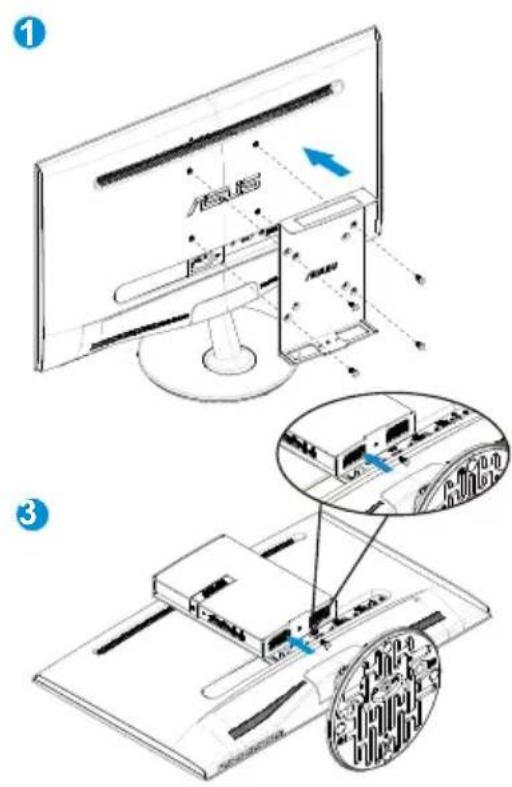
2. Utilisation de l'ensemble du montage mural
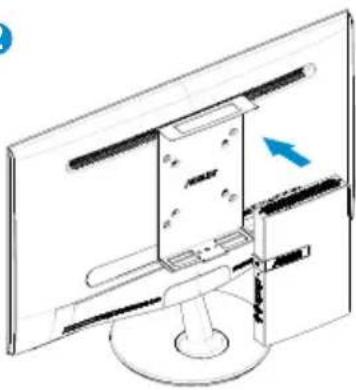
- Attachez le montage mural à l'arrière de l'écran et utilisez les vis pour le fixer.
- Insérez le boîtier dans le montage murale (vous pouvez utiliser l'un des deux modes 100x100mm ou 75x75mm pour verrouiller).
2
1.4 Introduction au Client Zéro
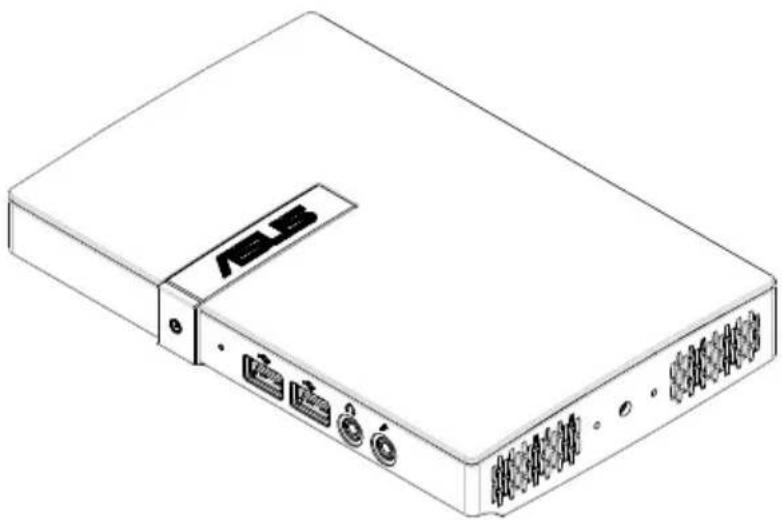
1.4.1 Avant du boîtier
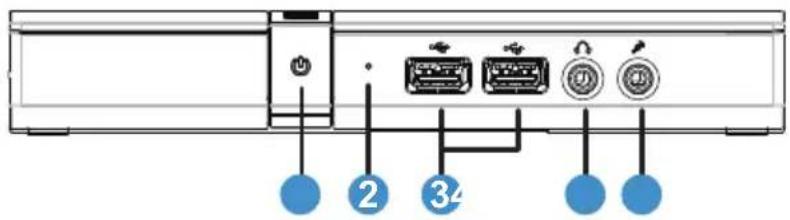
- Voyant d'alimentation :
- La couleur du voyant d'alimentation est décrite ci-dessous.
- Voyant DEL de liaison client :
- La couleur du voyant DEL de liaison client est décrite ci-dessous.
| État description | ||
| DEL1 Blanc Client allumé | ||
| DEL1 Orange Arrêt et Réveil sur LAN/Réveil sur USB | ||
| DEL2 Vert Lien au bureau virtuel | ||
- Connecteur USB
- Sortie écouteurs
- Entrée Microphone
1.4.2 Arrière du boîtier
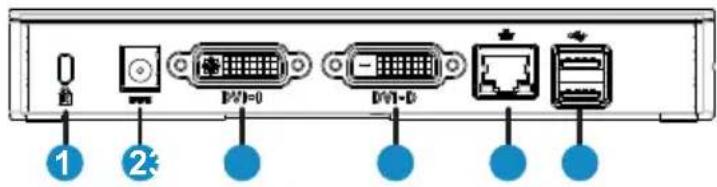
- Verrou Kensington
- Prise d'entrée de l'alimentation
- DVI-I
- DVI-D
- RJ45
- Connecteur USB
1.4.3 Démarrer avec le système du client
| Touche Description | |
| Alimentation | Appuyez sur ce bouton pour allumer/éteindre le zero client box. |
| Liaison(DEL2) Lien | au serveur |
1.4.4 Comportement indicateur du client
| État ALIMENTATION LIER | ||
| Allumer Blanc Arrêt | ||
| Éteindre Arrêt Arrêt | ||
| Allumer et lier au bureau virtuel | Blanc Vert | |
| Éteindre et Réveil sur LAN | Orange Arrêt | |
| Éteindre et Réveil sur USB | Orange Arrêt | |
| Allumer à Éteindre et Réveil sur USB | Blanc (clignote 12s puis s'éteint)/ Orange (toujours allumé) | Vert (allumé pendant 12s, puis s'éteint) |
2.1 Réglage du client
- Mettre sous tension.
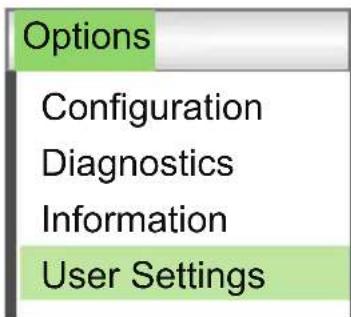
- Connectez-vous au widget du client, cliquez sur "[Options]" dans le coin supérieur gauche.
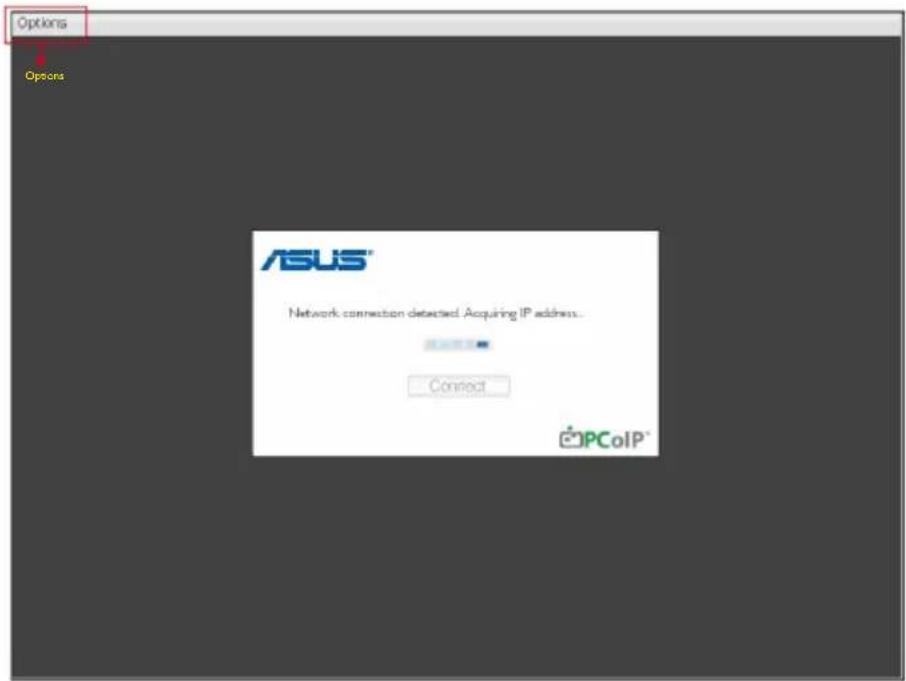
- Sélectionnez “[Options]” --> “[Configuration]”.
| Options |
| Configuration |
| Diagnostics |
| Information |
| User Settings |
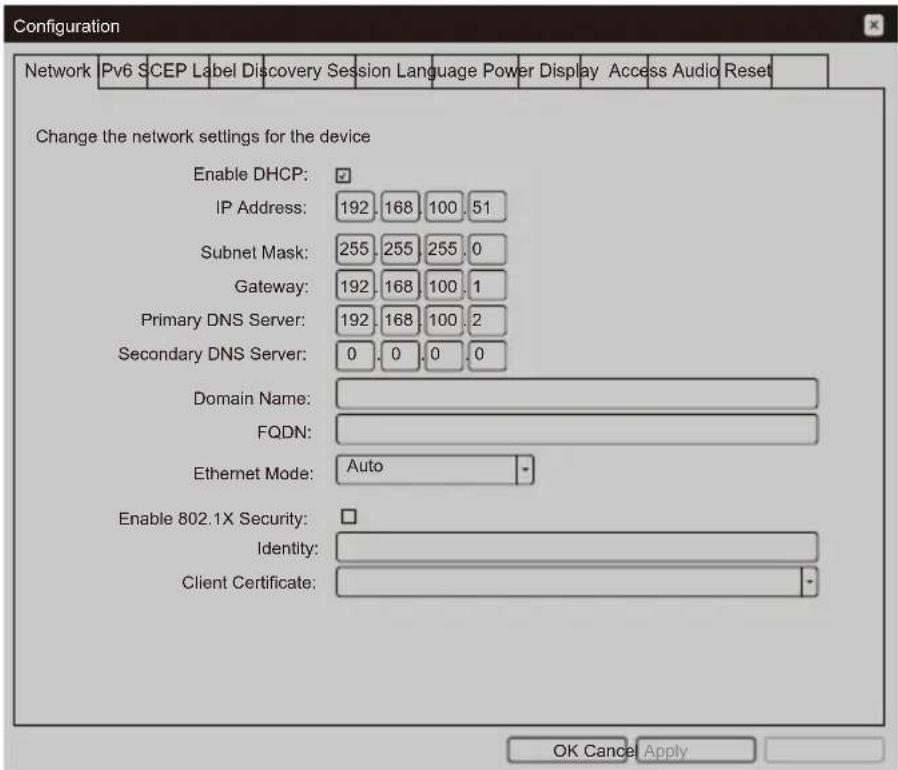
- Ouvrez “[Configuration]” --> [Network] (Réseau), et sélectionnez “Enable DHCP” (Activer DHCP).
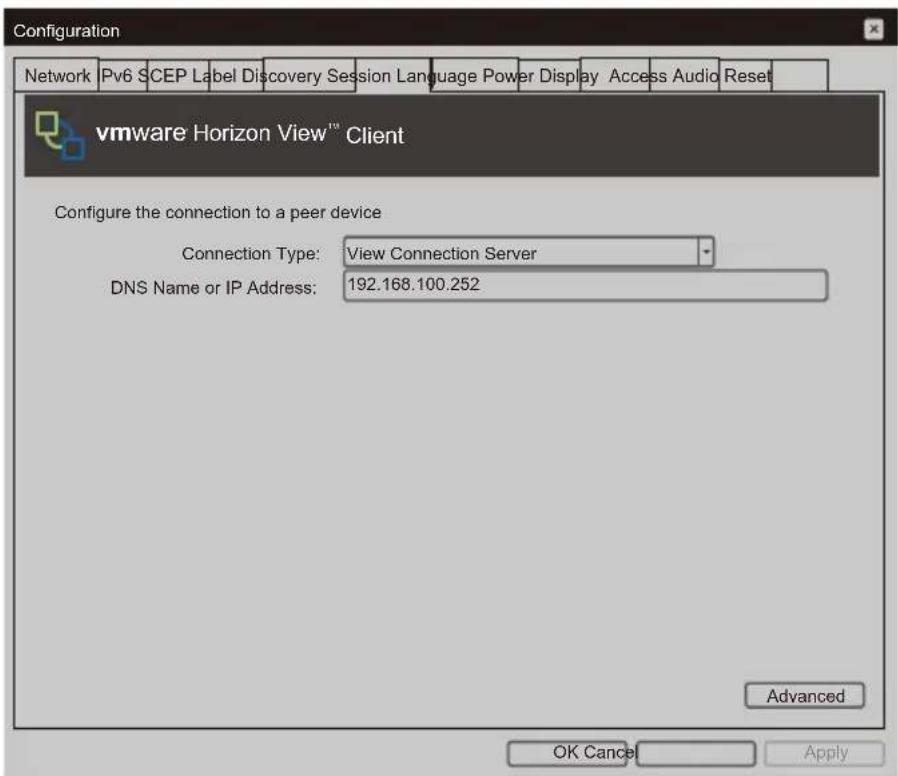
- Sélectionnez la page [Session] et entrez "DNS Name or IP Address" (Nom DNS ou adresse IP) puis cliquez sur "Apply" (Appliquer) pour exécuter.
- Sélectionnez la page [Language] (Langue), choisissez la langue désirée puis cliquez sur "Apply" (Appliquer) pour exécuter.
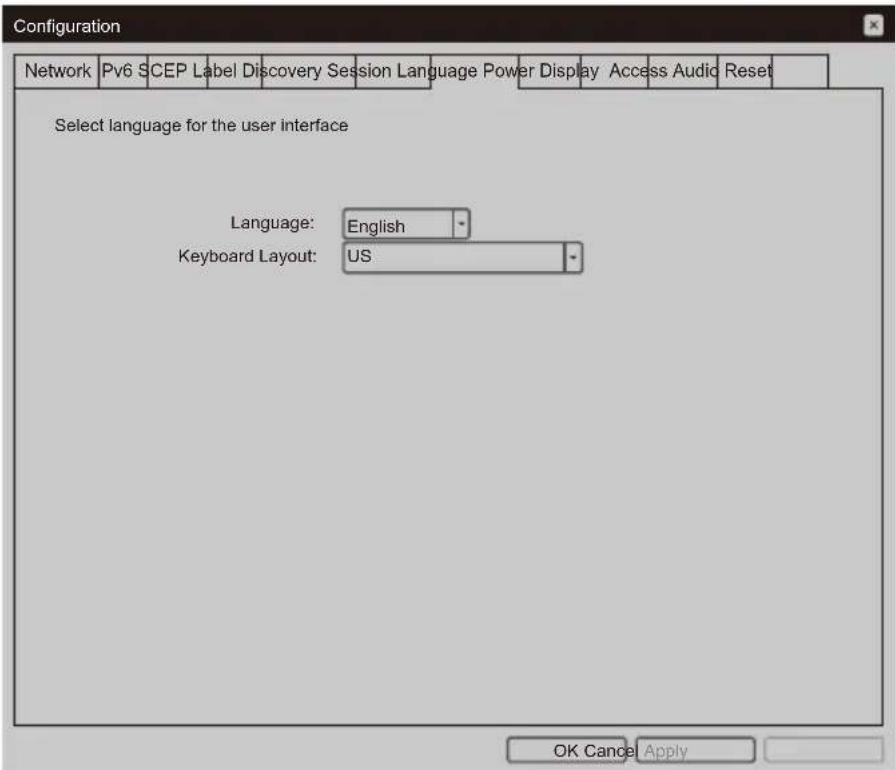
- Sélectionnez [OK] pour finir la [Configuration].
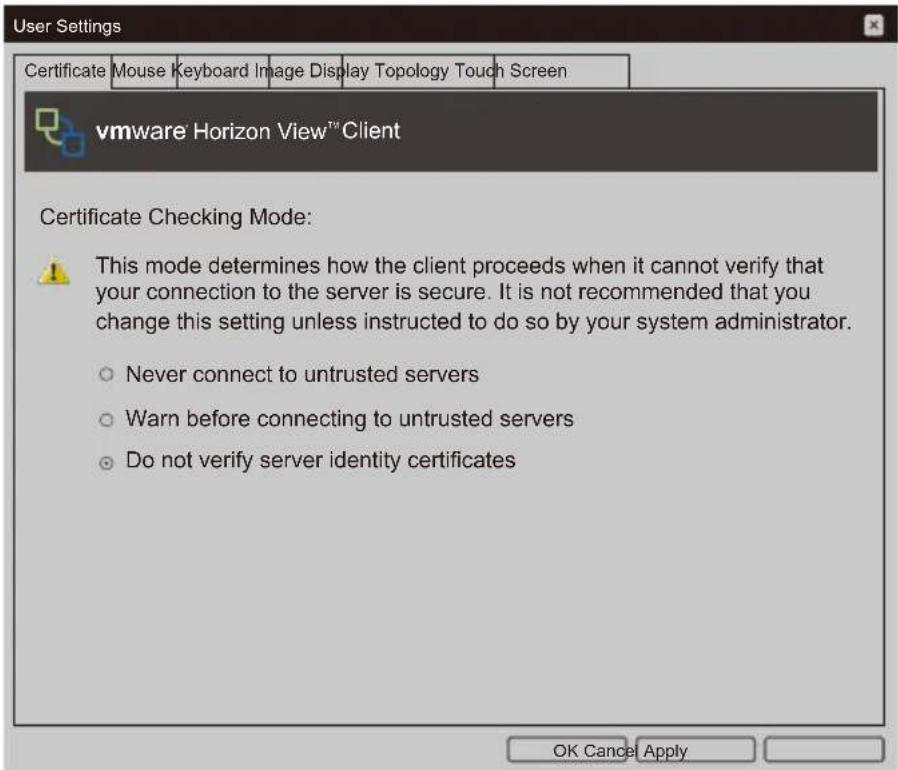
- Retournez au menu principal, sélectionnez [Options] dans le coin supérieur gauch et allez dans [User settings] (Paramètres de l'utilisateur).
- Sélectionnez la page [Certificate] (Certificat), choisissez l'élément et le réglage désiré, puis cliquez sur [OK].
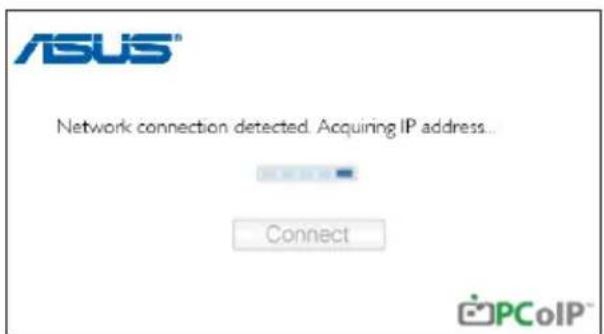
- Liez à l'IP du serveur et ouvrez l'interface de connexion, cliquez sur [Connect] (Connector).
- Entrez le «User name» (Nom d'utilisateur) et le «password» (Mot de passe) puis cliquez sur [Login] (Connexion).
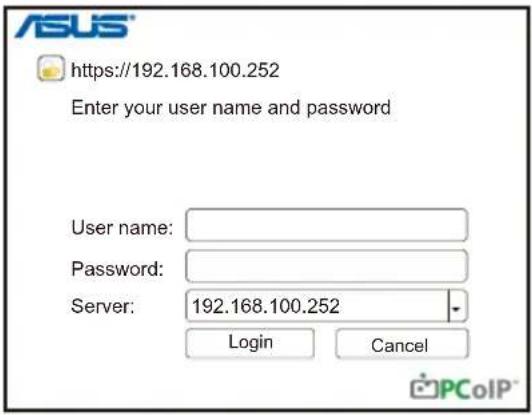
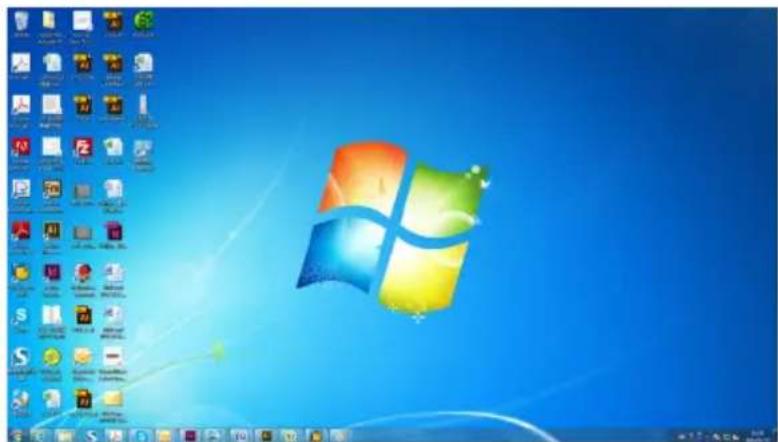
- Ouvrez l'interface du client.
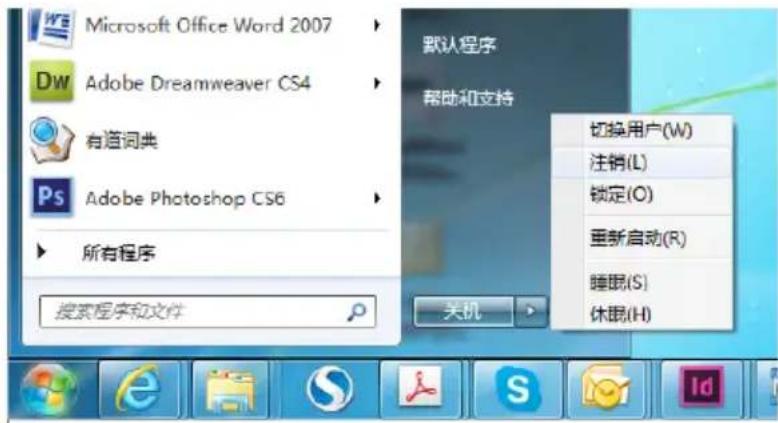
- Sélectionnez sur le bureau «Start» (Démarrer), choisissez «Logout» (Déconnexion) pour quitter le client.
| Modèle CPX20 | ||
| Résolution max. | Unique 1920 x 1200/60 | |
| Double 2560 x 1600/60 | ||
| Consommation électrique allumé Mode ALLUMÉ : < 20 W | ||
| Microphone Oui | ||
| Écouteurs Oui | ||
| Éteint < 0,8 W | ||
| Éteindre et Réveil sur LAN < 2,5 W | ||
| Éteindre et Réveil sur USB < 1,0 W | ||
| Interface de montage 100mm x 100mm & 75mm x 75mm | ||
| Phys. Dimensions (LxHxD) 135 x 204,8 x 84 mm | ||
| Dimensions de la boîte (LxHxD) 195,6 x 31,2 x 130,5 mm | ||
| Poids net (approx.) 0,6 kg | ||
| Poids brut (approx.) 1,2 kg | ||
| Tension de voltage | 100~240V CA (externe) | |
3.2 Guide de dépannage (FAQ)
| Problème Solution possible | |
| Le voyant DEL d'alimentation n'est pas MARCHE | Appuyez sur le bouton pour vérifier si le boîtier est en mode ALLUMÉ.Vérifiez si le cordon d'alimentation est correctement branché sur le boîtier et sur la prise de courant. |
3.3 Fréquences supportées
| Résolution Taux de rafraîchissement | |
| 2560 x 1600 60Hz | |
| 2048 x 1152 60Hz | |
| 1920 x 1440 60Hz | |
| 1920 x 1200 60Hz | |
| 1920 x 1080 60Hz | |
| 1856 x 1392 56Hz | |
| 1792 x 1344 60Hz | |
| 1680 x 1050 60Hz | |
| 1600 x 1200 60Hz | |
| 1600 x 900 60Hz | |
| 1440 x 900 60Hz | |
| 1400 x 1050 60Hz | |
| 1366 x 768 60Hz | |
| 1360 x 768 60Hz | |
| 1280 x 1024 60Hz | |
| 1280 x 960 60Hz | |
| 1280 x 800 60Hz | |
| 1280 x 768 60Hz | |
| 1280 x 720 60Hz | |
| 1024 x 768 60Hz | |
| 848 x 480 60Hz | |
| 800 x 600 60Hz | |
| 640 x 480 60Hz | |
* Tous les écrans connectés au client seront réglés sur la résolution native de 1024 x 768 lorsque cette option est activée.
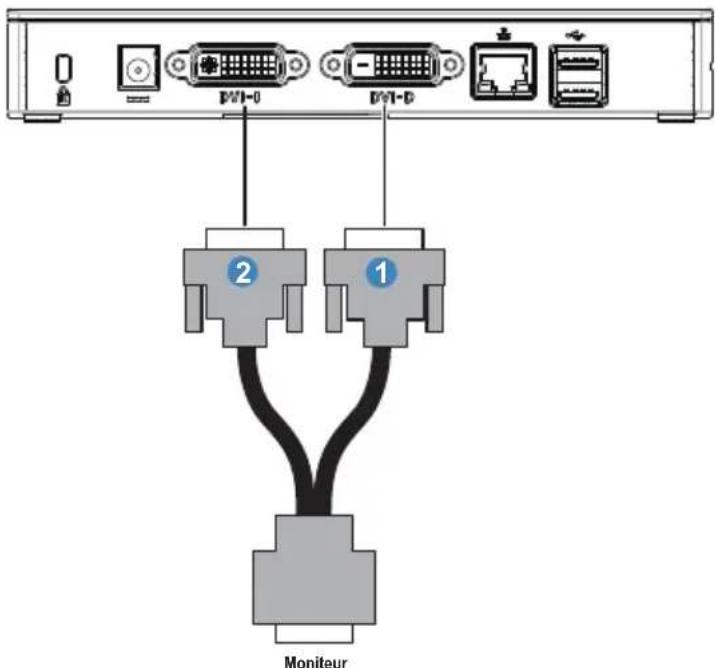
* Double affichage DVI CPX20 Client Zéro PColP : Ce Client Zéro prend en charge un moniteur 2560x1600 / 1920x1440 / 1856x1392 / 1792x1344. Branchez les deux connecteurs de câble DVI-D d'un adaptateur de câble Dual-Link DVI-I personnalisé sur les deux ports DVI-D du Client Zéro, comme indiqué dans l'illustration ci-dessus.