
PVDV953 - Caméscope PANASONIC - Notice d'utilisation et mode d'emploi gratuit
Retrouvez gratuitement la notice de l'appareil PVDV953 PANASONIC au format PDF.



| Type de produit | Caméscope numérique Mini DV |
| Alimentation | 7,8/7,2 V c.c. via adaptateur secteur ou batterie lithium-ion rechargeable |
| Type de batterie | Lithium-ion (CGR-D16 fournie, 1600 mAh) |
| Autonomie d'enregistrement | Environ 1 h 20 min avec batterie fournie (écran LCD fermé) |
| Format d'enregistrement | Mini DV (SD vidéo numérique) en modes SP et LP |
| Capteur | CCD 1/6 pouce |
| Objectif | Leica Dicomar, F1.6, focale 2,85–28,5 mm, filtre 43 mm |
| Zoom optique | 10x |
| Zoom numérique | Jusqu'à 700x (réglable 25x ou 700x) |
| Stabilisation d'image | Optique (EIS) et méga-stabilisation (MEGA EIS) |
| Écran LCD | 3,5 pouces, orientable, env. 200 000 pixels |
| Viseur | Électronique couleur, réglable dioptrique |
| Microphone | Stéréo intégré, prise pour micro externe |
| Fonctions photo | PhotoShot sur cassette (7 s), PhotoShot progressif, PhotoShot continu |
| Cartes mémoire | SD / MultiMediaCard, jusqu'à 64 Mo (fournie) |
| Interfaces | USB 2.0, DV (i.LINK 4 broches), S-Vidéo, AV, casque, télécommande filaire |
| Température de fonctionnement | 0°C à 40°C |
| Accessoires fournis | Adaptateur secteur, batterie, télécommande, télécommande filaire, câble AV, câble USB, bandoulière, capuchon d'objectif, carte SD 16 Mo, CD-ROM (pilotes et logiciels) |
| Entretien et nettoyage | Nettoyer avec un chiffon sec ; objectif avec papier spécial ; ne pas utiliser de détergents agressifs |
| Sécurité | Ne pas exposer à l'eau ; confier les réparations à un technicien qualifié ; utiliser uniquement les accessoires recommandés |
FOIRE AUX QUESTIONS - PVDV953 PANASONIC
Questions des utilisateurs sur PVDV953 PANASONIC
0 question sur cet appareil. Repondez a celles que vous connaissez ou posez la votre.
Poser une nouvelle question sur cet appareil
Téléchargez la notice de votre Caméscope au format PDF gratuitement ! Retrouvez votre notice PVDV953 - PANASONIC et reprennez votre appareil électronique en main. Sur cette page sont publiés tous les documents nécessaires à l'utilisation de votre appareil PVDV953 de la marque PANASONIC.
MODE D'EMPLOI PVDV953 PANASONIC
3075, rue Louis A. Amos
Lachine, QC H8T 1C4 Tél. : (514) 633-8684
Télécopieur : (514) 633-8020
Caméscope numérique Manuel d'utilisation
Modèle PV-DV953
Il est recommandé de lire attentivement ce manuel avant d'utiliser l'appareil.
Pour obtenir de l'aide, composez le 1-800-561-5505 ou visitez notre site Internet à www.panasonic.ca
Renseignements
Merci d'avoir choisi Panasonic!
Vous avez acheté l'un des appareils les plus perfectionnés et les plus fiables actuellement sur le marché. Utilisé selon les directives, il vous apportera ainsi qu'à votre famille des années de plaisir. Veuillez prendre le temps de remplir la case ci-dessous. Le numéro de série se trouve sur l'étiquette située sur le dessous de votre caméscope. Conservez le présent manuel afin de pouvoir le consulter au besoin.
Date d'achat
Vendeur
Adresse du vendeur
Numéro de téléphone du vendeur
Numéro de modèle PV-DV953
Numéro de série
Mesures de sécurité
Mise en garde : Afin de prévenir tout risque d'incendie ou de chocs électriques, éviter d'exposer cet appareil à la pluie ou à une humidité excessive.
Votre caméscope Mini DV est conçu pour l'enregistrement et la lecture en modes standard (SP) et longue durée (LP).
Il est recommandé de n'utiliser que des cassettes portant la mention Mini IN.
Attention : Pour éviter un incendie, des chocs électriques ou des interférences, n'utiliser que les accessoires recommandés.
Attention : Pour éviter les chocs électriques, introduire la lame la plus large de la fiche dans la borne correspondante de la prise et pousser jusqu'au fond.
Mise en garde : Afin de prévenir tout risque d'explosion, ne remplacer le bloc-batterie qu'avec un bloc-batterie identique ou équivalent.

AVIS
Risque de chocs électriques Ne pas ouvrir

Attention : Afin de prévenir des risques de chocs électriques, ne pas retirer les vis.
Toute réparation devrait être confiée à un personnel qualifié.

Le symbole de l'éclair dans un triangle équilatéral indique la présence d'une tension suffisamment élevée pour engendrer un risque de chocs électriques. Il est dangereux de toucher à une pièce interne de l'appareil.

Le point d'exclamation dans un triangle équilatéral indique que le manuel d'utilisation inclus avec l'appareil contient d'importantes recommandations quant au fonctionnement et à l'entretien de ce dernier. Il faut donc le lire attentivement afin d'éviter toute difficulté.
Les informations ci-dessus se trouvent sur le dessous de l'appareil.
- Comme cet appareil émet de la chaleur lors de son utilisation, le faire fonctionner dans un endroit bien aéré. Ne pas l'installer dans une bibliothèque ou sur des étagères à moins qu'une ventilation adéquate ne soit assurée.
Directives importantes
1) Lire les instructions — Les instructions concernant la sécurité et le fonctionnement de l'appareil doivent être lues avant l'utilisation. 2) Conserver les instructions — Le manuel d'utilisation devrait être conservé pour consultation ultérieure. 3) Tenir compte des avertissements — Tous les avertissements figurant sur l'appareil et dans le manuel d'utilisation doivent être respectés. 4) Suivre les instructions — Toutes les instructions de fonctionnement et d'entretien doivent être suivies. 5) Nettoyage — Débrancher l'appareil avant de le nettoyer. Ne pas utiliser de nettoyant liquide ou en aérosol. N'utiliser qu'un chiffon sec. 6) Accessoires — Ne pas utiliser d'accessoires qui ne sont pas recommandés par le fabricant, car cela pourrait être dangereux. 7) Eau et humidité — Ne pas utiliser cet appareil vidéo en présence d'eau, notamment près d'une baignoire ou d'un évier, dans un sous-sol humide ou près d'une piscine. 8) Accessoires — Ne pas placer cet appareil sur un support instable. Il pourrait alors tomber et blesser gravement un enfant ou un adulte et être sérieusement endommagé. Ne placer l'appareil que sur un support recommandé par le fabricant ou vendu avec l'appareil. Le montage de l'appareil doit être effectué selon les directives du fabricant en utilisant les
accessoires recommandés par ce dernier. Le chariot sur lequel se trouve l'appareil doit être déplacé avec soin. Des arrêts brusques, l'utilisation d'une force excessive et des surfaces inégales peuvent entraîner la chute du chariot.

9) Ventilation — Le boîtier de l'appareil comprend des ouvertures visant à assurer une bonne ventilation afin de garantir le fonctionnement fiable de l'appareil et de le protéger contre la surchauffe. Ces ouvertures ne doivent pas être bloquées. Ne jamais placer l'appareil sur un lit, un divan, un tapis ou une surface semblable, ni près d'un radiateur ou d'une source de chaleur. Cet appareil vidéo ne doit pas être placé dans une bibliothèque ou sur des étagères à moins qu'une ventilation suffisante ne soit assurée ou que les directives du fabricant ne soient respectées. 10) Alimentation — Cet appareil vidéo doit être alimenté selon les indications figurant sur l'étiquette. Si la nature de l'alimentation est inconnue, consulter le vendeur de l'appareil ou la compagnie d'électricité. Pour les appareils fonctionnant à batterie ou alimentés par d'autres sources, consulter le manuel d'utilisation. 11) Mise à la terre ou polarisation — Cet appareil vidéo peut être muni d'un fil d'alimentation comportant une fiche polarisée (à lames de largeur différente) ou une fiche avec lame de mise à la terre. La fiche polarisée ne peut être insérée dans la prise de courant que dans un sens. Il s'agit là d'une mesure de sécurité. S'il est impossible d'insérer la fiche complètement dans la prise, essayer de l'insérer dans l'autre sens. Si le branchement demeure impossible, communiquer avec un électricien pour remplacer la prise. Ne pas essayer d'insérer la fiche quand même.
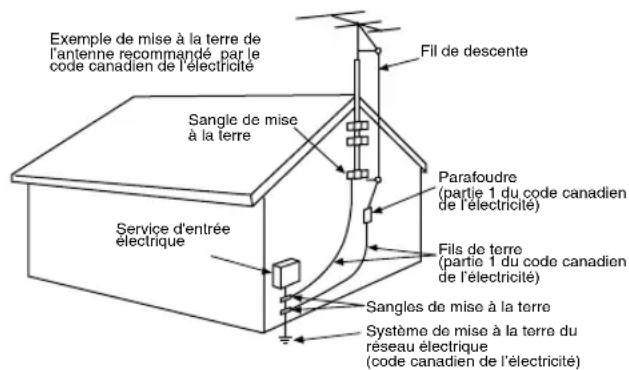
12) Protection du fil d'alimentation — Ne pas marcher sur le fil d'alimentation ou placer des objets dessus. Porter une attention particulière à la fiche, aux prises de courant de l'appareil et au point où le fil d'alimentation est rattaché à l'appareil. 13) Mise à la terre d'une antenne extérieure — Si une antenne extérieure ou un câble de câblodistribution est branché à l'appareil vidéo, s'assurer de le mettre à la terre pour protéger l'appareil contre les pointes de tension et l'électricité statique. La partie 1 du Code canadien de l'électricité contient des renseignements sur les méthodes appropriées de mise à la terre du mât et de la structure de soutien, le branchement du fil d'entrée à un dispositif de mise à la terre de l'antenne, les dimensions des conducteurs de terre, l'emplacement du dispositif de mise à la terre de l'antenne, le raccordement à des électrodes de mise à la terre et les exigences relatives à ces électrodes.
14) Orages — Pour mieux protéger cet appareil vidéo pendant un orage, ou dans le cas où cet appareil ne sera pas utilisé pendant une longue période, le débrancher du secteur et débrancher le câble de l'antenne ou de la câblodistribution. L'appareil ne pourra ainsi être endommagé par un éclair ou des pointes de courant. 15) Lignes de transmission d'électricité — L'antenne extérieure ne doit pas être située près de lignes de transmission d'électricité ou de circuits d'éclairage ou d'alimentation, ou à un endroit où elle pourrait tomber sur des lignes ou circuits. Au moment de l'installation de l'antenne extérieure, il faut s'assurer d'éviter tout contact avec ces lignes de transmission ou ces circuits, car cela pourrait causer une décharge électrique fatale. 16) Surcharge — Éviter de surcharger les prises de courant et les rallonges, car cela pourrait causer un incendie ou des chocs électriques. 17) Objets et liquides — Ne jamais insérer des objets dans cet appareil vidéo, car ils pourraient entrer en contact avec des pièces à haute tension ou court-circuiter des pièces et ainsi causer un incendie ou des chocs électriques. Ne jamais verser de liquide sur l'appareil. 18) Service après-vente — Ne pas essayer de réparer cet appareil vidéo soi-même, car des pièces internes sont sous tension élevée. Confier l'appareil à des techniciens qualifiés.
Directives importantes
19) Réparation — Débrancher l'appareil du secteur et le faire réparer par du personnel qualifié dans les cas suivants :
a. Le fil d'alimentation ou la fiche est endommagé. b. Un liquide a été renversé sur l'appareil ou des objets y ont été insérés. c. L'appareil a été exposé à la pluie ou à de l'eau. d. L'appareil ne fonctionne pas normalement lorsque les directives sont respectées. Ne régler que les commandes mentionnées dans le manuel d'utilisation, car le réglage inadéquat d'autres commandes pourrait causer des dommages qui pourraient nécessiter des réparations importantes par un technicien qualifié. e. L'appareil est tombé ou son boîtier a été endommagé. f. L'appareil fonctionne mal. 20) Pièces de rechange — S'assurer que le technicien utilise les pièces de rechange recommandées par le fabricant ou dont les caractéristiques sont les mêmes. L'utilisation de pièces de rechange non autorisées peut causer un incendie, des chocs électriques ou d'autres dangers. 21) Vérification de sécurité — Demander au technicien qui a réparé l'appareil de soumettre ce dernier à des vérifications pour s'assurer qu'il peut être utilisé en toute sécurité.
Précautions
Utilisation et emplacement
- Pour éviter les chocs électriques... Le caméscope et son bloc d'alimentation ne doivent pas être exposés à la pluie ou à une humidité excessive. Ne pas brancher le bloc d'alimentation ou faire fonctionner le caméscope s'ils sont mouillés. Le caméscope a été conçu pour être utilisé à l'extérieur dans toutes les conditions météorologiques, mais il serait probablement endommagé, et ce de façon irrémédiable, par le contact direct avec l'eau, la pluie, la neige, la poussière, le sable, des éclaboussures d'une piscine ou même du café. Ne pas tenter de démonter l'appareil; il ne contient aucune pièce pouvant être réparée par l'utilisateur. Débrancher le caméscope du bloc d'alimentation avant de le nettoyer.
- Ne pas orienter le caméscope vers le soleil ou d'autres sources de lumière intense.
- Afin de prévenir tout dommage au viseur, ne pas laisser le caméscope avec le viseur orienté directement vers le soleil.
- Ne pas exposer le caméscope à des températures élevées pendant de longues périodes... Ne pas l'exposer à la lumière directe du soleil, le laisser dans une voiture stationnée toutes vitres fermées, près d'un radiateur, etc. La chaleur pourrait endommager irrémédiablement les pièces internes du caméscope.
- Éviter les changements subits de température... Si l'appareil est amené d'un endroit froid à un endroit chaud, de la condensation pourrait se former sur la bande magnétoscopique et à l'intérieur de l'appareil.
- Ne pas laisser le caméscope ou le bloc d'alimentation en marche lorsqu'il n'est pas utilisé.
- Rangement du caméscope... Ranger et manipuler le caméscope de façon à éviter des mouvements inutiles (chocs et vibrations). Le caméscope est muni d'un dispositif sensible qui pourrait être endommagé par une manutention ou un rangement inadéquat.
Entretien
- Nettoyage... Ne pas utiliser de détersif fort ou abrasif pour nettoyer le caméscope.
- Protection de l'objectif... Ne pas toucher la surface de l'objectif. Utiliser un liquide et un papier de nettoyage pour caméscope pour nettoyer l'objectif. Un nettoyage inadéquat pourrait rayer la surface de l'objectif.
- Boîtier du caméscope... Avant d'utiliser le caméscope, se laver le visage et les mains pour éviter que des produits chimiques tels que de la lotion de bronzage n'endommagent le fini de l'appareil.
Cet appareil numérique de la classe B est conforme à la norme NMB-003 du CANADA.
Cet appareil incorpore des lampes fluorescentes qui contiennent une faible quantité de mercure. Certains de ses composants contiennent aussi du plomb. L'élimination de ces matériaux peut faire l'objet de réglementation dans votre localité. Aussi, pour plus de détails sur les modes d'élimination ou de recyclage, est-il recommandé de communiquer avec les autorités locales.
ATTENTION:

L'appareil que vous vous êtes procuré est alimenté par une batterie au lithium-ion/lithium-polymère. Pour des renseignements sur le recyclage de la batterie, veuillez composer le 1-800-8-BATTERY.
Avant d'ouvrir l'emballage du CD-ROM, veuillez lire ce qui suit.
Accord de licence - Utilisateur final (pour pilote USB et logiciel DV STUDIO)
Il vous est concédé à vous-même (le "Titulaire de licence") une licence d'utilisation pour le Logiciel défini dans le présent Contrat de licence de Logiciel (le "Contrat") à condition que vous acceptiez les termes et conditions du présent Contrat. Si le Titulaire de licence n'accepte pas les termes et conditions du Contrat, il doit retourner rapidement le Logiciel à Matsushita Electric Industrial Co., Ltd. ("Matsushita"), au distributeur ou au revendeur où a été effectué l'achat.
Article 1 Licence
Il est concédé au Titulaire de licence le droit d'utiliser le Logiciel et notamment les informations enregistrées ou décrites sur le CD-ROM, dans les manuels d'utilisation et sur les autres supports qui lui ont été fournis (désignés collectivement par le terme "Logiciel"), mais les droits sur les brevets, droits d'auteur, marques de commerce et secrets de fabrication applicables contenus dans le Logiciel ne lui sont aucunement transférés.
Article 2 Utilisation par un tiers
Le Titulaire de licence ne doit pas utiliser, copier, modifier, transférer ou permettre à un tiers, à titre gratuit ou non, d'utiliser, copier ou modifier le Logiciel sauf stipulation expresse contraire dans le présent Contrat.
Article 3 Restrictions de copie du Logiciel
Le Titulaire de licence est autorisé à effectuer une seule copie du Logiciel ou de l'une de ses parties à des fins de sauvegarde uniquement.
Article 4 Ordinateur
Le Titulaire de licence est autorisé à utiliser le Logiciel sur un seul ordinateur et ne devra pas l'utiliser sur plusieurs ordinateurs.
Article 5 Analyse par rétrotechnique, décompilation ou désassemblage
Le Titulaire de licence ne doit pas analyser par rétrotechnique, décompiler ou désassembler le Logiciel, sauf dans la mesure où l'une de ces opérations est autorisée par la législation ou la réglementation du pays de résidence du Titulaire de licence. Matsushita ou ses distributeurs ou ses détaillants ne pourront pas être tenus responsables de défauts du Logiciel ou d'un préjudice subi par le Titulaire de licence causés par une analyse par rétrotechnique, décompilation ou désassemblage du Logiciel par ce dernier.
Article 6 Limitation de la responsabilité
Le Logiciel est fourni "EN L'ÉTAT" sans aucune garantie quelle qu'elle soit, expresse ou tacite, y compris, sans que cela soit limitatif, les garanties d'absence de contrefaçon, de qualité marchande et/ou d'aptitude à un usage particulier. Matsushita ne garantit pas non plus que le fonctionnement du Logiciel sera ininterrompu ou sans erreur. Matsushita ou ses distributeurs ou ses détaillants ne pourront pas être tenus responsables de dommages encourus par le Titulaire de licence du fait ou à l'occasion de l'utilisation du Logiciel par le Titulaire de licence.
Article 7 Contrôle d'exportation
Le Titulaire de licence s'engage à n'exporter ou réexporter le Logiciel vers aucun pays sous quelque forme que ce soit sans les licences d'exportation réglementaires du pays de résidence du Titulaire de licence éventuellement nécessaires.
Article 8 Résiliation de la licence
Le droit concédé au Titulaire de licence en vertu du présent Contrat sera automatiquement résilié si le Titulaire de licence enfreint l'un des termes et conditions du Contrat. Lors d'une telle résiliation automatique, le Titulaire de licence devra détruire à ses frais le Logiciel et sa documentation connexe ainsi que toutes leurs copies.
Avant d'ouvrir l'emballage du CD-ROM, veuillez lire ce qui suit.
Accord de licence - Utilisateur final du décodeur audio G.726
VEUILLEZ LIRE ATTENTIVEMENT LES TERMES ET CONDITIONS CI-DESSOUS. CE DOCUMENT LÉGAL CONSTITUE UN CONTRAT D'UTILISATION DU LOGICIEL DE CETTE TROUSSE PAR VOUS EN TANT QU'UTILISATEUR FINAL. EN INSTALLANT CE LOGICIEL, VOUS ACCEPTEZ CETTE LICENCE D'UTILISATION LIMITÉE DU LOGICIEL. SI VOUS N'ACCEPTEZ PAS LES CLAUSES DE CE CONTRAT, VEUILLEZ RETOURNER RAPIDEMENT L'ENSEMBLE DE DISQUE ET LES ARTICLES L'ACCOMPAGNANT À VOTRE REVENDEUR EN Y JOIGNANT LE JUSTIFICATIF D'ACHAT.
LICENCE D'UTILISATION LIMITÉE DU LOGICIEL
Il vous est concédé à vous, le Titulaire de licence, une licence non exclusive d'utilisation du Logiciel et de la documentation connexe l'accompagnant. Les clauses de cette licence sont les suivantes:
1) Vous êtes autorisé à utiliser le Logiciel sur un seul ordinateur en un seul endroit. 2) En tant que Titulaire de licence, vous êtes propriétaire du support physique sur lequel se trouve enregistré le Logiciel, mais le Concédant de licence en conserve le titre et la propriété quelle que soit la forme ou le support de l'original et des autres copies. La présente Licence ne constitue pas une vente du Logiciel original ou d'une de ses copies. 3) Vous êtes tenu de protéger les droits d'auteur du Logiciel. Vous NE devez PAS distribuer le Logiciel ou sa documentation ou les mettre à la disposition d'un tiers d'une autre manière sans le consentement préalable écrit du Concédant de licence. Vous pouvez être tenu légalement responsable de toute violation des droits d'auteur causée ou encouragée par votre manquement aux clauses de cette Licence. 4) Vous NE devez PAS modifier ou altérer le Logiciel. Toute partie du Logiciel qui est fusionnée dans un autre logiciel ou utilisée conjointement à un autre logiciel demeure la propriété du Concédant de licence et reste soumise aux clauses de cette Licence. 5) Vous êtes autorisé à effectuer une copie du Logiciel destinée à servir exclusivement de copie de travail. Une telle copie doit porter le même avertissement sur les droits d'auteur et les mêmes marques privatives que le Logiciel original. 6) Vous ne devez pas transférer ou céder le Logiciel ou sa Licence à un tiers sans l'autorisation préalable écrite du Concédant de licence. Tout cessionnaire autorisé du Logiciel est lié par les clauses de cette Licence et, dans un tel cas, votre licence est automatiquement résiliée. Vous ne devez en aucun cas transférer, céder, donner en location, vendre ou aliéner d'une autre manière le Logiciel à titre temporaire ou permanent sauf stipulation expresse contraire dans le présent contrat. 7) Cette Licence reste en vigueur jusqu'à sa résiliation. Elle sera automatiquement résiliée sans notification par le Concédant de licence si vous manquez à l'une des stipulations du présent Contrat. Sur résiliation, vous détruirez le Logiciel ainsi que toutes ses copies et modifications quelle que soit leur forme. 8) Le logiciel a été testé et la documentation vérifiée. Toutefois, LE CONCÉDANT DE LICENCE NE FAIT AUCUNE REPRÉSENTATION ET NE DONNE AUCUNE GARANTIE ET NOTAMMENT AUCUNE GARANTIE IMPLICITE DE QUALITÉ MARCHANDE OU D'APTITUDE À UN USAGE PARTICULIER, LESQUELLES SONT TOUTES EXCLUES. Certaines juridictions n'autorisent pas l'exclusion des garanties implicites de sorte que le déni de responsabilité ci-dessus peut ne pas vous être applicable. 9) Le Concédant de licence ne pourra être tenu responsable de quelque manière que ce soit de dommages économiques ou matériels accessoires ou consécutifs imputables au Logiciel ou à sa documentation. Certaines juridictions n'autorisent pas l'exclusion des dommages accessoires ou consécutifs de sorte que l'exclusion ci-dessus peut ne pas vous être applicable.
Table des matières
Préface
Visionnement de l'enregistrement.... 9
Nomenclature (Commandes et accessoires) ...... 10
Télécommande.... 12
Source d'alimentation.... 14
Temps de recharge et autonomie d'enregistrement...... 14
Capuchon de l'objectif et courroie de la poignée .... 15
Fixation de la bandoulière 16
Mise en place d'une cassette.... 16
Mise en marche/arrêt du caméscope et sélection des modes.... 17
Utilisation du viseur 17
Utilisation de l'écran à cristaux liquides.... 17
Utilisation du menu.... 18
Liste des menus 19
Réglage de la date et de l'heure 23
Recharge de la pile incorporée au lithium.... 23
Mode longue durée (LP).... 23
Mode enregistrement audio.... 23
Mode caméra
Enregistrement.... 24
Enregistrement PhotoShot sur la cassette DV.... 25
Fonction zoom avant/arrière.... 26
Fonction zoom numérique.... 26
Fonction de stabilisation optique de l'image.... 27
Fonctions fondu à l'entrée et fondu en sortie 27
Fonctions cinéma et grand écran.... 28
Fonction compensation de contre-jour.... 28
Fonction MAGICPIX.... 28
Fonction atténuation bruit du vent.... 29
Enregistrement dans des situations particulières (Réglage automatique de l'exposition).... 29
Enregistrement avec une luminosité fixe.... 29
Réglage manuel de la vitesse d'obturation .... 30
Réglage manuel de l'iris (Nombre F).... 30
Réglage manuel de la mise au point.... 30
Enregistrement avec des couleurs naturelles (Équilibre du blanc) 31
Réglage manuel de l'équilibre du blanc .... 31
Fonctions avancées 32
Utilisation de la lampe-éclair rétractable 33
Effets et fonctions numériques.... 34
Mode magnétoscope
Lecture 36
Repérage d'une scène pour la lecture 36
Lecture au ralenti.... 37
Lecture fixe/Lecture avance fixe.... 37
Repérage de la fin de l'enregistrement 37
Fonctions de recherche de l'index.... 38
Fonction de lecture zoom.... 39
Lecture avec effets numériques ...... 39
Lecture sur téléviseur.... 41
Doublage audio 41
Caractéristiques particulières
Utilisation d'une carte mémoire 42
Enregistrement sur une carte mémoire ....42
Lecture des fichiers enregistrés sur carte mémoire...... 45
Copie d'images à partir d'une carte mémoire sur une cassette....46
Diaporama 47
Création d'un titre ....48
Insertion d'un titre 48
Protection des fichiers contre les effacements accidentels sur une carte mémoire ....49
Effacement des fichiers enregistrés sur une carte mémoire....49
Formatage d'une carte mémoire....50
Réglage DPOF 50
Copie de cassette DV sur une cassette S-VHS ou VHS (Doublage) 51
Copie de cassette S-VHS ou VHS sur cassettes DV .....51
Utilisation du caméscope avec un appareil vidéo numérique (Doublage) ....52
Utilisation du logiciel avec un ordinateur....53
Utilisation du pilote de périphérique USB....53
Installation du pilote de périphérique USB ....54
Connexion du caméscope à un ordinateur ....55
Utilisation comme caméra Web 56
Utilisation de DV STUDIO 3.1E-SE ....58
Utilisation du décodeur audio G.726....59
Logiciel ArcSoft....60
Déconnexion du câble USB....62
Désinstallation du pilote ou du logiciel....62
Remarques 63
Autres
Indications....64
Signaux d'avertissement/alarme....66
Notes et précautions....67
Précautions d'emploi ....74
Explication des termes....77
Spécifications....78
Accessoires du caméscope....79
Guide de dépannage (Problèmes et Solutions)......80
Garantie....82
Index....83
Préface
1)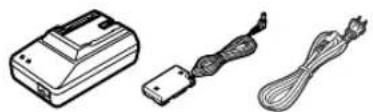
À gauche, figurent les accessoires fournis avec le caméscope.
1) Adaptateur secteur, câble c.c. et câble c.a. (→ 14)
- Alimente le caméscope.
ATTENTION :
Ce caméscope peut fonctionner sur 110/120/220/240 V courant alternatif (c.a.). Un adaptateur secteur est disponible pour les tensions autres que 120 V c.a.. Contacter un distributeur d'articles électriques pour le choix d'une prise de courant (c.a.) alternative. Nous vous recommandons l'adaptateur accessoire de prise de courant (VJSS0070) pour les zones qui utilisent des prises c.a. spéciales.
2) Bloc-batterie (→ 14)
- Alimente le caméscope.
3) Télécommande et pile de type bouton (→ 12, 13)
4) Télécommande câblée
5) Capuchon d'objectif (→ 15)
6) Fil A/V (→ 41)
7) Bandoulière (→ 16)
8) Carte mémoire SD (→ 63)
9) CD-ROM :
Pilote USB pour caméscope numérique Panasonic (→ 54) DV STUDIO 3.1E-SE (→ 58)
Décodeur audio G.726 (→ 59)
Logiciel ArcSoft (→ 60)
- Macintosh est une marque déposée de Apple Computer, Inc. 2001. ArcSoft, le logo ArcSoft, ArcSoft Photolmpression 4.0, ArcSoft PhotoBase 4.0, ArcSoft Panorama Maker 3.0 et ArcSoft PhotoPrinter 4.0 sont des marques de commerce de ArcSoft, Inc.
- Microsoft MD Windows MD , NetMeeting MD et DirectX MD sont des marques déposées de Microsoft Corporation aux États-Unis.
- Intel MD , Pentium MD et Celeron MD sont des marques déposées ou des marques de commerce de Intel Corporation.
- Les diverses autres désignations, raisons sociales, marques de produits, etc. mentionnées dans ce manuel sont des marques de commerce ou des marques déposées de leur détenteur respectif.
- Les noms des produits peuvent différer de ceux donnés dans le texte. Selon l'environnement d'exploitation et autres facteurs, le contenu des écrans utilisés dans les présentes instructions peut différer de celui sur l'écran.
- Bien que les écrans des présentes instructions soient en anglais à titre d'exemple, d'autres langues sont également possibles.
- Dans ce manuel, la caméra vidéo numérique de marque Panasonic avec prise USB est dénommé caméscope.
- Ces instructions ne traitent pas des opérations de base de l'ordinateur personnel, ni ne définissent des termes. Une telle information se trouve dans le manuel d'utilisation de l'ordinateur.
10) Câble USB (→ 53)
Une technologie de très haute précision est utilisée pour la fabrication de l'écran à cristaux liquides qui se caractérise par un total d'environ 200 000 pixels. Il en résulte plus de 99,99% de pixels actifs avec seulement 0,01% de pixels inactifs ou constamment allumés. Il ne s'agit cependant pas d'un mauvais fonctionnement et n'affecte en rien la qualité de l'image enregistrée.
Guide sommaire
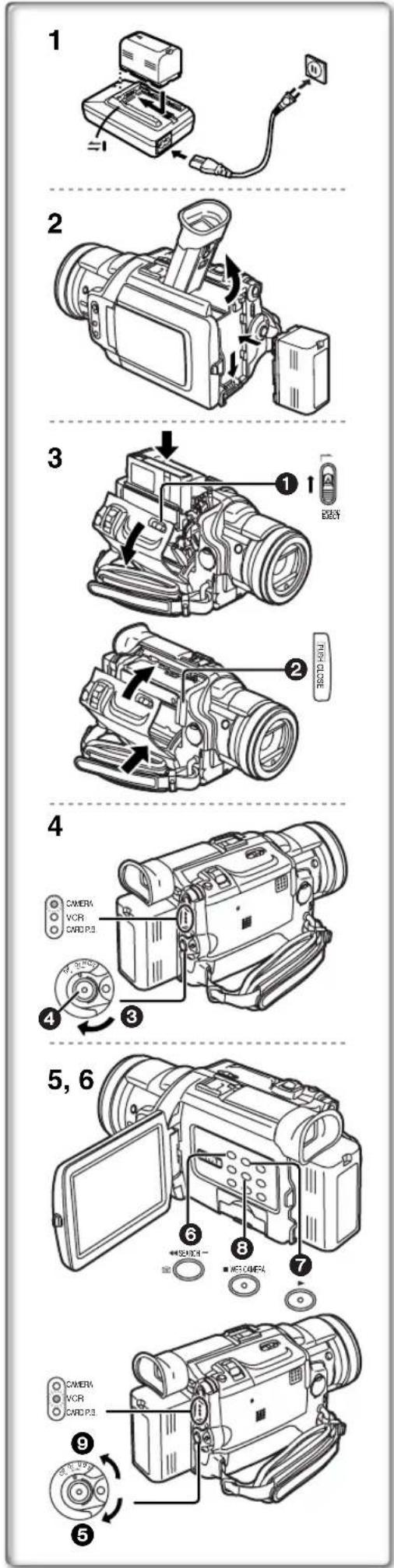
1 Recharge de la batterie. (→ 14)
- Insérer le câble c.a. dans l'adaptateur secteur et brancher la fiche dans la prise.
- Raccorder la batterie à l'adaptateur secteur. (Ceci activera le chargement.)
- Les voyants d'alimentation [POWER] et de charge [CHARGE] s'allument, puis la recharge s'amorce. Lorsque le voyant de charge [CHARGE] s'éteint, la recharge est terminée.
- Débrancher le câble c.c., puisque la batterie ne sera pas chargée s'il est branché à l'adaptateur secteur.
2 Fixer la batterie rechargée au caméscope. (→ 14)
3 Insérer la cassette. (→ 16)
- Glisser le bouton [OPEN/EJECT] ① vers le devant et appuyer vers le bas pour ouvrir le couvercle du logement de la cassette.
- Introduire la cassette.
- Appuyer sur [PUSH CLOSE] ② pour la charger. • Refermer le couvercle.
4 Commencer l'enregistrement. (→ 24)
- Mettre le caméscope en marche. (→ 17)
- Régler le commutateur sur [ON] ③. (Le voyant [CAMERA] s'allume.)
- Appuyer sur la touche ④. (L'enregistrement démarre.)
- Appuyer une nouvelle fois sur la touche ④ pour l'arrêt momentané de l'enregistrement.
Visionnement de l'enregistrement
5 Passer au mode magnétoscope, rebobiner la bande pour la lecture. (→ 36)
- Glisser 5 le commutateur au mode magnétoscope. (Le voyant [VCR] s'allume.)
- Appuyer sur la touche ⑥. (Rebobinage)
- Appuyer sur la touche ⑦. (Lancement de la lecture)
- Appuyer sur la touche ③. (Arrêt de la lecture)
6 Éteindre le caméscope. (→ 17)
•Régler le commutateur sur [OFF] 9.
Nomenclature (Commandes et accessoires)
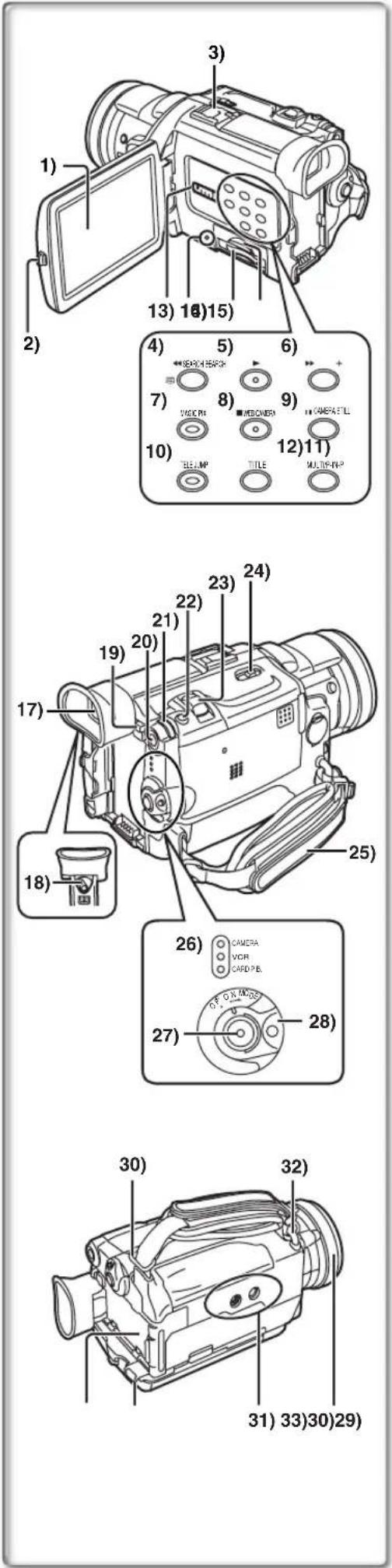
1) Écran à cristaux liquides (LCD) (→ 17, 76)
- La technologie de production de cristaux liquides ayant ses limites, il peut y avoir de petites taches claires ou foncées sur l'écran à cristaux liquides. Ceci ne constitue pas un mauvais fonctionnement et n'affecte pas la qualité de l'image enregistrée. 2) Loquet d'ouverture de l'écran à cristaux liquides [PUSH OPEN] (→ 17) 3) Porte-accessoires
- Des accessoires, tel qu'un micro stéréophonique (non fourni) peuvent être raccordés ici.
4) Touche de rebobinage/rétrospective [◀◀] (→ 36)
Touche de recherche arrière [SEARCH-] (→ 24)
Touche de contrôle de l'enregistrement [→ 24)
5) Touche de lecture (PLAY) [▶] (→ 36, 45, 47)
6) Touche d'avance accélérée/repérage [▶▶] (→ 36)
Touche de recherche en avant [SEARCH+] (→ 24)
7) Touche MAGICPIX [MAGICPIX] (→ 28)
8) Touche d'arrêt (STOP) [■] (→ 36, 45, 47)
Touche de caméra Web [WEB CAMERA] (→ 56)
9) Touche de pause [III] (→ 37, 45, 47)
Touche d'image fixe [CAMERA STILL] (→ 25)
10) Touche de zoom automatique 1,5 fois [TELE JUMP] (→ 26) 11) Touche de titre [TITLE] (→ 48) 12) Touche d'écran multiple [MULTI] (→ 35, 40)
Touche d'image sur image [P-IN-P] (→ 35)
13) Sélecteur cassette/carte [TAPE/CARD/CARD MODE] (→ 24, 42) 14) Voyant d'accès de la carte [ACCESS] (→ 42) 15) Fente de la carte (→ 42) 16) Couvercle de la fente de la carte (→ 42) 17) Viseur (→ 17, 76)
- La technologie de production de cristaux liquides ayant ses limites, il peut y avoir de petites taches claires ou foncées sur l'écran du viseur. Ceci ne constitue pas un mauvais fonctionnement et n'affecte pas la qualité de l'image enregistrée.
18) Bouton de correction du viseur (→ 17) 19) Touche d'éjection de la batterie [PUSH BATT] (→ 14) 20) Touche du menu [MENU] (→ 18) 21) Cadran multi-fonction [PUSH] (→ 18, 23, 30, 36, 37) 22) Touche PhotoShot [PHOTO SHOT] (→ 25, 42, 43) 23) Touche de zoom [W/T] (→ 26) 24) Bouton d'éjection de la cassette [OPEN/EJECT] (→ 16) 25) Courroie de la poignée (→ 15) 26) Voyants du mode de fonctionnement [CAMERA/VCR/CARD P.B.] (→ 18, 24, 36, 45) 27) Touche de marche/arrêt d'enregistrement (→ 24, 44) 28) Commutateur de sélection de mode marche/arrêt [OFF/ON/MODE] (→ 17, 24, 36) 29) Support de batterie (→ 14) 30) Fixation de la bandoulière (→ 16) 31) Emplacement pour fixation du trépied
- Utilisé pour la fixation du caméscope sur un trépied en option.
32) Fixation du cordon du capuchon de l'objectif (→ 15)
33) Bague de mise au point (→ 30)
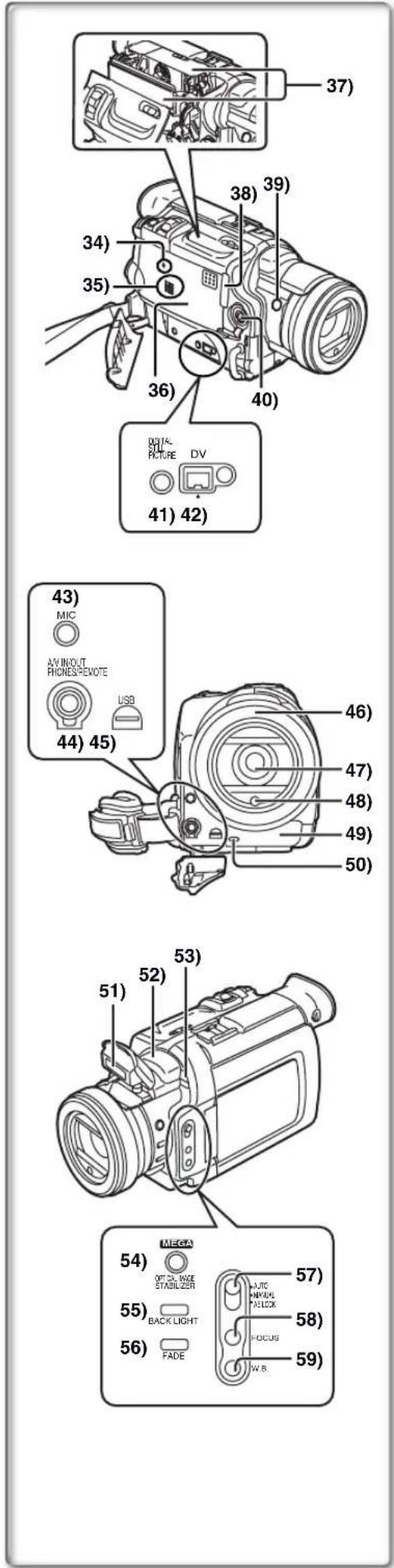
39) Touche de marche/arrêt d'enregistrement secondaire [REC] (→ 24)
40) Prise d'entrée/sortie S-Viséo [S-VIDEO IN/OUT] (→ 41)
41) Prise d'image fixe numérique [DIGITAL STILL PICTURE]
42) Prise d'entrée/sortie DV [DV] (→ 52)
- Connecter à l'appareil vidéo numérique.
43) Prise de microphone [MIC] (→ 70)
- Connecter à un microphone externe ou à un équipement audio. (Lorsque la prise est utilisée, le micro incorporé ne fonctionne pas.)
44) Prise d'entrée/sortie Audio-Vidéo [A/V IN/OUT] (→ 41)
Prise de casque [PHONES] (→ 69) Prise de la télécommande câblée [REMOTE] (→ 12)
- Le raccordement d'un câble AV ou de la télécommande câblée dans cette prise a pour effet de mettre le haut-parleur intégré en circuit. Par contre, le fait d'y brancher un casque d'écoute désactive le haut-parleur.
- Lors du raccordement du câble AV dans la prise de sortie AV, insérer la prise à fond.
45) Prise USB [USB] (→ 55)
- LEICA est une marque déposée de Leica Microsystems IR GmbH et DICOMAR est une marque déposée de Leica Camera AG.
48) Photocellule de la lampe-éclair (→ 33)
49) Capteur de la télécommande (→ 13)
52) Microphone (incorporé, stéréo)
53) Capteur d'équilibre du blanc (→ 31, 77)
54) Touche du stabilisateur optique de l'image [OPTICAL IMAGE STABILIZER] (→ 27)
55) Touche d'éclairage en contre-jour [BACK LIGHT] (→ 28)
56) Touche de fondu [FADE] (→ 27)
57) Commutateur de sélection de mode [AUTO/MANUAL/AE LOCK] (→ 24, 29, 30, 31)
58) Touche de mise au point [FOCUS] (→ 30)
59) Touche d'équilibre du blanc [W.B.] (→ 31)
Télécommande
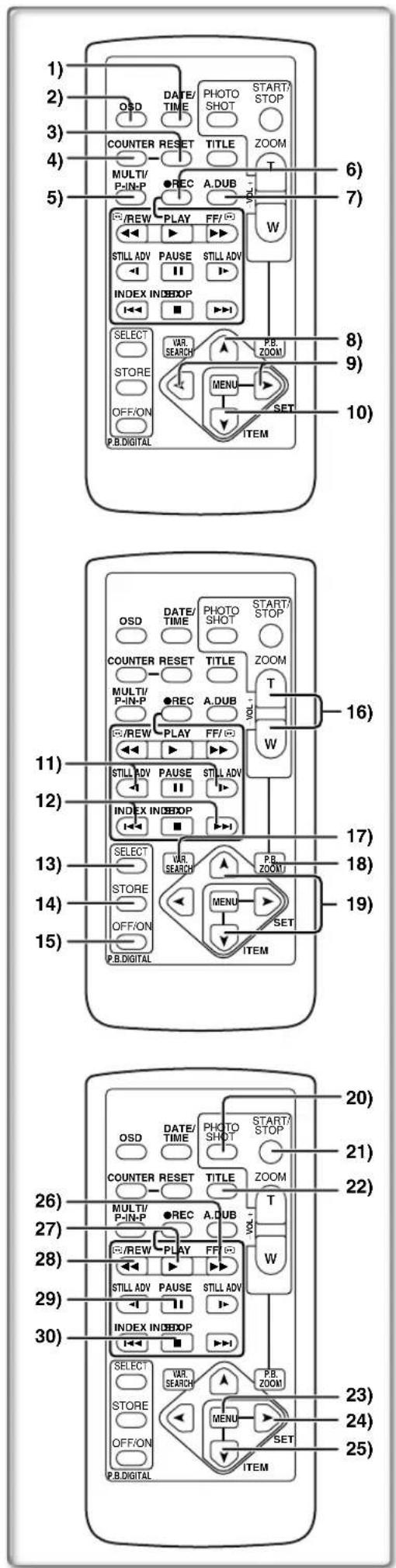
À l'aide de la télécommande sans fil, fournie avec le caméscope, il est possible de commander à distance la plupart des fonctions du caméscope.
Touches de la télécommande
1) Touche de date/heure [DATE/TIME] (→ 66) 2) Touche d'indication de sortie [OSD] (Affichage à l'écran) (→ 41) 3) Touche de réinitialisation du compteur [RESET] (→ 77) 4) Touche d'indication du compteur [COUNTER] (→ 66) 5) Touche d'écran multiple/image sur image [MULTI/P-IN-P] (→ 35, 40) 6) Touche d'enregistrement [REC] (→ 51, 52) 7) Touche de doublage audio [A.DUB] (→ 41) 8) Touche de direction vers le haut [▲] (pour fonction zoom de lecture) (→ 39) 9) Touches de direction droite/gauche [◀, ▶] (pour fonction zoom de lecture) (→ 39) 10) Touche de direction vers le bas [▼] (pour fonction zoom de lecture) (→ 39) 11) Touches de mode ralenti/image fixe [◀, ▶] (◀: direction vers l'arrière, ▶: direction normale) (→ 37) 12) Touches de repérage par index [◀◀, ▶▶] (◀◀: direction vers l'arrière, ▶▶: direction normale) (→ 38) 13) Touche de sélection [SELECT] (→ 39) 14) Touche de mémoire [STORE] (→ 39) 15) Touche de marche/arrêt [OFF/ON] (→ 39) 16) Touche de zoom/volume [ZOOM/VOL] (→ 26, 36, 39) 17) Touche de recherche à vitesse variable [VAR.SEARCH] (→ 36) 18) Touche de lecture zoom [P.B. ZOOM] (→ 39) 19) Touches de sélection de la vitesse [▲, ▼] (pour la fonction de recherche à vitesse variable) (→ 36)
Les touches suivantes fonctionnent de la même manière que les touches correspondantes du caméscope.
20) Touche PhotoShot [PHOTO SHOT] (→ 25, 42) 21) Touche de marche/arrêt d'enregistrement [START/STOP] (→ 24) 22) Touche de titre [TITLE] (→ 48) 23) Touche de menu [MENU] (→ 18) 24) Touche de réglage d'une rubrique [SET] (→ 18) 25) Touche de sélection d'une rubrique [ITEM] (→ 18) 26) Touche d'avance accélérée/repérage [▶▶] (→ 36) 27) Touche de lecture (PLAY) [▶] (→ 36, 45) 28) Touche de rebobinage/rétrospective [◀◀] (→ 36) 29) Touche de pause [III] (→ 37, 45) 30) Touche d'arrêt (STOP) [■] (→ 36, 45)
Télécommande câblée
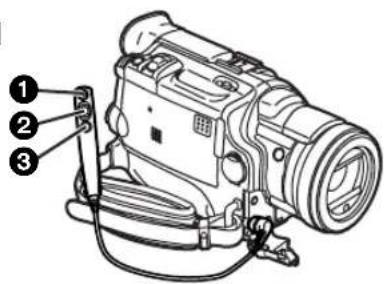
Cette unité de commande permet des prises de vue sous différents angles; elle est également utile lorsque le caméscope est monté sur un trépied. Lorsque cette télécommande n'est pas utilisée, en fixer l'attache à la courroie de la poignée.
Il est à noter que la télécommande facilite l'utilisation du caméscope par les gauchers.
- Lors de l'utilisation de la télécommande câblée, s'assurer de brancher à fond sa fiche à la prise [A/V IN/OUT], [PHONES], [REMOTE] du caméscope.
① Touche d'enregistrement [REC] ② Touche du zoom [W/T] ③ Touche photo [PHOTO SHOT]
■ Mise en place d'une pile de type bouton
Avant d'utiliser la télécommande, mettre en place la pile de type bouton fournie.
1. Tout en appuyant sur le butoir ①, retirer le support de la pile. 2. Installer la pile de type bouton en dirigeant sa face (+) vers le haut.
3. Remettre le support de la pile dans la télécommande.
- Lorsque la pile de type bouton est faible, la remplacer avec une nouvelle pile modèle CR2025. (Une pile dure en moyenne environ un an. Cela dépend toutefois de la fréquence de son utilisation.)
- Lors de la mise en place de la pile, s'assurer de bien respecter les pôles.
Avertissement
Danger d'explosion si la pile est remplacée de façon incorrecte. Remplacer uniquement par le même type ou équivalent recommandé par le fabricant. Se débarrasser des piles usagées selon les instructions du fabricant.
Risque d'incendie, d'explosion et de brûlures. Ne pas la recharger, la démonter, la chauffer au-delà de 100°C (212°F) ou la jeter dans le feu. Tenir la pile de type bouton hors de la portée des enfants. Ne jamais mettre une pile de type bouton dans la bouche. Si elle était avalée, consulter immédiatement un médecin.
N'utiliser qu'une pile de rechange Panasonic (pièce numéro CR2025). L'utilisation d'une autre pile peut entraîner un risque d'incendie ou d'explosion. Attention - La pile risque d'exploser si elle n'est pas manipulée avec précaution. Disposer promptement de toute pile usagée. Garder hors de la portée des enfants. Ne pas la recharger, la démonter ou la jeter au feu.
En utilisant la télécommande
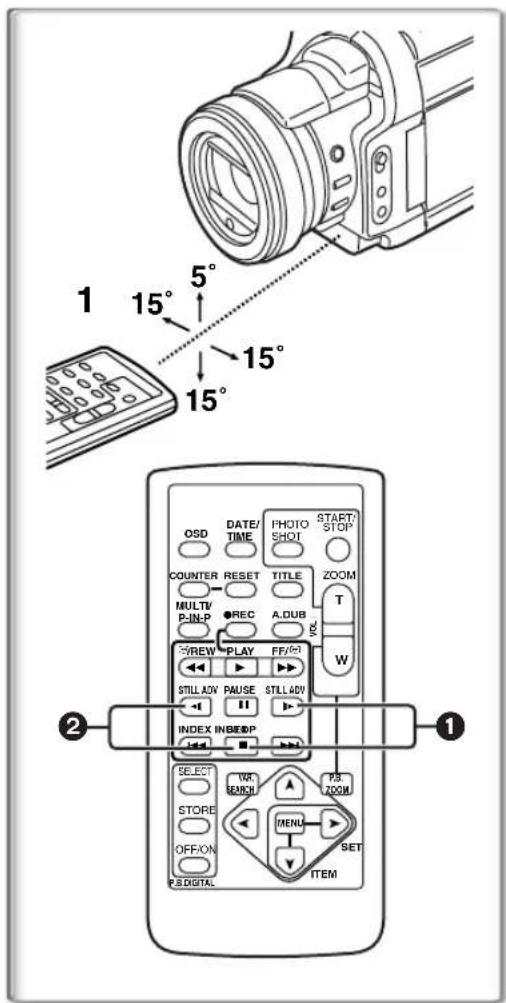
1. Diriger la télécommande vers le capteur de télécommande du caméscope et appuyer sur une touche adéquate.
- Distance du caméscope : Environ 5 mètres (15 pieds)
- Angle : Approximativement 5 degrés vers le haut et 15 degrés vers le bas et dans le sens horizontal à partir de l'axe central
- Les paramètres de fonctionnement donnés ci-dessus sont pour l'intérieur. À l'extérieur ou sous une forte luminosité, l'appareil peut ne pas fonctionner correctement même dans les paramètres indiqués ci-dessus.
- À 1 mètre (3 pieds) de distance, il est possible d'utiliser la télécommande sur le côté (côté de l'écran à cristaux liquides) du caméscope.
Sélection des modes de la télécommande
Lorsque 2 caméscopes sont utilisés simultanément, ils peuvent être manipulés individuellement en sélectionnant les différents modes de la télécommande.
- Si le mode télécommande du caméscope et celui de la télécommande ne correspondent pas, [REMOTE] s'affiche.
Réglage du caméscope :
Régler [REMOTE] du sous-menu [OTHER FUNCTIONS] sur le mode télécommande désiré.
Réglage sur la télécommande :
[VCR1] : Appuyer sur la touche [▶] et sur la touche [■] en même temps. ① [VCR2] : Appuyer sur la touche [◀] et sur la touche [■] en même temps. ②
- Lorsque la pile est remplacée dans la télécommande, le mode est automatiquement rétabli en mode [VCR1].
Source d'alimentation
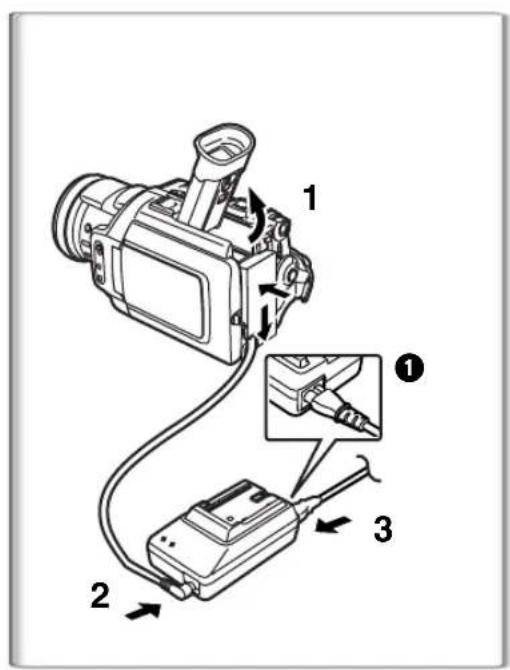
Utilisation de l'adaptateur secteur
1. Mettre dans le support de batterie du caméscope le câble c.c. en forme de batterie. 2. Brancher à la prise [DC OUT] de l'adaptateur secteur la fiche du connecteur munie du câble c.c. 3. Brancher l'adaptateur secteur et le câble c.a.
- La fiche du câble d'alimentation secteur ne peut être insérée à fond dans la prise de l'adaptateur secteur. Un jeu demeure comme le montre la vue détaillée ①.
- Avant de brancher ou de débrancher l'alimentation, régler le commutateur [OFF/ON/MODE] du caméscope sur [OFF] et s'assurer que les voyants [CAMERA/VCR/CARD P.B.] sont éteints.
- La recharge n'est pas possible si le cordon c.c. est branché dans l'adaptateur secteur.
Utilisation de la batterie
Recharger complètement la batterie avant de l'utiliser.
1 Fixer la batterie à l'adaptateur secteur et la recharger.
- Débrancher le câble c.c., puisque la batterie ne sera pas chargée s'il est branché à l'adaptateur secteur.
- Les voyants d'alimentation [POWER] et de charge [CHARGE] s'allument, puis la recharge s'amorce.
- Lorsque le voyant [CHARGE] s'éteint, la recharge est terminée.
2 Fixer la batterie rechargée au caméscope.
Débranchement de la source d'alimentation
Régler le commutateur [OFF/ON/MODE] ① sur [OFF]. Tout en appuyant sur la touche [PUSH BATT] ②, glisser la batterie vers le haut ou faire glisser l'extrémité du câble c.c. hors de l'adaptateur pour les déconnecter.
- Lors de la mise en place ou du retrait de la batterie, régler le commutateur [OFF/ON/MODE] à [OFF] et s'assurer que le voyant du mode de fonctionnement est éteint.
- Lorsque le caméscope est utilisé pendant une longue durée, le boîtier du caméscope se réchauffe mais ceci n'est pas indice de mauvais fonctionnement.
- Si le voyant [CHARGE] ne s'allume pas bien que la batterie soit fixée à l'adaptateur secteur, la retirer et la remonter.
Temps de recharge et autonomie d'enregistrement
Ⓐ Temps de recharge ⑧ Temps d'enregistrement continu maximum
- "1 h 20 min" indique 1 heure et 20 minutes.
- La batterie CGR-D16 est fournie.
- Les heures indiquées dans le tableau sont les durées approximatives. Les chiffres entre parenthèses indiquent la durée de l'enregistrement lorsque l'écran à cristaux liquides est utilisé. Dans le mode d'utilisation actuel, la durée d'enregistrement disponible peut dans certains cas être plus courte.
- Les heures indiquées dans le tableau correspondent à un enregistrement continu à une température de 20°C (68°F) et à une humidité de 60%. Si la batterie est rechargée à une température plus élevée ou plus basse, le temps de recharge peut être plus long.
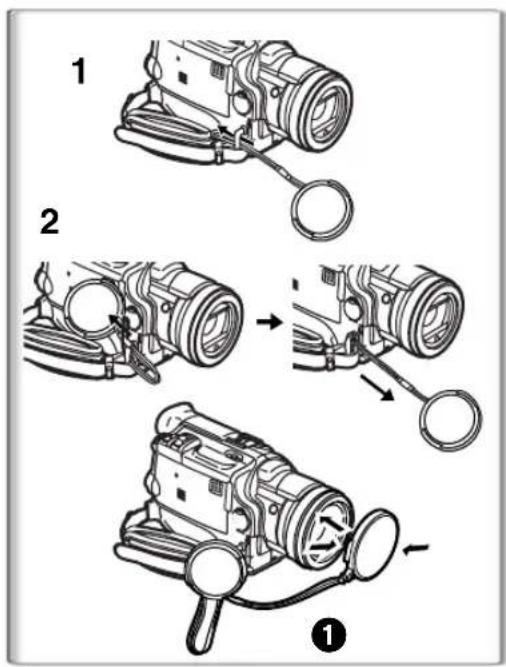
Capuchon de l'objectif et courroie de la poignée
Fixer le capuchon
Pour protéger la surface de l'objectif, fixer le capuchon.
1 Faire passer le cordon du capuchon de l'objectif dans la fixation.
2 Faire passer l'autre extrémité du cordon dans la boucle formée par le cordon et la tirer dans le sens de la flèche.
- Lorsqu'il est retiré, le capuchon de l'objectif peut être fixé sur la courroie de la poignée ①. (Lorsque vous n'enregistrez pas, veillez à ce que le capuchon de l'objectif soit fixé à l'objectif pour le protéger.)
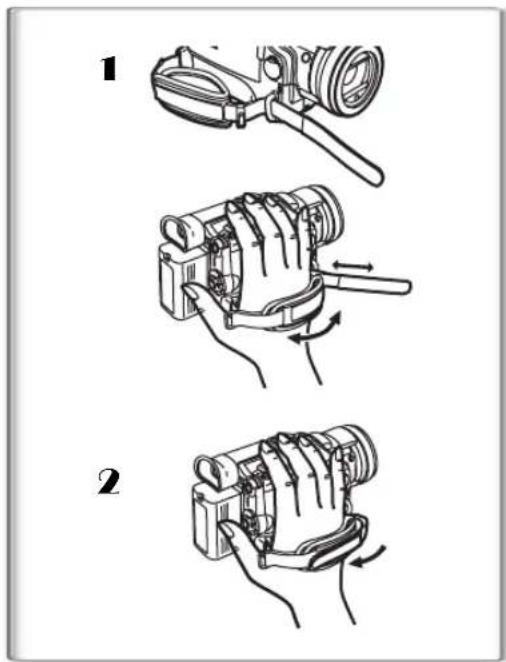
Ajustement de la courroie de la poignée
Ajuster la courroie à votre main.
1 Détacher la pointe de la courroie et en ajuster la longueur.
2Rattacher la courroie.
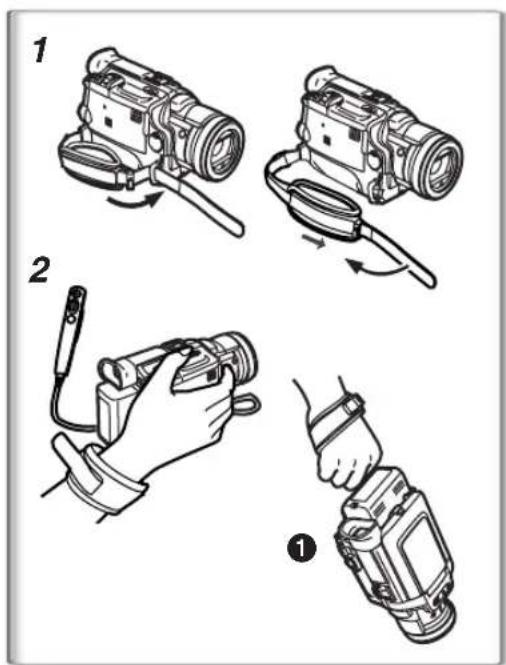
Utilisation comme courroie de transport
L'utilisation de la courroie de la poignée comme courroie de transport facilite la manipulation et le transport de l'appareil. ① De plus, il est plus commode de l'utiliser ainsi avec la télécommande câblée.
1 Dégager le cordon du capuchon de l'objectif et en ajuster la longueur.
2 Attacher la courroie autour du poignet.
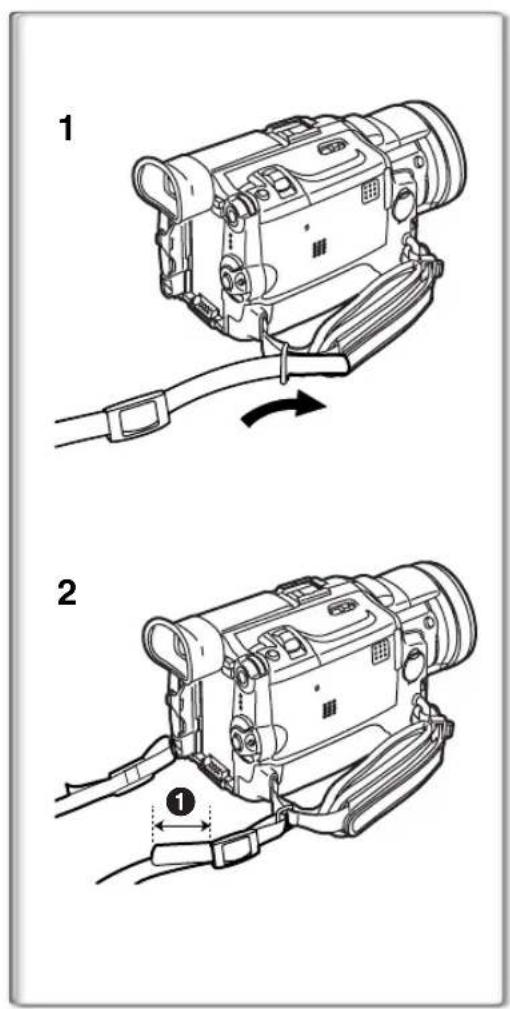
Fixation de la bandoulière
Il est conseillé de fixer la bandoulière avant de sortir à l'extérieur pour éviter de faire tomber le caméscope.
1 Enfiler l'extrémité de la bandoulière dans le support de la bandoulière situé sur le caméscope et tirer la bandoulière.
2 Rabattre l'extrémité de la bandoulière, l'enfiler dans la sangle de réglage de la longueur et tirer.
- La tirer à plus de 2 cm (1 po) ① de la sangle de réglage de longueur de la bandoulière de façon à ce qu'elle ne puisse pas glisser.
- Procéder de la même façon pour l'autre côté.
Mise en place d'une cassette
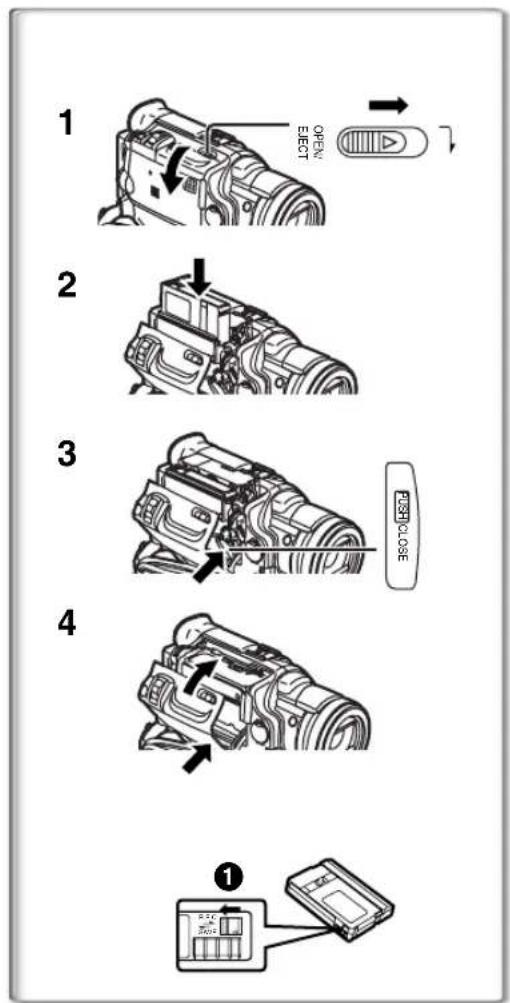
1 Glisser le bouton d'éjection de la cassette [OPEN/EJECT] vers le devant et appuyer vers le bas pour ouvrir le couvercle du compartiment de la cassette. 2 Introduire une cassette. 3 Refermer le support de la cassette en appuyant sur l'indication [PUSH CLOSE]. 4 Fermer le couvercle du compartiment de la cassette.
- Dans le cas d'une cassette précédemment enregistrée, il est possible d'utiliser la fonction recherche caméra pour trouver l'endroit où commencer à filmer.
- Si une cassette neuve est insérée, la rebobiner depuis le début avant de commencer l'enregistrement. Si le support de la cassette ne se referme plus:
- Appuyer sur l'indication [PUSH CLOSE] et fermer le couvercle du compartiment de la cassette fermement.
- Éteindre le caméscope et l'allumer à nouveau.
- Vérifier si la batterie est faible.
Si le support de la cassette ne s'ouvre pas :
- Fermer complètement le couvercle du compartiment de la cassette. Ensuite, l'ouvrir à nouveau.
- Vérifier si la batterie est faible.
■ Prévention d'effacements accidentels
Ouvrir la languette de protection anti-effacement accidentel ① sur la cassette (en la glissant dans la direction de la flèche [SAVE]) pour empêcher tout enregistrement. Pour permettre l'enregistrement, fermer la languette de protection (en la faisant glisser dans la direction de la flèche [REC]).
Mise en marche/arrêt du caméscope et sélection des modes
Mettre sous tension d'abord et sélectionner les modes ensuite.
Comment mettre le caméscope en marche
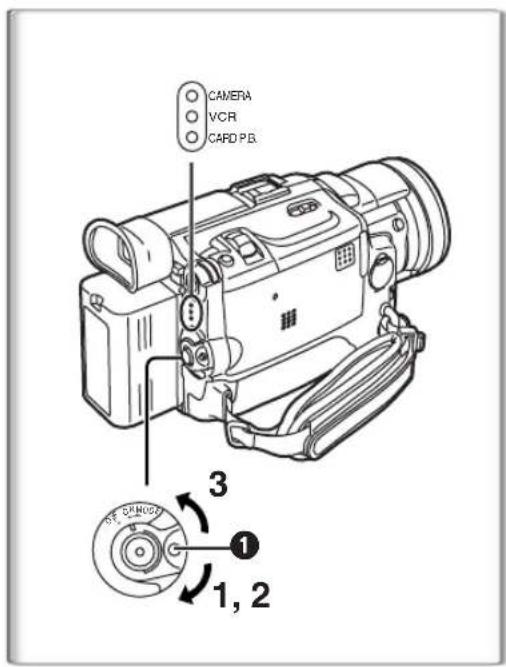
1 Régler le commutateur [OFF/ON/MODE] sur [ON] tout en appuyant sur la touche ①.
- Le voyant [CAMERA] s'allume.
Comment passer d'un mode à l'autre
2 Tournez le commutateur [OFF/ON/MODE].
- Chaque fois que le commutateur est déplacé, le mode passe successivement du mode caméra au mode magnétoscope, puis au mode lecture de carte.
- Le voyant adéquat s'allume.
Comment mettre en arrêt
3 Réglez le commutateur [OFF/ON/MODE] sur [OFF] tout en appuyant sur la touche ①.
Utilisation du viseur
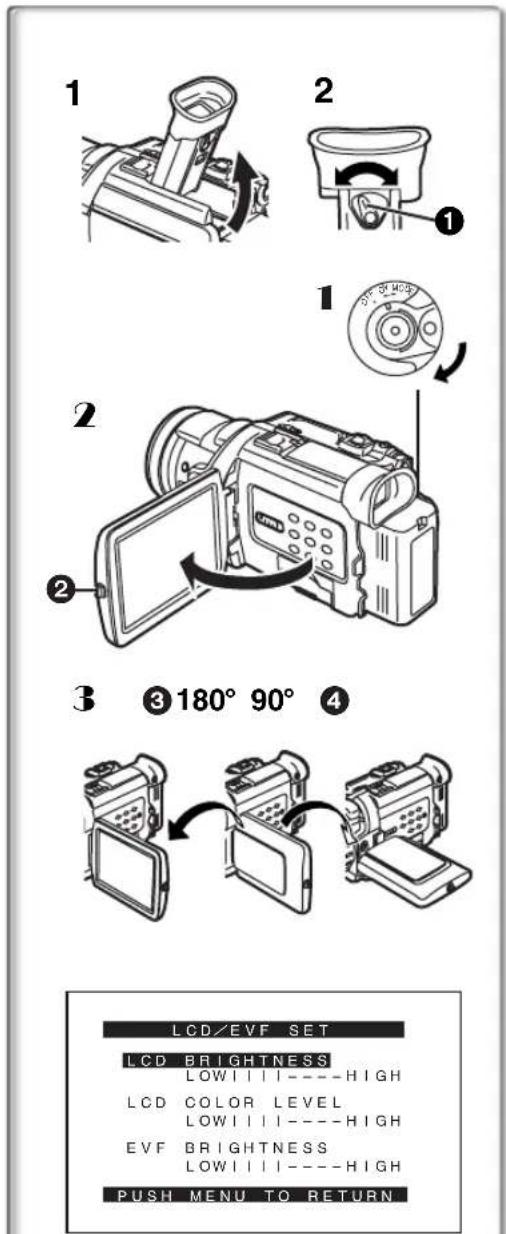
Avant d'utiliser le viseur, réglez le champ de vision de façon à ce que les indications dans le viseur soient claires et faciles à lire.
1 Inclinez le viseur vers le haut.
- Il est possible de glisser le viseur vers l'arrière avant de l'utiliser.
- Ne tirez pas sur l'œilleton pour glisser le viseur vers l'arrière.
2 Effectuez le réglage en tournant le bouton de correction du viseur ①.
Utilisation de l'écran à cristaux liquides
Lorsque l'écran à cristaux liquides est ouvert, il est également possible d'enregistrer l'image tout en la regardant.
1 Réglez le commutateur [OFF/ON/MODE] sur [ON].
2 Appuyer sur la touche [PUSH OPEN] ② et, simultanément, sortir l'écran à cristaux liquides à environ 90 degrés dans le sens de la flèche.
- Le viseur s'éteint.
3 Régler l'angle de l'écran à cristaux liquides selon l'angle d'enregistrement souhaité.
- L'écran à cristaux liquides peut pivoter jusqu'à 180° max. ③ à partir de la position verticale vers une direction orientée vers le haut et jusqu'à 90° max. ④ dans une direction orientée vers le bas. Faire pivoter l'écran à cristaux liquides au-delà de ces limites endommagera le caméscope.
Refermer l'écran à cristaux liquides
Appuyer sur l'écran jusqu'à ce qu'il soit parfaitement verrouillé.
Niveau de la luminosité et de la couleur
Lorsque la rubrique [LCD/EVF SET] du sous-menu [DISPLAY SETUP] est réglée sur [YES], les indications suivantes sont affichées : Luminosité DCL [LCD BRIGHTNESS]
Règle la luminosité de l'image sur l'écran à cristaux liquides.
Niveau de la couleur DCL [LCD COLOR LEVEL]
Règle la saturation de la couleur de l'image sur l'écran à cristaux liquides. Luminosité du viseur [EVF BRIGHTNESS]
Règle la luminosité de l'image sur le viseur.
1 Appuyer sur le cadran [PUSH] et sélectionner la rubrique à mettre au point.
2 Tourner le cadran [PUSH] et augmenter ou diminuer le nombre de barres verticales qui figurent sur la barre d'indication.
- La barre d'indication contient 8 échelons. Un nombre supérieur de barres indique une luminosité plus forte ou la saturation de la couleur.
Augmentation de la luminosité sur l'écran à cristaux liquides en entier Régler la rubrique [LCD MODE] du sous-menu [DISPLAY SETUP] sur [BRIGHT].
Pour modifier la qualité de l'image à l'écran à cristaux liquides Régler [LCD AI] du sous-menu [DISPLAY SETUP] sur [ON] ou [OFF].
[ON] : L'image à l'écran devient plus nette et claire. (L'effet varie selon la scène à enregistrer.)
- Ces réglages n'affectent en rien les images de l'enregistrement.
- Pour d'autres notes, voir à la page 76.
2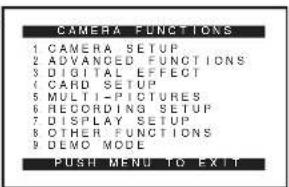
3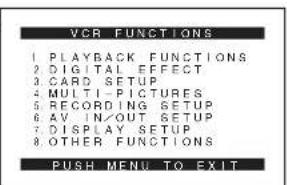
4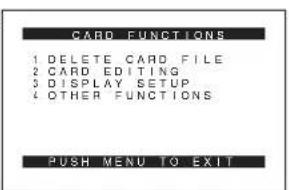
Utilisation du menu
Pour faciliter la sélection d'une fonction ou d'un réglage désirés, ce caméscope affiche différentes fonctions de réglage sur les menus.
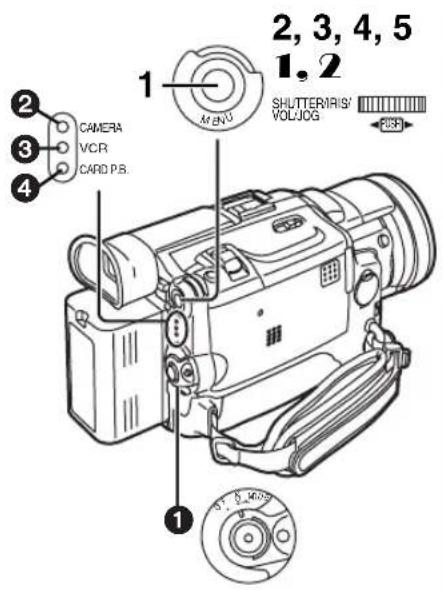
1 Appuyer sur la touche [MENU].
- Le menu correspondant au mode sélectionné avec le commutateur de mode [OFF/ON/MODE] ① s'affiche.
- Lorsque le voyant [CAMERA] est allumé, le menu caméra est affiché. 2
- Lorsque le voyant [VCR] est allumé, le menu magnétoscope est affiché. 3
- Lorsque le voyant [CARD P.B.] est allumé, le menu carte est affiché. 4
2 Tourner le cadran [PUSH] pour sélectionner un sous-menu désiré.
3 Appuyer sur le cadran [PUSH] pour afficher le sous-menu sélectionné.
4 Tourner le cadran [PUSH] pour sélectionner la rubrique qui doit être réglée.
5 Appuyer sur le cadran [PUSH] pour régler la rubrique sélectionnée dans le mode désiré.
- Sur chaque pression du cadran [PUSH], le curseur [▶] s'aligne sur le mode subséquent. Les rubriques du menu qui ne peuvent pas être utilisées en association avec la rubrique sélectionnée sont affichées en bleu foncé.
- Lorsqu'un menu est affiché, l'enregistrement et la lecture ne sont pas possibles. Les menus peuvent être affichés pendant la lecture mais pas pendant l'enregistrement.
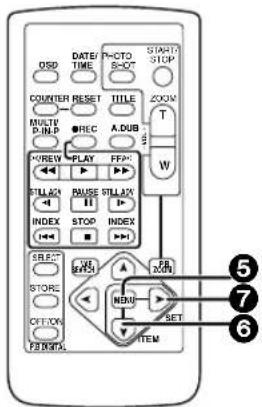
- Ces opérations peuvent être effectuées à partir de la télécommande. (→ 12)
- Pour afficher le menu, appuyer sur la touche [MENU] ⑤ de la télécommande.
- Pour sélectionner les rubriques sur le menu, appuyer sur la touche [ITEM] 6 de la télécommande.
- Pour régler le mode des rubriques sélectionnées, appuyer sur la touche [SET] ⑦ de la télécommande.
Pour quitter le menu
Appuyer sur la touche [MENU] une nouvelle fois.
À propos du réglage du menu
Le réglage sélectionné sur le menu sera maintenu même lorsque le caméscope sera éteint. Cependant, si la batterie ou l'adaptateur secteur sont débranchés avant la coupure du contact du caméscope, le réglage sélectionné peut ne pas être maintenu.
(Mais le paramétrage du mode [EFFECT2] (→ 34) n'est pas maintenu.)
- Le défilement des menus est indiqué avec les flèches (>>).
■ Sélection de fichier dans le mode lecture de la carte
Il pourrait être nécessaire de procéder à une sélection de fichiers lors de l'utilisation du menu. Pour ce faire, procéder comme suit :
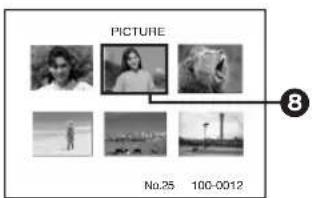
1 Tourner le cadran [PUSH], puis sélectionner un fichier.
- Le fichier sélectionné est identifié par un cadre 8.
2 Appuyer sur le cadran [PUSH] pour confirmer la sélection du fichier.
- Une fois le fichier sélectionné, procéder aux opérations voulues dans le menu. (La marche à suivre décrite ici ne sera pas répétée dans les instructions décrites plus avant dans le présent manuel.)
![PANASONIC PVDV953 - Appuyer sur le cadran [PUSH] pour confirmer la sélection du fichier. - 5](/content/2026/03/449091/images/3c7c028036545baf13bdab7069af8f447635e280f498341d366046c5ad679dc7.jpg)
Les illustrations des menus sont données à titre d'explication uniquement et sont différentes des menus actuels.
Menu principal du mode caméra [CAMERA FUNCTIONS]
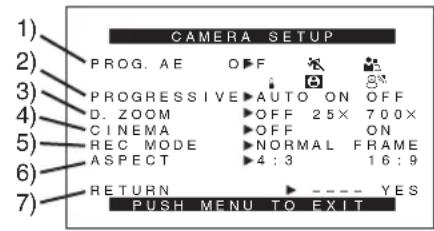
Sous-menu [CAMERA SETUP]
1) Mode d'exposition automatique [PROG.AE] (→ 29) 2) Mode PhotoShot progressif [PROGRESSIVE] (→ 25) 3) Zoom numérique [D.ZOOM] (→ 26) 4) Enregistrement au format cinématographique [CINEMA] (→ 28) 5) Mode d'enregistrement [REC MODE] (→ 25) 6) Mode grand écran [ASPECT] (→ 28) 7) Retour au menu principal [RETURN]
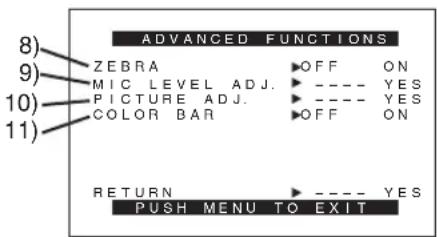
Sous-menu [ADVANCED FUNCTIONS]
8) Motif zébré [ZEBRA] (→ 32) 9) Niveau de sensibilité du microphone [MIC LEVEL ADJ.] (→ 32) 10) Réglage de l'image [PICTURE ADJ.] (→ 32) 11) Barre de couleur [COLOR BAR] (→ 32)
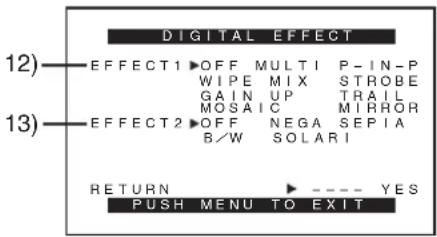
Sous-menu [DIGITAL EFFECT]
12) Effets numériques 1 [EFFECT1] (→ 34) 13) Effets numériques 2 [EFFECT2] (→ 34)
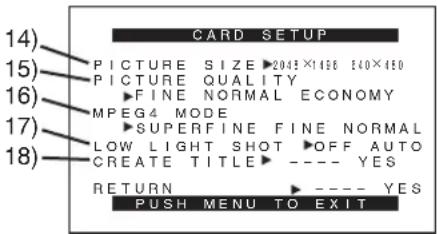
Sous-menu [CARD SETUP]
14) Taille de l'image [PICTURE SIZE] (→ 43) 15) Qualité de l'image [PICTURE QUALITY] (→ 43) 16) Qualité de l'image MPEG4 [MPEG4 MODE] (→ 44) 17) Faible luminosité [LOW LIGHT SHOT] (→ 42) 18) Création d'un titre [CREATE TITLE] (→ 48)
Sous-menu [MULTI-PICTURES]
19) Mode d'écran multiple [SCAN MODE] (→ 35) 20) Vitesse d'écran multiple stroboscopique [SPEED] (→ 35) 21) Oscillation [SWING] (→ 35) 22) Position d'une petite image à l'intérieur d'une image normale [P-IN-P] (→ 35)
![PANASONIC PVDV953 - Sous-menu [MULTI-PICTURES] - 4](/content/2026/03/449091/images/7f26f48986b5f5e60cf43e018bc75fe7cf743c4f80688b07fda90987a645e35d.jpg)
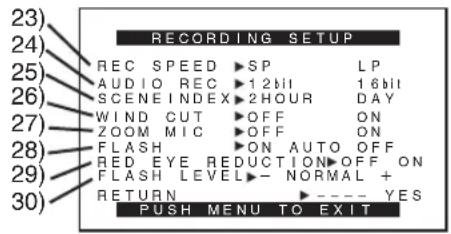
- Si cette fonction est réglée sur [ON], le bruit du vent qui bat sur le micro peut être réduit lors de l'enregistrement.
27) Microphone zoom [ZOOM MIC] (→ 26) 28) Lampe-éclair [FLASH] (→ 33) 29) Réduction d'effet "œil rouge" [RED EYE REDUCTION] (→ 33) 30) Luminosité de la lampe-éclair [FLASH LEVEL] (→ 33)
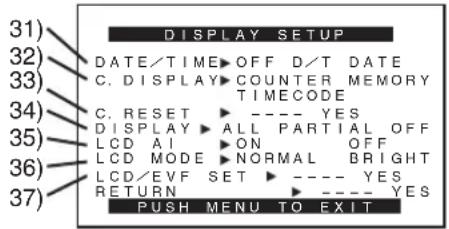
Sous-menu [DISPLAY SETUP]
31) Indication de la date et de l'heure [DATE/TIME] (→ 66) 32) Mode affichage compteur [C.DISPLAY] (→ 66) 33) Réinitialisation du compteur [C.RESET] (→ 77)
- Il met le compteur à zéro. Il ne peut cependant pas réinitialiser le code de l'heure.
34) Mode affichage [DISPLAY] (→ 66) 35) Intelligence artificielle du DCL [LCD AI] (→ 17) 36) Mode luminosité de l'écran DCL [LCD MODE] (→ 17) 37) Réglage écran/viseur [LCD/EVF SET] (→ 17)
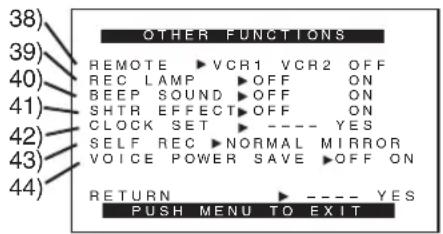
Sous-menu [OTHER FUNCTIONS]
38) Mode télécommande [REMOTE] (→ 13) 39) Voyant d'enregistrement [REC LAMP] (→ 24) 40) Bip sonore [BEEP SOUND] (→ 67) 41) Obturateur [SHTR EFFECT] (→ 25) 42) Réglage de la date et de l'heure [CLOCK SET] (→ 23) 43) Enregistrement automatique [SELF REC] (→ 25) 44) Mode économie d'énergie-enregistrement audio [VOICE POWER SAVE] (→ 72)
Sous-menu [DEMO MODE]
45) Mode démonstration [DEMO MODE]
- Si l'appareil n'est pas utilisé dans les 10 minutes après avoir branché l'adaptateur secteur au caméscope et si le commutateur [OFF/ON/MODE] est réglé sur [ON] sans insérer de cassette, l'appareil se commute automatiquement au mode démonstration pour présenter ses fonctions. Si une pression est exercée sur une touche ou si l'appareil est utilisé, le mode démonstration est annulé. Il est possible d'activer le mode démonstration en réglant la fonction [DEMO MODE] sur [ON] et en quittant le menu. Pour désactiver le mode démonstration, insérer une cassette ou régler la fonction [DEMO MODE] sur [OFF].
![PANASONIC PVDV953 - Sous-menu [DEMO MODE] - 1](/content/2026/03/449091/images/ef2eb4dcbb4c0ab3b1009c376c750ca1f3aa571bf3f0d6745711b80264a5fd59.jpg)
Menu principal du mode magnétoscope [VCR FUNCTIONS] Sous-menu [PLAYBACK FUNCTIONS]
1) Recherche des blancs [BLANK SEARCH] (→ 37) 2) Enregistrement sur carte [RECORD TO CARD] (→ 43) 3) Mode recherche index [SEARCH] (→ 38) 4) Sélecteur audio [12bit AUDIO] (→ 41) 5) Mode sortie audio [AUDIO OUT] (→ 70) 6) Retour au menu principal [RETURN]
Sous-menu [DIGITAL EFFECT]
7) Effet numérique marche/arrêt (On/Off) [EFFECT] (→ 39) 8) Sélection effet numérique [EFFECT SELECT] (→ 39)
Sous-menu [CARD SETUP]
9) Qualité d'image [PICTURE QUALITY] (→ 43) 10) Qualité de l'image MPEG4 [MPEG4 MODE] (→ 44) 11) Création d'un titre [CREATE TITLE] (→ 48)
Sous-menu [MULTI-PICTURES]
12) Mode d'écran multiple [SCAN MODE] (→ 35, 40) 13) Vitesse d'écran multiple stroboscopique [SPEED] (→ 35, 40) 14) Oscillation [SWING] (→ 35, 40)
Sous-menu [RECORDING SETUP]
15) Mode vitesse d'enregistrement [REC SPEED] (→ 23) 16) Mode enregistrement audio [AUDIO REC] (→ 23, 41) 17) Niveau sonore [AUDIO LEVEL] (→ 70)
21) Données de la caméra [REC DATA]
- Si [REC DATA] est réglé sur [ON], les réglages (vitesse d'obturation (→ 30), réglages de l'iris (→ 30) et de l'équilibre du blanc (→ 31) etc.) utilisés pendant les enregistrements seront affichés durant la lecture. L'indication [-] apparaît à l'affichage lorsqu'il n'y a pas de données.
- Les données peuvent ne pas s'afficher correctement si elles sont lues sur un appareil autre que ce caméscope.
Les données ne seront pas enregistrées dans les cas suivants :
- Lorsque les données sont enregistrées à partir d'une carte sur une cassette.
- Lorsque l'enregistrement commence sans signaux d'entrée.
- Lorsqu'une prise d'entrée S-Vidéo ou AV est utilisée pendant l'enregistrement.
- Lorsque des images sans données sont enregistrées en utilisant la borne DV. • Lors de l'affichage de titres.
Toutes les autres rubriques du sous-menu de configuration de l'affichage [DISPLAY SETUP] sont identiques à celles du sous-menu [DISPLAY SETUP] du menu principal des fonctions de la caméra [CAMERA FUNCTIONS].
Sous-menu [OTHER FUNCTIONS]
- Comme décrit à la page 20.
![PANASONIC PVDV953 - Sous-menu [OTHER FUNCTIONS] - 3](/content/2026/03/449091/images/f796c395e91e9afdb5b9ab1fac1c912879f560343daf6a807ce978dd8b8822eb.jpg)
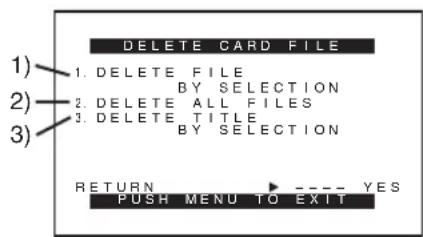
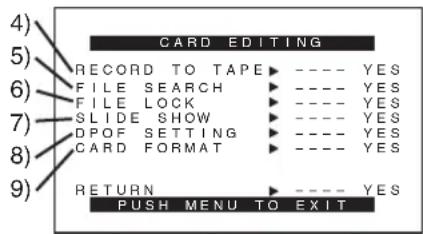
Menu principal du mode lecture de carte [CARD FUNCTIONS] Sous-menu [DELETE CARD FILE]
1) Sélection et effacement d'un fichier [DELETE FILE BY SELECTION] (→ 49) 2) Effacement de tous les fichiers [DELETE ALL FILES] (→ 49) 3) Sélection et effacement d'un titre [DELETE TITLE BY SELECTION] (→ 49)
Sous-menu [CARD EDITING]
4) Enregistrement sur cassette [RECORD TO TAPE] (→ 46) 5) Recherche d'un fichier [FILE SEARCH] (→ 46) 6) Réglage du verrouillage [FILE LOCK] (→ 49) 7) Réglage d'un diaporama [SLIDE SHOW] (→ 47) 8) Réglage DPOF [DPOF SETTING] (→ 50) 9) Formatage d'une carte [CARD FORMAT] (→ 50)
Sous-menu [DISPLAY SETUP]
- Comme décrit à la page 20.
Sous-menu [OTHER FUNCTIONS]
- Comme décrit à la page 20.
Menu d'accès rapide en mode de lecture de carte Ⓐ
En utilisant ce menu d'accès rapide, le menu du mode lecture de carte peut être reproduit instantanément. En appuyant sur le cadran [PUSH], le menu d'accès rapide sera appelé. Tourner le cadran [PUSH] et sélectionner le menu de votre choix.
10) [FILE SEARCH]: Le menu [FILE SEARCH] est destiné à la recherche de fichier par son numéro. (→ 46)
11) [DELETE FILE]:
Le menu d'effacement [DELETE FILE] du fichier affiché apparaît à l'écran. (→ 49) Utiliser ce menu après l'affichage du fichier devant être effacé.
12) [FILE LOCK]:
Le menu [FILE LOCK] est destiné à prévenir l'effacement accidentel d'une image affichée (Verrouillage de fichier). (→ 49) Utiliser ce menu seulement lorsque l'image à être verrouillée est affichée.
13) [DPOF SETTING]:
Le menu [DPOF SETTING] est destiné au réglage DPOF d'une image déterminée. (→ 50) Utiliser ce menu après que l'image pour réglage DPOF s'affiche.
14) [EXIT]:
Pour sortir du menu d'accès rapide.
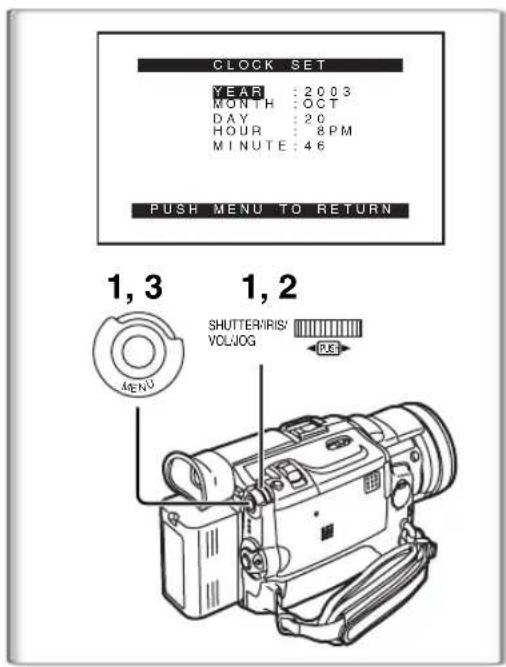
Réglage de la date et de l'heure
1 Appuyer sur la touche [MENU] et tourner le cadran [PUSH] pour sélectionner [OTHER FUNCTIONS] >> [CLOCK SET] >> [YES]. 2 Tourner et appuyer sur le cadran [PUSH] pour sélectionner [YEAR]/[MONTH]/[DAY]/[HOUR]/[MINUTE] et insérer les valeurs désirées.
• L'année défilera dans l'ordre indiqué ci-dessous. 2000→ 2001→ ...→ 2089→ 2000→ ...
3 Appuyer sur la touche [MENU] pour terminer le réglage de la date et de l'heure.
• L'horloge commence à [00] secondes. - Le menu disparaîtra lorsque la touche [MENU] sera pressée une nouvelle fois.
- Il est possible que l'horloge du caméscope se dérègle, par conséquent s'assurer de l'heure avant l'enregistrement. Si l'indication [✉] clignote, recharger la pile au lithium et régler à nouveau l'heure et la date.
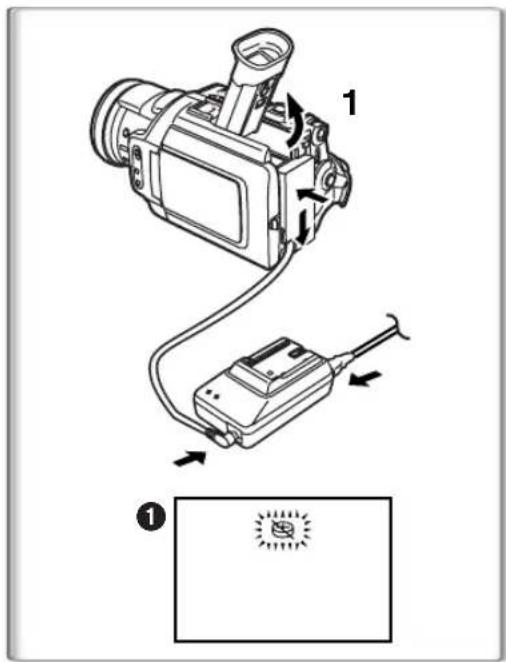
Recharge de la pile incorporée au lithium
La pile incorporée au lithium assure le fonctionnement de l'horloge. Si l'indication [®] ① apparaît, la pile incorporée au lithium est presque épuisée.
1 Brancher l'adaptateur secteur au caméscope hors contact, puis brancher à la prise c.a..
- Après une recharge de 4 heures, la pile incorporée au lithium devrait pouvoir assurer le fonctionnement de l'horloge pendant environ 3 mois.
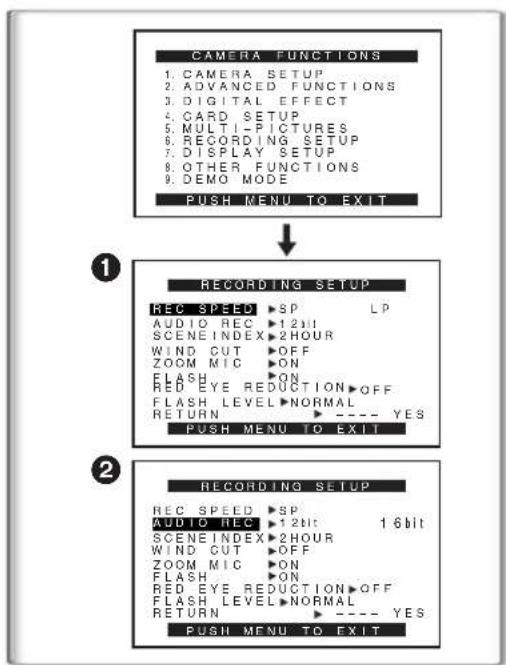
Mode longue durée (LP)
La vitesse d'enregistrement désirée peut être sélectionnée avec [REC SPEED] à partir du sous-menu [RECORDING SETUP].
Si le mode longue durée est sélectionné, le temps d'enregistrement sera 1 fois 1/2 plus long que pour le mode courte durée (SP).
Bien que la qualité de l'image ne diminue pas en mode enregistrement longue durée (LP), des parasites de type mosaïque peuvent apparaître lors de la lecture de l'image ou peut restreindre certaines fonctions standard.
- Les contenus qui sont enregistrés en mode LP ne sont pas forcément compatibles avec d'autres équipements.
- Le doublage audio est impossible en mode longue durée (LP). (→ 41)
Mode enregistrement audio
La qualité du son enregistré peut être sélectionnée avec [AUDIO REC] à partir du sous-menu [RECORDING SETUP]. ②
Un enregistrement de haute qualité sonore est possible en mode "16bit 48kHz 2 pistes". En mode "12bit 32kHz 4 pistes", le son original peut être enregistré sur 2 pistes en stéréo tandis que les 2 autres pistes peuvent être utilisées pour ré-enregistrer.
Mode caméra
Enregistrement
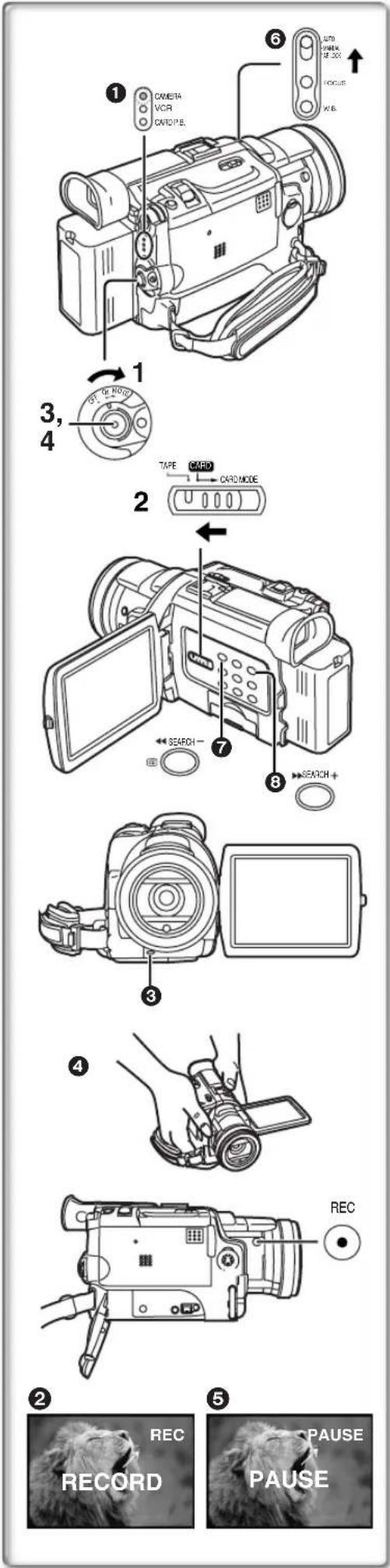
1 Régler le commutateur [OFF/ON/MODE] sur [ON].
• Le voyant [CAMERA] s'allume. 1
2 Glisser le sélecteur [TAPE/CARD/CARD MODE] dans la direction [TAPE].
3 Appuyer sur la touche d'enregistrement.
• Démarrage de l'enregistrement. - Après que [RECORD] ait été affiché, il passe sur [REC]. ② - Le voyant d'enregistrement ③ s'allume pendant l'enregistrement et avertit que l'enregistrement se poursuit. Le voyant d'enregistrement ne s'allume pas si [REC LAMP] du sous-menu [OTHER FUNCTIONS] est sur [OFF]. - Avec certains angles d'enregistrement, il peut être plus pratique d'utiliser la touche [REC] ④ comme touche d'enregistrement.
4 Pour interrompre momentanément l'enregistrement, appuyer à nouveau sur la touche d'enregistrement.
• [PAUSE] s'affiche. 5
- Si le mode pause d'enregistrement est activé pendant plus de 5 minutes, l'alimentation est coupée automatiquement pour préserver la cassette et pour économiser l'énergie. Pour reprendre l'enregistrement, établir le contact à nouveau sur le caméscope.
- Pendant l'enregistrement, lorsque le commutateur de sélecteur de mode est réglé sur [AUTO] ⑥, le caméscope règle la mise au point et l'équilibre du blanc automatiquement. (Dans certains cas, ils ne peuvent pas être réglés automatiquement mais uniquement manuellement.) (→ 30, 31)
- Avant d'allumer votre caméscope, retirer le capuchon de l'objectif. Si le capuchon de l'objectif est encore fixé quand le caméscope est allumé, le réglage automatique de l'équilibre du blanc ne fonctionnera pas correctement. (→ 31)
■ Vérification de l'enregistrement
En appuyant sur la touche [☐] ⑦ en mode pause d'enregistrement, il est possible de visionner quelques secondes de la scène enregistrée.
- Lors du contrôle de l'enregistrement, le mode caméscope (SP/LP) doit être identique à celui employé pour l'enregistrement. S'il est différent, la lecture des images sera altérée.
■ Visionnage de la scène enregistrée lorsque l'enregistrement est en pause (Recherche caméra)
La scène enregistrée peut être visionnée en appuyant sur la touche [SEARCH-] ⑦ ou [SEARCH+] ⑧ en mode pause d'enregistrement.
La fonction recherche caméra est utilisée pour repérer le point de départ d'une nouvelle scène afin de créer une transition douce entre deux scènes.
- Lorsqu'on appuie sur la touche [SEARCH-], les images sont lues dans la direction opposée.
- Lorsqu'on appuie sur la touche [SEARCH+], les images sont lues vers l'avant.
- Dans le mode recherche caméra, les images peuvent présenter des parasites de type mosaïque. Il s'agit d'un phénomène caractéristique du système de vidéo numérique et non d'un mauvais fonctionnement.
- Si les modes de vitesse d'enregistrement (SP/LP) des enregistrements précédents et ceux des nouveaux sont différents, la lecture des images pourra être altérée.
Pour terminer l'enregistrement
Régler le commutateur [OFF/ON/MODE] sur [OFF].
Enregistrement automatique
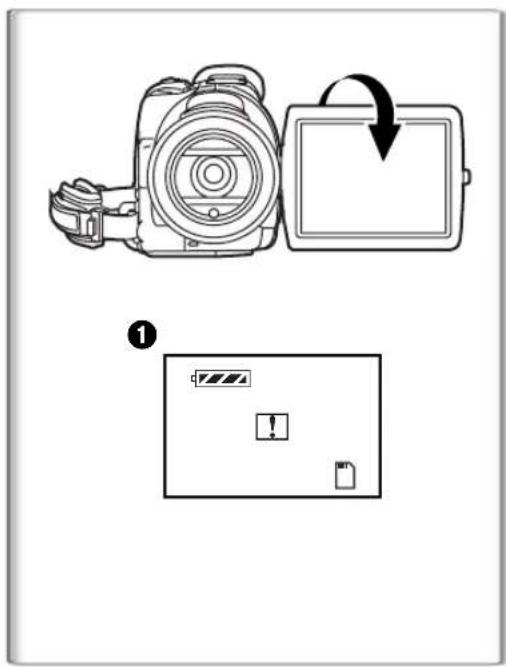
En ouvrant l'écran à cristaux liquides et en le tournant de face (du côté de l'objectif), il est possible de permettre au sujet de voir le tournage.
- Lorsque l'écran à cristaux liquides est ouvert, le viseur est automatiquement désactivé. Cependant, lorsque l'écran à cristaux liquides est tourné devant, il est également possible de voir l'image dans le viseur.
- Si vous préférez avoir l'image sur l'écran à cristaux liquides comme une image dans un miroir, réglez [SELF REC] à partir du sous-menu [OTHER FUNCTIONS] sur [MIRROR] (mode miroir).
Les images sont enregistrées normalement et aucune inversion gauche ou droite ne se produit.
- Si [MIRROR] est sélectionné pour l'enregistrement automatique, seules les indications de base telles que celles pour l'enregistrement [T(rouge) ou
[●], la pause [ ] (cyan) ou [●■] et le temps de batterie restant [■■■] s'affichent 1.
- Lorsqu'une indication avertissement/alarme générale [!] apparaît, faire revenir l'écran à cristaux liquides à la position initiale de façon à vérifier les indications spécifiques d'avertissement/alarme.

Enregistrement PhotoShot sur la cassette DV
Ce caméscope peut prendre environ 7 secondes chacune d'images fixes sonores.
1 Régler le sélecteur [TAPE/CARD/CARD MODE] sur [TAPE].
2 Appuyer sur la touche [PHOTO SHOT] en mode pause d'enregistrement.
- Le caméscope enregistre une image fixe pendant environ 7 secondes et se replace ensuite en mode pause d'enregistrement.
- Les enregistrements en mode PhotoShot ont une qualité d'image légèrement inférieure.
Avec la fonction PhotoShot progressif, il est possible d'enregistrer des images fixes avec une résolution plus élevée qu'avec la fonction PhotoShot standard.
- Après avoir réglé [PROGRESSIVE] à partir du sous-menu [CAMERA SETUP] sur [ON] ou [AUTO], appuyer sur la touche [PHOTO SHOT] en mode pause d'enregistrement. [[P]] s'affiche.
- Cette fonction peut ne pas fonctionner avec certains réglages de fonction. (→ 67)
- Si le mode carte est sélectionné, [PROGRESSIVE] est réglé à [ON].
PhotoShot continu
Après avoir réglé [SHTR EFFECT] du sous-menu [OTHER FUNCTIONS] sur [ON], si la touche [PHOTO SHOT] est maintenue enfoncée, le caméscope enregistrera des images fixes chaque 0,7 seconde, sans interruption, jusqu'à ce que la touche soit relâchée.
- L'écran clignote et en même temps, le clic de l'obturateur est enregistré. (Cependant, lorsque PhotoShot progressif est réglé sur [ON] ou [AUTO], cette fonction n'est pas activée.)
Image fixe numérique
Lorsqu'on appuie sur la touche [CAMERA STILL] ②, les images deviennent des images fixes. Lorsqu'on appuie à nouveau sur la touche, le mode image fixe est annulé.
- Nous vous recommandons d'appuyer sur la touche [CAMERA STILL] d'abord à l'endroit où vous désirez enregistrer l'image de façon à entrer dans le mode image fixe numérique et appuyer ensuite sur la touche [PHOTO SHOT].
- Pour d'autres notes, voir à la page 67.
■ Photos à exposition brève (mode photo instantanée)
L'enregistrement de photos à exposition brève permet d'obtenir des images fixes naturelles de grande qualité, même lorsque les scènes à mouvement rapide nécessitent l'enregistrement continu à raison de 30 images par seconde. (Il est également possible d'enregistrer le son.)
1 Régler [CAMERA FUNCTIONS] >> [CAMERA SETUP] >> [REC MODE] >> [FRAME].
2 Appuyer sur la touche d'enregistrement.
- Il est impossible d'utiliser les modes numériques de [EFFECT1].
- Pour l'enregistrement standard, régler [REC MODE] sur NORMAL.
Fonction zoom avant/arrière
Elle permet au caméscope de créer des effets spéciaux en enregistrant des objets proches ou des prises de vue grand angle.
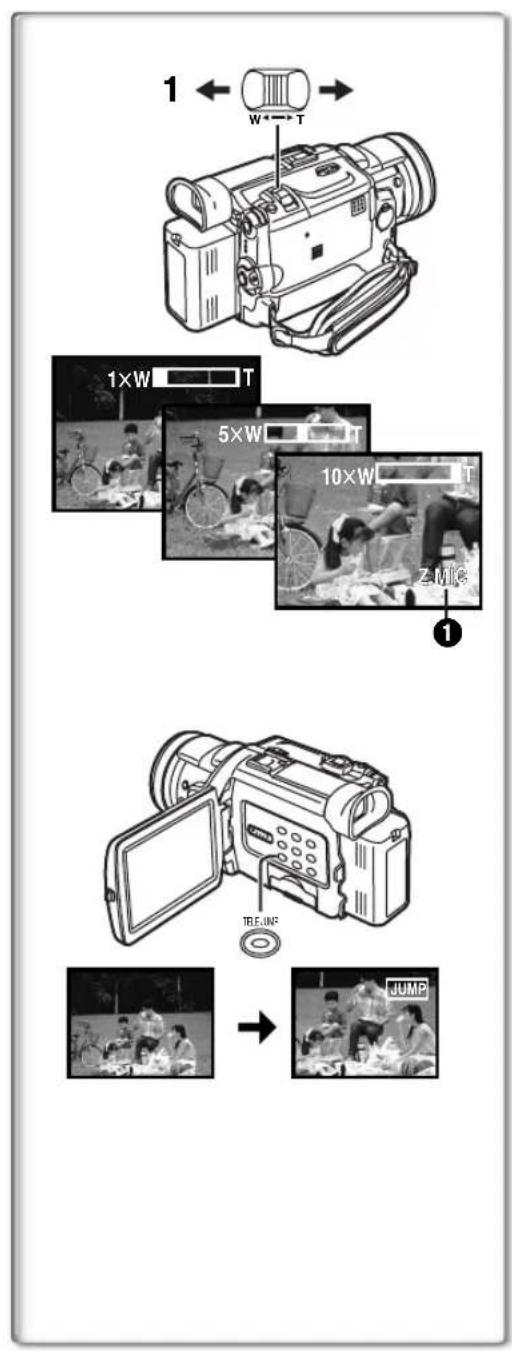
1 Pour des prises de vue grand angle (zoom arrière) :
Appuyer sur la touche zoom [W/T] vers [W].
Pour gros-plans (zoom avant) :
Appuyez sur la touche du zoom [W/T] vers [T].
- Le grossissement du zoom est affiché pendant quelques secondes.
- En général, lorsque la touche [W/T] est pressée vers [W] ou [T], la vitesse de zoom augmente graduellement.
Fonction de zoom automatique 1,5 fois
Sur pression de la touche [TELE JUMP], l'image à l'écran est immédiatement agrandie 1,5 fois.
• L'indication [JUSK] s'affiche. - Il n'est pas possible d'utiliser la fonction de zoom automatique 1,5 fois dans le mode carte. - L'utilisation du commutateur [OFF/ON/MODE] a pour effet de désactiver la fonction de zoom automatique 1,5 fois.
■ Faire des gros-plans de petits objets (fonction gros-plan macro)
Lorsque le grossissement du zoom est égal à 1×, le caméscope peut mettre au point un sujet qui se trouve à environ 35 mm (1,4 po) de l'objectif. Avec celui-ci, de petits sujets tels que des insectes peuvent être enregistrés.
Pour utiliser la fonction de microphone zoom
De pair avec la fonction de zoom, l'angle directionnel du microphone et la sensibilité sont variés lors d'un enregistrement sonore.
- Régler [CAMERA FUNCTIONS] >> [RECORDING SETUP] >> [ZOOM MIC] >> [ON]. (L'indication [Z.MIC] apparaît. ①)
- Cette fonction pourrait ne pas fonctionner adéquatement dans un environnement trop bruyant.
- Lorsque le sélecteur [TAPE/CARD/CARD MODE] est à la position [CARD], la fonction de microphone zoom ne peut pas fonctionner.
- La fonction de microphone zoom fonctionne de pair avec la fonction de zoom automatique 1,5 fois.
- Pour d'autres notes, voir à la page 67.
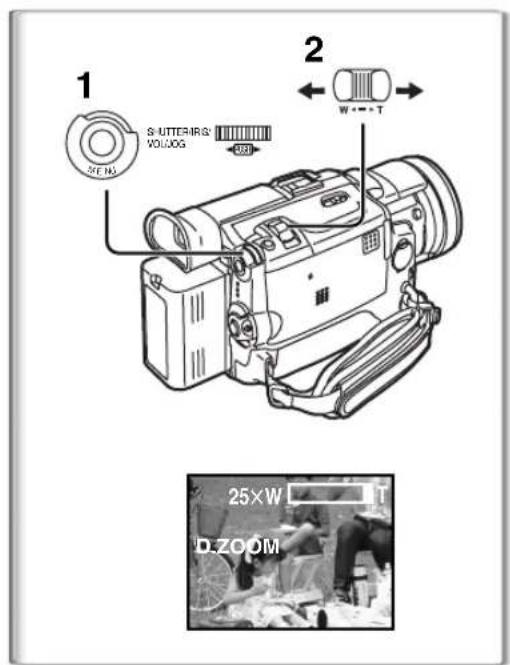
Fonction zoom numérique
Cette fonction est utile lorsque vous souhaitez réaliser des gros-plans de sujets situés au-delà du champ de zoom normal avec grossissement allant de 1× à 10×. À l'aide de la fonction zoom numérique, vous pouvez choisir un grossissement de 25× ou même de 700×.
1 Régler [CAMERA FUNCTIONS] >> [CAMERA SETUP] >> [D.ZOOM] >> [25×] ou [700×].
- 25×: zoom numérique à 25×
- 700×: zoom numérique à 700×
2 Pour utiliser le zoom avant et arrière, appuyer sur la touche [W/T] en direction [W] ou en direction [T].
Arrêt de la fonction zoom numérique
Régler [D.ZOOM] du sous-menu [CAMERA SETUP] sur [OFF].
- Plus le taux d'agrandissement de l'image est élevé, plus la qualité de l'image se détériore.
- L'équilibre du blanc ne peut être effectué dans la plage du zoom numérique.
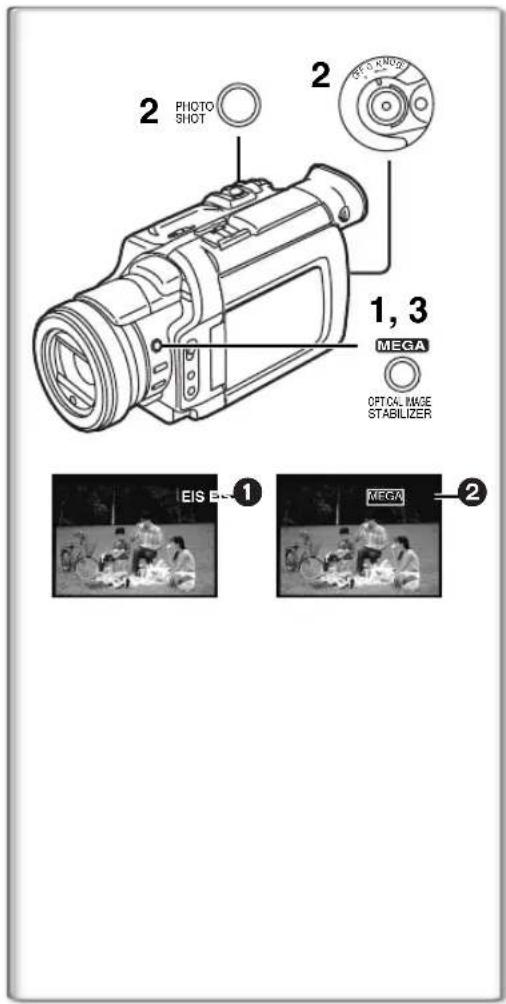
Fonction de stabilisation optique de l'image
Lorsque vous filmez dans des situations instables et que le caméscope tremble, il est possible d'utiliser cette fonction pour corriger la déformation de ces images.
- Si le caméscope vibre trop, cette fonction peut ne pas être en mesure de stabiliser les images lors d'un enregistrement.
1 Appuyer sur [OPTICAL IMAGE STABILIZER] jusqu'à ce que l'indication [EIS] ① s'affiche. 2 Appuyer sur la touche d'enregistrement ou sur [PHOTO SHOT] pour amorcer l'enregistrement.
Fonction de méga-stabilisation optique de l'image (MEGA EIS)
Cette fonction accentue l'effet. Nous recommandons de l'utiliser en association avec la fonction de prise d'images fixes enregistrées sur carte (PhotoShot).
3 Appuyer à répétition sur [OPTICAL IMAGE STABILIZER] jusqu'à ce que l'indication [FIS] ② s'affiche.
Annulation de la stabilisation optique de l'image
Appuyer à répétition sur la touche [OPTICAL IMAGE STABILIZER] jusqu'à ce que les indications [EIS] et [MEIS] disparaissent.
- Sous une lumière fluorescente, la clarté de l'image peut changer ou les couleurs peuvent ne pas être naturelles.
- Des chevauchements d'images peuvent apparaître.
- Nous recommandons d'éteindre la fonction de stabilisation de l'image en cas d'utilisation d'un trépied.
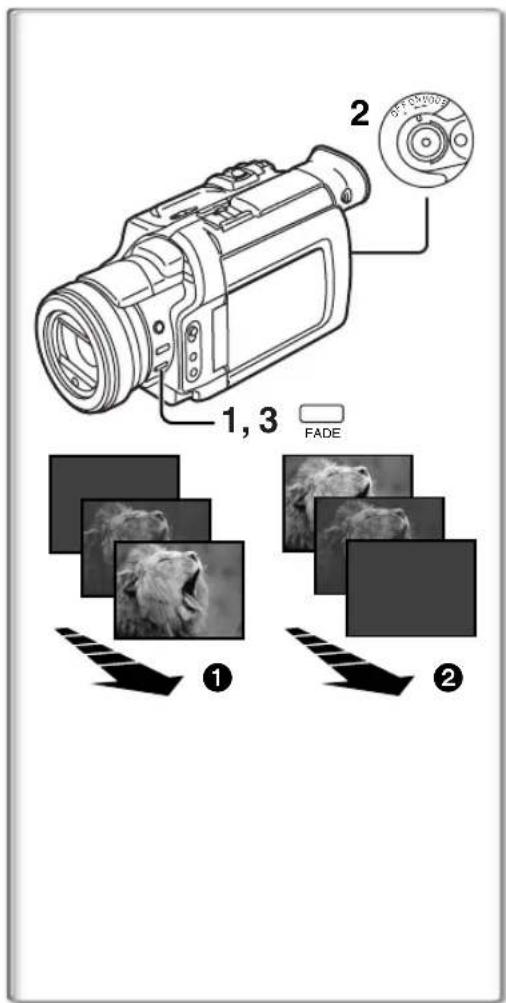
Fonctions fondu à l'entrée et fondu en sortie
Fondu à l'entrée ①
Une entrée en fondu fait apparaître peu à peu les images et les sons à partir du noir au début d'une scène.
1 Continuer d'appuyer sur la touche [FADE] lorsque le caméscope est réglé sur le mode pause d'enregistrement.
- L'image disparaît vers le noir graduellement.
2 Lorsque l'image a complètement disparu, appuyer sur la touche d'enregistrement pour commencer l'enregistrement.
3 Relâcher la touche [FADE] 3 secondes après le début de l'enregistrement.
• L'image réapparaît graduellement.
Fondu en sortie ②
La sortie en fondu fait disparaître peu à peu les images et les sons vers le noir à la fin d'une scène.
1 Continuer d'appuyer sur la touche [FADE] tout en enregistrant.
• L'image disparaît graduellement.
2 Environ 3 secondes après la disparition totale de l'image, appuyer sur la touche d'enregistrement pour arrêter l'enregistrement.
3 Relâcher la touche [FADE].
- Le mode fondu à l'entrée/en sortie ne peut pas être utilisé lors d'un enregistrement d'images fixes en modes PhotoShot, image fixe numérique et multi-image ni pour la petite image fixe du mode image sur image.
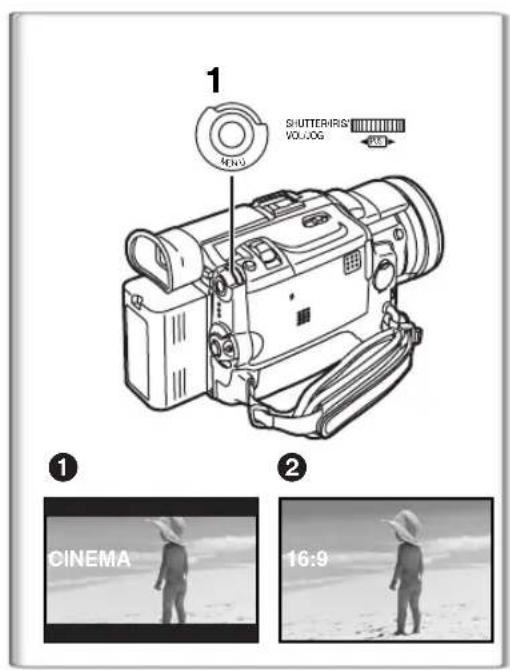
Fonctions cinéma et grand écran
Fonction cinéma
Cette fonction permet d'enregistrer des images au format grand écran.
1 Régler [CAMERA FUNCTIONS] >> [CAMERA SETUP] >> [CINEMA] >> [ON].
- Une bande noire apparaît dans le haut et le bas de l'écran. ①
Désactivation du mode cinéma
Régler [CAMERA FUNCTIONS] >> [CAMERA SETUP] >> [CINEMA] >> [OFF].
Fonction grand écran
Cette fonction permet d'enregistrer des images au format grand écran.
1 Régler [CAMERA FUNCTIONS] >> [CAMERA SETUP] >> [ASPECT] >> [16:9].
• L'image s'étire à la verticale. ②
- Un téléviseur à grand écran équipé d'une prise S-vidéo et muni des fonctions zoom/grand écran est requis pour visionner au format 16:9.
Désactivation du mode grand écran
Régler [CAMERA FUNCTIONS] >> [CAMERA SETUP] >> [ASPECT] >> [4:3].
- Pour d'autres notes, voir à la page 67.
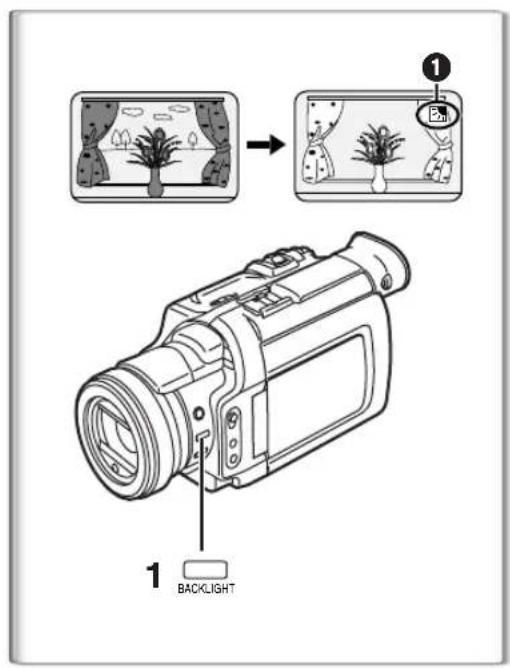
Fonction compensation de contre-jour
Ceci évite à un sujet d'enregistrement d'être filmé de manière encore plus sombre en contre-jour. (Le contre-jour est la lumière qui brille derrière un sujet qui est filmé.)
1 Appuyer sur la touche [BACK LIGHT].
• L'indication [☐] ① clignote et s'affiche ensuite.
Pour continuer l'enregistrement normal
Appuyer sur la touche [BACK LIGHT].
- Lorsqu'on appuie sur la touche [BACK LIGHT] l'écran tout entier s'éclaircit.
- En utilisant le commutateur [OFF/ON/MODE], la fonction compensation de contre-jour est annulée.
- Cette fonction ne peut être utilisée de concert avec le réglage de l'iris.
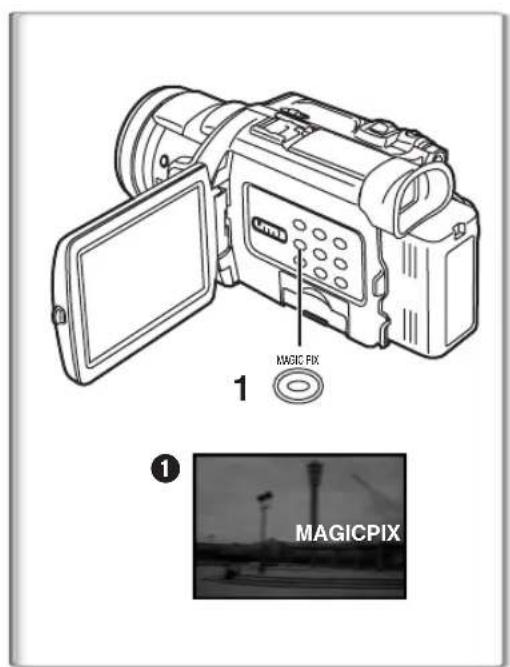
Fonction MAGICPIX
Cette fonction permet d'enregistrer des images claires prises dans un endroit sombre sans éclairage additionnelle.
1 Appuyer sur la touche [MAGICPIX].
• L'indication [MAGICPIX] ① s'affiche.
Désactivation de la fonction MAGICPIX
Appuyer sur la touche [MAGICPIX].
- Pour d'autres notes, voir à la page 68.
Fonction atténuation bruit du vent
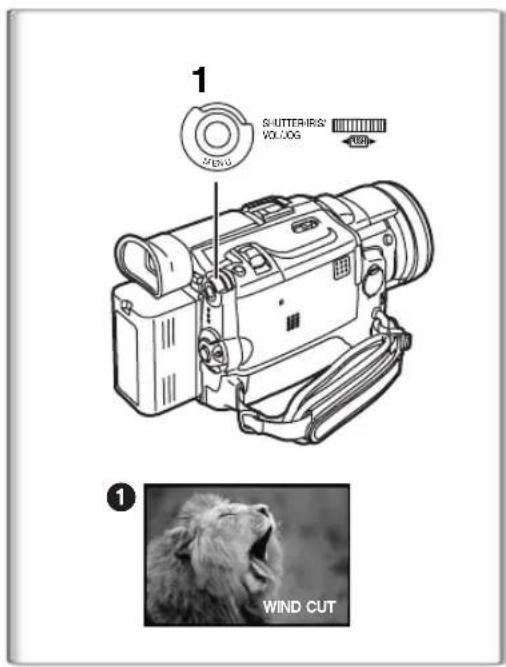
Cette fonction réduit le bruit du vent frappant le microphone pendant un enregistrement sonore.
1 Régler [CAMERA FUNCTIONS] >> [RECORDING SETUP] >> [WIND CUT] >> [ON].
• L'indication [WIND CUT] ① s'affiche.
Désactivation de la fonction atténuation du vent
Régler [CAMERA FUNCTIONS] >> [RECORDING SETUP] >> [WIND CUT] >> [OFF].
- Cette fonction ne peut être utilisée avec un micro externe.
- Lorsque cette fonction est activée [ON], la directivité du microphone est ajustée en fonction de la force du vent en vue d'en atténuer le bruit.
Enregistrement dans des situations particulières (Réglage automatique de l'exposition)
particulières (Réglage automatique de l'exposition)
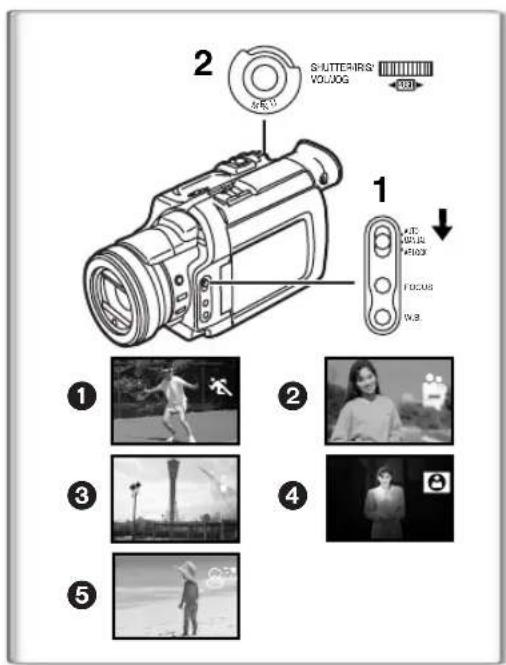
Il sélectionne automatiquement les expositions optimales lors de situations d'enregistrement particulières.
1 Régler le commutateur du sélecteur de mode sur [MANUAL].
2 Régler [CAMERA FUNCTIONS] >> [CAMERA SETUP] >> [PROG.AE] >> dans le mode désiré [✗], [✗], [✗], [✗], [✗].
2 Régler [CAMERA FUNCTIONS] >> [CAMERA SETUP] >> [PROG.AE] >> dans le mode désiré [✗], [✗], [✗], [✗], [✗].
[ ] Mode sports ①
Pour enregistrer des scènes qui impliquent des actions rapides telles que des scènes de sport.
Pour enregistrer des scènes qui impliquent des actions rapides telles que des scènes de sport.
Les sujets en premier-plan apparaissent plus clairement que ceux en arrière-plan.
Les sujets en premier-plan apparaissent plus clairement que ceux en arrière-plan.
Conserve l'ambiance d'une scène sombre sans altérer la luminosité.
Conserve l'ambiance d'une scène sombre sans altérer la luminosité.
[8] Mode projecteur 4
Neutralise l'excédent de luminosité créé par l'éclairage d'un projecteur.
[8] Mode mer et neige 5
Permet l'équilibre de l'éclairage dans des environnements éblouissants pour procurer une image claire.
Annulation du réglage automatique de l'exposition
Régler [PROG.AE] du sous-menu [CAMERA SETUP] sur [OFF]. Ou bien régler le commutateur de sélecteur de mode sur [AUTO].
- Pour d'autres notes, voir à la page 68.
Enregistrement avec une luminosité fixe (Fonction de verrouillage du réglage automatique de l'exposition)
Cette fonction permet le réglage d'une luminosité fixe. Lors d'un enregistrement avec une différence extrême entre la luminosité de l'arrière-plan et du sujet, telle une personne située à l'avant d'un fond noir, la personne peut être enregistrée en luminance si la luminosité est ajustée sur cette même personne.
1 Après le réglage en mode caméra, appuyer sur la touche zoom [W/T] vers le [T] et faire un gros-plan (zoom avant) sur le sujet à enregistrer.
2 Régler le commutateur du sélecteur de mode sur [AE LOCK].
- L'indication [ AE LOCK ] ① clignote pour indiquer que la luminosité est fixée. Par la suite, l'indication s'affiche en blanc.
Réglage de la luminosité désirée
Après l'étape 1, régler le commutateur [AUTO/MANUAL/AE LOCK] sur [MANUAL] pour ajuster la luminosité manuellement, puis régler le commutateur [AUTO/MANUAL/AE LOCK] sur [AE LOCK].
Annulation de la fonction de verrouillage du réglage automatique de l'exposition
Régler le commutateur du sélecteur de mode sur [AUTO] ou [MANUAL].
- Régler à nouveau le verrouillage du réglage automatique de l'exposition lorsque le sélecteur [TAPE/CARD/CARD MODE] est commuté après le réglage du verrouillage du réglage automatique de l'exposition. (Le réglage de la luminosité peut changer.)
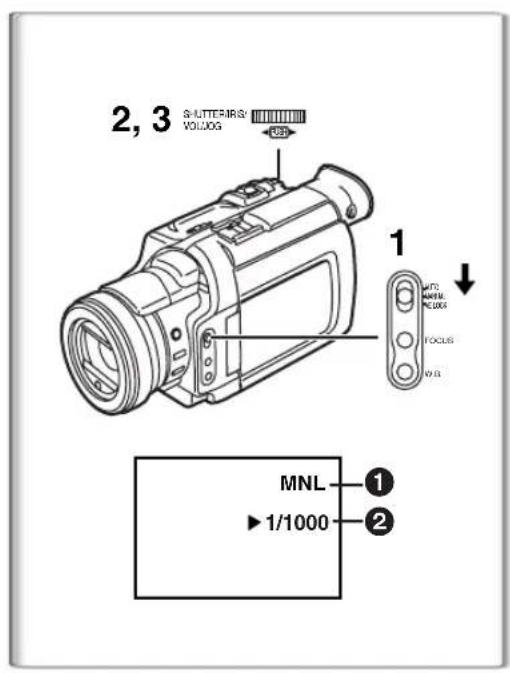
Réglage manuel de la vitesse d'obturation
Utile pour enregistrer les scènes à action rapide.
1 Régler le commutateur du sélecteur de mode sur [MANUAL]. • L'indication [MNL] ① apparaît.
2 Appuyer sur le cadran [PUSH] jusqu'à ce que l'affichage de la vitesse d'obturation ② apparaisse.
3 Tourner le cadran [PUSH] pour régler la vitesse d'obturation. Réglage de la portée de la vitesse d'obturation.
Mode cassette 1/60-1/8000
Mode carte 1/30–1/500 (ou 1/60–1/500 pour l'enregistrement MPEG4) La vitesse standard d'obturation est de 1/60.
Sélectionner une vitesse plus proche de [1/8000] entraîne une vitesse d'obturation plus rapide. Ceci permet la prise de vue plus claire de sujets en mouvement à une luminosité plus faible.
- Lorsque la fonction progressive est activée [ON], une vitesse jusqu'à seulement 1/500e peut être utilisée.
Pour continuer le réglage automatique
Régler le commutateur du sélecteur de mode sur [AUTO].
- Pour d'autres notes, voir à la page 68.
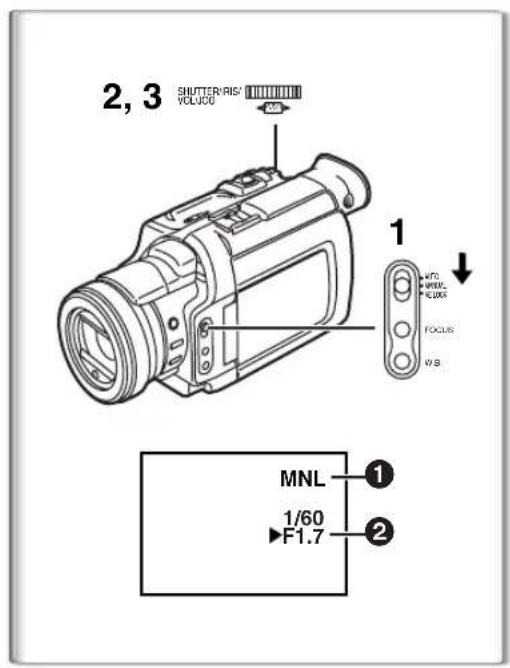
Réglage manuel de l'iris (Nombre F)
Il est possible d'utiliser cette fonction lorsque l'écran est trop clair ou trop foncé.
1 Régler le commutateur du sélecteur de mode sur [MANUAL]. • L'indication [MNL] ① apparaît.
2 Appuyer sur le cadran [PUSH] jusqu'à ce qu'apparaisse l'indication d'iris ②.
3 Tourner le cadran [PUSH] pour régler l'iris.
Portée de l'iris réglable
CLOSE (Fermé), F16, ..., F1.7,
OPEN (Ouvert) 0dB, ..., 18dB
Lorsque le mode accroissement du gain [GAIN UP] ou la fonction MagicPix est activé, le réglage de l'iris se fait à 6dB.
Lorsqu'une valeur plus proche de [CLOSE] est sélectionnée, l'image devient plus foncée.
Lorsqu'une valeur plus proche de [18dB] est sélectionnée, l'image devient plus claire.
La valeur associée à dB indique un accroissement du grain. Si cette valeur est trop grande, la qualité de l'image s'altère.
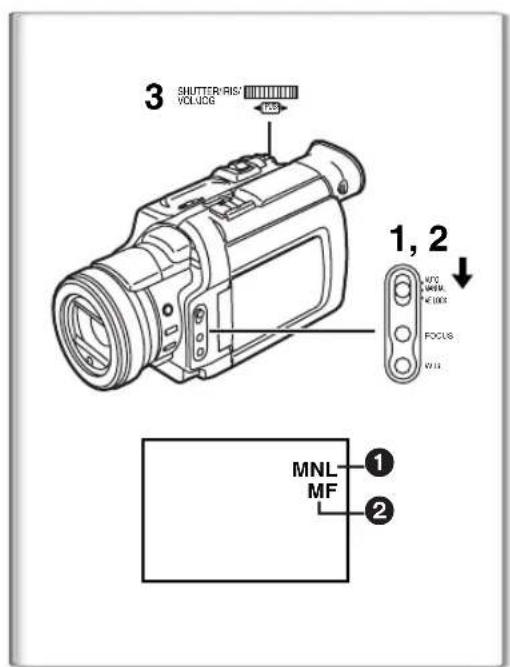
Pour continuer le réglage automatique
Régler le commutateur du sélecteur de mode sur [AUTO].
- Pour d'autres notes, voir à la page 68.
Réglage manuel de la mise au point
La mise au point peut être ajustée manuellement lors d'un enregistrement où la mise au point automatique ne fonctionne pas correctement.
1. Régler le commutateur du sélecteur de mode sur [MANUAL]. • L'indication [MNL] ① apparaît.
2. Appuyer sur la touche de mise au point [FOCUS].
• L'indication [MF] ② apparaît.
3. Tourner la bague de mise au point pour ajuster la netteté de l'image.
Pour continuer le réglage automatique
Appuyer sur la touche [FOCUS] pour effacer l'indication [MF]. Ou bien régler le commutateur [AUTO/MANUAL/AE LOCK] sur [AUTO].
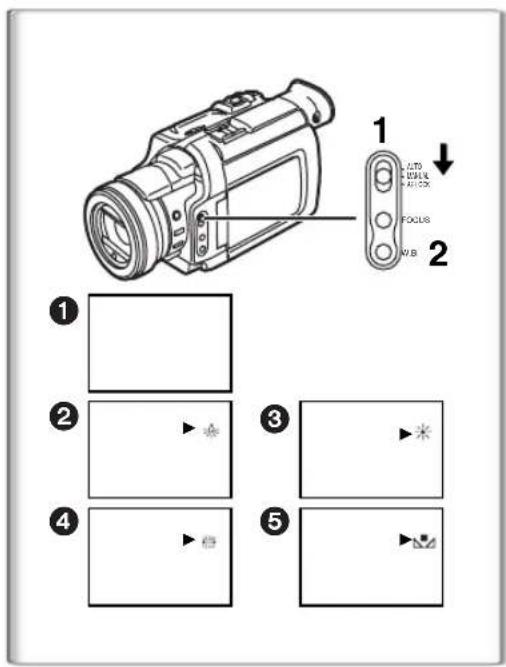
Enregistrement avec des couleurs naturelles (Équilibre du blanc)
En fonction de la scène ou des conditions d'éclairage, le réglage de l'équilibre du blanc automatique peut ne pas reproduire les couleurs naturelles. Dans ce cas, l'équilibre du blanc peut être réglé manuellement.
1. Régler le commutateur du sélecteur de mode sur [MANUAL]. • L'indication [MNL] apparaît.
2. Appuyer à répétition sur la touche [W.B.] pour sélectionner le mode d'équilibre du blanc désiré.
① Réglage automatique ② Mode intérieur (filmer sous un éclairage incandescent) [★] ③ Mode extérieur [★] ④ Mode lumière fluorescente [蒙] ⑤ Le réglage qui avait été précédemment réglé manuellement [■■]
Pour continuer le réglage automatique
Appuyer à répétition sur la touche [W.B.] jusqu'à ce que toutes les indications du mode d'équilibre du blanc disparaissent. Ou régler le commutateur [AUTO/MANUAL/AE LOCK] sur [AUTO].
- Si le caméscope est mis en marche alors que le capuchon de l'objectif est encore en place, le réglage automatique de l'équilibre du blanc pourrait ne pas fonctionner convenablement. Toujours enlever le capuchon de l'objectif avant de mettre l'appareil en marche.
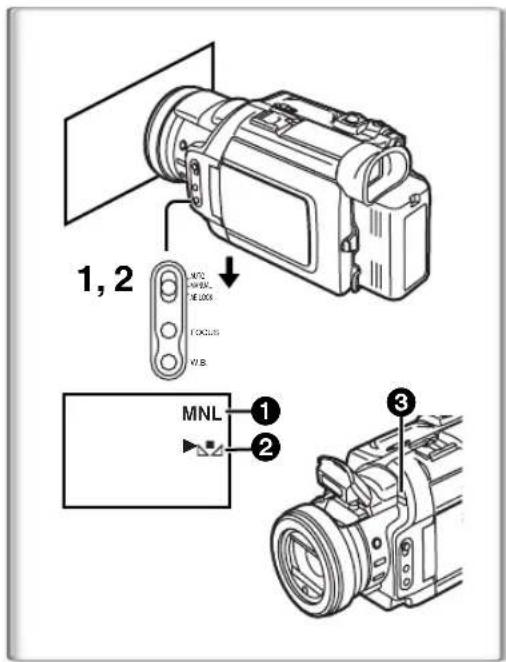
- Pour d'autres notes, voir à la page 68.
Réglage manuel de l'équilibre du blanc
Lorsque l'enregistrement se déroule sous des conditions d'éclairage où le réglage de l'équilibre du blanc automatique ne fonctionne pas, utiliser alors le mode manuel de l'équilibre du blanc.
1 Régler le commutateur du sélecteur de mode sur [MANUAL].
• L'indication [MNL] ① apparaît.
2 En projetant un sujet blanc sur tout l'écran, maintenir pressée la touche [W.B.] jusqu'à ce que l'indication [■] ② cesse de clignoter.
- Lorsque l'indication [■] clignote après la mise sous tension du caméscope, le réglage précédent de l'équilibre du blanc est encore conservé.
Pour continuer le réglage automatique
Appuyer à répétition sur la touche [W.B.] jusqu'à ce que toutes les indications du mode d'équilibre du blanc disparaissent. Ou régler le commutateur [AUTO/MANUAL/AE LOCK] sur [AUTO].
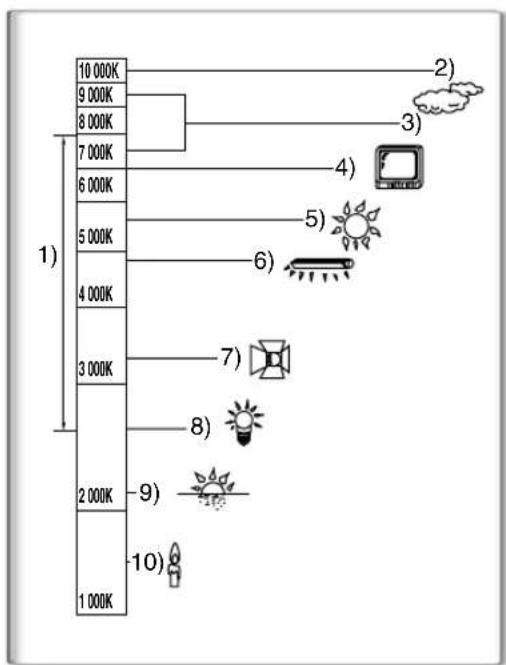
À propos du capteur d'équilibre du blanc
Le capteur d'équilibre du blanc ③ détermine la nature de la source de lumière pendant l'enregistrement.
- Ne pas couvrir le capteur d'équilibre du blanc avec la main pendant l'enregistrement, car cela peut entraîner le fonctionnement anormal de cette fonction.
L'utilisation du réglage automatique de l'équilibre du blanc dans des conditions d'éclairage non appropriées peut provoquer la formation d'images rougeâtres ou bleuâtres. Lorsque le sujet est entouré de plusieurs sources lumineuses, le réglage automatique de l'équilibre du blanc peut ne pas fonctionner de manière correcte. Dans un tel cas, nous vous conseillons de régler l'équilibre du blanc.
1) La portée de ce que le mode automatique de l'équilibre du blanc contrôle sur ce caméscope
2) Ciel bleu 3) Ciel nuageux (Pluie) 4) Écran télé 5) Lumière du soleil 6) Lumière blanche fluorescente 7) Ampoule halogène 8) Ampoule de lumière incandescente 9) Lever et coucher de soleil 10) Lumière de bougie
- Pour d'autres notes, voir à la page 68.
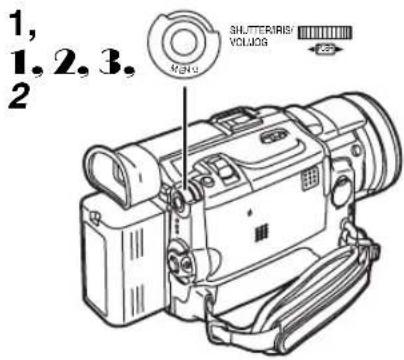
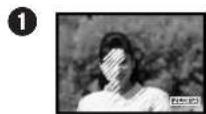
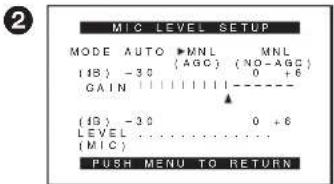
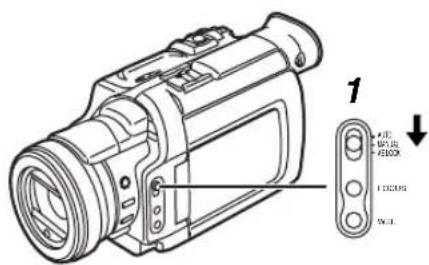
Fonctions avancées
Ce caméscope comporte 4 fonctions professionnelles (fonctions avancées) qui facilitent l'enregistrement.
Motif zébré
Le motif zébré facilite le réglage de la luminosité optimale de l'image, même avant le début de l'enregistrement.
1 Régler [CAMERA FUNCTIONS] >> [ADVANCED FUNCTIONS] >> [ZEBRA] >> [ON].
- Des bandes blanches diagonales (motif zébré) et l'indication [ZEBRA] s'affichent sur les parties surexposées de l'image (sujet fortement éclairé ou extrêmement brillant). ①
- Pour empêcher l'enregistrement d'images blanches surexposées, régler manuellement l'iris ou le gain pour annuler le motif zébré. L'image enregistrée peut être plus sombre.
- Le motif zébré n'est pas enregistré sur la bande.
Niveau de sensibilité du microphone
Il est possible de régler la sensibilité du microphone pour l'enregistrement.
Régler [CAMERA FUNCTIONS] >> [ADVANCED FUNCTIONS] >> [MIC LEVEL ADJ.] >> [YES].
- Le menu [MIC LEVEL SETUP] s'affiche.
2 Appuyer sur le cadran [PUSH] pour sélectionner [MNL (AGC*, NO-AGC)].
- AGC*: Commande automatique du gain
- Lorsque le [MODE] est réglé à une autre position que [AUTO], le niveau de sensibilité de microphone s'affiche.
AUTO: La commande automatique du gain est activée et le niveau d'enregistrement se règle automatiquement.
MNL (AGC): Le niveau d'enregistrement peut être réglé à la valeur désirée. La commande automatique du gain peut aussi être activée pour réduire la distorsion sur le signal musical.
MNL (NO-AGC): La commande automatique du gain est désactivée ce qui permet un enregistrement audio plus naturel. Régler de manière qu'il n'y ait pas de distorsion lorsque le volume est au maximum.
3 Tourner le cadran [PUSH] pour augmenter ou diminuer le nombre de barres sur l'indication [GAIN].
- Régler la valeur du [GAIN] pour que les trois dernières barres du [LEVEL (MIC)] ne soient pas affichées en rouge. (Autrement, il y aura de la distorsion.)
Réglage de l'image
Permet de régler le niveau de netteté et de couleur des images pendant l'enregistrement.
1 Régler le commutateur [AUTO/MANUAL/AE LOCK] sur [MANUAL]. 2 Régler [CAMERA FUNCTIONS] >> [ADVANCED FUNCTIONS]
- La marche à suivre est la même que celle de [LCD/EVF SET] au sous-menu [DISPLAY SETUP]. (→ 20)
Barre de couleur
Ce caméscope affiche une barre de couleur qui permet de régler la qualité de l'image sur un téléviseur ou un moniteur externe.
1 Régler [CAMERA FUNCTIONS] >> [ADVANCED FUNCTIONS] >> [COLOR BAR] >> [ON].
- La barre de couleur n'est pas enregistrée sur la carte.
- Pour d'autres notes, voir à la page 68.
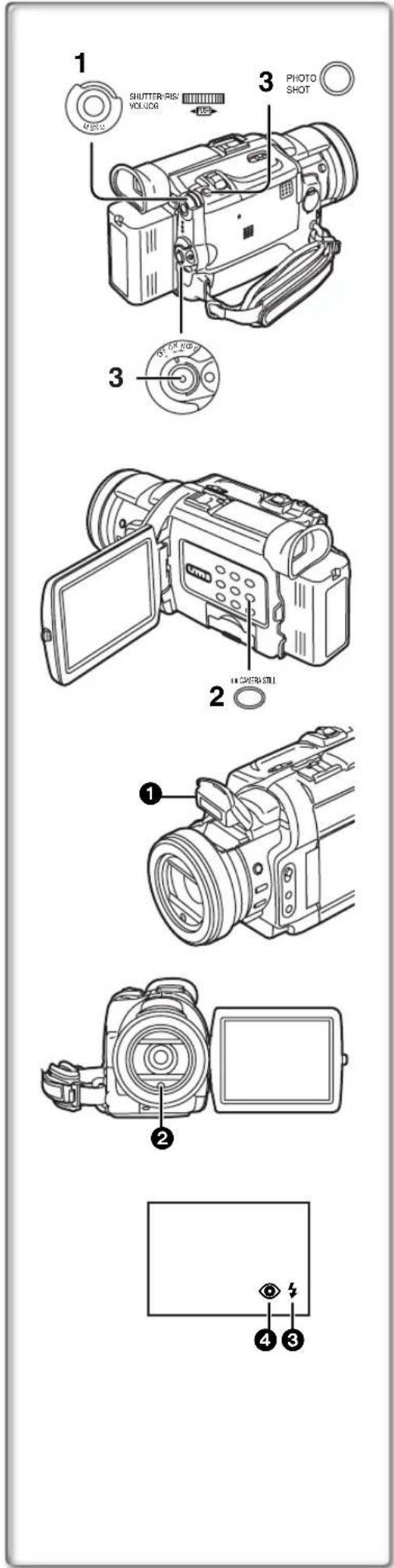
Utilisation de la lampe-éclair rétractable
La lampe-éclair incorporée permet de prendre des photos dans un endroit sombre.
1 Régler [CAMERA FUNCTIONS] >> [RECORDING SETUP] >> [FLASH] >> [ON] ou [AUTO].
- Si [AUTO] est sélectionné, l'indication [A] s'affiche lors de prises de vue dans un endroit sombre et la lampe-éclair peut être utilisée.
2 Appuyer sur la touche [CAMERA STILL].
- La lampe-éclair ① sort et se déclenche automatiquement, puis l'image devient fixe.
3 Appuyer sur la touche [PHOTO SHOT] ou sur la touche d'enregistrement.
- La lampe-éclair ne se déclenche pas pendant un enregistrement.
- L'enregistrement terminé, fermer la lampe-éclair en appuyant dessus.
- Ne pas recouvrir la photocellule de la lampe-éclair ② avec la main pendant la prise de vue.
Réglage de la luminosité de la lampe-éclair
Régler [CAMERA FUNCTIONS] >> [RECORDING SETUP] >> [FLASH LEVEL] >> niveau de luminosité voulue.
- En règle générale, sélectionner NORMAL . (L'indication [⚡] ③ s'affiche.)
- Si la luminosité au niveau NORMAL est insuffisante, la régler à [+] (l'indication [ +] s'affiche); si la luminosité est trop intense, la régler à [-] (l'indication [ -] s'affiche).
Fonction anti-yeux rouges
Régler [CAMERA FUNCTIONS] >> [RECORDING SETUP] >> [RED EYE REDUCTION] >> [ON].
• L'indication [◎] 4 s'affiche. - Même si la fonction anti-yeux rouges est activée, il se peut que l'effet d'yeux rouges se manifeste selon les conditions dans lesquelles l'enregistrement est fait.
- Pour d'autres notes, voir à la page 69.
1) MULTI 2) P-IN-P
3) WIPE 4) MIX
5) STROBE
6) GAIN UP 7) TRAIL
8) MOSAIC 9) MIRROR
10) NEGA 11) SEPIA
12) B/W 13) SOLARI
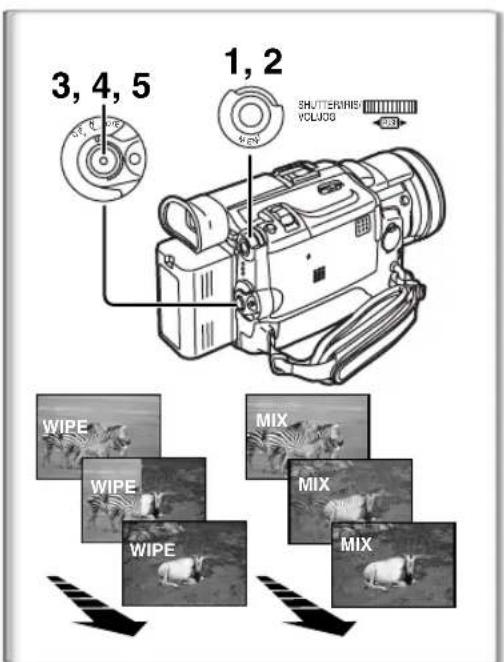
Effets et fonctions numériques
Ce caméscope est muni de fonctions et d'effets numériques qui permettent la création d'effets spéciaux à la scène.
Effets numériques 1 [EFFECT1]
1) [MULTI] Mode d'écran multiple 2) [P-IN-P] Mode image sur image 3) [WIPE] Mode volet 4) [MIX] Mode mixage 5) [STROBE] Mode stroboscopique
- Il enregistre des images avec un effet stroboscopique.
6) [GAIN UP] Mode accroissement du gain
- Il éclaircit les images électroniquement.
- En utilisant ce mode, la mise au point est manuelle. (→ 30)
7) [TRAIL] Mode effet traînée
- Il enregistre les images avec un effet de traînée.
8) [MOSAIC] Mode mosaïque
- L'image est présentée dans un motif en mosaïque.
9) [MIRROR] Mode miroir
- La moitié droite de l'image devient une image miroir sur le côté gauche (image symétrique).
Effets numériques 2 [EFFECT2]
10) [NEGA] Mode négatif
- Les couleurs de l'image enregistrée sont inversées comme sur un négatif.
11) [SEPIA] Mode sépia
- Il enregistre une scène en conférant un teint sépia, semblable à la couleur de vieilles photos.
12) [B/W] Mode noir et blanc
- Il enregistre une image en noir et blanc.
13) [SOLARI] Mode solarisation
- Il enregistre l'image avec un effet de peinture.
Sélection d'un effet numérique désiré
Régler [CAMERA FUNCTIONS] >> [DIGITAL EFFECT] >> [EFFECT1] ou [EFFECT2] >> selon l'effet numérique désiré.
Annulation de l'effet numérique
Régler [CAMERA FUNCTIONS] >> [DIGITAL EFFECT] >> [EFFECT1] ou [EFFECT2] >> [OFF].
- Les effets numériques [EFFECT 2] sont annulés après la mise hors marche de l'appareil.
- Pour d'autres notes, voir à la page 69.
■ Mode volet et mode mixage
Mode volet:
Tel un rideau qui est tiré, l'image fixe de la dernière scène enregistrée passe peu à peu à l'image en mouvement d'une nouvelle scène.
Mode mixage:
Alors que l'image en mouvement d'une nouvelle scène apparaît en fondu, l'image fixe de la dernière scène enregistrée s'évanouit en fondu.
1 Régler [DIGITAL EFFECT] >> [EFFECT1] >> [WIPE] ou [MIX]. 2 Sortir du menu en appuyant sur la touche [MENU].
•L'indication [WIPE] ou [MIX] apparaît.
3 Appuyer sur la touche d'enregistrement pour commencer l'enregistrement. 4 Appuyer sur la touche d'enregistrement pour interrompre l'enregistrement.
- La dernière scène est mise en mémoire. L'indication [WIPE] ou [MIX] change en [WIPE] ou [MIX].
5 Appuyer sur la touche d'enregistrement pour reprendre l'enregistrement.
- La dernière image de la scène précédente passe graduellement à la nouvelle scène.
- Pour d'autres notes, voir à la page 69.
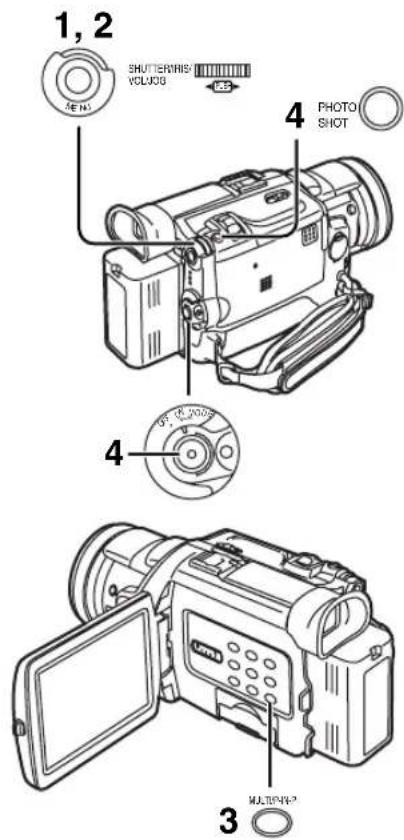
1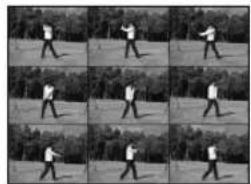
■ Mode d'écran multiple
Mode stroboscopique d'écran multiple ①:
Il est possible de capturer et enregistrer une séquence de 9 petites images fixes.
Mode manuel d'écran multiple ②:
Il est possible de capturer et enregistrer manuellement une séquence de 9 petites images fixes.
Après avoir réglé [CAMERA FUNCTIONS] >> [DIGITAL EFFECT] >> [EFFECT1] >> [MULTI].....
1 Régler [MULTI-PICTURES] >> [SCAN MODE] >> [STROBE] ou [MANUAL].
Lorsque la fonction [STROBE] est sélectionnée:
- Régler [SPEED] à la vitesse stroboscopique désirée.
[FAST] : Vous pouvez capturer 9 images fixes consécutives en 1 seconde environ.
NORMAL : Vous pouvez capturer 9 images fixes consécutives en 1,5 seconde environ.
[SLOW] : Vous pouvez capturer 9 images fixes consécutives en 2 secondes environ.
- Si vous réglez l'oscillation [SWING] du sous-menu [MULTI-PICTURES] sur [ON], les intervalles avec lesquels sont reproduits les 9 images fixes sont plus longs au début et à la fin qu'en milieu de la période stroboscopique d'oscillation. Ceci est très utile pour analyser le mouvement d'oscillation, etc., des sports.
Lorsque la fonction [MANUAL] est sélectionnée :
- Vous pouvez sélectionner les scènes désirées une à la fois, parmi un maximum de 9 petites images.
2. Sortir du menu en appuyant sur la touche [MENU].
3. Appuyer sur la touche [MULTI].
- Si [MANUAL] est sélectionné, appuyer sur la touche [MULTI] à chaque scène que l'on souhaite capturer.
4. Appuyer sur la touche d'enregistrement ou sur [PHOTO SHOT] pour enregistrer sur la cassette.
Effacer tous les multi-écrans capturés
Lorsque les 9 multi-images sont affichées, appuyer sur la touche [MULTI].
- Si [MANUAL] a été sélectionné, appuyer sur la touche [MULTI] après que les 9 images aient été affichées.
Pour afficher les multi-écrans à nouveau
Appuyer sur la touche [MULTI] pendant 1 seconde ou plus.
Pour effacer les images multiples une par une (lorsque les images ont été capturées en mode [MANUAL])
Lorsque vous appuyez sur la touche [MULTI] pendant 1 seconde ou plus alors que des images fixes sont affichées, l'image capturée en dernier est effacée. Si vous continuez d'appuyer sur la touche [MULTI], les images sont effacées sans interruption.
- Une fois les images fixes effacées une par une, elles ne peuvent plus être affichées.
- Pour d'autres notes, voir page 69.
■ Mode image sur image
Il est possible d'afficher un sous-écran (image fixe) à l'intérieur de l'écran.
Après avoir réglé [CAMERA FUNCTIONS] >> [DIGITAL EFFECT] >> [EFFECT1] >> [P-IN-P]...
1 Sélectionnez [P-IN-P] dans le sous-menu [MULTI-PICTURES] et réglez la position (3456) où vous souhaitez insérer une petite image fixe.
2 Sortez du menu en appuyant sur la touche [MENU].
3 Orientez le caméscope vers la scène à capturer et appuyez sur la touche [P-IN-P] pour insérer une petite image.
- Une petite image fixe est affichée à l'intérieur d'une image standard.
- Si vous appuyez à nouveau sur la touche [P-IN-P], la petite image est effacée.
4 Appuyez sur la touche d'enregistrement ou sur [PHOTO SHOT] pour enregistrer sur la cassette.
- Pour d'autres notes, voir page 69.
![OBTURATEUR/IRIS VOLJOG CAMÉRA VOR LECTURE CARTE 1 2 3 VOLUME {—} [1] [1] [1] [1] VOUTLE MAINTIEN MAINTIEN CRÈME](/content/2026/03/449091/images/59bc98ebb9cc54764fe2588a74e829cec8a2ea655fae7a3428b2d2375666550f.jpg)
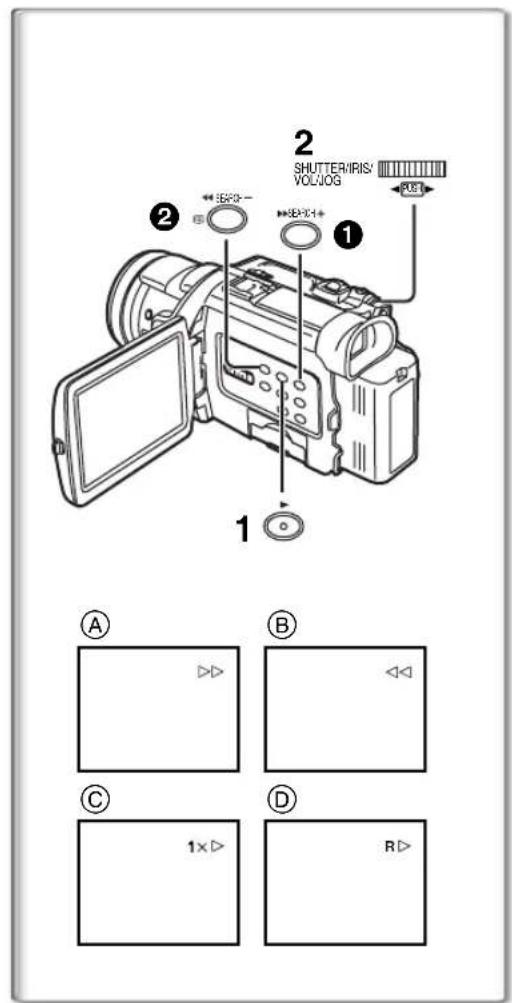
Mode magnétoscope
Lecture
La scène enregistrée peut être visionnée immédiatement après l'enregistrement.
1 Glisser le commutateur [OFF/ON/MODE] et régler le caméscope en mode magnétoscope.
•Le voyant [VCR] s'allume. 1
2 Appuyer sur la touche [◀◀] pour rebobiner la cassette.
- Rebobiner la cassette au point où vous souhaitez commencer la lecture.
- Lorsque la cassette arrive au début, le rebobinage s'arrête automatiquement.
3 Appuyer sur la touche [▶] pour commencer la lecture.
Pour arrêter la lecture
Appuyer sur la touche [■] ②.
- Lors de la lecture d'une cassette qui comporte des signaux de protection des droits d'auteur, l'écran devient bleu ou recouvert de motifs de parasites mosaïques.
Réglage du volume du son
Jusqu'à ce que l'indication [VOLUME] ③ apparaisse, continuer d'appuyer sur le cadran [PUSH] ④. Ensuite, tourner le cadran [PUSH] pour régler le volume. Après le réglage, appuyer sur le cadran [PUSH] pour faire disparaître l'indication [VOLUME].
Pour régler le volume à partir de la télécommande, appuyer sur la touche [T] ou [W] pour afficher l'indication [VOLUME]. Appuyer sur la touche [T] pour augmenter le volume ou appuyer sur la touche [W] pour le baisser. L'indication [VOLUME] s'efface 2 ou 3 secondes après que le réglage soit terminé.
- Lorsque la fonction lecture zoom est utilisée, le volume du son ne peut pas être réglé.
- Pour d'autres notes, voir à la page 69.
Repérage d'une scène pour la lecture
Lecture de repérage/rétrospective
Lecture de repérage Ⓐ
Appuyer sur la touche de recherche en avant [▶▶] ① pendant la lecture.
Lecture de rétrospective Ⓑ
Appuyer sur la touche de recherche arrière [◀◀] ② pendant la lecture.
- Lorsque la touche est maintenue enfoncée, le repérage ou la rétrospective se poursuit jusqu'à ce que la touche soit relâchée.
Fonction de vérification rapide
Lorsque la touche [▶▶] est pressée lors de l'avance accélérée de la bande ou la touche [◀◀] lors du rebobinage, la lecture de repérage ou de rétrospective continue aussi longtemps que la touche est maintenue enfoncée.
Fonction de recherche à vitesse variable
La vitesse de lecture ou de la recherche d'image peut varier.
1 Pendant la lecture, appuyer sur la touche [▶].
• L'indication [1×▷] apparaît.
2 Tourner le cadran [PUSH] et sélectionner la vitesse de recherche désirée.
Les 6 vitesses de lecture suivantes sont disponibles pour la fonction de recherche à vitesse variable dans les directions de défilement rapide et de rebobinage : 1/5× (lecture lente, mode SP uniquement), 1/3× (lecture lente, mode LP uniquement), 1×, 2×, 5×, 10× et 20×.
- Le même réglage peut être effectué à l'aide des touches [VAR.SEARCH], [A] et [V] de la télécommande.
Retour à la lecture normale
Appuyer sur la touche [▶].
- Pendant le repérage ou la rétrospective, les images en mouvement rapide peuvent présenter des parasites de type mosaïque. Veuillez noter que ceci n'est pas le signe d'un mauvais fonctionnement.
- Le son est coupé pendant la recherche.
- La fonction de recherche à vitesse variable n'est pas disponible lorsque la lecture en reprise est activée.
Lecture en reprise
Si vous continuez d'appuyer sur la touche [▶] pendant 5 secondes ou plus, le caméscope passe en mode de lecture en reprise, et l'indication [R ▷] apparaît Ⓓ. (Pour annuler le mode de lecture en reprise, régler le commutateur [OFF/ON/MODE] sur [OFF].)
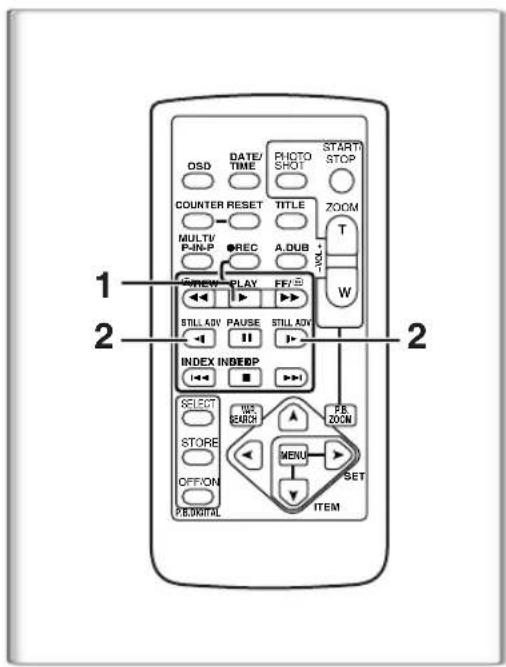
Lecture au ralenti
Ce caméscope peut lire à une vitesse lente.
1 Appuyer sur la touche [▶]. 2 Appuyer sur la touche [◀] ou la touche [▶] sur la télécommande.
- Lorsqu'on appuie sur la touche [◀], la lecture au ralenti s'effectue en direction inverse, tandis qu'en appuyant sur la touche [▶] la lecture au ralenti commence en direction marche avant.
Les scènes enregistrées en mode standard (SP) sont reproduites à environ 1/5e de la vitesse normale.
Les scènes enregistrées en mode LP sont reproduites à environ 1/3 de la vitesse standard.
Retour à la lecture normale
Appuyer sur la touche [▶].
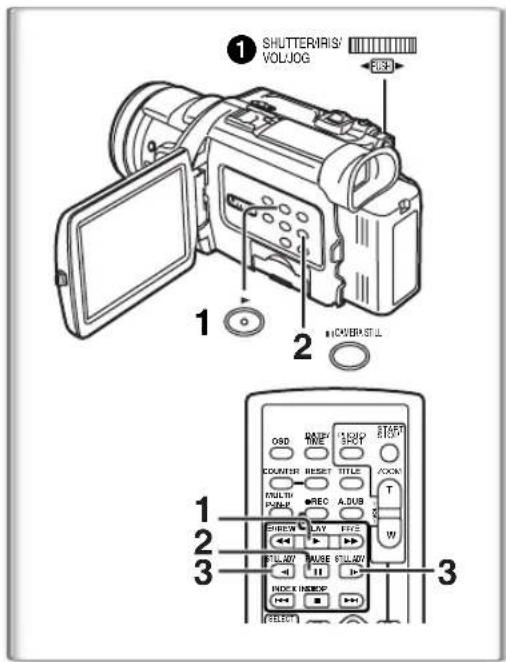
Lecture fixe / Lecture avance fixe
Ce caméscope peut reproduire des images fixes.
1. Appuyer sur la touche [▶].
2. Appuyer sur la touche [III].
- La lecture de l'image s'arrête en mode lecture fixe.
3. Appuyer sur la touche [◀] ou la touche [▶] sur la télécommande.
- Chaque fois qu'on appuie sur la touche [◀], les images fixes avancent dans la direction inverse. Chaque fois qu'on appuie sur la touche [▶], les images fixes avancent vers l'avant. Si on continue d'appuyer sur l'une ou l'autre de ces touches, les images fixes avancent sans interruption, une image à la fois, jusqu'à ce que la touche soit relâchée.
Retour à la lecture normale
Appuyer sur la touche [▶] ou la touche [■■].
Lecture avec molette (Jog)
En tournant la molette (cadran [PUSH]) ① du caméscope en mode lecture fixe, il est possible de faire avancer les images fixes, une image après l'autre, en avant ou en arrière.
- Si le caméscope est laissé en mode lecture fixe pendant plus de 5 minutes, le caméscope passe en mode arrêt pour protéger les têtes de lecture contre l'usure.
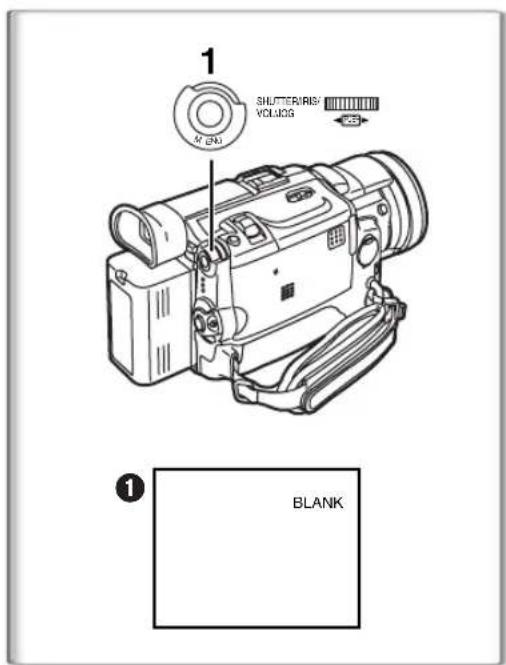
Repérage de la fin de l'enregistrement
(Fonction recherche des blancs)
La fonction recherche des blancs aide à localiser rapidement la fin de l'enregistrement sur la cassette.
1 Régler [VCR FUNCTIONS] >> [PLAYBACK FUNCTIONS] >> [BLANK SEARCH] >> [YES].
• L'indication [BLANK] ① apparaît. - 1 seconde environ avant la fin de la dernière scène enregistrée, le caméscope passe en mode lecture fixe. - S'il ne reste plus aucune partie blanche sur la cassette, le caméscope s'arrête à la fin de la cassette.
Annulation de la recherche des blancs avant la fin
Appuyer sur la touche [■].
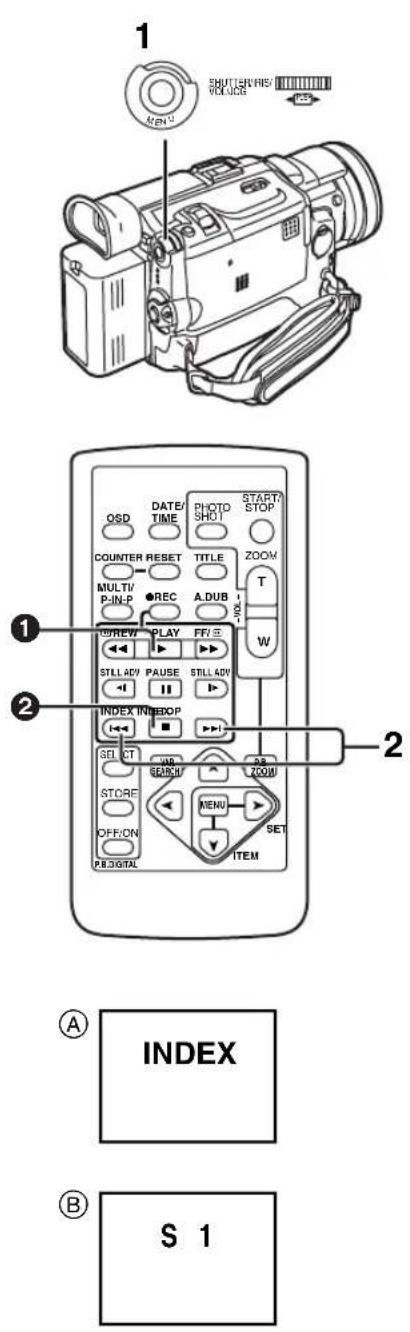
Fonctions de recherche de l'index
Afin de faciliter la recherche d'une scène, ce caméscope enregistre automatiquement les signaux de l'index lors de l'enregistrement, comme expliqué ci-après.
Signaux de l'index PhotoShot
Ces signaux sont automatiquement enregistrés lorsque les images fixes sont captées en mode PhotoShot (→ 25).
Lors de l'enregistrement d'images fixes en utilisant le mode PhotoShot continu (→ 25), le signal de l'index n'est pas enregistré.
Signal index de scène
Les signaux de l'index de la scène sont automatiquement enregistrés lorsque l'enregistrement commence, après avoir inséré une cassette.
Cependant, si le caméscope passe du mode magnétoscope au mode caméra ou si la date et l'heure sont réglées avant que ne commence l'enregistrement, le signal de l'index n'est pas enregistré.
- Si [SCENEINDEX] du sous-menu [RECORDING SETUP] sur le menu principal [CAMERA FUNCTIONS] est réglé sur [2HOUR], un signal d'index est enregistré lorsque l'enregistrement est réactivé après un laps de temps de 2 heures ou plus. S'il est réglé sur [DAY], un signal d'index est enregistré lorsque l'enregistrement est relancé à une date ultérieure. (Lorsque le signal de l'index est enregistré, l'indication [INDEX] Ⓐ clignote pendant quelques secondes.)
Recherche de l'index PhotoShot
1 Régler [VCR FUNCTIONS] >> [PLAYBACK FUNCTIONS] >> [SEARCH] >> [PHOTO]. 2 Appuyer sur la touche [▶▶] ou sur la touche [◀◀] de la télécommande.
- À chaque pression de la touche correspondante, les images fixes enregistrées en mode PhotoShot sont recherchées.
- Après la lecture des images avec son pendant 4 secondes, le caméscope passe en mode lecture fixe.
Recherche de l'index de scène
1 Régler [VCR FUNCTIONS] >> [PLAYBACK FUNCTIONS] >> [SEARCH] >> [SCENE]. 2 Appuyer sur la touche [▶▶] ou la touche [◀◀] de la télécommande.
- Lorsque la touche correspondante est pressée une fois, l'indication [S 1] B apparaît, et la recherche de la scène suivante marquée par le signal d'index commence. Chaque fois qu'on appuie sur la touche après l'envoi de recherche d'index de scène, l'indication passe de [S 2] à [S 9], et le début de la scène correspondant au numéro sélectionné sera recherchée. Une fois la scène désirée trouvée, la lecture commence automatiquement.
- Lorsque la touche correspondante est pressée une fois, l'indication [S 1] B apparaît, et la recherche de la scène suivante marquée par le signal d'index commence. Chaque fois qu'on appuie sur la touche après l'envoi de recherche d'index de scène, l'indication passe de [S 2] à [S 9], et le début de la scène correspondant au numéro sélectionné sera recherchée. Une fois la scène désirée trouvée, la lecture commence automatiquement.
- Il est possible de sélectionner jusqu'à 9 numéros maximum de scènes.
Balayage de débuts
Si on continue d'appuyer sur la touche [▶▶] ou sur la touche [|◀◀] pendant 2 secondes ou plus, la recherche se poursuit et la lecture du début de chaque scène commence. (Pour annuler, appuyer sur la touche [▶] ① ou sur la touche [■] ②.)
- La recherche de l'index peut ne pas être possible en début de cassette.
- Parce que les signaux de l'index PhotoShot ne sont pas enregistrés sur des images fixes enregistrées en mode PhotoShot continu, la fonction PhotoShot indexée ne peut pas être utilisée pour ces images fixes.
- La recherche de scène indexée peut ne pas fonctionner correctement si l'intervalle entre 2 signaux de scène indexée est inférieur à 1 minute.
- Pour les images fixes prises en mode continu PhotoShot ou les images fixes en mode numérique, les signaux de l'index PhotoShot ne sont pas enregistrés.
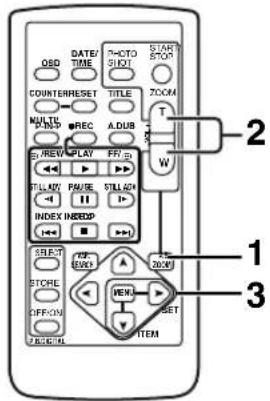
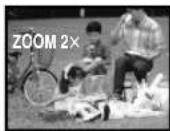
Fonction de lecture zoom
Une partie de l'image peut être agrandie jusqu'à 10 fois au cours de la lecture.
1 Pendant la lecture, appuyer sur la touche [P.B. ZOOM] de la télécommande.
- Le centre de l'image double.
Changement de l'incrément du zoom
2 Changer l'incrément du zoom en appuyant sur la touche [W] ou [T] de la télécommande.
- Vous pouvez augmenter l'incrément jusqu'à 10×.
Changement de la zone agrandie d'une image
3 Appuyer sur la touche fléchée (▲, ◀, ▶, ▼) de la télécommande qui pointe sur la zone que vous voulez agrandir.
- Lorsque la lecture est arrêtée, la position de l'image agrandie est automatiquement replacée au centre.
Annulation de la fonction de lecture zoom
Appuyer sur la touche [P.B. ZOOM] de la télécommande.
- Pour d'autres notes, voir à la page 70.
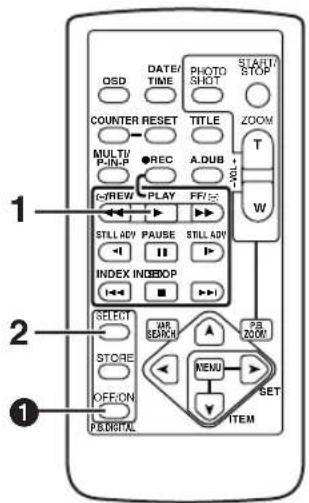
Lecture avec effets numériques
Pendant la lecture, des effets spéciaux numériques peuvent être ajoutés à l'enregistrement. Ce sont les mêmes que ceux utilisés au cours de l'enregistrement (sauf en mode image sur image).
1 Appuyer sur la touche [▶].
2 Appuyer plusieurs fois sur la touche [SELECT] de la télécommande jusqu'à ce que l'indication de l'effet numérique désiré apparaisse.
- Lorsqu'on appuie de manière répétée sur la touche [SELECT], la sélection de l'effet numérique change. MULTI→WIPE→MIX→STROBE→NEGA→SEPIA→B/W→TRAIL → SOLARI →MOSAIC →MIRROR - Le même réglage peut également être effectué en utilisant [DIGITAL EFFECT] du menu principal [VCR FUNCTIONS].
Arrêt temporaire de l'effet numérique à la lecture
Appuyer sur la touche [OFF/ON] ① pour effacer ou relancer l'effet numérique. Lorsque l'effet numérique est interrompu momentanément, l'indication de l'effet sélectionné clignote.
Annulation de l'effet numérique
Appuyer sur la touche [SELECT] de la télécommande plusieurs fois jusqu'à ce que l'indication d'effet numérique s'efface.
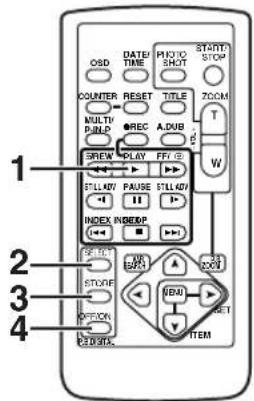
- Pour d'autres notes, voir à la page 70.
■ Lecture en mode volet et mode mixage
1 Appuyer sur la touche [▶].
2 Appuyer sur la touche [SELECT] de la télécommande et sélectionner [WIPE] ou [MIX].
3 Appuyer sur la touche [STORE] au moment où vous souhaitez sauvegarder une image fixe.
- L'indication [WIPE] ou [MIX] change pour [WIPE] ou [MIX] et l'image est sauvegardée.
4 Appuyer sur la touche [OFF/ON] lorsque la scène dans laquelle vous souhaitez utiliser l'effet volet ou mixage s'affiche.
- La scène change suite à l'effet volet ou mixage.
- Les fonctions volet et mixage peuvent être utilisées uniquement à partir de la télécommande lors de la lecture.
- Si on appuie sur la touche [OFF/ON] lorsque la fonction volet ou mixage est utilisée, l'effet s'arrêtera momentanément à ce niveau. En appuyant à nouveau sur la touche [OFF/ON], l'effet revient.
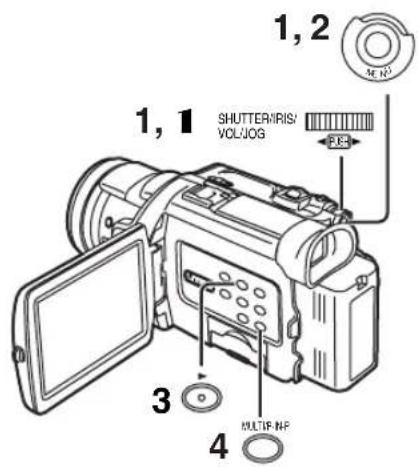
1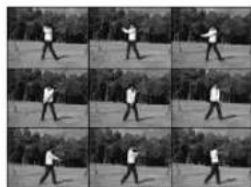
Lecture en mode écran multiple
Mode multi-image stroboscopique [STROBE] ① :
Il est possible de capturer une séquence de 9 images fixes à partir des images reproduites.
Sélectionner, une à la fois, les images fixes désirées. Vous pouvez capturer jusqu'à 9 images.
Mode index multi-image ([PHOTO], [SCENE]) ③ :
Il est possible de capturer 9 écrans d'images auxquels sont fixés les signaux de l'index.
Après le réglage [VCR FUNCTIONS] >> [DIGITAL EFFECT] >> [EFFECT SELECT] >> [MULTI]...
1 Régler [MULTI-PICTURES] >> [SCAN MODE] >> [STROBE], [MANUAL], [PHOTO] ou [SCENE], sur le mode que vous préférez. Lorsque [STROBE] est sélectionné :
- Régler [SPEED] à la vitesse stroboscopique désirée.
[FAST] : Vous pouvez capturer 9 images fixes consécutives en 1 seconde environ
NORMAL : Vous pouvez capturer 9 images fixes consécutives en 1,5 seconde environ
[SLOW] : Vous pouvez capturer 9 images fixes consécutives en environ 2 secondes.
- Si vous réglez [SWING] du sous-menu [MULTI-PICTURES] sur [ON], les intervalles auxquels les 9 images fixes sont captées sont plus longs au début et à la fin qu'au milieu de la période stroboscopique à oscillation, ce qui est utile pour analyser le déplacement de l'oscillation, etc., dans les sports.
2. Sortez du menu en appuyant sur la touche [MENU].
3. Lisez la bande.
- Si vous sélectionnez le mode index, il n'est pas nécessaire de lire la bande.
4. Appuyez sur la touche [MULTI].
- Si [STROBE] est sélectionné : 9 écrans sont automatiquement capturés à partir du point où la touche a été pressée.
- Si [MANUAL] est sélectionné : appuyez sur la touche [MULTI] à chaque scène que vous souhaitez capturer. Lorsque les 9 écrans auront été capturés, la cassette s'arrêtera.
- Si [PHOTO] ou [SCENE] est sélectionné : à partir du point où la touche a été pressée, 9 écrans images auxquels sont fixés les signaux de l'index sont saisis en direction lecture. Dès que les 9 écrans auront été capturés, la bande s'arrêtera, mais s'il y a 8 images ou moins à saisir, la bande s'arrêtera à la fin.
Effacement de tous les multi-écrans saisis
En affichant les multi-images qui ont été saisies, appuyez sur la touche [MULTI].
- Si [MANUAL] a été sélectionné, appuyez sur la touche [MULTI] après que les 9 écrans se soient affichés.
Affichage des multi-écrans une nouvelle fois
Appuyez sur la touche [MULTI] pendant 1 seconde ou plus.
Annulation des multi-écrans un par un (lorsque les images ont été capturées en mode manuel)
Lorsqu'on appuie sur la touche [MULTI] pendant 1 seconde ou plus quand les images sont affichées, l'image qui a été capturée en dernier est effacée. Si on continue d'appuyer sur la touche, les images sont effacées consécutivement.
- Après que les images fixes aient été effacées une après l'autre, elles ne peuvent plus être affichées.
Arrêt de la saisie des images en milieu de parcours (Lorsque les images ont été saisies en mode index)
Appuyer sur la touche [■].
Recherche sur la bande de la position d'une image désirée parmi les images reproduites affichées sur 9 écrans
1. Après avoir affiché les images en mode multi-image, tourner le cadran [PUSH] pour sélectionner l'image dont vous souhaitez retrouver la position sur la bande.
- L'image sélectionnée est encadrée en rouge.
2. Appuyer sur la touche index [◀◀] ou [▶▶] ④ de la télécommande.
- La lecture d'une image fixe s'effectue à l'image sélectionnée.
- Pour d'autres notes, voir à la page 70.
![[VIDEO IN] [AUDIO IN] MIC AV INPUT PHONES REMOTE USB [S-VIDEO IN] 1 2 3 OSD, DATE/TIME, PHOTO SHOT, START/STOP, COUNTER RESET, TITLE, ZOOM, MULTI/P-IN-P, REC, A.DUB, T, P/REV, PLAY, FF/W, STILL ADV, PAUSE, STILL ADV, INDEX INRED P, (← ← →)](/content/2026/03/449091/images/8022deae1088c41cf08a7b211cd5384b6dabea553aa8ef1c9f0cb40f25ff53f2.jpg)
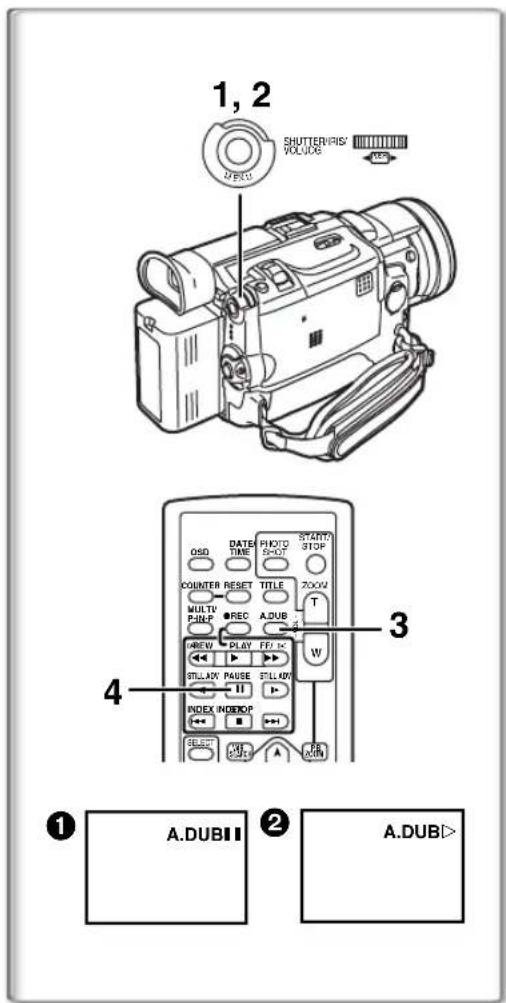
Lecture sur téléviseur
En branchant votre caméscope à un téléviseur, les scènes enregistrées peuvent être visionnées sur l'écran du téléviseur.
- Avant de les connecter, mettre le caméscope et le téléviseur hors marche.
1. Effectuer le branchement de la fiche [A/V IN/OUT] du caméscope avec les prises d'entrée audio et vidéo du téléviseur.
- En utilisant le fil A/V ① (fourni), effectuer le branchement avec le téléviseur. Si le téléviseur a une prise de raccordement S-vidéo, brancher le fil S-vidéo ② (non fourni), aussi.
- Lors du branchement du fil A/V dans la prise [A/V IN/OUT], s'assurer de brancher son connecteur à fond.
Affichage des indications sur l'écran télé
Appuyer sur la touche [OSD] ③ de la télécommande.
- Assurez-vous d'avoir sélectionné l'entrée appropriée sur le téléviseur. (Si nécessaire, référez-vous au mode d'emploi du téléviseur.)
- Lors de la lecture d'une cassette enregistrée protégée par des signaux de droits d'auteur, l'écran devient bleu ou en mosaïque.
- Si le paramètre [AV JACK] dans le sous-menu [AV IN/OUT SETUP] est réglé à [IN/OUT], rien n'apparaîtra à l'écran du téléviseur sauf pendant la lecture.

Doublage audio
Il est possible d'ajouter de la musique ou un texte sur la bande enregistrée.
- Si vous effectuez un doublage audio sur une bande qui a été enregistrée avec [AUDIO REC] réglé sur [16bit] dans le sous-menu [RECORDING SETUP] du menu principal [CAMERA FUNCTIONS], le son d'origine est effacé. (Si vous souhaitez conserver le son original, utilisez le mode [12bit] lors de l'enregistrement.)
- Les doublages audio ne peuvent pas être exécutés sur les enregistrements effectués en mode LP. (→ 23)
2 Poursuivant le paramétrage mentionné plus haut, sélectionner [A.DUB INPUT] >> [MIC] ou [AV IN].
- Régler sur [AV IN] lorsqu'un dispositif acoustique externe est utilisé et sur [MIC] lorsqu'un microphone externe ou intégré est utilisé. - Mettre le caméscope dans le mode lecture d'images fixes à partir de l'endroit où une nouvelle piste sonore doit être insérée.
3 Appuyer sur la touche [A.DUB] de la télécommande.
• L'indication [A.DUBIII] apparaît. 1
4 Pour commencer le doublage audio, appuyer sur la touche [III] de la télécommande.
• L'indication [A.DUB▷] apparaît. ②
Annulation du doublage audio
Appuyer sur la touche [III] de la télécommande.
Le caméscope est alors à nouveau en mode lecture fixe.
Doublage audio pendant l'écoute d'un son enregistré
Pendant la pause au doublage audio, [12bit AUDIO] du sous-menu [PLAYBACK FUNCTIONS] est automatiquement réglé sur [ST2] et il est possible de vérifier le son enregistré. Lorsqu'un microphone est utilisé pour le doublage audio, un casque d'écoute permet d'entendre le son enregistré pendant le doublage audio. (Lors de l'utilisation d'un casque d'écoute, régler [AV JACK] du sous-menu [AV IN/OUT SETUP] sur [OUT/PHONES].) Lorsque l'entrée ligne est utilisée, le doublage audio peut être effectué en écoutant le son enregistré dans le haut-parleur.
Reproduction du son enregistré en doublage audio
(Pour l'enregistrement audio 12 bits)
Régler [VCR FUNCTIONS] >> [PLAYBACK FUNCTIONS] >> [12bit AUDIO] >> [ST2] ou [MIX].
ST1: Reproduit le son original uniquement.
ST2: Reproduit uniquement le son ajouté lors du doublage audio.
MIX: Reproduit le son original et le son ajouté par le doublage audio en simultané.
- Pour d'autres notes, voir à la page 70.
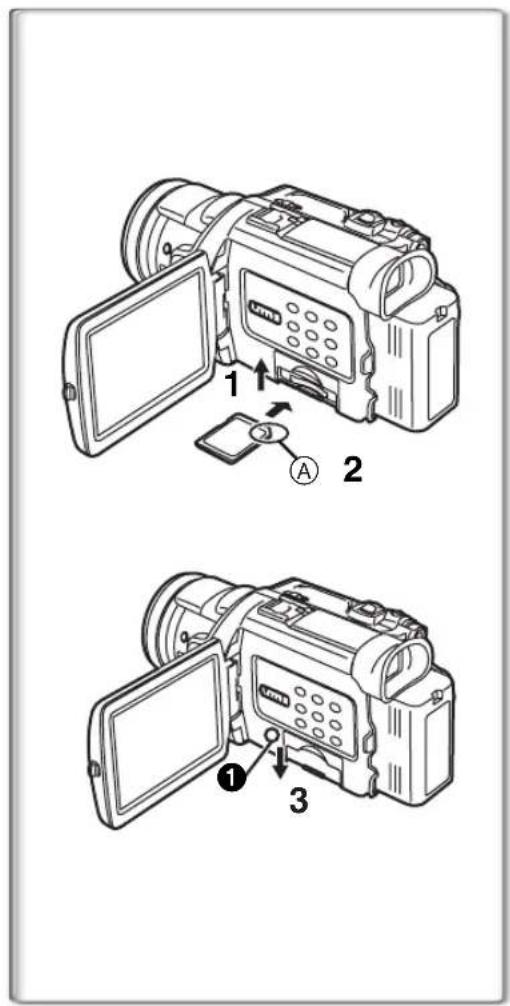
Caractéristiques particulières
Utilisation d'une carte mémoire
Il est possible de recourir à une carte mémoire SD ou une carte
MultiMediaCard MC pour l'enregistrement et la lecture de fichiers.
• N'utiliser qu'une carte mémoire SD ou une carte MultiMediaCard MC
authentique fabriquée par Panasonic, compatible avec l'appareil.
Mise en place de la carte mémoire
Avant de mettre la carte mémoire en place, s'assurer de mettre le caméscope hors marche.
1 Ouvrir le couvercle de la fente de la carte.
2 Tout en tenant la carte mémoire avec le coin rogné Ⓐ face vers la droite, l'insérer dans la fente.
3 Refermer le couvercle de la fente de façon sécuritaire.
Retrait de la carte mémoire
Ouvrir le couvercle de la fente, exercer une petite pression sur le centre de la carte, puis la tirer vers soi pour la retirer de la fente.
- Après avoir retiré la carte, refermer le couvercle de la fente.
- Forcer la sortie d'une carte insérée à fond peut endommager le caméscope.
Voyant [ACCESS]
Lorsque le caméscope accède à la carte (lecture, enregistrement, reproduction, effacement, déplacement des images), le voyant [ACCESS] ① s'allume.
- Lorsque le voyant [ACCESS] est allumé, ne jamais essayer de tirer la carte vers l'extérieur, d'éteindre le caméscope ou de commuter le sélecteur [TAPE/CARD/CARD MODE]. De tels actes endommageraient la carte et provoqueraient un mauvais fonctionnement du caméscope.
![PANASONIC PVDV953 - Voyant [ACCESS] - 1](/content/2026/03/449091/images/73e541e02e799319b0436f74c6b3b8367caa95a6ec962a64cab7dba75feab810.jpg)
Enregistrement sur une carte mémoire
Il est possible d'enregistrer trois types de données en faisant la sélection au moyen du sélecteur [TAPE/CARD/CARD MODE]. Pour une prise de vue (photo), glisser le sélecteur [TAPE/CARD/CARD MODE] jusqu'à ce que l'indication [PICTURE] ① s'affiche (carte PhotoShot); pour l'enregistrement d'images animées, glisser le sélecteur [TAPE/CARD/CARD MODE] jusqu'à ce que l'indication [MPEG4] ② s'affiche (enregistrement MPEG4); pour effectuer un enregistrement vocal, glisser le sélecteur [TAPE/CARD/CARD MODE] jusqu'à ce que l'indication [VOICE] ③ s'affiche (enregistrement vocal).
- Pour d'autres notes, voir à la page 71.
Carte PhotoShot
Les images fixes peuvent être enregistrées sur une carte à partir de l'objectif du caméscope mais également à partir de scènes qui ont été enregistrées sur une cassette. La taille des images qui sont enregistrées avec ce caméscope est d'environ 3 000 000 pixels. L'enregistrement d'images avec une taille plus grande qu'un million de pixels s'appelle enregistrement d'images fixes méga-pixel. À la différence des images issues d'enregistrements standard, les images qui sont créées en méga-pixel peuvent être imprimées plus nettement.
Enregistrement d'une image à travers l'objectif du caméscope (mode caméra)
1 Glisser le commutateur [TAPE/CARD/CARD MODE] sur [CARD]. 2 Glisser le sélecteur [TAPE/CARD/CARD MODE] sur [CARD MODE] jusqu'à ce que l'indication [PICTURE] s'affiche.
- Nombre restant de photos pouvant être prises 4.
3 Régler [CAMERA FUNCTIONS] >> [CARD SETUP] >> [PICTURE SIZE] >> [2048×1496] ou [640×480].
4 Centrer le sujet sur la zone de mise au point ⑤ sur l'écran.
- En mode mise au point automatique, l'indication ⑥ de mise au point s'allume lorsque le sujet est au foyer. (vert: au foyer, blanc: plus ou moins au foyer)
5 Appuyer sur la touche [PHOTO SHOT].
• L'indication [Fisalume en rouge.
- Pour d'autres notes, voir à la page 71.
Prise de vue à faible éclairage
Lors de l'enregistrement de scènes sombres, réglez la rubrique [LOW LIGHT SHOT] du sous-menu [CARD SETUP] sur [AUTO]. (Lorsque la vitesse de l'obturateur est réglée à 1/30, la fonction prise de vue à faible éclairage est activée et l'indication [CARD] s'affiche.)
- Lorsque le paramètre prise de vue à faible éclairage est réglé sur [AUTO], la luminosité de l'image peut changer rapidement selon la scène filmée.
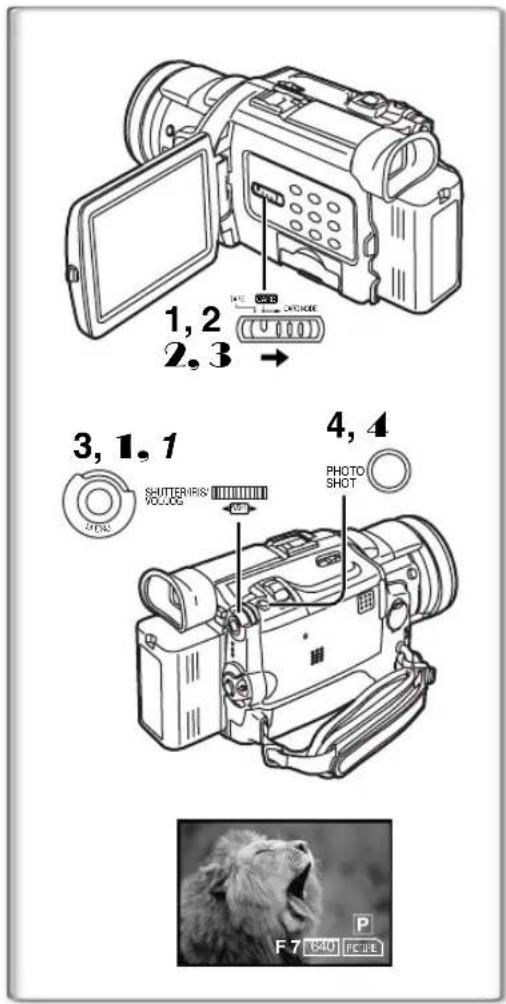
Enregistrement à partir d'une cassette (mode magnétoscope)
1. Glissez le sélecteur [TAPE/CARD/CARD MODE] sur [CARD].
2. Glissez le sélecteur [TAPE/CARD/CARD MODE] sur [CARD MODE] jusqu'à ce que l'indication [PICTURE] s'affiche.
3. Réglez [VCR FUNCTIONS] >> [CARD SETUP] >> [PICTURE QUALITY] >> une qualité d'image désirée.
4. Commencez la lecture et appuyez sur la touche [PHOTO SHOT] sur la scène que vous souhaitez enregistrer.
- Lorsque l'image est enregistrée, elle reste fixe pendant quelques secondes.
Enregistrement sur carte à partir d'un autre appareil (mode caméra)
1. Réglez [CAMERA FUNCTIONS] ou [VCR FUNCTIONS] >> [CARD SETUP] >> [PICTURE QUALITY] >> une qualité d'image désirée.
2. Glissez le sélecteur [TAPE/CARD/CARD MODE] sur [CARD].
3. Glissez le sélecteur [TAPE/CARD/CARD MODE] sur [CARD MODE] jusqu'à ce que l'indication [PICTURE] s'affiche.
4. Transférez l'image provenant d'un autre appareil, puis appuyez sur la touche [PHOTO SHOT] lors du passage de la scène désirée.
Sélection de la qualité des images de la carte PhotoShot
1 Régler [CAMERA FUNCTIONS] ou [VCR FUNCTIONS] >> [CARD SETUP] >> [PICTURE QUALITY] >> une qualité d'image désirée.
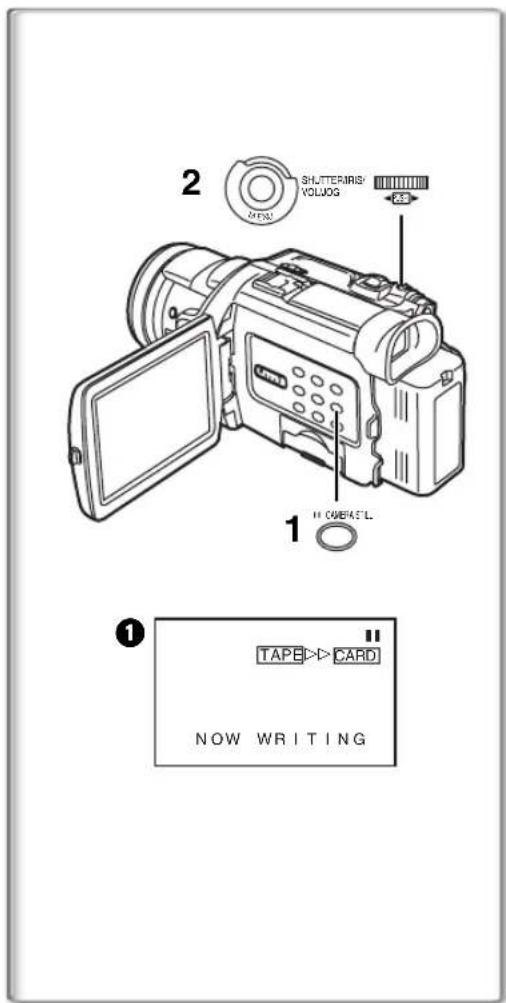
Nombre maximum d'images pouvant être enregistrées sur la carte mémoire fournie (16 Mo)
Avec image de 2048×1496 :
Images de haute qualité FINE : environ 8 images Images de qualité normale NORMAL : environ 13 images Images de faible qualité [ECONOMY] : environ 18 images
Avec image de 640×480 :
Images de haute qualité FINE : environ 100 images Images de qualité normale NORMAL : environ 200 images Images de faible qualité [ECONOMY] : environ 400 images
- Les données peuvent varier selon le sujet.
Copie automatique des images fixes qui ont déjà été enregistrées sur cassette
Le caméscope copie les images automatiquement en se reportant aux signaux de l'index Photo.
Après avoir réglé le caméscope en mode magnétoscope (→ 36)....
1 Régler le caméscope en mode lecture fixe juste avant le point où commencera le transfert d'image.
2 Régler [VCR FUNCTIONS] >> [PLAYBACK FUNCTIONS] >> [RECORD TO CARD] >> [YES].
- La recherche commence à partir de la position actuelle de la cassette et les images portant les signaux de l'index Photo sont enregistrées sur la carte séquentiellement.
- Lors de la copie, l'indication ① apparaît.
Pour arrêter le transfert d'images
Appuyer sur la touche [■].
- Pour d'autres notes, voir à la page 71.
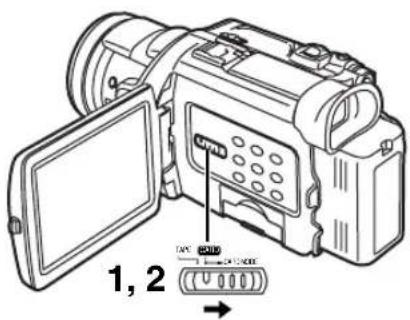
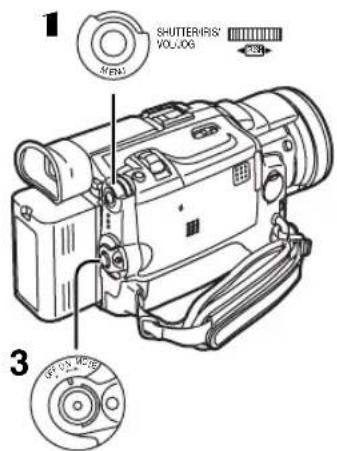
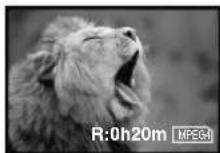
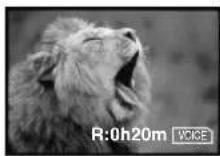
Enregistrement d'images animées (MPEG4)
Il est possible d'enregistrer des images pour ensuite, par exemple, les insérer à une carte et les envoyer par courrier électronique. Les données enregistrées peuvent aussi être lues avec le logiciel Media Player de Windows.
Enregistrement d'une image à travers l'objectif du caméscope (mode caméra)
1 Glisser le commutateur [TAPE/CARD/CARD MODE] sur [CARD]. 2 Glisser le sélecteur [TAPE/CARD/CARD MODE] sur [CARD MODE] jusqu'à ce que l'indication [MPEG4] s'affiche. 3 Appuyer sur la touche d'enregistrement.
- L'enregistrement s'amorce après un délai de 2 à 3 secondes.
- Pendant l'enregistrement, l'indication [ ] m. a. fiche en rouge.
- Durées maximales d'enregistrement continu: SUPERFINE (image de qualité supérieure): 2 minutes FINE (image de haute qualité): 2 minutes NORMAL (image de qualité normale): 120 minutes L'appareil interrompt automatiquement l'enregistrement lorsque le laps de temps indiqué plus haut est écoulé (la mémoire de la carte est complètement saturée).
Enregistrement à partir d'une cassette (mode magnétoscope)
1 Glisser le commutateur [TAPE/CARD/CARD MODE] sur [CARD]. 2 Glisser le sélecteur [TAPE/CARD/CARD MODE] sur [CARD MODE] jusqu'à ce que l'indication [MPEG4] s'affiche. 3 Lancer la lecture, puis appuyer sur la touche d'enregistrement au passage de la scène désirée. Sélection de la qualité des images animées – enregistrement MPEG4
1Régler [CAMERA FUNCTIONS] ou [VCR FUNCTIONS] >> [CARD SETUP] >> [MPEG4 MODE] >> qualité d'image désirée.
Temps d'enregistrement maximum sur la carte fournie (16 Mo) SUPERFINE : 4 minutes environ
FINE : 5 minutes environ
NORMAL : 15 minutes environ
- La résolution du caméscope est réduite lors d'enregistrements d'images animées. Ceci permet l'optimisation de la qualité des images animées et n'est pas un signe de malfonctionnement du logiciel ou de l'appareil.
- Pour d'autres notes, voir à la page 71.
Enregistrement vocal
(fonction d'enregistrement vocal)
Vous pouvez enregistrer les données vocales sur une carte.
1. Glisser le commutateur [TAPE/CARD/CARD MODE] sur [CARD]. 2. Glisser le sélecteur [TAPE/CARD/CARD MODE] sur [CARD MODE] jusqu'à ce que l'indication [VOICE] s'affiche. 3. Appuyer sur la touche d'enregistrement.
- Le signal sonore en provenance du microphone incorporé est enregistré.
- L'enregistrement débute après un délai de 2 à 3 secondes.
- Le fichier enregistré est automatiquement verrouillé pour en prévenir l'effacement par inadvertance.
- Il est également possible d'enregistrer le signal sonore en provenance du micro externe connecté à la prise de micro.
- Pendant l'enregistrement, l'indication [ˌvɔːtʃe] affiche en rouge.
- Lorsque le minuteur de l'enregistrement indique [R:0h00m], l'indication [NO SPACE LEFT] s'affiche. Il se peut que l'enregistrement ne soit pas commencé.
Temps d'enregistrement maximum sur la carte fournie (16 Mo) 58 minutes environ
- Pour d'autres notes, voir à la page 71.
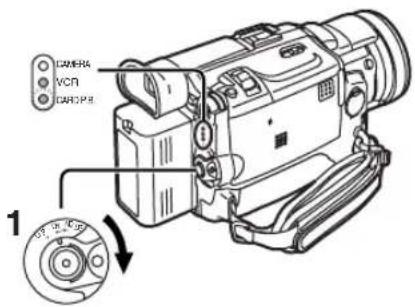
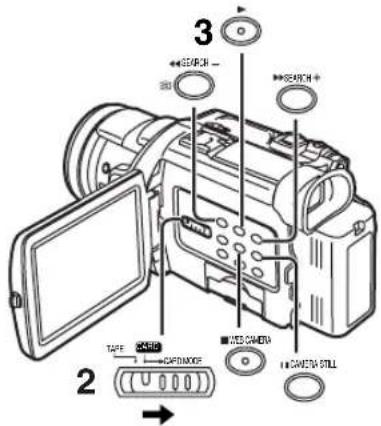
1 CARD CONTENTS
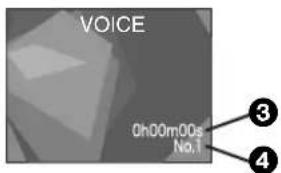
Lecture des fichiers enregistrés sur carte mémoire
Permet la lecture des fichiers enregistrés sur carte mémoire.
- Lorsque le caméscope est réglé en mode de lecture de carte, le contenu de la carte ① est affiché pour vous informer des formats des données (images fixes, images animées et/ou enregistrements sonores) enregistrés sur la carte.
1. Régler le caméscope en mode lecture de carte.
- Le voyant [CARD P.B.] s'allume.
- Le plus récent fichier enregistré sur la carte s'affiche.
2. Glisser le sélecteur [TAPE/CARD/CARD MODE] sur [CARD MODE] jusqu'à ce que l'indication [PICTURE], [MPEG4] ou [VOICE] s'affiche.
Lecture d'images fixes
▶ : Lancement du diaporama (L'indication [SLIDE▷] s'affiche.)
▶▶ : Affichage de l'image suivante
◀◀ : Retour à l'image précédente
■ : Arrêt de la lecture
II : Pause
Lecture d'images animées (MPEG4)
▶ : Lancement de la lecture
■ : Arrêt de la lecture
■ : L'interruption de la lecture n'intervient qu'environ 1 seconde après pression de la touche.
▶▶ : (en mode arrêt) Passage au début du fichier suivant (en mode lecture) Passage au début du fichier suivant et lancement de la lecture (en mode pause) Passage au début du fichier suivant et activation du mode arrêt
◀◀ : (en mode arrêt) Retour au début du fichier précédent (en mode lecture) Retour au début du fichier courant et lancement de la lecture (en mode pause) Retour au début du fichier courant et activation du mode arrêt
- La numérotation des fichiers est hexadécimale.
- Si la scène met en présence des sujets qui se déplacent rapidement ou qu'un zoom est effectué, l'image pourrait sembler fixe ou un effet mosaïque pourrait être produit ; ces phénomènes ne sont le signe d'aucun mauvais fonctionnement.
Lecture d'enregistrements sonores
▶ : Lancement de la lecture
■ : Arrêt de la lecture
■ : L'interruption de la lecture n'intervient qu'environ 1 seconde après pression de la touche.
▶▶ : (en mode arrêt) Passage au début du fichier suivant (en mode lecture) Passage au début du fichier suivant et lancement de la lecture (en mode pause) Passage au début du fichier suivant et activation du mode arrêt
◀◀ : (en mode arrêt) Retour au début du fichier précédent (en mode lecture) Retour au début du fichier courant et lancement de la lecture (en mode pause) Retour au début du fichier courant et activation du mode arrêt
- Lorsque la touche [◀◀] ou [▶▶] est maintenue enfoncée pendant une seconde ou plus, la lecture se fait à 10 fois la vitesse normale ; si la touche est maintenue enfoncée plus de 7 secondes, la lecture se fait à 60 fois la vitesse normale. Pour poursuivre la lecture en vitesse normale, relâcher la touche.
2 Numéro du fichier/dossier (pendant la lecture d'images fixes) Nom du fichier (pendant la lecture de données MPEG4)
③ Taille du fichier (pendant la lecture d'images fixes) (→ 65) Durée de lecture (pendant la lecture de données MPEG4 ou d'enregistrements sonores)
4 Numéro du fichier (pendant la lecture d'images fixes ou d'enregistrements sonores) Numéro de fichier et qualité d'image MPEG4 (pendant la lecture de données MPEG4)
Réglage du volume (fichiers MPEG4 ou enregistrements sonores)
- Pendant la lecture, maintenir enfoncé le cadran [PUSH] jusqu'à ce que l'indicateur de volume s'affiche, puis le tourner pour régler le volume au niveau désiré. (→ 36)
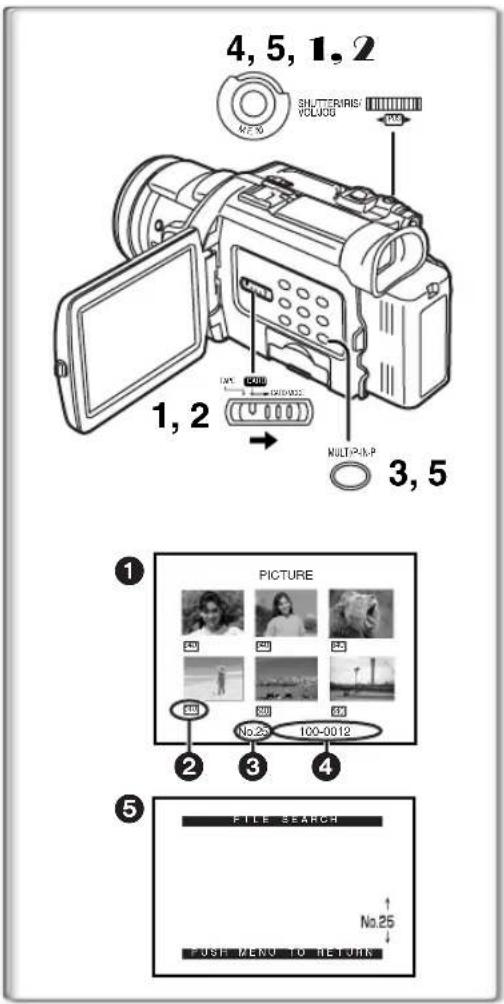
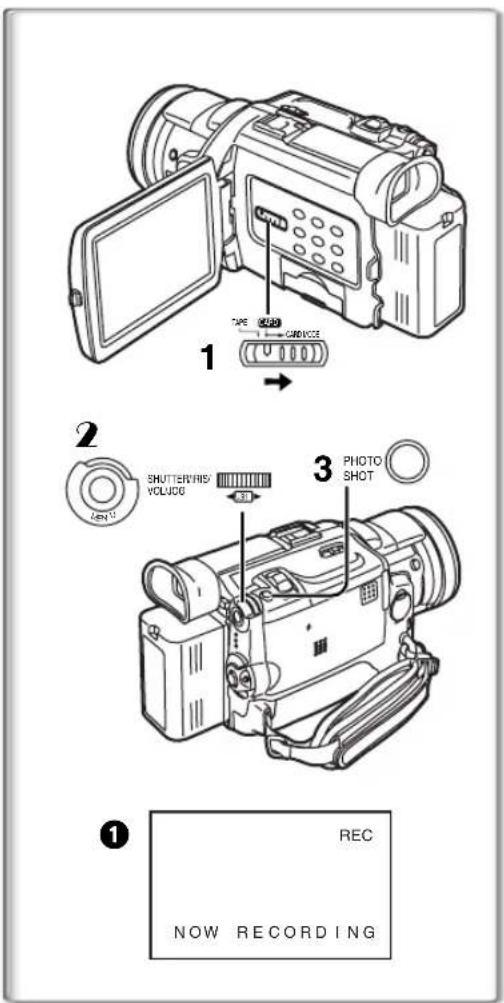
■ Sélection d'un fichier souhaité et visualisation
Après avoir réglé le caméscope en mode lecture de carte (→ 45).....
1 Glisser le sélecteur [TAPE/CARD/CARD MODE] sur [CARD]. 2 Glisser le sélecteur [TAPE/CARD/CARD MODE] sur [CARD MODE] jusqu'à ce que l'indication du type de données désiré s'affiche. 3 Appuyer sur la touche [MULTI].
- Les images fixes enregistrées sur une carte mémoire s'affichent en mode d'écran multiple. 1
4 Tourner le cadran [PUSH] et sélectionner le fichier désiré.
- Le fichier sélectionné est encadré en rouge.
- Après l'enregistrement de 7 fichiers ou plus, tourner le cadran [PUSH] pour afficher le fichier suivant. Il est également possible d'utiliser la touche [◀◀] ou [▶▶] plutôt que le cadran [PUSH].
5 Appuyer aussi bien sur le cadran [PUSH] ou la touche [MULTI].
- Le fichier sélectionné est visualisé sur l'écran tout entier.
2 Taille du fichier (Lorsque [PICTURE] est sélectionné à l'étape 2) Qualité de l'image MPEG4 (Lorsque [MPEG4] est sélectionné à l'étape 2) ③ Numéro du fichier 4 Numéro du fichier/dossier (Lorsque [PICTURE] est sélectionné à l'étape 2) Nom du fichier (Lorsque [MPEG4] est sélectionné à l'étape 2)
Utilisation du mode recherche de fichier
1 Régler [CARD FUNCTIONS] >> [CARD EDITING] >> [FILE SEARCH] >> [YES]. • L'écran de recherche de fichier apparaît. 2 Tourner le cadran [PUSH] pour sélectionner le numéro de fichier souhaité et appuyer sur le cadran [PUSH]. - Le fichier correspondant au numéro sélectionné apparaît.
- Le menu d'accès rapide peut également être utilisé pour ce réglage (→ 22).
- Pour d'autres notes, voir à la page 72.
Copie d'images à partir d'une carte mémoire sur une cassette
Après avoir réglé le caméscope en mode lecture de carte (→ 45).....
Pour copier une image
1 Glisser le sélecteur [TAPE/CARD/CARD MODE] sur [TAPE]. 2 Afficher l'image désirée enregistrée sur une carte mémoire.
- Se reporter à "Sélection d'un fichier souhaité et visualisation".
3 Appuyer sur la touche [PHOTO SHOT].
- Il faut quelques secondes pour copier une image fixe sur la cassette.
- Pendant la copie, l'indication ① apparaît.
- Avant de lancer un enregistrement sur une bande magnétoscopique, régler le caméscope sur [TAPE]. L'image sera enregistrée sur bande sur pression de la touche [PHOTO SHOT] à l'étape 3.
Pour copier toutes les images
1 Afficher la première image.
- Si une image, autre que la première, est affichée, seules les images suivantes seront copiées.
2 Régler [CARD FUNCTIONS] >> [CARD EDITING] >> [RECORD TO TAPE] >> [YES].
- Pendant la copie, l'indication 1 apparaît.
- Il faut quelques secondes pour la copie de chaque image sur la cassette. Pour interrompre la copie en route, appuyer sur la touche [■].
- Pour d'autres notes, voir à la page 72.
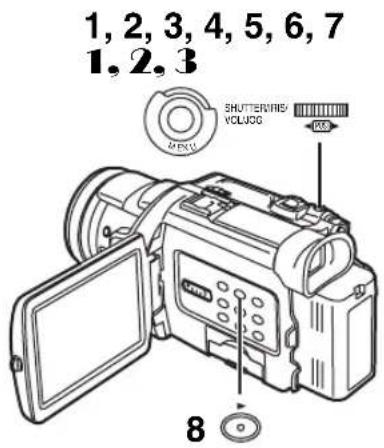
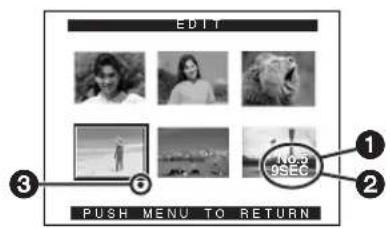
Les photos sauvegardées sur la carte mémoire peuvent être présentées en séquence à la manière d'un diaporama. Vous pouvez créer et éditer votre diaporama.
Sélection des images d'un diaporama
1 Régler [CARD FUNCTIONS] >> [CARD EDITING] >> [SLIDE SHOW] >> [YES].
- L'écran d'édition de diaporama s'affiche.
2 Sélectionner [EDIT] >> [YES].
3 Tourner le cadran [PUSH] pour sélectionner une image, puis appuyer sur le cadran.
4 Tourner le cadran [PUSH] pour sélectionner l'ordre de présentation, puis appuyer sur le cadran.
- Cette étape est sautée dans le cas où aucune image n'aurait été sélectionnée.
5 Tourner le cadran [PUSH] pour régler la durée de la présentation, puis appuyer sur le cadran.
- Les indicateurs de l'ordre de présentation ① et de la durée ② s'affichent.
• L'indication [●] ③ s'affiche sous les images sélectionnées pour le diaporama. (→ 65)
- Pour sélectionner l'image suivante, recommencer les étapes 3 à 5 plus haut.
6 Appuyer sur la touche [MENU] pour mettre un terme au paramétrage du diaporama.
7 Après avoir sélectionné [PRESET] pour [SLIDE SHOW], appuyer sur la touche [MENU].
8 Appuyer sur la touche [▶].
• L'indication [M.SLIDE▷] s'affiche. 4
Présentation en continu de toutes les images
Après avoir réglé [SLIDE SHOW] sur [ALL], appuyer sur la touche [▶].
• L'indication [SLIDE▷] s'affiche. ⑤
- Chacune des images demeure affichée environ 5 secondes, et ce à partir de la plus récente jusqu'à la dernière, après quoi la présentation est arrêtée.
Interruption du diaporama (pause)
Appuyer sur la touche [III].
• L'indication [(M.) SLIDEIII] s'affiche. 6
Arrêt du diaporama
Appuyer sur la touche [■].
Vérification de la sélection des images
Régler [CARD FUNCTIONS] >> [CARD EDITING] >> [SLIDE SHOW] >> [YES] >> [VERIFY] >> [YES].
Seules les images sélectionnées s'affichent dans le mode multi-image dans l'ordre prédéfini.
Suppression de la sélection des images
1. Régler [CARD FUNCTIONS] >> [CARD EDITING] >> [SLIDE SHOW] >> [YES].
2. Sélectionner [DELETE] >> [YES].
3. Sélectionner l'image que vous voulez supprimer, puis appuyer sur le cadran [PUSH].
Réinitialisation du paramétrage du diaporama
Les paramètres du diaporama sont réinitialisés.
Pour d'autres notes, voir à la page 72.
![graph TD A["1: Heart Image Display"] --> B["2: Heart Image Display"] B --> C["3: Heart Image Display"] C --> D["4: Heart Image Display"] D --> E["5: Heart Image Display"] E --> F["6: Heart Image Display"] F --> G["7: Heart Image Display"]](/content/2026/03/449091/images/7aed4473ace4245fe78c9518c1dc12c8f5a8e064a8f7dff3cfa177ba92afc260.jpg)
![graph TD A["Photo Input"] --> B["+ Heart Symbol"] B --> C["Image Display"] C --> D["3, 4 Shutter/Ris Volume"] D --> E["6 PHOTO Shot"] E --> F["1 Title"] F --> G["2, 4 Multifin P"] G --> H["5 Display"] H --> I["TITLE"] I --> J["① Image Display"] I --> K["② Display"]](/content/2026/03/449091/images/e0a3c16ea8d03d3ae9572399680d1d8d9a6e47a8849e4dc43d77d7108fd413fb.jpg)
Création d'un titre
Il est possible de créer un titre et l'enregistrer sur une carte mémoire.
Mode caméra :
Glisser le sélecteur [TAPE/CARD/CARD MODE] sur [CARD MODE] jusqu'à ce que l'indication [PICTURE] s'affiche. Orienter le caméscope vers l'image que vous souhaitez utiliser pour la création d'un titre. Mode magnétoscope : Chercher l'image que vous voulez utiliser pour créer un titre et régler le caméscope sur le mode lecture fixe.
2. Régler [CARD SETUP] >> [CREATE TITLE] >> [YES].
3 Appuyer sur la touche [PHOTO SHOT].
• Le titre est sauvegardé.
- Pour faire fonctionner PhotoShot à nouveau, sélectionner [RETURN].
4 Tourner le cadran [PUSH] pour sélectionner [LUMINANCE], puis appuyer dessus.
5 Tourner le cadran [PUSH] pour régler le contraste du titre, puis appuyer dessus.
• L'indication [COLOR] s'affiche.
6 Tourner le cadran [PUSH] pour sélectionner la couleur désirée, puis appuyer dessus.
7 Sélectionner [RECORD], puis appuyer sur le cadran [PUSH].
Sélection des couleurs
Si la sélection de la couleur est effectuée en tournant le cadran [PUSH] lors de la création d'un titre, il est possible de changer la couleur comme suit.
1) Couleur originale (la couleur de l'image capturée)
- Titrer dans la couleur originale où la partie sombre (partie noirâtre) de l'image capturée manque.
2) Présélectionner les couleurs (noir, bleu, vert, cyan, rouge, magenta, jaune et blanc)
- Titrer dans une couleur présélectionnée dans laquelle la partie sombre (partie noirâtre) de l'image capturée manque.
3) Couleur d'origine (la couleur de l'image capturée)
- Titrer dans la couleur originale où la partie brillante de l'image capturée (partie blanchâtre) manque.
4) Présélectionner les couleurs (noir, bleu, vert, cyan, rouge, magenta, jaune et blanc)
- Titrer dans une couleur présélectionnée où la partie brillante (partie blanchâtre) de l'image capturée manque.
Insertion d'un titre
Vous pouvez sélectionner un de vos titres originaux et l'afficher. (Il peut être affiché en mode caméra, mode magnétoscope et mode lecture carte.)
1. Appuyer sur la touche [TITLE].
- Le titre qui a été créé en dernier est affiché.
2. Appuyer sur la touche [MULTI].
- Une liste de titres s'affiche.
3. Tourner le cadran [PUSH] pour sélectionner le titre souhaité.
- Le titre sélectionné est encadré en rouge.
4. Appuyer sur le cadran [PUSH] ou appuyer sur la touche [MULTI].
- Le titre sélectionné s'affiche.
5. En utilisant le sélecteur [TAPE/CARD/CARD MODE], sélectionner la destination de l'enregistrement.
Mode caméra : TAPE ou CARD
Mode magnétoscope : CARD
Mode lecture de carte : TAPE
6 Appuyer sur la touche [PHOTO SHOT].
- Une image fixe est enregistrée sous le titre qui a été introduit.
- Si vous enregistrez sur une cassette en mode enregistrement standard, mettre le sélecteur [TAPE/CARD/CARD MODE] sur [TAPE] et appuyer sur la touche d'enregistrement.
② Nom du fichier
Effacement d'un titre
Appuyer sur la touche [TITLE].
- Pour d'autres notes, voir à la page 73.
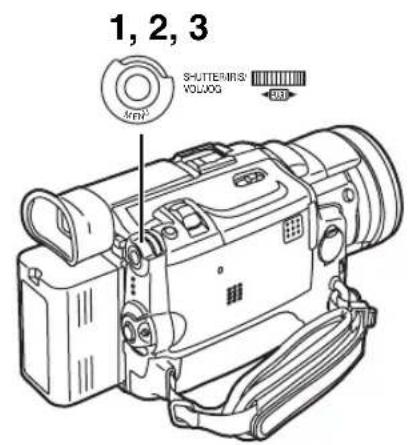
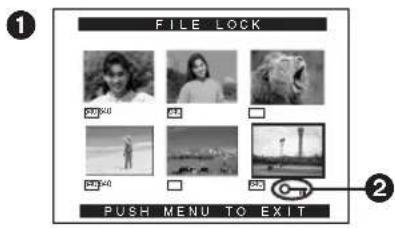
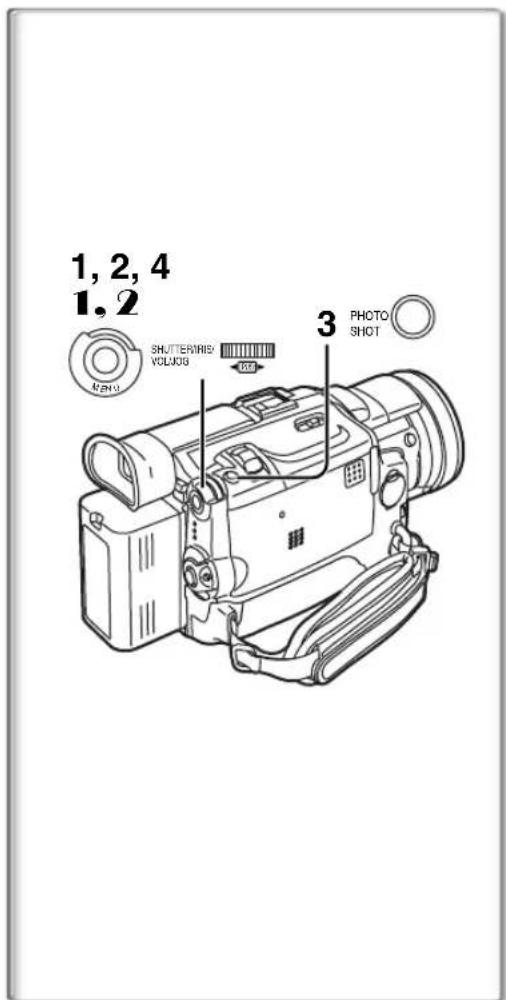
Protection des fichiers contre les effacements accidentels sur une carte mémoire
(Verrouillage de fichier)
Les fichiers qui vous sont précieux, enregistrés sur une carte mémoire, peuvent être verrouillés (pour les protéger contre tout effacement accidentel). (Même dans le cas où ils sont verrouillés, les fichiers seront effacés en cas de formatage de la carte mémoire.)
Se positionner en mode lecture de carte (→ 45).....
1 Régler [CARD FUNCTIONS] >> [CARD EDITING] >> [FILE LOCK] >> [YES].
• Le menu [FILE LOCK] ① est affiché.
2 Tournez le cadran [PUSH] pour sélectionner [PICTURE] ou [TITLE], puis appuyez dessus.
3 Tournez le cadran [PUSH] pour sélectionner le fichier à verrouiller, puis appuyez dessus.
- L'indication [Oπ] ② est affichée sur le fichier sélectionné.
- Les fichiers enregistrés avec la fonction d'enregistrement vocal sont automatiquement verrouillés (pour les protéger contre tout effacement accidentel).
- Appuyez à nouveau sur le cadran [PUSH] pour annuler.
- Le verrouillage effectué sur ce caméscope n'est valide que sur cet appareil.
- Le menu d'accès rapide peut également être utilisé pour ce réglage (→ 22).
À propos de la languette de protection à l'écriture
- La carte mémoire SD comporte une languette de protection à l'écriture. Si la languette a été glissée vers le côté marqué [LOCK], il ne sera pas possible d'y enregistrer des données, d'en supprimer ou de formater la carte. Pour pouvoir effectuer ces opérations, glissez la languette dans la direction opposée.
Effacement des fichiers enregistrés sur une carte mémoire
En utilisant le caméscope, il est possible d'effacer les fichiers d'images fixes et les titres enregistrés sur une carte mémoire. Lorsqu'un fichier est effacé, il ne peut plus être rétabli. En premier lieu, glissez le sélecteur [TAPE/CARD/CARD MODE] sur [CARD] pour sélectionner le type de données à effacer.
Après avoir réglé le caméscope en mode lecture de carte (→ 45).....
Sélection et effacement d'un fichier
1 Réglez [CARD FUNCTIONS] >> [DELETE CARD FILE] >> [DELETE FILE BY SELECTION] ou [DELETE TITLE BY SELECTION].
2 Tournez le cadran [PUSH] pour sélectionner le fichier que vous désirez effacer, puis appuyez dessus.
- Le fichier sélectionné clignote.
- Pour effacer plus d'un fichier, recommencer cette étape.
3 Appuyer sur la touche [PHOTO SHOT].
- Un message de vérification apparaît.
4 Tourner le cadran [PUSH] pour sélectionner [YES], puis appuyer dessus.
- Le fichier sélectionné est effacé de la carte mémoire.
Sélection et effacement de tous les fichiers
1 Régler [CARD FUNCTIONS] >> [DELETE CARD FILE] >> [DELETE ALL FILES].
- Un message de vérification apparaît.
2 Tourner le cadran [PUSH] pour sélectionner [YES], puis appuyer dessus.
- Tous les fichiers correspondant au type sélectionné [PICTURE], [MPEG4] ou [VOICE] sont effacés.
- Un fichier verrouillé ne peut pas être effacé.
- Le menu d'accès rapide peut également être utilisé pour ce réglage (→ 22).
- Avant d'effacer un fichier sonore, s'assurer de le déverrouiller.
- Ne pas effacer au moyen d'un autre appareil des fichiers sonores enregistrés sur ce caméscope.
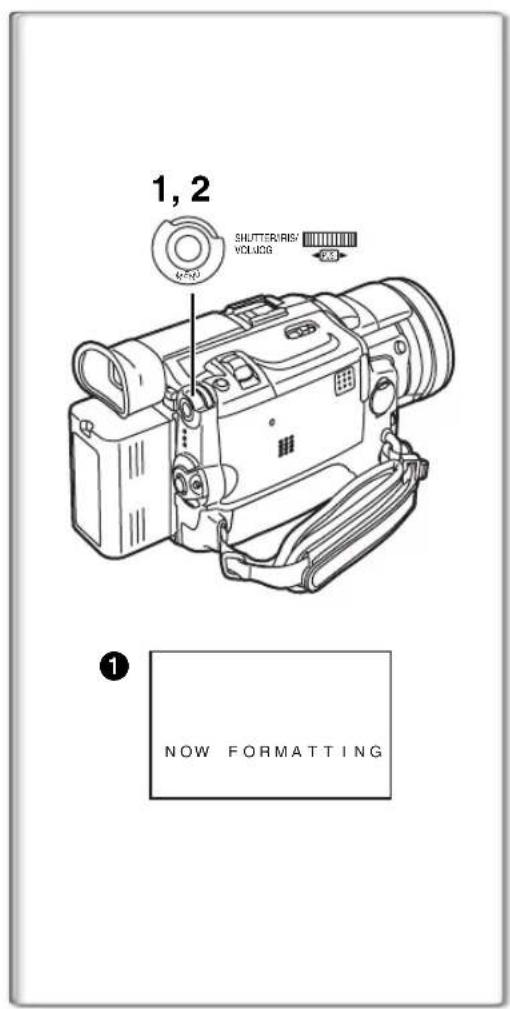
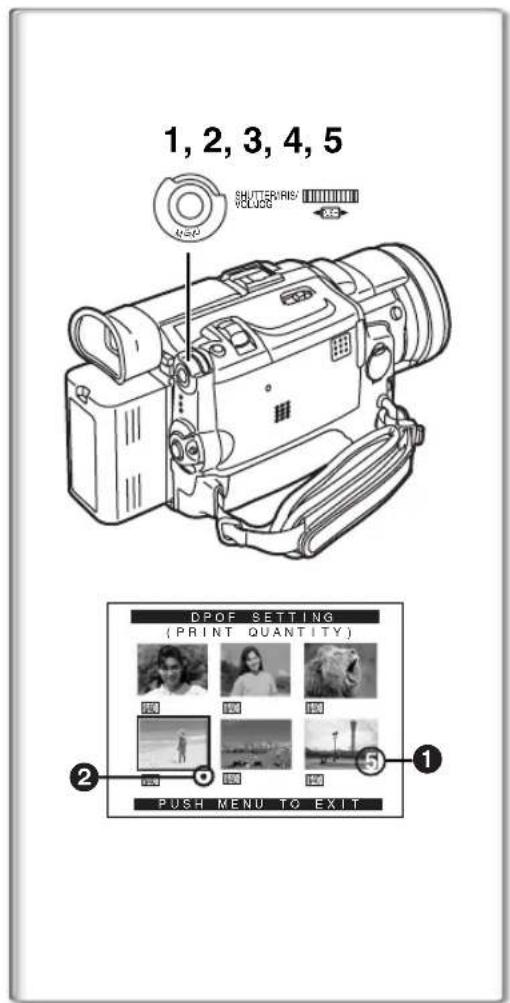
Formatage d'une carte mémoire
Si une carte mémoire devient illisible pour le caméscope, le formatage peut la rendre réutilisable. Le formatage effacera toutes les données enregistrées sur une carte mémoire.
Après avoir réglé le caméscope en mode lecture de carte (→ 45).....
1 Régler [CARD FUNCTIONS] >> [CARD EDITING] >> [CARD FORMAT] >> [YES].
2 Sélectionner [YES] et appuyer sur le cadran [PUSH].
- Durant le formatage, l'indication [NOW FORMATTING] ① apparaît.
- Lorsque le formatage est terminé, l'écran devient blanc.
- Même si les fichiers ont été verrouillés, ils seront effacés durant le formatage.
- Il est possible qu'une carte mémoire formatée sur ce caméscope ne puisse pas être utilisée sur un autre appareil. Dans un tel cas, formater la carte sur l'appareil dans lequel elle sera utilisée. Prendre soin que les fichiers importants aient été sauvegardés sur ordinateur, etc. avant de procéder au formatage.
- Il est possible qu'une carte formatée sur un autre dispositif ne puisse être prise en charge par le caméscope ou que le temps d'écriture soit plus long. Il est recommandé de formater la carte directement sur le dispositif sur lequel elle sera utilisée.
Réglage DPOF
Il est possible d'écrire, sur une carte mémoire, les images qui doivent être imprimées, le nombre de tirages et d'autres informations concernant l'impression (réglage DPOF). "DPOF" signifie Format de commande d'impression numérique et, puisque les données d'impression peuvent être ajoutées aux images de la carte mémoire, la carte mémoire peut être utilisée avec toutes les imprimantes qui prévoient le DPOF.
Après avoir réglé le caméscope en mode lecture de carte (→ 45).....
2 Tourner le cadran [PUSH] pour sélectionner [VARIABLE], et ensuite appuyer dessus.
- Pour l'impression des images l'une après les autres, sélectionner [ALL 1]; si elles ne doivent pas être toutes imprimées, sélectionner [ALL 0].
3 Tourner le cadran [PUSH] pour sélectionner l'image, puis appuyer dessus.
4 Tourner le cadran [PUSH] pour sélectionner le nombre d'impressions ①, puis appuyer dessus.
- Les images encadrées seront réglées en DPOF et [●] ② s'affichera. Le symbole [●] indique les images pour lesquelles une ou plusieurs impressions ont été réglées. (→ 65)
5 Répéter les étapes 3 à 4 pour régler d'autres images, puis appuyer sur la touche [MENU] lorsque le réglage est terminé.
Vérification du réglage DPOF
Sélectionner [VERIFY] à l'étape 2 ci-dessus. Les images pour lesquelles une ou plusieurs impressions sont réglées en DPOF sont reproduites en continuité.
- Le symbole d'impression est basé sur DPOF (Digital Print Order Format).
- Le menu d'accès rapide peut également être utilisé pour ce réglage (→ 22).
- Le nombre d'impressions peut aller de 0 à 99.
- Effectuer le réglage DPOF sur le caméscope utilisé.
- La confirmation du réglage DPOF peut prendre un peu de temps. Attendre jusqu'à ce que le voyant [ACCESS] s'éteigne.
![2, 4, 5 3, 6 [S-VIDEO IN] A [S-VIDEO OUT] B [VIDEO IN] A [VIDEO OUT] B [AUDIO IN] A [AUDIO OUT] B 1, 3, 6 1, 2, 4, 5 S-VIDEO INPUT MIC AN INPUT PHONES/REACTE USB STILL ADV PAUSE STILL ADV INDEX INDBOP SELECT WR START OFF/ON SET P.DIGITAL ITEM QSD DATE/ TIME PHOTO SHOT START STOP ZOOM COUNTER RESET T…](/content/2026/03/449091/images/1c09e00130d878810bb11106d895fd41ed2132216500ef55d23588051f5562b7.jpg)
Copie de cassette DV sur une cassette S-VHS ou VHS (Doublage)
Après avoir branché le caméscope aux prises d'entrée S-vidéo, vidéo et audio Ⓐ du magnétoscope comme illustré à gauche, entamer les procédures suivantes.
- S'assurer d'appuyer sur la touche [OSD] de la télécommande avant de copier de manière à ce qu'il n'y ait plus d'indications visibles sinon le compteur affiché de la cassette et les indications de fonctions seraient également copiées.
[Caméscope]
1 Insérer la cassette enregistrée.
[Magnétoscope]
2 Introduire une cassette vierge munie d'une languette de protection anti-effacement.
- Si plusieurs réglages (tels que sortie extérieure, vitesse de la cassette, etc.) sont requis, consulter le mode d'emploi du magnétoscope.
[Caméscope]
3 Appuyer sur la touche [▶] pour commencer la lecture.
[Magnétoscope]
4 Commencer l'enregistrement.
5 Appuyer sur la touche de pause ou d'arrêt pour arrêter l'enregistrement.
[Caméscope]
6 Appuyer sur la touche [■] pour arrêter la lecture.
① Fil S-vidéo (non fourni)
② Fil A/V (fourni)
Copie de cassette S-VHS ou VHS sur cassettes DV
Après avoir branché le caméscope aux prises de raccordement de sortie S-vidéo, vidéo et audio Ⓑ de l'autre appareil comme illustré à gauche, entamer les procédures suivantes.
- Vous avez besoin de la télécommande.
[Caméscope]
2Introduire une cassette vierge munie d'une languette de protection anti-effacement.
[Autre appareil]
3Insérer une cassette enregistrée et commencer la lecture.
[Caméscope]
4 Tout en appuyant sur la touche [REC], appuyer sur la touche [PLAY]. (Les deux touches se trouvent sur la télécommande.)
5 Appuyer sur la touche [III] ou sur la touche [■] pour arrêter l'enregistrement.
[Autre appareil]
6Appuyer sur la touche d'arrêt pour arrêter la lecture.
① Fil S-vidéo (non fourni)
② Fil A/V (fourni)
ATTENTION:
Échanger et/ou copier des enregistrements non autorisés et protégés par des droits d'auteur est une infraction.
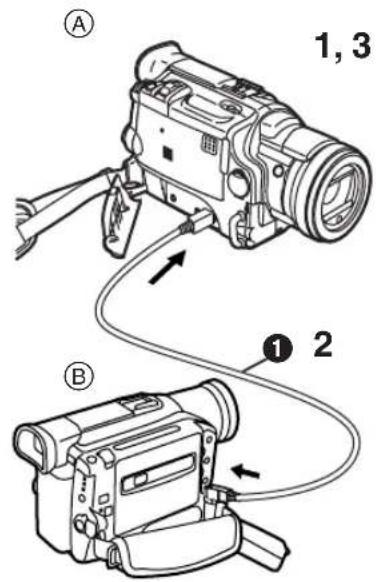
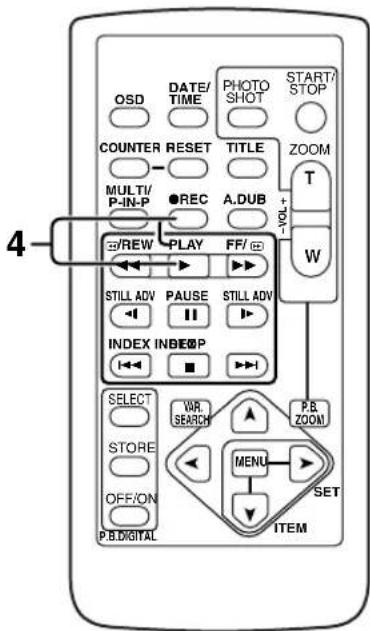
Utilisation du caméscope avec un appareil vidéo numérique (Doublage)
En branchant ce caméscope avec un autre appareil vidéo numérique (tel qu'un autre caméscope du même format/modèle) qui a une prise d'entrée/sortie DV et qui utilise un câble d'interface DV 4-broches à 4-broches PV-DDC9 (en option) ①, des images et des sons de haute qualité peuvent être doublés en mode numérique.
[Appareil source Ⓐ]
1. Insérer la cassette enregistrée et régler le caméscope en mode magnétoscope.
[Appareil d'enregistrement Ⓑ]
2. Insérer une cassette à utiliser pour le doublage et régler le caméscope en mode magnétoscope.
[Appareil source Ⓐ]
3. Appuyer sur la touche [▶] pour commencer la lecture.
[Appareil d'enregistrement Ⓑ]
4. Tout en appuyant sur la touche [REC], appuyer sur la touche [PLAY]. (Les deux touches se trouvent sur la télécommande.)
• L'enregistrement commence.
Arrêt du doublage
Appuyer d'abord sur la touche [■] de l'appareil d'enregistrement, puis appuyer sur la touche [■] de l'appareil source.
ATTENTION:
Échanger et/ou copier des enregistrements non autorisés et protégés par des droits d'auteur est une infraction.
- Pour d'autres notes, voir à la page 73.
■ Conversion analogique-numérique
Lorsque le caméscope est branché à un autre appareil vidéo numérique via la prise DV, le format analogique des images qui est entré à partir d'un autre appareil externe peut être acheminé à l'appareil vidéo numérique par la prise DV.
- Pour sortir des signaux vidéo analogiques DV envoyés par d'autres équipements, régler [DV OUT] du sous-menu [AV IN/OUT SETUP] sur [ON]. (Normalement, garder le [DV OUT] sur [OFF]. S'il est sur [ON], la qualité de l'image peut être altérée.)
ATTENTION:
Échanger et/ou copier des enregistrements non autorisés et protégés par des droits d'auteur est une infraction.
- Concernant l'enregistrement sur une carte, veuillez vous référer à "Enregistrement sur carte à partir d'un autre appareil" (→ 72).
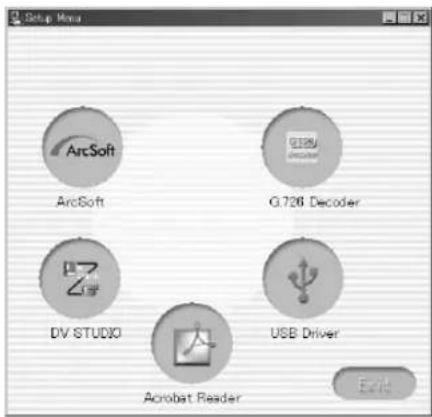
Utilisation du logiciel avec un ordinateur
Une image mémorisée dans une cassette DV peut être transférée sur votre PC.
■ Installation du logiciel (Windows)
1 Allumer l'ordinateur et lancer Windows.
2 Introduire le CD-ROM fourni dans le lecteur de CD-ROM.
•[Setup Menu] 1 apparaît.
3 Sélectionner le logiciel à installer à partir du [Setup Menu].
Le logiciel pilote USB permet de transférer directement des images de la carte mémoire à un ordinateur. (Se reporter à la page 54 pour les instructions relatives à l'installation du pilote USB.)
•DV STUDIO 3.1E-SE (→ 58):
Le logiciel DV STUDIO 3.1E-SE permet la capture du signal vidéo enregistré sur une bande ou des images fixes captées par l'objectif du caméscope.
• Décodeur audio G.726 (→ 59):
Logiciel pour décodeur audio G.726 qui permet l'écoute de données sonores MPEG4 avec Windows Media Player.
PhotoImpression 4.0, PhotoBase 4.0, Panorama Maker 3.0 et PhotoPrinter 4.0 sont inclus.
4 Suivre les instructions sur l'écran de l'ordinateur jusqu'à ce que l'installation soit terminée.
- La fenêtre de réglage disparaîtra lorsque l'installation aura été complétée.
Nota:
Si une fenêtre n'apparaît pas automatiquement, cliquer sur le bouton "Start" du bureau, puis cliquer sur "Run". Lorsque la boîte de dialogue "Run" s'ouvre, saisir "D:\InstMenu.exe" et cliquer sur "OK". ("D" n'est valide que si la lettre D est assignée au lecteur de CD-ROM.)
Utilisation du pilote de périphérique USB
Environnement d'exploitation
- Même avec le système d'exploitation indiqué, il peut être impossible d'utiliser le programme avec quelques autres ordinateurs personnels.
- Un lecteur de CD-ROM est nécessaire pour installer le programme.
SE :
Ordinateur personnel IBM-PC/AT compatible fonctionnant sous :
Microsoft Windows XP Édition Familiale/Professionnel
Microsoft Windows 2000 Professionnel
Microsoft Windows Me (Millennium Edition)
Microsoft Windows 98 Deuxième Édition
UCT :
Intel Pentium II/Celeron 300 MHz ou supérieur (incluant une UCT compatible)
Mémoire vive :
32 Mo ou plus (64 Mo ou plus est recommandé)
(128 Mo ou plus est nécessaire pour Windows XP.)
Espace libre sur disque dur :
Au moins 1 Mo
Ports :
Connecteur USB
3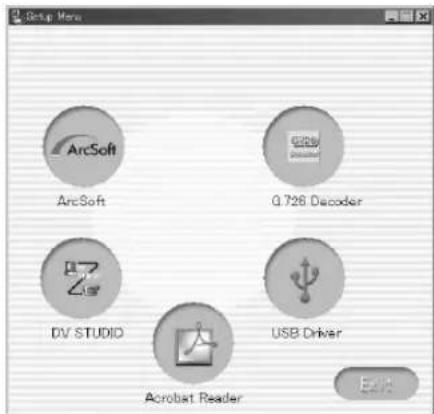
4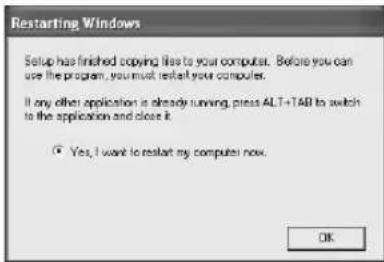
Installation du pilote de périphérique USB
Installez le pilote de périphérique USB avant de raccorder le caméscope à l'ordinateur personnel à l'aide du câble de connexion USB.
1. Démarrez l'ordinateur personnel et lancez Windows.
2. Insérez le CD-ROM fourni dans le lecteur de CD-ROM de l'ordinateur.
- Quittez toutes les applications. • [Setup Menu] apparaît.
3. Suivez les instructions qui s'affichent à l'écran pour procéder à l'installation.
- Cliquez sur [Next] et procédez à l'installation.
- Lisez attentivement le contrat de licence qui s'affiche. Si vous acceptez les modalités et conditions, cliquez sur [Yes]. Si vous cliquez sur [No], l'installation est automatiquement interrompue.
- Après l'installation, cliquez sur [Finish].
Avec Windows XP
L'écran affiche le message ① pendant l'installation. Toutefois, les tests effectués par le fabricant confirment que ce caméscope fonctionne avec Windows XP. Cliquez sur [Continue Anyway] et poursuivez.
Avec Windows 2000
L'écran affiche le message ② pendant l'installation. Toutefois, les tests effectués par le fabricant confirment que ce caméscope fonctionne avec Windows 2000. Cliquer sur [Yes] et poursuivre.
4 Cliquer sur [OK] lorsque la boîte de dialogue [Restarting Windows] s'affiche.
- Pour terminer l'installation, redémarrer l'ordinateur.
- Si d'autres logiciels ont été sélectionnés, le processus d'installation se poursuit après le redémarrage de l'ordinateur.
- Avec Windows XP/2000, il faut indiquer le dossier où le pilote doit être installé lorsque le caméscope est raccordé la première fois. (→ 55)
- Un message indiquant un conflit entre les versions peut s'afficher pendant l'installation. Cela n'est pas un problème. Cliquer simplement sur [Yes] pour continuer l'installation.
- Selon la version du système d'exploitation, les illustrations et les icônes peuvent différer.
Avec Windows 98SE/Me
Les messages suivants peuvent s'afficher pendant l'installation selon l'environnement de l'ordinateur personnel. Suivre les directives ci-dessous pour installer correctement le pilote de périphérique USB.
1 Le message "The file 'PMJ1519X.EXE' on [Unknown] cannot be found..." s'affiche.
- Entrer "D:\USBDriver\Drivers\WebCam" (si la lettre D est attribuée au lecteur de CD-ROM) et cliquer sur [OK].
2 Le message "The file 'kstvtune.ax' on [Unknown] cannot be found..." s'affiche.
- Entrer "C:\Windows\system" avec Windows 98 Deuxième Édition.
- Entrer "C:\Windows\options\CABS" avec Windows Me.
- Si le fichier "kstvtune.ax" ne se trouve pas dans l'un des deux dossiers mentionnés ci-dessus, insérer le CD-ROM du système d'exploitation et définir le chemin.
3Le message "The file 'kclockf.ax' on [Unknown] cannot be found..." s'affiche.
- Entrer "C:\Windows\system".
- Si le fichier "kclockf.ax" ne se trouve pas dans le dossier mentionné ci-dessus, insérer le CD-ROM du système d'exploitation et définir le chemin.
- Il est possible de cliquer sur [Browse] pour rechercher et définir le chemin.
![PANASONIC PVDV953 - 3Le message "The file 'kclockf.ax' on [Unknown] cannot be found..." s'affiche. - 1](/content/2026/03/449091/images/4f3b0553fc31c71fcf8019c567d00c687288417ac0684112d9365203810b99a2.jpg)
Connexion du caméscope à un ordinateur
Installer le pilote USB avant de procéder à la connexion.
Ne pas raccorder le câble USB avant d'installer le pilote de périphérique USB.
Avant de faire les raccordements, mettre hors marche tous les appareils concernés.
1 Installer le pilote USB fourni.
2 Mettre la carte mémoire dans le caméscope, puis sélectionner le mode de lecture de carte.
3 Faire la connexion avec un câble USB.
- Mode connexion à un PC.
1) Caméscope
2) Câble de connexion USB
3) Connecteur USB
4) Ordinateur personnel (non fourni)
- Une fois les connexions faites, mettre les appareils en marche.
- Lors de son démarrage initial, Windows installe automatiquement le pilote approprié pour la prise en charge du caméscope.
- Si un ensemble de connexion USB est utilisé, il est recommandé de faire fonctionner le caméscope sur le secteur (adaptateur fourni).
- Lorsque le pilote USB est installé et que le câble de connexion USB est branché au caméscope, ouvrir [My Computer] ou [Windows Explorer] pour vérifier quel lecteur est affiché comme lecteur de disque amovible (seulement lorsqu'une carte mémoire est insérée dans le caméscope). Cela permet l'utilisation comme un lecteur de disquette et permet d'utiliser les méthodes de copier et glisser.
Avec Windows XP/2000
Lorsque le caméscope est branché pour la première fois dans les modes lecture de carte, magnétoscope ou caméra, la fenêtre "Found New Hardware Wizard" s'affiche. (S'il y a deux ports USB ou plus et que le câble USB est débranché et rebranché à un autre port, l'écran suivant s'affiche.)
1 Cliquer sur [Next].
2 Cliquer sur [Continue Anyway].
- Les tests effectués par le fabricant confirment que ce caméscope fonctionne.
- Si l'écran [Insert disc] s'affiche, cliquer sur [OK].
3Avec Windows XP:
Entrer "C:\WINDOWS\system32\drivers".
Avec Windows 2000:
Entrer "C:\WINNT\system32\drivers".
- Il est possible de cliquer sur [Browse] pour rechercher et définir le chemin.
- Si le système d'exploitation est installé sur un lecteur autre que C: ou si l'ordinateur est muni de systèmes d'exploitation multiples, le chemin peut différer.
4À la fin du réglage, cliquer sur [Finish].
- Avec Windows 98SE/Me, le message "File is not found" peut s'afficher lorsque le caméscope est raccordé la première fois. Entrer les chemins suivants pour compléter la connexion. Si le message "MTDV98M1.pdr is not found" s'affiche, entrer "C:/WINDOWS/system/IOSUBSYS". Si le message "MTDV98M1.sys is not found" s'affiche, entrer "C:/WINDOWS/system32/DRIVERS".
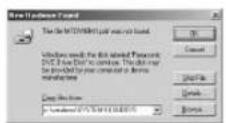
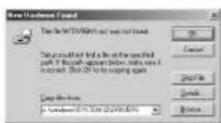
(Les chemins peuvent différer selon l'environnement de l'ordinateur personnel.)
- Lorsque le caméscope est raccordé à un ordinateur personnel fonctionnant sous Windows 2000, les écrans ci-dessus peuvent ne pas être affichés.
- Si le caméscope n'est pas reconnu par l'ordinateur fonctionnant sous Windows 2000 lors de l'installation du pilote de périphérique USB, il sera nécessaire de mettre le pilote USB à jour.
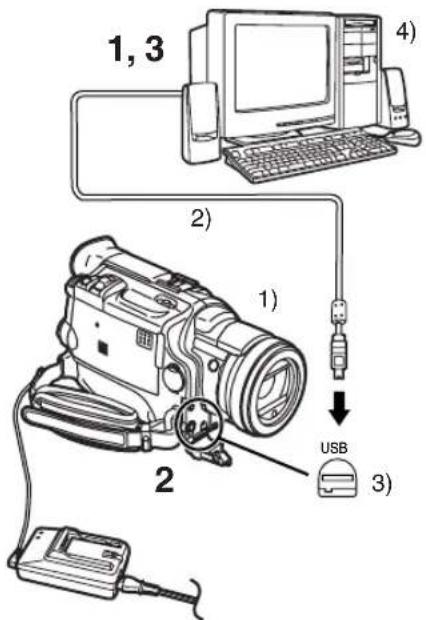
Utilisation comme caméra Web
Lorsque le caméscope est raccordé à un ordinateur personnel, il est possible d'envoyer sur le réseau les images captées par le caméscope. Le signal audio peut aussi être échangé si l'ordinateur est configuré correctement.
Environnement d'exploitation
Pour utiliser le caméscope comme caméra Web, les exigences minimales suivantes doivent être satisfaites.
Écran graphique:
Carte vidéo supportant couleurs 16 bits ou plus.
Résolution de 800×600 points ou plus.
Vitesse de communication :
56 kbps ou plus recommandée
Logiciel nécessaire :
Microsoft NetMeeting 3.01 ou ultérieur
Autres exigences (pour l'envoi et la réception du signal audio) :
Carte son
Microphone
Haut-parleurs ou casque d'écoute
Pour utiliser le caméscope comme caméra Web, les conditions suivantes doivent être satisfaites.
- Il faut une connexion directe à composition avec Internet. De plus, les deux correspondants doivent se trouver sur le même réseau (LAN).
- Installer Microsoft Windows NetMeeting 3.01 ou ultérieur.
- Si la version en place n'est pas la plus récente, faire la mise à jour à l'aide de "Windows update".
- Si la connexion à Internet passe par un mur coupe-feu ou un routeur, la communication est impossible.
- Le fournisseur Internet doit fournir un soutien IP global.
- L'installateur n'est disponible qu'en anglais mais il peut être utilisé avec les systèmes d'exploitation dans d'autres langues.
Raccordement du caméscope à un ordinateur personnel (Utilisation comme caméra Web)
1. Installer le pilote USB. (→ 54) 2. Régler le caméscope en mode caméra. 3. Raccorder le caméscope à l'ordinateur à l'aide du câble de connexion USB. 4. Appuyer sur la touche [WEB CAMERA].
- L'appareil passe en mode caméra Web. (Pour annuler le mode caméra Web, appuyer à nouveau sur la touche [WEB CAMERA].)
- Avec Windows XP, il est possible de lancer NetMeeting en passant par [Démarrer] >> [Exécuter], en entrant "conf" et en cliquant sur [OK].
1) Caméscope 2) Câble de connexion USB 3) Connecteur USB 4) Ordinateur personnel (non fourni) 5) Écran du mode caméra Web [WEB CAMERA] - Si le caméscope est utilisé comme caméra Web, la qualité du signal vidéo à échanger dépend de l'état de la connexion Internet. - Si le câble de connexion USB est débranché de l'ordinateur personnel, le mode caméra Web est annulé. - En mode caméra Web, le signal vidéo ne peut pas être enregistré sur une bande ou sur une carte. - Si le caméscope est utilisé comme caméra Web pendant l'exécution d'un logiciel de détection de virus, le fonctionnement du caméscope peut être interrompu en milieu de parcours. Dans un tel cas, quitter NetMeeting, rebrancher le caméscope et relancer NetMeeting. - Lorsque l'écran à cristaux liquides est ouvert et tourné vers l'avant dans le mode caméra Web, le viseur est désactivé.
1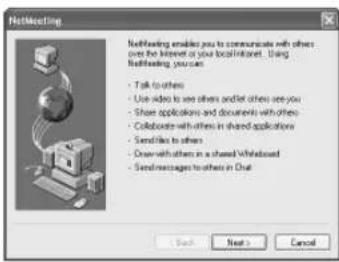
Au premier lancement de NetMeeting, son écran de configuration s'affiche. (Toutefois, l'écran ne s'affiche pas si la configuration de NetMeeting a déjà été effectuée.)
1. Cliquer sur [Suivant].
2. Entrer l'information sur l'utilisateur, lire attentivement le contenu affiché, puis continuer.
- Consulter le manuel d'utilisation de l'ordinateur personnel pour la configuration du signal audio et du microphone.
- Pour communiquer avec des personnes utilisant Windows en d'autres langues, il est recommandé de faire la configuration selon les alphabets ou les nombres appropriés.
3. Ensuite, sans modifier un autre réglage, cliquer sur [Suivant] pour continuer et terminer la configuration.
- NetMeeting est activé.
- Consulter le fichier d'aide de Windows NetMeeting pour en comprendre le fonctionnement.
- Pendant la configuration, si l'écran [Primary video capture device] s'affiche, la rubrique [Panasonic DVC Web Camera] est sélectionnée.
- Le son capté par le microphone relié à l'ordinateur est envoyé.
- Si le caméscope est utilisé continuellement comme caméra Web pendant deux heures, la communication est coupée automatiquement. Dans un tel cas, relancez NetMeeting et établissez la communication à nouveau.
2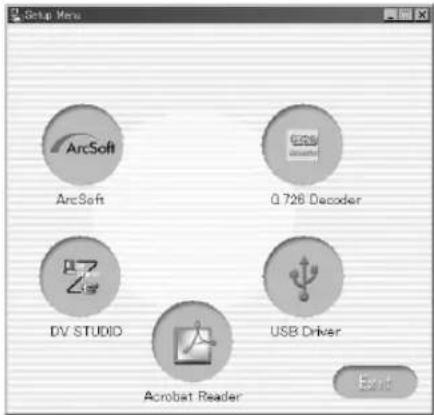
3![PANASONIC PVDV953 - Ensuite, sans modifier un autre réglage, cliquer sur [Suivant] pour continuer et terminer la configuration. - 2](/content/2026/03/449091/images/0aeedbadee067fb1d5f11837043588859d934d8629a447e9e30d7706301028ef.jpg)
Utilisation de DV STUDIO 3.1E-SE
Environnement d'exploitation
Système d'exploitation :
Ordinateur personnel compatible IBM-PC/AT fonctionnant sous :
Microsoft Windows XP Édition Familiale/Professionnel
Microsoft Windows Me (Millennium Edition)
Microsoft Windows 98 Deuxième Édition
Processeur :
Intel Pentium II/Celeron 300 MHz ou supérieur (incluant un processeur compatible)
Écran graphique :
Carte vidéo supportant des couleurs 16 bits ou plus.
Résolution de 800×600 points ou plus.
Mémoire vive :
32 Mo ou plus (64 Mo ou plus est recommandé)
(128 Mo ou plus est nécessaire pour Windows XP.)
Espace libre sur disque dur :
Au moins 20 Mo
Ports :
Connecteur USB
Autres :
Souris
- Le fonctionnement n'est pas assuré sur Windows 2000.
- Lorsque 2 dispositifs USB ou plus sont raccordés à un ordinateur personnel, ou si les dispositifs sont raccordés par un concentrateur USB ou à l'aide de rallonges, le fonctionnement peut ne pas être adéquat.
- Lorsque l'appareil est branché à la prise USB sur le clavier, le fonctionnement normal peut ne pas être possible.
- Le présent manuel ne décrit que les marches à suivre d'installation, de raccordement et de démarrage. Lire attentivement les instructions en format PDF sur l'utilisation du logiciel DV STUDIO 3.1E-SE.
- Pour consulter les instructions d'utilisation installées sur le disque dur, il faut utiliser Acrobat Reader 4.0 ou ultérieur de Adobe. Installer Acrobat Reader 5.0 de Adobe à partir du CD-ROM fourni.
- Avant la première utilisation, sélectionnez [Readme] à partir de [Démarrer] >> [Tous les programmes (Programmes)] >> [Panasonic] >> [DV STUDIO3] et consultez les détails supplémentaires ou les mises à jour.
Installation de DV STUDIO 3.1E-SE
1. Insérez le CD-ROM fourni dans le lecteur de CD-ROM de l'ordinateur.
2. Sélectionnez le logiciel à installer à partir du [Menu d'installation].
3. Cliquez sur [Suivant].
- Après avoir lu le contenu affiché, suivez les instructions d'installation.
4. À la fin du réglage, cliquez sur [Terminer].
• L'installation est terminée. - Un exemple de données est installé en même temps que le logiciel DV STUDIO 3.1E-SE.
Lancement de DV STUDIO 3.1E-SE
1. Réglez le caméscope en mode magnétoscope ou caméra.
- Pour capturer les données sur une bande, réglez le caméscope en mode magnétoscope et insérez une bande.
2. Raccordez le caméscope à l'ordinateur à l'aide du câble de connexion USB auxiliaire.
3. Sélectionnez [Démarrer] >> [Tous les programmes (Programmes)] >> [Panasonic] >> [DV Studio3] >> [DV Studio3].
- Si une icône de raccourci a été créée sur le bureau lors de l'installation, il est possible de lancer le programme en double-cliquant sur l'icône.
Utilisation du décodeur audio G.726
Le décodeur audio G.726 permet l'écoute de données sonores MPEG4 avec Windows Media Player. Il est possible de l'installer à partir du CD-ROM. L'installation du décodeur audio nécessite un minimum de 16 Mo d'espace libre sur le disque dur. Avant de procéder à l'installation, vérifier l'espace libre disponible sur le disque.
Environnement d'exploitation
SE :
Microsoft Windows XP Édition Familiale/Professionnel Microsoft Windows 2000 Professionnel Microsoft Windows Me (Millennium Edition) Microsoft Windows 98 Deuxième Édition
De plus, les logiciels suivants doivent être correctement installés. DirectX 6 ou ultérieur (version exécutable) DirectX Media 6 (version exécutable) Windows Media Player 6.1 ou ultérieur
Écran graphique :
Carte vidéo supportant couleurs 16 bits ou plus. Résolution de 800×600 points ou plus.
Mémoire vive :
32 Mo ou plus
Espace libre sur disque dur :
Au moins 16 Mo
Installation du décodeur audio G.726
1. Introduire le CD-ROM fourni dans le lecteur de CD-ROM.
• [Setup Menu] ① apparaît.
2 Sélectionner le logiciel à installer à partir de [Setup Menu].
- Le programme d'installation s'exécute.
- Fermer toutes les applications Windows.
3 Procéder à l'installation en suivant les instructions qui s'affichent.
- Lire attentivement le contrat de licence dans la fenêtre [Software License Agreement] et si les modalités sont acceptées, cliquer sur [Yes]. Le logiciel ne sera pas installé si [No] a été cliqué.
4 Cliquer sur [Finish] lorsque la boîte de dialogue [Setup Complete] s'affiche.
- Terminer l'installation du décodeur audio G.726 en redémarrant l'ordinateur.
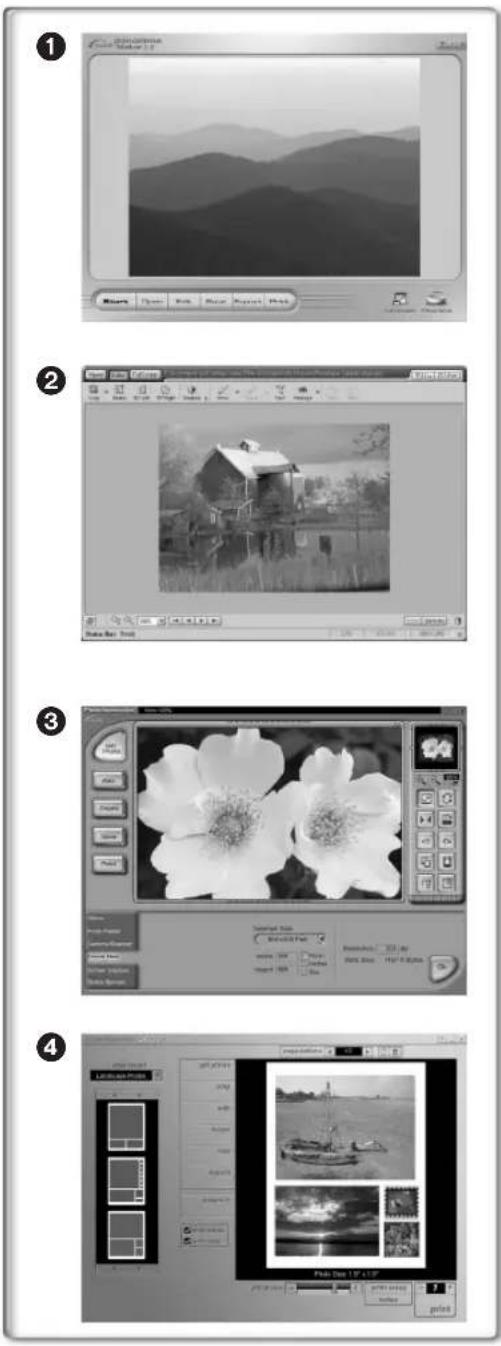
Le logiciel ArcSoft comprend 4 types de logiciel.
① Panorama Maker 3.0 (Windows, Mac)
- Programme de montage photographique facile à utiliser pour constituer une vue panoramique à partir de plusieurs photos.
② PhotoBase 4.0 (Windows), PhotoBase 2.0 (Mac)
- Programme permettant de créer des albums d'images, vidéo, audio ou autres fichiers électroniques pour les consulter, accéder et gérer facilement.
③ PhotoImpression 4.0 (Windows, Mac)
- Programme de montage photographique, d'utilisation ultra facile, permettant d'éditer, de rehausser ou de retoucher des images ou encore d'y ajouter des effets spéciaux. Ce programme propose également des solutions créatives pour la création de cartes de souhaits et de calendriers.
④ PhotoPrinter 4.0 (Windows, Mac)
Programme permettant de monter des images de tailles diverses et de créer des collages ou des albums, le tout sur une même page.
Environnement d'exploitation
Pour Windows
SE :
Ordinateur personnel compatible IBM-PC/AT
Microsoft Windows XP Édition Familiale/Professionnel
Microsoft Windows 2000 Professionnel
Microsoft Windows Me (Millennium Edition)
Microsoft Windows 98 Deuxième Édition
UCT :
Ordinateur personnel avec Pentium ou l'équivalent [1, 3, 4]
Ordinateur personnel avec Pentium II ou l'équivalent [②]
(Pentium II à 300 MHz ou supérieur recommandé)
Écran graphique :
Carte vidéo supportant couleurs 16 bits ou plus.
Résolution de 800×600 points ou plus.
*QuickTime et(ou) visualiseur VRML requis [1]
Mémoire vive:
64 Mo ou plus (128 Mo ou plus est recommandé)
Espace libre sur disque dur:
Au moins 420 MO
Autres:
Souris
- Pour Macintosh
SE:
Mac OS 8.6 à X
UCT:
PowerPC
Écran graphique:
Carte vidéo supportant couleurs 16 bits ou plus.
Résolution de 800×600 points ou plus.
Mémoire vive :
64 Mo ou plus (128 Mo ou plus est recommandé)
Espace libre sur disque dur :
Au moins 300 Mo
Installation du logiciel (Macintosh)
1. Allumer l'ordinateur et lancer Macintosh.
2. Introduire le CD-ROM fourni dans le lecteur de CD-ROM.
3. Cliquer deux fois sur l'icône d'un CD-ROM qui apparaît.
4. Cliquer deux fois sur le logiciel à installer à partir de [ArcSoft].
Suivre les instructions sur l'écran de l'ordinateur jusqu'à ce que l'installation soit terminée.
2
4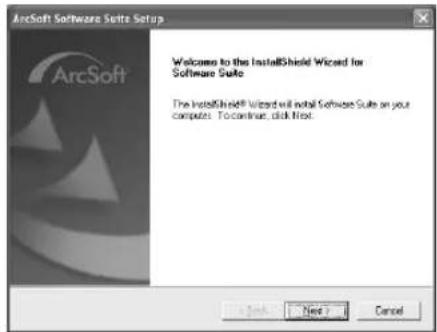
1. Insérer le CD-ROM fourni dans le lecteur de CD-ROM de l'ordinateur. 2. Sélectionner le logiciel à installer à partir de [Setup Menu]. 3. Sélectionner la langue désirée dans la boîte de dialogue [Choose Setup Language], puis cliquer sur [OK].
• L'installation débute. - Après avoir lu le contenu affiché, suivre les instructions d'installation. - Si une langue autre que celle du système d'exploitation est choisie, il est possible que l'affichage de certains caractères soit incorrect.
4 Si l'écran de sélection de composant s'affiche, cocher le logiciel à installer, puis cliquer sur le bouton [Next].
5 À la fin du réglage, cliquer sur [Finish].
• L'installation est complétée.
- Le présent manuel ne décrit que les marches à suivre d'installation, de raccordement et de démarrage. Lire attentivement les messages d'aide concernant l'utilisation des logiciels de la suite ArcSoft Software.
Lancement d'un logiciel de la suite ArcSoft Software
1 Sélectionner [Start] >> [All Programs (Programs)] >> [ArcSoft Software Suite] >> [ArcSoft Panorama Maker 3.0] (ou [ArcSoft PhotoBase 4.0] ou [ArcSoft Photolmpression 4.0] ou [ArcSoft PhotoPrinter 4.0]).
Pour informations sur le logiciel ArcSoft :
Tél. : 1-510-440-9901
Téléc. : 1-510-440-1270
Site Web : www.arcsoft.com
Courriel : support@arcsoft.com
Voir les informations "Help" (Aide) en ce qui concerne les applications et les messages d'erreurs.
1
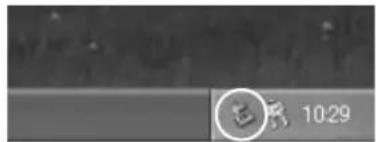
2
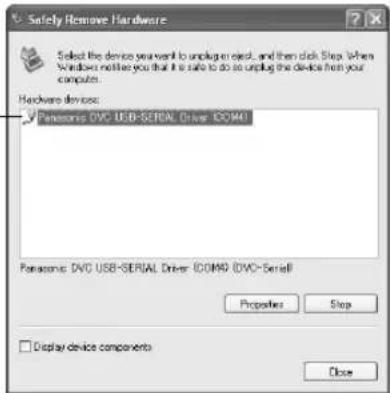
Déconnexion du câble USB
Si le câble USB est déconnecté alors que l'ordinateur est en marche, un message d'erreur s'affiche. Dans un tel cas, cliquer sur [OK] et fermer la boîte de dialogue. Suivre les instructions ci-après pour déconnecter le câble.
1 Double-cliquer sur l'icône dans la barre de tâches.
- La boîte de dialogue de déconnexion s'affiche.
2 Sélectionner [Panasonic DVC USB-SERIAL Driver] ①, puis cliquer sur [Stop].
3 S'assurer que [Panasonic DVC USB-SERIAL Driver] est sélectionné, puis cliquer sur [OK].
- Cliquer sur [OK] avant de pouvoir débrancher le câble en toute sécurité.
Nota sur le nom du pilote ① affiché
Le nom du pilote peut différer selon le système d'exploitation, l'environnement et le mode du caméscope.
Avec Windows XP/2000:
(Avec le caméscope en mode magnétoscope ou caméra.)
[Panasonic DVC USB-SERIAL Driver (COM 4)] (Le chiffre après "COM" peut différer selon l'environnement de l'ordinateur personnel.)
(Avec le caméscope en mode lecture de carte.)
[Panasonic DVC USB Driver] ou [Panasonic DV DISK Port Driver]
Avec Windows Me:
[Panasonic DVC Port Driver Version 2.0]
- Certains systèmes d'exploitation, tels que Windows 98 Deuxième Édition, peuvent ne pas afficher l'icône de déconnexion dans leur barre des tâches. (Il se peut que le système ait été paramétré pour désactiver cet affichage.) S'assurer que le témoin [ACCESS] du caméscope est éteint, puis déconnecter le câble.
ATTENTION :
Si le câble USB est déconnecté alors que le témoin [ACCESS] est allumé, les données de la carte pourraient être endommagées.
Désinstallation du pilote ou du logiciel
Les exemples d'écran peuvent varier selon le type de système d'exploitation. (Dans le présent manuel, l'explication concerne les écrans de Windows Me.)
1. Sélectionner [Start] (>> [Settings]) >> [Control Panel], choisir le logiciel ou le pilote à désinstaller sous [Add/Remove Programs].
- Les étapes de désinstallation peuvent différer selon le type de système d'exploitation. Consulter le manuel d'utilisation du système d'exploitation.
- Si le pilote de périphérique USB est installé lors du raccordement du câble USB, ou si les présentes instructions ne sont pas suivies, le caméscope ne sera pas reconnu correctement. Le cas échéant, supprimer le pilote USB sous [Device Manager] tel que décrit ci-dessous, désinstaller le pilote USB et le réinstaller.
Régler le caméscope en mode magnétoscope ou caméra, le raccorder à l'ordinateur personnel et supprimer [Panasonic DVC USB-SERIAL Driver (COM X)] (ou [Panasonic Serial USB Driver]) sous [Device Manager]. 2. Régler le caméscope en mode lecture de carte et supprimer [Panasonic DVC USB Driver] (ou [Panasonic DVC USB Driver Version 2.0]) (Sous Windows Me/98 Deuxième Édition, supprimer également [Panasonic DVC Port Driver Version 2.0]).
Remarques
- Ne pas déconnecter le câble USB pendant que le voyant de marche du caméscope est allumé. Cela pourrait "figer" le logiciel ou détruire les données en cours de transfert. Se reporter au manuel d'utilisation du caméscope.
- Il est recommandé de faire fonctionner le caméscope sur le secteur (adaptateur fourni) lorsqu'un câble USB est connecté. En effet, des données pourraient être perdues dans le cas où la batterie deviendrait déchargée pendant un transfert.
- Le décodeur audio G.726 pourrait ne pas reconnaître des fichiers non créés par le caméscope.
- Ne pas supprimer les dossiers qui se trouvent sur la carte mémoire (dossier d'images, dossier DPOF, dossier des titres, etc.). S'ils étaient supprimés, la carte mémoire pourrait ne pas être reconnue.
- Lorsque le caméscope est commuté en mode lecture de carte tout en étant raccordé à un ordinateur, l'écran du caméscope affiche "PC ACCESSING" et il est impossible de commuter le mode de fonctionnement du caméscope. Dans un tel cas, débrancher le câble de connexion USB. Commuter le mode de fonctionnement du caméscope et rebrancher le câble.
- Lorsque le caméscope est raccordé en mode lecture de carte, l'icône [Removable disc] représentant le lecteur de la carte mémoire s'affiche sur le bureau ([My Computer]).
- Lorsque le caméscope est commuté du mode magnétoscope en mode lecture de carte, un message d'alerte s'affiche. Il peut être ignoré.
- Avec le système d'exploitation Windows XP ou Windows 2000, il est possible d'installer ou de désinstaller ce logiciel après avoir ouvert une session avec le nom d'utilisateur "Administrateur" ("Administrator") ou un nom d'utilisateur qui possède les droits équivalents.
À propos de la carte mémoire SD et de la carte MultiMediaCard MC
Carte mémoire SD
La carte mémoire SD (fournie) est pratiquement de la même taille que la carte MultiMediaCard MC. Il s'agit d'une carte mémoire externe disponible avec des capacités de mémoire supérieures.
Elle dispose d'une languette de protection pour éviter l'enregistrement de données et le formatage de carte, ainsi qu'une fonction de protection des droits d'auteur.
- Le logo SD est une marque de commerce.
Carte MultiMediaCard MC
La carte MultiMediaCard MC est une carte mémoire externe compacte, légère et extractible.
- Toutes les autres sociétés et noms de produits figurant dans ce manuel sont des marques de commerce ou des marques déposées enregistrées par les corporations respectives.
Fichiers sauvegardés sur carte mémoire SD ou carte MultiMediaCard MC
Avec ce caméscope, il n'est peut-être pas possible de lire les fichiers enregistrés et créés à partir d'autres équipements ou vice versa. Pour cette raison, vérifier au préalable la compatibilité des équipements.
- À propos de la compatibilité des fichiers sauvegardés sur carte mémoire
Les fichiers de données d'images enregistrés sur "cartes mémoire SD" ou "cartes MultiMediaCard" sont conformes avec les DCF (Design rule for Camera File system) établies par JEITA (Japan Electronics and Information Technology Industries Association).
- Si on tente de lire les fichiers enregistrés avec ce caméscope sur d'autres équipements ou vice versa de lire des fichiers enregistrés à partir d'autres équipements sur ce caméscope, il ne sera peut-être pas possible de les lire. Vérifier au préalable la compatibilité avec les autres équipements.
À propos de la structure du dossier lors de l'utilisation de la carte mémoire dans l'ordinateur
- Si vous insérez dans votre PC une carte mémoire sur laquelle des données ont été sauvegardées, le répertoire des dossiers devrait s'afficher comme ci-dessous.
![graph TD A["16 MB"] --> B["DCIM"] A --> C["100CDPFP"] A --> D["MISC"] A --> E["PRIVATE"] A --> F["VTF"] A --> G["TITLE"] A --> H["SD_VIDEO"] A --> I["PRL001"] A --> J["SD_VOICE"] A --> K["SD_VC100"] L["16 MB"] --> M["DCIM"] L --> N["100CDPFP"] L --> O["IMO1CDPF"] L --> P["MISC"] L --> Q["SD_VIDEO"]…](/content/2026/03/449091/images/ded056a5e6dadc9ce05dce9e51f833fdde3cc93cfa76439383ff088e3eac94ff.jpg)
[100CDPFP] : Les images de ce dossier (lmga0001.jpg, etc.) sont enregistrées au format JPEG.
[MISC] : Ce dossier contient des fichiers avec des images réglées par des données DPOF.
[TITLE] : Ce dossier contient les données des titres originaux (Usr00001.ttl, etc.).
[PRL001] : Les images animées MPEG4 sont enregistrées au format ASF (MOL001.ASF, etc.). Ces images peuvent être visionnées avec Windows Media Player (version 6.4 ou ultérieure). En raison de sa taille réduite, ce fichier convient bien au transfert de données sur ligne téléphonique, etc. Pour visionner un fichier d'images animées avec Windows Media Player, sélectionner un fichier en double-cliquant dessus. Le logiciel requis est automatiquement téléchargé et la lecture s'amorce. (Un branchement à Internet est nécessaire.) Pour visionner un fichier d'images animées avec le système d'exploitation Macintosh, Windows Media Player pour Macintosh est requis.
- [DCIM], [IM01CDPF], [PRIVATE], [VTF], [SD_VIDEO], [SD_VOICE] et autres dossiers sont des composants nécessaires pour la structure des dossiers. En condition d'utilisation ne pas s'en préoccuper.
- En mode carte, le caméscope sauvegarde automatiquement les images sous un fichier numéroté (lmga0001.jpg, etc.). Les numéros de fichiers sont enregistrés avec chaque image numérotée séquentiellement.
- Les données sonores (MOB001.vm1, etc.) sont sauvegardées dans le fichier [SD_VC100]. Toutefois, ces données ne peuvent être lues sur un ordinateur.
- Le fichier [SD_VOICE] et les fichiers sonores dans le dossier sont "cachés". Selon le paramétrage de l'ordinateur, ce dossier et ces fichiers cachés pourraient ne pas être affichés par "Windows Explorer" ou dans la fenêtre "My Computer".
- La capacité mémoire inscrite sur l'étiquette de la carte mémoire SD correspond à la capacité mémoire totale. Une portion de cette capacité est utilisée pour la protection et la gestion des droits d'auteur et toute la capacité n'est pas disponible à titre de mémoire pour un caméscope, un ordinateur personnel ou autre dispositif.
Capacité mémoire disponible :
Carte 16 Mo : environ 14 900 000 octets
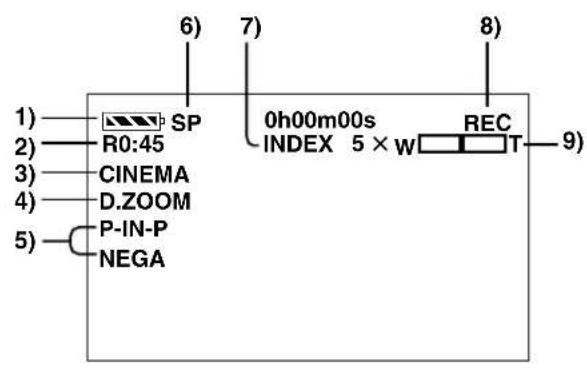
Les différentes fonctions et conditions du caméscope devraient s'afficher sur l'écran.
1) Autonomie de la batterie [☐]
- Lorsque la batterie est faible, l'indication change. Lorsque la batterie est complètement déchargée, l'indication ▶ ( □ ) clignote.
- Lorsque vous utilisez l'adaptateur secteur, il se peut que l'indication [◀◀◀] apparaisse, mais cela ne signifie rien dans ce cas.
2) Temps d'enregistrement disponible [R0:00]
- Le temps restant sur la cassette est indiqué en minutes. Lorsqu'il arrive à moins de 3 minutes, l'indication commence à clignoter.
3) Fonction cinéma [CINEMA] (→ 28) Grand écran [16:9] (→ 28)
4) Zoom numérique [D.ZOOM] (→ 26) Lecture zoom [ZOOM 5×] (→ 39)
5) Fonction des effets numériques
- MULTI : Mode image multiple (→ 35, 39) ● P-IN-P : Mode image sur image (→ 35) ● WIPE : Mode volet (→ 34, 39) ● MIX : Mode mixage (→ 34, 39) ● STROBE : Mode stroboscopique (→ 34, 39) ● GAIN UP : Mode accroissement du gain (→ 34)
- TRAIL : Mode effet traînée (→ 34, 39) ● MOSAIC : Mode mosaïque (→ 34, 39) ● MIRROR : Mode miroir (→ 34, 39)
- NEGA : Mode négatif (→ 34, 39)
- SEPIA : Mode sépia (→ 34, 39) ● B/W : Mode noir et blanc (→ 34, 39) ● SOLARI : Mode solarisation (→ 34, 39)
6) Sélecteur de vitesse d'enregistrement
- SP : Mode standard (→ 23)
- LP : Mode vitesse de défilement lente (→ 23)
7) Index
- Lorsque les signaux de l'index sont enregistrés, l'indication [SCENEINDEX] clignote pendant quelques instants. (→ 38)
Recherche nombre [S1] (→ 38)
- Ce chiffre indique le numéro de la scène qui doit être lue en comptant à partir de l'avant de la scène courante.
8) Indications de fonctionnement de bande
- REC : Enregistrement (→ 24) • PAUSE : Enregistrement interrompu momentanément (→ 24)
- ▷ : Lecture/recherche caméra vers l'avant (→ 24, 36)
- ◀ : Recherche caméra vers l'arrière (→ 24, 36) • II : Lecture d'image fixe (→ 37)
- ▷ : Lecture avance rapide/repérage (→ 36)
- ◀◀ : Lecture rebobinage/rétrospective (→ 36)
- |▷ : Lecture ralentie en direction normale (→ 37) • ◀ : Lecture ralentie vers l'arrière (→ 37)
- |||> : Lecture image fixe direction normale (→ 37) • ◀II : Lecture image fixe vers l'arrière (→ 37)
- ▷▶ : Recherche index vers l'avant (→ 38)
- K : Recherche index vers l'arrière (→ 38)
- CHK : Vérification d'enregistrement (→ 24) • A.DUB ▷ : Doublage audio (→ 41) • A.DUB II : Pause de doublage audio (→ 41)
- PHOTO : Enregistrement en mode PhotoShot (→ 25)
- BLANK : Recherche des blancs (→ 37) • R ▷ : Lecture en reprise (→ 36)
- 2×▷▷ : Recherche à vitesse variable (→ 36)
9) Incrément du zoom
- Lorsque la touche [W/T] zoom est relevée ou pressée, l'indicateur du grossissement apparaît. (→ 26)
10) Volume du son
- Utiliser cette indication pour régler le volume du son à partir du haut-parleur incorporé ou du casque. (→ 36)
11) Indication date/heure (→ 23, 66)
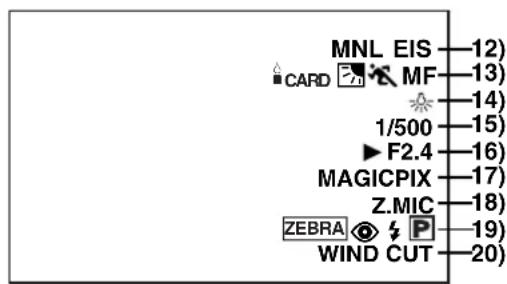
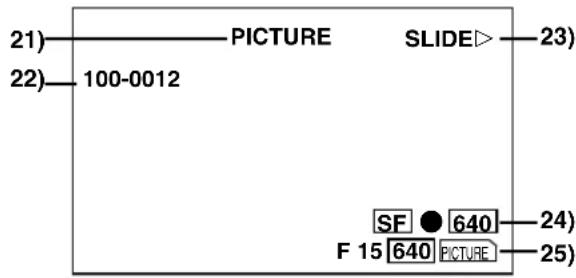
12) Mode d'enregistrement
● AUTO : Ceci apparaît lorsque le commutateur du sélecteur de mode est placé sur [AUTO]. (→ 24) ● MNL : Ceci apparaît lorsque le commutateur du sélecteur de mode est placé sur [MANUAL]. (→ 29, 30, 31) - AE LOCK apparaît lorsque le commutateur du sélecteur de mode est placé sur [AE LOCK]. (→ 29)
Stabilisateur optique de l'image [EIS] (→ 27)
Fonction de méga-stabilisation optique de l'image [GIS] (→ 27)
Fonction de zoom automatique 1,5 fois [JUMP] (→ 26)
Affichage d'entrée du doublage audio [MIC/AV IN] (→ 41)
Mode d'enregistrement audio [12bit/16bit] (→ 23)
13) Mise au point manuelle [MF] (→ 30)
Mode de réglage automatique de l'exposition
• : Mode sports (→ 29) • Mode portrait (→ 29) • Mode éclairage faible (→ 29) • : Mode projecteur (→ 29) • Mode mer et neige (→ 29)
14) Mode d'équilibre du blanc
- △ : Dernier réglage d'équilibre du blanc effectué manuellement (→ 31) • : Mode éclairage fluorescent (→ 31) • : Mode extérieur (→ 31) • ☀️ : Mode intérieur (enregistrement sous lumière incandescente) (→ 31)
15) Vitesse d'obturation [1/500] (→ 30) 16) Valeur d'iris [F2.4] (Nombre F) (→ 30) 17) Mode MAGICPIX [MAGICPIX] (→ 28) 18) Microphone zoom [Z.MIC] (→ 26) 19) Mode PhotoShot MC progressif [P] (→ 25)
Réduction de l'effet "œil rouge" [©] (→ 33)
Motif zébré [ZBRA 32)
20) Atténuation du bruit du vent [WIND CUT] (→ 29) 21) Affichage de type de fichier [PICTURE/MPEG4/VOICE/TITLE] (→ 45, 48) 22) Affichage du numéro du fichier/dossier (→ 45) 23) Indications des fichiers sauvegardés sur carte mémoire 1 (mode CARD P.B.)
- SLIDE> : Diaporama (→ 47)
- SLIDEIII : Diaporama – pause (→ 47) • M.SLIDE▷ : Diaporama – lecture à la demande (→ 47) • M.SLIDEIII : Diaporama – pause, lecture à la demande (→ 47)
24) Indications des fichiers sauvegardés sur carte mémoire 2 (mode CARD P.B.)
• Taille d'image [640/2048] (→ 43, 45)
Lorsque vous reproduisez une scène enregistrée sur un caméscope avec une spécification de taille d'image différente de celle indiquée ci-dessus, les indications suivantes devraient s'afficher. Si la taille de l'image se situe entre 640 pixels et 800 pixels, l'indication [640] s'affichera; si la taille de l'image est égale ou inférieure à 640 pixels, la scène devrait s'afficher sans indication de la taille de l'image.
• 2048: [2048×1496] format image - 640 : [640×480] format image • SVGA : de 800 à 1024 pixels • XGA : de 1024 à 1280 pixels • SXGA: de 1280 à 1600 pixels • UXGA: de 1600 à 2048 pixels • QXGA: plus de 2048 pixels
- Nombre d'impressions DPOF [00] (→ 50)
Paramètre DPOF et diaporama
● (Blanc): Paramétrage DPOF terminé (1 image ou plus) (→ 50) ● (Vert): Paramétrage du diaporama terminé (→ 47) ● (Bleu): Paramétrages DPOF (1 image ou plus) et du diaporama terminés (→ 47, 50) - Qualité de l'image MPEG4 [N, F, SF]
25) Indications des fichiers sauvegardés sur carte mémoire 3 (mode caméra)
- Qualité d'image de carte PhotoShot [F/N/E] (→ 43) (Enregistrement de carte PhotoShot) Les abréviations respectives sont [F] pour Fine (haute résolution), [N] pour Normal (résolution moyenne) et [E] pour Economy (basse résolution).
- Carte PhotoShot (images restantes) [000] (→ 42)
- Carte PhotoShot (enregistrement en cours) [ PICTURE ] (rouge) (→ 42)
- Images animées (enregistrement en cours) [MPEG4] (rouge) (→ 44)
- Enregistrement vocal [VOICE] (rouge) (→ 44)
- Carte mémoire non insérée [PICTURE (MPEG 4, VOICE)] (clignotant en rouge) (→ 42)
- Carte PhotoShot prête pour l'enregistrement [ PICTURE ( MPEG4, VOICE) ] (cyan) (→ 42)
- Numéro du fichier [No.000] (→ 45) -Verrouillage [Oπ] (→ 49)
■ Modification du mode d'affichage du compteur
En changeant [C.DISPLAY] à partir du sous-menu [DISPLAY SETUP], il est possible de changer le mode d'affichage du compteur par indication compteur de cassette (0:00.00), indication compteur de mémoire (M0:00.00), ou indication code temps (0h00m00s00f).
- Vous pouvez également appuyer de manière répétée sur la touche [COUNTER] de la télécommande pour changer l'indication compteur.
■ Affichage date/heure
Pour afficher l'indication date/heure, régler la date/heure dans [DATE/TIME] du sous-menu [DISPLAY SETUP].
- Il est également possible d'appuyer sur la touche [DATE/TIME] de la télécommande de manière répétée pour afficher ou changer l'indication de la date/heure.
■ Modification du mode d'affichage
En changeant [DISPLAY] à partir du sous-menu [DISPLAY SETUP], le mode d'affichage du compteur se modifie en affichage toutes fonctions, affichage partiel et affichage minimum.
Signaux d'avertissement/alarme
Si l'un des signaux s'allume ou clignote, contrôler l'état du caméscope.
EJECT TAPE: Après l'affichage du message [DEW DETECTED], éjecter la cassette.
CHECK REC TAB: La languette de protection contre l'effacement est en position [SAVE]. Ce message s'affiche lorsque le doublage audio est amorcé sur une partie vierge de la bande ou est tenté sur une cassette dont la languette de protection est en position [SAVE]. (→ 41, 52)
TAPE NOT INSERTED: Absence de cassette dans l'appareil. (→ 16)
☐ LOW BATTERY MODE: La batterie est faible. La recharger. (→ 14) ☒: La pile au lithium est faible. (→ 23)
☐ END/TAPE END: La bande est arrivée à sa fin pendant l'enregistrement.
REMOTE/ CHECK REMOTE MODE: Un mode d'opération incorrect a été sélectionné sur la télécommande. (→ 13)
CANNOT REC LP-MODE : Parce que l'enregistrement original a été fait en mode LP, le doublage audio n'est pas possible. (→ 41)
INCOMPATIBLE DATA : La cassette est incompatible ou est protégée contre la copie. En raison de la protection contre la copie, les images ne peuvent pas être enregistrées correctement.
☐ : Si ce message s'affiche, remettez l'écran à cristaux liquides dans sa position d'origine pour vérifier le contenu de l'avertissement.
AV INPUT RECORDING : Ce message s'affiche lorsqu'un enregistrement est tenté sur la carte mémoire pendant un doublage (→ 52) sur la cassette.
NO CARD : Absence de carte mémoire dans l'appareil.
PLEASE WAIT : Ce message s'affiche lors de la lecture sur la carte mémoire (lecture, formatage, pendant l'utilisation de la fonction d'écran multiple). (→ 45, 50)
CARD ERROR : La carte mémoire utilisée n'est pas compatible avec le caméscope.
CHECK SELECT SWITCH : Sur pression de la touche de marche/arrêt d'enregistrement avec [TAPE] en mode lecture de carte. Lorsqu'une combinaison de modes est réglée avec le sélecteur [TAPE/CARD/CARD MODE], cette indication apparaît. Sur pression de la touche de marche/arrêt d'enregistrement avec [PICTURE] en mode caméra. Sur pression de la touche PhotoShot avec [MPEG4] ou [VOICE] en mode caméra. Sur pression de la touche de marche/arrêt d'enregistrement avec [TAPE] et [PICTURE] en mode lecture de carte. Sur pression de la touche PhotoShot avec [PICTURE] en mode lecture de carte.
FILE LOCKED : Ce message s'affiche lorsque l'utilisateur tente de supprimer une image protégée. Il n'est pas possible de supprimer une image protégée.
WRITE PROTECTED : Lorsque vous tentez d'enregistrer des données sur une carte mémoire SD dont la languette de protection contre l'écriture est réglée sur [LOCK].
NO PICTURE : La carte mémoire ne contient aucune image.
NO MPEG4 DATA : La carte mémoire ne contient aucune image animée.
NO VOICE DATA : Aucune donnée vocale n'a été enregistrée sur la carte mémoire. NO TITLE : Aucun titre n'a été enregistré sur la carte mémoire.
NO SPACE LEFT : La quantité de mémoire restante est insuffisante. Sélectionnez le mode carte et supprimez les fichiers inutiles.
× : Lecture de données qui ne sont pas compatibles avec ce caméscope. (→ 45)
Les têtes vidéo sont sales. (→ 75)
APPUYER SUR LA TOUCHE RESET : Un problème mécanique a été détecté. Appuyer sur la touche [RESET]. Cela pourrait régler le problème. Il n'est pas possible d'enregistrer sur une carte mémoire formatée sur un autre appareil (tel un PC). Formater la carte mémoire sur l'appareil.
RÉPARATION NÉCESSAIRE : Débrancher l'appareil et contacter un centre de service.
BRANCHER LE CÂBLE USB : La touche [WEB CAMERA] a été pressée alors que le câble USB est débranché. Brancher le câble USB au caméscope et à un ordinateur personnel.
DÉBRANCHER LE CÂBLE USB :
Lors de la pression de la touche de marche/arrêt d'enregistrement, de la touche [PHOTO SHOT] ou de la touche [TITLE] en mode caméra Web. Lors de la pression de la touche [TITLE] en mode caméra ou magnétoscope alors qu'un câble USB est branché. Lorsqu'un enregistrement est tenté sur carte avec un câble USB branché.
ANNULER LE MODE CAMÉRA WEB :
Il est impossible d'utiliser le commutateur [OFF/ON/MODE] en mode caméra Web.
Notes et précautions
a Avertisseurs sonores (→ 20)
Lorsque le paramètre [BEEP SOUND] du sous-menu
[OTHER FUNCTIONS] dans le menu
[CAMERA FUNCTIONS] est activé [ON], des avertisseurs/tonalités de confirmation sont émis comme suit :
1 bip
≥Lors du lancement d'un enregistrement
Lorsque le commutateur [OFF/ON/MODE] est basculé de [OFF] à [ON].
2 bips
Lors d'une pause à l'enregistrement
2 bips sont émis 4 fois
En cas d'erreur ou pendant un enregistrement
Fonction PhotoShot progressif (→ 25)
Les photos sont enregistrées à un endroit légèrement avant celui où la touche [PHOTO SHOT] a été pressée.
Lorsque vous passez en mode image fixe, vous entendez un déclic. Il correspond au bruit de fermeture de l'iris et non d'un mauvais fonctionnement.
Si vous enregistrez des images fixes en mode PhotoShot progressif lorsque votre caméscope est réglé sur le réglage automatique de l'exposition, la clarté des images peut changer.
L'image peut être floue si la scène comporte beaucoup de lignes horizontales ou des motifs fins.
L'activation de la fonction MagicPix ou du zoom automatique 1,5 fois désactive la fonction PhotoShot progressif.
Lorsque [FLASH] est réglé sur [OFF], que [PROGRESSIVE] est réglé sur [AUTO] et que l'éclairement ambiant est faible, l'indication [P] clignote et il est impossible d'utiliser la fonction de PhotoShot progressif.
Lorsque [PROGRESSIVE] est réglé sur [AUTO], l'indication [P] peut clignoter si la valeur de gain de l'iris est réglée manuellement (c'est-à-dire [OPEN 0dB] à [18dB]).
À propos du réglage [PROGRESSIVE]
Lorsque l'indication [P] s'affiche, il est possible d'utiliser la fonction PhotoShot progressif.
Lorsque [PROGRESSIVE] est sur [ON] :
Il est possible d'utiliser la fonction PhotoShot progressif à tout moment. Cependant, dans ce cas, les fonctions suivantes sont désactivées.
≥ [EFFECT1] Modes effets numériques
≥ Zoom numérique [D.ZOOM]
≥ 1/750e ou vitesse d'obturation plus rapide
≥ Fonction PhotoShot continu
≥ Lorsque [REC MODE] est réglé sur [FRAME]
≥ Lorsque [ASPECT] est réglé sur [16:9]
Lorsque [PROGRESSIVE] est sur [AUTO] :
Il n'est pas possible d'utiliser la fonction PhotoShot progressif dans les circonstances suivantes.
≥ Lorsque le grossissement du zoom est d'environ 10k ou plus grand
≥ Lorsque la vitesse d'obturation est de 1/750e ou plus rapide
≥ Lorsque [EFFECT1] est sur [WIPE], [MIX], [STROBE], [GAIN UP], [TRAIL], [MOSAIC], [MIRROR]
≥ Lorsque les images sont affichées sur un écran multiple
≥ Fonction PhotoShot continu
≥Lorsque [REC MODE] est réglé sur [FRAME]
≥Lorsque [ASPECT] est réglé sur [16:9]
a Fonctions zoom avant/zoom arrière ( → 26)
≥En appuyant sur la touche [W/T] du zoom vers [W] ou [T] en mode de pause d'enregistrement, il est possible de faire un zoom de 1-10k à une vitesse maximum de 0,3 seconde.
≥En mode enregistrement, il est possible de faire un zoom de 1-10k dans un intervalle de temps de seulement 0,8 seconde.
≥En cas d'effet de zoom accru, l'image peut se brouiller momentanément.
≥Lorsqu'un taux élevé de zoom est utilisé, une mise au point plus accrue est obtenue si le sujet de l'enregistrement est à 1,2 m (4 pi) ou plus du caméscope.
≥Il est impossible d'effectuer ces fonctions avec un microphone externe.
a Fonctions cinéma et grand écran ( → 28)
≥L'utilisation de la fonction cinéma ou grand écran n'a pas pour effet d'agrandir l'angulaire à l'enregistrement.
≥Lors de la lecture d'un enregistrement effectué en mode cinéma ou grand écran sur un écran 16:9, le format de l'image est automatiquement ajusté à l'écran. Pour plus de détails, se reporter au manuel de l'utilisateur du téléviseur.
≥Lorsque les images sont visionnées sur un écran de télévision, il se peut que l'indication de l'horodateur ne soit pas affichée.
≥Selon le téléviseur utilisé, la qualité de l'image pourrait être atténuée.
≥Le mode cinéma est désactivé lorsqu'un titre est affiché.
≥Les modes cinéma et grand écran ne peuvent pas être réglés simultanément.
Il est impossible d'enregistrer des photos sur une carte en mode cinéma ou grand écran.
Il n'est pas recommandé de régler [ASPECT] à [16:9] lors de l'utilisation d'un téléviseur au format standard 4:3. (L'image s'étire à la verticale.)
L'utilisation du mode cinéma désactive [MULTI] et [P-IN-P] des effets numériques [EFFECT1].
Selon le logiciel utilisé, l'image transférée peut ne pas être affichée correctement.
Fonction MAGICPI(→ 28)
- L'image enregistrée est présentée comme s'il s'agissait d'un enregistrement à temps échelonné à cause de la vitesse lente de l'obturateur (0,5 seconde).
- La mise au point doit être réglée manuellement.
- N'utiliser cette fonction que dans les situations de faible éclairage. Ne pas l'utiliser dans un endroit où l'éclairage est intense ni orienter le caméscope vers le soleil; cela pourrait causer des dommages irrémédiables au caméscope.
- La fonction PhotoShot MC progressif ou le mode photo instantanée est automatiquement désactivée.
- La fonction PhotoShot continu ou la lampe-éclair rétractable ne peut être utilisée.
- Il n'est pas possible de procéder au réglage de l'équilibre du blanc.
- Le réglage de la vitesse d'obturation est impossible.
- Le réglage automatique de l'exposition ou les modes effets numériques dans [EFFECT1] ne peuvent pas être réglés.
- Le stabilisateur de l'image ne peut être utilisé.
- Lors d'un enregistrement avec la fonction MagicPix, il est recommandé d'utiliser un trépied.
Réglage automatique de l'exposition (→ 29)
- Si l'un des modes du réglage automatique de l'exposition est sélectionné, il n'est pas possible de régler la vitesse d'obturation ou l'iris.
- Il n'est pas possible d'utiliser le mode sports, le mode portrait ou le mode éclairage faible en mode accroissement du gain [GAIN UP].
Mode sports
- Lors de la lecture standard, le mouvement de l'image peut ne pas apparaître régulier.
- Parce que la couleur et la clarté de la lecture d'image peuvent varier, éviter d'enregistrer sous une lumière incandescente, au mercure ou au sodium.
- Dans le cas d'enregistrement d'un sujet éclairé par une très forte lumière ou d'un sujet hautement réfléchissant, des lignes verticales de lumière peuvent apparaître.
- Si l'éclairage est insuffisant, l'indication [ ] clignote.
- Si une image fixe est enregistrée en mode PhotoShot progressif, la clarté de l'image enregistrée peut devenir instable.
- Si ces modes sont utilisés dans le cadre d'un enregistrement à l'intérieur, les images reproduites peuvent vaciller.
- L'utilisation de la fonction MagicPix désactive ce mode.
Mode éclairage faible
- Des scènes extrêmement sombres peuvent ne pas devenir plus claires de manière satisfaisante.
Mode projecteur
- En utilisant ce mode, les images enregistrées peuvent devenir très sombres.
- Si le sujet d'enregistrement est extrêmement lumineux, l'image enregistrée peut être blanchâtre.
Mode mer et neige
Si le sujet d'enregistrement est extrêmement lumineux, l'image enregistrée peut être blanchâtre.
Réglage manuel de la vitesse d'obturation (→ 30)
- Des lignes verticales de lumière peuvent être observées lors de la reproduction d'une image d'un sujet éclatant ou très réfléchissant.
- Pendant la lecture standard, le passage d'une scène à l'autre peut ne pas être régulier.
- Parce que la couleur et la clarté d'une image reproduite peuvent devenir instables, éviter d'enregistrer sous une lumière fluorescente, au mercure ou au sodium.
- Si vous utilisez le mode accroissement du gain, le mode réglage automatique de l'exposition ou la fonction MagicPix, le réglage de la vitesse d'obturation est impossible. Si la vitesse d'obturation est réglée manuellement, ce réglage sera annulé.
Réglage manuel de l'iris (→ 30)
- En fonction du grossissement du zoom, la valeur de l'iris peut ne pas être affichée correctement.
- Si le mode de réglage automatique de l'exposition est utilisé, le réglage de l'iris est impossible.
- Ne pas tenter de régler la vitesse de pose après le réglage de l'iris; cela aurait pour effet d'annuler ce dernier.
Équilibre du blanc (→ 31)
Dans les conditions suivantes, il n'est pas possible de régler l'équilibre du blanc:
- Lorsque [EFFECT1] du sous-menu [DIGITAL EFFECT] du menu [CAMERA FUNCTIONS] est réglé sur [GAIN UP] ou que [EFFECT2] est réglé sur [SEPIA] ou [B/W].
- Lorsque le zoom est fixé à 10× ou plus.
- Lorsque le mode image fixe numérique est activé.
- Pendant l'affichage d'un menu.
- Lorsque le mode MAGICPIX est activé.
Dans les cas suivants, l'indication [■] clignote :
- Le clignotement indique que le réglage précédent de l'équilibre du blanc est toujours mémorisé. Ce réglage sera conservé jusqu'à ce que l'équilibre du blanc soit une nouvelle fois réglé.
- Il ne sera peut-être pas possible d'effectuer le réglage manuel de l'équilibre du blanc sous des conditions de faible éclairage.
■ Fonctions avancées (→ 32)
Motif zébré
- Lorsque le mode mer et neige du réglage automatique de l'exposition ou la fonction compensation de contre-jour est utilisé, le motif zébré ne sert plus de référence générale pour le réglage de la luminosité.
Niveau de sensibilité du microphone
- Lorsque ce paramètre est modifié, le réglage de [AUDIO LEVEL] du sous-menu [RECORDING SETUP] du menu [VCR FUNCTIONS] est modifié en conséquence.
- Il est recommandé de contrôler le son avec le casque d'écoute avant l'enregistrement pour s'assurer de l'absence de distorsion.
- Il est impossible de régler le niveau de sensibilité du microphone en mode carte mémoire.
Réglage de l'image
- Après le réglage, les paramètres demeurent valides tant que le commutateur [AUTO/MANUAL/AE LOCK] est réglé sur [MANUAL]. Il est donc recommandé de vérifier le réglage de l'image avant l'enregistrement avec le réglage [MANUAL].
- Pendant le réglage de l'image, une pression sur le cadran [PUSH] pendant 2 secondes ramène la barre au centre de l'écran.
Lampe-éclair rétractable(e) 33)
- La portée de la lampe-éclair est d'environ 1 à 2,5 m (3 à 7,5 pieds) dans des endroits sombres. L'image sera sombre si la distance entre la lampe-éclair et la scène est plus de 2,5 m (7,5 pieds).
- La scène apparaîtra sombre si la lampe-éclair est utilisée devant un fond blanc.
- Même si la lampe-éclair a été désactivée, le caméscope détermine automatiquement si elle est nécessaire après avoir mesuré l'éclairement ambiant. (Dans ce cas, l'indication [s'affiche en jaune.)
- Lorsque la touche image sur image est pressée ou si un titre est créé, la lampe-éclair s'allume également.
- Lorsque [FLASH] du sous-menu [RECORDING SETUP] est réglé à [AUTO] et la vitesse d'obturation, l'iris ou l'accroissement du gain est ajusté, l'indication [⚡], [⚡+] ou [⚡−] s'éteint et la lampe-éclair pourrait ne pas s'allumer.
- L'utilisation de la lampe-éclair à l'extérieur, en mode compensation de contre-jour ou dans d'autres conditions d'éclairement peut causer des taches blanches (taches de couleur) sur les images.
- Si le sujet est en contre-jour, régler l'iris manuellement ou utiliser la fonction de compensation de contre-jour.
- Un léger choc accompagne l'ouverture de la lampe-éclair.
- L'utilisation de la lampe-éclair fixe à 1/500 s la vitesse de l'obturateur de 1/750 s ou plus vite.
- L'utilisation de la lampe-éclair est impossible pendant un enregistrement en mode PhotoShot continu, MagicPix et MPEG4.
- L'image peut devenir floue dans un endroit sombre. Dans un tel cas, faire la mise au point manuellement.
- Lorsque l'indication [⚡], [⚡+], [⚡-], [⚡A], [⚡A+] ou [⚡A-] s'affiche, la lampe-éclair peut être allumée. (Lorsque l'indication clignote, la lampe-éclair se recharge.) Lorsque l'indication [⚡s'affiche, la lampe-éclair ne peut pas être allumée.
- La recharge de la lampe-éclair dure au maximum 4 secondes après l'éclair.
Fonctions et effets numériques (mode caméra) (→ 34)
- Il n'est pas possible d'utiliser l'effet [MULTI], [P-IN-P], [WIPE], [MIX] ou [TRAIL] des effets numériques [EFFECT1] de pair avec les modes numériques des effets 2 [EFFECT2] du sous-menu [DIGITAL EFFECT].
- Si vous réglez [EFFECT1] du sous-menu [DIGITAL EFFECT] sur [GAIN UP], il faut régler la mise au point manuellement. Cependant, le réglage de la vitesse d'obturation et la sélection de l'équilibre du blanc ne sont pas possibles.
- Si [EFFECT2] du sous-menu [DIGITAL EFFECT] est réglé sur [B/W] ou [SEPIA], le mode de l'équilibre du blanc sélectionné ne peut pas être modifié.
- Il n'est pas possible d'utiliser le mode sports, mode portrait ou mode éclairage faible en mode accroissement du gain [GAIN UP].
- L'utilisation du mode cinéma désactive le mode image sur image et le mode écran multiple.
Dans les conditions suivantes, il n'est pas possible d'utiliser les effets numériques [EFFECT1] du sous-menu [DIGITAL EFFECT].
- Lorsque [PROGRESSIVE] est réglé sur [ON].
- Lorsque [REC MODE] est réglé sur [FRAME]
- Lorsque le mode MagicPix est activé.
Dans les conditions suivantes, il n'est pas possible d'utiliser les effets et fonctions numériques.
- Mode carte
- Insertion d'un titre
Mode volet et mode mixage (→ 34)
Si l'une des opérations suivantes doit être exécutée, les images mémorisées seront effacées et les fonctions volet et mixage ne peuvent pas être utilisées.
- Utiliser la fonction recherche caméra.
- Appuyer sur la touche [CAMERA STILL].
- Commuter le sélecteur [TAPE/CARD/CARD MODE].
Mode écran multiple (→ 35)
- Lorsque [PROGRESSIVE] du sous-menu [CAMERA SETUP] est sur [ON], le mode écran multiple ne peut pas être utilisé.
- Si on appuie sur la touche [MULTI] lorsque l'auto-enregistrement est utilisé en mode miroir (→ 25), l'image fixe est affichée à partir de l'angle supérieur droit de l'écran mais en réalité, l'image est toujours enregistrée à partir de l'angle supérieur gauche.
- La qualité des images enregistrées en mode écran multiple est légèrement altérée.
- Le mode écran multiple ne peut pas être utilisé en mode image fixe.
- Le haut et le bas des images dans le mode écran multiple seront quelque peu rognés.
Mode image sur image (→ 35)
- Lorsque le caméscope est éteint, l'image la plus petite disparaît.
- L'introduction d'un titre est impossible dans la plus petite des images.
Écoute du son reproduit par casque
Si vous désirez écouter le son reproduit d'une cassette au moyen d'un casque, régler [AV JACK] du sous-menu [AV IN/OUT SETUP] sur [OUT/PHONES] et brancher le casque sur la prise [PHONES] du caméscope. Dans ce cas, aucun son (que ce soit un signal d'avertissement ou le bruit de l'obturateur) ne sera reproduit au travers du haut-parleur incorporé du caméscope. Le haut-parleur fonctionne lorsqu'on branche le câble A/V dans la prise AV.
- Lorsqu'un casque est branché dans la prise [PHONES] et que la télécommande est utilisée, il se peut que l'appareil ne fonctionne pas convenablement.
■ Sélection du son pendant la lecture
(→ 36, 41)
Il est possible de sélectionner le son en utilisant [AUDIO OUT] du sous-menu [PLAYBACK FUNCTIONS].
STEREO : Son stéréo (son principal et son arrière)
L : Son de la voie de gauche (son principal)
R : Son de la voie de droite (son arrière)
- Lors du doublage d'une cassette enregistrée en [12bit] avec sélection de réglage sur [AUDIO REC], le son reproduit devient un son stéréo indépendamment du fait que [12bit AUDIO] soit réglé sur [AUDIO OUT] ou [MIX].
■ Fonctions de lecture zoom (→ 39)
- Il n'est pas possible de régler le volume avec la télécommande en mode de lecture zoom.
- Si vous éteignez le caméscope ou si vous passez du mode magnétoscope au mode caméra, le mode de lecture zoom est annulé automatiquement.
- Même si les fonctions de lecture zoom sont utilisées, les images qui sortent de la prise DV ou de la prise images fixes numériques ne sont pas agrandies.
- En agrandissant une image, la qualité de l'image s'altère.
- Avec les fonctions de lecture zoom, la fonction de recherche à vitesse variable ne peut pas être utilisée avec la télécommande.
■ Fonctions de lecture avec effet numérique (→ 39)
- Les signaux modifiés des images auxquels on ajoute des effets numériques lors de la reproduction ne peuvent pas sortir de la prise DV ou de la prise d'image fixe numérique.
- Il n'est pas possible d'utiliser la fonction volet ou mixage tout en repassant la partie de la bande non enregistrée.
■ Mode écran multiple (mode magnétoscope) (→ 40)
- La qualité des multi-images s'altère légèrement.
- Les écrans à mode multiple de reproduction ne peuvent pas sortir de la prise DV ou de la prise image fixe numérique.
- S'il y a entrée à partir de la prise DV, aucun écran multiple ne peut être créé.
- Lorsque des signaux sont entrés par prise S-vidéo entrée/sortie ou prise audio/vidéo entrée/sortie, un écran multiple ne peut pas être ré-affiché.
- Des signaux entrés par prise S-vidéo entrée/sortie ou prise audio/vidéo entrée/sortie ne peuvent pas être affichés sur un écran multiple.
- Si le caméscope est changé du mode à écran multiple au mode caméra, le réglage de [SCAN MODE] du sous-menu [MULTI-PICTURES] du menu principal [CAMERA FUNCTIONS] est réglé automatiquement à [STROBE].
■ Doublage audio (→ 41)
- La partie vierge d'une bande ne peut pas être doublée.
- Les sons envoyés par la prise DV ne peuvent pas être doublés.
- Si le ruban présente une partie non enregistrée au cours du doublage, les images et les sons peuvent être perturbés lorsque cette partie de ruban sera reproduite.
- Si vous réinitialisez le compteur de la cassette à zéro, à l'endroit où vous souhaitez arrêter le doublage audio de manière à activer la fonction arrêt de la mémoire (→ 77), le doublage audio se termine automatiquement lorsque la cassette atteint cette position.
- Dans le cas d'apport de données enregistrées par doublage audio sur un ordinateur utilisant un programme de logiciel, uniquement le son original (ST1) peut être importé en fonction du logiciel.
Prise microphone
Lorsque le doublage du son est effectué au moyen d'un micro extérieur ou d'un dispositif audio, le brancher à la prise [MIC]. Dans ce cas, le micro incorporé du caméscope sera éteint.
Réglage du niveau sonore
Il est possible de modifier le niveau sonore pour le doublage audio en choisissant la valeur désirée de [AUDIO LEVEL] du sous-menu [RECORDING SETUP] du menu [VCR FUNCTIONS].
Lorsque le [MODE] de [AUDIO LEVEL] est réglé à une autre position que [AUTO], l'indication du niveau sonore s'affiche. Régler la valeur du [GAIN].
Lorsque ce paramètre est modifié, le réglage de [MIC LEVEL ADJ.] du sous-menu
[ADVANCED FUNCTIONS] du menu
[CAMERA FUNCTIONS] est modifié en conséquence.
Pour plus de détails, se reporter à la section "Niveau de sensibilité du microphone". (→ 32)
Réduction de la distorsion sonore
Diminuer le niveau de sortie sur le dispositif audio externe. Ou régler le [MODE] du [AUDIO LEVEL] sur [AUTO] ou sur [MNL (AGC)]
■ Fonctions de la carte (→ 42–50)
- L'enregistrement en méga-pixel (lorsque vous sélectionnez [2048×1496] à l'étape 3) est utile pour obtenir des images claires, mais les fonctions suivantes sont désactivées lors de l'enregistrement méga-pixel.
- Création/Insertion d'un titre (→ 48)
- Avec la fonction PhotoShot progressif, il est possible d'enregistrer des images fixes avec une résolution plus élevée qu'avec la fonction PhotoShot standard. (→ 25)
- Ne pas toucher la prise de connexion située au dos de la carte.
- Si le rabat de la fente de la carte est ouvert, il n'est pas possible d'accéder à la carte.
- Les images larges ne peuvent pas être enregistrées.
- Une carte qui a été formatée avec ce caméscope peut ne pas être utilisable sur un autre appareil. Si cela se produit, formater la carte au moyen de l'appareil avec lequel elle sera utilisée. Avant d'effectuer cette opération, nous conseillons de mémoriser les images importantes sur l'ordinateur par mesure de précaution.
- En mode carte PhotoShot, le caméscope sauvegarde automatiquement les numéros des fichiers (100-0012, etc.) avec les images. Le numéro d'un fichier est enregistré avec chaque image comme un numéro courant.
- Si le commutateur [TAPE/CARD/CARD MODE] est sur [CARD], le caméscope est automatiquement mis hors marche après un délai d'inactivité d'environ 5 minutes.
- Si le commutateur [TAPE/CARD/CARD MODE] est sur [CARD], il ne sera pas possible d'enregistrer sur la bande magnétoscopique.
- La fonction PhotoShot progressif est activée [ON].
- Pendant la copie automatique d'images sur bande vers une carte mémoire, le nombre d'images restantes qui peuvent être enregistrées sur la carte mémoire est affiché. Lorsque le nombre atteint [0], la bande passe en mode pause à l'enregistrement.
- Il est impossible de copier les images en format grand écran.
- Lorsque la couleur de l'écran change ou devient floue, régler manuellement la vitesse de l'obturateur à 1/60 ou à 1/100 s.
Carte PhotoShot (→ 42)
- Aucun son ne peut être enregistré.
- L'effet de vitesse d'obturation ne peut être utilisé.
- La vitesse d'obturation varie entre 1/30 – 1/500.
- Aucune image méga-pixel ne peut être enregistrée sur une cassette au format méga-pixel.
- Une carte formatée sur un autre dispositif (tel un ordinateur) pourrait être inutilisable ou la vitesse d'enregistrement pourrait être ralentie. Il est recommandé de faire le formatage directement sur l'appareil.
- Le format de fichier accepté par ce caméscope est le JPEG. (Ce ne sont pas tous les fichiers JPEG qui peuvent être lus.)
- Dans les cas suivants, l'indication de mise au point peut ne pas s'afficher.
- Enregistrement d'un sujet en mouvement
- Lorsque le taux d'agrandissement est élevé
- Lorsque le caméscope est soumis à des soubresauts
- Enregistrement d'une scène incluant des sujets rapprochés et éloignés
- Enregistrement d'un sujet dans un environnement sombre
- Enregistrement d'une scène incluant seulement des lignes horizontales
- Enregistrement d'un sujet avec une zone très brillante
- Enregistrement d'un sujet en contre-jour
- Enregistrement d'un sujet aux contrastes faibles
- Régler manuellement la mise au point lorsque l'indication de mise au point n'est pas allumée.
- L'indication de mise au point ne s'affiche pas pendant le réglage de la mise au point.
Les fonctions suivantes ne peuvent être utilisées.
- Fonction photo instantanée (→ 25)
- Fonction de zoom automatique 1,5 fois (→ 26)
- Fonction microphone zoom (→ 26)
- Fonction zoom numérique (→ 26)
- Fonction cinéma (→ 28)
- Fonction grand écran (→ 28)
- Fonction MagicPix (→ 28)
- Fonctions et effets numériques (→ 34)
- Fonctions de titrage (mode méga-pixel seulement) (→ 48)
Enregistrement d'images animées (MPEG4) (→ 44)
- Ce caméscope prend en charge des fichiers au format ASF. (Il est possible que certains fichiers au format ASF ne puissent pas être pris en charge.)
- La touche [PHOTO SHOT] n'est pas fonctionnelle.
- Si le rendu chromatique de l'image à l'écran change ou devient moins clair, régler manuellement la vitesse d'obturation à 1/60 ou 1/100.
- Si le temps disponible excède 100 heures, l'indication montre [R:99h59m].
- Lorsque le minuteur de l'enregistrement indique [R:0h00m], l'indication [NO SPACE LEFT] s'affiche. Il se peut que l'enregistrement ne soit pas commencé.
- La vitesse de l'obturateur est réglée entre 1/60 et 1/500 pendant l'enregistrement (MPEG4).
- Le format de l'image animée (MPEG4) peut être réglé à :
- Lors de l'ajout à un courrier électronique, il est recommandé que le format de l'image soit inférieur à 1 Mo. SUPERFINE : environ 15 secondes, FINE : environ 20 secondes, NORMAL : environ 1 minute.
- Les fonctions suivantes sont désactivées :
- Fonction photo instantanée (→ 25)
- Fonction de zoom automatique 1,5 fois (→ 26)
- Fonction microphone zoom (→ 26)
- Fonction zoom numérique (→ 26)
- Fonctions fondu à l'entrée et fondu en sortie (→ 27)
- Fonction cinéma (→ 28)
- Fonction grand écran (→ 28)
- Fonction MagicPix (→ 28)
- Fonctions et effets numériques (→ 34)
- Création/Insertion d'un titre (→ 48)
- Un signal sonore stéréo distribué sur canaux gauche et droit est enregistré au format monaural.
Enregistrement vocal (fonction d'enregistrement vocal) (→ 44)
- La touche [PHOTO SHOT] n'est pas fonctionnelle.
- Un signal sonore stéréo distribué sur canaux gauche et droit est enregistré au format monaural.
- Le temps d'enregistrement continu pour la voix dépend de la capacité de la carte mémoire. (24 heures max.)
- Si le temps disponible excède 100 heures, l'indication montre [R:99h59m].
Enregistrement sur carte à partir d'un autre appareil (→ 43)
Si le sélecteur [TAPE/CARD/CARD MODE] est positionné sur [CARD], il est possible d'utiliser la fonction carte PhotoShot pour l'entrée de signaux externes. (Pas pendant l'enregistrement.)
- Des rayures noires peuvent apparaître aux quatre coins de l'image.
- Lorsqu'on appuie sur la touche [PHOTO SHOT], l'image semble se déplacer momentanément en arrière mais ceci n'affecte en rien l'enregistrement.
- Si l'indication [VOICE] est affichée, l'enregistrement sur carte n'est pas possible.
- La fonction carte PhotoShot sur carte ne peut pas être utilisée lors d'un enregistrement avec une entrée analogique.
■ Lecture de la carte (→ 45)
- Si une carte vierge (sans enregistrement) est insérée, l'écran devient blanc et l'indication [NO PICTURE], [NO MPEG4 DATA] ou [NO VOICE DATA] apparaît selon le mode choisi.
- Dans le cas où le fichier dont vous tentez de faire la lecture a été enregistré dans un format non compatible ou que les données du fichier ont été corrompues, l'indication [×] et le message [CARD ERROR] pourraient s'afficher.
- Dans le cas d'affichage d'images mémorisées sur un écran multiple, s'il y en a 7 ou plus, elles ne peuvent pas être affichées toutes à la fois. Tourner le cadran [PUSH] ou appuyer sur [▶▶] pour appeler l'affichage des 6 images suivantes.
- Lorsque les images enregistrées à partir d'un autre caméscope sont reproduites avec ce caméscope, la taille des images peut être différente de la taille enregistrée.
- Les données MPEG4 ou sonores ne sont pas acheminées au connecteur DV.
- Les fonctions de repérage/rétrospective, de lecture au ralenti (avant et recul), lecture avance fixe (avant et recul) ou lecture par à-coups ne peuvent être utilisées avec des données au format MPEG4.
- Lors de la copie automatique d'images de bandes sur une carte, le nombre d'images restantes pouvant être enregistrées sur la carte est affiché. Lorsque [0] est atteint, la bande passe en mode de pause à l'enregistrement.
- Pour les images animées MPEG4 enregistrées sur un autre caméscope que ce modèle, l'indication “×” peut s'afficher lorsqu'elles sont lues. Si la touche [▶] est enfoncée dans ce cas, “▶” sera affiché pendant quelques secondes et l'image suivante s'affichera.
- Pour les images fixes enregistrées sur un autre caméscope, la taille de l'image méga-pixel peut être affichée.
- Si la lecture d'images animées MPEG4 se fait en continue pendant une longue période de temps, il peut arriver que la lecture s'arrête à mi-chemin et que l'appareil se bloque affichant une image figée. En ce cas, appuyer sur la touche [RESET].
- Lors d'un repérage ou d'une révision (en lecture) au sein d'un enregistrement vocal, le temps de lecture écoulé affiché pourrait ne pas correspondre au temps réel.
- Lors de la lecture d'un enregistrement MPEG4 effectué sur un autre appareil, il se peut qu'une partie du temps de lecture écoulé s'affiche sous la forme suivante: [--].
■ Mode économie d'énergie-enregistrement audio (→ 20)
- La fonction d'économie d'énergie met le moniteur hors marche de manière à réduire la consommation d'énergie lorsqu'un enregistrement audio n'est pas en cours. Lorsque [VOICE POWER SAVE] du menu [OTHER FUNCTIONS] est activé [ON], la fonction d'économie d'énergie coupe l'alimentation du moniteur quelques secondes après la fin d'opérations telles que la lecture et l'enregistrement.
- La fonction d'économie d'énergie est automatiquement désactivée dès qu'une opération est lancée.
- Ne pas oublier de mettre l'appareil hors marche après utilisation.
Copie d'images à partir d'une carte mémoire sur une cassette (→ 46)
- Lors de l'enregistrement d'images sur une bande magnétoscopique, un signal d'index PhotoShot est automatiquement enregistré avec l'image.
- Même si vous modifiez un diaporama, l'ordre ne sera pas respecté lors de la copie d'images.
Diaporama (→ 47)
- Il est possible de régler la durée du diaporama entre 7 et 99 secondes pour des images de format [2048×1496], [φεδA] et φεδA 99 pour tout autre format.
- Effectuer le paramétrage du diaporama directement sur le caméscope.
- La taille du fichier peut prolonger la durée du diaporama au-delà de la durée fixée.
- Lorsque le diaporama préréglé est lancé après l'affichage de titres, ceux-ci ne demeurent pas affichés.
■ Fonctions de titre (→ 48)
- Lorsque le sélecteur [TAPE/CARD/CARD MODE] est réglé sur [MPEG4] ou [VOICE], il n'est pas possible de créer des titres.
- Si [PICTURE SIZE] est réglé à [2048×1496] et le commutateur [TAPE/CARD/CARD MODE] est réglé sur [CARD], un titre ne peut pas être créé.
- Même si le contraste du titre est ajusté, les portions avec très peu de différence entre les contrastes sombres et clairs ainsi que les limites sombres et claires peuvent ne pas apparaître.
- Le titre pourrait ne pas apparaître s'il est trop petit.
- Si vous créez un titre original, le nombre d'images qui peut être enregistré sur la carte mémoire diminue.
- Si le nombre d'images qui peut être enregistré sur une carte mémoire est restreint, il ne sera quelquefois pas possible de créer des titres originaux.
- Lorsqu'un titre est affiché en mode magnétoscope, le titre n'est pas sorti d'une prise DV ou d'une prise numérique à image fixe.
- Lorsque le sélecteur [TAPE/CARD/CARD MODE] est réglé sur [MPEG4] ou [VOICE], aucune insertion de titres ne peut être faite.
- La taille de l'image créée est [680×480] peu importe le réglage de [PICTURE SIZE].
Utilisation avec un appareil vidéo numérique (Doublage) (→ 52)
- Indépendamment du réglage choisi, le doublage est effectué automatiquement dans le même mode d'enregistrement audio que celui de la cassette du côté du dispositif de lecture.
- Les images sur l'écran du côté de l'enregistrement peuvent être perturbées mais ceci n'affecte pas les images enregistrées.
- Même si des effets numériques de reproduction, lecture zoom ou lecture de titre ont été utilisés, ces effets ne sortent pas de la prise DV.
- Même si vous utilisez un appareil avec prises DV, dans certains cas, il ne sera pas possible d'effectuer des doublages numériques.
- La date et les autres informations devant être affichées ne peuvent être affichées si le logiciel de l'équipement raccordé ne peut prendre les affichages en charge.
Utilisation d'une carte avec un ordinateur personnel
- Pour effacer des enregistrements sur une carte effectués par un caméscope, s'assurer de les effacer avec le caméscope et non l'ordinateur.
- Il est possible que la lecture ou la recherche ne puisse être effectuée adéquatement sur le caméscope si les données ou les images ont été modifiées sur un ordinateur.
Précautions d'emploi
Après utilisation
1. Sortir la cassette. (→ 16) 2. Régler le commutateur [OFF/ON/MODE] sur [OFF]. (→ 17) 3. Retirer la source d'alimentation et rétracter le viseur. (→ 14) 4. Pour protéger l'objectif, fixer le capuchon d'objectif fourni. (→ 15)
Conseils d'utilisation de votre caméscope
Lorsque vous utilisez votre caméscope sous la pluie ou sous la neige ou sur la plage, veillez à ce que l'eau ne s'infiltre pas dans le caméscope.
- L'eau peut provoquer un mauvais fonctionnement du caméscope et de la cassette. (Et causer des dommages parfois irréparables.)
- Si des éclaboussures d'eau de mer atteignent le caméscope, mouiller un chiffon doux avec de l'eau du robinet, l'essorer et l'utiliser pour essuyer le boîtier du caméscope soigneusement. Ensuite, l'essuyer à l'aide d'un linge doux et sec.
Tenir le caméscope à l'écart des champs magnétiques (tels que fours à micro-ondes, téléviseurs, jeux, etc.)
- Si vous utilisez votre caméscope près d'un téléviseur, les images et les sons peuvent être perturbés par les ondes électromagnétiques.
- Si le caméscope est utilisé à proximité de téléphones cellulaires, leur interférence affectera l'image et le son.
- À cause des puissants champs magnétiques provenant de haut-parleurs ou de grands moteurs, l'enregistrement sur cassette peut être endommagé et les images peuvent être déformées.
- Les ondes électromagnétiques engendrées par un microprocesseur peuvent affecter le caméscope en provoquant des perturbations aux images et aux sons.
- Si le caméscope est affecté par des appareils à charges magnétiques et ne fonctionne pas correctement, l'éteindre et retirer la batterie ou l'adaptateur secteur et le rebrancher une nouvelle fois à la batterie ou à l'adaptateur secteur. Ensuite, le mettre sous tension.
Ne pas utiliser le caméscope à proximité de radio-émetteurs ou de lignes à haute tension.
- Si des images sont enregistrées à proximité de radio-émetteurs ou de lignes à haute tension, les images enregistrées seront affectées.
N'utilisez pas le caméscope à des fins de surveillance ou professionnelles.
- Si le caméscope est utilisé pendant une longue période, la température intérieure s'élève et peut provoquer un mauvais fonctionnement.
- Ce caméscope n'est pas destiné à un usage industriel.
Lorsque le caméscope est utilisé sur la plage ou dans un endroit semblable, veillez à ce que le sable ou la poussière fine ne pénètrent pas à l'intérieur du caméscope.
- Le sable ou la poussière peuvent endommager le caméscope ou la cassette. (Une attention particulière devrait être portée lors de l'introduction et l'extraction de la cassette.)
Ne vaporisez pas d'insecticides ou de produits chimiques volatiles sur le caméscope.
- Si de tels produits étaient vaporisés sur le caméscope, le boîtier de ce dernier pourrait se déformer et la finition pourrait être endommagée.
- Ne laissez pas de produits en caoutchouc ou en plastique en contact avec le caméscope pendant une longue période.
Pour le nettoyage du caméscope, n'utilisez aucun type de solvant tel que l'essence, l'alcool, les diluants, etc.
- Le boîtier du caméscope pourrait se déformer et la finition pourrait s'écailler.
- Avant de nettoyer le caméscope, retirez la batterie ou débranchez le câble c.a. de la prise secteur.
- Nettoyez le caméscope avec un linge doux et sec. Pour enlever les taches rebelles, nettoyez-le à l'aide d'un linge trempé dans un produit détergent dilué avec de l'eau, puis essuyez-le avec un linge sec.
- Pour le rangement ou le transport du caméscope, placez-le dans un sac ou dans une boîte dotés de renforts de manière à protéger le revêtement de l'appareil contre l'usure.
Après utilisation, veillez à sortir la cassette et à retirer la batterie du caméscope ou à débrancher le câble c.a. de la prise secteur.
- Si la cassette est laissée à l'intérieur du caméscope, la bande se détend et s'abîme.
- Si la batterie reste fixée au caméscope pendant une longue période, le voltage s'abaisse et la batterie ne fonctionnera plus, même après avoir été rechargée.
À propos de l'adaptateur secteur
- Si la température de la batterie est extrêmement élevée ou extrêmement basse, le voyant [CHARGE] peut continuer à clignoter et la batterie peut ne pas se recharger. Dès que la température a suffisamment augmenté ou diminué, le rechargement commence automatiquement. Si le voyant [CHARGE] continue à clignoter même après que la température a suffisamment augmenté ou descendu, la batterie ou l'adaptateur secteur peuvent être défectueux. Dans ce cas, consulter votre revendeur.
- Si la batterie est chaude, le temps de rechargement sera plus long que la normale.
- Si l'adaptateur secteur est utilisé à proximité d'une radio, la réception pourrait être perturbée. Placer l'adaptateur secteur à au moins un mètre de la radio.
- Lorsque l'adaptateur secteur est utilisé, il peut émettre des sons de ronflement. C'est tout à fait normal.
- Après utilisation, veiller à retirer le câble c.a. de la prise secteur. (Si on le laisse branché, l'appareil continuera à consommer une petite quantité de courant.)
- Veiller à ce que les électrodes de l'adaptateur secteur et de la batterie soient toujours propres.
Condensation
Si l'indication [DEW DETECTED] clignote lorsque le caméscope est allumé, c'est que de la condensation s'est formée à l'intérieur. Dans ce cas, le caméscope s'éteint automatiquement dans la minute qui suit.
Suivre les étapes suivantes :
1. Sortir la cassette.
- Aucune des autres fonctions ne fonctionne. En raison de la quantité de condensation, le retrait de la cassette peut être difficile. Si cela se produit, attendre 2 ou 3 heures avant de la sortir.
2. Ouvrir le logement de la cassette et attendre 2 ou 3 heures.
- Le nombre d'heures à attendre dépend de la quantité de condensation et de la température ambiante.
3 2 ou 3 heures plus tard, allumer le caméscope et vérifier si l'indication [DEW DETECTED] est affichée.
- Même si l'indication [DEW DETECTED] n'est pas affichée, par mesure de précaution, attendre encore une heure avant d'utiliser le caméscope.
Regarder s'il y a de la condensation même avant que l'indication [DEW DETECTED] soit affichée.
- Parce que la condensation se forme graduellement, l'indication [DEW DETECTED] peut ne pas s'afficher dans les 10 à 15 premières minutes de l'apparition de la condensation.
- Dans les endroits extrêmement froids, la condensation peut geler et se transformer en gel. Dans ce cas, le gel fond en formant tout d'abord de la condensation et il faudra 2 ou 3 heures pour éliminer la condensation.
Lorsque l'objectif est embué:
Placer le commutateur [OFF/ON/MODE] sur [OFF] et laisser le caméscope dans cette position pendant 1 heure. Lorsque la température de l'objectif se rapproche de la température ambiante, la buée disparaît naturellement.
Nettoyage des têtes vidéo numériques
Si les têtes (les parties qui font contact avec le ruban) sont sales, des rayures de type mosaïque peuvent apparaître lorsque l'image est reproduite et l'écran peut devenir complètement noir. Si les têtes sont extrêmement sales, les performances d'enregistrement baissent et dans le pire des cas, le caméscope n'enregistre plus du tout.
Situations dans lesquelles les têtes vidéo numériques deviennent sales
- Grande quantité de poussière dans l'air
- Environnement à haute température et à taux d'humidité élevé • Cassette endommagée
- Longues heures de fonctionnement
Utilisation d'une cassette Mini-DV auto-nettoyante pour les têtes vidéo format numérique (AY-DVMCLA)
1 Introduire la cassette auto-nettoyante des têtes vidéo dans le caméscope de la même manière qu'une cassette vidéo.
2 Appuyer sur la touche [▶], puis 20 secondes plus tard, appuyer sur la touche [■]. (Ne pas rebobiner la cassette.)
3 Sortir la cassette auto-nettoyante. Introduire une cassette vidéo et commencer à enregistrer. Ensuite, lire la cassette depuis le début pour vérifier l'image enregistrée.
4 Si l'image n'est toujours pas claire, répéter les étapes de 1 à 3. (Ne pas utiliser la cassette auto-nettoyante plus de 3 fois de suite.)
Notes :
- Ne pas rebobiner chaque fois que la cassette auto-nettoyante est utilisée. Rebobiner seulement lorsque la cassette est arrivée à la fin et l'utiliser ensuite depuis le début de la même manière que précédemment.
- Si les têtes se salissent peu après le nettoyage, la cassette peut être endommagée. Dans ce cas, arrêter immédiatement l'utilisation de cette cassette.
- Ne pas nettoyer les têtes de manière excessive. (Un nettoyage excessif peut user les têtes. Si les têtes sont usées, les images ne peuvent plus être reproduites même après qu'elles aient été nettoyées.)
- Si les têtes sales ne peuvent pas être nettoyées au moyen d'une cassette auto-nettoyante, le caméscope doit être nettoyé par le centre de service. Consulter un détaillant ou un centre de service Panasonic.
- Les cassettes auto-nettoyantes peuvent être achetées auprès des centres de service.
- Le nettoyage des têtes lorsqu'elles sont sales n'est pas considéré comme un mauvais fonctionnement du produit. Il n'est pas couvert par la garantie.
Vérification périodique
Afin de maintenir une qualité d'image élevée, nous recommandons de remplacer les pièces usées telles que les têtes, etc., après 1000 heures d'utilisation environ. (Ceci dépend toutefois des conditions de fonctionnement telles que la température, l'humidité, la poussière, etc.)
Utilisation optimale de la batterie
Caractéristiques de la batterie
Cette batterie est une batterie au lithium-ion rechargeable. Sa capacité de générer de l'énergie est basée sur une réaction chimique qui se produit à l'intérieur. Cette réaction est sensible à la température et à l'humidité ambiante et si la température est trop élevée ou trop basse, la durée de fonctionnement de la batterie s'écourte. Si la batterie est utilisée dans un environnement extrêmement froid, la batterie fonctionnera 5 minutes seulement. Si la batterie devient extrêmement chaude, une fonction de protection peut s'activer et la batterie est inutilisable pendant quelques instants.
Veiller à retirer la batterie après utilisation
Veiller à retirer la batterie du caméscope. (Lorsqu'elle est laissée fixée au caméscope, elle consomme une faible quantité d'énergie même si le caméscope est éteint.) Si la batterie est laissée fixée au caméscope pendant une longue période, un sur-déchargement se produit. La batterie peut devenir inutilisable après qu'elle ait été rechargée.
Se débarrasser d'une batterie inutilisable
- La batterie a une durée de vie limitée.
- Ne pas jeter la batterie dans le feu car cela pourrait provoquer une explosion.
Veiller à ce que les pôles de la batterie soient toujours propres
S'assurer que les pôles ne s'encrassent pas à cause d'impuretés, poussières ou autres substances. Si la batterie tombe accidentellement, vérifier que le bloc batterie et les pôles ne se sont pas déformés. Fixer une batterie déformée au caméscope ou à l'adaptateur secteur pourrait endommager le caméscope ou l'adaptateur secteur.
Précautions de rangement
Avant de ranger le caméscope, sortir la cassette et retirer la batterie.
Placer tous les composants dans un endroit sec où la température est relativement stable.
- Température recommandée: de 15°C à 25°C (59°F à 77°F), Taux d'humidité recommandé: de 40% à 60%
Caméscope
- L'envelopper dans un linge doux à l'abri de la poussière.
- Ne pas laisser le caméscope à des endroits qui l'exposeraient à des températures élevées.
Batterie
- Des températures extrêmement élevées ou extrêmement basses réduiront la durée de vie de la batterie.
- Si la batterie est conservée dans des endroits particulièrement enfumés et poussiéreux, les pôles peuvent rouiller et provoquer un mauvais fonctionnement.
- Ne pas permettre à ce que les pôles de la batterie soient en contact avec des objets métalliques (tels que colliers, épingles à cheveux, etc.). Ceci pourrait provoquer un court-circuit ainsi qu'une production de chaleur et si la batterie était manipulée à ce moment-là, elle provoquerait des brûlures sérieuses.
- Ranger la batterie lorsqu'elle est complètement déchargée. Pour conserver une batterie pendant longtemps, nous recommandons de la charger au moins une fois par an et de la reposer seulement après l'avoir à nouveau déchargée.
Cassette
- Avant de la ranger, rebobiner la bande au début. Si la cassette est laissée 6 mois avec la bande à mi-course, la bande se détend (bien que cela dépende des conditions de rangement). Veiller à rebobiner la cassette au début.
- Conserver la cassette dans son boîtier. La poussière, la lumière directe (rayons ultraviolets) ou l'humidité peuvent endommager la bande. La poussière contient des particules minérales dures et des bandes recouvertes de poussière peuvent endommager les têtes du caméscope ainsi que les autres composants. Prendre la bonne habitude de toujours replacer la cassette dans son boîtier.
- Tous les six mois, faire défiler la cassette jusqu'à la fin et puis la rebobiner au début. Si la cassette est laissée une année ou plus sans bobinage ni rebobinage, les changements de température et l'humidité peuvent déformer la cassette en la faisant gonfler ou se rétrécir, etc. Le ruban enroulé sur lui-même peut coller.
- Ne pas placer la cassette près de substances ou d'équipements hautement magnétiques.
- La superficie de la cassette est recouverte de minuscules particules magnétiques sur lesquelles les signaux sont enregistrés. Les colliers, jouets magnétiques, etc., ont une force magnétique souvent plus forte que l'on pourrait penser et peuvent effacer le contenu d'un enregistrement et provoquer des parasites aux images et aux sons.
Carte
- Lors de la lecture d'une carte, ne pas retirer la carte, couper le contact ou faire vibrer l'appareil.
- Ne pas exposer la carte aux rayons directs du soleil, à des températures élevées, à des champs magnétiques ou à des endroits générant de l'électricité statique.
- Ne pas plier ou échapper la carte. La carte ou son contenu pourrait être endommagé.
- Après utilisation, retirer la carte du caméscope.
- Après utilisation, conservez la carte mémoire SD dans la pochette fournie.
Écran à cristaux liquides/viseur/parasoleil
Écran à cristaux liquides (LCD)
- Dans un endroit où la température change brusquement, de la condensation pourrait se déposer sur l'écran à cristaux liquides. Essuyez-le avec un linge doux et sec.
- Si le caméscope est extrêmement froid lorsqu'il est mis sous tension, l'image de l'écran à cristaux liquides est dans un premier temps légèrement plus foncée qu'à la normale. Au fur et à mesure que la température interne augmente, il retrouve sa luminosité habituelle.
Une technologie de très haute précision est utilisée pour la fabrication de l'écran à cristaux liquides, qui se caractérise par un total d'environ 200 000 pixels. Il en résulte plus de 99,99 % de pixels actifs, avec seulement 0,01 % de pixels inactifs ou constamment allumés. Il ne s'agit cependant pas d'un mauvais fonctionnement et cela n'affecte en rien la qualité de l'image enregistrée.
Viseur
- Ne pas orienter le viseur ou l'objectif en direction du soleil. Les composants internes pourraient être sérieusement endommagés.
- Lorsque le caméscope est utilisé avec une batterie de grande capacité, il n'est pas toujours pratique de regarder dans le viseur de derrière la batterie. Dans ce cas, relevez le viseur jusqu'à trouver un angle qui permette de voir de manière aisée.
- Pour nettoyer l'intérieur du viseur, maintenez une pression sur ①, tenez l'œilleton ② et tirez vers le haut.
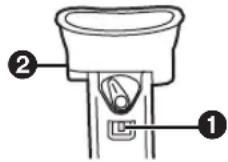
Une technologie de très haute précision est utilisée pour la fabrication de l'écran du viseur, qui se caractérise par un total d'environ 113 000 pixels. Il en résulte plus de 99,99 % de pixels actifs, avec seulement 0,01 % de pixels inactifs ou constamment allumés. Il ne s'agit cependant pas d'un mauvais fonctionnement et cela n'affecte en rien la qualité de l'image enregistrée.
Parasoleil
- Ne fixez pas d'autres lentilles de conversion devant le parasoleil ; il n'y a pas de monture pour leur fixation.
- Lorsque vous fixez le nécessaire de filtre (non fourni), fixez-le à l'intérieur du parasoleil sans le retirer.
- Lors du raccordement d'un téléobjectif (vendu séparément) ou d'un objectif grand angulaire (vendu séparément), retirez le parasoleil en le tournant dans le sens antihoraire. Lorsque vous remettez le parasoleil en place, insérez la partie ① dans la rainure ② et tournez dans le sens horaire.
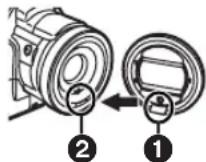
- Si vous glissez la touche [W/T] vers [W] pendant l'enregistrement avec le filtre ou la lentille de conversion fixés au caméscope, les 4 coins de l'image peuvent s'assombrir (vignettage). Pour plus de détails, se reporter au manuel d'utilisation des accessoires.
- S'assurer de conserver le parasoleil en place sur le caméscope afin d'éviter toute lumière excessive.
Explication des termes
Système vidéo numérique
Dans un système vidéo numérique, les images et les sons sont transformés en signaux numériques et enregistrés sur une bande. Cet enregistrement numérique complet est en mesure d'enregistrer et de lire les images et les sons avec une distorsion minimale.
De plus, il enregistre automatiquement les données telles que le code temporel et la date/heure comme signaux numériques.
Compatibilité avec les cassettes S-VHS ou VHS
Parce que le caméscope utilise un système numérique pour enregistrer l'image et le son, il n'est pas compatible avec les équipements vidéo S-VHS ou VHS conventionnels qui utilisent un système d'enregistrement analogique.
La taille et la forme de la cassette sont également différentes.
Compatibilité avec les signaux de sortie
Parce que la sortie du signal AV est analogique à la fiche de sortie du signal AV (la même que dans les systèmes vidéo conventionnels), ce caméscope peut être branché à un magnétoscope S-VHS ou VHS ou à un téléviseur pour la reproduction de l'image. (→ 41, 51)
Mise au point
Réglage de la mise au point automatique
Le système de mise au point automatique déplace automatiquement l'objectif du caméscope vers l'avant et vers l'arrière pour la mise au point du sujet de manière à ce qu'il soit clairement perçu.
Cependant, le système de mise au point ne fonctionne pas correctement pour les sujets suivants ou sous les conditions d'enregistrement suivantes.
Utiliser de préférence le mode mise au point manuelle.
1) Enregistrer un sujet dont une extrémité est située plus près du caméscope et l'autre plus éloignée de celui-ci.
- Parce que la mise au point effectue les réglages au centre de l'image, il peut être impossible de mettre au point un sujet situé à la fois au premier plan et à l'arrière-plan.
2) Enregistrer un sujet à travers une vitre sale ou recouverte de poussière.
- Parce que la mise au point se fait sur la vitre recouverte de poussière, le sujet derrière la vitre ne sera pas net.
3) Enregistrer un sujet dans un environnement sombre.
- Parce que l'information de la lumière qui arrive à travers l'objectif diminue considérablement, le caméscope ne peut pas mettre au point de manière correcte.
4) Enregistrer un sujet qui est entouré d'objets à surfaces brillantes ou d'objets très réfléchissants.
- Parce que le caméscope met au point sur les objets à surfaces brillantes ou sur des objets très réfléchissants, le sujet enregistré peut devenir flou.
5) Enregistrer un sujet en pleine action.
- Parce que l'objectif de mise au point se déplace mécaniquement, il ne tient pas le rythme avec un sujet en pleine action.
6) Enregistrer un sujet avec peu de contraste.
- Parce que la mise au point du caméscope se base sur les lignes verticales d'une image, un sujet avec peu de contraste tel qu'un mur blanc peut devenir flou.
Réglage de l'équilibre du blanc
En fonction du type de source d'éclairage, les couleurs enregistrées par le caméscope peuvent être affectées. Dans certains cas, les images peuvent être enregistrées avec une nuance bleuâtre ou rougeâtre. Afin de minimiser l'effet de lumière sur la couleur du sujet, ce qu'on appelle réglage de l'équilibre du blanc devient nécessaire.
Réglage de l'équilibre du blanc
Le réglage de l'équilibre du blanc reconnaît la couleur de la lumière et effectue les réglages nécessaires pour que le blanc devienne un blanc optique.
Réglage de l'équilibre du blanc automatique
Ce caméscope mémorise des réglages optimaux pour certains types de sources d'éclairage générales. Le caméscope détermine la nuance de lumière qu'il reçoit à travers l'objectif et le capteur de l'équilibre du blanc, jugeant ainsi la situation d'enregistrement, et sélectionne le réglage de nuance le plus proche. Cette fonction s'appelle le réglage automatique de l'équilibre du blanc.
Cependant, comme les réglages de l'équilibre du blanc ne sont mémorisés que pour certaines sources d'éclairage, la fonction automatique de l'équilibre du blanc ne fonctionne pas correctement lorsque l'enregistrement s'effectue sous un éclairage qui ne correspond pas aux paramètres de réglage.
Code temporel
Les signaux de code temporel sont des données qui indiquent le temps en heures, minutes, secondes et images (30 images par seconde). Si ces données sont incluses dans un enregistrement, une adresse est attribuée à chaque image de la bande.
- Le code temporel est automatiquement enregistré comme partie intégrante du sous-code à chaque enregistrement.
- Lorsqu'une nouvelle cassette (précédemment non enregistrée) est introduite, le code temporel se met automatiquement à zéro. Si une cassette déjà enregistrée est insérée, le code temporel reprend à partir du point où la dernière scène a été enregistrée. (Dans ce cas, lors de l'insertion de la cassette, l'affichage à zéro [0h00m00s00f] peut apparaître, mais le code temporel commence à la valeur précédente.)
- Le code temporel ne peut pas être réinitialisé à zéro.
- À moins que le code temporel ne soit enregistré en continu dès le début de la cassette, un montage précis peut ne pas être possible. Pour garantir un enregistrement ininterrompu du code temporel, nous recommandons d'utiliser la fonction de recherche caméra (→ 24) ou la fonction de recherche des blancs (→ 37) avant d'enregistrer une nouvelle scène.
Fonction d'arrêt mémoire
La fonction d'arrêt mémoire est utile pour les opérations suivantes.
1. Rebobiner ou avancer une bande jusqu'à la position souhaitée.
2. Remettre le compteur de la cassette à zéro à la position où le point de départ de la lecture est souhaité. (→ 12, 20)
3 Lancer la lecture ou l'enregistrement.
4 Quand la lecture ou l'enregistrement sont terminés : glisser le commutateur [OFF/ON/MODE] et régler le caméscope en mode magnétoscope.
- Le voyant [VCR] s'allume.
5 Rebobiner la bande.
- La cassette s'arrête automatiquement à l'endroit approximatif où le compteur a été mis à zéro.
Arrêt automatique du montage pendant le doublage audio
2 Réinitialiser le compteur de la cassette à zéro à l'endroit où l'arrêt du montage est souhaité.
3 Lecture des images fixes au début du doublage audio.
4 Lancer le doublage audio. (→ 41)
- Le doublage audio s'arrête automatiquement à l'endroit où le compteur a été mis à zéro.
Spécifications
Caméscope numérique Informations pour votre sécurité
Source d'alimentation : 7,8/7,2 V c.c.
Consommation d'énergie : Enregistrement
7.0 W
Format d'enregistrement : Mini DV (usage consommateur - format SD vidéo numérique)
Bande utilisée : bande vidéo numérique 6,35 mm
Enregistrement/temps
de lecture : durée standard (SP) : 80 min ; longue
durée (LP) : 120 min (avec DVM80)
Vidéo
Système d'enregistrement : composant numérique
Système de télévision : CCIR : 525 lignes, 60 champs
signal couleur NTSC
Audio
Système d'enregistrement : enregistrement numérique PCM
Capteur image : capteur image 1/6 po CCD
Objectif : iris automatique, F1.6,
longueur focale : 2,85-28,5 mm,
Macro (grande portée AF)
Diamètre du filtre : 43 mm
Zoom : 10:1, zoom motorisé
Écran : 3,5 pouces à cristaux liquides
Viseur : viseur électronique en couleur
Microphone : stéréo
Haut-parleur : 1 haut-parleur rond de 20 mm
Éclairage standard : 1400 lux
Éclairage minimal requis : 15 lux
Niveau de sortie vidéo : 1,0 V crête-à-crête, 75 ohms
Niveau de sortie S-Vidéo : sortie Y : 1,0 V crête-à-crête, 75 ohms
Sortie C : 0,286 V crête-à-crête, 75 ohms
Niveau de sortie audio : 316 mV, 600 ohms
Niveau d'entrée vidéo : 1,0 V crête-à-crête, 75 ohms
Niveau d'entrée S-Vidéo : entrée Y : 1,0 V crête-à-crête, 75 ohms
Entrée C : 0,286 V crête-à-crête, 75 ohms
Niveau d'entrée audio (Ligne) : 316 mV, 10 kΩ ou plus
Entrée micro : sensibilité du micro -50 dB
(0 dB = 1 V/Pa, 1 kHz)
(Mini-prise stéréo)
Image fixe numérique :
(Sortie d'interface série RS-232C)
Sortie d'image fixe numérique, contrôle
signal d'entrée/sortie
(Vitesse de transfert : max. 115 kbps)
Prise de sortie RS-232 pour le
transfert.
USB : fonction d'écriture/lecture sur carte
(aucune protection contre le piratage)
conforme à USB 2.0
(maximum de 12 Mbits/s)
Interface numérique : prise d'entrée/sortie DV
(IEEE1394, 4 broches)
(sans batterie ni cassette DV)
Température de fonctionnement :
0 °C à 40 °C (32 °F à 104 °F)
Humidité de fonctionnement : 10 % à 80 %
Fonctions de la carte mémoire
Support d'enregistrement : carte mémoire SD, carte
MultiMediaCard (MC)
Compression d'image : JPEG
Compression vidéo : MPEG4
Compression audio : G.726
Nombre maximal d'images pouvant être enregistrées sur la carte mémoire SD fournie
Lorsque la taille des images est [2048 × 1496]
FINE : environ 8 images
NORMAL : environ 13 images
ECONOMY : environ 18 images
Lorsque la taille des images est [640×480]
FINE : environ 100 images
NORMAL : environ 200 images
ECONOMY : environ 400 images
- Lorsque vous enregistrez sur une carte mémoire en utilisant des modes différents (FINE, NORMAL, ECONOMY), le nombre maximum d'images disponibles ne dépassera pas les indications énoncées plus haut.
- Le nombre d'images qui peut être enregistré est approximatif. En cas d'enregistrement d'images complexes et détaillées, le nombre d'images fixes qui peut être enregistré sur la carte mémoire fournie sera inférieur.
Adaptateur secteur - Informations pour votre sécurité
Source d'alimentation : 110-240 V c.a., 50/60 Hz
Consommation d'énergie : 18 W
1 W (lorsqu'il n'est pas utilisé)
Sortie c.c. : 7,8 V c.c., 1,4 A (caméscope)
8,4 V c.c., 1,2 A
(Chargement de la batterie)
Les poids et les dimensions sont approximatifs.
Sous réserve de modifications.
Accessoires du caméscope
| ° | DescriptionIllustrationN de | |
| PV-DAC11A-K | 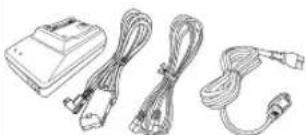 | Adaptateur secteur avec câble c.a. et c.c. |
| *CGR-D16A/1B(Remplace le*CGR-D220A/1B) | 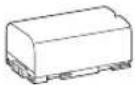 | Bloc-batterie rechargeable au lithium-ion 1600 mAh |
| *CGP-D28A/1B | 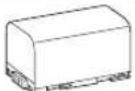 | Bloc-batterie rechargeable au lithium-ion 2800 mAh |
| *CGR-D53A/1K(Remplace le*CGR-D815A/1B) | 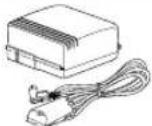 | Bloc-batterie rechargeable au lithium-ion 5300 mAh |
| PV-DDC9-K | 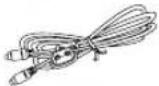 | Câble d'interface DV (i.LINK)(4 broches à 4 broches) |
| PV-DRC9-K | 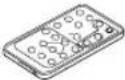 | Télécommande infrarouge |
| RP-SD064BPPARP-SD032BPPARP-SD016BPPA | 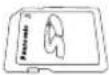 | Carte mémoire SD de 64 MoCarte mémoire SD de 32 MoCarte mémoire SD de 16 Mo |
| BN-SDCAPU/1B | 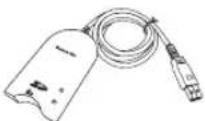 | Lecteur/Enregistreur USB SD(compatible avec la carte MultiMediaCardMC) |
| BN-SDABPU/1B | 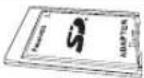 | Adaptateur de carte SD PCMCIA(compatible avec la carte MultiMediaCardMC) |
| VFA0352 |  | Comprend les câbles de connexionRS-232C |
*Concernant le temps de recharge de la batterie et le temps d'enregistrement disponible, se référer à la page 14. *Nota: Les accessoires et(ou) les numéros de modèle peuvent varier selon les pays. Consulter le détaillant de la région.
Guide de dépannage (Problèmes et Solutions)
En cas de difficulté avec votre caméscope numérique, il peut s'agir d'un problème que vous pouvez résoudre vous-même. Voir la liste des problèmes et des solutions ci-dessous.
| Problèmes Solutions | |
| Le caméscope ne s'allume pas. | La source d'alimentation est-elle correctement branchée? |
| L'alimentation du caméscope est automatiquement coupée. | Si le caméscope est laissé plus de 5 minutes en mode de pause d'enregistrement, l'alimentation est coupée automatiquement pour protéger la bande et économiser l'énergie de la batterie. |
| L'alimentation du caméscope ne dure pas suffisamment. | La batterie est-elle faible? Charger la batterie ou fixer une batterie complètement rechargée. |
| Le caméscope ne fonctionne pas correctement ou il est allumé mais aucune des fonctions ne fonctionne. | Appuyer sur la touche [RESET] du caméscope au moyen d'un instrument pointu. Si le problème ne se résout pas, débrancher la prise électrique et attendre environ 1 minute. Ensuite, rebrancher la prise électrique et appuyer sur l'interrupteur. (Les données sur la carte peuvent être endommagées si l'opération énoncée ci-dessus est effectuée lorsque le voyant [ACCESS] de la fente de la carte est allumé.) |
| La batterie perd sa charge rapidement. | ●La batterie est-elle complètement rechargée? La recharger au moyen de l'adaptateur secteur.●La batterie est-elle conservée dans un endroit extrêmement froid? Dans les endroits froids, le temps de fonctionnement est plus court.●La batterie est-elle usée? Si le temps d'autonomie est encore trop court même après l'avoir complètement rechargée, la batterie est usée. |
| La batterie ne peut pas être rechargée. | Si le câble c.c. est branché à l'adaptateur secteur, le rechargement ne peut pas être effectué. Débrancher le câble c.c.. |
| L'enregistrement ne commence pas bien que le caméscope soit sous tension et que la cassette soit correctement positionnée. | ●La languette de protection contre l'effacement accidentel de la cassette est-elle ouverte? Si elle est ouverte, (sur [SAVE]), l'enregistrement est alors impossible.●La bande est-elle déroulée jusqu'à la fin? Introduire une nouvelle cassette.●Le caméscope est-il allumé?●Est-ce que le voyant [CAMERA] est allumé? Si le voyant [CAMERA] n'est pas allumé, aucune fonction d'enregistrement ne peut être effectuée.●De la condensation s'est-elle formée? Attendre jusqu'à ce que l'indication [DEW DETECTED] disparaisse. |
| La fonction de doublage audio ne fonctionne pas. | ●La languette de protection contre l'effacement accidentel de la cassette est-elle ouverte? Si elle est ouverte, (sur [SAVE]), l'enregistrement est alors impossible.●Essayez-vous de modifier une partie de bande enregistrée en mode LP? Le mode LP n'admet pas le doublage audio. |
| Le code temps devient imprécis. | Le compteur d'indication du code temps peut ne pas être constant en direction inverse dans le mode lecture au ralenti, ceci ne constitue pas un mauvais fonctionnement. |
| L'indication du temps disponible restant sur la cassette disparaît. | Lors de l'enregistrement d'images fixes en mode PhotoShot, le temps disponible restant sur la cassette peut disparaître momentanément. Cependant, il réapparaît lorsque le caméscope est à nouveau réglé sur le mode d'enregistrement standard. |
| L'indication du temps disponible restant sur la cassette ne correspond pas au temps disponible réel restant sur la cassette. | ●Si des scènes de moins de 15 secondes sont continuellement enregistrées, le temps disponible restant sur la cassette ne peut être affiché correctement.●Dans certains cas, l'indication du temps disponible restant sur la cassette peut être de 2 à 3 minutes plus court que le temps disponible réel. |
En cas de difficulté avec votre caméscope numérique, il peut s'agir d'un problème que vous pouvez résoudre vous-même. Voir la liste des problèmes et des solutions ci-dessous.
| Problèmes Solutions | |
| Les images ne peuvent pas être reproduites même lorsqu'on appuie sur la touche [▶]. | Le voyant [VCR] est-il allumé? Si le voyant [VCR] n'est pas allumé, la fonction de lecture ne peut pas être utilisée. |
| Des parasites de type mosaïque apparaissent sur les images, pendant la recherche ou lors de la lecture au ralenti. | Ce phénomène est caractéristique des systèmes vidéo numériques. Il ne s'agit pas d'un mauvais fonctionnement. |
| Bien que le caméscope soit correctement branché au téléviseur, les images reproduites ne peuvent pas être visionnées. | L'entrée vidéo a-t-elle été sélectionnée sur le téléviseur? Lire le mode d'emploi du téléviseur et sélectionner le canal qui correspond aux prises d'entrée utilisées pour la connexion. |
| La lecture de l'image n'est pas claire. | Les têtes du caméscope sont-elles sales? Si les têtes sont sales, la lecture de l'image peut ne pas être claire. |
| Aucun son n'est émis par le haut-parleur incorporé ni par le casque du caméscope. | Le volume est-il trop bas? Pendant la lecture, continuer d'appuyer sur le cadran [PUSH] jusqu'à ce que l'indication [VOLUME] apparaisse. Ensuite, tourner le cadran [PUSH] pour régler le volume. |
| Des sons différents sont reproduits en même temps. | [12bit AUDIO] du sous-menu [PLAYBACK FUNCTIONS] du menu principal [VCR FUNCTIONS] a été réglé sur [MIX]. Il en résulte que le son original et le son qui a été enregistré par doublage audio sont lus ensemble. Il est possible de reproduire les sons séparément. |
| Le son original a été effacé lorsque le doublage audio a été effectué. | Si un doublage audio est effectué en mode [16bit], le son original sera effacé. Si vous souhaitez conserver le son original, assurez-vous de sélectionner le mode [12bit] au moment de l'enregistrement. |
| Les sons ne peuvent pas être reproduits. | ●Bien qu'une cassette sans doublage audio soit reproduite, [12bit AUDIO] du sous-menu [PLAYBACK FUNCTIONS] du menu principal [VCR FUNCTIONS] est-il réglé sur [ST2]? Pour lire une cassette sans doublage audio, [12bit AUDIO] doit être réglé sur [ST1].●La fonction recherche à vitesse variable fonctionne-t-elle? Appuyer sur la touche [▶] pour annuler la fonction de recherche à vitesse variable. |
| Les images enregistrées sur la carte mémoire ne sont pas nettes. | Avez-vous réglé [PICTURE QUALITY] sur [NORMAL] ou [ECONOMY] dans le sous-menu [CARD SETUP]? Si l'enregistrement est effectué avec le réglage sur [NORMAL] ou [ECONOMY], le détail de l'image peut être présenté en motif mosaïque. Régler [PICTURE QUALITY] sur [FINE]. (→ 43) |
| La carte PhotoShot ne reproduit pas l'image normalement. | L'image peut avoir été endommagée. Pour éviter d'endommager les données constituant l'image, effectuer une copie sur une cassette ou sur votre ordinateur. (→ 46, 53) |
| La carte a été formatée mais ne fonctionne pas. | Votre caméscope ou la carte peuvent être endommagés. Consulter votre revendeur. |
Garantie
Certificat de garantie limitée Panasonic
Panasonic Canada Inc. garantit cet appareil contre tout vice de fabrication et accepte, le cas échéant, de remédier à toute défectuosité pendant la période indiquée ci-dessous et commençant à partir de la date d'achat original.
Caméscopes - Un (1) an, pièces et main-d'oeuvre
LIMITATIONS ET EXCLUSIONS
Cette garantie n'est valide que pour les appareils achetés au Canada et ne couvre pas les dommages résultant d'une installation incorrecte, d'un usage abusif ou impropre ainsi que ceux découlant d'un accident en transit ou de manipulation. De plus, si l'appareil a été altéré ou transformé de façon à modifier l'usage pour lequel il a été conçu ou utilisé à des fins commerciales, cette garantie devient nulle et sans effet. Les piles sèches ne sont pas couvertes sous cette garantie. Cette garantie est octroyée à l'utilisateur original seulement. La facture ou autre preuve de la date d'achat original sera exigée pour toute réparation sous le couvert de cette garantie.
CETTE GARANTIE LIMITÉE ET EXPRESSE REMPLACE TOUTE AUTRE GARANTIE, EXPRESSE OU IMPLICITE, EXCLUANT LES GARANTIES IMPLICITES DU CARACTÈRE ADÉQUAT POUR LA COMMERCIALISATION OU UN USAGE PARTICULIER.
PANASONIC N'AURA D'OBLIGATION EN AUCUNE CIRCONSTANCE POUR TOUT DOMMAGE DIRECT, INDIRECT OU CONSÉCUTIF.
Certaines juridictions ne reconnaissent pas les exclusions ou limitations de dommages indirects ou consécutifs, ou les exclusions de garanties implicites. Dans de tels cas, les limitations stipulées ci-dessus peuvent ne pas être applicables.
RÉPARATION SOUS GARANTIE
Pour de l'aide sur le fonctionnement de l'appareil ou pour toute demande d'information, veuillez contacter votre détaillant ou notre service à la clientèle au :
N° de téléphone : (905) 624-5505
N° de télécopieur : (905) 238-2360
Site Internet : www.panasonic.ca
Pour la réparation des appareils, veuillez consulter
- votre détaillant, lequel pourra vous renseigner sur le centre de service agréé le plus près de votre domicile ;
- notre service à la clientèle au (905) 624-5505 ou www.panasonic.ca ;
- un de nos centres de service de la liste ci-dessous
Richmond, Colombie-
Britannique
3075, rue Louis A. Amos
Lachine, QC H8T 1C4
Nom de l'utilisateur :
N° de modèle: ____ N° de série:
Date d'achat:
Nom du détaillant:
Adresse: N° de téléphone:
Expédition de l'appareil à un centre de service
Emballer soigneusement l'appareil, de préférence dans le carton d'origine, et l'expédier port payé et assuré au centre de service. Inclure la description détaillée de la panne et la preuve de la date d'achat original.
Index
A
Accessoires du caméscope 79
Adaptateur secteur 14
Affichage date/heure 66
ArcSoft 60
Atténuation bruit du vent 29
C
Carte mémoire 42
Carte mémoire SD 63
Carte PhotoShot 42, 43
Code temps 77
Compensation de contre-jour 28
Condensation 75
D
Diaporama 47
Données de la caméra 21
Doublage 51, 52
Doublage audio 41
E
Écran à cristaux liquides 17
Écran visualisation menu 18
Effets numériques 34, 35, 39, 40
Enregistrement automatique 25
Enregistrement d'images animées (MPEG4) 44
Enregistrement vocal 44
Ensemble de connexion USB 53
Équilibre du blanc 31,77
F
Fonction arrêt mémoire 77
Fonction gros-plan macro 26
Fondu 27
Formatage 50
G
Garantie limitée 82
Grand écran 28
Guide de dépannage 80
Image fixe numérique 25
Iris 30
L
Languette de protection anti-effacement 16
Lecture au ralenti 37
Lecture avance fixe 37
Lecture avec effets numériques ...... 39, 40
Lecture avec molette 37
Lecture de carte 45
Lecture de repérage 36
Lecture de rétrospective 36
Lecture en reprise 36
Lecture zoom 39
M
Microphone 26,70
Microphone zoom 26
Mise au point automatique 77
Mise au point manuelle 30
Mode accroissement du gain 34
Mode cinéma 28
Mode d'écran multiple 35, 40
Mode éclairage faible 29
Mode économie d'énergie 72
Mode effet traînée 34, 39
Mode grand écran 28
Mode image sur image 35
Mode longue durée et courte durée (SP/LP) 23
Mode mer et neige 29
Mode miroir (Effet numérique) 34, 39
Mode mixage 34, 39
Mode mosaïque 34, 39
Mode négatif ....34, 39
Mode noir et blanc ....34, 39
Mode oscillation 35,40
Mode pause d'enregistrement .....24
Mode photo instantanée ....25
Mode projecteur ....29
Mode recherche de fichier 46
Mode sépia 34, 39
Mode solarisation 34, 39
Mode sports 29
Mode stroboscopique ....34, 39
Mode volet 34, 39
Motif zébré 32
N
Niveau de sensibilité du microphone ....32
Nombre F 30
P
Paramètre DPOF et diaporama ....65
PhotoShot 25
Prise de vue à faible éclairage ....42
R
Recharge de la batterie ....14
Recherche à vitesse variable ....36
Recherche caméra 24
Recherche de l'index 38
Recherche des blancs 37
Réglage automatique de l'exposition .....29
Réglage de l'équilibre du blanc automatique ....77
Réglage de l'image ....32
Réglage de la date et de l'heure ......23
Réglage DPOF 50
Repérage de la fin de l'enregistrement ....37
s
Sous-code 77
Stabilisation optique de l'image 27
Structure du dossier 63
T
Télécommande 12, 13
Température de la couleur ....31
Têtes vidéo encrassées ....75
Titre 48
U
Vérification de l'enregistrement 24
Verrouillage de fichier ....49
Verrouillage du réglage automatique de l'exposition .....29
Viseur 17
Vitesse d'enregistrement ......23
Vitesse d'obturation 30
Volume du son ....36
Z
Zoom 26
Zoom numérique ....26
Panasonic®

- CAMÉSCOPE NUMÉRIQUE MANUEL D'UTILISATION
- RENSEIGNEMENTS
- MERCI D'AVOIR CHOISI PANASONIC
- MESURES DE SÉCURITÉ
- AVIS
- LES INFORMATIONS CI-DESSUS SE TROUVENT SUR LE DESSOUS DE L'APPAREIL
- DIRECTIVES IMPORTANTES
- PRÉCAUTIONS
- UTILISATION ET EMPLACEMENT
- ENTRETIEN
- ATTENTION
- ACCORD DE LICENCE - UTILISATEUR FINAL (POUR PILOTE USB ET LOGICIEL DV STUDIO)
- ARTICLE 1 LICENCE
- ARTICLE 2 UTILISATION PAR UN TIERS
- ARTICLE 3 RESTRICTIONS DE COPIE DU LOGICIEL
- ARTICLE 4 ORDINATEUR
- ARTICLE 5 ANALYSE PAR RÉTROTECHNIQUE, DÉCOMPILATION OU DÉSASSEMBLAGE
- ARTICLE 6 LIMITATION DE LA RESPONSABILITÉ
- ARTICLE 7 CONTRÔLE D'EXPORTATION
- ARTICLE 8 RÉSILIATION DE LA LICENCE
- ACCORD DE LICENCE - UTILISATEUR FINAL DU DÉCODEUR AUDIO G
- LICENCE D'UTILISATION LIMITÉE DU LOGICIEL
- TABLE DES MATIÈRES
- PRÉFACE
- MODE CAMÉRA
- MODE MAGNÉTOSCOPE
- CARACTÉRISTIQUES PARTICULIÈRES
- AUTRES
- GUIDE SOMMAIRE
- RECHARGE DE LA BATTERIE. (→ 14)
- FIXER LA BATTERIE RECHARGÉE AU CAMÉSCOPE. (→ 14)
- INSÉRER LA CASSETTE. (→ 16)
- COMMENCER L'ENREGISTREMENT. (→ 24)
- VISIONNEMENT DE L'ENREGISTREMENT
- PASSER AU MODE MAGNÉTOSCOPE, REBOBINER LA BANDE POUR LA LECTURE. (→ 36)
- ÉTEINDRE LE CAMÉSCOPE. (→ 17)
- NOMENCLATURE (COMMANDES ET ACCESSOIRES)
- TÉLÉCOMMANDE
- TOUCHES DE LA TÉLÉCOMMANDE
- TÉLÉCOMMANDE CÂBLÉE
- MISE EN PLACE D'UNE PILE DE TYPE BOUTON
- REMETTRE LE SUPPORT DE LA PILE DANS LA TÉLÉCOMMANDE
- AVERTISSEMENT
- EN UTILISANT LA TÉLÉCOMMANDE
- DIRIGER LA TÉLÉCOMMANDE VERS LE CAPTEUR DE TÉLÉCOMMANDE DU CAMÉSCOPE ET APPUYER SUR UNE TOUCHE ADÉQUATE
- SÉLECTION DES MODES DE LA TÉLÉCOMMANDE
- RÉGLAGE DU CAMÉSCOPE
- RÉGLAGE SUR LA TÉLÉCOMMANDE
- SOURCE D'ALIMENTATION
- UTILISATION DE L'ADAPTATEUR SECTEUR
- UTILISATION DE LA BATTERIE
- TEMPS DE RECHARGE ET AUTONOMIE D'ENREGISTREMENT
- CAPUCHON DE L'OBJECTIF ET COURROIE DE LA POIGNÉE
- FIXER LE CAPUCHON
- AJUSTEMENT DE LA COURROIE DE LA POIGNÉE
- UTILISATION COMME COURROIE DE TRANSPORT
- FIXATION DE LA BANDOULIÈRE
- MISE EN PLACE D'UNE CASSETTE
- PRÉVENTION D'EFFACEMENTS ACCIDENTELS
- MISE EN MARCHE/ARRÊT DU CAMÉSCOPE ET SÉLECTION DES MODES
- COMMENT METTRE LE CAMÉSCOPE EN MARCHE
- UTILISATION DU VISEUR
- UTILISATION DE L'ÉCRAN À CRISTAUX LIQUIDES
- NIVEAU DE LA LUMINOSITÉ ET DE LA COULEUR
- UTILISATION DU MENU
- APPUYER SUR LA TOUCHE [MENU]
- TOURNER LE CADRAN [PUSH] POUR SÉLECTIONNER UN SOUS-MENU DÉSIRÉ
- APPUYER SUR LE CADRAN [PUSH] POUR AFFICHER LE SOUS-MENU SÉLECTIONNÉ
- TOURNER LE CADRAN [PUSH] POUR SÉLECTIONNER LA RUBRIQUE QUI DOIT ÊTRE RÉGLÉE
- APPUYER SUR LE CADRAN [PUSH] POUR RÉGLER LA RUBRIQUE SÉLECTIONNÉE DANS LE MODE DÉSIRÉ
- POUR QUITTER LE MENU
- À PROPOS DU RÉGLAGE DU MENU
- SÉLECTION DE FICHIER DANS LE MODE LECTURE DE LA CARTE
- TOURNER LE CADRAN [PUSH], PUIS SÉLECTIONNER UN FICHIER
- APPUYER SUR LE CADRAN [PUSH] POUR CONFIRMER LA SÉLECTION DU FICHIER
- MENU PRINCIPAL DU MODE CAMÉRA [CAMERA FUNCTIONS]
- SOUS-MENU [CAMERA SETUP]
- SOUS-MENU [ADVANCED FUNCTIONS]
- SOUS-MENU [DIGITAL EFFECT]
- SOUS-MENU [CARD SETUP]
- SOUS-MENU [MULTI-PICTURES]
- SOUS-MENU [DISPLAY SETUP]
- SOUS-MENU [OTHER FUNCTIONS]
- SOUS-MENU [DEMO MODE]
- MENU PRINCIPAL DU MODE MAGNÉTOSCOPE [VCR FUNCTIONS] SOUS-MENU [PLAYBACK FUNCTIONS]
- SOUS-MENU [RECORDING SETUP]
- MENU PRINCIPAL DU MODE LECTURE DE CARTE [CARD FUNCTIONS] SOUS-MENU [DELETE CARD FILE]
- SOUS-MENU [CARD EDITING]
- MENU D'ACCÈS RAPIDE EN MODE DE LECTURE DE CARTE Ⓐ
- RÉGLAGE DE LA DATE ET DE L'HEURE
- RECHARGE DE LA PILE INCORPORÉE AU LITHIUM
- MODE LONGUE DURÉE (LP)
- MODE ENREGISTREMENT AUDIO
- ENREGISTREMENT
- ENREGISTREMENT AUTOMATIQUE
- ENREGISTREMENT PHOTOSHOT SUR LA CASSETTE DV
- RÉGLER LE SÉLECTEUR [TAPE/CARD/CARD MODE] SUR [TAPE]
- APPUYER SUR LA TOUCHE [PHOTO SHOT] EN MODE PAUSE D'ENREGISTREMENT
- PHOTOSHOT CONTINU
- IMAGE FIXE NUMÉRIQUE
- PHOTOS À EXPOSITION BRÈVE (MODE PHOTO INSTANTANÉE)
- RÉGLER [CAMERA FUNCTIONS] >> [CAMERA SETUP] >> [REC MODE] >> [FRAME]
- APPUYER SUR LA TOUCHE D'ENREGISTREMENT
- FONCTION ZOOM AVANT/ARRIÈRE
- POUR DES PRISES DE VUE GRAND ANGLE (ZOOM ARRIÈRE)
- FONCTION DE ZOOM AUTOMATIQUE 1,5 FOIS
- FAIRE DES GROS-PLANS DE PETITS OBJETS (FONCTION GROS-PLAN MACRO)
- POUR UTILISER LA FONCTION DE MICROPHONE ZOOM
- FONCTION ZOOM NUMÉRIQUE
- ARRÊT DE LA FONCTION ZOOM NUMÉRIQUE
- FONCTION DE STABILISATION OPTIQUE DE L'IMAGE
- ANNULATION DE LA STABILISATION OPTIQUE DE L'IMAGE
- FONCTIONS FONDU À L'ENTRÉE ET FONDU EN SORTIE
- FONDU À L'ENTRÉE ①
- FONDU EN SORTIE ②
- FONCTIONS CINÉMA ET GRAND ÉCRAN
- FONCTION CINÉMA
- DÉSACTIVATION DU MODE CINÉMA
- FONCTION GRAND ÉCRAN
- DÉSACTIVATION DU MODE GRAND ÉCRAN
- FONCTION COMPENSATION DE CONTRE-JOUR
- POUR CONTINUER L'ENREGISTREMENT NORMAL
- FONCTION MAGICPIX
- DÉSACTIVATION DE LA FONCTION MAGICPIX
- FONCTION ATTÉNUATION BRUIT DU VENT
- ENREGISTREMENT DANS DES SITUATIONS PARTICULIÈRES (RÉGLAGE AUTOMATIQUE DE L'EXPOSITION)
- PARTICULIÈRES (RÉGLAGE AUTOMATIQUE DE L'EXPOSITION)
- ENREGISTREMENT AVEC UNE LUMINOSITÉ FIXE (FONCTION DE VERROUILLAGE DU RÉGLAGE AUTOMATIQUE DE L'EXPOSITION)
- RÉGLAGE DE LA LUMINOSITÉ DÉSIRÉE
- RÉGLAGE MANUEL DE LA VITESSE D'OBTURATION
- POUR CONTINUER LE RÉGLAGE AUTOMATIQUE
- RÉGLAGE MANUEL DE L'IRIS (NOMBRE F)
- RÉGLAGE MANUEL DE LA MISE AU POINT
- ENREGISTREMENT AVEC DES COULEURS NATURELLES (ÉQUILIBRE DU BLANC)
- RÉGLAGE MANUEL DE L'ÉQUILIBRE DU BLANC
- À PROPOS DU CAPTEUR D'ÉQUILIBRE DU BLANC
- FONCTIONS AVANCÉES
- MOTIF ZÉBRÉ
- RÉGLER [CAMERA FUNCTIONS] >> [ADVANCED FUNCTIONS] >> [ZEBRA] >> [ON]
- NIVEAU DE SENSIBILITÉ DU MICROPHONE
- RÉGLER [CAMERA FUNCTIONS] >> [ADVANCED FUNCTIONS] >> [MIC LEVEL ADJ.] >> [YES]
- APPUYER SUR LE CADRAN [PUSH] POUR SÉLECTIONNER [MNL (AGC*, NO-AGC)]
- TOURNER LE CADRAN [PUSH] POUR AUGMENTER OU DIMINUER LE NOMBRE DE BARRES SUR L'INDICATION [GAIN]
- RÉGLAGE DE L'IMAGE
- BARRE DE COULEUR
- RÉGLER [CAMERA FUNCTIONS] >> [ADVANCED FUNCTIONS] >> [COLOR BAR] >> [ON]
- UTILISATION DE LA LAMPE-ÉCLAIR RÉTRACTABLE
- RÉGLAGE DE LA LUMINOSITÉ DE LA LAMPE-ÉCLAIR
- FONCTION ANTI-YEUX ROUGES
- EFFETS ET FONCTIONS NUMÉRIQUES
- EFFETS NUMÉRIQUES 1 [EFFECT1]
- EFFETS NUMÉRIQUES 2 [EFFECT2]
- SÉLECTION D'UN EFFET NUMÉRIQUE DÉSIRÉ
- ANNULATION DE L'EFFET NUMÉRIQUE
- MODE VOLET ET MODE MIXAGE
- MODE VOLET
- MODE MIXAGE
- MODE D'ÉCRAN MULTIPLE
- MODE STROBOSCOPIQUE D'ÉCRAN MULTIPLE ①
- MODE MANUEL D'ÉCRAN MULTIPLE ②
- RÉGLER [MULTI-PICTURES] >> [SCAN MODE] >> [STROBE] OU [MANUAL]
- SORTIR DU MENU EN APPUYANT SUR LA TOUCHE [MENU]
- APPUYER SUR LA TOUCHE [MULTI]
- APPUYER SUR LA TOUCHE D'ENREGISTREMENT OU SUR [PHOTO SHOT] POUR ENREGISTRER SUR LA CASSETTE
- EFFACER TOUS LES MULTI-ÉCRANS CAPTURÉS
- POUR AFFICHER LES MULTI-ÉCRANS À NOUVEAU
- POUR EFFACER LES IMAGES MULTIPLES UNE PAR UNE (LORSQUE LES IMAGES ONT ÉTÉ CAPTURÉES EN MODE [MANUAL])
- MODE IMAGE SUR IMAGE
- APRÈS AVOIR RÉGLÉ [CAMERA FUNCTIONS] >> [DIGITAL EFFECT] >> [EFFECT1] >> [P-IN-P]
- APPUYEZ SUR LA TOUCHE D'ENREGISTREMENT OU SUR [PHOTO SHOT] POUR ENREGISTRER SUR LA CASSETTE
- LECTURE
- REPÉRAGE D'UNE SCÈNE POUR LA LECTURE
- LECTURE AU RALENTI
- RETOUR À LA LECTURE NORMALE
- LECTURE FIXE / LECTURE AVANCE FIXE
- REPÉRAGE DE LA FIN DE L'ENREGISTREMENT
- ANNULATION DE LA RECHERCHE DES BLANCS AVANT LA FIN
- FONCTIONS DE RECHERCHE DE L'INDEX
- SIGNAUX DE L'INDEX PHOTOSHOT
- SIGNAL INDEX DE SCÈNE
- RECHERCHE DE L'INDEX PHOTOSHOT
- RECHERCHE DE L'INDEX DE SCÈNE
- BALAYAGE DE DÉBUTS
- FONCTION DE LECTURE ZOOM
- ANNULATION DE LA FONCTION DE LECTURE ZOOM
- LECTURE AVEC EFFETS NUMÉRIQUES
- LECTURE EN MODE VOLET ET MODE MIXAGE
- LECTURE EN MODE ÉCRAN MULTIPLE
- MODE MULTI-IMAGE STROBOSCOPIQUE [STROBE] ①
- MODE INDEX MULTI-IMAGE ([PHOTO], [SCENE]) ③
- APRÈS LE RÉGLAGE [VCR FUNCTIONS] >> [DIGITAL EFFECT] >> [EFFECT SELECT] >> [MULTI]
- RÉGLER [MULTI-PICTURES] >> [SCAN MODE] >> [STROBE], [MANUAL], [PHOTO] OU [SCENE], SUR LE MODE QUE VOUS PRÉFÉREZ. LORSQUE [STROBE] EST SÉLECTIONNÉ
- SORTEZ DU MENU EN APPUYANT SUR LA TOUCHE [MENU]
- LISEZ LA BANDE
- APPUYEZ SUR LA TOUCHE [MULTI]
- EFFACEMENT DE TOUS LES MULTI-ÉCRANS SAISIS
- AFFICHAGE DES MULTI-ÉCRANS UNE NOUVELLE FOIS
- ANNULATION DES MULTI-ÉCRANS UN PAR UN (LORSQUE LES IMAGES ONT ÉTÉ CAPTURÉES EN MODE MANUEL)
- ARRÊT DE LA SAISIE DES IMAGES EN MILIEU DE PARCOURS (LORSQUE LES IMAGES ONT ÉTÉ SAISIES EN MODE INDEX)
- RECHERCHE SUR LA BANDE DE LA POSITION D'UNE IMAGE DÉSIRÉE PARMI LES IMAGES REPRODUITES AFFICHÉES SUR 9 ÉCRANS
- APRÈS AVOIR AFFICHÉ LES IMAGES EN MODE MULTI-IMAGE, TOURNER LE CADRAN [PUSH] POUR SÉLECTIONNER L'IMAGE DONT VOUS SOUHAITEZ RETROUVER LA POSITION SUR LA BANDE
- APPUYER SUR LA TOUCHE INDEX [◀◀] OU [▶▶] ④ DE LA TÉLÉCOMMANDE
- LECTURE SUR TÉLÉVISEUR
- AFFICHAGE DES INDICATIONS SUR L'ÉCRAN TÉLÉ
- DOUBLAGE AUDIO
- ANNULATION DU DOUBLAGE AUDIO
- DOUBLAGE AUDIO PENDANT L'ÉCOUTE D'UN SON ENREGISTRÉ
- REPRODUCTION DU SON ENREGISTRÉ EN DOUBLAGE AUDIO
- (POUR L'ENREGISTREMENT AUDIO 12 BITS)
- UTILISATION D'UNE CARTE MÉMOIRE
- MISE EN PLACE DE LA CARTE MÉMOIRE
- RETRAIT DE LA CARTE MÉMOIRE
- VOYANT [ACCESS]
- ENREGISTREMENT SUR UNE CARTE MÉMOIRE
- CARTE PHOTOSHOT
- ENREGISTREMENT D'UNE IMAGE À TRAVERS L'OBJECTIF DU CAMÉSCOPE (MODE CAMÉRA)
- PRISE DE VUE À FAIBLE ÉCLAIRAGE
- COPIE AUTOMATIQUE DES IMAGES FIXES QUI ONT DÉJÀ ÉTÉ ENREGISTRÉES SUR CASSETTE
- POUR ARRÊTER LE TRANSFERT D'IMAGES
- ENREGISTREMENT D'IMAGES ANIMÉES (MPEG4)
- ENREGISTREMENT VOCAL
- (FONCTION D'ENREGISTREMENT VOCAL)
- LECTURE DES FICHIERS ENREGISTRÉS SUR CARTE MÉMOIRE
- LECTURE D'IMAGES FIXES
- LECTURE D'ENREGISTREMENTS SONORES
- SÉLECTION D'UN FICHIER SOUHAITÉ ET VISUALISATION
- UTILISATION DU MODE RECHERCHE DE FICHIER
- COPIE D'IMAGES À PARTIR D'UNE CARTE MÉMOIRE SUR UNE CASSETTE
- POUR COPIER UNE IMAGE
- POUR COPIER TOUTES LES IMAGES
- SÉLECTION DES IMAGES D'UN DIAPORAMA
- PRÉSENTATION EN CONTINU DE TOUTES LES IMAGES
- INTERRUPTION DU DIAPORAMA (PAUSE)
- ARRÊT DU DIAPORAMA
- VÉRIFICATION DE LA SÉLECTION DES IMAGES
- SUPPRESSION DE LA SÉLECTION DES IMAGES
- RÉINITIALISATION DU PARAMÉTRAGE DU DIAPORAMA
- CRÉATION D'UN TITRE
- SÉLECTION DES COULEURS
- INSERTION D'UN TITRE
- EFFACEMENT D'UN TITRE
- PROTECTION DES FICHIERS CONTRE LES EFFACEMENTS ACCIDENTELS SUR UNE CARTE MÉMOIRE
- (VERROUILLAGE DE FICHIER)
- EFFACEMENT DES FICHIERS ENREGISTRÉS SUR UNE CARTE MÉMOIRE
- SÉLECTION ET EFFACEMENT D'UN FICHIER
- FORMATAGE D'UNE CARTE MÉMOIRE
- RÉGLAGE DPOF
- VÉRIFICATION DU RÉGLAGE DPOF
- COPIE DE CASSETTE DV SUR UNE CASSETTE S-VHS OU VHS (DOUBLAGE)
- [CAMÉSCOPE]
- COPIE DE CASSETTE S-VHS OU VHS SUR CASSETTES DV
- UTILISATION DU CAMÉSCOPE AVEC UN APPAREIL VIDÉO NUMÉRIQUE (DOUBLAGE)
- [APPAREIL SOURCE Ⓐ]
- ARRÊT DU DOUBLAGE
- CONVERSION ANALOGIQUE-NUMÉRIQUE
- UTILISATION DU LOGICIEL AVEC UN ORDINATEUR
- INSTALLATION DU LOGICIEL (WINDOWS)
- NOTA
- UTILISATION DU PILOTE DE PÉRIPHÉRIQUE USB
- ENVIRONNEMENT D'EXPLOITATION
- SE
- UCT
- PORTS
- INSTALLATION DU PILOTE DE PÉRIPHÉRIQUE USB
- DÉMARREZ L'ORDINATEUR PERSONNEL ET LANCEZ WINDOWS
- INSÉREZ LE CD-ROM FOURNI DANS LE LECTEUR DE CD-ROM DE L'ORDINATEUR
- SUIVEZ LES INSTRUCTIONS QUI S'AFFICHENT À L'ÉCRAN POUR PROCÉDER À L'INSTALLATION
- AVEC WINDOWS XP
- AVEC WINDOWS
- CLIQUER SUR [OK] LORSQUE LA BOÎTE DE DIALOGUE [RESTARTING WINDOWS] S'AFFICHE
- AVEC WINDOWS 98SE/ME
- LE MESSAGE "THE FILE 'PMJ1519X.EXE' ON [UNKNOWN] CANNOT BE FOUND..." S'AFFICHE
- LE MESSAGE "THE FILE 'KSTVTUNE.AX' ON [UNKNOWN] CANNOT BE FOUND..." S'AFFICHE
- LE MESSAGE "THE FILE 'KCLOCKF.AX' ON [UNKNOWN] CANNOT BE FOUND..." S'AFFICHE
- CONNEXION DU CAMÉSCOPE À UN ORDINATEUR
- UTILISATION COMME CAMÉRA WEB
- ÉCRAN GRAPHIQUE
- RACCORDEMENT DU CAMÉSCOPE À UN ORDINATEUR PERSONNEL (UTILISATION COMME CAMÉRA WEB)
- CLIQUER SUR [SUIVANT]
- ENTRER L'INFORMATION SUR L'UTILISATEUR, LIRE ATTENTIVEMENT LE CONTENU AFFICHÉ, PUIS CONTINUER
- ENSUITE, SANS MODIFIER UN AUTRE RÉGLAGE, CLIQUER SUR [SUIVANT] POUR CONTINUER ET TERMINER LA CONFIGURATION
- UTILISATION DE DV STUDIO 3.1E-SE
- SYSTÈME D'EXPLOITATION
- PROCESSEUR
- MÉMOIRE VIVE
- ESPACE LIBRE SUR DISQUE DUR
- INSTALLATION DE DV STUDIO 3.1E-SE
- LANCEMENT DE DV STUDIO 3.1E-SE
- UTILISATION DU DÉCODEUR AUDIO G
- INSTALLATION DU DÉCODEUR AUDIO G
- INSTALLATION DU LOGICIEL (MACINTOSH)
- DÉCONNEXION DU CÂBLE USB
- AVEC WINDOWS ME
- DÉSINSTALLATION DU PILOTE OU DU LOGICIEL
- SÉLECTIONNER [START] (>> [SETTINGS]) >> [CONTROL PANEL], CHOISIR LE LOGICIEL OU LE PILOTE À DÉSINSTALLER SOUS [ADD/REMOVE PROGRAMS]
- REMARQUES
- À PROPOS DE LA CARTE MÉMOIRE SD ET DE LA CARTE MULTIMEDIACARD MC
- CARTE MÉMOIRE SD
- CARTE MULTIMEDIACARD MC
- FICHIERS SAUVEGARDÉS SUR CARTE MÉMOIRE SD OU CARTE MULTIMEDIACARD MC
- À PROPOS DE LA COMPATIBILITÉ DES FICHIERS SAUVEGARDÉS SUR CARTE MÉMOIRE
- À PROPOS DE LA STRUCTURE DU DOSSIER LORS DE L'UTILISATION DE LA CARTE MÉMOIRE DANS L'ORDINATEUR
- AUTONOMIE DE LA BATTERIE [☐]
- TEMPS D'ENREGISTREMENT DISPONIBLE [R0:00]
- FONCTION DES EFFETS NUMÉRIQUES
- SÉLECTEUR DE VITESSE D'ENREGISTREMENT
- INDEX
- RECHERCHE NOMBRE [S1] (→ 38)
- INDICATIONS DE FONCTIONNEMENT DE BANDE
- INCRÉMENT DU ZOOM
- VOLUME DU SON
- INDICATION DATE/HEURE (→ 23, 66)
- MODE D'ENREGISTREMENT
- INDICATIONS DES FICHIERS SAUVEGARDÉS SUR CARTE MÉMOIRE 2 (MODE CARD P.B.)
- PARAMÈTRE DPOF ET DIAPORAMA
- INDICATIONS DES FICHIERS SAUVEGARDÉS SUR CARTE MÉMOIRE 3 (MODE CAMÉRA)
- MODIFICATION DU MODE D'AFFICHAGE DU COMPTEUR
- AFFICHAGE DATE/HEURE
- MODIFICATION DU MODE D'AFFICHAGE
- SIGNAUX D'AVERTISSEMENT/ALARME
- DÉBRANCHER LE CÂBLE USB
- ANNULER LE MODE CAMÉRA WEB
- NOTES ET PRÉCAUTIONS
- A AVERTISSEURS SONORES (→ 20)
- FONCTION PHOTOSHOT PROGRESSIF (→ 25)
- À PROPOS DU RÉGLAGE [PROGRESSIVE]
- LORSQUE [PROGRESSIVE] EST SUR [ON]
- LORSQUE [PROGRESSIVE] EST SUR [AUTO]
- A FONCTIONS ZOOM AVANT/ZOOM ARRIÈRE ( → 26)
- A FONCTIONS CINÉMA ET GRAND ÉCRAN ( → 28)
- FONCTION MAGICPI(→ 28)
- RÉGLAGE AUTOMATIQUE DE L'EXPOSITION (→ 29)
- MODE SPORTS
- MODE ÉCLAIRAGE FAIBLE
- MODE PROJECTEUR
- MODE MER ET NEIGE
- RÉGLAGE MANUEL DE LA VITESSE D'OBTURATION (→ 30)
- RÉGLAGE MANUEL DE L'IRIS (→ 30)
- ÉQUILIBRE DU BLANC (→ 31)
- DANS LES CONDITIONS SUIVANTES, IL N'EST PAS POSSIBLE DE RÉGLER L'ÉQUILIBRE DU BLANC
- DANS LES CAS SUIVANTS, L'INDICATION [■] CLIGNOTE
- FONCTIONS AVANCÉES (→ 32)
- LAMPE-ÉCLAIR RÉTRACTABLE(E) 33)
- FONCTIONS ET EFFETS NUMÉRIQUES (MODE CAMÉRA) (→ 34)
- DANS LES CONDITIONS SUIVANTES, IL N'EST PAS POSSIBLE D'UTILISER LES EFFETS NUMÉRIQUES [EFFECT1] DU SOUS-MENU [DIGITAL EFFECT]
- DANS LES CONDITIONS SUIVANTES, IL N'EST PAS POSSIBLE D'UTILISER LES EFFETS ET FONCTIONS NUMÉRIQUES
- MODE VOLET ET MODE MIXAGE (→ 34)
- MODE ÉCRAN MULTIPLE (→ 35)
- MODE IMAGE SUR IMAGE (→ 35)
- ÉCOUTE DU SON REPRODUIT PAR CASQUE
- SÉLECTION DU SON PENDANT LA LECTURE
- FONCTIONS DE LECTURE ZOOM (→ 39)
- FONCTIONS DE LECTURE AVEC EFFET NUMÉRIQUE (→ 39)
- MODE ÉCRAN MULTIPLE (MODE MAGNÉTOSCOPE) (→ 40)
- DOUBLAGE AUDIO (→ 41)
- PRISE MICROPHONE
- RÉGLAGE DU NIVEAU SONORE
- RÉDUCTION DE LA DISTORSION SONORE
- FONCTIONS DE LA CARTE (→ 42–50)
- CARTE PHOTOSHOT (→ 42)
- LES FONCTIONS SUIVANTES NE PEUVENT ÊTRE UTILISÉES
- ENREGISTREMENT D'IMAGES ANIMÉES (MPEG4) (→ 44)
- ENREGISTREMENT VOCAL (FONCTION D'ENREGISTREMENT VOCAL) (→ 44)
- ENREGISTREMENT SUR CARTE À PARTIR D'UN AUTRE APPAREIL (→ 43)
- LECTURE DE LA CARTE (→ 45)
- MODE ÉCONOMIE D'ÉNERGIE-ENREGISTREMENT AUDIO (→ 20)
- COPIE D'IMAGES À PARTIR D'UNE CARTE MÉMOIRE SUR UNE CASSETTE (→ 46)
- DIAPORAMA (→ 47)
- FONCTIONS DE TITRE (→ 48)
- UTILISATION AVEC UN APPAREIL VIDÉO NUMÉRIQUE (DOUBLAGE) (→ 52)
- UTILISATION D'UNE CARTE AVEC UN ORDINATEUR PERSONNEL
- PRÉCAUTIONS D'EMPLOI
- APRÈS UTILISATION
- CONSEILS D'UTILISATION DE VOTRE CAMÉSCOPE
- À PROPOS DE L'ADAPTATEUR SECTEUR
- CONDENSATION
- SORTIR LA CASSETTE
- OUVRIR LE LOGEMENT DE LA CASSETTE ET ATTENDRE 2 OU 3 HEURES
- OU 3 HEURES PLUS TARD, ALLUMER LE CAMÉSCOPE ET VÉRIFIER SI L'INDICATION [DEW DETECTED] EST AFFICHÉE
- REGARDER S'IL Y A DE LA CONDENSATION MÊME AVANT QUE L'INDICATION [DEW DETECTED] SOIT AFFICHÉE
- LORSQUE L'OBJECTIF EST EMBUÉ
- NETTOYAGE DES TÊTES VIDÉO NUMÉRIQUES
- SITUATIONS DANS LESQUELLES LES TÊTES VIDÉO NUMÉRIQUES DEVIENNENT SALES
- NOTES
- VÉRIFICATION PÉRIODIQUE
- UTILISATION OPTIMALE DE LA BATTERIE
- CARACTÉRISTIQUES DE LA BATTERIE
- VEILLER À RETIRER LA BATTERIE APRÈS UTILISATION
- SE DÉBARRASSER D'UNE BATTERIE INUTILISABLE
- VEILLER À CE QUE LES PÔLES DE LA BATTERIE SOIENT TOUJOURS PROPRES
- PRÉCAUTIONS DE RANGEMENT
- AVANT DE RANGER LE CAMÉSCOPE, SORTIR LA CASSETTE ET RETIRER LA BATTERIE
- CAMÉSCOPE
- BATTERIE
- CASSETTE
- CARTE
- ÉCRAN À CRISTAUX LIQUIDES/VISEUR/PARASOLEIL
- ÉCRAN À CRISTAUX LIQUIDES (LCD)
- VISEUR
- PARASOLEIL
- EXPLICATION DES TERMES
- SYSTÈME VIDÉO NUMÉRIQUE
- COMPATIBILITÉ AVEC LES CASSETTES S-VHS OU VHS
- COMPATIBILITÉ AVEC LES SIGNAUX DE SORTIE
- MISE AU POINT
- RÉGLAGE DE LA MISE AU POINT AUTOMATIQUE
- UTILISER DE PRÉFÉRENCE LE MODE MISE AU POINT MANUELLE
- RÉGLAGE DE L'ÉQUILIBRE DU BLANC
- RÉGLAGE DE L'ÉQUILIBRE DU BLANC AUTOMATIQUE
- CODE TEMPOREL
- FONCTION D'ARRÊT MÉMOIRE
- SPÉCIFICATIONS
- ACCESSOIRES DU CAMÉSCOPE
- GUIDE DE DÉPANNAGE (PROBLÈMES ET SOLUTIONS)
- GARANTIE
- CERTIFICAT DE GARANTIE LIMITÉE PANASONIC
- CAMÉSCOPES - UN (1) AN, PIÈCES ET MAIN-D'OEUVRE
- LIMITATIONS ET EXCLUSIONS
- RÉPARATION SOUS GARANTIE
- POUR LA RÉPARATION DES APPAREILS, VEUILLEZ CONSULTER
- EXPÉDITION DE L'APPAREIL À UN CENTRE DE SERVICE
- A
- C
- D
- E
- F
- G
- L
- M
- N
- P
- R
- S
- T
- U
- Z
- PANASONIC®
Marque : PANASONIC
Modèle : PVDV953
Catégorie : Caméscope